

1. 简介
概览
如今,使用 AI 构建应用从何处着手?对于我们大多数人来说,这通常从一个简单的查询或原型开始。Google AI Studio 提供强大的构建模式(通常称为“氛围编程”),让您能够使用由 Gemini 模型驱动的代码生成功能来设计、测试和构建全栈 Web 应用。
在此 Codelab 中,您将构建一个协作式待办事项应用,该应用使用 Firestore 数据库进行永久性存储,并使用 Firebase Authentication 进行用户登录。AI Studio 代理会配置所有后端服务,并编写前端和数据库互动代码。应用完善后,您只需点击一下即可将其直接部署到 Cloud Run。
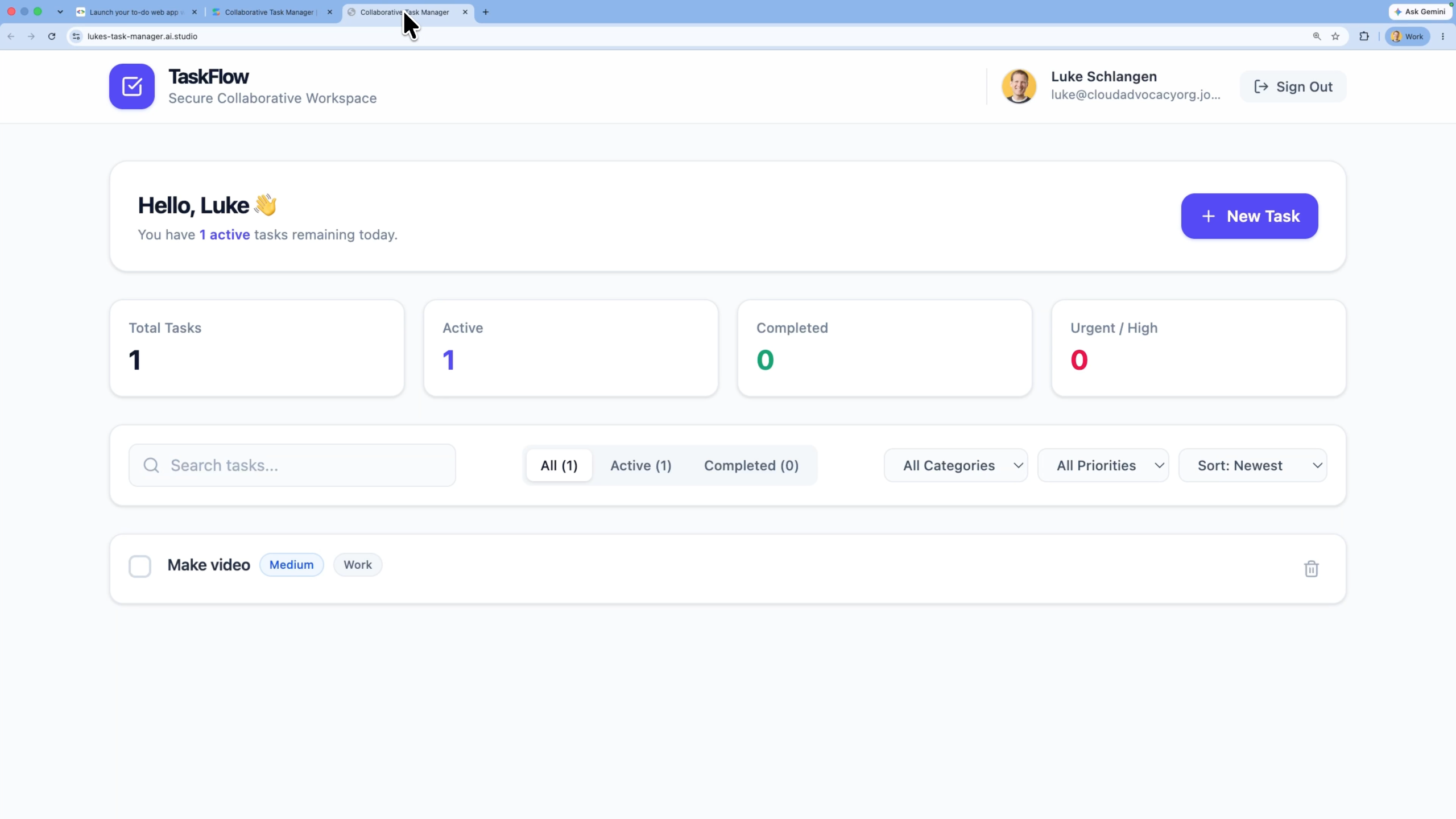
您将执行的操作
- 提示 Google AI Studio 开发一个协作待办事项列表 Web 应用原型。
- 配置并启用 Firebase 集成,以预配 Firestore 数据库并设置 Google 登录身份验证。
- 在互动式预览沙盒中测试应用。
- 直接从 Google AI Studio 界面将应用部署到 Cloud Run。
学习内容
- 如何使用 Google AI Studio 的构建模式,通过自然语言快速设计全栈服务原型。
- Google AI Studio 如何自动配置 Firebase Firestore 和 Authentication 集成。
- 如何将 AI Studio 应用作为无服务器容器部署到 Cloud Run。
- 如何在 Firebase 控制台中检查数据库记录和安全状态。
2. 项目设置
在启动 AI Studio 之前,请验证您的账号状态和前提条件。
Google 账号和级别信息
- 如果您还没有 Google 账号,请创建一个 Google 账号。
- 提示:如果可以,请在此实验中使用个人 Google 账号。群组账号、公司账号或学校账号可能会强制执行 Workspace 政策,以停用实验性功能或云集成。
- 查看部署的结算明细:
- Google Cloud 新手体验层级:允许在所选区域中免费发布最多两个全栈应用,无需建立完整的 Google Cloud 结算账号。
- 标准部署:连接到现有的付费 Google Cloud 项目,并扩大存储空间限制、CPU 资源和 API。
3. 在 AI Studio 构建模式下创建待办事项应用
我们来创建应用 shell,并提示 AI 代码助理构建安全层和持久层。
- 前往 Google AI Studio 应用面板,然后点击新应用。
- 在聊天提示框中,输入待办事项应用的说明:
Build a collaborative to-do list application using Firebase as a backend. Users must be able to securely sign in using Google Sign-In, view their personal tasks, add new task items, toggle status as completed, and delete tasks. The database must isolate tasks so users can only view and modify their own records. - 点击构建以开始生成应用。
当 AI Studio 智能体识别出需要数据库存储和安全的用户登录时,它会触发自动 Firebase 配置流程。
- 大约一分钟后,工作区中会弹出一条集成卡片,提示启用 Firebase。
- 点击启用 Firebase 按钮以确认并接受服务条款。
- 代理将执行后台设置。幕后花絮:
- 系统会预配一个 Firestore 数据库实例。
- Firebase Authentication 已启用,并且 Google 登录也已启用。
- 已建立服务账号配置(例如,创建包含 API 凭据的
src/lib/firebase.ts)。 - 添加了包含默认安全边界(用户隔离规则)的
firestore.rules。
4. 测试和迭代
在正式发布服务之前,请在互动式预览中运行验证检查。
- 在 Google AI Studio 中打开预览窗格。
- 点击“登录”按钮以触发沙盒 Google 登录身份验证。
- 关于修复错误的注意事项:在生成或测试期间,您可能会因安全规则不一致而偶尔遇到运行时问题、编译错误或 Firestore 权限失败。如果发生这种情况,AI Studio 会在对话中显示修复按钮,让您可以要求智能体自动诊断和修复问题。
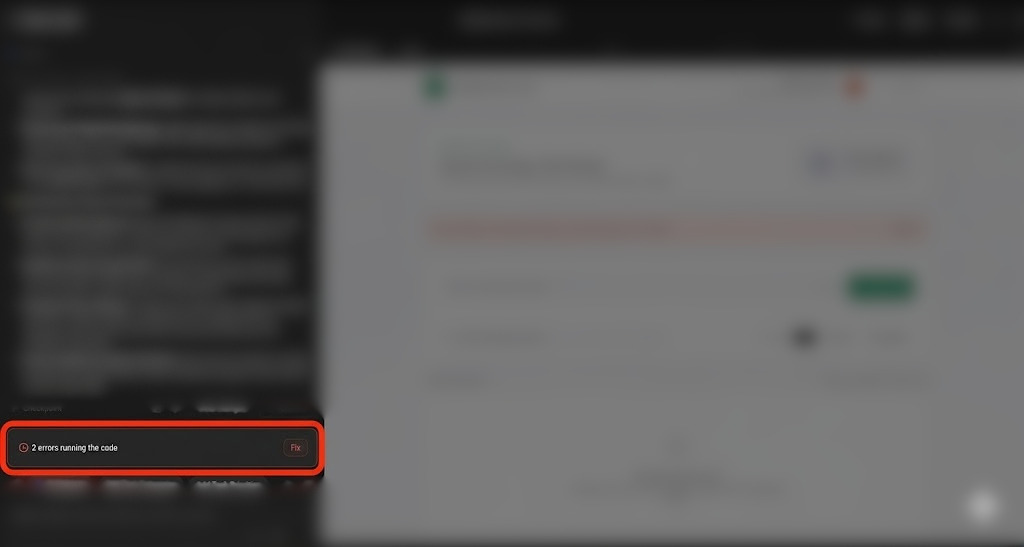
- 登录后,添加多个任务(例如“查看 Cloud Run 文档”“完成 Codelab”)。
- 将一些任务切换为已完成状态,并删除一个任务,以确保客户端处理程序和数据库状态正确更新。
- 如果您想更改样式或行为,请通过聊天窗口指示代理。例如:
"Could you style the interface using Tailwind CSS, and add a dark mode toggle button?""Show a count of remaining incomplete tasks at the footer of the task list."
- 等待代理更新代码库,然后检查预览浏览器以查看更新。
5. 部署到 Cloud Run
当原型完全正常运行后,将其作为公共服务部署到 Cloud Run 上。
- 在 Google AI Studio 的右上角,点击发布按钮以启动部署向导。
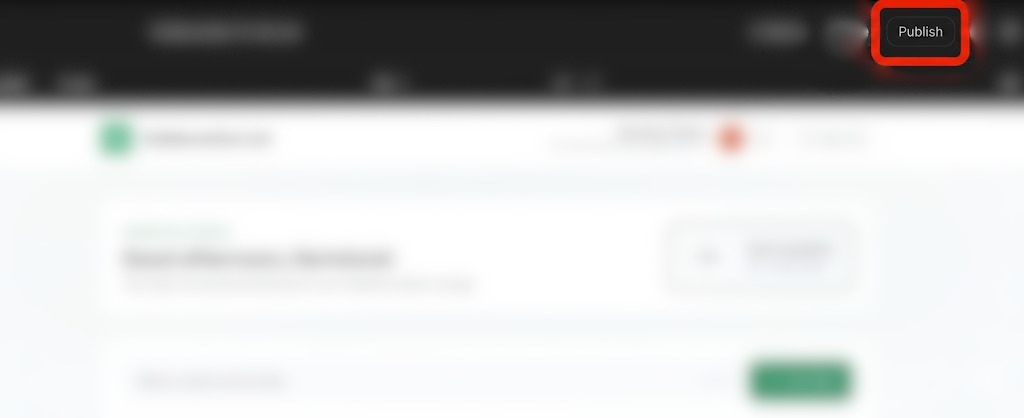
- 点击开始以配置您的 Google Cloud 项目。
- 验证目标 Google Cloud 项目下拉菜单是否与您关联到工作区的项目一致。
- AI Studio 会自动为 Cloud Run 实例生成唯一的服务标识符。
- 您可以选择在部署配置中指定自定义
.ai.studio网址前缀(例如your-portfolio-name.ai.studio)。
- 如果您是首次部署,并且使用的是标准 Google Cloud 参数,系统可能会提示您指定组织类型并提供结算详细信息。
- 点击发布应用。
- 容器构建、容器注册和服务部署步骤在后台进行。此过程通常会在 2-4 分钟内完成。
- 部署完成后,复制生成的应用网址,然后在浏览器标签页中访问实时应用链接。
- 在浏览器中测试实时 Web 应用!
6. 在 Firebase 控制台中检查
深入了解数据架构和用户跟踪方式。
- 前往 Firebase 控制台。
- 选择您的项目(带有
AI Studio标签或手动绑定的项目 ID)。 - 在左侧导航窗格中,依次选择构建 > Firestore 数据库:
- 查看应用创建的数据库集合和文档。
- 验证每个文档的所有者 ID 是否与有效用户的身份验证凭据相符。
- 在 Firestore 面板中选择安全性标签页,以查看自动生成的安全指令,这些指令会将读写权限限制为经过验证的文档所有者。
- 前往安全性 > 身份验证,查看在登录测试期间填充的有效用户凭据列表。
7. 清理
为避免产生任何意外的结算费用或清理工作区资源,请执行以下操作:
- 在 Google AI Studio 中,前往应用页面。
- 在网格或列表中找到您的应用。
- 点击回收站图标可删除应用状态并从 Cloud Run 中取消发布服务。
- 如果您是使用标准项目进行部署的,并且想要完全关闭所有资源,请前往 Google Cloud 控制台项目设置,然后删除底层项目。
8. 总结
恭喜!您已直接从 Google AI Studio 设计、开发和部署了一个全栈 Web 应用。
访问此链接即可申领完成 Builder 学习之旅徽章!
如需继续学习,请前往 goo.gle/builders 参加下一个实验。