

1. Introduzione
Panoramica
Da dove si inizia a creare con l'AI oggi? Per la maggior parte di noi, si inizia con una semplice query o un prototipo. Google AI Studio offre una potente modalità di creazione (spesso definita "vibe coding") che ti consente di progettare, testare e creare applicazioni web full-stack utilizzando la generazione di codice basata sui modelli Gemini.
In questo codelab creerai un videogioco a turni basato sul web utilizzando un database Firestore con Event Sourcing (per rendere persistenti le azioni di gioco come una sequenza di eventi in modo che i giocatori possano visualizzare la cronologia delle partite e tornare ai turni precedenti) e Firebase Authentication per gli accessi degli utenti. L'agente di AI Studio configurerà tutti i servizi di backend e scriverà il frontend, la logica di Event Sourcing e il codice di interazione con il database. Una volta perfezionata l'app, potrai eseguirne il deployment direttamente in Cloud Run con un solo clic.
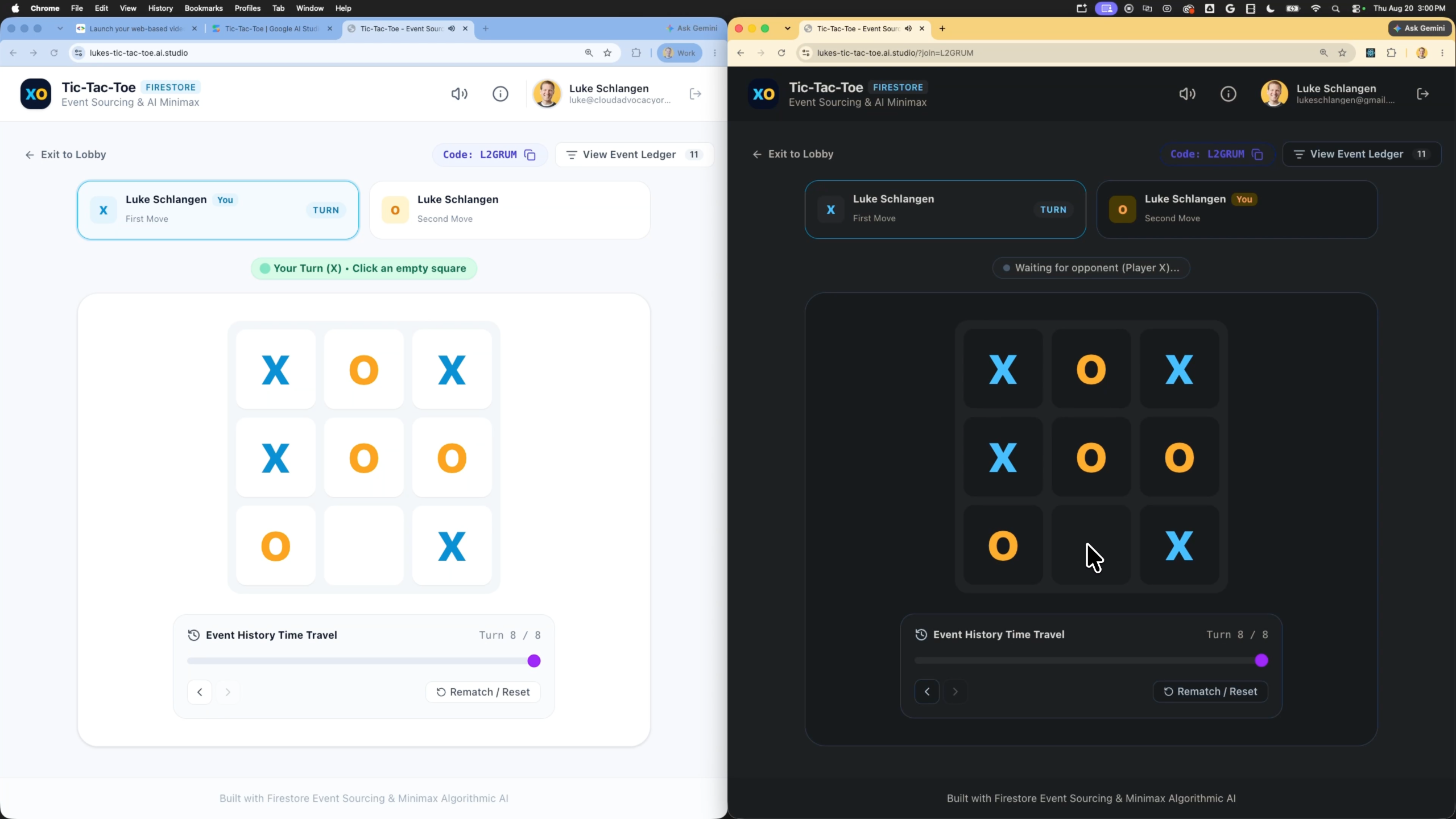
In questo lab proverai a:
- Chiedere a Google AI Studio di creare un prototipo di un'applicazione web di videogio multiplayer a turni.
- Implementare il supporto per un codice di gioco breve e condivisibile o un link di partecipazione per consentire agli amici di connettersi alla stessa partita.
- Implementare l'archiviazione del database Firestore con un pattern di Event Sourcing per monitorare le cronologie delle partite e consentire di viaggiare nel tempo durante il gioco (annullare o riprodurre i turni).
- Configurare e abilitare l'integrazione di Firebase per eseguire il provisioning di un database Firestore e configurare l'autenticazione con Accedi con Google.
- Testare l'applicazione nella sandbox di anteprima interattiva.
- Eseguire il deployment dell'applicazione in Cloud Run direttamente dall'interfaccia utente di Google AI Studio.
Obiettivi didattici
- Come utilizzare la modalità di creazione di Google AI Studio per creare rapidamente un prototipo di un servizio di gioco full-stack utilizzando il linguaggio naturale.
- Come implementare un pattern architetturale di Event Sourcing utilizzando Cloud Firestore per archiviare la cronologia dei giochi.
- Come Google AI Studio configura automaticamente le integrazioni di Firebase Firestore e Authentication.
- Come eseguire il deployment dell'applicazione AI Studio come container serverless in Cloud Run.
- Come ispezionare i record del database e lo stato di sicurezza all'interno della console Firebase.
2. Configurazione del progetto
Prima di avviare AI Studio, verifica lo stato dell'account e i prerequisiti.
Account Google e informazioni sul livello
- Se non hai ancora un Account Google, creane uno.
- Suggerimento: se possibile, utilizza un Account Google personale per questo lab. Gli account di gruppo, aziendali o scolastici potrebbero applicare le norme di Workspace che disabilitano le funzionalità sperimentali o le integrazioni cloud.
- Esamina i dettagli di fatturazione per i deployment:
- Starter Tier di Google Cloud: consente di pubblicare fino a due applicazioni full-stack in una regione selezionata senza costi, senza creare un account di fatturazione Google Cloud completo.
- Deployment standard: si connette a un progetto Google Cloud a pagamento esistente ed espande i limiti di archiviazione, le risorse CPU e le API.
3. Crea un videogioco a turni in modalità di creazione di AI Studio
Creiamo lo shell dell'applicazione e chiediamo all'assistente di codice AI di creare i livelli di sicurezza, logica di gioco e persistenza di Event Sourcing.
- Vai al riquadro App di Google AI Studio e fai clic su Nuova app.
- Nella casella del prompt della chat, inserisci la descrizione dell'applicazione di videogio a turni:
Build a web-based, turn-based Tic-Tac-Toe game using Firebase as a backend. Users must be able to securely sign in using Google Sign-In, start a new game match, make moves, and play against an AI player or another user. Any algorithm used for the game opponent AI should use simple algorithms like min/max and the app should not make any calls to an LLM like the Gemini API. To support multiplayer matches, the application must generate a short game code or share link that players can easily copy and send to a friend to join the match. Use Firestore and an event sourcing pattern to save a history of every move (turn) as a separate event document in a subcollection under the game document. The application must reconstruct the current game state by replaying these events, and must allow users to view previous turns and opt to restore/roll back the game to a prior turn's state. - Fai clic su Crea per avviare il processo di generazione dell'applicazione.
Quando l'agente di AI Studio riconosce la necessità di spazio di archiviazione del database e di accesso sicuro degli utenti, attiva il flusso di configurazione automatica di Firebase.
- Dopo circa un minuto, nell'area di lavoro viene visualizzata una scheda di integrazione per abilitare Firebase.
- Fai clic sul pulsante Abilita Firebase per confermare e accettare i Termini di servizio.
- L'agente eseguirà la configurazione in background. Dietro le quinte:
- Viene eseguito il provisioning di un'istanza del database Firestore.
- Firebase Authentication è abilitato con Accedi con Google.
- Viene stabilita una configurazione del service account (ad es. la creazione di
src/lib/firebase.tscontenente le credenziali API). - Viene aggiunto un file
firestore.rulescontenente i limiti di sicurezza predefiniti (regole di isolamento degli utenti).
4. Test e iterazione
Prima di avviare il servizio, esegui i controlli di convalida nell'anteprima interattiva.
- Apri il riquadro di anteprima in Google AI Studio.
- Fai clic sul pulsante Accedi per attivare l'autenticazione con Accedi con Google della sandbox.
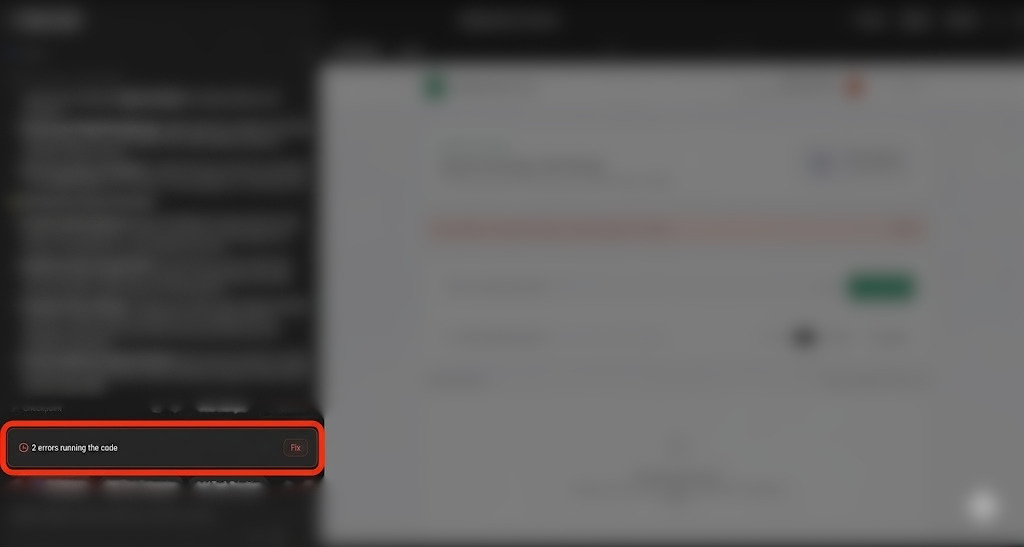
- Nota sulla correzione degli errori: durante la generazione o il test, potresti occasionalmente riscontrare problemi di runtime, errori di compilazione o errori di autorizzazione di Firestore a causa di un mancato allineamento delle regole di sicurezza. In questo caso, AI Studio visualizza un pulsante Correggi nella chat, che ti consente di chiedere all'agente di diagnosticare e risolvere automaticamente il problema.
- Una volta eseguito l'accesso, avvia una nuova partita, copia il codice di gioco breve o il link di condivisione generato e verifica che possa essere utilizzato per partecipare alla partita.
- Esegui diverse mosse e verifica che la cronologia delle partite venga visualizzata correttamente.
- Prova a tornare ai turni precedenti della partita. Assicurati che la scheda o lo stato si aggiorni in modo da riflettere il punto precedente della cronologia di gioco e verifica di poter ripristinare o eseguire il rollback a quello stato.
- Se vuoi modificare lo stile o il comportamento, chiedi all'agente tramite la finestra della chat. Ad esempio:
"Could you style the game board interface using Tailwind CSS and add a retro pixel-art theme?""Add a 'Turn History' sidebar matching the current state replay that shows when each move was made and by whom."
- Attendi che l'agente aggiorni la codebase e controlla il browser di anteprima per visualizzare gli aggiornamenti.
5. Esegui il deployment in Cloud Run
Una volta che il prototipo è completamente funzionante, eseguine il deployment come servizio pubblico in Cloud Run.
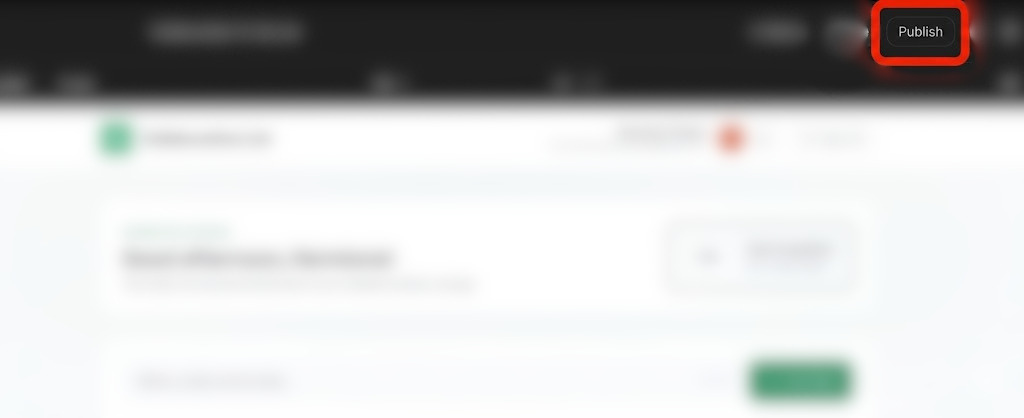
- Nell'angolo in alto a destra di Google AI Studio, fai clic sul pulsante Pubblica per avviare la procedura guidata di deployment.
- Fai clic su Inizia per configurare il progetto Google Cloud.
- Verifica che l'elenco a discesa Progetto Google Cloud di destinazione corrisponda al progetto che hai associato all'area di lavoro.
- AI Studio genererà automaticamente un identificatore di servizio univoco per l'istanza di Cloud Run.
- Facoltativamente, puoi specificare un prefisso URL
.ai.studiopersonalizzato (ad es.your-portfolio-name.ai.studio) come parte della configurazione del deployment.
- Se è la prima volta che esegui il deployment e utilizzi i parametri standard di Google Cloud, ti potrebbe essere chiesto di specificare un tipo di organizzazione e fornire i dati di fatturazione.
- Fai clic su Pubblica app.
- I passaggi di creazione, registrazione e deployment del container vengono eseguiti in background. In genere, questa procedura viene completata in 2-4 minuti.
- Al termine del deployment, copia l'URL dell'app generato e visita il link dell'applicazione live in una scheda del browser.
- Prova l'applicazione web live nel browser.
6. Ispeziona nella console Firebase
Dai un'occhiata dietro le quinte per vedere come vengono monitorati gli schemi di dati e gli utenti.
- Vai alla console Firebase.
- Seleziona il progetto (che ha l'etichetta
AI Studioo l'ID progetto associato manualmente). - Nel riquadro di navigazione a sinistra, seleziona Crea > Database Firestore:
- Visualizza le raccolte e i documenti del database creati dall'applicazione.
- Verifica che ogni documento abbia un ID proprietario corrispondente alle credenziali di autenticazione dell'utente attivo.
- Seleziona la scheda Sicurezza nel riquadro Firestore per esaminare le direttive di sicurezza generate automaticamente che limitano le autorizzazioni di lettura e scrittura ai proprietari dei documenti verificati.
- Vai a Sicurezza > Autenticazione per visualizzare l'elenco delle credenziali utente attive inserite durante i test di accesso.
7. Elimina
Per evitare addebiti imprevisti o liberare spazio nelle risorse dell'area di lavoro:
- In Google AI Studio, vai alla pagina App.
- Trova l'applicazione nella griglia o nell'elenco.
- Fai clic sull'icona del cestino per eliminare lo stato dell'app e annullare la pubblicazione del servizio da Cloud Run.
- Se hai eseguito il deployment utilizzando un progetto standard e vuoi chiudere completamente tutte le risorse, vai a Impostazioni progetto della console Google Cloud ed elimina il progetto sottostante.
8. Conclusione
Complimenti! Hai progettato, sviluppato ed eseguito il deployment di un videogioco a turni direttamente da Google AI Studio.
Visita questo link per richiedere il badge Percorso del builder completato.
Per continuare il tuo percorso, vai alla pagina goo.gle/builders per il prossimo lab.