

1. Introdução
Visão geral
Onde começa a criação com IA hoje? Para a maioria de nós, ela começa com uma consulta ou um protótipo simples. O Google AI Studio oferece um modo de criação avançado (geralmente chamado de "vibe coding") que permite projetar, testar e criar aplicativos da Web de pilha completa usando a geração de código orientada por modelos do Gemini.
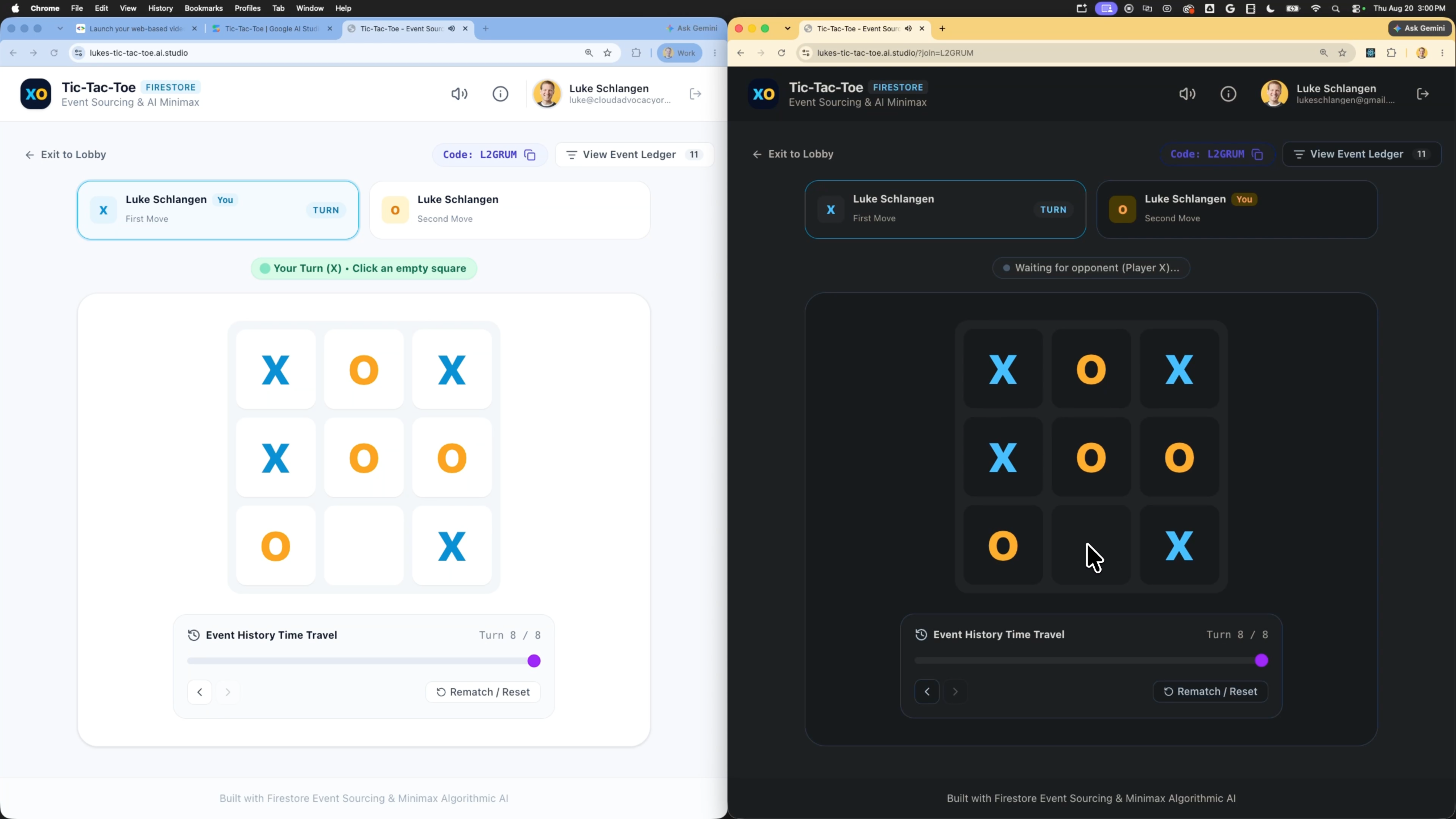
Neste codelab, você vai criar um jogo de vídeo baseado na Web e em turnos usando um banco de dados do Firestore com Event Sourcing (para persistir ações de jogo como uma sequência de eventos para que os jogadores possam conferir o histórico de partidas e voltar a turnos anteriores) e o Firebase Authentication para logins de usuários. O agente do AI Studio vai configurar todos os serviços de back-end e escrever o front-end, a lógica de Event Sourcing e o código de interação do banco de dados. Depois que o app estiver pronto, você vai implantá-lo diretamente no Cloud Run com um único clique.
Atividades deste laboratório
- Solicitar ao Google AI Studio que crie um protótipo de um aplicativo da Web de jogo de vídeo multiplayer baseado em turnos.
- Implementar suporte para um código de jogo curto compartilhável ou um link de participação para permitir que os amigos se conectem à mesma partida.
- Implementar o armazenamento do banco de dados do Firestore com um padrão de Event Sourcing para rastrear históricos de partidas e permitir viagens no tempo de jogo (desfazer ou reproduzir turnos).
- Configurar e ativar a integração do Firebase para provisionar um banco de dados do Firestore e configurar a autenticação do Login do Google.
- Testar o aplicativo no ambiente de testes de visualização interativa.
- Implantar o aplicativo no Cloud Run diretamente na interface do Google AI Studio.
O que você vai aprender
- Como usar o modo de criação do Google AI Studio para criar rapidamente um protótipo de um serviço de jogo de pilha completa usando linguagem natural.
- Como implementar um padrão arquitetônico de Event Sourcing usando o Cloud Firestore para armazenar o histórico de jogos.
- Como o Google AI Studio configura automaticamente as integrações do Firebase Firestore e do Authentication.
- Como implantar o aplicativo do AI Studio como um contêiner sem servidor no Cloud Run.
- Como inspecionar registros de banco de dados e o status de segurança no console do Firebase.
2. Configuração do projeto
Antes de iniciar o AI Studio, verifique o status da sua conta e os pré-requisitos.
Informações da conta do Google e do nível
- Se você ainda não tiver uma conta do Google, crie uma conta do Google.
- Dica: use uma conta pessoal do Google para este laboratório, se possível. Contas de grupo, corporativas ou escolares podem aplicar políticas do Workspace que desativam recursos experimentais ou integrações na nuvem.
- Confira os detalhes de faturamento das implantações:
- Nível Starter do Google Cloud: permite publicar até dois aplicativos full stack em uma região selecionada sem custo, sem estabelecer uma conta do Cloud Billing completa do Google Cloud.
- Implantação padrão: conecta-se a um projeto na nuvem pago do Google Cloud e expande os limites de armazenamento, os recursos de CPU e as APIs.
3. Criar um jogo de vídeo baseado em turnos no modo de criação do AI Studio
Vamos criar o shell do aplicativo e solicitar ao assistente de código de IA que crie camadas de segurança, lógica de jogo e persistência de Event Sourcing.
- Navegue até o painel de apps do Google AI Studio e clique em Novo app.
- Na caixa de comando do chat, insira a descrição do aplicativo de jogo de vídeo baseado em turnos:
Build a web-based, turn-based Tic-Tac-Toe game using Firebase as a backend. Users must be able to securely sign in using Google Sign-In, start a new game match, make moves, and play against an AI player or another user. Any algorithm used for the game opponent AI should use simple algorithms like min/max and the app should not make any calls to an LLM like the Gemini API. To support multiplayer matches, the application must generate a short game code or share link that players can easily copy and send to a friend to join the match. Use Firestore and an event sourcing pattern to save a history of every move (turn) as a separate event document in a subcollection under the game document. The application must reconstruct the current game state by replaying these events, and must allow users to view previous turns and opt to restore/roll back the game to a prior turn's state. - Clique em Criar para iniciar o processo de geração do aplicativo.
Quando o agente do AI Studio reconhece a necessidade de armazenamento de banco de dados e login seguro do usuário, ele aciona o fluxo de configuração automatizado do Firebase.
- Após cerca de um minuto, um card de integração para Ativar o Firebase aparece no espaço de trabalho.
- Clique no botão Ativar o Firebase para confirmar e aceitar os Termos de Serviço.
- O agente vai executar a configuração em segundo plano. Nos bastidores:
- Uma instância de banco de dados do Firestore é provisionada.
- O Firebase Authentication é ativado com o Login do Google.
- Uma configuração de conta de serviço é estabelecida (por exemplo, criando
src/lib/firebase.tsque contém credenciais de API). - Um
firestore.rulesque contém limites de segurança padrão (regras de isolamento do usuário) é adicionado.
4. Teste e repita
Antes de iniciar o serviço, execute verificações de validação na visualização interativa.
- Abra o painel de visualização no Google AI Studio.
- Clique no botão "Login" para acionar a autenticação do Login do Google no ambiente de testes.
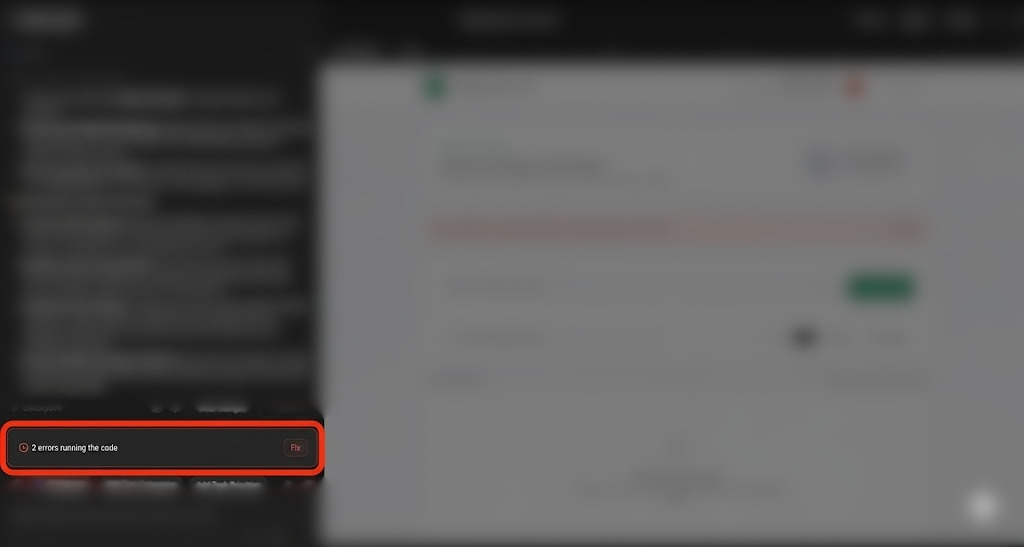
- Observação sobre a correção de erros: durante a geração ou o teste, você pode enfrentar problemas de execução, erros de compilação ou falhas de permissão do Firestore devido ao desalinhamento das regras de segurança. Se isso acontecer, o AI Studio vai mostrar um botão Corrigir no chat, permitindo que você peça ao agente para diagnosticar e reparar o problema automaticamente.
- Depois de fazer login, inicie uma nova partida de jogo, copie o código de jogo curto gerado ou compartilhe o link e verifique se ele pode ser usado para participar da partida.
- Faça vários movimentos e verifique se o histórico de partidas é renderizado corretamente.
- Tente voltar aos turnos anteriores da partida. Verifique se o tabuleiro ou o estado são atualizados para refletir esse ponto anterior no histórico de jogos e se você pode restaurar ou reverter para esse estado.
- Se você quiser mudar o estilo ou o comportamento, instrua o agente pela janela de chat. Por exemplo:
"Could you style the game board interface using Tailwind CSS and add a retro pixel-art theme?""Add a 'Turn History' sidebar matching the current state replay that shows when each move was made and by whom."
- Aguarde o agente atualizar a base de código e confira o navegador de visualização para ver as atualizações.
5. Implantar no Cloud Run
Depois que o protótipo estiver totalmente funcional, implante-o como um serviço público no Cloud Run.
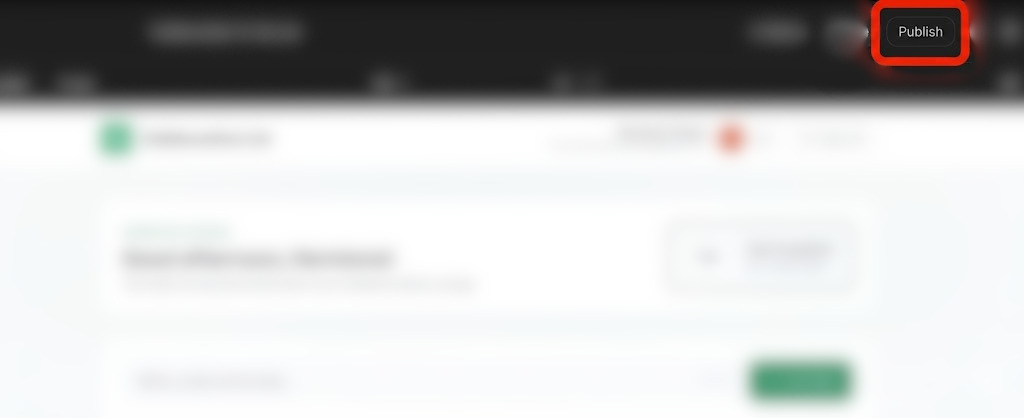
- No canto superior direito do Google AI Studio, clique no botão Publicar para iniciar o assistente de implantação.
- Clique em Começar para configurar seu projeto na nuvem do Google Cloud.
- Verifique se o menu suspenso Projeto do Google Cloud de destino corresponde ao projeto associado ao seu espaço de trabalho.
- O AI Studio vai gerar automaticamente um identificador de serviço exclusivo para a instância do Cloud Run.
- Opcionalmente, você pode especificar um prefixo de URL
.ai.studiopersonalizado (por exemplo,your-portfolio-name.ai.studio) como parte da configuração de implantação.
- Se esta for sua primeira implantação e você estiver usando parâmetros padrão do Google Cloud, talvez seja necessário especificar um tipo de organização e fornecer detalhes de faturamento.
- Clique em Publicar app.
- As etapas de criação, registro e implantação de contêineres acontecem em segundo plano. Esse processo normalmente é concluído em 2 a 4 minutos.
- Quando a implantação terminar, copie o URL do aplicativo gerado e acesse o link do aplicativo ativo em uma guia do navegador.
- Teste o aplicativo da Web ativo no navegador.
6. Inspecionar no console do Firebase
Confira os bastidores para saber como os esquemas de dados e os usuários são rastreados.
- Navegue até o console do Firebase.
- Selecione seu projeto (que tem o rótulo
AI Studioou o ID do projeto vinculado manualmente). - No painel de navegação à esquerda, selecione Criar > Banco de dados do Firestore:
- Confira as coleções e os documentos de banco de dados criados pelo aplicativo.
- Verifique se cada documento tem um ID de proprietário que corresponde às credenciais de autenticação do usuário ativo.
- Selecione a guia Segurança no painel do Firestore para revisar as diretivas de segurança geradas automaticamente que limitam as permissões de leitura e gravação aos proprietários de documentos verificados.
- Navegue até Segurança > Autenticação para conferir a lista de credenciais de usuário ativas preenchidas durante os testes de login.
7. Limpeza
Para evitar cobranças de faturamento imprevistas ou limpar os recursos do espaço de trabalho:
- No Google AI Studio, acesse a página "Apps".
- Encontre seu aplicativo na grade ou na lista.
- Clique no ícone de lixeira para excluir o estado do app e cancelar a publicação do serviço no Cloud Run.
- Se você fez a implantação usando um projeto padrão e quiser desligar todos os recursos inteiramente, acesse as configurações do projeto do console do Google Cloud e exclua o projeto subjacente.
8. Conclusão
Parabéns! Você projetou, desenvolveu e implantou um jogo de vídeo baseado em turnos diretamente do Google AI Studio.
Acesse este link para reivindicar o selo Jornada do criador concluída.
Para continuar sua jornada, acesse goo.gle/builders para o próximo laboratório.