

1. סקירה כללית
Google Cloud Shell מספקת לכם גישה לשורת פקודה למשאבי מחשוב שמתארחים ב-Google Cloud Platform, והיא זמינה עכשיו ב-Google Cloud Platform Console. עם Cloud Shell קל לנהל את הפרויקטים והמשאבים ב-Cloud Platform Console בלי להתקין את Google Cloud SDK וכלי עזר אחרים במערכת. עם Cloud Shell, הפקודה Cloud SDK gcloud ושאר כלי השירות שאתם צריכים תמיד זמינים כשאתם צריכים אותם.
ב-Codelab הזה תלמדו איך להתחבר למשאבי מחשוב שמארחים ב-Google Cloud Platform דרך האינטרנט. תלמדו איך להשתמש ב-Cloud Shell ובפקודה gcloud של Cloud SDK.
המדריך הזה מבוסס על המדריכים https://cloud.google.com/cloud-shell/docs/quickstart ו-https://cloud.google.com/sdk/gcloud/.
מה תלמדו
- איך מתחברים למשאבי מחשוב שמתארחים ב-Google Cloud Platform
- איך משתמשים בפקודות
gcloud
מה תצטרכו
- היכרות עם כלים לעריכת טקסט של Linux, כמו Vim, EMACs או Nano
איך תשתמשו במדריך הזה?
איך היית מדרג את חוויית השימוש שלך בשירותי Google Cloud Platform וב-Firebase?
2. הגדרה ודרישות
הגדרת סביבה בקצב אישי
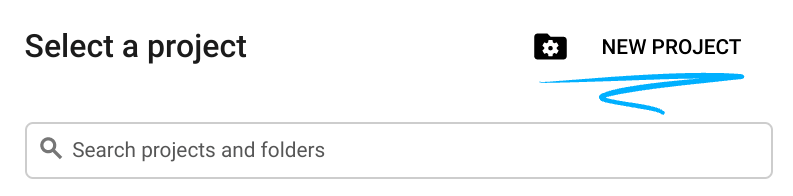
- נכנסים אל Cloud Console ויוצרים פרויקט חדש או משתמשים בפרויקט קיים. אם עדיין אין לכם חשבון Gmail או Google Workspace, אתם צריכים ליצור חשבון.

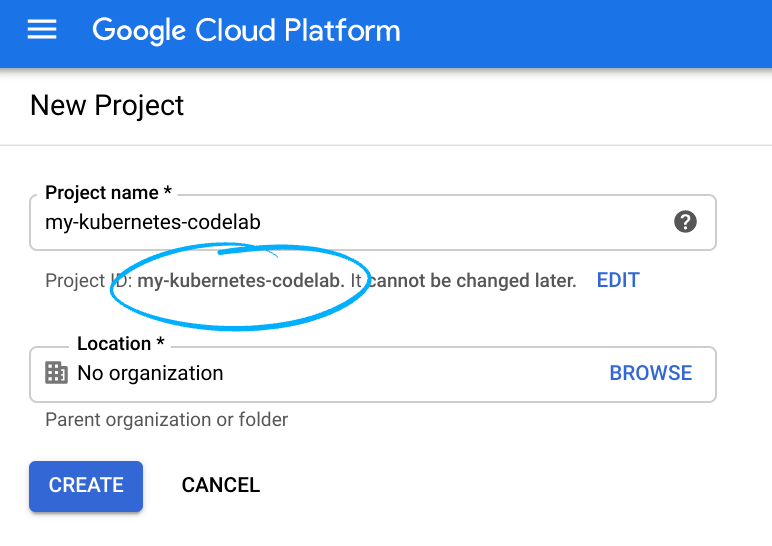
חשוב לזכור את מזהה הפרויקט, שהוא שם ייחודי בכל הפרויקטים ב-Google Cloud (השם שלמעלה כבר תפוס ולא יתאים לכם, מצטערים!). בהמשך ה-codelab הזה נתייחס אליו כאל PROJECT_ID.
- לאחר מכן, תצטרכו להפעיל את החיוב ב-Cloud Console כדי להשתמש במשאבים של Google Cloud.
העלות של התרגול הזה לא אמורה להיות גבוהה, ואולי לא תהיה עלות בכלל. חשוב לפעול לפי ההוראות בקטע 'ניקוי' שבו מוסבר איך להשבית משאבים כדי שלא תחויבו אחרי שתסיימו את המדריך הזה. משתמשים חדשים ב-Google Cloud זכאים לתוכנית תקופת ניסיון בחינם בשווי 300$.
הפעלת Cloud Shell
הפעלת Cloud Shell
- ב-Cloud Console, לוחצים על Activate Cloud Shell
 .
.

אם זו הפעם הראשונה שאתם מפעילים את Cloud Shell, יוצג לכם מסך ביניים (מתחת לקו הקיפול) עם תיאור של הכלי. במקרה כזה, לוחצים על המשך (והמסך הזה לא יוצג לכם יותר). כך נראה המסך החד-פעמי:
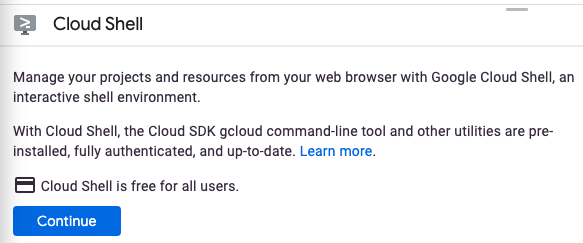
יחלפו כמה רגעים עד שההקצאה והחיבור ל-Cloud Shell יושלמו.

המכונה הווירטואלית הזו כוללת את כל הכלים שדרושים למפתחים. יש בה ספריית בית בנפח מתמיד של 5GB והיא פועלת ב-Google Cloud, מה שמשפר מאוד את הביצועים והאימות של הרשת. אפשר לבצע את רוב העבודה ב-codelab הזה, אם לא את כולה, באמצעות דפדפן או Chromebook.
אחרי שמתחברים ל-Cloud Shell, אפשר לראות שהאימות כבר בוצע והפרויקט כבר הוגדר לפי מזהה הפרויקט.
- מריצים את הפקודה הבאה ב-Cloud Shell כדי לוודא שאתם מאומתים:
gcloud auth list
פלט הפקודה
 Credentialed Accounts
ACTIVE  ACCOUNT
*       <my_account>@<my_domain.com>

To set the active account, run:
    $ gcloud config set account `ACCOUNT`
- מריצים את הפקודה הבאה ב-Cloud Shell כדי לוודא שפקודת gcloud מכירה את הפרויקט:
gcloud config list project
פלט הפקודה
[core]
project = <PROJECT_ID>
אם לא, אפשר להגדיר אותו באמצעות הפקודה הזו:
gcloud config set project <PROJECT_ID>
פלט הפקודה
Updated property [core/project].
3. שימוש בשורת הפקודה
אחרי ההפעלה של Cloud Shell, אפשר להשתמש בשורת הפקודה כדי להפעיל את הפקודה gcloud של Cloud SDK או כלים אחרים שזמינים במכונה הווירטואלית. אפשר גם להשתמש בספרייה $HOME באחסון בדיסק מתמשך כדי לאחסן קבצים בפרויקטים שונים ובין סשנים שונים של Cloud Shell. ספריית $HOME היא פרטית ורק אתם יכולים לגשת אליה.
נתחיל בסקירה של הפקודות שזמינות לכם. אפשר לנסות את הפעולות הבאות:
gcloud -h
אפשר להוסיף -h בסוף כל הפעלה של gcloud כדי לקבל הנחיות פשוטות לשימוש. כדי לקבל עזרה מפורטת יותר, אפשר להוסיף את הדגל --help או להריץ את הפקודה gcloud help COMMAND.
כדאי לנסות:
gcloud config --help
עכשיו תנסו
gcloud help config
אפשר לראות שהפקודות gcloud config --help ו-gcloud help config שקולות – שתיהן מספקות עזרה ארוכה ומפורטת.
4. שימוש בפקודות gcloud
ננסה להציג את רשימת ההגדרות בסביבה שלנו. מהקריאה של העזרה הארוכה והמפורטת בשלב הקודם, אנחנו יודעים שאפשר להשתמש בפקודה gcloud list.
gcloud config list
יכול להיות שתהיתם אם יש מאפיינים אחרים שלא הוגדרו. כדי לראות את כל המאפיינים, מתקשרים אל:
gcloud config list --all
סיכום
בשלב הזה הפעלתם את Cloud Shell והפעלתם כמה פקודות פשוטות של gcloud.
5. מעולה!
למדתם איך להפעיל את Cloud Shell והרצתם כמה פקודות לדוגמה של gcloud.
מידע נוסף
- מאמרי עזרה וסרטון הדרכה בנושא Cloud Shell.
gcloudמאמרי עזרה וסרטון הדרכה.
רישיון
העבודה הזו בשימוש במסגרת רישיון Creative Commons שמותנה בייחוס כללי מגרסה 2.0.