

1. Panoramica
Google Cloud Shell fornisce l'accesso da riga di comando alle risorse di computing ospitate su Google Cloud Platform ed è ora disponibile nella console Google Cloud. Cloud Shell semplifica la gestione dei progetti e delle risorse della console Cloud Platform senza dover installare Google Cloud SDK e altri strumenti nel sistema. Con Cloud Shell, il comando gcloud di Cloud SDK e altre utilità necessarie sono sempre disponibili quando ne hai bisogno.
In questo codelab imparerai a connetterti alle risorse di computing ospitate sulla piattaforma Google Cloud tramite il web. Imparerai a utilizzare Cloud Shell e il comando gcloud di Cloud SDK.
Questo tutorial è adattato da https://cloud.google.com/cloud-shell/docs/quickstart e https://cloud.google.com/sdk/gcloud/.
Cosa imparerai a fare
- Come connettersi alle risorse di calcolo ospitate su Google Cloud Platform
- Come utilizzare i comandi
gcloud
Che cosa ti serve
- Familiarità con gli editor di testo standard di Linux, ad esempio Vim, EMAC o Nano
Come utilizzerai questo tutorial?
Come valuti la tua esperienza con l'utilizzo dei servizi Google Cloud Platform e Firebase?
2. Configurazione e requisiti
Configurazione dell'ambiente autonomo
- Accedi alla console Cloud e crea un nuovo progetto o riutilizzane uno esistente. Se non hai ancora un account Gmail o Google Workspace, devi crearne uno.

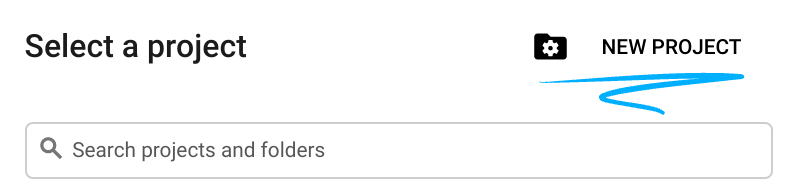
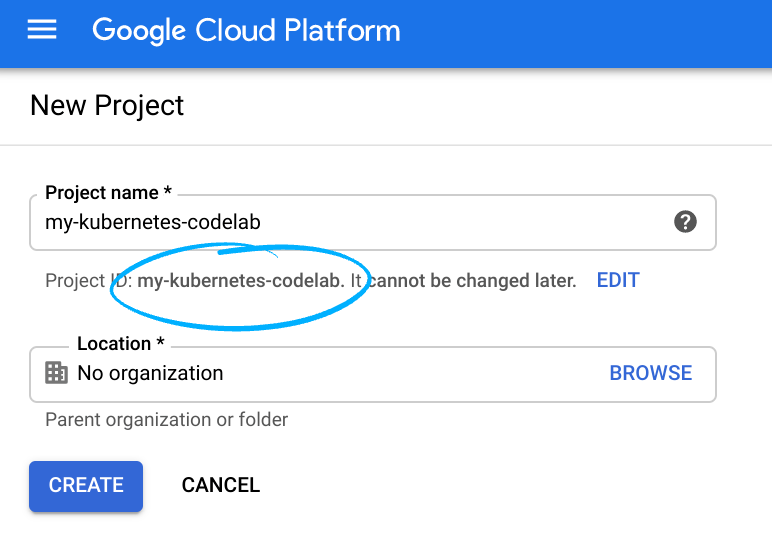
Ricorda l'ID progetto, un nome univoco tra tutti i progetti Google Cloud (il nome sopra è già stato utilizzato e non funzionerà per te, mi dispiace). In questo codelab verrà chiamato PROJECT_ID.
- Successivamente, dovrai abilitare la fatturazione in Cloud Console per utilizzare le risorse Google Cloud.
L'esecuzione di questo codelab non dovrebbe costare molto, se non nulla. Assicurati di seguire le istruzioni riportate nella sezione "Pulizia", che ti consiglia come arrestare le risorse in modo da non incorrere in costi di fatturazione al termine di questo tutorial. I nuovi utenti di Google Cloud possono beneficiare del programma prova senza costi di 300$.
Avvia Cloud Shell
Attiva Cloud Shell
- Nella console Cloud, fai clic su Attiva Cloud Shell
 .
.

Se non hai mai avviato Cloud Shell, viene visualizzata una schermata intermedia (sotto la piega) che ne descrive le funzionalità. In questo caso, fai clic su Continua e non comparirà più. Ecco come si presenta la schermata intermedia:
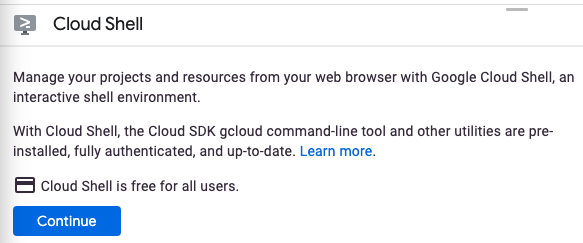
Bastano pochi istanti per eseguire il provisioning e connettersi a Cloud Shell.

Questa macchina virtuale è caricata con tutti gli strumenti per sviluppatori di cui hai bisogno. Offre una home directory permanente da 5 GB e viene eseguita in Google Cloud, migliorando notevolmente le prestazioni e l'autenticazione della rete. Gran parte del lavoro per questo codelab, se non tutto, può essere svolto semplicemente con un browser o con Chromebook.
Una volta eseguita la connessione a Cloud Shell, dovresti vedere che il tuo account è già autenticato e il progetto è già impostato sul tuo ID progetto.
- Esegui questo comando in Cloud Shell per verificare che l'account sia autenticato:
gcloud auth list
Output comando
 Credentialed Accounts
ACTIVE  ACCOUNT
*       <my_account>@<my_domain.com>

To set the active account, run:
    $ gcloud config set account `ACCOUNT`
- Esegui questo comando in Cloud Shell per verificare che il comando gcloud conosca il tuo progetto:
gcloud config list project
Output comando
[core]
project = <PROJECT_ID>
In caso contrario, puoi impostarlo con questo comando:
gcloud config set project <PROJECT_ID>
Output comando
Updated property [core/project].
3. Utilizzare la riga di comando
Dopo l'avvio di Cloud Shell, puoi utilizzare la riga di comando per richiamare il comando gcloud di Cloud SDK oppure altri strumenti disponibili nell'istanza della macchina virtuale. Puoi anche utilizzare la directory $HOME nello spazio di archiviazione su Persistent Disk per archiviare file associati a progetti diversi e in sessioni di Cloud Shell distinte. La directory $HOME è riservata esclusivamente a te e non è accessibile da altri utenti.
Iniziamo esaminando i comandi a tua disposizione. Prova questa procedura:
gcloud -h
Semplici linee guida di utilizzo sono disponibili aggiungendo -h alla fine di qualsiasi chiamata gcloud. Puoi consultare una guida più dettagliata aggiungendo il flag --help o eseguendo il comando gcloud help COMMAND.
Prova:
gcloud config --help
Ora prova
gcloud help config
Noterai che i comandi gcloud config --help e gcloud help config sono equivalenti: entrambi forniscono una guida lunga e dettagliata.
4. Utilizza i comandi gcloud
Proviamo a visualizzare l'elenco delle configurazioni nel nostro ambiente. Dalla lettura della guida lunga e dettagliata del passaggio precedente, sappiamo che possiamo utilizzare il comando gcloud list.
gcloud config list
Potresti chiederti se ci sono altre proprietà che non sono state impostate. Puoi visualizzare tutte le proprietà chiamando:
gcloud config list --all
Riepilogo
In questo passaggio, hai avviato Cloud Shell e chiamato alcuni semplici comandi gcloud.
5. Complimenti!
Hai imparato ad avviare Cloud Shell e a eseguire alcuni comandi gcloud di esempio.
Scopri di più
- Documentazione di Cloud Shell e video tutorial.
gcloudDocumentazione e video tutorial.
Licenza
Questo lavoro è concesso in licenza ai sensi di una licenza Creative Commons Attribution 2.0 Generic.