

1. نظرة عامة
توفّر لك Google Cloud Shell إمكانية الوصول إلى موارد الحوسبة المستضافة على Google Cloud Platform من خلال سطر الأوامر، وهي متاحة الآن في "وحدة تحكّم Google Cloud Platform". تسهّل عليك Cloud Shell إدارة مشاريع وموارد "وحدة تحكّم Google Cloud Platform" بدون الحاجة إلى تثبيت Google Cloud SDK وأدوات أخرى على نظامك. باستخدام Cloud Shell، يتوفّر دائمًا الأمر gcloud في Cloud SDK والأدوات المساعدة الأخرى التي تحتاج إليها.
في هذا الدرس التطبيقي حول الترميز، ستتعلّم كيفية الاتصال بموارد الحوسبة المستضافة على Google Cloud Platform عبر الويب. ستتعرّف على كيفية استخدام Cloud Shell والأمر gcloud في Cloud SDK.
تم اقتباس هذا الدرس التعليمي من https://cloud.google.com/cloud-shell/docs/quickstart و https://cloud.google.com/sdk/gcloud/.
ما ستتعلمه
- كيفية الربط بموارد الحوسبة المستضافة على Google Cloud Platform
- كيفية استخدام أوامر
gcloud
المتطلبات
- معرفة جيدة بمحرّرات النصوص القياسية في Linux، مثل Vim أو EMACs أو Nano
كيف ستستخدم هذا البرنامج التعليمي؟
ما هو تقييمك لتجربتك في استخدام خدمات Google Cloud Platform وFirebase؟
2. الإعداد والمتطلبات
إعداد البيئة بالسرعة التي تناسبك
- سجِّل الدخول إلى Cloud Console وأنشِئ مشروعًا جديدًا أو أعِد استخدام مشروع حالي. إذا لم يكن لديك حساب على Gmail أو Google Workspace، عليك إنشاء حساب.

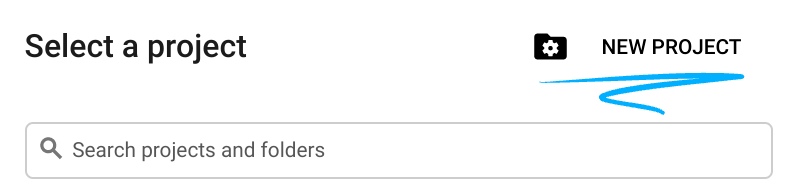

تذكَّر رقم تعريف المشروع، وهو اسم فريد في جميع مشاريع Google Cloud (الاسم أعلاه مستخدَم حاليًا ولن يكون متاحًا لك، نأسف لذلك). سيتم الإشارة إليه لاحقًا في هذا الدرس التطبيقي حول الترميز باسم PROJECT_ID.
- بعد ذلك، عليك تفعيل الفوترة في Cloud Console من أجل استخدام موارد Google Cloud.
لن تكلفك تجربة هذا الدرس البرمجي الكثير من المال، إن وُجدت تكلفة على الإطلاق. احرص على اتّباع أي تعليمات في قسم "التنظيف" الذي ينصحك بكيفية إيقاف الموارد حتى لا يتم تحصيل رسوم منك بعد هذا البرنامج التعليمي. يمكن لمستخدمي Google Cloud الجدد الاستفادة من برنامج الفترة التجريبية المجانية بقيمة 300 دولار أمريكي.
تشغيل Cloud Shell
تفعيل Cloud Shell
- من Cloud Console، انقر على تفعيل Cloud Shell
 .
.

إذا لم يسبق لك بدء Cloud Shell، ستظهر لك شاشة وسيطة (الجزء السفلي غير المرئي من الصفحة) توضّح ماهيته. في هذه الحالة، انقر على متابعة (ولن تظهر لك مرة أخرى). إليك الشكل الذي ستظهر به هذه الشاشة لمرة واحدة:
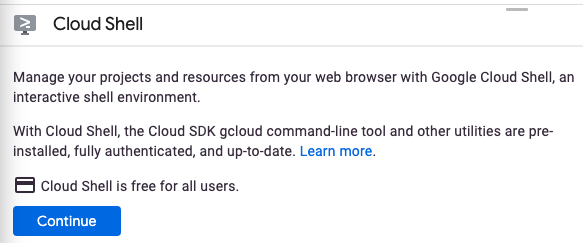
يستغرق توفير Cloud Shell والاتصال به بضع لحظات فقط.

يتم تحميل هذا الجهاز الظاهري بجميع أدوات التطوير التي تحتاج إليها. توفّر هذه الخدمة دليلًا منزليًا دائمًا بسعة 5 غيغابايت وتعمل في Google Cloud، ما يؤدي إلى تحسين أداء الشبكة والمصادقة بشكل كبير. يمكن إنجاز معظم العمل في هذا الدرس البرمجي، إن لم يكن كله، باستخدام متصفّح أو جهاز Chromebook فقط.
بعد الاتصال بـ Cloud Shell، من المفترض أن يظهر لك أنّه تم إثبات هويتك وأنّه تم ضبط المشروع على رقم تعريف مشروعك.
- نفِّذ الأمر التالي في Cloud Shell للتأكّد من إثبات هويتك:
gcloud auth list
ناتج الأمر
 Credentialed Accounts
ACTIVE  ACCOUNT
*       <my_account>@<my_domain.com>

To set the active account, run:
    $ gcloud config set account `ACCOUNT`
- نفِّذ الأمر التالي في Cloud Shell للتأكّد من أنّ أمر gcloud يعرف مشروعك:
gcloud config list project
ناتج الأمر
[core]
project = <PROJECT_ID>
إذا لم يكن كذلك، يمكنك تعيينه من خلال هذا الأمر:
gcloud config set project <PROJECT_ID>
ناتج الأمر
Updated property [core/project].
3- استخدام سطر الأوامر
بعد تشغيل Cloud Shell، يمكنك استخدام سطر الأوامر لاستدعاء الأمر gcloud في Cloud SDK أو الأدوات الأخرى المتاحة على مثيل الجهاز الافتراضي. يمكنك أيضًا استخدام دليل $HOME في مساحة تخزين القرص الثابت لتخزين الملفات في المشاريع وبين جلسات Cloud Shell. إنّ دليل $HOME خاص بك ولا يمكن للمستخدمين الآخرين الوصول إليه.
لنبدأ بإلقاء نظرة على الأوامر المتاحة لك. جرِّب ما يلي:
gcloud -h
تتوفّر إرشادات بسيطة حول الاستخدام من خلال إضافة -h إلى نهاية أي استدعاء gcloud. يمكن الحصول على مساعدة أكثر تفصيلاً من خلال إضافة العلامة --help أو تنفيذ gcloud help COMMAND.
جرِّب الميزة الآن:
gcloud config --help
جرِّب الآن
gcloud help config
ستلاحظ أنّ الأمرَين gcloud config --help وgcloud help config متكافئان، فكلاهما يقدّم مساعدة طويلة ومفصّلة.
4. استخدام أوامر gcloud
لنحاول عرض قائمة الإعدادات في بيئتنا. من خلال قراءة المساعدة الطويلة والمفصّلة في الخطوة السابقة، عرفنا أنّه يمكننا استخدام الأمر gcloud list.
gcloud config list
قد تتساءل عمّا إذا كانت هناك سمات أخرى لم يتم ضبطها. يمكنك الاطّلاع على جميع السمات من خلال استدعاء:
gcloud config list --all
ملخّص
في هذه الخطوة، شغّلت Cloud Shell واستدعيت بعض أوامر gcloud البسيطة.
5- تهانينا!
تعرّفت على كيفية تشغيل Cloud Shell ونفّذت بعض أوامر gcloud النموذجية.
مزيد من المعلومات
- المستندات والفيديو التعليمي حول Cloud Shell
gcloudالمستندات والفيديو التعليمي
الترخيص
يخضع هذا العمل لترخيص Creative Commons Attribution 2.0 Generic License.