

১. সংক্ষিপ্ত বিবরণ
গুগল ক্লাউড শেল আপনাকে গুগল ক্লাউড প্ল্যাটফর্মে হোস্ট করা কম্পিউটিং রিসোর্সগুলিতে কমান্ড-লাইন অ্যাক্সেস প্রদান করে এবং এটি এখন গুগল ক্লাউড প্ল্যাটফর্ম কনসোলে উপলব্ধ। ক্লাউড শেল আপনার সিস্টেমে গুগল ক্লাউড এসডিকে এবং অন্যান্য টুল ইনস্টল না করেই আপনার ক্লাউড প্ল্যাটফর্ম কনসোল প্রজেক্ট এবং রিসোর্সগুলি পরিচালনা করা সহজ করে তোলে। ক্লাউড শেলের মাধ্যমে, ক্লাউড এসডিকে-এর gcloud কমান্ড এবং আপনার প্রয়োজনীয় অন্যান্য ইউটিলিটিগুলি প্রয়োজনের সময় সর্বদা উপলব্ধ থাকে।
এই কোডল্যাবে, আপনি শিখবেন কীভাবে ওয়েবের মাধ্যমে গুগল ক্লাউড প্ল্যাটফর্মে হোস্ট করা কম্পিউটিং রিসোর্সের সাথে সংযোগ স্থাপন করতে হয়। আপনি ক্লাউড শেল এবং ক্লাউড এসডিকে-এর gcloud কমান্ড ব্যবহার করতে শিখবেন।
এই টিউটোরিয়ালটি https://cloud.google.com/cloud-shell/docs/quickstart এবং https://cloud.google.com/sdk/gcloud/ থেকে গৃহীত হয়েছে।
আপনি যা শিখবেন
- গুগল ক্লাউড প্ল্যাটফর্মে হোস্ট করা কম্পিউটিং রিসোর্সগুলিতে কীভাবে সংযোগ করবেন
-
gcloudকমান্ডগুলি কীভাবে ব্যবহার করবেন
আপনার যা যা লাগবে
- Vim, EMACs বা Nano-এর মতো প্রচলিত লিনাক্স টেক্সট এডিটরগুলোর সাথে পরিচিতি।
আপনি এই টিউটোরিয়ালটি কীভাবে ব্যবহার করবেন?
গুগল ক্লাউড প্ল্যাটফর্ম পরিষেবা এবং ফায়ারবেস ব্যবহারের অভিজ্ঞতাকে আপনি কীভাবে মূল্যায়ন করবেন?
২. সেটআপ এবং প্রয়োজনীয়তা
স্ব-গতিতে পরিবেশ সেটআপ
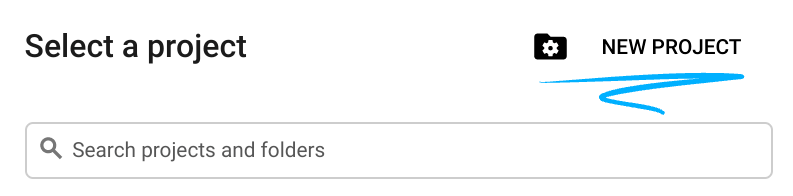
- ক্লাউড কনসোলে সাইন ইন করুন এবং একটি নতুন প্রজেক্ট তৈরি করুন অথবা বিদ্যমান কোনো প্রজেক্ট পুনরায় ব্যবহার করুন। যদি আপনার আগে থেকে কোনো Gmail বা Google Workspace অ্যাকাউন্ট না থাকে, তবে আপনাকে অবশ্যই একটি তৈরি করতে হবে।

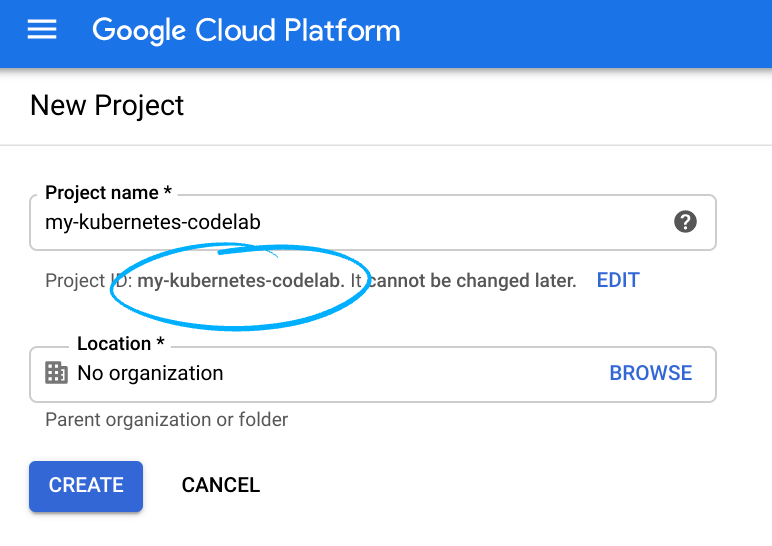
প্রজেক্ট আইডিটি মনে রাখবেন, যা সমস্ত গুগল ক্লাউড প্রজেক্ট জুড়ে একটি অনন্য নাম (উপরের নামটি ইতিমধ্যে ব্যবহৃত হয়েছে এবং আপনার জন্য কাজ করবে না, দুঃখিত!)। এই কোডল্যাবে এটিকে পরবর্তীতে PROJECT_ID হিসাবে উল্লেখ করা হবে।
- এরপরে, গুগল ক্লাউড রিসোর্স ব্যবহার করার জন্য আপনাকে ক্লাউড কনসোলে বিলিং চালু করতে হবে।
এই কোডল্যাবটি চালাতে খুব বেশি খরচ হওয়ার কথা নয়, এমনকি আদৌ কোনো খরচ নাও হতে পারে। "পরিষ্কার-পরিচ্ছন্নতা" (Cleaning up) বিভাগে দেওয়া নির্দেশাবলী অবশ্যই অনুসরণ করবেন, যেখানে রিসোর্স বন্ধ করার পরামর্শ দেওয়া হয়েছে, যাতে এই টিউটোরিয়ালের বাইরে আপনার কোনো বিল না আসে। গুগল ক্লাউডের নতুন ব্যবহারকারীরা ৩০০ মার্কিন ডলারের ফ্রি ট্রায়াল প্রোগ্রামের জন্য যোগ্য।
ক্লাউড শেল চালু করুন
ক্লাউড শেল সক্রিয় করুন
- ক্লাউড কনসোল থেকে, Activate Cloud Shell-এ ক্লিক করুন।
 .
.

আপনি যদি আগে কখনো ক্লাউড শেল চালু না করে থাকেন, তাহলে এটি কী তা বর্ণনা করে একটি মধ্যবর্তী স্ক্রিন (নিচে দেওয়া আছে) আপনার সামনে আসবে। যদি তাই হয়, তাহলে 'Continue'-তে ক্লিক করুন (এবং আপনি এটি আর কখনো দেখতে পাবেন না)। একবারের জন্য আসা সেই স্ক্রিনটি দেখতে এইরকম:
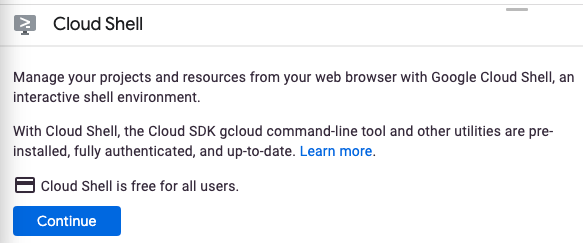
ক্লাউড শেল প্রস্তুত করতে এবং এর সাথে সংযোগ স্থাপন করতে মাত্র কয়েক মুহূর্ত সময় লাগা উচিত।

এই ভার্চুয়াল মেশিনটিতে আপনার প্রয়োজনীয় সমস্ত ডেভেলপমেন্ট টুলস লোড করা আছে। এটি একটি স্থায়ী ৫ জিবি হোম ডিরেক্টরি প্রদান করে এবং গুগল ক্লাউডে চলে, যা নেটওয়ার্ক পারফরম্যান্স ও অথেনটিকেশনকে ব্যাপকভাবে উন্নত করে। এই কোডল্যাবে আপনার প্রায় সমস্ত কাজই শুধুমাত্র একটি ব্রাউজার বা আপনার ক্রোমবুক দিয়ে করা সম্ভব।
ক্লাউড শেলে সংযুক্ত হওয়ার পর আপনি দেখতে পাবেন যে, আপনাকে ইতিমধ্যেই প্রমাণীকৃত করা হয়েছে এবং প্রজেক্টটি আপনার প্রজেক্ট আইডিতে সেট করা আছে।
- আপনি প্রমাণীকৃত কিনা তা নিশ্চিত করতে ক্লাউড শেলে নিম্নলিখিত কমান্ডটি চালান:
gcloud auth list
কমান্ড আউটপুট
 Credentialed Accounts
ACTIVE  ACCOUNT
*       <my_account>@<my_domain.com>

To set the active account, run:
    $ gcloud config set account `ACCOUNT`
- gcloud কমান্ডটি আপনার প্রজেক্ট সম্পর্কে জানে কিনা তা নিশ্চিত করতে ক্লাউড শেলে নিম্নলিখিত কমান্ডটি চালান:
gcloud config list project
কমান্ড আউটপুট
[core]
project = <PROJECT_ID>
যদি তা না থাকে, তবে আপনি এই কমান্ডটি দিয়ে এটি সেট করতে পারেন:
gcloud config set project <PROJECT_ID>
কমান্ড আউটপুট
Updated property [core/project].
৩. কমান্ড লাইন ব্যবহার করুন
ক্লাউড শেল চালু হওয়ার পর, আপনি কমান্ড লাইন ব্যবহার করে ক্লাউড এসডিকে-এর gcloud কমান্ড অথবা ভার্চুয়াল মেশিন ইনস্ট্যান্সে উপলব্ধ অন্যান্য টুলগুলো চালু করতে পারেন। এছাড়াও, আপনি বিভিন্ন প্রোজেক্ট এবং ক্লাউড শেল সেশনের মধ্যে ফাইল সংরক্ষণের জন্য পারসিস্টেন্ট ডিস্ক স্টোরেজে থাকা আপনার $HOME ডিরেক্টরিটি ব্যবহার করতে পারেন। আপনার $HOME ডিরেক্টরিটি শুধুমাত্র আপনার জন্য ব্যক্তিগত এবং অন্য ব্যবহারকারীরা এটি অ্যাক্সেস করতে পারে না।
আপনার জন্য উপলব্ধ কমান্ডগুলো দেখে নিয়ে শুরু করা যাক। এটি চেষ্টা করুন:
gcloud -h
যেকোনো gcloud কমান্ডের শেষে -h যোগ করে সহজ ব্যবহারবিধি পাওয়া যায়। আরও বিশদ সাহায্যের জন্য --help ফ্ল্যাগটি যুক্ত করতে পারেন, অথবা gcloud help COMMAND চালাতে পারেন।
চেষ্টা করে দেখুন:
gcloud config --help
এখন চেষ্টা করুন
gcloud help config
আপনি লক্ষ্য করবেন যে gcloud config --help এবং gcloud help config কমান্ড দুটি সমতুল্য—উভয়ই দীর্ঘ ও বিস্তারিত সাহায্য প্রদান করে।
৪. gcloud কমান্ড ব্যবহার করা
চলুন আমাদের এনভায়রনমেন্টের কনফিগারেশনগুলোর তালিকা দেখার চেষ্টা করি। আমাদের আগের ধাপে দীর্ঘ ও বিস্তারিত হেল্প পড়ে আমরা জেনেছি যে, আমরা gcloud list কমান্ডটি ব্যবহার করতে পারি।
gcloud config list
আপনার মনে প্রশ্ন জাগতে পারে যে এমন অন্য কোনো প্রপার্টি আছে কি না যা সেট করা হয়নি। আপনি নিম্নলিখিত কমান্ডটি ব্যবহার করে সমস্ত প্রপার্টি দেখতে পারেন:
gcloud config list --all
সারসংক্ষেপ
এই ধাপে, আপনি ক্লাউড শেল চালু করেছেন এবং কিছু সাধারণ gcloud কমান্ড দিয়েছেন।
৫. অভিনন্দন!
আপনি ক্লাউড শেল চালু করার পদ্ধতি শিখেছেন এবং কিছু নমুনা gcloud কমান্ড চালিয়েছেন।
আরও জানুন
- ক্লাউড শেল ডকুমেন্টেশন এবং টিউটোরিয়াল ভিডিও ।
-
gcloudডকুমেন্টেশন এবং টিউটোরিয়াল ভিডিও ।
লাইসেন্স
এই কাজটি ক্রিয়েটিভ কমন্স অ্যাট্রিবিউশন ২.০ জেনেরিক লাইসেন্সের অধীনে রয়েছে।