

1. Обзор
Google Cloud Shell предоставляет доступ к вычислительным ресурсам, размещенным на платформе Google Cloud Platform, через командную строку и уже доступен в консоли Google Cloud Platform. Cloud Shell упрощает управление проектами и ресурсами в консоли Cloud Platform без необходимости установки Google Cloud SDK и других инструментов на вашу систему. С Cloud Shell команда gcloud из Cloud SDK и другие необходимые утилиты всегда доступны, когда они вам нужны.
В этом практическом занятии вы узнаете, как подключаться к вычислительным ресурсам, размещенным на платформе Google Cloud Platform, через веб-интерфейс. Вы научитесь использовать Cloud Shell и команду gcloud из Cloud SDK.
Данное руководство адаптировано из материалов https://cloud.google.com/cloud-shell/docs/quickstart и https://cloud.google.com/sdk/gcloud/ .
Что вы узнаете
- Как подключиться к вычислительным ресурсам, размещенным на платформе Google Cloud Platform
- Как использовать команды
gcloud
Что вам понадобится
- Знание стандартных текстовых редакторов Linux, таких как Vim, EMACs или Nano.
Как вы будете использовать этот учебный материал?
Как бы вы оценили свой опыт использования сервисов Google Cloud Platform и Firebase?
2. Настройка и требования
Настройка среды для самостоятельного обучения
- Войдите в Cloud Console и создайте новый проект или используйте существующий. Если у вас еще нет учетной записи Gmail или Google Workspace, вам необходимо ее создать .

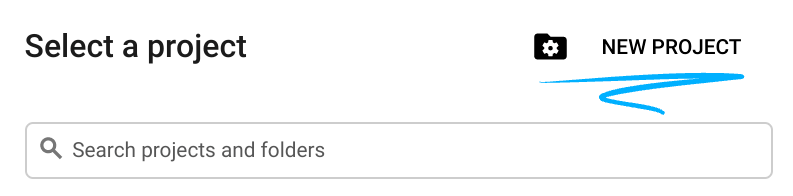
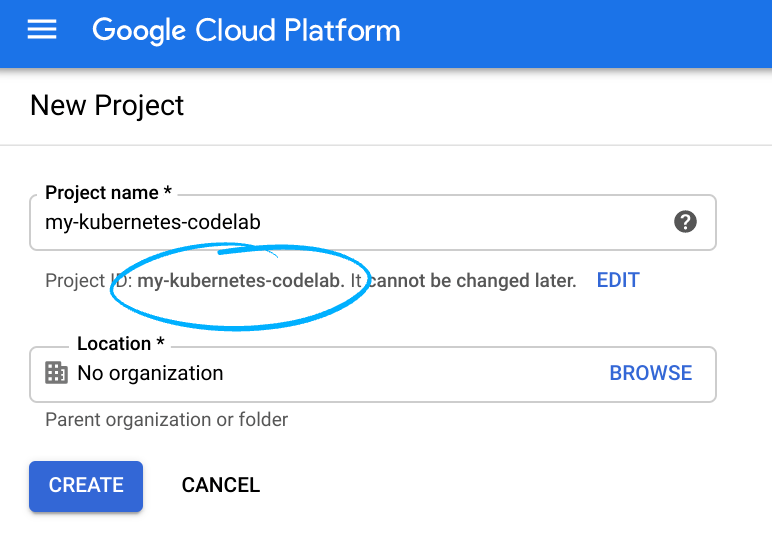
Запомните идентификатор проекта (Project ID) — уникальное имя для всех проектов Google Cloud (указанное выше имя уже занято и вам не подойдёт, извините!). В дальнейшем в этом практическом занятии оно будет обозначаться как PROJECT_ID .
- Далее вам потребуется включить оплату в Cloud Console, чтобы использовать ресурсы Google Cloud.
Выполнение этого практического задания не должно стоить дорого, если вообще что-либо. Обязательно следуйте инструкциям в разделе «Очистка», где указано, как отключить ресурсы, чтобы избежать дополнительных расходов после завершения этого урока. Новые пользователи Google Cloud имеют право на бесплатную пробную версию стоимостью 300 долларов США .
Запустить Cloud Shell
Активировать Cloud Shell
- В консоли Cloud нажмите «Активировать Cloud Shell» .
 .
.

Если вы никогда раньше не запускали Cloud Shell, вам будет показан промежуточный экран (внизу), описывающий его назначение. В этом случае нажмите «Продолжить» (и вы больше никогда его не увидите). Вот как выглядит этот одноразовый экран:
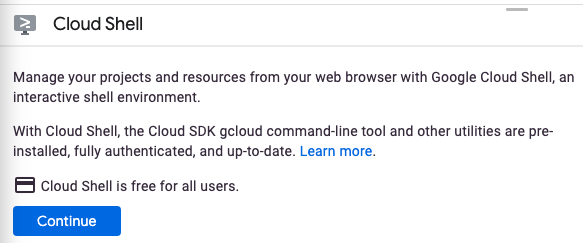
Подготовка и подключение к Cloud Shell займут всего несколько минут.

Эта виртуальная машина оснащена всеми необходимыми инструментами разработки. Она предоставляет постоянный домашний каталог размером 5 ГБ и работает в облаке Google, что значительно повышает производительность сети и аутентификацию. Большая часть, если не вся, работа в этом практическом задании может быть выполнена с помощью обычного браузера или вашего Chromebook.
После подключения к Cloud Shell вы увидите, что ваша аутентификация пройдена и что проект уже настроен на ваш идентификатор проекта.
- Выполните следующую команду в Cloud Shell, чтобы подтвердить свою аутентификацию:
gcloud auth list
вывод команды
 Credentialed Accounts
ACTIVE  ACCOUNT
*       <my_account>@<my_domain.com>

To set the active account, run:
    $ gcloud config set account `ACCOUNT`
- Выполните следующую команду в Cloud Shell, чтобы убедиться, что команда gcloud знает о вашем проекте:
gcloud config list project
вывод команды
[core]
project = <PROJECT_ID>
Если это не так, вы можете установить это с помощью следующей команды:
gcloud config set project <PROJECT_ID>
вывод команды
Updated property [core/project].
3. Используйте командную строку.
После запуска Cloud Shell вы можете использовать командную строку для вызова команды gcloud Cloud SDK или других инструментов, доступных в экземпляре виртуальной машины. Вы также можете использовать свой каталог $HOME в качестве постоянного дискового хранилища для хранения файлов между проектами и между сеансами Cloud Shell. Ваш каталог $HOME является личным и недоступен для других пользователей.
Давайте начнём с ознакомления с доступными вам командами. Попробуйте следующее:
gcloud -h
Простые инструкции по использованию можно получить, добавив -h в конец любого вызова gcloud . Более подробную справку можно получить, добавив флаг --help или выполнив команду gcloud help COMMAND .
Попробуйте:
gcloud config --help
Теперь попробуйте
gcloud help config
Вы заметите, что команды gcloud config --help и gcloud help config эквивалентны — обе предоставляют подробную справку.
4. Использование команд gcloud
Давайте попробуем просмотреть список конфигураций в нашей среде. Из подробной справки, прочитанной на предыдущем шаге, мы знаем, что можем использовать команду gcloud list .
gcloud config list
Возможно, вас интересует, есть ли другие свойства, которые не были заданы. Вы можете просмотреть все свойства, вызвав:
gcloud config list --all
Краткое содержание
На этом шаге вы запустили Cloud Shell и выполнили несколько простых команд gcloud .
5. Поздравляем!
Вы научились запускать Cloud Shell и выполнили несколько примеров команд gcloud .
Узнать больше
- Документация и обучающее видео по Cloud Shell.
- Документация и обучающее видео
gcloud.
Лицензия
Данная работа распространяется под лицензией Creative Commons Attribution 2.0 Generic.