

1. Tổng quan
Google Cloud Spanner là một dịch vụ cơ sở dữ liệu quan hệ được quản lý hoàn toàn, có thể mở rộng theo chiều ngang, phân phối trên toàn cầu, cung cấp các giao dịch ACID và ngữ nghĩa SQL mà không làm giảm hiệu suất và khả năng hoạt động cao.
Trong bài thực hành này, bạn sẽ tìm hiểu cách thiết lập một phiên bản Cloud Spanner. Bạn sẽ thực hiện các bước tạo cơ sở dữ liệu và giản đồ có thể dùng cho bảng xếp hạng trò chơi. Bạn sẽ bắt đầu bằng cách tạo một bảng Người chơi để lưu trữ thông tin người chơi và một bảng Điểm số để lưu trữ điểm số của người chơi.
Tiếp theo, bạn sẽ điền dữ liệu mẫu vào các bảng. Sau đó, bạn sẽ kết thúc phòng thí nghiệm bằng cách chạy một số truy vấn mẫu trong Top 10 và cuối cùng là xoá phiên bản để giải phóng tài nguyên.
Kiến thức bạn sẽ học được
- Cách thiết lập một phiên bản Cloud Spanner.
- Cách tạo cơ sở dữ liệu và bảng.
- Cách sử dụng cột dấu thời gian xác nhận.
- Cách tải dữ liệu vào bảng cơ sở dữ liệu Cloud Spanner có dấu thời gian.
- Cách truy vấn cơ sở dữ liệu Cloud Spanner.
- Cách xoá phiên bản Cloud Spanner.
W****hat you'll need
Bạn sẽ sử dụng hướng dẫn này như thế nào?
Bạn đánh giá thế nào về trải nghiệm của mình với Google Cloud Platform?
2. Thiết lập và yêu cầu
Thiết lập môi trường theo tốc độ của riêng bạn
Nếu chưa có Tài khoản Google (Gmail hoặc Google Apps), bạn phải tạo một tài khoản. Đăng nhập vào bảng điều khiển Google Cloud Platform ( console.cloud.google.com) rồi tạo một dự án mới.
Nếu bạn đã có dự án, hãy nhấp vào trình đơn thả xuống chọn dự án ở phía trên bên trái của bảng điều khiển:

rồi nhấp vào nút "DỰ ÁN MỚI" trong hộp thoại xuất hiện để tạo một dự án mới:

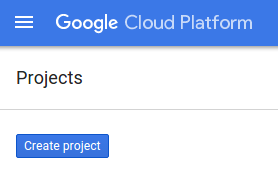
Nếu chưa có dự án, bạn sẽ thấy một hộp thoại như thế này để tạo dự án đầu tiên:
Hộp thoại tạo dự án tiếp theo cho phép bạn nhập thông tin chi tiết về dự án mới:
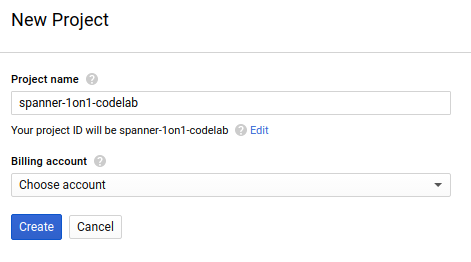
Hãy nhớ mã dự án. Đây là tên duy nhất trên tất cả các dự án trên Google Cloud (tên ở trên đã được sử dụng và sẽ không hoạt động đối với bạn, xin lỗi!). Sau này trong lớp học lập trình này, chúng ta sẽ gọi nó là PROJECT_ID.
Tiếp theo, nếu chưa làm, bạn cần phải bật tính năng thanh toán trong Play Console để sử dụng các tài nguyên của Google Cloud và bật Cloud Spanner API.

Việc thực hiện lớp học lập trình này sẽ không tốn của bạn quá vài đô la, nhưng có thể tốn nhiều hơn nếu bạn quyết định sử dụng nhiều tài nguyên hơn hoặc nếu bạn để các tài nguyên đó chạy (xem phần "dọn dẹp" ở cuối tài liệu này). Bạn có thể xem tài liệu về giá của Google Cloud Spanner tại đây.
Người dùng mới của Google Cloud Platform đủ điều kiện dùng thử miễn phí 300 USD. Nhờ đó, bạn có thể hoàn toàn miễn phí tham gia lớp học lập trình này.
Thiết lập Google Cloud Shell
Mặc dù bạn có thể vận hành Google Cloud và Spanner từ xa trên máy tính xách tay, nhưng trong lớp học lập trình này, chúng ta sẽ sử dụng Google Cloud Shell, một môi trường dòng lệnh chạy trên đám mây.
Máy ảo dựa trên Debian này được trang bị tất cả các công cụ phát triển mà bạn cần. Nền tảng này cung cấp một thư mục chính có dung lượng 5 GB và chạy trên Google Cloud, giúp tăng cường đáng kể hiệu suất mạng và hoạt động xác thực. Điều này có nghĩa là bạn chỉ cần một trình duyệt cho lớp học lập trình này (có, trình duyệt này hoạt động trên Chromebook).
- Để kích hoạt Cloud Shell từ Cloud Console, bạn chỉ cần nhấp vào Kích hoạt Cloud Shell
 (mất vài giây để cung cấp và kết nối với môi trường).

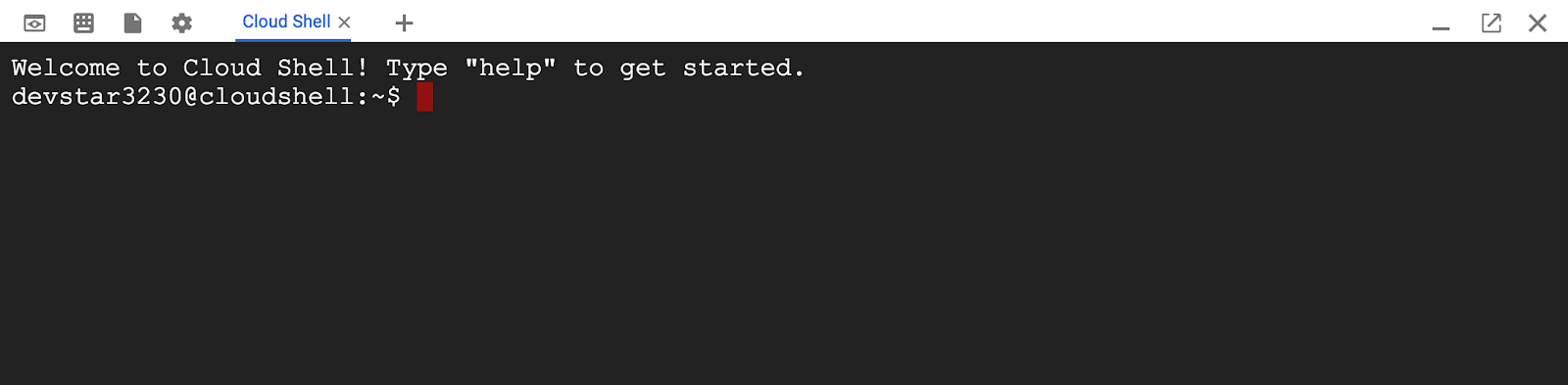
Sau khi kết nối với Cloud Shell, bạn sẽ thấy rằng mình đã được xác thực và dự án đã được đặt thành PROJECT_ID.
gcloud auth list
Đầu ra của lệnh
Credentialed accounts:
 - <myaccount>@<mydomain>.com (active)
gcloud config list project
Đầu ra của lệnh
[core]
project = <PROJECT_ID>
Nếu vì lý do nào đó mà dự án chưa được thiết lập, bạn chỉ cần đưa ra lệnh sau:
gcloud config set project <PROJECT_ID>
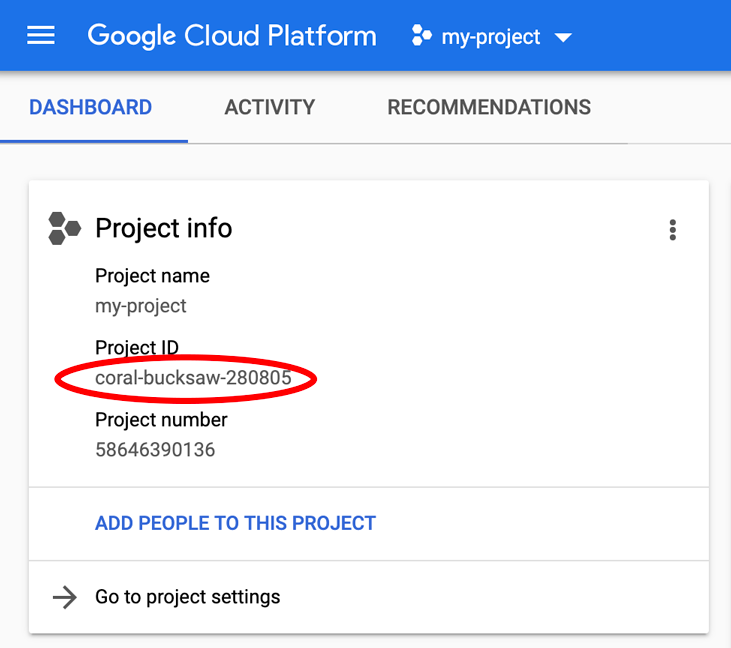
Bạn đang tìm PROJECT_ID? Kiểm tra mã nhận dạng bạn đã dùng trong các bước thiết lập hoặc tìm mã nhận dạng đó trong trang tổng quan của Cloud Console:
Cloud Shell cũng đặt một số biến môi trường theo mặc định, có thể hữu ích khi bạn chạy các lệnh trong tương lai.
echo $GOOGLE_CLOUD_PROJECT
Đầu ra của lệnh
<PROJECT_ID>
- Cuối cùng, hãy đặt cấu hình dự án và vùng mặc định.
gcloud config set compute/zone us-central1-f
Bạn có thể chọn nhiều vùng khác nhau. Để biết thêm thông tin, hãy xem phần Khu vực và múi giờ.
Tóm tắt
Ở bước này, bạn sẽ thiết lập môi trường.
Tiếp theo
Tiếp theo, bạn sẽ thiết lập một phiên bản Cloud Spanner.
3. Thiết lập một phiên bản Cloud Spanner
Trong bước này, chúng ta sẽ thiết lập Phiên bản Cloud Spanner cho lớp học lập trình này. Tìm mục Spanner  trong Trình đơn hình bánh hamburger ở trên cùng bên trái
  hoặc tìm Spanner bằng cách nhấn "/" rồi nhập "Spanner"

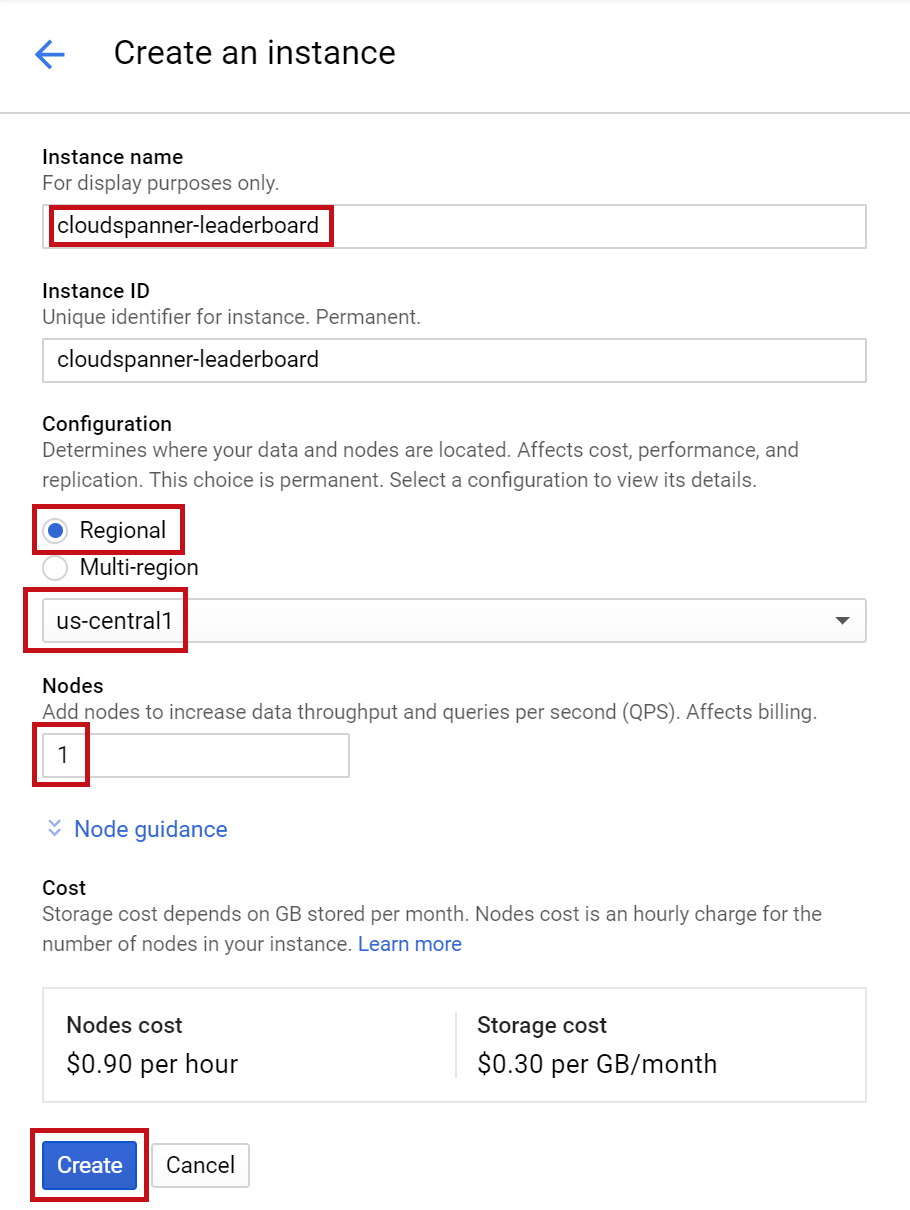
Tiếp theo, hãy nhấp vào  rồi điền vào biểu mẫu bằng cách nhập tên phiên bản cloudspanner-leaderboard cho phiên bản của bạn, chọn một cấu hình (chọn một phiên bản theo khu vực) và đặt số lượng nút. Đối với lớp học lập trình này, chúng ta chỉ cần 1 nút. Đối với các phiên bản sản xuất và để đủ điều kiện nhận SLA của Cloud Spanner, bạn sẽ cần chạy từ 3 nút trở lên trong phiên bản Cloud Spanner.
Cuối cùng, hãy nhấp vào "Tạo" và trong vài giây, bạn sẽ có một phiên bản Cloud Spanner theo ý mình.
Trong bước tiếp theo, chúng ta sẽ sử dụng thư viện ứng dụng Go để tạo cơ sở dữ liệu và giản đồ trong phiên bản mới.
4. Tạo cơ sở dữ liệu và giản đồ
Trong bước này, chúng ta sẽ tạo cơ sở dữ liệu và giản đồ mẫu.
Hãy sử dụng thư viện ứng dụng Go để tạo 2 bảng: bảng Người chơi để lưu trữ thông tin người chơi và bảng Điểm số để lưu trữ điểm số của người chơi. Để làm việc này, chúng ta sẽ xem xét các bước tạo một ứng dụng bảng điều khiển Go trong Cloud Shell.
Trước tiên, hãy sao chép mã mẫu cho lớp học lập trình này từ GitHub bằng cách nhập lệnh sau vào Cloud Shell:
export GO111MODULE=auto
go get -u github.com/GoogleCloudPlatform/golang-samples/spanner/...
Sau đó, hãy thay đổi thư mục thành thư mục "leaderboard" (bảng xếp hạng) nơi bạn sẽ tạo ứng dụng.
cd gopath/src/github.com/GoogleCloudPlatform/golang-samples/spanner/spanner_leaderboard
Tất cả mã cần thiết cho lớp học lập trình này đều nằm trong thư mục golang-samples/spanner/spanner_leaderboard/ hiện có dưới dạng một ứng dụng Go có thể chạy có tên là leaderboard để đóng vai trò là tài liệu tham khảo khi bạn thực hiện lớp học lập trình này. Chúng ta sẽ tạo một thư mục mới và tạo bản dựng của ứng dụng Bảng xếp hạng theo từng giai đoạn.
Tạo một thư mục mới có tên là "codelab" cho ứng dụng và thay đổi thư mục thành thư mục đó bằng lệnh sau:
mkdir codelab && cd $_
Bây giờ, hãy tạo một ứng dụng Go cơ bản có tên là "Leaderboard" (Bảng xếp hạng) sử dụng thư viện ứng dụng Spanner để tạo một bảng xếp hạng gồm 2 bảng: Người chơi và Điểm số. Bạn có thể thực hiện việc này ngay trong Cloud Shell Editor:
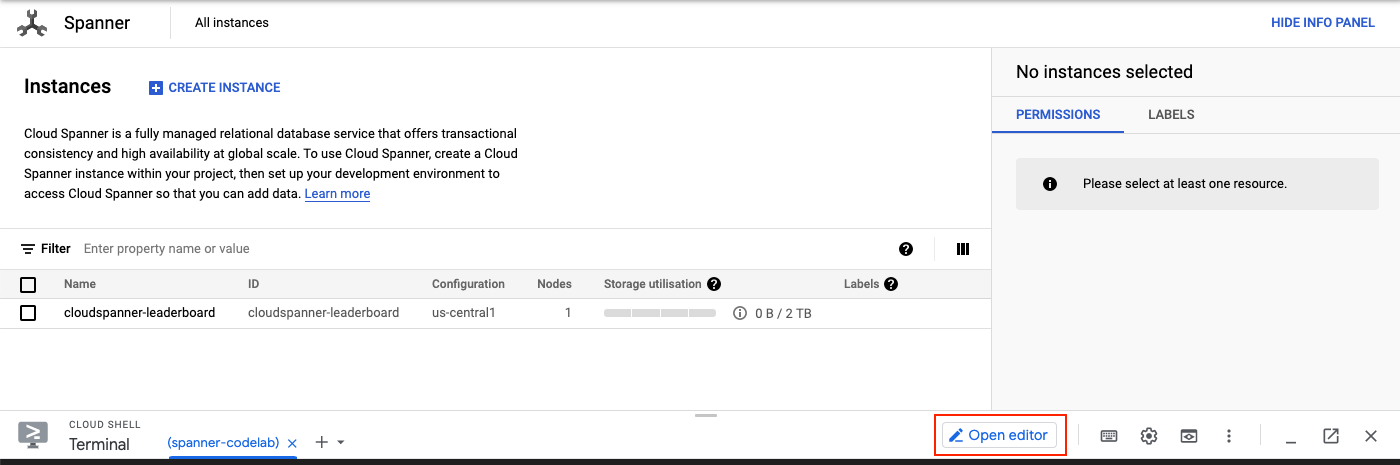
Mở Cloud Shell Editor bằng cách nhấp vào biểu tượng "Mở trình chỉnh sửa" được đánh dấu bên dưới:
Tạo một tệp có tên "leaderboard.go" trong thư mục ~/gopath/src/github.com/GoogleCloudPlatform/golang-samples/spanner/codelab.
- Trước tiên, hãy đảm bảo rằng bạn đã chọn thư mục "codelab" trong danh sách thư mục của Trình chỉnh sửa Cloud Shell.
- Sau đó, chọn "New File" (Tệp mới) trong trình đơn "File" (Tệp) của Cloud Shell Editor.
- Nhập "leaderboard.go" làm tên cho tệp mới.
Đây là tệp chính của ứng dụng, chứa mã xử lý ứng dụng và các tham chiếu để đưa mọi phần phụ thuộc vào.
Để tạo cơ sở dữ liệu leaderboard và các bảng Players và Scores, hãy sao chép (Ctrl + P) và dán (Ctrl + V) mã Go sau đây vào tệp leaderboard.go:
package main

import (
        "context"
        "flag"
        "fmt"
        "io"
        "log"
        "os"
        "regexp"
        "time"

        "cloud.google.com/go/spanner"
        database "cloud.google.com/go/spanner/admin/database/apiv1"

        adminpb "google.golang.org/genproto/googleapis/spanner/admin/database/v1"
)

type adminCommand func(ctx context.Context, w io.Writer, adminClient *database.DatabaseAdminClient, database string) error


func createDatabase(ctx context.Context, w io.Writer, adminClient *database.DatabaseAdminClient, db string) error {
        matches := regexp.MustCompile("^(.*)/databases/(.*)$").FindStringSubmatch(db)
        if matches == nil || len(matches) != 3 {
                return fmt.Errorf("Invalid database id %s", db)
        }
        op, err := adminClient.CreateDatabase(ctx, &adminpb.CreateDatabaseRequest{
                Parent:          matches[1],
                CreateStatement: "CREATE DATABASE `" + matches[2] + "`",
                ExtraStatements: []string{
                        `CREATE TABLE Players(
                            PlayerId INT64 NOT NULL,
                            PlayerName STRING(2048) NOT NULL
                        ) PRIMARY KEY(PlayerId)`,
                        `CREATE TABLE Scores(
                            PlayerId INT64 NOT NULL,
                            Score INT64 NOT NULL,
                            Timestamp TIMESTAMP NOT NULL
                            OPTIONS(allow_commit_timestamp=true)
                        ) PRIMARY KEY(PlayerId, Timestamp),
                        INTERLEAVE IN PARENT Players ON DELETE NO ACTION`,
                },
        })
        if err != nil {
                return err
        }
        if _, err := op.Wait(ctx); err != nil {
                return err
        }
        fmt.Fprintf(w, "Created database [%s]\n", db)
        return nil
}

func createClients(ctx context.Context, db string) (*database.DatabaseAdminClient, *spanner.Client) {
        adminClient, err := database.NewDatabaseAdminClient(ctx)
        if err != nil {
                log.Fatal(err)
        }

        dataClient, err := spanner.NewClient(ctx, db)
        if err != nil {
                log.Fatal(err)
        }

        return adminClient, dataClient
}

func run(ctx context.Context, adminClient *database.DatabaseAdminClient, dataClient *spanner.Client, w io.Writer,
        cmd string, db string, timespan int) error {
        // createdatabase command
        if cmd == "createdatabase" {
                err := createDatabase(ctx, w, adminClient, db)
                if err != nil {
                        fmt.Fprintf(w, "%s failed with %v", cmd, err)
                }
                return err
        }
        return nil
}

func main() {
        flag.Usage = func() {
                fmt.Fprintf(os.Stderr, `Usage: leaderboard <command> <database_name> [command_option]

        Command can be one of: createdatabase

Examples:
        leaderboard createdatabase projects/my-project/instances/my-instance/databases/example-db
                - Create a sample Cloud Spanner database along with sample tables in your project.
`)
        }

        flag.Parse()
        flagCount := len(flag.Args())
        if flagCount != 2 {
                flag.Usage()
                os.Exit(2)
        }

        cmd, db := flag.Arg(0), flag.Arg(1)
        // Set timespan to zero, as it's not currently being used
        var timespan int = 0

        ctx, cancel := context.WithTimeout(context.Background(), 1*time.Minute)
        defer cancel()
        adminClient, dataClient := createClients(ctx, db)
        if err := run(ctx, adminClient, dataClient, os.Stdout, cmd, db, timespan); err != nil {
                os.Exit(1)
        }
}
Lưu các thay đổi mà bạn đã thực hiện đối với tệp leaderboard.go bằng cách chọn "Lưu" trong trình đơn "Tệp" của Cloud Shell Editor.
Bạn có thể sử dụng tệp leaderboard.go trong thư mục golang-samples/spanner/spanner_leaderboard để xem ví dụ về cách tệp leaderboard.go sẽ xuất hiện sau khi bạn thêm mã để bật lệnh createdatabase.
Để tạo ứng dụng trong Cloud Shell, hãy chạy "go build" từ thư mục codelab nơi có tệp leaderboard.go của bạn:
go build leaderboard.go
Sau khi bạn tạo thành công ứng dụng, hãy chạy ứng dụng kết quả trong Cloud Shell bằng cách nhập lệnh sau:
./leaderboard
Bạn sẽ thấy kết quả như sau:
Usage: leaderboard <command> <database_name> [command_option]

        Command can be one of: createdatabase

Examples:
        leaderboard createdatabase projects/my-project/instances/my-instance/databases/example-db
                - Create a sample Cloud Spanner database along with sample tables in your project.
Từ câu trả lời này, chúng ta có thể thấy đây là ứng dụng Leaderboard. Ứng dụng này hiện có một lệnh có thể dùng là createdatabase. Chúng ta có thể thấy đối số dự kiến của lệnh createdatabase là một chuỗi chứa một mã nhận dạng phiên bản và mã cơ sở dữ liệu cụ thể.
Bây giờ, hãy chạy lệnh sau. Đảm bảo bạn thay thế my-project bằng mã dự án mà bạn đã tạo ở đầu lớp học lập trình này.
./leaderboard createdatabase projects/my-project/instances/cloudspanner-leaderboard/databases/leaderboard
Sau vài giây, bạn sẽ thấy một phản hồi như sau:
Created database [projects/my-project/instances/cloudspanner-leaderboard/databases/leaderboard]
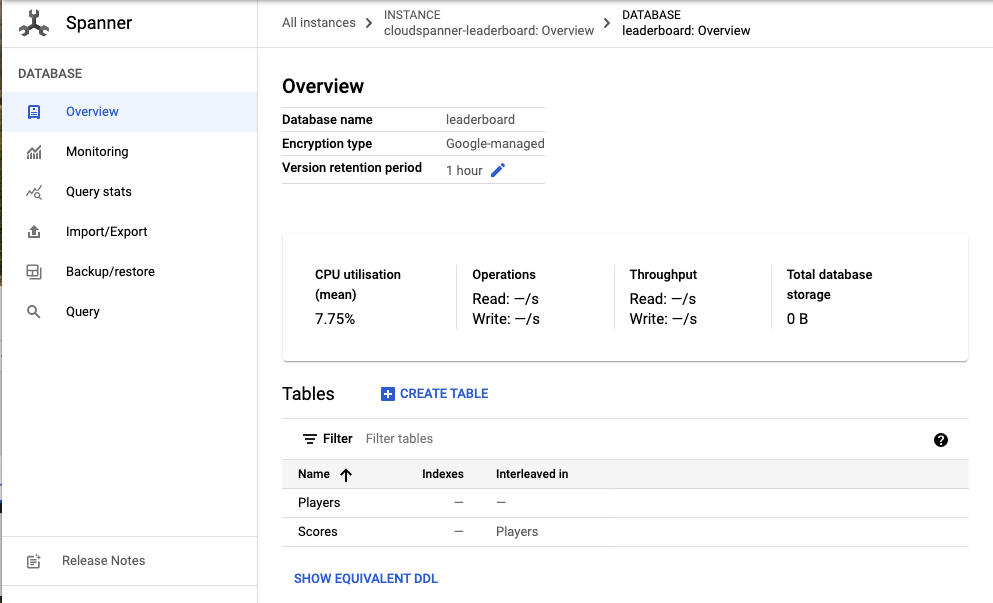
Trong phần Tổng quan về cơ sở dữ liệu Cloud Spanner của Cloud Console, bạn sẽ thấy cơ sở dữ liệu và các bảng mới xuất hiện trong trình đơn bên trái.
Trong bước tiếp theo, chúng ta sẽ cập nhật ứng dụng để tải một số dữ liệu vào cơ sở dữ liệu mới.
5. Tải dữ liệu
Giờ đây, chúng ta có một cơ sở dữ liệu có tên là leaderboard chứa hai bảng: Players và Scores. Bây giờ, hãy sử dụng thư viện ứng dụng Go để điền vào bảng Players bằng người chơi và bảng Scores bằng điểm số ngẫu nhiên cho mỗi người chơi.
Nếu chưa mở, hãy mở Cloud Shell Editor bằng cách nhấp vào biểu tượng được đánh dấu bên dưới:
Tiếp theo, hãy chỉnh sửa tệp leaderboard.go trong Cloud Shell Editor để thêm lệnh insertplayers. Lệnh này có thể dùng để chèn 100 người chơi vào bảng Players. Chúng ta cũng sẽ thêm một lệnh insertscores có thể dùng để chèn 4 điểm số ngẫu nhiên vào bảng Scores cho mỗi người chơi trong bảng Players.
Trước tiên, hãy cập nhật phần imports ở đầu tệp leaderboard.go, thay thế nội dung hiện có để sau khi bạn hoàn tất, nội dung đó sẽ có dạng như sau:
import (
        "context"
        "flag"
        "fmt"
        "io"
        "log"
        "math/rand"
        "os"
        "regexp"
        "time"

        "cloud.google.com/go/spanner"
        database "cloud.google.com/go/spanner/admin/database/apiv1"

        "google.golang.org/api/iterator"
        adminpb "google.golang.org/genproto/googleapis/spanner/admin/database/v1"
)
Tiếp theo, hãy thêm một loại lệnh mới cùng với danh sách lệnh ở đầu tệp, ngay bên dưới dòng bắt đầu bằng "type adminCommand ..." để sau khi bạn hoàn tất, tệp sẽ có dạng như sau:
type adminCommand func(ctx context.Context, w io.Writer, adminClient *database.DatabaseAdminClient, database string) error

type command func(ctx context.Context, w io.Writer, client *spanner.Client) error
var (
        commands = map[string]command{
                "insertplayers": insertPlayers,
                "insertscores":  insertScores,
        }
)
Tiếp theo, hãy thêm các hàm insertPlayers và insertScores sau đây bên dưới hàm createdatabase() hiện có:
func insertPlayers(ctx context.Context, w io.Writer, client *spanner.Client) error {
        // Get number of players to use as an incrementing value for each PlayerName to be inserted
        stmt := spanner.Statement{
                SQL: `SELECT Count(PlayerId) as PlayerCount FROM Players`,
        }
        iter := client.Single().Query(ctx, stmt)
        defer iter.Stop()
        row, err := iter.Next()
        if err != nil {
                return err
        }
        var numberOfPlayers int64 = 0
        if err := row.Columns(&numberOfPlayers); err != nil {
                return err
        }
        // Initialize values for random PlayerId
        rand.Seed(time.Now().UnixNano())
        min := 1000000000
        max := 9000000000
        // Insert 100 player records into the Players table
        _, err = client.ReadWriteTransaction(ctx, func(ctx context.Context, txn *spanner.ReadWriteTransaction) error {
                stmts := []spanner.Statement{}
                for i := 1; i <= 100; i++ {
                        numberOfPlayers++
                        playerID := rand.Intn(max-min) + min
                        playerName := fmt.Sprintf("Player %d", numberOfPlayers)
                        stmts = append(stmts, spanner.Statement{
                                SQL: `INSERT INTO Players
                                                (PlayerId, PlayerName)
                                                VALUES (@playerID, @playerName)`,
                                Params: map[string]interface{}{
                                        "playerID":   playerID,
                                        "playerName": playerName,
                                },
                        })
                }
                _, err := txn.BatchUpdate(ctx, stmts)
                if err != nil {
                        return err
                }
                return nil
        })
        fmt.Fprintf(w, "Inserted players \n")
        return nil
}

func insertScores(ctx context.Context, w io.Writer, client *spanner.Client) error {
        playerRecordsFound := false
        // Create slice for insert statements
        stmts := []spanner.Statement{}
        // Select all player records
        stmt := spanner.Statement{SQL: `SELECT PlayerId FROM Players`}
        iter := client.Single().Query(ctx, stmt)
        defer iter.Stop()
        // Insert 4 score records into the Scores table for each player in the Players table
        for {
                row, err := iter.Next()
                if err == iterator.Done {
                        break
                }
                if err != nil {
                        return err
                }
                playerRecordsFound = true
                var playerID int64
                if err := row.ColumnByName("PlayerId", &playerID); err != nil {
                        return err
                }
                // Initialize values for random score and date
                rand.Seed(time.Now().UnixNano())
                min := 1000
                max := 1000000
                for i := 0; i < 4; i++ {
                        // Generate random score between 1,000 and 1,000,000
                        score := rand.Intn(max-min) + min
                        // Generate random day within the past two years
                        now := time.Now()
                        endDate := now.Unix()
                        past := now.AddDate(0, -24, 0)
                        startDate := past.Unix()
                        randomDateInSeconds := rand.Int63n(endDate-startDate) + startDate
                        randomDate := time.Unix(randomDateInSeconds, 0)
                        // Add insert statement to stmts slice
                        stmts = append(stmts, spanner.Statement{
                                SQL: `INSERT INTO Scores
                                                (PlayerId, Score, Timestamp)
                                                VALUES (@playerID, @score, @timestamp)`,
                                Params: map[string]interface{}{
                                        "playerID":  playerID,
                                        "score":     score,
                                        "timestamp": randomDate,
                                },
                        })
                }

        }
        if !playerRecordsFound {
                fmt.Fprintln(w, "No player records currently exist. First insert players then insert scores.")
        } else {
                _, err := client.ReadWriteTransaction(ctx, func(ctx context.Context, txn *spanner.ReadWriteTransaction) error {
                        // Commit insert statements for all scores to be inserted as a single transaction
                        _, err := txn.BatchUpdate(ctx, stmts)
                        return err
                })
                if err != nil {
                        return err
                }
                fmt.Fprintln(w, "Inserted scores")
        }
        return nil
}
Sau đó, để lệnh insert hoạt động, hãy thêm mã sau vào hàm "run" của Ứng dụng bên dưới câu lệnh xử lý createdatabase, thay thế câu lệnh return nil :
        // insert and query commands
        cmdFn := commands[cmd]
        if cmdFn == nil {
                flag.Usage()
                os.Exit(2)
        }
        err := cmdFn(ctx, w, dataClient)
        if err != nil {
                fmt.Fprintf(w, "%s failed with %v", cmd, err)
        }
        return err
Sau khi hoàn tất, hàm run sẽ có dạng như sau:
func run(ctx context.Context, adminClient *database.DatabaseAdminClient, dataClient *spanner.Client, w io.Writer,
        cmd string, db string, timespan int) error {
        // createdatabase command
        if cmd == "createdatabase" {
                err := createDatabase(ctx, w, adminClient, db)
                if err != nil {
                        fmt.Fprintf(w, "%s failed with %v", cmd, err)
                }
                return err
        }

        // insert and query commands
        cmdFn := commands[cmd]
        if cmdFn == nil {
                flag.Usage()
                os.Exit(2)
        }
        err := cmdFn(ctx, w, dataClient)
        if err != nil {
                fmt.Fprintf(w, "%s failed with %v", cmd, err)
        }
        return err
}
Bước cuối cùng để hoàn tất việc thêm chức năng "chèn" vào ứng dụng là thêm văn bản trợ giúp cho các lệnh "insertplayers" và "insertscores" vào hàm flag.Usage(). Thêm văn bản trợ giúp sau vào hàm flag.Usage() để thêm văn bản trợ giúp cho các lệnh chèn:
Thêm 2 lệnh này vào danh sách các lệnh có thể có:
Command can be one of: createdatabase, insertplayers, insertscores
Và thêm văn bản trợ giúp bổ sung này bên dưới văn bản trợ giúp cho lệnh createdatabase.
        leaderboard insertplayers projects/my-project/instances/my-instance/databases/example-db
                - Insert 100 sample Player records into the database.
        leaderboard insertscores projects/my-project/instances/my-instance/databases/example-db
                - Insert sample score data into Scores sample Cloud Spanner database table.
Lưu các thay đổi mà bạn đã thực hiện đối với tệp leaderboard.go bằng cách chọn "Lưu" trong trình đơn "Tệp" của Cloud Shell Editor.
Bạn có thể sử dụng tệp leaderboard.go trong thư mục golang-samples/spanner/spanner_leaderboard để xem ví dụ về cách tệp leaderboard.go sẽ xuất hiện sau khi bạn thêm mã để bật các lệnh insertplayers và insertscores.
Bây giờ, hãy tạo và chạy ứng dụng để xác nhận rằng các lệnh insertplayers và insertscores mới có trong danh sách các lệnh có thể có của ứng dụng. Chạy lệnh sau để tạo ứng dụng:
go build leaderboard.go
Chạy ứng dụng kết quả trong Cloud Shell bằng cách nhập lệnh sau:
./leaderboard
Giờ đây, bạn sẽ thấy các lệnh insertplayers và insertscores có trong đầu ra mặc định của ứng dụng:
Usage: leaderboard <command> <database_name> [command_option]

        Command can be one of: createdatabase, insertplayers, insertscores

Examples:
        leaderboard createdatabase projects/my-project/instances/my-instance/databases/example-db
                - Create a sample Cloud Spanner database along with sample tables in your project.
        leaderboard insertplayers projects/my-project/instances/my-instance/databases/example-db
                - Insert 100 sample Player records into the database.
        leaderboard insertscores projects/my-project/instances/my-instance/databases/example-db
                - Insert sample score data into Scores sample Cloud Spanner database table.
Bây giờ, hãy chạy lệnh insertplayers với các giá trị đối số giống như khi chúng ta gọi lệnh createdatabase. Đảm bảo bạn thay thế my-project bằng mã dự án mà bạn đã tạo ở đầu lớp học lập trình này.
./leaderboard insertplayers projects/my-project/instances/cloudspanner-leaderboard/databases/leaderboard
Sau vài giây, bạn sẽ thấy một phản hồi như sau:
Inserted players
Bây giờ, hãy sử dụng thư viện ứng dụng Go để điền vào bảng Scores 4 điểm số ngẫu nhiên cùng với dấu thời gian cho mỗi người chơi trong bảng Players.
Cột Timestamp của bảng Scores được xác định là cột "dấu thời gian cam kết" thông qua câu lệnh SQL sau đây đã được thực thi khi chúng ta chạy lệnh create trước đó:
CREATE TABLE Scores(
  PlayerId INT64 NOT NULL,
  Score INT64 NOT NULL,
  Timestamp TIMESTAMP NOT NULL OPTIONS(allow_commit_timestamp=true)
) PRIMARY KEY(PlayerId, Timestamp),
    INTERLEAVE IN PARENT Players ON DELETE NO ACTION
Hãy lưu ý thuộc tính OPTIONS(allow_commit_timestamp=true). Điều này giúp Timestamp trở thành cột "dấu thời gian cam kết" và cho phép cột này được tự động điền sẵn dấu thời gian giao dịch chính xác cho các thao tác INSERT và UPDATE trên một hàng cụ thể trong bảng.
Bạn cũng có thể chèn các giá trị dấu thời gian của riêng mình vào cột "dấu thời gian cam kết" miễn là bạn chèn dấu thời gian có giá trị trong quá khứ. Đây là điều chúng ta sẽ làm cho mục đích của lớp học lập trình này.
Bây giờ, hãy chạy lệnh insertscores với các giá trị đối số giống như khi chúng ta gọi lệnh insertplayers. Đảm bảo bạn thay thế my-project bằng mã dự án mà bạn đã tạo ở đầu lớp học lập trình này.
./leaderboard insertscores projects/my-project/instances/cloudspanner-leaderboard/databases/leaderboard
Sau vài giây, bạn sẽ thấy một phản hồi như sau:
Inserted scores
Khi chạy hàm insertScores, bạn sẽ dùng đoạn mã sau để chèn một dấu thời gian được tạo ngẫu nhiên với ngày giờ xảy ra trong quá khứ:
now := time.Now()
endDate := now.Unix()
past := now.AddDate(0, -24, 0)
startDate := past.Unix()
randomDateInSeconds := rand.Int63n(endDate-startDate) + startDate
randomDate := time.Unix(randomDateInSeconds, 0)
stmts = append(stmts, spanner.Statement{
        SQL: `INSERT INTO Scores
              (PlayerId, Score, Timestamp)
                 VALUES (@playerID, @score, @timestamp)`,
        Params: map[string]interface{}{
                "playerID":  playerID,
                "score":     score,
                "timestamp": randomDate,
        },
})
Để tự động điền cột Timestamp bằng dấu thời gian chính xác của thời điểm giao dịch "Chèn" diễn ra, bạn có thể chèn hằng số Go spanner.CommitTimestamp như trong đoạn mã sau:
...
stmts = append(stmts, spanner.Statement{
        SQL: `INSERT INTO Scores
              (PlayerId, Score, Timestamp)
                 VALUES (@playerID, @score, @timestamp)`,
        Params: map[string]interface{}{
                "playerID":  playerID,
                "score":     score,
                "timestamp": spanner.CommitTimestamp,
        },
})
Bây giờ, chúng ta đã hoàn tất quá trình tải dữ liệu. Hãy xác minh các giá trị mà chúng ta vừa ghi vào các bảng mới trong mục Cloud Spanner của Cloud Console. Trước tiên, hãy chọn cơ sở dữ liệu leaderboard rồi chọn bảng Players. Nhấp vào thẻ Data. Bạn sẽ thấy dữ liệu trong các cột PlayerId và PlayerName của bảng.

Tiếp theo, hãy xác minh rằng bảng Điểm số cũng có dữ liệu bằng cách nhấp vào bảng Scores rồi chọn thẻ Data. Bạn sẽ thấy rằng mình có dữ liệu trong các cột PlayerId, Timestamp và Score của bảng.

Xuất sắc! Hãy cập nhật ứng dụng của chúng ta để chạy một số truy vấn mà chúng ta có thể dùng để tạo bảng xếp hạng trò chơi.
6. Chạy truy vấn bảng xếp hạng
Bây giờ chúng ta đã thiết lập cơ sở dữ liệu và tải thông tin vào các bảng, hãy tạo một bảng xếp hạng bằng dữ liệu này. Để làm được điều đó, chúng ta cần trả lời 4 câu hỏi sau:
- Những cầu thủ nào nằm trong "Top 10" mọi thời đại?
- Những cầu thủ nào nằm trong "Top 10" của năm?
- Những người chơi nào nằm trong "Top 10" của tháng?
- Những cầu thủ nào nằm trong "Top 10" của tuần?
Hãy cập nhật ứng dụng để chạy các truy vấn SQL sẽ trả lời những câu hỏi này.
Chúng tôi sẽ thêm lệnh query và lệnh queryWithTimespan để cung cấp cách chạy các truy vấn nhằm trả lời những câu hỏi sẽ tạo ra thông tin cần thiết cho bảng xếp hạng của chúng tôi.
Chỉnh sửa tệp leaderboard.go trong Cloud Shell Editor để cập nhật ứng dụng nhằm thêm lệnh query và lệnh queryWithTimespan. Chúng ta cũng sẽ thêm một hàm trợ giúp formatWithCommas để định dạng điểm số bằng dấu phẩy.
Trước tiên, hãy cập nhật phần imports ở đầu tệp leaderboard.go, thay thế nội dung hiện có để sau khi bạn hoàn tất, nội dung đó sẽ có dạng như sau:
import (
        "bytes"
        "context"
        "flag"
        "fmt"
        "io"
        "log"
        "math/rand"
        "os"
        "regexp"
        "strconv"
        "time"

        "cloud.google.com/go/spanner"
        database "cloud.google.com/go/spanner/admin/database/apiv1"

        "google.golang.org/api/iterator"
        adminpb "google.golang.org/genproto/googleapis/spanner/admin/database/v1"
)
Tiếp theo, hãy thêm 2 hàm sau và hàm trợ giúp bên dưới phương thức insertScores hiện có:
func query(ctx context.Context, w io.Writer, client *spanner.Client) error {
stmt := spanner.Statement{
SQL: `SELECT p.PlayerId, p.PlayerName, s.Score, s.Timestamp
FROM Players p
JOIN Scores s ON p.PlayerId = s.PlayerId
ORDER BY s.Score DESC LIMIT 10`}
iter := client.Single().Query(ctx, stmt)
defer iter.Stop()
for {
row, err := iter.Next()
if err == iterator.Done {
return nil
}
if err != nil {
return err
}
var playerID, score int64
var playerName string
var timestamp time.Time
if err := row.Columns(&playerID, &playerName, &score, ×tamp); err != nil {
return err
}
fmt.Fprintf(w, "PlayerId: %d PlayerName: %s Score: %s Timestamp: %s\n",
playerID, playerName, formatWithCommas(score), timestamp.String()[0:10])
}
}
func queryWithTimespan(ctx context.Context, w io.Writer, client *spanner.Client, timespan int) error {
stmt := spanner.Statement{
SQL: `SELECT p.PlayerId, p.PlayerName, s.Score, s.Timestamp
FROM Players p
JOIN Scores s ON p.PlayerId = s.PlayerId
WHERE s.Timestamp > TIMESTAMP_SUB(CURRENT_TIMESTAMP(), INTERVAL @Timespan HOUR)
ORDER BY s.Score DESC LIMIT 10`,
Params: map[string]interface{}{"Timespan": timespan},
}
iter := client.Single().Query(ctx, stmt)
defer iter.Stop()
for {
row, err := iter.Next()
if err == iterator.Done {
return nil
}
if err != nil {
return err
}
var playerID, score int64
var playerName string
var timestamp time.Time
if err := row.Columns(&playerID, &playerName, &score, ×tamp); err != nil {
return err
}
fmt.Fprintf(w, "PlayerId: %d PlayerName: %s Score: %s Timestamp: %s\n",
playerID, playerName, formatWithCommas(score), timestamp.String()[0:10])
}
}
func formatWithCommas(n int64) string {
numberAsString := strconv.FormatInt(n, 10)
numberLength := len(numberAsString)
if numberLength < 4 {
return numberAsString
}
var buffer bytes.Buffer
comma := []rune(",")
bufferPosition := numberLength % 3
if (bufferPosition) > 0 {
bufferPosition = 3 - bufferPosition
}
for i := 0; i < numberLength; i++ {
if bufferPosition == 3 {
buffer.WriteRune(comma[0])
bufferPosition = 0
}
bufferPosition++
buffer.WriteByte(numberAsString[i])
}
return buffer.String()
}
Tiếp theo, ở đầu tệp leaderboard.go, hãy thêm "query" làm một trong các tuỳ chọn lệnh trong biến commands, ngay bên dưới tuỳ chọn "insertscores": insertScores" để biến commands có dạng như sau:
var (
        commands = map[string]command{
                "insertplayers": insertPlayers,
                "insertscores":  insertScores,
                "query":         query,
        }
)
Tiếp theo, hãy thêm "queryWithTimespan" làm lựa chọn lệnh trong hàm run, bên dưới phần lệnh "createdatabase" và bên trên phần xử lý lệnh "insert and query":
        // querywithtimespan command
        if cmd == "querywithtimespan" {
                err := queryWithTimespan(ctx, w, dataClient, timespan)
                if err != nil {
                        fmt.Fprintf(w, "%s failed with %v", cmd, err)
                }
                return err
        }
Sau khi hoàn tất, hàm run sẽ có dạng như sau:
func run(ctx context.Context, adminClient *database.DatabaseAdminClient, dataClient *spanner.Client, w io.Writer,
        cmd string, db string, timespan int) error {
        // createdatabase command
        if cmd == "createdatabase" {
                err := createDatabase(ctx, w, adminClient, db)
                if err != nil {
                        fmt.Fprintf(w, "%s failed with %v", cmd, err)
                }
                return err
        }

        // querywithtimespan command
        if cmd == "querywithtimespan" {
                if timespan == 0 {
                        flag.Usage()
                        os.Exit(2)
                }
                err := queryWithTimespan(ctx, w, dataClient, timespan)
                if err != nil {
                        fmt.Fprintf(w, "%s failed with %v", cmd, err)
                }
                return err
        }

        // insert and query commands
        cmdFn := commands[cmd]
        if cmdFn == nil {
                flag.Usage()
                os.Exit(2)
        }
        err := cmdFn(ctx, w, dataClient)
        if err != nil {
                fmt.Fprintf(w, "%s failed with %v", cmd, err)
        }
        return err
}
Sau đó, để lệnh queryWithTimespan hoạt động, hãy cập nhật khối mã flag.Parse() trong phương thức "main" của ứng dụng để khối mã này có dạng như sau:
        flag.Parse()
        flagCount := len(flag.Args())
        if flagCount < 2 || flagCount > 3 {
                flag.Usage()
                os.Exit(2)
        }

        cmd, db := flag.Arg(0), flag.Arg(1)
        // If query timespan flag is specified, parse to int
        var timespan int = 0
        if flagCount == 3 {
                parsedTimespan, err := strconv.Atoi(flag.Arg(2))
                if err != nil {
                        fmt.Println(err)
                        os.Exit(2)
                }
                timespan = parsedTimespan
        }

        ctx, cancel := context.WithTimeout(context.Background(), 1*time.Minute)
        defer cancel()
        adminClient, dataClient := createClients(ctx, db)
        if err := run(ctx, adminClient, dataClient, os.Stdout, cmd, db, timespan); err != nil {
                os.Exit(1)
        }
Bước cuối cùng để hoàn tất việc thêm chức năng "query" vào ứng dụng là thêm văn bản trợ giúp cho các lệnh "query" và "querywithtimespan" vào hàm flag.Usage(). Thêm các dòng mã sau vào hàm flag.Usage() để thêm văn bản trợ giúp cho các lệnh truy vấn:
Thêm 2 lệnh "query" vào danh sách các lệnh có thể có:
Command can be one of: createdatabase, insertplayers, insertscores, query, querywithtimespan
Và thêm văn bản trợ giúp bổ sung này bên dưới văn bản trợ giúp cho lệnh insertscores.
        leaderboard query projects/my-project/instances/my-instance/databases/example-db
                - Query players with top ten scores of all time.
        leaderboard querywithtimespan projects/my-project/instances/my-instance/databases/example-db 168
                - Query players with top ten scores within a timespan specified in hours.
Lưu các thay đổi mà bạn đã thực hiện đối với tệp leaderboard.go bằng cách chọn "Lưu" trong trình đơn "Tệp" của Cloud Shell Editor.
Bạn có thể sử dụng tệp leaderboard.go trong thư mục golang-samples/spanner/spanner_leaderboard để xem ví dụ về cách tệp leaderboard.go sẽ xuất hiện sau khi bạn thêm mã để bật các lệnh query và querywithtimespan.
Bây giờ, hãy tạo và chạy ứng dụng để xác nhận rằng các lệnh query và querywithtimespan mới có trong danh sách các lệnh có thể có của ứng dụng.
Chạy lệnh sau trong Cloud Shell để tạo ứng dụng:
go build leaderboard.go
Chạy ứng dụng kết quả trong Cloud Shell bằng cách nhập lệnh sau:
./leaderboard
Giờ đây, bạn sẽ thấy các lệnh query và querywithtimespan được đưa vào đầu ra mặc định của ứng dụng dưới dạng một lựa chọn lệnh mới:
Usage: leaderboard <command> <database_name> [command_option]

        Command can be one of: createdatabase, insertplayers, insertscores, query, querywithtimespan

Examples:
        leaderboard createdatabase projects/my-project/instances/my-instance/databases/example-db
                - Create a sample Cloud Spanner database along with sample tables in your project.
        leaderboard insertplayers projects/my-project/instances/my-instance/databases/example-db
                - Insert 100 sample Player records into the database.
        leaderboard insertscores projects/my-project/instances/my-instance/databases/example-db
                - Insert sample score data into Scores sample Cloud Spanner database table.
        leaderboard query projects/my-project/instances/my-instance/databases/example-db
                - Query players with top ten scores of all time.
        leaderboard querywithtimespan projects/my-project/instances/my-instance/databases/example-db 168
                - Query players with top ten scores within a timespan specified in hours.
Bạn có thể thấy trong câu trả lời rằng chúng ta có thể dùng lệnh query để xem danh sách "Top 10" người chơi mọi thời đại. Chúng ta cũng có thể thấy rằng lệnh querywithtimespan cho phép chúng ta chỉ định khoảng thời gian tính bằng số giờ để dùng cho việc lọc các bản ghi dựa trên giá trị của chúng trong cột Timestamp của bảng Scores.
Hãy chạy lệnh query bằng cách sử dụng các giá trị đối số giống như khi chúng ta chạy lệnh create. Đảm bảo bạn thay thế my-project bằng mã dự án mà bạn đã tạo ở đầu lớp học lập trình này.
./leaderboard query projects/my-project/instances/cloudspanner-leaderboard/databases/leaderboard
Bạn sẽ thấy một câu trả lời bao gồm "Top 10" cầu thủ mọi thời đại như sau:
PlayerId: 4018687297  PlayerName: Player 83  Score: 999,618  Timestamp: 2017-07-01
PlayerId: 4018687297  PlayerName: Player 83  Score: 998,956  Timestamp: 2017-09-02
PlayerId: 4285713246  PlayerName: Player 51  Score: 998,648  Timestamp: 2017-12-01
PlayerId: 5267931774  PlayerName: Player 49  Score: 997,733  Timestamp: 2017-11-09
PlayerId: 1981654448  PlayerName: Player 35  Score: 997,480  Timestamp: 2018-12-06
PlayerId: 4953940705  PlayerName: Player 87  Score: 995,184  Timestamp: 2018-09-14
PlayerId: 2456736905  PlayerName: Player 84  Score: 992,881  Timestamp: 2017-04-14
PlayerId: 8234617611  PlayerName: Player 19  Score: 992,399  Timestamp: 2017-12-27
PlayerId: 1788051688  PlayerName: Player 76  Score: 992,265  Timestamp: 2018-11-22
PlayerId: 7127686505  PlayerName: Player 97  Score: 992,038  Timestamp: 2017-12-02
Bây giờ, hãy chạy lệnh querywithtimespan với các đối số cần thiết để truy vấn "Top Ten" (10 người chơi hàng đầu) của năm bằng cách chỉ định "timespan" (khoảng thời gian) bằng số giờ trong một năm, tức là 8760. Đảm bảo bạn thay thế my-project bằng mã dự án mà bạn đã tạo ở đầu lớp học lập trình này.
./leaderboard querywithtimespan projects/my-project/instances/cloudspanner-leaderboard/databases/leaderboard 8760
Bạn sẽ thấy một câu trả lời bao gồm "Top 10" cầu thủ của năm như sau:
PlayerId: 1981654448  PlayerName: Player 35  Score: 997,480  Timestamp: 2018-12-06
PlayerId: 4953940705  PlayerName: Player 87  Score: 995,184  Timestamp: 2018-09-14
PlayerId: 1788051688  PlayerName: Player 76  Score: 992,265  Timestamp: 2018-11-22
PlayerId: 6862349579  PlayerName: Player 30  Score: 990,877  Timestamp: 2018-09-14
PlayerId: 5529627211  PlayerName: Player 16  Score: 989,142  Timestamp: 2018-03-30
PlayerId: 9743904155  PlayerName: Player 1  Score: 988,765  Timestamp: 2018-05-30
PlayerId: 6809119884  PlayerName: Player 7  Score: 986,673  Timestamp: 2018-05-16
PlayerId: 2132710638  PlayerName: Player 54  Score: 983,108  Timestamp: 2018-09-11
PlayerId: 2320093590  PlayerName: Player 79  Score: 981,373  Timestamp: 2018-05-07
PlayerId: 9554181430  PlayerName: Player 80  Score: 981,087  Timestamp: 2018-06-21
Bây giờ, hãy chạy lệnh querywithtimespan để truy vấn "Top Ten" (10 người chơi hàng đầu) của tháng bằng cách chỉ định "timespan" (khoảng thời gian) bằng số giờ trong một tháng (730). Đảm bảo bạn thay thế my-project bằng mã dự án mà bạn đã tạo ở đầu lớp học lập trình này.
./leaderboard querywithtimespan projects/my-project/instances/cloudspanner-leaderboard/databases/leaderboard 730
Bạn sẽ thấy một phản hồi bao gồm "Top 10" người chơi của tháng như sau:
PlayerId: 3869829195  PlayerName: Player 69  Score: 949,686  Timestamp: 2019-02-19
PlayerId: 7448359883  PlayerName: Player 20  Score: 938,998  Timestamp: 2019-02-07
PlayerId: 1981654448  PlayerName: Player 35  Score: 929,003  Timestamp: 2019-02-22
PlayerId: 9336678658  PlayerName: Player 44  Score: 914,106  Timestamp: 2019-01-27
PlayerId: 6968576389  PlayerName: Player 40  Score: 898,041  Timestamp: 2019-02-21
PlayerId: 5529627211  PlayerName: Player 16  Score: 896,433  Timestamp: 2019-01-29
PlayerId: 9395039625  PlayerName: Player 59  Score: 879,495  Timestamp: 2019-02-09
PlayerId: 2094604854  PlayerName: Player 39  Score: 860,434  Timestamp: 2019-02-01
PlayerId: 9395039625  PlayerName: Player 59  Score: 849,955  Timestamp: 2019-02-21
PlayerId: 4285713246  PlayerName: Player 51  Score: 805,654  Timestamp: 2019-02-02
Bây giờ, hãy chạy lệnh querywithtimespan để truy vấn "Top Ten" người chơi của tuần bằng cách chỉ định "timespan" bằng số giờ trong một tuần, tức là 168. Đảm bảo bạn thay thế my-project bằng mã dự án mà bạn đã tạo ở đầu lớp học lập trình này.
./leaderboard querywithtimespan projects/my-project/instances/cloudspanner-leaderboard/databases/leaderboard 168
Bạn sẽ thấy một câu trả lời bao gồm "Top 10" người chơi của tuần, chẳng hạn như sau:
PlayerId: 3869829195  PlayerName: Player 69  Score: 949,686  Timestamp: 2019-02-19
PlayerId: 1981654448  PlayerName: Player 35  Score: 929,003  Timestamp: 2019-02-22
PlayerId: 6968576389  PlayerName: Player 40  Score: 898,041  Timestamp: 2019-02-21
PlayerId: 9395039625  PlayerName: Player 59  Score: 849,955  Timestamp: 2019-02-21
PlayerId: 5954045812  PlayerName: Player 8  Score: 795,639  Timestamp: 2019-02-22
PlayerId: 3889939638  PlayerName: Player 71  Score: 775,252  Timestamp: 2019-02-21
PlayerId: 5529627211  PlayerName: Player 16  Score: 604,695  Timestamp: 2019-02-19
PlayerId: 9006728426  PlayerName: Player 3  Score: 457,208  Timestamp: 2019-02-22
PlayerId: 8289497066  PlayerName: Player 58  Score: 227,697  Timestamp: 2019-02-20
PlayerId: 8065482904  PlayerName: Player 99  Score: 198,429  Timestamp: 2019-02-24
Xuất sắc!
Giờ đây, khi bạn thêm bản ghi, Cloud Spanner sẽ mở rộng quy mô cơ sở dữ liệu của bạn đến mức bạn cần. Bất kể cơ sở dữ liệu của bạn có tăng trưởng bao nhiêu, bảng xếp hạng của trò chơi vẫn có thể tiếp tục mở rộng quy mô một cách chính xác nhờ Cloud Spanner và công nghệ Truetime của nền tảng này.
7. Dọn dẹp
Sau khi chơi đùa thoả thích với Spanner, chúng ta cần dọn dẹp sân chơi của mình để tiết kiệm các nguồn tài nguyên và tiền bạc quý giá. May mắn thay, đây là một bước dễ dàng. Bạn chỉ cần chuyển đến phần Cloud Spanner của Cloud Console rồi xoá phiên bản mà chúng ta đã tạo trong bước của lớp học lập trình có tên là "Thiết lập một phiên bản Cloud Spanner".
8. Xin chúc mừng!
Nội dung đã đề cập:
- Các phiên bản, cơ sở dữ liệu và giản đồ bảng của Google Cloud Spanner cho bảng xếp hạng
- Cách tạo ứng dụng bảng điều khiển Go
- Cách tạo Cơ sở dữ liệu và Bảng Spanner bằng thư viện ứng dụng Go
- Cách tải dữ liệu vào Cơ sở dữ liệu Spanner bằng thư viện ứng dụng Go
- Cách truy vấn kết quả "Top Ten" từ dữ liệu bằng cách sử dụng dấu thời gian cam kết Spanner và thư viện ứng dụng Go
Các bước tiếp theo:
- Đọc Báo cáo chính thức về CAP của Spanner
- Tìm hiểu về Thiết kế giản đồ và các phương pháp hay nhất về truy vấn
- Tìm hiểu thêm về dấu thời gian cam kết của Cloud Spanner
Gửi ý kiến phản hồi cho chúng tôi
- Vui lòng dành chút thời gian để hoàn thành bản khảo sát rất ngắn của chúng tôi