

১. সংক্ষিপ্ত বিবরণ
গুগল ক্লাউড স্প্যানার হলো একটি সম্পূর্ণভাবে পরিচালিত, হরাইজন্টালি স্কেলেবল, বিশ্বব্যাপী বিতরণযোগ্য রিলেশনাল ডাটাবেস পরিষেবা, যা পারফরম্যান্স ও উচ্চ প্রাপ্যতা বজায় রেখে ACID ট্রানজ্যাকশন এবং SQL সিম্যান্টিকস প্রদান করে।
এই ল্যাবে, আপনি একটি ক্লাউড স্প্যানার ইনস্ট্যান্স সেটআপ করার পদ্ধতি শিখবেন। আপনি একটি গেমিং লিডারবোর্ডের জন্য ব্যবহারযোগ্য ডাটাবেস এবং স্কিমা তৈরির ধাপগুলো অনুসরণ করবেন। আপনি প্রথমে খেলোয়াড়দের তথ্য সংরক্ষণের জন্য একটি 'Players' টেবিল এবং খেলোয়াড়দের স্কোর সংরক্ষণের জন্য একটি 'Scores' টেবিল তৈরি করবেন।
এরপর আপনি নমুনা ডেটা দিয়ে টেবিলগুলো পূরণ করবেন। তারপর কয়েকটি সেরা দশটি নমুনা কোয়েরি চালিয়ে ল্যাবটি শেষ করবেন এবং সবশেষে রিসোর্স খালি করার জন্য ইনস্ট্যান্সটি ডিলিট করে দেবেন।
আপনি যা শিখবেন
- কীভাবে একটি ক্লাউড স্প্যানার ইনস্ট্যান্স সেটআপ করবেন।
- কিভাবে ডাটাবেস এবং টেবিল তৈরি করতে হয়।
- কমিট টাইমস্ট্যাম্প কলাম কীভাবে ব্যবহার করবেন
- টাইমস্ট্যাম্প সহ আপনার ক্লাউড স্প্যানার ডাটাবেস টেবিলে কীভাবে ডেটা লোড করবেন।
- আপনার ক্লাউড স্প্যানার ডাটাবেস কীভাবে কোয়েরি করবেন।
- আপনার ক্লাউড স্প্যানার ইনস্ট্যান্স কীভাবে ডিলিট করবেন।
আপনার যা যা লাগবে
- একটি ওয়েব ব্রাউজার, যেমন ক্রোম বা ফায়ারফক্স ।
আপনি এই টিউটোরিয়ালটি কীভাবে ব্যবহার করবেন?
গুগল ক্লাউড প্ল্যাটফর্মের সাথে আপনার অভিজ্ঞতাকে আপনি কীভাবে মূল্যায়ন করবেন?
২. সেটআপ এবং প্রয়োজনীয়তা
স্ব-গতিতে পরিবেশ সেটআপ
আপনার যদি আগে থেকে কোনো গুগল অ্যাকাউন্ট (জিমেইল বা গুগল অ্যাপস) না থাকে, তবে আপনাকে অবশ্যই একটি তৈরি করতে হবে। গুগল ক্লাউড প্ল্যাটফর্ম কনসোলে ( console.cloud.google.com ) সাইন-ইন করুন এবং একটি নতুন প্রজেক্ট তৈরি করুন।
আপনার যদি আগে থেকেই কোনো প্রজেক্ট থাকে, তাহলে কনসোলের উপরের বাম দিকের প্রজেক্ট সিলেকশন পুল-ডাউন মেনুতে ক্লিক করুন:

এবং একটি নতুন প্রজেক্ট তৈরি করতে, প্রাপ্ত ডায়ালগ বক্সে থাকা 'NEW PROJECT' বোতামটিতে ক্লিক করুন:

আপনার যদি আগে থেকে কোনো প্রজেক্ট না থাকে, তাহলে আপনার প্রথম প্রজেক্টটি তৈরি করার জন্য এইরকম একটি ডায়ালগ বক্স দেখতে পাবেন:
পরবর্তী প্রজেক্ট তৈরির ডায়ালগ বক্সে আপনি আপনার নতুন প্রজেক্টের বিবরণ লিখতে পারবেন:
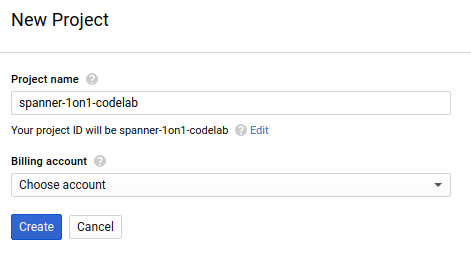
প্রজেক্ট আইডিটি মনে রাখবেন, যা সমস্ত গুগল ক্লাউড প্রজেক্ট জুড়ে একটি অনন্য নাম (উপরের নামটি ইতিমধ্যে ব্যবহৃত হয়েছে এবং আপনার জন্য কাজ করবে না, দুঃখিত!)। এই কোডল্যাবে এটিকে পরবর্তীতে PROJECT_ID হিসাবে উল্লেখ করা হবে।
এরপরে, যদি আপনি আগে থেকে তা না করে থাকেন, তাহলে Google Cloud রিসোর্স ব্যবহার করতে এবং Cloud Spanner API সক্রিয় করতে আপনাকে ডেভেলপার কনসোলে বিলিং চালু করতে হবে।

এই কোডল্যাবটি চালাতে আপনার কয়েক ডলারের বেশি খরচ হওয়ার কথা নয়, কিন্তু আপনি যদি আরও রিসোর্স ব্যবহার করার সিদ্ধান্ত নেন অথবা সেগুলোকে চালু রাখেন, তাহলে খরচ আরও বেশি হতে পারে (এই ডকুমেন্টের শেষে 'ক্লিনআপ' অংশটি দেখুন)। গুগল ক্লাউড স্প্যানারের মূল্য তালিকা এখানে নথিভুক্ত করা আছে।
গুগল ক্লাউড প্ল্যাটফর্মের নতুন ব্যবহারকারীরা ৩০০ ডলারের একটি ফ্রি ট্রায়ালের জন্য যোগ্য, যার ফলে এই কোডল্যাবটি সম্পূর্ণ বিনামূল্যে পাওয়া যাবে।
গুগল ক্লাউড শেল সেটআপ
যদিও গুগল ক্লাউড এবং স্প্যানার আপনার ল্যাপটপ থেকে দূরবর্তীভাবে পরিচালনা করা যায়, এই কোডল্যাবে আমরা গুগল ক্লাউড শেল ব্যবহার করব, যা ক্লাউডে চালিত একটি কমান্ড লাইন পরিবেশ।
এই ডেবিয়ান-ভিত্তিক ভার্চুয়াল মেশিনটিতে আপনার প্রয়োজনীয় সমস্ত ডেভেলপমেন্ট টুলস লোড করা আছে। এটি একটি স্থায়ী ৫ জিবি হোম ডিরেক্টরি প্রদান করে এবং গুগল ক্লাউডে চলে, যা নেটওয়ার্ক পারফরম্যান্স ও অথেনটিকেশনকে ব্যাপকভাবে উন্নত করে। এর মানে হলো, এই কোডল্যাবের জন্য আপনার শুধু একটি ব্রাউজার প্রয়োজন হবে (হ্যাঁ, এটি ক্রোমবুকেও কাজ করে)।
- ক্লাউড কনসোল থেকে ক্লাউড শেল সক্রিয় করতে, কেবল 'Activate Cloud Shell'-এ ক্লিক করুন।
(পরিবেশের জন্য ব্যবস্থা করতে এবং সংযোগ স্থাপন করতে মাত্র কয়েক মুহূর্ত সময় লাগা উচিত)।


ক্লাউড শেলে সংযুক্ত হওয়ার পর, আপনি দেখতে পাবেন যে আপনাকে ইতিমধ্যেই প্রমাণীকৃত করা হয়েছে এবং প্রজেক্টটি আপনার PROJECT_ID তে সেট করা আছে।
gcloud auth list
কমান্ড আউটপুট
Credentialed accounts:
 - <myaccount>@<mydomain>.com (active)
gcloud config list project
কমান্ড আউটপুট
[core]
project = <PROJECT_ID>
যদি কোনো কারণে প্রজেক্টটি সেট করা না থাকে, তাহলে নিম্নলিখিত কমান্ডটি দিন:
gcloud config set project <PROJECT_ID>
আপনার PROJECT_ID খুঁজছেন? সেটআপের ধাপগুলিতে আপনি কোন আইডি ব্যবহার করেছিলেন তা দেখে নিন অথবা ক্লাউড কনসোল ড্যাশবোর্ডে এটি খুঁজে দেখুন:

ক্লাউড শেল ডিফল্টরূপে কিছু এনভায়রনমেন্ট ভেরিয়েবলও সেট করে, যা ভবিষ্যতে কমান্ড চালানোর সময় কাজে লাগতে পারে।
echo $GOOGLE_CLOUD_PROJECT
কমান্ড আউটপুট
<PROJECT_ID>
- অবশেষে, ডিফল্ট জোন এবং প্রজেক্ট কনফিগারেশন সেট করুন।
gcloud config set compute/zone us-central1-f
আপনি বিভিন্ন ধরনের জোন বেছে নিতে পারেন। আরও তথ্যের জন্য, অঞ্চল ও জোন দেখুন।
সারসংক্ষেপ
এই ধাপে আপনি আপনার পরিবেশ সেটআপ করবেন।
এরপরে
এরপরে, আপনাকে একটি ক্লাউড স্প্যানার ইনস্ট্যান্স সেটআপ করতে হবে।
৩. একটি ক্লাউড স্প্যানার ইনস্ট্যান্স সেটআপ করুন
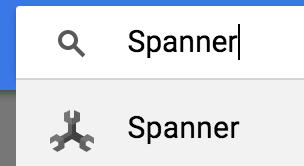
এই ধাপে আমরা এই কোডল্যাবের জন্য আমাদের ক্লাউড স্প্যানার ইনস্ট্যান্স সেটআপ করব। স্প্যানার এন্ট্রিটি অনুসন্ধান করুন।  বাম উপরের হ্যামবার্গার মেনুতে
  অথবা "/" চেপে "Spanner" টাইপ করে স্প্যানার অনুসন্ধান করুন।
এরপর, ক্লিক করুন  এবং আপনার ইনস্ট্যান্সের জন্য ইনস্ট্যান্সের নাম ‘cloudspanner-leaderboard’ লিখে, একটি কনফিগারেশন বেছে নিয়ে (একটি রিজিওনাল ইনস্ট্যান্স নির্বাচন করুন), এবং নোডের সংখ্যা নির্ধারণ করে ফর্মটি পূরণ করুন; এই কোডল্যাবের জন্য আমাদের কেবল ১টি নোড প্রয়োজন হবে। প্রোডাকশন ইনস্ট্যান্সের জন্য এবং ক্লাউড স্প্যানার SLA-এর যোগ্যতা অর্জনের জন্য আপনাকে আপনার ক্লাউড স্প্যানার ইনস্ট্যান্সে ৩ বা তার বেশি নোড চালাতে হবে।
সবশেষে, 'Create'-এ ক্লিক করুন এবং কয়েক সেকেন্ডের মধ্যেই আপনার ব্যবহারের জন্য একটি ক্লাউড স্প্যানার ইনস্ট্যান্স পেয়ে যাবেন।

পরবর্তী ধাপে আমরা জাভা ক্লায়েন্ট লাইব্রেরি ব্যবহার করে আমাদের নতুন ইনস্ট্যান্সটিতে একটি ডাটাবেস এবং স্কিমা তৈরি করব।
৪. একটি ডাটাবেস এবং স্কিমা তৈরি করুন
এই ধাপে আমরা আমাদের নমুনা ডাটাবেস এবং স্কিমা তৈরি করব।
চলুন জাভা ক্লায়েন্ট লাইব্রেরি ব্যবহার করে দুটি টেবিল তৈরি করি; খেলোয়াড়ের তথ্যের জন্য একটি Players টেবিল এবং খেলোয়াড়ের স্কোর সংরক্ষণের জন্য একটি Scores টেবিল। এটি করার জন্য আমরা ক্লাউড শেলে একটি জাভা কনসোল অ্যাপ্লিকেশন তৈরির ধাপগুলো অনুসরণ করব।
প্রথমে ক্লাউড শেলে নিম্নলিখিত কমান্ডটি টাইপ করে গিটহাব থেকে এই কোডল্যাবের নমুনা কোডটি ক্লোন করুন:
git clone https://github.com/GoogleCloudPlatform/java-docs-samples.git
এরপর 'applications' ডিরেক্টরিতে যান, যেখানে আপনি আপনার অ্যাপ্লিকেশনটি তৈরি করবেন।
cd java-docs-samples/spanner/leaderboard
এই কোডল্যাবের জন্য প্রয়োজনীয় সমস্ত কোড বিদ্যমান java-docs-samples/spanner/leaderboard/complete ডিরেক্টরিতে Leaderboard নামের একটি রানযোগ্য C# অ্যাপ্লিকেশন হিসেবে রয়েছে, যা কোডল্যাবটি করার সময় আপনার রেফারেন্স হিসেবে কাজ করবে। আমরা একটি নতুন ডিরেক্টরি তৈরি করব এবং পর্যায়ক্রমে Leaderboard অ্যাপ্লিকেশনটির একটি কপি বিল্ড করব।
অ্যাপ্লিকেশনটির জন্য 'codelab' নামে একটি নতুন ডিরেক্টরি তৈরি করুন এবং নিম্নলিখিত কমান্ডটি ব্যবহার করে সেটিতে প্রবেশ করুন:
mkdir codelab && cd $_
নিম্নলিখিত Maven (mvn) কমান্ড ব্যবহার করে 'Leaderboard' নামে একটি নতুন বেসিক জাভা অ্যাপ্লিকেশন তৈরি করুন:
mvn -B archetype:generate -DarchetypeGroupId=org.apache.maven.archetypes -DgroupId=com.google.codelabs -DartifactId=leaderboard -DarchetypeVersion=1.4
এই কমান্ডটি দুটি প্রধান ফাইল, অর্থাৎ Maven অ্যাপ কনফিগারেশন ফাইল pom.xml এবং Java অ্যাপ ফাইল App.java নিয়ে একটি সাধারণ কনসোল অ্যাপ্লিকেশন তৈরি করে।
এরপরে, সদ্য তৈরি হওয়া লিডারবোর্ড ডিরেক্টরিতে প্রবেশ করুন এবং এর বিষয়বস্তু তালিকাভুক্ত করুন:
cd leaderboard && ls
আপনি pom.xml ফাইল এবং src ডিরেক্টরি তালিকাভুক্ত দেখতে পাবেন:
pom.xml src
এখন চলুন App.java এডিট করে এই কনসোল অ্যাপটি আপডেট করি। এতে Java Spanner ক্লায়েন্ট লাইব্রেরি ব্যবহার করে Players এবং Scores—এই দুটি টেবিল সম্বলিত একটি লিডারবোর্ড তৈরি করতে হবে। আপনি এই কাজটি সরাসরি Cloud Shell Editor-এই করতে পারেন:
নীচে হাইলাইট করা আইকনটিতে ক্লিক করে ক্লাউড শেল এডিটর খুলুন:

leaderboard ফোল্ডারের অধীনে pom.xml ফাইলটি খুলুন। java-docs-samples\ spanner\leaderboard\codelab\leaderboard ফোল্ডারে অবস্থিত pom.xml ফাইলটি খুলুন। এই ফাইলটি আমাদের অ্যাপ্লিকেশনটিকে সমস্ত ডিপেন্ডেন্সি সহ একটি জার (jar) ফাইলে বিল্ড করার জন্য মেভেন বিল্ড সিস্টেমকে কনফিগার করে।
বিদ্যমান </properties> এলিমেন্টের ঠিক নিচে নিম্নলিখিত ১টি নতুন ডিপেন্ডেন্সি ম্যানেজমেন্ট সেকশন যোগ করুন:
<dependencyManagement>
    <dependencies>
      <dependency>
        <groupId>com.google.cloud</groupId>
        <artifactId>google-cloud-bom</artifactId>
        <version>0.83.0-alpha</version>
        <type>pom</type>
        <scope>import</scope>
      </dependency>
    </dependencies>
  </dependencyManagement>
এছাড়াও বিদ্যমান <dependencies> বিভাগে ১টি নতুন ডিপেন্ডেন্সি যোগ করুন, যা অ্যাপ্লিকেশনটিতে ক্লাউড স্প্যানার জাভা ক্লায়েন্ট লাইব্রেরি যুক্ত করবে।
    <dependency>
      <!-- Version auto-managed by BOM -->
      <groupId>com.google.cloud</groupId>
      <artifactId>google-cloud-spanner</artifactId>
    </dependency>
এরপর pom.xml ফাইলের বিদ্যমান <build> সেকশনটি নিচের <build> সেকশন দিয়ে প্রতিস্থাপন করুন:
 <build>
    <plugins>
      <plugin>
        <artifactId>maven-assembly-plugin</artifactId>
        <version>2.5.5</version>
        <configuration>
          <finalName>leaderboard</finalName>
          <descriptorRefs>
            <descriptorRef>jar-with-dependencies</descriptorRef>
          </descriptorRefs>
          <archive>
            <manifest>
              <mainClass>com.google.codelabs.App</mainClass>
            </manifest>
          </archive>
          <appendAssemblyId>false</appendAssemblyId>
          <attach>false</attach>
        </configuration>
        <executions>
          <execution>
            <id>make-assembly</id>
            <phase>package</phase>
            <goals>
              <goal>single</goal>
            </goals>
          </execution>
        </executions>
      </plugin>
      <plugin>
        <groupId>org.apache.maven.plugins</groupId>
        <artifactId>maven-failsafe-plugin</artifactId>
        <version>3.0.0-M3</version>
      </plugin>
      <plugin>
        <groupId>org.apache.maven.plugins</groupId>
        <artifactId>maven-surefire-plugin</artifactId>
        <version>3.0.0-M3</version>
        <configuration>
            <useSystemClassLoader>false</useSystemClassLoader>
        </configuration>
      </plugin>
    </plugins>
  </build>
Cloud Shell Editor-এর 'File' মেনুর অধীনে 'Save' নির্বাচন করে অথবা কিবোর্ডের 'Ctrl' এবং 'S' কী একসাথে চেপে pom.xml ফাইলে আপনার করা পরিবর্তনগুলো সংরক্ষণ করুন।
এরপর, src/main/java/com/google/codelabs/ ফোল্ডারে অবস্থিত ক্লাউড শেল এডিটর-এ App.java ফাইলটি খুলুন। leaderboard ডেটাবেস এবং Players ও Scores টেবিল তৈরি করার জন্য প্রয়োজনীয় কোড দিয়ে ফাইলটির বিদ্যমান কোড প্রতিস্থাপন করুন। এর জন্য, নিম্নলিখিত জাভা কোডটি App.java ফাইলে পেস্ট করুন:
package com.google.codelabs;

import com.google.api.gax.longrunning.OperationFuture;
import com.google.cloud.spanner.Database;
import com.google.cloud.spanner.DatabaseAdminClient;
import com.google.cloud.spanner.DatabaseClient;
import com.google.cloud.spanner.DatabaseId;
import com.google.cloud.spanner.Spanner;
import com.google.cloud.spanner.SpannerException;
import com.google.cloud.spanner.SpannerExceptionFactory;
import com.google.cloud.spanner.SpannerOptions;
import com.google.spanner.admin.database.v1.CreateDatabaseMetadata;
import java.util.Arrays;
import java.util.concurrent.ExecutionException;

/**
 * Example code for using the Cloud Spanner API with the Google Cloud Java client library
 * to create a simple leaderboard.
 *
 * This example demonstrates:
 *
 * <p>
 *
 * <ul>
 *   <li>Creating a Cloud Spanner database.
 * </ul>
 */
public class App {

  static void create(DatabaseAdminClient dbAdminClient, DatabaseId db) {
    OperationFuture<Database, CreateDatabaseMetadata> op =
        dbAdminClient.createDatabase(
            db.getInstanceId().getInstance(),
            db.getDatabase(),
            Arrays.asList(
                "CREATE TABLE Players(\n"
                    + "  PlayerId INT64 NOT NULL,\n"
                    + "  PlayerName STRING(2048) NOT NULL\n"
                    + ") PRIMARY KEY(PlayerId)",
                "CREATE TABLE Scores(\n"
                    + "  PlayerId INT64 NOT NULL,\n"
                    + "  Score INT64 NOT NULL,\n"
                    + "  Timestamp TIMESTAMP NOT NULL\n"
                    + "  OPTIONS(allow_commit_timestamp=true)\n"
                    + ") PRIMARY KEY(PlayerId, Timestamp),\n"
                    + "INTERLEAVE IN PARENT Players ON DELETE NO ACTION"));
    try {
      // Initiate the request which returns an OperationFuture.
      Database dbOperation = op.get();
      System.out.println("Created database [" + dbOperation.getId() + "]");
    } catch (ExecutionException e) {
      // If the operation failed during execution, expose the cause.
      throw (SpannerException) e.getCause();
    } catch (InterruptedException e) {
      // Throw when a thread is waiting, sleeping, or otherwise occupied,
      // and the thread is interrupted, either before or during the activity.
      throw SpannerExceptionFactory.propagateInterrupt(e);
    }
  }

  static void printUsageAndExit() {
    System.out.println("Leaderboard 1.0.0");
    System.out.println("Usage:");
    System.out.println("  java -jar leaderboard.jar "
        + "<command> <instance_id> <database_id> [command_option]");
    System.out.println("");
    System.out.println("Examples:");
    System.out.println("  java -jar leaderboard.jar create my-instance example-db");
    System.out.println("      - Create a sample Cloud Spanner database along with "
        + "sample tables in your project.\n");
    System.exit(1);
  }

  public static void main(String[] args) throws Exception {
    if (!(args.length == 3 || args.length == 4)) {
      printUsageAndExit();
    }
    SpannerOptions options = SpannerOptions.newBuilder().build();
    Spanner spanner = options.getService();
    try {
      String command = args[0];
      DatabaseId db = DatabaseId.of(options.getProjectId(), args[1], args[2]);
      DatabaseClient dbClient = spanner.getDatabaseClient(db);
      DatabaseAdminClient dbAdminClient = spanner.getDatabaseAdminClient();
      switch (command) {
        case "create":
          create(dbAdminClient, db);
          break;
        default:
          printUsageAndExit();
      }
    } finally {
      spanner.close();
    }
    System.out.println("Closed client");
  }
}
ক্লাউড শেল এডিটরের 'ফাইল' মেনুর অধীনে 'সেভ' নির্বাচন করে App.java ফাইলে আপনার করা পরিবর্তনগুলি সংরক্ষণ করুন।
create কমান্ডটি সক্রিয় করার কোড যোগ করার পর আপনার App.java ফাইলটি কেমন দেখতে হবে, তার একটি উদাহরণ দেখতে আপনি java-docs-samples/spanner/leaderboard/step4/src ডিরেক্টরিতে থাকা App.java ফাইলটি ব্যবহার করতে পারেন।
আপনার অ্যাপটি বিল্ড করতে, pom.xml ফাইলটি যে ডিরেক্টরিতে রয়েছে সেখান থেকে mvn package কমান্ডটি চালান:
mvn package
আপনার জাভা জার ফাইলটি সফলভাবে বিল্ড হয়ে গেলে, ক্লাউড শেলে নিম্নলিখিত কমান্ডটি প্রবেশ করিয়ে অ্যাপ্লিকেশনটি চালান:
java -jar target/leaderboard.jar
আপনি নিম্নলিখিতের মতো আউটপুট দেখতে পাবেন:
Leaderboard 1.0.0
Usage:
  java -jar leaderboard.jar <command> <instance_id> <database_id> [command_option]

Examples:
  java -jar leaderboard.jar create my-instance example-db
      - Create a sample Cloud Spanner database along with sample tables in your project.
এই প্রতিক্রিয়া থেকে আমরা দেখতে পাচ্ছি যে এটি Leaderboard অ্যাপ্লিকেশন, যেটিতে বর্তমানে একটিমাত্র সম্ভাব্য কমান্ড রয়েছে: create । আমরা দেখতে পাচ্ছি যে create কমান্ডের প্রত্যাশিত আর্গুমেন্টগুলো হলো Instance ID এবং Database ID।
এখন নিম্নলিখিত কমান্ডটি চালান।
java -jar target/leaderboard.jar create cloudspanner-leaderboard leaderboard
কয়েক সেকেন্ড পরে আপনি নিম্নলিখিতের মতো একটি প্রতিক্রিয়া দেখতে পাবেন:
Created database [projects/your-project/instances/cloudspanner-leaderboard/databases/leaderboard]
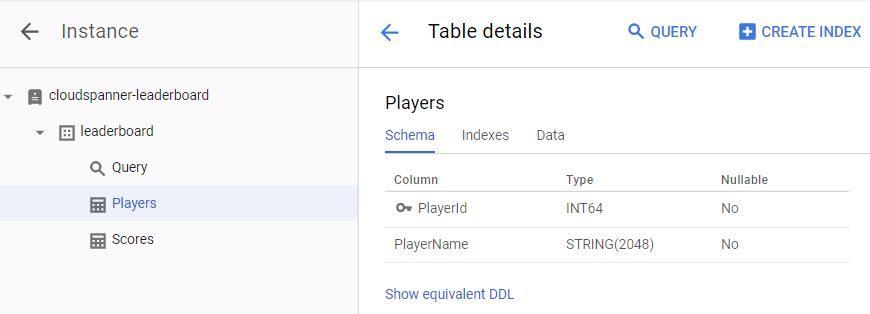
ক্লাউড কনসোলের ক্লাউড স্প্যানার বিভাগে বাম দিকের মেনুতে আপনার নতুন ডেটাবেস এবং টেবিলগুলো দেখতে পাবেন।
পরবর্তী ধাপে আমরা আপনার নতুন ডেটাবেসে কিছু ডেটা লোড করার জন্য আমাদের অ্যাপ্লিকেশনটি আপডেট করব।
৫. ডেটা লোড করুন
এখন আমাদের কাছে leaderboard নামে একটি ডাটাবেস আছে, যাতে Players এবং Scores নামে দুটি টেবিল রয়েছে। এখন চলুন জাভা ক্লায়েন্ট লাইব্রেরি ব্যবহার করে আমাদের Players টেবিলটিতে খেলোয়াড়দের তথ্য এবং Scores টেবিলটিতে প্রতিটি খেলোয়াড়ের জন্য র্যান্ডম স্কোর যুক্ত করি।
যদি আগে থেকে খোলা না থাকে, তাহলে নিচে হাইলাইট করা আইকনটিতে ক্লিক করে ক্লাউড শেল এডিটরটি খুলুন:

এরপরে, ক্লাউড শেল এডিটরে থাকা App.java ফাইলটি সম্পাদনা করে একটি insert কমান্ড যোগ করুন, যা ব্যবহার করে Players টেবিলে ১০০ জন খেলোয়াড় যুক্ত করা যাবে অথবা Players টেবিলের প্রত্যেক খেলোয়াড়ের জন্য Scores টেবিলে এলোমেলোভাবে ৪টি স্কোর যুক্ত করা যাবে।
প্রথমে অ্যাপ ফাইলের উপরের দিকে থাকা imports সেকশনটি আপডেট করুন এবং সেখানে বর্তমানে যা আছে তা প্রতিস্থাপন করুন, যাতে কাজ শেষ হওয়ার পর এটি দেখতে নিচের মতো হয়:
package com.google.codelabs;

import static com.google.cloud.spanner.TransactionRunner.TransactionCallable;

import com.google.api.gax.longrunning.OperationFuture;
import com.google.cloud.spanner.Database;
import com.google.cloud.spanner.DatabaseAdminClient;
import com.google.cloud.spanner.DatabaseClient;
import com.google.cloud.spanner.DatabaseId;
import com.google.cloud.spanner.Mutation;
import com.google.cloud.spanner.ResultSet;
import com.google.cloud.spanner.Spanner;
import com.google.cloud.spanner.SpannerException;
import com.google.cloud.spanner.SpannerExceptionFactory;
import com.google.cloud.spanner.SpannerOptions;
import com.google.cloud.spanner.Statement;
import com.google.cloud.spanner.TransactionContext;
import com.google.spanner.admin.database.v1.CreateDatabaseMetadata;
import java.time.Instant;
import java.time.LocalDate;
import java.time.LocalDateTime;
import java.time.LocalTime;
import java.time.ZoneOffset;
import java.util.ArrayList;
import java.util.Arrays;
import java.util.List;
import java.util.Random;
import java.util.concurrent.ExecutionException;
import java.util.concurrent.ThreadLocalRandom;
এরপরে বিদ্যমান create() মেথডের নিচে এবং বিদ্যমান printUsageAndExit() মেথডের উপরে insert, insertPlayers, এবং insertScores মেথডগুলো যোগ করুন:
  static void insert(DatabaseClient dbClient, String insertType) {
    try {
      insertType = insertType.toLowerCase();
    } catch (Exception e) {
      // Invalid input received, set insertType to empty string.
      insertType = "";
    }
    if (insertType.equals("players")) {
      // Insert players.
      insertPlayers(dbClient);
    } else if (insertType.equals("scores")) {
      // Insert scores.
      insertScores(dbClient);
    } else {
      // Invalid input.
      System.out.println("Invalid value for 'type of insert'. "
          + "Specify a valid value: 'players' or 'scores'.");
      System.exit(1);
    }
  }

  static void insertPlayers(DatabaseClient dbClient) {
    dbClient
        .readWriteTransaction()
        .run(
            new TransactionCallable<Void>() {
              @Override
              public Void run(TransactionContext transaction) throws Exception {
                // Get the number of players.
                String sql = "SELECT Count(PlayerId) as PlayerCount FROM Players";
                ResultSet resultSet = transaction.executeQuery(Statement.of(sql));
                long numberOfPlayers = 0;
                if (resultSet.next()) {
                  numberOfPlayers = resultSet.getLong("PlayerCount");
                }
                // Insert 100 player records into the Players table.
                List<Statement> stmts = new ArrayList<Statement>();
                long randomId;
                for (int x = 1; x <= 100; x++) {
                  numberOfPlayers++;
                  randomId = (long) Math.floor(Math.random() * 9_000_000_000L) + 1_000_000_000L;
                  Statement statement =
                      Statement
                        .newBuilder(
                            "INSERT INTO Players (PlayerId, PlayerName) "
                            + "VALUES (@PlayerId, @PlayerName) ")
                        .bind("PlayerId")
                        .to(randomId)
                        .bind("PlayerName")
                        .to("Player " + numberOfPlayers)
                        .build();
                  stmts.add(statement);
                }
                transaction.batchUpdate(stmts);
                return null;
              }
            });
    System.out.println("Done inserting player records...");
  }

  static void insertScores(DatabaseClient dbClient) {
    boolean playerRecordsFound = false;
    ResultSet resultSet =
        dbClient
            .singleUse()
            .executeQuery(Statement.of("SELECT * FROM Players"));
    while (resultSet.next()) {
      playerRecordsFound = true;
      final long playerId = resultSet.getLong("PlayerId");
      dbClient
          .readWriteTransaction()
          .run(
              new TransactionCallable<Void>() {
                @Override
                public Void run(TransactionContext transaction) throws Exception {
                  // Initialize objects for random Score and random Timestamp.
                  LocalDate endDate = LocalDate.now();
                  long end = endDate.toEpochDay();
                  int startYear = endDate.getYear() - 2;
                  int startMonth = endDate.getMonthValue();
                  int startDay = endDate.getDayOfMonth();
                  LocalDate startDate = LocalDate.of(startYear, startMonth, startDay);
                  long start = startDate.toEpochDay();
                  Random r = new Random();
                  List<Statement> stmts = new ArrayList<Statement>();
                  // Insert 4 score records into the Scores table
                  // for each player in the Players table.
                  for (int x = 1; x <= 4; x++) {
                    // Generate random score between 1,000,000 and 1,000
                    long randomScore = r.nextInt(1000000 - 1000) + 1000;
                    // Get random day within the past two years.
                    long randomDay = ThreadLocalRandom.current().nextLong(start, end);
                    LocalDate randomDayDate = LocalDate.ofEpochDay(randomDay);
                    LocalTime randomTime = LocalTime.of(
                        r.nextInt(23), r.nextInt(59), r.nextInt(59), r.nextInt(9999));
                    LocalDateTime randomDate = LocalDateTime.of(randomDayDate, randomTime);
                    Instant randomInstant = randomDate.toInstant(ZoneOffset.UTC);
                    Statement statement =
                        Statement
                        .newBuilder(
                          "INSERT INTO Scores (PlayerId, Score, Timestamp) "
                          + "VALUES (@PlayerId, @Score, @Timestamp) ")
                        .bind("PlayerId")
                        .to(playerId)
                        .bind("Score")
                        .to(randomScore)
                        .bind("Timestamp")
                        .to(randomInstant.toString())
                        .build();
                    stmts.add(statement);
                  }
                  transaction.batchUpdate(stmts);
                  return null;
                }
              });

    }
    if (!playerRecordsFound) {
      System.out.println("Parameter 'scores' is invalid since "
          + "no player records currently exist. First insert players "
          + "then insert scores.");
      System.exit(1);
    } else {
      System.out.println("Done inserting score records...");
    }
  }
এরপর, insert কমান্ডটি কার্যকর করতে, আপনার অ্যাপের "main" মেথডের switch (command) স্টেটমেন্টের মধ্যে নিম্নলিখিত কোডটি যোগ করুন:
        case "insert":
          String insertType;
          try {
            insertType = args[3];
          } catch (ArrayIndexOutOfBoundsException exception) {
            insertType = "";
          }
          insert(dbClient, insertType);
          break;
আপনার কাজ শেষ হলে switch (command) স্টেটমেন্টটি দেখতে নিচের মতো হবে:
      switch (command) {
        case "create":
          create(dbAdminClient, db);
          break;
        case "insert":
          String insertType;
          try {
            insertType = args[3];
          } catch (ArrayIndexOutOfBoundsException exception) {
            insertType = "";
          }
          insert(dbClient, insertType);
          break;
        default:
          printUsageAndExit();
      }
আপনার অ্যাপে "insert" কার্যকারিতা যোগ করার চূড়ান্ত ধাপ হলো printUsageAndExit() মেথডে "insert" কমান্ডের জন্য সাহায্যমূলক টেক্সট যোগ করা। insert কমান্ডের জন্য সাহায্যমূলক টেক্সট অন্তর্ভুক্ত করতে printUsageAndExit() মেথডে নিম্নলিখিত কোড লাইনগুলো যোগ করুন:
    System.out.println("  java -jar leaderboard.jar insert my-instance example-db players");
    System.out.println("      - Insert 100 sample Player records into the database.\n");
    System.out.println("  java -jar leaderboard.jar insert my-instance example-db scores");
    System.out.println("      - Insert sample score data into Scores sample Cloud Spanner "
        + "database table.\n");
ক্লাউড শেল এডিটরের 'ফাইল' মেনুর অধীনে 'সেভ' নির্বাচন করে App.java ফাইলে আপনার করা পরিবর্তনগুলি সংরক্ষণ করুন।
insert কমান্ডটি সক্রিয় করার জন্য কোড যোগ করার পর আপনার App.java ফাইলটি কেমন দেখতে হবে, তার একটি উদাহরণ দেখার জন্য আপনি java-docs-samples/spanner/leaderboard/step5/src ডিরেক্টরিতে থাকা App.java ফাইলটি ব্যবহার করতে পারেন।
এখন অ্যাপটি রি-বিল্ড করে রান করলে নিশ্চিত হওয়া যাবে যে নতুন insert কমান্ডটি অ্যাপের সম্ভাব্য কমান্ডের তালিকায় অন্তর্ভুক্ত হয়েছে।
আপনার অ্যাপটি বিল্ড করতে, pom.xml ফাইলটি যে ডিরেক্টরিতে রয়েছে সেখান থেকে mvn package চালান:
mvn package
আপনার জাভা জার ফাইলটি সফলভাবে বিল্ড হয়ে গেলে, নিম্নলিখিত কমান্ডটি চালান:
java -jar target/leaderboard.jar
এখন আপনি অ্যাপটির ডিফল্ট আউটপুটে insert কমান্ডটি অন্তর্ভুক্ত দেখতে পাবেন:
Leaderboard 1.0.0
Usage:
  java -jar leaderboard.jar <command> <instance_id> <database_id> [command_option]

Examples:
  java -jar leaderboard.jar create my-instance example-db
      - Create a sample Cloud Spanner database along with sample tables in your project.

  java -jar leaderboard.jar insert my-instance example-db players
      - Insert 100 sample Player records into the database.

  java -jar leaderboard.jar insert my-instance example-db scores
      - Insert sample score data into Scores sample Cloud Spanner database table.
প্রতিক্রিয়া থেকে দেখা যায় যে, ইনস্ট্যান্স আইডি এবং ডেটাবেস আইডি ছাড়াও আরও একটি আর্গুমেন্ট রয়েছে যার মান 'players' বা 'scores' হতে পারে।
এখন, create কমান্ড কল করার সময় আমরা যে আর্গুমেন্ট ভ্যালুগুলো ব্যবহার করেছিলাম, সেগুলো দিয়েই insert কমান্ডটি রান করি এবং অতিরিক্ত "type of insert" আর্গুমেন্ট হিসেবে "players" যোগ করি।
java -jar target/leaderboard.jar insert cloudspanner-leaderboard leaderboard players
কয়েক সেকেন্ড পরে আপনি নিম্নলিখিতের মতো একটি প্রতিক্রিয়া দেখতে পাবেন:
Done inserting player records...
এখন চলুন জাভা ক্লায়েন্ট লাইব্রেরি ব্যবহার করে আমাদের Scores টেবিলটি পূরণ করি, যেখানে Players টেবিলের প্রতিটি খেলোয়াড়ের জন্য টাইমস্ট্যাম্পসহ চারটি র্যান্ডম স্কোর থাকবে।
পূর্বে create কমান্ডটি চালানোর সময় কার্যকর করা নিম্নলিখিত SQL স্টেটমেন্টটির মাধ্যমে Scores টেবিলের Timestamp কলামটিকে একটি "commit timestamp" কলাম হিসেবে সংজ্ঞায়িত করা হয়েছিল:
CREATE TABLE Scores(
  PlayerId INT64 NOT NULL,
  Score INT64 NOT NULL,
  Timestamp TIMESTAMP NOT NULL OPTIONS(allow_commit_timestamp=true)
) PRIMARY KEY(PlayerId, Timestamp),
    INTERLEAVE IN PARENT Players ON DELETE NO ACTION
OPTIONS(allow_commit_timestamp=true) অ্যাট্রিবিউটটি লক্ষ্য করুন। এটি Timestamp একটি "কমিট টাইমস্ট্যাম্প" কলামে পরিণত করে এবং একটি নির্দিষ্ট টেবিল সারিতে INSERT ও UPDATE অপারেশনের জন্য এটিকে সঠিক ট্রানজ্যাকশন টাইমস্ট্যাম্প দিয়ে স্বয়ংক্রিয়ভাবে পূরণ করতে সক্ষম করে।
আপনি 'কমিট টাইমস্ট্যাম্প' কলামে আপনার নিজের টাইমস্ট্যাম্প মানও যোগ করতে পারেন, তবে শর্ত হলো আপনাকে অতীতের কোনো টাইমস্ট্যাম্প যোগ করতে হবে, এবং এই কোডল্যাবের উদ্দেশ্যে আমরা ঠিক তাই করব।
এখন, create কমান্ড কল করার সময় আমরা যে আর্গুমেন্ট ভ্যালুগুলো ব্যবহার করেছিলাম, সেই একই ভ্যালুগুলো দিয়ে insert কমান্ডটি রান করি এবং অতিরিক্ত "type of insert" আর্গুমেন্ট হিসেবে "scores" যোগ করি।
java -jar target/leaderboard.jar insert cloudspanner-leaderboard leaderboard scores
কয়েক সেকেন্ড পরে আপনি নিম্নলিখিতের মতো একটি প্রতিক্রিয়া দেখতে পাবেন:
Done inserting score records...
'টাইপ অফ ইনসার্ট' হিসেবে scores ' নির্দিষ্ট করে ' insert ' রান করলে insertScores মেথডটি কল হয়, যা অতীতের কোনো তারিখ-সময় সহ একটি র্যান্ডমলি জেনারেটেড টাইমস্ট্যাম্প ইনসার্ট করার জন্য নিম্নলিখিত কোড স্নিপেটগুলো ব্যবহার করে:
          LocalDate endDate = LocalDate.now();
          long end = endDate.toEpochDay();
          int startYear = endDate.getYear() - 2;
          int startMonth = endDate.getMonthValue();
          int startDay = endDate.getDayOfMonth();
          LocalDate startDate = LocalDate.of(startYear, startMonth, startDay);
          long start = startDate.toEpochDay();
...
            long randomDay = ThreadLocalRandom.current().nextLong(start, end);
            LocalDate randomDayDate = LocalDate.ofEpochDay(randomDay);
            LocalTime randomTime = LocalTime.of(
                        r.nextInt(23), r.nextInt(59), r.nextInt(59), r.nextInt(9999));
            LocalDateTime randomDate = LocalDateTime.of(randomDayDate, randomTime);
            Instant randomInstant = randomDate.toInstant(ZoneOffset.UTC);

...
               .bind("Timestamp")
               .to(randomInstant.toString())
'Insert' ট্রানজ্যাকশনটি ঠিক কখন সংঘটিত হয়, সেই মুহূর্তের টাইমস্ট্যাম্প দিয়ে Timestamp কলামটি স্বয়ংক্রিয়ভাবে পূরণ করতে, আপনি এর পরিবর্তে নিম্নলিখিত কোড স্নিপেটের মতো Java কনস্ট্যান্ট Value.COMMIT_TIMESTAMP ইনসার্ট করতে পারেন:
               .bind("Timestamp")
               .to(Value.COMMIT_TIMESTAMP)
এখন যেহেতু আমরা ডেটা লোড করা সম্পন্ন করেছি, চলুন আমাদের নতুন টেবিলগুলোতে লেখা মানগুলো যাচাই করে নিই। প্রথমে leaderboard ডাটাবেসটি নির্বাচন করুন এবং তারপর Players টেবিলটি নির্বাচন করুন। ডেটা Data ট্যাবে ক্লিক করুন। আপনি দেখতে পাবেন যে টেবিলের PlayerId এবং PlayerName কলামগুলোতে ডেটা রয়েছে।

এরপর, Scores টেবিলে ক্লিক করে Data ট্যাবটি নির্বাচন করে যাচাই করে নেওয়া যাক যে টেবিলটিতেও ডেটা আছে কিনা। আপনি দেখতে পাবেন যে টেবিলটির PlayerId , Timestamp এবং Score কলামগুলিতে ডেটা রয়েছে।
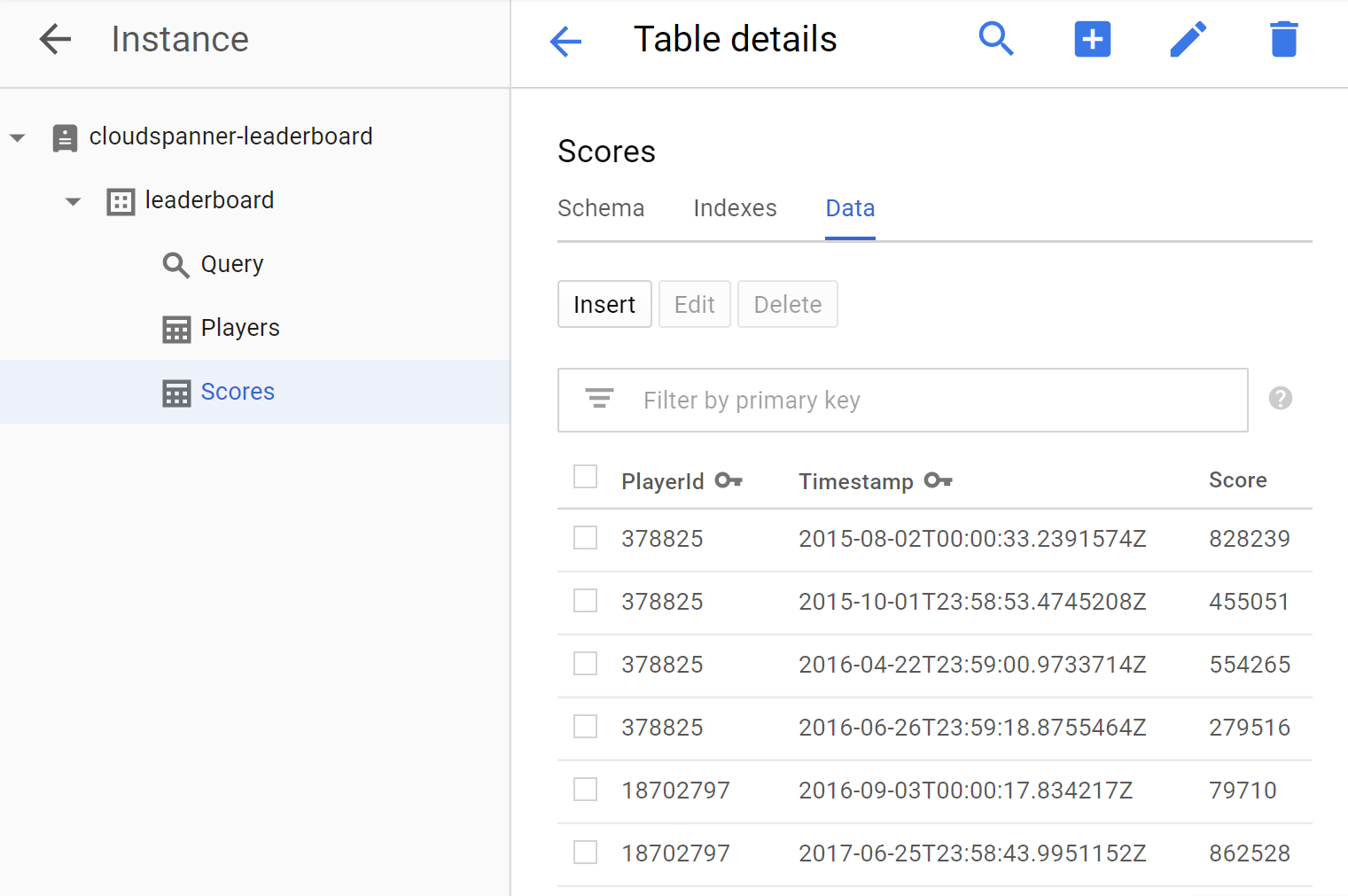
খুব ভালো! চলো আমাদের অ্যাপটি আপডেট করি, যাতে এটি এমন কিছু কোয়েরি চালাতে পারে যা ব্যবহার করে আমরা একটি গেমিং লিডারবোর্ড তৈরি করতে পারব।
৬. লিডারবোর্ড কোয়েরি চালান
এখন যেহেতু আমরা আমাদের ডাটাবেস তৈরি করে টেবিলগুলোতে তথ্য লোড করে ফেলেছি, চলুন এই ডেটা ব্যবহার করে একটি লিডারবোর্ড তৈরি করি। এটি করার জন্য আমাদের নিম্নলিখিত চারটি প্রশ্নের উত্তর দিতে হবে:
- সর্বকালের সেরা দশজন খেলোয়াড় কারা?
- এ বছরের 'সেরা দশ' খেলোয়াড় কারা?
- এই মাসের 'সেরা দশ' খেলোয়াড় কারা?
- এই সপ্তাহের 'সেরা দশ' খেলোয়াড় কারা?
চলুন, এই প্রশ্নগুলোর উত্তর দেবে এমন SQL কোয়েরিগুলো চালানোর জন্য আমাদের অ্যাপটি আপডেট করি।
আমরা একটি query কমান্ড যুক্ত করব, যার মাধ্যমে আমাদের লিডারবোর্ডের জন্য প্রয়োজনীয় তথ্য সংগ্রহ করতে প্রশ্নগুলোর উত্তর খোঁজার জন্য কোয়েরিগুলো চালানো যাবে।
একটি query কমান্ড যোগ করে অ্যাপটি আপডেট করার জন্য ক্লাউড শেল এডিটরে থাকা App.java ফাইলটি সম্পাদনা করুন। query কমান্ডটি দুটি query মেথড নিয়ে গঠিত; একটি মেথড শুধু DatabaseClient আর্গুমেন্ট গ্রহণ করে এবং অন্যটি ঘণ্টায় নির্দিষ্ট একটি সময়সীমা অনুযায়ী ফলাফল ফিল্টার করার সুবিধার্থে একটি অতিরিক্ত timespan আর্গুমেন্ট গ্রহণ করে।
বিদ্যমান insertScores() মেথডের নিচে এবং বিদ্যমান printUsageAndExit() মেথডের উপরে নিম্নলিখিত দুটি query মেথড যোগ করুন:
  static void query(DatabaseClient dbClient) {
    String scoreDate;
    String score;
    ResultSet resultSet =
        dbClient
            .singleUse()
            .executeQuery(
                Statement.of(
                    "SELECT p.PlayerId, p.PlayerName, s.Score, s.Timestamp "
                        + "FROM Players p "
                        + "JOIN Scores s ON p.PlayerId = s.PlayerId "
                        + "ORDER BY s.Score DESC LIMIT 10"));
    while (resultSet.next()) {
      scoreDate = String.valueOf(resultSet.getTimestamp("Timestamp"));
      score = String.format("%,d", resultSet.getLong("Score"));
      System.out.printf(
          "PlayerId: %d  PlayerName: %s  Score: %s  Timestamp: %s\n",
          resultSet.getLong("PlayerId"), resultSet.getString("PlayerName"), score,
          scoreDate.substring(0,10));
    }
  }

  static void query(DatabaseClient dbClient, int timespan) {
    String scoreDate;
    String score;
    Statement statement =
        Statement
            .newBuilder(
              "SELECT p.PlayerId, p.PlayerName, s.Score, s.Timestamp "
              + "FROM Players p "
              + "JOIN Scores s ON p.PlayerId = s.PlayerId "
              + "WHERE s.Timestamp > "
              + "TIMESTAMP_SUB(CURRENT_TIMESTAMP(), "
              + "    INTERVAL @Timespan HOUR) "
              + "ORDER BY s.Score DESC LIMIT 10")
            .bind("Timespan")
            .to(timespan)
            .build();
    ResultSet resultSet =
        dbClient
            .singleUse()
            .executeQuery(statement);
    while (resultSet.next()) {
      scoreDate = String.valueOf(resultSet.getTimestamp("Timestamp"));
      score = String.format("%,d", resultSet.getLong("Score"));
      System.out.printf(
          "PlayerId: %d  PlayerName: %s  Score: %s  Timestamp: %s\n",
          resultSet.getLong("PlayerId"), resultSet.getString("PlayerName"), score,
          scoreDate.substring(0,10));
    }
  }
এরপর, query কমান্ডটি কার্যকর করতে, আপনার অ্যাপের "main" মেথডের switch(command) স্টেটমেন্টে নিম্নলিখিত কোডটি যোগ করুন:
        case "query":
          if (args.length == 4) {
            int timespan = 0;
            try {
              timespan = Integer.parseInt(args[3]);
            } catch (NumberFormatException e) {
              System.err.println("query command's 'timespan' parameter must be a valid integer.");
              System.exit(1);
            }
            query(dbClient, timespan);
          } else {
            query(dbClient);
          }
          break;
আপনার অ্যাপে 'query' কার্যকারিতা যোগ করার চূড়ান্ত ধাপ হলো printUsageAndExit() মেথডে 'query' কমান্ডের জন্য সাহায্যমূলক টেক্সট যোগ করা। 'query' কমান্ডের জন্য সাহায্যমূলক টেক্সট অন্তর্ভুক্ত করতে printUsageAndExit() মেথডে নিম্নলিখিত কোড লাইনগুলো যোগ করুন:
    System.out.println("  java -jar leaderboard.jar query my-instance example-db");
    System.out.println("      - Query players with top ten scores of all time.\n");
    System.out.println("  java -jar leaderboard.jar query my-instance example-db 168");
    System.out.println("      - Query players with top ten scores within a timespan "
        + "specified in hours.\n");
ক্লাউড শেল এডিটরের 'ফাইল' মেনুর অধীনে 'সেভ' নির্বাচন করে App.java ফাইলে আপনার করা পরিবর্তনগুলি সংরক্ষণ করুন।
query কমান্ডটি সক্রিয় করার জন্য কোড যোগ করার পর আপনার App.java ফাইলটি কেমন দেখতে হবে, তার একটি উদাহরণ দেখতে আপনি dotnet-docs-samples/applications/leaderboard/step6/src ডিরেক্টরিতে থাকা App.java ফাইলটি ব্যবহার করতে পারেন।
আপনার অ্যাপটি বিল্ড করতে, pom.xml ফাইলটি যে ডিরেক্টরিতে রয়েছে সেখান থেকে mvn package চালান:
mvn package
এখন অ্যাপটি চালিয়ে নিশ্চিত হওয়া যাক যে নতুন query কমান্ডটি অ্যাপের সম্ভাব্য কমান্ডের তালিকায় অন্তর্ভুক্ত হয়েছে। নিম্নলিখিত কমান্ডটি চালান:
java -jar target/leaderboard.jar
আপনি এখন অ্যাপটির ডিফল্ট আউটপুটে query কমান্ডটি একটি নতুন কমান্ড অপশন হিসেবে অন্তর্ভুক্ত দেখতে পাবেন:
Leaderboard 1.0.0
Usage:
  java -jar leaderboard.jar <command> <instance_id> <database_id> [command_option]

Examples:
  java -jar leaderboard.jar create my-instance example-db
      - Create a sample Cloud Spanner database along with sample tables in your project.

  java -jar leaderboard.jar insert my-instance example-db players
      - Insert 100 sample Player records into the database.

  java -jar leaderboard.jar insert my-instance example-db scores
      - Insert sample score data into Scores sample Cloud Spanner database table.

  java -jar leaderboard.jar query my-instance example-db
      - Query players with top ten scores of all time.

  java -jar leaderboard.jar query my-instance example-db 168
      - Query players with top ten scores within a timespan specified in hours.
প্রতিক্রিয়া থেকে আপনি দেখতে পাচ্ছেন যে, ইনস্ট্যান্স আইডি এবং ডেটাবেস আইডি আর্গুমেন্ট ছাড়াও, query কমান্ডটি আমাদের Scores টেবিলের Timestamp কলামের মানের উপর ভিত্তি করে রেকর্ড ফিল্টার করার জন্য ঘন্টায় একটি ঐচ্ছিক সময়সীমা নির্দিষ্ট করার সুযোগ দেয়। যেহেতু টাইমস্ট্যাম্প আর্গুমেন্টটি ঐচ্ছিক, এর মানে হলো যদি কোনো টাইমস্ট্যাম্প আর্গুমেন্ট অন্তর্ভুক্ত না করা হয়, তাহলে টাইমস্ট্যাম্প দ্বারা কোনো রেকর্ড ফিল্টার করা হবে না। সুতরাং, আমরা সর্বকালের সেরা দশজন খেলোয়াড়ের তালিকা পেতে "টাইমস্ট্যাম্প" মান ছাড়াই query কমান্ডটি ব্যবহার করতে পারি।
চলুন, 'timespan' উল্লেখ না করে query কমান্ডটি চালাই, এবং এর জন্য আমরা create কমান্ডটি চালানোর সময় ব্যবহৃত আর্গুমেন্ট ভ্যালুগুলোই ব্যবহার করি।
java -jar target/leaderboard.jar query cloudspanner-leaderboard leaderboard
আপনি নিম্নলিখিতের মতো সর্বকালের 'সেরা দশ' খেলোয়াড়ের নামসহ একটি উত্তর দেখতে পাবেন:
PlayerId: 4018687297  PlayerName: Player 83  Score: 999,618  Timestamp: 2017-07-01
PlayerId: 4018687297  PlayerName: Player 83  Score: 998,956  Timestamp: 2017-09-02
PlayerId: 4285713246  PlayerName: Player 51  Score: 998,648  Timestamp: 2017-12-01
PlayerId: 5267931774  PlayerName: Player 49  Score: 997,733  Timestamp: 2017-11-09
PlayerId: 1981654448  PlayerName: Player 35  Score: 997,480  Timestamp: 2018-12-06
PlayerId: 4953940705  PlayerName: Player 87  Score: 995,184  Timestamp: 2018-09-14
PlayerId: 2456736905  PlayerName: Player 84  Score: 992,881  Timestamp: 2017-04-14
PlayerId: 8234617611  PlayerName: Player 19  Score: 992,399  Timestamp: 2017-12-27
PlayerId: 1788051688  PlayerName: Player 76  Score: 992,265  Timestamp: 2018-11-22
PlayerId: 7127686505  PlayerName: Player 97  Score: 992,038  Timestamp: 2017-12-02
এখন, বছরের 'সেরা দশ' খেলোয়াড়কে খুঁজে বের করার জন্য প্রয়োজনীয় আর্গুমেন্টসহ ' query ' কমান্ডটি চালানো যাক, যেখানে 'timespan' হিসেবে বছরের মোট ঘন্টা সংখ্যা ৮৭৬০ নির্দিষ্ট করতে হবে।
java -jar target/leaderboard.jar query cloudspanner-leaderboard leaderboard 8760
আপনি নিম্নলিখিতের মতো বছরের 'সেরা দশ' খেলোয়াড়ের নামসহ একটি উত্তর দেখতে পাবেন:
PlayerId: 1981654448  PlayerName: Player 35  Score: 997,480  Timestamp: 2018-12-06
PlayerId: 4953940705  PlayerName: Player 87  Score: 995,184  Timestamp: 2018-09-14
PlayerId: 1788051688  PlayerName: Player 76  Score: 992,265  Timestamp: 2018-11-22
PlayerId: 6862349579  PlayerName: Player 30  Score: 990,877  Timestamp: 2018-09-14
PlayerId: 5529627211  PlayerName: Player 16  Score: 989,142  Timestamp: 2018-03-30
PlayerId: 9743904155  PlayerName: Player 1  Score: 988,765  Timestamp: 2018-05-30
PlayerId: 6809119884  PlayerName: Player 7  Score: 986,673  Timestamp: 2018-05-16
PlayerId: 2132710638  PlayerName: Player 54  Score: 983,108  Timestamp: 2018-09-11
PlayerId: 2320093590  PlayerName: Player 79  Score: 981,373  Timestamp: 2018-05-07
PlayerId: 9554181430  PlayerName: Player 80  Score: 981,087  Timestamp: 2018-06-21
এখন, মাসের 'শীর্ষ দশ' খেলোয়াড়কে খুঁজে বের করার জন্য 'timespan' হিসেবে মাসের মোট ঘন্টা সংখ্যা, অর্থাৎ ৭৩০, নির্দিষ্ট করে ` query কমান্ডটি চালানো যাক।
java -jar target/leaderboard.jar query cloudspanner-leaderboard leaderboard 730
আপনি নিচের মতো একটি উত্তর দেখতে পাবেন, যেখানে মাসের 'সেরা দশ' খেলোয়াড়ের নাম অন্তর্ভুক্ত থাকবে:
PlayerId: 3869829195  PlayerName: Player 69  Score: 949,686  Timestamp: 2019-02-19
PlayerId: 7448359883  PlayerName: Player 20  Score: 938,998  Timestamp: 2019-02-07
PlayerId: 1981654448  PlayerName: Player 35  Score: 929,003  Timestamp: 2019-02-22
PlayerId: 9336678658  PlayerName: Player 44  Score: 914,106  Timestamp: 2019-01-27
PlayerId: 6968576389  PlayerName: Player 40  Score: 898,041  Timestamp: 2019-02-21
PlayerId: 5529627211  PlayerName: Player 16  Score: 896,433  Timestamp: 2019-01-29
PlayerId: 9395039625  PlayerName: Player 59  Score: 879,495  Timestamp: 2019-02-09
PlayerId: 2094604854  PlayerName: Player 39  Score: 860,434  Timestamp: 2019-02-01
PlayerId: 9395039625  PlayerName: Player 59  Score: 849,955  Timestamp: 2019-02-21
PlayerId: 4285713246  PlayerName: Player 51  Score: 805,654  Timestamp: 2019-02-02
এখন, সপ্তাহের 'সেরা দশ' খেলোয়াড়কে খুঁজে বের করার জন্য ` query কমান্ডটি চালানো যাক। এর জন্য `timespan` হিসেবে সপ্তাহের মোট ঘন্টা সংখ্যা, অর্থাৎ ১৬৮, নির্দিষ্ট করে দিতে হবে।
java -jar target/leaderboard.jar query cloudspanner-leaderboard leaderboard 168
আপনি নিচের মতো একটি উত্তর দেখতে পাবেন, যেখানে সপ্তাহের 'সেরা দশ' খেলোয়াড়ের নাম অন্তর্ভুক্ত থাকবে:
PlayerId: 3869829195  PlayerName: Player 69  Score: 949,686  Timestamp: 2019-02-19
PlayerId: 1981654448  PlayerName: Player 35  Score: 929,003  Timestamp: 2019-02-22
PlayerId: 6968576389  PlayerName: Player 40  Score: 898,041  Timestamp: 2019-02-21
PlayerId: 9395039625  PlayerName: Player 59  Score: 849,955  Timestamp: 2019-02-21
PlayerId: 5954045812  PlayerName: Player 8  Score: 795,639  Timestamp: 2019-02-22
PlayerId: 3889939638  PlayerName: Player 71  Score: 775,252  Timestamp: 2019-02-21
PlayerId: 5529627211  PlayerName: Player 16  Score: 604,695  Timestamp: 2019-02-19
PlayerId: 9006728426  PlayerName: Player 3  Score: 457,208  Timestamp: 2019-02-22
PlayerId: 8289497066  PlayerName: Player 58  Score: 227,697  Timestamp: 2019-02-20
PlayerId: 8065482904  PlayerName: Player 99  Score: 198,429  Timestamp: 2019-02-24
চমৎকার কাজ!
এখন আপনি রেকর্ড যোগ করার সাথে সাথে ক্লাউড স্প্যানার আপনার ডাটাবেসকে আপনার প্রয়োজন অনুযায়ী বড় করে তুলবে। আপনার ডাটাবেস যতই বড় হোক না কেন, ক্লাউড স্প্যানার এবং এর ট্রুটাইম প্রযুক্তির সাহায্যে আপনার গেমের লিডারবোর্ড নির্ভুলভাবে বড় হতে থাকবে।
৭. পরিচ্ছন্নতা
স্প্যানার নিয়ে এত মজা করার পর, আমাদের প্লেগ্রাউন্ডটি পরিষ্কার করা দরকার, যা মূল্যবান রিসোর্স এবং অর্থ বাঁচাবে। সৌভাগ্যবশত, এটি একটি সহজ পদক্ষেপ; শুধু ক্লাউড কনসোলের ক্লাউড স্প্যানার বিভাগে যান এবং "সেটআপ এ ক্লাউড স্প্যানার ইনস্ট্যান্স" নামের কোডল্যাব ধাপে তৈরি করা ইনস্ট্যান্সটি ডিলিট করে দিন।
৮. অভিনন্দন!
আমরা যা আলোচনা করেছি:
- লিডারবোর্ডের জন্য গুগল ক্লাউড স্প্যানার ইনস্ট্যান্স, ডেটাবেস এবং টেবিল স্কিমা
- জাভা কনসোল অ্যাপ্লিকেশন কীভাবে তৈরি করবেন
- জাভা ক্লায়েন্ট লাইব্রেরি ব্যবহার করে কীভাবে স্প্যানার ডাটাবেস এবং টেবিল তৈরি করবেন
- জাভা ক্লায়েন্ট লাইব্রেরি ব্যবহার করে স্প্যানার ডেটাবেসে কীভাবে ডেটা লোড করবেন
- স্প্যানার কমিট টাইমস্ট্যাম্প এবং জাভা ক্লায়েন্ট লাইব্রেরি ব্যবহার করে আপনার ডেটা থেকে কীভাবে 'শীর্ষ দশ' ফলাফল কোয়েরি করবেন
পরবর্তী পদক্ষেপ:
- স্প্যানার ক্যাপ হোয়াইটপেপারটি পড়ুন
- স্কিমা ডিজাইন এবং কোয়েরির সেরা অনুশীলন সম্পর্কে জানুন।
- ক্লাউড স্প্যানার কমিট টাইমস্ট্যাম্প সম্পর্কে আরও জানুন
আপনার মতামত দিন
- অনুগ্রহ করে একটু সময় নিয়ে আমাদের এই সংক্ষিপ্ত সমীক্ষাটি পূরণ করুন।