

1. ภาพรวม
Google Cloud Spanner เป็นบริการฐานข้อมูลเชิงสัมพันธ์ที่มีการจัดการครบวงจรซึ่งปรับขนาดในแนวนอนได้ มีการกระจายทั่วโลก และมอบธุรกรรม ACID และความหมายของ SQL โดยไม่ลดทอนประสิทธิภาพและความพร้อมใช้งานสูง
ในแล็บนี้ คุณจะได้เรียนรู้วิธีตั้งค่าอินสแตนซ์ Cloud Spanner คุณจะเห็นขั้นตอนการสร้างฐานข้อมูลและสคีมาที่ใช้กับลีดเดอร์บอร์ดเกมได้ คุณจะเริ่มต้นด้วยการสร้างตาราง Players เพื่อจัดเก็บข้อมูลผู้เล่น และตาราง Scores เพื่อจัดเก็บคะแนนของผู้เล่น
จากนั้นคุณจะป้อนข้อมูลตัวอย่างลงในตาราง จากนั้นคุณจะสรุปแล็บด้วยการเรียกใช้ตัวอย่างคำค้นหายอดนิยม 10 อันดับ และสุดท้ายคือลบอินสแตนซ์เพื่อเพิ่มพื้นที่ว่างสำหรับทรัพยากร
สิ่งที่คุณจะได้เรียนรู้
- วิธีตั้งค่าอินสแตนซ์ Cloud Spanner
- วิธีสร้างฐานข้อมูลและตาราง
- วิธีใช้คอลัมน์การประทับเวลาการคอมมิต
- วิธีโหลดข้อมูลลงในตารางฐานข้อมูล Cloud Spanner ที่มีแสตมป์เวลา
- วิธีค้นหาฐานข้อมูล Cloud Spanner
- วิธียกเลิกอินสแตนซ์ Cloud Spanner
สิ่งที่คุณต้องมี
คุณจะใช้บทแนะนำนี้อย่างไร
คุณจะให้คะแนนประสบการณ์การใช้งาน Google Cloud Platform เท่าใด
2. การตั้งค่าและข้อกำหนด
การตั้งค่าสภาพแวดล้อมแบบเรียนรู้ด้วยตนเอง
หากยังไม่มีบัญชี Google (Gmail หรือ Google Apps) คุณต้องสร้างบัญชี ลงชื่อเข้าใช้คอนโซล Google Cloud Platform ( console.cloud.google.com) แล้วสร้างโปรเจ็กต์ใหม่
หากมีโปรเจ็กต์อยู่แล้ว ให้คลิกเมนูแบบเลื่อนลงเพื่อเลือกโปรเจ็กต์ที่ด้านซ้ายบนของคอนโซล

แล้วคลิกปุ่ม "โปรเจ็กต์ใหม่" ในกล่องโต้ตอบที่ปรากฏเพื่อสร้างโปรเจ็กต์ใหม่

หากยังไม่มีโปรเจ็กต์ คุณจะเห็นกล่องโต้ตอบแบบนี้เพื่อสร้างโปรเจ็กต์แรก
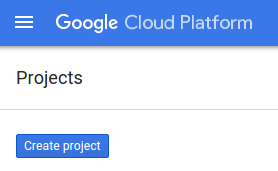
กล่องโต้ตอบการสร้างโปรเจ็กต์ในภายหลังจะช่วยให้คุณป้อนรายละเอียดของโปรเจ็กต์ใหม่ได้
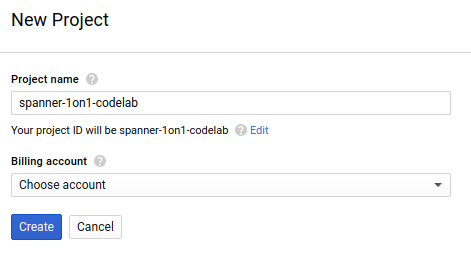
โปรดจดจำรหัสโปรเจ็กต์ ซึ่งเป็นชื่อที่ไม่ซ้ำกันในโปรเจ็กต์ Google Cloud ทั้งหมด (ชื่อด้านบนมีผู้ใช้แล้วและจะใช้ไม่ได้ ขออภัย) ซึ่งจะเรียกว่า PROJECT_ID ในภายหลังใน Codelab นี้
จากนั้นหากยังไม่ได้ดำเนินการ คุณจะต้องเปิดใช้การเรียกเก็บเงินใน Developers Console เพื่อใช้ทรัพยากร Google Cloud และเปิดใช้ Cloud Spanner API
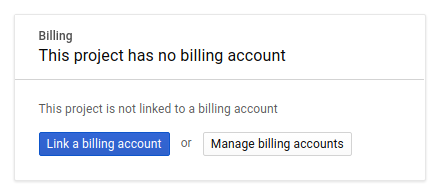
การทำตาม Codelab นี้ไม่น่าจะมีค่าใช้จ่ายเกิน 2-3 ดอลลาร์ แต่ก็อาจมีค่าใช้จ่ายมากกว่านี้หากคุณตัดสินใจใช้ทรัพยากรเพิ่มเติมหรือปล่อยให้ทรัพยากรทำงานต่อไป (ดูส่วน "การล้างข้อมูล" ที่ท้ายเอกสารนี้) ดูเอกสารประกอบเกี่ยวกับการกำหนดราคาของ Google Cloud Spanner ได้ที่นี่
ผู้ใช้ Google Cloud Platform รายใหม่มีสิทธิ์รับช่วงทดลองใช้ฟรีมูลค่า$300 ซึ่งจะทำให้ Codelab นี้ไม่มีค่าใช้จ่ายใดๆ
การตั้งค่า Google Cloud Shell
แม้ว่าคุณจะใช้งาน Google Cloud และ Spanner จากระยะไกลในแล็ปท็อปได้ แต่ใน Codelab นี้เราจะใช้ Google Cloud Shell ซึ่งเป็นสภาพแวดล้อมบรรทัดคำสั่งที่ทำงานในระบบคลาวด์
เครื่องเสมือนที่ใช้ Debian นี้มาพร้อมเครื่องมือพัฒนาทั้งหมดที่คุณต้องการ โดยมีไดเรกทอรีหลักขนาด 5 GB ที่คงอยู่ถาวรและทำงานใน Google Cloud ซึ่งช่วยเพิ่มประสิทธิภาพเครือข่ายและการตรวจสอบสิทธิ์ได้อย่างมาก ซึ่งหมายความว่าคุณจะต้องมีเพียงเบราว์เซอร์เท่านั้นสำหรับโค้ดแล็บนี้ (ใช่แล้ว ใช้ได้ใน Chromebook)
- หากต้องการเปิดใช้งาน Cloud Shell จาก Cloud Console เพียงคลิกเปิดใช้งาน Cloud Shell
(ระบบจะจัดสรรและเชื่อมต่อกับสภาพแวดล้อมในเวลาไม่กี่นาที)


เมื่อเชื่อมต่อกับ Cloud Shell แล้ว คุณจะเห็นว่าระบบได้ตรวจสอบสิทธิ์คุณแล้ว และตั้งค่าโปรเจ็กต์เป็น PROJECT_ID แล้ว
gcloud auth list
เอาต์พุตจากคำสั่ง
Credentialed accounts:
 - <myaccount>@<mydomain>.com (active)
gcloud config list project
เอาต์พุตจากคำสั่ง
[core]
project = <PROJECT_ID>
หากไม่ได้ตั้งค่าโปรเจ็กต์ด้วยเหตุผลบางประการ ให้เรียกใช้คำสั่งต่อไปนี้
gcloud config set project <PROJECT_ID>
หากกำลังมองหา PROJECT_ID ตรวจสอบว่าคุณใช้รหัสใดในขั้นตอนการตั้งค่า หรือค้นหารหัสในแดชบอร์ด Cloud Console

นอกจากนี้ Cloud Shell ยังตั้งค่าตัวแปรสภาพแวดล้อมบางอย่างโดยค่าเริ่มต้น ซึ่งอาจมีประโยชน์เมื่อคุณเรียกใช้คำสั่งในอนาคต
echo $GOOGLE_CLOUD_PROJECT
เอาต์พุตจากคำสั่ง
<PROJECT_ID>
- สุดท้าย ให้ตั้งค่าโซนเริ่มต้นและการกำหนดค่าโปรเจ็กต์
gcloud config set compute/zone us-central1-f
คุณเลือกโซนต่างๆ ได้หลากหลาย ดูข้อมูลเพิ่มเติมได้ที่ภูมิภาคและโซน
สรุป
ในขั้นตอนนี้ คุณจะได้ตั้งค่าสภาพแวดล้อม
ถัดไป
จากนั้นคุณจะตั้งค่าอินสแตนซ์ Cloud Spanner
3. ตั้งค่าอินสแตนซ์ Cloud Spanner
ในขั้นตอนนี้ เราจะตั้งค่าอินสแตนซ์ Cloud Spanner สำหรับ Codelab นี้ ค้นหารายการ Spanner  ในเมนูแฮมเบอร์เกอร์ด้านซ้ายบน
  หรือค้นหา Spanner โดยกด "/" แล้วพิมพ์ "Spanner"

จากนั้นคลิก  แล้วกรอกแบบฟอร์มโดยป้อนชื่ออินสแตนซ์ cloudspanner-leaderboard สำหรับอินสแตนซ์ เลือกการกำหนดค่า (เลือกอินสแตนซ์ระดับภูมิภาค) และตั้งค่าจำนวนโหนด สำหรับ Codelab นี้ เราจะใช้เพียง 1 โหนด สำหรับอินสแตนซ์ที่ใช้งานจริงและเพื่อให้มีสิทธิ์รับ SLA ของ Cloud Spanner คุณจะต้องเรียกใช้โหนดอย่างน้อย 3 โหนดในอินสแตนซ์ Cloud Spanner
สุดท้าย ให้คลิก "สร้าง" แล้วคุณจะมีอินสแตนซ์ Cloud Spanner พร้อมใช้งานภายในไม่กี่วินาที

ในขั้นตอนถัดไป เราจะใช้ไลบรารีของไคลเอ็นต์ Java เพื่อสร้างฐานข้อมูลและสคีมาในอินสแตนซ์ใหม่
4. สร้างฐานข้อมูลและสคีมา
ในขั้นตอนนี้ เราจะสร้างฐานข้อมูลและสคีมาตัวอย่าง
มาใช้ไลบรารีของไคลเอ็นต์ Java เพื่อสร้างตาราง 2 ตารางกัน ตาราง Players สำหรับข้อมูลผู้เล่น และตาราง Scores สำหรับจัดเก็บคะแนนของผู้เล่น เราจะแนะนำขั้นตอนการสร้างแอปพลิเคชันคอนโซล Java ใน Cloud Shell
ก่อนอื่นให้โคลนโค้ดตัวอย่างสำหรับ Codelab นี้จาก Github โดยพิมพ์คำสั่งต่อไปนี้ใน Cloud Shell
git clone https://github.com/GoogleCloudPlatform/java-docs-samples.git
จากนั้นเปลี่ยนไดเรกทอรีเป็นไดเรกทอรี "applications" ซึ่งคุณจะสร้างแอปพลิเคชัน
cd java-docs-samples/spanner/leaderboard
โค้ดทั้งหมดที่จำเป็นสำหรับ Codelab นี้อยู่ในjava-docs-samples/spanner/leaderboard/complete ไดเรกทอรีที่มีอยู่แล้วในรูปแบบแอปพลิเคชัน C# ที่เรียกใช้ได้ชื่อ Leaderboard เพื่อใช้เป็นข้อมูลอ้างอิงขณะที่คุณทำตาม Codelab เราจะสร้างไดเรกทอรีใหม่และสร้างสำเนาแอปพลิเคชันลีดเดอร์บอร์ดเป็นระยะๆ
สร้างไดเรกทอรีใหม่ชื่อ "codelab" สำหรับแอปพลิเคชัน แล้วเปลี่ยนไดเรกทอรีเป็นไดเรกทอรีดังกล่าวด้วยคำสั่งต่อไปนี้
mkdir codelab && cd $_
สร้างแอปพลิเคชัน Java พื้นฐานใหม่ชื่อ "ลีดเดอร์บอร์ด" โดยใช้คำสั่ง Maven (mvn) ต่อไปนี้
mvn -B archetype:generate -DarchetypeGroupId=org.apache.maven.archetypes -DgroupId=com.google.codelabs -DartifactId=leaderboard -DarchetypeVersion=1.4
คำสั่งนี้จะสร้างแอปพลิเคชันคอนโซลอย่างง่ายซึ่งประกอบด้วยไฟล์หลัก 2 ไฟล์ ได้แก่ ไฟล์การกำหนดค่าแอป Maven pom.xml และไฟล์แอป Java App.java
จากนั้น ให้เปลี่ยนไดเรกทอรีเป็นไดเรกทอรีลีดเดอร์บอร์ดที่เพิ่งสร้างขึ้น และแสดงเนื้อหาของไดเรกทอรีดังกล่าว
cd leaderboard && ls
คุณควรเห็นไฟล์ pom.xml และไดเรกทอรี src แสดงอยู่
pom.xml src
ตอนนี้มาอัปเดตแอปคอนโซลนี้โดยแก้ไข App.java เพื่อใช้ไลบรารีไคลเอ็นต์ Spanner ของ Java ในการสร้างลีดเดอร์บอร์ดที่ประกอบด้วย 2 ตาราง ได้แก่ ผู้เล่นและคะแนน คุณทำได้ใน Cloud Shell Editor โดยทำดังนี้
เปิด Cloud Shell Editor โดยคลิกไอคอนที่ไฮไลต์ด้านล่าง

เปิด pom.xml ในโฟลเดอร์ลีดเดอร์บอร์ด เปิดไฟล์ pom.xml ที่อยู่ในโฟลเดอร์ java-docs-samples\ spanner\leaderboard\codelab\leaderboard ไฟล์นี้จะกำหนดค่าระบบบิลด์ Maven เพื่อสร้างแอปพลิเคชันของเราเป็น JAR รวมถึงทรัพยากร Dependency ทั้งหมด
เพิ่มส่วนการจัดการทรัพยากร Dependency ใหม่ 1 ส่วนต่อไปนี้ใต้องค์ประกอบ </properties> ที่มีอยู่
<dependencyManagement>
    <dependencies>
      <dependency>
        <groupId>com.google.cloud</groupId>
        <artifactId>google-cloud-bom</artifactId>
        <version>0.83.0-alpha</version>
        <type>pom</type>
        <scope>import</scope>
      </dependency>
    </dependencies>
  </dependencyManagement>
นอกจากนี้ ให้เพิ่มทรัพยากร Dependency ใหม่ 1 รายการในส่วน <dependencies> ที่มีอยู่ ซึ่งจะเพิ่มไลบรารีของไคลเอ็นต์ Java ของ Cloud Spanner ลงในแอปพลิเคชัน
    <dependency>
      <!-- Version auto-managed by BOM -->
      <groupId>com.google.cloud</groupId>
      <artifactId>google-cloud-spanner</artifactId>
    </dependency>
จากนั้นแทนที่ส่วน <build> ที่มีอยู่ของไฟล์ pom.xml ด้วยส่วน <build> ต่อไปนี้
 <build>
    <plugins>
      <plugin>
        <artifactId>maven-assembly-plugin</artifactId>
        <version>2.5.5</version>
        <configuration>
          <finalName>leaderboard</finalName>
          <descriptorRefs>
            <descriptorRef>jar-with-dependencies</descriptorRef>
          </descriptorRefs>
          <archive>
            <manifest>
              <mainClass>com.google.codelabs.App</mainClass>
            </manifest>
          </archive>
          <appendAssemblyId>false</appendAssemblyId>
          <attach>false</attach>
        </configuration>
        <executions>
          <execution>
            <id>make-assembly</id>
            <phase>package</phase>
            <goals>
              <goal>single</goal>
            </goals>
          </execution>
        </executions>
      </plugin>
      <plugin>
        <groupId>org.apache.maven.plugins</groupId>
        <artifactId>maven-failsafe-plugin</artifactId>
        <version>3.0.0-M3</version>
      </plugin>
      <plugin>
        <groupId>org.apache.maven.plugins</groupId>
        <artifactId>maven-surefire-plugin</artifactId>
        <version>3.0.0-M3</version>
        <configuration>
            <useSystemClassLoader>false</useSystemClassLoader>
        </configuration>
      </plugin>
    </plugins>
  </build>
บันทึกการเปลี่ยนแปลงที่ทำกับไฟล์ pom.xml โดยเลือก "บันทึก" ในเมนู "ไฟล์" ของ Cloud Shell Editor หรือโดยการกดปุ่ม "Ctrl" และ "S" บนแป้นพิมพ์พร้อมกัน
จากนั้นเปิดไฟล์ App.java ใน Cloud Shell Editor ซึ่งอยู่ในโฟลเดอร์ src/main/java/com/google/codelabs/ แทนที่โค้ดที่มีอยู่ของไฟล์ด้วยโค้ดที่จำเป็นในการสร้างleaderboardฐานข้อมูล รวมถึงตาราง Players และ Scores โดยวางโค้ด Java ต่อไปนี้ลงในไฟล์ App.java
package com.google.codelabs;

import com.google.api.gax.longrunning.OperationFuture;
import com.google.cloud.spanner.Database;
import com.google.cloud.spanner.DatabaseAdminClient;
import com.google.cloud.spanner.DatabaseClient;
import com.google.cloud.spanner.DatabaseId;
import com.google.cloud.spanner.Spanner;
import com.google.cloud.spanner.SpannerException;
import com.google.cloud.spanner.SpannerExceptionFactory;
import com.google.cloud.spanner.SpannerOptions;
import com.google.spanner.admin.database.v1.CreateDatabaseMetadata;
import java.util.Arrays;
import java.util.concurrent.ExecutionException;

/**
 * Example code for using the Cloud Spanner API with the Google Cloud Java client library
 * to create a simple leaderboard.
 *
 * This example demonstrates:
 *
 * <p>
 *
 * <ul>
 *   <li>Creating a Cloud Spanner database.
 * </ul>
 */
public class App {

  static void create(DatabaseAdminClient dbAdminClient, DatabaseId db) {
    OperationFuture<Database, CreateDatabaseMetadata> op =
        dbAdminClient.createDatabase(
            db.getInstanceId().getInstance(),
            db.getDatabase(),
            Arrays.asList(
                "CREATE TABLE Players(\n"
                    + "  PlayerId INT64 NOT NULL,\n"
                    + "  PlayerName STRING(2048) NOT NULL\n"
                    + ") PRIMARY KEY(PlayerId)",
                "CREATE TABLE Scores(\n"
                    + "  PlayerId INT64 NOT NULL,\n"
                    + "  Score INT64 NOT NULL,\n"
                    + "  Timestamp TIMESTAMP NOT NULL\n"
                    + "  OPTIONS(allow_commit_timestamp=true)\n"
                    + ") PRIMARY KEY(PlayerId, Timestamp),\n"
                    + "INTERLEAVE IN PARENT Players ON DELETE NO ACTION"));
    try {
      // Initiate the request which returns an OperationFuture.
      Database dbOperation = op.get();
      System.out.println("Created database [" + dbOperation.getId() + "]");
    } catch (ExecutionException e) {
      // If the operation failed during execution, expose the cause.
      throw (SpannerException) e.getCause();
    } catch (InterruptedException e) {
      // Throw when a thread is waiting, sleeping, or otherwise occupied,
      // and the thread is interrupted, either before or during the activity.
      throw SpannerExceptionFactory.propagateInterrupt(e);
    }
  }

  static void printUsageAndExit() {
    System.out.println("Leaderboard 1.0.0");
    System.out.println("Usage:");
    System.out.println("  java -jar leaderboard.jar "
        + "<command> <instance_id> <database_id> [command_option]");
    System.out.println("");
    System.out.println("Examples:");
    System.out.println("  java -jar leaderboard.jar create my-instance example-db");
    System.out.println("      - Create a sample Cloud Spanner database along with "
        + "sample tables in your project.\n");
    System.exit(1);
  }

  public static void main(String[] args) throws Exception {
    if (!(args.length == 3 || args.length == 4)) {
      printUsageAndExit();
    }
    SpannerOptions options = SpannerOptions.newBuilder().build();
    Spanner spanner = options.getService();
    try {
      String command = args[0];
      DatabaseId db = DatabaseId.of(options.getProjectId(), args[1], args[2]);
      DatabaseClient dbClient = spanner.getDatabaseClient(db);
      DatabaseAdminClient dbAdminClient = spanner.getDatabaseAdminClient();
      switch (command) {
        case "create":
          create(dbAdminClient, db);
          break;
        default:
          printUsageAndExit();
      }
    } finally {
      spanner.close();
    }
    System.out.println("Closed client");
  }
}
บันทึกการเปลี่ยนแปลงที่คุณทำกับไฟล์ App.java โดยเลือก "บันทึก" ในเมนู "ไฟล์" ของ Cloud Shell Editor
คุณใช้ไฟล์ App.java ในไดเรกทอรี java-docs-samples/spanner/leaderboard/step4/src เพื่อดูตัวอย่างลักษณะของไฟล์ App.java หลังจากเพิ่มโค้ดเพื่อเปิดใช้คำสั่ง create
หากต้องการสร้างแอป ให้เรียกใช้ mvn package จากไดเรกทอรีที่ pom.xml อยู่
mvn package
เมื่อสร้างไฟล์ Java jar เรียบร้อยแล้ว ให้เรียกใช้แอปพลิเคชันที่ได้ใน Cloud Shell โดยป้อนคำสั่งต่อไปนี้
java -jar target/leaderboard.jar
คุณควรเห็นเอาต์พุตดังต่อไปนี้
Leaderboard 1.0.0
Usage:
  java -jar leaderboard.jar <command> <instance_id> <database_id> [command_option]

Examples:
  java -jar leaderboard.jar create my-instance example-db
      - Create a sample Cloud Spanner database along with sample tables in your project.
จากการตอบกลับนี้ เราจะเห็นว่านี่คือLeaderboardแอปพลิเคชันซึ่งปัจจุบันมีคำสั่งที่ใช้ได้ 1 คำสั่งคือ create เราเห็นว่าอาร์กิวเมนต์ที่คาดไว้ของคำสั่ง create คือรหัสอินสแตนซ์และรหัสฐานข้อมูล
ตอนนี้ให้เรียกใช้คำสั่งต่อไปนี้
java -jar target/leaderboard.jar create cloudspanner-leaderboard leaderboard
หลังจากผ่านไป 2-3 วินาที คุณควรเห็นคำตอบดังต่อไปนี้
Created database [projects/your-project/instances/cloudspanner-leaderboard/databases/leaderboard]
ในส่วน Cloud Spanner ของ Cloud Console คุณควรเห็นฐานข้อมูลและตารางใหม่ปรากฏในเมนูด้านซ้าย

ในขั้นตอนถัดไป เราจะอัปเดตแอปพลิเคชันเพื่อโหลดข้อมูลบางอย่างลงในฐานข้อมูลใหม่
5. โหลดข้อมูล
ตอนนี้เรามีฐานข้อมูลชื่อ leaderboard ซึ่งมี 2 ตาราง ได้แก่ Players และ Scores ตอนนี้เรามาใช้ไลบรารีของไคลเอ็นต์ Java เพื่อป้อนข้อมูลตาราง Players ด้วยผู้เล่น และตาราง Scores ด้วยคะแนนแบบสุ่มสำหรับผู้เล่นแต่ละคนกัน
หากยังไม่ได้เปิด ให้เปิด Cloud Shell Editor โดยคลิกไอคอนที่ไฮไลต์ด้านล่าง

จากนั้นแก้ไขไฟล์ App.java ใน Cloud Shell Editor เพื่อเพิ่มคำสั่ง insert ที่ใช้เพื่อแทรกผู้เล่น 100 คนลงในตาราง Players หรือใช้เพื่อแทรกคะแนนแบบสุ่ม 4 รายการในตาราง Scores สำหรับผู้เล่นแต่ละคนในตาราง Players
ก่อนอื่น ให้อัปเดตส่วน imports ที่ด้านบนของไฟล์แอป โดยแทนที่ส่วนที่มีอยู่เพื่อให้เมื่อดำเนินการเสร็จแล้ว ส่วนดังกล่าวจะมีลักษณะดังนี้
package com.google.codelabs;

import static com.google.cloud.spanner.TransactionRunner.TransactionCallable;

import com.google.api.gax.longrunning.OperationFuture;
import com.google.cloud.spanner.Database;
import com.google.cloud.spanner.DatabaseAdminClient;
import com.google.cloud.spanner.DatabaseClient;
import com.google.cloud.spanner.DatabaseId;
import com.google.cloud.spanner.Mutation;
import com.google.cloud.spanner.ResultSet;
import com.google.cloud.spanner.Spanner;
import com.google.cloud.spanner.SpannerException;
import com.google.cloud.spanner.SpannerExceptionFactory;
import com.google.cloud.spanner.SpannerOptions;
import com.google.cloud.spanner.Statement;
import com.google.cloud.spanner.TransactionContext;
import com.google.spanner.admin.database.v1.CreateDatabaseMetadata;
import java.time.Instant;
import java.time.LocalDate;
import java.time.LocalDateTime;
import java.time.LocalTime;
import java.time.ZoneOffset;
import java.util.ArrayList;
import java.util.Arrays;
import java.util.List;
import java.util.Random;
import java.util.concurrent.ExecutionException;
import java.util.concurrent.ThreadLocalRandom;
จากนั้นเพิ่มเมธอด insert, insertPlayers และ insertScores ต่อไปนี้ไว้ใต้เมธอด create() ที่มีอยู่และเหนือเมธอด printUsageAndExit() ที่มีอยู่
  static void insert(DatabaseClient dbClient, String insertType) {
    try {
      insertType = insertType.toLowerCase();
    } catch (Exception e) {
      // Invalid input received, set insertType to empty string.
      insertType = "";
    }
    if (insertType.equals("players")) {
      // Insert players.
      insertPlayers(dbClient);
    } else if (insertType.equals("scores")) {
      // Insert scores.
      insertScores(dbClient);
    } else {
      // Invalid input.
      System.out.println("Invalid value for 'type of insert'. "
          + "Specify a valid value: 'players' or 'scores'.");
      System.exit(1);
    }
  }

  static void insertPlayers(DatabaseClient dbClient) {
    dbClient
        .readWriteTransaction()
        .run(
            new TransactionCallable<Void>() {
              @Override
              public Void run(TransactionContext transaction) throws Exception {
                // Get the number of players.
                String sql = "SELECT Count(PlayerId) as PlayerCount FROM Players";
                ResultSet resultSet = transaction.executeQuery(Statement.of(sql));
                long numberOfPlayers = 0;
                if (resultSet.next()) {
                  numberOfPlayers = resultSet.getLong("PlayerCount");
                }
                // Insert 100 player records into the Players table.
                List<Statement> stmts = new ArrayList<Statement>();
                long randomId;
                for (int x = 1; x <= 100; x++) {
                  numberOfPlayers++;
                  randomId = (long) Math.floor(Math.random() * 9_000_000_000L) + 1_000_000_000L;
                  Statement statement =
                      Statement
                        .newBuilder(
                            "INSERT INTO Players (PlayerId, PlayerName) "
                            + "VALUES (@PlayerId, @PlayerName) ")
                        .bind("PlayerId")
                        .to(randomId)
                        .bind("PlayerName")
                        .to("Player " + numberOfPlayers)
                        .build();
                  stmts.add(statement);
                }
                transaction.batchUpdate(stmts);
                return null;
              }
            });
    System.out.println("Done inserting player records...");
  }

  static void insertScores(DatabaseClient dbClient) {
    boolean playerRecordsFound = false;
    ResultSet resultSet =
        dbClient
            .singleUse()
            .executeQuery(Statement.of("SELECT * FROM Players"));
    while (resultSet.next()) {
      playerRecordsFound = true;
      final long playerId = resultSet.getLong("PlayerId");
      dbClient
          .readWriteTransaction()
          .run(
              new TransactionCallable<Void>() {
                @Override
                public Void run(TransactionContext transaction) throws Exception {
                  // Initialize objects for random Score and random Timestamp.
                  LocalDate endDate = LocalDate.now();
                  long end = endDate.toEpochDay();
                  int startYear = endDate.getYear() - 2;
                  int startMonth = endDate.getMonthValue();
                  int startDay = endDate.getDayOfMonth();
                  LocalDate startDate = LocalDate.of(startYear, startMonth, startDay);
                  long start = startDate.toEpochDay();
                  Random r = new Random();
                  List<Statement> stmts = new ArrayList<Statement>();
                  // Insert 4 score records into the Scores table
                  // for each player in the Players table.
                  for (int x = 1; x <= 4; x++) {
                    // Generate random score between 1,000,000 and 1,000
                    long randomScore = r.nextInt(1000000 - 1000) + 1000;
                    // Get random day within the past two years.
                    long randomDay = ThreadLocalRandom.current().nextLong(start, end);
                    LocalDate randomDayDate = LocalDate.ofEpochDay(randomDay);
                    LocalTime randomTime = LocalTime.of(
                        r.nextInt(23), r.nextInt(59), r.nextInt(59), r.nextInt(9999));
                    LocalDateTime randomDate = LocalDateTime.of(randomDayDate, randomTime);
                    Instant randomInstant = randomDate.toInstant(ZoneOffset.UTC);
                    Statement statement =
                        Statement
                        .newBuilder(
                          "INSERT INTO Scores (PlayerId, Score, Timestamp) "
                          + "VALUES (@PlayerId, @Score, @Timestamp) ")
                        .bind("PlayerId")
                        .to(playerId)
                        .bind("Score")
                        .to(randomScore)
                        .bind("Timestamp")
                        .to(randomInstant.toString())
                        .build();
                    stmts.add(statement);
                  }
                  transaction.batchUpdate(stmts);
                  return null;
                }
              });

    }
    if (!playerRecordsFound) {
      System.out.println("Parameter 'scores' is invalid since "
          + "no player records currently exist. First insert players "
          + "then insert scores.");
      System.exit(1);
    } else {
      System.out.println("Done inserting score records...");
    }
  }
จากนั้นเพิ่มโค้ดต่อไปนี้ลงในเมธอด "main" ของแอปภายในคำสั่ง switch (command) เพื่อให้คำสั่ง insert ทำงานได้
        case "insert":
          String insertType;
          try {
            insertType = args[3];
          } catch (ArrayIndexOutOfBoundsException exception) {
            insertType = "";
          }
          insert(dbClient, insertType);
          break;
เมื่อเสร็จแล้ว ข้อความ switch (command) ควรมีลักษณะดังนี้
      switch (command) {
        case "create":
          create(dbAdminClient, db);
          break;
        case "insert":
          String insertType;
          try {
            insertType = args[3];
          } catch (ArrayIndexOutOfBoundsException exception) {
            insertType = "";
          }
          insert(dbClient, insertType);
          break;
        default:
          printUsageAndExit();
      }
ขั้นตอนสุดท้ายในการเพิ่มฟังก์ชัน "แทรก" ลงในแอปให้เสร็จสมบูรณ์คือการเพิ่มข้อความช่วยเหลือสำหรับคำสั่ง "แทรก" ลงในprintUsageAndExit()เมธอด เพิ่มบรรทัดโค้ดต่อไปนี้ลงในprintUsageAndExit()เมธอดเพื่อรวมข้อความช่วยเหลือสำหรับคำสั่งแทรก
    System.out.println("  java -jar leaderboard.jar insert my-instance example-db players");
    System.out.println("      - Insert 100 sample Player records into the database.\n");
    System.out.println("  java -jar leaderboard.jar insert my-instance example-db scores");
    System.out.println("      - Insert sample score data into Scores sample Cloud Spanner "
        + "database table.\n");
บันทึกการเปลี่ยนแปลงที่คุณทำกับไฟล์ App.java โดยเลือก "บันทึก" ในเมนู "ไฟล์" ของ Cloud Shell Editor
คุณใช้ไฟล์ App.java ในไดเรกทอรี java-docs-samples/spanner/leaderboard/step5/src เพื่อดูตัวอย่างลักษณะของไฟล์ App.java หลังจากเพิ่มโค้ดเพื่อเปิดใช้คำสั่ง insert
ตอนนี้เรามาสร้างและเรียกใช้แอปอีกครั้งเพื่อยืนยันว่าคำสั่ง insert ใหม่รวมอยู่ในรายการคำสั่งที่เป็นไปได้ของแอป
หากต้องการสร้างแอป ให้เรียกใช้ mvn package จากไดเรกทอรีที่มีไฟล์ pom.xml
mvn package
เมื่อสร้างไฟล์ Java jar เรียบร้อยแล้ว ให้เรียกใช้คำสั่งต่อไปนี้
java -jar target/leaderboard.jar
คุณควรเห็นคำสั่ง insert รวมอยู่ในเอาต์พุตเริ่มต้นของแอปแล้ว
Leaderboard 1.0.0
Usage:
  java -jar leaderboard.jar <command> <instance_id> <database_id> [command_option]

Examples:
  java -jar leaderboard.jar create my-instance example-db
      - Create a sample Cloud Spanner database along with sample tables in your project.

  java -jar leaderboard.jar insert my-instance example-db players
      - Insert 100 sample Player records into the database.

  java -jar leaderboard.jar insert my-instance example-db scores
      - Insert sample score data into Scores sample Cloud Spanner database table.
คุณจะเห็นจากการตอบกลับว่านอกจากรหัสอินสแตนซ์และรหัสฐานข้อมูลแล้ว ยังมีอาร์กิวเมนต์อื่นที่มีค่าเป็น "ผู้เล่น" หรือ "คะแนน" ได้ด้วย
ตอนนี้มาเรียกใช้คำสั่ง insert โดยใช้ค่าอาร์กิวเมนต์เดียวกันกับที่เราใช้เมื่อเรียกใช้คำสั่ง create โดยเพิ่ม "ผู้เล่น" เป็นอาร์กิวเมนต์ "ประเภทของการแทรก" เพิ่มเติม
java -jar target/leaderboard.jar insert cloudspanner-leaderboard leaderboard players
หลังจากผ่านไป 2-3 วินาที คุณควรเห็นคำตอบดังต่อไปนี้
Done inserting player records...
ตอนนี้เรามาใช้ไลบรารีของไคลเอ็นต์ Java เพื่อป้อนข้อมูลลงในตาราง Scores ด้วยคะแนนแบบสุ่ม 4 รายการพร้อมกับการประทับเวลาสำหรับผู้เล่นแต่ละคนในตาราง Players
คอลัมน์ Timestamp ของScoresตารางได้รับการกำหนดให้เป็นคอลัมน์ "การประทับเวลาการคอมมิต" ผ่านคำสั่ง SQL ต่อไปนี้ซึ่งดำเนินการเมื่อเราเรียกใช้คำสั่ง create ก่อนหน้านี้
CREATE TABLE Scores(
  PlayerId INT64 NOT NULL,
  Score INT64 NOT NULL,
  Timestamp TIMESTAMP NOT NULL OPTIONS(allow_commit_timestamp=true)
) PRIMARY KEY(PlayerId, Timestamp),
    INTERLEAVE IN PARENT Players ON DELETE NO ACTION
สังเกตแอตทริบิวต์ OPTIONS(allow_commit_timestamp=true) ซึ่งจะทำให้ Timestamp เป็นคอลัมน์ "การประทับเวลาการคอมมิต" และช่วยให้ระบบป้อนข้อมูลการประทับเวลาธุรกรรมที่แน่นอนโดยอัตโนมัติสำหรับการดำเนินการ INSERT และ UPDATE ในแถวของตารางที่กำหนด
นอกจากนี้ คุณยังแทรกค่าการประทับเวลาของคุณเองลงในคอลัมน์ "การประทับเวลาการคอมมิต" ได้ตราบใดที่คุณแทรกการประทับเวลาที่มีค่าเป็นอดีต ซึ่งเป็นสิ่งที่เราจะทำเพื่อวัตถุประสงค์ของ Codelab นี้
ตอนนี้มาเรียกใช้คำสั่ง insert โดยใช้ค่าอาร์กิวเมนต์เดียวกันกับที่เราใช้เมื่อเรียกใช้คำสั่ง create โดยเพิ่ม "scores" เป็นอาร์กิวเมนต์ "ประเภทของการแทรก" เพิ่มเติม
java -jar target/leaderboard.jar insert cloudspanner-leaderboard leaderboard scores
หลังจากผ่านไป 2-3 วินาที คุณควรเห็นคำตอบดังต่อไปนี้
Done inserting score records...
การเรียกใช้ insert โดยระบุ "ประเภทการแทรก" เป็น scores จะเรียกใช้เมธอด insertScores ซึ่งใช้ข้อมูลโค้ดต่อไปนี้เพื่อแทรกการประทับเวลาที่สร้างขึ้นแบบสุ่มพร้อมวันที่และเวลาที่เกิดขึ้นในอดีต
          LocalDate endDate = LocalDate.now();
          long end = endDate.toEpochDay();
          int startYear = endDate.getYear() - 2;
          int startMonth = endDate.getMonthValue();
          int startDay = endDate.getDayOfMonth();
          LocalDate startDate = LocalDate.of(startYear, startMonth, startDay);
          long start = startDate.toEpochDay();
...
            long randomDay = ThreadLocalRandom.current().nextLong(start, end);
            LocalDate randomDayDate = LocalDate.ofEpochDay(randomDay);
            LocalTime randomTime = LocalTime.of(
                        r.nextInt(23), r.nextInt(59), r.nextInt(59), r.nextInt(9999));
            LocalDateTime randomDate = LocalDateTime.of(randomDayDate, randomTime);
            Instant randomInstant = randomDate.toInstant(ZoneOffset.UTC);

...
               .bind("Timestamp")
               .to(randomInstant.toString())
หากต้องการป้อนข้อมูลในคอลัมน์ Timestamp โดยอัตโนมัติด้วยการประทับเวลาของเวลาที่เกิดธุรกรรม "แทรก" อย่างแน่นอน คุณสามารถแทรกค่าคงที่ Java Value.COMMIT_TIMESTAMP แทนได้ ดังเช่นในข้อมูลโค้ดต่อไปนี้
               .bind("Timestamp")
               .to(Value.COMMIT_TIMESTAMP)
ตอนนี้เราโหลดข้อมูลเสร็จแล้ว มายืนยันค่าที่เราเพิ่งเขียนลงในตารางใหม่กัน ก่อนอื่นให้เลือกleaderboardฐานข้อมูล แล้วเลือกPlayersตาราง คลิกแท็บ Data คุณควรเห็นว่ามีข้อมูลในคอลัมน์ PlayerId และ PlayerName ของตาราง
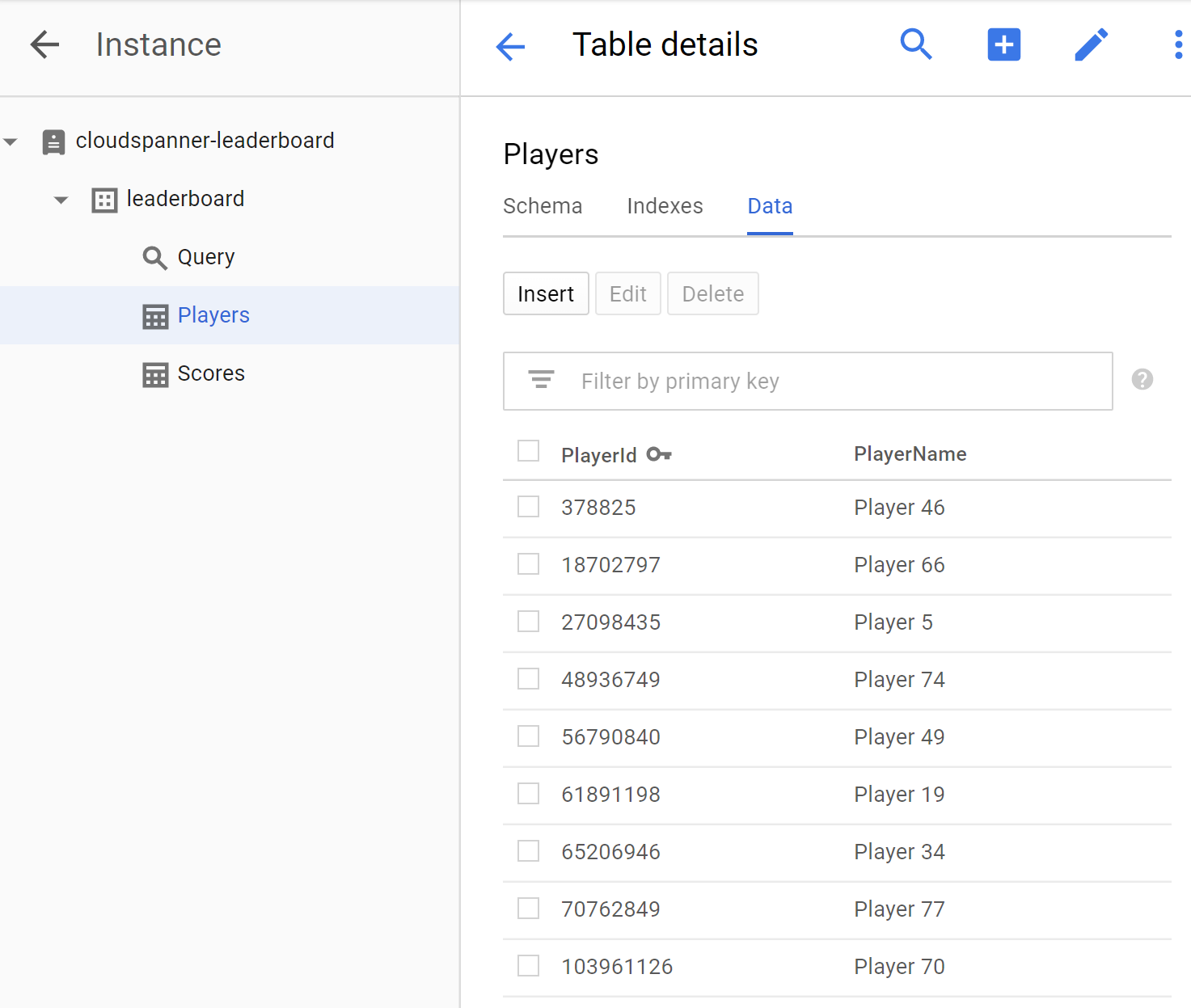
จากนั้นมาตรวจสอบว่าตารางคะแนนมีข้อมูลด้วยหรือไม่โดยคลิกScoresตาราง แล้วเลือกแท็บData คุณควรเห็นว่ามีข้อมูลในคอลัมน์ PlayerId, Timestamp และ Score ของตาราง

ยอดเยี่ยม มาอัปเดตแอปเพื่อเรียกใช้คำค้นหาบางอย่างที่เราใช้สร้างลีดเดอร์บอร์ดเกมได้กัน
6. เรียกใช้การค้นหาลีดเดอร์บอร์ด
ตอนนี้เราได้ตั้งค่าฐานข้อมูลและโหลดข้อมูลลงในตารางแล้ว มาสร้างลีดเดอร์บอร์ดโดยใช้ข้อมูลนี้กัน โดยเราต้องตอบคำถาม 4 ข้อต่อไปนี้
- ผู้เล่นคนใดเป็น "10 อันดับ" ตลอดกาล
- ผู้เล่นคนใดเป็น "10 อันดับแรก" ของปี
- ผู้เล่นคนใดเป็น "10 อันดับแรก" ของเดือน
- ผู้เล่นคนใดเป็น "10 อันดับแรก" ของสัปดาห์
มาอัปเดตแอปเพื่อเรียกใช้คำค้นหา SQL ที่จะตอบคำถามเหล่านี้กัน
เราจะเพิ่มqueryคำสั่งที่จะช่วยให้คุณเรียกใช้การค้นหาเพื่อตอบคำถามที่จะสร้างข้อมูลที่จำเป็นสำหรับลีดเดอร์บอร์ดได้
แก้ไขไฟล์ App.java ใน Cloud Shell Editor เพื่ออัปเดตแอปให้เพิ่มคำสั่ง query คำสั่ง query ประกอบด้วยเมธอด query 2 รายการ โดยรายการหนึ่งรับเฉพาะอาร์กิวเมนต์ DatabaseClient และอีกรายการรับอาร์กิวเมนต์ timespan เพิ่มเติมเพื่ออำนวยความสะดวกในการกรองผลลัพธ์ตามช่วงเวลาที่ระบุเป็นชั่วโมง
เพิ่ม 2 query วิธีการต่อไปนี้ใต้insertScores() วิธีการที่มีอยู่และเหนือprintUsageAndExit() วิธีการที่มีอยู่
  static void query(DatabaseClient dbClient) {
    String scoreDate;
    String score;
    ResultSet resultSet =
        dbClient
            .singleUse()
            .executeQuery(
                Statement.of(
                    "SELECT p.PlayerId, p.PlayerName, s.Score, s.Timestamp "
                        + "FROM Players p "
                        + "JOIN Scores s ON p.PlayerId = s.PlayerId "
                        + "ORDER BY s.Score DESC LIMIT 10"));
    while (resultSet.next()) {
      scoreDate = String.valueOf(resultSet.getTimestamp("Timestamp"));
      score = String.format("%,d", resultSet.getLong("Score"));
      System.out.printf(
          "PlayerId: %d  PlayerName: %s  Score: %s  Timestamp: %s\n",
          resultSet.getLong("PlayerId"), resultSet.getString("PlayerName"), score,
          scoreDate.substring(0,10));
    }
  }

  static void query(DatabaseClient dbClient, int timespan) {
    String scoreDate;
    String score;
    Statement statement =
        Statement
            .newBuilder(
              "SELECT p.PlayerId, p.PlayerName, s.Score, s.Timestamp "
              + "FROM Players p "
              + "JOIN Scores s ON p.PlayerId = s.PlayerId "
              + "WHERE s.Timestamp > "
              + "TIMESTAMP_SUB(CURRENT_TIMESTAMP(), "
              + "    INTERVAL @Timespan HOUR) "
              + "ORDER BY s.Score DESC LIMIT 10")
            .bind("Timespan")
            .to(timespan)
            .build();
    ResultSet resultSet =
        dbClient
            .singleUse()
            .executeQuery(statement);
    while (resultSet.next()) {
      scoreDate = String.valueOf(resultSet.getTimestamp("Timestamp"));
      score = String.format("%,d", resultSet.getLong("Score"));
      System.out.printf(
          "PlayerId: %d  PlayerName: %s  Score: %s  Timestamp: %s\n",
          resultSet.getLong("PlayerId"), resultSet.getString("PlayerName"), score,
          scoreDate.substring(0,10));
    }
  }
จากนั้นเพิ่มโค้ดต่อไปนี้ลงในคำสั่ง switch(command) ในเมธอด "main" ของแอปเพื่อให้คำสั่ง query ทำงานได้
        case "query":
          if (args.length == 4) {
            int timespan = 0;
            try {
              timespan = Integer.parseInt(args[3]);
            } catch (NumberFormatException e) {
              System.err.println("query command's 'timespan' parameter must be a valid integer.");
              System.exit(1);
            }
            query(dbClient, timespan);
          } else {
            query(dbClient);
          }
          break;
ขั้นตอนสุดท้ายในการเพิ่มฟังก์ชัน "query" ลงในแอปให้เสร็จสมบูรณ์คือการเพิ่มข้อความช่วยเหลือสำหรับคำสั่ง "query" ลงในprintUsageAndExit()เมธอด เพิ่มบรรทัดโค้ดต่อไปนี้ลงในprintUsageAndExit()เมธอดเพื่อรวมข้อความช่วยเหลือสำหรับคำสั่ง "query"
    System.out.println("  java -jar leaderboard.jar query my-instance example-db");
    System.out.println("      - Query players with top ten scores of all time.\n");
    System.out.println("  java -jar leaderboard.jar query my-instance example-db 168");
    System.out.println("      - Query players with top ten scores within a timespan "
        + "specified in hours.\n");
บันทึกการเปลี่ยนแปลงที่คุณทำกับไฟล์ App.java โดยเลือก "บันทึก" ในเมนู "ไฟล์" ของ Cloud Shell Editor
คุณใช้ไฟล์ App.java ในไดเรกทอรี dotnet-docs-samples/applications/leaderboard/step6/src เพื่อดูตัวอย่างลักษณะของไฟล์ App.java หลังจากเพิ่มโค้ดเพื่อเปิดใช้คำสั่ง query
หากต้องการสร้างแอป ให้เรียกใช้ mvn package จากไดเรกทอรีที่มีไฟล์ pom.xml
mvn package
ตอนนี้เรามาเรียกใช้แอปเพื่อยืนยันว่าคำสั่ง query ใหม่รวมอยู่ในรายการคำสั่งที่เป็นไปได้ของแอป เรียกใช้คำสั่งต่อไปนี้
java -jar target/leaderboard.jar
คุณควรเห็นคำสั่ง query รวมอยู่ในเอาต์พุตเริ่มต้นของแอปเป็นตัวเลือกคำสั่งใหม่แล้ว
Leaderboard 1.0.0
Usage:
  java -jar leaderboard.jar <command> <instance_id> <database_id> [command_option]

Examples:
  java -jar leaderboard.jar create my-instance example-db
      - Create a sample Cloud Spanner database along with sample tables in your project.

  java -jar leaderboard.jar insert my-instance example-db players
      - Insert 100 sample Player records into the database.

  java -jar leaderboard.jar insert my-instance example-db scores
      - Insert sample score data into Scores sample Cloud Spanner database table.

  java -jar leaderboard.jar query my-instance example-db
      - Query players with top ten scores of all time.

  java -jar leaderboard.jar query my-instance example-db 168
      - Query players with top ten scores within a timespan specified in hours.
คุณจะเห็นจากการตอบกลับว่านอกเหนือจากอาร์กิวเมนต์รหัสอินสแตนซ์และรหัสฐานข้อมูลแล้ว คำสั่ง query ยังช่วยให้เราสามารถระบุช่วงเวลาที่ไม่บังคับเป็นจำนวนชั่วโมงเพื่อใช้ในการกรองระเบียนตามค่าในคอลัมน์ Timestamp ของตาราง Scores ได้ด้วย เนื่องจากอาร์กิวเมนต์ช่วงเวลาเป็นอาร์กิวเมนต์ที่ไม่บังคับ หมายความว่าหากไม่ได้ระบุอาร์กิวเมนต์ช่วงเวลา ระบบจะไม่กรองระเบียนตามการประทับเวลา เราจึงใช้คำสั่ง query โดยไม่มีค่า "ช่วงเวลา" เพื่อดูรายชื่อผู้เล่น "10 อันดับ" ตลอดกาลได้
มาเรียกใช้คําสั่ง query โดยไม่ต้องระบุ "timespan" โดยใช้ค่าอาร์กิวเมนต์เดียวกันกับที่เราใช้เมื่อเรียกใช้คําสั่ง create
java -jar target/leaderboard.jar query cloudspanner-leaderboard leaderboard
คุณควรเห็นคำตอบที่มีผู้เล่น "10 อันดับแรก" ตลอดกาล เช่น
PlayerId: 4018687297  PlayerName: Player 83  Score: 999,618  Timestamp: 2017-07-01
PlayerId: 4018687297  PlayerName: Player 83  Score: 998,956  Timestamp: 2017-09-02
PlayerId: 4285713246  PlayerName: Player 51  Score: 998,648  Timestamp: 2017-12-01
PlayerId: 5267931774  PlayerName: Player 49  Score: 997,733  Timestamp: 2017-11-09
PlayerId: 1981654448  PlayerName: Player 35  Score: 997,480  Timestamp: 2018-12-06
PlayerId: 4953940705  PlayerName: Player 87  Score: 995,184  Timestamp: 2018-09-14
PlayerId: 2456736905  PlayerName: Player 84  Score: 992,881  Timestamp: 2017-04-14
PlayerId: 8234617611  PlayerName: Player 19  Score: 992,399  Timestamp: 2017-12-27
PlayerId: 1788051688  PlayerName: Player 76  Score: 992,265  Timestamp: 2018-11-22
PlayerId: 7127686505  PlayerName: Player 97  Score: 992,038  Timestamp: 2017-12-02
ตอนนี้เรามาเรียกใช้คำสั่ง query โดยมีอาร์กิวเมนต์ที่จำเป็นเพื่อค้นหาผู้เล่น "10 อันดับแรก" ของปีโดยระบุ "ช่วงเวลา" เท่ากับจำนวนชั่วโมงใน 1 ปี ซึ่งก็คือ 8760
java -jar target/leaderboard.jar query cloudspanner-leaderboard leaderboard 8760
คุณควรเห็นคำตอบที่มีผู้เล่น "10 อันดับแรก" ของปี เช่น คำตอบต่อไปนี้
PlayerId: 1981654448  PlayerName: Player 35  Score: 997,480  Timestamp: 2018-12-06
PlayerId: 4953940705  PlayerName: Player 87  Score: 995,184  Timestamp: 2018-09-14
PlayerId: 1788051688  PlayerName: Player 76  Score: 992,265  Timestamp: 2018-11-22
PlayerId: 6862349579  PlayerName: Player 30  Score: 990,877  Timestamp: 2018-09-14
PlayerId: 5529627211  PlayerName: Player 16  Score: 989,142  Timestamp: 2018-03-30
PlayerId: 9743904155  PlayerName: Player 1  Score: 988,765  Timestamp: 2018-05-30
PlayerId: 6809119884  PlayerName: Player 7  Score: 986,673  Timestamp: 2018-05-16
PlayerId: 2132710638  PlayerName: Player 54  Score: 983,108  Timestamp: 2018-09-11
PlayerId: 2320093590  PlayerName: Player 79  Score: 981,373  Timestamp: 2018-05-07
PlayerId: 9554181430  PlayerName: Player 80  Score: 981,087  Timestamp: 2018-06-21
ตอนนี้มาเรียกใช้คำสั่ง query เพื่อค้นหาผู้เล่น "10 อันดับแรก" ของเดือนโดยระบุ "ช่วงเวลา" เท่ากับจำนวนชั่วโมงใน 1 เดือน ซึ่งก็คือ 730
java -jar target/leaderboard.jar query cloudspanner-leaderboard leaderboard 730
คุณควรเห็นคำตอบที่มีผู้เล่น "10 อันดับแรก" ของเดือน เช่น คำตอบต่อไปนี้
PlayerId: 3869829195  PlayerName: Player 69  Score: 949,686  Timestamp: 2019-02-19
PlayerId: 7448359883  PlayerName: Player 20  Score: 938,998  Timestamp: 2019-02-07
PlayerId: 1981654448  PlayerName: Player 35  Score: 929,003  Timestamp: 2019-02-22
PlayerId: 9336678658  PlayerName: Player 44  Score: 914,106  Timestamp: 2019-01-27
PlayerId: 6968576389  PlayerName: Player 40  Score: 898,041  Timestamp: 2019-02-21
PlayerId: 5529627211  PlayerName: Player 16  Score: 896,433  Timestamp: 2019-01-29
PlayerId: 9395039625  PlayerName: Player 59  Score: 879,495  Timestamp: 2019-02-09
PlayerId: 2094604854  PlayerName: Player 39  Score: 860,434  Timestamp: 2019-02-01
PlayerId: 9395039625  PlayerName: Player 59  Score: 849,955  Timestamp: 2019-02-21
PlayerId: 4285713246  PlayerName: Player 51  Score: 805,654  Timestamp: 2019-02-02
ตอนนี้มาเรียกใช้คำสั่ง query เพื่อค้นหาผู้เล่น "10 อันดับแรก" ของสัปดาห์โดยระบุ "timespan" เท่ากับจำนวนชั่วโมงใน 1 สัปดาห์ ซึ่งก็คือ 168
java -jar target/leaderboard.jar query cloudspanner-leaderboard leaderboard 168
คุณควรเห็นคำตอบที่มีผู้เล่น "10 อันดับแรก" ของสัปดาห์ เช่น คำตอบต่อไปนี้
PlayerId: 3869829195  PlayerName: Player 69  Score: 949,686  Timestamp: 2019-02-19
PlayerId: 1981654448  PlayerName: Player 35  Score: 929,003  Timestamp: 2019-02-22
PlayerId: 6968576389  PlayerName: Player 40  Score: 898,041  Timestamp: 2019-02-21
PlayerId: 9395039625  PlayerName: Player 59  Score: 849,955  Timestamp: 2019-02-21
PlayerId: 5954045812  PlayerName: Player 8  Score: 795,639  Timestamp: 2019-02-22
PlayerId: 3889939638  PlayerName: Player 71  Score: 775,252  Timestamp: 2019-02-21
PlayerId: 5529627211  PlayerName: Player 16  Score: 604,695  Timestamp: 2019-02-19
PlayerId: 9006728426  PlayerName: Player 3  Score: 457,208  Timestamp: 2019-02-22
PlayerId: 8289497066  PlayerName: Player 58  Score: 227,697  Timestamp: 2019-02-20
PlayerId: 8065482904  PlayerName: Player 99  Score: 198,429  Timestamp: 2019-02-24
เยี่ยมมาก
ตอนนี้เมื่อคุณเพิ่มระเบียน Cloud Spanner จะปรับขนาดฐานข้อมูลให้มีขนาดเท่าที่คุณต้องการ ไม่ว่าฐานข้อมูลจะเติบโตมากเพียงใด ลีดเดอร์บอร์ดของเกมก็ยังคงปรับขนาดได้อย่างแม่นยำด้วย Cloud Spanner และเทคโนโลยี Truetime
7. ล้างข้อมูล
หลังจากสนุกกับการเล่น Spanner แล้ว เราต้องทำความสะอาดสนามเด็กเล่นเพื่อประหยัดทรัพยากรและเงินอันมีค่า โชคดีที่ขั้นตอนนี้ทำได้ง่าย เพียงไปที่ส่วน Cloud Spanner ของ Cloud Console แล้วลบอินสแตนซ์ที่เราสร้างในขั้นตอน Codelab ที่ชื่อ "ตั้งค่าอินสแตนซ์ Cloud Spanner"
8. ยินดีด้วย
สิ่งที่เราได้พูดถึง
- อินสแตนซ์ ฐานข้อมูล และสคีมาตารางของ Google Cloud Spanner สำหรับลีดเดอร์บอร์ด
- วิธีสร้างแอปพลิเคชันคอนโซล Java
- วิธีสร้างฐานข้อมูลและตาราง Spanner โดยใช้ไลบรารีของไคลเอ็นต์ Java
- วิธีโหลดข้อมูลลงในฐานข้อมูล Spanner โดยใช้ไลบรารีของไคลเอ็นต์ Java
- วิธีค้นหาผลลัพธ์ "10 อันดับแรก" จากข้อมูลโดยใช้การประทับเวลาการคอมมิตของ Spanner และไลบรารีของไคลเอ็นต์ Java
ขั้นตอนถัดไป:
- อ่านเอกสารประกอบเกี่ยวกับ CAP ของ Spanner
- ดูข้อมูลเกี่ยวกับการออกแบบสคีมาและแนวทางปฏิบัติแนะนำในการค้นหา
- ดูข้อมูลเพิ่มเติมเกี่ยวกับการประทับเวลาการคอมมิตของ Cloud Spanner
แสดงความคิดเห็น
- โปรดสละเวลาสักครู่เพื่อทำแบบสำรวจสั้นๆ ของเรา