

1. Panoramica
Google Cloud Spanner è un servizio di database relazionale completamente gestito, scalabile orizzontalmente e distribuito a livello globale che fornisce transazioni ACID e semantica SQL senza rinunciare a prestazioni e alta affidabilità.
In questo lab, imparerai a configurare un'istanza Cloud Spanner. Vedrai i passaggi per creare un database e uno schema che possono essere utilizzati per una classifica di gioco. Inizierai creando una tabella Players per archiviare le informazioni sui giocatori e una tabella Scores per archiviare i punteggi dei giocatori.
Poi compilerai le tabelle con dati di esempio. Concluderai il lab eseguendo alcune query di esempio Top Ten ed eliminando infine l'istanza per liberare risorse.
Cosa imparerai a fare
- Come configurare un'istanza Cloud Spanner.
- Come creare un database e delle tabelle.
- Come utilizzare una colonna con timestamp di commit.
- Come caricare i dati nella tabella del database Cloud Spanner con i timestamp.
- Come eseguire query sul database Cloud Spanner.
- Come eliminare l'istanza Cloud Spanner.
Cosa ti serve
Come utilizzerai questo tutorial?
Come valuteresti la tua esperienza con Google Cloud Platform?
2. Configurazione e requisiti
Configurazione dell'ambiente autonomo
Se non hai ancora un Account Google (Gmail o Google Apps), devi crearne uno. Accedi alla console Google Cloud ( console.cloud.google.com) e crea un nuovo progetto.
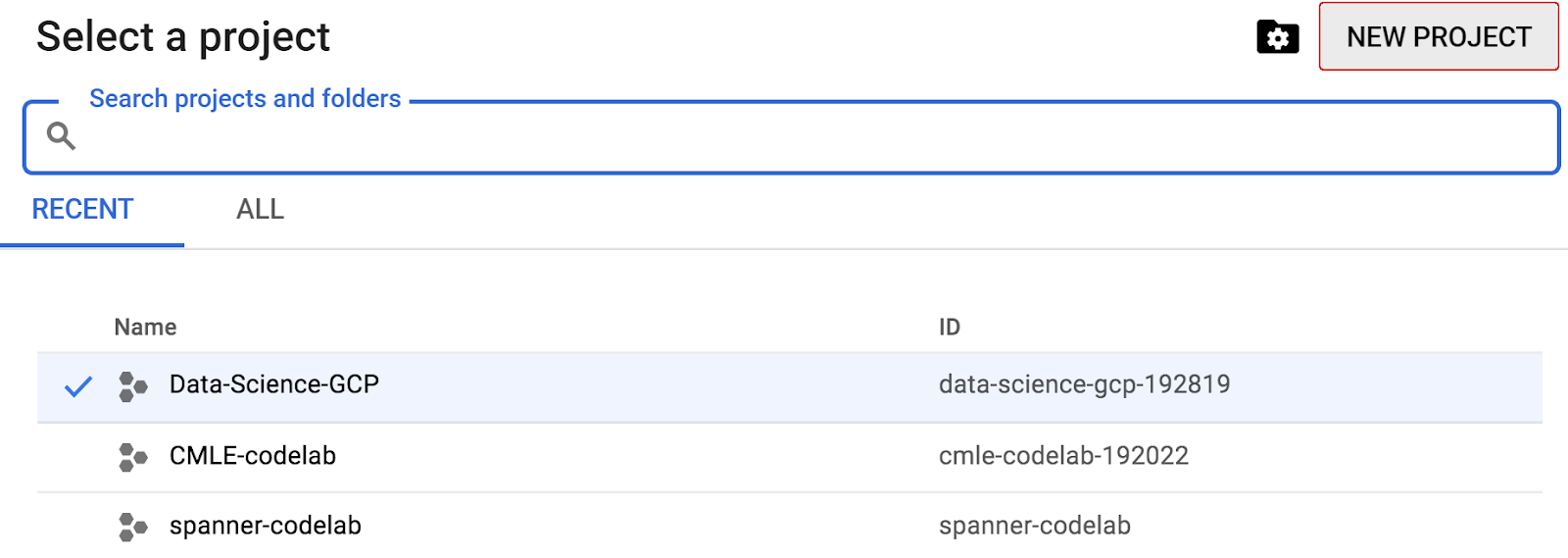
Se hai già un progetto, fai clic sul menu a discesa per la selezione dei progetti in alto a sinistra nella console:

e fai clic sul pulsante "NUOVO PROGETTO" nella finestra di dialogo risultante per creare un nuovo progetto:
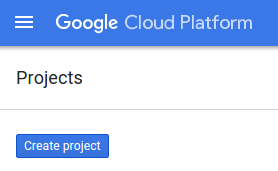
Se non hai ancora un progetto, dovresti visualizzare una finestra di dialogo come questa per creare il primo:
La finestra di dialogo successiva per la creazione del progetto ti consente di inserire i dettagli del nuovo progetto:
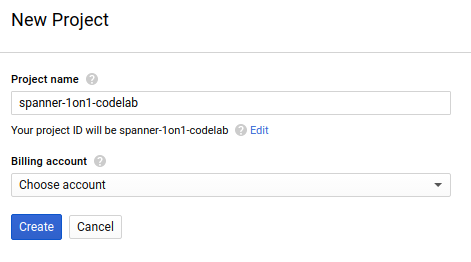
Ricorda l'ID progetto, che è un nome univoco tra tutti i progetti Google Cloud (il nome sopra è già stato utilizzato e non funzionerà per te, mi dispiace). In questo codelab verrà chiamato PROJECT_ID.
Successivamente, se non l'hai ancora fatto, devi attivare la fatturazione in Developers Console per utilizzare le risorse Google Cloud e attivare l'API Cloud Spanner.
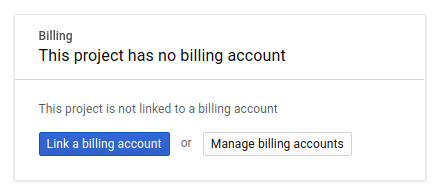
L'esecuzione di questo codelab non dovrebbe costarti più di qualche dollaro, ma potrebbe essere più cara se decidi di utilizzare più risorse o se le lasci in esecuzione (consulta la sezione "Pulizia" alla fine di questo documento). I prezzi di Google Cloud Spanner sono documentati qui.
I nuovi utenti di Google Cloud Platform possono beneficiare di una prova senza costi di 300$, che dovrebbe rendere questo codelab completamente senza costi.
Configurazione di Google Cloud Shell
Sebbene Google Cloud e Spanner possano essere gestiti da remoto dal tuo laptop, in questo codelab utilizzeremo Google Cloud Shell, un ambiente a riga di comando in esecuzione nel cloud.
Questa macchina virtuale basata su Debian viene caricata con tutti gli strumenti di sviluppo di cui avrai bisogno. Offre una home directory permanente da 5 GB e viene eseguita in Google Cloud, migliorando notevolmente le prestazioni e l'autenticazione della rete. Ciò significa che per questo codelab ti servirà solo un browser (sì, funziona su Chromebook).
- Per attivare Cloud Shell dalla console Cloud, fai clic su Attiva Cloud Shell
(bastano pochi istanti per eseguire il provisioning e connettersi all'ambiente).


Una volta eseguita la connessione a Cloud Shell, dovresti vedere che il tuo account è già autenticato e il progetto è già impostato sul tuo PROJECT_ID.
gcloud auth list
Output comando
Credentialed accounts:
 - <myaccount>@<mydomain>.com (active)
gcloud config list project
Output comando
[core]
project = <PROJECT_ID>
Se, per qualche motivo, il progetto non è impostato, esegui questo comando:
gcloud config set project <PROJECT_ID>
Stai cercando il tuo PROJECT_ID? Controlla l'ID che hai utilizzato nei passaggi di configurazione o cercalo nella dashboard della console Cloud:

Cloud Shell imposta anche alcune variabili di ambiente per impostazione predefinita, che potrebbero essere utili quando esegui comandi futuri.
echo $GOOGLE_CLOUD_PROJECT
Output comando
<PROJECT_ID>
- Infine, imposta la zona e la configurazione del progetto predefinite.
gcloud config set compute/zone us-central1-f
Puoi scegliere tra una serie di zone diverse. Per saperne di più, consulta Regioni e zone.
Riepilogo
In questo passaggio, configurerai l'ambiente.
Avanti
Successivamente, configurerai un'istanza Cloud Spanner.
3. Configura un'istanza Cloud Spanner
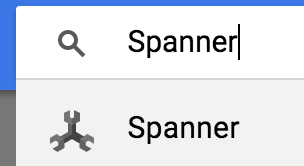
In questo passaggio configuriamo l'istanza Cloud Spanner per questo codelab. Cerca la voce Spanner  nel menu a tre linee in alto a sinistra
  o cerca Spanner premendo "/" e digitando "Spanner".
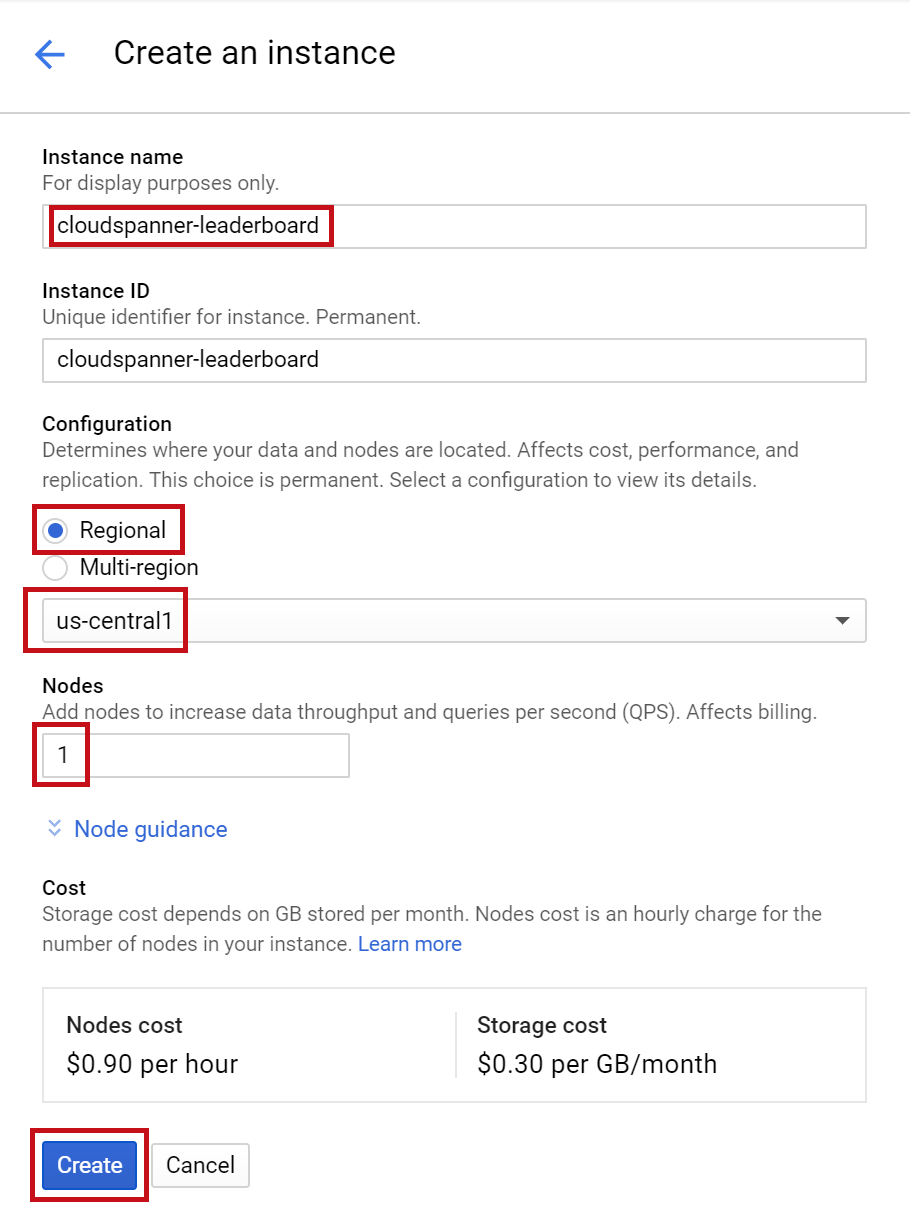
Poi fai clic su  e compila il modulo inserendo il nome dell'istanza cloudspanner-leaderboard, scegliendo una configurazione (seleziona un'istanza regionale) e imposta il numero di nodi. Per questo codelab avrai bisogno di un solo nodo. Per le istanze di produzione e per avere diritto allo SLA di Cloud Spanner, devi eseguire almeno tre nodi nell'istanza Cloud Spanner.
Infine, fai clic su "Crea" e in pochi secondi avrai a disposizione un'istanza Cloud Spanner.
Nel passaggio successivo utilizzeremo la libreria client C# per creare un database e uno schema nella nuova istanza.
4. Crea un database e uno schema
In questo passaggio creeremo il database di esempio e lo schema.
Utilizziamo la libreria client C# per creare due tabelle: una tabella Players per le informazioni sui giocatori e una tabella Scores per memorizzare i punteggi dei giocatori. Per farlo, esamineremo i passaggi per creare un'applicazione console C# in Cloud Shell.
Per prima cosa, clona il codice campione per questo codelab da GitHub digitando il seguente comando in Cloud Shell:
git clone https://github.com/GoogleCloudPlatform/dotnet-docs-samples.git
Poi passa alla directory "applications" (applicazioni) in cui creerai la tua applicazione.
cd dotnet-docs-samples/applications/
Tutto il codice necessario per questo codelab si trova nella directory dotnet-docs-samples/applications/leaderboard esistente come applicazione C# eseguibile denominata Leaderboard, che funge da riferimento man mano che procedi con il codelab. Creeremo una nuova directory e creeremo una copia dell'applicazione Leaderboard in più fasi.
Crea una nuova directory denominata "codelab" per l'applicazione e passa alla directory con il seguente comando:
mkdir codelab && cd $_
Crea una nuova applicazione console .NET C# denominata "Leaderboard" utilizzando il seguente comando:
dotnet new console -n Leaderboard
Questo comando crea una semplice applicazione console costituita da due file principali, il file di progetto Leaderboard.csproj e il file di programma Program.cs.
Eseguiamola. Passa alla directory della classifica appena creata in cui si trova l'applicazione:
cd Leaderboard
Poi inserisci questo comando per eseguirlo.
dotnet run
Dovresti vedere l'output dell'applicazione "Hello World!".
Ora aggiorniamo la nostra app console modificando Program.cs per utilizzare la libreria client C# Spanner per creare una classifica composta da due tabelle, Players e Scores. Puoi farlo direttamente nell'editor di Cloud Shell:
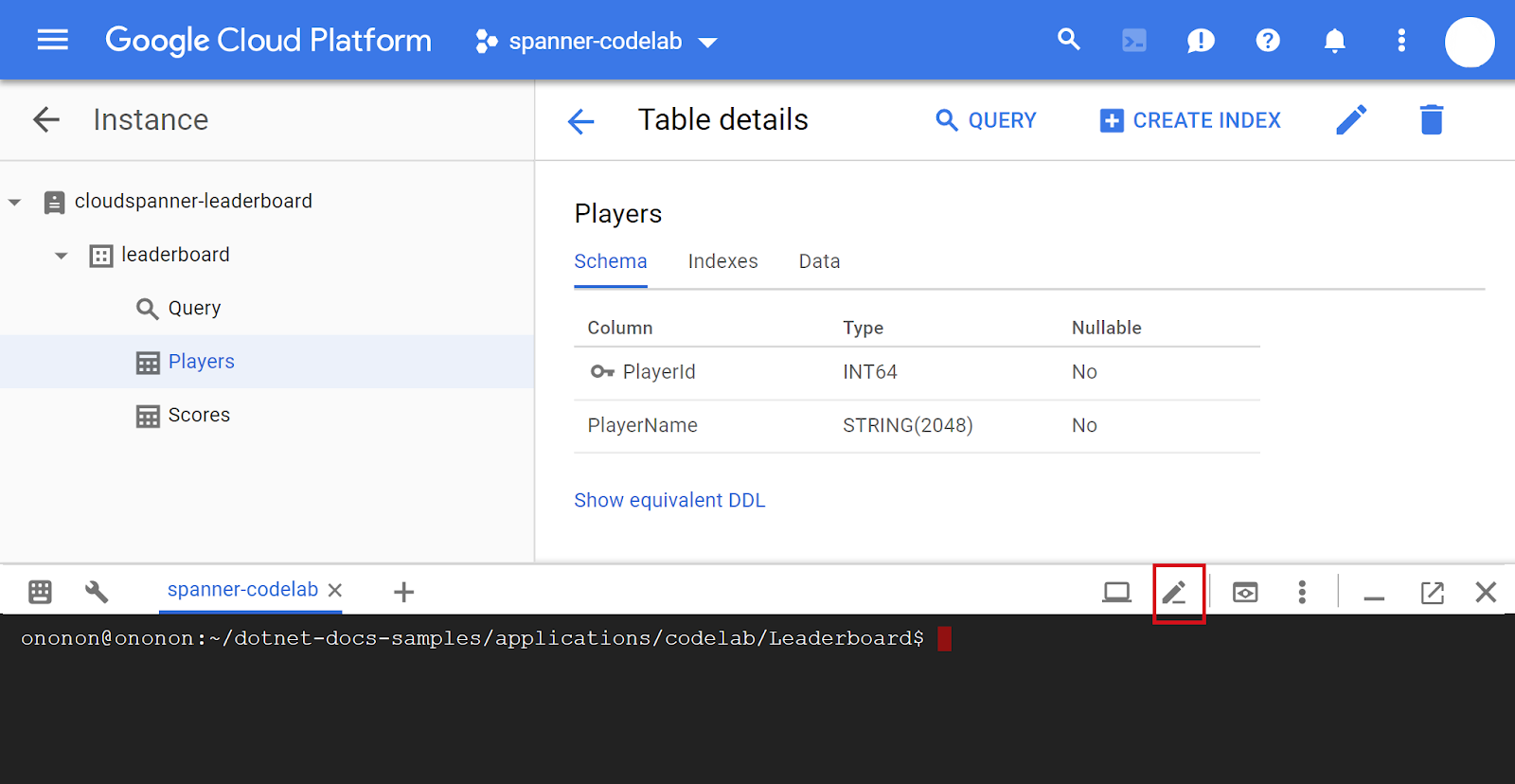
Apri l'editor di Cloud Shell facendo clic sull'icona evidenziata di seguito:
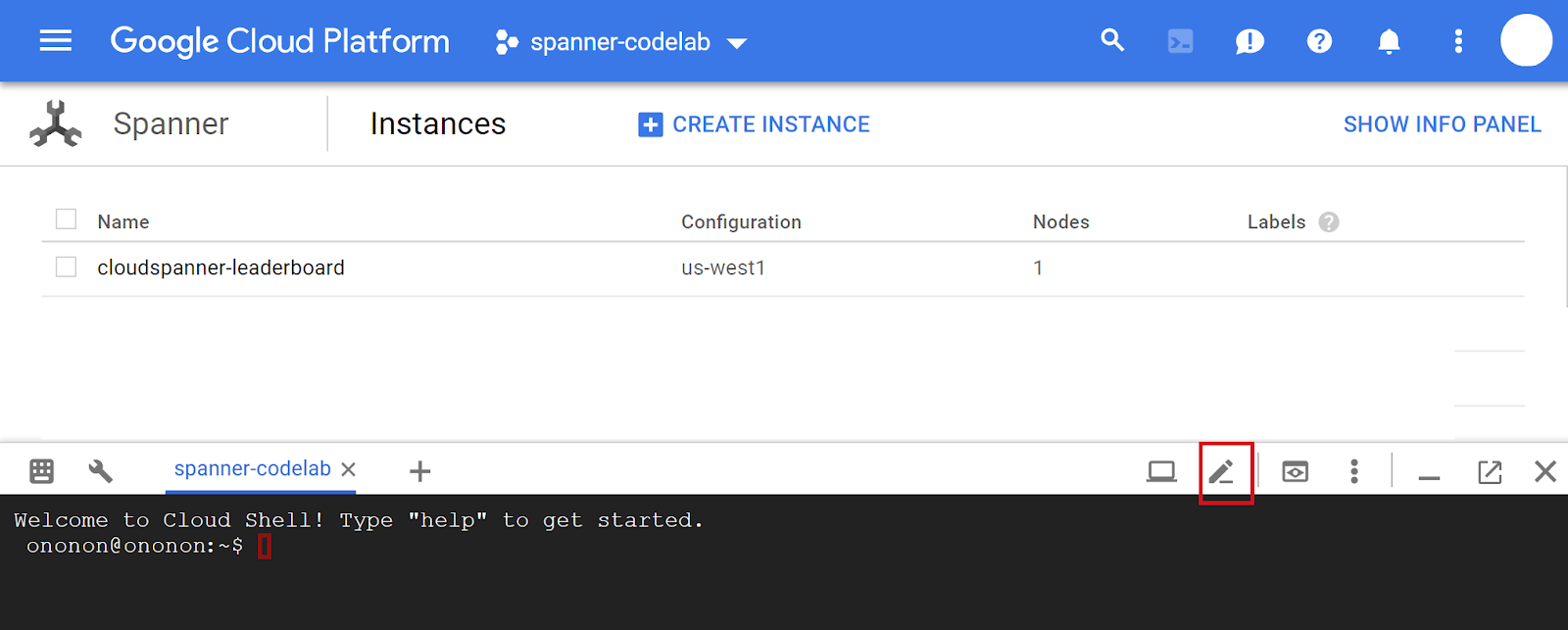
Successivamente, apri il file Program.cs nell'editor di Cloud Shell e sostituisci il codice esistente del file con il codice necessario per creare il database leaderboard e le tabelle Players e Scores incollando il seguente codice dell'applicazione C# nel file Program.cs:
using System;
using System.Threading.Tasks;
using Google.Cloud.Spanner.Data;
using CommandLine;

namespace GoogleCloudSamples.Leaderboard
{
    [Verb("create", HelpText = "Create a sample Cloud Spanner database "
        + "along with sample 'Players' and 'Scores' tables in your project.")]
    class CreateOptions
    {
        [Value(0, HelpText = "The project ID of the project to use "
            + "when creating Cloud Spanner resources.", Required = true)]
        public string projectId { get; set; }
        [Value(1, HelpText = "The ID of the instance where the sample database "
            + "will be created.", Required = true)]
        public string instanceId { get; set; }
        [Value(2, HelpText = "The ID of the sample database to create.",
            Required = true)]
        public string databaseId { get; set; }
    }

    public class Program
    {
        enum ExitCode : int
        {
            Success = 0,
            InvalidParameter = 1,
        }

        public static object Create(string projectId,
            string instanceId, string databaseId)
        {
            var response =
                CreateAsync(projectId, instanceId, databaseId);
            Console.WriteLine("Waiting for operation to complete...");
            response.Wait();
            Console.WriteLine($"Operation status: {response.Status}");
            Console.WriteLine($"Created sample database {databaseId} on "
                + $"instance {instanceId}");
            return ExitCode.Success;
        }

        public static async Task CreateAsync(
            string projectId, string instanceId, string databaseId)
        {
            // Initialize request connection string for database creation.
            string connectionString =
                $"Data Source=projects/{projectId}/instances/{instanceId}";
            using (var connection = new SpannerConnection(connectionString))
            {
                string createStatement = $"CREATE DATABASE `{databaseId}`";
                string[] createTableStatements = new string[] {
                  // Define create table statement for Players table.
                  @"CREATE TABLE Players(
                    PlayerId INT64 NOT NULL,
                    PlayerName STRING(2048) NOT NULL
                  ) PRIMARY KEY(PlayerId)",
                  // Define create table statement for Scores table.
                  @"CREATE TABLE Scores(
                    PlayerId INT64 NOT NULL,
                    Score INT64 NOT NULL,
                    Timestamp TIMESTAMP NOT NULL OPTIONS(allow_commit_timestamp=true)
                  ) PRIMARY KEY(PlayerId, Timestamp),
                      INTERLEAVE IN PARENT Players ON DELETE NO ACTION" };
                // Make the request.
                var cmd = connection.CreateDdlCommand(
                    createStatement, createTableStatements);
                try
                {
                    await cmd.ExecuteNonQueryAsync();
                }
                catch (SpannerException e) when
                    (e.ErrorCode == ErrorCode.AlreadyExists)
                {
                    // OK.
                }
            }
        }

        public static int Main(string[] args)
        {
            var verbMap = new VerbMap<object>();
            verbMap
                .Add((CreateOptions opts) => Create(
                    opts.projectId, opts.instanceId, opts.databaseId))
                .NotParsedFunc = (err) => 1;
            return (int)verbMap.Run(args);
        }
    }
}
Per fornire un quadro più chiaro del codice del programma, ecco un diagramma del programma con i suoi componenti principali etichettati:
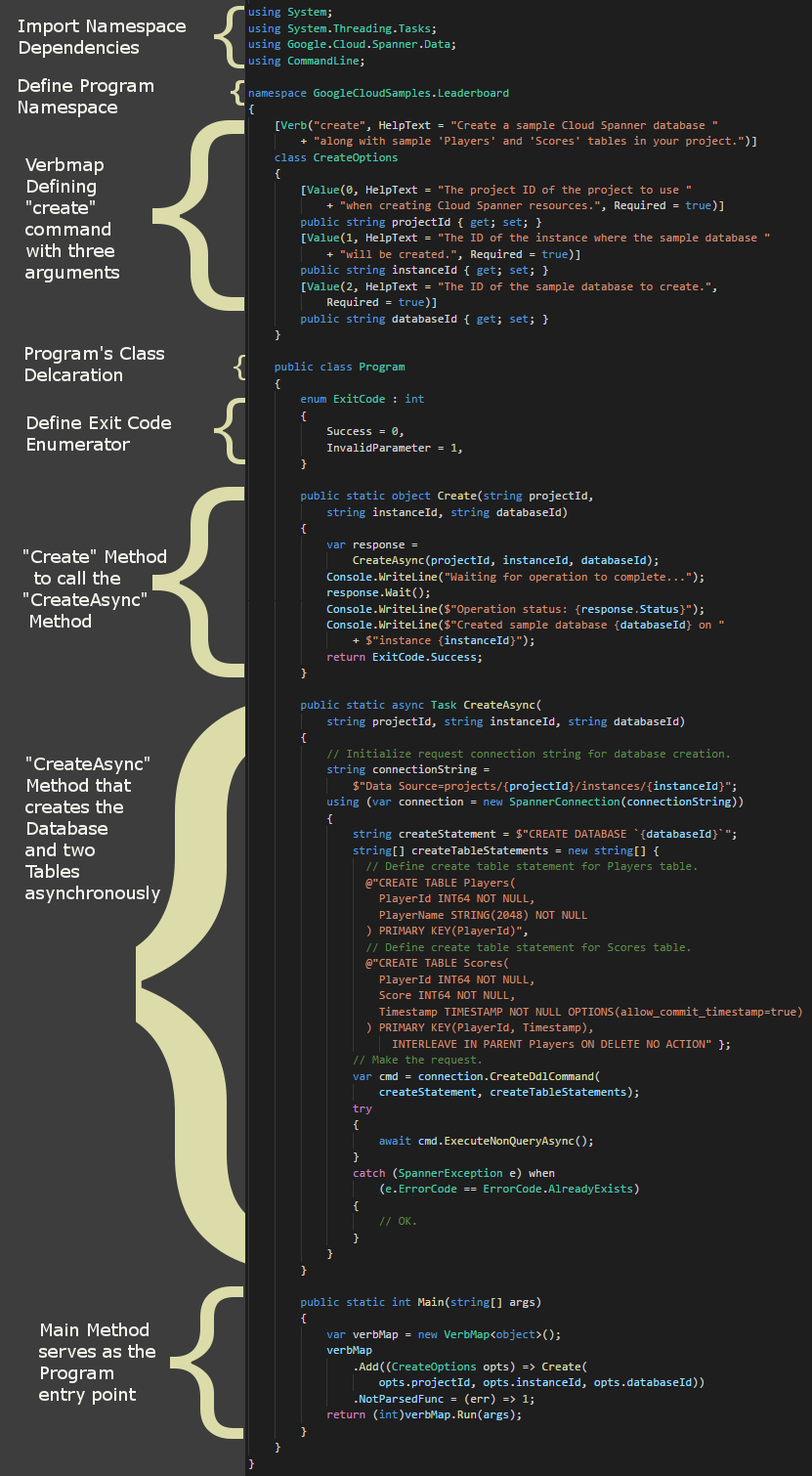
Puoi utilizzare il file Program.cs nella directory dotnet-docs-samples/applications/leaderboard/step4 per vedere un esempio di come dovrebbe apparire il file Program.cs dopo aver aggiunto il codice per attivare il comando create.
Poi utilizza l'editor di Cloud Shell per aprire e modificare il file di progetto del programma Leaderboard.csproj, aggiornandolo in modo che assomigli al seguente codice. Assicurati di salvare tutte le modifiche utilizzando il menu "File" dell'editor di Cloud Shell.
<Project Sdk="Microsoft.NET.Sdk">

  <PropertyGroup>
    <OutputType>Exe</OutputType>
    <TargetFramework>netcoreapp3.1</TargetFramework>
  </PropertyGroup>

  <ItemGroup>
    <PackageReference Include="Google.Cloud.Spanner.Data" Version="3.3.0" />
  </ItemGroup>

  <ItemGroup>
    <ProjectReference Include="..\..\..\commandlineutil\Lib\CommandLineUtil.csproj" />
  </ItemGroup>

</Project>
Questa modifica ha aggiunto un riferimento al pacchetto Nuget Spanner C# Google.Cloud.Spanner.Data che dobbiamo utilizzare per interagire con l'API Cloud Spanner. Questa modifica aggiunge anche un riferimento al progetto CommandLineUtil, che fa parte del repository GitHub dotnet-doc-samples e fornisce un'utile estensione "verbmap" a CommandLineParser open source, una libreria pratica per la gestione dell'input della riga di comando per le applicazioni console.
Puoi utilizzare il file Leaderboard.csproj nella directory dotnet-docs-samples/applications/leaderboard/step4 per vedere un esempio di come dovrebbe apparire il file Leaderboard.csproj dopo aver aggiunto il codice per attivare il comando create.
Ora puoi eseguire l'esempio aggiornato. Digita quanto segue per visualizzare la risposta predefinita dell'applicazione aggiornata:
dotnet run
Dovresti vedere un output simile al seguente:
Leaderboard 1.0.0
Copyright (C) 2018 Leaderboard

ERROR(S):
  No verb selected.

  create     Create a sample Cloud Spanner database along with sample 'Players' and 'Scores' tables in your project.

  help       Display more information on a specific command.

  version    Display version information.
Da questa risposta possiamo vedere che si tratta dell'applicazione Leaderboard, che può essere eseguita con uno dei tre comandi possibili: create, help e version.
Proviamo il comando create per creare un database e delle tabelle Spanner. Esegui il comando senza argomenti per visualizzare gli argomenti previsti.
dotnet run create
Dovresti visualizzare una risposta simile alla seguente:
Leaderboard 1.0.0
Copyright (C) 2018 Leaderboard

ERROR(S):
  A required value not bound to option name is missing.

  --help          Display this help screen.

  --version       Display version information.

  value pos. 0    Required. The project ID of the project to use when creating Cloud Spanner resources.

  value pos. 1    Required. The ID of the instance where the sample database will be created.

  value pos. 2    Required. The ID of the sample database to create.
Qui possiamo vedere che gli argomenti previsti del comando create sono ID progetto, ID istanza e ID database.
Ora esegui il comando seguente. Assicurati di sostituire PROJECT_ID con l'ID progetto che hai creato all'inizio di questo codelab.
dotnet run create PROJECT_ID cloudspanner-leaderboard leaderboard
Dopo un paio di secondi dovresti visualizzare una risposta simile alla seguente:
Waiting for operation to complete...
Operation status: RanToCompletion
Created sample database leaderboard on instance cloudspanner-leaderboard
Nella sezione Cloud Spanner di Cloud Console dovresti vedere il nuovo database e le nuove tabelle nel menu a sinistra.
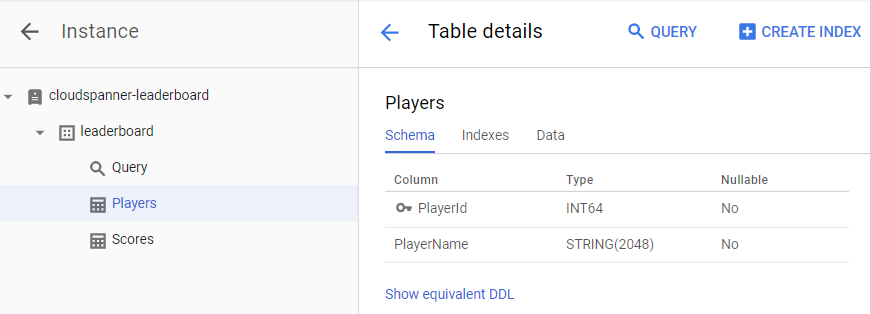
Nel passaggio successivo aggiorneremo la nostra applicazione per caricare alcuni dati nel nuovo database.
5. Carica dati
Ora abbiamo un database chiamato leaderboard contenente due tabelle: Players e Scores. Ora utilizziamo la libreria client C# per popolare la tabella Players con i giocatori e la tabella Scores con punteggi casuali per ogni giocatore.
Apri l'editor di Cloud Shell facendo clic sull'icona evidenziata di seguito:
Successivamente, modifica il file Program.cs nell'editor di Cloud Shell per aggiungere un comando insert che può essere utilizzato per inserire 100 giocatori nella tabella Players o per inserire 4 punteggi casuali nella tabella Scores per ogni giocatore della tabella Players.
Innanzitutto, aggiungi un nuovo blocco di comandi insert in "Verbmap" nella parte superiore del programma sotto il blocco di comandi create esistente:
[Verb("insert", HelpText = "Insert sample 'players' records or 'scores' records "
        + "into the database.")]
    class InsertOptions
    {
        [Value(0, HelpText = "The project ID of the project to use "
            + "when managing Cloud Spanner resources.", Required = true)]
        public string projectId { get; set; }
        [Value(1, HelpText = "The ID of the instance where the sample database resides.",
            Required = true)]
        public string instanceId { get; set; }
        [Value(2, HelpText = "The ID of the database where the sample database resides.",
            Required = true)]
        public string databaseId { get; set; }
        [Value(3, HelpText = "The type of insert to perform, 'players' or 'scores'.",
            Required = true)]
        public string insertType { get; set; }
    }
Aggiungi poi i seguenti metodi Insert, InsertPlayersAsync e InsertScoresAsync sotto il metodo CreateAsync esistente:
        public static object Insert(string projectId,
            string instanceId, string databaseId, string insertType)
        {
            if (insertType.ToLower() == "players")
            {
                var responseTask =
                    InsertPlayersAsync(projectId, instanceId, databaseId);
                Console.WriteLine("Waiting for insert players operation to complete...");
                responseTask.Wait();
                Console.WriteLine($"Operation status: {responseTask.Status}");
            }
            else if (insertType.ToLower() == "scores")
            {
                var responseTask =
                    InsertScoresAsync(projectId, instanceId, databaseId);
                Console.WriteLine("Waiting for insert scores operation to complete...");
                responseTask.Wait();
                Console.WriteLine($"Operation status: {responseTask.Status}");
            }
            else
            {
                Console.WriteLine("Invalid value for 'type of insert'. "
                    + "Specify 'players' or 'scores'.");
                return ExitCode.InvalidParameter;
            }
            Console.WriteLine($"Inserted {insertType} into sample database "
                + $"{databaseId} on instance {instanceId}");
            return ExitCode.Success;
        }

       public static async Task InsertPlayersAsync(string projectId,
            string instanceId, string databaseId)
        {
            string connectionString =
                $"Data Source=projects/{projectId}/instances/{instanceId}"
                + $"/databases/{databaseId}";

            long numberOfPlayers = 0;
            using (var connection = new SpannerConnection(connectionString))
            {
                await connection.OpenAsync();
                await connection.RunWithRetriableTransactionAsync(async (transaction) =>
                {
                    // Execute a SQL statement to get current number of records
                    // in the Players table to use as an incrementing value
                    // for each PlayerName to be inserted.
                    var cmd = connection.CreateSelectCommand(
                        @"SELECT Count(PlayerId) as PlayerCount FROM Players");
                    numberOfPlayers = await cmd.ExecuteScalarAsync<long>();
                    // Insert 100 player records into the Players table.
                    SpannerBatchCommand cmdBatch = connection.CreateBatchDmlCommand();
                    for (int i = 0; i < 100; i++)
                    {
                        numberOfPlayers++;
                        SpannerCommand cmdInsert = connection.CreateDmlCommand(
                            "INSERT INTO Players "
                            + "(PlayerId, PlayerName) "
                            + "VALUES (@PlayerId, @PlayerName)",
                                new SpannerParameterCollection {
                                    {"PlayerId", SpannerDbType.Int64},
                                    {"PlayerName", SpannerDbType.String}});
                        cmdInsert.Parameters["PlayerId"].Value =
                            Math.Abs(Guid.NewGuid().GetHashCode());
                        cmdInsert.Parameters["PlayerName"].Value =
                            $"Player {numberOfPlayers}";
                        cmdBatch.Add(cmdInsert);
                    }
                    await cmdBatch.ExecuteNonQueryAsync();
                });
            }
            Console.WriteLine("Done inserting player records...");
        }

        public static async Task InsertScoresAsync(
            string projectId, string instanceId, string databaseId)
        {
            string connectionString =
            $"Data Source=projects/{projectId}/instances/{instanceId}"
            + $"/databases/{databaseId}";

            // Insert 4 score records into the Scores table for each player
            // in the Players table.
            using (var connection = new SpannerConnection(connectionString))
            {
                await connection.OpenAsync();
                await connection.RunWithRetriableTransactionAsync(async (transaction) =>
                {
                    Random r = new Random();
                    bool playerRecordsFound = false;
                    SpannerBatchCommand cmdBatch =
                                connection.CreateBatchDmlCommand();
                    var cmdLookup =
                    connection.CreateSelectCommand("SELECT * FROM Players");
                    using (var reader = await cmdLookup.ExecuteReaderAsync())
                    {
                        while (await reader.ReadAsync())
                        {
                            playerRecordsFound = true;
                            for (int i = 0; i < 4; i++)
                            {
                                DateTime randomTimestamp = DateTime.Now
                                        .AddYears(r.Next(-2, 1))
                                        .AddMonths(r.Next(-12, 1))
                                        .AddDays(r.Next(-28, 0))
                                        .AddHours(r.Next(-24, 0))
                                        .AddSeconds(r.Next(-60, 0))
                                        .AddMilliseconds(r.Next(-100000, 0));
                                SpannerCommand cmdInsert =
                                connection.CreateDmlCommand(
                                    "INSERT INTO Scores "
                                    + "(PlayerId, Score, Timestamp) "
                                    + "VALUES (@PlayerId, @Score, @Timestamp)",
                                    new SpannerParameterCollection {
                                        {"PlayerId", SpannerDbType.Int64},
                                        {"Score", SpannerDbType.Int64},
                                        {"Timestamp",
                                            SpannerDbType.Timestamp}});
                                cmdInsert.Parameters["PlayerId"].Value =
                                    reader.GetFieldValue<int>("PlayerId");
                                cmdInsert.Parameters["Score"].Value =
                                    r.Next(1000, 1000001);
                                cmdInsert.Parameters["Timestamp"].Value =
                                    randomTimestamp.ToString("o");
                                cmdBatch.Add(cmdInsert);
                            }
                        }
                        if (!playerRecordsFound)
                        {
                            Console.WriteLine("Parameter 'scores' is invalid "
                            + "since no player records currently exist. First "
                            + "insert players then insert scores.");
                            Environment.Exit((int)ExitCode.InvalidParameter);
                        }
                        else
                        {
                            await cmdBatch.ExecuteNonQueryAsync();
                            Console.WriteLine(
                                "Done inserting score records..."
                            );
                        }
                    }
                });
            }
        }
Quindi, per rendere funzionante il comando insert, aggiungi il seguente codice al metodo "Main" del programma:
                .Add((InsertOptions opts) => Insert(
                    opts.projectId, opts.instanceId, opts.databaseId, opts.insertType))
Puoi utilizzare il file Program.cs nella directory dotnet-docs-samples/applications/leaderboard/step5 per vedere un esempio di come dovrebbe apparire il file Program.cs dopo aver aggiunto il codice per attivare il comando insert.
Ora eseguiamo il programma per verificare che il nuovo comando insert sia incluso nell'elenco dei possibili comandi del programma. Esegui questo comando:
dotnet run
Ora dovresti vedere il comando insert incluso nell'output predefinito del programma:
Leaderboard 1.0.0
Copyright (C) 2018 Leaderboard

ERROR(S):
  No verb selected.

  create     Create a sample Cloud Spanner database along with sample 'Players' and 'Scores' tables in your project.

  insert     Insert sample 'players' records or 'scores' records into the database.

  help       Display more information on a specific command.

  version    Display version information.
Ora eseguiamo il comando insert per visualizzare i relativi argomenti di input. Inserisci il seguente comando.
dotnet run insert
Dovrebbe essere restituita la seguente risposta:
Leaderboard 1.0.0
Copyright (C) 2018 Leaderboard

ERROR(S):
  A required value not bound to option name is missing.

  --help          Display this help screen.

  --version       Display version information.

  value pos. 0    Required. The project ID of the project to use when managing Cloud Spanner resources.

  value pos. 1    Required. The ID of the instance where the sample database resides.

  value pos. 2    Required. The ID of the database where the sample database resides.

  value pos. 3    Required. The type of insert to perform, 'players' or 'scores'.
Dalla risposta puoi notare che, oltre a ID progetto, ID istanza e ID database, è previsto un altro argomento value pos. 3, ovvero il "tipo di inserimento" da eseguire. Questo argomento può avere il valore "players" o "scores".
Ora eseguiamo il comando insert con gli stessi valori degli argomenti che abbiamo utilizzato quando abbiamo chiamato il comando create, aggiungendo "players" come argomento aggiuntivo "type of insert". Assicurati di sostituire PROJECT_ID con l'ID progetto che hai creato all'inizio di questo codelab.
dotnet run insert PROJECT_ID cloudspanner-leaderboard leaderboard players
Dopo un paio di secondi dovresti visualizzare una risposta simile alla seguente:
Waiting for insert players operation to complete...
Done inserting player records...
Operation status: RanToCompletion
Inserted players into sample database leaderboard on instance cloudspanner-leaderboard
Ora utilizziamo la libreria client C# per popolare la tabella Scores con quattro punteggi casuali insieme ai timestamp per ogni giocatore nella tabella Players.
La colonna Timestamp della tabella Scores è stata definita come colonna "timestamp di commit" tramite la seguente istruzione SQL eseguita quando abbiamo eseguito in precedenza il comando create:
CREATE TABLE Scores(
  PlayerId INT64 NOT NULL,
  Score INT64 NOT NULL,
  Timestamp TIMESTAMP NOT NULL OPTIONS(allow_commit_timestamp=true)
) PRIMARY KEY(PlayerId, Timestamp),
    INTERLEAVE IN PARENT Players ON DELETE NO ACTION
Prendi nota dell'attributo OPTIONS(allow_commit_timestamp=true). In questo modo, Timestamp diventa una colonna "timestamp di commit" e può essere compilata automaticamente con il timestamp esatto della transazione per le operazioni INSERT e UPDATE su una determinata riga della tabella.
Puoi anche inserire i tuoi valori di timestamp in una colonna "commit timestamp", purché inserisci un timestamp con un valore nel passato, che è quello che faremo ai fini di questo codelab.
Ora eseguiamo il comando insert con gli stessi valori degli argomenti utilizzati quando abbiamo chiamato il comando create, aggiungendo "scores" come argomento aggiuntivo "type of insert". Assicurati di sostituire PROJECT_ID con l'ID progetto che hai creato all'inizio di questo codelab.
dotnet run insert PROJECT_ID cloudspanner-leaderboard leaderboard scores
Dopo un paio di secondi dovresti visualizzare una risposta simile alla seguente:
Waiting for insert players operation to complete...
Done inserting player records...
Operation status: RanToCompletion
Inserted players into sample database leaderboard on instance cloudspanner-leaderboard
L'esecuzione di insert con il "tipo di inserimento" specificato come scores chiama il metodo InsertScoresAsync, che utilizza i seguenti snippet di codice per inserire un timestamp generato in modo casuale con una data e ora nel passato:
DateTime randomTimestamp = DateTime.Now
    .AddYears(r.Next(-2, 1))
    .AddMonths(r.Next(-12, 1))
    .AddDays(r.Next(-28, 0))
    .AddHours(r.Next(-24, 0))
    .AddSeconds(r.Next(-60, 0))
    .AddMilliseconds(r.Next(-100000, 0));
...
 cmdInsert.Parameters["Timestamp"].Value = randomTimestamp.ToString("o");
Per compilare automaticamente la colonna Timestamp con il timestamp del momento esatto in cui viene eseguita la transazione "Inserisci", puoi invece inserire la costante C# SpannerParameter.CommitTimestamp come nel seguente snippet di codice:
cmd.Parameters["Timestamp"].Value = SpannerParameter.CommitTimestamp;
Ora che abbiamo completato il caricamento dei dati, verifichiamo i valori che abbiamo appena scritto nelle nuove tabelle. Seleziona prima il database leaderboard e poi la tabella Players. Fai clic sulla scheda Data. Dovresti vedere che ci sono dati nelle colonne PlayerId e PlayerName della tabella.
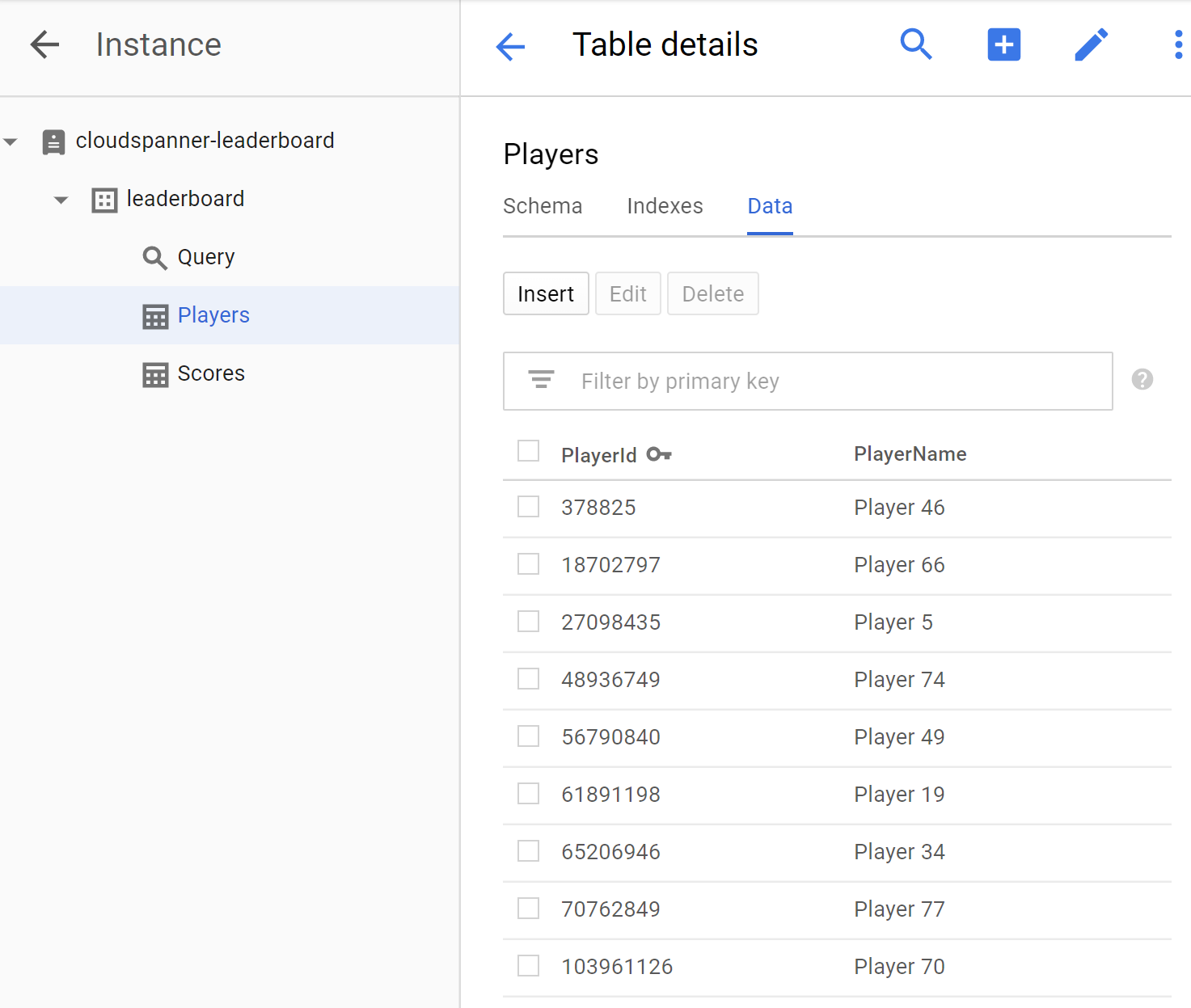
Ora verifichiamo che anche la tabella Punteggi contenga dati facendo clic sulla tabella Scores e selezionando la scheda Data. Dovresti vedere che hai dati nelle colonne PlayerId, Timestamp e Score della tabella.
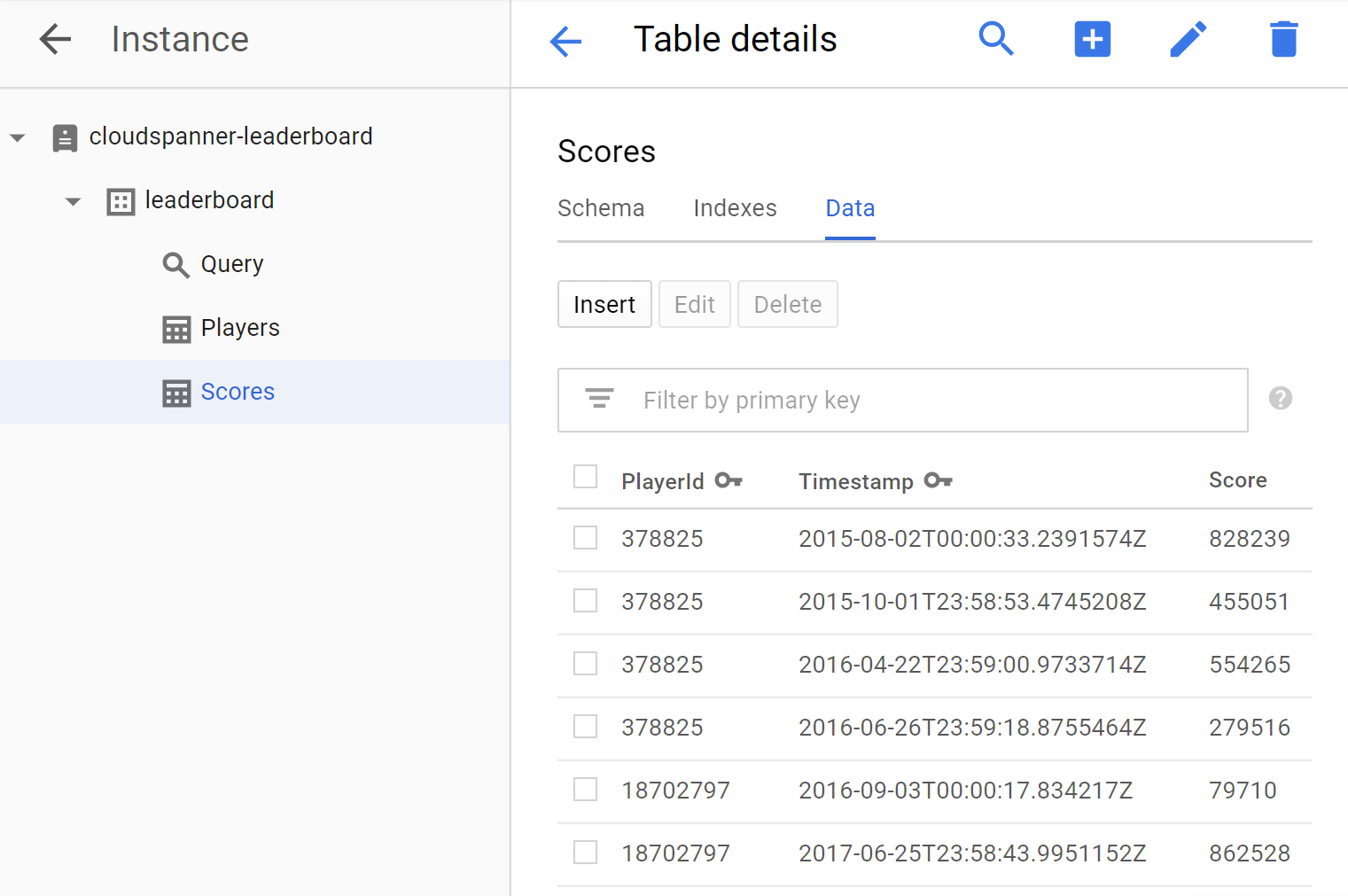
Ben fatto! Aggiorniamo il nostro programma per eseguire alcune query che possiamo utilizzare per creare una classifica di gioco.
6. Esegui query sulla classifica
Ora che abbiamo configurato il database e caricato le informazioni nelle tabelle, creiamo una classifica utilizzando questi dati. A questo scopo, dobbiamo rispondere alle seguenti quattro domande:
- Quali giocatori fanno parte della "Top 10" di tutti i tempi?
- Quali giocatori fanno parte della "Top 10" dell'anno?
- Quali giocatori fanno parte della "Top 10" del mese?
- Quali giocatori sono nella "Top 10" della settimana?
Aggiorniamo il nostro programma per eseguire le query SQL che risponderanno a queste domande.
Aggiungeremo un comando query che fornirà un modo per eseguire le query per rispondere alle domande che produrranno le informazioni necessarie per la nostra classifica.
Modifica il file Program.cs nell'editor di Cloud Shell per aggiornare il programma e aggiungere un comando query.
Innanzitutto, aggiungi un nuovo blocco di comandi query in "Verbmap" nella parte superiore del programma sotto il blocco di comandi insert esistente:
    [Verb("query", HelpText = "Query players with 'Top Ten' scores within a specific timespan "
        + "from sample Cloud Spanner database table.")]
    class QueryOptions
    {
        [Value(0, HelpText = "The project ID of the project to use "
            + "when managing Cloud Spanner resources.", Required = true)]
        public string projectId { get; set; }
        [Value(1, HelpText = "The ID of the instance where the sample data resides.",
            Required = true)]
        public string instanceId { get; set; }
        [Value(2, HelpText = "The ID of the database where the sample data resides.",
            Required = true)]
        public string databaseId { get; set; }
        [Value(3, Default = 0, HelpText = "The timespan in hours that will be used to filter the "
            + "results based on a record's timestamp. The default will return the "
            + "'Top Ten' scores of all time.")]
        public int timespan { get; set; }
    }
Aggiungi poi i seguenti metodi Query e QueryAsync sotto il metodo InsertScoresAsync esistente:
public static object Query(string projectId,
            string instanceId, string databaseId, int timespan)
        {
            var response = QueryAsync(
                projectId, instanceId, databaseId, timespan);
            response.Wait();
            return ExitCode.Success;
        }

public static async Task QueryAsync(
            string projectId, string instanceId, string databaseId, int timespan)
        {
            string connectionString =
            $"Data Source=projects/{projectId}/instances/"
            + $"{instanceId}/databases/{databaseId}";
            // Create connection to Cloud Spanner.
            using (var connection = new SpannerConnection(connectionString))
            {
                string sqlCommand;
                if (timespan == 0)
                {
                    // No timespan specified. Query Top Ten scores of all time.
                    sqlCommand =
                        @"SELECT p.PlayerId, p.PlayerName, s.Score, s.Timestamp
                            FROM Players p
                            JOIN Scores s ON p.PlayerId = s.PlayerId
                            ORDER BY s.Score DESC LIMIT 10";
                }
                else
                {
                    // Query Top Ten scores filtered by the timepan specified.
                    sqlCommand =
                        $@"SELECT p.PlayerId, p.PlayerName, s.Score, s.Timestamp
                            FROM Players p
                            JOIN Scores s ON p.PlayerId = s.PlayerId
                            WHERE s.Timestamp >
                            TIMESTAMP_SUB(CURRENT_TIMESTAMP(),
                                INTERVAL {timespan.ToString()} HOUR)
                            ORDER BY s.Score DESC LIMIT 10";
                }
                var cmd = connection.CreateSelectCommand(sqlCommand);
                using (var reader = await cmd.ExecuteReaderAsync())
                {
                    while (await reader.ReadAsync())
                    {
                        Console.WriteLine("PlayerId : "
                          + reader.GetFieldValue<string>("PlayerId")
                          + " PlayerName : "
                          + reader.GetFieldValue<string>("PlayerName")
                          + " Score : "
                          + string.Format("{0:n0}",
                            Int64.Parse(reader.GetFieldValue<string>("Score")))
                          + " Timestamp : "
                          + reader.GetFieldValue<string>("Timestamp").Substring(0, 10));
                    }
                }
            }
        }
Quindi, per rendere funzionante il comando query, aggiungi il seguente codice al metodo "Main" del programma:
                .Add((QueryOptions opts) => Query(
                    opts.projectId, opts.instanceId, opts.databaseId, opts.timespan))
Puoi utilizzare il file Program.cs nella directory dotnet-docs-samples/applications/leaderboard/step6 per vedere un esempio di come dovrebbe apparire il file Program.cs dopo aver aggiunto il codice per attivare il comando query.
Ora eseguiamo il programma per verificare che il nuovo comando query sia incluso nell'elenco dei possibili comandi del programma. Esegui questo comando:
dotnet run
Ora dovresti vedere il comando query incluso nell'output predefinito del programma come nuova opzione di comando:
Leaderboard 1.0.0
Copyright (C) 2018 Leaderboard

ERROR(S):
  No verb selected.

  create     Create a sample Cloud Spanner database along with sample 'Players' and 'Scores' tables in your project.

  insert     Insert sample 'players' records or 'scores' records into the database.

  query      Query players with 'Top Ten' scores within a specific timespan from sample Cloud Spanner database table.

  help       Display more information on a specific command.

  version    Display version information.
Ora eseguiamo il comando query per visualizzare i relativi argomenti di input. Inserisci questo comando:
dotnet run query
Verrà restituita la seguente risposta:
Leaderboard 1.0.0
Copyright (C) 2018 Leaderboard

ERROR(S):
  A required value not bound to option name is missing.

  --help          Display this help screen.

  --version       Display version information.

  value pos. 0    Required. The project ID of the project to use when managing Cloud Spanner resources.

  value pos. 1    Required. The ID of the instance where the sample data resides.

  value pos. 2    Required. The ID of the database where the sample data resides.

  value pos. 3    (Default: 0) The timespan in hours that will be used to filter the results based on a record's timestamp. The default will return the 'Top Ten' scores of all time.
Dalla risposta puoi notare che, oltre a ID progetto, ID istanza e ID database, è previsto un altro argomento value pos. 3 che ci consente di specificare un periodo di tempo in ore da utilizzare per filtrare i record in base al loro valore nella colonna Timestamp della tabella Scores. Questo argomento ha un valore predefinito pari a 0, il che significa che nessun record verrà filtrato in base ai timestamp. In questo modo, possiamo utilizzare il comando query senza un valore "periodo di tempo" per ottenere un elenco dei nostri "Top 10" giocatori di tutti i tempi.
Eseguiamo il comando query senza specificare un "intervallo di tempo", utilizzando gli stessi valori degli argomenti che abbiamo utilizzato quando abbiamo eseguito il comando create. Assicurati di sostituire PROJECT_ID con l'ID progetto che hai creato all'inizio di questo codelab.
dotnet run query PROJECT_ID cloudspanner-leaderboard leaderboard
Dovresti visualizzare una risposta che include i "Top 10" giocatori di tutti i tempi, come la seguente:
PlayerId : 1843159180 PlayerName : Player 87 Score : 998,955 Timestamp : 2016-03-23
PlayerId : 61891198 PlayerName : Player 19 Score : 998,720 Timestamp : 2016-03-26
PlayerId : 340906298 PlayerName : Player 48 Score : 993,302 Timestamp : 2015-08-27
PlayerId : 541473117 PlayerName : Player 22 Score : 991,368 Timestamp : 2018-04-30
PlayerId : 857460496 PlayerName : Player 68 Score : 988,010 Timestamp : 2015-05-25
PlayerId : 1826646419 PlayerName : Player 91 Score : 984,022 Timestamp : 2016-11-26
PlayerId : 1002199735 PlayerName : Player 35 Score : 982,933 Timestamp : 2015-09-26
PlayerId : 2002563755 PlayerName : Player 23 Score : 979,041 Timestamp : 2016-10-25
PlayerId : 1377548191 PlayerName : Player 2 Score : 978,632 Timestamp : 2016-05-02
PlayerId : 1358098565 PlayerName : Player 65 Score : 973,257 Timestamp : 2016-10-30
Ora eseguiamo il comando query con gli argomenti necessari per eseguire una query sui primi dieci giocatori dell'anno specificando un "periodo di tempo" pari al numero di ore in un anno, ovvero 8760. Assicurati di sostituire PROJECT_ID con l'ID progetto che hai creato all'inizio di questo codelab.
dotnet run query PROJECT_ID cloudspanner-leaderboard leaderboard 8760
Dovresti visualizzare una risposta che include i "Top 10" giocatori dell'anno, come la seguente:
PlayerId : 541473117 PlayerName : Player 22 Score : 991,368 Timestamp : 2018-04-30
PlayerId : 228469898 PlayerName : Player 82 Score : 967,177 Timestamp : 2018-01-26
PlayerId : 1131343000 PlayerName : Player 26 Score : 944,725 Timestamp : 2017-05-26
PlayerId : 396780730 PlayerName : Player 41 Score : 929,455 Timestamp : 2017-09-26
PlayerId : 61891198 PlayerName : Player 19 Score : 921,251 Timestamp : 2018-05-01
PlayerId : 634269851 PlayerName : Player 54 Score : 909,379 Timestamp : 2017-07-24
PlayerId : 821111159 PlayerName : Player 55 Score : 908,402 Timestamp : 2017-05-25
PlayerId : 228469898 PlayerName : Player 82 Score : 889,040 Timestamp : 2017-12-26
PlayerId : 1408782275 PlayerName : Player 27 Score : 874,124 Timestamp : 2017-09-24
PlayerId : 1002199735 PlayerName : Player 35 Score : 864,758 Timestamp : 2018-04-24
Ora eseguiamo il comando query per interrogare i primi 10 giocatori del mese specificando un "intervallo di tempo" pari al numero di ore in un mese, ovvero 730. Assicurati di sostituire PROJECT_ID con l'ID progetto che hai creato all'inizio di questo codelab.
dotnet run query PROJECT_ID cloudspanner-leaderboard leaderboard 730
Dovresti visualizzare una risposta che include i "Top 10" giocatori del mese, come la seguente:
PlayerId : 541473117 PlayerName : Player 22 Score : 991,368 Timestamp : 2018-04-30
PlayerId : 61891198 PlayerName : Player 19 Score : 921,251 Timestamp : 2018-05-01
PlayerId : 1002199735 PlayerName : Player 35 Score : 864,758 Timestamp : 2018-04-24
PlayerId : 1228490432 PlayerName : Player 11 Score : 682,033 Timestamp : 2018-04-26
PlayerId : 648239230 PlayerName : Player 92 Score : 653,895 Timestamp : 2018-05-02
PlayerId : 70762849 PlayerName : Player 77 Score : 598,074 Timestamp : 2018-04-22
PlayerId : 1671215342 PlayerName : Player 62 Score : 506,770 Timestamp : 2018-04-28
PlayerId : 1208850523 PlayerName : Player 21 Score : 216,008 Timestamp : 2018-04-30
PlayerId : 1587692674 PlayerName : Player 63 Score : 188,157 Timestamp : 2018-04-25
PlayerId : 992391797 PlayerName : Player 37 Score : 167,175 Timestamp : 2018-04-30
Ora eseguiamo il comando query per eseguire una query sui primi 10 giocatori della settimana specificando un "periodo di tempo" pari al numero di ore in una settimana, ovvero 168. Assicurati di sostituire PROJECT_ID con l'ID progetto che hai creato all'inizio di questo codelab.
dotnet run query PROJECT_ID cloudspanner-leaderboard leaderboard 168
Dovresti visualizzare una risposta che include i "Top 10" giocatori della settimana, come la seguente:
PlayerId : 541473117 PlayerName : Player 22 Score : 991,368 Timestamp : 2018-04-30
PlayerId : 61891198 PlayerName : Player 19 Score : 921,251 Timestamp : 2018-05-01
PlayerId : 228469898 PlayerName : Player 82 Score : 853,602 Timestamp : 2018-04-28
PlayerId : 1131343000 PlayerName : Player 26 Score : 695,318 Timestamp : 2018-04-30
PlayerId : 1228490432 PlayerName : Player 11 Score : 682,033 Timestamp : 2018-04-26
PlayerId : 1408782275 PlayerName : Player 27 Score : 671,827 Timestamp : 2018-04-27
PlayerId : 648239230 PlayerName : Player 92 Score : 653,895 Timestamp : 2018-05-02
PlayerId : 816861444 PlayerName : Player 83 Score : 622,277 Timestamp : 2018-04-27
PlayerId : 162043954 PlayerName : Player 75 Score : 572,634 Timestamp : 2018-05-02
PlayerId : 1671215342 PlayerName : Player 62 Score : 506,770 Timestamp : 2018-04-28
Eccellente.
Ora, man mano che aggiungi record, Spanner ridimensiona il database in base alle tue esigenze.
Indipendentemente dalle dimensioni del database, la classifica del tuo gioco può continuare a scalare con precisione grazie a Spanner e alla sua tecnologia Truetime.
7. Esegui la pulizia
Dopo tutto il divertimento con Spanner, dobbiamo fare pulizia nel nostro ambiente di prova, risparmiando risorse e denaro preziosi. Fortunatamente, questo è un passaggio semplice: basta accedere a Play Console ed eliminare l'istanza creata nel passaggio del codelab denominato "Configura un'istanza Cloud Spanner".
8. Complimenti!
Argomenti trattati:
- Istanze, database e schema di tabella di Google Cloud Spanner per una classifica
- Come creare un'applicazione console C# .NET Core
- Come creare un database e tabelle Spanner utilizzando la libreria client C#
- Come caricare dati in un database Spanner utilizzando la libreria client C#
- Come eseguire query sui risultati "Top 10" dai tuoi dati utilizzando i timestamp di commit di Spanner e la libreria client C#
Passaggi successivi:
- Leggi il white paper su Spanner CAP
- Scopri di più sulla progettazione dello schema e sulle best practice per le query
- Scopri di più sui timestamp di commit di Cloud Spanner
Inviaci il tuo feedback
- Ti invitiamo a rispondere a questo brevissimo sondaggio.