

1. Visão geral
O conector do Cloud SQL para Go é a maneira mais fácil de conectar seu aplicativo Go ao banco de dados do Cloud SQL com segurança. O Cloud Run é uma plataforma sem servidor totalmente gerenciada que permite executar contêineres sem estado que podem ser invocados por solicitações HTTP. Este codelab demonstra como conectar um aplicativo Go no Cloud Run a um banco de dados do Cloud SQL para PostgreSQL com segurança usando uma conta de serviço com a autenticação do IAM.
O que você vai aprender
Neste laboratório, você vai aprender a:
- Criar um banco de dados do Cloud SQL para PostgreSQL
- Implantar um aplicativo Go no Cloud Run
- Conectar o aplicativo ao Cloud SQL usando o conector do Go
Pré-requisitos
- Para fazer este laboratório, é preciso saber usar o console do Cloud e os ambientes do Cloud Shell.
2. Antes de começar
Configuração do projeto do Cloud
- Faça login no Console do Google Cloud e crie um novo projeto ou reutilize um existente. Se você ainda não tem uma Conta do Google, crie uma.

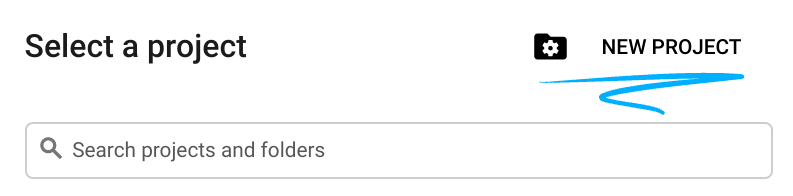
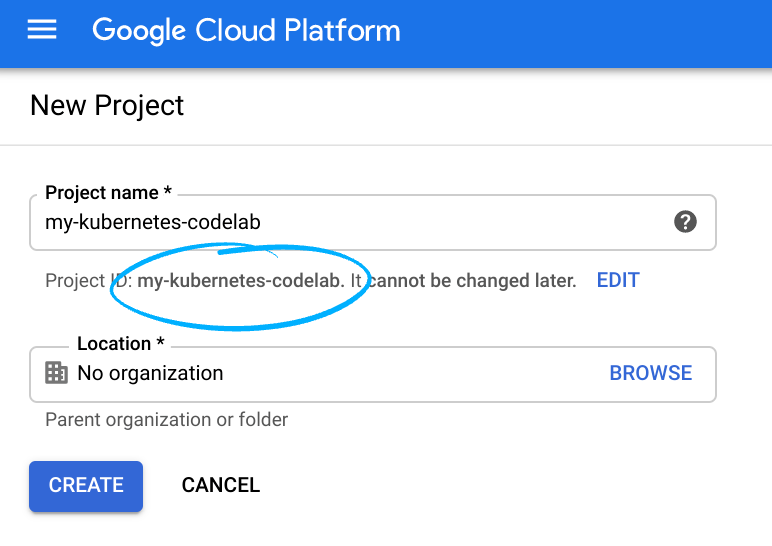
- O Nome do projeto é o nome de exibição para os participantes do projeto. É uma string de caracteres não usada pelas APIs do Google É possível atualizar o local a qualquer momento.
- O ID do projeto precisa ser exclusivo em todos os projetos do Google Cloud e não pode ser mudado após a definição. O console do Cloud gera automaticamente uma string exclusiva. Em geral, não importa o que seja. Na maioria dos codelabs, é necessário fazer referência ao ID do projeto, normalmente identificado como
PROJECT_ID. Se você não gostar do ID gerado, crie outro aleatório. Se preferir, teste o seu e confira se ele está disponível. Ele não pode ser mudado após essa etapa e permanece durante o projeto. - Para sua informação, há um terceiro valor, um Número do projeto, que algumas APIs usam. Saiba mais sobre esses três valores na documentação.
- Em seguida, ative o faturamento no console do Cloud para usar os recursos/APIs do Cloud. A execução deste codelab não será muito cara, se tiver algum custo. Para desligar os recursos e evitar cobranças além deste tutorial, exclua os recursos criados ou o projeto inteiro. Novos usuários do Google Cloud estão qualificados para o programa de US$ 300 de avaliação sem custos.
Configuração do ambiente
Clique no ícone à direita da barra de pesquisa para ativar o Cloud Shell.

No Cloud Shell, ative as APIs:
gcloud services enable compute.googleapis.com sqladmin.googleapis.com \
  run.googleapis.com artifactregistry.googleapis.com \
  cloudbuild.googleapis.com servicenetworking.googleapis.com
Se for preciso autorizar, clique em "Autorizar" para continuar.

Esse comando pode levar alguns minutos para ser concluído, mas vai gerar uma mensagem de sucesso semelhante a esta:
Operation "operations/acf.p2-327036483151-73d90d00-47ee-447a-b600-a6badf0eceae" finished successfully.
3. Configurar uma conta de serviço
Crie e configure uma conta de serviço do Google Cloud para ser usada pelo Cloud Run, de modo que ela tenha as permissões corretas para se conectar ao Cloud SQL.
- Execute o comando
gcloud iam service-accounts createda seguinte maneira para criar uma conta de serviço:gcloud iam service-accounts create quickstart-service-account \ --display-name="Quickstart Service Account" - Execute o comando gcloud projects add-iam-policy-binding da seguinte maneira para adicionar o papel Cliente do Cloud SQL à conta de serviço do Google Cloud que você acabou de criar. No Cloud Shell, a expressão
${GOOGLE_CLOUD_PROJECT}será substituída pelo nome do seu projeto. Você também pode fazer essa substituição manualmente se preferir.gcloud projects add-iam-policy-binding ${GOOGLE_CLOUD_PROJECT} \ --member="serviceAccount:quickstart-service-account@${GOOGLE_CLOUD_PROJECT}.iam.gserviceaccount.com" \ --role="roles/cloudsql.client" - Execute o comando gcloud projects add-iam-policy-binding da seguinte maneira para adicionar o papel Usuário da instância do Cloud SQL à conta de serviço do Google Cloud que você acabou de criar.
gcloud projects add-iam-policy-binding ${GOOGLE_CLOUD_PROJECT} \ --member="serviceAccount:quickstart-service-account@${GOOGLE_CLOUD_PROJECT}.iam.gserviceaccount.com" \ --role="roles/cloudsql.instanceUser" - Execute o comando gcloud projects add-iam-policy-binding da seguinte maneira para adicionar o papel Gravador de registros à conta de serviço do Google Cloud que você acabou de criar.
gcloud projects add-iam-policy-binding ${GOOGLE_CLOUD_PROJECT} \
  --member="serviceAccount:quickstart-service-account@${GOOGLE_CLOUD_PROJECT}.iam.gserviceaccount.com" \
  --role="roles/logging.logWriter"
4. Configurar o Cloud SQL
Execute o comando gcloud sql instances create para criar uma instância do Cloud SQL.
- –database-version: o tipo e a versão do mecanismo de banco de dados. Se não for especificado, a API padrão será usada. Consulte a documentação das versões de banco de dados do gcloud para ver as versões atuais disponíveis.
- –cpu: o número de núcleos desejados na máquina.
- –memory: valor inteiro que indica a quantidade de memória desejada na máquina. Uma unidade de tamanho precisa ser fornecida (por exemplo, 3.072 MB ou 9 GB). Se nenhuma unidade for especificada, GB será usado.
- –region: local regional da instância (por exemplo, us-central1, asia-east1, us-east1).
- –database-flags: permite definir flags. Nesse caso, estamos ativando
cloudsql.iam_authenticationpara permitir que o Cloud Run se conecte ao Cloud SQL usando a conta de serviço criada anteriormente.gcloud sql instances create quickstart-instance \ --database-version=POSTGRES_14 \ --cpu=1 \ --memory=4GB \ --region=us-central1 \ --database-flags=cloudsql.iam_authentication=on
Esse comando pode levar alguns minutos para ser concluído.
Execute o comando gcloud sql databases create para criar um banco de dados do Cloud SQL em quickstart-instance.
gcloud sql databases create quickstart_db \
  --instance=quickstart-instance
Crie um usuário do banco de dados PostgreSQL para a conta de serviço criada anteriormente acessar o banco de dados.
gcloud sql users create quickstart-service-account@${GOOGLE_CLOUD_PROJECT}.iam \
  --instance=quickstart-instance \
  --type=cloud_iam_service_account
5. Preparar inscrição
Prepare um aplicativo Go que responda a solicitações HTTP.
- No Cloud Shell, crie um novo diretório chamado
helloworlde mude para ele:mkdir helloworld cd helloworld - Execute
go mod initpara inicializar um novo aplicativo Go.go mod init github.com/GoogleCloudPlatform/golang-samples/run/helloworld - Instale a dependência do conector do Cloud SQL para Go.
go get cloud.google.com/go/cloudsqlconn go get cloud.google.com/go/cloudsqlconn/postgres/pgxv4 - Crie um arquivo
main.gocom o código do aplicativo. Esse código pode:- Aceitar solicitações HTTP
- Conecte-se ao banco de dados
- Armazenar o horário da solicitação HTTP no banco de dados
- Retornar os horários dos últimos cinco pedidos
cat > main.go << "EOF"
package main

import (
  "database/sql"
  "encoding/json"
  "fmt"
  "log"
  "net/http"
  "os"
  "time"

  "cloud.google.com/go/cloudsqlconn"
  "cloud.google.com/go/cloudsqlconn/postgres/pgxv4"
)

// visitData is used to pass data to the HTML template.
type visitData struct {
  RecentVisits []visit
}

// visit contains a single row from the visits table in the database.
// Each visit includes a timestamp.
type visit struct {
  VisitTime time.Time
}

// getDB creates a connection to the database
// based on environment variables.
func getDB() (*sql.DB, func() error) {
  cleanup, err := pgxv4.RegisterDriver("cloudsql-postgres", cloudsqlconn.WithIAMAuthN())
  if err != nil {
    log.Fatalf("Error on pgxv4.RegisterDriver: %v", err)
  }

  dsn := fmt.Sprintf("host=%s user=%s dbname=%s sslmode=disable", os.Getenv("INSTANCE_CONNECTION_NAME"), os.Getenv("DB_USER"), os.Getenv("DB_NAME"))
  db, err := sql.Open("cloudsql-postgres", dsn)
  if err != nil {
    log.Fatalf("Error on sql.Open: %v", err)
  }

  createVisits := `CREATE TABLE IF NOT EXISTS visits (
    id SERIAL NOT NULL,
    created_at timestamp NOT NULL,
    PRIMARY KEY (id)
  );`
  _, err = db.Exec(createVisits)
  if err != nil {
    log.Fatalf("unable to create table: %s", err)
  }

  return db, cleanup
}

func main() {
  port := os.Getenv("PORT")
  if port == "" {
    port = "8080"
  }
  log.Printf("Listening on port %s", port)
  db, cleanup := getDB()
  defer cleanup()

  http.HandleFunc("/", func(w http.ResponseWriter, _ *http.Request) {
    // Insert current visit
    _, err := db.Exec("INSERT INTO visits(created_at) VALUES(NOW())")
    if err != nil {
      log.Fatalf("unable to save visit: %v", err)
    }

    // Get the last 5 visits
    rows, err := db.Query("SELECT created_at FROM visits ORDER BY created_at DESC LIMIT 5")
    if err != nil {
      log.Fatalf("DB.Query: %v", err)
    }
    defer rows.Close()

    var visits []visit
    for rows.Next() {
      var visitTime time.Time
      err := rows.Scan(&visitTime)
      if err != nil {
        log.Fatalf("Rows.Scan: %v", err)
      }
      visits = append(visits, visit{VisitTime: visitTime})
    }
    response, err := json.Marshal(visitData{RecentVisits: visits})
    if err != nil {
      log.Fatalf("renderIndex: failed to parse totals with json.Marshal: %v", err)
    }
    w.Write(response)
  })
  if err := http.ListenAndServe(":"+port, nil); err != nil {
    log.Fatal(err)
  }
}

EOF
Esse código cria um servidor da Web básico que detecta na porta definida pela variável de ambiente PORT. O aplicativo está pronto para ser implantado.
6. Implantar aplicativo do Cloud Run
Execute o comando abaixo para implantar o aplicativo:
- –region: local regional da instância (por exemplo, us-central1, asia-east1, us-east1).
- –source: o código-fonte a ser implantado. Nesse caso,
.se refere ao código-fonte na pasta atualhelloworld. - –set-env-vars: define variáveis de ambiente usadas pelo aplicativo para direcioná-lo ao banco de dados do Cloud SQL.
- –service-account: vincula a implantação do Cloud Run à conta de serviço com permissões para se conectar ao banco de dados do Cloud SQL criado no início deste codelab.
- –allow-unauthenticated: permite solicitações não autenticadas para que o aplicativo possa ser acessado na Internet.
gcloud run deploy helloworld \
  --region=us-central1 \
  --source=. \
  --set-env-vars INSTANCE_CONNECTION_NAME="${GOOGLE_CLOUD_PROJECT}:us-central1:quickstart-instance" \
  --set-env-vars DB_NAME="quickstart_db" \
  --set-env-vars DB_USER="quickstart-service-account@${GOOGLE_CLOUD_PROJECT}.iam" \
  --service-account="quickstart-service-account@${GOOGLE_CLOUD_PROJECT}.iam.gserviceaccount.com" \
  --allow-unauthenticated
Se solicitado, pressione y e Enter para confirmar que você quer continuar:
Do you want to continue (Y/n)? y
Depois de alguns minutos, o aplicativo vai fornecer um URL para você acessar.
Navegue até o URL para ver o aplicativo em ação. Sempre que você acessar a URL ou atualizar a página, as cinco visitas mais recentes vão aparecer em JSON.
7. Parabéns
Você implantou um aplicativo Go no Cloud Run que pode se conectar a um banco de dados PostgreSQL em execução no Cloud SQL.
O que aprendemos:
- Como criar um banco de dados do Cloud SQL para PostgreSQL
- Como implantar um aplicativo Go no Cloud Run
- Como conectar seu aplicativo ao Cloud SQL usando o conector Go
Limpar
Para evitar cobranças na sua conta do Google Cloud pelos recursos usados no tutorial, exclua o projeto ou mantenha o projeto e exclua cada um dos recursos. Se quiser excluir todo o projeto, execute:
gcloud projects delete ${GOOGLE_CLOUD_PROJECT}