

1. ภาพรวม
Google Cloud Text-to-Speech API ช่วยให้นักพัฒนาแอปสามารถใส่เสียงพูดสังเคราะห์ของมนุษย์ที่ฟังดูเป็นธรรมชาติเป็นเสียงที่เล่นได้ในแอปพลิเคชันของตน Text-to-Speech API จะแปลงข้อความหรืออินพุต Speech Synthesis Markup Language (SSML) เป็นข้อมูลเสียง เช่น MP3 หรือ LINEAR16 (การเข้ารหัสที่ใช้ในไฟล์ WAV)
ใน Codelab นี้ คุณจะมุ่งเน้นที่การใช้ Text-to-Speech API กับ Node.js คุณจะได้เรียนรู้วิธีแสดงรายการเสียงที่มีให้ใช้งานและสังเคราะห์เสียงจากข้อความ
สิ่งที่คุณจะได้เรียนรู้
- วิธีใช้ Cloud Shell
- วิธีเปิดใช้ Text-to-Speech API
- วิธีตรวจสอบสิทธิ์คำขอ API
- วิธีติดตั้งไลบรารีของไคลเอ็นต์ Google Cloud สำหรับ Node.js
- วิธีแสดงรายการเสียงที่มี
- วิธีสังเคราะห์เสียงจากข้อความ
สิ่งที่คุณต้องมี
แบบสำรวจ
คุณจะใช้บทแนะนำนี้อย่างไร
คุณจะให้คะแนนประสบการณ์การใช้งาน Node.js เท่าใด
คุณจะให้คะแนนประสบการณ์การใช้บริการ Google Cloud Platform เท่าใด
2. การตั้งค่าและข้อกำหนด
การตั้งค่าสภาพแวดล้อมแบบเรียนรู้ด้วยตนเอง
- ลงชื่อเข้าใช้ Cloud Console แล้วสร้างโปรเจ็กต์ใหม่หรือใช้โปรเจ็กต์ที่มีอยู่ซ้ำ (หากยังไม่มีบัญชี Gmail หรือ G Suite คุณต้องสร้างบัญชี)

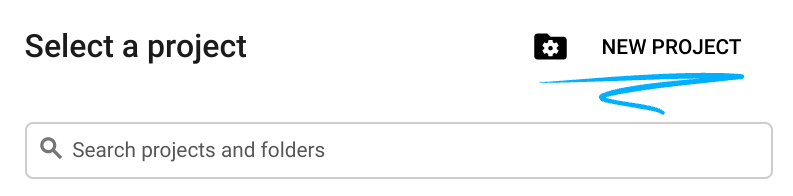
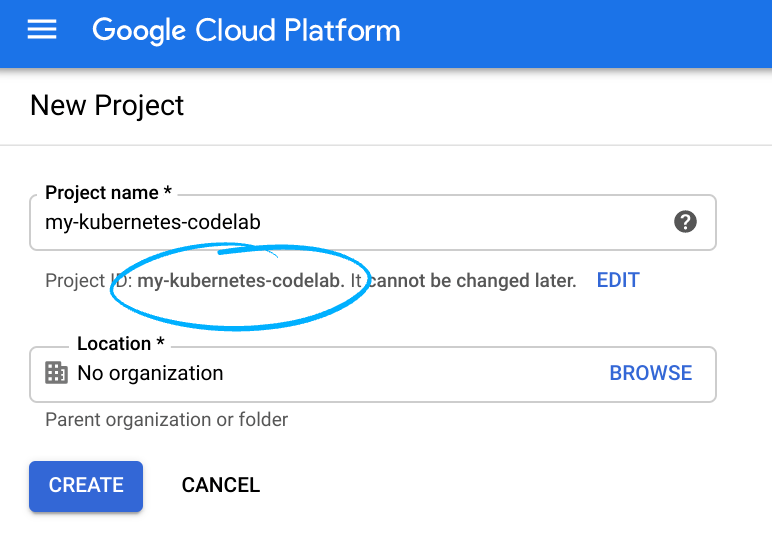
โปรดจดจำรหัสโปรเจ็กต์ ซึ่งเป็นชื่อที่ไม่ซ้ำกันในโปรเจ็กต์ Google Cloud ทั้งหมด (ชื่อด้านบนมีผู้ใช้แล้วและจะใช้ไม่ได้ ขออภัย) ซึ่งจะเรียกว่า PROJECT_ID ในภายหลังใน Codelab นี้
- จากนั้นคุณจะต้องเปิดใช้การเรียกเก็บเงินใน Cloud Console เพื่อใช้ทรัพยากร Google Cloud
การทำตาม Codelab นี้ไม่ควรมีค่าใช้จ่ายมากนัก หรืออาจไม่มีเลย โปรดทำตามวิธีการในส่วน "การล้างข้อมูล" ซึ่งจะแนะนำวิธีปิดทรัพยากรเพื่อไม่ให้มีการเรียกเก็บเงินนอกเหนือจากบทแนะนำนี้ ผู้ใช้ใหม่ของ Google Cloud มีสิทธิ์เข้าร่วมโปรแกรมช่วงทดลองใช้ฟรีมูลค่า$300USD
เริ่มต้น Cloud Shell
แม้ว่าคุณจะใช้งาน Google Cloud จากระยะไกลในแล็ปท็อปได้ แต่ใน Codelab นี้คุณจะใช้ Google Cloud Shell ซึ่งเป็นสภาพแวดล้อมบรรทัดคำสั่งที่ทำงานในระบบคลาวด์
เปิดใช้งาน Cloud Shell
- จาก Cloud Console ให้คลิกเปิดใช้งาน Cloud Shell


หากไม่เคยเริ่มใช้ Cloud Shell มาก่อน คุณจะเห็นหน้าจอระดับกลาง (ครึ่งหน้าล่าง) ที่อธิบายว่า Cloud Shell คืออะไร ในกรณีนี้ ให้คลิกต่อไป (และคุณจะไม่เห็นหน้าจอนี้อีก) หน้าจอแบบครั้งเดียวจะมีลักษณะดังนี้
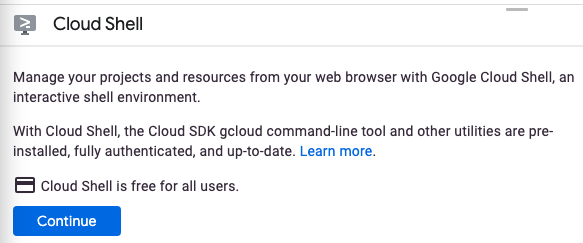
การจัดสรรและเชื่อมต่อกับ Cloud Shell จะใช้เวลาไม่นาน

เครื่องเสมือนนี้มาพร้อมเครื่องมือพัฒนาซอฟต์แวร์ทั้งหมดที่คุณต้องการ โดยมีไดเรกทอรีหลักขนาด 5 GB ที่คงอยู่ถาวรและทำงานใน Google Cloud ซึ่งช่วยเพิ่มประสิทธิภาพเครือข่ายและการตรวจสอบสิทธิ์ได้อย่างมาก คุณสามารถทำงานในโค้ดแล็บนี้ได้โดยใช้เพียงเบราว์เซอร์หรือ Chromebook
เมื่อเชื่อมต่อกับ Cloud Shell แล้ว คุณควรจะเห็นว่าคุณได้รับการตรวจสอบสิทธิ์แล้วและโปรเจ็กต์ได้รับการตั้งค่าเป็นรหัสโปรเจ็กต์ของคุณแล้ว
- เรียกใช้คำสั่งต่อไปนี้ใน Cloud Shell เพื่อยืนยันว่าคุณได้รับการตรวจสอบสิทธิ์แล้ว
gcloud auth list
เอาต์พุตจากคำสั่ง
 Credentialed Accounts
ACTIVE  ACCOUNT
*       <my_account>@<my_domain.com>

To set the active account, run:
    $ gcloud config set account `ACCOUNT`
gcloud config list project
เอาต์พุตจากคำสั่ง
[core]
project = <PROJECT_ID>
หากไม่ได้ตั้งค่าไว้ คุณตั้งค่าได้ด้วยคำสั่งนี้
gcloud config set project <PROJECT_ID>
เอาต์พุตจากคำสั่ง
Updated property [core/project].
3. เปิดใช้ Text-to-Speech API
คุณต้องเปิดใช้ Text-to-Speech API ก่อนจึงจะเริ่มใช้งานได้ คุณเปิดใช้ API ได้โดยใช้คำสั่งต่อไปนี้ใน Cloud Shell
gcloud services enable texttospeech.googleapis.com
4. ตรวจสอบสิทธิ์คำขอ API
หากต้องการส่งคำขอไปยัง Text-to-Speech API คุณต้องใช้บัญชีบริการ บัญชีบริการเป็นของโปรเจ็กต์ของคุณ และไลบรารี Node.js ของไคลเอ็นต์ Google จะใช้บัญชีนี้เพื่อส่งคำขอ Text-to-Speech API บัญชีบริการจะแสดงด้วยอีเมลเช่นเดียวกับบัญชีผู้ใช้อื่นๆ ในส่วนนี้ คุณจะใช้ Cloud SDK เพื่อสร้างบัญชีบริการ จากนั้นสร้างข้อมูลเข้าสู่ระบบที่คุณจะต้องใช้เพื่อตรวจสอบสิทธิ์ในฐานะบัญชีบริการ
ก่อนอื่น ให้ตั้งค่าตัวแปรสภาพแวดล้อมด้วย GOOGLE_CLOUD_PROJECT ที่คุณจะใช้ตลอด Codelab นี้
export GOOGLE_CLOUD_PROJECT=$(gcloud config get-value core/project)
จากนั้นสร้างบัญชีบริการใหม่เพื่อเข้าถึง Text-to-Speech API โดยใช้ข้อมูลต่อไปนี้
gcloud iam service-accounts create my-text-to-speech-sa \
  --display-name "my text-to-speech codelab service account"
จากนั้นสร้างข้อมูลเข้าสู่ระบบที่โค้ด Node.js จะใช้เพื่อเข้าสู่ระบบในฐานะบัญชีบริการใหม่ สร้างข้อมูลเข้าสู่ระบบเหล่านี้และบันทึกเป็นไฟล์ JSON "~/key.json" โดยใช้คำสั่งต่อไปนี้
gcloud iam service-accounts keys create ~/key.json \
  --iam-account  my-text-to-speech-sa@${GOOGLE_CLOUD_PROJECT}.iam.gserviceaccount.com
สุดท้าย ให้ตั้งค่าตัวแปรสภาพแวดล้อม GOOGLE_APPLICATION_CREDENTIALS ซึ่งใช้โดยไลบรารี Text-to-Speech API Node.js ที่จะกล่าวถึงในขั้นตอนถัดไป เพื่อค้นหาข้อมูลเข้าสู่ระบบ ควรตั้งค่าตัวแปรสภาพแวดล้อมเป็นเส้นทางแบบเต็มของไฟล์ JSON ข้อมูลเข้าสู่ระบบที่คุณสร้างขึ้นโดยใช้คำสั่งต่อไปนี้
export GOOGLE_APPLICATION_CREDENTIALS="/home/${USER}/key.json"
5. ติดตั้งไลบรารีของไคลเอ็นต์ Google Cloud Text-to-Speech API สำหรับ Node.js
ก่อนอื่น ให้สร้างโปรเจ็กต์ที่จะใช้เพื่อเรียกใช้แล็บ Text-to-Speech API นี้ จากนั้นเริ่มต้นแพ็กเกจ Node.js ใหม่ในโฟลเดอร์ที่คุณเลือก
npm init
NPM จะถามคำถามหลายข้อเกี่ยวกับการกำหนดค่าโปรเจ็กต์ เช่น ชื่อและเวอร์ชัน สำหรับคำถามแต่ละข้อ ให้กด ENTER เพื่อยอมรับค่าเริ่มต้น จุดแรกเข้าเริ่มต้นคือไฟล์ชื่อ index.js
จากนั้นติดตั้งไลบรารี Google Cloud Speech ในโปรเจ็กต์โดยทำดังนี้
npm install --save @google-cloud/text-to-speech
ดูวิธีการเพิ่มเติมในการตั้งค่าการพัฒนา Node.js สำหรับ Google Cloud ได้ที่คู่มือการตั้งค่า
ตอนนี้คุณก็พร้อมใช้ Text-to-Speech API แล้ว
6. แสดงรายการเสียงที่พร้อมใช้งาน
ในส่วนนี้ คุณจะแสดงรายการเสียงทั้งหมดที่มีเป็นภาษาอังกฤษสำหรับการสังเคราะห์เสียงก่อน
ไปที่ไฟล์ index.js ในโฟลเดอร์ แล้วแทนที่โค้ดด้วยโค้ดต่อไปนี้
'use strict';

/**
 * Lists available voices for the specified language.
 *
 * @param {string} languageCode - The language code.
 */
async function listVoices(languageCode) {
  const textToSpeech = require('@google-cloud/text-to-speech');

  const client = new textToSpeech.TextToSpeechClient();

  const [result] = await client.listVoices({languageCode});
  const voices = result.voices;

  voices.forEach((voice) => {
    console.log(`${voice.name} (${voice.ssmlGender}): ${voice.languageCodes}`);
  });
}

listVoices('en');
ใช้เวลาสักครู่เพื่อศึกษาโค้ด เรียกใช้แอปโดยทำดังนี้
node .
คุณควรเห็นเอาต์พุตต่อไปนี้
en-US-Standard-A (MALE): en-US
en-US-Standard-B (MALE): en-US
en-US-Standard-C (FEMALE): en-US
en-US-Standard-D (MALE): en-US
en-US-Standard-E (FEMALE): en-US
en-US-Standard-F (FEMALE): en-US
...
7. สังเคราะห์เสียงจากข้อความ
คุณใช้ Text-to-Speech API เพื่อแปลงสตริงเป็นข้อมูลเสียงได้ คุณกำหนดค่าเอาต์พุตของการสังเคราะห์เสียงพูดได้หลายวิธี เช่น เลือกเสียงที่ไม่ซ้ำ หรือปรับเอาต์พุตในระดับเสียงสูงต่ำ ระดับความดังของเสียง อัตราการพูด และอัตราการสุ่มตัวอย่าง
ไปที่ไฟล์ index.js ภายใน แล้วต่อท้ายโค้ดต่อไปนี้
/**
 * Sythesizes sample text into an .mp3 file.
 */
async function synthesize() {
  const textToSpeech = require('@google-cloud/text-to-speech');
  const fs = require('fs');
  const util = require('util');

  const client = new textToSpeech.TextToSpeechClient();

  const text = 'This is a demonstration of the Google Cloud Text-to-Speech API';

  const request = {
    input: {text: text},
    voice: {languageCode: 'en-US', ssmlGender: 'NEUTRAL'},
    audioConfig: {audioEncoding: 'MP3'},
  };

  const [response] = await client.synthesizeSpeech(request);
  // Write the binary audio content to a local file
  const writeFile = util.promisify(fs.writeFile);
  await writeFile('output.mp3', response.audioContent, 'binary');
  console.log('Audio content written to file: output.mp3');
}

synthesize();
ใช้เวลาสักครู่เพื่อศึกษาโค้ดและดูวิธีใช้โค้ดเพื่อสร้างไฟล์เสียงจากข้อความ
node .
คุณควรเห็นเอาต์พุตต่อไปนี้
Audio content written to file "output.mp3"
8. ยินดีด้วย
คุณได้เรียนรู้วิธีใช้ Text-to-Speech API โดยใช้ Node.js เพื่อถอดเสียงประเภทต่างๆ ในไฟล์เสียงแล้ว
ล้างข้อมูล
เพื่อเลี่ยงไม่ให้เกิดการเรียกเก็บเงินกับบัญชี Google Cloud Platform สำหรับทรัพยากรที่ใช้ในการเริ่มต้นอย่างรวดเร็วนี้ ควรทำดังนี้
- ไปที่คอนโซล Cloud Platform
- เลือกโปรเจ็กต์ที่ต้องการปิด แล้วคลิก "ลบ" ที่ด้านบน ซึ่งจะเป็นการกำหนดเวลาให้ลบโปรเจ็กต์
ดูข้อมูลเพิ่มเติม
- Google Cloud Text-to-Speech API: https://cloud.google.com/text-to-speech/docs
- Node.js ใน Google Cloud Platform: https://cloud.google.com/nodejs/
- ไคลเอ็นต์ Node.js ของ Google Cloud: https://googlecloudplatform.github.io/google-cloud-node/
ใบอนุญาต
ผลงานนี้ได้รับอนุญาตภายใต้สัญญาอนุญาตครีเอทีฟคอมมอนส์สำหรับยอมรับสิทธิของผู้สร้าง (Creative Commons Attribution License) 2.0 แบบทั่วไป