

1. परिचय
Private Service Connect की मदद से, अपने वीपीसी नेटवर्क में ग्लोबल इंटरनल आईपी पतों का इस्तेमाल करके, प्राइवेट एंडपॉइंट बनाए जा सकते हैं. इन इंटरनल आईपी पतों को डीएनएस नाम असाइन किए जा सकते हैं. जैसे, storage-pscendpoint.p.googleapis.com और bigtable-adsteam.p.googleapis.com. सार्वजनिक सेवा एंडपॉइंट, जैसे कि storage.googleapis.com पर एपीआई अनुरोध भेजने के बजाय, Private Service Connect एंडपॉइंट पर अनुरोध भेजे जा सकते हैं. यह एंडपॉइंट, आपके वीपीसी नेटवर्क के लिए निजी और इंटरनल होता है.
ये नाम और आईपी पते, आपके वीपीसी नेटवर्क और उन सभी कंपनी की इमारत में मौजूद नेटवर्क के लिए इंटरनल होते हैं जो Cloud VPN टनल या Cloud Interconnect अटैचमेंट (वीएलएएन) का इस्तेमाल करके इससे कनेक्ट किए जाते हैं.
आपके पास यह कंट्रोल करने का विकल्प होता है कि कौनसा ट्रैफ़िक किस एंडपॉइंट पर जाए. साथ ही, यह भी दिखाया जा सकता है कि ट्रैफ़िक, Google Cloud के दायरे में ही रहता है.
आपको क्या सीखने को मिलेगा
- Private Service Connect के इस्तेमाल के उदाहरण
- नेटवर्क की ज़रूरी शर्तें
- काम करने वाले एपीआई
- Private Service Connect एंडपॉइंट बनाना
- क्लाउड स्टोरेज बकेट बनाना
- Cloud DNS के निजी ज़ोन बनाना और उन्हें अपडेट करना
- public.googleapis को ऐक्सेस करने के लिए, NAT GW बनाना
- BOTO कॉन्फ़िगरेशन फ़ाइल बनाना और उसे अपडेट करना
- VM1 पर gsutil list कमांड चलाएं. यह कमांड, आपके पीएससी सेवा एंडपॉइंट के हिसाब से काम करती है
- VM2 पर gsutil list कमांड चलाएं, जो सार्वजनिक googleapis.com के ख़िलाफ़ हल की गई है
- डीएनएस रिज़ॉल्यूशन की पुष्टि करने के लिए, Tcpdump का इस्तेमाल करना
आपको इन चीज़ों की ज़रूरत होगी
- डीएनएस, नैनो या vi एडिटर की जानकारी
2. Private Service Connect के इस्तेमाल के उदाहरण
एक ही वीपीसी नेटवर्क में, एक से ज़्यादा Private Service Connect एंडपॉइंट बनाए जा सकते हैं. किसी खास एंडपॉइंट के लिए बैंडविथ की कोई सीमा नहीं है. Private Service Connect एंडपॉइंट, ग्लोबल इंटरनल आईपी पतों का इस्तेमाल करते हैं. इसलिए, इनका इस्तेमाल आपके वीपीसी नेटवर्क में मौजूद किसी भी संसाधन के लिए किया जा सकता है.
एक से ज़्यादा एंडपॉइंट की मदद से, Cloud Router और फ़ायरवॉल के नियमों का इस्तेमाल करके, अलग-अलग नेटवर्क पाथ तय किए जा सकते हैं.
- फ़ायरवॉल के नियम बनाए जा सकते हैं. इससे कुछ वीएम को Private Service Connect एंडपॉइंट के ज़रिए Google APIs को ऐक्सेस करने से रोका जा सकता है. वहीं, अन्य वीएम को ऐक्सेस करने की अनुमति दी जा सकती है.
- आपके पास वीएम इंस्टेंस पर फ़ायरवॉल का ऐसा नियम हो सकता है जो इंटरनेट पर सभी ट्रैफ़िक को अनुमति न दे. हालांकि, Private Service Connect एंडपॉइंट को भेजा गया ट्रैफ़िक अब भी Google तक पहुंचता है.
- अगर आपके पास ऐसे कंपनी की इमारत में होस्ट हैं जो Cloud VPN टनल या Cloud Interconnect अटैचमेंट (वीएलएएन) का इस्तेमाल करके वीपीसी से कनेक्ट हैं, तो सार्वजनिक इंटरनेट पर अन्य अनुरोध भेजते समय, कुछ अनुरोध टनल या वीएलएएन के ज़रिए भेजे जा सकते हैं. इस कॉन्फ़िगरेशन की मदद से, Google Books जैसी उन सेवाओं के लिए टनल या वीएलएएन को बायपास किया जा सकता है जिनके लिए Private Google Access काम नहीं करता. इस कॉन्फ़िगरेशन को बनाने के लिए, Private Service Connect एंडपॉइंट बनाएं. साथ ही, Cloud Router की कस्टम रूट विज्ञापन सुविधा का इस्तेमाल करके, Private Service Connect एंडपॉइंट के आईपी पतों का विज्ञापन करें. इसके अलावा, Cloud DNS की इनबाउंड फ़ॉरवर्डिंग नीति चालू करें. ऐप्लिकेशन, Private Service Connect एंडपॉइंट के नाम का इस्तेमाल करके, Cloud VPN टनल या Cloud Interconnect अटैचमेंट (वीएलएएन) के ज़रिए कुछ अनुरोध भेज सकता है. साथ ही, डिफ़ॉल्ट डीएनएस नाम का इस्तेमाल करके, इंटरनेट पर अन्य अनुरोध भेज सकता है.
- अगर आपने अपने ऑन-प्रिमाइसेस नेटवर्क को वीपीसी नेटवर्क से कनेक्ट करने के लिए, कई Cloud Interconnect अटैचमेंट (वीएलएएन) का इस्तेमाल किया है, तो आपके पास कुछ ट्रैफ़िक को एक वीएलएएन और बाकी को दूसरे वीएलएएन पर भेजने का विकल्प होता है. जैसा कि इमेज 2 में दिखाया गया है. इससे Google के वाइड-एरिया नेटवर्क के बजाय, अपने नेटवर्क का इस्तेमाल किया जा सकता है. साथ ही, भौगोलिक क्षेत्र से जुड़ी ज़रूरी शर्तों को पूरा करने के लिए, डेटा को कंट्रोल किया जा सकता है. इस कॉन्फ़िगरेशन को बनाने के लिए, दो Private Service Connect एंडपॉइंट बनाएं. पहले वीएलएएन को मैनेज करने वाले Cloud Router के BGP सेशन पर, पहले एंडपॉइंट के लिए कस्टम रूट का विज्ञापन बनाएं. साथ ही, दूसरे वीएलएएन को मैनेज करने वाले Cloud Router के BGP सेशन पर, दूसरे एंडपॉइंट के लिए कोई दूसरा कस्टम रूट का विज्ञापन बनाएं. कंपनी की इमारत में मौजूद ऐसे होस्ट जिन्हें Private Service Connect एंडपॉइंट के नाम का इस्तेमाल करने के लिए कॉन्फ़िगर किया गया है वे Cloud Interconnect अटैचमेंट (वीएलएएन) के ज़रिए ट्रैफ़िक भेजते हैं.
- ऐक्टिव/ऐक्टिव टोपोलॉजी में, एक से ज़्यादा Cloud Interconnect अटैचमेंट (वीएलएएन) का भी इस्तेमाल किया जा सकता है. अगर वीएलएएन मैनेज करने वाले Cloud Router पर बीजीपी सेशन के लिए, कस्टम रूट के विज्ञापन इस्तेमाल करके एक ही Private Service Connect एंडपॉइंट आईपी पते का विज्ञापन दिखाया जाता है, तो कंपनी की इमारत में मौजूद सिस्टम से एंडपॉइंट पर भेजे गए पैकेट, ईसीएमपी का इस्तेमाल करके वीएलएएन में रूट किए जाते हैं.
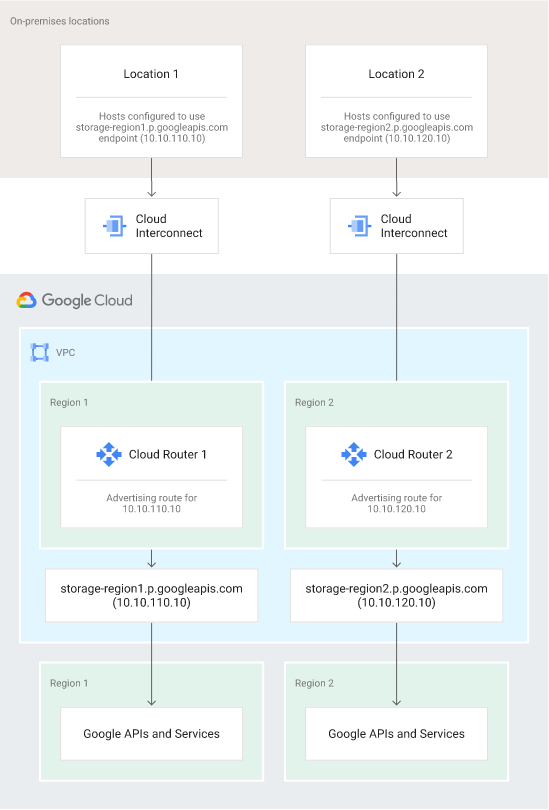
पहली इमेज. Private Service Connect, Cloud Router, और कंपनी की इमारत में मौजूद होस्ट को कॉन्फ़िगर करके, यह कंट्रोल किया जा सकता है कि Google APIs को ट्रैफ़िक भेजने के लिए, किस Cloud Interconnect अटैचमेंट (वीएलएएन) का इस्तेमाल किया जाए.
3. नेटवर्क की ज़रूरी शर्तें
Private Service Connect का इस्तेमाल करने के लिए, बाहरी आईपी पतों के बिना वर्चुअल मशीन (वीएम) इंस्टेंस का प्राइमरी इंटरफ़ेस, निजी Google ऐक्सेस की सुविधा चालू होने वाली सबनेट में होना चाहिए.
बाहरी आईपी पते वाली कोई वीएम, Private Service Connect एंडपॉइंट का इस्तेमाल करके Google APIs और सेवाओं को ऐक्सेस कर सकती है. भले ही, उसके सबनेट के लिए निजी Google ऐक्सेस की सुविधा चालू हो या न हो. Private Service Connect एंडपॉइंट से कनेक्टिविटी, Google के नेटवर्क में ही रहती है.
पीयर किए गए वीपीसी नेटवर्क से, Private Service Connect एंडपॉइंट ऐक्सेस नहीं किए जा सकते.
साथ काम करने वाले एपीआई
Private Service Connect एंडपॉइंट बनाते समय, आपको यह चुनना होता है कि आपको किस एपीआई बंडल का ऐक्सेस चाहिए: all-apis या vpc-sc.
एपीआई बंडल से, उन एपीआई को ऐक्सेस किया जा सकता है जो निजी Google ऐक्सेस वीआईपी के ज़रिए उपलब्ध होते हैं.
- all-apis बंडल, private.googleapis.com के तौर पर उपलब्ध कराए गए सभी एपीआई का ऐक्सेस देता है.
- vpc-sc बंडल, उन एपीआई का ऐक्सेस देता है जो restricted.googleapis.com के लिए प्रतिबंधित हैं.
4. कोडलैब टोपोलॉजी और इस्तेमाल का उदाहरण
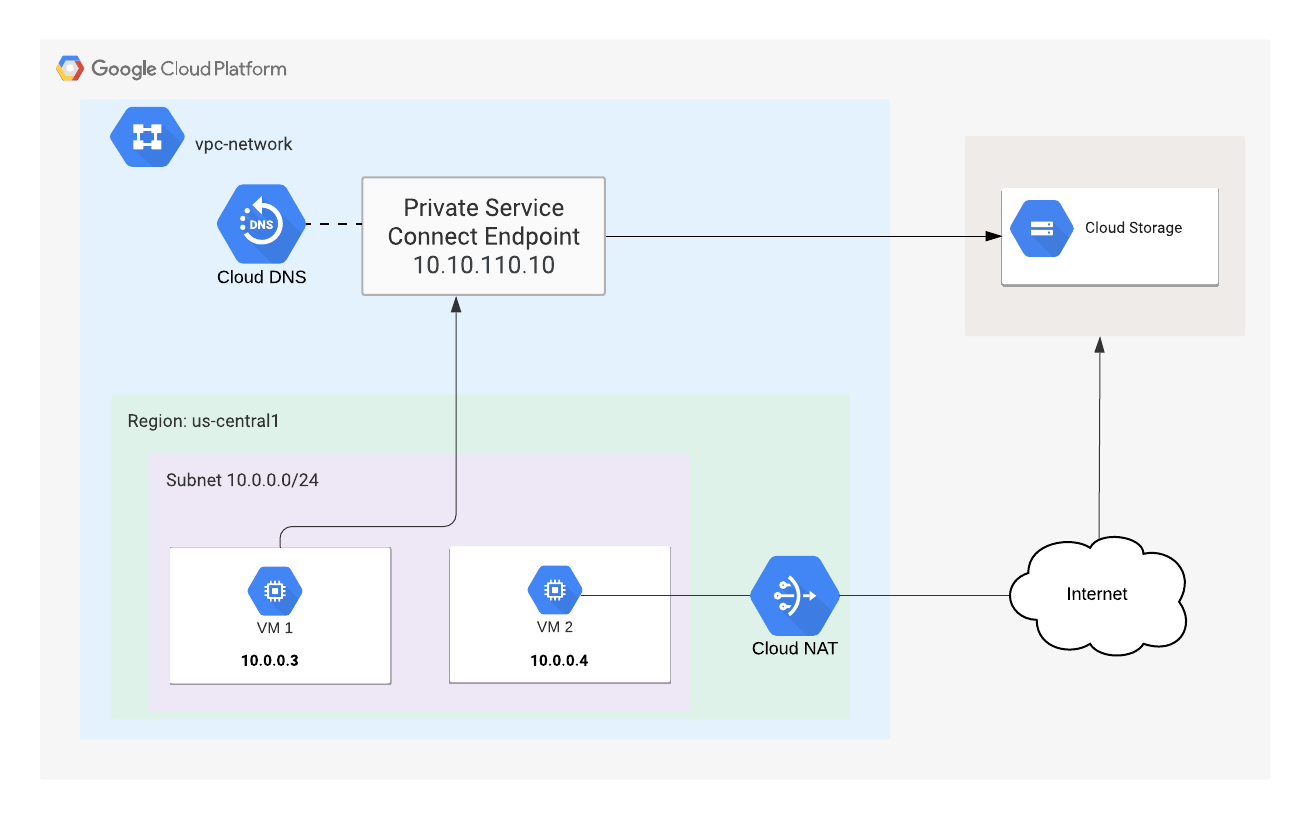
पहली इमेज - कोडलैब टोपोलॉजी
कोडलैब के इस्तेमाल का उदाहरण -
हमारे ग्राहक को क्लाउड स्टोरेज से डेटा ट्रांसफ़र करने के लिए, निजी (इंटरनेट से कनेक्ट) और सार्वजनिक googleapis, दोनों का ऐक्सेस चाहिए. हम अपने ग्राहकों की ज़रूरतों को पूरा करने के लिए, Private Service Connect को डिप्लॉय करेंगे. इसमें यूनीक /32 पता, BOTO कॉन्फ़िगरेशन, और डीएनएस रिकॉर्ड अपडेट शामिल होंगे. वर्चुअल मशीन 1, क्लाउड स्टोरेज बकेट को ऐक्सेस करने के लिए पीएससी का इस्तेमाल करेगी. इसके उलट, VM2, NAT GW के ज़रिए googleapis.com की सार्वजनिक आईपी रेंज का इस्तेमाल करेगी.
लैब के सभी पहलुओं को Google Cloud Platform में डिप्लॉय किया जाता है. हालांकि, इस्तेमाल का यही तरीका हाइब्रिड क्लाउड डिप्लॉयमेंट के लिए भी लागू होता है, जिसके लिए ट्रैफ़िक को अलग करने की ज़रूरत होती है.
5. सेटअप और ज़रूरी शर्तें
अपने हिसाब से एनवायरमेंट सेट अप करना
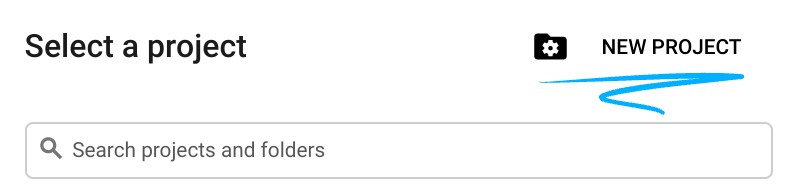
- Cloud Console में साइन इन करें. इसके बाद, नया प्रोजेक्ट बनाएं या किसी मौजूदा प्रोजेक्ट का फिर से इस्तेमाल करें. (अगर आपके पास पहले से Gmail या G Suite खाता नहीं है, तो आपको एक खाता बनाना होगा.)

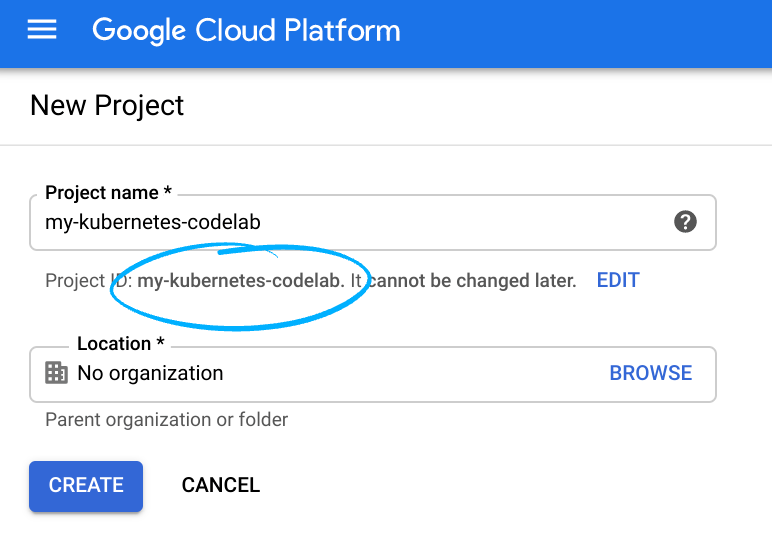
प्रोजेक्ट आईडी याद रखें. यह सभी Google Cloud प्रोजेक्ट के लिए एक यूनीक नाम होता है. ऊपर दिया गया नाम पहले ही इस्तेमाल किया जा चुका है. इसलिए, यह आपके लिए काम नहीं करेगा. माफ़ करें! इस कोड लैब में इसे बाद में PROJECT_ID के तौर पर दिखाया जाएगा.
- इसके बाद, Google Cloud संसाधनों का इस्तेमाल करने के लिए, आपको Cloud Console में बिलिंग चालू करनी होगी.
इस कोडलैब को पूरा करने में ज़्यादा खर्च नहीं आएगा. "सफ़ाई करना" सेक्शन में दिए गए निर्देशों का पालन करना न भूलें. इसमें आपको संसाधनों को बंद करने का तरीका बताया गया है, ताकि इस ट्यूटोरियल के बाद आपको बिलिंग न करनी पड़े. Google Cloud के नए उपयोगकर्ताओं को, मुफ़्त में आज़माने के लिए 300 डॉलर का क्रेडिट मिलता है.
Cloud Shell शुरू करें
Google Cloud को अपने लैपटॉप से रिमोटली ऐक्सेस किया जा सकता है. हालांकि, इस कोडलैब में Google Cloud Shell का इस्तेमाल किया जाएगा. यह क्लाउड में चलने वाला कमांड लाइन एनवायरमेंट है.
GCP Console में, सबसे ऊपर दाईं ओर मौजूद टूलबार पर मौजूद Cloud Shell आइकॉन पर क्लिक करें:

इसे चालू करने और एनवायरमेंट से कनेक्ट करने में सिर्फ़ कुछ सेकंड लगेंगे. यह प्रोसेस पूरी होने के बाद, आपको कुछ ऐसा दिखेगा:

इस वर्चुअल मशीन में, डेवलपमेंट के लिए ज़रूरी सभी टूल पहले से मौजूद हैं. यह 5 जीबी की होम डायरेक्ट्री उपलब्ध कराता है. साथ ही, Google Cloud पर काम करता है. इससे नेटवर्क की परफ़ॉर्मेंस और पुष्टि करने की प्रोसेस बेहतर होती है. इस लैब में मौजूद सभी टास्क को सिर्फ़ ब्राउज़र की मदद से पूरा किया जा सकता है.
6. शुरू करने से पहले
एपीआई चालू करें
Cloud Shell में, पक्का करें कि आपका प्रोजेक्ट आईडी सेट अप हो
gcloud config list project
gcloud config set project [YOUR-PROJECT-NAME]
projectname=YOUR-PROJECT-NAME
echo $projectname
सभी ज़रूरी सेवाएं चालू करें
gcloud services enable compute.googleapis.com
gcloud services enable servicedirectory.googleapis.com
gcloud services enable dns.googleapis.com
7. वीपीसी नेटवर्क बनाना
VPC नेटवर्क
Cloud Shell से
gcloud compute networks create psc-lab --subnet-mode custom
आउटपुट
Created
NAME     SUBNET_MODE  BGP_ROUTING_MODE  IPV4_RANGE  GATEWAY_IPV4
psc-lab  CUSTOM       REGIONAL
सबनेट बनाएं
Cloud Shell से
gcloud compute networks subnets create psclab-subnet \
        --network psc-lab --range 10.0.0.0/24 --region us-central1
–enable-private-ip-google-access
आउटपुट
Created
NAME             REGION       NETWORK  RANGE
psclab-subnet  us-central1  psc-lab  10.0.0.0/24
फ़ायरवॉल के नियम बनाना
Cloud Shell से
gcloud compute firewall-rules create psclab-ssh \
        --network psc-lab --allow tcp:22 --source-ranges=35.235.240.0/20
आउटपुट
NAME        NETWORK  DIRECTION  PRIORITY  ALLOW   DENY  DISABLED
psclab-ssh  psc-lab  INGRESS    1000      tcp:22        False
Cloud NAT इंस्टेंस बनाना
क्लाउड राऊटर बनाना
Cloud Shell से
gcloud compute routers create crnat \
    --network psc-lab \
    --asn 65000 \
    --region us-central1
Cloud NAT बनाना
Cloud Shell से
gcloud compute routers nats create cloudnat \
    --router=crnat \
    --auto-allocate-nat-external-ips \
    --nat-all-subnet-ip-ranges \
    --enable-logging \
    --region us-central1
8. Private Service Connect एंडपॉइंट बनाना
Private Service Connect एंडपॉइंट आईपी <pscendpointip> को कॉन्फ़िगर करते समय, आपको एक ऐसा यूनीक आईपी पता देना होगा जो आपके वीपीसी में तय न किया गया हो.
Cloud Shell से
gcloud beta compute addresses create psc-ip \
    --global \
    --purpose=PRIVATE_SERVICE_CONNECT \
    --addresses=<pscendpointip> \
    --network=psc-lab
यह कुकी, लैब की अवधि के लिए ‘pscendpointip' को सेव करती है
(gcloud compute addresses list --filter=name:psc-ip --format="value(address)")

pscendpointip=$(gcloud compute addresses list --filter=name:psc-ip --format="value(address)")
echo $pscendpointip
एंडपॉइंट को Google API और सेवाओं से कनेक्ट करने के लिए, आगे बढ़ाने का नियम बनाएं.
Cloud Shell से
gcloud beta compute forwarding-rules create pscendpoint \
    --global \
    --network=psc-lab \
    --address=psc-ip \
    --target-google-apis-bundle=all-apis
कॉन्फ़िगर किए गए Private Service Connect एंडपॉइंट की सूची बनाएं
Cloud Shell से
gcloud compute forwarding-rules list  \
--filter target="(all-apis OR vpc-sc)" --global
कॉन्फ़िगर किए गए Private Service Connect एंडपॉइंट के बारे में जानकारी
Cloud Shell से
gcloud compute forwarding-rules describe \
    pscendpoint --global
9. बकेट बनाना
Cloud Storage बकेट बनाएं और BUCKET_NAME की जगह, दुनिया भर में यूनीक कोई ऐसा नाम डालें जो आपको पसंद हो.
Cloud Shell से
gsutil mb -l us-central1 -b on gs://BUCKET_NAME
लैब की अवधि के लिए ‘BUCKET_NAME' को सेव करता है
BUCKET_NAME=YOUR BUCKET NAME
echo $BUCKET_NAME
10. डीएनएस कॉन्फ़िगरेशन
मान लें कि आपके पास एक ऐसा ऐप्लिकेशन है जो Google Cloud Storage का इस्तेमाल करता है. Private Service Connect के बिना, आपके ऐप्लिकेशन ‘storage.googleapis.com' से कनेक्ट हो सकते हैं. यह डिफ़ॉल्ट रूप से किसी सार्वजनिक पते पर रीडायरेक्ट होता है. Private Service Connect की मदद से, ‘storage-psclab.p.googleapis.com' जैसे नाम बनाए और इस्तेमाल किए जा सकते हैं. नाम और पते, आपके वीपीसी नेटवर्क और उससे जुड़े किसी भी कंपनी की इमारत में नेटवर्क के लिए निजी होते हैं.
डीएनएस के लिए Private Service Connect, SERVICE-ENDPOINT.p.googleapis.com के नाम रखने के नियम का पालन करता है. ऊपर दिए गए उदाहरण में, "storage" SERVICE है और "psclab" ENDPOINT है. SERVICE और ENDPOINT के बीच "-" शामिल करना ज़रूरी है.
Private Service Connect एंडपॉइंट का इस्तेमाल करके Cloud Storage को ऐक्सेस करने के लिए, storage-psclab.p.googleapis.com का डीएनएस (A) रिकॉर्ड बनाएं. यह Private Service Connect एंडपॉइंट के आईपी पते पर ले जाता है.
डीएनएस का निजी ज़ोन बनाना
gcloud dns --project=$projectname managed-zones create psc-dns-zone --description="" --dns-name="p.googleapis.com." --visibility="private" --networks="psc-lab"
डीएनएस ए रिकॉर्ड बनाना
gcloud dns --project=$projectname record-sets transaction start --zone=psc-dns-zone

gcloud dns --project=$projectname record-sets transaction add $pscendpointip --name=storage-pscendpoint.p.googleapis.com. --ttl=300 --type=A --zone=psc-dns-zone

gcloud dns --project=$projectname record-sets transaction execute --zone=psc-dns-zone
11. वर्चुअल मशीनें बनाना
Private Service Connect की पुष्टि करने के लिए, वर्चुअल मशीन (psc-instance-1) बनाएं
Cloud Shell से
  gcloud compute instances create psc-instance-1 \
    --subnet psclab-subnet \
    --zone us-central1-a \
    --image=centos-7-v20210122 \
    --image-project=centos-cloud \
    --no-address \
    --metadata=startup-script=yum\ install\ tcpdump\ -y$'\n'yum\ install\ bind-utils\ -y$'\n'yum\ install\ nano\ -y
वीएम इंस्टेंस (psc-instance-1) में लॉग इन करें
Cloud Shell के ज़रिए वीएम में एसएसएच करें
gcloud compute ssh --zone "us-central1-a" "psc-instance-1" --project "$projectname"
नीचे दिए गए स्क्रीनशॉट में दिखाए गए + पर क्लिक करके, तीन बार Cloud Shell के अतिरिक्त टर्मिनल बनाएं.

सार्वजनिक Googleapis की पुष्टि करने के लिए, वर्चुअल मशीन (psc-instance-2) बनाएं
टैब 2 से
  gcloud compute instances create psc-instance-2 \
    --subnet psclab-subnet \
    --zone us-central1-a \
    --image=centos-7-v20210122 \
    --image-project=centos-cloud \
    --no-address \
    --metadata=startup-script=yum\ install\ tcpdump\ -y$'\n'yum\ install\ bind-utils\ -y$'\n'yum\ install\ nano\ -y
दूसरे टैब से, Cloud Shell के ज़रिए वीएम में एसएसएच करें
gcloud config list project
gcloud config set project [YOUR-PROJECT-NAME]
projectname=YOUR-PROJECT-NAME
echo $projectname


gcloud compute ssh --zone "us-central1-a" "psc-instance-2" --project "$projectname"
तीसरे टैब से, Cloud Shell के ज़रिए psc-instance-1 में SSH करें
gcloud config list project
gcloud config set project [YOUR-PROJECT-NAME]
projectname=YOUR-PROJECT-NAME
echo $projectname


gcloud compute ssh --zone "us-central1-a" "psc-instance-1" --project "$projectname"
चौथे टैब से, Cloud Shell के ज़रिए psc-instance-2 में शेल एसएसएच करें
gcloud config list project
gcloud config set project [YOUR-PROJECT-NAME]
projectname=YOUR-PROJECT-NAME
echo $projectname


gcloud compute ssh --zone "us-central1-a" "psc-instance-2" --project "$projectname"
12. Gsutil के मौजूदा व्यवहार की पुष्टि करना
चौथे टैब (psc-instance-2) से tcpdump शुरू करें और डीएनएस ट्रैफ़िक की निगरानी करें
sudo tcpdump -vv -i eth0 port 53
दूसरे टैब (psc-instance-2) से स्टोरेज बकेट के डीएनएस लुकअप की जांच करें
BUCKET_NAME=YOUR BUCKET NAME
echo $BUCKET_NAME
gsutil -D ls gs://$BUCKET_NAME
gsutil debug की जांच करें. HOST storage.googleapis.com का इस्तेमाल डीएनएस रिज़ॉल्यूशन के लिए किया जाता है
<snip>
send: 'GET /storage/v1/b/$BUCKET_NAME/o?delimiter=%2F&projection=noAcl&versions=False&fields=prefixes%2CnextPageToken%2Citems%2Fname&alt=json&maxResults=1000 HTTP/1.1\r\nHost: storage.googleapis.com\r\ncontent-length: 0\r\nauthorization: Bearer ya29.c.KpkB7wfaMjfc_WXEKCeNF4Md0fEHnfDU7tqBf3cd0u43yEmYXqj8fX_X5wWdNdDVH6k1EkjeAeIJDzKGvyjPOkf1Io2kVeUqYX69sDv53huW1NslffjAHKchbZ0CP3Cg83TS3Pa55jLcuE0TLbYycVrgSbD3H90LaapUGbWD3kj4IsJLf9J8R98Bqobu8HZwwqk92hlZ4zVzRqOM\r\naccept-encoding: gzip, deflate\r\naccept: application/json\r\nuser-agent: apitools Python/2.7.5 gsutil/4.57 (linux2) analytics/disabled interactive/True command/ls google-cloud-sdk/324.0.0\r\n\r\n'
reply: 'HTTP/1.1 200 OK\r\n'
<snip>
चौथे टैब (psc-instance-2) में जाकर पुष्टि करें कि स्टोरेज बकेट को ऐक्सेस करते समय, GoogleAPI.com के सार्वजनिक डीएनएस के A रिकॉर्ड का इस्तेमाल किया जा रहा है.
metadata.google.internal.domain > psc-instance-2.c.yourprojectname.internal.33973: [udp sum ok] 36442 q: A? storage.googleapis.com. 11/0/0 storage.googleapis.com. A 108.177.111.128, storage.googleapis.com. A 142.250.128.128, storage.googleapis.com. A 74.125.70.128, storage.googleapis.com. A 74.125.201.128, storage.googleapis.com. A 64.233.183.128, storage.googleapis.com. A 173.194.198.128, storage.googleapis.com. A 172.217.219.128, storage.googleapis.com. A 142.250.136.128, storage.googleapis.com. A 209.85.234.128, storage.googleapis.com. A 172.217.212.128, storage.googleapis.com. A 172.217.214.128
13. Gsutil के काम करने के तरीके में बदलाव करना
पिछले चरण में, आपने एक निजी डीएनएस ज़ोन और PSC एंडपॉइंट के आईपी पते पर मैप किया गया एक A रिकॉर्ड बनाया था. अगले चरण में, हम psc-instance-1 पर VM BOTO फ़ाइल को अपडेट करके, gsutil के काम करने के तरीके को कंट्रोल करेंगे.
पहले टैब (psc-instance-1) में मौजूद वीएम इंस्टेंस टर्मिनल से, डिफ़ॉल्ट BOTO कॉन्फ़िगरेशन देखें
[psc-instance ~]$ more /etc/boto.cfg
आउटपुट (आपका project_id अलग होगा)
[GSUtil]
default_project_id  = 234086459238
default_api_version = 2

[GoogleCompute]
service_account = default
nano या VI Editor का इस्तेमाल करके, BOTO कॉन्फ़िगरेशन अपडेट करें. साथ ही, यह पक्का करें कि आपने सभी एंट्री कॉपी करके चिपका दी हों.
उदाहरण: sudo nano /etc/boto.cfg
या
उदाहरण: sudo vi /etc/boto.cfg
वीएम इंस्टेंस के टर्मिनल टैब 1(psc-instance-1) से
[Credentials]
gs_host = storage-pscendpoint.p.googleapis.com
gs_host_header = storage.googleapis.com
gs_json_host = storage-pscendpoint.p.googleapis.com
gs_json_host_header = www.googleapis.com
कॉन्फ़िगरेशन की पुष्टि करें, डीएनएस लुकअप के लिए [Credentials] का क्रम ज़रूरी है
more /etc/boto.cfg
[Credentials]
gs_host = storage-pscendpoint.p.googleapis.com
gs_host_header = storage.googleapis.com
gs_json_host = storage-pscendpoint.p.googleapis.com
gs_json_host_header = www.googleapis.com

[GSUtil]
default_project_id  = 234086459238
default_api_version = 2

[GoogleCompute]
service_account = default
14. gsutil lookup के अपडेट किए गए व्यवहार की पुष्टि करना
तीसरे टैब (psc-instance-1) से tcpdump शुरू करें और डीएनएस ट्रैफ़िक की निगरानी करें
sudo tcpdump -vv -i eth0 port 53
टैब 1 (psc-instance-1) से gsutil lookup के लिए स्टोरेज बकेट की जांच करें
BUCKET_NAME=YOUR BUCKET NAME
echo $BUCKET_NAME

gsutil -D ls gs://$BUCKET_NAME
डीबग लॉग से पुष्टि होती है कि Private Service Connect एंडपॉइंट "pscendpoint" के ज़रिए स्टोरेज बकेट को ऐक्सेस किया जा सकता है
आउटपुट:
<snip>
INFO 0131 22:14:18.795986 base_api.py] Making http GET to https://storage-pscendpoint.p.googleapis.com/storage/v1/b/$BUCKET_NAME/o?delimiter=%2F&projection=noAcl&versions=False&fields=prefixes%2CnextPageToken%2Citems%2Fname&alt=json&maxResults=1000
INFO 0131 22:14:18.796415 base_api.py] Headers: {u'Host': 'www.googleapis.com',
 'accept': 'application/json',
 'accept-encoding': 'gzip, deflate',
 'content-length': '0',
 'user-agent': 'apitools Python/2.7.5 gsutil/4.57 (linux2) analytics/disabled interactive/True command/ls google-cloud-sdk/324.0.0'}
INFO 0131 22:14:18.796502 base_api.py] Body: (none)
connect: (storage-pscendpoint.p.googleapis.com, 443)
send: 'GET /storage/v1/b/psc-bucket/o?delimiter=%2F&projection=noAcl&versions=False&fields=prefixes%2CnextPageToken%2Citems%2Fname&alt=json&maxResults=1000 HTTP/1.1\r\ncontent-length: 0\r\naccept-encoding: gzip, deflate\r\naccept: application/json\r\nuser-agent: apitools Python/2.7.5 gsutil/4.57 (linux2) analytics/disabled interactive/True command/ls google-cloud-sdk/324.0.0\r\nhost: www.googleapis.com\r\nauthorization: Bearer ya29.c.KpkB7wd3XWiYeRyTuth5_HPlNV-hPwc2Nn7RSIeMpzrpa_j4EsMPl2m_mDGKAcGHvYIgiC5bT2UVQirAPpSbbpToa6G6lkaBbH5SZwHwgNXYfisp5Ww1UjXe4rTa69a_Wp0WesafcwPNnYzDo3xf5VGh3iGhySA04kTXuyT--MgOU8U-XLII2LJQxUWlV8KEdrvyCuqRb-jsDdk_\r\n\r\n'
reply: 'HTTP/1.1 200 OK\r\n'
<snip>
तीसरे टैब (psc-instance-1) में जाकर पुष्टि करें कि आपका पीएससी एंडपॉइंट आईपी, डीएनएस ए रिकॉर्ड है. इसका इस्तेमाल आपके स्टोरेज बकेट को ऐक्सेस करने के लिए किया जाता है.
@psc-instance-1 ~]$ sudo tcpdump -vv -i eth0 port 53
tcpdump: listening on eth0, link-type EN10MB (Ethernet), capture size 262144 bytes
05:02:33.936256 IP (tos 0x0, ttl 64, id 55416, offset 0, flags [DF], proto UDP (17), length 82)
    psc-instance-1.c.yourprojectname.internal.42296 > metadata.google.internal.domain: [bad udp cksum 0x5e4e -> 0xcceb!] 34796+ A? storage-pscendpoint.p.googleapis.com. (54)
05:02:33.936269 IP (tos 0x0, ttl 64, id 55417, offset 0, flags [DF], proto UDP (17), length 82)
    psc-instance-1.c.yourprojectname.internal.42296 > metadata.google.internal.domain: [bad udp cksum 0x5e4e -> 0x3ebd!] 5632+ AAAA? storage-pscendpoint.p.googleapis.com. (54)
05:02:33.944018 IP (tos 0x0, ttl 64, id 0, offset 0, flags [none], proto UDP (17), length 98)
    metadata.google.internal.domain > psc-instance-1.c.yourprojectname.42296: [udp sum ok] 34796 q: A? storage-pscendpoint.p.googleapis.com. 1/0/0 storage-pscendpoint.p.googleapis.com. A 10.10.110.10 (70)
05:02:33.946005 IP (tos 0x0, ttl 64, id 0, offset 0, flags [none], proto UDP (17), length 175)
पुष्टि करें कि डीएनएस रिज़ॉल्यूशन के लिए, अब Private Service Connect एंडपॉइंट आईपी का इस्तेमाल किया जा रहा है
tab1 से
nslookup storage-pscendpoint.p.googleapis.com
आउटपुट
@psc-instance ~]$ nslookup storage-pscendpoint.p.googleapis.com
Server:         169.254.169.254
Address:        169.254.169.254#53

Non-authoritative answer:
Name:   storage-pscendpoint.p.googleapis.com
Address: <pscip>
15. क्लीनअप करने का तरीका
VM इंस्टेंस (सभी टैब) से बाहर निकलें
exit
एक ही Cloud Shell टर्मिनल से लैब कॉम्पोनेंट मिटाना
gcloud compute routers nats delete cloudnat --router=crnat --region=us-central1 --quiet

gcloud compute routers delete crnat --region=us-central1 --quiet

gcloud beta compute forwarding-rules delete pscendpoint --global --quiet

gcloud beta compute addresses delete psc-ip --global --quiet

gsutil rm -r gs://$BUCKET_NAME

gcloud compute instances delete psc-instance-1 --zone=us-central1-a --quiet

gcloud compute instances delete psc-instance-2 --zone=us-central1-a --quiet

gcloud compute firewall-rules delete psclab-ssh --quiet

gcloud compute networks subnets delete psclab-subnet --region us-central1 --quiet

gcloud compute networks delete psc-lab --quiet
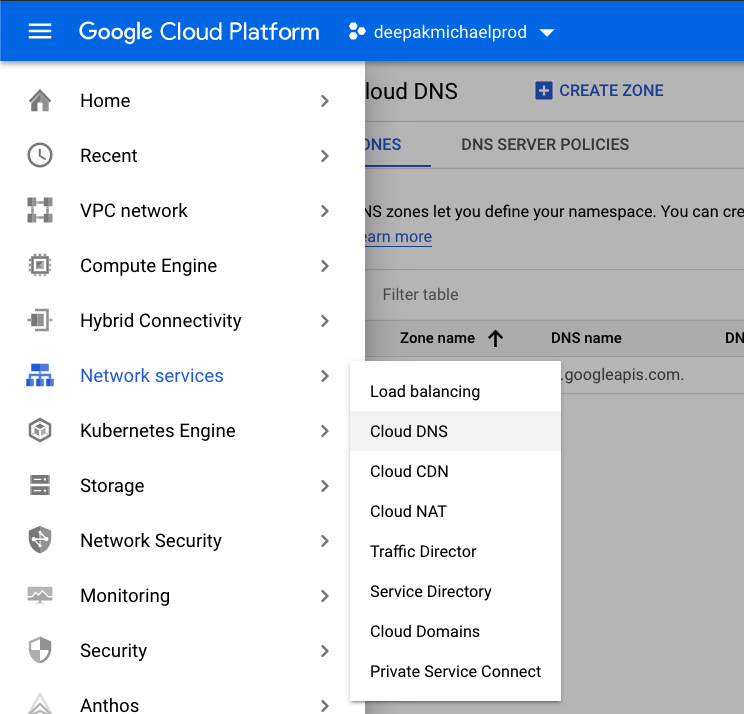
Console में जाकर पक्का करें कि आपको सही प्रोजेक्ट दिख रहा हो. इसके बाद, Networking Services → Cloud DNS को चुनें
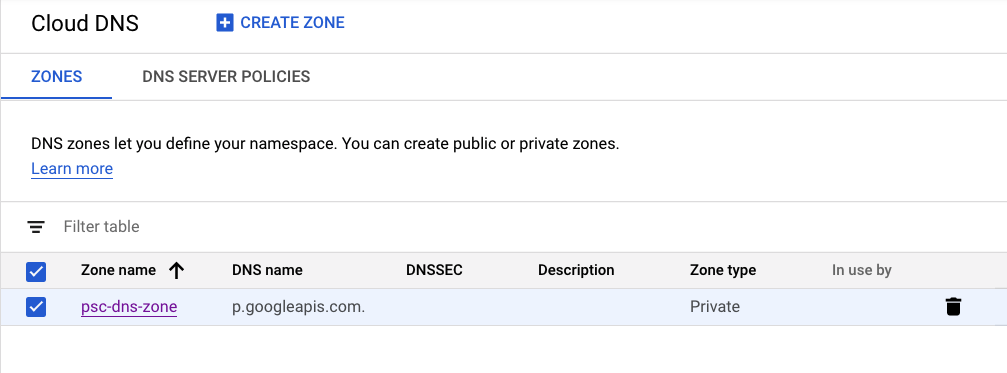
‘psc-dns-zone' की पहचान करें और उस पर क्लिक करें
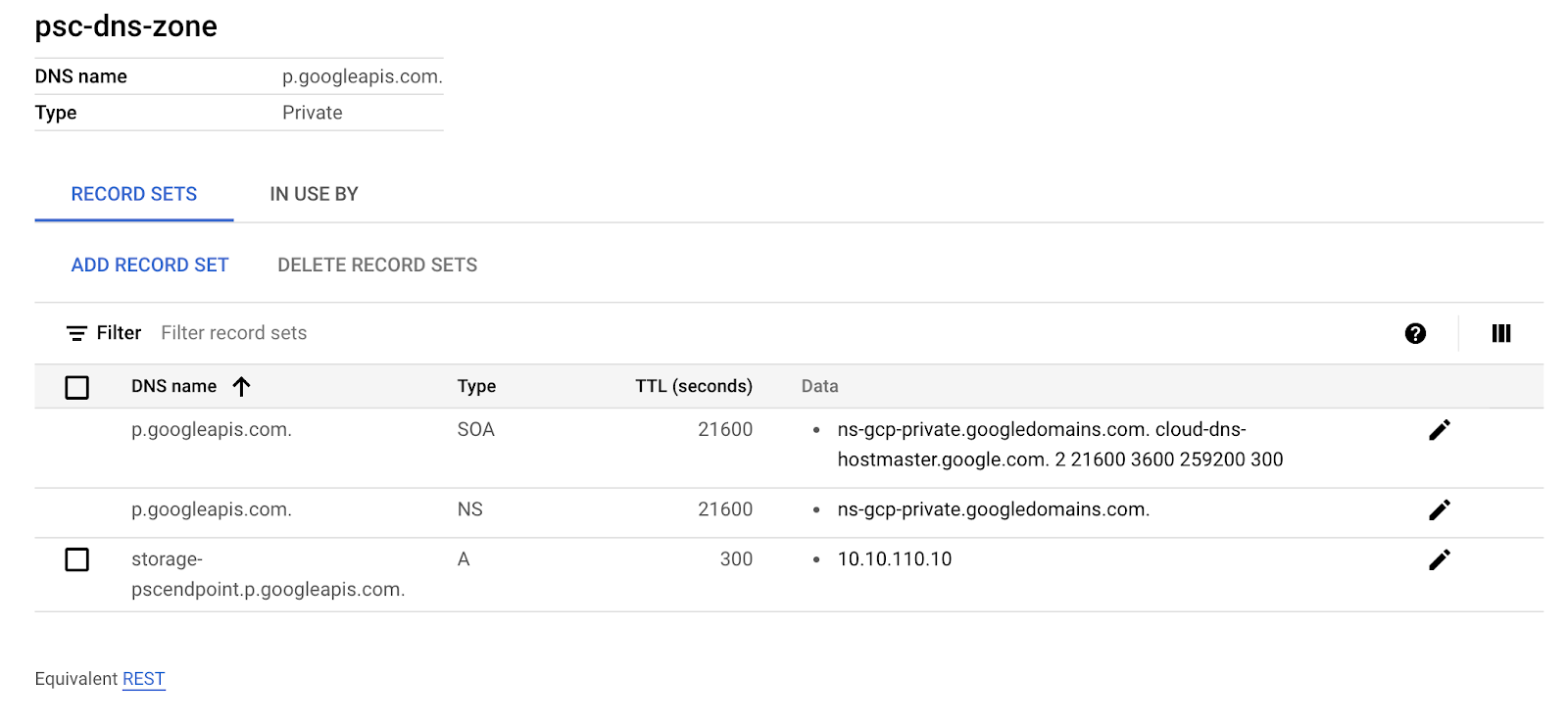
'storage-pscendpoint.p.googleapis.com' रिकॉर्ड सेट चुनें. इसके बाद, रिकॉर्ड सेट मिटाएं पर क्लिक करें
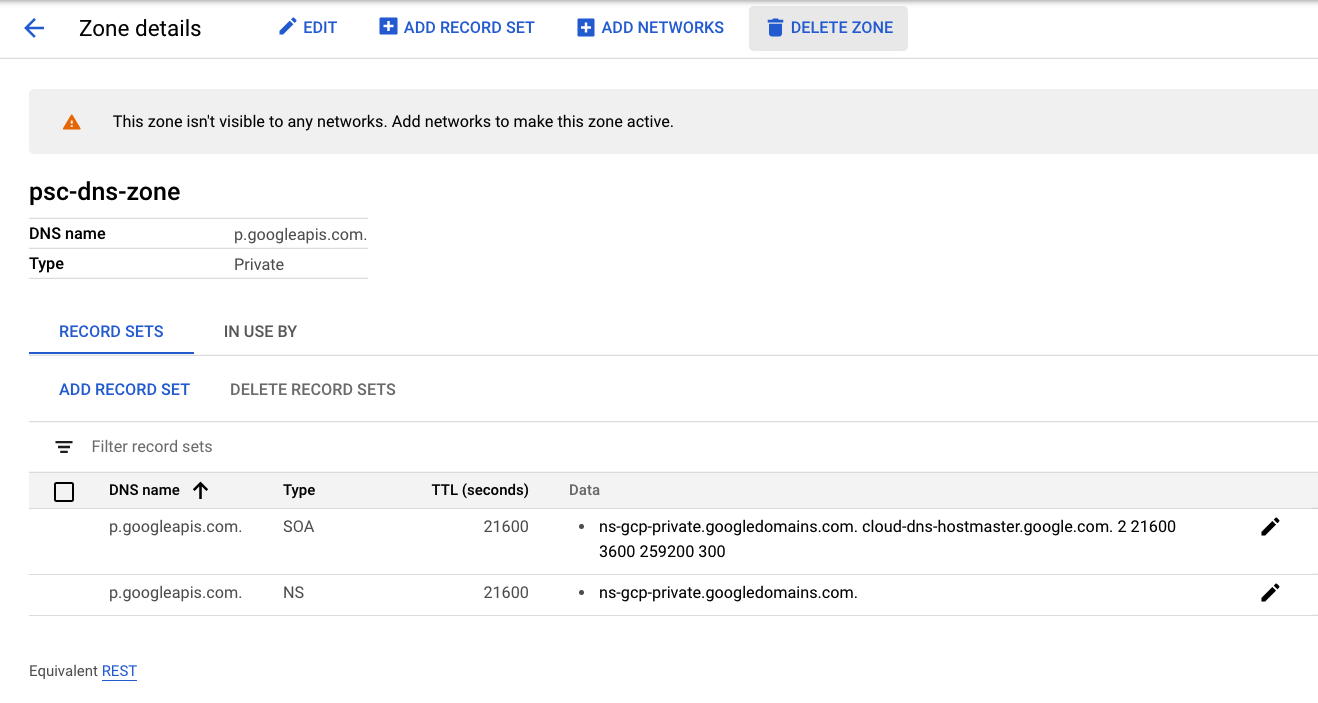
लैब को बंद करने के लिए, 'ज़ोन मिटाएं' पर क्लिक करें
16. बधाई हो!
कोड लैब पूरा करने के लिए बधाई.
हमने क्या-क्या बताया
- Private Service Connect के इस्तेमाल के उदाहरण
- नेटवर्क की ज़रूरी शर्तें
- काम करने वाले एपीआई
- Private Service Connect एंडपॉइंट बनाया गया हो
- क्लाउड स्टोरेज बकेट बनाई गई
- Cloud DNS प्राइवेट ज़ोन बनाए गए हों
- BOTO कॉन्फ़िगरेशन फ़ाइल अपडेट की गई
- NAT GW बनाया गया
- VM1 पर gsutil list कमांड चलाएं, जो आपके पीएससी सेवा एंडपॉइंट के हिसाब से काम करती है
- VM2 पर gsutil list कमांड चलाएं, जो सार्वजनिक googleapis.com के ख़िलाफ़ काम करती है
- डीएनएस रिज़ॉल्यूशन की पुष्टि करने के लिए, Tcpdump का इस्तेमाल करना