

1. مقدمة والإعداد
مرحبًا
مرحبًا، مرحبًا بك في Coding Jam. في الـ 75 دقيقة التالية، ستنشئ تطبيق ويب حقيقيًا يعمل بالذكاء الاصطناعي.
يمكنك الاطّلاع على الموقع الإلكتروني هنا: الموقع الإلكتروني لفعالية Coding Jam
ما ستنشئه
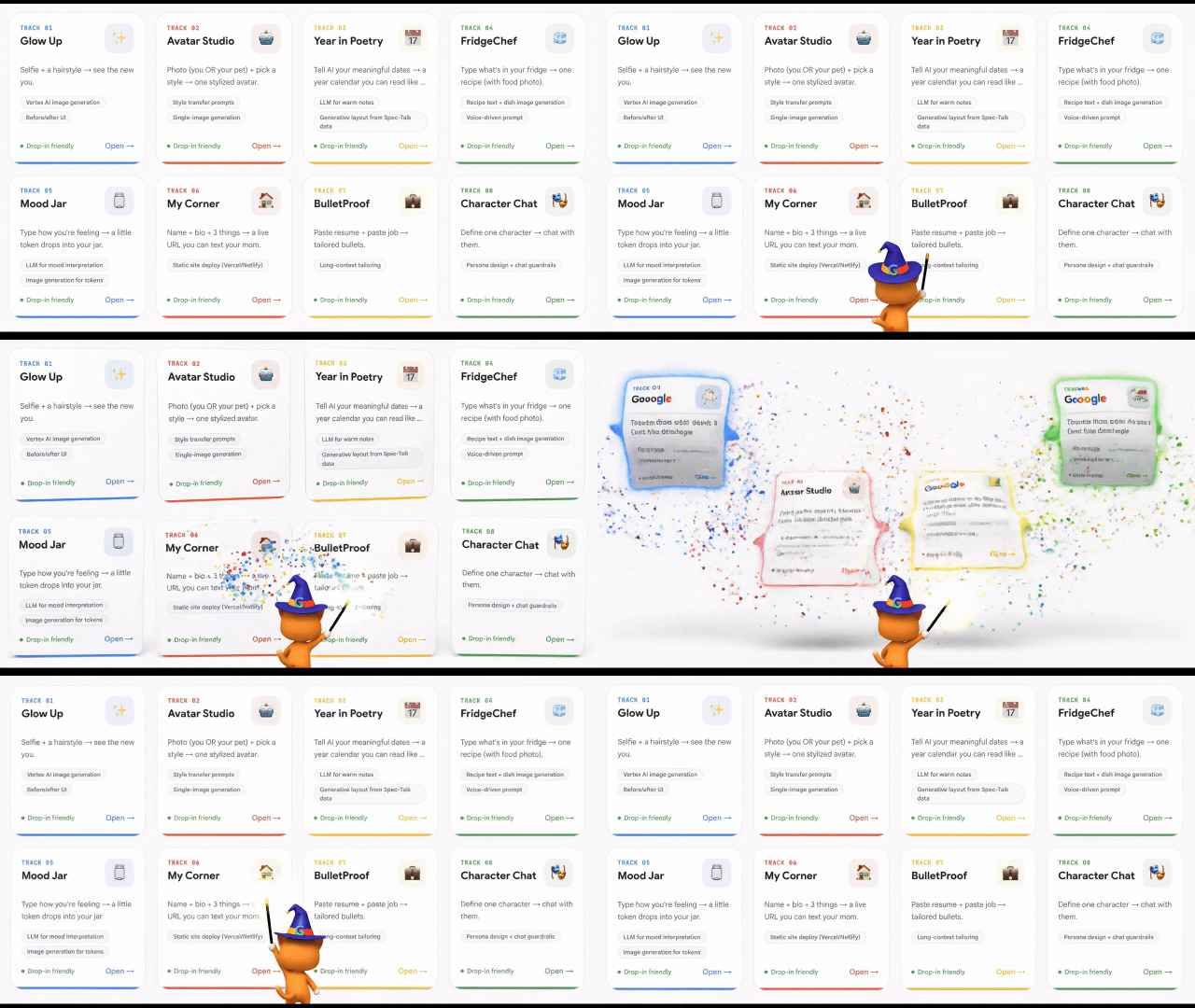
تطبيق ويب مستند إلى الذكاء الاصطناعي استنادًا إلى ملخّص مشروع هذا الأسبوع يعمل في المتصفّح. يستخدم الذكاء الاصطناعي من Gemini من Google. ستكون ملكك بالكامل بحلول نهاية الجلسة.
تثبيت Antigravity
Antigravity هو مساعد الذكاء الاصطناعي الذي سنستخدمه في كل شيء. وهو تطبيق يتم تثبيته على جهاز الكمبيوتر.
الخطوة 1: التنزيل
👉 انتقِل إلى https://antigravity.google/download في المتصفّح.
👉 انقر على زر التنزيل في Antigravity 2.0 لنظام التشغيل الذي تستخدمه (Mac أو Windows أو Linux).
👉 شغِّل أداة التثبيت التي تم تنزيلها. الإعدادات التلقائية مناسبة، لذا يمكنك النقر عليها.
الخطوة 2: تشغيل التطبيق وتسجيل الدخول
👉 شغِّل Antigravity من مجلد "التطبيقات" (Mac) أو "قائمة البدء" (Windows).
👉 انقر على تسجيل الدخول عندما يُطلب منك ذلك.
👉 استخدِم حسابك على Google.
الخطوة 3: التحقّق من شاشة الترحيب
من المفترض أن تظهر شاشة الترحيب في Antigravity مع ثلاثة أزرار كبيرة:
- فتح مجلد: يفتح مجلدًا حاليًا كمساحة عمل
- استنساخ المستودع: لتنزيل مشروع من GitHub (سنستخدم هذا الخيار في القسم 3أ)
يمكنك الاطّلاع على المزيد من المستندات على https://antigravity.google/ إذا أردت التعرّف على المزيد من التفاصيل.
✅ نقطة التحقّق: تم تثبيت Antigravity، وتم تسجيل دخولك، وتظهر لك شاشة الترحيب التي تتضمّن ثلاثة أزرار.
2. تثبيت الأدوات المطلوبة (من خلال Antigravity)
يحتاج تطبيق Antigravity إلى أداتَين مساعدتَين على الكمبيوتر:
الأداة | ما هو (بأسلوب بسيط) |
uv | إدارة Python، وهي اللغة التي تستند إليها الخلفية البرمجية لتطبيقك |
git | تنزيل ملفات المشروع من الإنترنت (تستخدم Antigravity هذه الطريقة للاستنساخ) |
لن تحتاج إلى كتابة أوامر التثبيت بنفسك. ما عليك سوى طرح سؤالك على Antigravity باللغة الإنجليزية، وسيتولّى الباقي.
الخطوة 1: فتح مساحة عمل مؤقتة
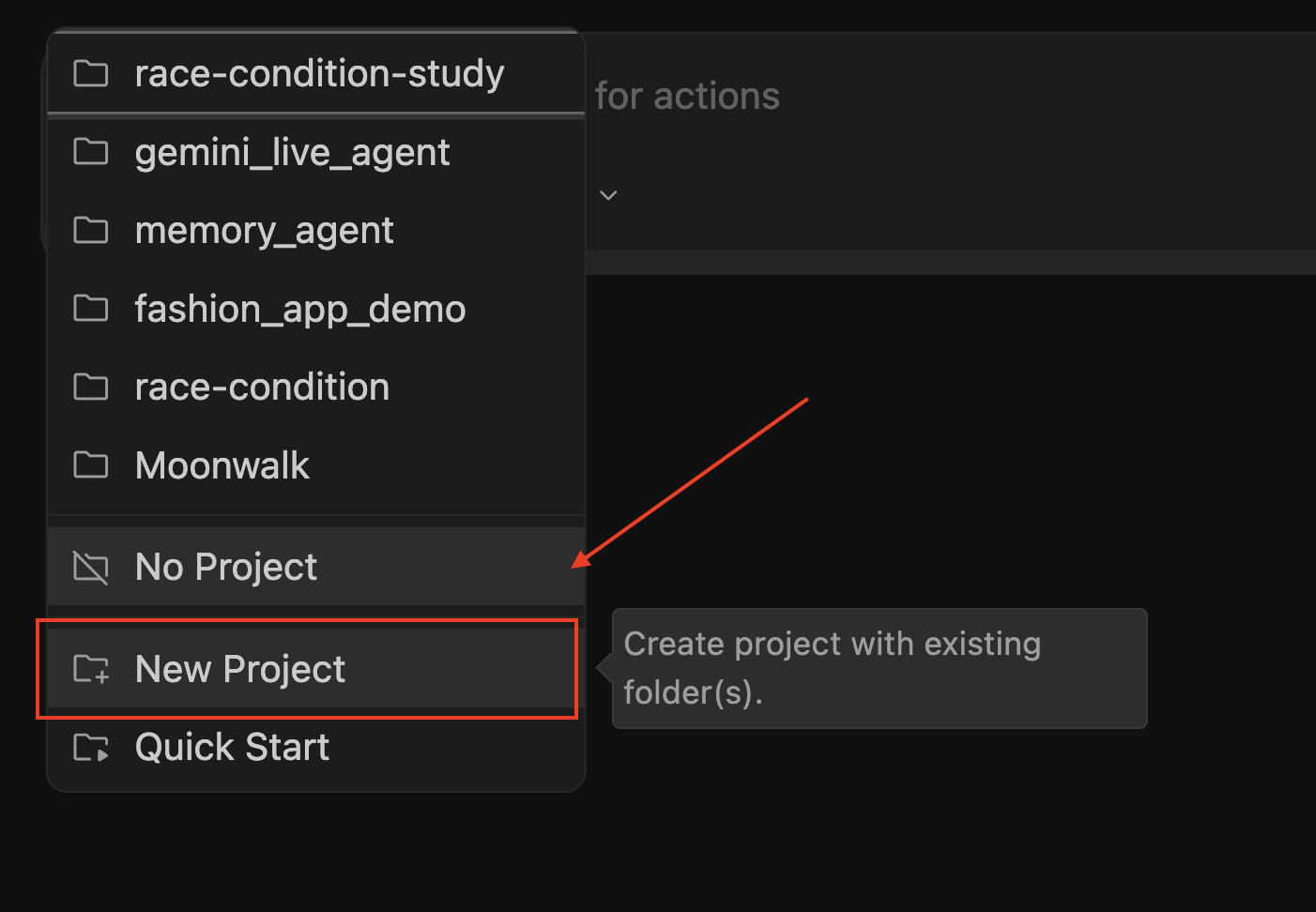
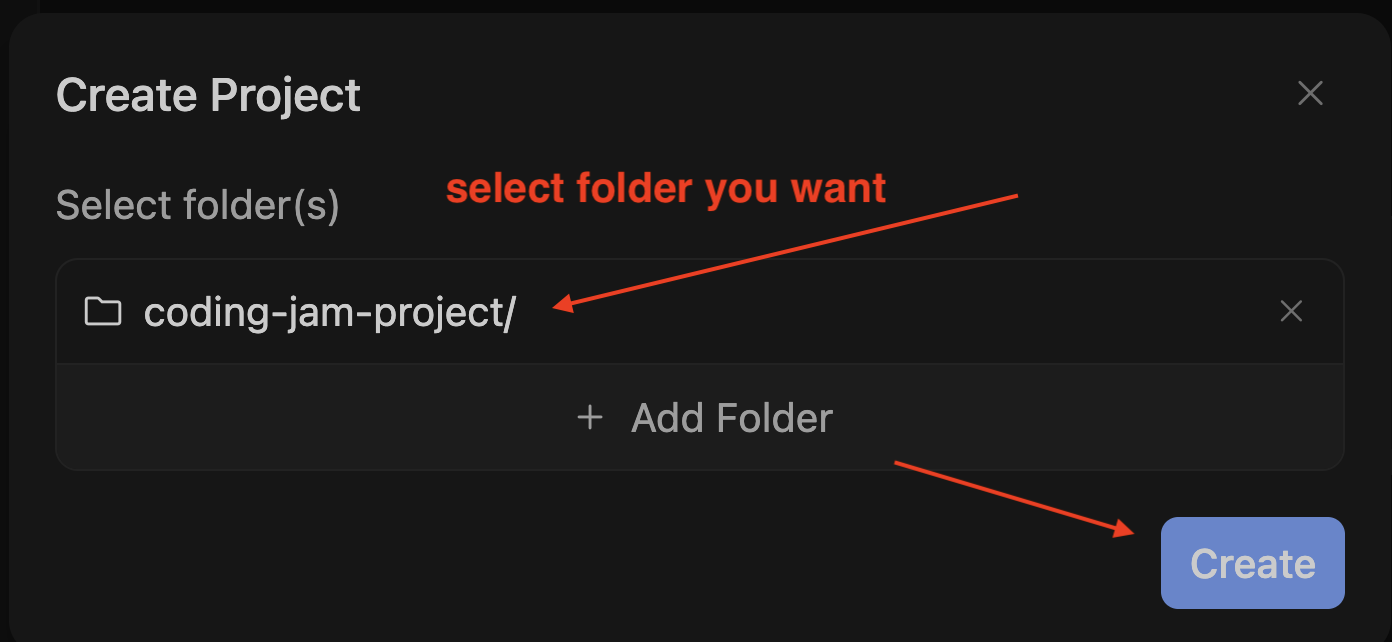
يجب فتح مجلد لبدء محادثة باستخدام ميزة Antigravity. (لا يعني عدم توفّر مجلد عدم توفّر محادثة.)
👉 على شاشة الترحيب، انقر على "فتح مجلد".
👉 أنشئ أي مجلد فارغ أو اختَره. يُقترَح إنشاء مجلد جديد باسم coding-jam-setup في مكان مناسب (سطح المكتب مثلاً).
👉 انقر على فتح (أو اختيار مجلد).
يتم فتح طريقة عرض "إدارة الوكلاء" مع تحديد مساحة العمل الجديدة (الفارغة).
الخطوة 2: الطلب من Antigravity التحقّق من الأدوات وتثبيتها
👉 اضغط على Cmd+L (في نظام التشغيل Mac) أو Ctrl+L (في نظام التشغيل Windows أو Linux) للتركيز على إدخال المحادثة.
👉 تأكَّد من أنّ أداة اختيار النموذج في أسفل الصفحة تعرض Gemini 3 Flash (الإعداد التلقائي — مناسب لهذه الحالة).
📝 أبسط طلب — الصِق ما يلي في المحادثة:
Install uv and git on my computer if they're not already there.
Don't install Node.js. Ask permission before each install command.
📝 نسخة أكثر تفصيلاً (إذا أردت):
Check whether uv and git are installed by running their --version commands.
For any tool that's missing, install it using the best method for my OS:
- Mac: prefer `brew install` (install Homebrew first if missing)
- Windows: prefer `winget install`
- Linux: prefer `apt install` or `dnf install`
Ask permission before each install command.
Do NOT install Node.js — we'll install it later only if needed.
When done, give me a summary of what's installed.
👉 اضغط على Enter للإرسال.
🤖 مشاهدة عمل الوكيل، والنقر على "السماح" في النوافذ المنبثقة
الخطوة 3: قراءة الملخّص
عندما ينتهي الوكيل من تنفيذ الطلب، سيظهر لك ما يلي:
✅ Setup complete:
- uv 0.4.18 ✅ (installed)
- git 2.42.0 ✅ (already had it)
- Node.js: skipped (will install later if needed)
في حال حدوث خطأ
✅ نقطة التحقّق: يؤكّد الوكيل أنّه تم تثبيت كلّ من uv وgit. إجمالي الوقت: من 3 إلى 5 دقائق تقريبًا (أو 7 دقائق تقريبًا إذا كان يجب تثبيت Homebrew أولاً على جهاز Mac).
استنساخ مشروعك
الخطوة 1: اختيار مشروع هذا الأسبوع
Coding Jam هو برنامج مدته 8 أسابيع يتضمّن مشروعًا صغيرًا مختلفًا كل أسبوع. سيخبرك الميسّر بالأسبوع الذي سنعمل عليه اليوم. ابحث عن هذا الصف وانسخ عنوان URL.
الأسبوع | المشروع | عنوان URL للمستودع |
1 | تجربة تسريحات الشعر باستخدام الذكاء الاصطناعي |
|
2 | أداة إنشاء صور الأفاتار بالذكاء الاصطناعي |
|
3 | تقويم "عامي الخاص" |
|
4 | Fridge to Recipe |
|
5 | برطمان الحالة المزاجية المستند إلى الذكاء الاصطناعي |
|
6 | محفظة من صفحة واحدة |
|
7 | Resume Tailor |
|
8 | محادثة مع شخصية من إنشاء الذكاء الاصطناعي |
|
الخطوة 2: إنشاء نسخة طبق الأصل باستخدام Antigravity
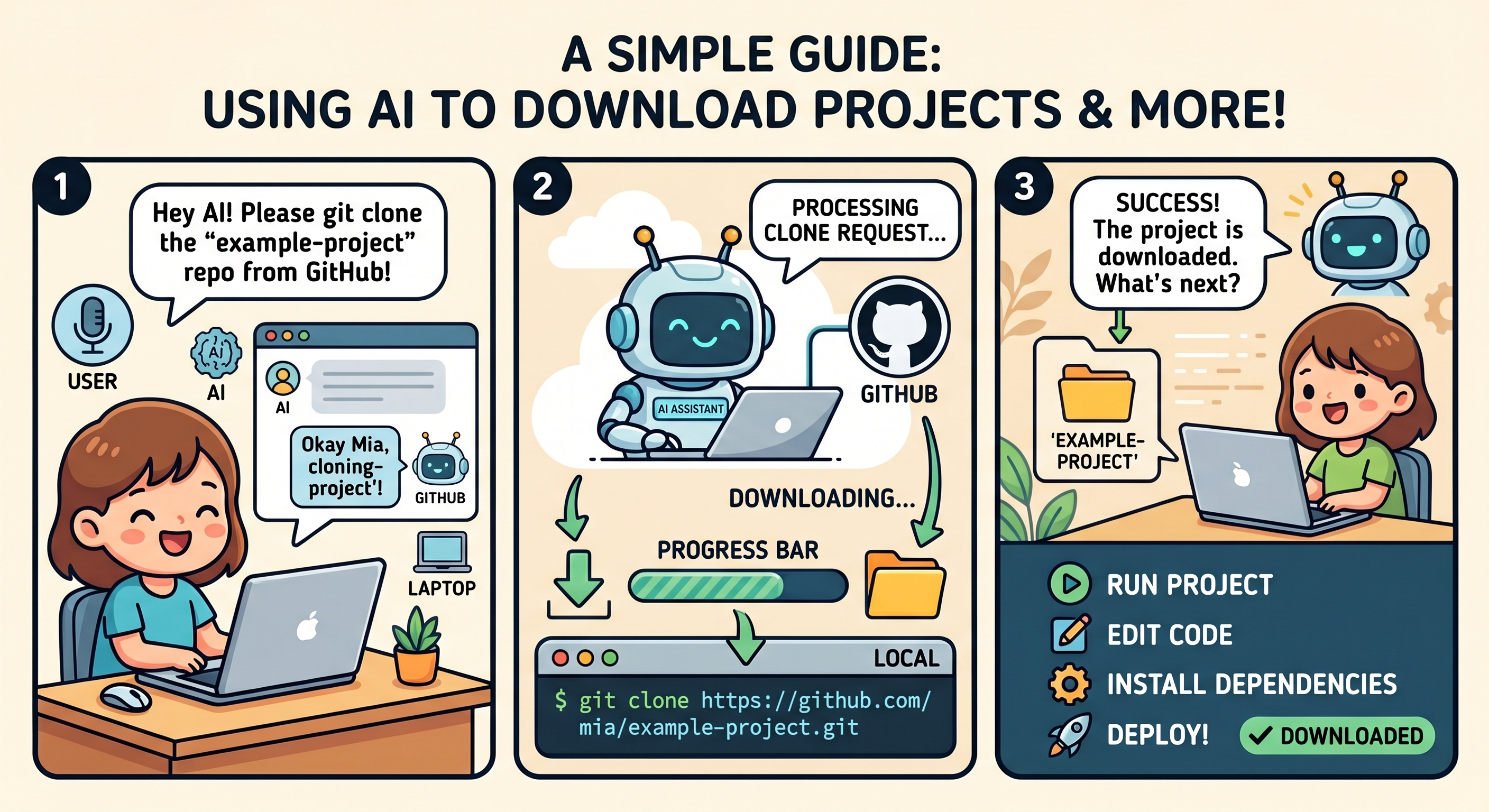
علينا الرجوع إلى شاشة التشغيل لاستخدام الزر "استنساخ المستودع".
👉 في Antigravity، استنسِخ المشروع الذي تختاره، مثل استنساخ الأسبوع الأول، ولكن عليك إدخال المستودع الصحيح.
📝 طلب مرجعي
Git clone ⚠️ PASTE_YOUR_PROJECT and save to my local folder: ⚠️ PASTE_YOUR_LOCATION
الخطوة 3: استكشاف المشروع
اطّلِع على قائمة الملفات. سيظهر لك ما يلي:
ملف أو مجلد | ما المقصود بذلك |
BRIEF.md | فكرة المنتج: ما نصنعه، بلغة بسيطة |
مرجع/ | مجلد يحتوي على مثال لتطبيق يعمل. سيقرأ الذكاء الاصطناعي هذا عند كتابة الرمز البرمجي، لذا سيتطابق تطبيقك مع الأنماط. |
.gitignore | قائمة بالملفات التي يجب أن يتجاهلها Git (فنية — تجاهلها) |
👉 انقر على
BRIEF.md لفتحه، وإليك فكرة المشروع.
✅ نقطة التحقّق: لقد استنسخت المشروع وفتحته كمساحة عمل وقرأت ملف BRIEF.md.
3- تثبيت تطبيق Workshop Skills
"المهارة" هي مجموعة من التعليمات المخزَّنة على GitHub والتي يمكنك تسليمها إلى الذكاء الاصطناعي.
الخطوة 1 — الطلب من Antigravity تثبيت المهارات
📝 ألصِق هذا الطلب في المحادثة:
Please install the workshop skills into this workspace's .agent/skills/
folder. Run these two git clones from the project root:

1. git clone https://github.com/gca-americas/skills-garden .agent/skills/skills-garden
2. git clone https://github.com/google-gemini/gemini-skills .agent/skills/gemini-skills

When Antigravity asks permission to run each command, I'll click Allow.

When done, list the skills that are now available in this workspace.
الخطوة 2: النقر على "سماح" في النافذتين المنبثقتين
🤖 من المفترض أن يظهر لك محتوى مثل
I'll create the .agent/skills/ folder and clone both repos into it.

Running: git clone https://github.com/gca-americas/skills-garden .agent/skills/skills-garden
السماح بأي إجراءات إذا طلب الوكيل ذلك
👉 الاطّلاع على قائمة الملفات من المفترض أن يظهر الآن مجلد .agent/ جديد. انقر لتوسيعها وتأكَّد من وجود مهارات متعددة في هذه المجلدات، مثل skills-garden وgemini-skills.
وظيفة كل مهارة (للمراجعة فقط، ليس عليك اتّخاذ أي إجراء)
المهارة | وظيفتها |
| كتابة مستند تصميم المنتج |
| كتابة مستند تصميم تجربة المستخدم |
| يكتب مستند التصميم الهندسي (مع قسم استراتيجية الاختبار) |
| كتابة الاختبارات وتشغيلها وإصلاح الأخطاء تلقائيًا (3 محاولات كحد أقصى) |
| مهارة Google الرسمية: كيفية استخدام Gemini API بشكل صحيح |
| نسخة احتياطية أبسط في حال عدم توفّر المهارة الرسمية |
| مراجع الأنماط المرئية |
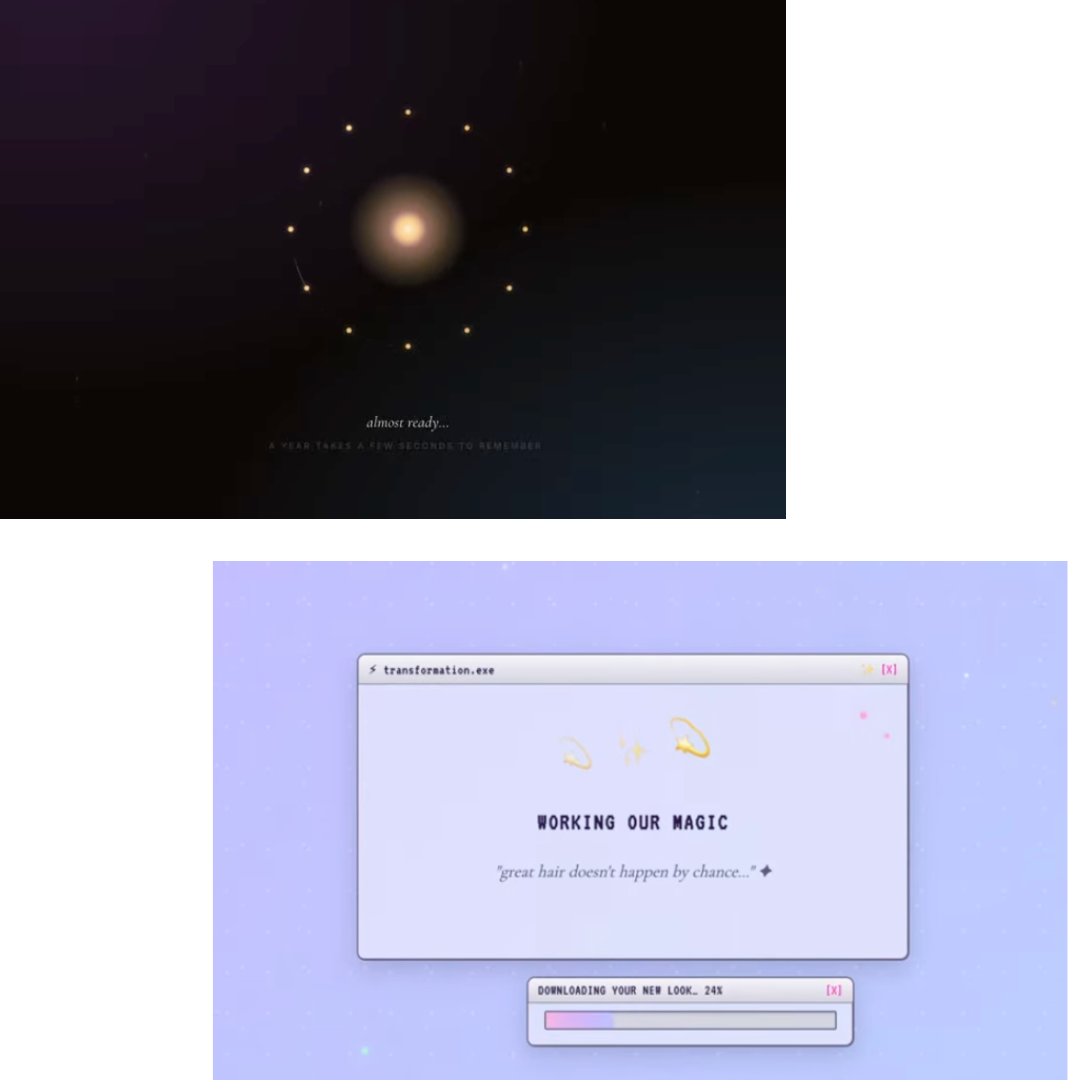
على سبيل المثال، بعد إطلاق منتج بالحد الأدنى من الميزات(الخطوة 9)، يمكنك استخدام مهارات مثل y2k-dreamcore لتنقيح تجربة المستخدم كما يلي:
✅ نقطة التحقّق: تعرض قائمة الملفات مجلدًا جديدًا .agent/skills/ يحتوي على كل من skills-garden/ وgemini-skills/.
4. The Spec Talk
Spec Talk هي محادثة مدتها دقيقتان تخبر فيها الذكاء الاصطناعي بما تريد إنشاءه. بدون استخدام رمز، لا مستندات، لم يتم إنشاء أي شيء بعد. نحن نناقش الأمر فقط.
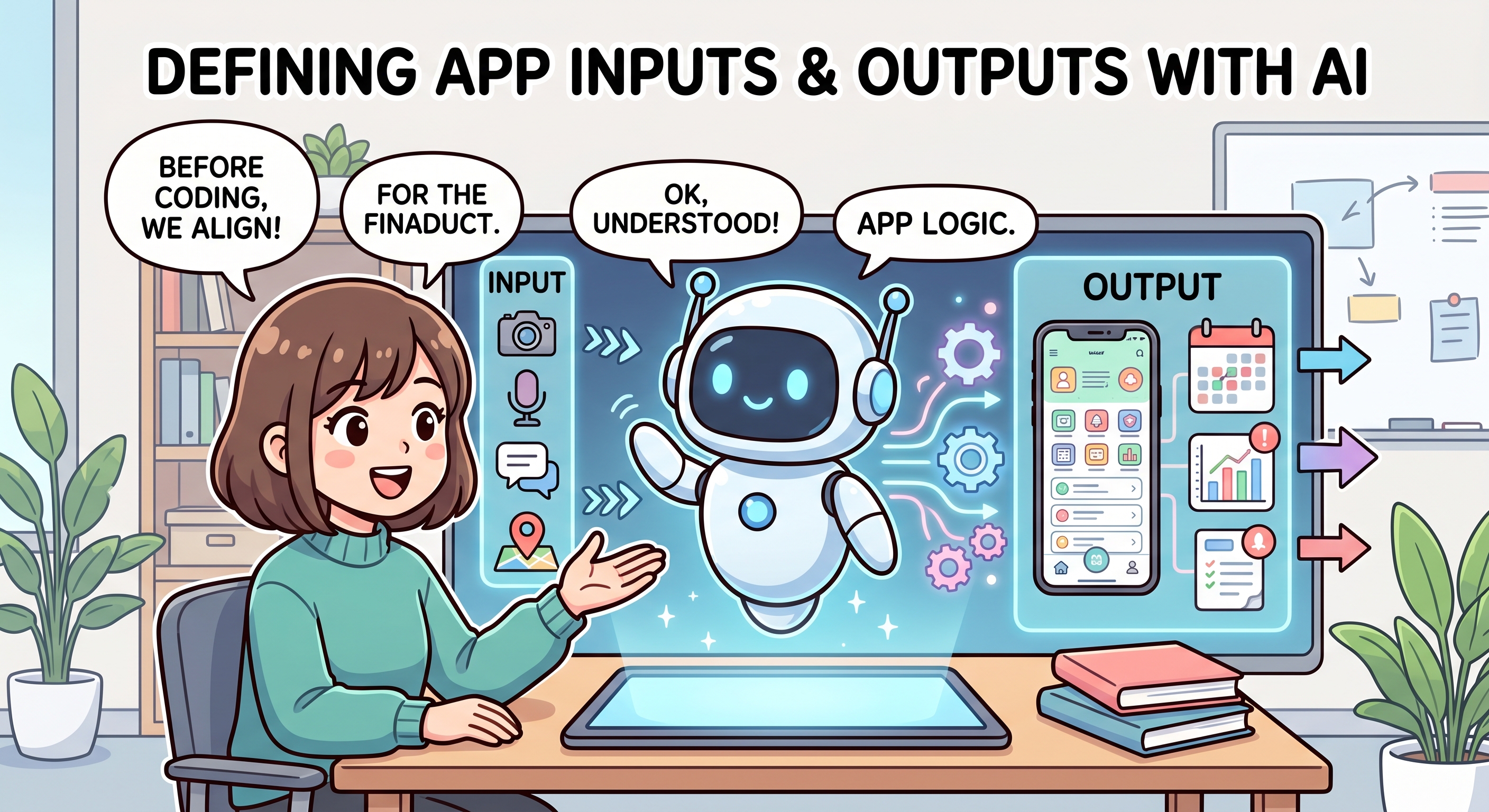
السؤال المطلوب الوحيد
أهم ما يجب أن يعرفه الذكاء الاصطناعي:
"ما هو المدخل وما هو الناتج؟"
🎯 النموذج: Gemini 3 Flash (الإعداد التلقائي) — أسئلة وأجوبة بسيطة
📝 ألصِق ما يلي:
Here's what's in @BRIEF.md. Before we lock the spec, ask me 3 short
questions to refine it:
1. What's the one input I want the user to provide?
2. What's the magical moment for the user?
3. What are we deliberately NOT building (to keep scope tight)?

DO NOT generate any plans, docs, or code yet. Just ask me the questions
and wait for my answers.

DO NOT NEED TO WRITE implementation plan.
🤖 التحدّث إلى الذكاء الاصطناعي وتحسين خطتك
عدم إنشاء مستندات بعد
في نهاية Spec Talk، يجب ألا يكون المساعد قد أنشأ أي ملفات. إذا ظهرت لك product.md أو ملفات جديدة أخرى، يمكنك أن تطلب من الوكيل: "توقّف، احذف أي مستندات أنشأتها للتو. ما زلنا في مرحلة "الحديث عن المواصفات".
نصائح
✅ نقطة التحقّق: أجريت محادثة قصيرة مع Antigravity حول فكرة منتجك، وفهمت هذه الأداة المدخلات والمخرجات. لم يتم إنشاء أي ملفات بعد.
5- إنشاء 3 مستندات تصميم
الآن، يكتب الذكاء الاصطناعي ثلاث خطط على الورق قبل كتابة أي رمز. ننفّذ الخطوات الثلاث في طلب واحد باستخدام مهارات مستند التصميم الثلاث بالتسلسل.
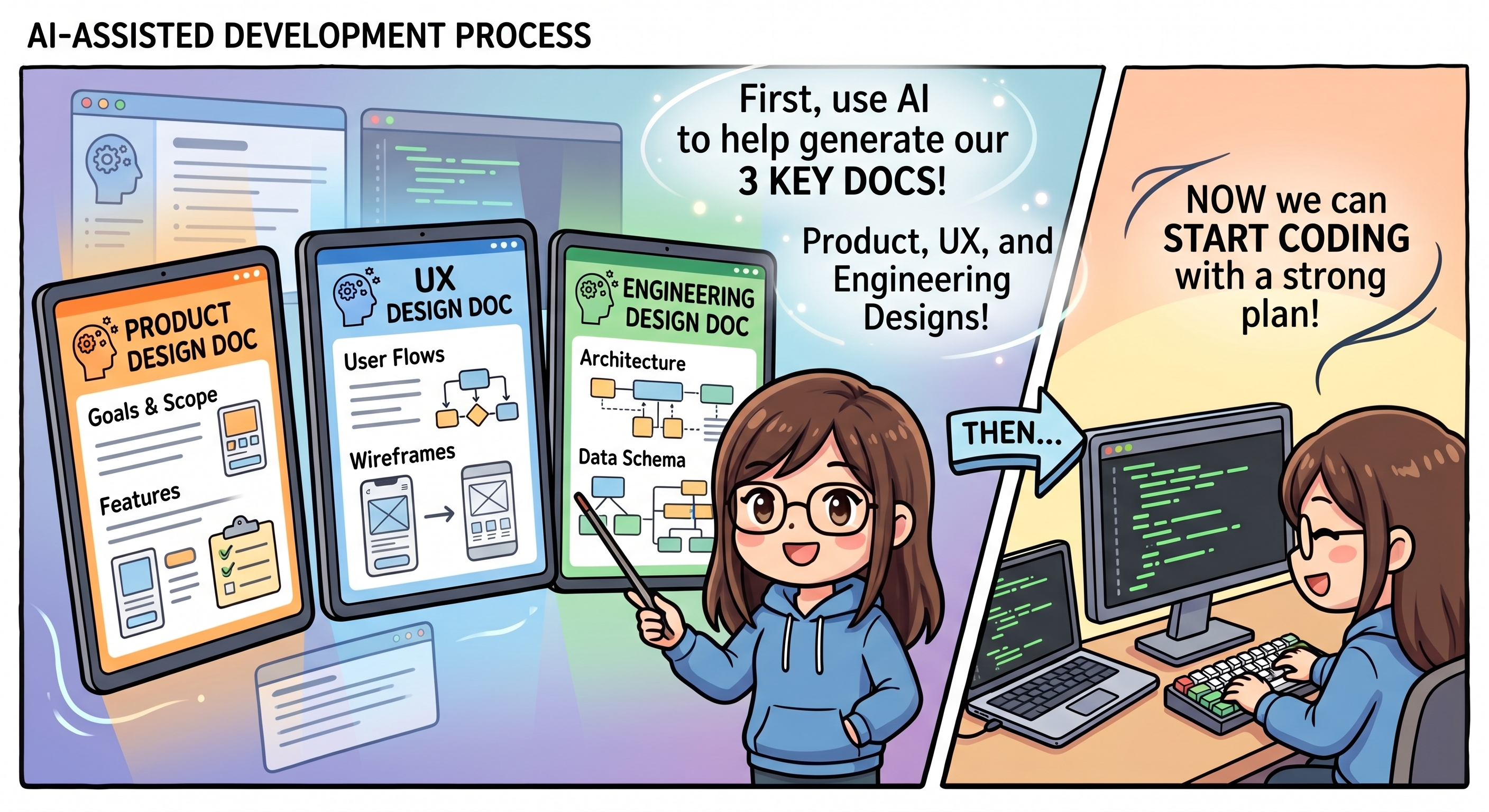
The 3 Docs
ملف | المحتوى | المهارة المستخدَمة |
product.md | هوية المستخدم والمشكلة التي نحاول حلّها والميزات |
|
ui.md | شكل الشاشات والألوان والخطوط والتنسيق |
|
engineering.md | حزمة التكنولوجيا وبنية الملفات + قسم استراتيجية الاختبار |
|
الخطوة 1: إنشاء جميع المستندات الثلاثة في آنٍ واحد
🤖 التبديل إلى Gemini 3.1 Pro With Low Thinking (يُنصح به)
📝 ألصِق ما يلي، إذ يمكن لطلب واحد تنفيذ الإجراءات الثلاثة:
Apply all three design-doc skills in this order:

1. pm-design-doc from .agent/skills/skills-garden/design-doc-skills/pm-design-doc/
   → Generates product.md

2. ux-design-doc from .agent/skills/skills-garden/design-doc-skills/ux-design-doc/
   → Generates ui.md (based on the product.md you just created)

3. eng-design-doc from .agent/skills/skills-garden/design-doc-skills/eng-design-doc/
   → Generates engineering.md (based on product.md, ui.md, and @BRIEF.md)
   → MUST include a "Testing strategy" section with real content
     (specific functions to unit-test, one integration test per major flow,
     and what's deliberately NOT being tested)

Use the patterns in @reference/ as guidance for the engineering doc
(but vary if the brief justifies it).

Save all three files in the project root. After each one is saved,
briefly confirm what you saved before moving to the next.

When all three are done, give me a final summary listing the section
titles in each file.

DO NOT NEED TO WRITE implementation plan. ONLY show me all three generated files and a final summary
الخطوة 2: التحقّق من حفظ الملفات
👉 راجِع قائمة الملفات. من المفترض أن يظهر لك الآن (بالإضافة إلى ما كان معروضًا من قبل):
codingjam-week-1/
├── product.md          ← NEW
├── ui.md               ← NEW
├── engineering.md      ← NEW
├── BRIEF.md
├── reference/
└── .agent/
الخطوة 3: المراجعة والتكرار
الأمر يعود إليك. لقد كتب الذكاء الاصطناعي الخطة. يمكنك الآن قراءته وطلب إجراء تغييرات عليه.
العادة الأكثر أهمية
عندما تريد إجراء تغيير، غيِّر المستند — وليس الرمز. المستند هو المصدر الموثوق.
🤖 قراءة المستندات الثلاثة ومراجعتها
👉 في قائمة الملفات (اللوحة اليمنى)، انقر على اسم الملف (product.md).
تظهر معاينة للمستند في اللوحة على يسار الشاشة.
الخطوة 2: القراءة والتعليق بأسلوب "مستندات Google"
👉 مع كل مستند يتم عرض معاينته، اقرأ من الأعلى إلى الأسفل واسأل:
product.md— هل هذا الوصف يطابق ما أريده؟ui.md— هل الشاشات والمظهر صحيحان؟engineering.md— هل استراتيجية الاختبار منطقية؟ (ليس عليك فهم التفاصيل التقنية، بل عليك فقط التأكّد من وجود خطة).
🤖 بعد أن يطبّق الوكيل تعليقاتك وتصبح المستندات صحيحة، انتقِل إلى القسم التالي.
6. التنفيذ + الاختبار
الجزء الأكبر من الدرس العملي. يأخذ الذكاء الاصطناعي المستندات الثلاثة وينشئ التطبيق، أي الرمز البرمجي والاختبارات معًا، في خطوة واحدة. وعند انتهاء هذا القسم، سيكون لديك قاعدة رموز برمجية تعمل وتجتاز اختباراتها.
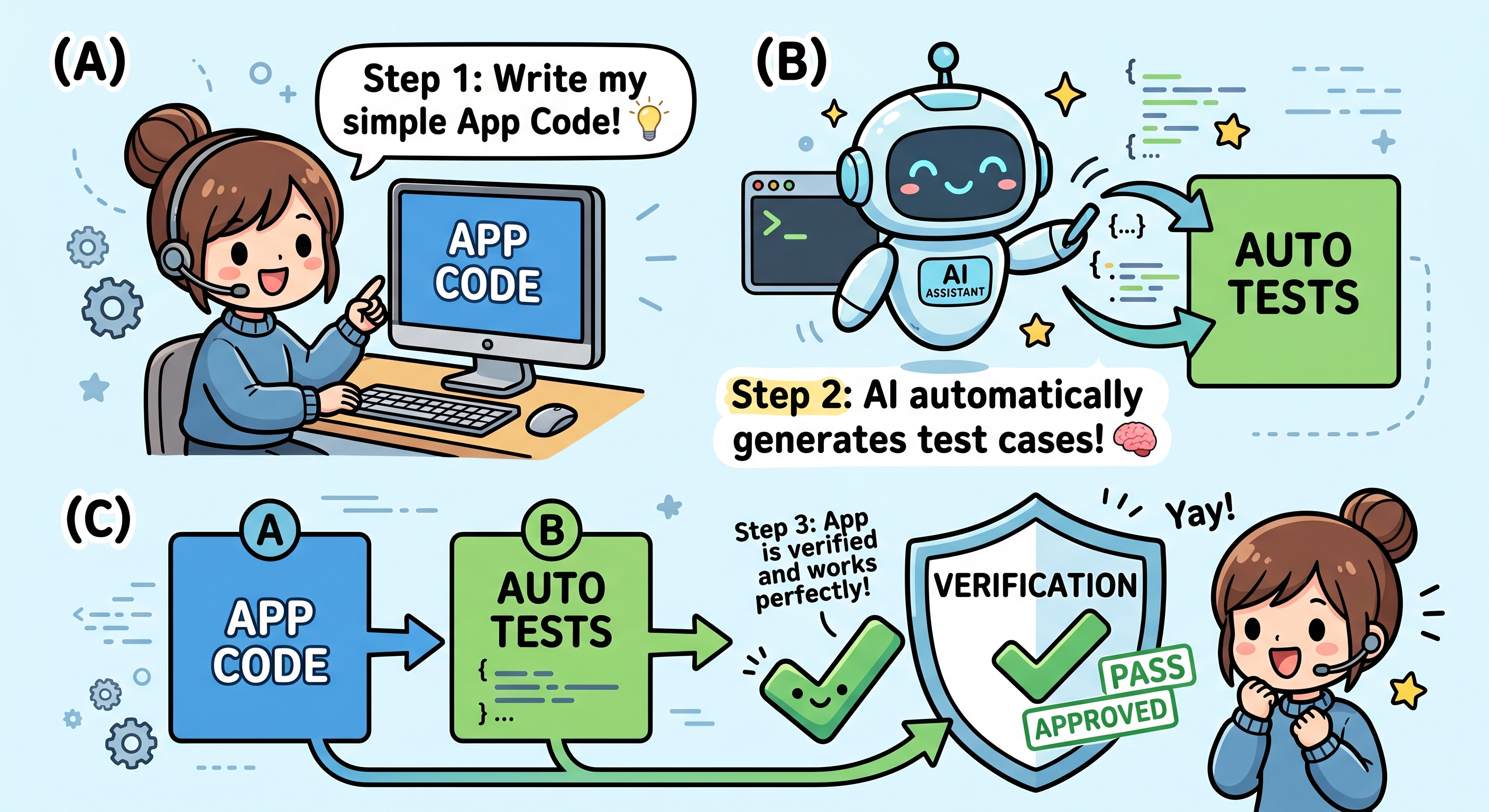
لماذا يجب استخدام الرمز البرمجي والاختبارات معًا؟
تحدّد engineering.md مسبقًا الاختبارات التي يجب أن تكون متاحة (قسم "استراتيجية الاختبار"). لن يكتمل التنفيذ إلا بعد اجتياز هذه الاختبارات. لذلك، نُجري كليهما في مرحلة واحدة.
🤖 التبديل إلى Gemini 3.1 Pro مع ميزة "التفكير العالي" (يُنصح به)
الخطوة 1: طلب إنشاء الرمز البرمجي والاختبارات من الذكاء الاصطناعي
📝 ألصِق ما يلي:
You're going to do two things in one shot.

PART 1 — IMPLEMENT THE APP CODE
- Build it according to @engineering.md (stack, file structure)
- Match the UI described in @ui.md
- Use the patterns in @reference/ as guidance for code style
- Backend: use Python with `uv` for dependency management
- If your chosen stack requires Node.js and it isn't installed on my
  system, install it via Antigravity (use brew/winget/apt) — ask
  permission first
- DO NOT start any dev servers — that's a later section

PART 2 — APPLY THE TEST-GATE SKILL
After the code is written, apply the test-driven-dev skill from
.agent/skills/skills-garden/eng-skills/test-driven-dev.md.

Use the "Testing strategy" section in @engineering.md as the test plan.

IMPORTANT: Mock the Gemini API calls in tests — use a stub that returns
fake response data. The real API key isn't set up yet, and tests should
be deterministic and free anyway (best practice).

The skill should:
1. Write the tests described in the Testing strategy
2. Run them (use pytest for Python, Vitest or Jest for JS)
3. If any fail, fix the CODE (not the tests) and re-run
4. Up to 3 retry attempts max
5. If still failing after 3 tries, STOP and tell me what's broken

When Antigravity asks permission to run commands (uv sync, uv pip
install, pytest, etc.), click Allow.

Report results when both parts are done.
🤖 انقر على "السماح" في النوافذ المنبثقة (متعددة)
الخطوة 2: قراءة التقرير النهائي
عند الانتهاء، تحقَّق مما يلي:
- ✅ يتوفّر مجلد
backend/مع رمز خصم - ✅ يتوفّر مجلد
frontend/مع رمز خصم - ✅ يتوفّر مجلد
tests/يحتوي على ملفات اختبار - ✅ يشير الملخّص إلى "اجتياز جميع الاختبارات" (وليس "تعذّر إجراء الاختبار بعد 3 محاولات")
- ✅ لم يبدأ الوكيل أي خوادم
ماذا يحدث إذا تعذّر إجراء جميع محاولات الاختبار الثلاث؟
نادر ولكن ممكن. يعني ذلك عادةً أنّ "استراتيجية الاختبار" في مستند الهندسة غير واقعية بالنسبة إلى ما تم إنشاؤه.
📝 ألصِق ما يلي:
The auto-fix loop hit the 3-try cap. Pull up @engineering.md and look
at the Testing strategy section. Is the strategy realistic for what
got built? Suggest updates to the doc so the tests align with reality.
Don't change the code yet — update the doc, then re-apply the
test-driven-dev skill.
ماذا لو بدا شيء ما غير صحيح؟
👉 إذا أنشأ الذكاء الاصطناعي شيئًا لا يتطابق مع المستندات، ارجع إلى المستند، ولا تطلب من الذكاء الاصطناعي "إصلاح الرمز" بشكل منفصل.
مثال:
I see you built the chat as a popup, but @ui.md says it should be a
full page. Either update ui.md if a popup is actually better, OR
rebuild the chat as a full page to match the current ui.md.
دائمًا: المستند هو المصدر الموثوق به.
✅ نقطة التحقّق: الرمز البرمجي متوفّر، والاختبارات متوفّرة، والاختبارات ناجحة. جاهز لإعداد مفتاح واجهة برمجة التطبيقات.
7. إعداد Google Cloud ومفتاح واجهة برمجة التطبيقات
الخطوة 1: الحصول على مفتاح Gemini API من AI Studio (دقيقة واحدة)
- افتح https://aistudio.google.com/app/apikey في علامة تبويب متصفّح جديدة.
- سجِّل الدخول باستخدام حساب Google نفسه.
- انقر على "إنشاء مفتاح واجهة برمجة التطبيقات" (في أعلى يسار الصفحة).
- يظهر مربّع حوار يتضمّن قائمة منسدلة للمشروع:
- إذا سبق لك إنشاء مشروع على Google، يمكنك اختياره والنقر على "إنشاء مفتاح واجهة برمجة التطبيقات في مشروع حالي".
- إذا لم يكن المشروع في القائمة: انقر على "إنشاء مشروع".
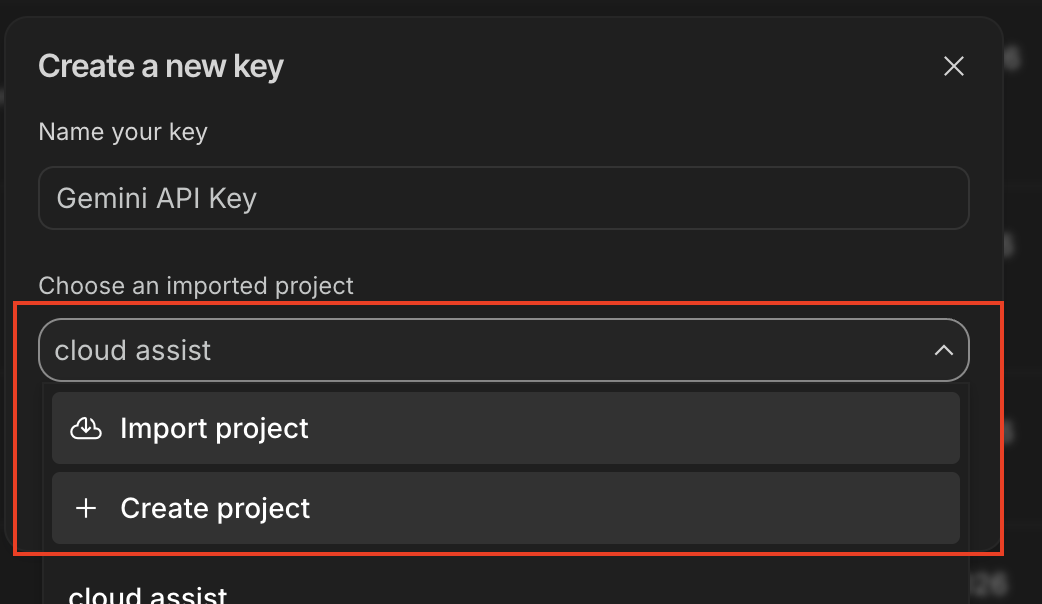
- انسخ مفتاح واجهة برمجة التطبيقات الذي يظهر. يبدأ بـ
AIza...، ويتضمّن حوالي 40 حرفًا.
✏️ ألصِق الرمز في مكان آمن، إذ ستشاركه مع Antigravity لاحقًا.
الخطوة 2: إخبار Antigravity بإعداد .env (30 ثانية)
ارجع إلى Antigravity وافتح المحادثة.
📝 طلب لصق (استبدال
⚠️ PASTE_...
markers first!):
Apply the gemini-api-dev skill from .agent/skills/gemini-skills/skills/gemini-api-dev/.
(If that skill isn't found, fall back to .agent/skills/skills-garden/eng-skills/gemini-api.md)

Create a .env file in the backend folder with these settings:
- GEMINI_API_KEY= ⚠️ PASTE_YOUR_API_KEY_HERE
- Any other env vars the app needs based on @engineering.md

Also verify:
- .env is in .gitignore so the key never gets committed
- The backend code reads GEMINI_API_KEY at startup
- The Gemini SDK is initialized correctly (use google-genai for Python)

When Antigravity asks permission to install Python packages, click Allow.
When done, show me the .env contents with the KEY redacted (just first 6 chars + ...).
🤖 المتوقّع: ينشئ الوكيل .env، ويثبّت google-genai (تنقر على "السماح")، ويؤكّد باستخدام مفتاح تم إخفاء بعض تفاصيله:
✅ .env created at backend/.env
GEMINI_API_KEY=AIzaSy... (40 chars, redacted)

.env is already in .gitignore ✓
Backend reads GEMINI_API_KEY via os.getenv() ✓
Gemini client initialized ✓
8. المعاينة والتأكيد
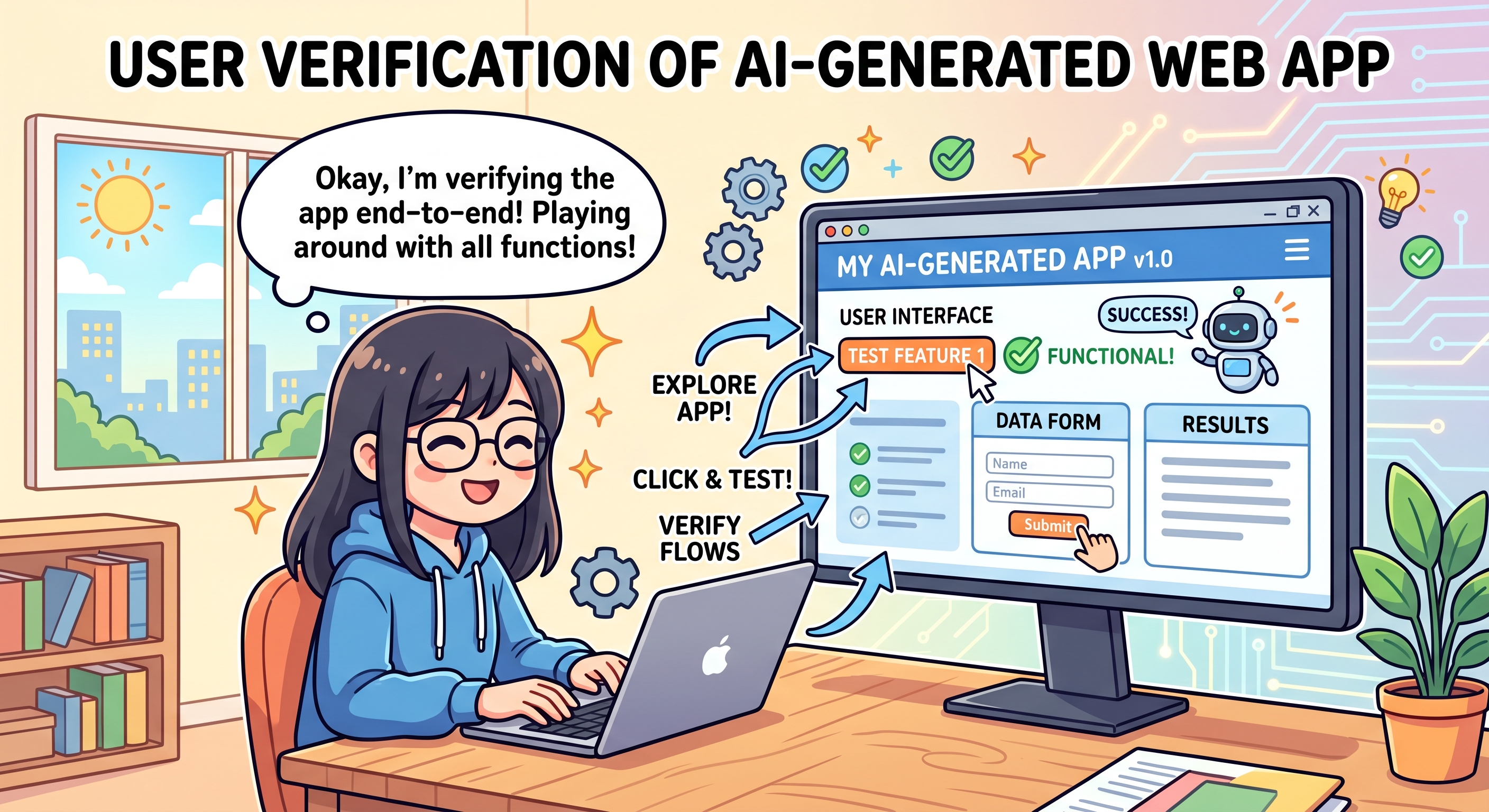
تم إنشاء الرمز. اجتياز الاختبارات تم ضبط مفتاح واجهة برمجة التطبيقات. الآن افتح التطبيق وانقر على أي مكان فيه.
الأخطاء التي يرصدها البشر (ولا ترصدها الاختبارات)
Tests Catch | Humans Catch |
قيم المرتجعات غير صحيحة | ألوان غير جذابة |
استدعاءات الدوال غير صالحة | نص مُربك |
عمليات الاستيراد غير المكتملة | الأزرار في أماكن غريبة |
أخطاء الفرق بمقدار واحد | يبدو أنّ الصورة المتحركة متقطّعة |
أخطاء منطقية | لا أشعر بالراحة |
الخطوة 1: طلب بدء خادم التطوير من Antigravity
🎯 النموذج: النموذج التلقائي (Flash) مناسب.
📝 ألصِق ما يلي:
Please start the dev server(s) so I can preview the app in my browser.
Tell me the URL when it's ready. When Antigravity asks permission to
run the server command, I'll click Allow.
🔔 النافذة المنبثقة: uv run uvicorn main:app --reload (أو ما شابه) → انقر على سماح
الخطوة 2: فتح عنوان URL الخاص بالمعاينة
🤖 يُبلِغ الوكيل بما يلي:
Backend running at: http://localhost:8000
Frontend served at: http://localhost:8000 (backend serves it)
يكون عنوان URL عادةً http://localhost:8000 أو http://localhost:5173.
انقر على عنوان URL في المحادثة أو انسخه والصقه في علامة تبويب متصفّح جديدة.
الخطوة 3: النقر في أنحاء الصفحة
استخدِمها كما يفعل المستخدم الحقيقي:
- النقر على كل زر
- كتابة المحتوى
- التمرير فوق العناصر
- جرِّب المسار الرئيسي من البداية إلى النهاية
إذا كان كل شيء يبدو على ما يرام، انتقِل إلى
الخطوة 4: كتابة ملف README
أدناه. بخلاف ذلك، انقر في كل مكان أولاً وأبلِغ Antigravity عن أي مشاكل قبل كتابة ملف README.
الخطوة 4: كتابة ملف README
بعد أن يعمل تطبيقك، عليك قفله باتّباع الخطوات التالية:
📝 ألصِق ما يلي:
The app works! Please create a README.md in the project root that explains:
- What this app does (in plain English)
- How to install it on a new machine (uv sync, etc.)
- How to run the dev server(s)
- The 3 design docs (@product.md, @ui.md, @engineering.md) are the
  source of truth — anyone can read them to understand the system

Save it as README.md.
🤖 النتيجة المتوقّعة: يظهر README.md في قائمة الملفات.
أهمية ملف README
✅ نقطة التحقّق: نقرت على أجزاء مختلفة من التطبيق، وحللت أي مشاكل (إن وجدت)، وحفظت ملف README.
9- 🎉 لقد أطلقت الحد الأدنى من المنتج القابل للتطبيق!
أحسنت.
ما أنشأته
- ✅ تطبيق ويب مستنِد إلى الذكاء الاصطناعي
- ✅ ثلاثة مستندات تصميم (
product.mdوui.mdوengineering.md) - ✅ مجموعة اختبارات حقيقية يتم تنفيذها في كل مرة تغيّر فيها الرمز
- ✅
README.mdحتى تتمكّن من الرجوع إلى هذه المحادثة في أي وقت - ✅ اتصال بالذكاء الاصطناعي من Gemini من Google
لقد انتقلت من فكرة إلى تطبيق عملي، بدون كتابة سطر واحد من الرموز البرمجية بنفسك. هذا جنوني.
ما تعلّمته
المهارة | سبب الأهمية |
المواصفات → الرمز البرمجي + الاختبار → التحقّق | خطِّط أولاً. إنشاء الرموز والاختبارات معًا انقر على "الأسبوع الماضي". ويجب أن يكون الترتيب دائمًا على هذا النحو. |
تصحيح المستند وليس الرمز البرمجي | في حال إيقاف أي منها، يجب تغيير الخطة وإعادة الإنشاء. عدم التصحيح |
الاختبارات كبوابة أمان | مضمّن في التنفيذ: يرصد الذكاء الاصطناعي الأخطاء البسيطة قبل أن تضطر إلى ذلك. |
قاعدة الانحدار | يتحوّل كل خطأ تم رصده إلى اختبار. ولن يعود الخطأ أبدًا. |
المحاور المستندة إلى المستندات | عندما تتغير الاتجاهات، غيِّر المستند، وسيتولّى الذكاء الاصطناعي بقية العمل. |
Antigravity 3-layer flow | تتلقّى رسالة باللغة الإنجليزية في المحادثة → يختار الوكيل أمرًا → توافق عليه. |
هل ستعود الأسبوع المقبل؟
- اختيار صف مختلف من جدول الأسابيع الثمانية
- استنساخ مستودع الأسبوع هذا من خلال زر "استنساخ المستودع" في Antigravity
- يتم تثبيت المهارات من البداية لكل مساحة عمل (محدودة بنطاق مساحة العمل = لا توجد حالة متبقية)
- يمكنك إعادة استخدام مشروع Google Cloud نفسه
- كل ما عدا ذلك هو سير العمل نفسه الذي تعلّمته للتو.
الخطوات التالية
- نشر مشروعك: يمكنك نشر مشروعك على موقع Coding Jam.
- إنشاء المستندات في المنزل: يمكن نقل مستنداتك الثلاثة. افتحها في أي أداة تعمل بالذكاء الاصطناعي وواصِل البناء
- دعوة صديق: يمكنك إجراء عملية الإقران من خلال هذا الدرس العملي مع شخص جديد. التدريس هو أسرع طريقة للتعلّم