

1. Einführung und Einrichtung
Willkommen
Hallo! Willkommen bei Coding Jam. In den nächsten 75 Minuten erstellen Sie eine funktionierende KI-Webanwendung.
Website: Coding Jam-Website
Umfang
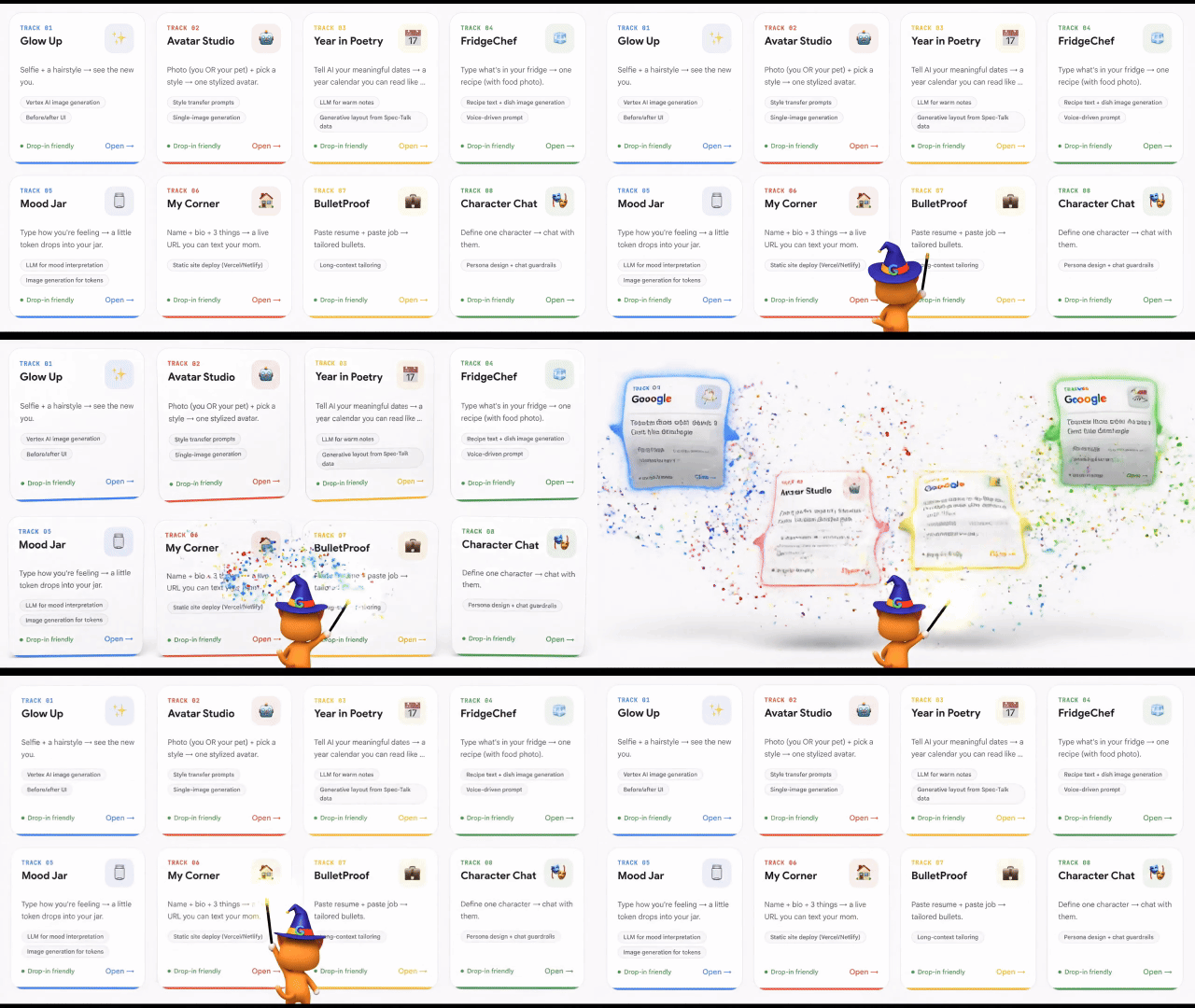
Eine KI-basierte Web-App, die auf dem Projektbrief dieser Woche basiert. Wird in Ihrem Browser ausgeführt. Nutzt Gemini AI von Google. Am Ende des Trainings gehört sie dir.
Antigravity installieren
Antigravity ist der KI‑Assistent, den wir für alles verwenden. Es handelt sich um eine App, die auf Ihrem Computer installiert wird.
Schritt 1: Herunterladen
👉 Rufen Sie in Ihrem Browser https://antigravity.google/download auf.
👉 Klicken Sie unter Antigravity 2.0 auf die Download-Schaltfläche für Ihr Betriebssystem (Mac, Windows oder Linux).
👉 Führen Sie das heruntergeladene Installationsprogramm aus. Standardeinstellungen sind in Ordnung: Klicken Sie sich durch die Einstellungen.
Schritt 2: App starten und anmelden
👉 Starten Sie Antigravity über den Ordner „Programme“ (Mac) oder das Startmenü (Windows).
👉 Klicken Sie auf Anmelden, wenn Sie dazu aufgefordert werden.
👉 Verwenden Sie Ihr Google-Konto.
Schritt 3: Begrüßungsbildschirm überprüfen
Sie sollten den Begrüßungsbildschirm von Antigravity mit drei großen Schaltflächen sehen:
- Ordner öffnen: Öffnet einen vorhandenen Ordner als Arbeitsbereich.
- Repository klonen: Lädt ein Projekt von GitHub herunter (wird in Abschnitt 3A verwendet)
Weitere Informationen finden Sie unter https://antigravity.google/.
✅ Checkpoint:Antigravity ist installiert, Sie sind angemeldet und sehen den Begrüßungsbildschirm mit drei Schaltflächen.
2. Erforderliche Tools installieren (über Antigravity)
Für Antigravity sind zwei Hilfstools auf Ihrem Computer erforderlich:
Tool | Was ist das? (einfache Sprache) |
uv | Verwaltet Python – die Sprache hinter dem Back-End Ihrer App |
git | Lädt Projektdateien aus dem Internet herunter (Antigravity verwendet diese Funktion zum Klonen) |
Sie müssen keine Installationsbefehle eingeben. Sie stellen Antigravity eine Frage auf Englisch. Den Rest erledigt Antigravity.
Schritt 1: Temporären Arbeitsbereich öffnen
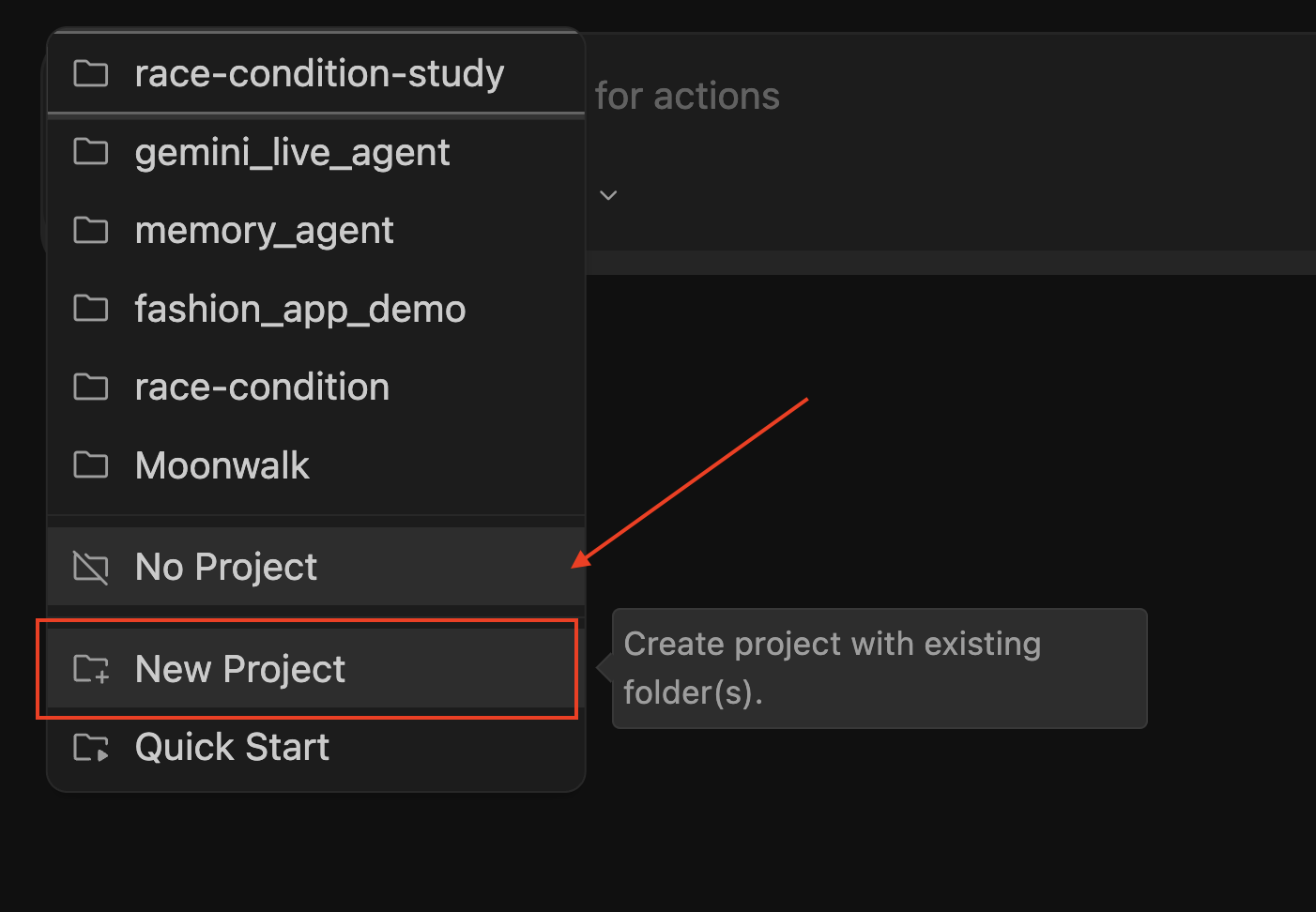
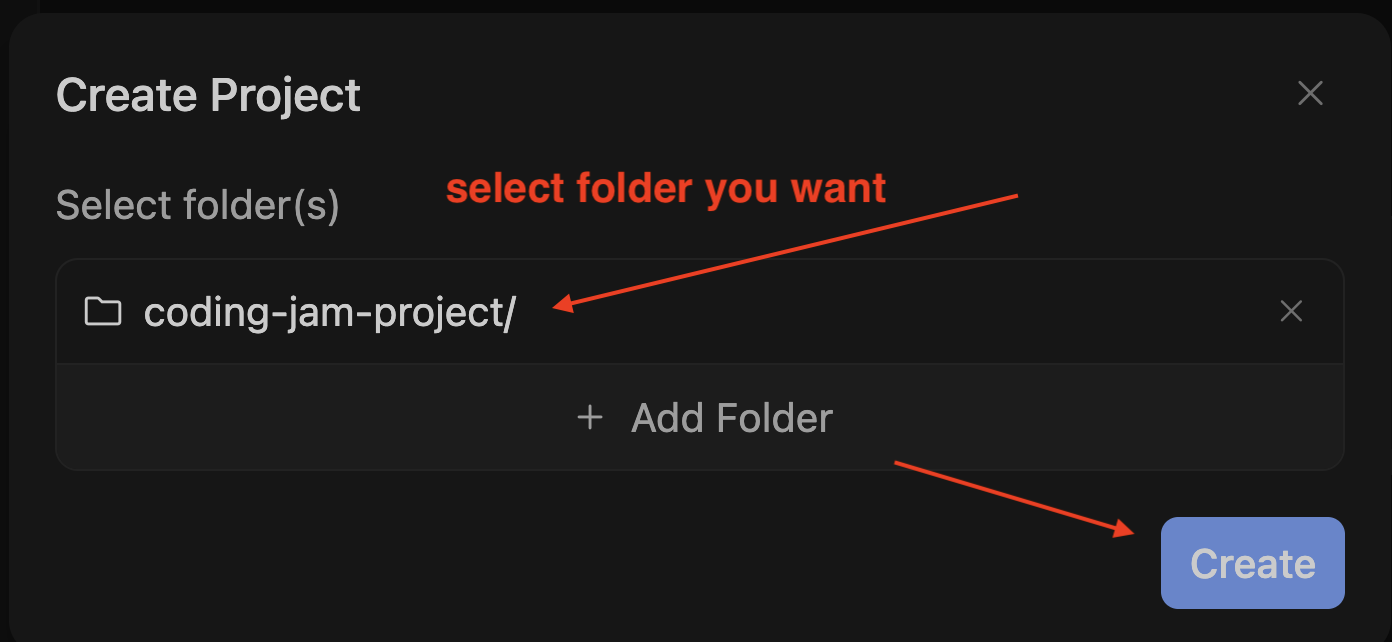
Antigravity benötigt einen geöffneten Ordner, um einen Chat zu starten. (Kein Ordner = kein Chat.)
👉 Klicken Sie auf dem Begrüßungsbildschirm auf Ordner öffnen.
👉 Erstellen oder wählen Sie einen leeren Ordner aus. Empfehlung: Erstellen Sie einen neuen Ordner mit dem Namen coding-jam-setup an einem geeigneten Ort (z. B. auf dem Desktop).
👉 Klicken Sie auf Öffnen (oder Ordner auswählen).
Die Ansicht „Agent Manager“ wird mit dem neuen (leeren) Arbeitsbereich geöffnet.
Schritt 2: Antigravity bitten, Tools zu prüfen und zu installieren
👉 Drücken Sie Cmd + L (Mac) oder Strg + L (Windows/Linux), um den Fokus auf die Chateingabe zu legen.
👉 Prüfen Sie, ob in der Modellauswahl unten Gemini 3 Flash angezeigt wird (Standard – für diesen Zweck in Ordnung).
📝 Einfachster Prompt – fügen Sie diesen in den Chat ein:
Install uv and git on my computer if they're not already there.
Don't install Node.js. Ask permission before each install command.
📝 Detailliertere Version (optional):
Check whether uv and git are installed by running their --version commands.
For any tool that's missing, install it using the best method for my OS:
- Mac: prefer `brew install` (install Homebrew first if missing)
- Windows: prefer `winget install`
- Linux: prefer `apt install` or `dnf install`
Ask permission before each install command.
Do NOT install Node.js — we'll install it later only if needed.
When done, give me a summary of what's installed.
👉 Drücken Sie zum Senden die Eingabetaste.
🤖 Agent bei der Arbeit beobachten, in Pop-ups auf „Zulassen“ klicken
Schritt 3: Zusammenfassung lesen
Wenn der Agent fertig ist, sehen Sie in etwa Folgendes:
✅ Setup complete:
- uv 0.4.18 ✅ (installed)
- git 2.42.0 ✅ (already had it)
- Node.js: skipped (will install later if needed)
Wenn etwas schiefgeht
✅ Prüfpunkt:Der Agent bestätigt, dass sowohl uv als auch git installiert sind. Gesamtzeit: ca. 3–5 Minuten (oder ca. 7 Minuten, wenn Homebrew zuerst auf dem Mac installiert werden muss).
Projekt klonen
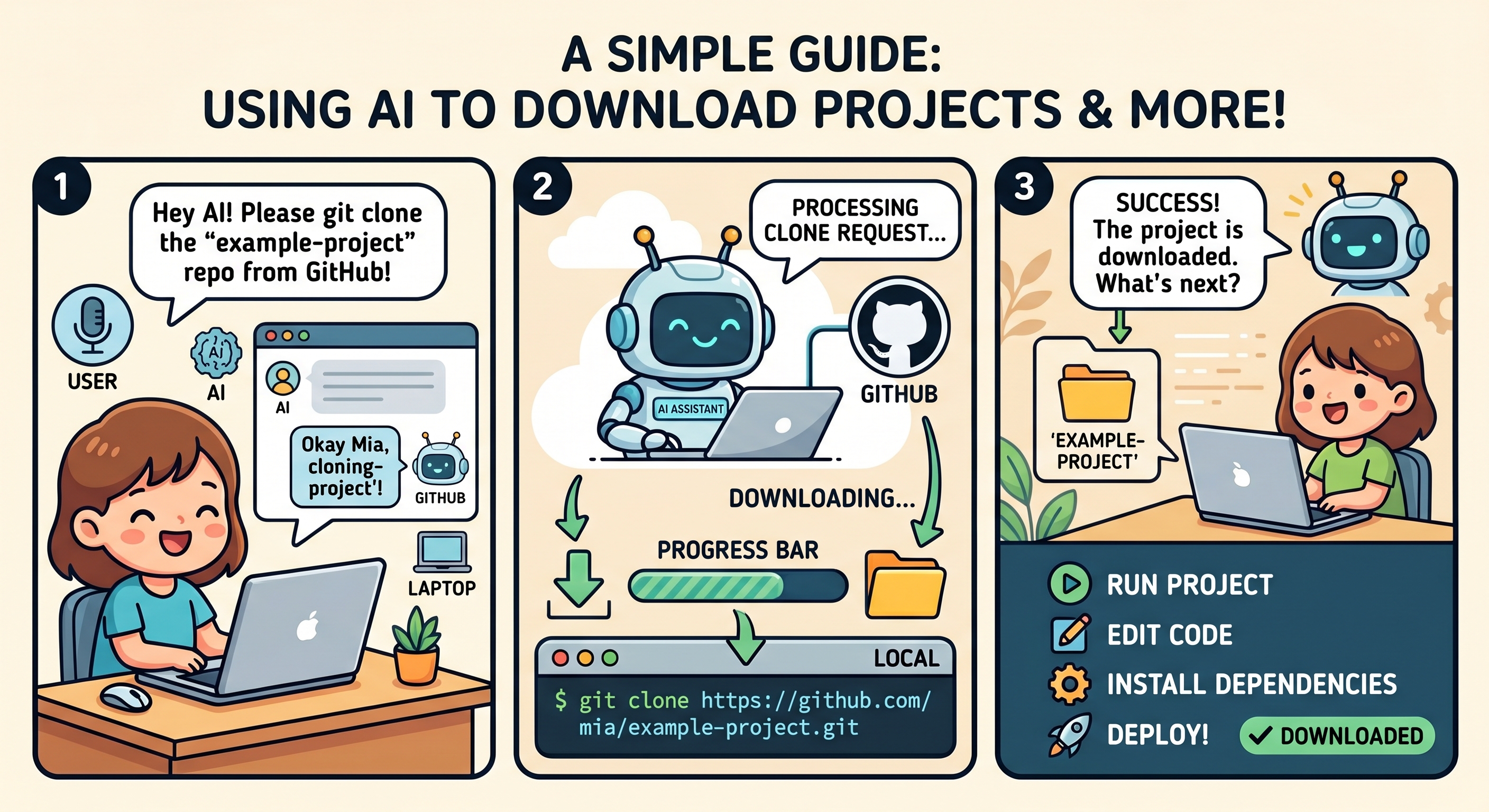
Schritt 1: Projekt dieser Woche auswählen
Coding Jam ist ein achtwöchiges Programm mit einem anderen Mini-Projekt pro Woche. Ihr Koordinator wird Ihnen mitteilen, welche Woche wir heute durchführen. Suchen Sie diese Zeile und kopieren Sie die URL.
Woche | Projekt | Repository-URL |
1 | KI-Tool zum Ausprobieren von Frisuren |
|
2 | KI-Avatar-Generator |
|
3 | Mein besonderes Jahr – Kalender |
|
4 | Fridge to Recipe |
|
5 | KI-Stimmungsglas |
|
6 | Einseitiges Portfolio |
|
7 | Lebenslauf-Generator |
|
8 | Chat mit KI-generierten Figuren |
|
Schritt 2: Über Antigravity klonen
Wir müssen zum Startbildschirm zurückkehren, um den Button „Repository klonen“ verwenden zu können.
👉 Klonen Sie in Antigravity das gewünschte Projekt. Beispiel für das Klonen in Woche 1. Sie müssen jedoch das richtige Repository eingeben.
📝 Referenz-Prompt
Git clone ⚠️ PASTE_YOUR_PROJECT and save to my local folder: ⚠️ PASTE_YOUR_LOCATION
Schritt 3: Projekt ansehen
Sehen Sie sich die Dateiliste an. Hier sollten Sie dies sehen:
Datei / Ordner | Beschreibung |
BRIEF.md | Die Produktidee – was wir entwickeln, in einfachen Worten |
reference/ | Ein Ordner mit einer funktionierenden Beispiel-App. KI liest diesen Ordner, wenn sie Ihren Code schreibt, damit Ihre App den Mustern entspricht. |
.gitignore | Eine Liste der Dateien, die von Git ignoriert werden sollen (technisch – ignorieren Sie sie) |
👉 Klicken Sie auf
BRIEF.md, um es zu öffnen. Hier ist die Projektidee.
✅ Prüfpunkt:Sie haben das Projekt geklont, als Arbeitsbereich geöffnet und BRIEF.md gelesen.
3. Workshop-Skills installieren
Ein Skill ist eine Reihe von Anweisungen, die auf GitHub gespeichert sind und die Sie Ihrer KI geben können.
Schritt 1: Antigravity auffordern, die Skills zu installieren
📝 Fügen Sie diesen Prompt in den Chat ein:
Please install the workshop skills into this workspace's .agent/skills/
folder. Run these two git clones from the project root:

1. git clone https://github.com/gca-americas/skills-garden .agent/skills/skills-garden
2. git clone https://github.com/google-gemini/gemini-skills .agent/skills/gemini-skills

When Antigravity asks permission to run each command, I'll click Allow.

When done, list the skills that are now available in this workspace.
Schritt 2: In den beiden Pop-ups auf „Zulassen“ klicken
🤖 Sie sollten etwa Folgendes sehen:
I'll create the .agent/skills/ folder and clone both repos into it.

Running: git clone https://github.com/gca-americas/skills-garden .agent/skills/skills-garden
Alle Aktionen zulassen, wenn der KI-Agent dazu auffordert.
👉 Dateiliste prüfen Sie sollten jetzt einen neuen Ordner mit dem Namen .agent/ sehen. Klicken Sie darauf, um den Ordner zu maximieren. Er sollte mehrere Skills wie skills-garden und gemini-skills enthalten.
Funktionsweise der einzelnen Skills (nur zur Information, keine Maßnahmen erforderlich)
Skill | Funktion |
| Erstellt das Produktdesigndokument |
| Schreibt das UX-Design-Dokument |
| Schreibt das Engineering Design-Dokument (mit Abschnitt zur Teststrategie) |
| Schreibt Tests, führt sie aus und behebt Fehler automatisch (maximal 3 Versuche) |
| Offizieller Google-Skill – Gemini API richtig verwenden |
| Eine einfachere Sicherung, wenn der offizielle Skill nicht verfügbar ist |
| Referenzen für den visuellen Stil |
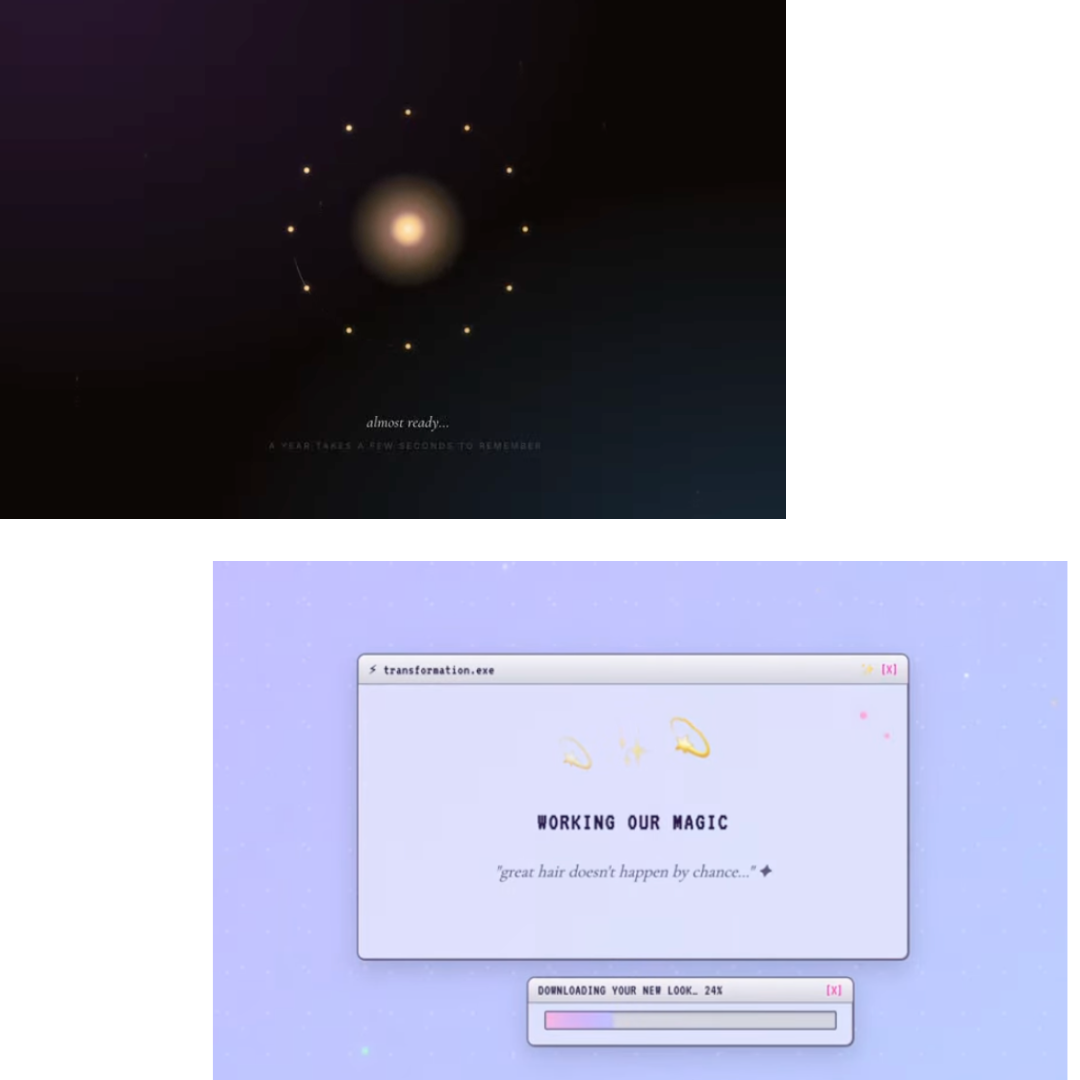
Nach dem MVP(Schritt 9) können Sie beispielsweise mit y2k-dreamcore die UX optimieren:
✅ Prüfpunkt:In Ihrer Dateiliste wird ein neuer .agent/skills/-Ordner mit den Dateien skills-garden/ und gemini-skills/ angezeigt.
4. The Spec Talk
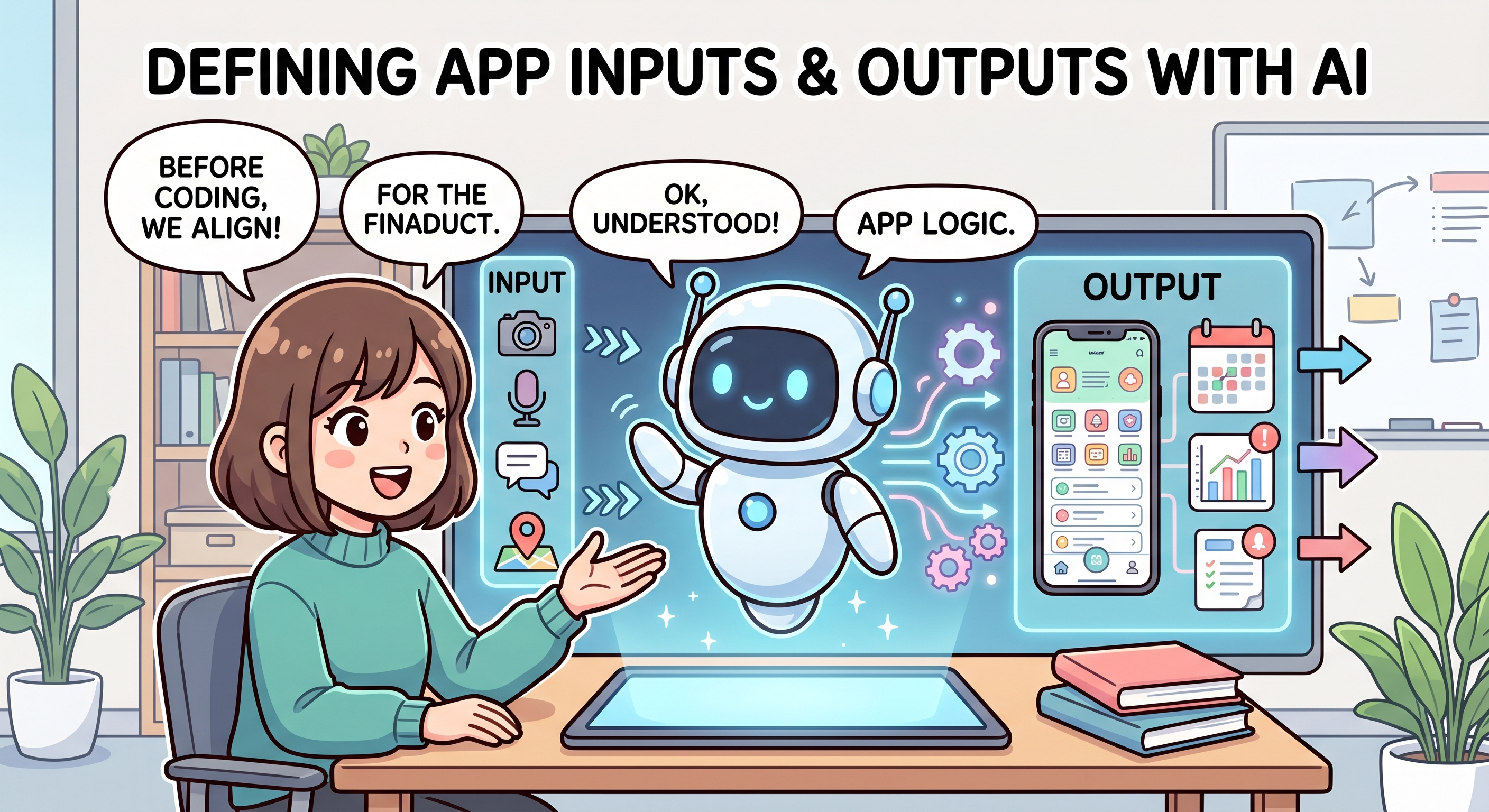
Im Spec Talk (Spezifikationsgespräch) erzählen Sie der KI in zwei Minuten, was Sie erstellen möchten. Kein Code, keine Dokumente, noch nichts entwickelt. Wir besprechen das nur.
Die eine erforderliche Frage
Das Wichtigste, was KI wissen muss:
„Was kommt rein, was kommt raus?“
🎯 MODELL: Gemini 3 Flash (Standard) – einfache Fragen und Antworten.
📝 Das solltest du sagen:
Here's what's in @BRIEF.md. Before we lock the spec, ask me 3 short
questions to refine it:
1. What's the one input I want the user to provide?
2. What's the magical moment for the user?
3. What are we deliberately NOT building (to keep scope tight)?

DO NOT generate any plans, docs, or code yet. Just ask me the questions
and wait for my answers.

DO NOT NEED TO WRITE implementation plan.
🤖 Mit KI sprechen und Plan optimieren
Noch keine Dokumente generieren
Am Ende des Spec Talks sollte der Agent KEINE Dateien generiert haben. Wenn Sie product.md oder andere neue Dateien sehen, können Sie dem Kundenservicemitarbeiter sagen: „Stopp – lösche alle Dokumente, die du gerade erstellt hast. Wir befinden uns noch in der Phase der Spezifikationsgespräche.“
Tipps
✅ Checkpoint:Sie haben sich kurz mit Antigravity über Ihre Produktidee unterhalten und es versteht die Ein- und Ausgaben. Es wurden noch keine Dateien generiert.
5. 3 Design-Dokumente erstellen
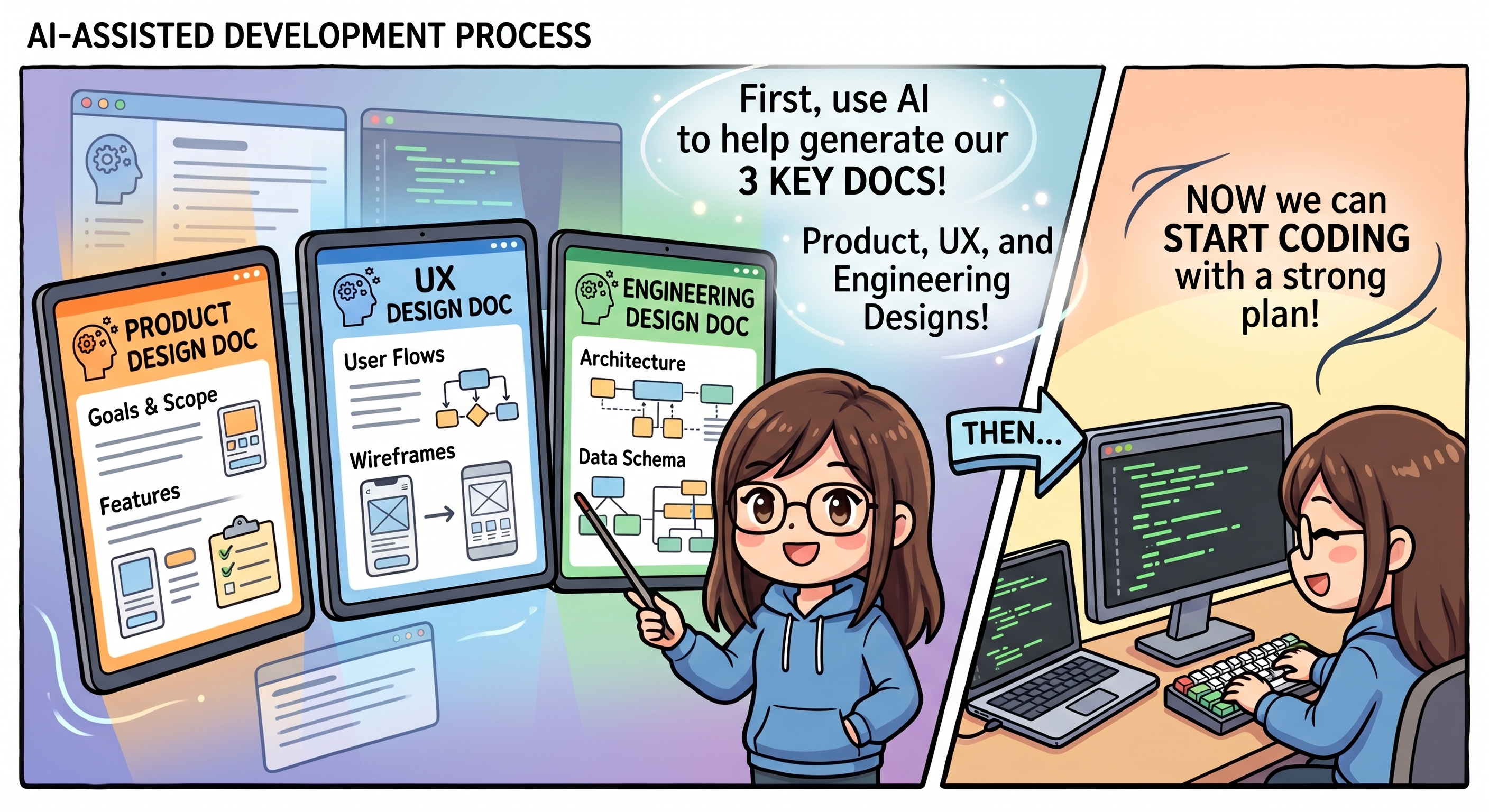
Jetzt schreibt die KI drei Pläne auf Papier, bevor Code geschrieben wird. Wir führen alle drei Schritte in einem Prompt aus und verwenden die drei Design-Doc-Skills nacheinander.
Die drei Dokumente
Datei | Inhalt | Verwendeter Skill |
product.md | Wer der Nutzer ist, welches Problem wir lösen und welche Funktionen |
|
ui.md | Darstellung von Bildschirmen, Farben, Schriftarten, Layout |
|
engineering.md | Technologie-Stack, Dateistruktur, Abschnitt zur Teststrategie |
|
Schritt 1: Alle drei Dokumente gleichzeitig generieren
🤖 Zu Gemini 3.1 Pro mit geringem Denkaufwand wechseln (empfohlen)
📝 Diesen Prompt einfügen – damit werden alle drei Aufgaben erledigt:
Apply all three design-doc skills in this order:

1. pm-design-doc from .agent/skills/skills-garden/design-doc-skills/pm-design-doc/
   → Generates product.md

2. ux-design-doc from .agent/skills/skills-garden/design-doc-skills/ux-design-doc/
   → Generates ui.md (based on the product.md you just created)

3. eng-design-doc from .agent/skills/skills-garden/design-doc-skills/eng-design-doc/
   → Generates engineering.md (based on product.md, ui.md, and @BRIEF.md)
   → MUST include a "Testing strategy" section with real content
     (specific functions to unit-test, one integration test per major flow,
     and what's deliberately NOT being tested)

Use the patterns in @reference/ as guidance for the engineering doc
(but vary if the brief justifies it).

Save all three files in the project root. After each one is saved,
briefly confirm what you saved before moving to the next.

When all three are done, give me a final summary listing the section
titles in each file.

DO NOT NEED TO WRITE implementation plan. ONLY show me all three generated files and a final summary
Schritt 2: Gespeicherte Dateien prüfen
👉 Prüfen Sie Ihre Dateiliste. Sie sollten jetzt (zusätzlich zu dem, was bereits vorhanden war) Folgendes sehen:
codingjam-week-1/
├── product.md          ← NEW
├── ui.md               ← NEW
├── engineering.md      ← NEW
├── BRIEF.md
├── reference/
└── .agent/
Schritt 3: Überprüfen und optimieren
Sie sind der Chef. Der Plan wurde von KI erstellt. Lesen Sie den Text und fordern Sie Änderungen an.
Die wichtigste Gewohnheit
Wenn Sie eine Änderung wünschen, ändern Sie das Dokument, nicht den Code. Das Dokument ist die zentrale Datenquelle.
🤖 Alle drei Dokumente lesen und prüfen
👉 Klicken Sie in der Dateiliste (linke Seitenleiste) auf den Dateinamen (product.md).
Die Dokumente werden rechts im Bereich in der Vorschau angezeigt.
Schritt 2: Lesen und kommentieren – Google Docs-Stil
👉 Gehen Sie jedes Dokument von oben nach unten durch und fragen Sie sich:
product.md– Entspricht das meinen Vorstellungen?ui.md: Sind die Screenshots und das Erscheinungsbild richtig?engineering.md: Ist die Teststrategie sinnvoll? Sie müssen die Technik nicht verstehen – prüfen Sie einfach, ob es einen Plan gibt.
🤖 Sobald der Agent Ihre Kommentare berücksichtigt hat und die Dokumente richtig formuliert sind, fahren Sie mit dem nächsten Abschnitt fort.
6. Implementieren + Testen
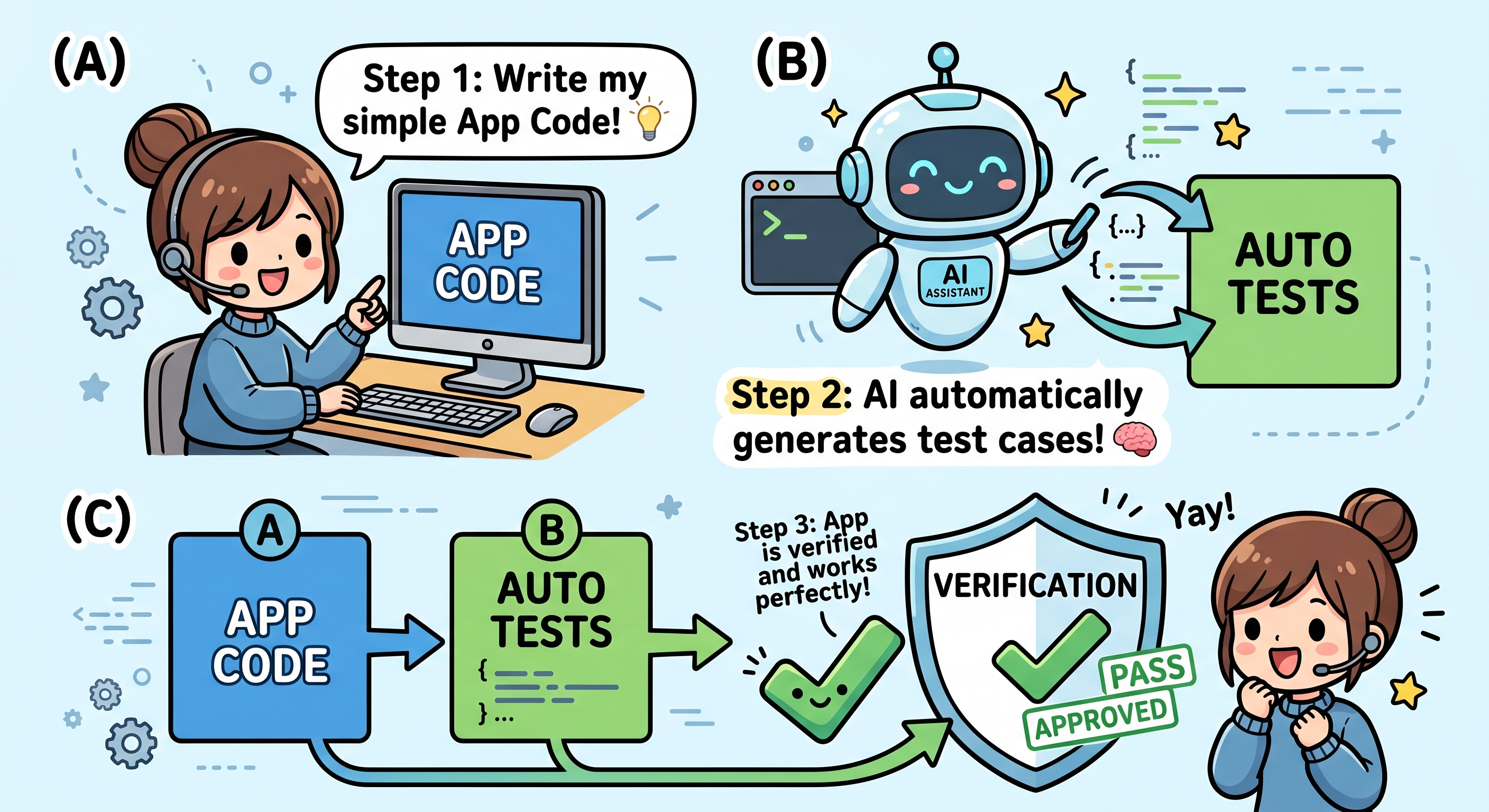
Der größte Abschnitt des Codelabs. Die KI verwendet die drei Dokumente und erstellt die App – Code UND Tests zusammen in einem Durchgang.Am Ende dieses Abschnitts haben Sie eine funktionierende Codebasis, die ihre eigenen Tests besteht.
Warum Code und Tests zusammen?
In Ihrem engineering.md wird bereits angegeben, welche Tests vorhanden sein sollten (Abschnitt „Teststrategie“). Die Implementierung ist erst abgeschlossen, wenn diese Tests bestanden wurden. Wir machen also beides in einem Schritt.
🤖 Zu Gemini 3.1 Pro mit High Thinking wechseln (empfohlen)
Schritt 1: KI bitten, den Code UND die Tests zu erstellen
📝 Das solltest du sagen:
You're going to do two things in one shot.

PART 1 — IMPLEMENT THE APP CODE
- Build it according to @engineering.md (stack, file structure)
- Match the UI described in @ui.md
- Use the patterns in @reference/ as guidance for code style
- Backend: use Python with `uv` for dependency management
- If your chosen stack requires Node.js and it isn't installed on my
  system, install it via Antigravity (use brew/winget/apt) — ask
  permission first
- DO NOT start any dev servers — that's a later section

PART 2 — APPLY THE TEST-GATE SKILL
After the code is written, apply the test-driven-dev skill from
.agent/skills/skills-garden/eng-skills/test-driven-dev.md.

Use the "Testing strategy" section in @engineering.md as the test plan.

IMPORTANT: Mock the Gemini API calls in tests — use a stub that returns
fake response data. The real API key isn't set up yet, and tests should
be deterministic and free anyway (best practice).

The skill should:
1. Write the tests described in the Testing strategy
2. Run them (use pytest for Python, Vitest or Jest for JS)
3. If any fail, fix the CODE (not the tests) and re-run
4. Up to 3 retry attempts max
5. If still failing after 3 tries, STOP and tell me what's broken

When Antigravity asks permission to run commands (uv sync, uv pip
install, pytest, etc.), click Allow.

Report results when both parts are done.
🤖 Pop-ups (mehrere) zulassen
Schritt 2: Abschlussbericht lesen
Prüfen Sie nach Abschluss der Arbeiten Folgendes:
- ✅ Ein
backend/-Ordner mit Code ist vorhanden. - ✅ Ein
frontend/-Ordner mit Code ist vorhanden. - ✅ Ein
tests/-Ordner mit Testdateien ist vorhanden. - ✅ In der Zusammenfassung steht „Alle Tests bestanden“ (nicht „Nach 3 Wiederholungen fehlgeschlagen“).
- ✅ Der Agent hat KEINE Server gestartet.
Was passiert, wenn alle drei Testwiederholungen fehlschlagen?
Selten, aber möglich. Das bedeutet in der Regel, dass die Teststrategie im technischen Dokument für das, was entwickelt wurde, unrealistisch ist.
📝 Das solltest du sagen:
The auto-fix loop hit the 3-try cap. Pull up @engineering.md and look
at the Testing strategy section. Is the strategy realistic for what
got built? Suggest updates to the doc so the tests align with reality.
Don't change the code yet — update the doc, then re-apply the
test-driven-dev skill.
Was tun, wenn etwas nicht stimmt?
👉 Wenn KI etwas erstellt hat, das nicht mit der Dokumentation übereinstimmt, gehen Sie zurück zum Dokument und bitten Sie die KI nicht, den Code isoliert zu korrigieren.
Beispiel:
I see you built the chat as a popup, but @ui.md says it should be a
full page. Either update ui.md if a popup is actually better, OR
rebuild the chat as a full page to match the current ui.md.
Immer: Das Dokument ist die zentrale Quelle.
✅ Checkpoint:Code und Tests sind vorhanden und die Tests werden bestanden. Sie können den API-Schlüssel jetzt einrichten.
7. Google Cloud + API-Schlüssel einrichten
Schritt 1: Gemini API-Schlüssel aus AI Studio abrufen (1 Minute)
- Öffnen Sie https://aistudio.google.com/app/apikey in einem neuen Browsertab.
- Melden Sie sich mit demselben Google-Konto an.
- Klicken Sie rechts oben auf API-Schlüssel erstellen.
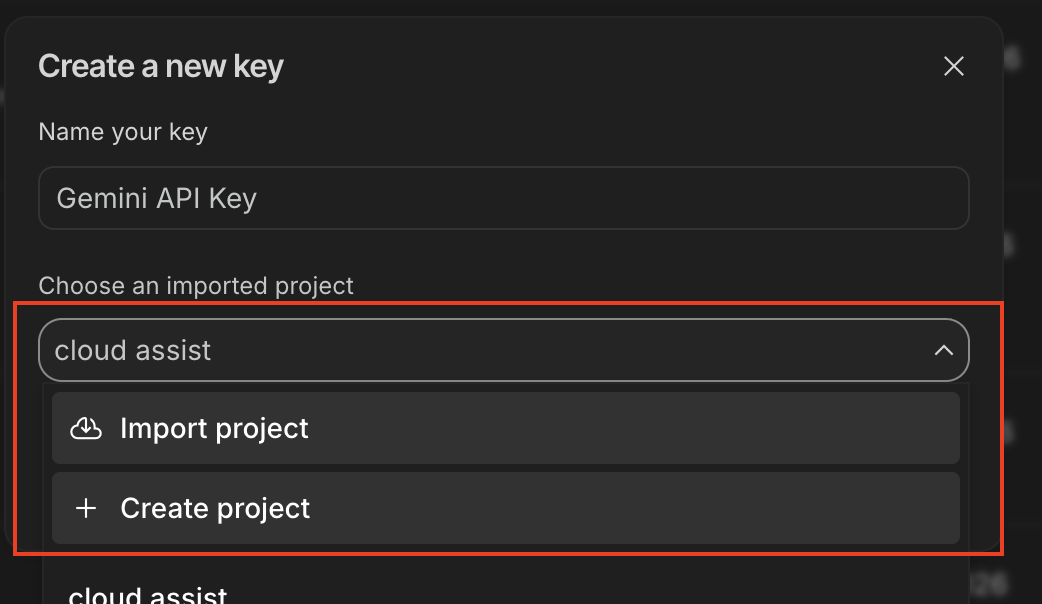
- Ein Dialogfeld mit einem Drop-down-Menü für Projekte wird geöffnet:
- Wenn Sie bereits ein Google-Projekt erstellt haben, können Sie es auswählen und auf API-Schlüssel in bestehendem Projekt erstellen klicken.
- Wenn NICHT in der Liste:Klicken Sie auf Projekt erstellen.
- Kopieren Sie den angezeigten API-Schlüssel. Beginnt mit
AIza..., ca. 40 Zeichen.
✏️ Kopieren Sie den Code an einen sicheren Ort. Sie geben ihn als Nächstes an Antigravity weiter.
Schritt 2: Antigravity auffordern, .env einzurichten (30 Sekunden)
Öffnen Sie den Chat wieder in Antigravity.
📝 Aufforderung zum Einfügen (ersetzen Sie die
⚠️ PASTE_...
Markierungen zuerst:
Apply the gemini-api-dev skill from .agent/skills/gemini-skills/skills/gemini-api-dev/.
(If that skill isn't found, fall back to .agent/skills/skills-garden/eng-skills/gemini-api.md)

Create a .env file in the backend folder with these settings:
- GEMINI_API_KEY= ⚠️ PASTE_YOUR_API_KEY_HERE
- Any other env vars the app needs based on @engineering.md

Also verify:
- .env is in .gitignore so the key never gets committed
- The backend code reads GEMINI_API_KEY at startup
- The Gemini SDK is initialized correctly (use google-genai for Python)

When Antigravity asks permission to install Python packages, click Allow.
When done, show me the .env contents with the KEY redacted (just first 6 chars + ...).
🤖 Erwartet:Der Agent erstellt .env, installiert google-genai (Sie klicken auf „Zulassen“) und bestätigt mit einem unkenntlich gemachten Schlüssel:
✅ .env created at backend/.env
GEMINI_API_KEY=AIzaSy... (40 chars, redacted)

.env is already in .gitignore ✓
Backend reads GEMINI_API_KEY via os.getenv() ✓
Gemini client initialized ✓
8. Vorschau ansehen und bestätigen
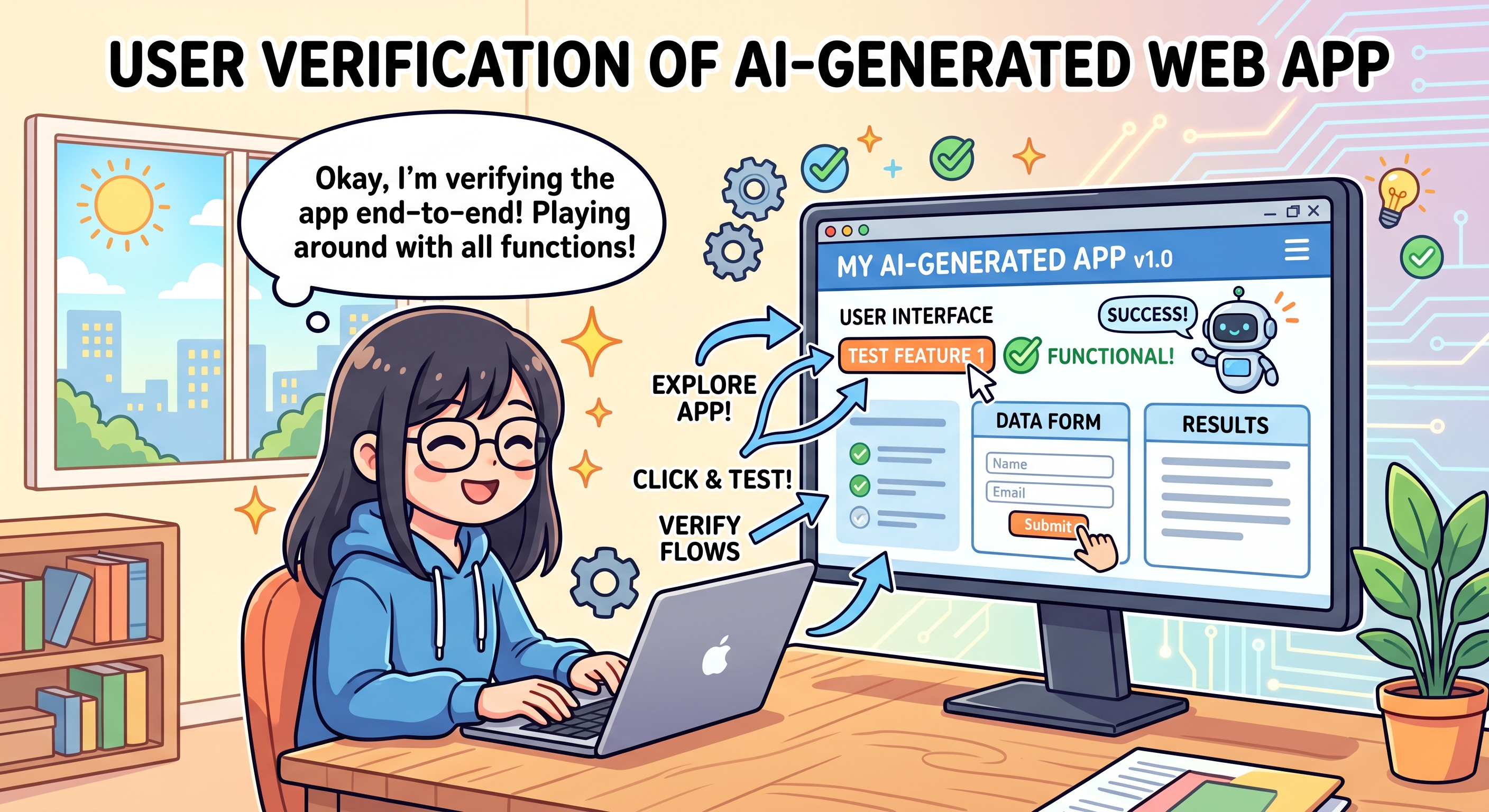
Der Code wird erstellt. Tests bestanden. API-Schlüssel konfiguriert. Öffnen Sie die App und klicken Sie sich durch.
Was Menschen erkennen (was Tests nicht erkennen)
Tests Catch | Humans Catch |
Falsche Rückgabewerte | Hässliche Farben |
Fehlerhafte Funktionsaufrufe | Verwirrender Text |
Fehlende Importe | Schaltflächen an ungewöhnlichen Stellen |
Off-by-one-Fehler | Animation wirkt ruckartig |
Logikfehler | Die Stimmung ist schlecht |
Schritt 1: Antigravity bitten, den Entwicklungsserver zu starten
🎯 MODELL: Die Standardeinstellung (Flash) ist in Ordnung.
📝 Das solltest du sagen:
Please start the dev server(s) so I can preview the app in my browser.
Tell me the URL when it's ready. When Antigravity asks permission to
run the server command, I'll click Allow.
🔔 Pop-up: uv run uvicorn main:app --reload (oder ähnlich) → Klicken Sie auf Zulassen.
Schritt 2: Vorschau-URL öffnen
🤖 Der Kundenservicemitarbeiter berichtet:
Backend running at: http://localhost:8000
Frontend served at: http://localhost:8000 (backend serves it)
Die URL lautet normalerweise http://localhost:8000 oder http://localhost:5173.
👉 Klicken Sie im Chat auf die URL oder kopieren Sie sie in einen neuen Browsertab.
Schritt 3: Klicken Sie sich durch die Website.
Verwenden Sie es so, wie es ein echter Nutzer tun würde:
- Auf jede Schaltfläche klicken
- Text eingeben
- Mauszeiger auf Elemente bewegen
- Hauptablauf von Anfang bis Ende testen
Wenn alles richtig aussieht und sich richtig anfühlt, fahre mit dem nächsten Schritt fort.
Schritt 4: README-Datei schreiben
unten. Klicken Sie andernfalls zuerst auf die Schaltflächen und melden Sie alle Probleme an Antigravity, bevor Sie die README-Datei schreiben.
Schritt 4: README-Datei schreiben
Wenn Ihre App funktioniert, können Sie sie sperren:
📝 Das solltest du sagen:
The app works! Please create a README.md in the project root that explains:
- What this app does (in plain English)
- How to install it on a new machine (uv sync, etc.)
- How to run the dev server(s)
- The 3 design docs (@product.md, @ui.md, @engineering.md) are the
  source of truth — anyone can read them to understand the system

Save it as README.md.
🤖 Erwartet : README.md wird in der Dateiliste angezeigt.
Warum die README-Datei wichtig ist
✅ Checkpoint:Sie haben die App durchgeklickt, alle Probleme behoben (falls vorhanden) und eine README-Datei gespeichert.
9. 🎉 Sie haben ein MVP ausgeliefert!
Du hast es geschafft.
Was Sie erstellt haben
- ✅ Eine KI-basierte Web-App
- ✅ Drei Design-Dokumente (
product.md,ui.md,engineering.md) - ✅ Eine echte Testsuite, die jedes Mal ausgeführt wird, wenn Sie Code ändern
- ✅ Ein
README.md, damit Sie jederzeit zu dieser Seite zurückkehren können - ✅ Verbindung zu Google AI und Gemini
Sie haben es geschafft, aus einer Idee eine funktionierende App zu entwickeln, ohne eine einzige Zeile Code selbst zu schreiben. Das ist ja unglaublich.
Das haben Sie gelernt
Skill | Warum ist das wichtig? |
Spezifikation → Code + Test → Überprüfung | Zuerst planen. Code und Tests gemeinsam erstellen Klicken Sie zuletzt auf „Umsehen“. Immer in dieser Reihenfolge. |
Dokument und nicht Code korrigieren | Wenn etwas nicht stimmt, ändern Sie den Plan und erstellen Sie ihn neu. Kein Patching. |
Tests als Sicherheitsbarriere | In die Implementierung integriert: KI erkennt die dummen Fehler, bevor Sie es tun müssen. |
Die Regressionsregel | Jeder von Menschen gefundene Fehler wird zu einem Test. Der Fehler darf nicht wieder auftreten. |
Dokumentbasierte Pivots | Wenn sich die Richtung ändert, ändern Sie das Dokument – KI erledigt den Rest. |
Antigravity-3-Lagen-Flow | Englisch im Chat → KI-Agent wählt Befehl aus → Sie genehmigen. |
Kommen Sie nächste Woche wieder?
- Andere Zeile in der 8‑Wochen-Tabelle auswählen
- Klonen Sie das Repository der Woche über den Button Repository klonen von Antigravity.
- Die Skills werden für jeden Arbeitsbereich neu installiert (arbeitsbereichbezogen = kein Reststatus).
- Sie können dasselbe Google Cloud-Projekt wiederverwenden.
- Alles andere ist derselbe Workflow, den Sie gerade kennengelernt haben.
Weitere Informationen
- Projekt veröffentlichen:Veröffentlichen Sie Ihr Projekt auf der Coding Jam-Website.
- Zuhause erstellen:Ihre drei Dokumente sind portabel. Sie können sie in einem beliebigen KI-Tool öffnen und weiter bearbeiten.
- Bring a friend:Arbeiten Sie in diesem Codelab mit einer neuen Person zusammen. Durch Unterrichten lernt man am schnellsten