

۱. مقدمه و راهاندازی
خوش آمدید
سلام! به Coding Jam خوش آمدید. در ۷۵ دقیقه آینده، شما یک برنامه وب هوش مصنوعی واقعی و کارآمد خواهید ساخت.
وبسایت را اینجا ببینید: وبسایت Coding Jam
آنچه خواهید ساخت
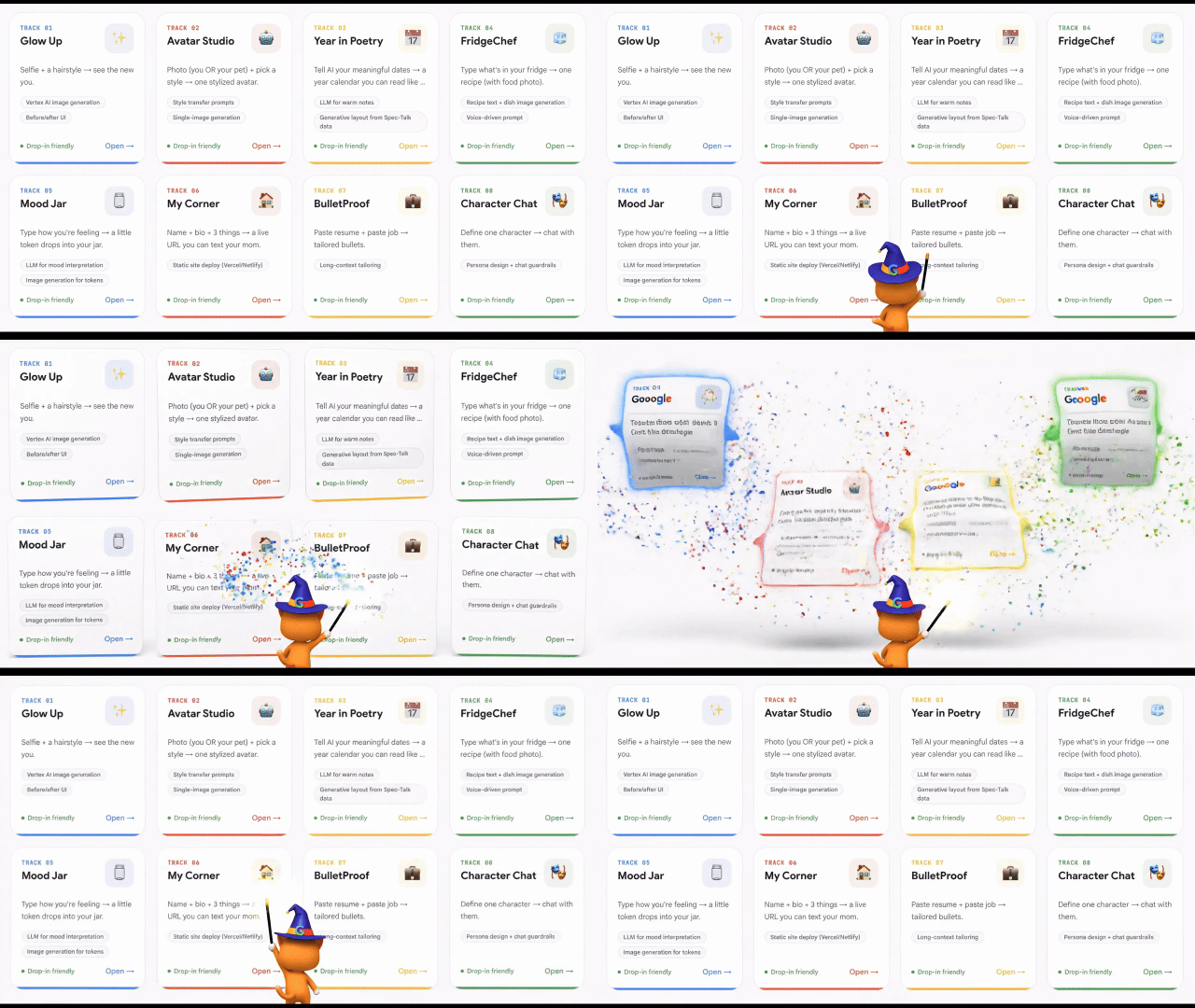
یک اپلیکیشن وب مبتنی بر هوش مصنوعی بر اساس خلاصه پروژه این هفته . در مرورگر شما اجرا میشود. از هوش مصنوعی گوگل Gemini استفاده میکند. در پایان جلسه کاملاً متعلق به شماست.
نصب آنتی گراویتی
آنتیگراویتی دستیار هوش مصنوعی است که برای همه چیز از آن استفاده خواهیم کرد. این یک برنامه است که روی رایانه شما نصب میشود.
مرحله ۱ - دانلود
👉 در مرورگر خود به آدرس https://antigravity.google/download بروید.
👉 روی دکمه دانلود Antigravity 2.0 برای سیستم عامل خود (مک، ویندوز یا لینوکس) کلیک کنید.
👉 فایل نصب دانلود شده را اجرا کنید. تنظیمات پیشفرض مناسب هستند — روی آنها کلیک کنید.
مرحله ۲ — راهاندازی و ورود
👉 برنامه Antigravity را از پوشه برنامهها (مک) یا منوی شروع (ویندوز) اجرا کنید.
👉 وقتی از شما خواسته شد، روی «ورود» کلیک کنید.
👉 از حساب گوگل خود استفاده کنید.
مرحله ۳ — صفحه خوشامدگویی را تأیید کنید
شما باید صفحه خوشامدگویی Antigravity را با سه دکمه بزرگ ببینید:
- باز کردن پوشه - یک پوشه موجود را به عنوان فضای کاری باز میکند
- مخزن کلون - یک پروژه را از گیتهاب دانلود میکند (ما از این در بخش ۳الف استفاده خواهیم کرد)
اگر میخواهید عمیقتر بررسی کنید، اسناد بیشتر را در https://antigravity.google/ ببینید.
✅ ایست بازرسی: آنتیگراویتی نصب شده است، شما وارد سیستم شدهاید، صفحه خوشامدگویی با سه دکمه را مشاهده میکنید.
۲. ابزارهای مورد نیاز را نصب کنید (از طریق Antigravity)
ضد جاذبه به دو ابزار کمکی روی رایانه شما نیاز دارد:
ابزار | چیست (انگلیسی ساده) |
اشعه ماوراء بنفش | پایتون - زبانی که در پشت صحنه برنامه شما قرار دارد - را مدیریت میکند. |
گیت | فایلهای پروژه را از اینترنت دانلود میکند (Antigravity از این برای شبیهسازی استفاده میکند) |
شما خودتان دستورات نصب را تایپ نخواهید کرد. شما از Antigravity به انگلیسی میپرسید؛ بقیه کارها را خودش انجام میدهد.
مرحله ۱ - باز کردن یک فضای کاری موقت
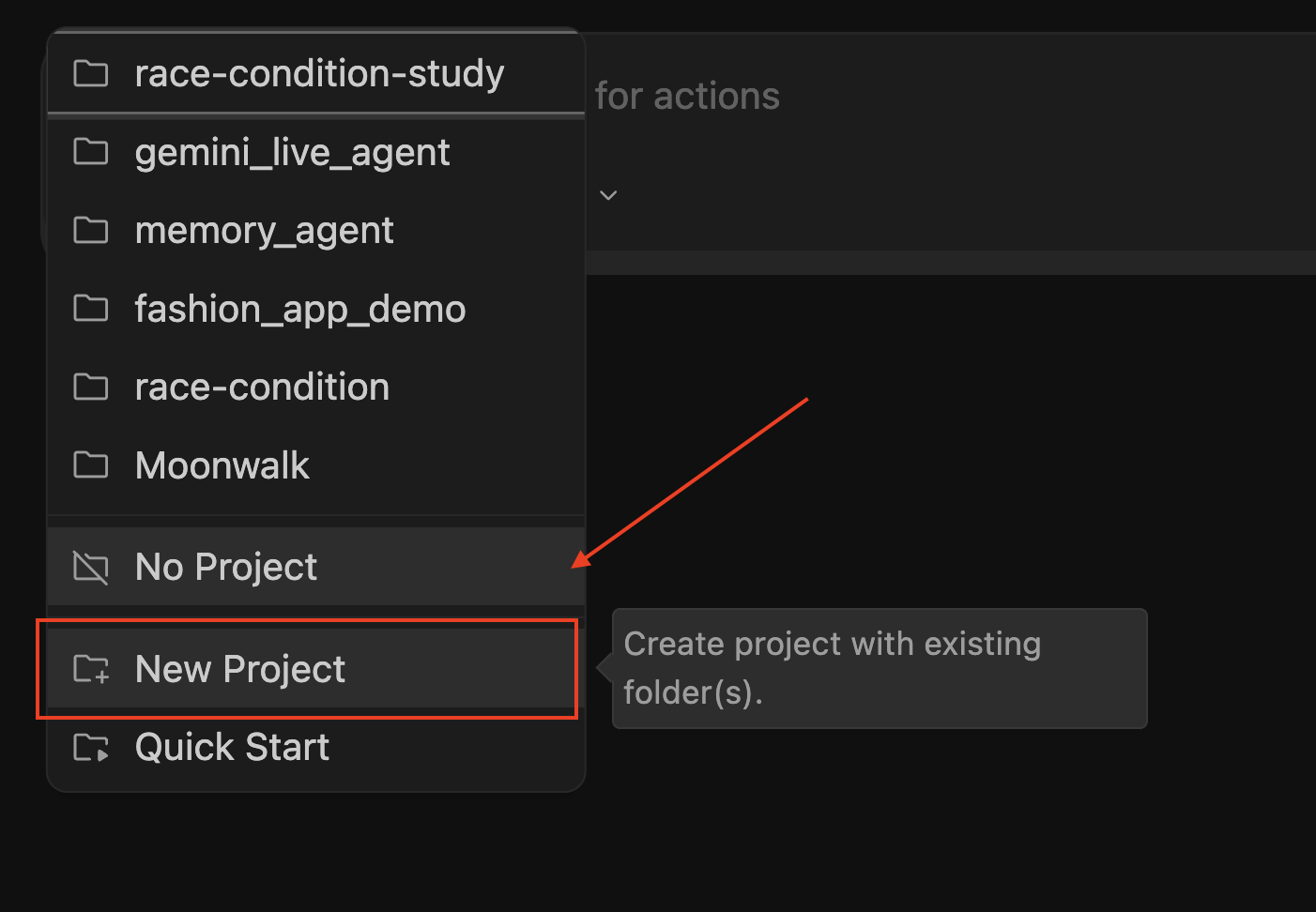
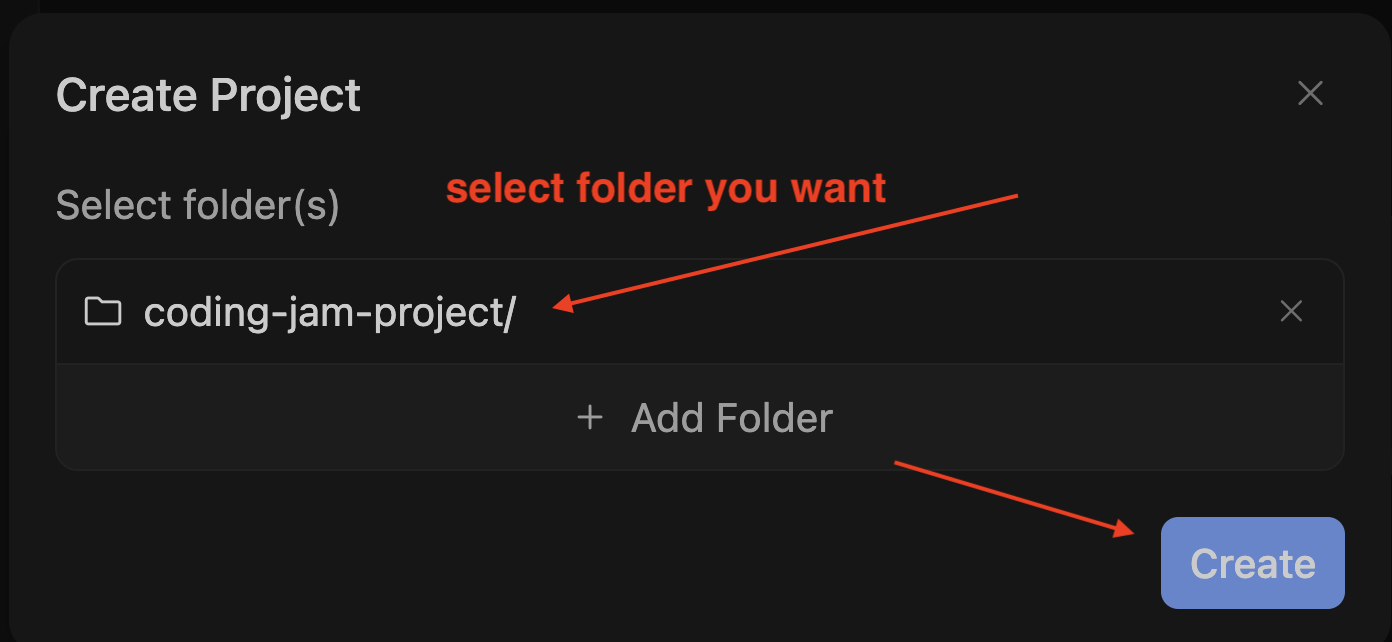
آنتیگراویتی برای چت کردن به یک پوشه باز نیاز دارد. (نبود پوشه مساوی است با عدم وجود چت.)
👉 در صفحه خوشامدگویی، روی «باز کردن پوشه» کلیک کنید.
👉 یک پوشه خالی ایجاد یا انتخاب کنید. پیشنهاد: یک پوشه جدید به نام coding-jam-setup در جایی مناسب (دسکتاپ شما مشکلی ندارد) ایجاد کنید.
👉 روی باز کردن (یا انتخاب پوشه ) کلیک کنید.
نمای Agent Manager با فضای کاری جدید (خالی) انتخاب شده شما باز میشود.
مرحله ۲ - از Antigravity بخواهید ابزارها را بررسی و نصب کند
👉 برای فوکوس روی ورودی چت، کلیدهای Cmd+L (مک) یا Ctrl+L (ویندوز/لینوکس) را فشار دهید.
👉 تأیید کنید که انتخابگر مدل در پایین، Gemini 3 Flash را نشان میدهد (پیشفرض - برای این مورد مناسب است).
📝 سادهترین درخواست — این را در چت پیست کنید:
Install uv and git on my computer if they're not already there.
Don't install Node.js. Ask permission before each install command.
📝 نسخه با جزئیات بیشتر (در صورت تمایل):
Check whether uv and git are installed by running their --version commands.
For any tool that's missing, install it using the best method for my OS:
- Mac: prefer `brew install` (install Homebrew first if missing)
- Windows: prefer `winget install`
- Linux: prefer `apt install` or `dnf install`
Ask permission before each install command.
Do NOT install Node.js — we'll install it later only if needed.
When done, give me a summary of what's installed.
👉 برای ارسال، Enter را فشار دهید.
🤖 کار اپراتور را تماشا کنید، روی «اجازه دادن» در پنجرههای بازشو کلیک کنید
مرحله ۳ - خلاصه را بخوانید
وقتی کار عامل تمام شد، چیزی شبیه به این خواهید دید:
✅ Setup complete:
- uv 0.4.18 ✅ (installed)
- git 2.42.0 ✅ (already had it)
- Node.js: skipped (will install later if needed)
اگر مشکلی پیش بیاید
✅ نقطه بررسی: عامل تأیید میکند که uv و git هر دو نصب شدهاند. زمان کل: حدود ۳ تا ۵ دقیقه (یا حدود ۷ دقیقه اگر Homebrew باید ابتدا روی مک نصب شود).
پروژه خود را کلون کنید
مرحله ۱ - پروژه این هفته را انتخاب کنید
برنامهی Coding Jam یک برنامهی ۸ هفتهای است که هر هفته یک پروژهی کوچک متفاوت دارد. مربی شما به شما خواهد گفت که امروز کدام هفته را در نظر داریم. آن ردیف را پیدا کنید و URL را کپی کنید.
هفته | پروژه | آدرس مخزن |
۱ | امتحان مدل موی هوش مصنوعی | |
۲ | تولیدکننده آواتار هوش مصنوعی | |
۳ | تقویم سال ویژه من | |
۴ | یخچال تا دستور پخت | |
۵ | شیشه هوش مصنوعی | |
۶ | نمونه کارهای تک صفحه ای | |
۷ | طراح رزومه | |
۸ | چت شخصیت هوش مصنوعی | |
مرحله ۲ - کلون کردن از طریق Antigravity
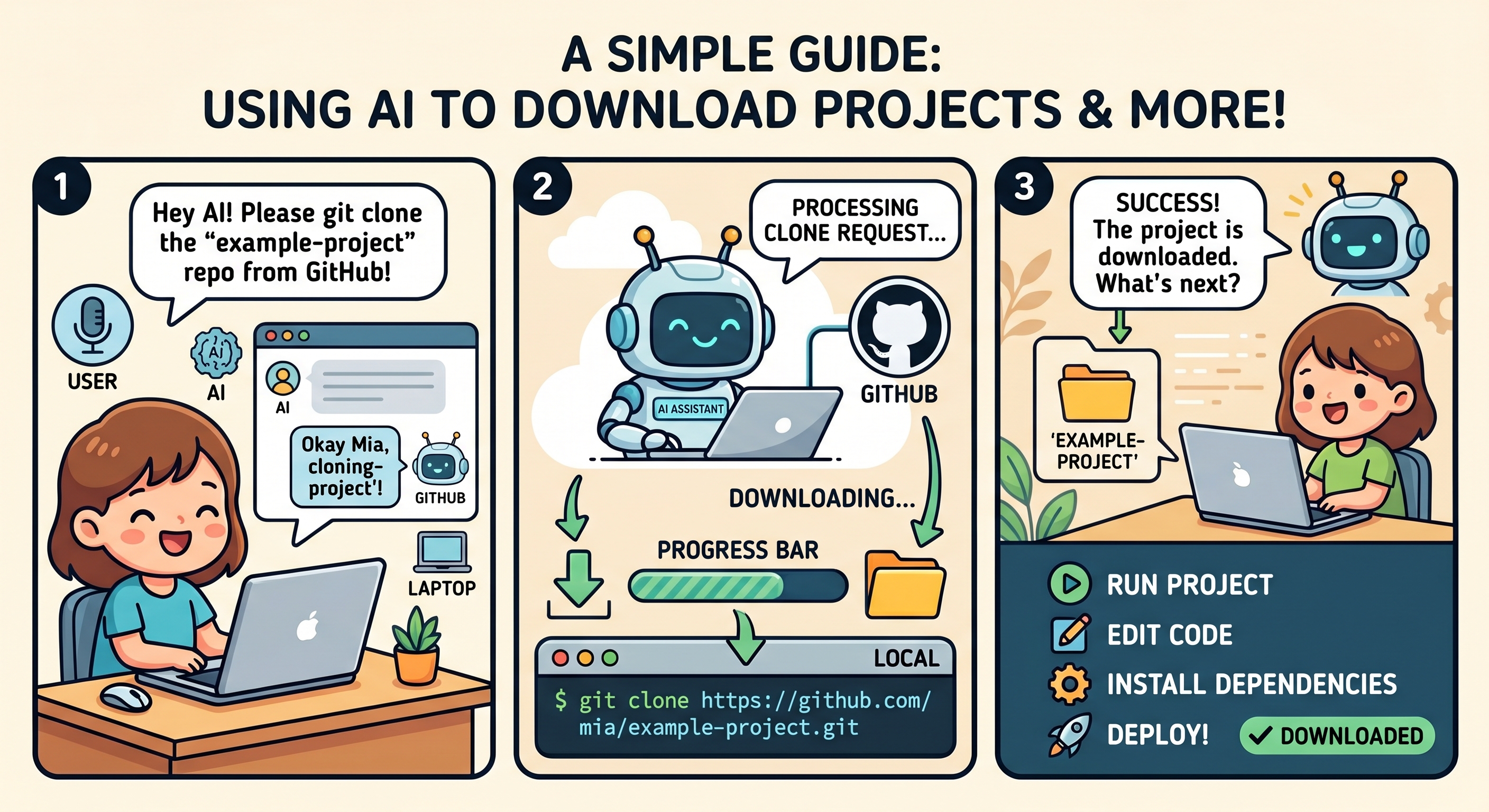
برای استفاده از دکمهی «Clone Repository» باید به صفحهی اجرا برگردیم.
👉 در Antigravity، پروژه مورد نظر خود را کلون کنید. مثالی از کلون هفته اول، اما باید مخزن صحیح را وارد کنید.
📝 راهنمای مرجع
Git clone ⚠️ PASTE_YOUR_PROJECT and save to my local folder: ⚠️ PASTE_YOUR_LOCATION
مرحله ۳ - بازدید از پروژه
به لیست فایلها نگاه کنید. باید این را ببینید:
فایل / پوشه | آنچه هست |
مختصر.md | ایده محصول - آنچه ما میسازیم، به زبان ساده |
مرجع/ | پوشهای با یک برنامهی نمونهی در حال اجرا. هوش مصنوعی هنگام نوشتن کد شما این را میخواند ، بنابراین برنامهی شما با الگوها مطابقت دارد. |
.gitignore | فهرستی از فایلهایی که گیت باید نادیده بگیرد (از نظر فنی - نادیدهاش بگیرید) |
👉 کلیک کنید
برای باز کردن آن BRIEF.md مراجعه کنید و ایده پروژه این است.
✅ نقطه بررسی: شما پروژه را کلون کردهاید، آن را به عنوان یک فضای کاری باز کردهاید و BRIEF.md را خواندهاید.
۳. مهارتهای کارگاهی را نصب کنید
«مهارت» مجموعهای از دستورالعملهای ذخیرهشده در گیتهاب است که میتوانید به هوش مصنوعی خود بدهید.
مرحله ۱ - از ضد جاذبه بخواهید مهارتها را نصب کند
📝 این درخواست را در چت پیست کنید:
Please install the workshop skills into this workspace's .agent/skills/
folder. Run these two git clones from the project root:

1. git clone https://github.com/gca-americas/skills-garden .agent/skills/skills-garden
2. git clone https://github.com/google-gemini/gemini-skills .agent/skills/gemini-skills

When Antigravity asks permission to run each command, I'll click Allow.

When done, list the skills that are now available in this workspace.
مرحله ۲ — روی دو پنجره بازشو کلیک کنید (اجازه دهید)
🤖 شما باید چیزی شبیه به این ببینید
I'll create the .agent/skills/ folder and clone both repos into it.

Running: git clone https://github.com/gca-americas/skills-garden .agent/skills/skills-garden
در صورت درخواست اپراتور، هرگونه اقدامی را مجاز کنید.
👉 لیست فایلهای خود را بررسی کنید. اکنون باید یک پوشه جدید با نام .agent/ ببینید. برای باز کردن آن کلیک کنید و مطمئن شوید که چندین مهارت مانند skills-garden و gemini-skills در این پوشهها وجود دارد.
هر مهارت چه کاری انجام میدهد (برای مرجع، نیازی به اقدام خاصی نیست)
مهارت | چه کاری انجام میدهد؟ |
| سند طراحی محصول را مینویسد |
| سند طراحی UX را مینویسد |
| نوشتن سند طراحی مهندسی (به همراه بخش استراتژی تست) |
| تستها را مینویسد، اجرا میکند و خطاها را بهطور خودکار برطرف میکند (حداکثر ۳ بار تلاش) |
| مهارت رسمی گوگل - نحوه استفاده صحیح از رابط برنامهنویسی Gemini |
| یک پشتیبان سادهتر در صورت عدم دسترسی به مهارت رسمی |
| ارجاعات سبک بصری |
برای مثال، بعد از MVP (مرحله ۹) ، میتوانید از مهارتهایی مانند y2k-dreamcore برای بهبود تجربه کاربری مانند زیر استفاده کنید:
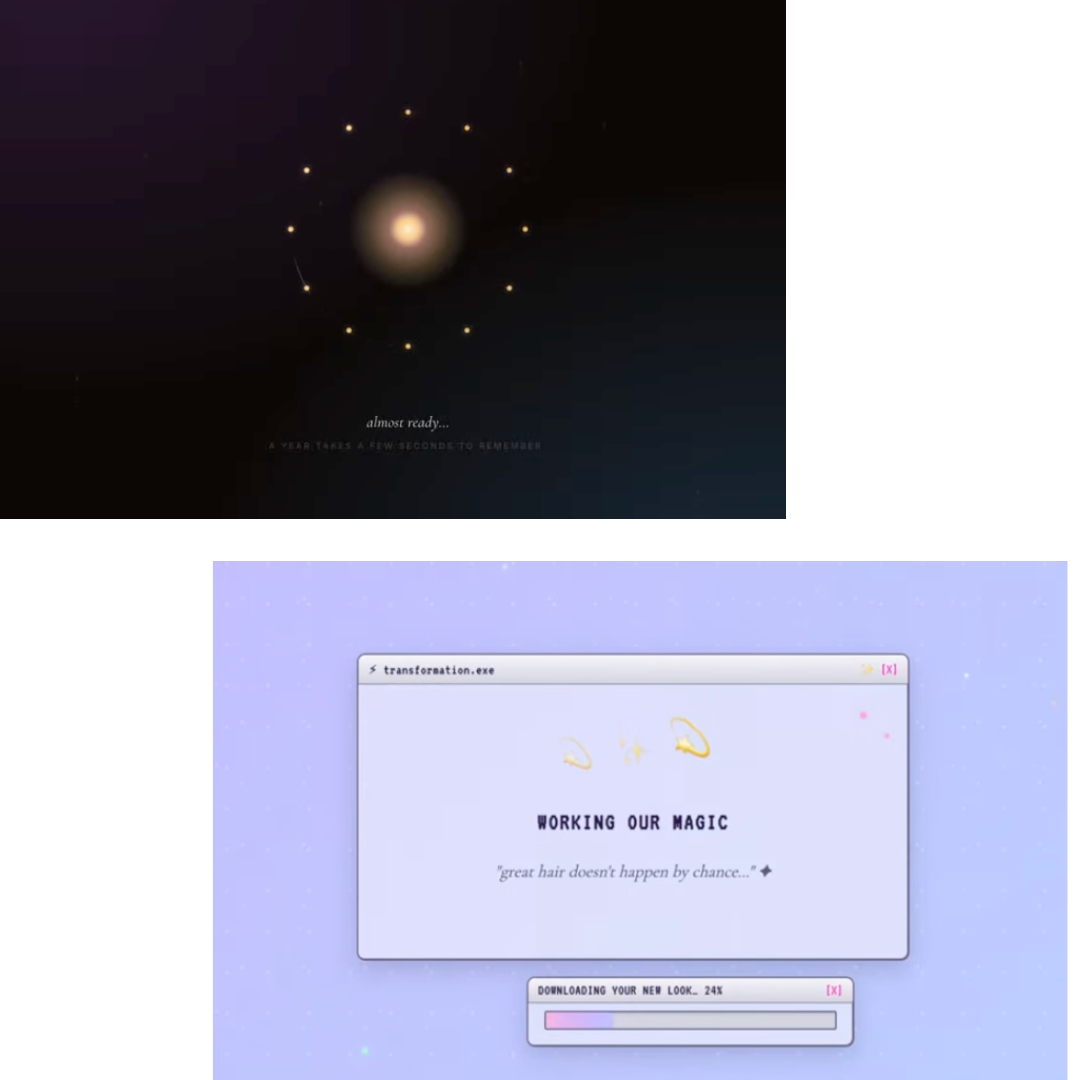
✅ نقطه بررسی: لیست فایلهای شما یک پوشه جدید با نام .agent/skills/ را نشان میدهد که فایلهای skills-garden/ و gemini-skills/ در آن قرار دارند.
۴. بحث مشخصات فنی
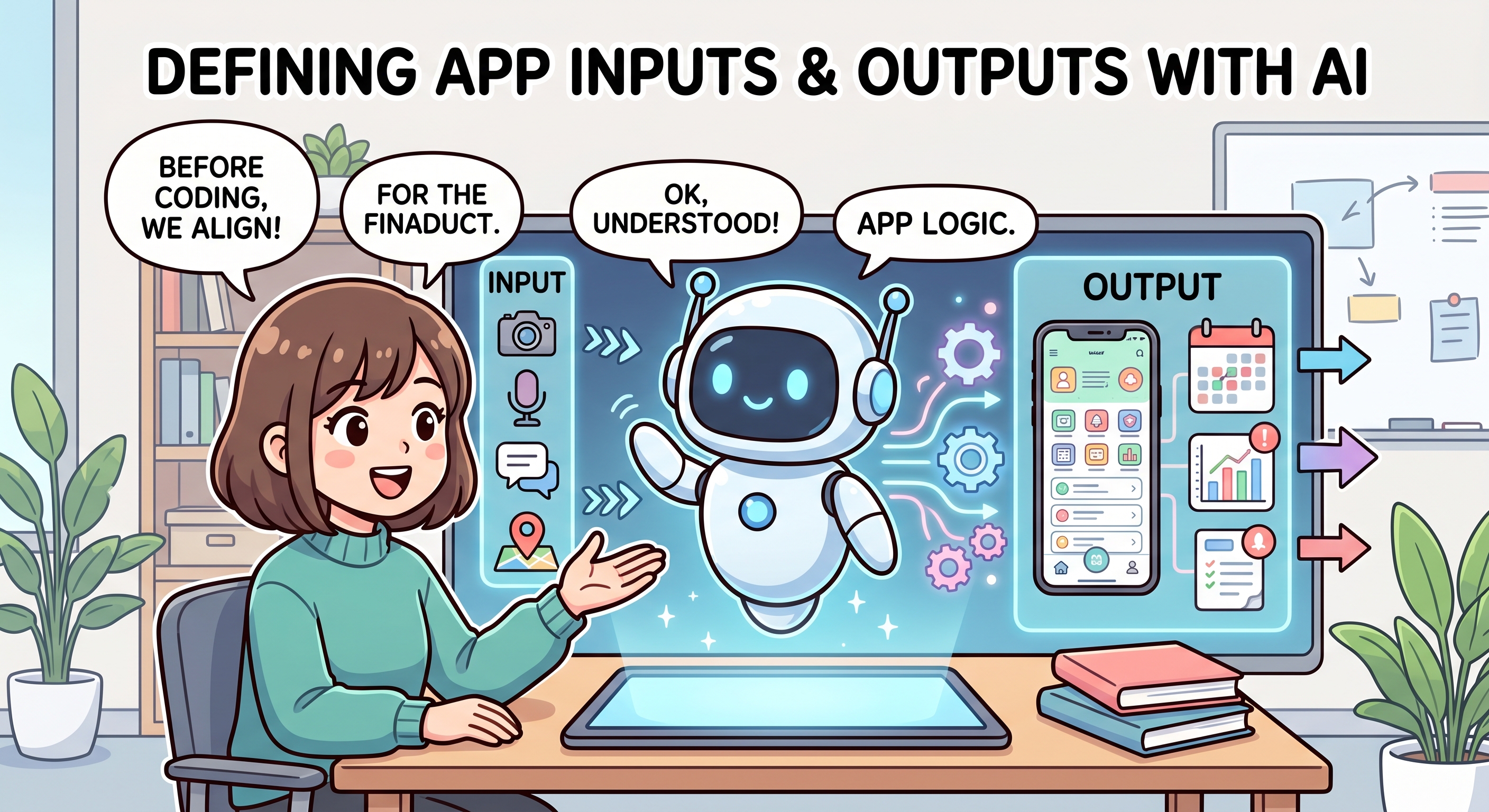
گفتگوی ویژه یک گفتگوی دو دقیقهای است که در آن به هوش مصنوعی میگویید چه چیزی میخواهید بسازید. نه کدی، نه سندی، هنوز چیزی ساخته نشده. ما فقط داریم در موردش صحبت میکنیم .
تنها سوال ضروری
مهمترین چیزی که هوش مصنوعی باید بداند:
«چی وارد میشه، چی خارج میشه؟»
🎯 مدل: جمینی ۳ فلش (پیشفرض) — پرسش و پاسخ ساده.
📝 این را بچسبانید:
Here's what's in @BRIEF.md. Before we lock the spec, ask me 3 short
questions to refine it:
1. What's the one input I want the user to provide?
2. What's the magical moment for the user?
3. What are we deliberately NOT building (to keep scope tight)?

DO NOT generate any plans, docs, or code yet. Just ask me the questions
and wait for my answers.

DO NOT NEED TO WRITE implementation plan.
🤖 با هوش مصنوعی صحبت کنید و برنامه خود را اصلاح کنید
هنوز اسناد را ایجاد نکنید
در پایان گفتگوی ویژه، نماینده نباید هیچ فایلی ایجاد کرده باشد. اگر product.md یا فایلهای جدید دیگری را مشاهده کردید، میتوانید به نماینده بگویید: «تمام اسنادی را که تازه ایجاد کردهاید، حذف کنید. ما هنوز در مرحله گفتگوی ویژه هستیم.»
نکات
✅ نقطه بررسی: شما گفتگوی کوتاهی با Antigravity در مورد ایده محصول خود داشتهاید و این شرکت ورودیها و خروجیها را درک میکند. هنوز هیچ فایلی تولید نشده است.
۵. ایجاد ۳ سند طراحی
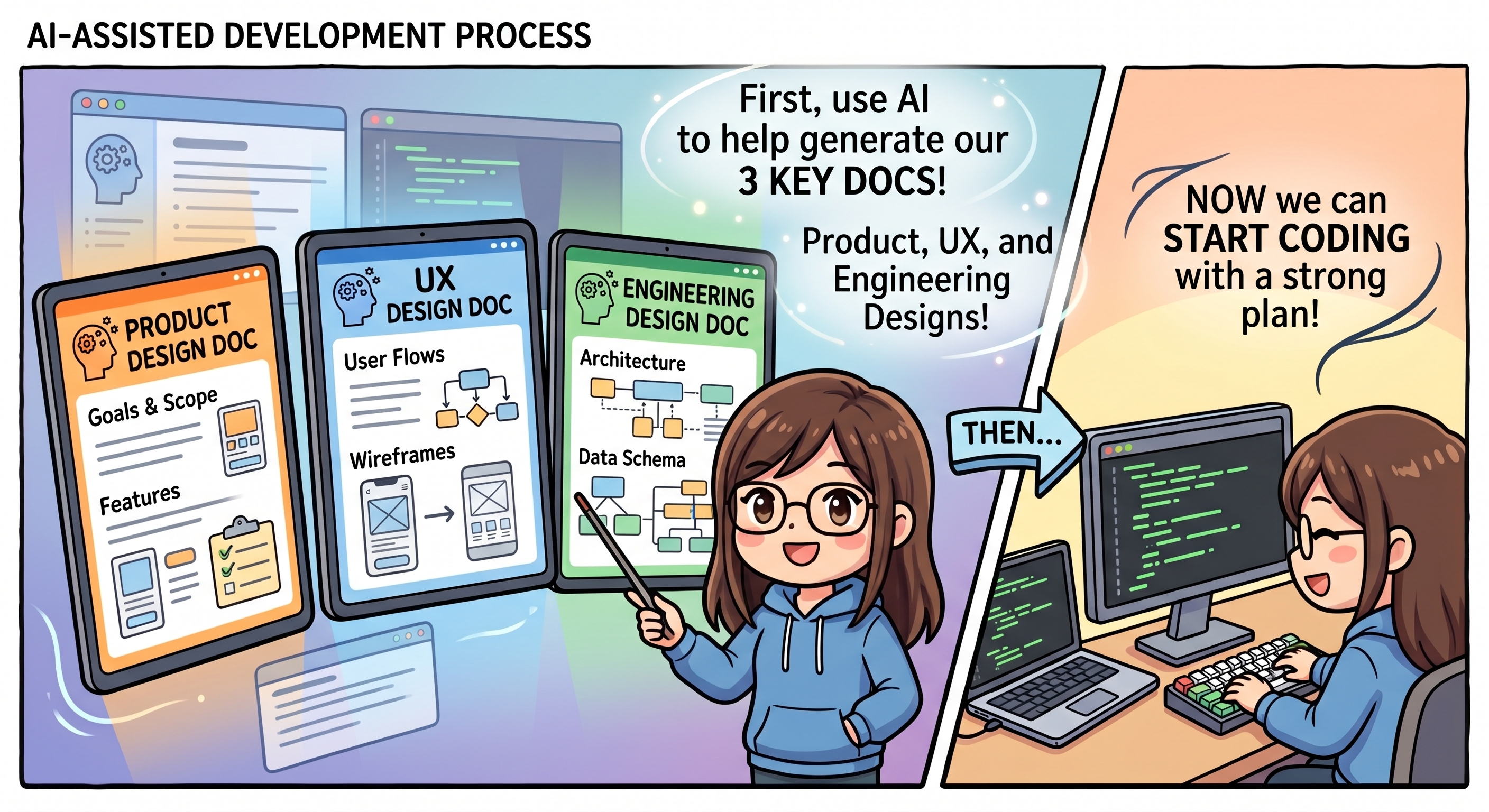
حالا هوش مصنوعی قبل از اینکه کدی نوشته شود ، سه طرح روی کاغذ مینویسد. ما هر سه را در یک مرحله و با استفاده از سه مهارت طراحی-داک به ترتیب انجام میدهیم.
۳ سند
فایل | چه چیزی در آن است؟ | مهارت مورد استفاده |
محصول.md | کاربر کیست، چه چیزی را حل میکنیم، چه ویژگیهایی دارد | |
ui.md | ظاهر صفحه نمایش، رنگها، فونتها، طرحبندی | |
مهندسی.md | پشته فنی، ساختار فایل، + بخش استراتژی تست | |
مرحله ۱ - هر سه سند را همزمان تولید کنید
🤖 با تفکر کم به Gemini 3.1 Pro تغییر دهید (توصیه میشود)
📝 این را جایگذاری کنید - یک دستور هر سه را انجام میدهد:
Apply all three design-doc skills in this order:

1. pm-design-doc from .agent/skills/skills-garden/design-doc-skills/pm-design-doc/
   → Generates product.md

2. ux-design-doc from .agent/skills/skills-garden/design-doc-skills/ux-design-doc/
   → Generates ui.md (based on the product.md you just created)

3. eng-design-doc from .agent/skills/skills-garden/design-doc-skills/eng-design-doc/
   → Generates engineering.md (based on product.md, ui.md, and @BRIEF.md)
   → MUST include a "Testing strategy" section with real content
     (specific functions to unit-test, one integration test per major flow,
     and what's deliberately NOT being tested)

Use the patterns in @reference/ as guidance for the engineering doc
(but vary if the brief justifies it).

Save all three files in the project root. After each one is saved,
briefly confirm what you saved before moving to the next.

When all three are done, give me a final summary listing the section
titles in each file.

DO NOT NEED TO WRITE implementation plan. ONLY show me all three generated files and a final summary
مرحله ۲ - تأیید فایلهای ذخیره شده
👉 لیست فایلهای خود را بررسی کنید. اکنون باید موارد زیر را ببینید (علاوه بر آنچه قبلاً وجود داشت):
codingjam-week-1/
├── product.md          ← NEW
├── ui.md               ← NEW
├── engineering.md      ← NEW
├── BRIEF.md
├── reference/
└── .agent/
مرحله ۳ - مرور و تکرار
شما رئیس هستید. هوش مصنوعی طرح را نوشته است. حالا شما آن را میخوانید و درخواست تغییر میدهید.
مهمترین عادت
وقتی میخواهید تغییری ایجاد کنید، سند (DOC) را تغییر دهید - نه کد را. سند منبع حقیقت است.
🤖 هر سه سند را بخوانید و بررسی کنید
👉 در فهرست فایلها (پنل سمت چپ)، روی نام فایل ( product.md ) کلیک کنید.
پیشنمایش سند در پنل سمت راست نمایش داده میشود.
مرحله ۲ - خواندن و نظر دادن، به سبک Google Docs
👉 با پیشنمایش هر سند، از بالا به پایین بخوانید و بپرسید:
-
product.md- آیا این چیزی را که من میخواهم توصیف میکند؟ -
ui.md- آیا صفحه نمایشها و ظاهرشان درست است؟ -
engineering.md— آیا استراتژی تست منطقی است؟ (نیازی نیست که فناوری را بفهمید — فقط بررسی کنید که آیا برنامهای وجود دارد یا خیر.)
🤖 وقتی نماینده نظرات شما را اعمال کرد و اسناد درست خوانده شدند، به بخش بعدی بروید .
۶. پیادهسازی + آزمایش
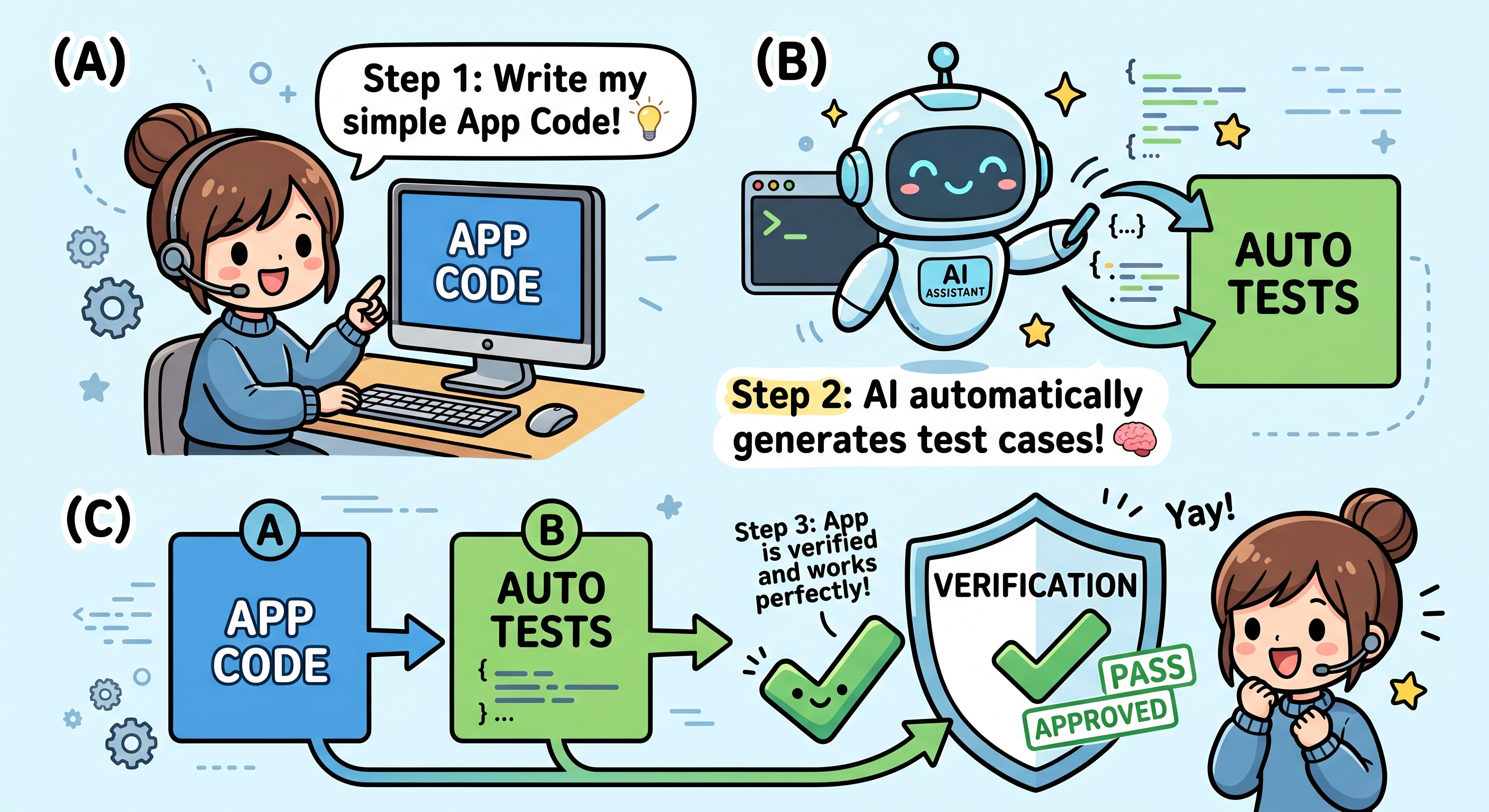
بزرگترین بخش آزمایشگاه کد. هوش مصنوعی سه سند را میگیرد و برنامه را میسازد - کد و تستها را با هم، در یک حرکت. وقتی این بخش تمام شود، شما یک پایگاه کد فعال خواهید داشت که تستهای خودش را پشت سر میگذارد.
چرا کد و تست با هم؟
engineering.md شما از قبل مشخص میکند که چه تستهایی باید وجود داشته باشند (بخش Testing strategy). پیادهسازی تا زمانی که آن تستها با موفقیت پشت سر گذاشته نشوند، کامل نمیشود. بنابراین ما هر دو را در یک مرحله انجام میدهیم.
🤖 با تفکر بالا به Gemini 3.1 Pro تغییر دهید (توصیه میشود)
مرحله ۱ - از هوش مصنوعی بخواهید کد و تستها را بسازد
📝 این را بچسبانید:
You're going to do two things in one shot.

PART 1 — IMPLEMENT THE APP CODE
- Build it according to @engineering.md (stack, file structure)
- Match the UI described in @ui.md
- Use the patterns in @reference/ as guidance for code style
- Backend: use Python with `uv` for dependency management
- If your chosen stack requires Node.js and it isn't installed on my
  system, install it via Antigravity (use brew/winget/apt) — ask
  permission first
- DO NOT start any dev servers — that's a later section

PART 2 — APPLY THE TEST-GATE SKILL
After the code is written, apply the test-driven-dev skill from
.agent/skills/skills-garden/eng-skills/test-driven-dev.md.

Use the "Testing strategy" section in @engineering.md as the test plan.

IMPORTANT: Mock the Gemini API calls in tests — use a stub that returns
fake response data. The real API key isn't set up yet, and tests should
be deterministic and free anyway (best practice).

The skill should:
1. Write the tests described in the Testing strategy
2. Run them (use pytest for Python, Vitest or Jest for JS)
3. If any fail, fix the CODE (not the tests) and re-run
4. Up to 3 retry attempts max
5. If still failing after 3 tries, STOP and tell me what's broken

When Antigravity asks permission to run commands (uv sync, uv pip
install, pytest, etc.), click Allow.

Report results when both parts are done.
🤖 روی «مجاز کردن» در پنجرههای بازشو (چندگانه) کلیک کنید
مرحله ۲ - گزارش نهایی را بخوانید
وقتی انجام شد، موارد زیر را بررسی کنید:
- ✅ یک
backend/بکاند حاوی کد وجود دارد - ✅ یک
frontend/فرانتاند حاوی کد وجود دارد - ✅ پوشهای
tests/وجود دارد که حاوی فایلهای آزمایشی است. - ✅ خلاصه میگوید «تمام تستها با موفقیت انجام شدند» (نه «پس از ۳ بار تلاش مجدد شکست خورد»)
- ✅ عامل هیچ سروری را شروع نکرد
اگر هر سه تلاش مجدد برای تست با شکست مواجه شوند، چه میشود؟
نادر اما ممکن است. معمولاً به این معنی است که استراتژی تست دکتر مهندسی برای آنچه ساخته شده غیرواقعی است.
📝 این را بچسبانید:
The auto-fix loop hit the 3-try cap. Pull up @engineering.md and look
at the Testing strategy section. Is the strategy realistic for what
got built? Suggest updates to the doc so the tests align with reality.
Don't change the code yet — update the doc, then re-apply the
test-driven-dev skill.
اگر چیزی بد به نظر برسد چه؟
👉 اگر هوش مصنوعی چیزی ساخته که با مستندات مطابقت ندارد، به مستندات برگردید - از هوش مصنوعی نخواهید که «کد را جداگانه اصلاح کند».
مثال:
I see you built the chat as a popup, but @ui.md says it should be a
full page. Either update ui.md if a popup is actually better, OR
rebuild the chat as a full page to match the current ui.md.
همیشه: دکتر منبع حقیقت است.
✅ نقطه بررسی: کد وجود دارد، تستها وجود دارند، تستها با موفقیت انجام شدند. آماده برای تنظیم کلید API.
۷. تنظیم کلید API گوگل کلود +
مرحله ۱ - کلید API Gemini خود را از AI Studio دریافت کنید (۱ دقیقه)
- آدرس https://aistudio.google.com/app/apikey را در یک تب جدید مرورگر باز کنید.
- با همان حساب گوگل وارد شوید.
- روی «ایجاد کلید API» (بالا سمت راست) کلیک کنید.
- یک کادر محاورهای با منوی کشویی پروژه باز میشود:
- اگر قبلاً یک پروژه گوگل ایجاد کردهاید، میتوانید آن را انتخاب کرده و روی «ایجاد کلید API در پروژه موجود» کلیک کنید.
- اگر در لیست نبود: روی «ایجاد پروژه» کلیک کنید.
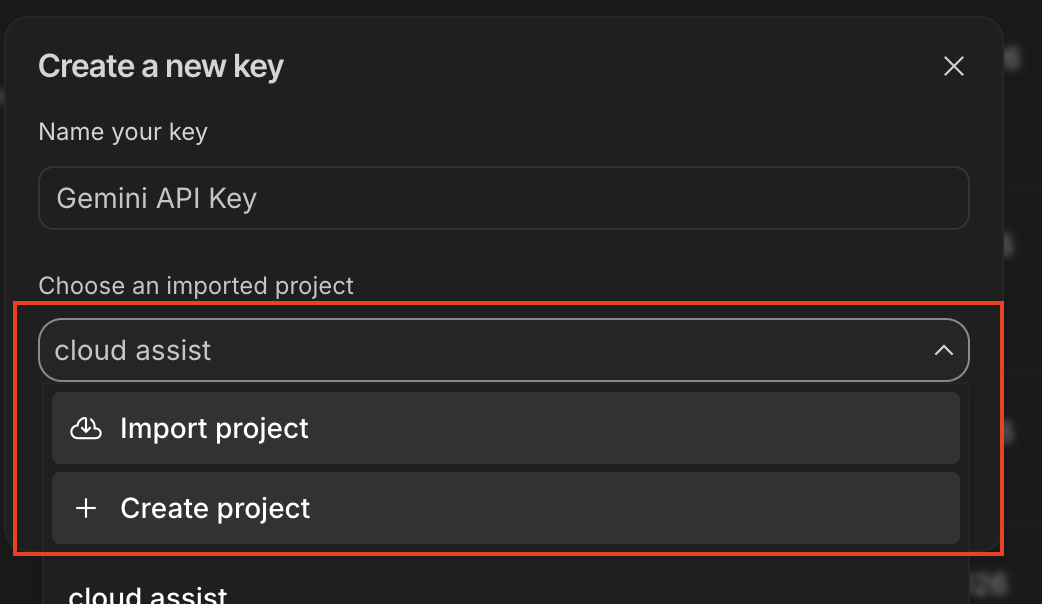
- کلید API نمایش داده شده را کپی کنید . با
AIza...شروع میشود و حدود ۴۰ کاراکتر دارد.
✏️ آن را در جایی امن پیست کنید - در مرحله بعد آن را به Antigravity خواهید داد.
مرحله ۲ — به Antigravity بگویید فایل .env را تنظیم کند (۳۰ ثانیه)
به Antigravity برگردید، چت را باز کنید.
📝 درخواست چسباندن (جایگزین کردن)
⚠️ PASTE_...
اول نشانگرها!):
Apply the gemini-api-dev skill from .agent/skills/gemini-skills/skills/gemini-api-dev/.
(If that skill isn't found, fall back to .agent/skills/skills-garden/eng-skills/gemini-api.md)

Create a .env file in the backend folder with these settings:
- GEMINI_API_KEY= ⚠️ PASTE_YOUR_API_KEY_HERE
- Any other env vars the app needs based on @engineering.md

Also verify:
- .env is in .gitignore so the key never gets committed
- The backend code reads GEMINI_API_KEY at startup
- The Gemini SDK is initialized correctly (use google-genai for Python)

When Antigravity asks permission to install Python packages, click Allow.
When done, show me the .env contents with the KEY redacted (just first 6 chars + ...).
🤖 مورد انتظار: عامل فایل .env را ایجاد میکند، google-genai را نصب میکند (روی Allow کلیک میکنید)، با کلید ویرایششده تأیید میکند:
✅ .env created at backend/.env
GEMINI_API_KEY=AIzaSy... (40 chars, redacted)

.env is already in .gitignore ✓
Backend reads GEMINI_API_KEY via os.getenv() ✓
Gemini client initialized ✓
۸. پیشنمایش و تأیید
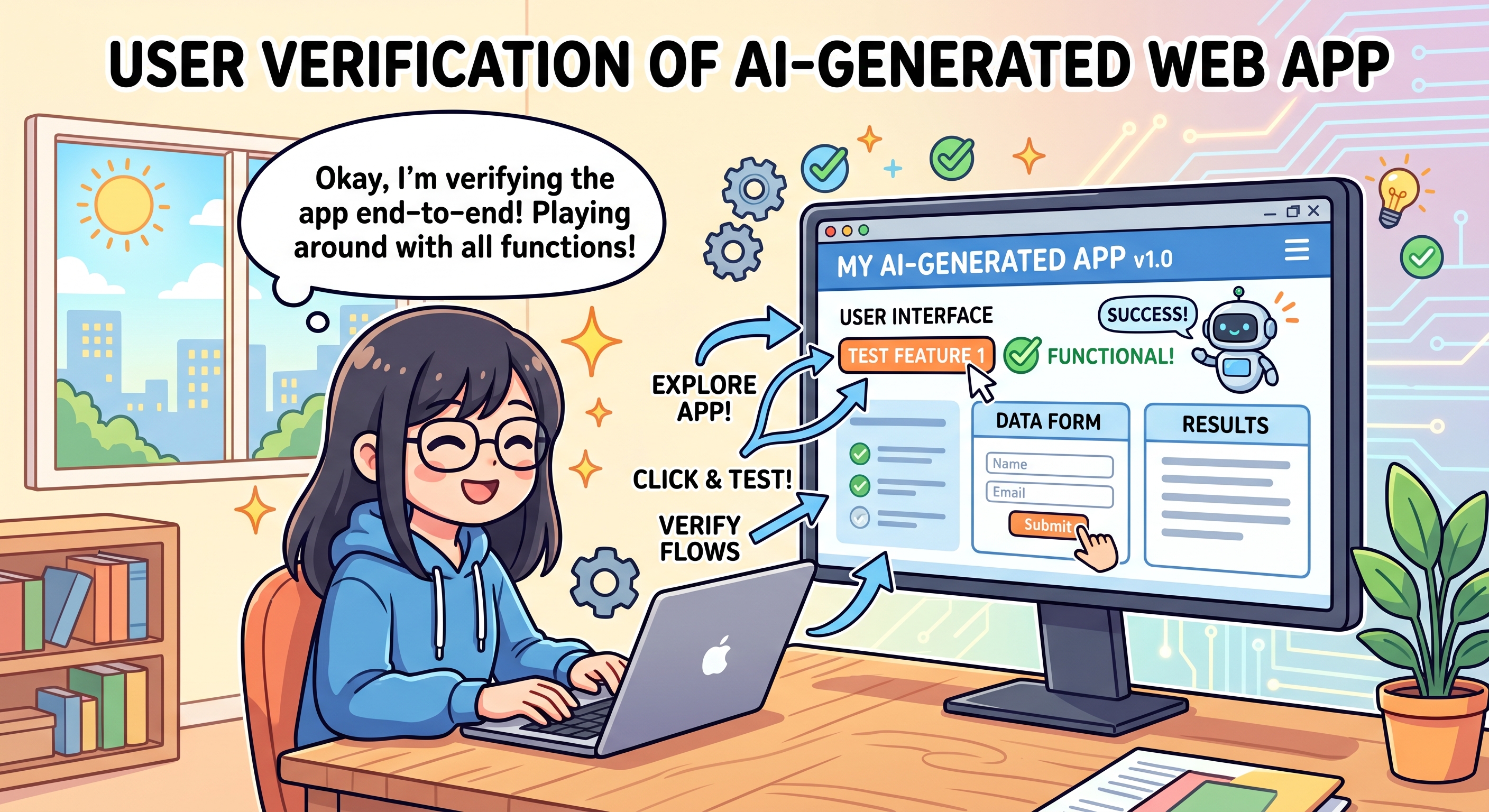
کد ساخته شده است. تستها با موفقیت انجام شدند. کلید API پیکربندی شده است. حالا برنامه را باز کنید و کلیک کنید.
آنچه انسانها میگیرند (که آزمایشها از دست میدهند)
تستها | انسانها صید میکنند |
مقادیر بازگشتی اشتباه | رنگهای زشت |
فراخوانیهای تابع خراب | متن گیجکننده |
واردات از دست رفته | دکمهها در جاهای عجیب و غریب |
خطاهای تک به تک | انیمیشن حس بدی دارد |
اشکالات منطقی | حال و هوا خاموش است |
مرحله ۱ - از Antigravity بخواهید سرور توسعهدهندگان را راهاندازی کند
🎯 مدل: پیشفرض (فلش) مناسب است.
📝 این را بچسبانید:
Please start the dev server(s) so I can preview the app in my browser.
Tell me the URL when it's ready. When Antigravity asks permission to
run the server command, I'll click Allow.
🔔 پنجرهی بازشو: uv run uvicorn main:app --reload (یا مشابه آن) → روی Allow کلیک کنید
مرحله ۲ — باز کردن پیشنمایش URL
🤖 نماینده گزارش میدهد:
Backend running at: http://localhost:8000
Frontend served at: http://localhost:8000 (backend serves it)
آدرس اینترنتی (URL) معمولاً http://localhost:8000 یا http://localhost:5173 است.
👉 روی URL در چت کلیک کنید، یا آن را کپی کرده و در یک برگه جدید مرورگر جایگذاری کنید.
مرحله ۳ — کلیک کنید
مانند یک کاربر واقعی از آن استفاده کنید:
- روی هر دکمه کلیک کنید
- چیزهایی را تایپ کنید
- موس را روی چیزها نگه دارید
- جریان اصلی را از ابتدا تا انتها امتحان کنید
اگر همه چیز درست به نظر میرسد و احساس خوبی دارید، به [مرورگر/...] بروید
مرحله ۴ — نوشتن یک فایل README
در غیر این صورت، ابتدا روی گزینهی «مشاهده» کلیک کنید و قبل از نوشتن README، هرگونه مشکل را به Antigravity گزارش دهید.
مرحله ۴ — نوشتن یک فایل README
وقتی برنامهتان کار کرد، آن را قفل کنید:
📝 این را بچسبانید:
The app works! Please create a README.md in the project root that explains:
- What this app does (in plain English)
- How to install it on a new machine (uv sync, etc.)
- How to run the dev server(s)
- The 3 design docs (@product.md, @ui.md, @engineering.md) are the
  source of truth — anyone can read them to understand the system

Save it as README.md.
🤖 مورد انتظار: README.md در لیست فایلها ظاهر میشود.
چرا README مهم است
✅ نقطه بازرسی: شما روی برنامه کلیک کردید، هر مشکلی را (در صورت وجود) برطرف کردید و یک README ذخیره کردید.
۹. 🎉 شما یک MVP (محصول با ارزش افزوده) ارائه دادید!
تو انجامش دادی.
آنچه ساختید
- ✅ یک اپلیکیشن وب مبتنی بر هوش مصنوعی
- ✅ سه سند طراحی (
product.md،ui.md،engineering.md) - ✅ یک مجموعه تست واقعی که هر بار که کد را تغییر میدهید، اجرا میشود
- ✅ یک
README.mdتا بتوانید هر زمان که خواستید به آن مراجعه کنید - ✅ اتصال به هوش مصنوعی گوگل جمینی
شما از ایده به اپلیکیشن کاربردی رسیدید، بدون اینکه خودتان حتی یک خط کد بنویسید. این عجیب است.
آنچه آموختید
مهارت | چرا مهم است؟ |
مشخصات → کد + تست → تأیید | اول برنامهریزی کنید. کد و تستها را با هم بسازید. در آخر کلیک کنید. همیشه به همین ترتیب. |
سند را اصلاح کنید، نه کد را | وقتی چیزی درست نیست، برنامه را تغییر دهید و از نو بسازید. وصله پینه نکنید. |
آزمایشها به عنوان یک دروازه ایمنی | هوش مصنوعی در پیادهسازی گنجانده شده است - قبل از اینکه شما مجبور شوید، چیزهای احمقانه را تشخیص میدهد. |
قانون رگرسیون | هر حشرهای که توسط انسان پیدا میشود، به یک آزمایش تبدیل میشود. این حشره دیگر هرگز نمیتواند برگردد. |
محورهای مبتنی بر مستندات | وقتی جهت تغییر میکند، سند را تغییر دهید - هوش مصنوعی بقیه کارها را انجام میدهد. |
جریان سه لایه ضد جاذبه | انگلیسی در چت → دستور انتخاب نماینده → شما تأیید میکنید. |
هفتهی آینده برمیگردی؟
- یک ردیف متفاوت از جدول ۸ هفتهای انتخاب کنید
- مخزن آن هفته را از طریق دکمه «مخزن کلون» آنتیگراویتی کپی کنید
- مهارتها به صورت تازه برای هر فضای کاری نصب میشوند (محدوده فضای کاری = بدون حالت باقیمانده)
- میتوانید از همان پروژه گوگل کلود خود دوباره استفاده کنید
- همه چیز دیگر همان گردش کاری است که تازه یاد گرفتهاید
قدم بعدی چیست؟
- پروژه خود را منتشر کنید: پروژه خود را در سایت Coding Jam منتشر کنید!
- در خانه بسازید: سه سند شما قابل حمل هستند. آنها را در هر ابزار هوش مصنوعی باز کنید و به ساختن ادامه دهید.
- یک دوست را همراه خود بیاورید: در این آزمایشگاه کد با یک نفر جدید همراه شوید. آموزش سریعترین راه برای یادگیری است.