

1. Introduction et configuration
Bienvenue
Bonjour ! Bienvenue dans Coding Jam. Au cours des 75 prochaines minutes, vous allez créer une application Web d'IA fonctionnelle.
Consultez le site Web : Site Web Coding Jam
Objectifs de l'atelier
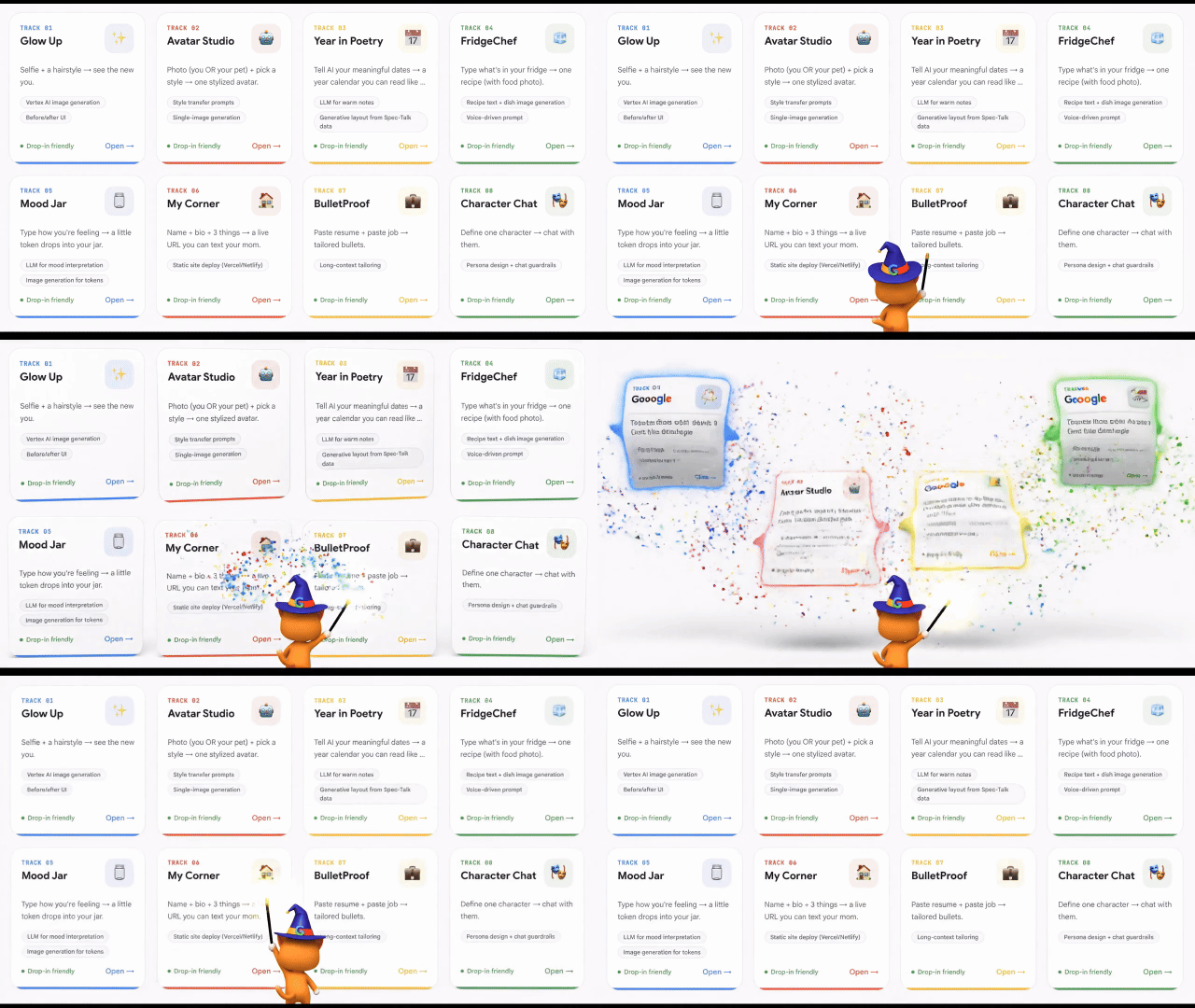
Application Web optimisée par l'IA basée sur le brief du projet de cette semaine. Il s'exécute dans votre navigateur. Utilise l'IA Gemini de Google. Vous en serez le seul propriétaire à la fin de la session.
Installer Antigravity
Antigravity est l'assistant IA que nous utiliserons pour tout. Il s'agit d'une application à installer sur votre ordinateur.
Étape 1 : Télécharger
👉 Accédez à https://antigravity.google/download dans votre navigateur.
👉 Cliquez sur le bouton de téléchargement de Antigravity 2.0 pour votre système d'exploitation (Mac, Windows ou Linux).
👉 Exécutez le programme d'installation téléchargé. Les paramètres par défaut conviennent : cliquez dessus.
Étape 2 : Lancez l'application et connectez-vous
👉 Lancez Antigravity depuis votre dossier Applications (Mac) ou le menu Démarrer (Windows).
👉 Cliquez sur Se connecter lorsque vous y êtes invité.
👉 Utilisez votre compte Google.
Étape 3 : Vérifiez l'écran de bienvenue
L'écran de bienvenue d'Antigravity devrait s'afficher avec trois gros boutons :
- Ouvrir le dossier : ouvre un dossier existant en tant qu'espace de travail.
- Cloner le dépôt : télécharge un projet depuis GitHub (nous l'utiliserons dans la section 3A).
Pour en savoir plus, consultez https://antigravity.google/.
✅ Point de contrôle : Antigravity est installé, vous êtes connecté et l'écran de bienvenue s'affiche avec trois boutons.
2. Installer les outils requis (via Antigravity)
Antigravity a besoin de deux outils d'assistance sur votre ordinateur :
Outil | Description (en termes simples) |
uv | Gère Python, le langage qui alimente le backend de votre application |
git | Télécharge les fichiers du projet depuis Internet (Antigravity l'utilise pour le clonage) |
Vous n'aurez pas à saisir vous-même les commandes d'installation. Posez votre question à Antigravity en anglais, et il s'occupe du reste.
Étape 1 : Ouvrez un espace de travail temporaire
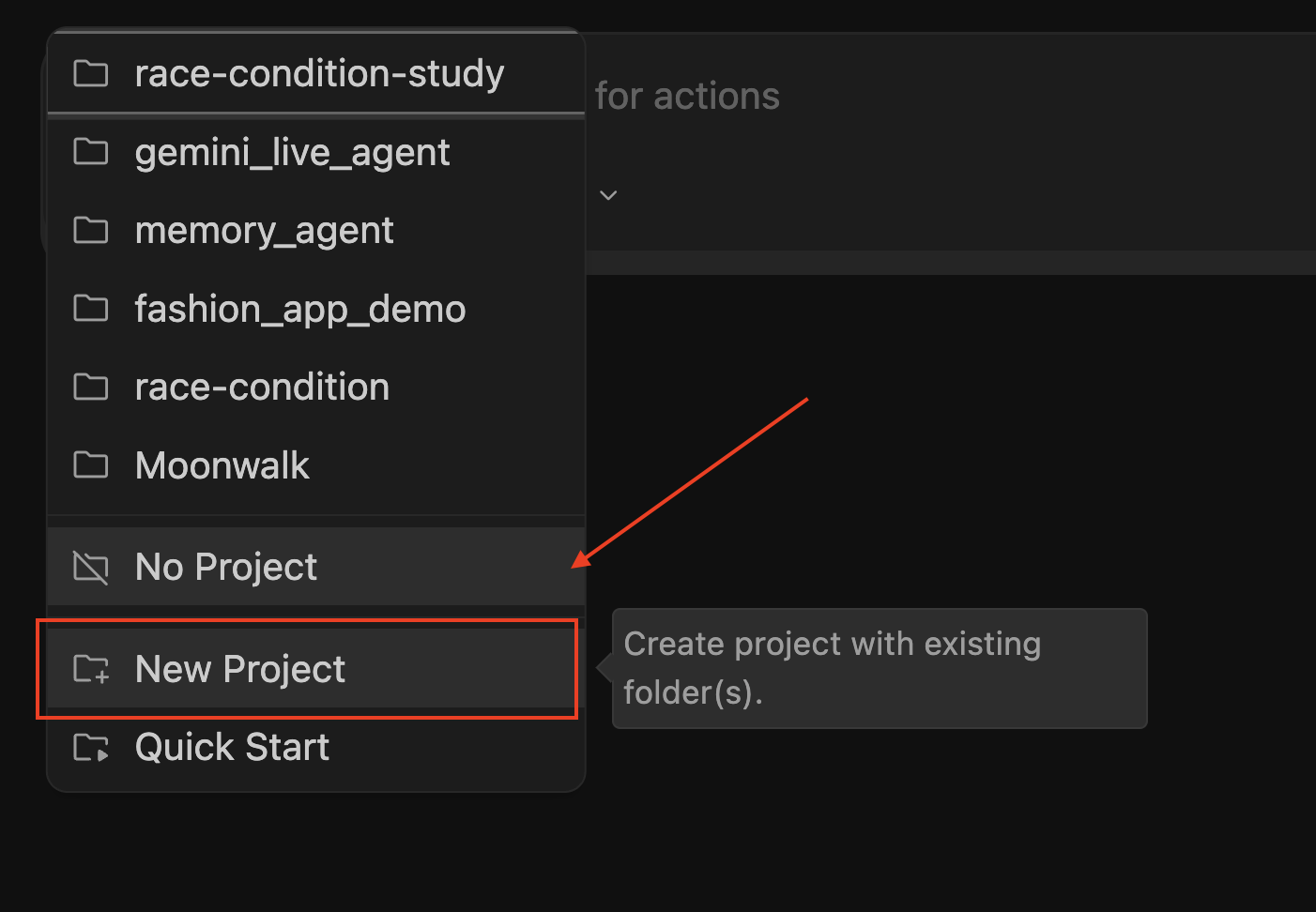
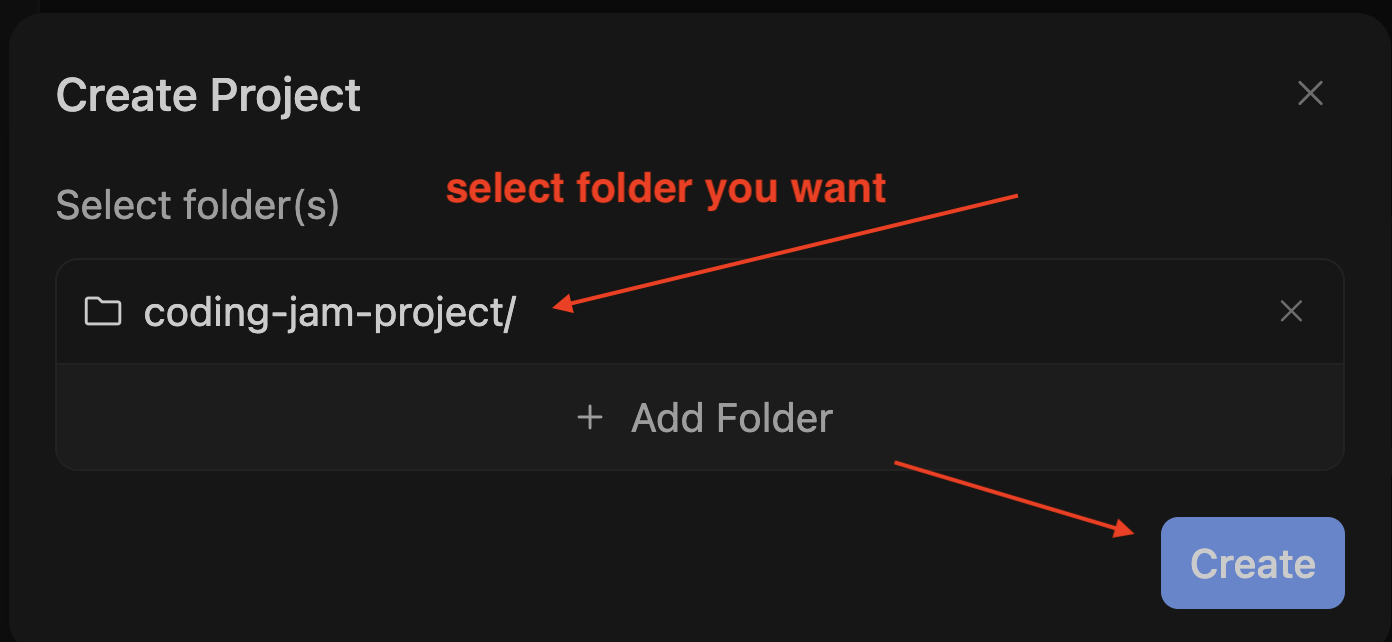
Antigravity a besoin qu'un dossier soit ouvert pour pouvoir discuter. (Pas de dossier = pas de chat.)
👉 Sur l'écran d'accueil, cliquez sur Ouvrir le dossier.
👉 Créez ou sélectionnez un dossier vide. Nous vous suggérons de créer un dossier nommé coding-jam-setup à un emplacement pratique (sur votre bureau, par exemple).
👉 Cliquez sur Ouvrir (ou Sélectionner un dossier).
La vue "Gestionnaire d'agents" s'ouvre avec votre nouvel espace de travail (vide) sélectionné.
Étape 2 : Demandez à Antigravity de vérifier et d'installer les outils
👉 Appuyez sur Cmd+L (Mac) ou Ctrl+L (Windows/Linux) pour sélectionner le champ de saisie du chat.
👉 Vérifiez que le sélecteur de modèle en bas de l'écran affiche Gemini 3 Flash (par défaut, ce qui convient pour cet exercice).
📝 Prompt le plus simple : collez-le dans le chat :
Install uv and git on my computer if they're not already there.
Don't install Node.js. Ask permission before each install command.
📝 Version plus détaillée (facultatif) :
Check whether uv and git are installed by running their --version commands.
For any tool that's missing, install it using the best method for my OS:
- Mac: prefer `brew install` (install Homebrew first if missing)
- Windows: prefer `winget install`
- Linux: prefer `apt install` or `dnf install`
Ask permission before each install command.
Do NOT install Node.js — we'll install it later only if needed.
When done, give me a summary of what's installed.
👉 Appuyez sur Entrée pour envoyer le message.
🤖 Regarder l'agent travailler, cliquer sur "Autoriser" dans les pop-ups
Étape 3 : Lire le résumé
Une fois l'agent terminé, vous verrez quelque chose comme :
✅ Setup complete:
- uv 0.4.18 ✅ (installed)
- git 2.42.0 ✅ (already had it)
- Node.js: skipped (will install later if needed)
En cas de problème
✅ Point de contrôle : l'agent confirme que uv et git sont tous les deux installés. Durée totale : environ 3 à 5 minutes (ou environ 7 minutes si Homebrew doit d'abord être installé sur Mac).
Cloner votre projet
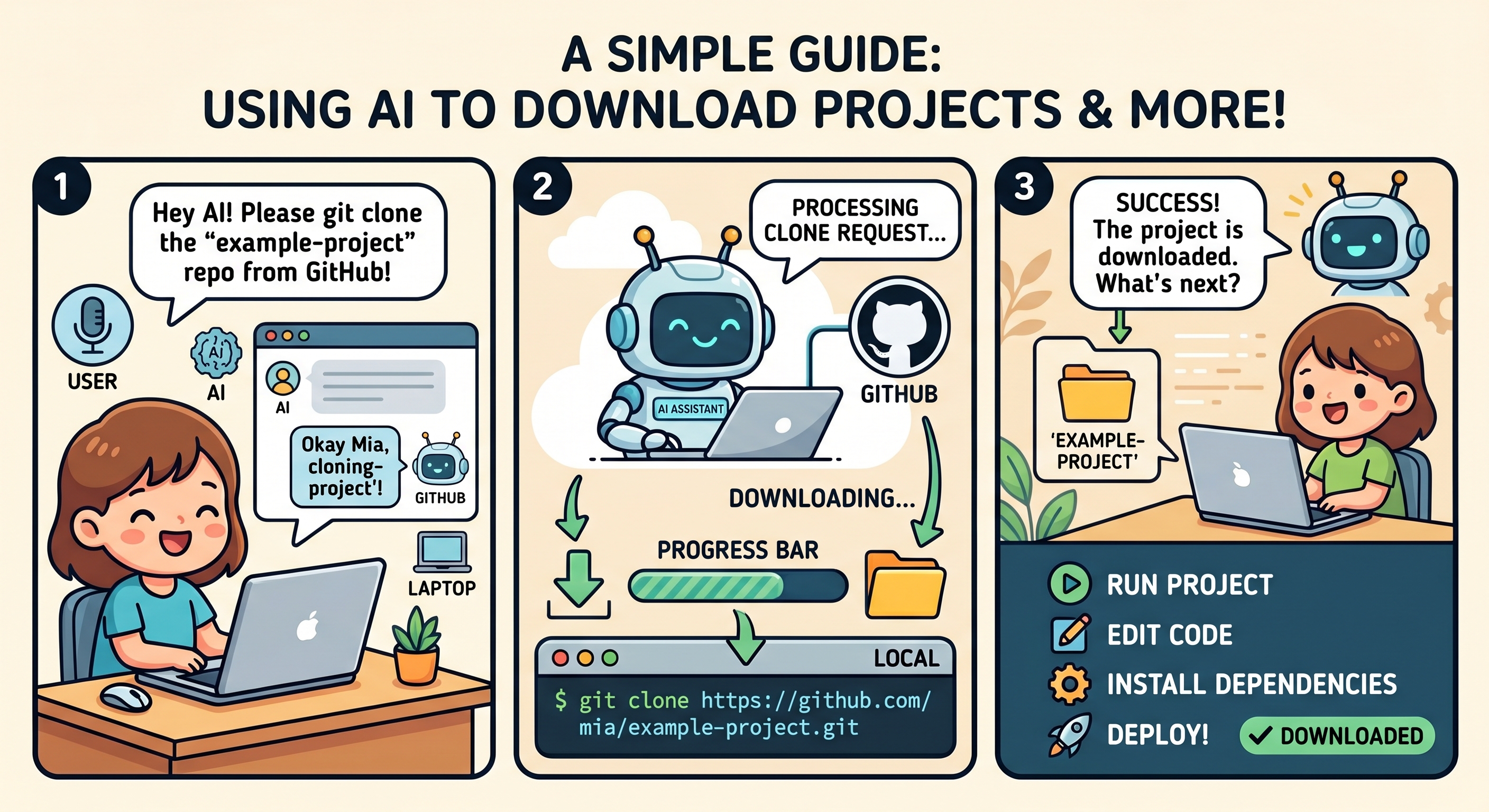
Étape 1 : Choisir le projet de la semaine
Coding Jam est un programme de huit semaines qui propose un mini-projet différent chaque semaine. Votre animateur vous indiquera la semaine que nous allons aborder aujourd'hui. Recherchez cette ligne et copiez l'URL.
Semaine | Projet | URL du dépôt |
1 | Essai virtuel de coiffures avec l'IA |
|
2 | Générateur d'avatars IA |
|
3 | Mon calendrier spécial de l'année |
|
4 | Du réfrigérateur à la recette |
|
5 | Bocal d'humeur IA |
|
6 | Portfolio sur une seule page |
|
7 | Resume Tailor |
|
8 | Discussion avec un personnage IA |
|
Étape 2 : Cloner via Antigravity
Nous devons revenir à l'écran de lancement pour utiliser le bouton "Cloner le dépôt".
👉 Dans Antigravity, clonez le projet de votre choix. Exemple de clonage de la semaine 1, mais vous devez saisir le bon dépôt.
📝 Prompt de référence
Git clone ⚠️ PASTE_YOUR_PROJECT and save to my local folder: ⚠️ PASTE_YOUR_LOCATION
Étape 3 : Découvrir le projet
Consultez la liste des fichiers. Vous devriez obtenir le résultat suivant :
Fichier / Dossier | Description |
BRIEF.md | L'idée du produit : ce que nous créons, en termes simples |
reference/ | Dossier contenant un exemple d'application fonctionnel. L'IA le lira lors de l'écriture de votre code, afin que votre application corresponde aux modèles. |
.gitignore | Liste des fichiers que Git doit ignorer (technique, ignorez-la) |
👉 Cliquez sur
BRIEF.md pour l'ouvrir. Voici l'idée du projet.
✅ Point de contrôle : vous avez cloné le projet, l'avez ouvert en tant qu'espace de travail et avez lu BRIEF.md.
3. Installer les compétences Atelier
Une compétence est un ensemble d'instructions stockées sur GitHub que vous pouvez transmettre à votre IA.
Étape 1 : Demandez à Antigravity d'installer les skills
📝 Collez ce prompt dans le chat :
Please install the workshop skills into this workspace's .agent/skills/
folder. Run these two git clones from the project root:

1. git clone https://github.com/gca-americas/skills-garden .agent/skills/skills-garden
2. git clone https://github.com/google-gemini/gemini-skills .agent/skills/gemini-skills

When Antigravity asks permission to run each command, I'll click Allow.

When done, list the skills that are now available in this workspace.
Étape 2 : Cliquez sur "Autoriser" dans les deux pop-up
🤖 Le résultat devrait se présenter comme suit :
I'll create the .agent/skills/ folder and clone both repos into it.

Running: git clone https://github.com/gca-americas/skills-garden .agent/skills/skills-garden
Autoriser toutes les actions si l'agent le demande.
👉 Consultez votre liste de fichiers. Un nouveau dossier .agent/ devrait maintenant s'afficher. Cliquez pour le développer et assurez-vous qu'il contient plusieurs compétences, comme skills-garden et gemini-skills.
Fonctionnement de chaque compétence (pour information, aucune action n'est requise)
Skill | Description |
| Rédige le document de conception du produit |
| Rédige le document de conception UX |
| Rédige le document de conception technique (avec la section sur la stratégie de test) |
| Écrit des tests, les exécute et corrige automatiquement les échecs (trois tentatives maximum) |
| Skill Google officiel : utiliser correctement l'API Gemini |
| Une solution de sauvegarde plus simple si la skill officielle n'est pas disponible |
| Références de style visuel |
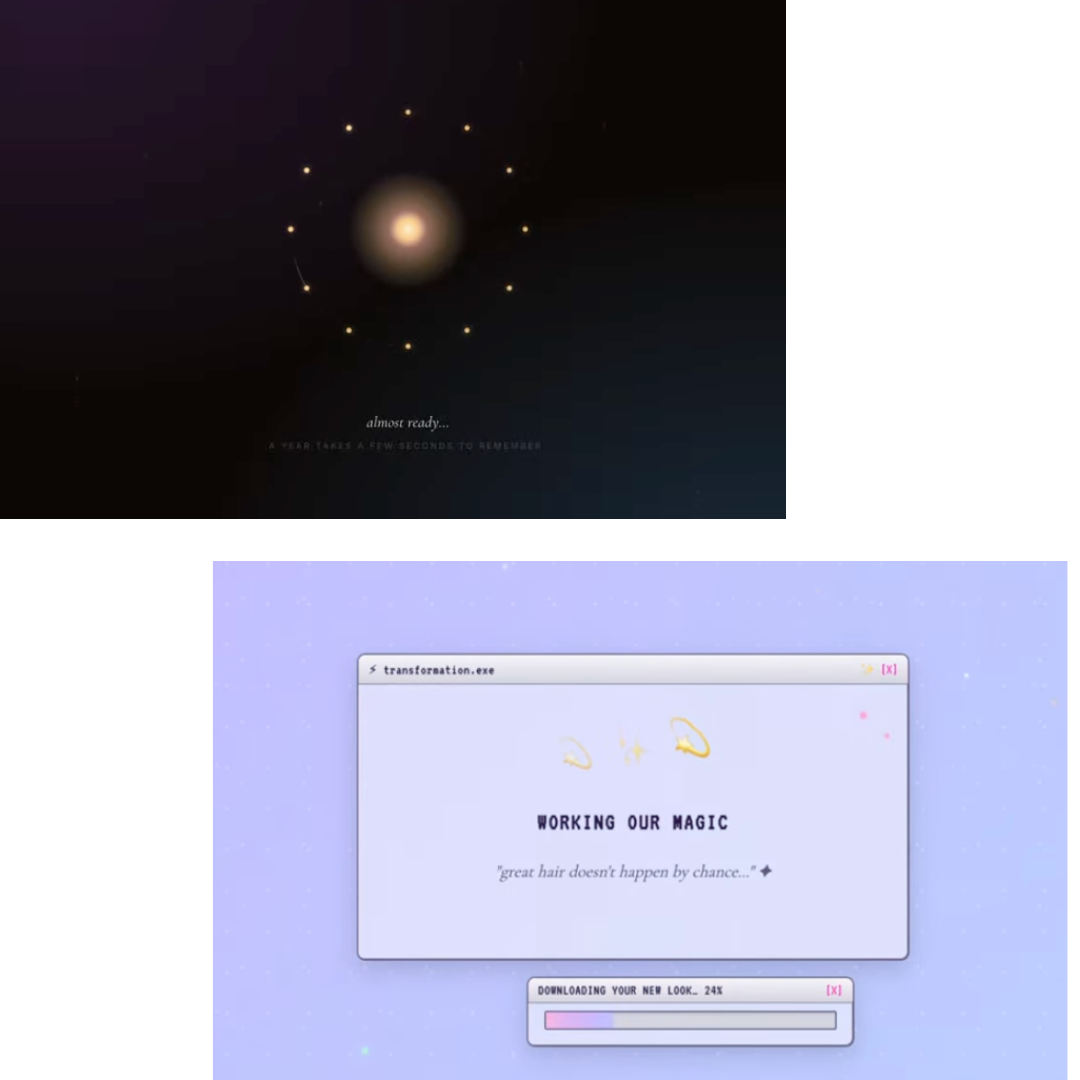
Par exemple, après le MVP(étape 9), vous pouvez utiliser des compétences telles que y2k-dreamcore pour peaufiner l'expérience utilisateur comme suit :
✅ Point de contrôle : votre liste de fichiers affiche un nouveau dossier .agent/skills/ contenant skills-garden/ et gemini-skills/.
4. The Spec Talk
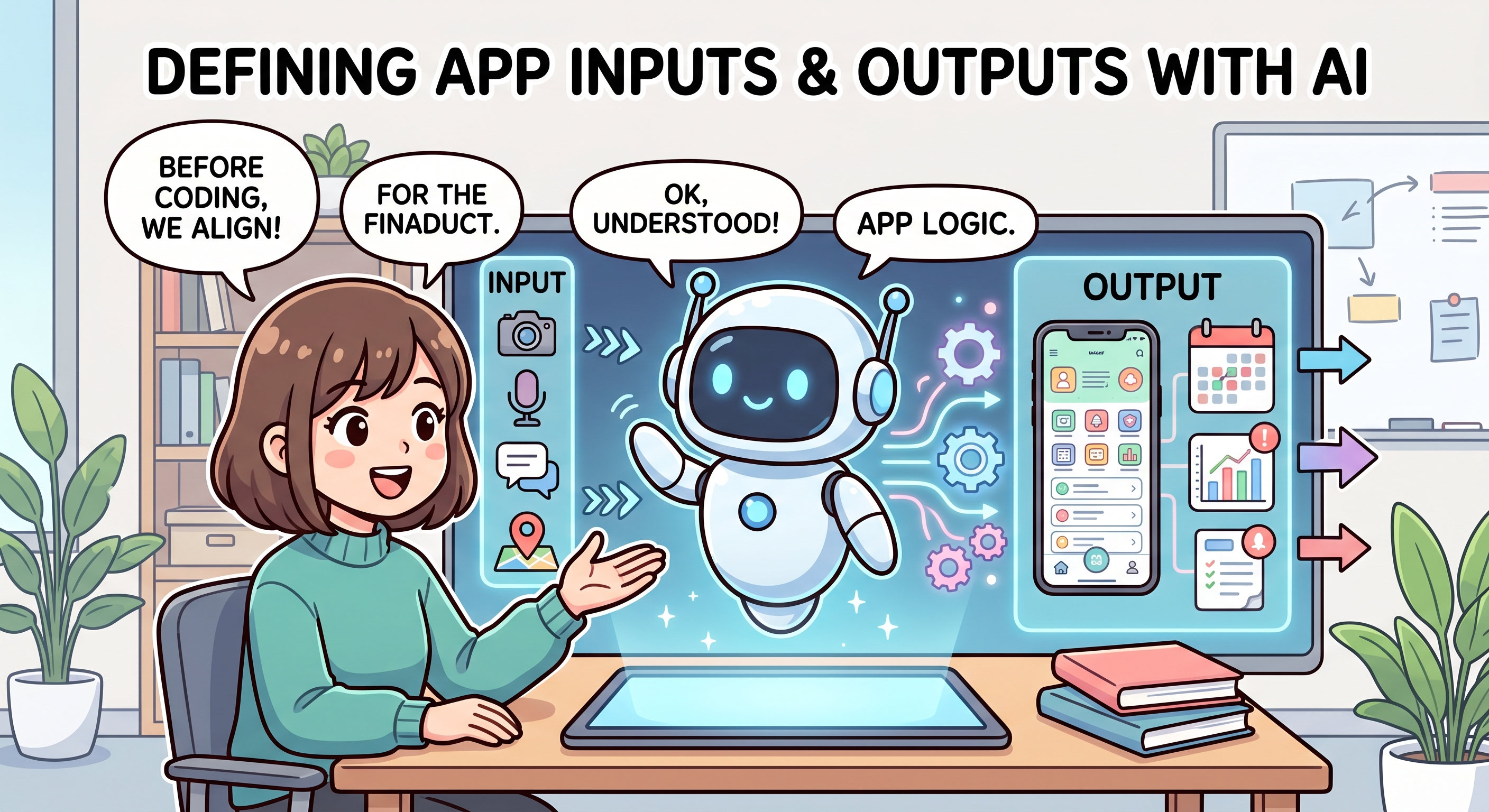
La Spec Talk est une conversation de deux minutes au cours de laquelle vous indiquez à l'IA ce que vous souhaitez créer. Aucun code, aucun document, rien n'a encore été créé. Nous allons simplement vous expliquer la marche à suivre.
La question obligatoire
Voici l'information la plus importante que l'IA doit connaître :
"Qu'est-ce qui entre, qu'est-ce qui sort ?"
🎯 MODÈLE : Gemini 3 Flash (par défaut) : questions/réponses simples.
📝 Collez ce qui suit :
Here's what's in @BRIEF.md. Before we lock the spec, ask me 3 short
questions to refine it:
1. What's the one input I want the user to provide?
2. What's the magical moment for the user?
3. What are we deliberately NOT building (to keep scope tight)?

DO NOT generate any plans, docs, or code yet. Just ask me the questions
and wait for my answers.

DO NOT NEED TO WRITE implementation plan.
🤖 Parlez à l'IA et affinez votre forfait
Ne générez pas encore de documents
À la fin de la discussion sur les spécifications, l'agent ne doit avoir généré aucun fichier. Si vous voyez product.md ou d'autres nouveaux fichiers apparaître, vous pouvez dire à l'agent : "Arrête-toi et supprime tous les documents que tu viens de créer. Nous sommes toujours en phase de discussion sur les spécifications."
Conseils
✅ Point de contrôle : vous avez eu une brève conversation avec Antigravity au sujet de votre idée de produit, et il comprend les entrées et les sorties. Aucun fichier n'a encore été généré.
5. Générer trois documents de conception
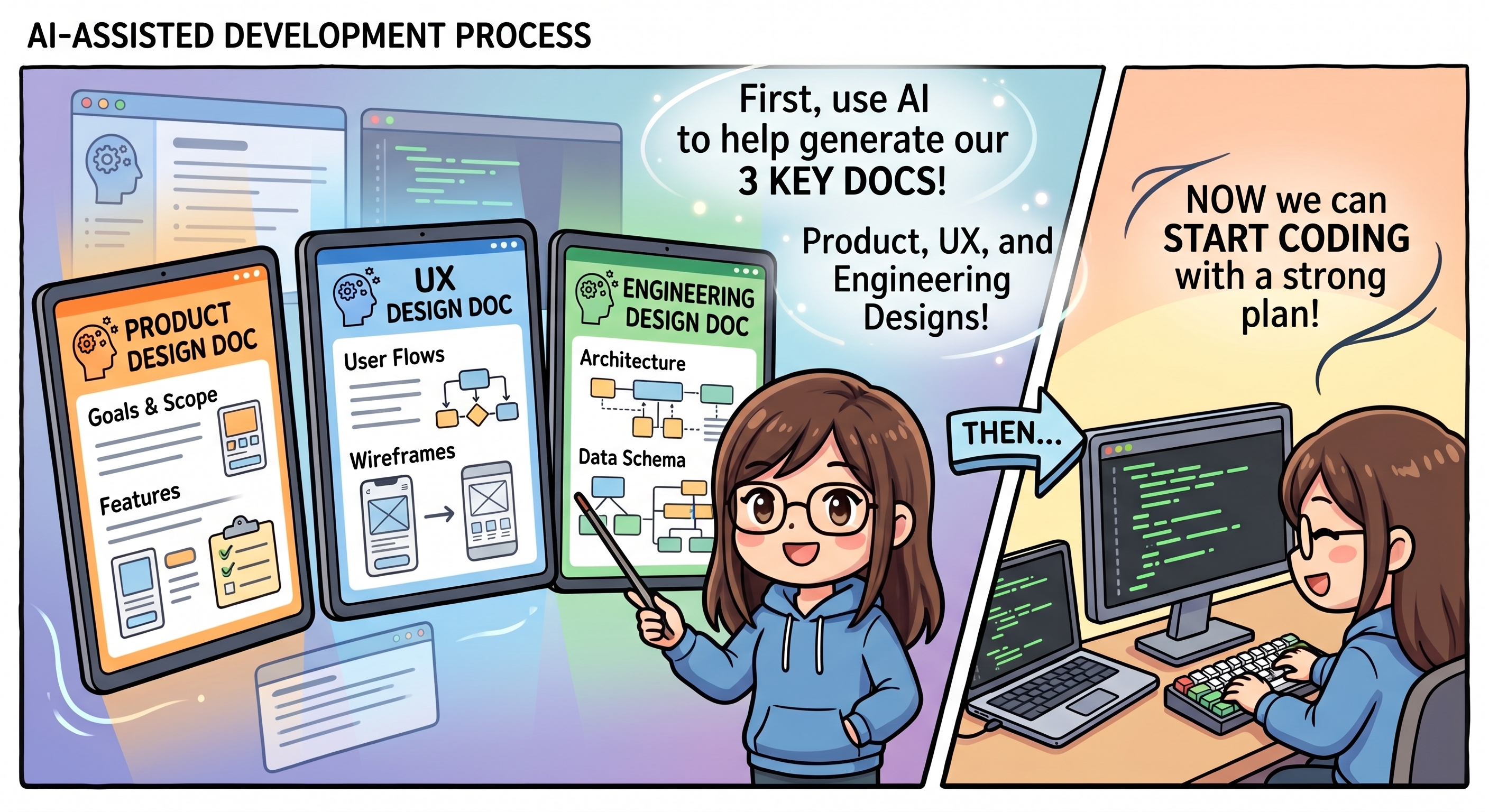
L'IA écrit maintenant trois plans, sur papier, avant tout code. Nous allons effectuer les trois opérations dans un seul prompt en utilisant les trois compétences de conception de documents dans l'ordre.
Les trois documents
Fichier | Contenu | Compétence utilisée |
product.md | Qui est l'utilisateur, quel problème nous résolvons, quelles fonctionnalités |
|
ui.md | L'apparence des écrans, les couleurs, les polices, la mise en page |
|
engineering.md | Pile technologique, structure des fichiers, section "Stratégie de test" |
|
Étape 1 : Générez les trois documents en même temps
🤖 Passer à Gemini 3.1 Pro avec une capacité de réflexion faible (recommandé)
📝 Collez ce prompt pour effectuer les trois tâches :
Apply all three design-doc skills in this order:

1. pm-design-doc from .agent/skills/skills-garden/design-doc-skills/pm-design-doc/
   → Generates product.md

2. ux-design-doc from .agent/skills/skills-garden/design-doc-skills/ux-design-doc/
   → Generates ui.md (based on the product.md you just created)

3. eng-design-doc from .agent/skills/skills-garden/design-doc-skills/eng-design-doc/
   → Generates engineering.md (based on product.md, ui.md, and @BRIEF.md)
   → MUST include a "Testing strategy" section with real content
     (specific functions to unit-test, one integration test per major flow,
     and what's deliberately NOT being tested)

Use the patterns in @reference/ as guidance for the engineering doc
(but vary if the brief justifies it).

Save all three files in the project root. After each one is saved,
briefly confirm what you saved before moving to the next.

When all three are done, give me a final summary listing the section
titles in each file.

DO NOT NEED TO WRITE implementation plan. ONLY show me all three generated files and a final summary
Étape 2 : Vérifiez que les fichiers ont été enregistrés
👉 Consultez votre liste de fichiers. Vous devriez maintenant voir (en plus de ce qui était déjà là) :
codingjam-week-1/
├── product.md          ← NEW
├── ui.md               ← NEW
├── engineering.md      ← NEW
├── BRIEF.md
├── reference/
└── .agent/
Étape 3 : Examiner et itérer
Vous êtes le boss. L'IA a rédigé le plan. Maintenant, lisez-le et demandez des modifications.
L'habitude la plus importante
Lorsque vous souhaitez apporter une modification, modifiez la documentation, pas le code. Le document est la source de référence.
🤖 Lisez et examinez les trois documents.
👉 Dans la liste des fichiers (panneau de gauche), cliquez sur le nom du fichier (product.md).
L'aperçu du document s'affiche dans le panneau de droite.
Étape 2 : Lire et commenter, style Google Docs
👉 Pour chaque aperçu de document, lisez-le de haut en bas et posez-vous les questions suivantes :
product.md: est-ce que cela décrit ce que je veux ?ui.md: les écrans et l'apparence sont-ils corrects ?engineering.md: la stratégie de test est-elle pertinente ? (Vous n'avez pas besoin de comprendre la technique, il vous suffit de vérifier qu'il existe bien un plan.)
🤖 Une fois que l'agent a appliqué vos commentaires et que la documentation est correcte, passez à la section suivante.
6. Implémenter et tester
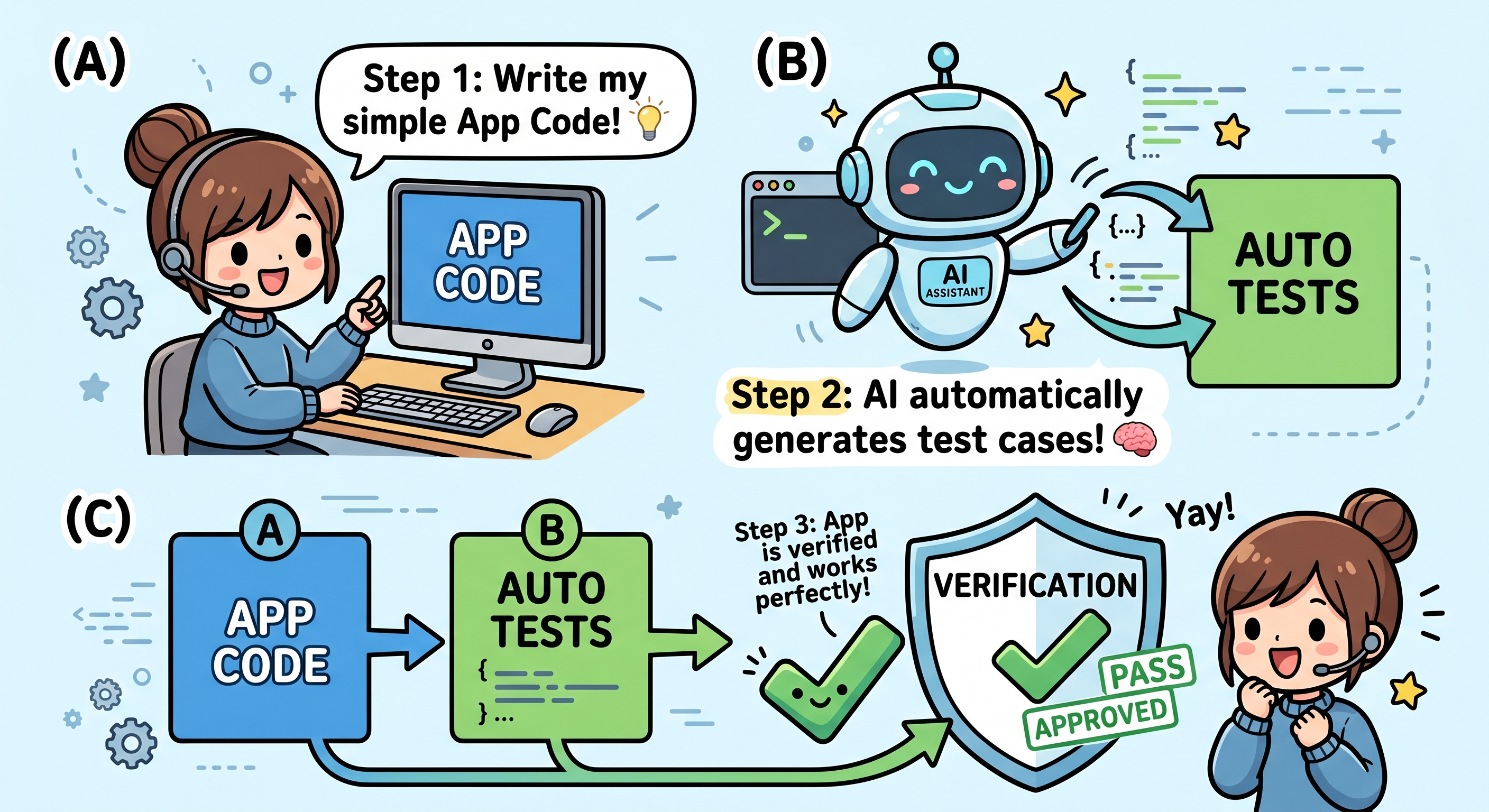
La plus grande section de l'atelier de programmation. L'IA prend les trois documents et crée l'application : le code ET les tests en même temps, en une seule fois.À la fin de cette section, vous disposerez d'une base de code fonctionnelle qui réussit ses propres tests.
Pourquoi coder et tester en même temps ?
Votre engineering.md spécifie déjà les tests qui doivent exister (section "Stratégie de test"). L'implémentation n'est pas terminée tant que ces tests ne sont pas réussis. Nous faisons donc les deux en une seule étape.
🤖 Passer à Gemini 3.1 Pro avec High Thinking (recommandé)
Étape 1 : Demandez à l'IA de créer le code ET les tests
📝 Collez ce qui suit :
You're going to do two things in one shot.

PART 1 — IMPLEMENT THE APP CODE
- Build it according to @engineering.md (stack, file structure)
- Match the UI described in @ui.md
- Use the patterns in @reference/ as guidance for code style
- Backend: use Python with `uv` for dependency management
- If your chosen stack requires Node.js and it isn't installed on my
  system, install it via Antigravity (use brew/winget/apt) — ask
  permission first
- DO NOT start any dev servers — that's a later section

PART 2 — APPLY THE TEST-GATE SKILL
After the code is written, apply the test-driven-dev skill from
.agent/skills/skills-garden/eng-skills/test-driven-dev.md.

Use the "Testing strategy" section in @engineering.md as the test plan.

IMPORTANT: Mock the Gemini API calls in tests — use a stub that returns
fake response data. The real API key isn't set up yet, and tests should
be deterministic and free anyway (best practice).

The skill should:
1. Write the tests described in the Testing strategy
2. Run them (use pytest for Python, Vitest or Jest for JS)
3. If any fail, fix the CODE (not the tests) and re-run
4. Up to 3 retry attempts max
5. If still failing after 3 tries, STOP and tell me what's broken

When Antigravity asks permission to run commands (uv sync, uv pip
install, pytest, etc.), click Allow.

Report results when both parts are done.
🤖 Cliquez sur "Autoriser" dans les pop-up (plusieurs)
Étape 2 : Lire le rapport final
Une fois l'opération terminée, vérifiez les points suivants :
- ✅ Un dossier
backend/existe avec le code. - ✅ Un dossier
frontend/existe avec le code. - ✅ Un dossier
tests/contenant des fichiers de test existe. - ✅ Le récapitulatif indique que "tous les tests ont réussi" (et non "ont échoué après trois tentatives").
- ✅ L'agent n'a démarré aucun serveur.
Que se passe-t-il si les trois tentatives de test échouent ?
Rare, mais possible. Cela signifie généralement que la stratégie de test du document d'ingénierie n'est pas réaliste pour ce qui a été créé.
📝 Collez ce qui suit :
The auto-fix loop hit the 3-try cap. Pull up @engineering.md and look
at the Testing strategy section. Is the strategy realistic for what
got built? Suggest updates to the doc so the tests align with reality.
Don't change the code yet — update the doc, then re-apply the
test-driven-dev skill.
Que faire si quelque chose semble étrange ?
👉 Si l'IA a créé quelque chose qui ne correspond pas à la documentation, revenez à la documentation. Ne demandez pas à l'IA de "corriger le code" de manière isolée.
Exemple :
I see you built the chat as a popup, but @ui.md says it should be a
full page. Either update ui.md if a popup is actually better, OR
rebuild the chat as a full page to match the current ui.md.
Toujours : le document est la source de vérité.
✅ Point de contrôle : le code existe, les tests existent et ils réussissent. Prêt à configurer la clé API.
7. Configurer Google Cloud et une clé API
Étape 1 : Obtenez votre clé API Gemini depuis AI Studio (1 min)
- Ouvrez https://aistudio.google.com/app/apikey dans un nouvel onglet du navigateur.
- Connectez-vous avec le même compte Google.
- Cliquez sur Créer une clé API (en haut à droite).
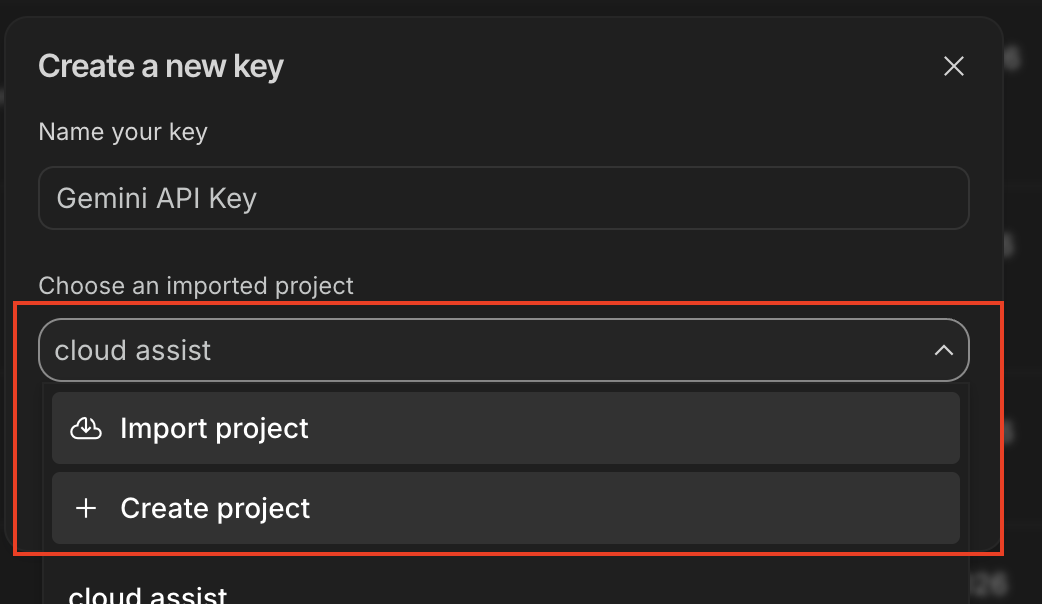
- Une boîte de dialogue s'ouvre avec un menu déroulant de projets :
- Si vous avez déjà créé un projet Google, vous pouvez le sélectionner et cliquer sur Créer une clé API dans un projet existant.
- Si le projet ne figure PAS dans la liste, cliquez sur Créer un projet.
- Copiez la clé API qui s'affiche. Commence par
AIza..., environ 40 caractères.
✏️ Collez-le dans un fichier que vous garderez en lieu sûr ; vous le fournirez à Antigravity ultérieurement.
Étape 2 : Demandez à Antigravity de configurer .env (30 s)
De retour dans Antigravity, ouvrez le chat.
📝 Requête à coller (remplacez
⚠️ PASTE_...
d'abord les marqueurs !) :
Apply the gemini-api-dev skill from .agent/skills/gemini-skills/skills/gemini-api-dev/.
(If that skill isn't found, fall back to .agent/skills/skills-garden/eng-skills/gemini-api.md)

Create a .env file in the backend folder with these settings:
- GEMINI_API_KEY= ⚠️ PASTE_YOUR_API_KEY_HERE
- Any other env vars the app needs based on @engineering.md

Also verify:
- .env is in .gitignore so the key never gets committed
- The backend code reads GEMINI_API_KEY at startup
- The Gemini SDK is initialized correctly (use google-genai for Python)

When Antigravity asks permission to install Python packages, click Allow.
When done, show me the .env contents with the KEY redacted (just first 6 chars + ...).
🤖 Résultat attendu : l'agent crée .env, installe google-genai (vous cliquez sur "Autoriser") et confirme avec une clé masquée :
✅ .env created at backend/.env
GEMINI_API_KEY=AIzaSy... (40 chars, redacted)

.env is already in .gitignore ✓
Backend reads GEMINI_API_KEY via os.getenv() ✓
Gemini client initialized ✓
8. Prévisualiser et valider
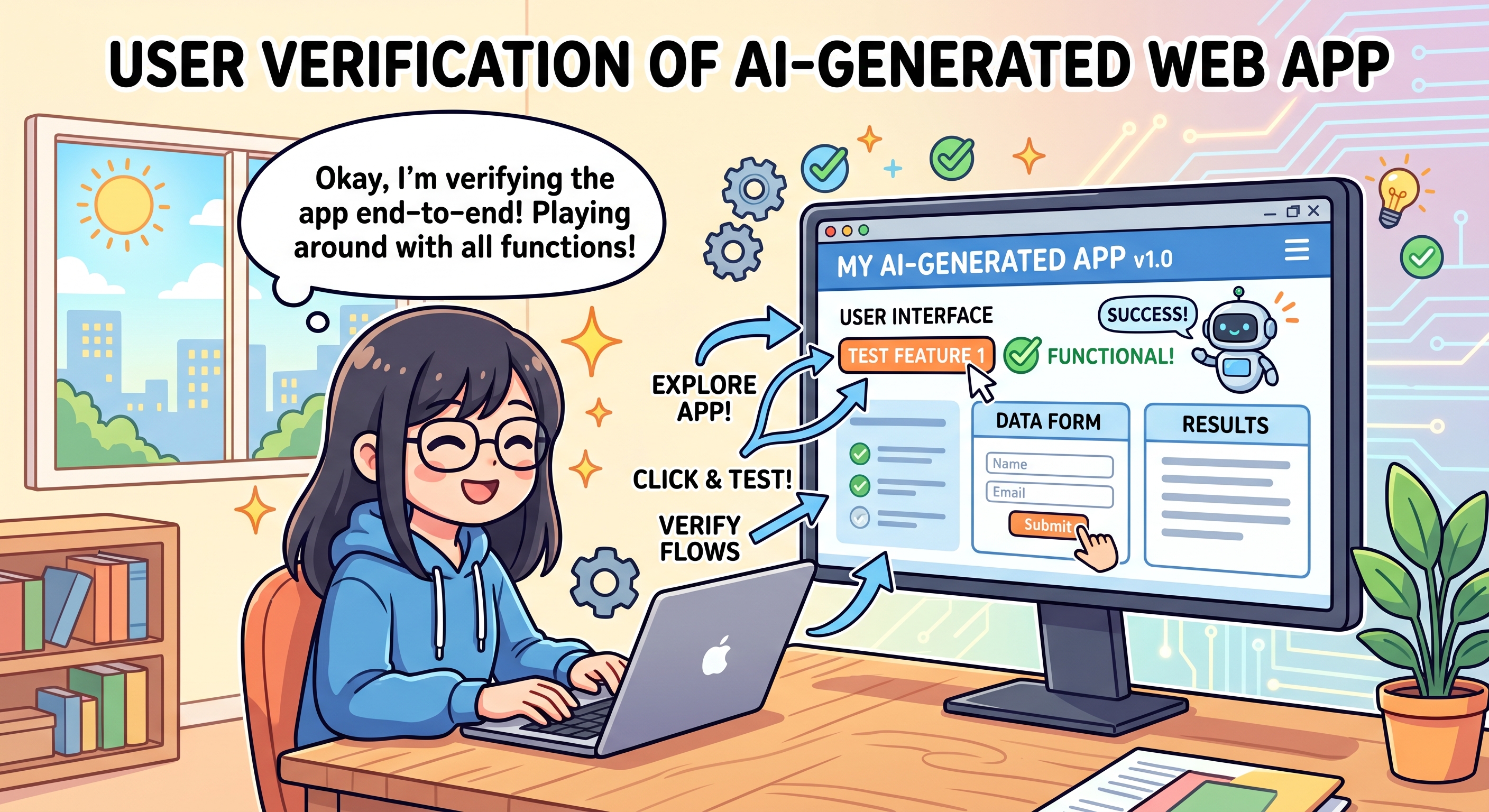
Le code est compilé. Les tests sont réussis. Clé API configurée. Maintenant, ouvrez l'application et cliquez un peu partout.
Ce que les humains détectent (et que les tests manquent)
Tests Catch | Humans Catch |
Valeurs de retour incorrectes | Couleurs laides |
Appels de fonctions non fonctionnels | Texte ambigu |
Importations manquantes | Boutons placés à des endroits étranges |
Erreurs de décalage | L'animation semble saccadée |
Bugs logiques | L'ambiance est mauvaise |
Étape 1 : Demander à Antigravity de démarrer le serveur de développement
🎯 MODÈLE : le modèle par défaut (Flash) convient.
📝 Collez ce qui suit :
Please start the dev server(s) so I can preview the app in my browser.
Tell me the URL when it's ready. When Antigravity asks permission to
run the server command, I'll click Allow.
🔔 Pop-up : uv run uvicorn main:app --reload (ou similaire) → cliquez sur Autoriser
Étape 2 : Ouvrez l'URL d'aperçu
🤖 L'agent indique :
Backend running at: http://localhost:8000
Frontend served at: http://localhost:8000 (backend serves it)
L'URL est généralement http://localhost:8000 ou http://localhost:5173.
👉 Cliquez sur l'URL dans le chat ou copiez-la et collez-la dans un nouvel onglet du navigateur.
Étape 3 : Explorez
Utilisez-le comme le ferait un véritable utilisateur :
- Cliquez sur tous les boutons
- Saisissez du texte
- Pointez sur des éléments
- Essayez le flux principal de bout en bout.
Si tout vous semble correct, passez à
Étape 4 : Rédigez un fichier README
ci-dessous. Sinon, cliquez d'abord sur les éléments et signalez tout problème à Antigravity avant d'écrire le fichier README.
Étape 4 : Rédigez un fichier README
Une fois votre application fonctionnelle, verrouillez-la :
📝 Collez ce qui suit :
The app works! Please create a README.md in the project root that explains:
- What this app does (in plain English)
- How to install it on a new machine (uv sync, etc.)
- How to run the dev server(s)
- The 3 design docs (@product.md, @ui.md, @engineering.md) are the
  source of truth — anyone can read them to understand the system

Save it as README.md.
🤖 Résultat attendu : README.md apparaît dans la liste des fichiers.
Pourquoi le fichier README est-il important ?
✅ Point de contrôle : Vous avez cliqué sur l'application, corrigé les éventuels problèmes et enregistré un fichier README.
9. 🎉 Vous avez lancé un MVP !
Bravo !
Ce que vous avez créé
- ✅ Une application Web optimisée par l'IA
- ✅ Trois documents de conception (
product.md,ui.md,engineering.md) - ✅ Une véritable suite de tests qui s'exécute chaque fois que vous modifiez le code
- ✅ Un
README.mdpour que vous puissiez y revenir à tout moment - ✅ Une connexion à l'IA Gemini de Google
Vous êtes passé de l'idée à l'application fonctionnelle, sans écrire une seule ligne de code vous-même. C'est fou.
Ce que vous avez appris
Skill | Pourquoi est-ce important ? |
Spécification → Code + Test → Validation | Planifiez d'abord. Créez du code et des tests ensemble. Cliquez sur "Cliquez sur les éléments" en dernier. Toujours dans cet ordre. |
Corrigez la documentation, pas le code | Si quelque chose ne va pas, modifiez le plan et reconstruisez-le. Ne pas corriger. |
Tests comme porte de sécurité | Intégrée à l'implémentation : l'IA détecte les erreurs simples avant que vous n'ayez à le faire. |
Règle de régression | Chaque bug détecté par un humain devient un test. Le bug ne pourra plus jamais se reproduire. |
Tableaux croisés dynamiques basés sur des documents | Lorsque les instructions changent, modifiez le document. L'IA s'occupe du reste. |
Parcours Antigravity à trois niveaux | Vous saisissez une requête en anglais dans le chat → l'agent sélectionne une commande → vous l'approuvez. |
Vous revenez la semaine prochaine ?
- Sélectionnez une autre ligne dans le tableau de huit semaines.
- Clonez le dépôt de la semaine via le bouton Clone Repository (Cloner le dépôt) d'Antigravity.
- Les skills sont installées à neuf pour chaque espace de travail (portée de l'espace de travail = aucun état résiduel).
- Vous pouvez réutiliser le même projet Google Cloud.
- Tout le reste du workflow est identique à celui que vous venez d'apprendre.
Étape suivante
- Publiez votre projet : publiez votre projet sur le site Coding Jam.
- Créez chez vous : vos trois documents sont portables. Ouvrez-les dans n'importe quel outil d'IA et continuez à développer vos projets.
- Invitez un ami : associez-vous à une nouvelle personne dans cet atelier de programmation. Enseigner est le moyen le plus rapide d'apprendre