

1. מבוא והגדרה
היי!
היי! ברוכים הבאים ל-Coding Jam. במהלך 75 הדקות הבאות, תבנו אפליקציית אינטרנט אמיתית ופעילה מבוססת-AI.
כאן אפשר לעיין באתר: אתר Coding Jam
מה תפַתחו
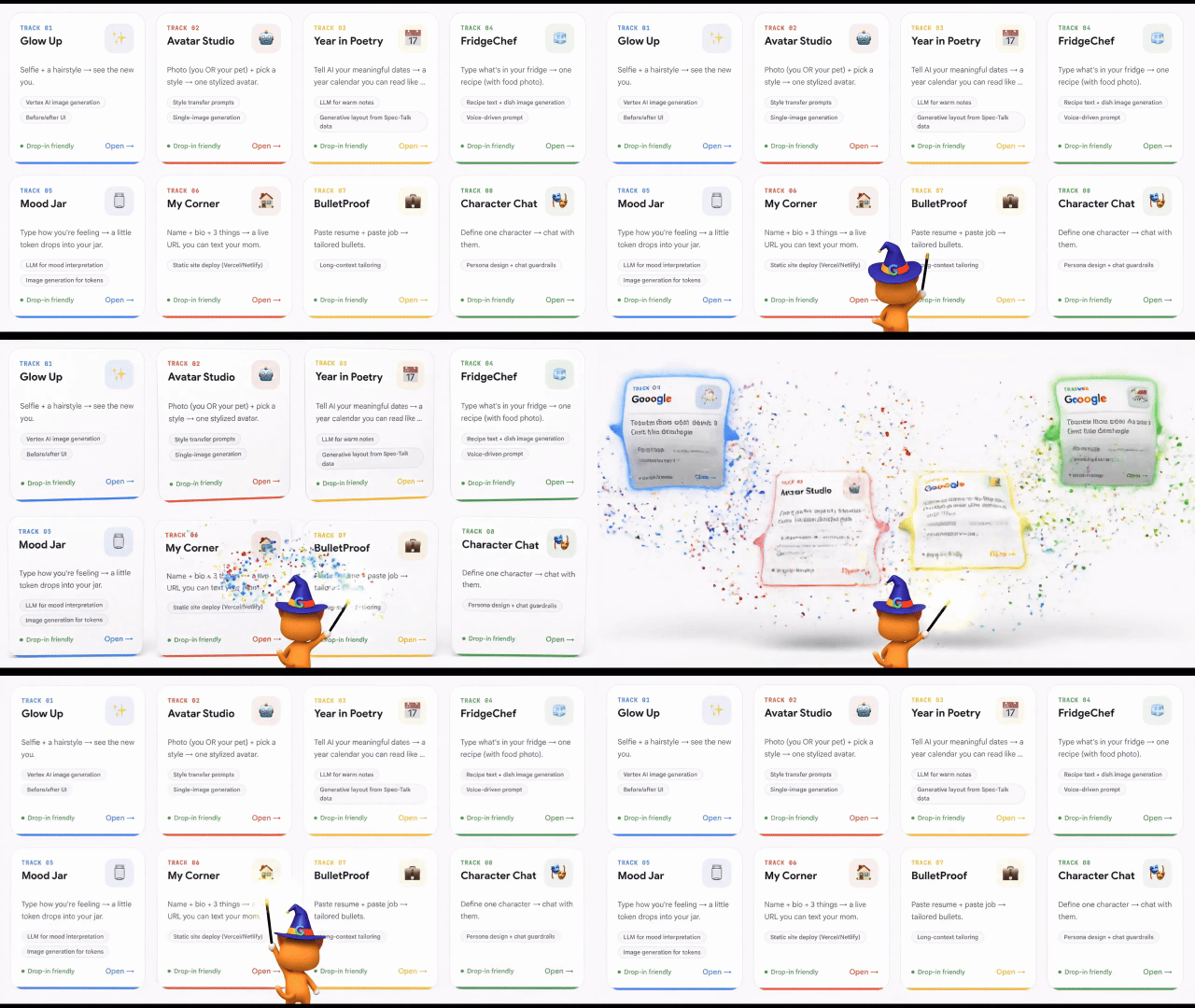
אפליקציית אינטרנט מבוססת-AI על סמך תקציר הפרויקט של השבוע. פועל בדפדפן. משתמש ב-Gemini AI מבית Google. בסוף הסשן, המידע יהיה כולו שלכם.
התקנת Antigravity
אנחנו נשתמש ב-Antigravity כעוזר הדיגיטלי שלנו לכל דבר. זו אפליקציה שמותקנת במחשב.
שלב 1 – הורדה
👉 עוברים לכתובת https://antigravity.google/download בדפדפן.
👈 לוחצים על לחצן ההורדה ב-Antigravity 2.0 למערכת ההפעלה שלכם (Mac, Windows או Linux).
👈 מפעילים את תוכנת ההתקנה שהורדה. הגדרות ברירת המחדל מתאימות – לוחצים על ההגדרות.
שלב 2 – הפעלה וכניסה
👈 מפעילים את Antigravity מתיקיית האפליקציות (Mac) או מתפריט ההתחלה (Windows).
👉 כשמופיעה בקשה, לוחצים על כניסה.
👈 משתמשים בחשבון Google.
שלב 3 — מאמתים את מסך הפתיחה
אמור להופיע מסך הפתיחה של Antigravity עם שלושה לחצנים גדולים:
- פתיחת תיקייה – פתיחת תיקייה קיימת כסביבת עבודה
- Clone Repository (שיבוט מאגר) – הורדת פרויקט מ-GitHub (נשתמש באפשרות הזו בקטע 3א)
אם רוצים לקרוא עוד, אפשר לעיין במסמכים נוספים בכתובת https://antigravity.google/.
✅ נקודת ביקורת: אפליקציית Antigravity מותקנת, אתם מחוברים ומוצג לכם מסך הפתיחה עם שלושה לחצנים.
2. התקנת הכלים הנדרשים (באמצעות Antigravity)
ל-Antigravity נדרשים שני כלים במחשב:
כלי | מה זה (באנגלית פשוטה) |
uv | מנהל את Python – השפה שמאחורי הקצה העורפי של האפליקציה |
git | הורדת קבצים של פרויקט מהאינטרנט (Antigravity משתמש בזה לשיבוט) |
לא תצטרכו להקליד פקודות התקנה בעצמכם. אתם שואלים את Antigravity באנגלית, והוא עושה את כל השאר.
שלב 1 – פותחים מרחב עבודה זמני
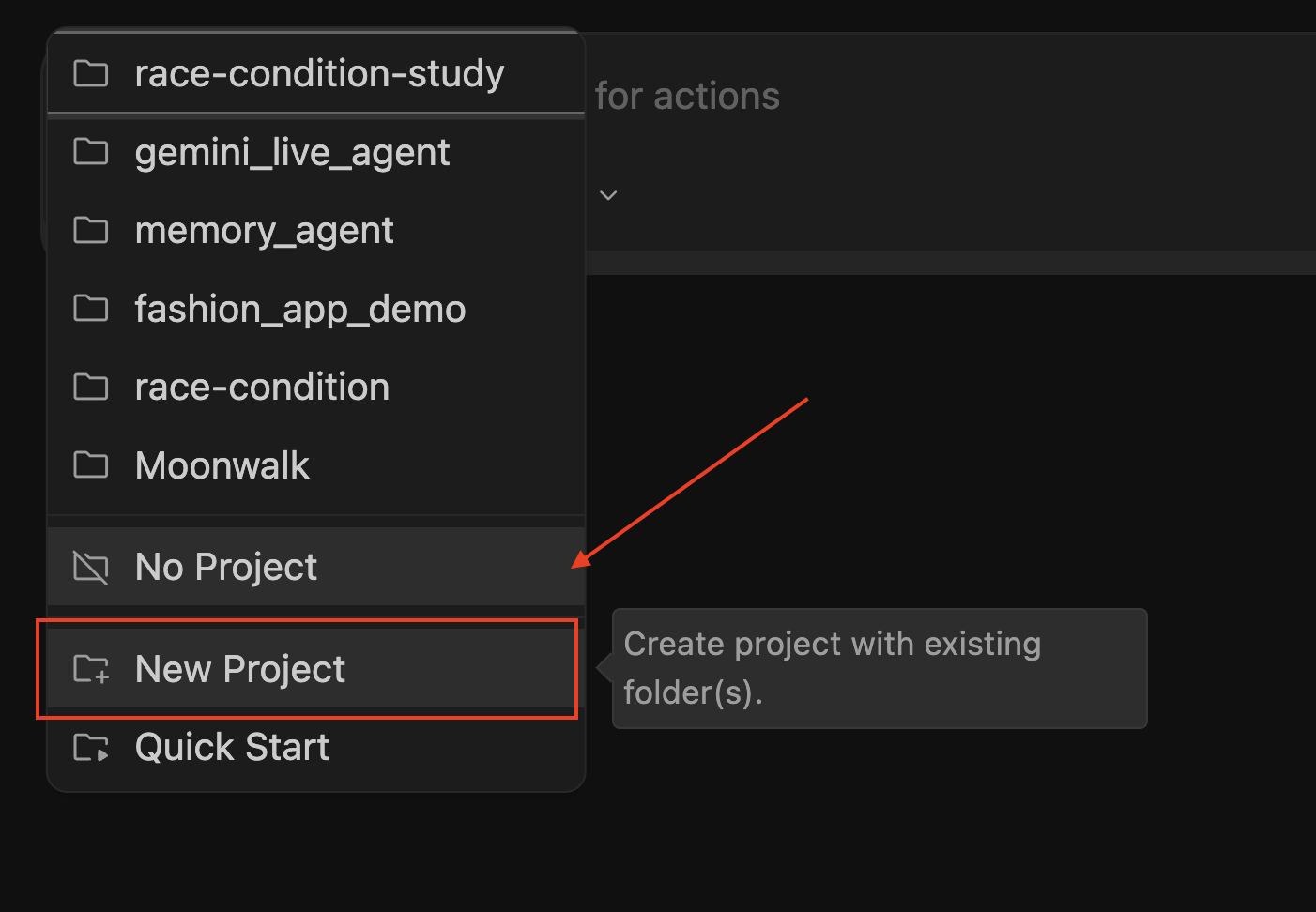
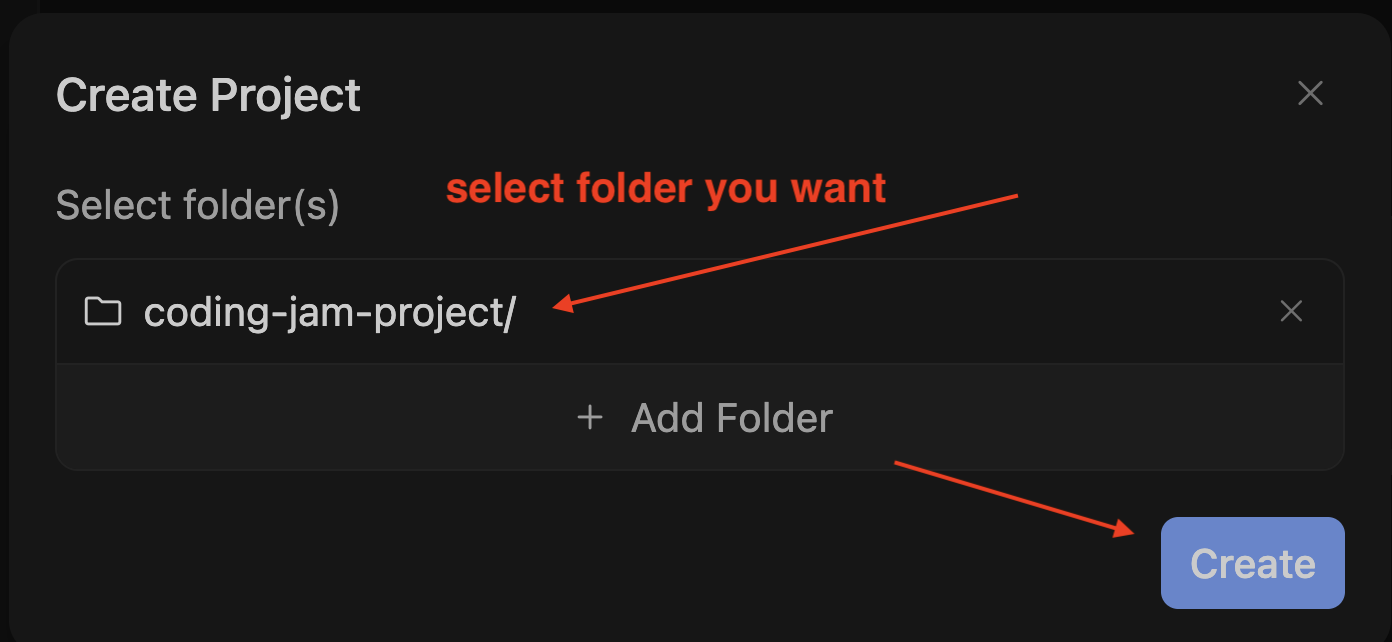
כדי להתחיל צ'אט עם Antigravity, צריך לפתוח תיקייה. (אין תיקייה = אין צ'אט).
👉 במסך הפתיחה, לוחצים על פתיחת תיקייה.
👉 יוצרים או בוחרים תיקייה ריקה. הצעה: תיקייה חדשה בשם coding-jam-setup במיקום נוח (שולחן העבודה הוא מיקום טוב).
👈 לוחצים על פתיחה (או על בחירת תיקייה).
תצוגת Agent Manager תיפתח עם סביבת העבודה החדשה (הריקה) שבחרתם.
שלב 2 – בקשה מ-Antigravity לבדוק ולהתקין כלים
👈 מקישים על Cmd+L (ב-Mac) או על Ctrl+L (ב-Windows/Linux) כדי להעביר את המיקוד לקלט של הצ'אט.
👈 מוודאים שבתפריט לבחירת המודל בתחתית המסך מופיע Gemini 3 Flash (ברירת המחדל – מתאים למקרה הזה).
📝 ההנחיה הכי פשוטה – מעתיקים אותה לצ'אט:
Install uv and git on my computer if they're not already there.
Don't install Node.js. Ask permission before each install command.
📝 גרסה מפורטת יותר (אם רוצים):
Check whether uv and git are installed by running their --version commands.
For any tool that's missing, install it using the best method for my OS:
- Mac: prefer `brew install` (install Homebrew first if missing)
- Windows: prefer `winget install`
- Linux: prefer `apt install` or `dnf install`
Ask permission before each install command.
Do NOT install Node.js — we'll install it later only if needed.
When done, give me a summary of what's installed.
👈 מקישים על Enter כדי לשלוח.
🤖 צפייה בעבודת הנציג, לחיצה על 'אישור' בחלונות קופצים
שלב 3 – קוראים את הסיכום
כשהסוכן יסיים, יוצג משהו כזה:
✅ Setup complete:
- uv 0.4.18 ✅ (installed)
- git 2.42.0 ✅ (already had it)
- Node.js: skipped (will install later if needed)
אם משהו משתבש
✅ נקודת ביקורת: הנציג מאשר שגם uv וגם git מותקנים. זמן כולל: כ-3 עד 5 דקות (או כ-7 דקות אם צריך להתקין קודם את Homebrew ב-Mac).
שכפול הפרויקט
שלב 1 – בחירת הפרויקט של השבוע
Coding Jam היא תוכנית של 8 שבועות עם מיני-פרויקט שונה בכל שבוע. האחראי על הסדנה יגיד לכם באיזה שבוע אנחנו נמצאים היום. מאתרים את השורה הזו ומעתיקים את כתובת ה-URL.
שבוע | פרויקט | כתובת URL של מאגר |
1 | התנסות וירטואלית בתסרוקות באמצעות AI |
|
2 | כלי ליצירת דמויות באמצעות AI |
|
3 | היומן המיוחד שלי לשנה |
|
4 | ממקרר למתכון |
|
5 | צנצנת מצב רוח מ-AI |
|
6 | One-Page Portfolio |
|
7 | Resume Tailor |
|
8 | שיחה עם דמות AI |
|
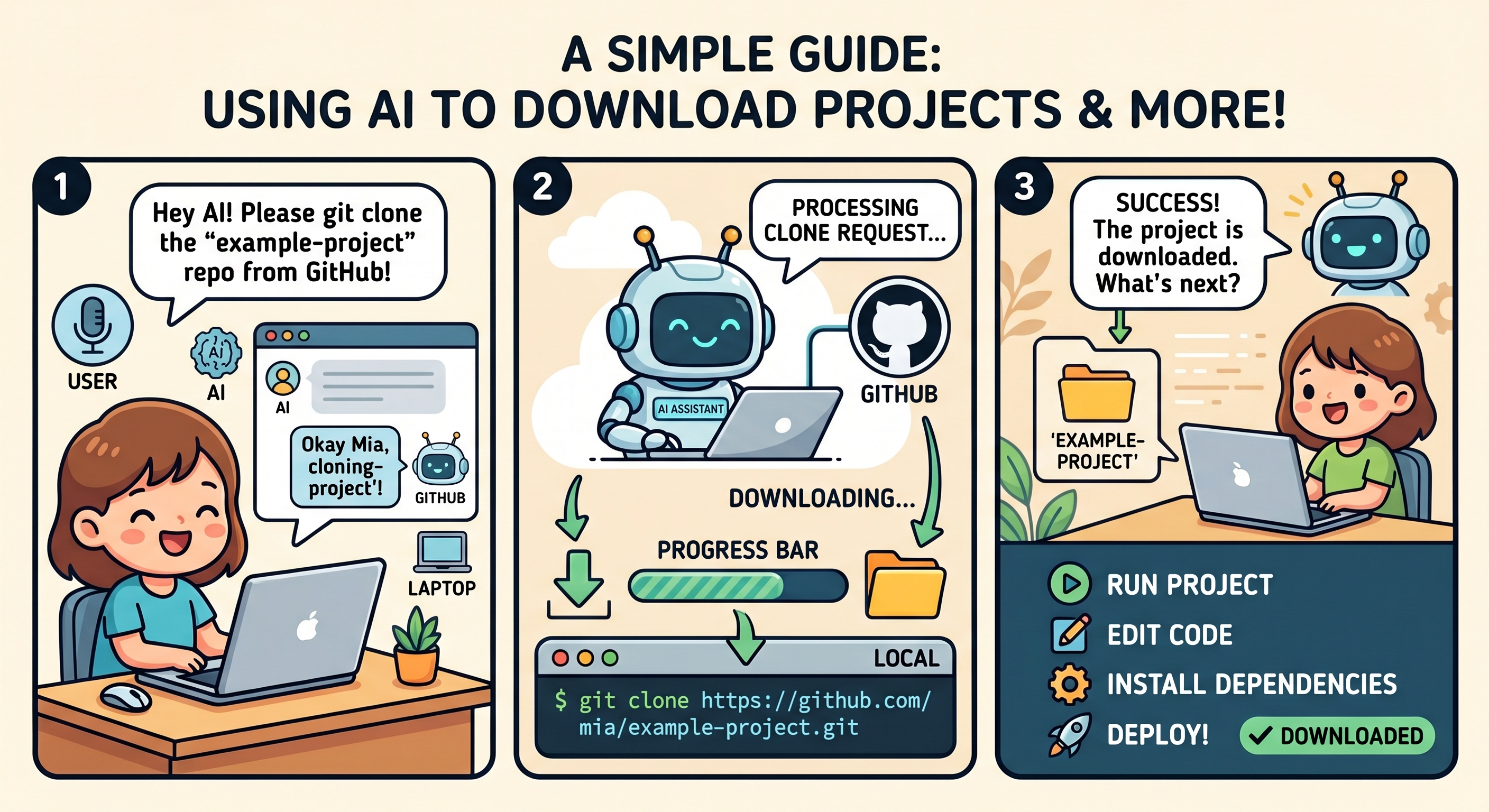
שלב 2 – שיבוט באמצעות Antigravity
צריך לחזור למסך ההפעלה כדי להשתמש בלחצן 'שיבוט מאגר'.
👈 ב-Antigravity, משכפלים את הפרויקט הרצוי. לדוגמה, משכפלים את השבוע הראשון, אבל צריך להזין את המאגר הנכון.
📝 הנחיה לדוגמה
Git clone ⚠️ PASTE_YOUR_PROJECT and save to my local folder: ⚠️ PASTE_YOUR_LOCATION
שלב 3 – סיור בפרויקט
בודקים את רשימת הקבצים. הפרטים שמוצגים הם:
קובץ / תיקייה | מה זה |
BRIEF.md | הרעיון למוצר – מה אנחנו מפתחים, בשפה פשוטה |
reference/ | תיקייה עם אפליקציה לדוגמה שפועלת. ה-AI יקרא את זה כשהוא יכתוב את הקוד שלכם, כדי שהאפליקציה תתאים לדפוסים. |
.gitignore | רשימה של קבצים ש-Git צריך להתעלם מהם (טכני – אפשר להתעלם) |
👈 לוחצים על
BRIEF.md כדי לפתוח אותו. הנה רעיון לפרויקט.
✅ נקודת ביקורת: שיבטתם את הפרויקט, פתחתם אותו כסביבת עבודה וקראתם את הקובץ BRIEF.md.
3. התקנת Workshop Skills
מיומנות היא קבוצת הוראות שמאוחסנת ב-GitHub, שאפשר להעביר ל-AI.
שלב 1 – מבקשים מ-Antigravity להתקין את המיומנויות
📝 מדביקים את ההנחיה הזו בצ'אט:
Please install the workshop skills into this workspace's .agent/skills/
folder. Run these two git clones from the project root:

1. git clone https://github.com/gca-americas/skills-garden .agent/skills/skills-garden
2. git clone https://github.com/google-gemini/gemini-skills .agent/skills/gemini-skills

When Antigravity asks permission to run each command, I'll click Allow.

When done, list the skills that are now available in this workspace.
שלב 2 – לוחצים על Allow (אישור) בשני החלונות הקופצים
🤖 אמור להופיע משהו כזה
I'll create the .agent/skills/ folder and clone both repos into it.

Running: git clone https://github.com/gca-americas/skills-garden .agent/skills/skills-garden
אפשר לבצע כל פעולה אם הסוכן מנחה לכך.
👈 בודקים את רשימת הקבצים. עכשיו אמורה להופיע תיקייה חדשה בשם .agent/. לוחצים כדי להרחיב את התיקייה ומוודאים שיש בה כמה מיומנויות כמו skills-garden ו-gemini-skills.
מה כל מיומנות עושה (לעיון, לא נדרשת פעולה)
מיומנות | תיאור |
| כתיבת מסמך עיצוב המוצר |
| כותב את מסמך עיצוב חוויית המשתמש |
| כותב את מסמך התכנון ההנדסי (כולל קטע על אסטרטגיית הבדיקה) |
| כתיבת בדיקות, הפעלת הבדיקות, תיקון אוטומטי של כשלים (עד 3 ניסיונות) |
| מיומנות רשמית של Google – איך להשתמש ב-Gemini API בצורה נכונה |
| גיבוי פשוט יותר אם המיומנות הרשמית לא זמינה |
| מקורות לסגנונות חזותיים |
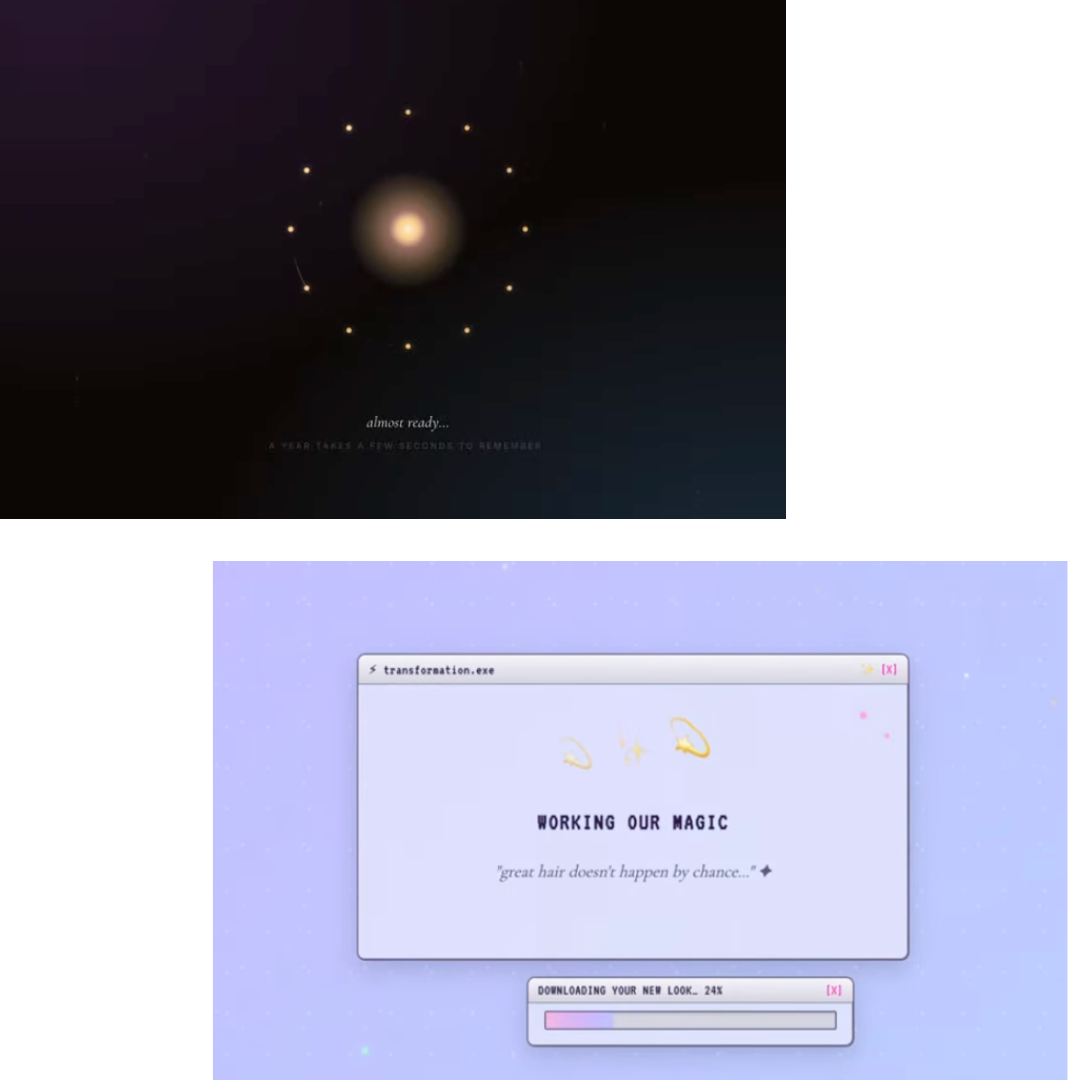
לדוגמה, אחרי ה-MVP(שלב 9), אפשר להשתמש במיומנויות כמו y2k-dreamcore כדי לשפר את חוויית המשתמש כמו בדוגמה הבאה:
✅ נקודת ביקורת: ברשימת הקבצים מופיעה תיקייה חדשה בשם .agent/skills/ עם הקבצים skills-garden/ ו-gemini-skills/ בתוכה.
4. The Spec Talk
Spec Talk היא שיחה של 2 דקות שבה אתם אומרים ל-AI מה אתם רוצים לבנות. אין קוד, אין מסמכים, לא נבנה עדיין כלום. אנחנו רק מנסים להבין את זה.
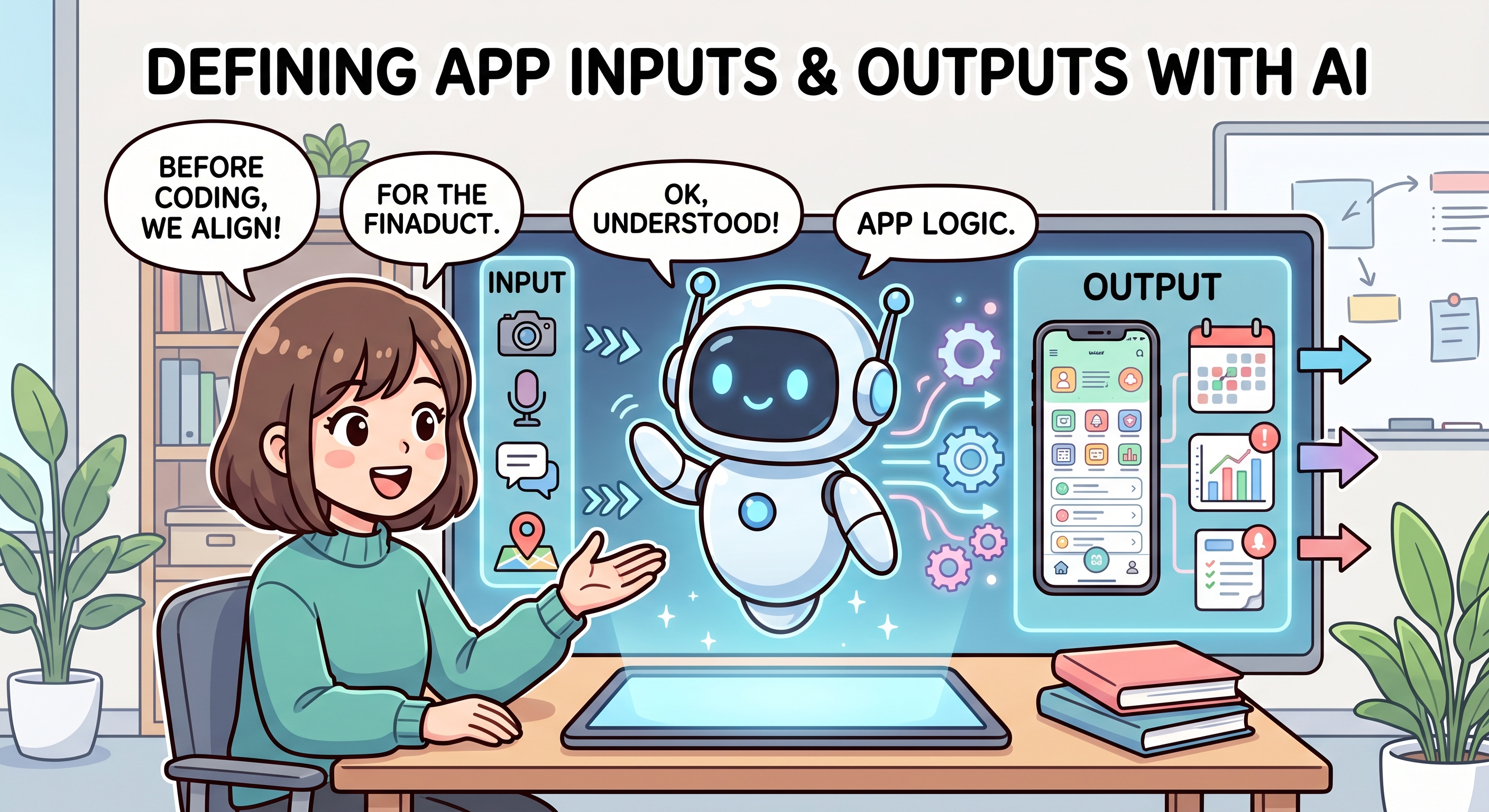
השאלה היחידה שחובה לענות עליה
הדבר הכי חשוב ש-AI צריך לדעת:
"מה נכנס, מה יוצא?"
🎯 מודל: Gemini 3 Flash (ברירת מחדל) – שאלות ותשובות פשוטות.
📝 מדביקים את הטקסט הבא:
Here's what's in @BRIEF.md. Before we lock the spec, ask me 3 short
questions to refine it:
1. What's the one input I want the user to provide?
2. What's the magical moment for the user?
3. What are we deliberately NOT building (to keep scope tight)?

DO NOT generate any plans, docs, or code yet. Just ask me the questions
and wait for my answers.

DO NOT NEED TO WRITE implementation plan.
🤖 שיחה עם AI ושיפור התוכנית
לא ליצור מסמכים עדיין
בסוף השיחה, הנציג לא אמור ליצור קבצים. אם אתם רואים שמופיעים קבצים חדשים כמו product.md, אתם יכולים להגיד לסוכן: "תפסיק – תמחק את כל המסמכים שיצרת עכשיו. אנחנו עדיין בשלב של שיחות על המפרט".
טיפים
✅ נקודת ביניים: ניהלתם שיחה קצרה עם Antigravity על רעיון למוצר, והוא הבין את הקלט ואת הפלט. עדיין לא נוצרו קבצים.
5. יצירת 3 מסמכי עיצוב
עכשיו, ה-AI כותב שלוש תוכניות, על הנייר, לפני שמתבצע קוד כלשהו. אנחנו מבצעים את כל שלושת השלבים בהנחיה אחת באמצעות שלושת הכישורים של מסמך התכנון ברצף.
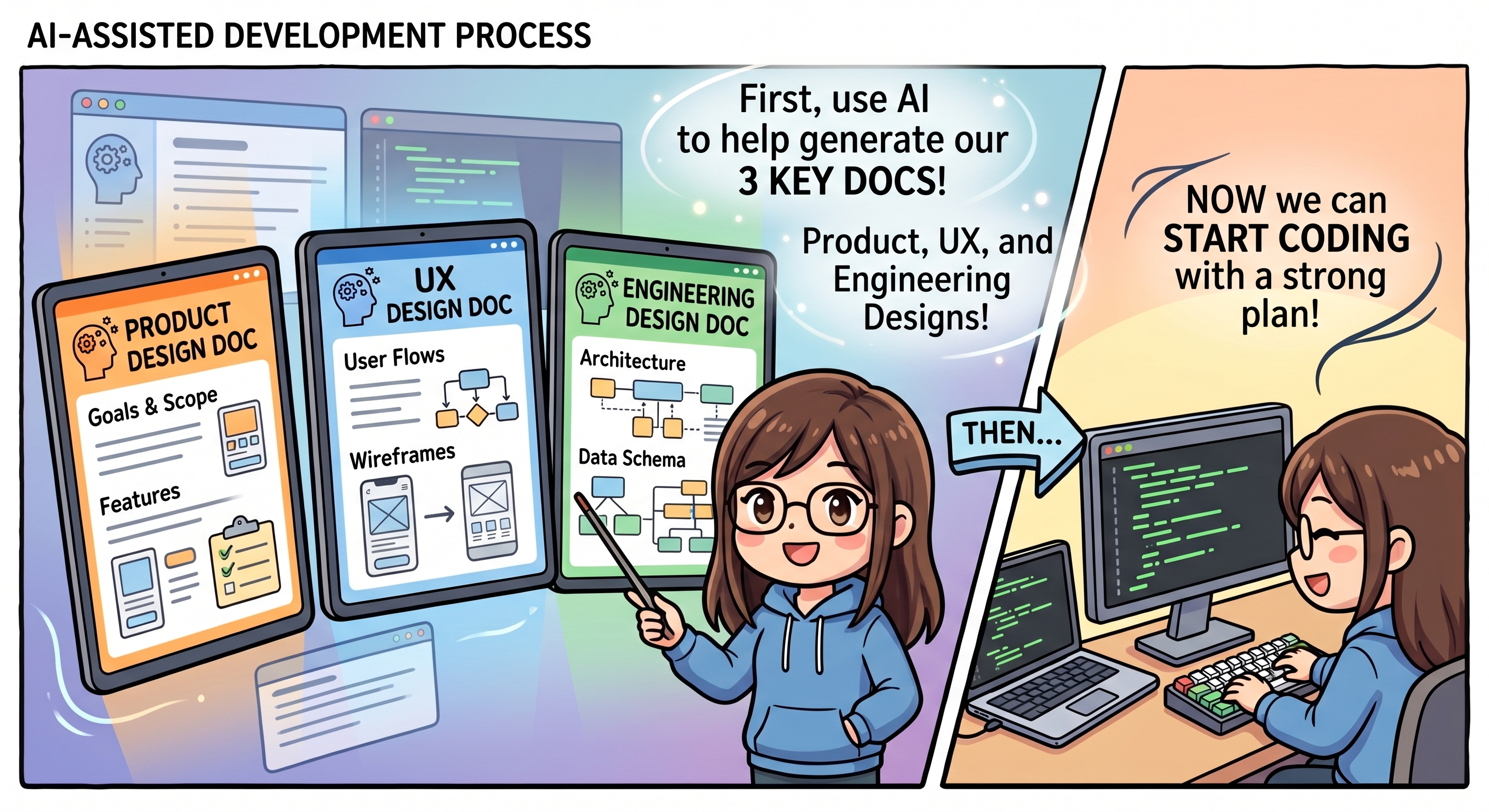
3 Docs
קובץ | מה יש בפנים | המיומנות שנעשה בה שימוש |
product.md | מי המשתמש, מה הבעיה שאנחנו מנסים לפתור, אילו תכונות |
|
ui.md | איך נראים המסכים, הצבעים, הגופנים והפריסה |
|
engineering.md | סטאק תוכנות, מבנה קבצים, + קטע אסטרטגיית בדיקות |
|
שלב 1 – יצירת כל שלושת המסמכים בבת אחת
🤖 מעבר ל-Gemini 3.1 Pro עם חשיבה נמוכה (מומלץ)
📝 כדאי להדביק את ההנחיה הבאה – היא כוללת את כל שלושת השלבים:
Apply all three design-doc skills in this order:

1. pm-design-doc from .agent/skills/skills-garden/design-doc-skills/pm-design-doc/
   → Generates product.md

2. ux-design-doc from .agent/skills/skills-garden/design-doc-skills/ux-design-doc/
   → Generates ui.md (based on the product.md you just created)

3. eng-design-doc from .agent/skills/skills-garden/design-doc-skills/eng-design-doc/
   → Generates engineering.md (based on product.md, ui.md, and @BRIEF.md)
   → MUST include a "Testing strategy" section with real content
     (specific functions to unit-test, one integration test per major flow,
     and what's deliberately NOT being tested)

Use the patterns in @reference/ as guidance for the engineering doc
(but vary if the brief justifies it).

Save all three files in the project root. After each one is saved,
briefly confirm what you saved before moving to the next.

When all three are done, give me a final summary listing the section
titles in each file.

DO NOT NEED TO WRITE implementation plan. ONLY show me all three generated files and a final summary
שלב 2 – אימות הקבצים שנשמרו
👈 בודקים את רשימת הקבצים. עכשיו אתם אמורים לראות (בנוסף למה שהיה שם קודם):
codingjam-week-1/
├── product.md          ← NEW
├── ui.md               ← NEW
├── engineering.md      ← NEW
├── BRIEF.md
├── reference/
└── .agent/
שלב 3 – בדיקה ושיפור
אתם הבוסים. התוכנית נכתבה על ידי AI. עכשיו אפשר לקרוא אותו ולבקש שינויים.
ההרגל הכי חשוב
כשרוצים לבצע שינוי, משנים את ה-DOC ולא את הקוד. המסמך הוא המקור הקובע.
🤖 Read & Review All Three Docs
👈 ברשימת הקבצים (החלונית הימנית), לוחצים על שם הקובץ (product.md).
תצוגה מקדימה של המסמך מופיעה בחלונית בצד שמאל.
שלב 2 – קריאה והוספת תגובה, בסגנון Google Docs
👈 אחרי שצופים בתצוגה המקדימה של כל מסמך, קוראים אותו מלמעלה למטה ושואלים:
-
product.md— האם זה מה שרציתי? -
ui.md— המסכים והמראה נכונים? -
engineering.md— האם שיטת הבדיקה הגיונית? (לא צריך להבין את הטכנולוגיה – רק לבדוק שיש תוכנית).
🤖 אחרי שהסוכן יחיל את התגובות שלכם והמסמכים יהיו קריאים, עוברים לקטע הבא.
6. הטמעה + בדיקה
החלק הכי גדול ב-codelab. ה-AI לוקח את שלושת המסמכים ובונה את האפליקציה – קוד ובדיקות ביחד, בפעם אחת. בסיום הקטע הזה, יהיה לכם בסיס קוד פעיל שעובר את הבדיקות שלו.
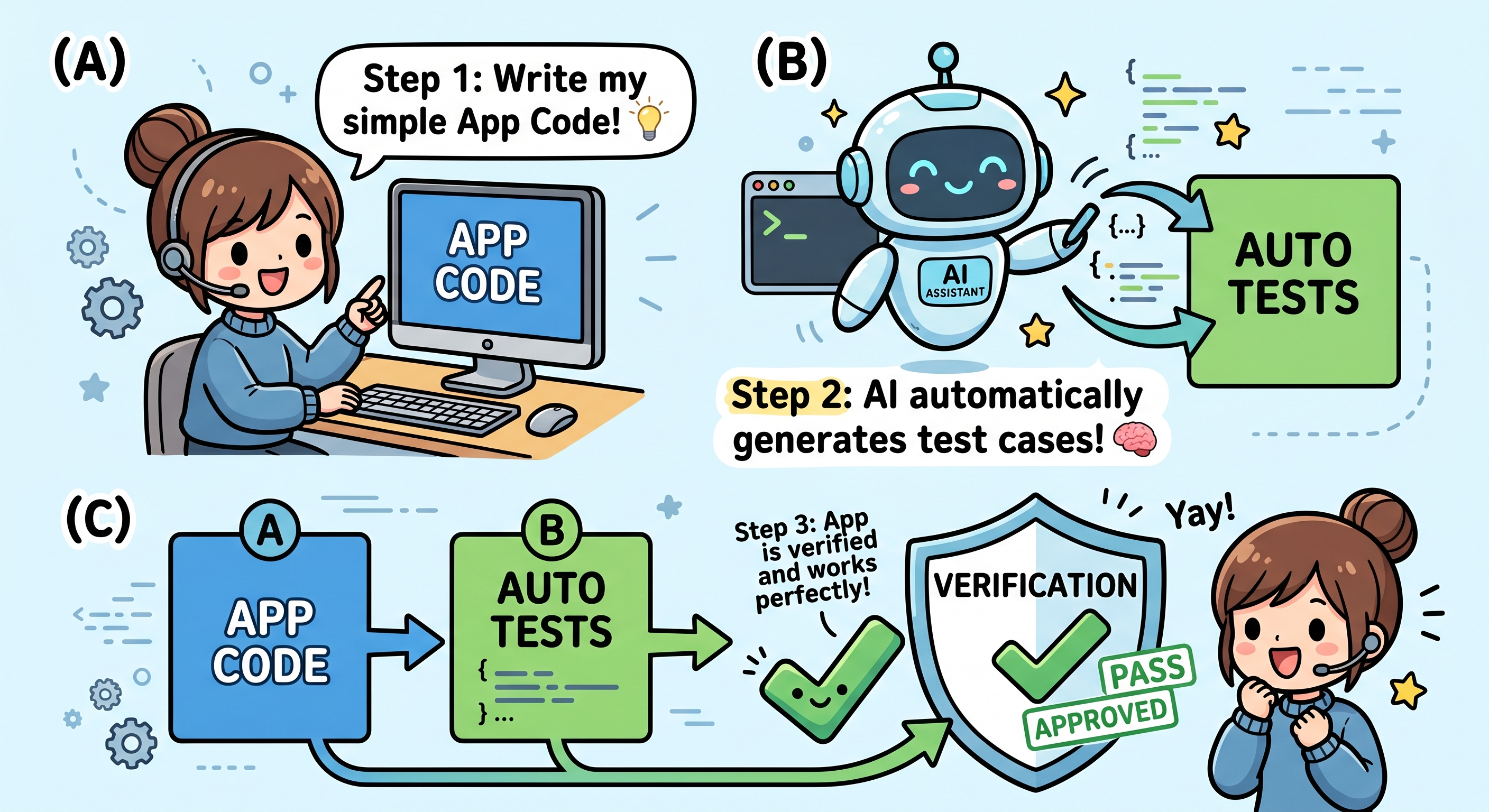
למה כדאי לכתוב קוד ובדיקות ביחד?
במסמך engineering.md כבר מצוין אילו בדיקות צריכות להתבצע (בקטע 'אסטרטגיית בדיקה'). ההטמעה לא תושלם עד שהבדיקות האלה יעברו בהצלחה. לכן אנחנו עושים את שניהם בשלב אחד.
🤖 מעבר ל-Gemini 3.1 Pro עם יכולות חשיבה מתקדמות (מומלץ)
שלב 1 – מבקשים מ-AI ליצור את הקוד ואת הבדיקות
📝 מדביקים את הטקסט הבא:
You're going to do two things in one shot.

PART 1 — IMPLEMENT THE APP CODE
- Build it according to @engineering.md (stack, file structure)
- Match the UI described in @ui.md
- Use the patterns in @reference/ as guidance for code style
- Backend: use Python with `uv` for dependency management
- If your chosen stack requires Node.js and it isn't installed on my
  system, install it via Antigravity (use brew/winget/apt) — ask
  permission first
- DO NOT start any dev servers — that's a later section

PART 2 — APPLY THE TEST-GATE SKILL
After the code is written, apply the test-driven-dev skill from
.agent/skills/skills-garden/eng-skills/test-driven-dev.md.

Use the "Testing strategy" section in @engineering.md as the test plan.

IMPORTANT: Mock the Gemini API calls in tests — use a stub that returns
fake response data. The real API key isn't set up yet, and tests should
be deterministic and free anyway (best practice).

The skill should:
1. Write the tests described in the Testing strategy
2. Run them (use pytest for Python, Vitest or Jest for JS)
3. If any fail, fix the CODE (not the tests) and re-run
4. Up to 3 retry attempts max
5. If still failing after 3 tries, STOP and tell me what's broken

When Antigravity asks permission to run commands (uv sync, uv pip
install, pytest, etc.), click Allow.

Report results when both parts are done.
🤖 לוחצים על Allow on Pop-Ups (Multiple)
שלב 2 – קוראים את הדוח הסופי
בסיום, בודקים את הדברים הבאים:
- ✅ קיימת תיקייה
backend/עם קוד הנחה - ✅ קיימת תיקייה
frontend/עם קוד הנחה - ✅ קיימת תיקייה
tests/עם קבצי בדיקה - ✅ בסיכום כתוב 'כל הבדיקות עברו בהצלחה' (ולא 'הבדיקה נכשלה אחרי 3 ניסיונות חוזרים')
- ✅ הסוכן לא הפעיל שרתים
מה קורה אם כל 3 הניסיונות נכשלים?
נדיר אבל אפשרי. בדרך כלל זה אומר שאסטרטגיית הבדיקה במסמך ההנדסי לא ריאליסטית ביחס למה שנבנה.
📝 מדביקים את הטקסט הבא:
The auto-fix loop hit the 3-try cap. Pull up @engineering.md and look
at the Testing strategy section. Is the strategy realistic for what
got built? Suggest updates to the doc so the tests align with reality.
Don't change the code yet — update the doc, then re-apply the
test-driven-dev skill.
מה קורה אם משהו נראה לא תקין?
👈 אם ה-AI יצר משהו שלא תואם למסמכים, חוזרים למסמך – אל תבקשו מה-AI 'לתקן את הקוד' בנפרד.
דוגמה:
I see you built the chat as a popup, but @ui.md says it should be a
full page. Either update ui.md if a popup is actually better, OR
rebuild the chat as a full page to match the current ui.md.
תמיד: המסמך הוא המקור הקובע.
✅ נקודת ביקורת: הקוד קיים, הבדיקות קיימות, הבדיקות עוברות. הגדרת מפתח ה-API תתחיל בקרוב.
7. הגדרה של Google Cloud + מפתח API
שלב 1 – קבלת מפתח Gemini API מ-AI Studio (דקה אחת)
- פותחים את הכתובת https://aistudio.google.com/app/apikey בכרטיסייה חדשה בדפדפן.
- נכנסים לאותו חשבון Google.
- לוחצים על יצירת מפתח API (בפינה השמאלית העליונה).
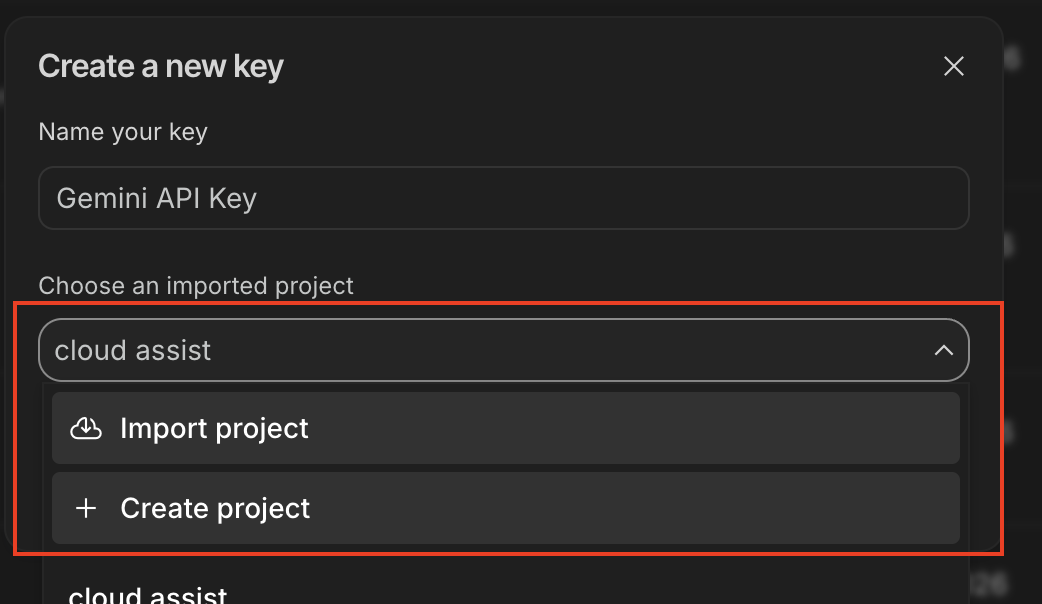
- תיפתח תיבת דו-שיח עם תפריט נפתח של פרויקטים:
- אם כבר יצרתם פרויקט ב-Google, אתם יכולים לבחור אותו וללחוץ על יצירת מפתח API בפרויקט קיים.
- אם הוא לא מופיע ברשימה: לוחצים על יצירת פרויקט.
- מעתיקים את מפתח ה-API שמופיע. מתחיל ב-
AIza..., עד 40 תווים.
✏️ מדביקים אותו במקום בטוח – תצטרכו לתת אותו ל-Antigravity בהמשך.
שלב 2 – מבקשים מ-Antigravity להגדיר את .env (30 שניות)
חוזרים למצב אנטי-כבידה ופותחים את הצ'אט.
📝 הנחיה להדבקה (החלפה של
⚠️ PASTE_...
markers first!):
Apply the gemini-api-dev skill from .agent/skills/gemini-skills/skills/gemini-api-dev/.
(If that skill isn't found, fall back to .agent/skills/skills-garden/eng-skills/gemini-api.md)

Create a .env file in the backend folder with these settings:
- GEMINI_API_KEY= ⚠️ PASTE_YOUR_API_KEY_HERE
- Any other env vars the app needs based on @engineering.md

Also verify:
- .env is in .gitignore so the key never gets committed
- The backend code reads GEMINI_API_KEY at startup
- The Gemini SDK is initialized correctly (use google-genai for Python)

When Antigravity asks permission to install Python packages, click Allow.
When done, show me the .env contents with the KEY redacted (just first 6 chars + ...).
🤖 מה שצריך לקרות: הסוכן יוצר את .env, מתקין את google-genai (אתם לוחצים על 'אישור'), מאשר עם מפתח מצונזר:
✅ .env created at backend/.env
GEMINI_API_KEY=AIzaSy... (40 chars, redacted)

.env is already in .gitignore ✓
Backend reads GEMINI_API_KEY via os.getenv() ✓
Gemini client initialized ✓
8. תצוגה מקדימה ואימות
הקוד בנוי. הבדיקות עוברות. מפתח ה-API הוגדר. עכשיו פותחים את האפליקציה ולוחצים על כל מיני מקומות.
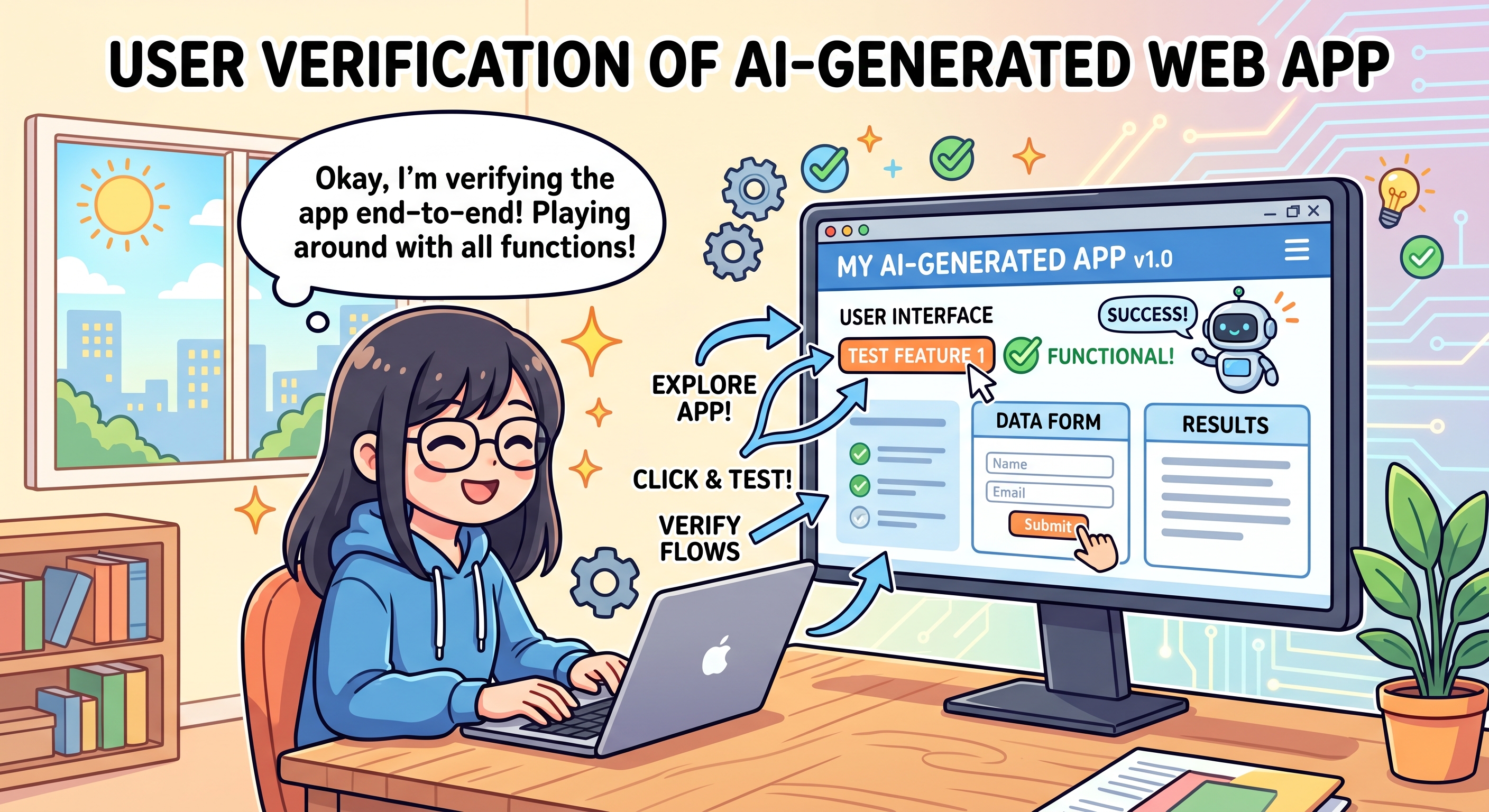
מה בני אדם יכולים לזהות (שבדיקות לא מזהות)
Tests Catch | Humans Catch |
ערכי החזרה שגויים | צבעים מכוערים |
בקשות להפעלת פונקציות שלא פועלות | תוכן מבלבל |
ייבוא חסר | כפתורים במקומות מוזרים |
שגיאות מסוג Off-by-one | האנימציה נראית מגומגמת |
באגים לוגיים | האווירה לא טובה |
שלב 1 – מבקשים מ-Antigravity להפעיל את שרת הפיתוח
🎯 MODEL: ברירת המחדל (Flash) היא בסדר.
📝 מדביקים את הטקסט הבא:
Please start the dev server(s) so I can preview the app in my browser.
Tell me the URL when it's ready. When Antigravity asks permission to
run the server command, I'll click Allow.
🔔 חלון קופץ: uv run uvicorn main:app --reload (או דומה) → לוחצים על אישור
שלב 2 – פתיחת כתובת ה-URL של התצוגה המקדימה
🤖 הנציג מדווח:
Backend running at: http://localhost:8000
Frontend served at: http://localhost:8000 (backend serves it)
כתובת ה-URL היא בדרך כלל http://localhost:8000 או http://localhost:5173.
👈 לוחצים על כתובת ה-URL בצ'אט או מעתיקים ומדביקים אותה בכרטיסייה חדשה בדפדפן.
שלב 3 – לחיצה על האפשרויות השונות
משתמשים בו כמו משתמש אמיתי:
- לחיצה על כל כפתור
- מקלידים דברים
- העברת העכבר מעל פריטים
- ניסיתם את התהליך הראשי מההתחלה ועד הסוף?
אם הכול נראה ומרגיש בסדר, אפשר לדלג אל
שלב 4 – כותבים קובץ README
בהמשך המאמר. אחרת, כדאי ללחוץ על כל מיני מקומות ולדווח על בעיות ל-Antigravity לפני שכותבים את קובץ ה-README.
שלב 4 – כותבים קובץ README
אחרי שהאפליקציה פועלת, נועלים אותה:
📝 מדביקים את הטקסט הבא:
The app works! Please create a README.md in the project root that explains:
- What this app does (in plain English)
- How to install it on a new machine (uv sync, etc.)
- How to run the dev server(s)
- The 3 design docs (@product.md, @ui.md, @engineering.md) are the
  source of truth — anyone can read them to understand the system

Save it as README.md.
🤖 צפוי: README.md מופיע ברשימת הקבצים.
למה קובץ ה-README חשוב
✅ נקודת ביקורת: לחצתם על האפליקציה, תיקנתם את הבעיות (אם היו כאלה) ושמרתם קובץ README.
9. 🎉 שלחת MVP!
הצלחת.
מה יצרתם
- ✅ אפליקציית אינטרנט מבוססת-AI
- ✅ שלושה מסמכי תכנון (
product.md,ui.md,engineering.md) - ✅ חבילת בדיקות אמיתית שמופעלת בכל פעם שמשנים את הקוד
- ✅
README.mdכדי שתוכלו לחזור לזה בכל שלב - ✅ חיבור ל-AI של Gemini מבית Google
הפכתם רעיון לאפליקציה פעילה, בלי לכתוב שורת קוד אחת בעצמכם. זה מטורף.
מה למדתם
מיומנות | למה זה חשוב |
מפרט → קוד + בדיקה → אימות | קודם מתכננים. כתיבת קוד ובדיקות יחד. קליק אחרון תמיד בסדר הזה. |
תיקון המסמך, לא הקוד | אם משהו לא תקין, צריך לשנות את התוכנית ולבנות אותה מחדש. לא מתקנים את הפרצה. |
בדיקות כשער בטיחות | הטכנולוגיה מובנית בתהליך ההטמעה – ה-AI מזהה את הדברים הלא חכמים לפני שאתם צריכים לעשות זאת. |
כלל הרגרסיה | כל באג שנמצא על ידי אדם הופך לבדיקה. הבאג לא יחזור. |
טבלאות צירים שמבוססות על מסמך | כשמשנים את הכיוון, משנים את המסמך – ה-AI מטפל בכל השאר. |
Antigravity 3-layer flow | אנגלית בצ'אט → הסוכן בוחר פקודה → אתם מאשרים. |
חוזרים בשבוע הבא?
- בחירת שורה אחרת בטבלה של 8 השבועות
- משכפלים את המאגר של אותו שבוע באמצעות הלחצן Clone Repository (שיבוט מאגר) של Antigravity.
- היכולות מותקנות מחדש בכל סביבת עבודה (היקף סביבת העבודה = אין מצב שנותר)
- אפשר להשתמש מחדש באותו פרויקט בענן ב-Google Cloud
- כל שאר השלבים זהים לתהליך העבודה שמוסבר למעלה
המאמרים הבאים
- פרסום הפרויקט: פרסמו את הפרויקט באתר Coding Jam.
- בנייה בבית: שלושת המסמכים שלכם ניידים. פותחים אותם בכל כלי AI וממשיכים ליצור
- מביאים חבר: מתחברים באמצעות ה-codelab הזה עם מישהו חדש. ההוראה היא הדרך המהירה ביותר ללמוד