

1. Giriş ve Kurulum
Hoş geldiniz
Merhaba, Coding Jam'e hoş geldiniz. Önümüzdeki 75 dakika içinde gerçek ve çalışan bir yapay zeka web uygulaması oluşturacaksınız.
Web sitesini buradan inceleyin: Coding Jam Web Sitesi
Ne Oluşturacaksınız?
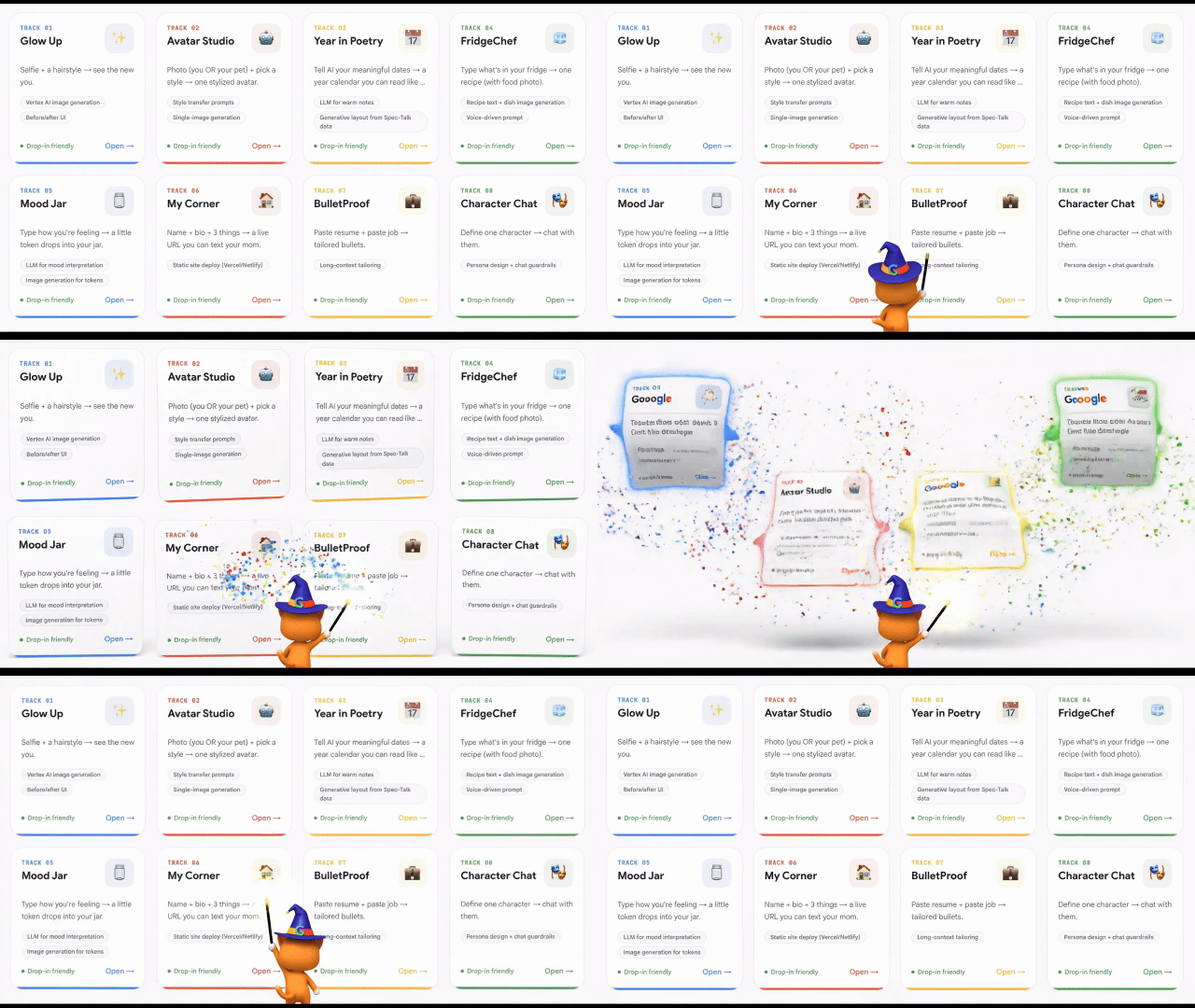
Bu haftanın proje özetine dayalı, yapay zeka destekli bir web uygulaması. Tarayıcınızda çalışır. Google'ın Gemini Yapay Zeka'sını kullanır. Oturumun sonunda tamamen sizin olur.
Antigravity'yi yükleme
Antigravity, her şey için kullanacağımız yapay zeka asistanı. Bilgisayarınıza yüklenen bir uygulamadır.
1. adım: İndirme
👉 Tarayıcınızda https://antigravity.google/download adresine gidin.
👉 İşletim sisteminiz (Mac, Windows veya Linux) için Antigravity 2.0'daki indirme düğmesini tıklayın.
İndirilen yükleyiciyi çalıştırın. Varsayılan ayarlar uygundur: Ayarları tıklayarak geçin.
2. adım: Başlatma ve oturum açma
👉 Antigravity'yi Uygulamalar klasörünüzden (Mac) veya Başlat menüsünden (Windows) başlatın.
👉 İstendiğinde "Oturum aç"ı tıklayın.
👉 Google Hesabınızı kullanın.
3. adım: Karşılama ekranını doğrulayın
Antigravity'nin karşılama ekranında üç büyük düğme görürsünüz:
- Klasörü Aç: Mevcut bir klasörü çalışma alanı olarak açar.
- Clone Repository: GitHub'dan bir proje indirir (Bunu Bölüm 3A'da kullanacağız).
Daha fazla bilgi için https://antigravity.google/ adresini ziyaret edebilirsiniz.
✅ Kontrol noktası: Antigravity yüklü, oturumunuz açık ve üç düğmeli karşılama ekranını görüyorsunuz.
2. Gerekli Araçları Yükleme (Antigravity aracılığıyla)
Antigravity'nin bilgisayarınızda iki yardımcı araca ihtiyacı vardır:
Araç | Nedir? (Basit İngilizce) |
uv | Uygulamanızın arka ucundaki dil olan Python'u yönetir. |
git | İnternetten proje dosyalarını indirir (Antigravity bunu klonlama için kullanır). |
Yükleme komutlarını kendiniz yazmazsınız. Antigravity'ye İngilizce soru sorarsınız, gerisini o halleder.
1. adım: Geçici çalışma alanı açın
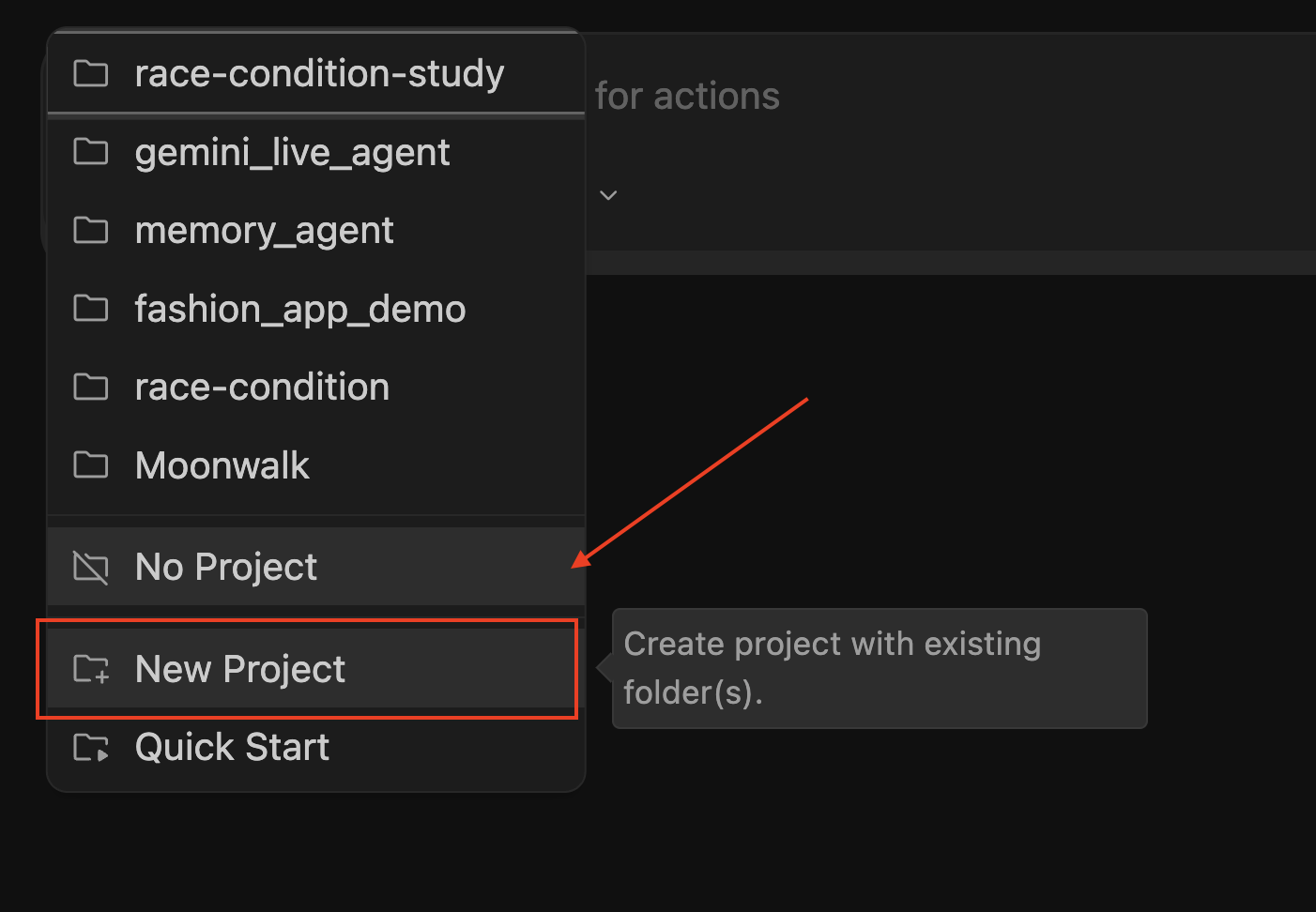
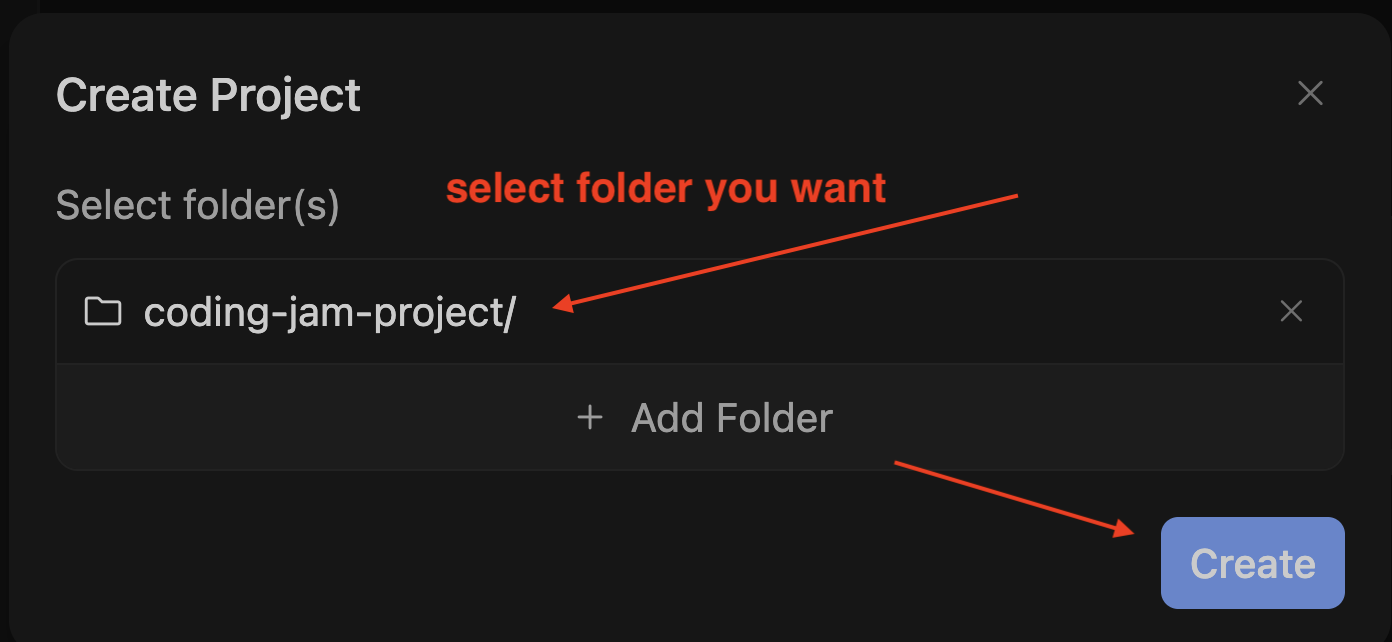
Antigravity'de sohbet etmek için açık bir klasör olması gerekir. (Klasör yoksa sohbet de yoktur.)
👉 Karşılama ekranında "Klasörü Aç"ı tıklayın.
👉 Boş bir klasör oluşturun veya seçin. Önerilen: Uygun bir yerde (ör. masaüstünüzde) coding-jam-setup adlı yeni bir klasör oluşturun.
👉 Aç'ı (veya Klasör Seç'i) tıklayın.
Yeni (boş) çalışma alanınız seçili olarak Temsilci Yöneticisi görünümü açılır.
2. adım: Antigravity'den araçları kontrol etmesini ve yüklemesini isteyin
👉 Sohbet girişine odaklanmak için Cmd+L (Mac) veya Ctrl+L (Win/Linux) tuşlarına basın.
👉 Alt kısımdaki model seçim aracının Gemini 3 Flash'ı (varsayılan) gösterdiğini doğrulayın.
📝 En basit istem: Bunu sohbete yapıştırın:
Install uv and git on my computer if they're not already there.
Don't install Node.js. Ask permission before each install command.
📝 Daha ayrıntılı sürüm (isterseniz):
Check whether uv and git are installed by running their --version commands.
For any tool that's missing, install it using the best method for my OS:
- Mac: prefer `brew install` (install Homebrew first if missing)
- Windows: prefer `winget install`
- Linux: prefer `apt install` or `dnf install`
Ask permission before each install command.
Do NOT install Node.js — we'll install it later only if needed.
When done, give me a summary of what's installed.
👉 Göndermek için Enter tuşuna basın.
🤖 Temsilcinin çalışmasını izleyin, pop-up'larda İzin Ver'i tıklayın
3. adım: Özeti okuyun
Aracı tamamlandığında aşağıdakine benzer bir mesaj görürsünüz:
✅ Setup complete:
- uv 0.4.18 ✅ (installed)
- git 2.42.0 ✅ (already had it)
- Node.js: skipped (will install later if needed)
Bir hata oluşursa
✅ Kontrol noktası: Aracı, hem uv hem de git'in yüklendiğini onaylar. Toplam süre: ~3-5 dakika (veya Homebrew'un Mac'e önce yüklenmesi gerekiyorsa ~7 dakika).
Projenizi Klonlama
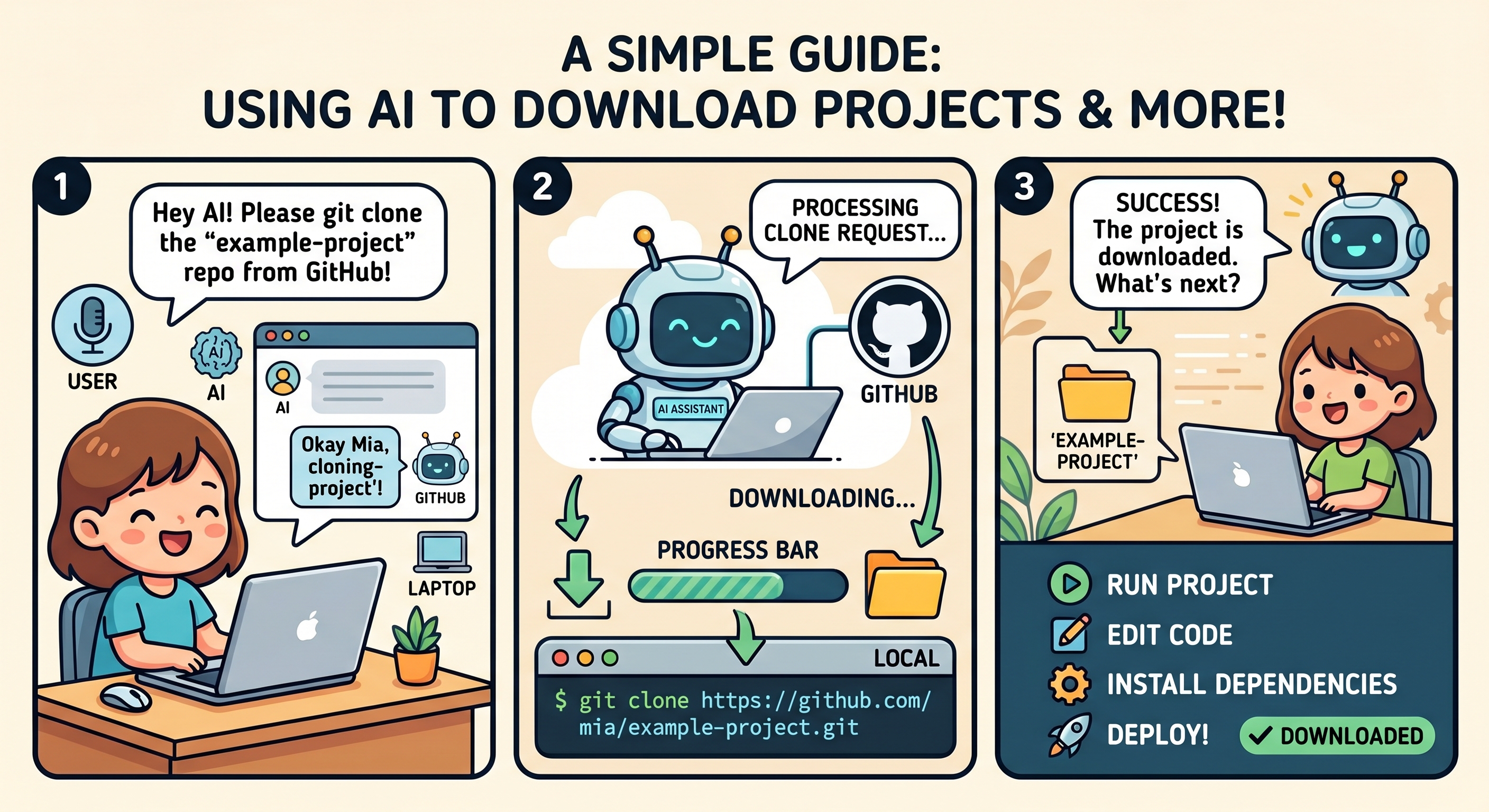
1. adım: Bu haftanın projesini seçin
Coding Jam, her hafta farklı bir mini projenin yer aldığı 8 haftalık bir programdır. Eğitmeniniz, bugün hangi haftayı işleyeceğimizi söyleyecek. İlgili satırı bulup URL'yi kopyalayın.
Hafta | Proje | Depo URL'si |
1 | Yapay zeka ile saç modeli deneme |
|
2 | Yapay Zeka Avatar Üreticisi |
|
3 | My Special Year Calendar |
|
4 | Buzdolabından Yemek Tarifleri |
|
5 | Yapay Zeka Ruh Hali Kavanozu |
|
6 | Tek Sayfalık Portföy |
|
7 | Özgeçmişi Düzenleme |
|
8 | Yapay Zeka Karakteri ile Sohbet |
|
2. adım: Antigravity ile klonlama
"Clone Repository" (Depoyu Klonla) düğmesini kullanmak için başlangıç ekranına dönmemiz gerekiyor.
👉 Antigravity'de istediğiniz projeyi klonlayın. Örneğin, 1. haftanın klonunu oluşturun ancak doğru depoyu girmeniz gerekir.
📝 Referans istemi
Git clone ⚠️ PASTE_YOUR_PROJECT and save to my local folder: ⚠️ PASTE_YOUR_LOCATION
3. adım: Projeyi gezin
Dosya listesine bakın. Aşağıdaki bilgileri görürsünüz:
Dosya / Klasör | Nedir? |
BRIEF.md | Ürün fikri: Ne geliştirdiğimiz, basit bir dille açıklanır. |
reference/ | Çalışan bir örnek uygulamanın bulunduğu klasör. Yapay zeka, kodunuzu yazarken bunu okur. Böylece uygulamanız kalıplara uyar. |
.gitignore | Git'in yoksayması gereken dosyaların listesi (teknik bir konu olduğundan yoksayabilirsiniz) |
👉 Tıklama sayısı
BRIEF.md simgesini tıklayarak açın. Proje fikri burada yer alır.
✅ Kontrol noktası: Projeyi klonladınız, çalışma alanı olarak açtınız ve BRIEF.md dosyasını okudunuz.
3. Workshop Skills'i yükleme
"Beceri", GitHub'da depolanan ve yapay zekanıza verebileceğiniz bir dizi talimattır.
1. adım: Antigravity'den becerileri yüklemesini isteyin
📝 Bu istemi sohbete yapıştırın:
Please install the workshop skills into this workspace's .agent/skills/
folder. Run these two git clones from the project root:

1. git clone https://github.com/gca-americas/skills-garden .agent/skills/skills-garden
2. git clone https://github.com/google-gemini/gemini-skills .agent/skills/gemini-skills

When Antigravity asks permission to run each command, I'll click Allow.

When done, list the skills that are now available in this workspace.
2. adım: İki pop-up'ta İzin ver'i tıklayın
🤖 Aşağıdakine benzer bir mesaj görürsünüz:
I'll create the .agent/skills/ folder and clone both repos into it.

Running: git clone https://github.com/gca-americas/skills-garden .agent/skills/skills-garden
Ajan istemde bulunursa herhangi bir işleme izin verin.
👉 Dosya listenizi kontrol edin. Artık yeni bir .agent/ klasörü görmeniz gerekir. Klasörü genişletmek için tıklayın ve bu klasörde skills-garden ve gemini-skills gibi birden fazla beceri olduğundan emin olun.
Her becerinin işlevi (bilgi amaçlıdır, herhangi bir işlem yapmanız gerekmez)
Beceri | Ne işe yarar? |
| Ürün tasarımı dokümanını yazar. |
| Kullanıcı deneyimi tasarım dokümanını yazar. |
| Mühendislik tasarımı dokümanını (test stratejisi bölümüyle birlikte) yazar. |
| Testler yazar, bunları çalıştırır ve hataları otomatik olarak düzeltir (en fazla 3 deneme) |
| Resmi Google becerisi: Gemini API'yi doğru şekilde kullanma |
| Resmi beceri kullanılamıyorsa daha basit bir yedekleme |
| Görsel stil referansları |
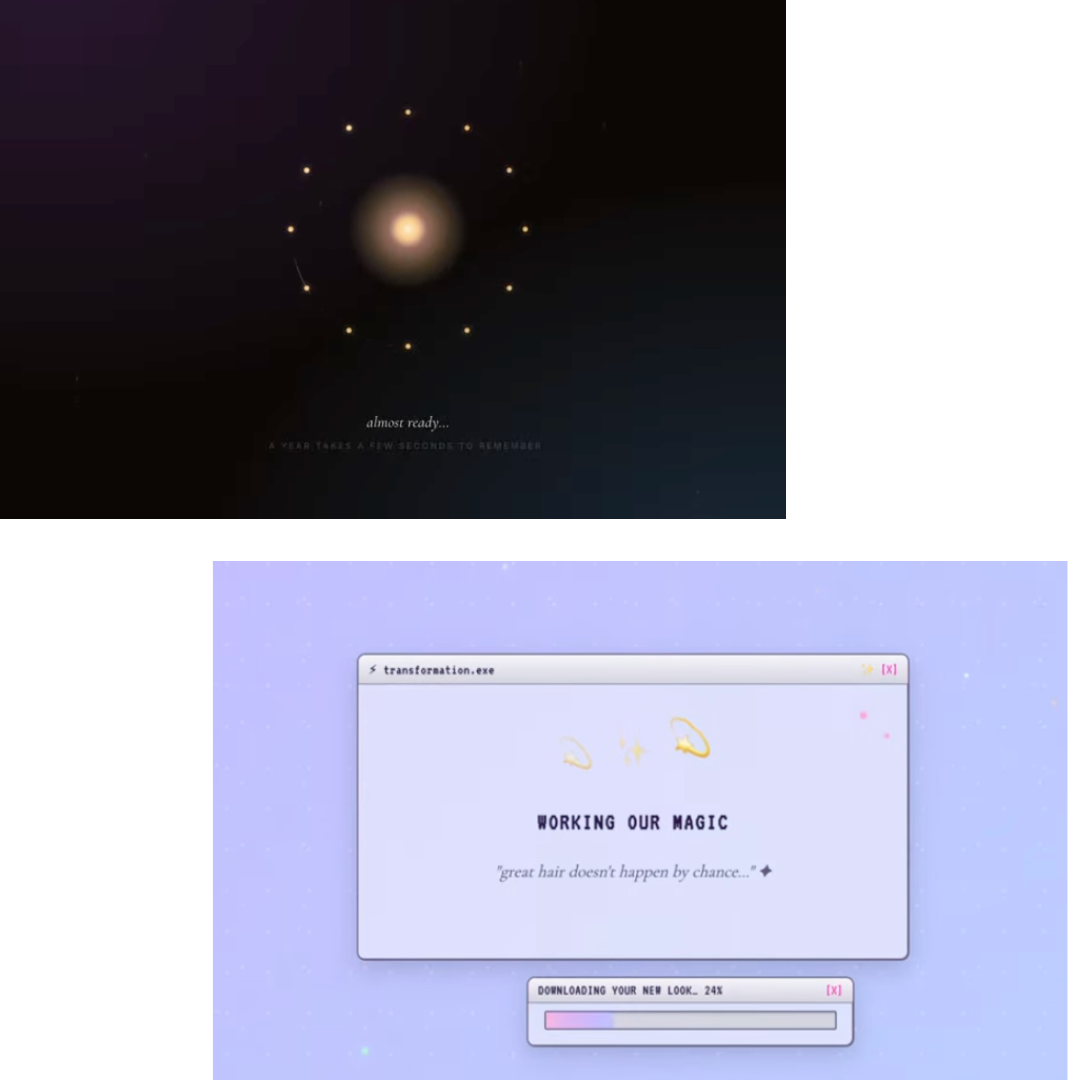
Örneğin, MVP'den sonra(9. adım) aşağıdaki gibi kullanıcı deneyimini iyileştirmek için y2k-dreamcore gibi beceriler kullanabilirsiniz:
✅ Kontrol noktası: Dosya listenizde hem skills-garden/ hem de gemini-skills/ öğesini içeren yeni bir .agent/skills/ klasörü gösteriliyor.
4. The Spec Talk
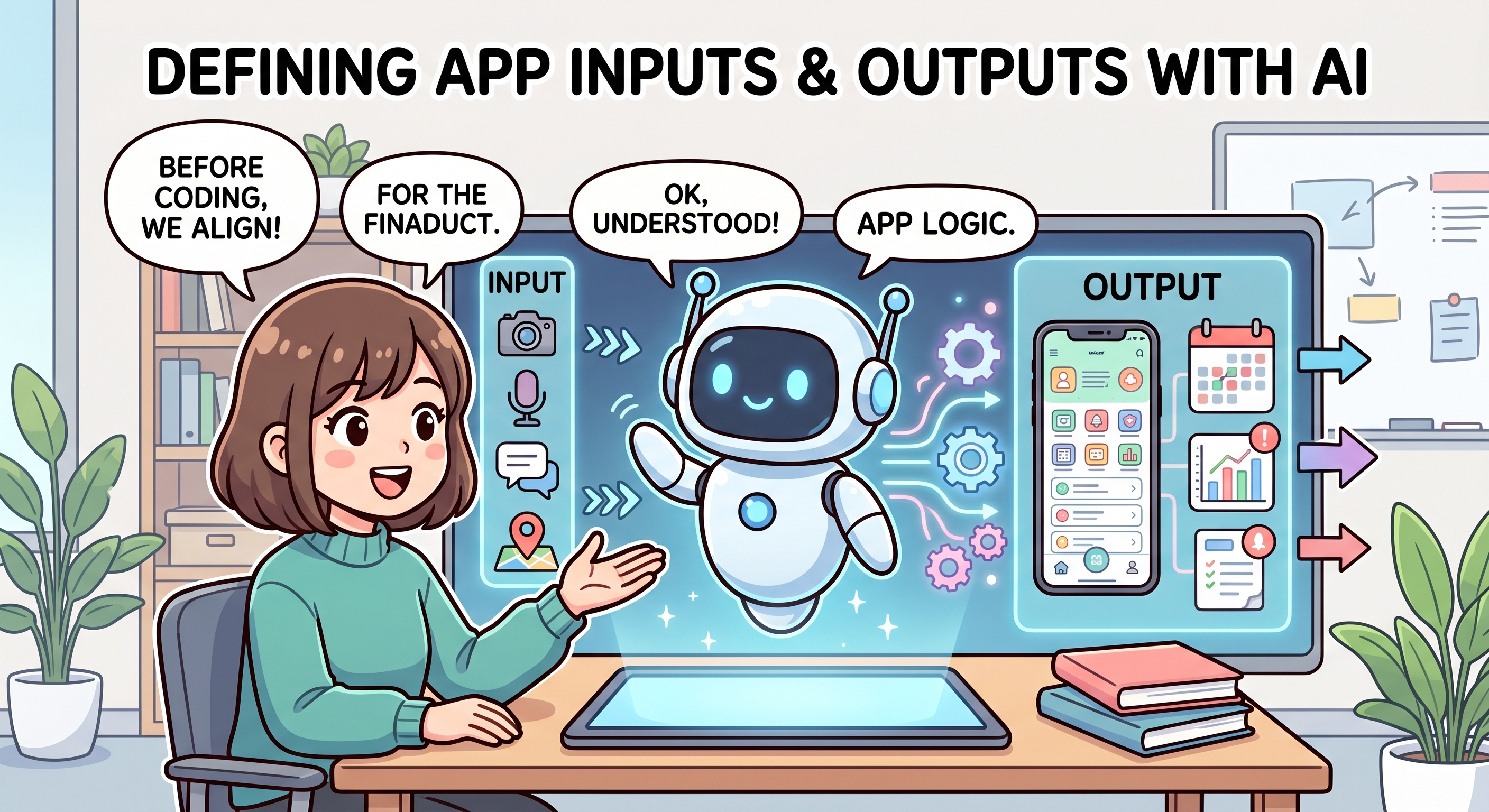
Spec Talk, yapay zekaya ne oluşturmak istediğinizi söylediğiniz 2 dakikalık bir konuşmadır. Henüz kod, doküman veya oluşturulmuş bir şey yok. Sadece konuyu değerlendiriyoruz.
Zorunlu Soru
Yapay zekanın bilmesi gereken en önemli şey:
"GİREN nedir, ÇIKAN nedir?"
🎯 MODEL: Gemini 3 Flash (varsayılan) — basit soru-cevap.
📝 Şunu yapıştırın:
Here's what's in @BRIEF.md. Before we lock the spec, ask me 3 short
questions to refine it:
1. What's the one input I want the user to provide?
2. What's the magical moment for the user?
3. What are we deliberately NOT building (to keep scope tight)?

DO NOT generate any plans, docs, or code yet. Just ask me the questions
and wait for my answers.

DO NOT NEED TO WRITE implementation plan.
🤖 Yapay zeka ile konuşun ve planınızı iyileştirin
Henüz Doküman Oluşturmayın
Müşteri temsilcisi, Spec Talk'un sonunda herhangi bir dosya oluşturmamış olmalıdır. product.md veya başka yeni dosyaların göründüğünü fark ederseniz aracıya "Durdur. Oluşturduğun tüm dokümanları sil. Henüz Spec Talk aşamasındayız."
İpuçları
✅ Kontrol noktası: Antigravity ile ürün fikriniz hakkında kısa bir görüşme yaptınız ve Antigravity, girişleri ve çıkışları anlıyor. Henüz dosya oluşturulmadı.
5. 3 tasarım dokümanı oluşturma
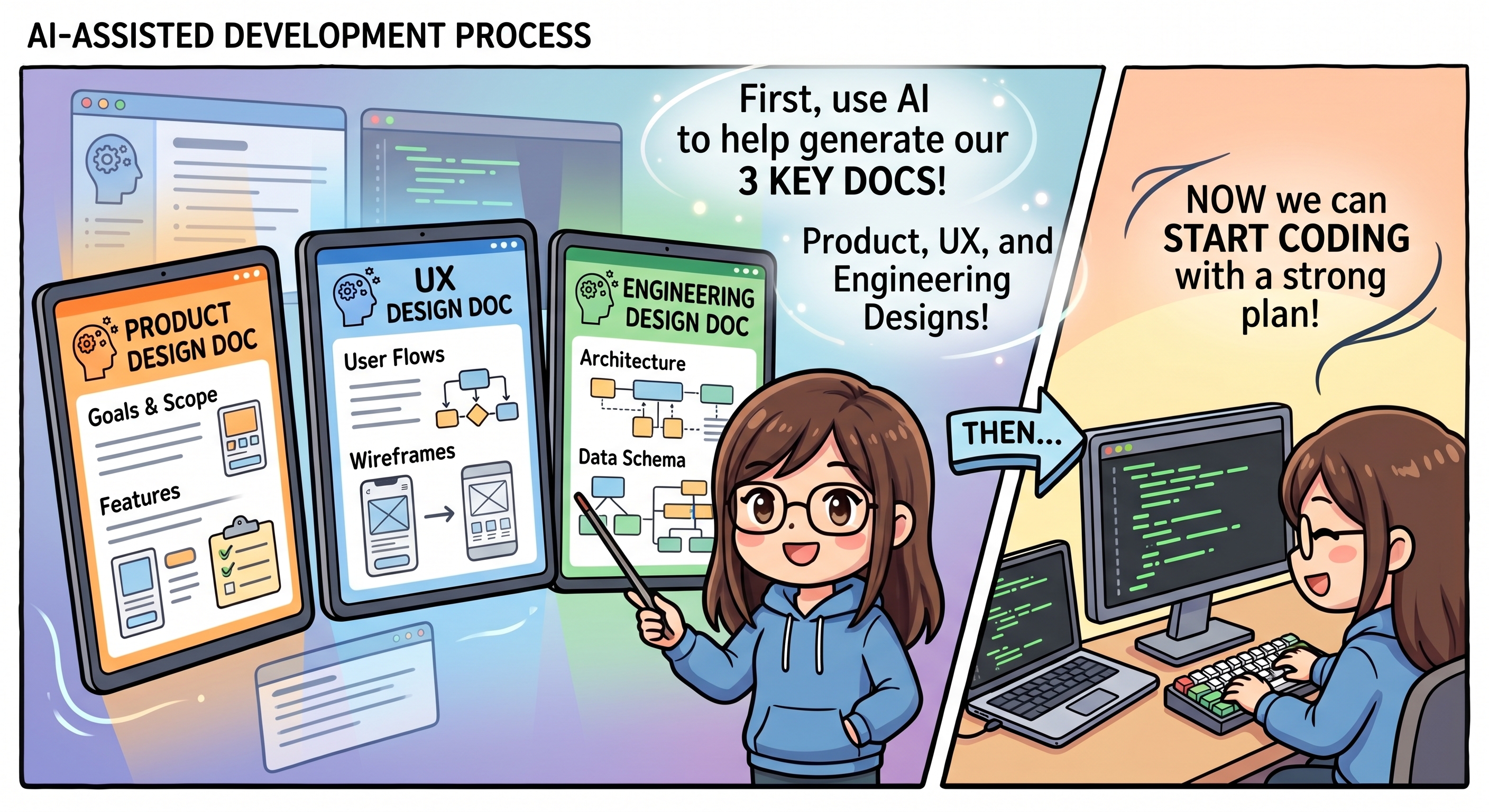
Artık yapay zeka, kod yazılmadan önce üç planı kağıda döküyor. Üç tasarım dokümanı becerisini sırayla kullanarak tek bir istemde üçünü de yapıyoruz.
The 3 Docs
Dosya | İçindekiler | Kullanılan Beceri |
product.md | Kullanıcının kim olduğu, neyi çözdüğümüz, hangi özellikler |
|
ui.md | Ekranların görünümü, renkler, yazı tipleri, düzen |
|
engineering.md | Teknoloji yığını, dosya yapısı, + Test stratejisi bölümü |
|
1. adım: Üç dokümanı birden oluşturun
🤖 Düşük Düşünme ile Gemini 3.1 Pro'ya Geçin (Önerilir)
📝 Bunu yapıştırın. Tek bir istemle üçünü de yapabilirsiniz:
Apply all three design-doc skills in this order:

1. pm-design-doc from .agent/skills/skills-garden/design-doc-skills/pm-design-doc/
   → Generates product.md

2. ux-design-doc from .agent/skills/skills-garden/design-doc-skills/ux-design-doc/
   → Generates ui.md (based on the product.md you just created)

3. eng-design-doc from .agent/skills/skills-garden/design-doc-skills/eng-design-doc/
   → Generates engineering.md (based on product.md, ui.md, and @BRIEF.md)
   → MUST include a "Testing strategy" section with real content
     (specific functions to unit-test, one integration test per major flow,
     and what's deliberately NOT being tested)

Use the patterns in @reference/ as guidance for the engineering doc
(but vary if the brief justifies it).

Save all three files in the project root. After each one is saved,
briefly confirm what you saved before moving to the next.

When all three are done, give me a final summary listing the section
titles in each file.

DO NOT NEED TO WRITE implementation plan. ONLY show me all three generated files and a final summary
2. adım: Kaydedilen dosyaları doğrulayın
👉 Dosya listenizi kontrol edin. Artık (önceki bilgilere ek olarak) şunları görürsünüz:
codingjam-week-1/
├── product.md          ← NEW
├── ui.md               ← NEW
├── engineering.md      ← NEW
├── BRIEF.md
├── reference/
└── .agent/
3. adım: İnceleyin ve tekrarlayın
Patron sizsiniz. Planı yapay zeka yazdı. Şimdi bunu okuyup değişiklik isteğinde bulunabilirsiniz.
En Önemli Alışkanlık
Değişiklik istediğinizde kodu değil, DOC'u değiştirin. Doküman, doğru kaynaktır.
🤖 Üç Dokümanı da Okuyun ve İnceleyin
👉 Dosya listesinde (sol panel) dosya adını tıklayın (product.md).
Doküman, sağdaki panelde önizlenir.
2. adım: Google Dokümanlar tarzında okuma ve yorum yapma
👉 Önizlemesi yapılan her dokümanı yukarıdan aşağıya doğru okuyun ve şu soruyu sorun:
product.md— Bu, istediğimi açıklıyor mu?ui.mdEkranlar ve görünüm doğru mu?engineering.md— Test stratejisi mantıklı mı? (Teknolojiyi anlamanız gerekmez. Yalnızca planın olup olmadığını kontrol edin.)
🤖 Aracı, yorumlarınızı uygulayıp dokümanları doğru şekilde okuduktan sonra sonraki bölüme geçin.
6. Uygulama + Test
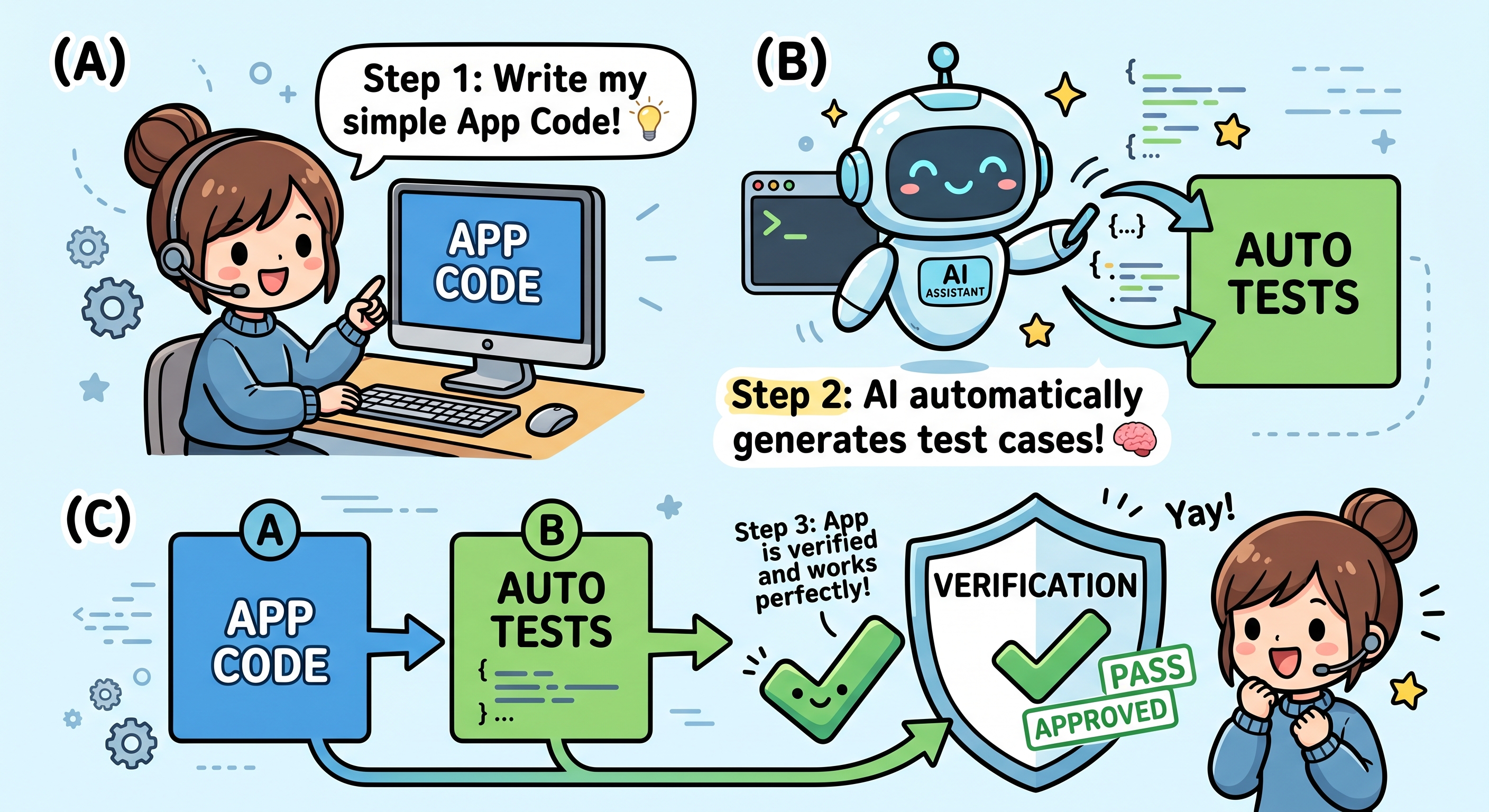
Codelab'in en büyük bölümü. Yapay zeka, üç dokümanı alıp uygulamayı oluşturur. Kod VE testler birlikte, tek seferde oluşturulur. Bu bölümün sonunda, kendi testlerini geçen çalışan bir kod tabanınız olur.
Neden Kod ve Testler Birlikte?
engineering.md, hangi testlerin yapılması gerektiğini (Test stratejisi bölümü) zaten belirtiyor. Bu testler geçilene kadar uygulama tamamlanmaz. Bu nedenle, ikisini de tek bir aşamada yapıyoruz.
🤖 Yüksek Düşünme Özellikli Gemini 3.1 Pro'ya Geçiş Yapma (Önerilir)
1. adım: Yapay zekadan kodu VE testleri oluşturmasını isteyin
📝 Şunu yapıştırın:
You're going to do two things in one shot.

PART 1 — IMPLEMENT THE APP CODE
- Build it according to @engineering.md (stack, file structure)
- Match the UI described in @ui.md
- Use the patterns in @reference/ as guidance for code style
- Backend: use Python with `uv` for dependency management
- If your chosen stack requires Node.js and it isn't installed on my
  system, install it via Antigravity (use brew/winget/apt) — ask
  permission first
- DO NOT start any dev servers — that's a later section

PART 2 — APPLY THE TEST-GATE SKILL
After the code is written, apply the test-driven-dev skill from
.agent/skills/skills-garden/eng-skills/test-driven-dev.md.

Use the "Testing strategy" section in @engineering.md as the test plan.

IMPORTANT: Mock the Gemini API calls in tests — use a stub that returns
fake response data. The real API key isn't set up yet, and tests should
be deterministic and free anyway (best practice).

The skill should:
1. Write the tests described in the Testing strategy
2. Run them (use pytest for Python, Vitest or Jest for JS)
3. If any fail, fix the CODE (not the tests) and re-run
4. Up to 3 retry attempts max
5. If still failing after 3 tries, STOP and tell me what's broken

When Antigravity asks permission to run commands (uv sync, uv pip
install, pytest, etc.), click Allow.

Report results when both parts are done.
🤖 Pop-up'lara (Birden Fazla) İzin Ver'i tıklayın
2. adım: Nihai raporu okuyun
İşlem tamamlandığında şunları kontrol edin:
- ✅ Kod içeren bir
backend/klasörü varsa - ✅ Kod içeren bir
frontend/klasörü varsa - ✅ Test dosyalarını içeren bir
tests/klasörü mevcut - ✅ Özet, "tüm testler başarılı" diyor ("3 yeniden denemeden sonra başarısız oldu" demiyor).
- ✅ Temsilci herhangi bir sunucu başlatmadı
3 test yeniden denemesinin tamamı başarısız olursa ne olur?
Nadiren de olsa mümkündür. Bu genellikle mühendislik belgesinin test stratejisinin, oluşturulan öğeler için gerçekçi olmadığı anlamına gelir.
📝 Şunu yapıştırın:
The auto-fix loop hit the 3-try cap. Pull up @engineering.md and look
at the Testing strategy section. Is the strategy realistic for what
got built? Suggest updates to the doc so the tests align with reality.
Don't change the code yet — update the doc, then re-apply the
test-driven-dev skill.
Bir Şey Yanlış Görünüyorsa Ne Yapmalıyım?
👉 Yapay zeka, dokümanlarla eşleşmeyen bir şey oluşturduysa dokümana geri dönün. Yapay zekadan "kodu düzeltmesini" istemeyin.
Örnek:
I see you built the chat as a popup, but @ui.md says it should be a
full page. Either update ui.md if a popup is actually better, OR
rebuild the chat as a full page to match the current ui.md.
Her zaman: Doküman, doğru kaynaktır.
✅ Kontrol noktası: Kod var, testler var, testler başarılı. API anahtarını ayarlamaya hazır olun.
7. Google Cloud + API Anahtarı Kurulumu
1. adım: AI Studio'dan Gemini API anahtarınızı alın (1 dakika)
- Yeni bir tarayıcı sekmesinde https://aistudio.google.com/app/apikey adresini açın.
- Aynı Google Hesabı ile oturum açın.
- "Create API key" (API anahtarı oluştur) seçeneğini tıklayın (sağ üstte).
- Proje açılır listesini içeren bir iletişim kutusu açılır:
- Daha önce oluşturulmuş bir Google projeniz varsa bu projeyi seçip "Mevcut bir projede API anahtarı oluştur"u tıklayabilirsiniz.
- Listede YOKSA: "Proje Oluştur"u tıklayın.
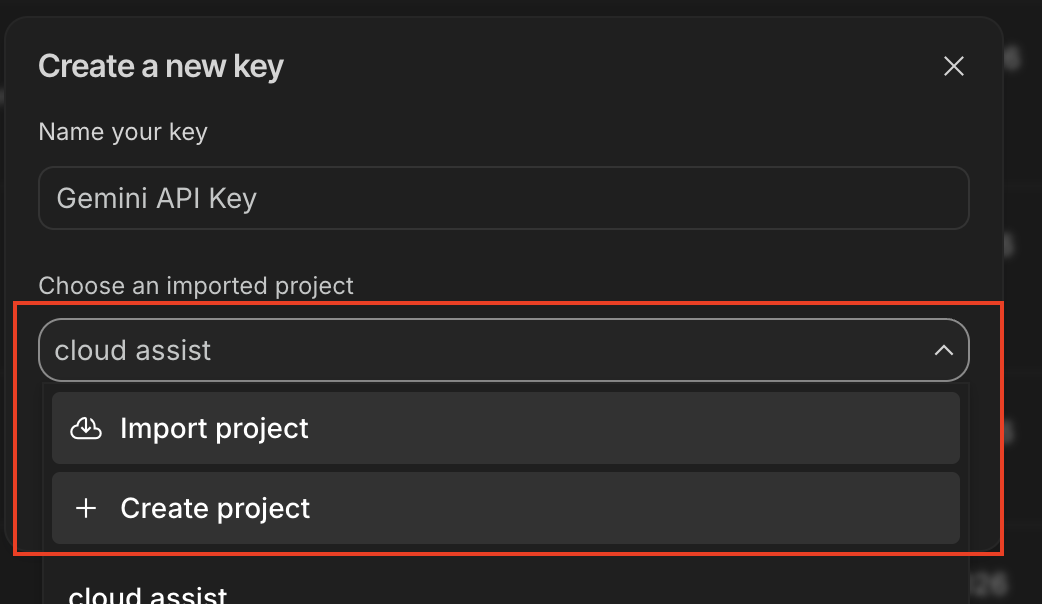
- Görünen API anahtarını kopyalayın.
AIza...ile başlar, yaklaşık 40 karakterdir.
✏️ Güvenli bir yere yapıştırın. Bu kodu daha sonra Antigravity'ye vereceksiniz.
2. adım: Antigravity'ye .env'yı kurmasını söyleyin (30 sn)
Antigravity'de sohbete geri dönün.
📝 Yapıştırma istemi (
⚠️ PASTE_...
işaretçileri önce!):
Apply the gemini-api-dev skill from .agent/skills/gemini-skills/skills/gemini-api-dev/.
(If that skill isn't found, fall back to .agent/skills/skills-garden/eng-skills/gemini-api.md)

Create a .env file in the backend folder with these settings:
- GEMINI_API_KEY= ⚠️ PASTE_YOUR_API_KEY_HERE
- Any other env vars the app needs based on @engineering.md

Also verify:
- .env is in .gitignore so the key never gets committed
- The backend code reads GEMINI_API_KEY at startup
- The Gemini SDK is initialized correctly (use google-genai for Python)

When Antigravity asks permission to install Python packages, click Allow.
When done, show me the .env contents with the KEY redacted (just first 6 chars + ...).
🤖 Beklenen: Ajan, .env oluşturur, google-genai yükler (İzin ver'i tıklarsınız), karartılmış anahtarla onaylar:
✅ .env created at backend/.env
GEMINI_API_KEY=AIzaSy... (40 chars, redacted)

.env is already in .gitignore ✓
Backend reads GEMINI_API_KEY via os.getenv() ✓
Gemini client initialized ✓
8. Önizleme ve Doğrulama
Kod derlenir. Testler başarılı olmalıdır. API anahtarı yapılandırıldı. Uygulamayı açıp tıklayarak hemen keşfetmeye başlayın.
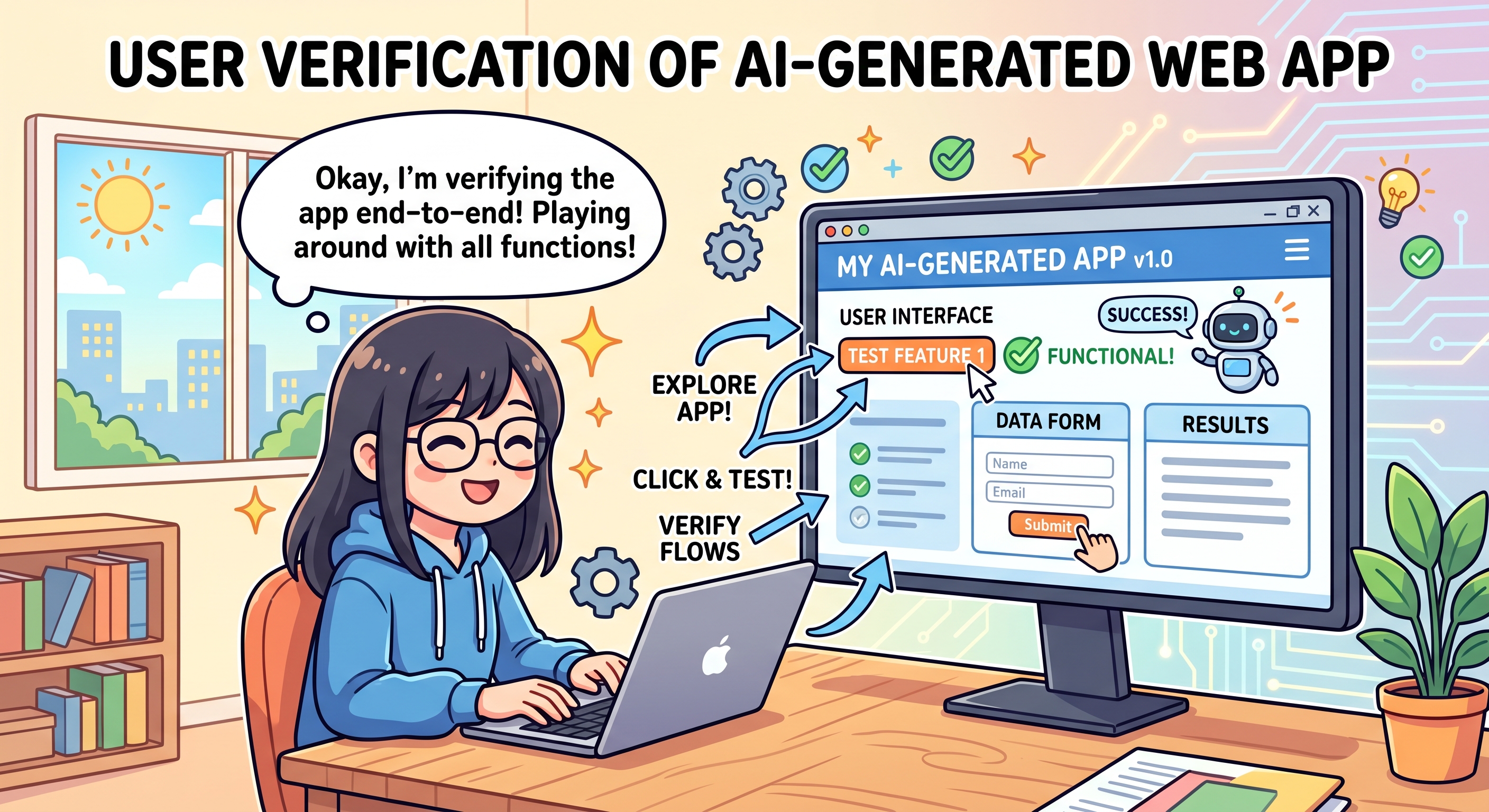
İnsanların Yakaladığı (Testlerin Atladığı) Şeyler
Tests Catch | Humans Catch |
Yanlış iade değerleri | Çirkin renkler |
Bozuk işlev çağrıları | Kafa karıştırıcı metin |
Eksik içe aktarmalar | Tuhaf yerlerdeki düğmeler |
Bir birimlik hatalar | Animasyon düzgün oynatılmıyor |
Mantık hataları | The vibe is off |
1. adım: Antigravity'den geliştirme sunucusunu başlatmasını isteyin
🎯 MODEL: Varsayılan (Flash) uygundur.
📝 Şunu yapıştırın:
Please start the dev server(s) so I can preview the app in my browser.
Tell me the URL when it's ready. When Antigravity asks permission to
run the server command, I'll click Allow.
🔔 Pop-up: uv run uvicorn main:app --reload (veya benzeri) → İzin ver'i tıklayın.
2. adım: Önizleme URL'sini açın
🤖 Temsilci şunları bildiriyor:
Backend running at: http://localhost:8000
Frontend served at: http://localhost:8000 (backend serves it)
URL genellikle http://localhost:8000 veya http://localhost:5173 olur.
👉 Sohbetten URL'yi tıklayın veya yeni bir tarayıcı sekmesine kopyalayıp yapıştırın.
3. adım: Tıklayarak keşfedin
Gerçek bir kullanıcı gibi kullanın:
- Her düğmeyi tıklama
- Bir şeyler yazın
- Öğelerin üzerine gelme
- Ana akışı baştan sona deneyin
Her şey doğru görünüyorsa ve çalışıyorsa
4. adım: Bir README dosyası yazın
aşağıda verilmiştir. Aksi takdirde, önce tıklayarak inceleyin ve README dosyasını yazmadan önce sorunları Antigravity'ye bildirin.
4. adım: README dosyası yazın
Uygulamanız çalıştıktan sonra kilitleyin:
📝 Şunu yapıştırın:
The app works! Please create a README.md in the project root that explains:
- What this app does (in plain English)
- How to install it on a new machine (uv sync, etc.)
- How to run the dev server(s)
- The 3 design docs (@product.md, @ui.md, @engineering.md) are the
  source of truth — anyone can read them to understand the system

Save it as README.md.
🤖 Beklenen: README.md, dosya listesinde görünür.
BENİOKU dosyasının önemi
✅ Kontrol noktası: Uygulamayı tıkladınız, varsa sorunları düzelttiniz ve bir README dosyası kaydettiniz.
9. 🎉 You Shipped an MVP!
Başardınız.
Oluşturduklarınız
- ✅ Yapay zeka destekli bir web uygulaması
- ✅ Üç tasarım dokümanı (
product.md,ui.md,engineering.md) - ✅ Kodu her değiştirdiğinizde çalışan gerçek bir test paketi
- ✅ Bu sayfaya istediğiniz zaman geri dönebilmeniz için
README.md - ✅ Google'ın Gemini yapay zekasına bağlantı
Tek bir kod satırı yazmadan fikirden çalışan uygulamaya geçiş yapabilirsiniz. Çok ilginç.
Öğrendikleriniz
Beceri | Neden Önemli? |
Spec → Code+Test → Verify (Şartname → Kod+Test → Doğrula) | Önce plan yapın. Birlikte kod ve test oluşturun. En son Click Around'u tıklayın. Her zaman bu sırayla. |
Kodu değil, dokümanı düzeltin | Bir şey çalışmadığında planı değiştirin ve yeniden oluşturun. Yama uygulamayın. |
Güvenlik kapısı olarak testler | Uygulamaya entegre: Yapay zeka, aptalca şeyleri siz fark etmeden yakalar. |
Regresyon kuralı | İnsanlar tarafından bulunan her hata bir teste dönüşür. Hata bir daha asla geri gelmez. |
Dokümana dayalı pivotlar | Yön değiştiğinde dokümanı değiştirin. Geri kalan işlemleri yapay zeka halleder. |
Antigravity 3 katmanlı akış | Sohbette İngilizce → Temsilci komut seçer → Siz onaylarsınız. |
Gelecek hafta geri mi dönüyorsunuz?
- 8 haftalık tablodan farklı bir satır seçin.
- Antigravity'nin "Clone Repository" (Depoyu Klonla) düğmesini kullanarak o haftanın deposunu klonlayın.
- Beceriler, her çalışma alanına yeni yüklenir (çalışma alanı kapsamlı = kalan durum yok).
- Aynı Google Cloud projenizi yeniden kullanabilirsiniz.
- Diğer her şey, az önce öğrendiğiniz iş akışıyla aynıdır.
Sonraki Adımlar
- Projenizi Yayınlama: Projenizi Coding Jam sitesinde yayınlayın.
- Evde oluşturma: Üç dokümanınız taşınabilir. İstediğiniz yapay zeka aracında açıp geliştirmeye devam edin.
- Bir arkadaşınızı getirin: Bu codelab'i yeni biriyle birlikte yapın. Öğretmek, öğrenmenin en hızlı yoludur