

1. Giới thiệu và thiết lập
Chào mừng bạn
Chào bạn! Chào mừng bạn đến với Coding Jam. Trong 75 phút tiếp theo, bạn sẽ xây dựng một ứng dụng web AI thực sự có thể hoạt động.
Xem trang web tại đây: Trang web Coding Jam
Sản phẩm bạn sẽ tạo ra
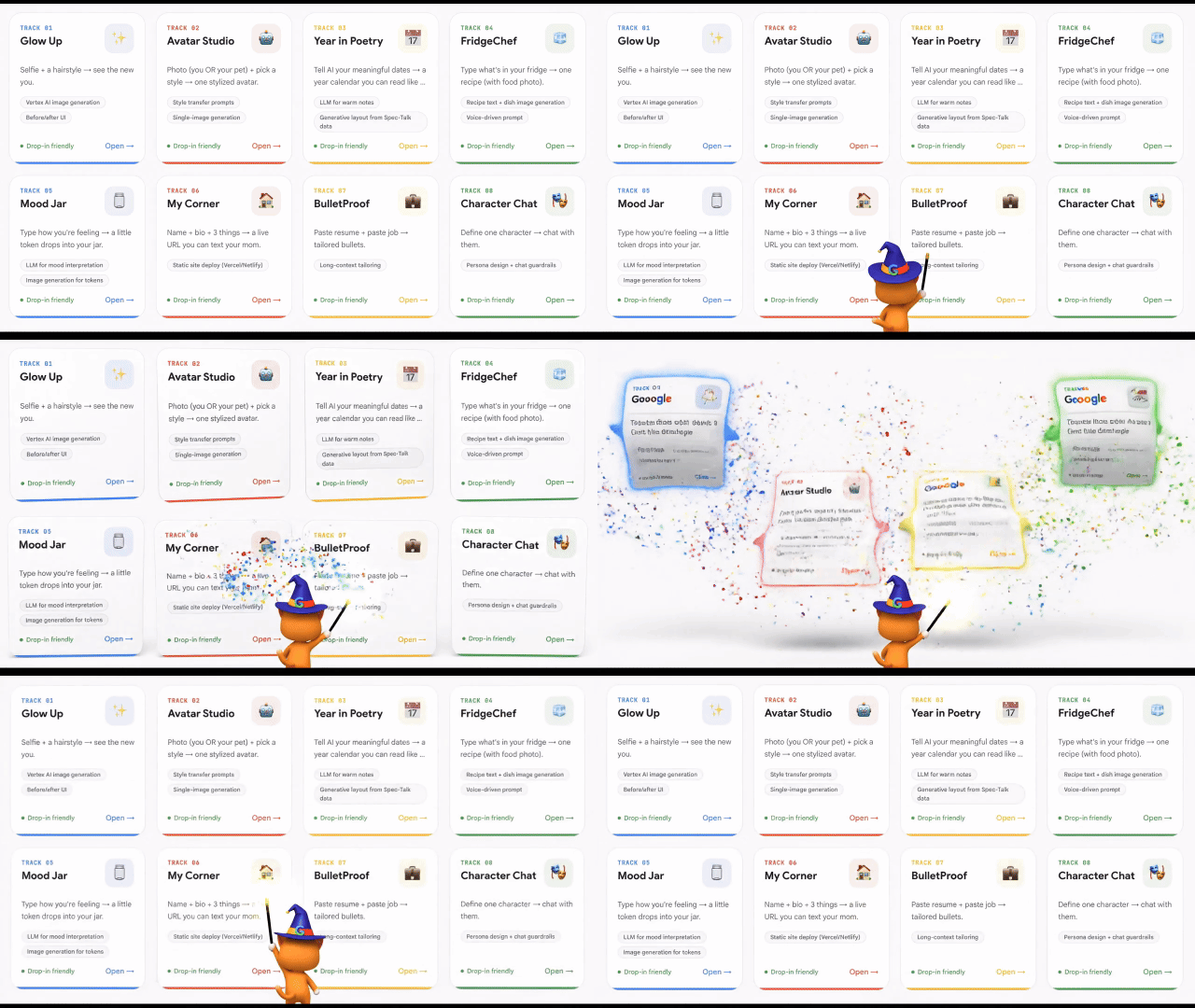
Một ứng dụng web dựa trên AI, dựa trên bản tóm tắt dự án của tuần này. Chạy trong trình duyệt. Sử dụng AI của Gemini của Google. Bạn sẽ có toàn quyền sở hữu vào cuối phiên.
Cài đặt Antigravity
Antigravity là trợ lý AI mà chúng ta sẽ sử dụng cho mọi việc. Đây là một ứng dụng chạy trên máy tính của bạn.
Bước 1 – Tải xuống
👉 Truy cập vào https://antigravity.google/download trong trình duyệt.
👉 Nhấp vào nút tải xuống tại Antigravity 2.0 cho hệ điều hành của bạn (Mac, Windows hoặc Linux).
👉 Chạy trình cài đặt đã tải xuống. Các chế độ cài đặt mặc định đều ổn – nhấp vào các chế độ đó.
Bước 2 – Khởi chạy và đăng nhập
👉 Khởi chạy Antigravity từ thư mục Applications (Ứng dụng) (Mac) hoặc trình đơn Start (Bắt đầu) (Windows).
👉 Nhấp vào "Đăng nhập" khi thấy lời nhắc.
👉 Sử dụng Tài khoản Google của bạn.
Bước 3 – Xác minh Màn hình chào mừng
Bạn sẽ thấy màn hình chào mừng của Antigravity với 3 nút lớn:
- Open Folder (Mở thư mục) – mở một thư mục hiện có dưới dạng không gian làm việc
- Clone Repository (Sao chép kho lưu trữ) – tải một dự án xuống từ GitHub (chúng ta sẽ sử dụng tính năng này trong Phần 3A)
Bạn có thể xem thêm tài liệu tại https://antigravity.google/ nếu muốn tìm hiểu sâu hơn.
✅ Điểm dừng: Bạn đã cài đặt Antigravity, đã đăng nhập và thấy màn hình chào mừng có 3 nút.
2. Cài đặt các công cụ bắt buộc (thông qua Antigravity)
Antigravity cần 2 công cụ hỗ trợ trên máy tính của bạn:
Công cụ | Định nghĩa (tiếng Anh đơn giản) |
uv | Quản lý Python – ngôn ngữ đằng sau phần phụ trợ của ứng dụng |
git | Tải các tệp dự án xuống từ Internet (Antigravity dùng tính năng này để sao chép) |
Bạn sẽ không tự nhập các lệnh cài đặt. Bạn sẽ hỏi Antigravity bằng tiếng Anh; Antigravity sẽ làm phần còn lại.
Bước 1 – Mở một Không gian làm việc tạm thời
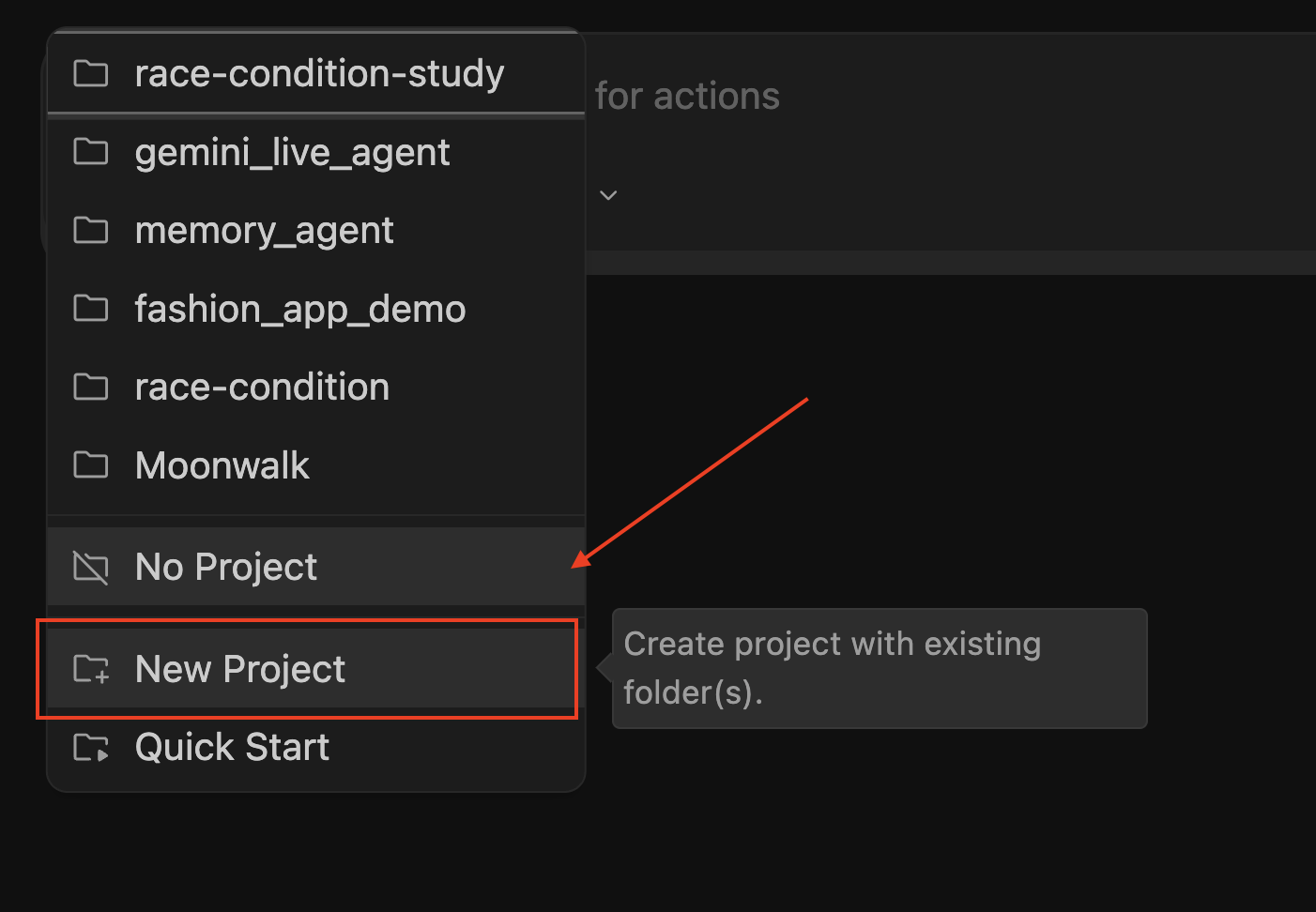
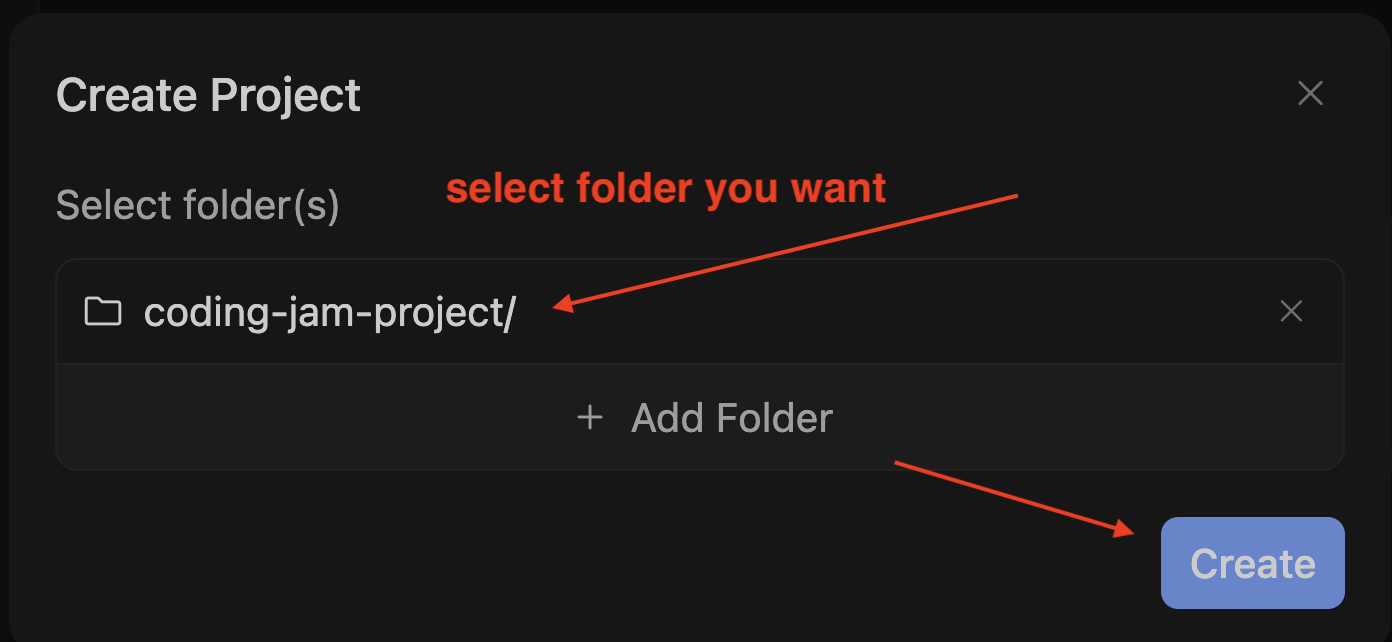
Antigravity cần mở một thư mục để trò chuyện. (Không có thư mục = không có cuộc trò chuyện.)
👉 Trên màn hình chào mừng, hãy nhấp vào "Mở thư mục".
👉 Tạo hoặc chọn một thư mục trống bất kỳ. Đề xuất: một thư mục mới có tên là coding-jam-setup ở một nơi thuận tiện (bạn có thể dùng Màn hình).
👉 Nhấp vào Mở (hoặc Chọn thư mục).
Chế độ xem Trình quản lý tác nhân sẽ mở ra khi bạn chọn không gian làm việc mới (trống).
Bước 2 – Yêu cầu Antigravity kiểm tra và cài đặt các công cụ
👉 Nhấn tổ hợp phím Cmd+L (Mac) hoặc Ctrl+L (Win/Linux) để đặt tiêu điểm vào phần nhập liệu của cuộc trò chuyện.
👉 Xác nhận rằng bộ chọn mô hình ở dưới cùng cho thấy Gemini 3 Flash (mặc định – phù hợp với trường hợp này).
📝 Câu lệnh đơn giản nhất – dán câu lệnh này vào cuộc trò chuyện:
Install uv and git on my computer if they're not already there.
Don't install Node.js. Ask permission before each install command.
📝 Phiên bản chi tiết hơn (nếu bạn muốn):
Check whether uv and git are installed by running their --version commands.
For any tool that's missing, install it using the best method for my OS:
- Mac: prefer `brew install` (install Homebrew first if missing)
- Windows: prefer `winget install`
- Linux: prefer `apt install` or `dnf install`
Ask permission before each install command.
Do NOT install Node.js — we'll install it later only if needed.
When done, give me a summary of what's installed.
👉 Nhấn Enter để gửi.
🤖 Theo dõi hoạt động của nhân viên hỗ trợ, nhấp vào Cho phép trên cửa sổ bật lên
Bước 3 – Đọc phần Tóm tắt
Khi tác nhân hoàn tất, bạn sẽ thấy nội dung như sau:
✅ Setup complete:
- uv 0.4.18 ✅ (installed)
- git 2.42.0 ✅ (already had it)
- Node.js: skipped (will install later if needed)
Nếu xảy ra lỗi
✅ Điểm kiểm tra: Nhân viên hỗ trợ xác nhận rằng cả uv và git đều đã được cài đặt. Tổng thời gian: ~3-5 phút (hoặc ~7 phút nếu Homebrew phải cài đặt trước trên máy Mac).
Sao chép dự án của bạn
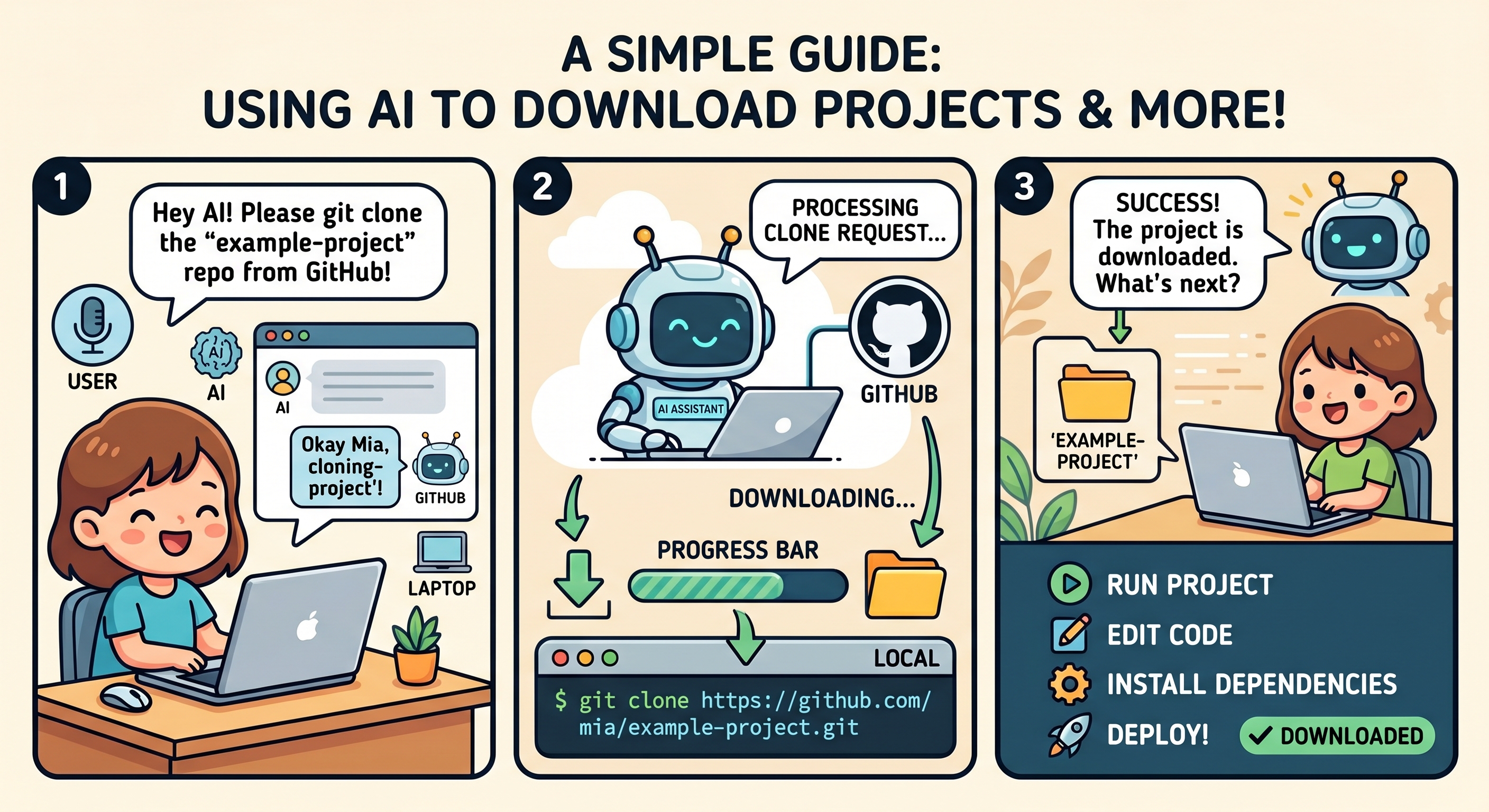
Bước 1 – Chọn dự án của tuần này
Coding Jam là một chương trình kéo dài 8 tuần, mỗi tuần có một dự án nhỏ riêng. Người điều phối sẽ cho bạn biết chúng ta đang thực hiện tuần nào hôm nay. Tìm hàng đó rồi sao chép URL.
Tuần | Dự án | URL kho lưu trữ |
1 | Thử kiểu tóc bằng AI |
|
2 | Trình tạo avatar AI |
|
3 | Lịch năm đặc biệt của tôi |
|
4 | Từ tủ lạnh đến công thức |
|
5 | AI Mood Jar |
|
6 | Danh mục đầu tư một trang |
|
7 | Resume Tailor |
|
8 | Trò chuyện với nhân vật AI |
|
Bước 2: Sao chép qua Antigravity
Chúng ta cần quay lại màn hình khởi chạy để sử dụng nút "Clone Repository" (Sao chép kho lưu trữ).
👉 Trong Antigravity, hãy sao chép dự án mà bạn chọn. Ví dụ: sao chép tuần 1, nhưng bạn cần nhập kho lưu trữ chính xác
📝 Câu lệnh tham khảo
Git clone ⚠️ PASTE_YOUR_PROJECT and save to my local folder: ⚠️ PASTE_YOUR_LOCATION
Bước 3 – Khám phá dự án
Xem danh sách tệp. Bạn sẽ thấy:
Tệp / Thư mục | AdWords Express là gì |
BRIEF.md | Ý tưởng về sản phẩm – những gì chúng ta đang xây dựng, bằng tiếng Anh thông thường |
reference/ | Một thư mục chứa ứng dụng mẫu đang hoạt động. AI (trí tuệ nhân tạo) sẽ đọc thư mục này khi viết mã, vì vậy ứng dụng của bạn sẽ khớp với các mẫu. |
.gitignore | Danh sách các tệp mà git sẽ bỏ qua (mang tính kỹ thuật – bỏ qua danh sách này) |
👉 Nhấp vào
BRIEF.md để mở dự án đó. Sau đây là ý tưởng về dự án.
✅ Điểm kiểm tra: Bạn đã nhân bản dự án, mở dự án dưới dạng một không gian làm việc và đọc BRIEF.md.
3. Cài đặt kỹ năng Workshop
"Kỹ năng" là một bộ hướng dẫn được lưu trữ trên GitHub mà bạn có thể cung cấp cho AI.
Bước 1: Yêu cầu Antigravity cài đặt các kỹ năng
📝 Dán câu lệnh này vào cuộc trò chuyện:
Please install the workshop skills into this workspace's .agent/skills/
folder. Run these two git clones from the project root:

1. git clone https://github.com/gca-americas/skills-garden .agent/skills/skills-garden
2. git clone https://github.com/google-gemini/gemini-skills .agent/skills/gemini-skills

When Antigravity asks permission to run each command, I'll click Allow.

When done, list the skills that are now available in this workspace.
Bước 2 – Nhấp vào Cho phép trên hai cửa sổ bật lên
🤖 Bạn sẽ thấy một số dòng mã như
I'll create the .agent/skills/ folder and clone both repos into it.

Running: git clone https://github.com/gca-americas/skills-garden .agent/skills/skills-garden
Cho phép mọi hành động nếu tác nhân nhắc nhở.
👉 Kiểm tra danh sách tệp. Bây giờ, bạn sẽ thấy một thư mục .agent/ mới. Nhấp để mở rộng thư mục này và đảm bảo có nhiều kỹ năng trong thư mục này, chẳng hạn như skills-garden và gemini-skills.
Chức năng của từng kỹ năng (chỉ để tham khảo, bạn không cần làm gì)
Kỹ năng | Ý nghĩa |
| Viết tài liệu Thiết kế sản phẩm |
| Viết tài liệu Thiết kế trải nghiệm người dùng |
| Viết tài liệu Thiết kế kỹ thuật (có phần Chiến lược kiểm thử) |
| Viết bài kiểm thử, chạy bài kiểm thử, tự động sửa lỗi (tối đa 3 lần thử) |
| Kỹ năng chính thức của Google – cách sử dụng Gemini API đúng cách |
| Một phương án dự phòng đơn giản hơn nếu kỹ năng chính thức không dùng được |
| Tài liệu tham khảo về kiểu hình ảnh |
Ví dụ: sau MVP(Bước 9), bạn có thể sử dụng các kỹ năng như y2k-dreamcore để cải thiện trải nghiệm người dùng như sau:
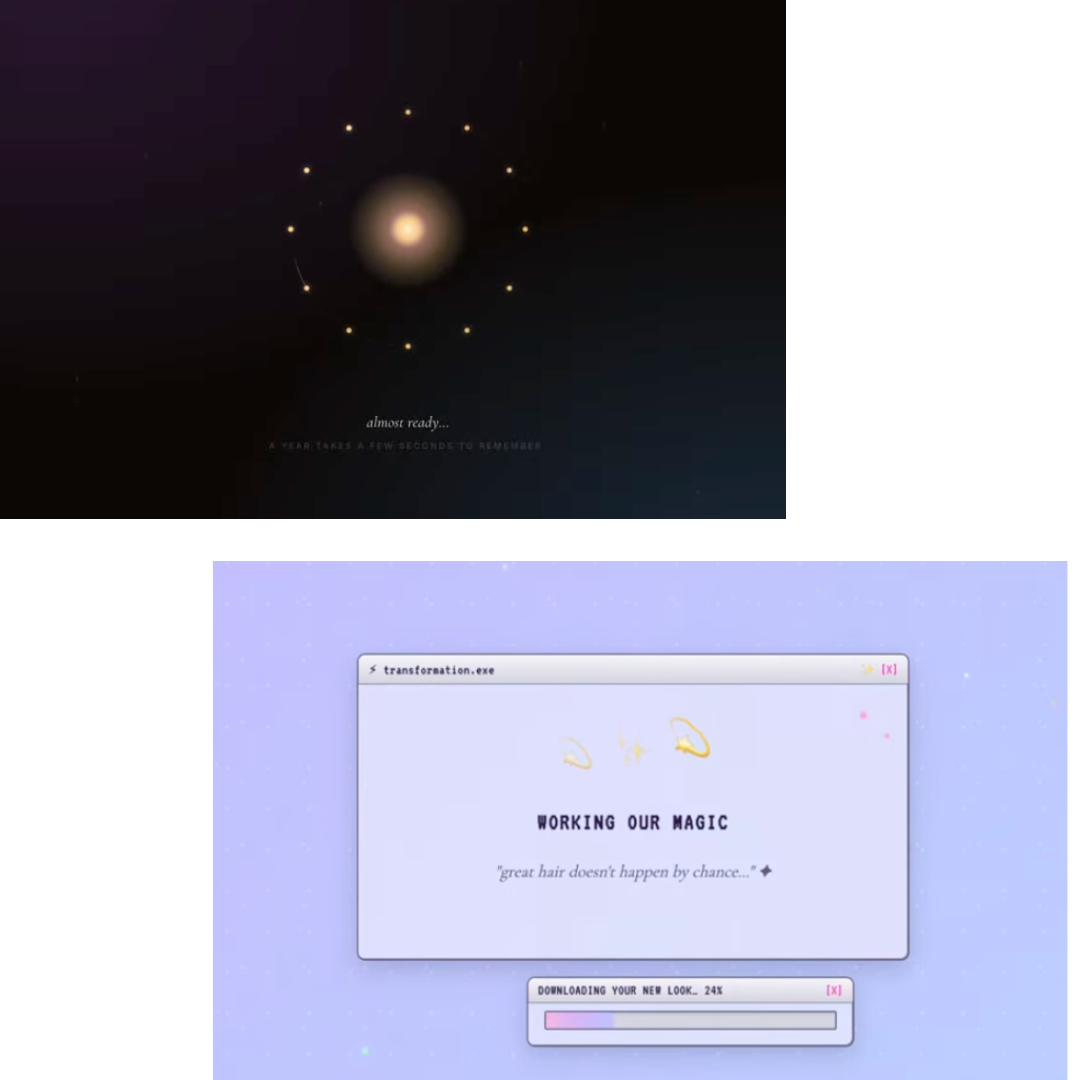
✅ Điểm kiểm tra: Danh sách tệp của bạn sẽ có một thư mục .agent/skills/ mới có cả skills-garden/ và gemini-skills/ bên trong.
4. The Spec Talk
Spec Talk là một cuộc trò chuyện kéo dài 2 phút, trong đó bạn cho AI biết những gì bạn muốn tạo. Chưa có mã, chưa có tài liệu, chưa có gì được xây dựng. Chúng tôi chỉ đang thảo luận.
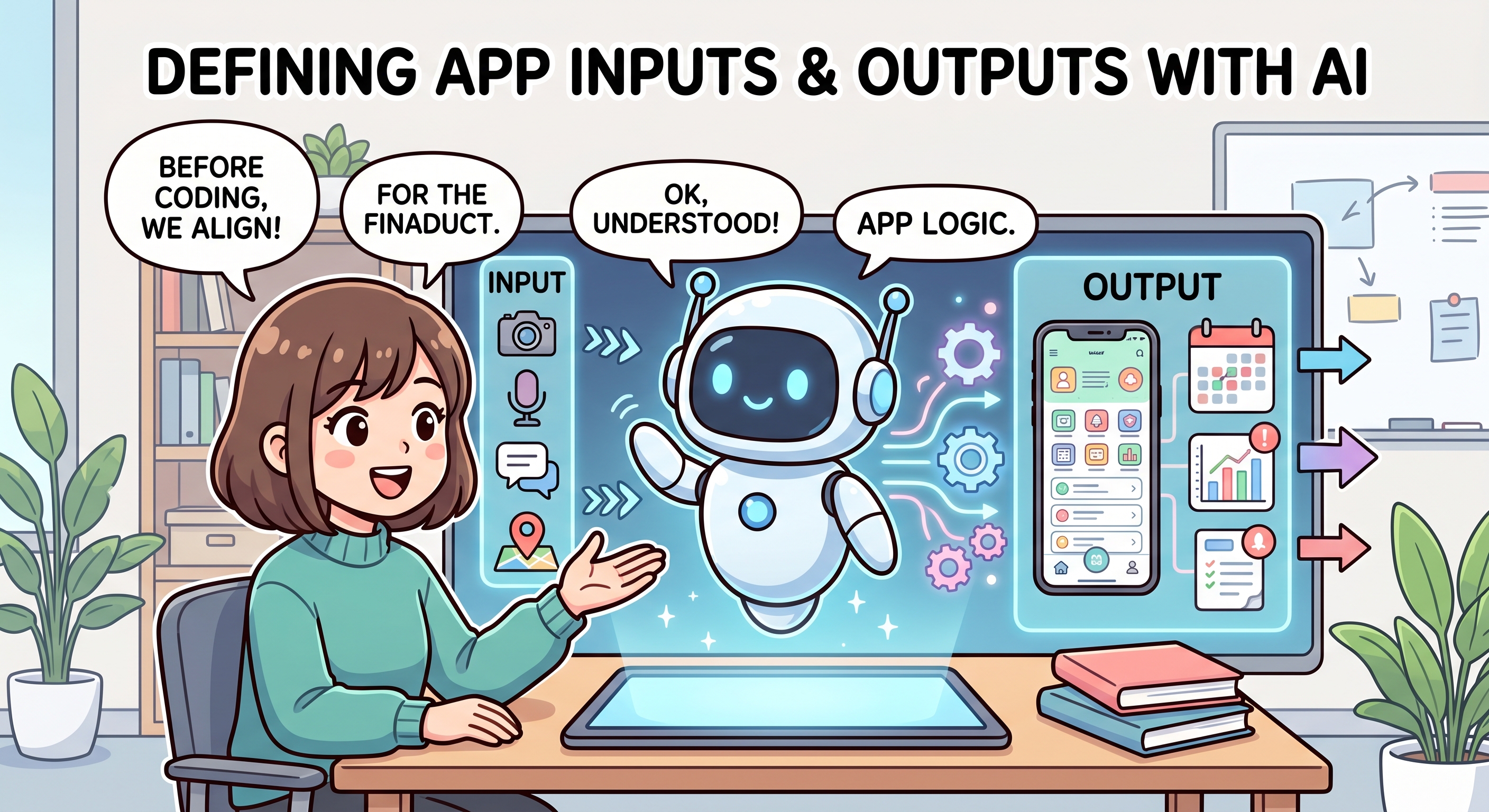
Một câu hỏi bắt buộc
Điều quan trọng nhất mà AI cần biết:
"Đầu vào là gì, đầu ra là gì?"
🎯 MÔ HÌNH: Gemini 3 Flash (mặc định) – hỏi và đáp đơn giản.
📝 Dán nội dung sau:
Here's what's in @BRIEF.md. Before we lock the spec, ask me 3 short
questions to refine it:
1. What's the one input I want the user to provide?
2. What's the magical moment for the user?
3. What are we deliberately NOT building (to keep scope tight)?

DO NOT generate any plans, docs, or code yet. Just ask me the questions
and wait for my answers.

DO NOT NEED TO WRITE implementation plan.
🤖 Trao đổi với AI và tinh chỉnh kế hoạch của bạn
Chưa tạo tài liệu
Khi kết thúc Spec Talk, nhân viên hỗ trợ KHÔNG được tạo bất kỳ tệp nào. Nếu thấy product.md hoặc các tệp mới khác xuất hiện, bạn có thể yêu cầu trợ lý: "Dừng lại – xoá mọi tài liệu bạn vừa tạo. Chúng tôi vẫn đang trong giai đoạn Spec Talk".
Mẹo
✅ Điểm kiểm tra: Bạn đã trò chuyện ngắn với Antigravity về ý tưởng sản phẩm của mình và Antigravity hiểu được thông tin đầu vào và đầu ra. Chưa có tệp nào được tạo.
5. Tạo 3 tài liệu thiết kế
Giờ đây, AI sẽ viết 3 kế hoạch trên giấy trước khi có bất kỳ mã nào. Chúng tôi thực hiện cả ba việc này trong một câu lệnh bằng cách sử dụng 3 kỹ năng thiết kế tài liệu theo trình tự.
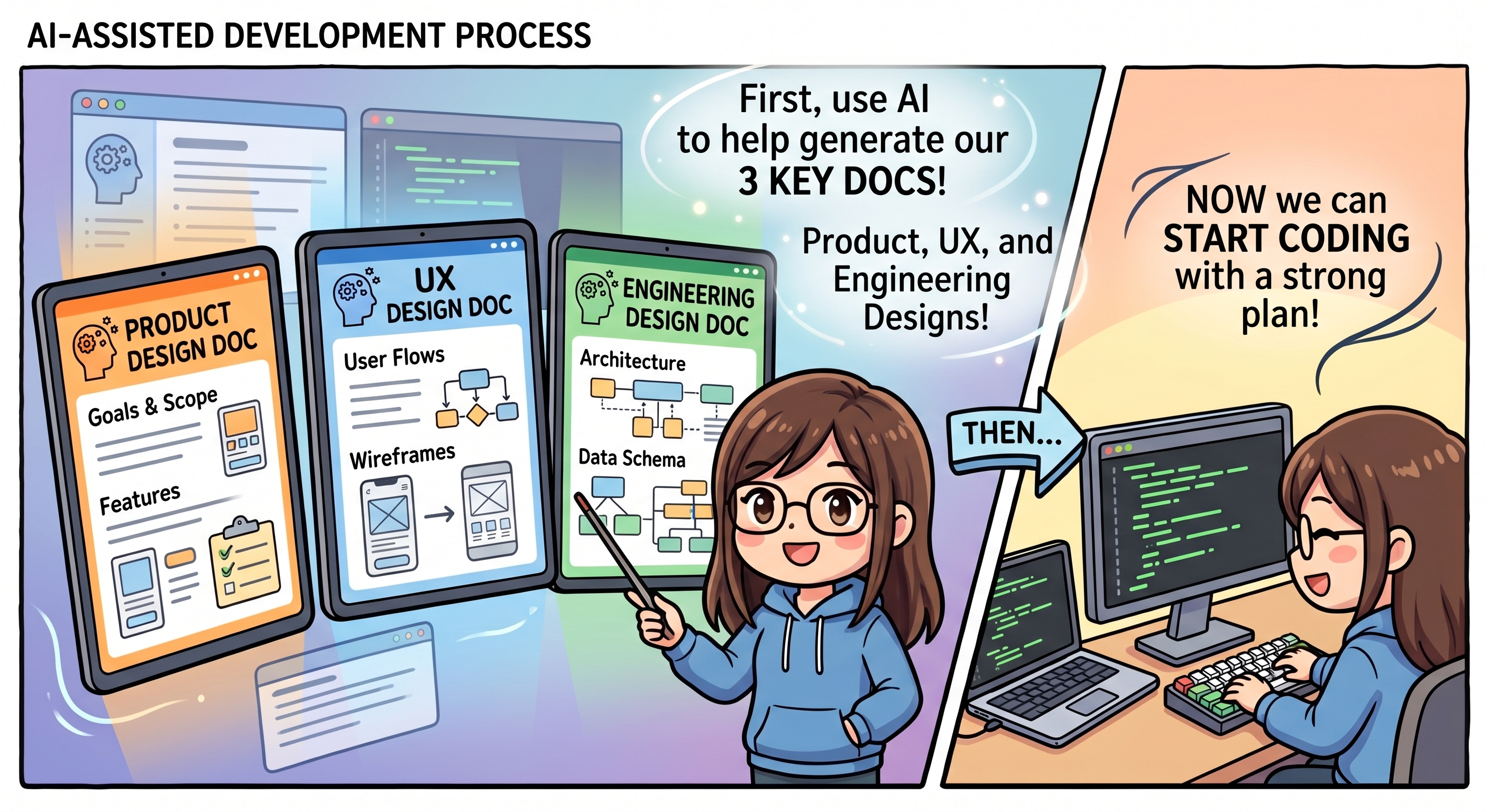
3 Tài liệu
Tệp | Nội dung | Kỹ năng đã dùng |
product.md | Người dùng là ai, chúng ta đang giải quyết vấn đề gì, những tính năng nào |
|
ui.md | Giao diện màn hình, màu sắc, phông chữ, bố cục |
|
engineering.md | Bộ phần mềm cơ sở, cấu trúc tệp, + Phần chiến lược kiểm thử |
|
Bước 1 — Tạo cả 3 tài liệu cùng một lúc
🤖 Chuyển sang Gemini 3.1 Pro với khả năng suy nghĩ ở mức thấp (Đề xuất)
📝 Dán câu lệnh này – một câu lệnh thực hiện cả 3 việc:
Apply all three design-doc skills in this order:

1. pm-design-doc from .agent/skills/skills-garden/design-doc-skills/pm-design-doc/
   → Generates product.md

2. ux-design-doc from .agent/skills/skills-garden/design-doc-skills/ux-design-doc/
   → Generates ui.md (based on the product.md you just created)

3. eng-design-doc from .agent/skills/skills-garden/design-doc-skills/eng-design-doc/
   → Generates engineering.md (based on product.md, ui.md, and @BRIEF.md)
   → MUST include a "Testing strategy" section with real content
     (specific functions to unit-test, one integration test per major flow,
     and what's deliberately NOT being tested)

Use the patterns in @reference/ as guidance for the engineering doc
(but vary if the brief justifies it).

Save all three files in the project root. After each one is saved,
briefly confirm what you saved before moving to the next.

When all three are done, give me a final summary listing the section
titles in each file.

DO NOT NEED TO WRITE implementation plan. ONLY show me all three generated files and a final summary
Bước 2 – Xác minh các tệp đã lưu
👉 Kiểm tra danh sách tệp. Bây giờ, bạn sẽ thấy (ngoài những gì đã có trước đó):
codingjam-week-1/
├── product.md          ← NEW
├── ui.md               ← NEW
├── engineering.md      ← NEW
├── BRIEF.md
├── reference/
└── .agent/
Bước 3 – Xem xét và lặp lại
Bạn là người quyết định. AI đã viết kế hoạch này. Bây giờ, bạn hãy đọc và yêu cầu thay đổi.
Thói quen quan trọng nhất
Khi bạn muốn thay đổi, hãy thay đổi DOC chứ không phải mã. Tài liệu này là nguồn thông tin đáng tin cậy.
🤖 Đọc và xem xét cả 3 tài liệu
👉 Trong danh sách tệp (bảng điều khiển bên trái), hãy nhấp vào tên tệp (product.md).
Tài liệu sẽ xuất hiện trong bảng điều khiển ở bên phải.
Bước 2: Đọc và nhận xét theo phong cách Google Tài liệu
👉 Với mỗi tài liệu được xem trước, hãy đọc từ trên xuống dưới và tự hỏi:
product.md– Nội dung này có mô tả điều tôi muốn không?ui.md– Màn hình và giao diện có phù hợp không?engineering.md– Chiến lược Thử nghiệm có hợp lý không? (Bạn không cần hiểu rõ về công nghệ này, chỉ cần kiểm tra xem CÓ kế hoạch hay không.)
🤖 Sau khi tác nhân áp dụng nhận xét của bạn và tài liệu đọc đúng, hãy chuyển sang phần tiếp theo.
6. Triển khai + Kiểm thử
Phần lớn nhất của lớp học lập trình. AI sẽ lấy 3 tài liệu này và tạo ứng dụng – cả mã VÀ kiểm thử cùng một lúc. Khi phần này kết thúc, bạn sẽ có một cơ sở mã hoạt động và vượt qua các kiểm thử của chính cơ sở mã đó.
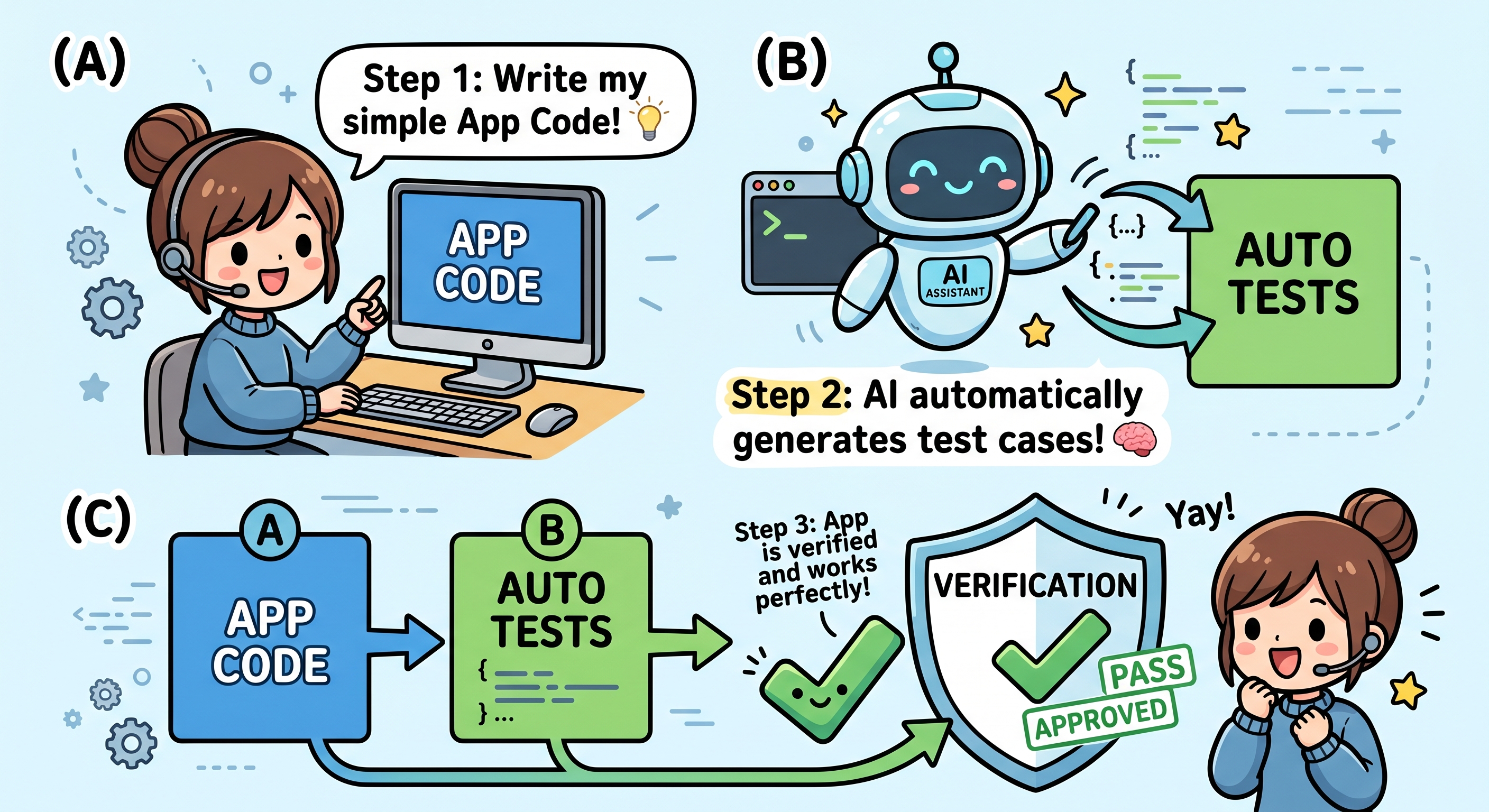
Tại sao nên viết mã và kiểm thử cùng nhau?
engineering.md của bạn đã chỉ định những kiểm thử cần có (phần Chiến lược kiểm thử). Việc triển khai sẽ không hoàn tất cho đến khi các kiểm thử đó vượt qua. Vì vậy, chúng ta sẽ làm cả hai việc này trong một giai đoạn.
🤖 Chuyển sang Gemini 3.1 Pro có khả năng tư duy cao (Đề xuất)
Bước 1 – Yêu cầu AI tạo mã VÀ các bài kiểm thử
📝 Dán nội dung sau:
You're going to do two things in one shot.

PART 1 — IMPLEMENT THE APP CODE
- Build it according to @engineering.md (stack, file structure)
- Match the UI described in @ui.md
- Use the patterns in @reference/ as guidance for code style
- Backend: use Python with `uv` for dependency management
- If your chosen stack requires Node.js and it isn't installed on my
  system, install it via Antigravity (use brew/winget/apt) — ask
  permission first
- DO NOT start any dev servers — that's a later section

PART 2 — APPLY THE TEST-GATE SKILL
After the code is written, apply the test-driven-dev skill from
.agent/skills/skills-garden/eng-skills/test-driven-dev.md.

Use the "Testing strategy" section in @engineering.md as the test plan.

IMPORTANT: Mock the Gemini API calls in tests — use a stub that returns
fake response data. The real API key isn't set up yet, and tests should
be deterministic and free anyway (best practice).

The skill should:
1. Write the tests described in the Testing strategy
2. Run them (use pytest for Python, Vitest or Jest for JS)
3. If any fail, fix the CODE (not the tests) and re-run
4. Up to 3 retry attempts max
5. If still failing after 3 tries, STOP and tell me what's broken

When Antigravity asks permission to run commands (uv sync, uv pip
install, pytest, etc.), click Allow.

Report results when both parts are done.
🤖 Nhấp vào Cho phép trên cửa sổ bật lên (Nhiều)
Bước 2 – Đọc Báo cáo cuối cùng
Khi hoàn tất, hãy kiểm tra:
- ✅ Thư mục
backend/có mã - ✅ Thư mục
frontend/có mã - ✅ Thư mục
tests/có các tệp kiểm thử - ✅ Nội dung tóm tắt cho biết "tất cả các kiểm thử đều đạt" (không phải "thất bại sau 3 lần thử lại")
- ✅ Tác nhân KHÔNG khởi động bất kỳ máy chủ nào
Nếu cả 3 lần thử lại đều không thành công thì sao?
Hiếm gặp nhưng có thể xảy ra. Điều này thường có nghĩa là Chiến lược kiểm thử trong tài liệu kỹ thuật không thực tế đối với những gì đã được xây dựng.
📝 Dán nội dung sau:
The auto-fix loop hit the 3-try cap. Pull up @engineering.md and look
at the Testing strategy section. Is the strategy realistic for what
got built? Suggest updates to the doc so the tests align with reality.
Don't change the code yet — update the doc, then re-apply the
test-driven-dev skill.
Điều gì xảy ra nếu có nội dung trông không ổn?
👉 Nếu AI tạo ra nội dung không khớp với tài liệu, hãy quay lại tài liệu – đừng chỉ yêu cầu AI "sửa mã".
Ví dụ:
I see you built the chat as a popup, but @ui.md says it should be a
full page. Either update ui.md if a popup is actually better, OR
rebuild the chat as a full page to match the current ui.md.
Luôn luôn: tài liệu là nguồn đáng tin cậy.
✅ Điểm kiểm tra: Mã tồn tại, kiểm thử tồn tại, kiểm thử thành công. Sẵn sàng thiết lập khoá API.
7. Thiết lập Google Cloud + khoá API
Bước 1 – Lấy khoá Gemini API từ AI Studio (1 phút)
- Mở https://aistudio.google.com/app/apikey trong một thẻ trình duyệt mới.
- Đăng nhập bằng cùng một Tài khoản Google.
- Nhấp vào "Tạo khoá API" (ở trên cùng bên phải).
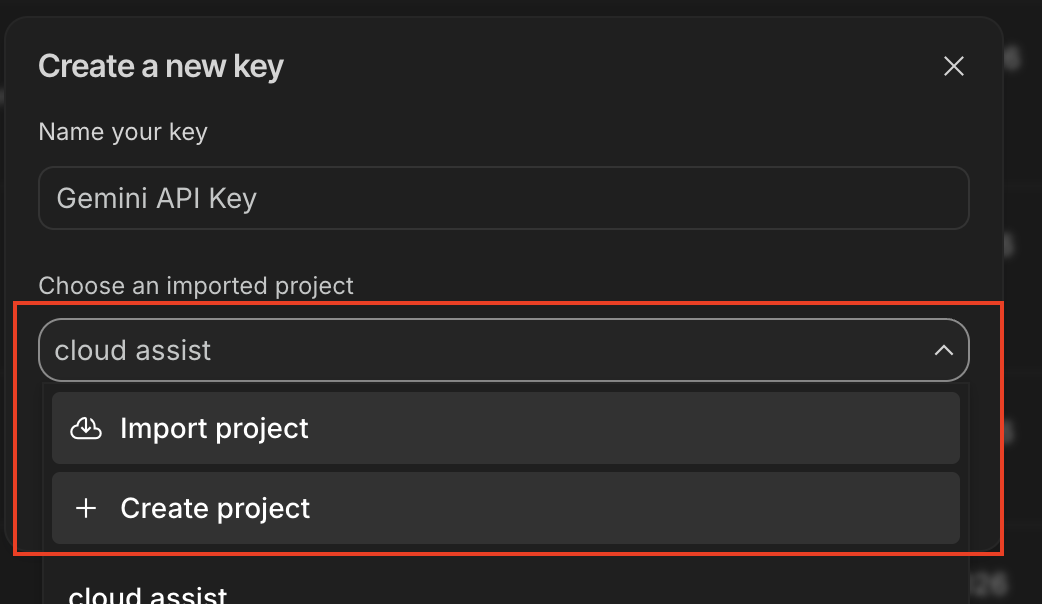
- Một hộp thoại sẽ mở ra kèm theo một trình đơn thả xuống dự án:
- Nếu đã tạo một dự án trên Google trước đó, bạn có thể chọn dự án đó rồi nhấp vào "Tạo khoá API trong dự án hiện có"
- Nếu dự án KHÔNG có trong danh sách: hãy nhấp vào "Tạo dự án".
- Sao chép khoá API xuất hiện. Bắt đầu bằng
AIza..., khoảng 40 ký tự.
✏️ Dán mã này vào một nơi an toàn – bạn sẽ cung cấp mã này cho Antigravity vào lần tiếp theo.
Bước 2 – Yêu cầu Antigravity thiết lập .env (30 giây)
Trong Antigravity, hãy mở cuộc trò chuyện.
📝 Lời nhắc dán (thay thế
⚠️ PASTE_...
trước!):
Apply the gemini-api-dev skill from .agent/skills/gemini-skills/skills/gemini-api-dev/.
(If that skill isn't found, fall back to .agent/skills/skills-garden/eng-skills/gemini-api.md)

Create a .env file in the backend folder with these settings:
- GEMINI_API_KEY= ⚠️ PASTE_YOUR_API_KEY_HERE
- Any other env vars the app needs based on @engineering.md

Also verify:
- .env is in .gitignore so the key never gets committed
- The backend code reads GEMINI_API_KEY at startup
- The Gemini SDK is initialized correctly (use google-genai for Python)

When Antigravity asks permission to install Python packages, click Allow.
When done, show me the .env contents with the KEY redacted (just first 6 chars + ...).
🤖 Dự kiến: Tác nhân tạo .env, cài đặt google-genai (bạn nhấp vào Cho phép), xác nhận bằng khoá đã được chỉnh sửa:
✅ .env created at backend/.env
GEMINI_API_KEY=AIzaSy... (40 chars, redacted)

.env is already in .gitignore ✓
Backend reads GEMINI_API_KEY via os.getenv() ✓
Gemini client initialized ✓
8. Xem trước và xác minh
Mã được tạo. Các kiểm thử đều vượt qua. Đã định cấu hình khoá API. Bây giờ, hãy mở ứng dụng và nhấp vào các phần.

Những điểm mà con người nhận thấy (nhưng các bài kiểm thử bỏ lỡ)
Tests Catch | Humans Catch |
Giá trị trả về không chính xác | Màu xấu |
Lệnh gọi hàm bị hỏng | Bản sao gây nhầm lẫn |
Thiếu dữ liệu nhập | Nút ở những vị trí kỳ lạ |
Lỗi lệch một | Ảnh động có vẻ giật |
Lỗi logic | Không khí không vui |
Bước 1 – Yêu cầu Antigravity khởi động máy chủ phát triển
🎯 MÔ HÌNH: Chế độ mặc định (Flash) là phù hợp.
📝 Dán nội dung sau:
Please start the dev server(s) so I can preview the app in my browser.
Tell me the URL when it's ready. When Antigravity asks permission to
run the server command, I'll click Allow.
🔔 Cửa sổ bật lên: uv run uvicorn main:app --reload (hoặc tương tự) → Nhấp vào Cho phép
Bước 2: Mở URL xem trước
🤖 Báo cáo của tác nhân:
Backend running at: http://localhost:8000
Frontend served at: http://localhost:8000 (backend serves it)
URL thường là http://localhost:8000 hoặc http://localhost:5173.
👉 Nhấp vào URL trong cuộc trò chuyện hoặc sao chép và dán vào một thẻ trình duyệt mới.
Bước 3 – Nhấp vào để khám phá
Sử dụng như một người dùng thực:
- Nhấp vào mọi nút
- Nhập nội dung
- Di chuột lên các mục
- Thử quy trình chính từ đầu đến cuối
Nếu mọi thứ đều ổn, hãy chuyển sang phần
Bước 4 – Viết tệp README
bên dưới. Nếu không, trước tiên hãy nhấp vào các phần và báo cáo mọi vấn đề cho Antigravity trước khi viết tệp README.
Bước 4 — Viết tệp README
Sau khi ứng dụng hoạt động, hãy khoá ứng dụng:
📝 Dán nội dung sau:
The app works! Please create a README.md in the project root that explains:
- What this app does (in plain English)
- How to install it on a new machine (uv sync, etc.)
- How to run the dev server(s)
- The 3 design docs (@product.md, @ui.md, @engineering.md) are the
  source of truth — anyone can read them to understand the system

Save it as README.md.
🤖 Dự kiến: README.md sẽ xuất hiện trong danh sách tệp.
Tại sao tệp README lại quan trọng
✅ Điểm kiểm tra: Bạn đã nhấp vào các phần trong ứng dụng, khắc phục mọi vấn đề (nếu có) và lưu một tệp README.
9. 🎉 Bạn đã phát hành một MVP!
Bạn đã làm được.
Sản phẩm bạn đã tạo
- ✅ Một ứng dụng web dựa trên AI
- ✅ 3 tài liệu thiết kế (
product.md,ui.md,engineering.md) - ✅ Một bộ kiểm thử thực chạy mỗi khi bạn thay đổi mã
- ✅
README.mdđể bạn có thể quay lại bất cứ lúc nào - ✅ Kết nối với AI Gemini của Google
Bạn đã chuyển từ ý tưởng → ứng dụng hoạt động mà không cần tự viết một dòng mã nào. Thật là điên rồ.
Kiến thức bạn học được
Kỹ năng | Tầm quan trọng |
Spec → Code+Test → Verify | Lập kế hoạch trước. Cùng nhau tạo mã và kiểm thử. Nhấp vào nút cuối cùng. Luôn theo thứ tự đó. |
Sửa tài liệu, không sửa mã | Khi có mục nào đó bị tắt, hãy thay đổi kế hoạch và xây dựng lại. Đừng vá. |
Thử nghiệm như một cổng an toàn | Được tích hợp vào quá trình triển khai – AI sẽ phát hiện những nội dung không phù hợp trước khi bạn phải làm việc đó. |
Quy tắc hồi quy | Mỗi lỗi do người dùng tìm thấy sẽ trở thành một bài kiểm thử. Lỗi này sẽ không bao giờ xuất hiện trở lại. |
Phân tích dữ liệu dựa trên tài liệu | Khi hướng thay đổi, hãy thay đổi tài liệu – AI sẽ xử lý phần còn lại. |
Quy trình 3 lớp của Antigravity | Tiếng Anh trong cuộc trò chuyện → lệnh chọn của nhân viên hỗ trợ → bạn phê duyệt. |
Tuần sau quay lại nhé?
- Chọn một hàng khác trong bảng 8 tuần
- Sao chép kho lưu trữ của tuần đó thông qua nút "Sao chép kho lưu trữ" của Antigravity
- Các kỹ năng được cài đặt mới cho mỗi không gian làm việc (phạm vi không gian làm việc = không có trạng thái còn sót lại)
- Bạn có thể sử dụng lại cùng một dự án trên Google Cloud
- Mọi thứ khác đều giống như quy trình mà bạn vừa tìm hiểu
Tiếp theo là gì?
- Xuất bản dự án: Xuất bản dự án của bạn trên trang web Coding Jam!
- Xây dựng tại nhà: 3 tài liệu của bạn có thể di chuyển được. Mở các tệp đó trong bất kỳ công cụ AI nào và tiếp tục xây dựng
- Mời bạn bè: Ghép cặp với một người mới thông qua lớp học lập trình này. Dạy học là cách học nhanh nhất