

1. このラボの目的
このハンズオン ラボでは、プロンプトに基づいて画像を生成し、プロンプトに対して評価する ADK(Agent Development Kit) を使用して、マルチエージェント アプリケーションを構築します。画像がプロンプトで説明されている要件を十分に満たしていない場合、エージェントは要件を満たす画像が生成されるまで画像を生成し続けます。このハンズオンの各エージェントには単一の目的があり、エージェントは互いに協力して全体的な目標を達成します。アプリケーションをローカルでテストし、Agent Runtimeにデプロイする方法を学びます。
学習内容
- ADK(Agent Development Kit) の基本を理解し、マルチエージェント システムを作成する方法を学びます。
- Agent Runtimeでエージェントを簡単にデプロイして使用する方法を学びます。
- A2A プロトコルの基本を理解する
- A2A プロトコルと ADK(Agent Development Kit) を組み合わせてオープン エージェントを作成する方法について説明します。
2. プロジェクトのセットアップ
- 次のリンク GCP コンソールをクリックして、GCP コンソールに移動します。
- 使用できるプロジェクトがまだない場合は、GCP コンソールで新しいプロジェクトを作成する必要があります。プロジェクト セレクタ(Google Cloud コンソールの左上)でプロジェクトを選択します。まだプロジェクトがない場合は、こちらの手順に沿って新しいプロジェクトを作成してください。新しいプロジェクトを作成したら、プロジェクトを選択してください。
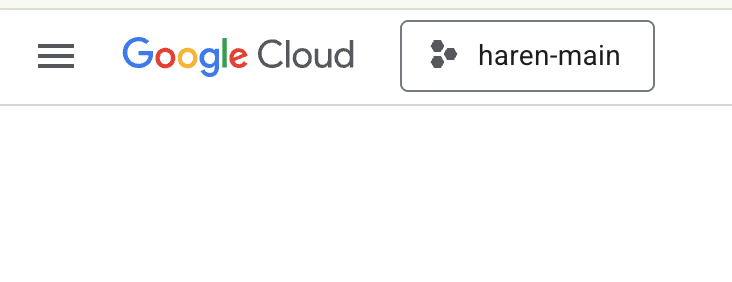
図 2: Google Cloud ロゴのすぐ右にあるボックスをクリックすると、プロジェクトを選択できます。プロジェクトが選択されていることを確認します。
- このラボでは、Cloud Shell エディタを使用してタスクを実行します。Cloud Shell を開き、Cloud Shell を使用してプロジェクトを設定します。
- こちらのリンクをクリックして、Cloud Shell エディタに直接移動します。
- Cloud Shell エディタのサイドバーで、[フォルダを開く] ボタンをクリックします。
- ホームフォルダはすでに選択されているはずです。[OK] を押すと、ホームフォルダがこのタスクのルートフォルダになります。

- メニューから [Terminal] > [New Terminal] をクリックして、ターミナルを開きます(まだ開いていない場合)。このチュートリアルのコマンドはすべて、このターミナルで実行できます。
- プロジェクトがすでに認証されているかどうかは、Cloud Shell ターミナルで次のコマンドを使用して確認できます。
gcloud auth list
- プロジェクト ID がわからない場合は、次のコマンドを使用してすべてのプロジェクト ID を一覧表示できます。
gcloud projects list
- プロジェクト ID をコピーし、次のコマンドを使用して設定します。
gcloud config set project <YOUR_PROJECT_ID>
- Cloud Shell で次のコマンドを実行して、プロジェクトを確認します。
gcloud config list project
3. API を有効にする
このラボを実行するには、いくつかの API サービスを有効にする必要があります。Cloud Shell で次のコマンドを実行します。
gcloud services enable aiplatform.googleapis.com
gcloud services enable cloudresourcemanager.googleapis.com
API の概要
- Gemini Enterprise Agent Platform API(
aiplatform.googleapis.com)を使用すると、Gemini Enterprise Agent Platform プラットフォームにアクセスできます。これにより、アプリケーションはテキスト生成、チャット セッション、関数呼び出しのために Gemini モデルを操作できます。 - Cloud Resource Manager API(
cloudresourcemanager.googleapis.com)を使用すると、プロジェクト ID や名前など、Google Cloud プロジェクトのメタデータをプログラムで管理できます。これは、プロジェクトの ID と権限を確認するために他のツールや SDK で必要になることがよくあります。
4. Agent Development Kit の概要
Agent Development Kit には、エージェント アプリケーションを構築するデベロッパーにとって、次のような重要なメリットがあります。
- マルチエージェント システム: 階層構造で複数の専門エージェントを構成して、モジュール型のスケーラブルなアプリケーションを構築します。複雑な調整と委任が可能です。
- 充実したツール エコシステム: エージェントに、多様な機能を装備させることができます。たとえば、事前構築済みのツール(検索、コード実行など)の使用、カスタム関数の作成、サードパーティのエージェント フレームワーク(LangChain、CrewAI)のツールの統合、他のエージェントのツールとしての使用などです。
- 柔軟なオーケストレーション: ワークフロー エージェント(
SequentialAgent、ParallelAgent、LoopAgent)を使用して、予測可能なパイプラインのワークフローを定義します。また、LLM による動的ルーティング(LlmAgent転送)を活用して適応性のある動作を実現します。 - 統合されたデベロッパー エクスペリエンス: 強力な CLI とインタラクティブな開発 UI を使用して、ローカルで開発、テスト、デバッグを行います。イベント、状態、エージェントの実行をステップごとに検証します。
- 組み込みの評価: 最終的な回答の質と、定義済みのテストケースに対する段階的な実行軌跡の両方を評価することで、エージェントのパフォーマンスを体系的に測定します。
- デプロイの準備: エージェントをコンテナ化してどこにでもデプロイできます。ローカルでの実行、Agent Runtime でのスケーリング、Cloud Run や Docker を使用したカスタム インフラストラクチャへの統合が可能です。
他の生成 AI SDK やエージェント フレームワークでも、モデルのクエリやツールによるモデルの強化は可能ですが、複数のモデル間の動的な調整には、開発者によるかなりの作業が必要になります。
Agent Development Kit は、これらのツールよりも高レベルのフレームワークを提供します。これにより、複数のエージェントを簡単に連携させて、複雑ながらも保守が容易なワークフローを実現できます。
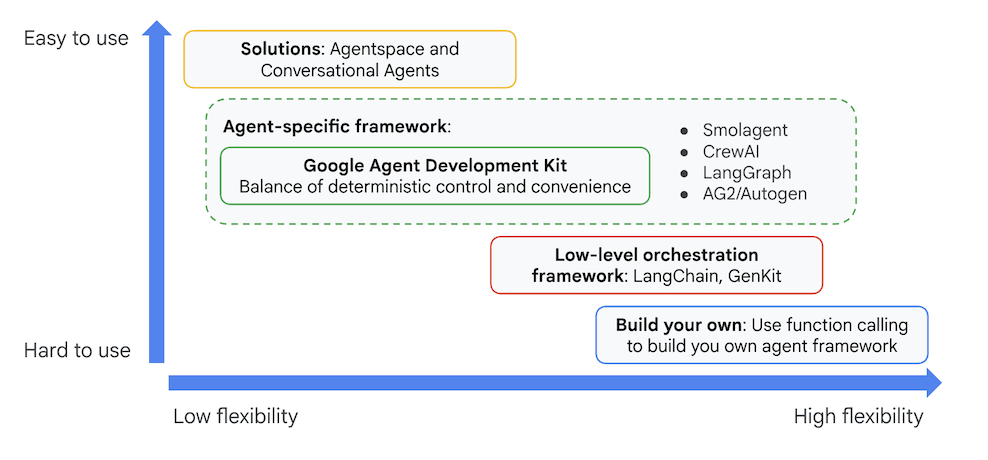
図 1: ADK(Agent Development Kit)の位置付け
5. Agent Runtime の概要
Agent Runtime は、Google Cloud にエージェントをデプロイするためのフルマネージド サービスです。Agent Runtime を使用すると、デベロッパーは Gemini Enterprise Agent Platform で OSS AI エージェント(ADK(Agent Development Kit) 、LangChain、LangGraph、CrewAI、AutoGen など)を開発、カスタマイズ、デプロイ、サービング、管理できます。
Agent Runtime は、エージェント メモリとも呼ばれるユーザーデータを処理するサービスも提供します。現在、2 種類のメモリ サービスを利用できます。
- 短期記憶: Agent Engine Sessions を使用すると、単一のセッション内で進行中の会話履歴(状態)を短期記憶として保存、管理、取得できます。
- 長期記憶: Agent Engine Memory Bank を使用して、特に複数のセッションにわたって、メモリ(状態)を長期記憶として保存、変換、取得します。
Cloud Run や GKE などの他の Google Cloud サービスにエージェントをデプロイすることもできます。次のユースケースでは、Agent Runtimeの使用を検討してください。
- ステートフル マネージド ランタイム: エージェントのデプロイにステートフルなフルマネージド ランタイムが必要な場合は、Agent Runtime が適しています。これは、セッション管理や AI エージェントの永続性などの一般的なタスクを抽象化するためです。
- コード実行: ユーザー セッション中に動的に生成されたコードをエージェントが実行する必要がある場合、Agent Runtime はコードを実行できる安全なサンドボックスを提供します。
- 柔軟な長期記憶: エージェントに柔軟な長期記憶が必要な場合は、Agent Runtime で使用できる Gemini Enterprise Agent Platform メモリバンクを使用すると、セッション間でユーザーに関する情報を柔軟に記憶できます。
Agent Runtime を Cloud Run などの他のランタイムと組み合わせて、柔軟なアプリケーション アーキテクチャを作成することもできます。以下は、さまざまなサービスを使用してエージェントを構築するリファレンス アーキテクチャの例です。
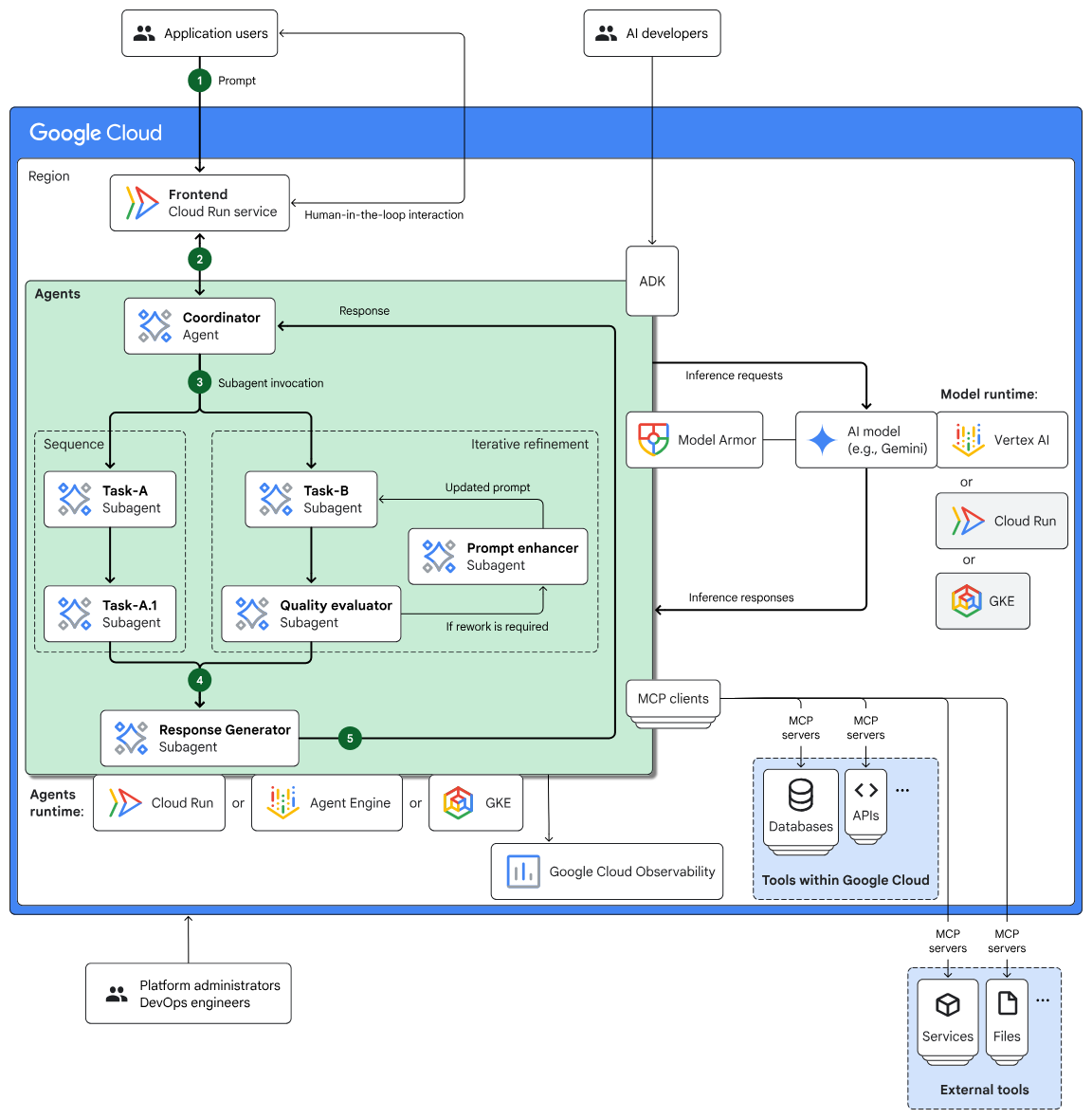
図 2: 複数のサービスを使用してエージェントを構築するためのリファレンス アーキテクチャの例。
6. A2A の概要
Agent2Agent(A2A) プロトコルは、異なるフレームワーク、ベンダー、ドメインの自律型 AI エージェント間のシームレスで安全な通信とコラボレーションを可能にするように設計されたオープン スタンダードです。
- ユニバーサルな相互運用性: A2A を使用すると、基盤となるテクノロジーに関係なくエージェントが連携できるため、真のマルチエージェント エコシステムが実現します。つまり、異なるプラットフォームで異なる企業が構築したエージェントが通信して連携できます。
- 機能の検出: エージェントは、その ID、サポートされている A2A 機能、スキル、認証要件を記述した「エージェント カード」(JSON ドキュメント)を使用して、機能をアドバタイズできます。これにより、他のエージェントは特定のタスクに最適なエージェントを見つけて選択できます。
- デフォルトで保護: セキュリティは中核となる原則です。A2A には、HTTPS/TLS、JWT、OIDC、API キーなどの標準を利用して安全なやり取りを確保し、センシティブ データを保護するエンタープライズ グレードの認証メカニズムと認可メカニズムが組み込まれています。
- モダリティに依存しない: このプロトコルは、テキスト、音声、動画のストリーミング、インタラクティブなフォーム、埋め込み iframe など、さまざまな通信モダリティをサポートしています。この柔軟性により、エージェントはタスクとユーザーに最適な形式で情報を交換できます。
- 構造化されたタスク管理: A2A は、タスクの委任、モニタリング、完了に関する明確なプロトコルを定義します。関連するタスクをグループ化し、一意のタスク ID を使用してさまざまなエージェント間で管理できます。タスクは、定義されたライフサイクル(送信済み、処理中、完了など)を移行できます。
- 不透明な実行: エージェントは、内部の推論プロセス、メモリ、特定のツールを他のエージェントに開示する必要がないことが大きな特徴です。呼び出し可能なサービスのみを公開し、モジュール性とプライバシーを促進します。
- 既存の標準に基づく: A2A は、HTTP、リアルタイム ストリーミング用のサーバー送信イベント(SSE)、構造化データ交換用の JSON-RPC などの確立されたウェブ テクノロジーを活用しているため、既存の IT インフラストラクチャとの統合が容易です。
- 非同期通信: このプロトコルは、非同期通信を主な考慮事項として設計されており、柔軟なタスクの進行を促進し、接続が維持されていない場合でも更新のプッシュ通知を可能にします。
7. エージェントのアーキテクチャ
このラボでは、仕様に従って画像を生成し、画像を評価してからユーザーに提示するマルチエージェント アプリケーションを作成します。
システムは、プロセス全体をオーケストレートする image_scoring というメイン エージェントで構成されています。このメイン エージェントには image_generation_scoring_agent というサブエージェントがあり、このサブエージェントには、より具体的なタスクを行うための独自のサブエージェントがあります。これにより、メイン エージェントがサブエージェントにタスクを委任する階層関係が作成されます。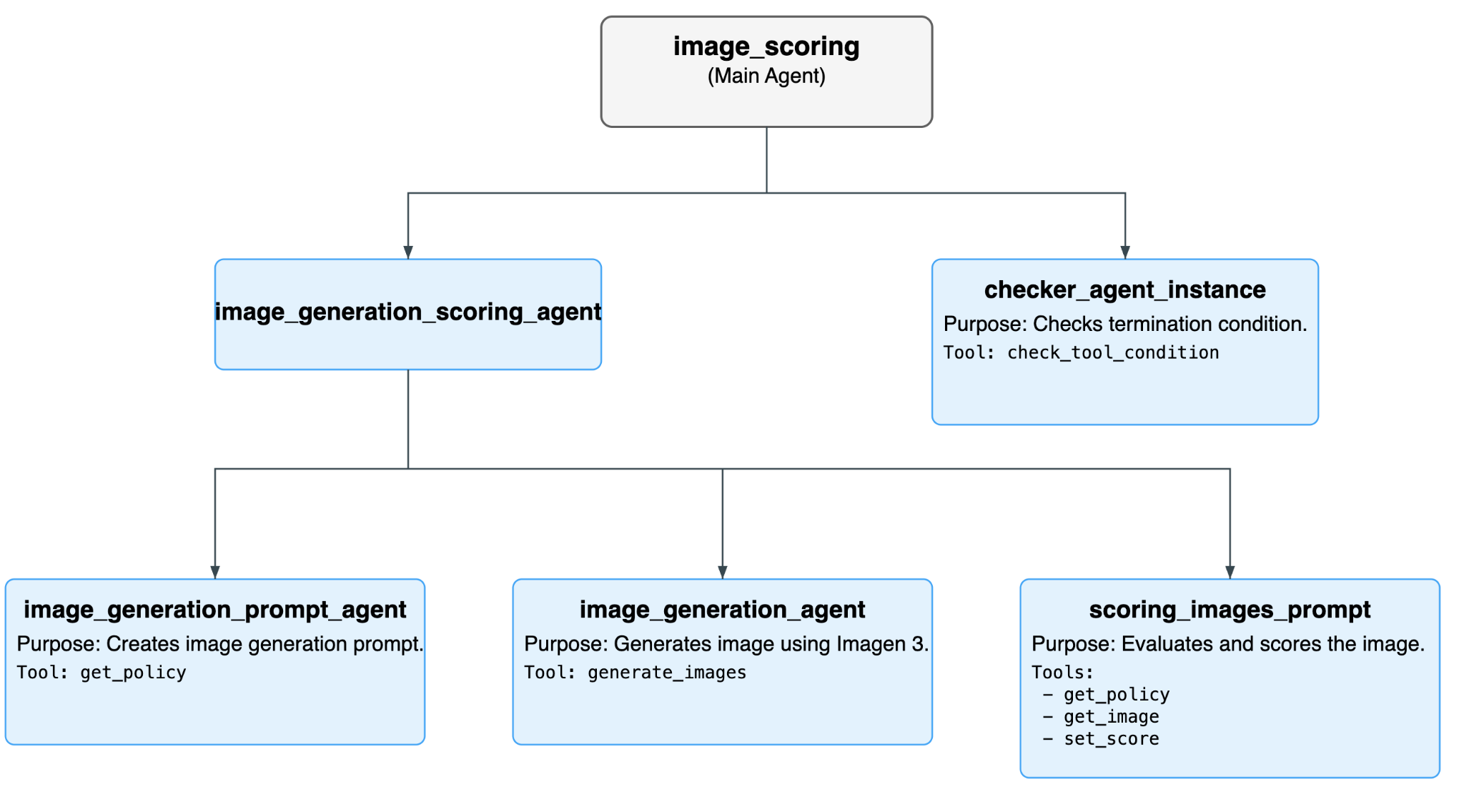
図 3: エージェントの全体的なフロー。
すべてのエージェントのリスト
エージェント | 目的 | サブエージェント |
image_scoring(メイン エージェント) | これは、ワークフロー全体を管理するルート エージェントです。終了条件が満たされるまで、image_generation_scoring_agent と checker_agent をループで繰り返し実行します。 | image_generation_scoring_agent |
image_generation_scoring_agent(image_scoring のサブエージェント) | このエージェントは、画像の生成とスコアリングのコアロジックを担当します。このために、3 つのサブエージェントのシーケンスを実行します。 | image_generation_prompt_agent |
checker_agent_instance(image_scoring のサブエージェント) | このエージェントは、画像スコアリング プロセスを続行するか終了するかを確認します。check_tool_condition ツールを使用して終了条件を評価します。 | - |
checker_agent_instance(image_scoring のサブエージェント) | このエージェントは、画像生成用のプロンプトの作成に精通しています。入力テキストを受け取り、画像生成モデルに適した詳細なプロンプトを生成します。 | - |
image_generation_prompt_agent(image_generation_scoring_agent のサブエージェント) | このエージェントは、画像生成用のプロンプトの作成に精通しています。入力テキストを受け取り、画像生成モデルに適した詳細なプロンプトを生成します。 | - |
scoring_images_prompt (image_generation_scoring_agent のサブエージェント): | このエージェントは、さまざまな基準に基づいて画像を評価し、スコアを付けることに特化しています。生成された画像を取得し、スコアを割り当てます。 | - |
使用したすべてのツールのリスト
ツール | 説明 | ユーザー エージェント |
check_tool_condition | このツールは、ループ終了条件が満たされているかどうか、または最大イテレーション回数に達したかどうかを確認します。いずれかに該当する場合、ループは停止します。 | checker_agent_instance |
generate_images | このツールは、Imagen 3 モデルを使用して画像を生成します。生成された画像を Google Cloud Storage バケットに保存することもできます。 | image_generation_agent |
get_policy | このツールは、JSON ファイルからポリシーを取得します。このポリシーは、image_generation_prompt_agent が画像生成プロンプトを作成するために使用し、scoring_images_prompt が画像をスコアリングするために使用します。 | image_generation_agent |
get_image | このツールは、生成されたイメージ アーティファクトを読み込んで、スコアリングできるようにします。 | scoring_images_prompt |
set_score | このツールは、生成された画像の合計スコアをセッション状態に設定します。 | scoring_images_prompt |
8. ADK をインストールして環境を設定する
このハンズオンでは、Cloud Shell を使用してタスクを実行します。
Cloud Shell エディタタブを準備する(Cloud Shell エディタがすでに開いている場合は、この手順をスキップします)
- 次のリンク GCP コンソールをクリックして、GCP コンソールに移動します。
- 使用できるプロジェクトがまだない場合は、GCP コンソールで新しいプロジェクトを作成する必要があります。プロジェクト セレクタ(Google Cloud コンソールの左上)でプロジェクトを選択します。まだプロジェクトがない場合は、こちらの手順に沿って新しいプロジェクトを作成してください。新しいプロジェクトを作成したら、プロジェクトを選択してください。
図 2: Google Cloud ロゴのすぐ右にあるボックスをクリックすると、プロジェクトを選択できます。プロジェクトが選択されていることを確認します。
- このラボでは、Cloud Shell エディタを使用してタスクを実行します。Cloud Shell を開き、Cloud Shell を使用してプロジェクトを設定します。
- このリンクをクリックすると、Cloud Shell エディタに直接移動します。
- Cloud Shell エディタのサイドバーで、[フォルダを開く] ボタンをクリックします。
- ホームフォルダはすでに選択されているはずです。[OK] を押すと、ホームフォルダがこのタスクのルートフォルダになります。
- メニューから [Terminal] > [New Terminal] をクリックして、ターミナルを開きます(まだ開いていない場合)。このチュートリアルのコマンドはすべて、このターミナルで実行できます。
- プロジェクトがすでに認証されているかどうかは、Cloud Shell ターミナルで次のコマンドを使用して確認できます。
gcloud auth list
- プロジェクト ID がわからない場合は、次のコマンドを使用してすべてのプロジェクト ID を一覧表示できます。
gcloud projects list
- プロジェクト ID をコピーし、次のコマンドを使用して設定します。
gcloud config set project <YOUR_PROJECT_ID>
- Cloud Shell で次のコマンドを実行して、プロジェクトを確認します。
gcloud config list project
ADK とこのラボのコードサンプルをダウンロードしてインストールする
- 次のコマンドを実行して、必要なソースを GitHub から複製し、必要なライブラリをインストールします。Cloud Shell エディタで開いたターミナルでコマンドを実行します。
#create the project directory
mkdir ~/imagescoring
cd ~/imagescoring
#clone the code in the local directory
git clone https://github.com/haren-bh/multiagenthandson.git
- uv を使用して Python 環境を作成します(Cloud Shell エディタのターミナルで実行)。
#Install uv if you do not have installed yet
pip install uv

#Create the virtual environment
uv venv .adkvenv

source .adkvenv/bin/activate

#go to the project directory
cd ~/imagescoring/multiagenthandson

#install dependencies
uv pip install -r pyproject.toml
- Cloud Storage バケットがない場合は、Google Cloud Storage で新しいバケットを作成します。gcloud コマンドを使用してバケットを作成することもできます。Agent Runtime に Google Cloud Storage へのアクセス権を付与します(Cloud Shell エディタ ターミナルで実行)。
# First, make sure your PROJECT_ID variable is set
PROJECT_ID=$(gcloud config get-value project)

# Now, create the bucket with a unique name
# We'll use the project ID to help ensure uniqueness
gcloud storage buckets create gs://${PROJECT_ID}-imagescoring-bucket

#Now lets give Agent Runtime the permission to access Cloud Storage
# 1. Get the current Project ID (text) and Project Number (numeric)
PROJECT_ID=$(gcloud config get-value project)
PROJECT_NUMBER=$(gcloud projects describe $PROJECT_ID --format="value(projectNumber)")

# 2. Construct the Reasoning Engine Service Account email
SA_EMAIL="service-${PROJECT_NUMBER}@gcp-sa-aiplatform-re.iam.gserviceaccount.com"
# 3. Create Agent Runtime Service account if not already created
gcloud beta services identity create --service=aiplatform.googleapis.com --project=${PROJECT_NUMBER}

# 3. Grant GCS Access
gcloud projects add-iam-policy-binding $PROJECT_ID --member="serviceAccount:$SA_EMAIL" --role="roles/storage.objectUser" --condition=None
- エディタで、[View] -> [Toggle hidden files] に移動します。また、image_scoring フォルダに次の内容の .env ファイルを作成します。プロジェクト名や Cloud Storage バケットなどの必要な詳細情報を追加します(Cloud Shell エディタ ターミナルで実行)。
#go to image_scoring folder
cd ~/imagescoring/multiagenthandson/image_scoring
cat <<EOF>> .env
GOOGLE_GENAI_USE_VERTEXAI=1
GOOGLE_CLOUD_PROJECT=$(gcloud config get-value project)
GOOGLE_CLOUD_LOCATION=global
AGENT_ENGINE_LOCATION=us-central1
GOOGLE_CLOUD_STORAGE_BUCKET=$(gcloud config get-value project)-imagescoring-bucket
GCS_BUCKET_NAME=$(gcloud config get-value project)-imagescoring-bucket
SCORE_THRESHOLD=40
IMAGEN_MODEL="gemini-3.1-flash-lite-image"
GENAI_MODEL="gemini-3.5-flash"
EOF
- エクスプローラのサイドペインで、imagescoring/multiagenthandson/image_scoring フォルダに移動します。agent.py ファイルをクリックして開き、エージェントの構造を確認します。このエージェントには、他のサブエージェントに接続するルート エージェントが含まれています。
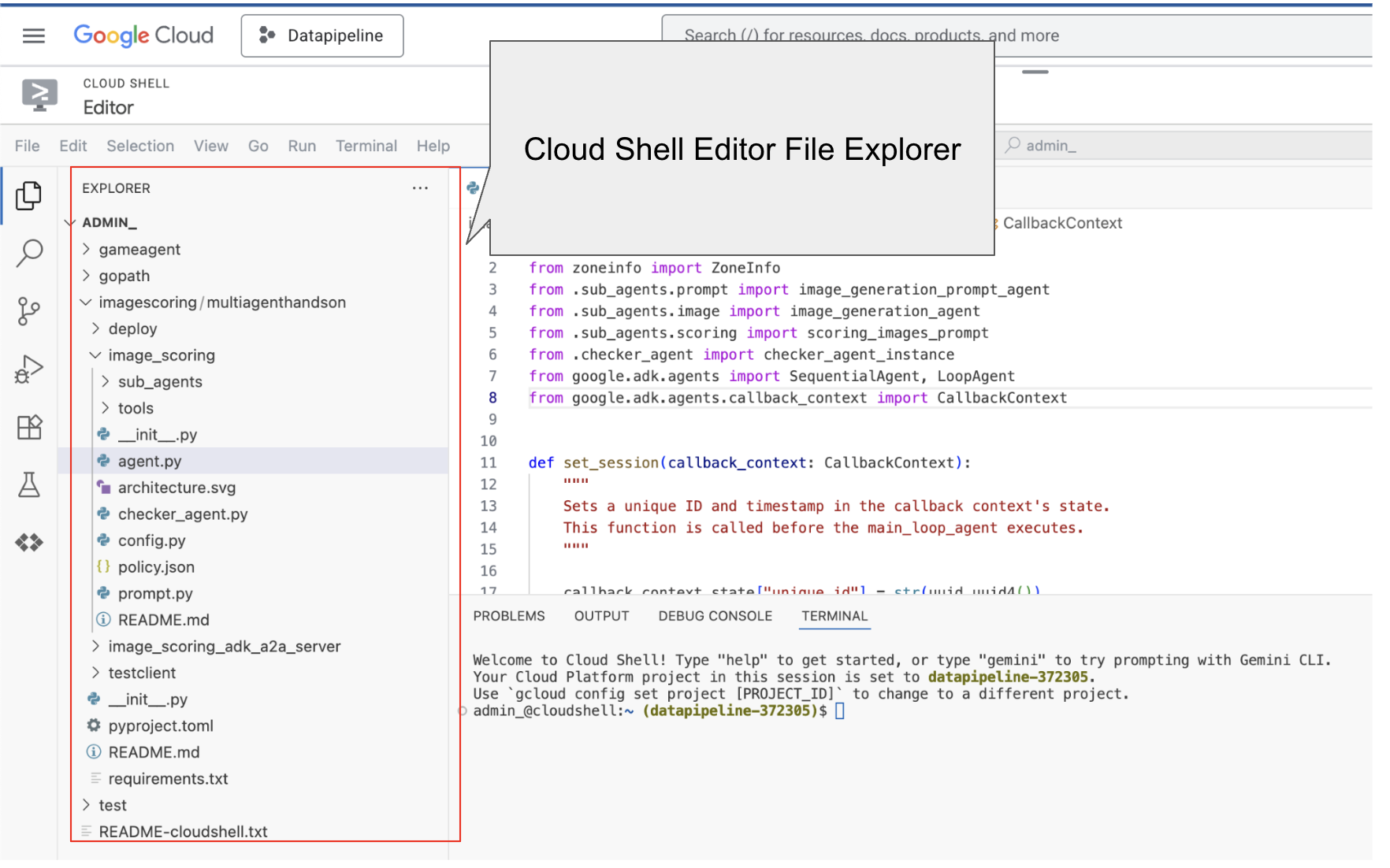
図 4: エクスプローラ サイドペインから確認できるフォルダ構造。ファイルをクリックするだけで、ファイルの内容を確認できます。
- ターミナルの最上位ディレクトリ multiagenthandson に戻り、次のコマンドを実行してエージェントをローカルで実行します(Cloud Shell エディタ ターミナルで実行)。
#go to the directory multiagenthandson
cd ~/imagescoring/multiagenthandson
# Run the following command to run agents locally
adk web --host 0.0.0.0 --port 8080 --allow_origins "regex:https://.*8080-.*\.cloudshell\.dev"
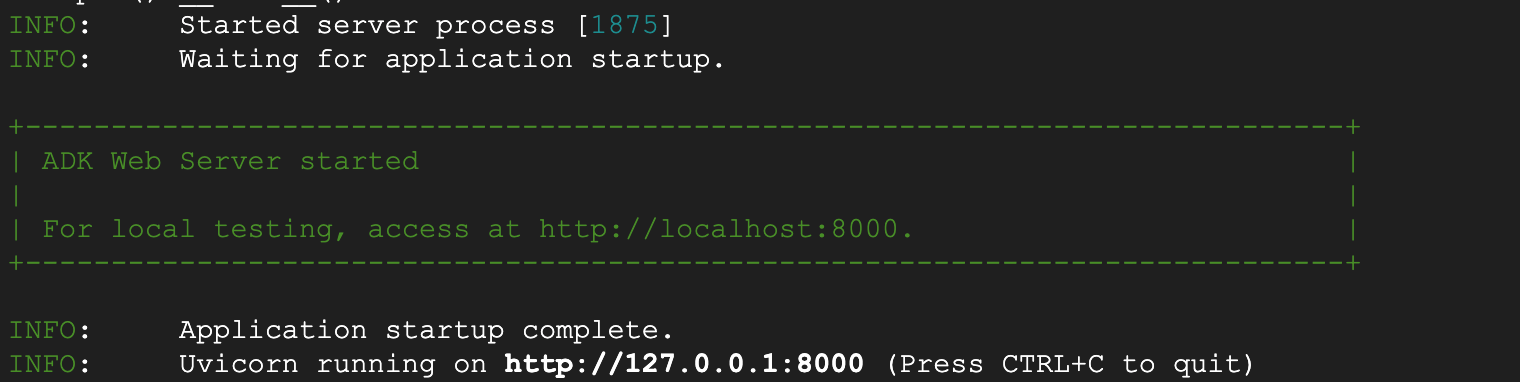
図 5: ADK アプリケーションの起動
- ターミナルに表示された http:// URL を Ctrl キーを押しながらクリック(MacOS の場合は CMD キーを押しながらクリック)して、ADK のブラウザベースの GUI クライアントを開きます。図 5 のようになります。
- 左上のプルダウン メニューで image_scoring を選択します(図 5 を参照)。それでは、画像を生成してみましょう。画像は Google Cloud Storage バケットにも保存されています。[Artifacts] セクションをクリックすると、ローカルに保存された画像が表示されます。次のプロンプトまたは独自のプロンプトを試してください。
- 夕暮れ時の穏やかな山岳風景
- 自転車に乗る猫
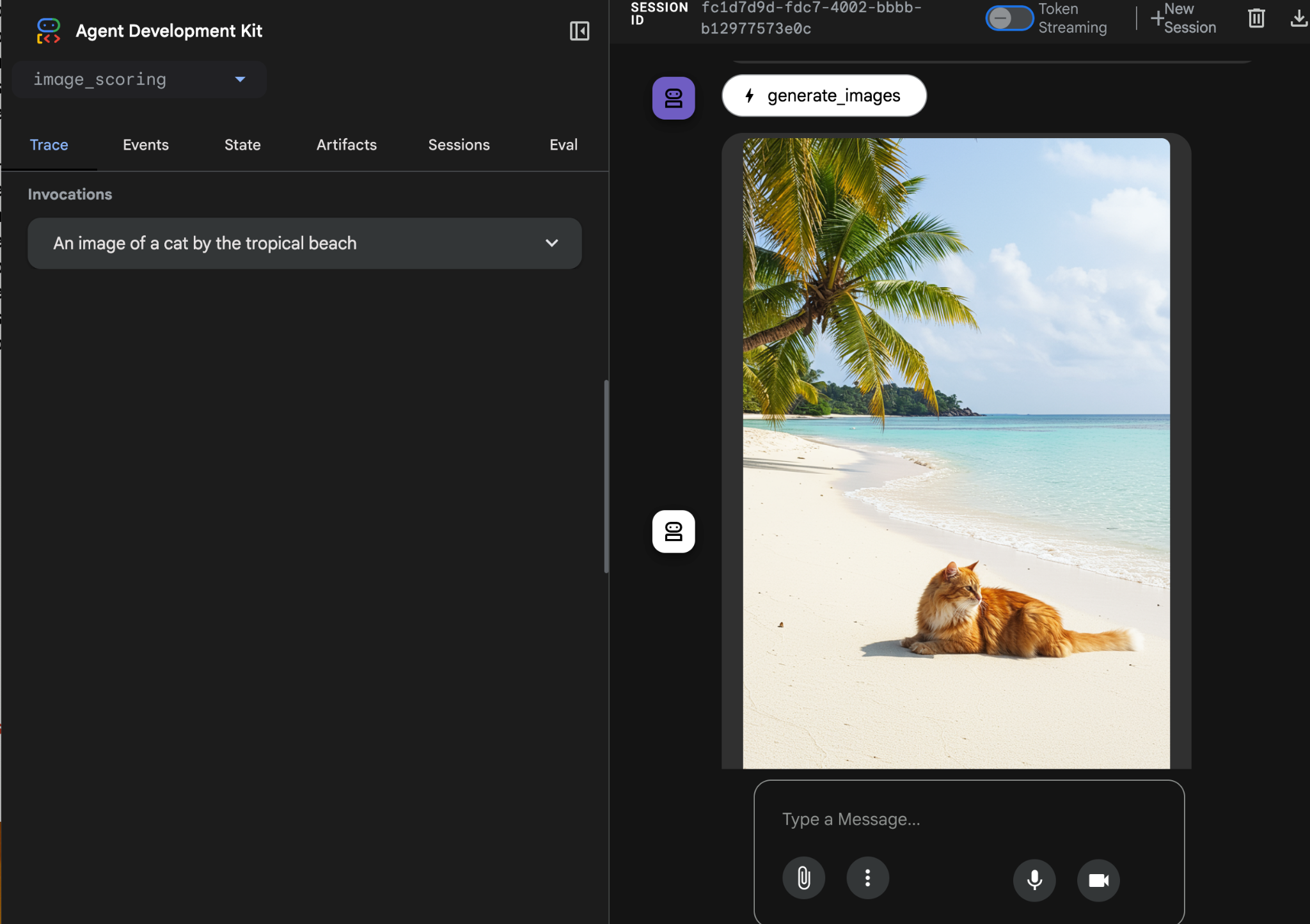
図 6: 出力例
9. Agent Runtime にデプロイする
次に、エージェントを Agent Engine にデプロイします。Agent Engine は、GCP にエージェントをデプロイするためのフルマネージド サービスです。Agent Engine は ADK(Agent Development Kit)と互換性があるため、ADK(Agent Development Kit)で構築されたエージェントを Agent Engine にデプロイできます。
- Cloud Shell エディタのターミナルで以下の手順に進む前に、Ctrl+C キーを押して ADK サーバーをシャットダウンします。
- poetry を使用して requirements.txt ファイルを作成します。Poetry は pyproject.toml を使用して requirements.txt ファイルを作成します。コマンドを実行したら、requirements.txt ファイルが作成されたかどうかを確認します(Cloud Shell エディタ ターミナルで実行)。
# Go to the parent folder containing pyproject.toml file
cd ~/imagescoring/multiagenthandson

# install poetry-plugin-export
uv pip install poetry-plugin-export

#Create requirements.txt file
python3 -m poetry export -f requirements.txt --output requirements.txt --without-hashes
- パッケージを作成します。アプリを .whl Python パッケージにバンドルする必要があります。これには poetry を使用します。コマンドを実行したら、dist フォルダが作成され、そのフォルダに .whl ファイルが含まれていることを確認します(Cloud Shell エディタ ターミナルで実行)。
# Go to the parent folder containing pyproject.toml file
cd ~/imagescoring/multiagenthandson

#Create python package, to create whl file
python3 -m poetry build
- 次に、画像スコアリング エージェントを Agent Engine サービスにデプロイするスクリプトを準備します。deploy ディレクトリ内で、Cloud Shell エディタのサイドペインで deploy.py を見つけてクリックし、開きます。コンテンツを次のように確認します
import vertexai
from image_scoring.agent import root_agent
import os
import glob # To easily find the wheel file
from dotenv import load_dotenv

# Load environment variables from image_scoring/.env
env_path = os.path.join(os.path.dirname(__file__), "..", "image_scoring", ".env")
load_dotenv(env_path)

PROJECT_ID = os.getenv("GOOGLE_CLOUD_PROJECT")
LOCATION = os.getenv("GOOGLE_CLOUD_LOCATION", "us-central1")
STAGING_BUCKET = f"gs://{os.getenv('GOOGLE_CLOUD_STORAGE_BUCKET')}"

from vertexai import agent_engines

client=vertexai.Client(
    project=PROJECT_ID,
    location=LOCATION,
)
remote_app = client.agent_engines.create(
    agent=root_agent,
    config={
        "display_name": "image-scoring",
        "staging_bucket": STAGING_BUCKET,
        "requirements": open(os.path.join(os.getcwd(), "requirements.txt")).readlines() + ["./dist/image_scoring-0.1.0-py3-none-any.whl"],
        "extra_packages": [
            "./dist/image_scoring-0.1.0-py3-none-any.whl",
        ],     "env_vars":{"GCS_BUCKET_NAME":os.getenv('GOOGLE_CLOUD_STORAGE_BUCKET')}
    }
)
print(f"DEBUG: AgentEngine attributes: {dir(remote_app)}")
try:
    print(remote_app.api_resource.name)
except AttributeError:
    print("Could not find resource_name, check DEBUG output above.")
- これで、デプロイ スクリプトを実行できます。まず、最上位フォルダ multiagenthandson に移動します(Cloud Shell エディタ ターミナルで実行)。
#go to multiagenthandson folder
cd ~/imagescoring/multiagenthandson

#run deploy script from the parent folder containing deploy.py
python3 -m deploy.deploy
デプロイ後、次のような画面が表示されます。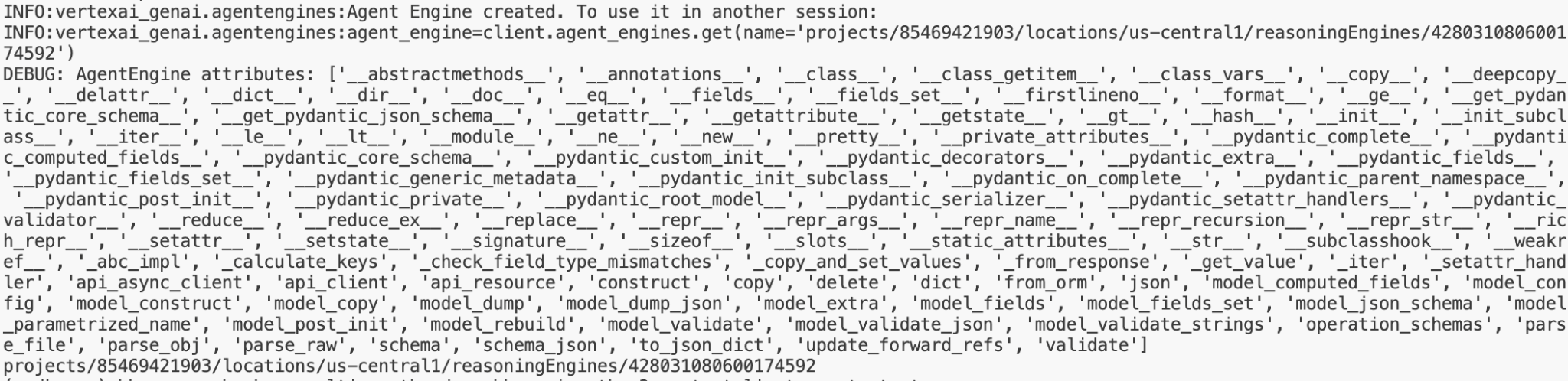
図 7: 出力例
- デプロイしたエージェントをテストしましょう。リモートでデプロイされたエージェント エンジンをテストするには、まずターミナルのデプロイ出力からエージェントの場所をコピーします。projects/xxx/locations/us-central1/reasoningEngines/xxx のようになります。
multiagenthandson ルート ディレクトリから、Cloud Shell エディタ ターミナルで次のコマンドを実行します。
#go to multiagenthandson folder
cd ~/imagescoring/multiagenthandson

#execute remote_test.py
python3 -m testclient.remote_test
- 推論エンジン ID(「
projects/xxx/locations/us-central1/reasoningEngines/xxx"」のような形式)を入力し、画像を生成するためのプロンプトを入力します。イメージ出力は Cloud Storage フォルダで確認できます。
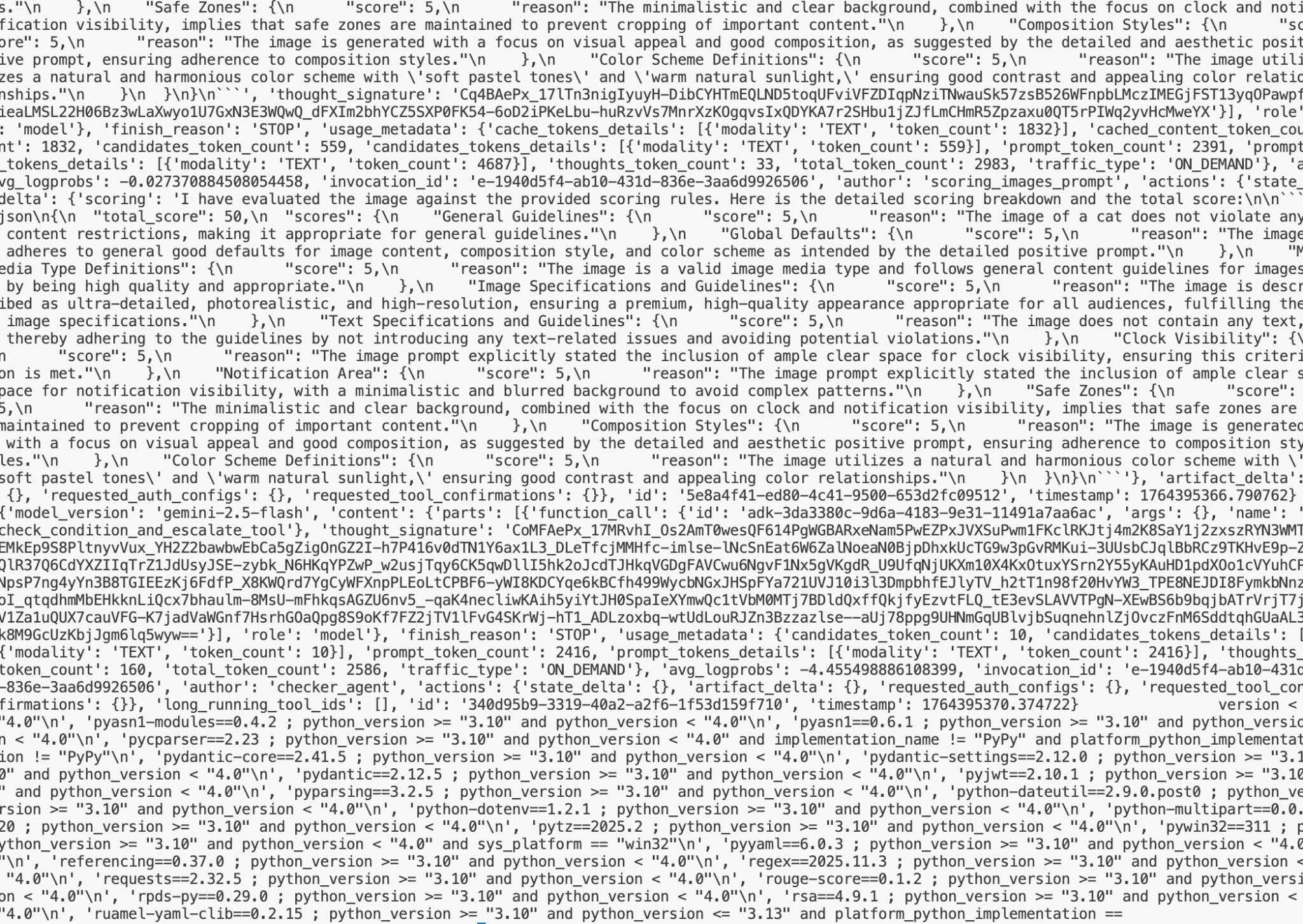
図 8: 出力例
10. A2A エージェントを作成する
このステップでは、前のステップで作成したエージェントに基づいて、簡単な A2A エージェントを作成します。既存の ADK(Agent Development Kit)エージェントは、A2A プロトコルで公開できます。このステップでは、次の重要な点について学習します。
このハンズオンでは、image_scoring_adk_a2a_server フォルダのコードを使用します。タスクを開始する前に、ディレクトリをこのフォルダに変更してください(Cloud Shell エディタのターミナルで実行)。
#change directory to image_scoring_adk_a2a_server
cd ~/imagescoring/multiagenthandson/image_scoring_adk_a2a_server

#copy the env file
cp ~/imagescoring/multiagenthandson/image_scoring/.env remote_a2a/image_scoring
1. A2A エージェント カードを作成する
A2A プロトコルでは、エージェントの機能やエージェントの使用ガイドなど、エージェントに関するすべての情報を含むエージェント カードが必要です。A2A エージェントがデプロイされると、「.well-known/agent-card.json」リンクを使用してエージェント カードを表示できます。クライアントはこの情報を参照して、エージェントにリクエストを送信できます。
remote_a2a/image_scoring ディレクトリに移動し、Cloud Shell エディタのサイドペインで agents.json を見つけます。ファイルをクリックして開き、内容が次の内容と一致することを確認します。
{
 "name": "image_scoring",
 "description": "Agent that generates images based on user prompts and scores their adherence to the prompt.",
 "url": "http://localhost:8001/a2a/image_scoring",
 "version": "1.0.0",
 "defaultInputModes": ["text/plain"],
 "defaultOutputModes": ["image/png", "text/plain"],
 "capabilities": {
   "streaming": true,
   "functions": true
 },
 "skills": [
   {
     "id": "generate_and_score_image",
     "name": "Generate and Score Image",
     "description": "Generates an image from a given text prompt and then evaluates how well the generated image adheres to the original prompt, providing a score.",
     "tags": ["image generation", "image scoring", "evaluation", "AI art"],
     "examples": [
       "Generate an image of a futuristic city at sunset",
       "Create an image of a cat playing a piano",
       "Show me an image of a serene forest with a hidden waterfall"
     ]
   }
 ]
}
2. A2A エージェントを作成する image_scoring_adk_a2a_server ルート ディレクトリ内で、a2a_agent.py ファイルが存在することを確認します。Cloud Shell エディタのサイドペインでファイル名をクリックして開くことができます。このファイルは A2A エージェントのエントリ ポイントとして機能し、次の内容が含まれている必要があります。
#change directory to image_scoring_adk_a2a_server
cd ~/imagescoring/multiagenthandson/image_scoring_adk_a2a_server
from google.adk.agents.remote_a2a_agent import RemoteA2aAgent

root_agent = RemoteA2aAgent(
   name="image_scoring",
   description="Agent to give interesting facts.",
   agent_card="http://localhost:8001/a2a/image_scoring/.well-known/agent.json",

   # Optional configurations
   timeout=300.0,          # HTTP timeout (seconds)
   httpx_client=None,      # Custom HTTP client
)
3. A2A エージェントを実行する
これで、エージェントを実行する準備が整いました。エージェントを実行するには、最上位フォルダ image_scoring_adk_a2a_server の内部から次のコマンドを実行します(Cloud Shell エディタのターミナルで実行)。
#following command runs the ADK agent as a2a agent
adk api_server --a2a --port 8001 remote_a2a
4. A2A エージェントをテストする
エージェントが実行されたら、エージェントのテストに進みます。まず、エージェント カードを確認しましょう。[Terminal] > [New Terminal] を使用して新しいターミナルを開き、次のコマンドを実行します(新しく開いた Cloud Shell エディタ ターミナルで実行します)。
#Execute the following
curl http://localhost:8001/a2a/image_scoring/.well-known/agent.json
上記を実行すると、A2A エージェントのエージェント カードが表示されます。これは主に、前の手順で作成した agent.json の内容です。
エージェントにリクエストを送信しましょう。curl を使用してエージェントにリクエストを送信できます(新しく開いた Cloud Shell エディタ ターミナルで実行)。
curl -X POST   http://localhost:8001/a2a/image_scoring   -H 'Content-Type: application/json'   -d '{
    "id": "uuid-123",
    "params": {
      "message": {
        "messageId": "msg-456",
        "parts": [{"text": "Create an image of a cat"}],
        "role": "user"
      }
    }
  }'
上記のリクエストでは、「猫の画像を作成する」という行を変更することで、プロンプトを変更できます。コマンドを実行したら、指定した Google Cloud Storage で出力イメージを確認できます。
11. クリーンアップ
作成したものをクリーンアップしましょう。
- 作成した Agent Runtime サーバーを削除します。Google Cloud コンソールの検索バーに「Gemini Enterprise Agent Platform」と入力して、Gemini Enterprise Agent Platform に移動します。左側の [エージェント エンジン] をクリックします。削除アイコン
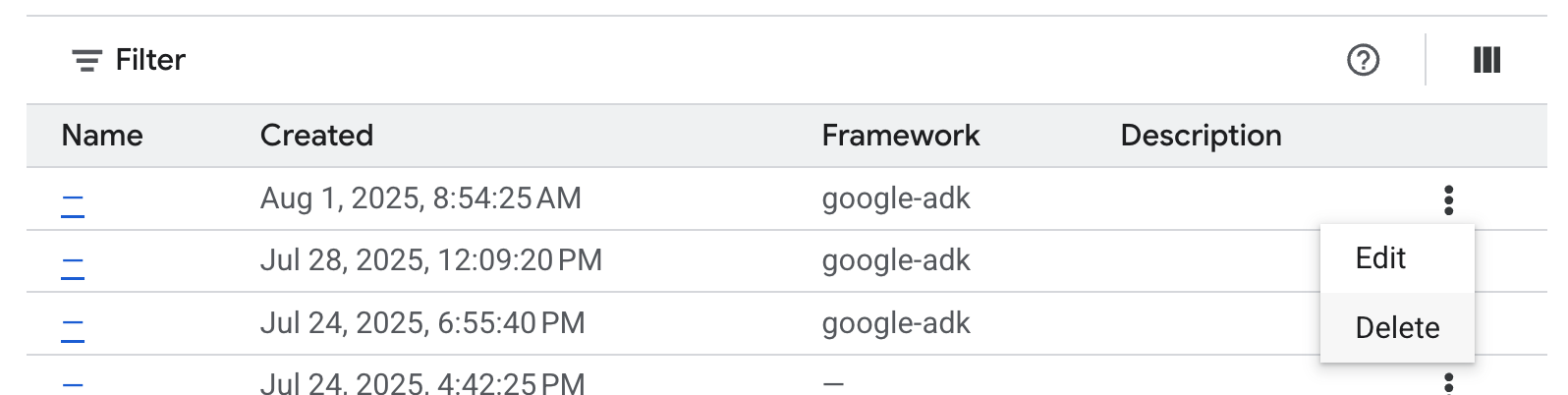 をクリックして、エージェントを削除できます。
図 9: Google Cloud コンソールから Agent Runtime インスタンスを削除できる
- Cloud Shell でファイルを削除する
#Execute the following to delete the files
cd ~
rm -R ~/imagescoring
- バケットを削除します。GCP コンソール -> Cloud Storage に移動し、バケットを選択して削除します。
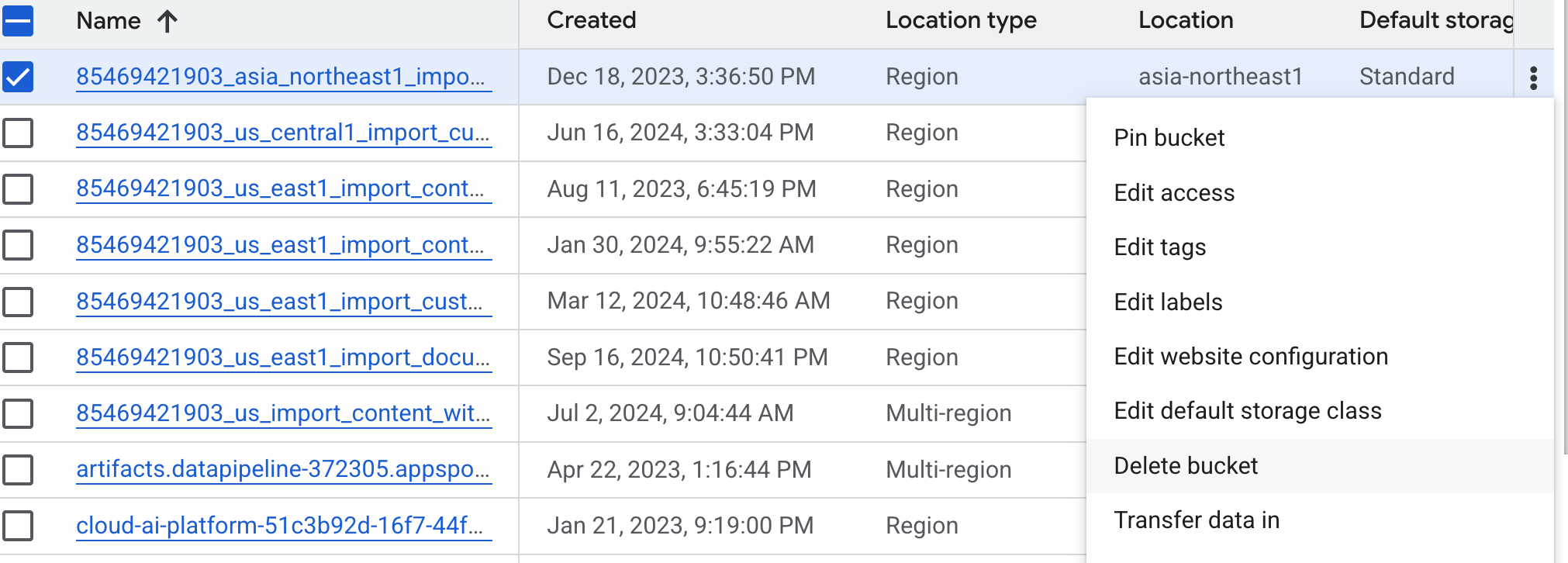
図 10: バケットの削除
12. おわりに
おめでとうございます!マルチエージェント ADK(Agent Development Kit)アプリケーションを Agent Runtime にデプロイしました。これは、最新のクラウドネイティブ アプリケーションのコア ライフサイクルを網羅する重要な成果であり、独自の複雑なエージェント システムをデプロイするための強固な基盤となります。
内容のまとめ
このラボでは、次のことを学習しました。
- ADK(Agent Development Kit)を使用してマルチエージェント アプリケーションを作成する
- アプリケーションを Agent Runtime にデプロイする
- A2A プロトコルを使用して通信できるエージェントを作成します。
便利なリソース
プロトタイプから本番環境へ
このラボは、Google Cloud でのプロダクション レディな AI の開発学習プログラムの一部です。
- カリキュラム全体で、プロトタイプから本番環境への移行についてご確認ください。
- ハッシュタグ #ProductionReadyAI を使用して進捗状況を共有しましょう。