

1. Cel tego laboratorium
W tym praktycznym module nauczysz się tworzyć aplikację opartą na wielu agentach za pomocą pakietu ADK (Agent Development Kit) , która generuje obraz na podstawie promptu i ocenia go pod kątem zgodności z promptem. Jeśli obraz nie spełnia w zadowalający sposób wymagań opisanych w prompcie, agent będzie generować obrazy, dopóki nie powstanie obraz spełniający Twoje wymagania. Każdy z agentów w tym praktycznym przykładzie ma jeden cel, a agenci współpracują ze sobą, aby osiągnąć cel ogólny. Dowiesz się, jak przetestować aplikację lokalnie i wdrożyć ją w Agent Runtime.
Czego się nauczysz
- Poznaj podstawy pakietu ADK (Agent Development Kit) i dowiedz się, jak utworzyć system wieloagentowy.
- Dowiedz się, jak łatwo wdrażać i używać agentów w Agent Runtime.
- Podstawowe informacje o protokole A2A
- Dowiedz się, jak używać razem protokołu A2A i pakietu ADK (Agent Development Kit) do tworzenia otwartych agentów.
2. Konfiguracja projektu
- Otwórz konsolę GCP, klikając ten link: konsola GCP.
- Jeśli nie masz jeszcze projektu, którego możesz użyć, musisz utworzyć nowy projekt w konsoli GCP. Wybierz projekt w selektorze projektów (w lewym górnym rogu konsoli Google Cloud). Jeśli nie masz jeszcze projektu, wykonaj te czynności, aby utworzyć nowy projekt. Po utworzeniu nowego projektu wybierz go.
Ilustracja 2. Kliknięcie pola obok logo Google Cloud umożliwia wybranie projektu. Sprawdź, czy projekt jest wybrany.
- W tym module do wykonania zadań użyjemy edytora Cloud Shell. Otwórz Cloud Shell i ustaw projekt za pomocą Cloud Shell.
- Kliknij ten link, aby przejść bezpośrednio do edytora Cloud Shell.
- Na pasku bocznym edytora Cloud Shell kliknij przycisk Otwórz folder.
- Folder główny powinien być już wybrany. Wystarczy kliknąć OK, aby folder główny stał się folderem głównym w tym zadaniu.

- Otwórz terminal, jeśli nie jest jeszcze otwarty. W tym celu kliknij Terminal>New Terminal (Terminal>Nowy terminal) w menu. Wszystkie polecenia z tego samouczka możesz uruchamiać w tym terminalu.
- Aby sprawdzić, czy projekt jest już uwierzytelniony, użyj w terminalu Cloud Shell tego polecenia:
gcloud auth list
- Jeśli nie pamiętasz identyfikatora projektu, możesz wyświetlić listę wszystkich identyfikatorów projektów za pomocą polecenia
gcloud projects list
- Skopiuj identyfikator projektu i użyj tego polecenia, aby go ustawić:
gcloud config set project <YOUR_PROJECT_ID>
- Aby potwierdzić projekt, uruchom w Cloud Shell to polecenie:
gcloud config list project
3. Włącz interfejsy API
Aby przeprowadzić to ćwiczenie, musimy włączyć niektóre usługi API. Uruchom to polecenie w Cloud Shell.
gcloud services enable aiplatform.googleapis.com
gcloud services enable cloudresourcemanager.googleapis.com
Przedstawiamy interfejsy API
- Interfejs Gemini Enterprise Agent Platform API (
aiplatform.googleapis.com) umożliwia dostęp do platformy Gemini Enterprise Agent Platform, dzięki czemu aplikacja może korzystać z modeli Gemini do generowania tekstu, sesji czatu i wywoływania funkcji. - Interfejs Cloud Resource Manager API (
cloudresourcemanager.googleapis.com) umożliwia zautomatyzowane zarządzanie metadanymi projektów Google Cloud, takimi jak identyfikator i nazwa projektu, które są często wymagane przez inne narzędzia i pakiety SDK do weryfikacji tożsamości i uprawnień projektu.
4. Wprowadzenie do pakietu Agent Development Kit
Pakiet Agent Development Kit zapewnia deweloperom tworzącym aplikacje oparte na agentach kilka kluczowych korzyści:
- Systemy wieloagentowe: twórz modułowe i skalowalne aplikacje, łącząc w hierarchii wielu wyspecjalizowanych agentów. Umożliwia złożoną koordynację i delegowanie.
- Bogaty ekosystem narzędzi: wyposaż agentów w różne funkcje: korzystaj z gotowych narzędzi (wyszukiwanie, wykonywanie kodu itp.), twórz funkcje niestandardowe, integruj narzędzia z zewnętrznych platform agentów (LangChain, CrewAI) lub używaj innych agentów jako narzędzi.
- Elastyczna administracja: definiuj przepływy pracy za pomocą agentów przepływu pracy (
SequentialAgent,ParallelAgentiLoopAgent) w przypadku przewidywalnych potoków lub korzystaj z dynamicznego kierowania opartego na LLM (przekazywanieLlmAgent) w celu dostosowywania działania. - Zintegrowane środowisko programistyczne: lokalne tworzenie, testowanie i debugowanie za pomocą zaawansowanego interfejsu wiersza poleceń i interaktywnego interfejsu programistycznego. Sprawdzaj zdarzenia, stan i wykonywanie agenta krok po kroku.
- Wbudowana ocena: systematycznie oceniaj skuteczność agenta, sprawdzając zarówno jakość ostatecznej odpowiedzi, jak i trajektorię wykonania krok po kroku na podstawie predefiniowanych przypadków testowych.
- Gotowość do wdrożenia: skonteneryzuj i wdroż agentów w dowolnym miejscu – uruchamiaj ich lokalnie, skaluj za pomocą Agent Runtime lub integruj z infrastrukturą niestandardową za pomocą Cloud Run lub Dockera.
Inne pakiety SDK generatywnej AI lub platformy agentów również umożliwiają wysyłanie zapytań do modeli, a nawet udostępnianie im narzędzi, ale dynamiczna koordynacja między wieloma modelami wymaga znacznego nakładu pracy z Twojej strony.
Zestaw Agent Development Kit oferuje bardziej zaawansowane ramy niż te narzędzia, co pozwala łatwo łączyć ze sobą wiele agentów w celu tworzenia złożonych, ale łatwych w utrzymaniu procesów.
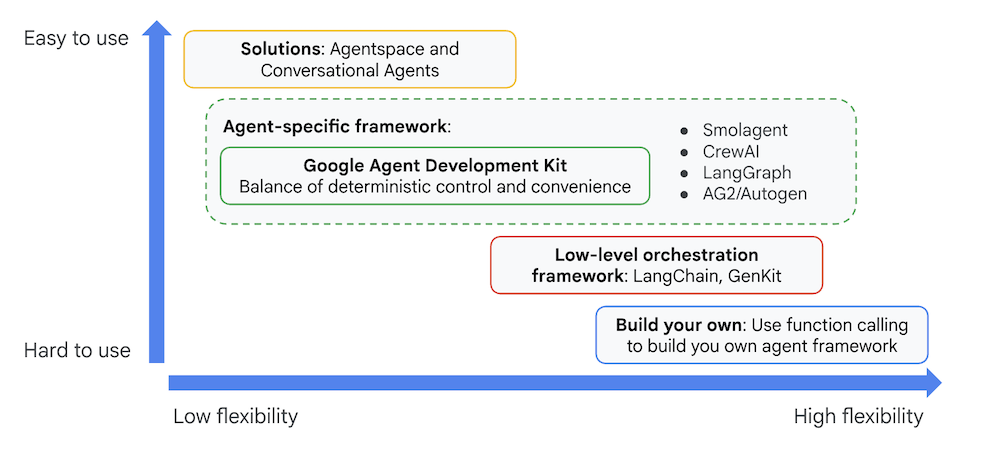
Ilustracja 1. Pozycjonowanie pakietu ADK (Agent Development Kit)
5. Wprowadzenie do Agent Runtime
Agent Runtime to usługa w pełni zarządzana do wdrażania agentów w Google Cloud. Dzięki Agent Runtime programiści mogą tworzyć, dostosowywać, wdrażać, udostępniać i zarządzać agentami AI typu open source( pakiet Agent Development Kit (ADK) , LangChain, LangGraph, CrewAI, AutoGen i inne) na Gemini Enterprise Agent Platform.
Agent Runtime udostępnia też usługi do obsługi danych użytkownika, zwanych też pamięcią agenta. Obecnie dostępne są 2 rodzaje usług pamięci.
- Pamięć krótkotrwała: dzięki sesjom w Agent Engine możesz przechowywać, zarządzać i pobierać historię bieżącej rozmowy (stan) w ramach jednej sesji jako pamięć krótkotrwałą.
- Pamięć długotrwała: dzięki bankowi pamięci Agent Engine możesz przechowywać, przekształcać i pobierać wspomnienia (stan), zwłaszcza w wielu sesjach, jako pamięć długotrwałą.
Agenty możesz też wdrażać w innych usługach Google Cloud, takich jak Cloud Run czy GKE. W tych przypadkach użycia warto rozważyć użycie Agent Runtime.
- Stanowe zarządzane środowisko wykonawcze: jeśli potrzebujesz stanowego, w pełni zarządzanego środowiska wykonawczego do wdrożenia agenta, Agent Runtime jest dobrym wyborem, ponieważ upraszcza typowe zadania, takie jak zarządzanie sesjami i utrwalanie danych dla agentów AI.
- Wykonywanie kodu: jeśli agent musi wykonać kod, który jest dynamicznie generowany podczas sesji użytkownika, Agent Runtime udostępnia bezpieczną piaskownicę, w której można go uruchomić.
- Elastyczna pamięć długoterminowa: jeśli potrzebujesz elastycznej pamięci długoterminowej dla swoich agentów, Bank zapamiętanych informacji Agent Platform, który można używać z Agent Runtime, może zapewnić elastyczny sposób zapamiętywania informacji o użytkowniku, które można wykorzystywać w różnych sesjach.
Możesz też połączyć Agent Runtime z innymi środowiskami wykonawczymi, takimi jak Cloud Run, aby utworzyć elastyczną architekturę aplikacji. Poniżej znajdziesz przykładową architekturę referencyjną, która wykorzystuje różne usługi do tworzenia agenta.
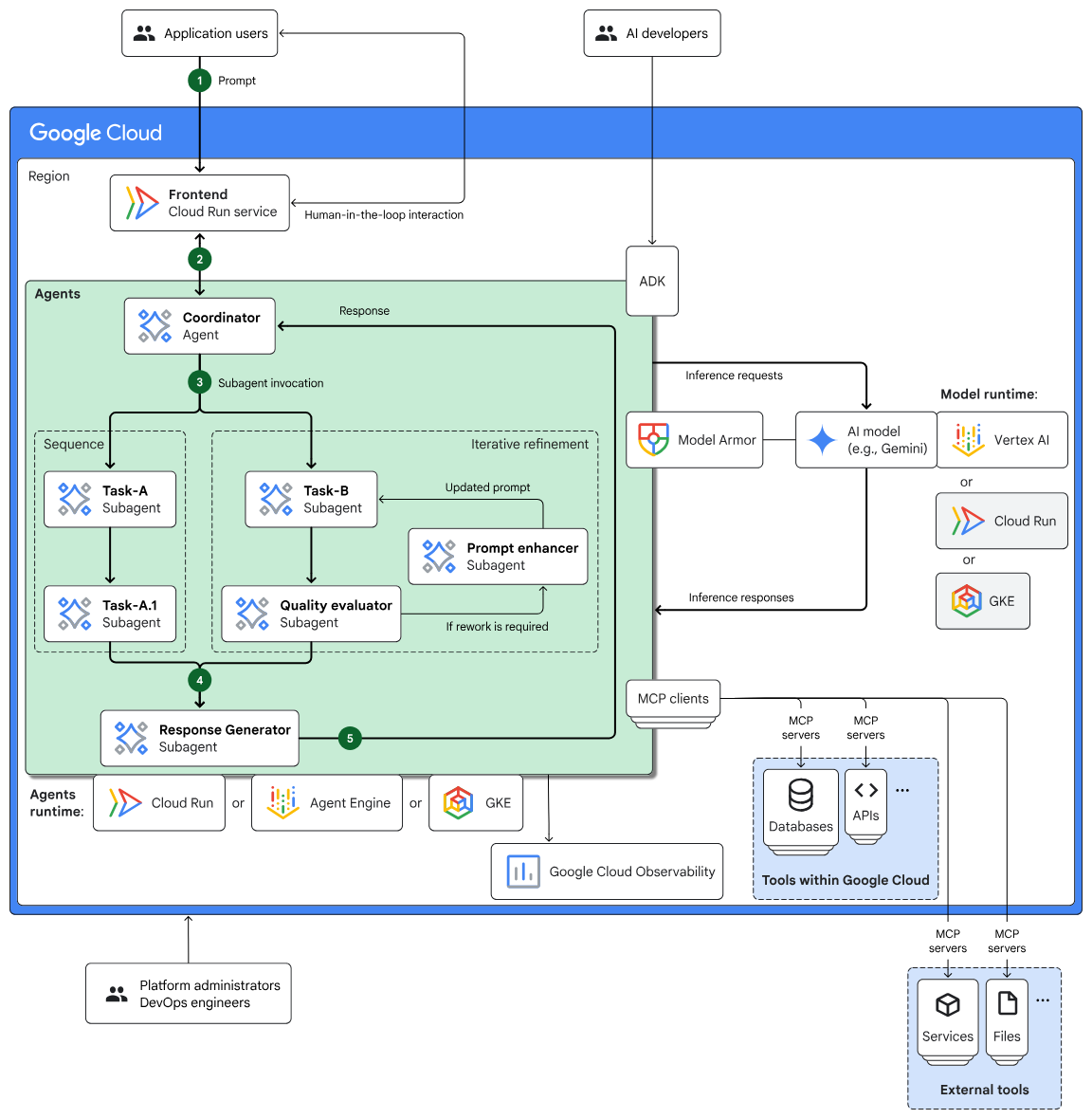
Ilustracja 2. Przykładowa architektura referencyjna do tworzenia agentów przy użyciu wielu usług.
6. Wprowadzenie do A2A
Protokół Agent2Agent (A2A) to otwarty standard zaprojektowany z myślą o umożliwieniu płynnej i bezpiecznej komunikacji oraz współpracy między autonomicznymi agentami AI z różnych platform, od różnych dostawców i z różnych domen.
- Uniwersalna interoperacyjność: A2A umożliwia agentom współpracę niezależnie od ich technologii bazowych, tworząc prawdziwie wieloagentowy ekosystem. Oznacza to, że agenci utworzeni przez różne firmy na różnych platformach mogą się komunikować i koordynować działania.
- Odkrywanie możliwości: agenci mogą reklamować swoje możliwości za pomocą „kart agenta” (dokumentów JSON), które opisują ich tożsamość, obsługiwane funkcje A2A, umiejętności i wymagania dotyczące uwierzytelniania. Umożliwia to innym agentom odkrywanie i wybieranie agenta najbardziej odpowiedniego do danego zadania.
- Bezpieczeństwo w standardzie: bezpieczeństwo jest podstawową zasadą. A2A obejmuje mechanizmy uwierzytelniania i autoryzacji klasy korporacyjnej, które wykorzystują standardy takie jak HTTPS/TLS, JWT, OIDC i klucze API, aby zapewnić bezpieczne interakcje i chronić dane wrażliwe.
- Niezależność od typu treści: protokół obsługuje różne typy treści, w tym tekst, dźwięk i streaming wideo, a także interaktywne formularze i osadzone ramki iframe. Dzięki temu agenci mogą wymieniać informacje w formacie najbardziej odpowiednim dla danego zadania i użytkownika.
- Ustrukturyzowane zarządzanie zadaniami: A2A definiuje jasne protokoły delegowania, monitorowania i wykonywania zadań. Umożliwia grupowanie powiązanych zadań i zarządzanie nimi na różnych platformach za pomocą unikalnych identyfikatorów zadań. Zadania mogą przechodzić przez określone cykle życia (np. przesłane, w trakcie realizacji, ukończone).
- Nieprzejrzyste wykonywanie: ważną cechą jest to, że agenci nie muszą ujawniać innym agentom swoich wewnętrznych procesów rozumowania, pamięci ani konkretnych narzędzi. Udostępniają tylko usługi, które można wywołać, co zwiększa modułowość i prywatność.
- Oparte na istniejących standardach: A2A wykorzystuje sprawdzone technologie internetowe, takie jak HTTP, Server-Sent Events (SSE) do przesyłania strumieniowego w czasie rzeczywistym i JSON-RPC do wymiany danych strukturalnych, co ułatwia integrację z istniejącą infrastrukturą IT.
- Komunikacja asynchroniczna: protokół został zaprojektowany z myślą o komunikacji asynchronicznej, co ułatwia elastyczne wykonywanie zadań i umożliwia wysyłanie powiadomień push o aktualizacjach nawet wtedy, gdy połączenie nie jest utrzymywane w sposób ciągły.
7. Architektura agenta
W tym module utworzysz aplikację z wieloma agentami, która wygeneruje obraz zgodnie z Twoją specyfikacją i oceni go, zanim go wyświetli.
System ma strukturę z głównym agentem o nazwie image_scoring, który koordynuje cały proces. Ten główny agent ma sub-agenta o nazwie image_generation_scoring_agent, który z kolei ma własnych sub-agentów do bardziej szczegółowych zadań. Tworzy to hierarchię, w której główny agent deleguje zadania do swoich podagentów. 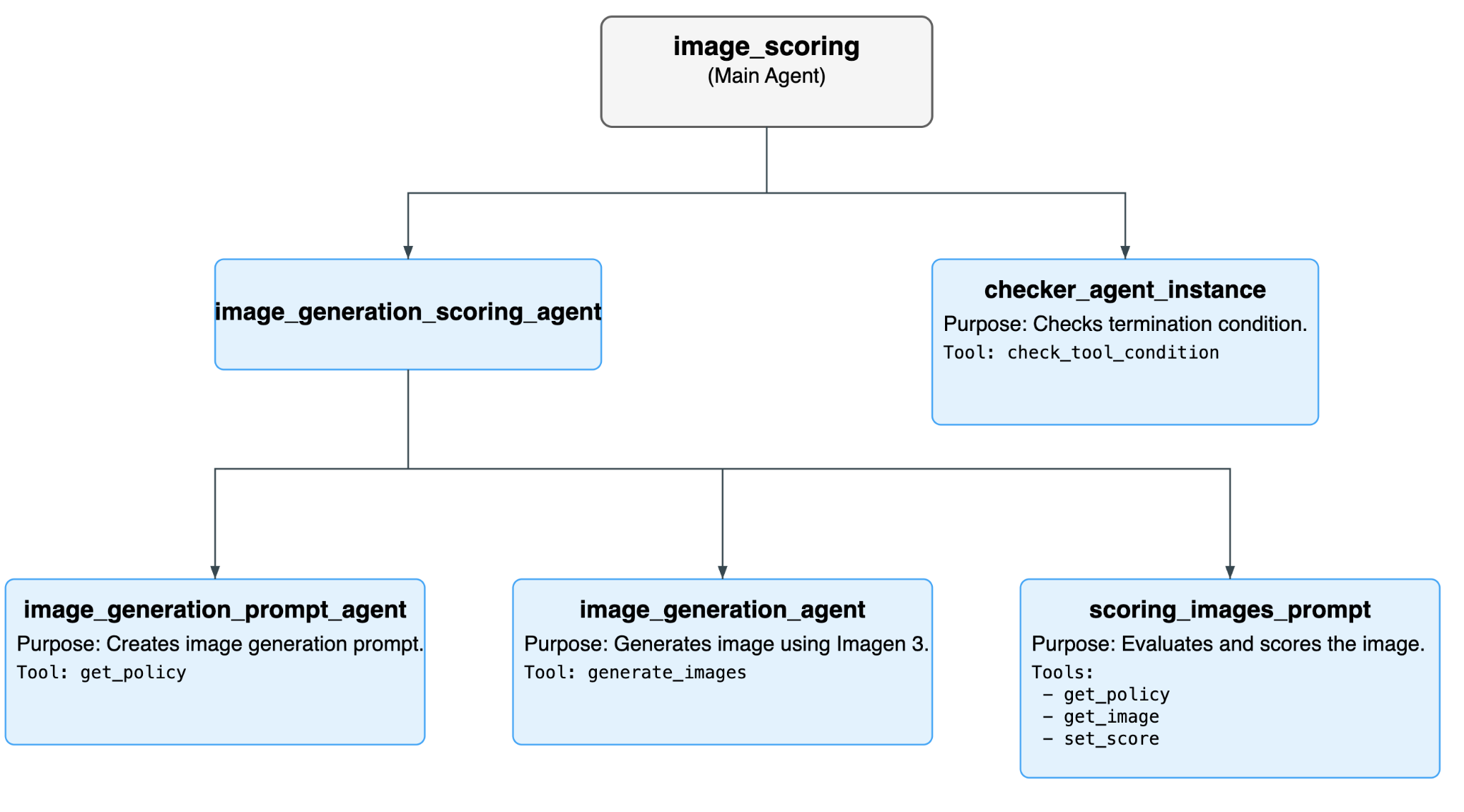
Ilustracja 3. Ogólny przepływ agenta.
Lista wszystkich agentów
Agent | Purpose | Podwykonawcy |
image_scoring (Main Agent) | Jest to agent główny, który zarządza całym przepływem pracy. W pętli wielokrotnie uruchamia image_generation_scoring_agent i checker_agent, aż zostanie spełniony warunek zakończenia. | image_generation_scoring_agent |
image_generation_scoring_agent (sub-agent agenta image_scoring) | Ten agent odpowiada za podstawową logikę generowania i oceniania obrazów. W tym celu wykonuje sekwencję 3 podagentów. | image_generation_prompt_agent |
checker_agent_instance (podagent usługi image_scoring) | Ten agent sprawdza, czy proces oceniania obrazu powinien być kontynuowany czy zakończony. Do oceny warunku zakończenia używa narzędzia check_tool_condition. | - |
checker_agent_instance (podagent usługi image_scoring) | Ten agent jest ekspertem w tworzeniu promptów do generowania obrazów. Otrzymuje on tekst wejściowy i generuje szczegółowy prompt odpowiedni dla modelu generowania obrazów. | - |
image_generation_prompt_agent (sub-agent agenta image_generation_scoring_agent) | Ten agent jest ekspertem w tworzeniu promptów do generowania obrazów. Otrzymuje on tekst wejściowy i generuje szczegółowy prompt odpowiedni dla modelu generowania obrazów. | - |
scoring_images_prompt (sub-agent agenta image_generation_scoring_agent): | Ten agent jest ekspertem w ocenianiu i punktowaniu obrazów na podstawie różnych kryteriów. Otrzymuje wygenerowany obraz i przypisuje mu wynik. | - |
Lista wszystkich użytych narzędzi
Narzędzie | Opis | Klient użytkownika |
check_tool_condition | To narzędzie sprawdza, czy warunek zakończenia pętli został spełniony lub czy osiągnięto maksymalną liczbę iteracji. Jeśli któryś z tych warunków jest spełniony, pętla zostaje przerwana. | checker_agent_instance |
generate_images | To narzędzie generuje obrazy przy użyciu modelu Imagen 3. Może też zapisywać wygenerowane obrazy w zasobniku Cloud Storage w Google Cloud Storage. | image_generation_agent |
get_policy | To narzędzie pobiera zasady z pliku JSON. Zasady są używane przez image_generation_prompt_agent do tworzenia promptu generowania obrazów i przez scoring_images_prompt do oceniania obrazów. | image_generation_agent |
get_image | To narzędzie wczytuje wygenerowany artefakt obrazu, aby można było go ocenić. | scoring_images_prompt |
set_score | To narzędzie ustawia łączny wynik wygenerowanego obrazu w stanie sesji. | scoring_images_prompt |
8. Instalowanie ADK i konfigurowanie środowiska
W tym praktycznym laboratorium użyjemy Cloud Shell do wykonania zadań.
Przygotowywanie karty edytora Cloud Shell (pomiń ten krok, jeśli edytor Cloud Shell jest już otwarty)
- Otwórz konsolę GCP, klikając ten link: konsola GCP.
- Jeśli nie masz jeszcze projektu, którego możesz użyć, musisz utworzyć nowy projekt w konsoli GCP. Wybierz projekt w selektorze projektów (w lewym górnym rogu konsoli Google Cloud). Jeśli nie masz jeszcze projektu, wykonaj te czynności, aby utworzyć nowy projekt. Po utworzeniu nowego projektu wybierz go.
Ilustracja 2. Kliknięcie pola obok logo Google Cloud umożliwia wybranie projektu. Sprawdź, czy projekt jest wybrany.
- W tym module do wykonania zadań użyjemy edytora Cloud Shell. Otwórz Cloud Shell i ustaw projekt za pomocą Cloud Shell.
- Kliknij ten link, aby przejść bezpośrednio do edytora Cloud Shell.
- Na pasku bocznym edytora Cloud Shell kliknij przycisk Otwórz folder.
- Folder główny powinien być już wybrany. Wystarczy kliknąć OK, aby folder główny stał się folderem głównym w tym zadaniu.
- Otwórz terminal, jeśli nie jest jeszcze otwarty. W tym celu kliknij Terminal>New Terminal (Terminal>Nowy terminal) w menu. Wszystkie polecenia z tego samouczka możesz uruchamiać w tym terminalu.
- Aby sprawdzić, czy projekt jest już uwierzytelniony, użyj w terminalu Cloud Shell tego polecenia:
gcloud auth list
- Jeśli nie pamiętasz identyfikatora projektu, możesz wyświetlić listę wszystkich identyfikatorów projektów za pomocą polecenia
gcloud projects list
- Skopiuj identyfikator projektu i użyj tego polecenia, aby go ustawić:
gcloud config set project <YOUR_PROJECT_ID>
- Aby potwierdzić projekt, uruchom w Cloud Shell to polecenie:
gcloud config list project
Pobieranie i instalowanie ADK oraz przykładowego kodu na potrzeby tego modułu
- Wykonaj te polecenia, aby sklonować potrzebne źródło z GitHub i zainstalować niezbędne biblioteki. Uruchom polecenia w terminalu otwartym w edytorze Cloud Shell.
#create the project directory
mkdir ~/imagescoring
cd ~/imagescoring
#clone the code in the local directory
git clone https://github.com/haren-bh/multiagenthandson.git
- Do utworzenia środowiska Pythona użyjemy narzędzia uv (uruchom w terminalu edytora Cloud Shell):
#Install uv if you do not have installed yet
pip install uv

#Create the virtual environment
uv venv .adkvenv

source .adkvenv/bin/activate

#go to the project directory
cd ~/imagescoring/multiagenthandson

#install dependencies
uv pip install -r pyproject.toml
- Jeśli nie masz zasobnika Cloud Storage, utwórz nowy w Google Cloud Storage. Zasobnik możesz też utworzyć za pomocą polecenia gcloud. Przyznaj Agent Runtime dostęp do Google Cloud Storage (uruchom w terminalu edytora Cloud Shell).
# First, make sure your PROJECT_ID variable is set
PROJECT_ID=$(gcloud config get-value project)

# Now, create the bucket with a unique name
# We'll use the project ID to help ensure uniqueness
gcloud storage buckets create gs://${PROJECT_ID}-imagescoring-bucket

#Now lets give Agent Runtime the permission to access Cloud Storage
# 1. Get the current Project ID (text) and Project Number (numeric)
PROJECT_ID=$(gcloud config get-value project)
PROJECT_NUMBER=$(gcloud projects describe $PROJECT_ID --format="value(projectNumber)")

# 2. Construct the Reasoning Engine Service Account email
SA_EMAIL="service-${PROJECT_NUMBER}@gcp-sa-aiplatform-re.iam.gserviceaccount.com"
# 3. Create Agent Runtime Service account if not already created
gcloud beta services identity create --service=aiplatform.googleapis.com --project=${PROJECT_NUMBER}

# 3. Grant GCS Access
gcloud projects add-iam-policy-binding $PROJECT_ID --member="serviceAccount:$SA_EMAIL" --role="roles/storage.objectUser" --condition=None
- W edytorze kliknij kolejno View (Widok) –> Toggle hidden files (Przełącz ukryte pliki). W folderze image_scoring utwórz plik .env o tej zawartości: Dodaj wymagane informacje, takie jak nazwa projektu i zasobnik Cloud Storage (uruchom w terminalu edytora Cloud Shell).
#go to image_scoring folder
cd ~/imagescoring/multiagenthandson/image_scoring
cat <<EOF>> .env
GOOGLE_GENAI_USE_VERTEXAI=1
GOOGLE_CLOUD_PROJECT=$(gcloud config get-value project)
GOOGLE_CLOUD_LOCATION=global
AGENT_ENGINE_LOCATION=us-central1
GOOGLE_CLOUD_STORAGE_BUCKET=$(gcloud config get-value project)-imagescoring-bucket
GCS_BUCKET_NAME=$(gcloud config get-value project)-imagescoring-bucket
SCORE_THRESHOLD=40
IMAGEN_MODEL="gemini-3.1-flash-lite-image"
GENAI_MODEL="gemini-3.5-flash"
EOF
- W panelu bocznym Eksploratora otwórz folder imagescoring/multiagenthandson/image_scoring. Kliknij plik agent.py, aby go otworzyć i sprawdzić strukturę agenta. Ten agent zawiera agenta głównego, który połączy się z innymi agentami podrzędnymi.
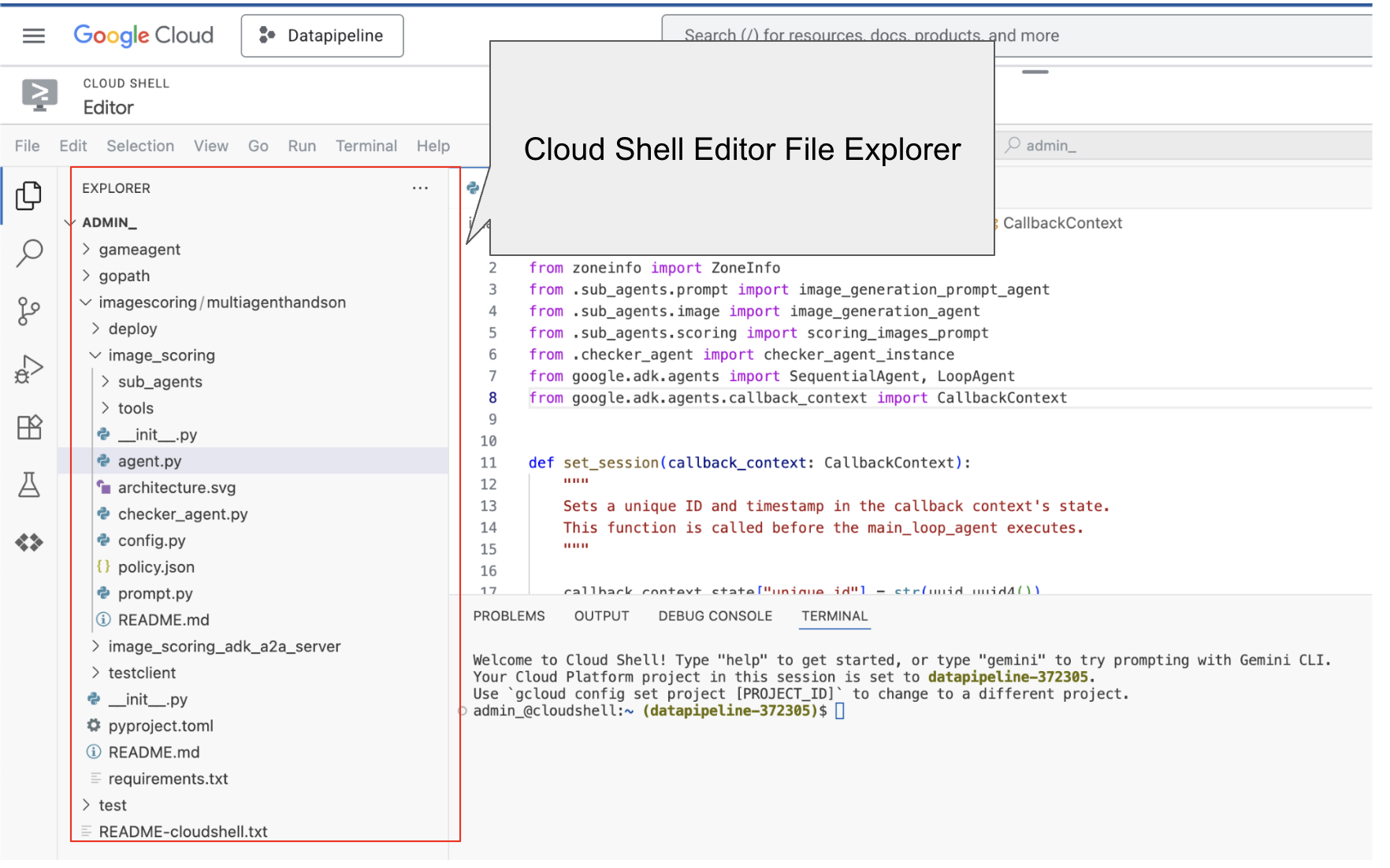
Ilustracja 4. Struktura folderu widoczna w panelu bocznym Eksploratora. Aby wyświetlić zawartość pliku, wystarczy go kliknąć.
- Wróć do katalogu głównego multiagenthandson w terminalu i wykonaj to polecenie, aby uruchomić agenta lokalnie (uruchom w terminalu edytora Cloud Shell).
#go to the directory multiagenthandson
cd ~/imagescoring/multiagenthandson
# Run the following command to run agents locally
adk web --host 0.0.0.0 --port 8080 --allow_origins "regex:https://.*8080-.*\.cloudshell\.dev"
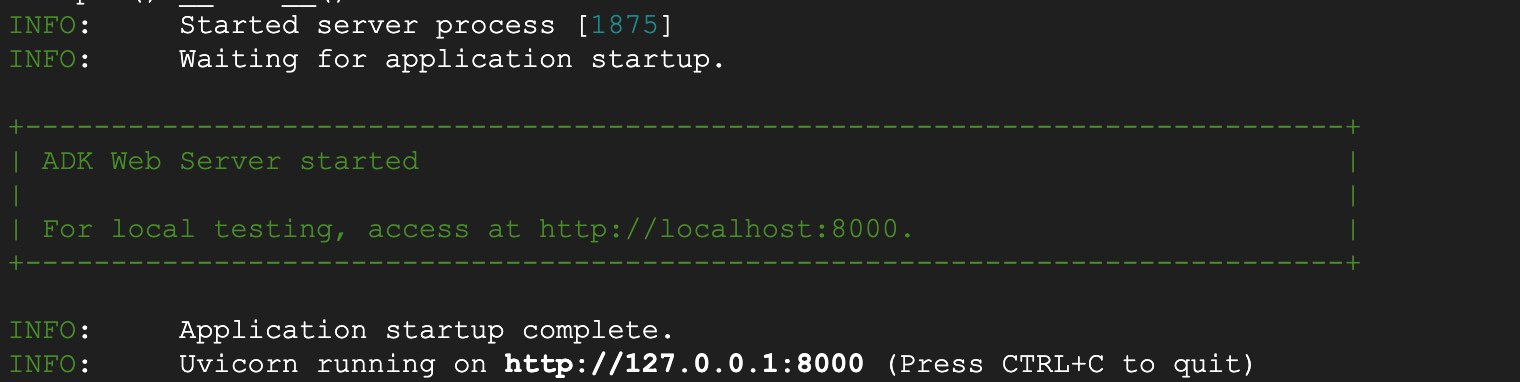
Rysunek 5. Uruchamianie aplikacji ADK
- Ctrl+kliknięcie (CMD+kliknięcie w systemie macOS) adresu URL http:// wyświetlanego w terminalu, aby otworzyć klienta GUI ADK w przeglądarce. Powinien wyglądać jak na rysunku 5.
- W menu u góry po lewej stronie wybierz image_scoring (patrz rysunek 5). Teraz wygenerujmy kilka obrazów. Obrazy powinny też znajdować się w zasobniku Google Cloud Storage. Aby wyświetlić zapisane lokalnie obrazy, kliknij sekcję „Artefakty”. Wypróbuj te prompty lub własne.
- Spokojny górski krajobraz o zachodzie słońca
- Kot na rowerze
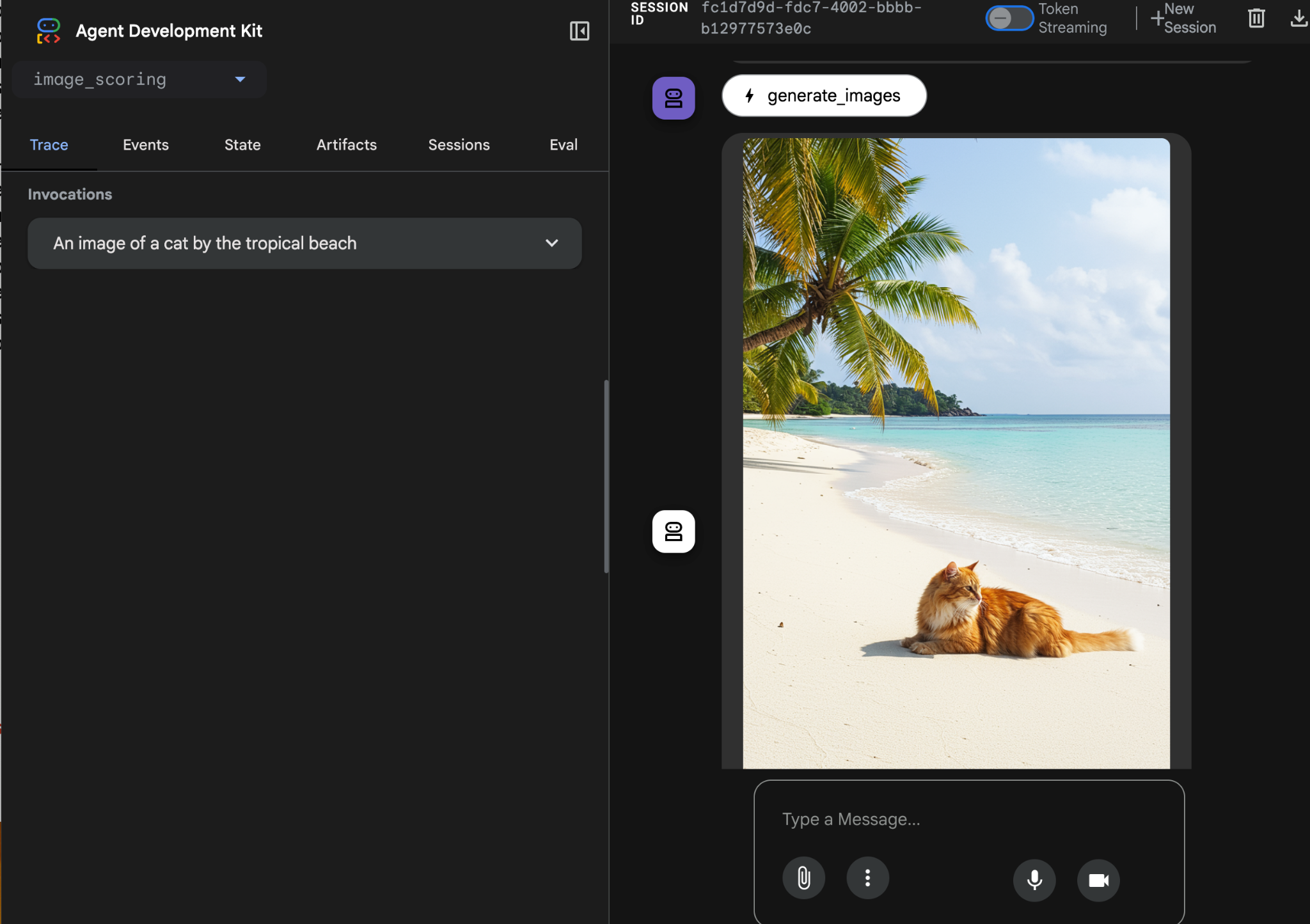
Rysunek 6. Przykładowe dane wyjściowe
9. Wdrażanie w środowisku Agent Runtime
Teraz wdrażamy agenta w Agent Engine. Agent Engine to usługa w pełni zarządzana do wdrażania agentów w GCP. Agent Engine jest zgodny z pakietem Agent Development Kit (ADK), więc agenty utworzone za pomocą pakietu Agent Development Kit (ADK) można wdrażać w Agent Engine.
- Zanim przejdziesz do poniższych kroków w terminalu edytora Cloud Shell, wyłącz serwer ADK, naciskając Ctrl+C.
- Utwórz plik requirements.txt za pomocą narzędzia Poetry. Poetry użyje pliku pyproject.toml do utworzenia pliku requirements.txt. Po uruchomieniu polecenia sprawdź, czy utworzono plik requirements.txt (uruchom w terminalu edytora Cloud Shell).
# Go to the parent folder containing pyproject.toml file
cd ~/imagescoring/multiagenthandson

# install poetry-plugin-export
uv pip install poetry-plugin-export

#Create requirements.txt file
python3 -m poetry export -f requirements.txt --output requirements.txt --without-hashes
- Utwórz pakiet. Musimy spakować aplikację w pakiet Pythona .whl. Wykorzystamy do tego poezję. Po wykonaniu polecenia sprawdź, czy utworzono folder dist i czy zawiera on plik .whl (uruchom w terminalu edytora Cloud Shell).
# Go to the parent folder containing pyproject.toml file
cd ~/imagescoring/multiagenthandson

#Create python package, to create whl file
python3 -m poetry build
- Teraz przygotujemy skrypt, który wdroży naszego agenta oceniającego obrazy w usłudze Agent Engine. W katalogu deploy znajdź plik deploy.py w panelu bocznym edytora Cloud Shell i kliknij go, aby otworzyć. Sprawdź jego zawartość w ten sposób:
import vertexai
from image_scoring.agent import root_agent
import os
import glob # To easily find the wheel file
from dotenv import load_dotenv

# Load environment variables from image_scoring/.env
env_path = os.path.join(os.path.dirname(__file__), "..", "image_scoring", ".env")
load_dotenv(env_path)

PROJECT_ID = os.getenv("GOOGLE_CLOUD_PROJECT")
LOCATION = os.getenv("GOOGLE_CLOUD_LOCATION", "us-central1")
STAGING_BUCKET = f"gs://{os.getenv('GOOGLE_CLOUD_STORAGE_BUCKET')}"

from vertexai import agent_engines

client=vertexai.Client(
    project=PROJECT_ID,
    location=LOCATION,
)
remote_app = client.agent_engines.create(
    agent=root_agent,
    config={
        "display_name": "image-scoring",
        "staging_bucket": STAGING_BUCKET,
        "requirements": open(os.path.join(os.getcwd(), "requirements.txt")).readlines() + ["./dist/image_scoring-0.1.0-py3-none-any.whl"],
        "extra_packages": [
            "./dist/image_scoring-0.1.0-py3-none-any.whl",
        ],     "env_vars":{"GCS_BUCKET_NAME":os.getenv('GOOGLE_CLOUD_STORAGE_BUCKET')}
    }
)
print(f"DEBUG: AgentEngine attributes: {dir(remote_app)}")
try:
    print(remote_app.api_resource.name)
except AttributeError:
    print("Could not find resource_name, check DEBUG output above.")
- Możemy teraz uruchomić skrypt wdrażania. Najpierw przejdź do folderu najwyższego poziomu multiagenthandson (uruchom w terminalu edytora Cloud Shell).
#go to multiagenthandson folder
cd ~/imagescoring/multiagenthandson

#run deploy script from the parent folder containing deploy.py
python3 -m deploy.deploy
Po wdrożeniu powinien pojawić się ekran podobny do tego poniżej: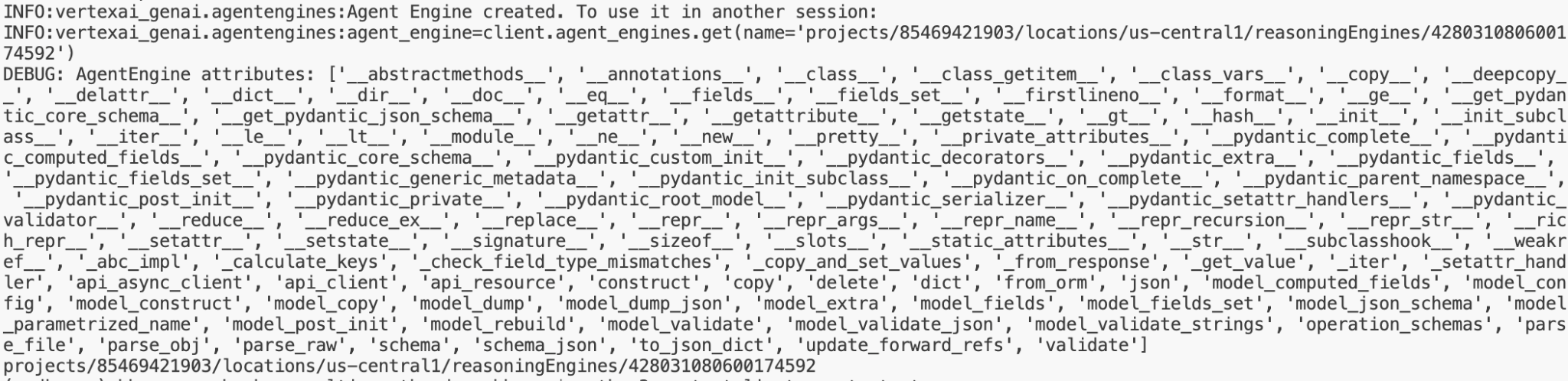
Ilustracja 7. Przykładowe dane wyjściowe
- Teraz przetestujmy wdrożonego agenta. Aby przetestować zdalnie wdrożony silnik agenta, najpierw skopiuj lokalizację agenta z danych wyjściowych wdrożenia w terminalu. Powinien wyglądać mniej więcej tak: projects/xxx/locations/us-central1/reasoningEngines/xxx .
W katalogu głównym multiagenthandson uruchom w terminalu edytora Cloud Shell to polecenie:
#go to multiagenthandson folder
cd ~/imagescoring/multiagenthandson

#execute remote_test.py
python3 -m testclient.remote_test
- Wpisz identyfikator silnika rozumowania, który powinien wyglądać tak: „
projects/xxx/locations/us-central1/reasoningEngines/xxx", a następnie wpisz prompta, aby utworzyć obraz. Możesz potwierdzić dane wyjściowe obrazu w folderze Cloud Storage.
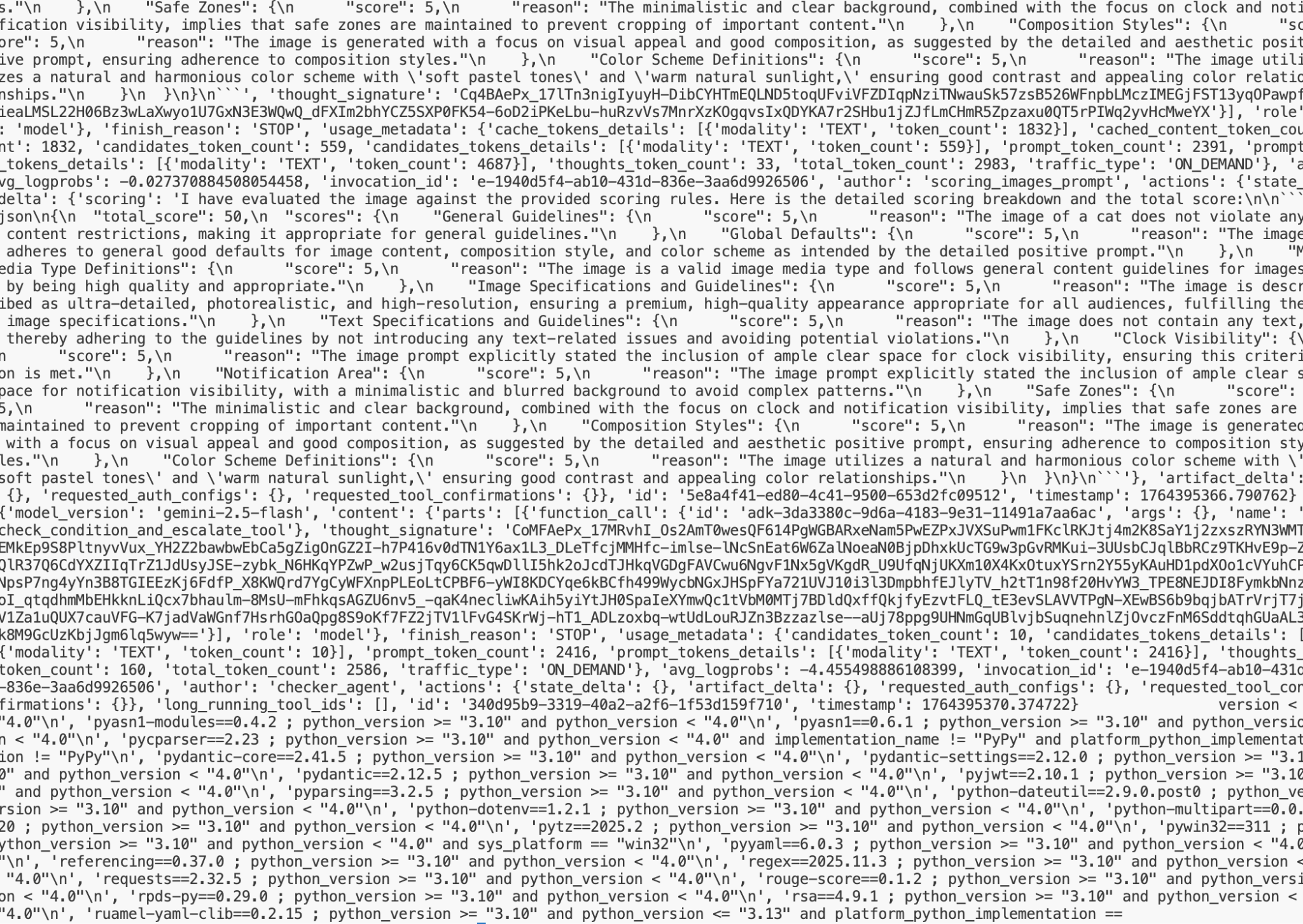
Rysunek 8. Przykładowe dane wyjściowe
10. Tworzenie agenta A2A
W tym kroku utworzymy prostego agenta A2A na podstawie agenta utworzonego w poprzednich krokach. Obecnych agentów pakietu Agent Development Kit (ADK) można publikować w ramach protokołu A2A. Oto najważniejsze informacje, które poznasz w tym kroku.
- Poznaj podstawy protokołu A2A.
- Dowiedz się, jak protokoły ADK i A2A współpracują ze sobą.
- Dowiedz się, jak korzystać z protokołu A2A.
W tym ćwiczeniu praktycznym użyjemy kodu z folderu image_scoring_adk_a2a_server. Zanim zaczniesz, zmień katalog na ten folder (uruchom w terminalu edytora Cloud Shell).
#change directory to image_scoring_adk_a2a_server
cd ~/imagescoring/multiagenthandson/image_scoring_adk_a2a_server

#copy the env file
cp ~/imagescoring/multiagenthandson/image_scoring/.env remote_a2a/image_scoring
1. Tworzenie karty agenta A2A
Protokół A2A wymaga karty agenta, która zawiera wszystkie informacje o agencie, takie jak jego możliwości czy przewodnik po korzystaniu z niego. Po wdrożeniu agenta A2A kartę agenta można wyświetlić za pomocą linku „.well-known/agent-card.json”. Klienci mogą wykorzystać te informacje do wysyłania próśb do agentów.
Przejdź do katalogu remote_a2a/image_scoring i znajdź plik agents.json w panelu bocznym edytora Cloud Shell. Kliknij plik, aby go otworzyć, i sprawdź, czy jego zawartość jest zgodna z tą poniżej:
{
 "name": "image_scoring",
 "description": "Agent that generates images based on user prompts and scores their adherence to the prompt.",
 "url": "http://localhost:8001/a2a/image_scoring",
 "version": "1.0.0",
 "defaultInputModes": ["text/plain"],
 "defaultOutputModes": ["image/png", "text/plain"],
 "capabilities": {
   "streaming": true,
   "functions": true
 },
 "skills": [
   {
     "id": "generate_and_score_image",
     "name": "Generate and Score Image",
     "description": "Generates an image from a given text prompt and then evaluates how well the generated image adheres to the original prompt, providing a score.",
     "tags": ["image generation", "image scoring", "evaluation", "AI art"],
     "examples": [
       "Generate an image of a futuristic city at sunset",
       "Create an image of a cat playing a piano",
       "Show me an image of a serene forest with a hidden waterfall"
     ]
   }
 ]
}
2. Utwórz agenta A2A W katalogu głównym image_scoring_adk_a2a_server sprawdź, czy istnieje plik a2a_agent.py. Możesz go otworzyć, klikając nazwę pliku w panelu bocznym edytora Cloud Shell. Ten plik służy jako punkt wejścia agenta A2A i powinien zawierać te informacje:
#change directory to image_scoring_adk_a2a_server
cd ~/imagescoring/multiagenthandson/image_scoring_adk_a2a_server
from google.adk.agents.remote_a2a_agent import RemoteA2aAgent

root_agent = RemoteA2aAgent(
   name="image_scoring",
   description="Agent to give interesting facts.",
   agent_card="http://localhost:8001/a2a/image_scoring/.well-known/agent.json",

   # Optional configurations
   timeout=300.0,          # HTTP timeout (seconds)
   httpx_client=None,      # Custom HTTP client
)
3. Uruchom agenta A2A
Możemy teraz uruchomić agenta. Aby uruchomić agenta, wykonaj to polecenie w głównym folderze image_scoring_adk_a2a_server (uruchom w terminalu edytora Cloud Shell).
#following command runs the ADK agent as a2a agent
adk api_server --a2a --port 8001 remote_a2a
4. Testowanie agenta A2A
Gdy agent będzie działać, możemy go przetestować. Najpierw sprawdźmy kartę agenta. Otwórz nowy terminal, wybierając Terminal> New Terminal (Nowy terminal), i uruchom to polecenie (uruchom je w nowo otwartym terminalu edytora Cloud Shell).
#Execute the following
curl http://localhost:8001/a2a/image_scoring/.well-known/agent.json
Wykonanie powyższego polecenia powinno spowodować wyświetlenie karty agenta A2A, która zawiera głównie treść pliku agent.json utworzonego w poprzednim kroku.
Wyślijmy teraz prośbę do agenta. Możemy użyć curl, aby wysłać żądanie do agenta (uruchom w nowo otwartym terminalu edytora Cloud Shell):
curl -X POST   http://localhost:8001/a2a/image_scoring   -H 'Content-Type: application/json'   -d '{
    "id": "uuid-123",
    "params": {
      "message": {
        "messageId": "msg-456",
        "parts": [{"text": "Create an image of a cat"}],
        "role": "user"
      }
    }
  }'
W powyższym żądaniu możesz zmienić prompt, modyfikując wiersz „Utwórz obraz kota”. Po uruchomieniu polecenia możesz sprawdzić obraz wyjściowy w określonym Google Cloud Storage.
11. Czyszczenie danych
Teraz posprzątajmy to, co właśnie utworzyliśmy.
- Usuń utworzony przed chwilą serwer Agent Runtime. Otwórz Gemini Enterprise Agent Platform, wpisując „Gemini Enterprise Agent Platform” na pasku wyszukiwania w konsoli Google Cloud. Po lewej stronie kliknij Silnik agenta.Aby usunąć agenta, kliknij Usuń.
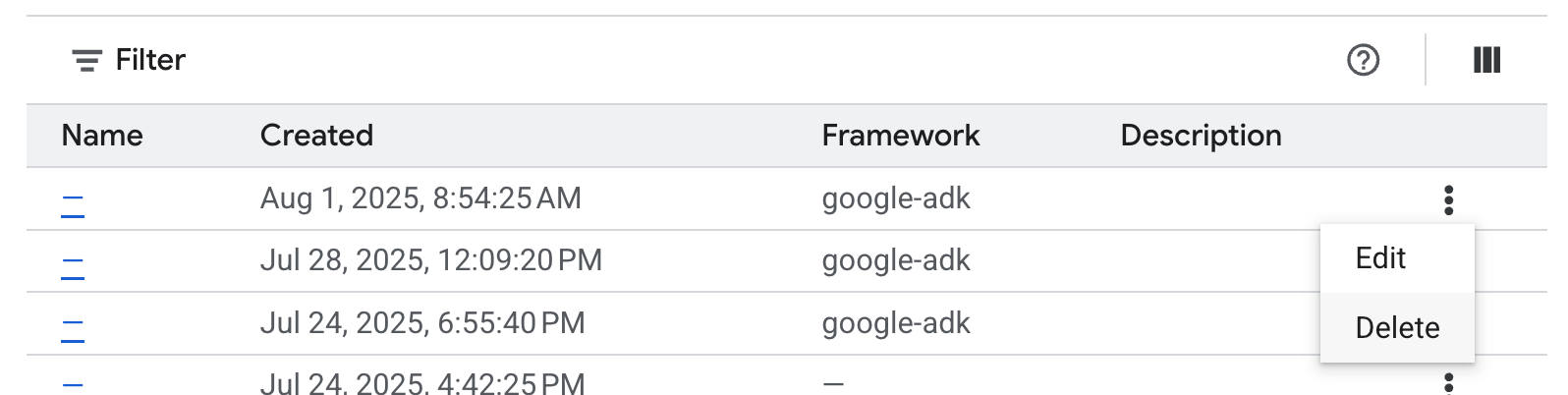
Ilustracja 9. Instancje środowiska wykonawczego agenta możesz usunąć z Google Cloud Console.
- Usuwanie plików w Cloud Shell
#Execute the following to delete the files
cd ~
rm -R ~/imagescoring
- Usuń zasobnik. W konsoli GCP wybierz Cloud Storage , a następnie wybierz i usuń zasobnik.
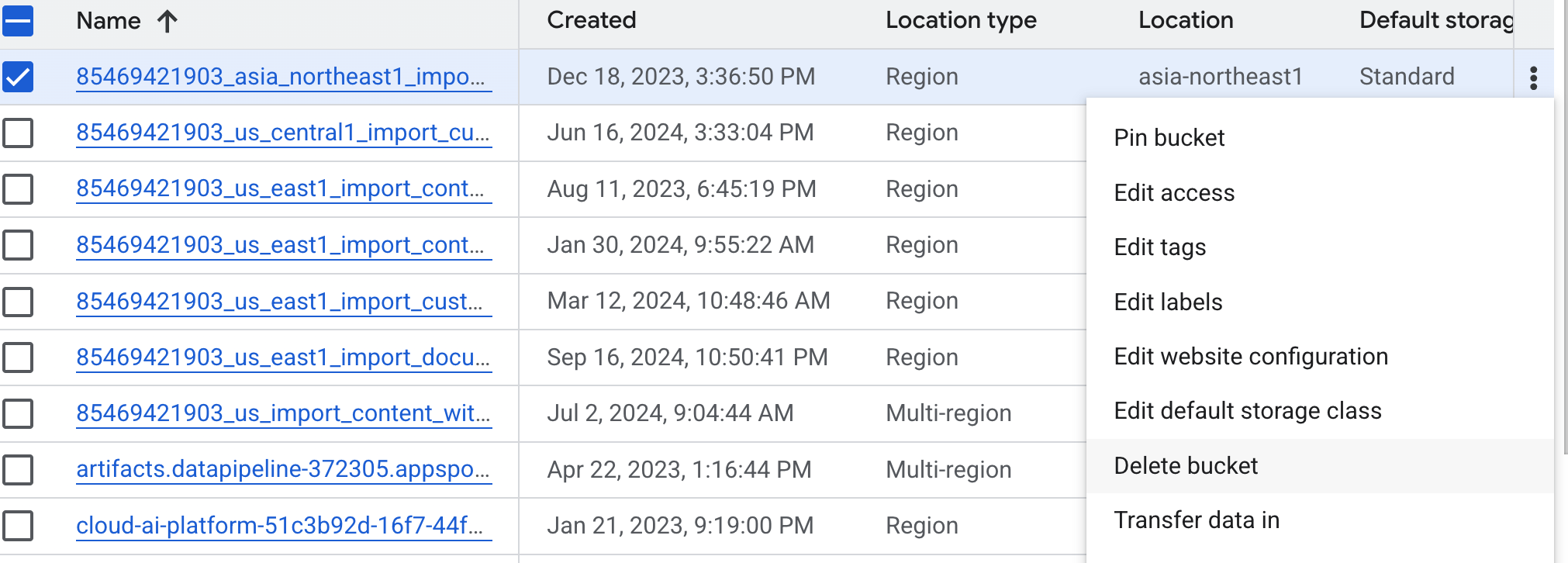
Ilustracja 10. Usuwanie zasobnika
12. Podsumowanie
Gratulacje! Udało Ci się wdrożyć aplikację z wieloma agentami ADK (Agent Development Kit) w środowisku wykonawczym agentów. To ważne osiągnięcie, które obejmuje podstawowy cykl życia nowoczesnej aplikacji natywnej dla chmury, zapewniając solidne podstawy do wdrażania własnych złożonych systemów opartych na agentach.
Podsumowanie
W tym module nauczyliśmy się:
- Tworzenie aplikacji wieloagentowej za pomocą pakietu Agent Development Kit (ADK)
- Wdrażanie aplikacji w Agent Runtime
- Utwórz agenta, który może komunikować się za pomocą protokołu A2A.
Przydatne materiały
Od prototypu do produkcji
Ten moduł jest częścią ścieżki szkoleniowej AI gotowa do wdrożenia w Google Cloud.
- Poznaj pełny program nauczania, aby przejść od prototypu do produkcji.
- Udostępnij swoje postępy, używając hashtagu #ProductionReadyAI.