

1. วัตถุประสงค์ของห้องทดลองนี้
ในแล็บเชิงปฏิบัตินี้ คุณจะได้สร้างแอปพลิเคชันแบบหลาย Agent โดยใช้ ADK (Agent Development Kit) ซึ่งจะสร้างรูปภาพตามพรอมต์ของคุณและประเมินรูปภาพนั้นเทียบกับพรอมต์ของคุณ หากรูปภาพไม่เป็นไปตามข้อกำหนดที่อธิบายไว้ในพรอมต์อย่างน่าพอใจ เอเจนต์จะสร้างรูปภาพต่อไปเรื่อยๆ จนกว่าจะสร้างรูปภาพที่เป็นไปตามข้อกำหนดของคุณ เอเจนต์แต่ละตัวในแบบฝึกหัดนี้มีจุดประสงค์เดียว โดยเอเจนต์จะทำงานร่วมกันเพื่อให้บรรลุเป้าหมายโดยรวม คุณจะได้เรียนรู้วิธีทดสอบแอปพลิเคชันในเครื่องและทำให้ใช้งานได้ใน Agent Runtime
สิ่งที่คุณจะได้เรียนรู้
- ทำความเข้าใจพื้นฐานของ ADK (Agent Development Kit) และดูวิธีสร้างระบบแบบหลาย Agent
- ดูวิธีติดตั้งใช้งานและใช้ Agent ใน Agent Runtime ได้อย่างง่ายดาย
- ทำความเข้าใจพื้นฐานของโปรโตคอล A2A
- ดูวิธีใช้โปรโตคอล A2A และ ADK (Agent Development Kit) ร่วมกันเพื่อสร้าง Agent แบบเปิด
2. การตั้งค่าโปรเจ็กต์
- ไปที่คอนโซล GCP โดยคลิกลิงก์คอนโซล GCP
- หากยังไม่มีโปรเจ็กต์ที่ใช้ได้ คุณจะต้องสร้างโปรเจ็กต์ใหม่ในคอนโซล GCP เลือกโปรเจ็กต์ที่ตัวเลือกโปรเจ็กต์ (ด้านซ้ายบนของคอนโซล Google Cloud) หากยังไม่มีโปรเจ็กต์ โปรดทำตามขั้นตอนเหล่านี้เพื่อสร้างโปรเจ็กต์ใหม่ เมื่อสร้างโปรเจ็กต์ใหม่แล้ว โปรดเลือกโปรเจ็กต์ของคุณ
รูปที่ 2: การคลิกช่องข้างโลโก้ Google Cloud จะช่วยให้คุณเลือกโปรเจ็กต์ได้ ตรวจสอบว่าได้เลือกโปรเจ็กต์แล้ว
- ใน Lab นี้ เราจะใช้ Cloud Shell Editor เพื่อทำงาน เปิด Cloud Shell แล้วตั้งค่าโปรเจ็กต์โดยใช้ Cloud Shell
- คลิกลิงก์นี้เพื่อไปยัง Cloud Shell Editor โดยตรง
- คลิกปุ่มเปิดโฟลเดอร์ในแถบด้านข้างของ Cloud Shell Editor
- ระบบควรเลือกโฟลเดอร์หน้าแรกไว้แล้ว เพียงกด "ตกลง" แล้วโฟลเดอร์หน้าแรกจะเป็นโฟลเดอร์รูทสำหรับงานนี้

- เปิด Terminal หากยังไม่ได้เปิดโดยคลิก Terminal>New Terminal จากเมนู คุณเรียกใช้คำสั่งทั้งหมดในบทแนะนำนี้ได้ในเทอร์มินัลนี้
- คุณตรวจสอบได้ว่าโปรเจ็กต์ได้รับการตรวจสอบสิทธิ์แล้วหรือไม่โดยใช้คำสั่งต่อไปนี้ในเทอร์มินัล Cloud Shell
gcloud auth list
- หากจำรหัสโปรเจ็กต์ไม่ได้ คุณสามารถแสดงรหัสโปรเจ็กต์ทั้งหมดได้โดยใช้คำสั่งต่อไปนี้
gcloud projects list
- คัดลอกรหัสโปรเจ็กต์และใช้คำสั่งต่อไปนี้เพื่อตั้งค่า
gcloud config set project <YOUR_PROJECT_ID>
- เรียกใช้คำสั่งต่อไปนี้ใน Cloud Shell เพื่อยืนยันโปรเจ็กต์
gcloud config list project
3. เปิดใช้ API
เราต้องเปิดใช้บริการ API บางอย่างเพื่อเรียกใช้ Lab นี้ เรียกใช้คำสั่งต่อไปนี้ใน Cloud Shell
gcloud services enable aiplatform.googleapis.com
gcloud services enable cloudresourcemanager.googleapis.com
ขอแนะนำ API
- API แพลตฟอร์ม Agent ของ Gemini Enterprise (
aiplatform.googleapis.com) ช่วยให้เข้าถึงแพลตฟอร์ม Agent ของ Gemini Enterprise ได้ ซึ่งจะช่วยให้แอปพลิเคชันของคุณโต้ตอบกับโมเดล Gemini เพื่อสร้างข้อความ เซสชันแชท และการเรียกใช้ฟังก์ชันได้ - Cloud Resource Manager API (
cloudresourcemanager.googleapis.com) ช่วยให้คุณจัดการข้อมูลเมตาสำหรับโปรเจ็กต์ Google Cloud แบบเป็นโปรแกรมได้ เช่น รหัสและชื่อโปรเจ็กต์ ซึ่งมักจะต้องใช้ในเครื่องมือและ SDK อื่นๆ เพื่อยืนยันข้อมูลประจำตัวและสิทธิ์ของโปรเจ็กต์
4. ข้อมูลเบื้องต้นเกี่ยวกับ Agent Development Kit
Agent Development Kit มีข้อดีหลักๆ หลายประการสำหรับนักพัฒนาแอปที่สร้างแอปพลิเคชันแบบเอเจนต์ ดังนี้
- ระบบ Multi-Agent: สร้างแอปพลิเคชันแบบโมดูลาร์และปรับขนาดได้โดยการรวม Agent ที่เชี่ยวชาญหลายรายไว้ในลำดับชั้น เปิดใช้การประสานงานและการมอบหมายที่ซับซ้อน
- ระบบนิเวศของเครื่องมือที่หลากหลาย: ติดตั้งความสามารถที่หลากหลายให้กับ Agent: ใช้เครื่องมือที่สร้างไว้ล่วงหน้า (Search, Code Execution ฯลฯ) สร้างฟังก์ชันที่กำหนดเอง ผสานรวมเครื่องมือจากเฟรมเวิร์ก Agent ของบุคคลที่สาม (LangChain, CrewAI) หรือแม้แต่ใช้ Agent อื่นๆ เป็นเครื่องมือ
- การจัดเวิร์กโฟลว์ที่ยืดหยุ่น: กำหนดเวิร์กโฟลว์โดยใช้ Agent เวิร์กโฟลว์ (
SequentialAgent,ParallelAgentและLoopAgent) สำหรับไปป์ไลน์ที่คาดการณ์ได้ หรือใช้ประโยชน์จากการกำหนดเส้นทางแบบไดนามิกที่ขับเคลื่อนด้วย LLM (การโอนLlmAgent) เพื่อให้มีลักษณะการทำงานที่ปรับเปลี่ยนได้ - ประสบการณ์ของนักพัฒนาซอฟต์แวร์แบบบูรณาการ: พัฒนา ทดสอบ และแก้ไขข้อบกพร่องในเครื่องด้วย CLI ที่มีประสิทธิภาพและ UI สำหรับนักพัฒนาซอฟต์แวร์แบบอินเทอร์แอกทีฟ ตรวจสอบเหตุการณ์ สถานะ และขั้นตอนการดำเนินการของ Agent ทีละขั้นตอน
- การประเมินในตัว: ประเมินประสิทธิภาพของเอเจนต์อย่างเป็นระบบโดยประเมินทั้งคุณภาพของคำตอบสุดท้ายและเส้นทางการดำเนินการแบบทีละขั้นตอนเทียบกับกรณีทดสอบที่กำหนดไว้ล่วงหน้า
- พร้อมใช้งาน: สร้างคอนเทนเนอร์และติดตั้งใช้งานเอเจนต์ได้ทุกที่ ไม่ว่าจะเรียกใช้ในเครื่อง ปรับขนาดด้วย Agent Runtime หรือผสานรวมเข้ากับโครงสร้างพื้นฐานที่กำหนดเองโดยใช้ Cloud Run หรือ Docker
แม้ว่า SDK หรือเฟรมเวิร์กเอเจนต์ Gen AI อื่นๆ จะช่วยให้คุณค้นหาโมเดลและยังช่วยให้โมเดลมีเครื่องมือต่างๆ แต่การประสานงานแบบไดนามิกระหว่างโมเดลหลายๆ โมเดลต้องใช้การทำงานอย่างมากในฝั่งของคุณ
Agent Development Kit มีเฟรมเวิร์กระดับสูงกว่าเครื่องมือเหล่านี้ ซึ่งช่วยให้คุณเชื่อมต่อ Agent หลายตัวเข้าด้วยกันได้อย่างง่ายดายเพื่อเวิร์กโฟลว์ที่ซับซ้อนแต่ดูแลรักษาง่าย
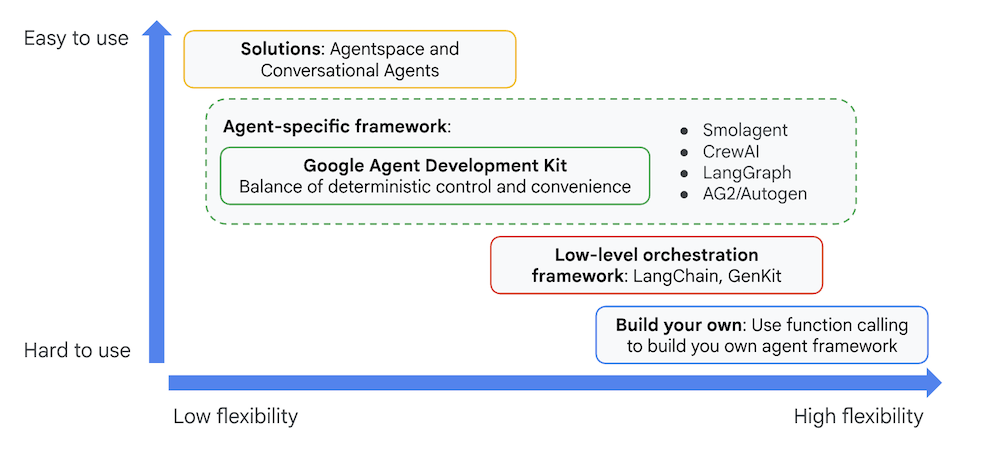
รูปที่ 1: ตำแหน่งของ ADK (Agent Development Kit)
5. ข้อมูลเบื้องต้นเกี่ยวกับ Agent Runtime
Agent Runtime เป็นบริการที่มีการจัดการครบวงจรสำหรับการติดตั้งใช้งาน Agent ใน Google Cloud Agent Runtime ช่วยให้นักพัฒนาซอฟต์แวร์สามารถพัฒนา ปรับแต่ง ติดตั้งใช้งาน ให้บริการ และจัดการเอเจนต์ AI แบบโอเพนซอร์ส( ADK (Agent Development Kit) , LangChain, LangGraph, CrewAI, AutoGen และอื่นๆ) ใน Gemini Enterprise Agent Platform
นอกจากนี้ รันไทม์ของเอเจนต์ยังมีบริการเพื่อจัดการข้อมูลผู้ใช้ ซึ่งเรียกอีกอย่างว่าหน่วยความจำของเอเจนต์ ปัจจุบันมีบริการหน่วยความจำ 2 ประเภท
- หน่วยความจำระยะสั้น: เซสชันของเครื่องมือ Agent ช่วยให้คุณจัดเก็บ จัดการ และดึงประวัติการสนทนา (สถานะ) ที่กำลังดำเนินอยู่ภายในเซสชันเดียวเป็นหน่วยความจำระยะสั้นได้
- ความทรงจำระยะยาว: คลังความทรงจำของ Agent Engine ช่วยให้คุณจัดเก็บ เปลี่ยนแปลง และดึงความทรงจำ (สถานะ) โดยเฉพาะอย่างยิ่งในหลายๆ เซสชันเป็นความทรงจำระยะยาว
คุณยังติดตั้งใช้งานเอเจนต์ในบริการอื่นๆ ของ Google Cloud เช่น Cloud Run หรือ GKE ได้ด้วย โดยควรพิจารณาใช้รันไทม์ของเอเจนต์สำหรับกรณีการใช้งานต่อไปนี้
- รันไทม์ที่มีการจัดการแบบมีสถานะ: หากคุณต้องการรันไทม์ที่มีการจัดการแบบมีสถานะและมีการจัดการอย่างเต็มรูปแบบสำหรับการติดตั้งใช้งานเอเจนต์ Agent Runtime เป็นตัวเลือกที่ดีเนื่องจากจะแยกงานทั่วไป เช่น การจัดการเซสชัน ความคงทนสำหรับเอเจนต์ AI ออกไป
- การเรียกใช้โค้ด: หาก Agent ต้องเรียกใช้โค้ดที่สร้างขึ้นแบบไดนามิกระหว่างเซสชันของผู้ใช้ รันไทม์ของ Agent จะมีแซนด์บ็อกซ์ที่ปลอดภัยซึ่งคุณสามารถเรียกใช้โค้ดได้
- หน่วยความจำระยะยาวที่ยืดหยุ่น: หากต้องการหน่วยความจำระยะยาวที่ยืดหยุ่นสำหรับ Agent ของคุณ หน่วยความจำของแพลตฟอร์ม Agent ของ Gemini Enterprise ที่ใช้กับ Agent Runtime จะช่วยให้คุณจดจำข้อมูลเกี่ยวกับผู้ใช้ที่ใช้ได้ในเซสชันต่างๆ ได้อย่างยืดหยุ่น
นอกจากนี้ คุณยังรวม Agent Runtime กับรันไทม์อื่นๆ เช่น Cloud Run เพื่อสร้างสถาปัตยกรรมแอปพลิเคชันที่ยืดหยุ่นได้ด้วย ด้านล่างนี้คือตัวอย่างสถาปัตยกรรมอ้างอิงที่ใช้บริการต่างๆ เพื่อสร้างเอเจนต์
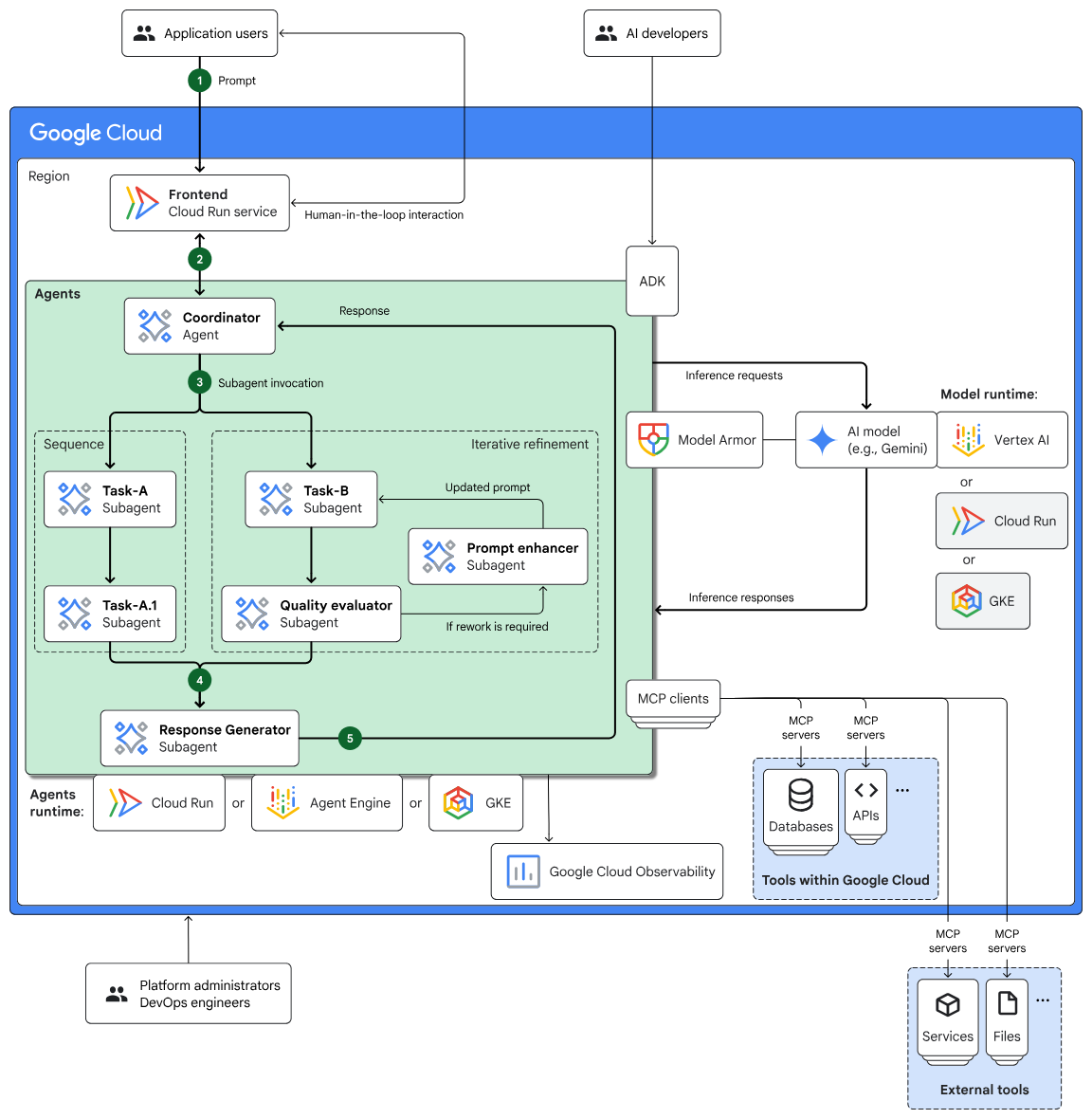
รูปที่ 2: สถาปัตยกรรมอ้างอิงตัวอย่างสำหรับการสร้าง Agent โดยใช้บริการหลายอย่าง
6. ข้อมูลเบื้องต้นเกี่ยวกับ A2A
โปรโตคอล Agent2Agent (A2A) เป็นมาตรฐานแบบเปิดที่ออกแบบมาเพื่อเปิดใช้การสื่อสารและการทำงานร่วมกันที่ราบรื่นและปลอดภัยระหว่าง AI Agent แบบอัตโนมัติจากเฟรมเวิร์ก ผู้ให้บริการ และโดเมนต่างๆ
- การทำงานร่วมกันแบบสากล: A2A ช่วยให้เอเจนต์ทำงานร่วมกันได้โดยไม่คำนึงถึงเทคโนโลยีพื้นฐาน ซึ่งส่งเสริมระบบนิเวศแบบหลายเอเจนต์อย่างแท้จริง ซึ่งหมายความว่าเอเจนต์ที่สร้างโดยบริษัทต่างๆ บนแพลตฟอร์มที่แตกต่างกันจะสื่อสารและประสานงานกันได้
- การค้นพบความสามารถ: เอเจนต์สามารถโฆษณาความสามารถของตนเองได้โดยใช้ "การ์ดเอเจนต์" (เอกสาร JSON) ซึ่งอธิบายตัวตน ฟีเจอร์ A2A ที่รองรับ ทักษะ และข้อกำหนดในการตรวจสอบสิทธิ์ ซึ่งจะช่วยให้ Agent อื่นๆ ค้นพบและเลือก Agent ที่เหมาะสมที่สุดสำหรับงานที่กำหนดได้
- ปลอดภัยโดยค่าเริ่มต้น: ความปลอดภัยเป็นหลักการสำคัญ A2A มีกลไกการตรวจสอบสิทธิ์และการให้สิทธิ์ระดับองค์กร โดยใช้มาตรฐานต่างๆ เช่น HTTPS/TLS, JWT, OIDC และคีย์ API เพื่อให้มั่นใจถึงการโต้ตอบที่ปลอดภัยและปกป้องข้อมูลที่ละเอียดอ่อน
- ไม่ขึ้นอยู่กับรูปแบบ: โปรโตคอลรองรับรูปแบบการสื่อสารต่างๆ รวมถึงการสตรีมข้อความ เสียง และวิดีโอ ตลอดจนแบบฟอร์มแบบอินเทอร์แอกทีฟและ iframe ที่ฝัง ความยืดหยุ่นนี้ช่วยให้เอเจนต์แลกเปลี่ยนข้อมูลในรูปแบบที่เหมาะสมที่สุดสำหรับงานและผู้ใช้
- การจัดการงานที่มีโครงสร้าง: A2A กำหนดโปรโตคอลที่ชัดเจนสำหรับการมอบหมายงาน การตรวจสอบ และการทำงานให้เสร็จสมบูรณ์ โดยรองรับการจัดกลุ่มงานที่เกี่ยวข้องและการจัดการงานเหล่านั้นในตัวแทนต่างๆ โดยใช้รหัสงานที่ไม่ซ้ำกัน งานสามารถเปลี่ยนสถานะผ่านวงจรที่กำหนดไว้ (เช่น ส่งแล้ว กำลังดำเนินการ เสร็จแล้ว)
- การดำเนินการแบบทึบแสง: ฟีเจอร์สำคัญคือเอเจนต์ไม่จำเป็นต้องเปิดเผยกระบวนการให้เหตุผลภายใน หน่วยความจำ หรือเครื่องมือเฉพาะต่อเอเจนต์อื่นๆ โดยจะแสดงเฉพาะบริการที่เรียกใช้ได้เท่านั้น ซึ่งจะช่วยส่งเสริมการทำงานแบบแยกส่วนและความเป็นส่วนตัว
- สร้างขึ้นตามมาตรฐานที่มีอยู่: A2A ใช้ประโยชน์จากเทคโนโลยีเว็บที่มีอยู่ เช่น HTTP, เหตุการณ์ที่เซิร์ฟเวอร์ส่ง (SSE) สำหรับการสตรีมแบบเรียลไทม์ และ JSON-RPC สำหรับการแลกเปลี่ยนข้อมูลที่มีโครงสร้าง ซึ่งช่วยให้ผสานรวมกับโครงสร้างพื้นฐานด้านไอทีที่มีอยู่ได้ง่ายขึ้น
- การสื่อสารแบบอะซิงโครนัส: โปรโตคอลได้รับการออกแบบโดยคำนึงถึงการสื่อสารแบบอะซิงโครนัสเป็นหลัก ซึ่งช่วยให้การดำเนินงานมีความยืดหยุ่นและเปิดใช้การแจ้งเตือนแบบพุชสำหรับการอัปเดตได้แม้ว่าจะไม่ได้รักษาการเชื่อมต่อไว้อย่างต่อเนื่องก็ตาม
7. สถาปัตยกรรมของเอเจนต์
ในแล็บนี้ คุณจะได้สร้างแอปพลิเคชันแบบหลาย Agent ที่สร้างรูปภาพตามข้อกำหนดของคุณและประเมินรูปภาพก่อนที่จะนำเสนอให้คุณ
ระบบนี้มีโครงสร้างที่ประกอบด้วยเอเจนต์หลักที่ชื่อ image_scoring ซึ่งจะประสานงานกระบวนการทั้งหมด Agent หลักนี้มี Agent ย่อยชื่อ image_generation_scoring_agent ซึ่งมี Agent ย่อยของตัวเองสำหรับงานที่เฉพาะเจาะจงมากขึ้น ซึ่งจะสร้างความสัมพันธ์แบบลำดับชั้นที่ Agent หลักมอบหมายงานให้กับ Agent ย่อย 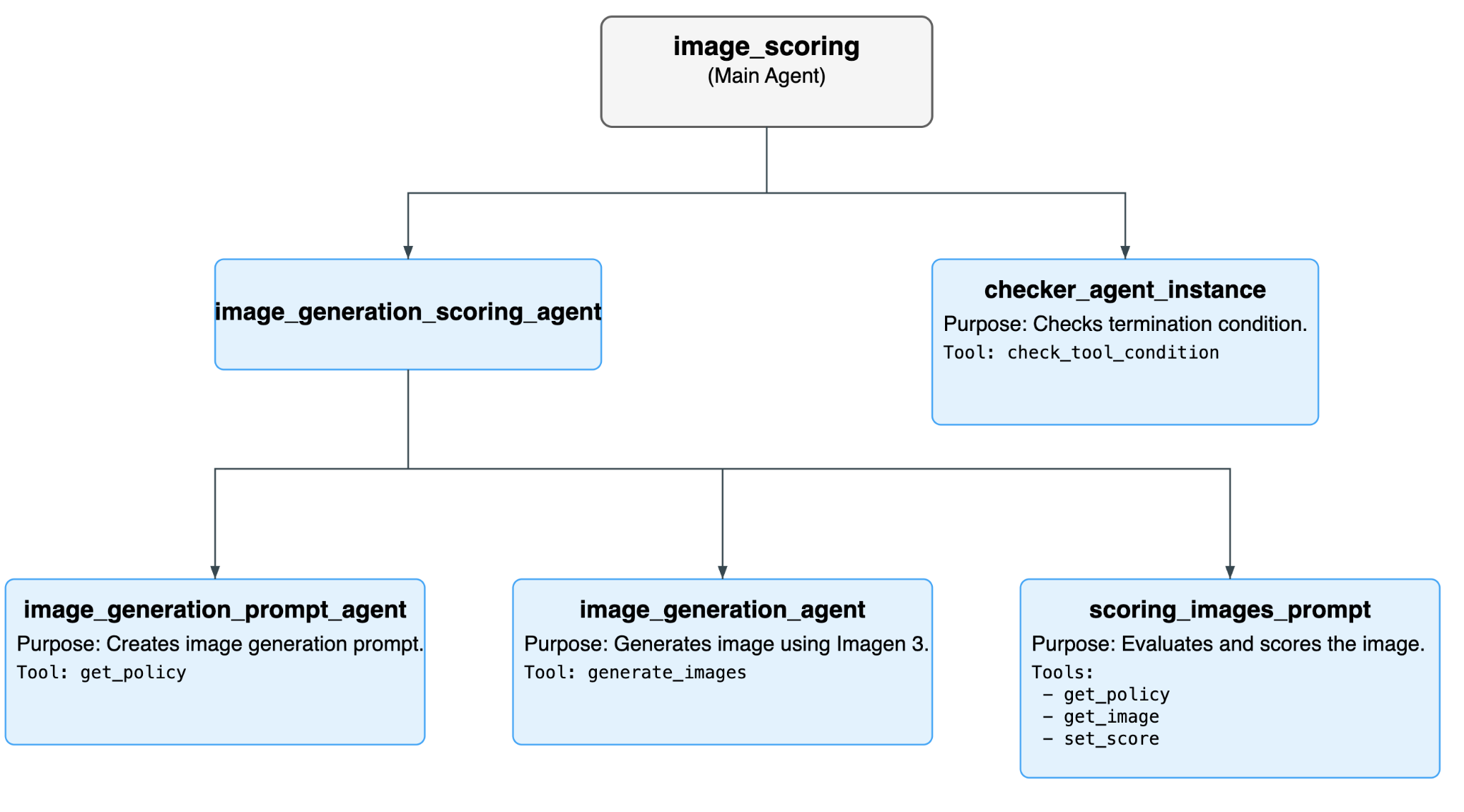
รูปที่ 3: โฟลว์ Agent โดยรวม
รายชื่อตัวแทนทั้งหมด
Agent | Purpose | ตัวแทนย่อย |
การให้คะแนนรูปภาพ (เอเจนต์หลัก) | นี่คือเอเจนต์รูทที่จัดการเวิร์กโฟลว์โดยรวม โดยจะเรียกใช้ image_generation_scoring_agent และ checker_agent ซ้ำๆ ในลูปจนกว่าจะตรงตามเงื่อนไขการสิ้นสุด | image_generation_scoring_agent |
image_generation_scoring_agent (Agent ย่อย ของ image_scoring) | เอเจนต์นี้มีหน้าที่รับผิดชอบตรรกะหลักในการสร้างและให้คะแนนรูปภาพ โดยจะเรียกใช้ลำดับของ Agent ย่อย 3 รายการเพื่อให้บรรลุเป้าหมายนี้ | image_generation_prompt_agent |
checker_agent_instance (Agent ย่อย ของ image_scoring) | เอเจนต์นี้จะตรวจสอบว่าควรดำเนินการกระบวนการให้คะแนนรูปภาพต่อหรือสิ้นสุด โดยจะใช้เครื่องมือ check_tool_condition เพื่อประเมินเงื่อนไขการสิ้นสุด | - |
checker_agent_instance (Agent ย่อย ของ image_scoring) | ตัวแทนนี้เป็นผู้เชี่ยวชาญในการสร้างพรอมต์สำหรับการสร้างรูปภาพ โดยจะรับข้อความอินพุตและสร้างพรอมต์แบบละเอียดที่เหมาะกับโมเดลการสร้างรูปภาพ | - |
image_generation_prompt_agent (Agent ย่อย ของ image_generation_scoring_agent) | ตัวแทนนี้เป็นผู้เชี่ยวชาญในการสร้างพรอมต์สำหรับการสร้างรูปภาพ โดยจะรับข้อความอินพุตและสร้างพรอมต์แบบละเอียดที่เหมาะกับโมเดลการสร้างรูปภาพ | - |
scoring_images_prompt (Agent ย่อย ของ image_generation_scoring_agent): | เอเจนต์นี้เป็นผู้เชี่ยวชาญในการประเมินและให้คะแนนรูปภาพตามเกณฑ์ต่างๆ โดยจะนำรูปภาพที่สร้างขึ้นมาให้คะแนน | - |
รายการเครื่องมือทั้งหมดที่ใช้
เครื่องมือ | คำอธิบาย | User Agent |
check_tool_condition | เครื่องมือนี้จะตรวจสอบว่าตรงตามเงื่อนไขการสิ้นสุดลูปหรือไม่ หรือมีการวนซ้ำถึงจำนวนสูงสุดแล้วหรือไม่ หากข้อใดข้อหนึ่งเป็นจริง ระบบจะหยุดลูป | checker_agent_instance |
generate_images | เครื่องมือนี้สร้างรูปภาพโดยใช้โมเดล Imagen 3 นอกจากนี้ยังบันทึกรูปภาพที่สร้างขึ้นไปยัง Bucket ของ Google Cloud Storage ได้ด้วย | image_generation_agent |
get_policy | เครื่องมือนี้จะดึงนโยบายจากไฟล์ JSON image_generation_prompt_agent ใช้เพื่อสร้างพรอมต์การสร้างรูปภาพ และ scoring_images_prompt ใช้เพื่อให้คะแนนรูปภาพ | image_generation_agent |
get_image | เครื่องมือนี้จะโหลดอาร์ติแฟกต์รูปภาพที่สร้างขึ้นเพื่อให้สามารถให้คะแนนได้ | scoring_images_prompt |
set_score | เครื่องมือนี้จะตั้งคะแนนรวมของรูปภาพที่สร้างขึ้นในสถานะเซสชัน | scoring_images_prompt |
8. ติดตั้ง ADK และตั้งค่าสภาพแวดล้อม
ในแบบฝึกหัดนี้ เราจะใช้ Cloud Shell เพื่อทำงาน
เตรียมแท็บ Cloud Shell Editor (ข้ามขั้นตอนนี้หากเปิด Cloud Shell Editor อยู่แล้ว)
- ไปที่คอนโซล GCP โดยคลิกลิงก์คอนโซล GCP
- หากยังไม่มีโปรเจ็กต์ที่ใช้ได้ คุณจะต้องสร้างโปรเจ็กต์ใหม่ในคอนโซล GCP เลือกโปรเจ็กต์ที่ตัวเลือกโปรเจ็กต์ (ด้านซ้ายบนของคอนโซล Google Cloud) หากยังไม่มีโปรเจ็กต์ โปรดทำตามขั้นตอนเหล่านี้เพื่อสร้างโปรเจ็กต์ใหม่ เมื่อสร้างโปรเจ็กต์ใหม่แล้ว โปรดเลือกโปรเจ็กต์ของคุณ
รูปที่ 2: การคลิกช่องข้างโลโก้ Google Cloud จะช่วยให้คุณเลือกโปรเจ็กต์ได้ ตรวจสอบว่าได้เลือกโปรเจ็กต์แล้ว
- ใน Lab นี้ เราจะใช้ Cloud Shell Editor เพื่อทำงาน เปิด Cloud Shell แล้วตั้งค่าโปรเจ็กต์โดยใช้ Cloud Shell
- คลิกลิงก์นี้เพื่อไปยัง Cloud Shell Editor โดยตรง
- คลิกปุ่มเปิดโฟลเดอร์ในแถบด้านข้างของ Cloud Shell Editor
- ระบบควรเลือกโฟลเดอร์หน้าแรกไว้แล้ว เพียงกด "ตกลง" แล้วโฟลเดอร์หน้าแรกจะเป็นโฟลเดอร์รูทสำหรับงานนี้
- เปิด Terminal หากยังไม่ได้เปิดโดยคลิก Terminal>New Terminal จากเมนู คุณเรียกใช้คำสั่งทั้งหมดในบทแนะนำนี้ได้ในเทอร์มินัลนี้
- คุณตรวจสอบได้ว่าโปรเจ็กต์ได้รับการตรวจสอบสิทธิ์แล้วหรือไม่โดยใช้คำสั่งต่อไปนี้ในเทอร์มินัล Cloud Shell
gcloud auth list
- หากจำรหัสโปรเจ็กต์ไม่ได้ คุณสามารถแสดงรหัสโปรเจ็กต์ทั้งหมดได้โดยใช้คำสั่งต่อไปนี้
gcloud projects list
- คัดลอกรหัสโปรเจ็กต์และใช้คำสั่งต่อไปนี้เพื่อตั้งค่า
gcloud config set project <YOUR_PROJECT_ID>
- เรียกใช้คำสั่งต่อไปนี้ใน Cloud Shell เพื่อยืนยันโปรเจ็กต์
gcloud config list project
ดาวน์โหลดและติดตั้ง ADK และตัวอย่างโค้ดสำหรับแล็บนี้
- เรียกใช้คำสั่งต่อไปนี้เพื่อโคลนแหล่งข้อมูลที่จำเป็นจาก GitHub และติดตั้งไลบรารีที่จำเป็น เรียกใช้คำสั่งในเทอร์มินัลที่เปิดใน Cloud Shell Editor
#create the project directory
mkdir ~/imagescoring
cd ~/imagescoring
#clone the code in the local directory
git clone https://github.com/haren-bh/multiagenthandson.git
- เราจะใช้ uv เพื่อสร้างสภาพแวดล้อม Python (เรียกใช้ในเทอร์มินัลของ Cloud Shell Editor)
#Install uv if you do not have installed yet
pip install uv

#Create the virtual environment
uv venv .adkvenv

source .adkvenv/bin/activate

#go to the project directory
cd ~/imagescoring/multiagenthandson

#install dependencies
uv pip install -r pyproject.toml
- หากไม่มี Bucket พื้นที่เก็บข้อมูลระบบคลาวด์ ให้สร้างใหม่ใน Google Cloud Storage นอกจากนี้ คุณยังสร้างที่เก็บข้อมูลโดยใช้คำสั่ง gcloud ได้ด้วย ให้สิทธิ์เข้าถึงรันไทม์ของ Agent ใน Google Cloud Storage (เรียกใช้ในเทอร์มินัลของ Cloud Shell Editor)
# First, make sure your PROJECT_ID variable is set
PROJECT_ID=$(gcloud config get-value project)

# Now, create the bucket with a unique name
# We'll use the project ID to help ensure uniqueness
gcloud storage buckets create gs://${PROJECT_ID}-imagescoring-bucket

#Now lets give Agent Runtime the permission to access Cloud Storage
# 1. Get the current Project ID (text) and Project Number (numeric)
PROJECT_ID=$(gcloud config get-value project)
PROJECT_NUMBER=$(gcloud projects describe $PROJECT_ID --format="value(projectNumber)")

# 2. Construct the Reasoning Engine Service Account email
SA_EMAIL="service-${PROJECT_NUMBER}@gcp-sa-aiplatform-re.iam.gserviceaccount.com"
# 3. Create Agent Runtime Service account if not already created
gcloud beta services identity create --service=aiplatform.googleapis.com --project=${PROJECT_NUMBER}

# 3. Grant GCS Access
gcloud projects add-iam-policy-binding $PROJECT_ID --member="serviceAccount:$SA_EMAIL" --role="roles/storage.objectUser" --condition=None
- ในโปรแกรมแก้ไข ให้ไปที่มุมมอง -> สลับไฟล์ที่ซ่อนอยู่ และในโฟลเดอร์ image_scoring ให้สร้างไฟล์ .env ที่มีเนื้อหาต่อไปนี้ เพิ่มรายละเอียดที่จำเป็น เช่น ชื่อโปรเจ็กต์และที่เก็บข้อมูล Cloud Storage (เรียกใช้ในเทอร์มินัล Cloud Shell Editor)
#go to image_scoring folder
cd ~/imagescoring/multiagenthandson/image_scoring
cat <<EOF>> .env
GOOGLE_GENAI_USE_VERTEXAI=1
GOOGLE_CLOUD_PROJECT=$(gcloud config get-value project)
GOOGLE_CLOUD_LOCATION=global
AGENT_ENGINE_LOCATION=us-central1
GOOGLE_CLOUD_STORAGE_BUCKET=$(gcloud config get-value project)-imagescoring-bucket
GCS_BUCKET_NAME=$(gcloud config get-value project)-imagescoring-bucket
SCORE_THRESHOLD=40
IMAGEN_MODEL="gemini-3.1-flash-lite-image"
GENAI_MODEL="gemini-3.5-flash"
EOF
- ไปที่โฟลเดอร์ imagescoring/multiagenthandson/image_scoring ในแผงด้านข้างของ Explorer คลิกไฟล์ agent.py เพื่อเปิดและดูโครงสร้างของเอเจนต์ Agent นี้มี Agent รูทที่จะเชื่อมต่อกับ Agent ย่อยอื่นๆ
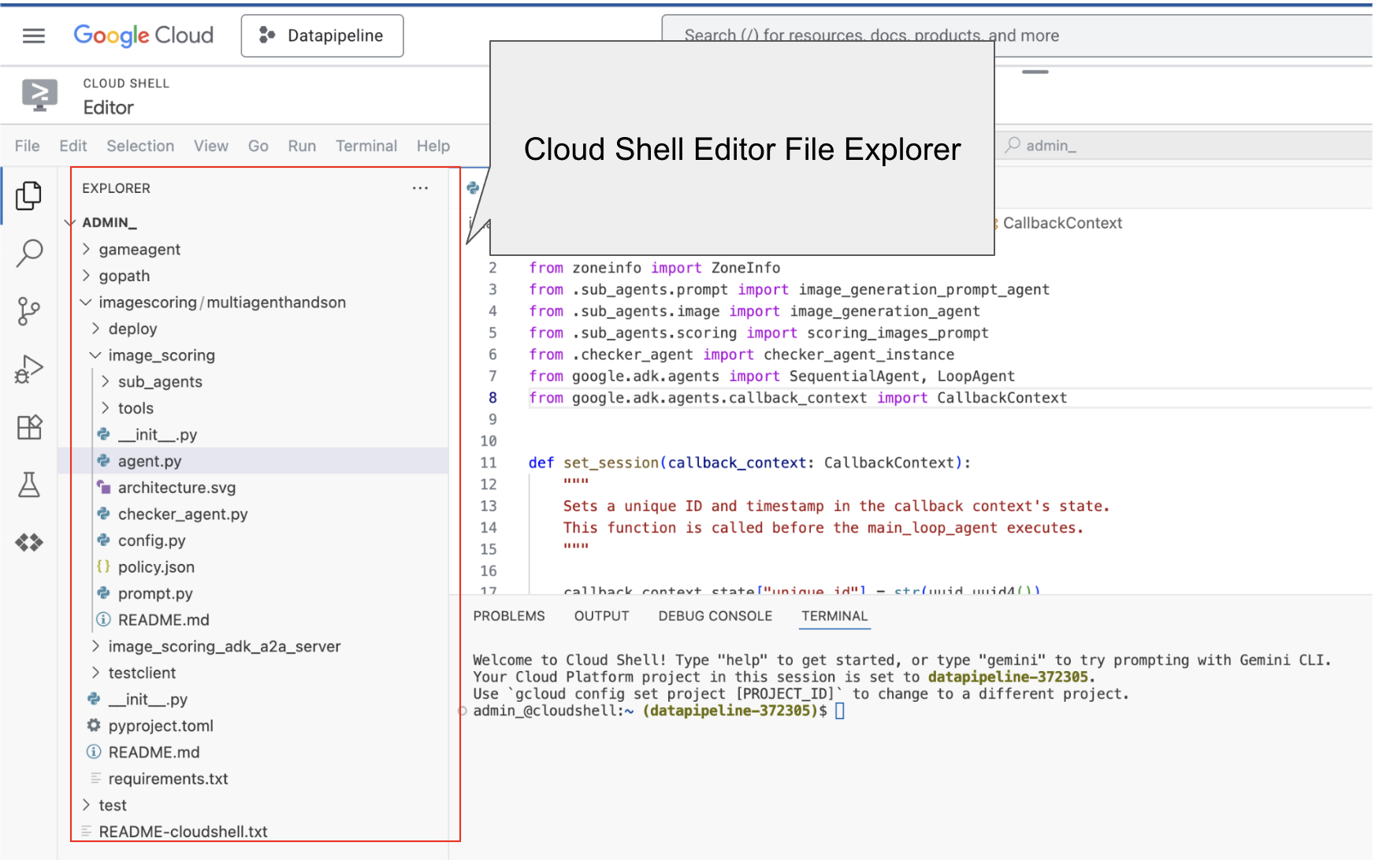
รูปที่ 4: โครงสร้างโฟลเดอร์ที่ดูได้จากแผงด้านข้างของ Explorer คุณเพียงแค่คลิกไฟล์เพื่อดูเนื้อหาของไฟล์
- กลับไปที่ไดเรกทอรีระดับบนสุด multiagenthandson ในเทอร์มินัล แล้วเรียกใช้คำสั่งต่อไปนี้เพื่อเรียกใช้ Agent ในเครื่อง (เรียกใช้ในเทอร์มินัลของ Cloud Shell Editor)
#go to the directory multiagenthandson
cd ~/imagescoring/multiagenthandson
# Run the following command to run agents locally
adk web --host 0.0.0.0 --port 8080 --allow_origins "regex:https://.*8080-.*\.cloudshell\.dev"
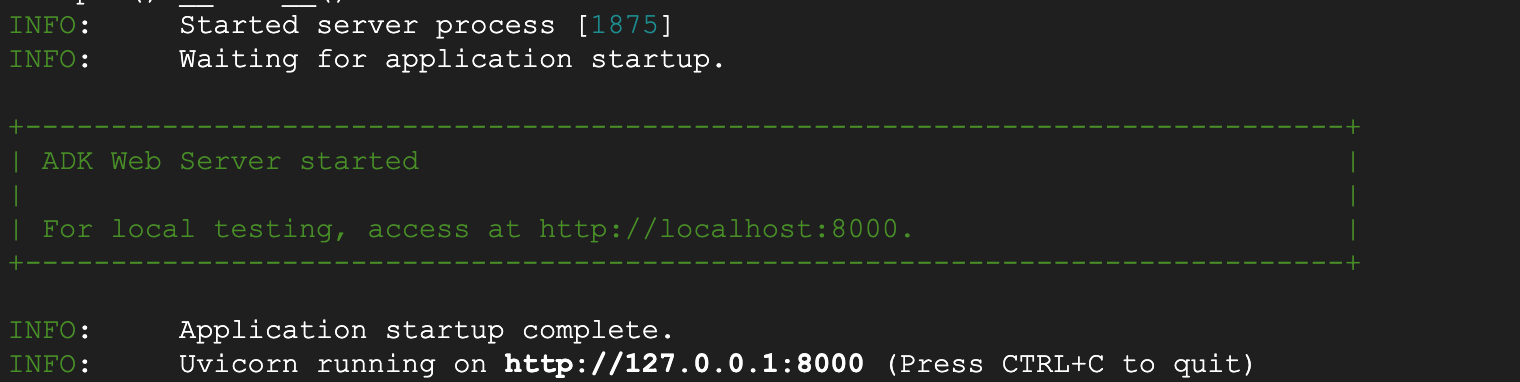
รูปที่ 5: การเริ่มต้นแอปพลิเคชัน ADK
- Ctrl+คลิก (CMD+คลิกสำหรับ MacOS) ที่ URL http:// ที่แสดงในเทอร์มินัลเพื่อเปิดไคลเอ็นต์ GUI ที่อิงตามเบราว์เซอร์ของ ADK ซึ่งควรมีลักษณะดังรูปที่ 5
- เลือก image_scoring ในเมนูแบบเลื่อนลงที่ด้านซ้ายบน (ดูรูปที่ 5) ตอนนี้มาสร้างรูปภาพกันเลย คุณควรเห็นรูปภาพใน Bucket ของ Google Cloud Storage ด้วย คุณคลิกส่วน "อาร์ติแฟกต์" เพื่อดูรูปภาพที่บันทึกไว้ในเครื่องได้ ลองใช้พรอมต์ต่อไปนี้หรือพรอมต์ของคุณเอง
- ภูมิทัศน์ภูเขาอันเงียบสงบยามพระอาทิตย์ตก
- แมวขี่จักรยาน
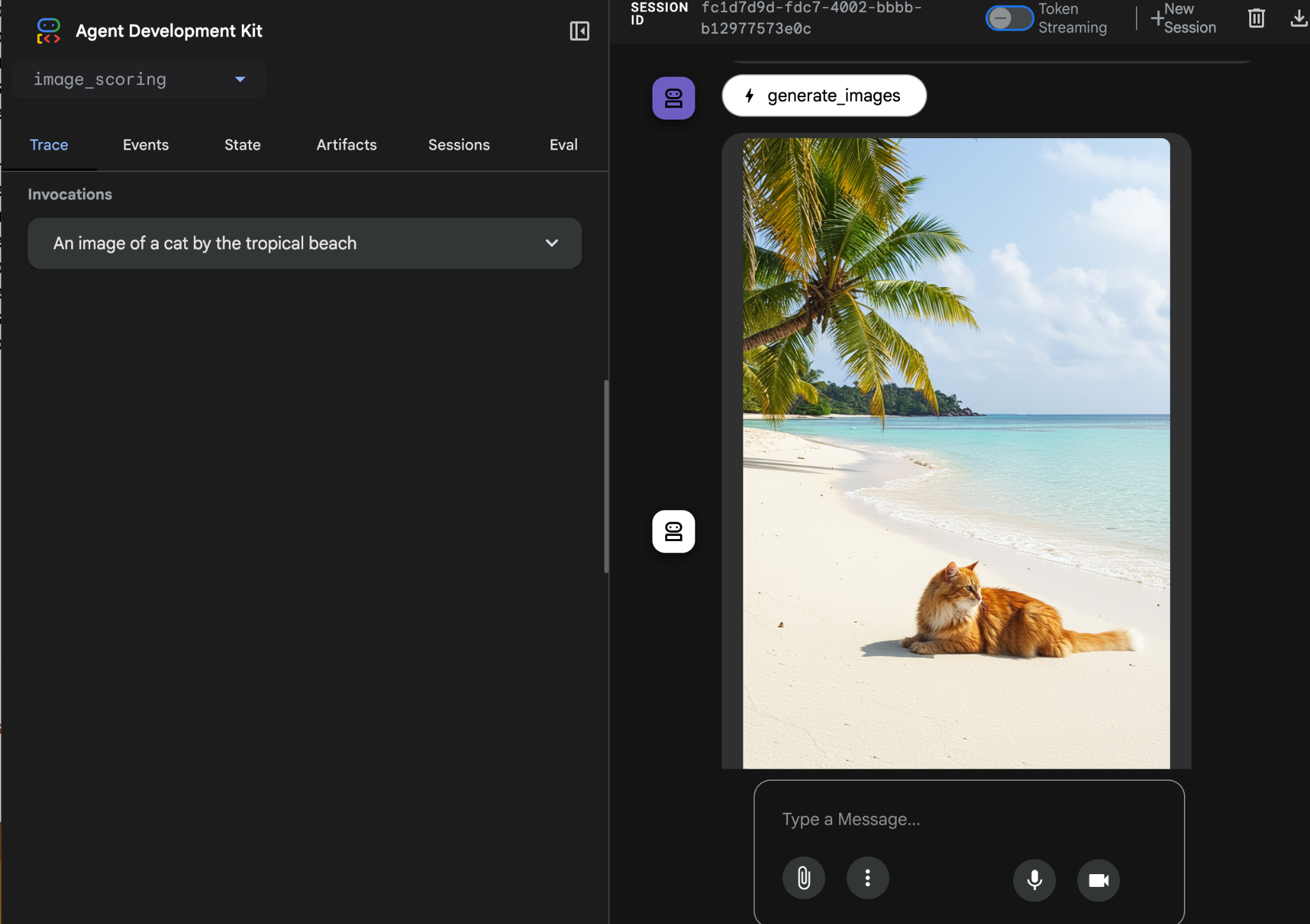
รูปที่ 6: เอาต์พุตตัวอย่าง
9. ทำให้ใช้งานได้กับ Agent Runtime
ตอนนี้เราจะทำให้ Agent ใช้งานได้ใน Agent Engine Agent Engine เป็นบริการที่มีการจัดการครบวงจรสำหรับการติดตั้งใช้งานเอเจนต์ใน GCP Agent Engine ใช้ได้กับ ADK (Agent Development Kit) ดังนั้น Agent ที่สร้างด้วย ADK (Agent Development Kit) จึงสามารถติดตั้งใช้งานใน Agent Engine ได้
- ก่อนไปยังขั้นตอนด้านล่างในเทอร์มินัลของ Cloud Shell Editor ให้ปิดเซิร์ฟเวอร์ ADK ด้วย Ctrl+C
- สร้างไฟล์ requirements.txt โดยใช้ Poetry Poetry จะใช้ pyproject.toml เพื่อสร้างไฟล์ requirements.txt หลังจากเรียกใช้คำสั่ง ให้ตรวจสอบว่าได้สร้างไฟล์ requirements.txt แล้ว (เรียกใช้ในเทอร์มินัลของ Cloud Shell Editor)
# Go to the parent folder containing pyproject.toml file
cd ~/imagescoring/multiagenthandson

# install poetry-plugin-export
uv pip install poetry-plugin-export

#Create requirements.txt file
python3 -m poetry export -f requirements.txt --output requirements.txt --without-hashes
- สร้างแพ็กเกจ เราต้องรวมแอปของเราไว้ในแพ็กเกจ Python .whl เราจะใช้บทกวีเพื่อทำสิ่งนั้น เมื่อเรียกใช้คำสั่งแล้ว ให้ตรวจสอบว่าได้สร้างโฟลเดอร์ dist และมีไฟล์ .whl (เรียกใช้ในเทอร์มินัลของ Cloud Shell Editor)
# Go to the parent folder containing pyproject.toml file
cd ~/imagescoring/multiagenthandson

#Create python package, to create whl file
python3 -m poetry build
- ตอนนี้เราจะเตรียมสคริปต์ที่จะทำให้ Agent การให้คะแนนรูปภาพของเราใช้งานได้กับบริการ Agent Engine ในไดเรกทอรี deploy ให้ค้นหา deploy.py ในแผงด้านข้างของ Cloud Shell Editor แล้วคลิกเพื่อเปิด ยืนยันเนื้อหาดังนี้
import vertexai
from image_scoring.agent import root_agent
import os
import glob # To easily find the wheel file
from dotenv import load_dotenv

# Load environment variables from image_scoring/.env
env_path = os.path.join(os.path.dirname(__file__), "..", "image_scoring", ".env")
load_dotenv(env_path)

PROJECT_ID = os.getenv("GOOGLE_CLOUD_PROJECT")
LOCATION = os.getenv("GOOGLE_CLOUD_LOCATION", "us-central1")
STAGING_BUCKET = f"gs://{os.getenv('GOOGLE_CLOUD_STORAGE_BUCKET')}"

from vertexai import agent_engines

client=vertexai.Client(
    project=PROJECT_ID,
    location=LOCATION,
)
remote_app = client.agent_engines.create(
    agent=root_agent,
    config={
        "display_name": "image-scoring",
        "staging_bucket": STAGING_BUCKET,
        "requirements": open(os.path.join(os.getcwd(), "requirements.txt")).readlines() + ["./dist/image_scoring-0.1.0-py3-none-any.whl"],
        "extra_packages": [
            "./dist/image_scoring-0.1.0-py3-none-any.whl",
        ],     "env_vars":{"GCS_BUCKET_NAME":os.getenv('GOOGLE_CLOUD_STORAGE_BUCKET')}
    }
)
print(f"DEBUG: AgentEngine attributes: {dir(remote_app)}")
try:
    print(remote_app.api_resource.name)
except AttributeError:
    print("Could not find resource_name, check DEBUG output above.")
- ตอนนี้เราสามารถเรียกใช้สคริปต์การติดตั้งใช้งานได้แล้ว ก่อนอื่นให้ไปที่โฟลเดอร์ระดับบนสุด multiagenthandson (เรียกใช้ในเทอร์มินัล Cloud Shell Editor)
#go to multiagenthandson folder
cd ~/imagescoring/multiagenthandson

#run deploy script from the parent folder containing deploy.py
python3 -m deploy.deploy
หลังจากที่ติดตั้งใช้งานแล้ว คุณควรเห็นข้อความคล้ายกับด้านล่าง 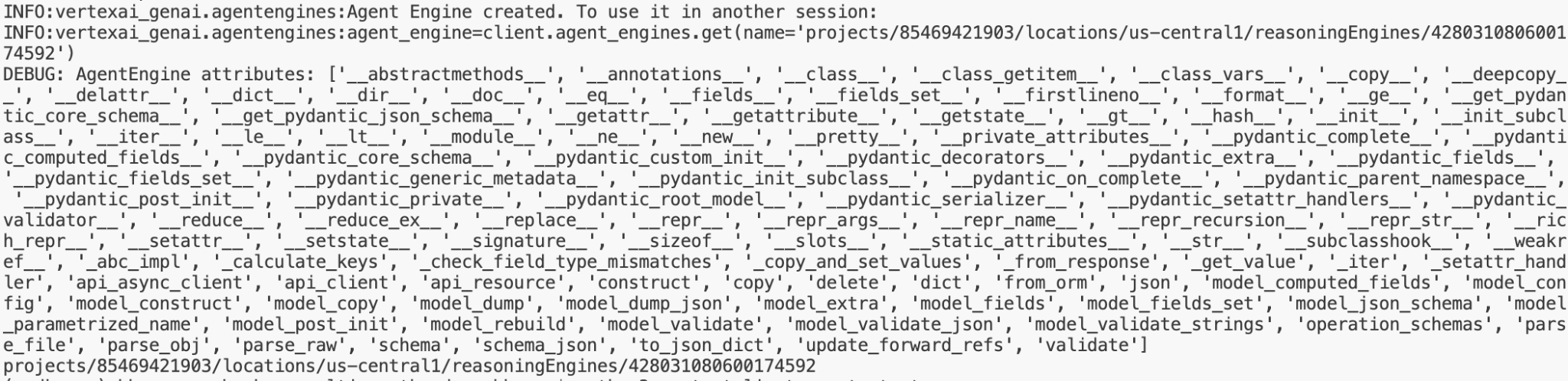
รูปที่ 7: เอาต์พุตตัวอย่าง
- ตอนนี้มาทดสอบเอเจนต์ที่ใช้งานจริงกัน หากต้องการทดสอบเครื่องมือ Agent ที่ติดตั้งใช้งานจากระยะไกล ให้คัดลอกตำแหน่งของ Agent จากเอาต์พุตการติดตั้งใช้งานในเทอร์มินัลก่อน โดยจะมีลักษณะดังนี้ projects/xxx/locations/us-central1/reasoningEngines/xxx
จากไดเรกทอรีราก multiagenthandson ให้เรียกใช้คำสั่งต่อไปนี้ในเทอร์มินัลของ Cloud Shell Editor
#go to multiagenthandson folder
cd ~/imagescoring/multiagenthandson

#execute remote_test.py
python3 -m testclient.remote_test
- ป้อนรหัสเครื่องมือการให้เหตุผล โดยรหัสควรมีลักษณะเป็น "
projects/xxx/locations/us-central1/reasoningEngines/xxx"" แล้วป้อนพรอมต์เพื่อสร้างรูปภาพ คุณยืนยันเอาต์พุตรูปภาพได้ในโฟลเดอร์ Cloud Storage
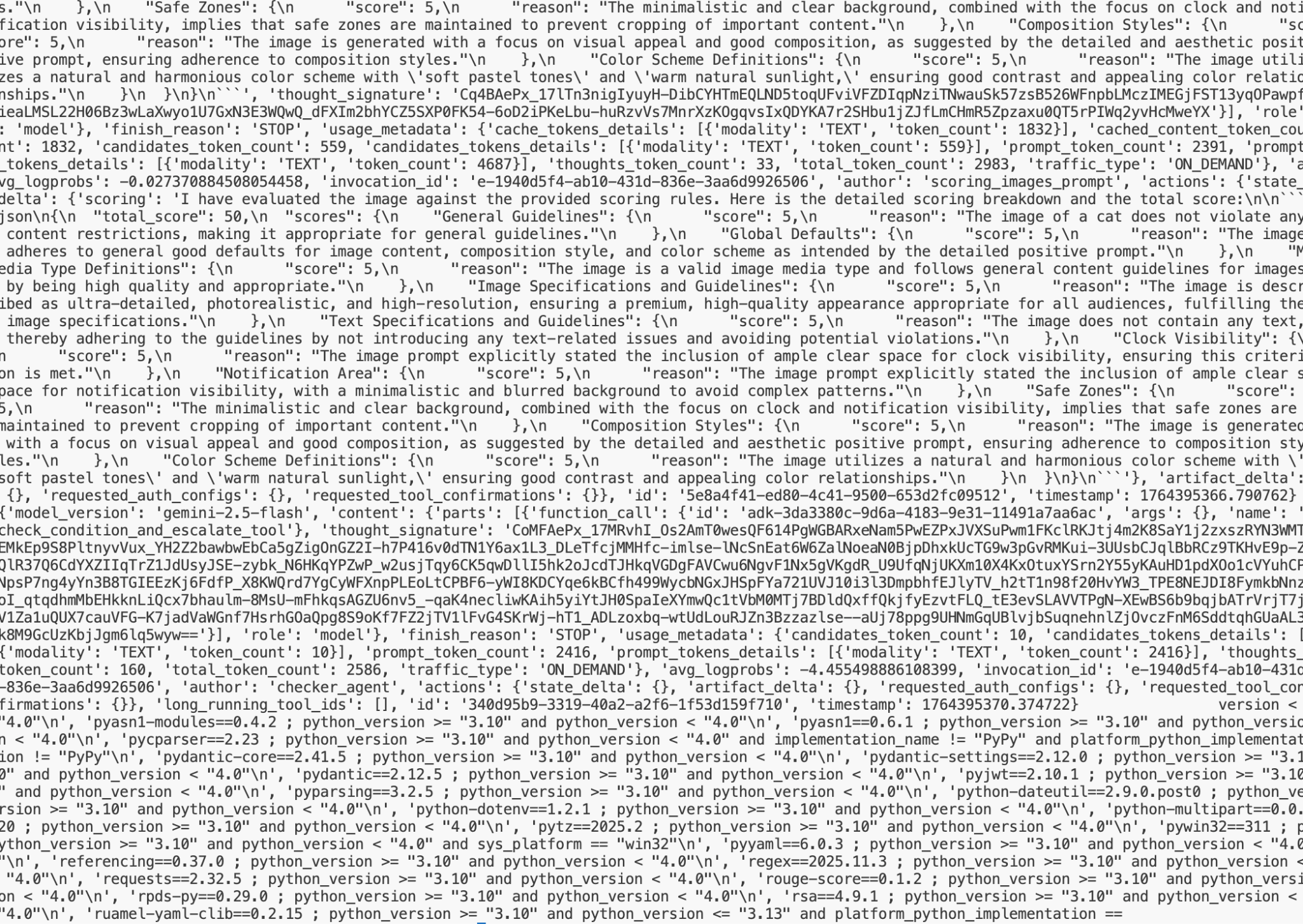
รูปที่ 8: เอาต์พุตตัวอย่าง
10. สร้างเอเจนต์ A2A
ในขั้นตอนนี้ เราจะสร้างเอเจนต์ A2A อย่างง่ายโดยอิงตามเอเจนต์ที่เราสร้างในขั้นตอนก่อนหน้า เผยแพร่ Agent ที่มีอยู่ของ ADK (Agent Development Kit) ได้ภายใต้โปรโตคอล A2A สิ่งสำคัญที่คุณจะได้เรียนรู้ในขั้นตอนนี้มีดังนี้
- ดูข้อมูลพื้นฐานเกี่ยวกับโปรโตคอล A2A
- ดูวิธีที่โปรโตคอล ADK และ A2A ทำงานร่วมกัน
- ดูวิธีโต้ตอบกับโปรโตคอล A2A
ในแบบฝึกหัดนี้ เราจะใช้โค้ดในโฟลเดอร์ image_scoring_adk_a2a_server ก่อนเริ่มงาน โปรดเปลี่ยนไดเรกทอรีเป็นโฟลเดอร์นี้ (เรียกใช้ในเทอร์มินัลของ Cloud Shell Editor)
#change directory to image_scoring_adk_a2a_server
cd ~/imagescoring/multiagenthandson/image_scoring_adk_a2a_server

#copy the env file
cp ~/imagescoring/multiagenthandson/image_scoring/.env remote_a2a/image_scoring
1. สร้างการ์ดตัวแทน A2A
โปรโตคอล A2A ต้องใช้การ์ดเอเจนต์ที่มีข้อมูลทั้งหมดเกี่ยวกับเอเจนต์ เช่น ความสามารถของเอเจนต์ คู่มือการใช้งานเอเจนต์ เป็นต้น เมื่อมีการติดตั้งใช้งานเอเจนต์ A2A คุณจะดูการ์ดเอเจนต์ได้โดยใช้ลิงก์ ".well-known/agent-card.json" ลูกค้าสามารถดูข้อมูลนี้เพื่อส่งคำขอไปยังตัวแทน
ไปที่ไดเรกทอรี remote_a2a/image_scoring แล้วค้นหา agents.json ในแผงด้านข้างของ Cloud Shell Editor คลิกไฟล์เพื่อเปิดและตรวจสอบว่าเนื้อหาตรงกับข้อมูลต่อไปนี้
{
 "name": "image_scoring",
 "description": "Agent that generates images based on user prompts and scores their adherence to the prompt.",
 "url": "http://localhost:8001/a2a/image_scoring",
 "version": "1.0.0",
 "defaultInputModes": ["text/plain"],
 "defaultOutputModes": ["image/png", "text/plain"],
 "capabilities": {
   "streaming": true,
   "functions": true
 },
 "skills": [
   {
     "id": "generate_and_score_image",
     "name": "Generate and Score Image",
     "description": "Generates an image from a given text prompt and then evaluates how well the generated image adheres to the original prompt, providing a score.",
     "tags": ["image generation", "image scoring", "evaluation", "AI art"],
     "examples": [
       "Generate an image of a futuristic city at sunset",
       "Create an image of a cat playing a piano",
       "Show me an image of a serene forest with a hidden waterfall"
     ]
   }
 ]
}
2. สร้างเอเจนต์ A2A ในไดเรกทอรีรูท image_scoring_adk_a2a_server ให้ตรวจสอบว่ามีไฟล์ a2a_agent.py คุณเปิดไฟล์ได้โดยคลิกชื่อไฟล์ในแผงด้านข้างของ Cloud Shell Editor ไฟล์นี้ทำหน้าที่เป็นจุดแรกเข้าสำหรับตัวแทน A2A และควรมีเนื้อหาต่อไปนี้
#change directory to image_scoring_adk_a2a_server
cd ~/imagescoring/multiagenthandson/image_scoring_adk_a2a_server
from google.adk.agents.remote_a2a_agent import RemoteA2aAgent

root_agent = RemoteA2aAgent(
   name="image_scoring",
   description="Agent to give interesting facts.",
   agent_card="http://localhost:8001/a2a/image_scoring/.well-known/agent.json",

   # Optional configurations
   timeout=300.0,          # HTTP timeout (seconds)
   httpx_client=None,      # Custom HTTP client
)
3. เรียกใช้เอเจนต์ A2A
ตอนนี้เราก็พร้อมที่จะเรียกใช้เอเจนต์แล้ว หากต้องการเรียกใช้เอเจนต์ ให้เรียกใช้คำสั่งต่อไปนี้จากภายในโฟลเดอร์บนสุด image_scoring_adk_a2a_server (เรียกใช้ในเทอร์มินัลของ Cloud Shell Editor)
#following command runs the ADK agent as a2a agent
adk api_server --a2a --port 8001 remote_a2a
4. ทดสอบตัวแทน A2A
เมื่อตัวแทนทำงานแล้ว เราก็ไปทดสอบตัวแทนได้เลย ก่อนอื่น เรามาดูบัตรตัวแทนกัน เปิดเทอร์มินัลใหม่โดยใช้ Terminal>New Terminal แล้วเรียกใช้คำสั่งต่อไปนี้ (เรียกใช้ในเทอร์มินัล Cloud Shell Editor ที่เพิ่งเปิด)
#Execute the following
curl http://localhost:8001/a2a/image_scoring/.well-known/agent.json
การดำเนินการข้างต้นควรแสดงการ์ดเอเจนต์สำหรับเอเจนต์ A2A ซึ่งส่วนใหญ่เป็นเนื้อหาของ agent.json ที่เราสร้างขึ้นในขั้นตอนก่อนหน้า
ตอนนี้เราจะส่งคำขอไปยัง Agent เราใช้ curl เพื่อส่งคำขอไปยังเอเจนต์ได้ (เรียกใช้ในเทอร์มินัล Cloud Shell Editor ที่เปิดใหม่)
curl -X POST   http://localhost:8001/a2a/image_scoring   -H 'Content-Type: application/json'   -d '{
    "id": "uuid-123",
    "params": {
      "message": {
        "messageId": "msg-456",
        "parts": [{"text": "Create an image of a cat"}],
        "role": "user"
      }
    }
  }'
ในคำขอข้างต้น คุณสามารถเปลี่ยนพรอมต์ได้โดยเปลี่ยนบรรทัด "สร้างรูปภาพแมว" เมื่อเรียกใช้คำสั่งแล้ว คุณจะตรวจสอบรูปภาพเอาต์พุตได้ใน Google Cloud Storage ที่ระบุ
11. ล้างข้อมูล
ตอนนี้มาล้างข้อมูลที่เราเพิ่งสร้างกัน
- ลบเซิร์ฟเวอร์ Agent Runtime ที่เราเพิ่งสร้าง ไปที่แพลตฟอร์ม Agent ของ Gemini Enterprise โดยพิมพ์ "แพลตฟอร์ม Agent ของ Gemini Enterprise" ในแถบค้นหาของคอนโซล Google Cloud คลิกเครื่องมือ Agent ทางด้านซ้าย คุณลบ Agent ได้โดยคลิกลบ
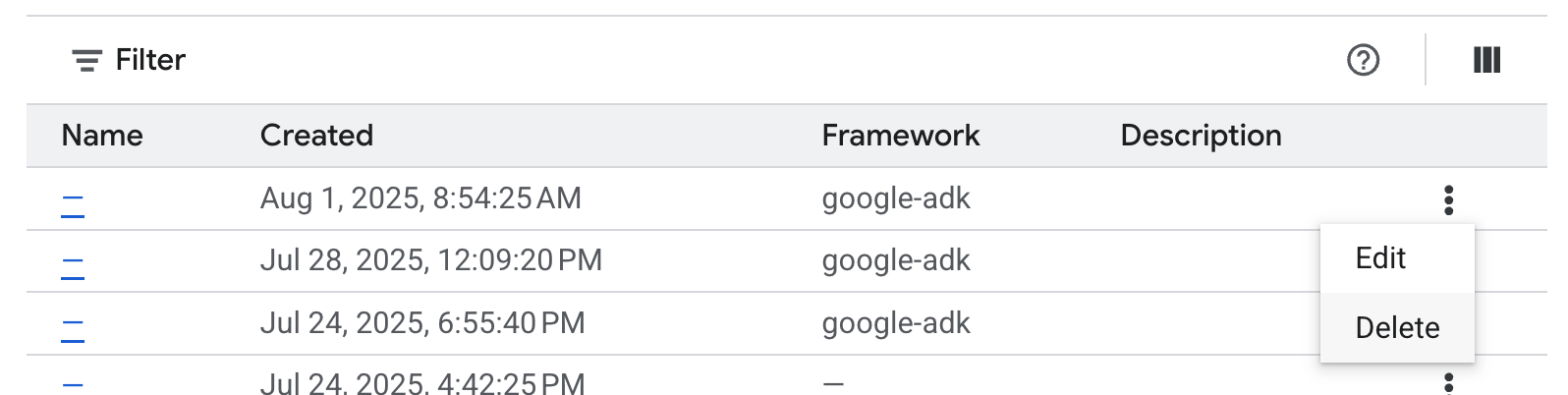
รูปที่ 9: คุณลบอินสแตนซ์ Agent Runtime จากคอนโซล Google Cloud ได้
- ลบไฟล์ใน Cloud Shell
#Execute the following to delete the files
cd ~
rm -R ~/imagescoring
- ลบ Bucket คุณไปที่คอนโซล GCP->Cloud Storage เลือกและลบ Bucket ได้
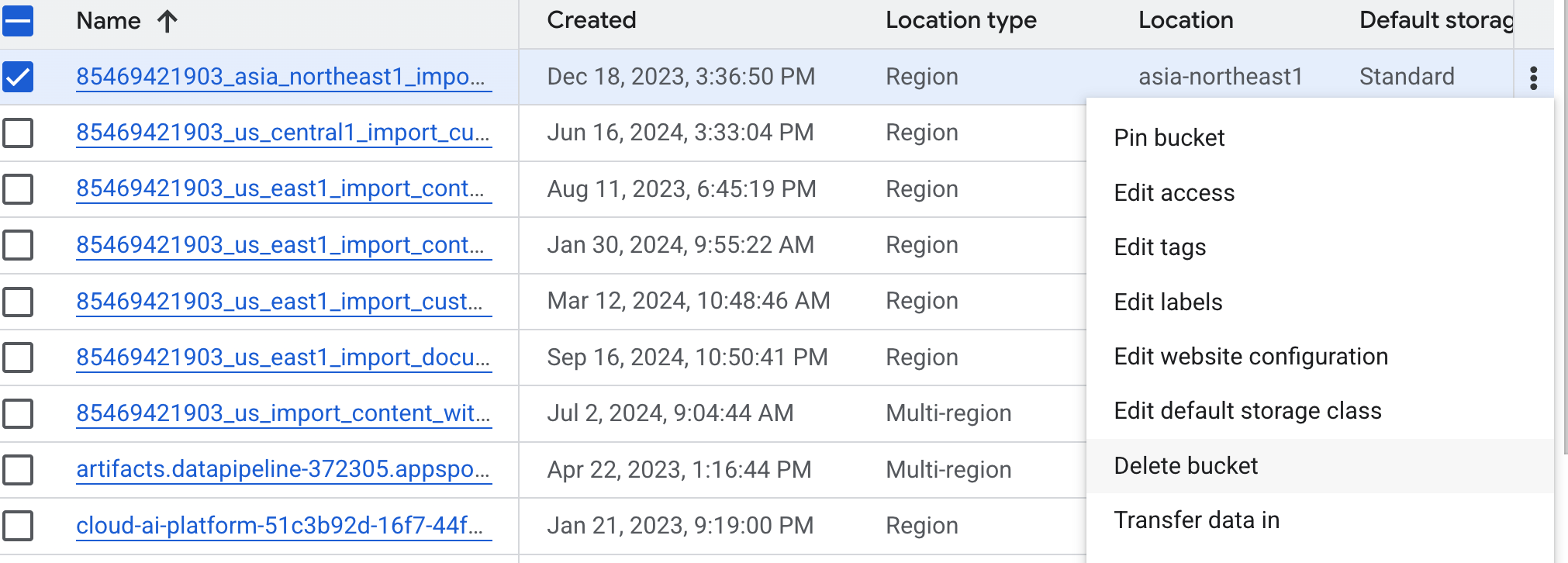
รูปที่ 10: การลบ Bucket
12. บทสรุป
ยินดีด้วย คุณทำให้แอปพลิเคชัน ADK (Agent Development Kit) แบบหลาย Agent ใช้งานได้ใน Agent Runtime เรียบร้อยแล้ว นี่เป็นความสำเร็จที่สำคัญซึ่งครอบคลุมวงจรหลักของแอปพลิเคชันสมัยใหม่ที่ดำเนินการบนระบบคลาวด์ ซึ่งจะช่วยให้คุณมีรากฐานที่มั่นคงสำหรับการติดตั้งใช้งานระบบเอเจนต์ที่ซับซ้อนของคุณเอง
สรุป
ในแล็บนี้ คุณได้เรียนรู้วิธีการต่อไปนี้
- สร้างแอปพลิเคชันแบบหลาย Agent โดยใช้ ADK (Agent Development Kit)
- ทำให้แอปพลิเคชันใช้งานได้ใน Agent Runtime
- สร้าง Agent ที่สื่อสารได้โดยใช้โปรโตคอล A2A
แหล่งข้อมูลที่เป็นประโยชน์
จากต้นแบบสู่เวอร์ชันที่ใช้งานจริง
Lab นี้เป็นส่วนหนึ่งของเส้นทางการเรียนรู้ AI พร้อมใช้งานจริงด้วย Google Cloud
- สำรวจหลักสูตรทั้งหมดเพื่อเชื่อมช่องว่างจากต้นแบบไปสู่การผลิต
- แชร์ความคืบหน้าของคุณด้วยแฮชแท็ก #ProductionReadyAI