

১. সংক্ষিপ্ত বিবরণ
প্রথমবার একটি ওয়েব অ্যাপ্লিকেশন ডেপ্লয় করা বেশ ভীতিজনক হতে পারে। এমনকি প্রথমবার ডেপ্লয়মেন্টের পরেও, যদি প্রক্রিয়াটি খুব বেশি শ্রমসাধ্য মনে হয়, তবে আপনি আপনার অ্যাপ্লিকেশনের নতুন সংস্করণ ডেপ্লয় করা এড়িয়ে যেতে পারেন। কন্টিনিউয়াস ডেপ্লয়মেন্টের মাধ্যমে, আপনি সহজেই আপনার অ্যাপ্লিকেশনের পরিবর্তনগুলো স্বয়ংক্রিয়ভাবে ডেপ্লয় করতে পারেন।
এই ল্যাবে, আপনি একটি ওয়েব অ্যাপ্লিকেশন লিখবেন এবং ক্লাউড রানকে এমনভাবে কনফিগার করবেন যাতে আপনার অ্যাপ্লিকেশনের সোর্স কোডে কোনো পরিবর্তন করা হলে তা স্বয়ংক্রিয়ভাবে ডেপ্লয় হয়। এরপর আপনি আপনার অ্যাপ্লিকেশনটি সংশোধন করে পুনরায় ডেপ্লয় করবেন।
আপনি যা শিখবেন
- ক্লাউড শেল এডিটর ব্যবহার করে একটি ওয়েব অ্যাপ্লিকেশন লিখুন।
- আপনার অ্যাপ্লিকেশন কোড গিটহাবে সংরক্ষণ করুন
- আপনার অ্যাপ্লিকেশনটি স্বয়ংক্রিয়ভাবে ক্লাউড রান-এ ডেপ্লয় করুন।
- Vertex AI ব্যবহার করে আপনার অ্যাপ্লিকেশনে জেনারেটিভ এআই যুক্ত করুন।
২. পূর্বশর্তসমূহ
- যদি আপনার আগে থেকে কোনো গুগল অ্যাকাউন্ট না থাকে, তাহলে আপনাকে অবশ্যই একটি গুগল অ্যাকাউন্ট তৈরি করতে হবে।
- কর্মক্ষেত্র বা শিক্ষা প্রতিষ্ঠানের অ্যাকাউন্টের পরিবর্তে ব্যক্তিগত অ্যাকাউন্ট ব্যবহার করুন। কর্মক্ষেত্র এবং শিক্ষা প্রতিষ্ঠানে এমন কিছু সীমাবদ্ধতা থাকতে পারে, যার ফলে আপনি এই ল্যাবের জন্য প্রয়োজনীয় এপিআই (API) সক্রিয় করতে পারবেন না।
- আপনার যদি আগে থেকে কোনো গিটহাব অ্যাকাউন্ট না থাকে, তাহলে আপনাকে অবশ্যই একটি গিটহাব অ্যাকাউন্ট তৈরি করতে হবে।
- আপনার যদি আগে থেকে কোনো গিটহাব অ্যাকাউন্ট থাকে, তবে সেটিই ব্যবহার করুন। গিটহাব নতুন অ্যাকাউন্টকে স্প্যাম হিসেবে ব্লক করে দেওয়ার সম্ভাবনা বেশি।
- আপনার গিটহাব অ্যাকাউন্টে টু-ফ্যাক্টর অথেনটিকেশন কনফিগার করুন, যাতে আপনার অ্যাকাউন্টটি স্প্যাম হিসেবে চিহ্নিত হওয়ার সম্ভাবনা কমে যায়।
৩. প্রজেক্ট সেটআপ
- গুগল ক্লাউড কনসোলে সাইন-ইন করুন।
- ক্লাউড কনসোলে বিলিং চালু করুন ।
- এই ল্যাবটি সম্পন্ন করতে ক্লাউড রিসোর্সে ১ মার্কিন ডলারেরও কম খরচ হওয়া উচিত।
- পরবর্তী চার্জ এড়াতে, এই ল্যাবের শেষে দেওয়া ধাপগুলো অনুসরণ করে আপনি রিসোর্সগুলো মুছে ফেলতে পারেন।
- নতুন ব্যবহারকারীরা ৩০০ মার্কিন ডলারের ফ্রি ট্রায়ালের জন্য যোগ্য।
- আপনি কি 'Gen AI for Devs' ইভেন্টে অংশগ্রহণ করছেন? তাহলে ১ মার্কিন ডলারের একটি ক্রেডিট পেতে পারেন।
- একটি নতুন প্রজেক্ট তৈরি করুন অথবা বিদ্যমান কোনো প্রজেক্ট পুনরায় ব্যবহার করুন।
- ক্লাউড বিলিং-এর 'আমার প্রোজেক্ট' -এ বিলিং নিশ্চিতকরণ সক্রিয় করা আছে।
- যদি আপনার নতুন প্রজেক্টের
Billing accountকলামেBilling is disabled:-
Actionsকলামে থাকা তিনটি ডটে ক্লিক করুন। - বিলিং পরিবর্তন করতে ক্লিক করুন
- আপনি যে বিলিং অ্যাকাউন্টটি ব্যবহার করতে চান তা নির্বাচন করুন।
-
- আপনি যদি কোনো Gen AI for Devs ইভেন্টে অংশগ্রহণ করেন, তাহলে অ্যাকাউন্টটির নাম সম্ভবত Google Cloud Platform Trial Billing Account হবে।
- যদি আপনার নতুন প্রজেক্টের
৪. ক্লাউড শেল এডিটর খুলুন
- ক্লাউড শেল এডিটরে যান
- যদি স্ক্রিনের নীচে টার্মিনালটি দেখা না যায়, তাহলে এটি খুলুন:
- হ্যামবার্গার মেনুতে ক্লিক করুন

- টার্মিনালে ক্লিক করুন
- নতুন টার্মিনালে ক্লিক করুন
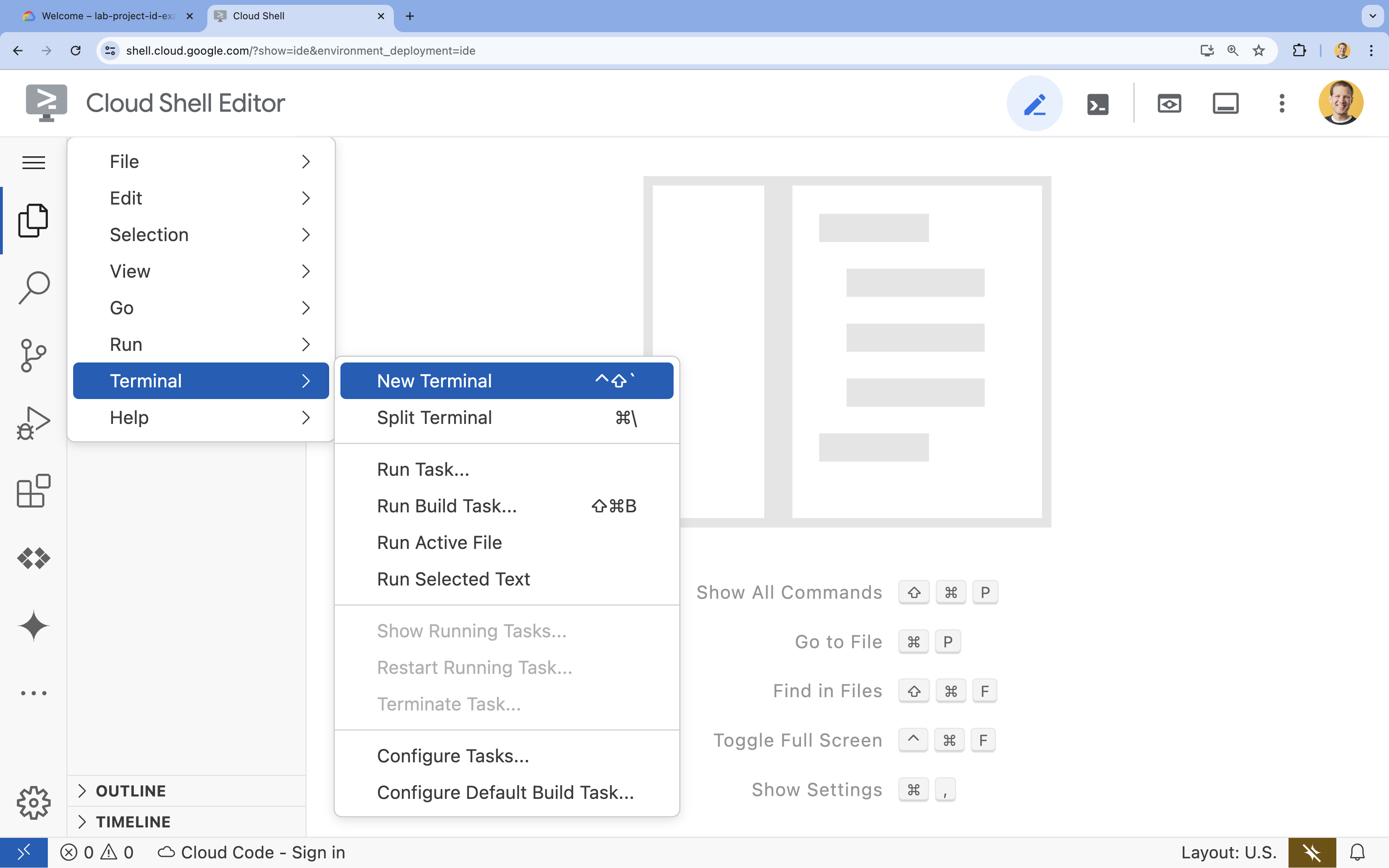
- হ্যামবার্গার মেনুতে ক্লিক করুন
- টার্মিনালে এই কমান্ডটি দিয়ে আপনার প্রজেক্ট সেট করুন:
- বিন্যাস:
gcloud config set project [PROJECT_ID] - উদাহরণ:
gcloud config set project lab-project-id-example - যদি আপনি আপনার প্রজেক্ট আইডি মনে করতে না পারেন:
- আপনি আপনার সমস্ত প্রজেক্ট আইডি তালিকাভুক্ত করতে পারেন:
gcloud projects list | awk '/PROJECT_ID/{print $2}'

- আপনি আপনার সমস্ত প্রজেক্ট আইডি তালিকাভুক্ত করতে পারেন:
- বিন্যাস:
- অনুমোদন করতে বলা হলে, চালিয়ে যাওয়ার জন্য 'Authorize'-এ ক্লিক করুন।

- আপনি এই বার্তাটি দেখতে পাবেন:
Updated property [core/project].
WARNINGদেখতে পান এবং আপনাকেDo you want to continue (Y/N)?জিজ্ঞাসা করা হয়, তাহলে সম্ভবত আপনি প্রজেক্ট আইডি ভুলভাবে প্রবেশ করিয়েছেন।Nচাপুন,Enterচাপুন এবংgcloud config set projectকমান্ডটি আবার চালানোর চেষ্টা করুন।
৫. এপিআই সক্রিয় করুন
টার্মিনালে, এপিআইগুলো সক্রিয় করুন:
gcloud services enable \
  run.googleapis.com \
  cloudbuild.googleapis.com \
  aiplatform.googleapis.com
এই কমান্ডটি সম্পন্ন হতে কয়েক মিনিট সময় লাগতে পারে, কিন্তু অবশেষে এটি এইটির মতো একটি সফলতার বার্তা দেবে:
Operation "operations/acf.p2-73d90d00-47ee-447a-b600" finished successfully.
৬. গিট কনফিগার করুন
- আপনার গ্লোবাল গিট ব্যবহারকারীর ইমেল সেট করুন:
git config --global user.email "you@example.com" - আপনার গ্লোবাল গিট ইউজার নেম সেট করুন:
git config --global user.name "Your Name" - আপনার গ্লোবাল গিট ডিফল্ট ব্রাঞ্চকে
mainহিসেবে সেট করুন:git config --global init.defaultBranch main
৭. আপনার কোড লিখুন
Node.js-এ একটি অ্যাপ্লিকেশন লিখতে:
- হোম ডিরেক্টরিতে যান:
cd ~ - নতুন
codelab-genaiঅ্যাঙ্গুলার অ্যাপ্লিকেশনটি তৈরি করুন:npx @angular/cli new codelab-genai \ --minimal \ --inline-template \ --inline-style \ --ssr \ --defaults -
@angular/cliইনস্টল করতে বলা হলে, এগিয়ে যেতেEnterচাপুন:Need to install the following packages: @angular/cli@18.2.4 Ok to proceed? (y)
-
codelab-genaiডিরেক্টরিতে যান:cd codelab-genai - ক্লাউড শেল এডিটরে
app.component.tsফাইলটি খুলুন:cloudshell edit src/app/app.component.tsapp.component.tsফাইলটি সম্পাদনা করতে পারবেন।
- নিচের কোডটি কপি করে খোলা
app.component.tsফাইলে পেস্ট করুন:import { Component } from '@angular/core'; import { RouterOutlet } from '@angular/router'; @Component({ selector: 'app-root', standalone: true, imports: [RouterOutlet], template: ` <h1>Hello world!</h1> <router-outlet /> `, styles: [], }) export class AppComponent { }
আপনার অ্যাপ্লিকেশনের প্রাথমিক কোড তৈরি হয়ে গেছে এবং ভার্সন কন্ট্রোলে সংরক্ষণের জন্য প্রস্তুত।
৮. একটি রিপোজিটরি তৈরি করুন
- আপনার স্ক্রিনের নীচে থাকা ক্লাউড শেল টার্মিনালে ফিরে যান।
- নিশ্চিত করুন যে আপনি এখনও সঠিক ডিরেক্টরিতে আছেন:
cd ~/codelab-genai - আপনার গিট রিপোজিটরি শুরু করুন
git init -b main - GitHub CLI-তে লগ ইন করুন
gh auth loginEnterচাপুন এবং গিটহাব সিএলআই টুলের নির্দেশাবলী অনুসরণ করুন, যার মধ্যে রয়েছে:- আপনি কোন অ্যাকাউন্টে লগ ইন করতে চান?
GitHub.com - এই হোস্টে গিট অপারেশনের জন্য আপনার পছন্দের প্রোটোকল কোনটি?
HTTPS - আপনার GitHub ক্রেডেনশিয়াল দিয়ে Git-কে প্রমাণীকরণ করবেন?
Y(যদি এটি প্রদর্শিত না হয় তবে এড়িয়ে যান।) - আপনি কীভাবে GitHub CLI-তে প্রমাণীকরণ করতে চান?
Login with a web browser - আপনার ওয়ান-টাইম কোডটি কপি করুন
- https://github.com/login/device খুলুন
- আপনার ওয়ান-টাইম কোডটি পেস্ট করুন।
- গিটহাব অনুমোদন করতে ক্লিক করুন
- আপনার লগইন সম্পূর্ণ করুন
- আপনি কোন অ্যাকাউন্টে লগ ইন করতে চান?
- আপনি লগ ইন করেছেন কিনা তা নিশ্চিত করুন:
gh api user -q ".login" - একটি
GITHUB_USERNAMEভেরিয়েবল তৈরি করুনGITHUB_USERNAME=$(gh api user -q ".login") - আপনি এনভায়রনমেন্ট ভেরিয়েবলটি তৈরি করেছেন কিনা তা নিশ্চিত করুন:
echo ${GITHUB_USERNAME} -
codelab-genaiনামে একটি খালি GitHub রিপোজিটরি তৈরি করুন:gh repo create codelab-genai --privateGraphQL: Name already exists on this account (createRepository)
codelab-genaiনামের একটি রিপোজিটরি আছে। এই টিউটোরিয়ালটি অনুসরণ করা চালিয়ে যাওয়ার জন্য আপনার কাছে দুটি বিকল্প রয়েছে:- বিদ্যমান গিটহাব রিপোজিটরিটি মুছে ফেলুন
- একটি ভিন্ন নামে রিপোজিটরি তৈরি করুন এবং পরবর্তী কমান্ডগুলোতে তা পরিবর্তন করতে মনে রাখবেন।
-
codelab-genaiরিপোজিটরিটিকে রিমোটoriginহিসেবে যোগ করুন:git remote add origin https://github.com/${GITHUB_USERNAME}/codelab-genai
৯. আপনার কোড শেয়ার করুন
- আপনি সঠিক ডিরেক্টরিতে আছেন কিনা তা নিশ্চিত করুন:
cd ~/codelab-genai - বর্তমান ডিরেক্টরির সমস্ত ফাইল এই কমিটে যোগ করুন:
git add . - প্রথম কমিটটি তৈরি করুন:
git commit -m "add http server" - আপনার কমিটটি
originরিপোজিটরিরmainশাখায় পুশ করুন:git push -u origin main
আপনি এই কমান্ডটি চালিয়ে প্রাপ্ত URL-টিতে গিয়ে GitHub-এ আপনার অ্যাপ্লিকেশন কোড দেখতে পারেন:
echo -e "\n\nTo see your code, visit this URL:\n \
    https://github.com/${GITHUB_USERNAME}/codelab-genai/blob/main/src/app/app.component.ts \n\n"
১০. স্বয়ংক্রিয় ডেপ্লয়মেন্ট সেট আপ করুন
- ক্লাউড শেল এডিটর ট্যাবটি খোলা রাখুন। আমরা পরে এই ট্যাবে ফিরে আসব।
- একটি নতুন ট্যাবে, ক্লাউড রান পৃষ্ঠাটি পরিদর্শন করুন।
- কনসোলে সঠিক গুগল ক্লাউড প্রজেক্টটি নির্বাচন করুন।

- কানেক্ট রিপো-তে ক্লিক করুন
- ক্লাউড বিল্ড দিয়ে সেট আপ করতে ক্লিক করুন
- রিপোজিটরি প্রোভাইডার হিসেবে গিটহাব নির্বাচন করুন
- আপনি যদি ব্রাউজারে আপনার গিটহাব অ্যাকাউন্টে লগ ইন না করে থাকেন, তাহলে আপনার ক্রেডেনশিয়াল দিয়ে লগ ইন করুন।
- প্রমাণীকরণ-এ ক্লিক করুন এবং তারপরে চালিয়ে যান-এ ক্লিক করুন।
- লগ ইন করার পর, আপনি ক্লাউড রান পেজে একটি বার্তা দেখতে পাবেন যেখানে বলা থাকবে যে আপনার কোনো রিপোজিটরিতেই গিটহাব অ্যাপ ইনস্টল করা নেই।
- INSTALL GOOGLE CLOUD BUILD বাটনটিতে ক্লিক করুন।
- ইনস্টলেশন সেটআপ পৃষ্ঠায়, ‘শুধুমাত্র রিপোজিটরি নির্বাচন করুন’ (Only select repositories) বিকল্পটি বেছে নিন এবং CLI-এর মাধ্যমে আপনার তৈরি করা codelab-genai রিপোজিটরিটি নির্বাচন করুন।
- ইনস্টল -এ ক্লিক করুন
- দ্রষ্টব্য: আপনার অনেকগুলো গিটহাব রিপোজিটরি থাকলে, এটি লোড হতে কয়েক মিনিট সময় লাগতে পারে।
- রিপোজিটরি হিসেবে
your-user-name/codelab-genaiনির্বাচন করুন।- যদি রিপোজিটরিটি উপস্থিত না থাকে, তাহলে 'Manage Connected Repositories' লিঙ্কে ক্লিক করুন।
- শাখাটি
^main$হিসাবে রেখে দিন - গুগল ক্লাউডের বিল্ডপ্যাকের মাধ্যমে Go, Node.js, Python, Java, .NET Core, Ruby বা PHP- তে ক্লিক করুন।
- অন্যান্য ফিল্ডগুলো (
Build context directory,Entrypoint, এবংFunction target) অপরিবর্তিত রাখুন।
- অন্যান্য ফিল্ডগুলো (
- সংরক্ষণ করুন ক্লিক করুন
- রিপোজিটরি প্রোভাইডার হিসেবে গিটহাব নির্বাচন করুন
- প্রমাণীকরণ পর্যন্ত স্ক্রোল করুন
- প্রমাণীকরণবিহীন আহ্বানের অনুমতি দিন -এ ক্লিক করুন
- তৈরি করতে ক্লিক করুন
বিল্ড শেষ হয়ে গেলে (যেটিতে কয়েক মিনিট সময় লাগবে), এই কমান্ডটি চালান এবং আপনার চলমান অ্যাপ্লিকেশনটি দেখতে প্রাপ্ত URL-টিতে যান:
echo -e "\n\nOnce the build finishes, visit your live application:\n \
    "$( \
        gcloud run services list | \
        grep codelab-genai | \
        awk '/URL/{print $2}' | \
        head -1 \
    )" \n\n"
১১. আপনার কোড পরিবর্তন করুন
ক্লাউড শেল এডিটরে ফিরে যান
আপনার যদি এখনও ক্লাউড শেল এডিটর খোলা থাকে, তাহলে আপনি এই ধাপগুলো এড়িয়ে যেতে পারেন।
- ক্লাউড শেল এডিটরে যান
- যদি স্ক্রিনের নীচে টার্মিনালটি দেখা না যায়, তাহলে এটি খুলুন:
- হ্যামবার্গার মেনুতে ক্লিক করুন
- টার্মিনালে ক্লিক করুন
- নতুন টার্মিনালে ক্লিক করুন
- হ্যামবার্গার মেনুতে ক্লিক করুন
- টার্মিনালে এই কমান্ডটি দিয়ে আপনার প্রজেক্ট সেট করুন:
- বিন্যাস:
gcloud config set project [PROJECT_ID] - উদাহরণ:
gcloud config set project lab-project-id-example - যদি আপনি আপনার প্রজেক্ট আইডি মনে করতে না পারেন:
- আপনি আপনার সমস্ত প্রজেক্ট আইডি তালিকাভুক্ত করতে পারেন:
gcloud projects list | awk '/PROJECT_ID/{print $2}'
- আপনি আপনার সমস্ত প্রজেক্ট আইডি তালিকাভুক্ত করতে পারেন:
- বিন্যাস:
- অনুমোদন করতে বলা হলে, চালিয়ে যাওয়ার জন্য 'Authorize'-এ ক্লিক করুন।
- আপনি এই বার্তাটি দেখতে পাবেন:
Updated property [core/project].
WARNINGদেখতে পান এবং আপনাকেDo you want to continue (Y/N)?জিজ্ঞাসা করা হয়, তাহলে সম্ভবত আপনি প্রজেক্ট আইডি ভুলভাবে প্রবেশ করিয়েছেন।Nচাপুন,Enterচাপুন এবংgcloud config set projectকমান্ডটি আবার চালানোর চেষ্টা করুন।
আপনার অ্যাপ্লিকেশনে ভার্টেক্স এআই যোগ করুন
- আপনার স্ক্রিনের নীচে থাকা ক্লাউড শেল টার্মিনালে ফিরে যান।
- নিশ্চিত করুন যে আপনি এখনও সঠিক ডিরেক্টরিতে আছেন:
cd ~/codelab-genai - Node.js Vertex AI SDK ইনস্টল করুন:
npm install @google-cloud/vertexai - Node.js Google Auth SDK ইনস্টল করুন:
npm install google-auth-library - ক্লাউড শেল এডিটরে
server.tsপুনরায় খুলুন।cloudshell edit server.ts - আপনার
server.tsফাইলের কোডটি নিম্নলিখিত দিয়ে প্রতিস্থাপন করুন:// server.ts import { APP_BASE_HREF } from '@angular/common'; import { CommonEngine } from '@angular/ssr'; import express from 'express'; import { fileURLToPath } from 'node:url'; import { dirname, join, resolve } from 'node:path'; import bootstrap from './src/main.server'; import { VertexAI } from '@google-cloud/vertexai'; import { GoogleAuth } from 'google-auth-library'; // The Express app is exported so that it can be used by serverless Functions. export function app(): express.Express { const server = express(); const serverDistFolder = dirname(fileURLToPath(import.meta.url)); const browserDistFolder = resolve(serverDistFolder, '../browser'); const indexHtml = join(serverDistFolder, 'index.server.html'); const commonEngine = new CommonEngine(); const auth = new GoogleAuth(); server.set('view engine', 'html'); server.set('views', browserDistFolder); // Example Express Rest API endpoints server.get('/api/facts', async (req, res) => { const project = await auth.getProjectId(); const vertex = new VertexAI({ project: project }); const generativeModel = vertex.getGenerativeModel({ model: 'gemini-1.5-flash', generationConfig: { responseMimeType: 'application/json' } }); const animal = req.query['animal'] || 'dog'; const prompt = `Give me 10 fun facts about ${animal}. Return as json as an array in the format ['fact 1', 'fact 2'] Remove backticks and other markdown formatting.`; const resp = await generativeModel.generateContent(prompt); let factArray = ''; if (resp.response.candidates) { factArray = JSON.parse(resp.response.candidates[0].content.parts[0].text || ''); } res.send(factArray); }); // Serve static files from /browser server.get('**', express.static(browserDistFolder, { maxAge: '1y', index: 'index.html', })); // All regular routes use the Angular engine server.get('**', (req, res, next) => { const { protocol, originalUrl, baseUrl, headers } = req; commonEngine .render({ bootstrap, documentFilePath: indexHtml, url: `${protocol}://${headers.host}${originalUrl}`, publicPath: browserDistFolder, providers: [{ provide: APP_BASE_HREF, useValue: baseUrl }], }) .then((html) => res.send(html)) .catch((err) => next(err)); }); return server; } function run(): void { const port = process.env['PORT'] || 4000; // Start up the Node server const server = app(); server.listen(port, () => { console.log(`Node Express server listening on http://localhost:${port}`); }); } run(); - ক্লাউড শেল এডিটরে
app.component.tsখুলুন।cloudshell edit src/app/app.component.ts - আপনার
app.components.tsফাইলের কোডটি নিম্নলিখিত কোড দিয়ে প্রতিস্থাপন করুন:// app.component.ts import { Component, signal } from '@angular/core'; import { FormsModule } from '@angular/forms'; import { RouterOutlet } from '@angular/router'; @Component({ selector: 'app-root', standalone: true, imports: [RouterOutlet, FormsModule], template: ` <section> <input type="text" placeholder="dog" [(ngModel)]="animal" class="text-black border-2 p-2 m-2 rounded" /> <button (click)="getNewFunFacts()" > Get New Fun Facts </button> <ol> @for(fact of facts(); track fact) { <li>{{fact}}</li> } @empty { <li>No facts are available</li> } </ol> </section> `, styles: '', }) export class AppComponent { animal = ''; facts = signal<string[]>([]); getNewFunFacts() { fetch(`/api/facts?animal=${this.animal}`).then(response => response.json()).then(facts => { this.facts.set(facts); }); } }
১২. পুনঃস্থাপন
- ক্লাউড শেলে আপনি সঠিক ডিরেক্টরিতে আছেন কিনা তা নিশ্চিত করুন:
cd ~/codelab-genai - আপনার অ্যাপ্লিকেশনের একটি নতুন সংস্করণ আপনার স্থানীয় গিট রিপোজিটরিতে কমিট করতে এই কমান্ডগুলো চালান:
git add . git commit -m "add latest changes" - গিটহাবে পরিবর্তনগুলো পুশ করুন:
git push - বিল্ড শেষ হলে, এই কমান্ডটি চালান এবং আপনার ডেপ্লয় করা অ্যাপ্লিকেশনটি ভিজিট করুন:
echo -e "\n\nOnce the build finishes, visit your live application:\n \
    "$( \
        gcloud run services list | \
        grep codelab-genai | \
        awk '/URL/{print $2}' | \
        head -1 \
    )" \n\n"
আপনার পরিবর্তনগুলো দেখার আগে বিল্ডটি শেষ হতে কয়েক মিনিট সময় লাগতে পারে।
আপনি এখানে সমস্ত সংশোধনের ইতিহাস দেখতে পারেন: https://console.cloud.google.com/run/detail/us-central1/codelab-genai/revisions
১৩. (ঐচ্ছিক) আপনার Vertex AI ব্যবহারের নিরীক্ষা করুন।
অন্যান্য গুগল ক্লাউড পরিষেবার মতোই আপনি ভার্টেক্স এআই-এর কার্যক্রম নিরীক্ষা করতে পারেন। অডিট লগ আপনাকে এই প্রশ্নগুলোর উত্তর দিতে সাহায্য করে, “কে কী, কোথায় এবং কখন করেছে?”। ভার্টেক্স এআই-এর জন্য প্রশাসনিক অডিট লগ ডিফল্টরূপে সক্রিয় থাকে। কন্টেন্ট তৈরির অনুরোধগুলো নিরীক্ষা করতে, আপনাকে ডেটা অ্যাক্সেস অডিট লগ সক্রিয় করতে হবে:
- Google Cloud কনসোলে, অডিট লগ পৃষ্ঠায় যান:
আপনি যদি সার্চ বার ব্যবহার করে এই পৃষ্ঠাটি খুঁজে থাকেন, তাহলে সেই ফলাফলটি নির্বাচন করুন যার উপশিরোনাম হলো IAM & Admin । - নিশ্চিত করুন যে বিদ্যমান গুগল ক্লাউড প্রজেক্টটিতেই আপনি আপনার ক্লাউড রান অ্যাপ্লিকেশনটি তৈরি করছেন।
- ডেটা অ্যাক্সেস অডিট লগ কনফিগারেশন টেবিলে, সার্ভিস কলাম থেকে
Vertex AI APIনির্বাচন করুন। - লগ টাইপস ট্যাবে, ডেটা অ্যাক্সেস অডিট লগ টাইপ
Admin readএবংData readনির্বাচন করুন। - সংরক্ষণ করুন- এ ক্লিক করুন।
এটি সক্রিয় করার পর আপনি অ্যাপ্লিকেশনটির প্রতিটি ব্যবহারের জন্য অডিট লগ দেখতে পারবেন। ব্যবহারের বিস্তারিত বিবরণসহ অডিট লগ দেখতে নিম্নলিখিত পদক্ষেপগুলো অনুসরণ করুন:
- আপনার ডেপ্লয় করা অ্যাপ্লিকেশনে ফিরে যান এবং লগটি চালু করতে পৃষ্ঠাটি রিফ্রেশ করুন।
- Google Cloud কনসোলে, Log Explorer পৃষ্ঠায় যান:
- কোয়েরি উইন্ডোতে টাইপ করুন:
LOG_ID("cloudaudit.googleapis.com%2Fdata_access") protoPayload.serviceName="aiplatform.googleapis.com" - রান কোয়েরি-তে ক্লিক করুন।
অডিট লগ ভার্টেক্স এআই এপিআই-এর ব্যবহার নথিভুক্ত করে, কিন্তু এটি আপনাকে প্রম্পট বা প্রতিক্রিয়ার বিবরণের মতো ওয়ার্কলোড সম্পর্কিত ডেটা পর্যবেক্ষণ করতে দেয় না।
১৪. (ঐচ্ছিক) আপনার এআই ওয়ার্কলোডের পর্যবেক্ষণযোগ্যতা বৃদ্ধি করুন
অডিট লগ ওয়ার্কলোড সম্পর্কিত তথ্য ধারণ করে না। আপনার ওয়ার্কলোডের পর্যবেক্ষণযোগ্যতা বাড়ানোর জন্য আপনাকে এই তথ্য স্পষ্টভাবে লগ করতে হবে। এটি করার জন্য আপনি আপনার পছন্দের লগিং ফ্রেমওয়ার্ক ব্যবহার করতে পারেন। নিম্নলিখিত ধাপগুলোতে দেখানো হয়েছে কিভাবে নেটিভ Node.js লগিং মেকানিজম ব্যবহার করে এটি করা যায়।
- ক্লাউড শেল এডিটরে
server.tsপুনরায় খুলুন।cloudshell edit ~/codelab-genai/server.ts -
await generativeModel.generateContent(prompt)(লাইন ১৯) কলটির পরে নিম্নলিখিত লাইনটি যোগ করুন:console.log(JSON.stringify({ severity: 'DEBUG', message: 'Content is generated', prompt: prompt, response: resp.response, }));stdoutএ লেখে। ক্লাউড রানের একটি লগিং এজেন্টstdoutএ প্রিন্ট হওয়া আউটপুট গ্রহণ করে এবং এই ফরম্যাটটি ক্লাউড লগিং-এ লিখে রাখে । - ক্লাউড শেল পুনরায় খুলুন এবং আপনি সঠিক ডিরেক্টরিতে আছেন কিনা তা নিশ্চিত করতে নিম্নলিখিত কমান্ডটি টাইপ করুন:
cd ~/codelab-genai - পরিবর্তনগুলো নিশ্চিত করুন:
git commit -am "observe generated content" - সংশোধিত সংস্করণটির পুনঃস্থাপন শুরু করতে GitHub-এ পরিবর্তনগুলো পুশ করুন:
git push
নতুন সংস্করণটি স্থাপন করার পরে আপনি Vertex AI-তে করা কলগুলো সম্পর্কিত ডিবাগ তথ্য পর্যবেক্ষণ করতে পারবেন।
আপনার অ্যাপ্লিকেশন লগ দেখতে নিম্নলিখিতগুলি করুন:
- Google Cloud কনসোলে, Log Explorer পৃষ্ঠায় যান:
- কোয়েরি উইন্ডোতে টাইপ করুন:
LOG_ID("run.googleapis.com%2Fstdout") severity=DEBUG - রান কোয়েরি-তে ক্লিক করুন।
কোয়েরির ফলাফলে প্রম্পট এবং ভার্টেক্স এআই-এর প্রতিক্রিয়া সহ লগ দেখা যায়, যার মধ্যে 'সেফটি রেটিং' অন্তর্ভুক্ত থাকে যা নিরাপত্তা অনুশীলন নিরীক্ষণের জন্য ব্যবহার করা যেতে পারে।
১৫. (ঐচ্ছিক) পরিষ্কার করা
পরিষেবাটি ব্যবহার না করা হলে ক্লাউড রান কোনো চার্জ না করলেও, আর্টিফ্যাক্ট রেজিস্ট্রি-তে কন্টেইনার ইমেজ সংরক্ষণের জন্য আপনাকে চার্জ করা হতে পারে। চার্জ এড়ানোর জন্য আপনি আপনার ক্লাউড প্রজেক্টটি ডিলিট করে দিতে পারেন। আপনার ক্লাউড প্রজেক্ট ডিলিট করে দিলে সেই প্রজেক্টের মধ্যে ব্যবহৃত সমস্ত রিসোর্সের বিলিং বন্ধ হয়ে যায়।
আপনি চাইলে প্রজেক্টটি মুছে ফেলতে পারেন:
gcloud projects delete $GOOGLE_CLOUD_PROJECT
আপনি আপনার ক্লাউডশেল ডিস্ক থেকে অপ্রয়োজনীয় রিসোর্সগুলো মুছে ফেলতে চাইতে পারেন। আপনি যা করতে পারেন:
- কোডল্যাব প্রজেক্ট ডিরেক্টরিটি মুছে ফেলুন:
rm -rf ~/codelab-genai - সতর্কীকরণ! এই কাজটি পূর্বাবস্থায় ফেরানো যাবে না! জায়গা খালি করার জন্য আপনি যদি আপনার ক্লাউড শেলের সবকিছু মুছে ফেলতে চান, তাহলে আপনি আপনার সম্পূর্ণ হোম ডিরেক্টরিটি ডিলিট করে দিতে পারেন। খেয়াল রাখবেন, আপনি যা কিছু রাখতে চান তা যেন অন্য কোথাও সেভ করা থাকে।
sudo rm -rf $HOME
১৬. অভিনন্দন
এই ল্যাবে, আপনি একটি ওয়েব অ্যাপ্লিকেশন লিখেছেন এবং অ্যাপ্লিকেশনটির সোর্স কোডে কোনো পরিবর্তন করা হলে তা স্বয়ংক্রিয়ভাবে ডেপ্লয় করার জন্য ক্লাউড রান কনফিগার করেছেন। এরপর আপনি আপনার অ্যাপ্লিকেশনটি পরিবর্তন করে পুনরায় ডেপ্লয় করেছেন।
এই ল্যাবটি যদি আপনার ভালো লেগে থাকে, তবে আপনি এটি অন্য কোনো কোডিং ভাষা বা ফ্রেমওয়ার্কে আবার চেষ্টা করতে পারেন:
আপনি বর্তমানে যে পণ্যগুলো নিয়ে কাজ করছেন সেগুলোর উন্নতির জন্য কোনো ইউজার এক্সপেরিয়েন্স (UX) গবেষণা সমীক্ষায় অন্তর্ভুক্ত হতে আগ্রহী হলে, এখানে নিবন্ধন করুন ।
আপনার পড়াশোনা চালিয়ে যাওয়ার জন্য এখানে কিছু উপায় দেওয়া হলো:
- ডকুমেন্টেশন: Genkit-কে একটি নমনীয় মডেল অ্যাবস্ট্রাকশন হিসেবে ব্যবহার করুন, যা যেকোনো মডেল API ইন্টিগ্রেট করা এবং কমিউনিটি দ্বারা রক্ষণাবেক্ষণ করা মডেল ব্যবহার করা সহজ করে তোলে।
- কোডল্যাব: ক্লাউড রানে জেমিনি চালিত চ্যাট অ্যাপ কীভাবে ডেপ্লয় করবেন
- ক্লাউড রানের সাথে জেমিনি ফাংশন কলিং কীভাবে ব্যবহার করবেন
- ক্লাউড রান জবস ভিডিও ইন্টেলিজেন্স এপিআই ব্যবহার করে কীভাবে একটি ভিডিওকে দৃশ্য-অনুযায়ী প্রসেস করবেন
- অন-ডিমান্ড ওয়ার্কশপ: গুগল কুবারনেটিস ইঞ্জিন অনবোর্ড