

1. نظرة عامة
قد يكون نشر تطبيق ويب للمرة الأولى أمرًا مخيفًا. حتى بعد عملية النشر الأولى، إذا كانت العملية تتطلّب الكثير من الجهد، قد تتجنّب نشر إصدارات جديدة من تطبيقك. باستخدام النشر المستمر، يمكنك نشر تغييرات تطبيقك تلقائيًا بسهولة.
في هذا المختبر، ستكتب تطبيق ويب وتضبط Cloud Run لنشر تطبيقك تلقائيًا عند إجراء تغيير على الرمز المصدر لتطبيقك. بعد ذلك، يمكنك تعديل تطبيقك ونشره مرة أخرى.
ما ستتعلمه
- كتابة تطبيق ويب باستخدام "محرّر Cloud Shell"
- تخزين الرمز البرمجي للتطبيق في GitHub
- نشر تطبيقك تلقائيًا على Cloud Run
- إضافة الذكاء الاصطناعي التوليدي إلى تطبيقك باستخدام Vertex AI
2. المتطلبات الأساسية
- إذا لم يكن لديك حساب على Google، عليك إنشاء حساب على Google.
- استخدام حساب شخصي بدلاً من حساب تديره المؤسسة التعليمية أو حساب تابع للعمل. قد تتضمّن حسابات العمل والمؤسسات التعليمية قيودًا تمنعك من تفعيل واجهات برمجة التطبيقات اللازمة لهذا الدرس التطبيقي.
- إذا لم يكن لديك حساب على GitHub، عليك إنشاء حساب على GitHub
- استخدِم حسابًا حاليًا على GitHub إذا كان لديك حساب. من المرجّح أن تحظر GitHub حسابًا جديدًا باعتباره غير مرغوب فيه.
- إعداد المصادقة الثنائية في حسابك على GitHub للحدّ من فرص تصنيف حسابك كبريد إلكتروني غير مرغوب فيه
3- إعداد المشروع
- سجِّل الدخول إلى Google Cloud Console.
- فعِّل الفوترة في Cloud Console.
- يجب أن تكلفك إكمال هذا المختبر أقل من دولار أمريكي واحد من موارد السحابة الإلكترونية.
- يمكنك اتّباع الخطوات في نهاية هذا المختبر لحذف الموارد وتجنُّب المزيد من الرسوم.
- يمكن للمستخدمين الجدد الاستفادة من الفترة التجريبية المجانية بقيمة 300 دولار أمريكي.
- هل ستشارك في فعالية "الذكاء الاصطناعي التوليدي للمطوّرين"؟ قد يتوفّر رصيد بقيمة دولار أمريكي واحد.
- أنشِئ مشروعًا جديدًا أو اختَر إعادة استخدام مشروع حالي.
- تأكَّد من تفعيل الفوترة في مشاريعي ضمن
- فوترة Cloud
- إذا كان مشروعك الجديد يعرض
Billing is disabledفي العمودBilling account:- انقر على النقاط الثلاث في العمود
Actions - انقر على تغيير الفوترة.
- اختَر حساب الفوترة الذي تريد استخدامه
- انقر على النقاط الثلاث في العمود
- إذا كنت ستشارك في فعالية "الذكاء الاصطناعي التوليدي للمطوّرين"، من المحتمل أن يكون اسم الحساب حساب الفوترة التجريبي في Google Cloud Platform.
- إذا كان مشروعك الجديد يعرض
4. فتح Cloud Shell Editor
- الانتقال إلى محرّر Cloud Shell
- إذا لم تظهر المحطة الطرفية في أسفل الشاشة، افتحها باتّباع الخطوات التالية:
- انقر على قائمة الهامبرغر

- انقر على Terminal.
- انقر على نافذة Terminal جديدة

- انقر على قائمة الهامبرغر
- في الوحدة الطرفية، اضبط مشروعك باستخدام الأمر التالي:
- التنسيق:
gcloud config set project [PROJECT_ID] - مثال:
gcloud config set project lab-project-id-example - إذا تعذّر عليك تذكُّر رقم تعريف مشروعك، اتّبِع الخطوات التالية:
- يمكنك إدراج جميع أرقام تعريف المشاريع باستخدام:
gcloud projects list | awk '/PROJECT_ID/{print $2}'

- يمكنك إدراج جميع أرقام تعريف المشاريع باستخدام:
- التنسيق:
- إذا طُلب منك منح الإذن، انقر على تفويض للمتابعة.
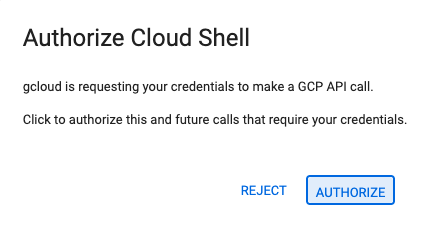
- من المفترض أن تظهر لك هذه الرسالة:
Updated property [core/project].
WARNINGوطُلب منكDo you want to continue (Y/N)?، من المحتمل أنّك أدخلت رقم تعريف المشروع بشكل غير صحيح. اضغط علىN، ثم علىEnter، وحاوِل تنفيذ الأمرgcloud config set projectمرة أخرى.
5- تفعيل واجهات برمجة التطبيقات
في الوحدة الطرفية، فعِّل واجهات برمجة التطبيقات:
gcloud services enable \
  run.googleapis.com \
  cloudbuild.googleapis.com \
  aiplatform.googleapis.com
قد يستغرق تنفيذ هذا الأمر بضع دقائق، ولكن من المفترض أن يعرض في النهاية رسالة نجاح مشابهة لما يلي:
Operation "operations/acf.p2-73d90d00-47ee-447a-b600" finished successfully.
6. إعداد Git
- اضبط عنوان البريد الإلكتروني العالمي لمستخدم git:
git config --global user.email "you@example.com" - اضبط اسم مستخدم git العام:
git config --global user.name "Your Name" - اضبط فرع git التلقائي العام على
main:git config --global init.defaultBranch main
7. كتابة الرمز
لكتابة تطبيق في Next.js، اتّبِع الخطوات التالية:
- انتقِل إلى دليل الصفحة الرئيسية:
cd ~ - أنشئ تطبيق
codelab-genaiNext.js جديدًا:npx create-next-app@latest codelab-genai \ --ts \ --eslint \ --tailwind \ --no-src-dir \ --app \ --no-import-alias - إذا طُلب منك تثبيت
create-next-app، اضغط علىEnterللمتابعة:Need to install the following packages: create-next-app@14.2.14 Ok to proceed? (y)
- انتقِل إلى دليل
codelab-genai:cd codelab-genai - افتح الملف
page.tsxفي "محرِّر Cloud Shell":cloudshell edit app/page.tsxpage.tsxهذا.
- احذف الرمز الحالي. انسخ الرمز التالي والصِقه في ملف
page.tsxالذي تم فتحه:import React from "react"; export default function Home() { return ( <main> Hello World! </main> ); }
اكتملت كتابة الرمز الأولي لتطبيقك وأصبح جاهزًا للتخزين في نظام التحكم في الإصدارات.
8. إنشاء مستودع
- ارجع إلى نافذة Cloud Shell في أسفل الشاشة.
- تأكَّد من أنّك لا تزال في الدليل الصحيح:
cd ~/codelab-genai - تهيئة مستودع git
git init -b main - تسجيل الدخول إلى GitHub CLI
gh auth loginEnterلقبول الخيارات التلقائية واتّبِع التعليمات في أداة GitHub CLI، بما في ذلك:- ما هو الحساب الذي تريد تسجيل الدخول إليه؟
GitHub.com - ما هو البروتوكول المفضّل لديك لتنفيذ عمليات Git على هذا المضيف؟
HTTPS - هل تريد مصادقة Git باستخدام بيانات اعتماد GitHub؟
Y(تخطَّ هذه الخطوة إذا لم تظهر لك.) - كيف تريد المصادقة على GitHub CLI؟
Login with a web browser - نسخ الرمز الذي يُستخدَم لمرة واحدة
- افتح https://github.com/login/device.
- الصِق الرمز الذي يُستخدَم لمرة واحدة
- انقر على تفويض github
- إكمال عملية تسجيل الدخول
- ما هو الحساب الذي تريد تسجيل الدخول إليه؟
- تأكَّد من تسجيل الدخول:
gh api user -q ".login" - إنشاء متغيّر
GITHUB_USERNAMEGITHUB_USERNAME=$(gh api user -q ".login") - تأكَّد من إنشاء متغيّر البيئة:
echo ${GITHUB_USERNAME} - أنشئ مستودع GitHub فارغًا باسم
codelab-genai:gh repo create codelab-genai --privateGraphQL: Name already exists on this account (createRepository)
codelab-genai. أمامك خياران لمواصلة اتّباع هذا البرنامج التعليمي:- حذف مستودع GitHub الحالي
- أنشئ مستودعًا باسم مختلف وتذكَّر تغييره في الأوامر التالية.
- أضِف مستودع
codelab-genaiباعتباره المستودع البعيدorigin:git remote add origin https://github.com/${GITHUB_USERNAME}/codelab-genai
9. مشاركة الرمز
- تأكَّد من أنّك في الدليل الصحيح:
cd ~/codelab-genai - أضِف جميع الملفات في الدليل الحالي إلى عملية الإيداع هذه:
git add . - إنشاء عملية الإيداع الأولى:
git commit -m "add http server" - ادفع عملية الالتزام إلى فرع
mainفي مستودعorigin:git push -u origin main
يمكنك تشغيل هذا الأمر والانتقال إلى عنوان URL الناتج لعرض الرمز البرمجي لتطبيقك على GitHub:
echo -e "\n\nTo see your code, visit this URL:\n \
    https://github.com/${GITHUB_USERNAME}/codelab-genai/blob/main/app/page.tsx \n\n"
10. إعداد عمليات النشر التلقائية
- اترك علامة تبويب "محرِّر Cloud Shell" مفتوحة. سنعود إلى علامة التبويب هذه لاحقًا.
- في علامة تبويب جديدة، انتقِل إلى صفحة Cloud Run.
- اختَر مشروع Google Cloud الصحيح في وحدة التحكّم

- انقر على ربط مستودع.
- انقر على الإعداد باستخدام Cloud Build
- .
- اختَر GitHub كموفِّر المستودع
- إذا لم تكن مسجّلاً الدخول إلى حسابك على GitHub في المتصفّح، سجِّل الدخول باستخدام بيانات الاعتماد الخاصة بك.
- انقر على المصادقة، ثمّ انقر على متابعة.
- بعد تسجيل الدخول، ستظهر لك رسالة على صفحة Cloud Run تفيد بأنّه لم يتم تثبيت تطبيق GitHub على أيّ من مستودعاتك.
- انقر على الزر تثبيت Google Cloud Build.
- في صفحة "إعداد التثبيت"، اختَر اختيار المستودعات فقط واختَر المستودع codelab-genai الذي أنشأته من خلال واجهة سطر الأوامر.
- انقر على تثبيت.
- ملاحظة: إذا كان لديك الكثير من مستودعات GitHub، قد يستغرق تحميلها بضع دقائق.
- اختَر
your-user-name/codelab-genaiكـ المستودع- إذا لم يكن المستودع متاحًا، انقر على الرابط إدارة المستودعات المرتبطة.
- اترك الفرع على
^main$ - انقر على Go أو Node.js أو Python أو Java أو .NET Core أو Ruby أو PHP من خلال حِزم الإنشاء في Google Cloud
- اترك الحقول الأخرى (
Build context directoryوEntrypointوFunction target) كما هي.
- اترك الحقول الأخرى (
- انقر على حفظ.
- اختَر GitHub كموفِّر المستودع
- انتقِل للأسفل وصولاً إلى المصادقة
- انقر على السماح بعمليات الاستدعاء غير المصادق عليها.
- انقر على إنشاء.
بعد انتهاء عملية الإنشاء (التي ستستغرق عدة دقائق)، نفِّذ الأمر التالي وانتقِل إلى عنوان URL الناتج لعرض تطبيقك قيد التشغيل:
echo -e "\n\nOnce the build finishes, visit your live application:\n \
    "$( \
        gcloud run services list | \
        grep codelab-genai | \
        awk '/URL/{print $2}' | \
        head -1 \
    )" \n\n"
11. تغيير الرمز
الرجوع إلى Cloud Shell Editor
إذا كان Cloud Shell Editor لا يزال مفتوحًا، يمكنك تخطّي هذه الخطوات.
- الانتقال إلى محرّر Cloud Shell
- إذا لم تظهر المحطة الطرفية في أسفل الشاشة، افتحها باتّباع الخطوات التالية:
- انقر على قائمة الهامبرغر
- انقر على Terminal.
- انقر على نافذة Terminal جديدة
- انقر على قائمة الهامبرغر
- في الوحدة الطرفية، اضبط مشروعك باستخدام الأمر التالي:
- التنسيق:
gcloud config set project [PROJECT_ID] - مثال:
gcloud config set project lab-project-id-example - إذا تعذّر عليك تذكُّر رقم تعريف مشروعك، اتّبِع الخطوات التالية:
- يمكنك إدراج جميع أرقام تعريف المشاريع باستخدام:
gcloud projects list | awk '/PROJECT_ID/{print $2}'
- يمكنك إدراج جميع أرقام تعريف المشاريع باستخدام:
- التنسيق:
- إذا طُلب منك منح الإذن، انقر على تفويض للمتابعة.
- من المفترض أن تظهر لك هذه الرسالة:
Updated property [core/project].
WARNINGوطُلب منكDo you want to continue (Y/N)?، من المحتمل أنّك أدخلت رقم تعريف المشروع بشكل غير صحيح. اضغط علىN، ثم علىEnter، وحاوِل تنفيذ الأمرgcloud config set projectمرة أخرى.
إضافة Vertex AI إلى تطبيقك
- ارجع إلى نافذة Cloud Shell في أسفل الشاشة.
- تأكَّد من أنّك لا تزال في الدليل الصحيح:
cd ~/codelab-genai - ثبِّت حزمة تطوير البرامج (SDK) الخاصة بـ Node.js Vertex AI:
npm install @google-cloud/vertexai - ثبِّت حزمة تطوير البرامج (SDK) الخاصة بخدمة "المصادقة من Google" في Node.js:
npm install google-auth-library - إنشاء
app/actions.tsفي "نافذة الأوامر"touch app/actions.ts - افتح
actions.tsفي "محرِّر Cloud Shell"cloudshell edit app/actions.ts - انسخ الرمز التالي والصِقه في ملف
actions.tsالذي تم فتحه:'use server' import { VertexAI } from '@google-cloud/vertexai'; import { GoogleAuth } from 'google-auth-library'; const auth = new GoogleAuth(); export async function getFunFactsAction(animal: string) { const project = await auth.getProjectId(); const vertex = new VertexAI({ project: project }); const generativeModel = vertex.getGenerativeModel({ model: 'gemini-1.5-flash' }); const prompt = `Give me 10 fun facts about ${animal || 'dog'}. Return as json as an array in the format ['fact 1', 'fact 2'] Remove backticks and other markdown formatting.`; const resp = await generativeModel.generateContent(prompt); if (!resp.response.candidates) { throw new Error('Did not receive response candidates.') } console.log({ text: resp.response.candidates[0].content.parts[0].text }) const factArray = JSON.parse(resp.response.candidates[0].content.parts[0].text || ''); return factArray; }; - افتح
page.tsxفي "محرِّر Cloud Shell"cloudshell edit ~/codelab-genai/app/page.tsx - استبدِل الرمز في ملف
page.tsxبما يلي:'use client' import React, { useState } from "react"; import { getFunFactsAction } from "./actions"; export default function Home() { const [animal, setAnimal] = useState(''); const [funFacts, setFunFacts] = useState<string[]>([]); async function getNewFunFacts() { const funFacts = await getFunFactsAction(animal); setFunFacts(funFacts); } return ( <main> <h1 className="text-xl">Animal Fun Facts!</h1> <label className="text-lg p-2 m-2">Animal</label> <input placeholder="dog" value={animal} onChange={(e) => setAnimal(e.target.value)} className="text-black border-2 p-2 m-2 rounded" /> <button onClick={getNewFunFacts} className="font-bold border-2 p-2 m-2 rounded hover:bg-white hover:text-black" > Get New Fun Facts </button> <ul className="list-disc list-inside"> {funFacts.map(function (thing) { return <li key={thing}>{thing}</li> })} </ul> </main> ); }
12. إعادة النشر
- تأكَّد من أنّك لا تزال في الدليل الصحيح في Cloud Shell:
cd ~/codelab-genai - نفِّذ الأوامر التالية لتثبيت إصدار جديد من تطبيقك في مستودع git المحلي:
git add . git commit -m "add latest changes" - أرسِل التغييرات إلى GitHub:
git push - بعد الانتهاء من إنشاء الإصدار، شغِّل الأمر التالي وانتقِل إلى تطبيقك الذي تم نشره:
echo -e "\n\nOnce the build finishes, visit your live application:\n \
    "$( \
        gcloud run services list | \
        grep codelab-genai | \
        awk '/URL/{print $2}' | \
        head -1 \
    )" \n\n"
قد يستغرق اكتمال الإصدار عدة دقائق قبل أن تتمكّن من رؤية التغييرات.
يمكنك الاطّلاع على سجلّ جميع المراجعات هنا: https://console.cloud.google.com/run/detail/us-central1/codelab-genai/revisions
13. (اختياري) تدقيق استخدامك لمنصة Vertex AI
كما هو الحال مع خدمات Google Cloud الأخرى، يمكنك تدقيق عمليات Vertex AI. تساعدك سجلّات التدقيق في الإجابة عن الأسئلة: "من نفّذ الإجراء وما هو الإجراء ومكانه وتاريخه؟". يتم تفعيل سجلّات التدقيق الإدارية في Vertex AI تلقائيًا. للتدقيق في الطلبات التي تم إرسالها لإنشاء محتوى، عليك تفعيل سجلّات التدقيق في الوصول إلى المعلومات:
- في Google Cloud Console، انتقِل إلى صفحة سجلّات التدقيق:
إذا كنت تستخدم شريط البحث للعثور على هذه الصفحة، اختَر النتيجة التي عنوانها الفرعي هو إدارة الهوية وإمكانية الوصول والمشرف. - تأكَّد من أنّ مشروع Google Cloud الحالي هو المشروع الذي ستنشئ فيه تطبيق Cloud Run.
- في جدول إعدادات سجلّات تدقيق الوصول إلى البيانات، ابحث عن
Vertex AI APIواختَره من عمود "الخدمة". - في علامة التبويب أنواع السجلات، اختَر نوعَي سجلّ التدقيق
Admin readوData readالخاصَّين بالوصول إلى البيانات. - انقر على حفظ.
بعد تفعيل هذه الميزة، ستتمكّن من الاطّلاع على سجلّات التدقيق لكل عملية استدعاء للتطبيق. للاطّلاع على سجلّات التدقيق التي تتضمّن تفاصيل الاستدعاء، اتّبِع الخطوات التالية:
- ارجِع إلى تطبيقك الذي تم نشره وأعِد تحميل الصفحة لتفعيل السجلّ.
- في Google Cloud Console، انتقِل إلى صفحة مستكشف السجلّات:
- في نافذة طلب البحث، اكتب:
LOG_ID("cloudaudit.googleapis.com%2Fdata_access") protoPayload.serviceName="aiplatform.googleapis.com" - انقر على Run query (تنفيذ طلب البحث).
تسجّل سجلّات التدقيق استخدام Vertex AI API، ولكنّها لا تتيح لك الاطّلاع على البيانات ذات الصلة بأحمال العمل، مثل الطلبات أو تفاصيل الردود.
14. (اختياري) زيادة إمكانية مراقبة عبء عمل الذكاء الاصطناعي
لا تسجّل سجلّات التدقيق معلومات ذات صلة بأحمال العمل. لزيادة إمكانية تتبّع البيانات لأحمال العمل، عليك تسجيل هذه المعلومات بشكل صريح. يمكنك استخدام إطار عمل التسجيل المفضّل لديك لإجراء ذلك. توضّح الخطوات التالية كيفية إجراء ذلك باستخدام آلية تسجيل الدخول الأصلية في Node.js.
- إعادة فتح
actions.tsفي "محرِّر Cloud Shell"cloudshell edit ~/codelab-genai/app/actions.ts - بعد استدعاء
await generativeModel.generateContent(prompt)(السطر 19)، أضِف السطر التالي:console.log(JSON.stringify({ severity: 'DEBUG', message: 'Content is generated', prompt: prompt, response: resp.response, }));stdoutمعلومات حول المحتوى الذي تم إنشاؤه باستخدام تنسيق التسجيل المنظَّم. يسجّل وكيل تسجيل في Cloud Run الناتج الذي تتم طباعته إلىstdoutويكتب هذا التنسيق في Cloud Logging. - أعِد فتح Cloud Shell واكتب الأمر التالي للتأكّد من أنّك في الدليل الصحيح:
cd ~/codelab-genai - إجراء التغييرات:
git commit -am "observe generated content" - أرسِل التغييرات إلى GitHub لتفعيل إعادة نشر الإصدار المعدَّل:
git push
بعد نشر الإصدار الجديد، يمكنك الاطّلاع على معلومات تصحيح الأخطاء حول طلبات البيانات من Vertex AI.
للاطّلاع على سجلّات تطبيقك، اتّبِع الخطوات التالية:
- في Google Cloud Console، انتقِل إلى صفحة مستكشف السجلّات:
- في نافذة طلب البحث، اكتب:
LOG_ID("run.googleapis.com%2Fstdout") severity=DEBUG - انقر على Run query (تنفيذ طلب البحث).
تعرض نتيجة طلب البحث السجلات التي تتضمّن الطلب وردّ Vertex AI، بما في ذلك "تقييمات الأمان" التي يمكن استخدامها لمراقبة ممارسات الأمان.
15. (اختياري) التنظيف
على الرغم من أنّ Cloud Run لا يفرض رسومًا عندما لا تكون الخدمة قيد الاستخدام، قد يتم تحصيل رسوم منك مقابل تخزين صورة الحاوية في Artifact Registry. يمكنك حذف مشروعك على السحابة الإلكترونية لتجنُّب تحمّل رسوم. يؤدي حذف مشروعك على السحابة الإلكترونية إلى إيقاف الفوترة لجميع الموارد المستخدَمة في هذا المشروع.
إذا أردت، يمكنك حذف المشروع باتّباع الخطوات التالية:
gcloud projects delete $GOOGLE_CLOUD_PROJECT
يمكنك أيضًا حذف الموارد غير الضرورية من قرص cloudshell. يمكنك إجراء ما يلي:
- احذف دليل مشروع الدرس العملي حول الترميز:
rm -rf ~/codelab-genai - تحذير! لا يمكن التراجع عن هذا الإجراء. إذا أردت حذف كل المحتوى على Cloud Shell لإخلاء بعض المساحة، يمكنك حذف دليل منزلك بأكمله. يجب الحرص على حفظ كل ما تريد الاحتفاظ به في مكان آخر.
sudo rm -rf $HOME
16. تهانينا
في هذا الدرس العملي، أنشأت تطبيق ويب وأعددت Cloud Run لنشر تطبيقك تلقائيًا عند إجراء تغيير على الرمز المصدر لتطبيقك. بعد ذلك، عدّلت تطبيقك ونشرته مرة أخرى.
إذا استمتعت بهذا المختبر، يمكنك تجربته مرة أخرى بلغة ترميز أو إطار عمل آخرَين:
في ما يلي بعض الخيارات لمواصلة التعلّم:
- "مستندات Google": يمكنك استخدام Genkit كطبقة تجريدية مرنة للنماذج تسهّل دمج أي واجهة برمجة تطبيقات للنماذج واستخدام النماذج التي يديرها المنتدى.
- الدرس التطبيقي حول الترميز: كيفية نشر تطبيق محادثات مستنِد إلى Gemini على Cloud Run
- كيفية استخدام ميزة "استدعاء الدوال" في Gemini مع Cloud Run
- كيفية استخدام وظائف Cloud Run وVideo Intelligence API لمعالجة فيديو مشهدًا تلو الآخر
- ورشة عمل عند الطلب: الانضمام إلى Google Kubernetes Engine