

১. এক নজরে
প্রথমবার কোনও ওয়েব অ্যাপ্লিকেশন ডিপ্লয় করা কঠিন হতে পারে। প্রথমবার ডিপ্লয় করার পরেও, প্রসেসটি যদি খুব বেশি কাজ হয়, তাহলে আপনি হয়ত আপনার অ্যাপ্লিকেশনের নতুন ভার্সন ডিপ্লয় করা এড়িয়ে যেতে পারেন। কন্টিনিউয়াস ডেপ্লয়মেন্টের মাধ্যমে, আপনি সহজেই আপনার অ্যাপ্লিকেশনের পরিবর্তনগুলি অটোমেটিক ডেপ্লয় করতে পারবেন।
এই ল্যাবে, আপনি একটি ওয়েব অ্যাপ্লিকেশন লিখবেন এবং আপনার অ্যাপ্লিকেশনের সোর্স কোডে কোনও পরিবর্তন করা হলে, আপনার অ্যাপ্লিকেশন অটোমেটিক ডিপ্লয় করার জন্য Cloud Run কনফিগার করবেন। তারপর আপনি নিজের অ্যাপ্লিকেশন পরিবর্তন করে আবার ডিপ্লয় করেন।
আপনি কী শিখবেন
- Cloud Shell Editor-এর মাধ্যমে ওয়েব অ্যাপ্লিকেশন লেখা
- GitHub-এ আপনার অ্যাপ্লিকেশন কোড স্টোর করুন
- Cloud Run-এ আপনার অ্যাপ্লিকেশন অটোমেটিক ডিপ্লয় করুন
- Vertex AI ব্যবহার করে আপনার অ্যাপ্লিকেশনে জেনারেটিভ AI যোগ করা
২. পূর্বশর্ত
- আপনার আগে থেকে কোনও Google অ্যাকাউন্ট না থাকলে, আপনাকে অবশ্যই একটি Google অ্যাকাউন্ট তৈরি করতে হবে।
- অফিস বা স্কুলের অ্যাকাউন্টের পরিবর্তে ব্যক্তিগত অ্যাকাউন্ট ব্যবহার করুন। অফিস ও স্কুলের অ্যাকাউন্টে বিধিনিষেধ থাকতে পারে যা আপনাকে এই ল্যাবের জন্য প্রয়োজনীয় API চালু করতে বাধা দেয়।
- আপনার আগে থেকে GitHub অ্যাকাউন্ট না থাকলে, আপনাকে অবশ্যই একটি GitHub অ্যাকাউন্ট তৈরি করতে হবে
- আপনার আগে থেকে থাকা GitHub অ্যাকাউন্ট ব্যবহার করুন। GitHub নতুন অ্যাকাউন্টকে স্প্যাম হিসেবে ব্লক করার সম্ভাবনা বেশি।
- আপনার অ্যাকাউন্ট যাতে স্প্যাম হিসেবে চিহ্নিত না হয়, তার জন্য আপনার GitHub অ্যাকাউন্টে দুই-ধাপে যাচাইকরণ কনফিগার করুন।
৩. প্রোজেক্ট সেট-আপ
- Google Cloud Console-এ সাইন-ইন করুন।
- Cloud Console-এ বিলিং চালু করুন।
- এই ল্যাব সম্পূর্ণ করতে Cloud রিসোর্সে $১ মার্কিন ডলারের কম খরচ হওয়া উচিত।
- আরও চার্জ এড়াতে রিসোর্স মুছে ফেলতে আপনি এই ল্যাবের শেষে উল্লেখ করা ধাপগুলি অনুসরণ করতে পারেন।
- নতুন ব্যবহারকারীরা $৩০০ মার্কিন ডলারের ফ্রি ট্রায়াল-এর জন্য উপযুক্ত।
- ডেভেলপারদের জন্য জেন AI ইভেন্টে যোগ দিচ্ছেন? $১ মার্কিন ডলার ক্রেডিট উপলভ্য হতে পারে।
- নতুন প্রোজেক্ট তৈরি করুন অথবা আগে থেকে থাকা প্রোজেক্ট আবার ব্যবহার করার বিকল্প বেছে নিন।
- ক্লাউড বিলিংয়ের
- আমার প্রোজেক্ট বিকল্পে বিলিং চালু করা আছে কিনা তা কনফার্ম করুন
- আপনার নতুন প্রোজেক্টের
Billing accountকলামেBilling is disabledলেখা থাকলে:Actionsকলামে তিন ডট আইকনে ক্লিক করুন- বিলিং পরিবর্তন করুন বিকল্পে ক্লিক করুন
- আপনি যে বিলিং অ্যাকাউন্ট ব্যবহার করতে চান সেটি বেছে নিন
- আপনি যদি Gen AI for Devs ইভেন্টে যোগ দেন, তাহলে অ্যাকাউন্টের নাম সম্ভবত Google Cloud Platform ট্রায়াল বিলিং অ্যাকাউন্ট হবে
- আপনার নতুন প্রোজেক্টের
৪. Cloud Shell Editor খুলুন
- Cloud Shell Editor-এ নেভিগেট করুন
- স্ক্রিনের নিচে টার্মিনাল দেখা না গেলে, এটি খুলুন:
- হ্যামবার্গার মেনুতে
 ক্লিক করুন
- Terminal বিকল্পে ক্লিক করুন
- নতুন Terminal
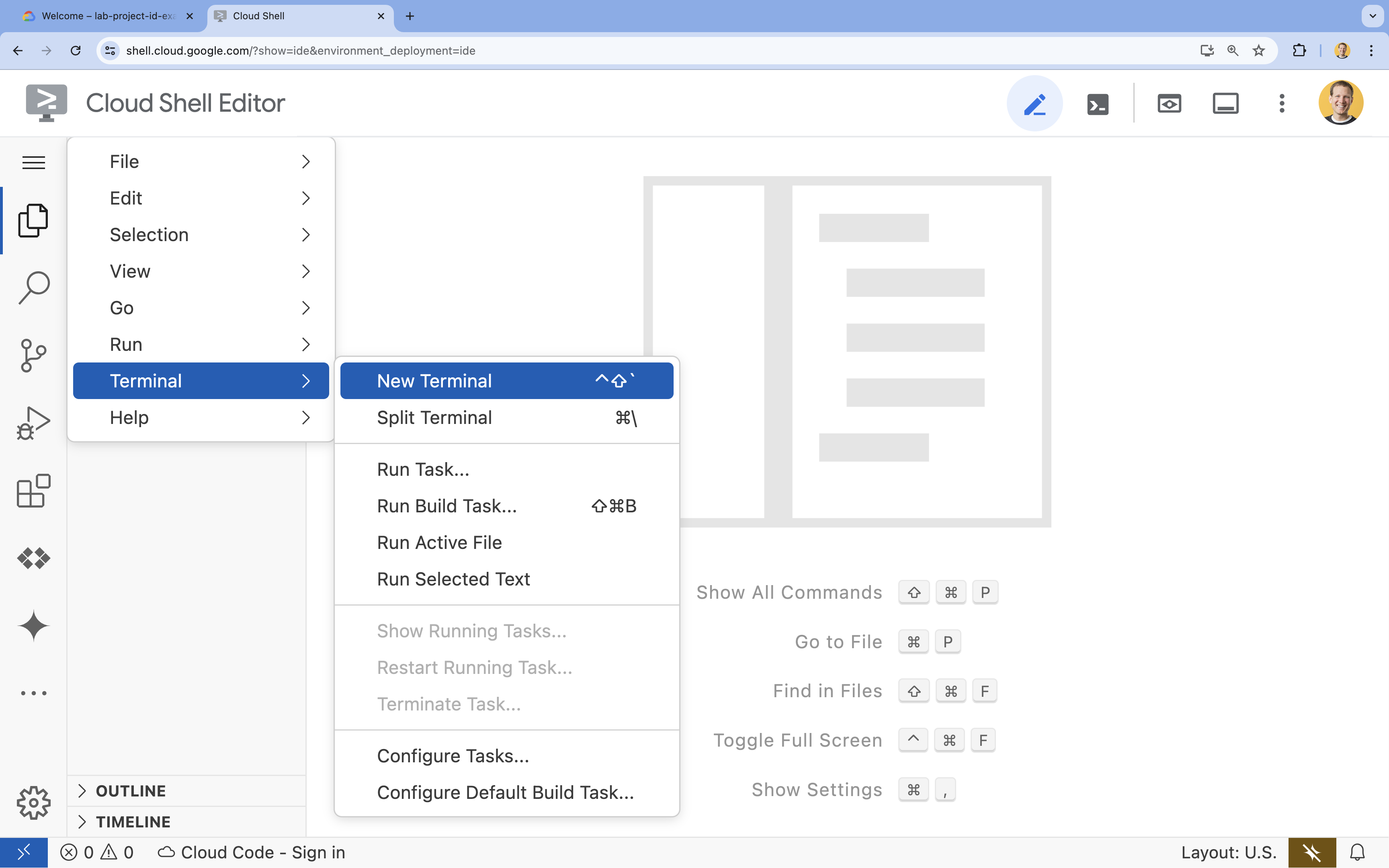 বিকল্পে ক্লিক করুন
- হ্যামবার্গার মেনুতে
- টার্মিনালে, এই কমান্ডের সাহায্যে আপনার প্রোজেক্ট সেট করুন:
- ফর্ম্যাট:
gcloud config set project [PROJECT_ID] - উদাহরণ:
gcloud config set project lab-project-id-example - আপনার প্রোজেক্ট আইডি মনে না থাকলে:
- আপনি এর মাধ্যমে আপনার সব প্রোজেক্ট আইডি তালিকাভুক্ত করতে পারবেন:
gcloud projects list | awk '/PROJECT_ID/{print $2}'

- আপনি এর মাধ্যমে আপনার সব প্রোজেক্ট আইডি তালিকাভুক্ত করতে পারবেন:
- ফর্ম্যাট:
- অনুমোদন করার জন্য প্রম্পট করা হলে, চালিয়ে যেতে অনুমোদন করুন বিকল্পে ক্লিক করুন।

- আপনি এই মেসেজ দেখতে পাবেন:
Updated property [core/project].
WARNINGদেখতে পান এবং আপনাকেDo you want to continue (Y/N)?জিজ্ঞাসা করা হয়, তাহলে আপনি সম্ভবত প্রোজেক্ট আইডি ভুল লিখেছেন।Nপ্রেস করুন,Enterপ্রেস করুন এবংgcloud config set projectকমান্ড আবার রান করার চেষ্টা করুন।
৫. API চালু করুন
টার্মিনালে, API চালু করুন:
gcloud services enable \
  run.googleapis.com \
  cloudbuild.googleapis.com \
  aiplatform.googleapis.com
এই কমান্ড সম্পূর্ণ হতে কয়েক মিনিট সময় লাগতে পারে, তবে এটি সম্পূর্ণ হওয়ার পরে এই ধরনের মেসেজ দেখানো হবে:
Operation "operations/acf.p2-73d90d00-47ee-447a-b600" finished successfully.
৬. Git কনফিগার করুন
- আপনার গ্লোবাল git ব্যবহারকারীর ইমেল সেট করুন:
git config --global user.email "you@example.com" - আপনার গ্লোবাল git ইউজার নেম সেট করুন:
git config --global user.name "Your Name" - আপনার গ্লোবাল git ডিফল্ট ব্রাঞ্চ
main-এ সেট করুন:git config --global init.defaultBranch main
৭. আপনার কোড লিখুন
Python-এ অ্যাপ্লিকেশন লিখতে:
- হোম ডিরেক্টরিতে নেভিগেট করুন:
cd ~ codelab-genaiডিরেক্টরি তৈরি করুন:mkdir codelab-genaicodelab-genaiডিরেক্টরিতে নেভিগেট করুন:cd codelab-genaimain.pyফাইল তৈরি করুন:touch main.py- ডিপেন্ডেন্সির তালিকা সহ
requirements.txtতৈরি করুন:cat > requirements.txt << EOF Flask==3.0.0 gunicorn==20.1.0 EOF - Cloud Shell Editor-এ
main.pyফাইল খুলুন:cloudshell edit main.pymain.pyফাইল এডিট করতে পারবেন।
- নিচে দেওয়া কোডটি কপি করে খোলা
main.pyফাইলে পেস্ট করুন:import os from flask import Flask app = Flask(__name__) @app.route("/") def hello_world(): return f"Hello world!" if __name__ == "__main__": app.run(debug=True, host="0.0.0.0", port=int(os.environ.get("PORT", 8080)))
আপনার অ্যাপ্লিকেশনের প্রাথমিক কোড লেখা হয়ে গেছে এবং ভার্সন কন্ট্রোলে সেভ করার জন্য প্রস্তুত।
৮. রিপোজিটরি তৈরি করুন
- আপনার স্ক্রিনের নিচে Cloud Shell টার্মিনালে ফিরে যান।
- আপনি এখনও সঠিক ডিরেক্টরিতে আছেন কিনা তা নিশ্চিত করুন:
cd ~/codelab-genai - আপনার git repository শুরু করুন
git init -b main - GitHub CLI-তে লগ-ইন করুন
gh auth loginEnterপ্রেস করুন এবং GitHub CLI টুলে দেওয়া নির্দেশাবলী অনুসরণ করুন, যার মধ্যে রয়েছে:- আপনি কোন অ্যাকাউন্টে লগ-ইন করতে চান?
GitHub.com - এই হোস্টে Git অপারেশনের জন্য আপনার পছন্দের প্রোটোকল কোনটি?
HTTPS - আপনার GitHub ক্রেডেনশিয়াল দিয়ে Git যাচাই করবেন?
Y(এটি দেখা না গেলে এড়িয়ে যান।) - আপনি কীভাবে GitHub CLI যাচাই করতে চান?
Login with a web browser - আপনার এককালীন কোড কপি করুন
- https://github.com/login/device খুলুন
- আপনার একবার ব্যবহারের কোড পেস্ট করুন
- github-কে অনুমতি দিন বিকল্পে ক্লিক করুন
- আপনার লগ-ইন সম্পূর্ণ করুন
- আপনি কোন অ্যাকাউন্টে লগ-ইন করতে চান?
- আপনি লগ-ইন করেছেন কিনা তা কনফার্ম করুন:
gh api user -q ".login" GITHUB_USERNAMEভেরিয়েবেল তৈরি করুনGITHUB_USERNAME=$(gh api user -q ".login")- আপনি এনভায়রনমেন্ট ভেরিয়েবেল তৈরি করেছেন কিনা তা কনফার্ম করুন:
echo ${GITHUB_USERNAME} codelab-genaiনামে একটি খালি GitHub রিপোজিটরি তৈরি করো:gh repo create codelab-genai --privateGraphQL: Name already exists on this account (createRepository)
codelab-genaiনামের একটি রিপোজিটরি আছে। এই টিউটোরিয়াল অনুসরণ করা চালিয়ে যেতে আপনার কাছে দুটি বিকল্প আছে:- আগে থেকে থাকা GitHub রিপোজিটরি মুছে ফেলুন
- অন্য নামে একটি রিপোজিটরি তৈরি করুন এবং নিম্নলিখিত কমান্ডে এটি পরিবর্তন করতে ভুলবেন না।
- রিমোট
originহিসেবেcodelab-genaiরিপোজিটরি যোগ করুন:git remote add origin https://github.com/${GITHUB_USERNAME}/codelab-genai
৯. আপনার কোড শেয়ার করুন
- আপনি সঠিক ডিরেক্টরিতে আছেন কিনা তা কনফার্ম করুন:
cd ~/codelab-genai - বর্তমান ডিরেক্টরির সব ফাইল এই কমিটে যোগ করুন:
git add . - প্রথম কমিট তৈরি করুন:
git commit -m "add http server" originরিপোজিটরিরmainব্রাঞ্চে আপনার কমিট পুশ করুন:git push -u origin main
আপনি এই কমান্ড রান করতে এবং GitHub-এ আপনার অ্যাপ্লিকেশন কোড দেখতে, ফলাফল হিসেবে পাওয়া URL-এ যেতে পারবেন:
echo -e "\n\nTo see your code, visit this URL:\n \
    https://github.com/${GITHUB_USERNAME}/codelab-genai/blob/main/main.py \n\n"
১০. অটোমেটিক ডিপ্লয়মেন্ট সেট-আপ করা
- Cloud Shell Editor ট্যাব খোলা রাখুন। আমরা পরে এই ট্যাবে ফিরে আসব।
- নতুন ট্যাবে, Cloud Run পৃষ্ঠা দেখুন
- কনসোলে সঠিক Google Cloud প্রোজেক্ট বেছে নিন

- REPO কানেক্ট করুন বিকল্পে ক্লিক করুন
- ক্লাউড বিল্ডের মাধ্যমে সেট-আপ করুন
- বিকল্পে ক্লিক করুন
- রিপোজিটরি প্রোভাইডার হিসেবে GitHub বেছে নিন
- ব্রাউজারে আপনার GitHub অ্যাকাউন্টে লগ-ইন করা না থাকলে, আপনার ক্রেডেনশিয়াল দিয়ে লগ-ইন করুন।
- যাচাই করুন এবং তারপর চালিয়ে যান বিকল্পে ক্লিক করুন।
- লগ-ইন করার পরে, আপনি Cloud Run পৃষ্ঠায় একটি মেসেজ দেখতে পাবেন যেখানে বলা থাকবে আপনার কোনও রিপোজিটরিতে GitHub অ্যাপ ইনস্টল করা নেই।
- GOOGLE CLOUD BUILD ইনস্টল করুন বোতামে ক্লিক করুন।
- ইনস্টলেশন সেট-আপ পৃষ্ঠায়, শুধু রিপোজিটরি বেছে নিন বিকল্প বেছে নিন এবং CLI-এর মাধ্যমে আপনার তৈরি করা codelab-genai রিপোজিটরি বেছে নিন।
- ইনস্টল করুন বিকল্পে ক্লিক করুন
- মনে রাখবেন: আপনার অনেক GitHub রিপোজিটরি থাকলে, এটি লোড হতে কয়েক মিনিট সময় লাগতে পারে।
- রিপোজিটরি হিসেবে
your-user-name/codelab-genaiবেছে নিন- রিপোজিটরি না থাকলে, কানেক্ট করা রিপোজিটরি ম্যানেজ করুন লিঙ্কে ক্লিক করুন।
- ব্রাঞ্চ
^main$হিসেবে ছেড়ে দিন - Google Cloud-এর বিল্ডপ্যাকের মাধ্যমে Go, Node.js, Python, Java, .NET Core, Ruby বা PHP
- বিকল্পে ক্লিক করুন
- অন্যান্য ফিল্ড (
Build context directory,EntrypointএবংFunction target) যেমন আছে তেমনই রাখুন।
- অন্যান্য ফিল্ড (
- সেভ করুন বিকল্পে ক্লিক করুন
- রিপোজিটরি প্রোভাইডার হিসেবে GitHub বেছে নিন
- স্ক্রল করে যাচাইকরণ বিকল্পে যান
- যাচাই না করা ইনভোকেশনকে অনুমতি দিন বিকল্পে ক্লিক করুন
- তৈরি করুন বিকল্পে ক্লিক করুন
বিল্ড শেষ হয়ে গেলে (এতে কয়েক মিনিট সময় লাগবে), এই কমান্ড রান করুন এবং আপনার রান করা অ্যাপ্লিকেশন দেখতে, ফলাফল হিসেবে পাওয়া URL-এ যান:
echo -e "\n\nOnce the build finishes, visit your live application:\n \
    "$( \
        gcloud run services list | \
        grep codelab-genai | \
        awk '/URL/{print $2}' | \
        head -1 \
    )" \n\n"
১১. আপনার কোড পরিবর্তন করুন
Cloud Shell Editor-এ ফিরে যান
আপনার Cloud Shell Editor এখনও খোলা থাকলে, আপনি এইসব ধাপ এড়িয়ে যেতে পারেন।
- Cloud Shell Editor-এ নেভিগেট করুন
- স্ক্রিনের নিচে টার্মিনাল দেখা না গেলে, এটি খুলুন:
- হ্যামবার্গার মেনুতে ক্লিক করুন
- Terminal বিকল্পে ক্লিক করুন
- নতুন Terminal বিকল্পে ক্লিক করুন
- হ্যামবার্গার মেনুতে
- টার্মিনালে, এই কমান্ডের সাহায্যে আপনার প্রোজেক্ট সেট করুন:
- ফর্ম্যাট:
gcloud config set project [PROJECT_ID] - উদাহরণ:
gcloud config set project lab-project-id-example - আপনার প্রোজেক্ট আইডি মনে না থাকলে:
- আপনি এর মাধ্যমে আপনার সব প্রোজেক্ট আইডি তালিকাভুক্ত করতে পারবেন:
gcloud projects list | awk '/PROJECT_ID/{print $2}'
- আপনি এর মাধ্যমে আপনার সব প্রোজেক্ট আইডি তালিকাভুক্ত করতে পারবেন:
- ফর্ম্যাট:
- অনুমোদন করার জন্য প্রম্পট করা হলে, চালিয়ে যেতে অনুমোদন করুন বিকল্পে ক্লিক করুন।
- আপনি এই মেসেজ দেখতে পাবেন:
Updated property [core/project].
WARNINGদেখতে পান এবং আপনাকেDo you want to continue (Y/N)?জিজ্ঞাসা করা হয়, তাহলে আপনি সম্ভবত প্রোজেক্ট আইডি ভুল লিখেছেন।Nপ্রেস করুন,Enterপ্রেস করুন এবংgcloud config set projectকমান্ড আবার রান করার চেষ্টা করুন।
আপনার অ্যাপ্লিকেশনে Vertex AI যোগ করা
- আপনার স্ক্রিনের নিচে Cloud Shell টার্মিনালে ফিরে যান।
- আপনি এখনও সঠিক ডিরেক্টরিতে আছেন কিনা তা নিশ্চিত করুন:
cd ~/codelab-genai - আগে থেকে থাকা ডিপেনডেন্সিতে Vertex AI SDK ডিপেনডেন্সি যোগ করুন:
sed -i -e '$agoogle-cloud-aiplatform==1.59.0' requirements.txt - আগে থেকে থাকা ডিপেন্ডেন্সিতে Google Auth লাইব্রেরি যোগ করুন:
sed -i -e '$agoogle-auth==2.32.0' requirements.txt - Cloud Shell এডিটরে
main.pyআবার খুলুনcloudshell edit main.py - আপনার
main.pyফাইলের কোডটি এর সাথে পরিবর্তন করুন:import os from flask import Flask, request import google.auth import vertexai from vertexai.generative_models import GenerativeModel _, project = google.auth.default() app = Flask(__name__) @app.route("/") def hello_world(): vertexai.init(project=project, location="us-central1") model = GenerativeModel("gemini-1.5-flash") animal = request.args.get("animal", "dog") prompt = f"Give me 10 fun facts about {animal}. Return this as html without backticks." response = model.generate_content(prompt) return response.text if __name__ == "__main__": app.run(debug=True, host="0.0.0.0", port=int(os.environ.get("PORT", 8080)))
১২. আবার ডিপ্লয় করুন
- Cloud Shell-এ আপনি এখনও সঠিক ডিরেক্টরিতে আছেন কিনা তা নিশ্চিত করুন:
cd ~/codelab-genai - আপনার লোকাল গিট রিপোজিটরিতে আপনার অ্যাপ্লিকেশনের নতুন ভার্সন কমিট করতে এই কমান্ডগুলি রান করুন:
git add . git commit -m "add latest changes" - GitHub-এ পরিবর্তন পুশ করুন:
git push - বিল্ড শেষ হয়ে গেলে, এই কমান্ড রান করুন এবং আপনার ডিপ্লয় করা অ্যাপ্লিকেশন দেখুন:
echo -e "\n\nOnce the build finishes, visit your live application:\n \
    "$( \
        gcloud run services list | \
        grep codelab-genai | \
        awk '/URL/{print $2}' | \
        head -1 \
    )" \n\n"
আপনার করা পরিবর্তন দেখতে পাওয়ার আগে বিল্ড সম্পূর্ণ হতে কয়েক মিনিট সময় লাগতে পারে।
আপনি এখানে সব রিভিশনের ইতিহাস দেখতে পারবেন: https://console.cloud.google.com/run/detail/us-central1/codelab-genai/revisions
১৩. (ঐচ্ছিক) আপনার Vertex AI ব্যবহার অডিট করুন
অন্যান্য Google Cloud পরিষেবার মতো আপনি Vertex AI অপারেশন অডিট করতে পারবেন। "কে, কোথায়, কখন, কী করেছেন?" এই প্রশ্নের উত্তর দিতে অডিট লগ আপনাকে সাহায্য করে। Vertex AI-এর জন্য অ্যাডমিনিস্ট্রেটিভ অডিট লগ ডিফল্ট হিসেবে চালু করা থাকে। কন্টেন্ট তৈরি করার অনুরোধ অডিট করতে আপনাকে ডেটা অ্যাক্সেস অডিট লগ চালু করতে হবে:
- Google Cloud কনসোলে, অডিট লগ পৃষ্ঠায় যান:
এই পৃষ্ঠা খুঁজতে সার্চ বার ব্যবহার করলে, সেই ফলাফল বেছে নিন যার সাবহেডিং হল IAM ও অ্যাডমিন। - আগে থেকে থাকা Google Cloud প্রোজেক্টেই যে আপনি Cloud Run অ্যাপ্লিকেশন তৈরি করেছেন তা ভাল করে দেখে নিন।
- ডেটা অ্যাক্সেস অডিট লগ কনফিগারেশন টেবিলে, 'পরিষেবা' কলাম থেকে
Vertex AI APIবেছে নিন। - লগের ধরন ট্যাবে, ডেটা অ্যাক্সেস অডিট লগের ধরন
Admin readএবংData readবেছে নিন। - সেভ করুন বিকল্পে ক্লিক করুন।
এটি চালু করার পরে, আপনি অ্যাপ্লিকেশনের প্রতিটি ইনভোকেশনের জন্য অডিট লগ দেখতে পাবেন। ইনভোকেশন বিবরণ সহ অডিট লগ দেখতে, নিম্নলিখিত ধাপগুলি অনুসরণ করুন:
- আপনার ডিপ্লয় করা অ্যাপ্লিকেশনে ফিরে যান এবং লগ ট্রিগার করতে পৃষ্ঠাটি রিফ্রেশ করুন।
- Google Cloud কনসোলে, Log Explorer পৃষ্ঠায় যান:
- কোয়েরি উইন্ডোতে এটি লিখুন:
LOG_ID("cloudaudit.googleapis.com%2Fdata_access") protoPayload.serviceName="aiplatform.googleapis.com" - কোয়েরি রান করুন বিকল্পে ক্লিক করুন।
অডিট লগ Vertex AI API-এর ব্যবহার ক্যাপচার করে, তবে এটি আপনাকে ওয়ার্কলোড সম্পর্কিত ডেটা যেমন প্রম্পট বা উত্তরের বিবরণ দেখতে দেয় না।
১৪. (ঐচ্ছিক) আপনার AI ওয়ার্কলোডের পর্যবেক্ষণযোগ্যতা বাড়ান
অডিট লগ ওয়ার্কলোড সম্পর্কিত তথ্য ক্যাপচার করে না। আপনার ওয়ার্কলোড আরও ভালোভাবে পর্যবেক্ষণ করার জন্য আপনাকে এই তথ্য স্পষ্টভাবে লগ করতে হবে। এটি করার জন্য আপনি নিজের পছন্দের লগিং ফ্রেমওয়ার্ক ব্যবহার করতে পারবেন। নেটিভ Node.js লগিং মেকানিজম ব্যবহার করে কীভাবে এটি করা যায় তা নিম্নলিখিত ধাপগুলি থেকে জানা যায়।
- Cloud Shell এডিটরে
main.pyআবার খুলুনcloudshell edit ~/codelab-genai/main.py import os(লাইন ১) লাইনের পরে নিম্নলিখিত লাইনগুলি যোগ করুন:import sys, json, logging class JsonFormatter(logging.Formatter): def format(self, record): json_log_object = { "severity": record.levelname, "message": record.getMessage(), } json_log_object.update(getattr(record, "json_fields", {})) return json.dumps(json_log_object) logger = logging.getLogger(__name__) sh = logging.StreamHandler(sys.stdout) sh.setFormatter(JsonFormatter()) logger.addHandler(sh) logger.setLevel(logging.DEBUG)model.generate_content(prompt)(লাইন ৩৪) কল করা লাইনের পরে নিম্নলিখিত লাইনগুলি যোগ করুন:json_fields = {"prompt": prompt, "response": response.to_dict()} logger.debug("Content is generated", extra={"json_fields": json_fields})stdout-এ প্রিন্ট করে, যেখানে এটি লগিং এজেন্ট দ্বারা পড়া হয় এবং Cloud Logging-এ ইনজেস্ট করা হয়।- Cloud Shell আবার খুলে নিম্নলিখিত কমান্ড টাইপ করে নিশ্চিত করুন যে আপনি সঠিক ডিরেক্টরিতে আছেন:
cd ~/codelab-genai - পরিবর্তনগুলি প্রয়োগ করুন:
git commit -am "observe generated content" - পরিবর্তিত ভার্সন আবার ডিপ্লয় করার জন্য GitHub-এ পরিবর্তন পুশ করুন:
git push
নতুন ভার্সন ডিপ্লয় করার পরে, আপনি Vertex AI-তে কল সংক্রান্ত ডিবাগিং তথ্য দেখতে পাবেন।
আপনার অ্যাপ্লিকেশন লগ দেখতে নিম্নলিখিত ধাপগুলি অনুসরণ করুন:
- Google Cloud কনসোলে, Log Explorer পৃষ্ঠায় যান:
- কোয়েরি উইন্ডোতে এটি লিখুন:
LOG_ID("run.googleapis.com%2Fstdout") severity=DEBUG - কোয়েরি রান করুন বিকল্পে ক্লিক করুন।
কোয়েরির ফলাফলে প্রম্পট সহ লগ এবং "নিরাপত্তা রেটিং" সহ Vertex AI-এর উত্তর দেখানো হয় যা নিরাপত্তা সংক্রান্ত অনুশীলন মনিটর করার জন্য ব্যবহার করা যেতে পারে
১৫. (ঐচ্ছিক) মুছুন
পরিষেবা ব্যবহার না করা হলে Cloud Run চার্জ না করলেও, Artifact Registry-তে কন্টেনার ইমেজ স্টোর করার জন্য আপনাকে এখনও চার্জ করা হতে পারে। চার্জ এড়াতে আপনি নিজের ক্লাউড প্রোজেক্ট মুছে দিতে পারেন। আপনার ক্লাউড প্রোজেক্ট মুছে দিলে, সেই প্রোজেক্টে ব্যবহার করা সব রিসোর্সের জন্য বিলিং বন্ধ হয়ে যায়।
আপনি চাইলে, প্রোজেক্টটি মুছে দিন:
gcloud projects delete $GOOGLE_CLOUD_PROJECT
এছাড়াও, আপনি Cloud Shell ডিস্ক থেকে অপ্রয়োজনীয় রিসোর্স মুছে দিতে চাইতে পারেন। আপনি এগুলি করতে পারবেন:
- কোডল্যাব প্রোজেক্ট ডিরেক্টরি মুছুন:
rm -rf ~/codelab-genai - সতর্কতা! এই অ্যাকশনটি আগের অবস্থায় ফেরানো যাবে না! আপনি যদি Cloud Shell-এ সবকিছু মুছে দিয়ে জায়গা খালি করতে চান, তাহলে আপনার পুরো হোম ডিরেক্টরি মুছে দিতে পারেন। আপনি যা কিছু রাখতে চান তা অন্য কোথাও সেভ করা আছে কিনা তা ভাল করে দেখে নিন।
sudo rm -rf $HOME
১৬. অভিনন্দন
এই ল্যাবে, আপনি একটি ওয়েব অ্যাপ্লিকেশন লিখেছেন এবং আপনার অ্যাপ্লিকেশনের সোর্স কোডে কোনও পরিবর্তন করা হলে, আপনার অ্যাপ্লিকেশন অটোমেটিক ডিপ্লয় করার জন্য Cloud Run কনফিগার করেছেন। তারপর আপনি নিজের অ্যাপ্লিকেশন পরিবর্তন করে আবার ডিপ্লয় করেছেন।
আপনি এই ল্যাবটি উপভোগ করলে, অন্য কোডিং ভাষা বা ফ্রেমওয়ার্কে এটি আবার চেষ্টা করতে পারেন: