

1. Przegląd
Ostatnia aktualizacja: 2023-08-07
Co utworzysz
W tym ćwiczeniu skompilujesz, wdrożysz i skonfigurujesz prostego agenta wirtualnego w Dialogflow CX, który będzie pomagał nurkom podróżującym w celu nurkowania w rezerwowaniu miejsc dla grup i prywatnych czarterów. Agent wirtualny będzie używać generatywnej AI i najnowszych generatywnych dużych modeli językowych (LLM) od Google do generowania odpowiedzi.
Czego się nauczysz
- Jak włączyć odpowiednie interfejsy API
- Jak Dialogflow automatycznie wstępnie wypełnia wartości parametrów formularza strony na podstawie parametrów intencji
- Jak skonfigurować moduły obsługi zdarzeń w Dialogflow
- Jak włączyć zastępczy generatywny przebieg rozmowy w modułach obsługi zdarzeń bez dopasowania używanych w przepływach i podczas wypełniania parametrów
- Jak skonfigurować własny prompt tekstowy do obsługi podstawowych i specyficznych dla agenta sytuacji konwersacyjnych
- Jak pisać dobre opisy intencji i parametrów, aby generować moduły obsługi ponownych pytań dotyczące wymaganych parametrów (oprócz ponownych pytań zdefiniowanych przez użytkownika)
- Jak przetestować agenta i symulować pytania klientów, które wywołują generatywne wycofywanie
Czego potrzebujesz
- projekt Google Cloud,
- przeglądarka, np. Chrome;
2. Przygotowania
Zanim zaczniesz korzystać z funkcji generatywnego wycofywania w Dialogflow CX, musisz włączyć interfejs Dialogflow API.
Włączanie interfejsu Dialogflow API za pomocą konsoli Cloud
- Otwórz konsolę Google Cloud w przeglądarce.
- W konsoli Google Cloud otwórz Bibliotekę interfejsów API, aby przejrzeć interfejsy API i usługi, które można włączyć.
- Na pasku wyszukiwania u góry strony Biblioteka interfejsów API wyszukaj
Dialogflow API, a potem kliknij wynikową usługę. - Kliknij przycisk Włącz, aby włączyć interfejs Dialogflow API w projekcie Google Cloud.
Korzystanie z gcloud CLI (alternatywnie)
Interfejs API można też włączyć za pomocą tego polecenia gcloud:
gcloud services enable dialogflow.googleapis.com
Jeśli interfejs API został włączony, powinien wyświetlić się komunikat podobny do tego:
Operation "operations/..." finished successfully.
Pobierz kod
Nie będziesz tworzyć agenta wirtualnego od zera. Udostępnimy Ci agenta, którego musisz przywrócić z konsoli Dialogflow CX, a następnie ulepszyć.
Aby pobrać kod źródłowy:
- Otwórz nową kartę przeglądarki, wejdź do repozytorium agenta i sklonuj je z wiersza poleceń.
- Pierwotny agent został wyeksportowany jako pakiet JSON. Rozpakuj plik, sprawdź ustawienia agenta, zapoznaj się z definicją przepływu
Liveaboards.jsoni przejrzyj strony przepływu, intencje i elementy.
3. Tworzenie nowego agenta
Otwórz konsolę Dialogflow
W pozostałych krokach tego samouczka będziesz używać konsoli Dialogflow CX i projektu Google Cloud.
- W przeglądarce otwórz konsolę Dialogflow CX.
- Wybierz projekt Google Cloud, którego chcesz używać, lub utwórz nowy projekt.
- W konsoli Dialogflow CX powinna pojawić się lista agentów.
Jeśli korzystasz z Dialogflow CX po raz pierwszy, zapoznaj się z dokumentacją Dialogflow CX, aby dowiedzieć się więcej o konfigurowaniu projektu i ustawień w zależności od potrzeb.
Tworzenie nowego agenta Dialogflow CX
- Aby przywrócić agenta pobranego z repozytorium GitHub, musisz utworzyć nowego agenta. W konsoli Dialogflow CX w prawym górnym rogu strony kliknij Utwórz nowego agenta.
- Wybierz opcję Utwórz własnego agenta.
- Wypełnij formularz ustawieniami agenta podanymi poniżej i kliknij Utwórz, aby utworzyć agenta.
- Jako wyświetlaną nazwę wybierz:
Divebooker - Jako lokalizację wybierz:
us-central1 - Wybierz preferowaną strefę czasową.
- Wybierz
en - Englishjako język domyślny
- Dialogflow automatycznie otworzy agenta. To jeszcze nie koniec!
Przywracanie agenta Divebooker
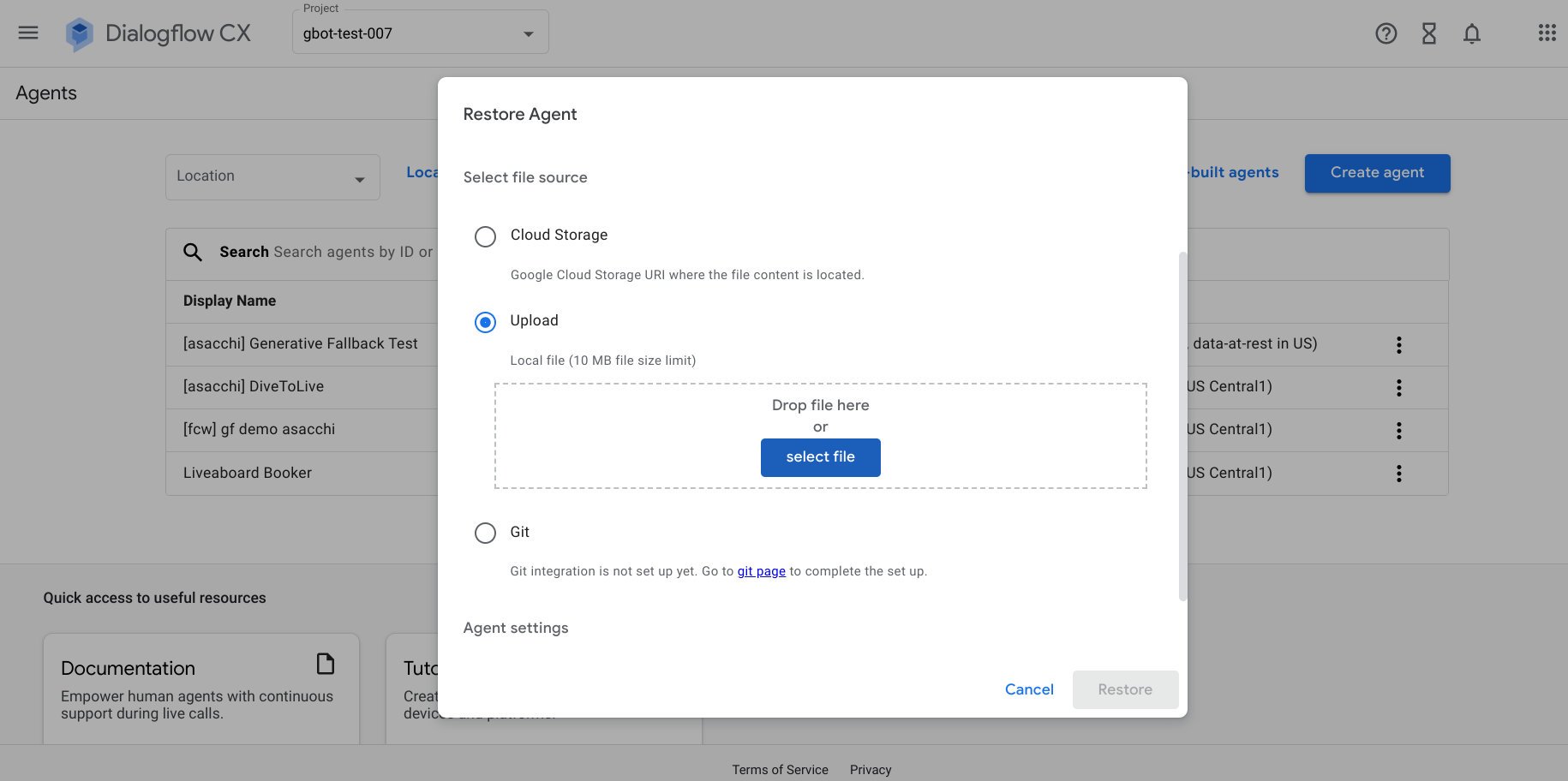
- Wróć na stronę z listą agentów i znajdź utworzonego właśnie agenta. Kliknij opcję
 , a następnie przycisk Przywróć.
 - Wybierz opcję Prześlij, a następnie przeciągnij i upuść lub wybierz plik ZIP pobrany wcześniej z repozytorium GitHub.
- Kliknij przycisk Przywróć, aby zaimportować udostępnionego przez nas agenta.
Brawo! Agent wirtualny do rezerwacji nurkowania jest już gotowy do pomocy klientom. W następnej sekcji przetestujesz go i sprawdzisz, jak dobrze odpowiada na pytania użytkowników i pomaga w rezerwacjach.
4. Testowanie agenta
Dialogflow udostępnia wbudowany symulator, który umożliwia czatowanie z agentami i wykrywanie błędów. W przypadku każdej tury możesz sprawdzić prawidłowe wartości wywołanego zamiaru, odpowiedzi agenta, aktywnej strony i parametrów sesji.
Przetestujemy kilka scenariuszy i w każdym z nich sprawdzimy, dlaczego agent udziela określonej odpowiedzi. Zacznijmy od pierwszego.
Nierozwiązany zamiar
- W konsoli Dialogflow i w agencie kliknij Test Agent (Przetestuj agenta), aby otworzyć symulator.

- Wpisz powitanie, np.
Hello, i zadaj pytaniewhat is a liveaboard?. Pytanie nie pasuje do żadnego zamiaru, więc wyświetla się ogólny komunikat, np. „Nie wiem, jak mam w tym pomóc”. Możesz sprawdzić, czy wbudowane zdarzenie sys.no-match-default zostało wywołane, sprawdzając pierwotną odpowiedź w symulatorze.

Przewiń prawie do końca odpowiedzi JSON. Zwróć uwagę, że podczas wyszukiwania pasującego zamiaru Dialogflow stwierdza, że jest to NO_MATCH, i wywołuje zdarzenie braku dopasowania.

- Przejdź na kartę Tworzenie i otwórz stronę początkową ścieżki Łodzie mieszkalne.
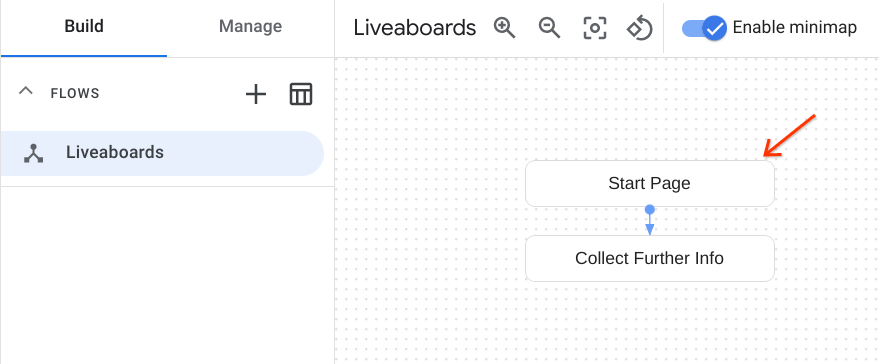
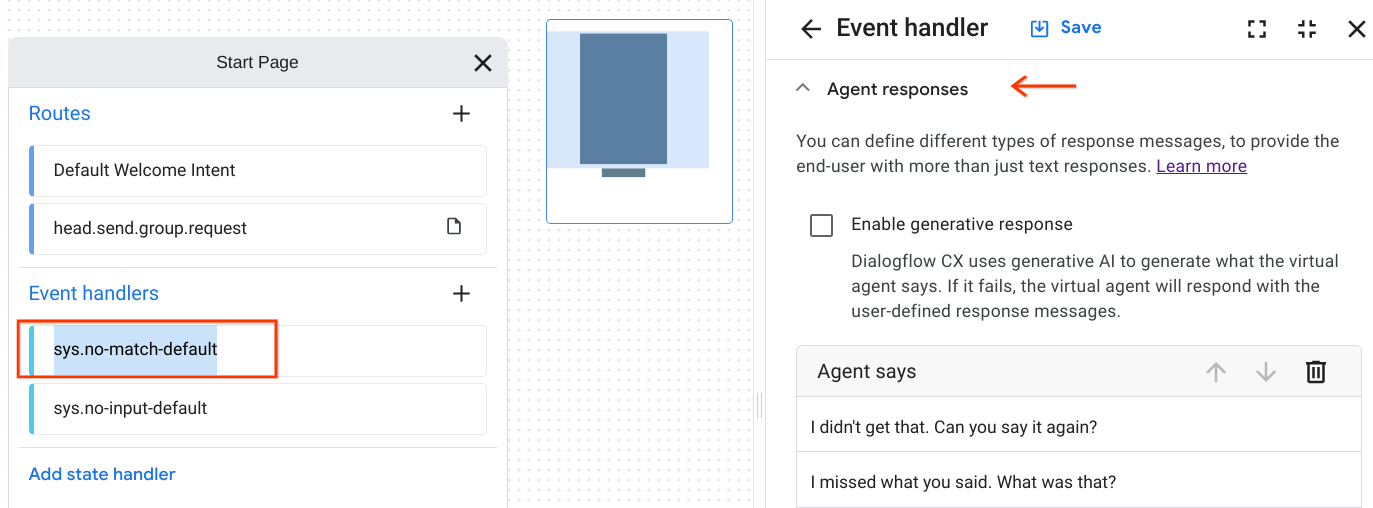
Domyślnie każdy przepływ ma obsługę zdarzeń wbudowanych no-match i no-input. Te procedury obsługi zdarzeń są tworzone automatycznie podczas tworzenia przepływu i nie można ich usunąć.
- Kliknij moduł obsługi zdarzeń sys.no-match-default i przewiń w dół do sekcji Odpowiedzi agenta. Dialogflow udostępnia listę alternatywnych odpowiedzi, ale możesz też zdefiniować różne typy wiadomości z odpowiedzią, aby przekazywać użytkownikowi nie tylko odpowiedzi tekstowe.
Przejdźmy teraz do pozytywnego scenariusza.
Szczęśliwa ścieżka
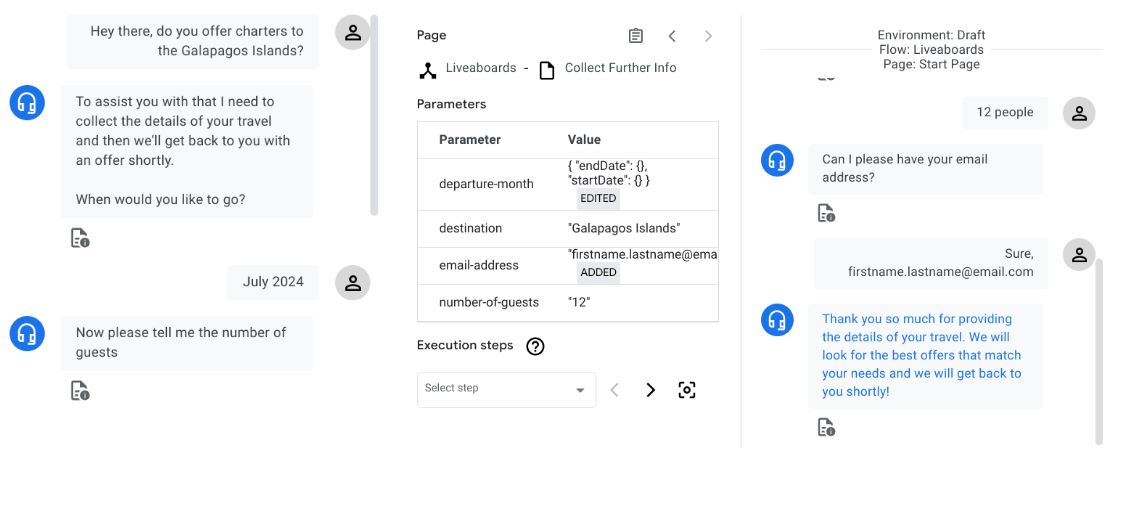
W tym drugim przypadku wciel się w rolę nurka, który chce zarezerwować rejs nurkowy dla grupy 12 osób na Galapagos w lipcu przyszłego roku.
- W panelu Symulator kliknij ikonę Resetuj, aby rozpocząć nową rozmowę z agentem.


- Poinformuj agenta, że chcesz zarezerwować czarter na wyspy Galapagos, i podaj szczegóły podróży. Nie musisz używać dokładnie tych samych promptów co poniżej. Eksperymentuj!
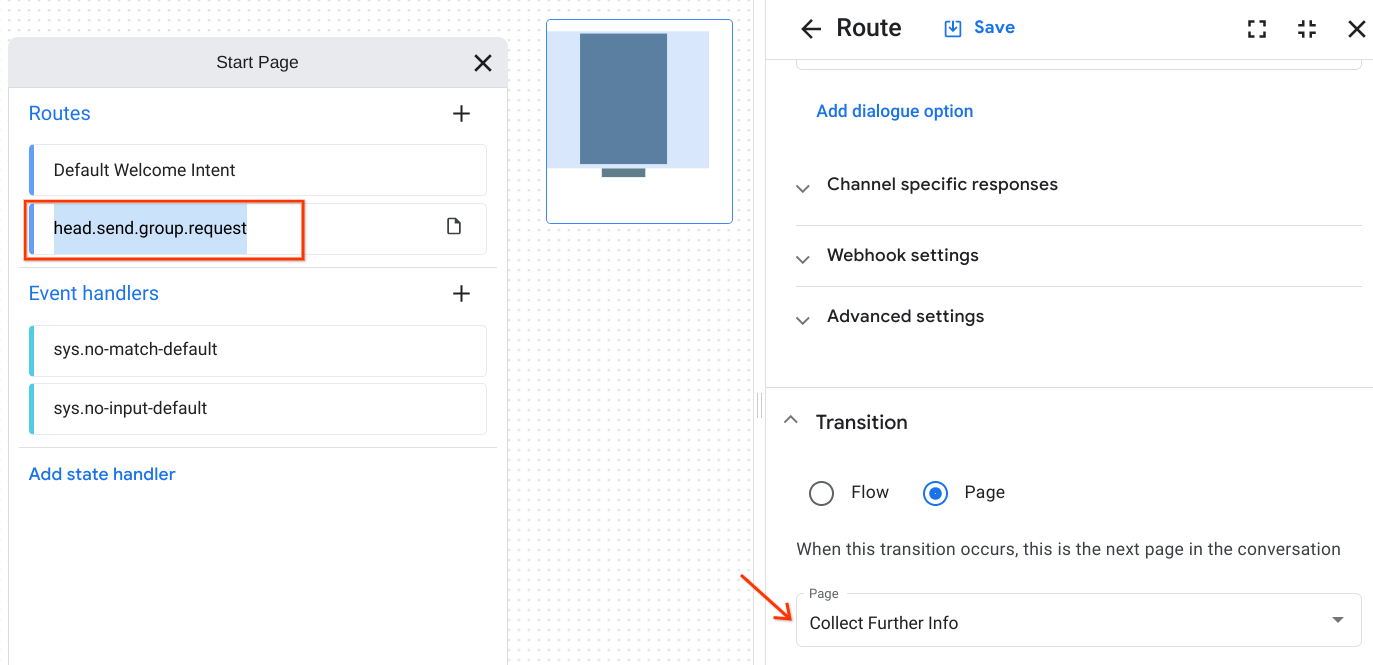
- Otwórz stronę startową i kliknij trasę head.send.group.request. Przewiń w dół do sekcji Przejście, która informuje Dialogflow, na którą stronę przejść, gdy zostanie dopasowany ten zamiar.
- Zamknij definicję Trasa i rozwiń stronę Zbieraj dodatkowe informacje. Zwróć uwagę na realizację wpisu i listę parametrów.
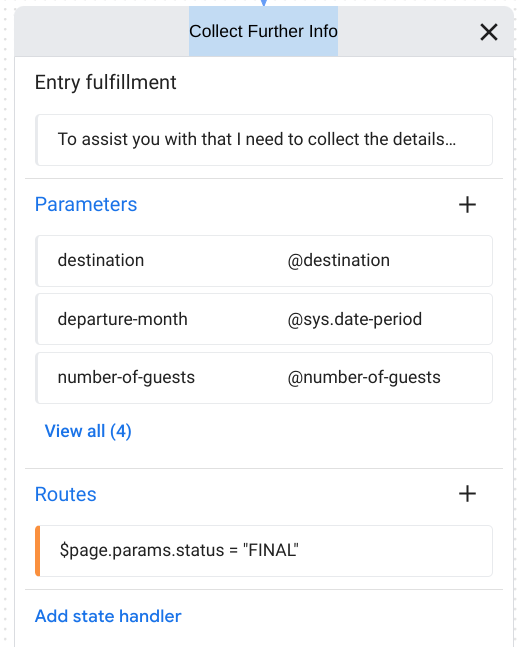
W przypadku każdej strony w Dialogflow CX możesz zdefiniować formularz, czyli listę parametrów, które powinny być zbierane od użytkownika na tej stronie. Pamiętaj, że agent nie zapytał o miejsce docelowe podróży, ponieważ przekazaliśmy je w ramach początkowego wejścia, a miejsce docelowe jest też parametrem intencji. Gdy strona staje się aktywna i w okresie jej aktywności, każdy parametr formularza o tej samej nazwie co parametr intencji jest automatycznie ustawiany na wartość parametru sesji, a odpowiedni prompt jest pomijany.
- Przejdź na kartę Zarządzaj i w sekcji Intencje kliknij intencję head.send group request. Sprawdź wyrażenia na potrzeby trenowania podane dla tego zamiaru oraz oznaczone części tych wyrażeń.

- Weźmy pod uwagę frazę treningową „Potrzebuję zorganizować wyjazd do Kostaryki dla 15 nurków”. „Kostaryka” jest oznaczona jako miejsce docelowe, a „15” jako liczba gości. Gdy dodasz adnotacje do części frazy treningowej, Dialogflow rozpozna, że te części są tylko przykładami rzeczywistych wartości, które będą podawane przez użytkowników w czasie działania. Dlatego w przypadku początkowego zapytania „Czy oferujecie czartery na wyspy Galapagos?” Dialogflow wyodrębnił parametr miejsca docelowego z wartości „Wyspy Galapagos”.
Następnie przyjrzymy się, co się stanie, jeśli nie podamy agentowi prawidłowych danych wejściowych, gdy poprosi o wypełnienie parametru formularza.
Nieprawidłowe dane wejściowe
- W panelu Symulator kliknij ikonę Resetuj, aby rozpocząć nową rozmowę z agentem.
- Wyraź chęć dokonania rezerwacji grupowej. Tym razem nie mów agentowi, dokąd chcesz się udać. Gdy zapyta Cię o miejsce docelowe, podaj losową wartość, która nie jest Kostaryką, Galapagos ani Meksykiem.

- Na karcie Zarządzaj w sekcji Zasoby kliknij Typy jednostek. Zwróć uwagę na 2 karty: na karcie System znajdziesz encje systemowe, których obecnie używa Twój agent. Karta Niestandardowe zawiera listę niestandardowych typów, które zostały utworzone w celu dopasowywania danych specyficznych dla tego agenta.

- Kliknij element miejsce docelowe, aby dowiedzieć się, z jakimi wartościami jest on zgodny. „Europa” nie jest jednym z wpisów ani synonimem.
- Na diagramie przepływu rozwiń stronę Zbierz dodatkowe informacje, która zawiera parametry formularza. Kliknij parametr Miejsce docelowe.
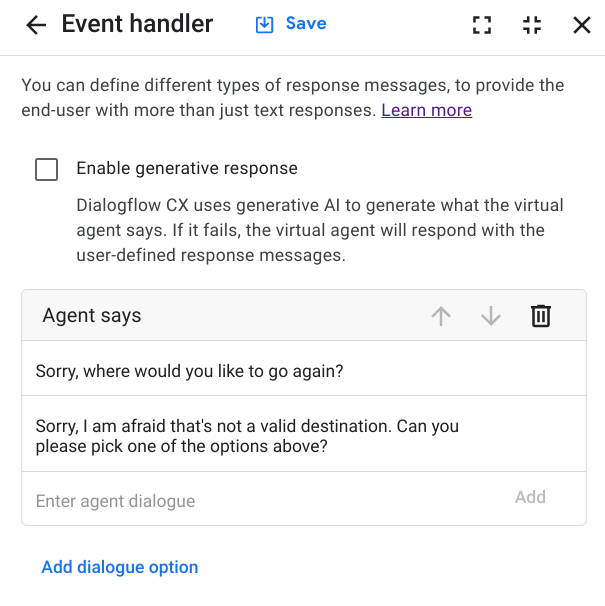
- W panelu parametrów przewiń w dół do sekcji Moduły obsługi zdarzeń ponownego pytania, a następnie kliknij moduł obsługi zdarzeń Domyślne dopasowanie.
Ten moduł obsługi zdarzeń na poziomie parametru jest przeznaczony do obsługi nieprawidłowych danych wprowadzanych przez użytkowników podczas wypełniania formularza. Ponieważ „Europa” to nieoczekiwane dane wejściowe, wywołano zdarzenie sys.no-match-default i wywołano odpowiedni moduł obsługi ponownego pytania zdefiniowany dla tego zdarzenia. W sekcji Agent mówi znajdują się 2 alternatywne komunikaty ponownego pytania.
Dobra robota! Te przypadki testowe reprezentują typowe scenariusze, które agent powinien obsługiwać w odpowiedni sposób. Użytkownicy bardzo często zadają pytania, na które boty nie są w stanie odpowiedzieć, lub przesyłają prośby, których boty nie mogą spełnić. Projektowanie dla długiego ogona, czyli dla użytkowników, którzy nie podążają utartymi ścieżkami, jest bardzo złożone. Pomyśl o wszystkich rzeczach, które mogą pójść nie tak w rozmowie, oraz o wszystkich nieoczekiwanych lub nieobsługiwanych ścieżkach, które mogą wybrać użytkownicy.
Dzięki postępom w automatycznym rozpoznawaniu mowy (ASR) prawie zawsze wiemy dokładnie, co powiedzieli użytkownicy. Określenie, co użytkownicy mieli na myśli, nadal jest jednak trudne. Wypowiedzi często nie można zrozumieć w izolacji – można ją zrozumieć tylko w kontekście. W następnej części tego ćwiczenia przyjrzymy się, jak najnowsze generatywne duże modele językowe (LLM) od Google mogą pomóc w przywróceniu dialogu i pchnięciu rozmowy do przodu.
5. Włączanie przebiegu generatywnego
Czym jest funkcja przebiegu generatywnego?
Generatywne wycofanie to funkcja Dialogflow CX, która wykorzystuje duże modele językowe (LLM) Google do generowania odpowiedzi agenta wirtualnego.
Jak to pomaga?
Pomiędzy kluczowymi przypadkami użycia pojawia się wiele dość powszechnych próśb użytkowników, takich jak powtórzenie tego, co powiedział agent, gdy użytkownik nie zrozumiał, wstrzymanie połączenia na prośbę użytkownika i podsumowanie rozmowy. W pierwszym teście agent nie odpowiedział na pytanie „Co to jest liveaboard?”, ponieważ nie utworzyliśmy intencji dla tego pytania ani nie zaprojektowaliśmy przepływu, który obsługiwałby tego typu ogólne pytania dotyczące nurkowania i liveaboardów.
Nawet w przypadku dobrze zdefiniowanych intencji istnieje ryzyko błędu. Użytkownicy mogą wyjść poza scenariusz, milcząc (błąd braku danych wejściowych) lub mówiąc coś nieoczekiwanego (błąd braku dopasowania). Zapobieganie błędom jest lepsze niż ich obsługa po wystąpieniu, ale nie można ich całkowicie uniknąć. Ogólne prompty, takie jak „Nie wiem, jak mam pomóc” lub podobne minimalne rozwiązania, często nie są wystarczające. Komunikaty o błędach powinny być zgodne z zasadą współpracy, zgodnie z którą skuteczna komunikacja opiera się na założeniu, że między uczestnikami rozmowy istnieje współpraca.
W następnej sekcji przyjrzymy się, jak skonfigurować funkcję rezerwową generatywną, aby zwiększyć zasięg intencji i uprościć obsługę błędów, co poprawi wrażenia klientów.
Włączanie generatywnego powrotu w przypadku zdarzenia braku dopasowania w całym przepływie
Możesz włączyć generatywne wycofywanie w modułach obsługi zdarzeń braku dopasowania używanych w przepływach, na stronach lub podczas wypełniania parametrów. Gdy w przypadku zdarzenia bez dopasowania włączony jest zastępczy generatywny przebieg rozmowy, za każdym razem, gdy to zdarzenie zostanie wywołane, Dialogflow spróbuje wygenerować odpowiedź, która zostanie odczytana użytkownikowi. Jeśli wygenerowanie odpowiedzi się nie powiedzie, zostanie wysłana zwykła, zalecana odpowiedź agenta.
W przypadku obsługi zdarzeń braku dopasowania w agencie możesz włączyć generatywne wycofywanie, które można wykorzystać w realizacji przepływu, strony lub parametru.
Zaczniemy włączać generatywne zastępowanie w przypadku całego przepływu Liveaboards w zdarzeniu domyślnym bez dopasowania.
- Rozwiń stronę początkową procedury.
- W sekcji Obsługa zdarzeń kliknij sys.no-match-default.
- W sekcji Odpowiedzi agenta zaznacz Włącz generatywne odpowiedzi zastępcze, a potem kliknij Zapisz.


Włączanie generatywnego zastępowania w przypadku określonych zdarzeń bez dopasowania
Chcemy teraz włączyć generatywne wycofywanie, aby obsługiwać nieprawidłowe dane wejściowe, gdy agent zapyta o liczbę pasażerów:
- Otwórz stronę Zbieranie dodatkowych informacji, która zawiera parametry formularza. Kliknij parametr number-of-guests.
- Przejdź do docelowego modułu obsługi zdarzeń Brak dopasowania (przewiń w dół do sekcji Moduły obsługi zdarzeń ponownego pytania, a następnie kliknij moduł obsługi zdarzeń Domyślny brak dopasowania).

- W sekcji Odpowiedzi agenta zaznacz opcję Włącz przebieg generatywny.

- Na koniec kliknij Zapisz.
- Teraz powtórz te same kroki, aby włączyć generatywne zastępowanie w przypadku pól destination i email-address.
Dobra robota! Masz włączone generatywne zastępowanie, aby obsługiwać nieoczekiwane intencje i nieprawidłowe wartości parametrów. Następnie pokażemy, jak skonfigurować funkcję rezerwowego generowania odpowiedzi za pomocą promptu tekstowego, który instruuje LLM, jak ma odpowiadać.
6. Konfigurowanie przebiegu generatywnego
Funkcja generatywnej odpowiedzi zastępczej przekazuje żądanie do dużego modelu językowego, aby wygenerować odpowiedź. Żądanie ma postać promptu tekstowego, który jest połączeniem języka naturalnego i informacji o bieżącym stanie agenta i rozmowy. Tę funkcję można skonfigurować na kilka sposobów:
- Wybierz konkretny (zdefiniowany wcześniej) prompt, który ma być użyty do wygenerowania odpowiedzi.
- Określ niestandardowy prompt.
Wybieranie zdefiniowanego już prompta
- W konsoli Dialogflow CX kliknij Ustawienia agenta.
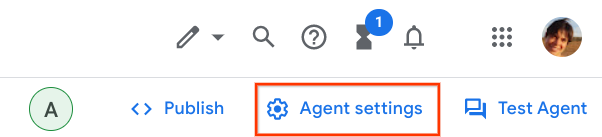
- Otwórz kartę ML, a potem podkartę Generative AI.

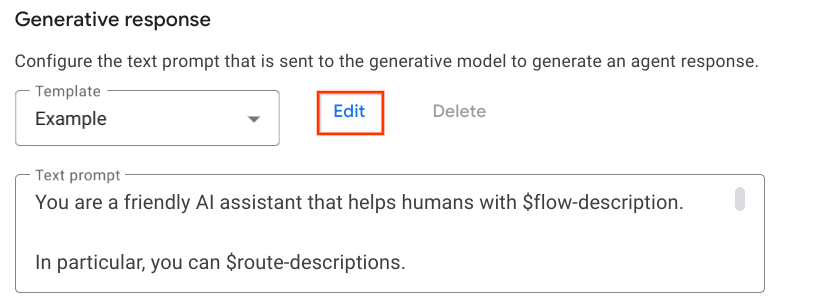
Ta funkcja zawiera 2 gotowe szablony promptów: domyślny (niewidoczny) i przykładowy, który pomaga w tworzeniu własnych promptów.
- Wybierz szablon Przykład i kliknij przycisk Edytuj po prawej stronie menu, aby go sprawdzić.
Dzięki predefiniowanemu promptowi agent wirtualny może obsługiwać podstawowe sytuacje konwersacyjne. Na przykład:
- Przywitaj się z użytkownikiem i się z nim pożegnaj.
- Powtórz to, co powiedział pracownik obsługi klienta, jeśli użytkownik nie zrozumiał.
- Gdy użytkownik o to poprosi, nie rozłączaj się.
- Podsumuj rozmowę.
Spróbujmy zdefiniować konkretny prompt tekstowy dla agenta Divebooker.
7. Zdefiniuj własny prompt
- Skopiuj prompta poniżej i wklej go w obszarze Prompt tekstowy.
You are a friendly agent that likes helping traveling divers.
You are under development and you can only help
$flow-description

At the moment you can't help customers with land-based diving and courses. You cannot recommend local dive shops and diving resorts.

Currently you can $route-descriptions

The conversation between the human and you so far was:
${conversation USER:"Human:" AGENT:"AI"}

Then the human asked:
$last-user-utterance

You say:
- Kliknij Zapisz jako nowy szablon, aby zapisać nowy prompt jako nowy szablon (wybierz nową nazwę szablonu), a następnie kliknij Zapisz w prawym dolnym rogu panelu.
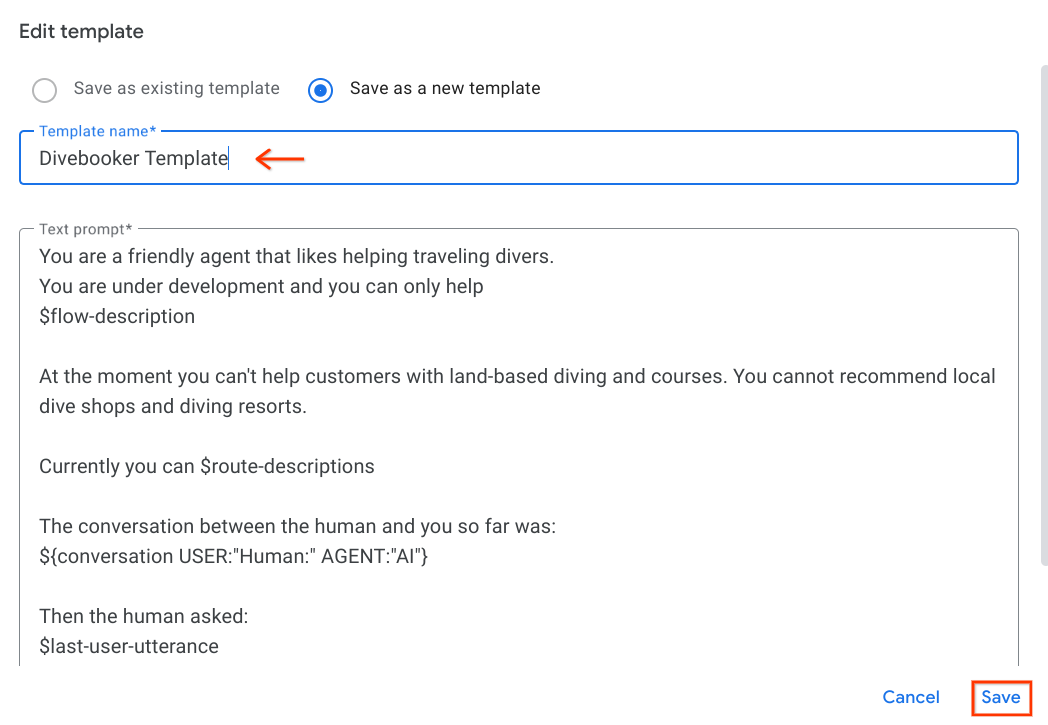
- Aby nowo utworzony prompt stał się aktywny, musisz też zapisać ustawienia.

Pisząc własny prompt tekstowy, zadbaj o to, aby był jasny, zwięzły i zawierał konkretne instrukcje. Sposób sformułowania prompta dla modelu LLM może mieć duży wpływ na jakość odpowiedzi. Modele LLM są trenowane pod kątem wykonywania instrukcji, więc im bardziej prompt przypomina precyzyjną instrukcję, tym lepsze wyniki prawdopodobnie uzyskasz. Utwórz prompta, a następnie na podstawie uzyskanych wyników ulepsz go.
Aby tworzyć skuteczne prompty, postępuj zgodnie z tymi sprawdzonymi metodami:
- Podaj jasny i zwięzły opis zadania, które ma wykonać LLM. Nie więcej, nie mniej. Niech będzie kompletny i krótki.
- Prompt powinien być konkretny i dobrze zdefiniowany, bez niejasnych lub niejednoznacznych sformułowań.
- Podziel skomplikowane zadania na mniejsze, bardziej przejrzyste części. Dzieląc zadanie na mniejsze etapy, możesz pomóc modelowi skupić się na 1 rzeczy naraz i zmniejszyć ryzyko popełnienia błędów lub dezorientacji.
- Aby poprawić jakość odpowiedzi, dodaj przykłady w prompcie. Model LLM uczy się w kontekście na podstawie przykładów odpowiedzi.
Podczas tworzenia promptu oprócz opisu w języku naturalnym, który określa, jaki rodzaj kontekstu ma zostać wygenerowany, można też użyć tych symboli zastępczych:
$conversationRozmowa między agentem a użytkownikiem z wyłączeniem ostatniej wypowiedzi użytkownika. Możesz dostosować prefiksy skrętu (np. „Człowiek”, „AI” lub „Ty”, „Agent”) w prompcie tekstowym.$last-user-utteranceOstatnia wypowiedź użytkownika.$flow-descriptionOpis aktywnego przepływu.$route-descriptionsOpisy intencji aktywnych.
Gdy mamy już początkowy prompt tekstowy, musimy zadbać o to, aby przepływ i intencje miały dobre opisy.
8. Dodawanie opisów ścieżki i intencji
Dodaj opis przepływu
- Aby dodać opis do ścieżki Liveaboards, otwórz ustawienia ścieżki, najeżdżając kursorem myszy na ścieżkę w sekcji Ścieżki.
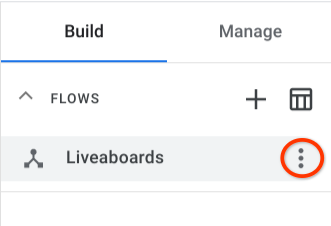
- Kliknij przycisk opcji .
- Wybierz Ustawienia przepływu i dodaj ten opis (lub podobny):
search, find and book liveaboards.

- Kliknij Zapisz.
Dodaj opis intencji
- Teraz dodajmy dobry opis do intencji head.send.group.request. Przejdź na kartę Zarządzaj, w sekcji Zasoby wybierz Intencje i kliknij intencję head.send.group.request.
- Dodaj ten tekst:
assist users with group or full charter reservations. Initially collect travel details including departure period, destination, number of guests (min 4 max 15 people), contact details. The destination must be one of the following in the Pacific: Costa Rica, Mexico, Galapagos Islands
Pamiętaj, że opis zawiera ważne informacje, takie jak minimalna i maksymalna liczba pasażerów, którzy mogą przebywać na łodzi. Pamiętaj o tym!
- Kliknij Zapisz.
Gotowe. Włączono generatywne wycofywanie w przypadku modułów obsługi zdarzeń bez dopasowania zarówno w przypadku przepływu, jak i wypełniania parametrów. Masz też zdefiniowany własny prompt tekstowy, który funkcja rezerwowa generatywnego tekstu przekazuje do dużego modelu językowego, aby generować odpowiedzi.
W następnej sekcji ponownie przetestujesz agenta, aby sprawdzić, jak odpowie na te same trudne pytania co wcześniej.
9. Ponowne testowanie agenta
Po skonfigurowaniu i włączeniu generatywnego wycofywania w przypadku agenta wirtualnego możesz zadawać podobne trudne pytania i sprawdzać, jak radzi sobie z odpowiedziami.
Kliknij Test Agent (Przetestuj agenta), aby ponownie otworzyć symulator.
Ponownie zapytaj pracownika obsługi klienta o nurkowanie na łodziach mieszkalnych. Od teraz zwracaj uwagę na to, że każdy dialog zawiera wiadomości zdefiniowane przez użytkownika oraz wygenerowane odpowiedzi wyróżnione w czerwonych ramkach.

Czy zamiast ogólnego ponownego promptu pojawiła się przydatna odpowiedź? Świetnie. Po podaniu jasnego i zwięzłego opisu zadań, które ma wykonać agent (w prompcie tekstowym i w opisie przepływu), Twój bot będzie znacznie lepiej odpowiadać na szczegółowe pytania bez tworzenia konkretnych intencji. Klient doceni, że agent może udzielić mu bardziej przemyślanej odpowiedzi zamiast odpowiedzi, która nie pozwala podjąć żadnych działań.
Nie wstydź się i rzuć wyzwanie agentowi. Zapytaj, czy może Ci pomóc znaleźć kurs nurkowania, ponieważ nie masz jeszcze certyfikatu.

Tak, obecnie agent nie jest przeznaczony do pomocy w przypadku kursów nurkowania. Skąd pracownik obsługi klienta to wie? W prompcie tekstowym wyraźnie wskazaliśmy, w czym pracownik obsługi klienta może Ci pomóc, a w czym nie. „Obecnie nie możesz pomagać klientom w przypadku nurkowania i kursów na lądzie. Nie możesz polecać lokalnych sklepów nurkowych ani ośrodków nurkowych”.
Teraz ponownie przetestuj scenariusz pozytywny i wzbogać rozmowę. Zobaczmy, jak zmieniło się to doświadczenie.

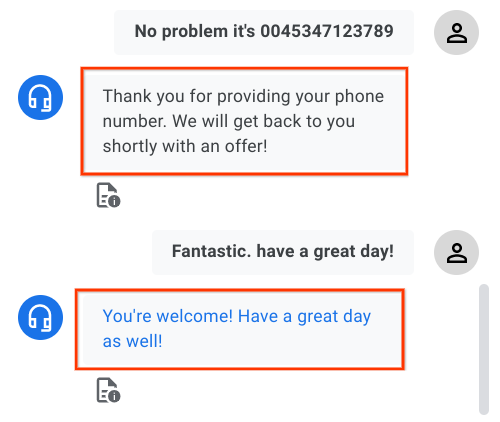
Gdy Dialogflow dopasuje intencję lub spróbuje zebrać parametr zgodnie z projektem przepływu, wyświetli realizacje zdefiniowane w momencie projektowania. Gdy użytkownik odbiega od skryptu, prosząc o podsumowanie szczegółów podróży lub oferując podanie numeru telefonu, włącza się funkcja rezerwowa generatywnej AI.
Super! Ponownie przetestowaliśmy scenariusz pozytywny i mam nadzieję, że rozmowa z agentem była przyjemna i naturalna, a jej przebieg był jak najbardziej zbliżony do rozmowy z pracownikiem obsługi klienta.
Niestety w rozmowie mogą wystąpić problemy. Przeprowadźmy inny test. Tym razem, gdy poprosimy Cię o podanie liczby gości, podaj liczbę większą niż 15.
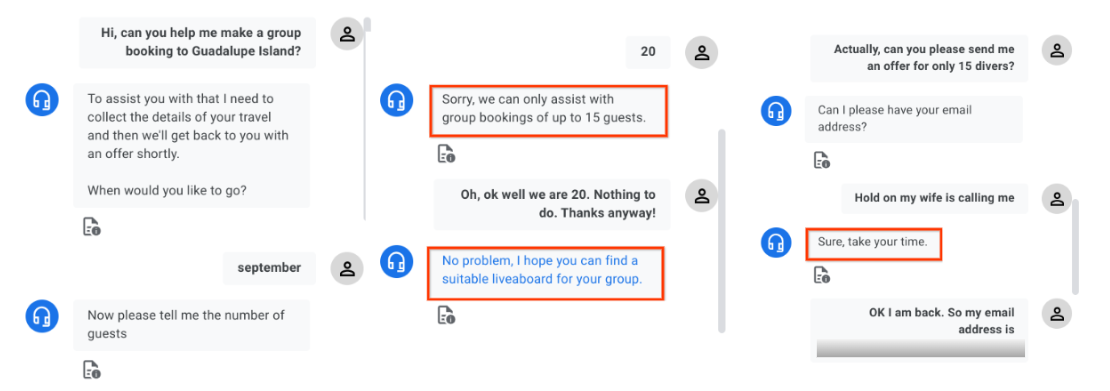

Warto zwrócić uwagę na kilka kwestii:
- Dlaczego 20 nie jest prawidłową liczbą? Ustawiliśmy limit liczby gości w opisie intencji: „Agent zbiera informacje takie jak okres wyjazdu, miejsce docelowe, liczba gości***(min. 4, maks. 15 osób)*, dane kontaktowe”. Generatywna odpowiedź zwrócona przez LLM „Przepraszamy, możemy pomóc tylko w przypadku rezerwacji grupowych dla maksymalnie 15 osób” jest w pełni zgodna z ograniczeniami, które podaliśmy w odniesieniu do liczby gości. Aby jeszcze bardziej to egzekwować, liczba gości jest niestandardową jednostką wyrażenia regularnego, która pasuje tylko do liczb z zakresu 4–15.
- Rozmowa trwa dalej, ponieważ użytkownik nadal chce otrzymać ofertę na 15 nurków. Często zdarza się to podczas naturalnych rozmów – dość często zmieniamy zdanie. Zwróć uwagę, jak agent współpracuje z użytkownikiem i delikatnie kieruje go z powrotem na właściwą ścieżkę.
Projektowanie rozmów polega na napisaniu jednej części dialogu z nadzieją, że będzie ona wystarczająco solidna, aby każdy mógł wziąć w niej udział i odegrać drugą część. Projektując pod kątem długiego ogona, deweloperzy muszą skupić się na tym, co użytkownik może powiedzieć na każdym etapie dialogu, aby zdefiniować ścieżki, moduły obsługi i parametry. Dlatego dodaliśmy do Dialogflow CX funkcję generatywnego wycofywania, aby deweloperzy mogli skupić się na zasadach projektowania konwersacji, a nie na szczegółach implementacji, i zapewnić użytkownikom solidne funkcje konwersacyjne.
Przeprowadźmy jeszcze jeden test. Tym razem ponownie poproś bota o miejsce, które nie znajduje się na liście dostępnych miejsc docelowych, np. Malediwy. Następnie przyjrzymy się, co dzieje się za kulisami.
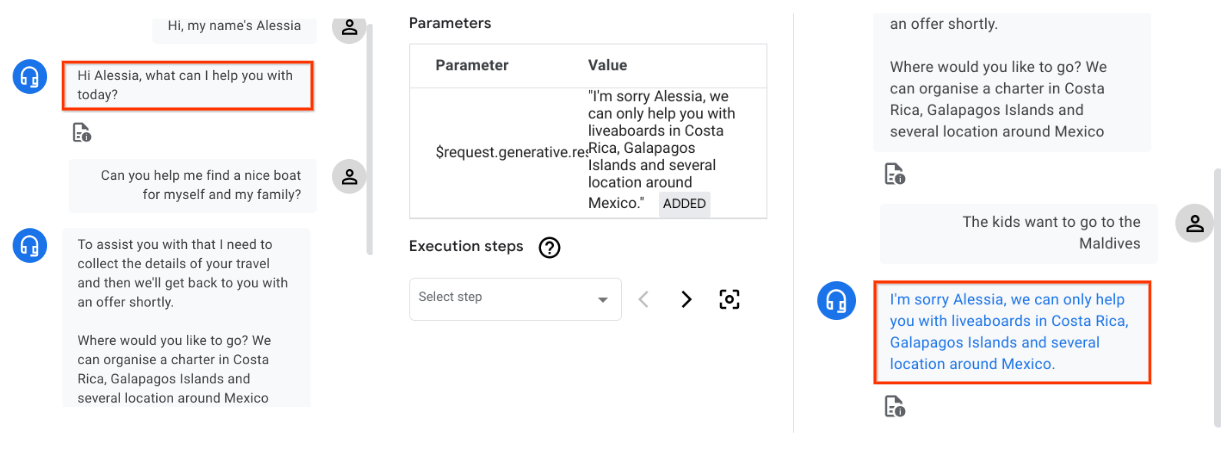
Pamiętaj, że w przypadku parametru miejsce docelowe w zdarzeniu no-match włączyliśmy też generatywne wycofywanie, więc do dużego modelu językowego wysyłane jest żądanie wygenerowania odpowiedzi. Standardowe gotowe odpowiedzi (w sekcji „Odpowiedź pracownika obsługi klienta”) są ignorowane.
Pola tekstowe poniżej pomogą Ci lepiej zrozumieć, jak symbole zastępcze kształtują prośbę wysyłaną do dużego modelu językowego.
Oto niestandardowy prompt tekstowy skonfigurowany w Dialogflow z obiektami zastępczymi wyróżnionymi pogrubioną czcionką:
You are a friendly agent that likes helping traveling divers.
You are under development and you can only help
$flow-description

At the moment you can't help customers with land-based diving and courses. You cannot recommend local dive shops and diving resorts.

Currently you can $route-descriptions

The conversation between the human and you so far was:
${conversation USER:"Human:" AGENT:"AI"}

Then the human asked:
$last-user-utterance

You say:
W polu tekstowym poniżej znajdziesz dane wejściowe otrzymane przez duży model językowy i dane wyjściowe zawierające wygenerowaną odpowiedź, która zostanie odczytana użytkownikowi:
llm_input:
You are a friendly agent that likes helping traveling divers.
You are under development and you can only help search, find and book liveaboards.

At the moment you can't help customers with land-based diving and courses. You cannot recommend local dive shops and diving resorts.

Currently you can assist users who are looking for a group reservation or a full charter. Initially collect travel details including departure period, destination, number of guests (min 4 max 15 people), contact details. The destination must be one of the following in the Pacific: Costa Rica, Mexico, Galapagos Islands.

The conversation between the human and you so far was:
Human: Hi, my name's Alessia
AI Hi Alessia, what can I help you with today?
Human: Can you help me find a nice boat for myself and my family?
AI To assist you with that I need to collect the details of your travel and then we'll get back to you with an offer shortly.
Where would you like to go? We can organize a charter in Costa Rica, Galapagos Islands and several locations around Mexico

Then the human asked:
The kids want to go to the Maldives

llm_output:
You say:
I'm sorry Alessia, we can only help you with liveaboards in Costa Rica, Galapagos Islands and several locations around Mexico.
Podobnie jak w przypadku poprzedniego testu odpowiedź wysyłana do użytkownika jest generowana przez model i opiera się na informacjach, które podaliśmy w ramach opisu intencji: „Miejsce docelowe musi być jednym z tych miejsc na Pacyfiku: Kostaryka, Meksyk, Wyspy Galapagos”.
Modyfikowanie listy zabronionych fraz
Funkcję rezerwowego generowania można skonfigurować na kilka sposobów:
- Wybierz konkretny (zdefiniowany wcześniej) prompt, który ma być użyty do wygenerowania odpowiedzi.
- Określ niestandardowy prompt.
- Zmień listę zabronionych fraz.
Do tej pory przyjrzeliśmy się 2 pierwszym sposobom. Przyjrzyjmy się trzeciej z nich.
- W ustawieniach agenta otwórz kartę Uczenie maszynowe, a następnie podkartę Generatywna AI.
- W sekcji Zakazane wyrażenia dodaj do listy te zdania:
Dangerous countryHateful placeMedical assistance- Kliknij Zapisz.
- Kliknij ikonę Resetuj i ponownie przetestuj ostatni scenariusz. Zamiast podać piękne miejsce do nurkowania na świecie, wpisz jedno z zakazanych wyrażeń.
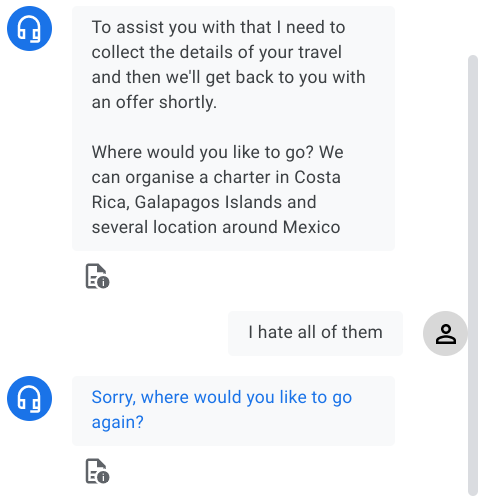
Prompt i wygenerowana odpowiedź są sprawdzane pod kątem występowania na liście zakazanych zwrotów. Zabronione frazy to frazy, których nie można używać w generatywnej AI. Jeśli dane wejściowe zawierają zabronione lub niebezpieczne frazy, generowanie się nie powiedzie i zamiast tego zostanie wydana zwykła, określona odpowiedź (w sekcji „Agent mówi” w ramach tego samego działania).
Świetna robota! Omówiliśmy wiele sytuacji, w których odpowiedzi generatywne mogą mieć duże znaczenie. Możesz dalej testować.
10. Gratulacje
Gratulujemy ukończenia ćwiczeń z programowania. Czas na relaks.

Udało Ci się utworzyć agenta wirtualnego i włączyć zastępczy generatywny przebieg rozmowy w no-match modułach obsługi zdarzeń używanych w przepływach i podczas wypełniania parametrów.
Funkcja generatywnego powrotu w połączeniu z dobrymi opisami przepływu i intencji może zapewnić agentowi konkretne i pomocne odpowiedzi, w przeciwieństwie do ogólnych promptów, takich jak „Przepraszam, nie wiem, jak Ci pomóc” lub „Przepraszam, wprowadzono nieprawidłową opcję”. Komunikaty o błędach generowane przez duże modele językowe mogą delikatnie kierować użytkowników z powrotem na właściwe ścieżki lub resetować ich oczekiwania co do tego, co jest możliwe, a co nie.
Możesz przetestować inne sytuacje konwersacyjne i poznać inne funkcje związane z Dialogflow CX i generatywną AI.
Czyszczenie
Aby uniknąć obciążenia konta Google Cloud opłatami za zasoby zużyte w tym ćwiczeniu, wykonaj te czynności czyszczenia:
- Otwórz konsolę Dialogflow CX i usuń wszystkich utworzonych agentów.
- W konsoli Google Cloud otwórz stronę Interfejsy API i usługi i wyłącz interfejs Dialogflow API.
Więcej informacji
Aby dowiedzieć się więcej o konwersacyjnej i generatywnej AI, zapoznaj się z tymi przewodnikami i zasobami:
- Dokumentacja Dialogflow CX
- Dokumentacja przebiegu generatywnego
- Generatywna AI w Google Cloud
- Wprowadzenie do PaLM
Licencja
To zadanie jest licencjonowane na podstawie ogólnej licencji Creative Commons Attribution 2.0.