

1. Введение
Теперь, когда вы создали чат-бота Dialogflow для телепрограммы в предыдущем практическом занятии , мы покажем вам, как расширить его функциональность для Google Chat. Вы узнаете, как создавать динамические интерактивные карточки для этой платформы и как осуществлять множество интеграций.
Что вы построите
Мы создадим чат-бота Dialogflow, который сможет отвечать в вашем домене Google Workspace, используя настраиваемые параметры.

Что вы узнаете
- Как развернуть и настроить приложение Google Chat
- Как создавать карточки-отображатели в Google Chat
- Как создавать пользовательские полезные нагрузки в Dialogflow для обработки запросов
Что вам понадобится
- Выполните первое практическое задание из этой серии из двух частей.
- Для входа в консоль Dialogflow вам потребуется веб-браузер и адрес электронной почты.
- Чат включен в вашем домене Google Workspace.
2. Включите и настройте Google Чат.
Начнём с агента Dialogflow, который вы создали в предыдущих практических занятиях.
- В консоли Dialogflow нажмите
 .
. - На вкладке «Общие» прокрутите до раздела «Идентификатор проекта» , затем нажмите «Google Cloud».
 .
.

- В консоли Google Cloud перейдите в меню навигации ☰ > API и сервисы > Библиотека .
- Найдите "Google Chat API", затем нажмите " Включить" , чтобы использовать API в своем проекте Google Cloud.
- Теперь перейдем к настройке вашего приложения Google Chat. Для этого перейдите на страницу конфигурации API. Обратите внимание, что в каждом проекте GCP может быть не более одного приложения Google Chat.

- Вы должны увидеть, как поля Dialogflow заполняются параметрами конфигурации.
- Измените поле «URL аватара» на это изображение телевизора:
[https://fonts.gstatic.com/s/i/googlematerialicons/tv/v5/black-48dp/1x/gm_tv_black_48dp.png](https://fonts.gstatic.com/s/i/googlematerialicons/tv/v5/black-48dp/1x/gm_tv_black_48dp.png) - Включите приложение Google Chat для отправки личных сообщений и использования социальных сетей.

Нажмите «Сохранить» и выйдите из облачной консоли.
Кроме того, интеграция с Dialogflow. Google Chat включен по умолчанию, но если вы хотите использовать его на нескольких платформах, вы можете перейти на страницу «Интеграции» в консоли Dialogflow, чтобы включить их.

3. Протестируйте в Google Чате.
Теперь, когда ваше приложение Google Chat настроено, давайте добавим его в чат и протестируем. Откройте Google Chat и создайте тестовый чат. В правом верхнем углу чата нажмите на выпадающее меню и выберите «Добавить людей и приложения» .

Найдите приложение tvguide и добавьте в него приложение Google Chat.

Теперь вы можете взаимодействовать с уже созданным вами приложением Google Chat, просто набрав @tvguide в соответствующем поле. Чтобы протестировать это, напишите @tvguide hello .

Далее мы воспользуемся настройками Google Chat, чтобы добавить более подробные ответы.
4. Пользовательские карточки чата Google
С помощью Google Chat ваше приложение может возвращать пользователю простой текстовый ответ или ответ в виде карточки, что позволяет создать более функциональный интерфейс с использованием различных виджетов, включая изображения, кнопки и т. д. Теперь, когда мы подключили ваш агент Dialogflow к приложению Google Chat, вам просто нужно вернуть JSON в правильном формате для отображения в Google Chat в вашем коде обработки запросов. Давайте рассмотрим несколько примеров JSON.
Базовый текстовый ответ выглядит следующим образом:
{
  "text": "Welcome, I am the TV Guide agent. I can tell you what is currently playing on a TV channel. For example, you can ask me: What is on MTV?"
}
Пример ответа в виде карточки с виджетами выглядит следующим образом:
{
  "cards": [
    {
      "sections": [
        {
          "widgets": [
            {
              "image": { "imageUrl": "https://freesvg.org/img/fttv.png" }
            },
            {
              "buttons": [
                {
                  "textButton": {
                    "text": "Check Listings",
                    "onClick": {
                      "openLink": {
                        "url": "https://tvlistings.com/..."
                      }
                    }
                  }
                }
              ]
            }
          ]
        }
      ]
    }
  ]
}

5. Пользовательские полезные нагрузки и карточки чата
Пользовательские полезные нагрузки в Dialogflow позволяют создавать расширенные ответы, специфичные для каждой платформы. Именно сюда мы добавим наши JSON-карточки Hangout Chat, которые будут отправлены пользователю агентом.
Начнём с добавления простой карточки для приветственного намерения. В консоли Dialogflow перейдите к «По умолчанию — приветственное намерение» и прокрутите вниз до раздела «Ответы».
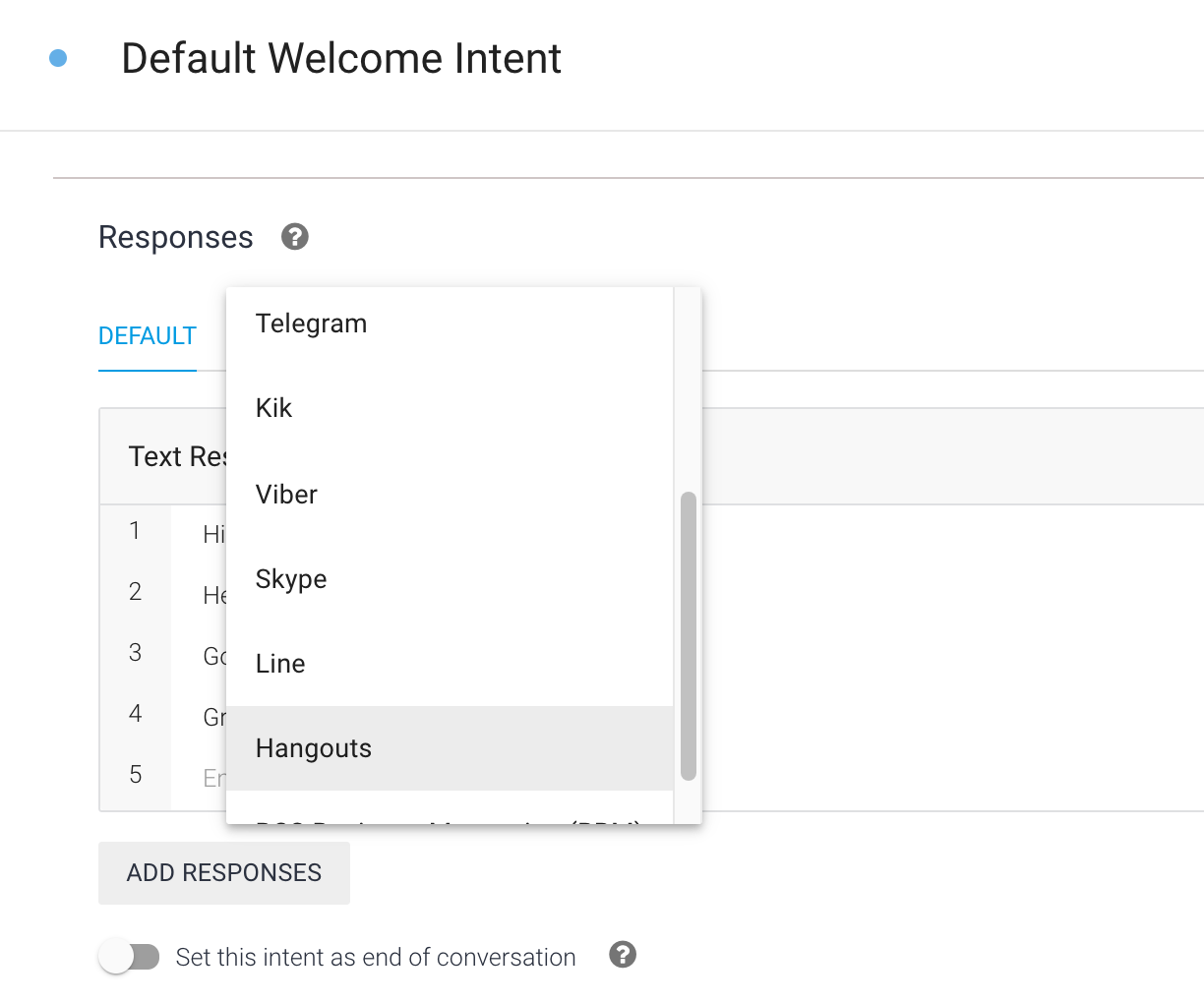
Нажмите на Google Chat и снимите флажок «Использовать ответы по умолчанию» в вкладке «По умолчанию» в качестве первых ответов , затем ДОБАВИТЬ ОТВЕТЫ > Пользовательская полезная нагрузка .
Вы увидите JSON-шаблон.
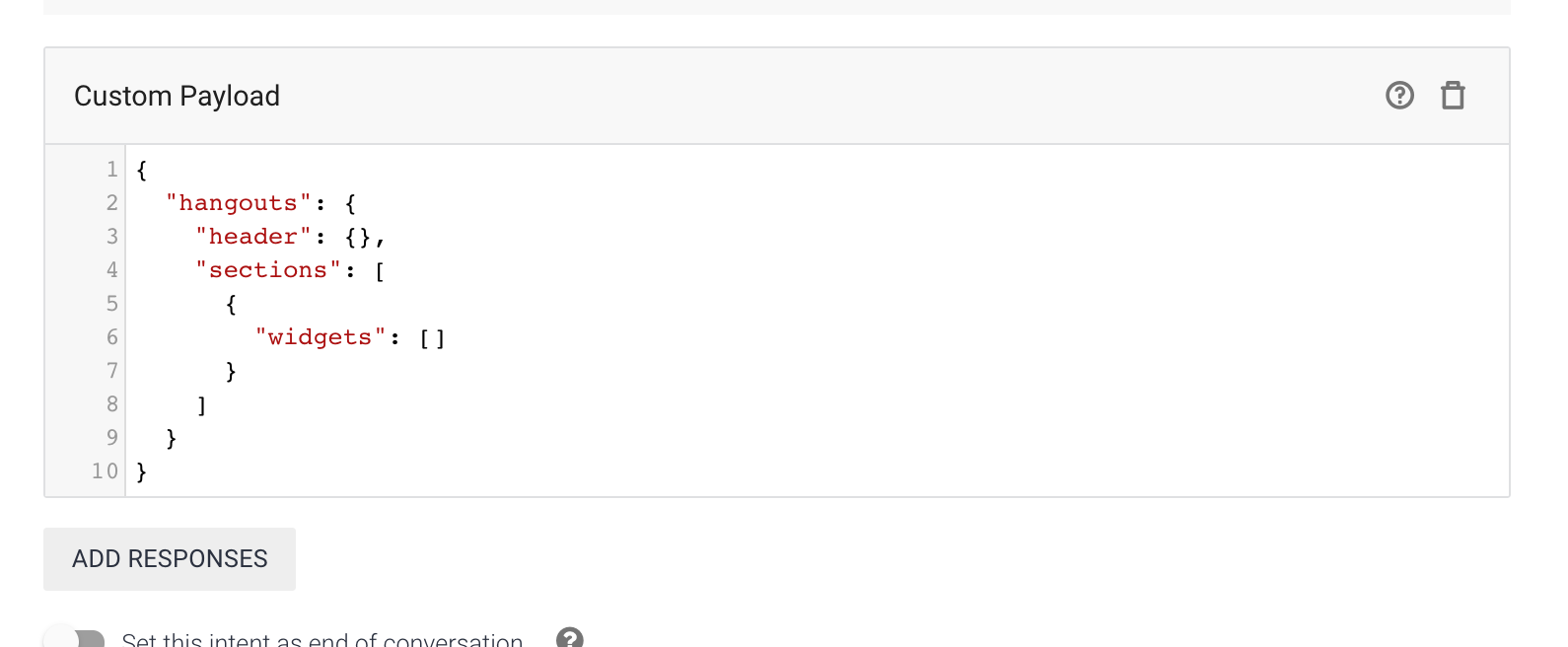
Скопируйте и вставьте приведенный ниже код. Мы создали карточку с виджетом TextParagraph .
{
  "hangouts": {
    "header": {
      "title": "TV Guide App"
    },
    "sections": [
      {
        "widgets": [
          {
            "textParagraph": {
              "text": "Welcome, I am the TV Guide agent. I can tell you what is currently playing on a TV channel. For example, you can ask me: What is on MTV?"
            }
          }
        ]
      }
    ]
  }
}
Нажмите «Сохранить» , затем перейдите в тестовый чат, чтобы убедиться, что карточка отобразилась. В чате напишите «@tvguide hello».

Далее мы добавим пользовательскую полезную нагрузку в код обработки запросов, чтобы иметь возможность динамически генерировать контент с помощью нашего кода.
Чтобы узнать больше о карточках, ознакомьтесь с документацией по формату сообщений . В следующем разделе мы добавим карточки.
6. Добавление карты в процессе выполнения заказа.
Теперь создадим карточку с виджетами для отображения телепрограммы. Добавим функцию ` getGoogleCard` , которая будет отображать полученную информацию о программе. Для формирования ответа карточки будем использовать виджеты `keyValue` и `button`.
Добавьте приведенную ниже функцию в конец файла index.js .
/**
*  Return a Google Chat Card in JSON
* @param {Object} JSON tv results
*/
var getGoogleCard = function(tvresults) {
   console.log('In Google Chat card, tv results: ' + JSON.stringify(tvresults));

   if(tvresults['Listings'][0]) {
       let channelName = tvresults['Name'];
       let currentlyPlayingTime = getShowTime(tvresults['Listings'][0]['Time']);
       let laterPlayingTime = getShowTime(tvresults['Listings'][1]['Time']);

       const cardHeader = {
           title: channelName + ' Shows',
       };

       const currentWidget = {
           keyValue: {
               content: `${tvresults['Listings'][0]['Title']}`,
               bottomLabel: `${currentlyPlayingTime}`,
           }
       };

       const laterWidget = {
           keyValue: {
               content: `${tvresults['Listings'][1]['Title']}`,
               bottomLabel: `${laterPlayingTime}`
           }
       };

       const buttonWidget = {
           buttons: [
             {
               textButton: {
                 text: 'View Full Listing',
                 onClick: {
                   openLink: {
                     url: TVGUIDE_WEBSERVICE + '/' + tvresults['ID'],
                   },
                 },
               },
             },
           ],
         };

       return {
           'hangouts': {
               header: cardHeader,
               sections: [{widgets: [currentWidget, laterWidget, buttonWidget]}],
           }
       };
   } else {
       const errorWidget = {
           keyValue: {
               content: 'No listings found',
               bottomLabel: 'Please try again.'
           }
       };
       return {
           'hangouts': {
               'sections': {widgets: [errorWidget]},
           }
       };
   }
}
Теперь нам нужно вызвать этот метод, чтобы агент мог получить ответ и отправить его пользователю. В функции channelHandler замените содержимое функции приведенным ниже кодом.
function channelHandler(agent) {
   console.log('in channel handler');
   var jsonResponse = `{"ID":10,"Listings":[{"Title":"Catfish Marathon","Date":"2018-07-13","Time":"11:00:00"},{"Title":"Videoclips","Date":"2018-07-13","Time":"12:00:00"},{"Title":"Pimp my ride","Date":"2018-07-13","Time":"12:30:00"},{"Title":"Jersey Shore","Date":"2018-07-13","Time":"13:00:00"},{"Title":"Jersey Shore","Date":"2018-07-13","Time":"13:30:00"},{"Title":"Daria","Date":"2018-07-13","Time":"13:45:00"},{"Title":"The Real World","Date":"2018-07-13","Time":"14:00:00"},{"Title":"The Osbournes","Date":"2018-07-13","Time":"15:00:00"},{"Title":"Teenwolf","Date":"2018-07-13","Time":"16:00:00"},{"Title":"MTV Unplugged","Date":"2018-07-13","Time":"16:30:00"},{"Title":"Rupauls Drag Race","Date":"2018-07-13","Time":"17:30:00"},{"Title":"Ridiculousness","Date":"2018-07-13","Time":"18:00:00"},{"Title":"Punk'd","Date":"2018-07-13","Time":"19:00:00"},{"Title":"Jersey Shore","Date":"2018-07-13","Time":"20:00:00"},{"Title":"MTV Awards","Date":"2018-07-13","Time":"20:30:00"},{"Title":"Beavis & Butthead","Date":"2018-07-13","Time":"22:00:00"}],"Name":"MTV"}`;
   var results = JSON.parse(jsonResponse);
   var listItems = {};
   textResults = getListings(results);


   for (var i = 0; i < results['Listings'].length; i++) {
       listItems[`SELECT_${i}`] = {
           title: `${getShowTime(results['Listings'][i]['Time'])} - ${results['Listings'][i]['Title']}`,
           description: `Channel: ${results['Name']}`
       }
   }

   if (agent.requestSource === 'hangouts') {
        const cardJSON = getGoogleCard(results);
        const payload = new Payload(
           'hangouts',
           cardJSON,
           {rawPayload: true, sendAsMessage: true},
       );
       agent.add(payload);
   } else {
       agent.add(textResults);
   }
}
Обратите внимание на код внизу, где добавляется ответ. Если источником запроса агента указана эта платформа, мы формируем JSON-данные с тегом «hangouts». Это важно для корректной передачи данных обратно при выполнении запроса.
Теперь вернитесь в свой чат и проверьте. Напишите @tvguide What is on MTV? . Вы должны увидеть похожий ответ.
7. Поздравляем!
Вы создали своего первого чат-бота Google с помощью Dialogflow!
Что дальше?
Вам понравилась эта практическая работа по программированию? Тогда взгляните и на эти замечательные практические работы!