

1. Introduzione
In questo codelab, imparerai a utilizzare Document AI Form Parser per analizzare un modulo scritto a mano con Python.
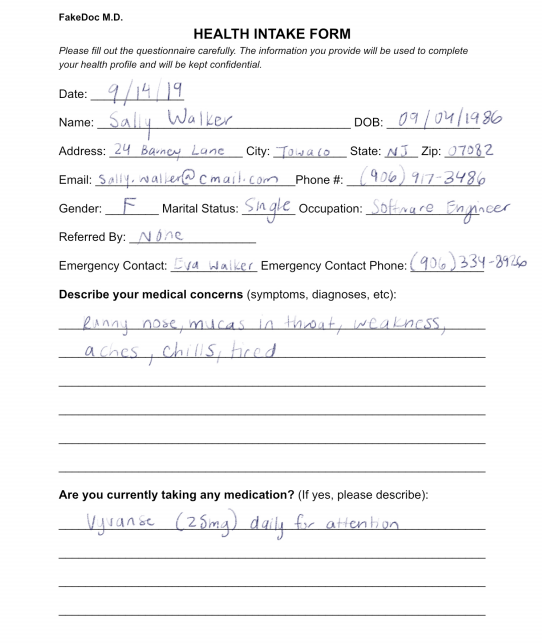
Utilizzeremo come esempio un semplice modulo di anamnesi medica, ma questa procedura funziona con qualsiasi modulo generalizzato supportato da DocAI.
Prerequisiti
Questo codelab si basa sui contenuti presentati in altri codelab di Document AI.
Ti consigliamo di completare i seguenti Codelab prima di procedere.
Cosa imparerai a fare
- Come analizzare ed estrarre dati da un modulo scansionato utilizzando l'analizzatore sintattico di moduli di Document AI.
Che cosa ti serve
Sondaggio
Come utilizzerai questo tutorial?
Come valuteresti la tua esperienza con Python?
Come valuti la tua esperienza di utilizzo dei servizi Google Cloud?
2. Configurazione e requisiti
Questo codelab presuppone che tu abbia completato i passaggi di configurazione di Document AI elencati nel codelab OCR di Document AI.
Prima di procedere, completa i seguenti passaggi:
Dovrai anche installare Pandas, una libreria di analisi dei dati open source per Python.
pip3 install --upgrade pandas
3. Crea un processore dell'analizzatore sintattico di moduli
Per questo tutorial, devi prima creare un'istanza del processore dell'analizzatore sintattico di moduli da utilizzare in Document AI Platform.
- Nella console, vai alla panoramica della piattaforma Document AI.
- Fai clic su Crea processore e seleziona Analizzatore sintattico di moduli

- Specifica un nome del processore e seleziona la tua regione dall'elenco.
- Fai clic su Crea per creare il processore.
- Copia l'ID processore. Lo dovrai utilizzare nel tuo codice in un secondo momento.
Testare il processore in Cloud Console
Puoi testare il processore nella console caricando un documento. Fai clic su Carica documento e seleziona un modulo da analizzare. Puoi scaricare e utilizzare questo modulo di esempio se non ne hai uno a disposizione.
L'output dovrebbe avere il seguente aspetto: 
4. Scarica il modulo di esempio
Abbiamo un documento di esempio che contiene un semplice modulo di ammissione medica.
Puoi scaricare il PDF utilizzando il seguente link. Quindi caricalo nell'istanza di Cloud Shell.
In alternativa, puoi scaricarlo dal nostro bucket Google Cloud Storage pubblico utilizzando gsutil.
gsutil cp gs://cloud-samples-data/documentai/codelabs/form-parser/intake-form.pdf .
Conferma che il file è stato scaricato in Cloud Shell utilizzando il comando riportato di seguito:
ls -ltr intake-form.pdf
5. Estrai coppie chiave/valore del modulo
In questo passaggio utilizzerai l'API di elaborazione online per chiamare il processore dell'analizzatore sintattico di moduli che hai creato in precedenza. Poi, estrai le coppie chiave-valore trovate nel documento.
L'elaborazione online serve per inviare un singolo documento e attendere la risposta. Puoi anche utilizzare l'elaborazione batch se vuoi inviare più file o se le dimensioni del file superano il numero massimo di pagine per l'elaborazione online. Per sapere come fare, consulta il codelab OCR.
Il codice per effettuare una richiesta di elaborazione è identico per ogni tipo di processore, a parte l'ID processore.
L'oggetto di risposta Document contiene un elenco di pagine del documento di input.
Ogni oggetto page contiene un elenco di campi del modulo e le relative posizioni nel testo.
Il seguente codice scorre ogni pagina ed estrae ogni chiave, valore e punteggio di confidenza. Si tratta di dati strutturati che possono essere archiviati più facilmente nei database o utilizzati in altre applicazioni.
Crea un file denominato form_parser.py e utilizza il codice riportato di seguito.
form_parser.py
import pandas as pd
from google.cloud import documentai_v1 as documentai


def online_process(
    project_id: str,
    location: str,
    processor_id: str,
    file_path: str,
    mime_type: str,
) -> documentai.Document:
    """
    Processes a document using the Document AI Online Processing API.
    """

    opts = {"api_endpoint": f"{location}-documentai.googleapis.com"}

    # Instantiates a client
    documentai_client = documentai.DocumentProcessorServiceClient(client_options=opts)

    # The full resource name of the processor, e.g.:
    # projects/project-id/locations/location/processor/processor-id
    # You must create new processors in the Cloud Console first
    resource_name = documentai_client.processor_path(project_id, location, processor_id)

    # Read the file into memory
    with open(file_path, "rb") as image:
        image_content = image.read()

        # Load Binary Data into Document AI RawDocument Object
        raw_document = documentai.RawDocument(
            content=image_content, mime_type=mime_type
        )

        # Configure the process request
        request = documentai.ProcessRequest(
            name=resource_name, raw_document=raw_document
        )

        # Use the Document AI client to process the sample form
        result = documentai_client.process_document(request=request)

        return result.document


def trim_text(text: str):
    """
    Remove extra space characters from text (blank, newline, tab, etc.)
    """
    return text.strip().replace("\n", " ")


PROJECT_ID = "YOUR_PROJECT_ID"
LOCATION = "YOUR_PROJECT_LOCATION"  # Format is 'us' or 'eu'
PROCESSOR_ID = "FORM_PARSER_ID"  # Create processor in Cloud Console

# The local file in your current working directory
FILE_PATH = "intake-form.pdf"
# Refer to https://cloud.google.com/document-ai/docs/processors-list
# for supported file types
MIME_TYPE = "application/pdf"

document = online_process(
    project_id=PROJECT_ID,
    location=LOCATION,
    processor_id=PROCESSOR_ID,
    file_path=FILE_PATH,
    mime_type=MIME_TYPE,
)

names = []
name_confidence = []
values = []
value_confidence = []

for page in document.pages:
    for field in page.form_fields:
        # Get the extracted field names
        names.append(trim_text(field.field_name.text_anchor.content))
        # Confidence - How "sure" the Model is that the text is correct
        name_confidence.append(field.field_name.confidence)

        values.append(trim_text(field.field_value.text_anchor.content))
        value_confidence.append(field.field_value.confidence)

# Create a Pandas Dataframe to print the values in tabular format.
df = pd.DataFrame(
    {
        "Field Name": names,
        "Field Name Confidence": name_confidence,
        "Field Value": values,
        "Field Value Confidence": value_confidence,
    }
)

print(df)
Esegui il codice ora e dovresti vedere il testo estratto e stampato nella console.
Se utilizzi il nostro documento di esempio, dovresti vedere il seguente output:
$ python3 form_parser.py
                                           Field Name  Field Name Confidence                                        Field Value  Field Value Confidence
0                                            Phone #:               0.999982                                     (906) 917-3486                0.999982
1                                  Emergency Contact:               0.999972                                         Eva Walker                0.999972
2                                     Marital Status:               0.999951                                             Single                0.999951
3                                             Gender:               0.999933                                                  F                0.999933
4                                         Occupation:               0.999914                                  Software Engineer                0.999914
5                                        Referred By:               0.999862                                               None                0.999862
6                                               Date:               0.999858                                            9/14/19                0.999858
7                                                DOB:               0.999716                                         09/04/1986                0.999716
8                                            Address:               0.999147                                     24 Barney Lane                0.999147
9                                               City:               0.997718                                             Towaco                0.997718
10                                              Name:               0.997345                                       Sally Walker                0.997345
11                                             State:               0.996944                                                 NJ                0.996944
...
6. Analizza tabelle
Il parser di moduli è anche in grado di estrarre dati dalle tabelle all'interno dei documenti. In questo passaggio, scaricheremo un nuovo documento di esempio ed estrarremo i dati dalla tabella. Poiché carichiamo i dati in Pandas, questi possono essere restituiti in un file CSV e in molti altri formati con una singola chiamata al metodo.
Scarica il modulo di esempio con tabelle
Abbiamo un documento di esempio che contiene un modulo e una tabella di esempio.
Puoi scaricare il PDF utilizzando il seguente link. Quindi caricalo nell'istanza di Cloud Shell.
In alternativa, puoi scaricarlo dal nostro bucket Google Cloud Storage pubblico utilizzando gsutil.
gsutil cp gs://cloud-samples-data/documentai/codelabs/form-parser/form_with_tables.pdf .
Conferma che il file è stato scaricato in Cloud Shell utilizzando il comando riportato di seguito:
ls -ltr form_with_tables.pdf
Estrai dati tabella
La richiesta di elaborazione dei dati delle tabelle è esattamente la stessa dell'estrazione delle coppie chiave-valore. La differenza sta nei campi da cui estraiamo i dati nella risposta. I dati della tabella sono archiviati nel campo pages[].tables[].
Questo esempio estrae le informazioni dalle righe di intestazione e del corpo della tabella per ogni tabella e pagina, quindi stampa la tabella e la salva come file CSV.
Crea un file denominato table_parsing.py e utilizza il codice riportato di seguito.
table_parsing.py
# type: ignore[1]
"""
Uses Document AI online processing to call a form parser processor
Extracts the tables and data in the document.
"""
from os.path import splitext
from typing import List, Sequence

import pandas as pd
from google.cloud import documentai


def online_process(
    project_id: str,
    location: str,
    processor_id: str,
    file_path: str,
    mime_type: str,
) -> documentai.Document:
    """
    Processes a document using the Document AI Online Processing API.
    """

    opts = {"api_endpoint": f"{location}-documentai.googleapis.com"}

    # Instantiates a client
    documentai_client = documentai.DocumentProcessorServiceClient(client_options=opts)

    # The full resource name of the processor, e.g.:
    # projects/project-id/locations/location/processor/processor-id
    # You must create new processors in the Cloud Console first
    resource_name = documentai_client.processor_path(project_id, location, processor_id)

    # Read the file into memory
    with open(file_path, "rb") as image:
        image_content = image.read()

        # Load Binary Data into Document AI RawDocument Object
        raw_document = documentai.RawDocument(
            content=image_content, mime_type=mime_type
        )

        # Configure the process request
        request = documentai.ProcessRequest(
            name=resource_name, raw_document=raw_document
        )

        # Use the Document AI client to process the sample form
        result = documentai_client.process_document(request=request)

        return result.document


def get_table_data(
    rows: Sequence[documentai.Document.Page.Table.TableRow], text: str
) -> List[List[str]]:
    """
    Get Text data from table rows
    """
    all_values: List[List[str]] = []
    for row in rows:
        current_row_values: List[str] = []
        for cell in row.cells:
            current_row_values.append(
                text_anchor_to_text(cell.layout.text_anchor, text)
            )
        all_values.append(current_row_values)
    return all_values


def text_anchor_to_text(text_anchor: documentai.Document.TextAnchor, text: str) -> str:
    """
    Document AI identifies table data by their offsets in the entirety of the
    document's text. This function converts offsets to a string.
    """
    response = ""
    # If a text segment spans several lines, it will
    # be stored in different text segments.
    for segment in text_anchor.text_segments:
        start_index = int(segment.start_index)
        end_index = int(segment.end_index)
        response += text[start_index:end_index]
    return response.strip().replace("\n", " ")


PROJECT_ID = "YOUR_PROJECT_ID"
LOCATION = "YOUR_PROJECT_LOCATION"  # Format is 'us' or 'eu'
PROCESSOR_ID = "FORM_PARSER_ID"  # Create processor before running sample

# The local file in your current working directory
FILE_PATH = "form_with_tables.pdf"
# Refer to https://cloud.google.com/document-ai/docs/file-types
# for supported file types
MIME_TYPE = "application/pdf"

document = online_process(
    project_id=PROJECT_ID,
    location=LOCATION,
    processor_id=PROCESSOR_ID,
    file_path=FILE_PATH,
    mime_type=MIME_TYPE,
)

header_row_values: List[List[str]] = []
body_row_values: List[List[str]] = []

# Input Filename without extension
output_file_prefix = splitext(FILE_PATH)[0]

for page in document.pages:
    for index, table in enumerate(page.tables):
        header_row_values = get_table_data(table.header_rows, document.text)
        body_row_values = get_table_data(table.body_rows, document.text)

        # Create a Pandas Dataframe to print the values in tabular format.
        df = pd.DataFrame(
            data=body_row_values,
            columns=pd.MultiIndex.from_arrays(header_row_values),
        )

        print(f"Page {page.page_number} - Table {index}")
        print(df)

        # Save each table as a CSV file
        output_filename = f"{output_file_prefix}_pg{page.page_number}_tb{index}.csv"
        df.to_csv(output_filename, index=False)
Esegui il codice ora e dovresti vedere il testo estratto e stampato nella console.
Se utilizzi il nostro documento di esempio, dovresti vedere il seguente output:
$ python3 table_parsing.py
Page 1 - Table 0
     Item    Description
0  Item 1  Description 1
1  Item 2  Description 2
2  Item 3  Description 3
Page 1 - Table 1
  Form Number:     12345678
0   Form Date:   2020/10/01
1        Name:   First Last
2     Address:  123 Fake St
Dovresti anche avere due nuovi file CSV nella directory da cui esegui il codice.
$ ls
form_with_tables_pg1_tb0.csv form_with_tables_pg1_tb1.csv table_parsing.py
7. Complimenti
Congratulazioni, hai utilizzato correttamente l'API Document AI per estrarre dati da un modulo scritto a mano. Ti invitiamo a sperimentare con altri documenti del modulo.
Esegui la pulizia
Per evitare che al tuo account Google Cloud vengano addebitati costi relativi alle risorse utilizzate in questo tutorial:
- In Cloud Console, vai alla pagina Gestisci risorse.
- Nell'elenco dei progetti, seleziona il tuo progetto e poi fai clic su Elimina.
- Nella finestra di dialogo, digita l'ID progetto, quindi fai clic su Chiudi per eliminare il progetto.
Scopri di più
Continua a scoprire Document AI con questi codelab di follow-up.
- Processori specializzati con Document AI (Python)
- Gestione dei processori Document AI con Python
- Document AI: Human in the Loop
Risorse
Licenza
Questo lavoro è concesso in licenza ai sensi di una licenza Creative Commons Attribution 2.0 Generic.