

1. Introdução
A API Document AI é uma solução de compreensão de documentos que usa dados não estruturados, como documentos, e-mails e assim por diante, e facilita a compreensão, a análise e o consumo desses dados.
Com a revisão humana, você pode alcançar maior precisão no processamento de documentos com a garantia de revisão humana. A revisão humana pode aumentar a acurácia e ajuda as empresas a avaliar previsões usando ferramentas criadas especificamente para permitir essas revisões. Neste laboratório, você vai configurar e testar um processador de despesas usando a revisão humana para validar os resultados do processador com as ferramentas de configuração e gerenciamento de human-in-the-loop.
Pré-requisitos
Este codelab se baseia no conteúdo apresentado em outros codelabs da Document AI.
Recomendamos que você conclua os codelabs a seguir antes de continuar.
- Reconhecimento óptico de caracteres (OCR) com a Document AI (Python)
- Análise de formulário com a Document AI (Python)
- Processadores especializados com a Document AI (Python)
O que você vai aprender
- Configure a revisão humana para um processador.
- Crie um pool de recursos de usuário de revisão humana.
- Crie uma tarefa de revisão humana de teste.
- Atribua uma tarefa de revisão humana a um usuário.
- Concluir uma revisão humana de um documento.
O que é necessário
2. Etapas da configuração
Este codelab parte do princípio de que você concluiu as etapas de configuração da Document AI listadas no Codelab básico.
Conclua as etapas a seguir antes de continuar:
- Inicie o Cloud Shell
- Ativar as APIs Document AI e Cloud Storage
- Instalar a biblioteca de cliente do Python
Você também precisa ativar a API Vertex AI.
- Pesquise "API Vertex AI" na barra de pesquisa da parte de cima do console e clique em Ativar para usar a API no projeto do Google Cloud.
- Como alternativa, a API pode ser ativada com o seguinte comando
gcloud.
gcloud services enable aiplatform.googleapis.com
3. Crie um processador
Primeiro, crie uma instância do processador de despesas para usar neste laboratório.
- No console, navegue até a Visão geral do Document AI Platform.
- Clique em Criar processador, role para baixo até Especializado e selecione Analisador de despesas.
- Nomeie como
codelab-expense-parserou de outra maneira, desde que você se lembre. Em seguida, selecione a região mais próxima na lista. - Clique em Criar para criar seu processador.
- Copie o ID do processador. Você precisará usá-la em seu código mais tarde.
- No Cloud Shell, crie um bucket de armazenamento usando
PROJECT_ID-hitl-resultscomo nome:
export PROJECT_ID=$(gcloud config get-value core/project)
gsutil mb gs://$PROJECT_ID-hitl-results
- Vincule sua conta de usuário à função Administrador da Vertex AI IAM no projeto do laboratório.
export USER_ACCOUNT=$(gcloud config get-value core/account)
gcloud projects add-iam-policy-binding $PROJECT_ID --member=user:$USER_ACCOUNT --role=roles/aiplatform.admin
4. Configurar o recurso human-in-the-loop
Nesta tarefa, você vai configurar a revisão humana para o processador de despesas criado anteriormente.
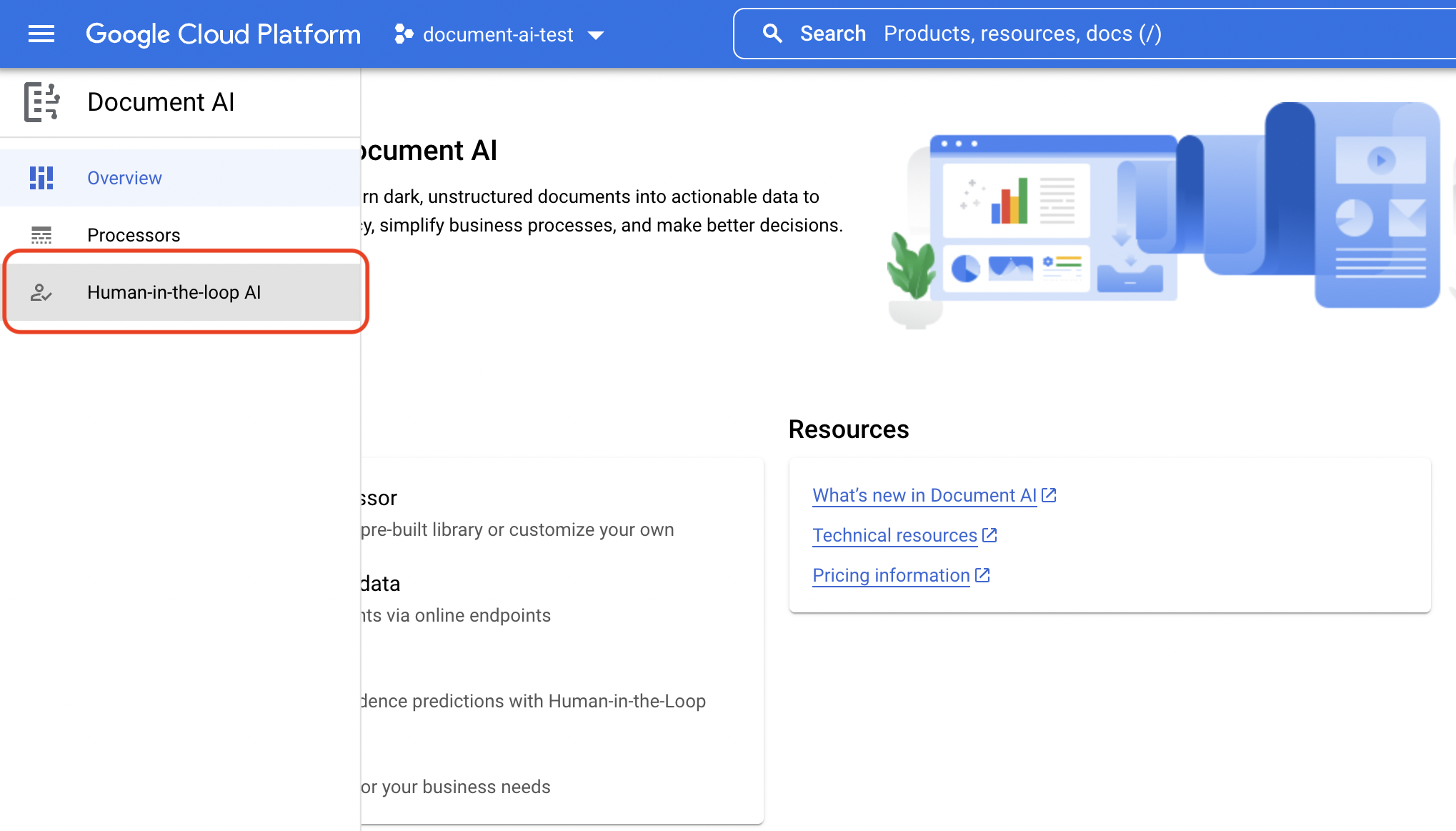
- No console, abra o Menu de navegação e selecione Document AI.
- Clique em Human-in-the-loop AI.
- Clique em
codelab-expense-parserpara abrir a página de revisão humana do processador. - Clique em Configurar human-in-the-loop.
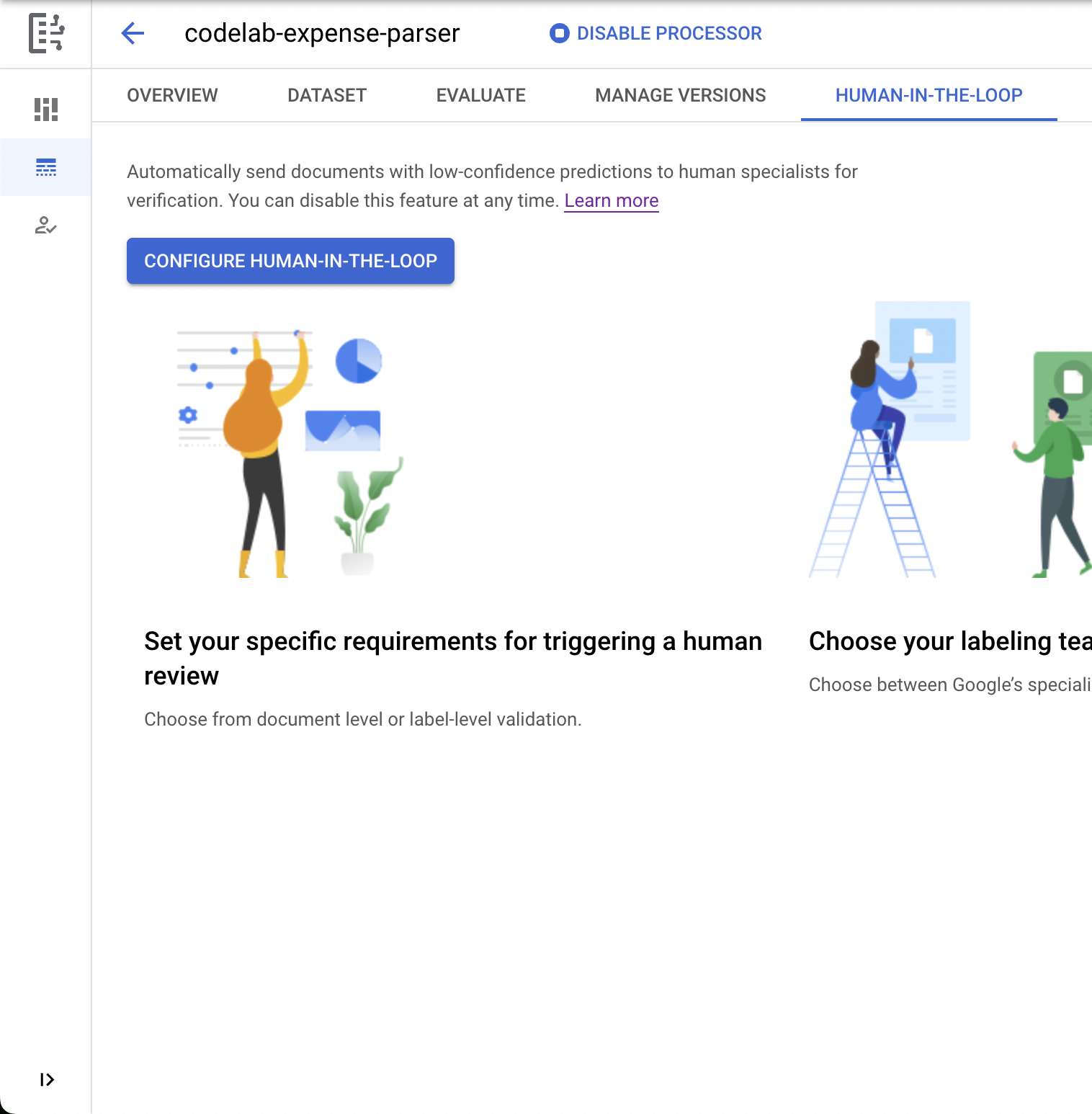
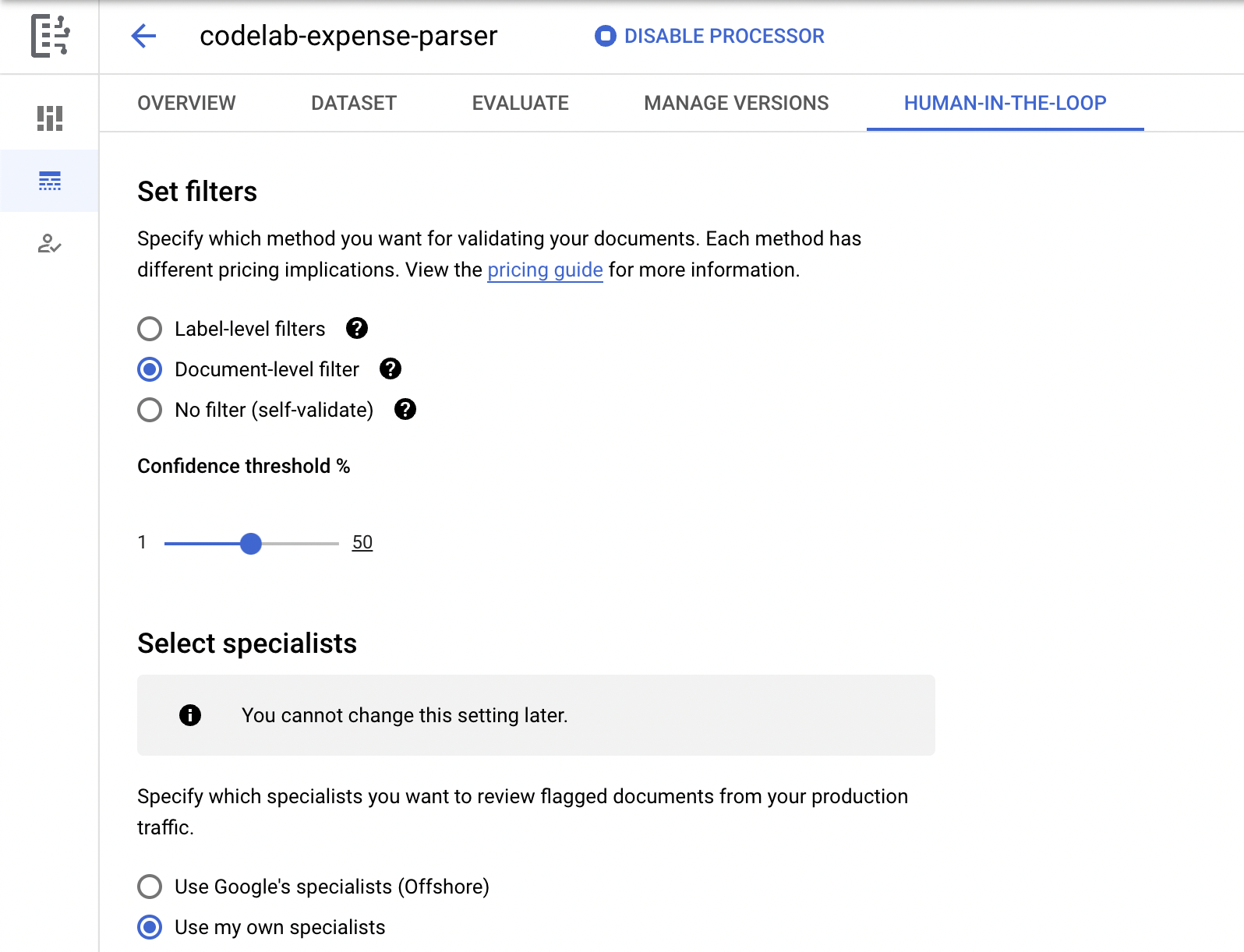
- Selecione Filtro no nível do documento.
- Defina o controle deslizante Limite de confiança % como 50%.
- Deixe a opção Especialistas definida como Usar meus próprios especialistas.
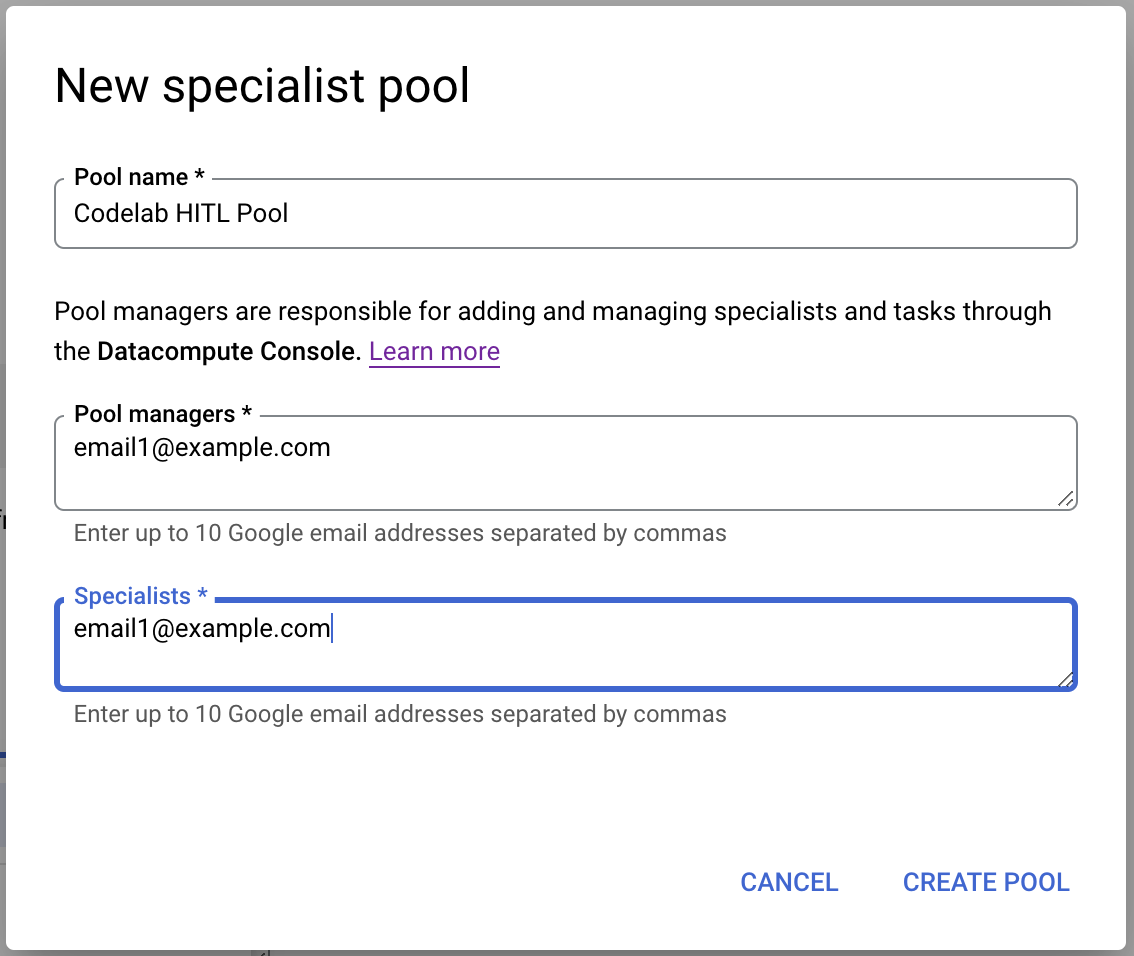
- Clique na caixa suspensa Pool de especialistas e em NOVO POOL DE ESPECIALISTAS.
- Em Nome do pool, insira
Codelab HITL Poolna caixa de diálogo Novo pool de especialistas. - Insira seu endereço de e-mail pessoal para os Administradores de pools e Especialistas.
- Clique em Criar pool.
Esse processo leva alguns minutos. Você vai receber um e-mail de Vertex AI noreply-vertex@google.com.
- Deixe a caixa de seleção Atribuição automática desmarcada.
- Clique na caixa de seleção na seção Confirmar cobranças.
- Clique em Local das instruções e copie este local de armazenamento: - NÃO inclua o prefixo
gs://no caminho.
cloud-samples-data/documentai/codelabs/hitl/hitl-instructions.pdf
- Em Local dos resultados, clique em Procurar e selecione o bucket do Cloud Storage criado anteriormente.
- Clique em Selecionar.
- Clique em Save Configuration.
O console vai mostrar Configurando o human-in-the-loop e levará alguns minutos para ser concluído.
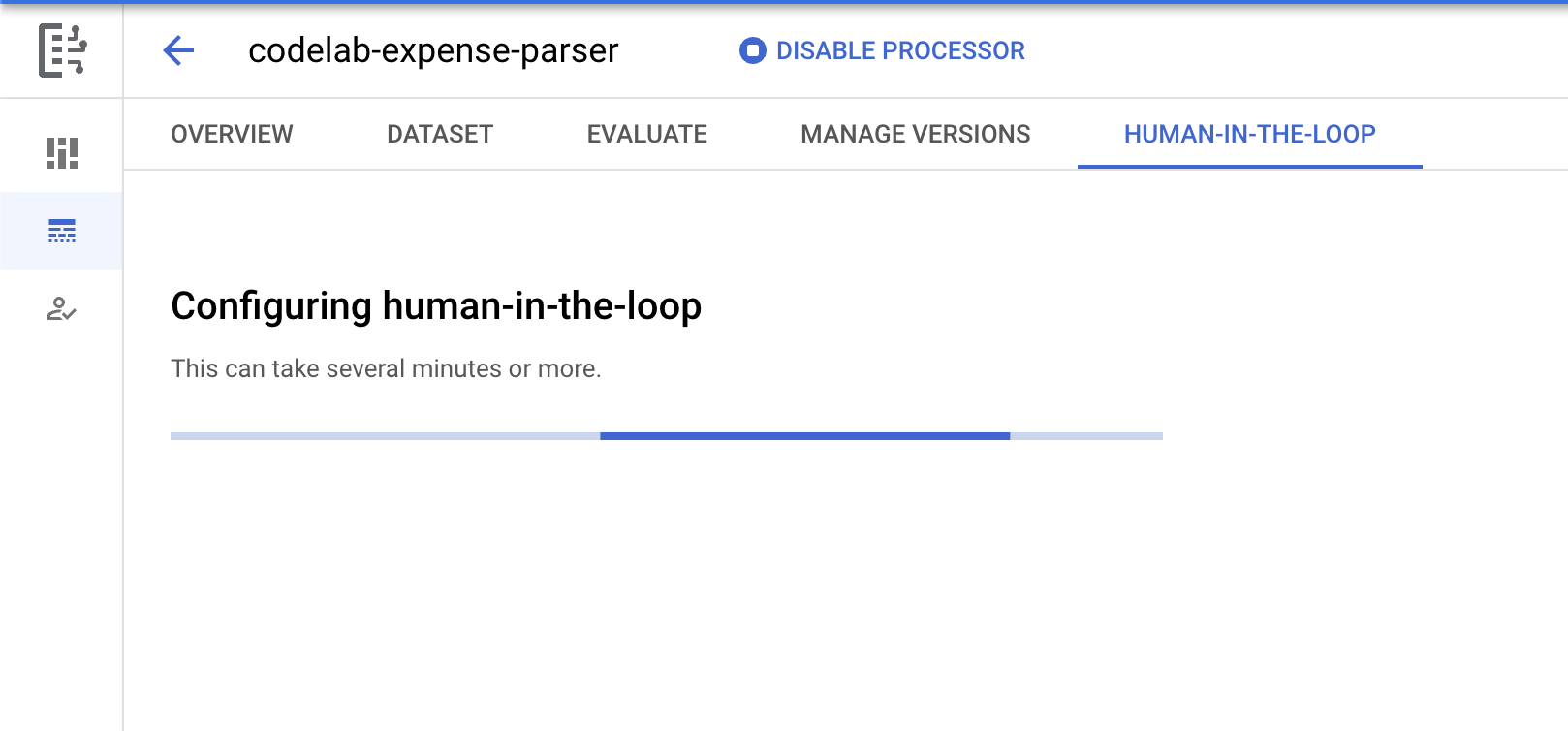
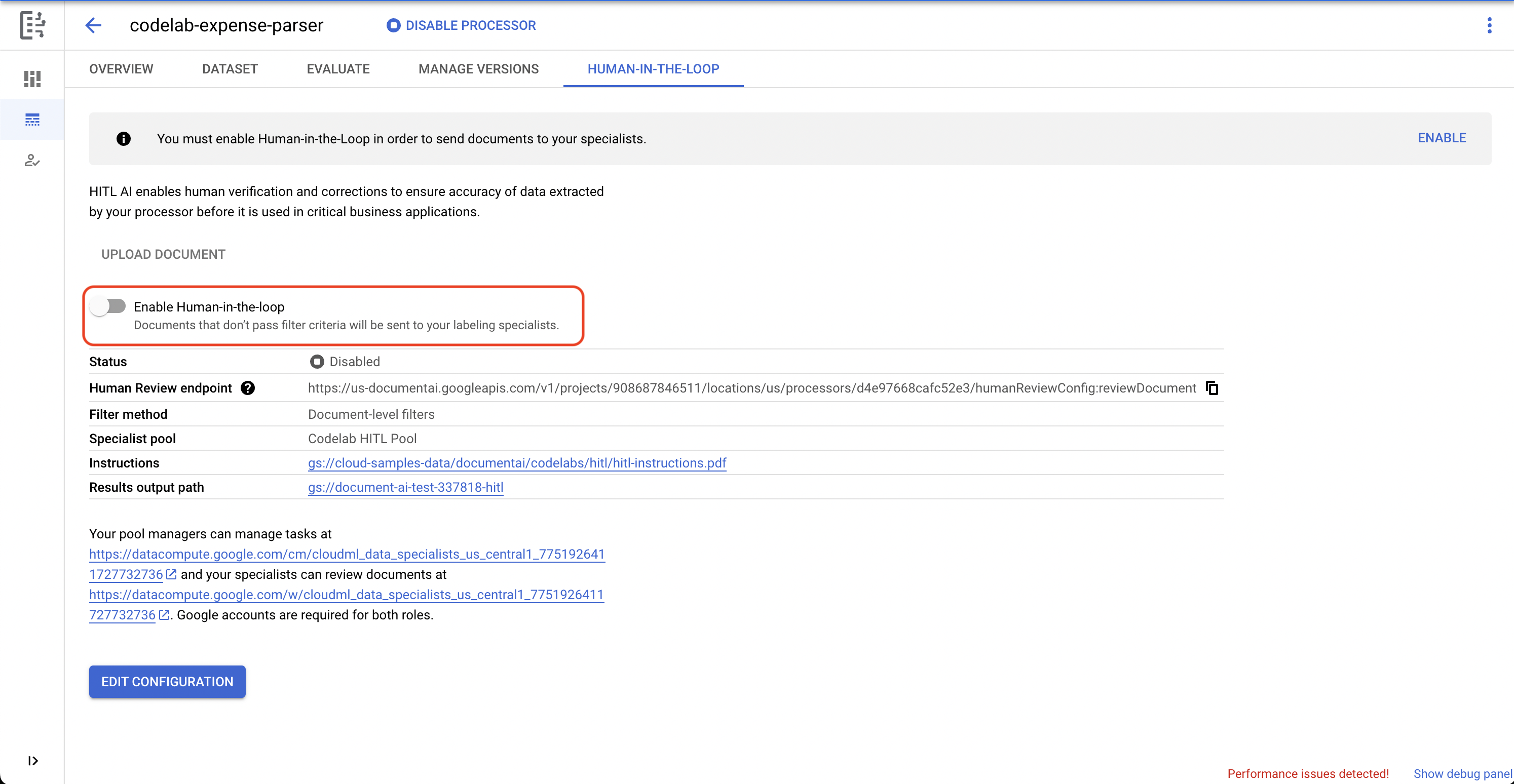
- Quando a configuração for concluída, o console vai pedir para você ativar o human-in-the-loop.
- Clique no botão de alternância para ativar.
- Em seguida, clique em ATIVAR na caixa de diálogo pop-up.
Fazer upload de um formulário de despesas de amostra
- Temos um exemplo de formulário para usar no Google Cloud Storage. Faça o download com o botão ou comando abaixo:
gsutil cp gs://cloud-samples-data/documentai/codelabs/hitl/expense-claim.pdf .
- Depois de ativar o recurso "Human-in-the-loop", clique no botão Fazer upload do documento e procure o documento de amostra que você acabou de baixar.
- Clique em Fazer upload e aguarde a conclusão.
5. Atribuir um item para revisão humana
- Nessa página, você vai encontrar links para os consoles do administrador de pools e do especialista. Esses links também vão aparecer em um e-mail de
Vertex AI noreply-vertex@google.com.- Elas devem ter esta aparência:
https://datacompute.google.com/cm/cloudml_data_specialists_us_central1_xxxxxxx/tasks - Clique no link do console Gerente.
- Elas devem ter esta aparência:
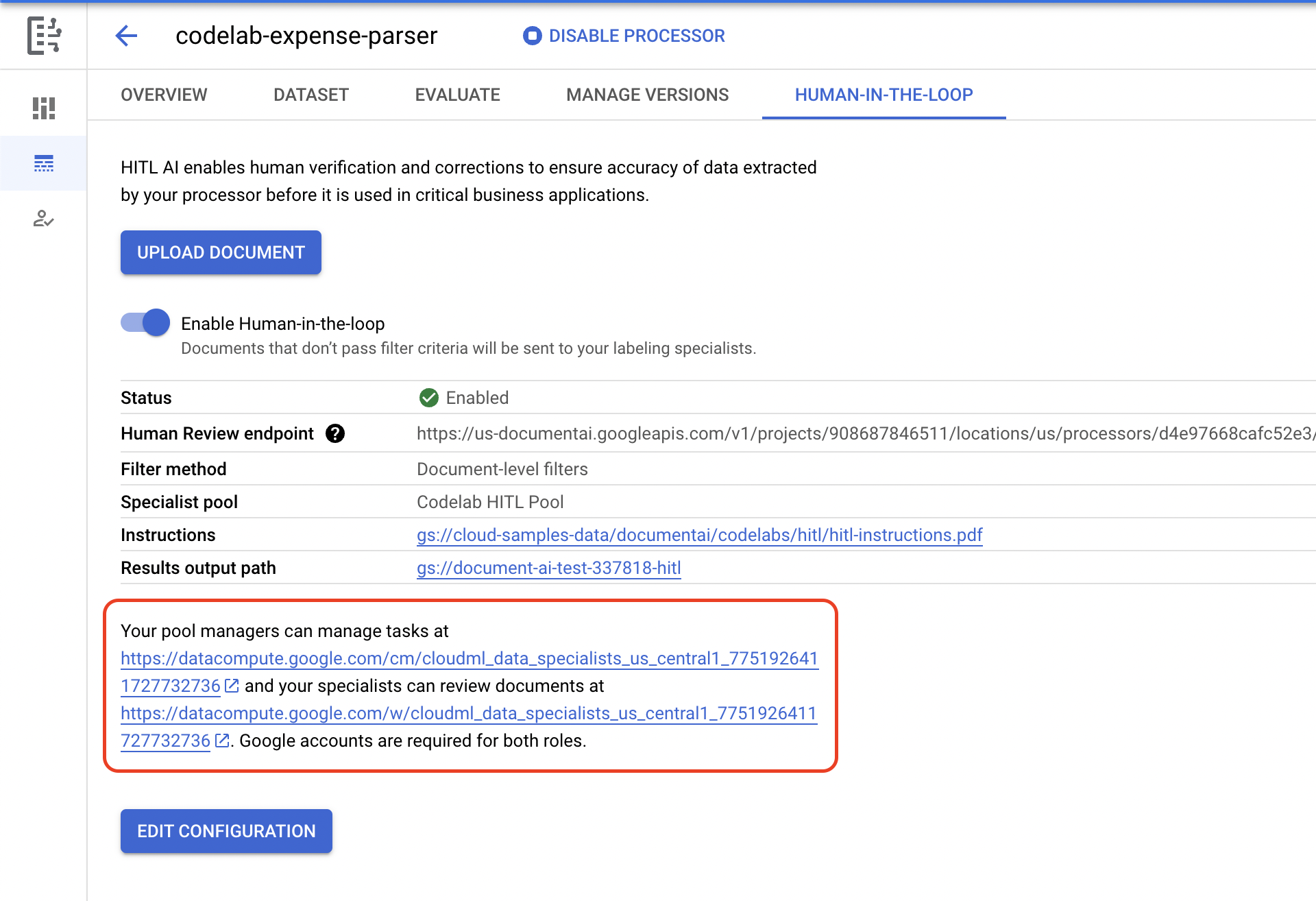
- No console de rotulagem de dados, clique no título da guia Tarefas para abrir a página de atribuição de tarefas.
- Clique na caixa de seleção Não atribuído. Você vai ver que uma nova entrada está listada na fila de tarefas codelab-expense-parser-P1.
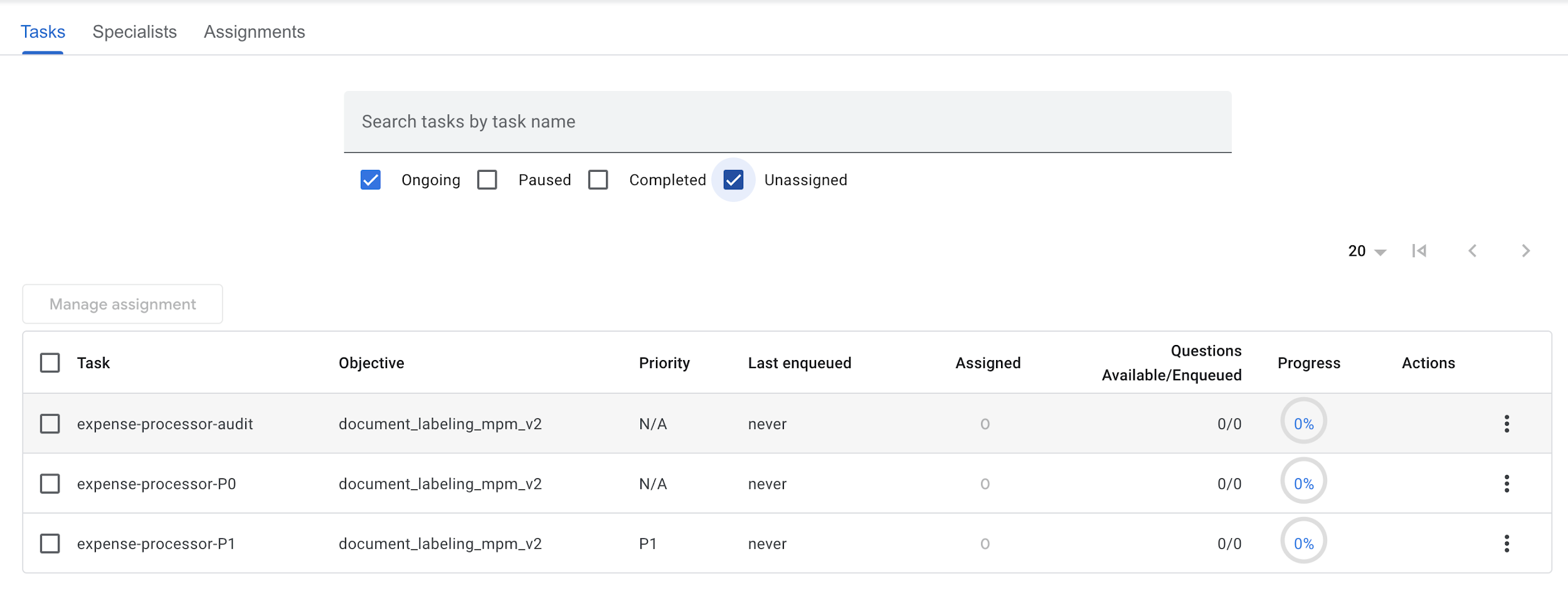
- Selecione codelab-expense-parser-P1.
- Clique em Gerenciar atribuição.
- Insira seu e-mail pessoal na caixa de texto Incluir especialistas por e-mail e selecione-o na lista suspensa.
- Clique em Aplicar.
A tela agora mostra que a tarefa foi atribuída a você. Pode levar alguns minutos para que isso se propague e fique visível.
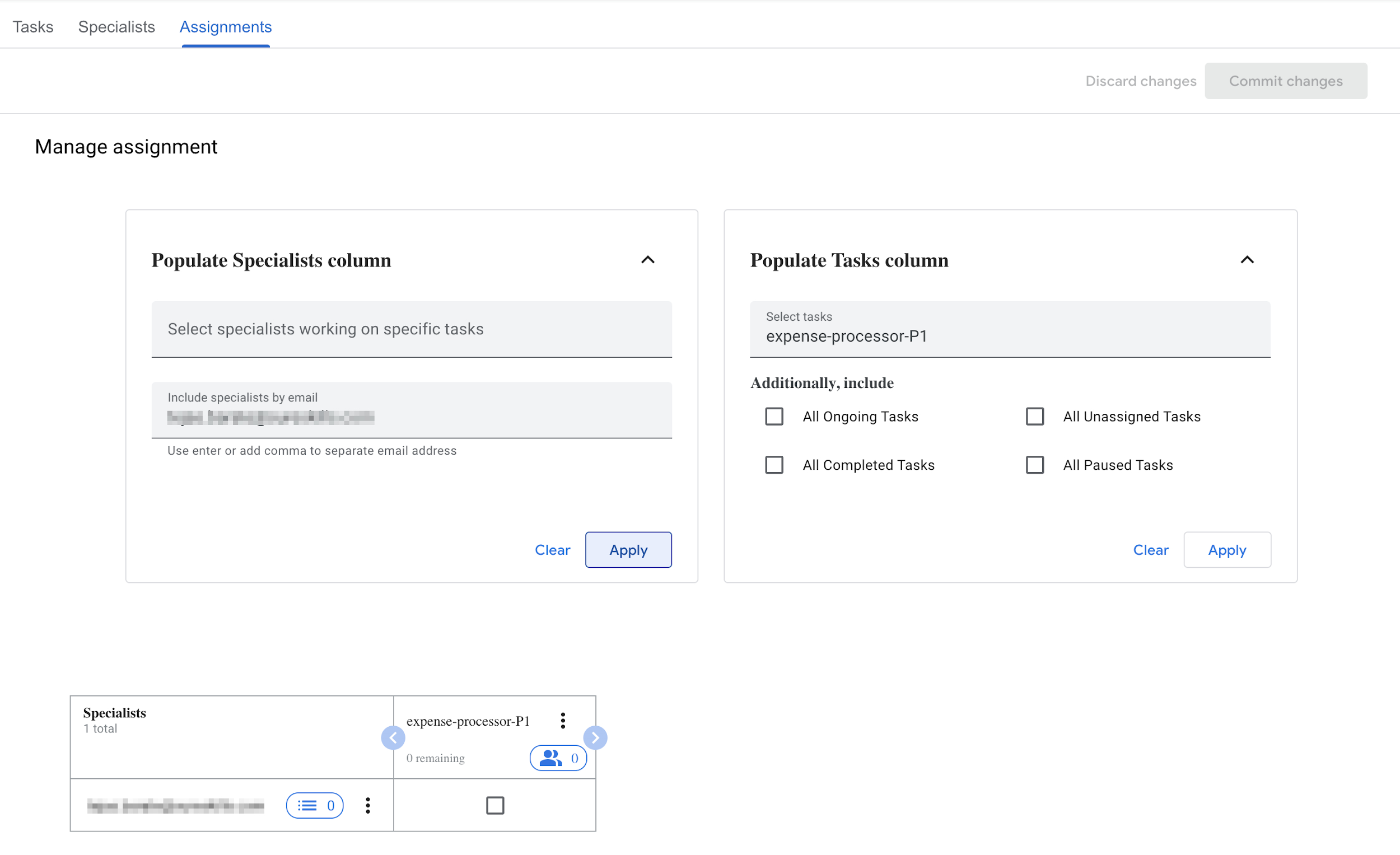
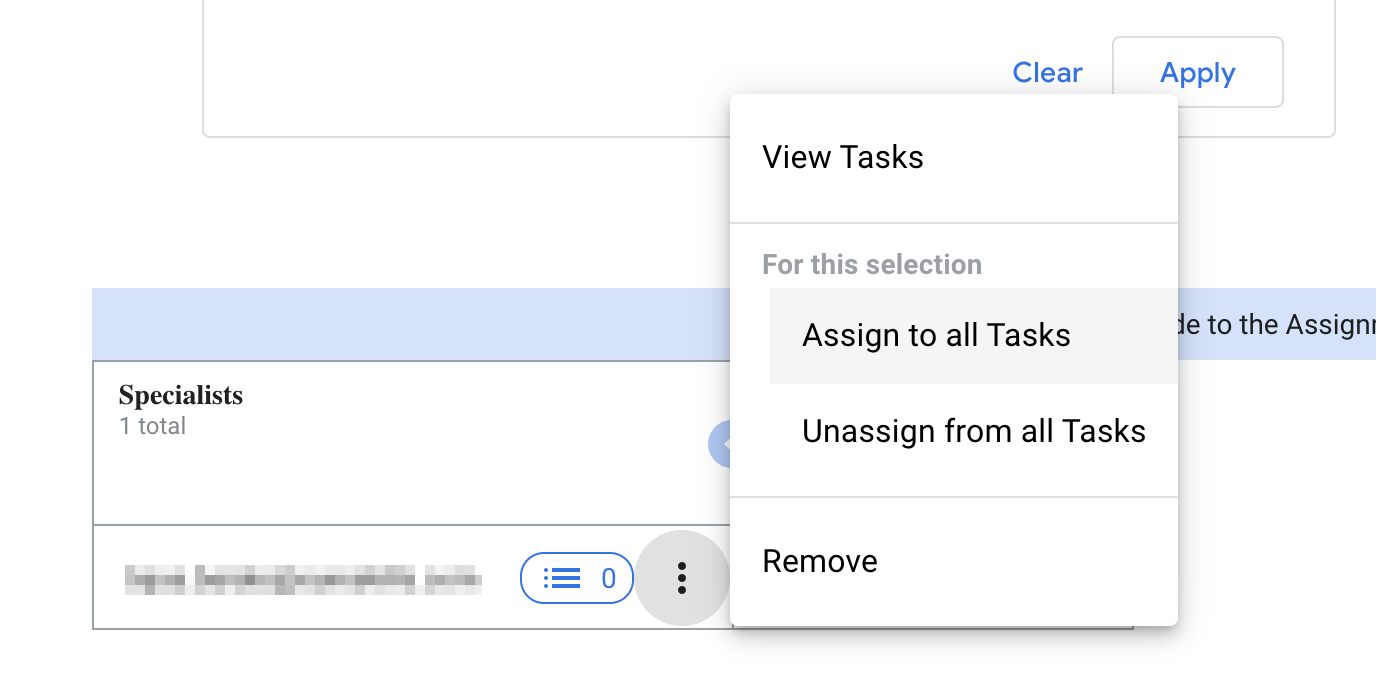
- Selecione o novo usuário e clique no ícone de menu.
- Clique em Atribuir a todas as tarefas no menu pop-up que aparece.
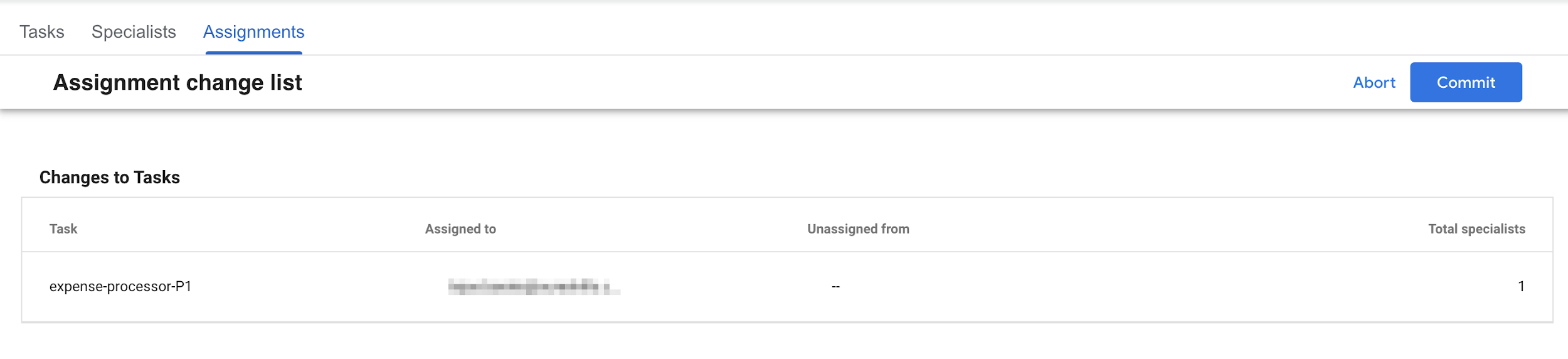
- Clique em Confirmar alterações.
- Clique em Fazer commit.
6. Realizar tarefa de revisão humana
- Volte para a página de configuração do Human-in-the-Loop no Console do Cloud.
Clique no link para acessar o console do especialista (worker). Ele vai aparecer assim: https://datacompute.google.com/w/cloudml_data_specialists_us_central1_xxxxxxxxxxx.
O console do worker vai abrir e listar sua nova tarefa.
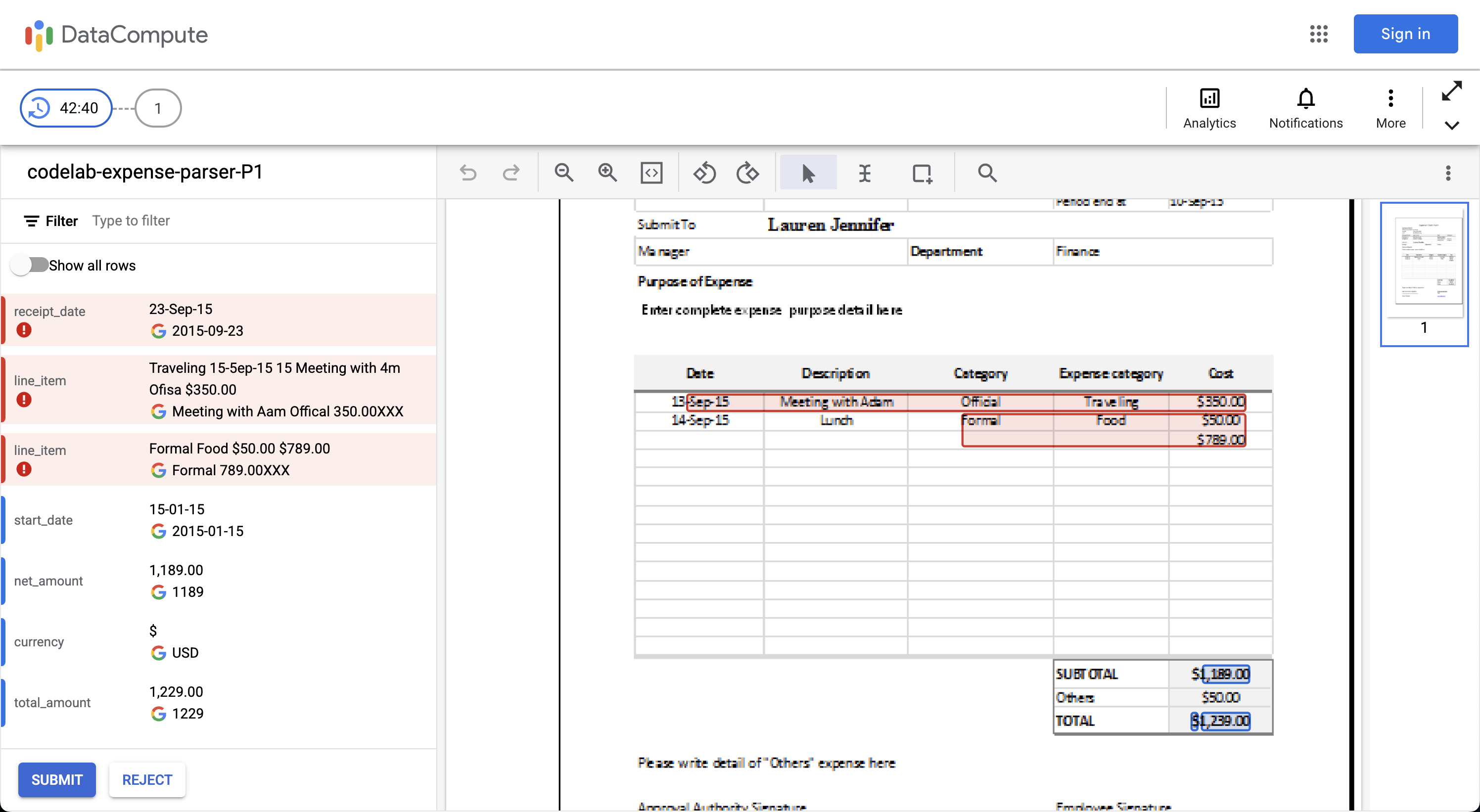
- Passe o cursor sobre o item de linha que contém Reunião com 4m e clique no ícone Editar (lápis).
- Edite o valor para mudar o texto para Reunião com Adam. Talvez seja necessário rolar para baixo na caixa de texto para ver o texto.
- Clique em Aplicar.
- Clique no ícone Confirmar (marca de seleção verde) para o item abaixo.
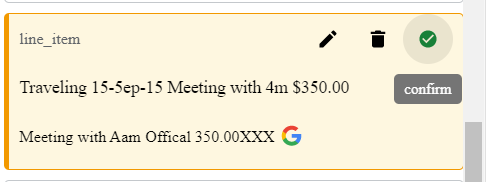
- Clique no ícone Confirmar para as outras entidades destacadas.
- Clique em Enviar. A tarefa de revisão foi removida da sua fila de rotuladores.
7. Ver tarefas concluídas
- Volte para o console do gerente.
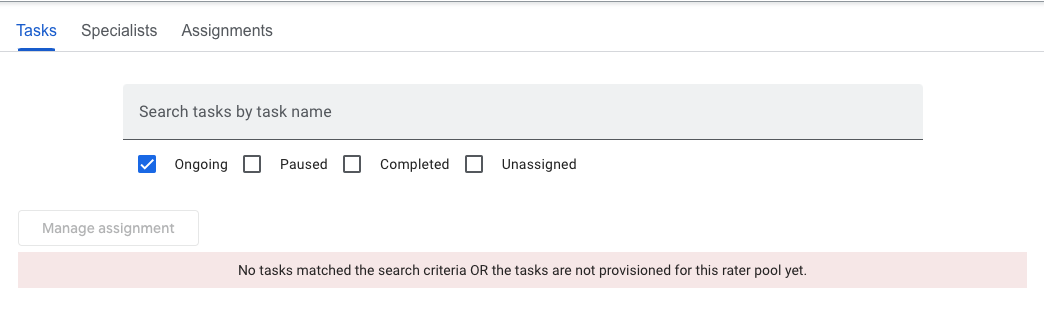
- Clique em Tarefas e selecione Em andamento
 .
. - Clique em Especialistas.
- Selecione seu endereço de e-mail.
- Clique em Gerenciar atribuição.
- Selecione expense-processor-P1 nos menus suspensos
Select specialists working on specific taskseSelect tasks. Clique em Aplicar para cada seleção. No menu de contexto de expense-processor-P1 atribuído a você, selecione Ver especialistas.
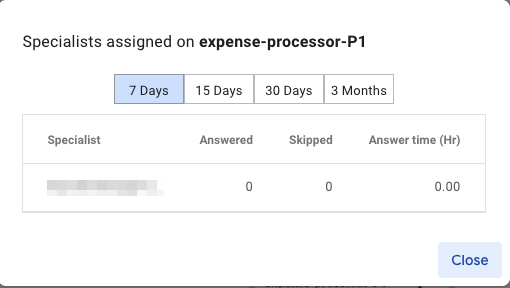
Depois que o rotulador envia a tarefa de rotulagem, o número de tarefas respondidas e o tempo total gasto são atualizados, mas os dados nessa visualização podem levar alguns minutos para aparecer.
- Feche o pop-up de especialistas e confira a guia Especialistas.
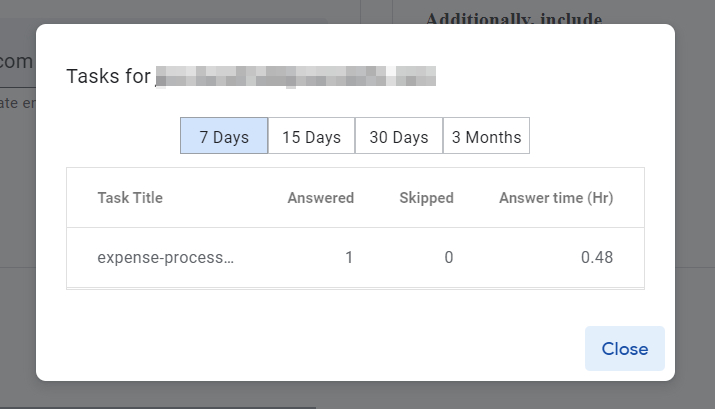
- Clique no menu de contexto do seu nome de usuário e selecione Ver tarefas.
Essa visualização mostra a lista de tarefas do usuário, os números de conclusão e o tempo gasto, conforme mostrado abaixo:
8. Parabéns
Parabéns! Você usou a IA Human-in-the-Loop da Document AI para configurar a revisão humana de documentos processados com um processador de despesas da Document AI.
Limpeza
Para evitar cobranças dos recursos usados neste tutorial na conta do Google Cloud, siga estas etapas:
- No console do Cloud, acesse a página Gerenciar recursos.
- Na lista de projetos, selecione o projeto e clique em "Excluir".
- Na caixa de diálogo, digite o ID do projeto e clique em "Encerrar" para excluí-lo.
Saiba mais
Saiba mais sobre a Document AI com estes codelabs de acompanhamento.
Recursos
- O futuro dos documentos — Playlist do YouTube (em inglês)
- Documentação da Document AI
- Biblioteca de cliente Python da Document AI
- Amostras da Document AI
Licença
Este conteúdo está sob a licença Atribuição 2.0 Genérica da Creative Commons.