

1. סקירה כללית

מה זה Document AI?
Document AI היא פלטפורמה שמאפשרת לכם לחלץ תובנות מהמסמכים שלכם. היא מציעה רשימה הולכת וגדלה של מעבדי מסמכים (שנקראים גם מנתחים או מפצלים, בהתאם לפונקציונליות שלהם).
יש שתי דרכים לנהל מעבדים של Document AI:
- באופן ידני, ממסוף האינטרנט.
- באופן פרוגרמטי, באמצעות Document AI API.
לפניכם צילום מסך לדוגמה שבו מוצגת רשימת המעבדים, גם ממסוף האינטרנט וגם מקוד Python:
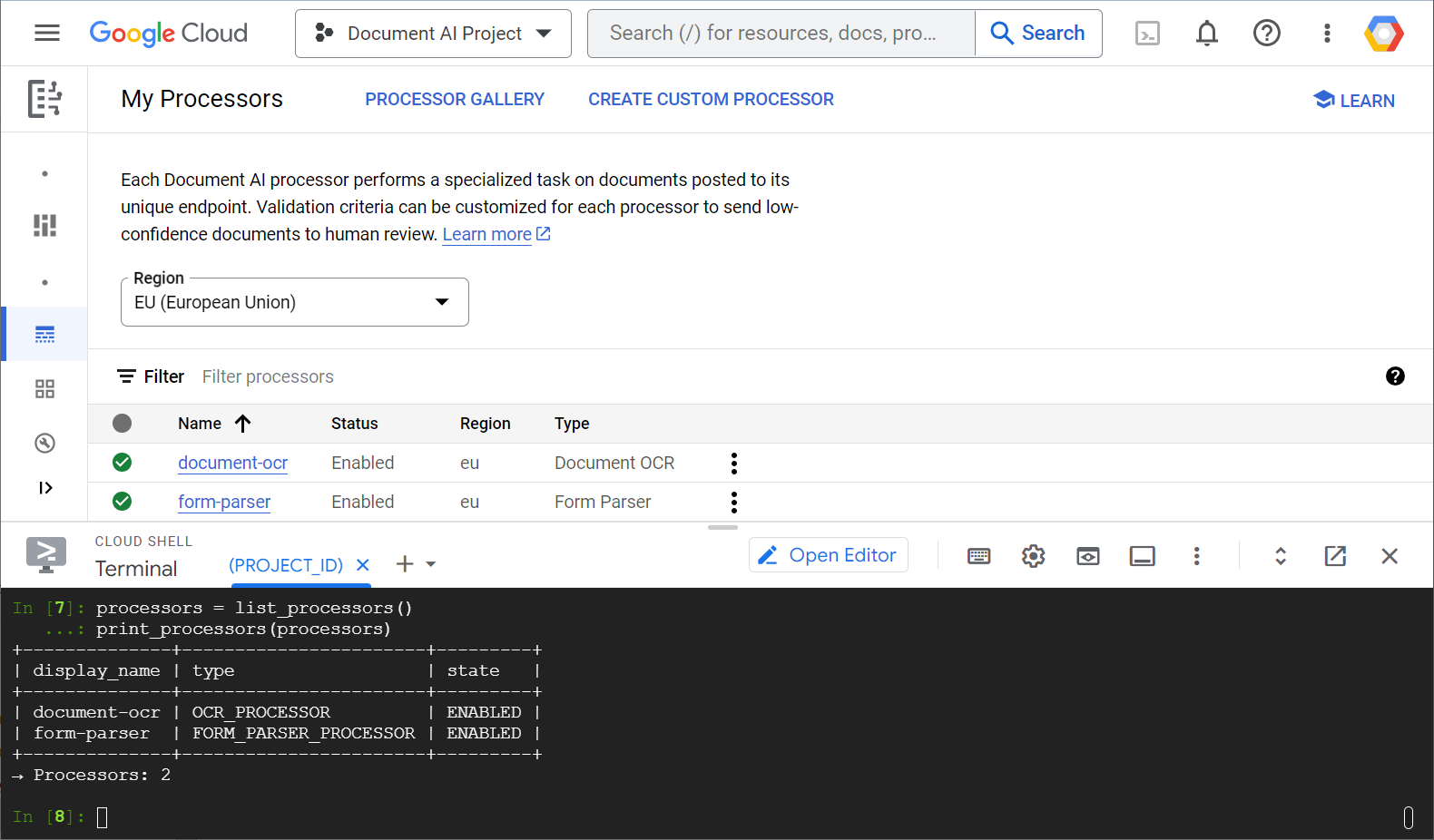
בשיעור ה-Lab הזה תתמקדו בניהול מעבדים של Document AI באופן פרוגרמטי באמצעות ספריית הלקוח של Python.
מה יוצג לכם
- איך מגדירים את הסביבה
- איך מאחזרים סוגי מעבדים
- איך יוצרים מעבדים
- איך מציגים רשימה של מעבדי פרויקטים
- איך משתמשים במעבדים
- איך מפעילים או משביתים מעבדים
- איך מנהלים גרסאות של מעבדים
- איך מוחקים מעבדי נתונים
מה תצטרכו
סקר
איך תשתמשו במדריך הזה?
איך היית מדרג את חוויית השימוש שלך ב-Python?
איזה דירוג מתאים לדעתך לחוויית השימוש שלך בשירותי Google Cloud?
2. הגדרה ודרישות
הגדרת סביבה בקצב אישי
- נכנסים ל-מסוף Google Cloud ויוצרים פרויקט חדש או משתמשים בפרויקט קיים. אם עדיין אין לכם חשבון Gmail או Google Workspace, אתם צריכים ליצור חשבון.


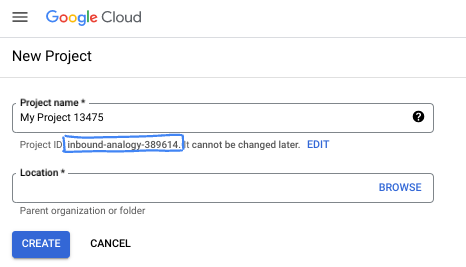
- שם הפרויקט הוא השם המוצג של הפרויקט הזה למשתתפים. זו מחרוזת תווים שלא נמצאת בשימוש ב-Google APIs. תמיד אפשר לעדכן את המיקום.
- מזהה הפרויקט הוא ייחודי לכל הפרויקטים ב-Google Cloud ואי אפשר לשנות אותו אחרי שהוא מוגדר. מסוף Cloud יוצר באופן אוטומטי מחרוזת ייחודית, ובדרך כלל לא צריך לדעת מה היא. ברוב ה-Codelabs, תצטרכו להפנות למזהה הפרויקט (בדרך כלל מסומן כ-
PROJECT_ID). אם אתם לא אוהבים את המזהה שנוצר, אתם יכולים ליצור מזהה אקראי אחר. אפשר גם לנסות שם משתמש משלכם ולבדוק אם הוא זמין. אי אפשר לשנות את ההגדרה הזו אחרי השלב הזה, והיא תישאר לאורך הפרויקט. - לידיעתכם, יש ערך שלישי, מספר פרויקט, שחלק מממשקי ה-API משתמשים בו. במאמרי העזרה מפורט מידע נוסף על שלושת הערכים האלה.
- בשלב הבא, תצטרכו להפעיל את החיוב במסוף Cloud כדי להשתמש במשאבי Cloud או בממשקי API של Cloud. השלמת ה-codelab הזה לא תעלה לכם הרבה, אם בכלל. כדי להשבית את המשאבים ולמנוע חיובים נוספים אחרי שתסיימו את המדריך הזה, תוכלו למחוק את המשאבים שיצרתם או למחוק את הפרויקט. משתמשים חדשים ב-Google Cloud זכאים לתוכנית תקופת ניסיון בחינם בשווי 300$.
מפעילים את Cloud Shell
אפשר להפעיל את Google Cloud מרחוק מהמחשב הנייד, אבל בשיעור ה-Lab הזה משתמשים ב-Cloud Shell, סביבת שורת פקודה שפועלת ב-Cloud.
הפעלת Cloud Shell
- ב-Cloud Console, לוחצים על Activate Cloud Shell
 .
.

אם זו הפעם הראשונה שאתם מפעילים את Cloud Shell, יוצג לכם מסך ביניים עם תיאור של השירות. אם הוצג לכם מסך ביניים, לחצו על המשך.
הקצאת המשאבים והחיבור ל-Cloud Shell נמשכים רק כמה רגעים.

המכונה הווירטואלית הזו כוללת את כל הכלים הדרושים למפתחים. יש בה ספריית בית בנפח מתמיד של 5GB והיא פועלת ב-Google Cloud, מה שמשפר מאוד את הביצועים והאימות ברשת. אפשר לבצע את רוב העבודה ב-codelab הזה, אם לא את כולה, באמצעות דפדפן.
אחרי שמתחברים ל-Cloud Shell, אמור להופיע אימות ושהפרויקט מוגדר לפי מזהה הפרויקט.
- מריצים את הפקודה הבאה ב-Cloud Shell כדי לוודא שעברתם אימות:
gcloud auth list
פלט הפקודה
 Credentialed Accounts
ACTIVE  ACCOUNT
*       <my_account>@<my_domain.com>

To set the active account, run:
    $ gcloud config set account `ACCOUNT`
- מריצים את הפקודה הבאה ב-Cloud Shell כדי לוודא שפקודת gcloud מכירה את הפרויקט:
gcloud config list project
פלט הפקודה
[core]
project = <PROJECT_ID>
אם לא, אפשר להגדיר אותו באמצעות הפקודה הבאה:
gcloud config set project <PROJECT_ID>
פלט הפקודה
Updated property [core/project].
3. הגדרת הסביבה
לפני שמתחילים להשתמש ב-Document AI, מריצים את הפקודה הבאה ב-Cloud Shell כדי להפעיל את Document AI API:
gcloud services enable documentai.googleapis.com
אתם אמורים לראות משהו כזה:
Operation "operations/..." finished successfully.
עכשיו אפשר להשתמש ב-Document AI.
מנווטים לספריית הבית:
cd ~
יוצרים סביבה וירטואלית של Python כדי לבודד את התלות:
virtualenv venv-docai
מפעילים את הסביבה הווירטואלית:
source venv-docai/bin/activate
מתקינים את IPython, את ספריית הלקוח של Document AI ואת python-tabulate (שמשמש להצגת תוצאות הבקשה בפורמט נוח לקריאה):
pip install ipython google-cloud-documentai tabulate
אתם אמורים לראות משהו כזה:
...
Installing collected packages: ..., tabulate, ipython, google-cloud-documentai
Successfully installed ... google-cloud-documentai-2.15.0 ...
עכשיו אפשר להשתמש בספריית הלקוח של Document AI.
מגדירים את משתני הסביבה הבאים:
export PROJECT_ID=$(gcloud config get-value core/project)
# Choose "us" or "eu"
export API_LOCATION="us"
מעכשיו, כל השלבים צריכים להתבצע באותו סשן.
מוודאים שמשתני הסביבה מוגדרים בצורה נכונה:
echo $PROJECT_ID
echo $API_LOCATION
בשלבים הבאים תשתמשו במפרש Python אינטראקטיבי שנקרא IPython, שהתקנתם זה עתה. כדי להתחיל סשן, מריצים את הפקודה ipython ב-Cloud Shell:
ipython
אתם אמורים לראות משהו כזה:
Python 3.12.3 (main, Feb  4 2025, 14:48:35) [GCC 13.3.0]
Type 'copyright', 'credits' or 'license' for more information
IPython 9.1.0 -- An enhanced Interactive Python. Type '?' for help.

In [1]:
מעתיקים את הקוד הבא להפעלה של IPython:
import os
from typing import Iterator, MutableSequence, Optional, Sequence, Tuple

import google.cloud.documentai_v1 as docai
from tabulate import tabulate

PROJECT_ID = os.getenv("PROJECT_ID", "")
API_LOCATION = os.getenv("API_LOCATION", "")

assert PROJECT_ID, "PROJECT_ID is undefined"
assert API_LOCATION in ("us", "eu"), "API_LOCATION is incorrect"

# Test processors
document_ocr_display_name = "document-ocr"
form_parser_display_name = "form-parser"

test_processor_display_names_and_types = (
    (document_ocr_display_name, "OCR_PROCESSOR"),
    (form_parser_display_name, "FORM_PARSER_PROCESSOR"),
)

def get_client() -> docai.DocumentProcessorServiceClient:
    client_options = {"api_endpoint": f"{API_LOCATION}-documentai.googleapis.com"}
    return docai.DocumentProcessorServiceClient(client_options=client_options)

def get_parent(client: docai.DocumentProcessorServiceClient) -> str:
    return client.common_location_path(PROJECT_ID, API_LOCATION)

def get_client_and_parent() -> Tuple[docai.DocumentProcessorServiceClient, str]:
    client = get_client()
    parent = get_parent(client)
    return client, parent
הכול מוכן, אפשר לשלוח את הבקשה הראשונה ולאחזר את סוגי המעבדים.
4. אחזור סוגי מעבדים
לפני שיוצרים מעבד בשלב הבא, צריך לאחזר את סוגי המעבדים הזמינים. אפשר לאחזר את הרשימה הזו באמצעות fetch_processor_types.
מוסיפים את הפונקציות הבאות לסשן IPython:
def fetch_processor_types() -> MutableSequence[docai.ProcessorType]:
    client, parent = get_client_and_parent()
    response = client.fetch_processor_types(parent=parent)

    return response.processor_types

def print_processor_types(processor_types: Sequence[docai.ProcessorType]):
    def sort_key(pt):
        return (not pt.allow_creation, pt.category, pt.type_)

    sorted_processor_types = sorted(processor_types, key=sort_key)
    data = processor_type_tabular_data(sorted_processor_types)
    headers = next(data)
    colalign = next(data)

    print(tabulate(data, headers, tablefmt="pretty", colalign=colalign))
    print(f"→ Processor types: {len(sorted_processor_types)}")

def processor_type_tabular_data(
    processor_types: Sequence[docai.ProcessorType],
) -> Iterator[Tuple[str, str, str, str]]:
    def locations(pt):
        return ", ".join(sorted(loc.location_id for loc in pt.available_locations))

    yield ("type", "category", "allow_creation", "locations")
    yield ("left", "left", "left", "left")
    if not processor_types:
        yield ("-", "-", "-", "-")
        return
    for pt in processor_types:
        yield (pt.type_, pt.category, f"{pt.allow_creation}", locations(pt))
מציגים ברשימה את סוגי המעבדים:
processor_types = fetch_processor_types()
print_processor_types(processor_types)
אמורה להתקבל תוצאה שדומה לזו:
+--------------------------------------+-------------+----------------+-----------+
| type                                 | category    | allow_creation | locations |
+--------------------------------------+-------------+----------------+-----------+
| CUSTOM_CLASSIFICATION_PROCESSOR      | CUSTOM      | True           | eu, us    |
...
| FORM_PARSER_PROCESSOR                | GENERAL     | True           | eu, us    |
| LAYOUT_PARSER_PROCESSOR              | GENERAL     | True           | eu, us    |
| OCR_PROCESSOR                        | GENERAL     | True           | eu, us    |
| BANK_STATEMENT_PROCESSOR             | SPECIALIZED | True           | eu, us    |
| EXPENSE_PROCESSOR                    | SPECIALIZED | True           | eu, us    |
...
+--------------------------------------+-------------+----------------+-----------+
→ Processor types: 19
עכשיו יש לכם את כל המידע שצריך כדי ליצור מעבדים בשלב הבא.
5. יצירת מעבדים
כדי ליצור מעבד, קוראים ל-create_processor עם שם מוצג וסוג מעבד.
מוסיפים את הפונקציה הבאה:
def create_processor(display_name: str, type: str) -> docai.Processor:
    client, parent = get_client_and_parent()
    processor = docai.Processor(display_name=display_name, type_=type)

    return client.create_processor(parent=parent, processor=processor)
יוצרים את מעבדי הבדיקה:
separator = "=" * 80
for display_name, type in test_processor_display_names_and_types:
    print(separator)
    print(f"Creating {display_name} ({type})...")
    try:
        create_processor(display_name, type)
    except Exception as err:
        print(err)
print(separator)
print("Done")
אמור להתקבל הפלט הבא:
================================================================================
Creating document-ocr (OCR_PROCESSOR)...
================================================================================
Creating form-parser (FORM_PARSER_PROCESSOR)...
================================================================================
Done
יצרתם מעבדים חדשים!
בהמשך מוסבר איך מפרטים את המעבדים.
6. הצגת מעבדים של פרויקטים
list_processors מחזירה את רשימת כל המעבדים ששייכים לפרויקט.
מוסיפים את הפונקציות הבאות:
def list_processors() -> MutableSequence[docai.Processor]:
    client, parent = get_client_and_parent()
    response = client.list_processors(parent=parent)

    return list(response.processors)

def print_processors(processors: Optional[Sequence[docai.Processor]] = None):
    def sort_key(processor):
        return processor.display_name

    if processors is None:
        processors = list_processors()
    sorted_processors = sorted(processors, key=sort_key)
    data = processor_tabular_data(sorted_processors)
    headers = next(data)
    colalign = next(data)

    print(tabulate(data, headers, tablefmt="pretty", colalign=colalign))
    print(f"→ Processors: {len(sorted_processors)}")

def processor_tabular_data(
    processors: Sequence[docai.Processor],
) -> Iterator[Tuple[str, str, str]]:
    yield ("display_name", "type", "state")
    yield ("left", "left", "left")
    if not processors:
        yield ("-", "-", "-")
        return
    for processor in processors:
        yield (processor.display_name, processor.type_, processor.state.name)
מפעילים את הפונקציות:
processors = list_processors()
print_processors(processors)
אמור להתקבל הפלט הבא:
+--------------+-----------------------+---------+
| display_name | type                  | state   |
+--------------+-----------------------+---------+
| document-ocr | OCR_PROCESSOR         | ENABLED |
| form-parser  | FORM_PARSER_PROCESSOR | ENABLED |
+--------------+-----------------------+---------+
→ Processors: 2
כדי לאחזר מעבד לפי השם המוצג שלו, מוסיפים את הפונקציה הבאה:
def get_processor(
    display_name: str,
    processors: Optional[Sequence[docai.Processor]] = None,
) -> Optional[docai.Processor]:
    if processors is None:
        processors = list_processors()
    for processor in processors:
        if processor.display_name == display_name:
            return processor
    return None
בודקים את הפונקציה:
processor = get_processor(document_ocr_display_name, processors)

assert processor is not None
print(processor)
אתם אמורים לראות משהו כזה:
name: "projects/PROJECT_NUM/locations/LOCATION/processors/PROCESSOR_ID"
type_: "OCR_PROCESSOR"
display_name: "document-ocr"
state: ENABLED
...
עכשיו אתם יודעים איך לראות את מעבדי הפרויקט שלכם ולאחזר אותם לפי השמות המוצגים שלהם. בהמשך מוסבר איך משתמשים במעבד.
7. שימוש במעבדים
יש שתי דרכים לעבד מסמכים:
- באופן סינכרוני: קוראים ל-
process_documentכדי לנתח מסמך יחיד ולהשתמש בתוצאות באופן ישיר. - באופן אסינכרוני: קוראים ל-
batch_process_documentsכדי להפעיל עיבוד ברצף (batch processing) של כמה מסמכים או מסמכים גדולים.
מסמך הבדיקה ( PDF) הוא שאלון סרוק שמולא בתשובות בכתב יד. מורידים אותו לספריית העבודה ישירות מהסשן של IPython:
!gsutil cp gs://cloud-samples-data/documentai/form.pdf .
בודקים את התוכן של ספריית העבודה:
!ls
צריכים להיות לכם:
... form.pdf ... venv-docai ...
אפשר להשתמש בשיטה הסינכרונית process_document כדי לנתח קובץ מקומי. מוסיפים את הפונקציה הבאה:
def process_file(
    processor: docai.Processor,
    file_path: str,
    mime_type: str,
) -> docai.Document:
    client = get_client()
    with open(file_path, "rb") as document_file:
        document_content = document_file.read()
    document = docai.RawDocument(content=document_content, mime_type=mime_type)
    request = docai.ProcessRequest(raw_document=document, name=processor.name)

    response = client.process_document(request)

    return response.document
מכיוון שהמסמך הוא שאלון, בוחרים את כלי הניתוח של טפסים. בנוסף לחילוץ הטקסט (מודפס ובכתב יד), שכל המעבדים עושים, המעבד הכללי הזה מזהה שדות טופס.
מנתחים את המסמך:
processor = get_processor(form_parser_display_name)
assert processor is not None

file_path = "./form.pdf"
mime_type = "application/pdf"

document = process_file(processor, file_path, mime_type)
כל המעבדים מריצים מעבר ראשון של זיהוי תווים אופטי (OCR) במסמך. בודקים את הטקסט שזוהה על ידי זיהוי התווים האופטי (OCR):
document.text.split("\n")
אמורה להופיע הודעה שדומה להודעה הבאה:
['FakeDoc M.D.',
 'HEALTH INTAKE FORM',
 'Please fill out the questionnaire carefully. The information you provide will be used to complete',
 'your health profile and will be kept confidential.',
 'Date:',
 '9/14/19',
 'Name:',
 'Sally Walker',
 'DOB: 09/04/1986',
 'Address: 24 Barney Lane',
 'City: Towaco',
 'State: NJ Zip: 07082',
 'Email: Sally, walker@cmail.com',
 '_Phone #: (906) 917-3486',
 'Gender: F',
 'Marital Status:',
  ...
]
מוסיפים את הפונקציות הבאות כדי להדפיס את השדות בטופס שזוהו:
def print_form_fields(document: docai.Document):
    sorted_form_fields = form_fields_sorted_by_ocr_order(document)
    data = form_field_tabular_data(sorted_form_fields, document)
    headers = next(data)
    colalign = next(data)

    print(tabulate(data, headers, tablefmt="pretty", colalign=colalign))
    print(f"→ Form fields: {len(sorted_form_fields)}")

def form_field_tabular_data(
    form_fields: Sequence[docai.Document.Page.FormField],
    document: docai.Document,
) -> Iterator[Tuple[str, str, str]]:
    yield ("name", "value", "confidence")
    yield ("right", "left", "right")
    if not form_fields:
        yield ("-", "-", "-")
        return
    for form_field in form_fields:
        name_layout = form_field.field_name
        value_layout = form_field.field_value
        name = text_from_layout(name_layout, document)
        value = text_from_layout(value_layout, document)
        confidence = value_layout.confidence
        yield (name, value, f"{confidence:.1%}")
מוסיפים גם את פונקציות השירות הבאות:
def form_fields_sorted_by_ocr_order(
    document: docai.Document,
) -> MutableSequence[docai.Document.Page.FormField]:
    def sort_key(form_field):
        # Sort according to the field name detected position
        text_anchor = form_field.field_name.text_anchor
        return text_anchor.text_segments[0].start_index if text_anchor else 0

    fields = (field for page in document.pages for field in page.form_fields)

    return sorted(fields, key=sort_key)


def text_from_layout(
    layout: docai.Document.Page.Layout,
    document: docai.Document,
) -> str:
    full_text = document.text
    segs = layout.text_anchor.text_segments
    text = "".join(full_text[seg.start_index : seg.end_index] for seg in segs)
    if text.endswith("\n"):
        text = text[:-1]

    return text
הדפסת השדות בטופס שזוהו:
print_form_fields(document)
אמורה להתקבל הדפסה כמו זו:
+-----------------+-------------------------+------------+
|            name | value                   | confidence |
+-----------------+-------------------------+------------+
|           Date: | 9/14/19                 |      83.0% |
|           Name: | Sally Walker            |      87.3% |
|            DOB: | 09/04/1986              |      88.5% |
|        Address: | 24 Barney Lane          |      82.4% |
|           City: | Towaco                  |      90.0% |
|          State: | NJ                      |      89.4% |
|            Zip: | 07082                   |      91.4% |
|          Email: | Sally, walker@cmail.com |      79.7% |
|       _Phone #: | walker@cmail.com        |      93.2% |
|                 | (906                    |            |
|         Gender: | F                       |      88.2% |
| Marital Status: | Single                  |      85.2% |
|     Occupation: | Software Engineer       |      81.5% |
|    Referred By: | None                    |      76.9% |
...
+-----------------+-------------------------+------------+
→ Form fields: 17
בודקים את שמות השדות והערכים שזוהו ( PDF). הנה החלק העליון של השאלון:
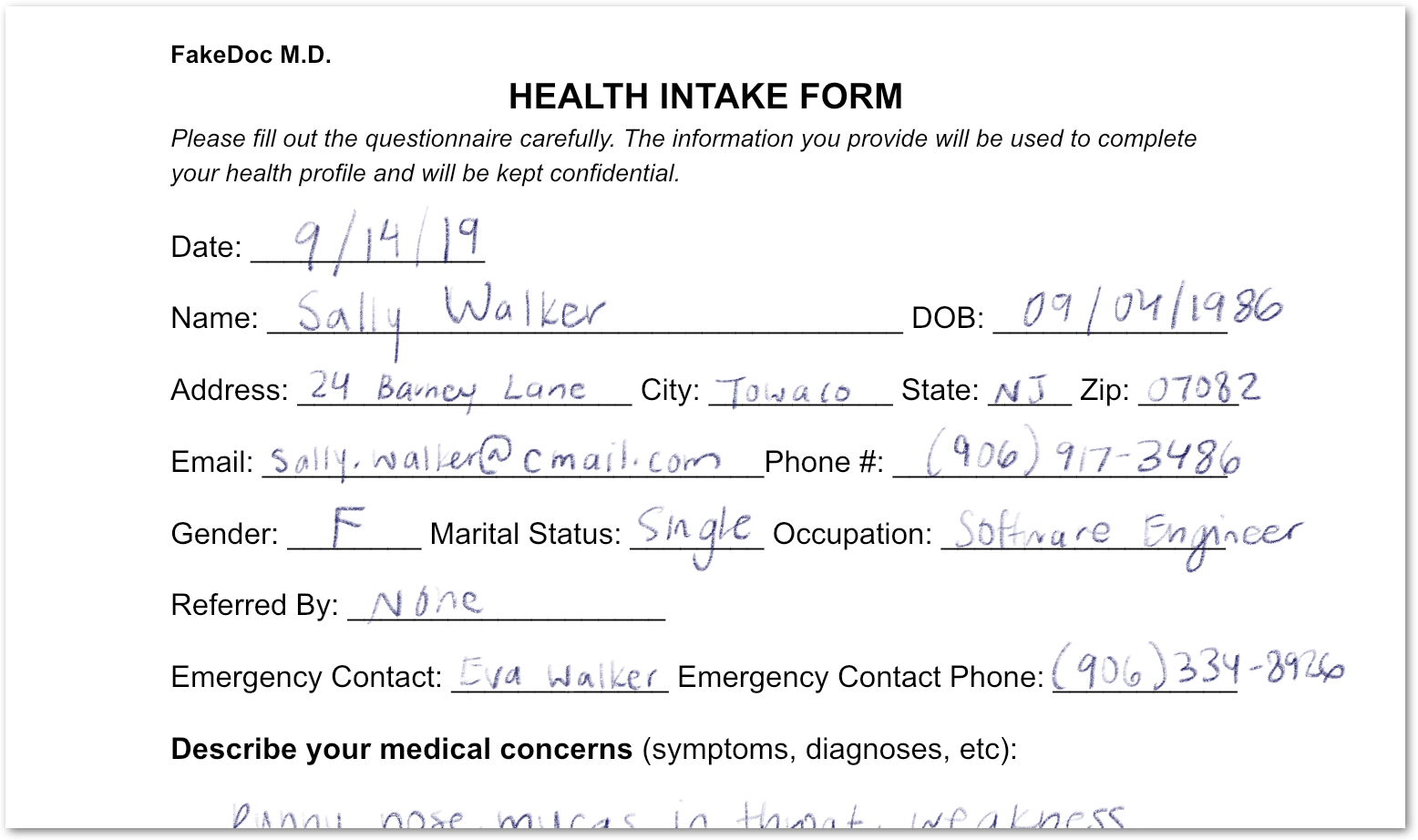
ניתוח טופס שמכיל טקסט מודפס וטקסט בכתב יד. המערכת גם זיהתה את השדות שלו ברמת סמך גבוהה. התוצאה היא שהפיקסלים שלכם עברו המרה לנתונים מובנים.
8. הפעלה והשבתה של מעבדים
באמצעות disable_processor ו-enable_processor, אתם יכולים לקבוע אם אפשר להשתמש במעבד.
מוסיפים את הפונקציות הבאות:
def update_processor_state(processor: docai.Processor, enable_processor: bool):
    client = get_client()
    if enable_processor:
        request = docai.EnableProcessorRequest(name=processor.name)
        operation = client.enable_processor(request)
    else:
        request = docai.DisableProcessorRequest(name=processor.name)
        operation = client.disable_processor(request)
    operation.result()  # Wait for operation to complete

def enable_processor(processor: docai.Processor):
    update_processor_state(processor, True)

def disable_processor(processor: docai.Processor):
    update_processor_state(processor, False)
משביתים את מעבד ניתוח הטפסים ובודקים את המצב של המעבדים:
processor = get_processor(form_parser_display_name)
assert processor is not None

disable_processor(processor)
print_processors()
אמור להתקבל הפלט הבא:
+--------------+-----------------------+----------+
| display_name | type                  | state    |
+--------------+-----------------------+----------+
| document-ocr | OCR_PROCESSOR         | ENABLED  |
| form-parser  | FORM_PARSER_PROCESSOR | DISABLED |
+--------------+-----------------------+----------+
→ Processors: 2
מפעילים מחדש את מעבד ניתוח הטפסים:
enable_processor(processor)
print_processors()
אמור להתקבל הפלט הבא:
+--------------+-----------------------+---------+
| display_name | type                  | state   |
+--------------+-----------------------+---------+
| document-ocr | OCR_PROCESSOR         | ENABLED |
| form-parser  | FORM_PARSER_PROCESSOR | ENABLED |
+--------------+-----------------------+---------+
→ Processors: 2
בשלב הבא, נסביר איך לנהל גרסאות של מעבדים.
9. ניהול גרסאות של מעבדים
מעבדים יכולים להיות זמינים בכמה גרסאות. כאן אפשר לראות איך משתמשים בשיטות list_processor_versions ו-set_default_processor_version.
מוסיפים את הפונקציות הבאות:
def list_processor_versions(
    processor: docai.Processor,
) -> MutableSequence[docai.ProcessorVersion]:
    client = get_client()
    response = client.list_processor_versions(parent=processor.name)

    return list(response)


def get_sorted_processor_versions(
    processor: docai.Processor,
) -> MutableSequence[docai.ProcessorVersion]:
    def sort_key(processor_version: docai.ProcessorVersion):
        return processor_version.name

    versions = list_processor_versions(processor)

    return sorted(versions, key=sort_key)


def print_processor_versions(processor: docai.Processor):
    versions = get_sorted_processor_versions(processor)
    default_version_name = processor.default_processor_version
    data = processor_versions_tabular_data(versions, default_version_name)
    headers = next(data)
    colalign = next(data)

    print(tabulate(data, headers, tablefmt="pretty", colalign=colalign))
    print(f"→ Processor versions: {len(versions)}")


def processor_versions_tabular_data(
    versions: Sequence[docai.ProcessorVersion],
    default_version_name: str,
) -> Iterator[Tuple[str, str, str]]:
    yield ("version", "display name", "default")
    yield ("left", "left", "left")
    if not versions:
        yield ("-", "-", "-")
        return
    for version in versions:
        mapping = docai.DocumentProcessorServiceClient.parse_processor_version_path(
            version.name
        )
        processor_version = mapping["processor_version"]
        is_default = "Y" if version.name == default_version_name else ""
        yield (processor_version, version.display_name, is_default)
מציגים את הגרסאות הזמינות של מעבד ה-OCR:
processor = get_processor(document_ocr_display_name)
assert processor is not None
print_processor_versions(processor)
אתם מקבלים את גרסאות המעבד:
+--------------------------------+--------------------------+---------+
| version                        | display name             | default |
+--------------------------------+--------------------------+---------+
| pretrained-ocr-v1.0-2020-09-23 | Google Stable            |         |
| pretrained-ocr-v1.1-2022-09-12 | Google Release Candidate |         |
| pretrained-ocr-v1.2-2022-11-10 | Google Release Candidate |         |
| pretrained-ocr-v2.0-2023-06-02 | Google Stable            | Y       |
| pretrained-ocr-v2.1-2024-08-07 | Google Release Candidate |         |
+--------------------------------+--------------------------+---------+
→ Processor versions: 5
עכשיו מוסיפים פונקציה כדי לשנות את גרסת המעבד שמוגדרת כברירת מחדל:
def set_default_processor_version(processor: docai.Processor, version_name: str):
    client = get_client()
    request = docai.SetDefaultProcessorVersionRequest(
        processor=processor.name,
        default_processor_version=version_name,
    )

    operation = client.set_default_processor_version(request)
    operation.result()  # Wait for operation to complete
מעבר לגרסה האחרונה של המעבד:
processor = get_processor(document_ocr_display_name)
assert processor is not None
versions = get_sorted_processor_versions(processor)

new_version = versions[-1]  # Latest version
set_default_processor_version(processor, new_version.name)

# Update the processor info
processor = get_processor(document_ocr_display_name)
assert processor is not None
print_processor_versions(processor)
מקבלים את הגדרת הגרסה החדשה:
+--------------------------------+--------------------------+---------+
| version                        | display name             | default |
+--------------------------------+--------------------------+---------+
| pretrained-ocr-v1.0-2020-09-23 | Google Stable            |         |
| pretrained-ocr-v1.1-2022-09-12 | Google Release Candidate |         |
| pretrained-ocr-v1.2-2022-11-10 | Google Release Candidate |         |
| pretrained-ocr-v2.0-2023-06-02 | Google Stable            |         |
| pretrained-ocr-v2.1-2024-08-07 | Google Release Candidate | Y       |
+--------------------------------+--------------------------+---------+
→ Processor versions: 5
ולבסוף, השיטה האולטימטיבית לניהול מעבדים (מחיקה).
10. מחיקת מעבדים
בסיום, אפשר לראות איך משתמשים בשיטה delete_processor.
מוסיפים את הפונקציה הבאה:
def delete_processor(processor: docai.Processor):
    client = get_client()
    operation = client.delete_processor(name=processor.name)
    operation.result()  # Wait for operation to complete
מחיקת מעבדי הבדיקה:
processors_to_delete = [dn for dn, _ in test_processor_display_names_and_types]
print("Deleting processors...")

for processor in list_processors():
    if processor.display_name not in processors_to_delete:
        continue
    print(f"  Deleting {processor.display_name}...")
    delete_processor(processor)

print("Done\n")
print_processors()
אמור להתקבל הפלט הבא:
Deleting processors...
  Deleting form-parser...
  Deleting document-ocr...
Done

+--------------+------+-------+
| display_name | type | state |
+--------------+------+-------+
| -            | -    | -     |
+--------------+------+-------+
→ Processors: 0
הסברנו את כל השיטות לניהול המעבד. כמעט סיימת...
11. מעולה!
למדתם איך לנהל מעבדים של Document AI באמצעות Python.
הסרת המשאבים
כדי לנקות את סביבת הפיתוח, מ-Cloud Shell:
- אם אתם עדיין בהפעלה של IPython, חוזרים אל המעטפת:
exit - מפסיקים להשתמש בסביבה הווירטואלית של Python:
deactivate - מוחקים את תיקיית הסביבה הווירטואלית:
cd ~ ; rm -rf ./venv-docai
כדי למחוק את הפרויקט בענן ב-Google Cloud, מ-Cloud Shell:
- כדי לאחזר את מזהה הפרויקט הנוכחי:
PROJECT_ID=$(gcloud config get-value core/project) - חשוב לוודא שזה הפרויקט שרוצים למחוק:
echo $PROJECT_ID - מחיקת הפרויקט:
gcloud projects delete $PROJECT_ID
מידע נוסף
- אפשר לנסות את Document AI בדפדפן: https://cloud.google.com/document-ai/docs/drag-and-drop
- פרטים על מעבד Document AI: https://cloud.google.com/document-ai/docs/processors-list
- Python ב-Google Cloud: https://cloud.google.com/python
- ספריות לקוח של Cloud ל-Python: https://github.com/googleapis/google-cloud-python
רישיון
עבודה זו מורשית תחת רישיון Creative Commons שמותנה בייחוס 2.0 כללי.