

1. Introducción
En este codelab, aprenderás a usar BigQuery Graph para modelar y analizar una red de interacción entre fármacos y objetivos. Aprovecharás el poder de las consultas de grafos (GQL) para explorar cómo interactúan los fármacos con los objetivos biológicos, identificar posibles efectos secundarios (como riesgos cardíacos) y descubrir posibles terapias combinadas.
🧬 Caso de uso: Red de interacción entre fármacos y objetivos
Pregunta comercial: ¿Cuál es el radio del impacto completo de un compuesto? ¿A qué objetivos se une? ¿Qué vías biológicas se ven afectadas? ¿Qué áreas de enfermedades están implicadas?
Tablas:
Tabla | Descripción |
| Moléculas de fármacos con mecanismo de acción y etapa de desarrollo |
| Objetivos de proteínas con nombres de genes y IDs de UniProt |
| Afinidad de unión entre compuestos y objetivos (objetivos principales + objetivos no deseados) |
| Vías biológicas con asociaciones de áreas de enfermedades |
| Tabla de unión que vincula los objetivos con las vías en las que participan |
Modelo de grafo de propiedades:
(Compound)-[BINDS_TO {affinity_nm, ic50_nm, interaction_type}]->(Target)
(Target)-[PARTICIPATES_IN {role, importance_score}]->(Pathway)
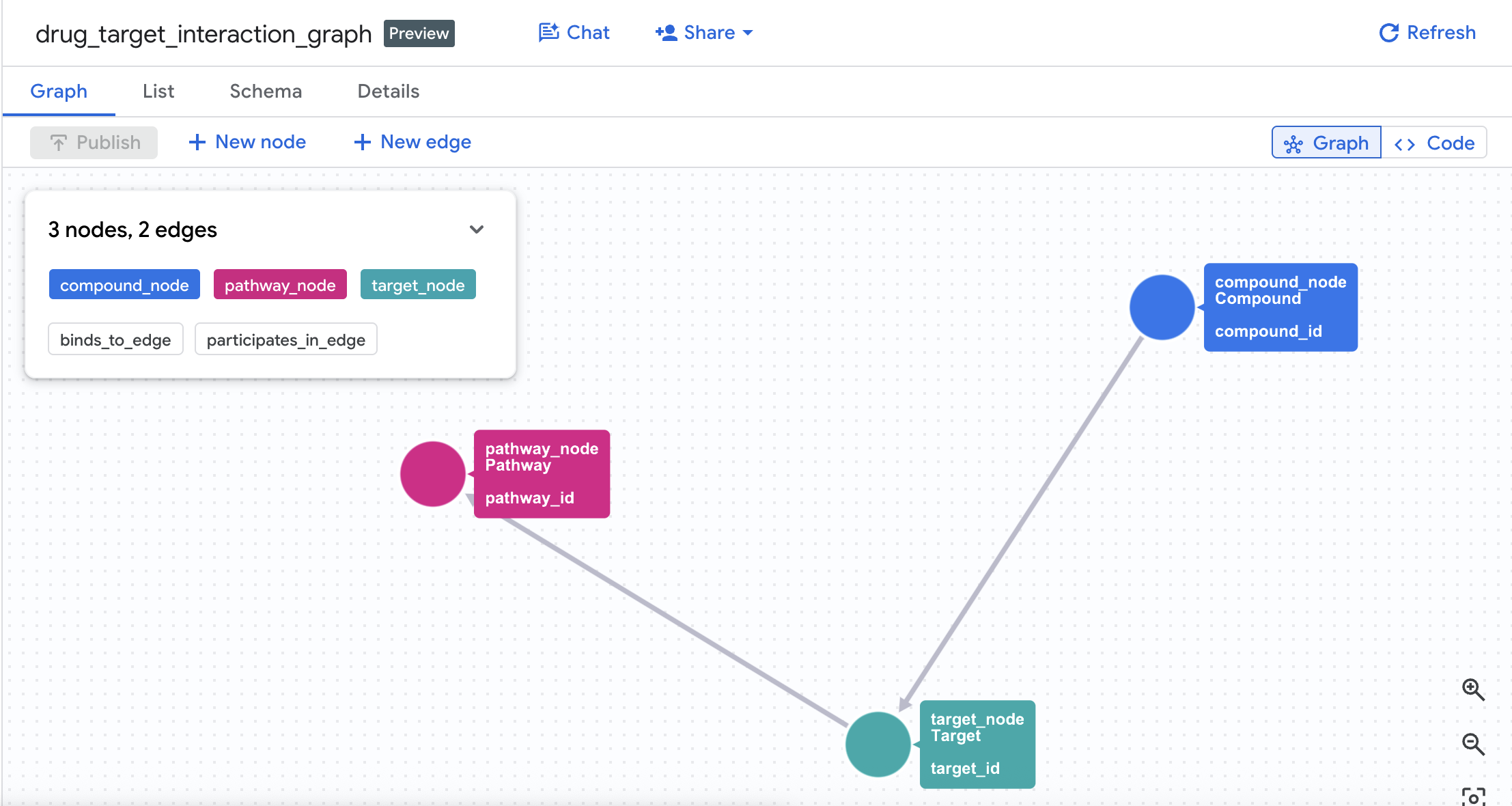
🔍 Consultas de demostración
Consulta | Lo que representa |
Q1: Perfil de unión de objetivos | Recorrido de 1 salto: compuesto a todos los objetivos principales y no deseados |
Q2: Detección de riesgo cardíaco hERG | Recorrido de 2 saltos: compuesto → objetivo hERG → vía cardíaca |
Q3: Pares de compuestos de objetivos compartidos | Coincidencia bidireccional: dos compuestos que convergen en el mismo nodo de destino |
Q4: Radio de explosión de la vía de la enfermedad | Agregación de 2 saltos: cobertura completa de la vía y el área de la enfermedad por compuesto |
Q5: Selección de compuestos seguros | Compuestos con alta cobertura oncológica, pero sin responsabilidad cardíaca hERG |
Actividades
- Crea un conjunto de datos y un esquema de BigQuery para la red de interacción entre fármacos.
- Carga datos de muestra (compuestos, objetivos, interacciones, vías y vías de destino).
- Crea un grafo de propiedades en BigQuery que conecte estas entidades.
- Consulta el grafo para comprender las interacciones de los compuestos, las vías biológicas y el radio del impacto de la enfermedad mediante recorridos de grafos (
GRAPH_TABLEyMATCH). - Compara GQL y SQL estándar en paralelo para comprender la simplicidad y el poder expresivo de la sintaxis de grafos.
Requisitos
- Un navegador web, como Chrome
- Un proyecto de Google Cloud con la facturación habilitada.
Este codelab está dirigido a desarrolladores de todos los niveles, incluidos principiantes.
2. Antes de comenzar
Cómo crear un proyecto de Google Cloud
- En la consola de Google Cloud, selecciona o crea un proyecto de Google Cloud.
- Asegúrate de que la facturación esté habilitada para tu proyecto de Cloud.
Inicie Cloud Shell
- Haz clic en Activar Cloud Shell en la parte superior de la consola de Google Cloud.
- Verifica la autenticación:
gcloud auth list
- Confirma tu proyecto:
gcloud config get project
- Configúralo si es necesario:
export PROJECT_ID=<YOUR_PROJECT_ID>
gcloud config set project $PROJECT_ID
Habilita las APIs
Ejecuta este comando para habilitar la API de BigQuery requerida:
gcloud services enable bigquery.googleapis.com \
  bigqueryreservation.googleapis.com
Crea una reserva y una asignación de BigQuery
Para ejecutar consultas de GQL, debes tener una reserva que use la edición Enterprise o Enterprise Plus. Para crear una reserva de Enterprise Edition con ajuste de escala automático en Cloud Shell, haz lo siguiente:
# 1. Create a BigQuery Enterprise reservation with 0 baseline slots and 100 max autoscaling slots
bq mk --reservation \
  --project_id=${GCP_PROJECT} \
  --location=US \
  --edition=ENTERPRISE \
  --slots=0 \
  --autoscale_max_slots=100 \
  --ignore_idle_slots=true \
  drug-interaction-reservation

# 2. Assign your Cloud project to the newly created reservation for query execution
bq mk --reservation_assignment \
  --project_id=${GCP_PROJECT} \
  --location=US \
  --reservation_id=drug-interaction-reservation \
  --job_type=QUERY \
  --assignee_type=PROJECT \
  --assignee_id=${GCP_PROJECT}
3. Define el esquema y carga los datos
Primero, debes crear un conjunto de datos para almacenar tus tablas relacionadas con el grafo y completarlas con datos de muestra.
- Ve a BigQuery Studio en la consola de Google Cloud.
- Haz clic en el editor de SQL para abrir una nueva pestaña de consulta.
- Ejecuta la siguiente instrucción para crear el conjunto de datos
drug_target_graph:
CREATE SCHEMA IF NOT EXISTS drug_target_graph
OPTIONS (location = 'US');
Ahora, crea las 5 tablas de origen ejecutando las siguientes consultas de DDL en BigQuery Studio.
1. Crea la tabla compounds
Contiene moléculas de fármacos, su mecanismo de acción, la etapa de desarrollo y el área terapéutica.
CREATE OR REPLACE TABLE drug_target_graph.compounds AS
SELECT 'CPD001' AS compound_id, 'Imatinib'    AS compound_name, 'Kinase Inhibitor'       AS mechanism_of_action, 'Approved'    AS dev_stage, 'Oncology'           AS therapeutic_area, 479.6 AS molecular_weight UNION ALL
SELECT 'CPD002', 'Gefitinib',   'Kinase Inhibitor',        'Approved',    'Oncology',           446.9 UNION ALL
SELECT 'CPD003', 'Erlotinib',   'Kinase Inhibitor',        'Approved',    'Oncology',           393.4 UNION ALL
SELECT 'CPD004', 'Sorafenib',   'Multi-Kinase Inhibitor',  'Approved',    'Oncology',           464.8 UNION ALL
SELECT 'CPD005', 'Vemurafenib', 'BRAF Inhibitor',          'Approved',    'Oncology',           489.9 UNION ALL
SELECT 'CPD006', 'Crizotinib',  'ALK Inhibitor',           'Approved',    'Oncology',           450.3 UNION ALL
SELECT 'CPD007', 'Idelalisib',  'PI3K Inhibitor',          'Approved',    'Oncology',           415.4 UNION ALL
SELECT 'CPD008', 'Trametinib',  'MEK Inhibitor',           'Approved',    'Oncology',           615.4 UNION ALL
SELECT 'CPD009', 'Palbociclib', 'CDK Inhibitor',           'Approved',    'Oncology',           447.5 UNION ALL
SELECT 'CPD010', 'Compound-X1', 'Kinase Inhibitor',        'Phase II',    'Oncology',           412.3 UNION ALL
SELECT 'CPD011', 'Compound-X2', 'PI3K Inhibitor',          'Phase I',     'Oncology',           398.7 UNION ALL
SELECT 'CPD012', 'Saquinavir',  'Protease Inhibitor',      'Approved',    'Infectious Disease', 670.8 UNION ALL
SELECT 'CPD013', 'Metformin',   'AMPK Activator',          'Approved',    'Metabolic',          165.6 UNION ALL
SELECT 'CPD014', 'Rapamycin',   'mTOR Inhibitor',          'Approved',    'Immunology',         914.2 UNION ALL
SELECT 'CPD015', 'Compound-X3', 'Multi-Kinase Inhibitor',  'Preclinical', 'Oncology',           502.1;
2. Crea la tabla targets
Contiene objetivos de proteínas, nombres de genes, IDs de UniProt y clases de objetivos.
CREATE OR REPLACE TABLE drug_target_graph.targets AS
SELECT 'TGT001' AS target_id, 'BCR-ABL1'    AS target_name, 'ABL1'    AS gene_name, 'P00519' AS uniprot_id, 'Kinase'       AS target_class, TRUE  AS is_oncogene UNION ALL
SELECT 'TGT002', 'EGFR',      'EGFR',    'P00533', 'Kinase',       TRUE  UNION ALL
SELECT 'TGT003', 'VEGFR2',    'KDR',     'P35968', 'Kinase',       FALSE UNION ALL
SELECT 'TGT004', 'BRAF',      'BRAF',    'P15056', 'Kinase',       TRUE  UNION ALL
SELECT 'TGT005', 'ALK',       'ALK',     'Q9UM73', 'Kinase',       TRUE  UNION ALL
SELECT 'TGT006', 'PI3K-alpha','PIK3CA',  'P42336', 'Lipid Kinase', TRUE  UNION ALL
SELECT 'TGT007', 'MEK1',      'MAP2K1',  'Q02750', 'Kinase',       FALSE UNION ALL
SELECT 'TGT008', 'CDK4',      'CDK4',    'P11802', 'Kinase',       FALSE UNION ALL
SELECT 'TGT009', 'CDK6',      'CDK6',    'P30279', 'Kinase',       FALSE UNION ALL
SELECT 'TGT010', 'mTOR',      'MTOR',    'P42345', 'Kinase',       FALSE UNION ALL
SELECT 'TGT011', 'PDGFR-beta','PDGFRB',  'P09619', 'Kinase',       FALSE UNION ALL
SELECT 'TGT012', 'c-KIT',     'KIT',     'P10721', 'Kinase',       TRUE  UNION ALL
SELECT 'TGT013', 'hERG',      'KCNH2',   'Q12809', 'Ion Channel',  FALSE UNION ALL
SELECT 'TGT014', 'AMPK',      'PRKAA1',  'Q13131', 'Kinase',       FALSE UNION ALL
SELECT 'TGT015', 'RAF1',      'RAF1',    'P04049', 'Kinase',       FALSE UNION ALL
SELECT 'TGT016', 'RET',       'RET',     'P07949', 'Kinase',       TRUE  UNION ALL
SELECT 'TGT017', 'FLT3',      'FLT3',    'P36888', 'Kinase',       TRUE  UNION ALL
SELECT 'TGT018', 'AKT1',      'AKT1',    'P31749', 'Kinase',       FALSE UNION ALL
SELECT 'TGT019', 'ERK2',      'MAPK1',   'P28482', 'Kinase',       FALSE UNION ALL
SELECT 'TGT020', 'HIV-Protease','HIV1-PR','Q72547', 'Protease',     FALSE;
3. Crea la tabla interactions
Contiene datos de afinidad de unión entre compuestos y objetivos (objetivos principales vs. objetivos no deseados).
CREATE OR REPLACE TABLE drug_target_graph.interactions AS
SELECT 'INT001' AS interaction_id, 'CPD001' AS compound_id, 'TGT001' AS target_id, 0.025  AS affinity_nm, 0.038  AS ic50_nm, 'primary'    AS interaction_type, 9.8  AS pchembl_value UNION ALL
SELECT 'INT002', 'CPD001', 'TGT011', 0.1,    0.15,   'primary',    8.8  UNION ALL
SELECT 'INT003', 'CPD001', 'TGT012', 0.068,  0.1,    'primary',    9.2  UNION ALL
SELECT 'INT004', 'CPD001', 'TGT016', 0.5,    0.8,    'off-target', 7.4  UNION ALL
SELECT 'INT005', 'CPD001', 'TGT013', 5.2,    8.1,    'off-target', 6.1  UNION ALL
SELECT 'INT006', 'CPD002', 'TGT002', 0.02,   0.033,  'primary',    9.7  UNION ALL
SELECT 'INT007', 'CPD002', 'TGT013', 3.1,    4.8,    'off-target', 6.5  UNION ALL
SELECT 'INT008', 'CPD003', 'TGT002', 0.058,  0.079,  'primary',    9.2  UNION ALL
SELECT 'INT009', 'CPD003', 'TGT013', 8.5,    12.0,   'off-target', 5.9  UNION ALL
SELECT 'INT010', 'CPD004', 'TGT003', 0.09,   0.12,   'primary',    9.1  UNION ALL
SELECT 'INT011', 'CPD004', 'TGT004', 0.038,  0.055,  'primary',    8.9  UNION ALL
SELECT 'INT012', 'CPD004', 'TGT015', 0.22,   0.31,   'primary',    8.5  UNION ALL
SELECT 'INT013', 'CPD004', 'TGT016', 0.58,   0.75,   'primary',    8.1  UNION ALL
SELECT 'INT014', 'CPD004', 'TGT017', 0.33,   0.48,   'primary',    8.4  UNION ALL
SELECT 'INT015', 'CPD004', 'TGT013', 2.8,    4.1,    'off-target', 6.6  UNION ALL
SELECT 'INT016', 'CPD005', 'TGT004', 0.031,  0.044,  'primary',    9.5  UNION ALL
SELECT 'INT017', 'CPD005', 'TGT015', 0.48,   0.65,   'off-target', 7.3  UNION ALL
SELECT 'INT018', 'CPD006', 'TGT005', 0.02,   0.028,  'primary',    9.8  UNION ALL
SELECT 'INT019', 'CPD006', 'TGT003', 0.41,   0.59,   'off-target', 7.4  UNION ALL
SELECT 'INT020', 'CPD007', 'TGT006', 0.019,  0.025,  'primary',    9.8  UNION ALL
SELECT 'INT021', 'CPD007', 'TGT018', 0.55,   0.78,   'off-target', 7.2  UNION ALL
SELECT 'INT022', 'CPD008', 'TGT007', 0.0092, 0.014,  'primary',    10.1 UNION ALL
SELECT 'INT023', 'CPD008', 'TGT019', 0.38,   0.51,   'off-target', 7.4  UNION ALL
SELECT 'INT024', 'CPD009', 'TGT008', 0.011,  0.017,  'primary',    9.9  UNION ALL
SELECT 'INT025', 'CPD009', 'TGT009', 0.015,  0.022,  'primary',    9.8  UNION ALL
SELECT 'INT026', 'CPD010', 'TGT002', 0.041,  0.058,  'primary',    9.4  UNION ALL
SELECT 'INT027', 'CPD010', 'TGT001', 0.38,   0.52,   'off-target', 7.3  UNION ALL
SELECT 'INT028', 'CPD010', 'TGT013', 1.2,    1.8,    'off-target', 7.1  UNION ALL
SELECT 'INT029', 'CPD011', 'TGT006', 0.029,  0.041,  'primary',    9.5  UNION ALL
SELECT 'INT030', 'CPD011', 'TGT010', 0.71,   0.95,   'off-target', 7.0  UNION ALL
SELECT 'INT031', 'CPD012', 'TGT020', 0.39,   0.55,   'primary',    7.3  UNION ALL
SELECT 'INT032', 'CPD013', 'TGT014', 12.0,   18.5,   'primary',    5.7  UNION ALL
SELECT 'INT033', 'CPD014', 'TGT010', 0.0018, 0.0025, 'primary',    11.8 UNION ALL
SELECT 'INT034', 'CPD015', 'TGT004', 0.055,  0.078,  'primary',    9.2  UNION ALL
SELECT 'INT035', 'CPD015', 'TGT003', 0.12,   0.17,   'primary',    8.9  UNION ALL
SELECT 'INT036', 'CPD015', 'TGT016', 0.29,   0.41,   'primary',    8.5  UNION ALL
SELECT 'INT037', 'CPD015', 'TGT013', 0.95,   1.35,   'off-target', 7.2;
4. Crea la tabla pathways
Contiene vías biológicas, áreas de enfermedades asociadas y relevancia del cáncer.
CREATE OR REPLACE TABLE drug_target_graph.pathways AS
SELECT 'PWY001' AS pathway_id, 'MAPK Signaling'           AS pathway_name, 'hsa04010' AS kegg_id, 'Cell Proliferation'     AS biological_process, 'Oncology'           AS disease_area, 'high'   AS cancer_relevance UNION ALL
SELECT 'PWY002', 'PI3K-AKT Signaling',        'hsa04151', 'Cell Survival',         'Oncology',           'high'   UNION ALL
SELECT 'PWY003', 'VEGF Signaling',             'hsa04370', 'Angiogenesis',          'Oncology',           'high'   UNION ALL
SELECT 'PWY004', 'ErbB Signaling',             'hsa04012', 'Cell Growth',           'Oncology',           'high'   UNION ALL
SELECT 'PWY005', 'mTOR Signaling',             'hsa04150', 'Cell Growth',           'Oncology',           'medium' UNION ALL
SELECT 'PWY006', 'Cell Cycle',                 'hsa04110', 'Cell Division',         'Oncology',           'high'   UNION ALL
SELECT 'PWY007', 'Cardiac Muscle Contraction', 'hsa04260', 'Cardiac Function',      'Cardiovascular',     'low'    UNION ALL
SELECT 'PWY008', 'hERG Cardiac Channel',       'hsa04022', 'Cardiac Repolarisation','Cardiovascular',     'low'    UNION ALL
SELECT 'PWY009', 'AMPK Signaling',             'hsa04152', 'Energy Metabolism',     'Metabolic',          'low'    UNION ALL
SELECT 'PWY010', 'ALK Signaling',              'hsa04915', 'Cell Proliferation',    'Oncology',           'high'   UNION ALL
SELECT 'PWY011', 'RAS Signaling',              'hsa04014', 'Cell Proliferation',    'Oncology',           'high'   UNION ALL
SELECT 'PWY012', 'HIV Replication',            'hsa05170', 'Viral Replication',     'Infectious Disease', 'low';
5. Crea la tabla target_pathways
Es una tabla de unión que vincula los objetivos con las vías biológicas en las que participan.
CREATE OR REPLACE TABLE drug_target_graph.target_pathways AS
SELECT 'TP001' AS tp_id, 'TGT001' AS target_id, 'PWY001' AS pathway_id, 'activator' AS role, 0.95 AS importance_score UNION ALL
SELECT 'TP002', 'TGT001', 'PWY011', 'activator', 0.88 UNION ALL
SELECT 'TP003', 'TGT002', 'PWY004', 'activator', 0.98 UNION ALL
SELECT 'TP004', 'TGT002', 'PWY001', 'activator', 0.82 UNION ALL
SELECT 'TP005', 'TGT002', 'PWY002', 'activator', 0.75 UNION ALL
SELECT 'TP006', 'TGT003', 'PWY003', 'activator', 0.96 UNION ALL
SELECT 'TP007', 'TGT003', 'PWY001', 'activator', 0.71 UNION ALL
SELECT 'TP008', 'TGT004', 'PWY001', 'activator', 0.97 UNION ALL
SELECT 'TP009', 'TGT004', 'PWY011', 'activator', 0.89 UNION ALL
SELECT 'TP010', 'TGT005', 'PWY010', 'activator', 0.99 UNION ALL
SELECT 'TP011', 'TGT005', 'PWY001', 'activator', 0.78 UNION ALL
SELECT 'TP012', 'TGT006', 'PWY002', 'activator', 0.98 UNION ALL
SELECT 'TP013', 'TGT006', 'PWY005', 'activator', 0.85 UNION ALL
SELECT 'TP014', 'TGT007', 'PWY001', 'activator', 0.94 UNION ALL
SELECT 'TP015', 'TGT007', 'PWY011', 'activator', 0.88 UNION ALL
SELECT 'TP016', 'TGT008', 'PWY006', 'activator', 0.95 UNION ALL
SELECT 'TP017', 'TGT009', 'PWY006', 'activator', 0.93 UNION ALL
SELECT 'TP018', 'TGT010', 'PWY005', 'activator', 0.99 UNION ALL
SELECT 'TP019', 'TGT010', 'PWY002', 'activator', 0.91 UNION ALL
SELECT 'TP020', 'TGT011', 'PWY003', 'activator', 0.87 UNION ALL
SELECT 'TP021', 'TGT011', 'PWY001', 'activator', 0.72 UNION ALL
SELECT 'TP022', 'TGT012', 'PWY001', 'activator', 0.83 UNION ALL
SELECT 'TP023', 'TGT012', 'PWY011', 'activator', 0.79 UNION ALL
SELECT 'TP024', 'TGT013', 'PWY008', 'substrate', 0.99 UNION ALL
SELECT 'TP025', 'TGT013', 'PWY007', 'substrate', 0.95 UNION ALL
SELECT 'TP026', 'TGT014', 'PWY009', 'activator', 0.97 UNION ALL
SELECT 'TP027', 'TGT015', 'PWY001', 'activator', 0.91 UNION ALL
SELECT 'TP028', 'TGT015', 'PWY011', 'activator', 0.86 UNION ALL
SELECT 'TP029', 'TGT016', 'PWY001', 'activator', 0.84 UNION ALL
SELECT 'TP030', 'TGT016', 'PWY003', 'activator', 0.77 UNION ALL
SELECT 'TP031', 'TGT017', 'PWY001', 'activator', 0.88 UNION ALL
SELECT 'TP032', 'TGT017', 'PWY011', 'activator', 0.82 UNION ALL
SELECT 'TP033', 'TGT018', 'PWY002', 'activator', 0.96 UNION ALL
SELECT 'TP034', 'TGT018', 'PWY005', 'activator', 0.88 UNION ALL
SELECT 'TP035', 'TGT019', 'PWY001', 'activator', 0.97 UNION ALL
SELECT 'TP036', 'TGT019', 'PWY011', 'activator', 0.91 UNION ALL
SELECT 'TP037', 'TGT020', 'PWY012', 'substrate', 0.99;
4. Crea el grafo de propiedades
Una vez que se hayan creado las tablas correctamente, podrás construir el grafo de propiedades. Esto vincula nodos (compuestos, objetivos, vías) mediante tablas de vínculos (Interactions y Target Pathways).
Ejecuta la siguiente instrucción en el editor de SQL de BigQuery Studio:
CREATE OR REPLACE PROPERTY GRAPH drug_target_graph.drug_target_interaction_graph
NODE TABLES (
  drug_target_graph.compounds
    AS compound_node
    KEY (compound_id)
    LABEL Compound
    PROPERTIES (compound_id, compound_name, mechanism_of_action, dev_stage, therapeutic_area, molecular_weight),

  drug_target_graph.targets
    AS target_node
    KEY (target_id)
    LABEL Target
    PROPERTIES (target_id, target_name, gene_name, uniprot_id, target_class, is_oncogene),

  drug_target_graph.pathways
    AS pathway_node
    KEY (pathway_id)
    LABEL Pathway
    PROPERTIES (pathway_id, pathway_name, kegg_id, biological_process, disease_area, cancer_relevance)
)
EDGE TABLES (
  drug_target_graph.interactions
    AS binds_to_edge
    KEY (interaction_id)
    SOURCE KEY (compound_id) REFERENCES compound_node (compound_id)
    DESTINATION KEY (target_id) REFERENCES target_node (target_id)
    LABEL BINDS_TO
    PROPERTIES (interaction_id, affinity_nm, ic50_nm, interaction_type, pchembl_value),

  drug_target_graph.target_pathways
    AS participates_in_edge
    KEY (tp_id)
    SOURCE KEY (target_id) REFERENCES target_node (target_id)
    DESTINATION KEY (pathway_id) REFERENCES pathway_node (pathway_id)
    LABEL PARTICIPATES_IN
    PROPERTIES (tp_id, role, importance_score)
);
Esto crea un grafo llamado drug_target_interaction_graph en tu conjunto de datos.
5. Consulta 1: Perfil completo de unión de objetivos por compuesto
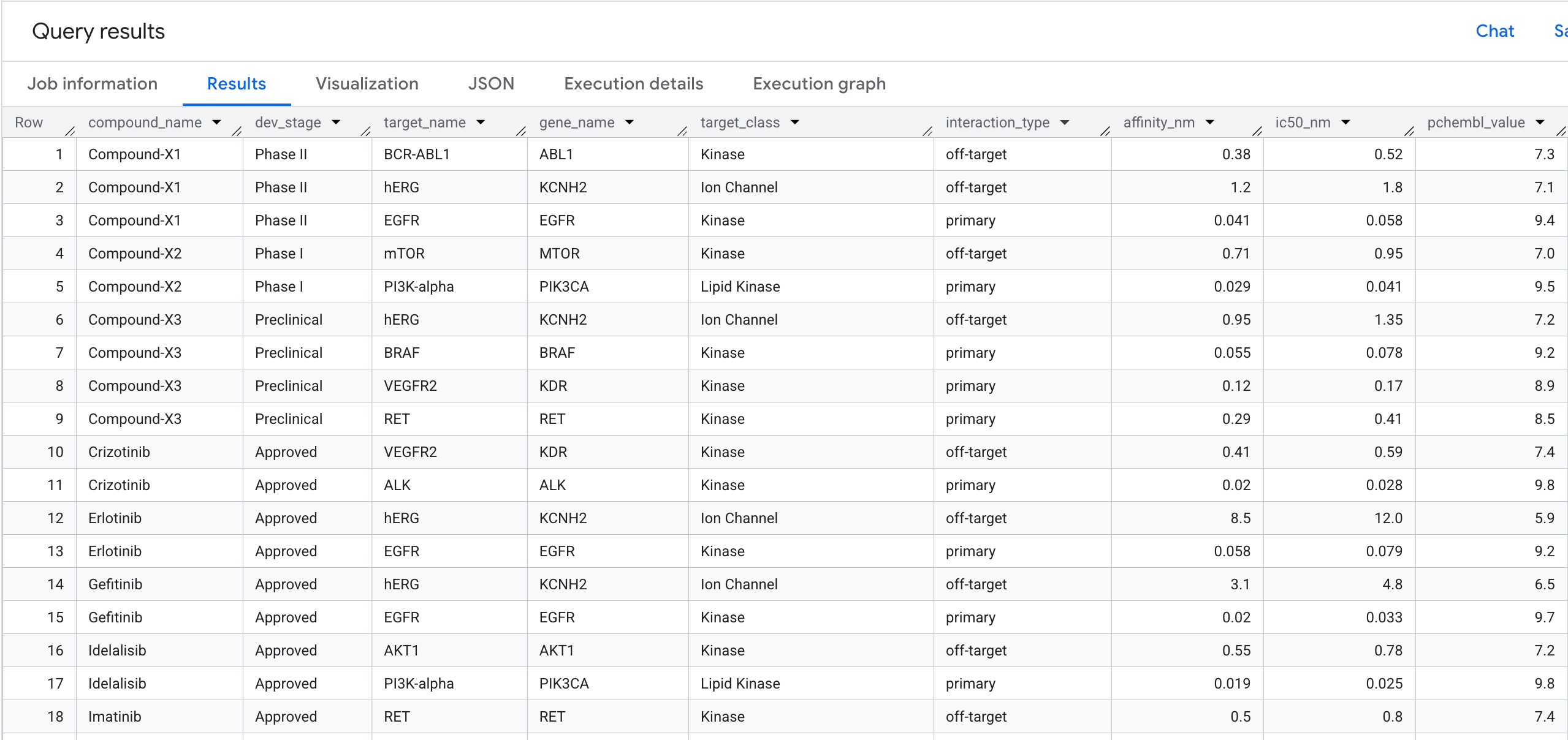
Ejecutemos nuestra primera consulta de grafos. Este es un recorrido de 1 salto que responde a la siguiente pregunta: ¿Qué compuestos se unen a qué objetivos y cuál es su afinidad?
Consulta de GQL
Ejecuta la siguiente consulta en el editor de SQL:
SELECT
  compound_name,
  dev_stage,
  target_name,
  gene_name,
  target_class,
  interaction_type,
  ROUND(affinity_nm, 3) AS affinity_nm,
  ROUND(ic50_nm, 3)     AS ic50_nm,
  pchembl_value
FROM GRAPH_TABLE(
  drug_target_graph.drug_target_interaction_graph
  MATCH (c:Compound)-[b:BINDS_TO]->(t:Target)
  COLUMNS (
    c.compound_name    AS compound_name,
    c.dev_stage        AS dev_stage,
    t.target_name      AS target_name,
    t.gene_name        AS gene_name,
    t.target_class     AS target_class,
    b.interaction_type AS interaction_type,
    b.affinity_nm      AS affinity_nm,
    b.ic50_nm          AS ic50_nm,
    b.pchembl_value    AS pchembl_value
  )
)
ORDER BY compound_name, interaction_type, affinity_nm;
Esto es lo que verás en los resultados:
6. Consulta 2: Detección de riesgo cardíaco
La pregunta comercial
En el descubrimiento de fármacos, uno de los motivos más comunes por los que un compuesto prometedor falla en los ensayos clínicos es la cardiotoxicidad , específicamente, la unión no deseada a la proteína hERG (gen: KCNH2), un canal de iones de potasio que regula el ritmo cardíaco. Un impacto no deseado en hERG puede causar arritmias fatales y ha sido responsable de varias retiradas de fármacos de alto perfil.
La pregunta que queremos responder es la siguiente:
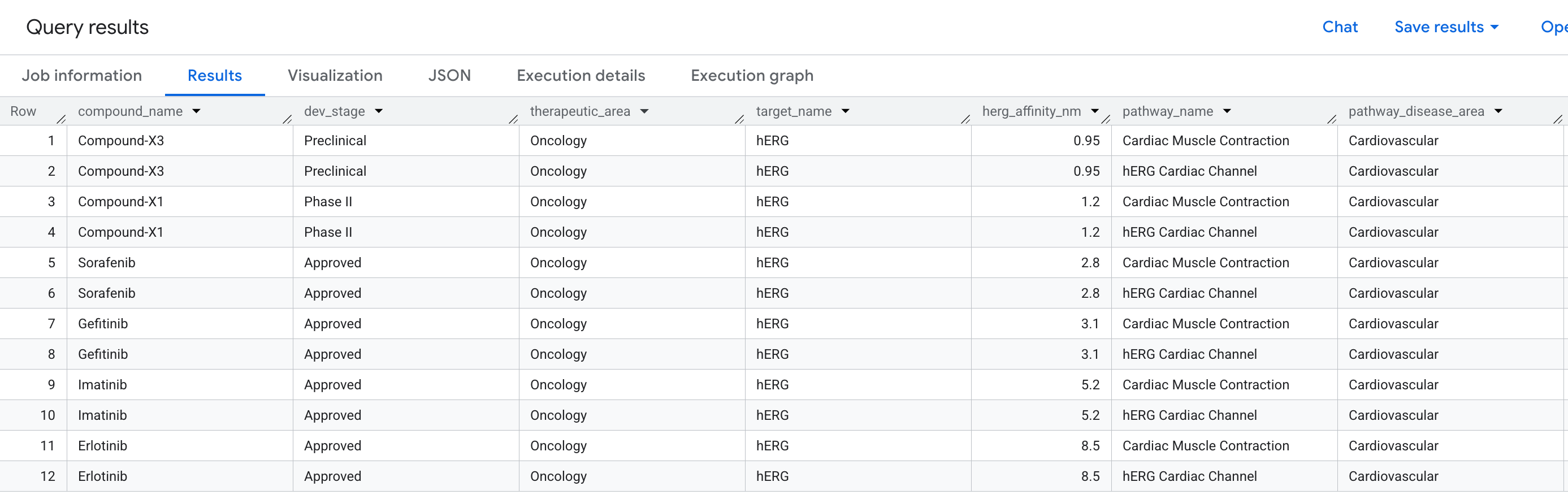
"¿Qué compuestos de nuestra canalización tienen un evento de unión no deseado en la proteína hERG y qué vías cardíacas ponen en riesgo?"
Esta es una pregunta de 2 saltos: debemos recorrer un compuesto, a través de un objetivo (hERG), a una vía, conectando tres tipos de entidades en dos relaciones en una sola consulta.
Escribe la consulta de GQL
Ejecuta la siguiente consulta en el editor de SQL de BQ:
SELECT
  compound_name,
  dev_stage,
  therapeutic_area,
  target_name,
  ROUND(affinity_nm, 3) AS herg_affinity_nm,
  pathway_name,
  disease_area          AS pathway_disease_area
FROM GRAPH_TABLE(
  drug_target_graph.drug_target_interaction_graph
  MATCH (c:Compound)-[b:BINDS_TO]->(t:Target)-[p:PARTICIPATES_IN]->(pw:Pathway)
  WHERE t.gene_name        = 'KCNH2'
    AND b.interaction_type = 'off-target'
    AND pw.disease_area    = 'Cardiovascular'
  COLUMNS (
    c.compound_name    AS compound_name,
    c.dev_stage        AS dev_stage,
    c.therapeutic_area AS therapeutic_area,
    t.target_name      AS target_name,
    b.affinity_nm      AS affinity_nm,
    pw.pathway_name    AS pathway_name,
    pw.disease_area    AS disease_area
  )
)
ORDER BY herg_affinity_nm;
Observa cómo la cláusula MATCH se lee casi como una oración: "Encuentra un compuesto que se una a un objetivo que participe en una vía" , con los filtros aplicados en cada nodo y vínculo a lo largo de la ruta.
Estos son los datos que verás en los resultados:
Visualiza la red de riesgo como un grafo
Una tabla nos muestra los datos, pero no la estructura del riesgo. ¿Convergen varios compuestos en la misma vía? ¿Hay un compuesto de alto riesgo o varios?
Una visualización de grafo hace que esto sea visible de inmediato. Ejecuta la siguiente celda para renderizar el mismo recorrido de 2 saltos como una red interactiva:
GRAPH `drug_target_graph.drug_target_interaction_graph`
MATCH pt = (c:Compound)-[b:BINDS_TO]->(t:Target)-[p:PARTICIPATES_IN]->(pw:Pathway)
WHERE t.gene_name     = 'KCNH2'
  AND pw.disease_area = 'Cardiovascular'
RETURN
  TO_JSON(pt) AS path
Deberías ver un grafo como este:
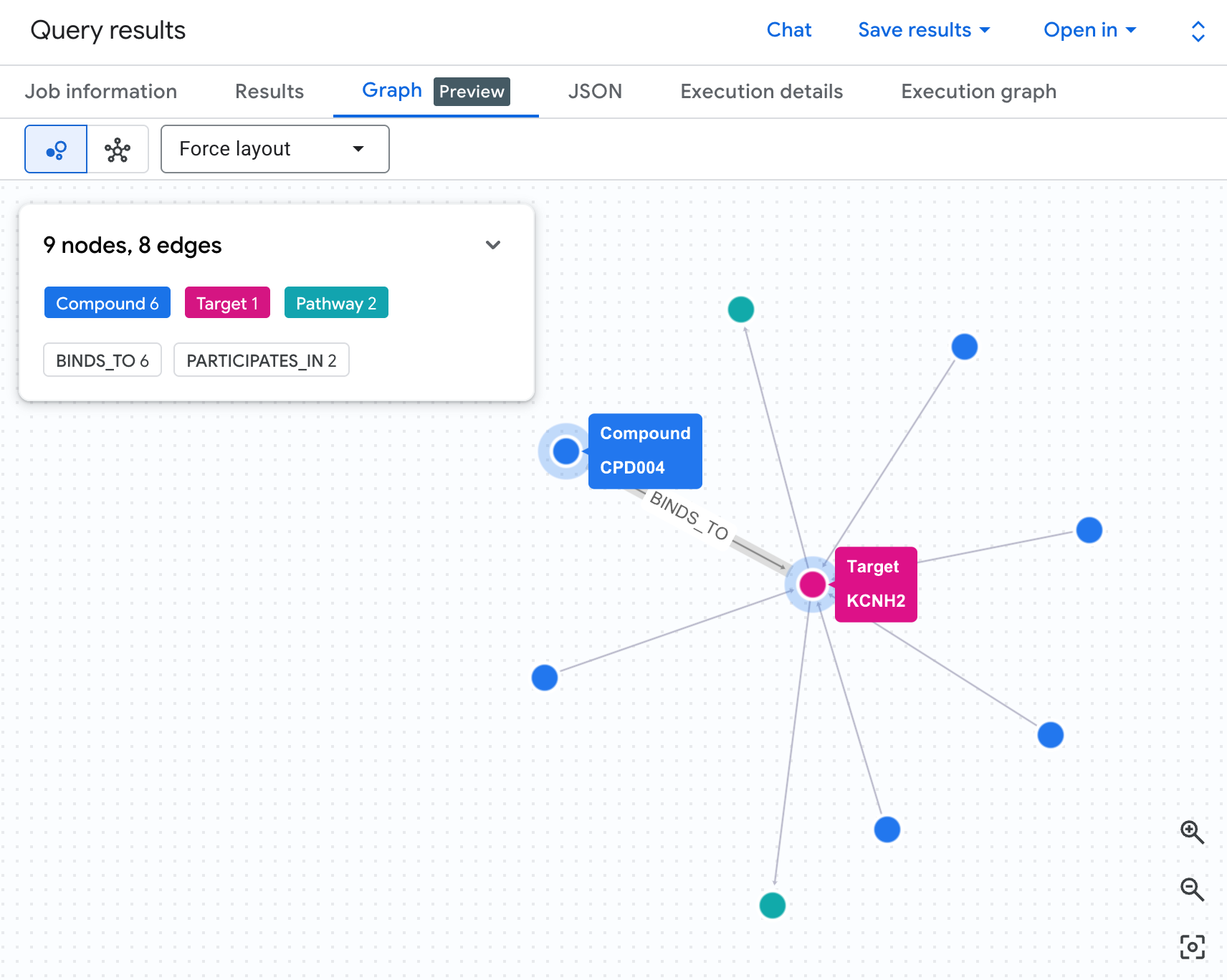
Cada ruta del grafo traza una cadena de responsabilidad completa: un compuesto (nodos azules) se une a la proteína hERG en el centro, que se conecta a una o más vías cardíacas (nodos verdes). Lo que era una lista plana de filas en la tabla ahora es una red de riesgo visible: los compuestos con varias exposiciones a vías se destacan de inmediato como prioridad más alta para la revisión de seguridad.
Descubre por qué GQL es más elegante que SQL
Para ejecutar la misma consulta de 2 saltos en SQL estándar, necesitas 4 uniones explícitas. Estás dedicando esfuerzo cognitivo a describir cómo unir tablas en lugar de qué relación estás buscando. GQL te permite mantenerte enfocado en la pregunta.
SELECT
  c.compound_name,
  c.dev_stage,
  c.therapeutic_area,
  t.target_name,
  ROUND(i.affinity_nm, 3) AS herg_affinity_nm,
  pw.pathway_name,
  pw.disease_area         AS pathway_disease_area
FROM drug_target_graph.compounds c
JOIN drug_target_graph.interactions i ON c.compound_id = i.compound_id
JOIN drug_target_graph.targets t ON i.target_id = t.target_id
JOIN drug_target_graph.target_pathways tp ON t.target_id = tp.target_id
JOIN drug_target_graph.pathways pw ON tp.pathway_id = pw.pathway_id
WHERE t.gene_name = 'KCNH2'
  AND i.interaction_type = 'off-target'
  AND pw.disease_area = 'Cardiovascular'
ORDER BY herg_affinity_nm;
Profundiza: Detección de riesgo de metabolitos de varios saltos
La consulta anterior identifica los compuestos que se unen directamente a la proteína hERG. Sin embargo, en los flujos de trabajo de seguridad de fármacos reales, el riesgo a veces se elimina en un paso: un compuesto puede convertirse metabólicamente en el cuerpo en una molécula secundaria (un metabolito) que luego se une a hERG, una responsabilidad que los ensayos de unión directa pueden omitir por completo.
Si tu grafo de propiedades incluyera una tabla de nodos de metabolitos y un vínculo METABOLISES_INTO, podrías extender el mismo patrón MATCH a un recorrido de 3 saltos:
(Compound)-[METABOLISES_INTO]->(Metabolite)-[BINDS_TO]->
(Target)-[PARTICIPATES_IN]->(Pathway)
La estructura de la consulta de GQL cambiaría exactamente en un nodo y un vínculo. El SQL equivalente requeriría dos JOIN adicionales. Este es el patrón que hace que el recorrido de grafos sea particularmente potente para el análisis de cascada de seguridad: la complejidad de la consulta crece de forma lineal, mientras que la información biológica crece de forma exponencial.
7. Consulta 3: Pares de compuestos de objetivos compartidos
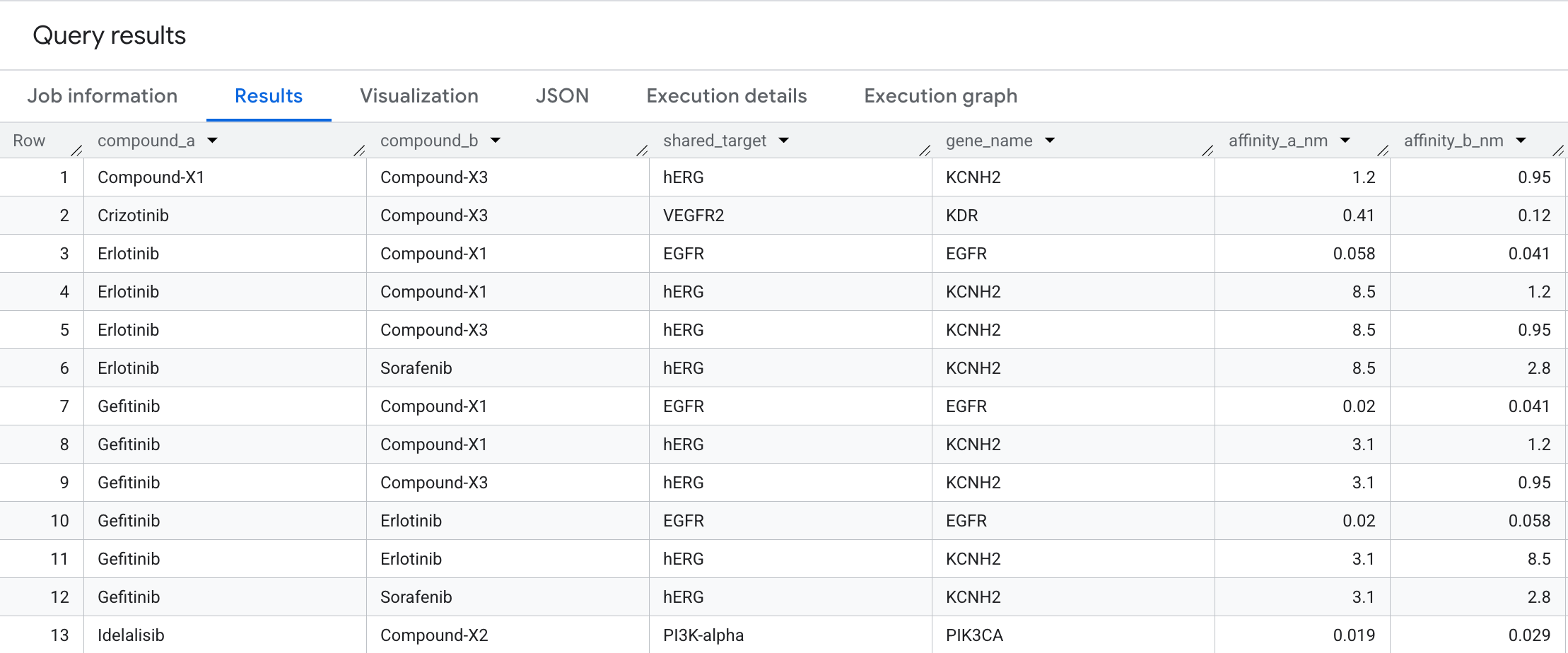
Para encontrar candidatos para la terapia combinada, podemos identificar cuándo dos compuestos diferentes se unen al mismo nodo de destino. Usamos una coincidencia bidireccional para responder a la siguiente pregunta: ¿Qué compuestos oncológicos convergen en el mismo objetivo?
Ejecuta la siguiente consulta en el editor de SQL:
SELECT
  compound_a,
  compound_b,
  shared_target,
  gene_name,
  ROUND(affinity_a_nm, 3) AS affinity_a_nm,
  ROUND(affinity_b_nm, 3) AS affinity_b_nm
FROM GRAPH_TABLE(
  drug_target_graph.drug_target_interaction_graph
  MATCH (c1:Compound)-[b1:BINDS_TO]->(t:Target)<-[b2:BINDS_TO]-(c2:Compound)
  WHERE c1.compound_id < c2.compound_id
    AND c1.therapeutic_area = 'Oncology'
    AND c2.therapeutic_area = 'Oncology'
  COLUMNS (
    c1.compound_name AS compound_a,
    c2.compound_name AS compound_b,
    t.target_name    AS shared_target,
    t.gene_name      AS gene_name,
    b1.affinity_nm   AS affinity_a_nm,
    b2.affinity_nm   AS affinity_b_nm
  )
)
ORDER BY compound_a, compound_b, affinity_a_nm;
Estos son los datos que verás en los resultados:
Visualización del grafo
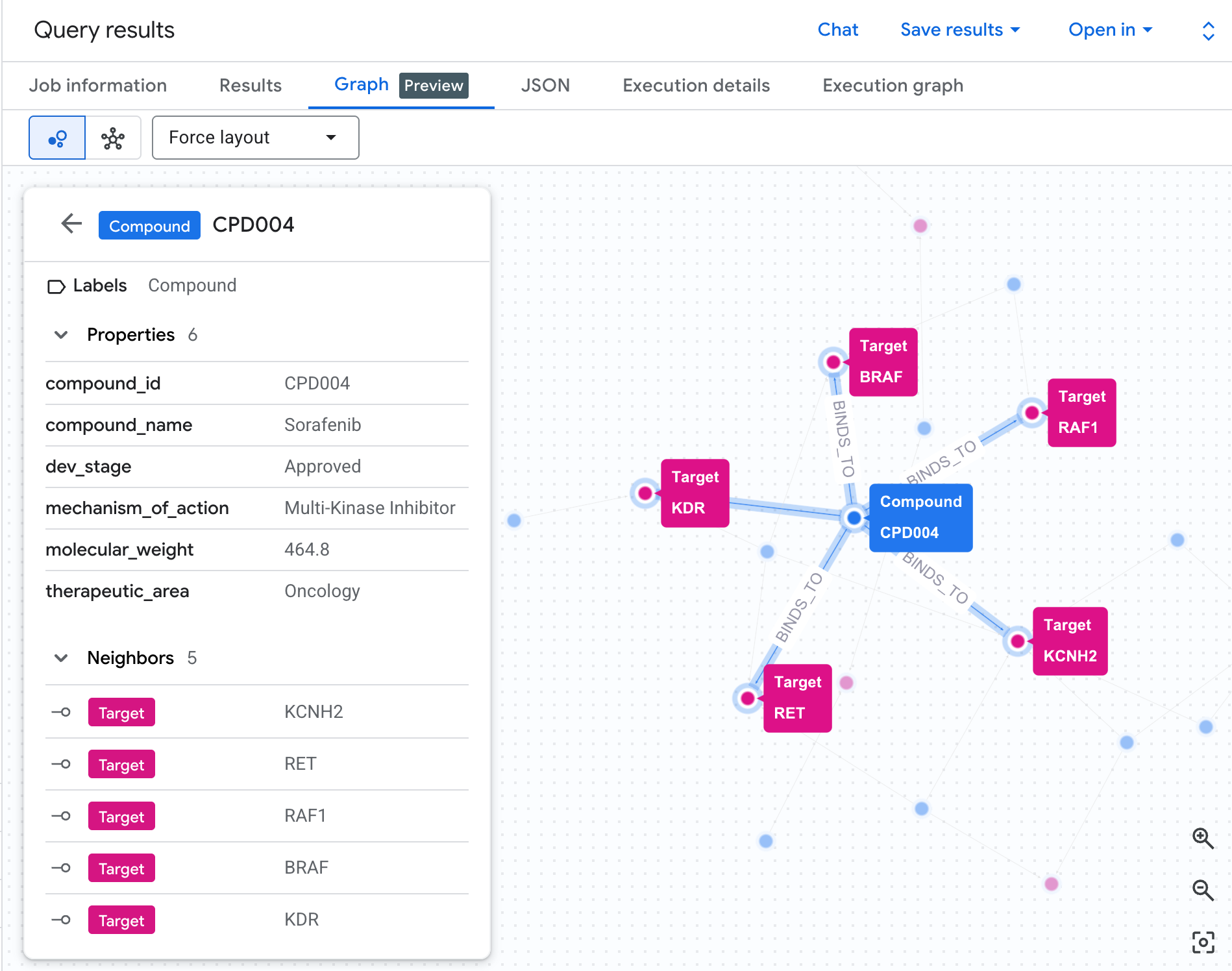
Puedes visualizar el grafo directamente en BigQuery ejecutando el siguiente código en el editor de SQL.
GRAPH `drug_target_graph.drug_target_interaction_graph`
MATCH p = (c1:Compound)-[b1:BINDS_TO]->(t:Target)<-[b2:BINDS_TO]-(c2:Compound)
WHERE c1.compound_id < c2.compound_id
  AND c1.therapeutic_area = 'Oncology'
RETURN
  TO_JSON(p) AS path
Este recorrido bidireccional muestra pares de compuestos que convergen en el mismo objetivo de proteína, un patrón que es difícil de detectar en una tabla de interacciones plana, pero que es visible de inmediato como un grafo. En el descubrimiento de fármacos, los pares de objetivos compartidos son el punto de partida para el diseño de la terapia combinada: dos compuestos que alcanzan el mismo nodo en una vía de cáncer pueden producir un efecto sinérgico o, de forma alternativa, indicar una redundancia no deseada en la canalización.
8. Consulta 4: Radio de explosión de la vía de la enfermedad
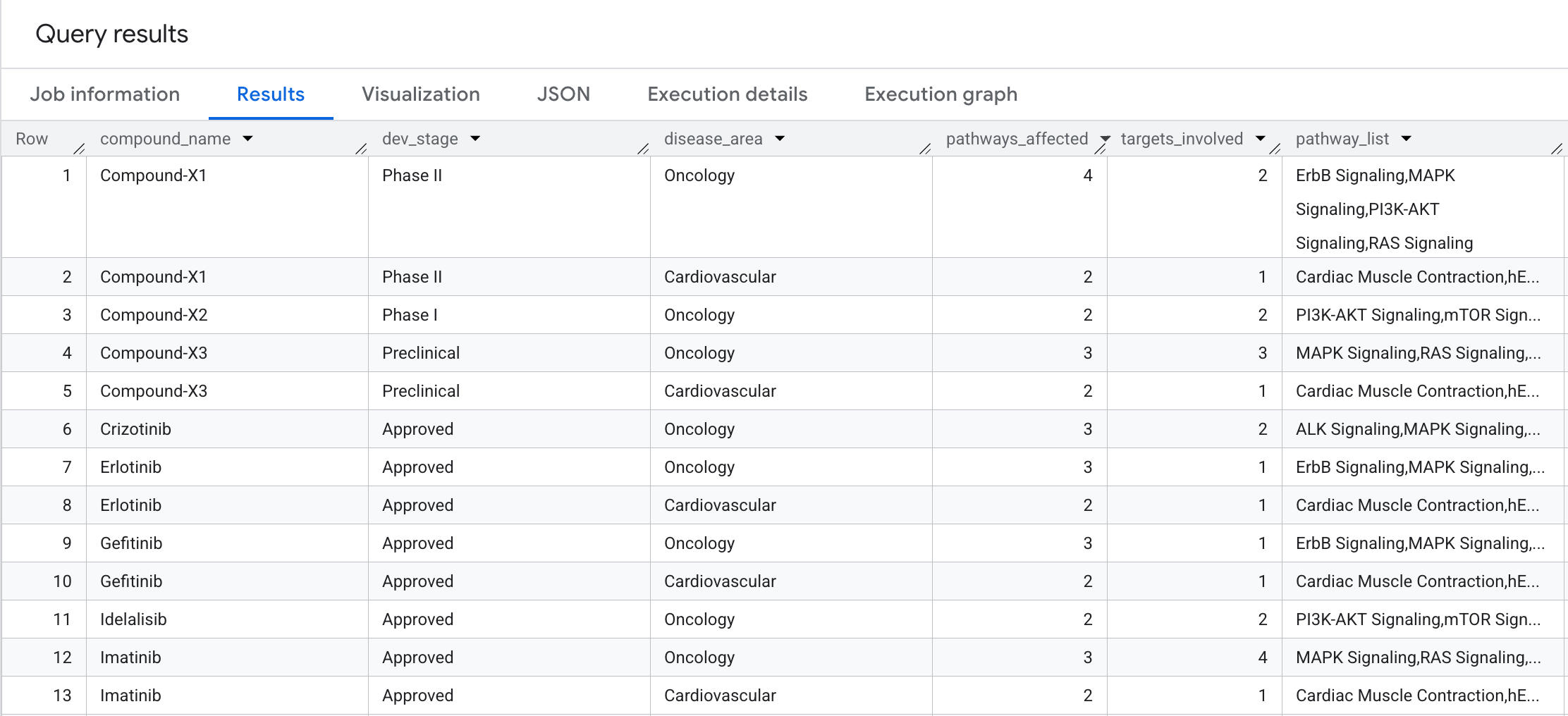
¿Qué tan amplio es el impacto biológico de cada compuesto? Realicemos un recorrido de 2 saltos con agregación para responder a la siguiente pregunta: ¿Cuántas vías biológicas y objetivos distintos afecta cada compuesto, agrupados por área de enfermedad?
Ejecuta la siguiente consulta en el editor de SQL:
SELECT
  compound_name,
  dev_stage,
  disease_area,
  COUNT(DISTINCT pathway_id) AS pathways_affected,
  COUNT(DISTINCT target_id)  AS targets_involved,
  STRING_AGG(DISTINCT pathway_name ORDER BY pathway_name) AS pathway_list
FROM GRAPH_TABLE(
  drug_target_graph.drug_target_interaction_graph
  MATCH (c:Compound)-[b:BINDS_TO]->(t:Target)-[p:PARTICIPATES_IN]->(pw:Pathway)
  COLUMNS (
    c.compound_name AS compound_name,
    c.dev_stage     AS dev_stage,
    t.target_id     AS target_id,
    pw.pathway_id   AS pathway_id,
    pw.pathway_name AS pathway_name,
    pw.disease_area AS disease_area
  )
)
GROUP BY compound_name, dev_stage, disease_area
ORDER BY compound_name, pathways_affected DESC;
Esto es lo que verás en los resultados:
9. Consulta 5: Selección de compuestos seguros
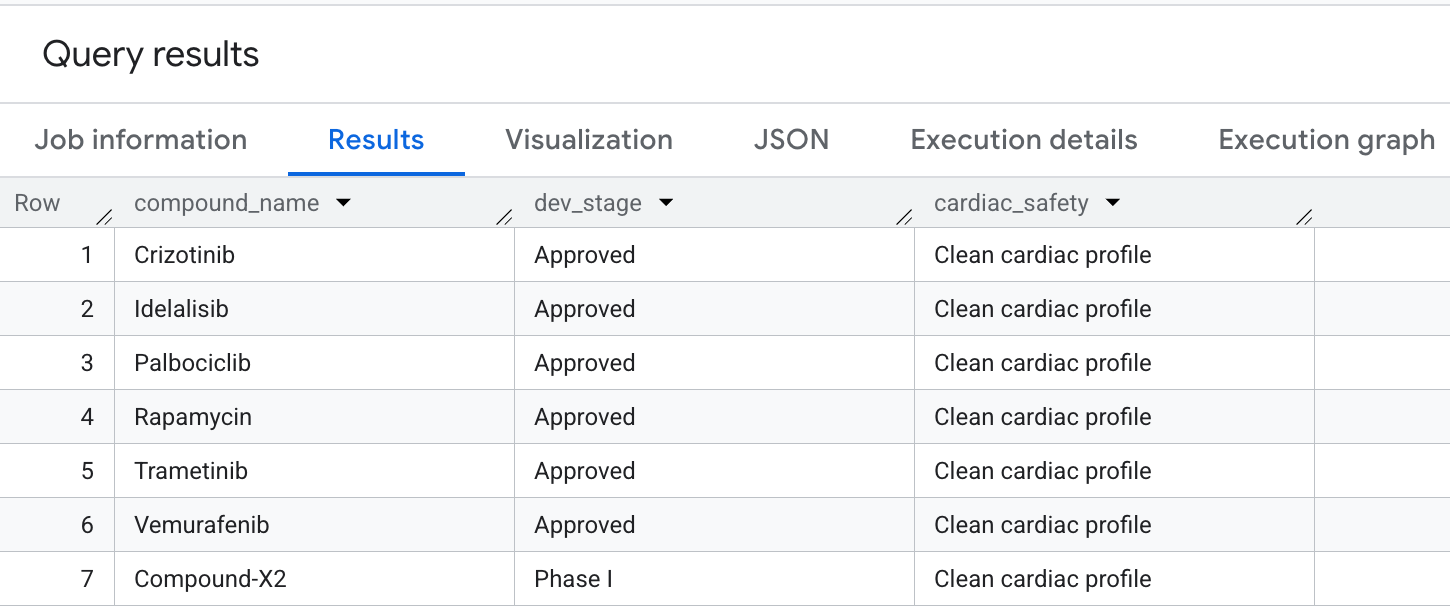
Por último, consultemos los compuestos que tienen una alta cobertura oncológica, pero que evitan explícitamente las responsabilidades no deseadas de hERG (cardíacas). Esto coincide con los patrones comunes de selección de seguridad primero en las canalizaciones de descubrimiento de fármacos.
Ejecuta la siguiente consulta en el editor de SQL:
WITH oncology_compounds AS (
  SELECT DISTINCT compound_id, compound_name, dev_stage
  FROM GRAPH_TABLE(
    drug_target_graph.drug_target_interaction_graph
    MATCH (c:Compound)-[b:BINDS_TO]->(t:Target)-[p:PARTICIPATES_IN]->(pw:Pathway)
    WHERE pw.disease_area     = 'Oncology'
      AND pw.cancer_relevance = 'high'
    COLUMNS (
      c.compound_id   AS compound_id,
      c.compound_name AS compound_name,
      c.dev_stage     AS dev_stage
    )
  )
),
herg_risk_compounds AS (
  SELECT DISTINCT compound_id
  FROM GRAPH_TABLE(
    drug_target_graph.drug_target_interaction_graph
    MATCH (c:Compound)-[b:BINDS_TO]->(t:Target)
    WHERE t.gene_name = 'KCNH2'
    COLUMNS (c.compound_id AS compound_id)
  )
)
SELECT
  o.compound_name,
  o.dev_stage,
  'Clean cardiac profile' AS cardiac_safety
FROM oncology_compounds o
LEFT JOIN herg_risk_compounds h ON o.compound_id = h.compound_id
WHERE h.compound_id IS NULL
ORDER BY o.dev_stage, o.compound_name;
Este es el resultado que verás en los resultados:
Ejecutaste correctamente recorridos de grafos avanzados en BigQuery para extraer perfiles clave de seguridad y eficacia.
10. Sección adicional: Chatea con tu grafo
BigQuery Conversational Analytics ahora admite grafos como fuente de conocimiento. Esto te permite chatear con el grafo que acabas de crear en lenguaje natural.
Comienza: Agrega un grafo como fuente de conocimiento
Para comenzar, crea un agente conversacional siguiendo los pasos que se indican aquí. Selecciona el grafo que creaste en la barra de búsqueda.
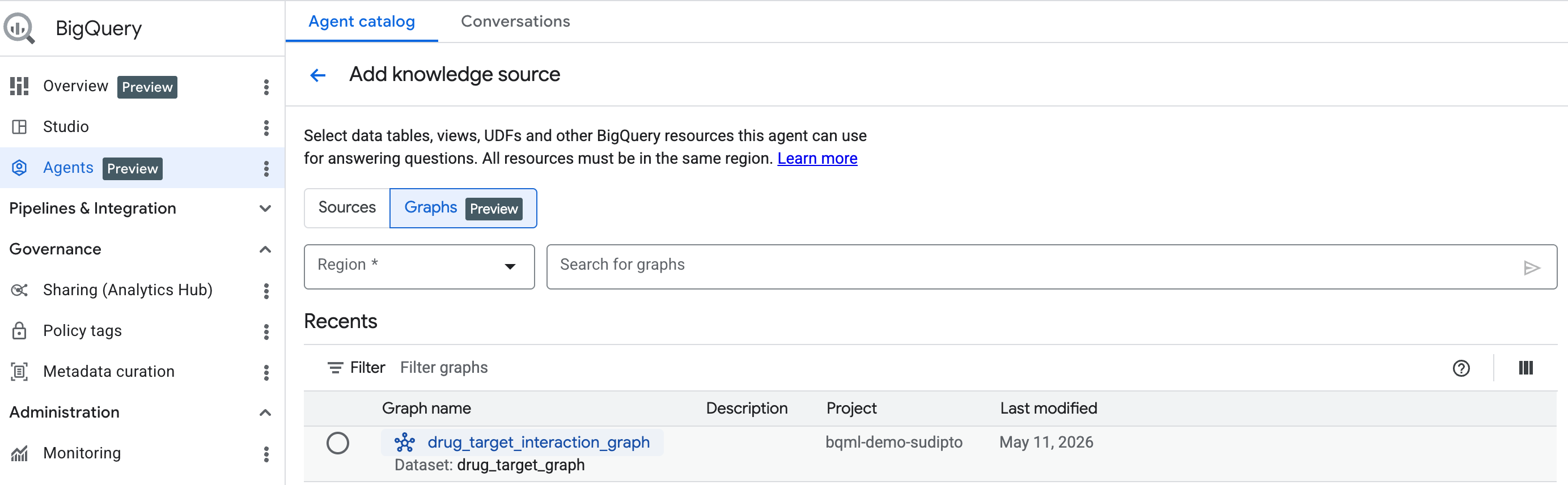
Usa BigQuery Conversational Analytics para chatear con tu grafo
Una vez que hayas agregado la fuente de conocimiento como grafo, completa el resto de la configuración del agente de Conversational Analytics.
Luego, puedes comenzar a chatear con tu grafo en lenguaje natural.
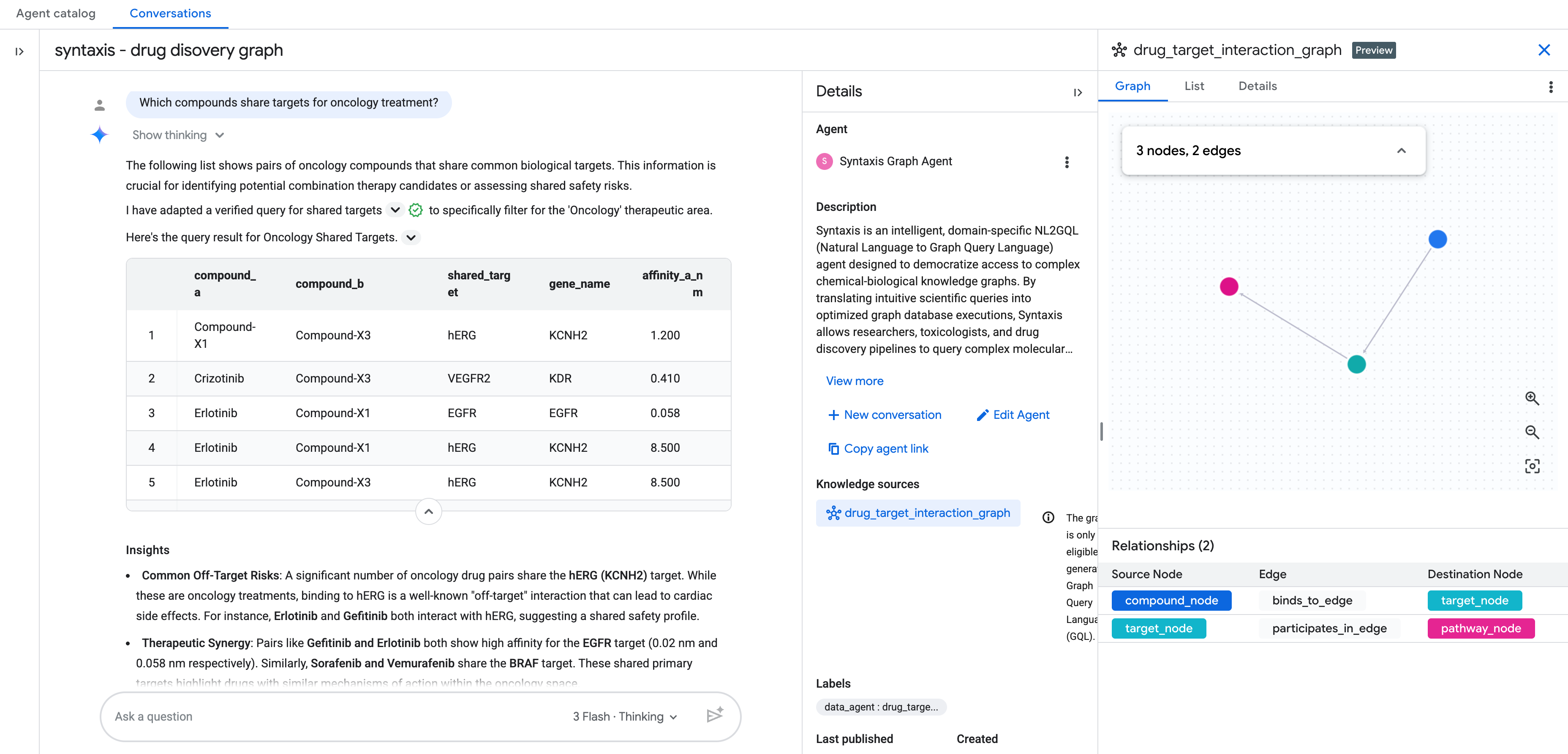
Preguntas adicionales
- ¿Cuáles son todos los objetivos de los compuestos que se encuentran actualmente en ensayos de fase 2?
- ¿Qué objetivos se comparten entre los compuestos cardiovasculares y oncológicos?
11. Limpia
Para evitar que se apliquen cargos a tu cuenta de Google Cloud, borra los recursos que creaste durante este codelab.
Ejecuta la siguiente consulta para quitar el esquema y todas las tablas en cascada:
DROP SCHEMA IF EXISTS drug_target_graph CASCADE;
12. ¡Felicitaciones!
¡Felicitaciones! Modelaste y analizaste correctamente una red de interacción entre fármacos y objetivos con BigQuery Graph.
Qué aprendiste
- Cómo modelar relaciones de entidades (compuestos, objetivos, vías) como un grafo de propiedades
- Cómo definir el esquema y crear un grafo de propiedades en BigQuery
- Cómo escribir recorridos de grafos complejos con GQL y compararlos con SQL tradicional
- Cómo aprovechar
GRAPH_TABLE,MATCHy la coincidencia bidireccional para resolver problemas del dominio de las ciencias de la vida