

1. はじめに
最新のウェブ開発では、AI の使用にクラウドベースのラウンド トリップを使用する代わりに、Chrome は、翻訳用の小規模なエキスパート モデルから、高性能な蒸留されたフル言語モデルまで、すべてをユーザーのデバイス上でプライベートに実行できる組み込みの AI API の提供を開始しました。ユーザーにもデベロッパーにもトークン費用はかかりません。
同時に、AI エージェントはユーザーがウェブ アプリケーションを操作する新しい方法を提供します。WebMCP を使用してウェブ エクスペリエンスをエージェント対応にすることで、トークンの使用量を削減しながら、スクリーンショットや DOM スクラッピングを必要とする従来のアクチュエーションよりも正確な結果を得ることができます。
この Codelab では、アウトドア用品の e コマース サイトである Mont-Royal Plein Air を使用します。組み込みの AI API と WebMCP を構築して統合する方法を学びます。
- 閲覧履歴からユーザーの意図を推測し、デバイス上のモデルを使用してユーザー向けのおすすめを動的に作成します。
- ツール エージェントとブラウザ アシスタントがサイトのナビゲーション、商品とおすすめの検査、ユーザーのショッピング カートの管理に使用できるツールを公開します。
- (省略可)デバイス上の軽量なエキスパート モデルを使用して、サイトをその場で翻訳します。
- (省略可)基本的なサイト内検索を、外部エージェントが使用するのと同じツールで動作するサイト内エージェントに変換します。
学習内容
- Prompt API を使用して、構造化された JSON 出力を強制する方法。
- WebMCP ツールと戦略を登録する方法、ツールの構成と粒度について考える方法。
- (省略可)Translator API を使用して、デバイス上のエキスパート モデルでコンテンツをすばやく翻訳する方法。
- (省略可)WebMCP ツールを自分で呼び出す方法。
前提条件
- 個人の Google アカウントと Google Cloud。
- Google Chrome バージョン 150 以降、または Canary、Dev、Beta チャンネルで、
#enable-webmcp-testingフラグと#devtools-webmcp-supportフラグが有効になっている。 - HTML、CSS、JavaScript、TypeScript の知識。
- JSON スキーマに関する知識。
2. プロジェクトの設定
Google アカウント
個人の Google アカウントをお持ちでない場合は、Google アカウントを作成する必要があります。
Google Cloud コンソールにログインする
個人の Google アカウントを使用して Google Cloud コンソールにログインします。
課金を有効にする
個人用の請求先アカウントを設定するには、Cloud コンソールで課金を有効にします。
プロジェクトの作成(省略可)
このラボで使用する現在のプロジェクトがない場合は、こちらで新しいプロジェクトを作成します。
Cloud Shell エディタを開く
- このリンクをクリックすると、Cloud Shell エディタに直接移動します。
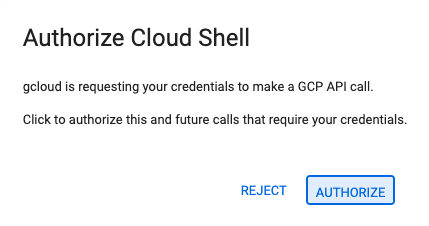
- 本日、承認を求めるメッセージが表示された場合は、[承認] をクリックして続行してください。
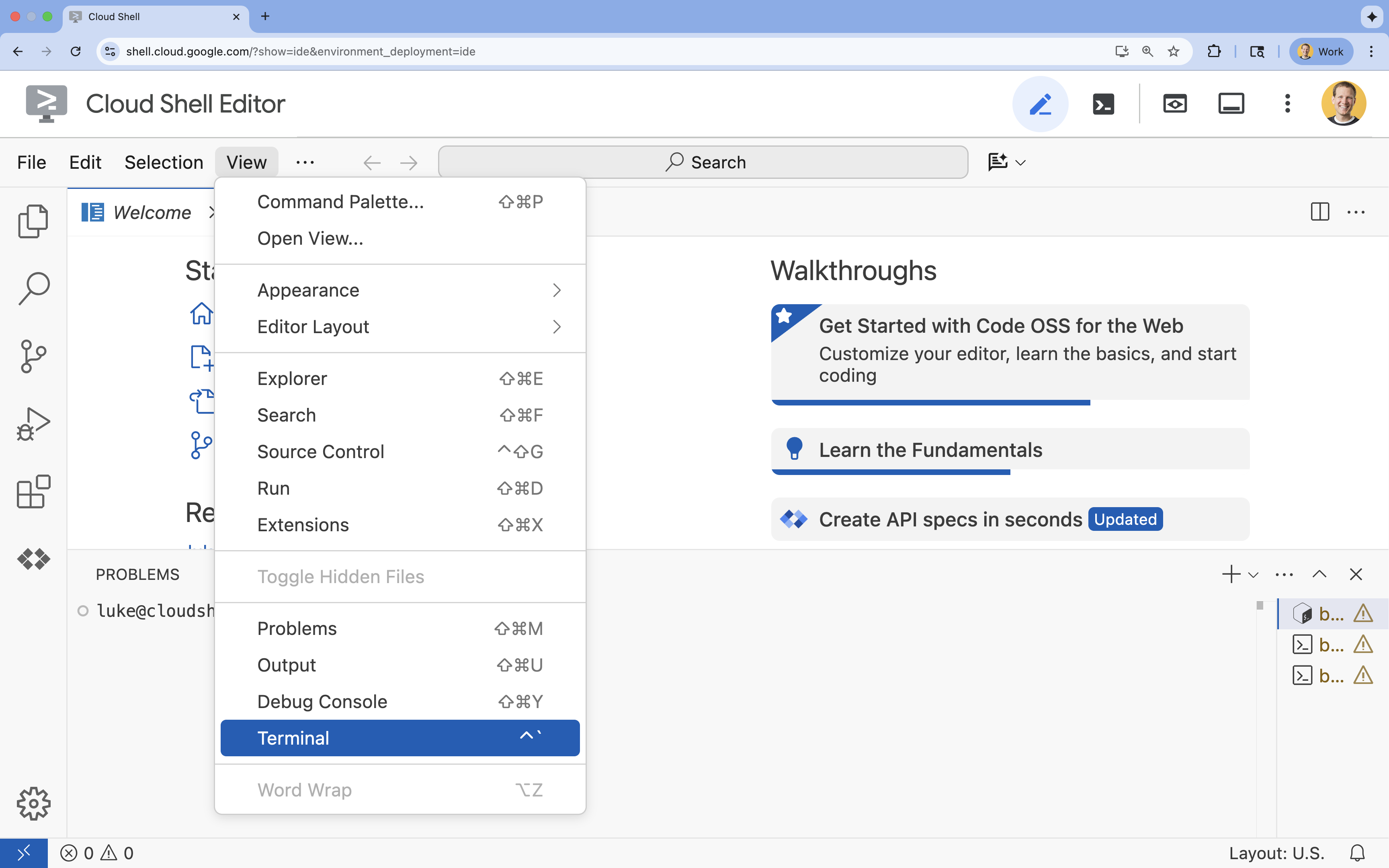
- ターミナルが画面の下部に表示されない場合は、ターミナルを開きます。
- [表示] をクリックします。
- [ターミナル] をクリックします。
プロジェクトを設定する
- ターミナルで、次のコマンドを使用してプロジェクトを設定します。
gcloud config set project [PROJECT_ID]gcloud config set project lab-project-id-example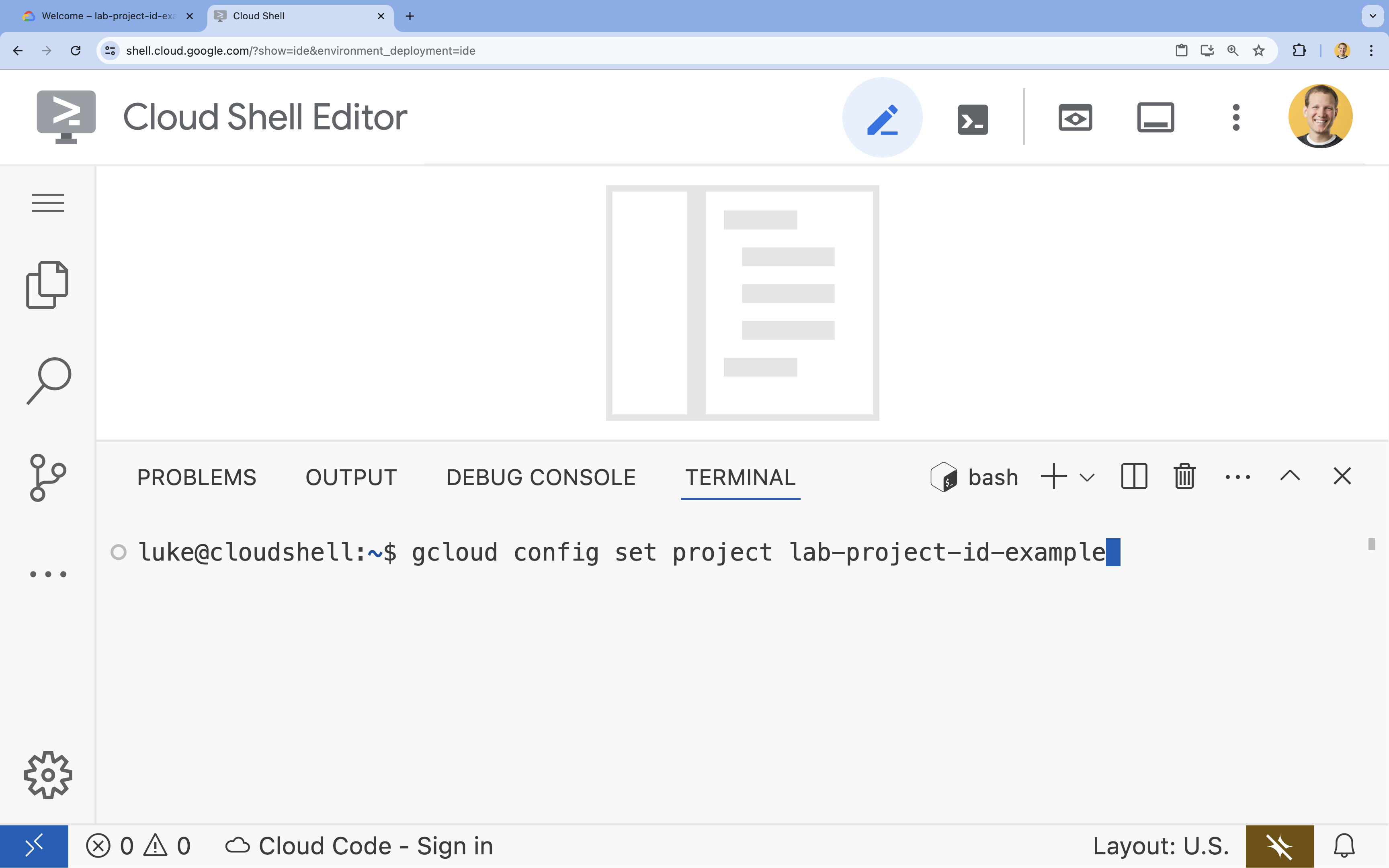
- 次のメッセージが表示されます。
Updated property [core/project].
ローカルとワークスペースの設定
- ターミナル(または Cloud Shell ターミナル)で、プロジェクト リポジトリのクローンを作成し、プロジェクト ディレクトリに移動します。
git clone https://github.com/GoogleChromeLabs/codelabs mont-royal cd mont-royal ecommerce-ai-enhancements/starterフォルダに移動します。cd ecommerce-ai-enhancements/starterpnpmを使用して依存関係をインストールします。pnpm install- ローカル開発用サーバーを起動します。
pnpm devhttp://localhost:5173を開き、Mont-Royal Plein Air ストアを表示します。
(省略可)WebMCP インスペクタ拡張機能をインストールする
WebMCP の操作を容易にするため、WebMCP Model Context Tool Inspector をインストールできます。インストールしたら、Gemini API キーを取得して使用する必要があります。
- AI Studio に移動します。
- [API キーを作成] ボタンをクリックして、この手順の前に設定したプロジェクトに関連付けられた新しい Gemini API キーを生成します。
- WebMCP モデル コンテキスト ツール インスペクタ(サイドパネルに開きます)を開き、[Update Gemini API Key](Gemini API キーを更新)ボタンをクリックします。
- ポップアップに API キーを貼り付けて保存します。
この拡張機能には、WebMCP を使用できる基本的なエージェントが含まれています。これにより、DevTools を介して WebMCP ツールを直接呼び出すのではなく、このエージェントを介してウェブサイトを試すことができます。
3. ウェブ上の組み込み AI モデル
Prompt API とは
Prompt API を使用すると、ウェブ アプリケーションはユーザーのデバイス上で完全に実行される小規模なマルチモーダル言語モデルに直接アクセスできます。推論はローカルで実行されるため:
- クラウド レイテンシのゼロ: ネットワークの往復やバックエンド サーバーのキューイングがありません。
- デフォルトで非公開: プロンプトと、プロンプトに渡されるコンテキストは、デバイス外に送信されません。
- 費用ゼロ: 推論は、トークン課金やクラウド ホスティングの費用なしでクライアント ハードウェアで実行されます。
- オフライン対応: インターネット接続がなくても確実に動作します。
Chrome では、Prompt API はグローバル LanguageModel インターフェースを介してアクセスされます。
// 1. Set your expected inputs and outputs. This is multimodal, so you can
// include other types here, too
const languages = {
   expectedInputs: [{type: "text", languages: ["en"]}],
   expectedOutputs: [{type: "text", languages: ["en"]}],
}

// 2. Check availability. Always pass in your expected inputs and outputs,
// as some models may only support some inputs and outputs
const availability = await LanguageModel.availability(languages);
// 'available', 'downloading', or 'unavailable'

// 3. Create an isolated session with system prompt and language constraints
const session = await LanguageModel.create({
  ...languages,
  // Optional: add initial context to your session, like a system prompt
  initialPrompts: [
   {
      role: 'system',
      content: 'You are an expert outdoors sales assistant...'
   }
  ]
});

// 4. Define your expected output as JSON Schema
const schema = {
   //...
}

// 5. Prompt the model (supports plain text or structured models)
const result = await session.prompt('Recommend a 3-season tent footprint.', {
  responseConstraint: schema,
});
演習 1: ジャーニーベースの推奨事項
e コマースサイトには通常、「よく一緒に購入されている商品」のカルーセルやアップセルがあります。アウトドア関連のサイトなどでは、閲覧履歴に基づいておすすめを構築する方が有用な場合があります。
このため、3 段階のレコメンデーション パイプラインを構築します。
- ジャーニー プロファイラ: Prompt API を使用して、ユーザーのクロノロジカルなブラウジング タイムラインを分析し、ユーザーの真の冒険の意図を推測します。
- 商品クエリ: そのインテントから、関連アイテムを取得するために、偽の商品バックエンドに API リクエストを行います。
- 商品のおすすめ: これらの商品を Product API に渡してランク付けし、ユーザーが閲覧しているものと最も関連性の高い 5 つの商品を返します。
タスク 1.1: Prompt API の初期化
Prompt API を使用するたびに個別に初期化するのではなく、呼び出しを 1 つのファイルに集約し、システム プロンプトによる作成をメモ化して、同じエージェントに対する複数の呼び出しの起動時間を短縮します。
ファイル src/ai/prompt-api.ts に移動し、27 ~ 58 行目の getPromptSession() を検査します。
export async function getPromptSession(
  systemPrompt: string = '',
  options: { signal?: AbortSignal } = {}
): Promise<LanguageModel>
- キャッシュに保存されたベース セッションを再利用します。21 行目には、システム プロンプトをキーとするキャッシュ マップ
baseSessionsがすでに存在します。新しいベースモデルをclone()する代わりに再利用すると、起動時間が短縮され、各セッションが互いに干渉することなくコア設定が継承されます。クローンを返します。呼び出し元は、キャッシュに保存されたベースを破棄することなく、クローンを自由に操作できます(destroy()など)。 - API の機能検出を行います。API が存在するかどうかを検出し、存在しない場合はエラーをスローします。
- モダリティと言語を宣言します。組み込みモデルはマルチモーダル入力をサポートできます。必要なモードとサポートする言語を宣言する必要があります。LLM に渡すコンテンツはすべて英語です。
- 作成する前に空き状況を確認します。API が存在していても、要件を満たすモデルが存在しない場合があります。存在するかどうかを確認します。そうでない場合は、エラーをスローします。まだダウンロードされていない場合は、レポートのダウンロードの進行状況を報告します。
- セッションを作成します。新しい Prompt API セッションを作成するためのオプションと、システム プロンプト(含まれている場合)を設定します。
タスク 1.2: ジャーニー プロファイラを実装する
src/ai/journey-profiler.ts ファイルに移動し、42 ~ 100 行目のターゲット関数を調べます。
export async function inferJourneyProfile(
  context: ProfilerInputContext,
  catalogMap: ReadonlyMap<string, Product>
): Promise<JourneyProfile>
- タスク 1 の関数を使用して、使用する新しいプロンプト セッションを生成します。
- 構造化された戻り値の JSON スキーマとして
journeyProfileSchemaを使用して、指定されたプロンプト テキストでモデルにプロンプトを表示します。 - プロンプトの出力を解析し、ターゲット カテゴリの重複を削除します。
- ハードコードされた文字列の戻り値を、プロンプトの実際の結果に置き換えます。
- セッションが終了したら破棄してメモリを解放します。
タスク 1.3: 相乗効果の再ランキングを実装する
src/ai/synergy-reranker.ts ファイルに移動し、30 ~ 71 行目のターゲット関数を調べます。
export async function rankComplementaryGear(
  profile: JourneyProfile,
  candidates: readonly Product[],
  currentProduct?: Product | null,
  cartProducts?: readonly Product[],
  limit: number = 5
): Promise<readonly RecommendedItem[]>
- タスク 1 の関数を使用して、使用する新しいプロンプト セッションを生成します。
- 指定されたプロンプト テキストと生成されたスキーマを使用してモデルにプロンプトを表示します。
- プロンプトの出力を解析します。
assembleRecommendationsを使用して、組み立てられたレコメンデーション リストを返します。- セッションが終了したら破棄してメモリを解放します。
推奨事項パイプラインを検証する
- Chrome を開いて
http://localhost:5173/catalog/tent-mont-tremblant-3pに移動します。 - [おすすめ] セクションまで下にスクロールします。
- 5 つのコンパニオン カードが、ランダムな商品ではなく、スマートキットのペア設定(グラウンド シート、スリーピング パッド、軽量ペグなど)を反映するように更新される様子を確認します。
- Chrome DevTools Console を開いて、両方の推論ステップのリアルタイム実行時間を調べます。
(省略可)タスク 1.4: その他の組み込み AI モデルを調べる
Translator API エキスパート モデルなど、他にもいくつかの組み込み AI モデルを利用できます。このコードベースのコンポーネントは、現在の言語の変更をリッスンして翻訳をリクエストするサービスにすでに接続されています。すべてを接続するのはあなたの仕事です。
ファイル src/ai/translator.ts に移動します。
29 ~ 45 行目で、ターゲット関数 createTranslator を調べます。
export async function createTranslator(
  targetLang: SupportedLanguage
): Promise<Translator | null>
- Translator API のサポートを確認し、ターゲット言語が英語でないことを確認します(コンテンツはデフォルトで英語です)。
- 英語からターゲット言語への言語ペアを作成し、そのペアが利用可能かどうかを確認します。
- 翻訳者のオプションを作成し、モデルのダウンロードの進行状況を表示するモニターを接続します。
- 初期化された変換ツールを返します。
次に、50 ~ 58 行目のターゲット関数 translate を調べます。
export async function translate(
  text: string,
  targetLang: SupportedLanguage
): Promise<string>
targetLangを渡してgetCachedTranslatorで利用可能な翻訳ツールがあるかどうかを確認します。ない場合は、クリーンなテキストを返します。- ある場合は、翻訳ツールを使用してクリーンなテキストを翻訳します。
ファイル src/ai/translator.ts に移動します。
204 行目のターゲット関数 render を調べます。
export async function translate(
  text: string,
  targetLang: SupportedLanguage
): Promise<string>
- 言語選択ツール コンポーネントを有効にする
4. WebMCP を使用してエージェント エクスペリエンスを改善する
WebMCP とは
ユーザーが自律型エージェントや共同ブラウジング エージェントを使用し始めるにつれて、ウェブサイトが適応することが重要になっています。従来、エージェントはアクチュエーション(スクリーンショットの撮影、DOM とユーザー補助ツリーのスクレイピング)に依存して、サイトとのやり取りの方法を判断していました。この方法は時間がかかり、脆弱でエラーが発生しやすく、ユーザー トークンを無駄にします。
WebMCP は、デベロッパーがエージェントにツールを直接提供して、エージェントが現在表示しているページを操作できるようにすることで、この問題を解決します。これらのツールをサポートするエージェントは、コーディング ハーネスのツールと同様に、明確で構造化された入力と戻り値を使用して、これらのツールを使用できます。
// Register a tool directly on document.modelContext
document.modelContext.registerTool({
  name: 'get_product_specs',
  title: 'Get Product Specs',
  description: 'Retrieve technical specifications for the active product.',
  inputSchema: {
    type: 'object',
    properties: {
      // ...
    },
  },
  annotations: {
    readOnlyHint: true, // Informs the agent this tool causes no side-effects
  },
  execute: async (input) => {
    return {
      weight: '1.8 kg',
      capacity: '3 persons',
      seasons: '3-season',
    };
  },
});
エージェントがウェブページに接続すると、document.modelContext.getTools() をクエリします。登録された各ツールは次のものを公開します。
name: エージェントがツールを実行するときに使用するプログラマティック ツール ID('get_product_specs'など)。title: インスペクタとエージェント インターフェースで使用される、人が読める形式の表示ラベル(例:'Get Product Specs')。description: ツールが何を行うか、いつ呼び出すかをモデルに伝えるプレーン テキストの説明。これは、エージェントがツールを呼び出すかどうかを判断する方法であるため、説明的なものにしてください。inputSchema: 受け入れられる引数を定義する JSON スキーマ。annotations: 状態の副作用を引き起こさない読み取り専用ツール用の{ readOnlyHint: true }などの動作ヒント。execute: ツールが呼び出されたときに実行される非同期関数。
タスク 2.1: おすすめとプロダクトのツール
まず、ツールを登録して、エージェントが前の演習で作成したおすすめを取得できるようにします。
ファイル src/components/product/ForYouSection.ts に移動します。
71 ~ 94 行目の registerWebMCPTools() を調べます。
private registerWebMCPTools(): void
- WebMCP がサポートされているかどうかを確認します。
- 該当する場合は、ツールを登録します。
- エージェントがツールを選択したくなるようなタイトルと説明を選択します。ここではプロンプト エンジニアリングを検討してください。
- 入力がないため、空のオブジェクト JSON スキーマを含めます。
- これは読み取り専用のツールです。
- 実行関数で、
recommendationStoreを使用して現在の推奨事項のセットを取得し、現在のプロダクト ID とプロダクトの推奨事項のセットを返します。 - 中止シグナルを追加してキャッチし、エラーがスローされないようにします。これにより、コンポーネントがマウント解除されたときにツールが適切に削除されます。
ファイル src/views/ProductView.ts に移動します。
- 同じプロセスを繰り返して
get_current_productツールを登録します。今回は、おすすめ商品だけでなく、商品全体も返します。
タスク 2.2: カートドロワーのツール
ファイル src/components/cart/CartDrawer.ts に移動します。
83 ~ 114 行目の registerWebMCPTools() を調べます。
private registerWebMCPTools(): void
view_cartツールを登録します。
inputSchemaは、単一のブール値オプションopenDrawerを含むオブジェクトである必要があります。- 読み取り専用にする必要があります。
execute関数の処理の一部として入力を読み取り、カートを表示するか非表示にするかを決定し、recommendationStoreを更新してから、カートの概要を返します。
manage_cartツールを登録します。
inputSchemaは、itemsを含むオブジェクトである必要があります。itemsは、productID、add、remove、updateaction列挙型と整数quantityを含むオブジェクトの配列です。execute関数はアイテムをthis.updateCartに渡す必要があります
タスク 2.3: 言語切り替えツール
言語ツールを外部エージェントに公開することで、WebMCP をさらに活用できます。
ファイル src/components/navigation/LanguagePicker.ts に移動します。
61 ~ 63 行目の registerWebMCPTools() を調べます。
private registerWebMCPTools(): void
switch_languageツールを登録します。inputSchemaには、SUPPORTED_LANGUAGE_CODESの列挙型であるlanguageプロパティが必要です。- その
execute関数は、指定された言語でthis.switchLanguageを呼び出す必要があります。
タスク 2.4: ナビゲーション ツールを保存する
自律型エージェントがストア内を移動したり、商品ページに移動したり、カテゴリを閲覧したり、検索を開始したりできるようにします。
ファイル src/components/navigation/SiteHeader.ts に移動します。
155 ~ 171 行目の registerWebMCPTools() を調べます。
private registerWebMCPTools(): void
- WebMCP がサポートされているかどうかを確認します。
searchツールを登録します。- 入力スキーマは
query文字列を受け取ります。 executeでthis.search(input?.query)を呼び出します。
- 入力スキーマは
go_to_catalogツールを登録します。- 入力スキーマは、省略可能な
activity(ACTIVITIESの列挙型)とcategory(PRODUCT_CATEGORIESの列挙型)を受け入れます。 executeでthis.goToCatalog(input?.activity, input?.category)を呼び出します。
- 入力スキーマは、省略可能な
get_categories_and_activitiesツールを登録します。- 入力パラメータのない読み取り専用ツール。
executeでthis.getCategoriesAndActivities()を呼び出します。
go_to_productツールを登録します。- 入力スキーマには
productId文字列が必要です。 executeでthis.goToProduct(input?.productId)を呼び出します。
- 入力スキーマには
WebMCP インスペクタで確認する
- Chrome で
http://localhost:5173/catalog/tent-mont-tremblant-3pを再読み込みし、商品ページに移動します。 - Chrome DevTools > [Application] > [WebMCP] を開きます。
- WebMCP ツール(
get_recommendations、get_current_product、view_cart、manage_cart、switch_language、search、go_to_catalog、get_categories_and_activities、go_to_product)が表示されます。 - いずれかをクリックすると、詳細とパラメータが表示されます。
- パラメータを含むものを 1 つ選択し、いくつか選択して [ツールを実行] をクリックすると、動作を確認できます。
- (省略可)WebMCP モデル コンテキスト ツール インスペクタをインストールして設定した場合は、開きます。Chrome のサイドパネルに開きます。チャット インターフェースを使用して、ツールを呼び出す必要があると思われるアクションを実行するようにエージェントに指示し、エージェントの応答を確認します。
5. (省略可)オンサイト エージェントの構築
ページ内での WebMCP ツールの呼び出し
WebMCP ツールは、外部のブラウザ拡張機能やサードパーティのボットだけを対象としたものではありません。独自のアプリケーションから直接呼び出すことができます。クライアントサイドのコードは、document.modelContext.getTools() をクエリすることで、ツールを動的に検出して実行できます。
これを使用して、サイト内 AI ショッピング アシスタントを構築し、検索バーを自然言語入力に基づく商品検索ツールに変えることができます。多数のファセット フィルタを調整するカスタムの命令型コードを記述する代わりに、検索バーから Prompt API に自然言語クエリを渡すことができます。Prompt API は、呼び出すページ内 WebMCP ツールを決定します。
JavaScript から WebMCP ツールを検出して呼び出すには:
// getTools() returns a Promise — it must be awaited.
const tools = await document.modelContext.getTools();
const tool = tools.find(t => t.name === 'list_items');

const json = await document.modelContext.executeTool(tool, args);
const result = JSON.parse(json); // executeTool resolves with a DOMString
タスク 3.1: サイドバーのファセット ツール
各カタログのサイドバー ファセットを WebMCP に公開して、エージェント(およびページ内検索アシスタント)がフィルタをプログラムで切り替えられるようにします。
src/components/facets/ の各ファセット コンポーネントは、クラスのヘルパー メソッドと src/utils/filter-schemas.ts のエクスポートされた入力スキーマをすでに提供しています。
src/components/facets/ActivityFacet.tsで以下を実行します。activityFilterSchemaを使用してactivity_filterを登録します。executeでthis.filterActivity(input?.activity, input?.selected)を呼び出します。
src/components/facets/CategoryFacet.tsで以下を実行します。categoryFilterSchemaを使用してcategory_filterを登録します。executeでthis.filterCategory(input?.category, input?.selected)を呼び出します。
src/components/facets/ConditionFacet.tsで以下を実行します。conditionFilterSchemaを使用してcondition_filterを登録します。executeでthis.filterCondition(input?.condition, input?.selected)を呼び出します。
src/components/facets/PriceFacet.tsで以下を実行します。priceFilterSchemaを使用してprice_filterを登録します。executeでthis.filterPrice(input?.priceRange || input?.bracket, input?.selected)を呼び出します。
src/components/facets/WeightFacet.tsで以下を実行します。weightFilterSchemaを使用してweight_filterを登録します。executeでthis.filterWeight(input?.weightRange || input?.bracket, input?.selected)を呼び出します。
src/components/facets/RatingFacet.tsで以下を実行します。ratingFilterSchemaを使用してrating_filterを登録します。executeでthis.filterRating(input?.minRating || input?.rating, input?.selected)を呼び出します。
src/components/facets/SearchFacet.tsで以下を実行します。keywordFilterSchemaを使用してkeyword_filterを登録します。executeでthis.updateKeyword(input?.keyword)を呼び出します。
ステップ 2 で学習したように、WebMCP のサポートを確認し、.catch(() => {}) を使用して { signal: this.signal } を渡すことを忘れないでください。
タスク 3.2: カタログ ビューツール
次に、カタログレベルのリスティング、フィルタのリセット、セマンティック検索ツールを document.modelContext に登録します。
ファイル src/views/CatalogView.ts に移動します。
125 ~ 140 行目の registerWebMCPTools() を調べます。
private registerWebMCPTools(): void
- WebMCP がサポートされているかどうかを確認します。
list_itemsツールを登録します。- 入力パラメータは受け取らず、読み取り専用です。
- その
execute関数はthis.getItemsSummary()を呼び出す必要があります。
reset_filtersツールを登録します。- 入力パラメータは受け取りません。
- その
execute関数はthis.resetFilters()を呼び出す必要があります。
semantic_catalog_filterツールを登録します。semanticCatalogFilterSchemaを使用してください。- その
execute関数はinterpretAndApplySemanticFilter(input.query)を呼び出す必要があります。
タスク 3.3: セマンティック フィルタ エージェントをオーケストレートする
では、配線を行いましょう。このタスクは、検索を semantic_catalog_filter ツールを強化するセマンティック パイプラインに変換します。
ファイル src/ai/catalog-semantic-filter.ts に移動します。
84 ~ 88 行目の prewarmSemanticFilterSession() を調べます。
export async function prewarmSemanticFilterSession(): Promise<void>
warmSessionがすでに存在するかどうかを確認し、存在する場合は早期に返します。getPromptSession()を使用してSEMANTIC_FILTER_SYSTEM_PROMPTで Prompt API セッションを事前準備し、warmSessionに保存します。try/catchブロックでラップして、事前ウォーミングが失敗した場合でも検索作成が正常にフォールバックできるようにします。
93 ~ 134 行目の inferSearchFacets() を調べます。
async function inferSearchFacets(
  searchTerm: string,
  cachedJourney: JourneyProfile | null
): Promise<{ parsed: SemanticFilterResponse; cacheHit: boolean }>
- 利用可能な場合は
warmSessionから事前ウォーミングされたセッションを要求します(また、warmSessionをnullにリセットします)。または、getPromptSession(SEMANTIC_FILTER_SYSTEM_PROMPT)を使用して新しいセッションを作成します。 responseConstraintとしてsemanticFilterSchemaを使用して、promptTextでモデルにプロンプトを入力します。- 返された JSON を解析し、解析結果を
cacheKeyを使用して永続キャッシュに保存し、finallyブロックでセッションを破棄します。
139 ~ 270 行目の applyFacetsViaWebMCP() を調べます。
async function applyFacetsViaWebMCP(
  searchTerm: string,
  parsed: SemanticFilterResponse
): Promise<{ appliedFilters: SemanticFilterResult['appliedFilters']; toolsExecuted: string[] }>
await document.modelContext.getTools()を使用して、document.modelContextに登録されているツールを検出します。await executeFacet('reset_filters', {})を呼び出してフィルタをリセットし、クリーンな状態から開始します。await Promise.all(facetTasks)を使用して、アクティブなファセットを同時に適用します。
272 ~ 316 行目の interpretAndApplySemanticFilter() を調べます。
export async function interpretAndApplySemanticFilter(
  searchTerm: string
): Promise<SemanticFilterResult>
inferSearchFacets(searchTerm, cachedJourney)を呼び出して検索ファセットを推測します。applyFacetsViaWebMCP(searchTerm, parsed)を使用して、推論されたファセットをカタログに適用します。
ページ内エージェントを確認する
http://localhost:5173/catalogに移動します。- 上部の検索バーに「
"lightweight 3 season tent for wet hikes"」と入力します。 - Prompt API がリクエストを解析し、
activity_filter(ハイキング)、category_filter(テント)、condition_filter(濡れ)を呼び出し、手動でチェックボックスをクリックすることなく、カタログを一致するギアに瞬時に絞り込む様子をご覧ください。
6. 学習した内容
これで操作は完了です。e コマース アプリケーションを、デバイス上の AI と標準のウェブ プラットフォーム API のみで動作するインテリジェントなエージェント フォワード エクスペリエンスに変換しました。
作成した内容:
- オンデバイス Prompt API:
LanguageModelを使用してユーザーのブラウジング タイムラインを合成し、リアルタイムのJourneyProfileコンテキストを生成しました。また、構造化された JSON スキーマ(responseConstraint)を使用してrankComplementaryGearシナジー エンジンを構築しました。 - WebMCP コンポーネント ツール:
document.modelContextを介して UI コンポーネント(get_recommendations、get_current_product、view_cart、manage_cart)全体で登録されたモジュール型のカプセル化ツール。 - エージェント転送アーキテクチャ: Chrome WebMCP Inspector 拡張機能を使用して、ツールの実行をテストして検証しました。
- オンサイトのページ内エージェント: ブラウザでクライアントサイドのツールを直接調整し、サイトのヘッダーの検索バーから多面的な自然言語カタログ検索を実行します。
- オンデバイス AI モデルの専門化:
Translatorを使用した動的なオンデバイス翻訳を検討しました。
要点:
- 低レイテンシと高いプライバシー: Gemini Nano などのオンデバイス モデルでは、クラウド API キー、ネットワーク レイテンシ、データ漏洩の懸念が解消されます。
- 構造化された出力が不可欠:
responseConstraintで JSON スキーマを使用すると、クリエイティブなテキスト生成が信頼性の高い型安全なアプリケーション ロジックに変わります。 - WebMCP は AI エージェント向けにウェブを準備します: ツールを DOM に直接登録することで、内部の補助機能と外部の自律型ブラウザ エージェントの両方が、検証済みの決定論的なアクションを利用できるようになります。
- モデルに提案させるが、実行はさせない: 登録したツールの
enumにモデルを制限し、結果を自分でディスパッチすることで、エージェントの動作を監査可能にし、アクションの捏造を防ぐことができます。