

1- مقدمة
نظرة عامة
في هذا الدرس التطبيقي حول الترميز، ستتعرّف على كيفية استخدام إطار العمل مفتوح المصدر Inspect لإجراء عمليات تقييم لمجموعة من مهارات الوكلاء. ستُجري هذا التقييم على جهازك باستخدام حاويات Docker. سيتم استخدام Gemini CLI كوكيل هندسة البرامج لإجراء التقييم من خلال Inspect SWE.
الإجراءات التي ستنفذّها
إجراء تقييم لمجموعة من مهارات الوكلاء باستخدام عمليات تقييم الطلبات المخصّصة
ما ستتعلمه
- كيفية إجراء تقييم للمهارات باستخدام أُطر العمل مفتوحة المصدر
- كيفية كتابة الطلبات لاستخدامها كأسئلة تقييم في أدوات وضع الدرجات للأسئلة والأجوبة
2. قبل البدء
إعداد Gemini API
لاستخدام Gemini API، عليك إنشاء مفتاح واجهة برمجة تطبيقات في Google AI Studio.
اختياري: اختبار المفتاح
إذا كان بإمكانك الوصول إلى سطر أوامر يتضمّن curl، أضِف مفتاحك إلى السطر الأول من الرمز التالي، ثم شغِّله في المحطة الطرفية لاختبار مفتاح واجهة برمجة التطبيقات.
export GEMINI_API_KEY=Paste_your_API_key_here
curl "https://generativelanguage.googleapis.com/v1beta/models?key=${GEMINI_API_KEY}"
من المفترض أن تظهر لك قائمة بالنماذج بتنسيق JSON، مثل models/gemini-3.6-flash. هذا يعني أنّ العملية نجحت.
تثبيت التبعيات على النظام
عليك تثبيت البرامج التالية على جهازك لإكمال هذا البرنامج التعليمي:
- Docker
- سيتم استخدام هذا البرنامج لتشغيل التقييم في بيئة وضع الحماية
- Python
- هذه هي لغة البرمجة التي كُتب بها Inspect
- Node.js وNPM
- هذه هي لغة البرمجة التي كُتب بها Gemini CLI.
- git
- سيتم استخدام هذا البرنامج للحصول على نسخة من مستودع المهارات الذي يتم تقييمه
3. تحديد المهارات التي سيتم تقييمها
مهارات الوكلاء هي طريقة موحّدة لمنح وكلاء الذكاء الاصطناعي إمكانات وخبرات جديدة.
سيستخدم هذا الدرس التطبيقي حول الترميز مستودع مهارات وكلاء Google (https://github.com/google/skills) كمثال، ولكن يمكنك تغيير ذلك إلى أي مستودع GitHub يحتوي على مهارات الوكلاء.
استنادًا إلى محتويات المستودع، سنستخدم سلسلة من أسئلة وأجوبة الطلبات التي نعلم أنّها مضمّنة في مجموعة المهارات. سيستخدم وكيل هندسة البرامج هذه الأسئلة والأجوبة للتحقّق مما إذا كانت المهارات المقدَّمة يمكنها الإجابة عن السؤال المحدّد.
يحتوي مستودع مهارات وكلاء Google على مهارة خاصة بـ Cloud Run، لذا يمكننا طرح السؤال التالي:
"كيف يمكنني نشر خدمة على Cloud Run باستخدام رمز على جهازي المحلي؟"
الإجابة عن هذا السؤال هي "gcloud run deploy". سنقدّم هذا السؤال والإجابة، بالإضافة إلى مستودع المهارات على GitHub، إلى أداة التقييم التي ستؤكّد بعد ذلك ما إذا كان بإمكان مهارات الوكلاء المقدَّمة الإجابة عن السؤال.
4. إجراء التقييم
في هذه الخطوة، ستُجري مثالاً على التقييم.
تثبيت تبعيات Python
على جهازك المحلي، شغِّل الأمر التالي لتثبيت تبعيات Python.
pip install inspect-ai inspect-swe google-genai
إنشاء نسخة من مستودع المهارات
أنشِئ نسخة محلية من مستودع مهارات وكلاء Google في مجلد باسم google-skills.
git clone https://github.com/google/skills.git --depth 1 google-skills
مراجعة تطبيق Python
التقييم الذي ستُجريه هو ما يلي:
from pathlib import Path
import os

from inspect_ai import Task, task
from inspect_ai.dataset import Sample
from inspect_ai.scorer import model_graded_qa
from inspect_swe import gemini_cli

if "GEMINI_API_KEY" not in os.environ:
  raise ValueError("Missing GEMINI_API_KEY. Please set GEMINI_API_KEY environment variable.")

@task
def skills_eval(agent_skills_folder, model="google/gemini-3.6-flash"):

    # For the provided folder, find all folders containing skills
    skill_files = (Path.cwd() / agent_skills_folder).rglob("SKILL.md")
    all_skills = [str(s.parent) for s in skill_files]

    # Example question and answers
    questions = [
        Sample(
            input="How do I deploy a Cloud Run service?",
            target="gcloud run deploy"
        ),
        Sample(
            input="How can I connect to a Cloud SQL instance",
            target="cloud sql proxy"
        ),
        Sample(
            input="How can I list the roles available in IAM?",
            target="fortune | cowsay",
        ),
    ]

    return Task(
        dataset=questions,
        solver=gemini_cli(skills=all_skills),
        scorer=model_graded_qa(),
        sandbox="docker",
        model=model,
    )
احفظ هذا الملف باسم skills-eval.py.
يحتوي هذا الرمز على دالة مزخرفة skills_eval تستخدم المنطق التالي:
- أخْذ الدليل المقدَّم وإنشاء قائمة بجميع ملفات المهارات في هذا المستودع
- استخدام مجموعة من الأسئلة والأجوبة الثابتة كمجموعة بيانات
- ملاحظة: يحتوي أحد الأسئلة على إجابة خاطئة عن قصد.
- إجراء التقييم باستخدام:
- Gemini CLI كأداة حلّ
- Model Grader QA كأداة تسجيل
- Docker كوضع الحماية
- Gemini 3.6 Flash كنموذج
في الخطوة التالية، ستستخدم Inspect لإجراء هذا التقييم.
إجراء التقييم
لإجراء التقييم، استخدِم الأمر التالي:
inspect eval skills-eval.py -T agent_skills_folder=google-skills
في المرة الأولى التي يتم فيها إجراء هذا التقييم، سيتم تنزيل حاويات Docker وتثبيت تبعيات Node.JS وPython، وسيستغرق ذلك بعض الوقت، حسب اتصالك بالشبكة. إذا أجريت التقييم مرة أخرى، سيتم تخزين عملية الإعداد هذه مؤقتًا.
بعد التنزيل، سيُجري Inspect التقييم. ستظهر واجهة تفاعلية في المحطة الطرفية، ما يتيح لك التفاعل أثناء تقدّم التقييم.
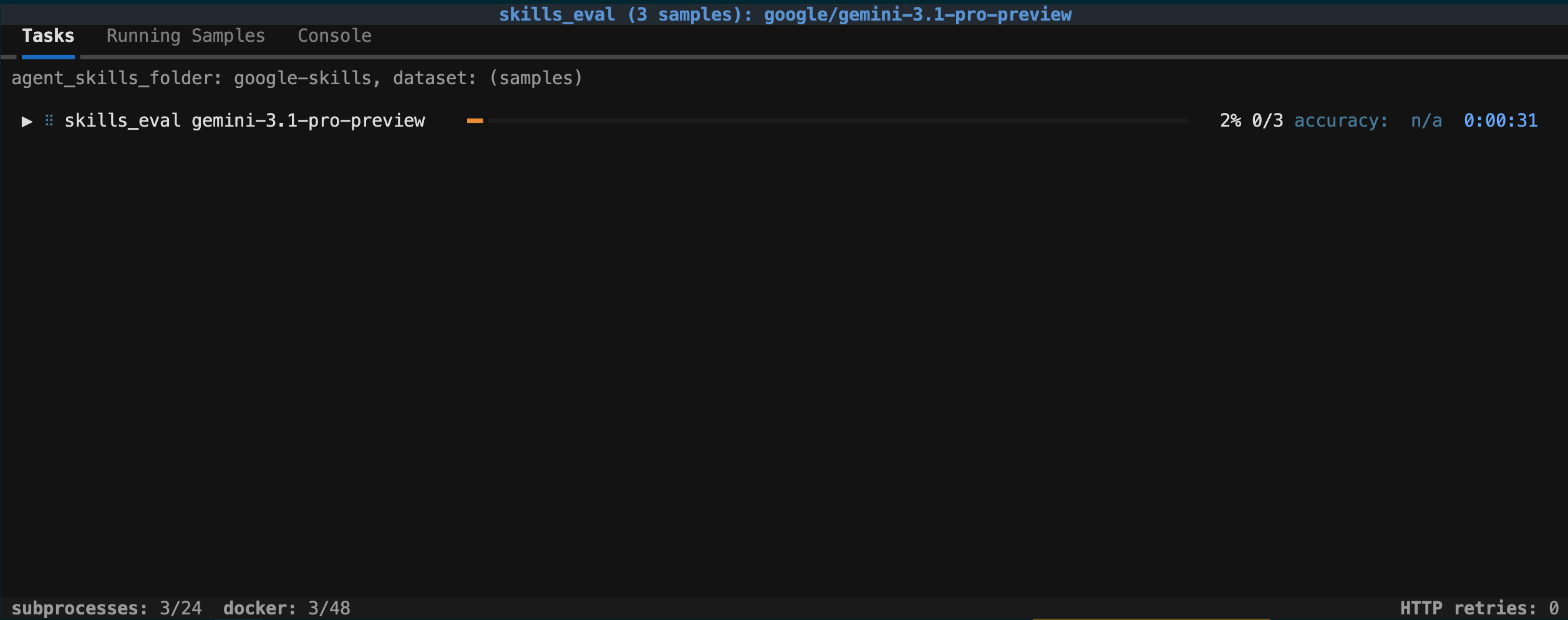
أثناء التقييم، يمكنك النقر على "Running Samples" (تشغيل النماذج) للاطّلاع على مستوى التقدّم الحالي أو لإلغاء العملية.
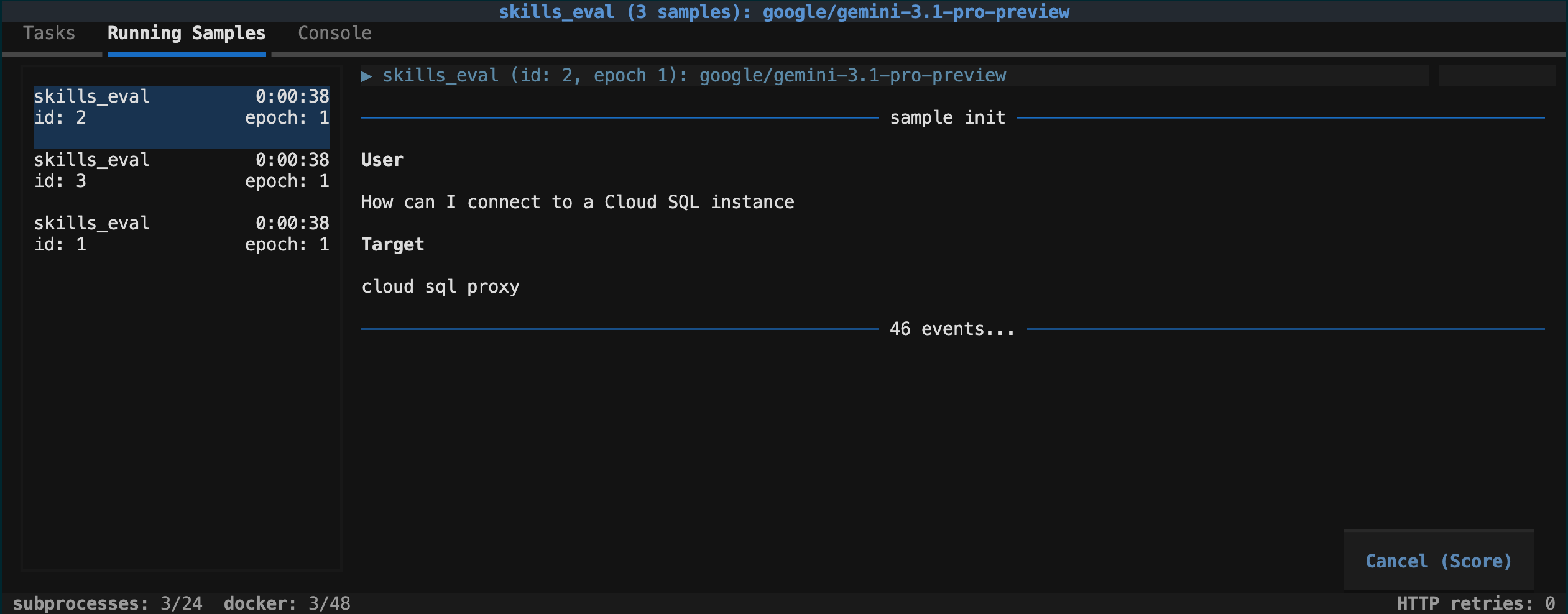
في الخطوة التالية، ستراجع النتائج.
5. عرض النتائج وتفسيرها
بعد اكتمال التقييم، يمكنك عرض نتائجه.
عرض النتائج
كتب التقييم ملف .eval في المجلد logs/. هذا الملف ثنائي ولا يمكن عرضه مباشرةً.
لعرض نتائج التقييم، استخدِم أداة Inspect Viewer:
inspect view
سيؤدي ذلك إلى إنشاء خادم ويب على http://127.0.0.1:7575. افتح عنوان URL هذا لعرض النتائج.
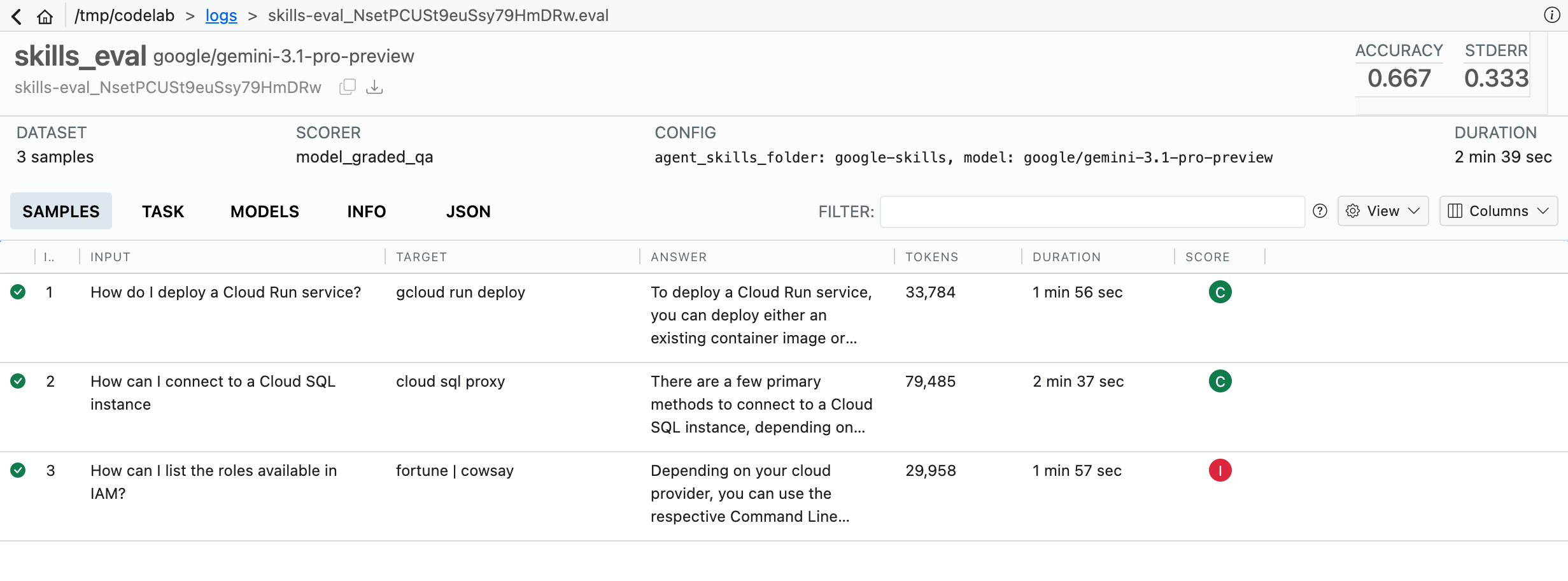
تفسير النتائج
استخدم هذا التقييم أداة Model Grader، حيث يتم منح الدرجات التالية:
- "C": كامل
- كانت الإجابة صحيحة تمامًا
- "P": جزئي
- كانت الإجابة صحيحة في معظمها
- "I": غير مكتمل
- لم تكن الإجابة صحيحة.
في هذا الدرس التطبيقي حول الترميز، هناك إجابة واحدة غير صحيحة عن قصد، وتظهر على أنّها "I" (غير مكتملة)، ما يؤدي إلى خفض الدقة العامة إلى 0.667 (إجابتان صحيحتان من ثلاث).
يمكنك عرض معلومات إضافية عن الطريقة المتّبعة والرموز المستخدَمة وغيرها من المعلومات عن التقييم من خلال النقر على أي من علامات التبويب.
6. توسيع نطاق التقييم
هناك عدد من التغييرات التي يمكنك إجراؤها على هذا التقييم لتوسيع نطاقه.
تقديم المزيد من الأسئلة
بالنسبة إلى المستودعات التي تحتوي على مهارات متعدّدة، حاوِل إضافة المزيد من الأسئلة والأجوبة استنادًا إلى محتويات مستودع المهارات. تتيح أداة Inspect استخدام الملفات كمجموعات البيانات هذه، بما في ذلك أدوات قراءة مجموعات البيانات المضمّنة لتنسيقات CSV وJSON وJSON Line.
تعديل مهارات الوكلاء التي يتم اختبارها
عند تعديل مستودعات مهارات الوكلاء، يمكنك تعديل نسختك المحلية من الرمز وإعادة إجراء التقييم استنادًا إلى المعلومات الجديدة. يمكن أن يساعدك ذلك في تتبُّع أداء المهارات بمرور الوقت. إذا تم تعديل إحدى مهارات الوكلاء، شغِّل الأمر git pull في نسختك المحلية لتعديل الرمز، ثم أعِد إجراء التقييم للاطّلاع على التغييرات.
استخدام أدوات تسجيل مختلفة
في هذا الدرس التطبيقي حول الترميز، استخدمنا أداة Model Graded لتسجيل النتائج. توفر أداة Inspect أدوات تسجيل مضمنة متعددة built-in scorers، بالإضافة إلى خيار إنشاء أداة تسجيل custom scorer خاصة بك.
استخدام نماذج حلّ مختلفة
في هذا الدرس التطبيقي حول الترميز، استخدمنا Gemini 3.6 Flash كنموذج حلّ. يمكنك تغيير ذلك من خلال تقديم اسم النموذج كمعلَمة سطر أوامر، بدون الحاجة إلى تغيير الرمز. يمكنك إعادة إجراء التقييم باستخدام نموذج Gemini مختلف باستخدام الأمر التالي:
inspect eval skills-eval -T agent_skills_folder=google-skills \
  -T model=google/gemini-pro-latest
ستظهر "task arg" في أداة Inspect Viewer، ما يتيح لك تتبُّع الوسيطات المستخدَمة لإجراء التقييم.
تقييم مهارات مختلفة
في هذا الدرس التطبيقي حول الترميز، استخدمنا مستودع مهارات وكلاء Google كمهارات يتم تقييمها.
يمكنك تقييم مستودعات مهارات مختلفة، ولكن يجب أيضًا تعديل الأسئلة والأجوبة لتتطابق معها. على سبيل المثال، لن تقدّم مهارات وكلاء Flutter الإجابات عن الأسئلة الخاصة بـ Cloud Run.
7. تهانينا
لقد تعلّمت كيفية إجراء تقييم للمهارات باستخدام أُطر العمل مفتوحة المصدر، وكيفية كتابة الطلبات لاستخدامها كأسئلة تقييم في أدوات وضع الدرجات للأسئلة والأجوبة.