

১. ভূমিকা
এই কোডল্যাবটি আপনাকে গুগল অ্যানালিটিক্স ৪ (GA4) ব্যবহার করে আপনার ওয়েব ফর্মের অটোফিল আচরণ ট্র্যাক করার পদ্ধতি সম্পর্কে নির্দেশনা দেয়। এটি web.dev-এ প্রকাশিত "Measure browser autofill on your forms"- এর মতো আর্টিকেলে আলোচিত অটোফিল পরিমাপের ধারণা এবং প্রেরণার উপর ভিত্তি করে তৈরি।
আপনি শিখবেন কীভাবে:
- অটোফিল ইন্টারঅ্যাকশন শনাক্ত করার জন্য জাভাস্ক্রিপ্ট প্রয়োগ করুন, যার মধ্যে অন্তর্ভুক্ত থাকবে যখন কোনো ফিল্ড অটোফিলের মাধ্যমে, ম্যানুয়ালি, বা উভয়ের সমন্বয়ে পূরণ করা হয়।
- অটোফিল স্ট্যাটাস ট্র্যাক করার জন্য একটি কাস্টম GA4 ইভেন্ট নির্ধারণ করুন।
- অটোফিল ডেটা কাস্টম প্যারামিটার হিসেবে GA4-এ পাঠান।
- রিপোর্টিংয়ের জন্য GA4-এ কাস্টম ডাইমেনশন কনফিগার করুন।
- সংগৃহীত ডেটা কীভাবে বিশ্লেষণ করতে হয় তা বুঝুন।
এই পদ্ধতিটি আপনাকে বুঝতে সাহায্য করে যে ব্যবহারকারীরা কত ঘন ঘন অটোফিলের উপর নির্ভর করে, কোন ফিল্ডগুলো সবচেয়ে বেশি অটোফিল করা হয় এবং ফর্মের ব্যবহারযোগ্যতার সম্ভাব্য সমস্যাগুলো চিহ্নিত করতে পারেন। এটি আপনাকে ব্যবহারকারীর অভিজ্ঞতা উন্নত করতে এবং কনভার্সন বাড়াতে সাহায্য করবে।
পূর্বশর্ত
- এইচটিএমএল, সিএসএস এবং জাভাস্ক্রিপ্ট সম্পর্কে প্রাথমিক জ্ঞান।
- আপনার ওয়েবসাইটে একটি গুগল অ্যানালিটিক্স ৪ প্রপার্টি সেট আপ করা হয়েছে।
- GA4-এ ইভেন্ট পাঠানোর জন্য
gtag.jsলাইব্রেরি সম্পর্কে পরিচিতি। - যে ফর্মটি আপনি ট্র্যাক করতে চান, তার HTML-এ প্রবেশাধিকার।
- গুগল অ্যানালিটিক্স ৪ রিপোর্ট সম্পর্কে প্রাথমিক ধারণা।
আপনি যা শিখবেন
- বিভিন্ন ব্যবহারকারীর মিথস্ক্রিয়ার পরিস্থিতি বিবেচনা করে জাভাস্ক্রিপ্ট ব্যবহার করে কীভাবে অটোফিল আচরণ শনাক্ত করা যায়।
- অর্থপূর্ণ প্যারামিটার ব্যবহার করে কীভাবে কাস্টম GA4 ইভেন্ট তৈরি করবেন।
- ফর্ম এবং ফিল্ড আইডেন্টিফায়ার সহ GA4-এ কীভাবে কাস্টম ইভেন্ট প্যারামিটার পাঠাতে হয়।
- সংগৃহীত ডেটা বিশ্লেষণ করার জন্য GA4-এ কীভাবে কাস্টম ডাইমেনশন কনফিগার করবেন।
আপনার যা যা লাগবে
- একটি টেক্সট এডিটর বা আইডিই।
- ডেভেলপার টুলসহ একটি ওয়েব ব্রাউজার।
- আপনার ওয়েবসাইটের কোড।
- আপনার গুগল অ্যানালিটিক্স ৪ অ্যাকাউন্ট।
২. অটোফিল সনাক্তকরণ লজিক বাস্তবায়ন করুন
এই ধাপে, আমরা আপনার ওয়েবপেজে জাভাস্ক্রিপ্ট কোড যোগ করব। এই স্ক্রিপ্টটি আপনার ফর্ম ফিল্ডগুলো পর্যবেক্ষণ করে শনাক্ত করবে যে, কখন সেগুলো ব্রাউজারের অটোফিল ফিচার ব্যবহার করে পূরণ করা হচ্ছে এবং কখন ম্যানুয়ালি ইনপুট দেওয়া হচ্ছে।
এইচটিএমএল ফর্ম কাঠামোর উদাহরণ
প্রথমে, আমরা যে উদাহরণ HTML ফর্মটি নিয়ে কাজ করব তা দেখে নেওয়া যাক। লক্ষণীয় মূল বিষয়গুলো হলো:
- ফর্মটির নিজস্ব একটি
id(যেমন,myForm) এবং আদর্শগতভাবে একটি data-form-id অ্যাট্রিবিউট (যেমন,data-form-id="myForm") থাকে। - আপনি যে প্রতিটি ইনপুট ফিল্ড ট্র্যাক করতে চান, তার একটি অনন্য
idপ্রয়োজন (যেমন,id="name",id="email")।
<form id="myForm" data-form-id="myForm" action="/submit" method="post">
    <label for="name">Name:</label>
    <input type="text" id="name" name="name"><br>

    <label for="email">Email:</label>
    <input type="email" id="email" name="email"><br>

    <label for="address">Address:</label>
    <input type="text" id="address" name="address"><br>

    <label for="city">City:</label>
    <input type="text" id="city" name="city"><br>

    <label for="zip">Zip Code:</label>
    <input type="text" id="zip" name="zip"><br>

    <button type="submit">Submit</button>
</form>

<devsite-script src="/path/to/your/static/js/autofill_tracker.js"></devsite-script>
অটোফিল ট্র্যাকিং জাভাস্ক্রিপ্ট
এই হলো সেই জাভাস্ক্রিপ্ট কোড যা ডিটেকশনের কাজটি করে। এটি ট্র্যাকিং শুরু করে, নির্দিষ্ট ফিল্ডের পরিবর্তন পর্যবেক্ষণ করে, অটোফিল স্ট্যাটাস নির্ধারণ করে এবং ফর্ম সাবমিশনের পর GA4-এ একটি ইভেন্ট পাঠায়।
// autofill_tracker.js
const formId = 'myForm'; // Replace with your form's ID
const fieldsToTrack = ['name', 'email', 'address', 'city', 'zip']; // Replace with your field IDs

const autofillStatuses = {};

function initializeAutofillTracking() {
    const form = document.getElementById(formId);
    if (!form) {
        console.error(`Form with ID '${formId}' not found.`);
        return;
    }

    fieldsToTrack.forEach(fieldId => {
        const field = form.querySelector(`#${fieldId}`);
        if (!field) {
          console.warn(`Field with ID '${fieldId}' not found in the form.`);
          return;
        }

        autofillStatuses[fieldId] = 'EMPTY';
        field.addEventListener('change', (event) => {
            const fieldElement = event.target;
            if (fieldElement.matches(':autofill')) {
                if (autofillStatuses[fieldId] === 'EMPTY'){
                  autofillStatuses[fieldId] = 'AUTOFILLED';
                } else if(autofillStatuses[fieldId] === 'ONLY_MANUAL'){
                    autofillStatuses[fieldId] = 'ONLY_MANUAL_THEN_AUTOFILLED';
                } else if (autofillStatuses[fieldId] === 'AUTOFILLED_THEN_MODIFIED'){
                    // keep the status
                } else {
                    autofillStatuses[fieldId] = 'AUTOFILLED';
                }
            } else {
                if (autofillStatuses[fieldId] === 'AUTOFILLED'){
                    autofillStatuses[fieldId] = 'AUTOFILLED_THEN_MODIFIED';
                } else if (autofillStatuses[fieldId] === 'ONLY_MANUAL_THEN_AUTOFILLED') {
                  autofillStatuses[fieldId] = 'ONLY_MANUAL';
                }else{
                    autofillStatuses[fieldId] = 'ONLY_MANUAL';
                }
            }
        });
    });

    form.addEventListener('submit', function(event) {
      event.preventDefault();
      const formElement = event.target;
      const formId = formElement.dataset.formId;
      fieldsToTrack.forEach(fieldId => {
        gtag('event', 'autofill_form_interaction', {
          'form_id': formId,
          'field_id': fieldId,
          'autofill_status': autofillStatuses[fieldId]
        });
      });
      formElement.submit();
    });
}

document.addEventListener('DOMContentLoaded', initializeAutofillTracking);
কনফিগারেশন (অত্যন্ত গুরুত্বপূর্ণ!)
স্ক্রিপ্টটি সঠিকভাবে কাজ করার আগে, আপনাকে জাভাস্ক্রিপ্ট কোডের মধ্যে এই দুটি লাইন পরিবর্তন করতে হবে:
const formId = 'myForm'; // Replace 'myForm' with the actual ID of YOUR form.
const fieldsToTrack = ['name', 'email', 'address', 'city', 'zip']; // Replace these with the actual IDs of the input fields YOU want to track.
কোডের ব্যাখ্যা:
-
form.dataset.formId:data-form-idঅ্যাট্রিবিউটের মান গ্রহণ করে, যাformIdপ্যারামিটার হিসেবে ব্যবহৃত হবে। -
event.preventDefault(): ডিফল্ট ফর্ম সাবমিশন প্রতিরোধ করে, যার ফলে আমরা ফর্ম সাবমিট করার আগেই ইভেন্টটি পাঠাতে পারি। -
gtag('event', 'autofill_form_interaction', ...): নিম্নলিখিত প্যারামিটার সহ কাস্টম ইভেন্টটি পাঠায়: -
form_id: ফর্মটির আইডি। -
field_id: ফিল্ডটির আইডি। -
autofill_status: ফিল্ডটির বর্তমান অটোফিল স্ট্যাটাস। -
form.submit(): GA4-এ ইভেন্টটি পাঠানোর পর ফর্মটি জমা দেয়। -
document.addEventListener('DOMContentLoaded', ...): এটি নিশ্চিত করে যে স্ক্রিপ্টটি কেবল পেজের HTML কাঠামো সম্পূর্ণরূপে লোড হওয়ার পরেই রান করবে, যার ফলে এখনও বিদ্যমান নেই এমন এলিমেন্ট খোঁজার সময় হওয়া ত্রুটি প্রতিরোধ করা যায়।
৩. পরীক্ষা
- আপনার ব্রাউজারে ফর্মটি জমা দিন।
-
autofill_form_interactionইভেন্টটি পাঠানো হচ্ছে কিনা তা যাচাই করতে GA4-এর Realtime বা DebugView রিপোর্টগুলো ব্যবহার করুন। - ইভেন্টের প্যারামিটারগুলো (যেমন,
form_id,field_id,autofill_status) সঠিকভাবে পূরণ করা হয়েছে কিনা তা যাচাই করুন।
৪. GA4-এ কাস্টম ডাইমেনশন কনফিগার করুন
GA4 রিপোর্টে field_id এবং autofill_status প্যারামিটার ব্যবহার করতে হলে, আপনাকে কাস্টম ডাইমেনশন তৈরি করতে হবে:
- আপনার GA4 সম্পত্তিতে যান।
- "কনফিগার" > "কাস্টম সংজ্ঞা" -তে যান।
- একটি নতুন কাস্টম ডাইমেনশন তৈরি করুন:
- ইভেন্ট প্যারামিটার:
field_id - ডাইমেনশনের নাম:
Field ID - পরিধি: ঘটনা
- ইভেন্ট প্যারামিটার:
- আরেকটি কাস্টম ডাইমেনশন তৈরি করুন:
- ইভেন্ট প্যারামিটার:
autofill_status - ডাইমেনশনের নাম:
Autofill Status - পরিধি: ঘটনা
- ইভেন্ট প্যারামিটার:
- তৃতীয় কাস্টম ডাইমেনশন তৈরি করুন:
- ইভেন্ট প্যারামিটার:
form_id - ডাইমেনশনের নাম:
Form ID - পরিধি: ঘটনা
- ইভেন্ট প্যারামিটার:
৫. GA4-এ ডেটা বিশ্লেষণ করুন
ডেটা সংগ্রহ করার পরে, আপনি আপনার GA4 রিপোর্টগুলিতে এটি বিশ্লেষণ করতে পারেন:
- 'রিপোর্ট' > 'এনগেজমেন্ট' > 'ইভেন্টস'- এ যান।
- আপনার
autofill_form_interactionইভেন্টটি নির্বাচন করুন। - আপনার নিজস্ব ডাইমেনশন (যেমন, "ফিল্ড আইডি", "অটোফিল স্ট্যাটাস", "ফর্ম আইডি") নির্বাচন করতে "সেকেন্ডারি ডাইমেনশন" ড্রপডাউনটি ব্যবহার করুন। "ফিল্ড আইডি" যোগ করলে দেখা যাবে কোন নির্দিষ্ট ফর্ম ফিল্ডগুলো
autofill_form_interactionইভেন্টটি ট্রিগার করছে।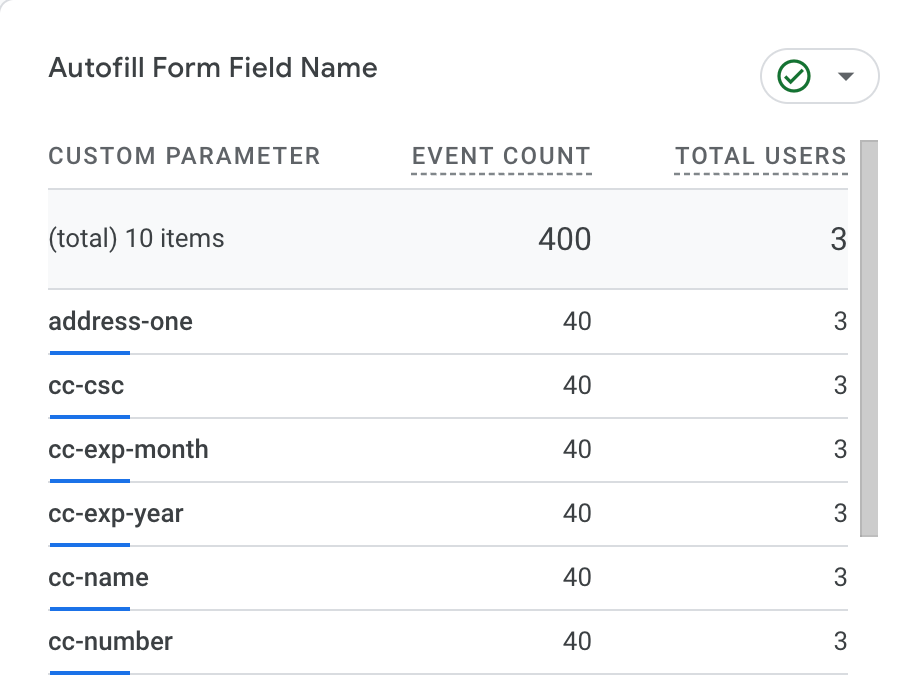 প্রতিটি ফিল্ড কীভাবে পূরণ করা হয়েছে সে সম্পর্কে আরও গভীর ধারণা পেতে, আপনি 'ফিল্ড আইডি'-র পাশাপাশি আরেকটি মাত্রা হিসেবে 'অটোফিল স্ট্যাটাস' পরীক্ষা করতে পারেন। এই সমন্বয়টি প্রতিটি ফিল্ডের জন্য ইন্টারঅ্যাকশনের ধরনগুলোর বিন্যাস সরাসরি দেখায়।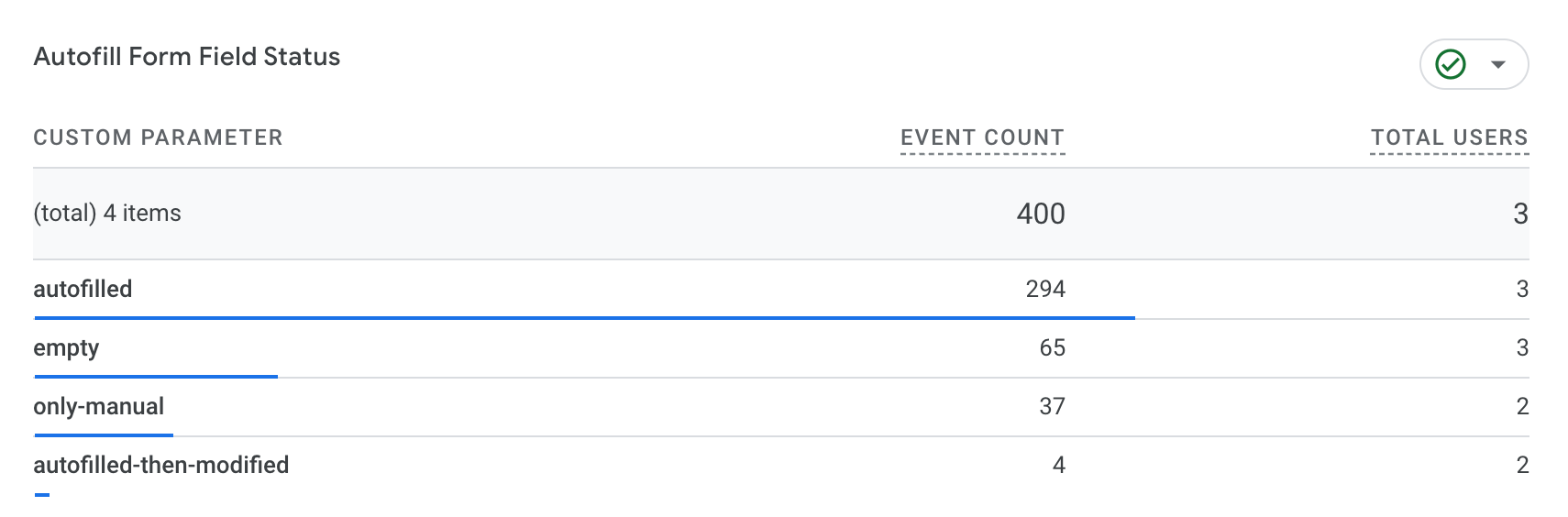
- ডেটা সম্পর্কে আরও অন্তর্দৃষ্টি পেতে এক্সপ্লোরেশন তৈরি করুন। আপনি বিভিন্ন কৌশল ব্যবহার করতে পারেন, যেমন:
- মুক্ত শৈলী : ডেটা অন্বেষণ করতে এবং নিজস্ব ভিজ্যুয়ালাইজেশন তৈরি করতে।
- টেবিল : ডেটাগুলো সারণি আকারে দেখার জন্য।
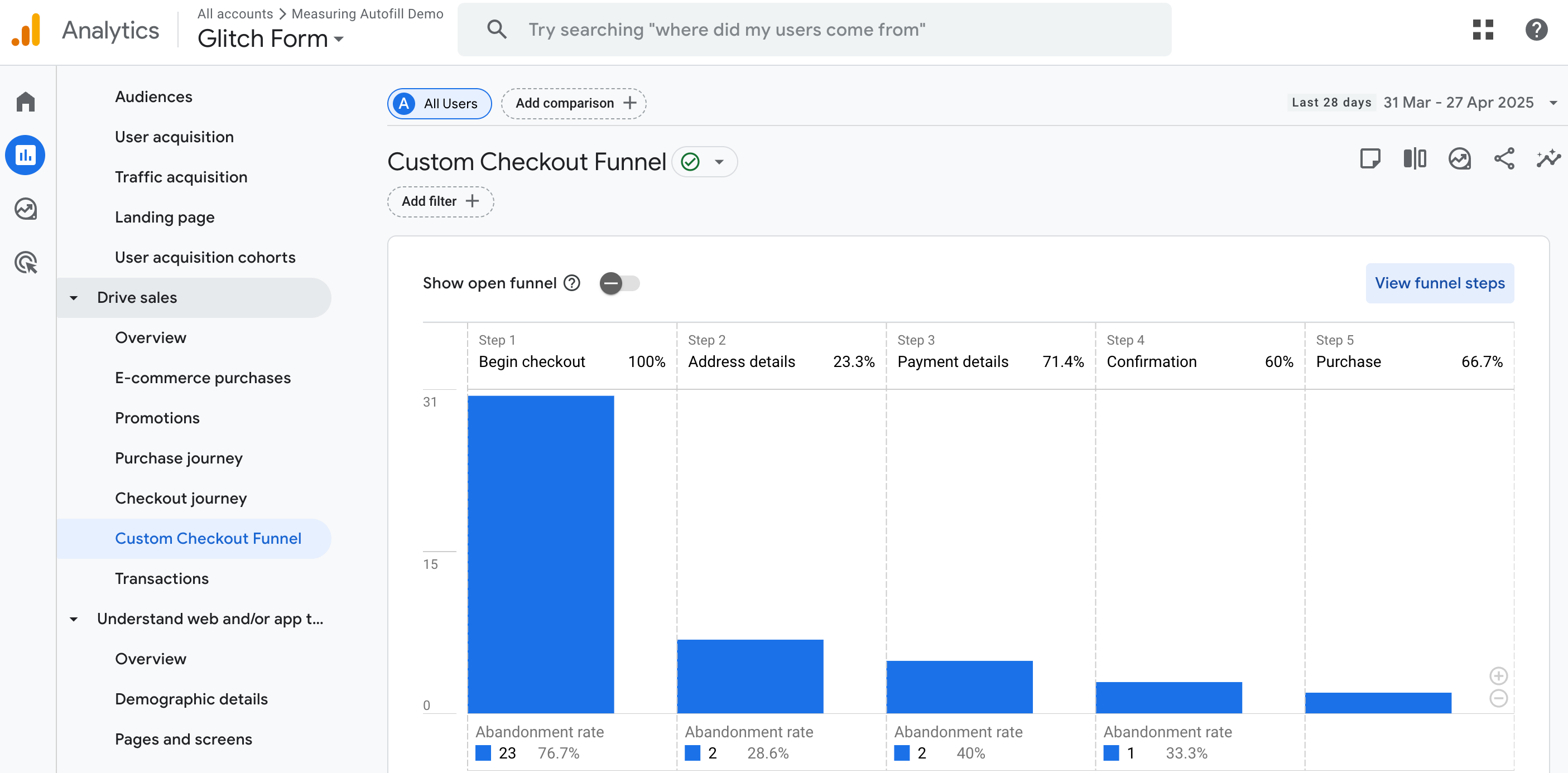
- ফানেল : ফর্মের মাধ্যমে ব্যবহারকারীর যাত্রাপথ বিশ্লেষণ করা। একটি ফানেল অন্বেষণ ব্যবহারকারীরা কীভাবে একটি বহু-ধাপের ফর্মের মধ্য দিয়ে অগ্রসর হয় তা কল্পনা করতে সাহায্য করতে পারে, এবং সম্ভাব্যভাবে সেই পর্যায়গুলিকে চিহ্নিত করতে পারে যেখানে অটোফিল আচরণ (বা এর অনুপস্থিতি) অগ্রগতির উপর প্রভাব ফেলে।
এই ডেটা দিয়ে আপনি যে ধরনের প্রশ্নের উত্তর দিতে পারেন তার কিছু উদাহরণ নিচে দেওয়া হলো:
- কোন ফিল্ডগুলো সবচেয়ে বেশিবার স্বয়ংক্রিয়ভাবে পূরণ করা হয়?
- ব্যবহারকারীরা কত ঘন ঘন অটোফিলের উপর নির্ভর করেন?
- এমন কি কোনো নির্দিষ্ট ক্ষেত্র আছে যেখানে ব্যবহারকারীরা সাধারণত হাতে লিখে তথ্য পূরণ করেন?
- সময়ের সাথে সাথে অটোফিলের আচরণ কি পরিবর্তিত হয়?
- ফর্মের উপর নির্ভর করে অটোফিলের আচরণ কীভাবে পরিবর্তিত হয়?
৬. অতিরিক্ত বিবেচ্য বিষয়সমূহ
- ফর্ম ভ্যালিডেশন: ফর্ম ভ্যালিডেশন কীভাবে অটোফিল ডিটেকশনকে প্রভাবিত করে, তা বিবেচনা করুন। ভ্যালিডেশন ব্যর্থ হলে, চেঞ্জ ইভেন্টটি সঠিকভাবে ট্রিগার নাও হতে পারে।
- ডাইনামিক ফর্ম: আপনার যদি ডাইনামিক ফর্ম থাকে, তবে নিশ্চিত করুন যে আপনার জাভাস্ক্রিপ্ট কোড ফিল্ডের সংখ্যা এবং আইডি-র পরিবর্তন সামলাতে পারে। ফর্মের পরিবর্তনগুলো ট্র্যাক করার জন্য আপনার
MutationObserverব্যবহার করার প্রয়োজন হতে পারে। - পারফরম্যান্স: আপনার পেজে অতিরিক্ত জাভাস্ক্রিপ্ট যোগ করা থেকে বিরত থাকুন। পারফরম্যান্সের উপর এর প্রভাব পরীক্ষা করে নিন।
- ব্যবহারকারীর গোপনীয়তা: তথ্য সংগ্রহের সময় ব্যবহারকারীর গোপনীয়তার বিষয়ে সচেতন থাকুন। যথাযথ সম্মতি ছাড়া সংবেদনশীল তথ্য সংগ্রহ করা থেকে বিরত থাকুন।
- ইভেন্টের সীমাবদ্ধতা: GA4-এ আপনি যে সংখ্যক ইভেন্ট এবং প্যারামিটার পাঠাতে পারবেন, তার উপর সীমাবদ্ধতা রয়েছে। সেই অনুযায়ী আপনার বাস্তবায়নের পরিকল্পনা করুন।
- একাধিক ফর্ম: যদি আপনার একই পেজে একাধিক ফর্ম থাকে, তবে সমস্ত ফর্ম ট্র্যাক করার জন্য কোডটি পরিবর্তন করে নিন। আপনাকে প্রতিটি ফর্মের জন্য
formIdসিলেক্টর এবং ইভেন্ট লিসেনার পরিবর্তন করতে হবে। - প্রবেশগম্যতা: আপনার বাস্তবায়নটি যেন প্রতিবন্ধী ব্যবহারকারীদের জন্য প্রবেশগম্য হয়, তা নিশ্চিত করুন।
- পরীক্ষণ: আপনার বাস্তবায়নটি প্রত্যাশা অনুযায়ী কাজ করছে কিনা তা নিশ্চিত করতে বিভিন্ন ব্রাউজার ও ডিভাইসে পুঙ্খানুপুঙ্খভাবে পরীক্ষা করুন।
৭. উপসংহার
আপনি পেরেছেন! জাভাস্ক্রিপ্ট লিসেনার সেট আপ করা থেকে শুরু করে গুগল অ্যানালিটিক্স ৪-এ কাস্টম ডাইমেনশন কনফিগার করা পর্যন্ত, আপনি সফলভাবে সমস্ত ধাপ অতিক্রম করেছেন এবং অটোফিল ট্র্যাকিংকে সত্যিই আয়ত্তে এনেছেন। আপনি এখন আপনার সংগৃহীত ডেটাকে ফর্মগুলিতে সত্যিকারের আনন্দদায়ক এবং কার্যকর ব্যবহারকারী অভিজ্ঞতায় রূপান্তরিত করার জন্য সম্পূর্ণরূপে প্রস্তুত।
মূল্যবান তথ্যের স্রোত আসতে শুরু করার জন্য প্রস্তুত হন! ব্যবহারকারীরা প্রতিটি ফিল্ডের সাথে ঠিক কীভাবে ইন্টারঅ্যাক্ট করে তা আপনি নির্ভুলভাবে চিহ্নিত করতে পারবেন, আপনার ফর্মের কোন অংশগুলো অটোফিল থেকে সবচেয়ে বেশি উপকৃত হয় তা আবিষ্কার করতে পারবেন এবং এমন যেকোনো লুকানো প্রতিবন্ধকতা শনাক্ত করতে পারবেন যা আগে হয়তো অদৃশ্য ছিল। এই শক্তিশালী জ্ঞানের সাহায্যে, আপনি সুনির্দিষ্ট ও বুদ্ধিদীপ্ত পরিবর্তন আনতে পারবেন, ব্যবহারকারীর যাত্রাপথকে আরও সহজ করতে পারবেন, ফর্ম পূরণ না করে ছেড়ে দেওয়ার হার কমাতে পারবেন এবং সেই অতি গুরুত্বপূর্ণ কনভার্সন রেটকে আরও বাড়তে দেখতে পারবেন।
আপনার ওয়েব ফর্মগুলোকে ক্রমাগত অপ্টিমাইজ এবং উন্নত করার ক্ষমতা এখন পুরোপুরি আপনার হাতে। এটিকে শুধু একটি সম্পূর্ণ কোডল্যাব হিসেবে ভাববেন না, বরং ডেটা-চালিত ডিজাইনের এক রোমাঞ্চকর ও চলমান অভিযানের সূচনা হিসেবে ভাবুন। তাই এগিয়ে যান, আপনার নতুন বিশ্লেষণাত্মক ক্ষমতাকে কাজে লাগান, উন্নতির জন্য পরীক্ষা-নিরীক্ষা করুন এবং আপনার ফর্মগুলোকে শুধু কার্যকরীই নয়, বরং প্রতিটি ব্যবহারকারীর জন্য অসাধারণ করে তুলুন। অপ্টিমাইজেশন উপভোগ করুন!