

1. Введение
Этот практический урок покажет вам, как отслеживать поведение автозаполнения в ваших веб-формах с помощью Google Analytics 4 (GA4). Он основан на концепциях и обосновании измерения автозаполнения, обсуждавшихся в таких статьях, как «Измерение автозаполнения браузером в ваших формах» на web.dev.
Вы научитесь:
- Внедрите JavaScript для отслеживания взаимодействий с автозаполнением, в том числе, когда поле заполняется автоматически, вручную или комбинированным способом.
- Настройте пользовательское событие GA4 для отслеживания статуса автозаполнения.
- Отправляйте данные для автозаполнения в качестве пользовательских параметров в GA4.
- Настройте пользовательские измерения в GA4 для формирования отчетов.
- Поймите, как анализировать собранные данные.
Такой подход позволяет понять, как часто пользователи полагаются на автозаполнение, какие поля заполняются чаще всего автоматически, и выявить потенциальные проблемы с удобством использования форм. Это даст вам представление о том, как улучшить пользовательский опыт и увеличить конверсию.
Предварительные требования
- Базовые знания HTML, CSS и JavaScript.
- На вашем сайте должна быть настроена функция Google Analytics 4.
- Знание библиотеки
gtag.jsдля отправки событий в GA4. - Доступ к HTML-коду формы, которую вы хотите отслеживать.
- Базовое понимание отчетов Google Analytics 4.
Что вы узнаете
- Как обнаружить поведение автозаполнения с помощью JavaScript, учитывая различные сценарии взаимодействия с пользователем.
- Как создавать пользовательские события GA4 с осмысленными параметрами.
- Как отправлять пользовательские параметры событий в GA4, включая идентификаторы форм и полей.
- Как настроить пользовательские измерения в GA4 для анализа собранных данных.
Что вам понадобится
- Текстовый редактор или IDE.
- Веб-браузер с инструментами разработчика.
- Код вашего сайта.
- Ваш аккаунт Google Analytics 4.
2. Реализуйте логику определения автозаполнения.
На этом шаге мы добавим JavaScript-код на вашу веб-страницу. Этот скрипт будет отслеживать поля вашей формы, чтобы определять, когда они заполнены с помощью функции автозаполнения браузера, а когда — вручную.
Пример структуры HTML-формы
Для начала давайте рассмотрим пример HTML-формы, с которой мы будем работать. Основные моменты, на которые следует обратить внимание:
- Сама форма имеет
id(например,myForm) и, в идеале, атрибут data-form-id (например,data-form-id="myForm"). - Каждому полю ввода, которое вы хотите отслеживать, необходим уникальный
id(например,id="name",id="email").
<form id="myForm" data-form-id="myForm" action="/submit" method="post">
    <label for="name">Name:</label>
    <input type="text" id="name" name="name"><br>

    <label for="email">Email:</label>
    <input type="email" id="email" name="email"><br>

    <label for="address">Address:</label>
    <input type="text" id="address" name="address"><br>

    <label for="city">City:</label>
    <input type="text" id="city" name="city"><br>

    <label for="zip">Zip Code:</label>
    <input type="text" id="zip" name="zip"><br>

    <button type="submit">Submit</button>
</form>

<devsite-script src="/path/to/your/static/js/autofill_tracker.js"></devsite-script>
JavaScript для отслеживания автозаполнения
Вот код JavaScript, который выполняет обнаружение изменений. Он инициализирует отслеживание, отслеживает изменения в указанных полях, определяет статус автозаполнения и отправляет событие в GA4 при отправке формы.
// autofill_tracker.js
const formId = 'myForm'; // Replace with your form's ID
const fieldsToTrack = ['name', 'email', 'address', 'city', 'zip']; // Replace with your field IDs

const autofillStatuses = {};

function initializeAutofillTracking() {
    const form = document.getElementById(formId);
    if (!form) {
        console.error(`Form with ID '${formId}' not found.`);
        return;
    }

    fieldsToTrack.forEach(fieldId => {
        const field = form.querySelector(`#${fieldId}`);
        if (!field) {
          console.warn(`Field with ID '${fieldId}' not found in the form.`);
          return;
        }

        autofillStatuses[fieldId] = 'EMPTY';
        field.addEventListener('change', (event) => {
            const fieldElement = event.target;
            if (fieldElement.matches(':autofill')) {
                if (autofillStatuses[fieldId] === 'EMPTY'){
                  autofillStatuses[fieldId] = 'AUTOFILLED';
                } else if(autofillStatuses[fieldId] === 'ONLY_MANUAL'){
                    autofillStatuses[fieldId] = 'ONLY_MANUAL_THEN_AUTOFILLED';
                } else if (autofillStatuses[fieldId] === 'AUTOFILLED_THEN_MODIFIED'){
                    // keep the status
                } else {
                    autofillStatuses[fieldId] = 'AUTOFILLED';
                }
            } else {
                if (autofillStatuses[fieldId] === 'AUTOFILLED'){
                    autofillStatuses[fieldId] = 'AUTOFILLED_THEN_MODIFIED';
                } else if (autofillStatuses[fieldId] === 'ONLY_MANUAL_THEN_AUTOFILLED') {
                  autofillStatuses[fieldId] = 'ONLY_MANUAL';
                }else{
                    autofillStatuses[fieldId] = 'ONLY_MANUAL';
                }
            }
        });
    });

    form.addEventListener('submit', function(event) {
      event.preventDefault();
      const formElement = event.target;
      const formId = formElement.dataset.formId;
      fieldsToTrack.forEach(fieldId => {
        gtag('event', 'autofill_form_interaction', {
          'form_id': formId,
          'field_id': fieldId,
          'autofill_status': autofillStatuses[fieldId]
        });
      });
      formElement.submit();
    });
}

document.addEventListener('DOMContentLoaded', initializeAutofillTracking);
Настройка (Крайне важна!)
Для корректной работы скрипта необходимо изменить следующие две строки в коде JavaScript:
const formId = 'myForm'; // Replace 'myForm' with the actual ID of YOUR form.
const fieldsToTrack = ['name', 'email', 'address', 'city', 'zip']; // Replace these with the actual IDs of the input fields YOU want to track.
Пояснение к коду:
-
form.dataset.formId: Получает значение атрибутаdata-form-id, которое будет использоваться в качестве параметраformId. -
event.preventDefault(): Предотвращает отправку формы по умолчанию, позволяя отправить событие до отправки формы. -
gtag('event', 'autofill_form_interaction', ...): Отправляет пользовательское событие со следующими параметрами: -
form_id: Идентификатор формы. -
field_id: Идентификатор поля. -
autofill_status: Текущий статус автозаполнения поля. -
form.submit(): Отправляет форму после отправки события в GA4. -
document.addEventListener('DOMContentLoaded', ...): Гарантирует, что скрипт будет запущен только после полной загрузки HTML-структуры страницы, предотвращая ошибки при попытке найти элементы, которых еще не существует.
3. Тестирование
- Отправьте форму в своем браузере.
- Используйте отчеты Realtime или DebugView в GA4, чтобы убедиться, что событие
autofill_form_interactionотправляется. - Убедитесь, что параметры события заполнены корректно (например,
form_id,field_id,autofill_status).
4. Настройка пользовательских измерений в GA4
Для использования параметров field_id и autofill_status в отчетах GA4 необходимо создать пользовательские измерения:
- Перейдите на территорию вашего объекта GA4.
- Перейдите в раздел "Настройка" > "Пользовательские определения" .
- Создайте новое пользовательское измерение:
- Параметр события:
field_id - Название измерения:
Field ID - Область действия: Событие
- Параметр события:
- Создайте еще один пользовательский параметр:
- Параметр события:
autofill_status - Название измерения:
Autofill Status - Область действия: Событие
- Параметр события:
- Создайте третье пользовательское измерение:
- Параметр события:
form_id - Название измерения:
Form ID - Область действия: Событие
- Параметр события:
5. Анализ данных в GA4
После сбора данных вы можете проанализировать их в отчетах GA4:
- Перейдите в раздел «Отчеты» > «Вовлеченность» > «События» .
- Выберите событие
autofill_form_interaction. - Используйте раскрывающийся список «Дополнительные параметры» , чтобы выбрать свои пользовательские параметры (например, «Идентификатор поля», «Статус автозаполнения», «Идентификатор формы»). Добавление параметра «Идентификатор поля» покажет, какие именно поля формы запускают событие
autofill_form_interaction.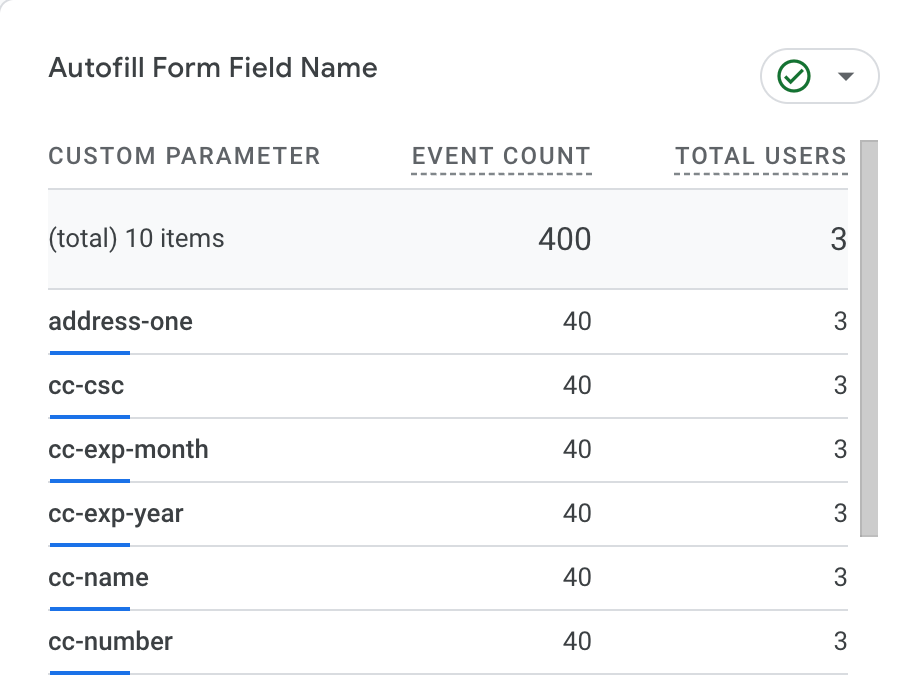 Для получения более глубокого понимания того, как заполнялось каждое поле, вы можете проверить «Статус автозаполнения» в качестве дополнительного параметра наряду с «ID поля». Эта комбинация напрямую показывает распределение типов взаимодействия для каждого поля.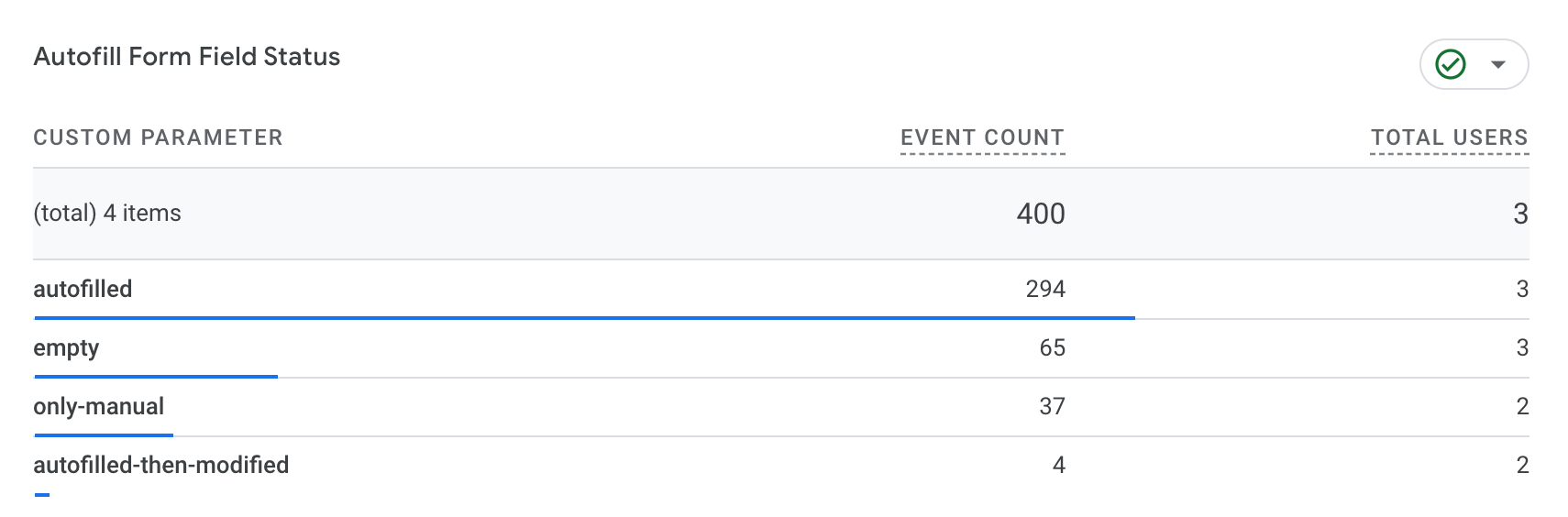
- Создавайте исследования , чтобы получить более глубокое понимание данных. Вы можете использовать различные методы, такие как:
- Свободная форма : для изучения данных и создания собственных визуализаций.
- Таблица : Для просмотра данных в табличном формате.
- Воронка : Анализ пути пользователя через форму. Исследование воронки может помочь визуализировать, как пользователи продвигаются по многоэтапной форме, потенциально выявляя этапы, на которых функция автозаполнения (или ее отсутствие) влияет на дальнейшее прохождение.
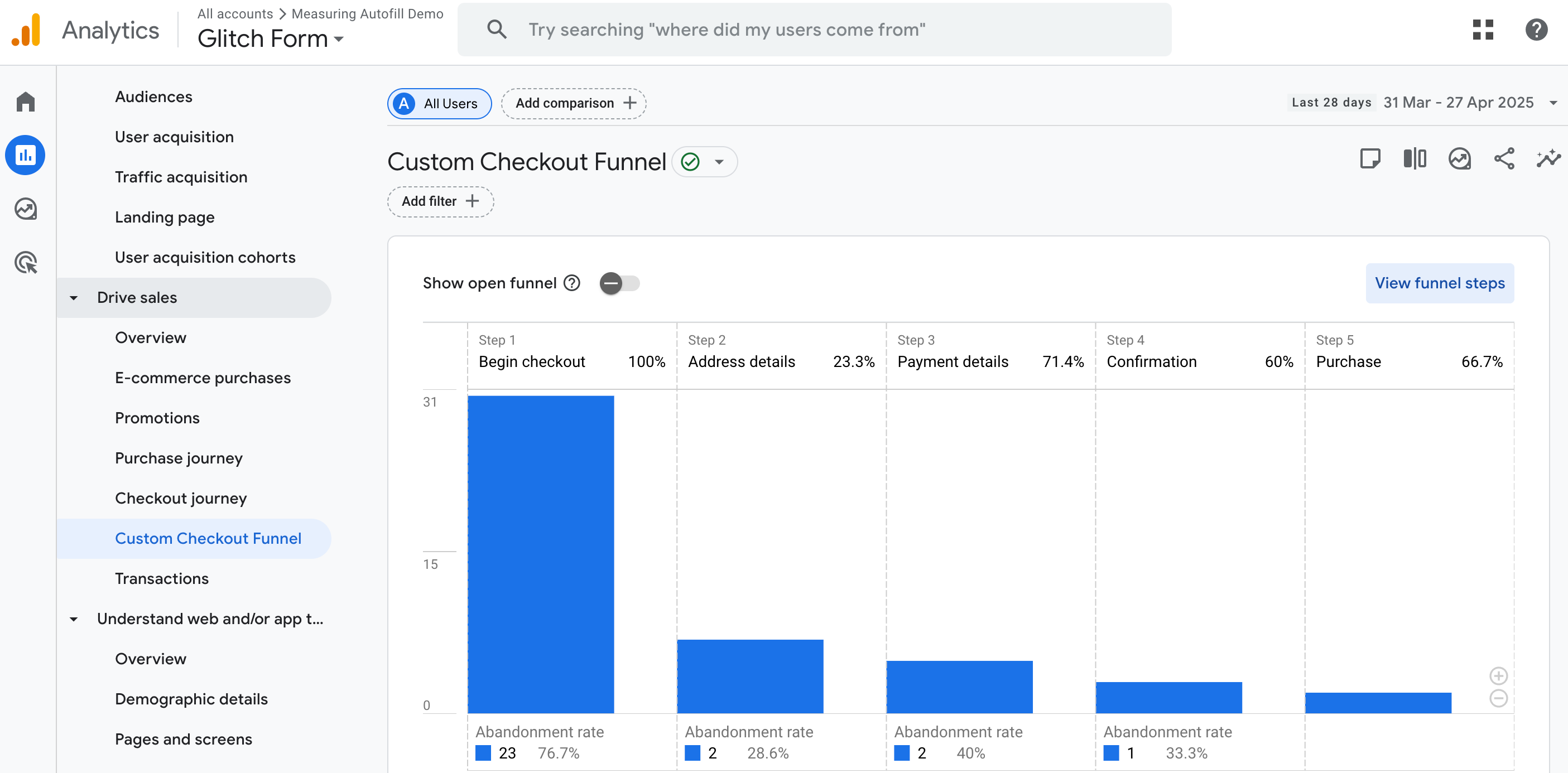
Примеры вопросов, на которые можно ответить, используя эти данные:
- Какие поля чаще всего заполняются автоматически?
- Как часто пользователи полагаются на автозаполнение?
- Есть ли определенные поля, в которых пользователи чаще всего заполняют информацию вручную?
- Меняется ли поведение автозаполнения со временем?
- Как меняется поведение автозаполнения в зависимости от формы?
6. Дополнительные соображения
- Проверка формы: Рассмотрите, как проверка формы влияет на обнаружение автозаполнения. Если проверка не пройдена, событие изменения может быть запущено некорректно.
- Динамические формы: Если у вас динамические формы, убедитесь, что ваш JavaScript-код может обрабатывать изменения количества и идентификаторов полей. Возможно, вам потребуется использовать
MutationObserverдля отслеживания изменений в форме. - Производительность: Избегайте добавления слишком большого количества JavaScript на вашу страницу. Обязательно протестируйте свой код на предмет влияния на производительность.
- Конфиденциальность пользователей: При сборе данных следует помнить о конфиденциальности пользователей. Избегайте сбора конфиденциальной информации без надлежащего согласия.
- Ограничения на количество событий: В GA4 существуют ограничения на количество отправляемых событий и параметров. Планируйте свою реализацию соответствующим образом.
- Несколько форм: Если на одной странице несколько форм, убедитесь, что код отслеживает все формы. Вам потребуется адаптировать селектор
formIdи обработчик событий для каждой формы. - Доступность: Убедитесь, что ваша реализация доступна для пользователей с ограниченными возможностями.
- Тестирование: Тщательно протестируйте свою реализацию в различных браузерах и на разных устройствах, чтобы убедиться, что она работает должным образом.
7. Заключение
Вы справились! От настройки обработчиков событий JavaScript до конфигурации пользовательских параметров в Google Analytics 4 — вы успешно прошли все этапы и по-настоящему освоили отслеживание автозаполнения. Теперь вы полностью готовы преобразовать собранные данные в действительно удобный и эффективный пользовательский интерфейс ваших форм.
Приготовьтесь к потоку ценных аналитических данных! Вы сможете точно определить, как пользователи взаимодействуют с каждым полем, выяснить, какие части ваших форм больше всего выигрывают от автозаполнения, и выявить любые скрытые проблемы, которые могли быть ранее незаметны. Вооружившись этими ценными знаниями, вы сможете вносить целенаправленные и продуманные корректировки, оптимизировать пользовательский опыт, снизить процент отказов от заполнения форм и наблюдать за дальнейшим ростом столь важных показателей конверсии.
Возможность непрерывной оптимизации и совершенствования ваших веб-форм теперь полностью в ваших руках. Воспринимайте это не просто как завершенный Codelab, а как начало захватывающего, непрерывного приключения в области проектирования на основе данных. Так что вперед, используйте свои новые аналитические способности, экспериментируйте с улучшениями и сделайте ваши формы не просто функциональными, а абсолютно потрясающими для каждого пользователя, который с ними взаимодействует. Удачной оптимизации!