

1. مقدمة
في هذا الدرس التطبيقي حول الترميز، ستتعرّف على كيفية الاستفادة من Gemini Enterprise لأتمتة مهام سير العمل اليومية وتحسينها لخبراء سْكرَم ومدراء المشاريع في Bumble. ستتعرّف على كيفية إعداد أدوات ربط البيانات لكل من Jira وConfluence وGitHub وGoogle Drive، وتحليل قوائم المهام المتراكمة الخاصة بكل سباق تطوير باستخدام Gemini Notebook، والمشاركة في تأليف مستندات معمارية باستخدام لوحة عرض مساعد Gemini، وإنشاء وكلاء مخصّصين باستخدام مصمّم الوكلاء وحزمة تطوير الوكلاء (ADK).
الإجراءات التي ستنفذّها
- الإعداد والتخصيص: يمكنك ضبط إعدادات "مساعد Google" لتحقيق أهداف التسليم.
- ضبط "أدوات ربط البيانات": يمكنك ربط Gemini Enterprise بـ Jira Cloud وConfluence وGitHub وGoogle Drive.
- مستندات المراجعة المرجعية: مقارنة المتطلبات بسجلات التذاكر النشطة
- تحليل قوائم مهام الدورات المتكررة: استخدِم Gemini Notebook لإنشاء إحصاءات من ملاحظات الاجتماعات السابقة.
- استكشاف وكلاء Google: استخدِم الوكيلَين Deep Research وIdea Generation لإجراء أبحاث السوق وتبادل الأفكار بشأن ميزات جديدة.
- إنشاء وكلاء متعدّدي الخطوات: يمكنك إنشاء "مساعد مدير فريق Scrum" باستخدام وكلاء فرعيين متخصصين.
- استخدام المهارات الجاهزة: استخدِم نموذج مهارة آخر الأخبار عن المشروع الجاهز لإنشاء ملخّص عن حالة المشروع.
- ميزة "المؤلف المشارك لمستندات ADR": يمكنك التعاون مع Gemini Assistant Canvas لإعداد مسودات مستندات ADR وإنشاء صفحات Confluence جديدة من مسودة Canvas.
- إنشاء وكلاء سير العمل: يمكنك إنشاء أداة تحكّم حتمية في الإصدار باستخدام اللغة الطبيعية.
- تحدّي المختبر: الإنشاء باستخدام حزمة ADK (اختياري): استخدِم حزمة ADK Python SDK لإنشاء وكيل ونشره باستخدام Antigravity CLI (
agy). - تمرين عملي: النشر على Gemini (اختياري): سجِّل وكيل ADK المخصّص ليظهر إلى جانب أدوات Bumble الأخرى.
المتطلبات
- متصفّح ويب، مثل Chrome
- مشروع Google Cloud تم تفعيل الفوترة فيه (تم إعداده من قِبل المشرف)
- الوصول إلى Gemini Enterprise مع التراخيص اللازمة
- حسابات على Jira Cloud وConfluence وGitHub وGoogle Drive مع الأذونات المناسبة
- جاهزية بيانات الاعتماد: تأكَّد من إنشاء رموز Atlassian API المميزة (لـ Jira/Confluence) وبيانات اعتماد تطبيق GitHub والتحقّق من إمكانية الوصول إلى مجلد Google Drive قبل بدء خطوة Data Connector.
المدة المقدّرة: 201 دقيقة
تقدير التكلفة: الموارد المستخدَمة في هذا الدرس التطبيقي حول الترميز هي في الأساس ميزات البرمجيات كخدمة، ولا يفترض أن تتكبّد تكاليف كبيرة للبنية الأساسية. ومع ذلك، تأكَّد من فهم الآثار المترتبة على الفوترة في ما يتعلق بتراخيص Gemini Enterprise واستخدام "أداة ربط البيانات".
2. إعداد المساعد وتخصيصه
في هذه الخطوة، يمكنك الوصول إلى Gemini Enterprise وتخصيص إعدادات المساعد لفهم أهداف التسليم بصفتك خبير سْكرَم أو قائد فريق التسليم.
الانتقال إلى Gemini Enterprise
- افتح متصفّح الويب وانتقِل إلى تطبيق Gemini Enterprise (سيقدّم لك المعلّم عنوان URL محدّدًا لبيئتك).
- تأكَّد من تسجيل الدخول باستخدام حساب Google الذي تم توفيره لك.
ضبط إعدادات التخصيص
لتقديم سياق واضح للمساعد حول دورك ومجال عملك، اتّبِع الخطوات التالية:
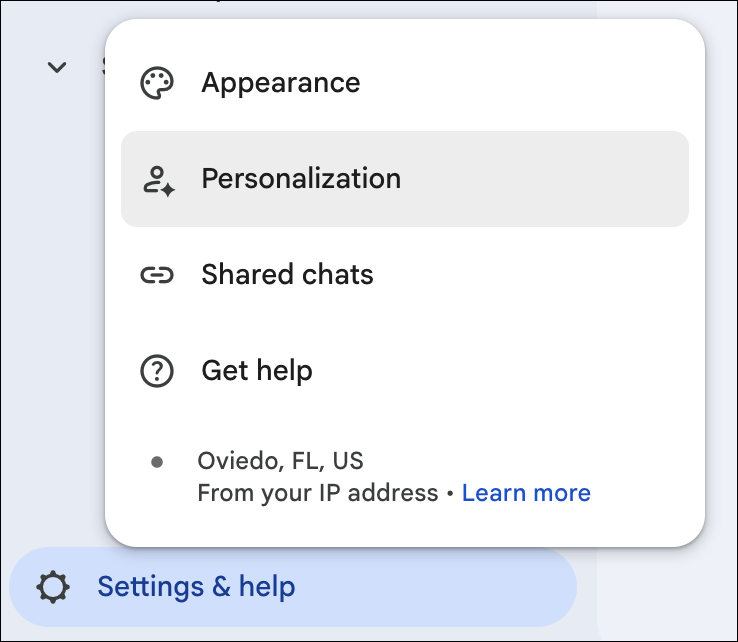
- انقر على رمز الإعدادات (الترس) في أسفل يمين واجهة المستخدم.
- اختَر التخصيص في قائمة الإعدادات المنبثقة.
- في قسم الملف الشخصي، أدخِل التفاصيل التالية:
- الدور أو المسمى الوظيفي: اختَر مخصّص من القائمة المنسدلة، ثم اكتب
Scrum Master / Delivery Leadفي الحقل. - مجال العمل: اختَر مخصّص من القائمة المنسدلة، ثمّ اكتب
Consumer Software & Mobile App Developmentفي الحقل.
- الدور أو المسمى الوظيفي: اختَر مخصّص من القائمة المنسدلة، ثم اكتب
- تأكَّد من تفعيل الخيارات التالية لمساعدة "المساعد" في التعلّم من التفاعلات السابقة:
- سجلّ المحادثات
- الرجوع إلى الذكريات المحفوظة
- انقر على حفظ وأغلِق النافذة المنبثقة الخاصة بالإعدادات.
3- المتطلبات الأساسية لإنشاء بيئة اختبار
لضمان دقة التنفيذ بنسبة% 100 وتجنُّب اختلاف البيئة أثناء ورشة العمل هذه، يجب توفير حزم بيانات تجريبية محدّدة في بيئات المختبر المحلية قبل إعداد أدوات ربط البيانات. يؤدي ذلك إلى إنشاء مجموعة بيانات أساسية لكل من Jira وConfluence وGitHub، ما يتيح لمساعد الذكاء الاصطناعي تنفيذ مهام تحليلية مستندة إلى بيانات مع دقة حتمية مطلقة.
1. تصنيف بيانات مشروع Jira
ستنشئ مشروعًا مخصّصًا في Jira ضمن بيئة الاختبار المعزولة وتملأه بثلاث مشاكل أساسية.
- افتح مثيل Atlassian Jira Cloud في متصفّح ويب.
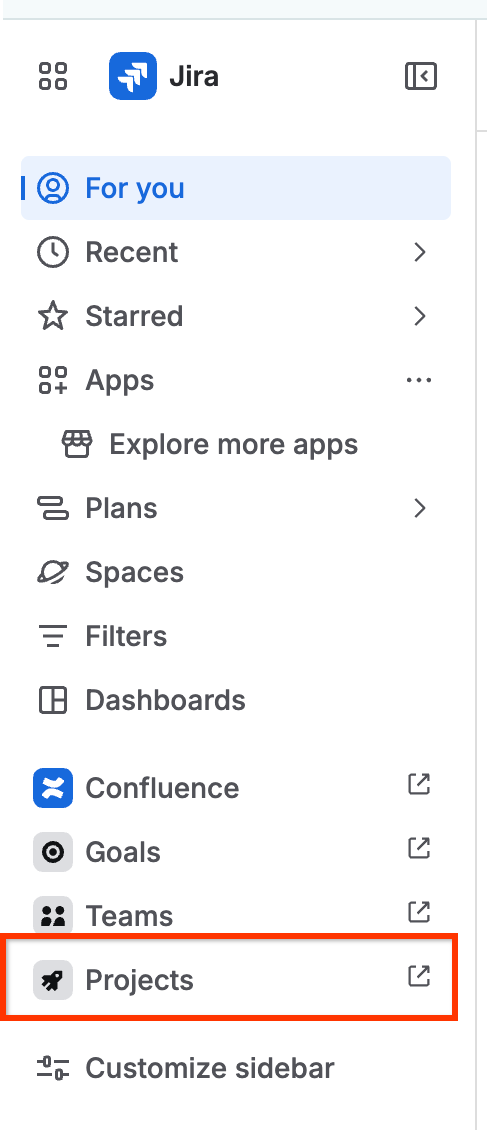
- الوصول إلى المشاريع: انقر على المشاريع في لوحة القائمة الجانبية، ثمّ اختَر إنشاء مشروع.
- اختيار نموذج Scrum: في لوحة نماذج المشاريع، ابحث عن Scrum واختَرها (ضمن فئة نماذج تطوير البرامج). انقر على استخدام النموذج، ثم اختَر مشروع مُدار من قِبل الشركة.
 إذا كنت تستخدم إصدارًا مجانيًا للمطوّرين ولم تتمكّن من العثور على النموذج مباشرةً، انقر على مساحات للعثور على النماذج واختَر نموذج Scrum من هناك.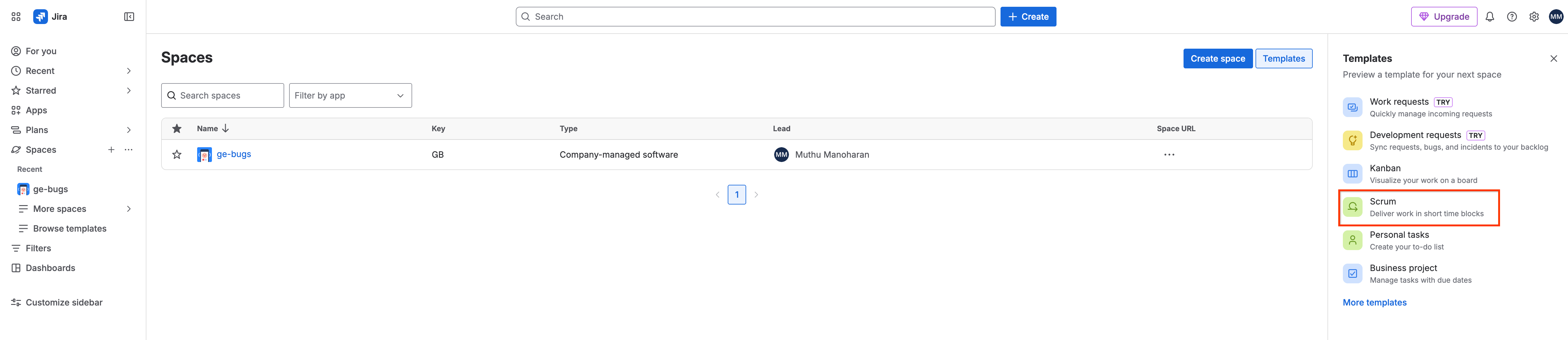
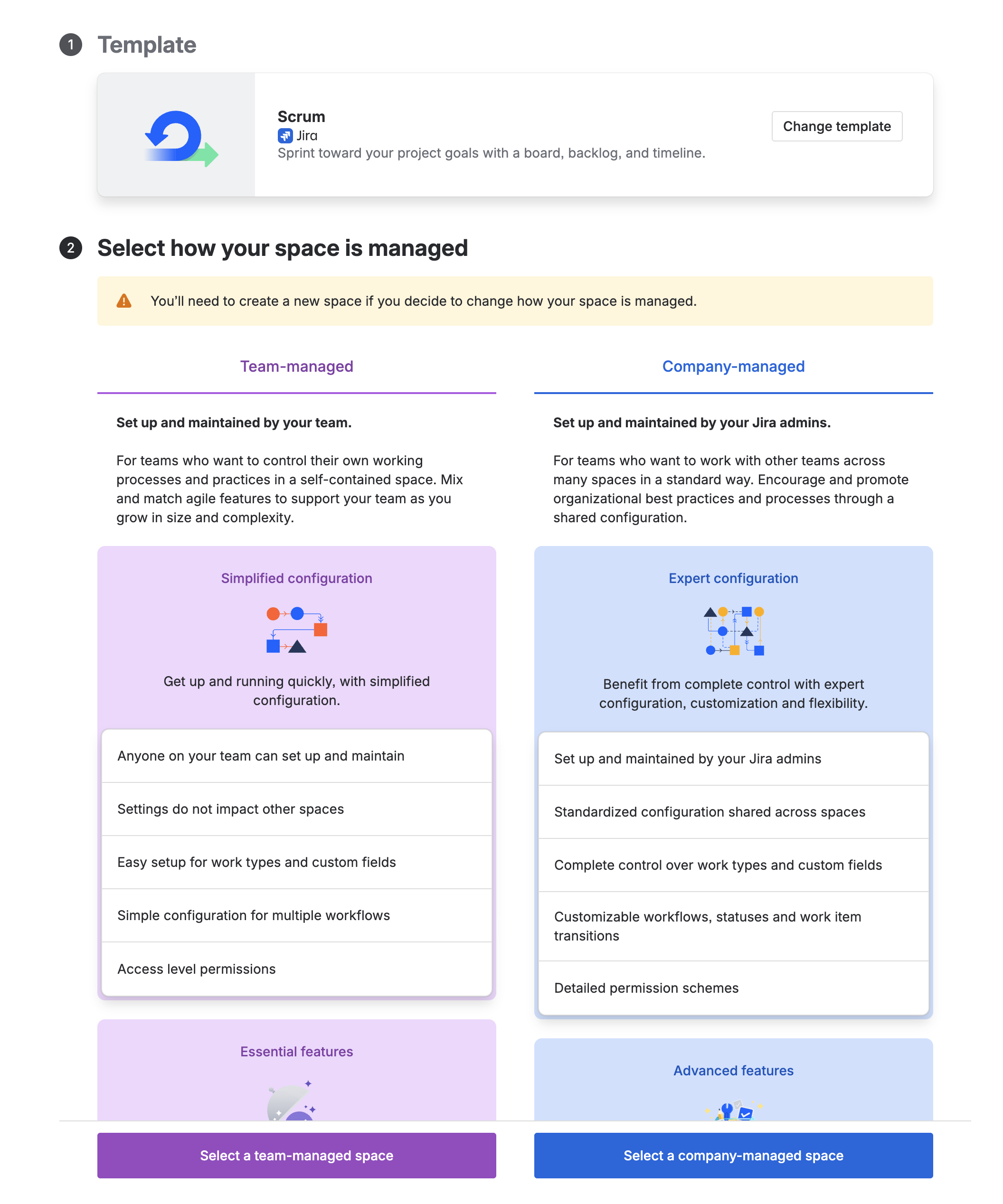
- إدخال تفاصيل المشروع: اضبط خصائص المشروع:
- الاسم:
Bumble Lab Project - المفتاح: استخدِم المفتاح الذي تتم تعبئته تلقائيًا (عادةً
BLP، ولكن قد يختلف في بيئتك). لنفترض أنّهاBLPلبقية هذا الدرس التطبيقي. تجنَّب الترميز الثابت لمفتاح مخصّص، مثلBMB_LAB، الذي يعرض خطأ في التحقّق من الصحة. ويؤدي قبول المفتاح الذي تتم تعبئته تلقائيًا إلى تجنُّب تعارضات مساحة الاسم والتحقّق من الصحة في بيئات المطوّرين المتعددة المستأجرين.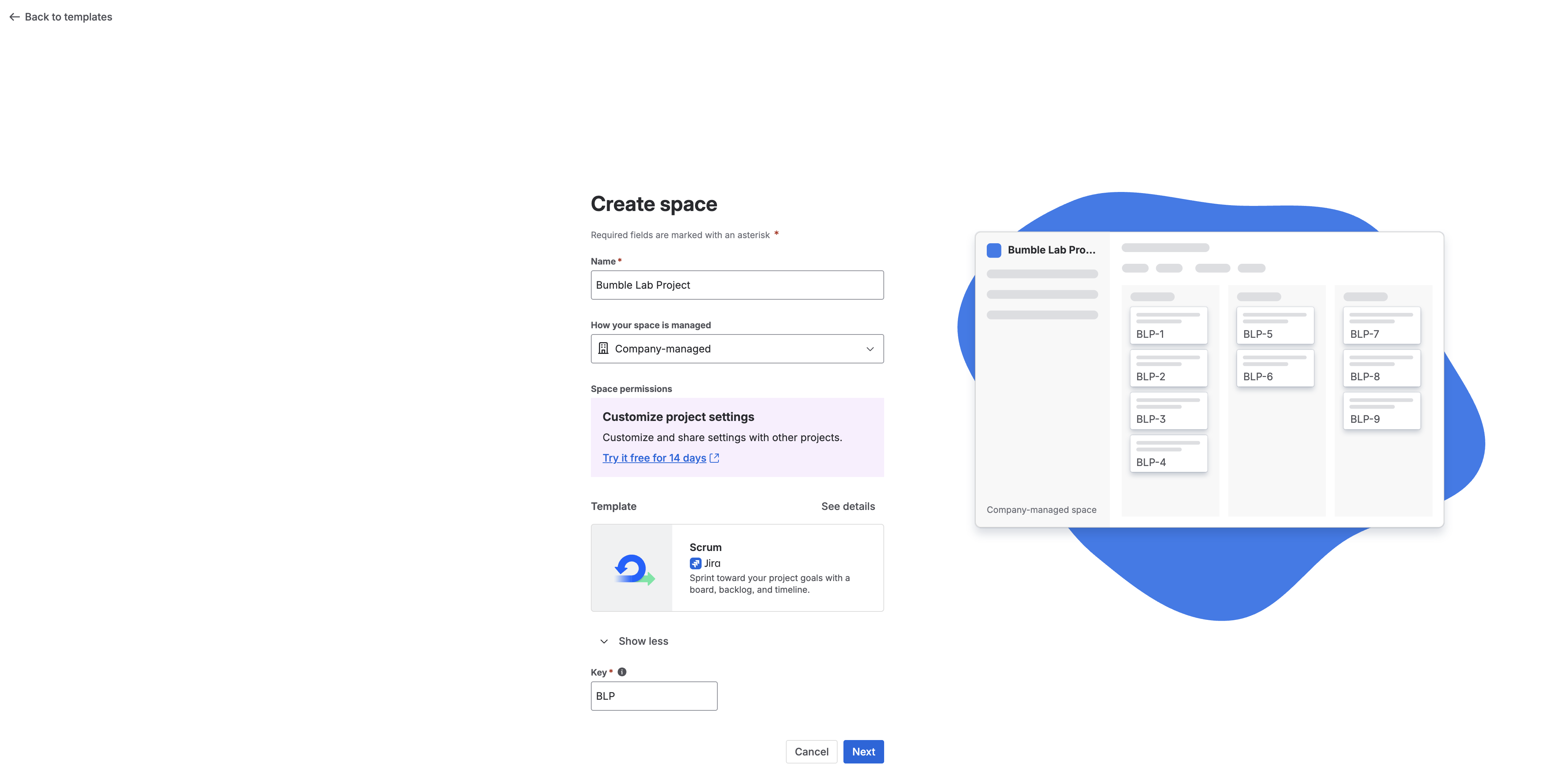
- الاسم:
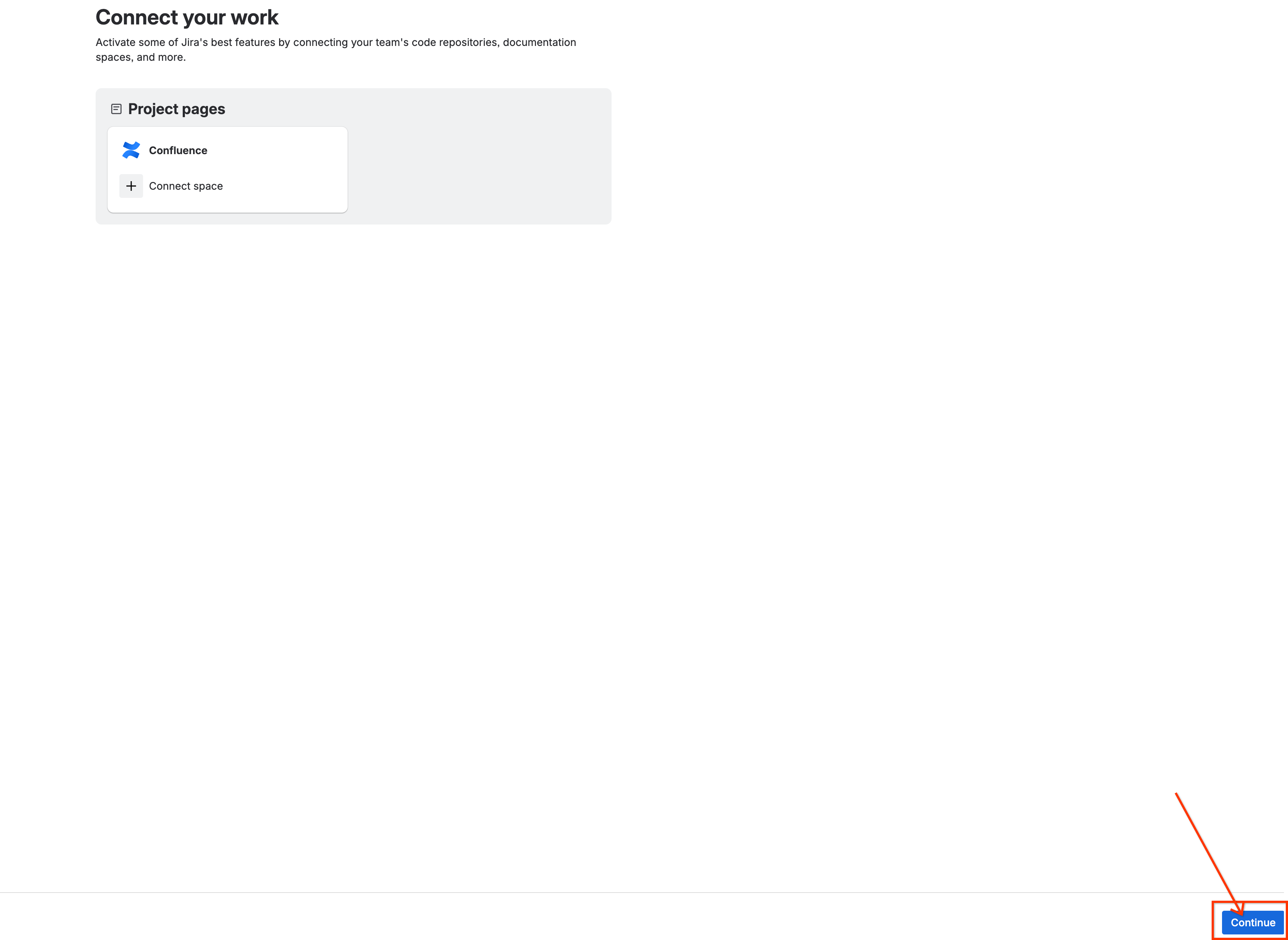
- إعداد "وضع الحماية": لا يوجد زر إنشاء مشروع في هذه المرحلة، لذا انقر على التالي. إذا عُرض عليك بعد ذلك ربط مساحة Confluence على الفور، انقر على متابعة أو تخطّي واهتم بإنشاء المساحة بشكل مستقل في المرحلة التالية.
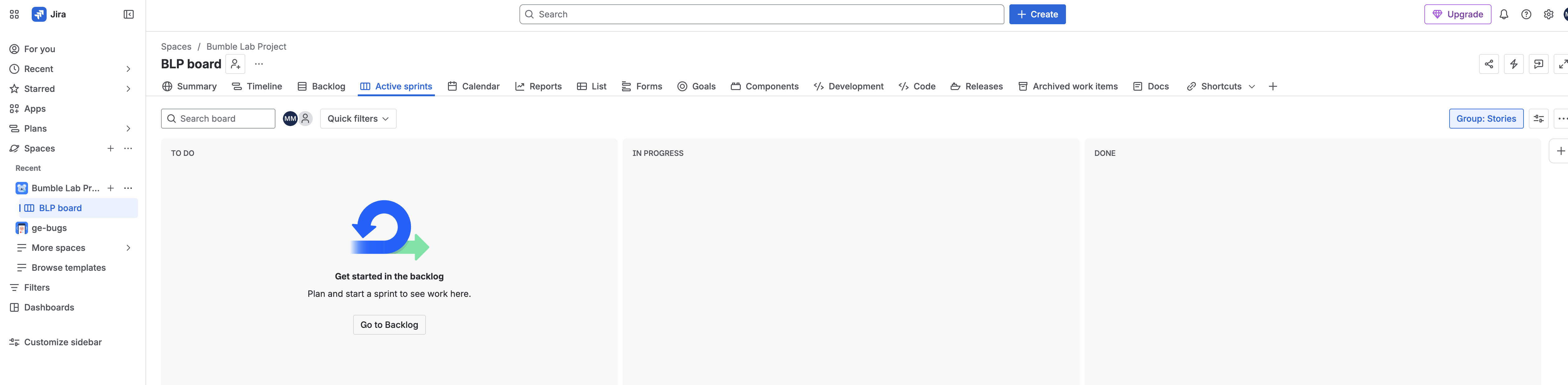
- مشاكل خط الأساس الأولية:
- في لوحة التنقّل اليمنى في لوحة
BLPالجديدة، انقر على المتراكم.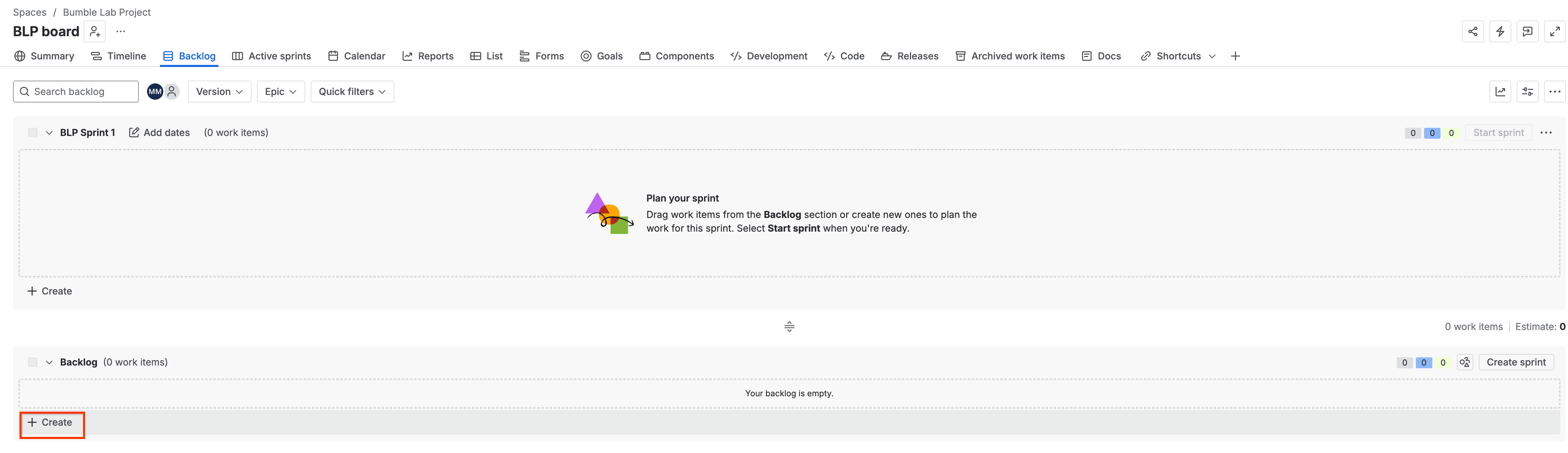
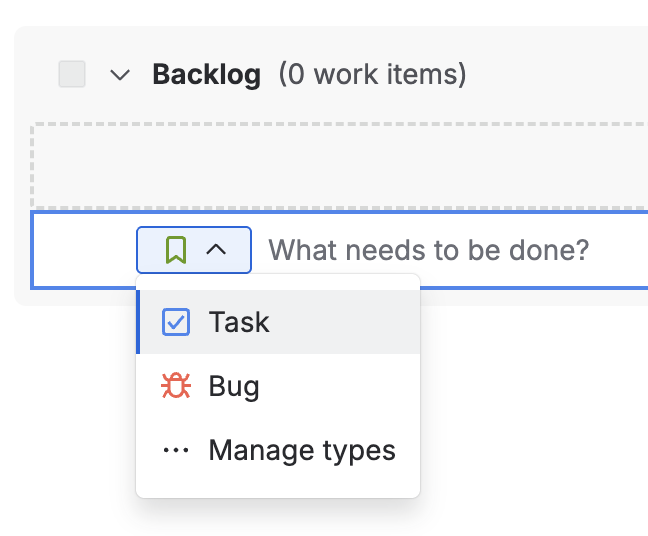
- انقر على الزر + إنشاء ضمن لوحة "المتراكم" لإضافة المهمة والخطأ من الجدول أدناه. بعد إنشاء كل تذكرة، انقر عليها لفتحها وتحديد الوصف الدقيق والأولوية والحالة.
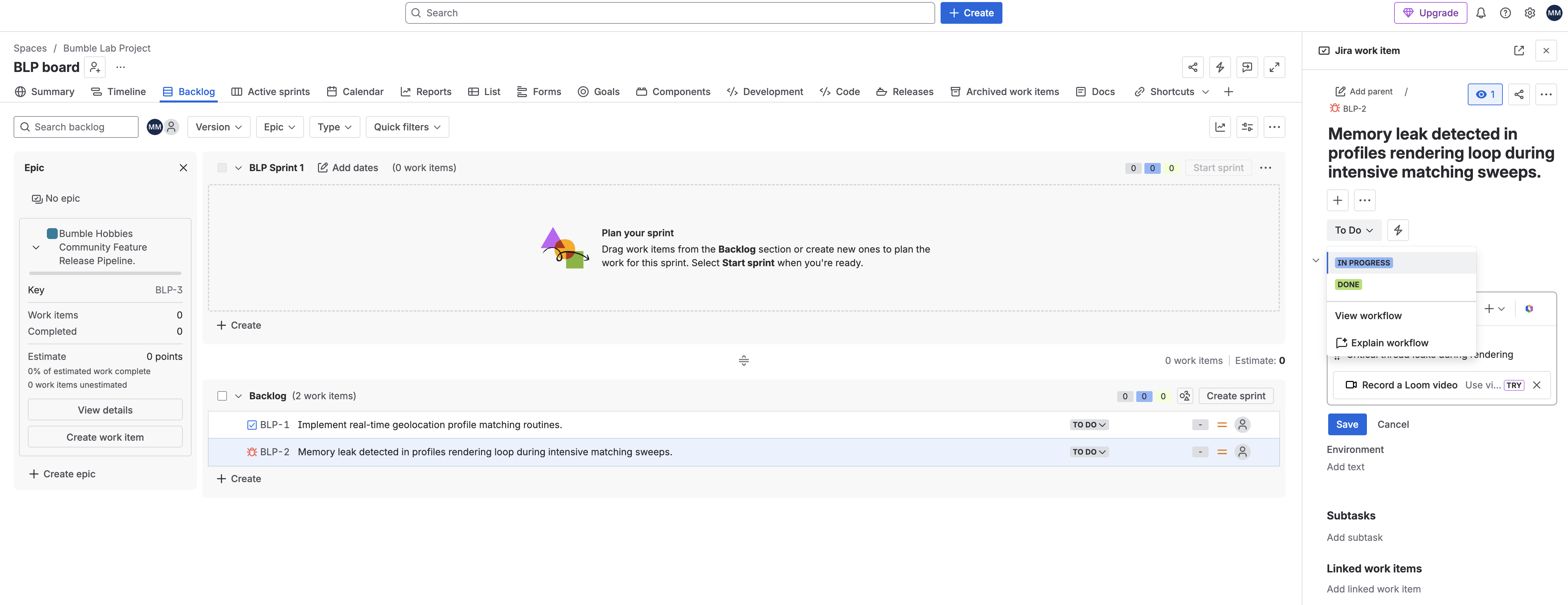
- في لوحة التنقّل اليمنى في لوحة
نوع المشكلة | ملخّص | الأولوية | الحالة الأولية | الوصف |
المهمة |
| متوسط |
| سلاسل الإجراءات الأساسية لمقاييس الموقع الجغرافي |
خطأ |
| عالية (P1) |
| تسريب سلاسل التعليمات الحرجة أثناء العرض |
Epic |
| متوسط |
| خارطة طريق طرح ميزة "مجموعات الهوايات" |


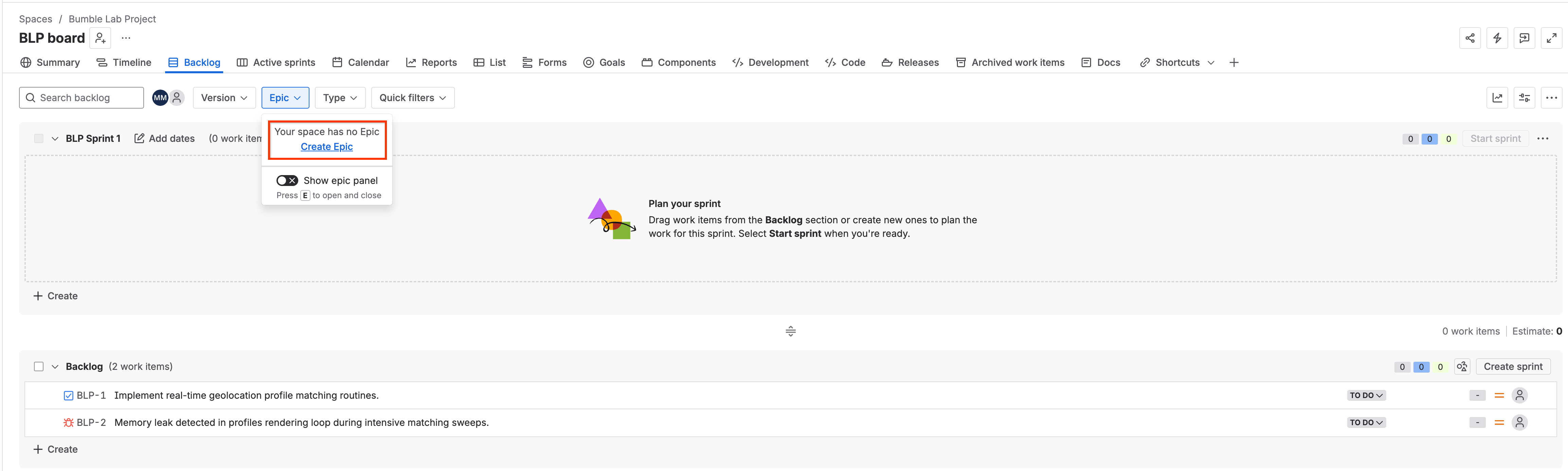
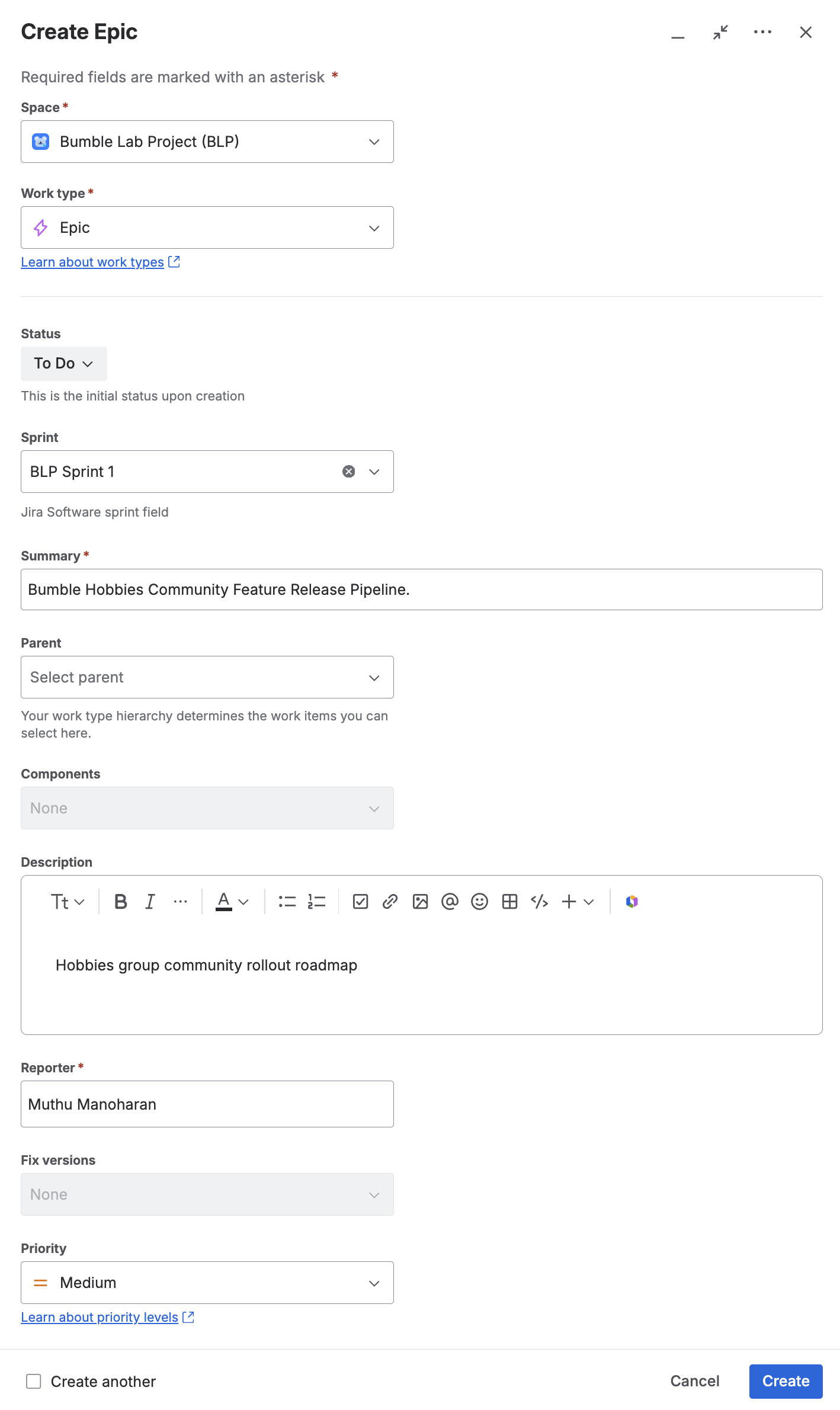
- يتم إنشاء المهمة الكبيرة من خلال سير عمل منفصل. استخدِم أداة اختيار نوع المشكلة لاختيار Epic، ثم افتحها لضبط تفاصيلها وأولويتها وحالتها كما هو موضّح في الجدول.
2. Confluence Workspace Seeding
أنشئ مساحة هندسية وصفحة فارغة مخصّصة للمستندات الديناميكية.
- انتقِل إلى واجهة Atlassian Confluence Cloud.
- انقر على المساحات في قائمة التنقّل العلوية، ثمّ انقر على إنشاء مساحة.
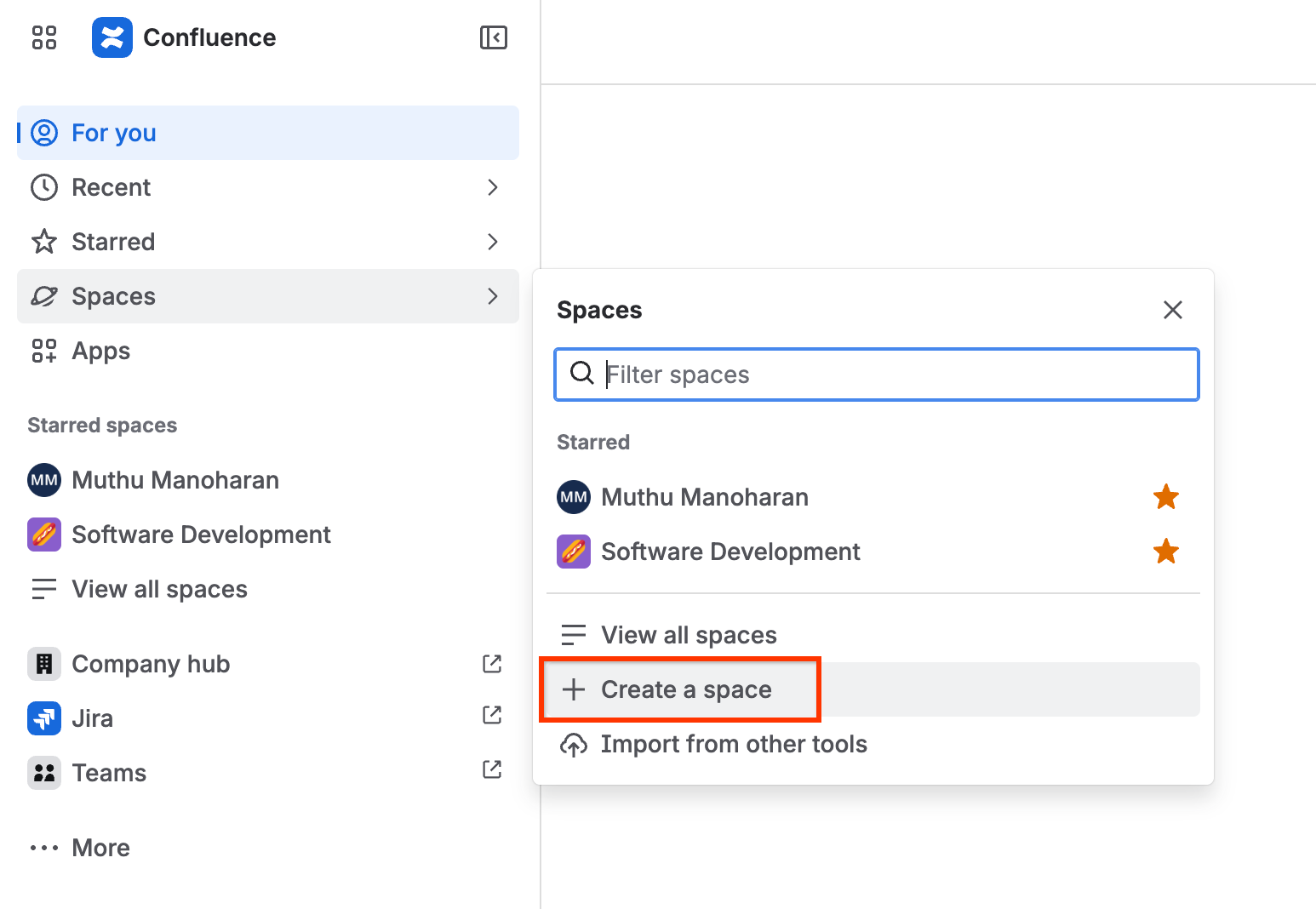
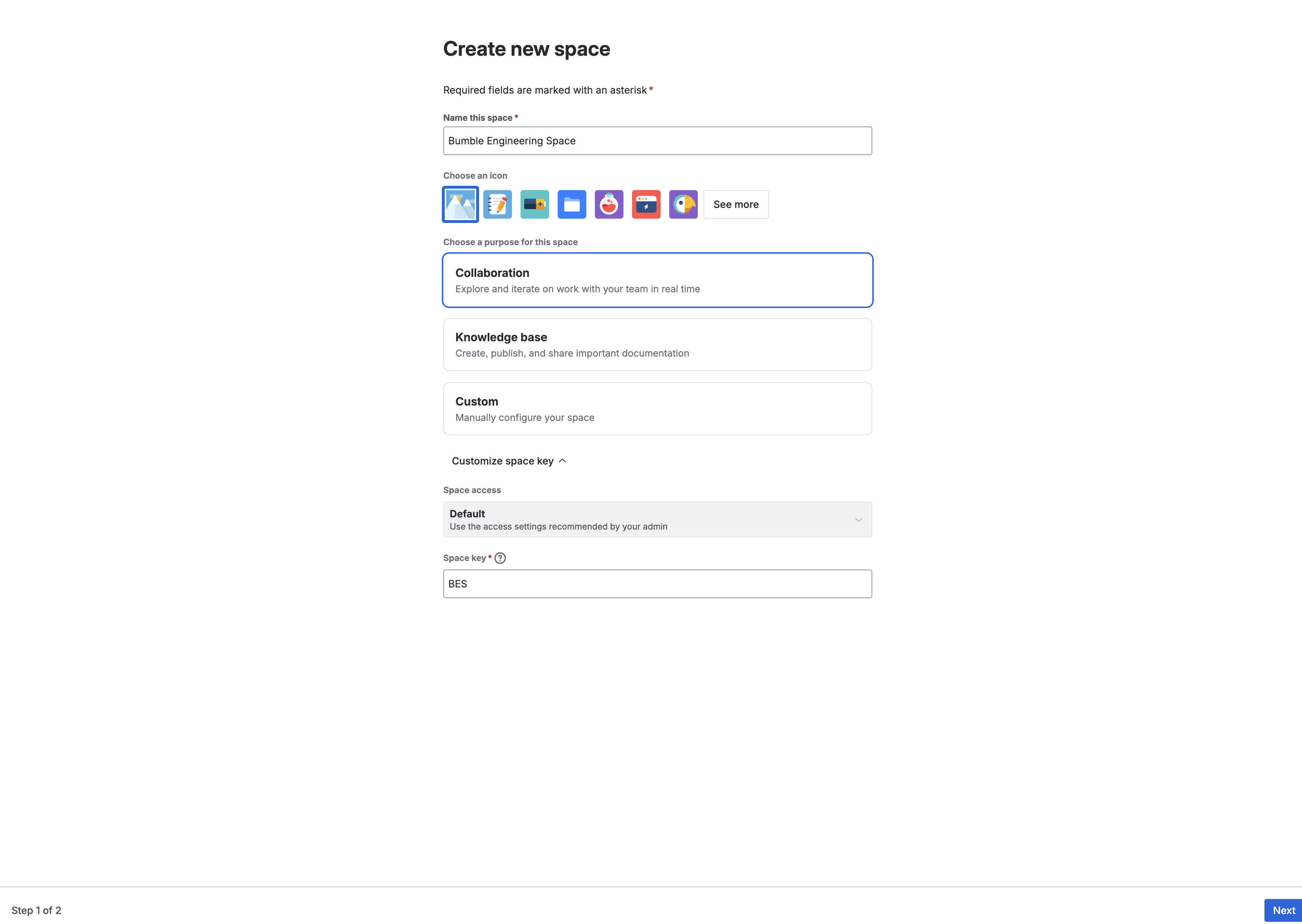
- انقر على مساحة فارغة وأدخِل الإعدادات التالية:
- اسم المساحة:
Bumble Engineering Space - مفتاح المسافة: استخدِم المفتاح المُعبأ تلقائيًا (عادةً
BMBENG، ولكن قد يختلف في بيئتك). لنفترض أنّهاBMBENGلبقية هذا الدرس التطبيقي.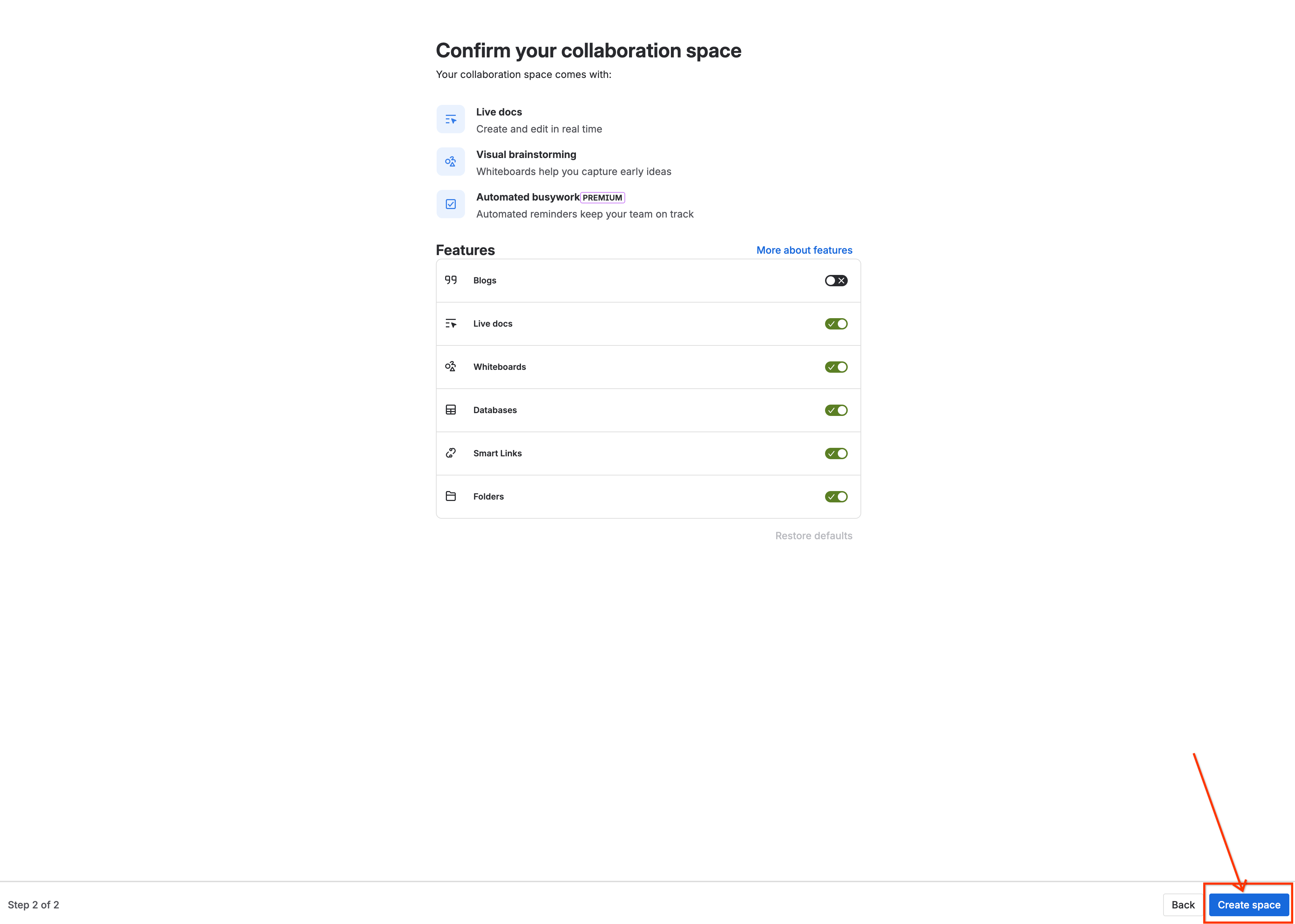
- اسم المساحة:
- انقر على إنشاء لفتح لوحة الصفحة الرئيسية الفارغة في Confluence.
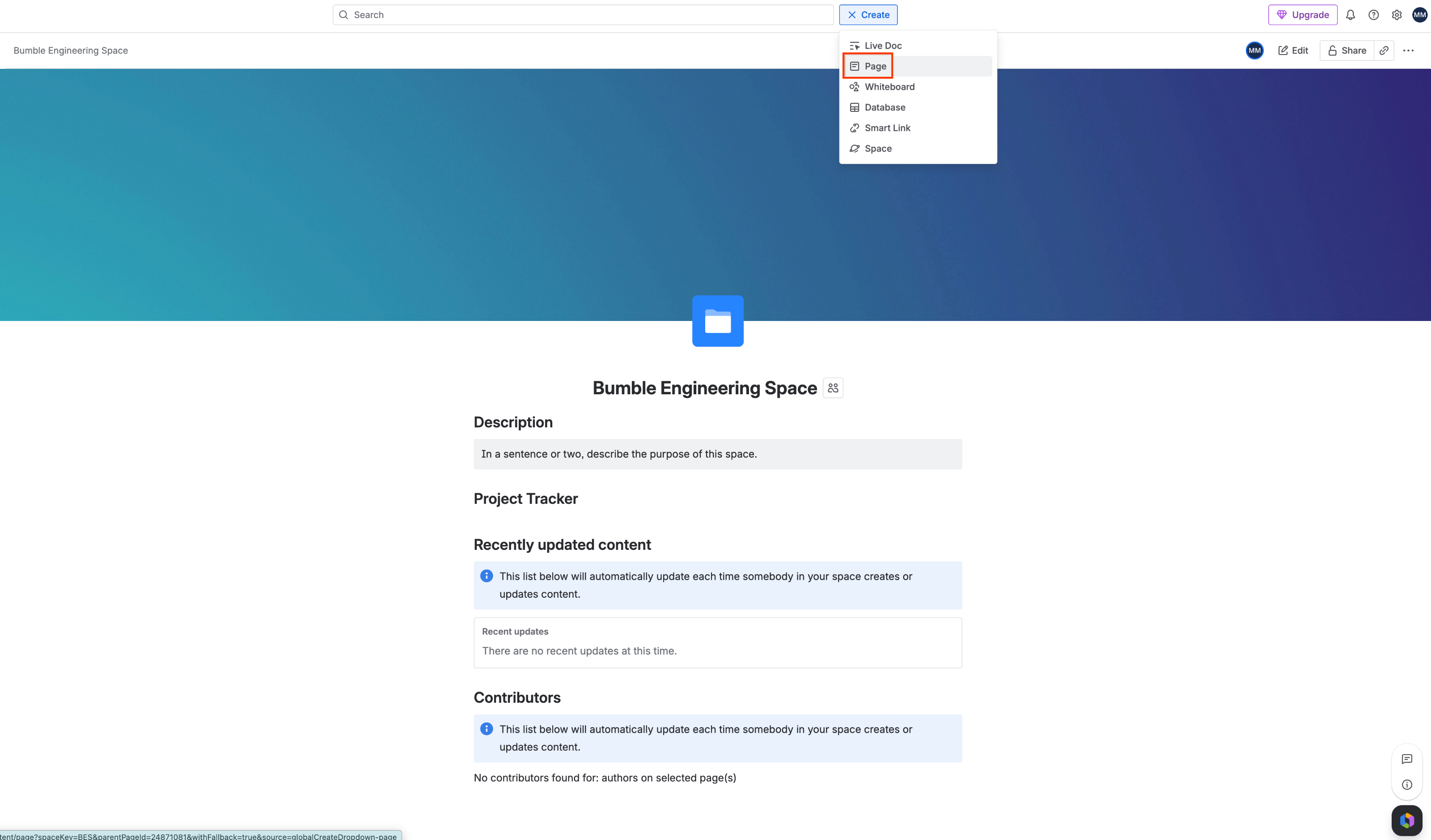
- انقر على زر إنشاء صفحة (رمز القلم الرصاص/الإضافة) في قائمة التنقل العامة في أعلى الصفحة.
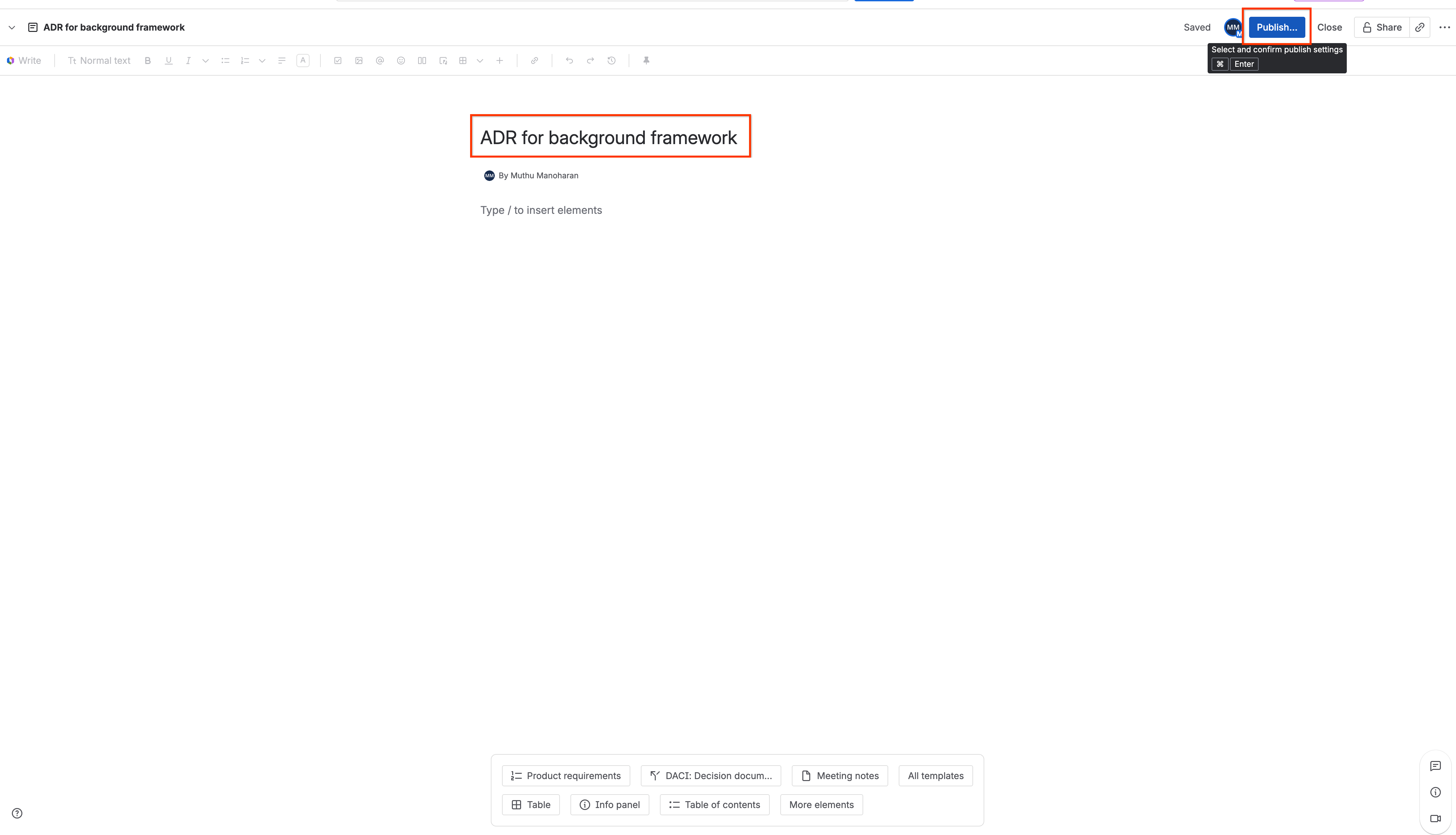
- في "محرّر الصفحات"، اضبط العنوان على
ADR for background frameworkواترك النص فارغًا تمامًا.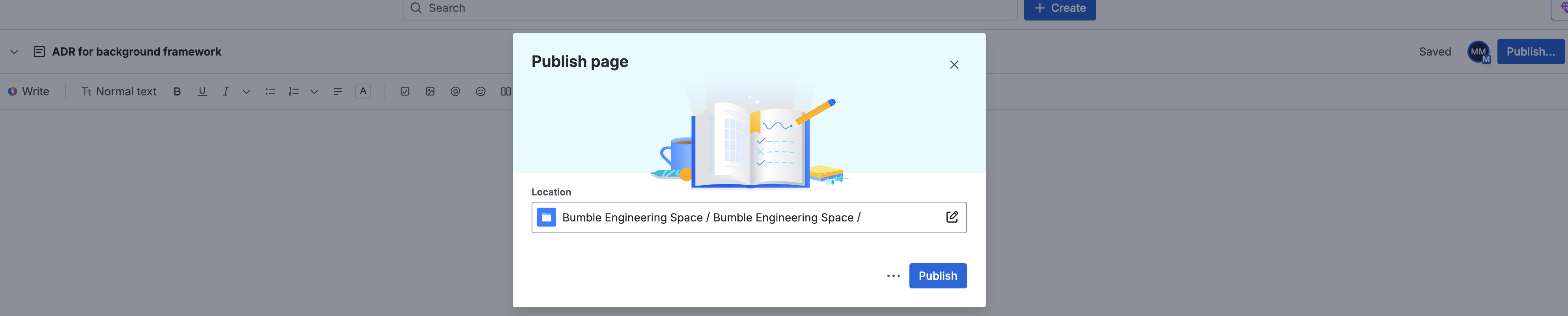
- انقر على نشر في أعلى يسار الصفحة.
3- تعبئة مستودع GitHub
أنشئ مستودع اختبار يمثّل قاعدة رموز برمجية وهمية للإنتاج.
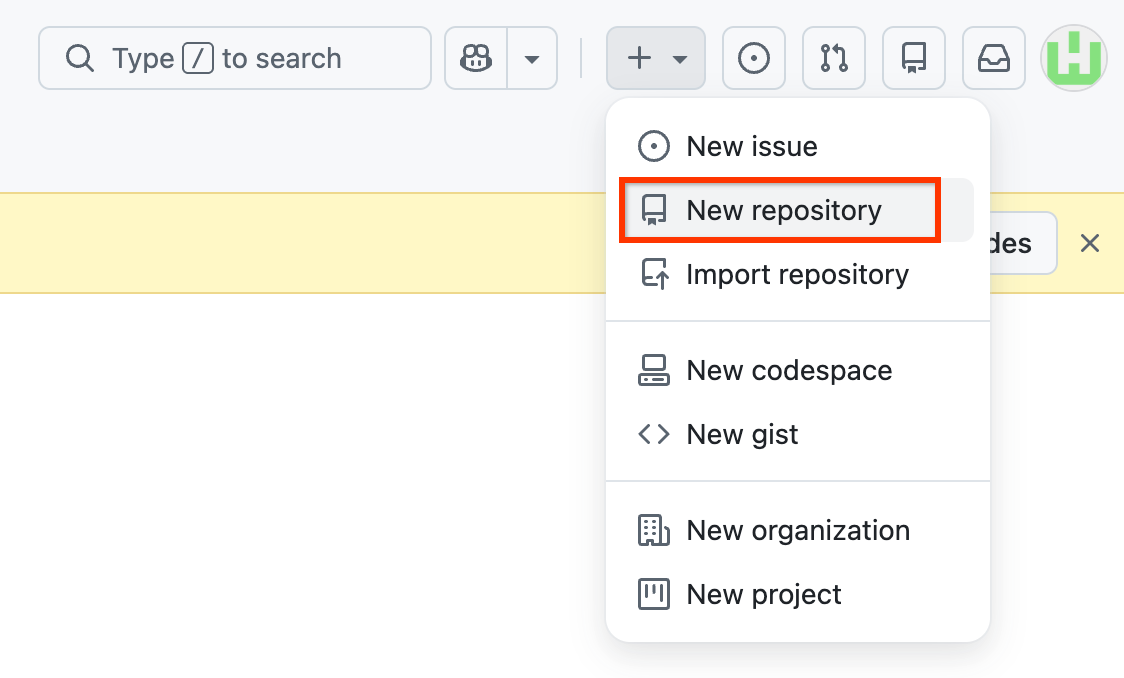
- انتقِل إلى صفحة حسابك على GitHub. انقر على الرمز + في أعلى يسار الصفحة واختَر مستودع جديد.
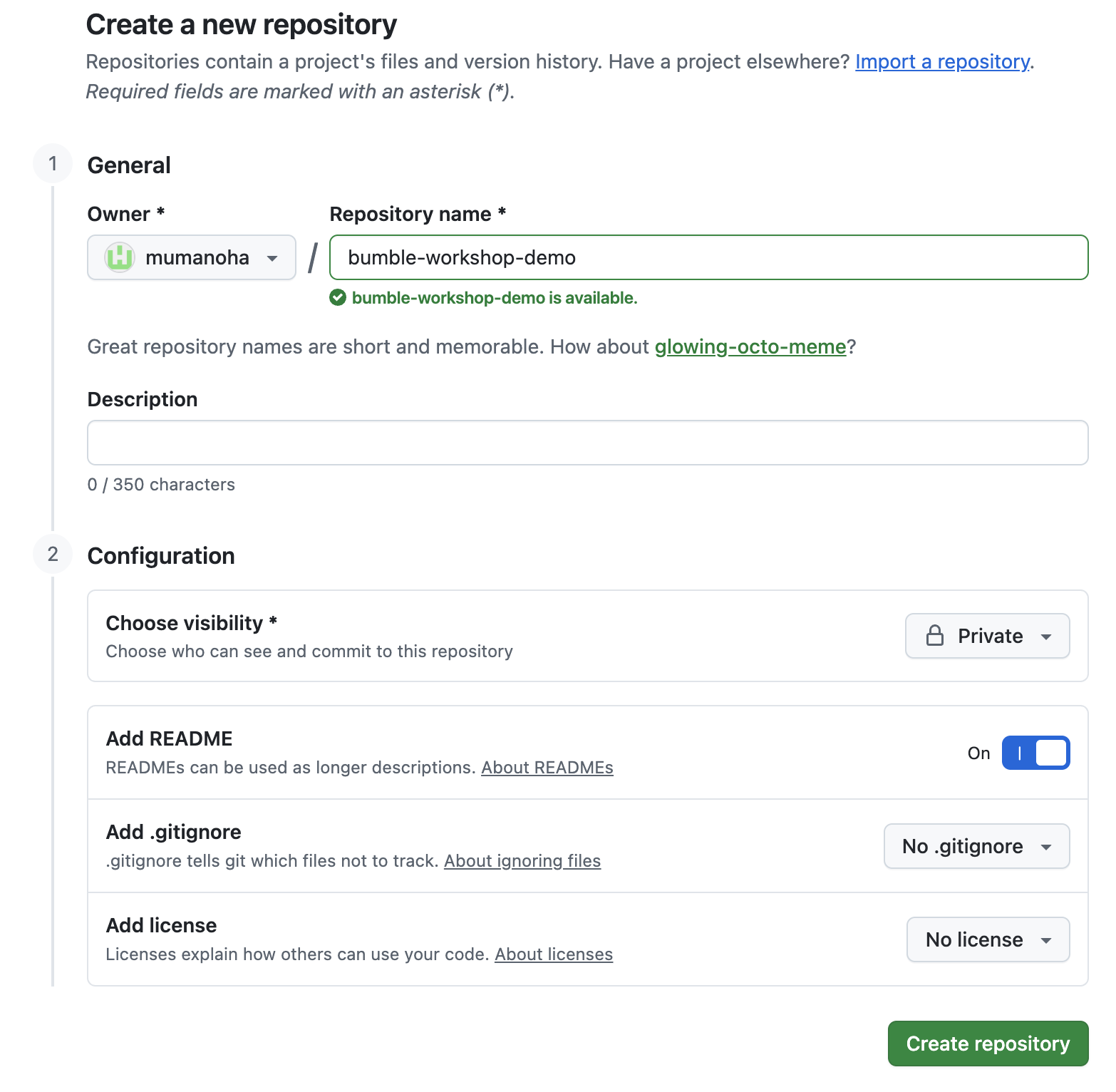
- اضبط إعدادات المستودع:
- اسم المستودع:
bumble-workshop-demo - علني/خاص: اختَر خاص (أو علني إذا كان الخيار الخاص محظورًا)
- ضَع علامة في المربّع إضافة ملف README.
- اسم المستودع:
- انقر على إنشاء مستودع لإنشاء الدليل الجديد.
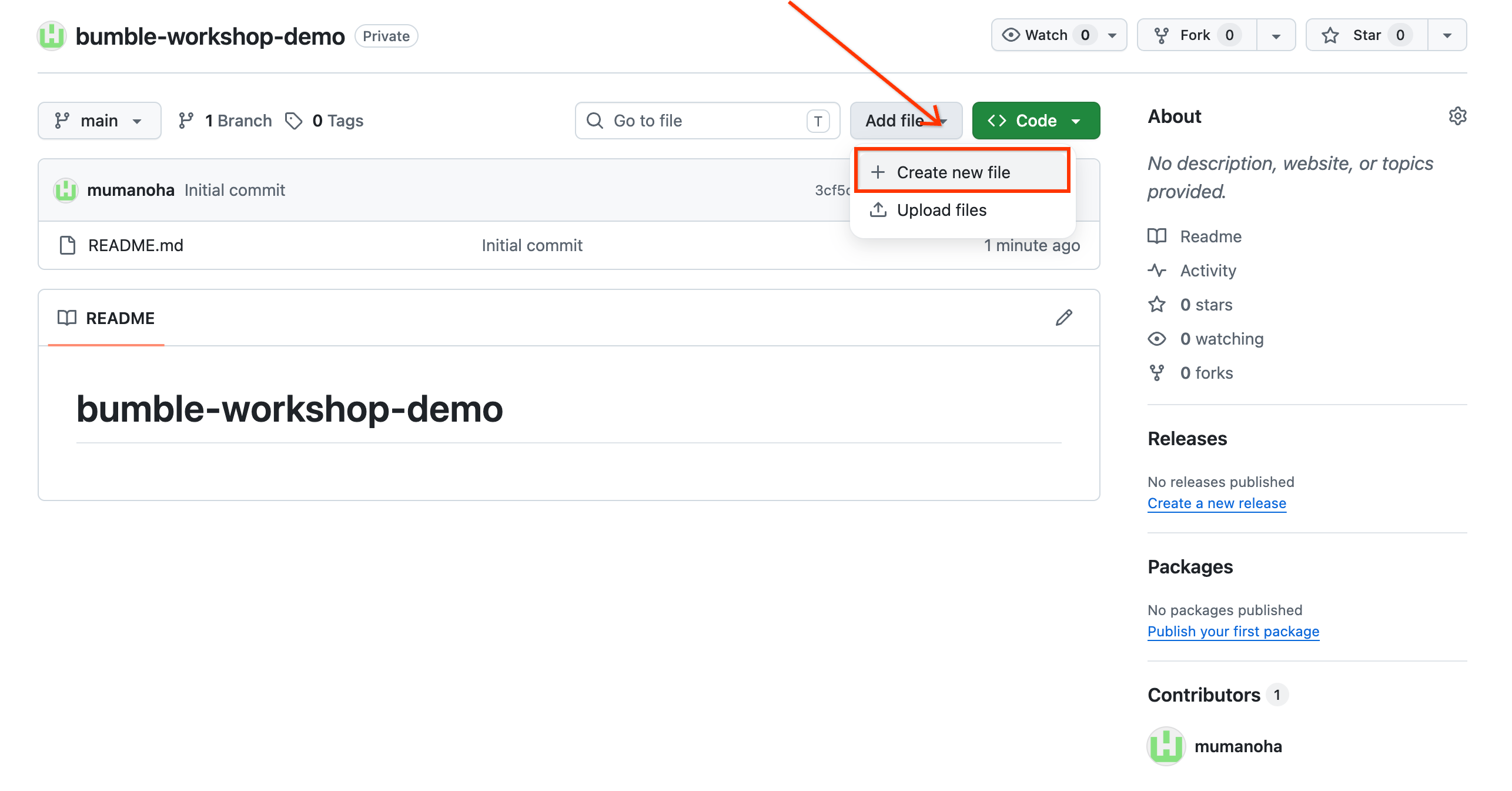
- أنشئ ملفًا وهميًا لقاعدة الرموز البرمجية الرئيسية:
- انقر على إضافة ملف -> إنشاء ملف جديد.

- أدخِل اسم الملف
main.pyواكتب هذا المحتوى التجريبي:# Bumble Geolocation Base Service Framework.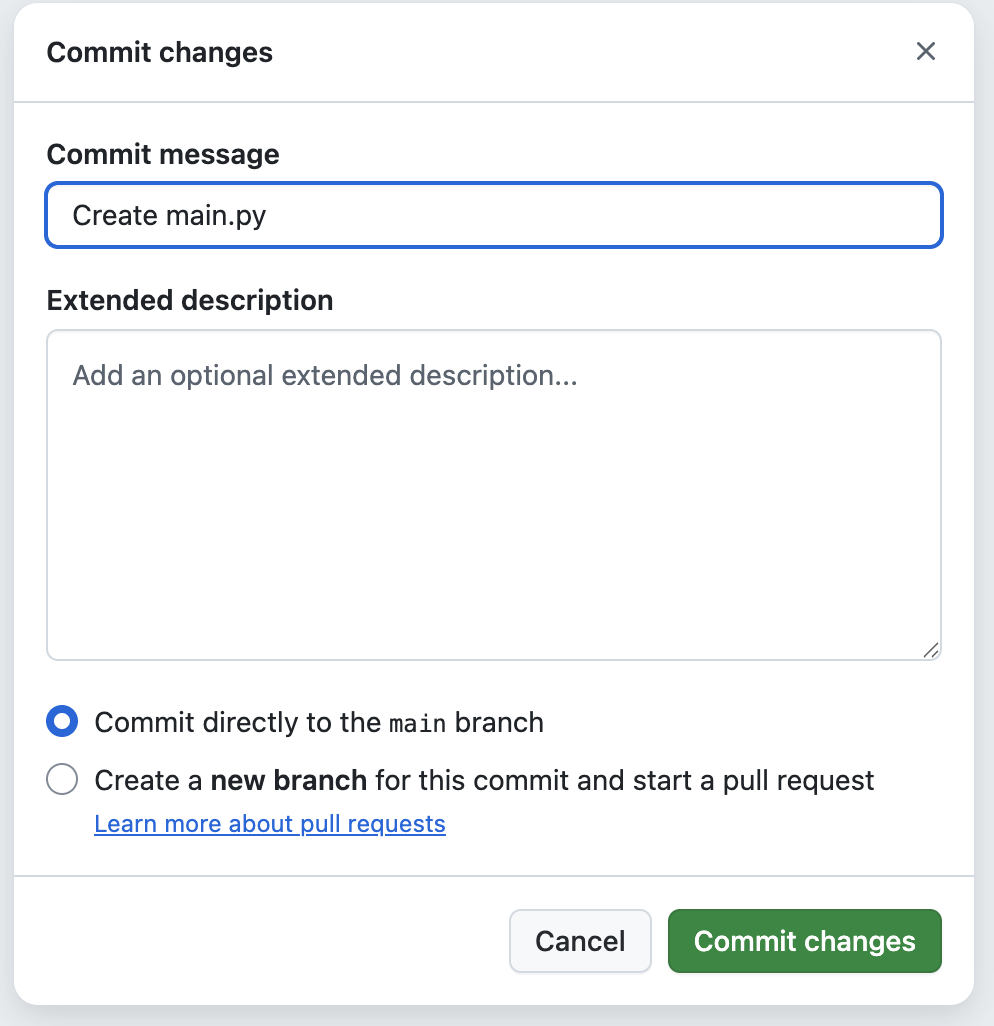
- انقر على تنفيذ التغييرات في أعلى يسار الصفحة، ثم اختَر التنفيذ مباشرةً في الفرع الرئيسي.
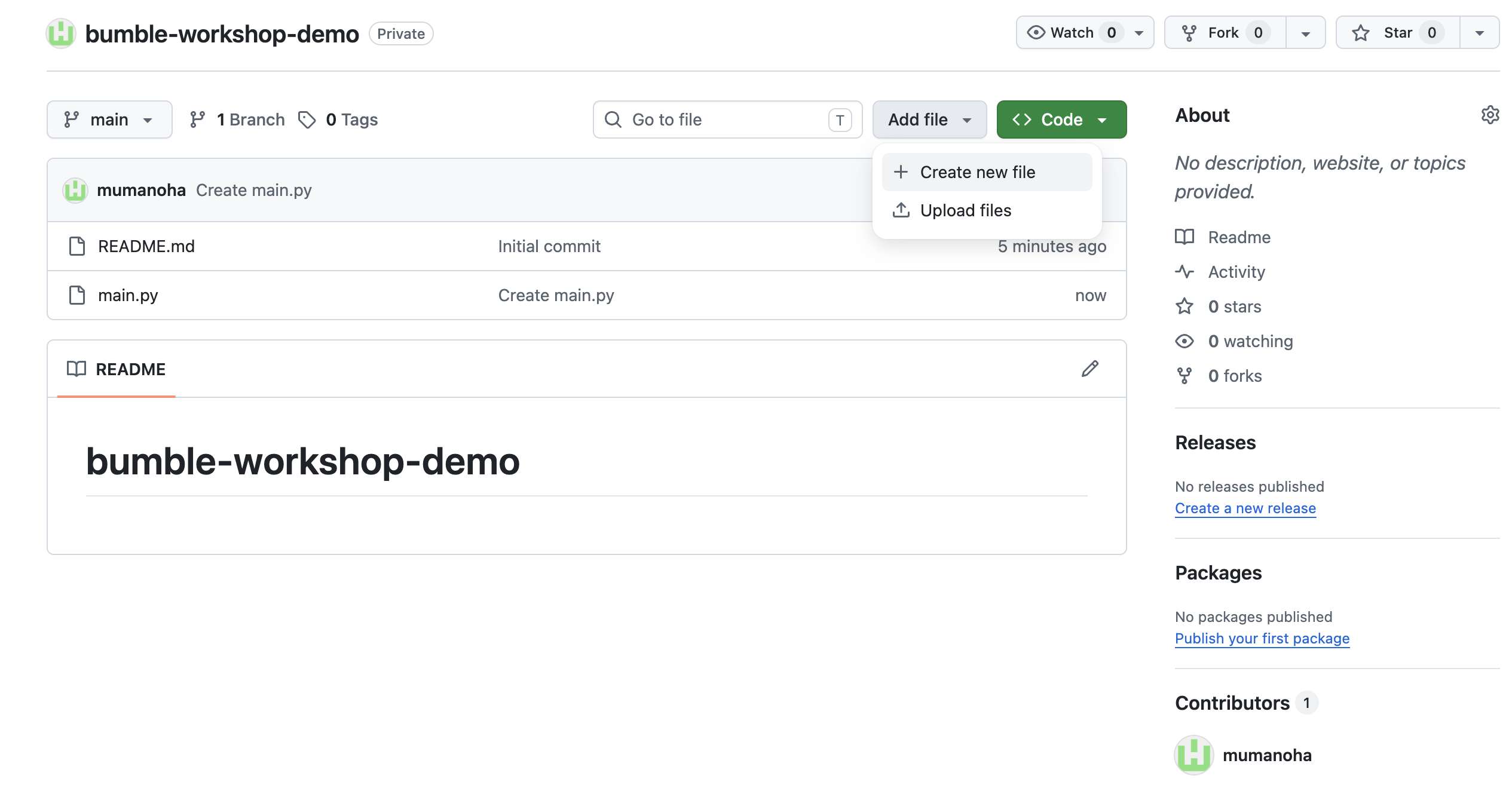
- انقر على إضافة ملف -> إنشاء ملف جديد.
- اقتراح طلب سحب نشط:
- في الصفحة الرئيسية للمستودع، انقر على إضافة ملف -> إنشاء ملف جديد مرة أخرى.
- أدخِل اسم الملف
cache.pyوأضِف هذا المحتوى التجريبي:# Optimize cache invalidation metrics. - انتقِل للأسفل إلى مربّع الالتزام، ثم انقر على إنشاء فرع جديد لهذا الالتزام وبدء طلب سحب. أدخِل اسمًا للفرع
optimize-cacheوانقر على اقتراح تغييرات.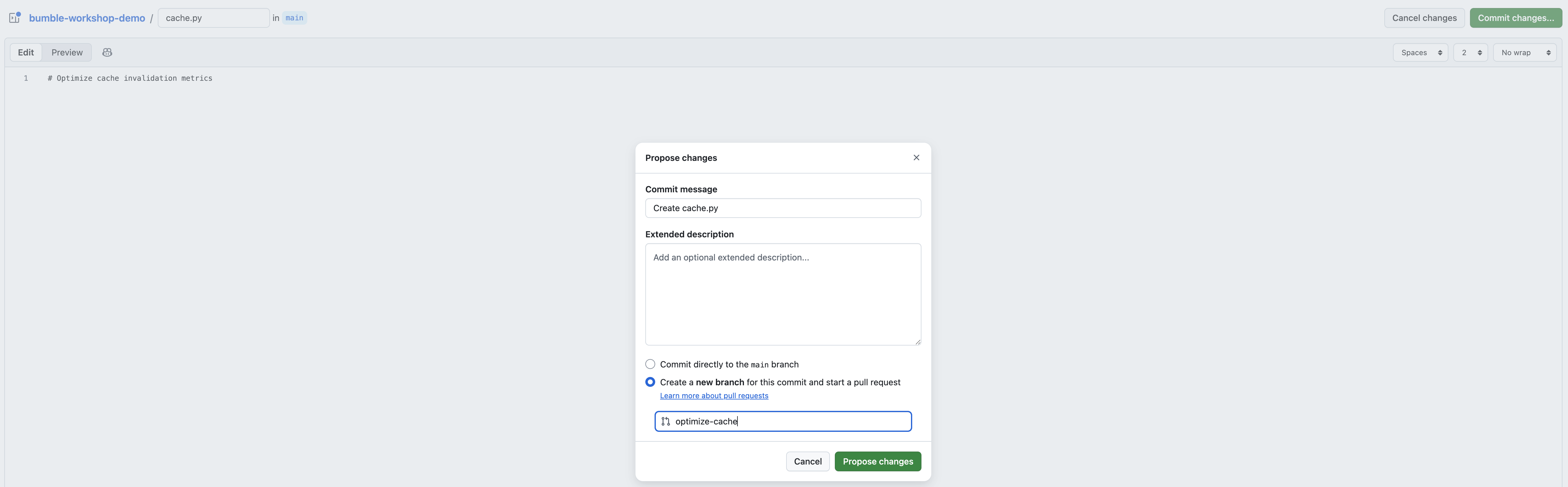
- في صفحة "فتح طلب سحب" (Open Pull Request)، تأكَّد من ضبط العنوان على
PR #1: Optimize cache invalidation metricsوانقر على إنشاء طلب سحب.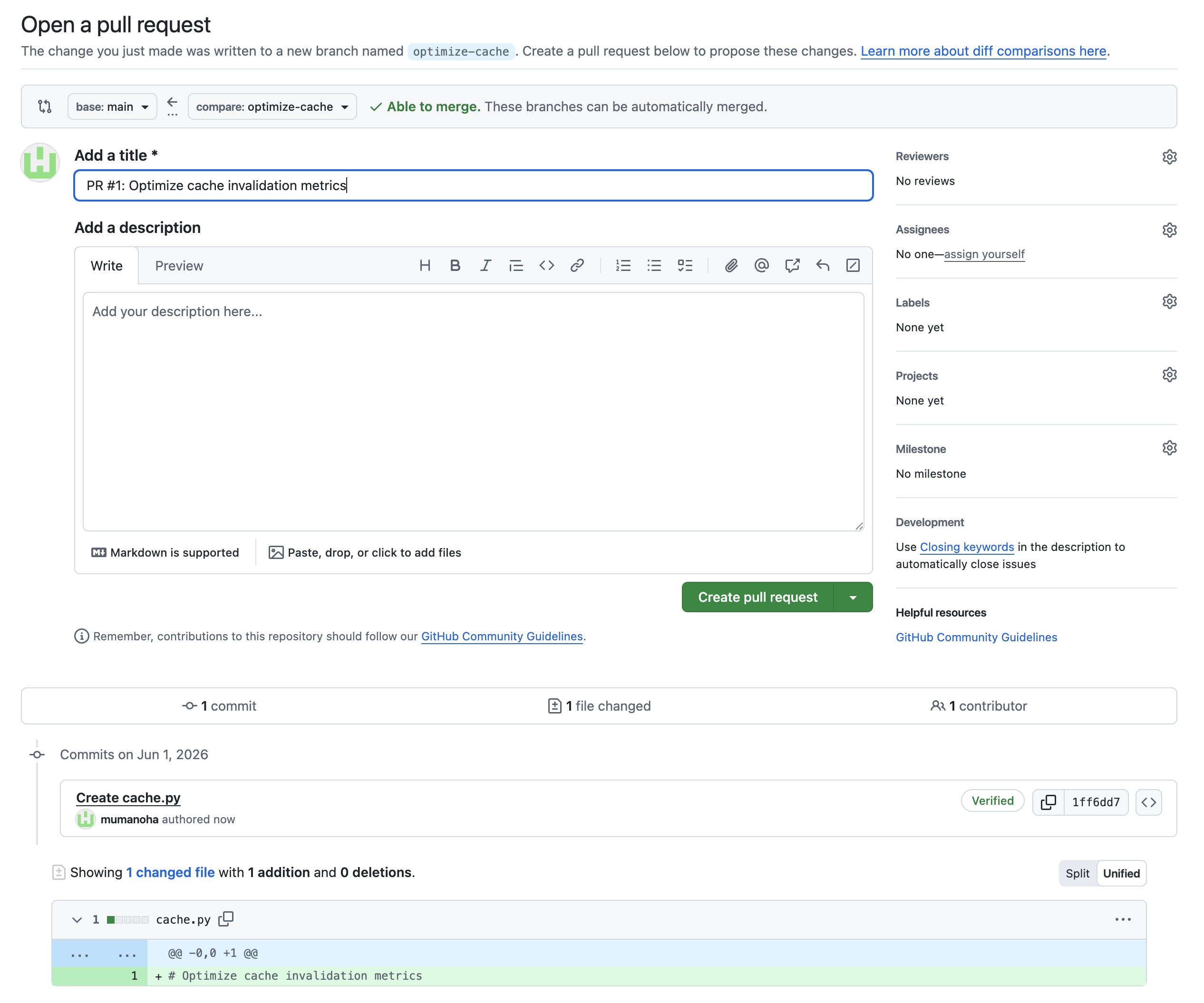
4. ضبط أدوات ربط البيانات
للسماح لـ Gemini Enterprise بالوصول إلى بيانات مشروعك، يجب ضبط أدوات الربط مع Jira Cloud وConfluence وGitHub وGoogle Drive. يتم إعدادها كمخازن بيانات في Google Cloud Console.
[للمشرفين] إنشاء "مخزن بيانات Jira Cloud"
- في Google Cloud Console، انتقِل إلى صفحة Gemini Enterprise (أو ابحث عنها).
- اختَر مشروعك على Google Cloud.
- في قائمة التنقّل، انقر على مخازن البيانات.
- انقر على + إنشاء مستودع بيانات.
- في قسم المصدر، ابحث عن Jira Cloud وانقر على اختيار.
- في قسم البيانات:
- اختَر البحث الموحّد (الأفضل لطلبات البحث في الوقت الفعلي).
- قدِّم تفاصيل المصادقة: معرّف العميل وسر العميل ومعرّف الموارد المنتظم (URI) للنسخة (مثل
https://your-domain.atlassian.net) ومعرّف النسخة. - ملاحظة: ستحتاج إلى رمز مميز لواجهة برمجة تطبيقات Jira تم إنشاؤه من حسابك على Atlassian.
- انقر على تسجيل الدخول وأكمِل عملية تسجيل الدخول إلى Atlassian.
- اختَر الكيانات المطلوب البحث فيها (مثل المشاكل والمشاريع).
- انقر على متابعة واتّبِع التعليمات لإكمال عملية الإنشاء.
[للمشرفين] إنشاء "مخزن بيانات Confluence"
- في صفحة مخازن البيانات، انقر على + إنشاء مخزن بيانات مرة أخرى.
- في قسم المصدر، ابحث عن Confluence وانقر على اختيار.
- في قسم البيانات:
- اختَر البحث الموحّد (الأفضل لطلبات البحث في الوقت الفعلي).
- قدِّم تفاصيل المصادقة: معرّف العميل وسر العميل ومعرّف الموارد المنتظم (URI) للنسخة (مثل
https://your-domain.atlassian.net) ومعرّف النسخة. - انقر على تسجيل الدخول وأكمِل عملية تسجيل الدخول إلى Atlassian.
- اختَر الكيانات المطلوب البحث فيها (مثل الصفحات والمساحات ومشاركات المدونة).
- انقر على متابعة واتّبِع التعليمات لإكمال عملية الإنشاء.
[للمشرفين] إنشاء مستودع بيانات GitHub
- في صفحة مخازن البيانات، انقر على + إنشاء مخزن بيانات مرة أخرى.
- في قسم المصدر، ابحث عن GitHub وانقر على اختيار.
- في قسم البيانات:
- أدخِل معرّف العميل وسر العميل من تطبيق GitHub.
- انقر على تسجيل الدخول وأكمِل عملية تسجيل الدخول إلى GitHub ومنح الإذن.
- في الخيارات المتقدّمة، أدخِل اسم مؤسستك في حقل تسجيل دخول المالك.
- اختَر الكيانات المطلوب البحث فيها (مثل المستودعات والمشاكل وطلبات الدمج).
- اختَر إجراءات GitHub التي تريد تفعيلها (مثل إضافة تعليق ودمج طلب سحب).
- اضبط الموقع الجغرافي والاسم للموصل.
- انقر على إنشاء.
[للمشرفين] إنشاء "مستودع بيانات" في Google Drive
- في صفحة مخازن البيانات، انقر على + إنشاء مخزن بيانات مرة أخرى.
- في قسم المصدر، ابحث عن Google Drive وانقر على اختيار.
- في قسم البيانات:
- يمكنك الربط باستخدام Atlassian/Google Workspace OAuth أو حساب خدمة تم إعداده من قِبل مشرف Workspace.
- حدِّد قواعد تحديد نطاق المجلدات لحصر الفهرسة على مجلدات مشاريع Bumble ذات الصلة.
- اختَر الكيانات المطلوب فهرستها والبحث فيها (مثل المستندات والملفات).
- انقر على إنشاء.
5- تفويض موصِّلات البيانات واستخدامها
قبل أن تتمكّن من طلب معلومات من أدوات Workspace باستخدام Gemini Enterprise، يجب أن يوافق كل مشارك في ورشة العمل بشكل صريح على تفويض عمليات ربط حسابات المستخدمين.
الخطوة 1: الوصول إلى قائمة "الموصلات"
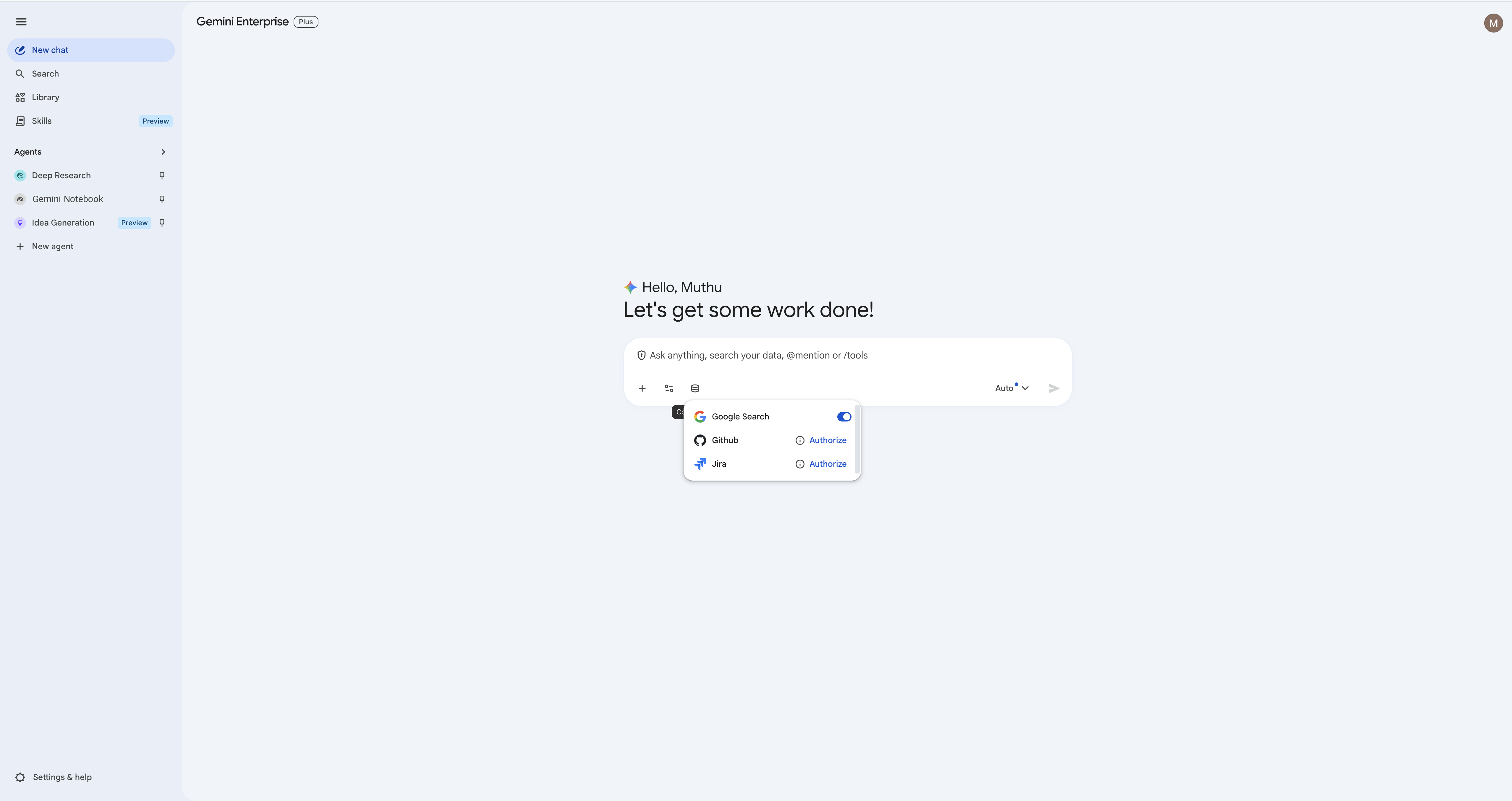
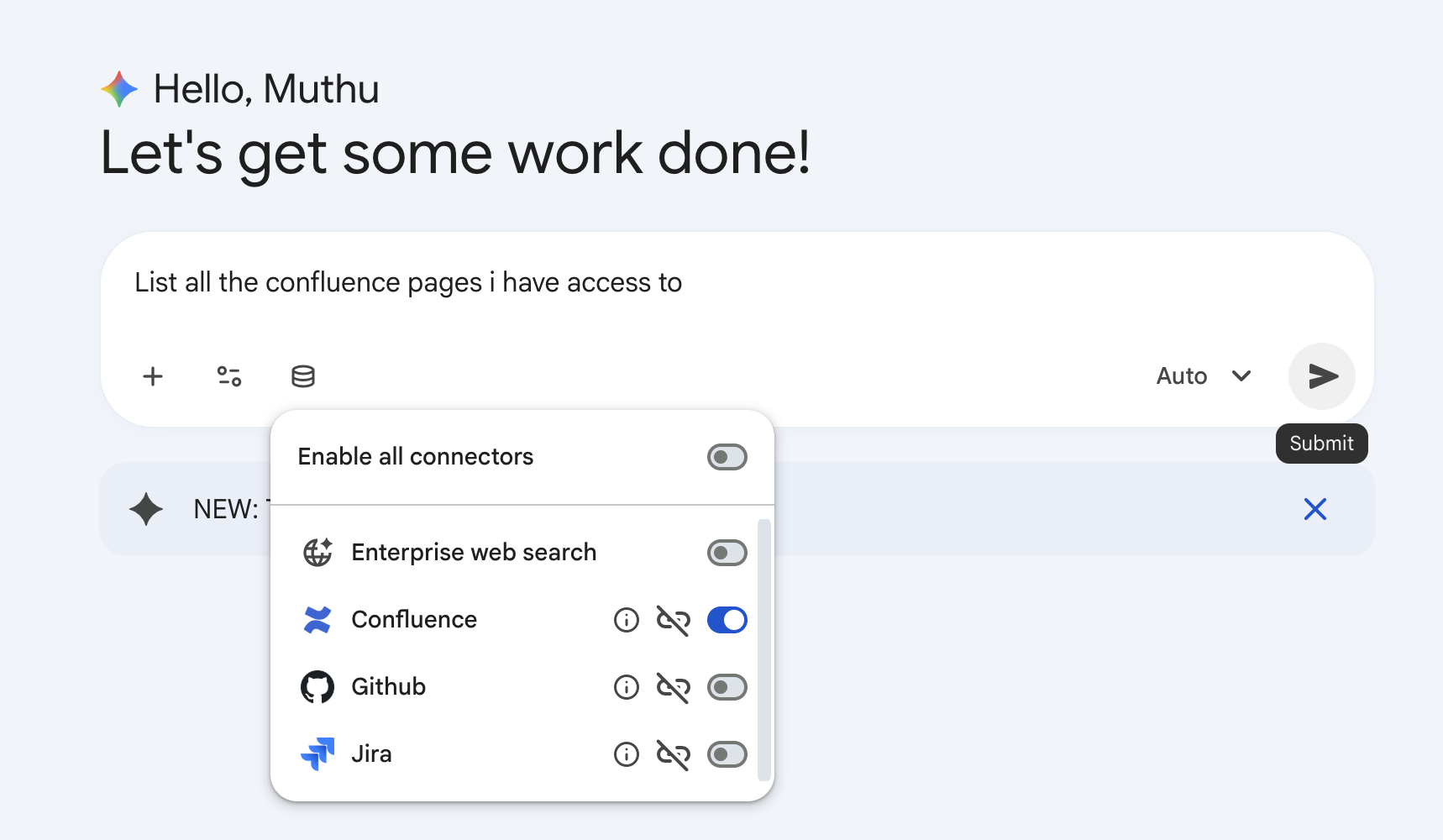
- في واجهة المحادثة الرئيسية في Gemini Enterprise، انقر على رمز قاعدة البيانات (أدوات الربط) في مربّع إدخال المحادثة.
- ستظهر لك قائمة بمخازن البيانات المتاحة التي أعدّها المشرف (Jira وConfluence وGitHub وGoogle Drive و"بحث Google").
الخطوة 2: منح الإذن لاستخدام "أداة ربط Jira"
- ابحث عن موصّل Jira. انقر على تفويض بجانبه.
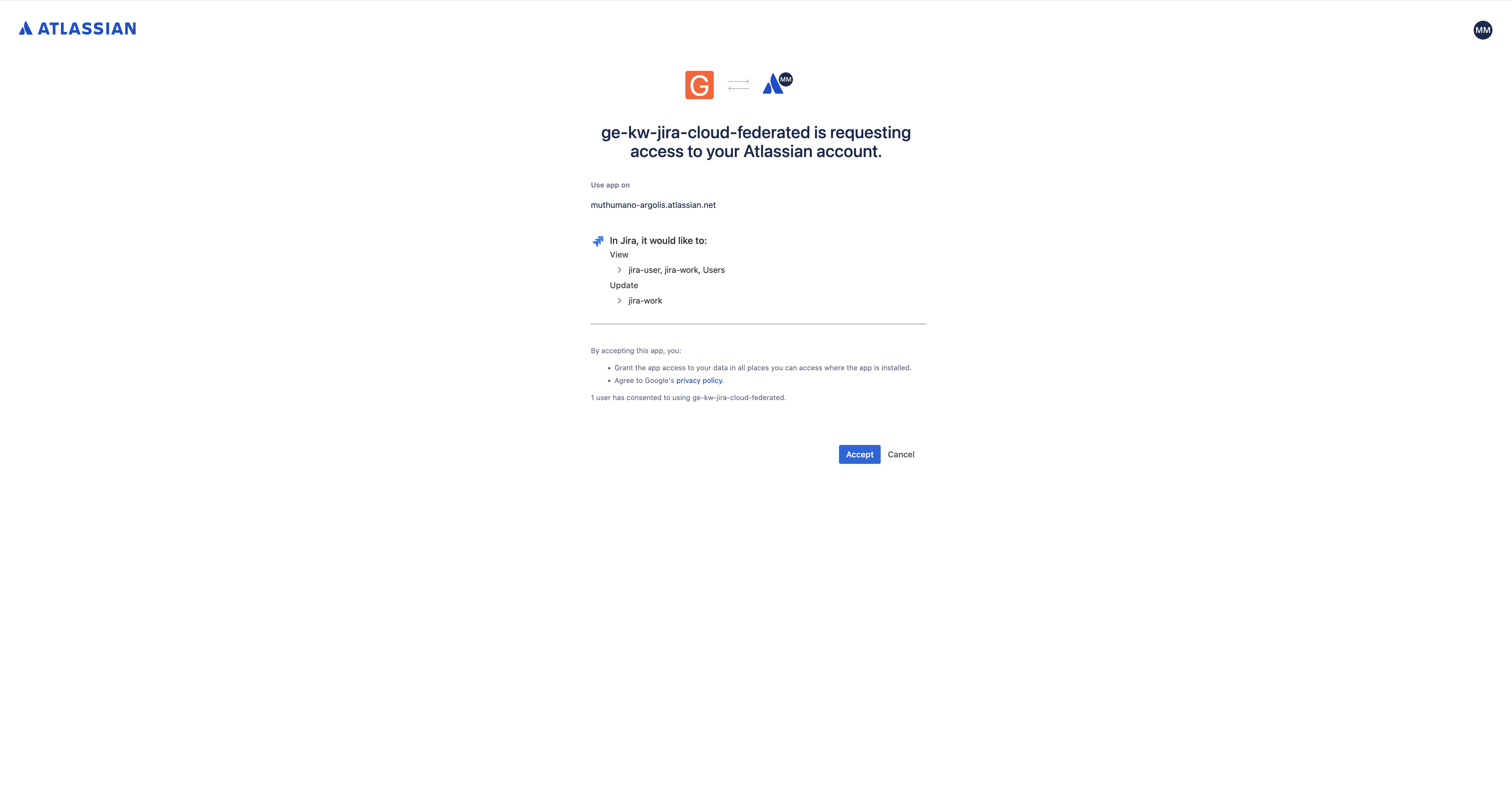
- سيتم فتح علامة تبويب جديدة في المتصفّح تطلب منك تسجيل الدخول إلى Atlassian. أكمِل عملية تسجيل الدخول وانقر على قبول لتفويض عملية الدمج.
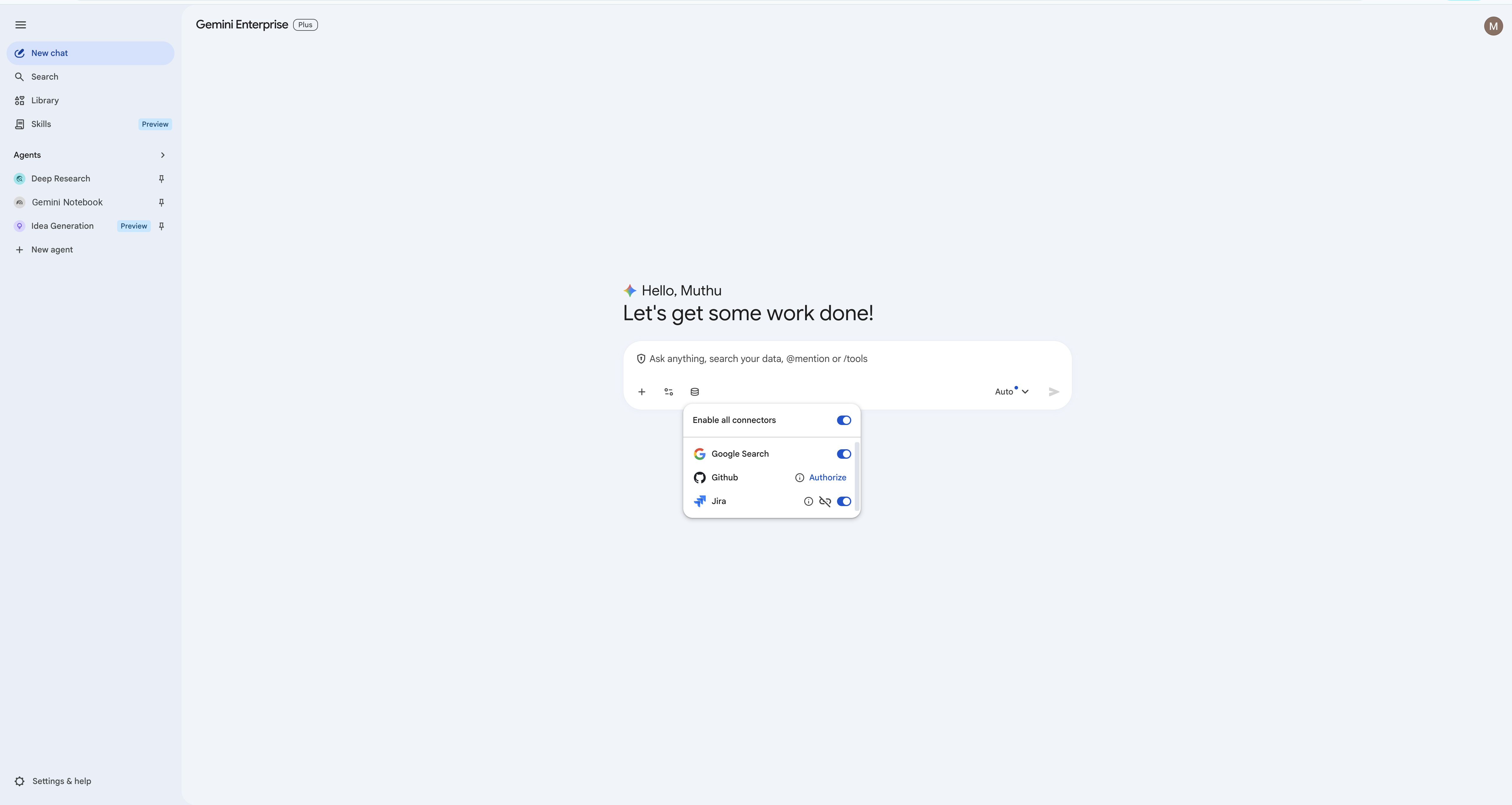
- بعد منح الإذن، سيظهر مفتاح التبديل الخاص بالحالة باللون الأزرق، ما يؤكّد أنّ أداة الربط نشطة.
الخطوة 3: منح الإذن لموصل Confluence
- ابحث عن موصّل Confluence. انقر على تفويض بجانبه.
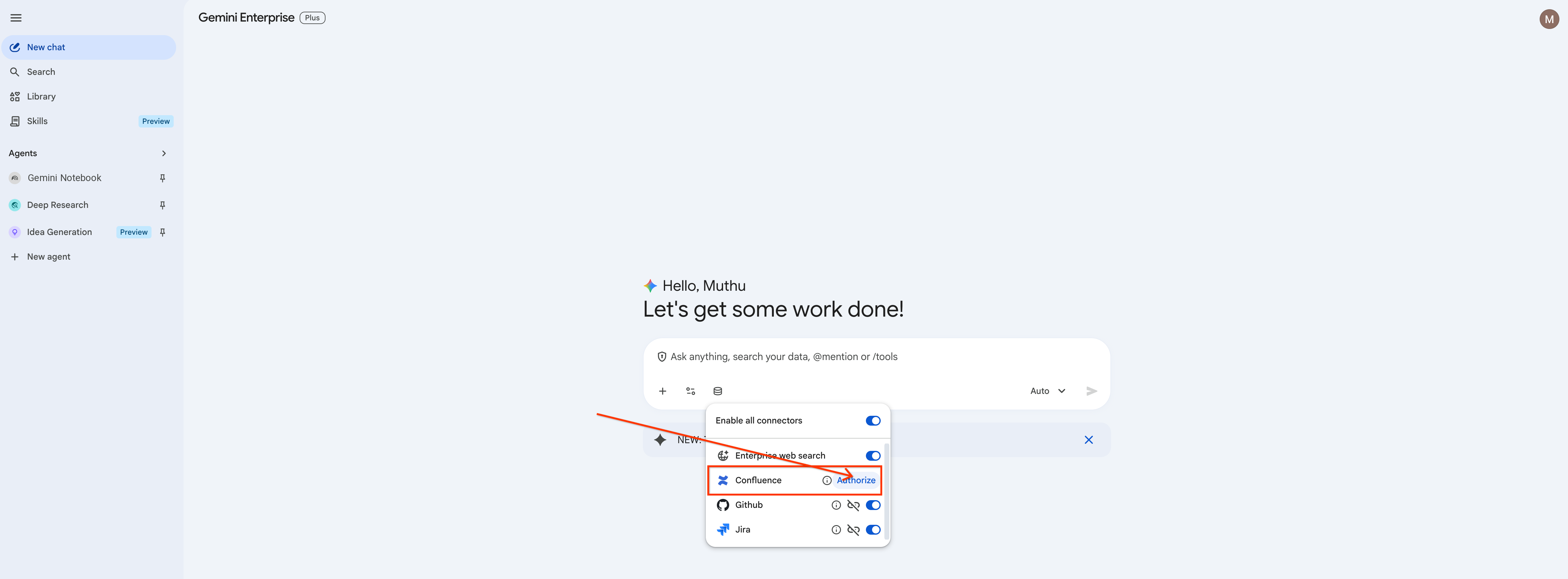
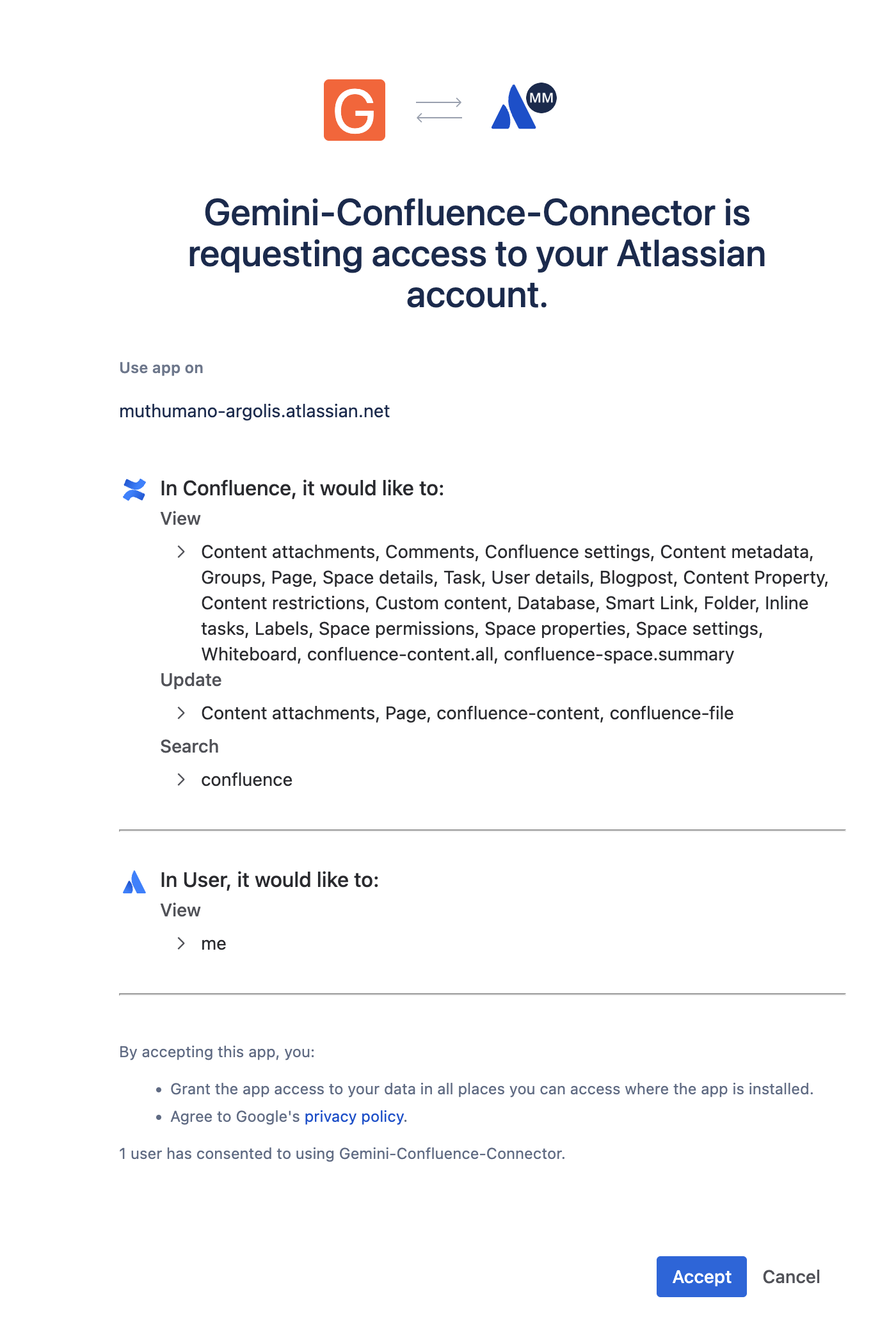
- أكمِل عملية تسجيل الدخول إلى Atlassian وانقر على قبول للسماح بدمج Confluence.
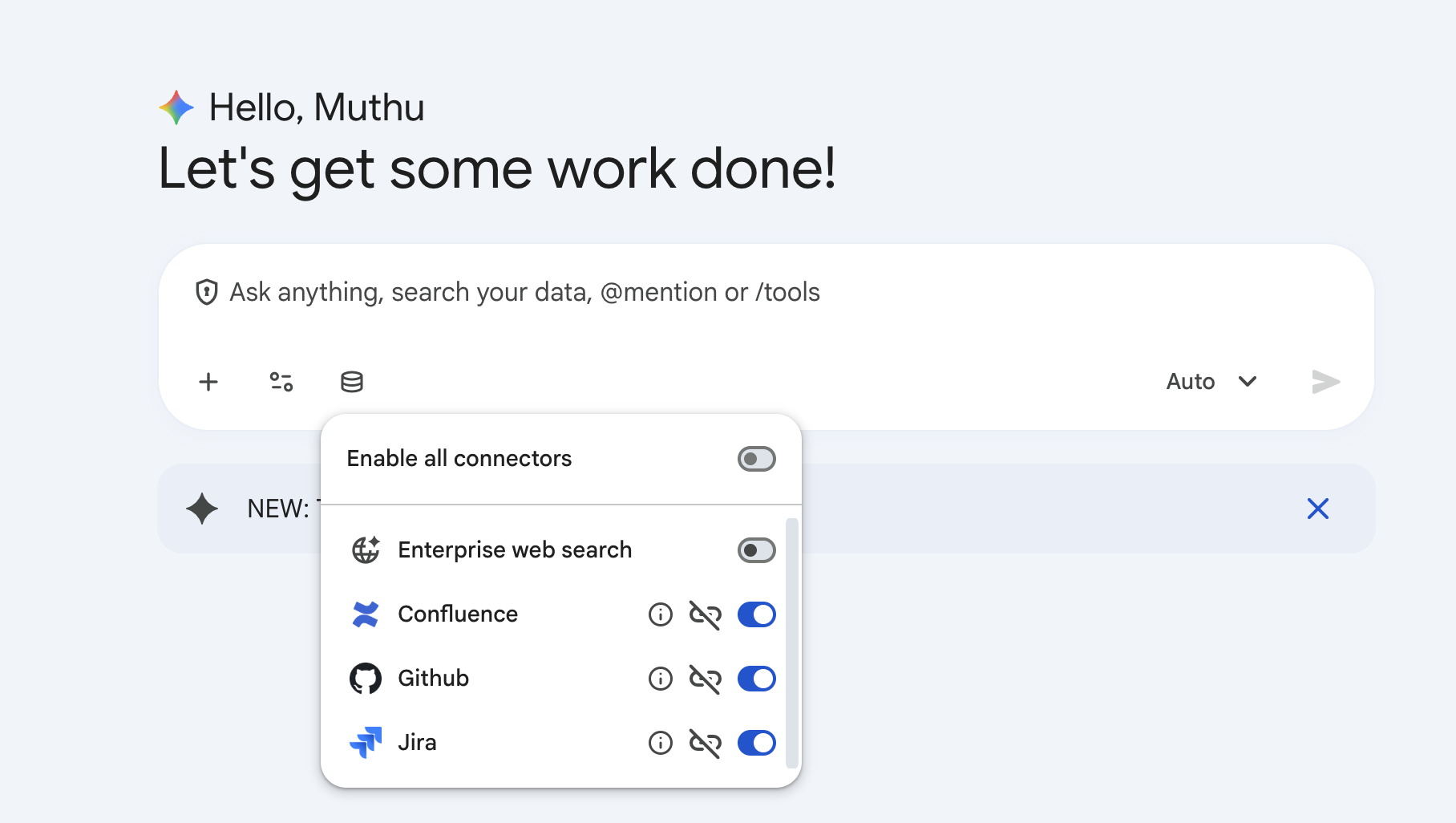
- تأكَّد من تحوّل زر الإيقاف/التفعيل إلى اللون الأزرق، ما يشير إلى أنّ Confluence مفعَّل.
الخطوة 4: منح الإذن لـ GitHub Connector
- اتّبِع الخطوات نفسها تمامًا لربط GitHub.
- انقر على منح الإذن، وسجِّل الدخول إلى حسابك على GitHub في علامة التبويب المنبثقة، ثم امنح الأذونات المطلوبة.
الخطوة 5: منح الإذن باستخدام Google Drive Connector
- اتّبِع الخطوات نفسها لبرنامج ربط Google Drive.
- انقر على تفويض، واختَر حسابك على Google Workspace، وامنح أذونات القراءة والكتابة للسماح للمساعد بإنشاء ملفات في الدليل الجذر في Drive.
الخطوة 6: نطاق Focus Connector (إيقاف "بحث Google" و"بحث المؤسسة")
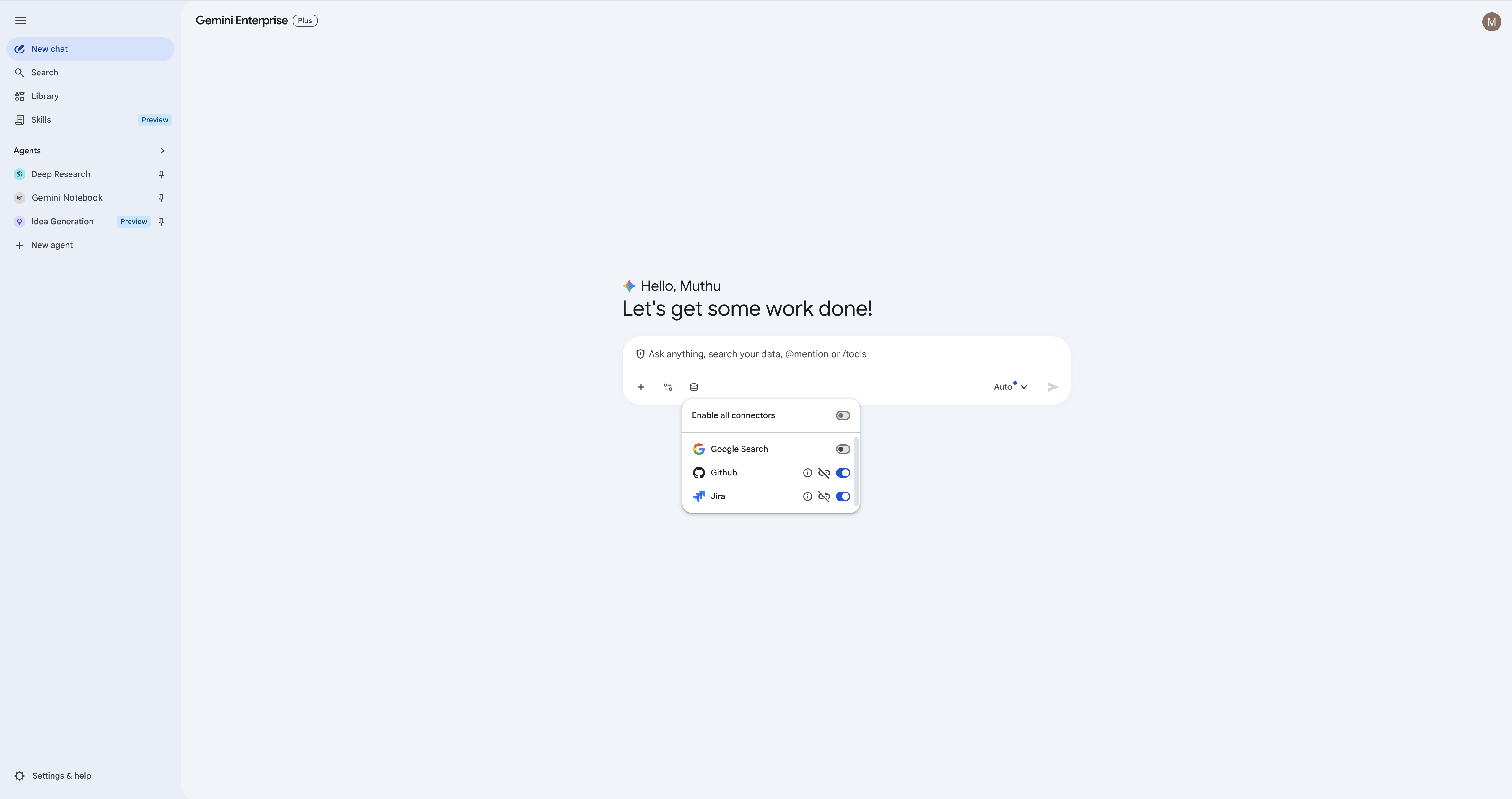
للحصول على أدق النتائج من قاعدة الرموز البرمجية وبرنامج تتبُّع طلبات الدعم، من أفضل الممارسات إيقاف البحث الموسّع. استنادًا إلى ما هو مفعّل في بيئة Gemini Enterprise، قد يظهر لك بحث Google أو Enterprise Search أو كلاهما. عليك إيقاف أي منهما كان نشطًا. تستند المختبرات فقط إلى بيانات Jira وGitHub وConfluence التي أضفتها سابقًا، لذا سيؤدي ترك أي بحث عام إلى نتائج خاطئة.
- افتح قائمة قاعدة البيانات في مربّع الإدخال مرة أخرى.
- أوقِف بحث Google والبحث في المؤسسة (أيهما يظهر)، مع إبقاء Jira وConfluence وGitHub وGoogle Drive نشطة فقط.
6. التفاعلات الأساسية مع Jira Connector
في هذه الخطوة، ستتدرب على تنفيذ مهام أساسية لإدارة التذاكر باستخدام اللغة الطبيعية.
1. العثور على مفتاح مشروع Jira
قبل إنشاء تذاكر أو تعديلها، تحقَّق من المشروع الذي يمكنك الوصول إليه. اطلب من Gemini ما يلي:
list the available Jira projects and their keys.
من المفترض أن تعرض Gemini المشاريع المرتبطة بمستودع البيانات الخاص بك بالضبط: 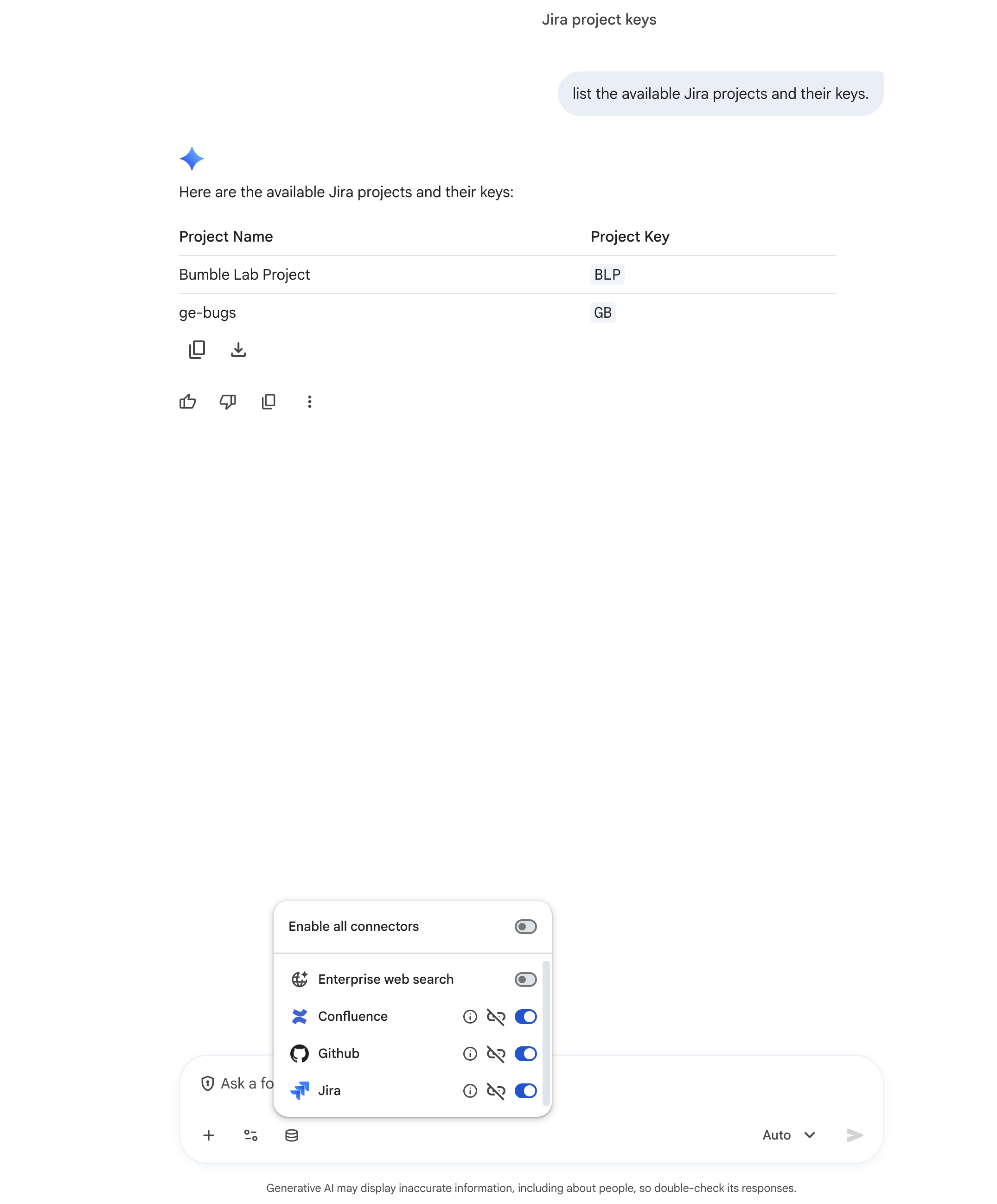
تستخدِم الأمثلة أدناه مفتاح المشروع BLP. إذا كان مشروعك قد ملأ مفتاحًا مختلفًا تلقائيًا في وقت سابق، استبدِل BLP بمفتاحك الخاص (واستخدم مفتاح التذكرة الذي يعرضه لك Gemini).
2. إنشاء مهمة
اطلب من Gemini إنشاء مهمة جديدة:
Create a new task in project BLP with summary 'Analyze user feedback for community feature' and description 'We need to summarize the feedback collected in Sprint 24'.
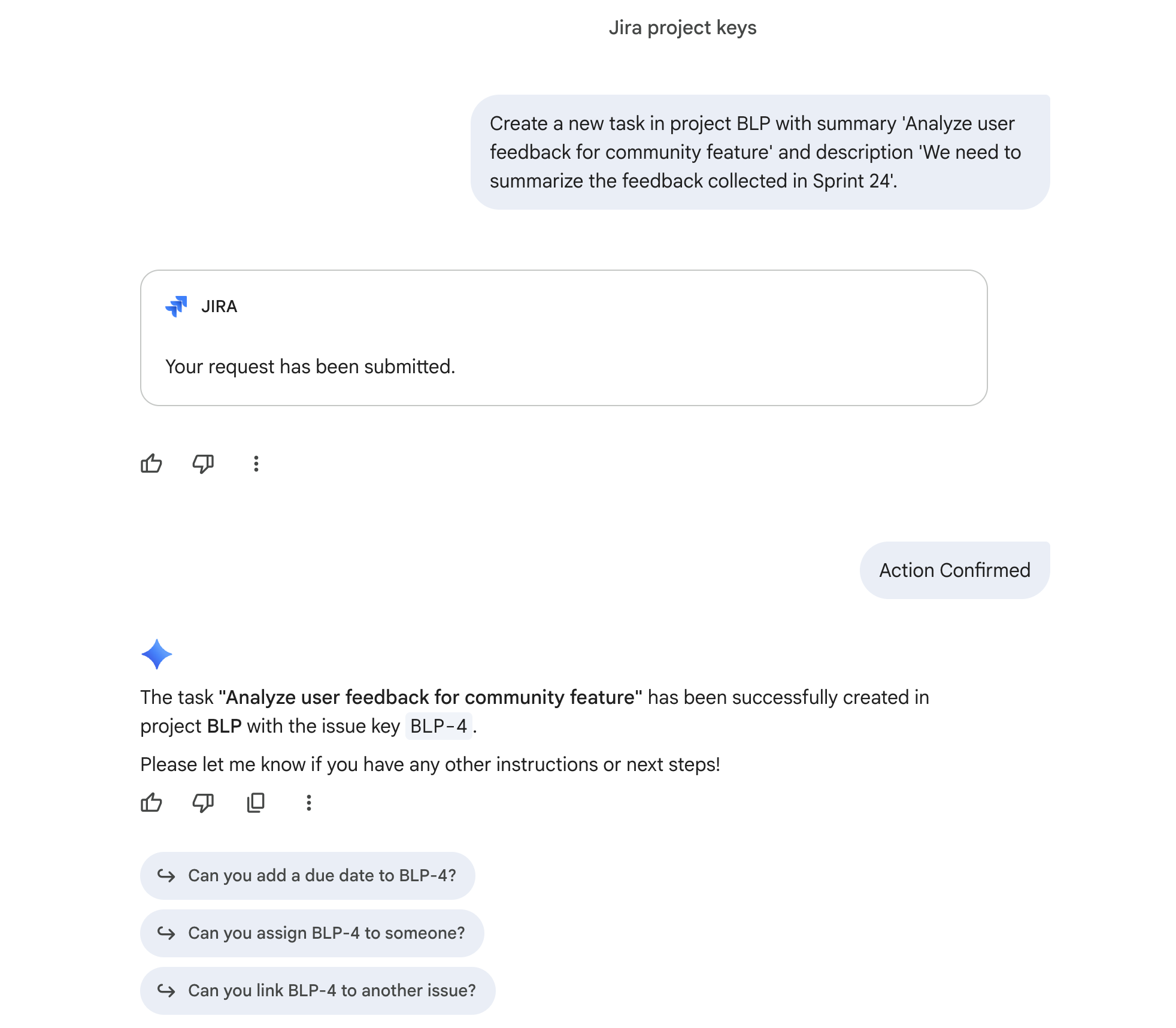
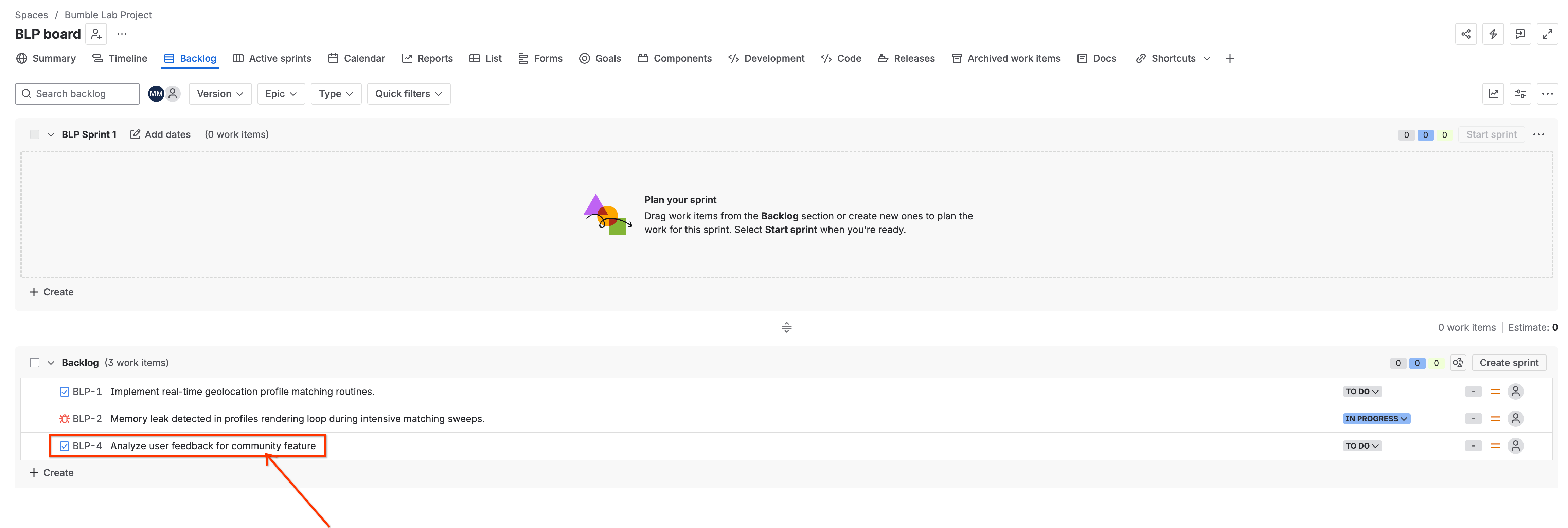
سيعالج Gemini الطلب ويتواصل مع Atlassian ويعرض تأكيدًا: 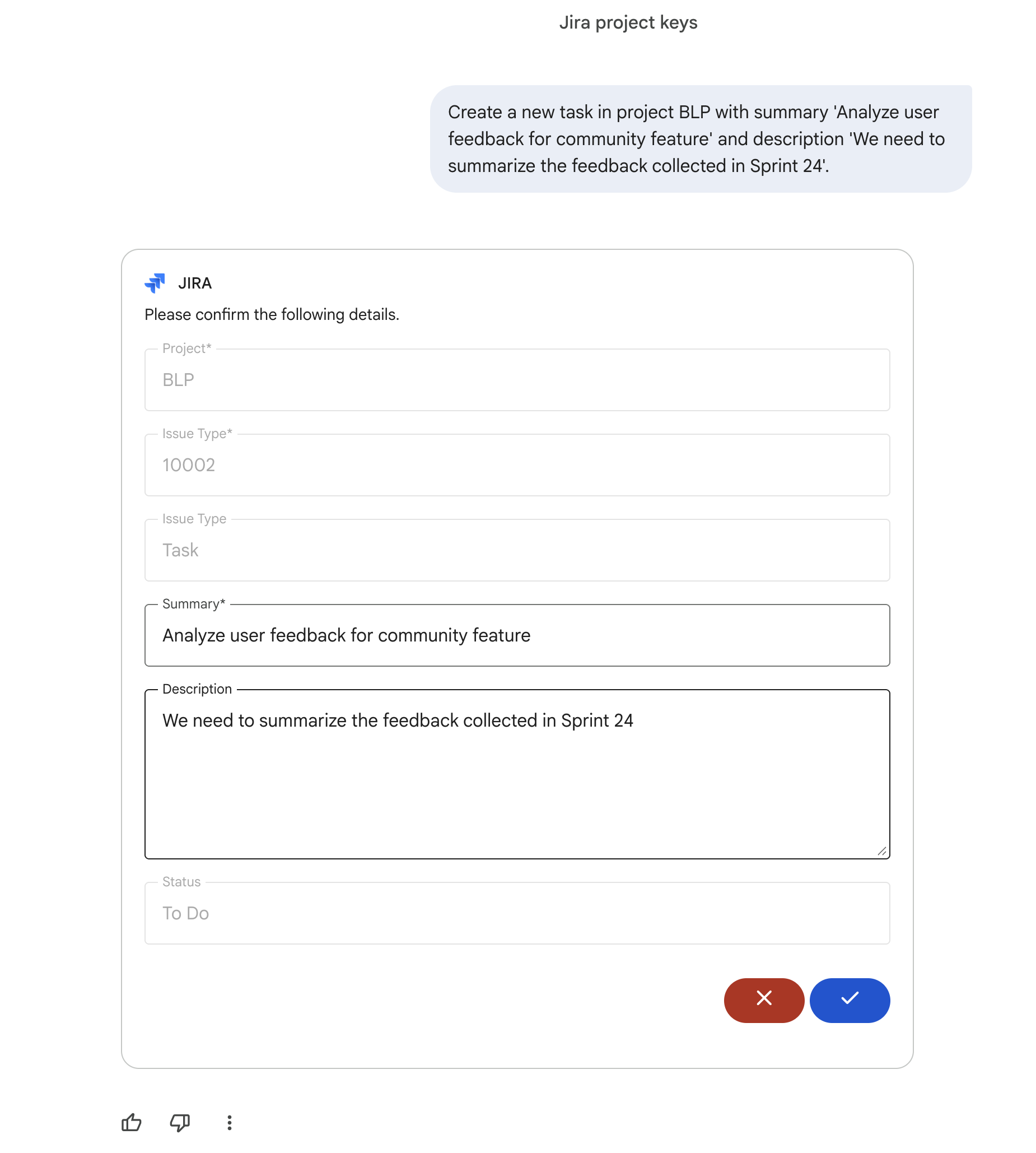
3- إضافة تعليق
بعد إنشاء التذكرة وتزويدك بالمفتاح (مثلاً، BLP-4)، أضِف تعليقًا. استبدِل BLP-4 بمفتاح التذكرة الذي أرجعه Gemini:
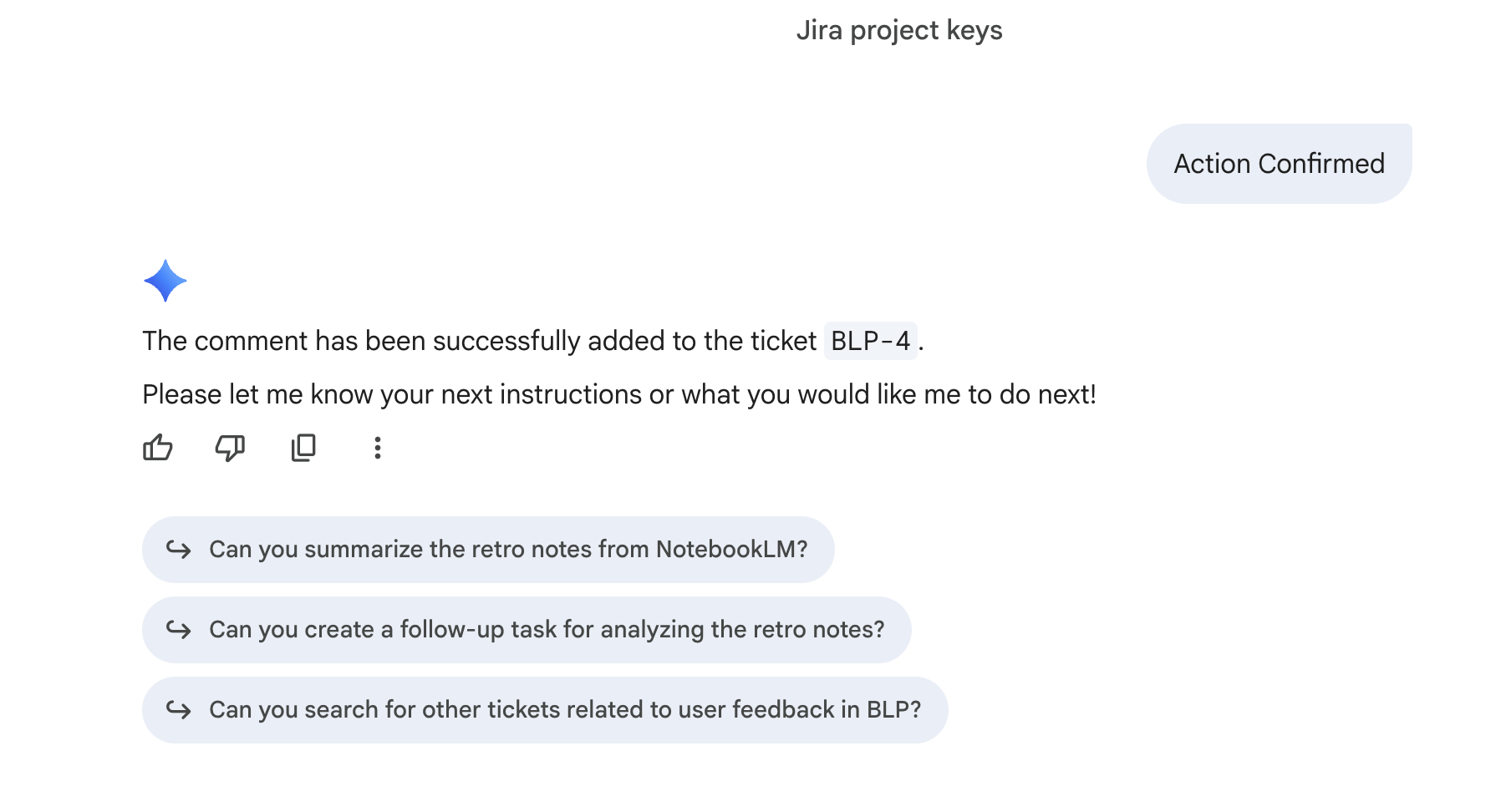
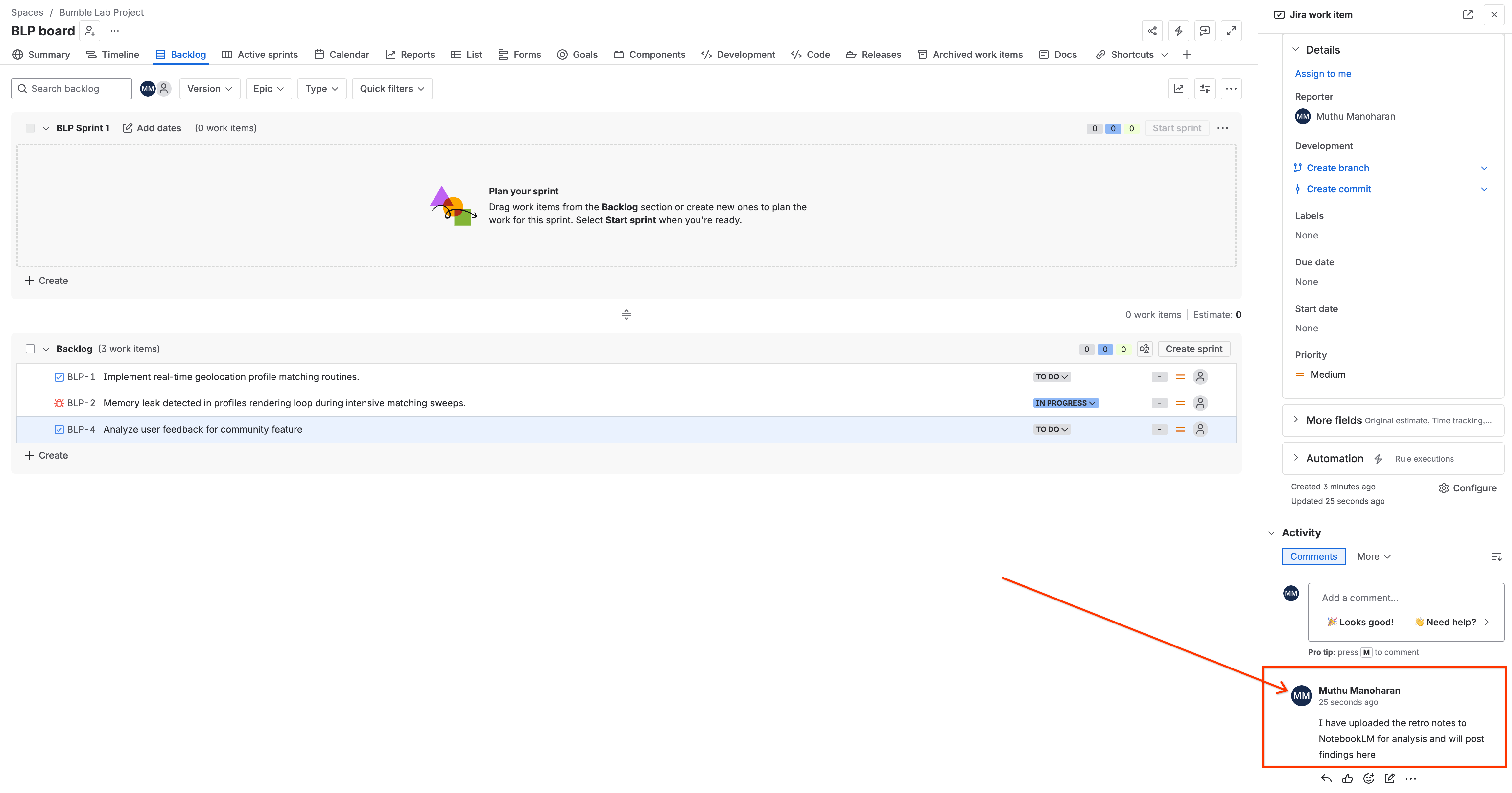
Add a comment to ticket BLP-4 saying 'I have uploaded the retro notes to Gemini Notebook for analysis and will post findings here'.
سيضيف Gemini التعليق ويؤكّد ذلك: 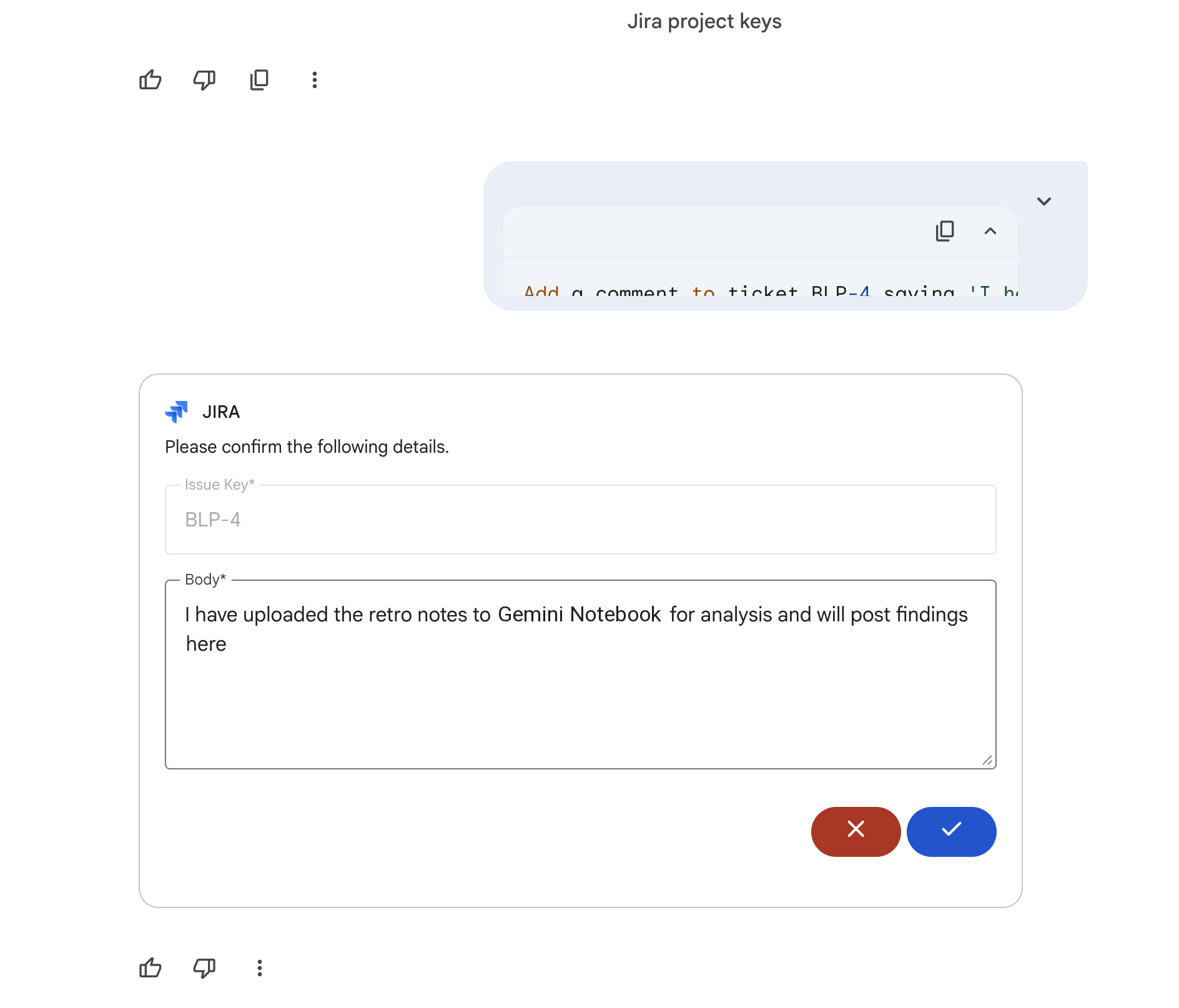
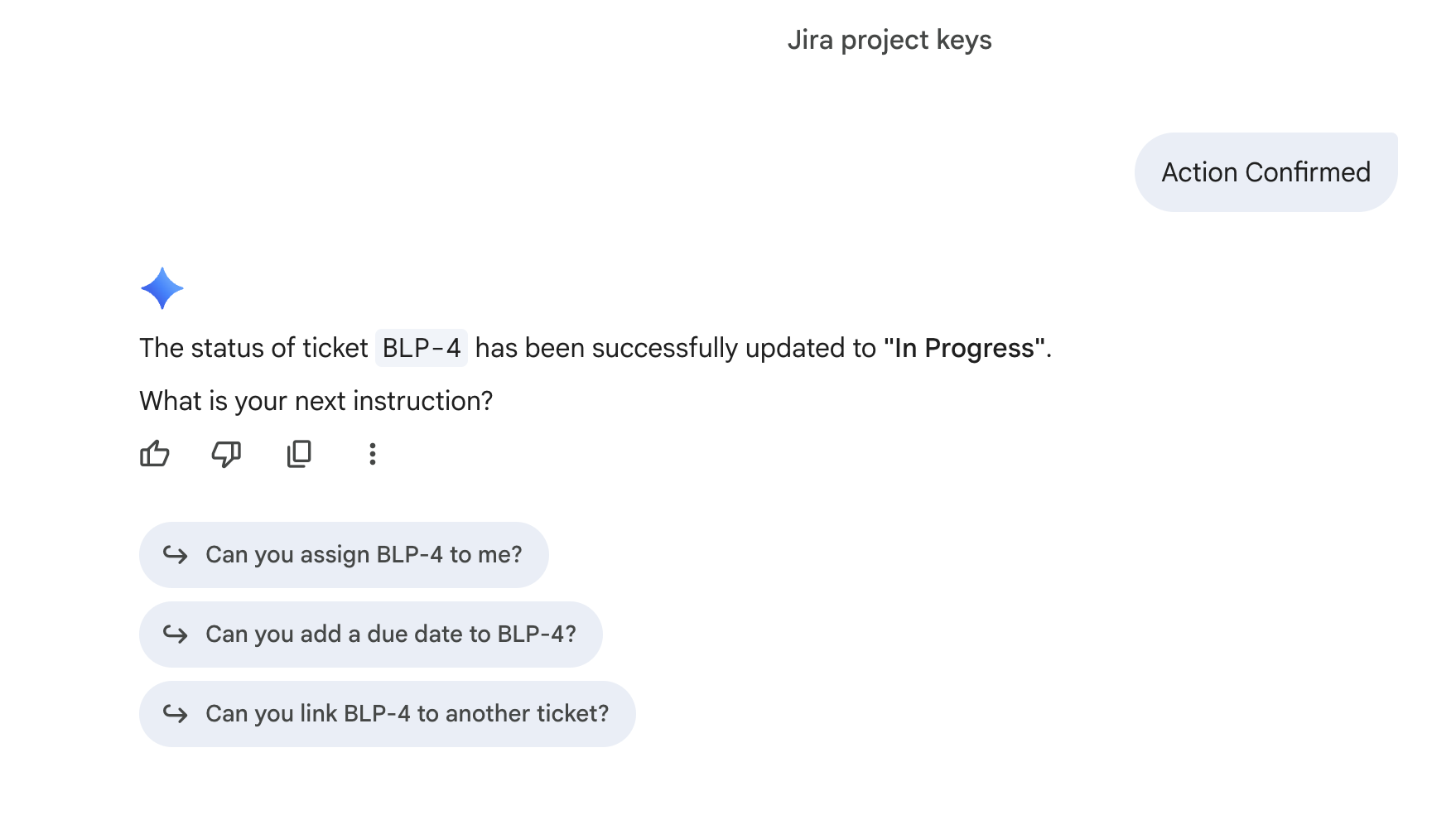
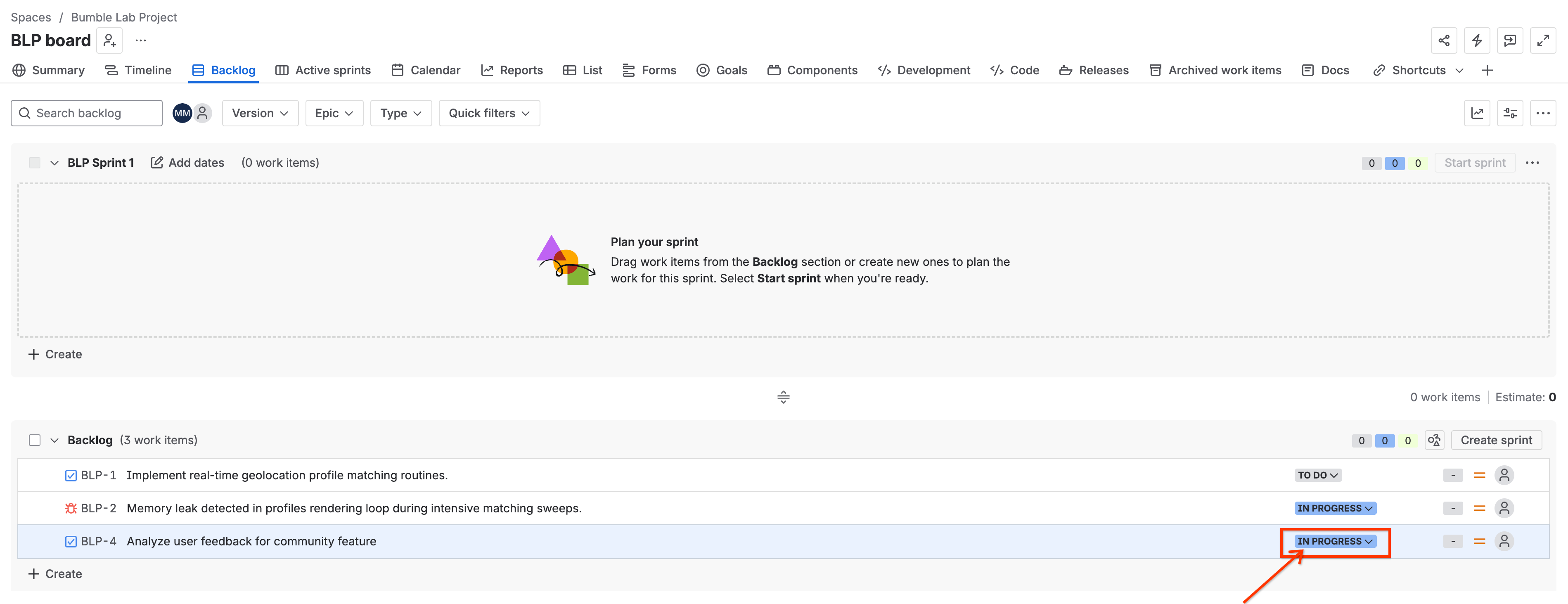
4. Update Status
انقل التذكرة إلى حالة جديدة (باستخدام مفتاح التذكرة الذي أرجعه Gemini مرة أخرى):
Change the status of ticket BLP-4 to 'In Progress'.
سيعدّل Gemini الحالة ويؤكّدها: 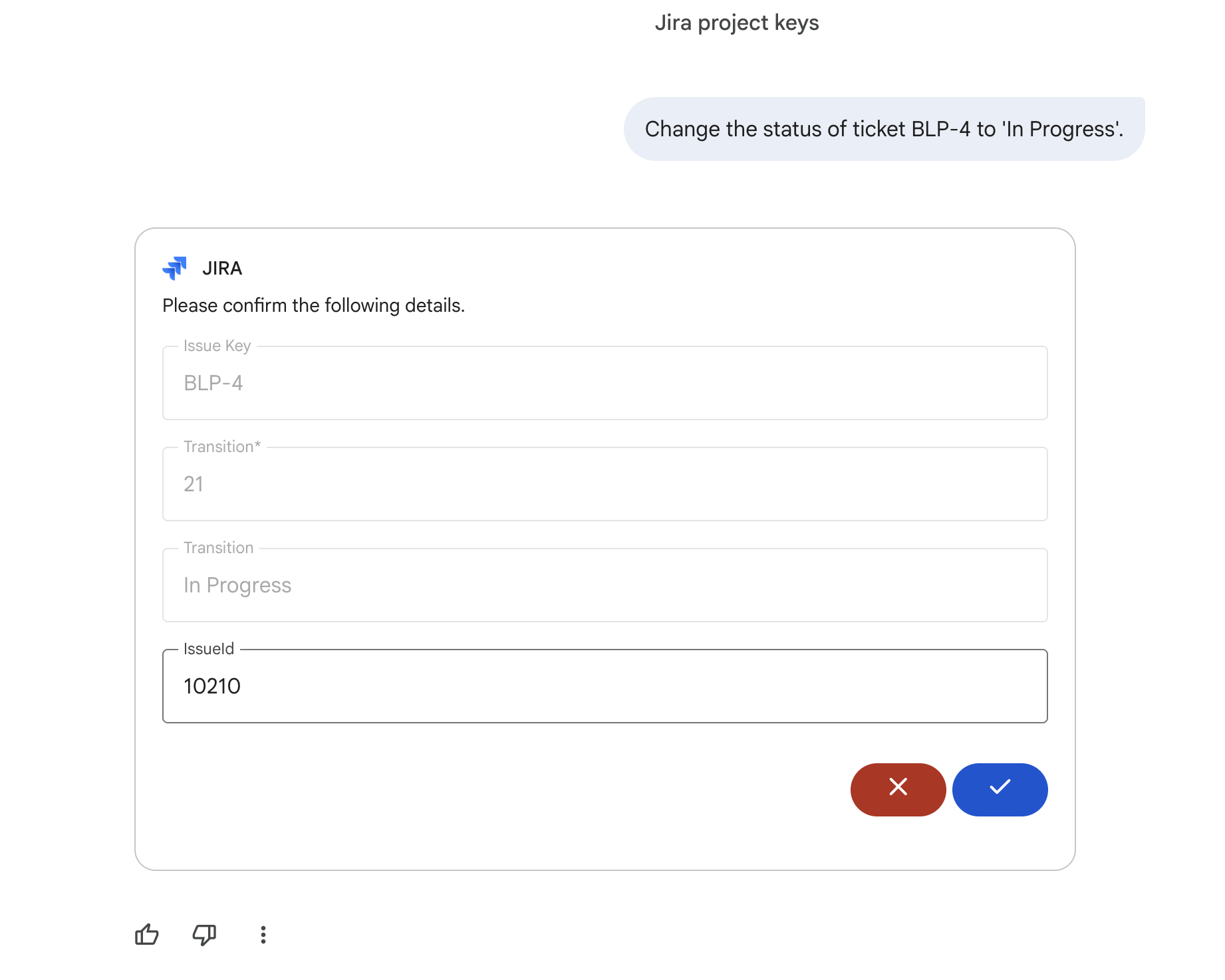
7. التفاعلات الأساسية مع أداة ربط GitHub
في هذه الخطوة، ستتعرّف على كيفية طلب بيانات نشاط المستودع للبقاء على اطّلاع على تقدّم المطوّرين.
1. عرض قائمة المستودعات المتاحة
للاستعلام عن سجلات عمليات الإيداع، يجب أن يكون لديك اسم المستودع الصحيح. اطلب من Gemini ما يلي:
list all GitHub repositories that I have access to.
سيبحث Gemini في الموصل ويعرض المستودعات التي يمكنك الوصول إليها: 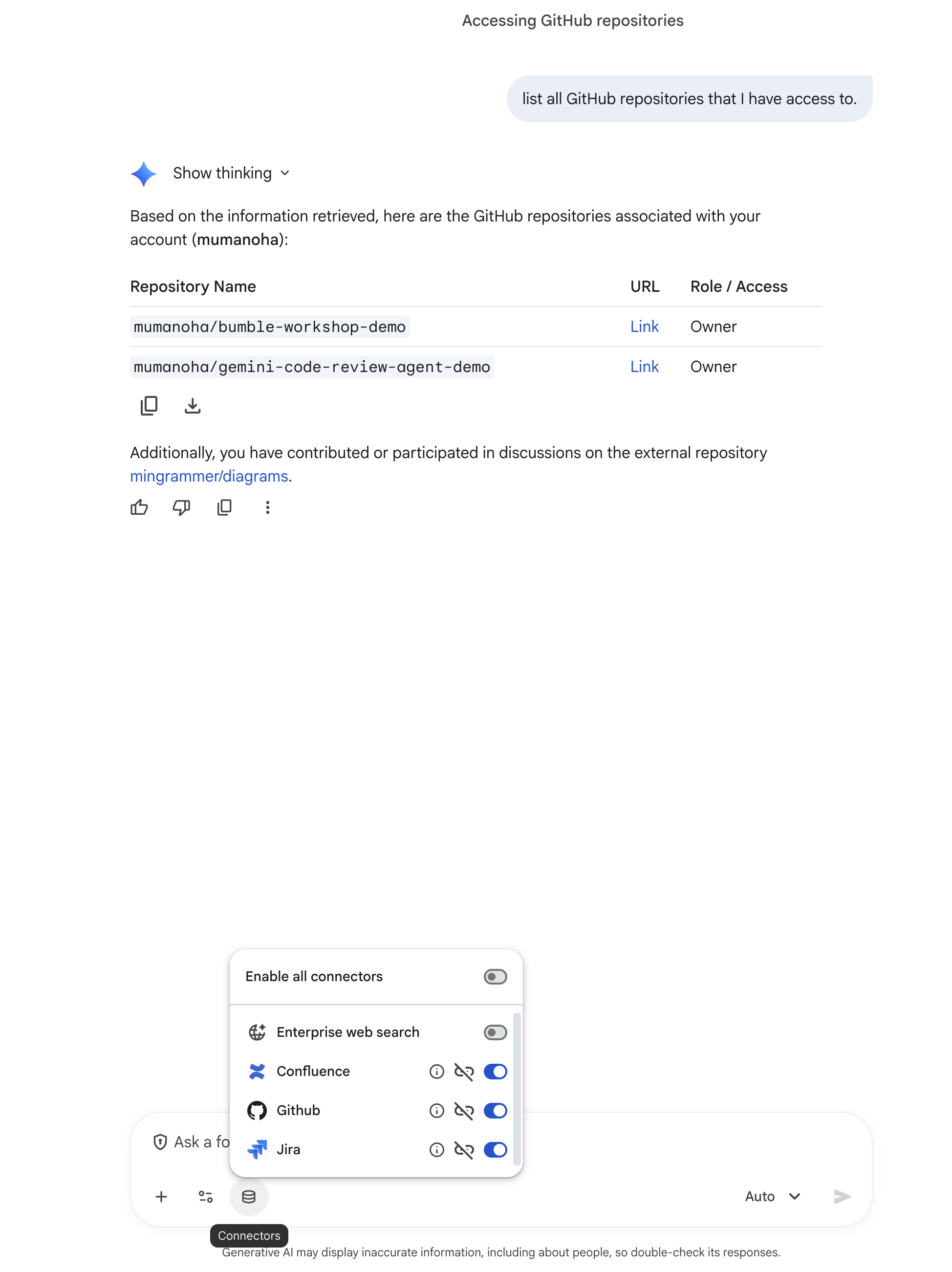
تستخدِم الأمثلة أدناه المستودع bumble-workshop-demo. استبدِل mumanoha/bumble-workshop-demo).
2. List Recent Commits
اطلب من Gemini التحقّق من النشاط الأخير:
List the last 5 commits in repository <owner>/bumble-workshop-demo.
سيجلب Gemini أحدث عمليات الدمج ويدرجها: 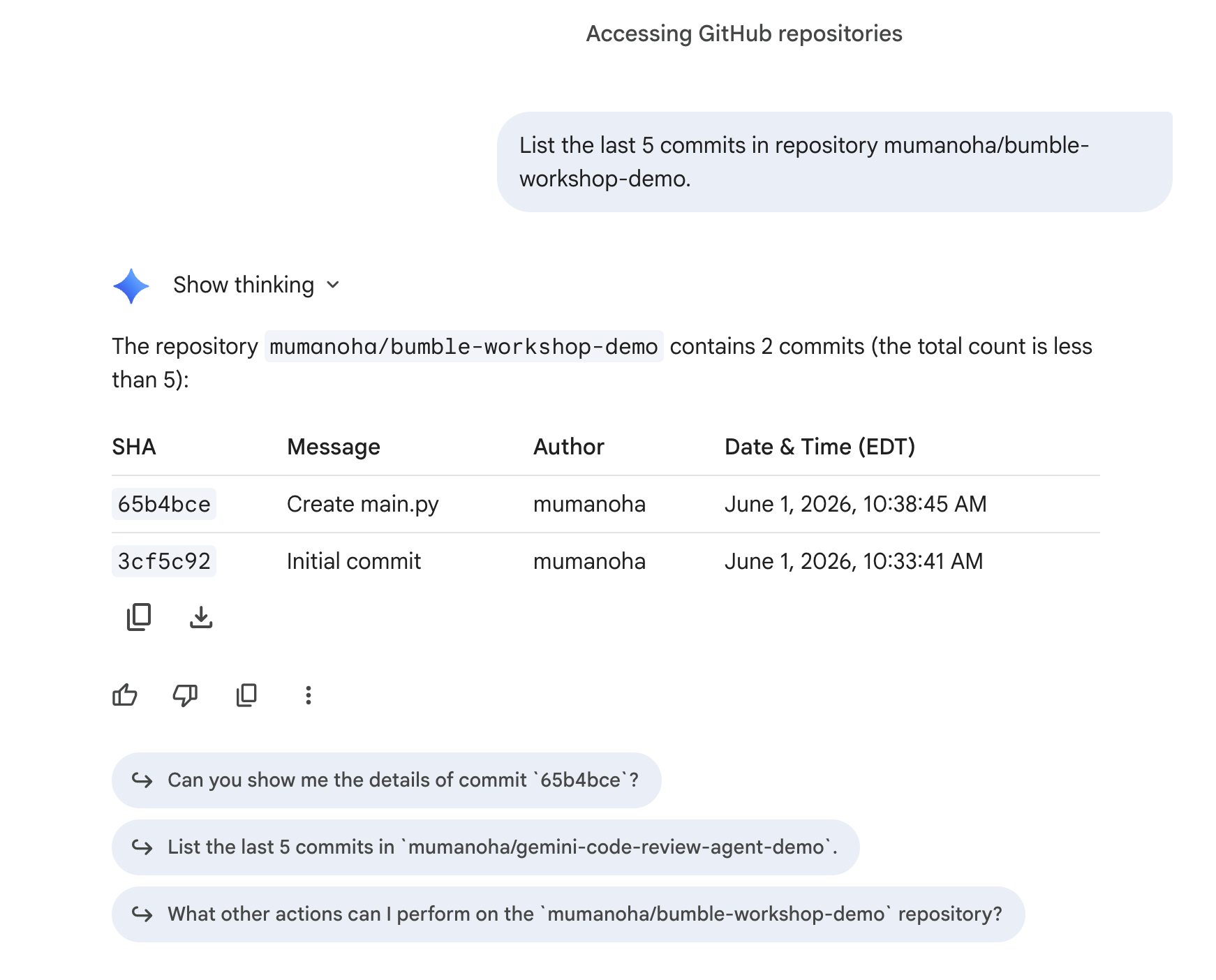
3- الاطّلاع على طلبات السحب المفتوحة
للاطّلاع على الرمز الذي ينتظر المراجعة، اتّبِع الخطوات التالية:
Show me all open pull requests for repository <owner>/bumble-workshop-demo.
سيعرض Gemini طلبات السحب المفتوحة: 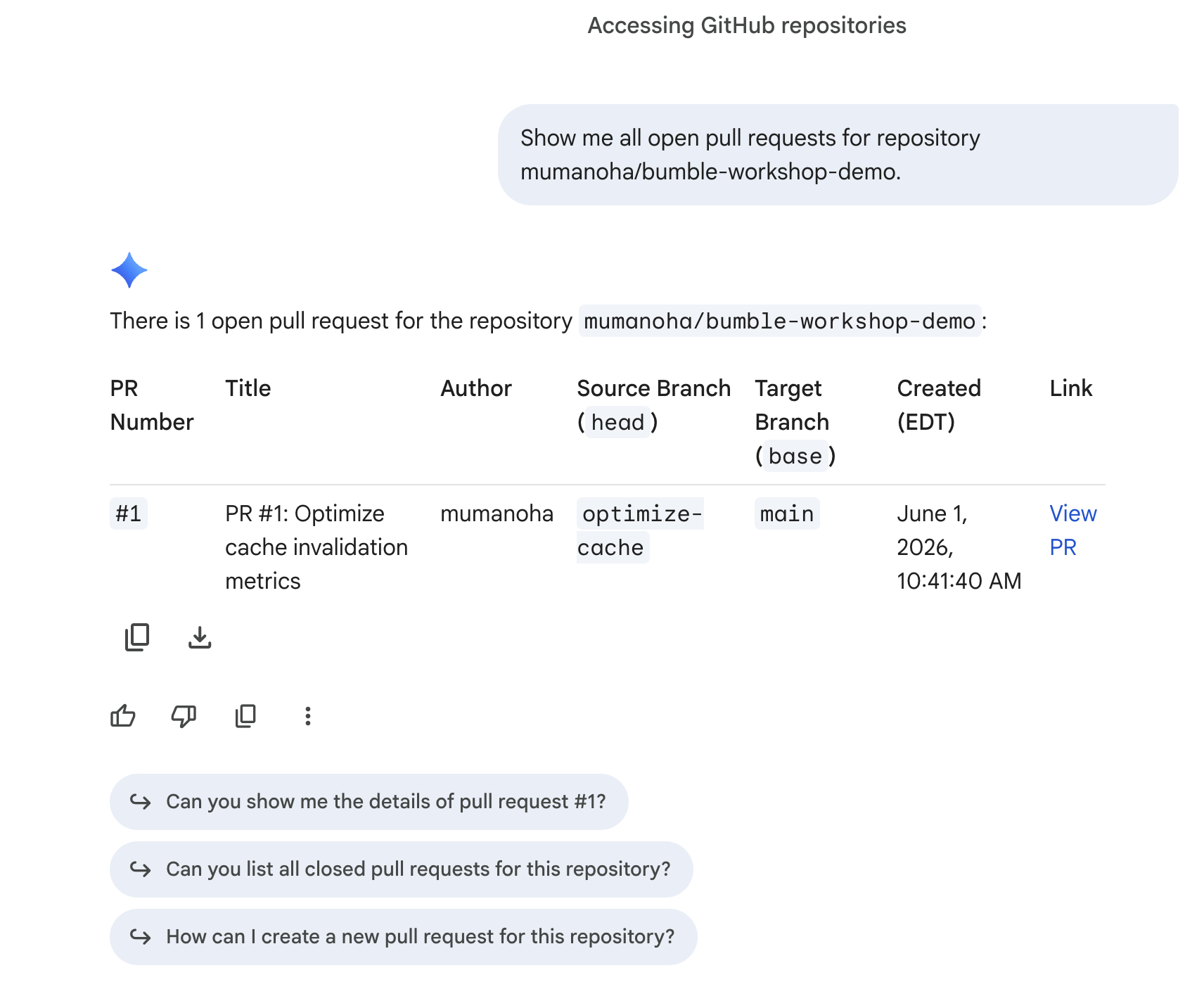
4. تلخيص طلب سحب
اطلب من Gemini تلخيص التغييرات في طلب السحب (أنشأت ورشة العمل هذه طلب السحب #1):
Summarize the changes in pull request #1 in repository <owner>/bumble-workshop-demo.
سيقرأ Gemini الاختلافات ويعرض وصفًا واضحًا: 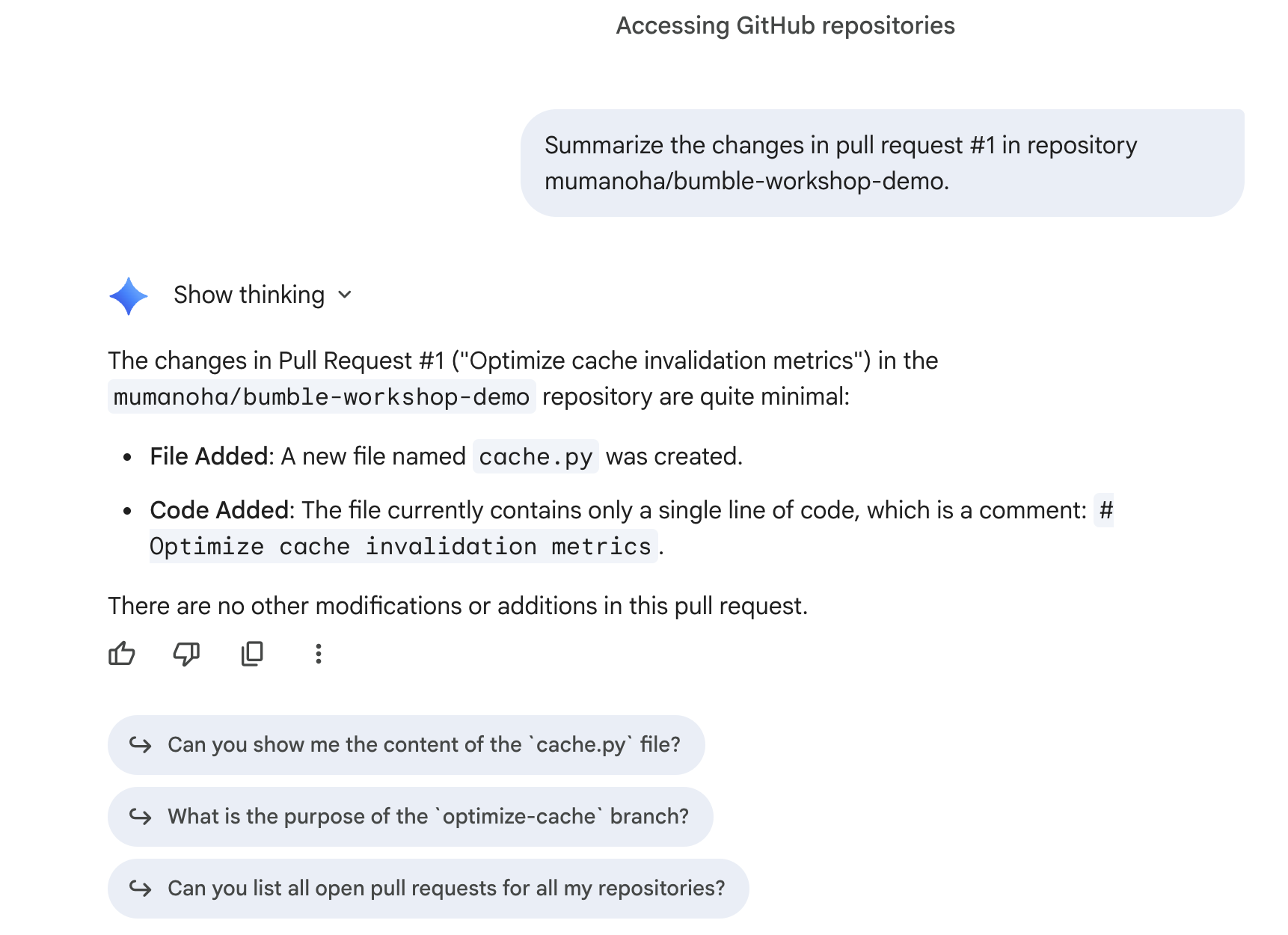
8. التفاعلات الأساسية مع Confluence Connector
في هذه الخطوة، ستتدرب على تنفيذ مهام أساسية للبحث عن المستندات وإدارتها باستخدام أداة ربط Confluence.
1. البحث في صفحات المساحات
تأكَّد من أنّ Gemini يمكنه فحص مساحة Confluence الجديدة BMBENG والعثور على مستند ADR الفارغ. اطلب من Gemini ما يلي:
Search space BMBENG for the 'ADR for background framework' page and tell me if it has any content.
سيتواصل Gemini مع Confluence، وسيفحص المساحة، ويحدّد موقع الصفحة، ويؤكّد أنّها فارغة حاليًا:
- الحالة: تم العثور على الصفحة
ADR for background frameworkفيBMBENG. - المحتوى: نص الصفحة فارغ تمامًا، وجاهز لاستخدام "مختبر إنشاء Canvas".
9. الربط بين المستندات التنفيذية والمستندات المرجعية
في هذه الخطوة، ستستخدم مستندات غير منظَّمة لتقييم مستوى تقدّم الرمز المنظَّم باستخدام Gemini.
الخطوة 1: إنشاء "مستند المتطلبات"
قبل التحميل، تحتاج إلى ملف نصي محلي يحتوي على مواصفات الاستهداف.
- افتح محرِّر نصوص عاديًا على جهازك المحلي:
- في نظام التشغيل macOS: افتح TextEdit. انتقِل إلى القائمة العلوية واختَر تنسيق > إنشاء نص عادي (هذه الخطوة ضرورية لضمان حفظ الملف بدون بيانات وصفية للتنسيق).
- على جهاز Windows: افتح المفكرة.
- انسخ النص التالي والصقه في المحرّر:
Project: Bumble Hobbies Community Feature

Requirements:
1. User Interface:
   - [ ] Create a "Communities" tab in the main navigation.
   - [ ] Display a list of available hobby groups.
   - [ ] Allow users to search for groups by keyword.

2. Group Functionality:
   - [ ] Users can join and leave groups.
   - [ ] Members can create new text posts.
- احفظ الملف على جهاز الكمبيوتر باسم
requirements.txt.
الخطوة 2: تحميل محادثة جديدة وبدءها
- افتح نافذة محادثة جديدة في Gemini Enterprise.
- انقر على رمز قاعدة البيانات (أدوات الربط) في مربّع إدخال المحادثة.
- تفعيل Jira فقط (إيقاف "بحث Google" و"بحث المؤسسة" وGitHub وConfluence) لتركيز سياق البحث على بيانات Jira التي تمّت تعبئتها
- انقر على رمز علامة الجمع (+) بجانب مربّع النص (أو اسحب الملف وأفلِته) وحمِّل ملف
requirements.txt.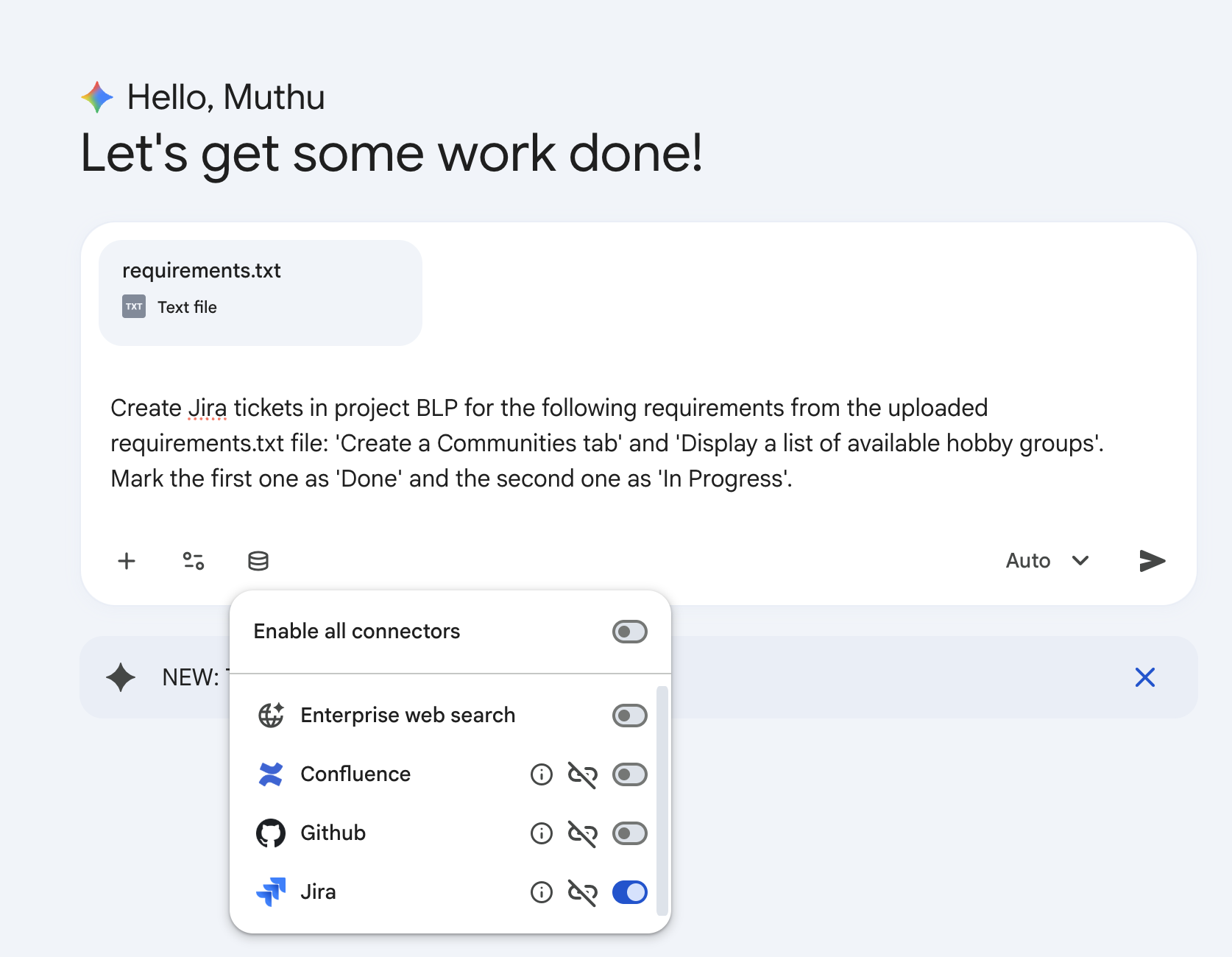
الخطوة 3: إنشاء بيانات نموذجية باستخدام Gemini
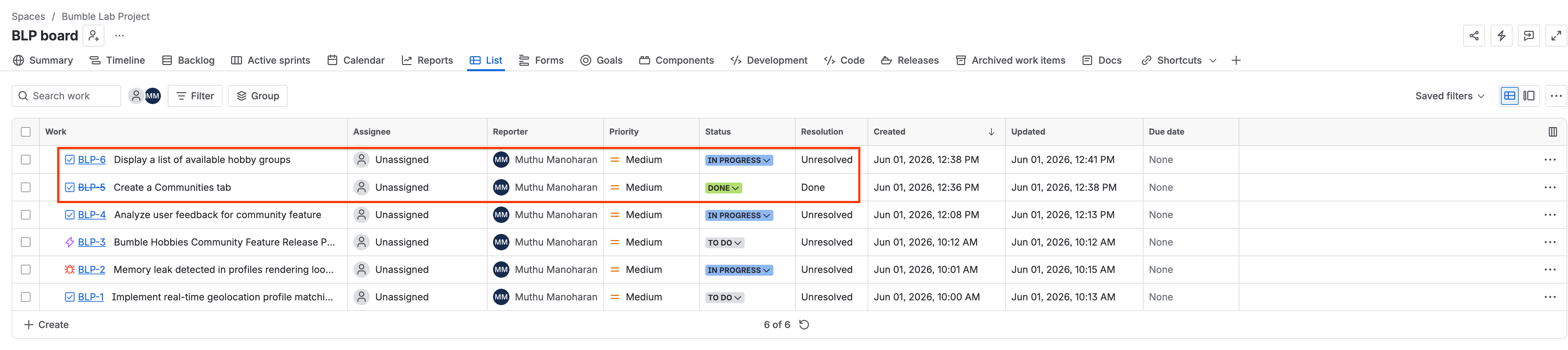
لنستخدِم Gemini لملء بعض تذاكر الاختبار في Jira استنادًا إلى المتطلبات التالية:
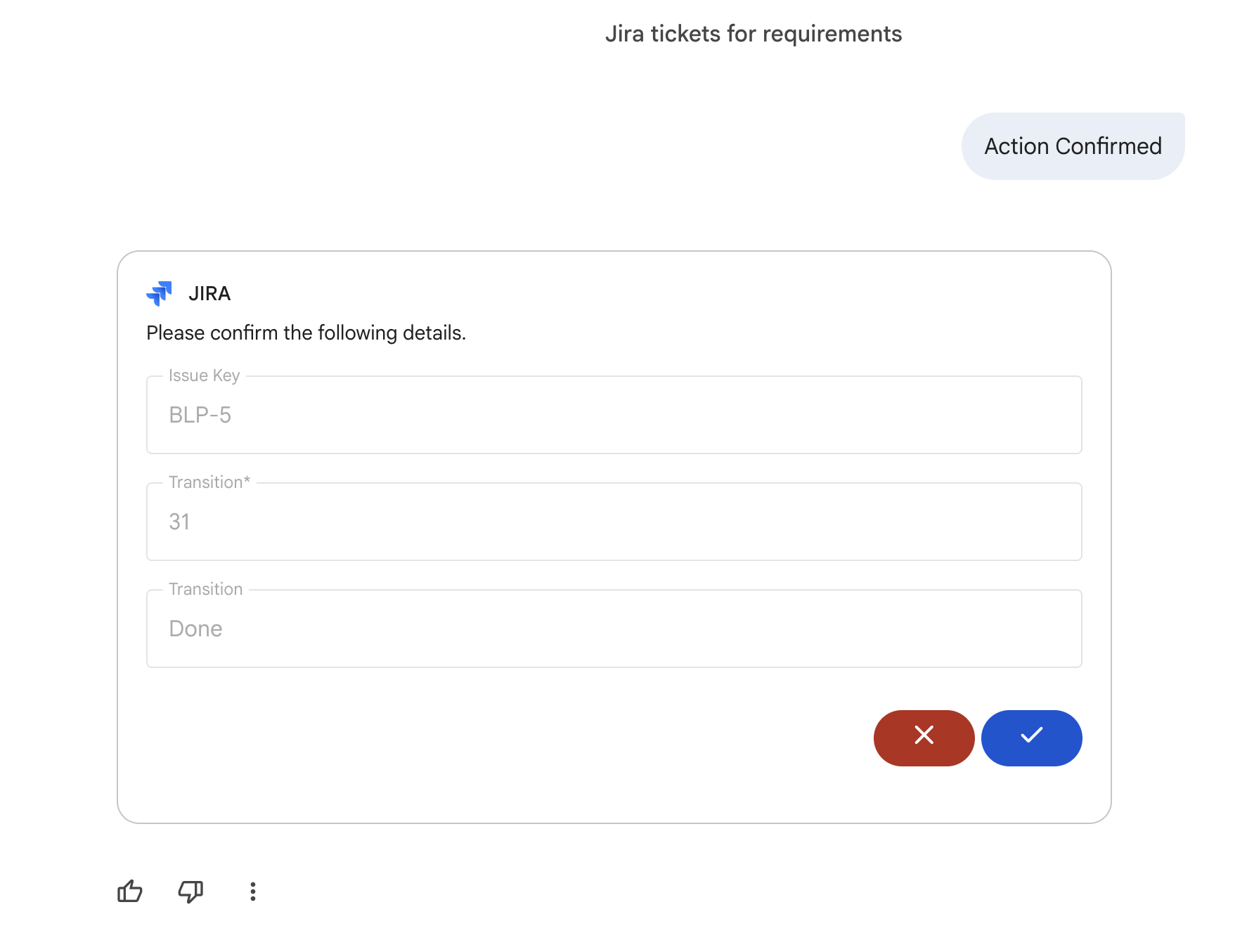
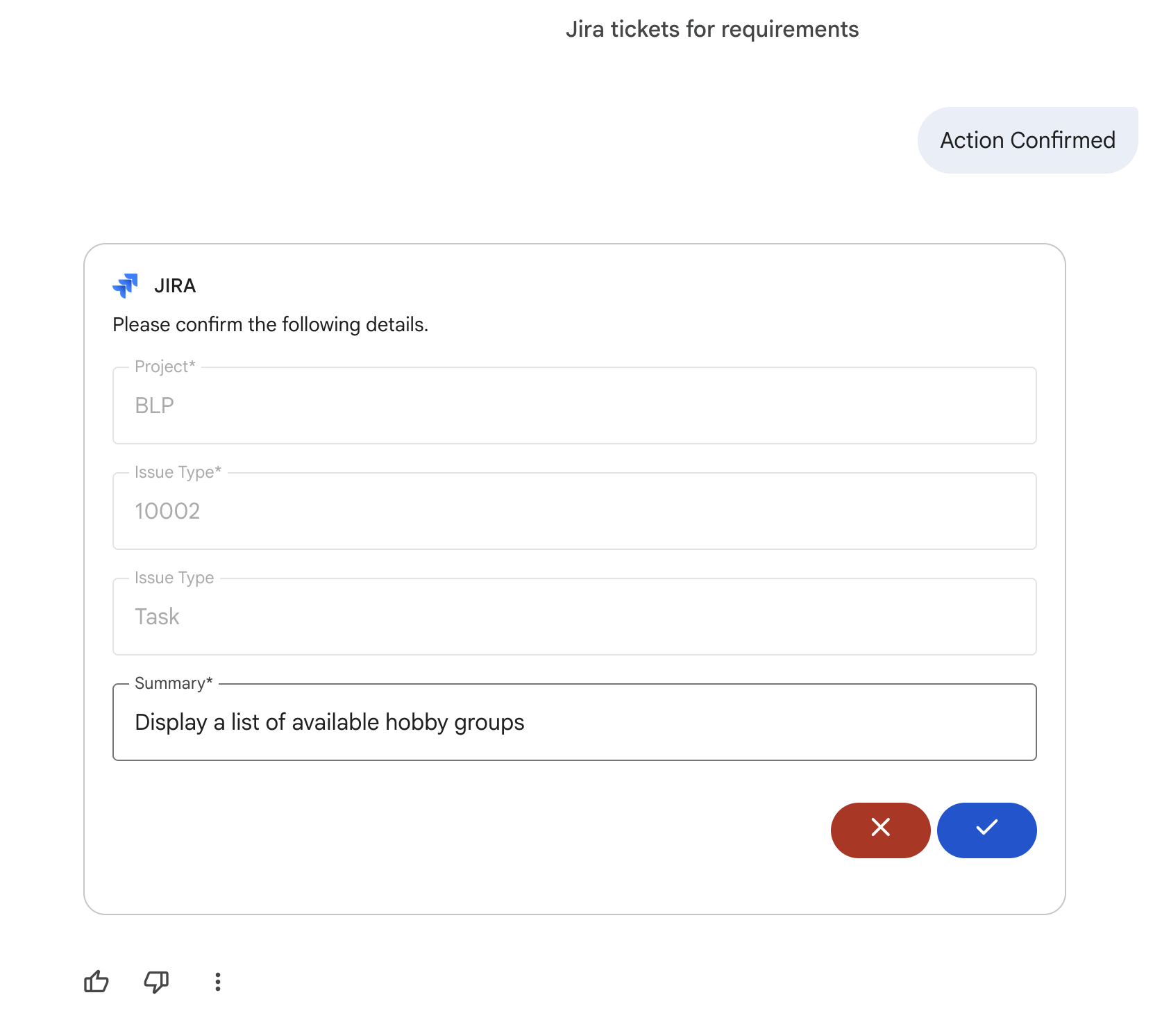
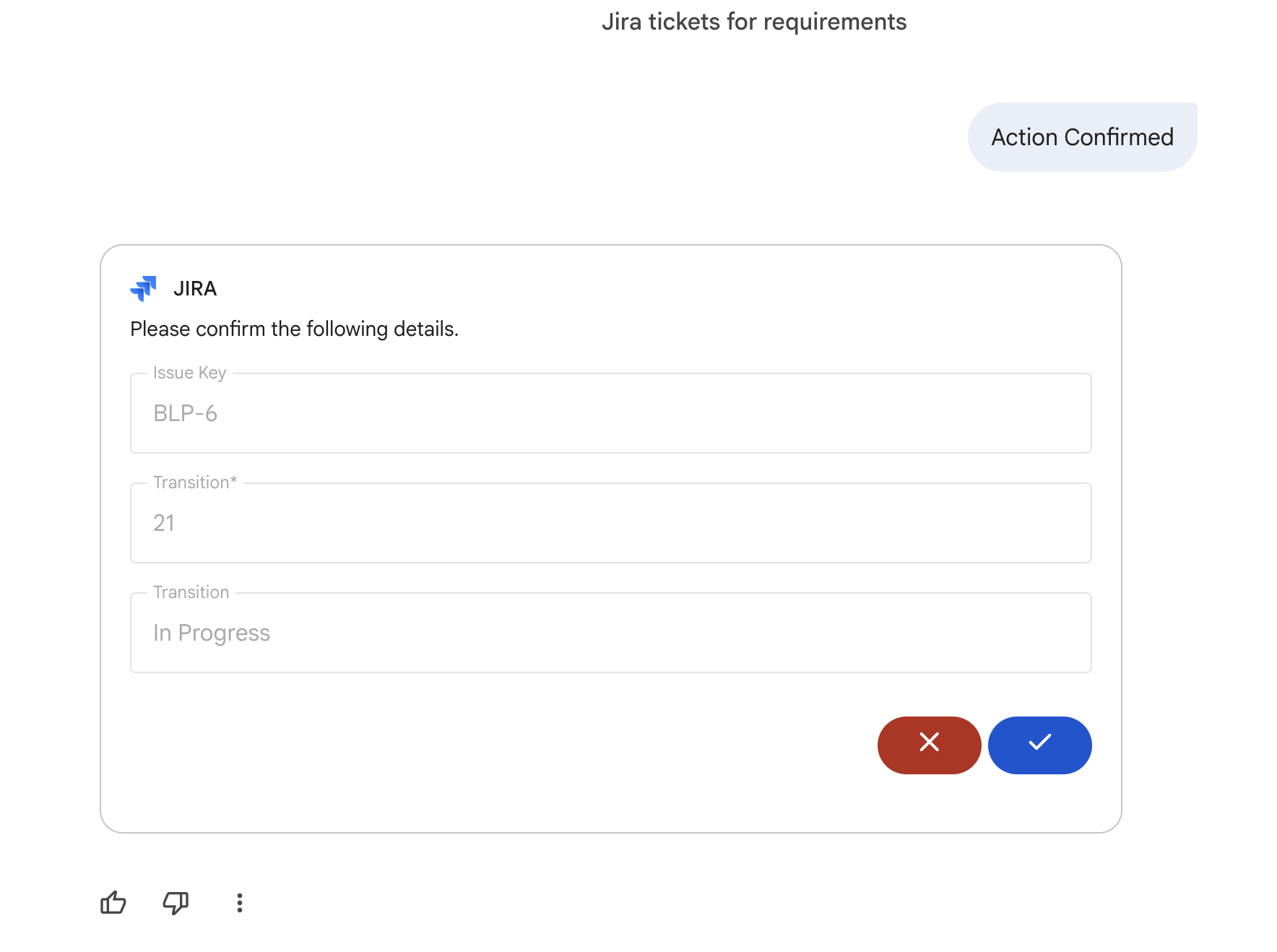
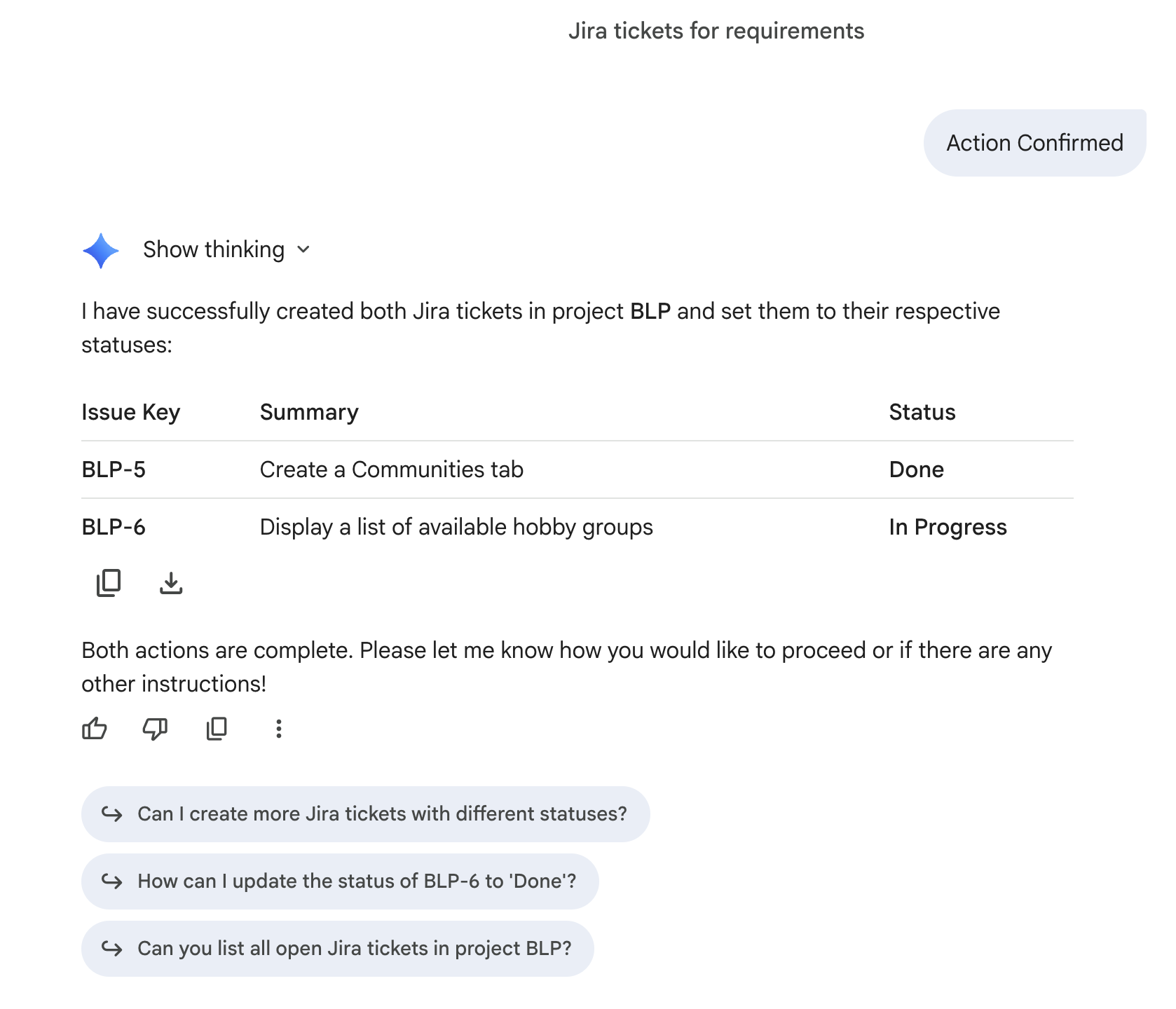
Create Jira tickets in project BLP for the following requirements from the uploaded requirements.txt file: 'Create a Communities tab' and 'Display a list of available hobby groups'. Mark the first one as 'Done' and the second one as 'In Progress'.
سيتواصل Gemini مع Jira لإنشاء طلبات الدعم وتحديد الحالات المحدّدة: 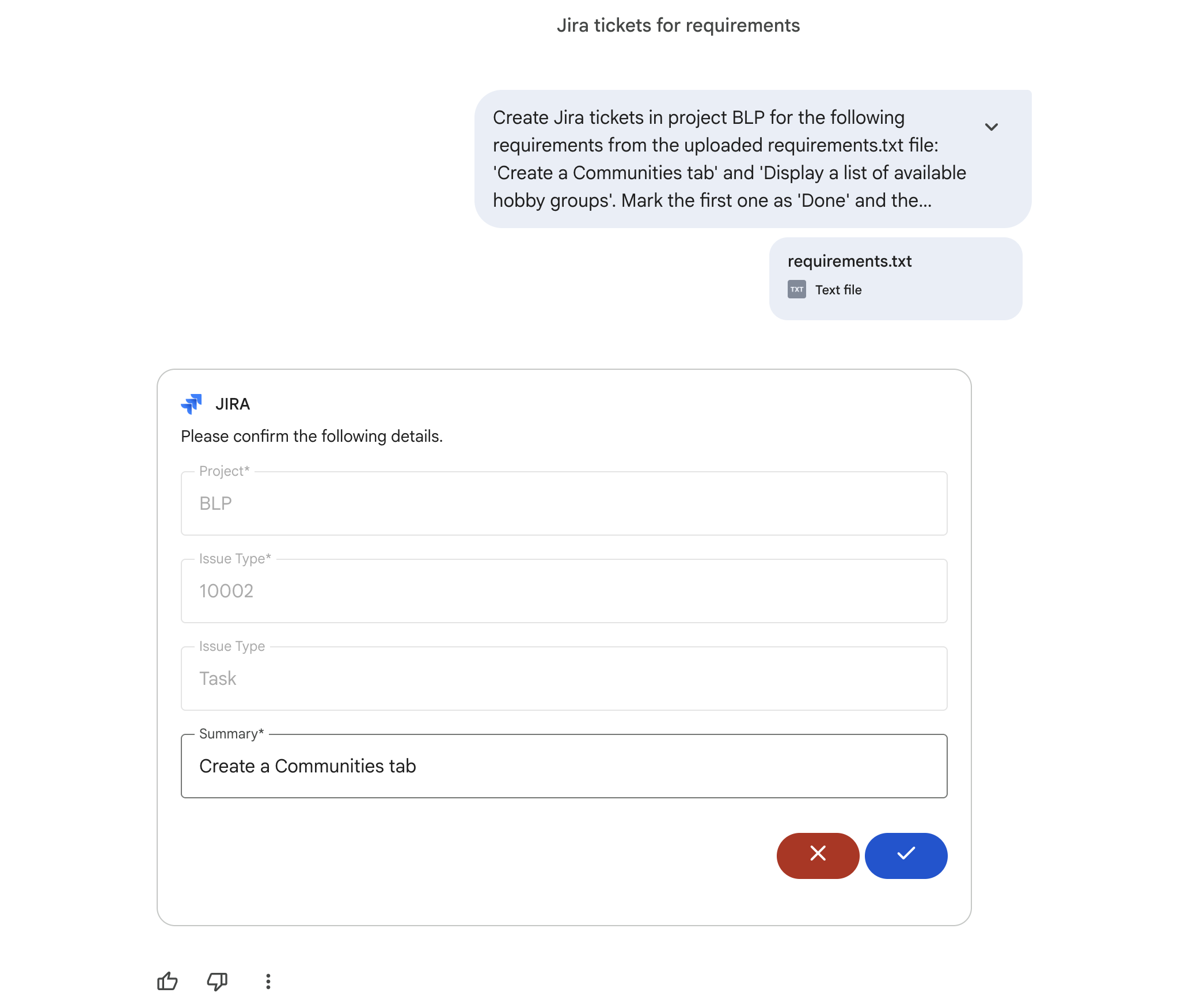
الخطوة 4: تشغيل التحليل
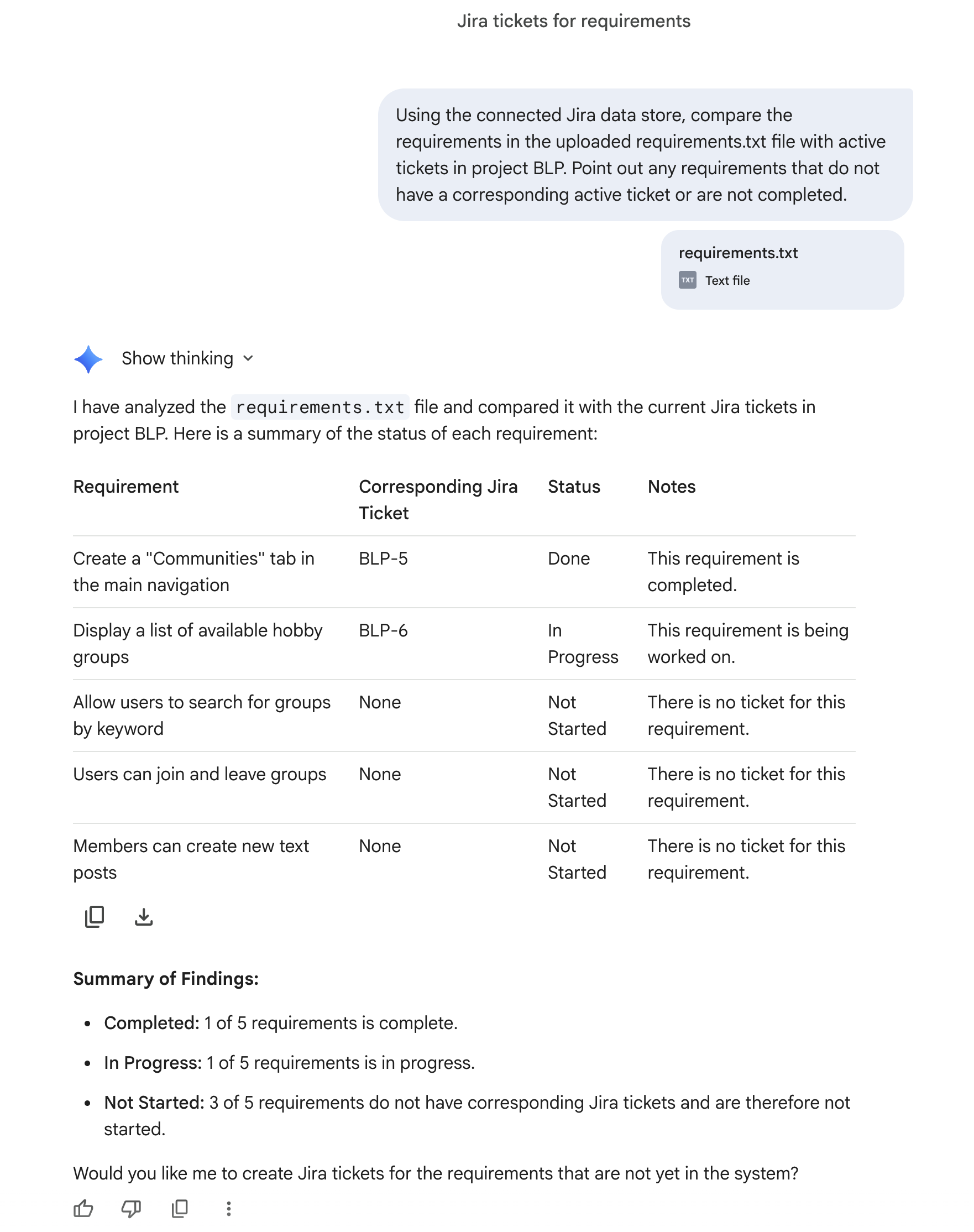
الآن، اطلب من Gemini إجراء تحليل للفجوة بين ملف المتطلبات وعملية التنفيذ النشطة في Jira:
Using the connected Jira data store, compare the requirements in the uploaded requirements.txt file with active tickets in project BLP. Point out any requirements that do not have a corresponding active ticket or are not completed.
سيحلّل Gemini النص الذي تم تحميله مع بيانات مشروع Jira المباشرة لعرض جدول مقارنة واضح: 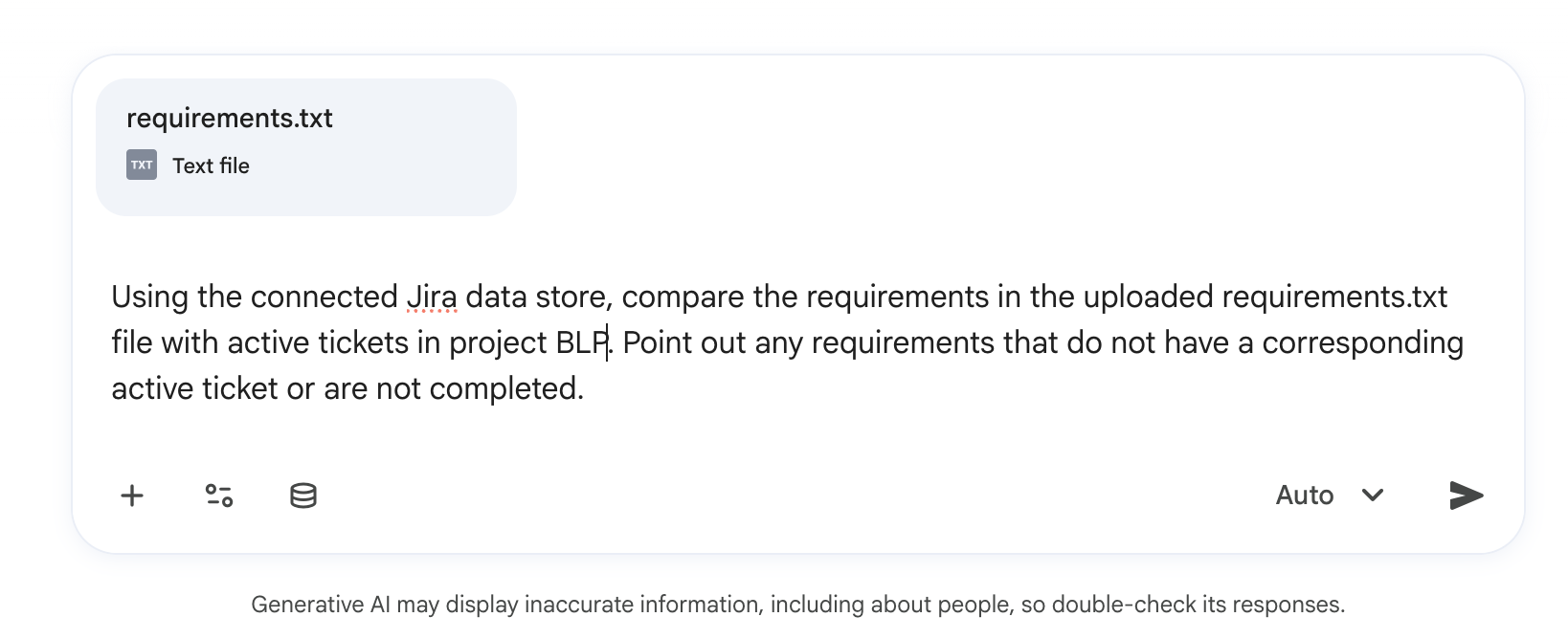
10. تحليل قوائم العمل لفترة محدّدة باستخدام Gemini Notebook
في هذه الخطوة، ستستخدم Gemini Notebook لتحليل ملاحظات غير منظَّمة حول اجتماعات استرجاع المعلومات بعد انتهاء كل سباق تطوير واستخراج المشاكل المتكررة.
الخطوة 1: إنشاء مستند "اجتماع استرجاع المعلومات"
- افتح محرّر النصوص العادية (TextEdit في وضع "النص العادي" على جهاز Mac أو Notepad على جهاز Windows).
- انسخ الملاحظات التجريبية التالية والصقها في المحرّر:
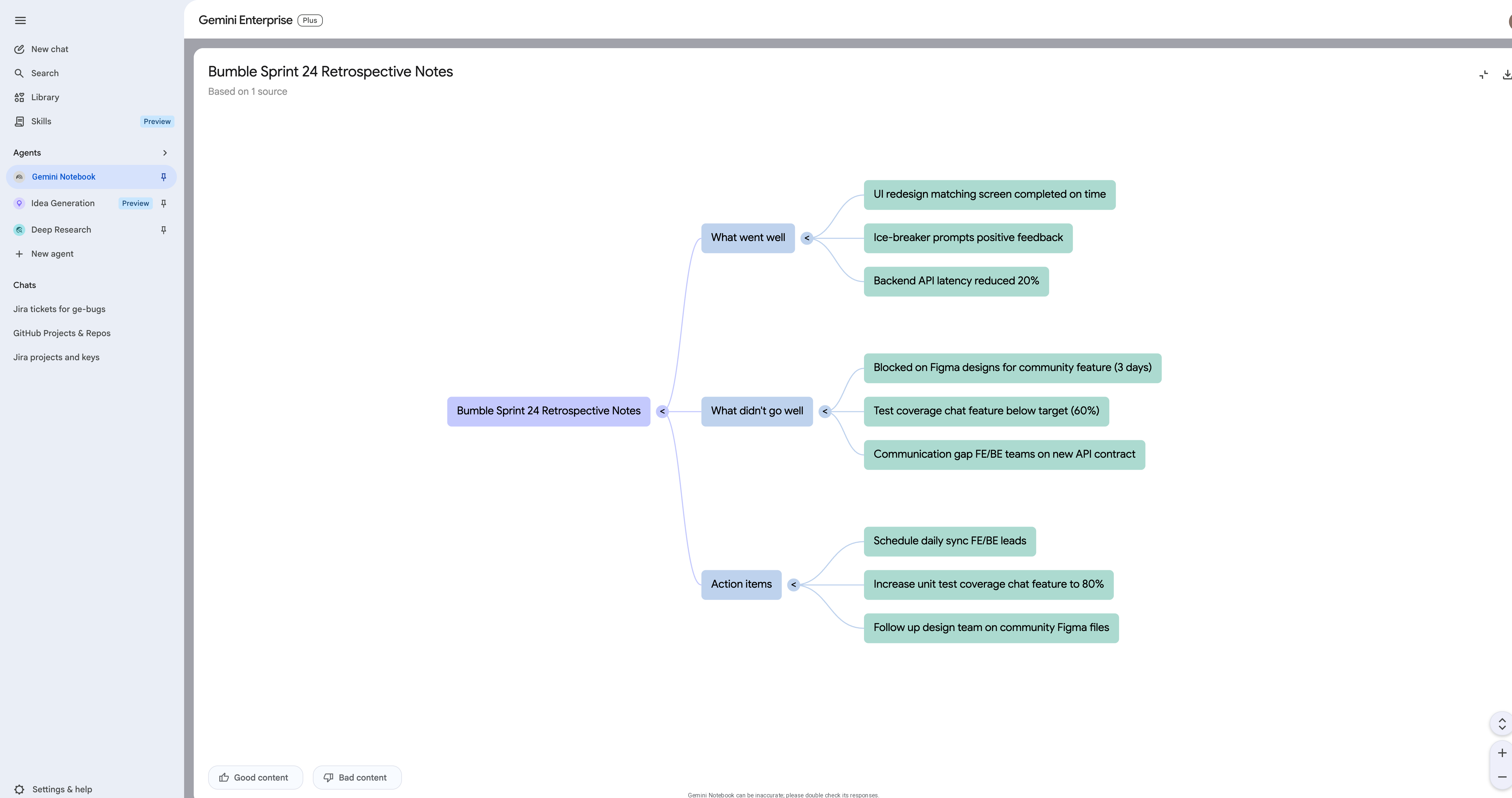
Bumble Sprint 24 Retrospective Notes
What went well:
- UI redesign of the matching screen was completed on time.
- New ice-breaker prompts received positive feedback in user testing.
- Backend API latency reduced by 20%.

What didn't go well:
- Blocked on Figma designs for the community feature for 3 days.
- Test coverage for the new chat feature is below target (60% instead of 80%).
- Communication gap between frontend and backend teams on the new API contract.

Action items:
- Schedule a daily sync between frontend and backend leads.
- Increase unit test coverage for chat feature to 80%.
- Follow up with design team on community feature Figma files.
- احفظ الملف باسم
retro.txt.
الخطوة 2: الوصول إلى Gemini Notebook وإنشاء دفتر ملاحظات
- في لوحة التنقّل اليمنى في Gemini Enterprise، وسِّع علامة التبويب الوكلاء.
- انقر على Gemini Notebook.
- انقر على إنشاء دفتر ملاحظات جديد.
الخطوة 3: استيراد المستندات المصدر
- في النافذة المنبثقة الخاصة باختيار المصدر، انقر على النص المنسوخ أو تحميل الملفات.
- الصِق ملف
retro.txtأو حمِّله.
الخطوة 4: إنشاء إحصاءات
- في واجهة المحادثة في أسفل الصفحة، أدخِل الطلب التالي:
What are the recurring bottlenecks mentioned in these retrospective notes?
سيحلّل Gemini ملاحظات اجتماع استرجاع المعلومات وينشئ ملخّصًا مفصّلاً للعوائق وبنود العمل المقترَحة: 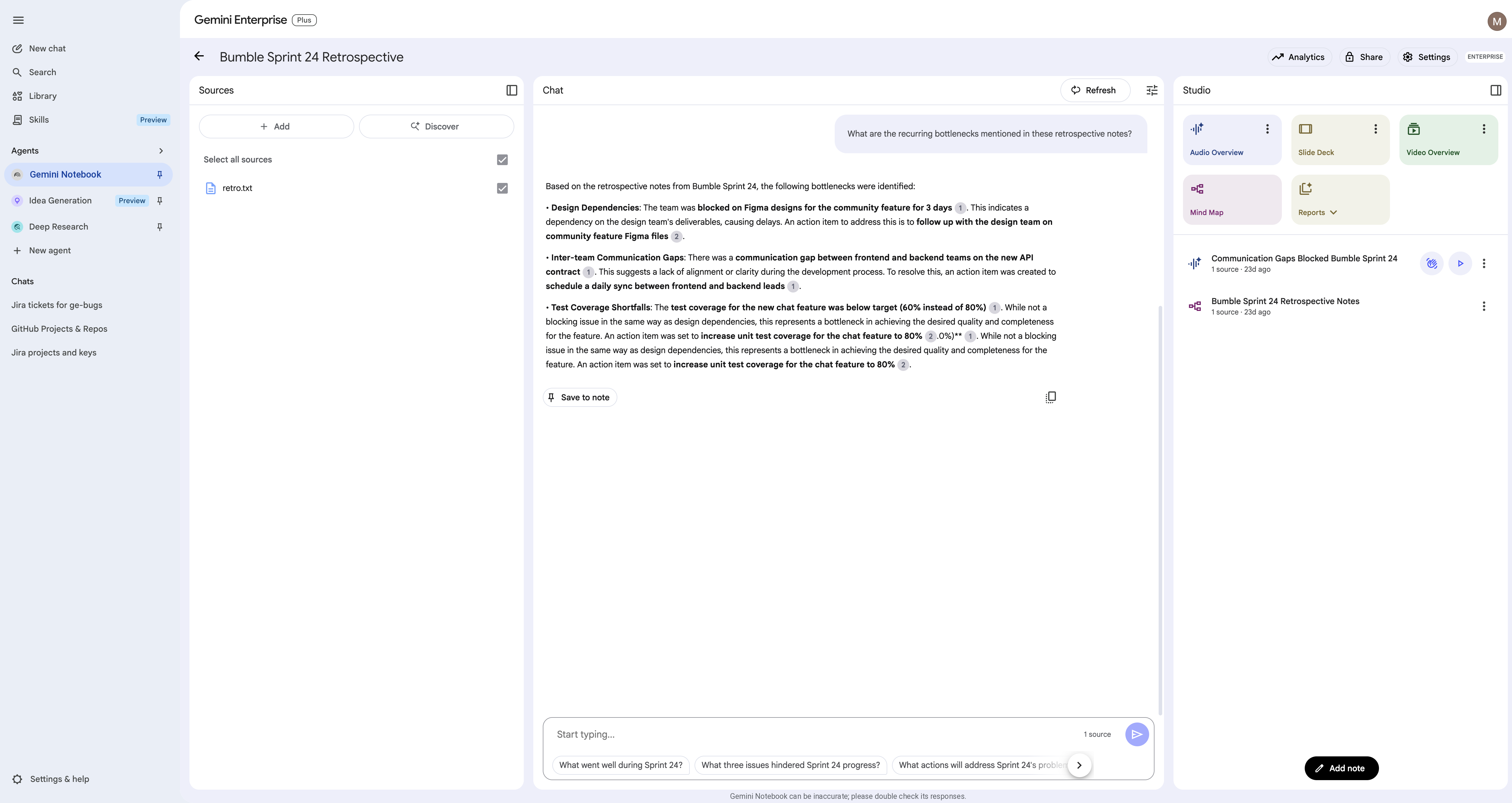
- ابحث عن علامة التبويب استوديو على يسار الصفحة، وانقر على خريطة ذهنية لإنشاء تمثيل مرئي لمواضيع جلسة الاسترجاع التي تم استخراجها.
11. إجراء أبحاث معمّقة حول مؤشرات السوق
في هذه الخطوة، ستستخدم أداة Deep Research لإجراء بحث شامل حول مؤشرات السوق ذات الصلة بتطبيق Bumble، مثل تفضيلات الجيل Z في تطبيقات المواعدة.
الوصول إلى وكيل Deep Research
- في قائمة التنقّل اليمنى في Gemini Enterprise، انقر على علامة التبويب الوكلاء.
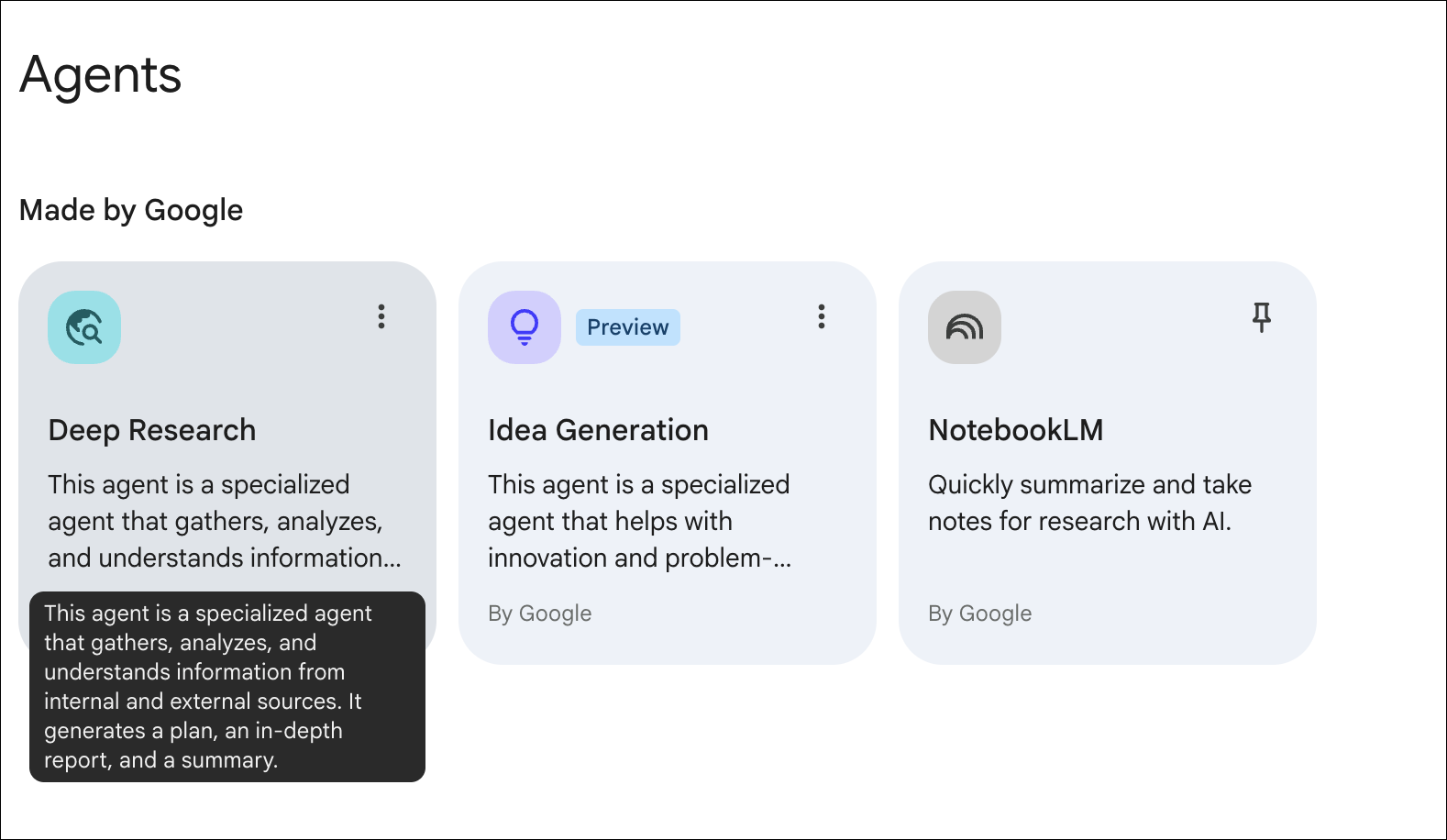
- اختَر وكيل Deep Research.
بدء جلسة البحث
- في حقل الإدخال، الصِق طلبًا مثل: "قارِن بين مدى فعالية استراتيجيات التسويق المختلفة للوصول إلى المستهلكين من الجيل "زد" في سياق تطبيقات المواعدة والتواصل على الأجهزة الجوّالة".
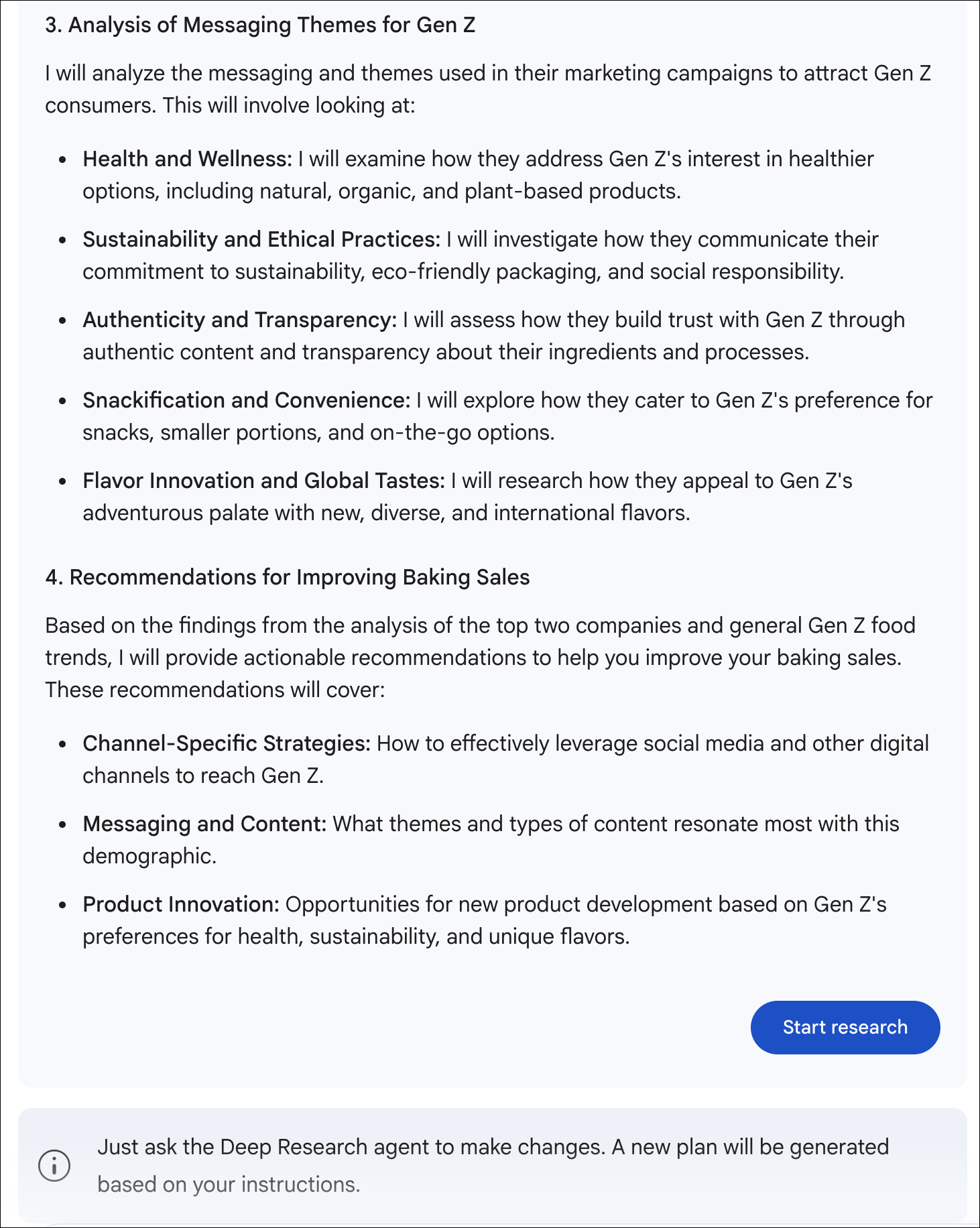
- مراجعة خطة البحث: سينشئ الوكيل خطة. راجِع الملخّص وانقر على بدء البحث.
النتائج المتوقعة
سيستغرق الوكيل بضع دقائق للبحث في المصادر وإنشاء تقرير من عدة صفحات يتضمّن اقتباسات. يمكنك المتابعة إلى الخطوة التالية أثناء تشغيلها.
12. استلهام الأفكار
في هذه الخطوة، ستستخدم وكيل استلهام الأفكار لاستلهام ميزات أو حملات جديدة لتطبيق Bumble، مع التركيز على بناء المجتمع.
الوصول إلى أداة "استلهام الأفكار"
- في قائمة التنقّل اليمنى في Gemini Enterprise، انقر على علامة التبويب الوكلاء.
- اختَر وكيل اقتراح الأفكار.
بدء جلسة وضع الأفكار
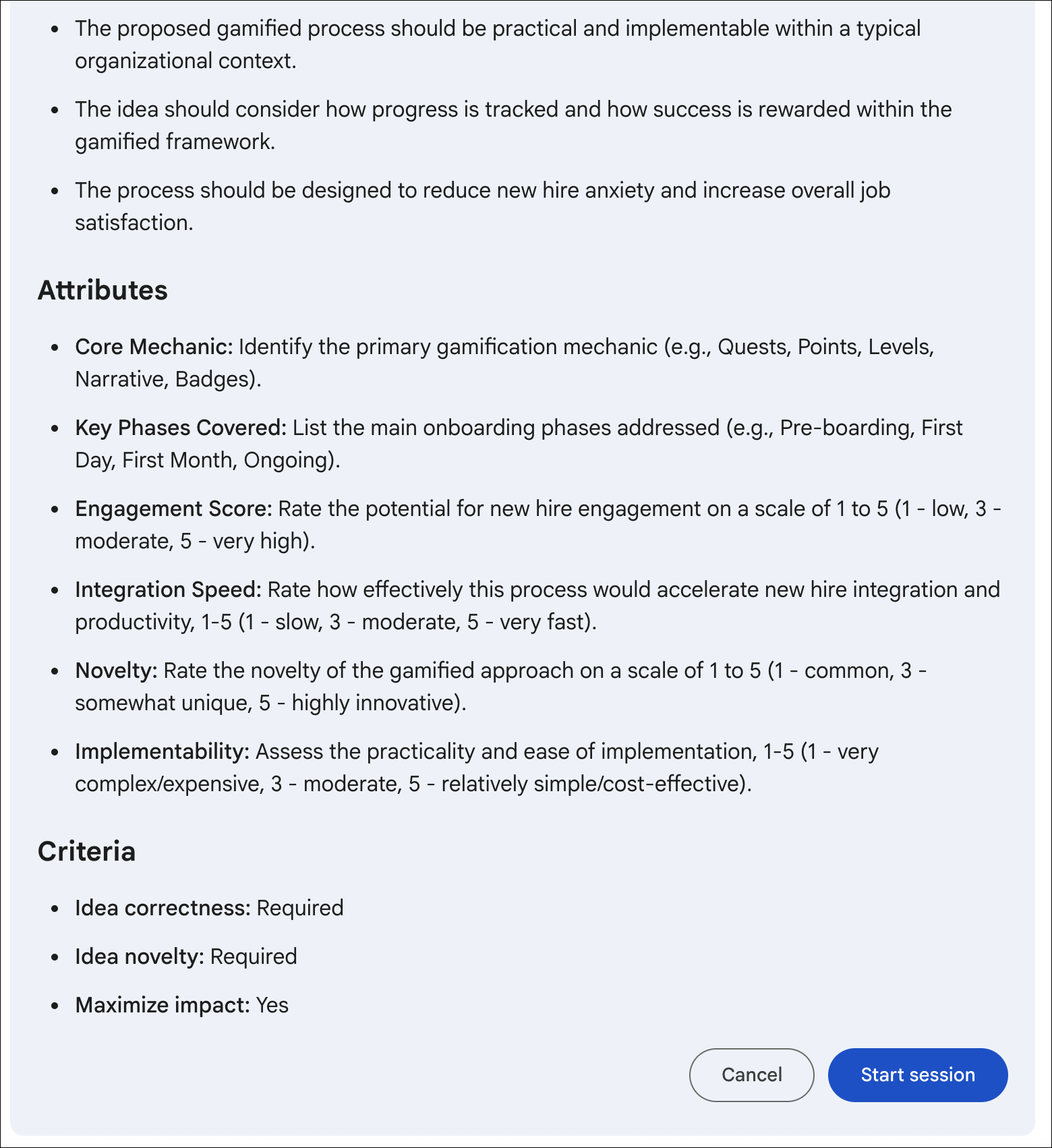
- قدِّم موضوعًا لتبادل الأفكار حوله، مثل: "أريد تبادل الأفكار حول قائمة بالميزات التي يمكن تحويلها إلى ألعاب لتشجيع المستخدمين على التعرّف على بعضهم البعض وبناء مجتمع على تطبيق للتواصل".
- بدء الجلسة: راجِع الخطة وانقر على بدء الجلسة.
النتائج المتوقعة
سينشئ الوكيل أفكارًا ويقيّمها ويرتّبها. ستستغرق هذه العملية وقتًا طويلاً، لذا لا تنتظر إلى حين انتهائها. يمكنك السماح بتشغيلها في الخلفية والعودة لاحقًا للاطّلاع على النتائج. يُرجى الانتقال إلى الدرس التطبيقي التالي.
13. إنشاء "مساعد سْكرَم" متعدد الخطوات
غالبًا ما تستخدم البرامج الاحترافية البرامج الفرعية لتقسيم المهام المعقّدة. في هذه الخطوة، ستنشئ وكيلًا متعدد الخطوات باستخدام "مصمّم الوكلاء" لتفويض العمل إلى وكلاء فرعيين متخصصين في Jira وGitHub.
الخطوة 1: ضبط Orchestrator Agent
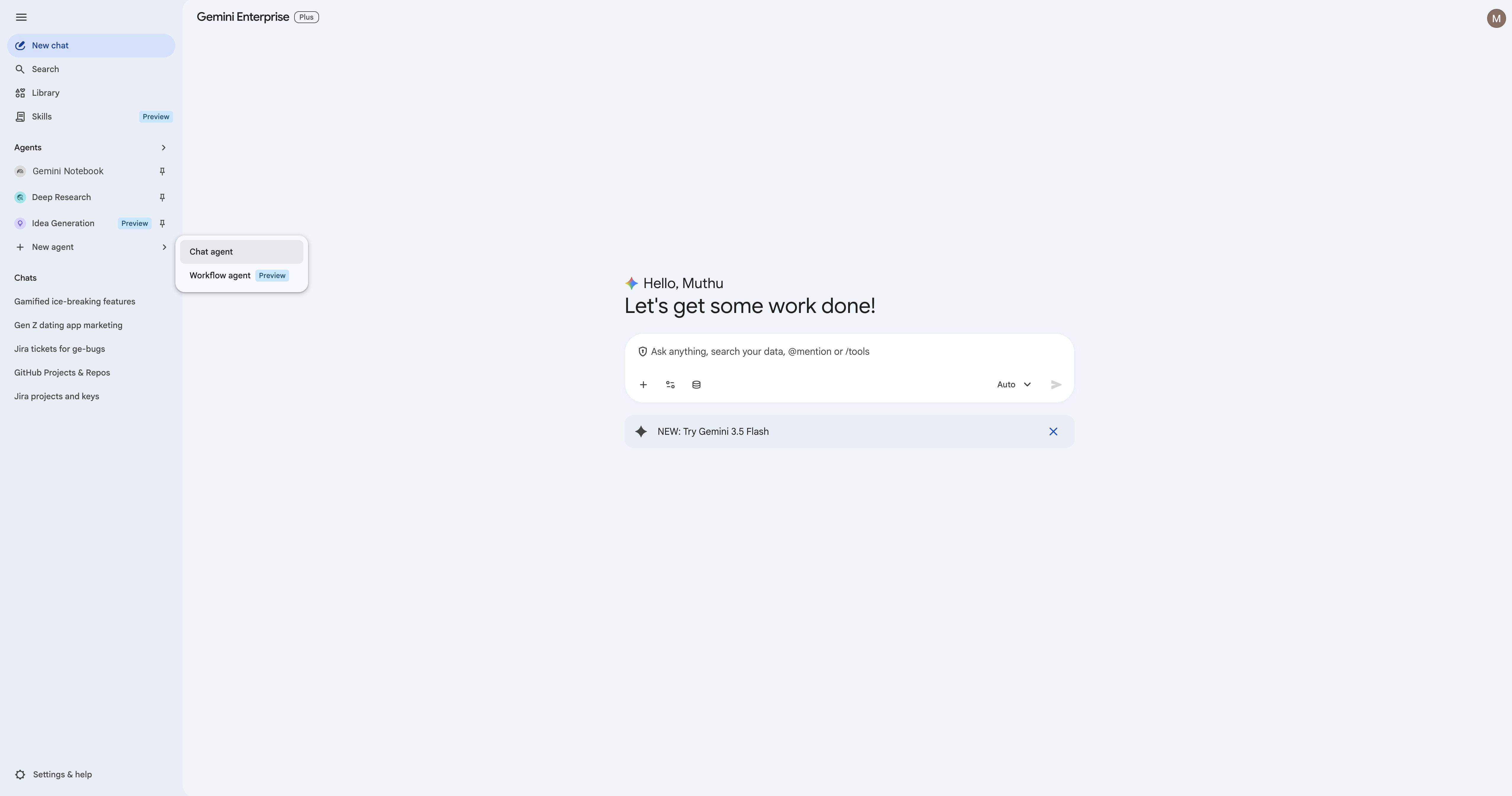
- في لوحة التنقّل في Gemini Enterprise، انقر على + وكيل جديد.
- خطوة مهمة في واجهة المستخدم: ستظهر نافذة منبثقة لاختيار الطلب. انقر على وكيل المحادثة للدخول إلى واجهة "مصمّم الوكلاء" (تجنَّب النقر على "وكيل سير العمل" لأنّنا نركّز هنا على مسارات المحادثة).
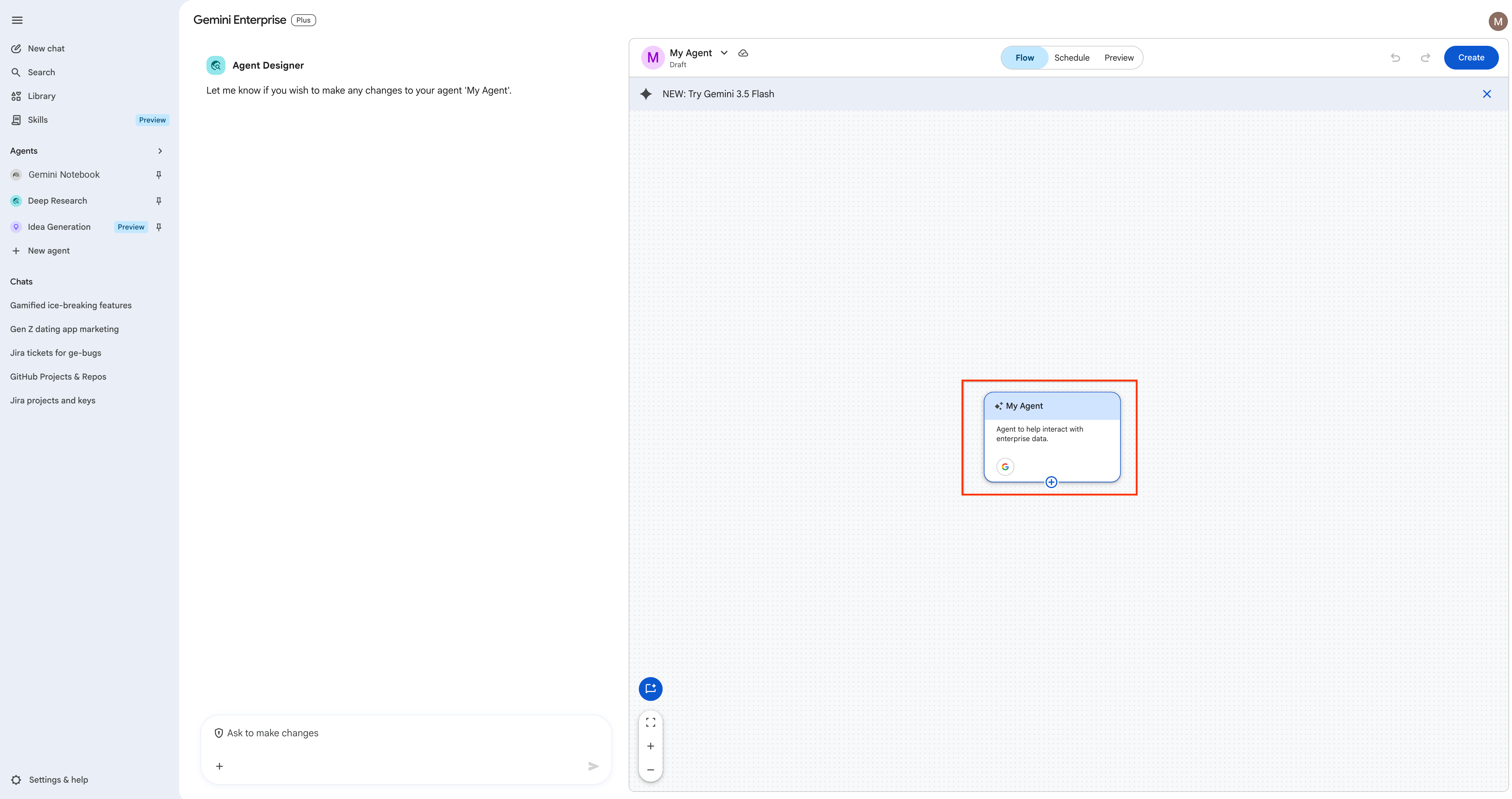
- في لوحة العرض الرئيسية، انقر على عقدة الوكيل الأوسط لفتح لوحة الإعدادات على يسار الشاشة.
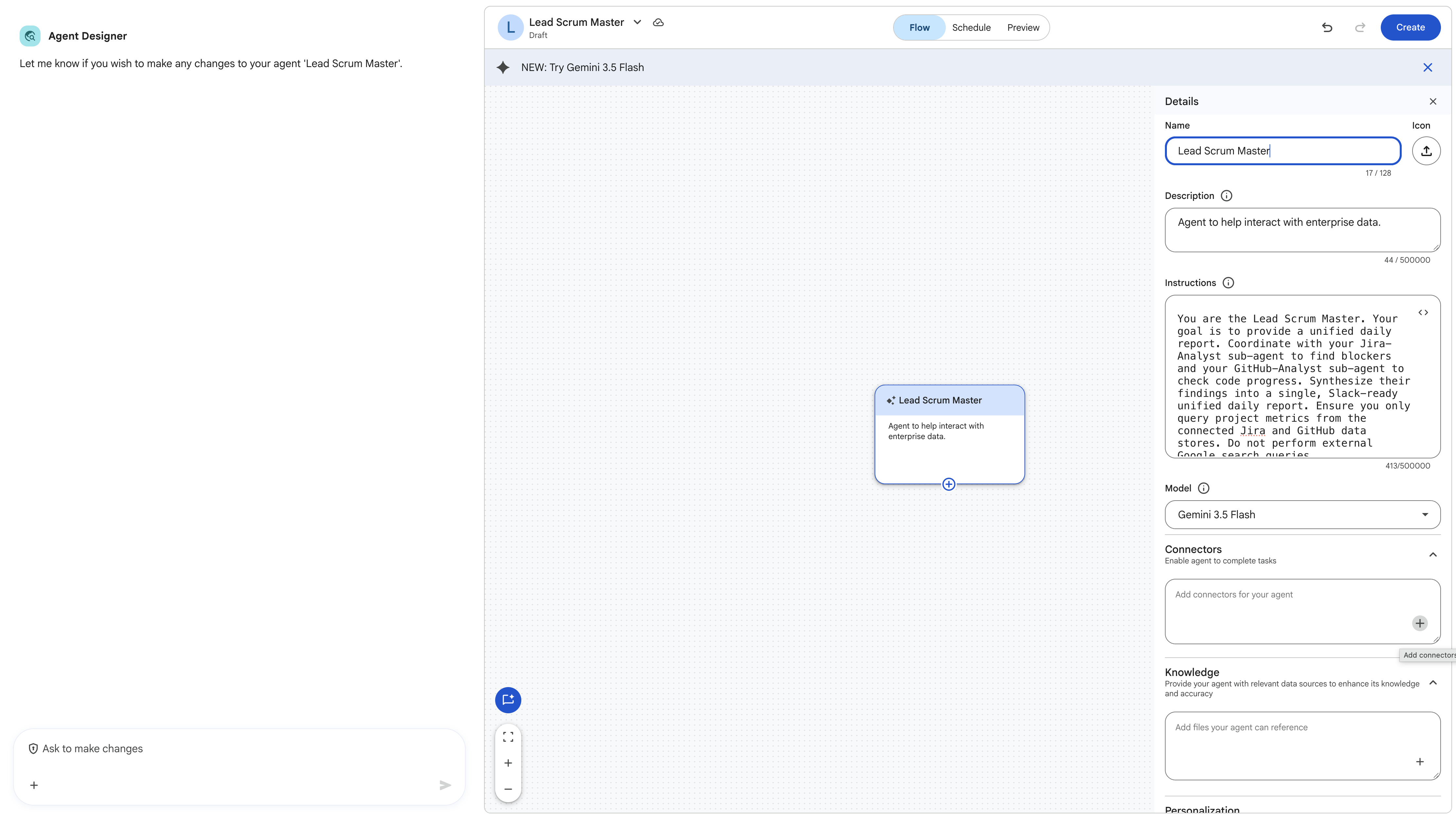
- اضبط تفاصيل الوكيل:
- اسم الوكيل: اضبط اسم هذا الوكيل الجذر على
Lead Scrum Masterمباشرةً في لوحة الإعداد. - التعليمات:
You are the Lead Scrum Master. Your goal is to provide a unified daily report. Coordinate with your Jira-Analyst sub-agent to find blockers and your GitHub-Analyst sub-agent to check code progress. Synthesize their findings into a single, Slack-ready unified daily report. Ensure you only query project metrics from the connected Jira and GitHub data stores. Do not perform external Google search queries. - الأدوات: أزِل العلامة من المربّع بجانب "بحث Google". يجب أن يركّز الإعداد على المستخدمين المفوضين من الوكيل الفرعي فقط.
- اسم الوكيل: اضبط اسم هذا الوكيل الجذر على
الخطوة 2: إضافة وكلاء فرعيين متخصصين
لتقسيم العمل، سننشئ وكيلَين فرعيَين متخصصَين.
- مرِّر مؤشر الماوس فوق عقدة
Lead Scrum Masterفي لوحة العرض وانقر على رمز علامة الجمع (+) أو خيار إضافة وكيل فرعي.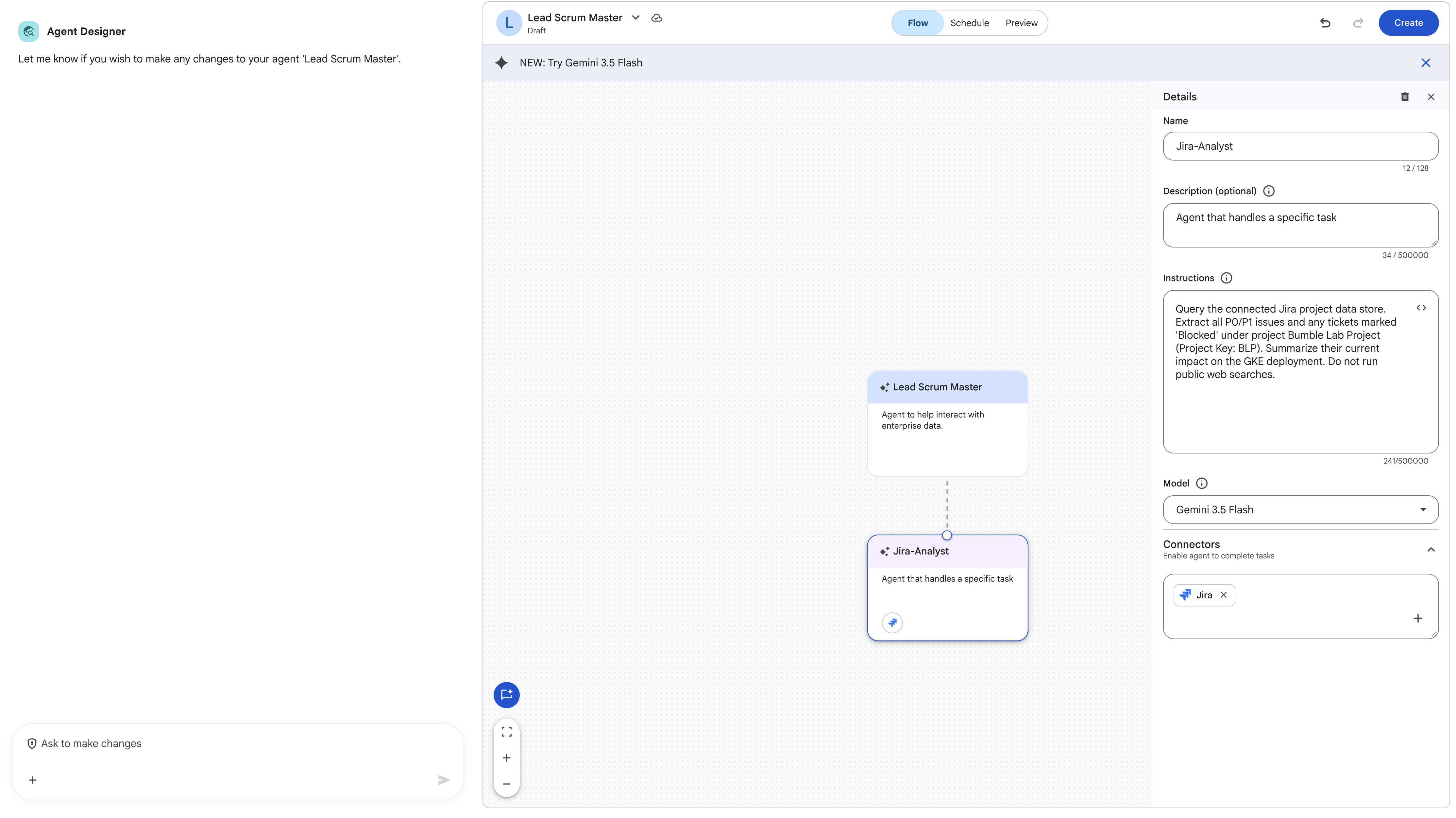
- انقر على عقدة الوكيل الفرعي التي تم إنشاؤها حديثًا واضبط العنصر الفرعي الأول:
- الاسم:
Jira-Analyst - التعليمات:
Query the connected Jira project data store. Extract all P0/P1 issues and any tickets marked 'Blocked' under project Bumble Lab Project (Project Key: BLP). Summarize their current impact on the release readiness of project BLP. Do not run public web searches. - الأدوات: يمكنك البحث عن مخزن بيانات Jira والاطّلاع عليه. أزِل العلامة من المربّع بجانب "بحث Google".
- الاسم:
- مرِّر مؤشر الماوس فوق العقدة
Lead Scrum Masterمرة أخرى، وانقر على + إضافة وكيل فرعي، ثم اضبط الوكيل الفرعي الثاني:- الاسم:
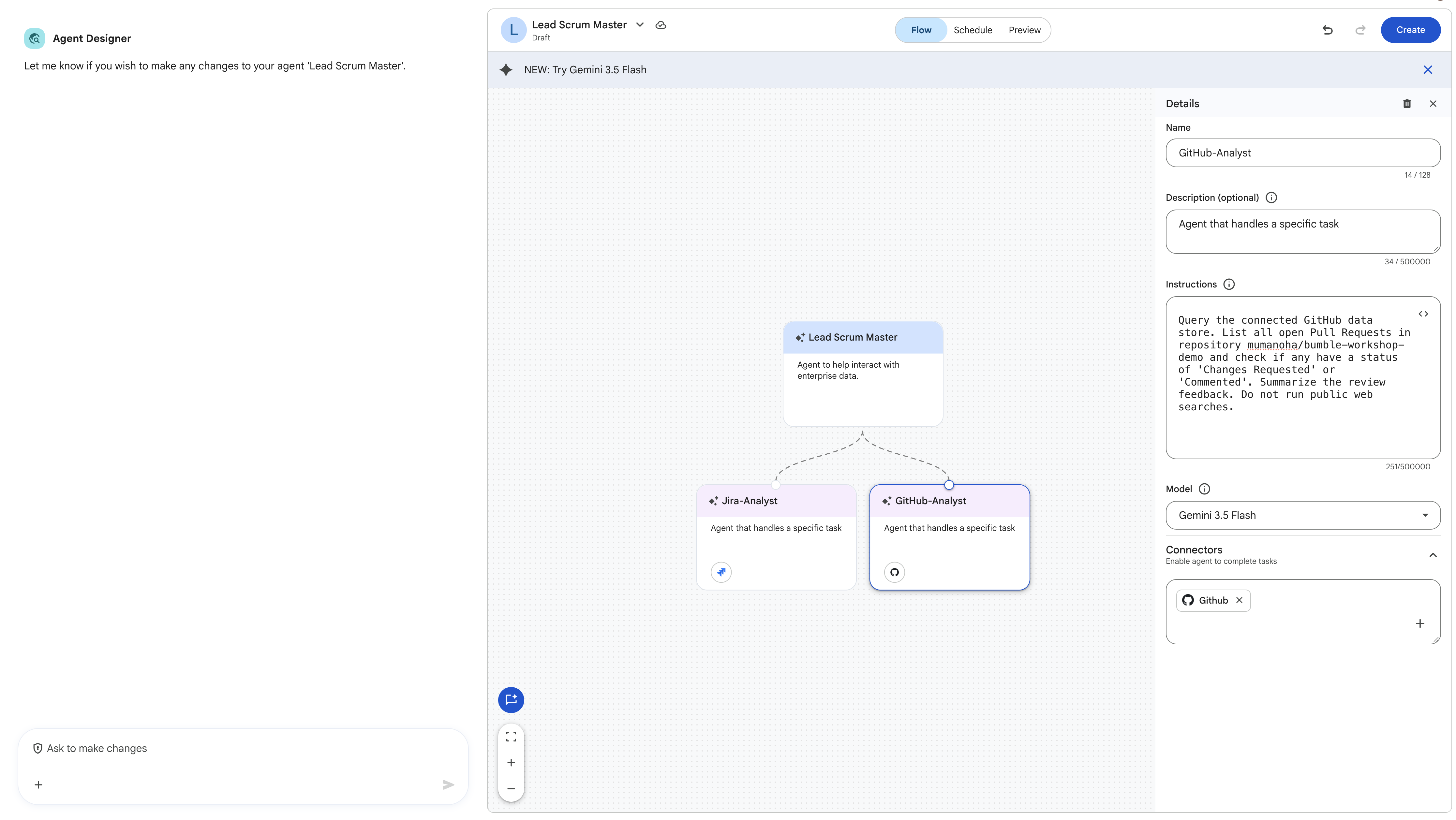
GitHub-Analyst - التعليمات:
Query the connected GitHub data store. List all open Pull Requests in repository bumble-workshop-demo and check if any have a status of 'Changes Requested' or 'Commented'. Summarize the review feedback. Do not run public web searches. - الأدوات: يمكنك البحث عن مستودع بيانات GitHub والاطّلاع عليه. أزِل العلامة من المربّع بجانب "بحث Google".
- الاسم:
الخطوة 3: حفظ "المسار المتعدد الخطوات" واختباره
- انقر على إنشاء (أو حفظ) في أعلى يسار شاشة "أداة إنشاء العملاء الافتراضيين" لنشر العميل الافتراضي.
- انقر على الدردشة مع موظف دعم لفتح جزء المعاينة.
- أوقِف "بحث Google" ضِمن خيارات قاعدة بيانات المحادثة، ثم وجِّه الطلب التالي:
Generate the high-priority update for my projects for the past 24 hours.
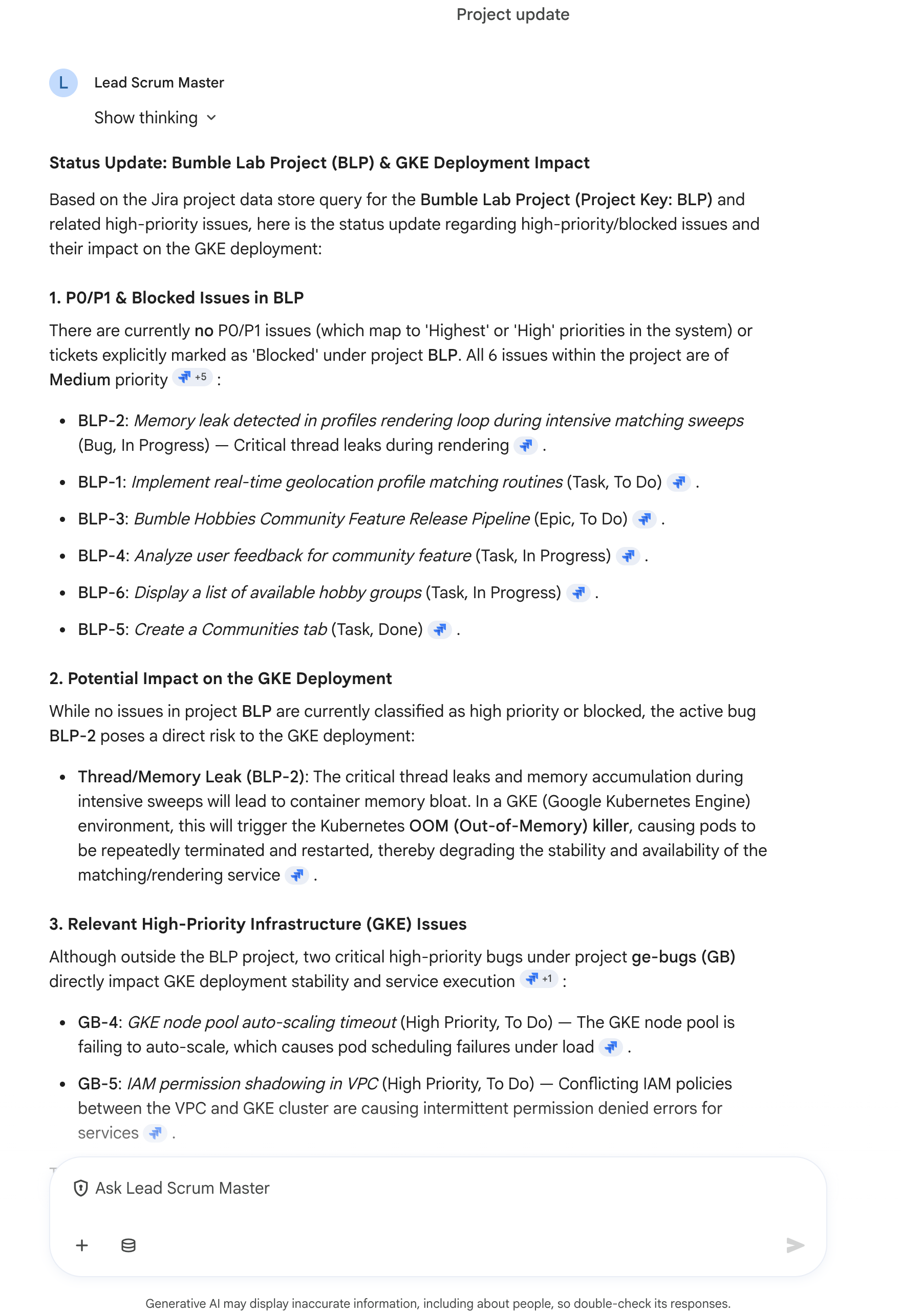
سينسّق برنامج التنسيق مع الوكيلَين الفرعيَين Jira-Analyst وGitHub-Analyst، ويجمع مدخلاتهما، ويعرض تقريرًا يوميًا جميلاً ومجمّعًا عن الحالة يوضّح كلاً من المشاكل الحالية في Jira وطلبات السحب المفتوحة في GitHub. 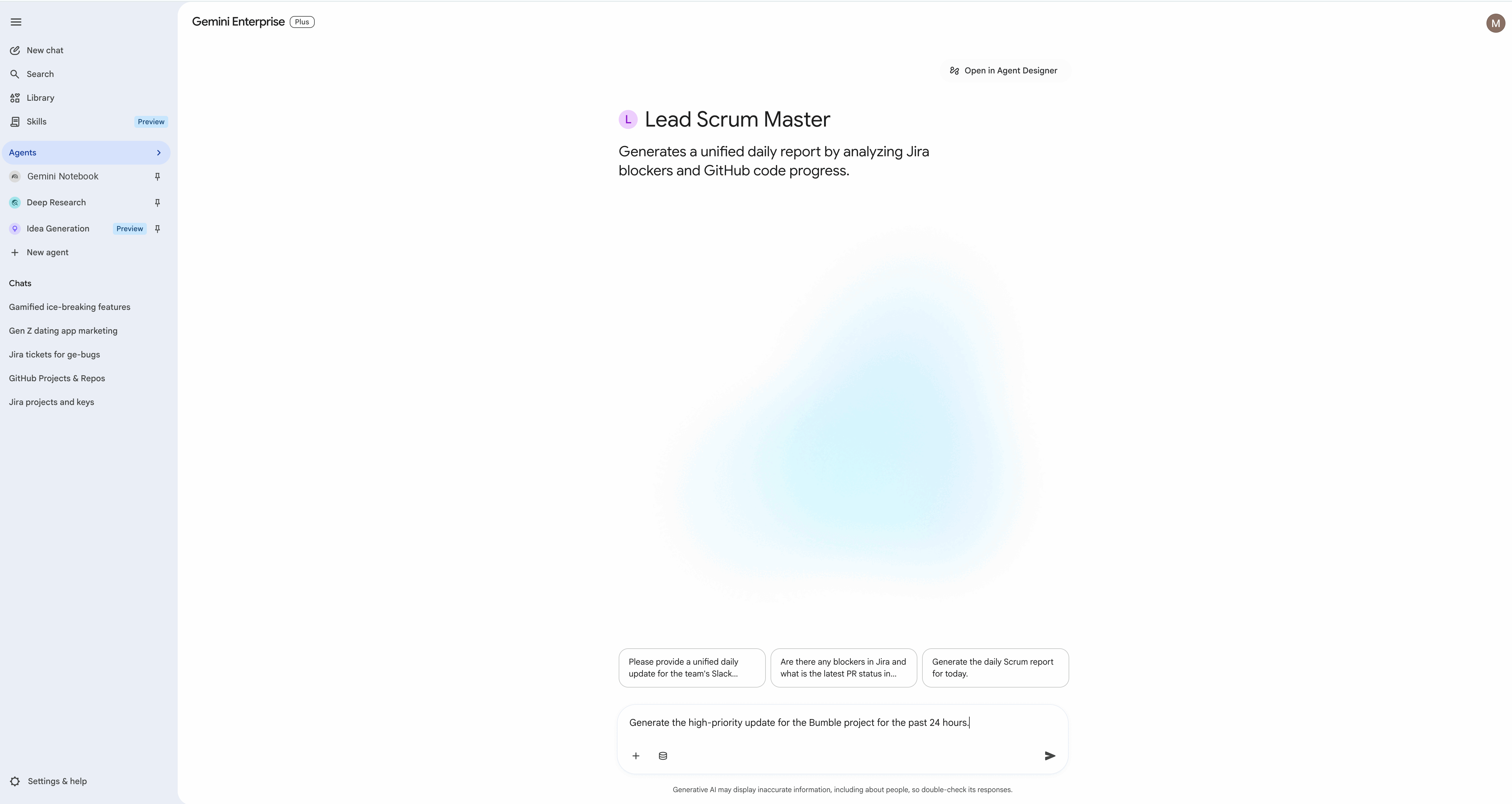
14. استدعاء المهارات المضمّنة باستخدام الإشارات
يوفّر Gemini Enterprise نماذج مهارات مُعدّة مسبقًا وجاهزة للاستخدام يمكن لخبير سْكرَم ومدير المنتج استدعاؤها مباشرةً في جلسات المحادثة لتنفيذ مهام سير عمل محدّدة بشكل آلي. في هذه الخطوة، عليك تفعيل مهارة تحديثات المشروع الجاهزة للاستخدام واستخدامها لإنشاء ملخّص لحالة المشروع.
الخطوة 1: تفعيل مهارة "إشعارات المشاريع" في واجهة المستخدم على الويب
لاستخدام مهارة مُنشأة مسبقًا، يجب تفعيلها أولاً باتّباع الخطوات التالية:
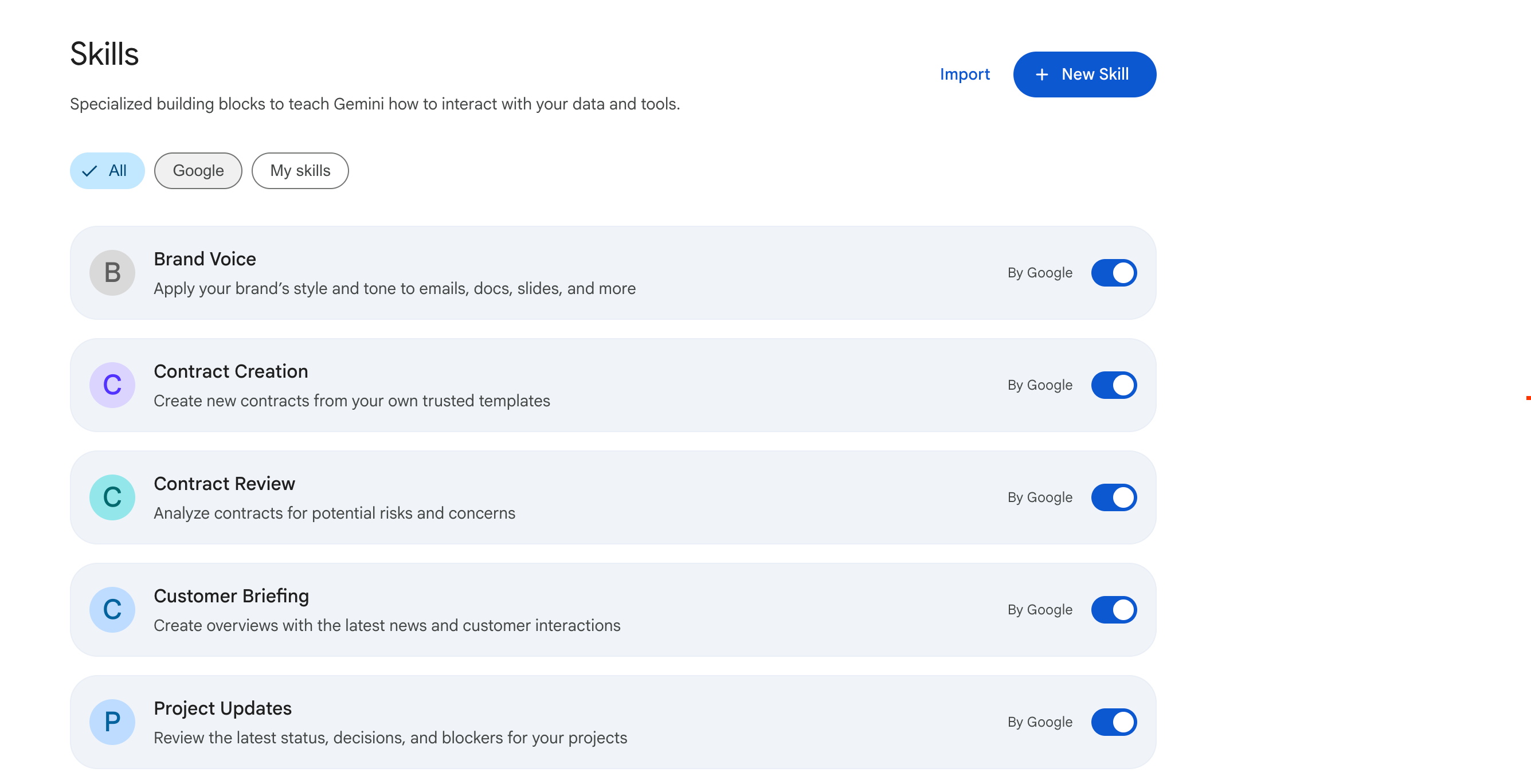
- في لوحة التنقّل اليمنى في Gemini Enterprise، انقر على المهارات (تظهر كعنصر مستقل في لوحة التنقّل الجانبية، ويتم تمييزها بشارة معاينة).
- ابحث عن مهارة آخر أخبار المشروع (وهي نموذج مهارة مُعدّ مسبقًا توفّره Google بدون أي إعدادات إضافية).
- اضبط مفتاح التبديل على تفعيل.
الخطوة 2: استدعاء المهارة في محادثة
بعد تفعيل هذه المهارة، يتم تشغيلها تلقائيًا عندما تطلب الحصول على آخر المعلومات عن حالة مشروع في محادثة، ولا تحتاج إلى إضافة @-mention قبلها:
- افتح نافذة محادثة جديدة.
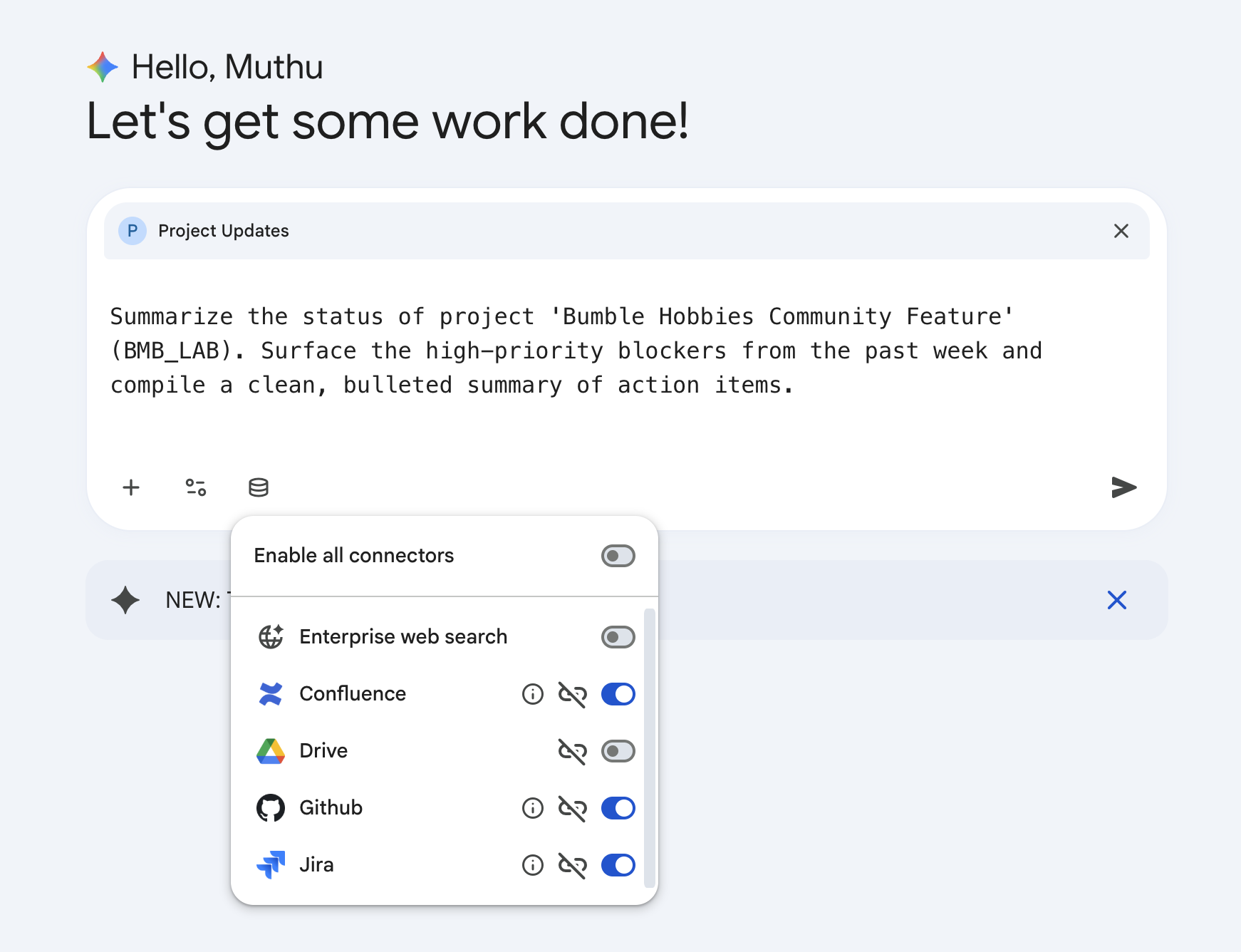
- انقر على رمز قاعدة البيانات (أدوات الربط) في مربّع إدخال المحادثة.
- إعداد النطاق: احرص على اختيار الموصلات الضرورية فقط (Jira وGitHub) وإيقاف الموصلات الأخرى بشكل صريح (مثل "بحث Google" العام أو "بحث المؤسسات" العام) للحفاظ على دقة الذكاء الاصطناعي وتجنُّب التشويش في الطلبات.
- اكتب الطلب التالي لتفعيل المهارة:
Summarize the status of project 'Bumble Hobbies Community Feature' (BLP). Surface the high-priority blockers from the past week and compile a clean, bulleted summary of action items. - اضغط على مفتاح Enter أو انقر على إرسال.
الخطوة 3: استيعاب التقارير المستندة إلى بيانات واقعية وإخراجها
ستنفّذ المهارة المُنشأة مسبقًا تسلسلها التحليلي المحسّن. يتصل هذا التطبيق بـ Jira لاسترداد مشاكل Sprint، ويطلب من GitHub تتبُّع طلب السحب النشط، ويجمع النتائج في تقرير حالة احترافي للغاية: 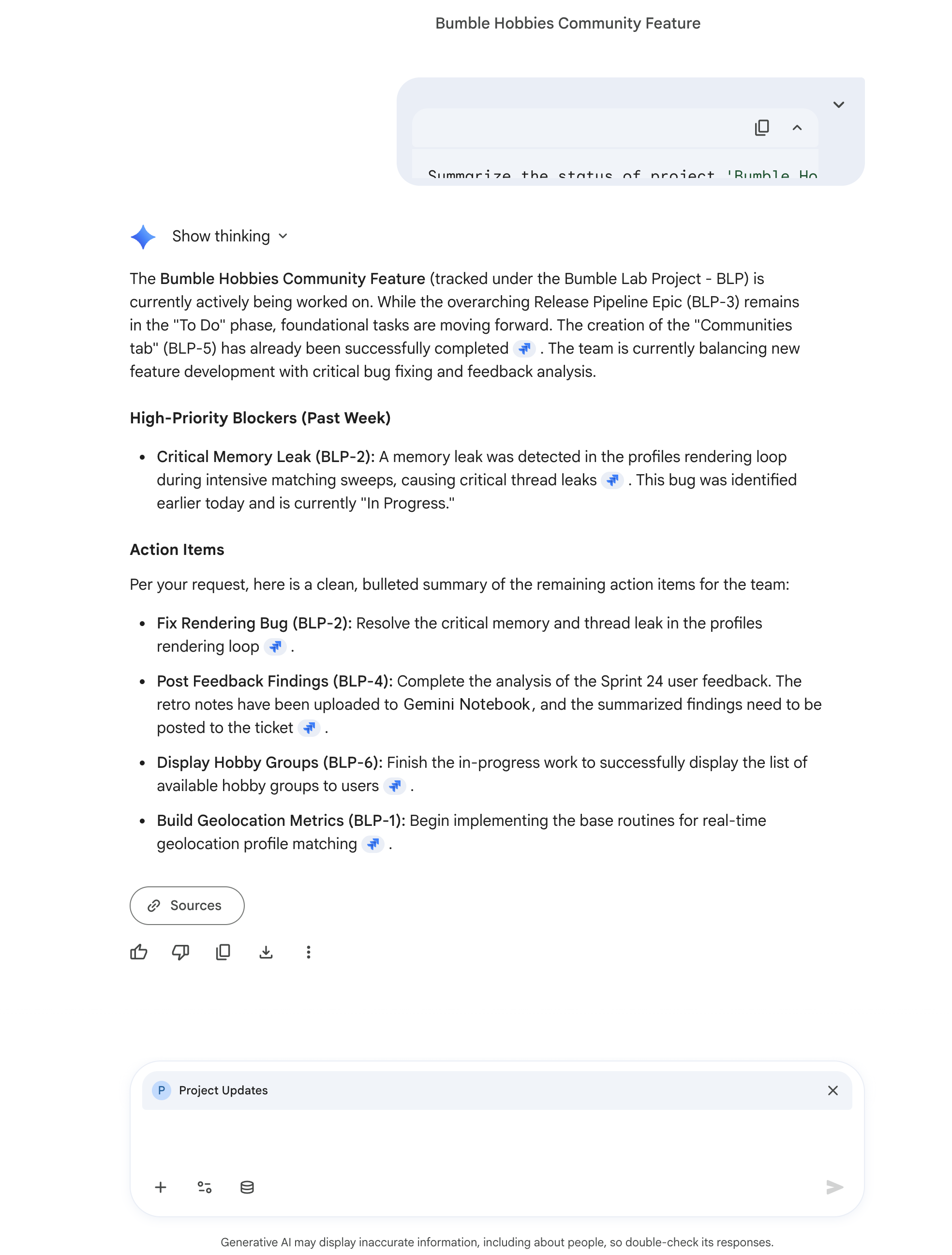
15. التعاون في تأليف المستندات التفاعلية باستخدام Gemini Assistant Canvas
في هذه الخطوة، ستستكشف إحدى الميزات الأساسية التي تميّز Gemini Enterprise، وهي Gemini Assistant Canvas. تنقل هذه الميزة مساحة عملك من شاشة محادثة عادية إلى تصميم عالي الإنتاجية يتضمّن لوحتَين متجاورتَين، حيث يمكنك توجيه طلب إلى الذكاء الاصطناعي على اليمين والمشاركة في تأليف عناصر ثابتة وقابلة للتعديل على اليسار بدون التنقّل بين التطبيقات.
وصف تصميم واجهة المستخدم
عند تفعيل وضع "لوحة العرض"، ستخضع واجهة المستخدم لانتقال مميّز:
- اللوحة اليمنى (المحادثة الحوارية): تحتفظ بلوحة محادثة عادية تعمل بالذكاء الاصطناعي. يحتوي على سطر إدخال الطلب في الأسفل وأزرار أداة ربط قاعدة البيانات.
- اللوحة اليمنى (لوحة محرّر المستندات): تشغل مساحة عمل المستند البيضاء الواسعة النصف الأيمن من الشاشة. تعرض هذه اللوحة العناوين المنسّقة والنقاط والرموز النقطية والنص، وتعمل مثل مستند Google دائم مدمج مباشرةً في جلسة Gemini.
الخطوة 1: تفعيل واجهة Canvas
- سجِّل الدخول إلى تطبيق Gemini Enterprise على الويب.
- انقر على زر محادثة جديدة في أعلى يمين الصفحة لبدء محادثة بسجلّ نظيف.
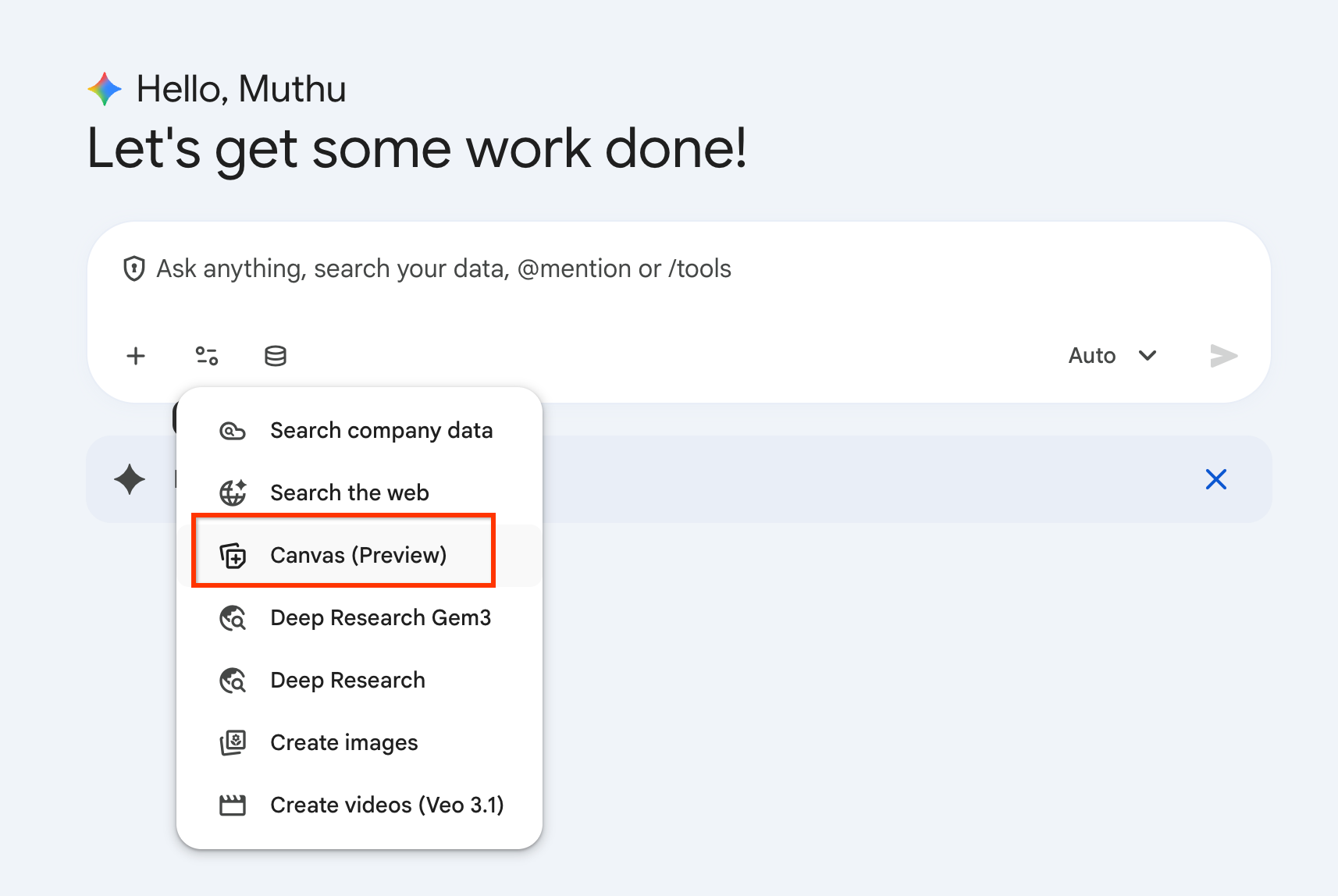
- في حقل إدخال الطلب في أسفل الصفحة، انقر على الزر الأدوات (الممثّل بشريط تمرير نشط أو رمز قائمة) أو اكتب
/لفتح قائمة الاختصارات. - اختَر Canvas (معاينة) من القائمة. يُعلم ذلك Gemini أنّ طلبك التالي يهدف إلى تجميع مستند نصي منظَّم.
الخطوة 2: إنشاء سجلّ قرار تصميمي (ADR) استنادًا إلى الحقائق
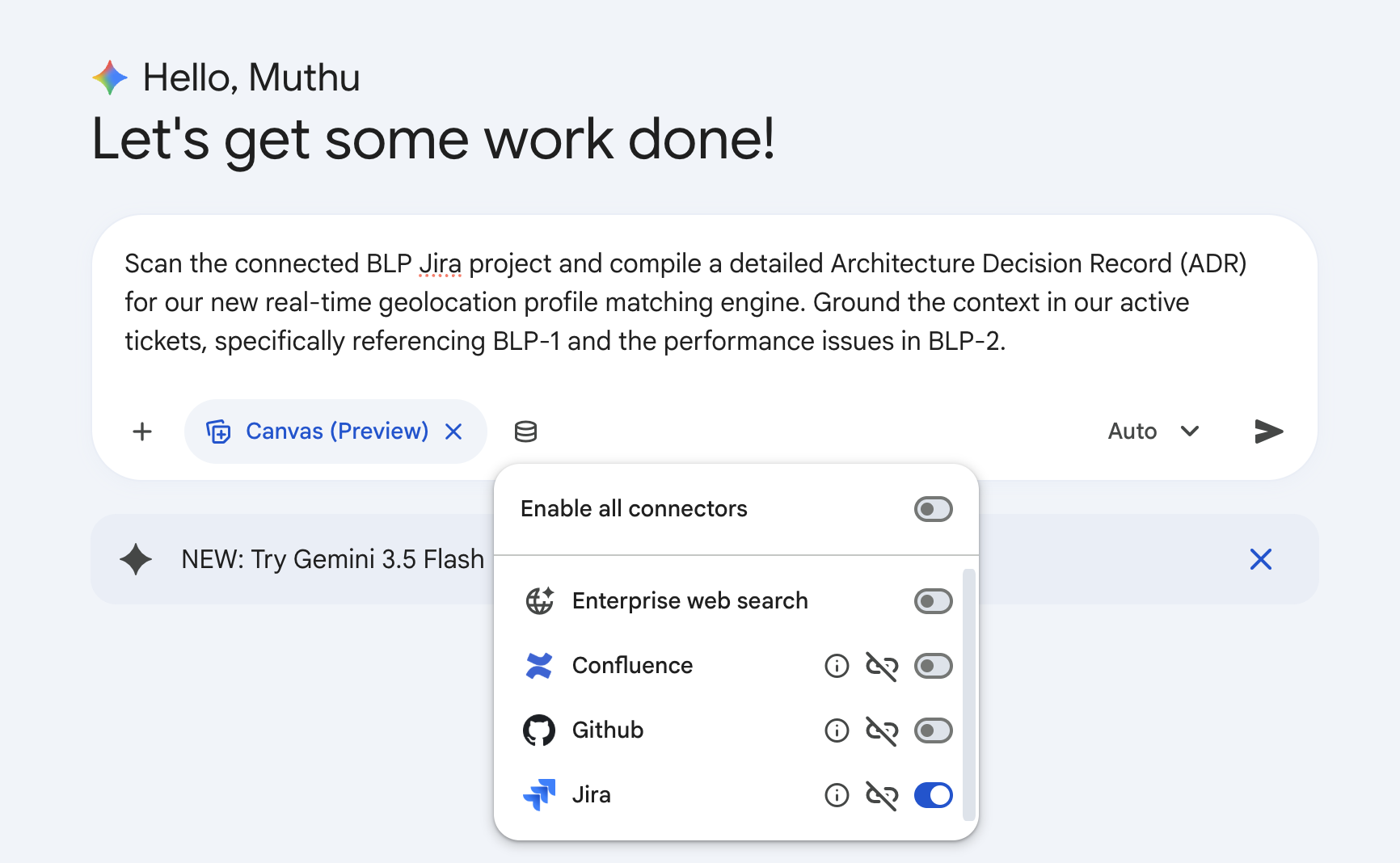
سنطلب من المحرّك فحص مشروع BLP Jira ومساحات عمل Confluence التي تمّت تعبئتها لإنشاء سجلّ رسمي لقرارات التصميم (ADR) استنادًا إلى معايير المشروع المباشر.
- في حقل طلب Canvas النشط، أدخِل الطلب التالي:
Scan the connected BLP Jira project and compile a detailed Architecture Decision Record (ADR) for our new real-time geolocation profile matching engine. Ground the context in our active tickets, specifically referencing BLP-1 and the performance issues in BLP-2. - انقر على إرسال.
- شاهِد مساحة العمل وهي تنقسم إلى طريقة العرض ذات اللوحتين. ستعرض لوحة Document Editor Canvas على يسار الشاشة مستندًا منسّقًا واحترافيًا بتنسيق Markdown.
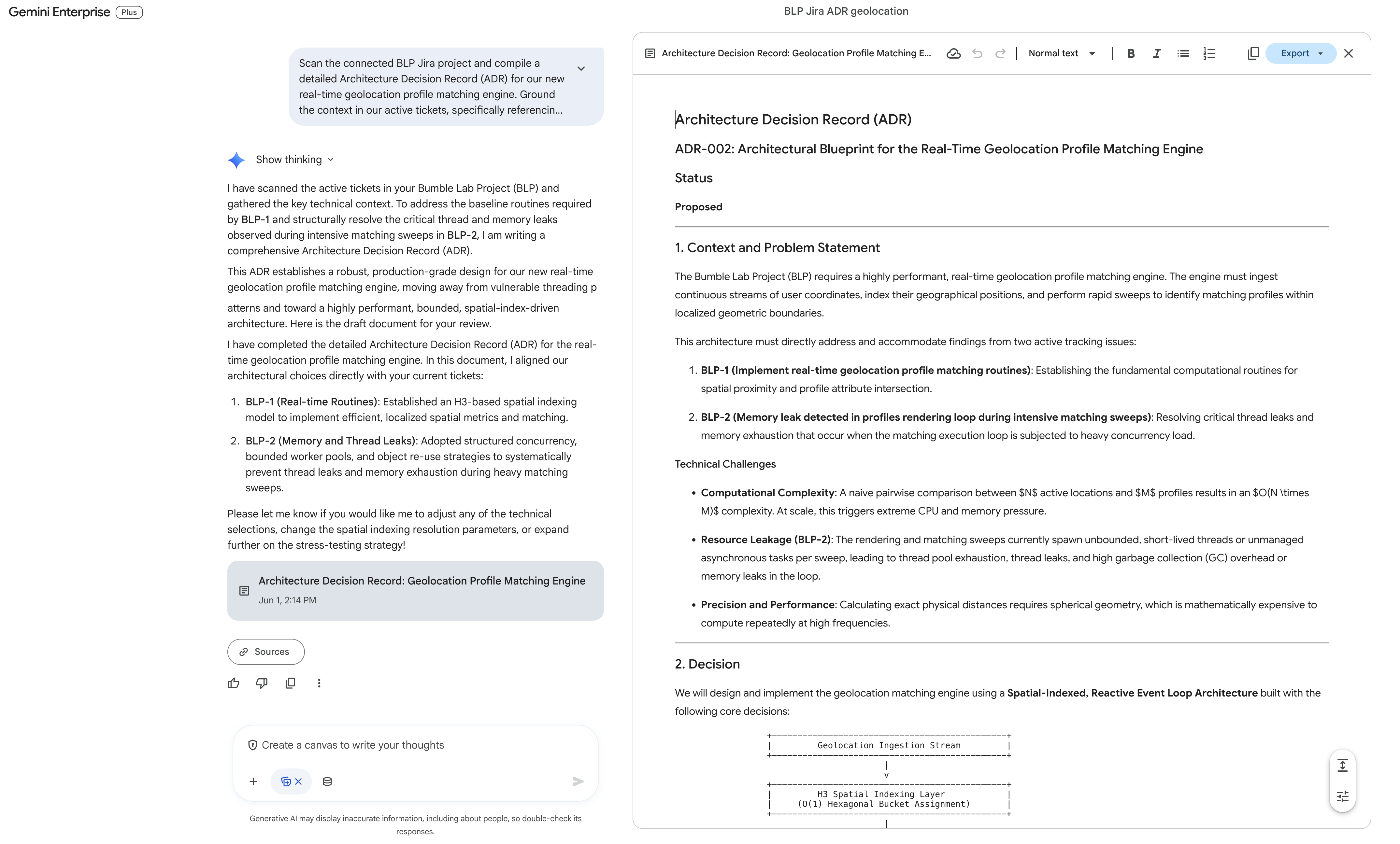
يتضمّن مستند تصميم القرار المعماري الذي تم إنشاؤه (بعنوان ADR-002: Architectural Blueprint for the Real-Time Geolocation Profile Matching Engine) عادةً ما يلي:
- الحالة: مُقترَحة
- السياق وبيان المشكلة: الإشارة تحديدًا إلى مطابقة سمة التقارب في الوقت الفعلي (
BLP-1) وتسريب الذاكرة أو تكرار الحلقات (BLP-2). - القرار (الفهرسة المكانية، حلقة الأحداث التفاعلية): اقتراح نظام الفهرسة المكانية H3 من Uber (حاويات سداسية بدقة 8 إلى 10) لتقليل التعقيد الحسابي، ومجموعة سلاسل تنفيذ محدودة مع الضغط الخلفي (قوائم انتظار محدودة الحظر) للحدّ من التزامن وحلّ مشاكل تسرب السلاسل في
BLP-2بشكل كامل. تحدّد هذه السمة أيضًا صيغة هافرسين لتصفية المسافة المحلية المستندة إلى الهندسة الكروية داخل الخلايا. - الحلول البديلة التي تمّت دراستها: طلبات البحث التقليدية في R-Tree/PostGIS ST_DWithin (الخيار أ، تمّ رفضه بسبب وقت استجابة طلب البحث في قاعدة البيانات) وUnbounded Thread-per-User (الخيار ب، تمّ رفضه لأنّه تسبّب مباشرةً في تسريب سلاسل المحادثات
BLP-2). - النتائج: استخدام الموارد بشكل حتمي، ووقت استجابة يمكن توقّعه، ومفاضلات البحث عن إحداثيات الحافة
- عمليات الربط والخطوات التالية للتذاكر النشطة: مسارات رموز برمجية محدّدة لحلّ
BLP-1وBLP-2باستخدام مجموعات سلاسل التعليمات المنظَّمة وتجميع العناصر.
الخطوة 3: تحسين المحتوى المضمّن المستهدَف في Canvas
إحدى الميزات الرئيسية في Canvas هي التعديل المستهدف والمحلي باستخدام الذكاء الاصطناعي. لا تحتاج إلى إعادة طلب المستند بأكمله في نافذة المحادثة، بل يمكنك تعديله مباشرةً.
- انتقِل إلى جزء لوحة "محرّر المستندات" على يسار الصفحة.
- انتقِل للأسفل إلى قسم القرار واختَر الفقرة التي تناقش استراتيجية إبطال ذاكرة التخزين المؤقت من خلال تمييزها باستخدام المؤشر.
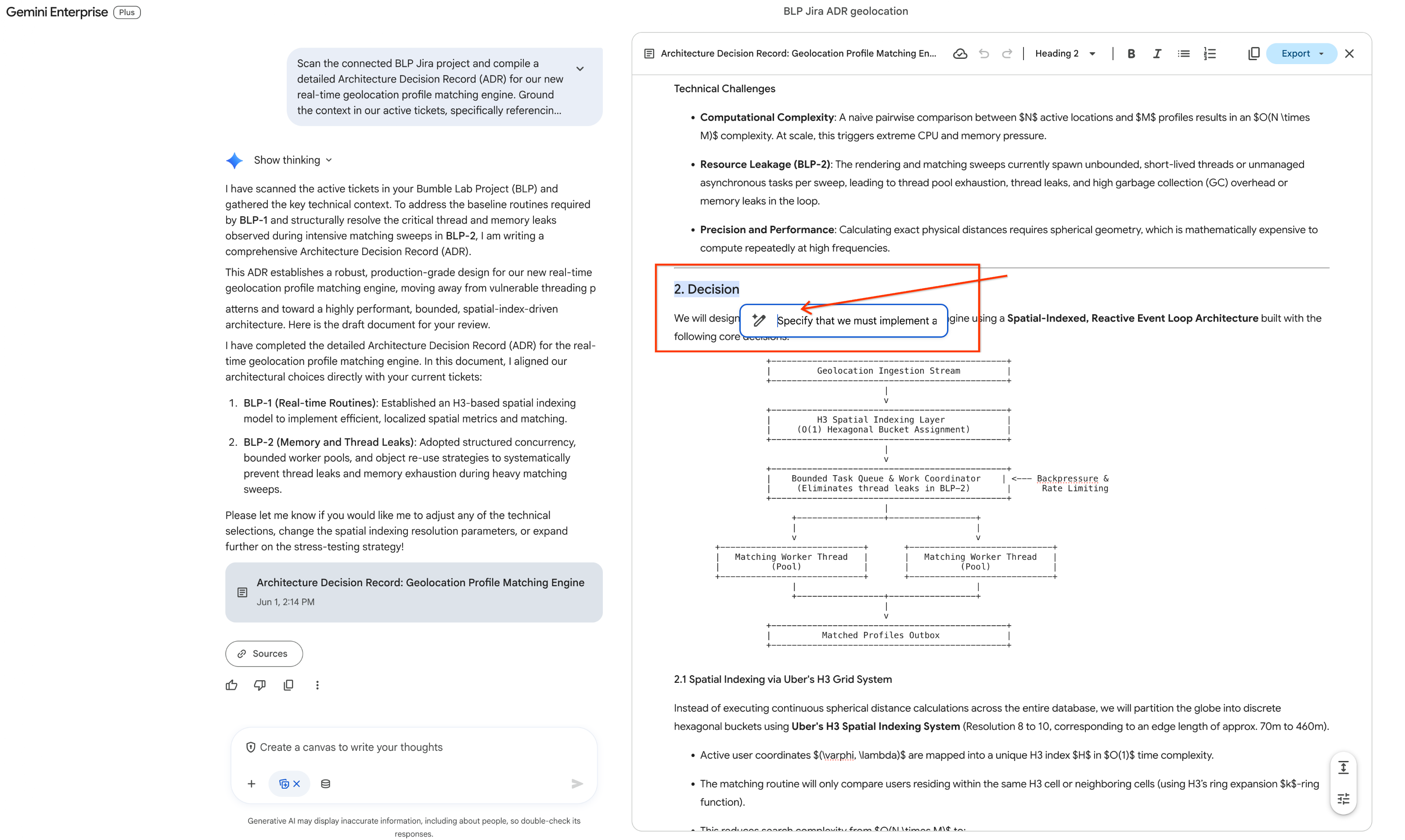
- ما إن يتم تمييز النص، ستظهر شريط أدوات صغير عائم على الفور فوق النص المحدّد. انقر على رمز القلم الرصاص (خيار طلب مُوجَّه إلى Gemini المضمّن) في شريط الأدوات. ستظهر فقاعة لإدخال النص.
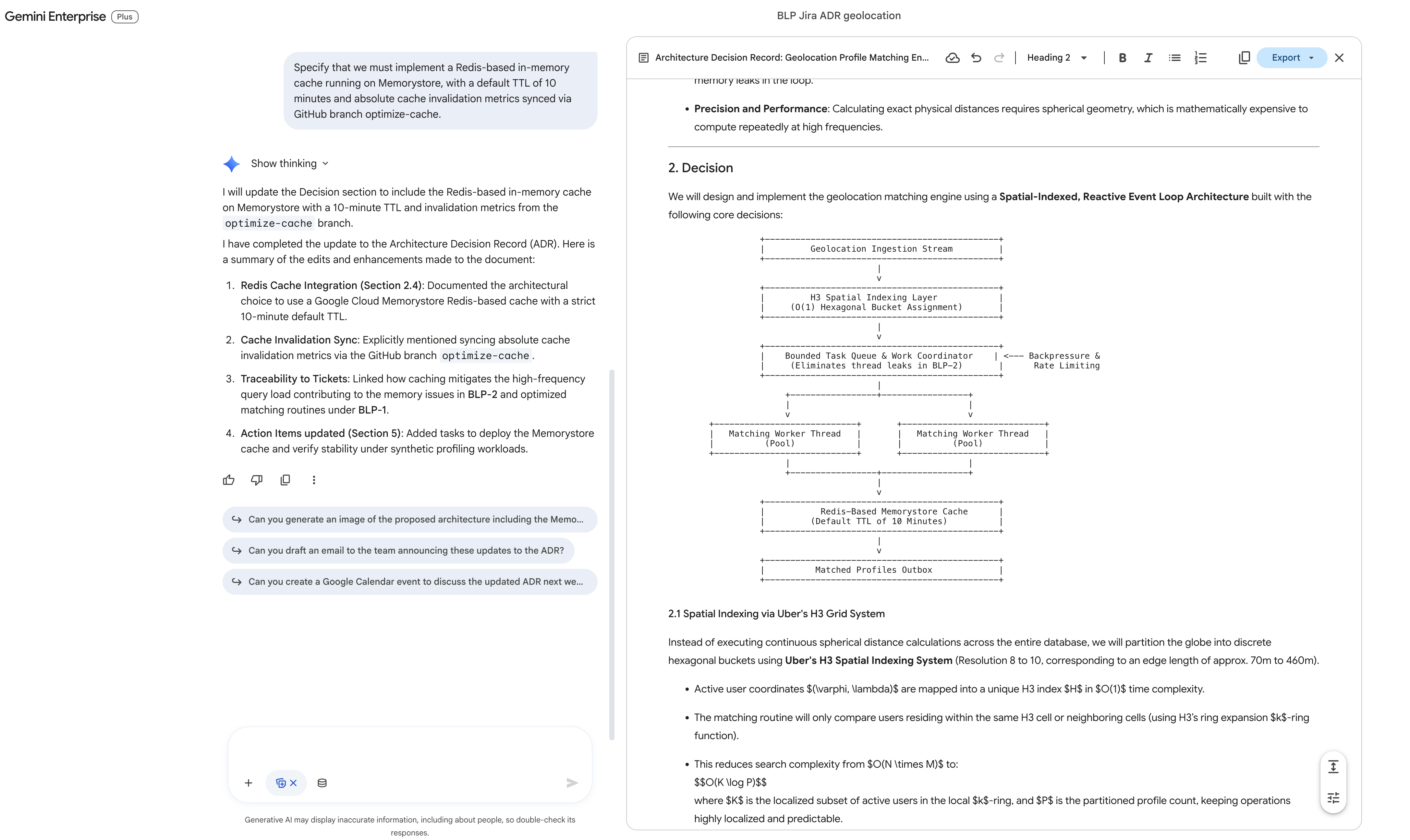
- في فقاعة الإدخال، أدخِل تعليمات المراجعة الدقيقة:
Specify that we must implement a Redis-based in-memory cache running on Memorystore, with a default TTL of 10 minutes and absolute cache invalidation metrics synced via GitHub branch optimize-cache. - انقر على إرسال (أو اضغط على Enter).
- راقِب اللوحة اليمنى: يحدّث الذكاء الاصطناعي هذا المربّع المحدّد فقط في مكانه، ويدمج معلَمات Redis Memorystore بسلاسة في المسودة الدائمة.
الخطوة 4: تصدير مساحة العمل مباشرةً إلى Confluence
بعد الانتهاء من تنقيح المستند، عليك تصديره إلى مساحة Confluence الهندسية. بما أنّ التصدير المباشر لواجهة المستخدم لا يتيح تعديل الصفحات الفارغة الحالية، ستستخدم واجهة المحادثة على اليمين لتوجيه "المساعد" لإنشاء صفحة جديدة بشكلٍ ديناميكي.
- انتقِل مجددًا إلى اللوحة اليمنى المحادثة الحوارية.
- في مربّع إدخال الطلب، اكتب تعليمات النشر:
can you create a new Confluence page in space "Bumble Engineering Space" with this ADR? - انقر على إرسال.
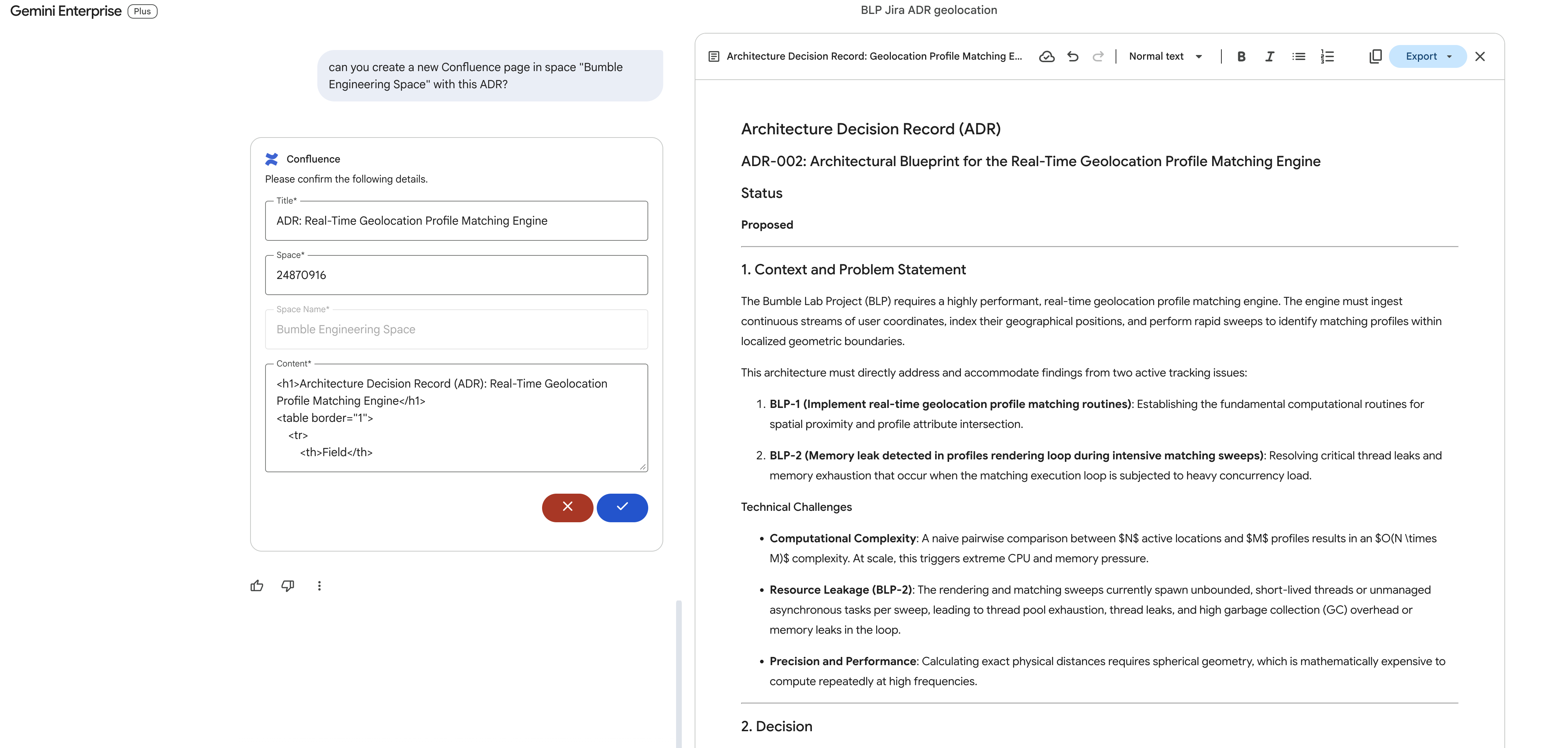
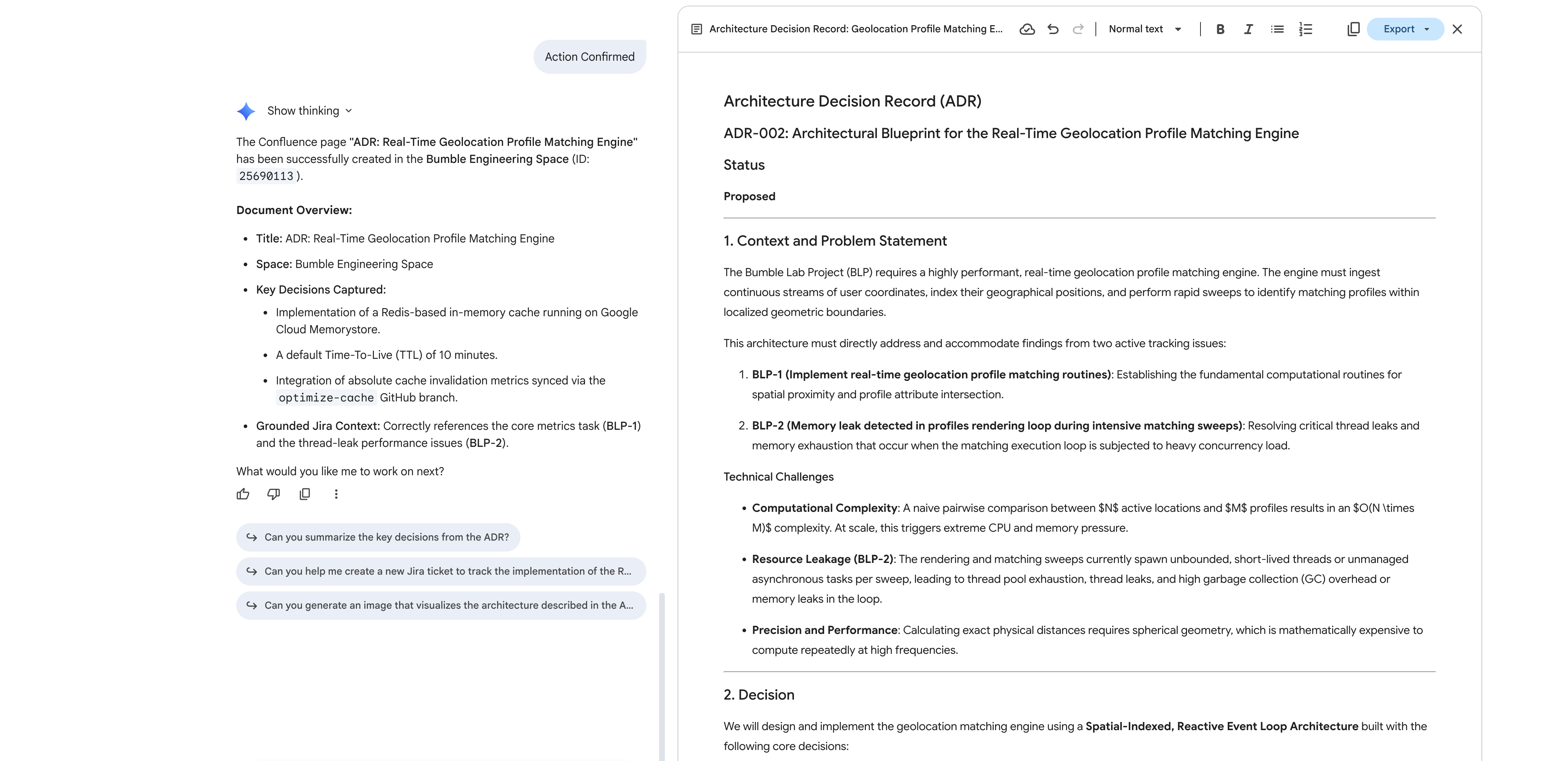
- سيتواصل Gemini مع واجهة برمجة التطبيقات الخاصة بموصل Atlassian، وسيحزّم مستند سجلّ قرارات التصميم في Canvas، وسينشره كصفحة رسمية جديدة داخل مساحة عمل Confluence.
- افتح بوّابة Atlassian Confluence في متصفّح الويب. ضمن
Bumble Engineering Space(BMBENG)، تأكَّد من أنّ الصفحة الجديدة تتضمّن مخطط ADR المنظَّم بالكامل.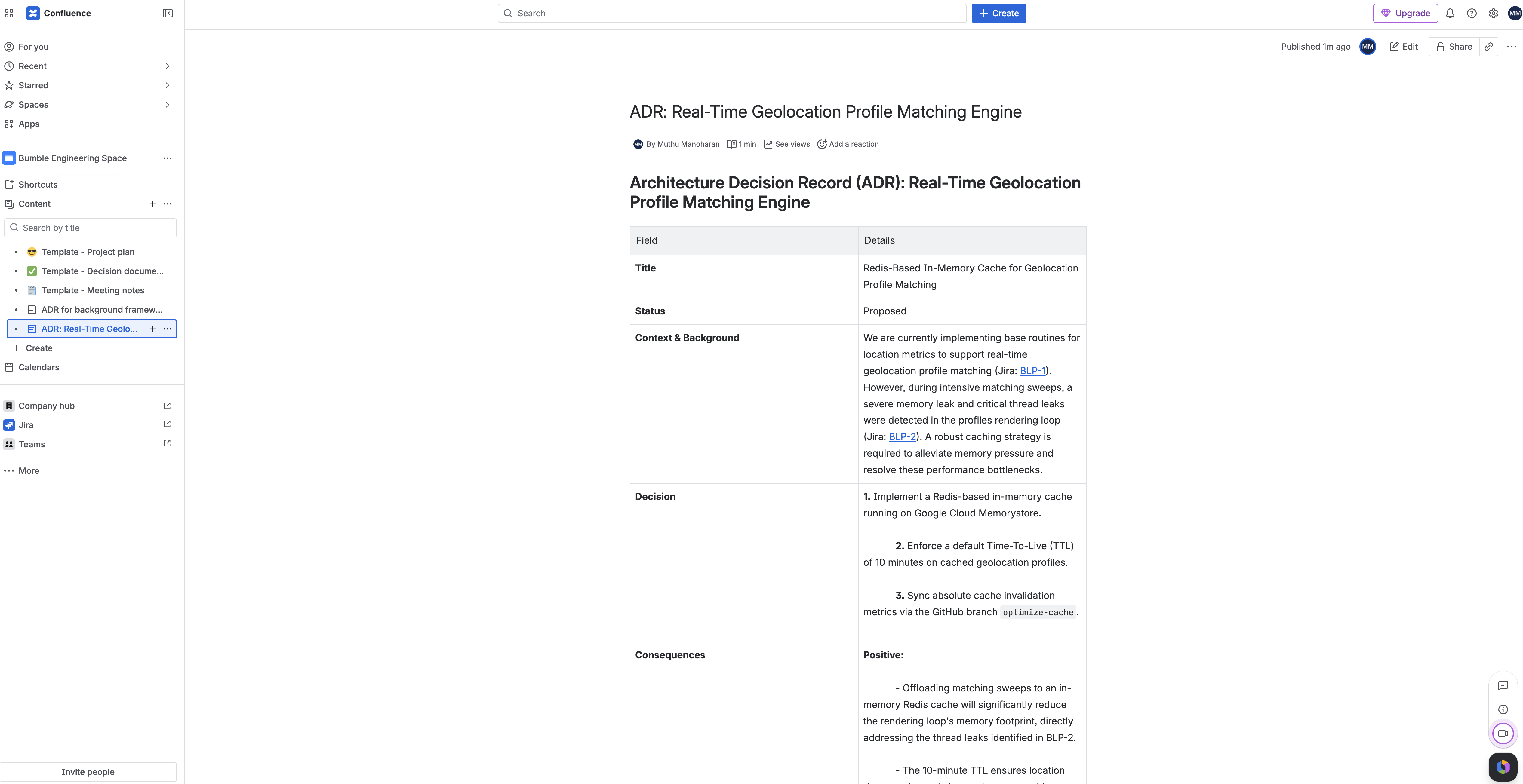
16. وكلاء سير عمل إدارة الإصدارات الحتمية
في هذه الخطوة، ستنتقل من محادثة باللغة الطبيعية إلى إنشاء مسار آلي صارم ومحدّد لإصدار التطبيق. ستستخدم أداة إنشاء المسارات المرئية في Agent Designer (برنامج الوصول المبكر) لإنشاء وكيل سير عمل باستخدام طلبات بلغة طبيعية. سيقوم المصمّم تلقائيًا بإنشاء عمليات فحص منظَّمة لقاعدة البيانات، وتوجيه المسارات المنطقية باستخدام شرط If/Else استنادًا إلى المشاكل النشطة، وإعداد عمليات الكتابة الاحتياطية في Google Drive.
وصف تصميم واجهة المستخدم
عند فتح أداة إنشاء Workflow Agent، تنتقل الشاشة إلى مساحة عمل ذات ترميز منخفض ومقسّمة إلى مربّعات:
- لوحة محرِّر الصور: لوحة واسعة مقسّمة إلى مربّعات تشغل وسط الشاشة. يمثّل هذا المخطّط مسار منطقك المرئي. تمثّل المربّعات المستطيلة (العُقد) الإجراءات وخطوات سير العمل، وهي مرتبطة ببعضها البعض من خلال خطوط ربط مرئية واتجاهية توجّه التنفيذ من الأعلى إلى الأسفل.
- صينية الإعدادات على اليسار: لوحة فحص عمودية على يسار الشاشة عند النقر على عقدة في لوحة العرض، يعرض هذا الدرج حقول الإعدادات الحساسة للسياق ومتغيّرات الإدخال ومربّعات الشروط وإعدادات الموصّل.
الخطوة 1: إنشاء وكيل سير عمل جديد
- في تطبيق Gemini Enterprise للويب، انتقِل إلى الشريط الجانبي الأيمن وانقر على الوكلاء.
- انقر على + إنشاء وكيل في الشريط العلوي.
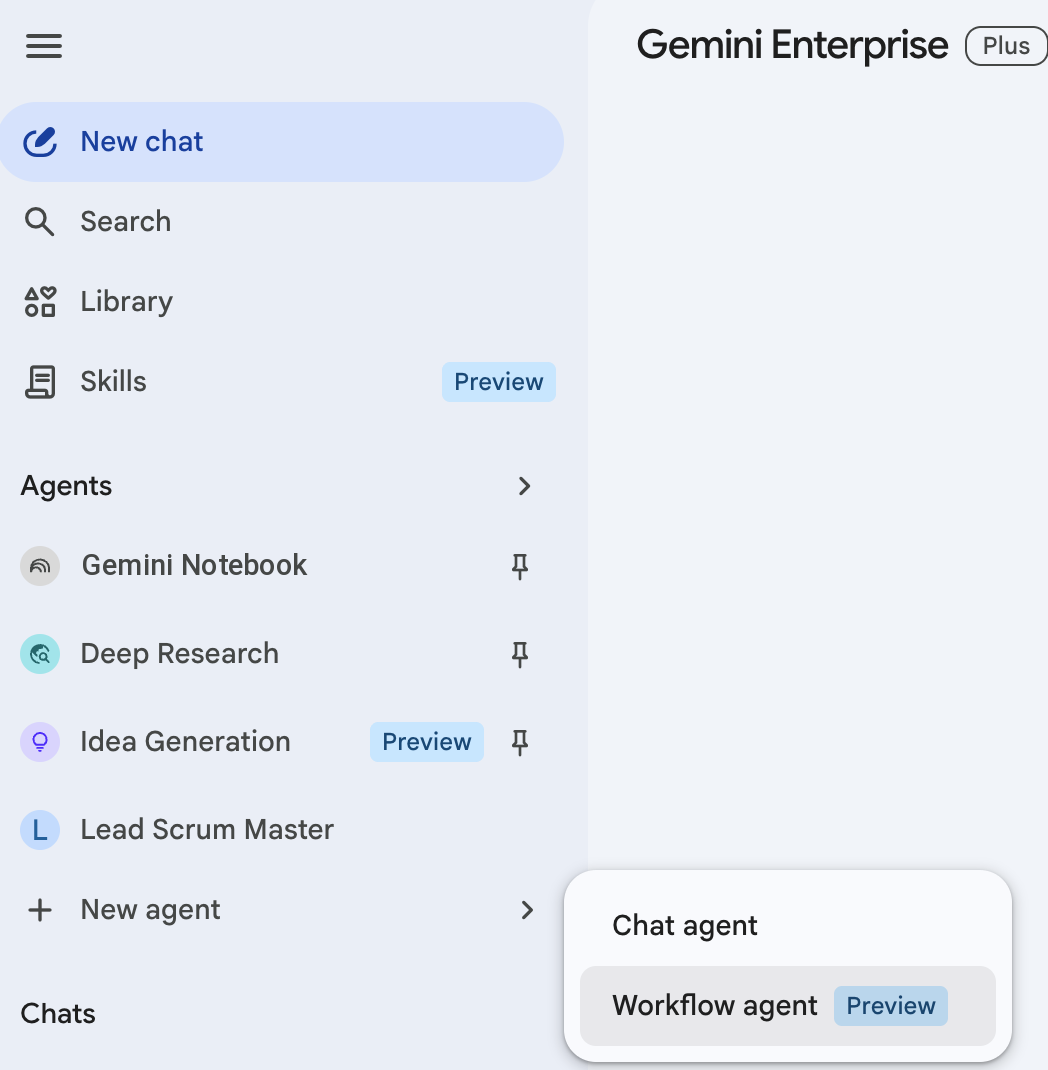
- في النافذة المنبثقة لبطاقة اختيار نمط الوكيل، اختَر وكيل سير العمل (أو انقر على البدء يدويًا لتخطّي النماذج).
- تفتح لوحة العرض الخاصة بأداة التعديل المرئي، وستظهر نافذة منبثقة تطلب منك تحديد المسار الذي تريد إنشاءه.
الخطوة 2: تقديم إرشادات باستخدام اللغة الطبيعية
بدلاً من سحب العُقد وربطها يدويًا، ستطلب من برنامج تجميع سير العمل باللغة الطبيعية إنشاء البنية المنطقية بأكملها بشكل مستقل.
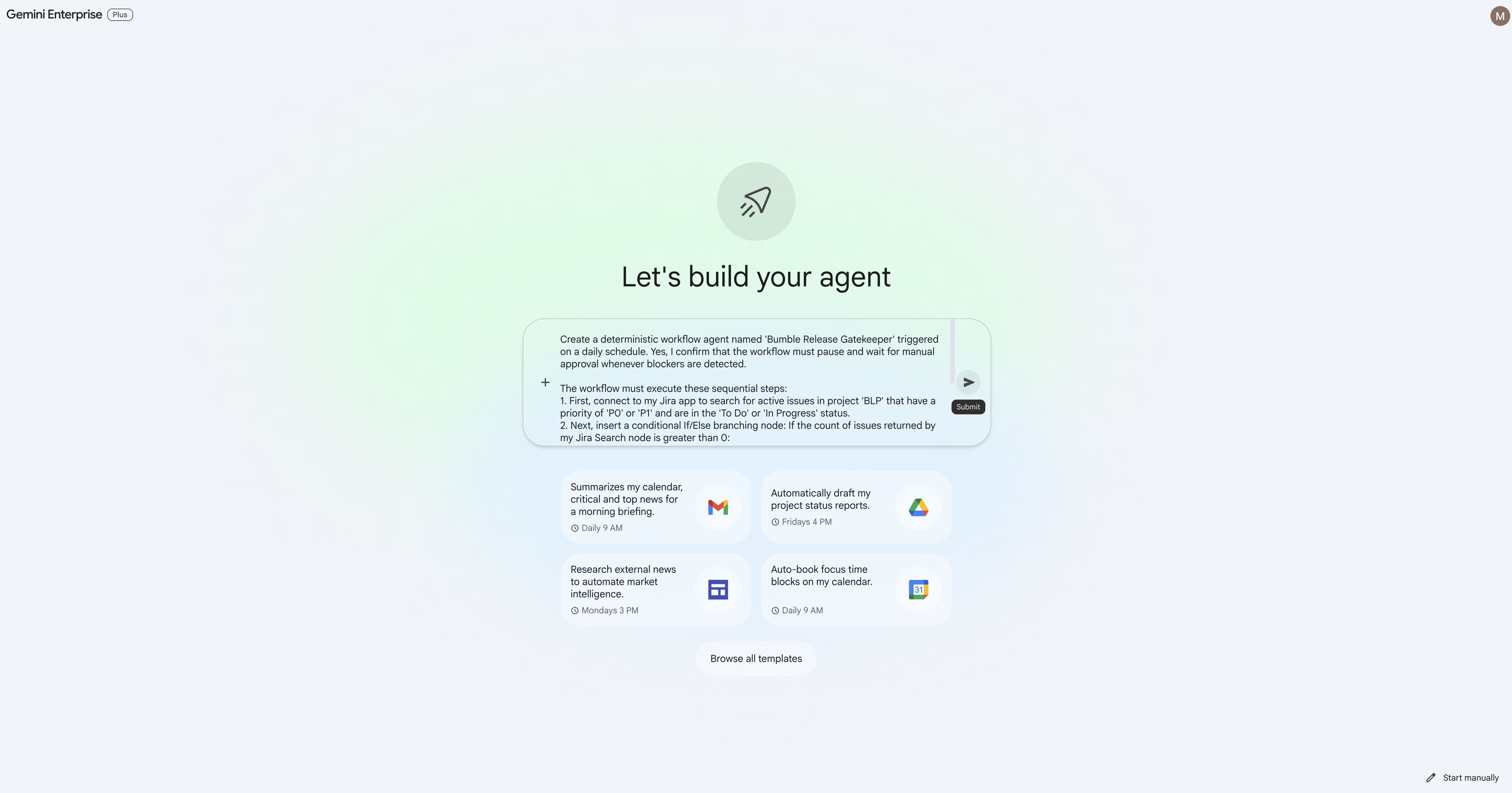
- في مربّع الطلب، الصِق الطلب المفصّل التالي:
Create a deterministic workflow agent named 'Bumble Release Gatekeeper' triggered on a daily schedule. The workflow must execute these sequential steps: 1. First, connect to my Jira app to search for active issues in project 'BLP' that have a priority of 'P0' or 'P1' and are in the 'To Do' or 'In Progress' status. 2. Next, insert a conditional If/Else branching node that branches on the count of issues returned by my Jira Search node: - True Branch (count greater than 0): run a 'P0/P1 Blocker Escalation Review' step that emails the active blockers in project BLP to '[YOUR_EMAIL]' so the delivery lead is notified that blockers exist before release. - False Branch (count equals 0): upload a text file named 'release_authorization_log.txt' inside my Google Drive root directory. The file content must log that no blockers were detected and that the release check was automatically authorized with the current execution timestamp.[YOUR_EMAIL]بعنوان البريد الإلكتروني المفضّل لديك قبل إرسال الطلب. - انقر على إرسال.
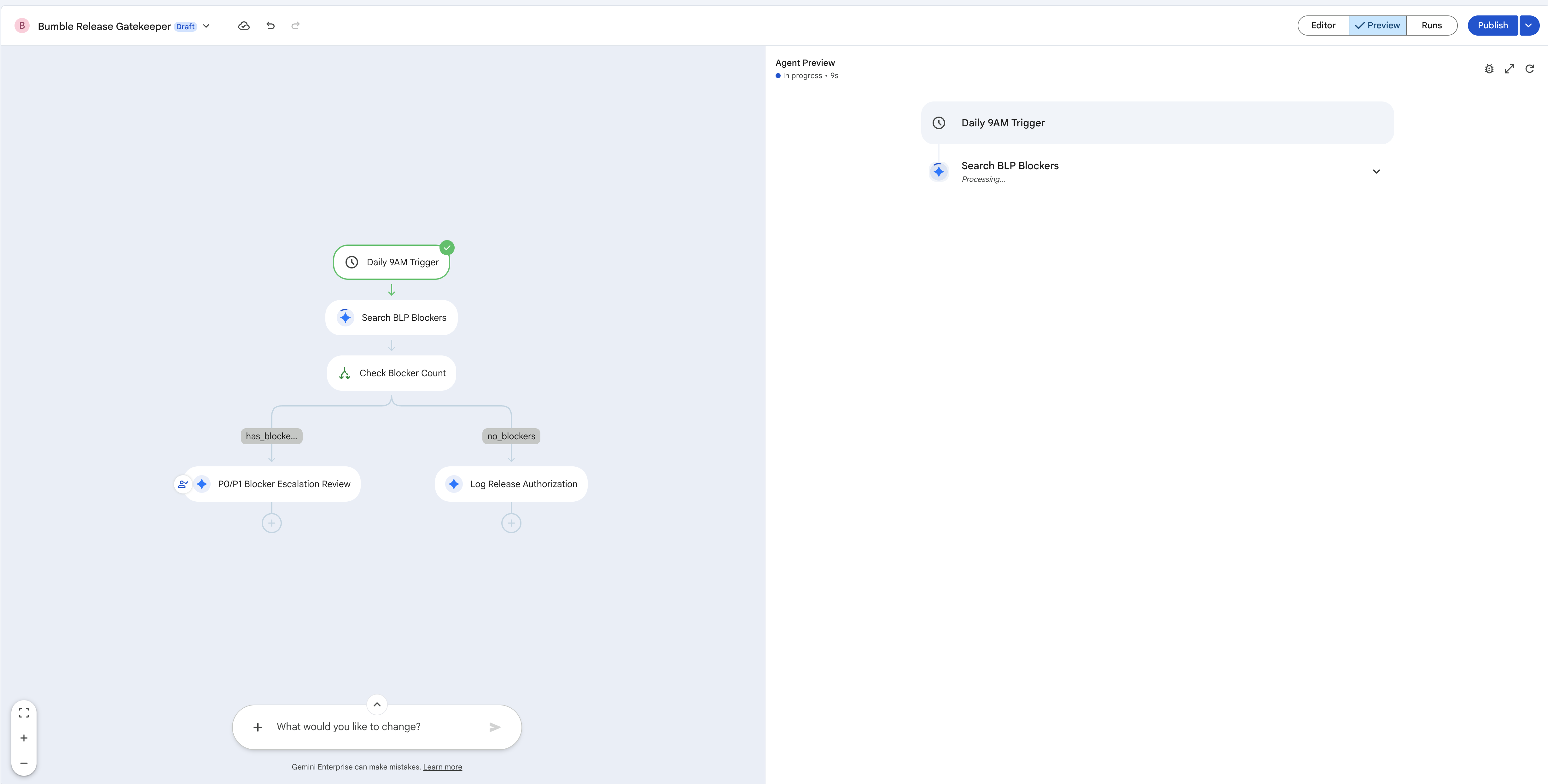
- راقِب لوحة الرسم الخاصة بالمترجم: سيعالج "مصمّم الوكلاء" خطواتك المكتوبة بلغة طبيعية وسينشئ على الفور مخططًا انسيابيًا مرئيًا كاملاً يتضمّن ما يلي:
- مشغّل البدء (الجدول الزمني): اضبطه على "يوميًا".
- عُقدة Jira (البحث عن المشاكل)
- تتفرّع عقدة الشرط (If/Else) استنادًا إلى عدد المشاكل من الفئة P0/P1.
- True Branch: إجراء مراجعة تصعيد أخطاء P0/P1 يرسل رسائل إلكترونية إلى الجهات النشطة التي تحظر المحتوى إلى
[YOUR_EMAIL]. - الفرع الخاطئ: عقدة Google Drive (تحميل ملف) (إنشاء
release_authorization_log.txt).
الخطوة 3: التحقّق من إعدادات الموصل وتحسينها
لنتأكّد من أنّ كل عقدة تم إنشاؤها مرتبطة بشكل صحيح ببيانات اعتماد أداة ربط البيانات النشطة.
- انقر على عقدة Jira (البحث عن المشاكل) في لوحة العرض المرئية. في صينية الإعدادات اليمنى، تأكَّد من اختيار مستودع بيانات Atlassian Jira وأنّ فلتر البحث بتنسيق JSON مضبوط على استهداف المشاكل النشطة ذات الأولوية P0/P1 في المشروع
BLP.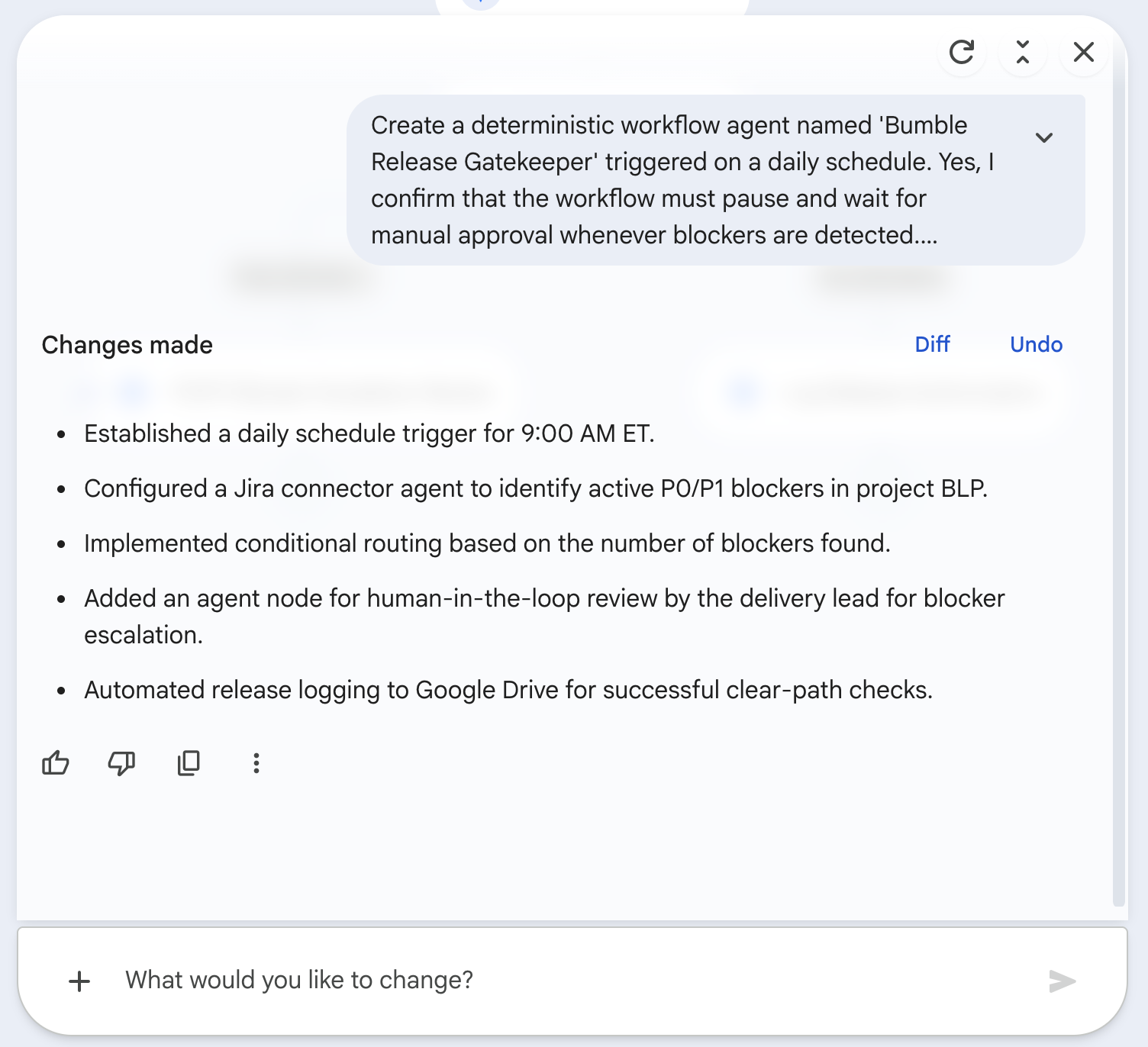
- انقر على عقدة الشرط (If/Else). في الدرج الأيمن، تأكَّد من ضبط تعبير التفرّع للتحقّق مما إذا كان طول مشاكل Jira أكبر من 0.
- انقر على عقدة الفرع الصحيح (
P0/P1 Blocker Escalation Review) في لوحة العرض المرئي. في الدرج الأيمن، تأكَّد من ضبطه على إرسال رسالة إلكترونية إلى عناوين الحظر النشطة في المشروعBLPإلى عنوان البريد الإلكتروني الذي حدّدته في الطلب ([YOUR_EMAIL]). هذا هو الإجراء ببساطة في مسار True الخاص بـ If/Else، ولا توجد بوابة موافقة منفصلة.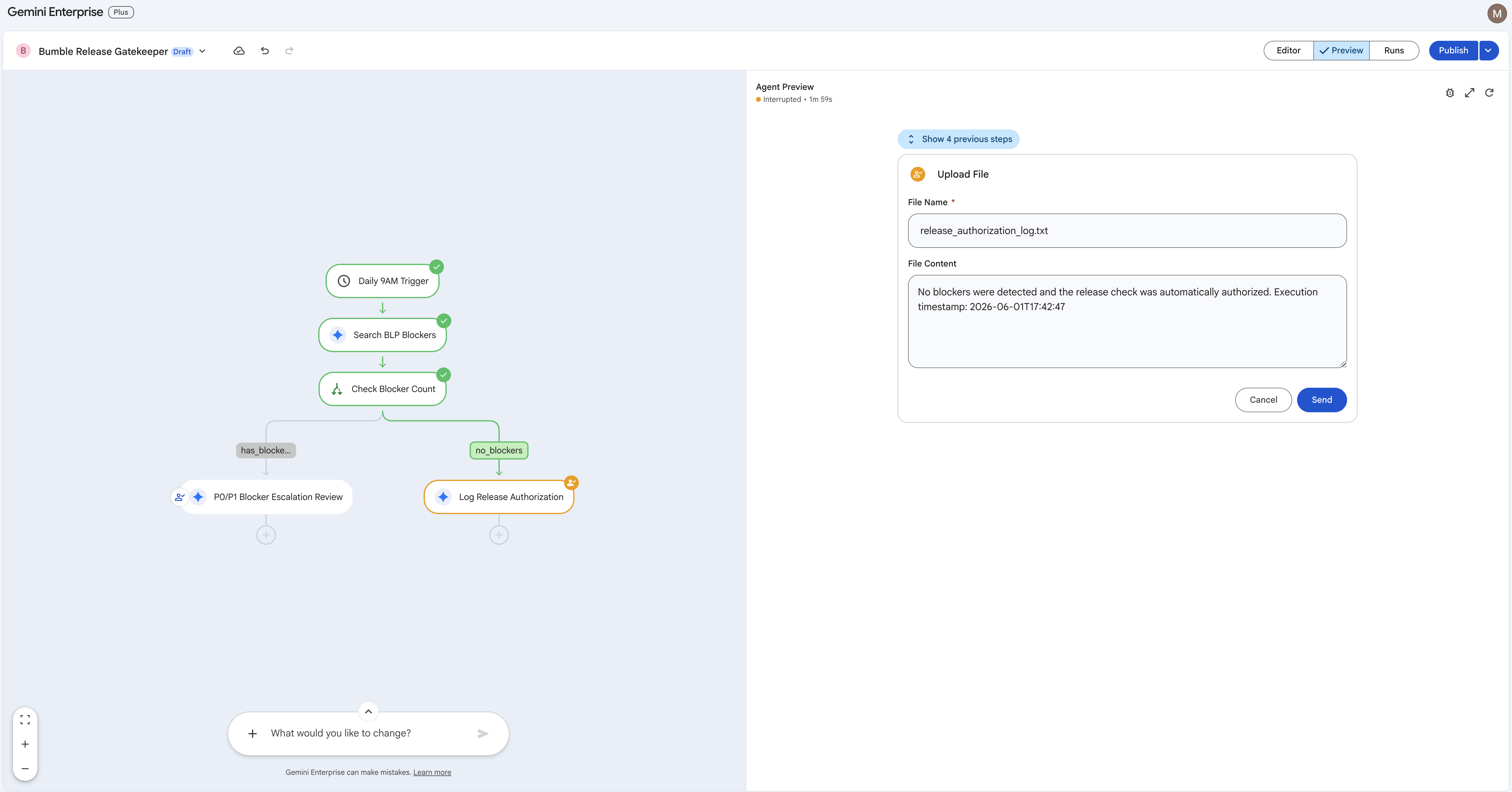
- انقر على عقدة Google Drive (تحميل ملف) (الفرع False). تأكَّد من ربطه بموصل Drive وضبطه لتحميل
release_authorization_log.txtإلى الدليل الجذر باستخدام متغيّر الطابع الزمني الحالي.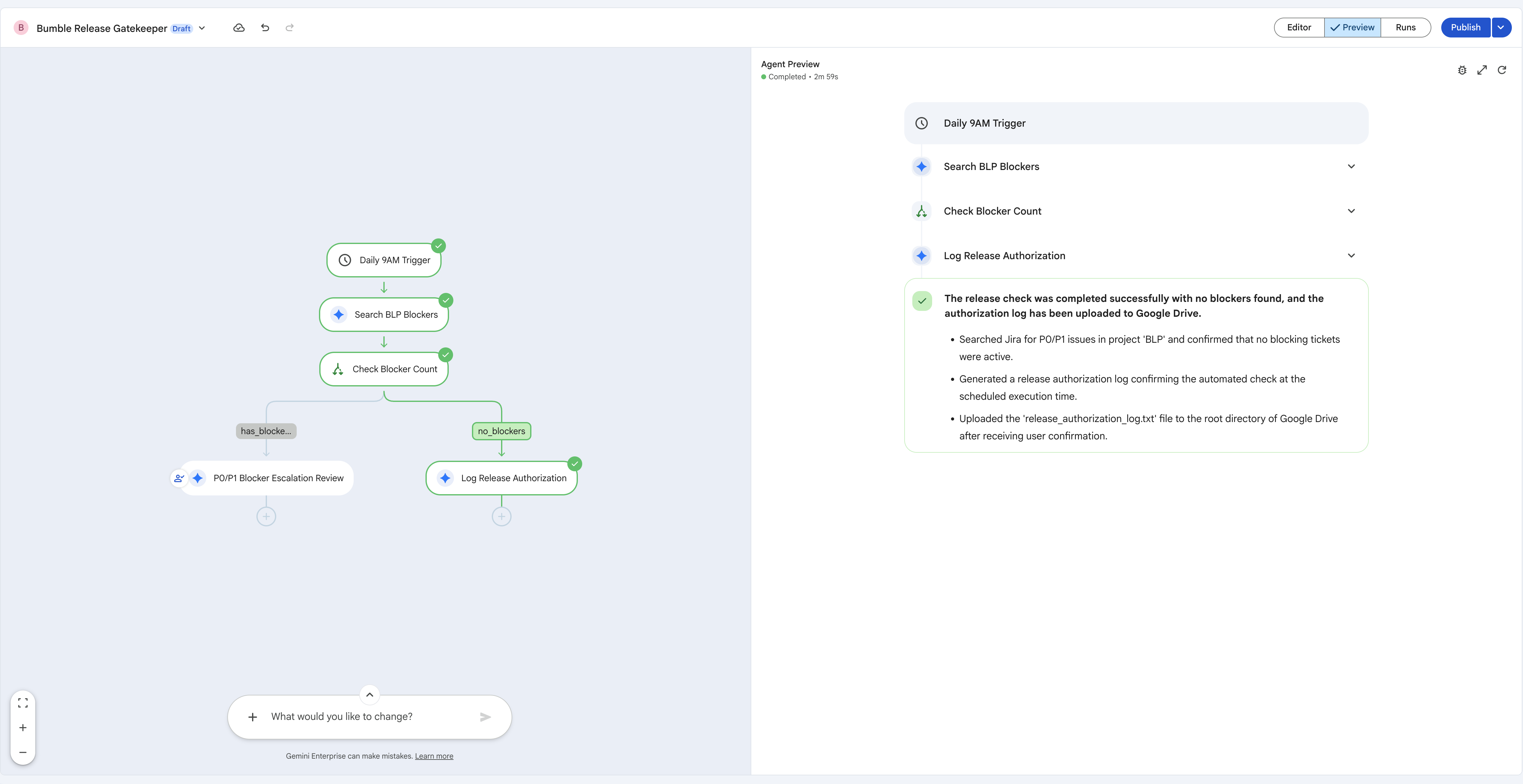
الخطوة 4: اختبار وكيل سير العمل ونشره
بعد إنشاء بنية سير المحادثة والتحقّق من صحة العُقد، اختبِر المنطق في ساحة معاينة اللعب، ثم انشر الوكيل لتشغيله وفقًا لجدوله اليومي.
- ابحث عن شريط علامات التبويب في أعلى وسط المحرّر وانتقِل إلى علامة التبويب معاينة. انقر على تشغيل المحاكاة / بدء سير العمل لتنفيذ التدفق مقابل بياناتك النشطة التي تمّت تعبئتها، وشاهِد مسار التنفيذ يضيء كمسار تتبُّع أخضر متوهّج على لوحة العرض.
- تتبُّع منطق If/Else:
- بما أنّك أضفت خطأ P1 مهمًا (
BLP-2) في وقت سابق، ستعرض عقدة البحث عن أخطاء BLP التي تحظر الإصدار نتائج، وبالتالي سيتم تقييم شرط التحقّق من عدد الأخطاء التي تحظر الإصدار على أنّه أكبر من صفر وسيتم تنفيذ فرع True للإجراءP0/P1 Blocker Escalation Review(إرسال رسالة إلكترونية بشأن الأخطاء التي تحظر الإصدار إلى[YOUR_EMAIL]). - لتنفيذ فرع False بدلاً من ذلك، عدِّل فلتر Jira إلى مفتاح لا يتضمّن مشاكل مطابقة (مثل
BLP_NONE)، وأعِد تشغيله، وتأكَّد من أنّ عمليات التتبُّع تنتقل إلى تسجيل إذن الإصدار، مع كتابةrelease_authorization_log.txtإلى Google Drive.
- بما أنّك أضفت خطأ P1 مهمًا (
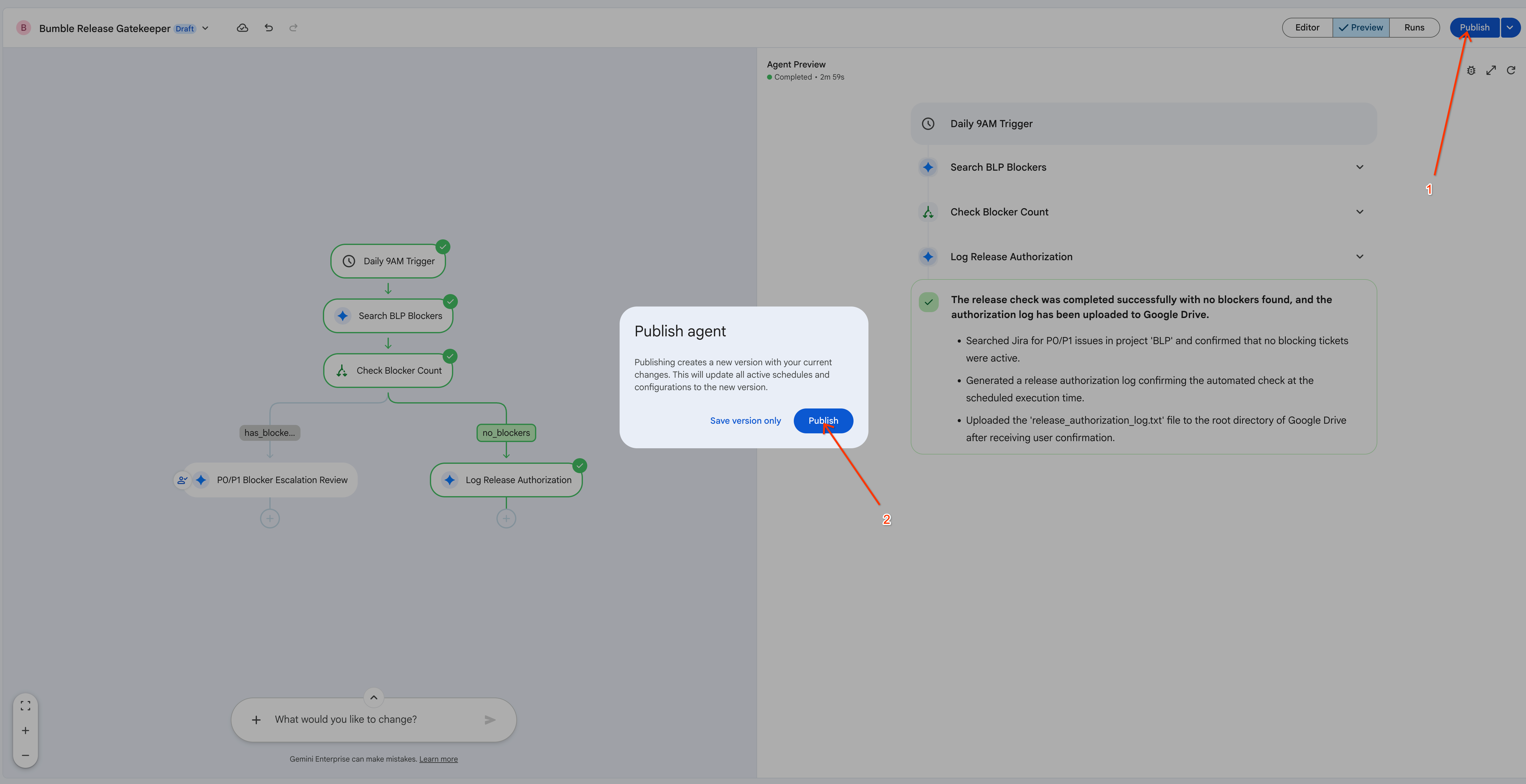
- عندما تصبح راضيًا عن المسار، انقر على نشر في أعلى يسار المحرّر. في مربّع الحوار نشر الوكيل، انقر على نشر لإنشاء نسخة جديدة من الوكيل (اختَر حفظ النسخة فقط إذا كنت تريد فقط أخذ لقطة من الإعداد بدون نشره).
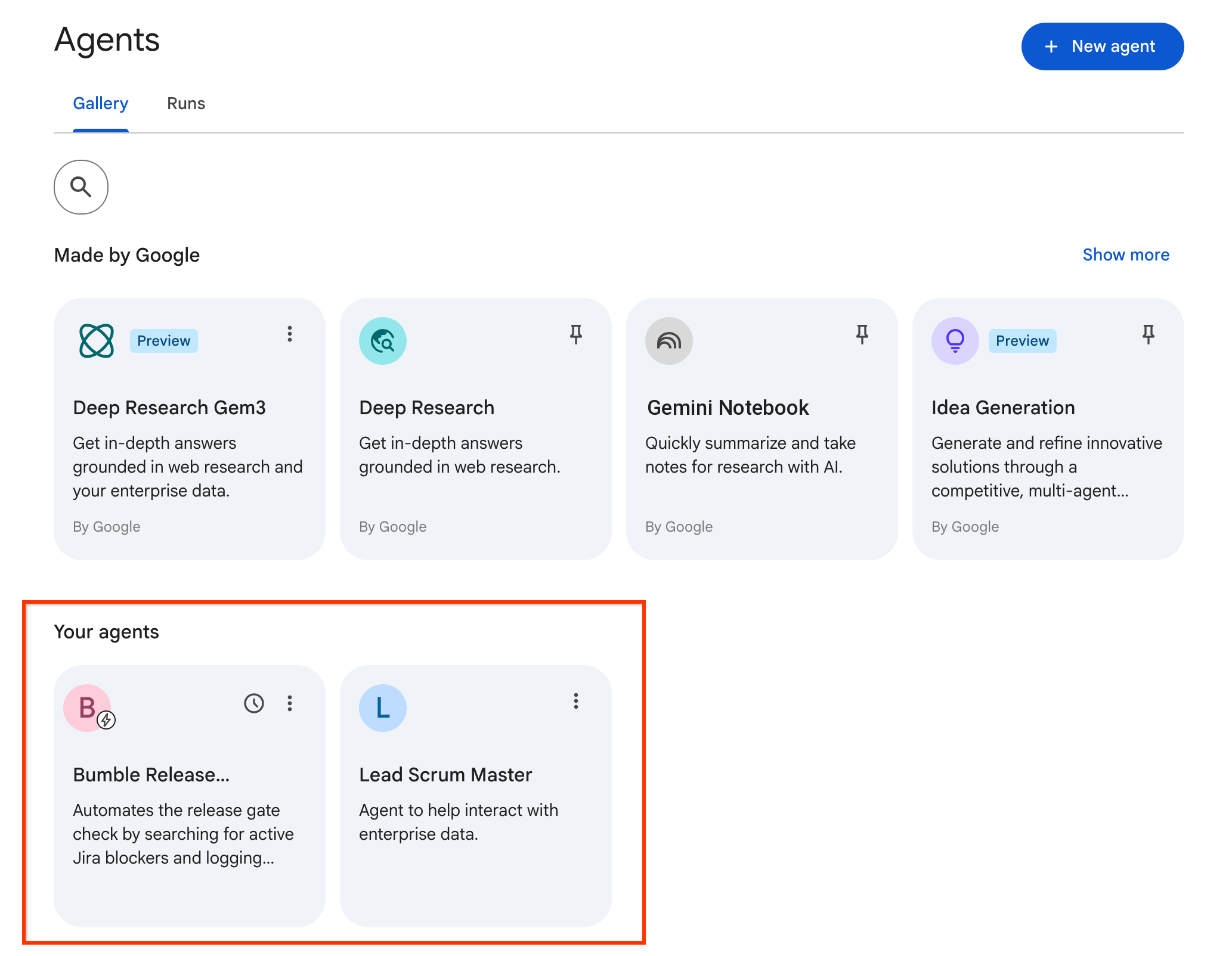
- افتح معرض برامج الدردشة الآلية من قائمة التنقّل اليمنى. ضمن الوكلاء، تأكَّد من ظهور وكيل سير عمل Bumble Release Gatekeeper (بجانب وكيل Lead Scrum Master الذي أنشأته سابقًا)، وهو جاهز للتشغيل وفقًا لجدوله اليومي.
17. تمرين عملي: إنشاء التطبيقات ونشرها باستخدام حزمة ADK (اختياري)
الخطوة 1: إعداد البيئة
سننفّذ هذا التحدي داخل Google Cloud Shell حيث يتم تثبيت جميع أدوات سطر الأوامر الضرورية مسبقًا.
- افتح Google Cloud Console.
- انقر على رمز تفعيل Cloud Shell (رمز الوحدة الطرفية) في أعلى يسار الصفحة.
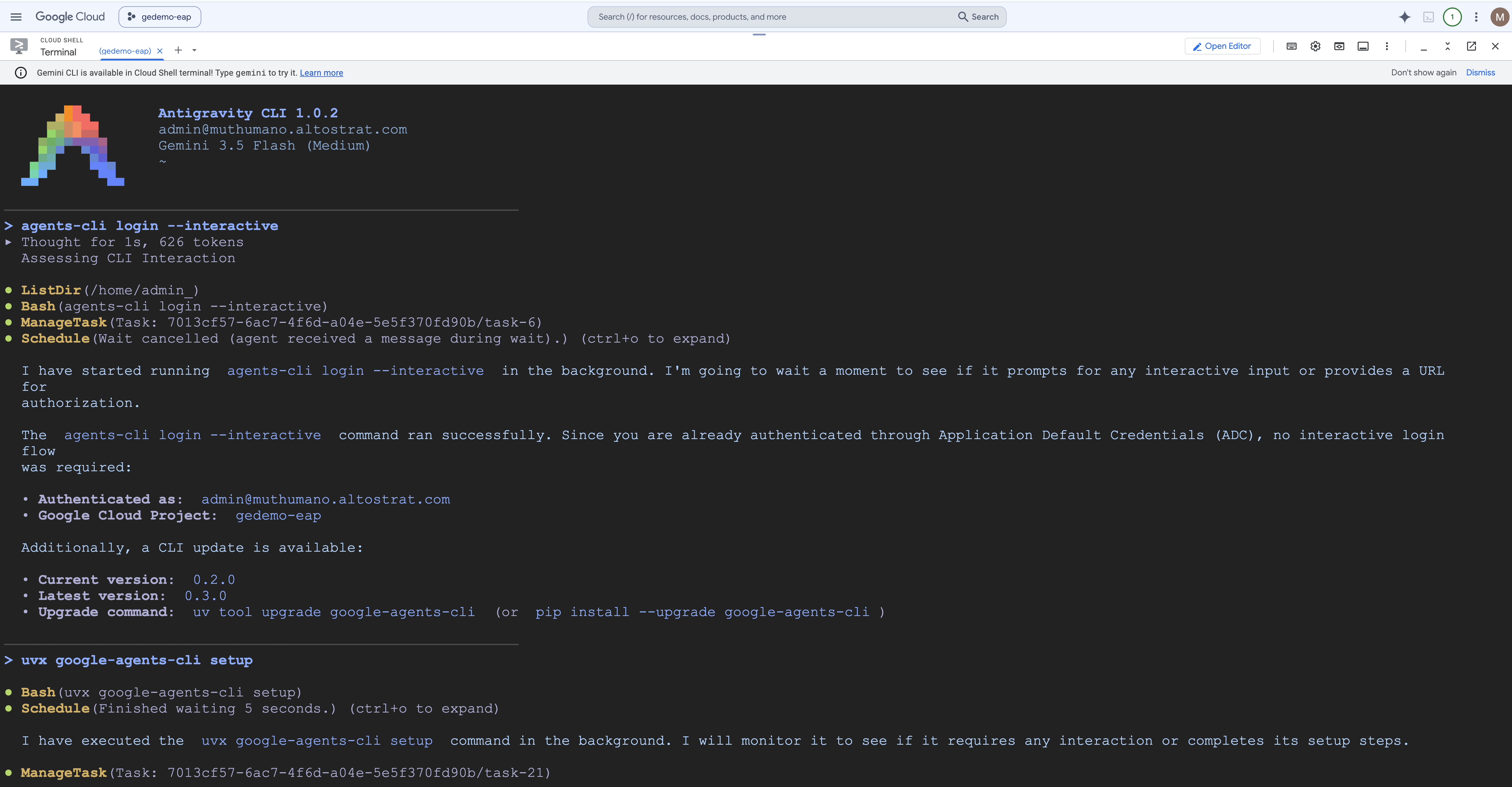
- تأكَّد من تحميل البيئة. يمكنك فحص إعدادات الأداة:
الخطوة 2: المصادقة والإعداد
قبل إنشاء التطبيق، يجب إثبات ملكية كلّ من تطبيق Antigravity العام وواجهة سطر الأوامر (CLI) الخاصة بالوكيل.
- اضبط رقم تعريف مشروعك وسجِّل الدخول إلى واجهة سطر الأوامر Antigravity:
export GOOGLE_CLOUD_PROJECT=[YOUR_PROJECT_ID] agy login - انقر على عنوان URL الخاص بالتفويض المقدَّم في نافذة الوحدة الطرفية، وأثبِت ملكية حسابك باستخدام بيانات الاعتماد، ثم الصِق الرمز المميز مرة أخرى في واجهة سطر الأوامر.
- سجِّل الدخول إلى واجهة سطر الأوامر الخاصة بالوكيل في وضع التفاعل:
agents-cli login --interactive - تثبيت مهارات ADK: نفِّذ أمر الإعداد لتحميل مكتبات وكيل ADK:
uvx google-agents-cli setup
الخطوة 3: استخدام واجهة سطر الأوامر Antigravity (الترميز باللغة الطبيعية)
بدلاً من كتابة رمز Python البرمجي يدويًا، سنطلب من وكيل الترميز في Antigravity CLI إنشاء بنية الوكيل وكتابته واختبار الوحدة تلقائيًا.
- ابدأ جلسة Antigravity CLI:
agy - إرسال طلب إلى Coding Agent: أدخِل التعليمات التالية في مربّع الطلب:
Using the Agent Development Kit (ADK) Python SDK, build me an agent named 'Bumble-Ops-Assistant' that has a python tool function to check build health for prod and staging environments. The tool should just return a hardcoded 'GREEN' status for now. Once scaffolded and coded, run a unit test and an evaluation smoke test for me in this folder.
- مراقبة عملية الترميز الذاتي: راقِب سجلّات الوحدة الطرفية بينما تنفّذ Antigravity CLI تلقائيًا التسلسل التالي:
- يشغّل الأمر
agents-cli scaffold createفي الخلفية. - يكتب وظائف أداة Python داخل
app/tools.py(مع عرض حالة الإنشاء"GREEN"المرمّزة). - تضبط هذه السمة تعليمات الوكيل في
app/agent.py. - تثبيت التبعيات
- تنشئ هذه الخطوة اختبارات الوحدات وتشغّلها داخل مساحة العمل، ما يوضّح عملية تجميع ناجحة.
- يشغّل الأمر
الخطوة 4: فحص الرمز الذي تم إنشاؤه وتشغيل Playground
- افتح المحرّر في Cloud Shell (انقر على فتح المحرّر في القائمة العلوية في Cloud Shell).
- انتقِل إلى المجلد
bumble-ops-assistant. راجِع الملفات التي تم إنشاؤها بواسطة واجهة سطر الأوامر:-
app/tools.py: يحتوي على وظائف أداة Python المخصّصة. app/agent.py: يضبط طلبات النظام وتعليمات النظام وعمليات تسجيل الأدوات للوكيل.
-
- لنختبر الآن الوكيل بشكل تفاعلي في ساحة تجارب المحطة الطرفية المحلية.
لتشغيل ساحة اللعب، اتّبِع الخطوات التالية:
agents-cli playground --app bumble-ops-assistant
- بعد بدء جلسة الملعب، اطرح على الوكيل الأسئلة التالية:
How is the prod build environment looking?
سيحمّل Gemini الوكيل المحلي، وينفّذ وظيفة أداة Python في الخلفية، ويردّ بالحالة "GREEN". 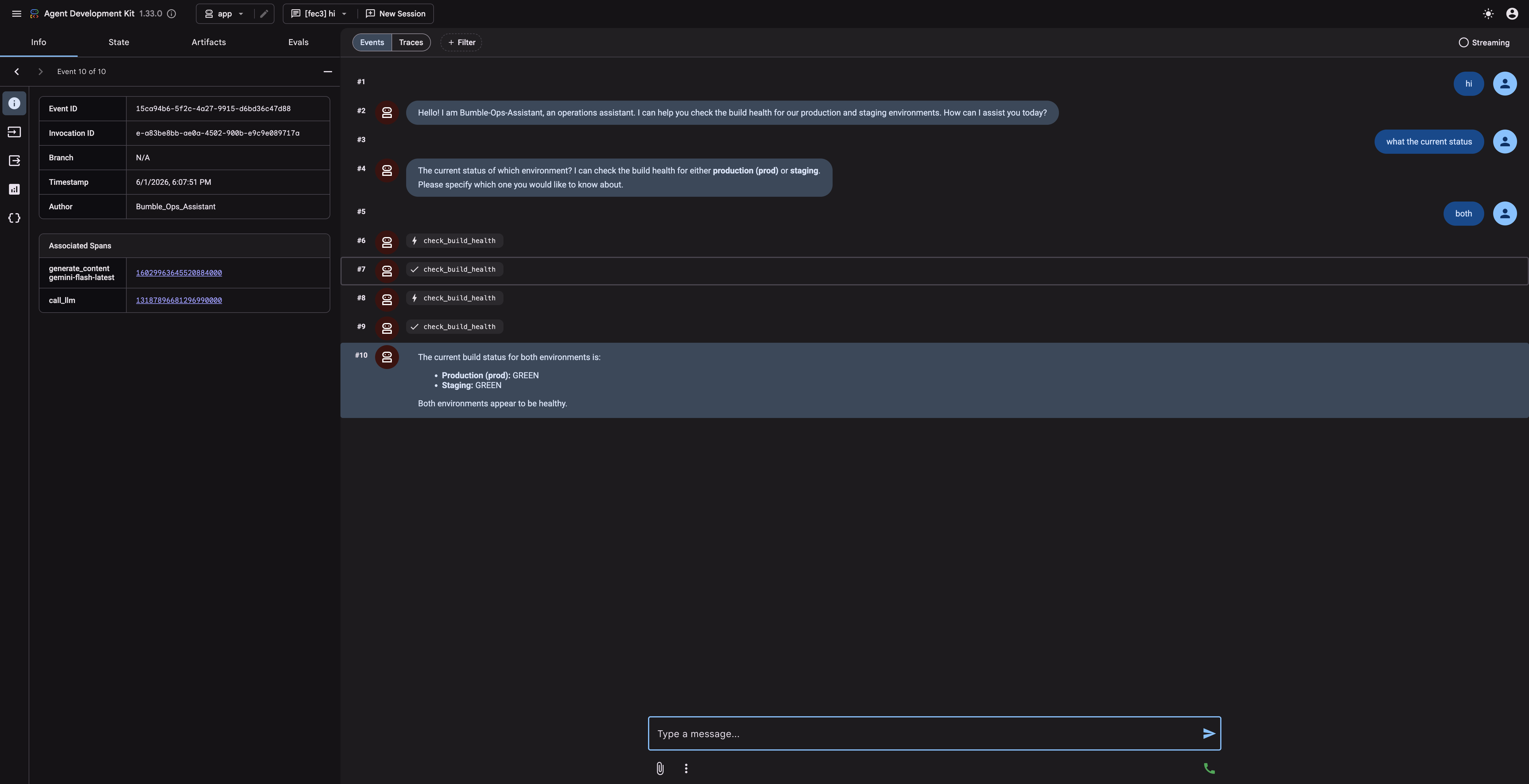
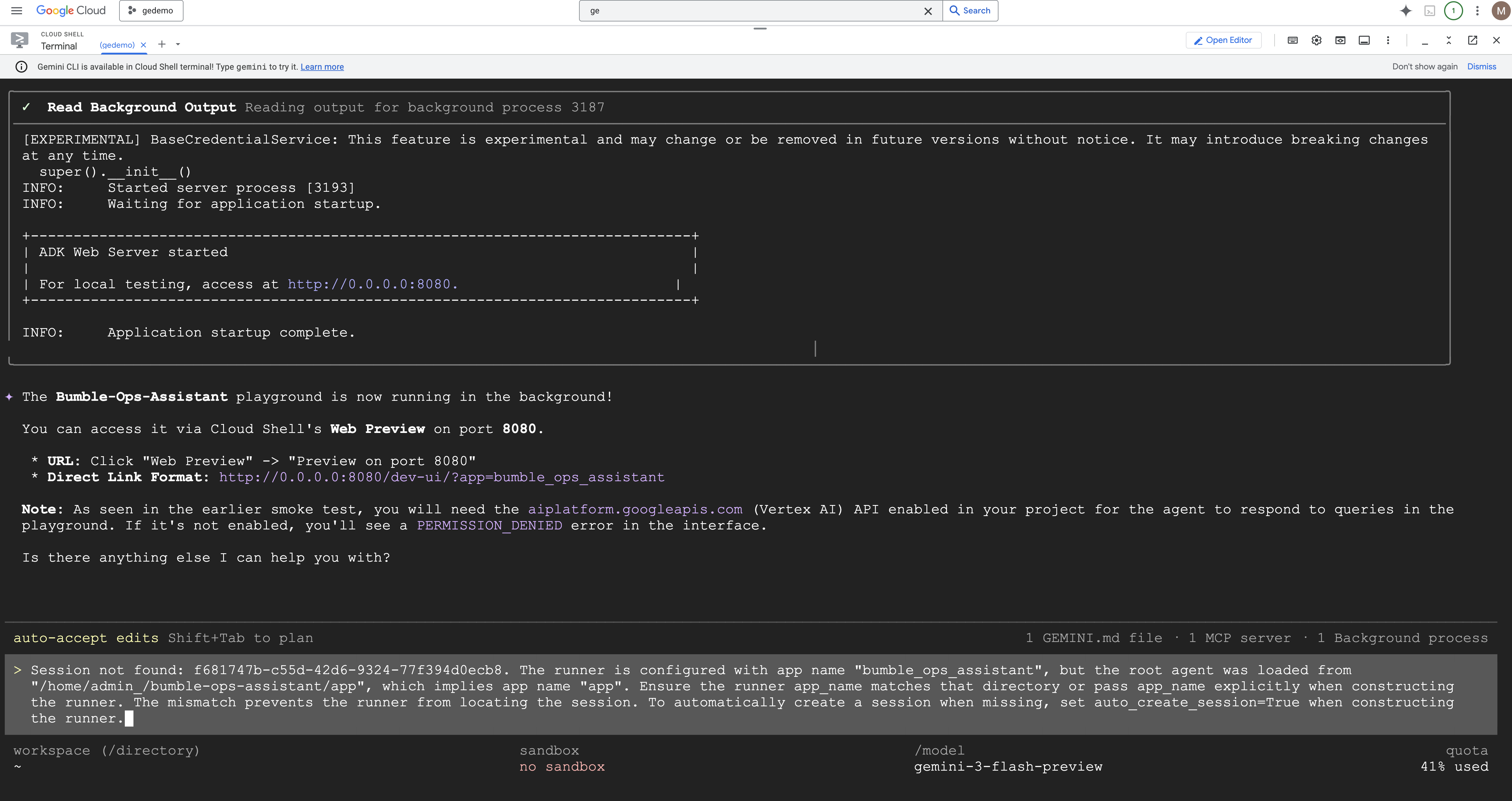
18 Challenge Lab: النشر على Gemini Enterprise (اختياري)
بعد تجميع وكيل ADK واختباره محليًا، عليك نشره في Agent Runtime ونشره في معرض Gemini Enterprise الخاص بشركتك ليتمكّن أعضاء الفريق غير التقنيين من الوصول إليه. يُرجى العلم أنّ تجربة النشر/الإصدار قد تختلف حسب البيئة.
الخطوة 1: النشر في Agent Runtime
لاستضافة منطق الوكيل بأمان، ننشر هذا المنطق في وقت التشغيل المُدار:
agents-cli deploy --deployment-target agent_runtime --no-confirm-project
لنلقِ نظرة على تسلسل التشغيل الآلي لعملية نشر واجهة سطر الأوامر: 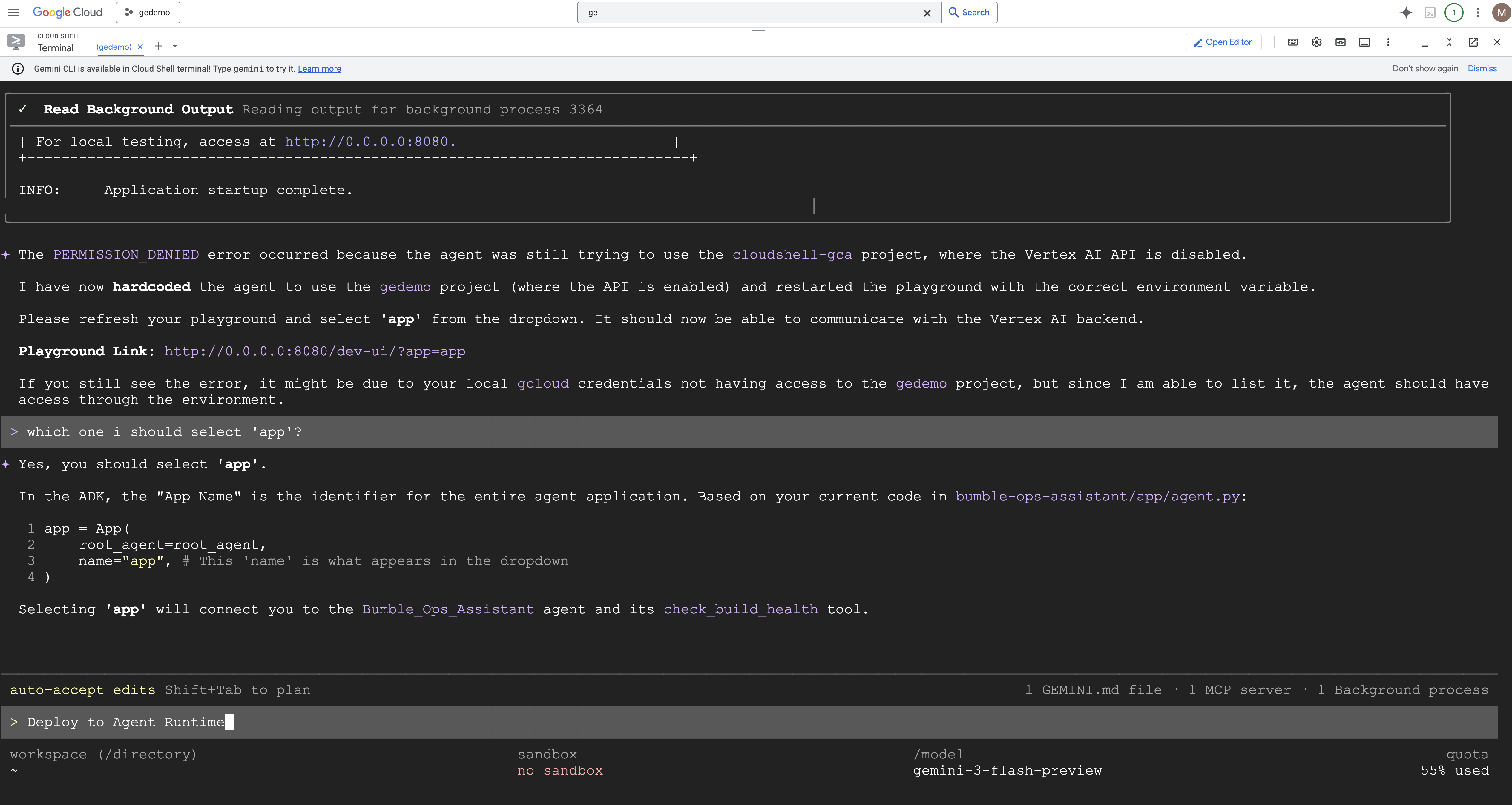
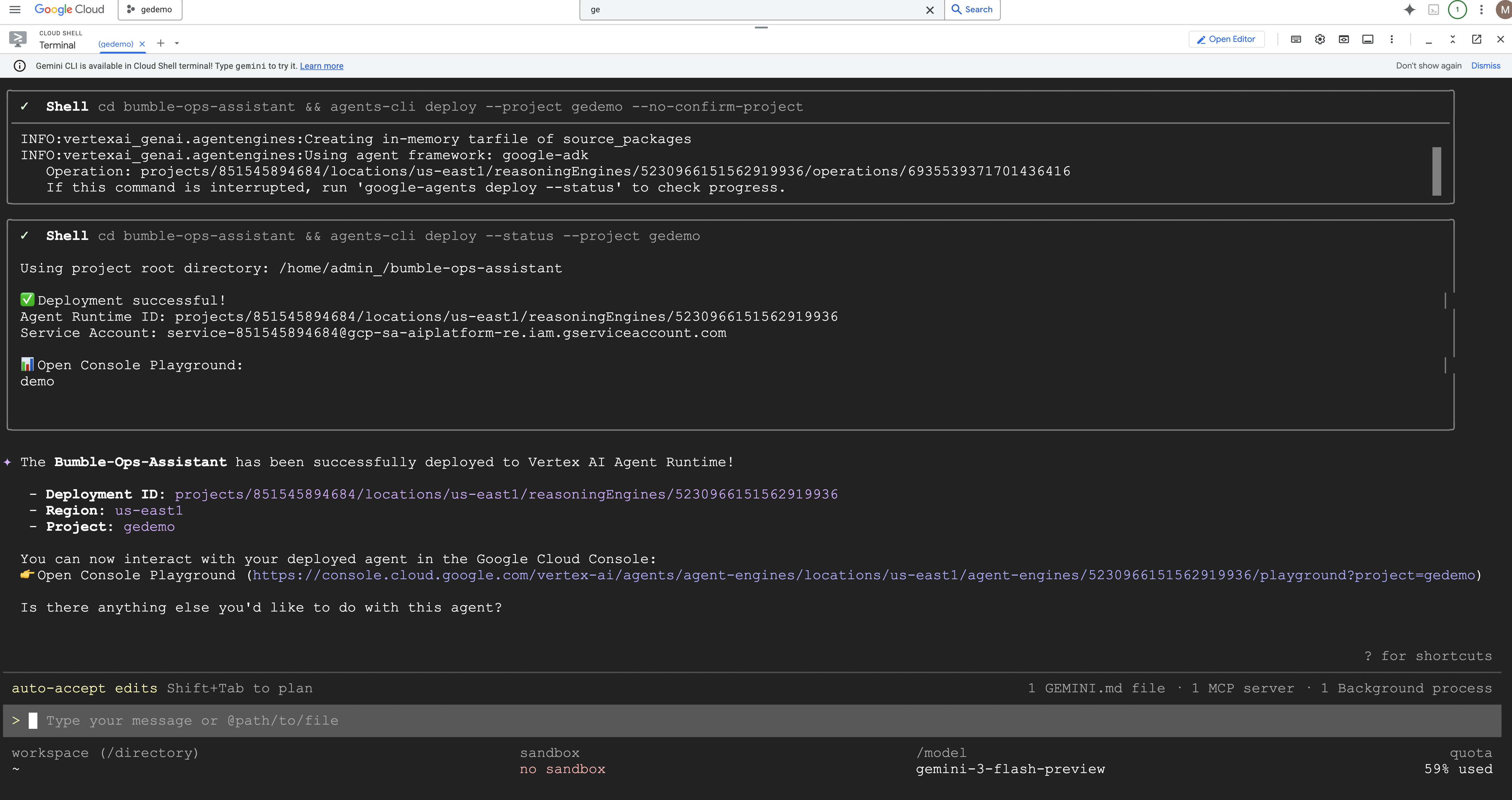
الخطوة 2: النشر في "معرض التطبيقات"
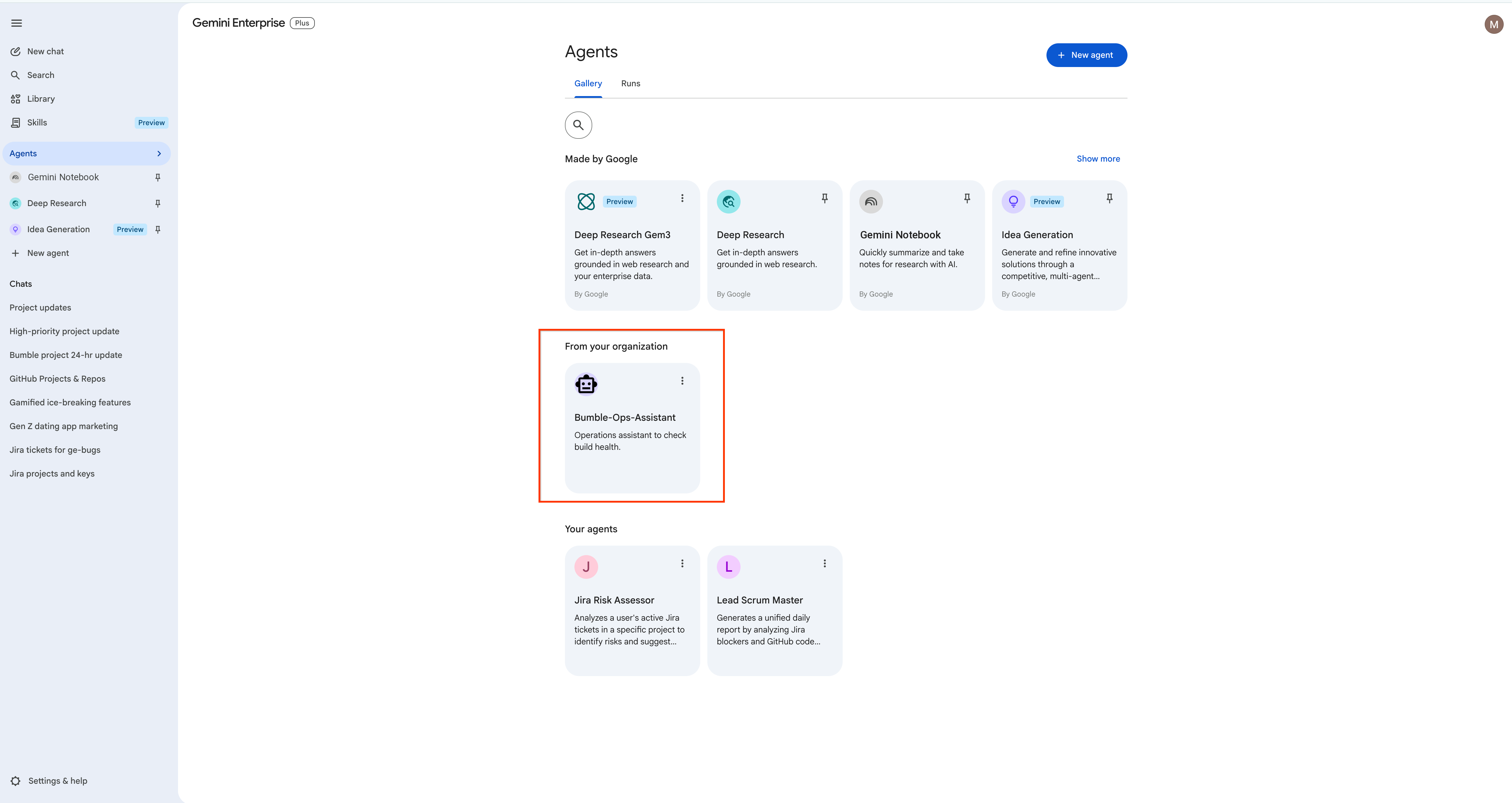
بعد استضافة الوكيل على وقت التشغيل، انشره في معرض فريقك المحدّد باتّباع الخطوات التالية:
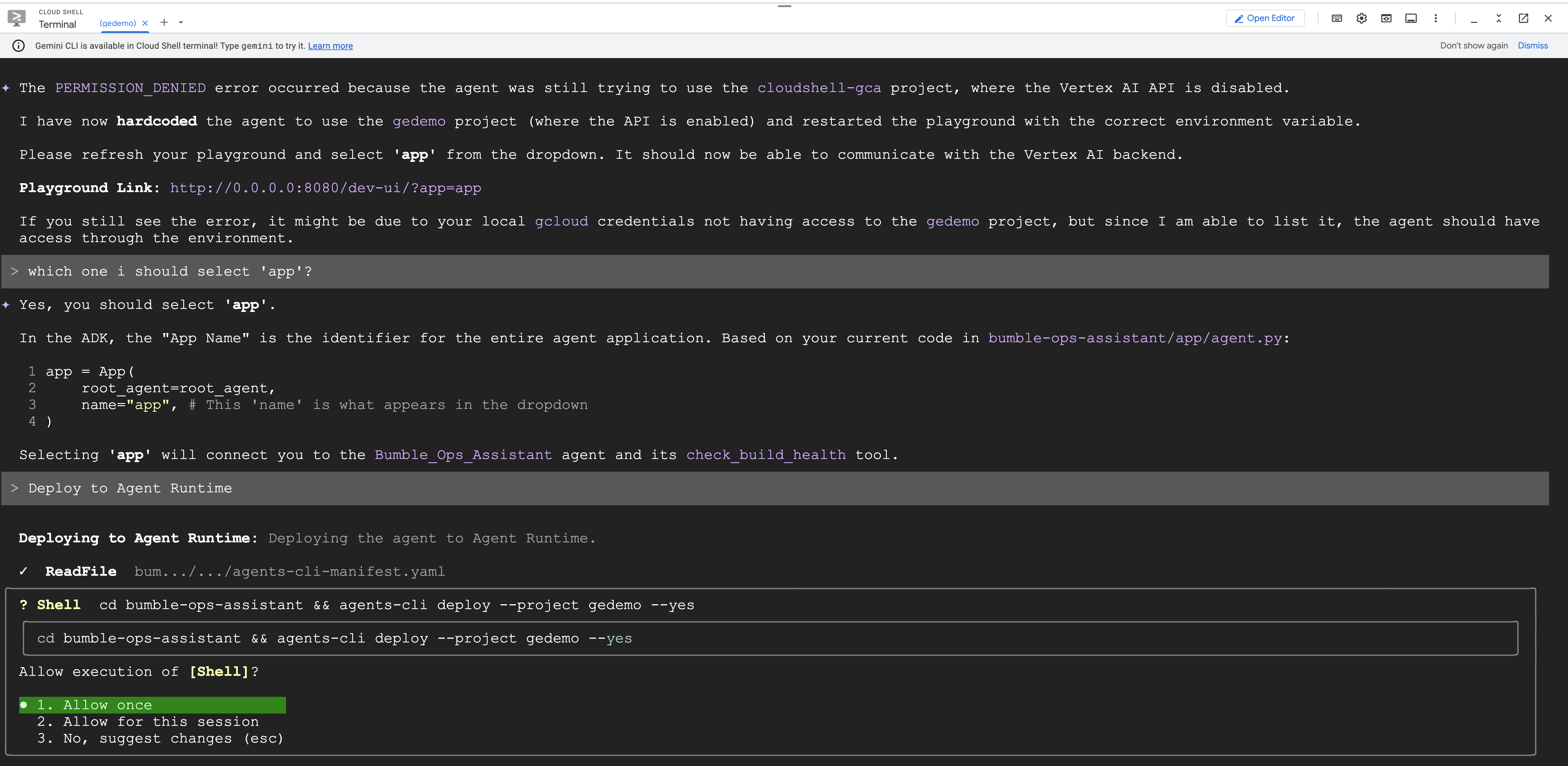
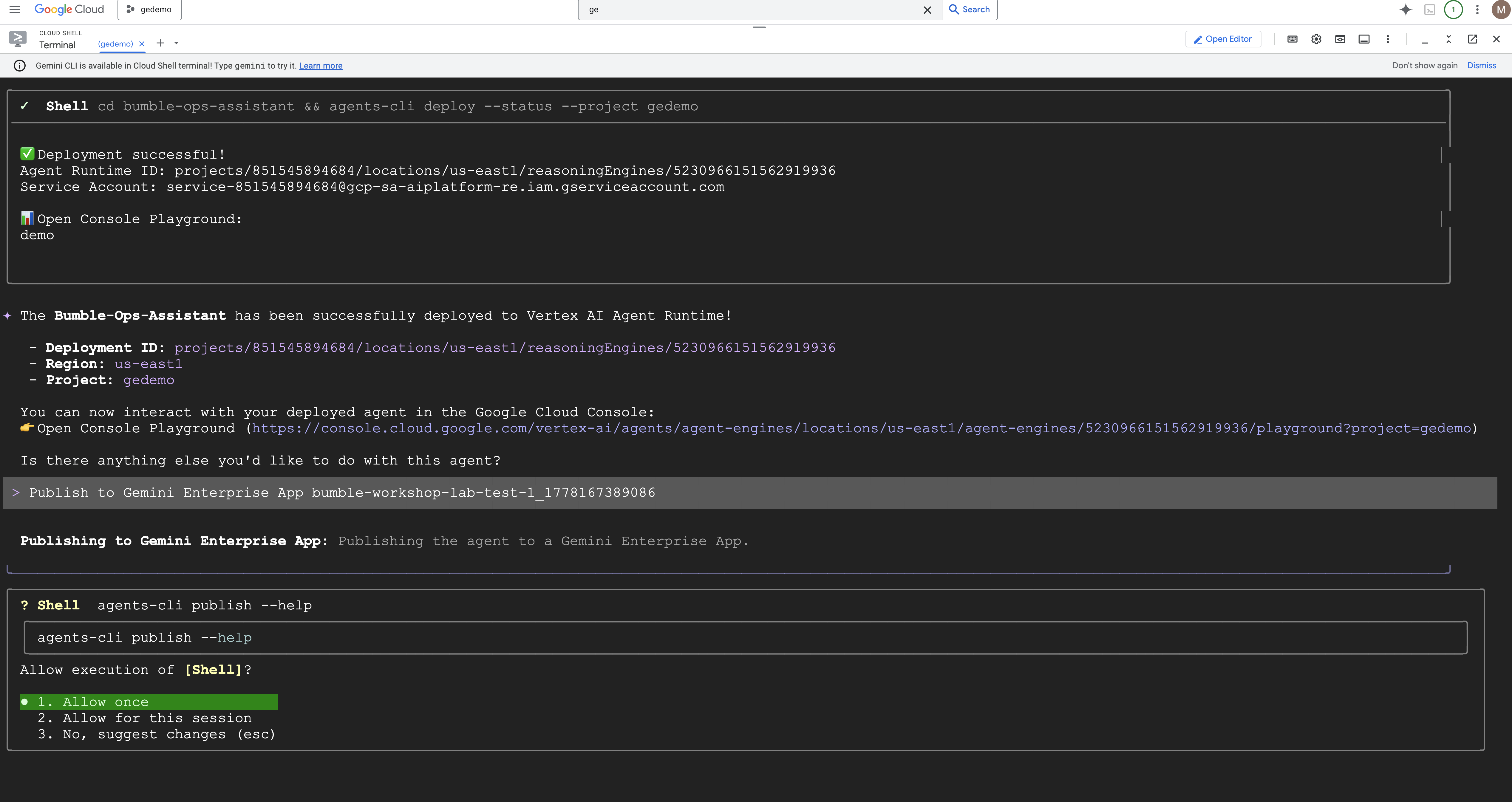
agents-cli publish gemini-enterprise --interactive
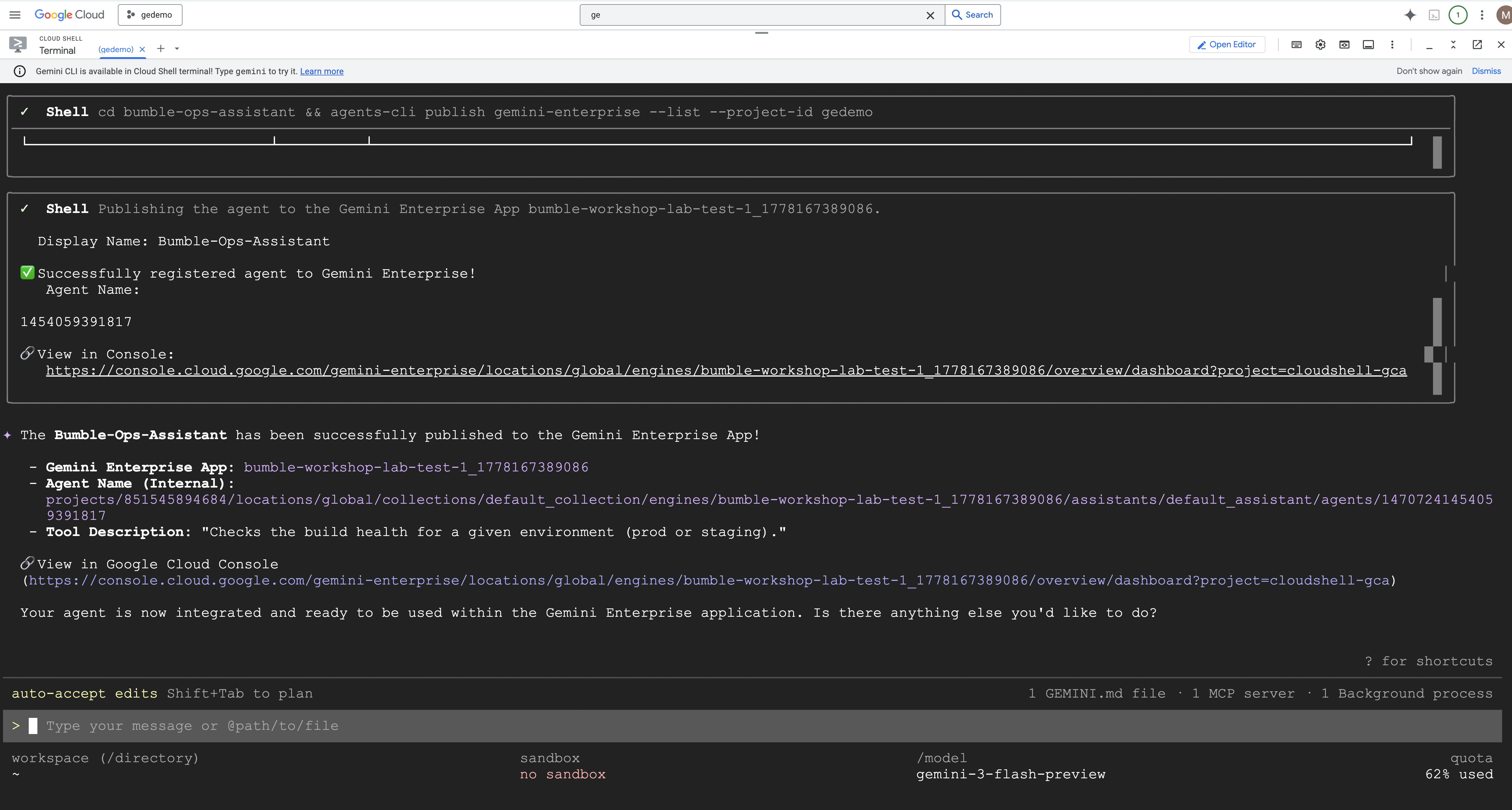
- ستطلب منك واجهة سطر الأوامر اختيار تطبيق Gemini Enterprise الوجهة الذي تم إعداده في مشروعك. اختيار تطبيقك
- اضبط الاسم المعروض: اكتب
Bumble Platform Health.
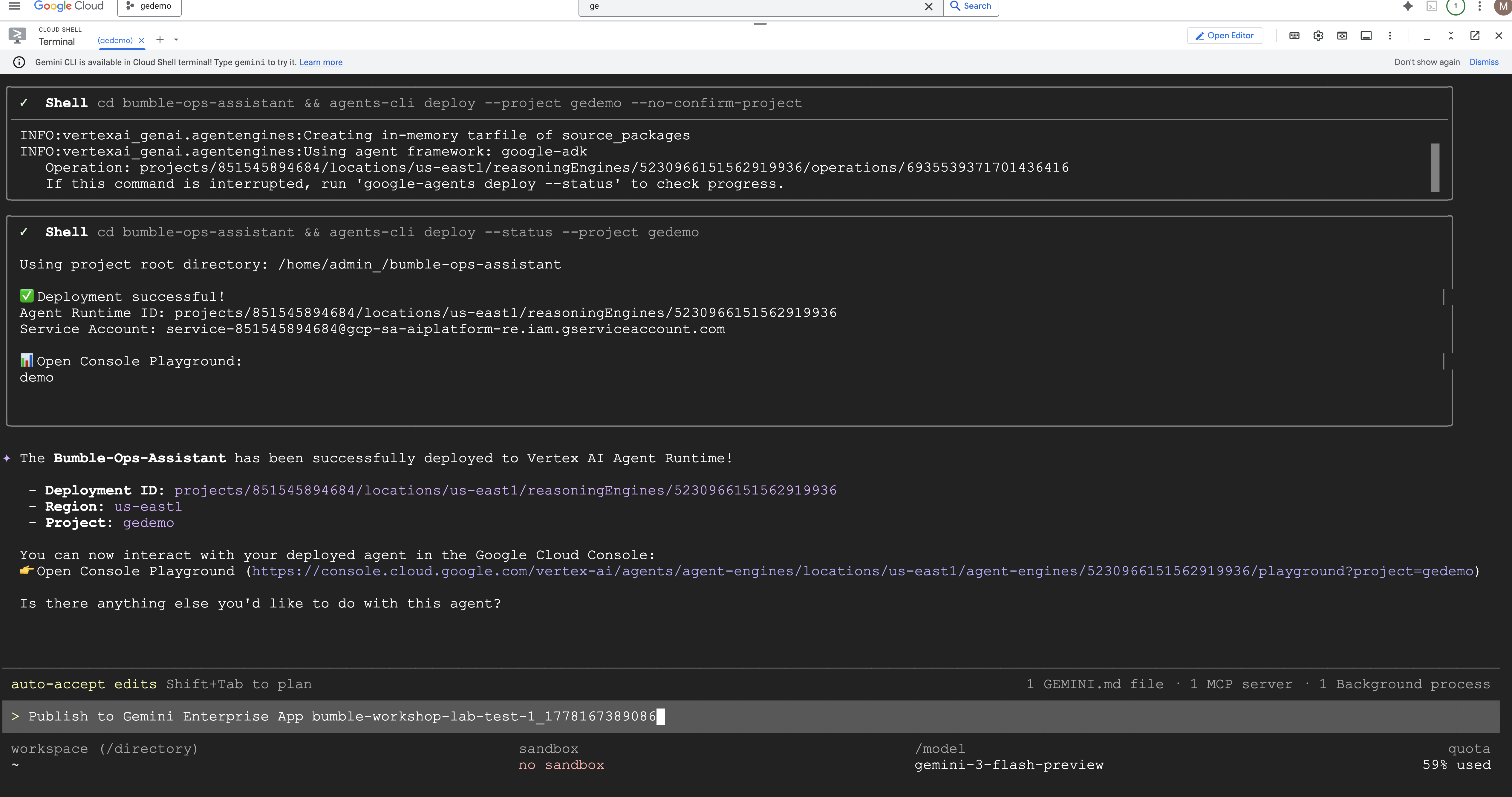
لنتناول تسلسل النشر التفاعلي: 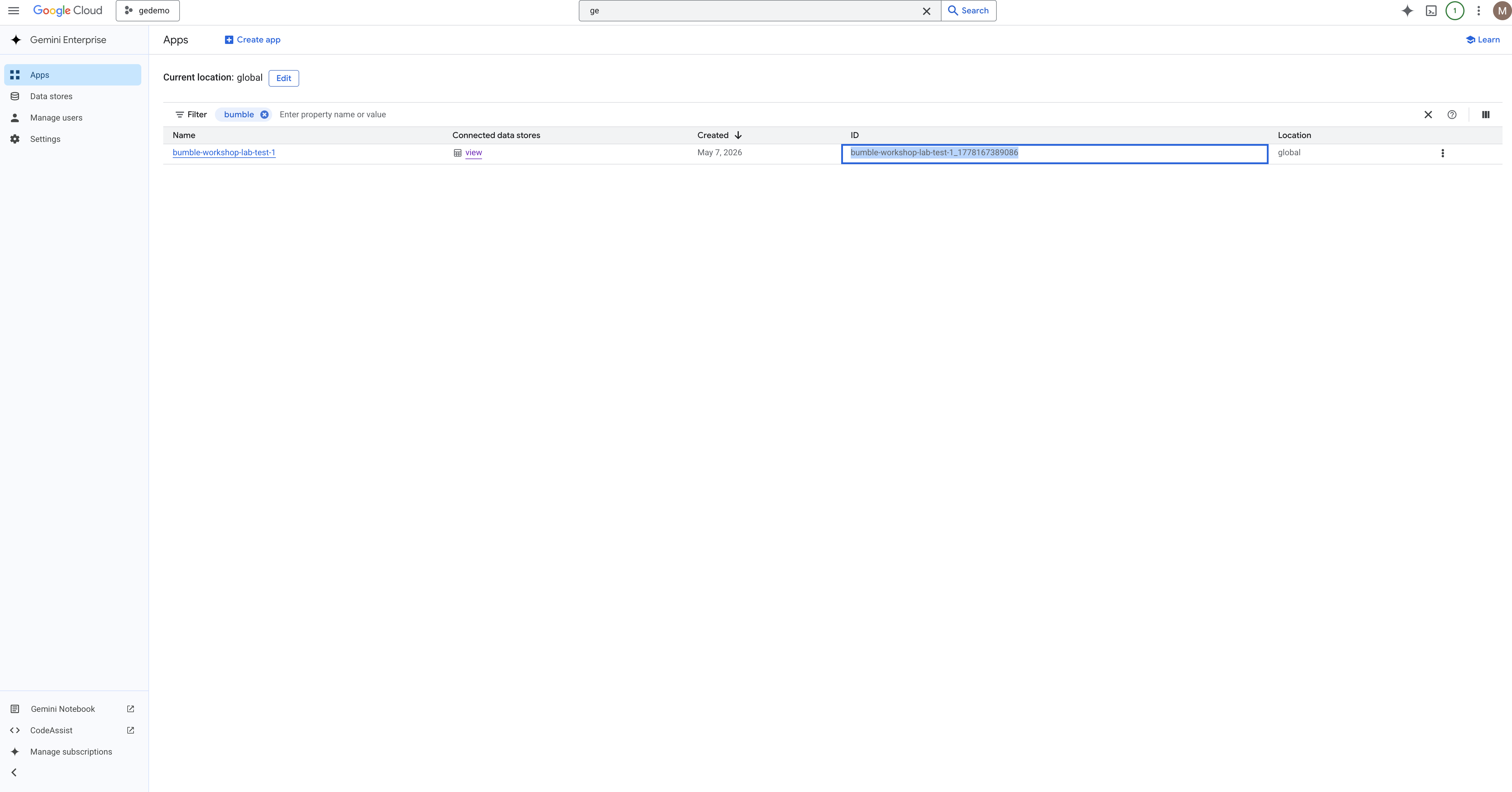
الخطوة 3: التحقّق في "سجلّ الوكلاء"
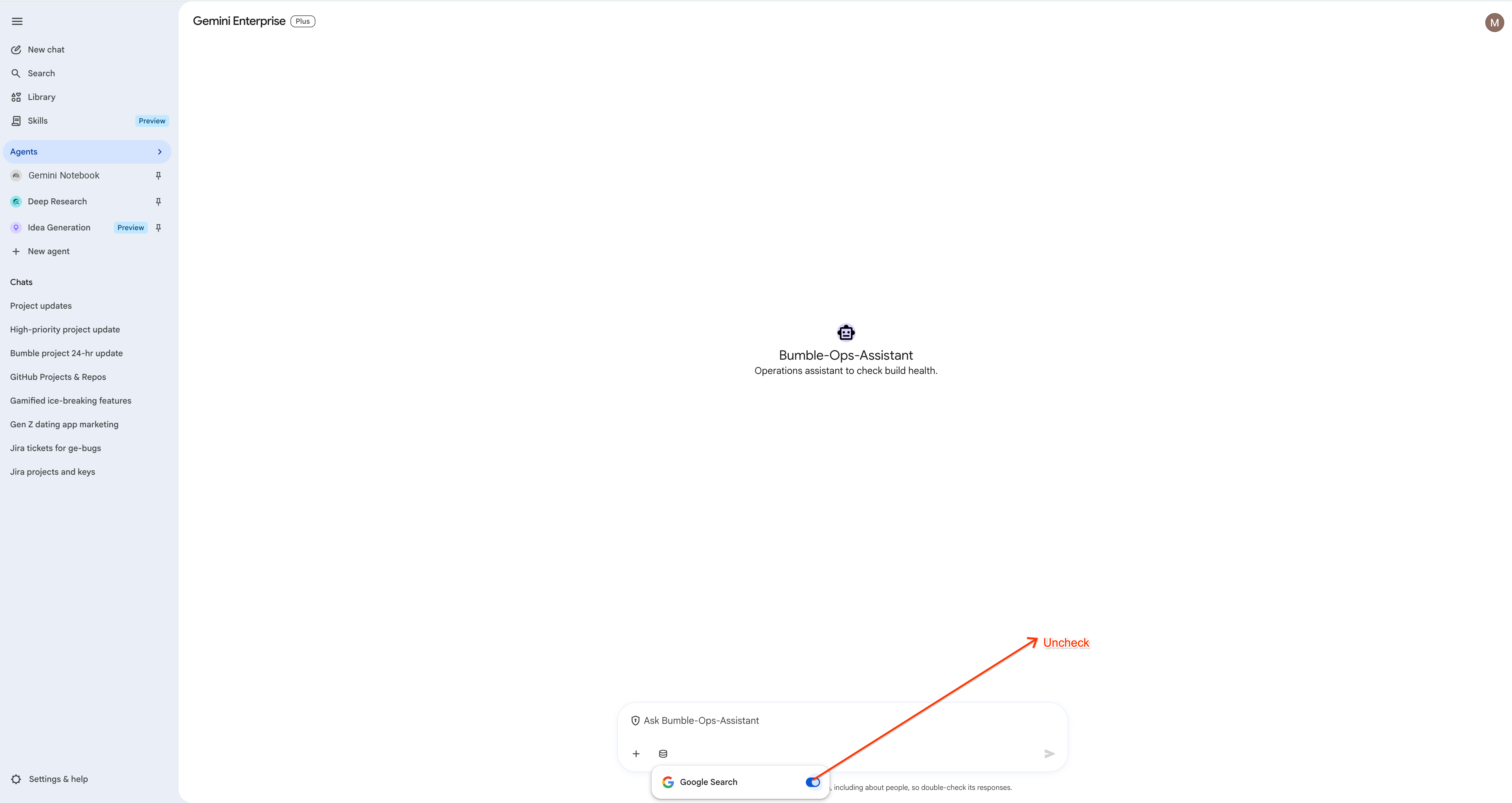
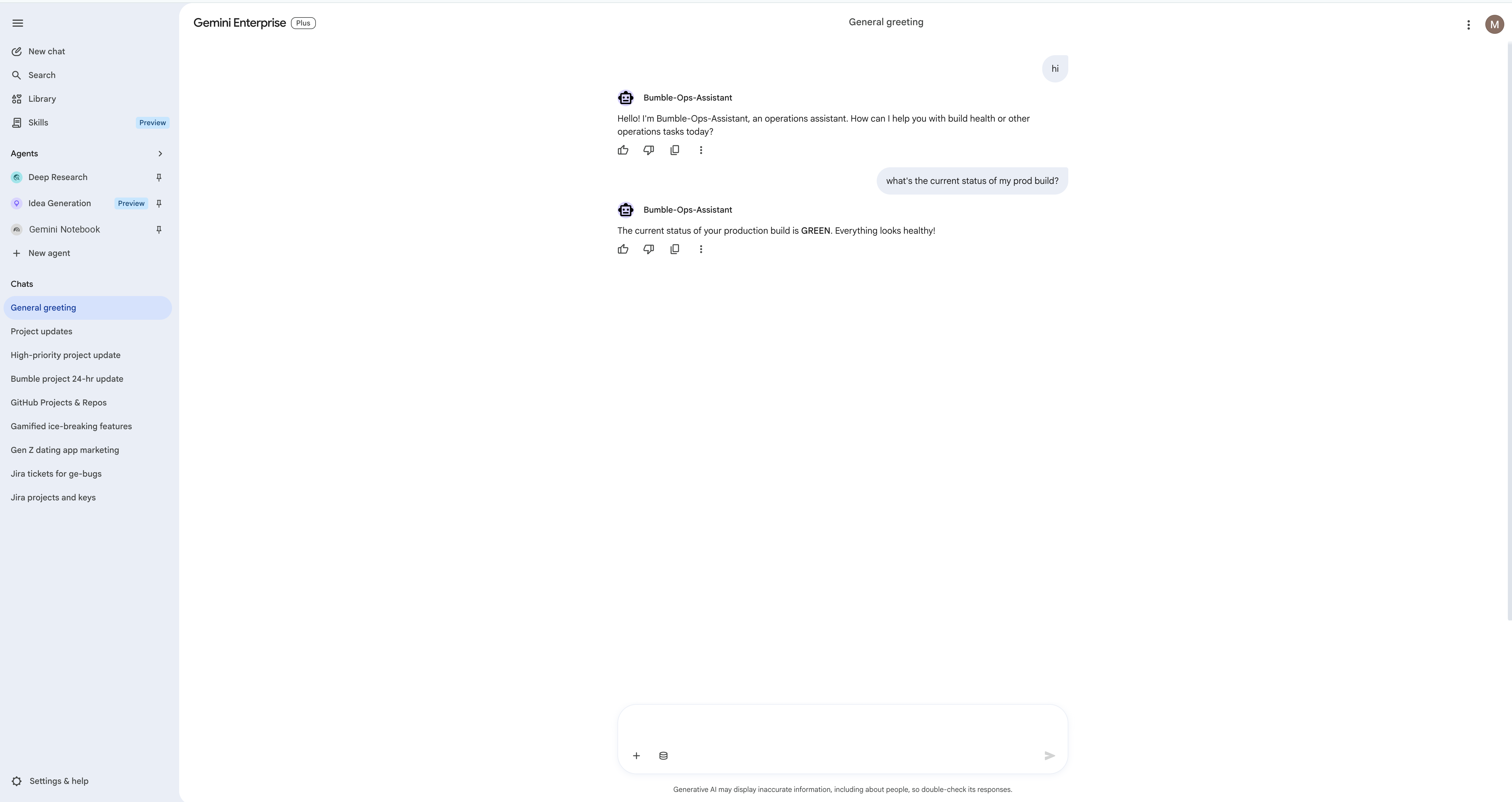
افتح Google Cloud Console. انتقِل إلى مساحة عمل Gemini Enterprise Agent Platform واختَر سجلّ الوكلاء (يُرجى العِلم أنّ هذا السجلّ يقع في سجلّ Gemini Enterprise Agent Platform، وليس في "وحدة تحكّم مشرف الشركة"). سيظهر Bumble Platform Health الوكيل المخصّص الخاص بك بجانب جميع الخيارات المُعدّة مسبقًا، وسيكون جاهزًا للمشاركة مع قادة المنتج والهندسة في Bumble.

يمكنك الرجوع إلى دليل المطوّرين الرسمي للحصول على مزيد من التفاصيل: مستندات بيئة تشغيل منصة وكلاء Gemini Enterprise
19. تنظيف
لتجنُّب الفوترة المستمرة لمزامنة الموصل والموارد، يُرجى تنظيف مواد العرض المتوفّرة.
- حذف الوكلاء المخصّصين الذين أنشأتهم: أزِل كل وكيل تم إنشاؤه خلال ورشة العمل هذه لكي لا يبقى أي وكيل نشط:
- وكيل الدردشة خبير سكروم الرئيسي ووكيلان فرعيان (محلّل Jira ومحلّل GitHub) من "مصمّم الوكلاء"
- وكيل سير العمل Bumble Release Gatekeeper
- تم نشر وكيل ADK الذي تم نشره باسم Bumble Platform Health (المعرّف الداخلي هو
Bumble-Ops-Assistant) — انتقِل إلى Gemini Enterprise Agent Platform > Agent Registry واحذف عملية النشر.
- حذف تطبيق Gemini Enterprise: إذا أنشأت تطبيق بوابة مخصّصًا في Bumble، انتقِل إلى صفحة "إدارة التطبيقات" وانقر على حذف.
- حذف مستودعات البيانات: في "بحث Google Cloud Console"، افتح Vertex AI Agent Builder > مستودعات البيانات واحذف كل مستودع بيانات ربطته: Jira وConfluence وGitHub (ورابط Google Drive، إذا ربطت مستودعًا)، حتى لا يتم مزامنة أي بيانات أو إصدار أي فواتير.
- حذف مشروع Google Cloud Platform (اختياري): إذا نفّذت ورشة العمل هذه داخل مشروع مخصّص في وضع الحماية، يمكنك ببساطة حذف المشروع بأكمله من Cloud Resource Manager لتنظيف جميع الموارد في آنٍ واحد.
تنبيه الحذف النهائي: إنّ حذف مخازن البيانات والتطبيقات والمشاريع هو إجراء نهائي تمامًا. بعد الحذف، لا يمكن استرداد هذه الإعدادات، وسيتم إيقاف إعدادات ورش العمل النشطة على الفور.
20. تهانينا
لقد أكملت ورشة عمل "اليوم الأول" من Bumble Gemini Enterprise.
ما تعلّمته
- ضبط موصّلات البيانات لكل من Jira وConfluence وGitHub وGoogle Drive
- تستند التحليلات إلى المستندات ومساحات العمل وبيانات التنفيذ المباشر.
- إنشاء وكلاء متعدّدي الخطوات باستخدام وكلاء فرعيين
- استدعاء نموذج مهارة تحديثات المشروع الجاهز لإنشاء ملخّص لحالة المشروع
- المشاركة في تأليف ADR في Gemini Assistant Canvas وإنشاء صفحات Confluence جديدة منها
- إنشاء مهام سير عمل حتمية باستخدام أداة إنشاء سير العمل باللغة الطبيعية
- تطوير الوكلاء المحترفين ونشرهم ونشرهم باستخدام ADK وAntigravity CLI (
agy)