

১. ভূমিকা
এই কোডল্যাবে, আপনি শিখবেন কীভাবে বাম্বল-এর স্ক্রাম মাস্টার এবং প্রজেক্ট ম্যানেজারদের জন্য দৈনন্দিন ওয়ার্কফ্লো স্বয়ংক্রিয় ও উন্নত করতে জেমিনি এন্টারপ্রাইজ ব্যবহার করতে হয়। আপনি জানবেন কীভাবে জিরা, কনফ্লুয়েন্স, গিটহাব এবং গুগল ড্রাইভের জন্য ডেটা কানেক্টর কনফিগার করতে হয়, জেমিনি নোটবুক ব্যবহার করে স্প্রিন্ট ব্যাকলগ বিশ্লেষণ করতে হয়, জেমিনি অ্যাসিস্ট্যান্ট ক্যানভাসের সাহায্যে আর্কিটেকচারাল ডকুমেন্ট যৌথভাবে রচনা করতে হয় এবং এজেন্ট ডিজাইনার ও এজেন্ট ডেভেলপমেন্ট কিট (ADK) ব্যবহার করে কাস্টম এজেন্ট তৈরি করতে হয়।
আপনি যা করবেন
- সেটআপ ও ব্যক্তিগতকরণ : ডেলিভারির লক্ষ্য পূরণের জন্য আপনার অ্যাসিস্ট্যান্টের সেটিংস কনফিগার করুন।
- ডেটা কানেক্টর কনফিগার করুন : জেমিনি এন্টারপ্রাইজকে জিরা ক্লাউড, কনফ্লুয়েন্স, গিটহাব এবং গুগল ড্রাইভের সাথে সংযুক্ত করুন।
- ক্রস-রেফারেন্স ডকুমেন্টেশন : সক্রিয় টিকেট লগগুলির সাথে প্রয়োজনীয়তাগুলি তুলনা করুন।
- স্প্রিন্ট ব্যাকলগ বিশ্লেষণ করুন : রেট্রোস্পেক্টিভ নোট থেকে অন্তর্দৃষ্টি পেতে জেমিনি নোটবুক ব্যবহার করুন।
- গুগল-এর নিজস্ব এজেন্টগুলো অন্বেষণ করুন : বাজার গবেষণা পরিচালনা করতে এবং নতুন ফিচার নিয়ে চিন্তাভাবনা করতে ডিপ রিসার্চ ও আইডিয়া জেনারেশন এজেন্টগুলো ব্যবহার করুন।
- মাল্টি-স্টেপ এজেন্ট তৈরি করুন : বিশেষায়িত সাব-এজেন্ট ব্যবহার করে একজন লিড স্ক্রাম মাস্টার অ্যাসিস্ট্যান্ট তৈরি করুন।
- পূর্ব-নির্মিত দক্ষতা ব্যবহার করুন : প্রকল্পের স্থিতির সারাংশ তৈরি করতে বিল্ট-ইন 'প্রজেক্ট আপডেট' দক্ষতা টেমপ্লেটটি ব্যবহার করুন।
- ADR ডকুমেন্ট যৌথভাবে রচনা করুন : ADR-এর খসড়া তৈরি করতে এবং ক্যানভাস ড্রাফট থেকে নতুন কনফ্লুয়েন্স পেজ তৈরি করতে জেমিনি অ্যাসিস্ট্যান্ট ক্যানভাসের সাথে সহযোগিতা করুন।
- ওয়ার্কফ্লো এজেন্ট তৈরি করুন : স্বাভাবিক ভাষা ব্যবহার করে একটি সুনির্দিষ্ট রিলিজ গেটকিপার তৈরি করুন।
- চ্যালেঞ্জ ল্যাব: ADK দিয়ে বিল্ড করুন (ঐচ্ছিক) : ADK পাইথন SDK ব্যবহার করে Antigravity CLI (
agy) দিয়ে একটি এজেন্ট স্কাফোল্ড, বিল্ড এবং ডিপ্লয় করুন। - চ্যালেঞ্জ ল্যাব: জেমিনিতে প্রকাশ করুন (ঐচ্ছিক) : আপনার কাস্টম ADK এজেন্টটি রেজিস্টার করুন, যাতে এটি আপনার অন্যান্য বাম্বল টুলগুলোর পাশাপাশি প্রদর্শিত হয়।
আপনার যা যা লাগবে
- ক্রোমের মতো একটি ওয়েব ব্রাউজার
- বিলিং সক্ষম একটি গুগল ক্লাউড প্রজেক্ট (অ্যাডমিন দ্বারা কনফিগার করা)
- প্রয়োজনীয় লাইসেন্স সহ জেমিনি এন্টারপ্রাইজে প্রবেশাধিকার
- জিরা ক্লাউড , কনফ্লুয়েন্স , গিটহাব এবং গুগল ড্রাইভে যথাযথ অনুমতিসহ অ্যাকাউন্ট।
- ক্রেডেনশিয়াল প্রস্তুতি : ডেটা কানেক্টর ধাপটি শুরু করার আগে নিশ্চিত করুন যে আপনি অ্যাটলাসিয়ান এপিআই টোকেন (জিরা/কনফ্লুয়েন্সের জন্য) তৈরি করেছেন, গিটহাব অ্যাপের ক্রেডেনশিয়াল সংগ্রহ করেছেন এবং গুগল ড্রাইভ ফোল্ডারে অ্যাক্সেস যাচাই করেছেন।
আনুমানিক সময়কাল: ২০১ মিনিট
আনুমানিক খরচ: এই কোডল্যাবে ব্যবহৃত রিসোর্সগুলো মূলত সফটওয়্যার-অ্যাজ-এ-সার্ভিস ফিচার এবং এর জন্য উল্লেখযোগ্য অবকাঠামোগত খরচ হওয়ার কথা নয়। তবে, জেমিনি এন্টারপ্রাইজ লাইসেন্স এবং ডেটা কানেক্টর ব্যবহারের বিলিং সংক্রান্ত বিষয়গুলো আপনি যেন বুঝতে পারেন, তা নিশ্চিত করুন।
২. আপনার সহকারীকে সেট আপ করুন এবং নিজের মতো করে সাজিয়ে নিন।
এই ধাপে, আপনি জেমিনি এন্টারপ্রাইজ অ্যাক্সেস করবেন এবং একজন স্ক্রাম মাস্টার বা ডেলিভারি লিড হিসেবে আপনার ডেলিভারির লক্ষ্যগুলো বোঝার জন্য আপনার অ্যাসিস্ট্যান্ট সেটিংস কাস্টমাইজ করবেন।
জেমিনি এন্টারপ্রাইজে নেভিগেট করুন
- আপনার ওয়েব ব্রাউজার খুলুন এবং Gemini Enterprise অ্যাপে যান (আপনার প্রশিক্ষক আপনার পরিবেশের জন্য নির্দিষ্ট URL প্রদান করবেন)।
- আপনার সরবরাহকৃত গুগল অ্যাকাউন্ট দিয়ে লগ ইন করেছেন কিনা তা নিশ্চিত করুন।
ব্যক্তিগতকরণ কনফিগার করুন
সহকারীকে আপনার ভূমিকা এবং কর্মক্ষেত্র সম্পর্কে সুস্পষ্ট ধারণা দিতে:
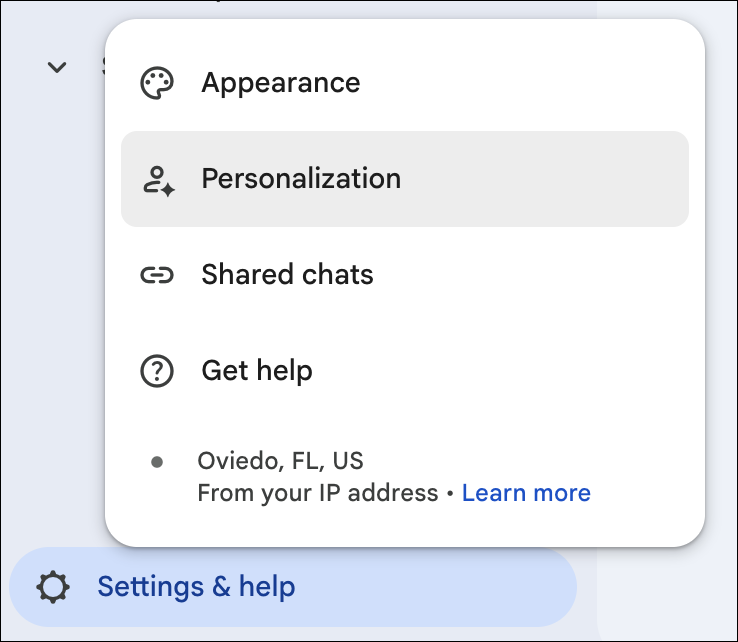
- ইন্টারফেসের নিচের বাম কোণায় থাকা সেটিংস (গিয়ার) আইকনটিতে ক্লিক করুন।
- সেটিংস পপ-আপ মেনু থেকে ব্যক্তিগতকরণ নির্বাচন করুন।
- প্রোফাইল বিভাগে নিম্নলিখিত বিবরণগুলি লিখুন:
- ভূমিকা বা পদবি : ড্রপডাউন থেকে কাস্টম (Custom) নির্বাচন করুন, তারপর নির্দিষ্ট ফিল্ডে
Scrum Master / Delivery Leadটাইপ করুন। - শিল্পক্ষেত্র : ড্রপডাউন থেকে কাস্টম নির্বাচন করুন, তারপর নির্দিষ্ট ক্ষেত্রে
Consumer Software & Mobile App Developmentটাইপ করুন।
- ভূমিকা বা পদবি : ড্রপডাউন থেকে কাস্টম (Custom) নির্বাচন করুন, তারপর নির্দিষ্ট ফিল্ডে
- পূর্ববর্তী কথোপকথন থেকে অ্যাসিস্ট্যান্টকে শিখতে সাহায্য করার জন্য নিম্নলিখিত টগলগুলো চালু আছে কিনা তা নিশ্চিত করুন:
- কথোপকথনের ইতিহাস
- রেফারেন্স সংরক্ষিত স্মৃতি
- সেভ-এ ক্লিক করুন এবং সেটিংস পপআপটি বন্ধ করুন।
৩. পরীক্ষাগার পরিবেশে বীজ বপনের পূর্বশর্ত
এই ওয়ার্কশপ চলাকালীন ১০০% সঠিক কার্যসম্পাদন নিশ্চিত করতে এবং পরিবেশগত বিচ্যুতি এড়াতে, ডেটা কানেক্টর কনফিগার করার আগে আপনাকে অবশ্যই আপনার স্থানীয় ল্যাব পরিবেশে নির্দিষ্ট মক ডেটা প্যাকেজ যুক্ত করতে হবে। এটি জিরা, কনফ্লুয়েন্স এবং গিটহাবের জন্য একটি বেসলাইন ডেটাসেট তৈরি করে, যাতে এআই অ্যাসিস্ট্যান্ট সম্পূর্ণ সুনির্দিষ্ট নির্ভুলতার সাথে বাস্তবভিত্তিক বিশ্লেষণমূলক কাজ চালাতে পারে।
১. জিরা প্রজেক্ট ডেটা সিডিং
আপনি একটি ডেডিকেটেড স্যান্ডবক্স জিরা প্রজেক্ট তৈরি করবেন এবং তাতে তিনটি বেসলাইন ইস্যু যুক্ত করবেন।
- একটি ওয়েব ব্রাউজারে আপনার অ্যাটলাসিয়ান জিরা ক্লাউড ইনস্ট্যান্সটি খুলুন।
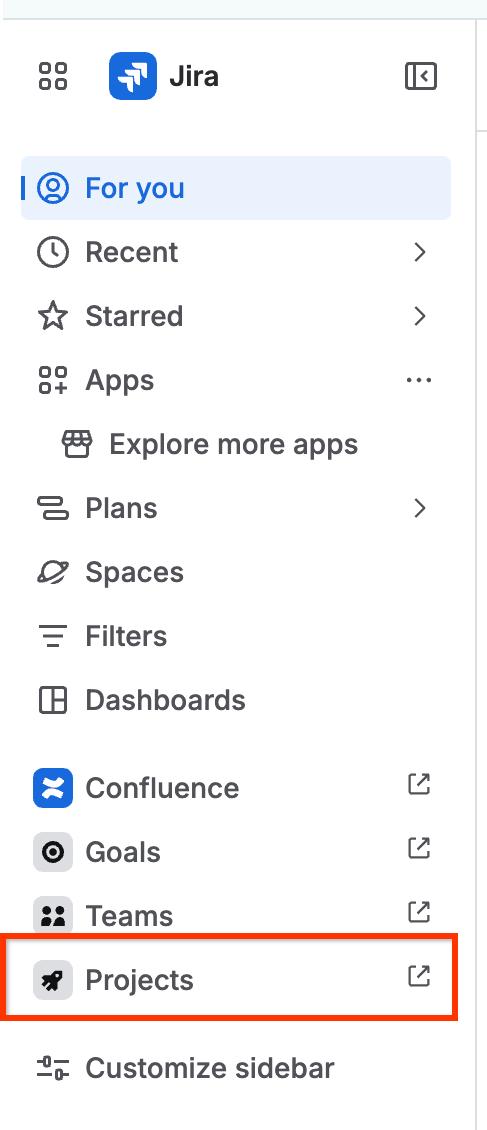
- প্রজেক্ট অ্যাক্সেস করুন : বাম দিকের মেনু প্যানে প্রজেক্টস -এ ক্লিক করুন এবং ক্রিয়েট প্রজেক্ট নির্বাচন করুন।
- স্ক্রাম টেমপ্লেট নির্বাচন করুন : প্রজেক্ট টেমপ্লেট প্যানেলে, স্ক্রাম (Software Development টেমপ্লেট ক্যাটাগরির অধীনে অবস্থিত) অনুসন্ধান করে নির্বাচন করুন। 'Use template'-এ ক্লিক করুন এবং 'Company-managed project' নির্বাচন করুন।
 আপনি যদি ফ্রি ডেভেলপার এডিশন ব্যবহার করেন এবং সরাসরি টেমপ্লেটটি খুঁজে না পান, তাহলে টেমপ্লেট খোঁজার জন্য ‘Spaces’-এ ক্লিক করুন এবং সেখান থেকে স্ক্রাম টেমপ্লেটটি বেছে নিন।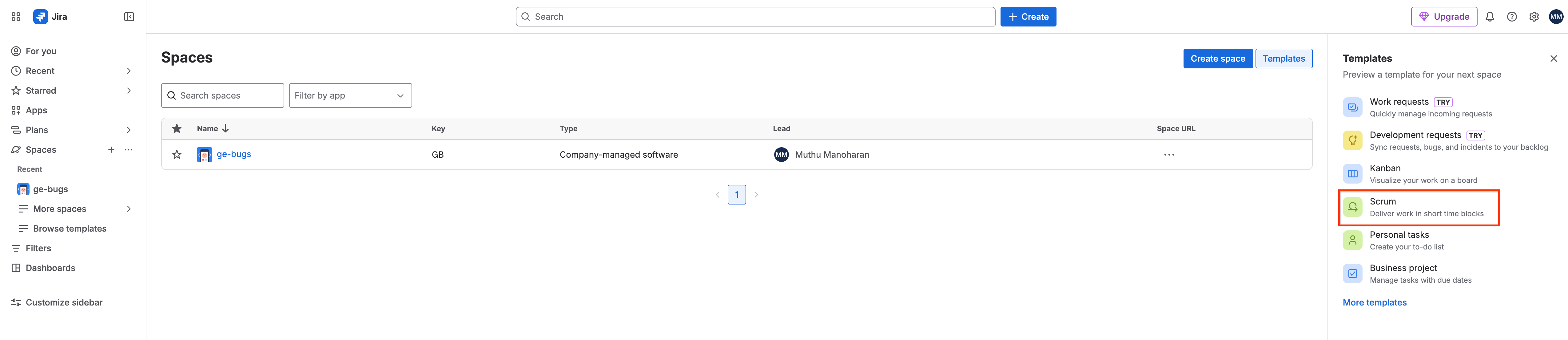
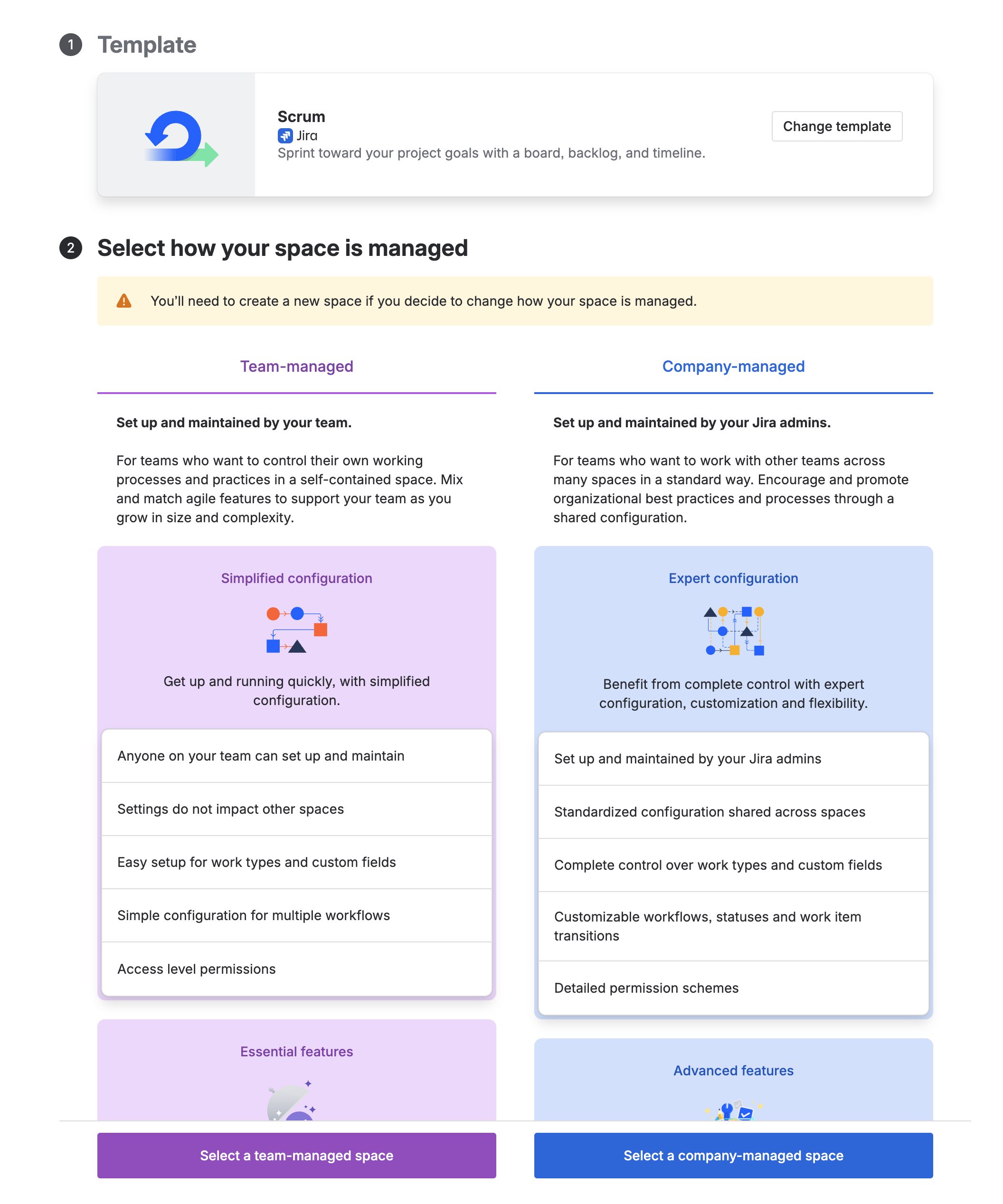
- প্রকল্পের বিবরণ লিখুন : প্রকল্পের বৈশিষ্ট্যসমূহ নির্ধারণ করুন:
- নাম :
Bumble Lab Project - কী (Key) : স্বয়ংক্রিয়ভাবে পূরণ হওয়া কী-টি ব্যবহার করুন (সাধারণত
BLP, যদিও আপনার পরিবেশে এটি ভিন্ন হতে পারে)। এই ল্যাবের বাকি অংশের জন্য ধরে নেওয়া যাক যে এটিBLP।BMB_LABমতো কোনো কাস্টম কী হার্ড-কোড করা থেকে বিরত থাকুন, কারণ এটি একটি ভ্যালিডেশন ত্রুটি দেখায়; স্বয়ংক্রিয়ভাবে পূরণ হওয়া কী-টি গ্রহণ করলে মাল্টি-টেন্যান্ট ডেভেলপার পরিবেশে নেমস্পেস এবং ভ্যালিডেশন সংক্রান্ত দ্বন্দ্ব এড়ানো যায়।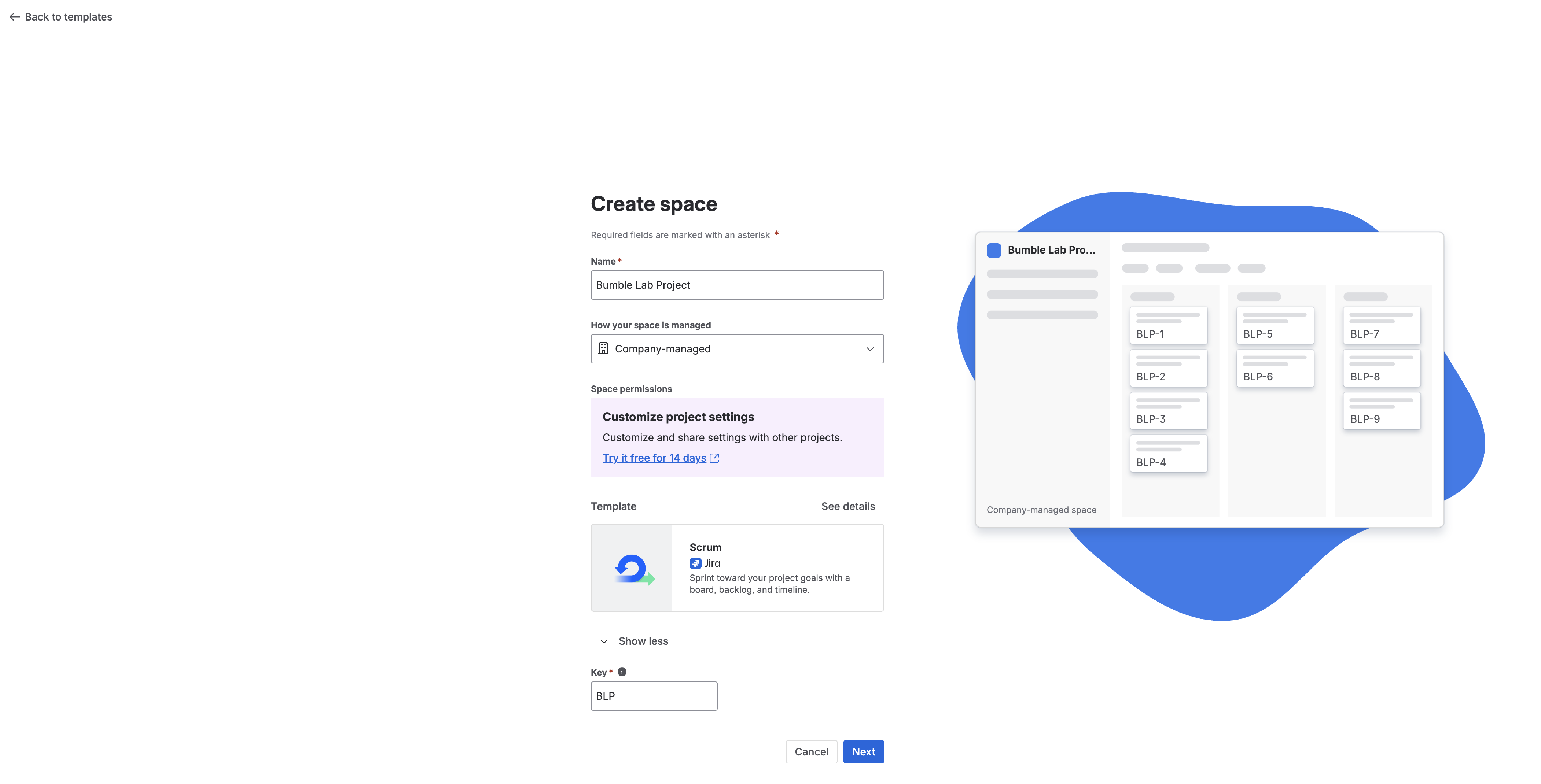
- নাম :
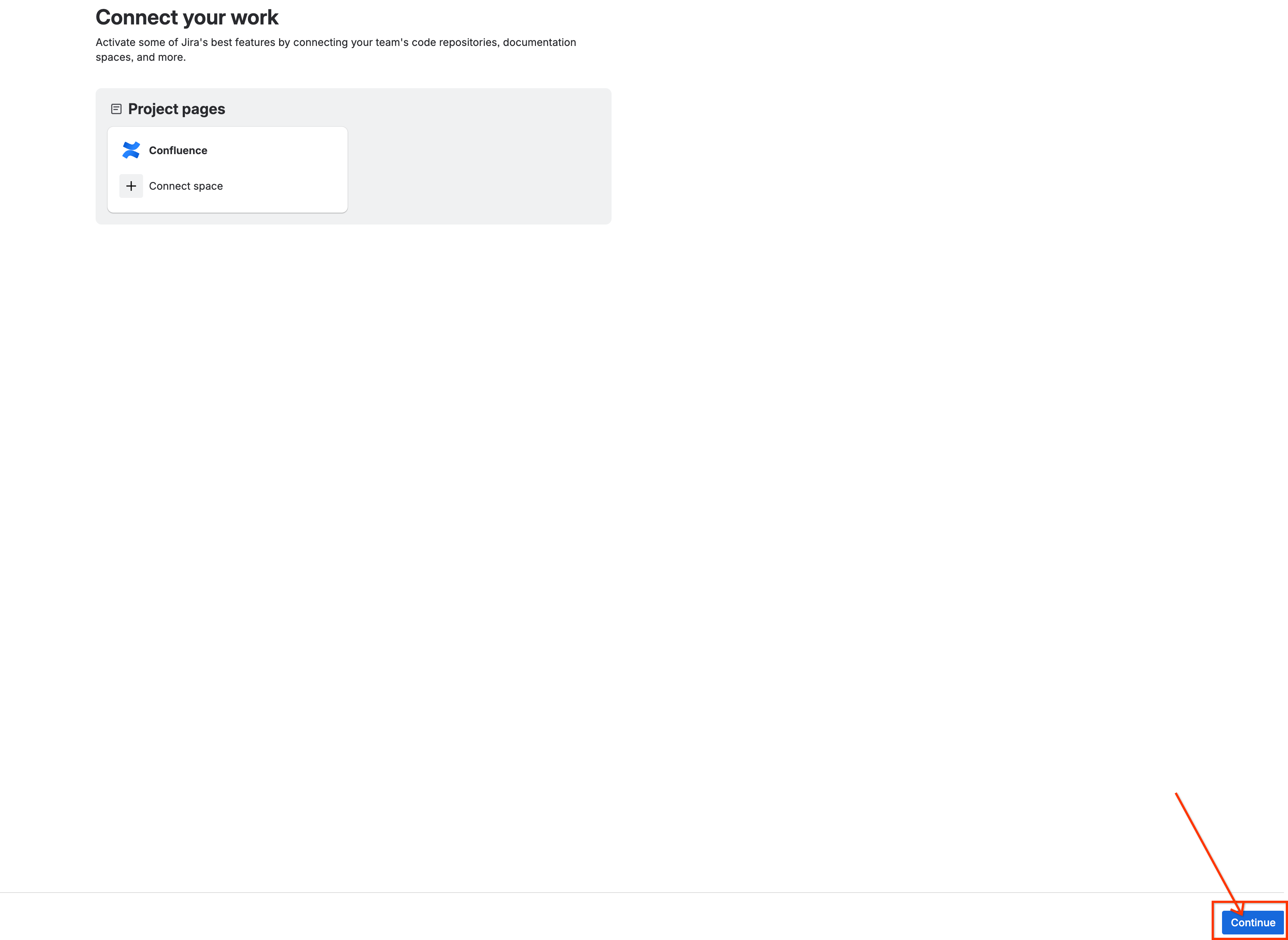
- স্যান্ডবক্স শুরু করুন : এই পর্যায়ে কোনো 'প্রজেক্ট তৈরি করুন' বাটন নেই — ' পরবর্তী' (Next) ক্লিক করুন। এরপর যদি আপনাকে অবিলম্বে একটি কনফ্লুয়েন্স স্পেস সংযোগ করার প্রস্তাব দেওয়া হয়, তাহলে ' চালিয়ে যান' (Continue ) / 'এড়িয়ে যান' (Skip) ক্লিক করুন এবং পরবর্তী ধাপে আলাদাভাবে স্পেস তৈরির কাজটি সম্পন্ন করুন।
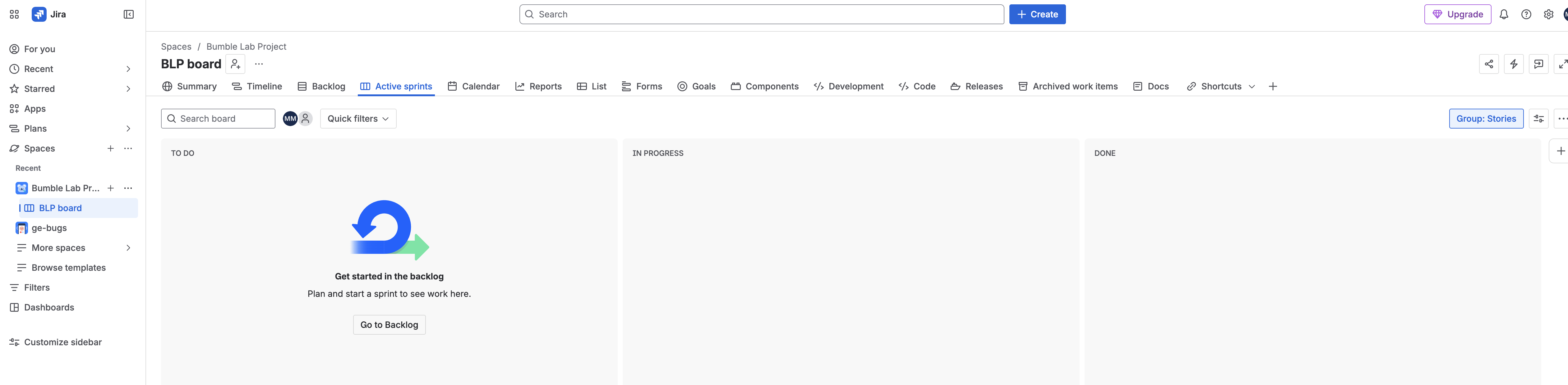
- বীজের ভিত্তিগত সমস্যা :
- আপনার নতুন
BLPবোর্ডের বাম দিকের নেভিগেশন প্যানেল থেকে Backlog নির্বাচন করুন।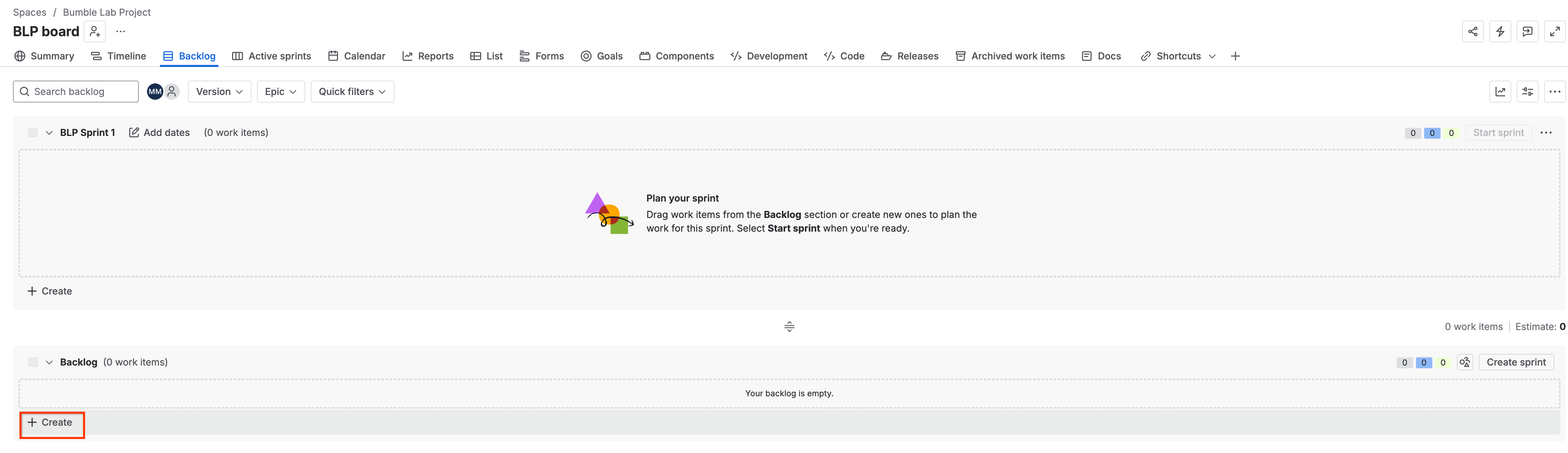
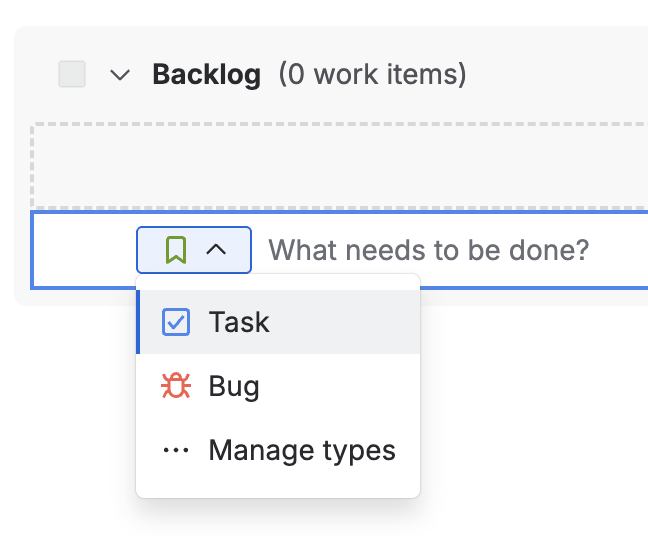
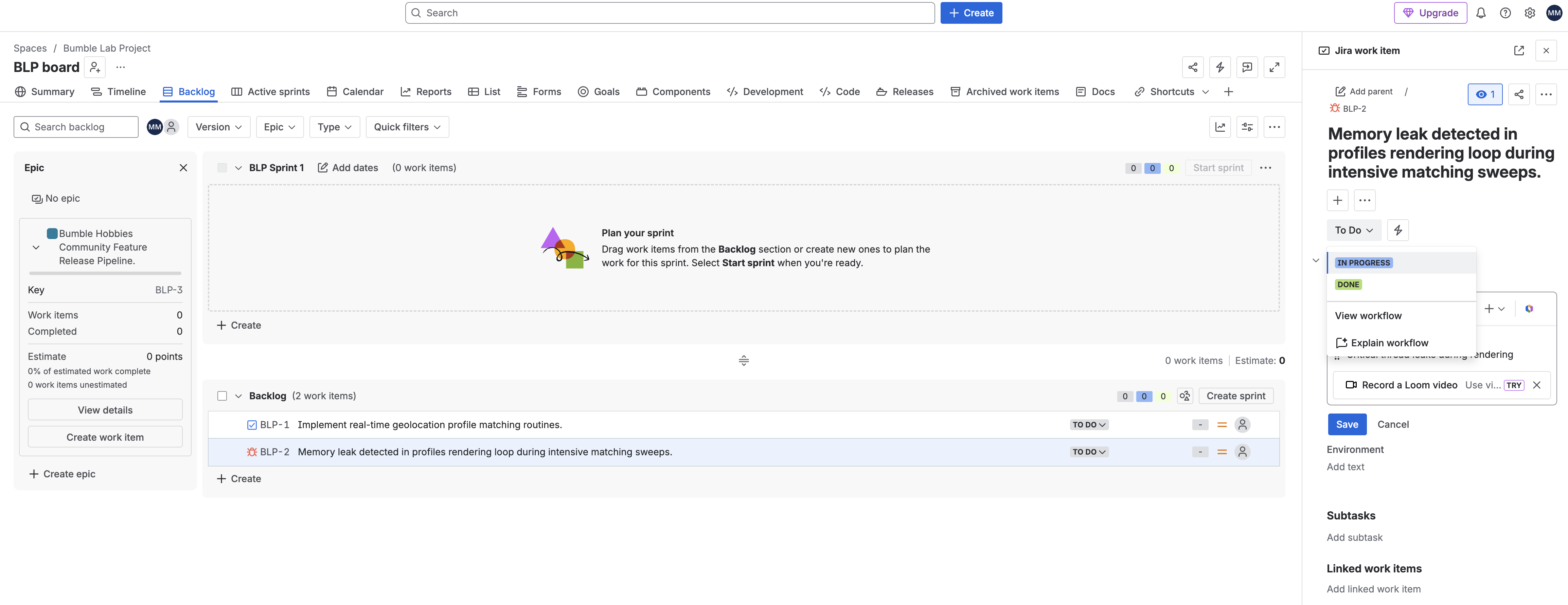
- নিচের টেবিল থেকে টাস্ক এবং বাগ যোগ করতে ব্যাকলগ প্যানেলের অধীনে থাকা + ক্রিয়েট বাটনে ক্লিক করুন। প্রতিটি তৈরি করার পর, টিকেটটি খুলতে সেটিতে ক্লিক করুন এবং সঠিক বিবরণ, অগ্রাধিকার ও স্ট্যাটাস সেট করুন।
- আপনার নতুন
সমস্যার ধরণ | সারসংক্ষেপ | অগ্রাধিকার | প্রাথমিক অবস্থা | বর্ণনা |
কাজ | | মাঝারি | | অবস্থান মেট্রিক্সের জন্য মৌলিক রুটিন |
পোকা | | উচ্চ (পি১) | | রেন্ডারিংয়ের সময় গুরুতর থ্রেড লিক |
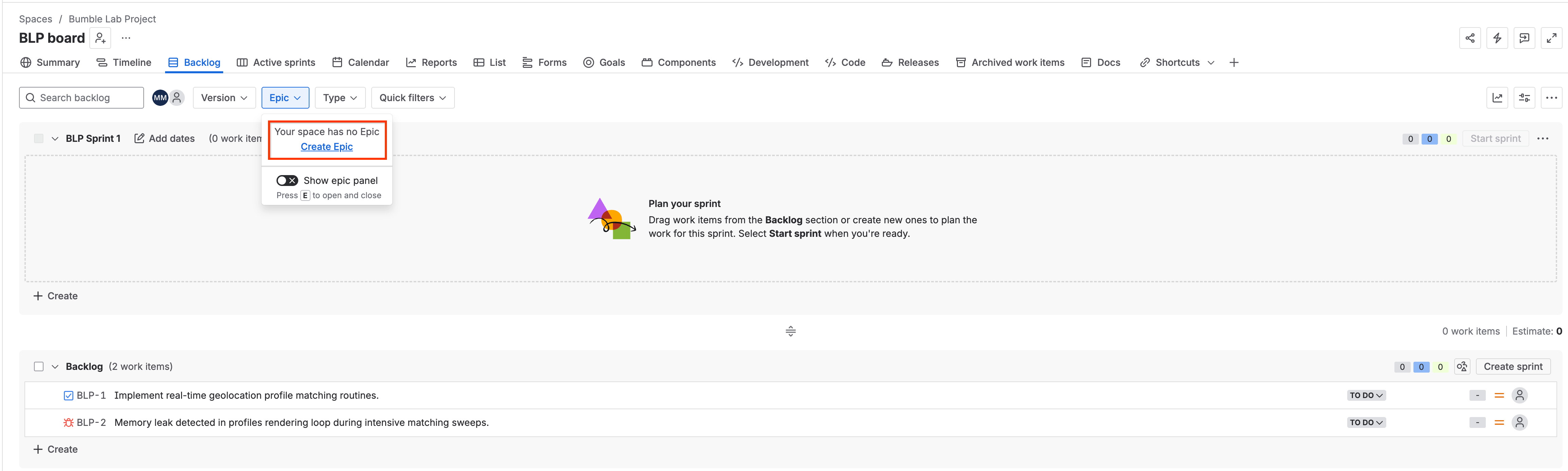
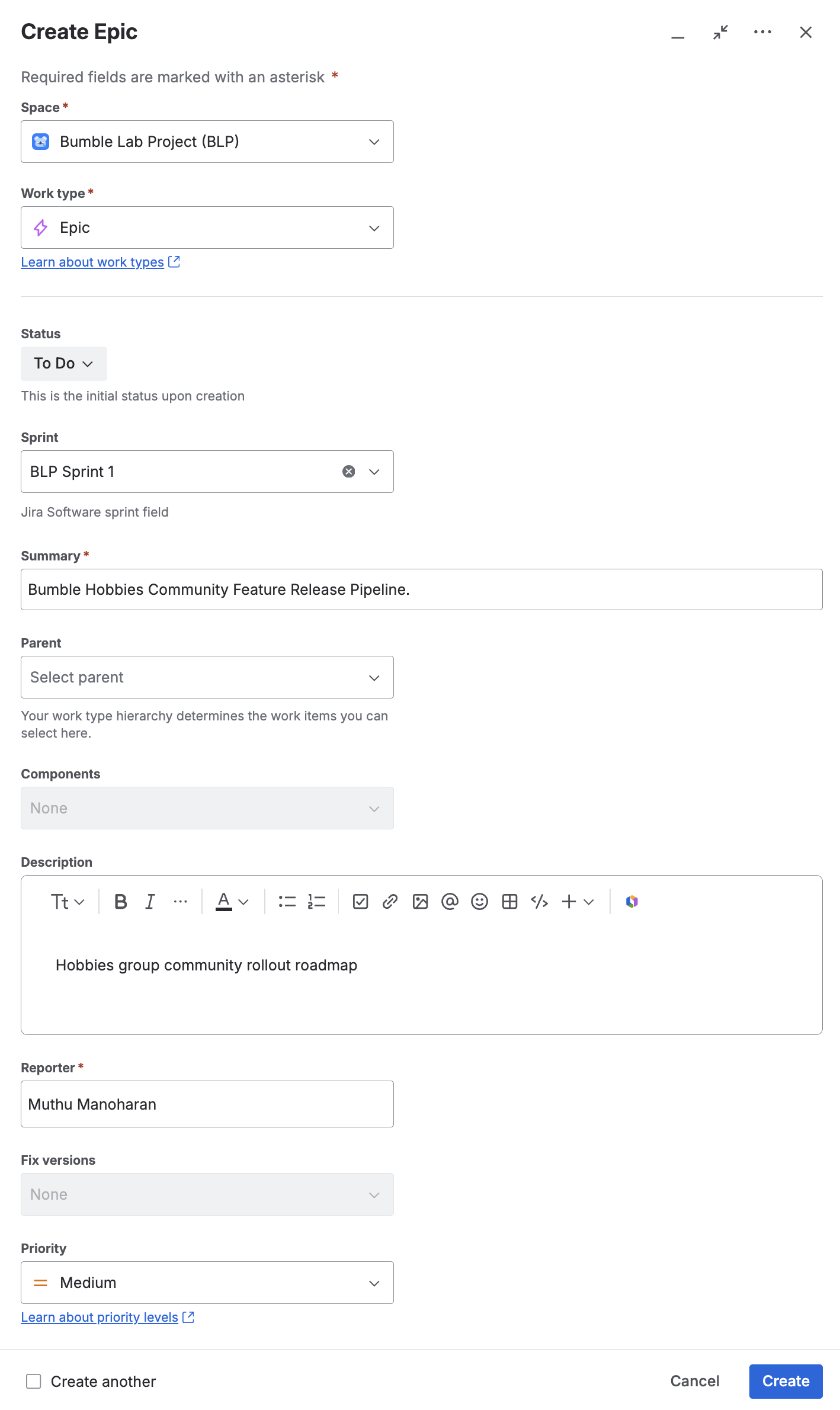
এপিক | | মাঝারি | | শখের গ্রুপ কমিউনিটি চালুর রোডম্যাপ |


- এপিকটি একটি পৃথক প্রক্রিয়ার মাধ্যমে তৈরি করা হয়। ইস্যু-টাইপ সিলেক্টর ব্যবহার করে এপিক বেছে নিন, তারপর টেবিলে তালিকাভুক্ত অনুযায়ী এর বিবরণ, অগ্রাধিকার এবং স্ট্যাটাস সেট করতে এটি খুলুন।
২. কনফ্লুয়েন্স ওয়ার্কস্পেস সিডিং
একটি ইঞ্জিনিয়ারিং স্পেস প্রতিষ্ঠা করুন এবং ডাইনামিক ডকুমেন্টেশনের জন্য একটি নির্দিষ্ট খালি পৃষ্ঠা তৈরি করুন।
- আপনার অ্যাটলাসিয়ান কনফ্লুয়েন্স ক্লাউড ইন্টারফেসে যান।
- উপরের নেভিগেশন মেনুতে থাকা স্পেসেস ( Spaces) -এ ক্লিক করুন এবং ক্রিয়েট স্পেস (Create space) নির্বাচন করুন।
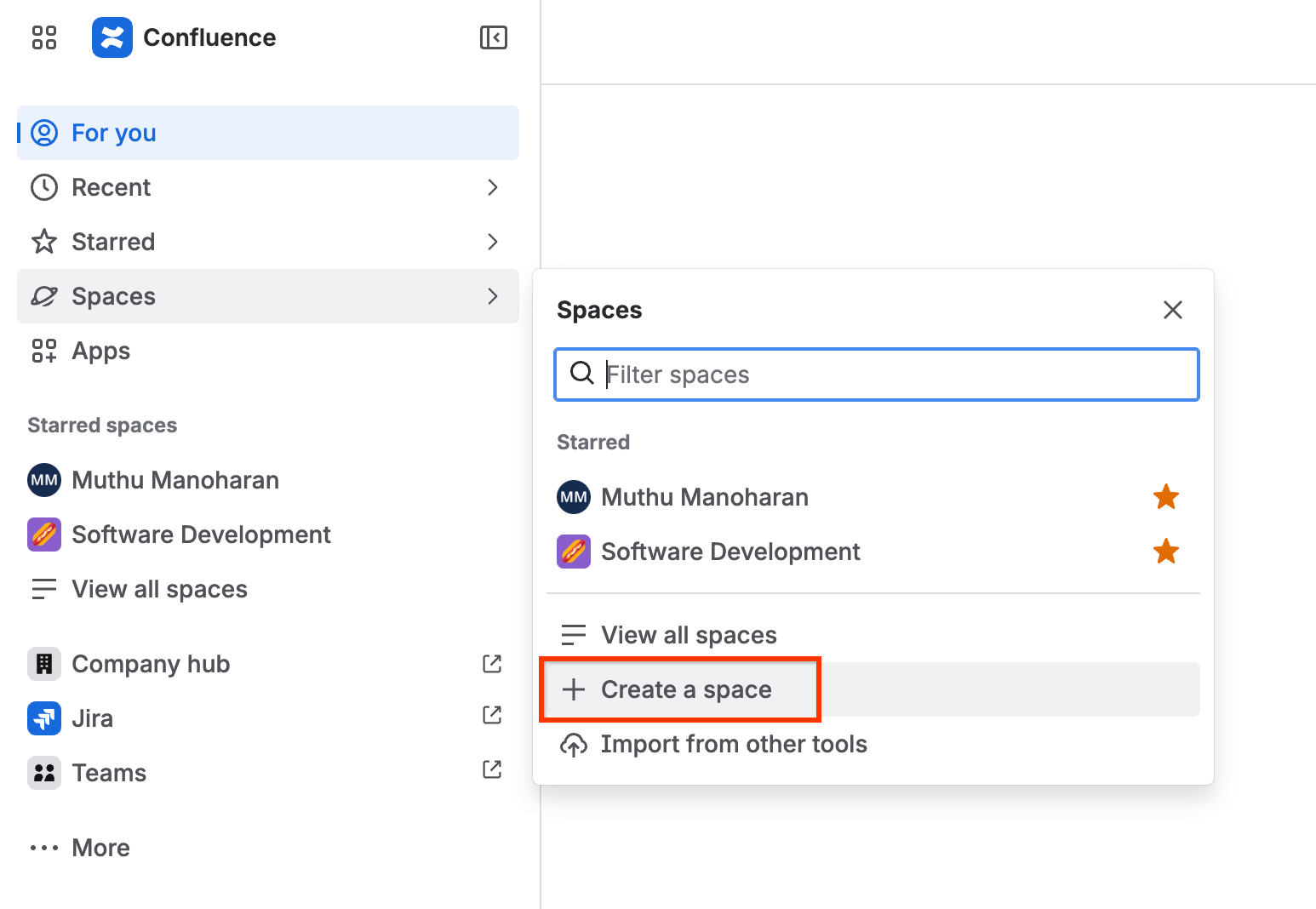
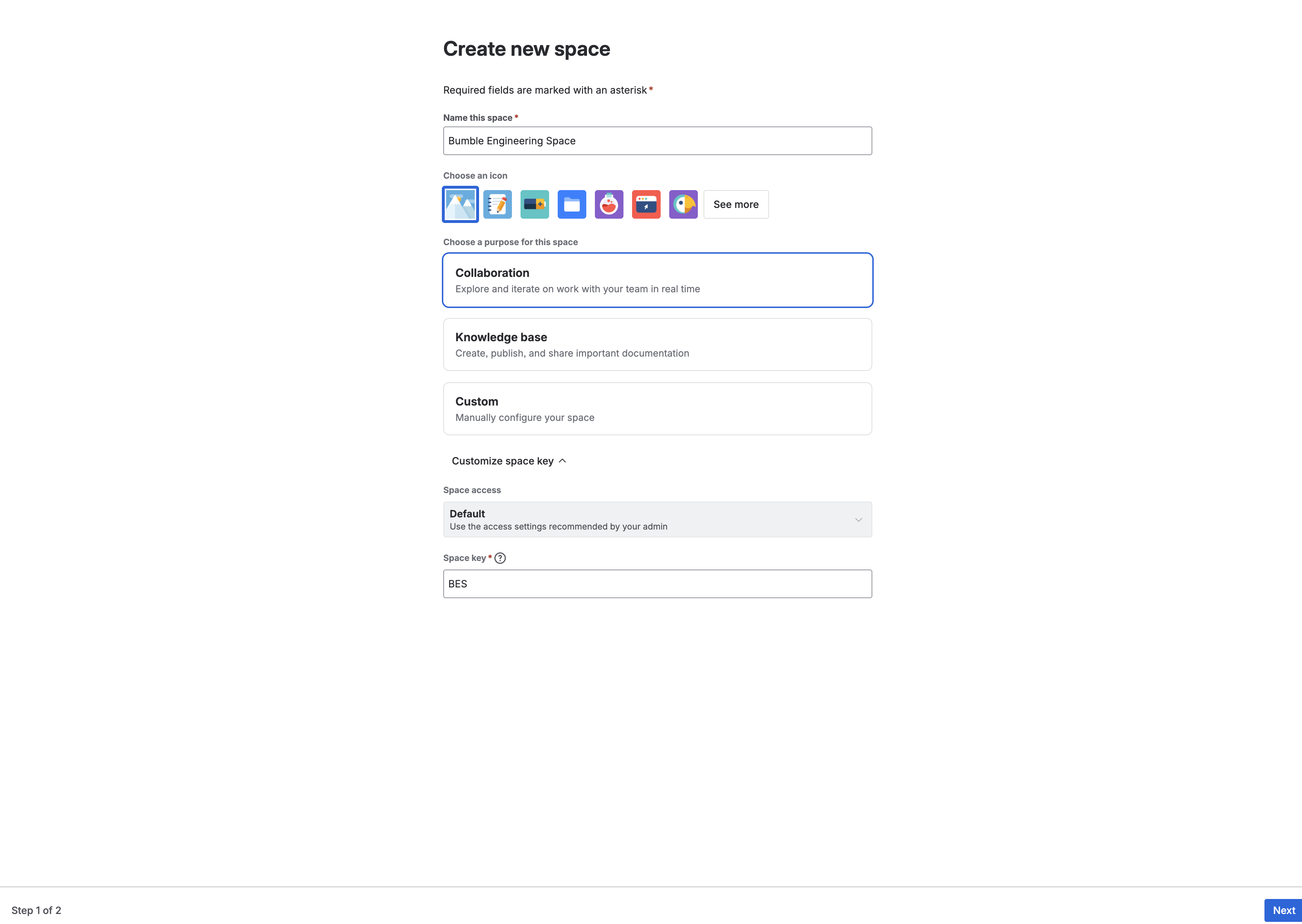
- খালি স্থান নির্বাচন করুন এবং কনফিগার করুন:
- স্থানের নাম :
Bumble Engineering Space - স্পেস কী : স্বয়ংক্রিয়ভাবে পূরণ হওয়া কী-টি ব্যবহার করুন (সাধারণত
BMBENG, যদিও আপনার পরিবেশে এটি ভিন্ন হতে পারে)। এই ল্যাবের বাকি অংশের জন্য ধরে নেওয়া যাক যে এটিBMBENG।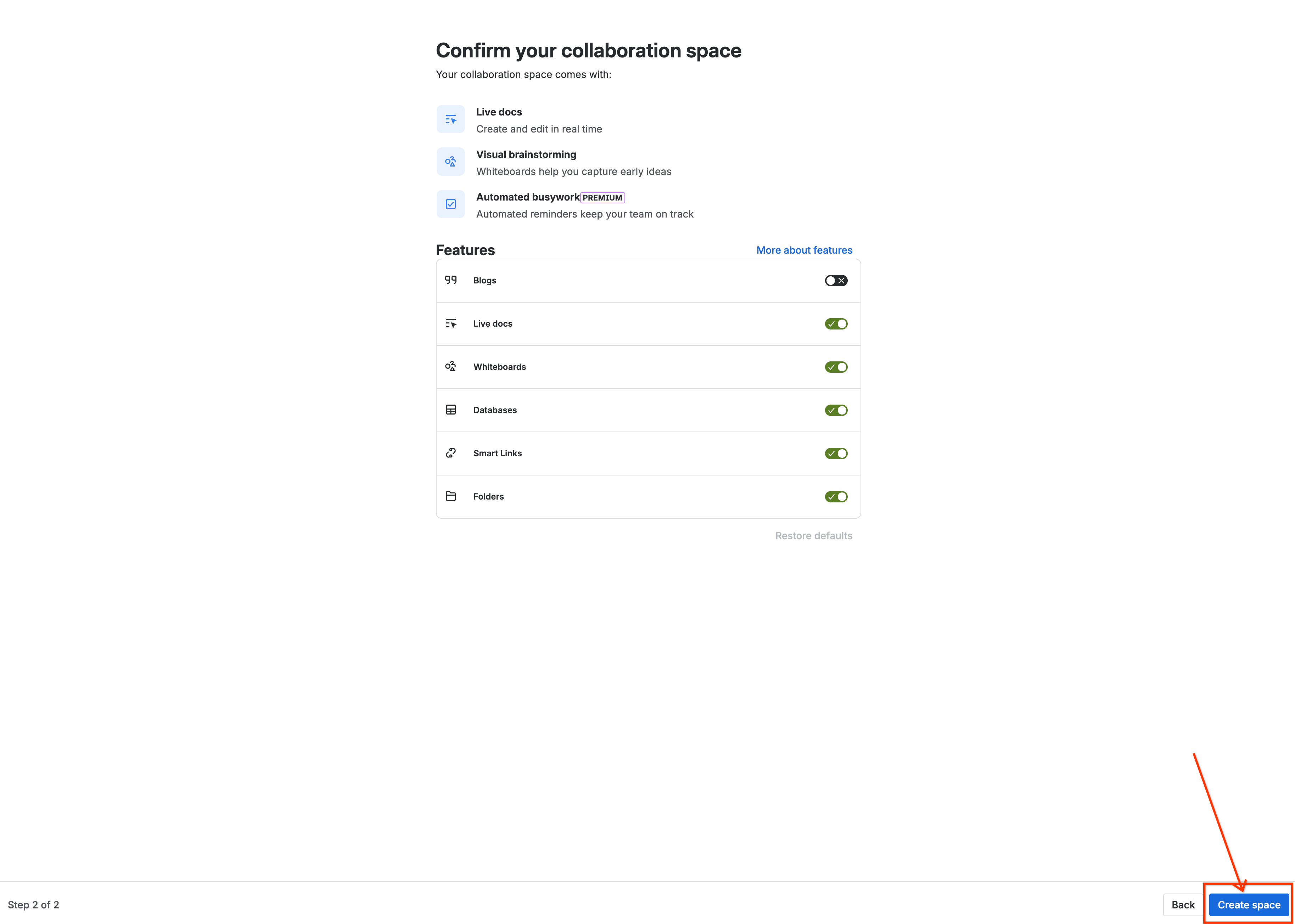
- স্থানের নাম :
- আপনার খালি কনফ্লুয়েন্স হোম পেইনটি খুলতে ক্রিয়েট-এ ক্লিক করুন।
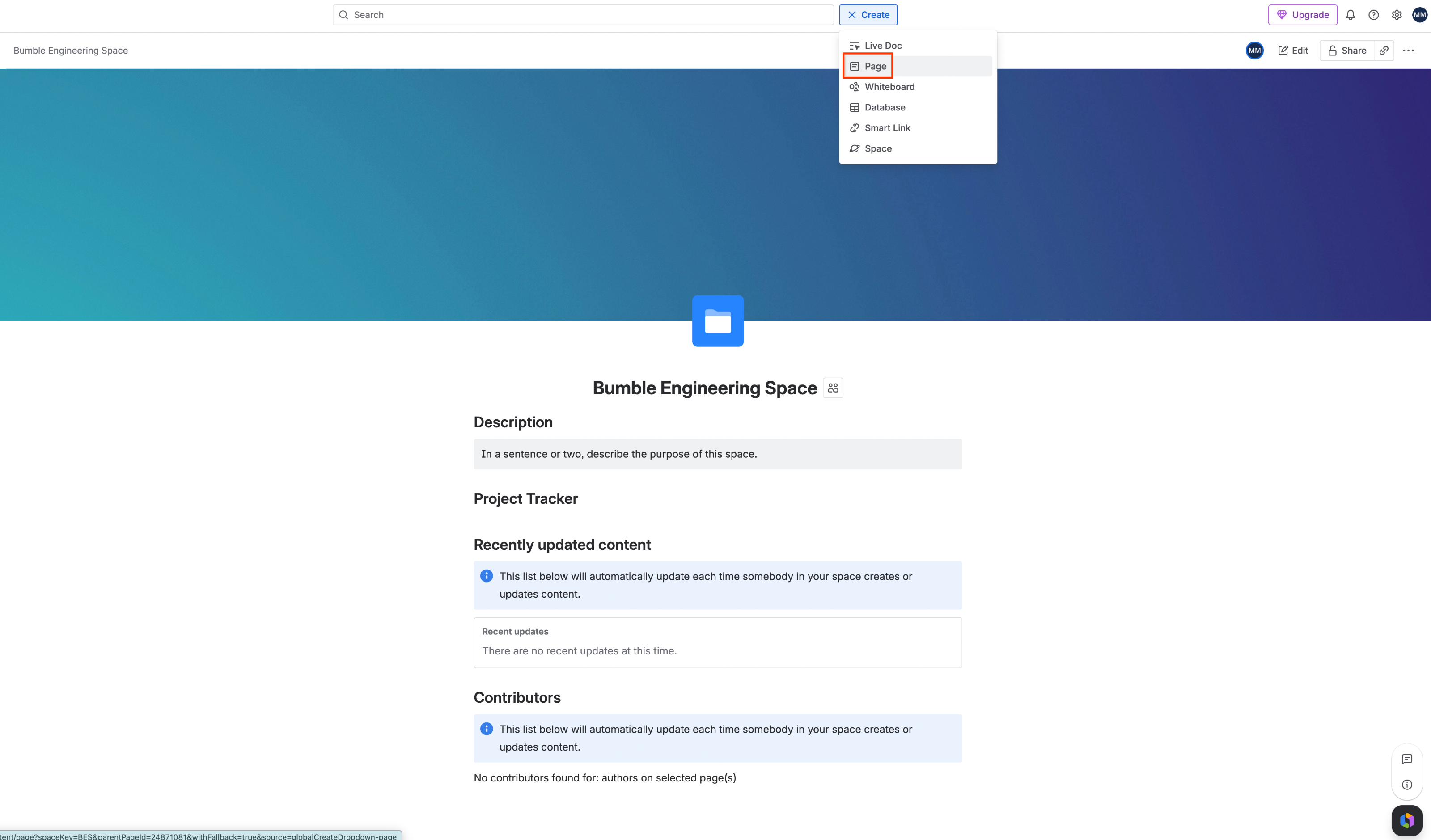
- উপরের গ্লোবাল নেভিগেশন মেনুতে থাকা 'Create page' বোতামে (পেন্সিল/প্লাস আইকন) ক্লিক করুন।
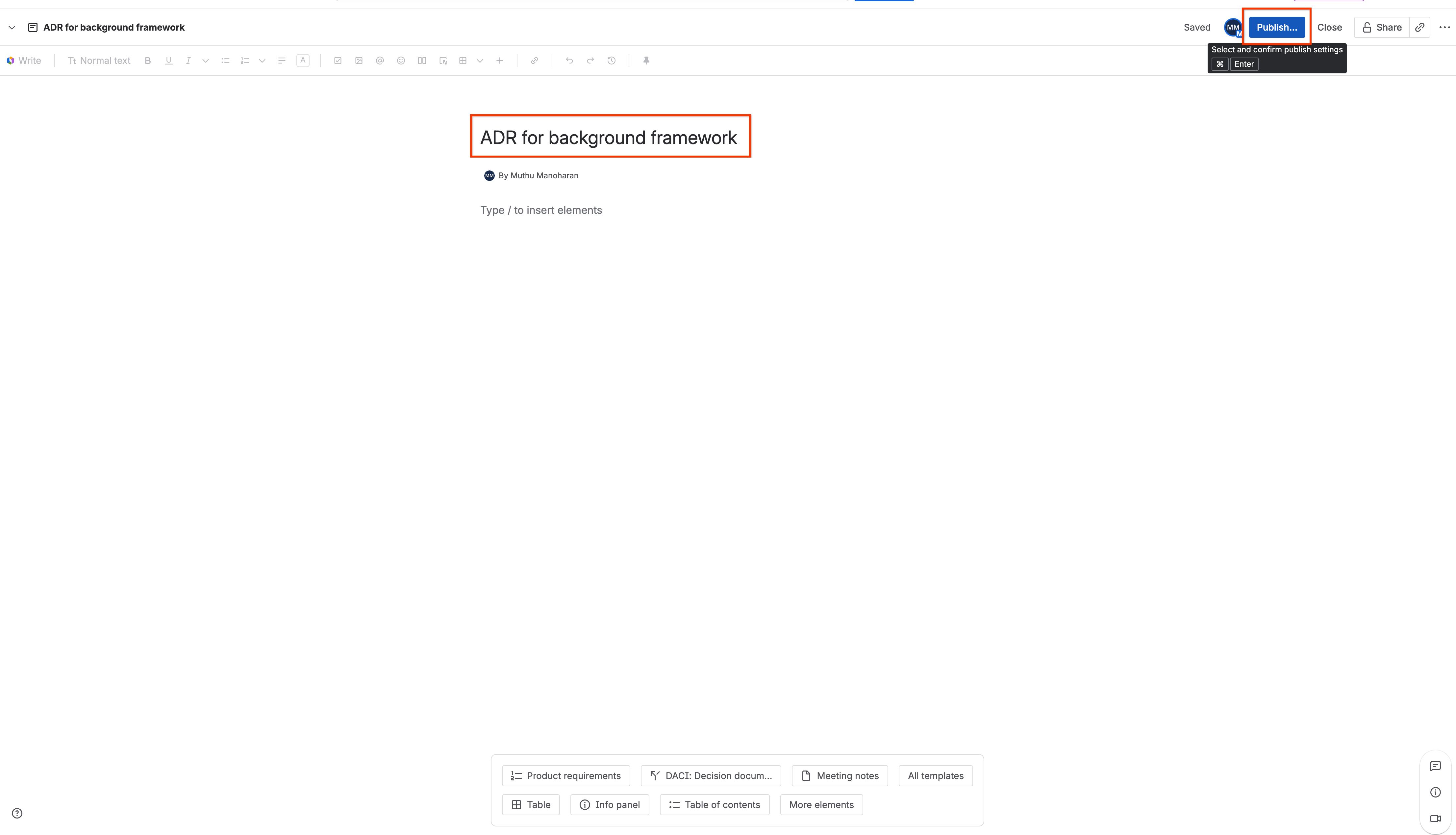
- পেজ এডিটরে,
ADR for background frameworkএ সেট করুন এবং বডি সম্পূর্ণ খালি রাখুন।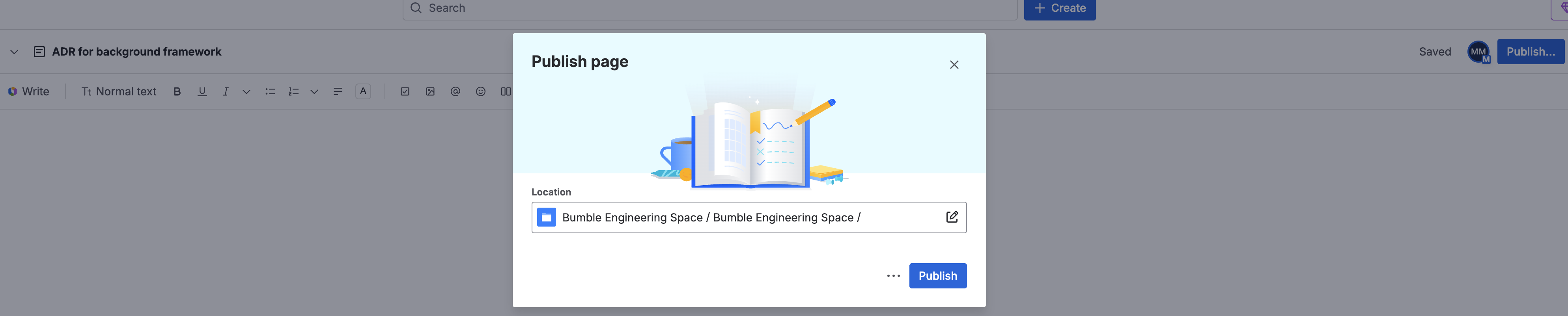
- উপরের ডান কোণায় থাকা 'প্রকাশ করুন' বোতামে ক্লিক করুন।
৩. গিটহাব রিপোজিটরি সিডিং
একটি মক প্রোডাকশন কোডবেসের প্রতিনিধিত্বকারী একটি টেস্ট রিপোজিটরি তৈরি করুন।
- আপনার গিটহাব অ্যাকাউন্ট পেজে যান। উপরের ডান কোণায় থাকা + আইকনে ক্লিক করুন এবং নতুন রিপোজিটরি (New repository) নির্বাচন করুন।
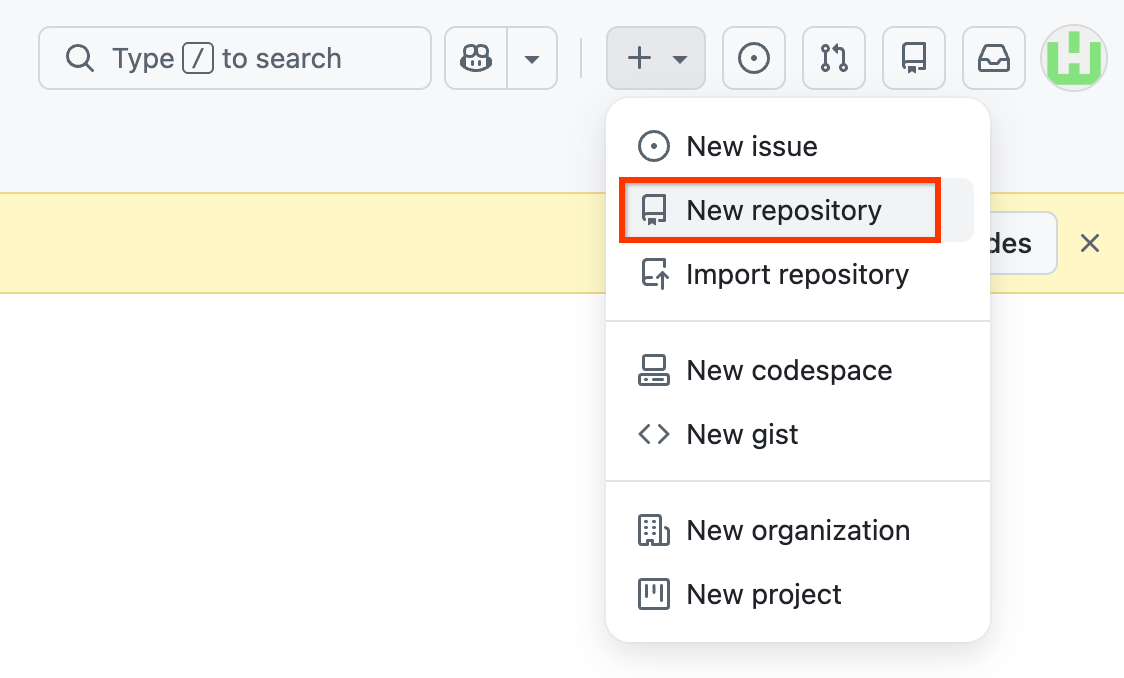
- রিপোজিটরি সেটিংস কনফিগার করুন:
- রিপোজিটরি নাম :
bumble-workshop-demo - সর্বজনীন/ব্যক্তিগত : ব্যক্তিগত নির্বাচন করুন (অথবা ব্যক্তিগত সীমাবদ্ধ হলে সর্বজনীন)
- README ফাইল যোগ করতে বক্সটিতে টিক দিন।
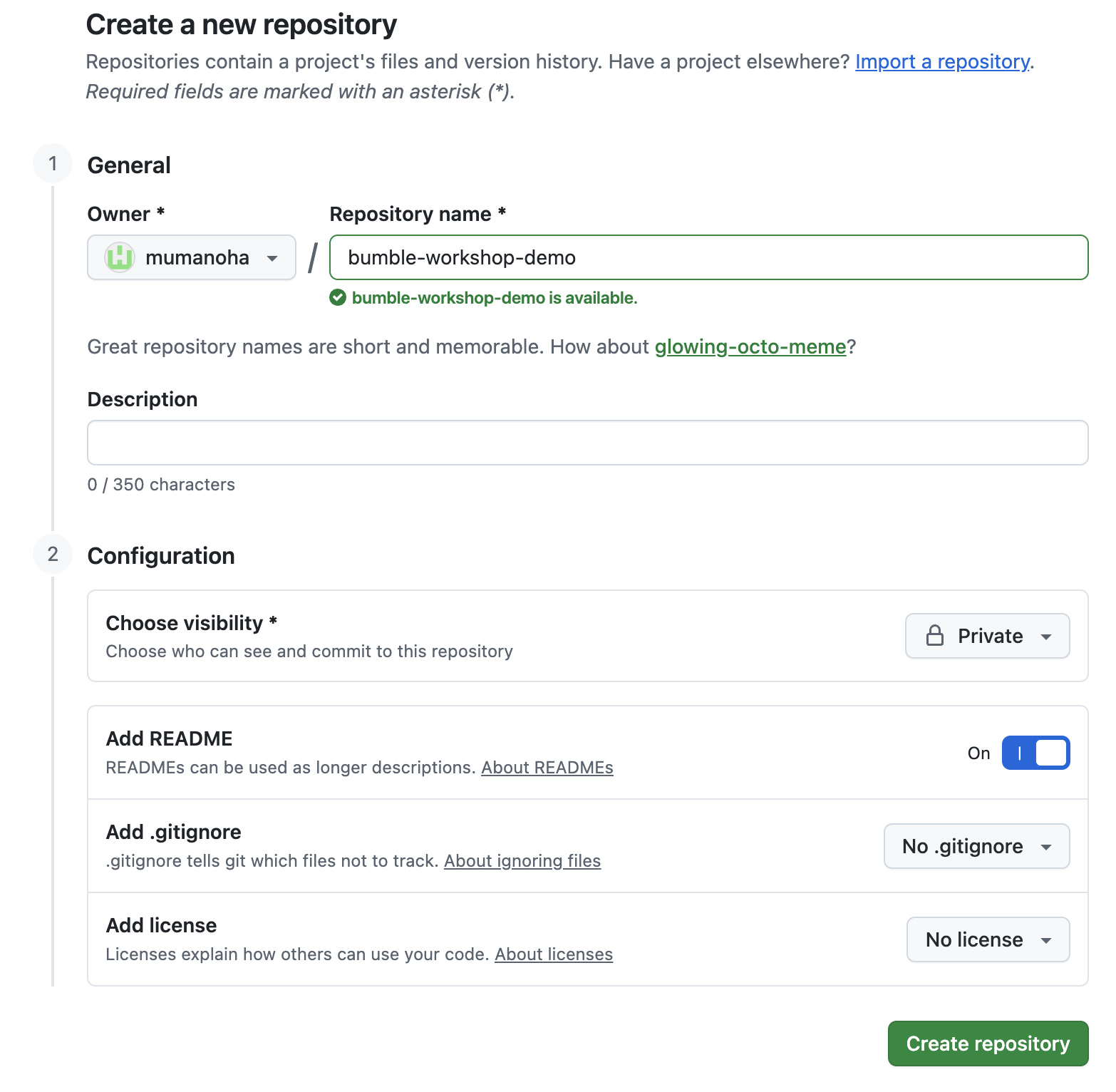
- রিপোজিটরি নাম :
- আপনার নতুন ডিরেক্টরি তৈরি করতে 'Create repository'-তে ক্লিক করুন।
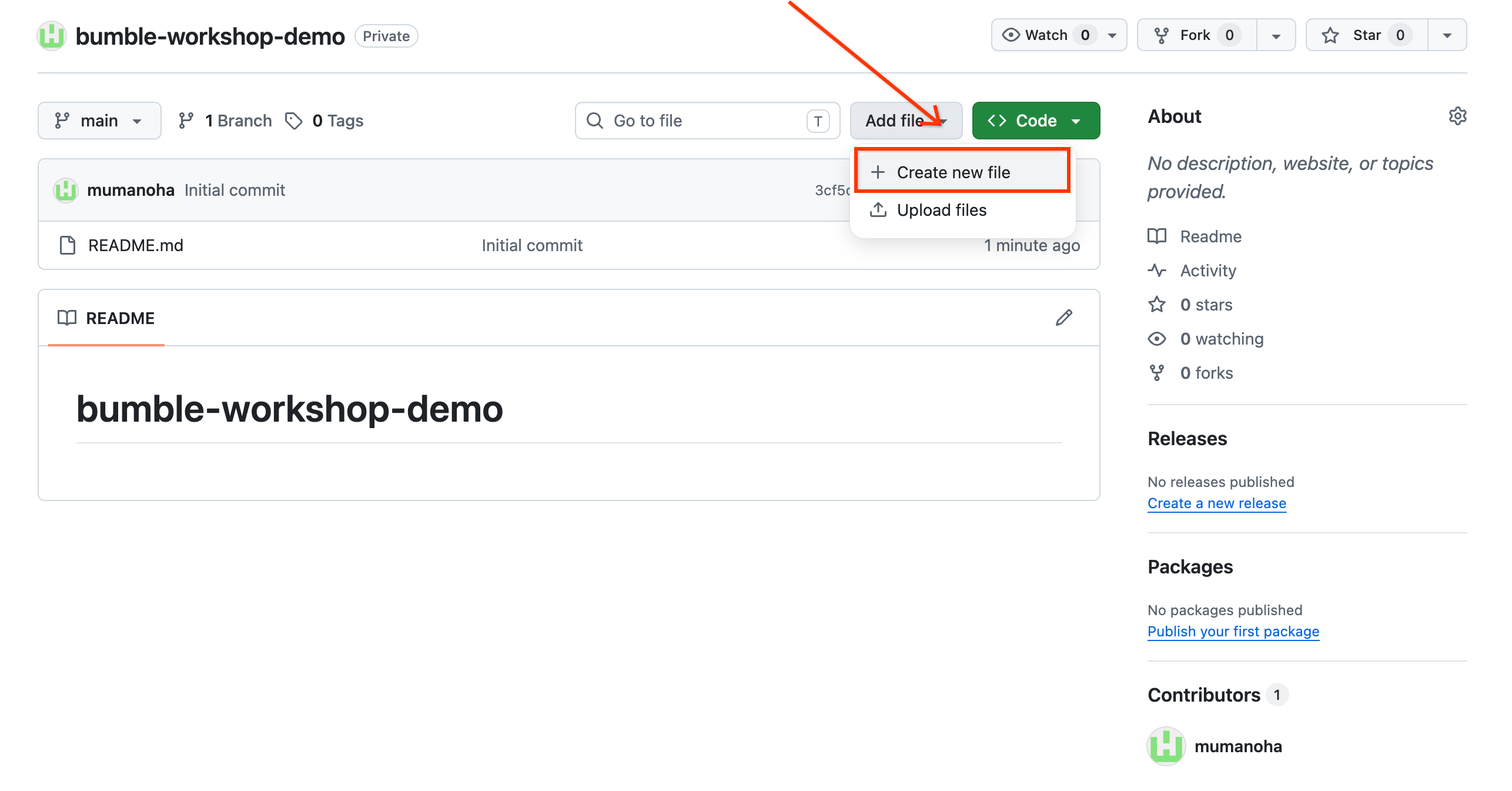
- একটি মক ট্রাঙ্ক কোডবেস ফাইল তৈরি করুন:
- ফাইল যোগ করুন -> নতুন ফাইল তৈরি করুন -এ ক্লিক করুন।

- ফাইলটির নাম
main.pyদিন এবং এই মক কন্টেন্টটি লিখুন:# Bumble Geolocation Base Service Framework.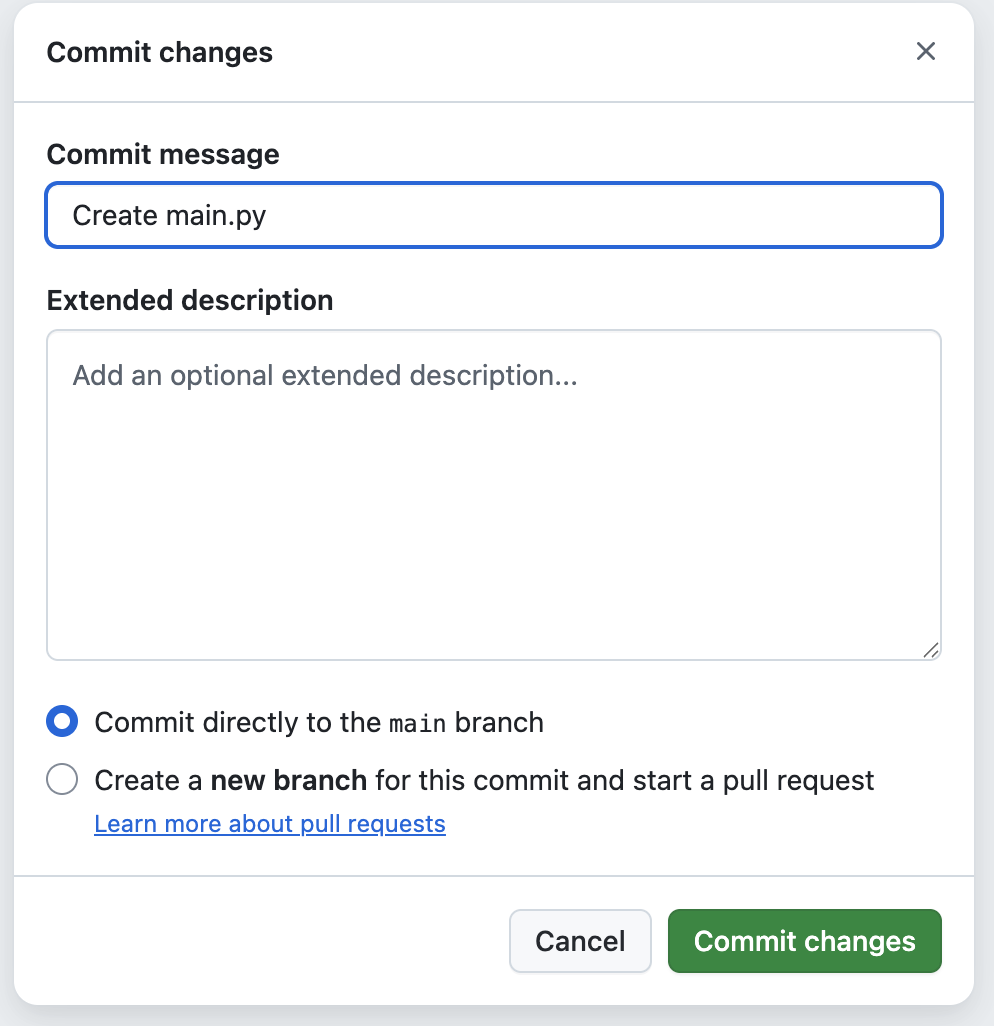
- উপরের ডানদিকে থাকা ‘Commit changes’- এ ক্লিক করে সরাসরি প্রধান শাখায় (Main Branch) কমিট করুন (Commit directly to the main branch) নির্বাচন করুন।
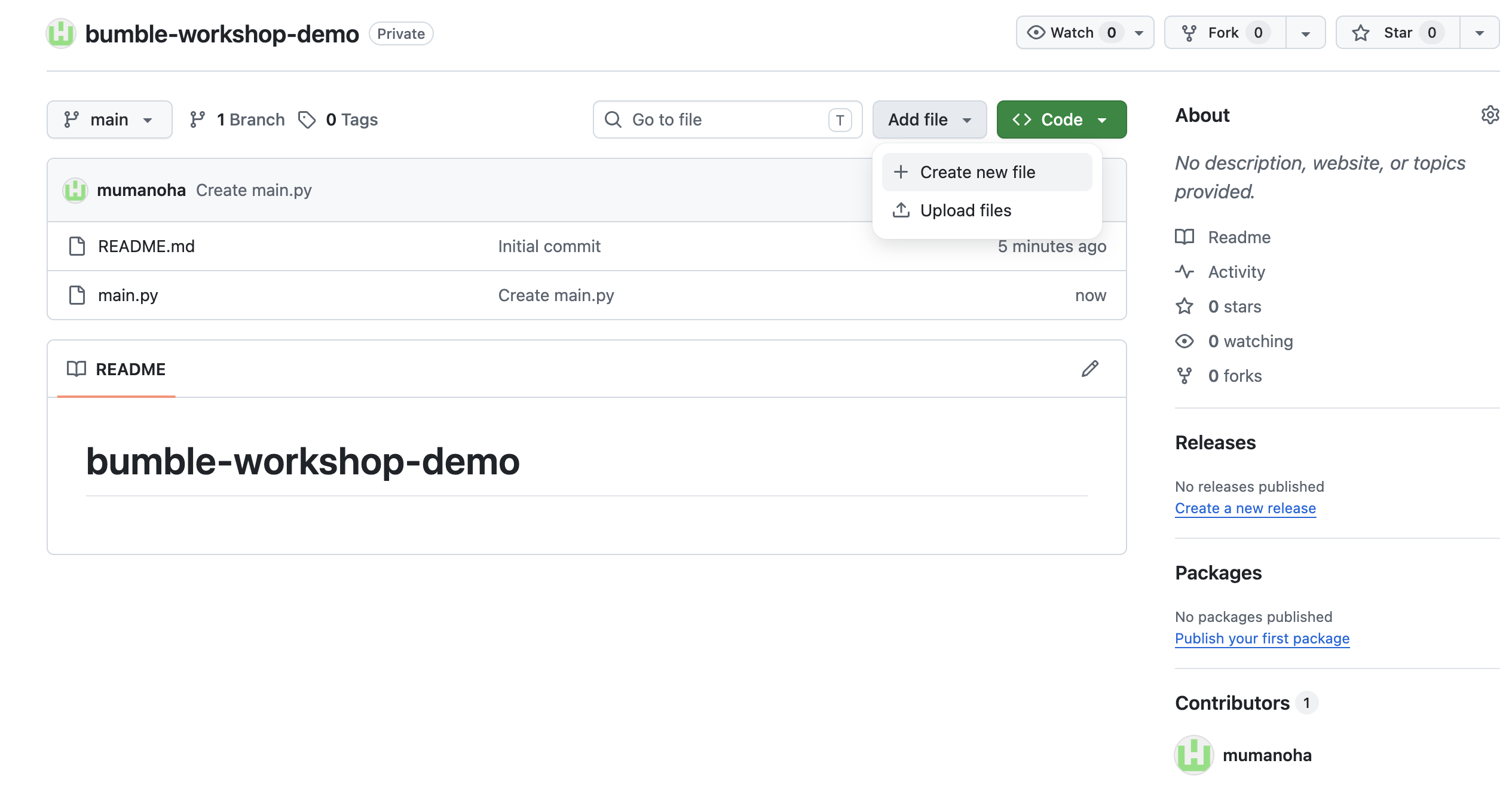
- ফাইল যোগ করুন -> নতুন ফাইল তৈরি করুন -এ ক্লিক করুন।
- একটি সক্রিয় পুল রিকোয়েস্ট প্রস্তাব করুন:
- আপনার রিপোজিটরি হোমপেজে, আবার Add file -> Create new file- এ ক্লিক করুন।
- ফাইলটির নাম
cache.pyদিন এবং এই মক কন্টেন্টটি যোগ করুন:# Optimize cache invalidation metrics. - কমিট বক্স পর্যন্ত স্ক্রল করুন, 'Create a new branch for this commit' নির্বাচন করুন এবং একটি পুল রিকোয়েস্ট শুরু করুন । ব্রাঞ্চটির নাম দিন
optimize-cacheএবং 'Propose changes'-এ ক্লিক করুন।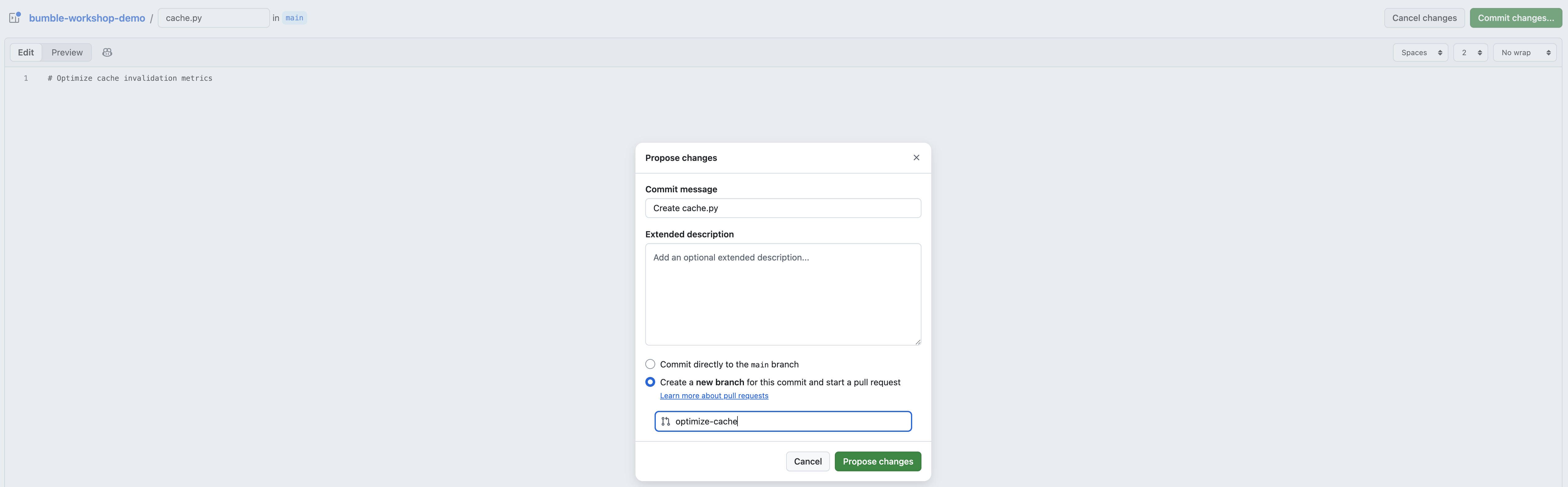
- ওপেন পুল রিকোয়েস্ট পেজে, নিশ্চিত করুন যে টাইটেলটি
PR #1: Optimize cache invalidation metricsএ সেট করা আছে এবং ক্রিয়েট পুল রিকোয়েস্ট-এ ক্লিক করুন।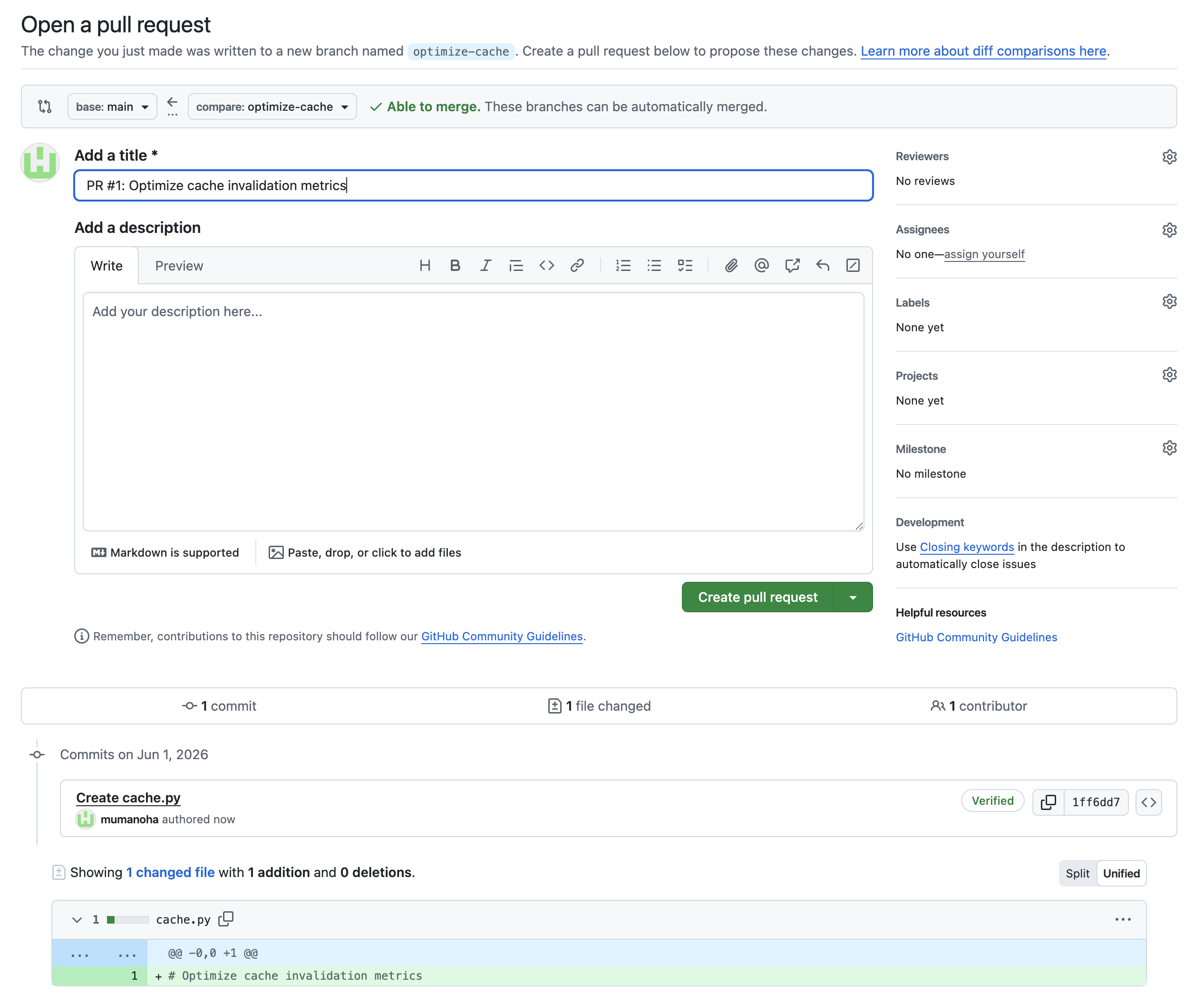
৪. ডেটা সংযোগকারী কনফিগার করুন
জেমিনি এন্টারপ্রাইজকে আপনার প্রোজেক্ট ডেটা অ্যাক্সেস করার সুযোগ দিতে, জিরা ক্লাউড, কনফ্লুয়েন্স, গিটহাব এবং গুগল ড্রাইভের জন্য কানেক্টর কনফিগার করতে হবে। এগুলো গুগল ক্লাউড কনসোলে ডেটা স্টোর হিসেবে সেট আপ করা হয়।
[অ্যাডমিনদের জন্য] একটি জিরা ক্লাউড ডেটা স্টোর তৈরি করুন
- গুগল ক্লাউড কনসোলে , জেমিনি এন্টারপ্রাইজ পৃষ্ঠায় যান (অথবা এটি অনুসন্ধান করুন)।
- আপনার গুগল ক্লাউড প্রজেক্টটি নির্বাচন করুন।
- নেভিগেশন মেনুতে, ডেটা স্টোর-এ ক্লিক করুন।
- ডেটা স্টোর তৈরি করতে ক্লিক করুন।
- সোর্স সেকশনে, জিরা ক্লাউড (Jira Cloud) অনুসন্ধান করুন এবং সিলেক্ট (Select) এ ক্লিক করুন।
- ডেটা বিভাগে:
- ফেডারেটেড সার্চ নির্বাচন করুন (রিয়েল-টাইম কোয়েরির জন্য সেরা)।
- প্রমাণীকরণের বিবরণ প্রদান করুন: ক্লায়েন্ট আইডি , ক্লায়েন্ট সিক্রেট , ইনস্ট্যান্স ইউআরআই (যেমন,
https://your-domain.atlassian.net), এবং ইনস্ট্যান্স আইডি । - দ্রষ্টব্য: আপনার অ্যাটলাসিয়ান অ্যাকাউন্ট থেকে তৈরি করা একটি জিরা এপিআই টোকেন প্রয়োজন হবে।
- লগইন-এ ক্লিক করুন এবং অ্যাটলাসিয়ান সাইন-ইন সম্পন্ন করুন।
- অনুসন্ধানের জন্য সত্তাগুলো নির্বাচন করুন (যেমন, ইস্যু, প্রজেক্ট)।
- তৈরি সম্পন্ন করতে ' চালিয়ে যান' -এ ক্লিক করুন এবং নির্দেশাবলী অনুসরণ করুন।
[অ্যাডমিনদের জন্য] একটি কনফ্লুয়েন্স ডেটা স্টোর তৈরি করুন
- ডেটা স্টোর পেজে, আবার + ডেটা স্টোর তৈরি করুন -এ ক্লিক করুন।
- সোর্স সেকশনে Confluence লিখে সার্চ করুন এবং সিলেক্ট-এ ক্লিক করুন।
- ডেটা বিভাগে:
- ফেডারেটেড সার্চ নির্বাচন করুন (রিয়েল-টাইম কোয়েরির জন্য সেরা)।
- প্রমাণীকরণের বিবরণ প্রদান করুন: ক্লায়েন্ট আইডি , ক্লায়েন্ট সিক্রেট , ইনস্ট্যান্স ইউআরআই (যেমন,
https://your-domain.atlassian.net), এবং ইনস্ট্যান্স আইডি । - লগইন-এ ক্লিক করুন এবং অ্যাটলাসিয়ান সাইন-ইন সম্পন্ন করুন।
- অনুসন্ধানের জন্য সত্তাগুলো নির্বাচন করুন (যেমন, পৃষ্ঠা, স্পেস, ব্লগ পোস্ট)।
- তৈরি সম্পন্ন করতে ' চালিয়ে যান' -এ ক্লিক করুন এবং নির্দেশাবলী অনুসরণ করুন।
[অ্যাডমিনদের জন্য] একটি গিটহাব ডেটা স্টোর তৈরি করুন
- ডেটা স্টোর পেজে, আবার + ডেটা স্টোর তৈরি করুন -এ ক্লিক করুন।
- সোর্স সেকশনে GitHub সার্চ করুন এবং সিলেক্ট-এ ক্লিক করুন।
- ডেটা বিভাগে:
- আপনার গিটহাব অ্যাপ থেকে ক্লায়েন্ট আইডি এবং ক্লায়েন্ট সিক্রেট প্রদান করুন।
- লগ ইন-এ ক্লিক করুন এবং গিটহাব সাইন-ইন ও অনুমোদন প্রক্রিয়াটি সম্পন্ন করুন।
- অ্যাডভান্সড অপশন- এ, ওনার লগইন ফিল্ডে আপনার প্রতিষ্ঠানের নাম লিখুন।
- অনুসন্ধানের জন্য সত্তা নির্বাচন করুন (যেমন, রিপোজিটরি, ইস্যু, পুল রিকোয়েস্ট)।
- সক্রিয় করার জন্য GitHub অ্যাকশনগুলো নির্বাচন করুন (যেমন, মন্তব্য যোগ করুন, PR মার্জ করুন)।
- কানেক্টরের অবস্থান ও নাম নির্ধারণ করুন।
- তৈরি করুন- এ ক্লিক করুন।
[অ্যাডমিনদের জন্য] একটি গুগল ড্রাইভ ডেটা স্টোর তৈরি করুন
- ডেটা স্টোর পেজে, আবার + ডেটা স্টোর তৈরি করুন -এ ক্লিক করুন।
- সোর্স সেকশনে Google Drive সার্চ করুন এবং সিলেক্ট-এ ক্লিক করুন।
- ডেটা বিভাগে:
- Atlassian/Google Workspace OAuth অথবা আপনার Workspace প্রশাসক দ্বারা কনফিগার করা একটি পরিষেবা অ্যাকাউন্ট ব্যবহার করে সংযোগ করুন।
- ইন্ডেক্সিংকে শুধুমাত্র প্রাসঙ্গিক বাম্বল প্রজেক্ট ফোল্ডারগুলিতে সীমাবদ্ধ করতে ফোল্ডার স্কোপিং নিয়ম নির্ধারণ করুন।
- ইন্ডেক্স ও অনুসন্ধানের জন্য সত্তা নির্বাচন করুন (যেমন, ডকুমেন্ট, ফাইল)।
- তৈরি করুন- এ ক্লিক করুন।
৫. ডেটা কানেক্টর অনুমোদন ও ব্যবহার করুন
জেমিনি এন্টারপ্রাইজ ব্যবহার করে আপনার ওয়ার্কস্পেস টুলগুলো কোয়েরি করার আগে, কর্মশালার প্রত্যেক অংশগ্রহণকারীকে অবশ্যই তাদের ব্যবহারকারী অ্যাকাউন্টের সংযোগগুলোকে সুস্পষ্টভাবে অনুমোদন করতে হবে।
ধাপ ১: কানেক্টর মেনুতে প্রবেশ করুন
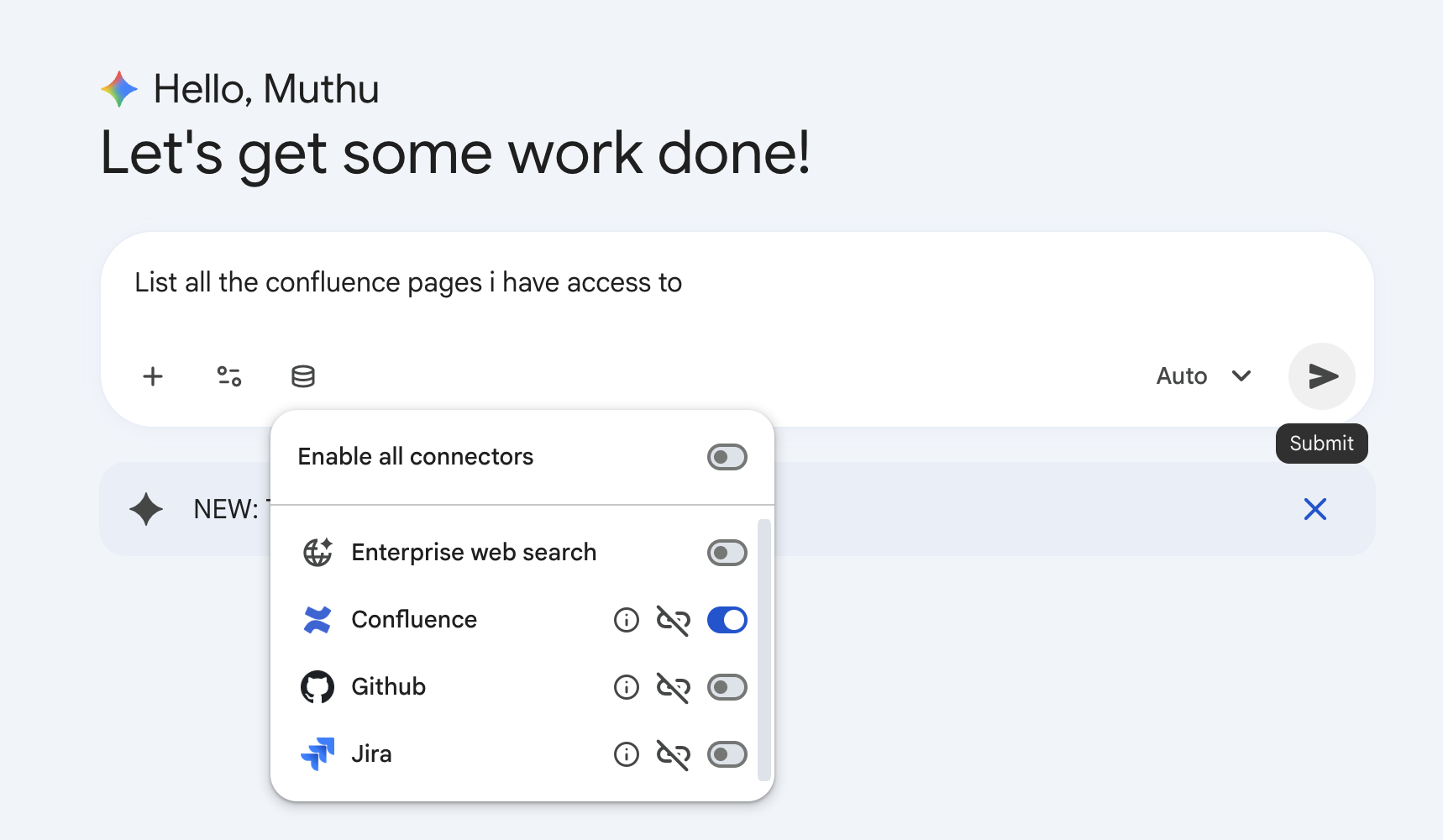
- জেমিনি এন্টারপ্রাইজের মূল চ্যাট ইন্টারফেসে, চ্যাট ইনপুট বক্সে থাকা ডেটাবেস (কানেক্টর) আইকনটিতে ক্লিক করুন।
- আপনি আপনার অ্যাডমিন দ্বারা কনফিগার করা উপলব্ধ ডেটা স্টোরগুলির তালিকা দেখতে পাবেন (জিরা, কনফ্লুয়েন্স, গিটহাব, গুগল ড্রাইভ এবং গুগল সার্চ)।
ধাপ ২: জিরা কানেক্টরকে অনুমোদন দিন
- জিরা কানেক্টরটি খুঁজুন। এর পাশে থাকা Authorize বাটনে ক্লিক করুন।
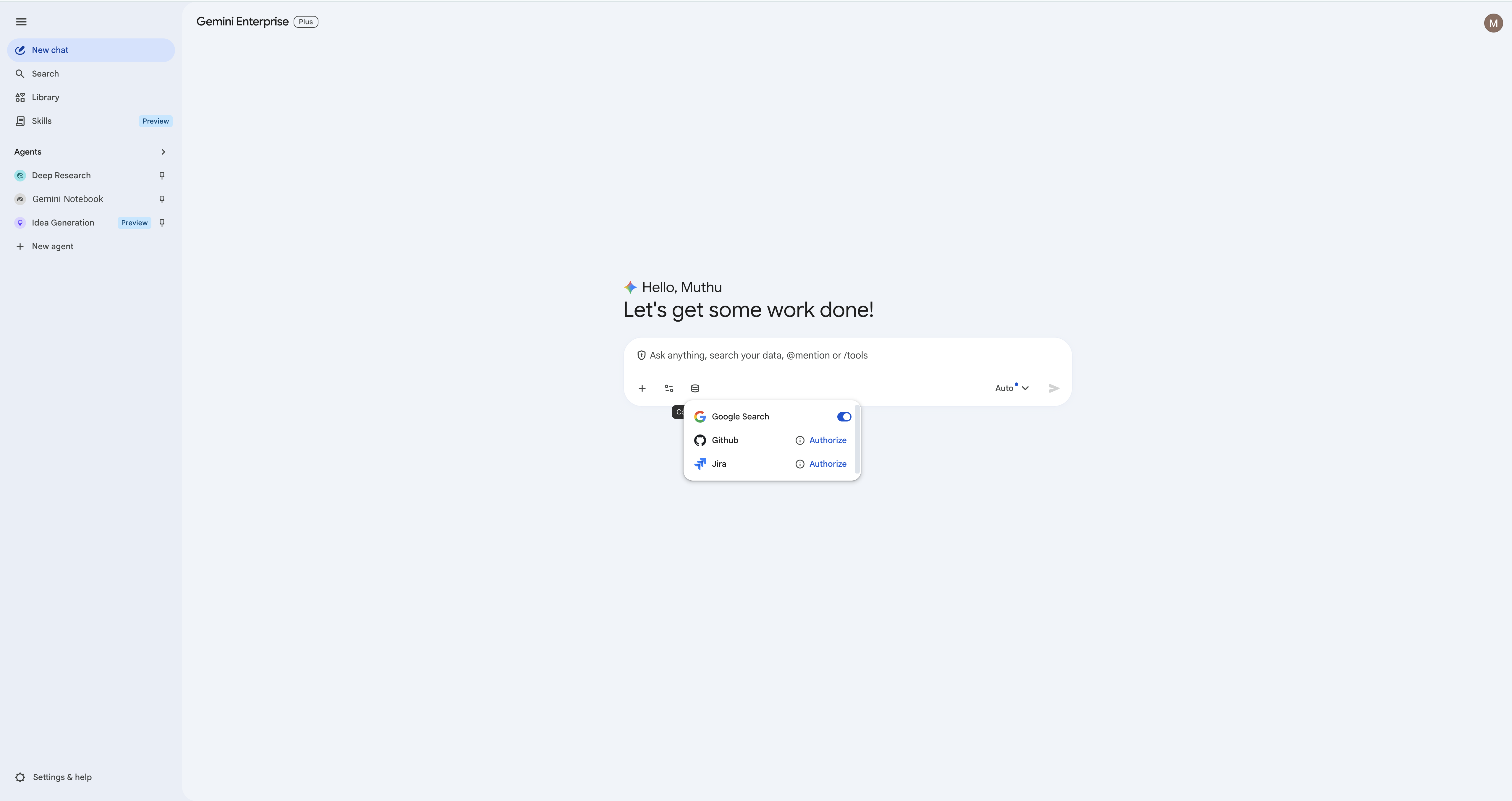
- একটি নতুন ব্রাউজার ট্যাব খুলবে, যেখানে আপনাকে অ্যাটলাসিয়ানে লগ ইন করতে বলা হবে। লগ ইন সম্পন্ন করুন এবং ইন্টিগ্রেশনটি অনুমোদন করতে 'Accept'-এ ক্লিক করুন।
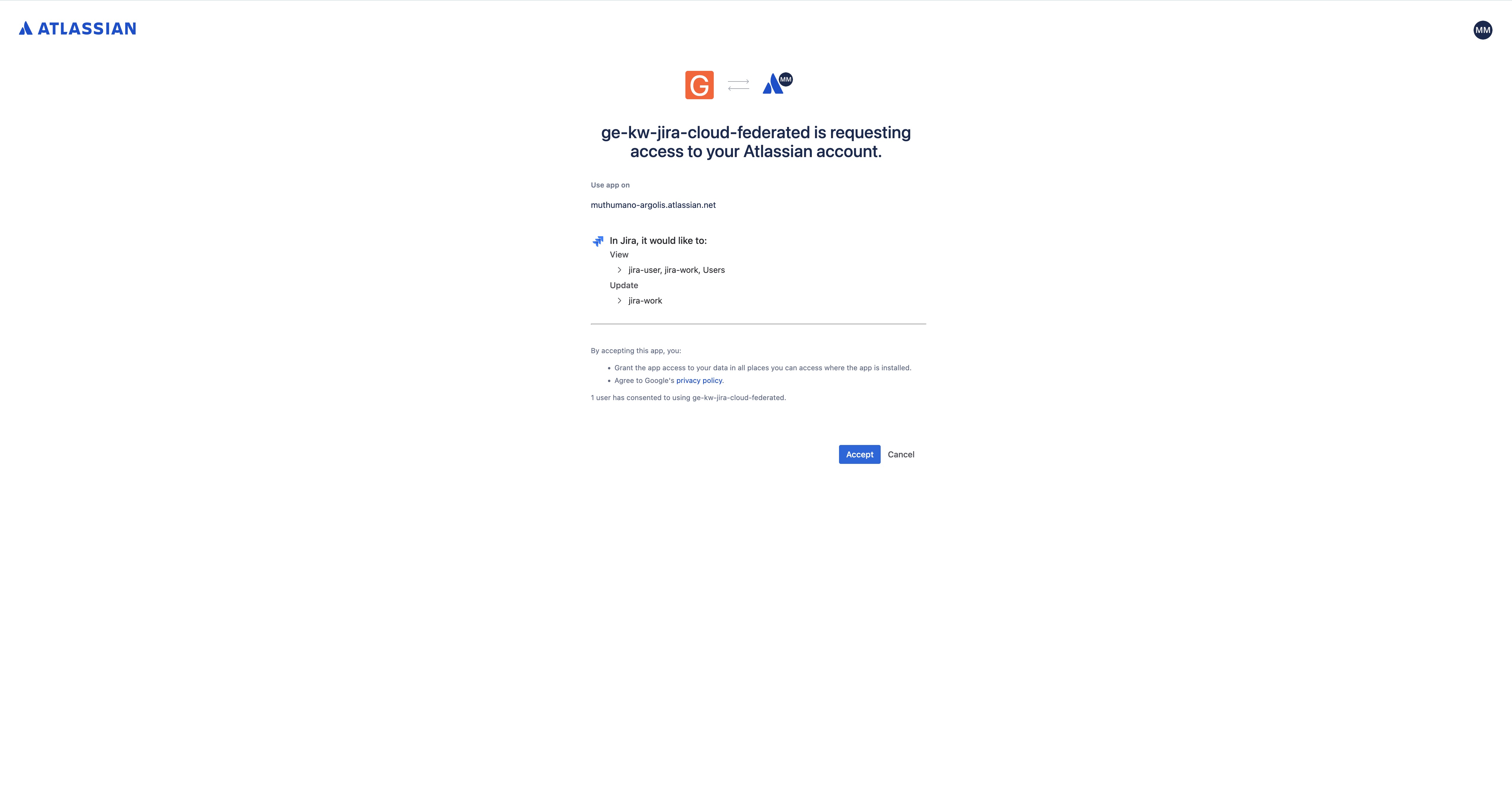
- অনুমোদিত হয়ে গেলে, স্ট্যাটাস টগলটি নীল হয়ে যাবে, যা কানেক্টরটির সক্রিয়তা নিশ্চিত করবে।
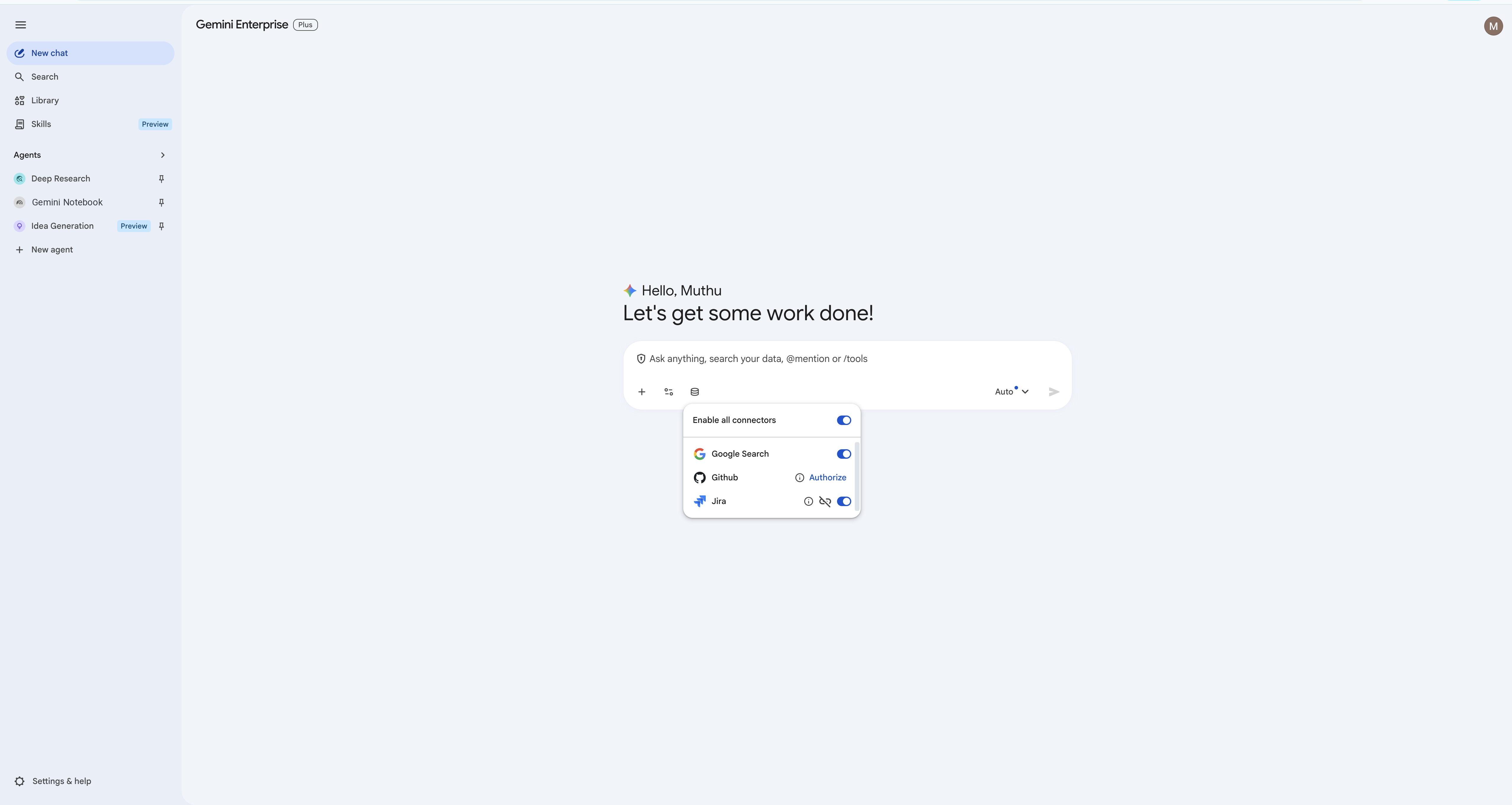
ধাপ ৩: কনফ্লুয়েন্স কানেক্টরকে অনুমোদন দিন
- Confluence কানেক্টরটি খুঁজুন। এর পাশে থাকা Authorize বাটনে ক্লিক করুন।
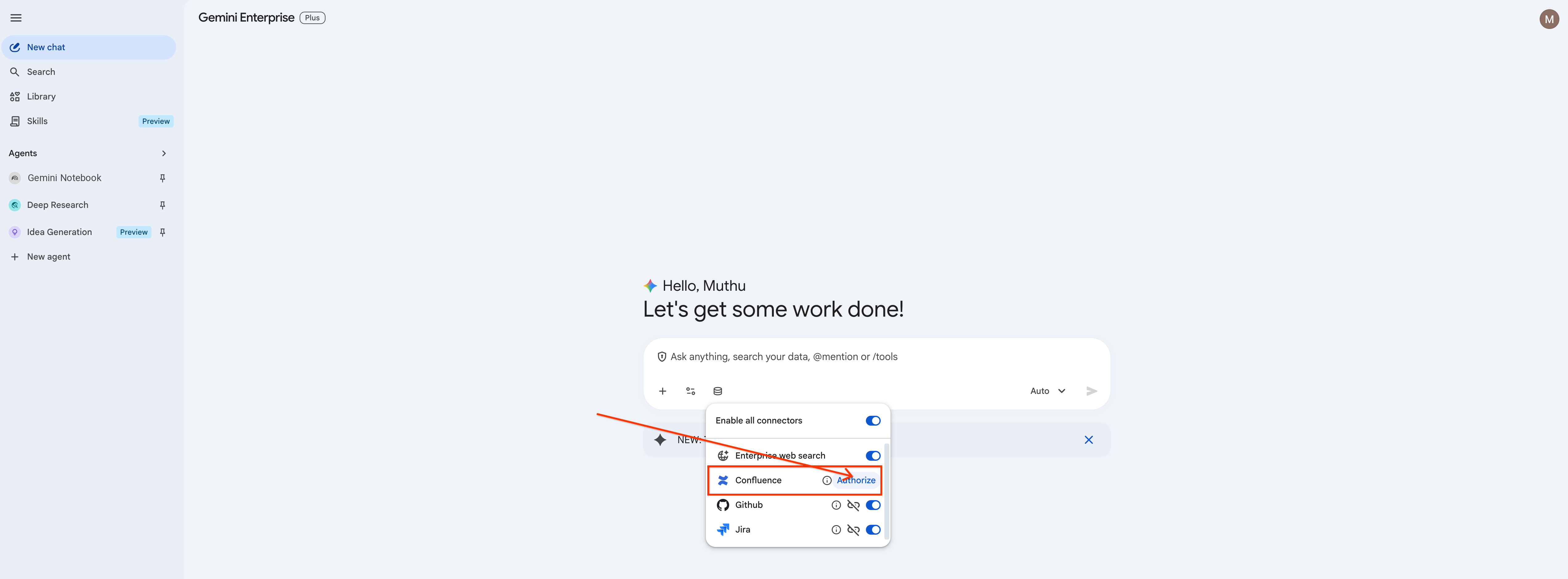
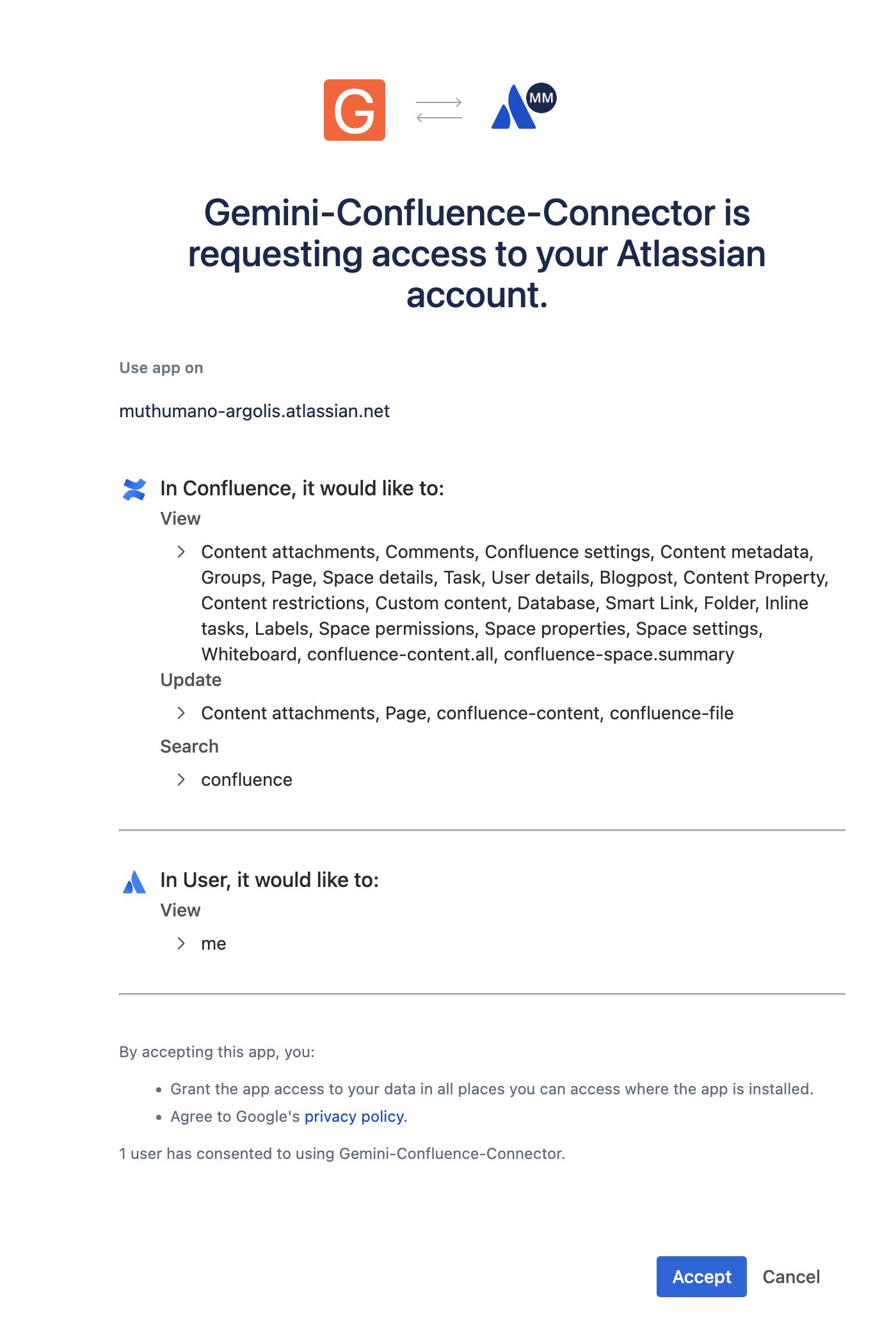
- অ্যাটলাসিয়ান লগইন সম্পন্ন করুন এবং কনফ্লুয়েন্স ইন্টিগ্রেশন অনুমোদন করতে 'Accept'-এ ক্লিক করুন।
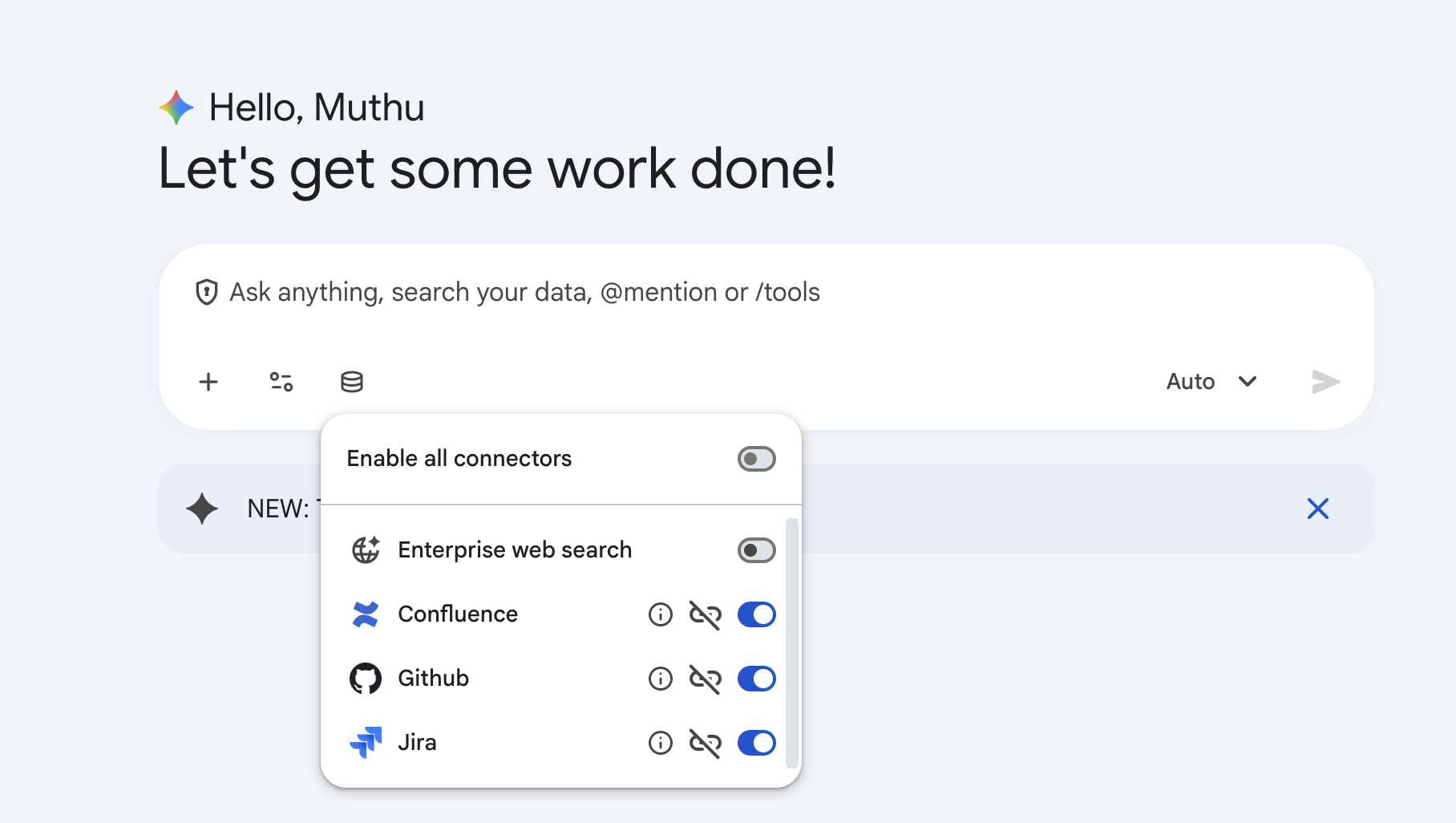
- টগলটি নীল হয়ে গেছে কিনা তা নিশ্চিত করুন, যা নির্দেশ করে যে কনফ্লুয়েন্স সক্রিয় আছে।
ধাপ ৪: গিটহাব কানেক্টরকে অনুমোদন দিন
- গিটহাব কানেক্টরের জন্যও হুবহু একই পদ্ধতি অনুসরণ করুন।
- Authorize- এ ক্লিক করুন, পপ-আপ ট্যাবে আপনার GitHub অ্যাকাউন্টে লগ ইন করুন এবং অনুরোধ করা অনুমতিগুলো প্রদান করুন।
ধাপ ৫: গুগল ড্রাইভ কানেক্টরকে অনুমোদন দিন
- গুগল ড্রাইভ কানেক্টরের জন্যও একই পদ্ধতি অনুসরণ করুন।
- 'Authorize'-এ ক্লিক করুন, আপনার ওয়ার্কস্পেস গুগল অ্যাকাউন্টটি নির্বাচন করুন এবং অ্যাসিস্ট্যান্টকে আপনার ড্রাইভ রুট ডিরেক্টরিতে ফাইল তৈরি করার অনুমতি দিতে রিড/রাইট পারমিশন দিন।
ধাপ ৬: কানেক্টরের পরিধি নির্দিষ্ট করুন (গুগল সার্চ ও এন্টারপ্রাইজ সার্চ বন্ধ করুন)
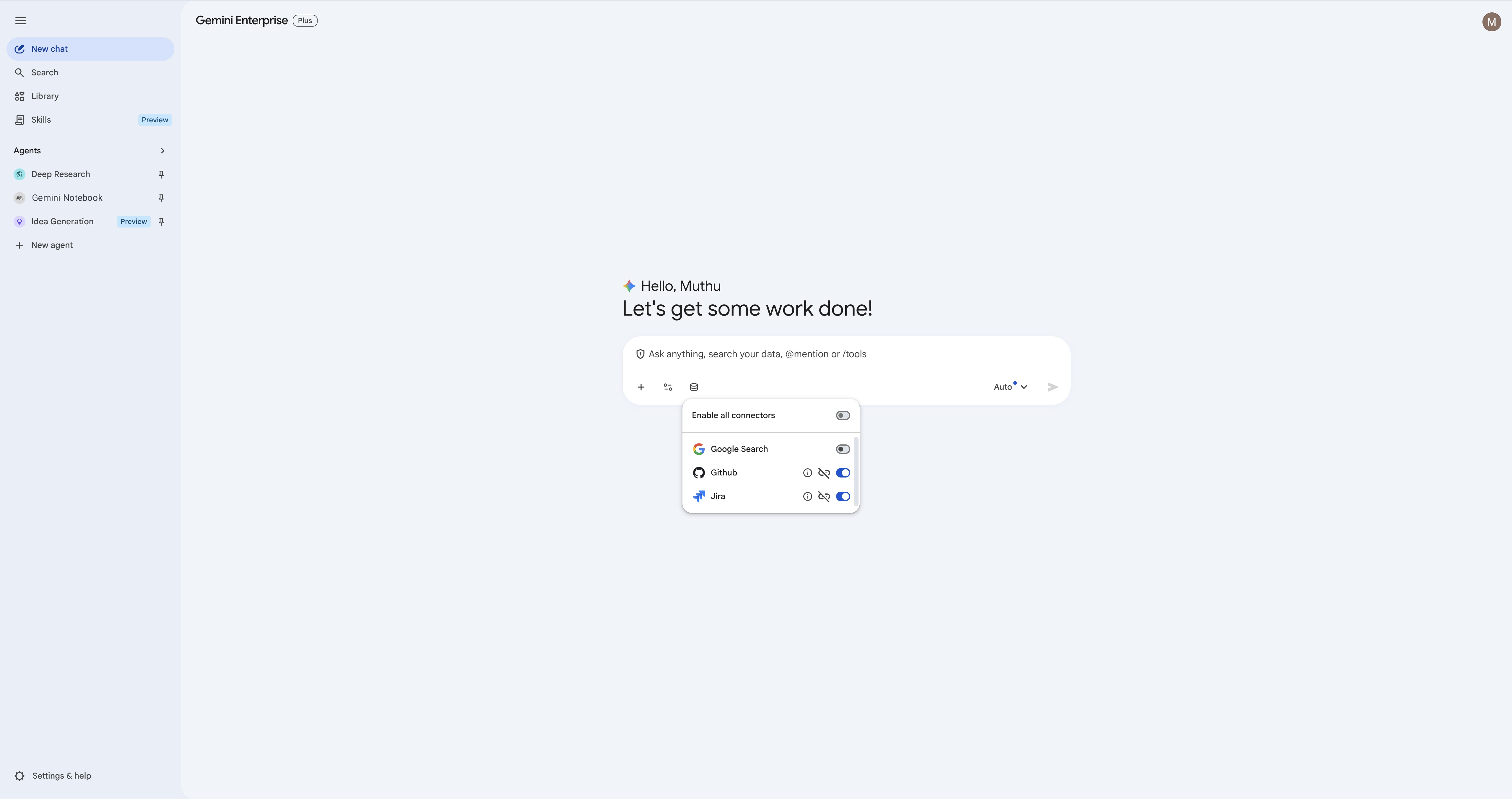
আপনার কোডবেস এবং টিকেট ট্র্যাকার থেকে সবচেয়ে সঠিক ফলাফল পেতে, ব্রড সার্চ বন্ধ রাখাই উত্তম। আপনার জেমিনি এন্টারপ্রাইজ এনভায়রনমেন্টে কী সক্রিয় আছে তার উপর নির্ভর করে, আপনি গুগল সার্চ , এন্টারপ্রাইজ সার্চ , বা উভয়ই দেখতে পারেন — যেটি সক্রিয় আছে সেটি নিষ্ক্রিয় করুন। ল্যাবগুলো শুধুমাত্র আপনার পূর্বে সরবরাহ করা জিরা, গিটহাব এবং কনফ্লুয়েন্স ডেটার উপর ভিত্তি করে তৈরি, তাই কোনো ব্রড সার্চ চালু রাখলে ভুল ফলাফল পাওয়া যায়।
- ইনপুট বক্সে ডেটাবেস মেনুটি আবার খুলুন।
- Google Search এবং Enterprise Search (যেটি দেখা যায়) বন্ধ করে দিন এবং শুধুমাত্র Jira , Confluence , GitHub ও Google Drive সক্রিয় রাখুন।
৬. জিরা কানেক্টরের সাথে প্রাথমিক মিথস্ক্রিয়া
এই ধাপে, আপনি স্বাভাবিক ভাষা ব্যবহার করে টিকিট ব্যবস্থাপনার প্রাথমিক কাজগুলো করার অনুশীলন করবেন।
১. আপনার জিরা প্রজেক্ট কী খুঁজুন
টিকিট তৈরি বা আপডেট করার আগে, আপনার কোন প্রকল্পে অ্যাক্সেস আছে তা যাচাই করুন। আস্ক জেমিনি:
list the available Jira projects and their keys.
জেমিনি আপনার ডেটা স্টোরের সাথে সংযুক্ত সঠিক প্রজেক্টগুলো ফেরত দেবে: 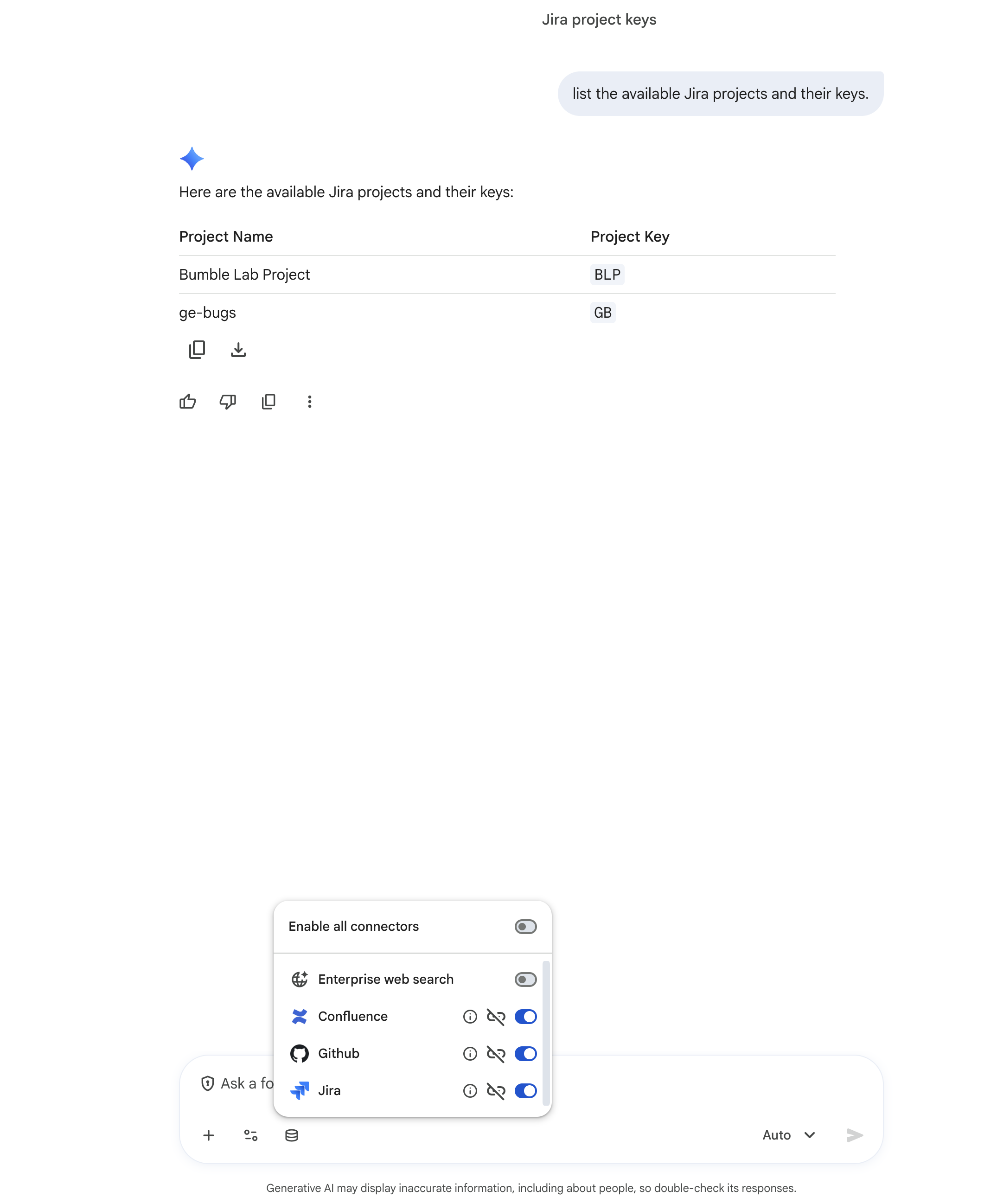
নীচের উদাহরণগুলিতে BLP প্রজেক্ট কী ব্যবহার করা হয়েছে। যদি আপনার প্রজেক্টে আগে থেকেই স্বয়ংক্রিয়ভাবে অন্য কোনো কী সেট হয়ে থাকে, তাহলে BLP জায়গায় আপনার নিজের কী ব্যবহার করুন (এবং Gemini থেকে পাওয়া টিকেট কী-টি ব্যবহার করুন)।
২. একটি টাস্ক তৈরি করুন
মিথুনকে একটি নতুন কাজ তৈরি করতে বলুন:
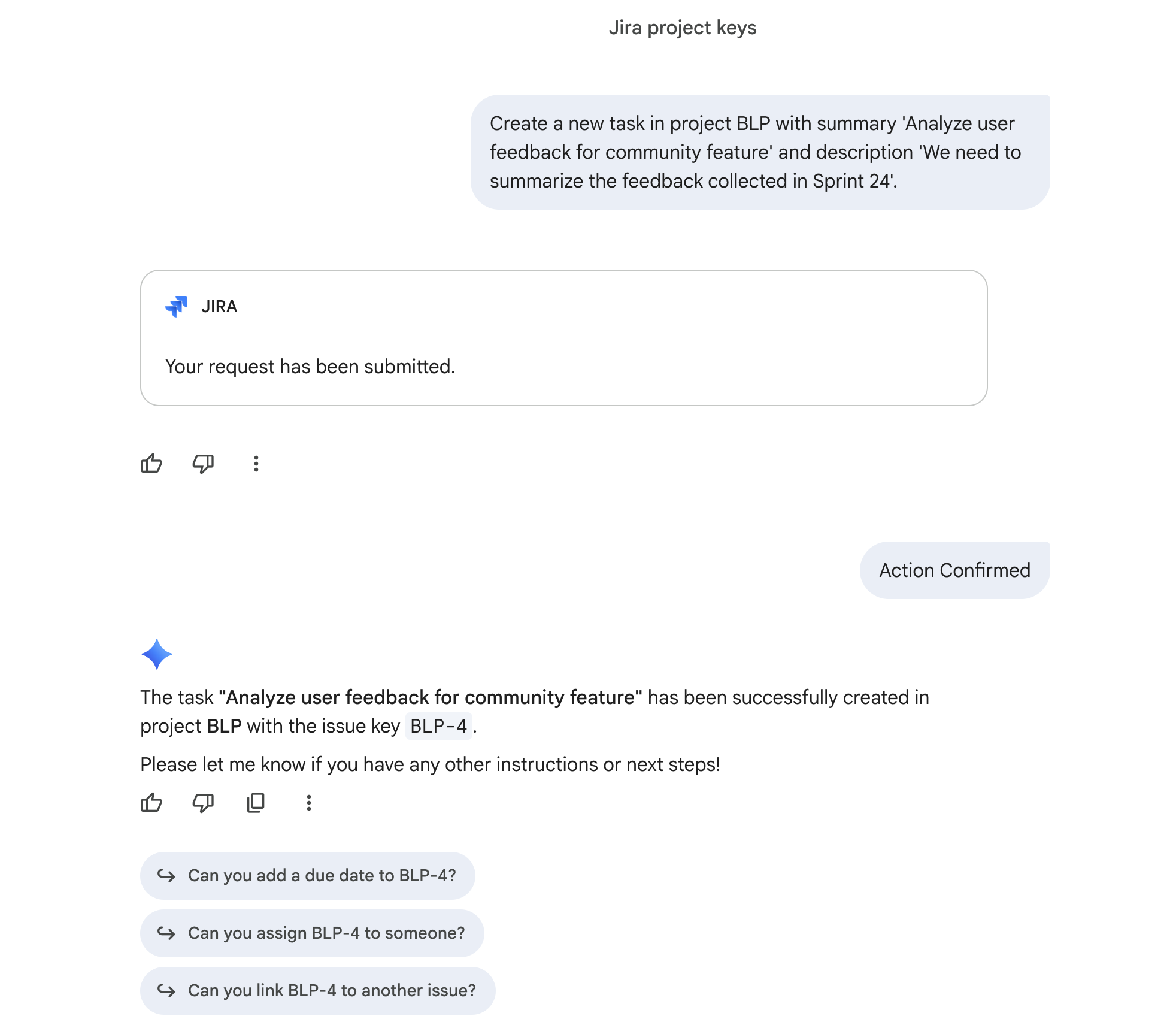
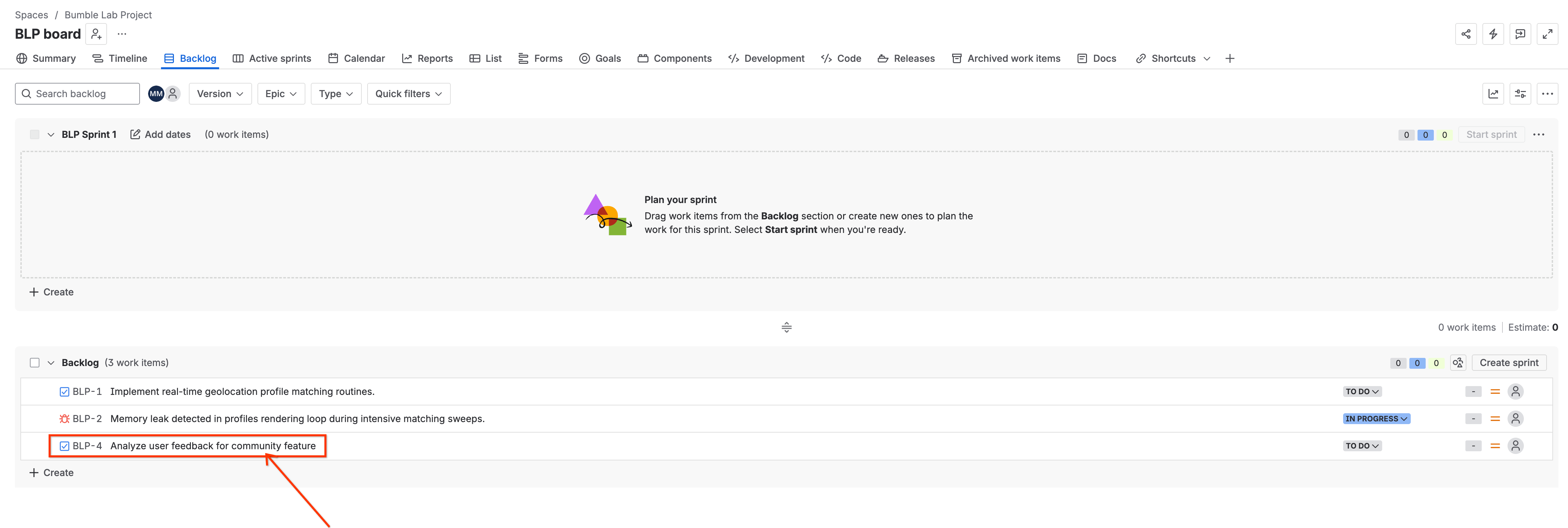
Create a new task in project BLP with summary 'Analyze user feedback for community feature' and description 'We need to summarize the feedback collected in Sprint 24'.
জেমিনি অনুরোধটি প্রক্রিয়া করবে, অ্যাটলাসিয়ানের সাথে যোগাযোগ করবে এবং একটি নিশ্চিতকরণ বার্তা পাঠাবে: 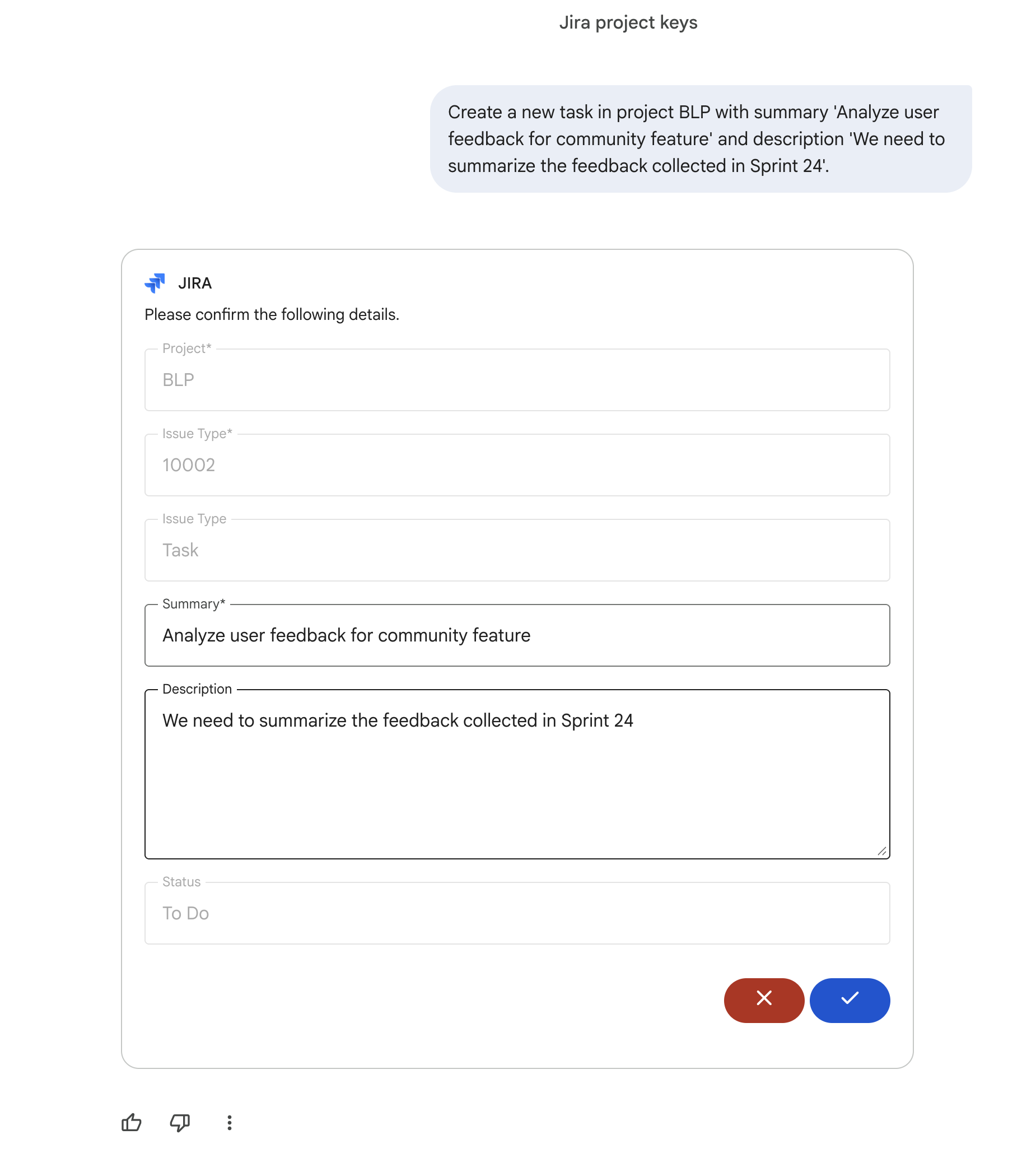
৩. একটি মন্তব্য যোগ করুন
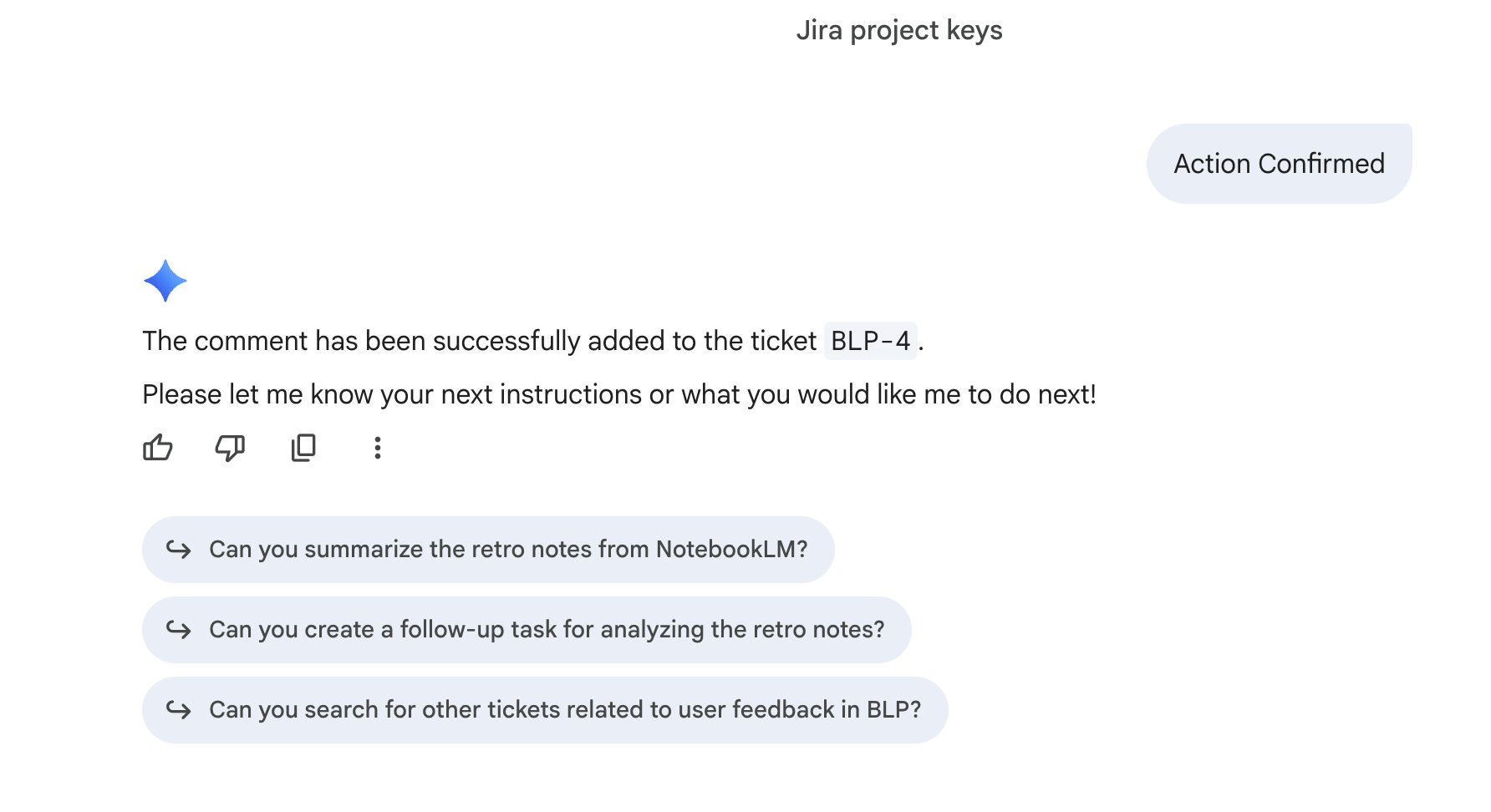
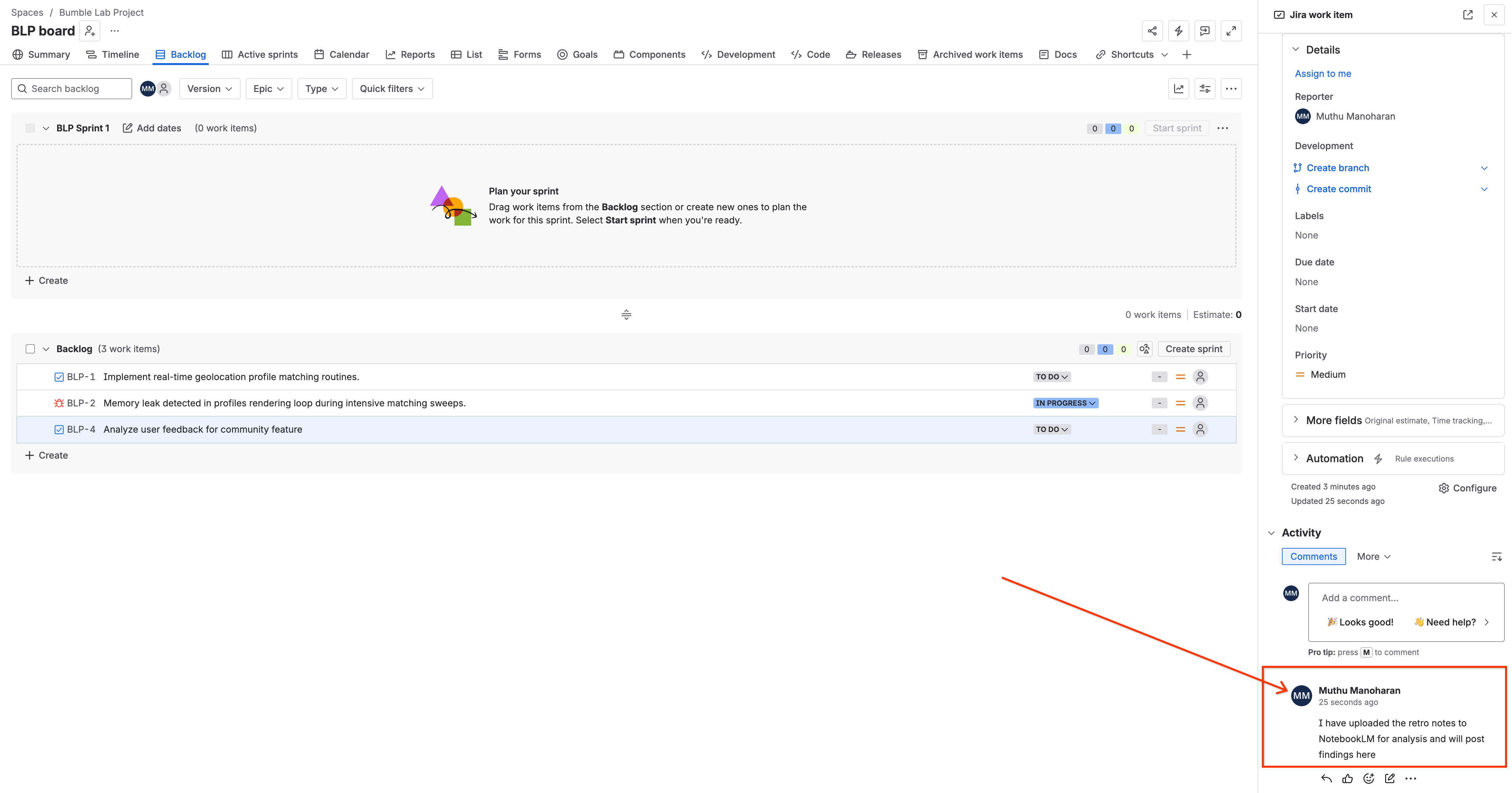
টিকিট তৈরি হয়ে গেলে এবং জেমিনি আপনাকে কী (যেমন, BLP-4 ) দিলে, একটি মন্তব্য যোগ করুন। জেমিনি থেকে পাওয়া টিকিট কী-টি দিয়ে BLP-4 প্রতিস্থাপন করুন:
Add a comment to ticket BLP-4 saying 'I have uploaded the retro notes to Gemini Notebook for analysis and will post findings here'.
জেমিনি মন্তব্যটি যোগ করে নিশ্চিত করবে: 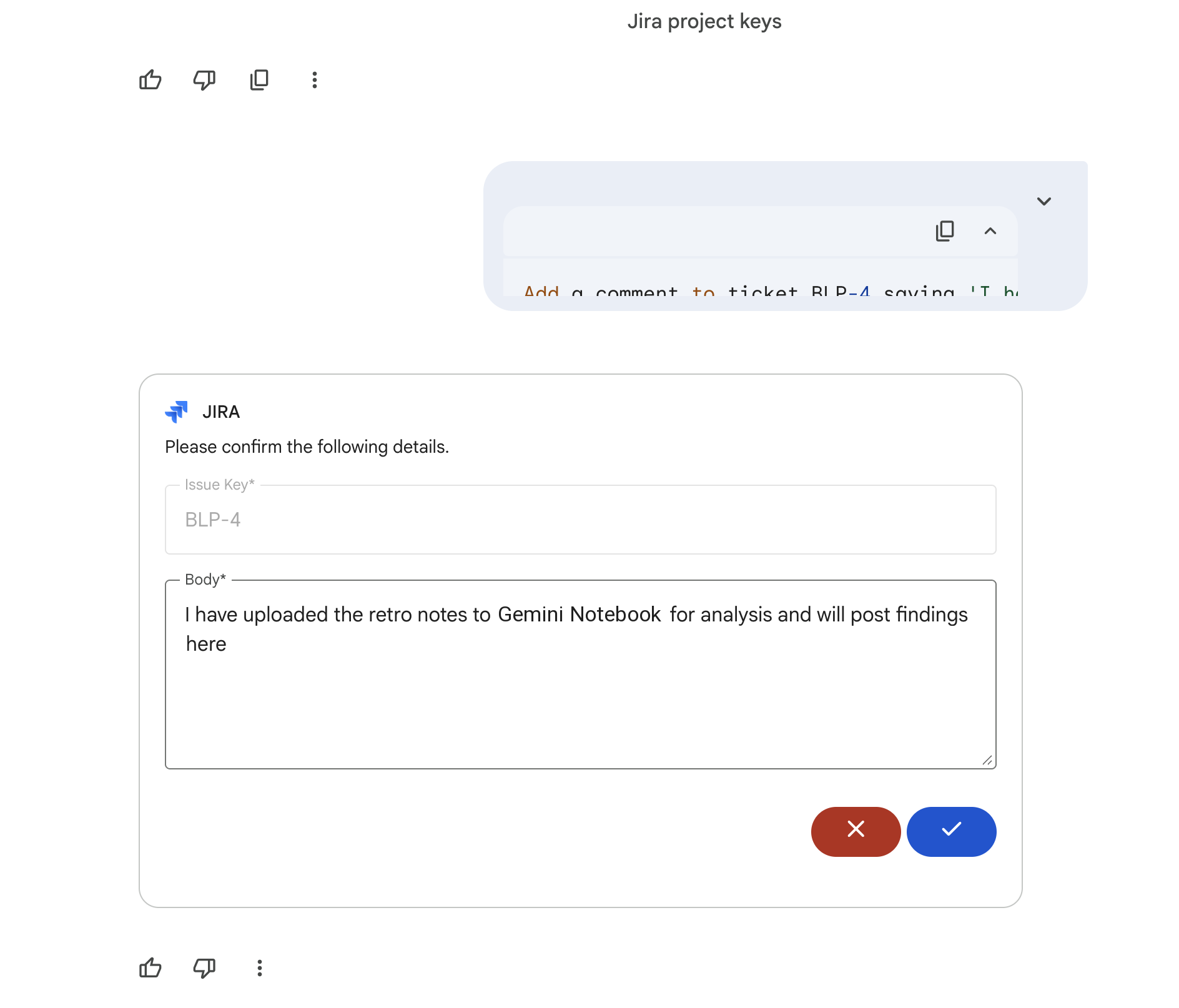
৪. স্ট্যাটাস আপডেট করুন
টিকিটটিকে একটি নতুন অবস্থায় সরান (আবার টিকিট কী ব্যবহার করে যা জেমিনি ফেরত দিয়েছে):
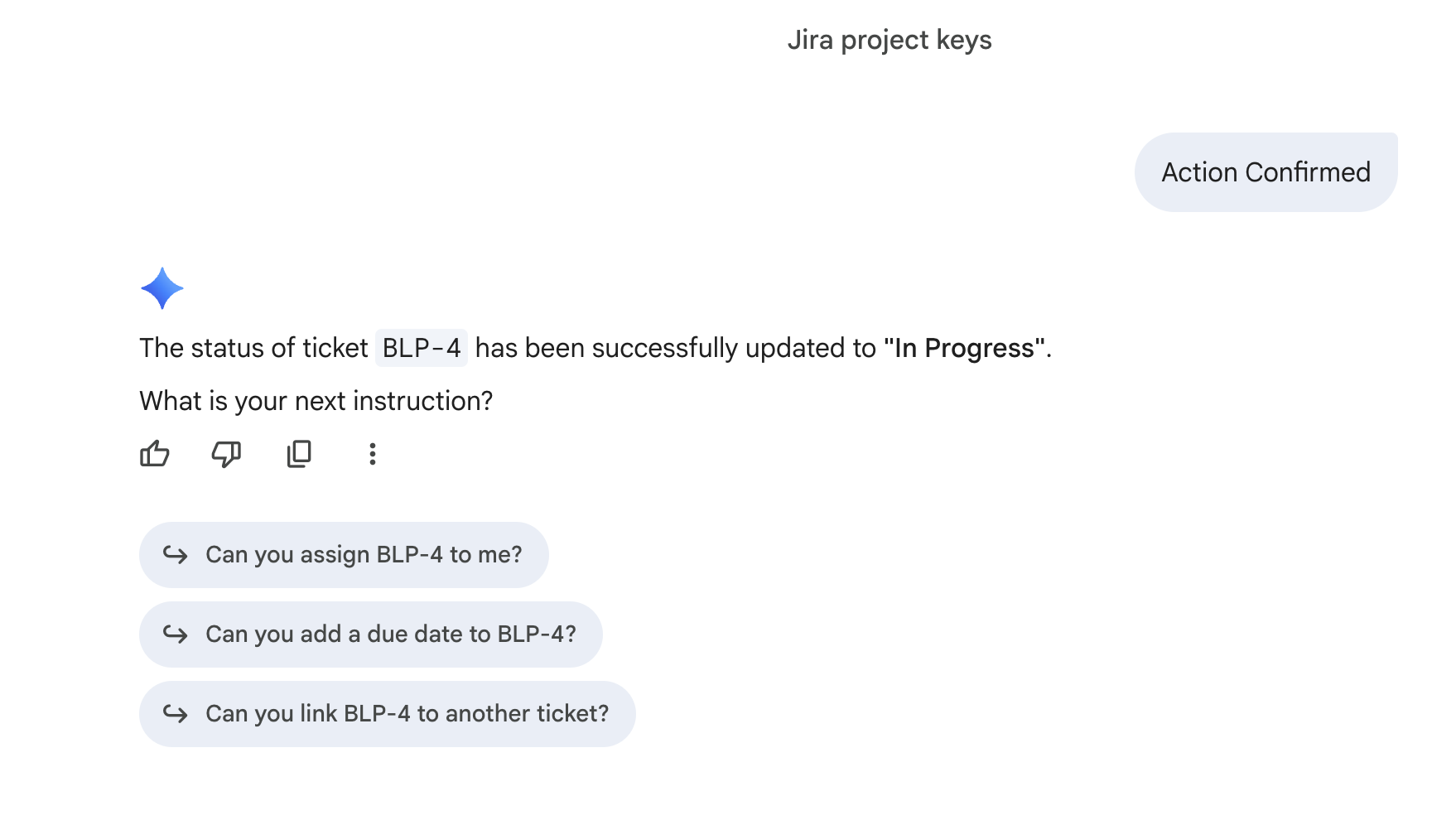
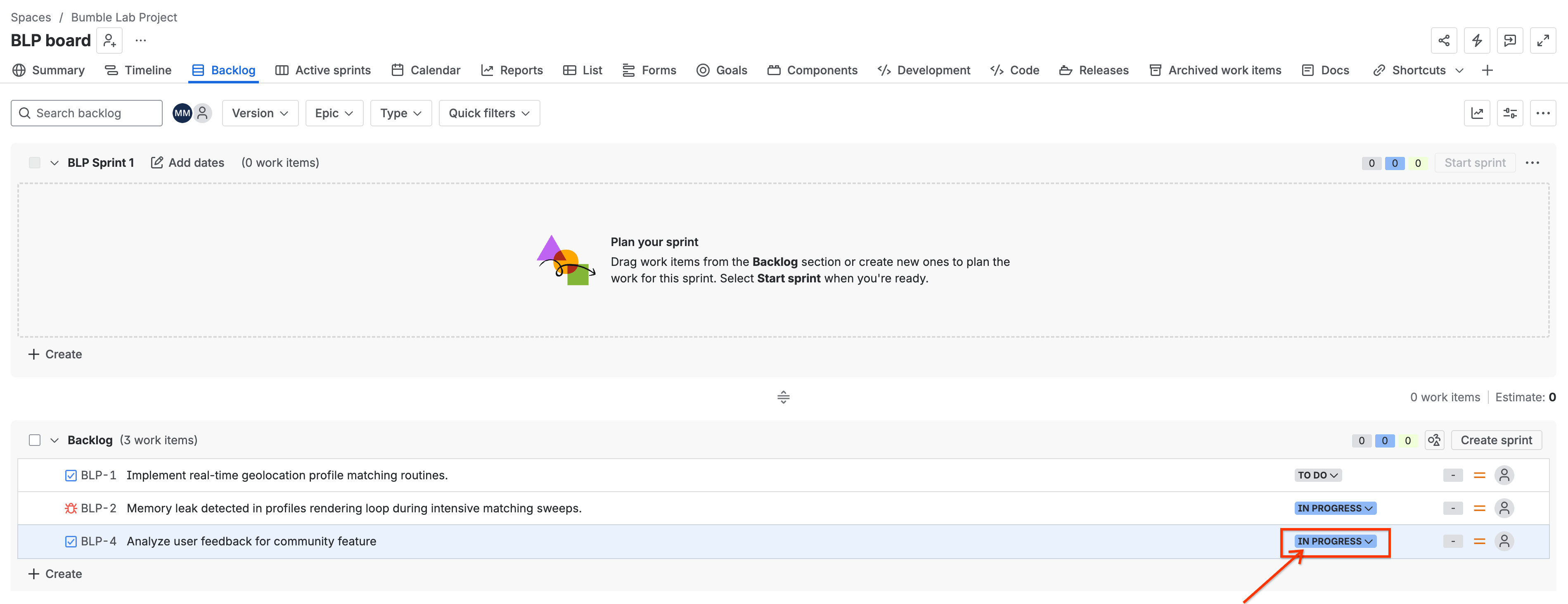
Change the status of ticket BLP-4 to 'In Progress'.
জেমিনি স্ট্যাটাস আপডেট করবে এবং নিশ্চিত করবে: 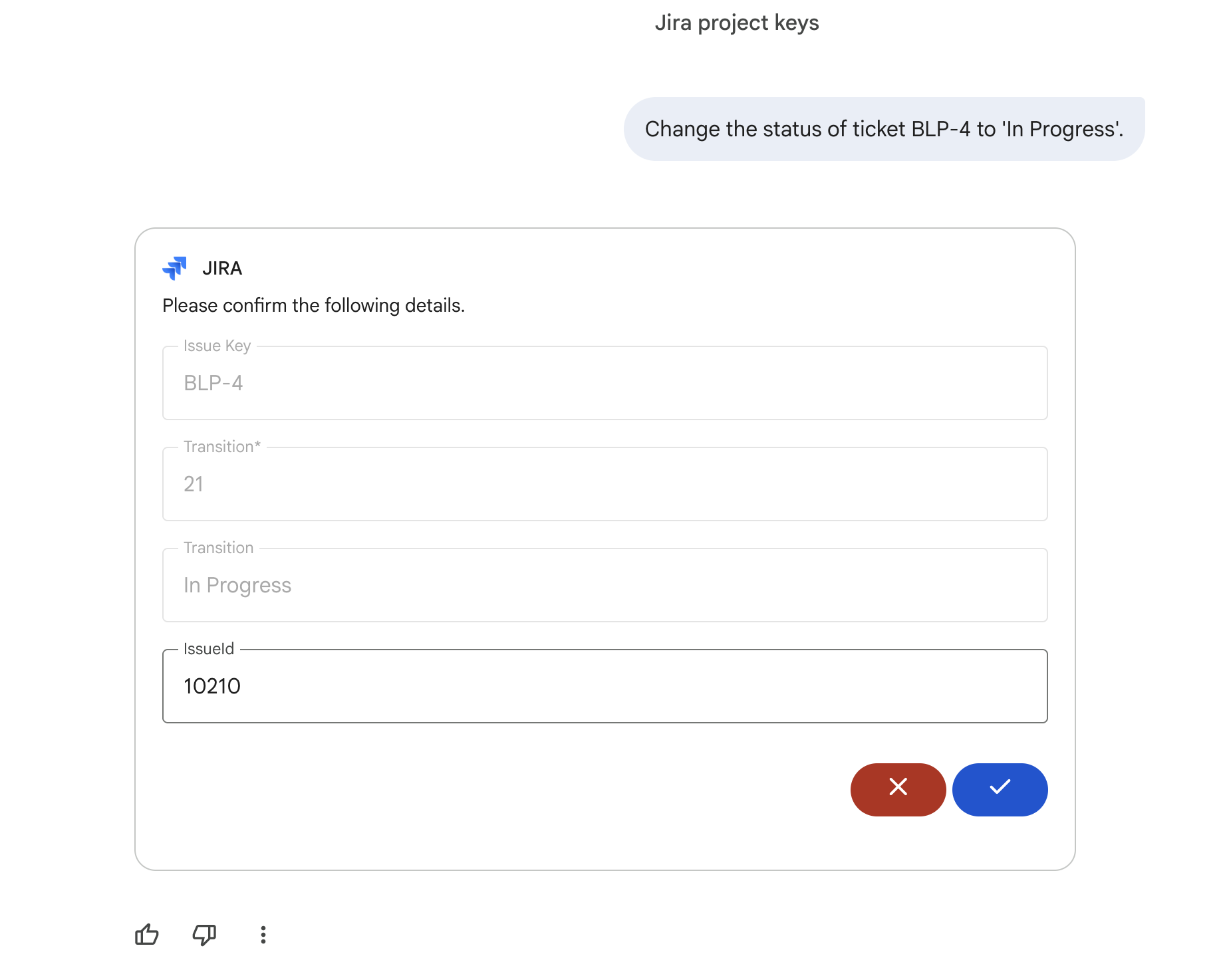
৭. গিটহাব কানেক্টরের সাথে প্রাথমিক মিথস্ক্রিয়া
এই ধাপে, ডেভেলপারদের কাজের অগ্রগতি সম্পর্কে অবগত থাকতে রিপোজিটরি অ্যাক্টিভিটি কীভাবে কোয়েরি করতে হয়, তা আপনি শিখবেন।
১. উপলব্ধ রিপোজিটরিগুলির তালিকা
কমিট লগ জানতে আপনার সঠিক রিপোজিটরি নামটি প্রয়োজন। জেমিনিকে জিজ্ঞাসা করুন:
list all GitHub repositories that I have access to.
জেমিনি কানেক্টরটিকে কোয়েরি করবে এবং আপনি যে রিপোজিটরিগুলো অ্যাক্সেস করতে পারবেন তা আউটপুট হিসেবে দেবে: 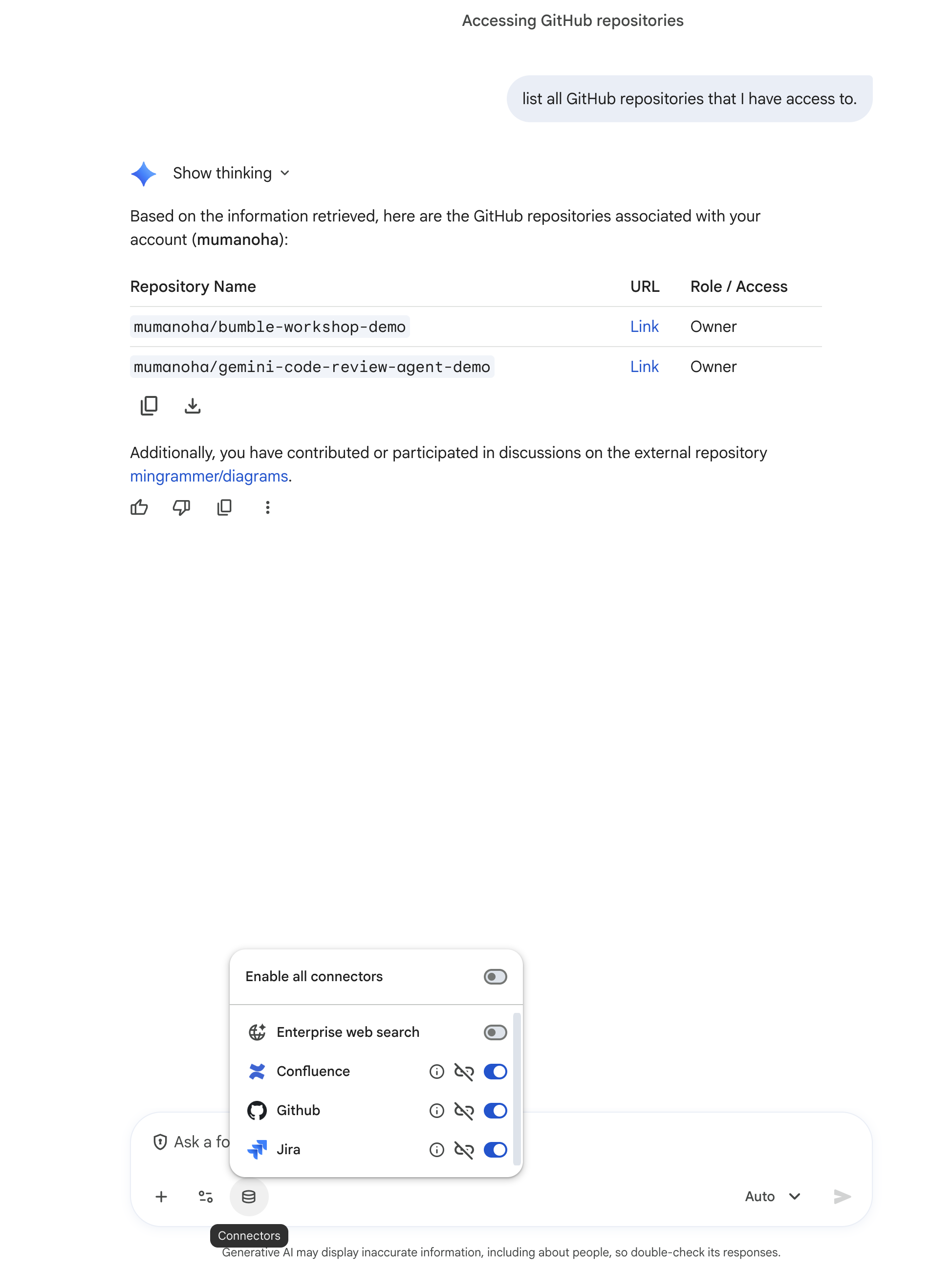
নীচের উদাহরণগুলিতে bumble-workshop-demo রিপোজিটরিটি ব্যবহার করা হয়েছে। প্রতিস্থাপন করুনmumanoha/bumble-workshop-demo )।
২. সাম্প্রতিক কমিটগুলির তালিকা
মিথুন রাশিকে সাম্প্রতিক কার্যকলাপ পরীক্ষা করতে বলুন:
List the last 5 commits in repository <owner>/bumble-workshop-demo.
জেমিনি সাম্প্রতিক কমিটগুলো সংগ্রহ করে তালিকাভুক্ত করবে: 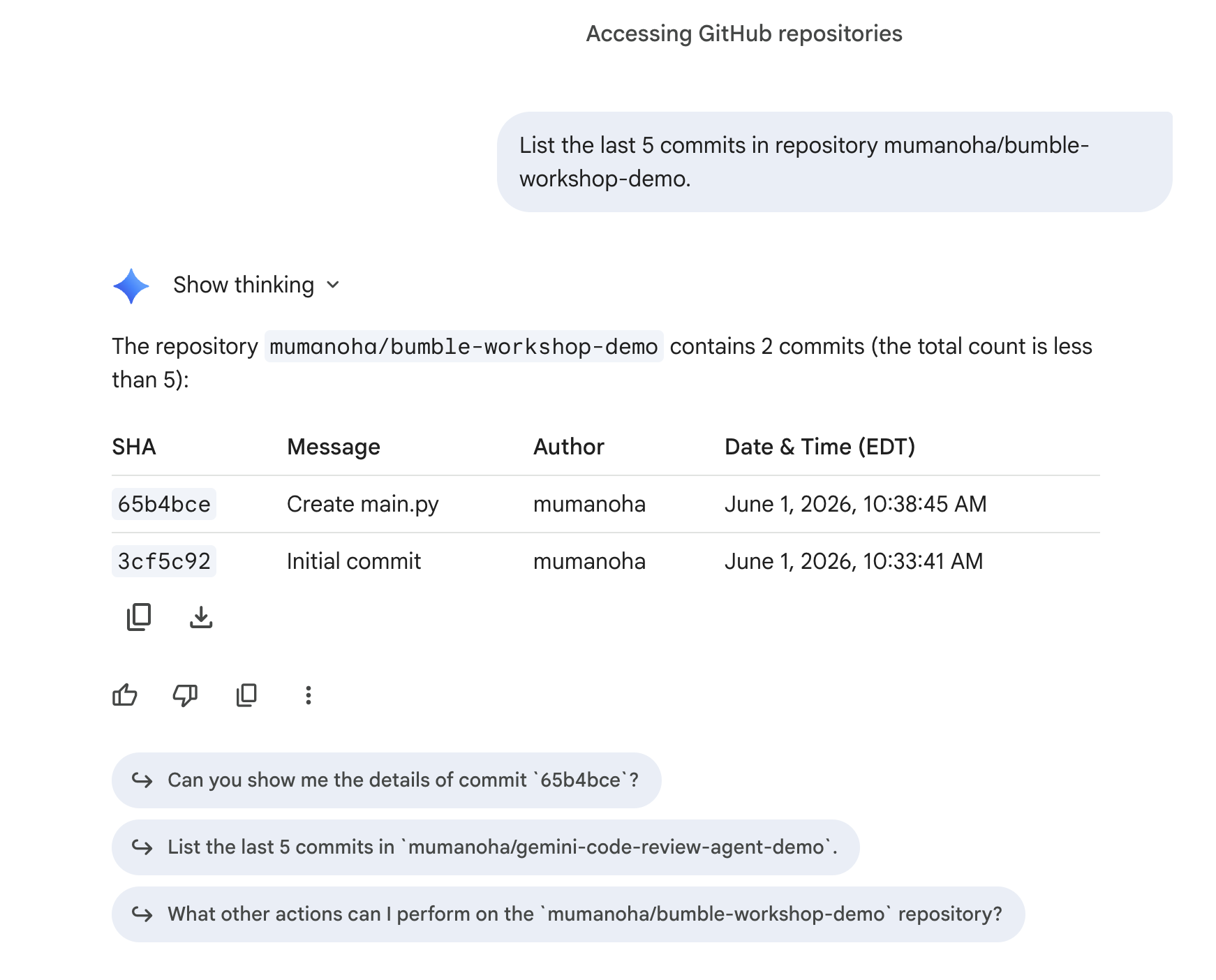
৩. খোলা পুল অনুরোধগুলি পরীক্ষা করুন
দেখুন কোন কোড পর্যালোচনার জন্য অপেক্ষা করছে:
Show me all open pull requests for repository <owner>/bumble-workshop-demo.
জেমিনি খোলা পিআরগুলো ফেরত দেবে: 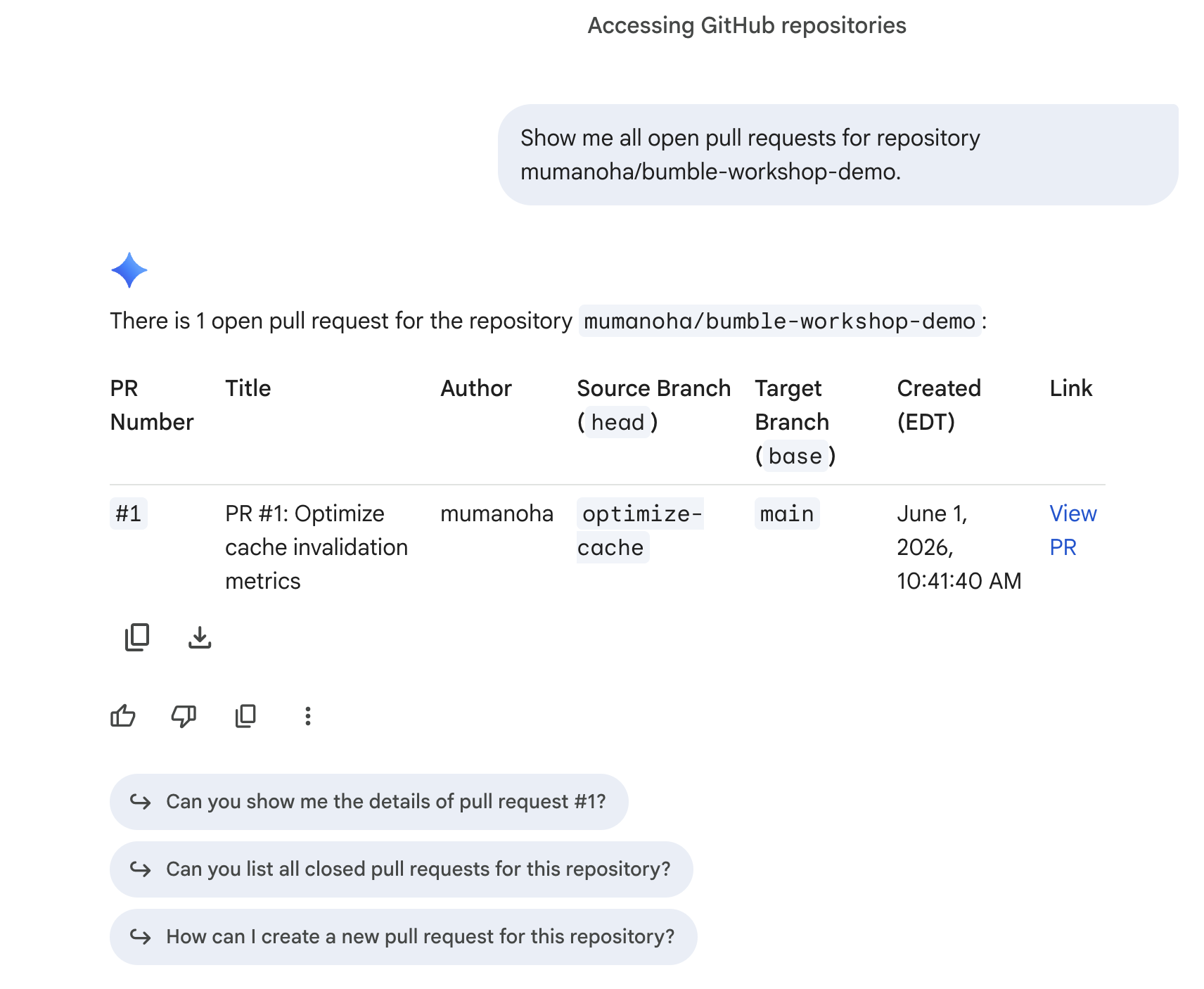
৪. একটি পুল রিকোয়েস্টের সারসংক্ষেপ করুন
জেমিনিকে পিআর-এর পরিবর্তনগুলো সংক্ষেপে জানাতে বলুন (এই ওয়ার্কশপটি পিআর #1 তৈরি করেছে):
Summarize the changes in pull request #1 in repository <owner>/bumble-workshop-demo.
জেমিনি পার্থক্যটি পড়ে একটি স্পষ্ট বিবরণ ফেরত দেবে: 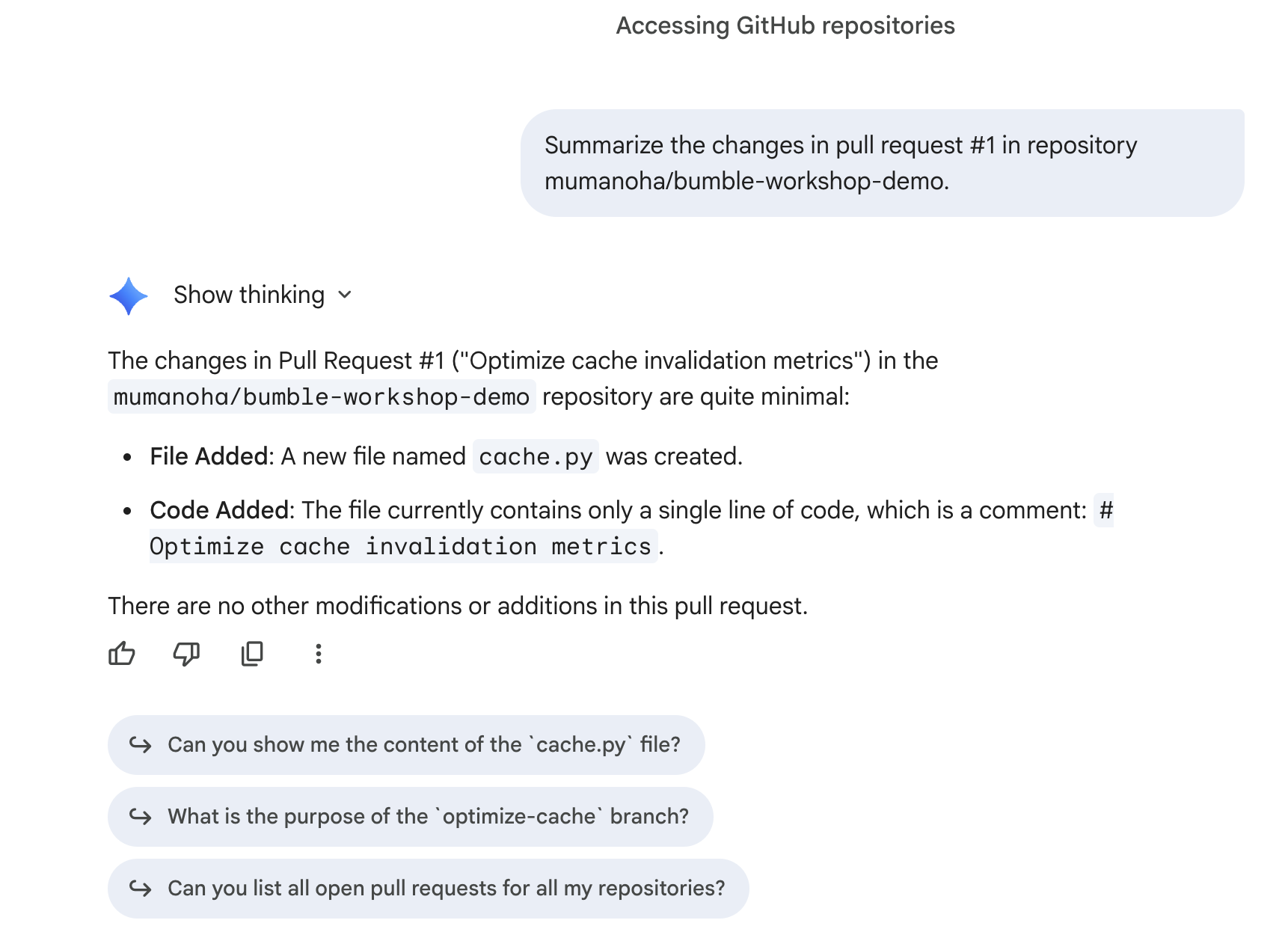
৮. কনফ্লুয়েন্স কানেক্টরের সাথে প্রাথমিক মিথস্ক্রিয়া
এই ধাপে, আপনি কনফ্লুয়েন্স কানেক্টর ব্যবহার করে প্রাথমিক ডকুমেন্ট অনুসন্ধান এবং ব্যবস্থাপনার কাজগুলো অনুশীলন করবেন।
১. অনুসন্ধান স্থান পৃষ্ঠাগুলি
যাচাই করুন যে জেমিনি আপনার নতুন কনফ্লুয়েন্স স্পেস BMBENG স্ক্যান করতে এবং আপনার খালি ADR ডকুমেন্টটি খুঁজে বের করতে পারে। জেমিনিকে জিজ্ঞাসা করুন:
Search space BMBENG for the 'ADR for background framework' page and tell me if it has any content.
জেমিনি কনফ্লুয়েন্সের সাথে যোগাযোগ করবে, স্থানটি স্ক্যান করবে, পৃষ্ঠাটি সনাক্ত করবে এবং নিশ্চিত করবে যে এটি বর্তমানে খালি আছে:
- অবস্থা :
BMBENGএADR for background frameworkপাওয়া গেছে। - বিষয়বস্তু : পৃষ্ঠার মূল অংশটি সম্পূর্ণ খালি, ক্যানভাস জেনারেশন ল্যাবের জন্য প্রস্তুত।
৯. কার্য সম্পাদনের সাথে নথিপত্রের ক্রস-রেফারেন্স করুন।
এই ধাপে, আপনি জেমিনি ব্যবহার করে অসংগঠিত ডকুমেন্টেশনের মাধ্যমে কাঠামোগত কোডের অগ্রগতি মূল্যায়ন করবেন।
ধাপ ১: আপনার প্রয়োজনীয়তার নথি তৈরি করুন
আপলোড করার আগে, আপনার টার্গেট স্পেসিফিকেশন সম্বলিত একটি স্থানীয় টেক্সট ফাইল প্রয়োজন হবে।
- আপনার স্থানীয় মেশিনে একটি প্লেইন-টেক্সট এডিটর খুলুন:
- macOS-এ : TextEdit খুলুন। উপরের মেনুতে যান এবং Format > Make Plain Text নির্বাচন করুন (ফরম্যাটিং মেটাডেটা ছাড়া এটি সংরক্ষিত হয় তা নিশ্চিত করার জন্য এটি অত্যন্ত গুরুত্বপূর্ণ)।
- উইন্ডোজে : নোটপ্যাড খুলুন।
- নিচের লেখাটি কপি করে এডিটরে পেস্ট করুন:
Project: Bumble Hobbies Community Feature

Requirements:
1. User Interface:
   - [ ] Create a "Communities" tab in the main navigation.
   - [ ] Display a list of available hobby groups.
   - [ ] Allow users to search for groups by keyword.

2. Group Functionality:
   - [ ] Users can join and leave groups.
   - [ ] Members can create new text posts.
- ফাইলটি আপনার কম্পিউটারে
requirements.txtনামে সংরক্ষণ করুন।
ধাপ ২: একটি নতুন চ্যাট আপলোড এবং চালু করুন
- জেমিনি এন্টারপ্রাইজে একটি নতুন চ্যাট উইন্ডো খুলুন।
- চ্যাট ইনপুট বক্সে থাকা ডাটাবেস (কানেক্টর) আইকনটিতে ক্লিক করুন।
- আপনার সংরক্ষিত জিরা ডেটার উপর অনুসন্ধানের বিষয়বস্তু কেন্দ্রীভূত করতে শুধুমাত্র জিরা সক্রিয় করুন (গুগল সার্চ, এন্টারপ্রাইজ সার্চ, গিটহাব এবং কনফ্লুয়েন্স বন্ধ করুন)।
- টেক্সট বক্সের পাশে থাকা + (প্লাস) আইকনে ক্লিক করুন (অথবা ড্র্যাগ অ্যান্ড ড্রপ করুন) এবং আপনার
requirements.txtফাইলটি আপলোড করুন।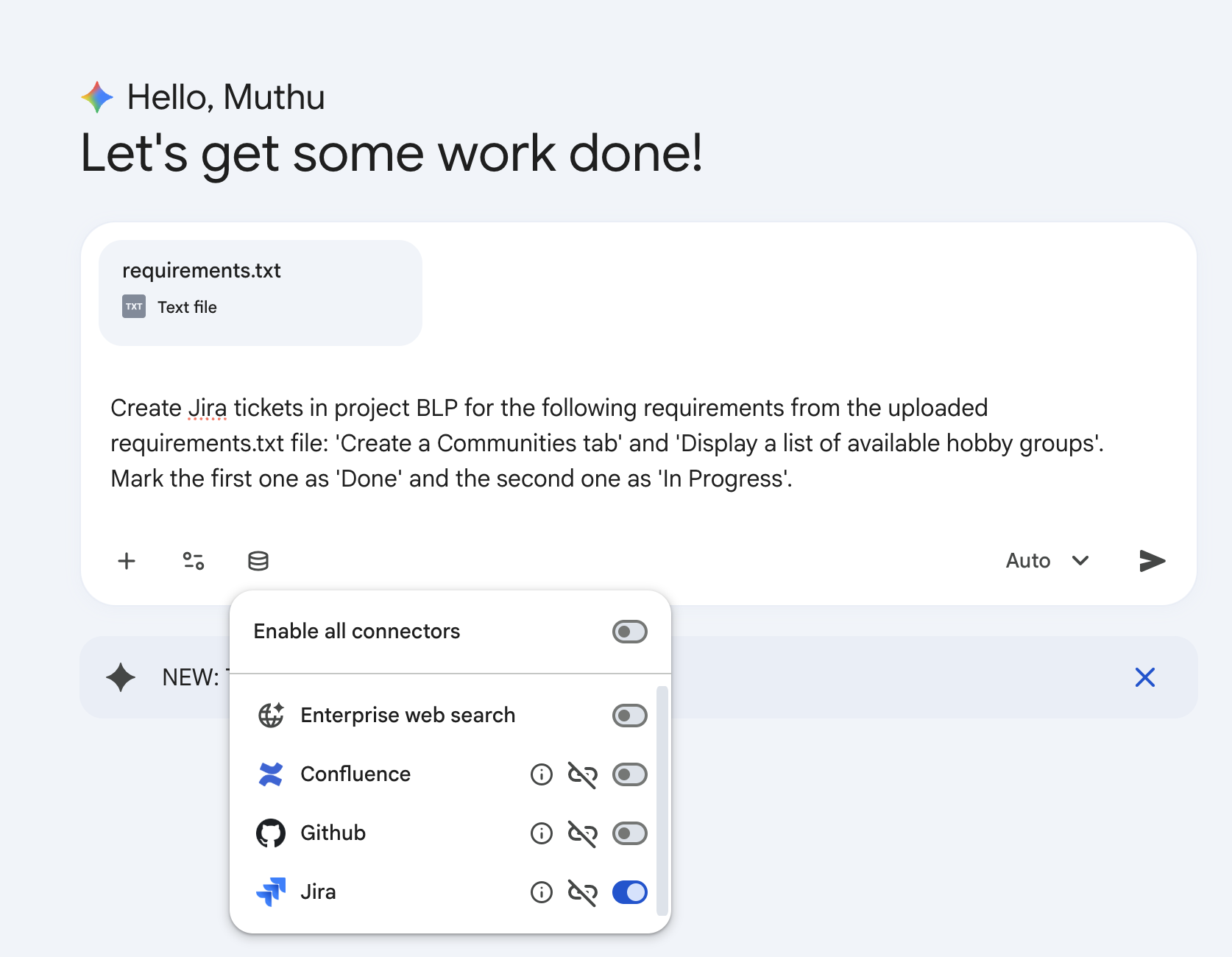
ধাপ ৩: জেমিনি ব্যবহার করে নমুনা ডেটা তৈরি করুন
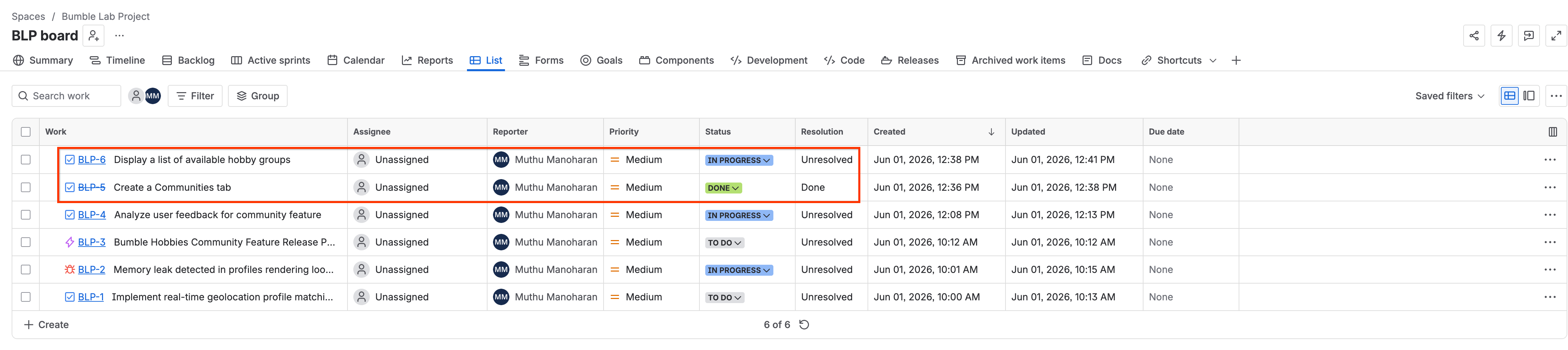
চলুন, এই প্রয়োজনীয়তাগুলোর উপর ভিত্তি করে জেমিনি ব্যবহার করে জিরা-তে কিছু টেস্ট টিকেট তৈরি করি:
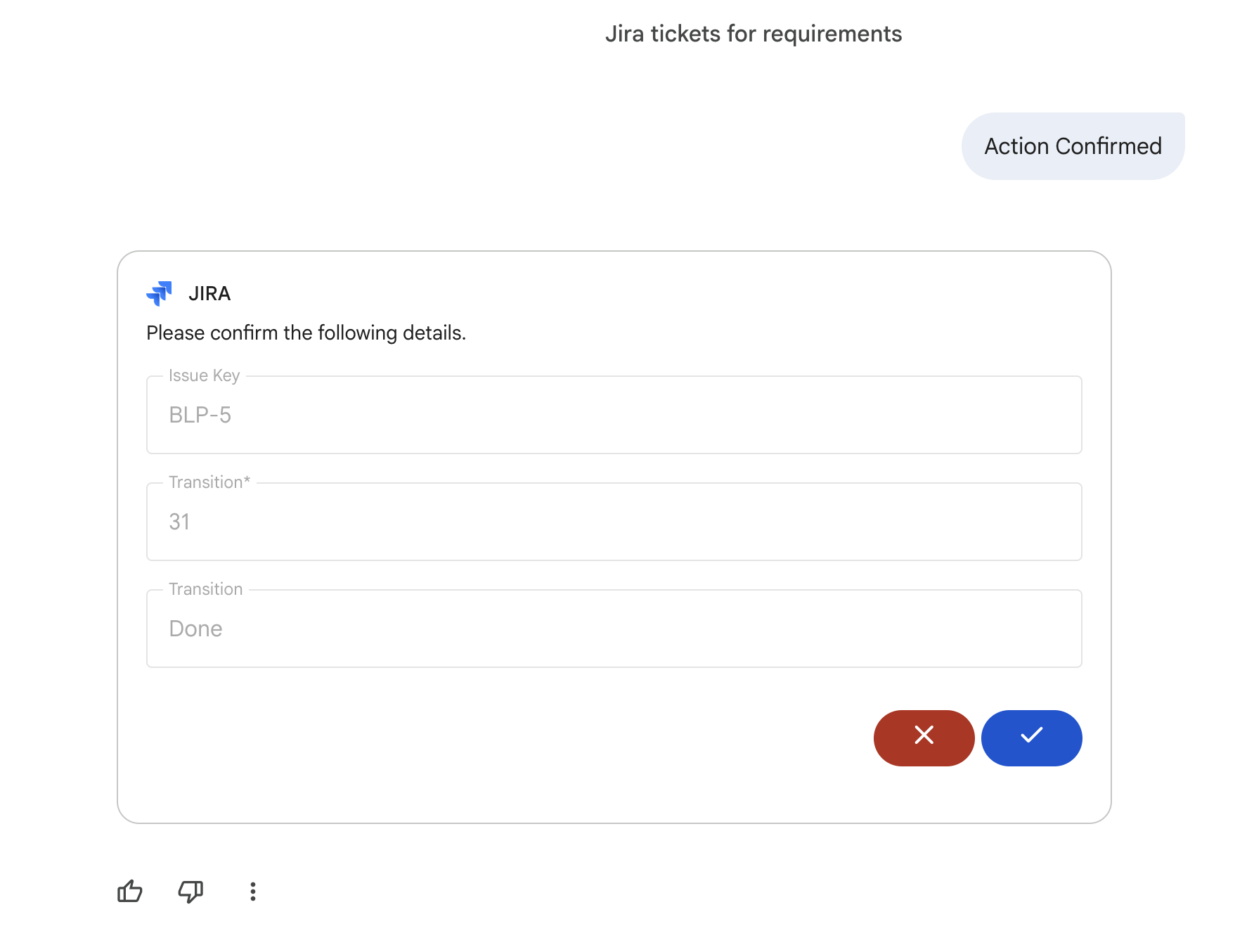
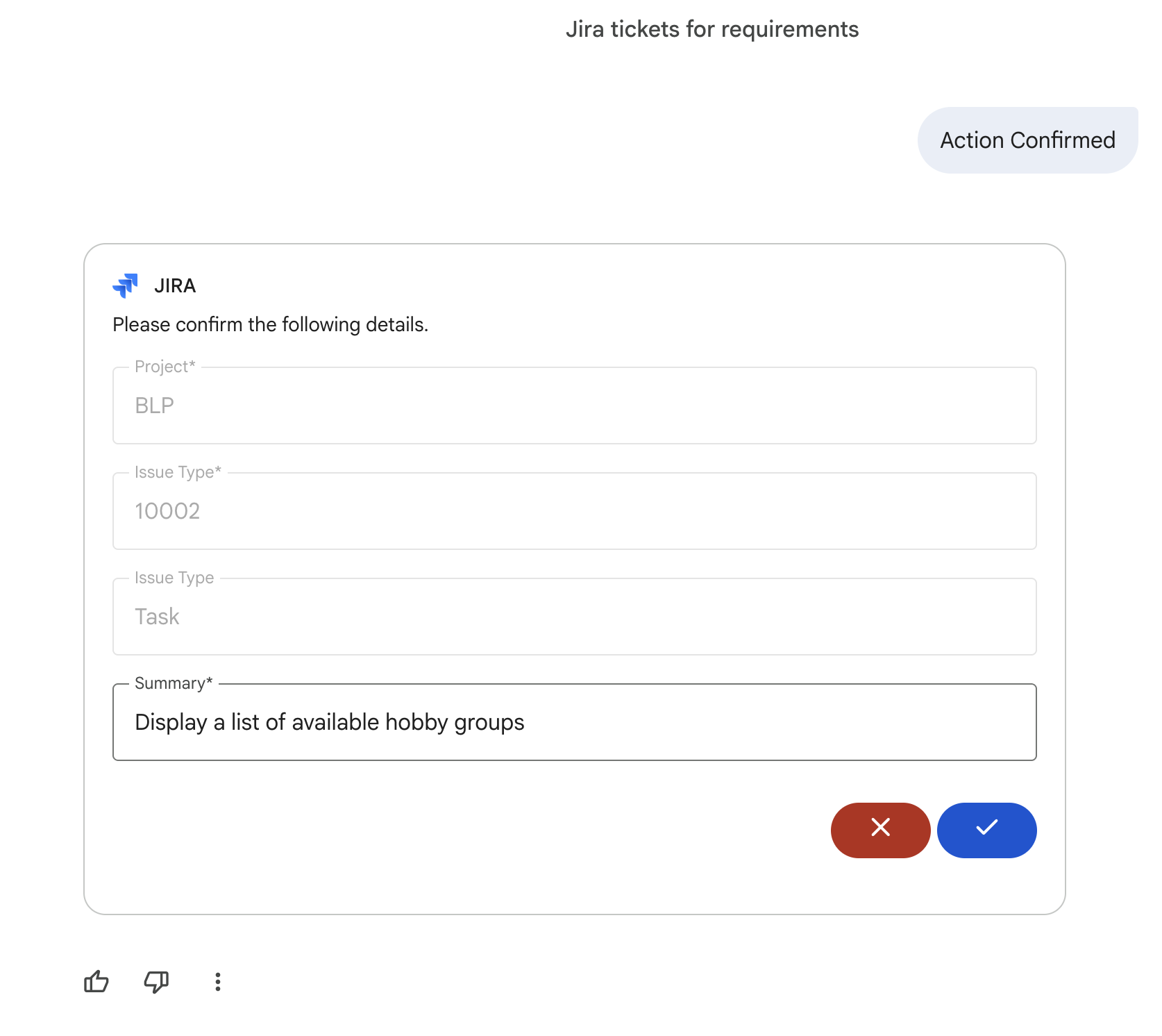
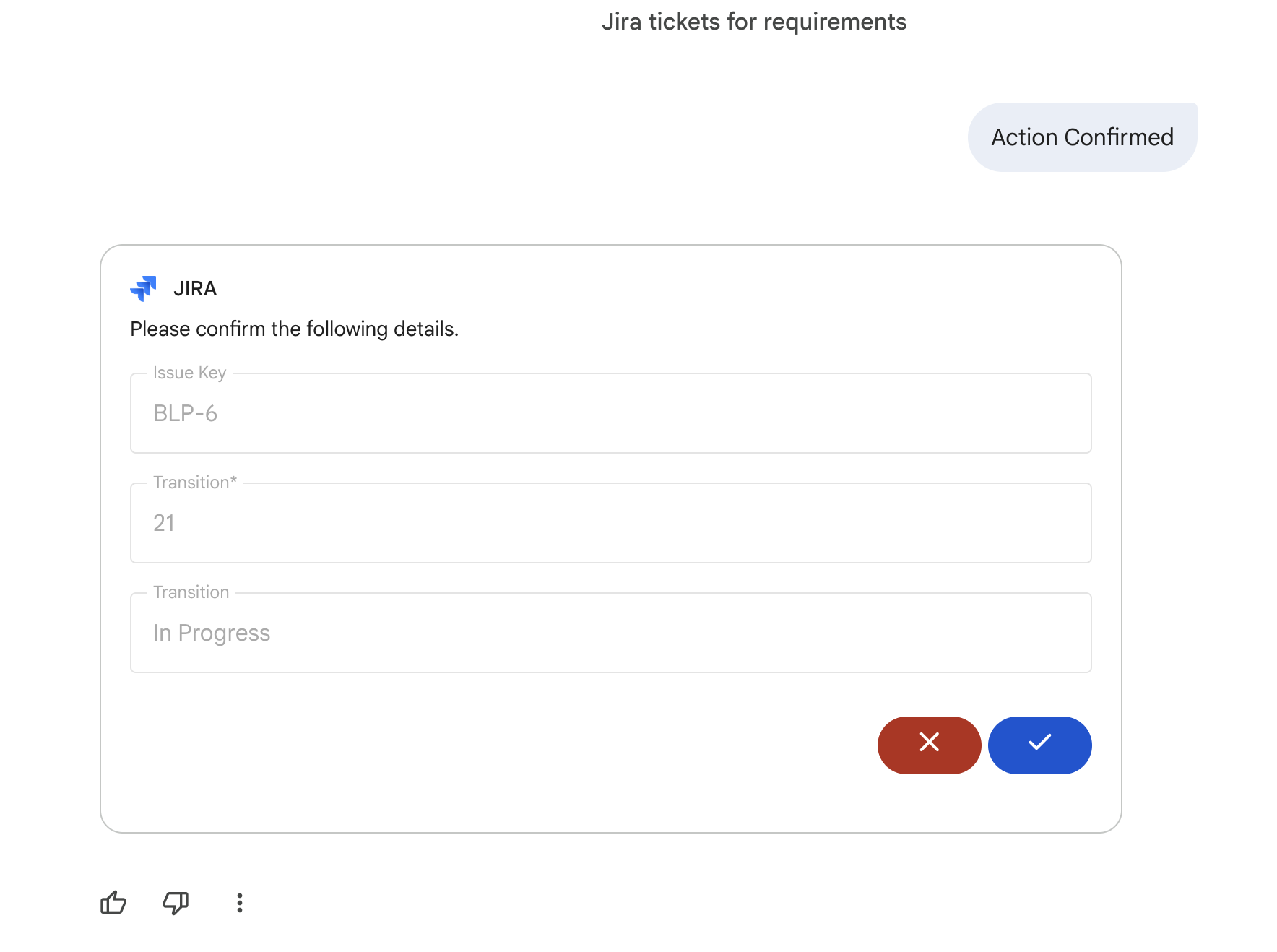
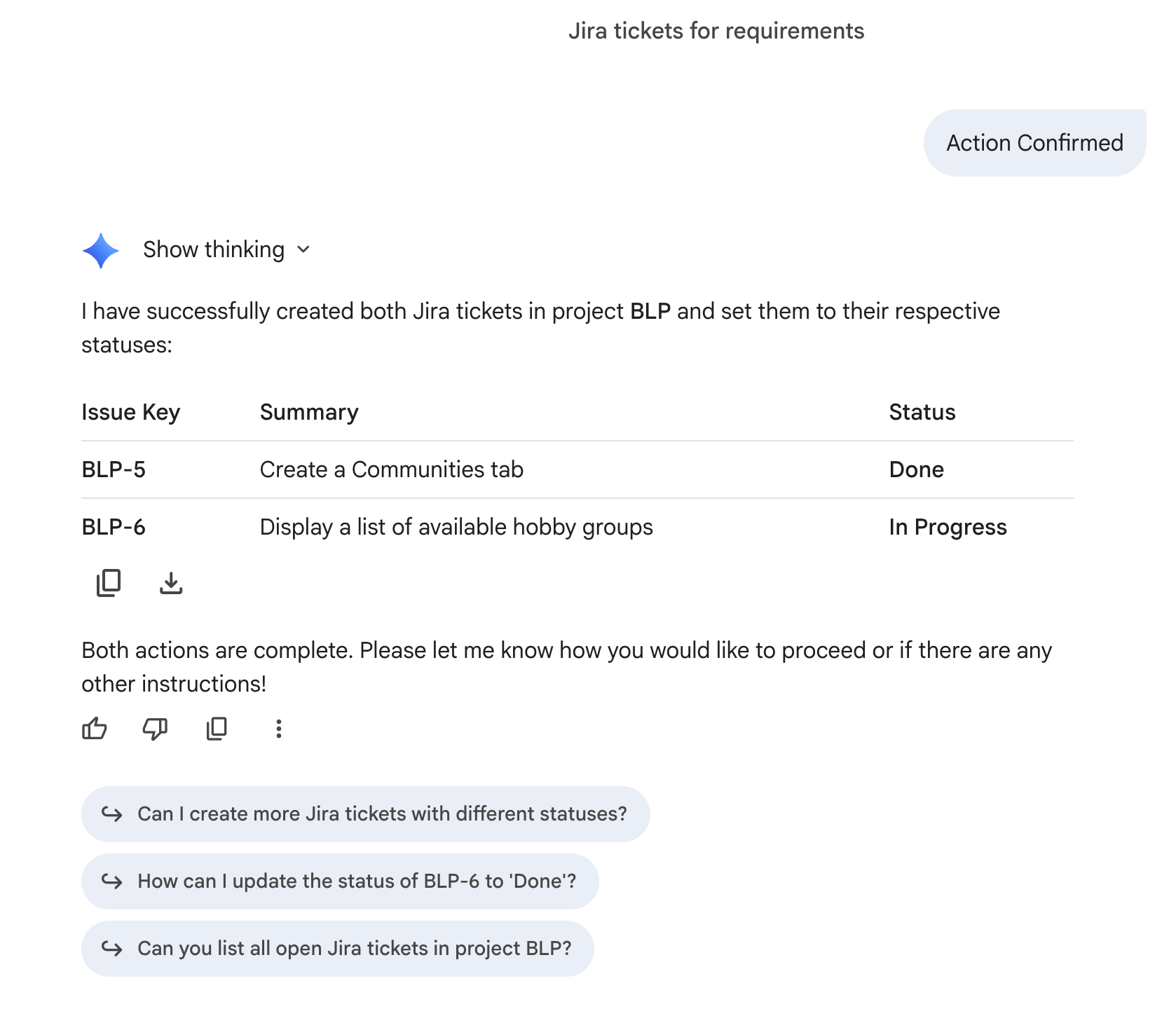
Create Jira tickets in project BLP for the following requirements from the uploaded requirements.txt file: 'Create a Communities tab' and 'Display a list of available hobby groups'. Mark the first one as 'Done' and the second one as 'In Progress'.
টিকিট তৈরি করতে এবং নির্দিষ্ট স্ট্যাটাসগুলো সেট করতে জেমিনি জিরার সাথে যোগাযোগ করবে: 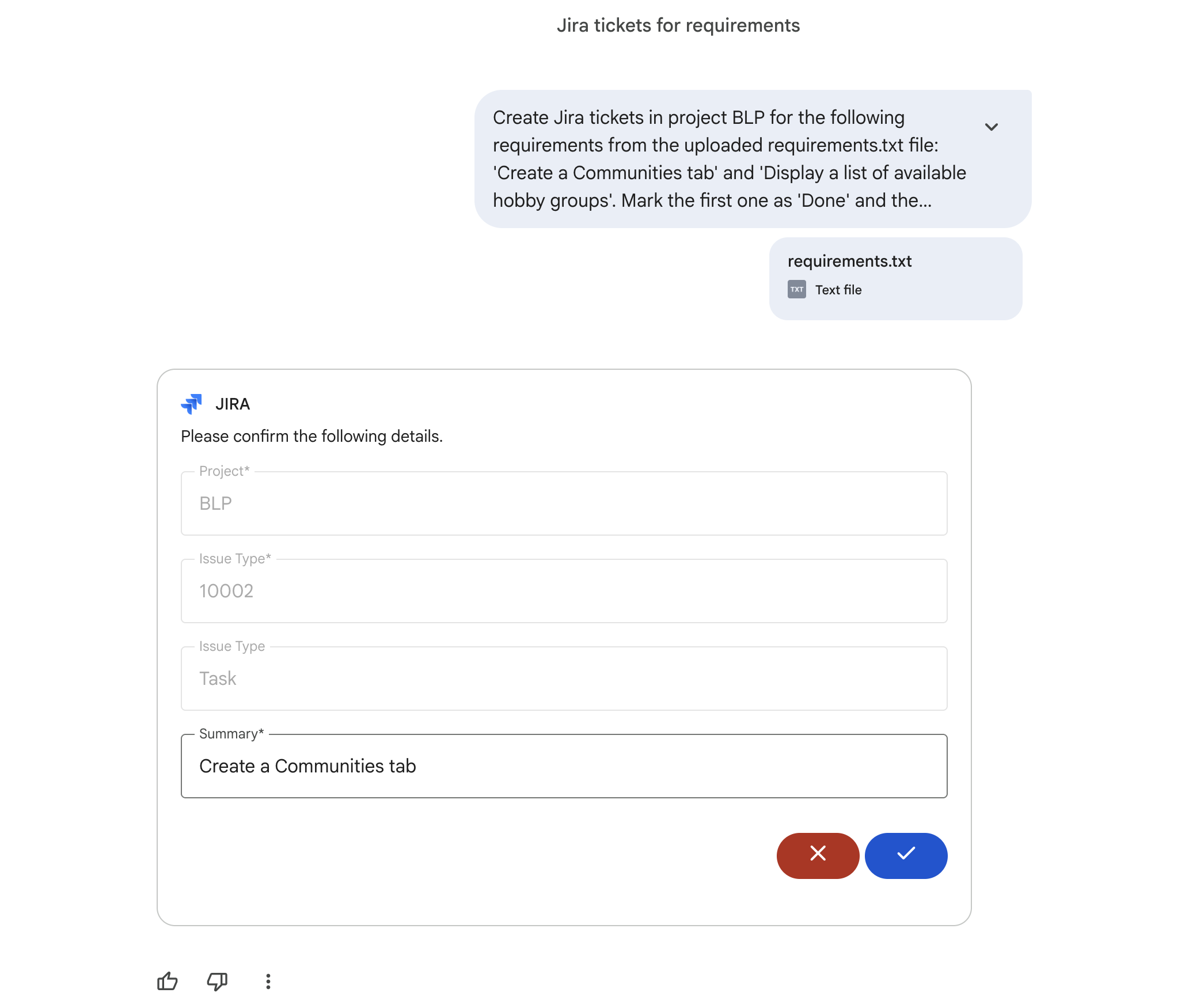
ধাপ ৪: বিশ্লেষণটি চালান।
এখন, রিকোয়ারমেন্টস ফাইল এবং সক্রিয় জিরা এক্সিকিউশনের মধ্যে একটি গ্যাপ অ্যানালাইসিস চালানোর জন্য জেমিনিকে নির্দেশ দিন:
Using the connected Jira data store, compare the requirements in the uploaded requirements.txt file with active tickets in project BLP. Point out any requirements that do not have a corresponding active ticket or are not completed.
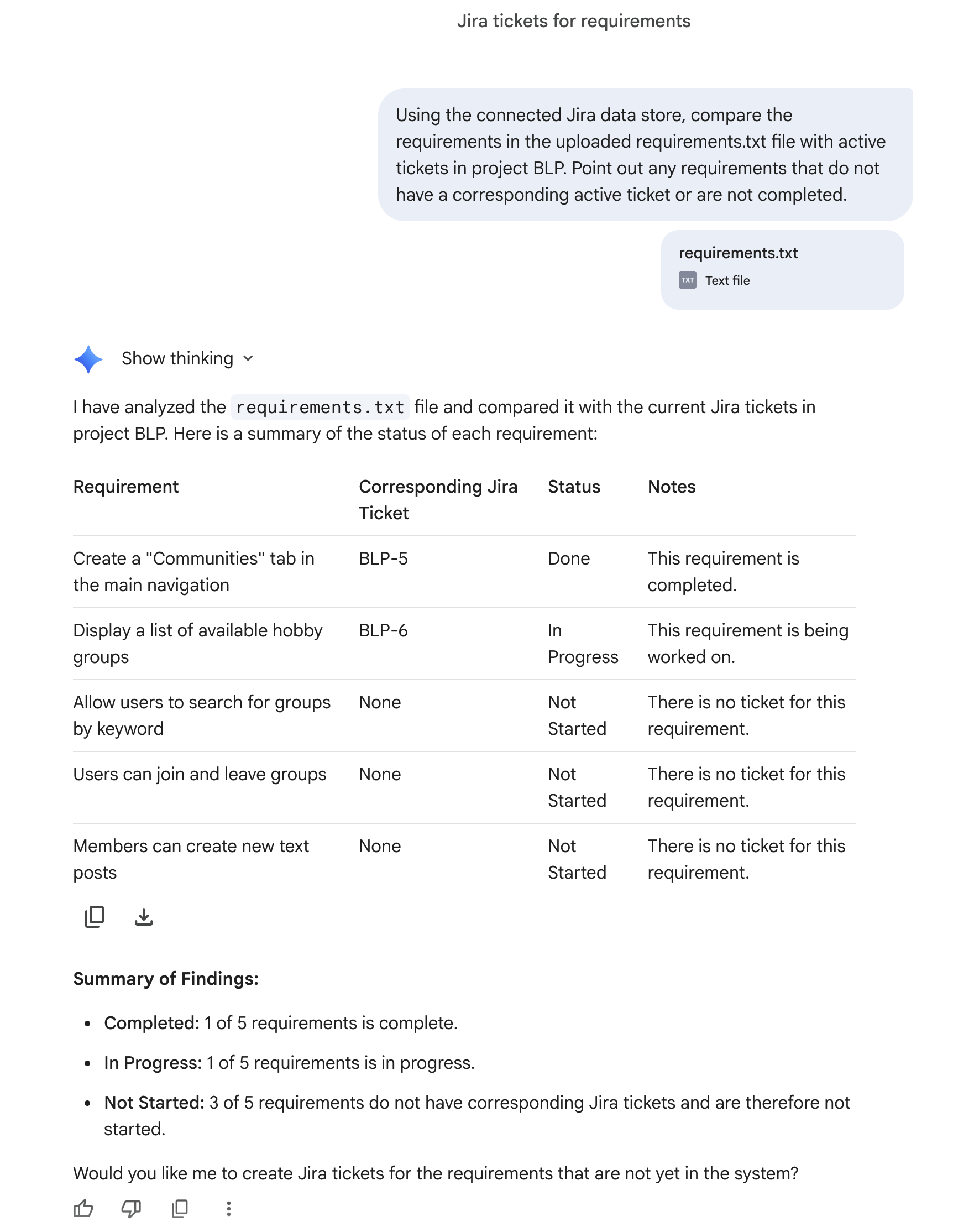
জেমিনি আপনার লাইভ জিরা প্রজেক্ট ডেটার পাশাপাশি আপলোড করা টেক্সট বিশ্লেষণ করে একটি সুস্পষ্ট তুলনামূলক সারণী প্রদান করবে: 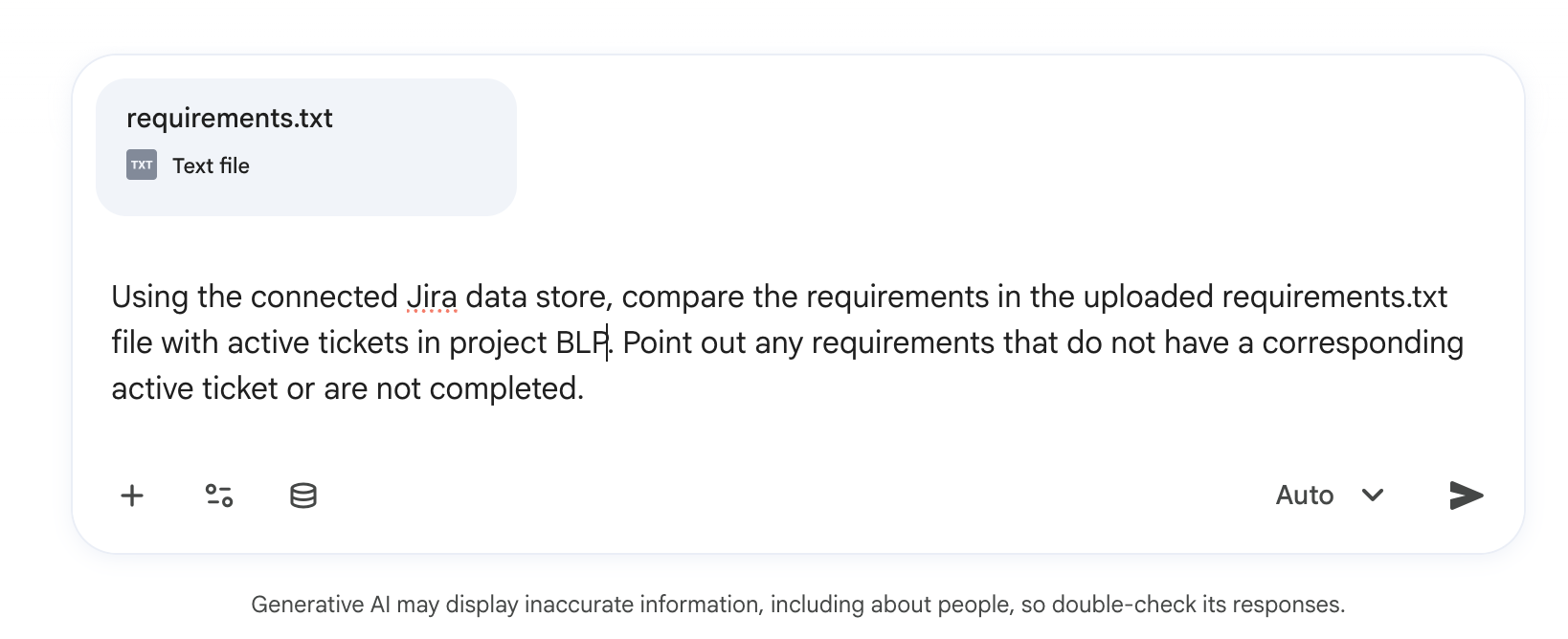
১০. জেমিনি নোটবুক দিয়ে স্প্রিন্ট ব্যাকলগ বিশ্লেষণ করুন
এই ধাপে, আপনি জেমিনি নোটবুক ব্যবহার করে অসংগঠিত স্প্রিন্ট রেট্রোস্পেক্টিভ নোট বিশ্লেষণ করবেন এবং পুনরাবৃত্তিমূলক প্রতিবন্ধকতাগুলো চিহ্নিত করবেন।
ধাপ ১: আপনার রেট্রোস্পেক্টিভ ডকুমেন্ট তৈরি করুন
- আপনার প্লেইন-টেক্সট এডিটরটি খুলুন (ম্যাকে প্লেইন টেক্সট মোডে টেক্সটএডিট, অথবা উইন্ডোজে নোটপ্যাড)।
- নিম্নলিখিত নমুনা নোটগুলো কপি করে এডিটরে পেস্ট করুন:
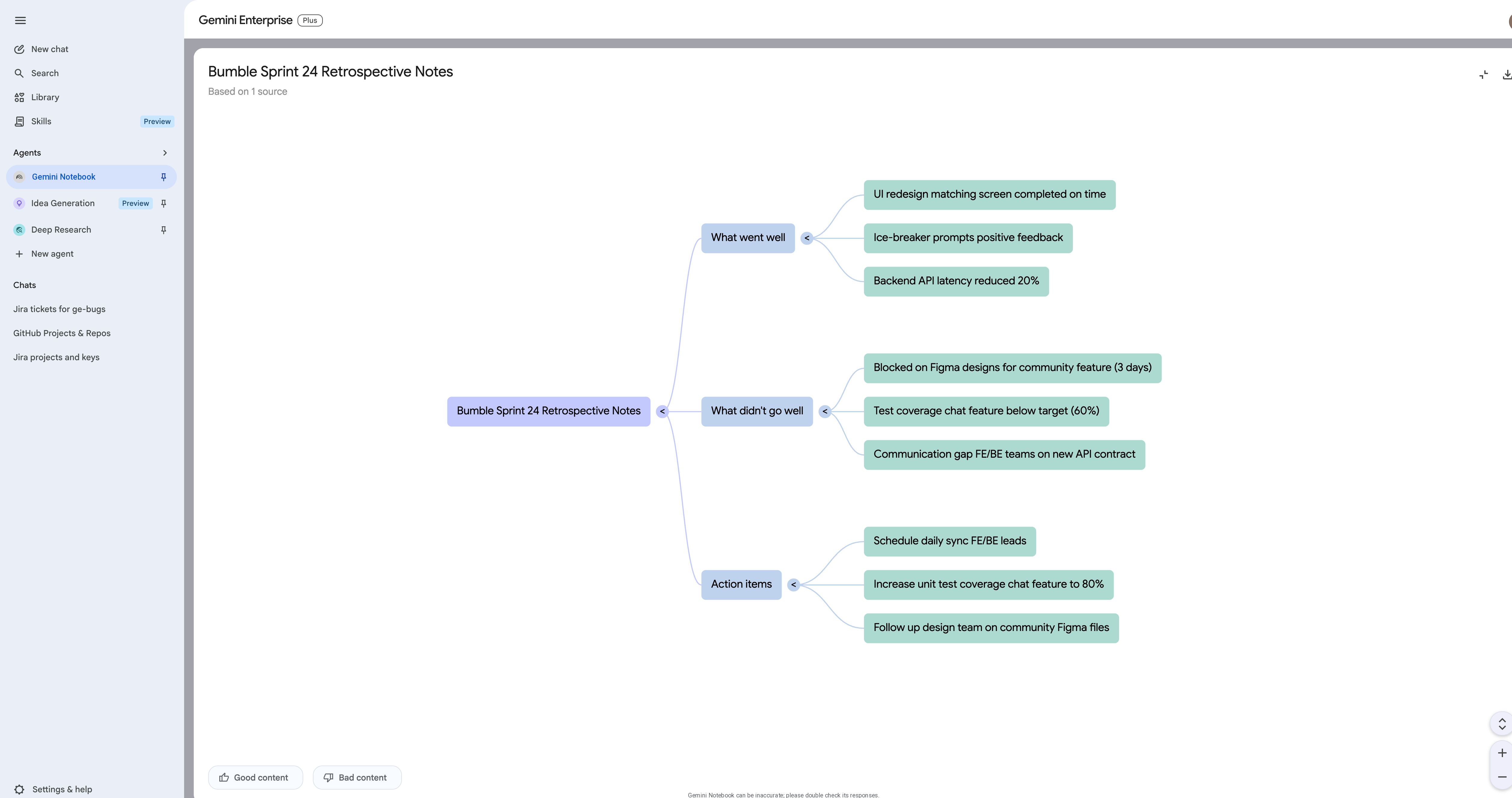
Bumble Sprint 24 Retrospective Notes
What went well:
- UI redesign of the matching screen was completed on time.
- New ice-breaker prompts received positive feedback in user testing.
- Backend API latency reduced by 20%.

What didn't go well:
- Blocked on Figma designs for the community feature for 3 days.
- Test coverage for the new chat feature is below target (60% instead of 80%).
- Communication gap between frontend and backend teams on the new API contract.

Action items:
- Schedule a daily sync between frontend and backend leads.
- Increase unit test coverage for chat feature to 80%.
- Follow up with design team on community feature Figma files.
- ফাইলটি
retro.txtনামে সংরক্ষণ করুন।
ধাপ ২: জেমিনি নোটবুক খুলুন এবং একটি নোটবুক তৈরি করুন।
- বাম দিকের জেমিনি এন্টারপ্রাইজ নেভিগেশন প্যানেলে, এজেন্টস ট্যাবটি প্রসারিত করুন।
- জেমিনি নোটবুক নির্বাচন করুন।
- নতুন নোটবুক তৈরি করুন -এ ক্লিক করুন।
ধাপ ৩: উৎস আমদানি করুন
- উৎস নির্বাচন পপআপে, ‘কপি করা টেক্সট’ অথবা ‘ফাইল আপলোড করুন’ নির্বাচন করুন।
- আপনার
retro.txtফাইলটি পেস্ট বা আপলোড করুন।
ধাপ ৪: অন্তর্দৃষ্টি তৈরি করুন
- নিচের চ্যাট ইন্টারফেসে, নিম্নলিখিত নির্দেশটি চালান:
What are the recurring bottlenecks mentioned in these retrospective notes?
জেমিনি রেট্রো নোটগুলো বিশ্লেষণ করে প্রতিবন্ধকতা এবং প্রস্তাবিত করণীয় বিষয়গুলোর একটি বিস্তারিত সারসংক্ষেপ তৈরি করবে: 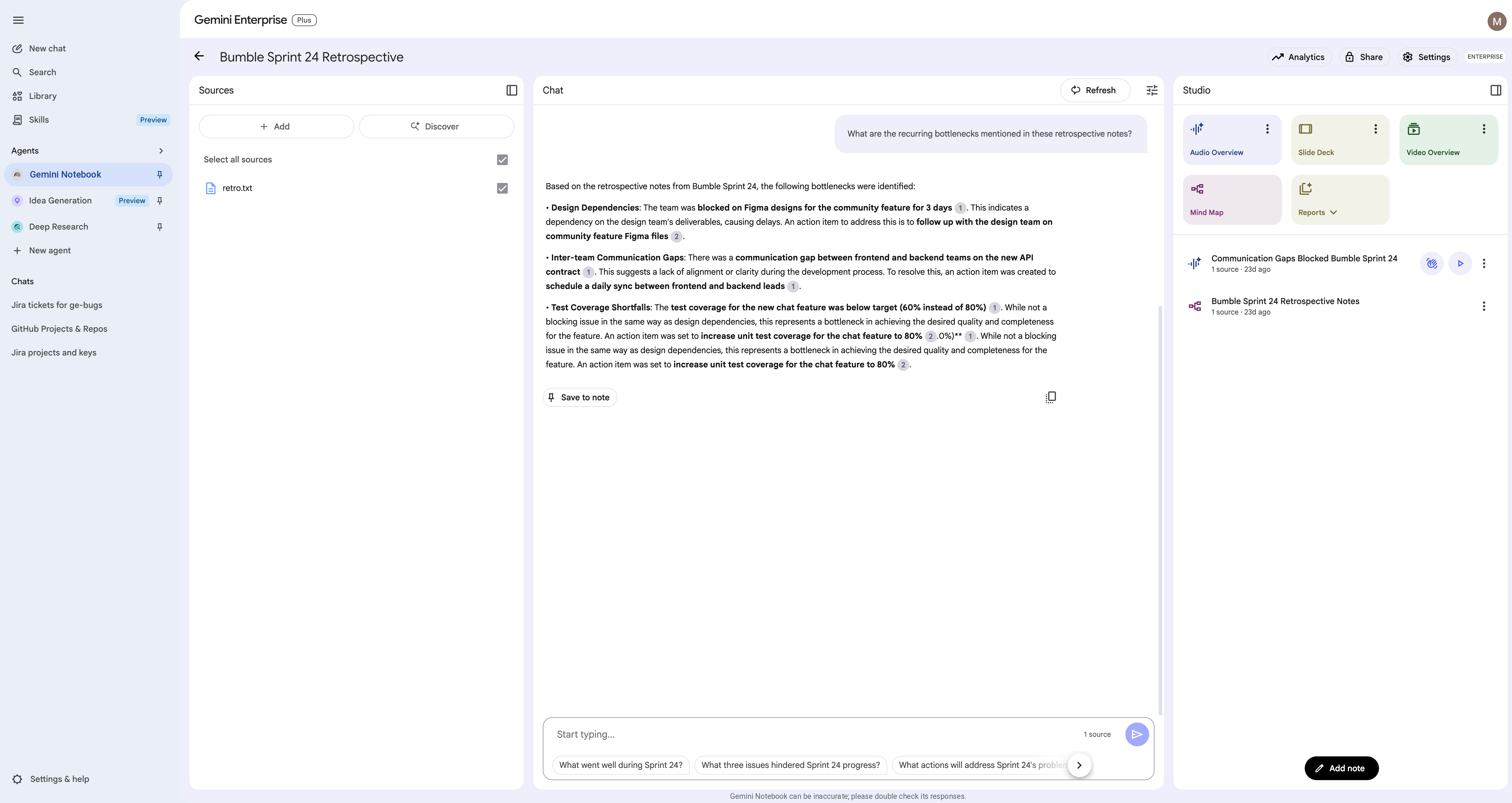
- ডানদিকে থাকা স্টুডিও ট্যাবটি খুঁজুন এবং এক্সট্র্যাক্ট করা রেট্রো থিমগুলোর একটি ভিজ্যুয়াল উপস্থাপনা তৈরি করতে মাইন্ড ম্যাপ- এ ক্লিক করুন।
১১. বাজারের প্রবণতা নিয়ে গভীর গবেষণা করুন।
এই ধাপে, আপনি বাম্বলের সাথে প্রাসঙ্গিক বাজারের প্রবণতা, যেমন ডেটিং অ্যাপে জেন জি প্রজন্মের পছন্দ, নিয়ে বিস্তারিত গবেষণা করার জন্য ডিপ রিসার্চ এজেন্ট ব্যবহার করবেন।
গভীর গবেষণা এজেন্ট অ্যাক্সেস করুন
- জেমিনি এন্টারপ্রাইজের বাম দিকের নেভিগেশন মেনুতে, এজেন্টস ট্যাবটি নির্বাচন করুন।
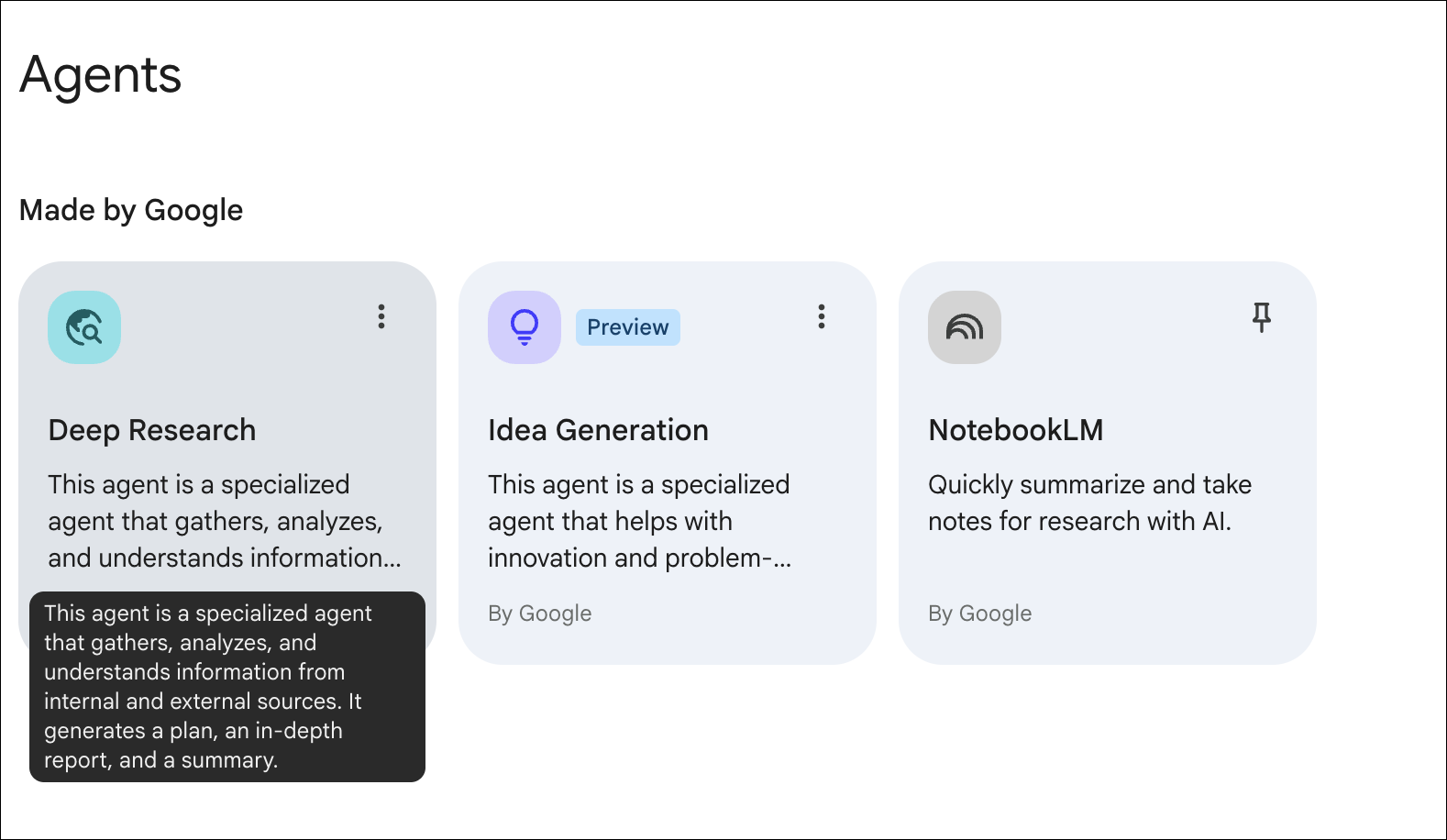
- ডিপ রিসার্চ এজেন্ট নির্বাচন করুন।
গবেষণা অধিবেশন শুরু করুন
- ইনপুট ফিল্ডে নিম্নলিখিতের মতো একটি প্রশ্ন পেস্ট করুন: "মোবাইল ডেটিং এবং নেটওয়ার্কিং অ্যাপের প্রেক্ষাপটে জেন জি গ্রাহকদের কাছে পৌঁছানোর জন্য বিভিন্ন বিপণন কৌশলের কার্যকারিতা তুলনা করুন।"
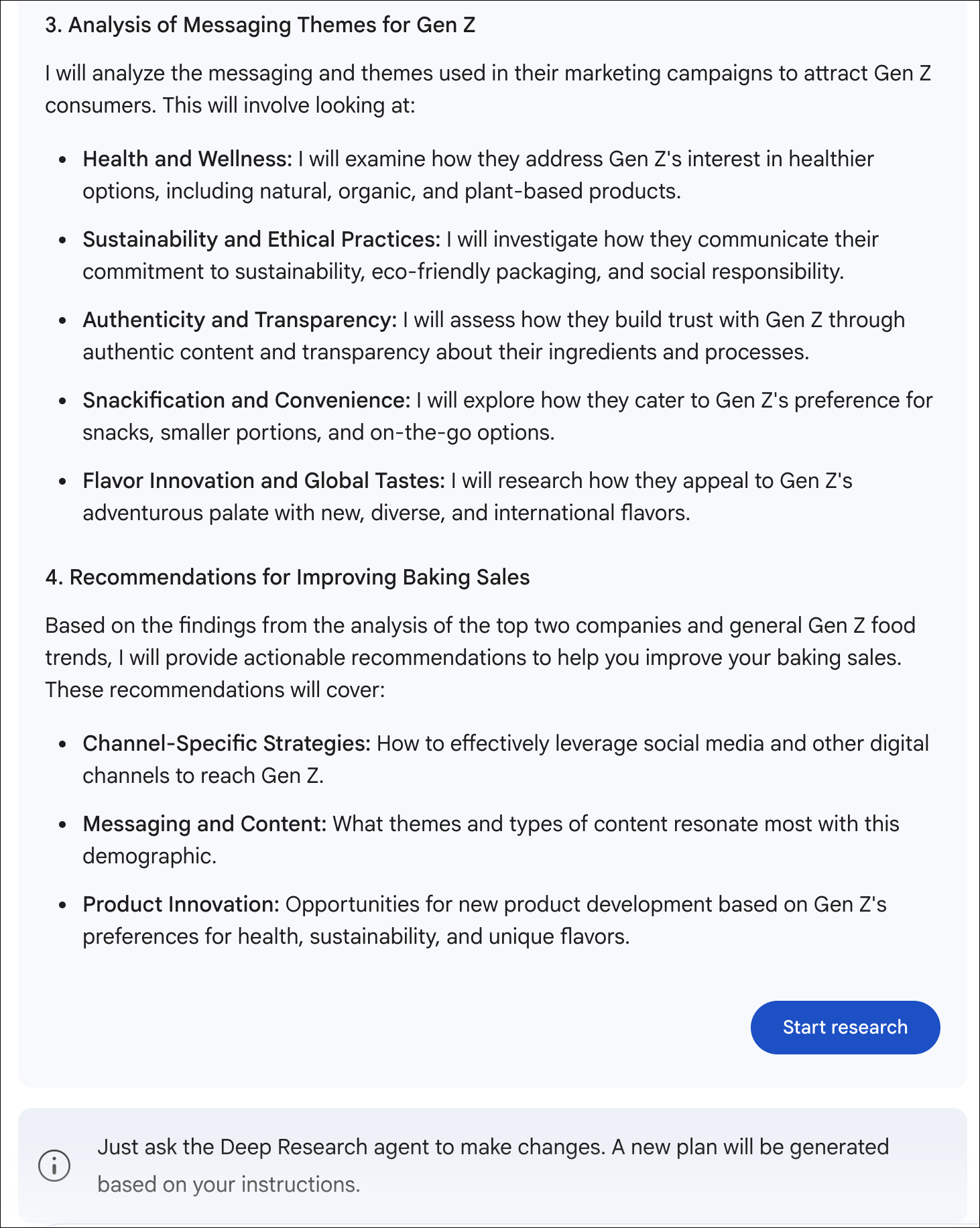
- গবেষণা পরিকল্পনা পর্যালোচনা করুন : এজেন্ট একটি পরিকল্পনা তৈরি করবে। সেটি পর্যালোচনা করুন এবং 'গবেষণা শুরু করুন'-এ ক্লিক করুন।
প্রত্যাশিত ফলাফল
এজেন্টটি উৎস অনুসন্ধান করতে এবং উদ্ধৃতিসহ একটি বহু-পৃষ্ঠার প্রতিবেদন তৈরি করতে কয়েক মিনিট সময় নেবে। এটি চলার সময়েও আপনি পরবর্তী ধাপে এগিয়ে যেতে পারেন।
১২. ধারণা তৈরির জন্য ব্রেইনস্টর্মিং করুন
এই ধাপে, আপনি কমিউনিটি গঠনের উপর মনোযোগ দিয়ে বাম্বলের জন্য নতুন ফিচার বা ক্যাম্পেইন নিয়ে চিন্তাভাবনা করতে আইডিয়া জেনারেশন এজেন্ট ব্যবহার করবেন।
ধারণা তৈরির এজেন্টের সাথে সংযোগ স্থাপন করুন
- জেমিনি এন্টারপ্রাইজের বাম দিকের নেভিগেশন মেনুতে, এজেন্টস ট্যাবটি নির্বাচন করুন।
- ধারণা তৈরির এজেন্ট নির্বাচন করুন।
ধারণা তৈরির অধিবেশন শুরু করুন
- ধারণা তৈরির জন্য একটি বিষয় দিন, যেমন: "একটি নেটওয়ার্কিং অ্যাপে ব্যবহারকারীদের মধ্যে জড়তা কাটাতে ও সম্প্রীতি গড়ে তুলতে সহায়ক কিছু গেমভিত্তিক ফিচারের একটি তালিকা নিয়ে আলোচনা করুন।"
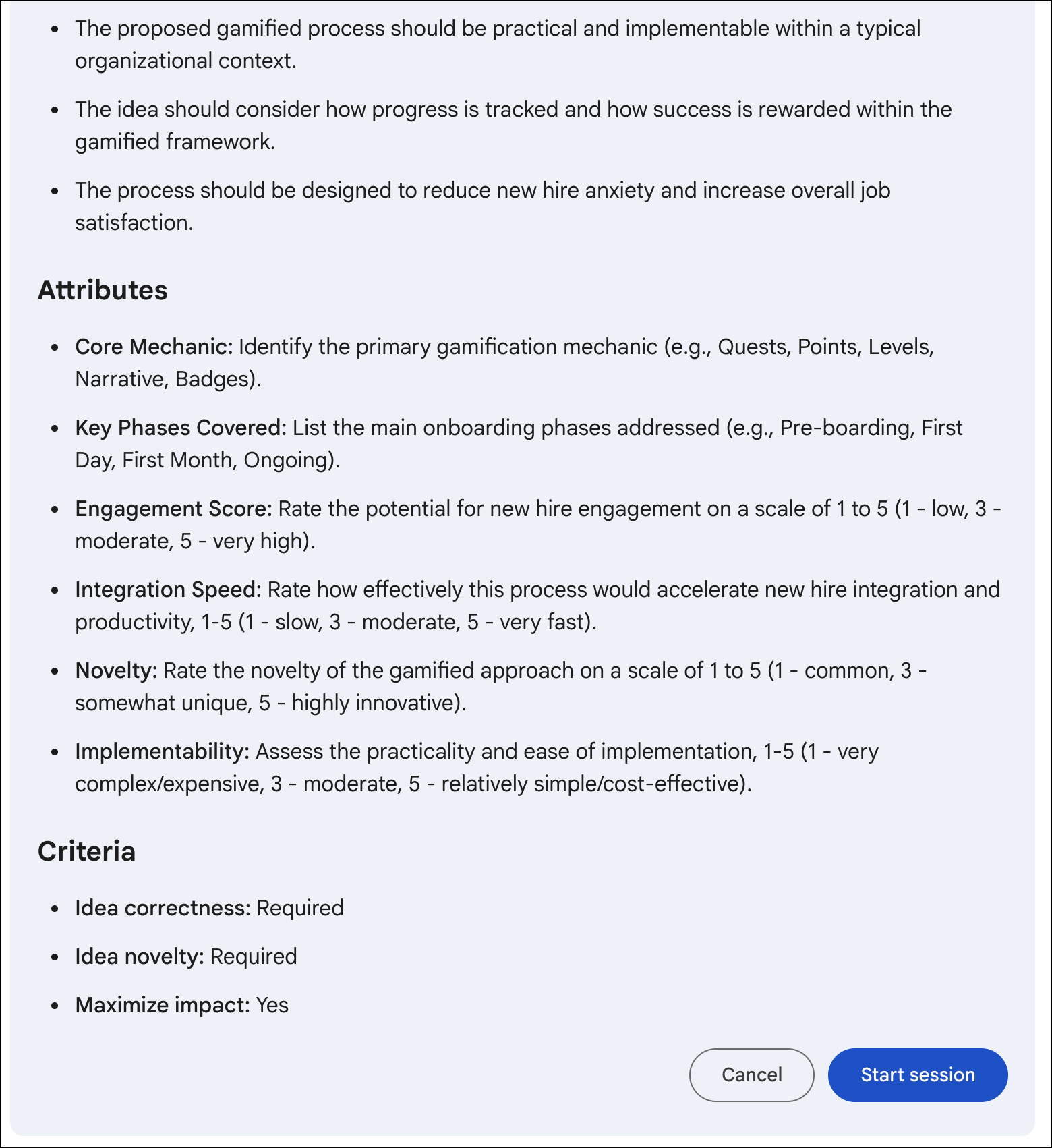
- সেশন শুরু করুন : পরিকল্পনাটি পর্যালোচনা করুন এবং ‘সেশন শুরু করুন’ বোতামে ক্লিক করুন।
প্রত্যাশিত ফলাফল
এজেন্টটি ধারণা তৈরি করবে, সেগুলোর মূল্যায়ন করবে এবং ক্রম নির্ধারণ করবে। এই প্রক্রিয়াটি দীর্ঘ সময় ধরে চলবে, তাই এটি শেষ হওয়ার জন্য অপেক্ষা করবেন না। আপনি এটিকে ব্যাকগ্রাউন্ডে চলতে দিতে পারেন এবং পরে ফলাফল পরীক্ষা করতে ফিরে আসতে পারেন। অনুগ্রহ করে পরবর্তী ল্যাবে যান।
১৩. মাল্টি-স্টেপ স্ক্রাম মাস্টার অ্যাসিস্ট্যান্ট তৈরি করুন
পেশাদার এজেন্টরা প্রায়শই জটিল কাজ ভাগ করে নেওয়ার জন্য সাব-এজেন্ট ব্যবহার করেন। এই ধাপে, আপনি এজেন্ট ডিজাইনার ব্যবহার করে একটি মাল্টি-স্টেপ এজেন্ট তৈরি করবেন, যা বিশেষায়িত জিরা এবং গিটহাব সাব-এজেন্টদের কাছে কাজ অর্পণ করবে।
ধাপ ১: অর্কেস্ট্রেটর এজেন্ট কনফিগার করুন
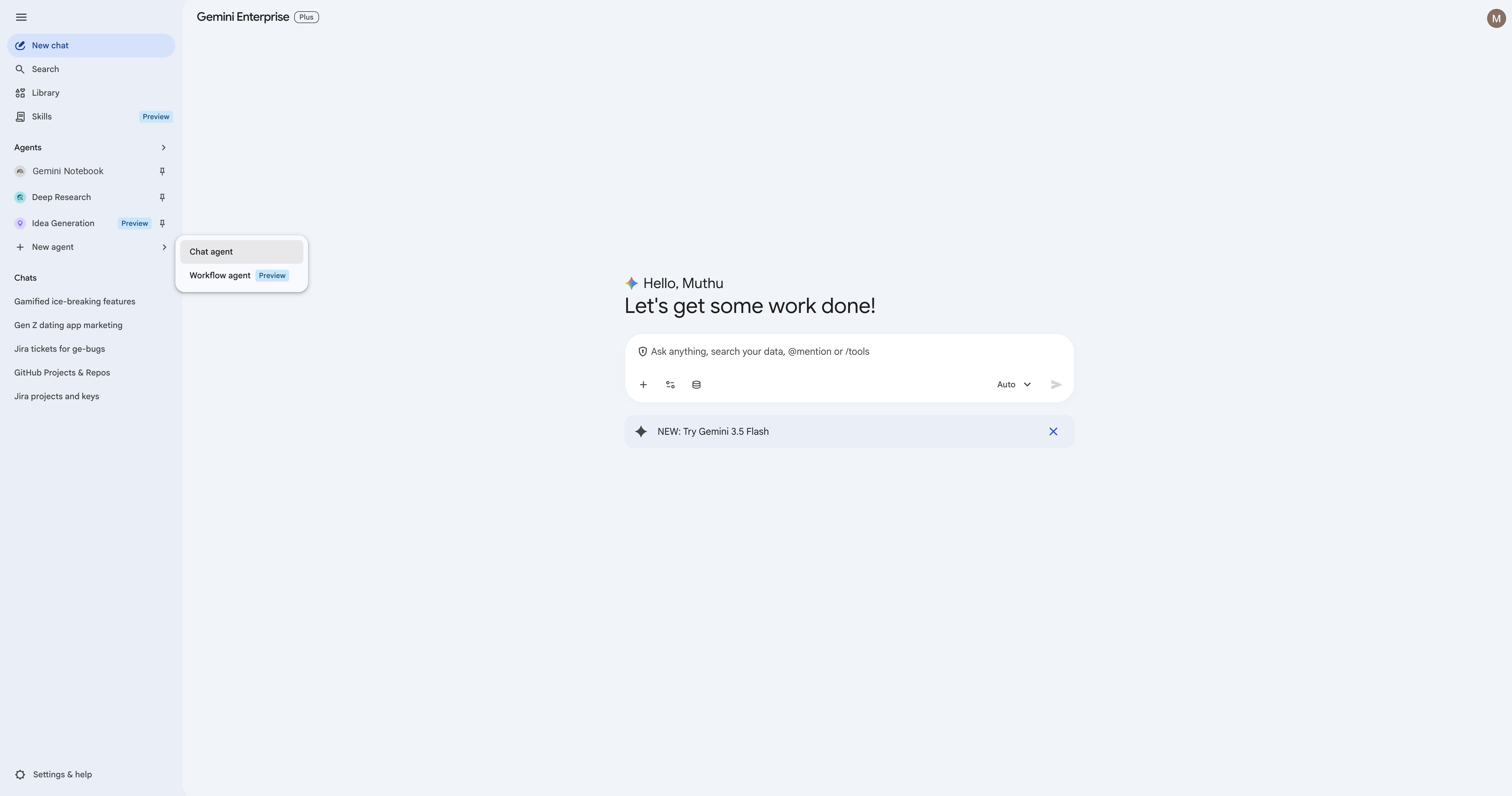
- জেমিনি এন্টারপ্রাইজ নেভিগেশন প্যানে, + নতুন এজেন্ট- এ ক্লিক করুন।
- গুরুত্বপূর্ণ UI ধাপ : আপনি একটি নির্বাচন পপআপ দেখতে পাবেন। এজেন্ট ডিজাইনার ইন্টারফেসে প্রবেশ করতে চ্যাট এজেন্ট নির্বাচন করুন ('ওয়ার্কফ্লো এজেন্ট' এড়িয়ে চলুন, কারণ আমরা এখানে চ্যাট ফ্লো-এর উপর মনোযোগ দিচ্ছি)।
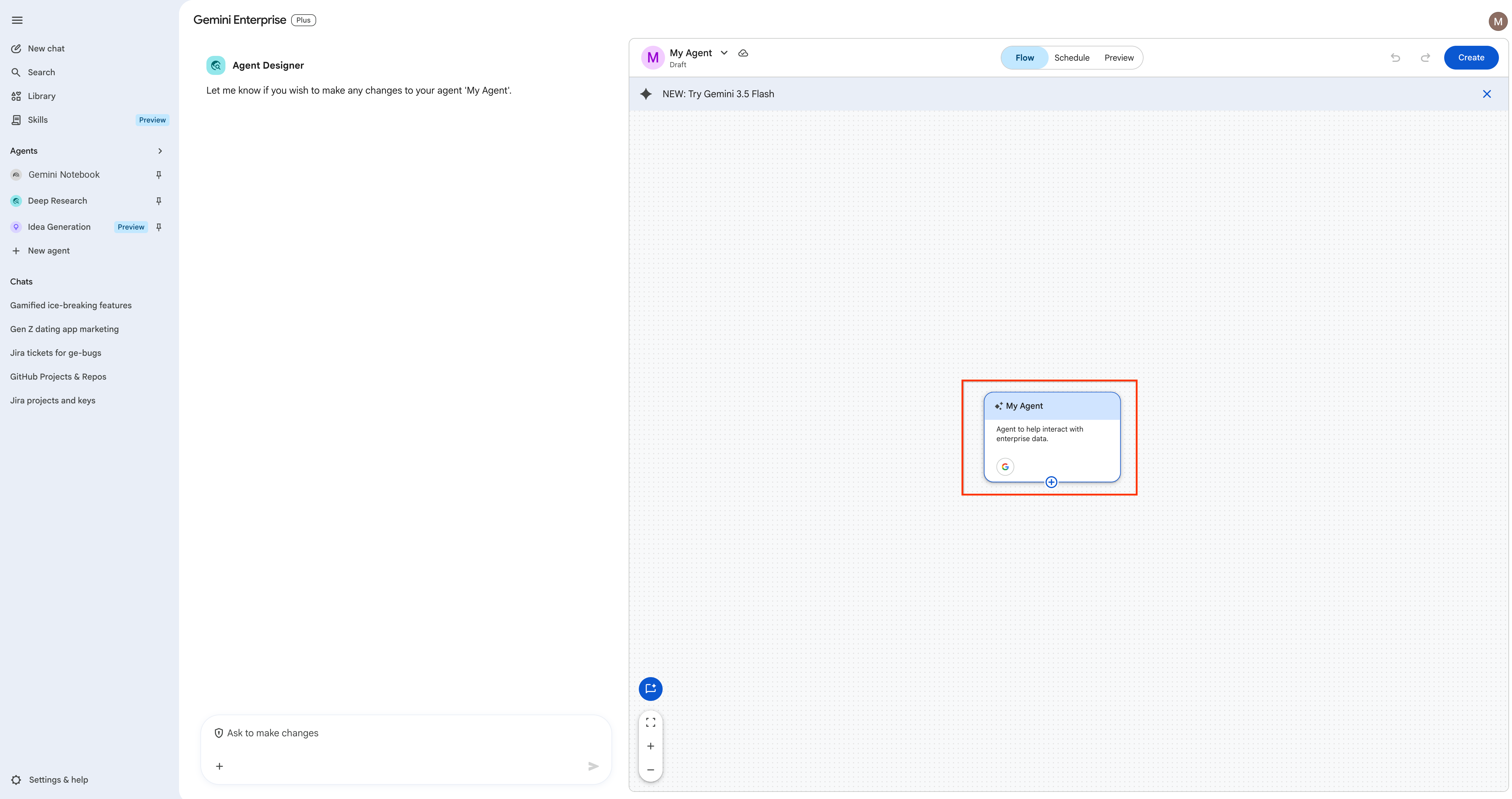
- মূল ক্যানভাসে, ডানদিকের কনফিগারেশন প্যানেলটি খোলার জন্য মাঝের এজেন্ট নোডটিতে ক্লিক করুন।
- এজেন্টের বিবরণ সেট করুন:
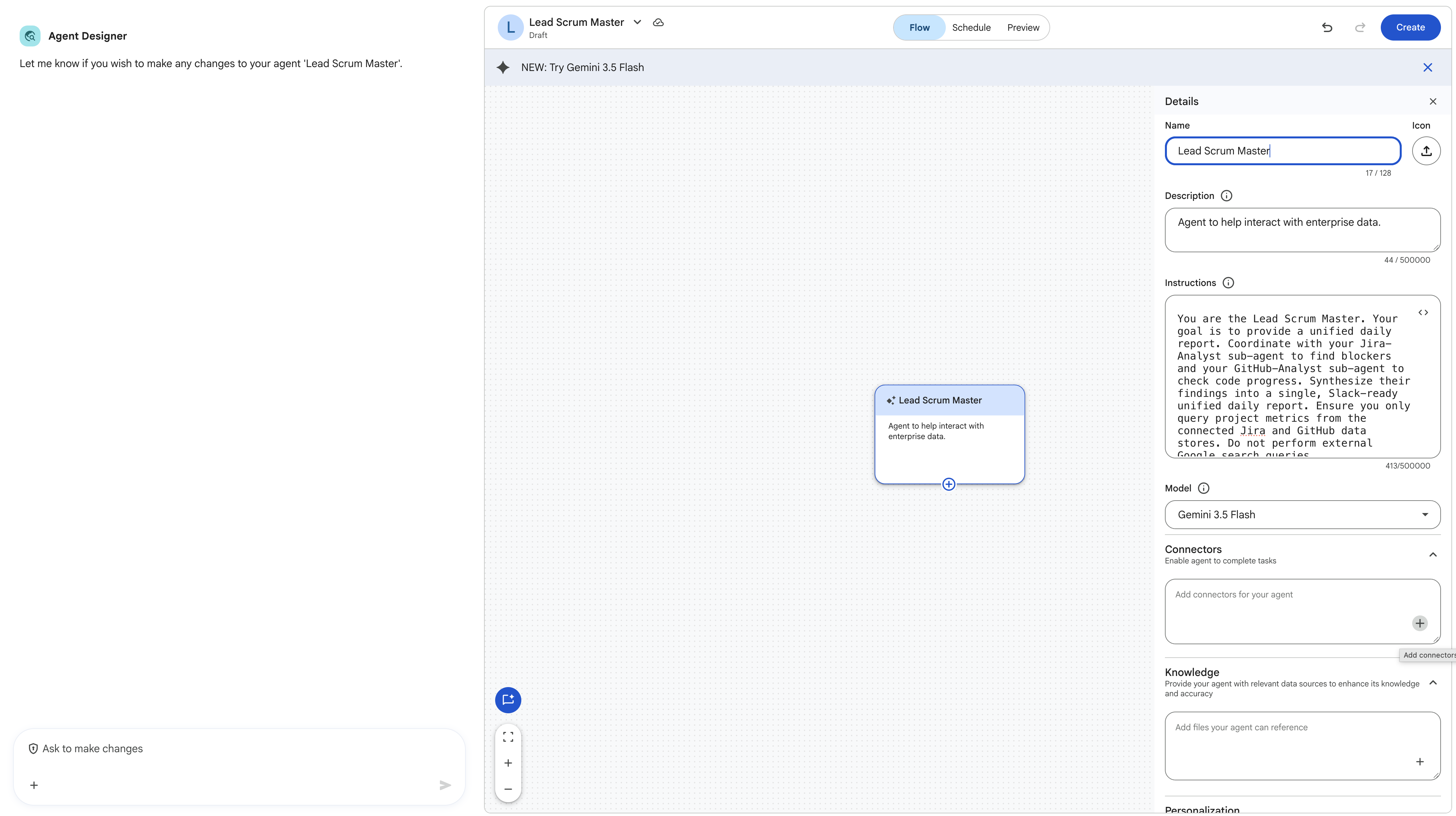
- এজেন্টের নাম : এই রুট এজেন্টের নাম সরাসরি কনফিগারেশন প্যানেলে
Lead Scrum Masterহিসেবে সেট করুন। - নির্দেশনা :
You are the Lead Scrum Master. Your goal is to provide a unified daily report. Coordinate with your Jira-Analyst sub-agent to find blockers and your GitHub-Analyst sub-agent to check code progress. Synthesize their findings into a single, Slack-ready unified daily report. Ensure you only query project metrics from the connected Jira and GitHub data stores. Do not perform external Google search queries. - টুলস : গুগল সার্চ আনচেক করুন। কনফিগারেশনটি শুধুমাত্র সাব-এজেন্ট ডেলিগেটদের উপর কেন্দ্রীভূত রাখুন।
- এজেন্টের নাম : এই রুট এজেন্টের নাম সরাসরি কনফিগারেশন প্যানেলে
ধাপ ২: বিশেষায়িত উপ-এজেন্ট যোগ করুন
কাজের ভাগাভাগি করার জন্য আমরা দুজন বিশেষায়িত শিশু প্রতিনিধি তৈরি করব।
- ক্যানভাসে আপনার
Lead Scrum Masterনোডের উপর মাউস রাখুন এবং + (প্লাস) আইকনে বা Add subagent অপশনটিতে ক্লিক করুন।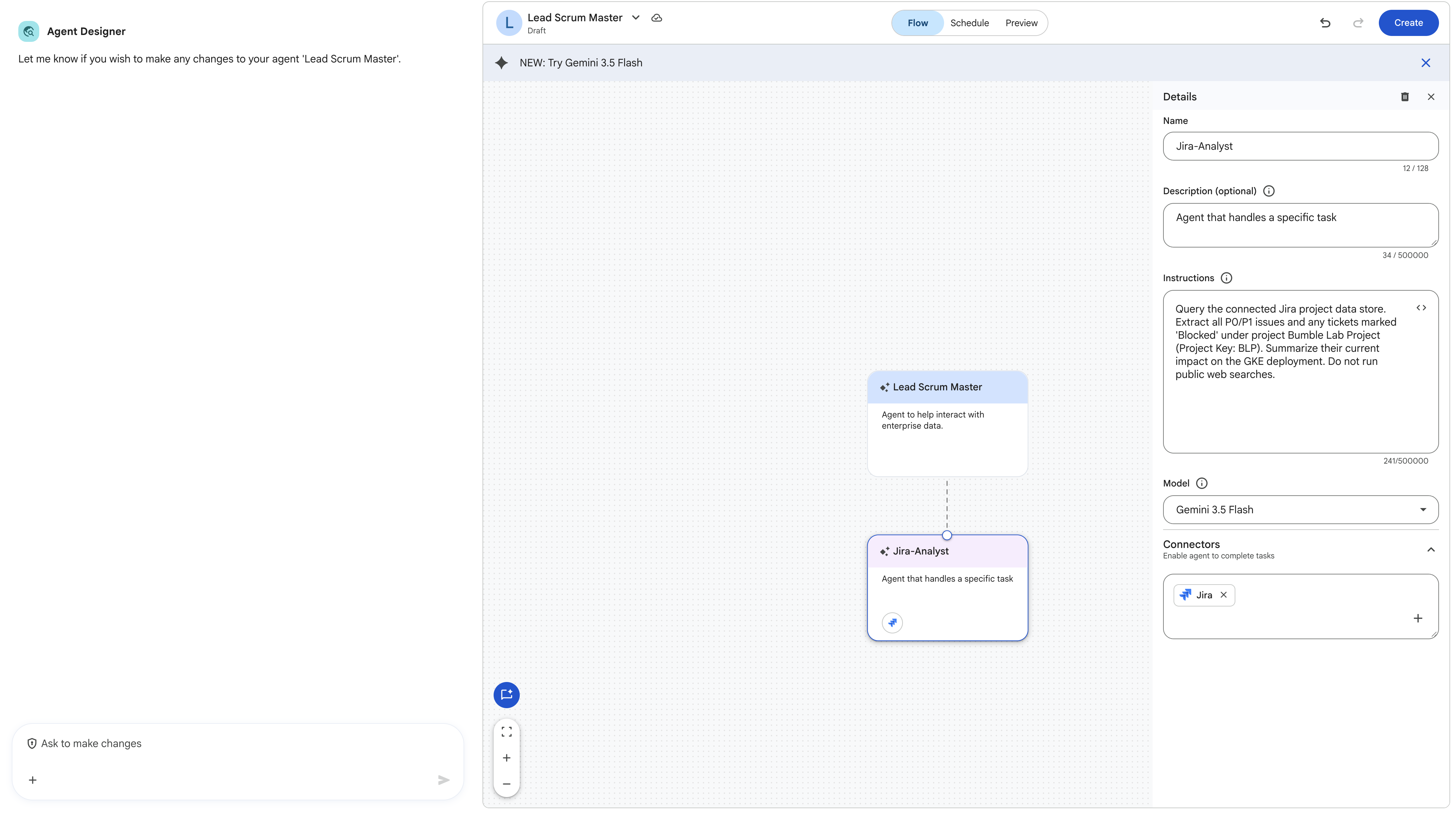
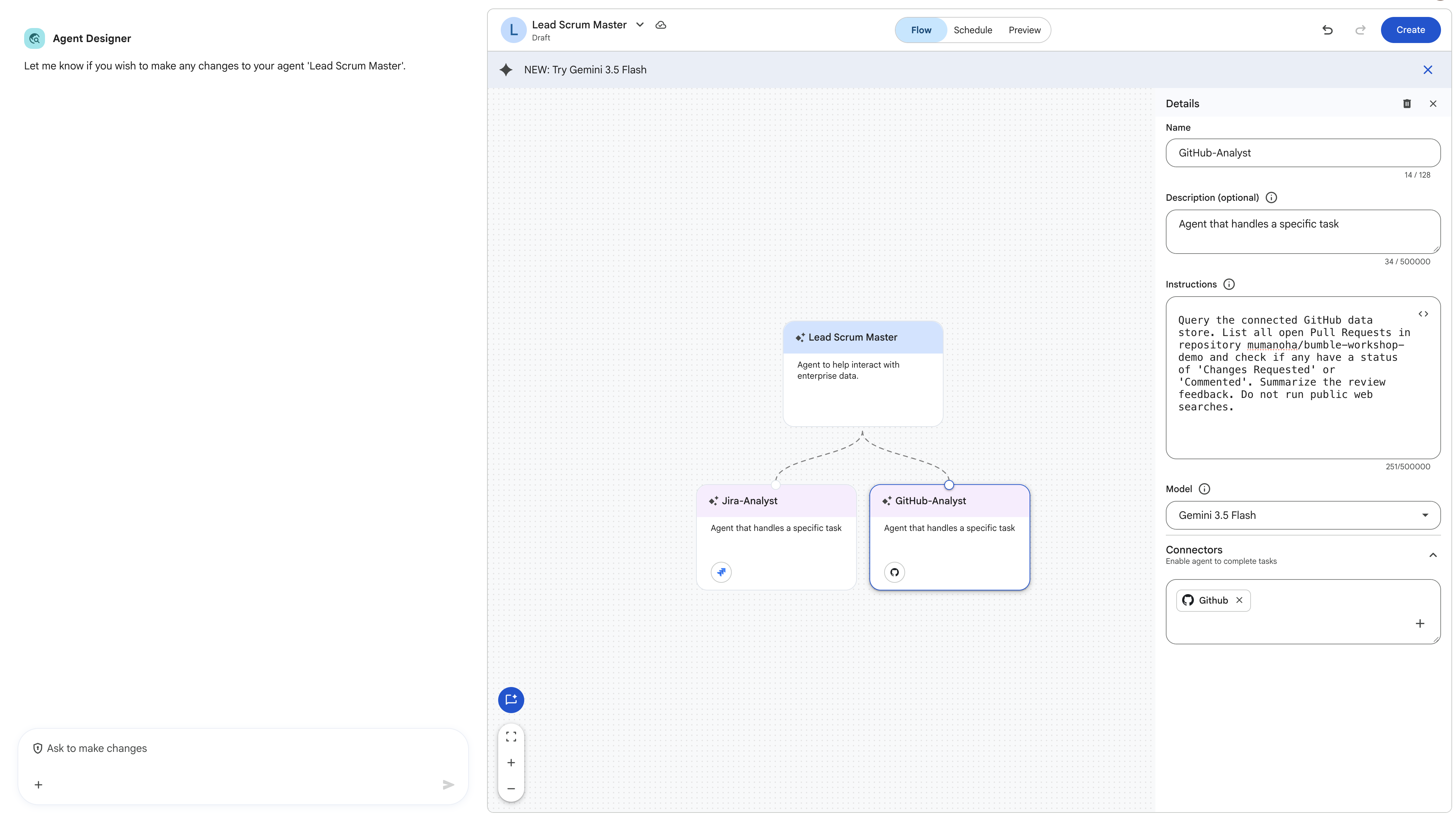
- নতুন তৈরি করা সাবএজেন্ট নোডটিতে ক্লিক করুন এবং প্রথম চাইল্ডটি কনফিগার করুন:
- নাম :
Jira-Analyst - নির্দেশনা :
Query the connected Jira project data store. Extract all P0/P1 issues and any tickets marked 'Blocked' under project Bumble Lab Project (Project Key: BLP). Summarize their current impact on the release readiness of project BLP. Do not run public web searches. - টুলস : আপনার জিরা ডেটা স্টোর অনুসন্ধান করুন এবং যাচাই করুন। গুগল সার্চ আনচেক করুন।
- নাম :
- আবার
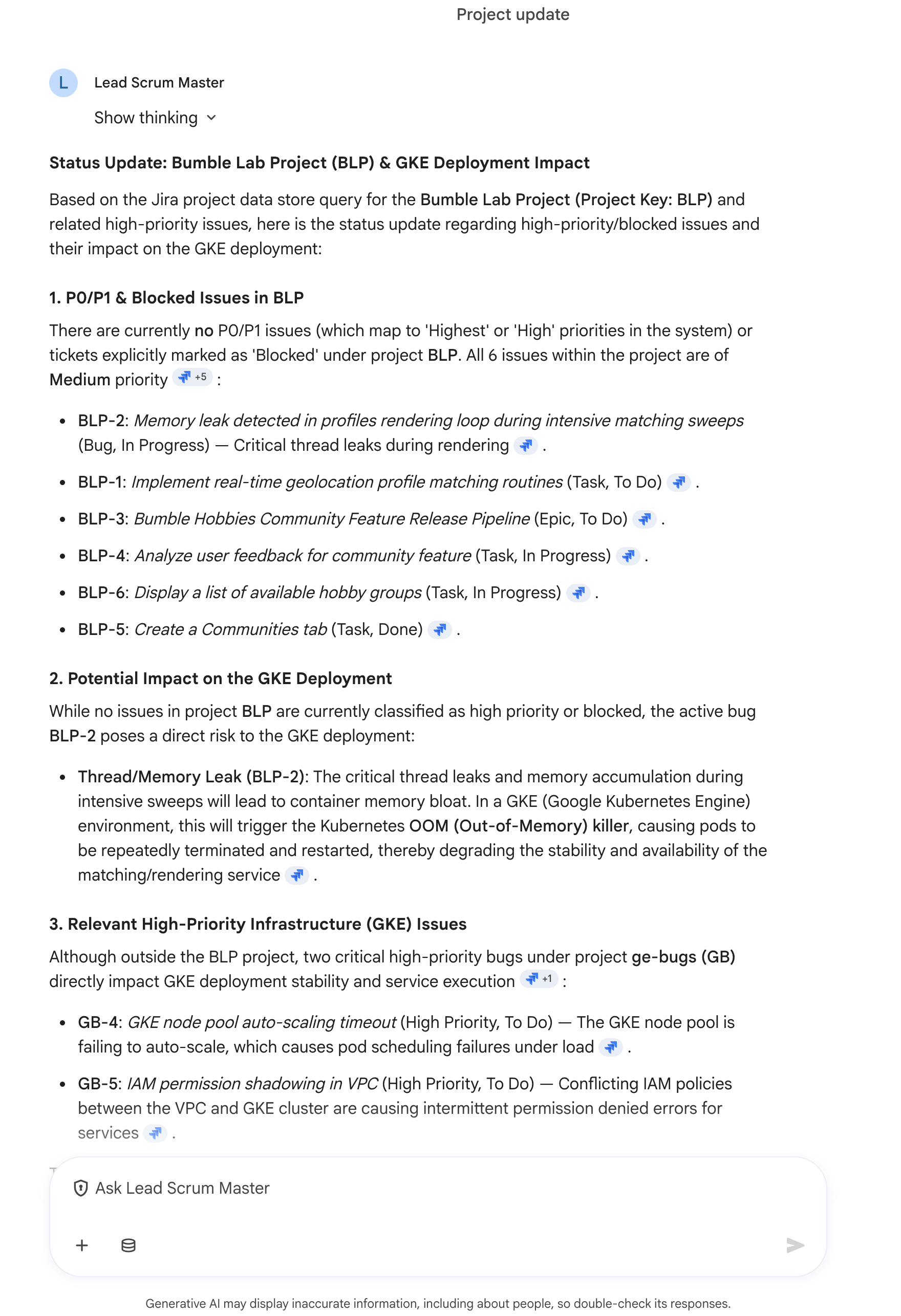
Lead Scrum Masterনোডটির উপর মাউস রাখুন, + Add subagent-এ ক্লিক করুন এবং দ্বিতীয় চাইল্ডটি কনফিগার করুন:- নাম :
GitHub-Analyst - নির্দেশনা :
Query the connected GitHub data store. List all open Pull Requests in repository bumble-workshop-demo and check if any have a status of 'Changes Requested' or 'Commented'. Summarize the review feedback. Do not run public web searches. - টুলস : আপনার গিটহাব ডেটা স্টোর অনুসন্ধান করুন এবং যাচাই করুন। গুগল সার্চ আনচেক করুন।
- নাম :
ধাপ ৩: বহু-ধাপ প্রবাহটি সংরক্ষণ ও পরীক্ষা করুন
- এজেন্টটি প্রকাশ করতে বিল্ডার স্ক্রিনের উপরের ডান কোণায় থাকা Create (বা Save ) বাটনে ক্লিক করুন।
- প্রিভিউ প্যানটি খুলতে ‘এজেন্টের সাথে চ্যাট করুন’- এ ক্লিক করুন।
- চ্যাট ডেটাবেস অপশনের মধ্যে গুগল সার্চ বন্ধ করুন, তারপর নিম্নলিখিত প্রম্পটটি চালান:
Generate the high-priority update for my projects for the past 24 hours.
অর্কেস্ট্রেটর Jira-Analyst এবং GitHub-Analyst সাব-এজেন্টদের সাথে সমন্বয় করবে, তাদের ইনপুটগুলো সংকলন করবে এবং একটি চমৎকার সংশ্লেষিত দৈনিক স্ট্যাটাস রিপোর্ট ফেরত দেবে, যেখানে লাইভ জিরা ব্লকার এবং খোলা গিটহাব পুল রিকোয়েস্ট উভয়ই দেখানো হবে! 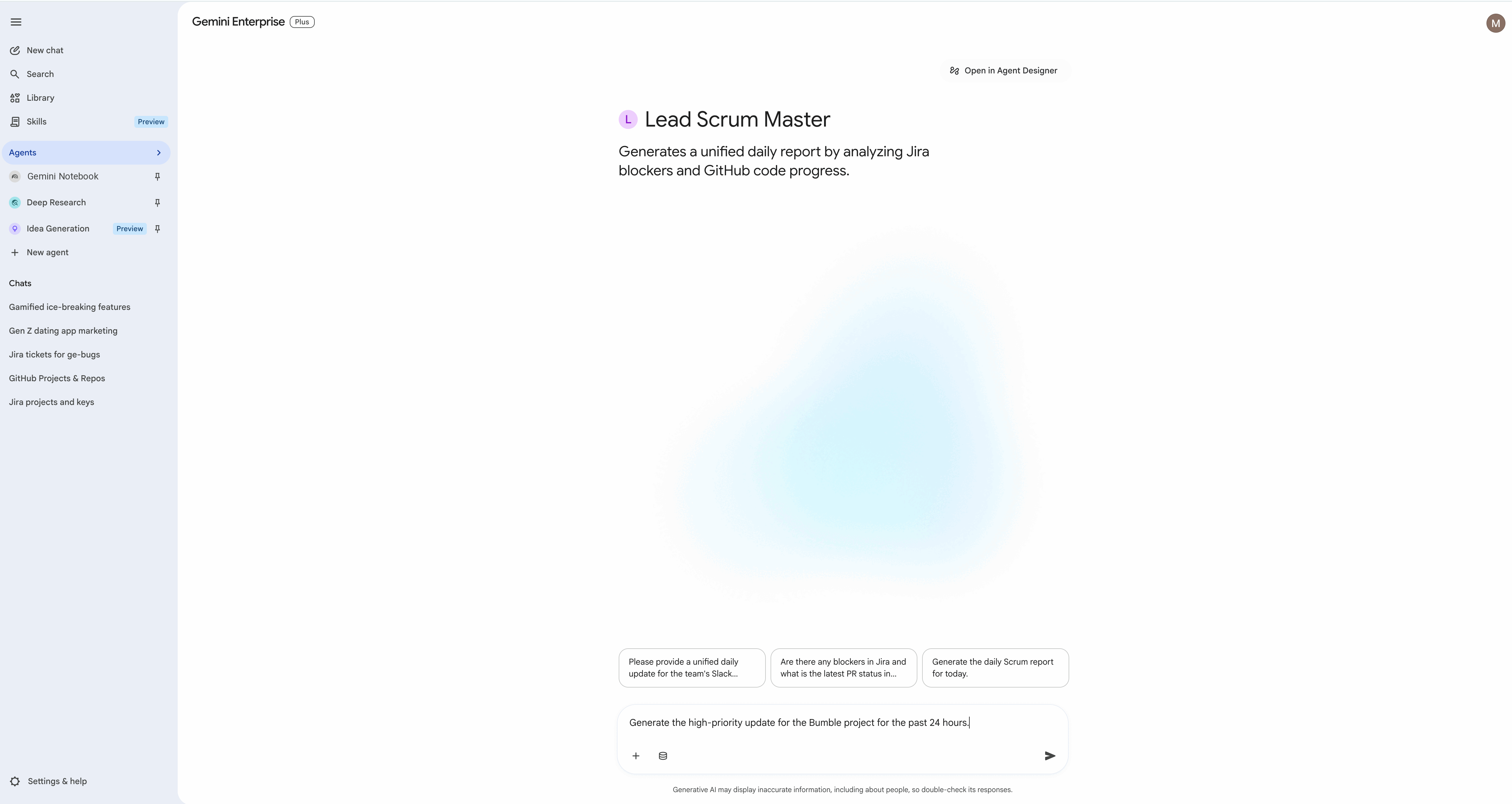
১৪. @-মেনশন ব্যবহার করে পূর্ব-নির্মিত স্কিলগুলো সক্রিয় করুন
জেমিনি এন্টারপ্রাইজ আগে থেকে তৈরি, রেডিমেড স্কিল টেমপ্লেট সরবরাহ করে যা স্ক্রাম মাস্টার এবং প্রোডাক্ট ম্যানেজাররা তাদের চ্যাট সেশনে নির্দিষ্ট স্বয়ংক্রিয় ওয়ার্কফ্লো সম্পাদনের জন্য সরাসরি ব্যবহার করতে পারেন। এই ধাপে, আপনি আগে থেকে তৈরি 'প্রজেক্ট আপডেটস' স্কিলটি সক্রিয় করবেন এবং এটি ব্যবহার করে একটি প্রজেক্ট স্ট্যাটাস সামারি তৈরি করবেন।
ধাপ ১: ওয়েব UI-তে প্রজেক্ট আপডেট স্কিলটি সক্রিয় করুন।
আগে থেকে তৈরি কোনো দক্ষতা ব্যবহার করতে হলে, সেটিকে প্রথমে সক্রিয় করতে হবে:
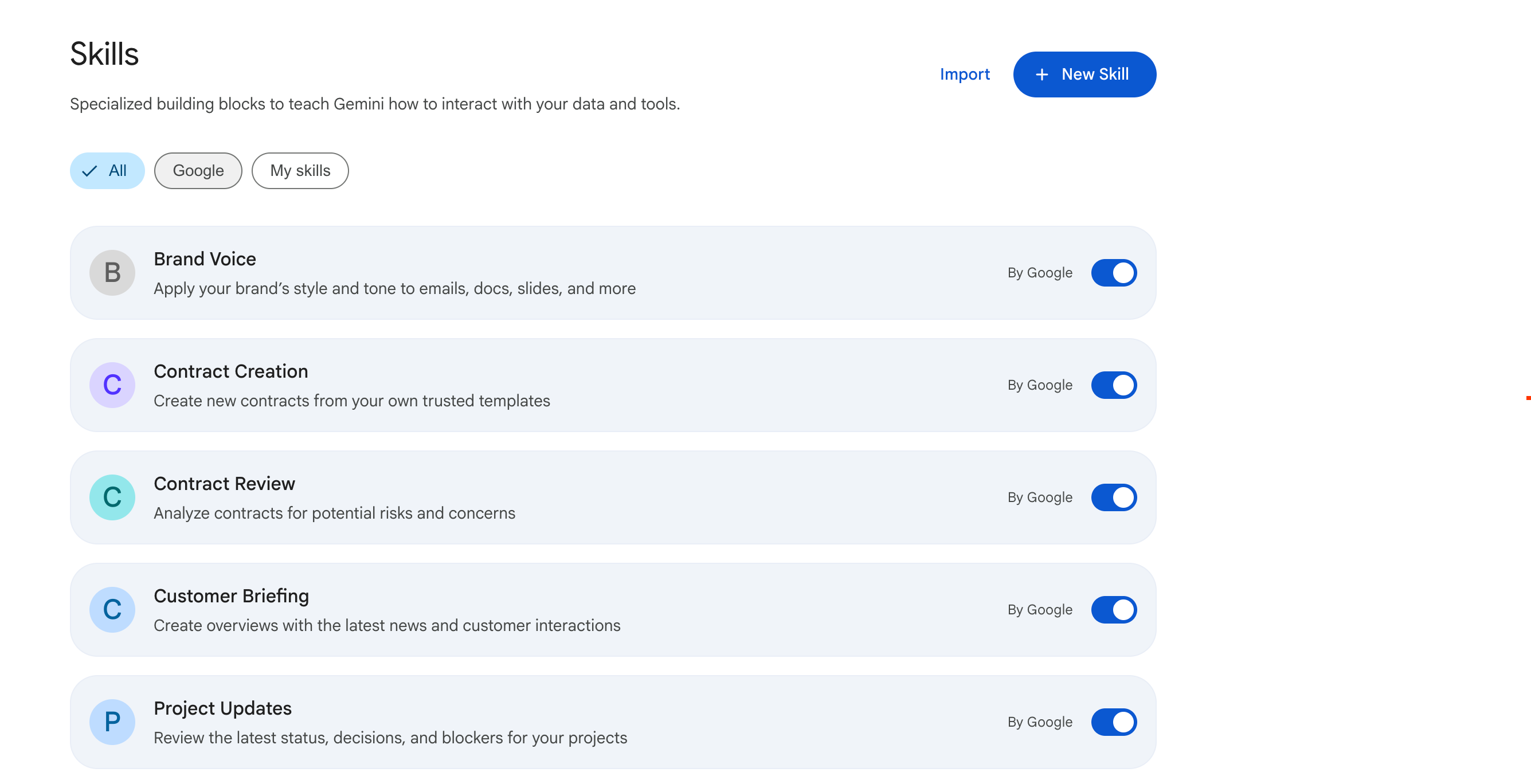
- জেমিনি এন্টারপ্রাইজের বাম পাশের নেভিগেশন প্যানেলে , 'Skills'- এ ক্লিক করুন (এটি সাইড নেভিগেশনে একটি প্রিভিউ ব্যাজ দ্বারা চিহ্নিত একটি স্বতন্ত্র আইটেম হিসাবে প্রদর্শিত হয়)।
- প্রজেক্ট আপডেট স্কিলটি খুঁজুন (এটি গুগলের দেওয়া একটি পূর্ব-নির্মিত স্কিল টেমপ্লেট)।
- সুইচটি সক্ষম করতে টগল করুন।
ধাপ ২: চ্যাটে স্কিলটি ব্যবহার করুন
একবার চালু করা হলে, চ্যাট কথোপকথনে কোনো প্রজেক্টের স্ট্যাটাস আপডেট জানতে চাইলে স্কিলটি স্বয়ংক্রিয়ভাবে চালু হয়ে যায় — এর আগে @-mention ব্যবহার করার প্রয়োজন নেই।
- একটি নতুন চ্যাট উইন্ডো খুলুন।
- চ্যাট ইনপুট বক্সে থাকা ডাটাবেস (কানেক্টর) আইকনটিতে ক্লিক করুন।
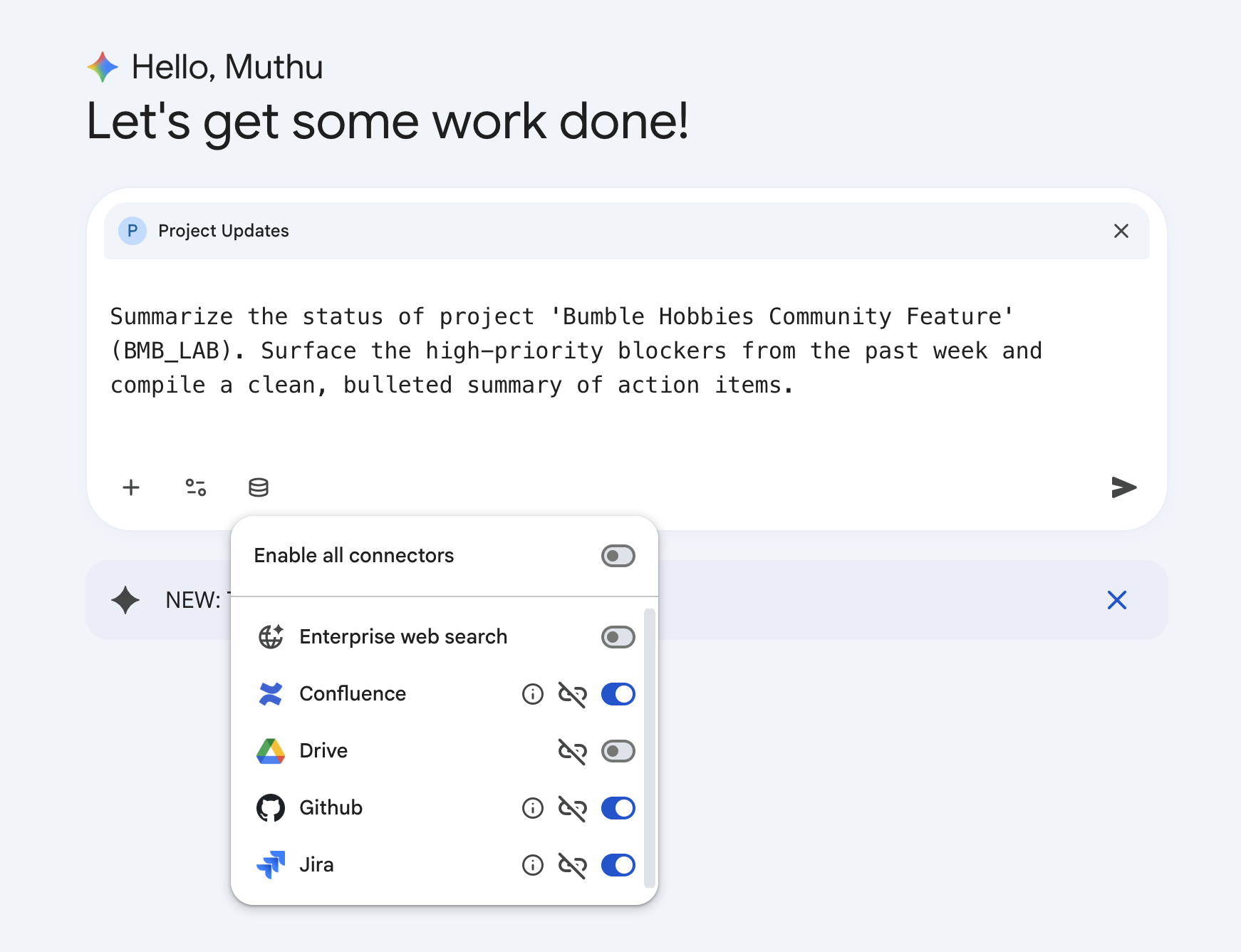
- স্কোপিং সেটআপ : শুধুমাত্র প্রয়োজনীয় কানেক্টরগুলো ( জিরা এবং গিটহাব ) নির্বাচন করুন এবং অন্যান্য কানেক্টরগুলো (যেমন পাবলিক গুগল সার্চ বা জেনেরিক এন্টারপ্রাইজ সার্চ) স্পষ্টভাবে নিষ্ক্রিয় করে দিন , যাতে এআই-কে নির্দিষ্ট সীমার মধ্যে রাখা যায় এবং কোয়েরির অপ্রয়োজনীয় জটিলতা এড়ানো যায়।
- স্কিলটি চালু করতে নিম্নলিখিত প্রম্পটটি টাইপ করুন:
Summarize the status of project 'Bumble Hobbies Community Feature' (BLP). Surface the high-priority blockers from the past week and compile a clean, bulleted summary of action items. - এন্টার চাপুন অথবা সাবমিট-এ ক্লিক করুন।
ধাপ ৩: গ্রাউন্ডেড রিপোর্ট ইনজেশন ও আউটপুট
পূর্ব-নির্মিত স্কিলটি তার অপ্টিমাইজ করা বিশ্লেষণাত্মক ক্রমটি কার্যকর করবে। এটি স্প্রিন্ট ইস্যুগুলো পুনরুদ্ধার করার জন্য জিরা (Jira)-র সাথে সংযোগ স্থাপন করে, সক্রিয় পুল রিকোয়েস্টের সন্ধান পেতে গিটহাব (GitHub)-এ কোয়েরি চালায়, এবং ফলাফলগুলোকে সংশ্লেষণ করে একটি অত্যন্ত পেশাদার স্ট্যাটাস রিপোর্ট তৈরি করে: 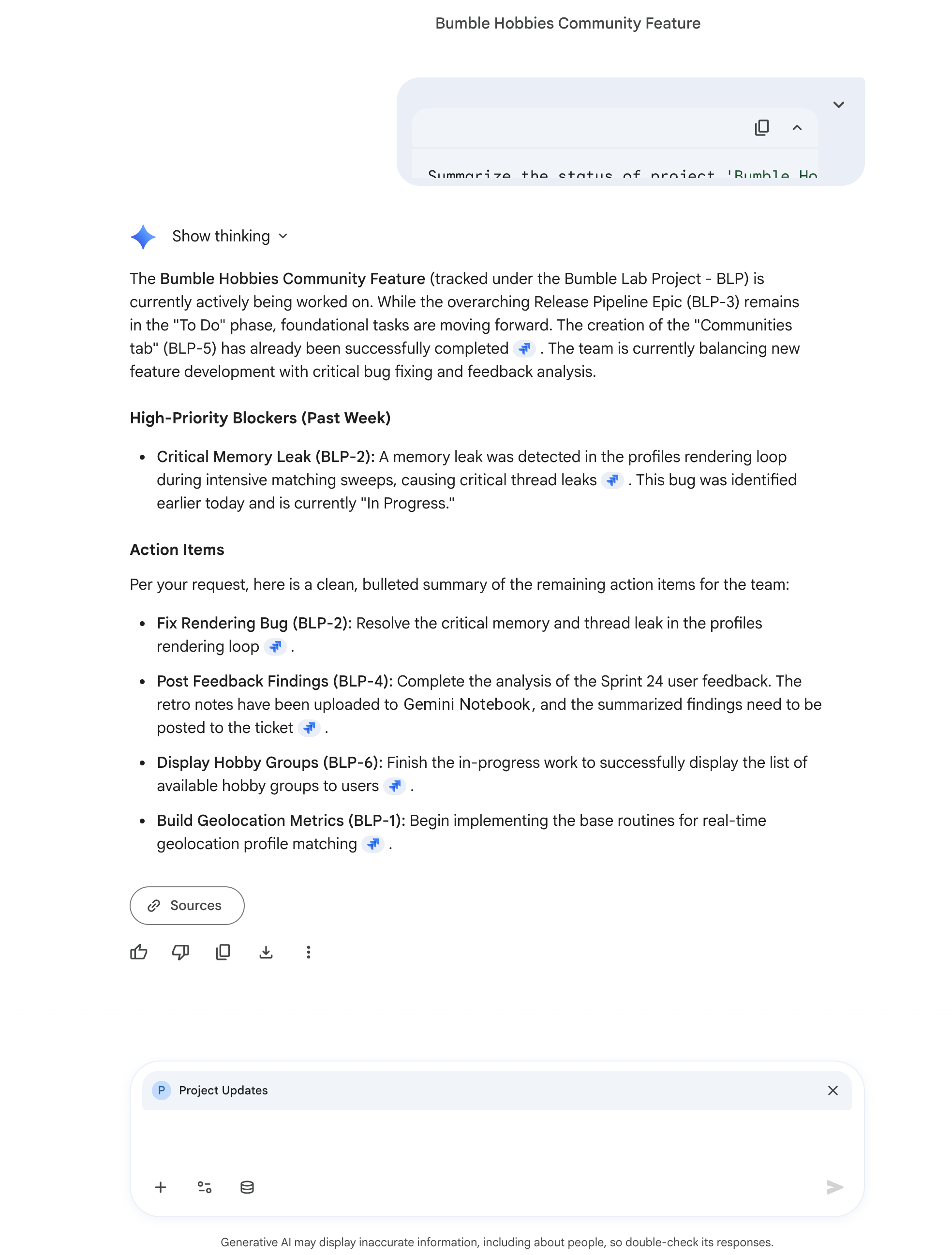
১৫. জেমিনি অ্যাসিস্ট্যান্ট ক্যানভাসের সাহায্যে ইন্টারেক্টিভ আর্টিফ্যাক্ট কো-অথরিং
এই ধাপে, আপনি জেমিনি এন্টারপ্রাইজের একটি মৌলিক স্বতন্ত্র বৈশিষ্ট্য, জেমিনি অ্যাসিস্ট্যান্ট ক্যানভাস সম্পর্কে জানবেন। এই ফিচারটি আপনার ওয়ার্কস্পেসকে একটি সাধারণ কথোপকথন স্ক্রিন থেকে একটি অত্যন্ত উৎপাদনশীল, পাশাপাশি অবস্থিত, ডুয়াল-প্যানেল লেআউটে রূপান্তরিত করে, যেখানে আপনি অ্যাপ পরিবর্তন না করেই বাম দিকে এআই-কে নির্দেশ দিতে এবং ডান দিকে স্থায়ী ও সম্পাদনাযোগ্য আর্টিফ্যাক্ট যৌথভাবে তৈরি করতে পারেন।
UI লেআউটের বিবরণ
যখন ক্যানভাস মোড সক্রিয় করা হয়, তখন ইউজার ইন্টারফেসে একটি সুস্পষ্ট পরিবর্তন ঘটে:
- বাম প্যানেল (কথোপকথনমূলক চ্যাট) : এতে একটি সাধারণ এআই চ্যাট প্যানেল থাকে। এর নিচে আপনার প্রম্পট ইনপুট লাইন এবং ডাটাবেস সংযোগকারী বাটনগুলো থাকে।
- ডান প্যানেল (ডকুমেন্ট এডিটর ক্যানভাস) : স্ক্রিনের ডান অর্ধেক জুড়ে একটি প্রশস্ত, পরিচ্ছন্ন সাদা ডকুমেন্ট ওয়ার্কস্পেস থাকে। এটি ফরম্যাট করা শিরোনাম, বুলেট পয়েন্ট এবং টেক্সট প্রদর্শন করে, যা আপনার জেমিনি সেশনে সরাসরি সমন্বিত একটি স্থায়ী গুগল ডকের মতো কাজ করে।
ধাপ ১: ক্যানভাস ইন্টারফেসটি সক্রিয় করুন
- আপনার Gemini Enterprise ওয়েব অ্যাপে সাইন ইন করুন।
- পরিষ্কার ইতিহাস দিয়ে শুরু করতে উপরের বাম দিকের নতুন চ্যাট বোতামটিতে ক্লিক করুন।
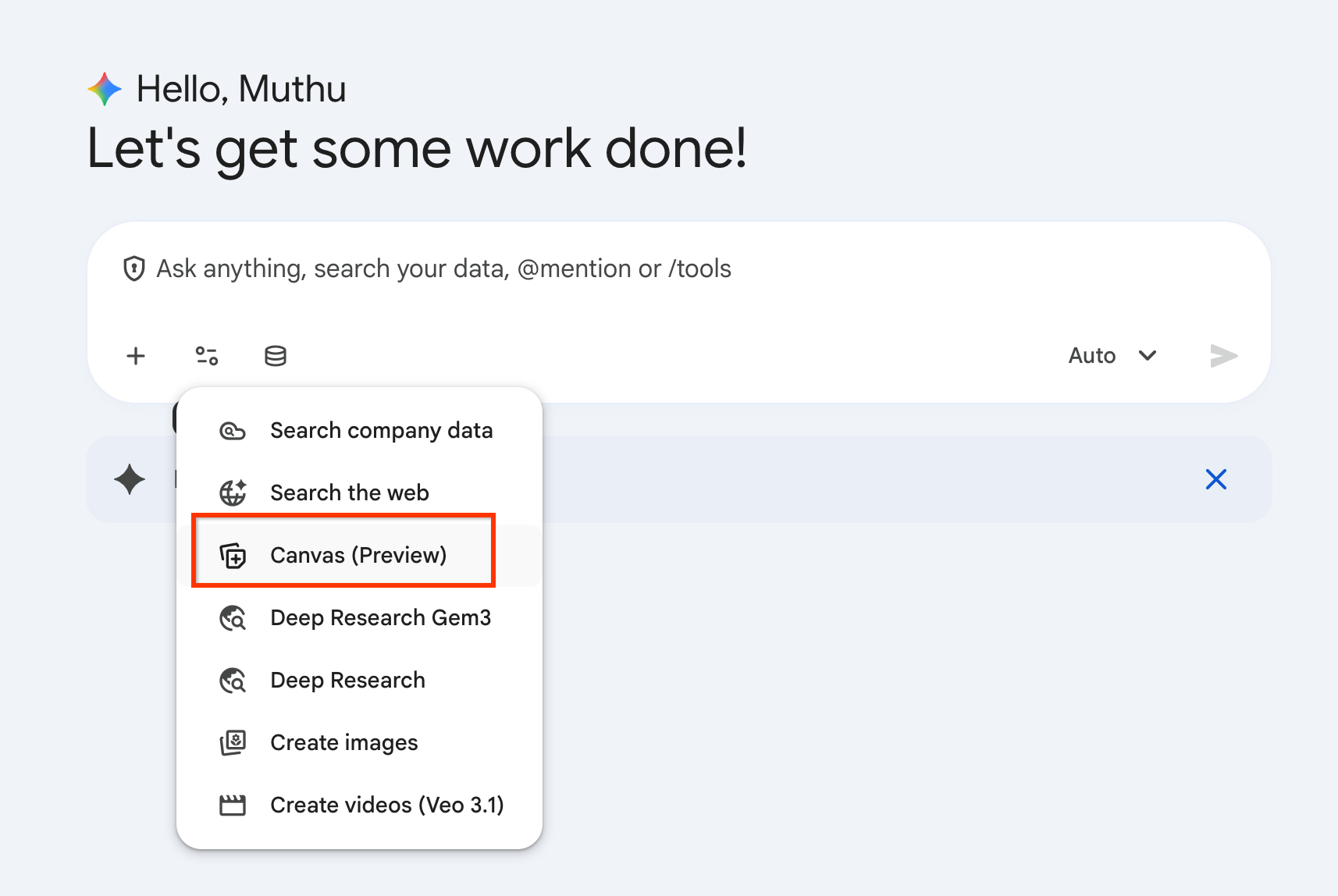
- নিচের প্রম্পট এন্ট্রি ফিল্ডে, টুলস বোতামে (যা একটি সক্রিয় স্লাইডার বা তালিকা আইকন দ্বারা চিহ্নিত) ক্লিক করুন অথবা শর্টকাট ক্যাটালগ খুলতে
/টাইপ করুন। - তালিকা থেকে ক্যানভাস (প্রিভিউ) নির্বাচন করুন। এটি জেমিনিকে জানিয়ে দেয় যে আপনার পরবর্তী প্রম্পটটি একটি স্ট্রাকচার্ড টেক্সট ডকুমেন্ট সংকলন করার উদ্দেশ্যে তৈরি।
ধাপ ২: স্থাপত্য সিদ্ধান্ত নথি (ADR) এর ভিত্তিভিত্তিক প্রণয়ন
চলমান প্রকল্পের মানদণ্ডের উপর ভিত্তি করে একটি আনুষ্ঠানিক আর্কিটেকচার ডিসিশন রেকর্ড (ADR) তৈরি করার জন্য আমরা ইঞ্জিনকে আপনার নির্ধারিত BLP Jira প্রজেক্ট এবং Confluence ওয়ার্কস্পেস স্ক্যান করতে নির্দেশ দেব।
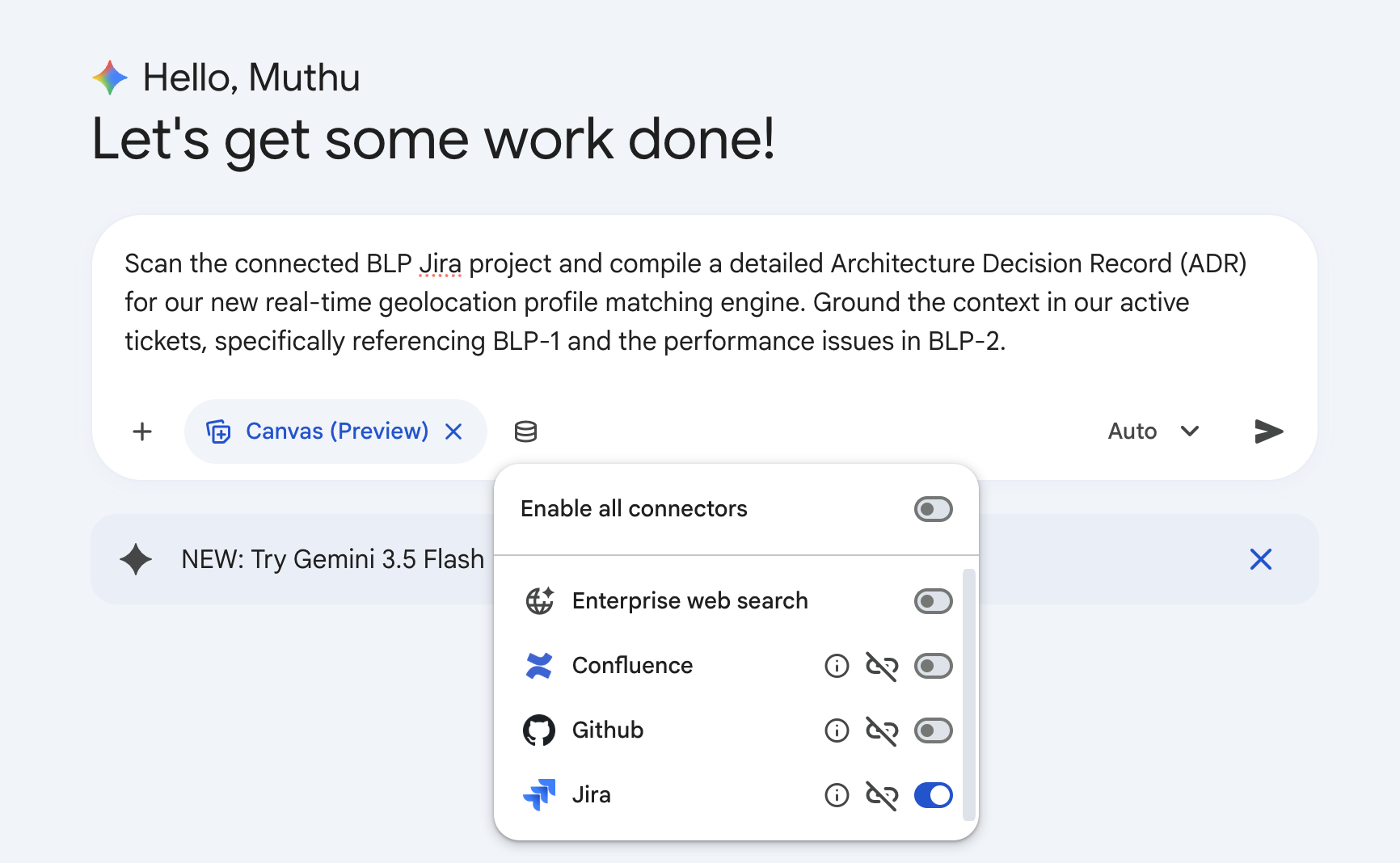
- আপনার সক্রিয় ক্যানভাস প্রম্পট ফিল্ডে নিম্নলিখিত প্রম্পটটি লিখুন:
Scan the connected BLP Jira project and compile a detailed Architecture Decision Record (ADR) for our new real-time geolocation profile matching engine. Ground the context in our active tickets, specifically referencing BLP-1 and the performance issues in BLP-2. - সাবমিট-এ ক্লিক করুন।
- ওয়ার্কস্পেসটি ডুয়াল-প্যানেল ভিউতে বিভক্ত হতে দেখুন। ডানদিকের ডকুমেন্ট এডিটর ক্যানভাসটি গতিশীলভাবে একটি পরিমার্জিত, পেশাদার মার্কডাউন-ফরম্যাটের ডকুমেন্ট রেন্ডার করবে।
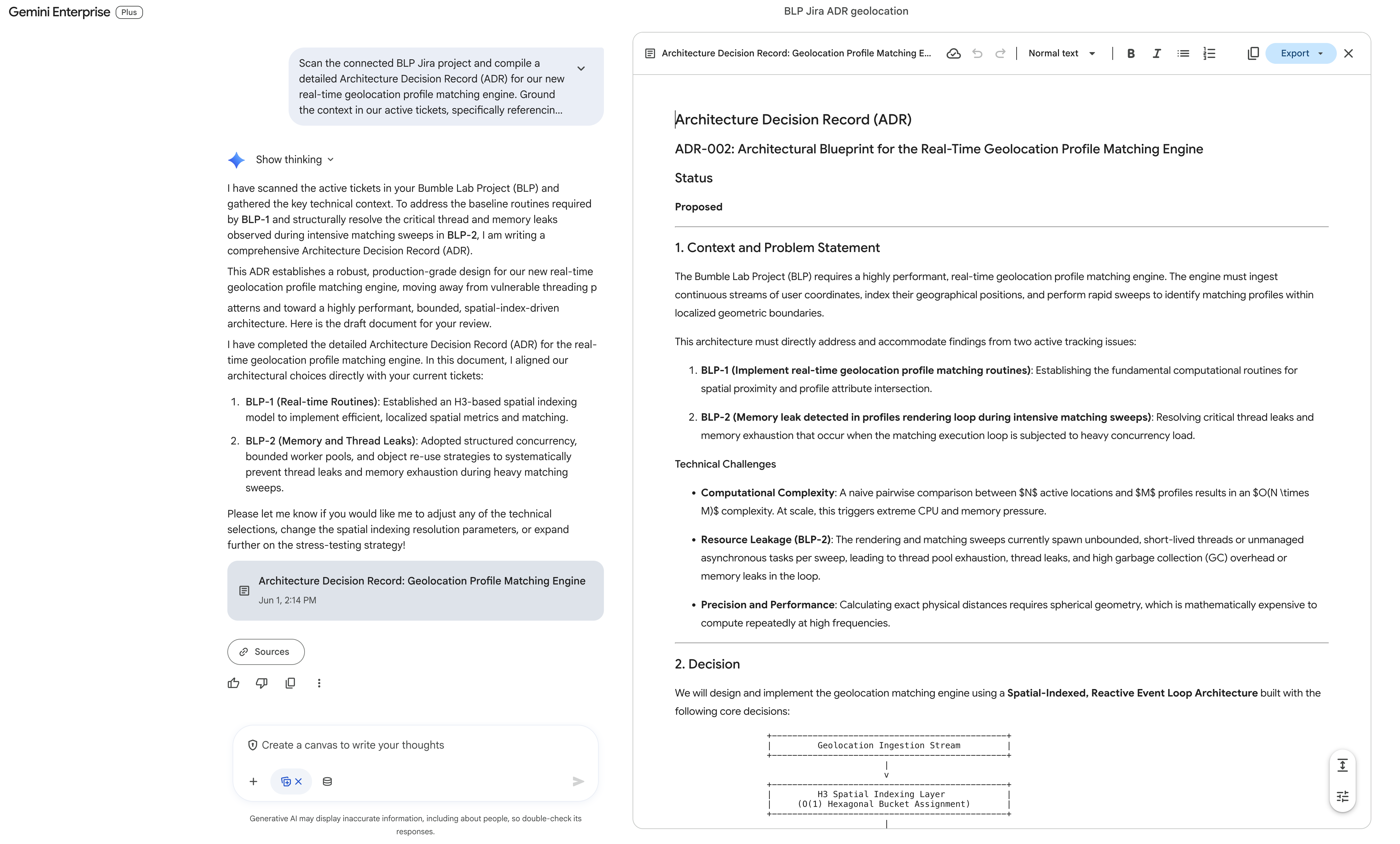
The generated ADR (titled ADR-002: Architectural Blueprint for the Real-Time Geolocation Profile Matching Engine ) typically includes:
- Status : Proposed
- Context and Problem Statement : Specifically citing real-time proximity attribute matching (
BLP-1) and loop thread/memory leaks (BLP-2). - Decision (Spatial-Indexed, Reactive Event Loop) : Proposing Uber's H3 Spatial Indexing System (Resolution 8 to 10 hexagonal buckets) to reduce computational complexity, and a bounded executor thread pool with backpressure (bounded blocking queues) to cap concurrency and completely resolve the thread leaks in
BLP-2. It also establishes the Haversine Formula for localized spherical-geometry distance filtering inside cells. - Alternative Solutions Considered : Traditional R-Tree/PostGIS ST_DWithin queries (Option A, rejected due to database query latency) and Unbounded Thread-per-User (Option B, rejected as it directly caused the
BLP-2thread leaks). - Consequences : Deterministic Resource Usage, Predictable Latency, Edge coordinate lookup trade-offs.
- Mapping & Next Steps for Active Tickets : Specific code pathways to resolve
BLP-1andBLP-2using structured thread pools and object pooling.
Step 3: Targeted Inline Refinement in Canvas
A major power of Canvas is targeted, local AI editing. You do not need to re-prompt the entire document in the chat window; instead, you edit inline.
- Navigate to the right-side Document Editor Canvas pane.
- Scroll down to the Decision section and select the paragraph discussing the cache invalidation strategy by highlighting it with your cursor.
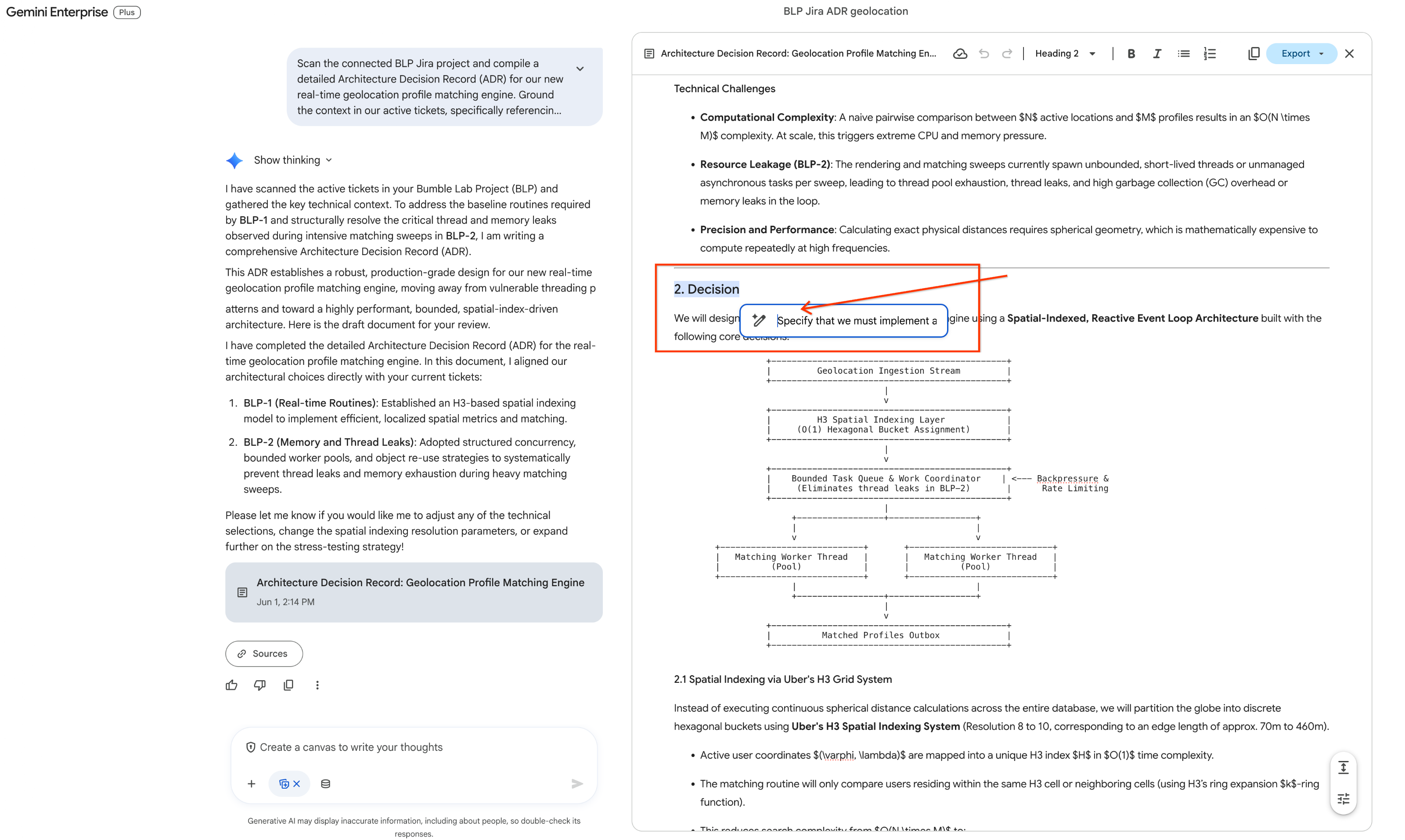
- As soon as the text is highlighted, a floating micro-toolbar immediately drops down directly above your selection. Click the Pencil Icon (inline Ask Gemini prompt option) on the toolbar. A text input bubble will pop open.
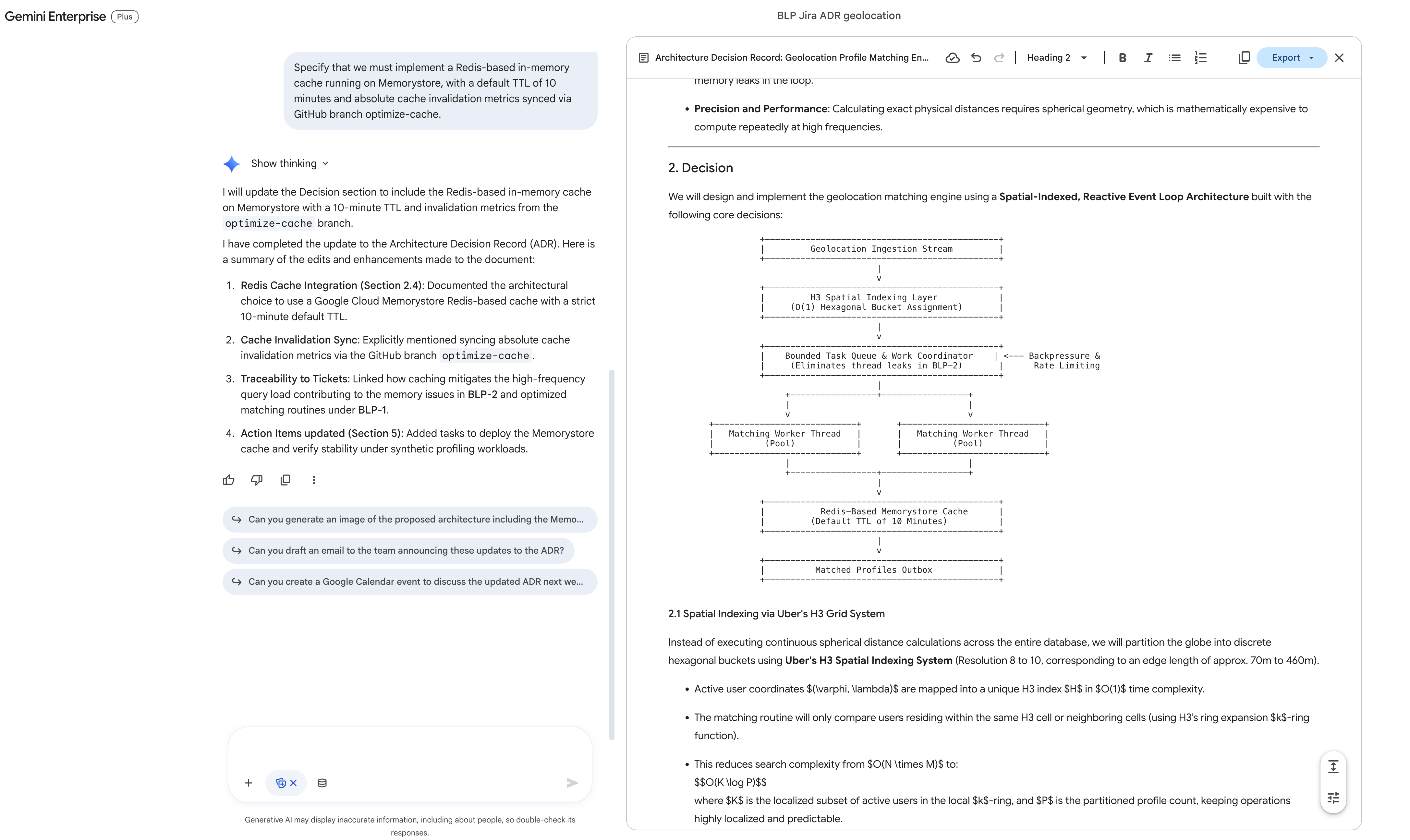
- In the input bubble, enter your precise revision instructions:
Specify that we must implement a Redis-based in-memory cache running on Memorystore, with a default TTL of 10 minutes and absolute cache invalidation metrics synced via GitHub branch optimize-cache. - Click Submit (or press Enter).
- Observe the right panel: the AI updates only that specific selected block in place, seamlessly integrating the Redis Memorystore parameters into the persistent draft.
Step 4: Direct Workspace Export to Confluence
Now that your document is polished, you will export it to your engineering Confluence space. Since direct UI export does not support updating existing empty pages, you will use the conversational interface on the left to instruct the assistant to create a new page dynamically.
- Move your attention back to the left-hand Conversational Chat pane.
- In the prompt input box, type your publish instruction:
can you create a new Confluence page in space "Bumble Engineering Space" with this ADR? - Click Submit .
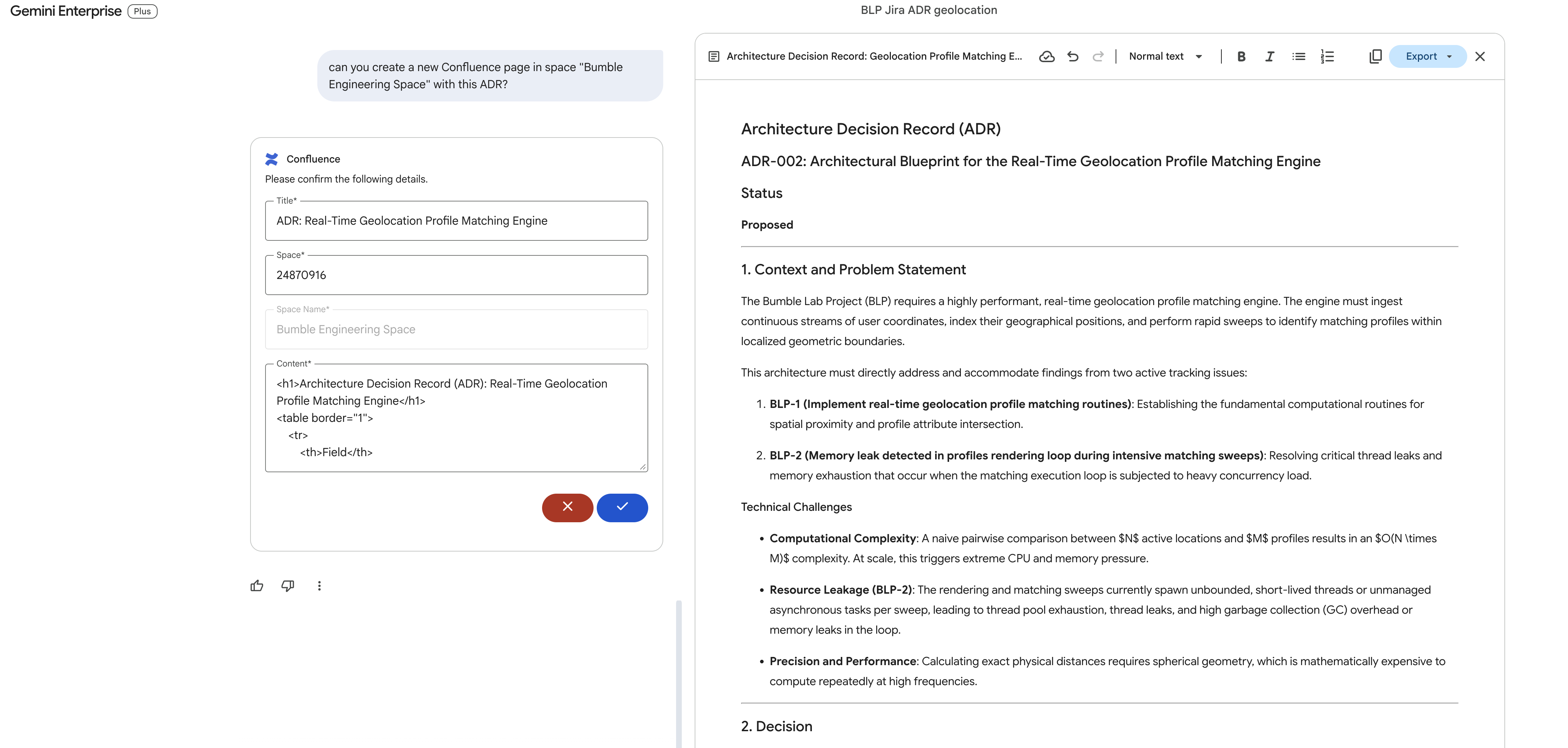
- Gemini will communicate with the Atlassian connector API, package the Canvas ADR document, and publish it as a new official page inside your Confluence workspace!
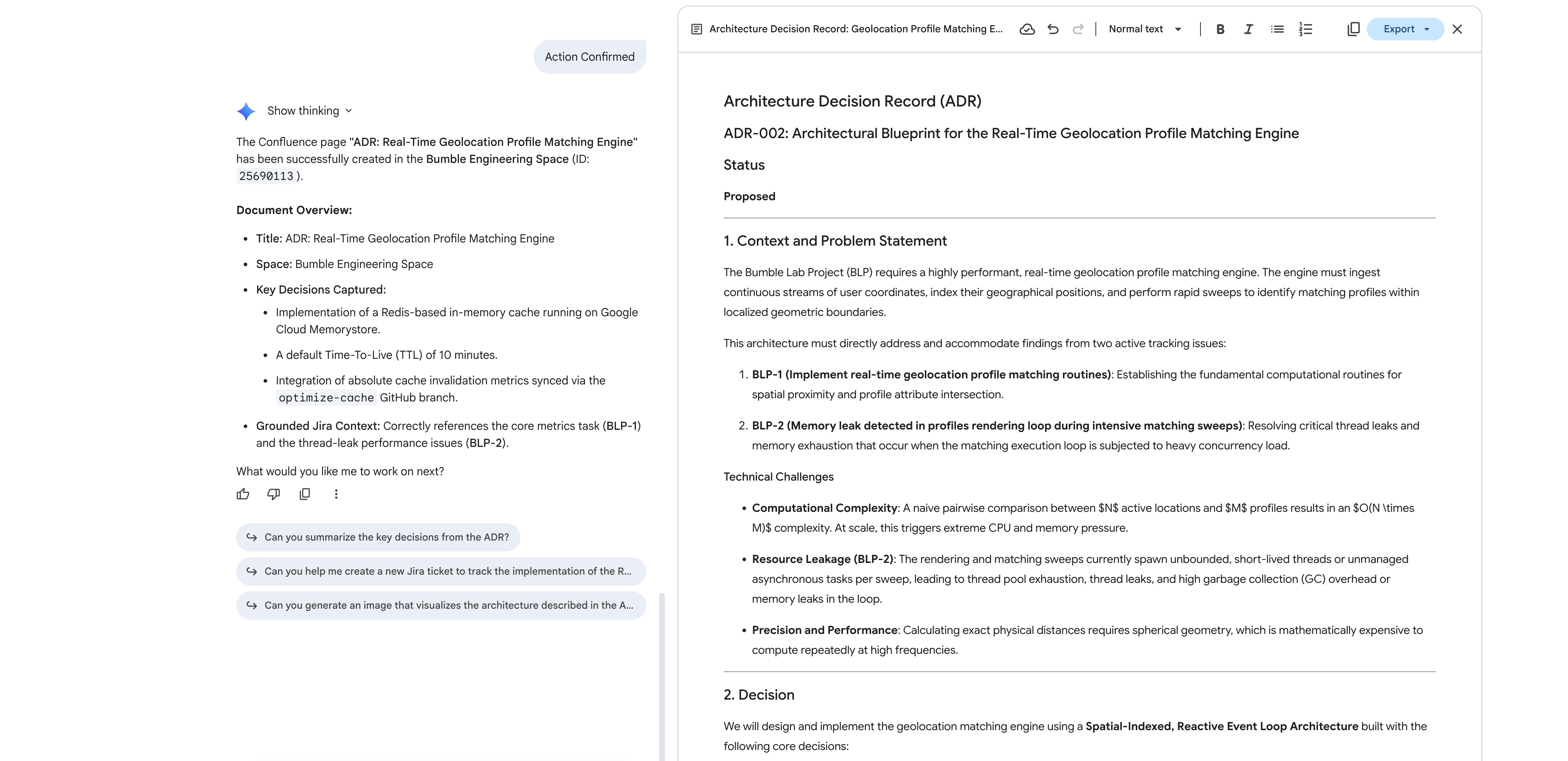
- Open your Atlassian Confluence portal in your web browser. Under
Bumble Engineering Space(BMBENG), verify that the new page is fully populated with the structured ADR blueprint!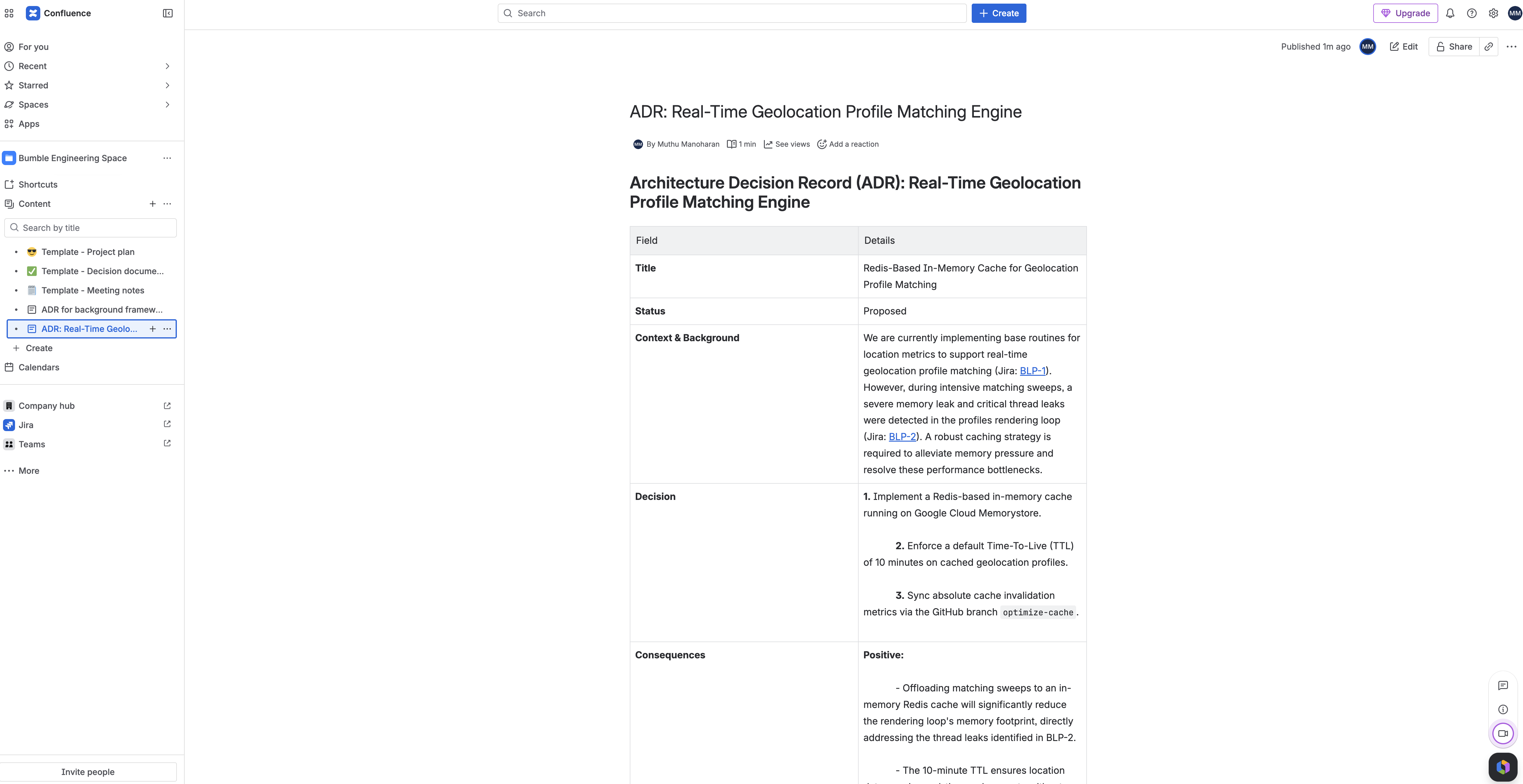
16. Deterministic Release Management Workflow Agents
In this step, you will transition from natural language chat to building a strict, deterministic release automation flow. You will use the Agent Designer (EAP) visual flow builder to create a Workflow Agent using natural language prompts. The designer will autonomously scaffold structured database checks, route logical paths with an If/Else condition based on active issues, and configure Google Drive write-backs.
UI Layout Description
When you open the Workflow Agent builder, the screen shifts to a low-code grid-lined workspace:
- Editor Canvas : A wide, grid-lined panel occupying the center of the screen. It represents your visual logic flow. Rectangular blocks (nodes) represent actions and flow steps, linked together via visual, directional anchor lines that direct execution from top to bottom.
- Right Configuration Tray : A vertical inspector panel on the right side. When you click a node on the canvas, this tray displays context-sensitive configuration fields, input variables, condition boxes, and connector settings.
Step 1: Create a New Workflow Agent
- In your Gemini Enterprise web app, navigate to the left sidebar and click Agents .
- Click + Create Agent in the top bar.
- In the agent style selection card popup, select Workflow Agent (or click Start manually to bypass templates).
- The visual Editor Canvas opens, and a prompt popup will appear asking you what flow you would like to build.
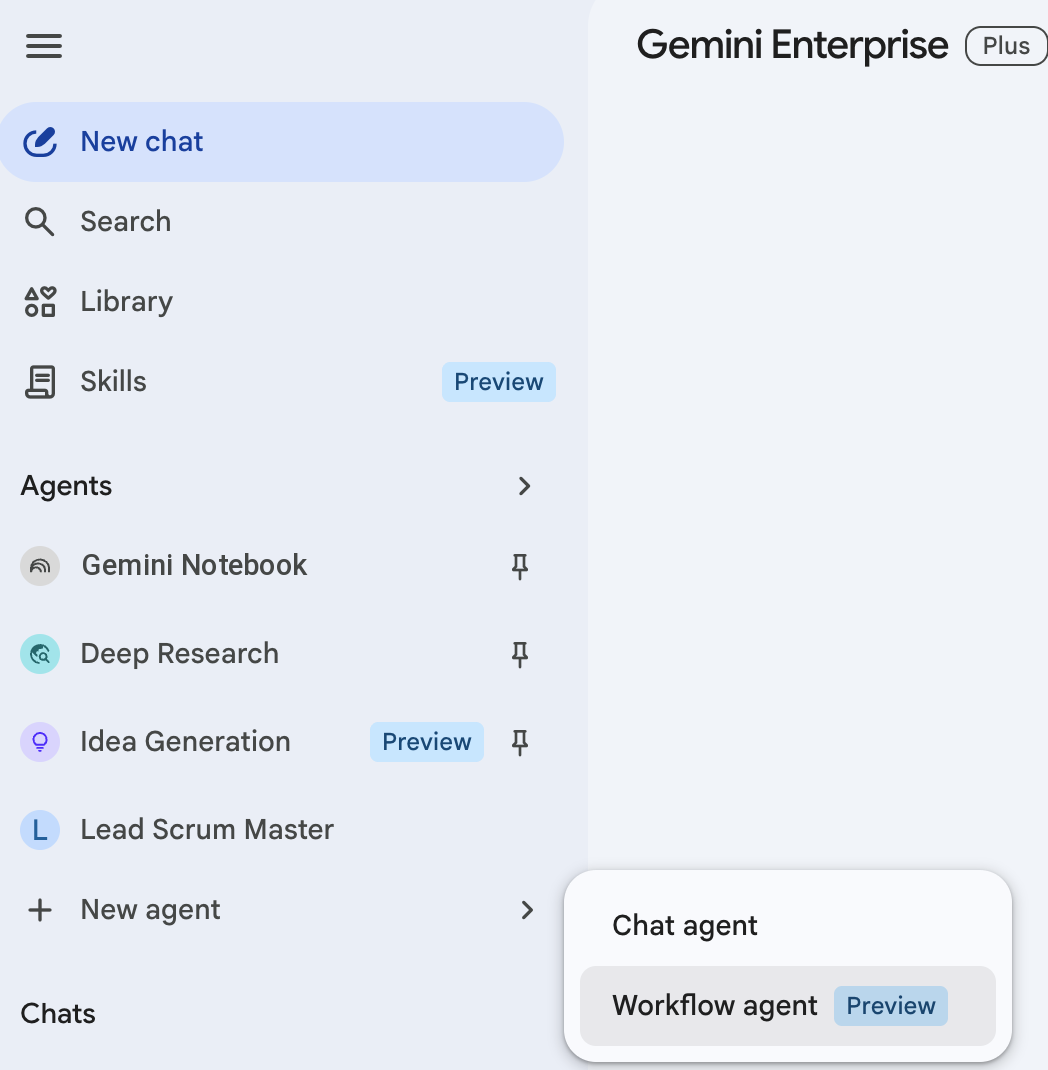
Step 2: Scaffolding with Natural Language
Instead of dragging and linking nodes manually, you will ask the natural language workflow compiler to autonomously scaffold the entire logical architecture for you.
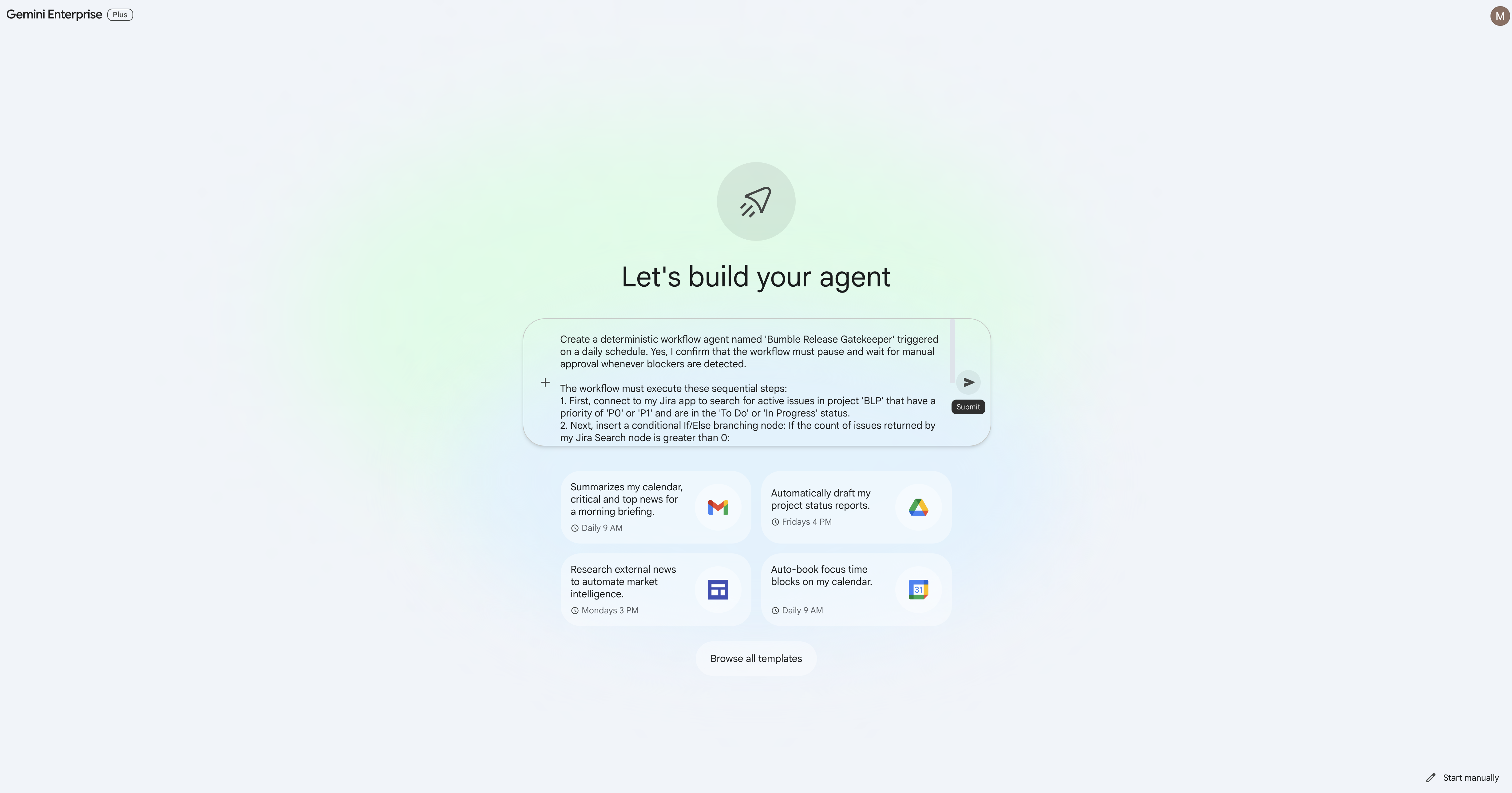
- In the prompt box, paste the following detailed prompt:
Create a deterministic workflow agent named 'Bumble Release Gatekeeper' triggered on a daily schedule. The workflow must execute these sequential steps: 1. First, connect to my Jira app to search for active issues in project 'BLP' that have a priority of 'P0' or 'P1' and are in the 'To Do' or 'In Progress' status. 2. Next, insert a conditional If/Else branching node that branches on the count of issues returned by my Jira Search node: - True Branch (count greater than 0): run a 'P0/P1 Blocker Escalation Review' step that emails the active blockers in project BLP to '[YOUR_EMAIL]' so the delivery lead is notified that blockers exist before release. - False Branch (count equals 0): upload a text file named 'release_authorization_log.txt' inside my Google Drive root directory. The file content must log that no blockers were detected and that the release check was automatically authorized with the current execution timestamp.[YOUR_EMAIL]with your own preferred email address before submitting the prompt. - Click Submit .
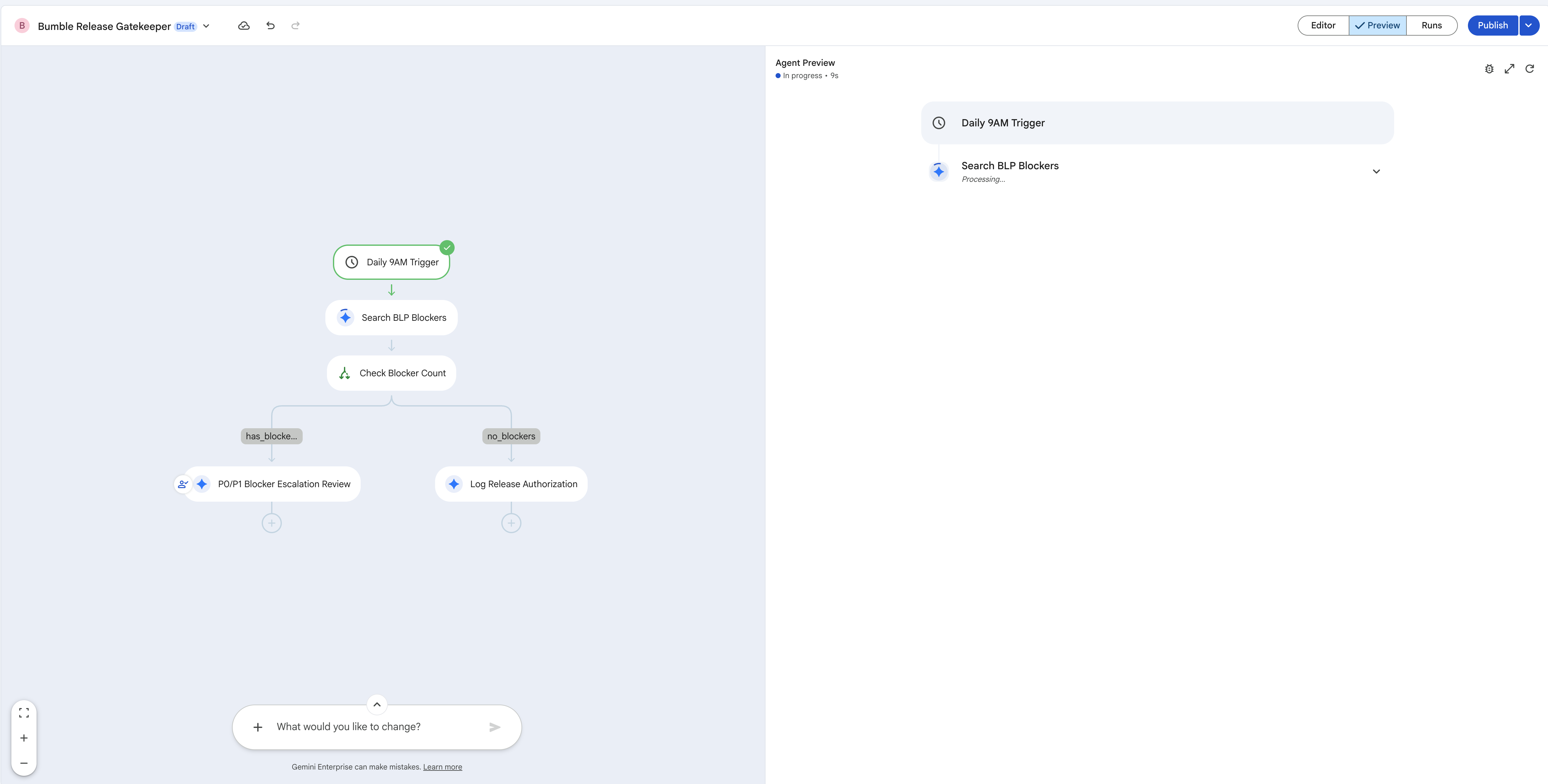
- Observe the compiler canvas: Agent Designer will process your natural language steps and instantly scaffold a complete visual flow chart featuring:
- Start Trigger (Schedule) : Set to daily.
- Jira (Search Issues) node.
- Condition (If/Else) node branching on the P0/P1 issue count.
- True Branch : a P0/P1 Blocker Escalation Review action that emails the active blockers to
[YOUR_EMAIL]. - False Branch : Google Drive (Upload File) node (creating
release_authorization_log.txt).
Step 3: Verify and Refine Connector Configurations
Let's verify that each generated node is properly bound to your active data connector credentials.
- Click the Jira (Search Issues) node on the visual canvas. In the Right Configuration Tray , verify that the Atlassian Jira data store is selected and the JSON search filter is configured to target active P0/P1 issues in project
BLP.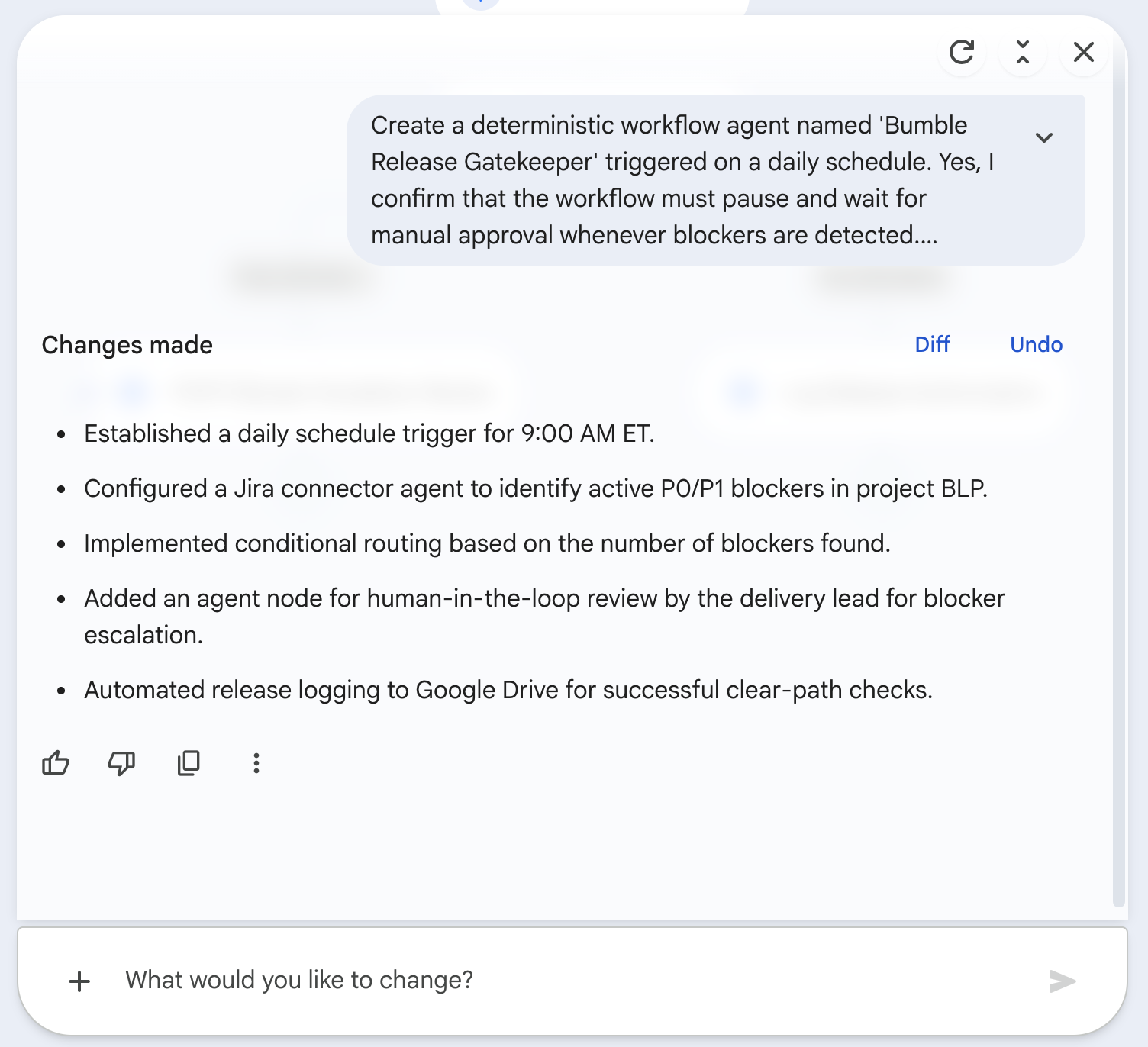
- Click the Condition (If/Else) node. In the right tray, verify that the branching expression is set to check if the length of Jira issues is greater than 0.
- Click the True-branch node (
P0/P1 Blocker Escalation Review) on the visual canvas. In the right tray, verify that it is configured to email the active blockers in projectBLPto the email address you set in the prompt ([YOUR_EMAIL]). This is simply the action on the If/Else True path — there is no separate approval gate.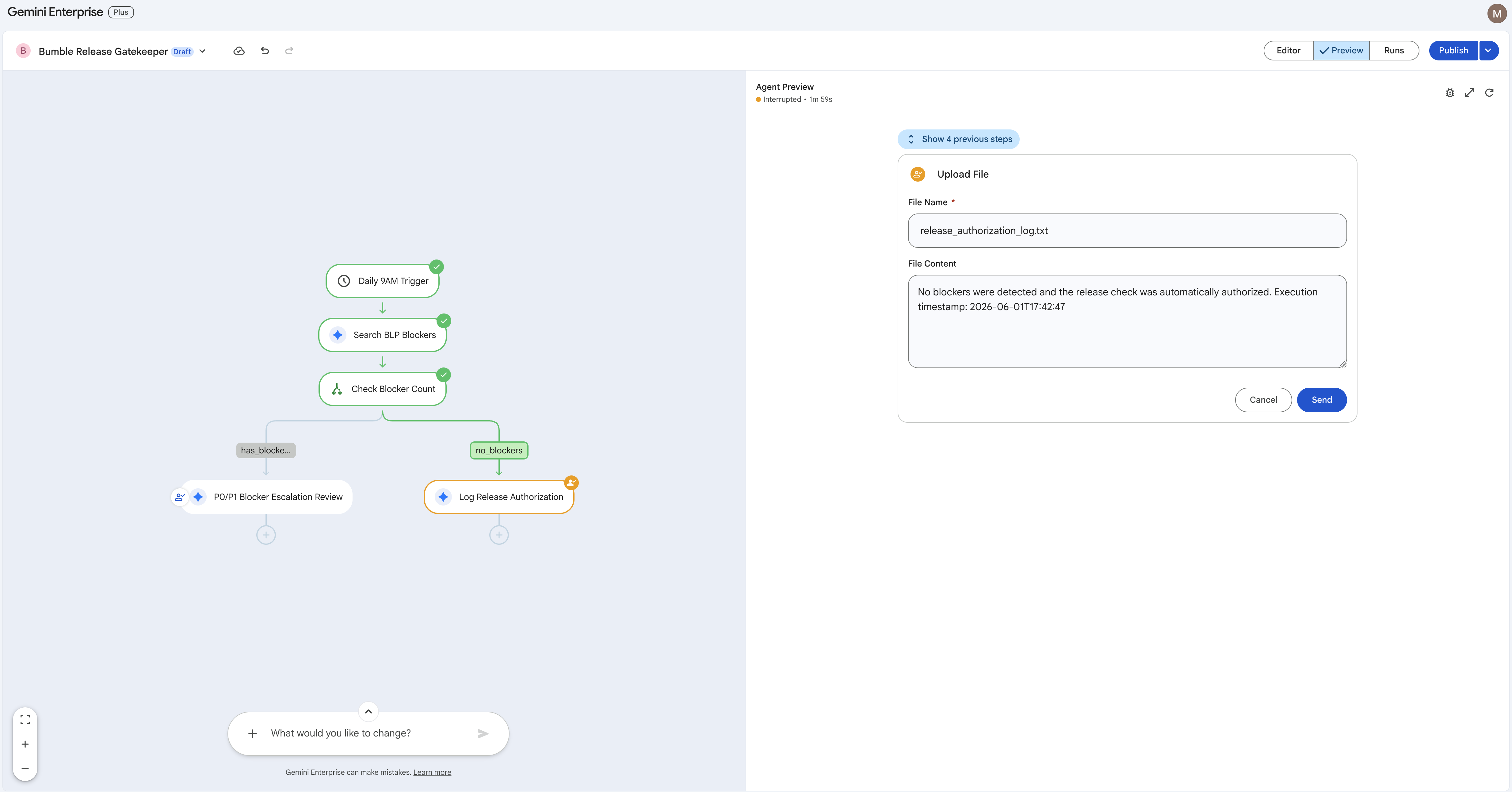
- Click the Google Drive (Upload File) node (False branch). Verify that it is bound to your Drive connector and configured to upload
release_authorization_log.txtto your root directory with the current timestamp variable.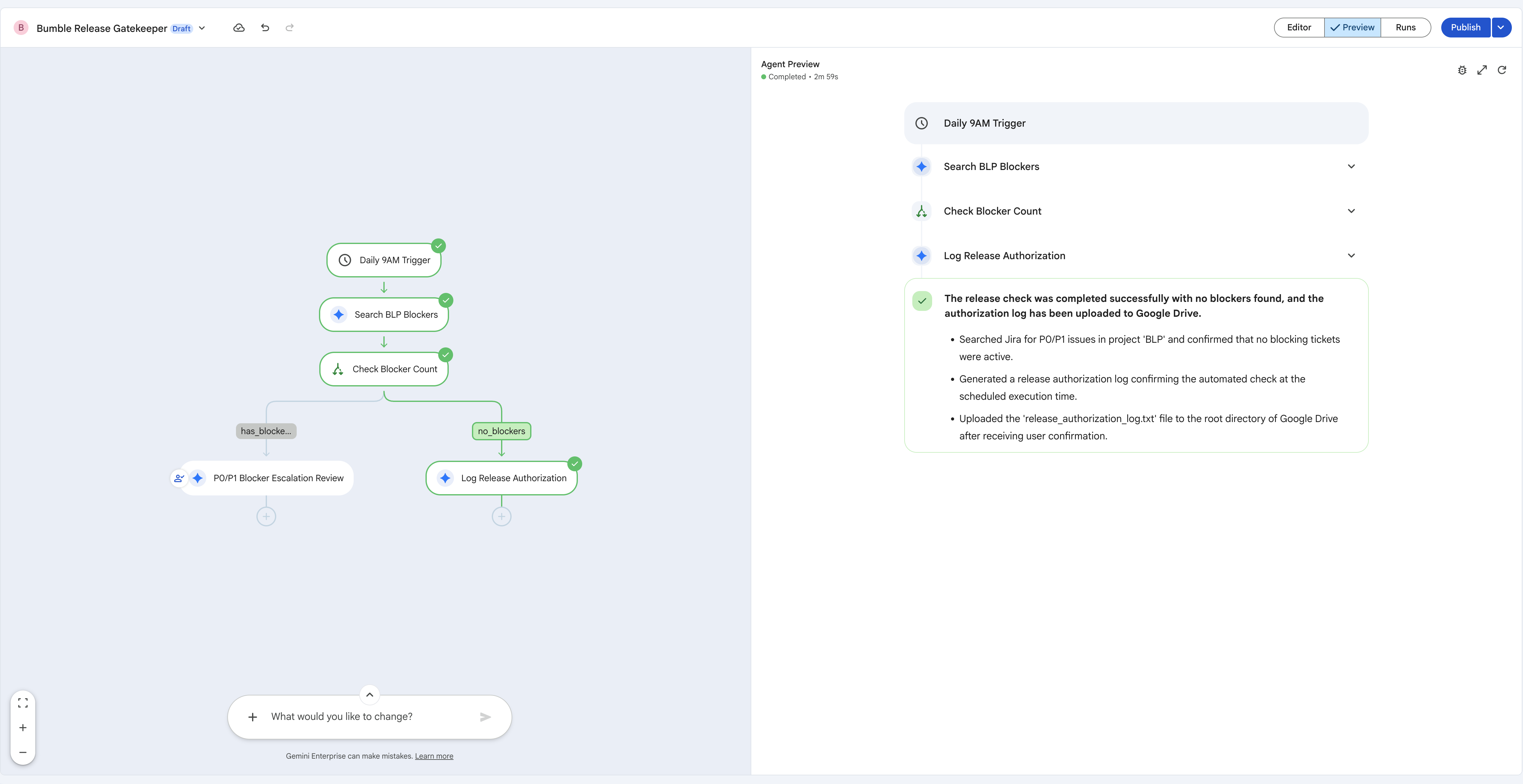
Step 4: Test and Publish the Workflow Agent
With the flow scaffolded and the nodes verified, test the logic in the preview playground and then publish the agent so it runs on its daily schedule.
- Locate the tab bar at the top center of the editor and switch to the Preview tab. Click Run Simulation / Trigger Workflow to execute the flow against your live seeded data, and watch the execution route light up as a glowing green trace path on the canvas.
- Trace the If/Else logic:
- Because you seeded a critical P1 bug (
BLP-2) earlier, the Search BLP Blockers node returns results, so the Check Blocker Count condition evaluates to greater-than-zero and the True branch runs theP0/P1 Blocker Escalation Reviewaction (emailing the blockers to[YOUR_EMAIL]). - To exercise the False branch instead, adjust the Jira filter to a key with no matching issues (eg
BLP_NONE), rerun, and confirm the trace flows to Log Release Authorization , writingrelease_authorization_log.txtto Google Drive.
- Because you seeded a critical P1 bug (
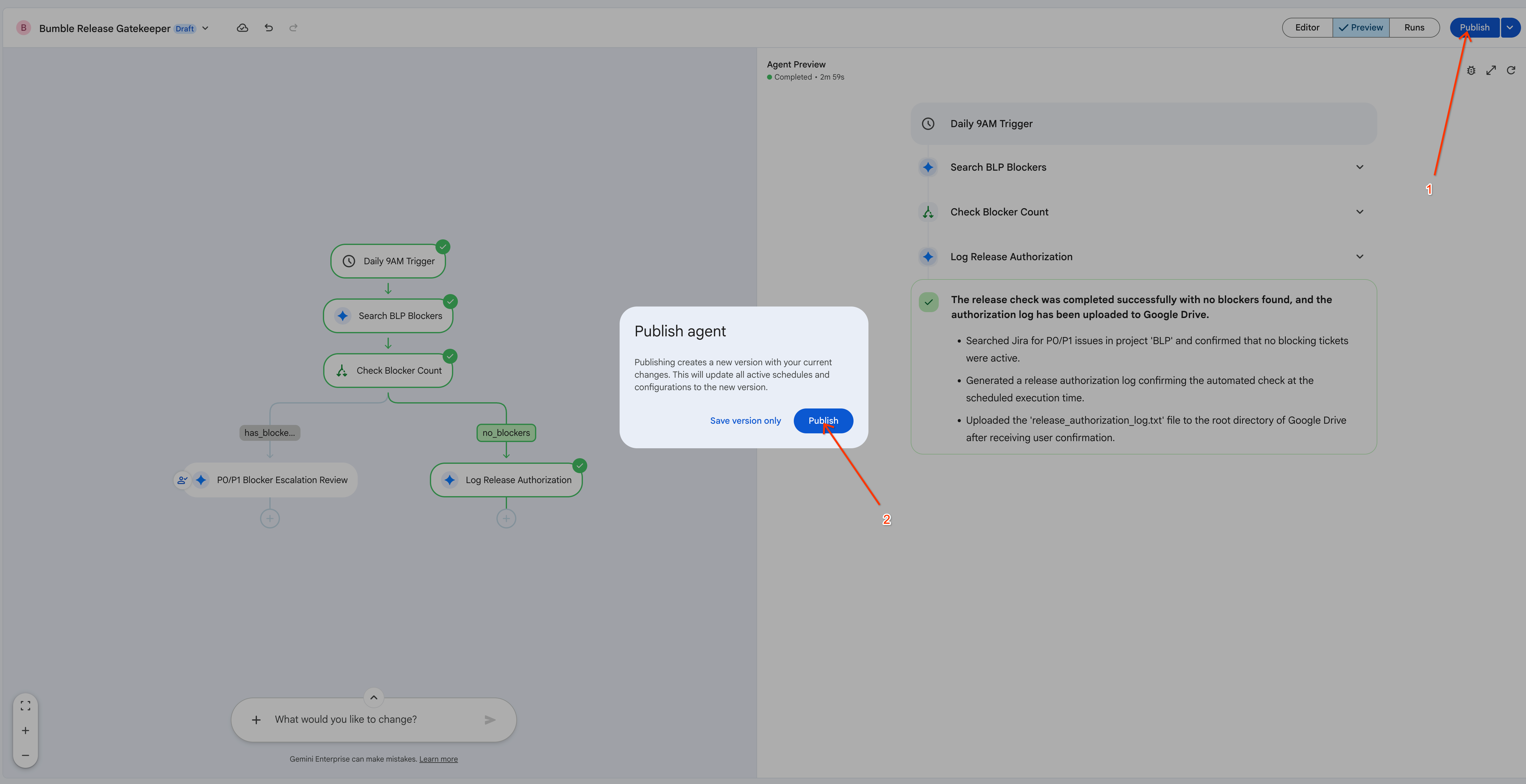
- When you are satisfied with the flow, click Publish in the top-right corner of the editor. In the Publish agent dialog, click Publish to create a new published version of the agent (choose Save version only if you just want to snapshot the configuration without publishing).
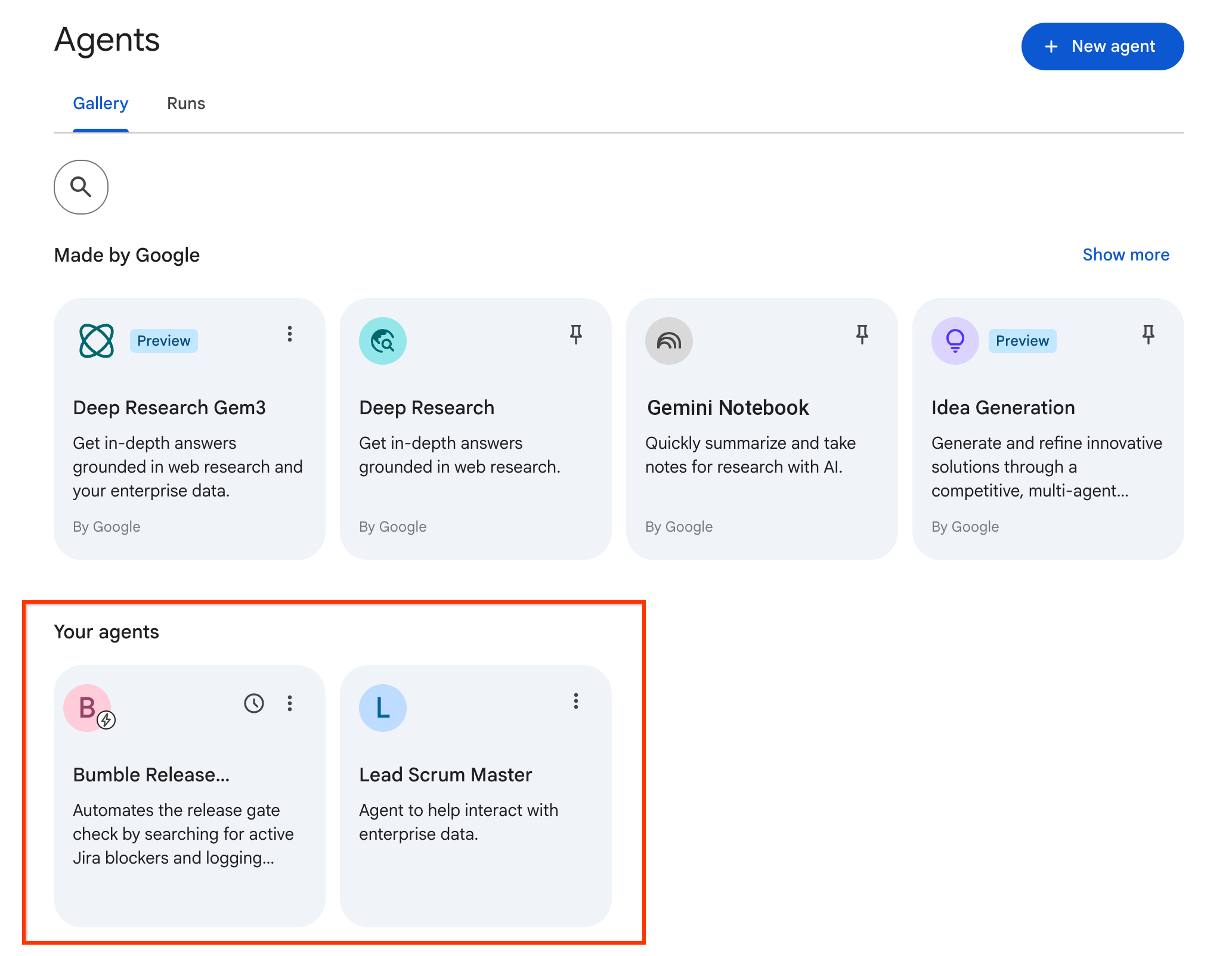
- Open the Agents gallery from the left navigation. Under Your agents , confirm that your Bumble Release Gatekeeper workflow agent now appears (alongside the Lead Scrum Master agent you built earlier), ready to run on its daily schedule.
17. Challenge Lab: Build and Deploy with ADK (Optional)
Step 1: Environment Setup
We will execute this challenge inside Google Cloud Shell where all necessary command-line tools are pre-installed.
- Open the Google Cloud Console .
- Click the Activate Cloud Shell icon (terminal icon) in the top right corner.
- Verify that the environment is loaded. You can inspect the tool setup:
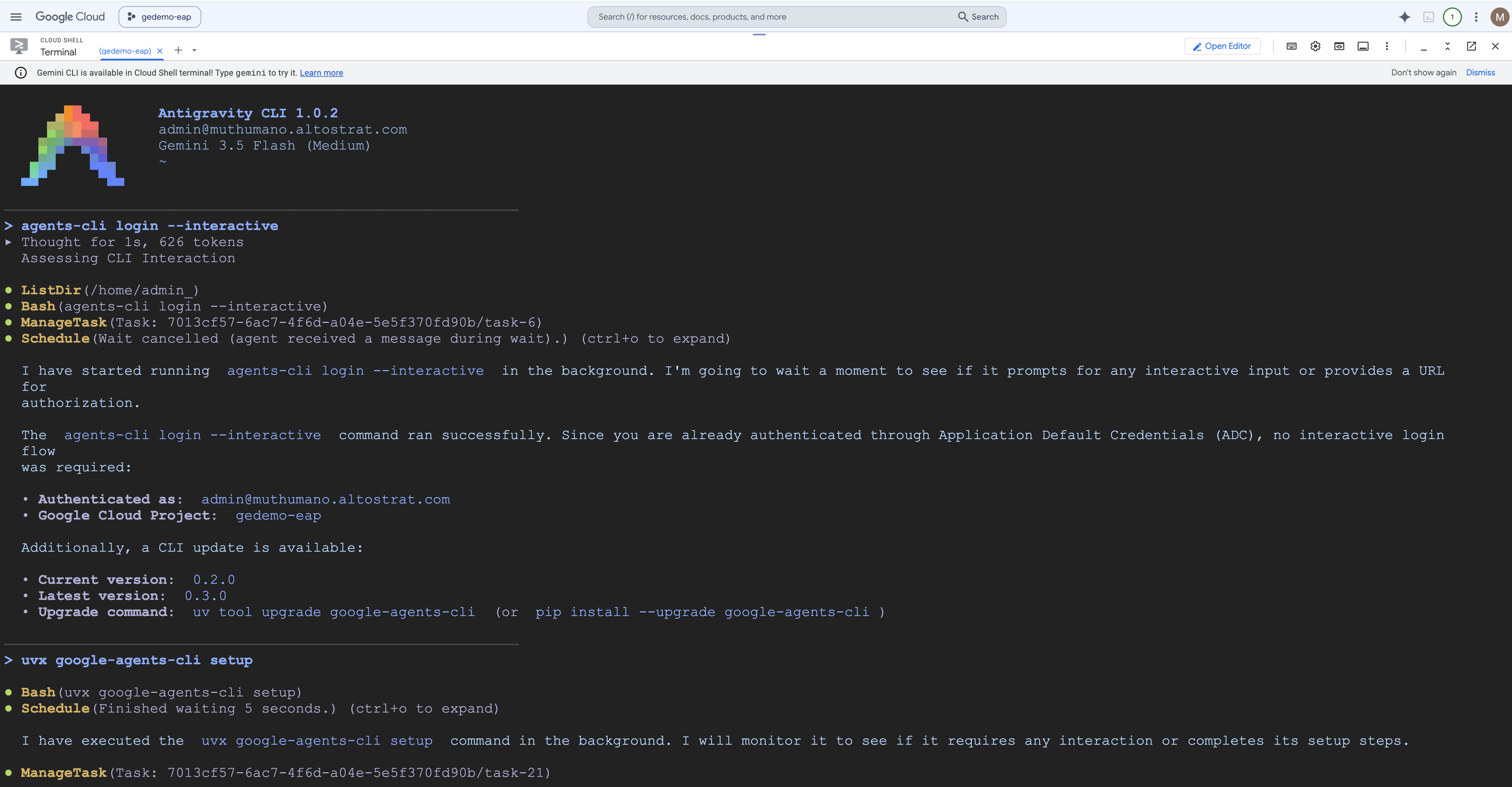
Step 2: Authentication and Setup
Before building, you must authenticate both the general Antigravity client and the specialized Agent CLI.
- Set your project ID and log into the Antigravity CLI:
export GOOGLE_CLOUD_PROJECT=[YOUR_PROJECT_ID] agy login - Click the authorization URL provided in the terminal, authenticate with your credentials, and paste the token back into the CLI.
- Log into the Agent CLI in interactive mode:
agents-cli login --interactive - Install ADK Skills : Run the setup command to load the ADK agent libraries:
uvx google-agents-cli setup
Step 3: The Antigravity CLI Way (Natural Language Coding)
Instead of writing python code manually, we will ask the Antigravity CLI coding agent to autonomously scaffold, write, and unit test the agent for us.
- Start the Antigravity CLI session :
agy - Prompt the Coding Agent : Enter the following instruction in the prompt box:
Using the Agent Development Kit (ADK) Python SDK, build me an agent named 'Bumble-Ops-Assistant' that has a python tool function to check build health for prod and staging environments. The tool should just return a hardcoded 'GREEN' status for now. Once scaffolded and coded, run a unit test and an evaluation smoke test for me in this folder.
- Observe the Autonomous Coding : Watch the terminal logs as Antigravity CLI automatically executes the following sequence:
- Runs the
agents-cli scaffold createcommand in the background. - Writes the Python tool functions inside
app/tools.py(returning the hardcoded"GREEN"build status). - Configures the agent instructions in
app/agent.py. - Installs dependencies.
- Creates and runs unit tests inside the workspace, demonstrating a successful compile!
- Runs the
Step 4: Inspect the Created Code and Run the Playground
- Open the Cloud Shell Editor (click Open Editor in the Cloud Shell top menu).
- Navigate to the
bumble-ops-assistantfolder. Review the files created by the CLI:-
app/tools.py: Holds your custom python tool functions. -
app/agent.py: Sets the system prompts, system instructions, and tool registrations for your agent.
-
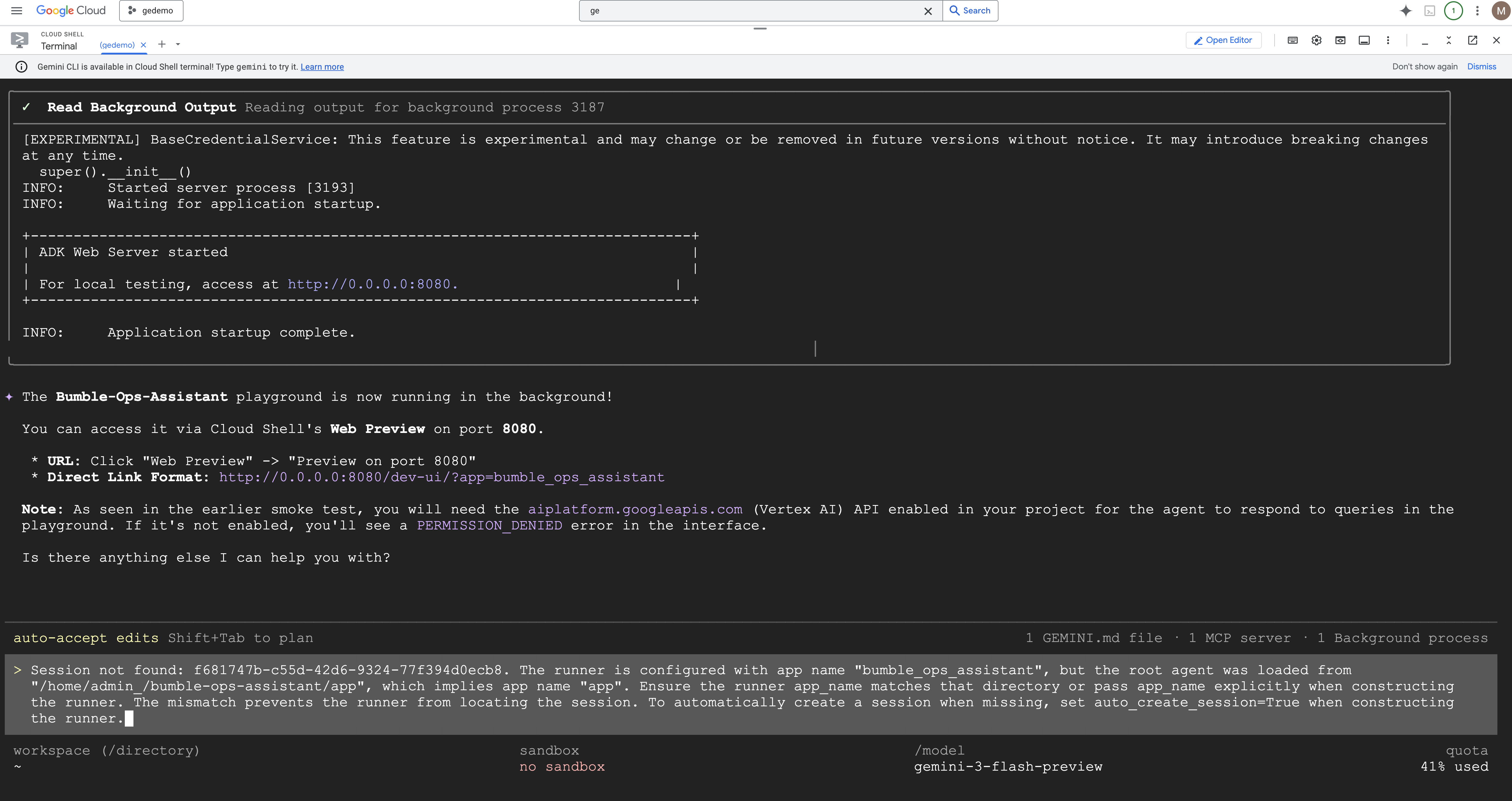
- Now let's test the agent interactively in the local terminal playground.
To run the playground:
agents-cli playground --app bumble-ops-assistant
- Once the playground session starts, ask the agent:
How is the prod build environment looking?
Gemini will load the local agent, execute the Python tool function in the background, and reply with the "GREEN" status! 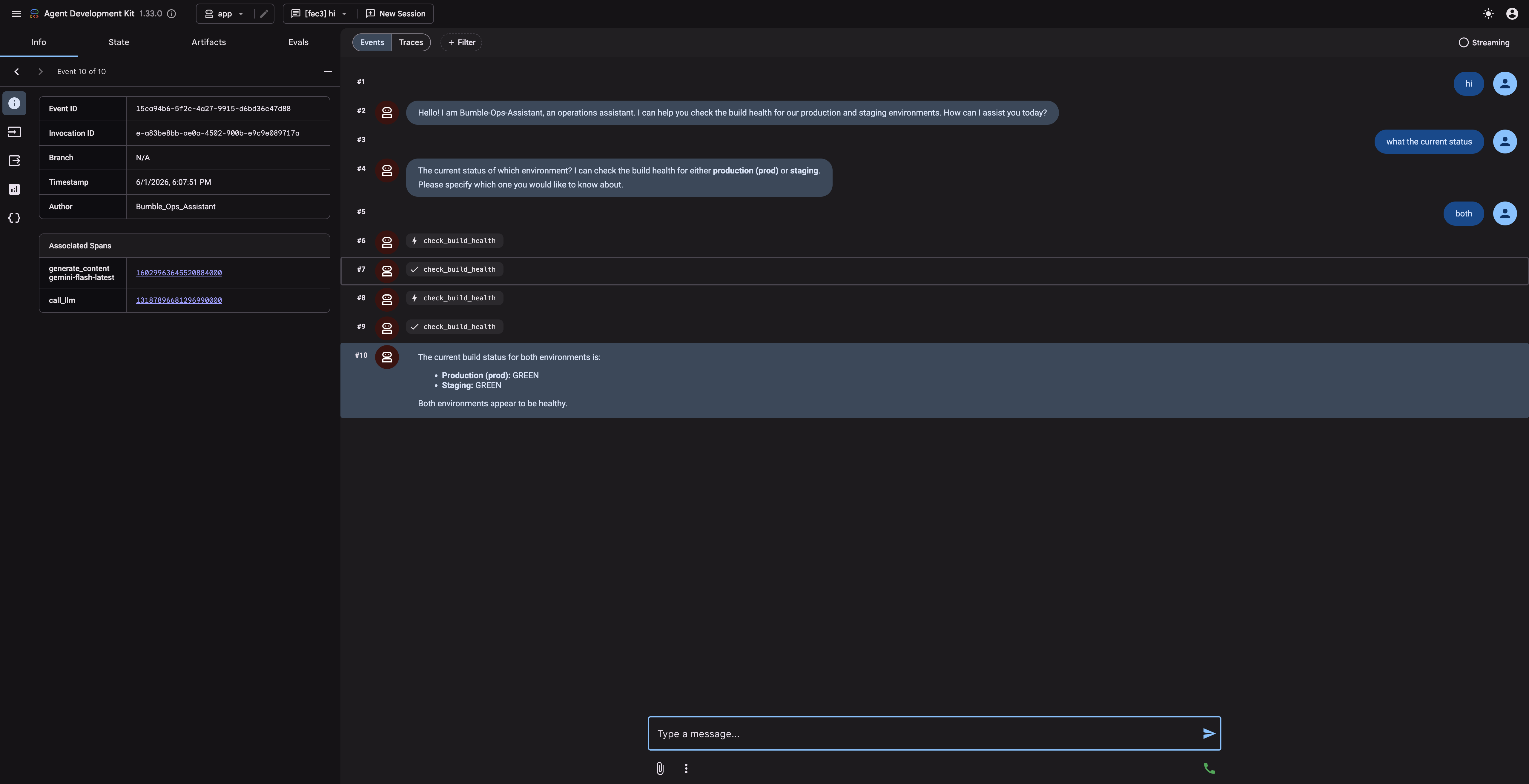
18. Challenge Lab: Publish to Gemini Enterprise (Optional)
Now that your ADK agent is compiled and tested locally, you will deploy it to the Agent Runtime and publish it to your company's Gemini Enterprise gallery so that non-technical team members can access it. Note that the exact deploy/publish experience may vary by environment.
Step 1: Deploy to Agent Runtime
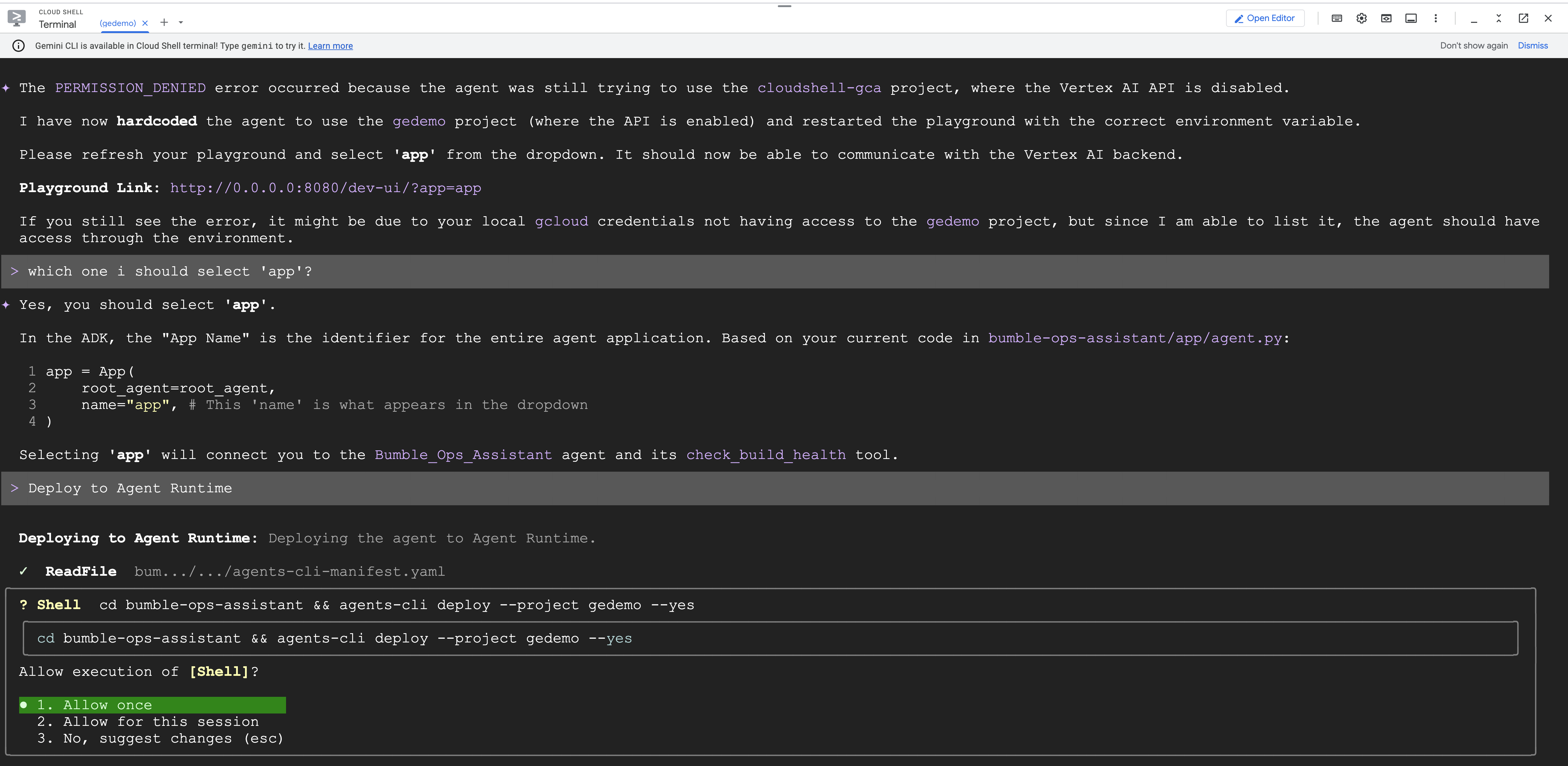
To host the agent logic securely, we deploy it to the managed runtime:
agents-cli deploy --deployment-target agent_runtime --no-confirm-project
Let's examine the CLI deployment automation sequence: 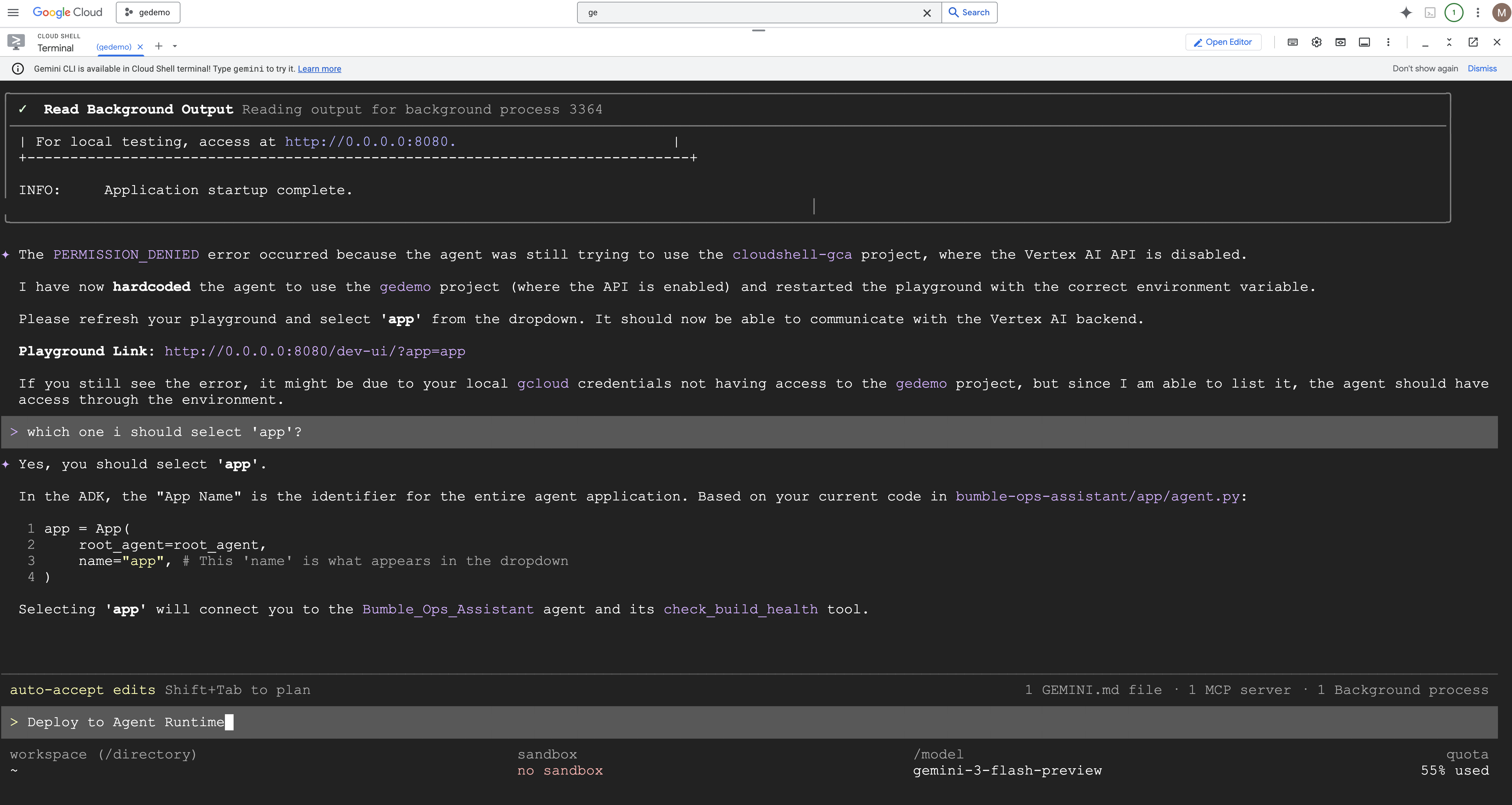
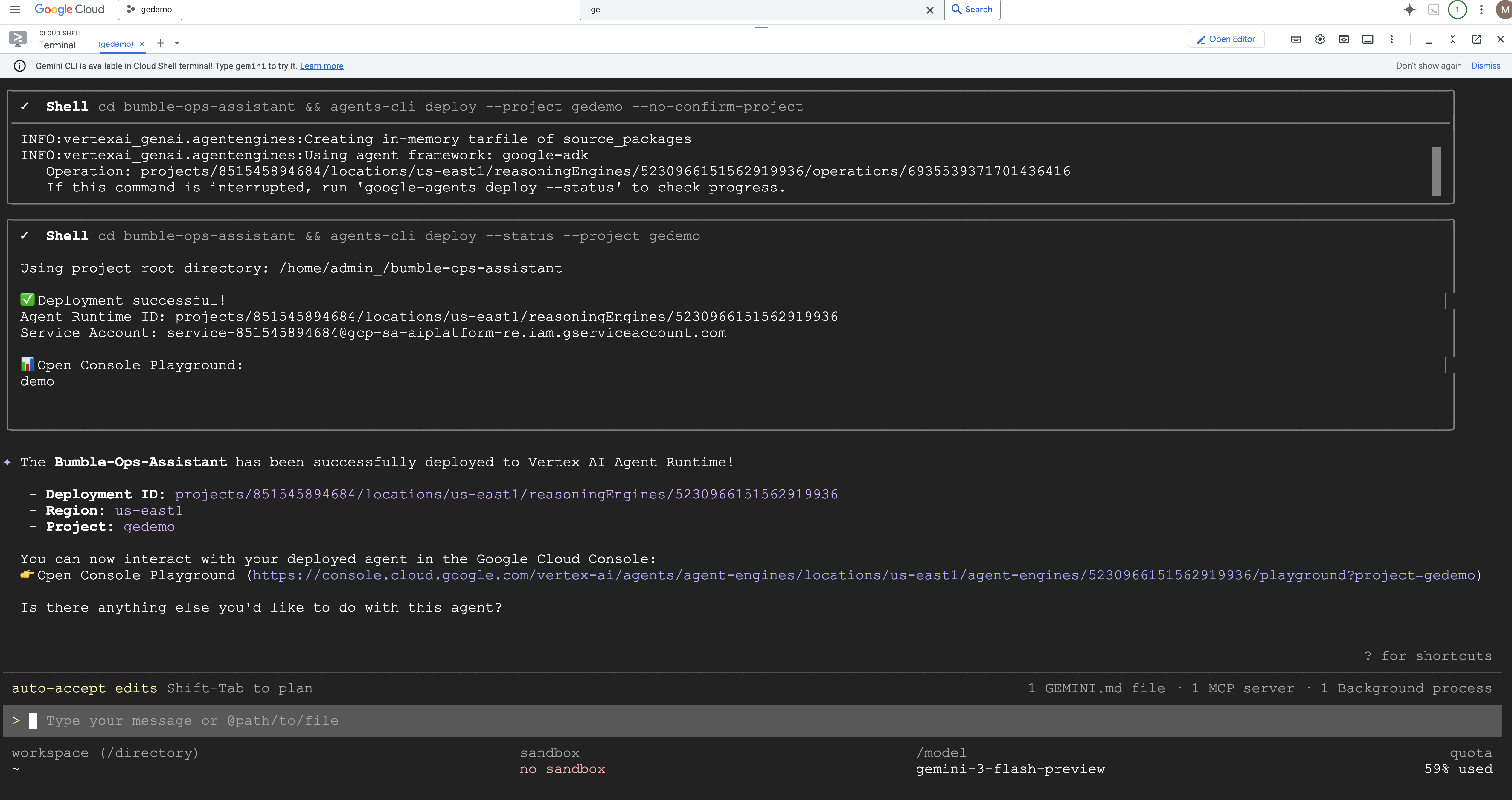
Step 2: Publish to the App Gallery
With the agent hosted on the runtime, publish it to your specific team gallery:
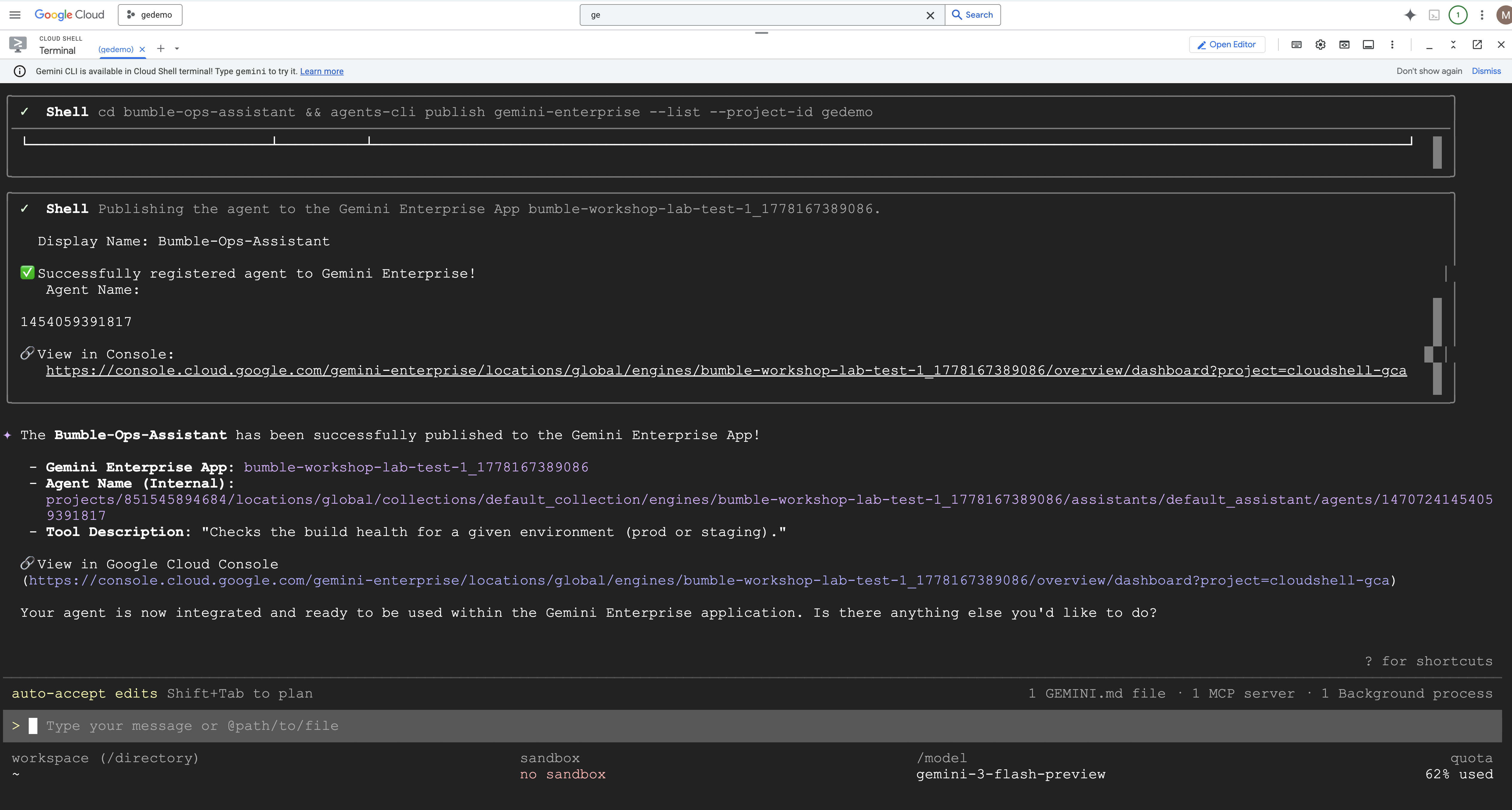
agents-cli publish gemini-enterprise --interactive
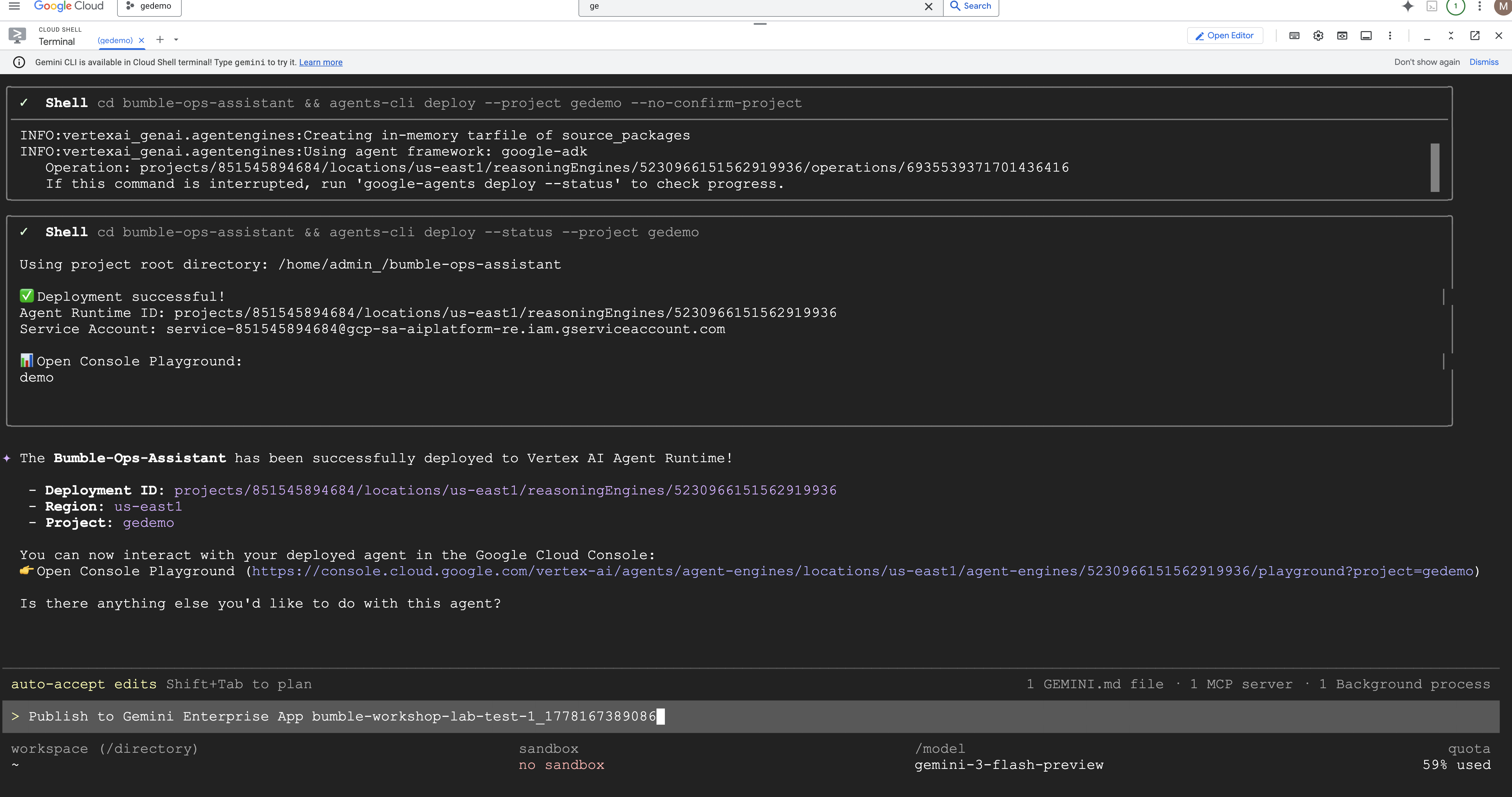
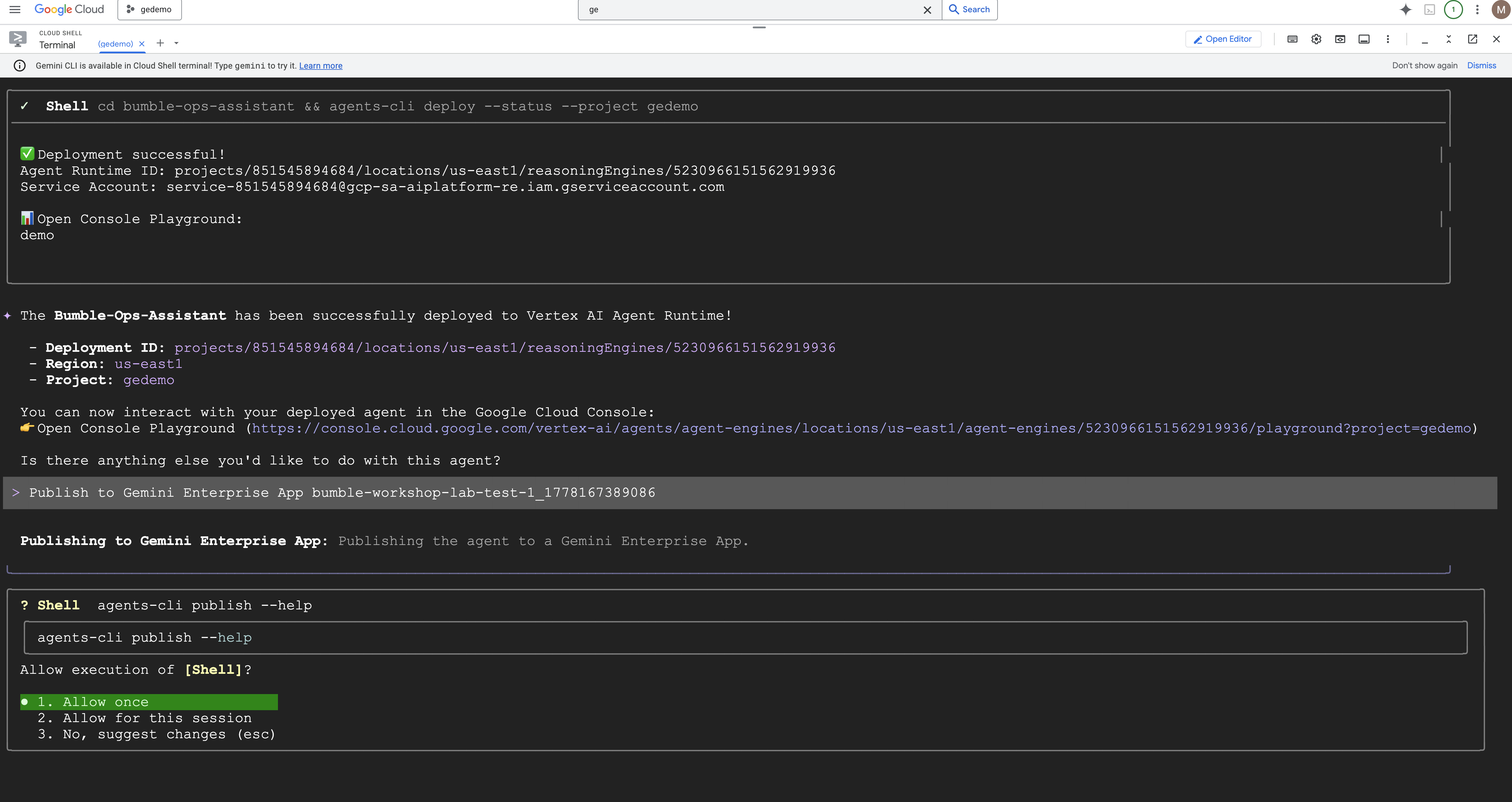
- The CLI will prompt you to select the destination Gemini Enterprise App configured in your project. Select your app.
- Set the Display Name : Type
Bumble Platform Health.
Let's examine the interactive publishing sequence: 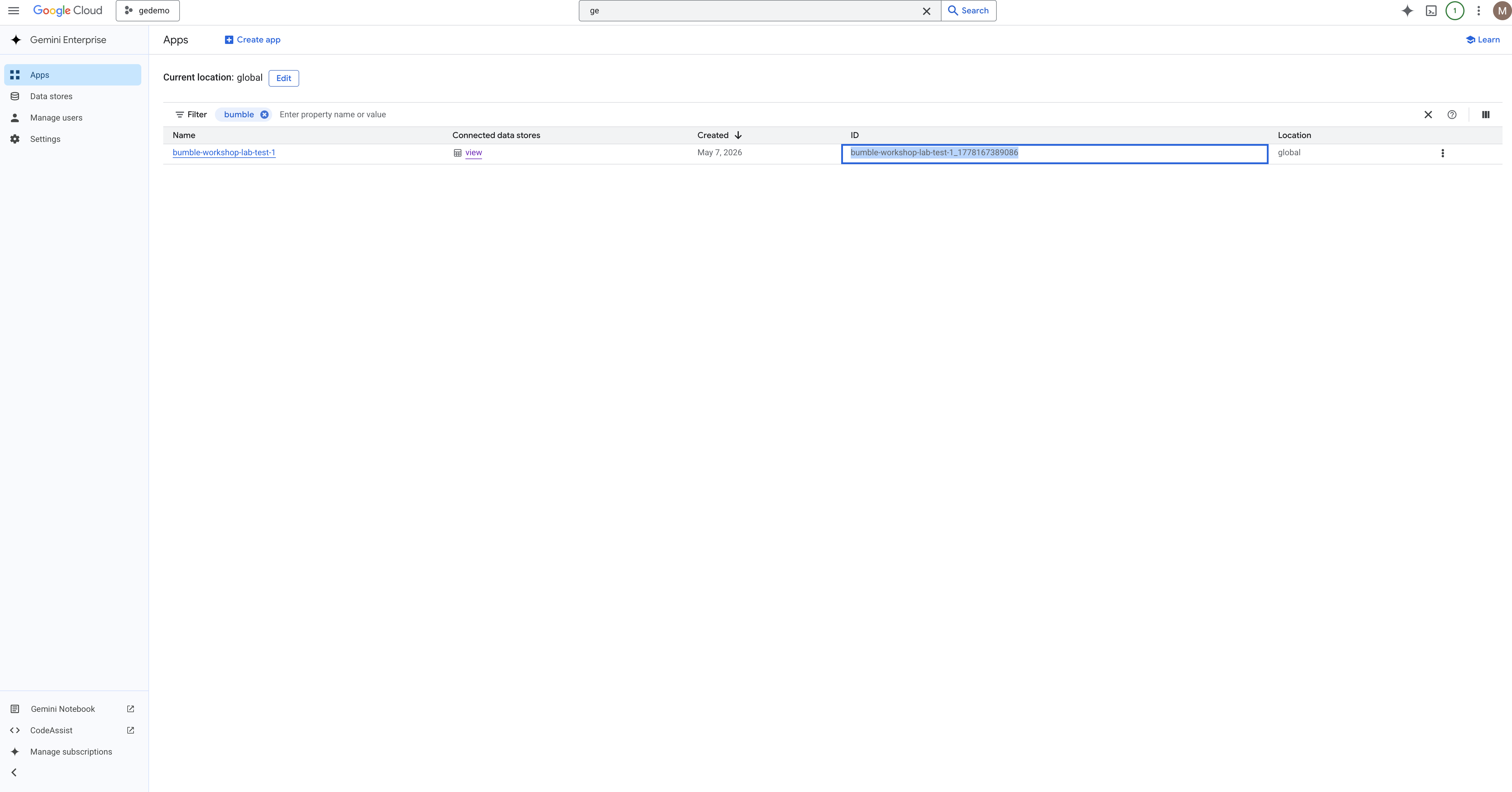
Step 3: Verification in Agent Registry
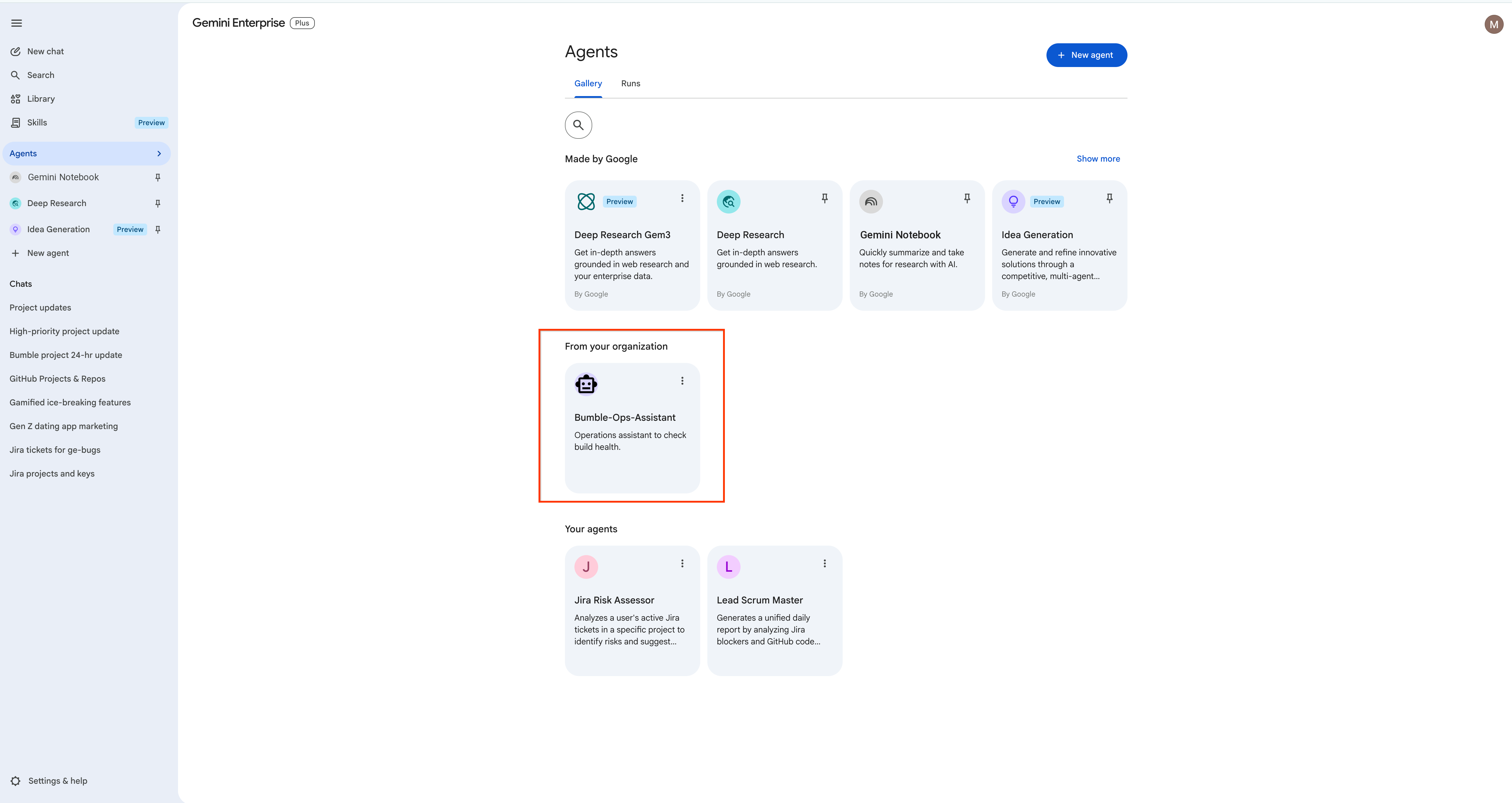
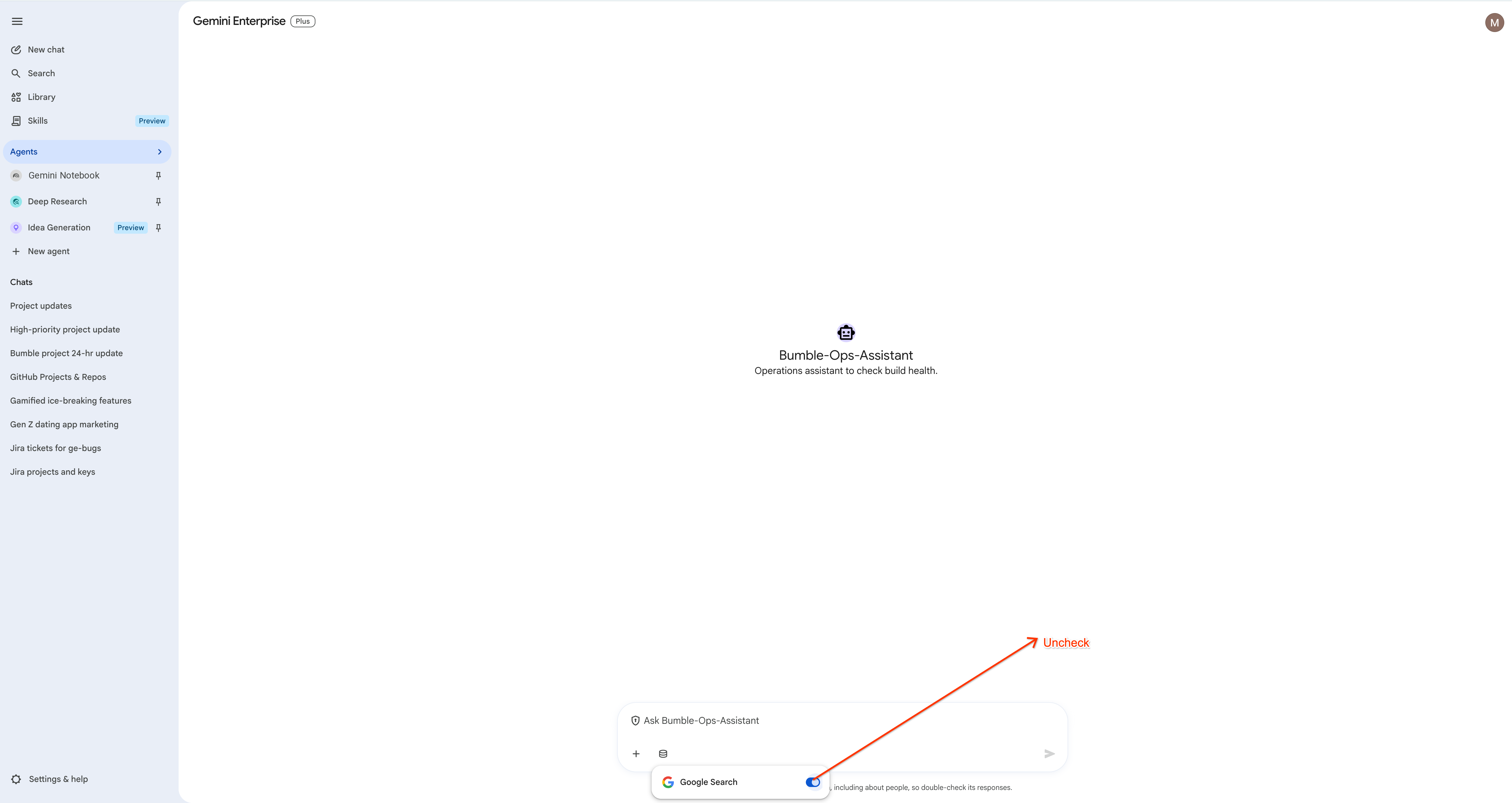
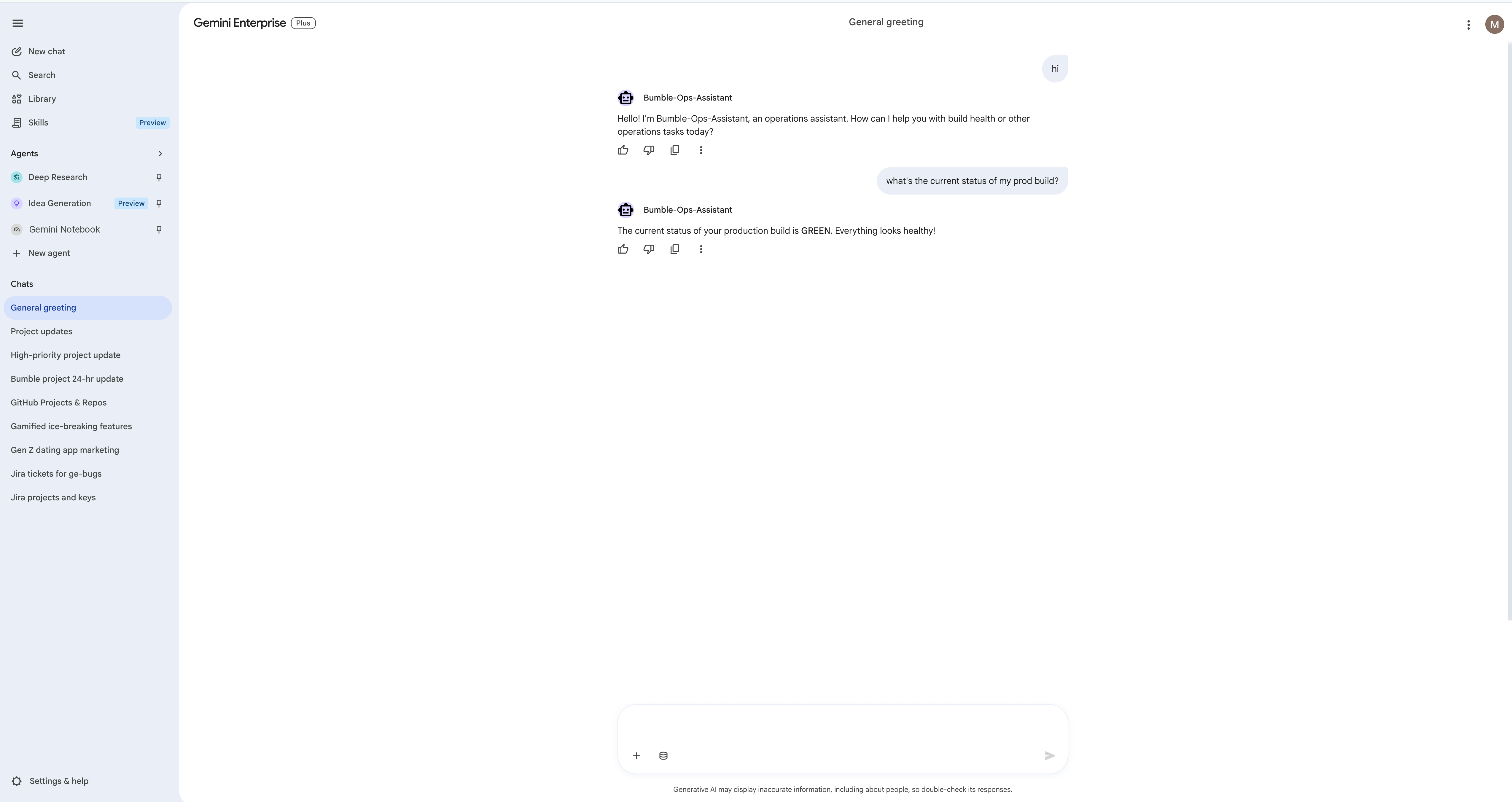
Open your Google Cloud Console . Navigate to the Gemini Enterprise Agent Platform workspace and select Agent Registry (note that this is located in the Gemini Enterprise Agent Platform registry, not the Corp Admin Console). You will see your custom Bumble Platform Health agent listed alongside all the prebuilt options, ready to be shared with the Bumble product and engineering leads!

Refer to the official developer guide for more details: Gemini Enterprise Agent Platform Runtime Docs
19. Clean Up
To avoid ongoing billing for connector syncing and resources, please clean up the provisioned assets.
- Delete the Custom Agents You Built : Remove every agent created during this workshop so none keep running:
- The Lead Scrum Master chat agent and its two sub-agents ( Jira-Analyst and GitHub-Analyst ) from Agent Designer.
- The Bumble Release Gatekeeper workflow agent.
- The deployed ADK agent published as Bumble Platform Health (its internal id is
Bumble-Ops-Assistant) — navigate to your Gemini Enterprise Agent Platform > Agent Registry and delete the deployment.
- Delete the Gemini Enterprise App : If you created a custom Bumble portal app, navigate to the App management page and click Delete .
- Delete Data Stores : In the Google Cloud Console Search, open Vertex AI Agent Builder > Data Stores and delete every data store you connected: Jira , Confluence , and GitHub (and the Google Drive connector, if you connected one), so nothing keeps syncing or billing.
- Delete GCP Project (Optional) : If you executed this workshop inside a dedicated sandbox project, you can simply delete the entire project from the Google Cloud Resource Manager to clean up all resources at once.
caution Permanent Deletion : Deleting data stores, apps, and projects is completely permanent. Once deleted, these configurations cannot be recovered, and active workshop configurations will be immediately destroyed.
20. Congratulations
You have completed the Bumble Gemini Enterprise Day 1 Workshop!
What you've learned
- Configuring data connectors for Jira , Confluence , GitHub , and Google Drive .
- Grounding analysis in documents, workspaces, and live execution data.
- Building Multi-Step Agents with sub-agents.
- Invoking the out-of-the-box Project Updates skill template to generate a project status summary.
- Co-authoring ADRs in Gemini Assistant Canvas and creating new Confluence pages from them.
- Scaffolding deterministic workflows using the Natural Language Flow Builder .
- Developing, deploying, and publishing professional agents using the ADK and Antigravity CLI (
agy) .