

1. Einführung
In diesem Codelab erfahren Sie, wie Sie Gemini Enterprise nutzen können, um die täglichen Workflows für Scrum Master und Projektmanager bei Bumble zu automatisieren und zu optimieren. Sie erfahren, wie Sie Datenconnectors für Jira, Confluence, GitHub und Google Drive konfigurieren, Sprint-Backlogs mit Gemini Notebook analysieren, Architektur-Dokumente mit Gemini Assistant Canvas gemeinsam erstellen und benutzerdefinierte KI-Agenten mit Agent Designer und dem Agent Development Kit (ADK) entwickeln.
Aufgaben
- Einrichtung und Personalisierung: Konfigurieren Sie die Einstellungen für Ihren Assistenten für Lieferzielvorhaben.
- Data Connectors konfigurieren: Verbinden Sie Gemini Enterprise mit Jira Cloud, Confluence, GitHub und Google Drive.
- Dokumentation abgleichen: Vergleichen Sie die Anforderungen mit aktiven Ticketprotokollen.
- Sprint-Backlogs analysieren: Mit Gemini Notebook können Sie Erkenntnisse aus Retrospektivnotizen generieren.
- Google-eigene Agents nutzen: Mit den Agents Deep Research und Idea Generation können Sie Marktforschung betreiben und neue Funktionen entwickeln.
- Mehrstufige Agents erstellen: Erstellen Sie einen Lead Scrum Master Assistant mit spezialisierten untergeordneten Agents.
- Vorgefertigte Skills aufrufen: Rufen Sie die sofort einsatzbereite Skill-Vorlage Projekt-Updates auf, um eine Zusammenfassung des Projektstatus zu generieren.
- ADR-Dokumente gemeinsam erstellen: Arbeiten Sie mit Gemini Assistant Canvas zusammen, um ADRs zu entwerfen und neue Confluence-Seiten aus einem Canvas-Entwurf zu erstellen.
- Workflow-Agents erstellen: Erstellen Sie mit natürlicher Sprache einen deterministischen Release-Gatekeeper.
- Challenge Lab: Mit dem ADK entwickeln (optional): Verwenden Sie das ADK Python SDK, um einen Agenten mit der Antigravity-CLI (
agy) zu erstellen und bereitzustellen. - Challenge Lab: In Gemini veröffentlichen (optional): Registrieren Sie Ihren benutzerdefinierten ADK-Agenten, damit er neben Ihren anderen Bumble-Tools angezeigt wird.
Voraussetzungen
- Ein Webbrowser wie Chrome
- Ein Google Cloud-Projekt mit aktivierter Abrechnung (vom Administrator konfiguriert)
- Zugriff auf Gemini Enterprise mit den erforderlichen Lizenzen
- Konten in Jira Cloud, Confluence, GitHub und Google Drive mit den entsprechenden Berechtigungen.
- Bereitschaft der Anmeldedaten: Sie müssen Atlassian API-Tokens (für Jira/Confluence), Anmeldedaten für GitHub-Apps und den Zugriff auf Google Drive-Ordner vor dem Start des Data Connector-Schritts bestätigen.
Geschätzte Dauer:201 Minuten
Kostenschätzung:Die in diesem Codelab verwendeten Ressourcen sind hauptsächlich Software-as-a-Service-Funktionen und sollten keine erheblichen Infrastrukturkosten verursachen. Sie sollten sich jedoch über die Abrechnungsfolgen von Gemini Enterprise-Lizenzen und der Verwendung von Daten-Connectors im Klaren sein.
2. Assistenten einrichten und personalisieren
In diesem Schritt greifen Sie auf Gemini Enterprise zu und passen die Einstellungen Ihres Assistenten an, damit er Ihre Lieferziele als Scrum Master oder Delivery Lead versteht.
Zu Gemini Enterprise wechseln
- Öffnen Sie Ihren Webbrowser und rufen Sie die Gemini Enterprise-App auf. Die spezifische URL für Ihre Umgebung erhalten Sie von Ihrer Lehrkraft.
- Achten Sie darauf, dass Sie mit Ihrem bereitgestellten Google-Konto angemeldet sind.
Personalisierung konfigurieren
So geben Sie dem Assistenten expliziten Kontext zu Ihrer Rolle und Branche:
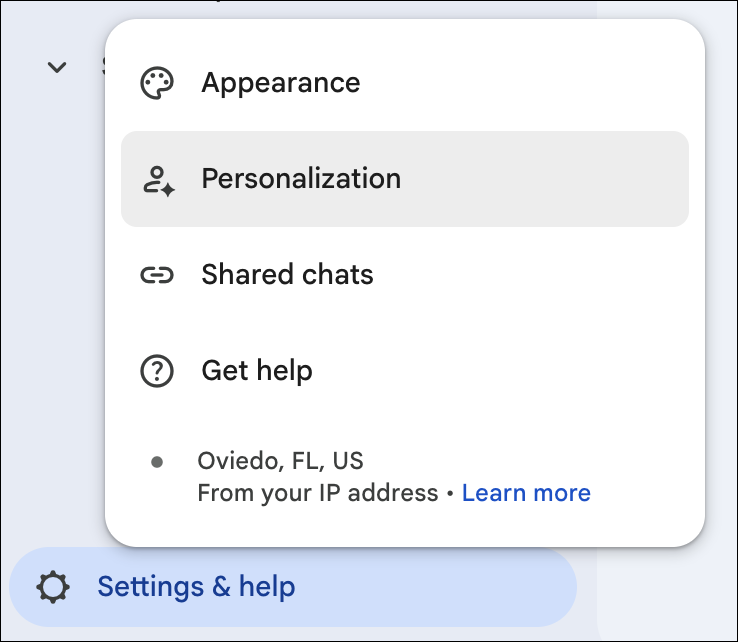
- Klicken Sie links unten in der Benutzeroberfläche auf das Symbol Einstellungen (Zahnrad).
- Wählen Sie im Pop-up-Menü „Einstellungen“ die Option Personalisierung aus.
- Geben Sie im Abschnitt Profil die folgenden Details ein:
- Rolle oder Jobtitel: Wählen Sie im Drop-down-Menü Benutzerdefiniert aus und geben Sie dann
Scrum Master / Delivery Leadin das Feld ein. - Branche: Wählen Sie im Drop-down-Menü Benutzerdefiniert aus und geben Sie dann
Consumer Software & Mobile App Developmentin das Feld ein.
- Rolle oder Jobtitel: Wählen Sie im Drop-down-Menü Benutzerdefiniert aus und geben Sie dann
- Achten Sie darauf, dass die folgenden Schieberegler aktiviert sind, damit der Assistent aus früheren Interaktionen lernen kann:
- Unterhaltungsverlauf
- Auf gespeicherte Erinnerungen Bezug nehmen
- Klicken Sie auf Speichern und schließen Sie das Pop-up-Fenster mit den Einstellungen.
3. Voraussetzung für das Seeding der Lab-Umgebung
Damit die Ausführung zu 100% genau ist und es während dieses Workshops nicht zu einer Abweichung der Umgebung kommt, müssen Sie Ihre lokalen Lab-Umgebungen vor dem Konfigurieren von Datenconnectors mit bestimmten Mock-Datenpaketen vorbereiten. So wird ein Basis-Dataset für Jira, Confluence und GitHub erstellt, damit der KI-Assistent fundierte Analyseaufgaben mit absolut deterministischer Genauigkeit ausführen kann.
1. Jira-Projektdaten übertragen
Sie erstellen ein dediziertes Jira-Sandbox-Projekt und füllen es mit drei Baseline-Vorgängen.
- Öffnen Sie Ihre Atlassian Jira Cloud-Instanz in einem Webbrowser.
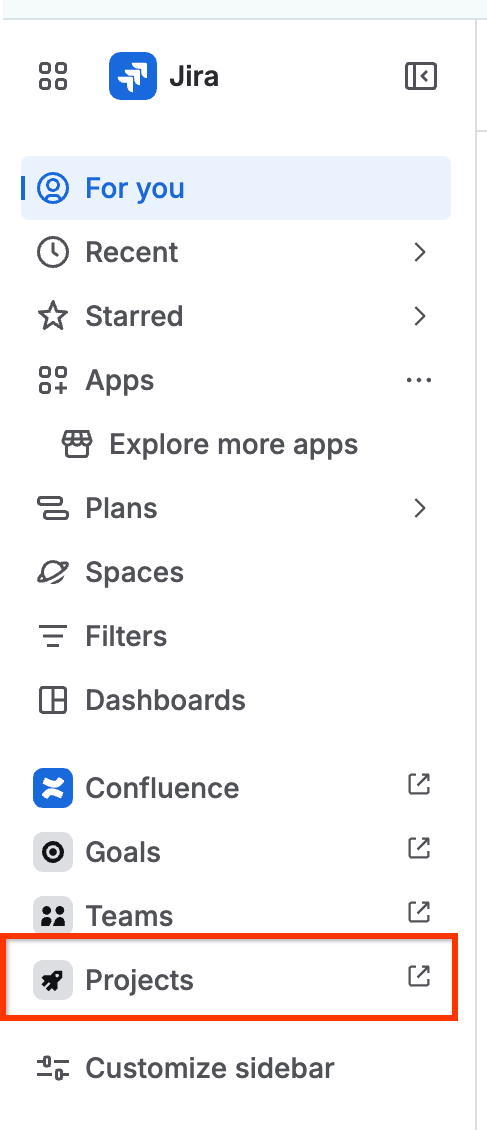
- Auf Projekte zugreifen: Klicken Sie im seitlichen Menübereich auf Projekte und wählen Sie Projekt erstellen aus.
- Scrum-Vorlage auswählen: Suchen Sie im Bereich „Projektvorlagen“ nach Scrum (unter der Vorlagenkategorie „Softwareentwicklung“) und wählen Sie die Vorlage aus. Klicken Sie auf Vorlage verwenden und wählen Sie Vom Unternehmen verwaltetes Projekt aus.
 Wenn Sie eine kostenlose Developer Edition verwenden und die Vorlage nicht direkt finden, klicken Sie auf Spaces, um Vorlagen zu suchen, und wählen Sie dort die Vorlage Scrum aus.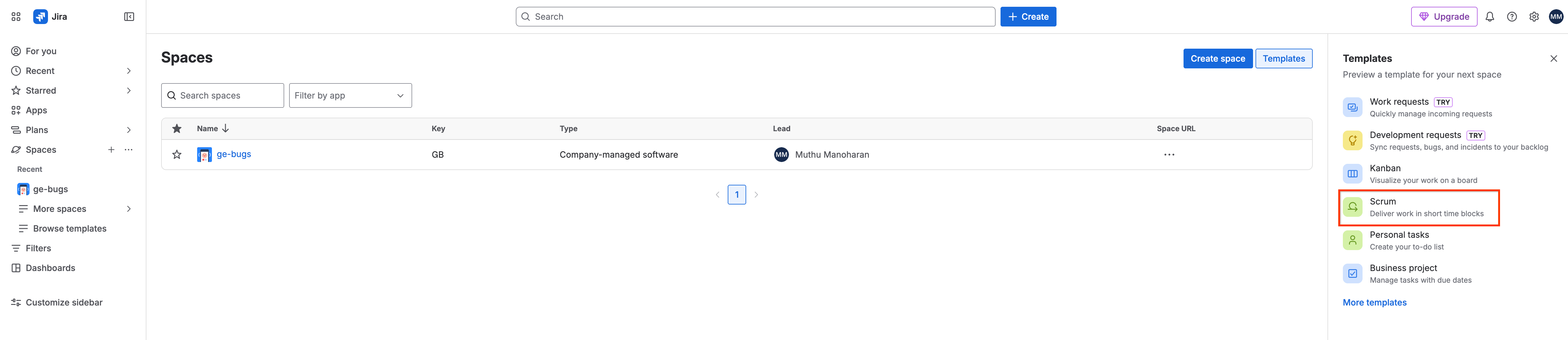
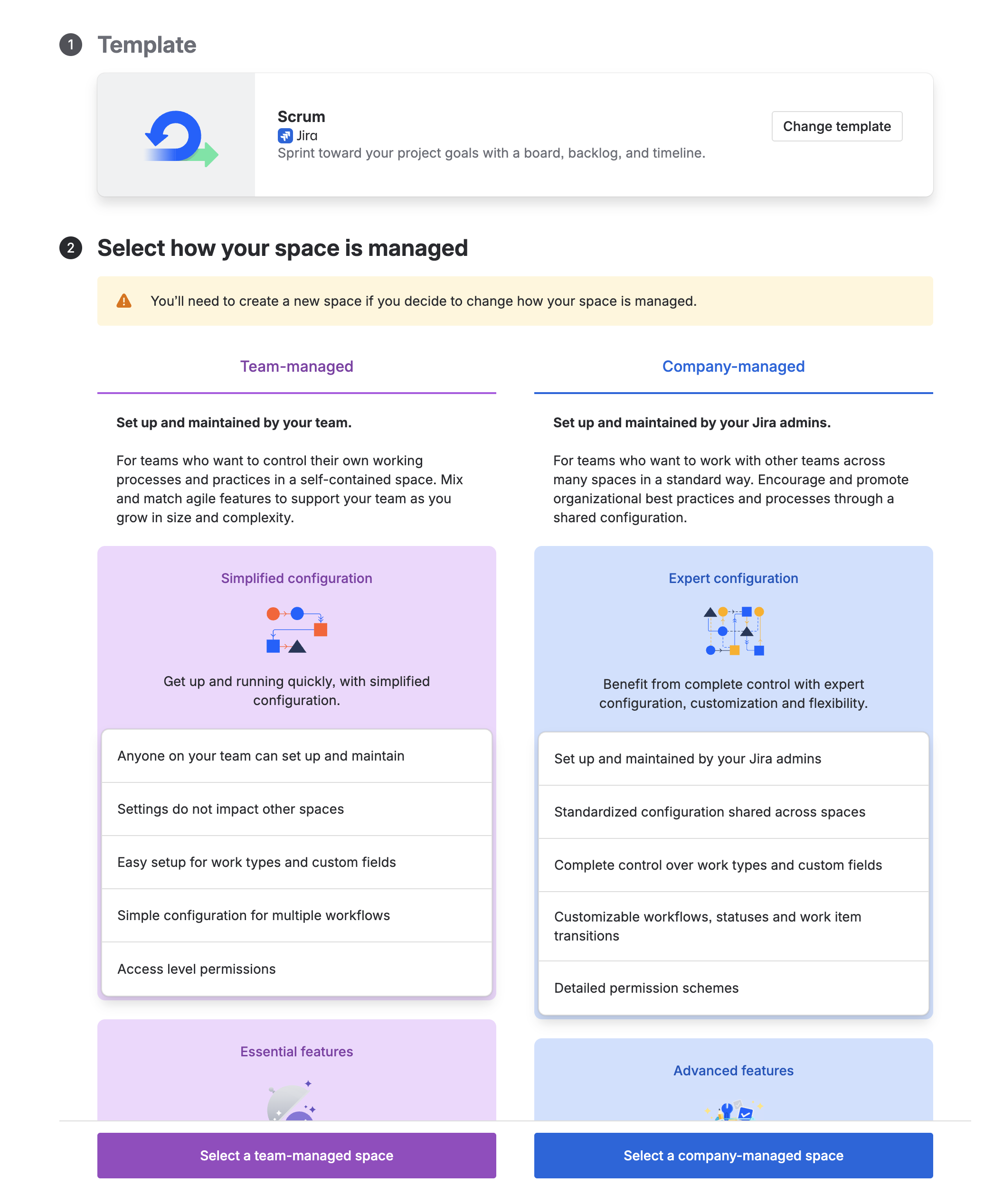
- Projektdetails eingeben: Legen Sie die Projekteigenschaften fest:
- Name:
Bumble Lab Project - Schlüssel: Verwenden Sie den automatisch eingefügten Schlüssel (in der Regel
BLP, kann aber in Ihrer Umgebung abweichen). Nehmen wir für den Rest dieses Labs an, dass esBLPist. Vermeiden Sie es, einen benutzerdefinierten Schlüssel wieBMB_LABfest zu codieren, da dies einen Validierungsfehler verursacht. Wenn Sie den automatisch eingefügten Schlüssel akzeptieren, werden Namespace- und Validierungskonflikte in mandantenfähigen Entwicklungsumgebungen vermieden.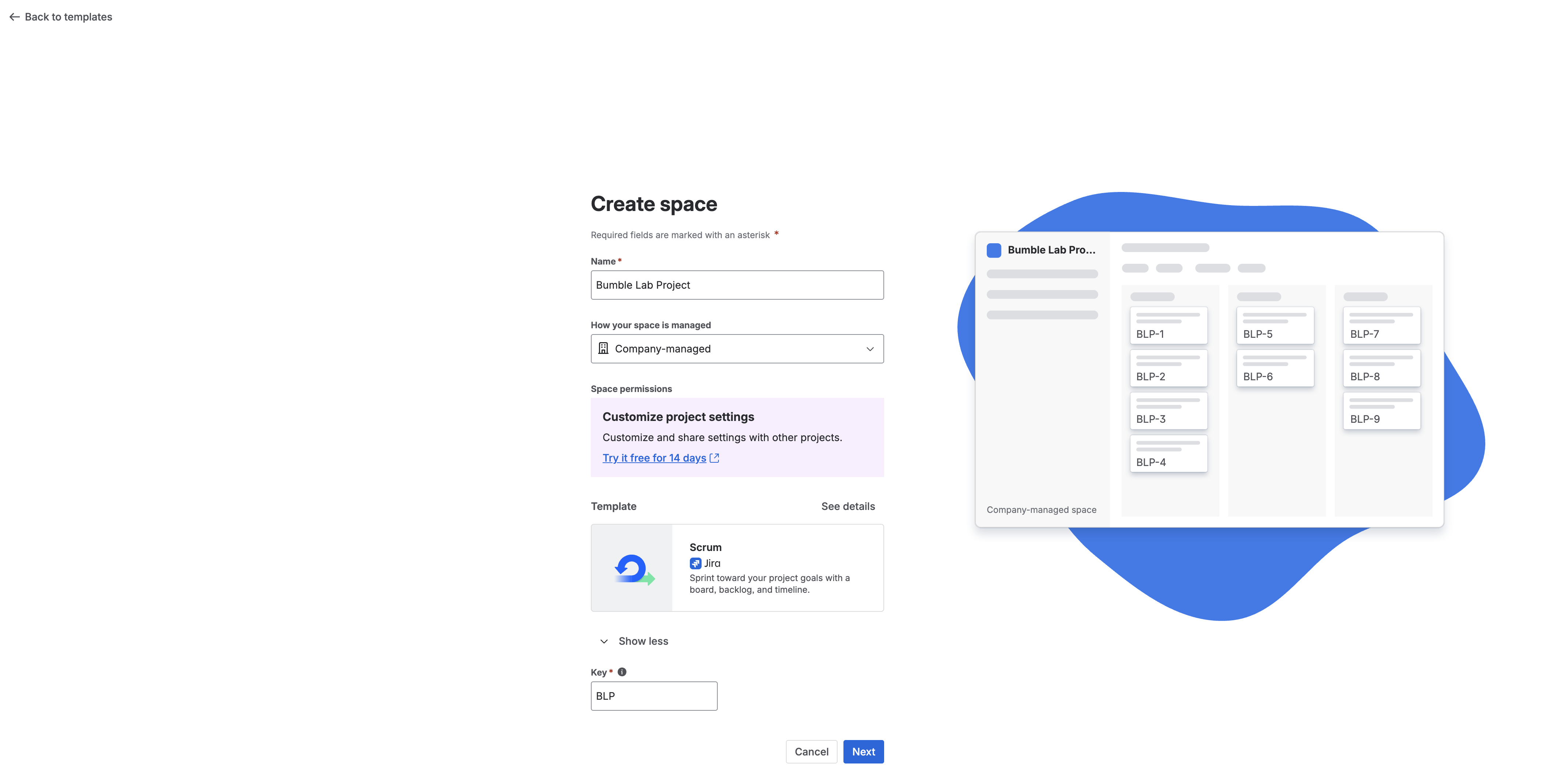
- Name:
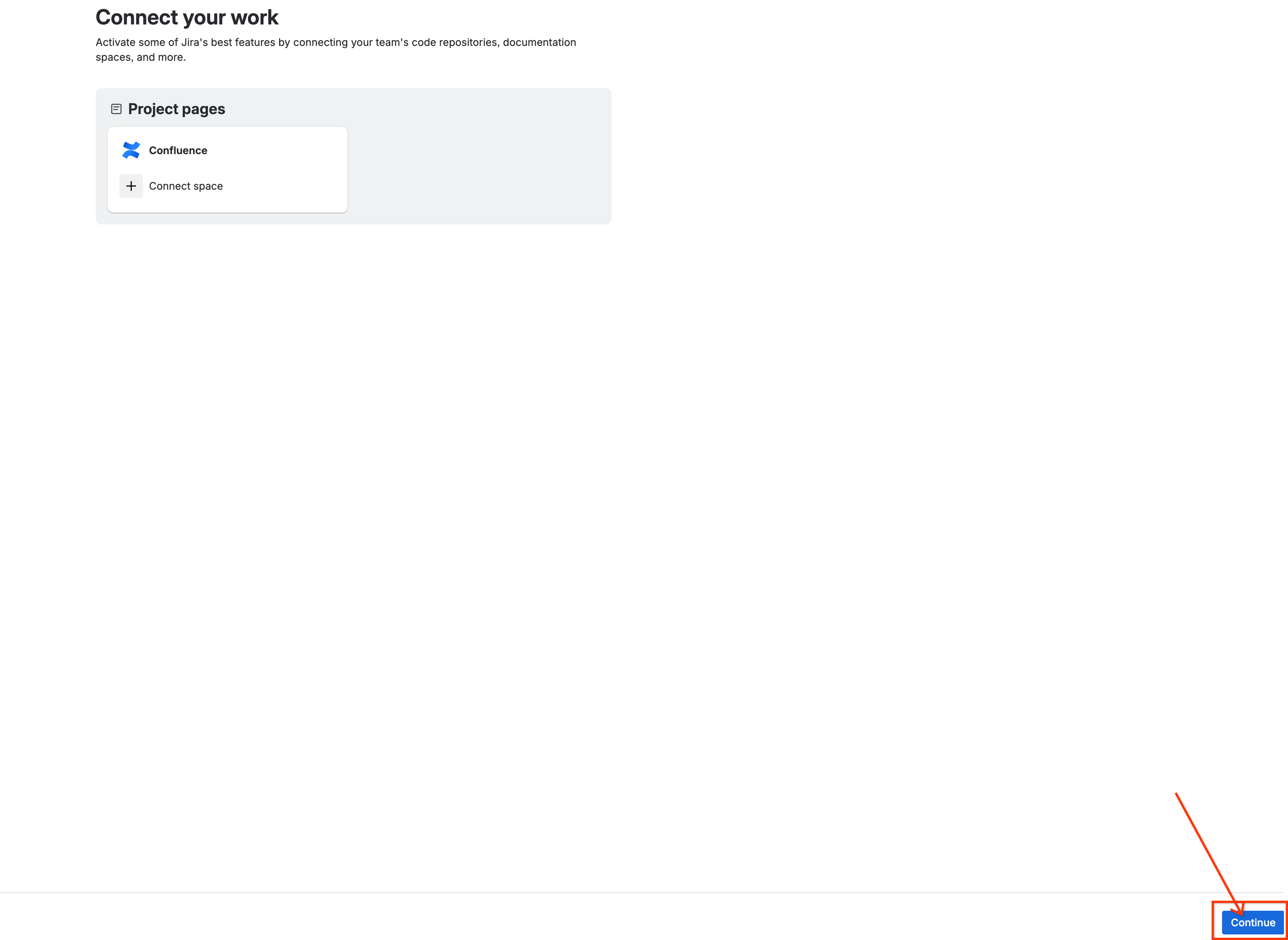
- Sandbox initialisieren: An dieser Stelle gibt es keinen Button Projekt erstellen. Klicken Sie auf Weiter. Wenn Sie dann aufgefordert werden, einen Confluence-Bereich zu verbinden, klicken Sie auf Weiter / Überspringen und kümmern Sie sich in der nächsten Phase um die Erstellung des Bereichs.
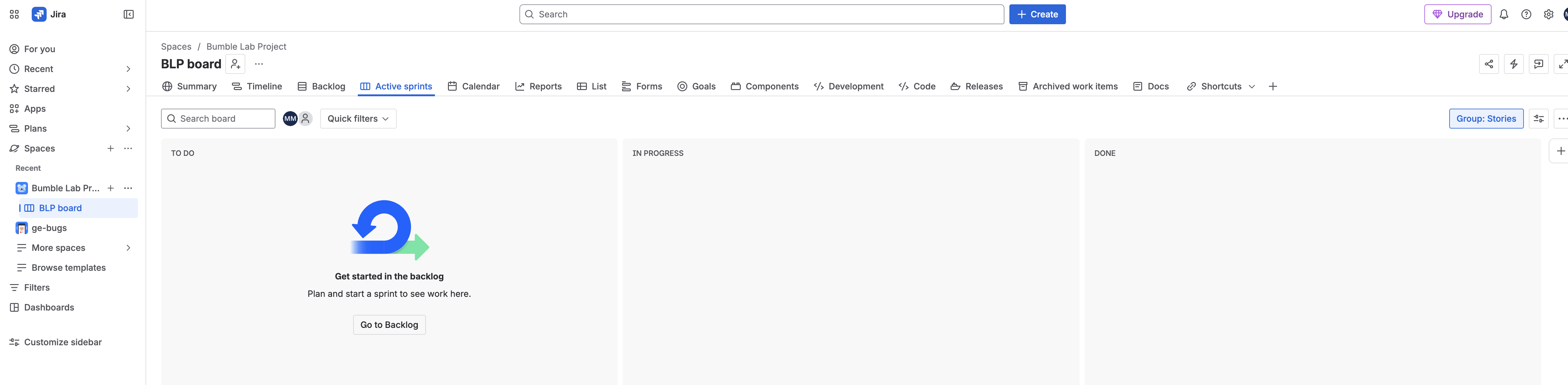
- Probleme mit der Referenz-Baseline beheben:
- Wählen Sie im Navigationsbereich auf der linken Seite Ihres neuen
BLP-Boards Backlog aus.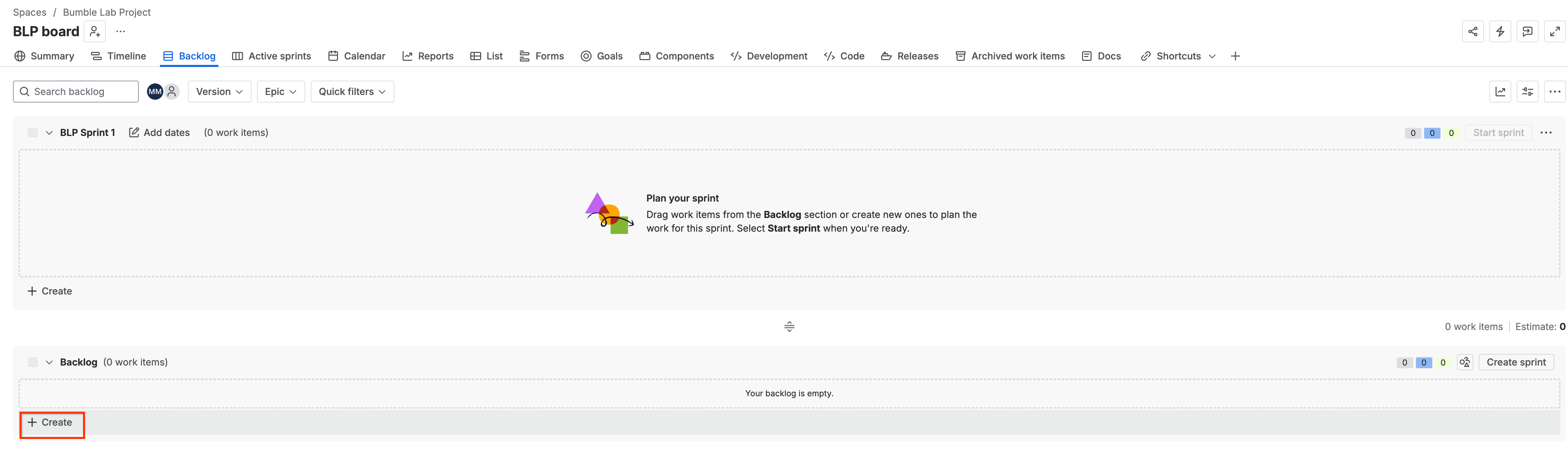
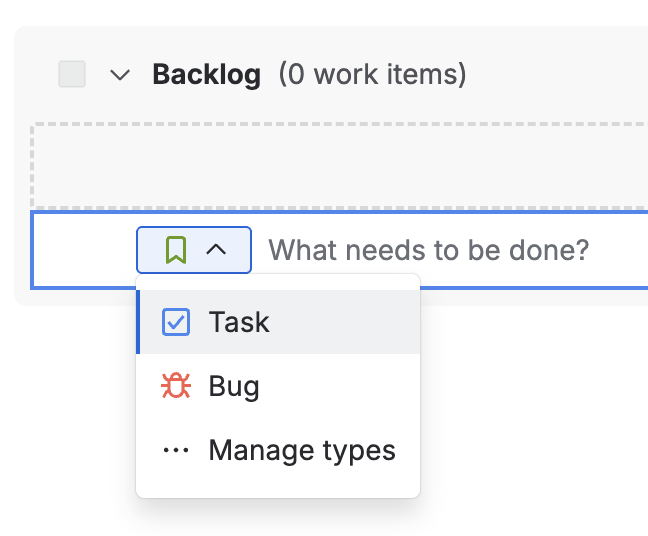
- Klicken Sie im Bereich „Backlog“ auf die Schaltfläche + Erstellen, um die Aufgabe und den Fehler aus der Tabelle unten hinzuzufügen. Klicken Sie nach dem Erstellen auf das Ticket, um es zu öffnen und die genaue Beschreibung, Priorität und den Status festzulegen.
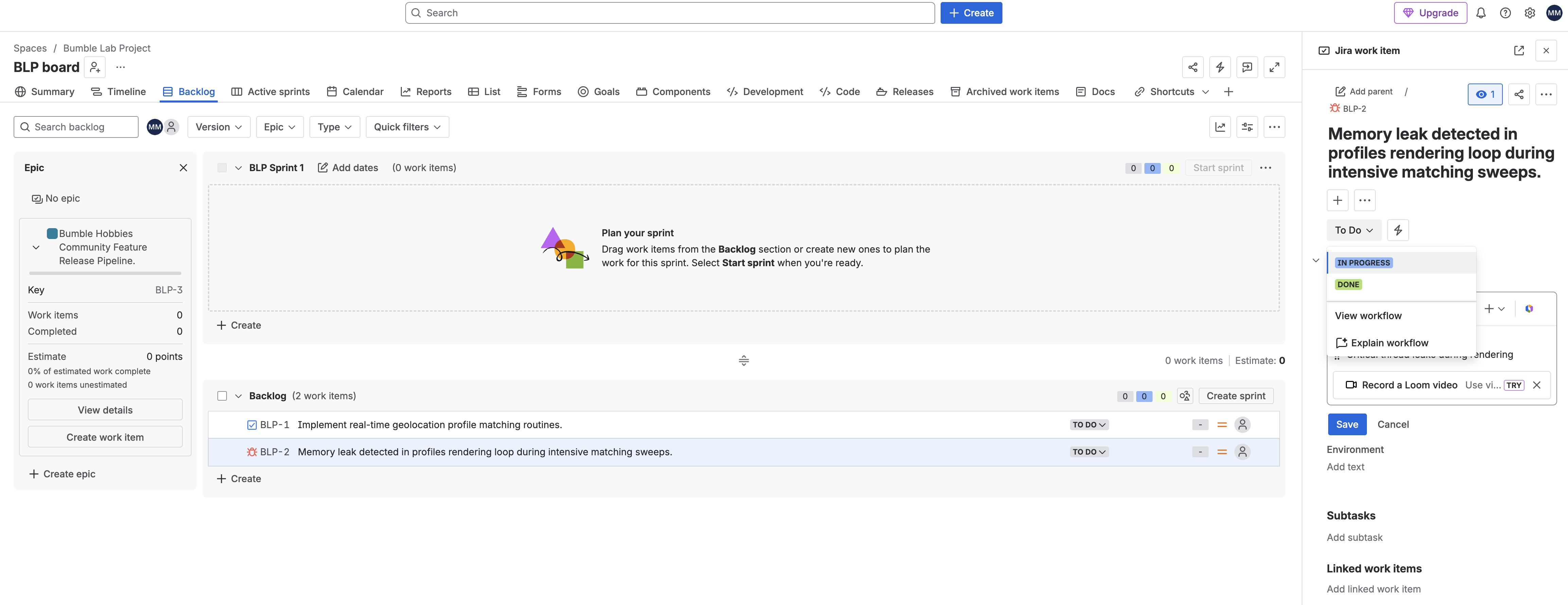
- Wählen Sie im Navigationsbereich auf der linken Seite Ihres neuen
Art des Problems | Zusammenfassung | Priorität | Anfangsstatus | Beschreibung |
Aufgabe |
| Mittel |
| Basisroutinen für Standortmesswerte |
Fehler |
| Hoch (P1) |
| Kritische Thread-Leaks beim Rendern |
Epic |
| Mittel |
| Roadmap für die Einführung der Hobbys-Gruppe in der Community |


- Das Epic wird über einen separaten Ablauf erstellt. Wählen Sie mit der Auswahlliste für den Problemtyp Epic aus und öffnen Sie das Epic, um die Details, die Priorität und den Status wie in der Tabelle aufgeführt festzulegen.
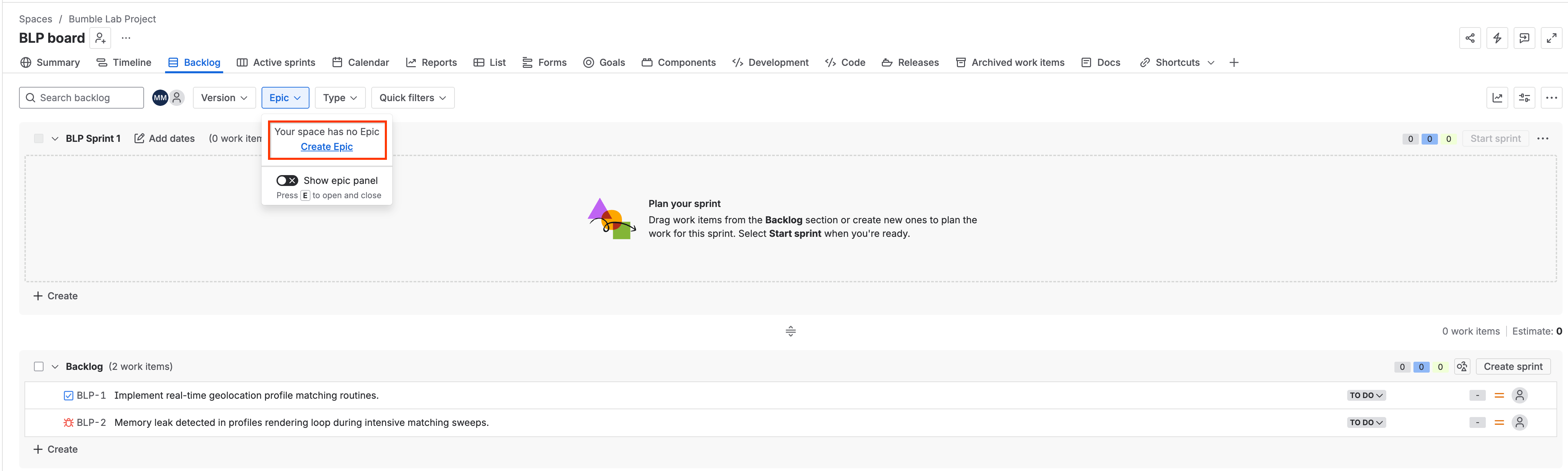
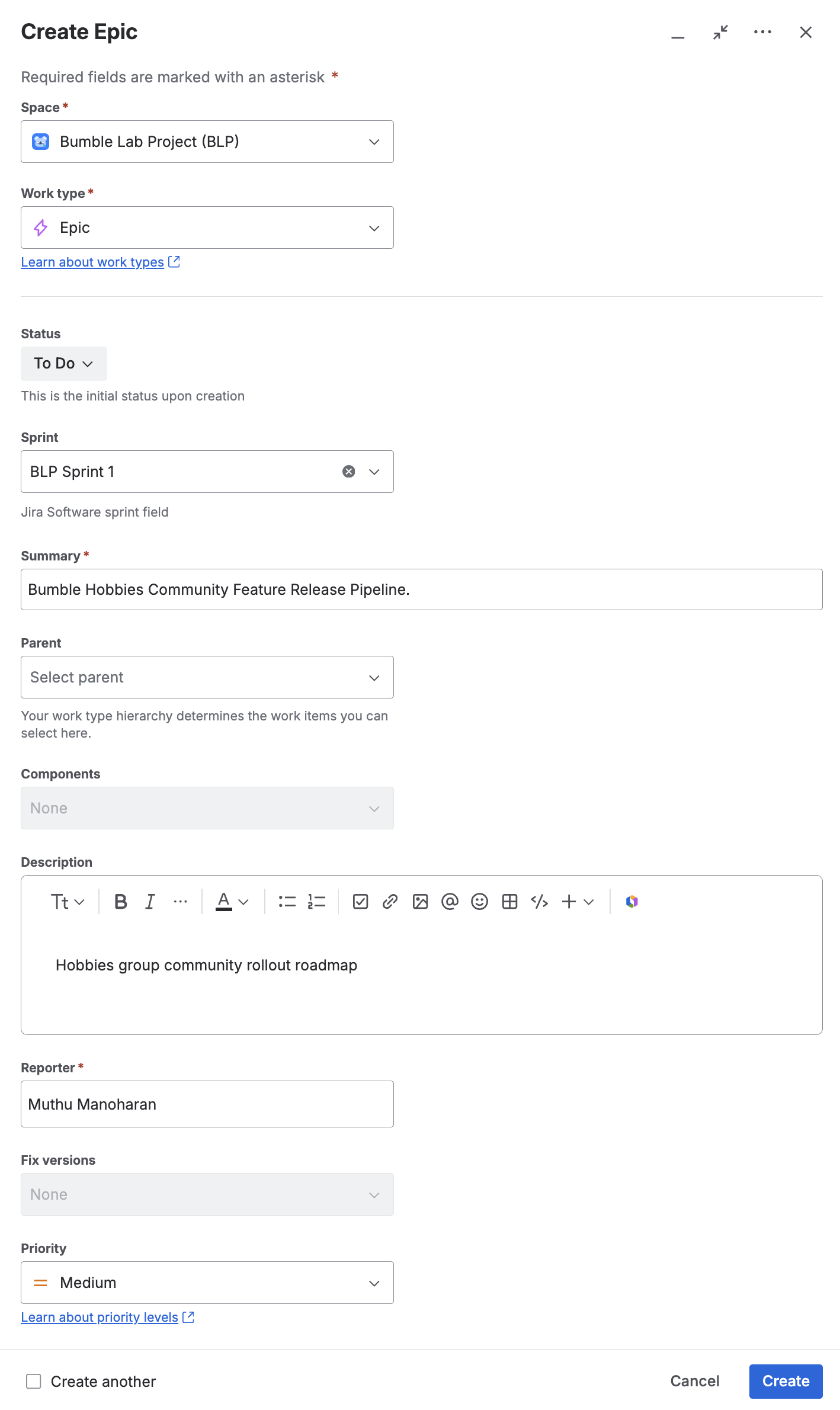
2. Confluence-Arbeitsbereich mit Inhalten füllen
Richten Sie einen Engineering-Bereich ein und erstellen Sie eine leere Seite für die dynamische Dokumentation.
- Rufen Sie die Atlassian Confluence Cloud-Oberfläche auf.
- Klicken Sie oben im Navigationsmenü auf Spaces und wählen Sie Space erstellen aus.
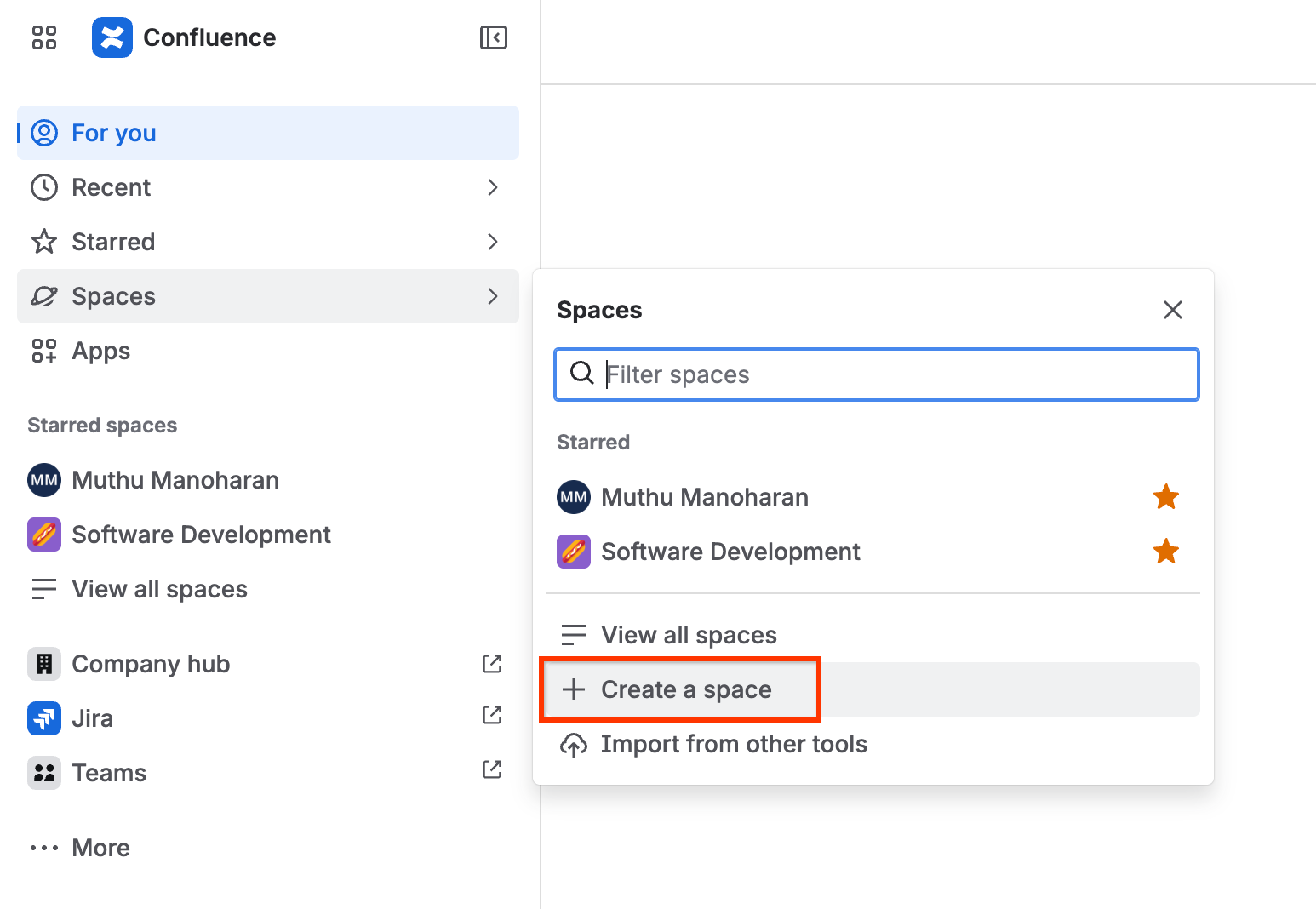
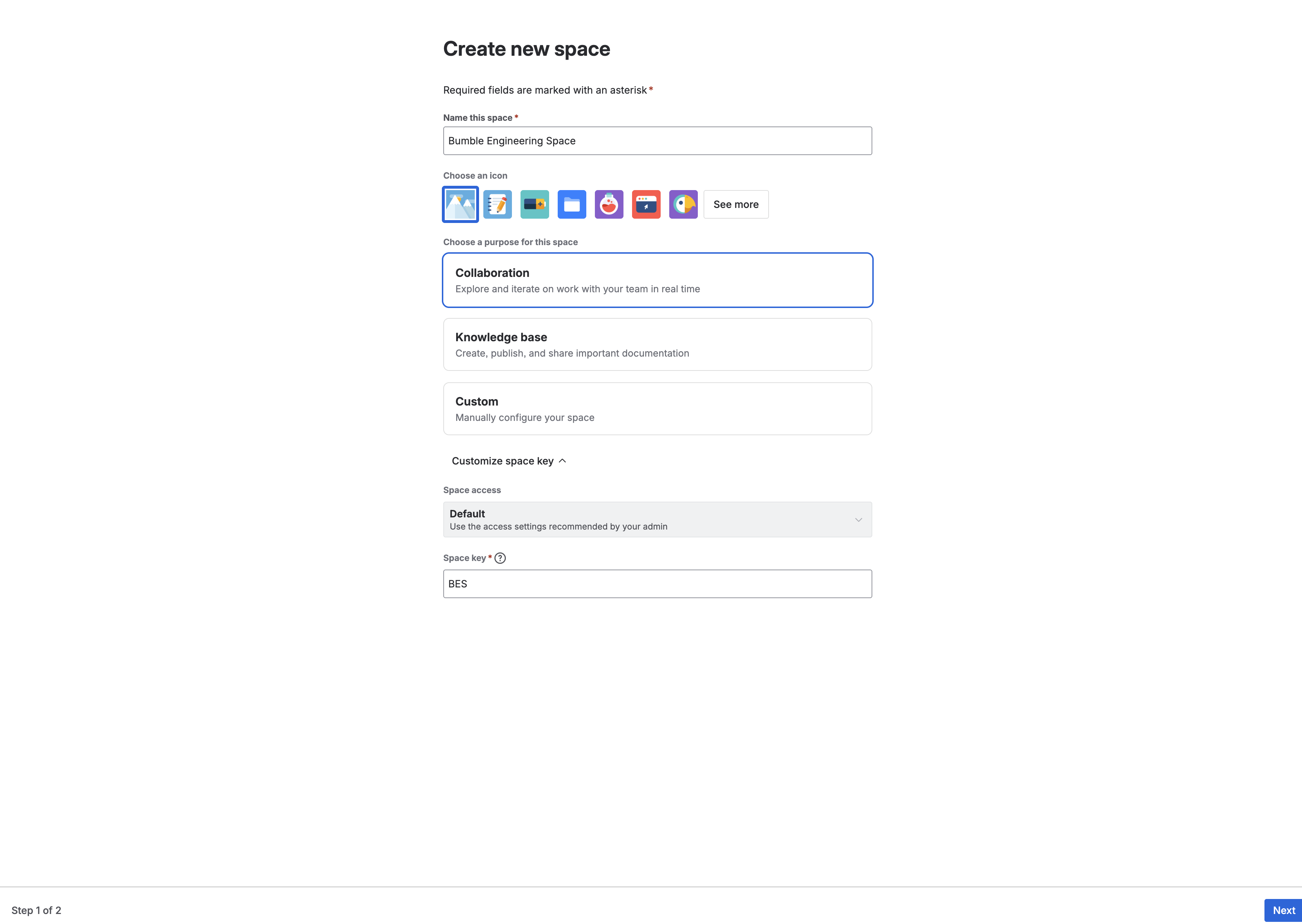
- Wählen Sie Leerer Bereich aus und konfigurieren Sie Folgendes:
- Name des Gruppenbereichs:
Bumble Engineering Space - Space Key: Verwenden Sie den automatisch eingefügten Schlüssel (in der Regel
BMBENG, kann aber in Ihrer Umgebung abweichen). Nehmen wir für den Rest dieses Labs an, dass esBMBENGist.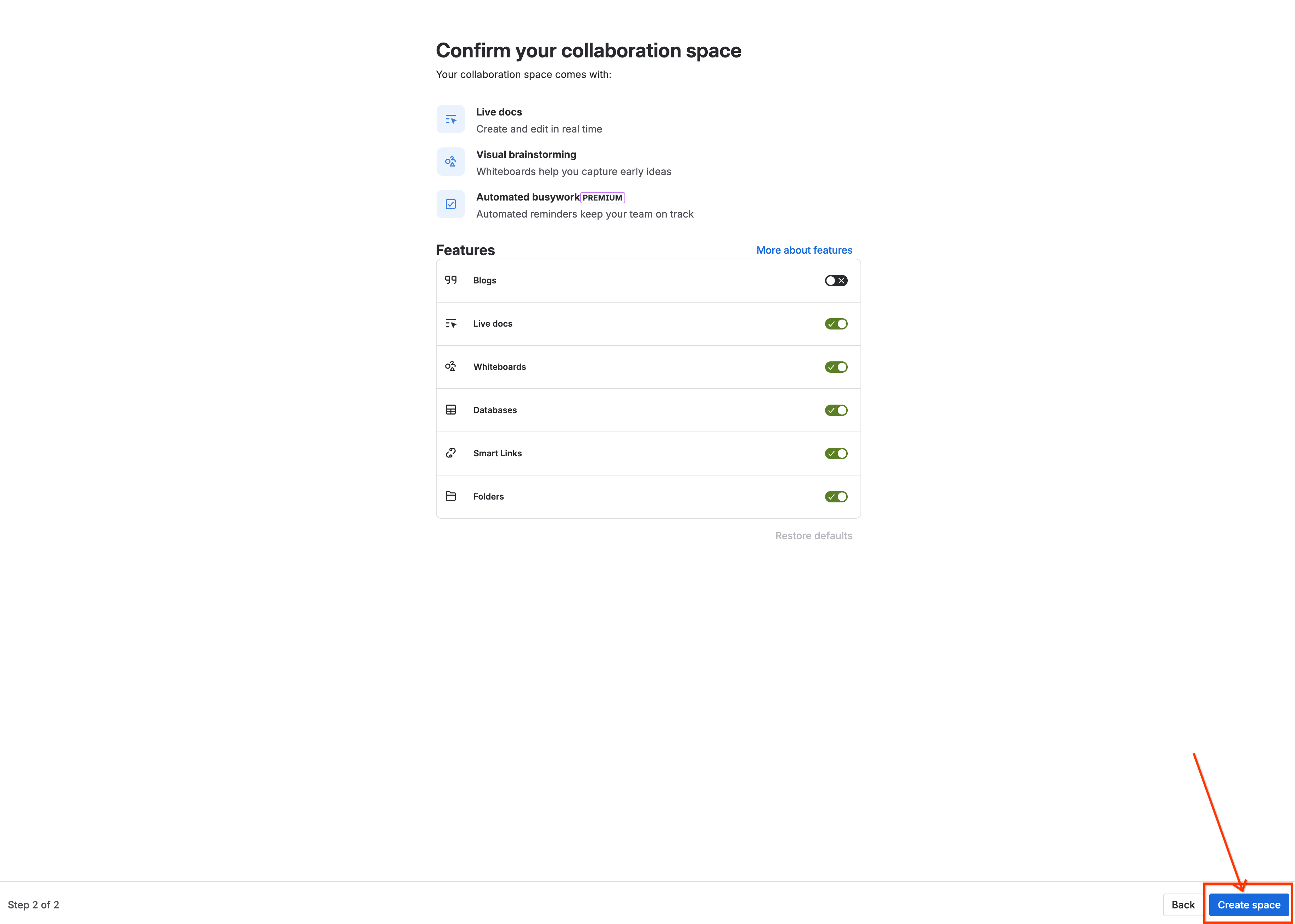
- Name des Gruppenbereichs:
- Klicken Sie auf Erstellen, um den leeren Confluence-Startbereich zu öffnen.
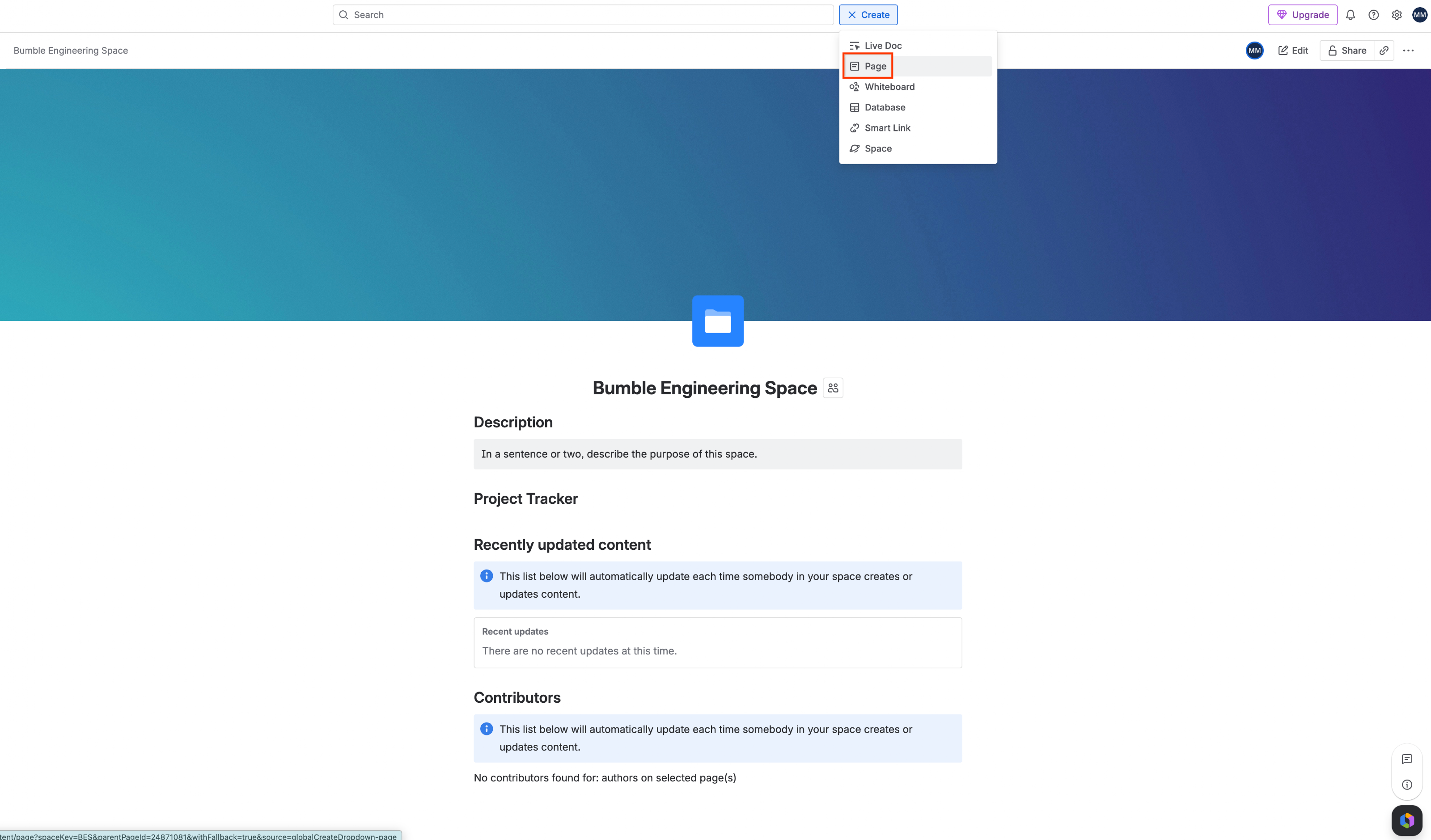
- Klicken Sie im globalen Navigationsmenü oben auf die Schaltfläche Seite erstellen (Stift-/Plussymbol).
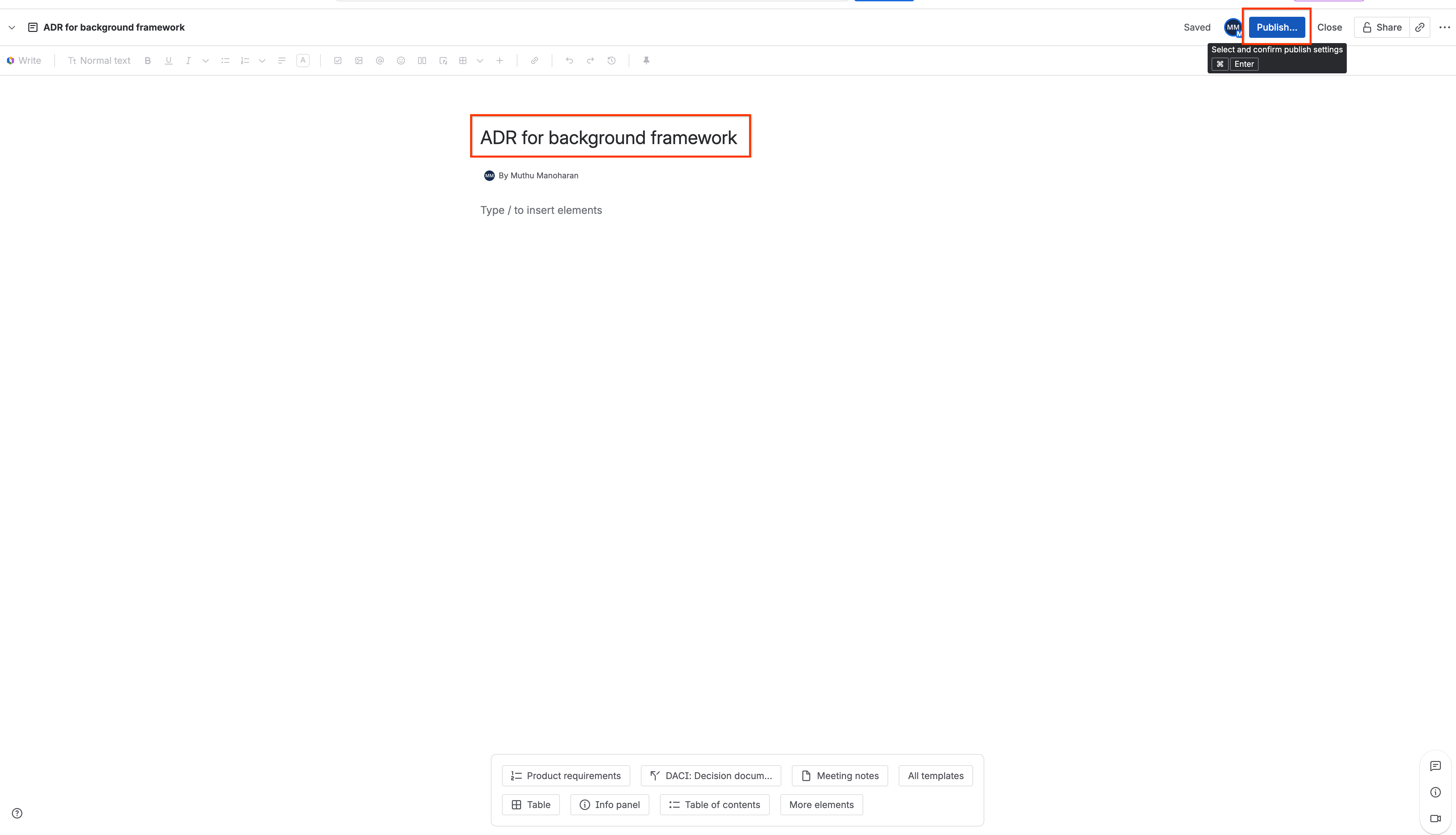
- Legen Sie im Seiteneditor den Titel auf
ADR for background frameworkfest und lassen Sie den Textkörper leer.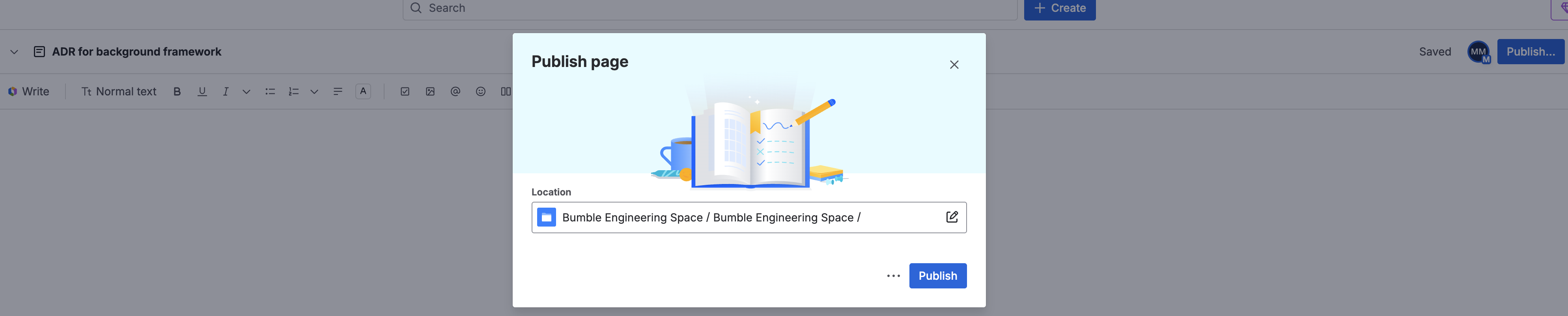
- Klicken Sie rechts oben auf Veröffentlichen.
3. GitHub-Repository-Seeding
Erstellen Sie ein Test-Repository, das eine Mock-Produktionscodebasis darstellt.
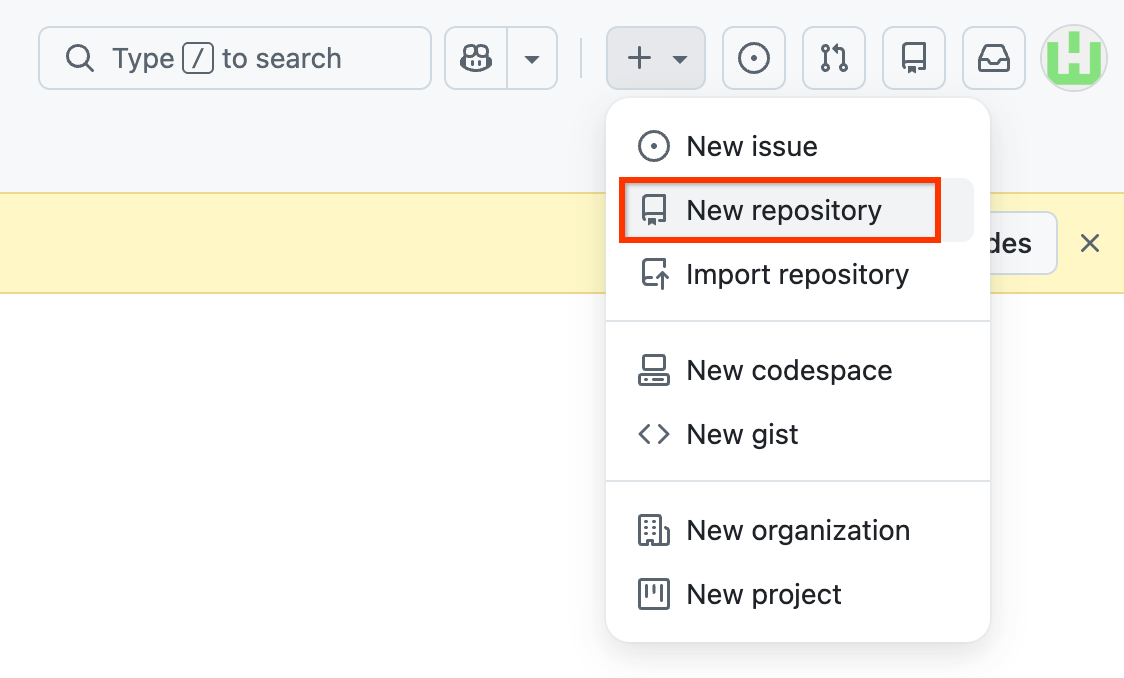
- Rufen Sie die Seite Ihres GitHub-Kontos auf. Klicken Sie rechts oben auf das Symbol + und wählen Sie Neues Repository aus.
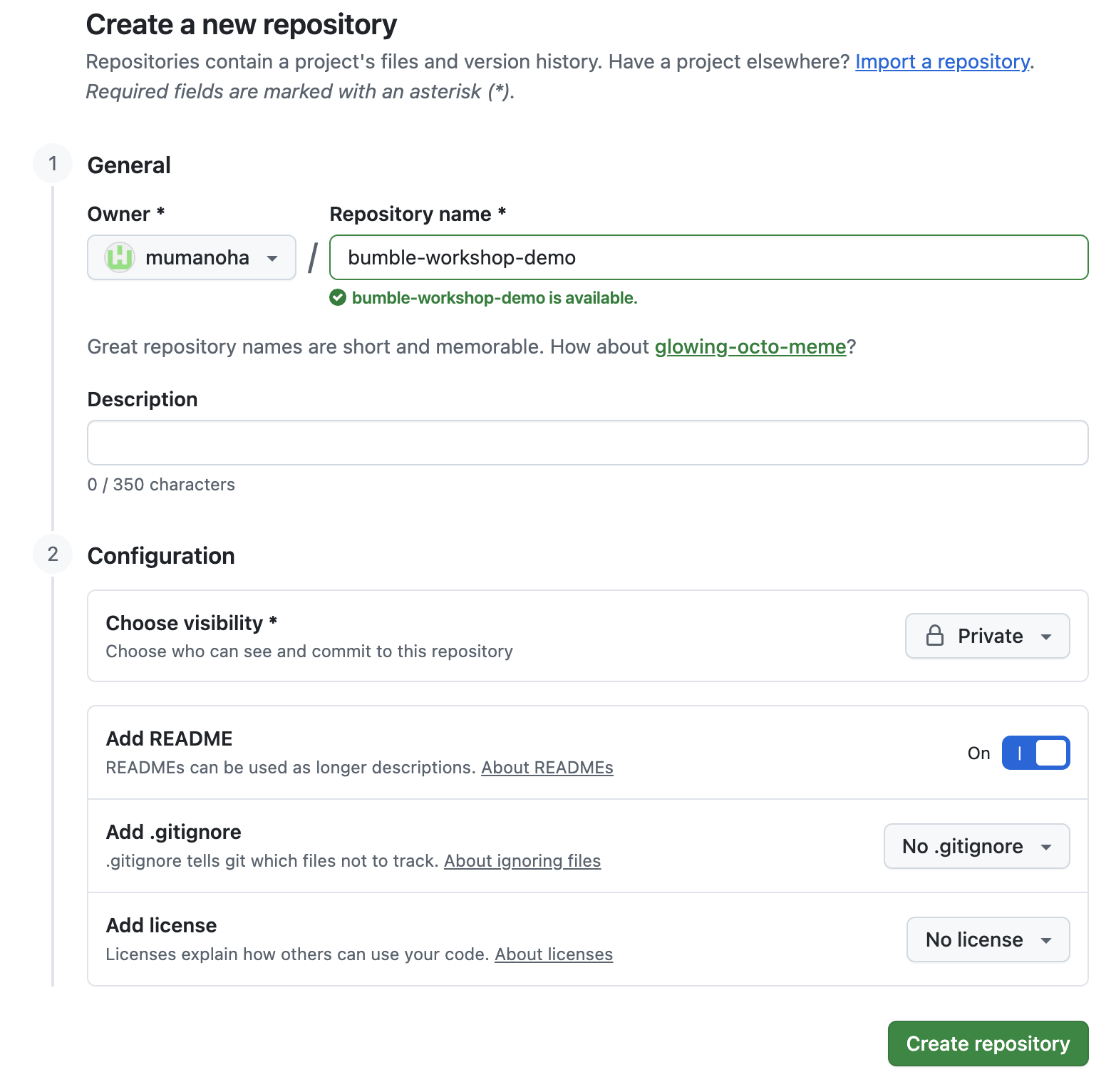
- Repository-Einstellungen konfigurieren:
- Repository-Name:
bumble-workshop-demo - Öffentlich/Privat: Wählen Sie Privat aus (oder „Öffentlich“, wenn „Privat“ eingeschränkt ist).
- Setzen Sie ein Häkchen bei README-Datei hinzufügen.
- Repository-Name:
- Klicken Sie auf Repository erstellen, um das neue Verzeichnis zu erstellen.
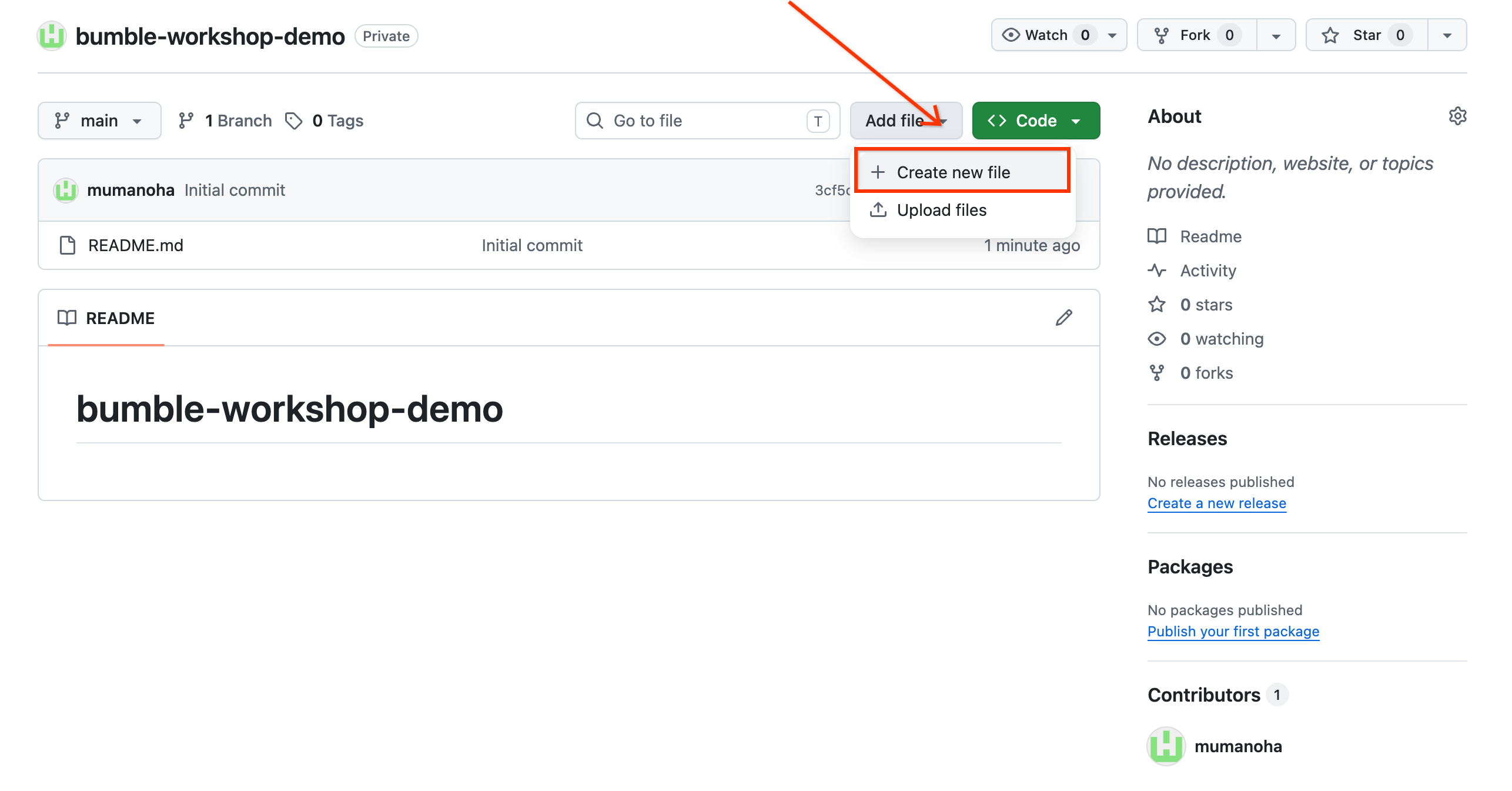
- Erstellen Sie eine Mock-Datei für die Trunk-Codebasis:
- Klicken Sie auf Datei hinzufügen -> Neue Datei erstellen.

- Benennen Sie die Datei
main.pyund schreiben Sie diesen Beispielinhalt:# Bumble Geolocation Base Service Framework.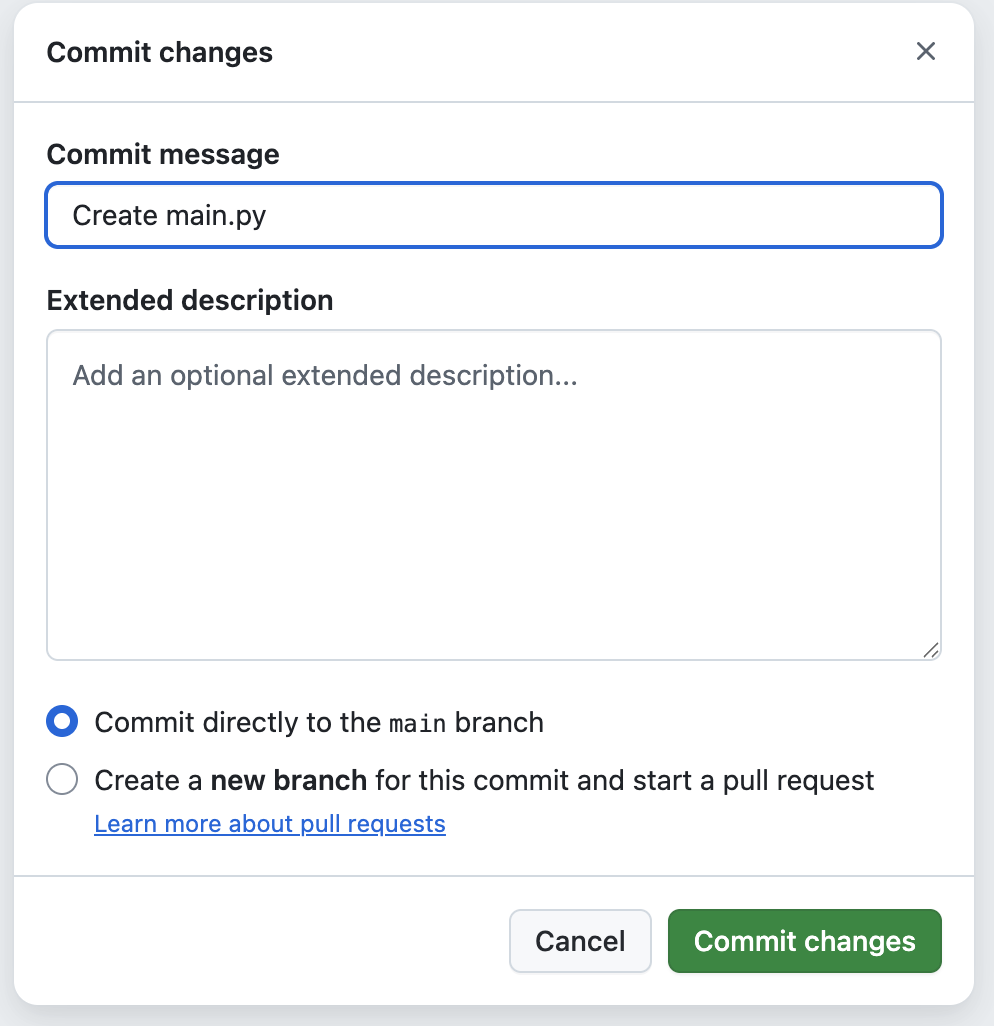
- Klicken Sie rechts oben auf Änderungen übernehmen und wählen Sie Direkt in den Hauptzweig übernehmen aus.
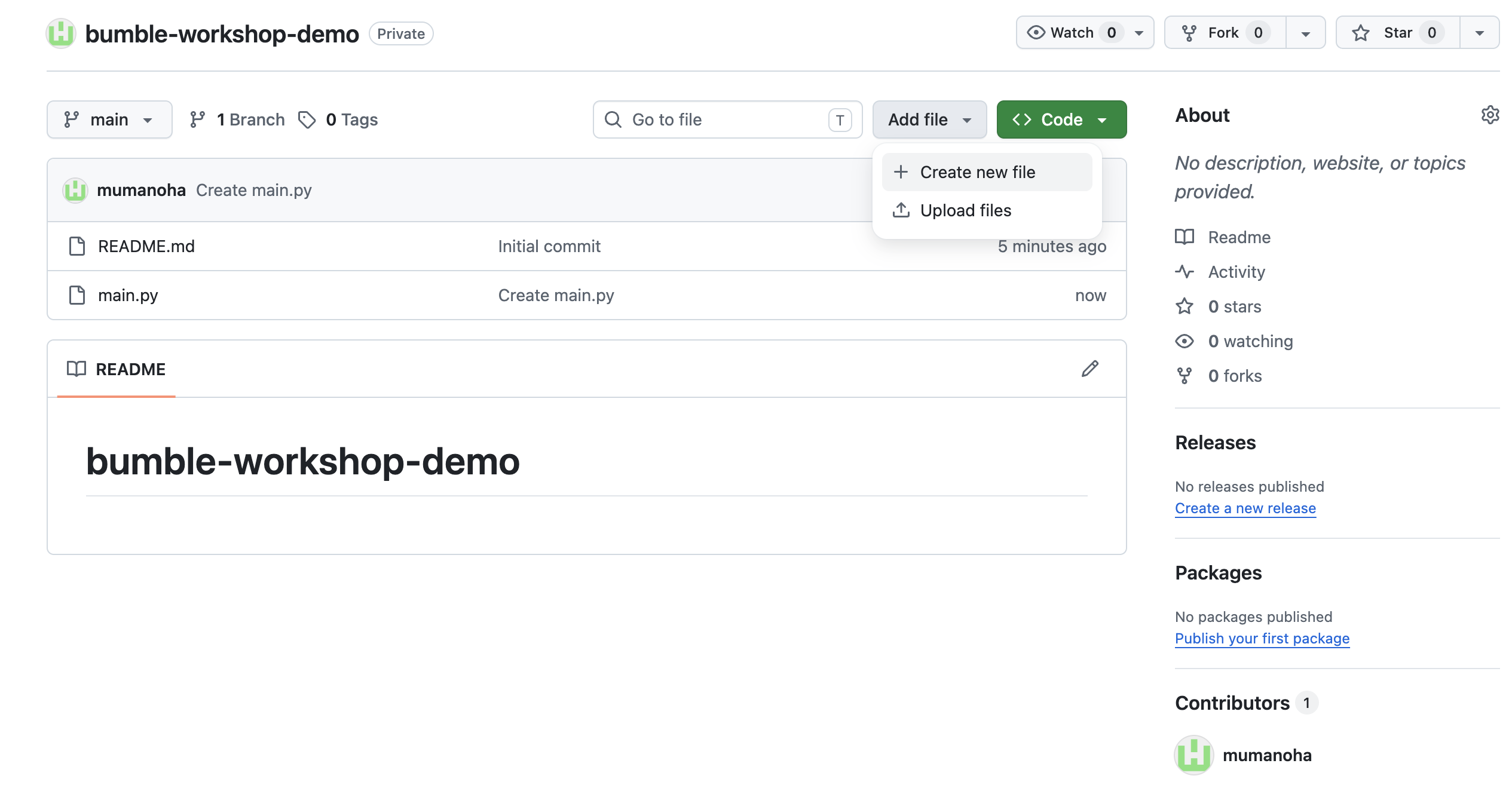
- Klicken Sie auf Datei hinzufügen -> Neue Datei erstellen.
- Aktive Pull-Anfrage vorschlagen:
- Klicken Sie auf der Startseite Ihres Repositorys auf Datei hinzufügen -> Neue Datei erstellen.
- Benennen Sie die Datei
cache.pyund fügen Sie diesen Beispielinhalt hinzu:# Optimize cache invalidation metrics. - Scrollen Sie nach unten zum Commit-Feld und wählen Sie Neuen Branch für diesen Commit erstellen und Pull-Anfrage starten aus. Benennen Sie den Branch
optimize-cacheund klicken Sie auf Änderungen vorschlagen.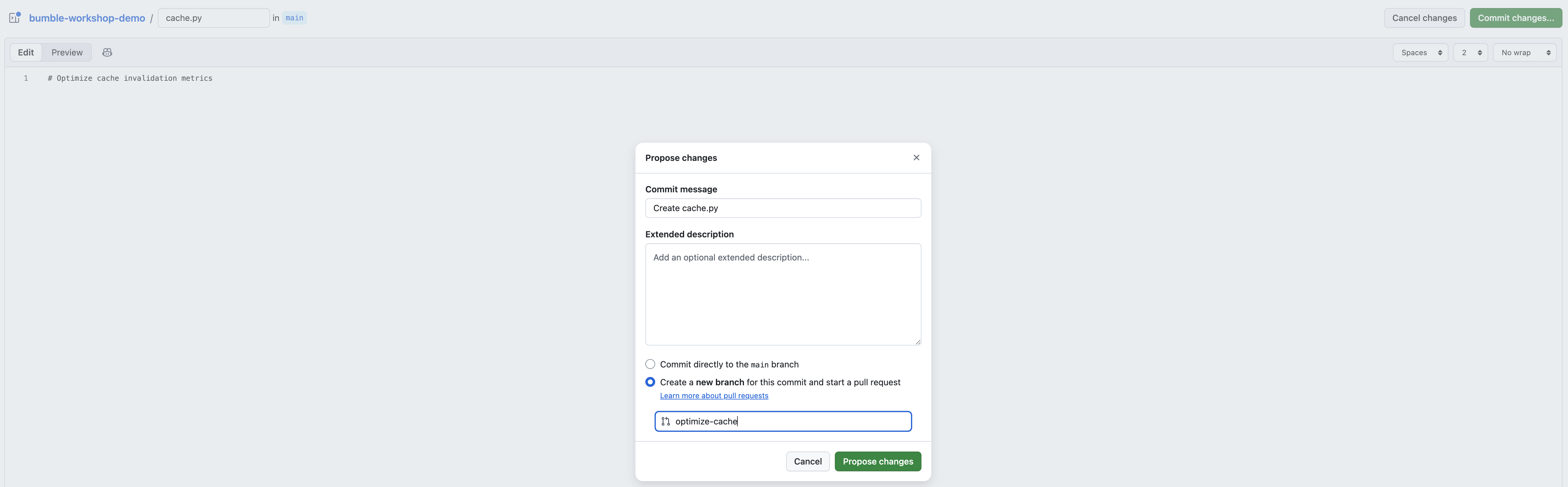
- Prüfen Sie auf der Seite „Pull-Anfrage öffnen“, ob der Titel auf
PR #1: Optimize cache invalidation metricsfestgelegt ist, und klicken Sie auf Pull-Anfrage erstellen.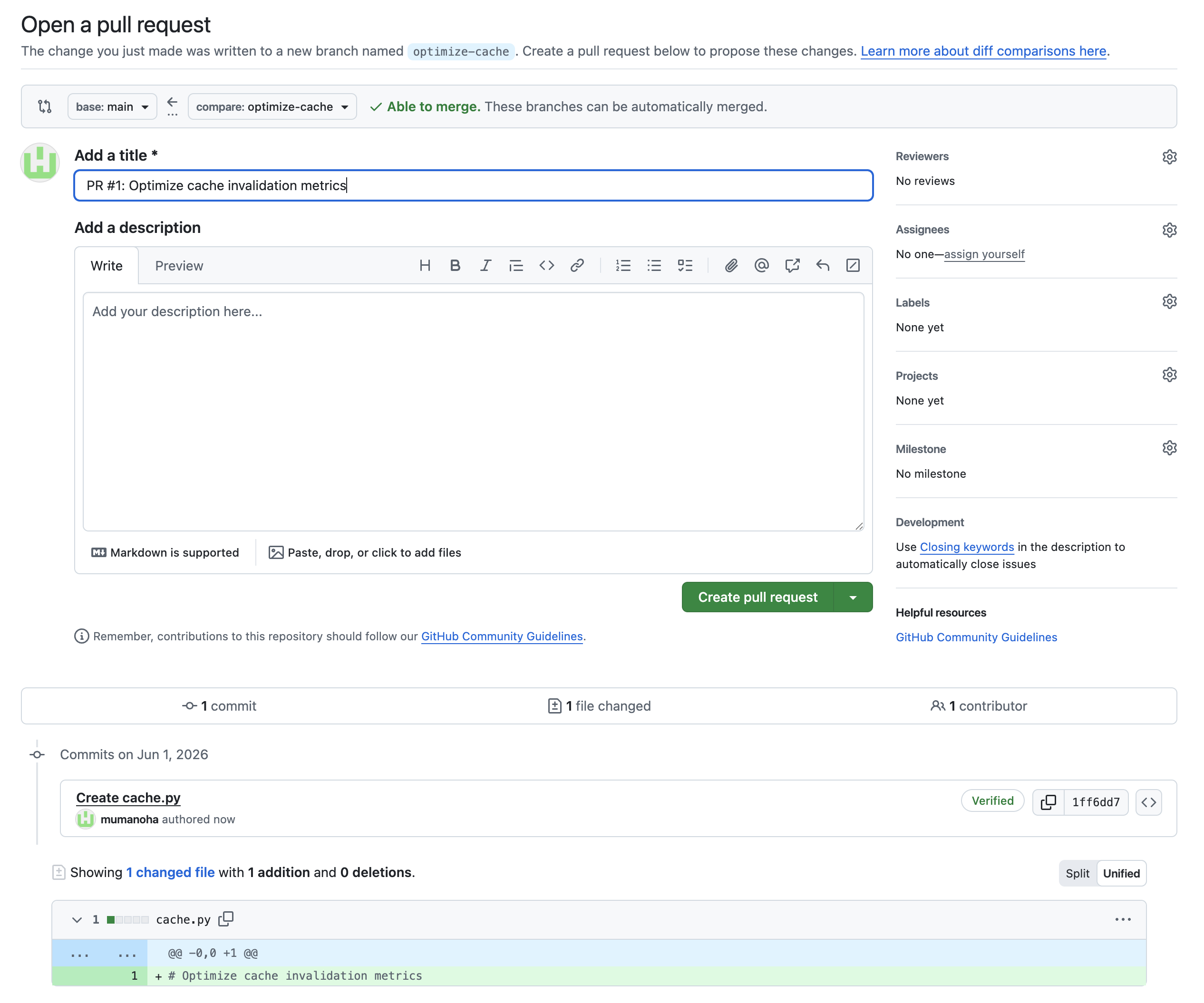
4. Daten-Connectors konfigurieren
Damit Gemini Enterprise auf Ihre Projektdaten zugreifen kann, müssen Connectors für Jira Cloud, Confluence, GitHub und Google Drive konfiguriert werden. Diese werden als Datenspeicher in der Google Cloud Console eingerichtet.
[Für Administratoren] Jira Cloud-Datenspeicher erstellen
- Rufen Sie in der Google Cloud Console die Seite Gemini Enterprise auf (oder suchen Sie danach).
- Wählen Sie Ihr Google Cloud-Projekt aus.
- Klicken Sie im Navigationsmenü auf Datenspeicher.
- Klicken Sie auf + Datenspeicher erstellen.
- Suchen Sie im Abschnitt Quelle nach Jira Cloud und klicken Sie auf Auswählen.
- Im Bereich Daten:
- Wählen Sie Föderierte Suche aus (am besten für Echtzeitabfragen).
- Geben Sie die Authentifizierungsdetails an: Client-ID, Clientschlüssel, Instanz-URI (z.B.
https://your-domain.atlassian.net) und Instanz-ID. - Hinweis: Sie benötigen ein Jira-API-Token, das von Ihrem Atlassian-Konto generiert wurde.
- Klicken Sie auf Anmelden und schließen Sie die Atlassian-Anmeldung ab.
- Wählen Sie die Entitäten aus, die durchsucht werden sollen (z.B. Probleme, Projekte).
- Klicken Sie auf Weiter und folgen Sie der Anleitung, um die Erstellung abzuschließen.
[Für Administratoren] Confluence-Datenspeicher erstellen
- Klicken Sie auf der Seite Datenspeicher noch einmal auf + Datenspeicher erstellen.
- Suchen Sie im Abschnitt Quelle nach Confluence und klicken Sie auf Auswählen.
- Im Bereich Daten:
- Wählen Sie Föderierte Suche aus (am besten für Echtzeitabfragen).
- Geben Sie die Authentifizierungsdetails an: Client-ID, Clientschlüssel, Instanz-URI (z.B.
https://your-domain.atlassian.net) und Instanz-ID. - Klicken Sie auf Anmelden und schließen Sie die Atlassian-Anmeldung ab.
- Wählen Sie die zu durchsuchenden Entitäten aus, z.B. Seiten, Bereiche oder Blogbeiträge.
- Klicken Sie auf Weiter und folgen Sie der Anleitung, um die Erstellung abzuschließen.
[Für Administratoren] GitHub-Datenspeicher erstellen
- Klicken Sie auf der Seite Datenspeicher noch einmal auf + Datenspeicher erstellen.
- Suchen Sie im Abschnitt Quelle nach GitHub und klicken Sie auf Auswählen.
- Im Bereich Daten:
- Geben Sie die Client-ID und den Clientschlüssel Ihrer GitHub-App an.
- Klicken Sie auf Anmelden und führen Sie die GitHub-Anmeldung und -Autorisierung durch.
- Geben Sie unter Erweiterte Optionen im Feld Anmeldung des Inhabers den Namen Ihrer Organisation ein.
- Wählen Sie die zu durchsuchenden Entitäten aus, z.B. Repositories, Probleme oder Pull-Anfragen.
- Wählen Sie die GitHub-Aktionen aus, die aktiviert werden sollen, z.B. „Kommentar hinzufügen“ oder „Pull-Anfrage zusammenführen“.
- Konfigurieren Sie den Standort und den Namen für den Connector.
- Klicken Sie auf Erstellen.
[Für Administratoren] Google Drive-Datenspeicher erstellen
- Klicken Sie auf der Seite Datenspeicher noch einmal auf + Datenspeicher erstellen.
- Suchen Sie im Abschnitt Quelle nach Google Drive und klicken Sie auf Auswählen.
- Im Bereich Daten:
- Verbinden Sie sich über Atlassian/Google Workspace-OAuth oder ein Dienstkonto, das von Ihrem Workspace-Administrator konfiguriert wurde.
- Definieren Sie Regeln für den Ordnerbereich, um die Indexierung auf relevante Bumble-Projektordner zu beschränken.
- Wählen Sie die zu indexierenden und durchsuchbaren Elemente aus, z.B. Dokumente und Dateien.
- Klicken Sie auf Erstellen.
5. Daten-Connectors autorisieren und verwenden
Bevor Sie Ihre Workspace-Tools mit Gemini Enterprise abfragen können, muss jeder Workshop-Teilnehmer die Verbindungen zu seinem Nutzerkonto explizit autorisieren.
Schritt 1: Auf das Menü „Connectors“ zugreifen
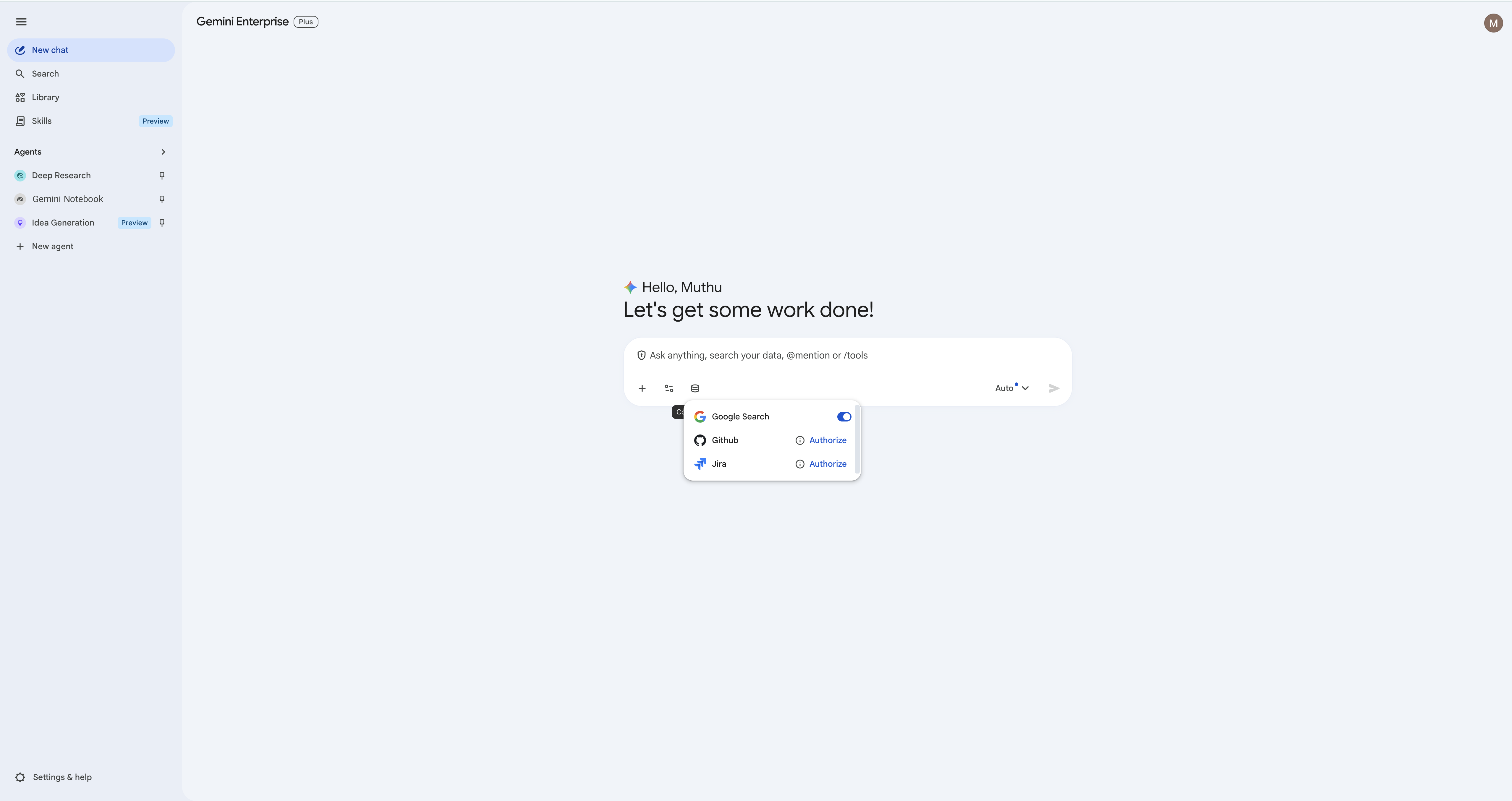
- Klicken Sie in der Haupt-Chatoberfläche von Gemini Enterprise im Chat-Eingabefeld auf das Symbol Datenbank (Connectors).
- Sie sehen die Liste der verfügbaren Datenspeicher, die von Ihrem Administrator konfiguriert wurden (Jira, Confluence, GitHub, Google Drive und Google Suche).
Schritt 2: Jira Connector autorisieren
- Suchen Sie den Jira-Connector. Klicken Sie daneben auf Autorisieren.
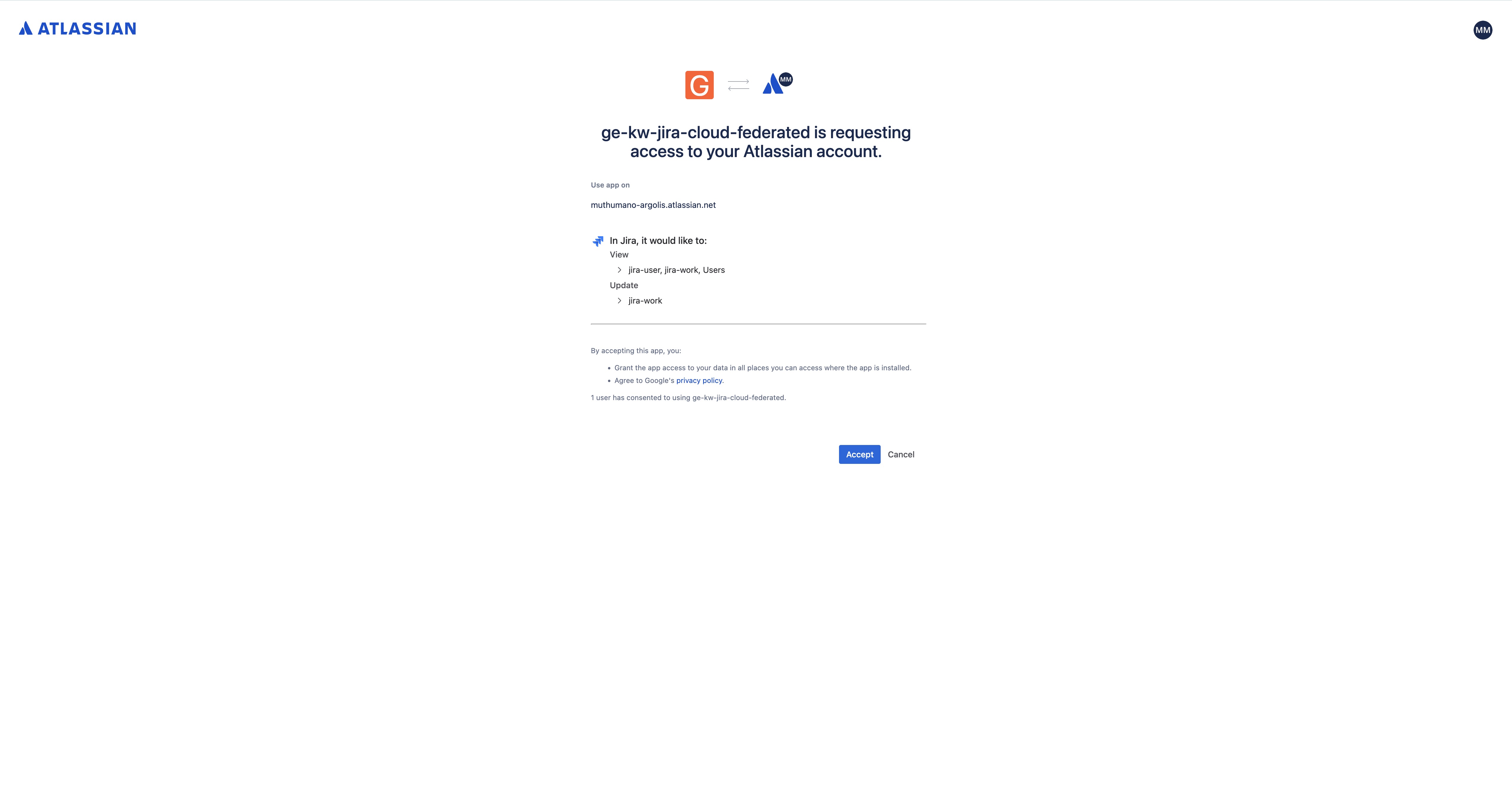
- In Ihrem Browser wird ein neuer Tab geöffnet, in dem Sie sich bei Atlassian anmelden müssen. Schließen Sie die Anmeldung ab und klicken Sie auf Akzeptieren, um die Integration zu autorisieren.
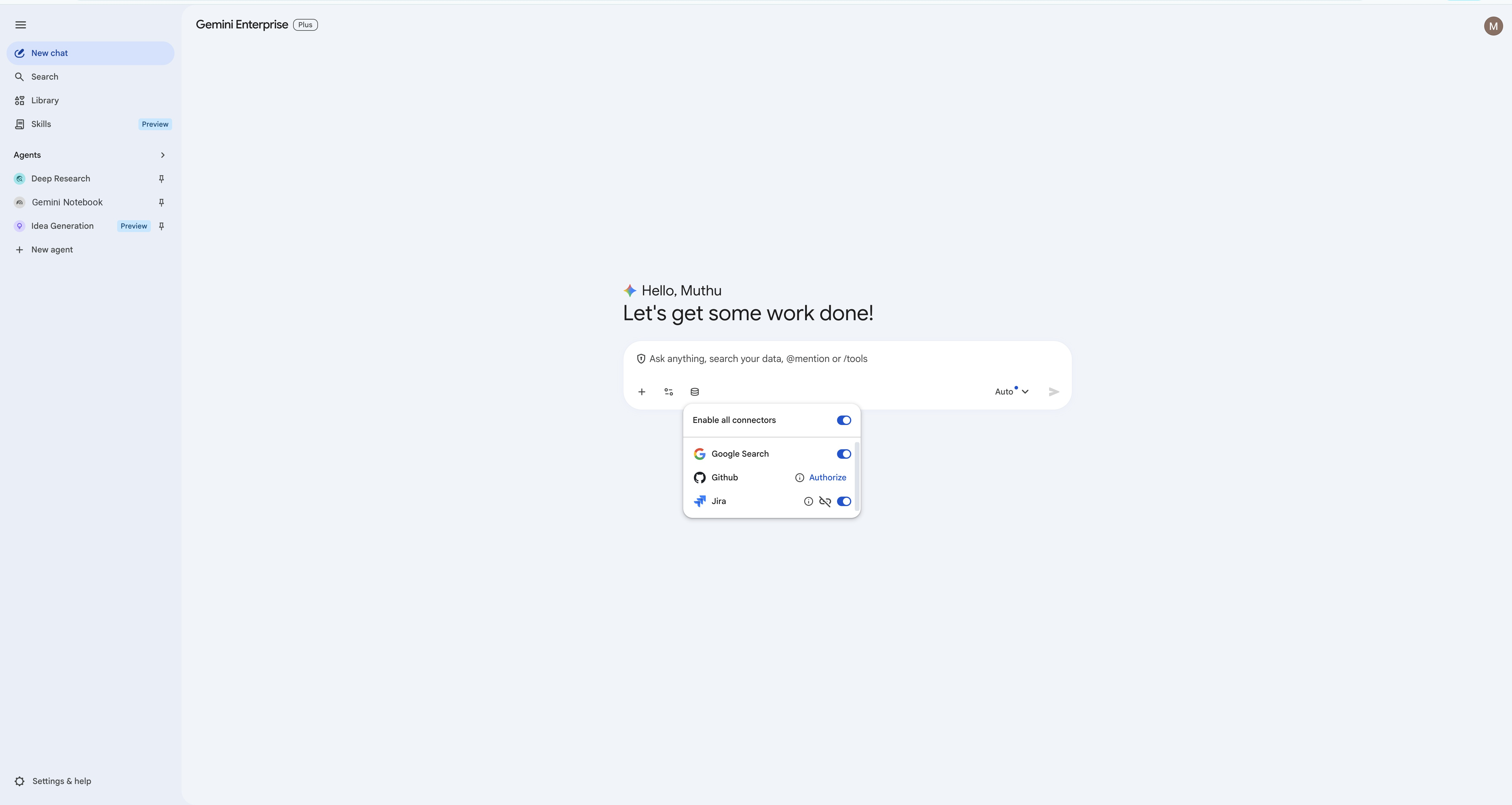
- Nach der Autorisierung wird der Status-Schalter blau, um zu bestätigen, dass der Connector aktiv ist.
Schritt 3: Confluence Connector autorisieren
- Suchen Sie den Confluence-Connector. Klicken Sie daneben auf Autorisieren.
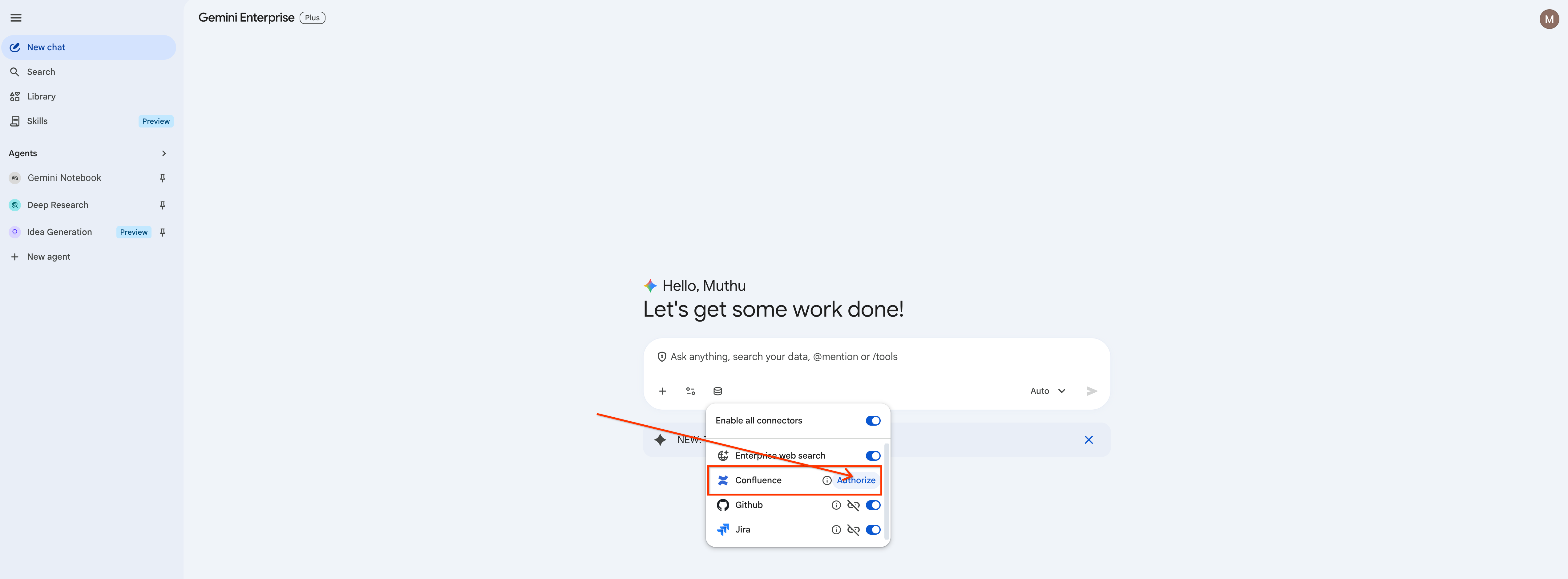
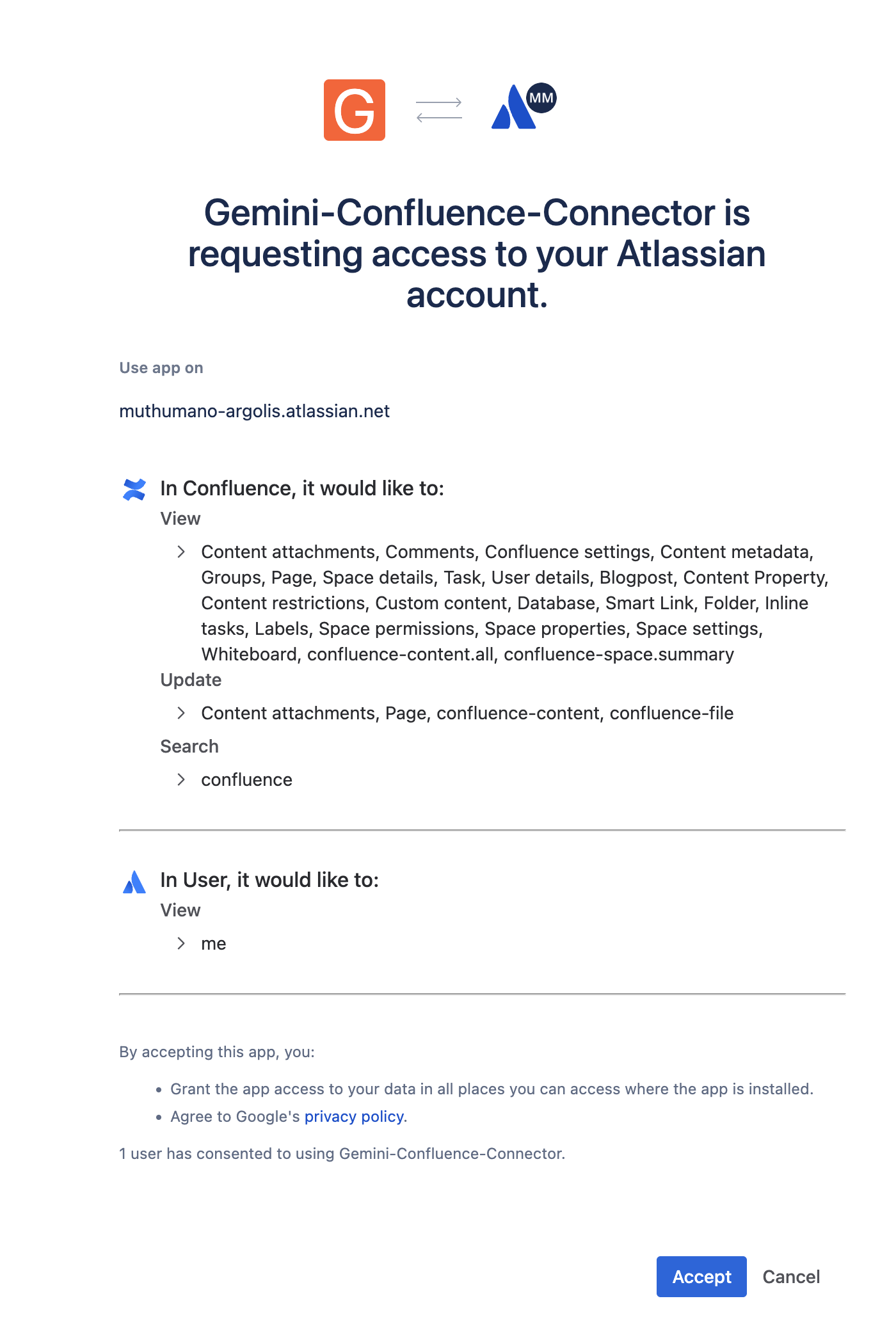
- Schließen Sie die Atlassian-Anmeldung ab und klicken Sie auf Akzeptieren, um die Confluence-Integration zu autorisieren.
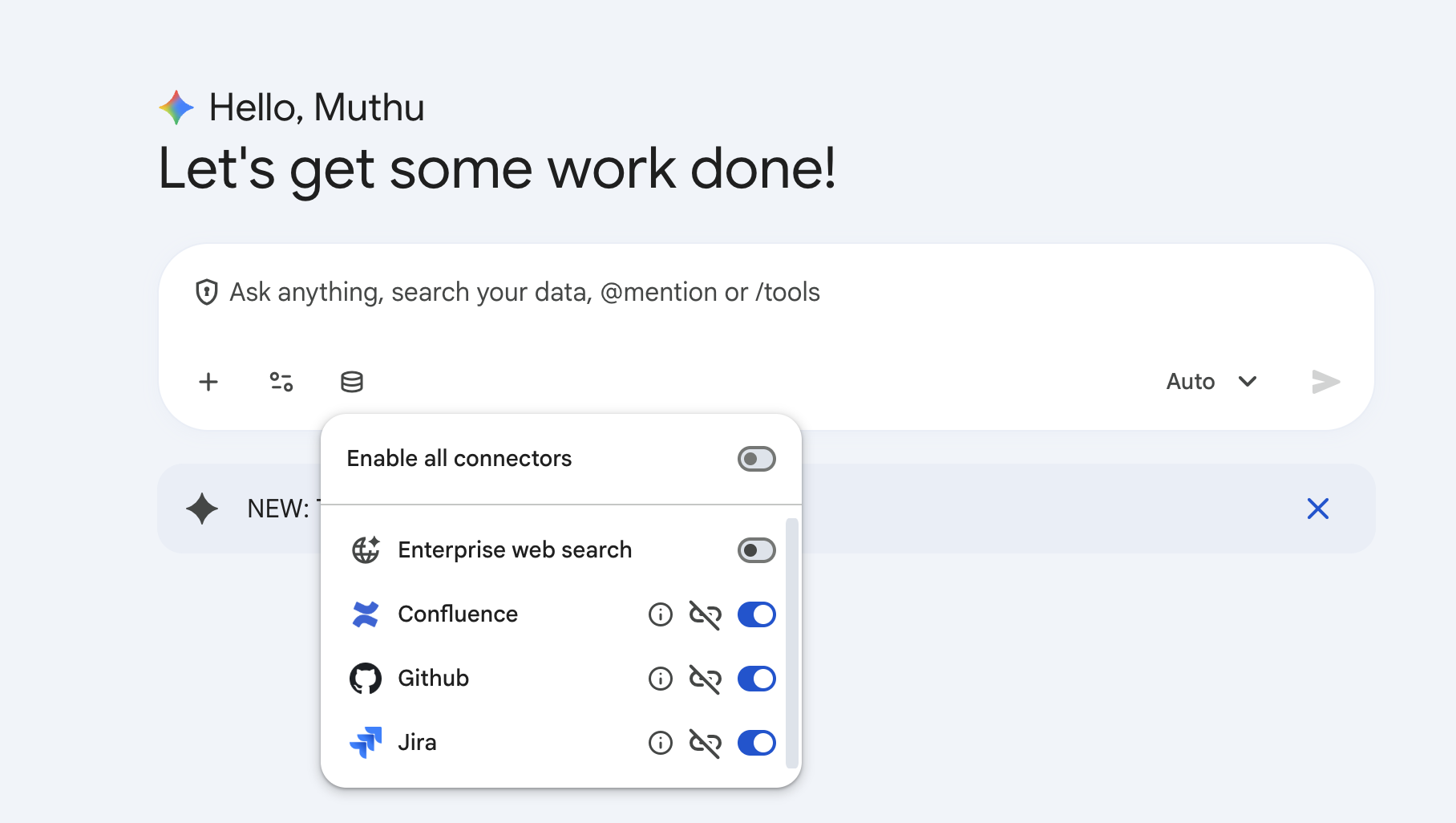
- Der Schalter muss blau sein, damit Confluence aktiv ist.
Schritt 4: GitHub Connector autorisieren
- Folgen Sie dem gleichen Ablauf für den GitHub-Connector.
- Klicken Sie auf Authorize (Autorisieren), melden Sie sich im Pop-up-Tab in Ihrem GitHub-Konto an und erteilen Sie die angeforderten Berechtigungen.
Schritt 5: Google Drive-Connector autorisieren
- Folgen Sie demselben Ablauf für den Google Drive-Connector.
- Klicken Sie auf Autorisieren, wählen Sie Ihr Google-Konto für den Arbeitsbereich aus und erteilen Sie Lese-/Schreibberechtigungen, damit der Assistent Dateien in Ihrem Drive-Stammverzeichnis erstellen kann.
Schritt 6: Focus Connector-Bereich (Google Suche und Enterprise Search deaktivieren)
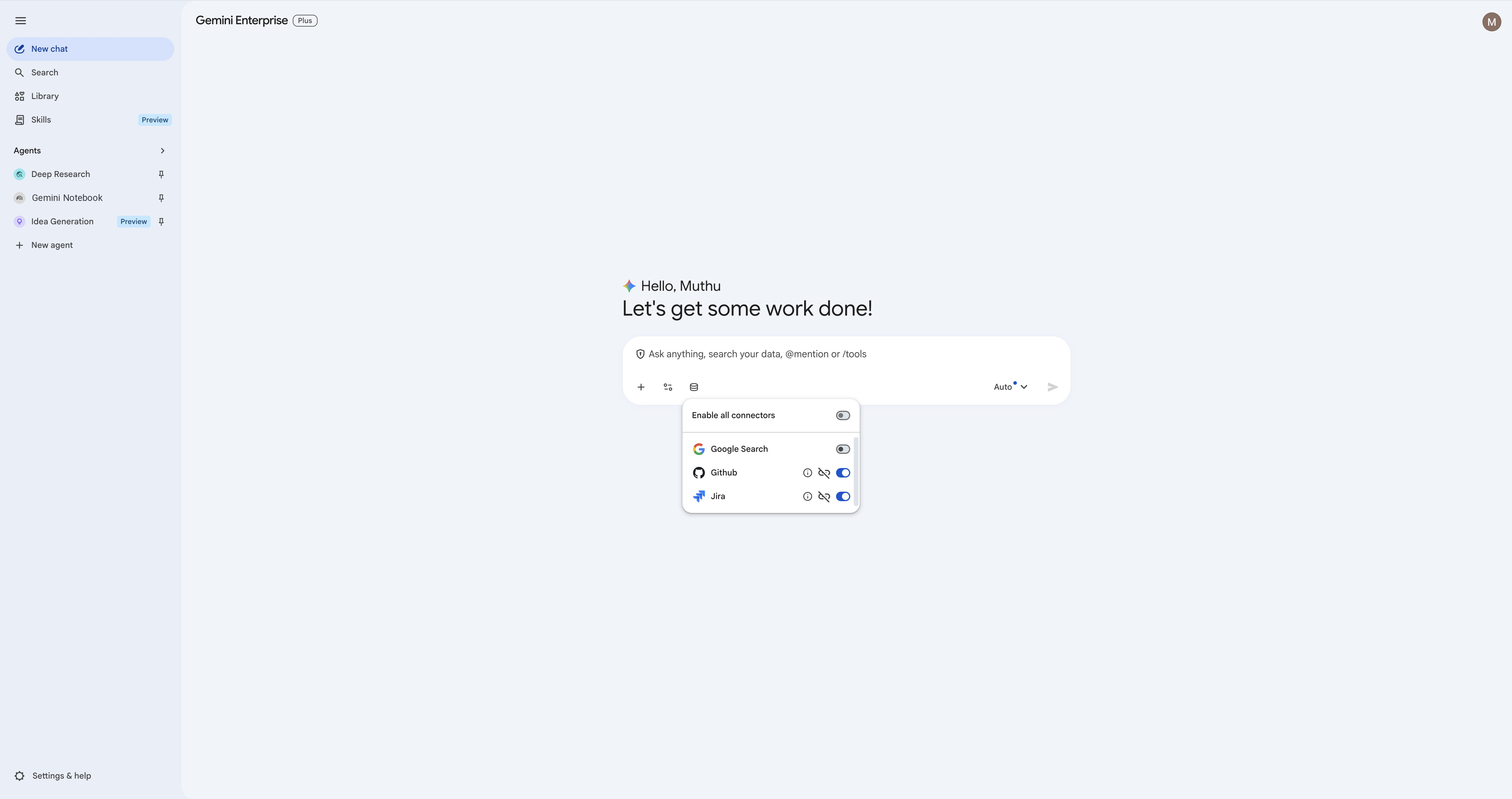
Um die genauesten Ergebnisse aus Ihrer Codebasis und Ihrem Ticket-Tracker zu erhalten, empfiehlt es sich, die weitgehende Suche zu deaktivieren. Je nachdem, was in Ihrer Gemini Enterprise-Umgebung aktiviert ist, sehen Sie möglicherweise Google Suche, Enterprise Search oder beides. Deaktivieren Sie die aktiven Optionen. Die Labs basieren nur auf den Jira-, GitHub- und Confluence-Daten, die Sie zuvor bereitgestellt haben. Wenn Sie eine allgemeine Suche durchführen, erhalten Sie falsche Ergebnisse.
- Öffnen Sie das Menü Datenbank noch einmal im Eingabefeld.
- Deaktivieren Sie Google Suche und Enterprise Search (je nachdem, was angezeigt wird), sodass nur Jira, Confluence, GitHub und Google Drive aktiv bleiben.
6. Einfache Interaktionen mit dem Jira-Connector
In diesem Schritt üben Sie, grundlegende Aufgaben zur Ticketverwaltung in natürlicher Sprache auszuführen.
1. Jira-Projektschlüssel finden
Bevor Sie Tickets erstellen oder aktualisieren, prüfen Sie, auf welches Projekt Sie Zugriff haben. Frag Gemini:
list the available Jira projects and their keys.
Gemini sollte die genauen Projekte zurückgeben, die mit Ihrem Datenspeicher verbunden sind: 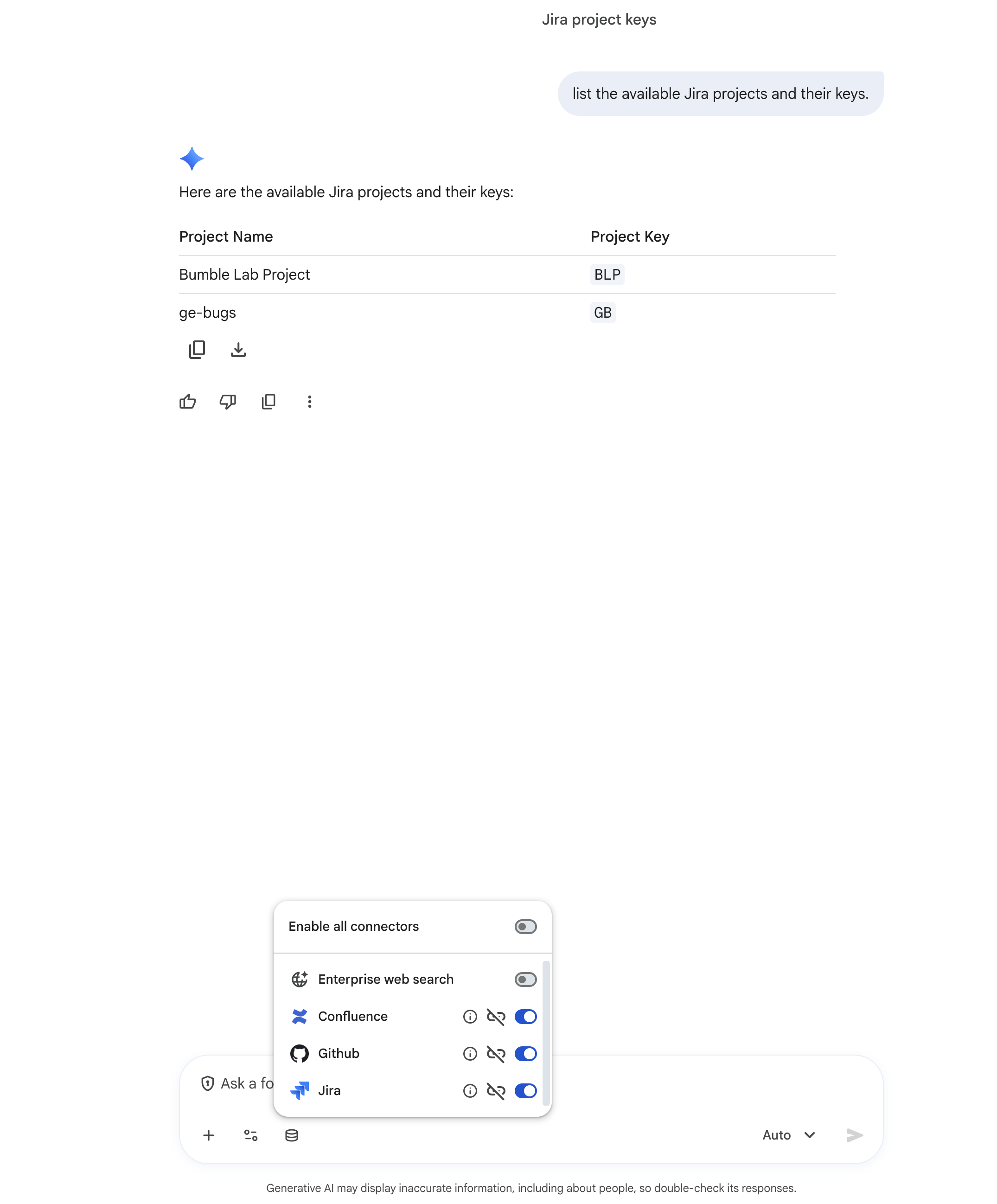
In den folgenden Beispielen wird der Projektschlüssel BLP verwendet. Wenn in Ihrem Projekt zuvor automatisch ein anderer Schlüssel eingefügt wurde, ersetzen Sie BLP durch Ihren eigenen Schlüssel und verwenden Sie den Ticket-Schlüssel, den Gemini zurückgibt.
2. Aufgabe erstellen
So bitten Sie Gemini, eine neue Aufgabe zu erstellen:
Create a new task in project BLP with summary 'Analyze user feedback for community feature' and description 'We need to summarize the feedback collected in Sprint 24'.
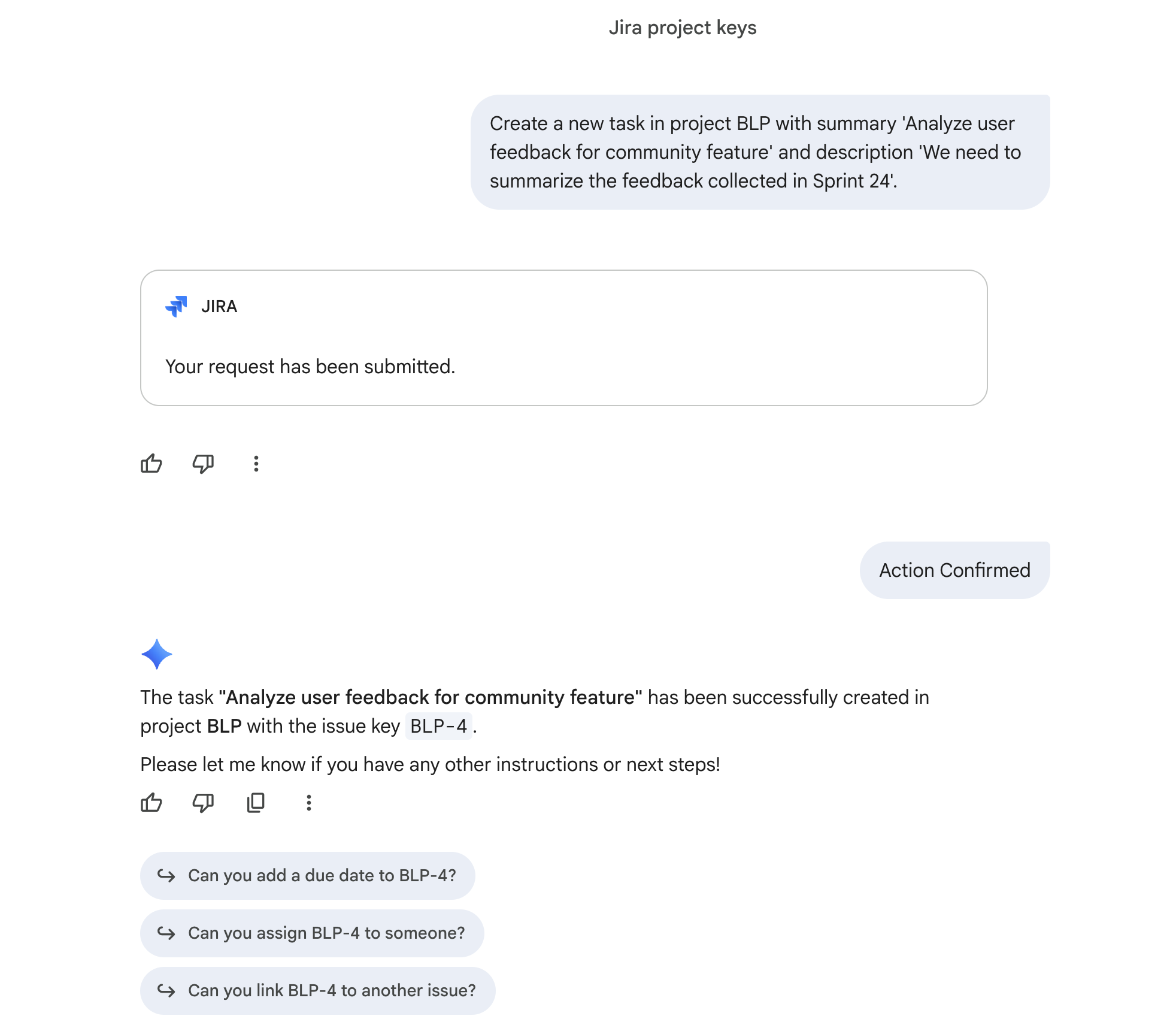
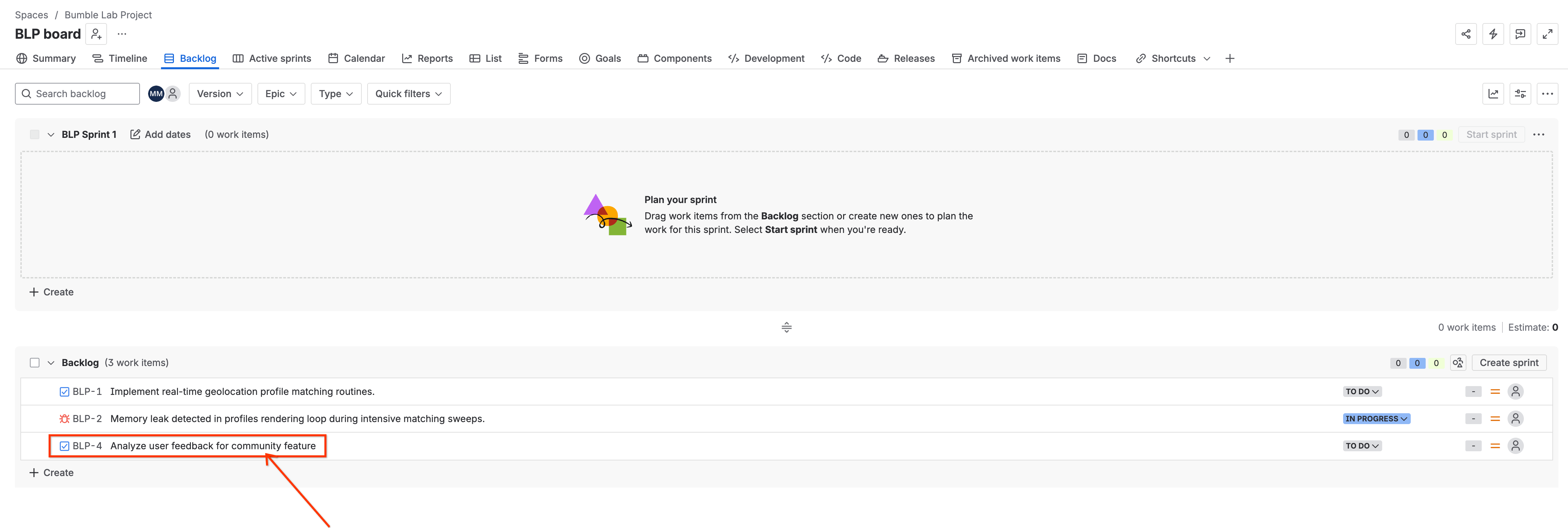
Gemini verarbeitet die Anfrage, kommuniziert mit Atlassian und gibt eine Bestätigung aus: 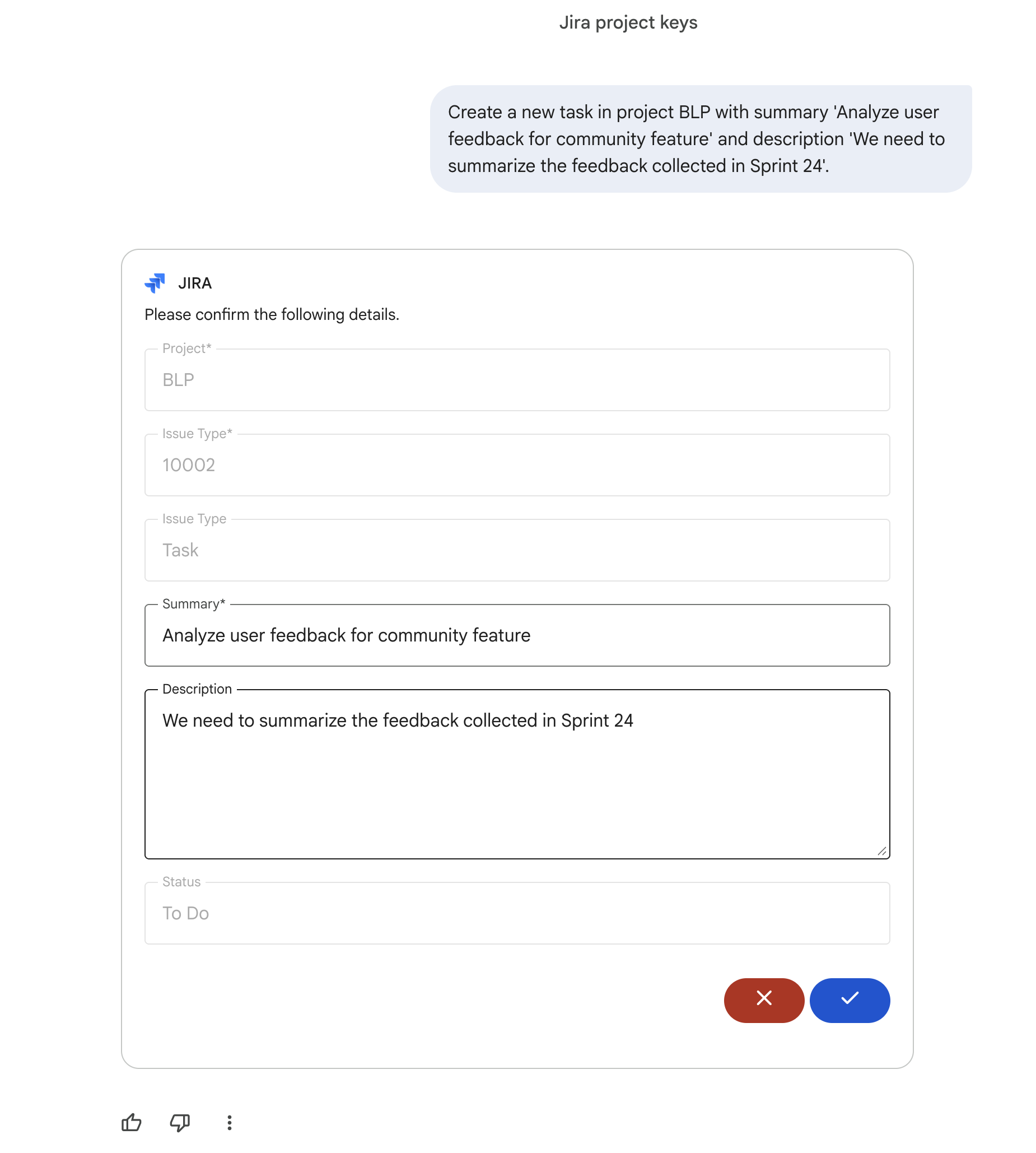
3. Kommentar hinzufügen
Sobald das Ticket erstellt wurde und Gemini Ihnen den Schlüssel (z.B. BLP-4) zur Verfügung gestellt hat, fügen Sie einen Kommentar hinzu. Ersetzen Sie BLP-4 durch den von Gemini zurückgegebenen Ticket-Schlüssel:
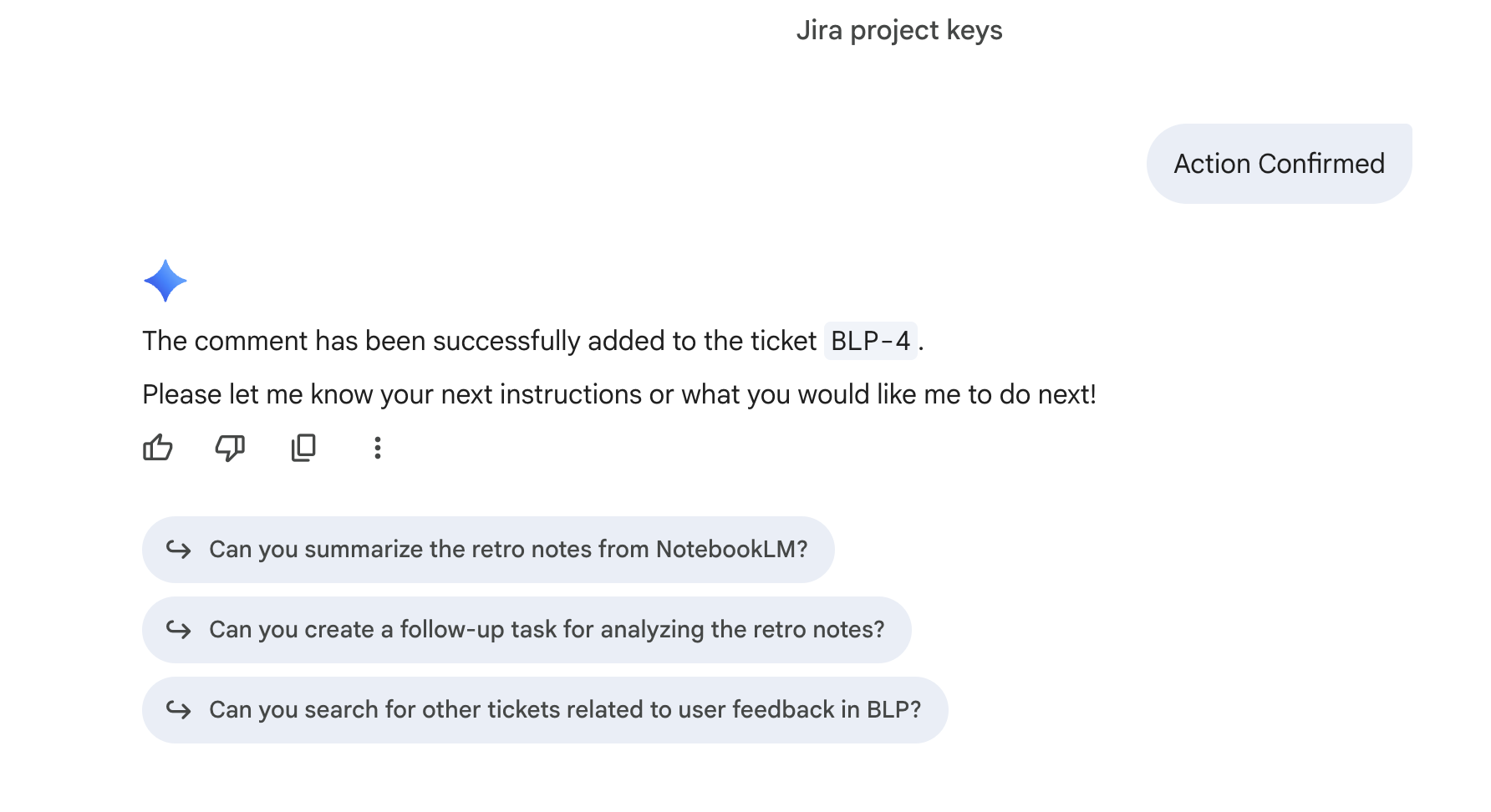
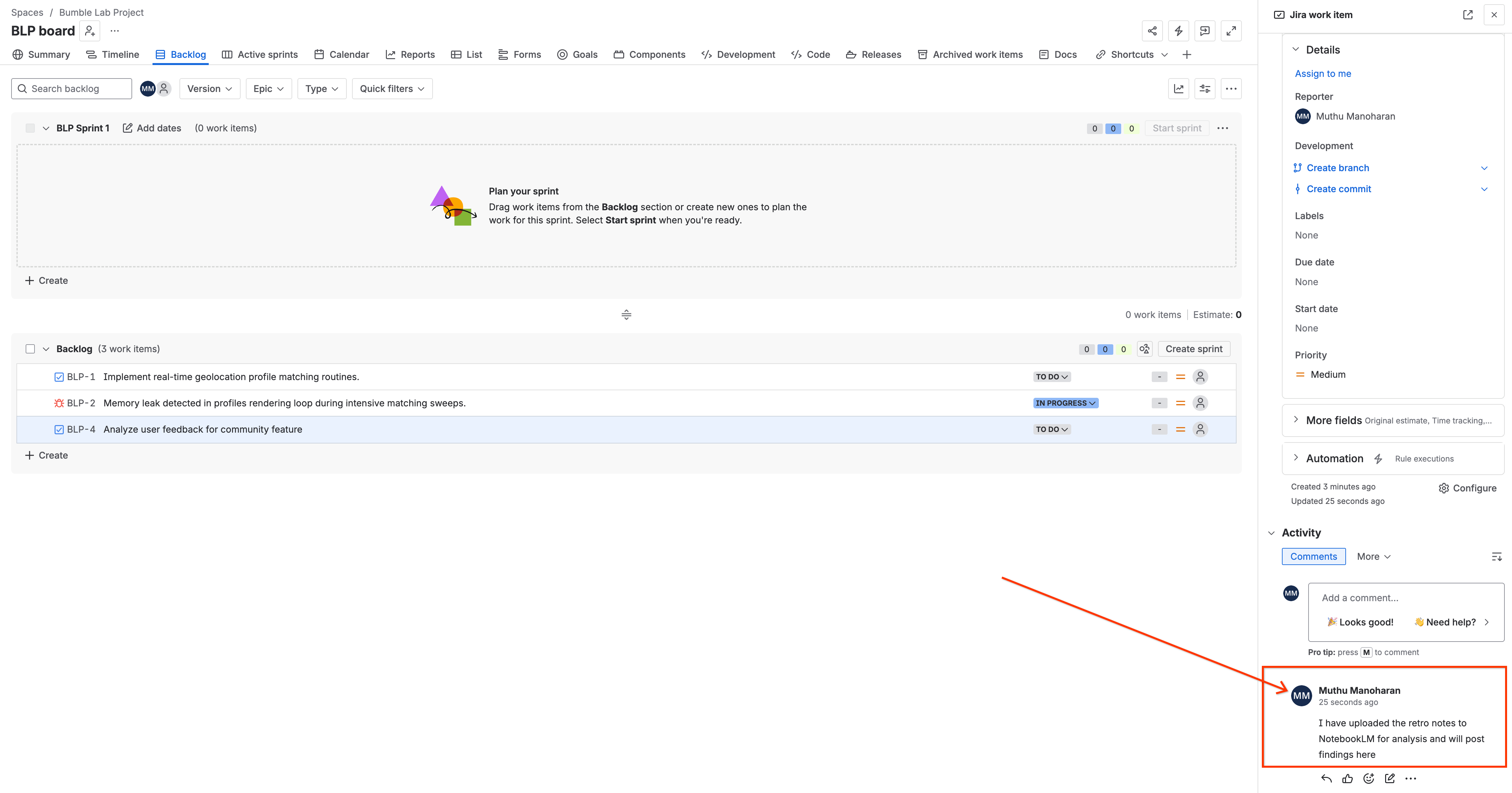
Add a comment to ticket BLP-4 saying 'I have uploaded the retro notes to Gemini Notebook for analysis and will post findings here'.
Gemini fügt den Kommentar hinzu und bestätigt: 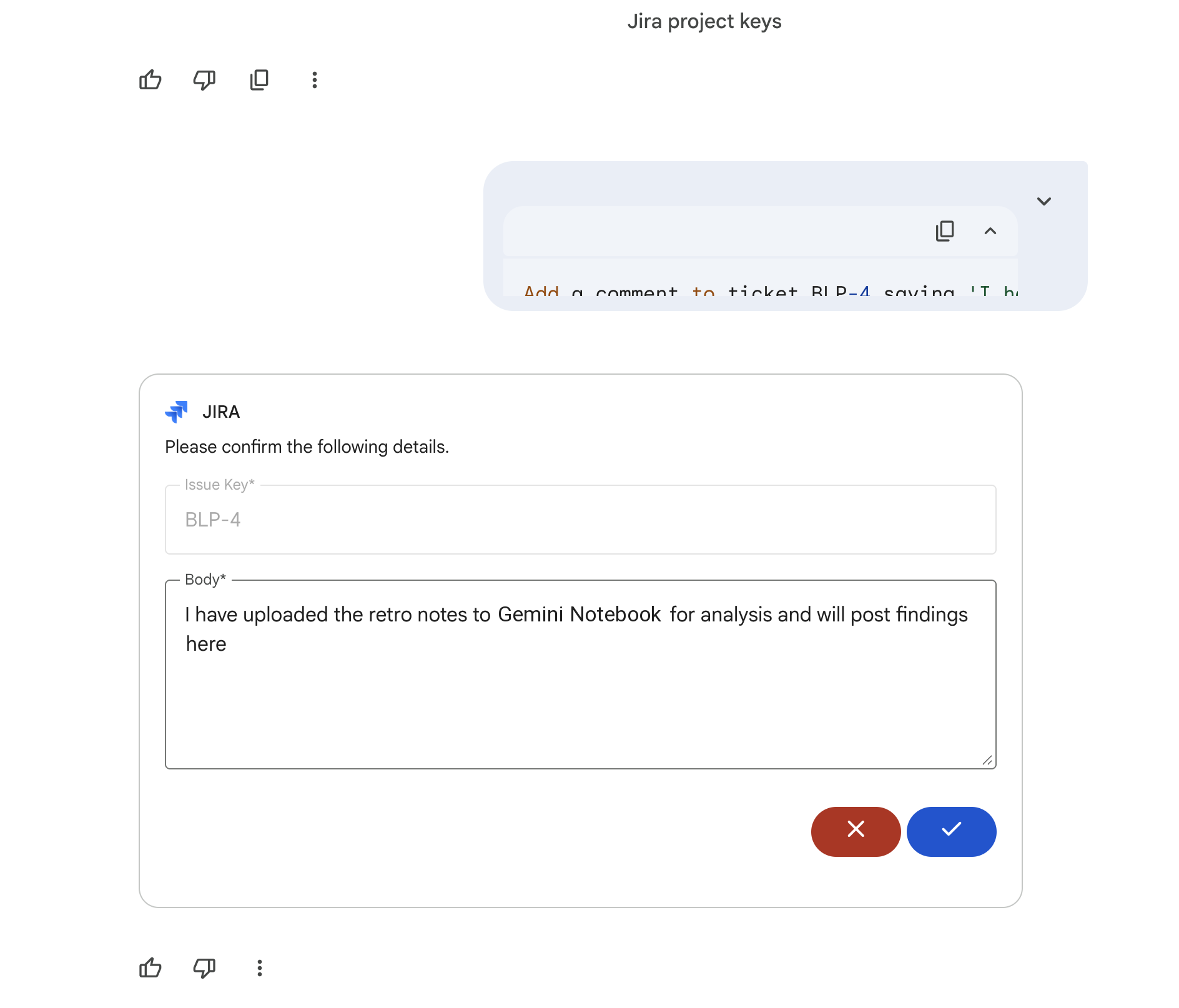
4. Aktualisierungsstatus
Verschieben Sie das Ticket in einen neuen Status (wieder mit dem von Gemini zurückgegebenen Ticketschlüssel):
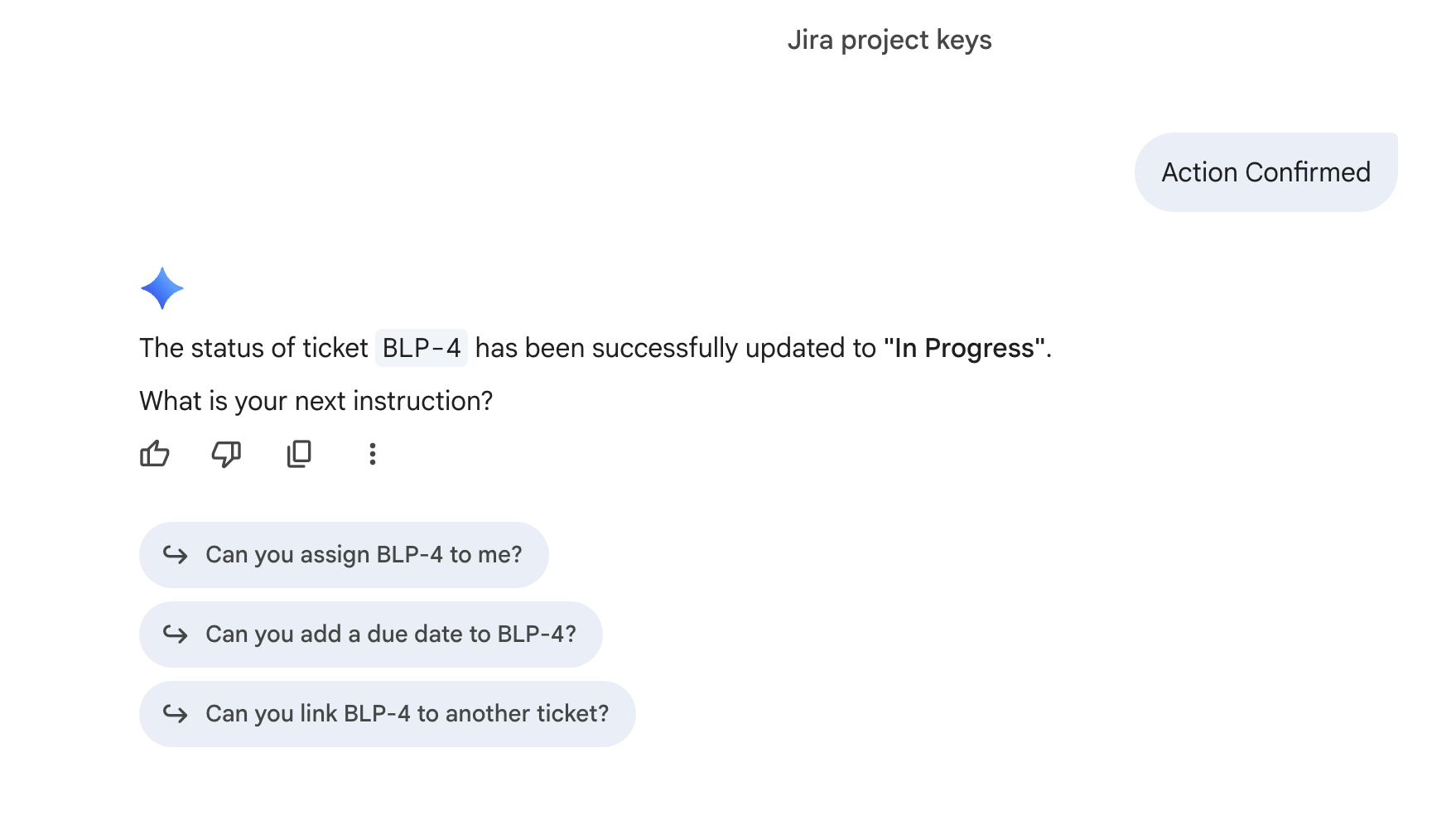
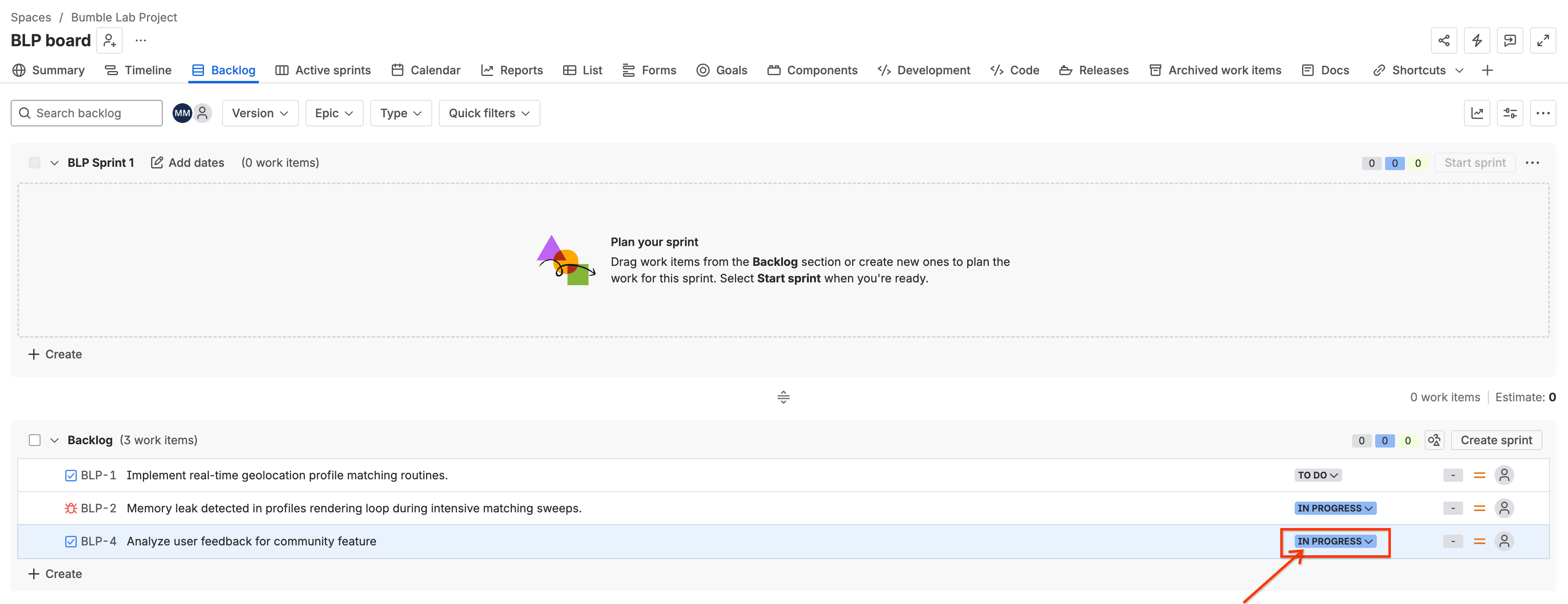
Change the status of ticket BLP-4 to 'In Progress'.
Gemini aktualisiert den Status und bestätigt: 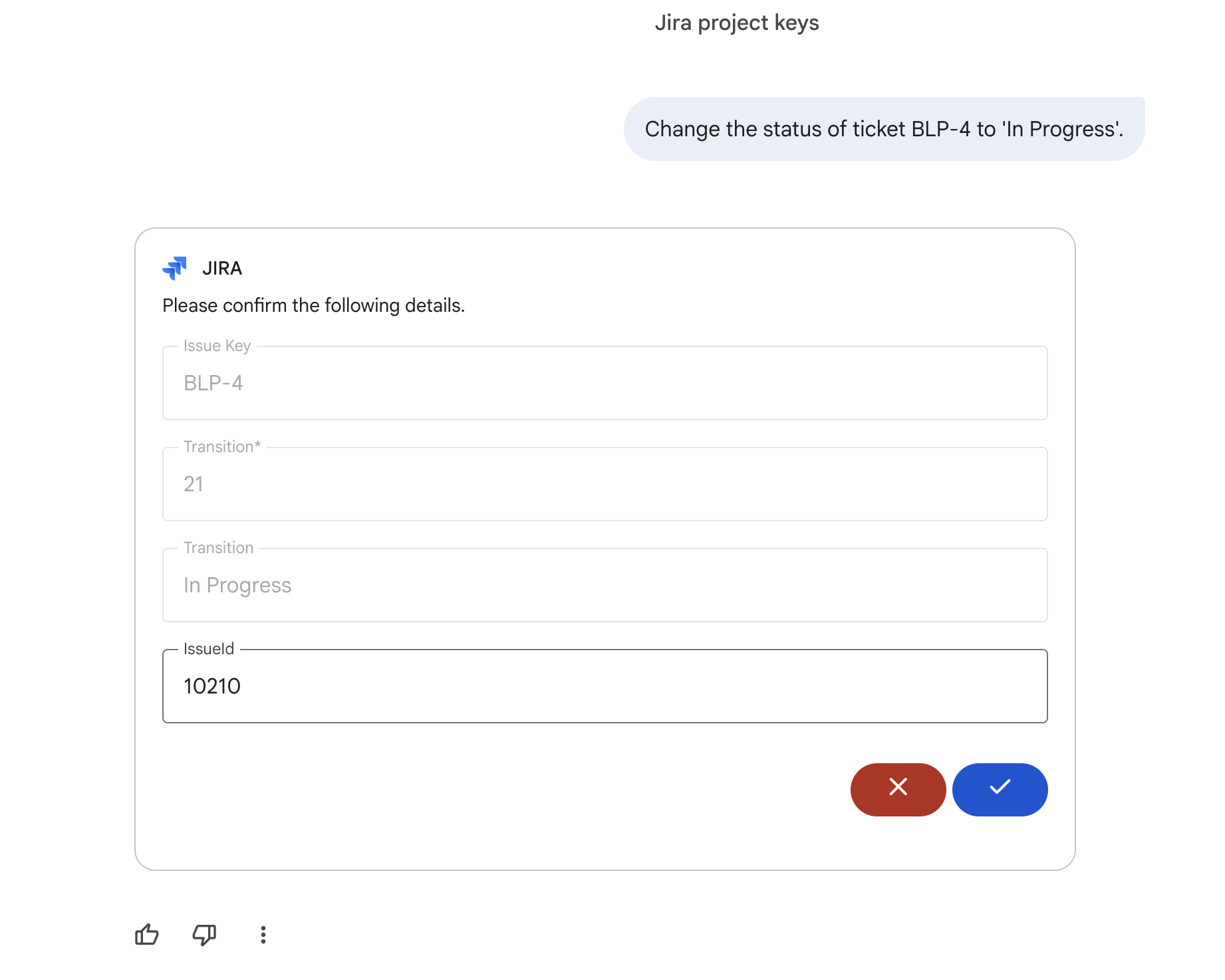
7. Einfache Interaktionen mit GitHub Connector
In diesem Schritt erfahren Sie, wie Sie Repository-Aktivitäten abfragen, um über den Fortschritt der Entwickler auf dem Laufenden zu bleiben.
1. Verfügbare Repositories auflisten
Für die Abfrage von Commit-Logs benötigen Sie den genauen Repository-Namen. Frag Gemini:
list all GitHub repositories that I have access to.
Gemini fragt den Connector ab und gibt die Repositories aus, auf die Sie zugreifen können: 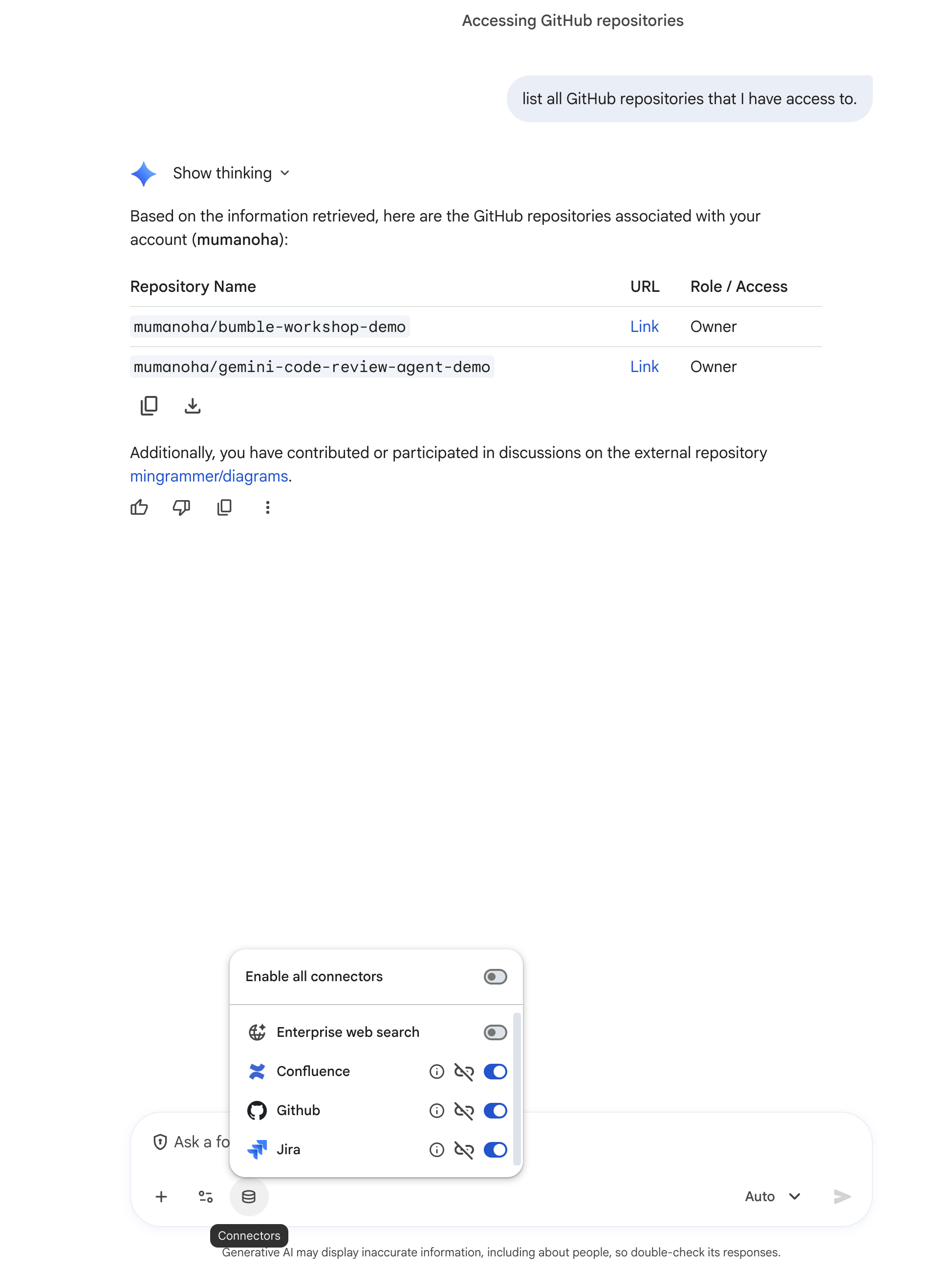
In den folgenden Beispielen wird das Repository bumble-workshop-demo verwendet. Ersetzen Sie mumanoha/bumble-workshop-demo).
2. Letzte Commits auflisten
So können Sie Gemini bitten, nach aktuellen Aktivitäten zu suchen:
List the last 5 commits in repository <owner>/bumble-workshop-demo.
Gemini ruft die letzten Commits ab und listet sie auf: 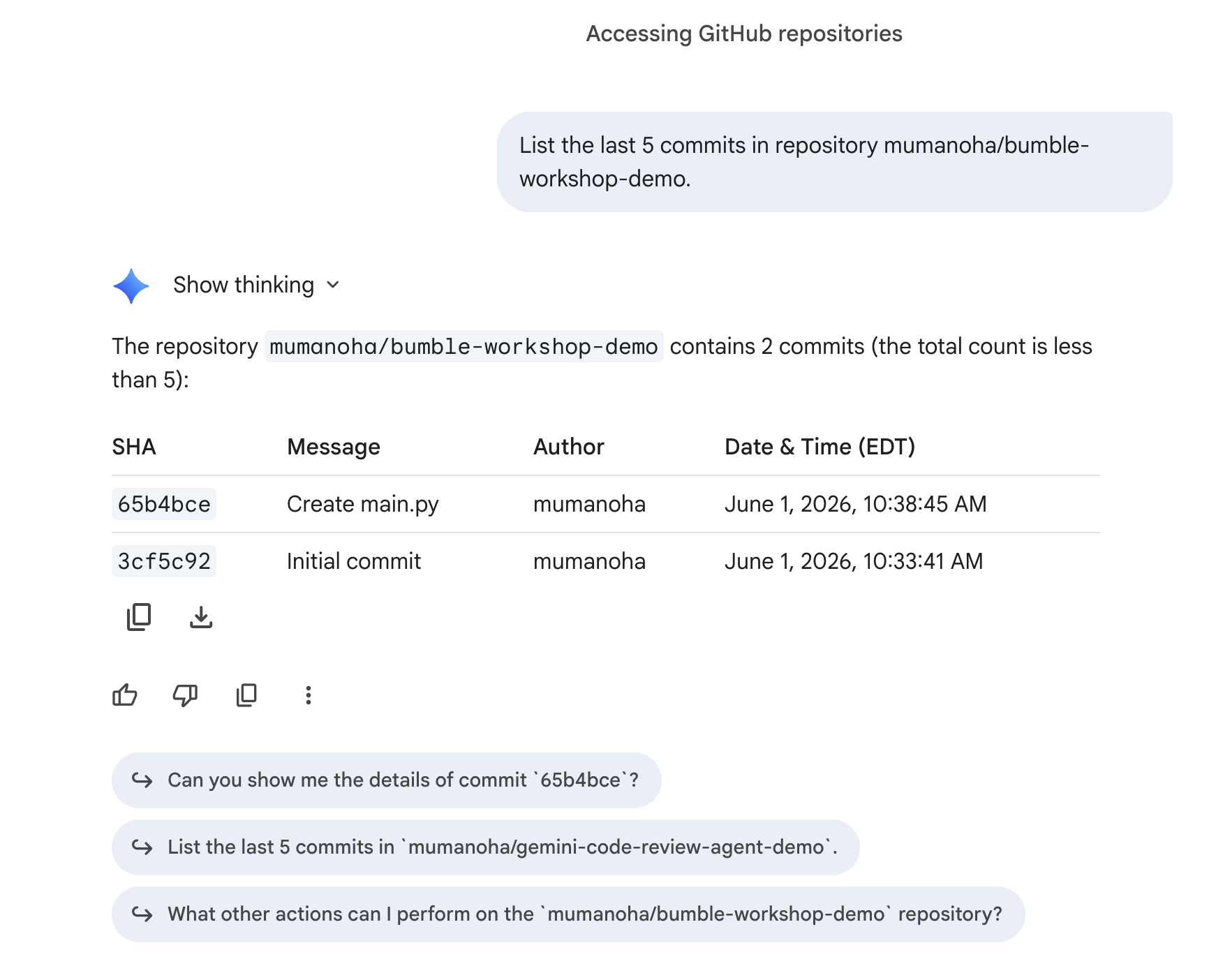
3. Offene Pull-Anfragen prüfen
So sehen Sie, welcher Code noch überprüft werden muss:
Show me all open pull requests for repository <owner>/bumble-workshop-demo.
Gemini gibt die offenen PRs zurück: 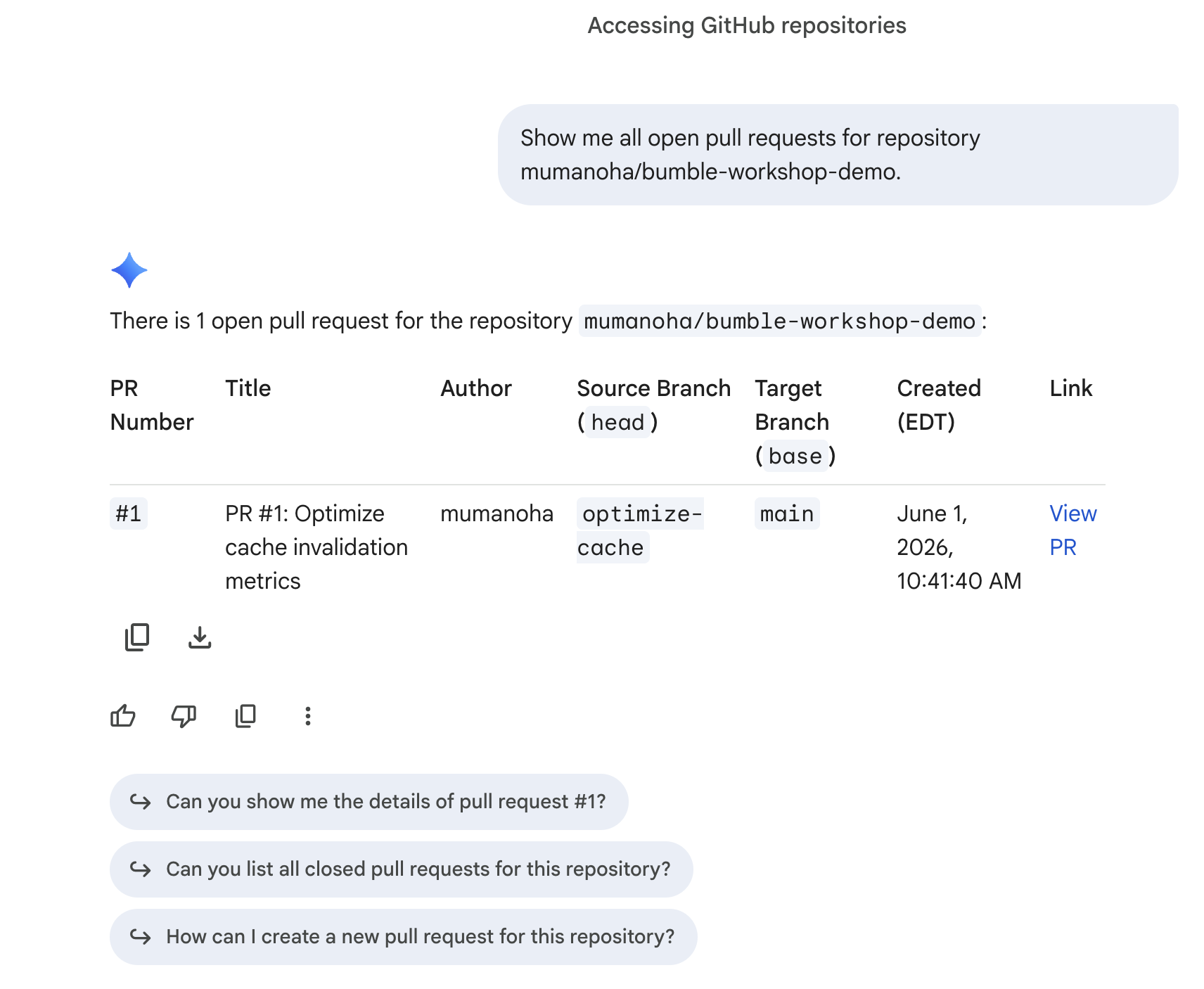
4. Pull-Anfrage zusammenfassen
Gemini bitten, die Änderungen im PR zusammenzufassen (in diesem Workshop erstellter PR #1):
Summarize the changes in pull request #1 in repository <owner>/bumble-workshop-demo.
Gemini liest den Unterschied und gibt eine klare Beschreibung zurück: 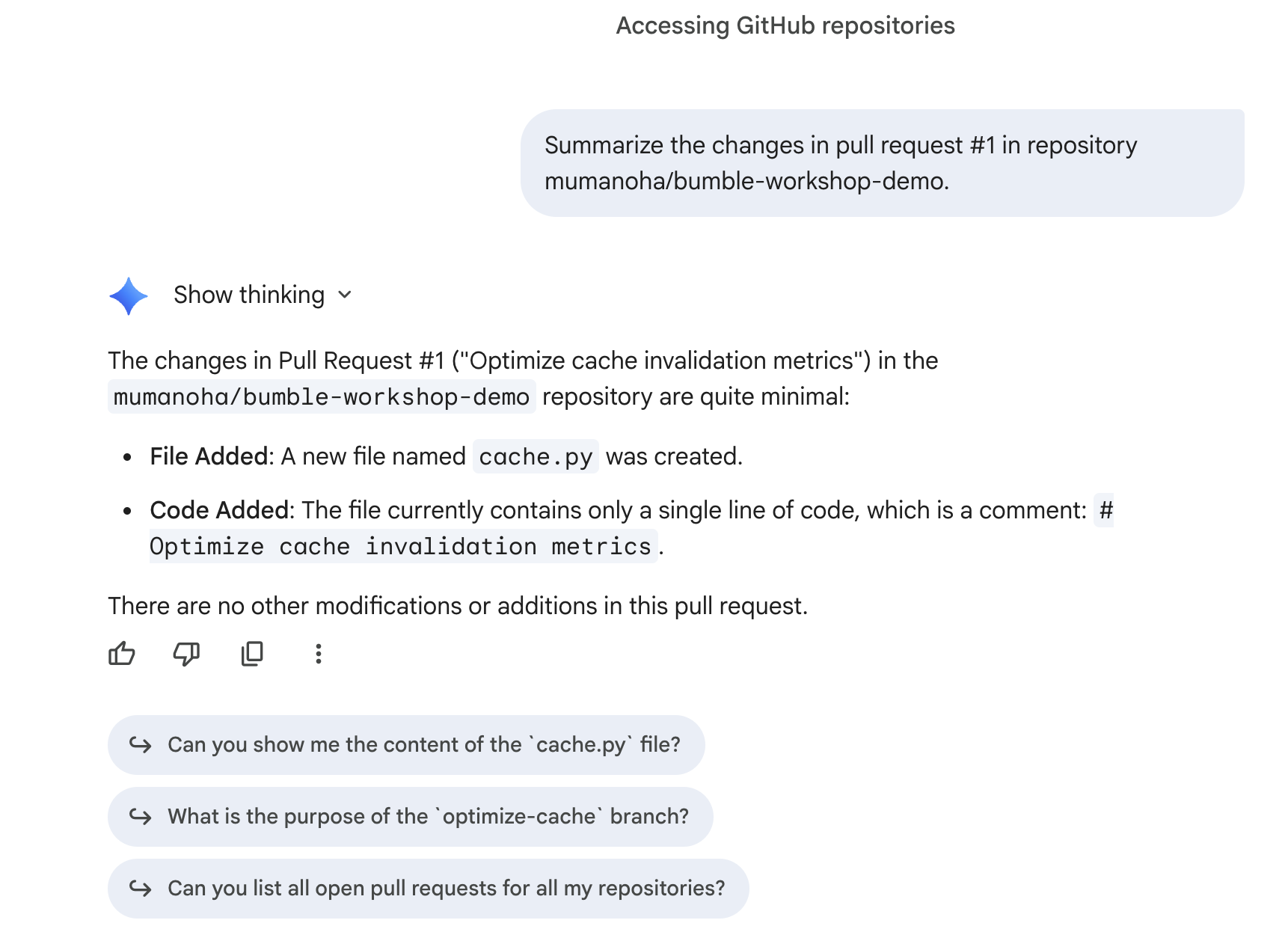
8. Einfache Interaktionen mit dem Confluence-Connector
In diesem Schritt üben Sie die Durchführung grundlegender Aufgaben zum Suchen und Verwalten von Dokumenten mit dem Confluence-Connector.
1. Seiten für Suchbereiche
Prüfen Sie, ob Gemini Ihren neuen Confluence-Bereich BMBENG scannen und Ihr leeres ADR-Dokument finden kann. Frag Gemini:
Search space BMBENG for the 'ADR for background framework' page and tell me if it has any content.
Gemini kommuniziert mit Confluence, scannt den Bereich, sucht die Seite und bestätigt, dass sie derzeit leer ist:
- Status: Die Seite
ADR for background frameworkwurde inBMBENGgefunden. - Inhalt: Der Seiteninhalt ist vollständig leer und bereit für das Lab zur Canvas-Generierung.
9. Dokumentation mit Ausführung abgleichen
In diesem Schritt verwenden Sie unstrukturierte Dokumentation, um den Fortschritt von strukturiertem Code mit Gemini zu bewerten.
Schritt 1: Anforderungsdokument erstellen
Vor dem Hochladen benötigen Sie eine lokale Textdatei mit Ihren Zielvorgaben.
- Öffnen Sie einen Nur-Text-Editor auf Ihrem lokalen Computer:
- Unter macOS: Öffnen Sie TextEdit. Wählen Sie im oberen Menü Format > In reinen Text umwandeln aus. Das ist wichtig, damit die Datei ohne Formatierungsmetadaten gespeichert wird.
- Unter Windows: Öffnen Sie Notepad.
- Kopieren Sie den folgenden Text und fügen Sie ihn in den Editor ein:
Project: Bumble Hobbies Community Feature

Requirements:
1. User Interface:
   - [ ] Create a "Communities" tab in the main navigation.
   - [ ] Display a list of available hobby groups.
   - [ ] Allow users to search for groups by keyword.

2. Group Functionality:
   - [ ] Users can join and leave groups.
   - [ ] Members can create new text posts.
- Speichern Sie die Datei auf Ihrem Computer als
requirements.txt.
Schritt 2: Neuen Chat hochladen und initialisieren
- Öffnen Sie in Gemini Enterprise ein New Chat-Fenster.
- Klicken Sie im Chateingabefeld auf das Symbol Datenbank (Connectors).
- Nur Jira aktivieren (Google Suche, Enterprise Search, GitHub und Confluence deaktivieren), um den Suchkontext auf Ihre Jira-Ausgangsdaten zu konzentrieren.
- Klicken Sie neben dem Textfeld auf das Pluszeichen (+) oder ziehen Sie die
requirements.txt-Datei per Drag-and-drop in das Feld, um sie hochzuladen.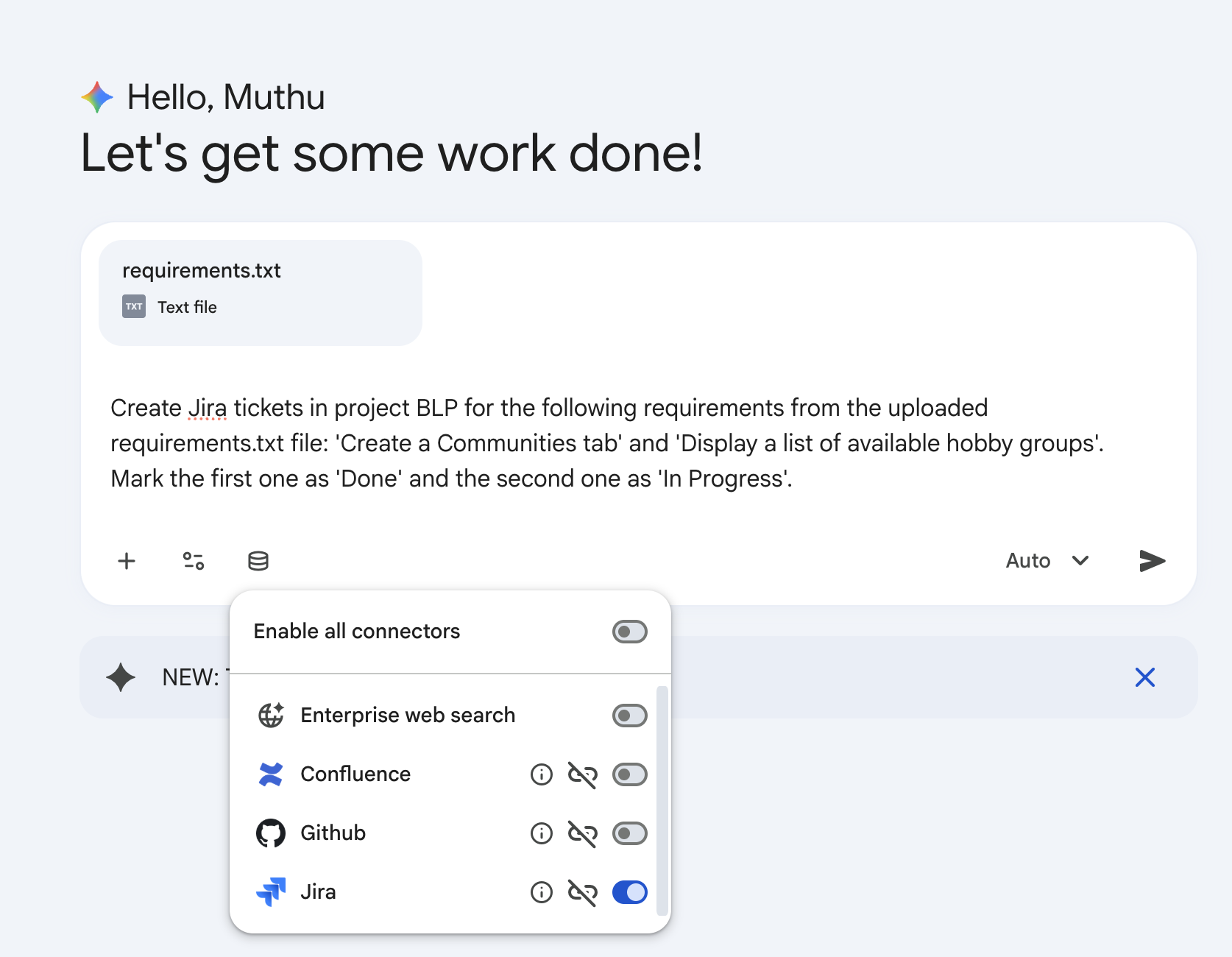
Schritt 3: Mit Gemini Beispieldaten erstellen
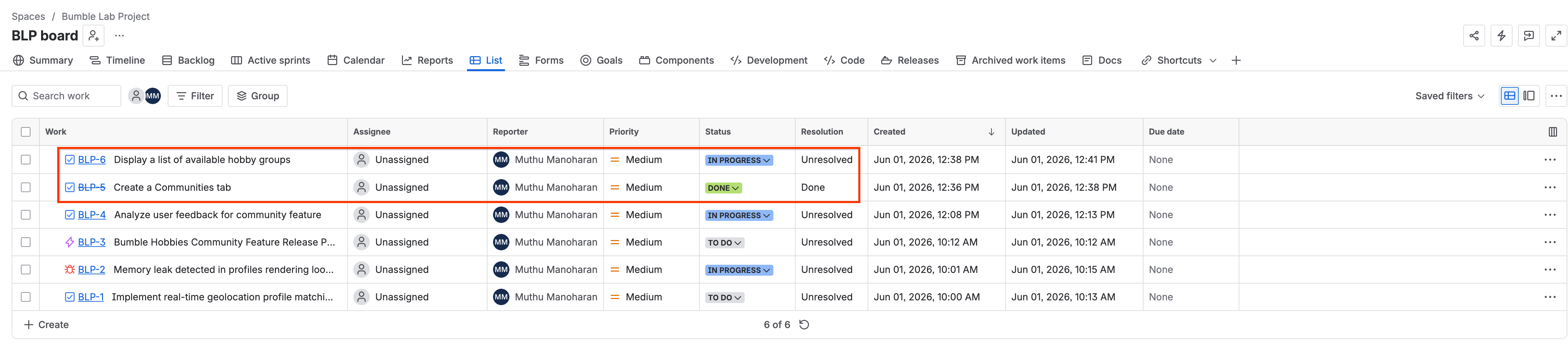
Lassen Sie uns mit Gemini einige Testtickets in Jira basierend auf diesen Anforderungen erstellen:
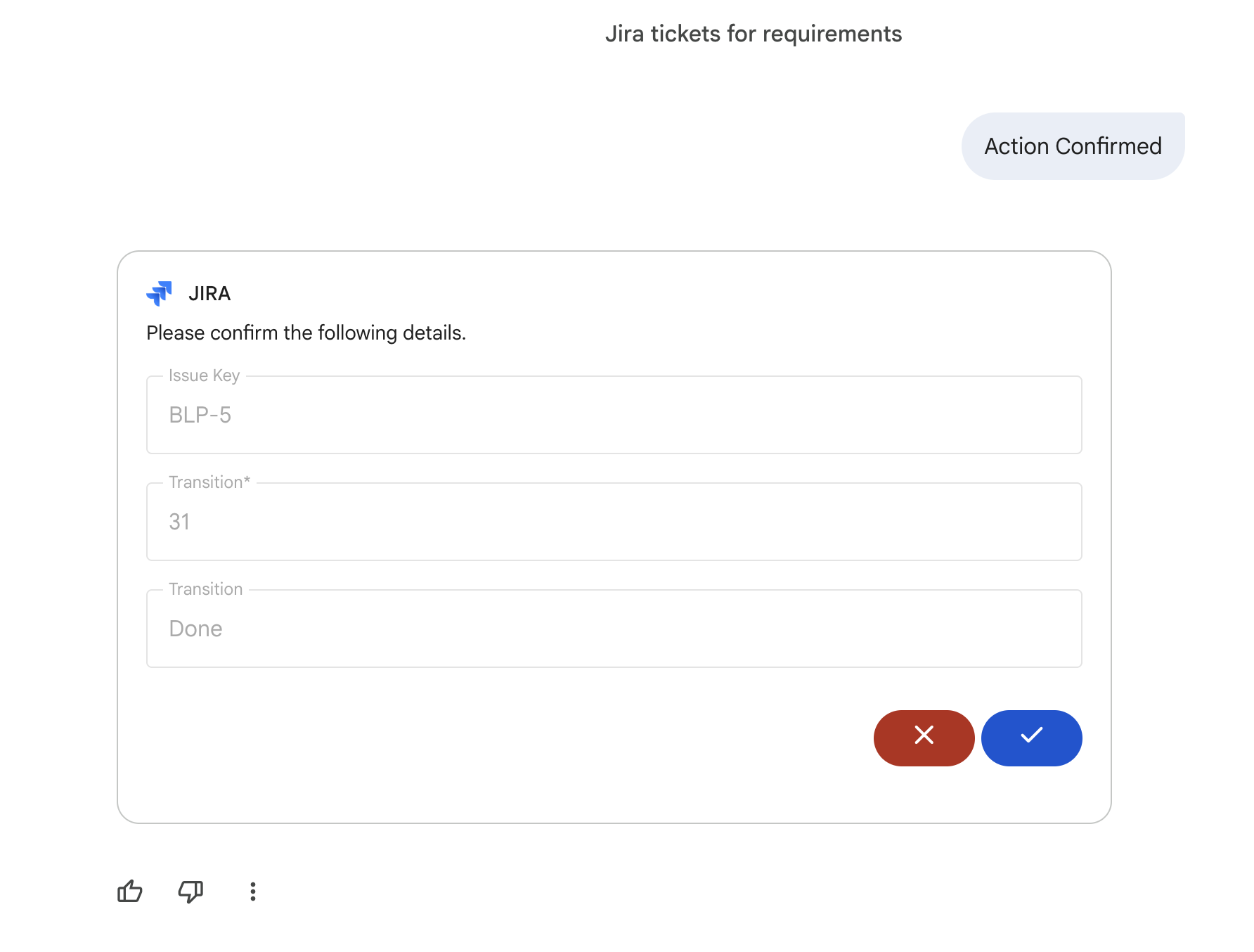
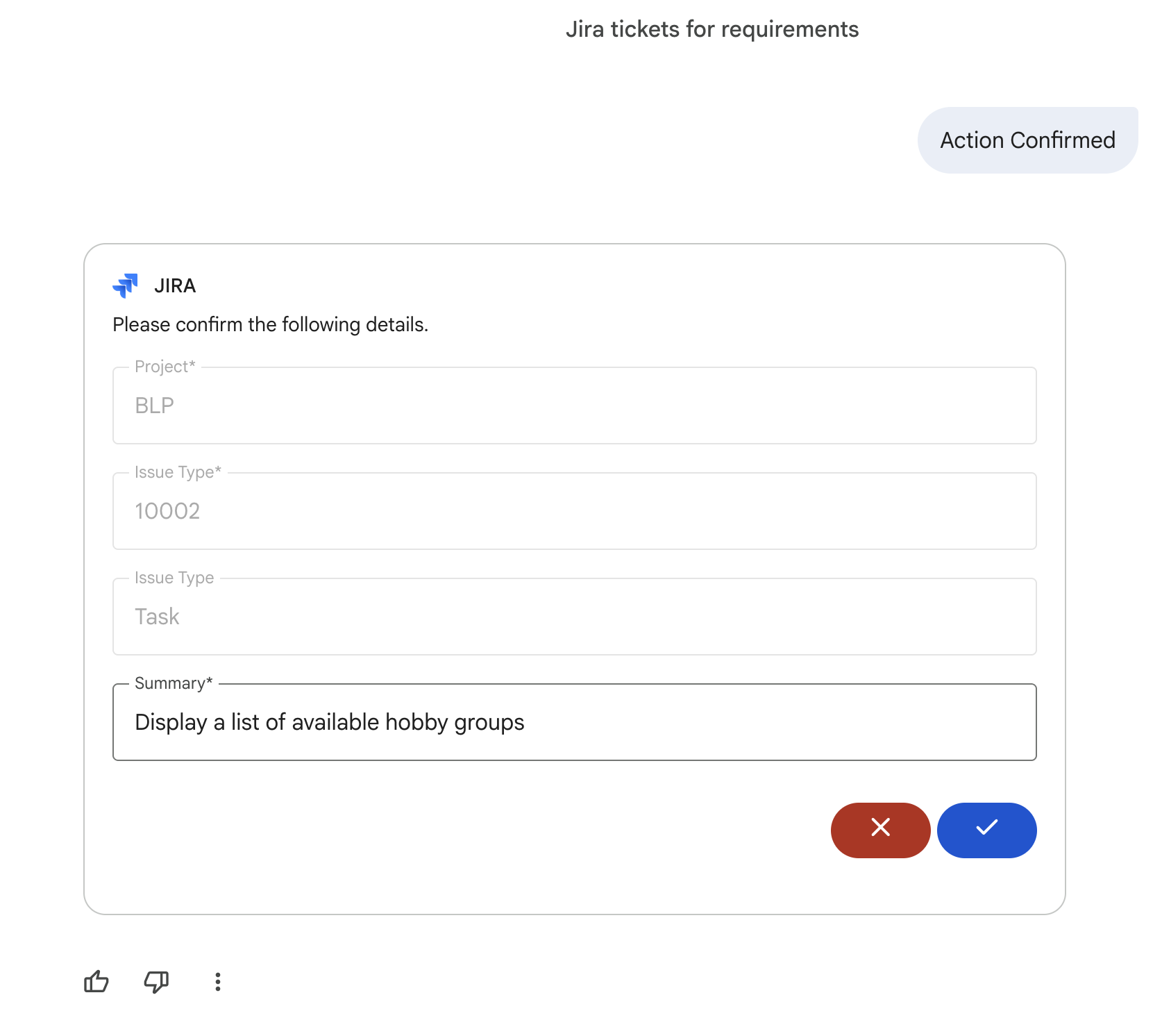
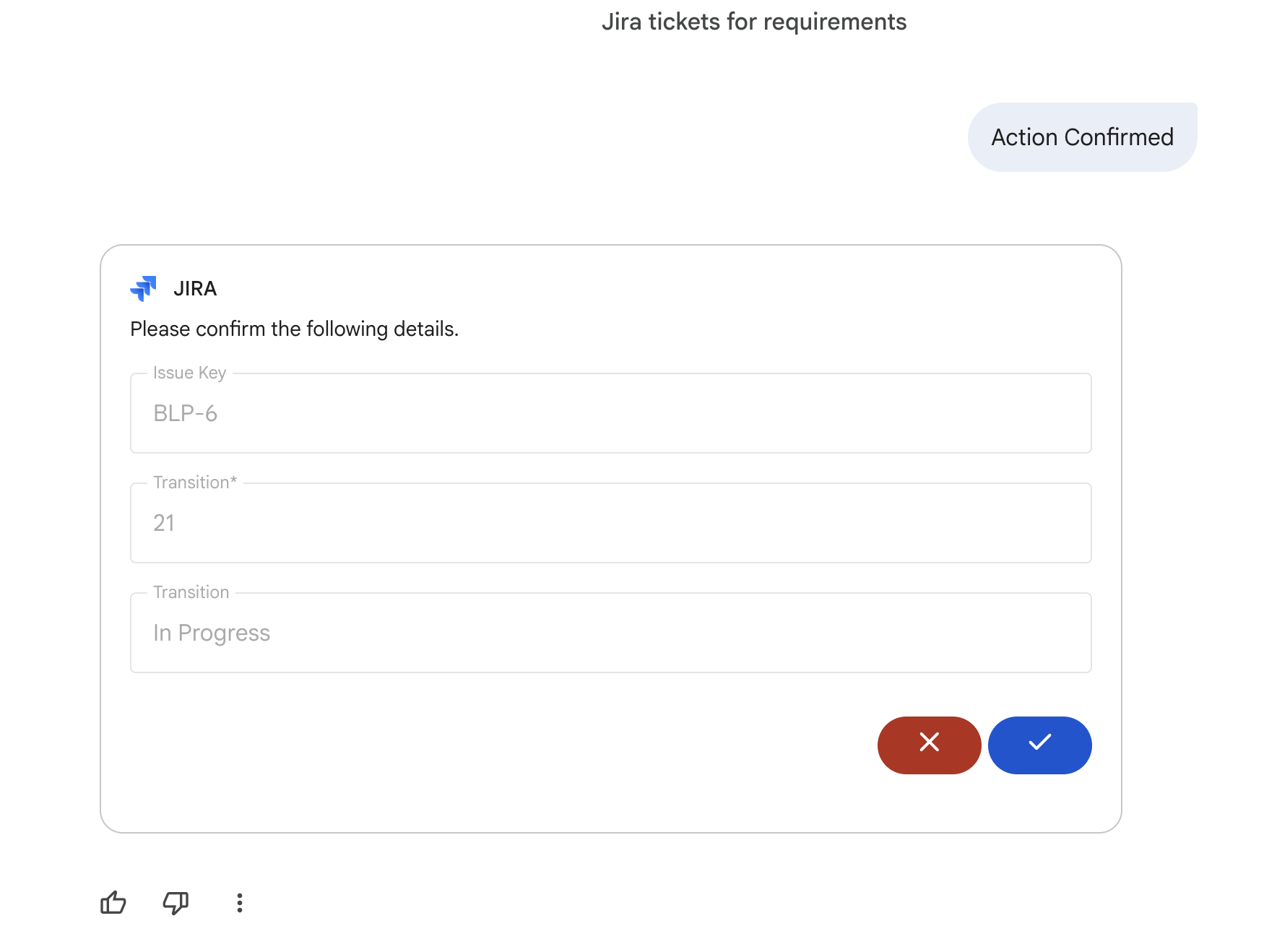
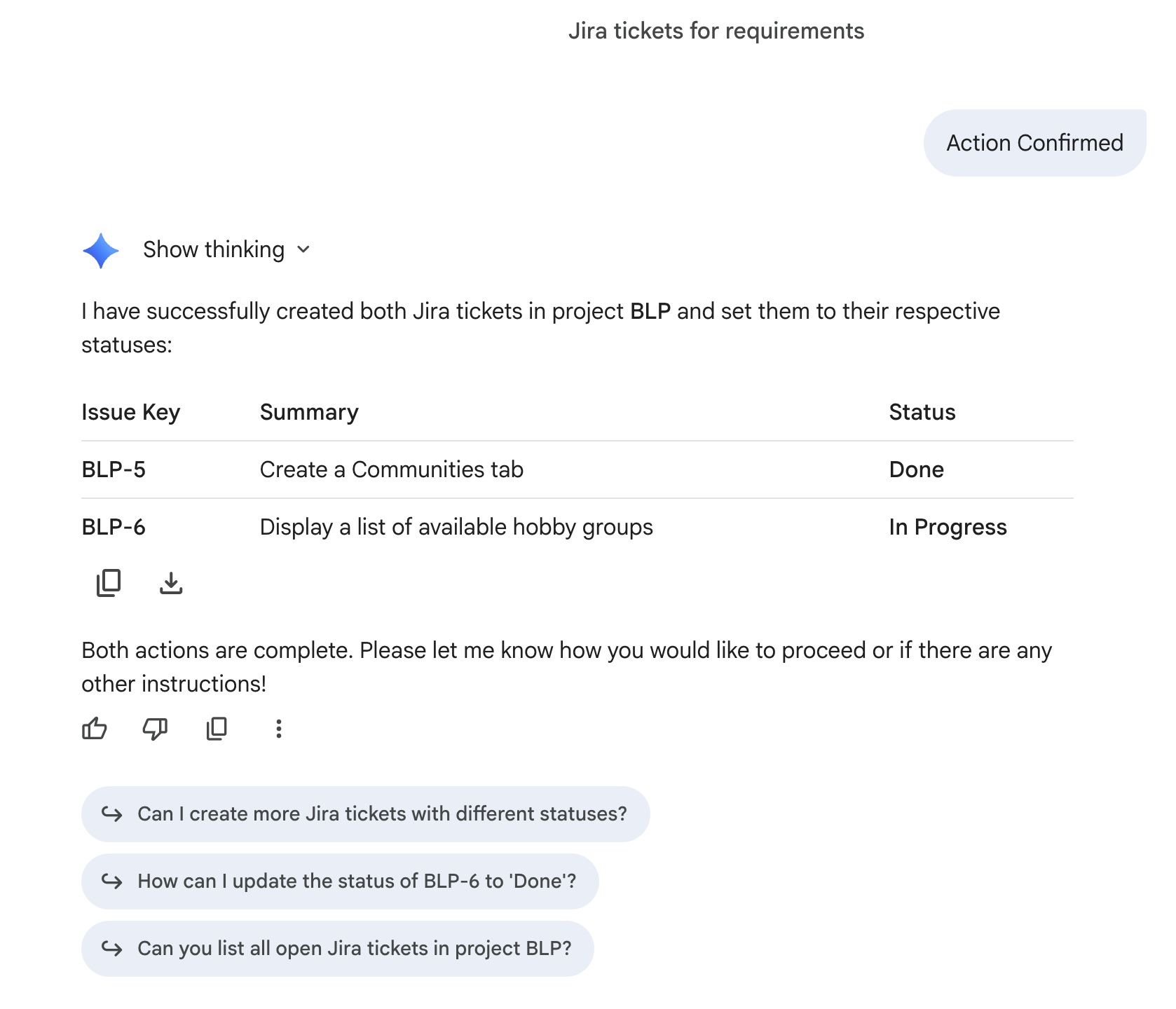
Create Jira tickets in project BLP for the following requirements from the uploaded requirements.txt file: 'Create a Communities tab' and 'Display a list of available hobby groups'. Mark the first one as 'Done' and the second one as 'In Progress'.
Gemini kommuniziert mit Jira, um die Tickets zu erstellen und die angegebenen Status festzulegen: 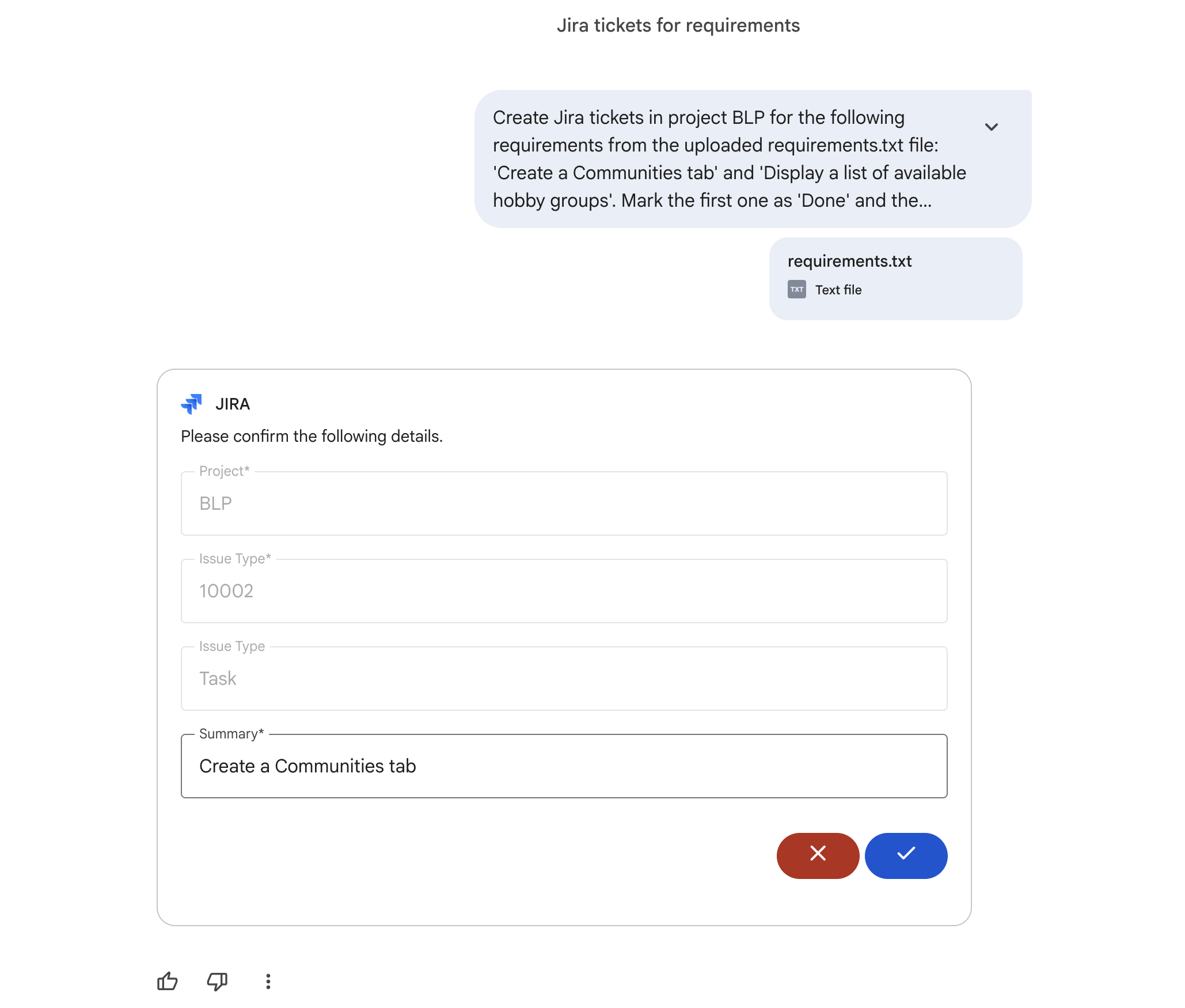
Schritt 4: Analyse ausführen
Fordern Sie Gemini nun auf, eine Lückenanalyse zwischen der Anforderungsdatei und der aktiven Jira-Ausführung durchzuführen:
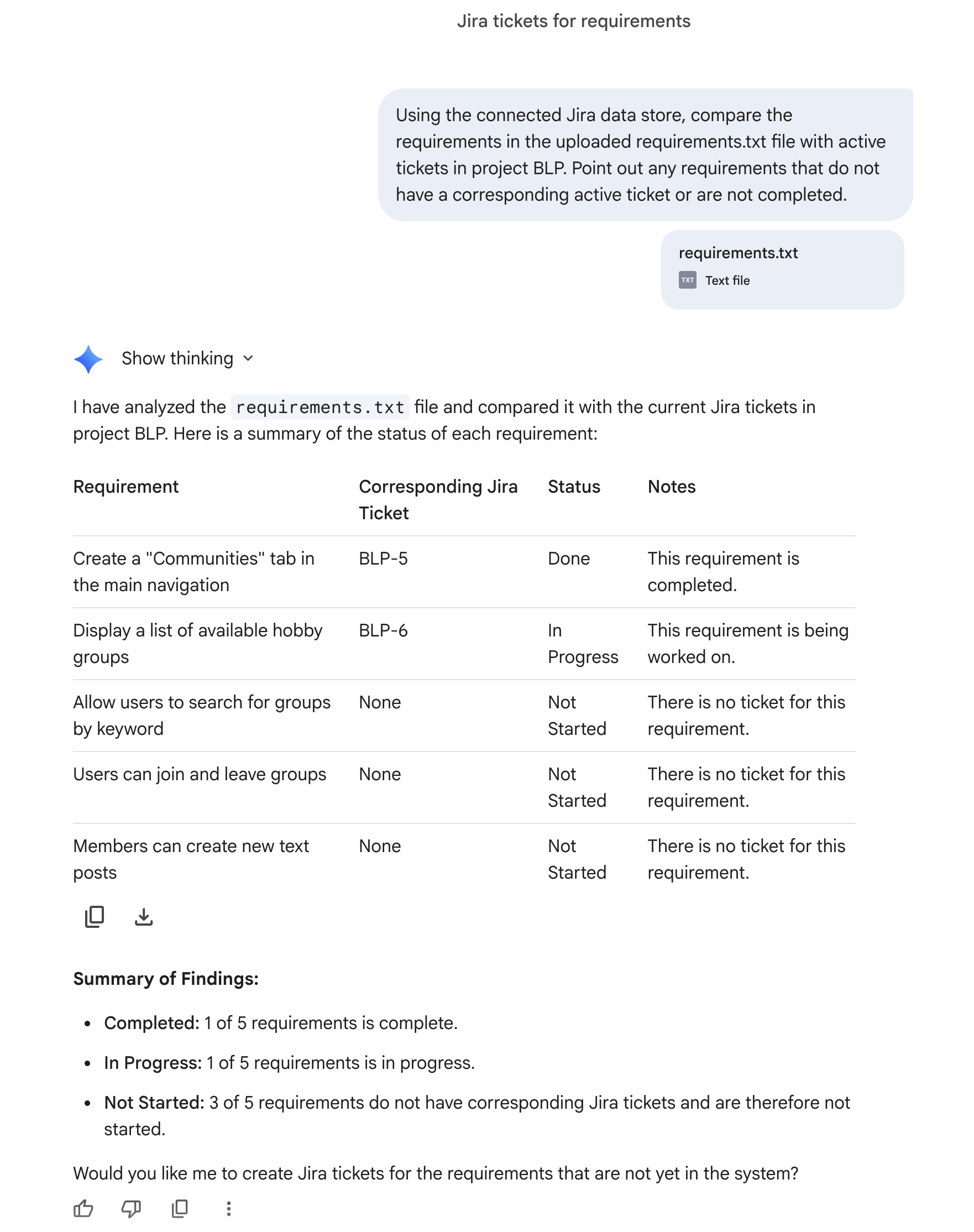
Using the connected Jira data store, compare the requirements in the uploaded requirements.txt file with active tickets in project BLP. Point out any requirements that do not have a corresponding active ticket or are not completed.
Gemini analysiert den hochgeladenen Text zusammen mit Ihren Live-Jira-Projektdaten und gibt eine übersichtliche Vergleichstabelle zurück: 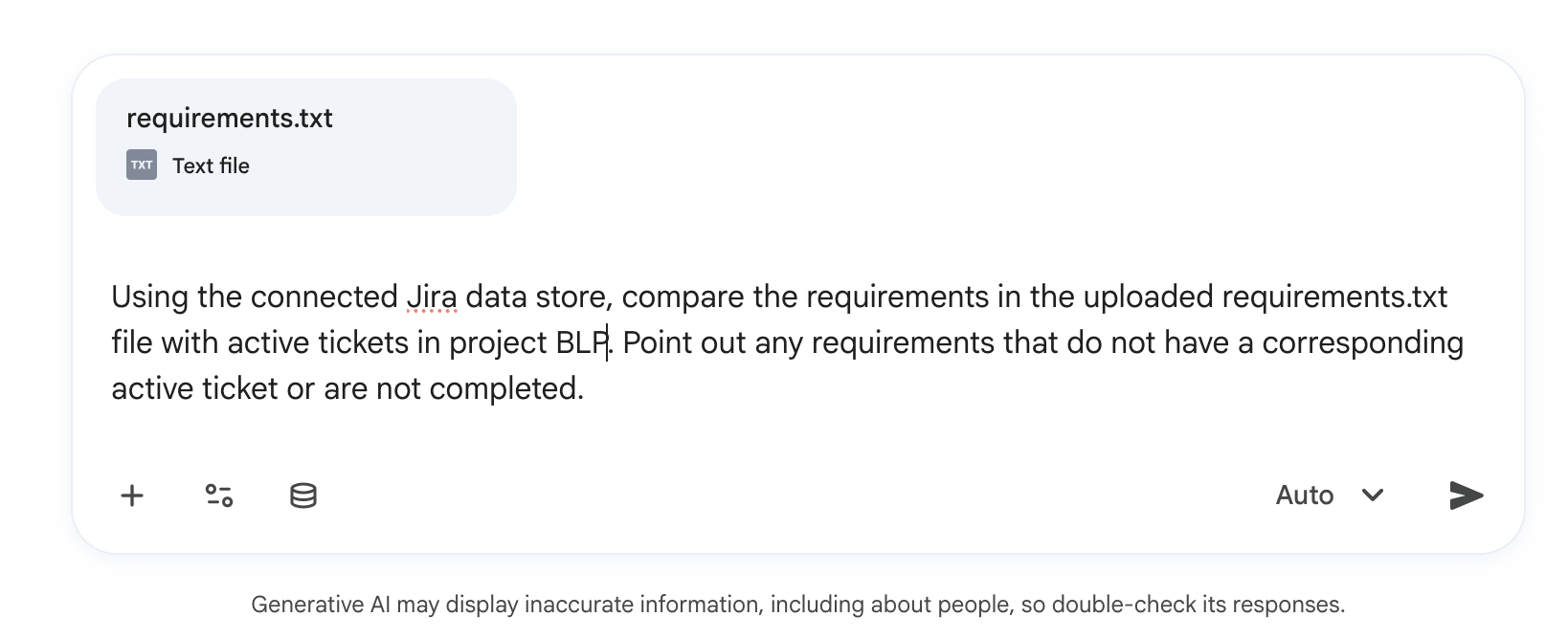
10. Sprint-Backlogs mit Gemini Notebook analysieren
In diesem Schritt verwenden Sie Gemini Notebook, um unstrukturierte Notizen aus Sprint-Retrospektiven zu analysieren und wiederkehrende Engpässe zu extrahieren.
Schritt 1: Retrospektivdokument erstellen
- Öffnen Sie Ihren Texteditor (TextEdit im Nur-Text-Modus auf dem Mac oder Notepad unter Windows).
- Kopieren Sie die folgenden Beispielnotizen und fügen Sie sie in den Editor ein:
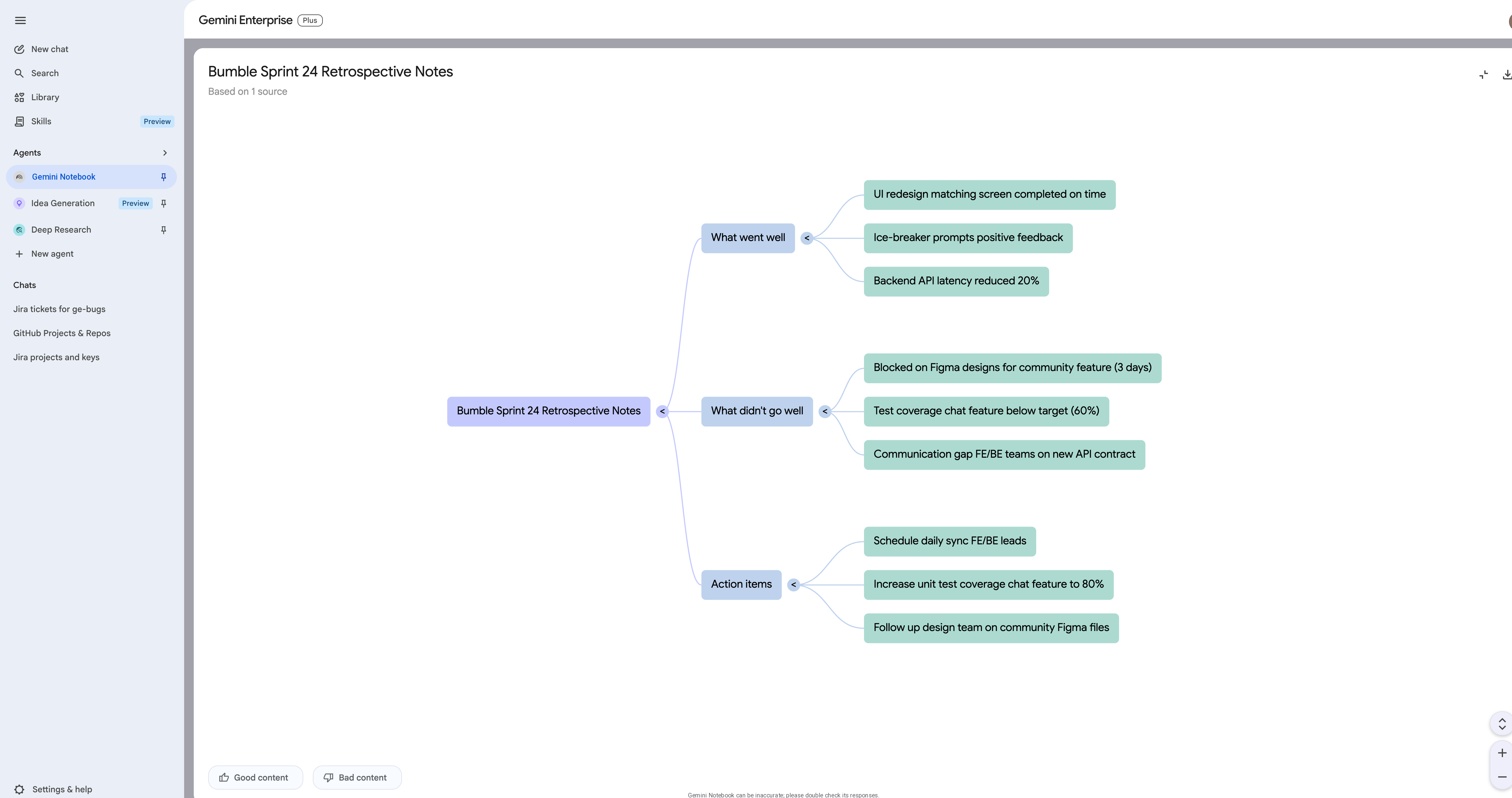
Bumble Sprint 24 Retrospective Notes
What went well:
- UI redesign of the matching screen was completed on time.
- New ice-breaker prompts received positive feedback in user testing.
- Backend API latency reduced by 20%.

What didn't go well:
- Blocked on Figma designs for the community feature for 3 days.
- Test coverage for the new chat feature is below target (60% instead of 80%).
- Communication gap between frontend and backend teams on the new API contract.

Action items:
- Schedule a daily sync between frontend and backend leads.
- Increase unit test coverage for chat feature to 80%.
- Follow up with design team on community feature Figma files.
- Speichern Sie die Datei als
retro.txt.
Schritt 2: Auf Gemini Notebook zugreifen und ein Notebook erstellen
- Maximieren Sie im linken Navigationsbereich von Gemini Enterprise den Tab KI-Agenten.
- Wählen Sie Gemini Notebook aus.
- Klicken Sie auf Neues Notebook erstellen.
Schritt 3: Quellen importieren
- Wählen Sie im Pop-up-Fenster für die Quellenauswahl Kopierter Text oder Dateien hochladen aus.
- Fügen Sie Ihre
retro.txt-Datei ein oder laden Sie sie hoch.
Schritt 4: Statistiken generieren
- Geben Sie unten in der Chatoberfläche den folgenden Prompt ein:
What are the recurring bottlenecks mentioned in these retrospective notes?
Gemini analysiert die Retronotizen und erstellt eine detaillierte Zusammenfassung der Hindernisse und empfohlenen Maßnahmen: 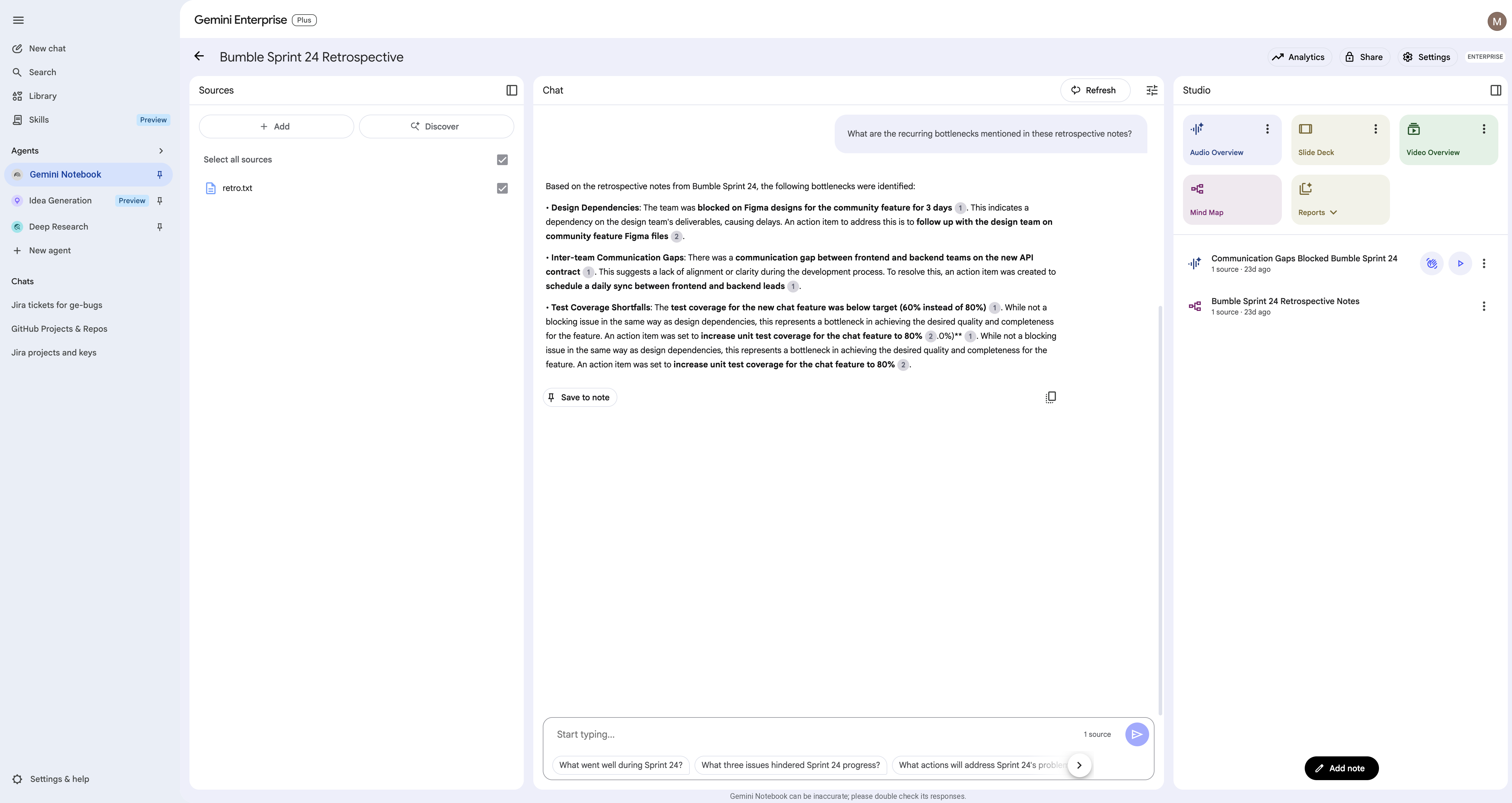
- Suchen Sie rechts nach dem Tab Studio und klicken Sie auf Mindmap, um eine visuelle Darstellung der extrahierten Retro-Themen zu generieren.
11. Umfassende Recherchen zu Markttrends durchführen
In diesem Schritt verwenden Sie den Agenten Deep Research, um umfassende Recherchen zu Markttrends durchzuführen, die für Bumble relevant sind, z. B. die Vorlieben der Generation Z bei Dating-Apps.
Auf den Deep Research-Agenten zugreifen
- Wählen Sie im linken Navigationsmenü von Gemini Enterprise den Tab KI-Agenten aus.
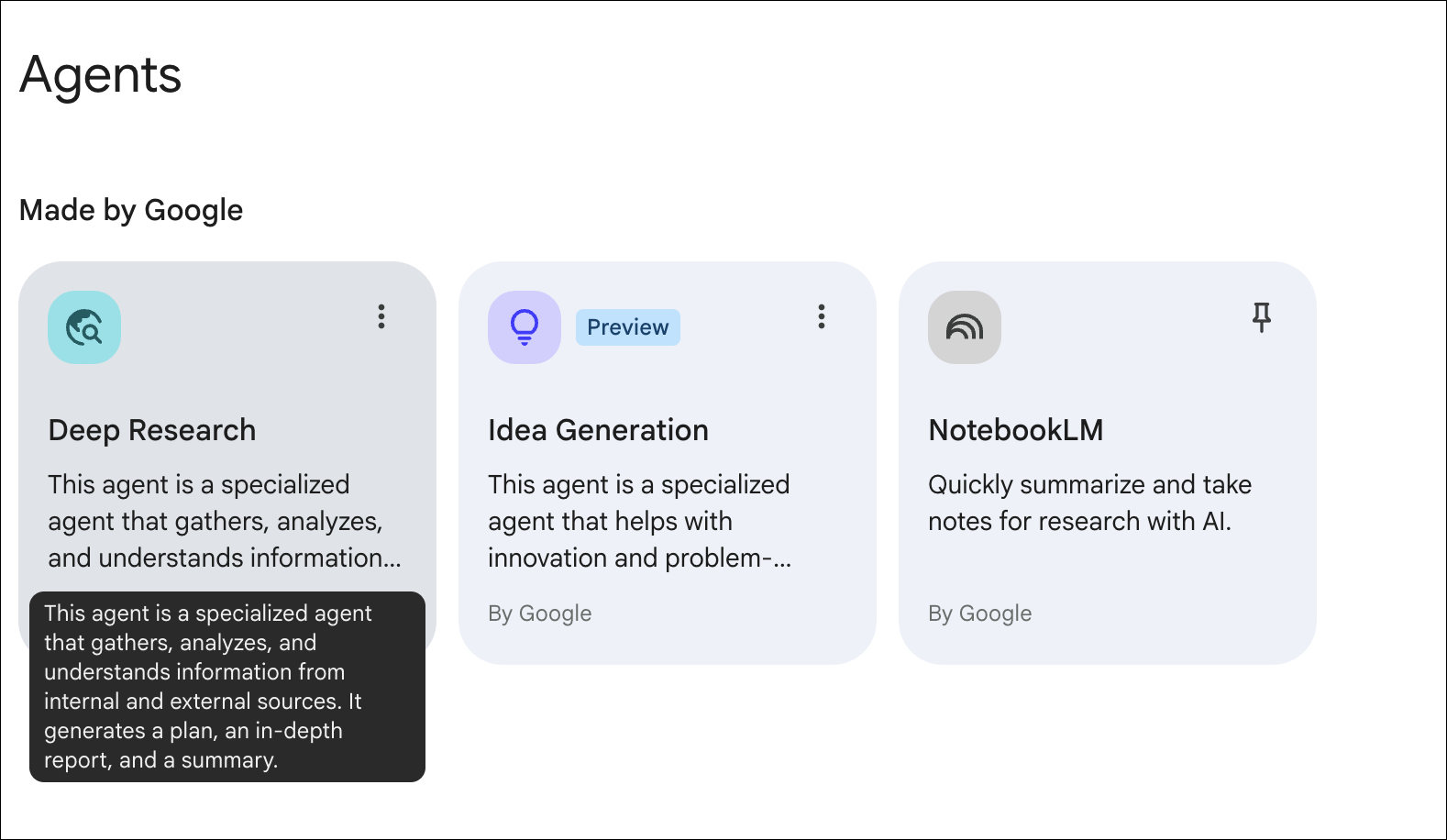
- Wählen Sie den Deep Research-Agenten aus.
Recherchesitzung starten
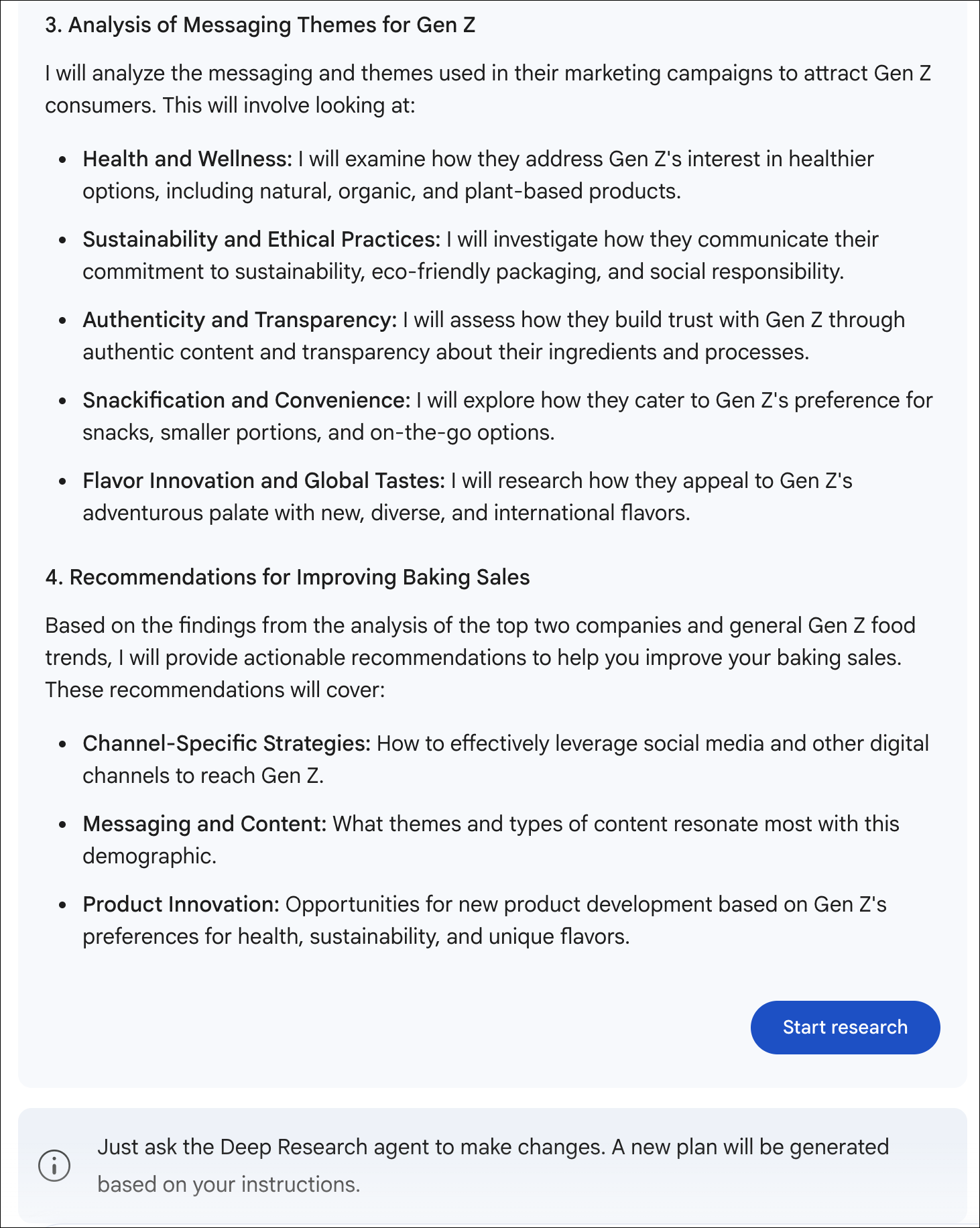
- Fügen Sie in das Eingabefeld einen Prompt wie „Vergleiche die Effektivität verschiedener Marketingstrategien, um die Generation Z im Zusammenhang mit mobilen Dating- und Networking-Apps zu erreichen.“ ein.
- Rechercheplan prüfen: Der KI-Agent erstellt einen Plan. Prüfen Sie die Zusammenfassung und klicken Sie auf Recherche starten.
Erwartetes Ergebnis
Es dauert einige Minuten, bis der Agent Quellen durchsucht und einen mehrseitigen Bericht mit Quellenangaben erstellt hat. Sie können mit dem nächsten Schritt fortfahren, während der Job läuft.
12. Brainstorming mit Ideenfindung
In diesem Schritt verwenden Sie den Idea Generation Agent, um neue Funktionen oder Kampagnen für Bumble zu entwickeln, die sich auf den Aufbau einer Community konzentrieren.
Auf den Idea Generation-Agent zugreifen
- Wählen Sie im linken Navigationsmenü von Gemini Enterprise den Tab KI-Agenten aus.
- Wählen Sie den Agenten Idea Generation aus.
Sitzung zur Ideenfindung starten
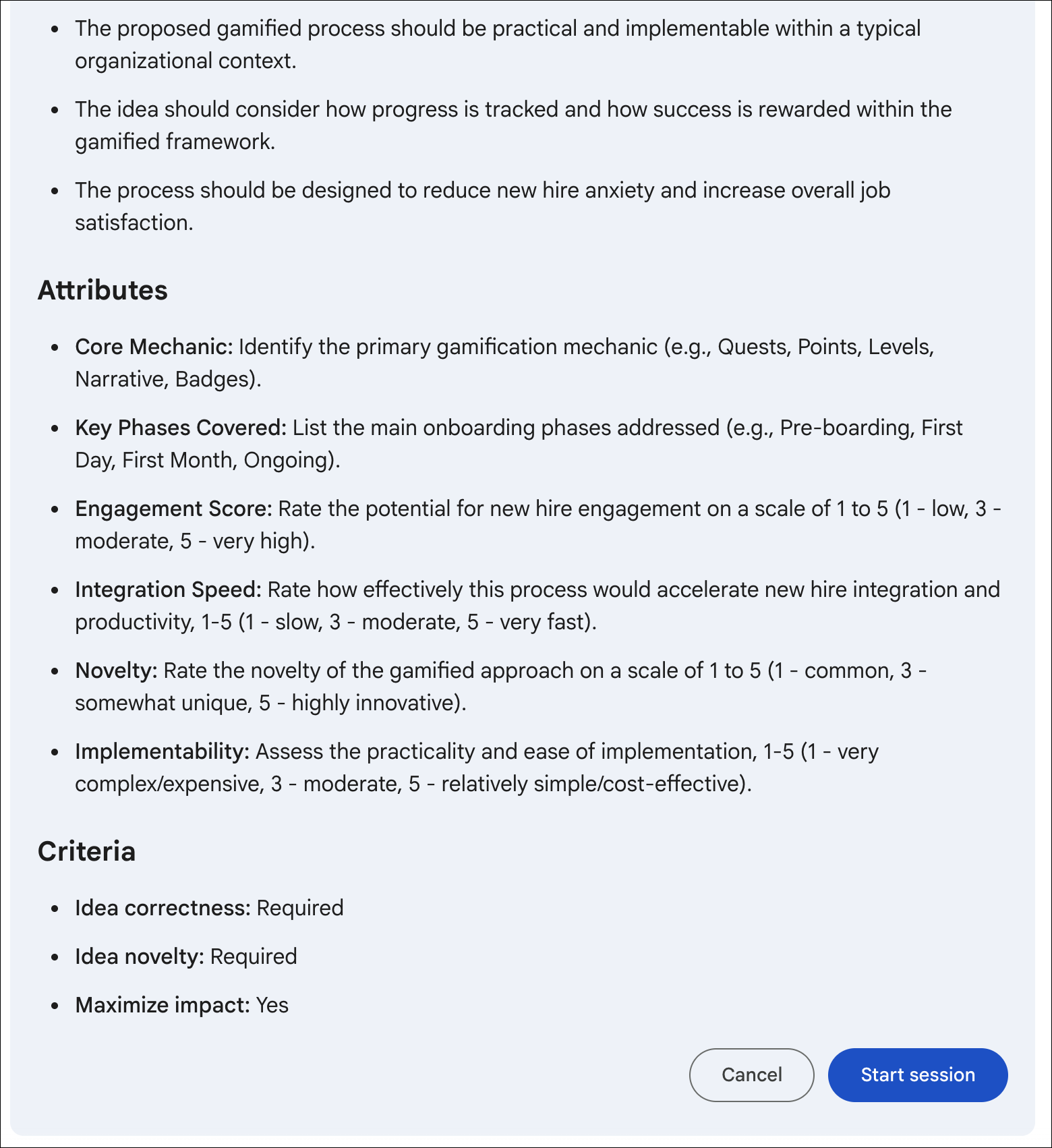
- Geben Sie ein Thema für das Brainstorming an, z. B. „Erstelle eine Liste mit spielerischen Funktionen, um das Kennenlernen und die Community-Bildung unter Nutzern einer Networking-App zu fördern.“
- Sitzung starten: Sehen Sie sich den Plan an und klicken Sie auf Sitzung starten.
Erwartetes Ergebnis
Der Agent generiert Ideen, bewertet sie und ordnet sie ein. Dieser Vorgang dauert lange. Warten Sie also nicht, bis er abgeschlossen ist. Sie können den Vorgang im Hintergrund laufen lassen und später zurückkehren, um die Ergebnisse zu prüfen. Fahren Sie mit dem nächsten Lab fort.
13. Mehrstufigen Scrum Master-Assistenten erstellen
Professionelle Agenten verwenden häufig Unteragenten, um komplexe Aufgaben aufzuteilen. In diesem Schritt erstellen Sie mit Agent Designer einen mehrstufigen Agenten, der Aufgaben an spezialisierte Jira- und GitHub-Sub-Agenten delegiert.
Schritt 1: Orchestrator-Agent konfigurieren
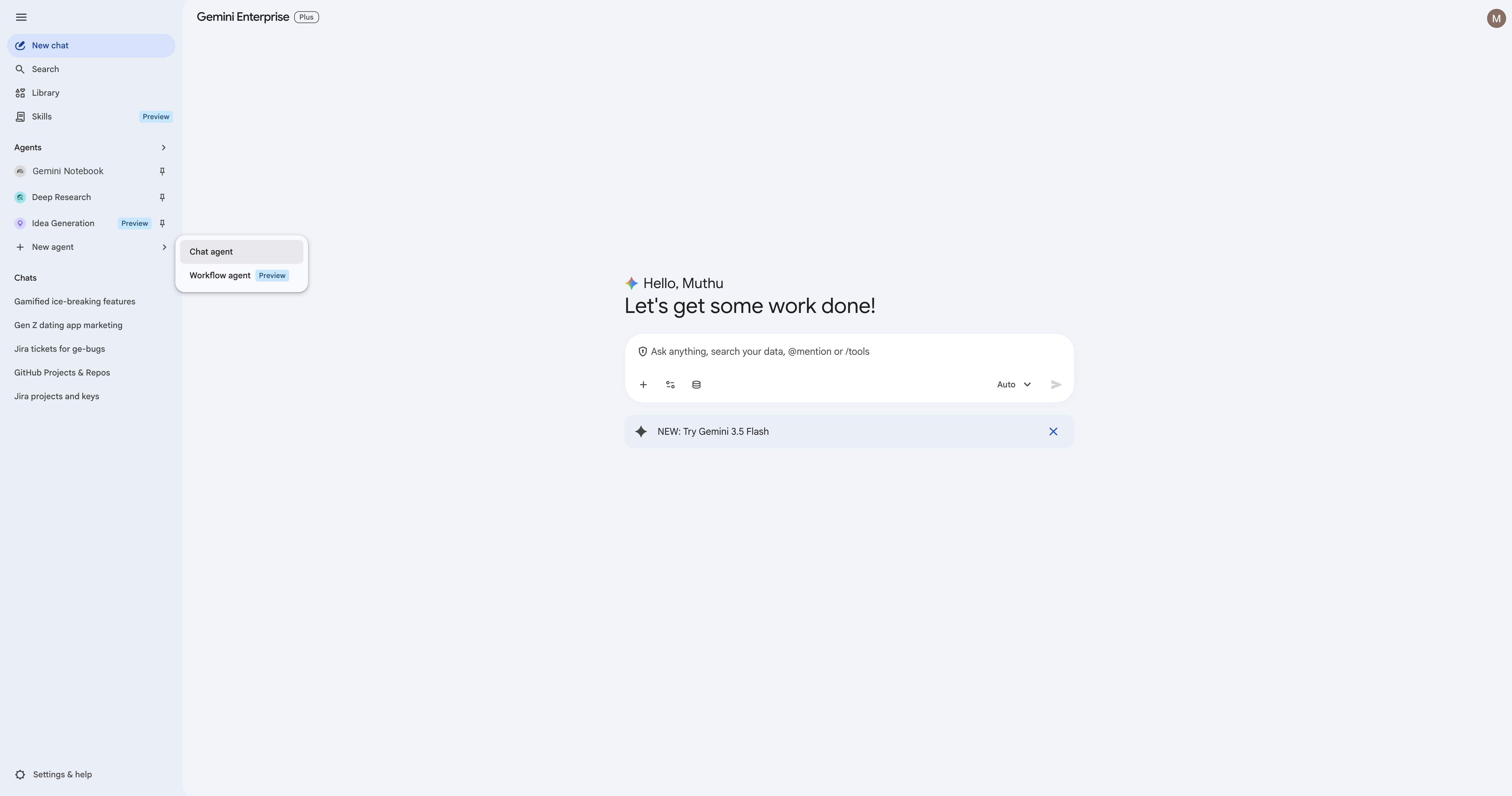
- Klicken Sie im Navigationsbereich von Gemini Enterprise auf + Neuer KI-Agent.
- Wichtiger UI-Schritt: Ein Pop-up-Fenster mit einer Auswahl an Prompts wird angezeigt. Wählen Sie Chat Agent aus, um die Agent Designer-Oberfläche aufzurufen. Wählen Sie nicht „Workflow Agent“ aus, da wir uns hier auf Chat-Abläufe konzentrieren.
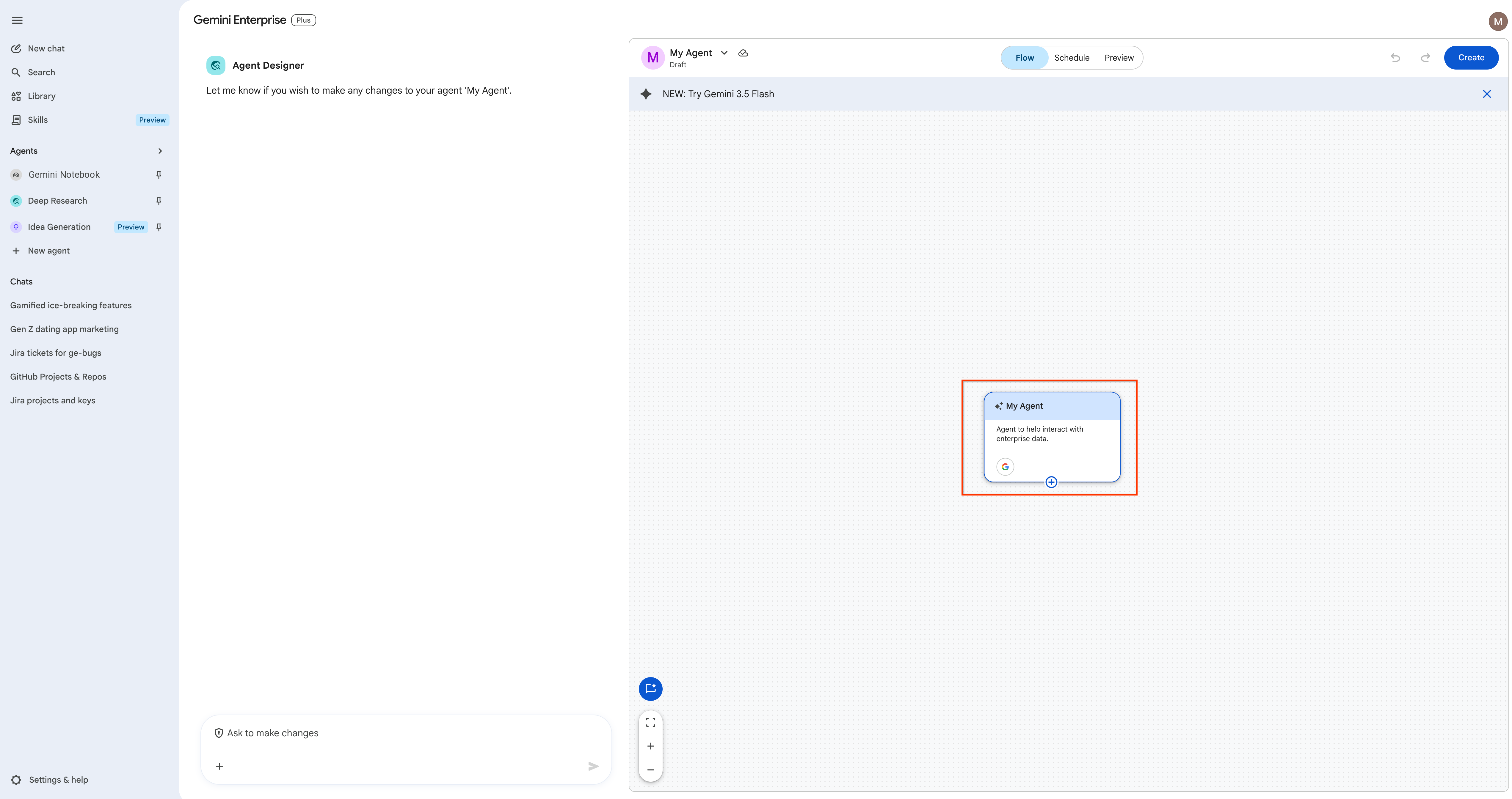
- Klicken Sie im Haupt-Canvas auf den mittleren Agent-Knoten, um den Konfigurationsbereich auf der rechten Seite zu öffnen.
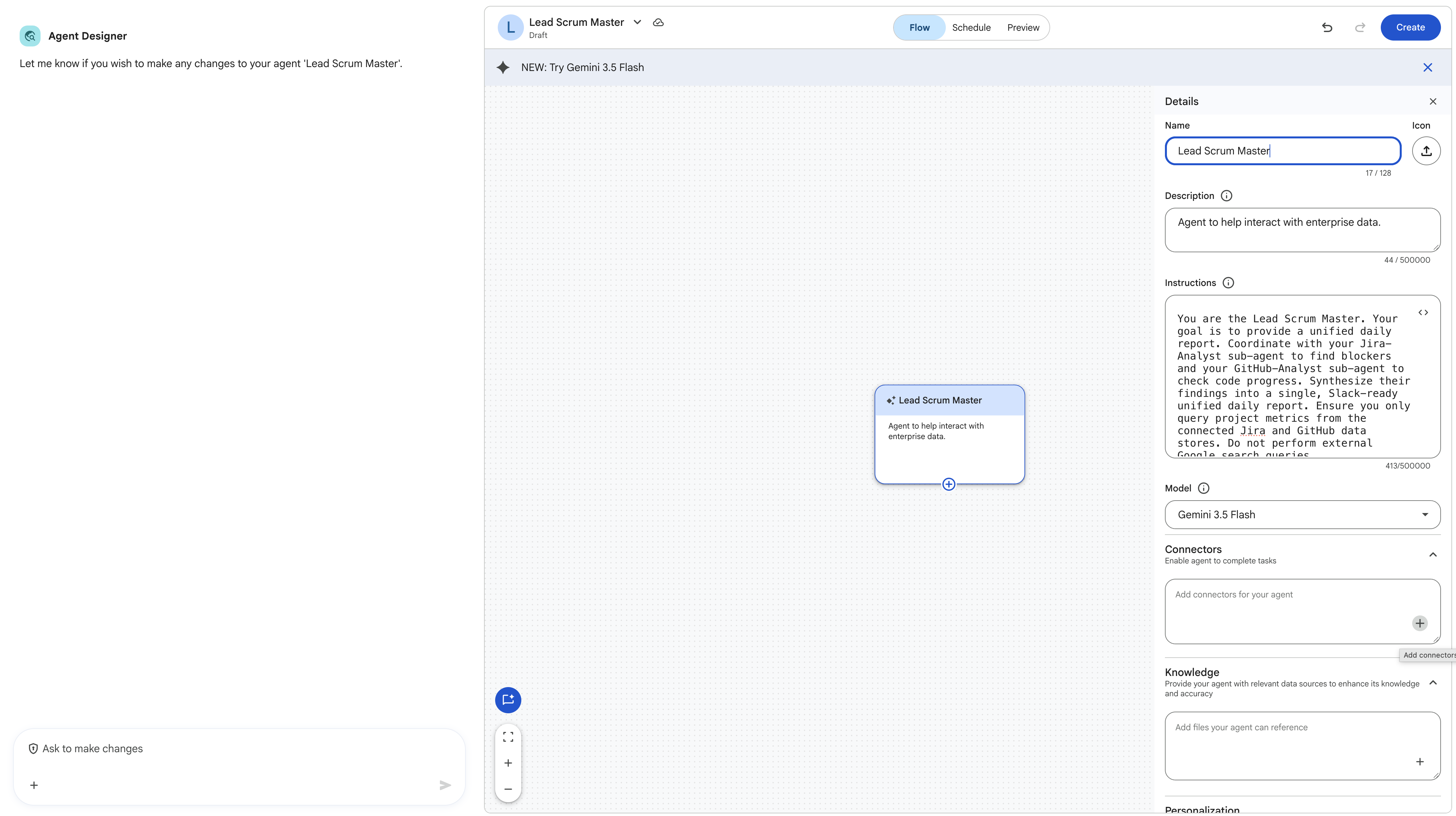
- Legen Sie die Details des KI-Agenten fest:
- Name des KI-Agents: Legen Sie den Namen dieses Stamm-KI-Agents direkt im Konfigurationsfeld auf
Lead Scrum Masterfest. - Anleitung:
You are the Lead Scrum Master. Your goal is to provide a unified daily report. Coordinate with your Jira-Analyst sub-agent to find blockers and your GitHub-Analyst sub-agent to check code progress. Synthesize their findings into a single, Slack-ready unified daily report. Ensure you only query project metrics from the connected Jira and GitHub data stores. Do not perform external Google search queries. - Tools: Entfernen Sie das Häkchen bei „Google Suche“. Konzentrieren Sie sich bei der Konfiguration nur auf die Delegierten des untergeordneten Agents.
- Name des KI-Agents: Legen Sie den Namen dieses Stamm-KI-Agents direkt im Konfigurationsfeld auf
Schritt 2: Spezialisierte untergeordnete Agents hinzufügen
Um die Arbeit aufzuteilen, erstellen wir zwei spezialisierte untergeordnete Agenten.
- Bewegen Sie den Mauszeiger auf den Knoten
Lead Scrum Masterim Arbeitsbereich und klicken Sie auf das Plussymbol oder die Option Untergeordneten Agent hinzufügen.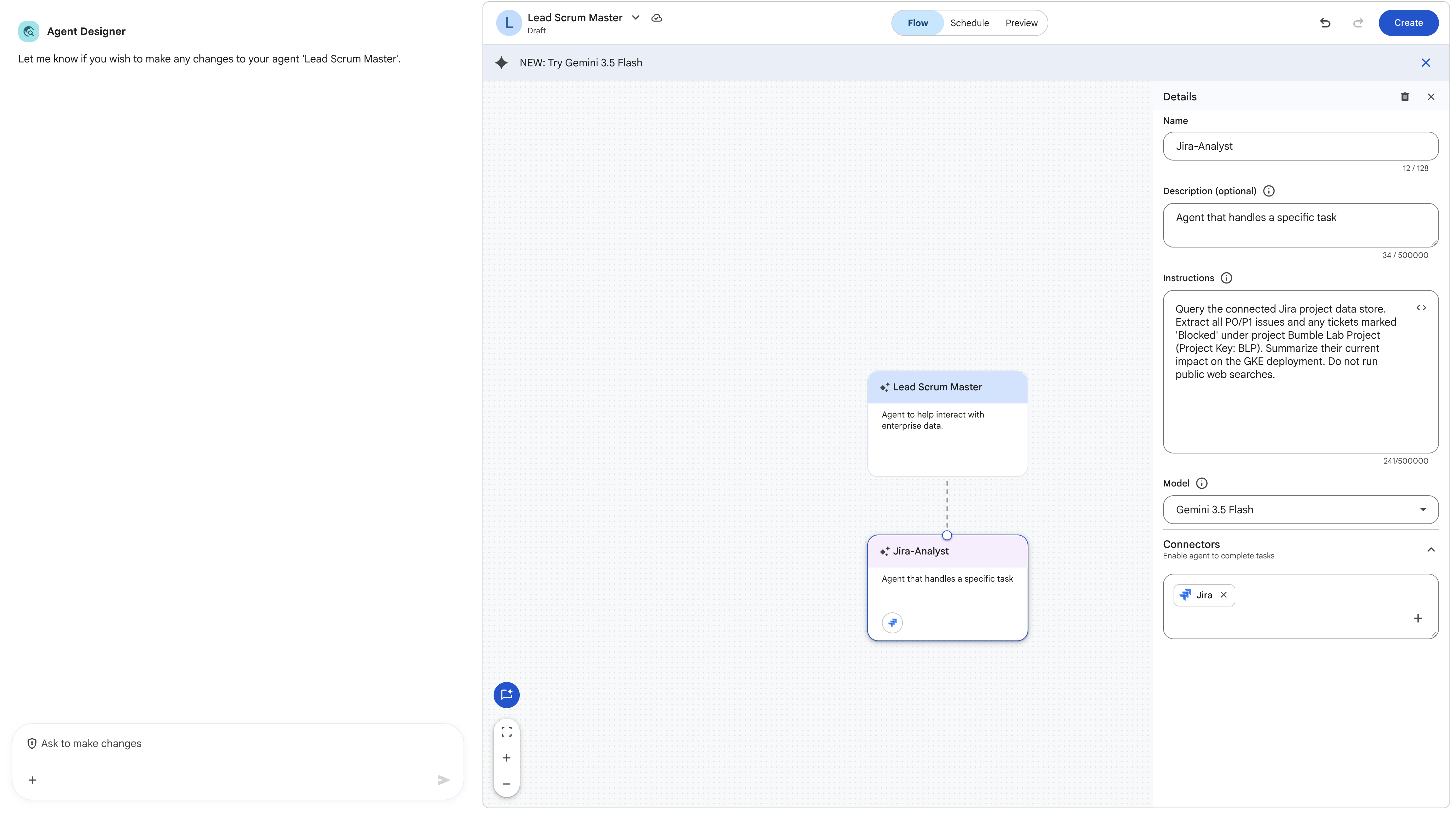
- Klicken Sie auf den neu erstellten untergeordneten Knoten und konfigurieren Sie das erste untergeordnete Element:
- Name:
Jira-Analyst - Anleitung:
Query the connected Jira project data store. Extract all P0/P1 issues and any tickets marked 'Blocked' under project Bumble Lab Project (Project Key: BLP). Summarize their current impact on the release readiness of project BLP. Do not run public web searches. - Tools: Suchen Sie nach Ihrem Jira-Datenspeicher und prüfen Sie ihn. Deaktivieren Sie die Google Suche.
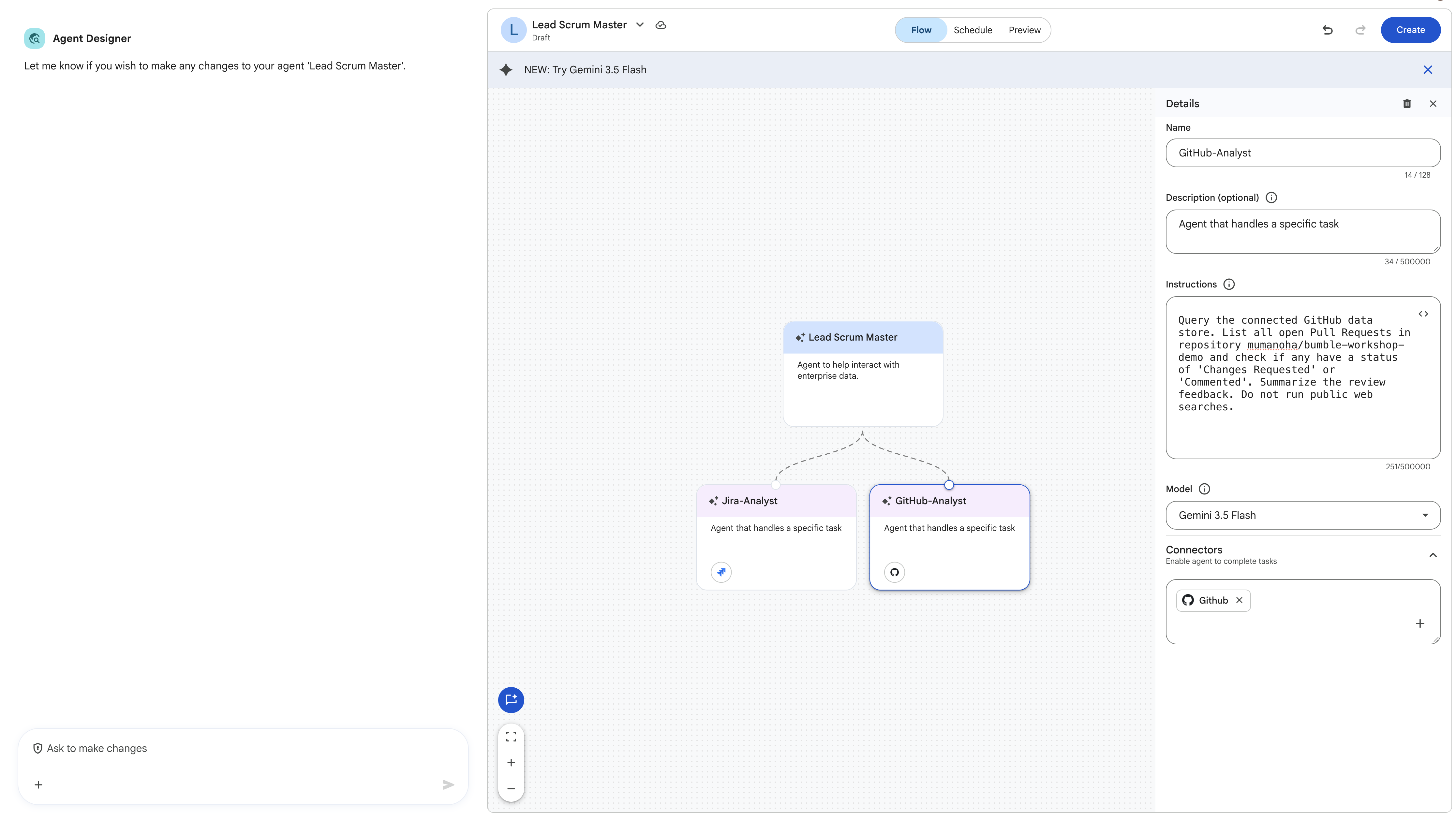
- Name:
- Bewegen Sie den Mauszeiger noch einmal auf den Knoten
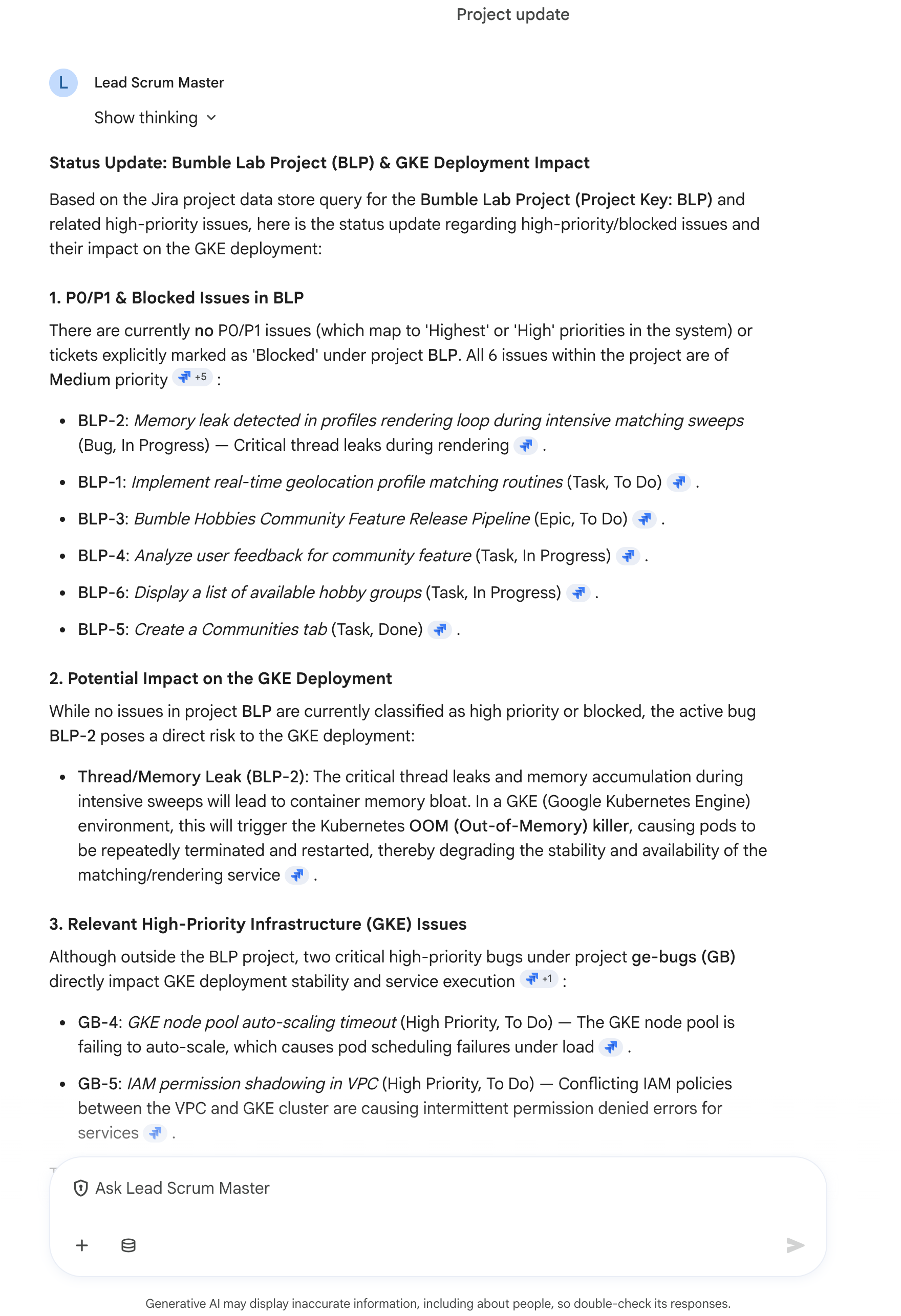
Lead Scrum Master, klicken Sie auf + Sub-Agent hinzufügen und konfigurieren Sie das zweite untergeordnete Element:- Name:
GitHub-Analyst - Anleitung:
Query the connected GitHub data store. List all open Pull Requests in repository bumble-workshop-demo and check if any have a status of 'Changes Requested' or 'Commented'. Summarize the review feedback. Do not run public web searches. - Tools: Suchen Sie nach Ihrem GitHub-Datenspeicher und prüfen Sie ihn. Deaktivieren Sie die Google Suche.
- Name:
Schritt 3: Multi-Step-Flow speichern und testen
- Klicken Sie rechts oben auf dem Bildschirm des Builders auf Erstellen (oder Speichern), um den Agenten zu veröffentlichen.
- Klicken Sie auf Mit Agent chatten, um den Vorschau-Bereich zu öffnen.
- Deaktivieren Sie die Google Suche in den Optionen für die Chatdatenbank und führen Sie dann den folgenden Prompt aus:
Generate the high-priority update for my projects for the past 24 hours.
Der Orchestrator koordiniert die Unter-Agents Jira-Analyst und GitHub-Analyst, kompiliert ihre Eingaben und gibt einen übersichtlichen, zusammengefassten täglichen Statusbericht zurück, der sowohl aktive Jira-Blocker als auch offene GitHub-Pull-Anfragen enthält. 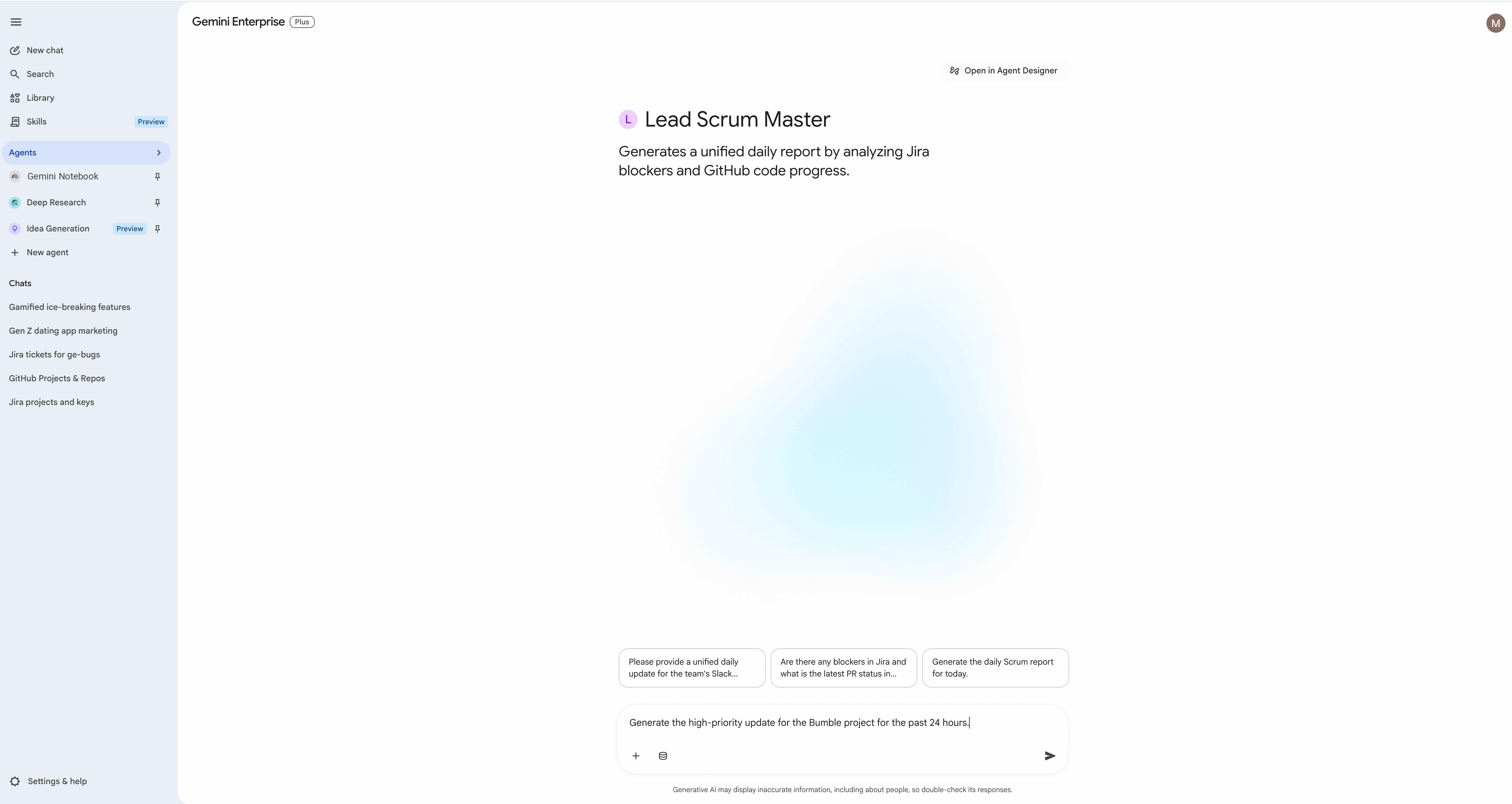
14. Vordefinierte Skills mit @-Erwähnungen aufrufen
Gemini Enterprise bietet sofort einsatzbereite Skill-Vorlagen, die Scrum Masters und Product Managers direkt in ihren Chats aufrufen können, um bestimmte automatisierte Workflows auszuführen. In diesem Schritt aktivieren Sie den vordefinierten Skill Project Updates (Projektupdates) und verwenden ihn, um eine Zusammenfassung des Projektstatus zu generieren.
Schritt 1: Project Updates Skill in der Web-UI aktivieren
Damit Sie einen vorgefertigten Skill verwenden können, muss er zuerst aktiviert werden:
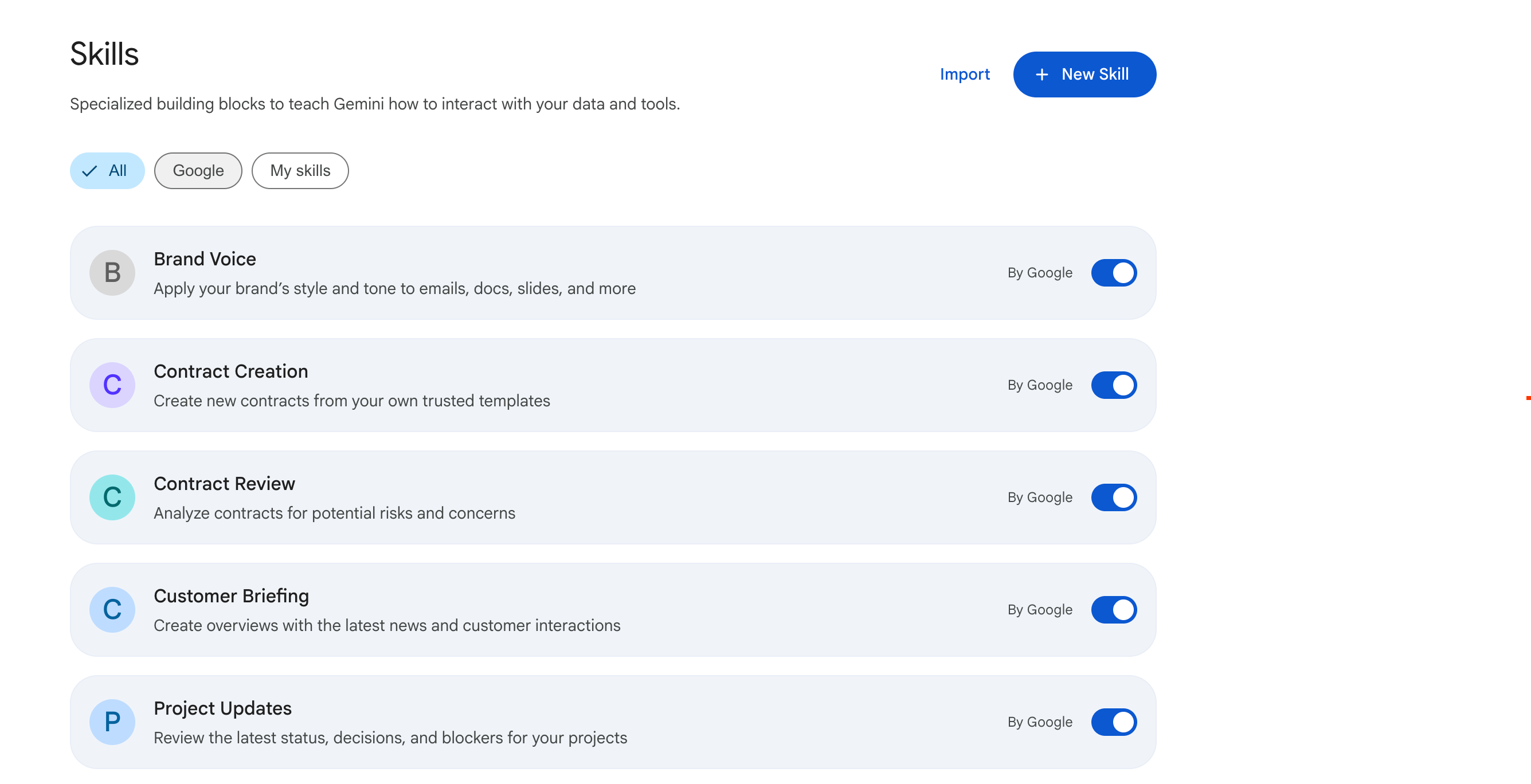
- Klicken Sie in Gemini Enterprise im Navigationsbereich auf der linken Seite auf Skills. Diese Option wird als separates Element in der Seitenleiste angezeigt und ist mit dem Preview-Badge gekennzeichnet.
- Suchen Sie nach dem Skill Project Updates (einer vordefinierten Skill-Vorlage, die von Google bereitgestellt wird).
- Stellen Sie den Schalter auf Aktivieren.
Schritt 2: Skill in einem Chat aufrufen
Wenn der Skill aktiviert ist, wird er automatisch ausgeführt, wenn Sie in einer Chatunterhaltung nach einem Projektstatusbericht fragen. Sie müssen ihn nicht mit einem @-mention kennzeichnen:
- Öffnen Sie ein Neuer Chat-Fenster.
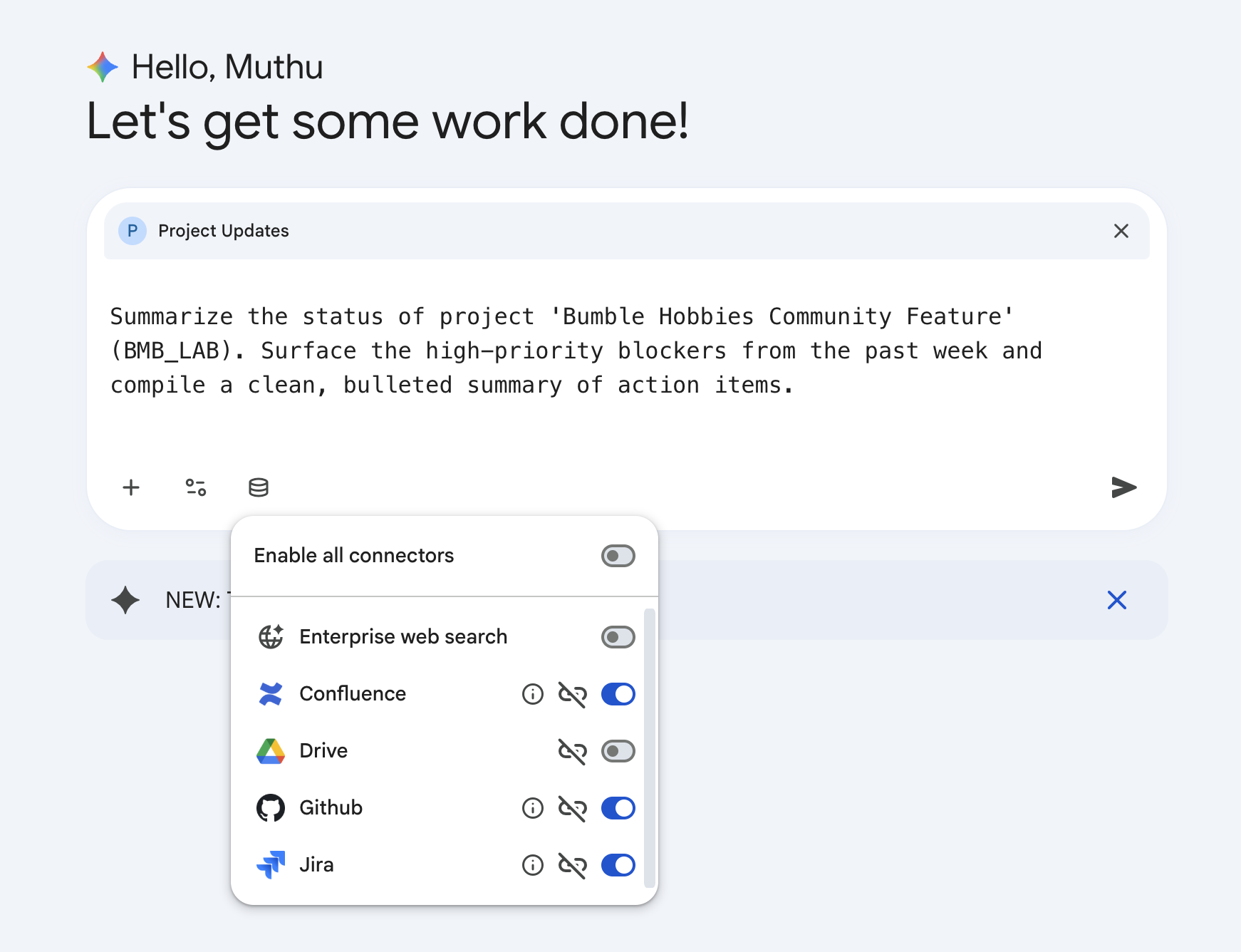
- Klicken Sie im Chateingabefeld auf das Symbol Datenbank (Connectors).
- Einrichtung des Bereichs: Wählen Sie nur die erforderlichen Connectors (Jira und GitHub) aus und deaktivieren Sie explizit andere Connectors (z. B. die öffentliche Google Suche oder die generische Enterprise Search), um die KI auf den Boden der Tatsachen zu holen und Anfragenrauschen zu vermeiden.
- Geben Sie den folgenden Prompt ein, um den Skill aufzurufen:
Summarize the status of project 'Bumble Hobbies Community Feature' (BLP). Surface the high-priority blockers from the past week and compile a clean, bulleted summary of action items. - Drücken Sie die Eingabetaste oder klicken Sie auf Senden.
Schritt 3: Aufnahme und Ausgabe von fundierten Berichten
Der integrierte Skill führt die optimierte Analysefolge aus. Die Lösung stellt eine Verbindung zu Jira her, um Sprint-Probleme abzurufen, fragt GitHub ab, um die aktive Pull-Anfrage zu verfolgen, und fasst die Ergebnisse in einem hochprofessionellen Statusbericht zusammen: 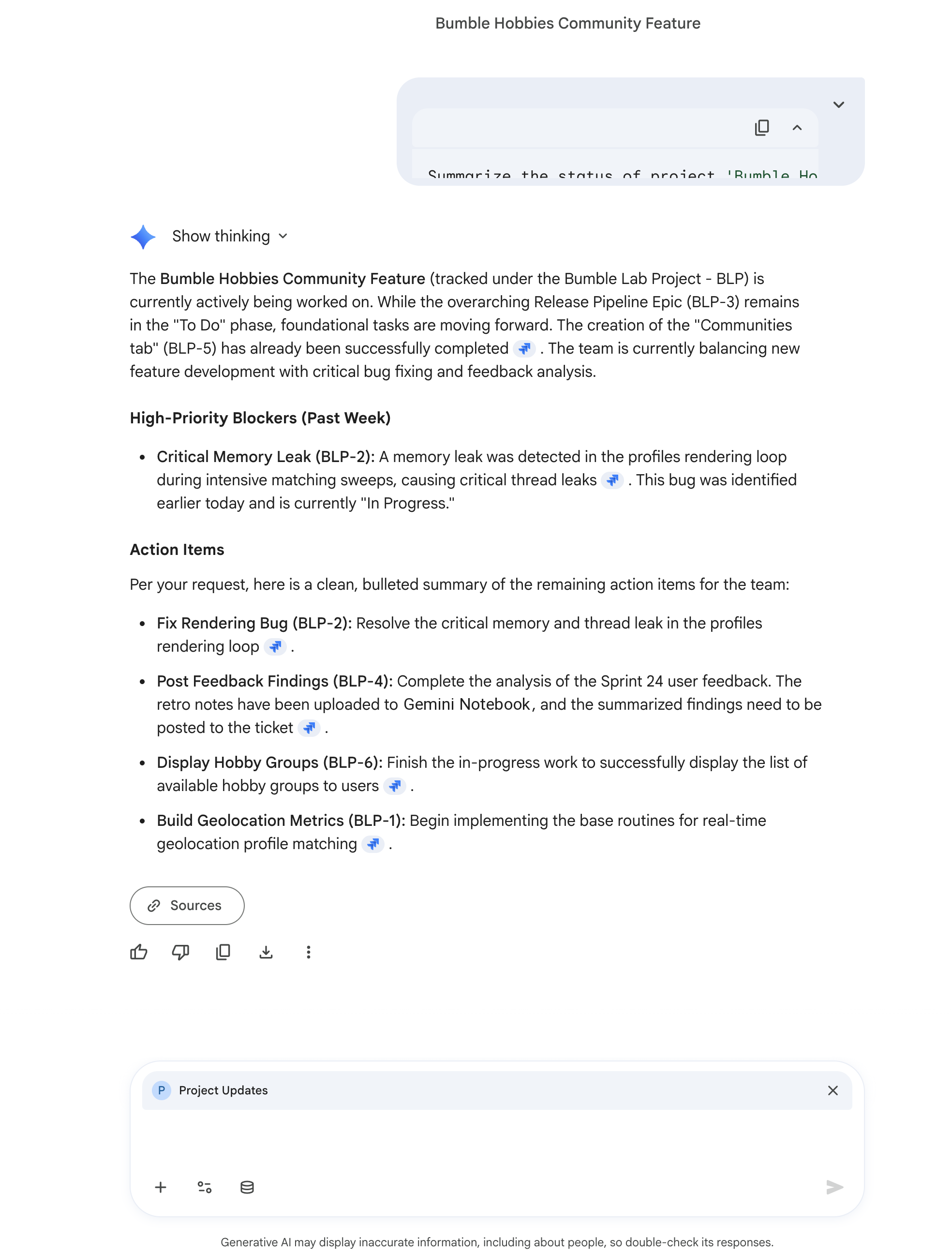
15. Interaktive gemeinsame Erstellung von Artefakten mit Gemini Assistant Canvas
In diesem Schritt sehen Sie sich ein grundlegendes Unterscheidungsmerkmal von Gemini Enterprise an: Gemini Assistant Canvas. Mit dieser Funktion wird Ihr Arbeitsbereich von einem standardmäßigen Konversationsbildschirm zu einem hochproduktiven Layout mit zwei nebeneinanderliegenden Bereichen verschoben. Dort können Sie die KI auf der linken Seite auffordern und auf der rechten Seite dauerhafte, bearbeitbare Artefakte erstellen, ohne die App wechseln zu müssen.
Beschreibung des UI-Layouts
Wenn der Canvas-Modus aktiviert ist, ändert sich die Benutzeroberfläche deutlich:
- Linke Seitenleiste (der konversationelle Chat): Hier wird ein standardmäßiger KI-Chatbereich angezeigt. Sie enthält unten die Eingabezeile für Prompts und Schaltflächen für Datenbank-Connectors.
- Rechter Bereich (der Canvas des Dokumenteditors): Die rechte Hälfte des Bildschirms wird von einem breiten, sauberen weißen Dokumentarbeitsbereich eingenommen. Dort werden formatierte Überschriften, Aufzählungszeichen und Text angezeigt. Das funktioniert wie ein dauerhaftes Google-Dokument, das direkt in Ihre Gemini-Sitzung eingebunden ist.
Schritt 1: Canvas-Oberfläche aktivieren
- Melden Sie sich in Ihrer Gemini Enterprise-Webanwendung an.
- Klicken Sie oben links auf die Schaltfläche Neuer Chat, um einen neuen Chat zu starten.
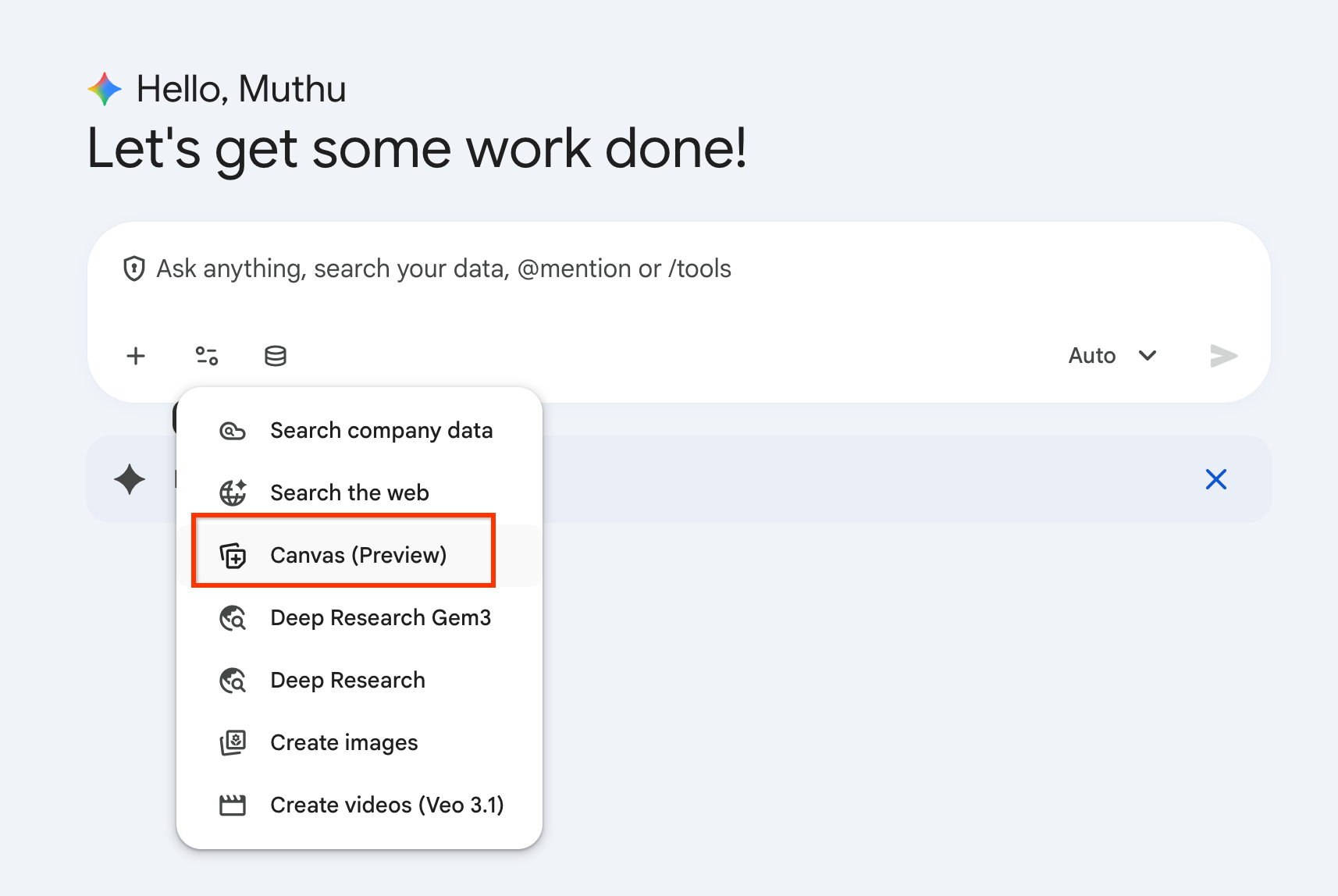
- Klicken Sie unten im Eingabefeld für Prompts auf die Schaltfläche Tools (dargestellt durch einen aktiven Schieberegler oder ein Listensymbol) oder geben Sie
/ein, um den Katalog mit Tastenkombinationen zu öffnen. - Wählen Sie Canvas (Vorschau) aus der Liste aus. Damit wird Gemini mitgeteilt, dass Ihr nächster Prompt ein strukturiertes Textdokument erstellen soll.
Schritt 2: Fundierte Generierung eines Architekturentscheidungsdatensatzes (Architecture Decision Record, ADR)
Wir fordern die Engine auf, Ihr BLP-Jira-Projekt und Ihre Confluence-Arbeitsbereiche zu scannen, um basierend auf den aktuellen Projektkriterien einen offiziellen Architecture Decision Record (ADR) zu erstellen.
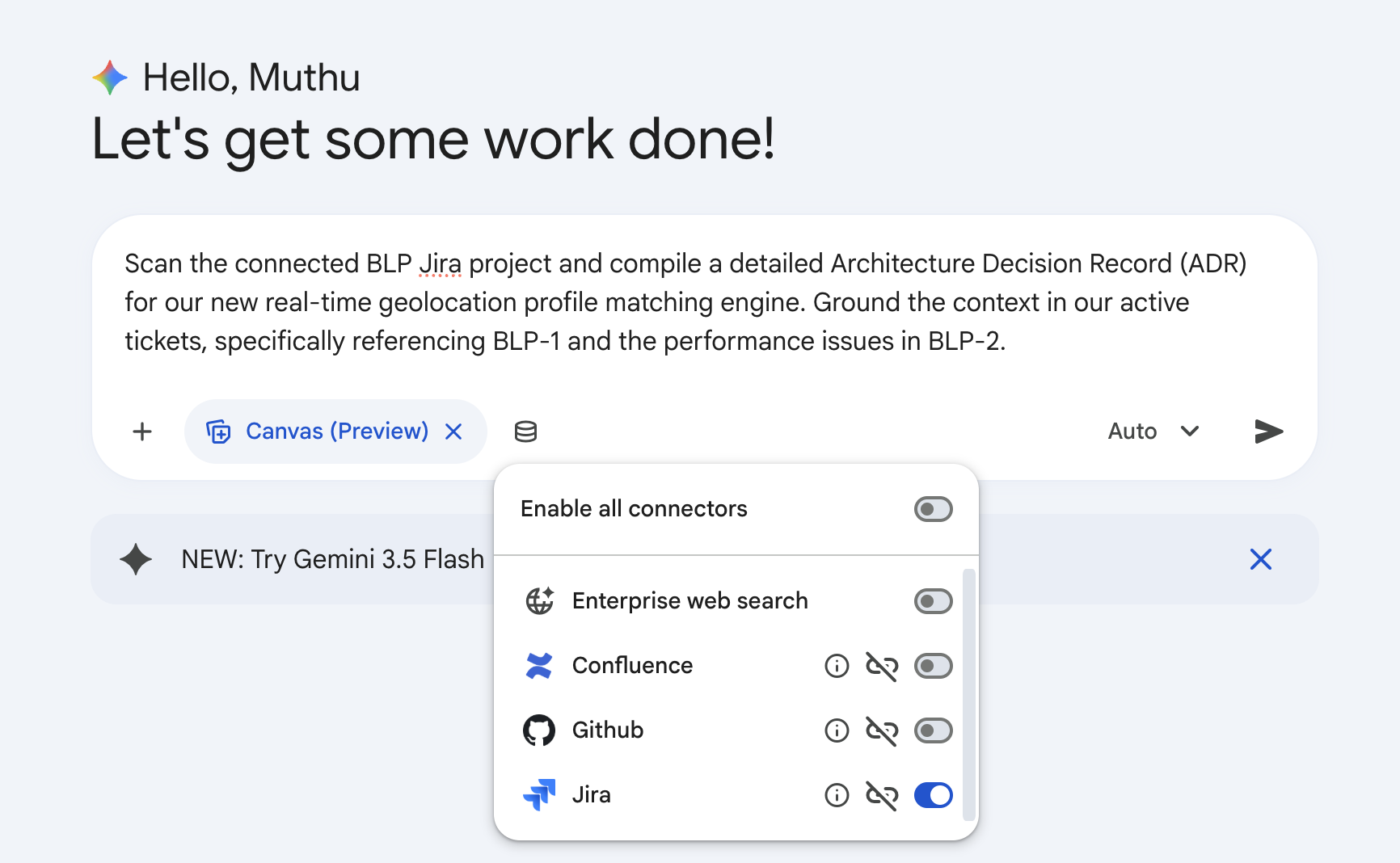
- Geben Sie im aktiven Canvas-Promptfeld den folgenden Prompt ein:
Scan the connected BLP Jira project and compile a detailed Architecture Decision Record (ADR) for our new real-time geolocation profile matching engine. Ground the context in our active tickets, specifically referencing BLP-1 and the performance issues in BLP-2. - Klicken Sie auf Senden.
- Der Arbeitsbereich wird in die Ansicht mit zwei Bereichen aufgeteilt. Im Dokumenteditor-Arbeitsbereich auf der rechten Seite wird dynamisch ein professionelles, in Markdown formatiertes Dokument gerendert.
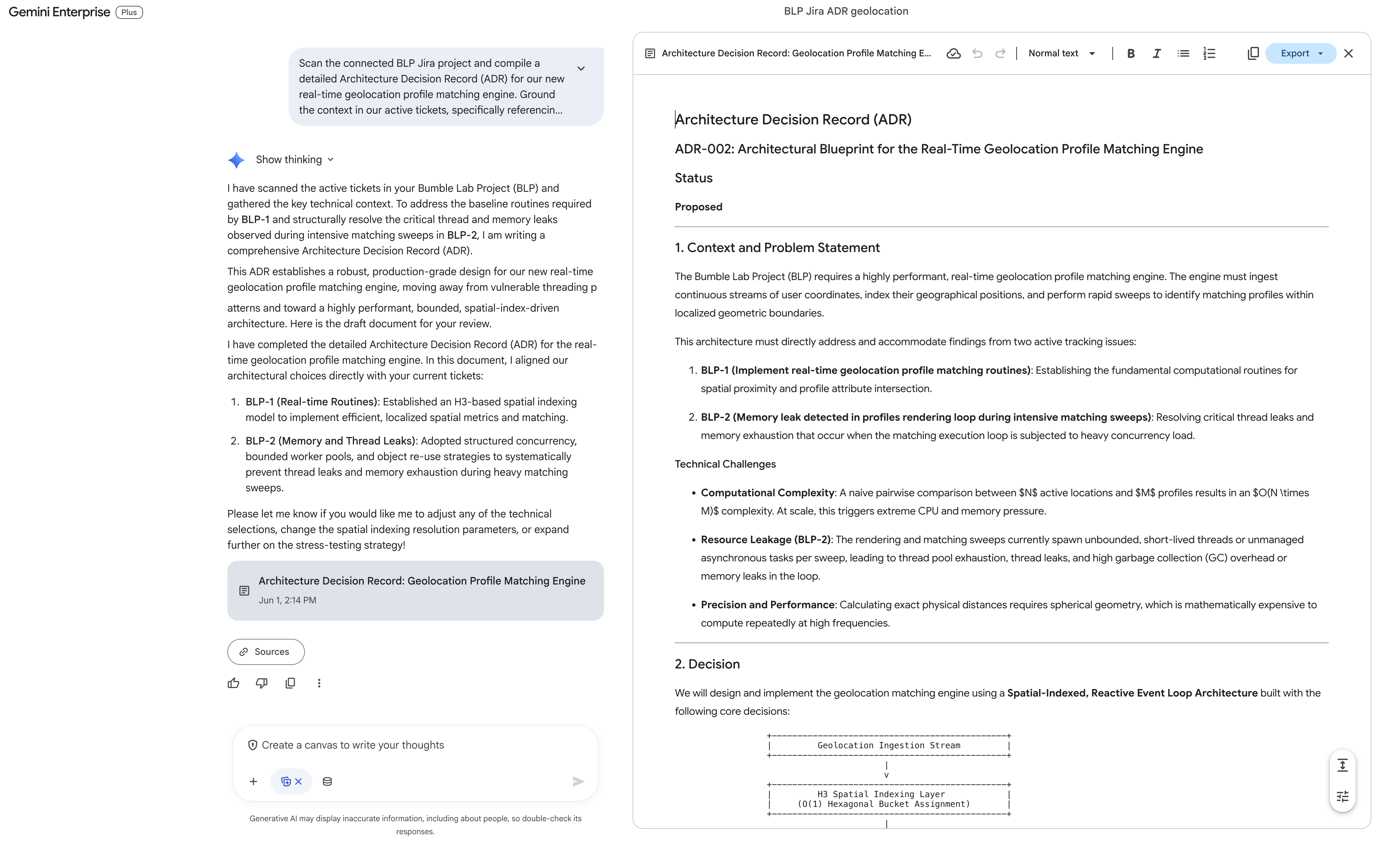
Das generierte ADR mit dem Titel ADR-002: Architectural Blueprint for the Real-Time Geolocation Profile Matching Engine enthält in der Regel Folgendes:
- Status: Vorgeschlagen
- Kontext und Problembeschreibung: Hier werden insbesondere das Abgleichen von Attributen für die Echtzeit-Nähe (
BLP-1) und Schleifen-Threads/Speicherlecks (BLP-2) genannt. - Entscheidung (räumlich indexierte, reaktive Ereignisschleife): Vorschlag des H3-Systems zur räumlichen Indexierung von Uber (sechseckige Buckets mit Auflösung 8 bis 10), um die Rechenkomplexität zu verringern, und eines begrenzten Executor-Thread-Pools mit Backpressure (begrenzte blockierende Warteschlangen), um die Parallelität zu begrenzen und die Thread-Leaks in
BLP-2vollständig zu beheben. Außerdem wird die Haversine-Formel für das lokale Filtern von Distanzen in Zellen mit sphärischer Geometrie eingeführt. - In Betracht gezogene alternative Lösungen: Herkömmliche R-Tree-/PostGIS-ST_DWithin-Abfragen (Option A, abgelehnt aufgrund der Latenz von Datenbankabfragen) und unbegrenzte Threads pro Nutzer (Option B, abgelehnt, da sie direkt zu den
BLP-2-Thread-Leaks geführt hat). - Folgen: Deterministische Ressourcennutzung, vorhersehbare Latenz, Kompromisse bei der Suche nach Edge-Koordinaten.
- Zuordnung und nächste Schritte für aktive Tickets: Spezifische Codepfade zur Behebung von
BLP-1undBLP-2mithilfe von strukturierten Thread-Pools und Object-Pooling.
Schritt 3: Gezielte Inline-Optimierung in Canvas
Ein großer Vorteil von Canvas ist die gezielte, lokale KI-Bearbeitung. Sie müssen nicht das gesamte Dokument im Chatfenster neu eingeben, sondern können es direkt bearbeiten.
- Rufen Sie den Bereich Document Editor Canvas auf der rechten Seite auf.
- Scrollen Sie nach unten zum Abschnitt Entscheidung und wählen Sie den Absatz zur Strategie für die Cache-Invalidierung aus, indem Sie ihn mit dem Cursor markieren.
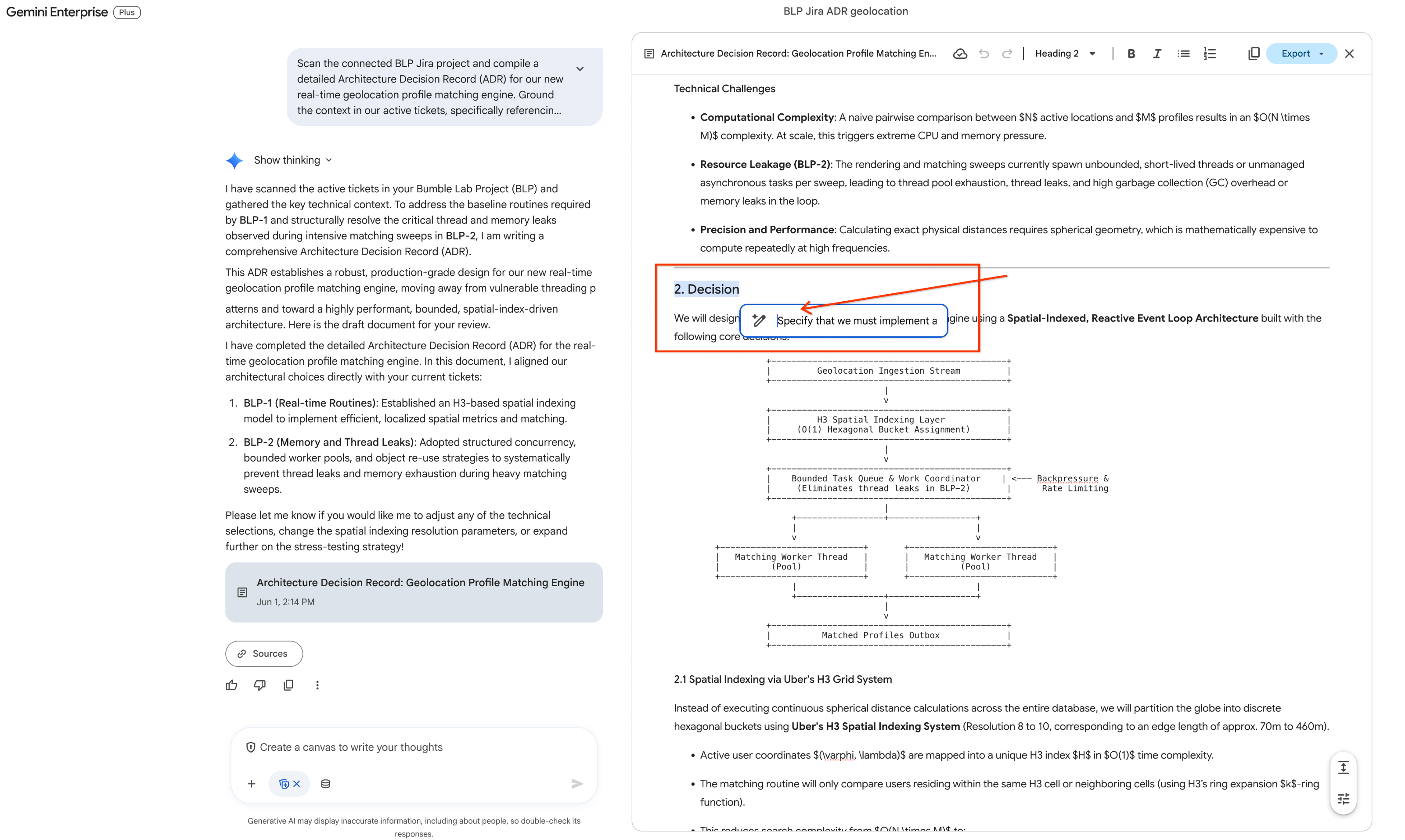
- Sobald der Text markiert ist, wird direkt über der Auswahl eine schwebende Mikro-Symbolleiste eingeblendet. Klicken Sie in der Symbolleiste auf das Stiftsymbol (Inline-Option für „Gemini fragen“). Es wird eine Texteingabe-Bubble geöffnet.
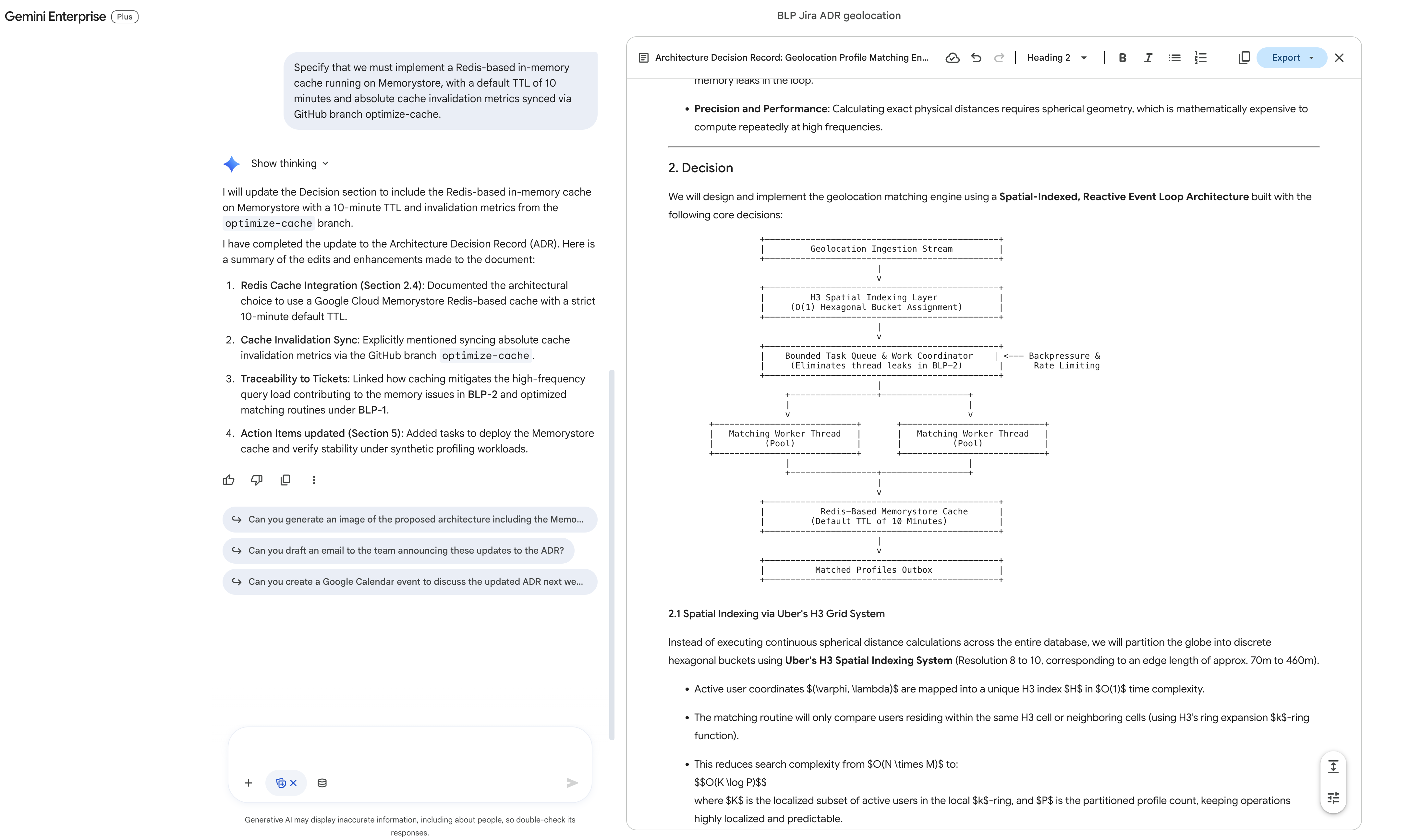
- Geben Sie in der Eingabeblase Ihre genauen Überarbeitungsanweisungen ein:
Specify that we must implement a Redis-based in-memory cache running on Memorystore, with a default TTL of 10 minutes and absolute cache invalidation metrics synced via GitHub branch optimize-cache. - Klicken Sie auf Senden oder drücken Sie die Eingabetaste.
- Beobachten Sie den rechten Bereich: Die KI aktualisiert nur den ausgewählten Block und fügt die Redis Memorystore-Parameter nahtlos in den persistenten Entwurf ein.
Schritt 4: Workspace-Export direkt nach Confluence
Nachdem Sie das Dokument überarbeitet haben, exportieren Sie es in Ihren Confluence-Bereich für das Engineering-Team. Da der direkte UI-Export das Aktualisieren vorhandener leerer Seiten nicht unterstützt, verwenden Sie die Konversationsschnittstelle auf der linken Seite, um den Assistenten anzuweisen, eine neue Seite dynamisch zu erstellen.
- Richten Sie Ihre Aufmerksamkeit wieder auf den linken Bereich Conversational Chat.
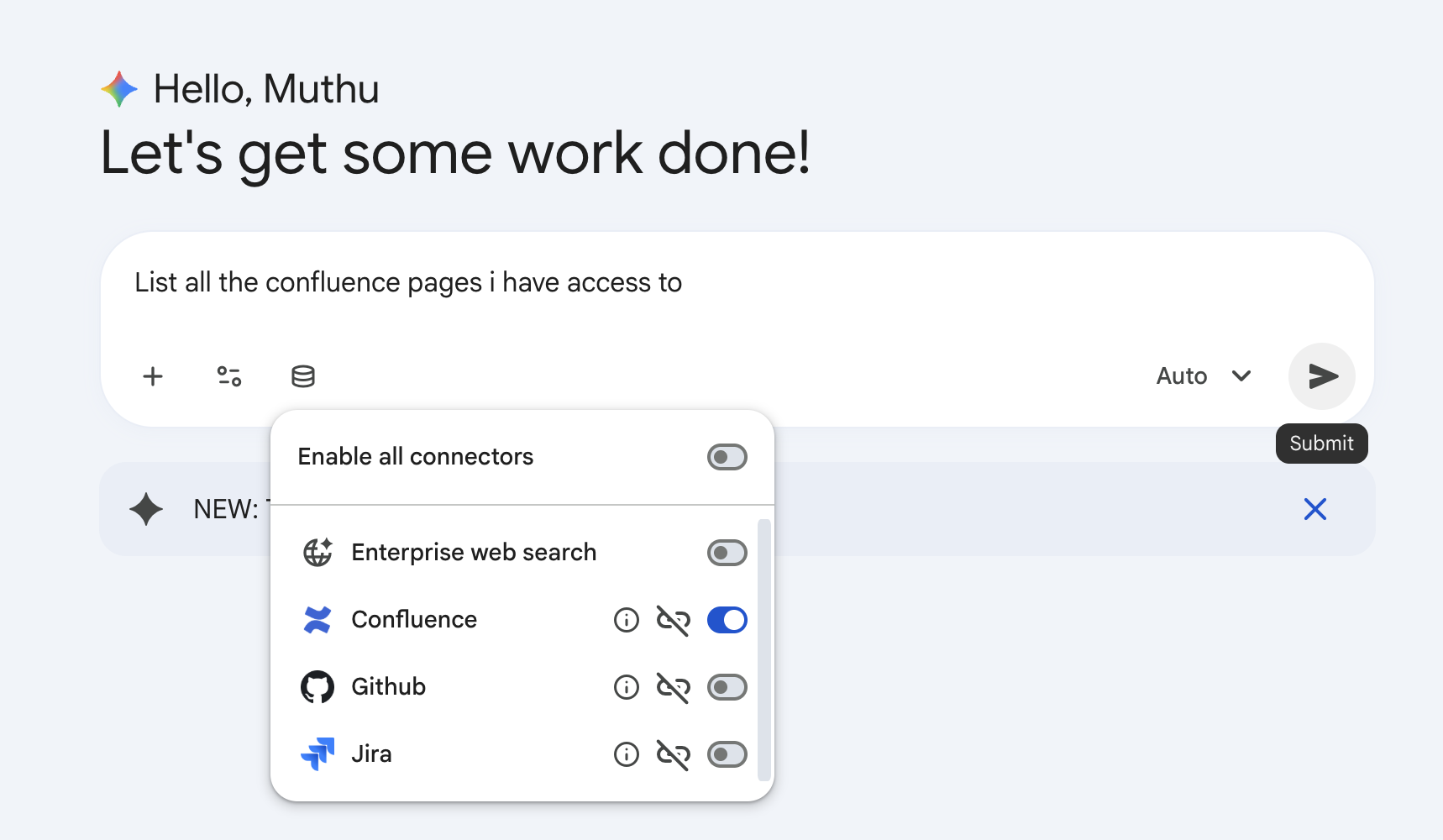
- Geben Sie im Prompt-Eingabefeld Ihre Veröffentlichungsanweisung ein:
can you create a new Confluence page in space "Bumble Engineering Space" with this ADR? - Klicken Sie auf Senden.
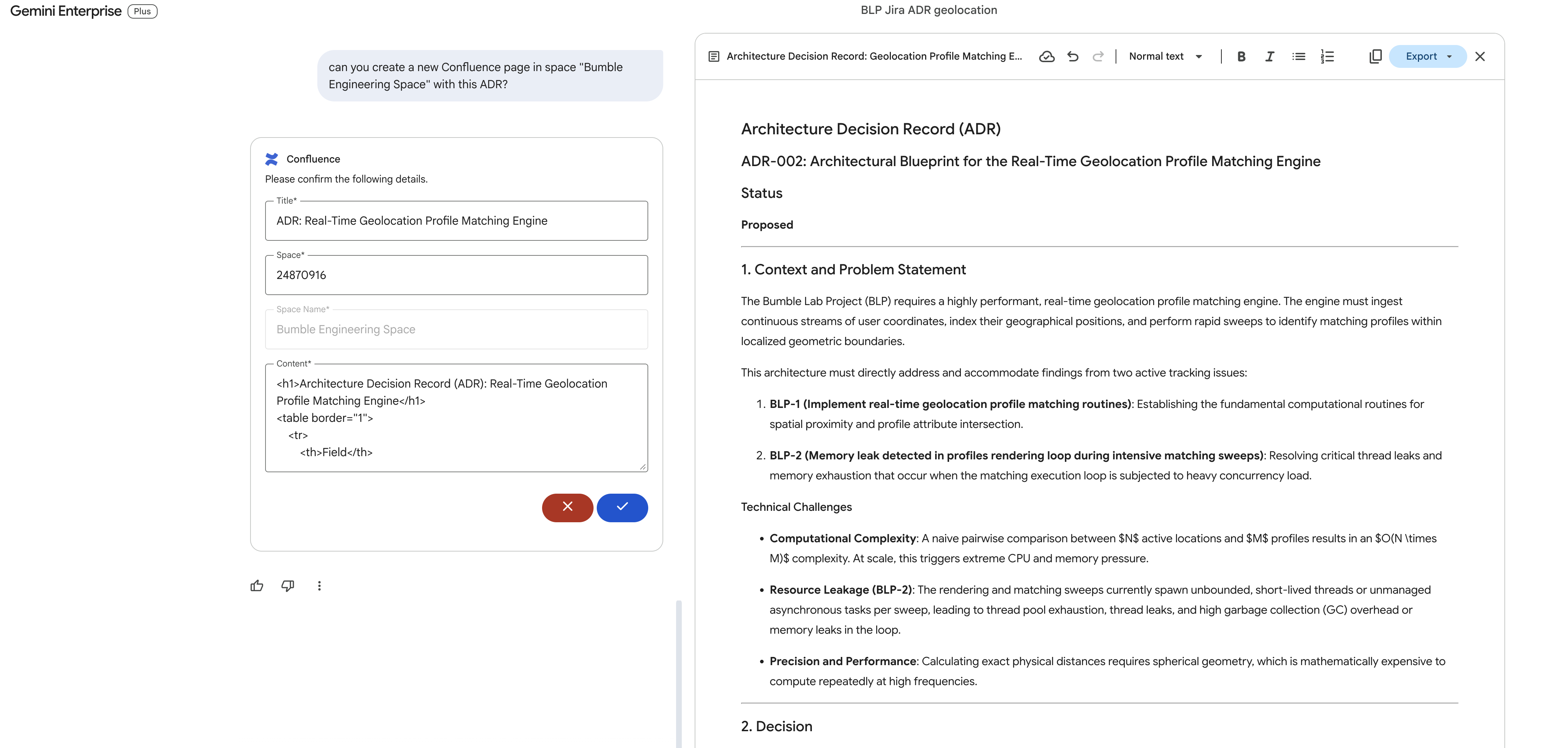
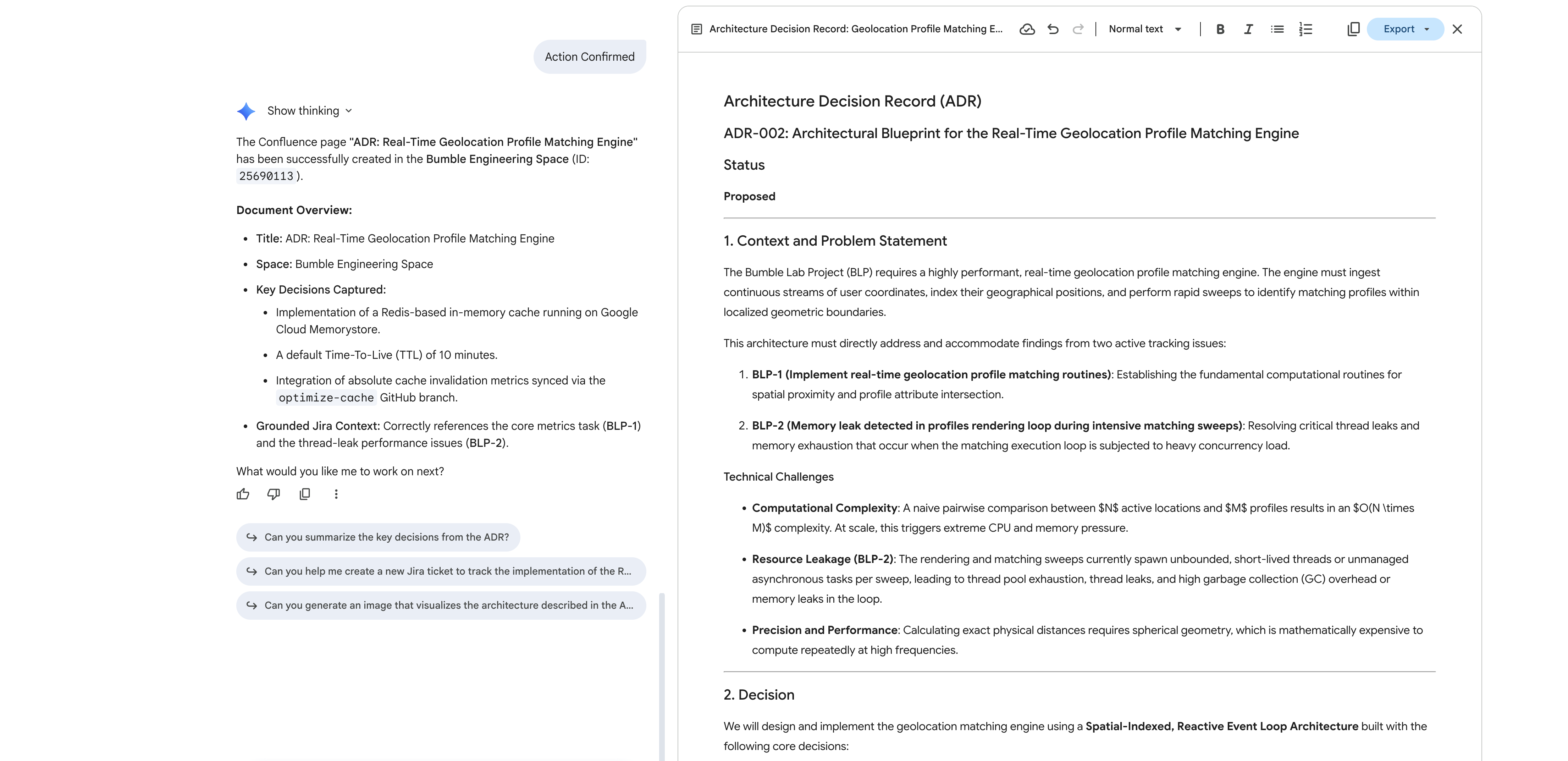
- Gemini kommuniziert mit der Atlassian Connector API, verpackt das Canvas-ADR-Dokument und veröffentlicht es als neue offizielle Seite in Ihrem Confluence-Arbeitsbereich.
- Öffnen Sie Ihr Atlassian Confluence-Portal in Ihrem Webbrowser. Prüfen Sie unter
Bumble Engineering Space(BMBENG), ob die neue Seite vollständig mit dem strukturierten ADR-Blueprint gefüllt ist.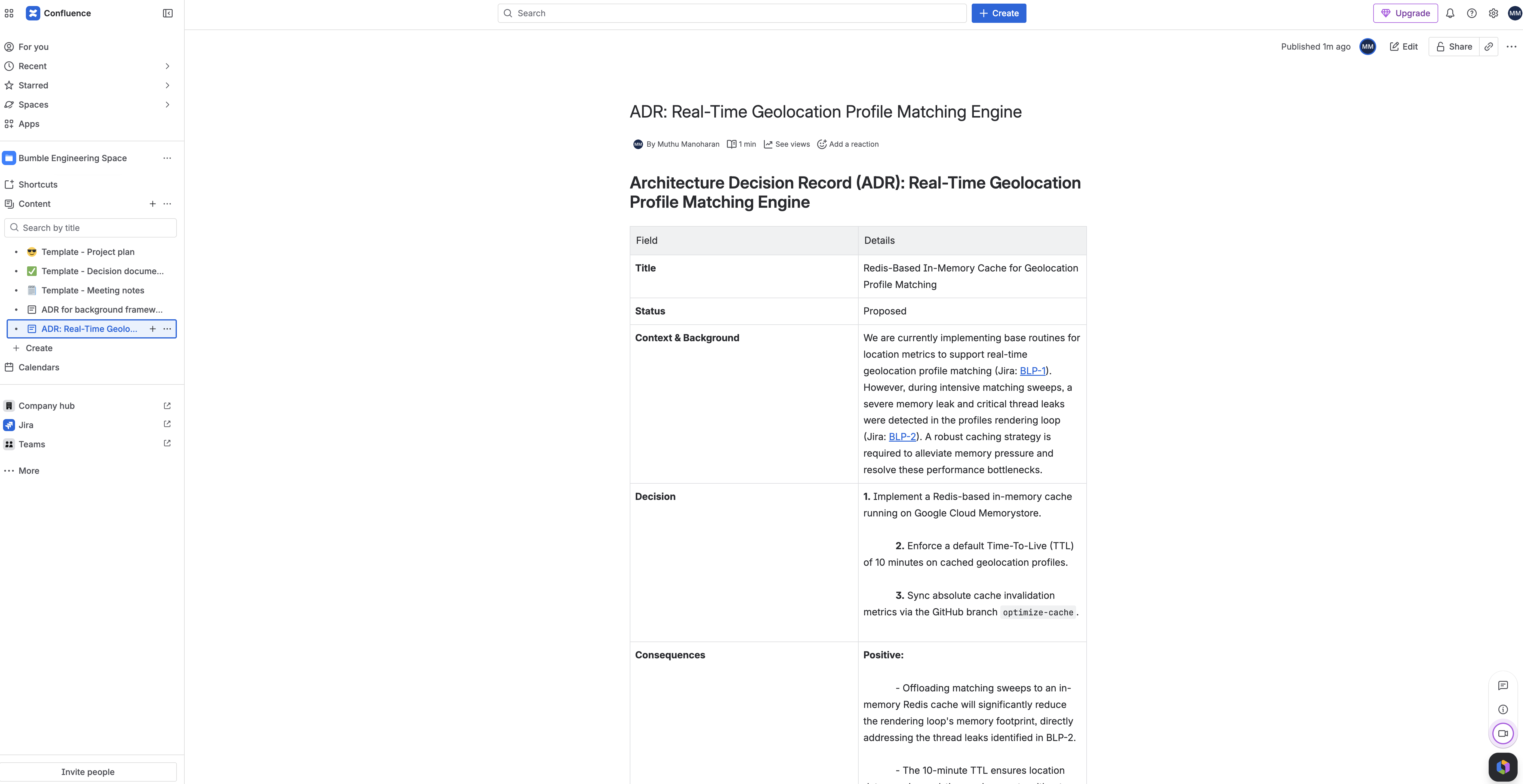
16. Deterministische Workflow-Agenten für die Releaseverwaltung
In diesem Schritt wechseln Sie vom Chat in natürlicher Sprache zum Erstellen eines strengen, deterministischen Release-Automatisierungsablaufs. Sie verwenden den visuellen Flow-Builder von Agent Designer (EAP), um einen Workflow-Agenten mit Prompts in natürlicher Sprache zu erstellen. Der Designer erstellt selbstständig strukturierte Datenbankprüfungen, leitet logische Pfade mit einer If/Else-Bedingung basierend auf aktiven Problemen weiter und konfiguriert Google Drive-Rückschreibungen.
Beschreibung des UI-Layouts
Wenn Sie den Workflow-Agent-Builder öffnen, wird der Bildschirm in einen Low-Code-Arbeitsbereich mit Rasterlinien verschoben:
- Editor-Arbeitsbereich: Ein breiter, rasterförmiger Bereich in der Mitte des Bildschirms. Er stellt Ihren visuellen Logikfluss dar. Rechteckige Blöcke (Knoten) stellen Aktionen und Ablaufschritte dar, die über visuelle, gerichtete Ankerlinien miteinander verbunden sind, die die Ausführung von oben nach unten lenken.
- Konfigurationsbereich rechts: Ein vertikaler Inspektorbereich auf der rechten Seite. Wenn Sie auf dem Arbeitsbereich auf einen Knoten klicken, werden in diesem Bereich kontextbezogene Konfigurationsfelder, Eingabevariablen, Bedingungsfelder und Connectoreinstellungen angezeigt.
Schritt 1: Neuen Workflow-Agent erstellen
- Klicken Sie in Ihrer Gemini Enterprise-Webanwendung in der Seitenleiste links auf Agents.
- Klicken Sie in der oberen Leiste auf + Agent erstellen.
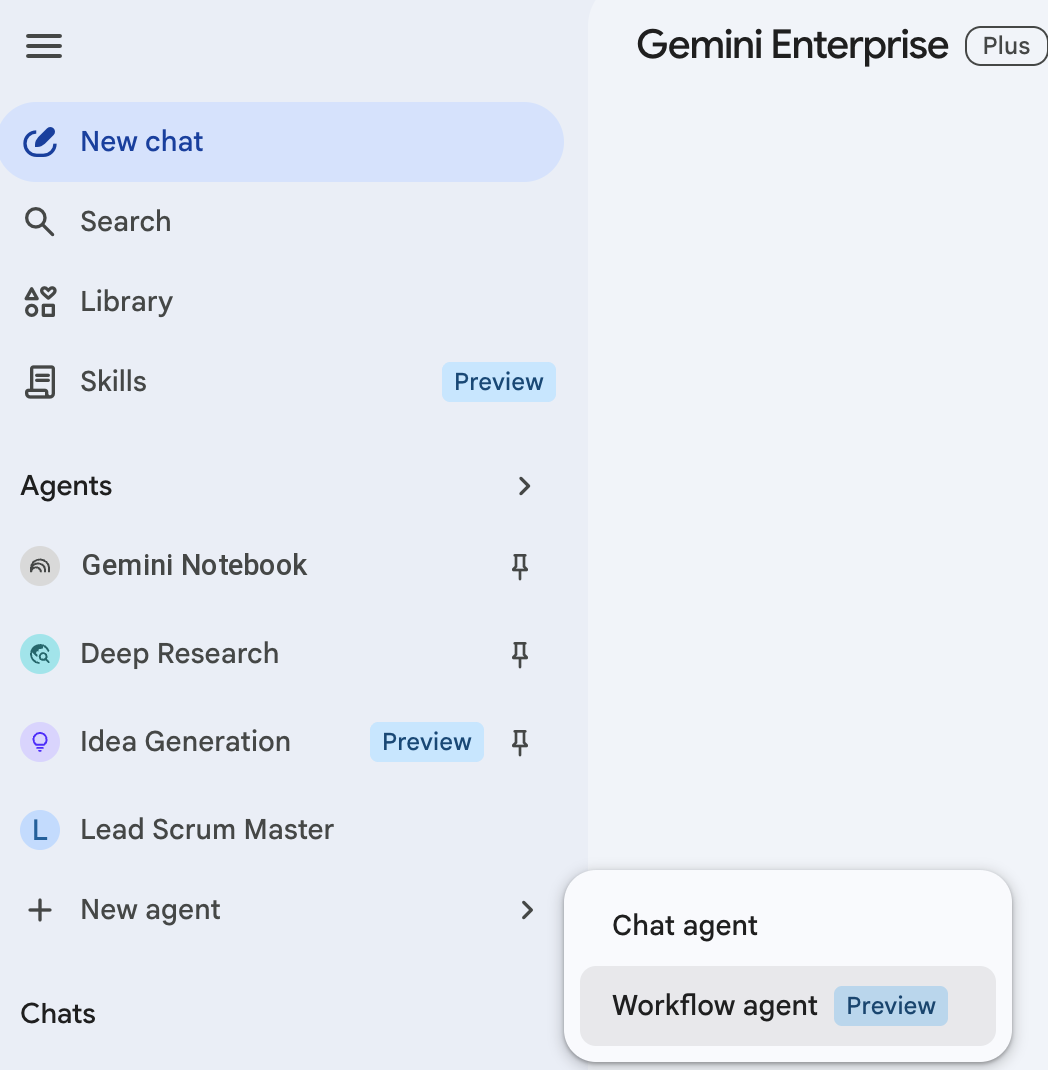
- Wählen Sie im Pop-up-Fenster für die Auswahl des Agent-Stils Workflow-Agent aus (oder klicken Sie auf Manuell starten, um Vorlagen zu umgehen).
- Der visuelle Editor wird geöffnet und ein Pop‑up-Fenster wird angezeigt, in dem Sie gefragt werden, welchen Ablauf Sie erstellen möchten.
Schritt 2: Gerüst mit natürlicher Sprache erstellen
Anstatt Knoten manuell zu ziehen und zu verknüpfen, bitten Sie den Compiler für natürliche Sprache, die gesamte logische Architektur für Sie zu erstellen.
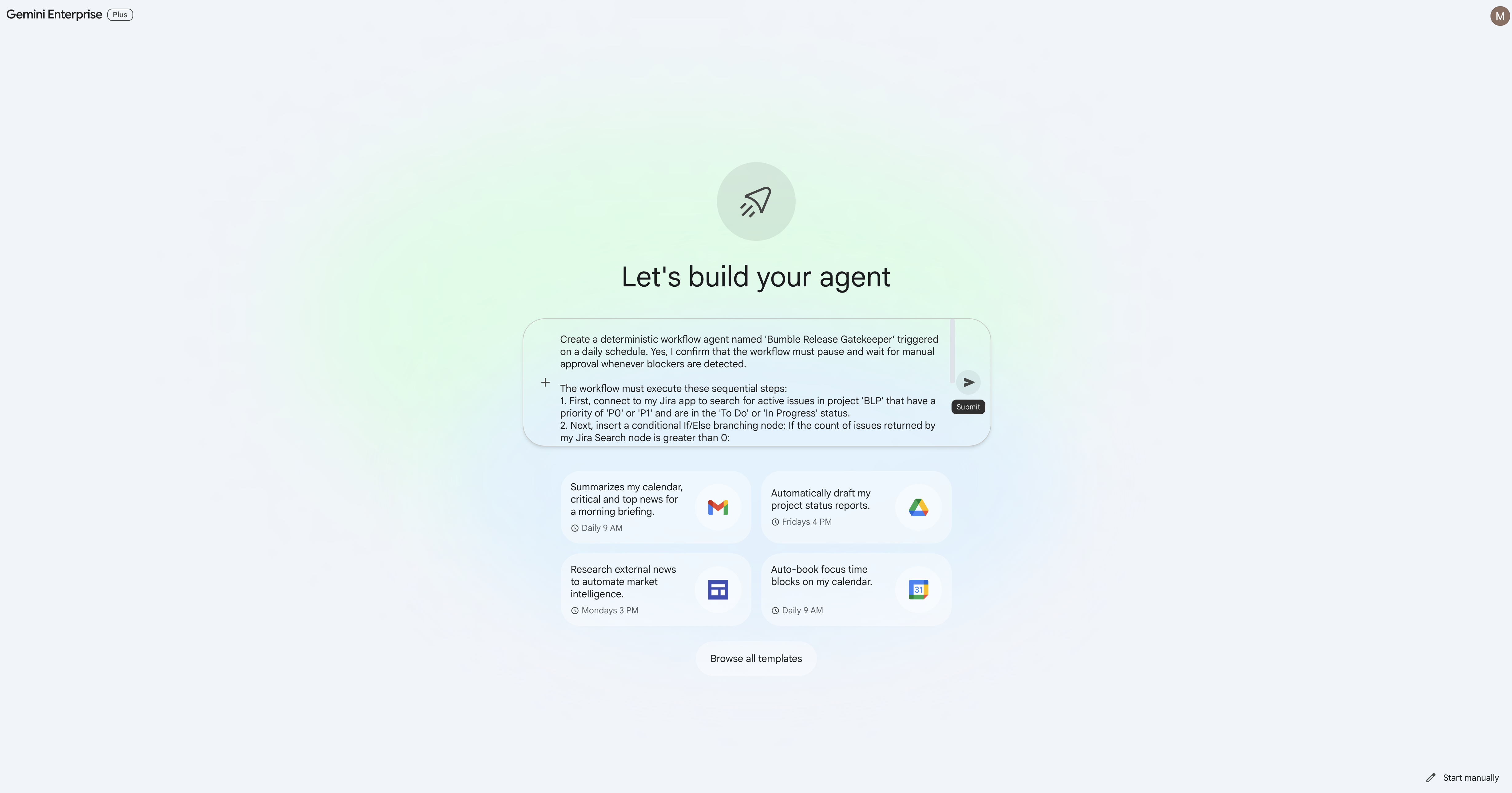
- Fügen Sie den folgenden detaillierten Prompt in das Prompt-Feld ein:
Create a deterministic workflow agent named 'Bumble Release Gatekeeper' triggered on a daily schedule. The workflow must execute these sequential steps: 1. First, connect to my Jira app to search for active issues in project 'BLP' that have a priority of 'P0' or 'P1' and are in the 'To Do' or 'In Progress' status. 2. Next, insert a conditional If/Else branching node that branches on the count of issues returned by my Jira Search node: - True Branch (count greater than 0): run a 'P0/P1 Blocker Escalation Review' step that emails the active blockers in project BLP to '[YOUR_EMAIL]' so the delivery lead is notified that blockers exist before release. - False Branch (count equals 0): upload a text file named 'release_authorization_log.txt' inside my Google Drive root directory. The file content must log that no blockers were detected and that the release check was automatically authorized with the current execution timestamp.[YOUR_EMAIL]vor dem Senden des Prompts durch Ihre bevorzugte E-Mail-Adresse. - Klicken Sie auf Senden.
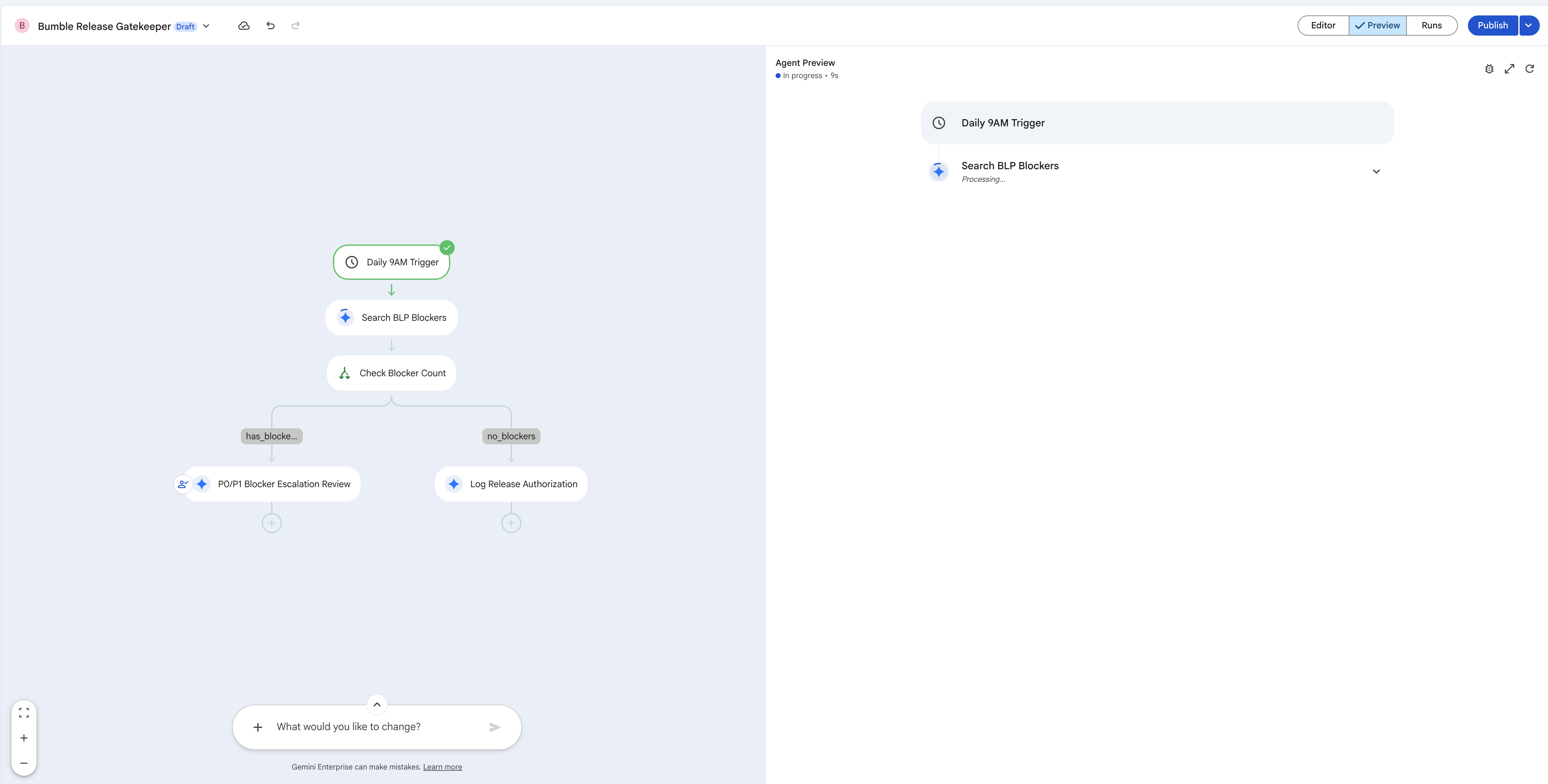
- Sehen Sie sich den Compiler-Canvas an: Agent Designer verarbeitet Ihre Schritte in natürlicher Sprache und erstellt sofort ein vollständiges visuelles Flussdiagramm mit folgenden Elementen:
- Start-Trigger (Zeitplan): Auf „Täglich“ festgelegt.
- Jira (Search Issues)-Knoten.
- Knoten für Bedingung (If/Else), der auf der Anzahl der P0-/P1-Probleme basiert.
- True Branch: Eine P0/P1 Blocker Escalation Review-Aktion, bei der die aktiven Blocker per E-Mail an
[YOUR_EMAIL]gesendet werden. - Falscher Zweig: Knoten Google Drive (Datei hochladen) (erstellt
release_authorization_log.txt).
Schritt 3: Connector-Konfigurationen überprüfen und optimieren
Prüfen wir, ob jeder generierte Knoten richtig an die Anmeldedaten Ihres aktiven Datenconnectors gebunden ist.
- Klicken Sie im visuellen Canvas auf den Knoten Jira (Search Issues). Prüfen Sie im Konfigurationsbereich rechts, ob der Datenspeicher Atlassian Jira ausgewählt ist und der JSON-Suchfilter so konfiguriert ist, dass er auf aktive P0-/P1-Vorgänge im Projekt
BLPausgerichtet ist.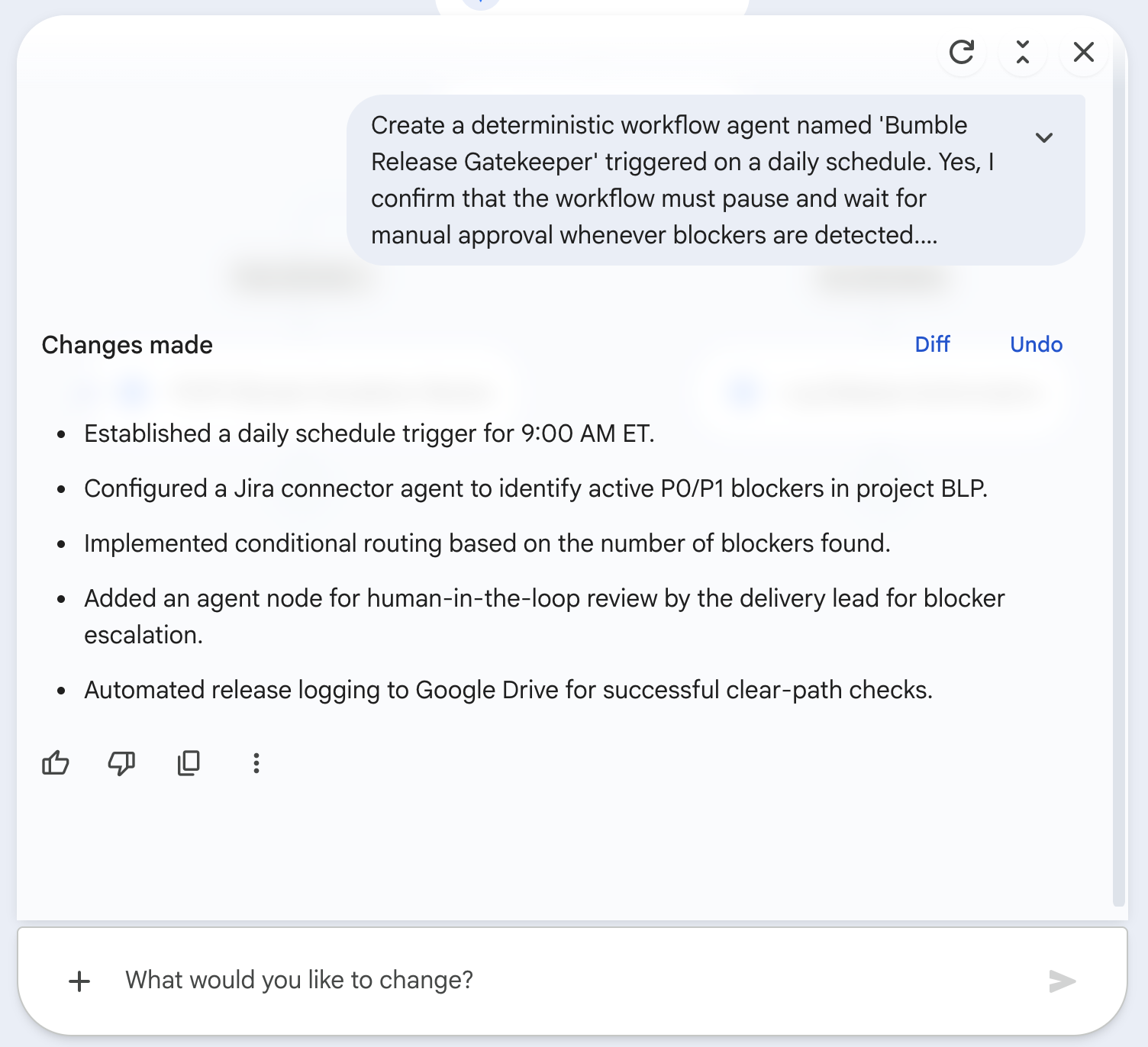
- Klicken Sie auf den Knoten Bedingung (Wenn/Sonst). Prüfen Sie im rechten Bereich, ob der Verzweigungsausdruck so festgelegt ist, dass geprüft wird, ob die Länge von Jira-Vorgängen größer als 0 ist.
- Klicken Sie im visuellen Arbeitsbereich auf den Knoten für den „Wahr“-Zweig (
P0/P1 Blocker Escalation Review). Prüfen Sie im rechten Bereich, ob die E-Mail-Adresse, die Sie im Prompt angegeben haben ([YOUR_EMAIL]), für die aktiven Blocker im ProjektBLPkonfiguriert ist. Dies ist einfach die Aktion im True-Pfad von „If/Else“ – es gibt keine separate Genehmigungsphase.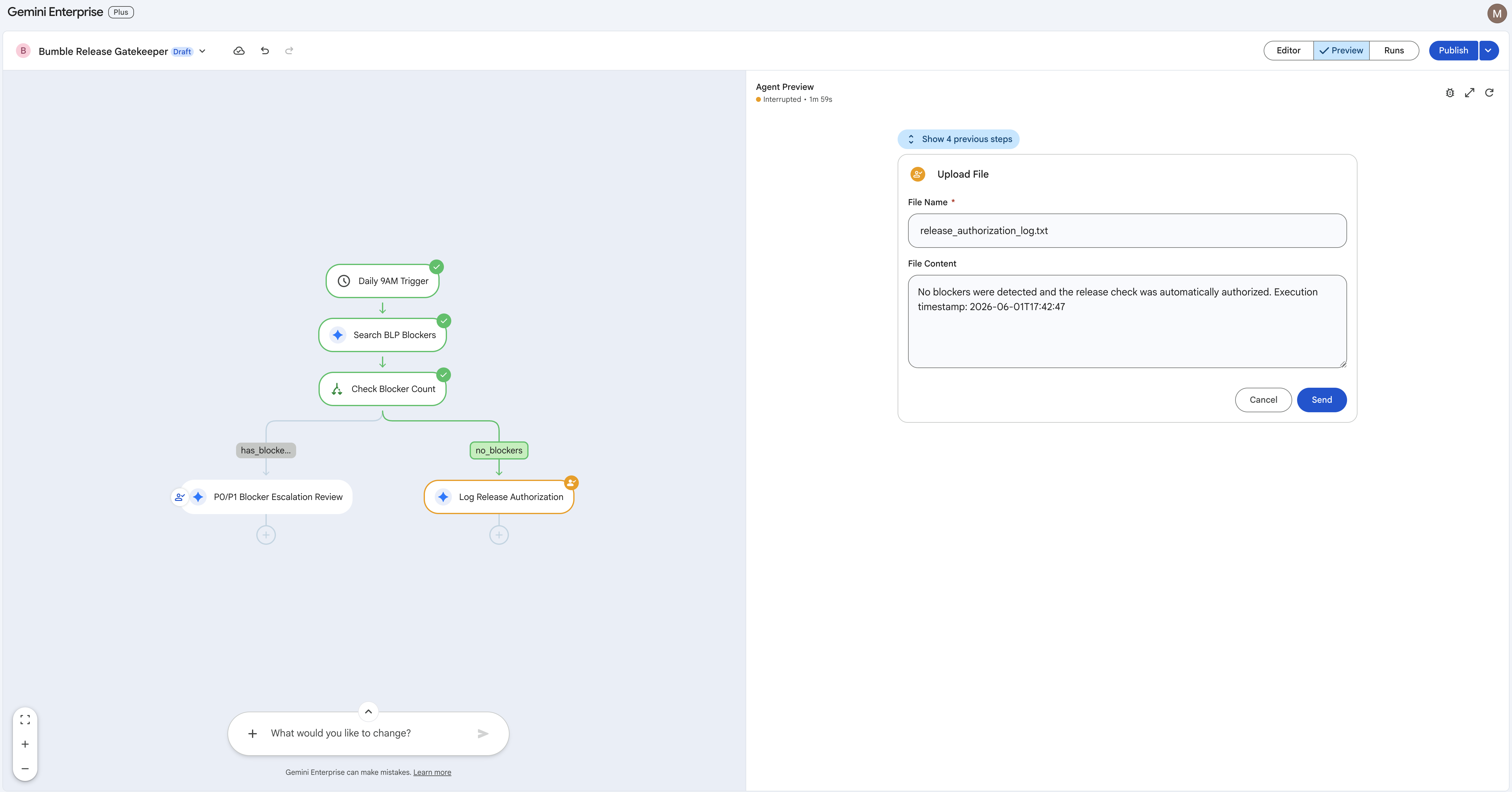
- Klicken Sie auf den Knoten Google Drive (Upload File) (Falsch-Zweig). Prüfen Sie, ob sie an Ihren Drive-Connector gebunden und so konfiguriert ist, dass
release_authorization_log.txtmit der aktuellen Zeitstempelvariablen in Ihr Stammverzeichnis hochgeladen wird.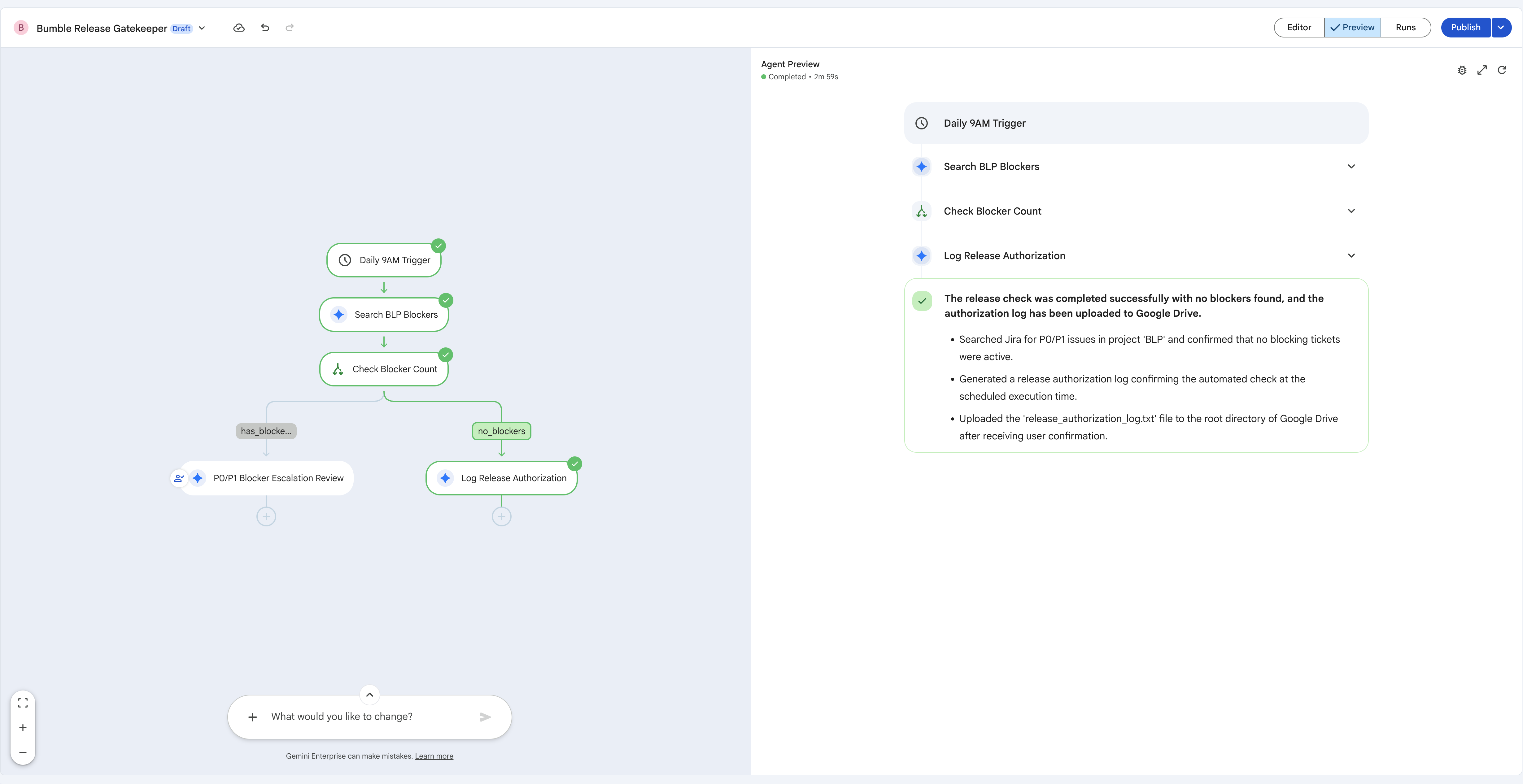
Schritt 4: Workflow-KI-Agenten testen und veröffentlichen
Nachdem Sie das Gerüst für den Ablauf erstellt und die Knoten überprüft haben, testen Sie die Logik im Vorschau-Playground und veröffentlichen Sie den Agent, damit er täglich ausgeführt wird.
- Suchen Sie oben in der Mitte des Editors nach der Tab-Leiste und wechseln Sie zum Tab Vorschau. Klicken Sie auf Run Simulation (Simulation ausführen) / Trigger Workflow (Workflow auslösen), um den Ablauf mit Ihren Live-Seed-Daten auszuführen. Der Ausführungspfad wird dann als leuchtend grüner Pfad auf dem Arbeitsbereich angezeigt.
- If/Else-Logik nachvollziehen:
- Da Sie zuvor einen kritischen P1-Fehler (
BLP-2) gemeldet haben, gibt der Knoten Search BLP Blockers Ergebnisse zurück. Die Bedingung Check Blocker Count wird also als „größer als null“ ausgewertet und im True-Zweig wird die AktionP0/P1 Blocker Escalation Reviewausgeführt (die Blocker werden per E-Mail an[YOUR_EMAIL]gesendet). - Wenn Sie stattdessen den False-Zweig ausführen möchten, passen Sie den Jira-Filter an einen Schlüssel ohne übereinstimmende Probleme an (z.B.
BLP_NONE), führen Sie ihn noch einmal aus und bestätigen Sie, dass der Ablauf zu Log Release Authorization führt undrelease_authorization_log.txtin Google Drive geschrieben wird.
- Da Sie zuvor einen kritischen P1-Fehler (
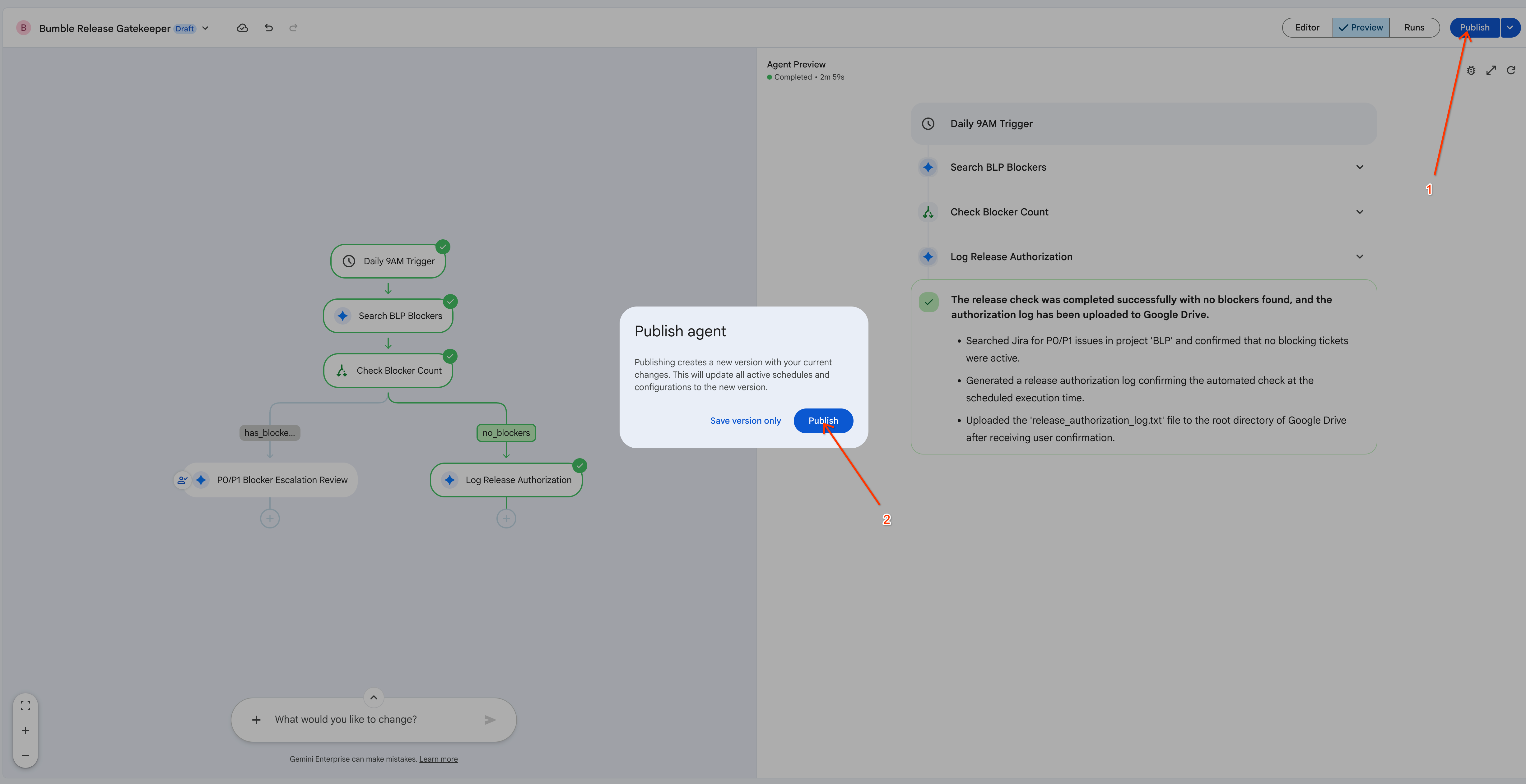
- Wenn Sie mit dem Ablauf zufrieden sind, klicken Sie rechts oben im Editor auf Veröffentlichen. Klicken Sie im Dialogfeld Agent veröffentlichen auf Veröffentlichen, um eine neue veröffentlichte Version des Agents zu erstellen. Wählen Sie Nur Version speichern aus, wenn Sie nur einen Snapshot der Konfiguration erstellen möchten, ohne sie zu veröffentlichen.
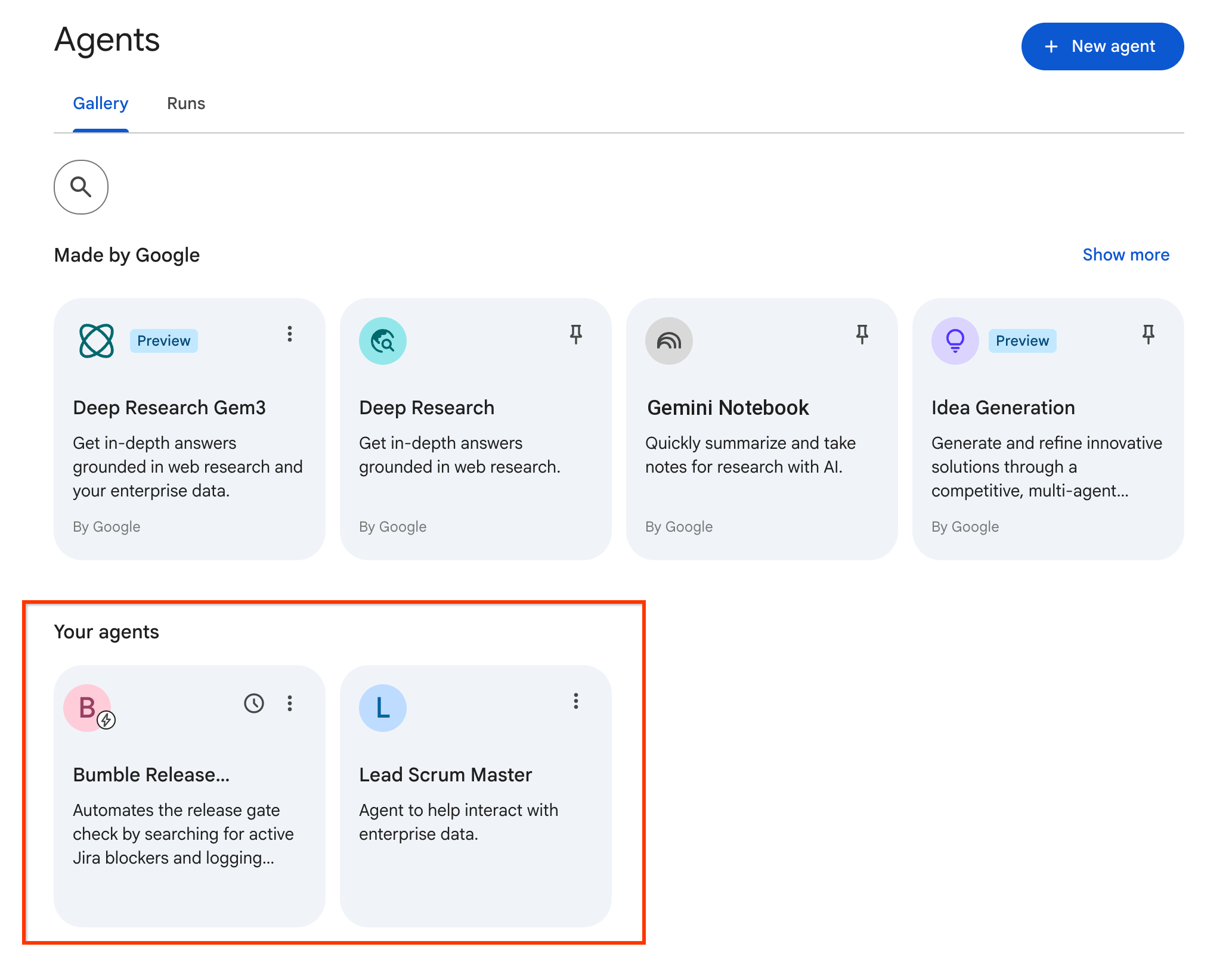
- Öffnen Sie die Galerie KI-Agenten über die linke Navigationsleiste. Prüfen Sie unter Ihre KI-Agenten, ob der Workflow-Agent Bumble Release Gatekeeper jetzt zusammen mit dem zuvor erstellten Agenten Lead Scrum Master angezeigt wird und bereit ist, gemäß seinem täglichen Zeitplan ausgeführt zu werden.
17. Challenge Lab: Mit dem ADK erstellen und bereitstellen (optional)
Schritt 1: Umgebung einrichten
Wir werden diese Challenge in der Google Cloud Shell ausführen, in der alle erforderlichen Befehlszeilentools vorinstalliert sind.
- Öffnen Sie die Google Cloud Console.
- Klicken Sie rechts oben auf das Symbol Cloud Shell aktivieren (Terminalsymbol).
- Prüfen Sie, ob die Umgebung geladen ist. Sie können die Einrichtung des Tools prüfen:
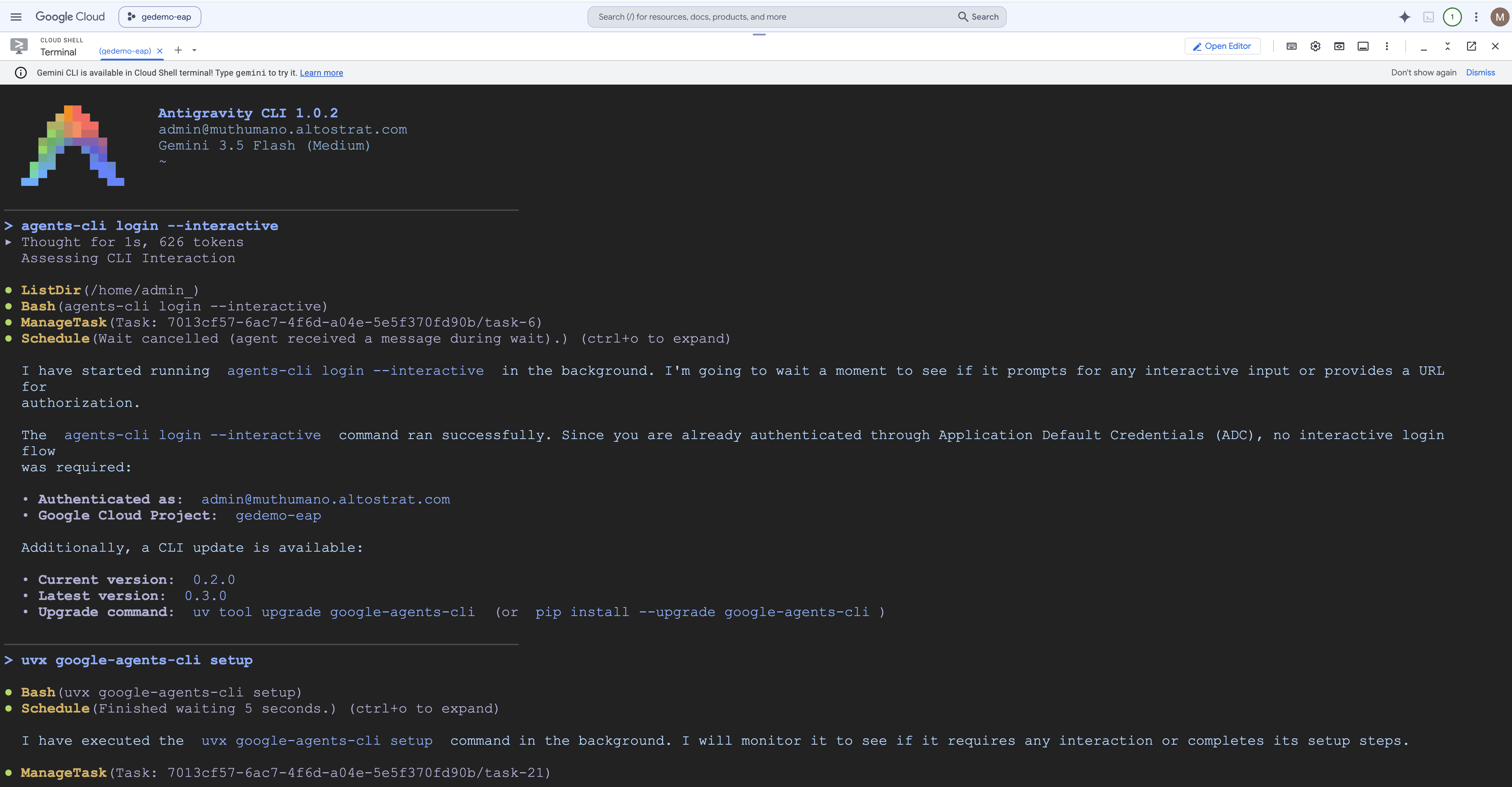
Schritt 2: Authentifizierung und Einrichtung
Vor dem Erstellen müssen Sie sowohl den allgemeinen Antigravity-Client als auch die spezielle Agent-CLI authentifizieren.
- Legen Sie Ihre Projekt-ID fest und melden Sie sich in der Antigravity CLI an:
export GOOGLE_CLOUD_PROJECT=[YOUR_PROJECT_ID] agy login - Klicken Sie auf die im Terminal angegebene Autorisierungs-URL, authentifizieren Sie sich mit Ihren Anmeldedaten und fügen Sie das Token wieder in die CLI ein.
- Melden Sie sich in der Agent-Befehlszeile im interaktiven Modus an:
agents-cli login --interactive - ADK Skills installieren: Führen Sie den Einrichtungsbefehl aus, um die ADK-Agent-Bibliotheken zu laden:
uvx google-agents-cli setup
Schritt 3: Die Antigravity CLI-Methode (Programmieren in natürlicher Sprache)
Anstatt Python-Code manuell zu schreiben, bitten wir den Antigravity CLI-Coding-Agent, den Agenten autonom für uns zu erstellen, zu schreiben und zu testen.
- Antigravity CLI-Sitzung starten:
agy - Coding Agent auffordern: Geben Sie die folgende Anweisung in das Prompt-Feld ein:
Using the Agent Development Kit (ADK) Python SDK, build me an agent named 'Bumble-Ops-Assistant' that has a python tool function to check build health for prod and staging environments. The tool should just return a hardcoded 'GREEN' status for now. Once scaffolded and coded, run a unit test and an evaluation smoke test for me in this folder.
- Autonomes Programmieren beobachten: Sehen Sie sich die Terminalprotokolle an, während die Antigravity CLI automatisch die folgende Sequenz ausführt:
- Führt den Befehl
agents-cli scaffold createim Hintergrund aus. - Schreibt die Python-Toolfunktionen in
app/tools.py(gibt den hartcodierten Build-Status"GREEN"zurück). - Konfiguriert die Agent-Anweisungen in
app/agent.py. - Installiert Abhängigkeiten.
- Erstellt und führt Unit-Tests im Arbeitsbereich aus, um zu zeigen, dass die Kompilierung erfolgreich war.
- Führt den Befehl
Schritt 4: Erstellten Code prüfen und Playground ausführen
- Öffnen Sie den Editor in Cloud Shell (klicken Sie im oberen Menü von Cloud Shell auf Editor öffnen).
- Rufen Sie den Ordner
bumble-ops-assistantauf. Sehen Sie sich die von der CLI erstellten Dateien an:app/tools.py: Enthält Ihre benutzerdefinierten Python-Tool-Funktionen.app/agent.py: Legt die Systemprompts, Systemanweisungen und Tool-Registrierungen für Ihren Agenten fest.
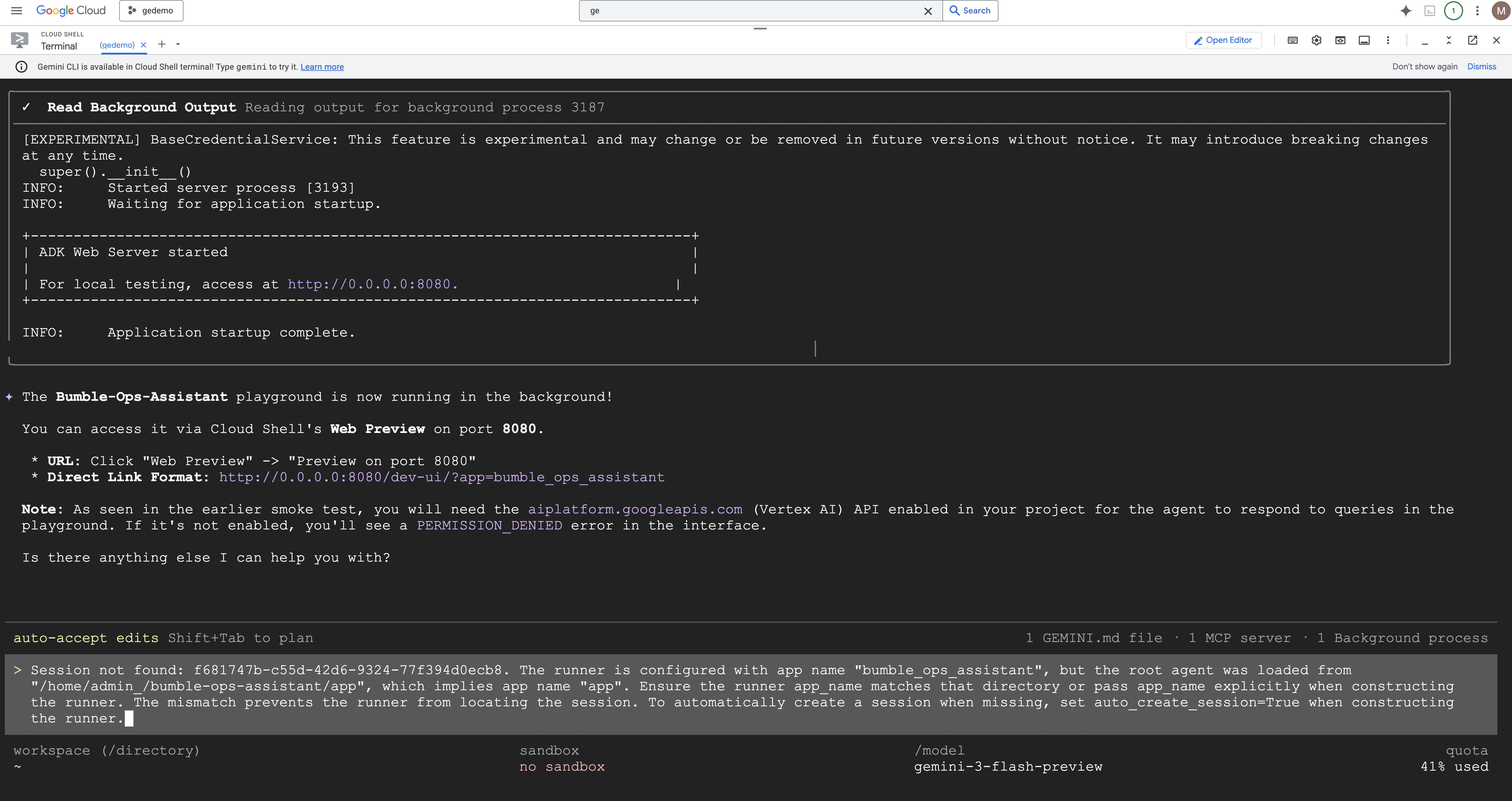
- Jetzt testen wir den Agenten interaktiv im lokalen Terminal-Playground.
So führen Sie den Playground aus:
agents-cli playground --app bumble-ops-assistant
- Sobald die Playground-Sitzung beginnt, fragen Sie den Agenten:
How is the prod build environment looking?
Gemini lädt den lokalen Agenten, führt die Python-Tool-Funktion im Hintergrund aus und antwortet mit dem Status "GREEN". 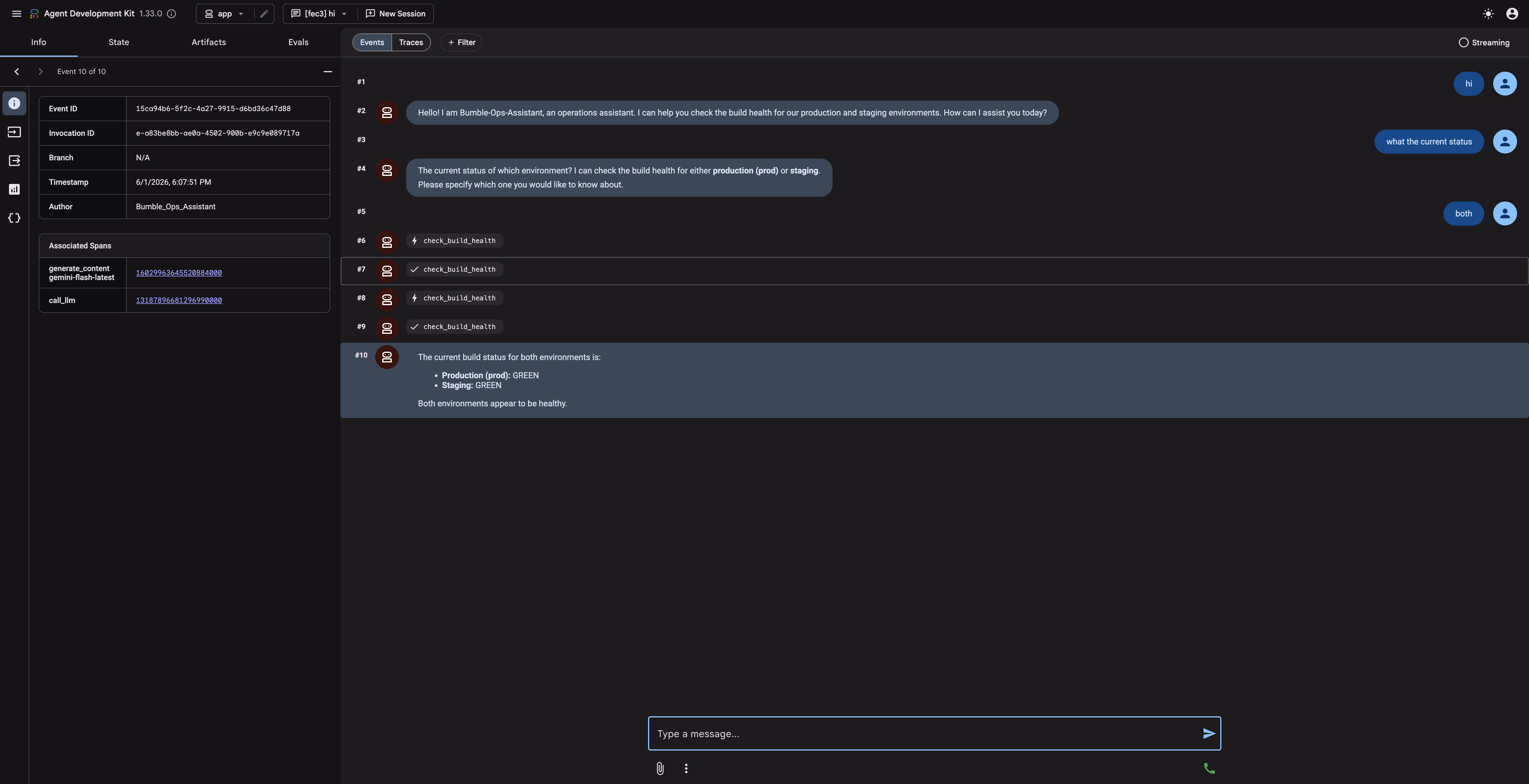
18. Challenge-Lab: In Gemini Enterprise veröffentlichen (optional)
Nachdem Ihr ADK-Agent lokal kompiliert und getestet wurde, stellen Sie ihn in der Agent Runtime bereit und veröffentlichen ihn in der Gemini Enterprise-Galerie Ihres Unternehmens, damit auch nicht technisch versierte Teammitglieder darauf zugreifen können. Die genaue Bereitstellung/Veröffentlichung kann je nach Umgebung variieren.
Schritt 1: In Agent Runtime bereitstellen
Um die Agentenlogik sicher zu hosten, stellen wir sie in der verwalteten Laufzeit bereit:
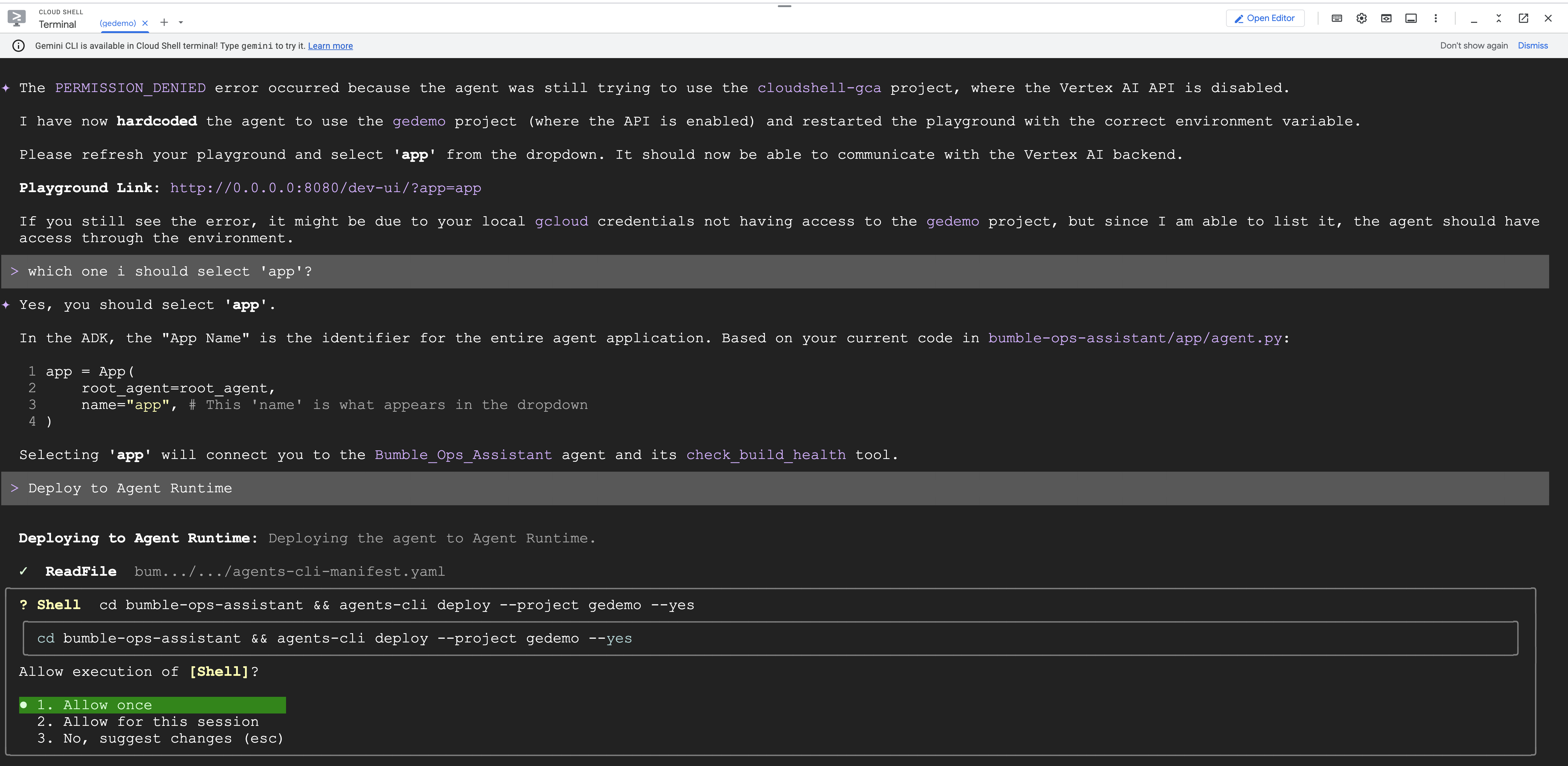
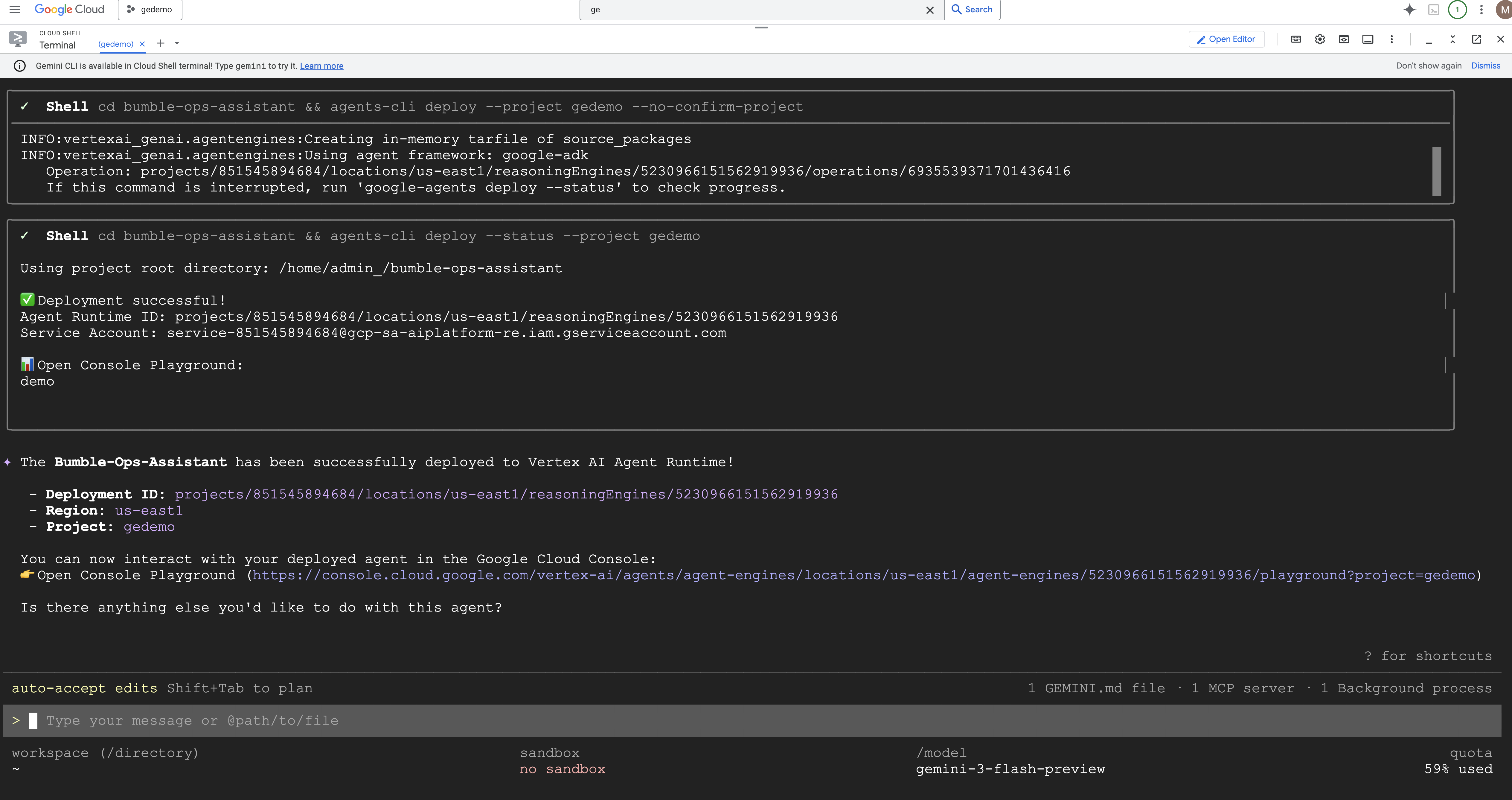
agents-cli deploy --deployment-target agent_runtime --no-confirm-project
Sehen wir uns die CLI-Bereitstellungsautomatisierungssequenz an: 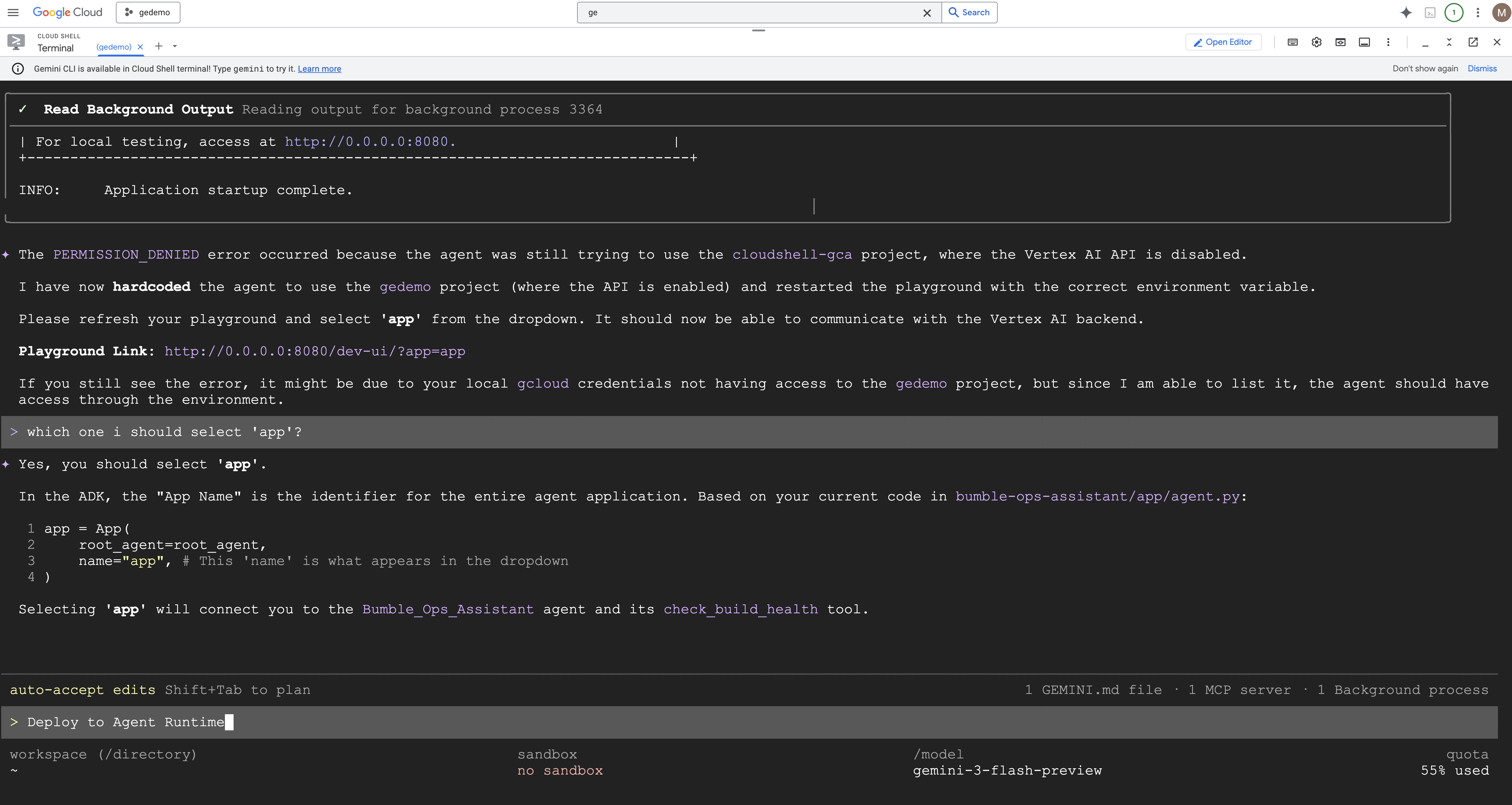
Schritt 2: In der App Gallery veröffentlichen
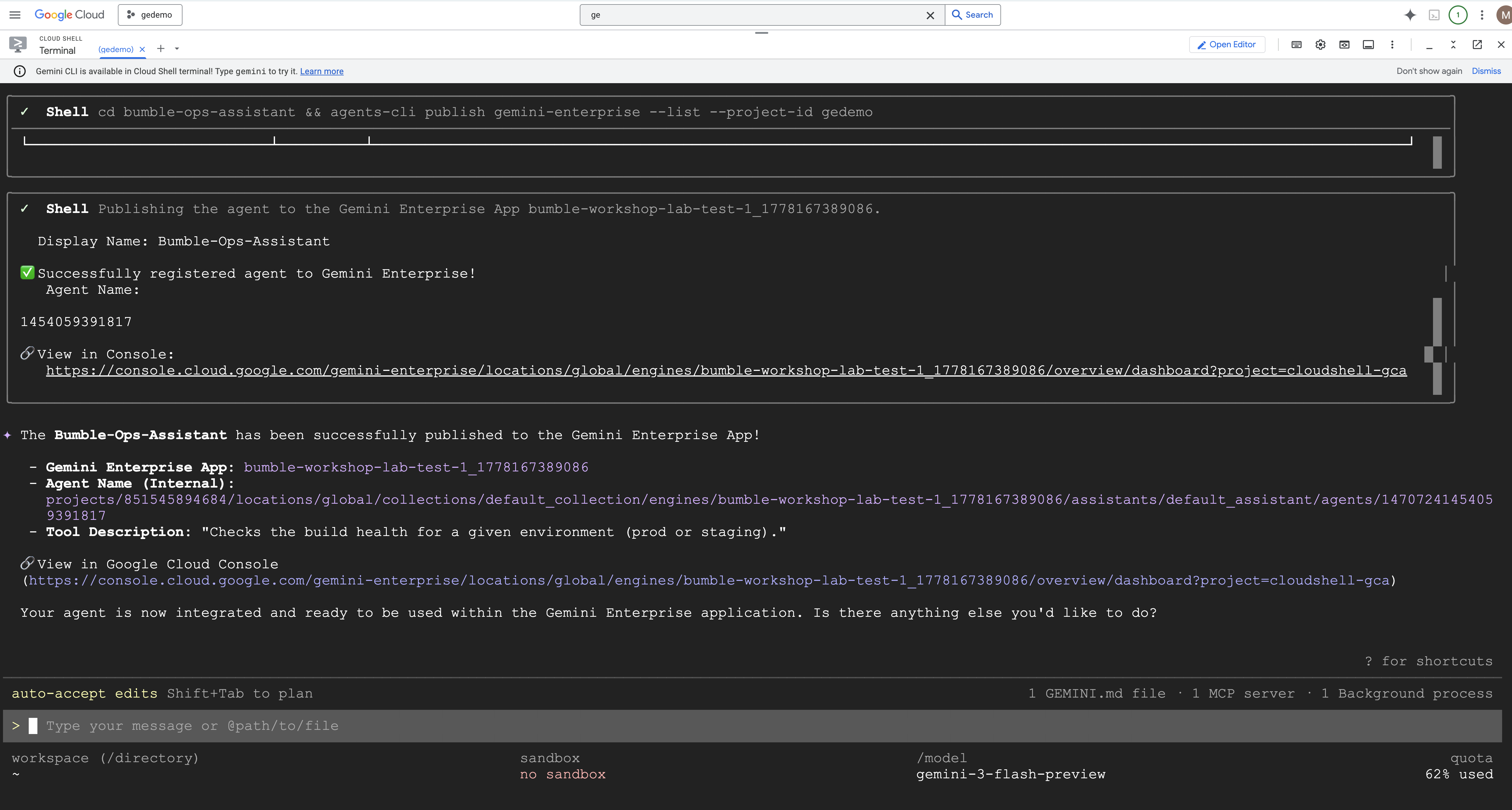
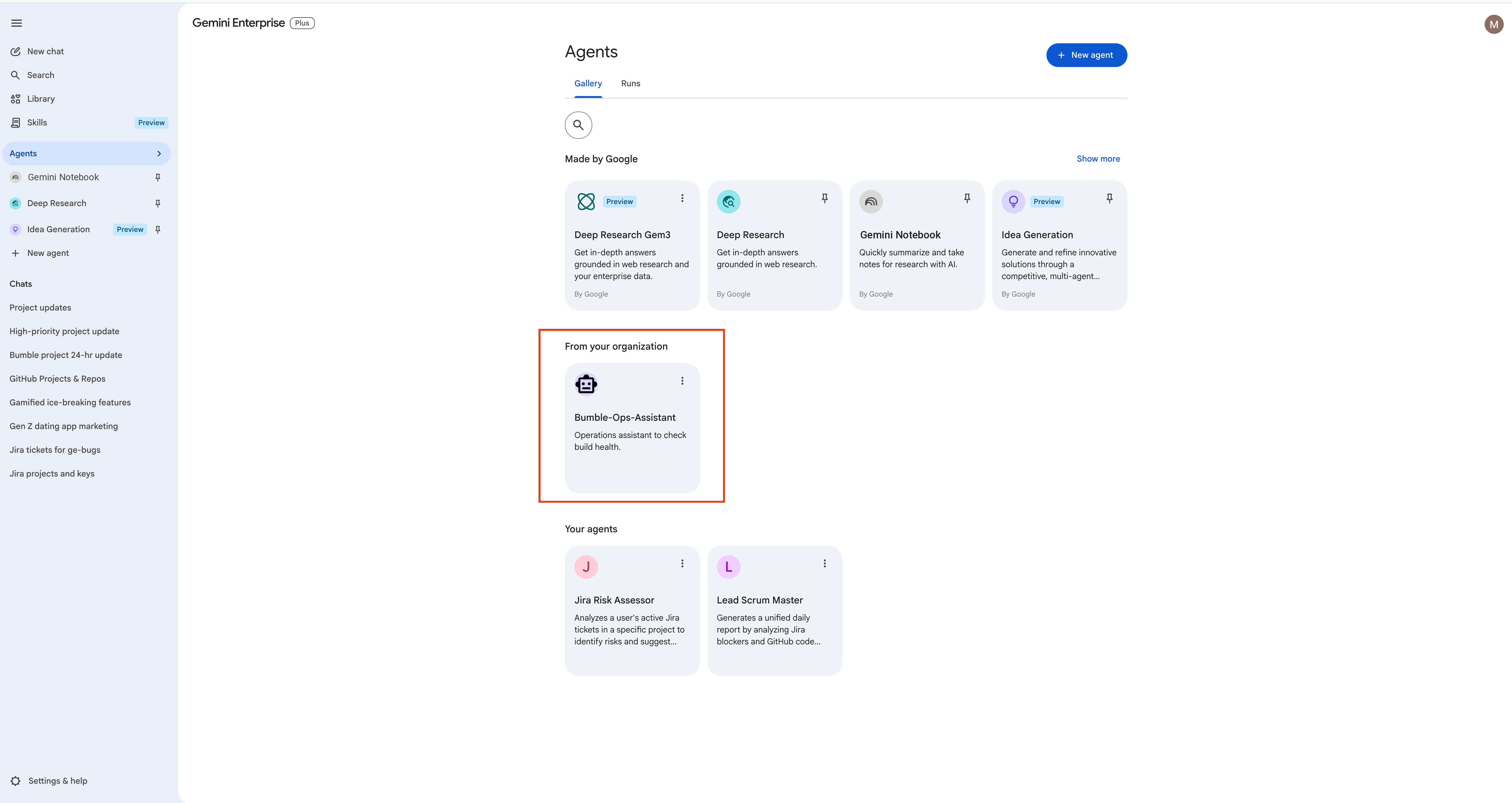
Wenn der KI-Agent in der Runtime gehostet wird, veröffentlichen Sie ihn in der Galerie Ihres Teams:
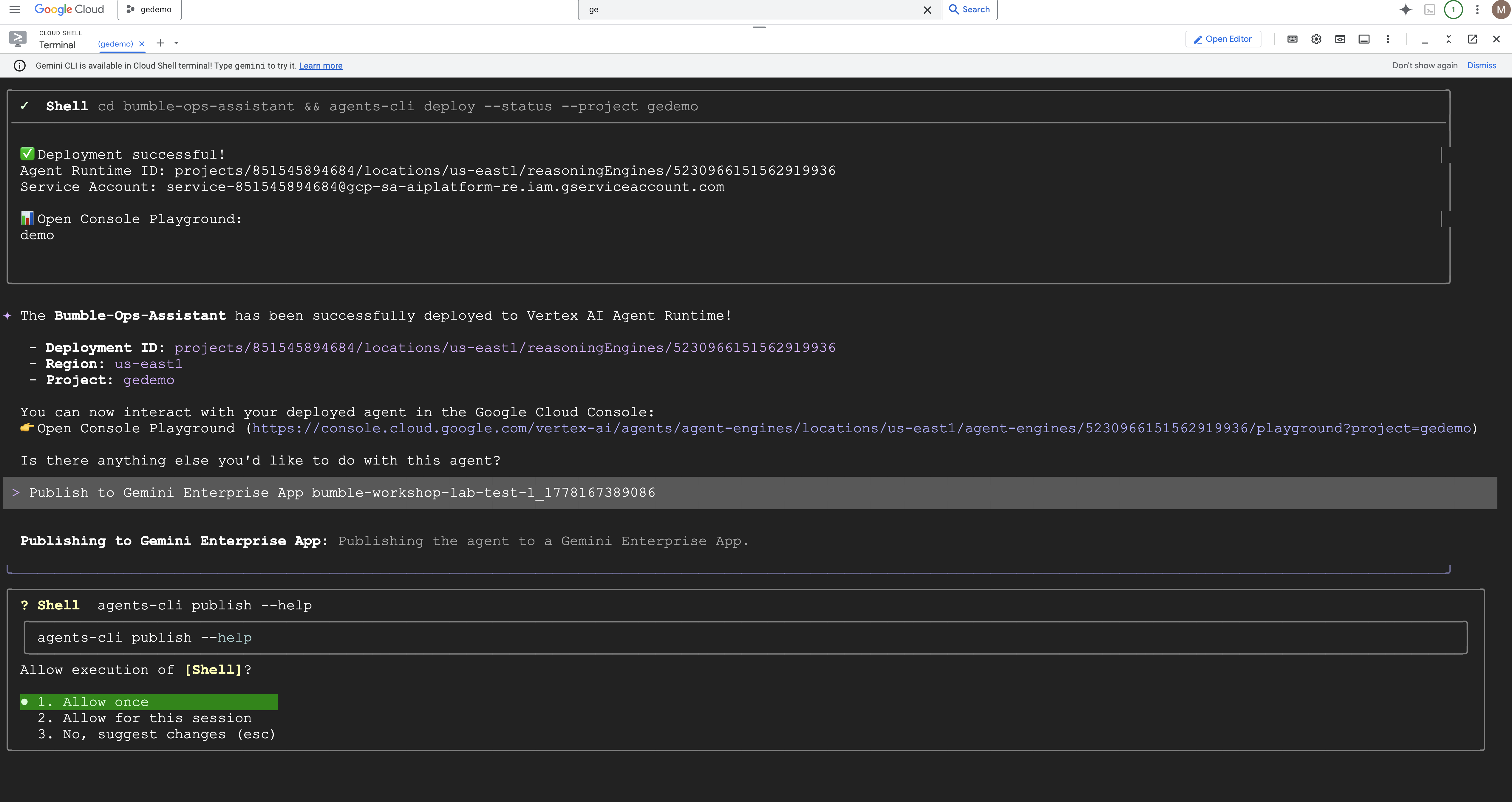
agents-cli publish gemini-enterprise --interactive
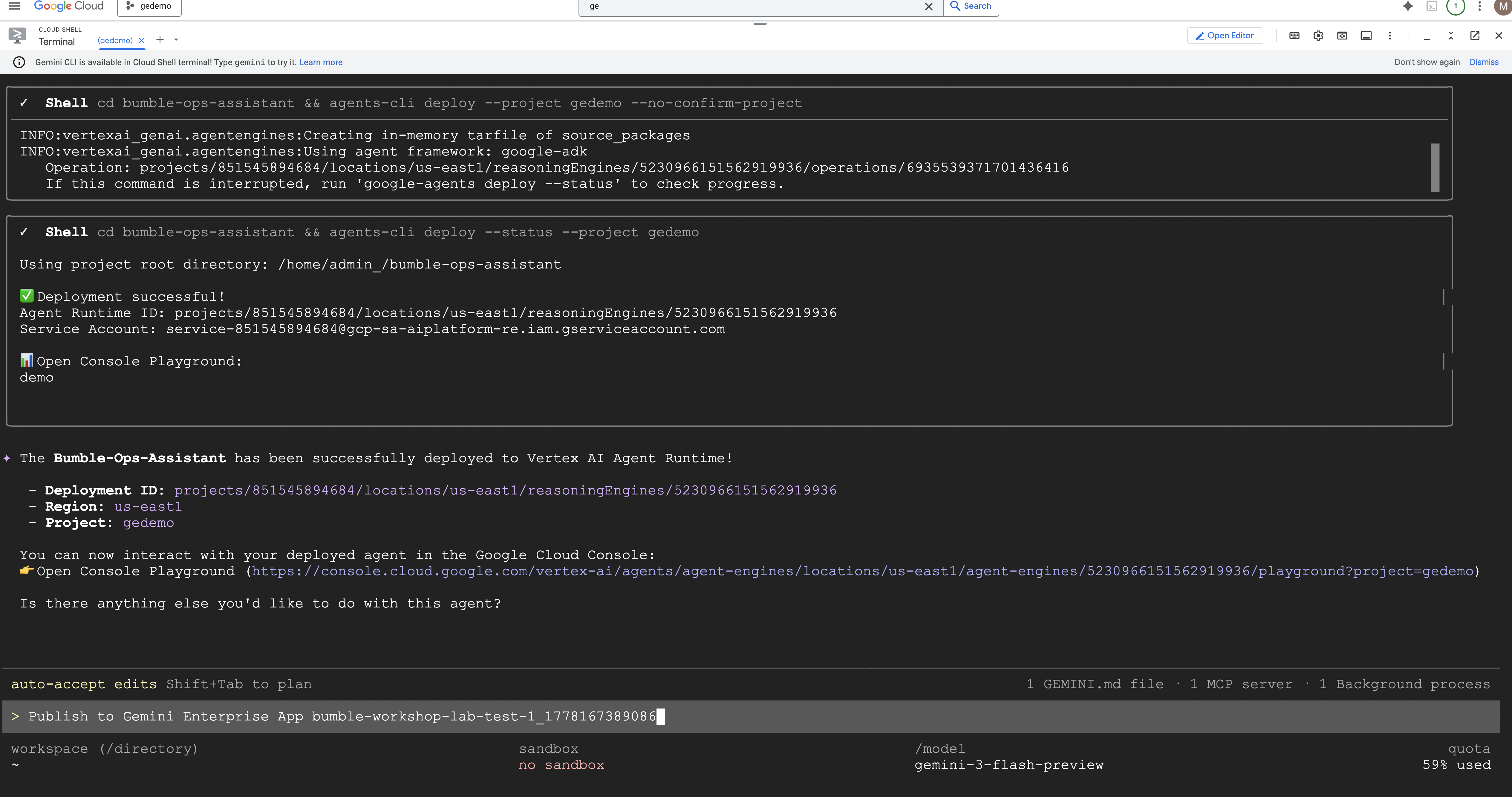
- Sie werden von der CLI aufgefordert, die Ziel-Gemini Enterprise-App auszuwählen, die in Ihrem Projekt konfiguriert ist. Wählen Sie Ihre App aus.
- Legen Sie den Anzeigenamen fest: Geben Sie
Bumble Platform Healthein.
Sehen wir uns die interaktive Veröffentlichungssequenz an: 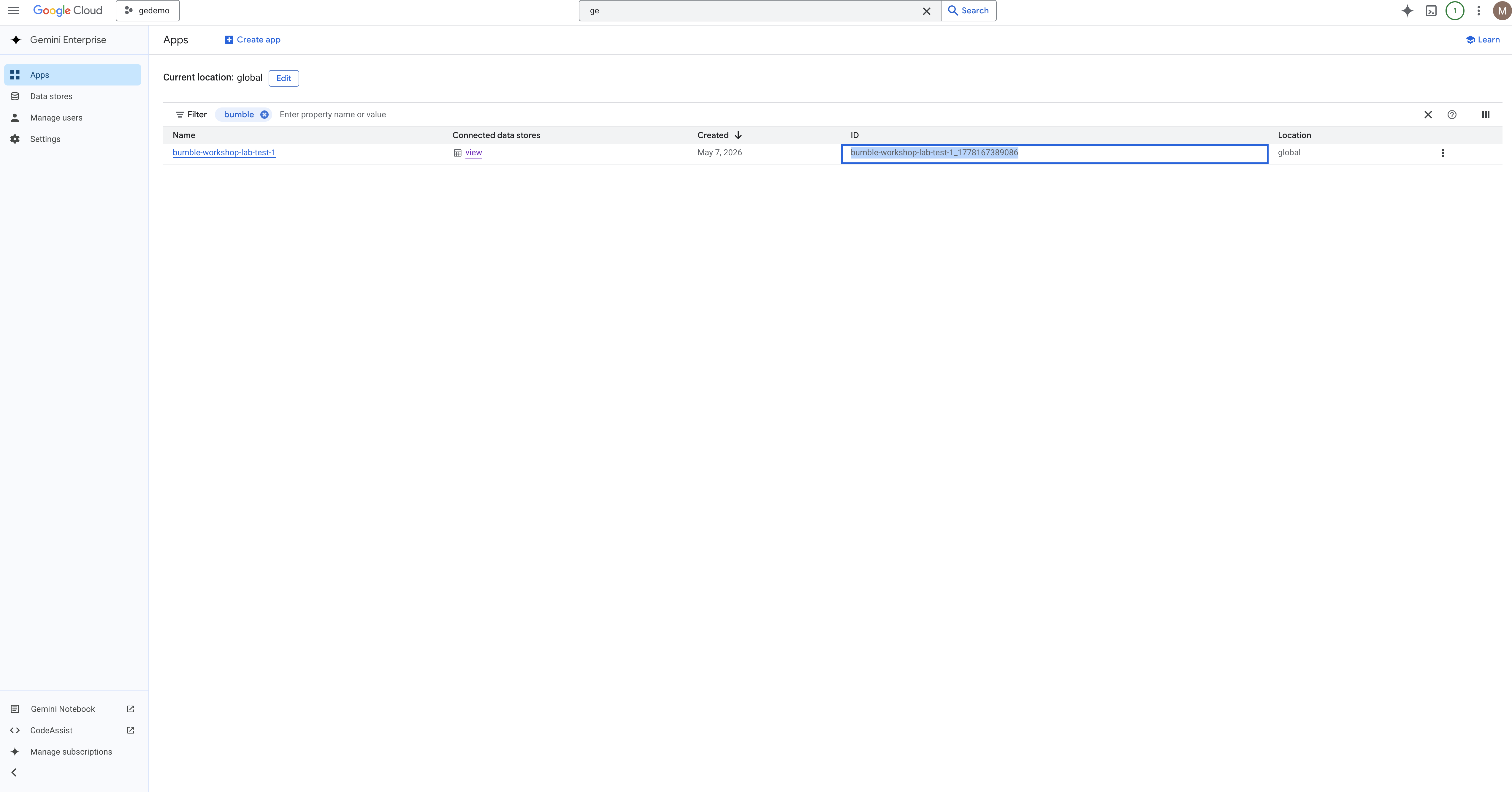
Schritt 3: Bestätigung im Agent Registry
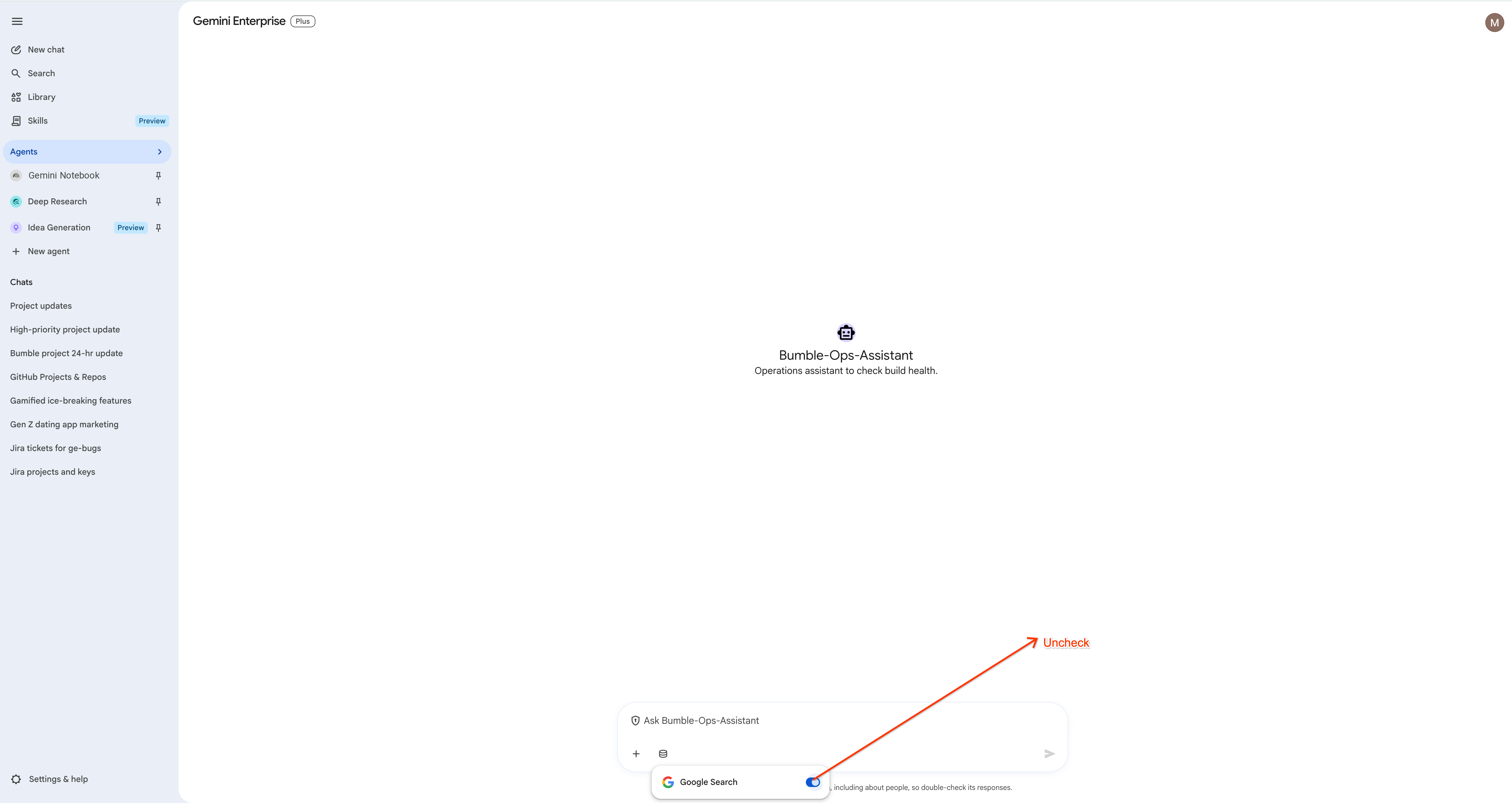
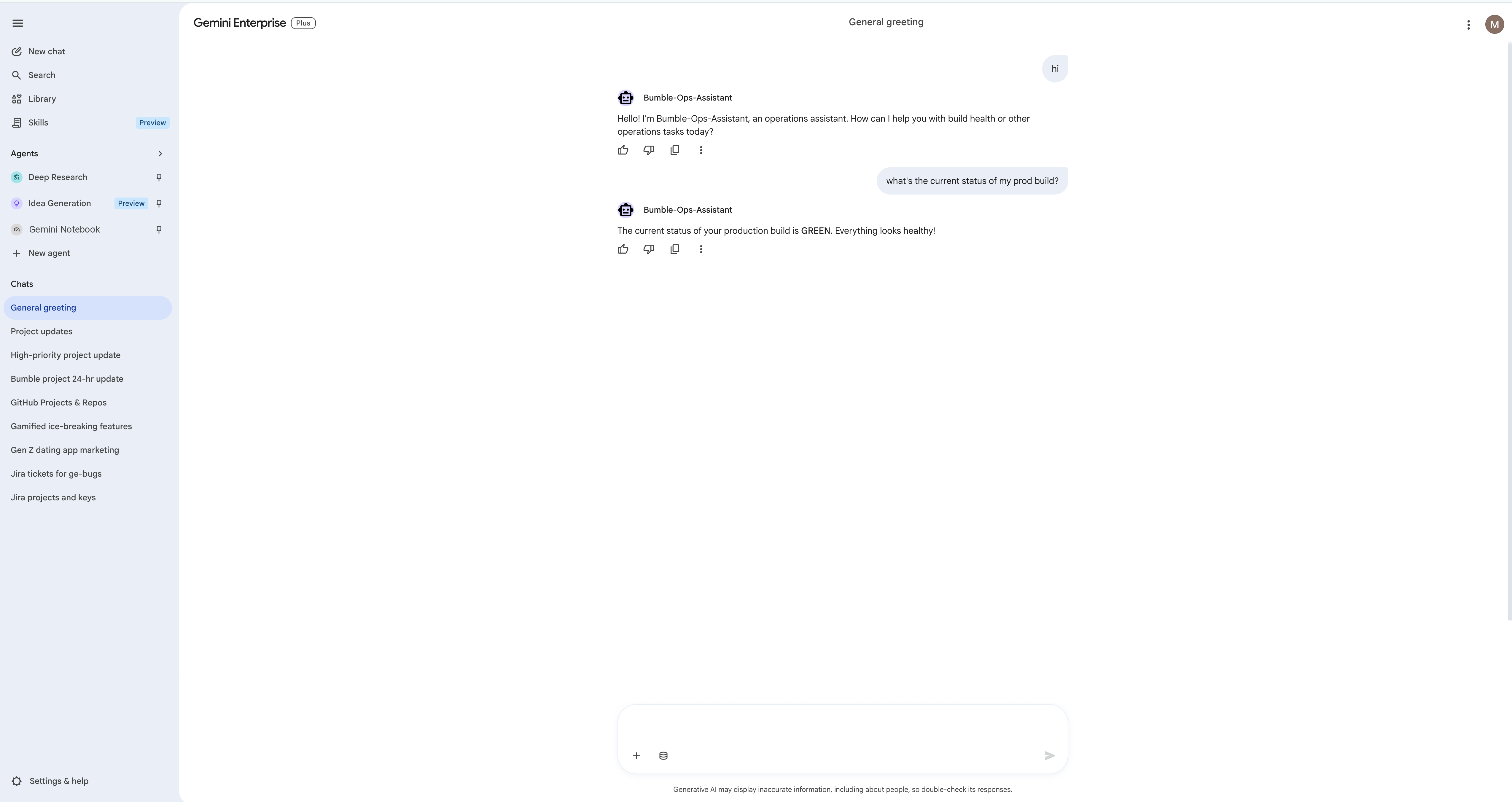
Öffnen Sie die Google Cloud Console. Rufen Sie den Arbeitsbereich Gemini Enterprise Agent Platform auf und wählen Sie Agent Registry aus. Beachten Sie, dass sich diese in der Gemini Enterprise Agent Platform-Registrierung und nicht in der Corp Admin Console befindet. Ihr benutzerdefinierter Bumble Platform Health-Agent wird neben allen vorgefertigten Optionen aufgeführt und kann mit den Produkt- und Engineering-Leitern von Bumble geteilt werden.

Weitere Informationen finden Sie im offiziellen Entwicklerleitfaden: Gemini Enterprise Agent Platform Runtime Docs
19. Bereinigen
Wenn Sie vermeiden möchten, dass die Synchronisierung von Connectors und Ressourcen weiterhin in Rechnung gestellt wird, bereinigen Sie die bereitgestellten Assets.
- Benutzerdefinierte Agents löschen, die Sie erstellt haben: Entfernen Sie alle Agents, die während dieses Workshops erstellt wurden, damit keine weiter ausgeführt werden:
- Der Chat-Agent Lead Scrum Master und seine beiden untergeordneten Agents (Jira-Analyst und GitHub-Analyst) aus Agent Designer.
- Der Workflow-KI-Agent Bumble Release Gatekeeper.
- Der bereitgestellte ADK-Agent wurde als Bumble Platform Health veröffentlicht (die interne ID ist
Bumble-Ops-Assistant). Rufen Sie die Gemini Enterprise Agent Platform > Agent Registry auf und löschen Sie die Bereitstellung.
- Gemini Enterprise-App löschen: Wenn Sie eine benutzerdefinierte Bumble-Portalanwendung erstellt haben, rufen Sie die Seite „App-Verwaltung“ auf und klicken Sie auf Löschen.
- Datenspeicher löschen: Öffnen Sie in der Google Cloud Console-Suche Vertex AI Agent Builder > Datenspeicher und löschen Sie alle Datenspeicher, die Sie verbunden haben: Jira, Confluence und GitHub (und den Google Drive-Connector, falls Sie einen verbunden haben), damit keine Synchronisierung oder Abrechnung mehr erfolgt.
- GCP-Projekt löschen (optional): Wenn Sie diesen Workshop in einem dedizierten Sandbox-Projekt ausgeführt haben, können Sie das gesamte Projekt einfach über den Google Cloud Resource Manager löschen, um alle Ressourcen auf einmal zu bereinigen.
Achtung: Endgültiges Löschen: Das Löschen von Datenspeichern, Apps und Projekten ist endgültig. Nach dem Löschen können diese Konfigurationen nicht wiederhergestellt werden und aktive Workshop-Konfigurationen werden sofort zerstört.
20. Glückwunsch
Sie haben den Workshop zu Gemini Enterprise für den ersten Tag von Bumble abgeschlossen.
Das haben Sie gelernt
- Datenconnectors für Jira, Confluence, GitHub und Google Drive konfigurieren
- Analyse auf Grundlage von Dokumenten, Arbeitsbereichen und Live-Ausführungsdaten.
- Mehrstufige Agenten mit Subagenten erstellen
- Die integrierte Skill-Vorlage Project Updates (Projektupdates) wird aufgerufen, um eine Zusammenfassung des Projektstatus zu erstellen.
- Gemeinsames Verfassen von ADRs in Gemini Assistant Canvas und Erstellen neuer Confluence-Seiten daraus.
- Deterministische Workflows mit dem Natural Language Flow Builder erstellen
- Entwicklung, Bereitstellung und Veröffentlichung professioneller KI-Agents mit dem ADK und der Antigravity-CLI (
agy).