

1. Introducción
En este codelab, aprenderás a aprovechar Gemini Enterprise para automatizar y mejorar los flujos de trabajo diarios de los Scrum Masters y los administradores de proyectos de Bumble. Explorarás cómo configurar conectores de datos para Jira, Confluence, GitHub y Google Drive, analizarás los registros pendientes de sprints con Gemini Notebook, crearás en colaboración documentos de arquitectura con Gemini Assistant Canvas y compilarás agentes personalizados con Agent Designer y el Kit de desarrollo de agentes (ADK).
Actividades
- Configuración y personalización: Configura los parámetros de tu asistente para los objetivos de entrega.
- Configura conectores de datos: Conecta Gemini Enterprise a Jira Cloud, Confluence, GitHub y Google Drive.
- Documentación de referencias cruzadas: Compara los requisitos con los registros de tickets activos.
- Analiza las listas de tareas pendientes del sprint: Usa Gemini Notebook para generar estadísticas a partir de las notas de las retrospectivas.
- Explora los agentes propiedad de Google: Usa los agentes Deep Research y Generación de ideas para realizar investigaciones de mercado y generar ideas sobre funciones nuevas.
- Crea agentes de varios pasos: Crea un asistente de Scrum Master principal con subagentes especializados.
- Invocar habilidades prediseñadas: Invoca la plantilla de habilidad prediseñada Actualizaciones del proyecto para generar un resumen del estado del proyecto.
- Co-Author ADR Documents: Trabaja con Gemini Assistant Canvas para redactar ADRs y crear nuevas páginas de Confluence a partir de un borrador de Canvas.
- Crea agentes de flujo de trabajo: Crea un portero de lanzamiento determinístico con lenguaje natural.
- Lab de desafío: Compila con el ADK (opcional): Usa el SDK de Python del ADK para crear la estructura, compilar e implementar un agente con la CLI de Antigravity (
agy). - Lab de desafío: Publica en Gemini (opcional): Registra tu agente personalizado del ADK para que aparezca junto con tus otras herramientas de Bumble.
Requisitos
- Un navegador web, como Chrome
- Un proyecto de Google Cloud con la facturación habilitada (configurado por el administrador)
- Acceso a Gemini Enterprise con las licencias necesarias
- Cuentas en Jira Cloud, Confluence, GitHub y Google Drive con los permisos adecuados
- Preparación de credenciales: Asegúrate de haber generado tokens de API de Atlassian (para Jira o Confluence), credenciales de la app de GitHub y haber verificado el acceso a la carpeta de Google Drive antes de comenzar el paso del conector de datos.
Duración estimada: 201 minutos
Estimación de costos: Los recursos que se usan en este codelab son principalmente funciones de software como servicio y no deberían generar costos de infraestructura significativos. Sin embargo, asegúrate de comprender las implicaciones de facturación de las licencias de Gemini Enterprise y el uso de conectores de datos.
2. Configura y personaliza tu asistente
En este paso, accederás a Gemini Enterprise y personalizarás la configuración de tu asistente para comprender tus objetivos de entrega como Scrum Master o líder de entrega.
Navega a Gemini Enterprise
- Abre tu navegador web y navega a la app de Gemini Enterprise (tu instructor te proporcionará la URL específica de tu entorno).
- Asegúrate de haber accedido con tu Cuenta de Google aprovisionada.
Configura la personalización
Para darle al asistente contexto explícito sobre tu rol y sector, sigue estos pasos:
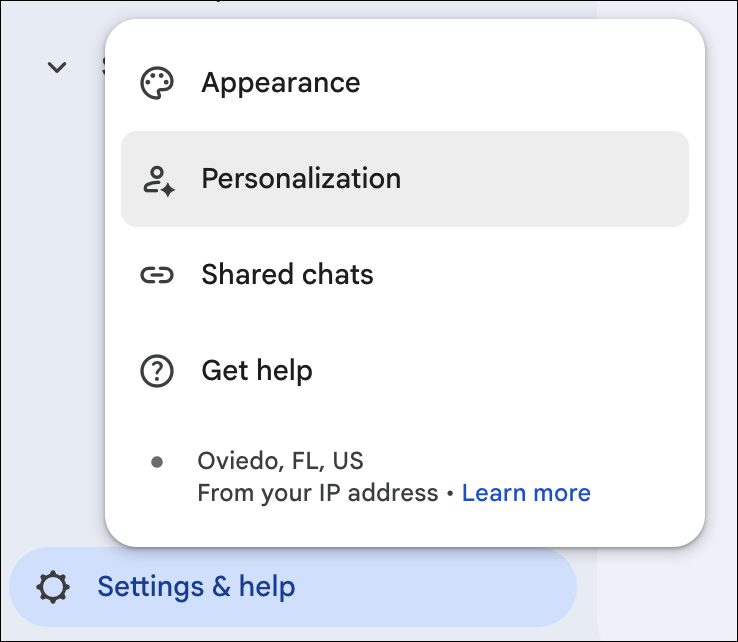
- Haz clic en el ícono de Configuración (engranaje) en la esquina inferior izquierda de la interfaz.
- Selecciona Personalización en el menú emergente de configuración.
- En la sección Perfil, ingresa los siguientes detalles:
- Rol o título del trabajo: Selecciona Personalizado en el menú desplegable y, luego, escribe
Scrum Master / Delivery Leaden el campo. - Sector: Selecciona Personalizado en el menú desplegable y, luego, escribe
Consumer Software & Mobile App Developmenten el campo.
- Rol o título del trabajo: Selecciona Personalizado en el menú desplegable y, luego, escribe
- Asegúrate de que los siguientes botones de activación estén activados para ayudar al asistente a aprender de las interacciones anteriores:
- Historial de conversaciones
- Usar memorias guardadas como referencia
- Haz clic en Guardar y cierra la ventana emergente de configuración.
3. Requisito previo para la inicialización del entorno del lab
Para garantizar una precisión del 100% en la ejecución y evitar la desviación del entorno durante este taller, debes inicializar tus entornos de laboratorio locales con paquetes de datos simulados específicos antes de configurar los conectores de datos. Esto establece un conjunto de datos de referencia para Jira, Confluence y GitHub, de modo que el asistente de IA pueda ejecutar tareas analíticas fundamentadas con una precisión determinística absoluta.
1. Propagación de datos del proyecto de Jira
Crearás un proyecto de Jira de zona de pruebas dedicado y lo inicializarás con tres problemas de referencia.
- Abre tu instancia de Atlassian Jira Cloud en un navegador web.
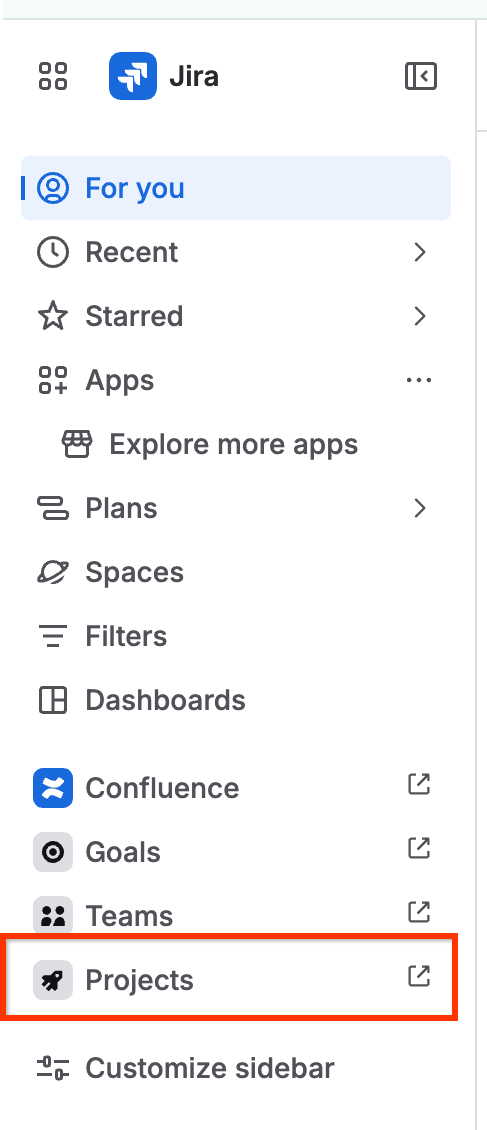
- Accede a Proyectos: Haz clic en Proyectos en el panel del menú lateral izquierdo y selecciona Crear proyecto.
- Selecciona la plantilla de Scrum: En el panel de plantillas de proyectos, busca y selecciona Scrum (ubicada en la categoría de plantillas de desarrollo de software). Haz clic en Usar plantilla y selecciona Proyecto administrado por la empresa.
 Si usas una edición para desarrolladores gratuita y no encuentras la plantilla directamente, haz clic en Espacios para encontrar plantillas y selecciona la plantilla Scrum desde allí.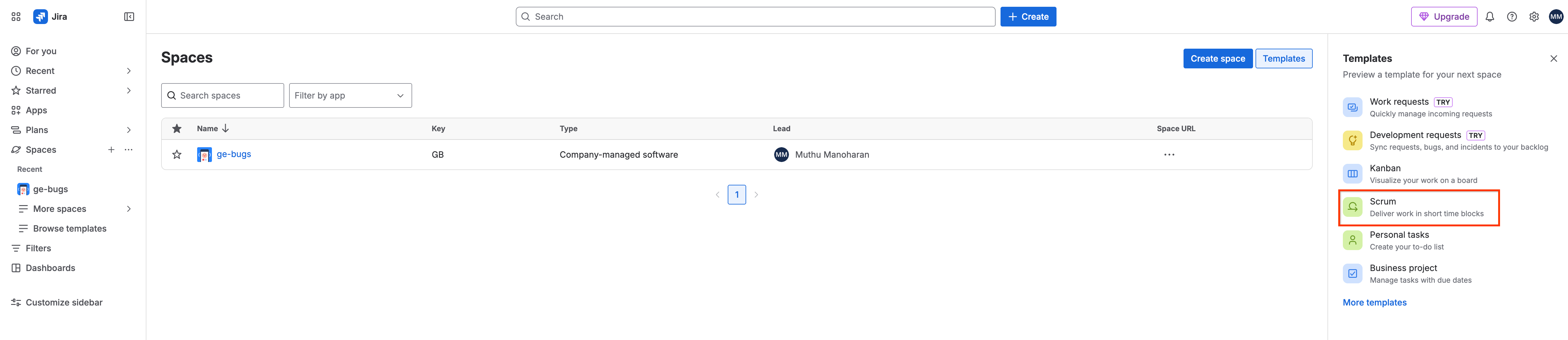
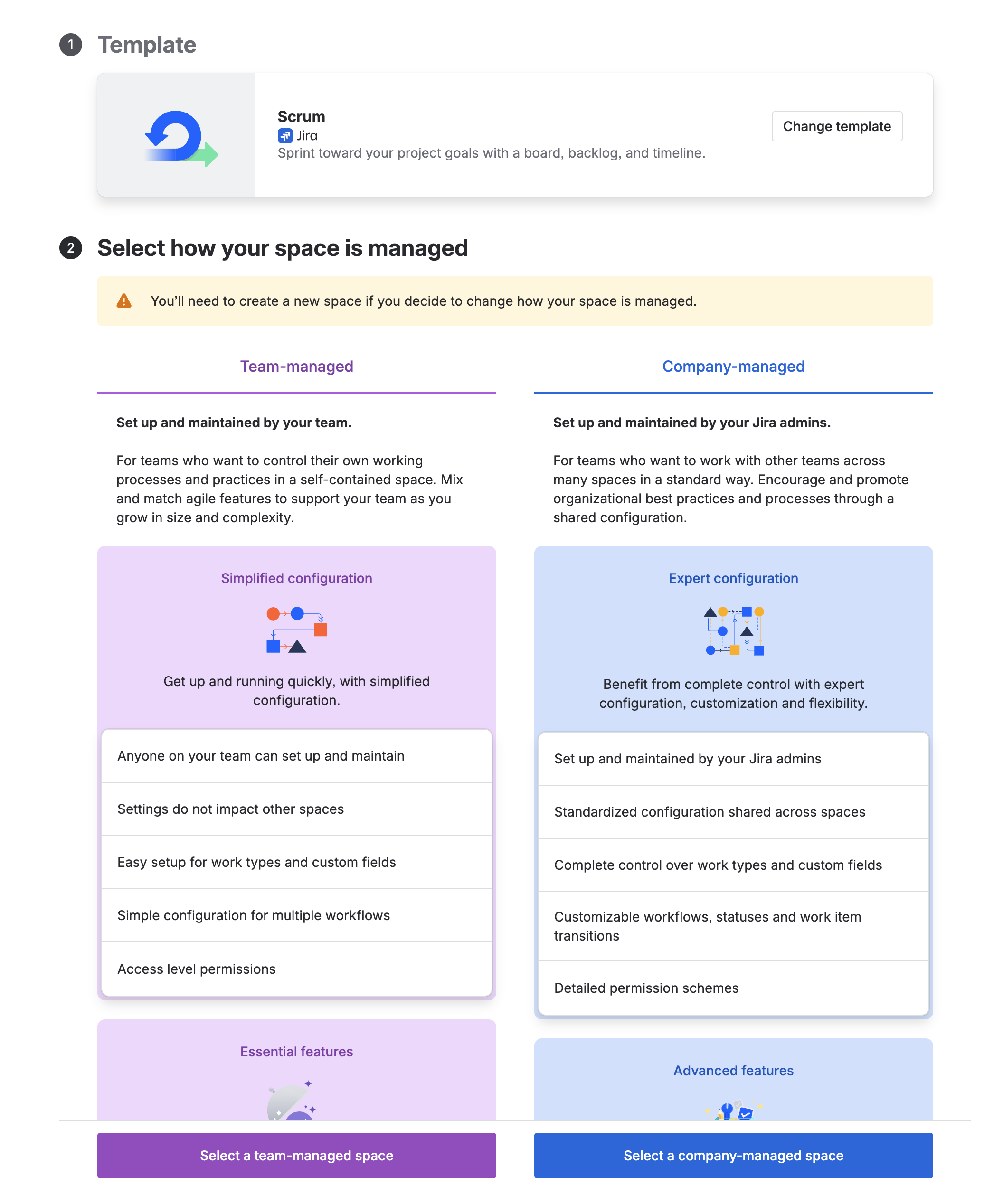
- Enter Project Details: Establece las propiedades del proyecto:
- Nombre:
Bumble Lab Project - Clave: Elige la clave que se completó automáticamente (por lo general,
BLP, aunque puede variar en tu entorno). Supongamos que esBLPpara el resto de este lab. Evita codificar de forma rígida una clave personalizada, comoBMB_LAB, que arroja un error de validación. Aceptar la clave completada automáticamente evita conflictos de validación y espacios de nombres en entornos de desarrollo de múltiples usuarios.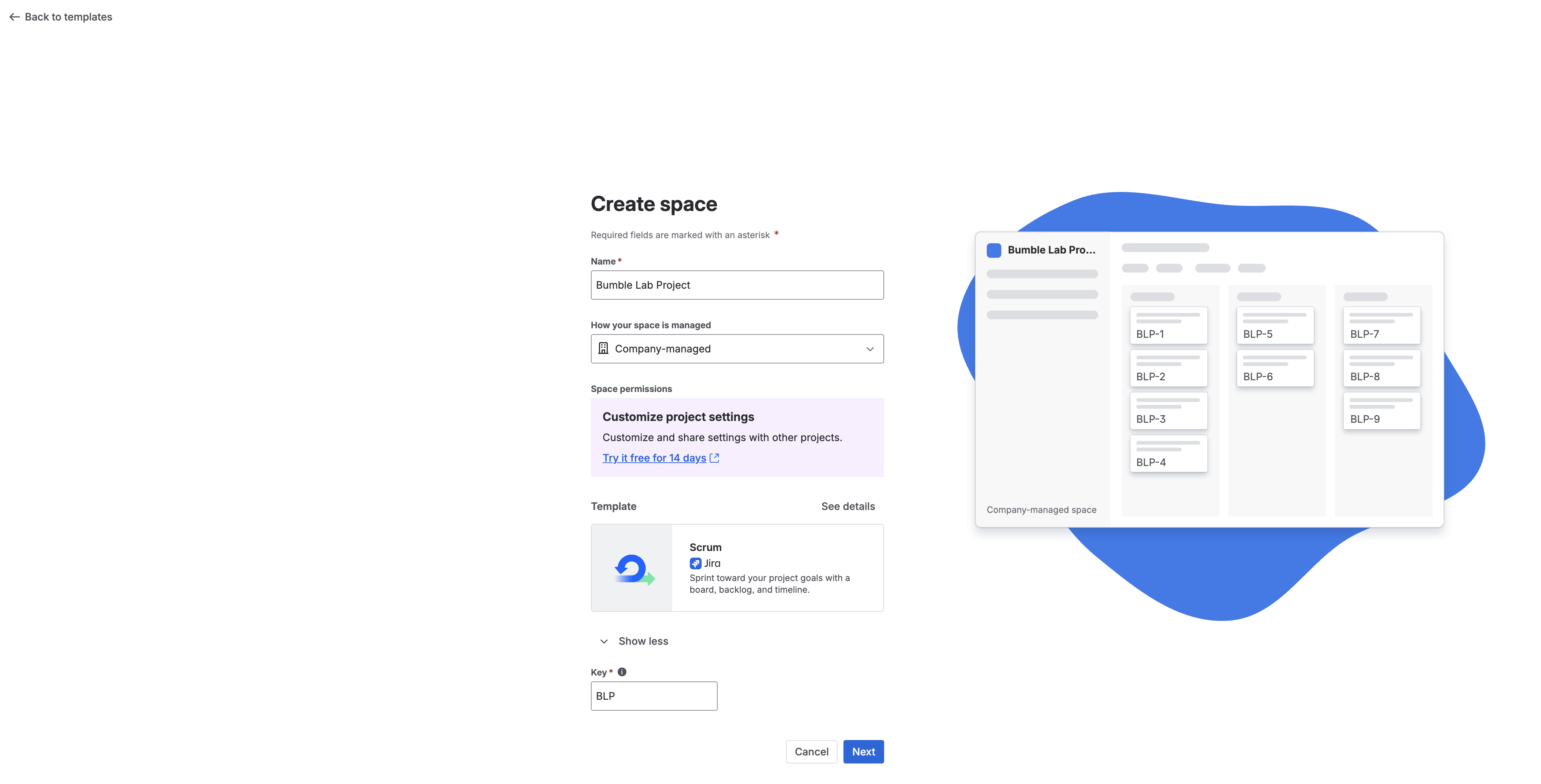
- Nombre:
- Inicializar Sandbox: En este punto, no hay ningún botón Crear proyecto. Haz clic en Siguiente. Si se te ofrece conectar un espacio de Confluence de inmediato, haz clic en Continuar o Omitir y encárgate de la creación del espacio de forma independiente en la siguiente fase.
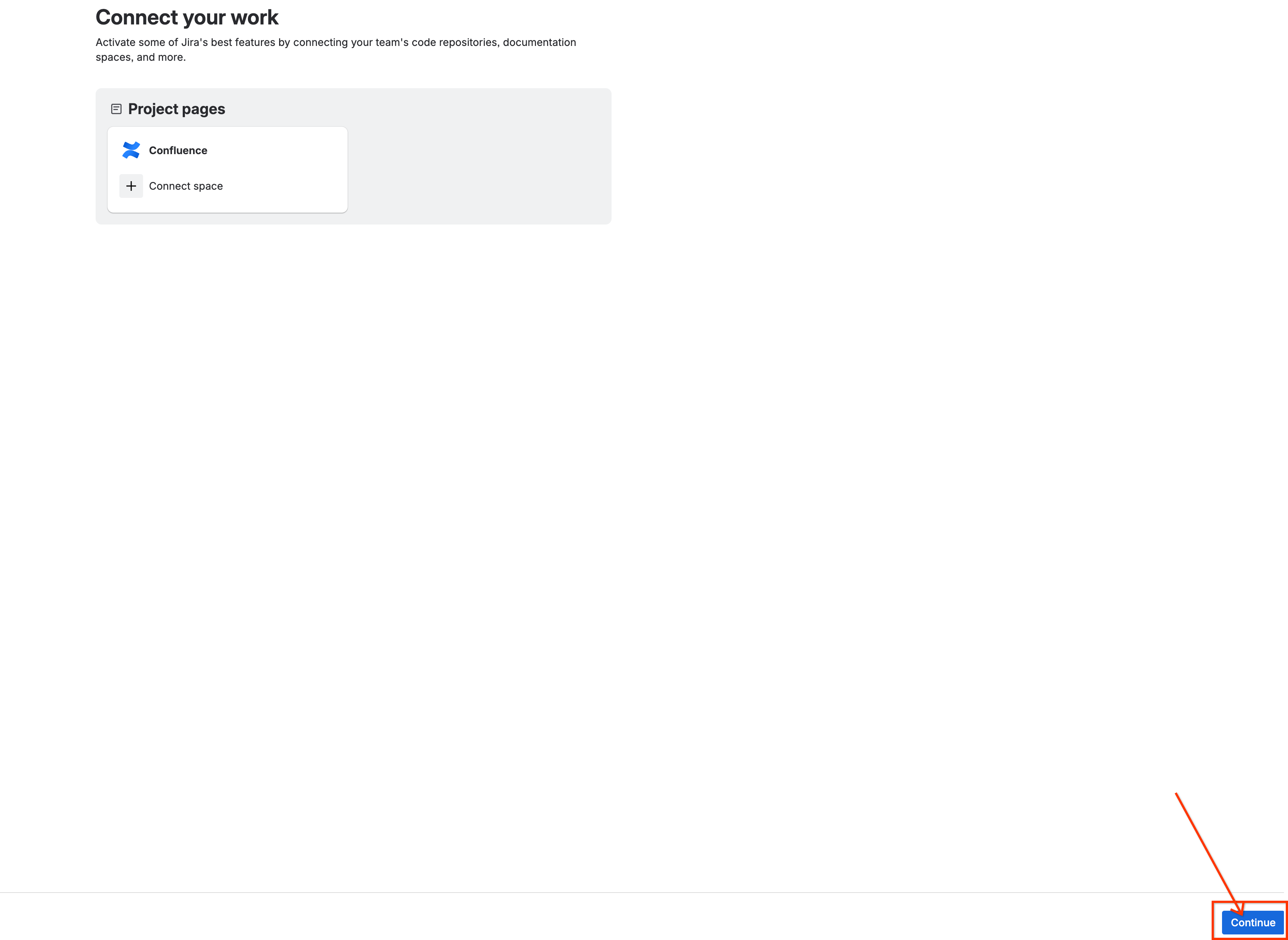
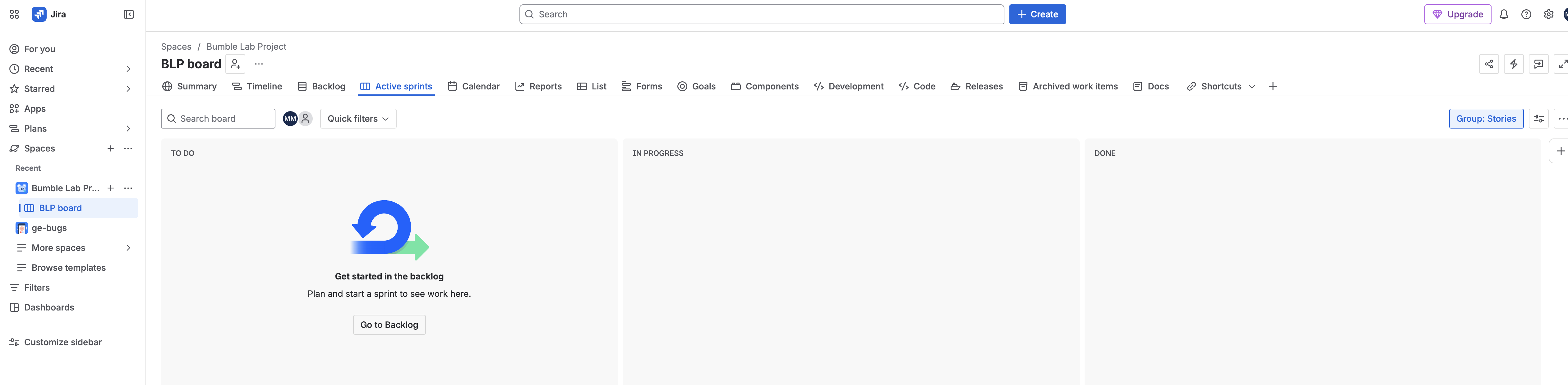
- Seed Baseline Issues:
- En el panel de navegación del lado izquierdo de tu nuevo tablero de
BLP, selecciona Registro de trabajo pendiente.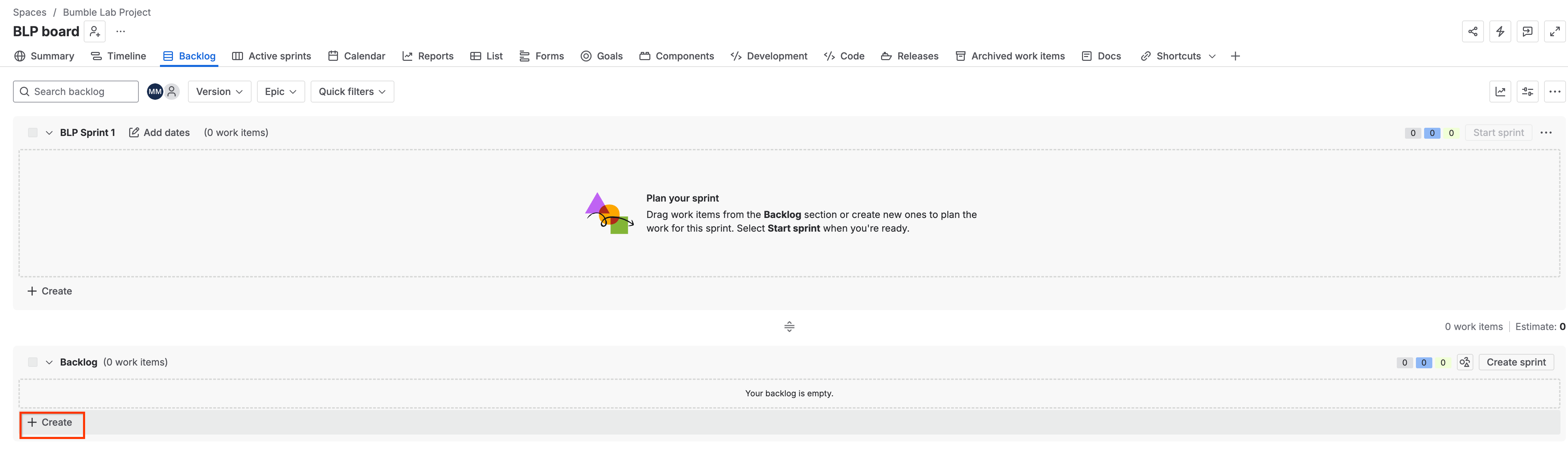
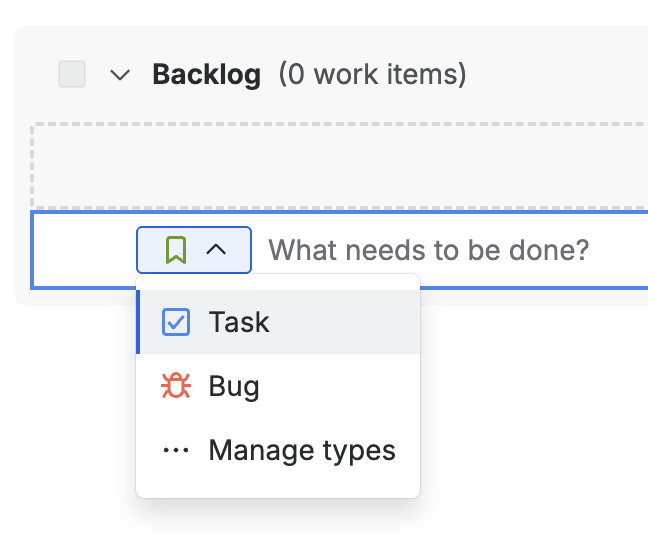
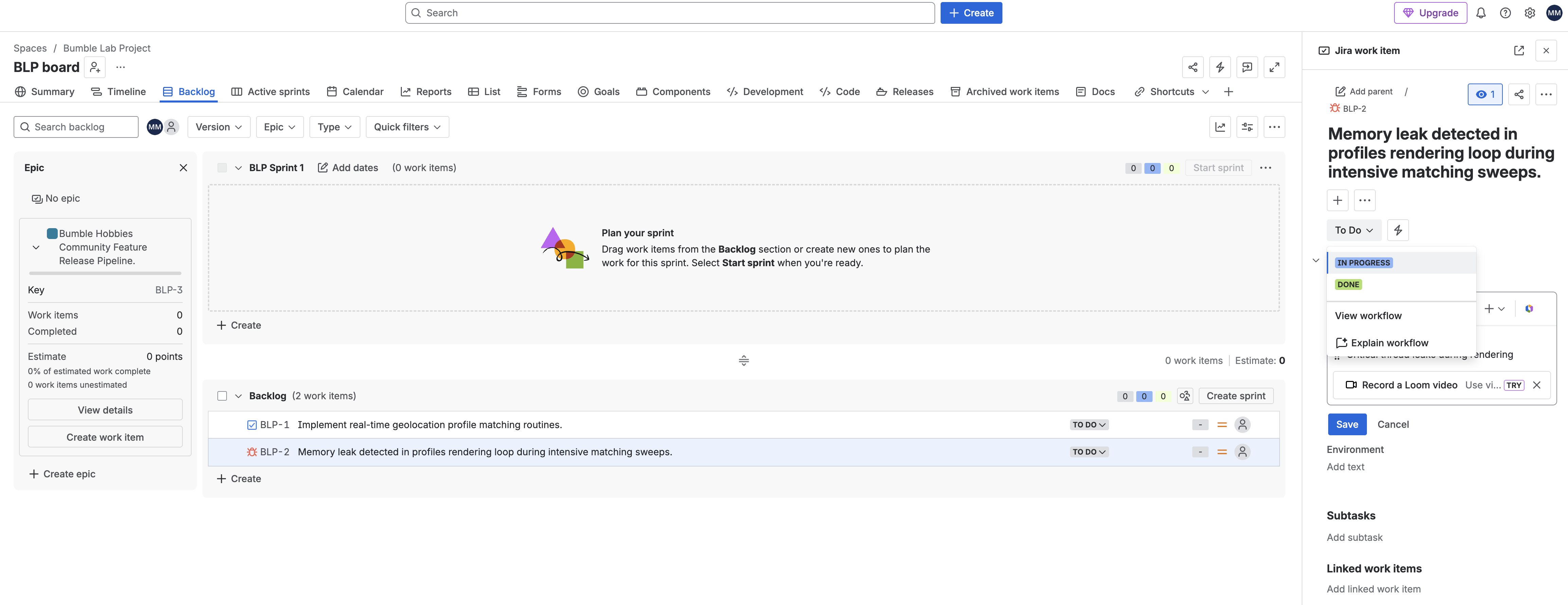
- Haz clic en el botón + Crear en el panel Registro de trabajo pendiente para agregar la Tarea y el Error de la siguiente tabla. Después de crear cada uno, haz clic en el ticket para abrirlo y establecer la descripción, la prioridad y el estado exactos.
- En el panel de navegación del lado izquierdo de tu nuevo tablero de
Tipo de problema | Resumen | Prioridad | Estado inicial | Descripción |
Tarea |
| Medio |
| Rutinas básicas para las métricas de ubicación |
Error |
| Alta (P1) |
| Fugas de subprocesos críticos durante la renderización |
Épico |
| Medio |
| Hoja de ruta del lanzamiento para la comunidad del grupo de pasatiempos |


- La épica se crea a través de un flujo independiente. Usa el selector de tipo de problema para elegir Épica y, luego, ábrelo para establecer sus detalles, prioridad y estado como se indica en la tabla.
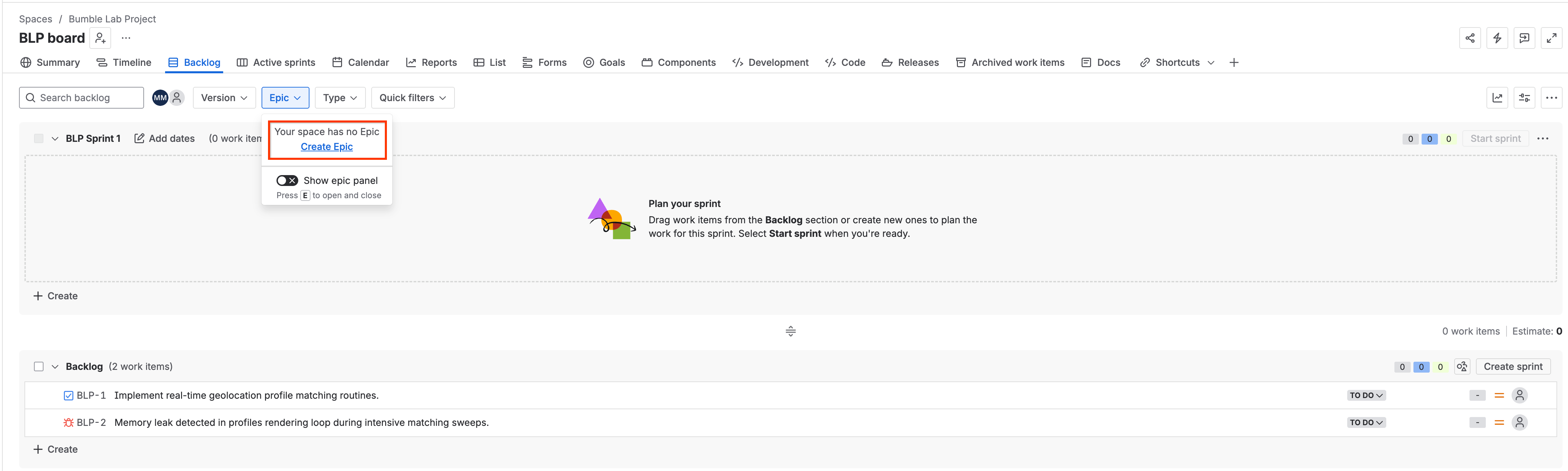
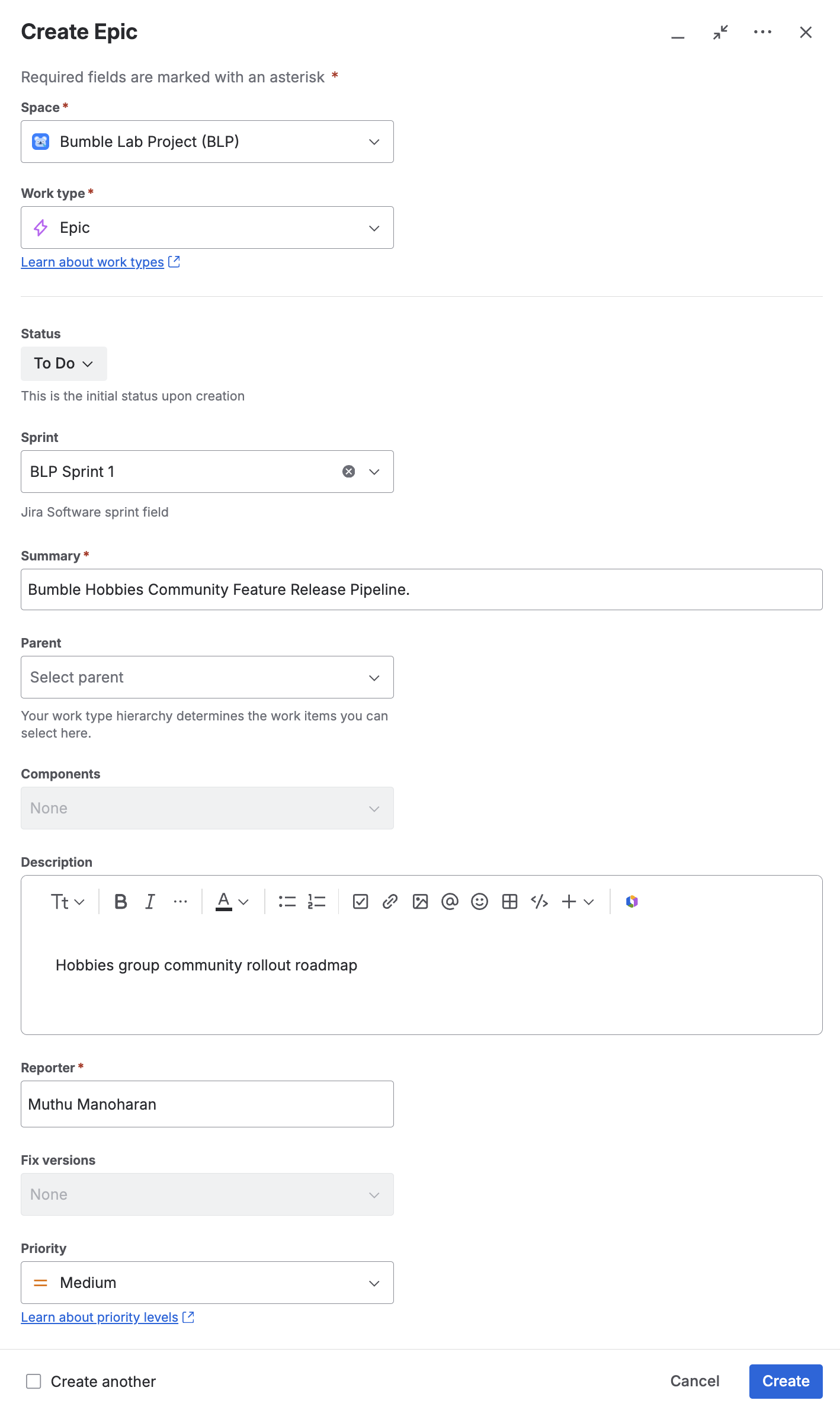
2. Inicialización del espacio de trabajo de Confluence
Establece un espacio de ingeniería y crea una página en blanco designada para la documentación dinámica.
- Navega a tu interfaz de Atlassian Confluence Cloud.
- Haz clic en Espacios en el menú de navegación superior y selecciona Crear espacio.
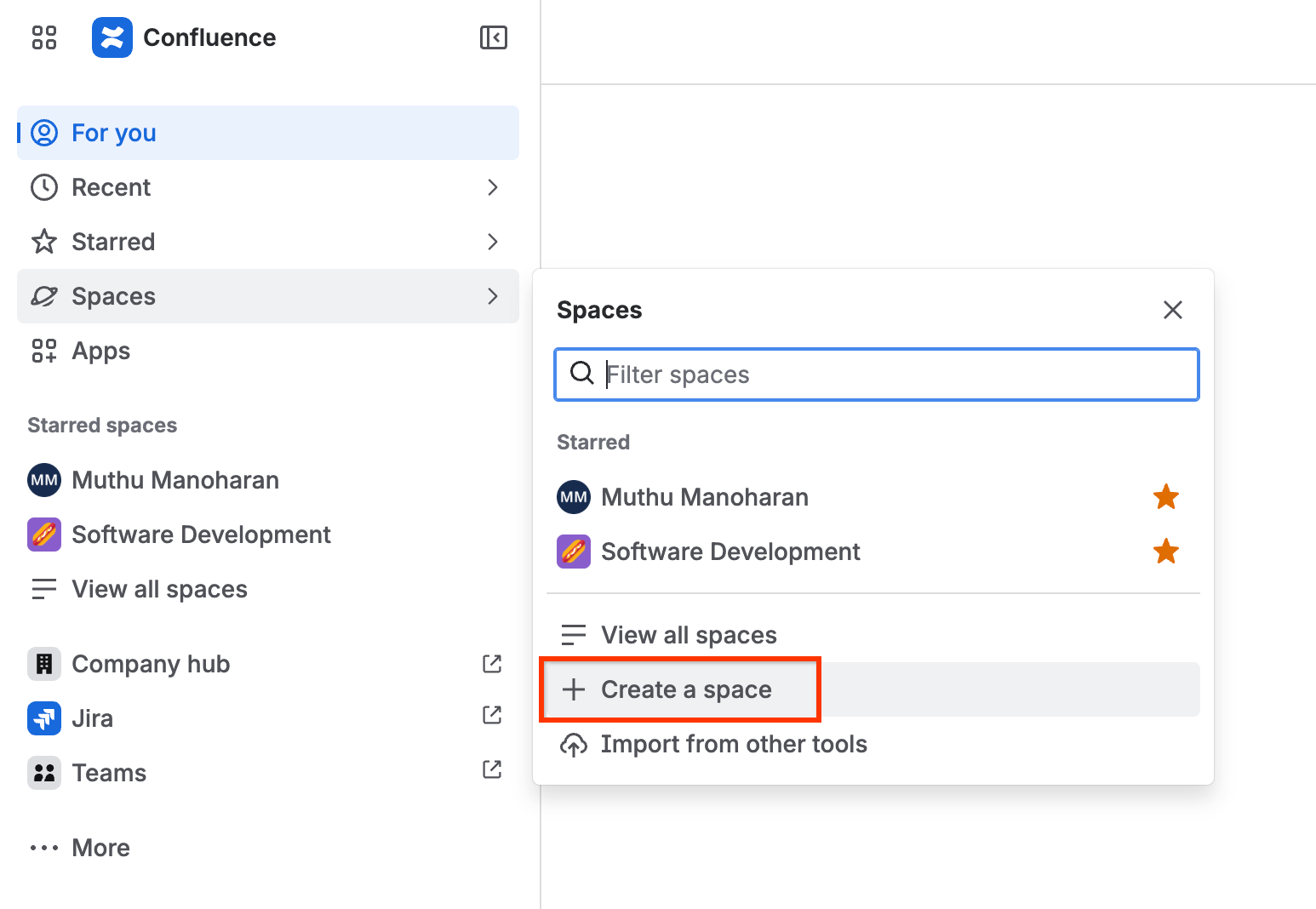
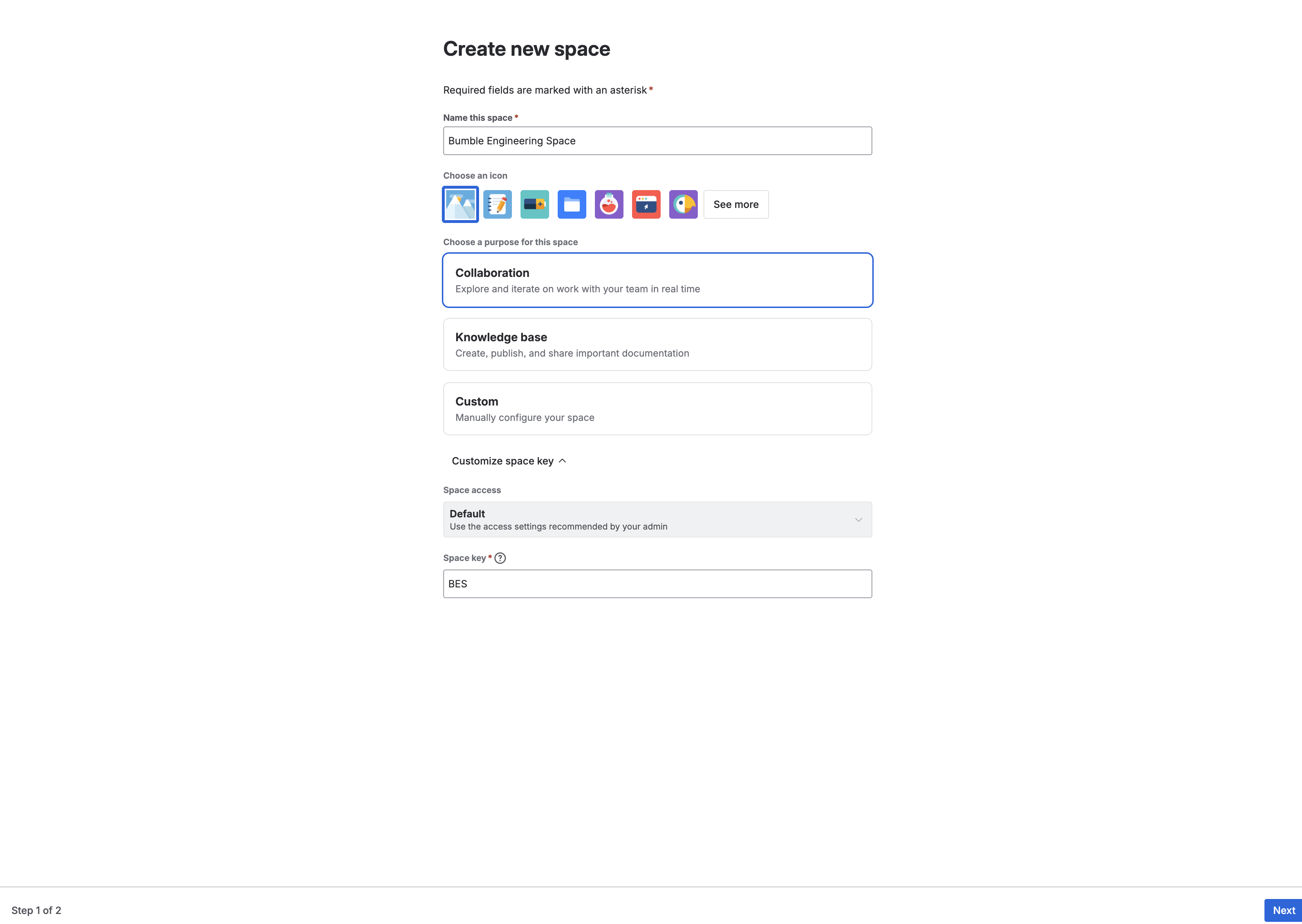
- Selecciona Espacio en blanco y configura lo siguiente:
- Nombre del espacio:
Bumble Engineering Space - Clave de espacio: Usa la clave que se completó automáticamente (por lo general,
BMBENG, aunque puede variar en tu entorno). Supongamos que esBMBENGpara el resto de este lab.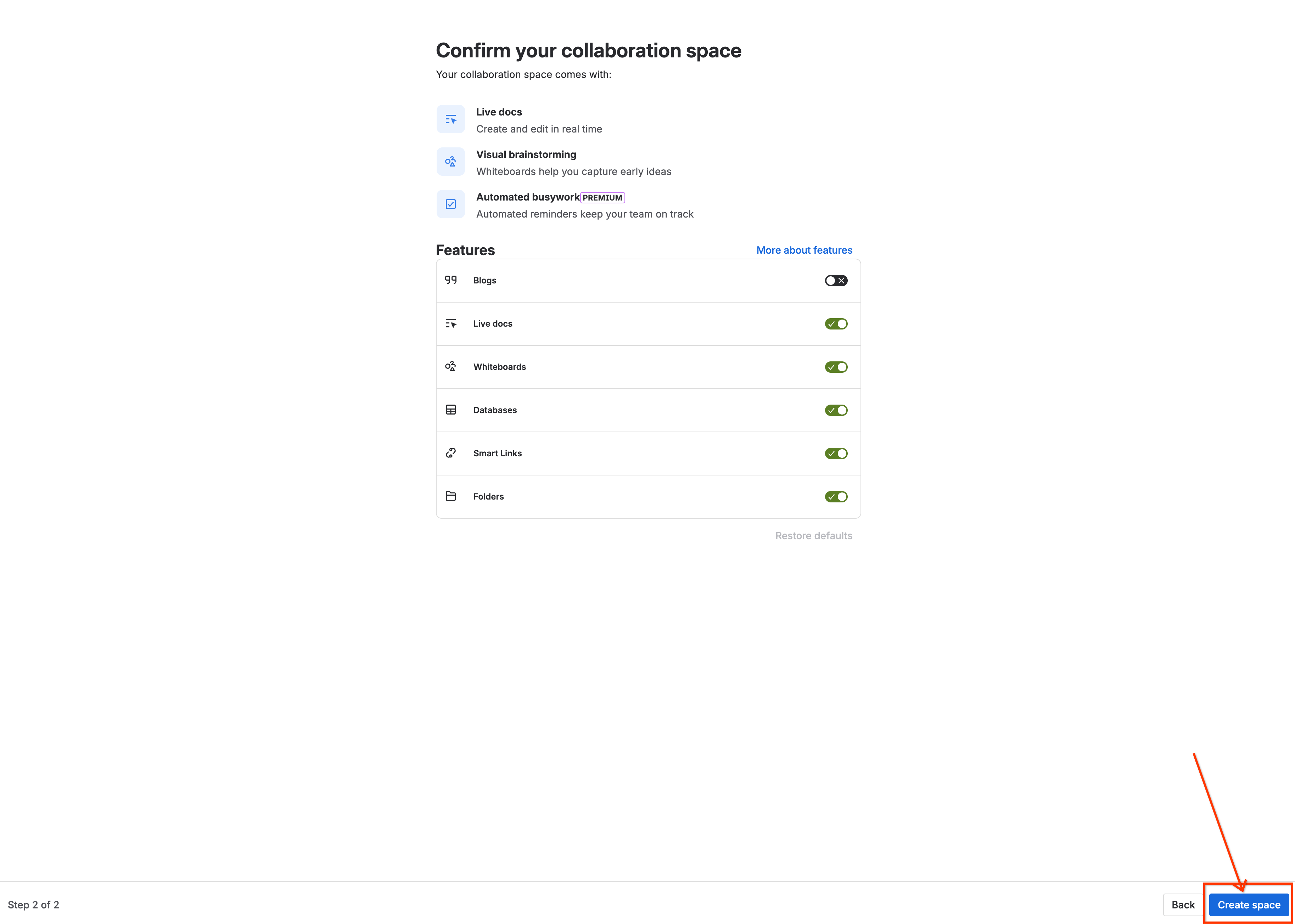
- Nombre del espacio:
- Haz clic en Crear para abrir el panel principal de Confluence en blanco.
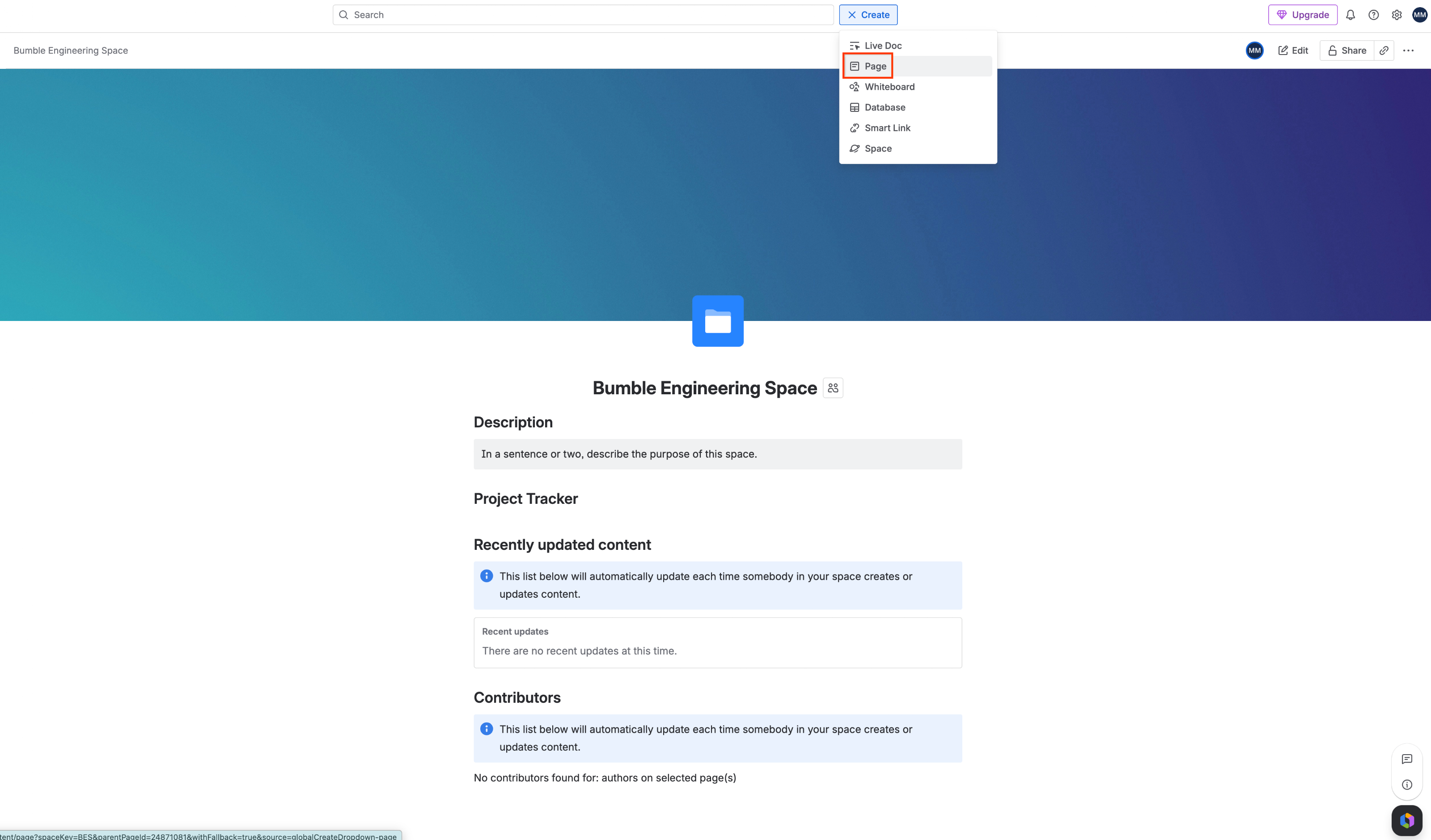
- Haz clic en el botón Crear página (ícono de lápiz o signo más) en el menú de navegación global de la parte superior.
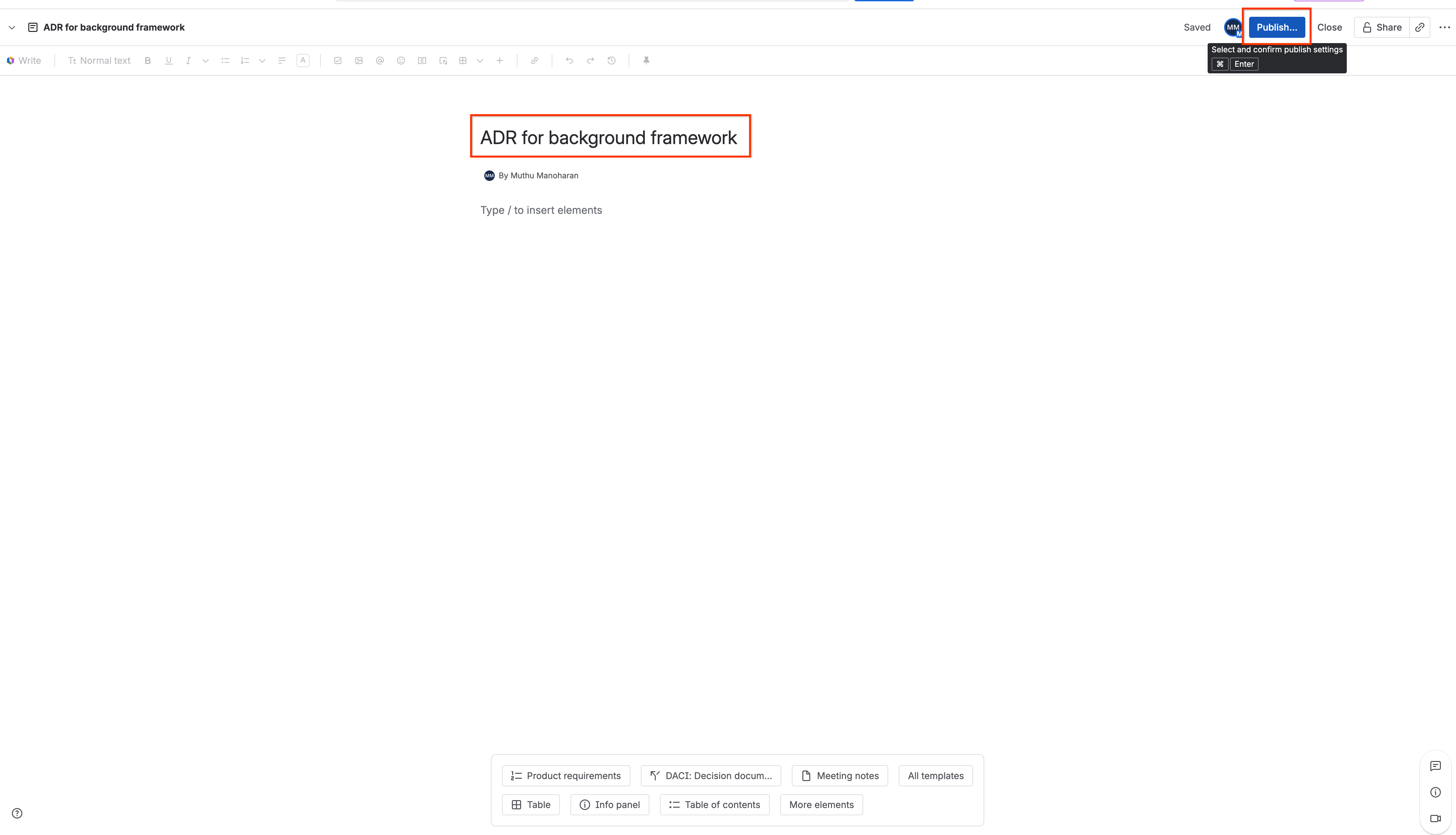
- En el editor de páginas, establece el título como
ADR for background frameworky deja el cuerpo completamente en blanco.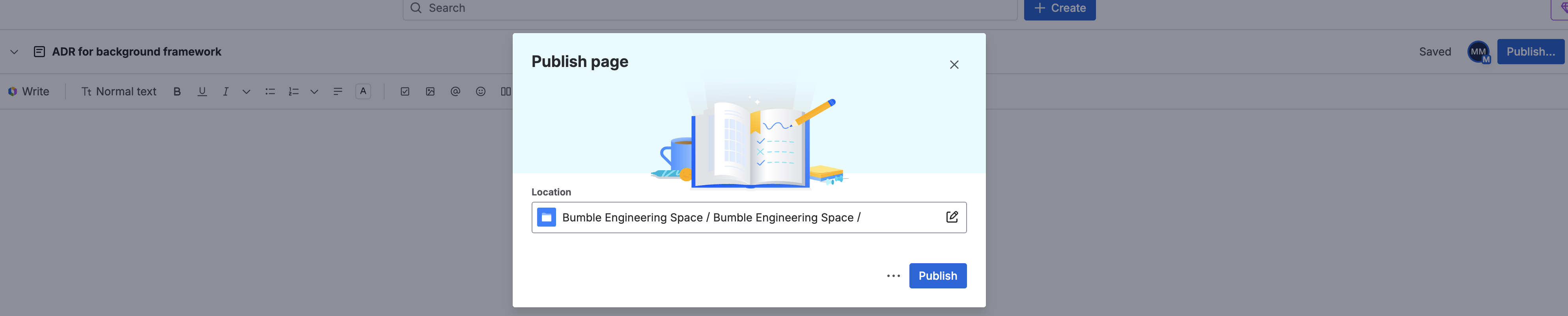
- Haz clic en Publicar en la esquina superior derecha.
3. Inicialización del repositorio de GitHub
Crea un repositorio de prueba que represente un código base de producción simulado.
- Navega a la página de tu cuenta de GitHub. Haz clic en el ícono + en la esquina superior derecha y selecciona New repository.
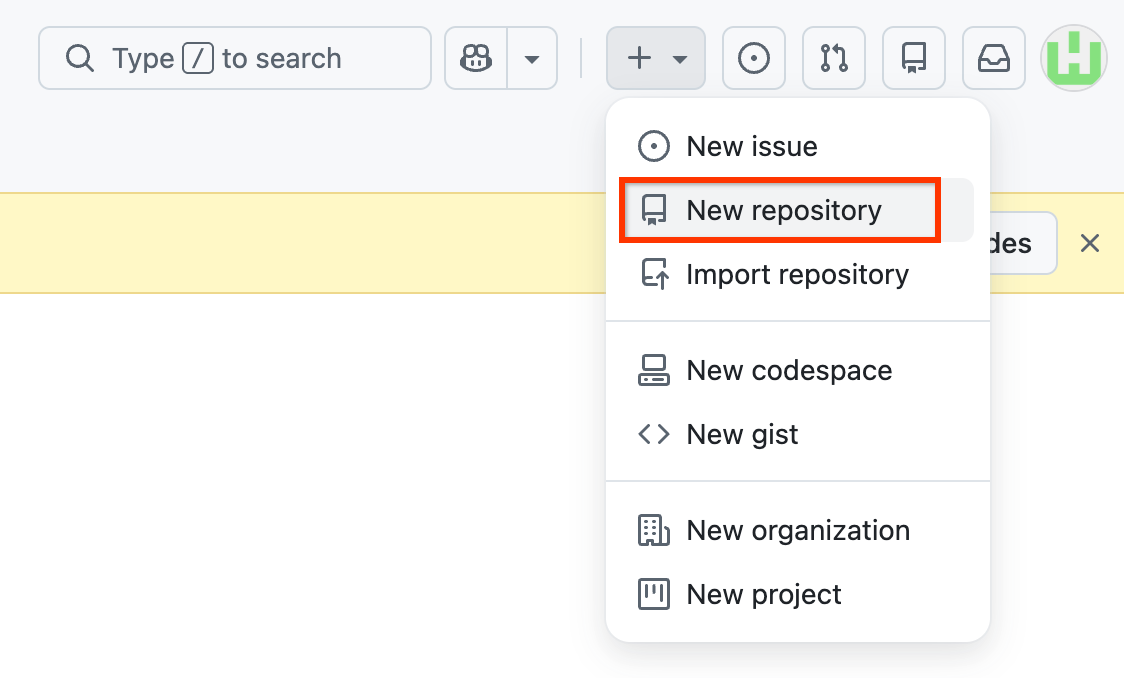
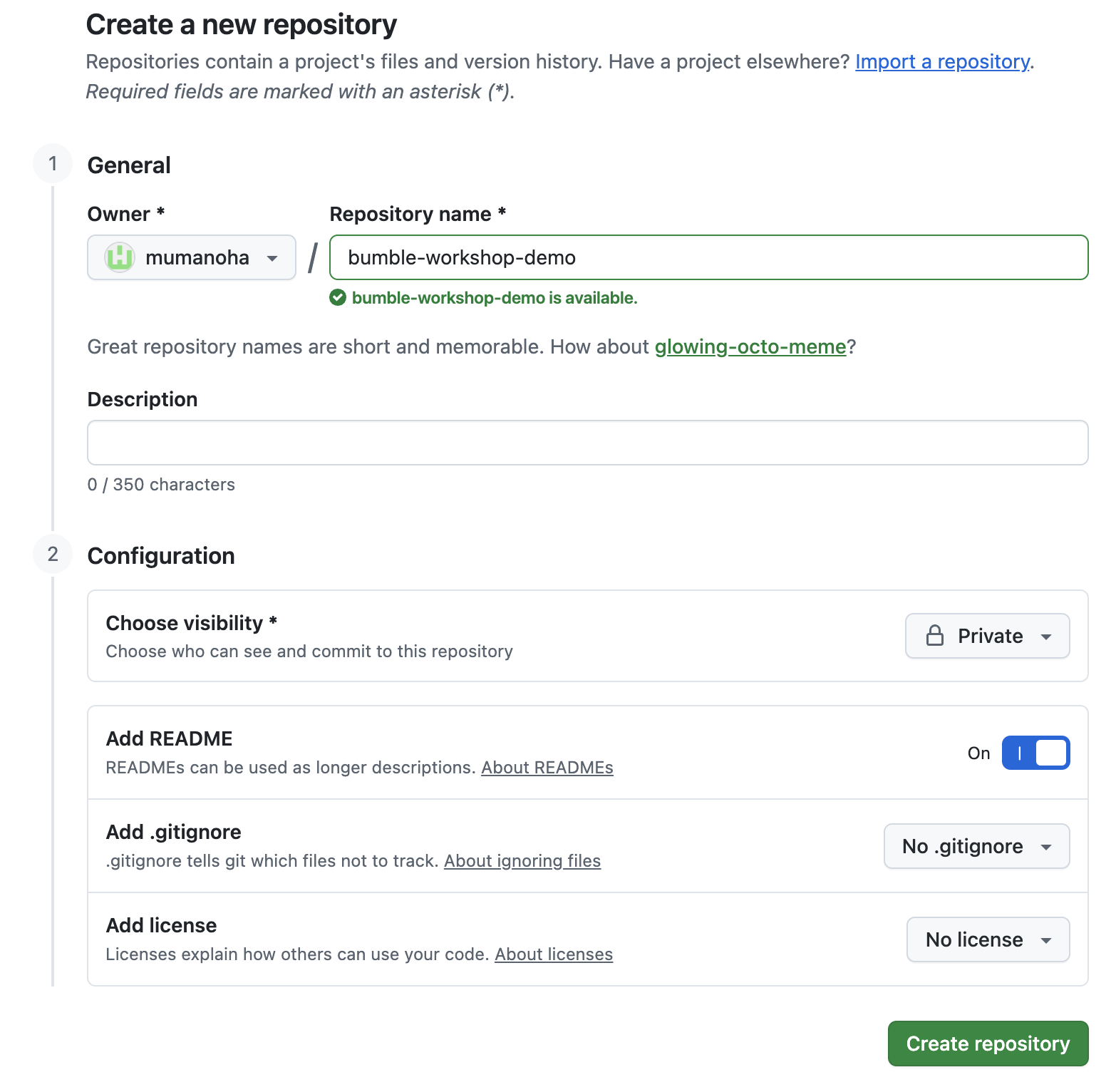
- Configura los parámetros del repositorio:
- Nombre del repositorio:
bumble-workshop-demo - Público/Privado: Elige Privado (o Público si privado está restringido).
- Marca la casilla para agregar un archivo README.
- Nombre del repositorio:
- Haz clic en Crear repositorio para establecer tu nuevo directorio.
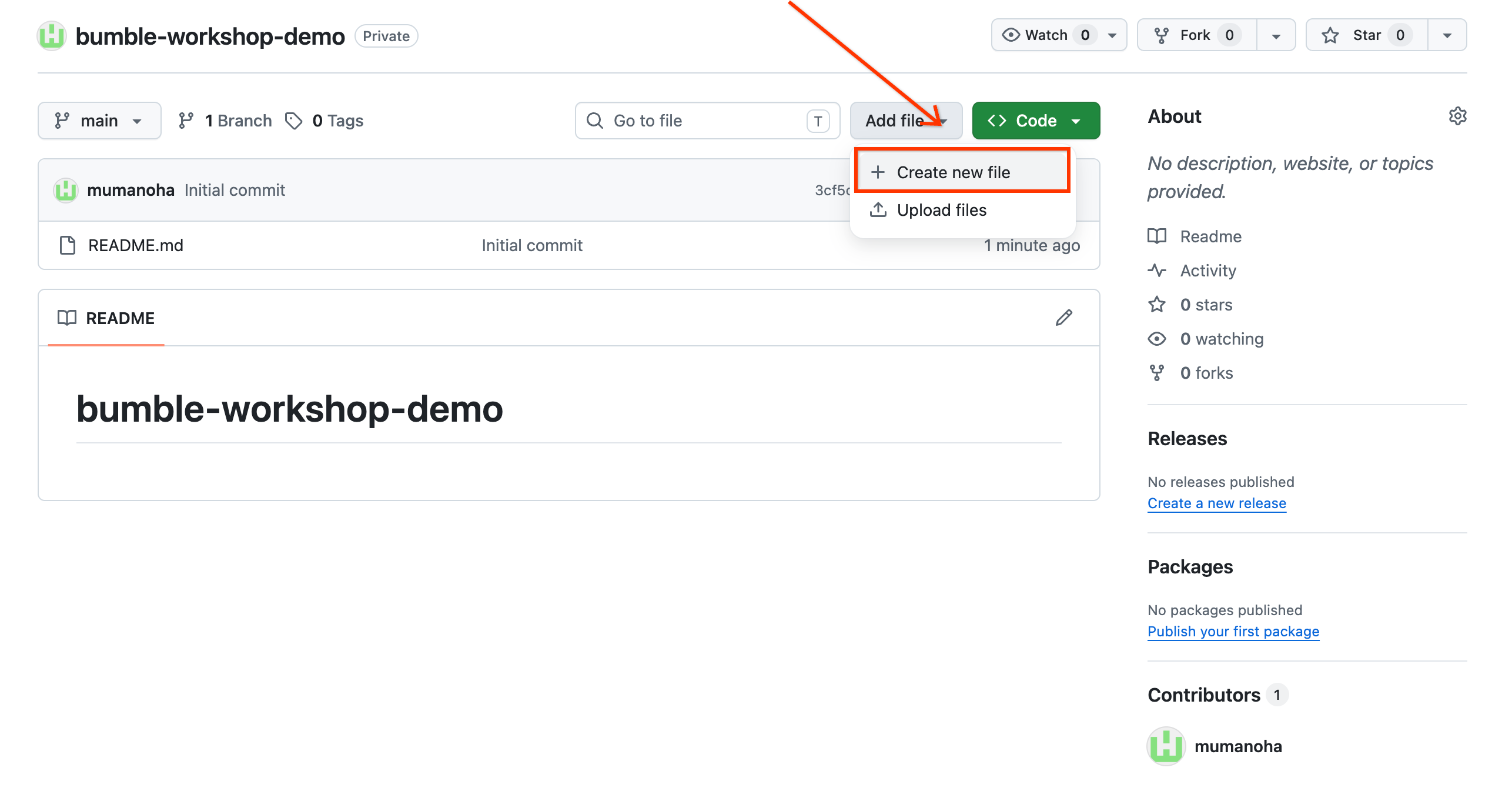
- Crea un archivo de base de código de simulacro del tronco:
- Haz clic en Agregar archivo -> Crear archivo nuevo.

- Asigna el nombre
main.pyal archivo y escribe este contenido simulado:# Bumble Geolocation Base Service Framework.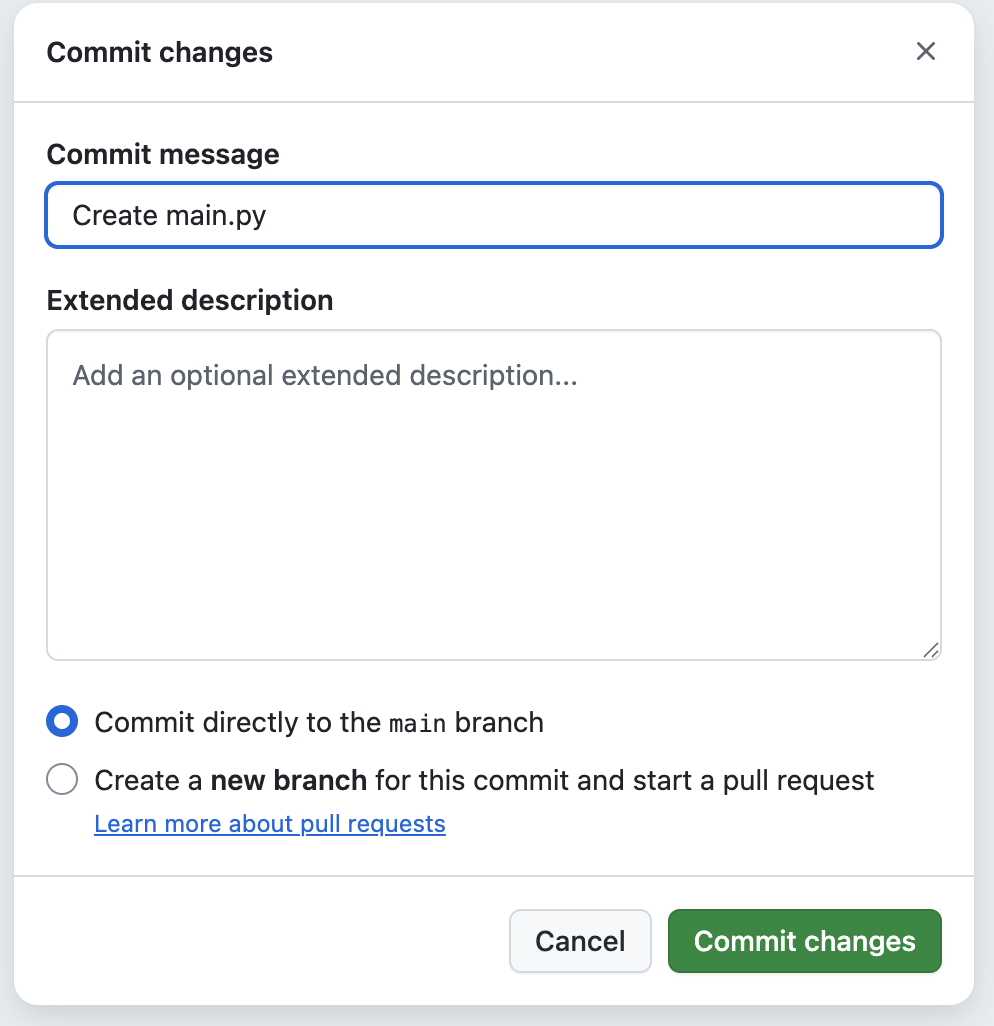
- Haz clic en Confirmar cambios en la esquina superior derecha y selecciona Confirmar directamente en la rama principal.
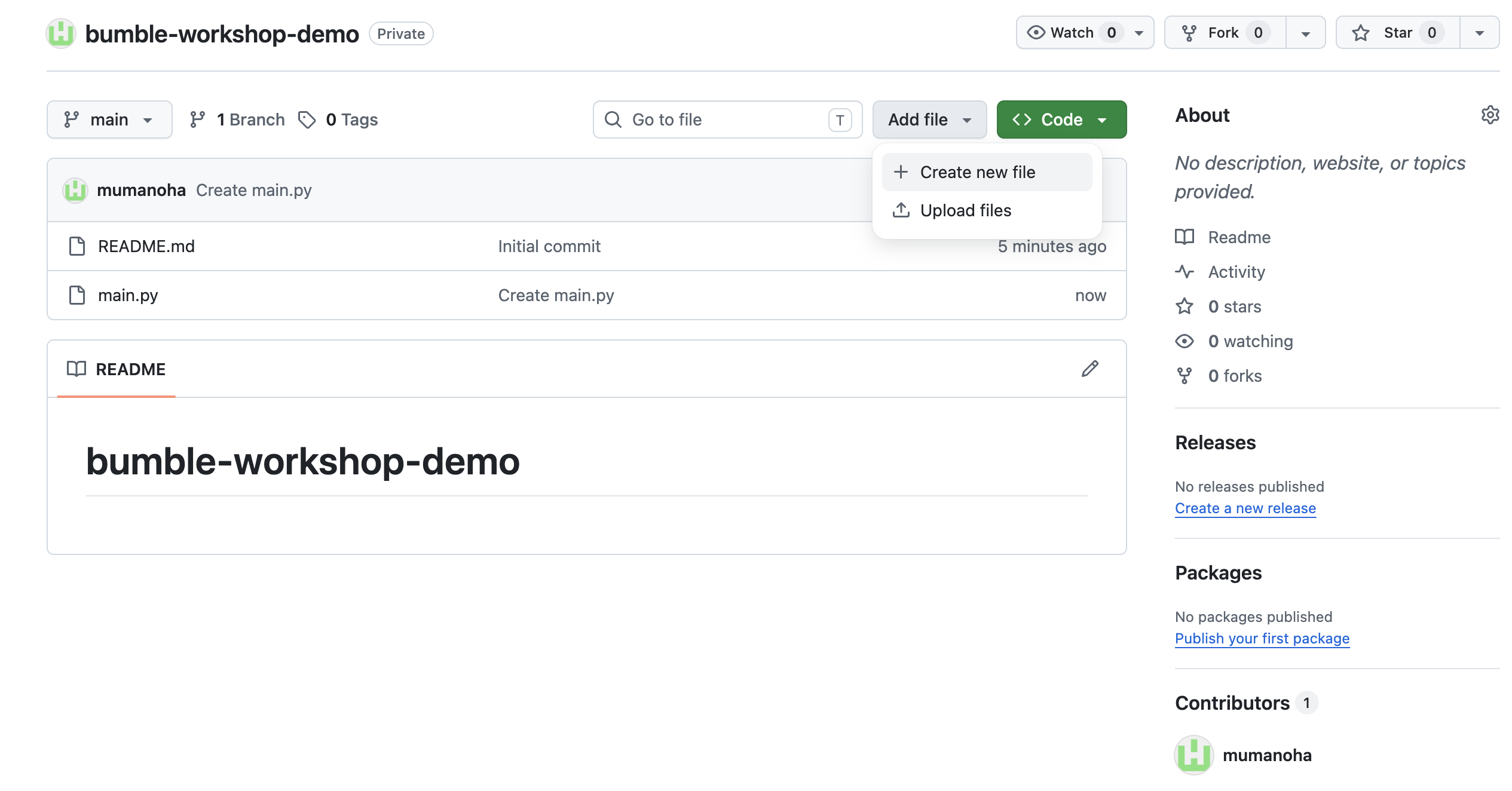
- Haz clic en Agregar archivo -> Crear archivo nuevo.
- Proponer una solicitud de extracción activa:
- En la página principal de tu repositorio, haz clic en Add file -> Create new file again.
- Asigna el nombre
cache.pyal archivo y agrega este contenido simulado:# Optimize cache invalidation metrics. - Desplázate hacia abajo hasta el cuadro de confirmación y selecciona Crear una rama nueva para esta confirmación y comenzar una solicitud de extracción. Asigna el nombre
optimize-cachea la rama y haz clic en Proponer cambios.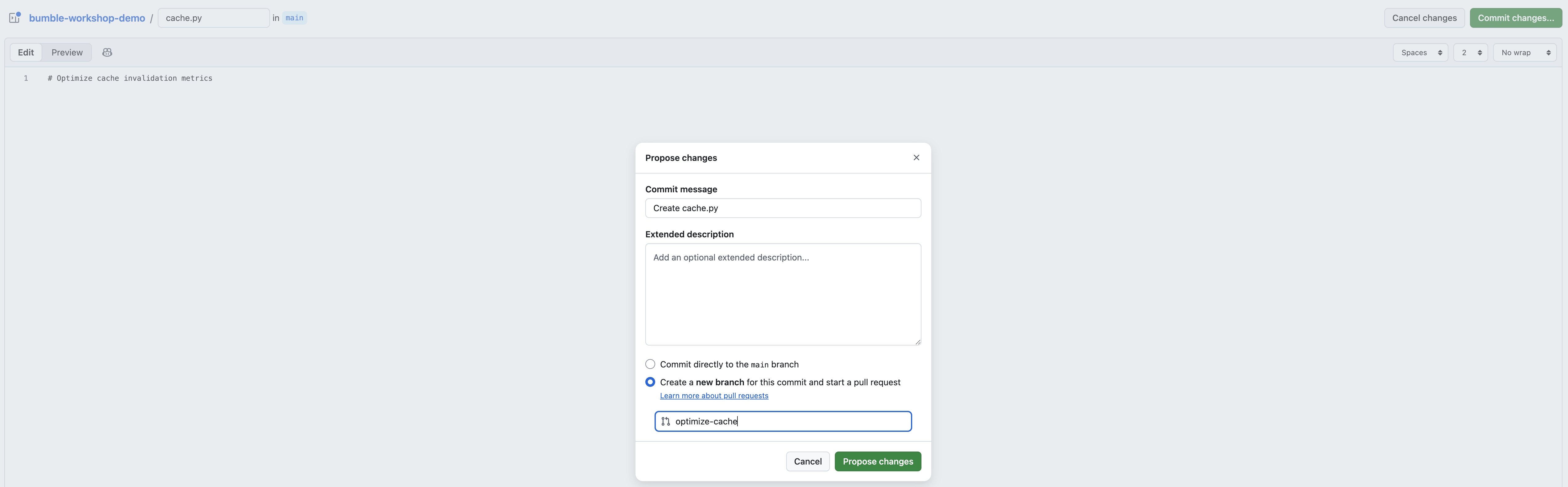
- En la página Open Pull Request, asegúrate de que el título esté establecido en
PR #1: Optimize cache invalidation metricsy haz clic en Create pull request.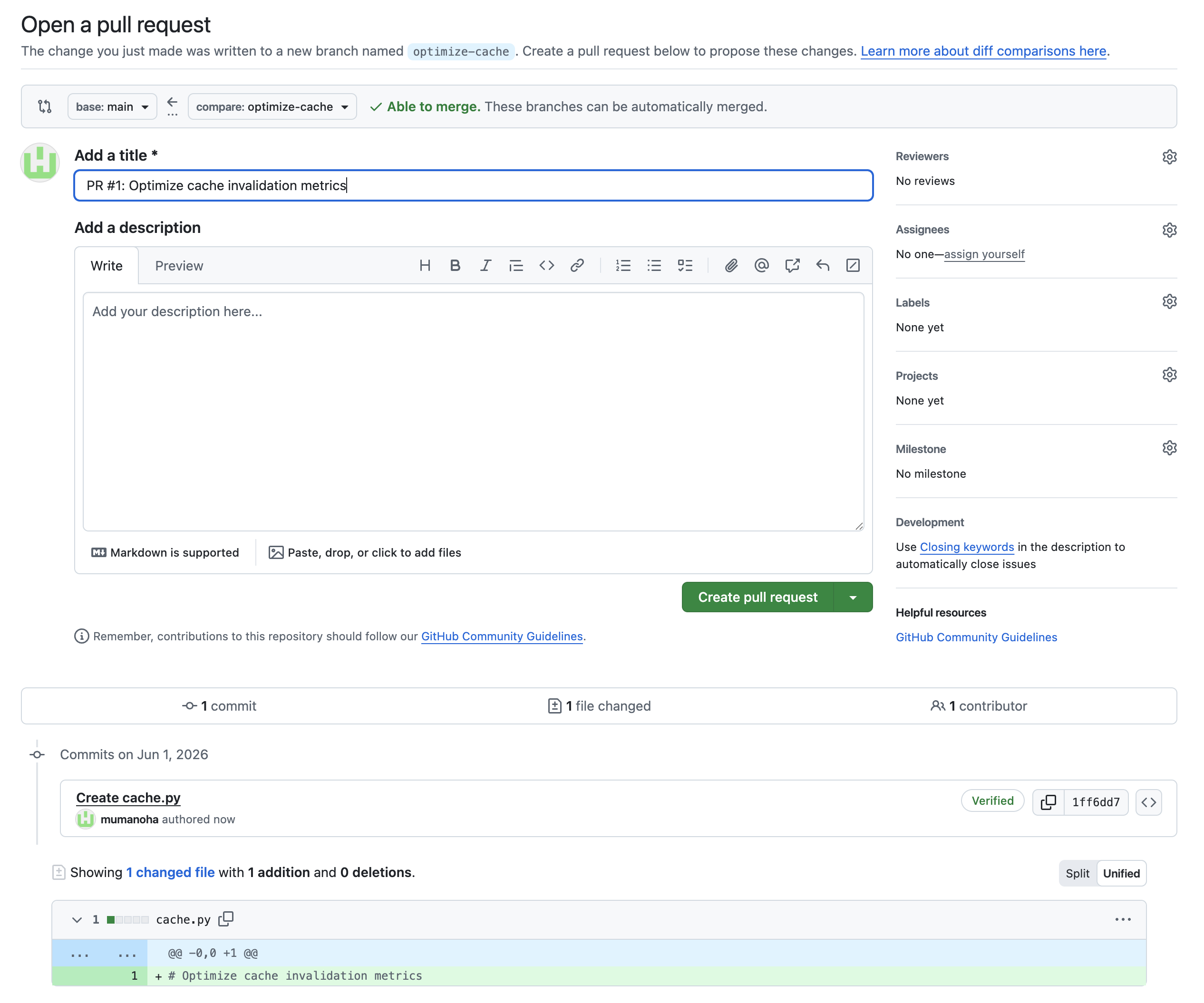
4. Configura conectores de datos
Para permitir que Gemini Enterprise acceda a los datos de tu proyecto, se deben configurar los conectores de Jira Cloud, Confluence, GitHub y Google Drive. Estos se configuran como almacenes de datos en la consola de Google Cloud.
[Para administradores] Crea un almacén de datos de Jira Cloud
- En la consola de Google Cloud, navega a la página Gemini Enterprise (o búscalo).
- Selecciona tu proyecto de Google Cloud.
- En el menú de navegación, haz clic en Almacenes de datos.
- Haz clic en Crear almacén de datos.
- En la sección Fuente, busca Jira Cloud y haz clic en Seleccionar.
- En la sección Datos, haz lo siguiente:
- Selecciona Búsqueda federada (ideal para consultas en tiempo real).
- Proporciona los detalles de autenticación: ID de cliente, secreto de cliente, URI de instancia (p.ej.,
https://your-domain.atlassian.net) y ID de instancia. - Nota: Necesitarás un token de API de Jira generado desde tu cuenta de Atlassian.
- Haz clic en Acceder y completa el acceso a Atlassian.
- Selecciona las entidades que deseas buscar (p.ej., problemas, proyectos).
- Haz clic en Continuar y sigue las instrucciones para completar la creación.
[Para administradores] Crea un almacén de datos de Confluence
- En la página Almacenes de datos, vuelve a hacer clic en + Crear almacén de datos.
- En la sección Fuente, busca Confluence y haz clic en Seleccionar.
- En la sección Datos, haz lo siguiente:
- Selecciona Búsqueda federada (ideal para consultas en tiempo real).
- Proporciona los detalles de autenticación: ID de cliente, secreto de cliente, URI de instancia (p.ej.,
https://your-domain.atlassian.net) y ID de instancia. - Haz clic en Acceder y completa el acceso a Atlassian.
- Selecciona las entidades que deseas buscar (p.ej., páginas, espacios, entradas de blog).
- Haz clic en Continuar y sigue las instrucciones para completar la creación.
[Para administradores] Crea un almacén de datos de GitHub
- En la página Almacenes de datos, vuelve a hacer clic en + Crear almacén de datos.
- En la sección Fuente, busca GitHub y haz clic en Seleccionar.
- En la sección Datos, haz lo siguiente:
- Proporciona el ID de cliente y el secreto de cliente de tu app de GitHub.
- Haz clic en Acceder y completa el acceso y la autorización de GitHub.
- En Opciones avanzadas, ingresa el nombre de tu organización en el campo Acceso del propietario.
- Selecciona las entidades que deseas buscar (p.ej., repositorios, problemas, solicitudes de extracción).
- Selecciona las acciones de GitHub que deseas habilitar (p.ej., Agregar comentario, Combinar PR).
- Configura la ubicación y el nombre del conector.
- Haz clic en Crear.
[Para administradores] Crea un almacén de datos de Google Drive
- En la página Almacenes de datos, vuelve a hacer clic en + Crear almacén de datos.
- En la sección Fuente, busca Google Drive y haz clic en Seleccionar.
- En la sección Datos, haz lo siguiente:
- Conéctate con OAuth de Atlassian/Google Workspace o con una cuenta de servicio configurada por tu administrador de Workspace.
- Define reglas de alcance de carpetas para limitar la indexación a las carpetas de proyectos de Bumble pertinentes.
- Selecciona las entidades que se indexarán y buscarán (p.ej., documentos y archivos).
- Haz clic en Crear.
5. Autoriza y usa los conectores de datos
Antes de que puedas consultar tus herramientas de Workspace con Gemini Enterprise, cada participante del taller debe autorizar explícitamente las conexiones de su cuenta de usuario.
Paso 1: Accede al menú de conectores
- En la interfaz principal de chat de Gemini Enterprise, haz clic en el ícono de Base de datos (Conectores) en la casilla de entrada de chat.
- Verás la lista de los almacenes de datos disponibles que configuró tu administrador (Jira, Confluence, GitHub, Google Drive y Búsqueda de Google).
Paso 2: Autoriza el conector de Jira
- Busca el conector de Jira. Haz clic en Autorizar junto a él.
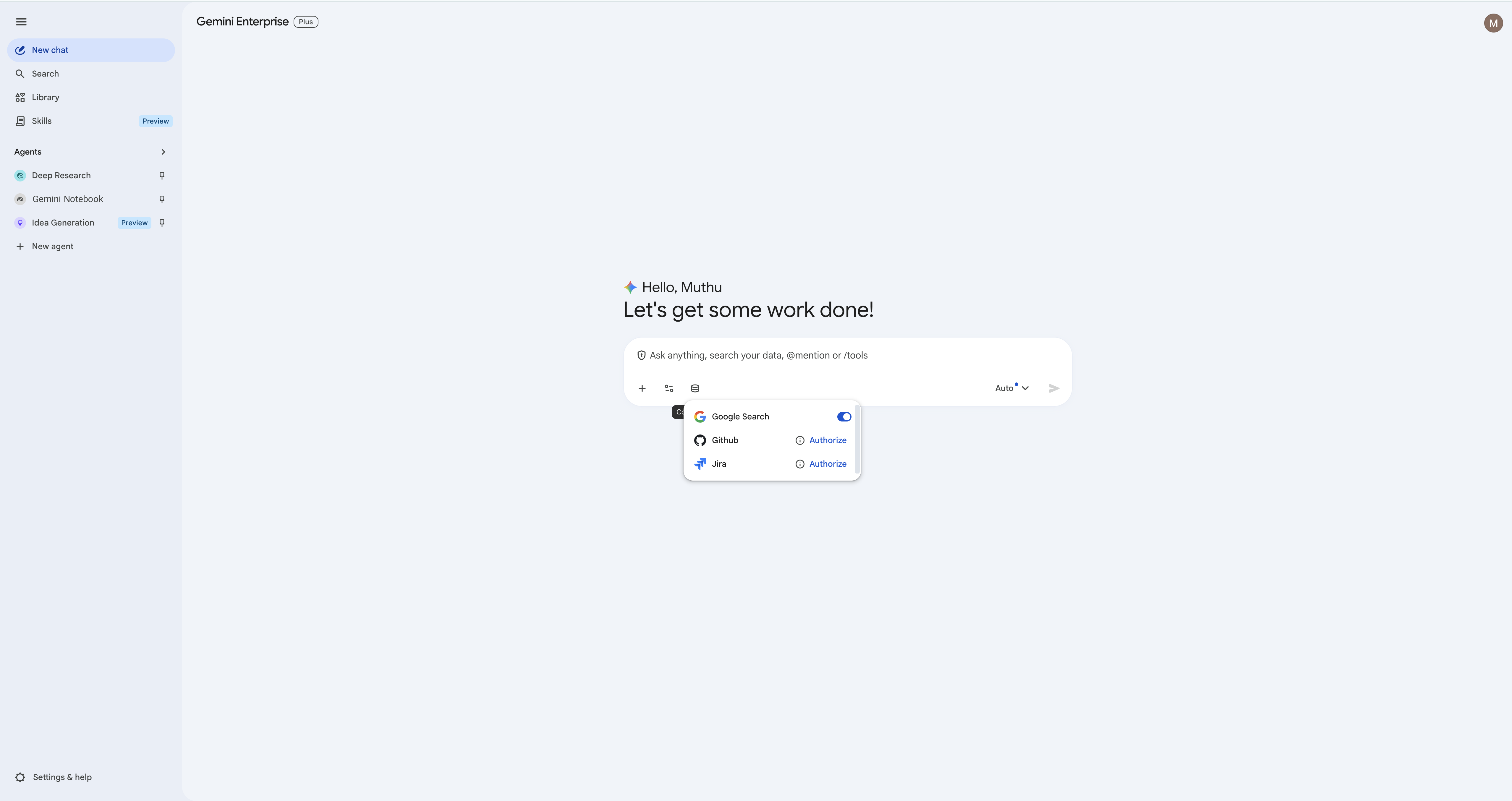
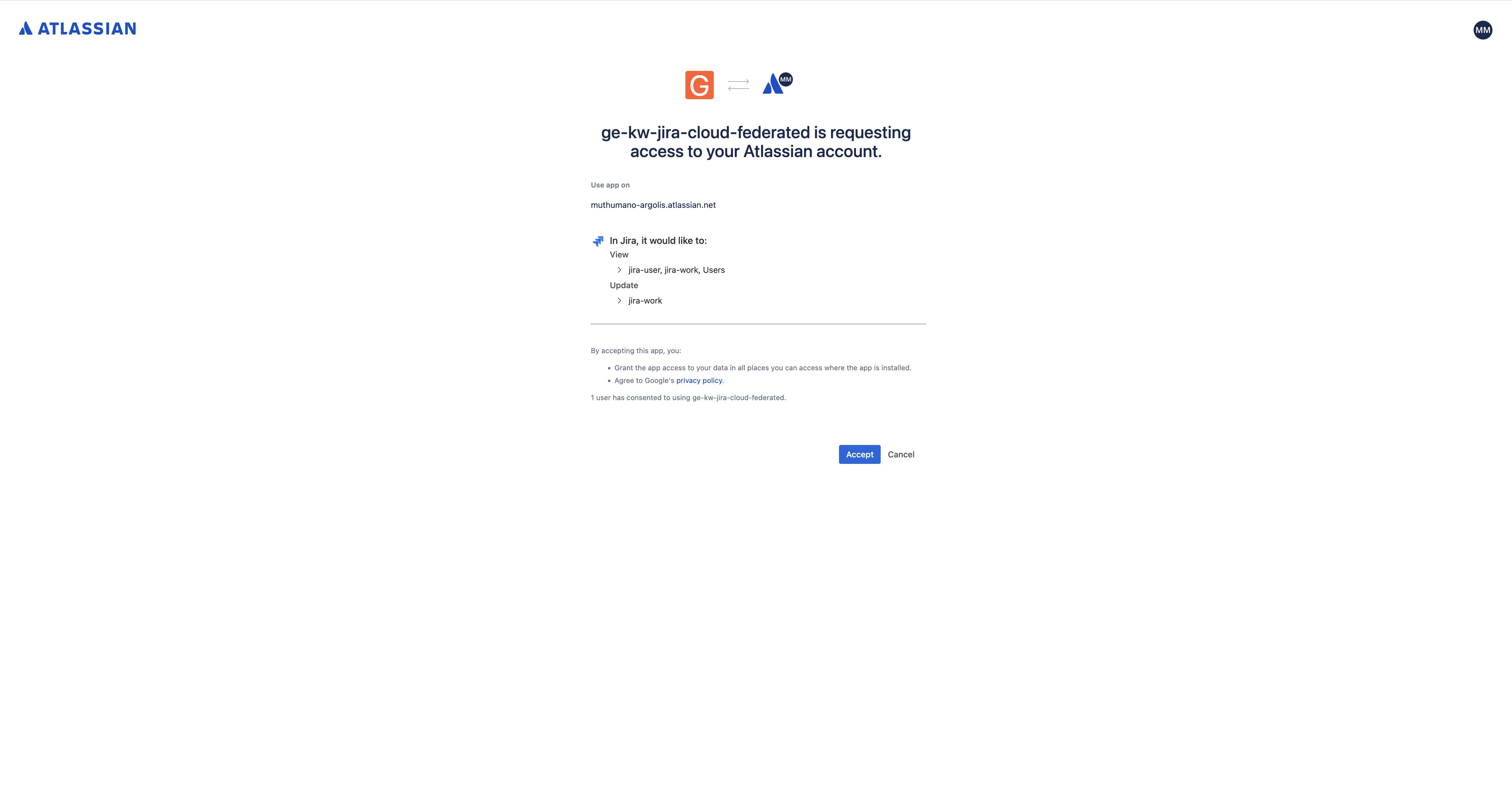
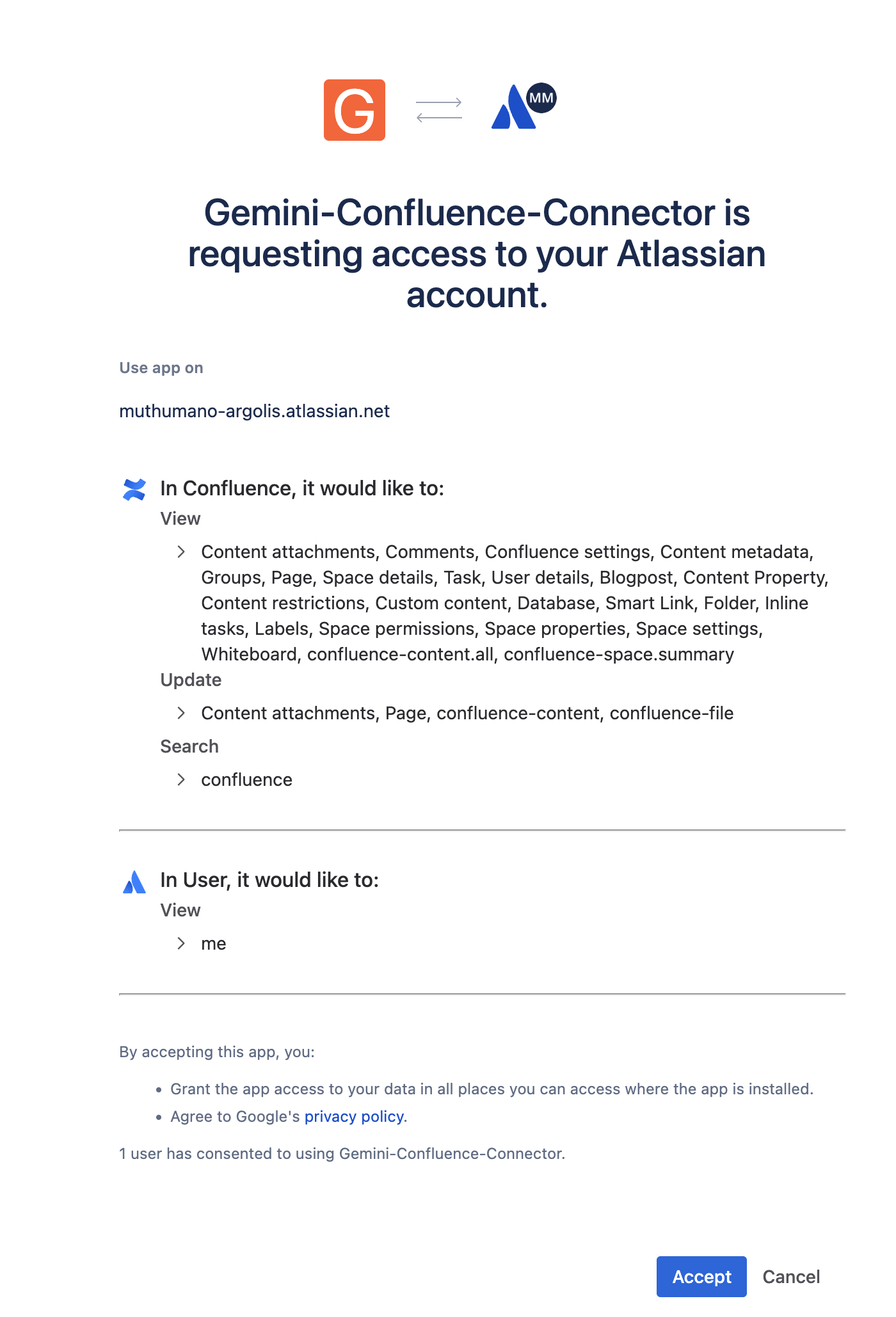
- Se abrirá una nueva pestaña del navegador en la que se te pedirá que accedas a Atlassian. Completa el acceso y haz clic en Aceptar para autorizar la integración.
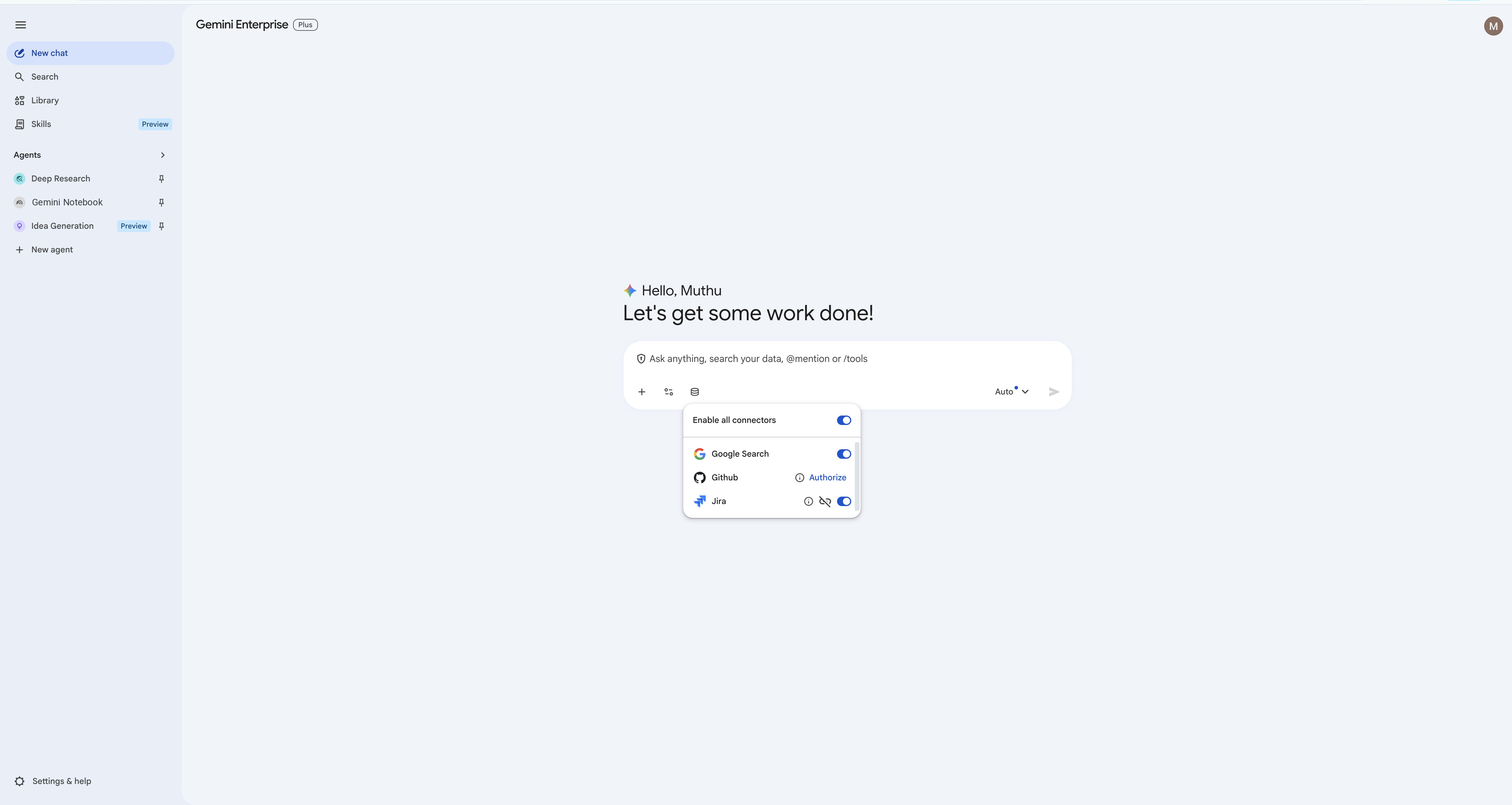
- Una vez que se autorice, el botón de activación del estado se volverá azul, lo que confirmará que el conector está activo.
Paso 3: Autoriza el conector de Confluence
- Ubica el conector de Confluence. Haz clic en Autorizar junto a él.
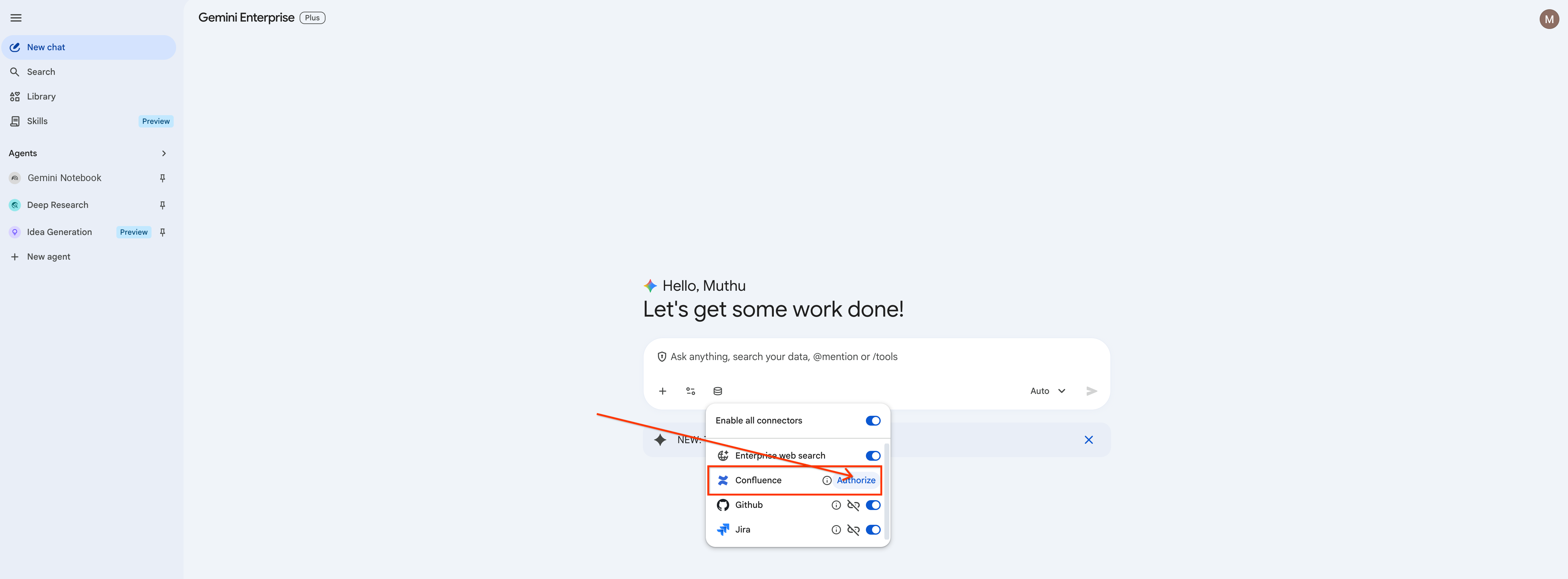
- Completa el acceso a Atlassian y haz clic en Aceptar para autorizar la integración de Confluence.
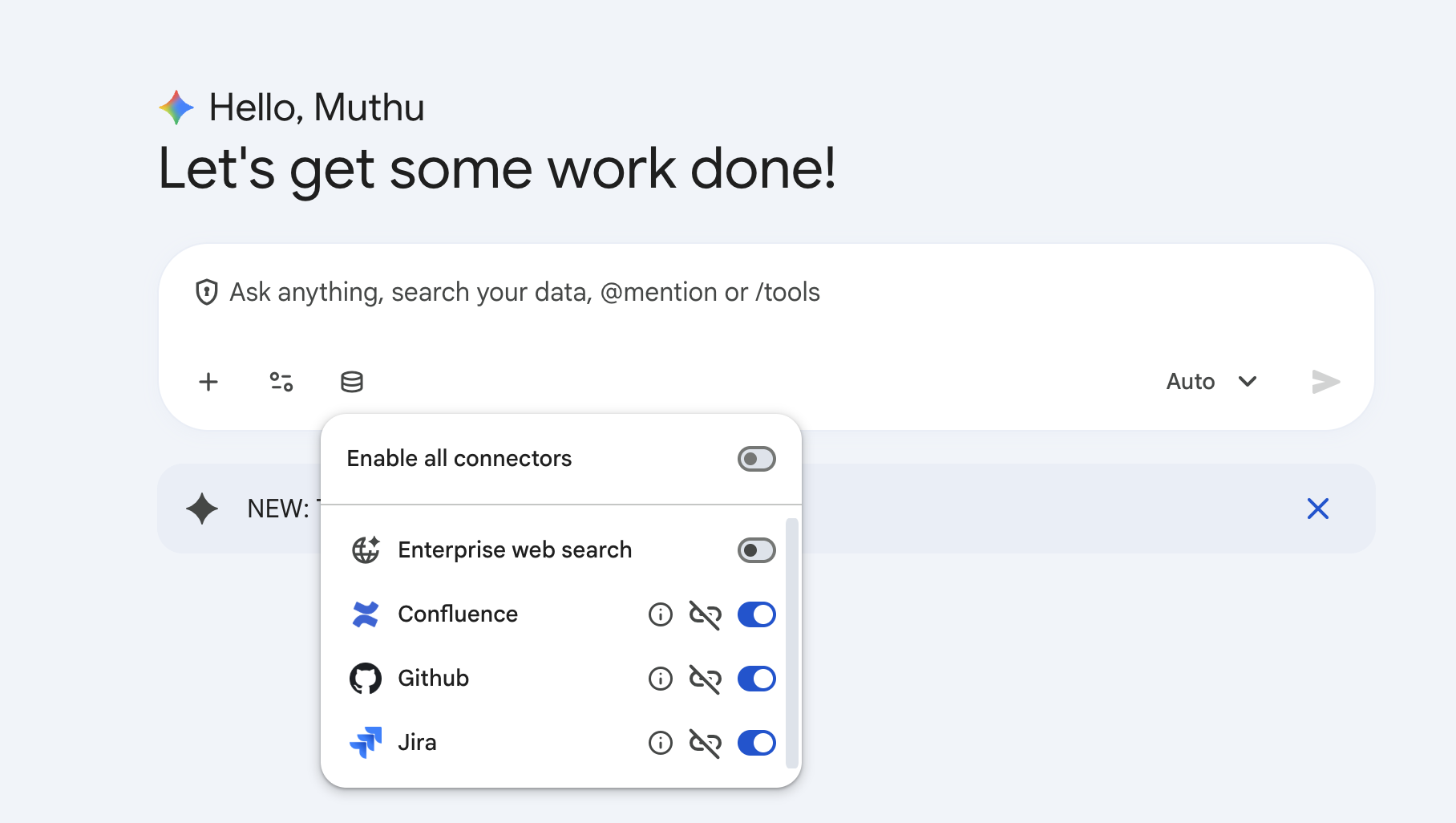
- Asegúrate de que el botón se ponga de color azul, lo que indica que Confluence está activo.
Paso 4: Autoriza el conector de GitHub
- Sigue exactamente el mismo flujo para el conector de GitHub.
- Haz clic en Autorizar, accede a tu cuenta de GitHub en la pestaña emergente y otorga los permisos solicitados.
Paso 5: Autoriza Google Drive Connector
- Sigue el mismo flujo para el conector de Google Drive.
- Haz clic en Autorizar, selecciona tu cuenta de Google Workspace y otorga permisos de lectura y escritura para permitir que el asistente cree archivos en el directorio raíz de Drive.
Paso 6: Enfoque del conector (desactiva la Búsqueda de Google y la Búsqueda empresarial)
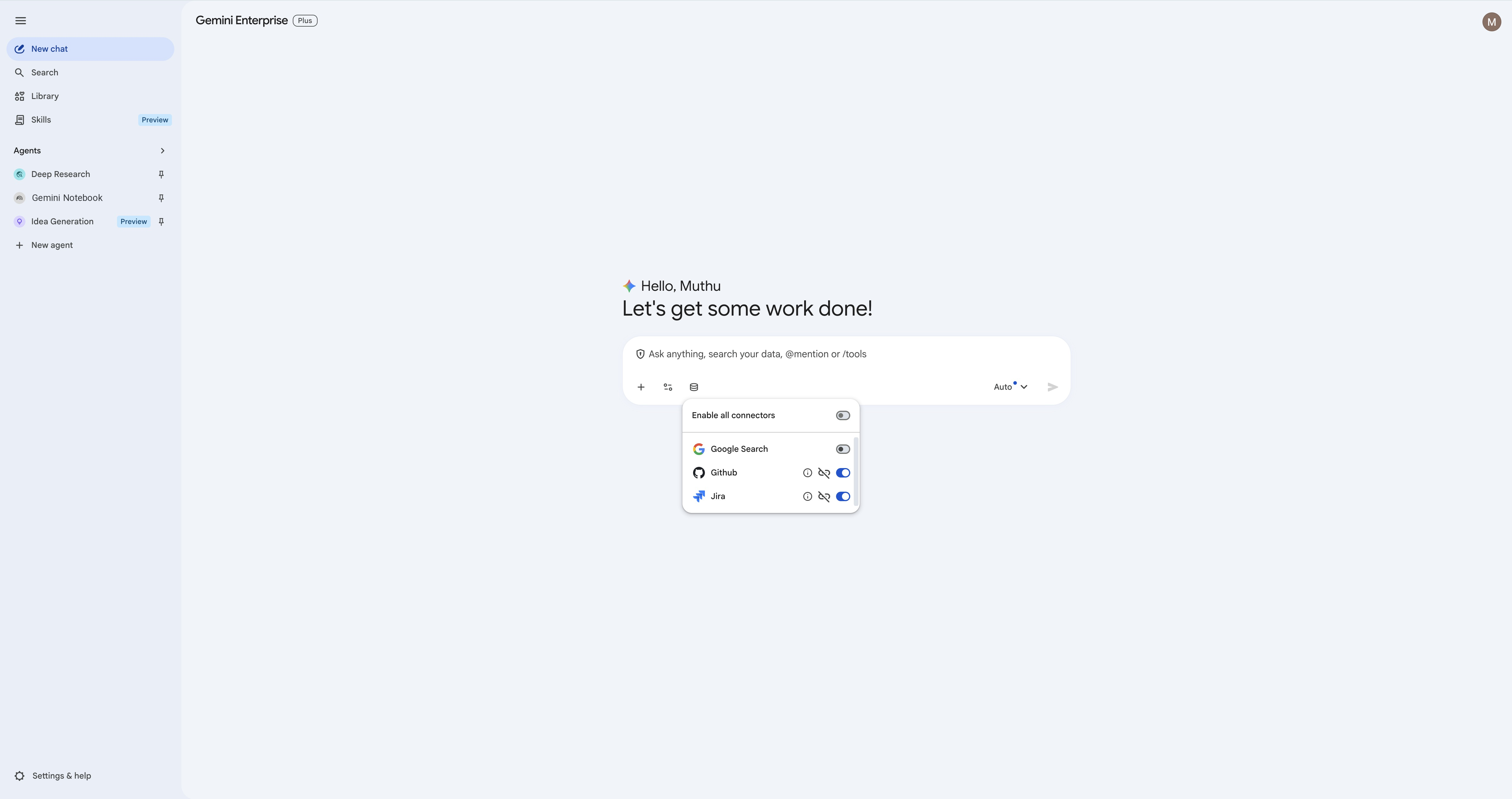
Para obtener los resultados más precisos de tu base de código y del sistema de seguimiento de tickets, se recomienda desactivar la búsqueda amplia. Según lo que esté habilitado en tu entorno de Gemini Enterprise, es posible que veas Búsqueda de Google, Búsqueda empresarial o ambas. Inhabilita las que estén activas. Los labs se basan únicamente en los datos de Jira, GitHub y Confluence que propagaste anteriormente, por lo que dejar cualquier búsqueda amplia activada arroja resultados incorrectos.
- Vuelve a abrir el menú Database en la casilla de entrada.
- Desactiva Búsqueda de Google y Búsqueda empresarial (las que aparezcan) y mantén activas solo Jira, Confluence, GitHub y Google Drive.
6. Interacciones básicas con el conector de Jira
En este paso, practicarás la realización de tareas básicas de administración de tickets con lenguaje natural.
1. Cómo encontrar la clave de tu proyecto de Jira
Antes de crear o actualizar tickets, verifica a qué proyecto tienes acceso. Pídele a Gemini:
list the available Jira projects and their keys.
Gemini debe devolver los proyectos exactos conectados a tu almacén de datos: 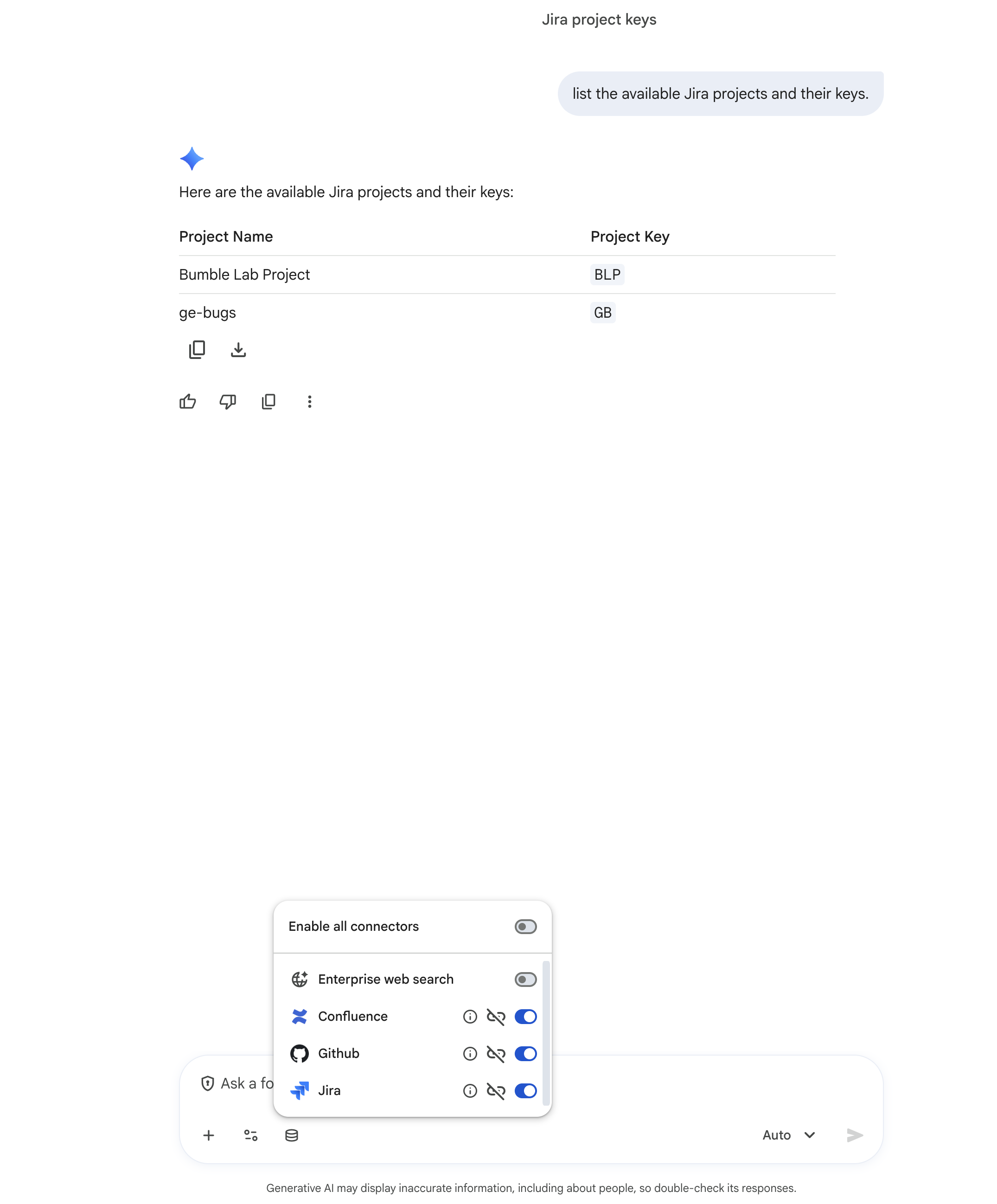
En los siguientes ejemplos, se usa la clave del proyecto BLP. Si tu proyecto completó automáticamente una clave diferente anteriormente, reemplaza BLP con tu propia clave (y usa la clave del ticket que te devuelve Gemini).
2. Crear una tarea
Pídele a Gemini que cree una tarea nueva:
Create a new task in project BLP with summary 'Analyze user feedback for community feature' and description 'We need to summarize the feedback collected in Sprint 24'.
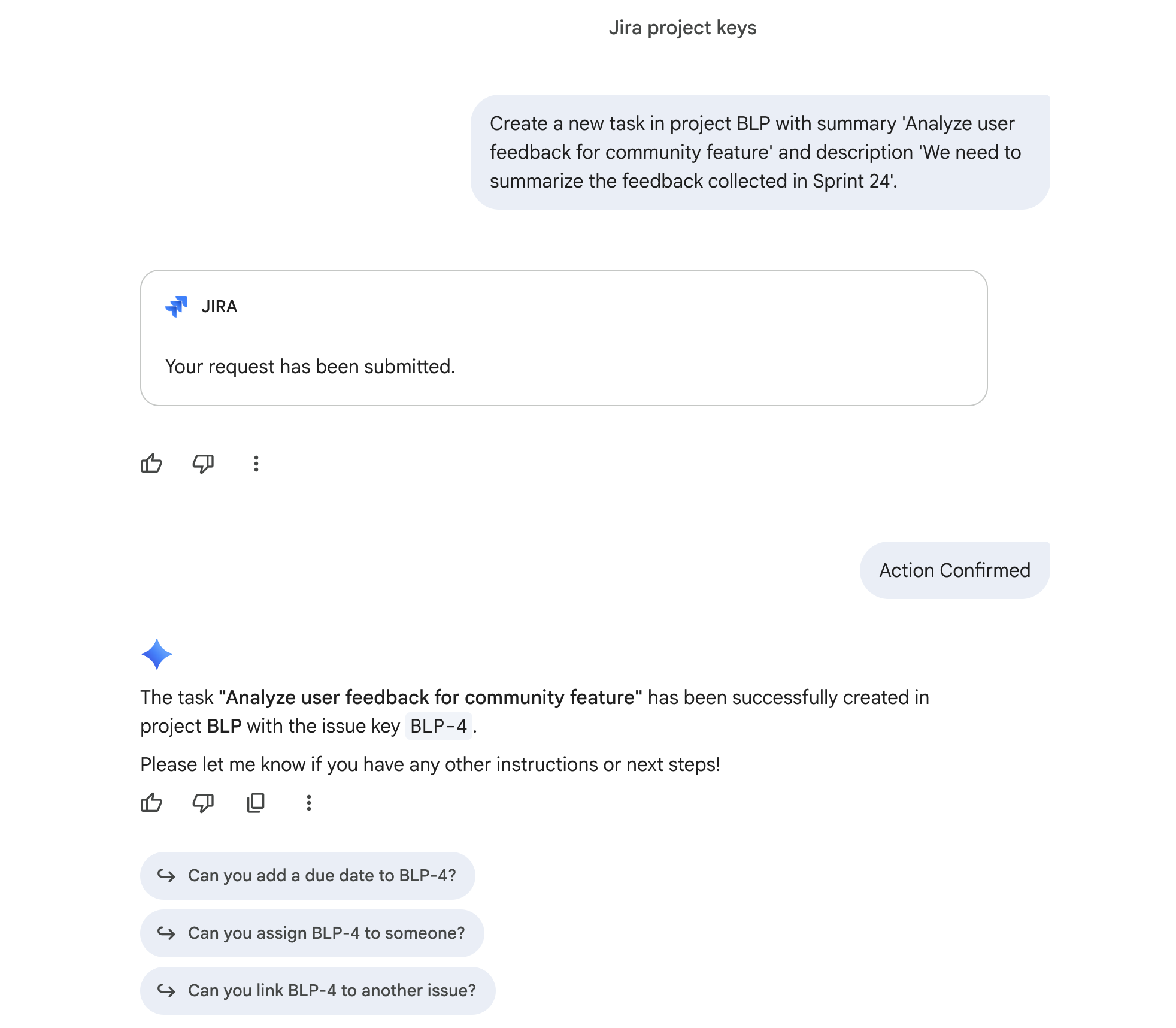
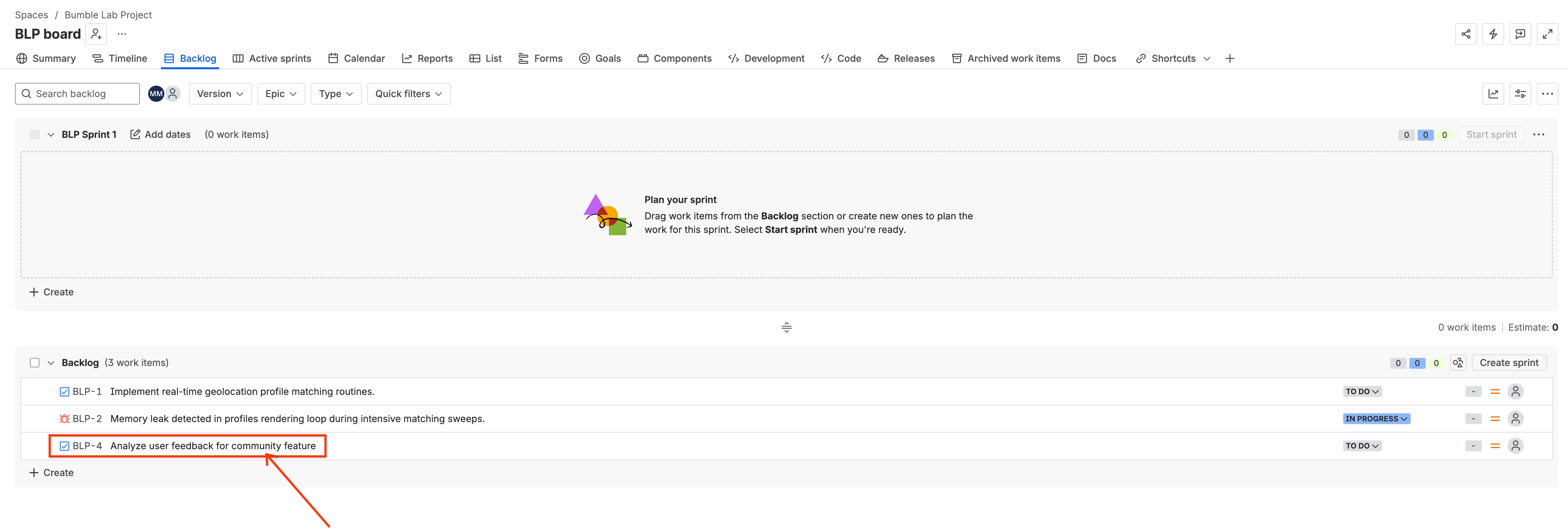
Gemini procesará la solicitud, se comunicará con Atlassian y mostrará una confirmación: 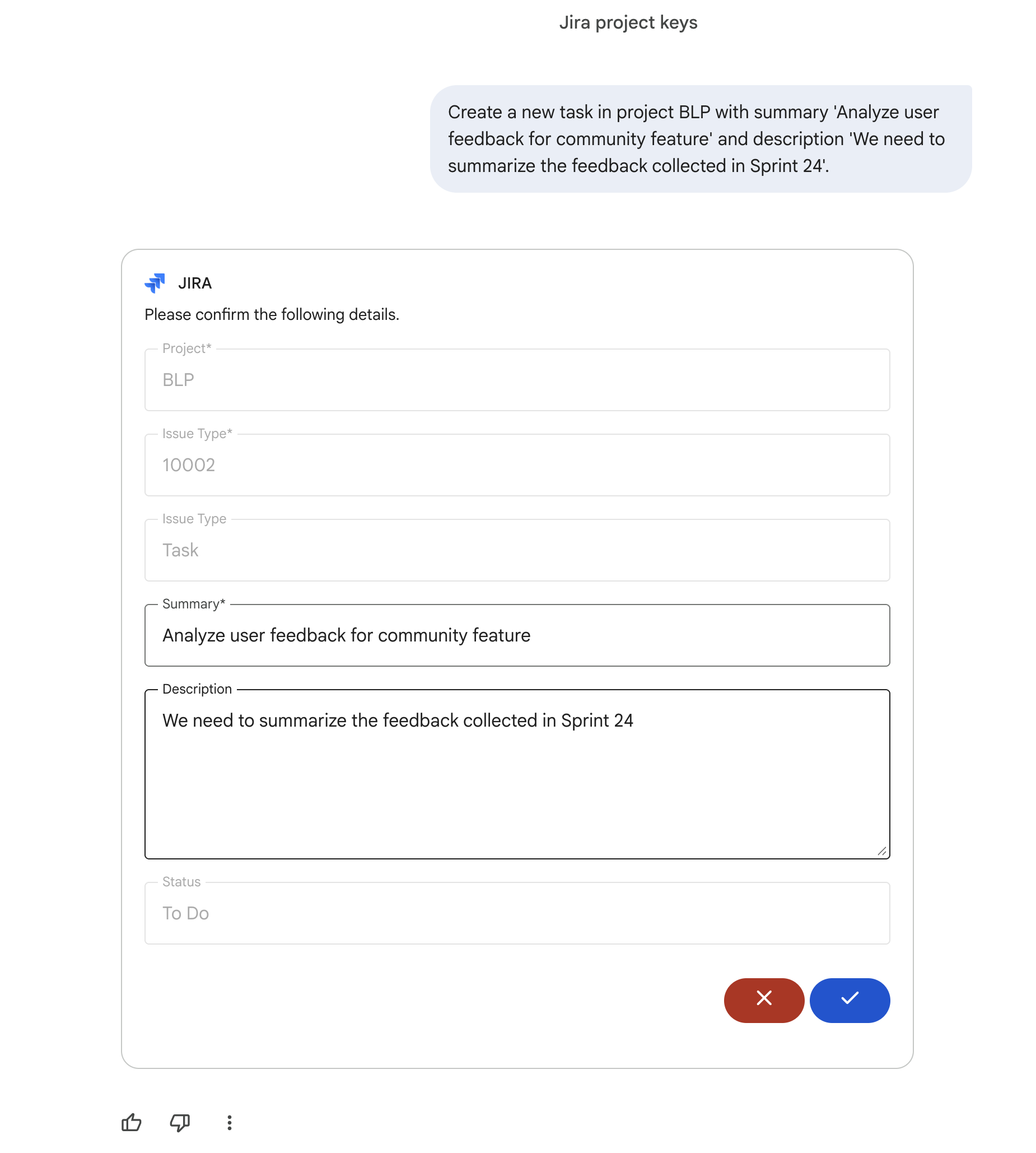
3. Cómo agregar un comentario
Una vez que se cree el ticket y Gemini te proporcione la clave (p.ej., BLP-4), agrega un comentario. Reemplaza BLP-4 por la clave del ticket que devolvió Gemini:
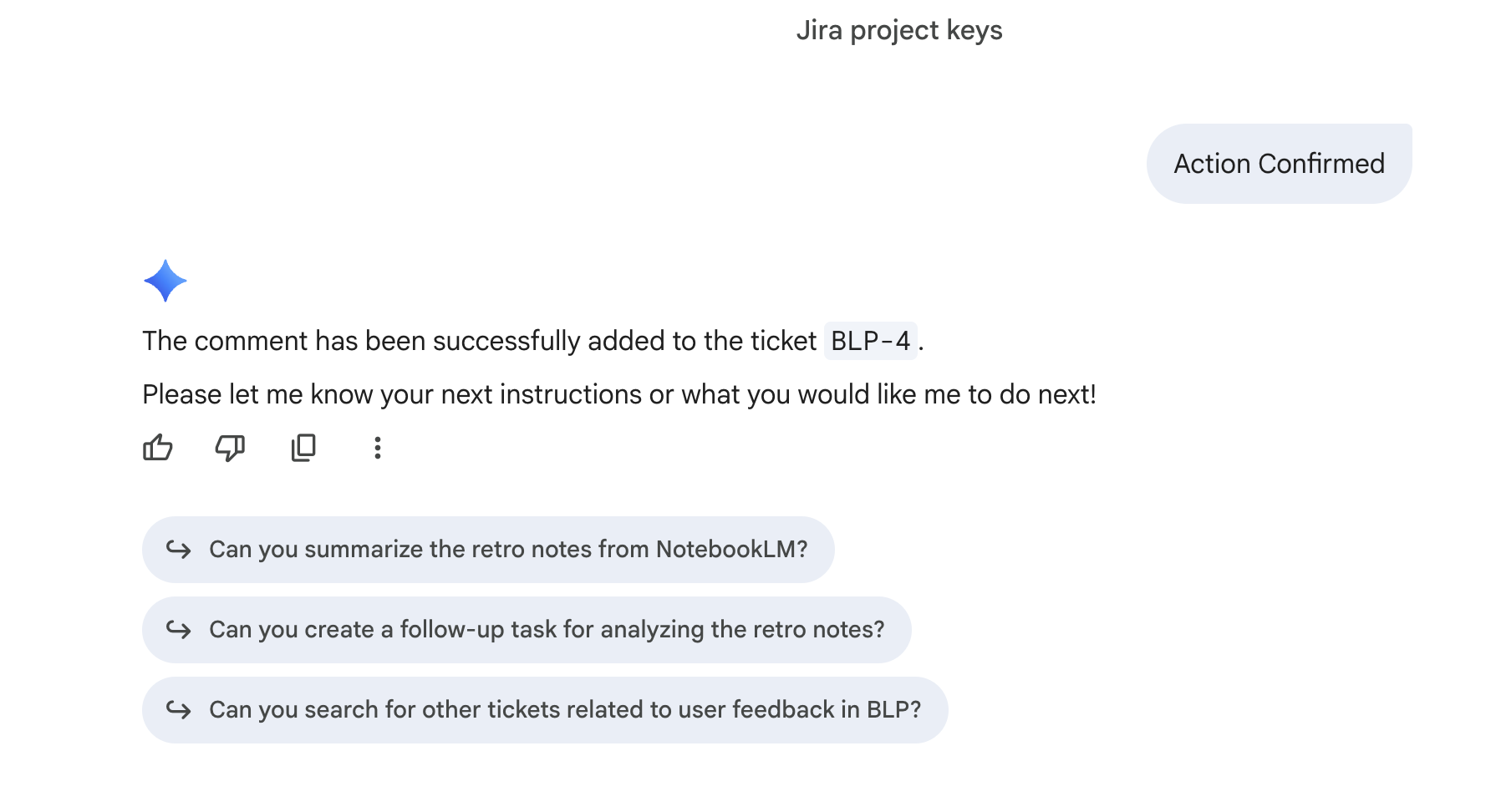
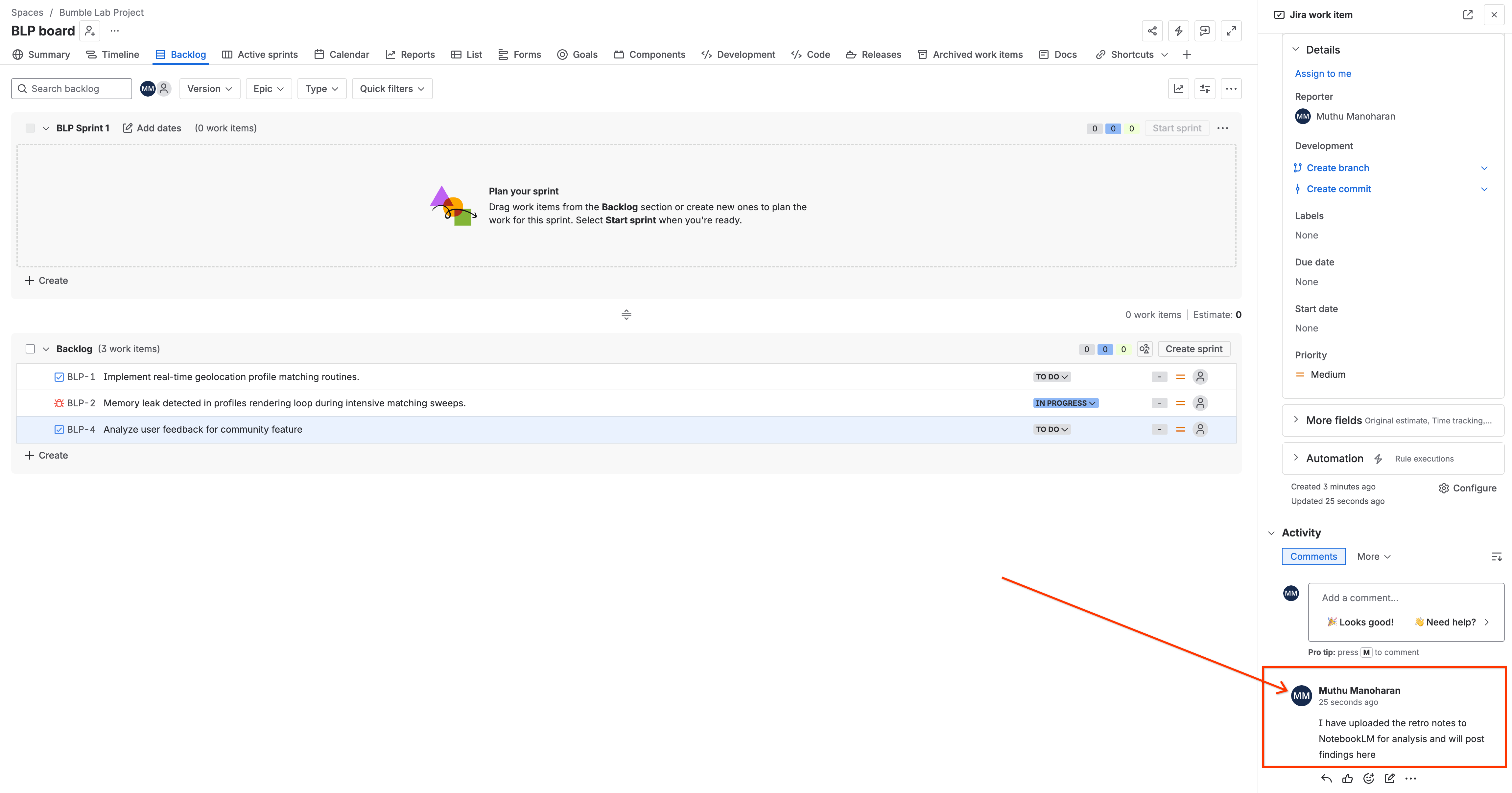
Add a comment to ticket BLP-4 saying 'I have uploaded the retro notes to Gemini Notebook for analysis and will post findings here'.
Gemini agregará el comentario y confirmará la acción: 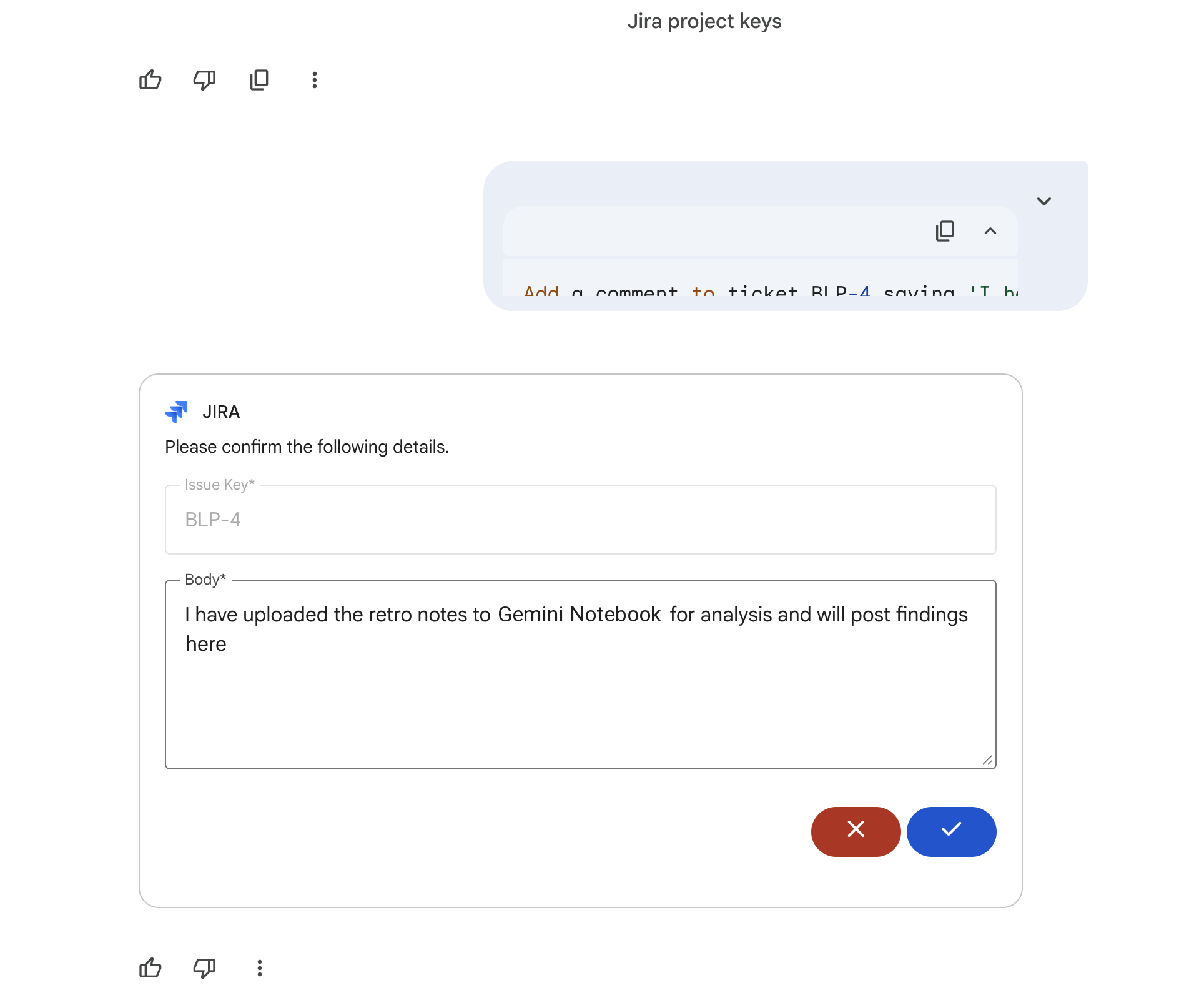
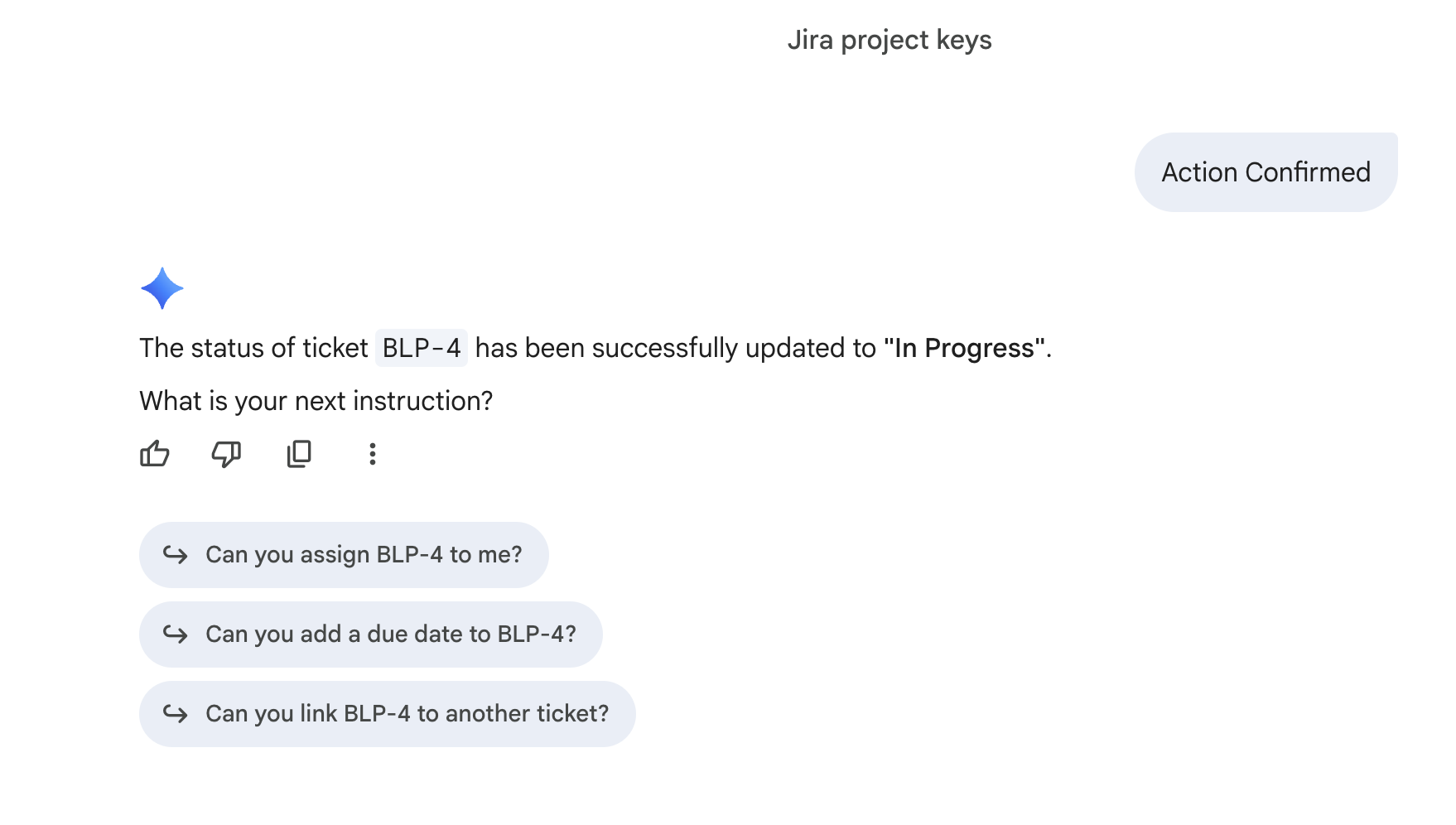
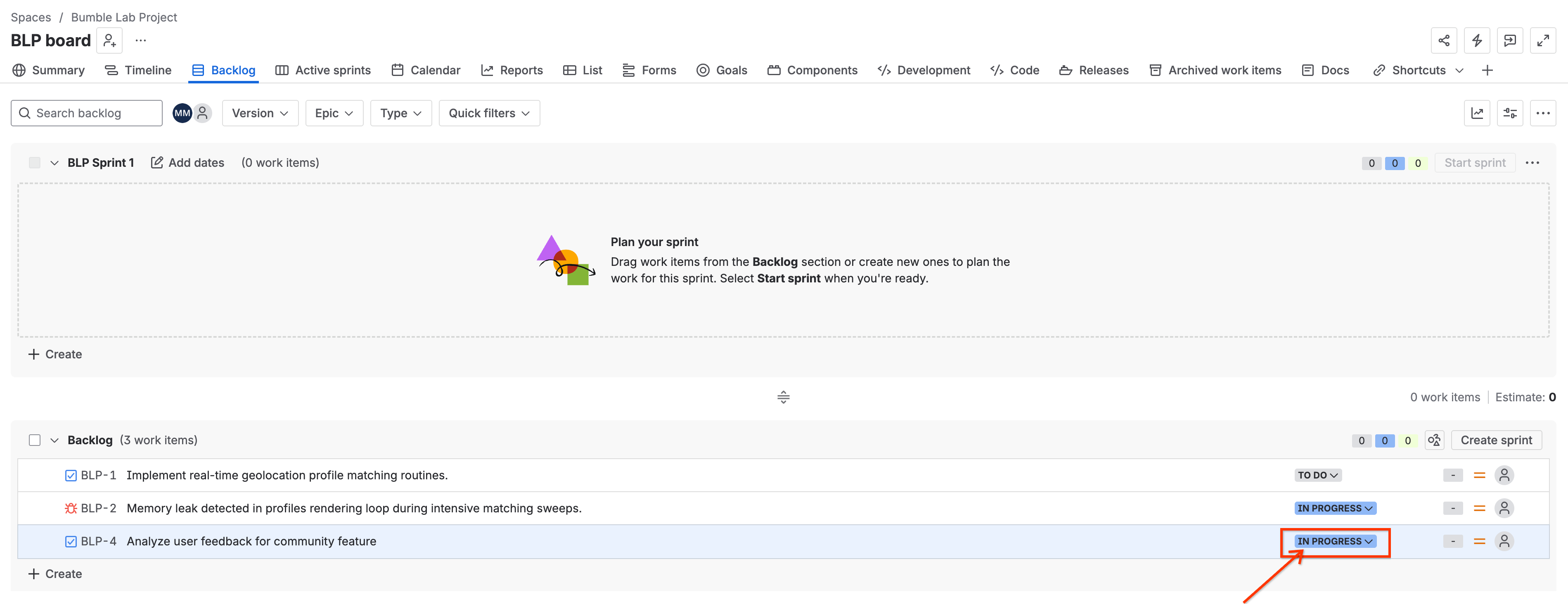
4. Actualizar el estado
Mueve el ticket a un nuevo estado (nuevamente, usando la clave del ticket que devolvió Gemini):
Change the status of ticket BLP-4 to 'In Progress'.
Gemini actualizará el estado y confirmará lo siguiente: 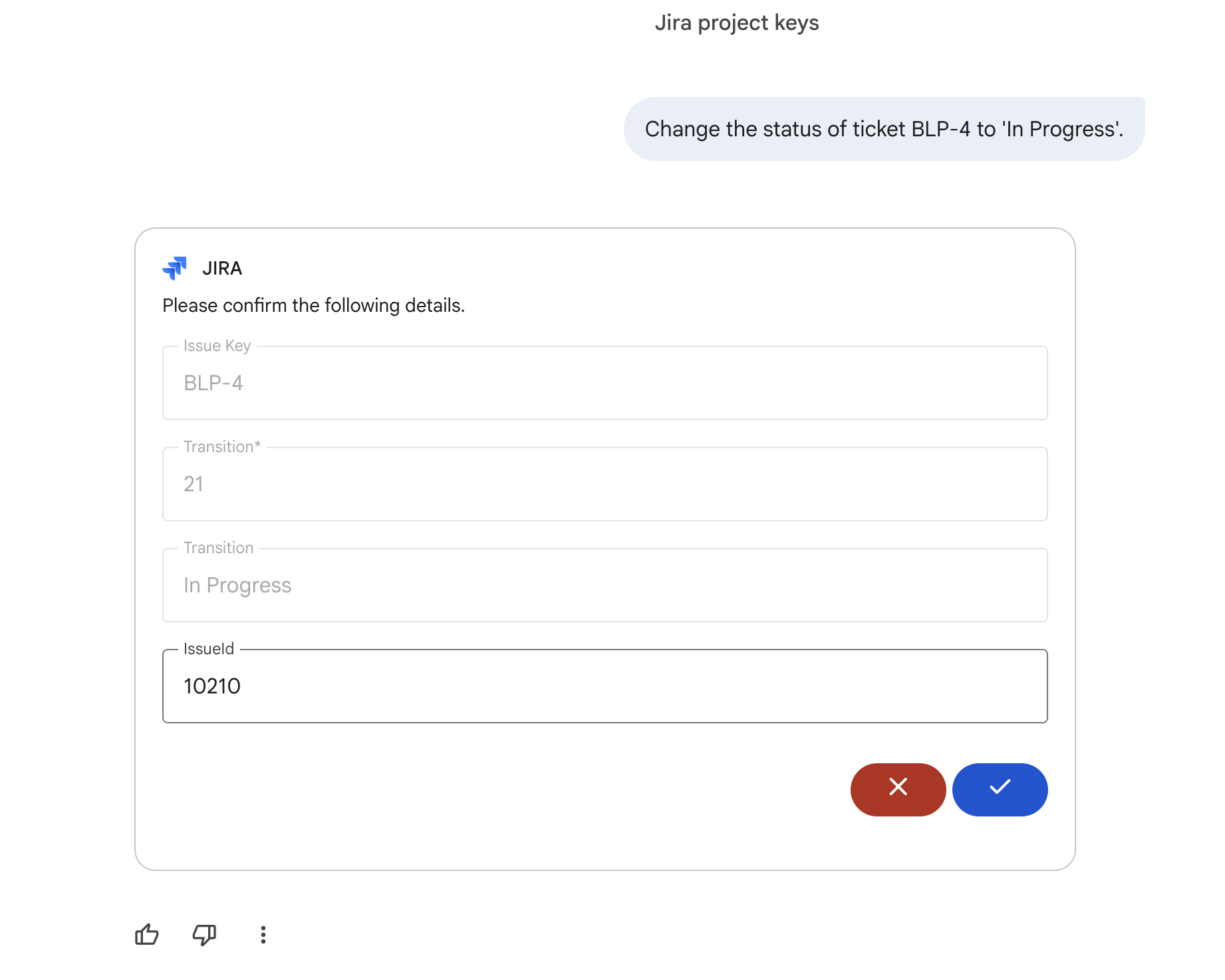
7. Interacciones básicas con el conector de GitHub
En este paso, aprenderás a consultar la actividad del repositorio para mantenerte al tanto del progreso de los desarrolladores.
1. Enumera los repositorios disponibles
Para consultar los registros de confirmaciones, necesitas el nombre exacto del repositorio. Pídele a Gemini:
list all GitHub repositories that I have access to.
Gemini consultará el conector y mostrará los repositorios a los que puedes acceder: 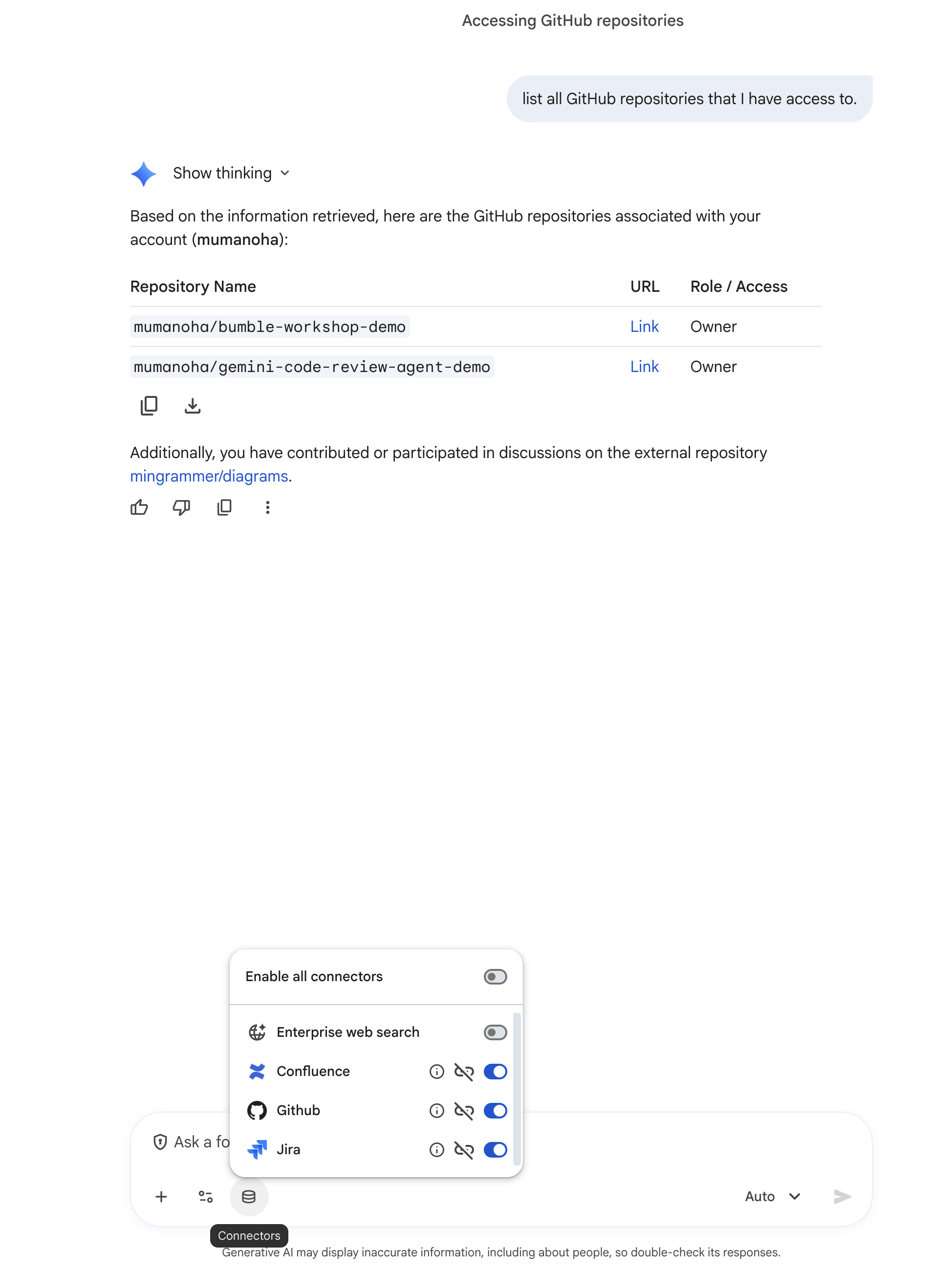
En los siguientes ejemplos, se usa el repositorio bumble-workshop-demo. Reemplaza mumanoha/bumble-workshop-demo).
2. Enumera las confirmaciones recientes
Pídele a Gemini que verifique la actividad reciente:
List the last 5 commits in repository <owner>/bumble-workshop-demo.
Gemini recuperará y mostrará los cambios recientes: 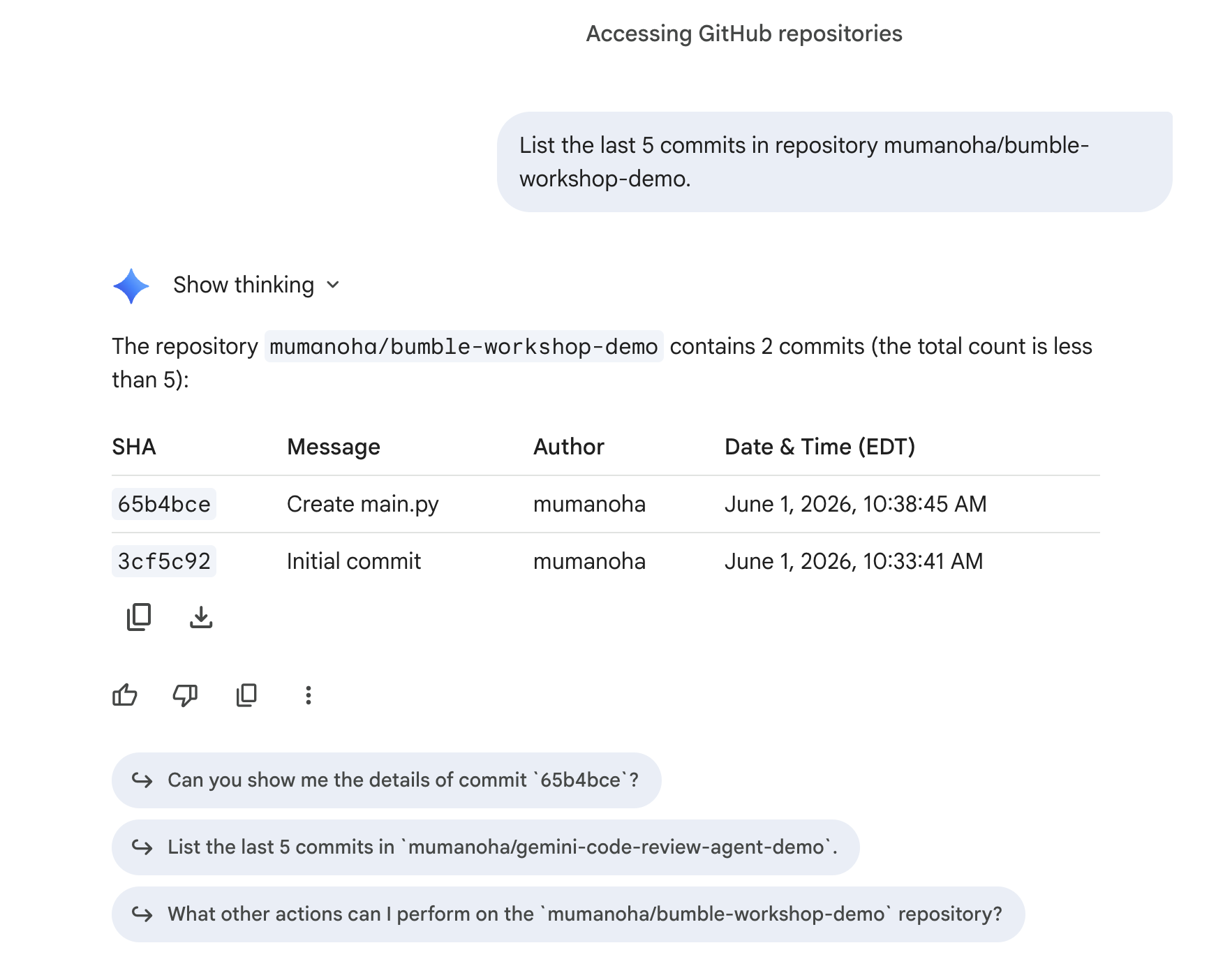
3. Cómo consultar las solicitudes de extracción abiertas
Para ver qué código está en espera de revisión, haz lo siguiente:
Show me all open pull requests for repository <owner>/bumble-workshop-demo.
Gemini devolverá las PR abiertas: 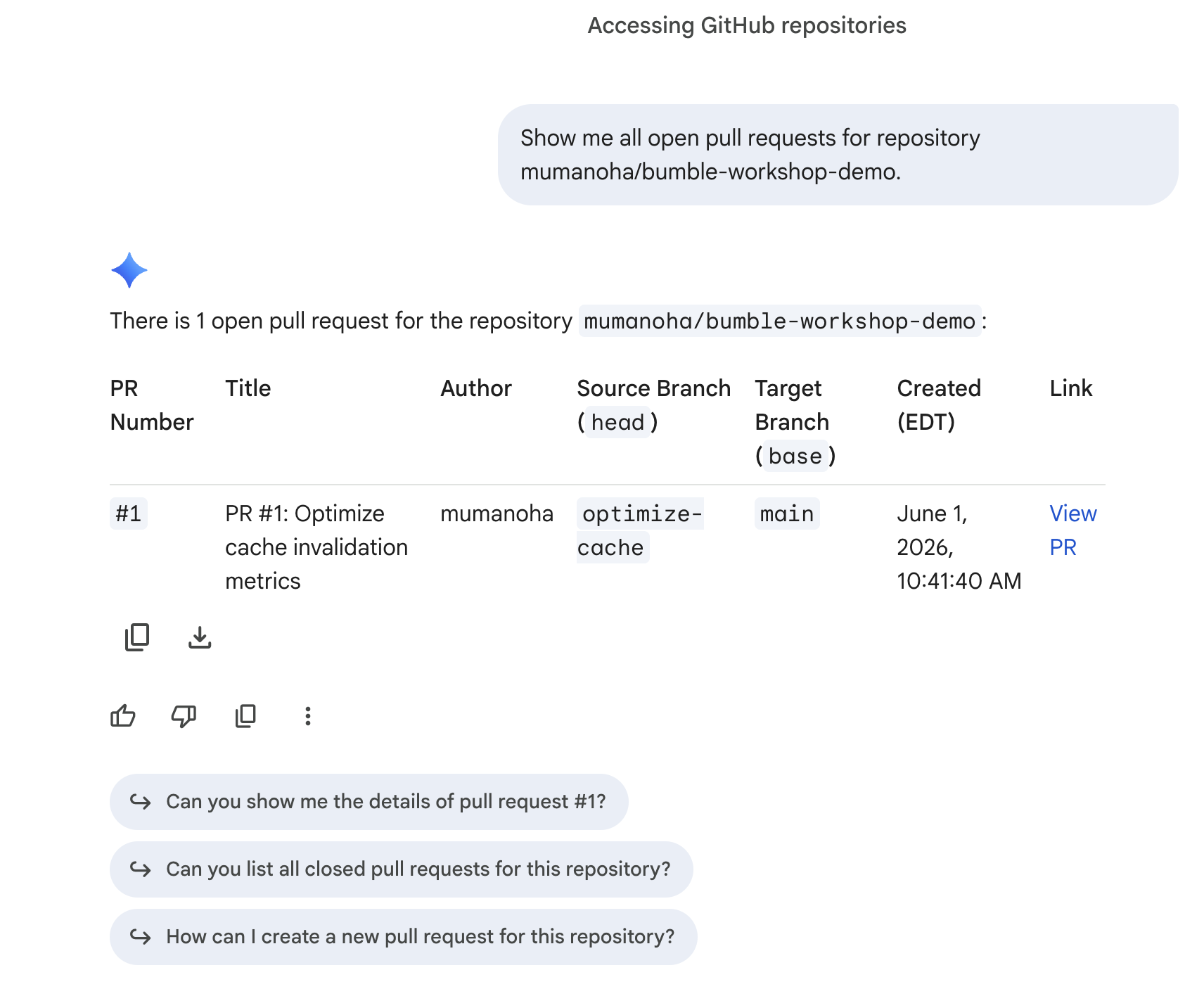
4. Resume una solicitud de extracción
Pídele a Gemini que resuma los cambios en la PR (esta PR de taller creada #1):
Summarize the changes in pull request #1 in repository <owner>/bumble-workshop-demo.
Gemini leerá la diferencia y devolverá una descripción clara: 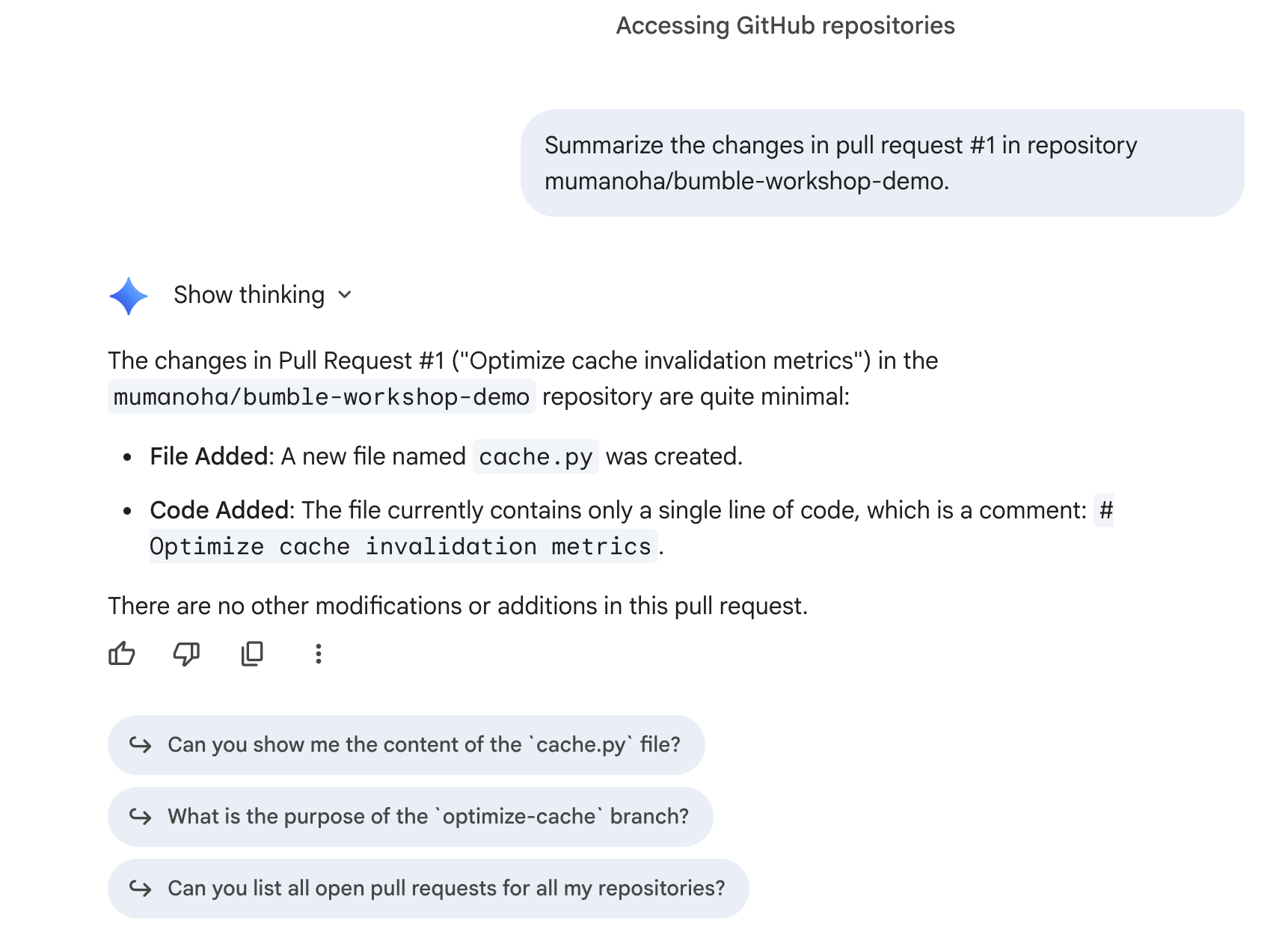
8. Interacciones básicas con el conector de Confluence
En este paso, practicarás la realización de tareas básicas de búsqueda y administración de documentos con el conector de Confluence.
1. Páginas de espacios de búsqueda
Verifica que Gemini pueda analizar tu nuevo espacio de Confluence BMBENG y ubicar tu documento de ADR en blanco. Pídele a Gemini:
Search space BMBENG for the 'ADR for background framework' page and tell me if it has any content.
Gemini se comunicará con Confluence, analizará el espacio, ubicará la página y confirmará que está en blanco:
- Estado: Se encontró la página
ADR for background frameworkenBMBENG. - Contenido: El cuerpo de la página está completamente en blanco, listo para el lab de generación de Canvas.
9. Documentación de referencia cruzada con ejecución
En este paso, usarás documentación no estructurada para calificar el progreso del código estructurado con Gemini.
Paso 1: Crea tu documento de requisitos
Antes de subir el archivo, necesitas un archivo de texto local que contenga las especificaciones de segmentación.
- Abre un editor de texto sin formato en tu máquina local:
- En macOS: Abre TextEdit. Ve al menú superior y selecciona Formato > Convertir en texto sin formato (esto es fundamental para garantizar que se guarde sin metadatos de formato).
- En Windows: Abre el Bloc de notas.
- Copia y pega el siguiente texto en el editor:
Project: Bumble Hobbies Community Feature

Requirements:
1. User Interface:
   - [ ] Create a "Communities" tab in the main navigation.
   - [ ] Display a list of available hobby groups.
   - [ ] Allow users to search for groups by keyword.

2. Group Functionality:
   - [ ] Users can join and leave groups.
   - [ ] Members can create new text posts.
- Guarda el archivo en tu computadora como
requirements.txt.
Paso 2: Sube e inicializa un nuevo chat
- Abre una ventana de Nuevo chat en Gemini Enterprise.
- Haz clic en el ícono de Base de datos (conectores) en la casilla de entrada del chat.
- Habilita solo Jira (desactiva la Búsqueda de Google, la Búsqueda empresarial, GitHub y Confluence) para enfocar el contexto de búsqueda en los datos de Jira que se propagaron.
- Haz clic en el ícono de signo más (+) junto al cuadro de texto (o arrástralo y suéltalo) y sube tu archivo
requirements.txt.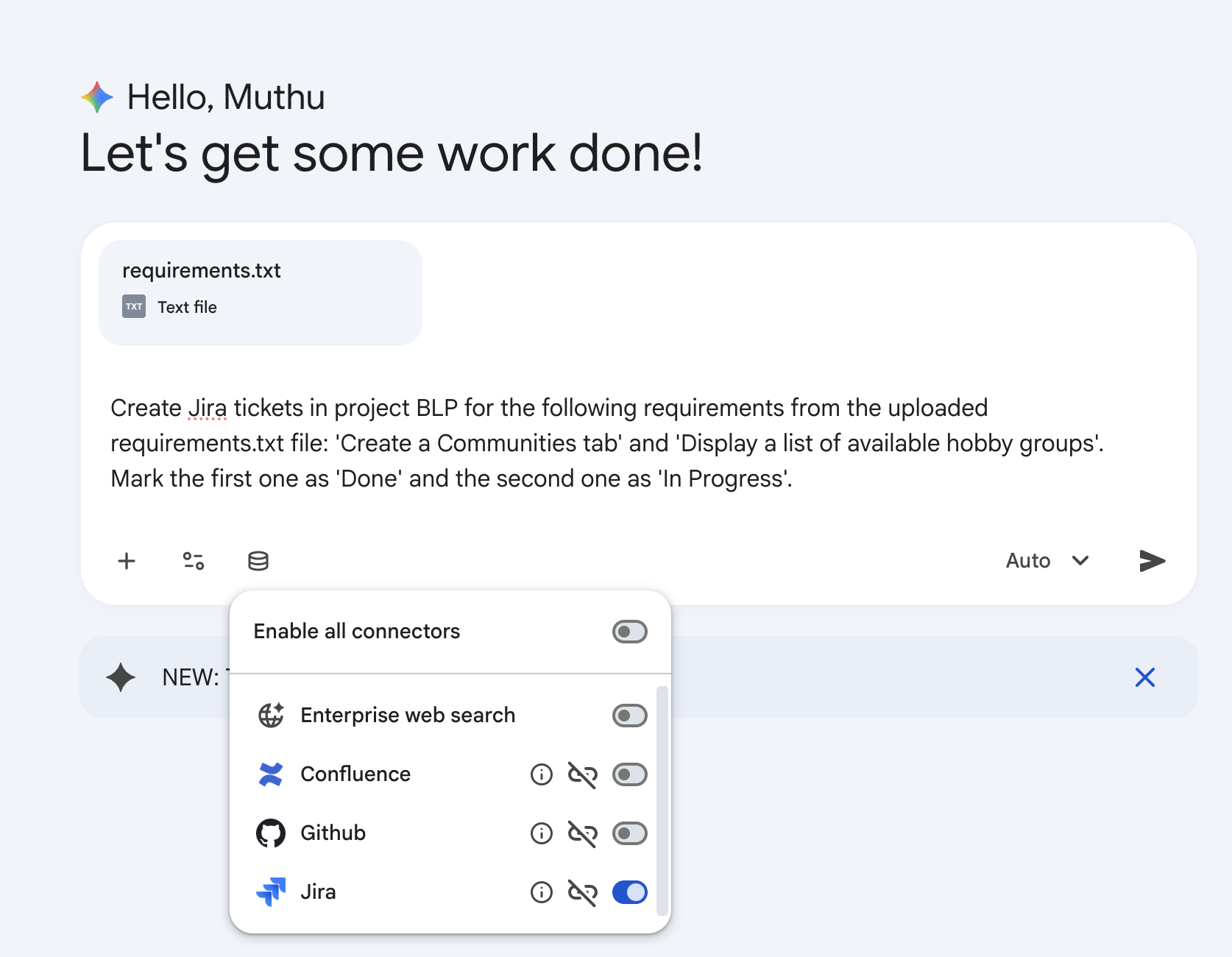
Paso 3: Crea datos de muestra con Gemini
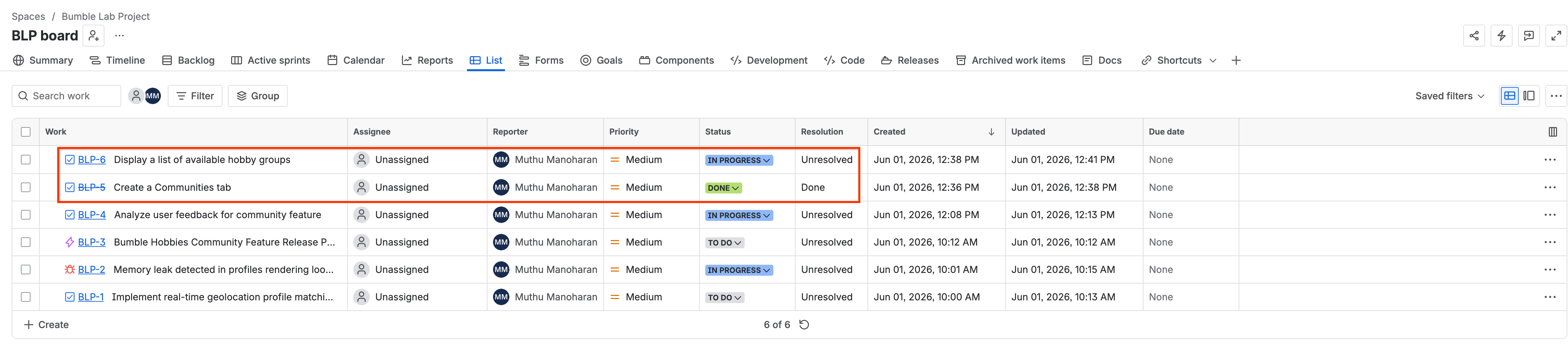
Usemos Gemini para completar algunos tickets de prueba en Jira según estos requisitos:
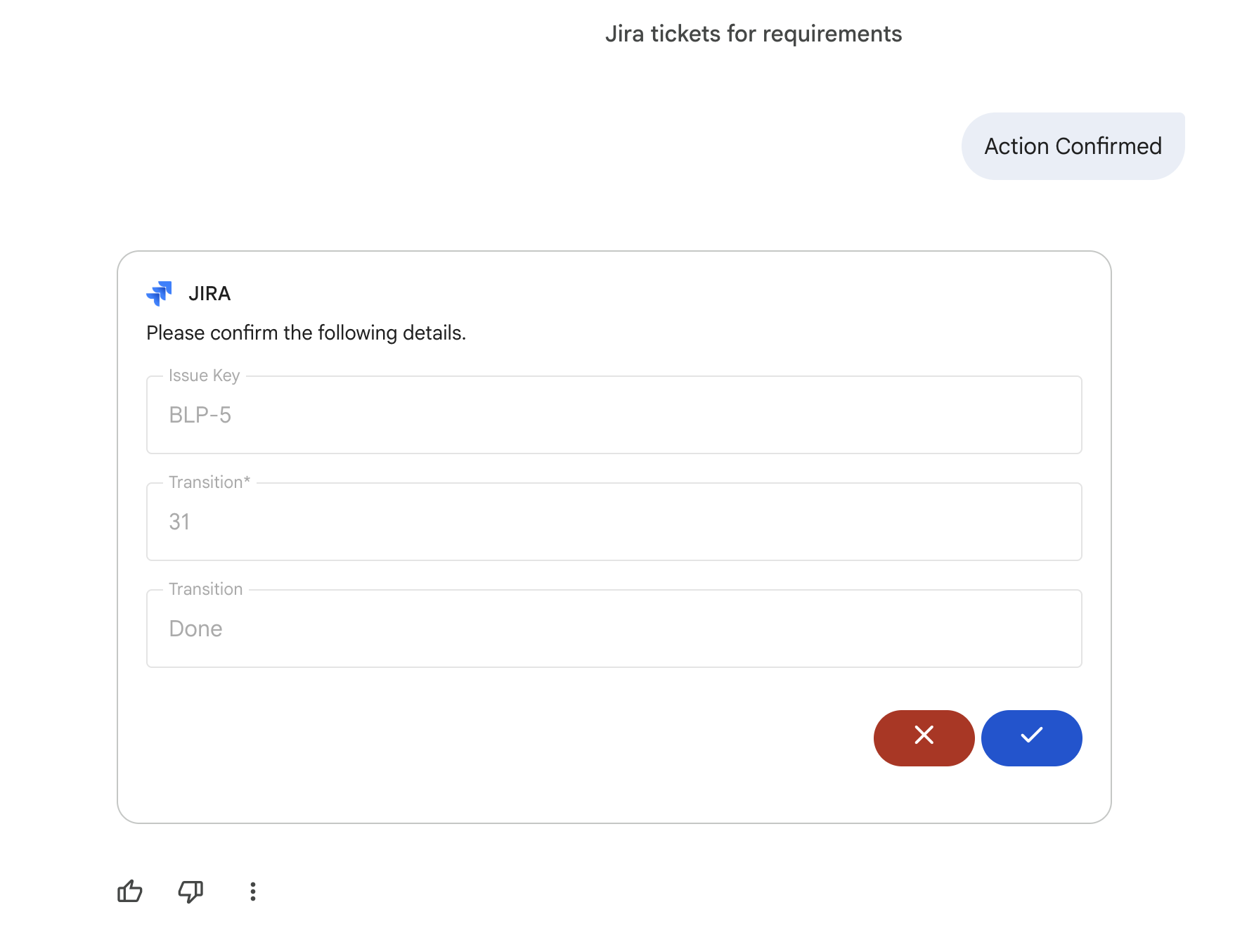
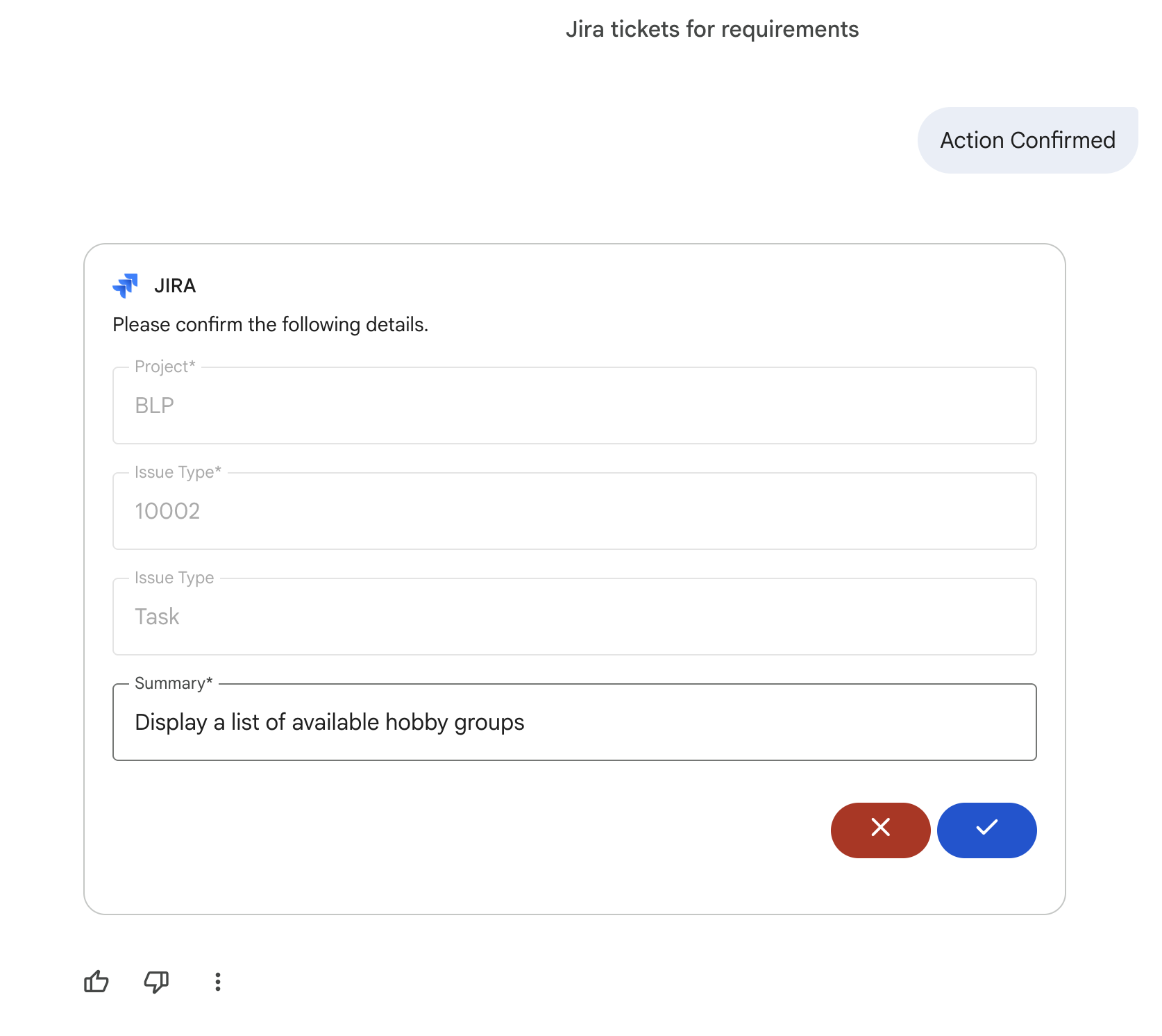
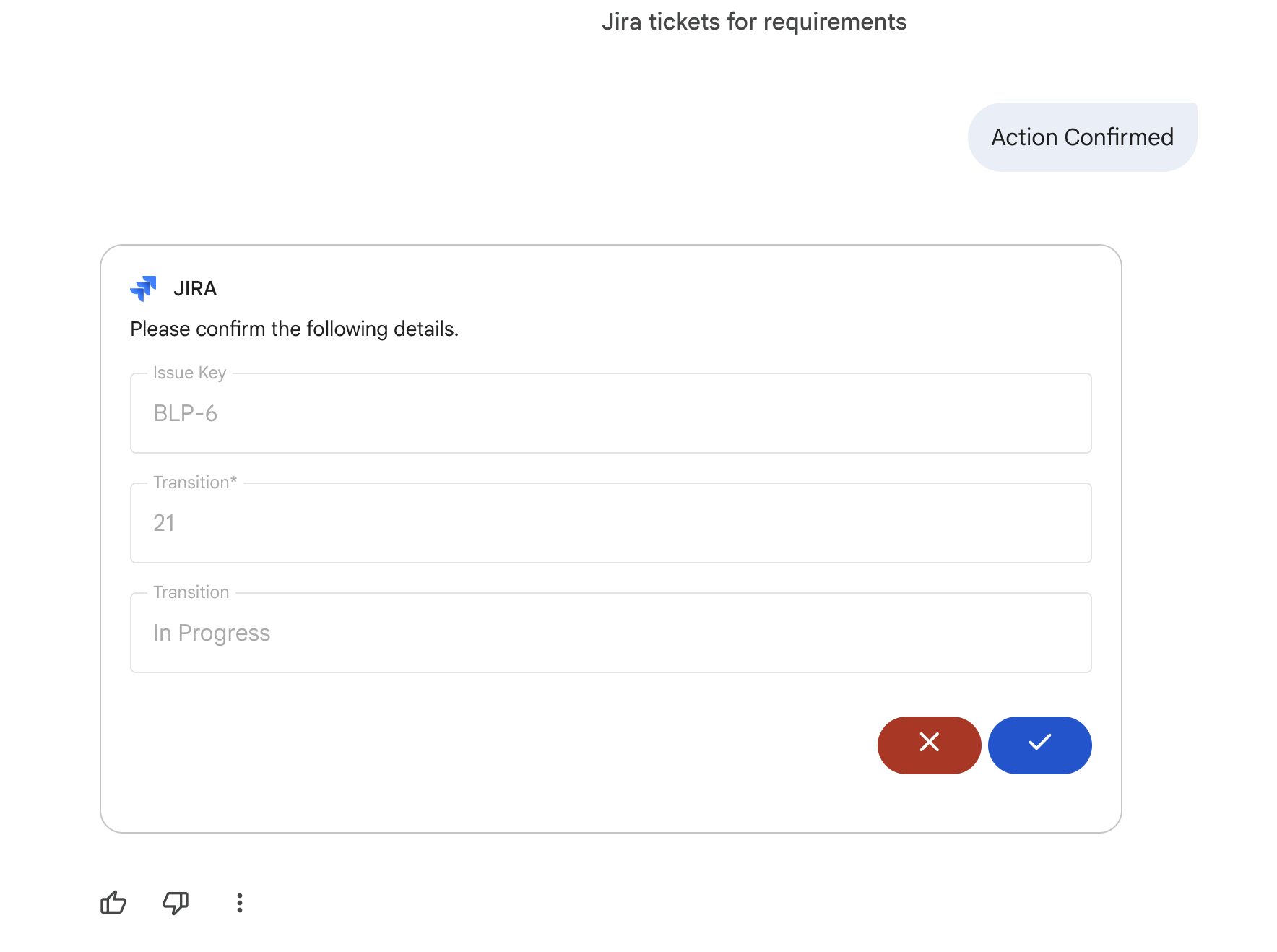
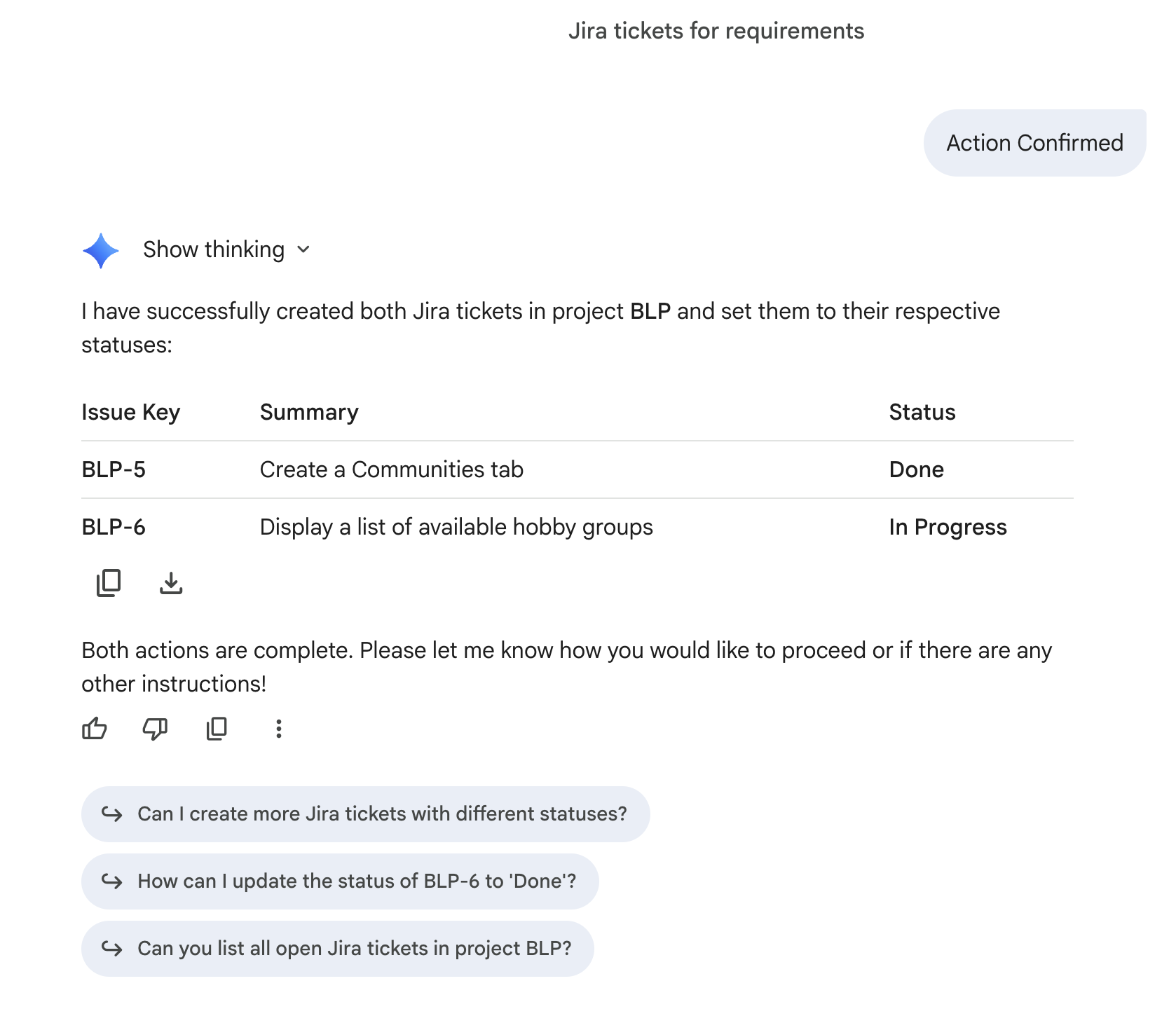
Create Jira tickets in project BLP for the following requirements from the uploaded requirements.txt file: 'Create a Communities tab' and 'Display a list of available hobby groups'. Mark the first one as 'Done' and the second one as 'In Progress'.
Gemini se comunicará con Jira para crear los tickets y establecer los estados especificados: 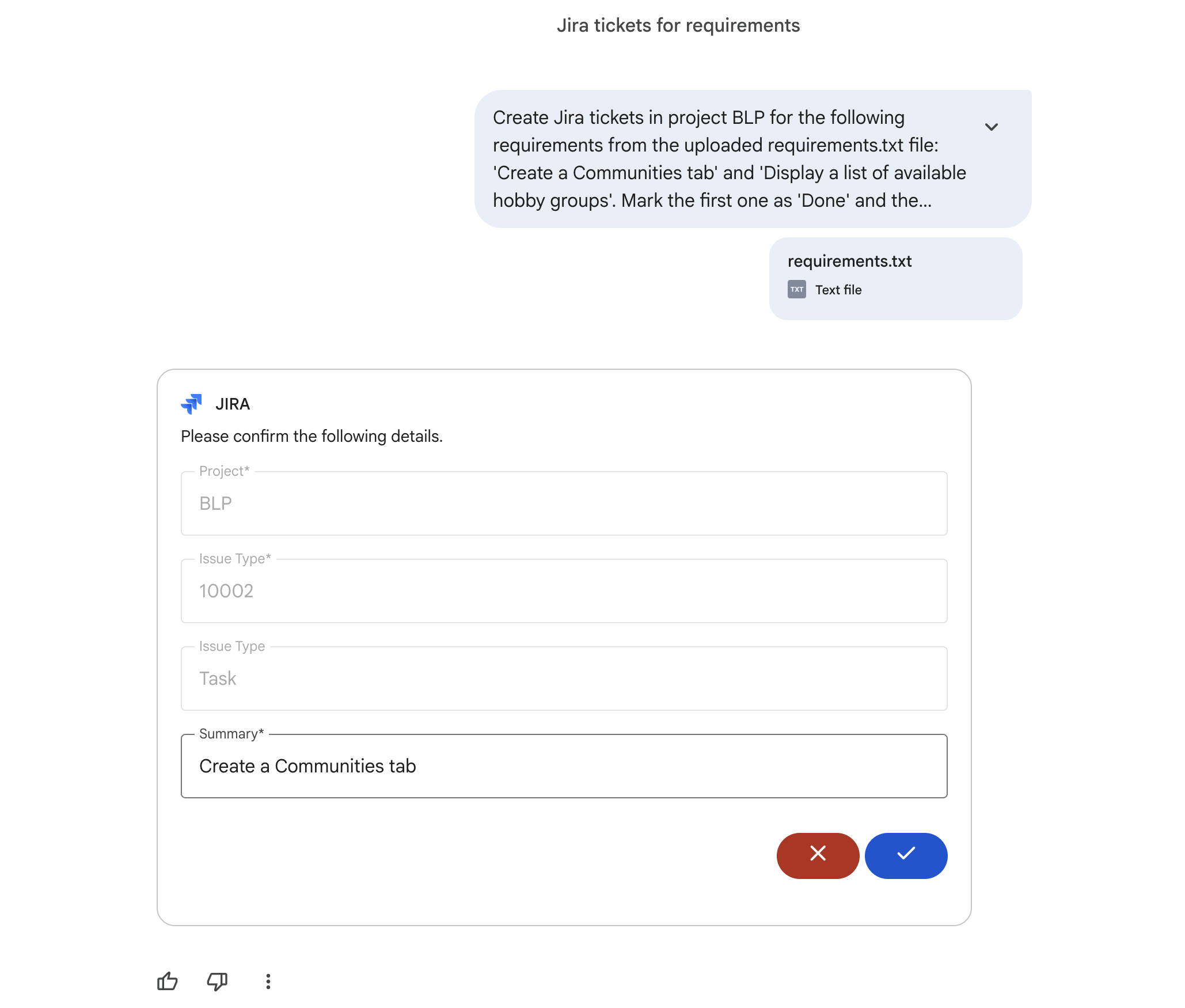
Paso 4: Ejecuta el análisis
Ahora, pídele a Gemini que ejecute un análisis de brechas entre el archivo de requisitos y la ejecución activa de Jira:
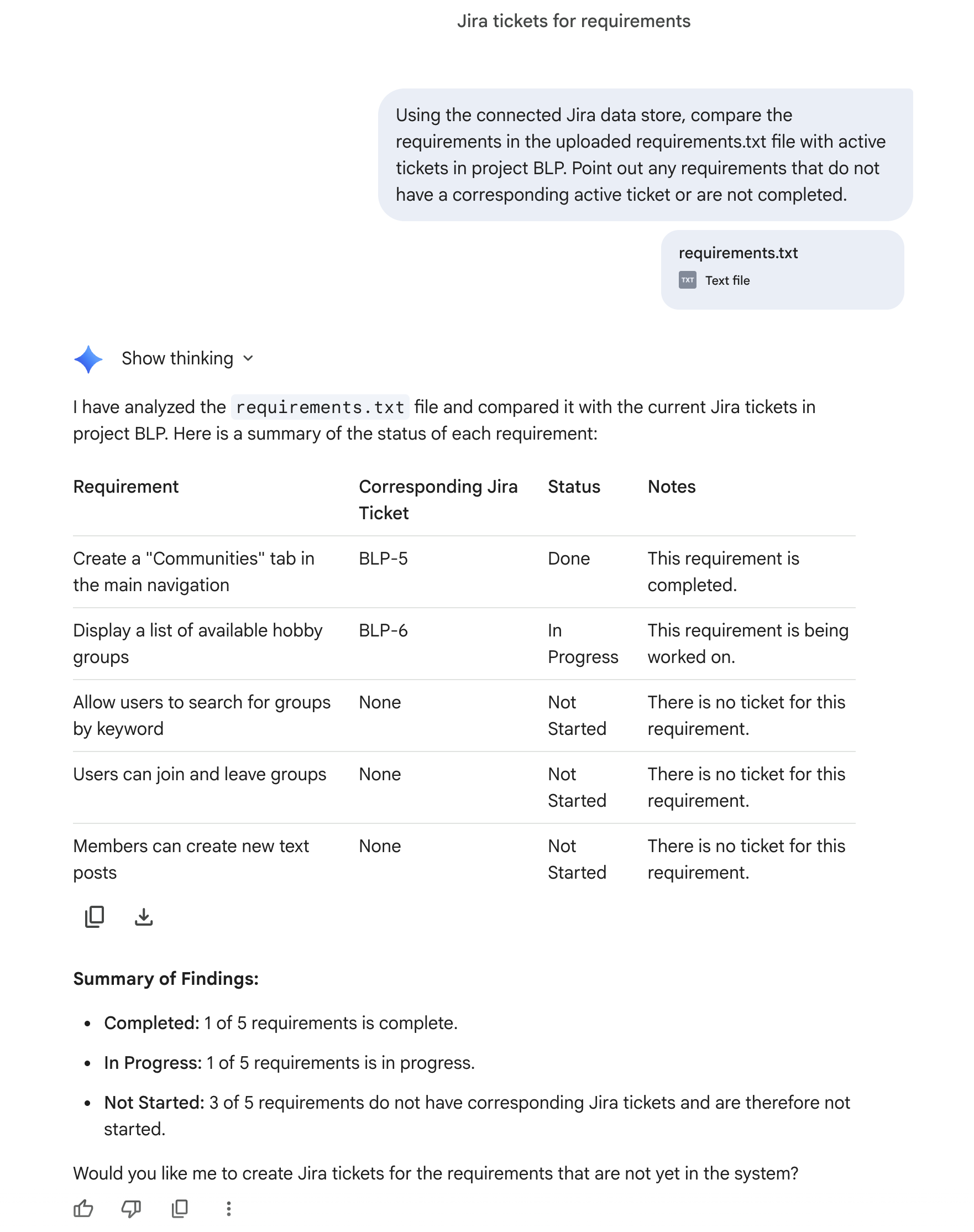
Using the connected Jira data store, compare the requirements in the uploaded requirements.txt file with active tickets in project BLP. Point out any requirements that do not have a corresponding active ticket or are not completed.
Gemini analizará el texto subido junto con los datos activos de tu proyecto de Jira para mostrar una tabla de comparación clara: 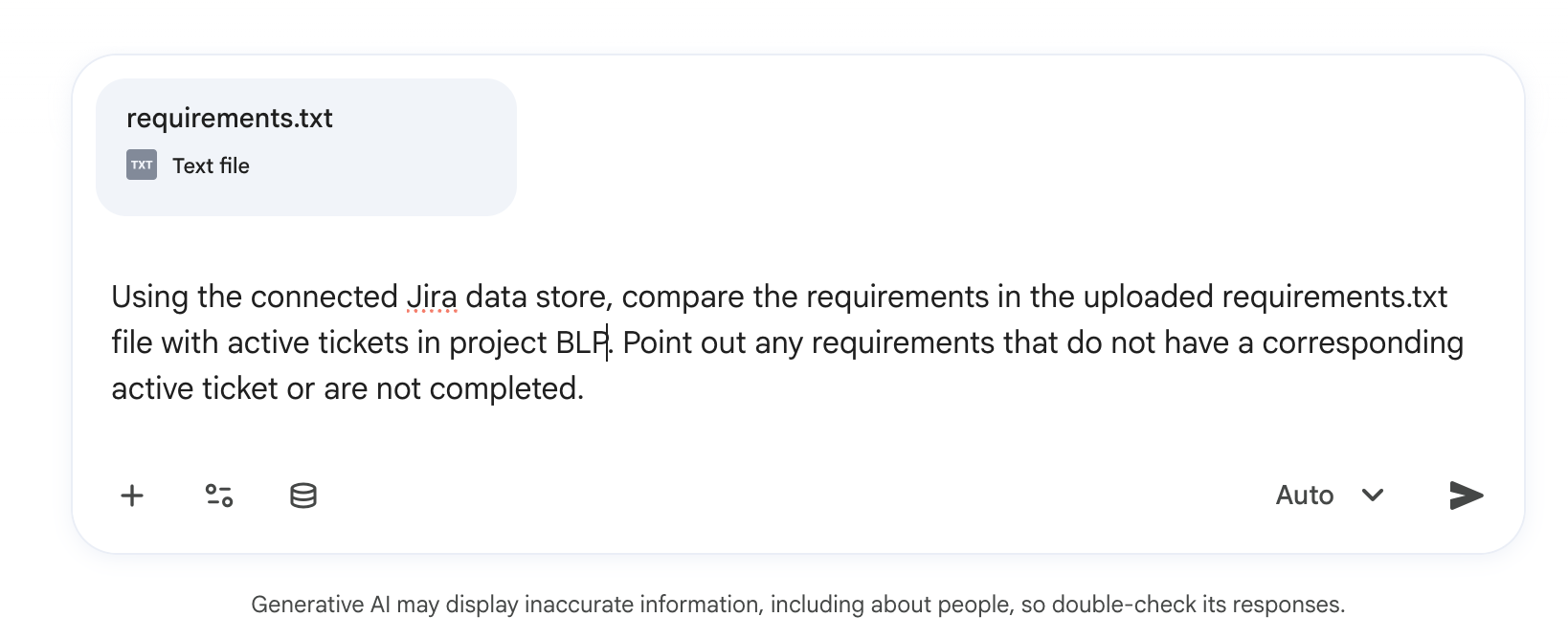
10. Analiza los registros de trabajo pendiente del sprint con Gemini Notebook
En este paso, usarás Gemini Notebook para analizar notas no estructuradas de retrospectivas de sprints y extraer los cuellos de botella recurrentes.
Paso 1: Crea tu documento de retrospectiva
- Abre tu editor de texto sin formato (TextEdit en modo de texto sin formato en Mac o Bloc de notas en Windows).
- Copia y pega las siguientes notas de simulación en el editor:
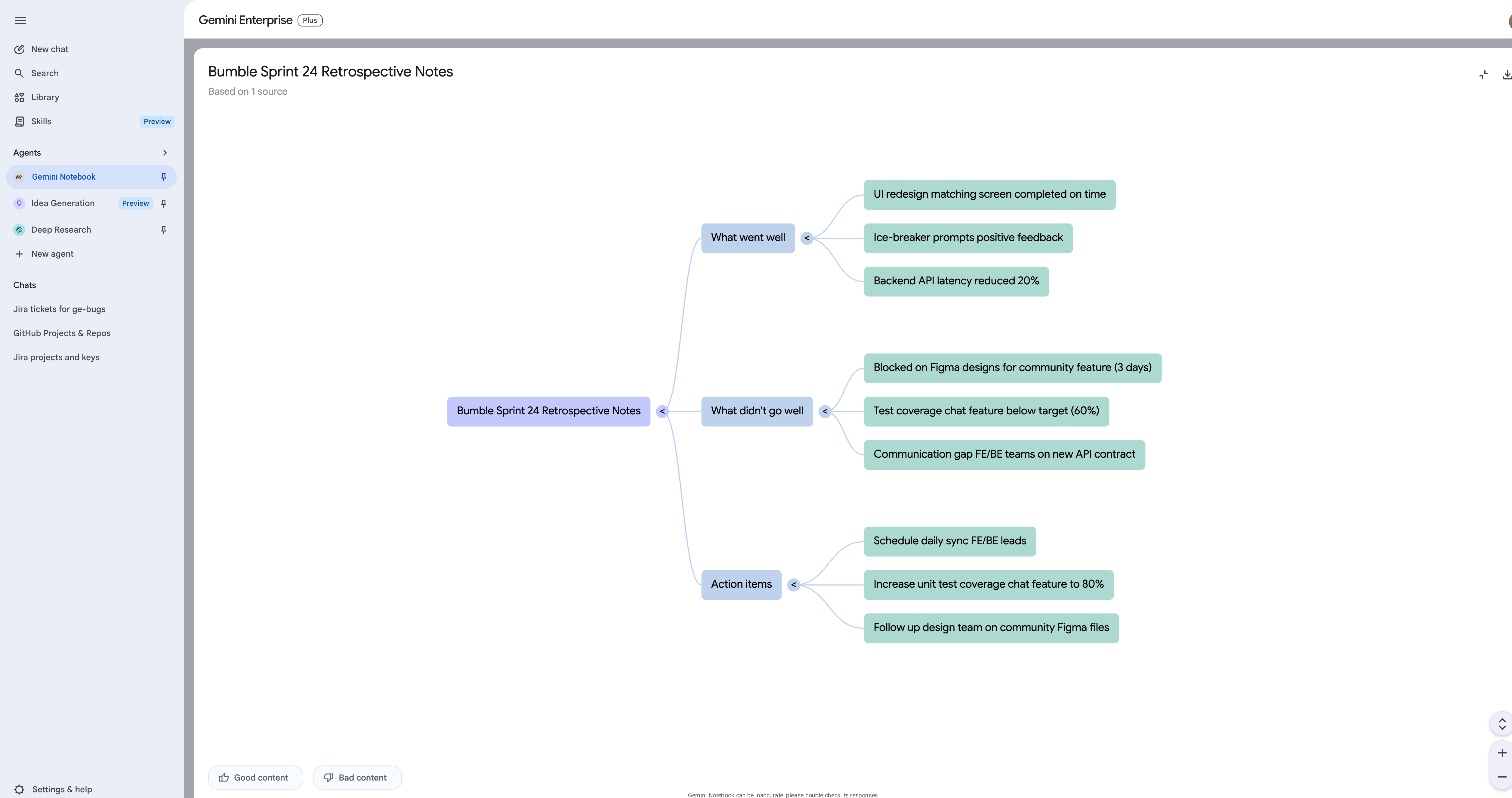
Bumble Sprint 24 Retrospective Notes
What went well:
- UI redesign of the matching screen was completed on time.
- New ice-breaker prompts received positive feedback in user testing.
- Backend API latency reduced by 20%.

What didn't go well:
- Blocked on Figma designs for the community feature for 3 days.
- Test coverage for the new chat feature is below target (60% instead of 80%).
- Communication gap between frontend and backend teams on the new API contract.

Action items:
- Schedule a daily sync between frontend and backend leads.
- Increase unit test coverage for chat feature to 80%.
- Follow up with design team on community feature Figma files.
- Guarda el archivo como
retro.txt.
Paso 2: Accede a Gemini Notebook y crea un cuaderno
- En el panel de navegación izquierdo de Gemini Enterprise, expande la pestaña Agentes.
- Selecciona Gemini Notebook.
- Haz clic en Crear un notebook nuevo.
Paso 3: Importa fuentes
- En la ventana emergente de selección de fuente, selecciona Texto copiado o Subir archivos.
- Pega o sube tu archivo
retro.txt.
Paso 4: Genera estadísticas
- En la interfaz de chat que se encuentra en la parte inferior, ejecuta la siguiente instrucción:
What are the recurring bottlenecks mentioned in these retrospective notes?
Gemini analizará las notas de la retrospectiva y generará un resumen detallado de los obstáculos y los elementos de acción recomendados: 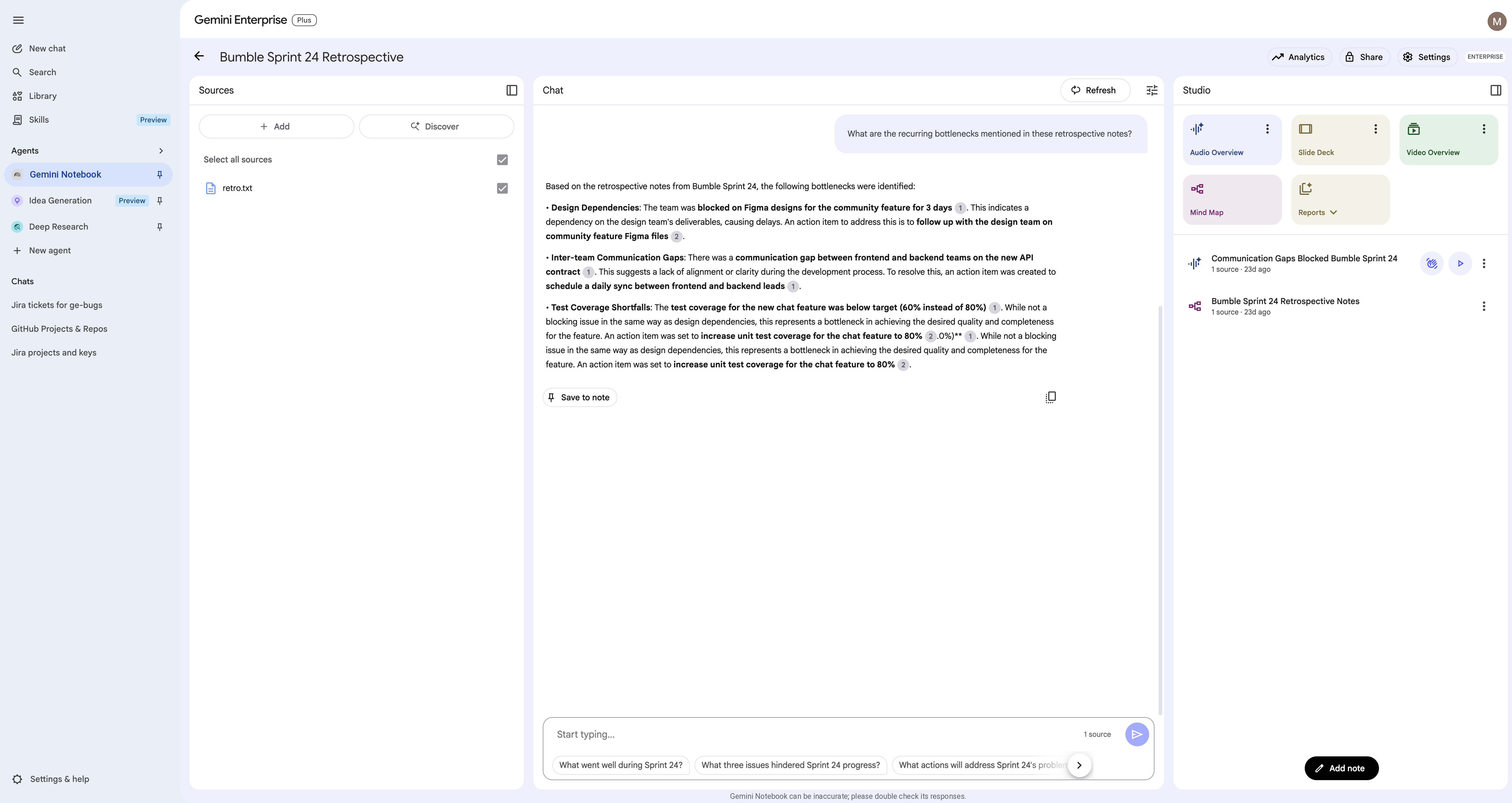
- Ubica la pestaña Studio en el lado derecho y haz clic en Mapa mental para generar una representación visual de los temas de la retrospectiva extraídos.
11. Realiza una investigación profunda sobre las tendencias del mercado
En este paso, usarás el agente de Deep Research para realizar una investigación exhaustiva sobre las tendencias del mercado relevantes para Bumble, como las preferencias de la generación Z en las apps de citas.
Accede al agente de Deep Research
- En el menú de navegación de la izquierda de Gemini Enterprise, selecciona la pestaña Agentes.
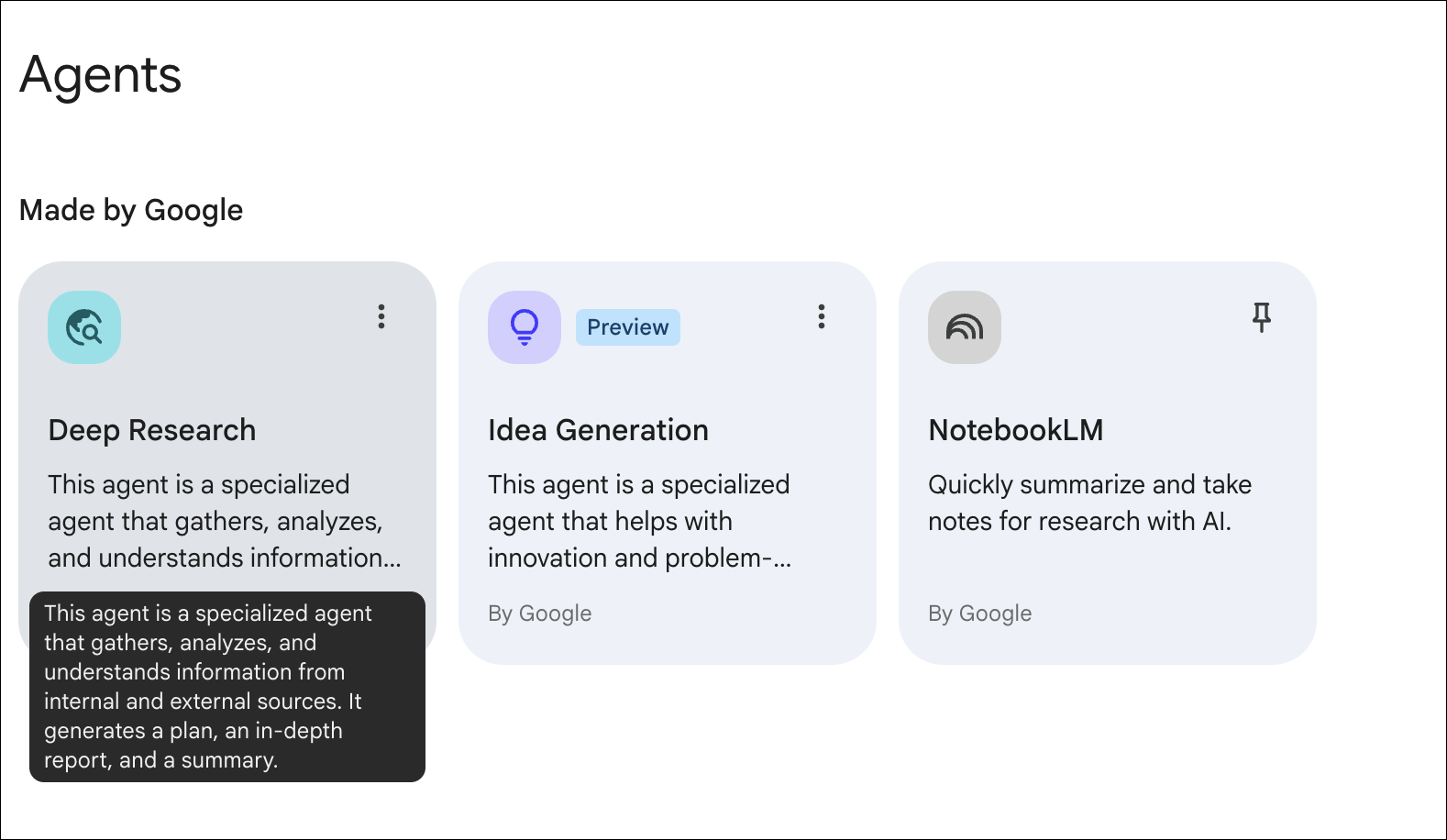
- Selecciona el agente de Deep Research.
Iniciar sesión de investigación
- En el campo de entrada, pega una instrucción como: "Compara la eficacia de diferentes estrategias de marketing para llegar a los consumidores de la generación Z en el contexto de las apps de citas y redes para dispositivos móviles".
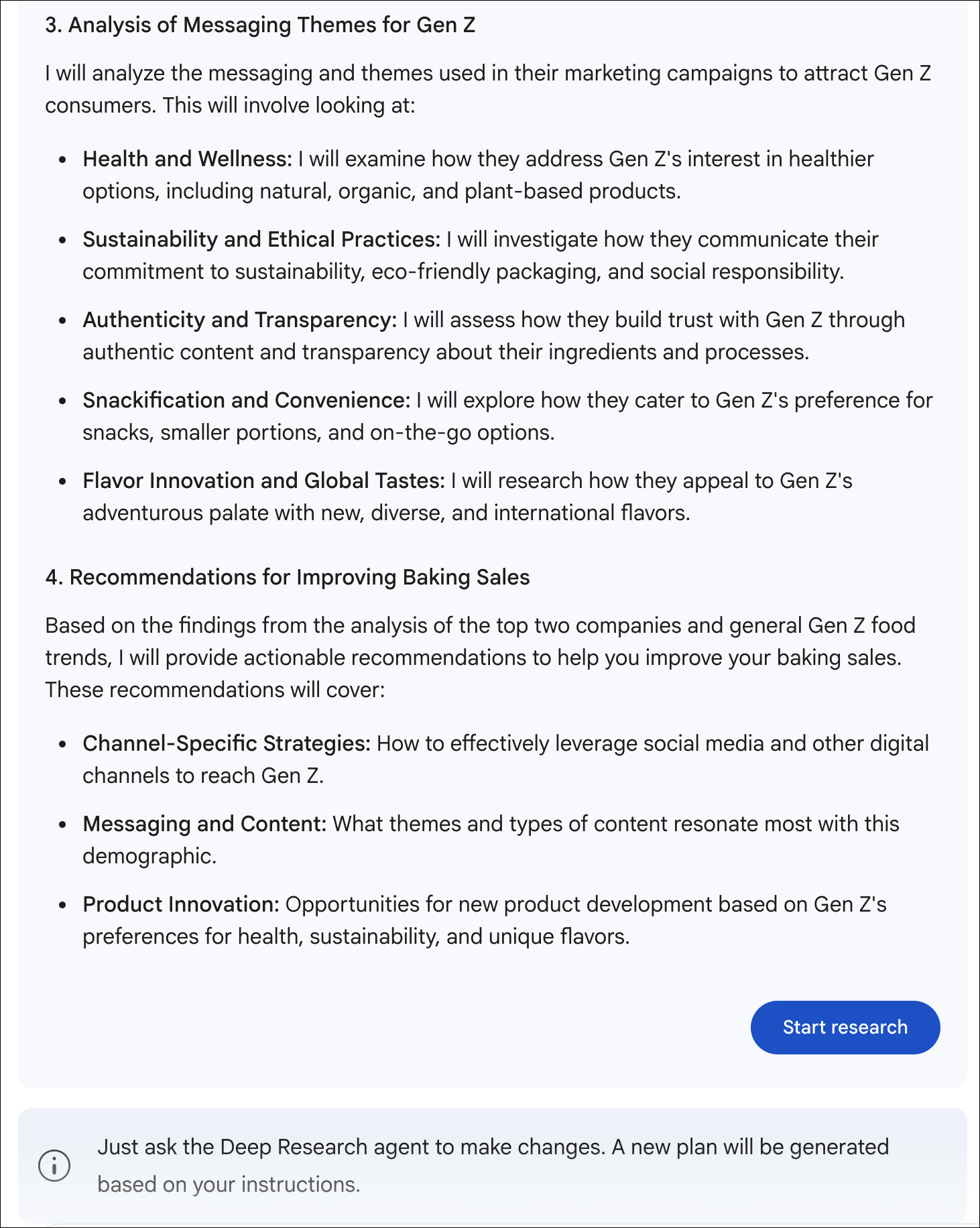
- Revisar el plan de investigación: El agente generará un plan. Revísala y haz clic en Iniciar investigación.
Resultado esperado
El agente tardará unos minutos en buscar fuentes y generar un informe de varias páginas con citas. Puedes continuar con el siguiente paso mientras se ejecuta.
12. Genera ideas con la función de generación de ideas
En este paso, usarás el agente Generación de ideas para intercambiar ideas sobre nuevas funciones o campañas para Bumble, enfocándote en la creación de la comunidad.
Accede al agente de Generación de ideas
- En el menú de navegación de la izquierda de Gemini Enterprise, selecciona la pestaña Agentes.
- Selecciona el agente Generación de ideas.
Iniciar sesión de ideación
- Proporciona un tema para generar ideas, como: "Genera una lista de funciones gamificadas para fomentar la interacción y la creación de comunidades entre los usuarios de una app de redes".
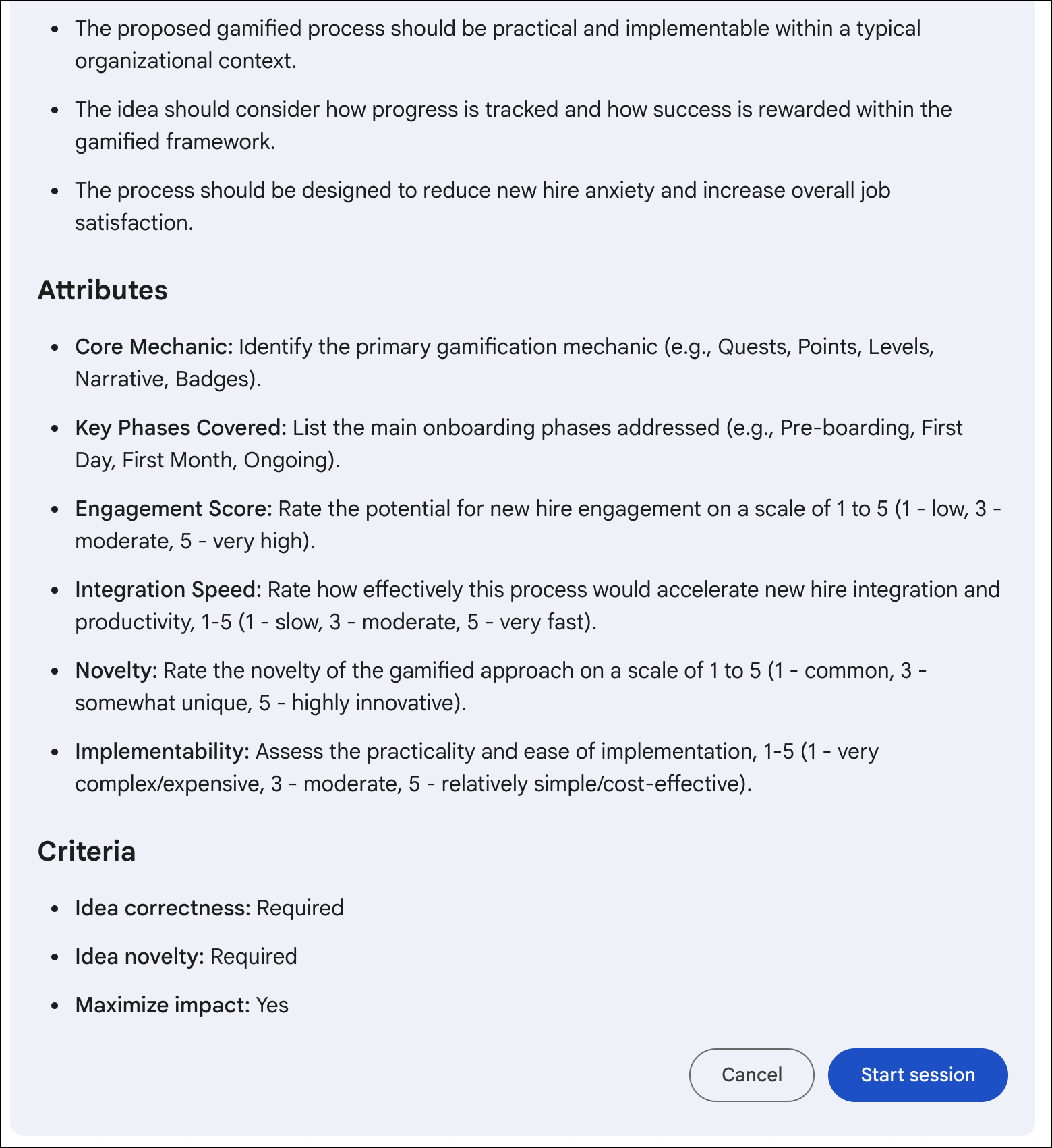
- Inicia la sesión: Revisa el plan y haz clic en Iniciar sesión.
Resultado esperado
El agente generará ideas, las evaluará y las clasificará. Este proceso tardará mucho tiempo en ejecutarse, así que no esperes a que termine. Puedes dejar que se ejecute en segundo plano y volver más tarde para revisar los resultados. Continúa con el siguiente lab.
13. Cómo compilar el asistente de Scrum Master de varios pasos
Los agentes profesionales suelen usar agentes secundarios para dividir tareas complejas. En este paso, compilarás un agente de varios pasos con Agent Designer para delegar el trabajo a subagentes especializados de Jira y GitHub.
Paso 1: Configura el agente de Orchestrator
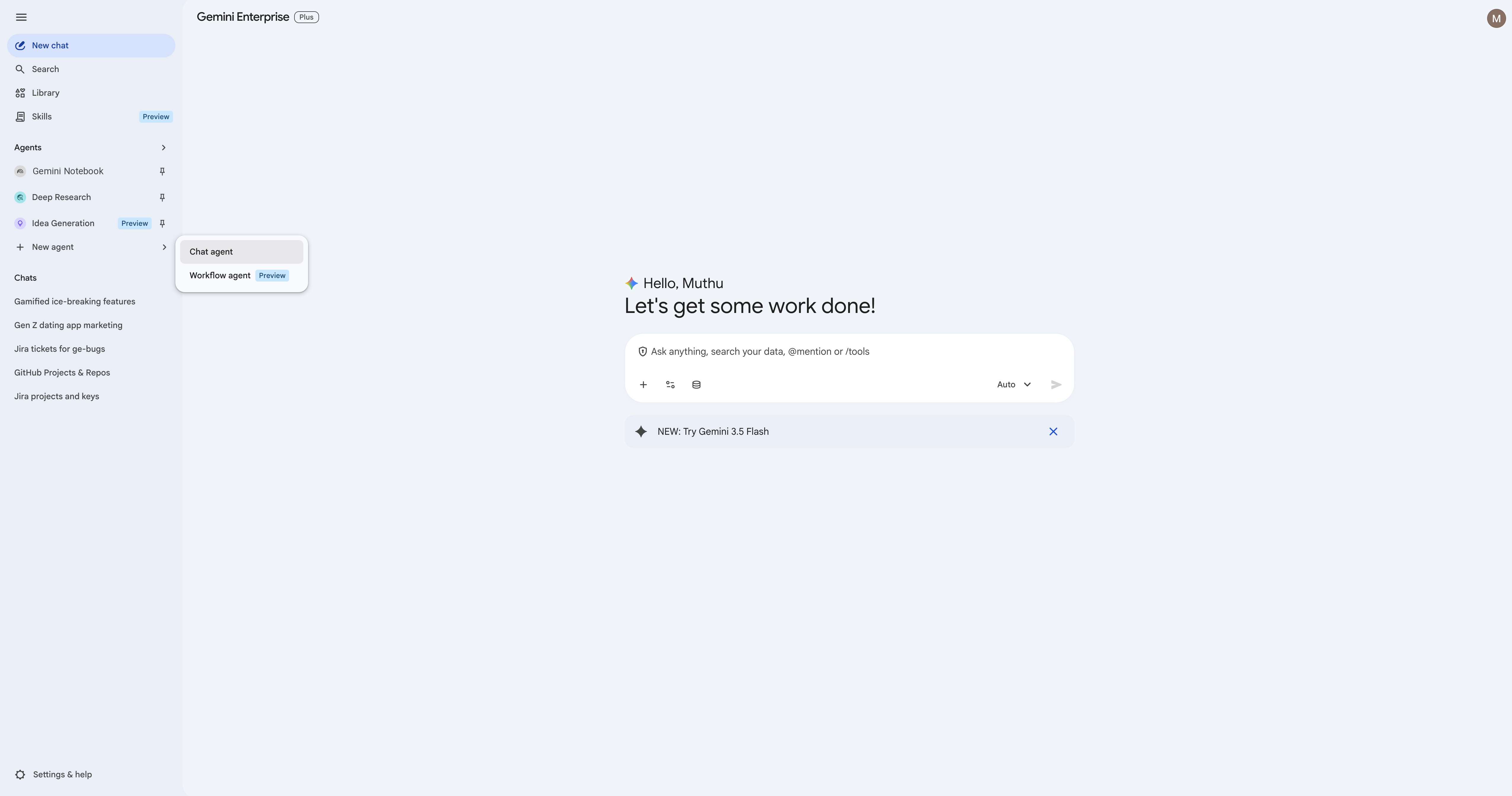
- En el panel de navegación de Gemini Enterprise, haz clic en + Nuevo agente.
- Paso crucial de la IU: Verás una ventana emergente de selección de instrucciones. Selecciona Chat Agent para ingresar a la interfaz de Agent Designer (evita "Workflow Agent", ya que aquí nos enfocamos en los flujos de chat).
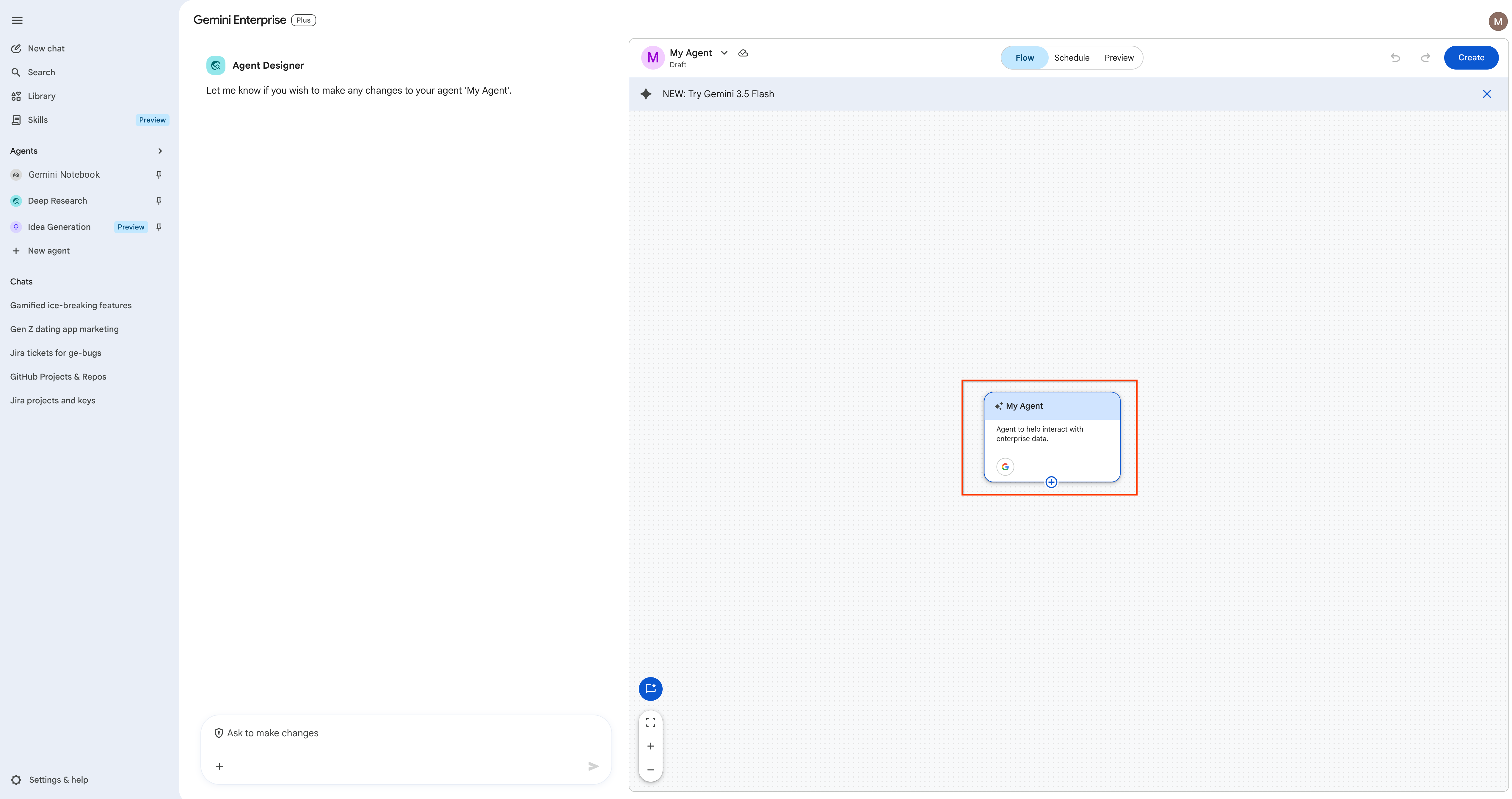
- En el lienzo principal, haz clic en el nodo del agente intermedio para abrir el panel de configuración del lado derecho.
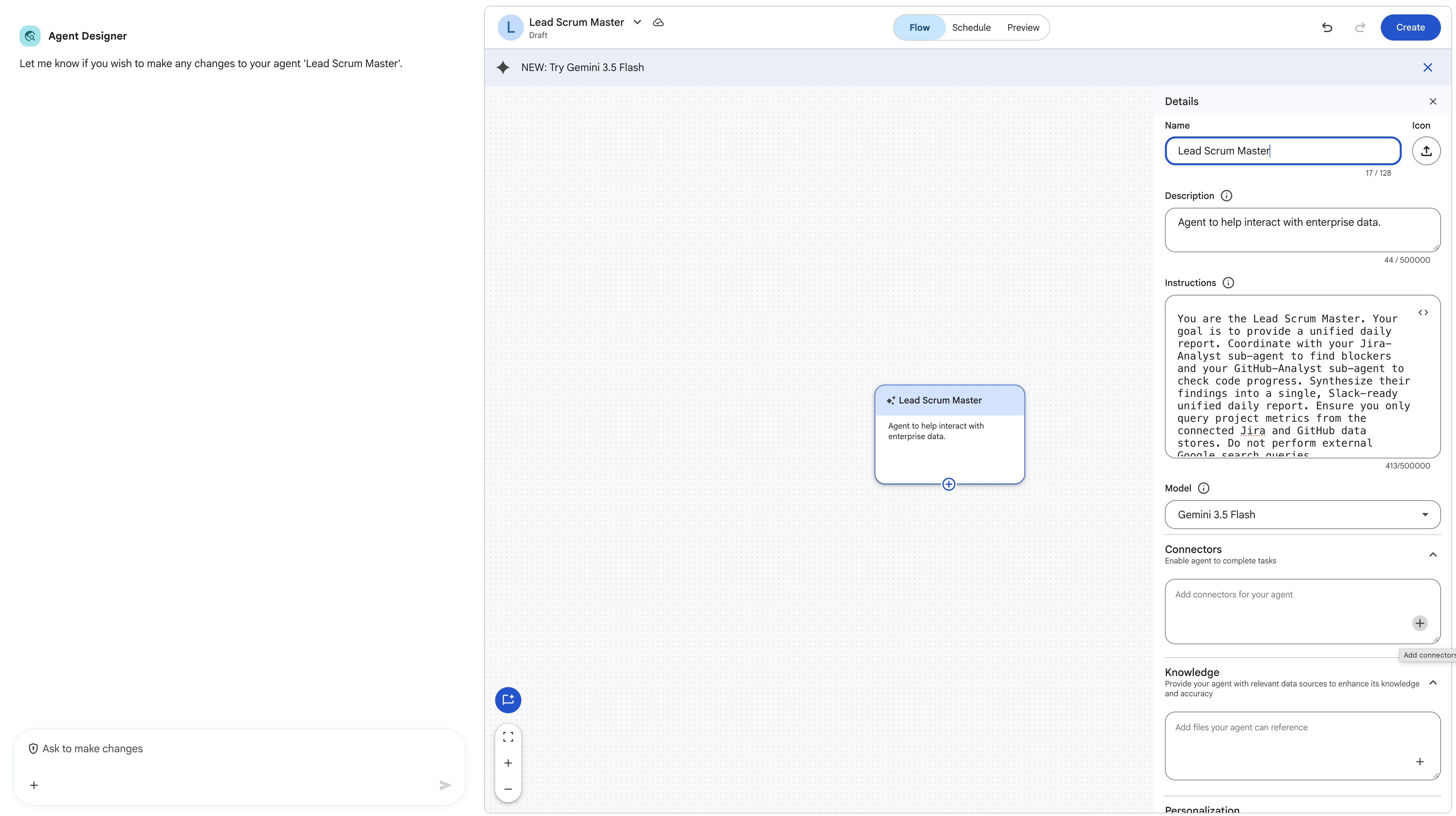
- Establece los detalles del agente:
- Nombre del agente: Establece el nombre de este agente raíz como
Lead Scrum Masterdirectamente en el panel de configuración. - Instrucción:
You are the Lead Scrum Master. Your goal is to provide a unified daily report. Coordinate with your Jira-Analyst sub-agent to find blockers and your GitHub-Analyst sub-agent to check code progress. Synthesize their findings into a single, Slack-ready unified daily report. Ensure you only query project metrics from the connected Jira and GitHub data stores. Do not perform external Google search queries. - Herramientas: Desmarca la Búsqueda de Google. Mantén la configuración enfocada solo en los delegados del subagente.
- Nombre del agente: Establece el nombre de este agente raíz como
Paso 2: Agrega subagentes especializados
Para dividir el trabajo, crearemos dos agentes secundarios especializados.
- Coloca el cursor sobre tu nodo
Lead Scrum Masteren el lienzo y haz clic en el ícono de signo más (+) o en la opción Agregar subagente.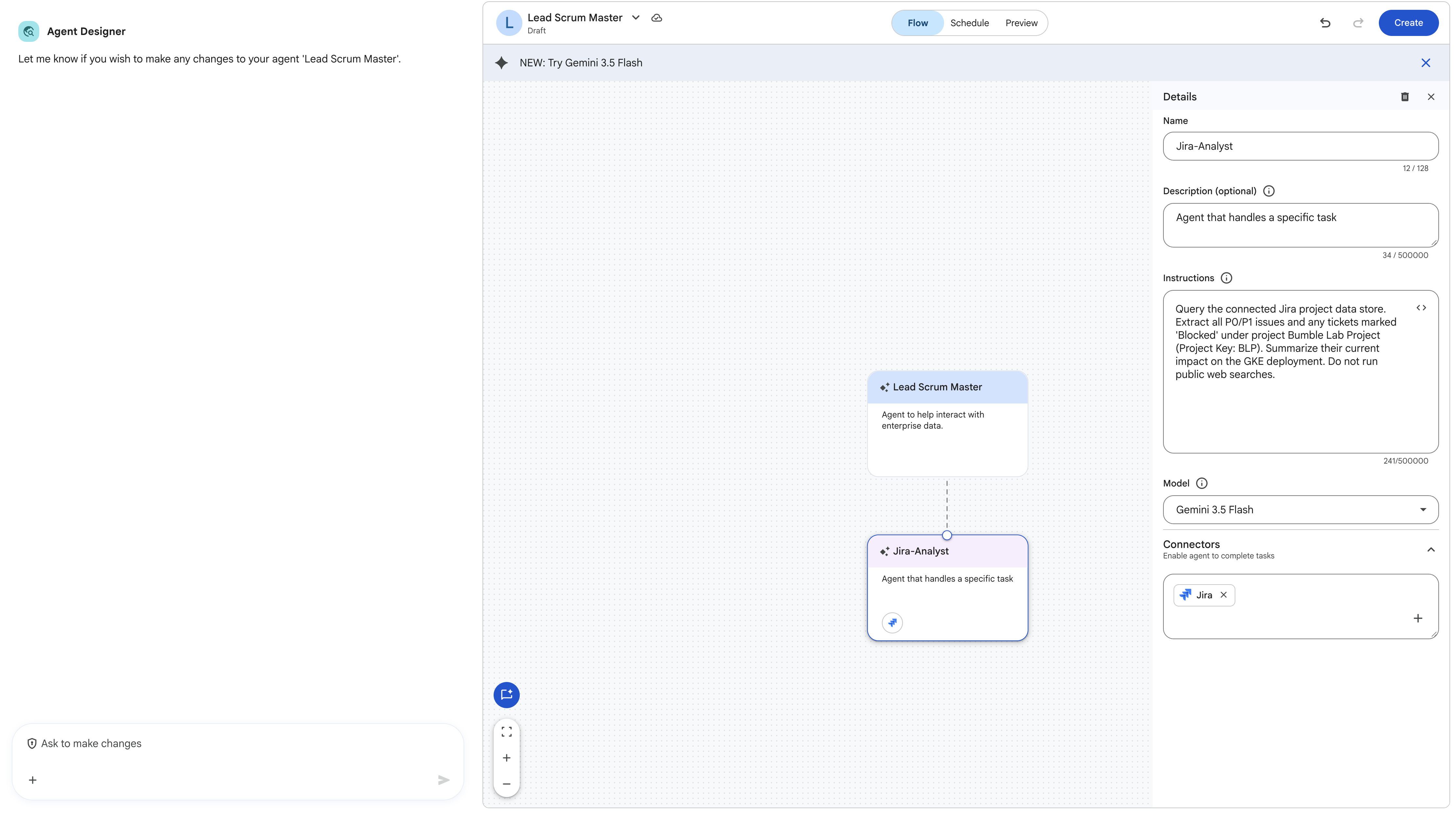
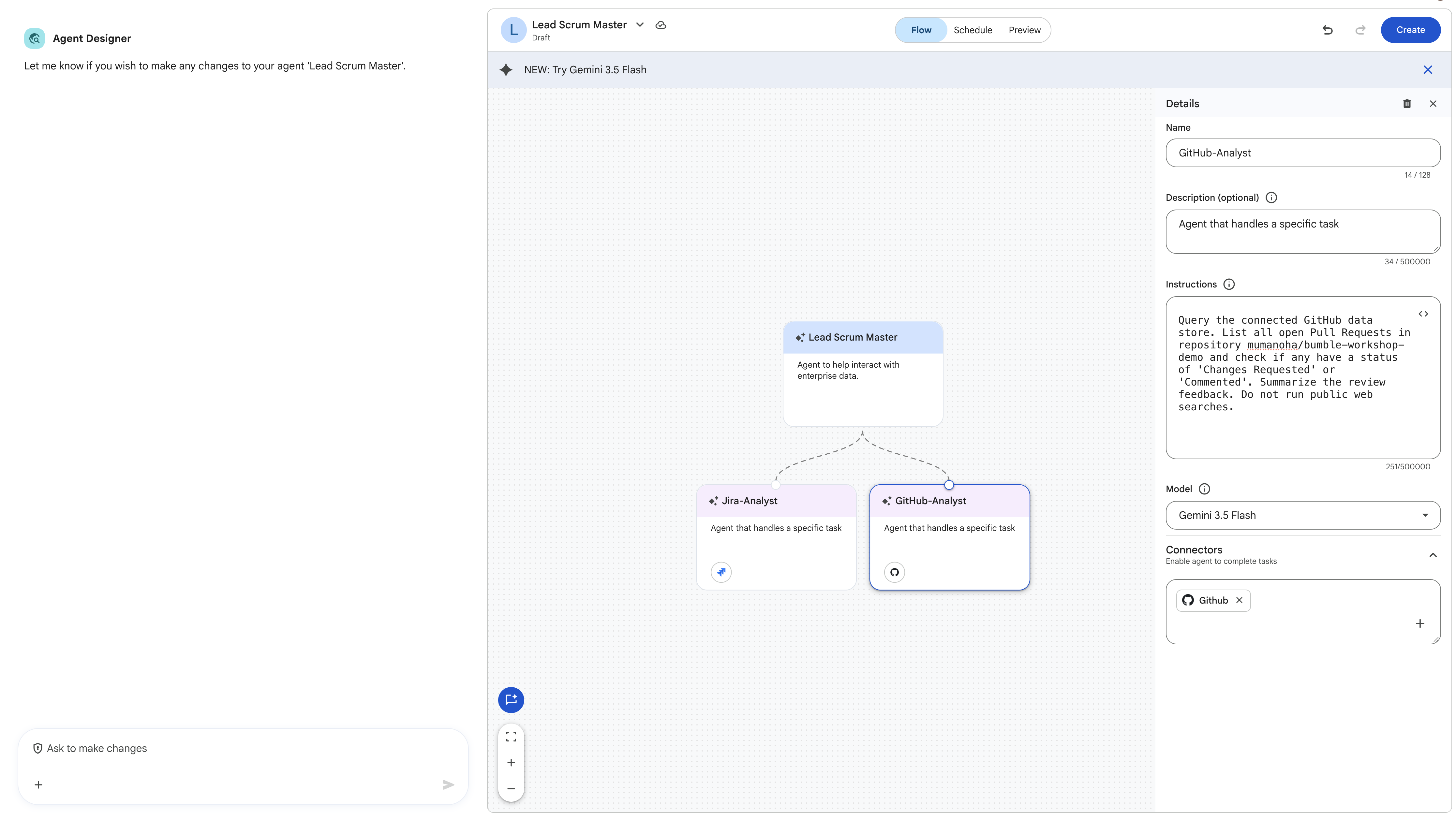
- Haz clic en el nodo del subagente recién creado y configura el primer hijo:
- Nombre:
Jira-Analyst - Instrucción:
Query the connected Jira project data store. Extract all P0/P1 issues and any tickets marked 'Blocked' under project Bumble Lab Project (Project Key: BLP). Summarize their current impact on the release readiness of project BLP. Do not run public web searches. - Herramientas: Busca y marca tu almacén de datos de Jira. Desmarca la Búsqueda de Google.
- Nombre:
- Vuelve a colocar el cursor sobre el nodo
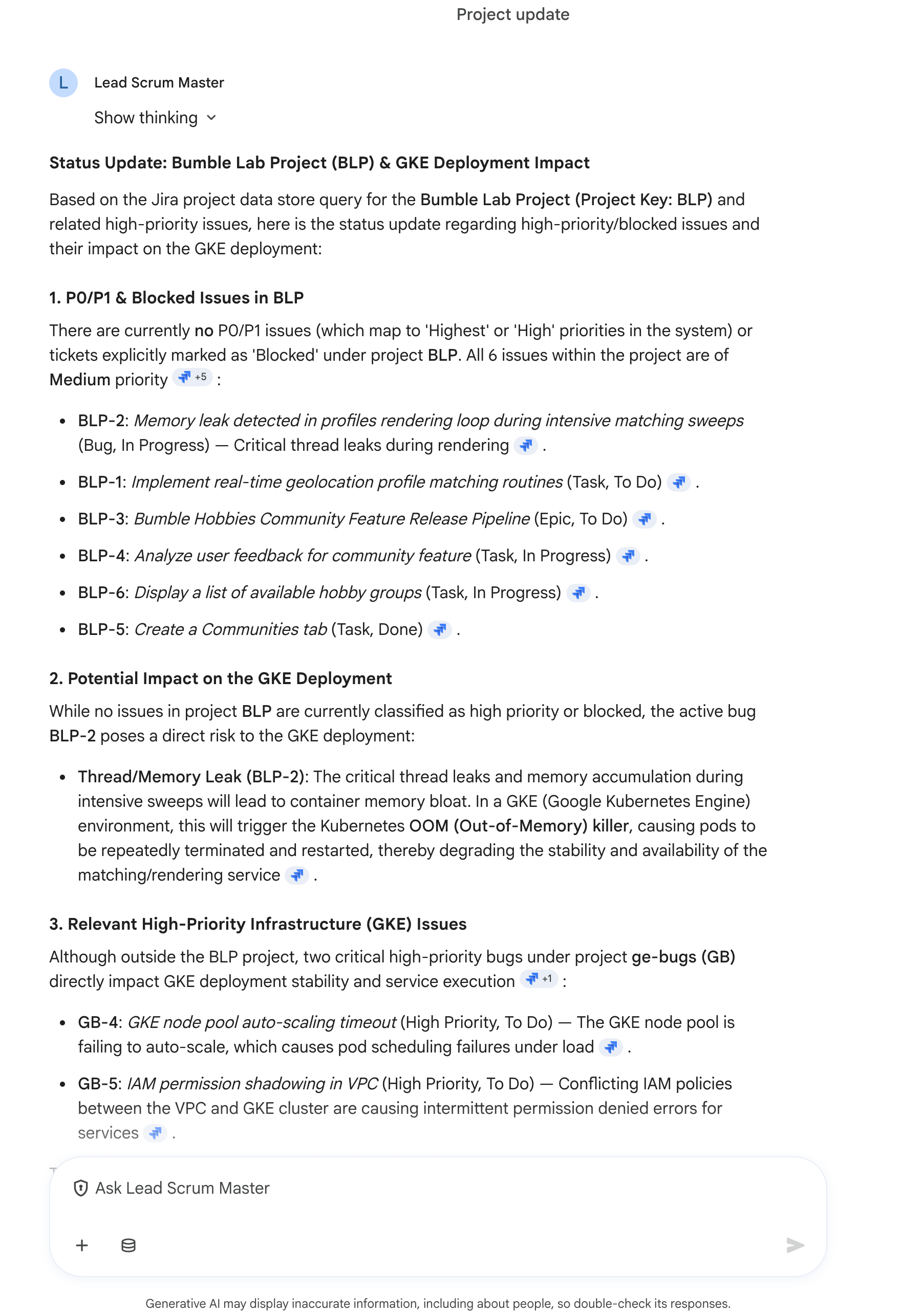
Lead Scrum Master, haz clic en + Add subagent y configura el segundo elemento secundario:- Nombre:
GitHub-Analyst - Instrucción:
Query the connected GitHub data store. List all open Pull Requests in repository bumble-workshop-demo and check if any have a status of 'Changes Requested' or 'Commented'. Summarize the review feedback. Do not run public web searches. - Herramientas: Busca y verifica tu almacén de datos de GitHub. Desmarca la Búsqueda de Google.
- Nombre:
Paso 3: Guarda y prueba el flujo de varios pasos
- Haz clic en Crear (o Guardar) en la esquina superior derecha de la pantalla del compilador para publicar el agente.
- Haz clic en Chatear con el agente para abrir el panel de vista previa.
- Desactiva la Búsqueda de Google en las opciones de la base de datos de chat y, luego, ejecuta la siguiente instrucción:
Generate the high-priority update for my projects for the past 24 hours.
El orquestador se coordinará con los subagentes de Jira-Analyst y GitHub-Analyst, compilará sus entradas y devolverá un informe de estado diario sintetizado y atractivo que muestre tanto los bloqueadores activos de Jira como las solicitudes de extracción abiertas de GitHub. 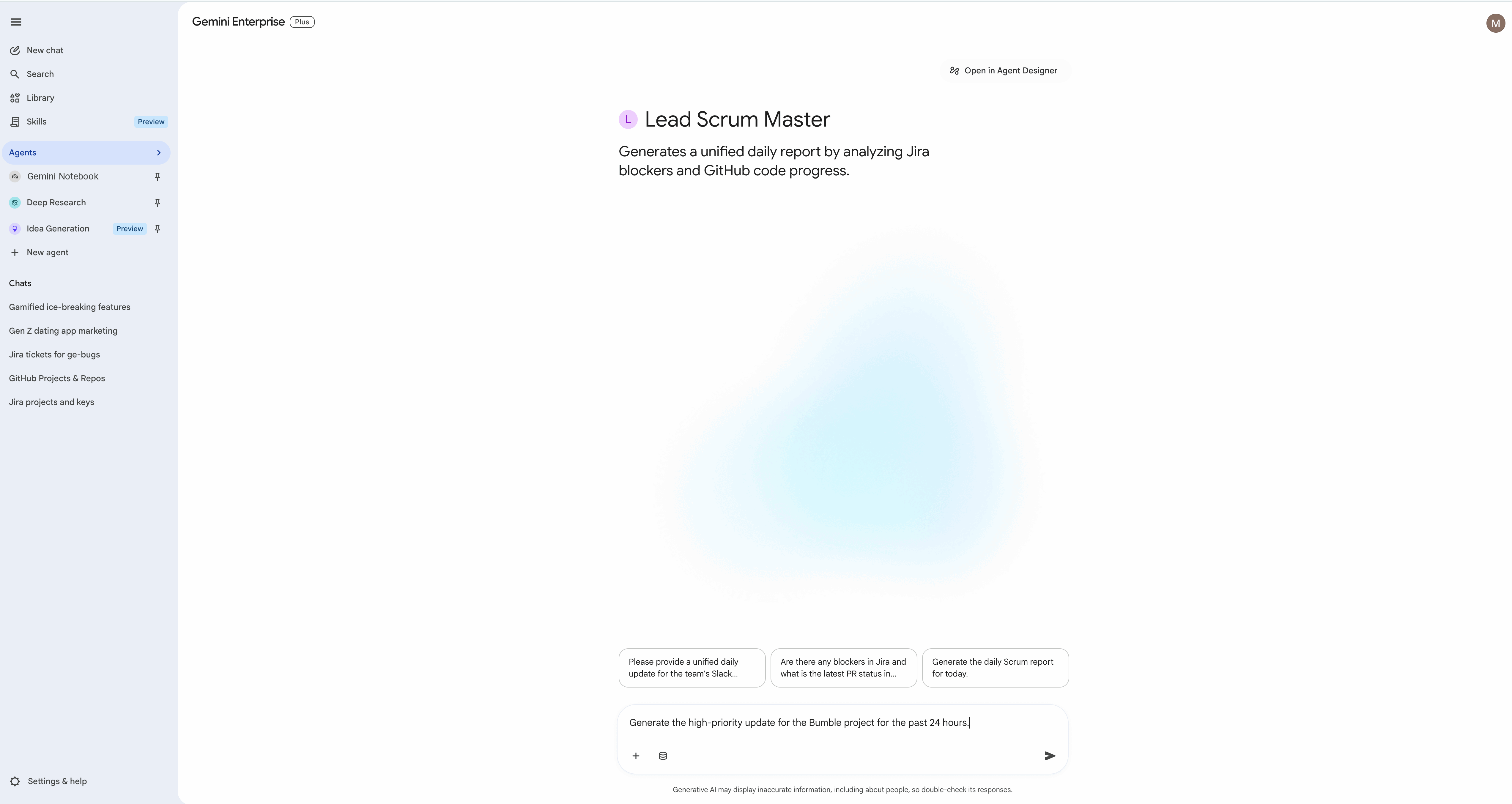
14. Invoca habilidades prediseñadas con @menciones
Gemini Enterprise proporciona plantillas de habilidades prediseñadas y listas para usar que los Scrum Masters y los administradores de productos pueden invocar directamente en sus sesiones de chat para realizar flujos de trabajo automatizados específicos. En este paso, habilitarás la skill prediseñada Project Updates y la usarás para generar un resumen del estado del proyecto.
Paso 1: Habilita la skill de Actualizaciones del proyecto en la IU web
Para usar una skill prediseñada, primero debes activarla:
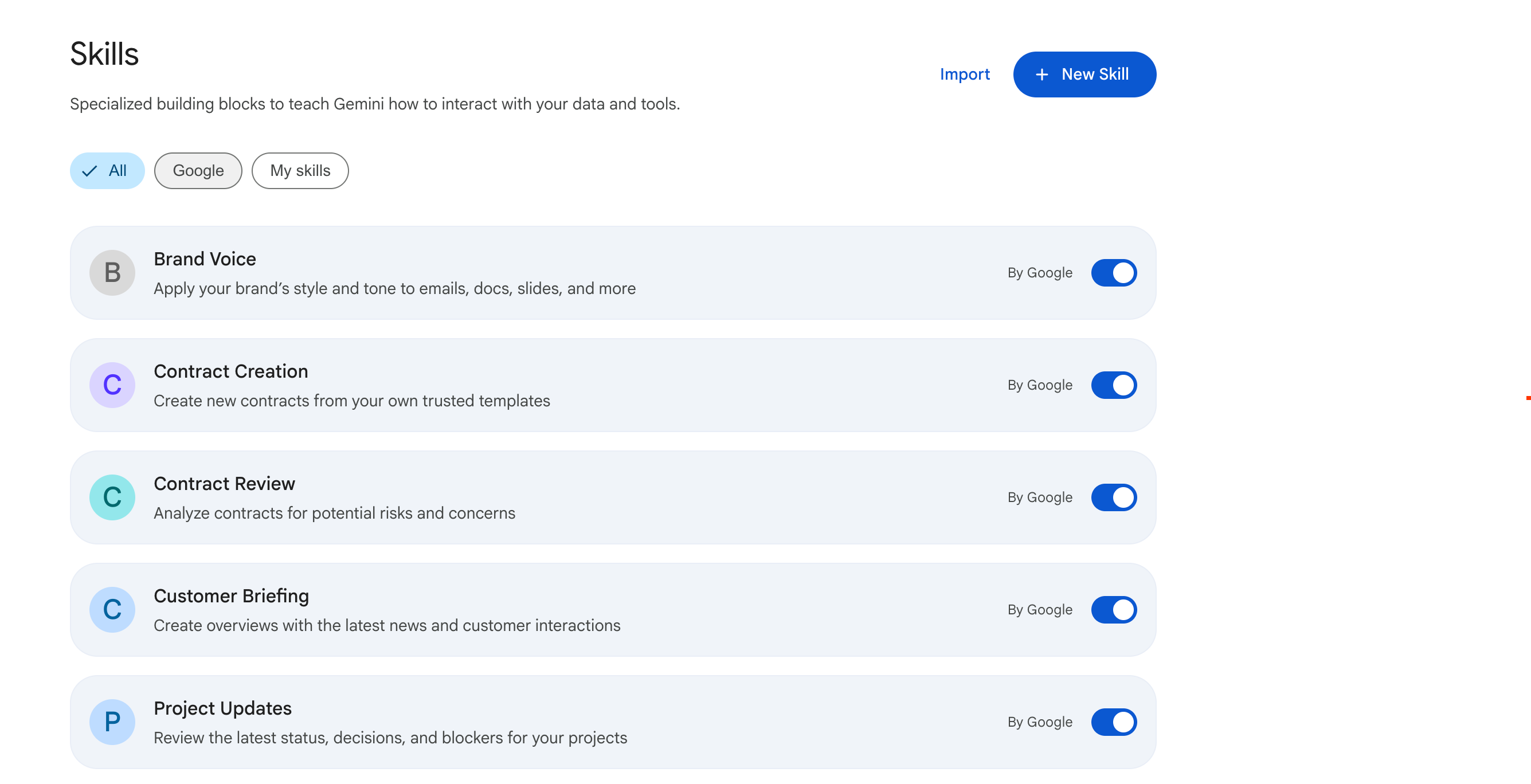
- En el panel de navegación lateral de Gemini Enterprise, haz clic en Habilidades (aparece como un elemento independiente en la navegación lateral, marcado con una insignia de Versión preliminar).
- Busca la skill Project Updates (una plantilla de skill prediseñada que Google proporciona de forma predeterminada).
- Mueve el interruptor a la posición Habilitar.
Paso 2: Invoca la habilidad en un chat
Una vez habilitada, la habilidad se ejecuta automáticamente cuando pides una actualización del estado del proyecto en una conversación de chat. No es necesario que agregues el prefijo @-mention:
- Abre una ventana de Nuevo chat.
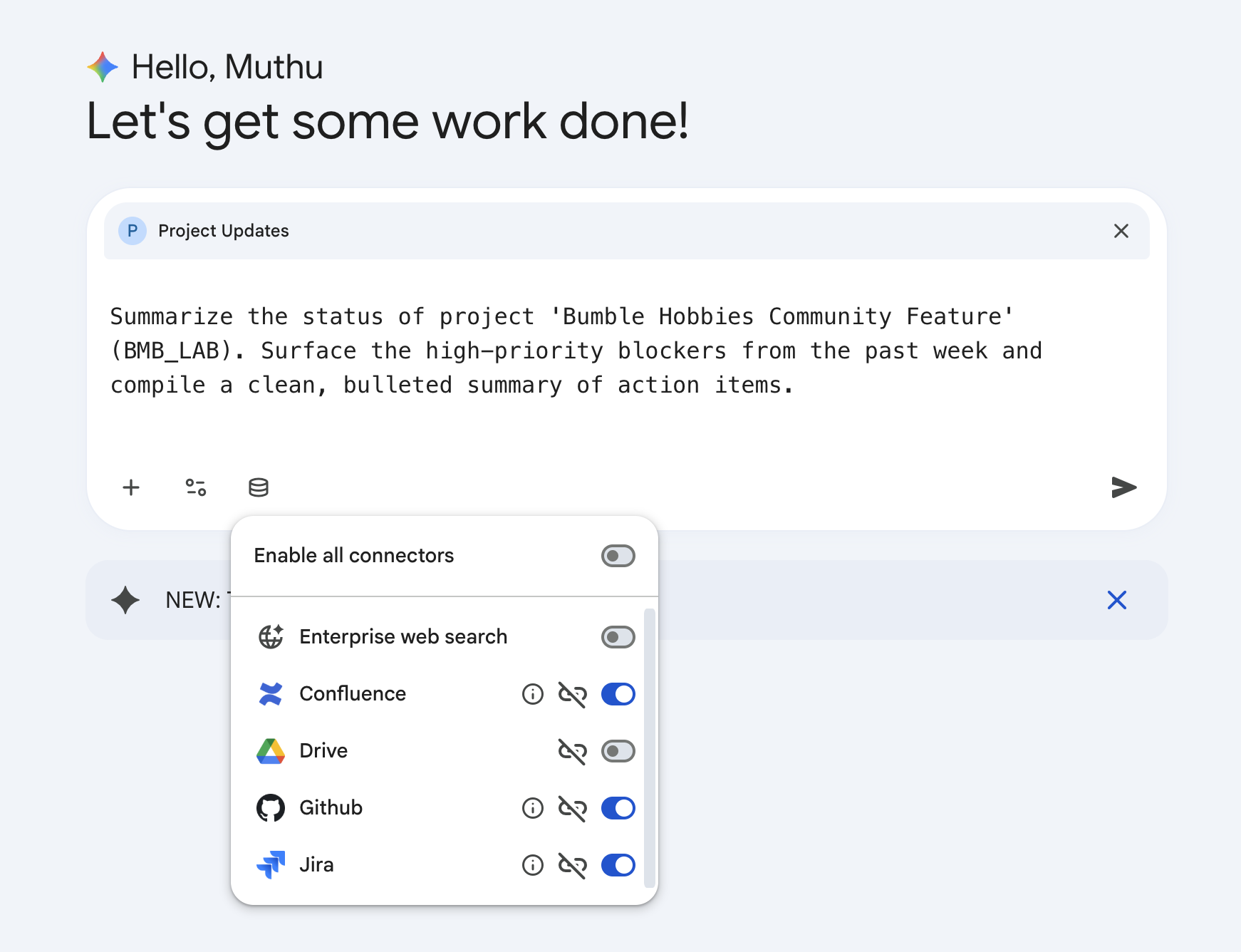
- Haz clic en el ícono de Base de datos (conectores) en la casilla de entrada del chat.
- Configuración del alcance: Asegúrate de seleccionar solo los conectores necesarios (Jira y GitHub) y deshabilita explícitamente otros conectores (como la Búsqueda de Google pública o la Búsqueda empresarial genérica) para mantener la IA fundamentada y evitar el ruido de las búsquedas.
- Escribe la siguiente instrucción para invocar la habilidad:
Summarize the status of project 'Bumble Hobbies Community Feature' (BLP). Surface the high-priority blockers from the past week and compile a clean, bulleted summary of action items. - Presiona Intro o haz clic en Enviar.
Paso 3: Ingesta y generación de informes fundamentados
La habilidad prediseñada ejecutará su secuencia analítica optimizada. Se conecta a Jira para recuperar los problemas del sprint, consulta GitHub para rastrear la solicitud de extracción activa y sintetiza los resultados en un informe de estado muy profesional: 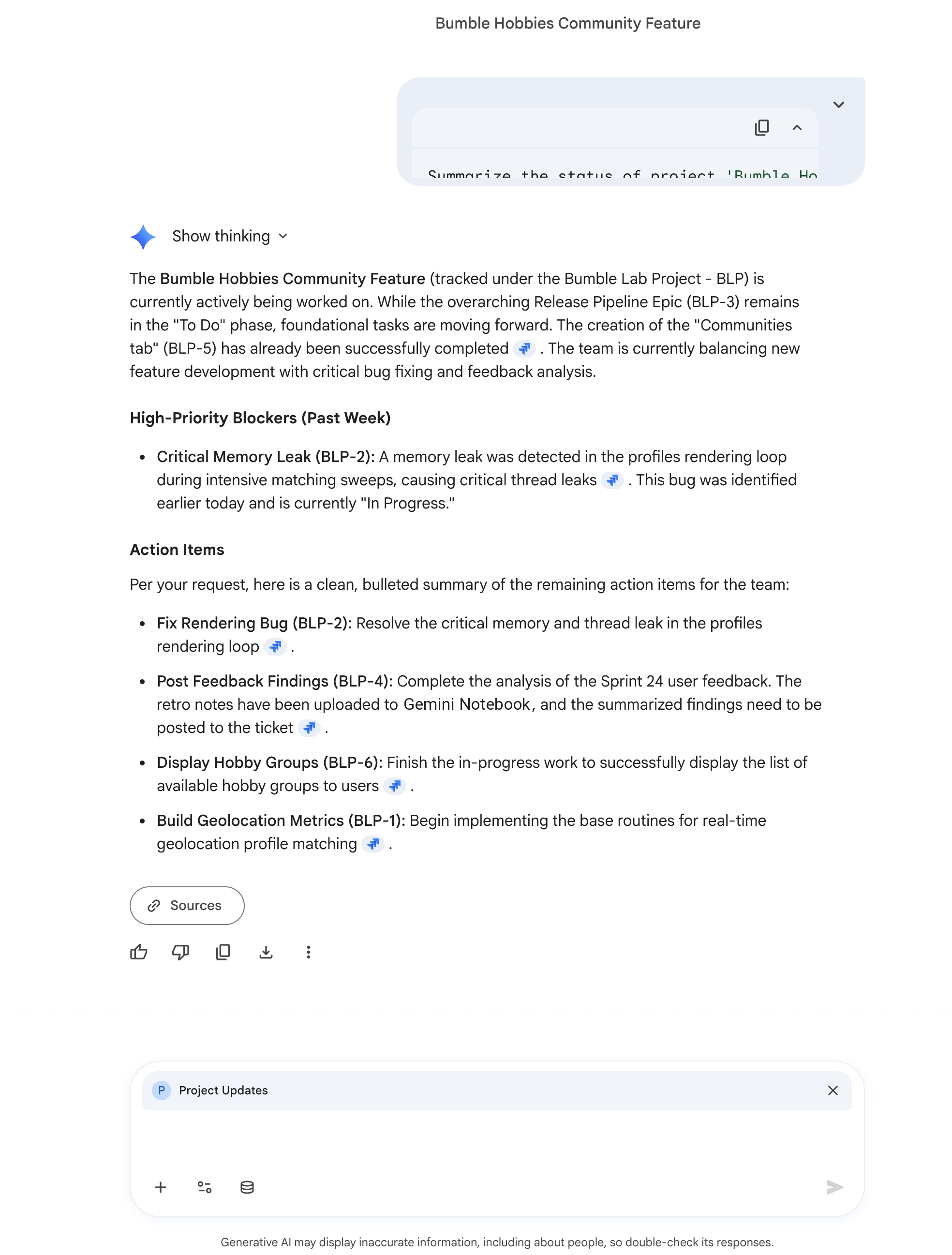
15. Creación conjunta interactiva de artefactos con Gemini Assistant Canvas
En este paso, explorarás un diferenciador fundamental de Gemini Enterprise: Gemini Assistant Canvas. Esta función cambia tu espacio de trabajo de una pantalla conversacional estándar a un diseño de doble panel altamente productivo y uno al lado del otro, en el que puedes darle instrucciones a la IA a la izquierda y coescribir artefactos persistentes y editables a la derecha sin cambiar de app.
Descripción del diseño de la IU
Cuando se activa el modo Lienzo, la interfaz de usuario experimenta una transición distintiva:
- Panel izquierdo (el chat conversacional): Conserva un panel de chat estándar con IA. Contiene la línea de entrada de instrucciones en la parte inferior y los botones del conector de la base de datos.
- Panel derecho (el lienzo del editor de documentos): Un amplio y limpio espacio de trabajo de documentos en blanco ocupa la mitad derecha de la pantalla. Muestra encabezados, viñetas y texto con formato, y funciona como un documento de Google persistente integrado directamente en tu sesión de Gemini.
Paso 1: Habilita la interfaz de Canvas
- Accede a la app web de Gemini Enterprise.
- Haz clic en el botón Nuevo chat en la parte superior izquierda para comenzar con un historial limpio.
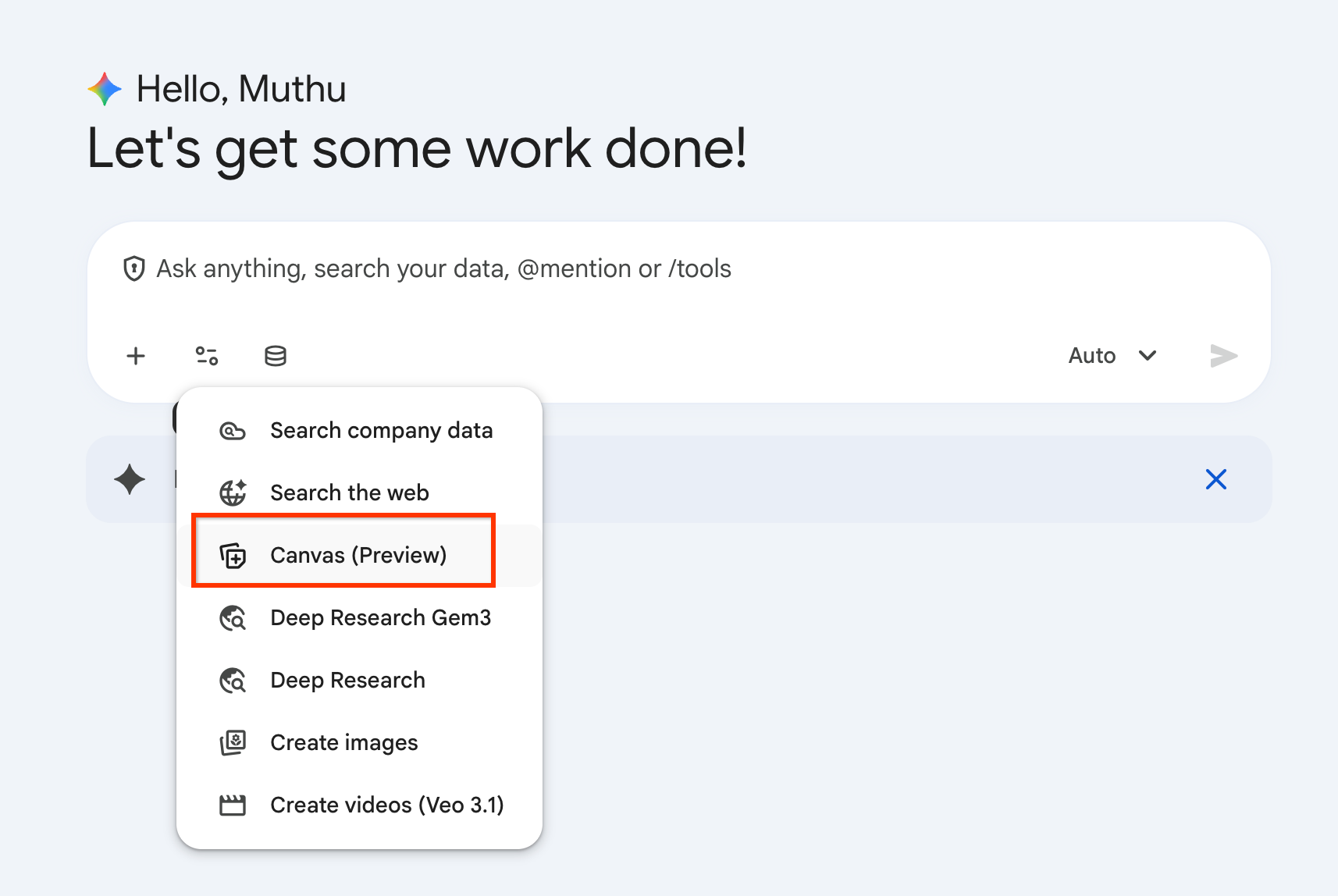
- En el campo de entrada de instrucciones que se encuentra en la parte inferior, haz clic en el botón Herramientas (representado por un ícono de lista o control deslizante activo) o escribe
/para abrir el catálogo de accesos directos. - Selecciona Canvas (vista previa) en la lista. Esto le indica a Gemini que tu próxima instrucción tiene como objetivo compilar un documento de texto estructurado.
Paso 2: Generación fundamentada de un registro de decisión de arquitectura (ADR)
Le pediremos al motor que analice tu proyecto BLP de Jira y los espacios de trabajo de Confluence iniciales para crear un registro oficial de decisiones de arquitectura (ADR) basado en los criterios del proyecto en tiempo real.
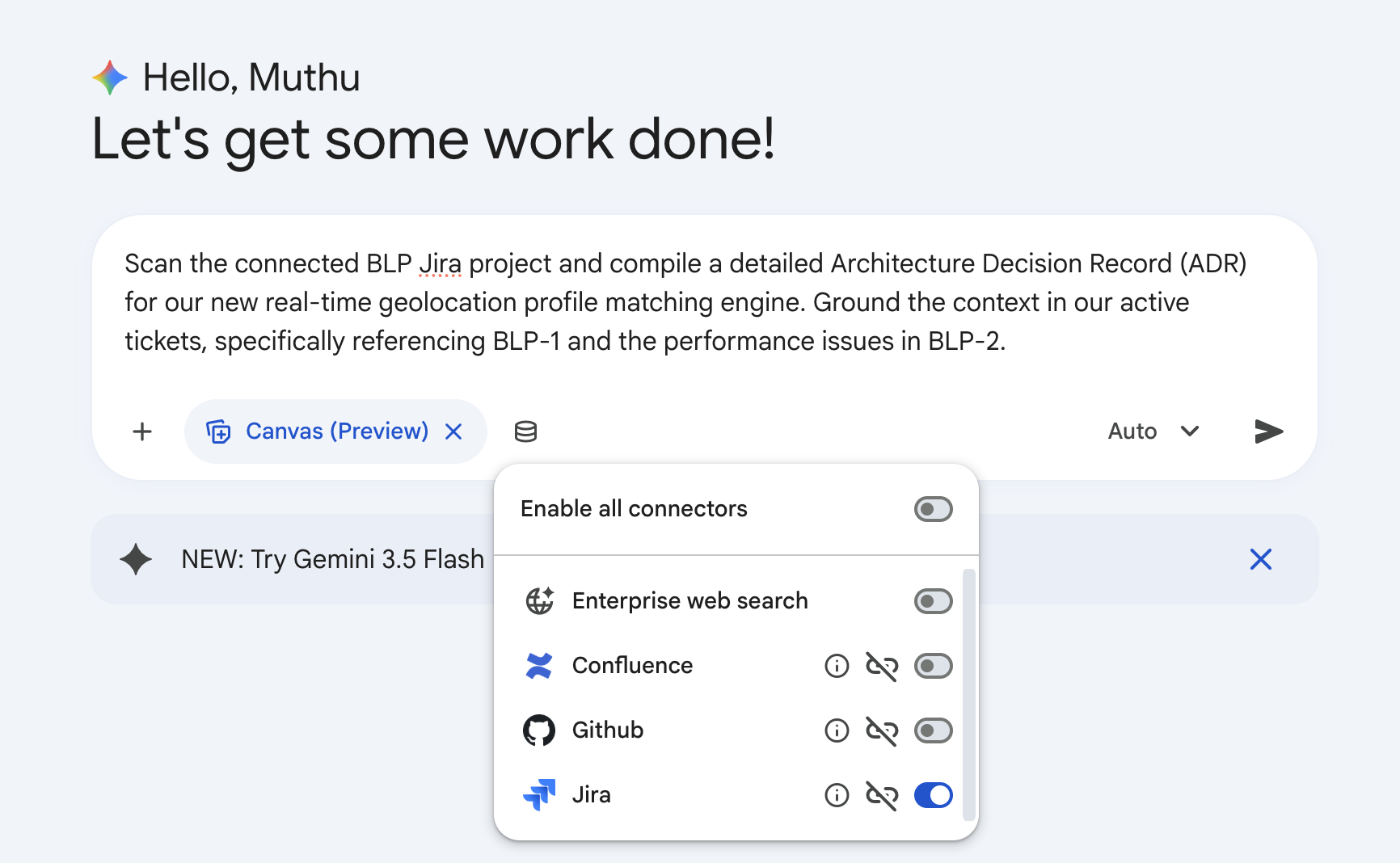
- En el campo de instrucción de Canvas activo, ingresa la siguiente instrucción:
Scan the connected BLP Jira project and compile a detailed Architecture Decision Record (ADR) for our new real-time geolocation profile matching engine. Ground the context in our active tickets, specifically referencing BLP-1 and the performance issues in BLP-2. - Haz clic en Enviar.
- Observa cómo el espacio de trabajo se divide en la vista de panel doble. El lienzo del editor de documentos del lado derecho renderizará de forma dinámica un documento pulido y profesional con formato de Markdown.
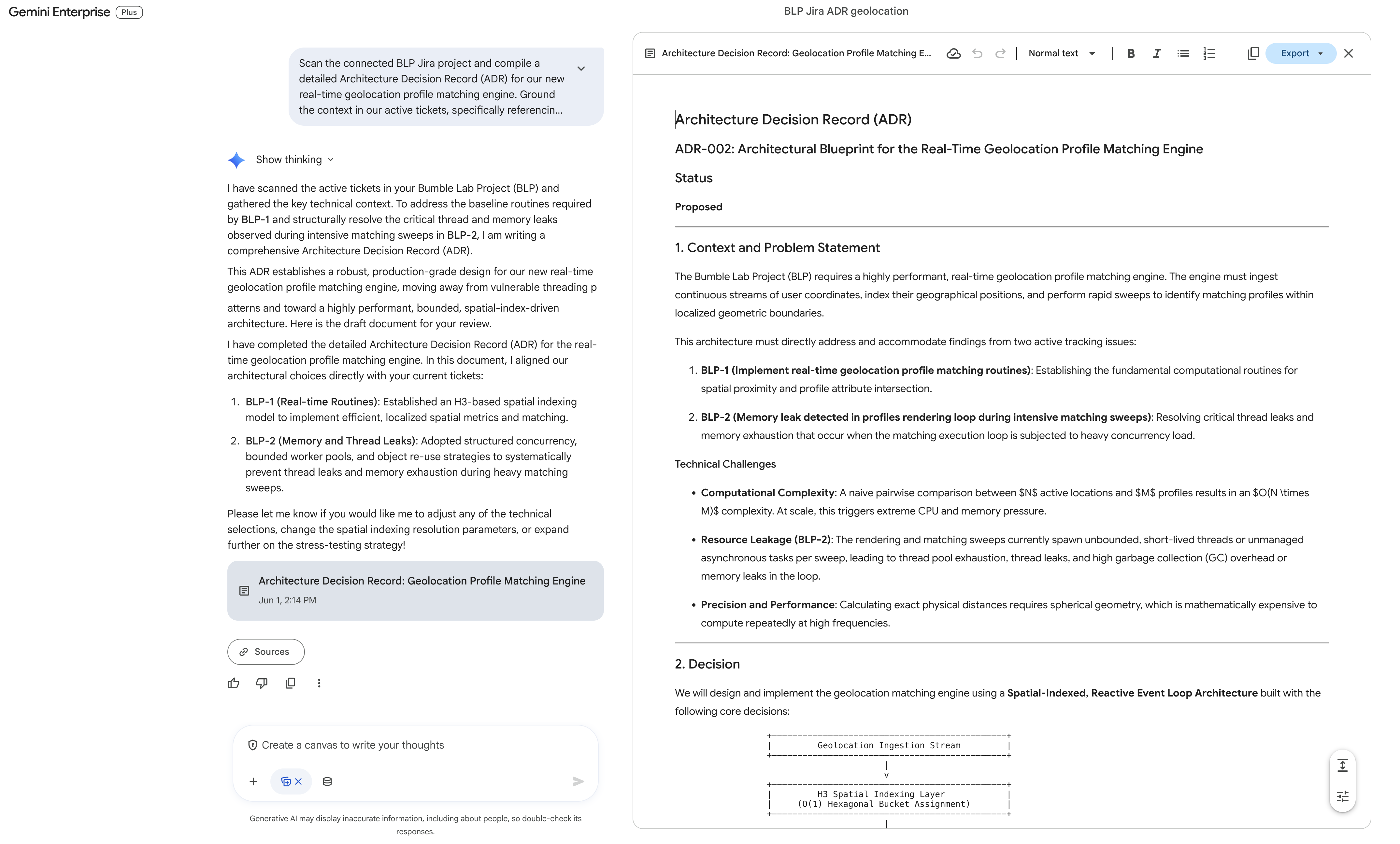
El ADR generado (titulado ADR-002: Architectural Blueprint for the Real-Time Geolocation Profile Matching Engine) suele incluir lo siguiente:
- Estado: Propuesto
- Contexto y declaración del problema: Se citan específicamente la coincidencia de atributos de proximidad en tiempo real (
BLP-1) y las pérdidas de memoria o de subprocesos de bucle (BLP-2). - Decisión (bucle de eventos reactivo y con indexación espacial): Se propone el sistema de indexación espacial H3 de Uber (buckets hexagonales de resolución 8 a 10) para reducir la complejidad computacional y un grupo de subprocesos del ejecutor limitado con contrapresión (colas de bloqueo limitadas) para limitar la simultaneidad y resolver por completo las pérdidas de subprocesos en
BLP-2. También establece la fórmula de Haversine para el filtrado de distancia de geometría esférica localizada dentro de las celdas. - Soluciones alternativas consideradas: Consultas tradicionales de ST_DWithin de R-Tree/PostGIS (opción A, rechazada debido a la latencia de la consulta de la base de datos) y Thread-per-User sin límites (opción B, rechazada porque causó directamente las fugas de subprocesos de
BLP-2). - Consecuencias: Uso de recursos determinístico, latencia predecible y compensaciones de búsqueda de coordenadas de borde.
- Asignación y próximos pasos para los tickets activos: Rutas de código específicas para resolver
BLP-1yBLP-2con grupos de subprocesos estructurados y agrupación de objetos.
Paso 3: Refinamiento intercalado segmentado en el lienzo
Una de las principales ventajas de Canvas es la edición con IA local y segmentada. No es necesario que vuelvas a solicitar todo el documento en la ventana de chat, sino que puedes editarlo de forma intercalada.
- Navega al panel Canvas del editor de documentos del lado derecho.
- Desplázate hacia abajo hasta la sección Decisión y selecciona el párrafo en el que se analiza la estrategia de invalidación de la caché. Para ello, resáltalo con el cursor.
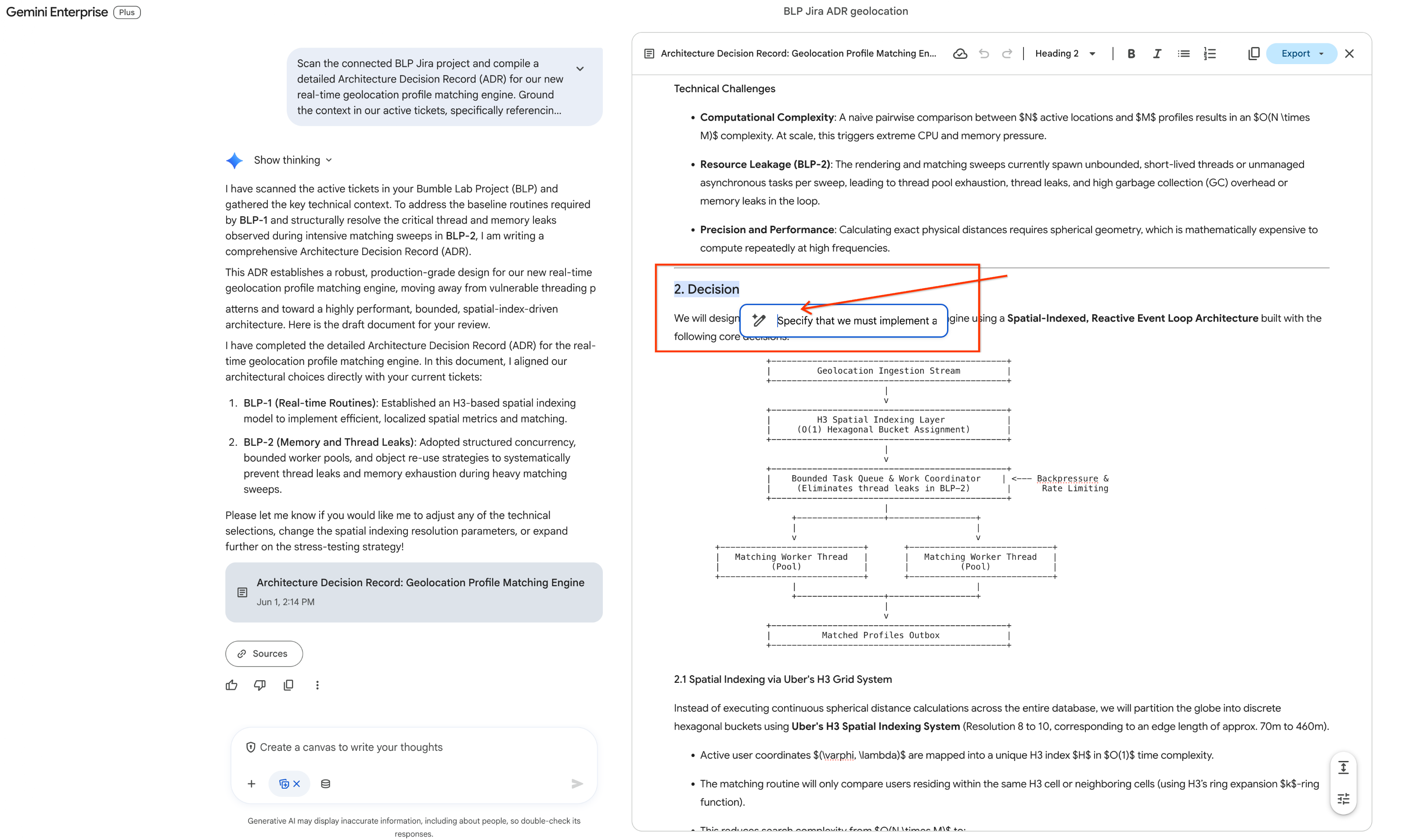
- En cuanto se destaque el texto, aparecerá inmediatamente una microbarra de herramientas flotante directamente sobre la selección. Haz clic en el ícono de lápiz (opción de instrucción intercalada de Pregúntale a Gemini) en la barra de herramientas. Se abrirá una burbuja de entrada de texto.
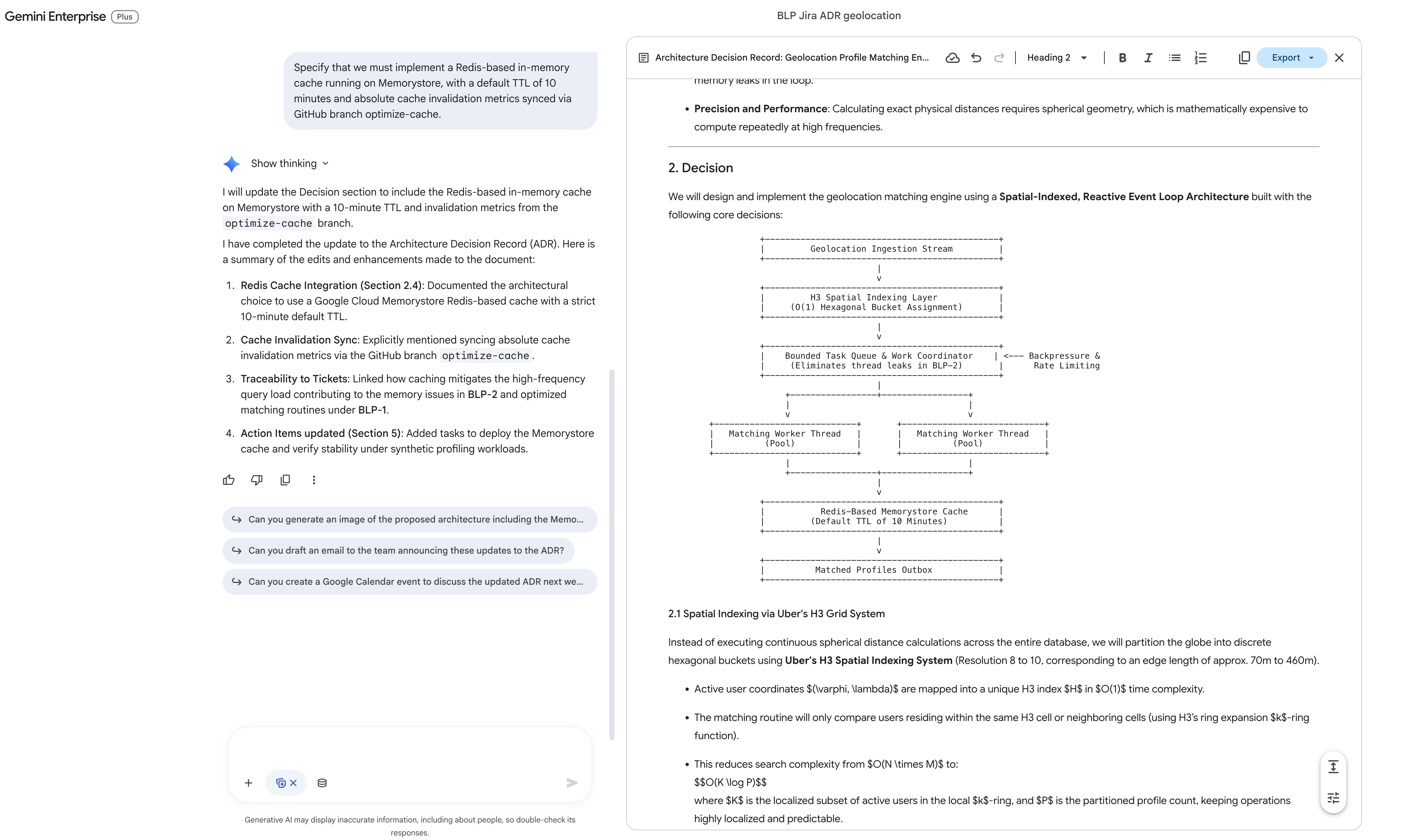
- En la burbuja de entrada, ingresa las instrucciones de revisión precisas:
Specify that we must implement a Redis-based in-memory cache running on Memorystore, with a default TTL of 10 minutes and absolute cache invalidation metrics synced via GitHub branch optimize-cache. - Haz clic en Enviar (o presiona Intro).
- Observa el panel derecho: La IA actualiza solo ese bloque seleccionado específico en su lugar, y los parámetros de Redis Memorystore se integran sin problemas en el borrador persistente.
Paso 4: Dirige la exportación de Workspace a Confluence
Ahora que tu documento está listo, lo exportarás a tu espacio de Confluence de ingeniería. Dado que la exportación directa de la IU no admite la actualización de páginas vacías existentes, usarás la interfaz conversacional de la izquierda para indicarle al asistente que cree una página nueva de forma dinámica.
- Vuelve a prestar atención al panel Chat conversacional de la izquierda.
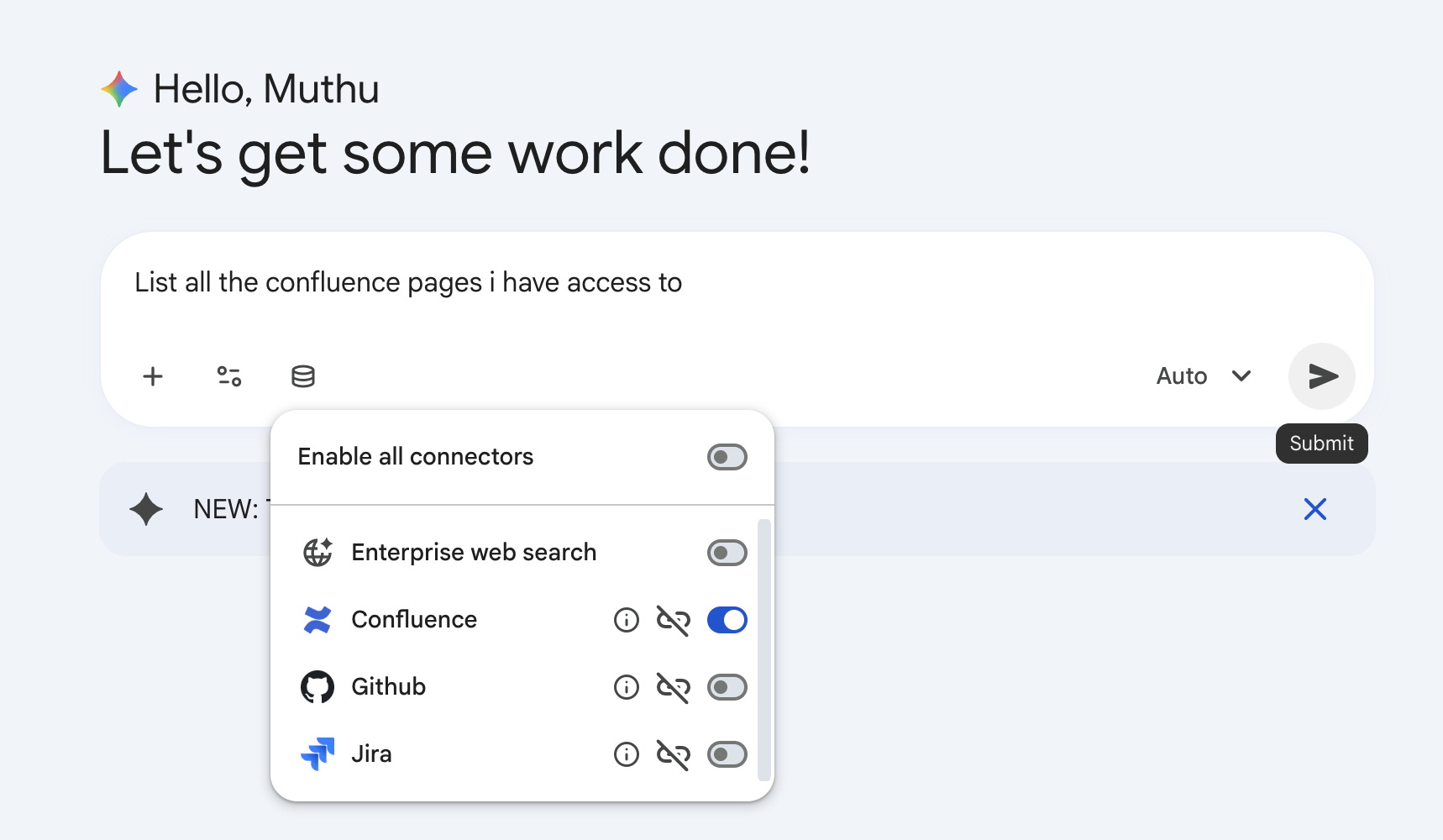
- En la casilla de entrada de la instrucción, escribe la instrucción de publicación:
can you create a new Confluence page in space "Bumble Engineering Space" with this ADR? - Haz clic en Enviar.
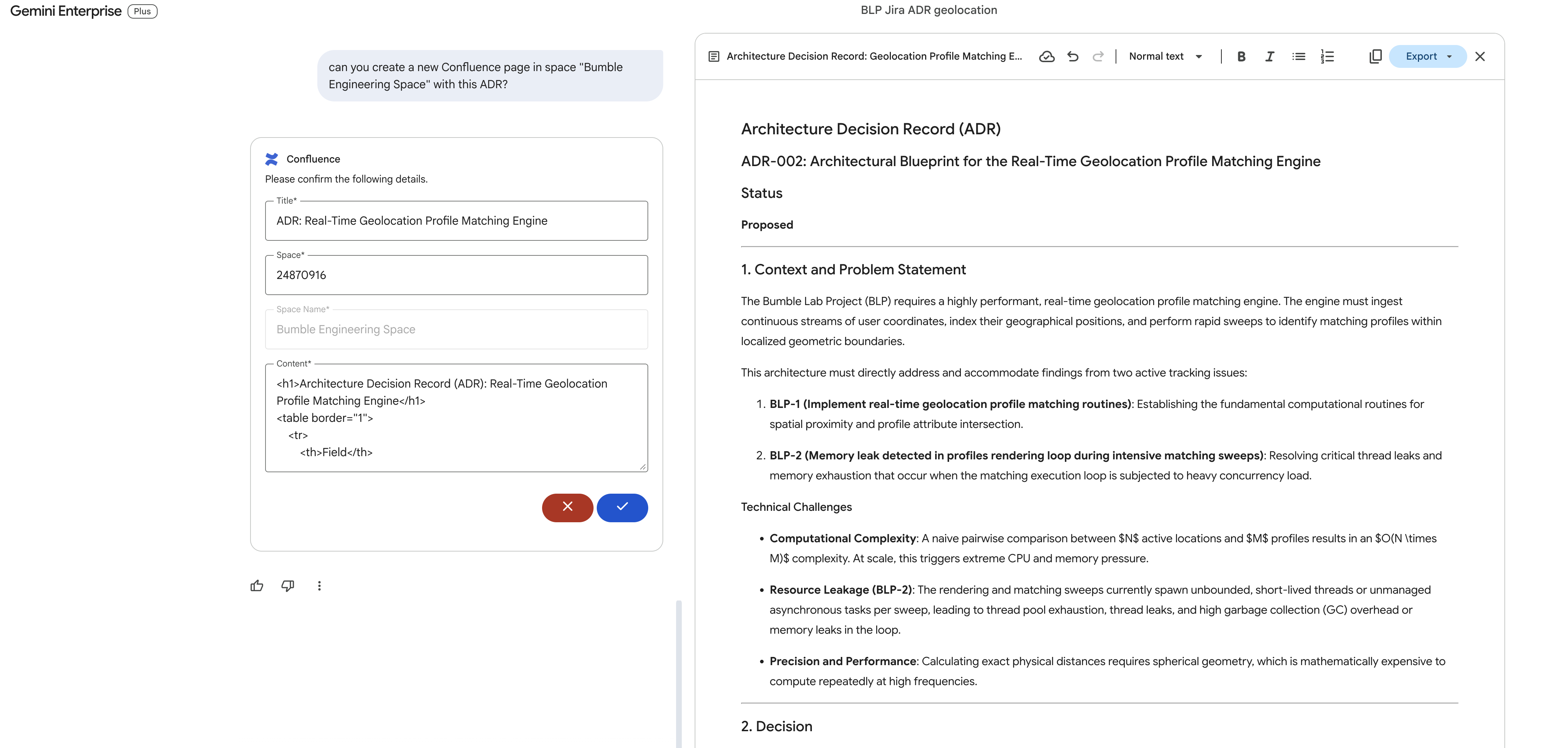
- Gemini se comunicará con la API del conector de Atlassian, empaquetará el documento del ADR de Canvas y lo publicará como una nueva página oficial dentro de tu espacio de trabajo de Confluence.
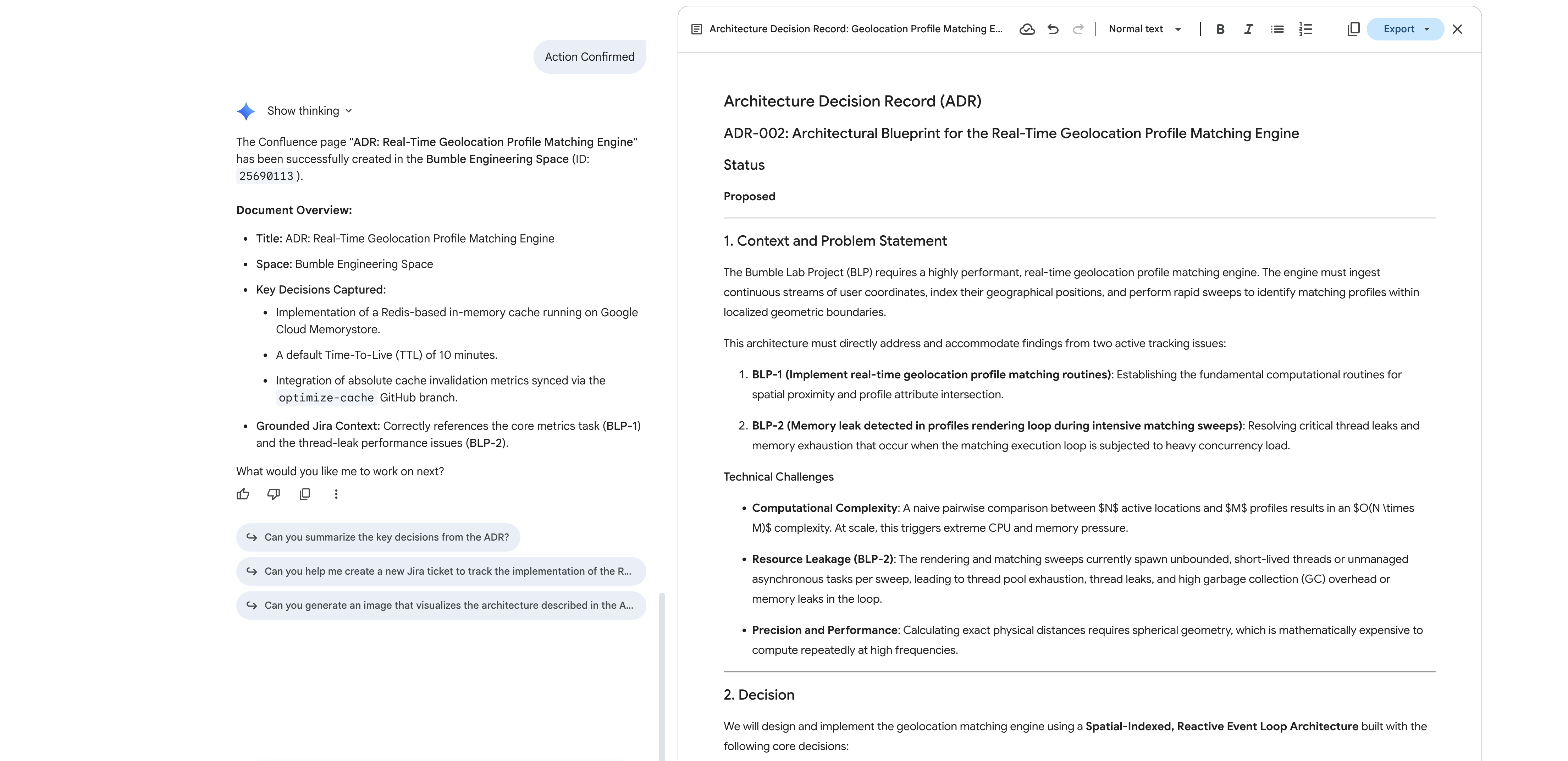
- Abre el portal de Atlassian Confluence en tu navegador web. En
Bumble Engineering Space(BMBENG), verifica que la nueva página esté completamente completada con el plano de ADR estructurado.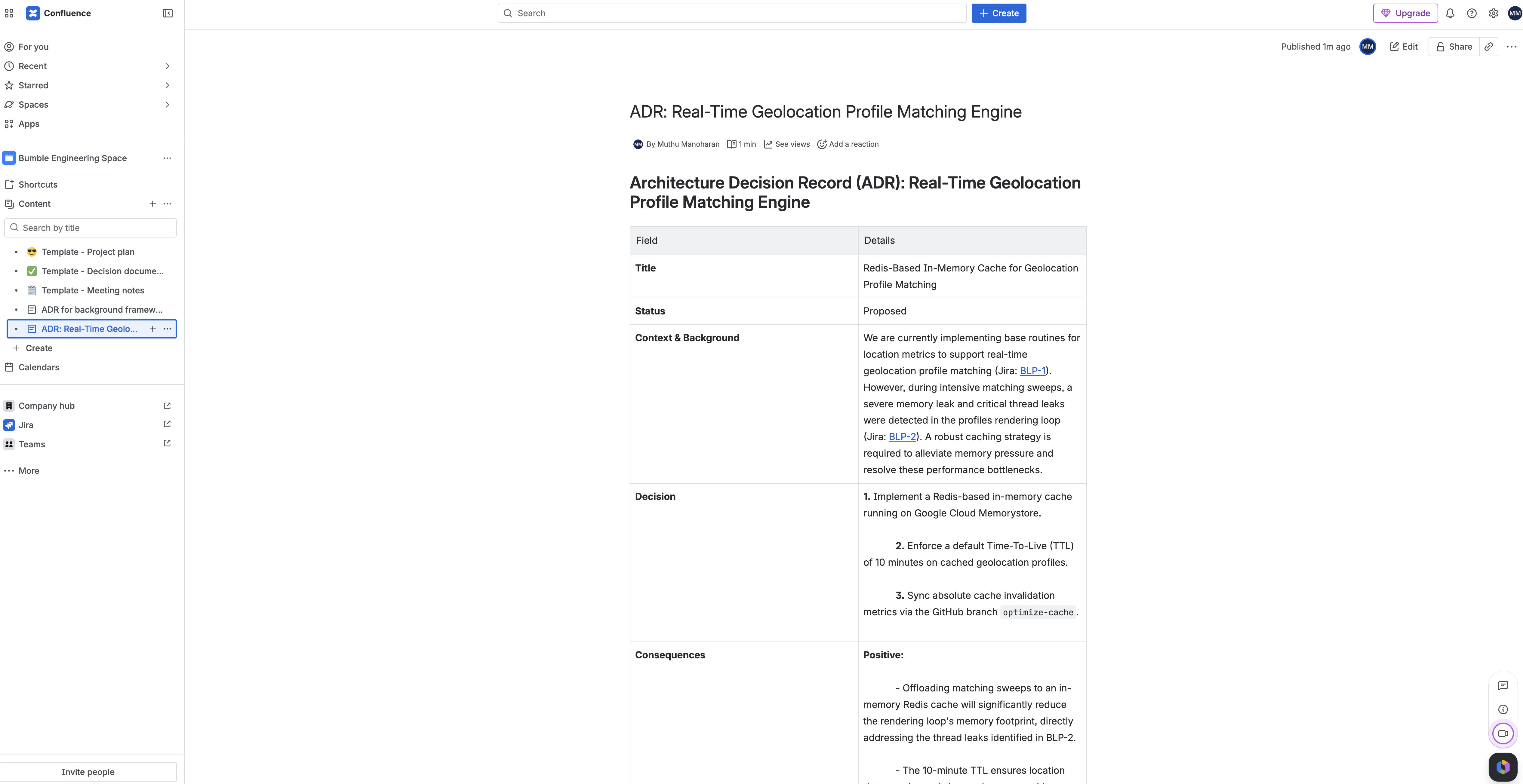
16. Agentes de flujo de trabajo de administración de versiones determinísticos
En este paso, pasarás del chat en lenguaje natural a la creación de un flujo de automatización de versiones estricto y determinístico. Usarás el compilador visual de flujos de Agent Designer (EAP) para crear un agente de flujo de trabajo con instrucciones en lenguaje natural. El diseñador generará automáticamente verificaciones estructuradas de la base de datos, enrutará rutas lógicas con una condición If/Else basada en problemas activos y configurará las devoluciones de escritura de Google Drive.
Descripción del diseño de la IU
Cuando abres el Creador de agentes de flujo de trabajo, la pantalla cambia a un espacio de trabajo de cuadrícula de bajo código:
- Lienzo del editor: Un panel amplio con líneas de cuadrícula que ocupa el centro de la pantalla. Representa tu flujo de lógica visual. Los bloques rectangulares (nodos) representan acciones y pasos de flujo, vinculados a través de líneas de anclaje visuales y direccionales que dirigen la ejecución de arriba hacia abajo.
- Bandeja de configuración derecha: Es un panel de inspección vertical que se encuentra en el lado derecho. Cuando haces clic en un nodo del lienzo, esta bandeja muestra campos de configuración sensibles al contexto, variables de entrada, cuadros de condición y parámetros de configuración del conector.
Paso 1: Crea un agente de flujo de trabajo nuevo
- En tu app web de Gemini Enterprise, navega a la barra lateral izquierda y haz clic en Agentes.
- Haz clic en + Create Agent en la barra superior.
- En la ventana emergente de la tarjeta de selección de estilo del agente, selecciona Agente de flujo de trabajo (o haz clic en Iniciar manualmente para omitir las plantillas).
- Se abrirá el lienzo del editor visual y aparecerá una ventana emergente en la que se te preguntará qué flujo deseas crear.
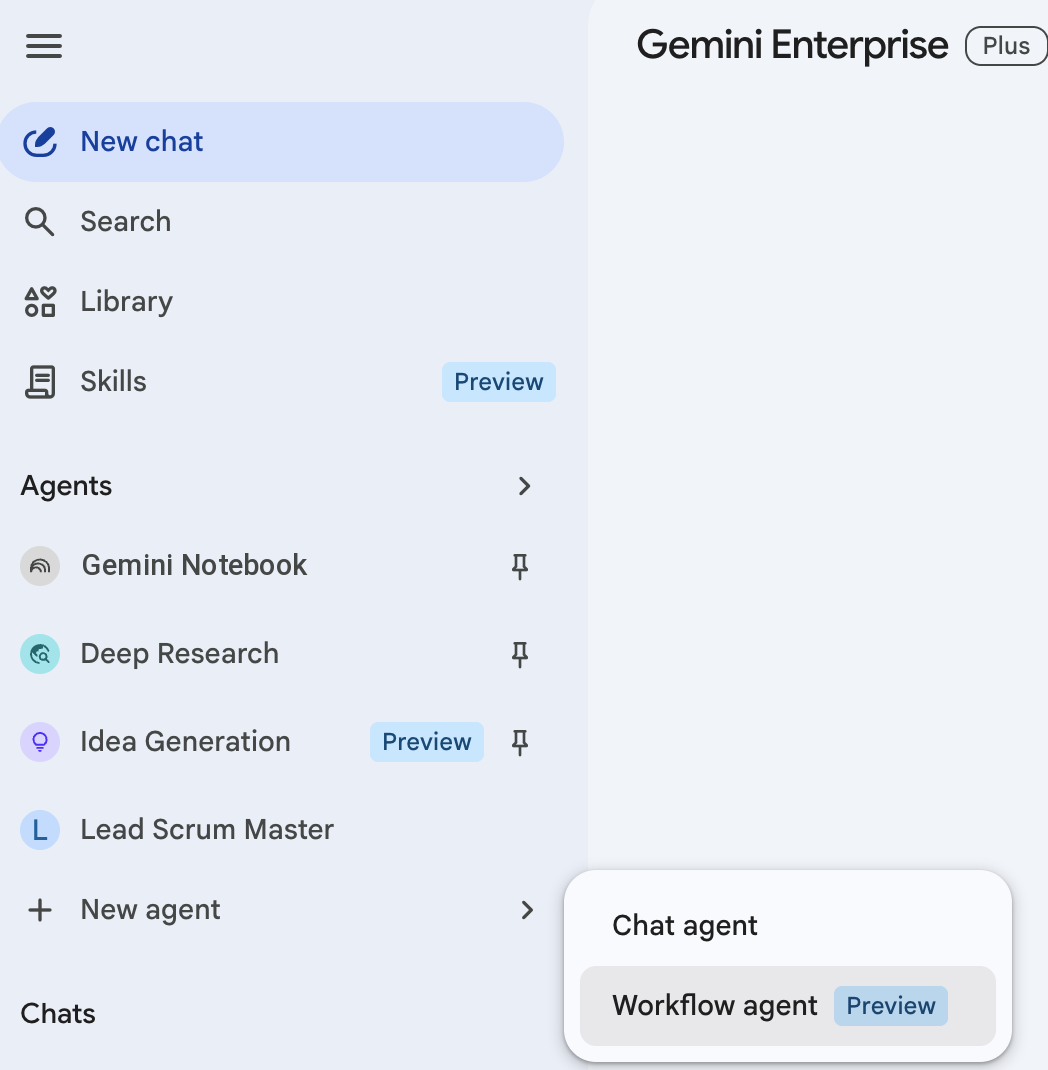
Paso 2: Proporciona orientación con lenguaje natural
En lugar de arrastrar y vincular nodos manualmente, le pedirás al compilador de flujo de trabajo en lenguaje natural que cree de forma autónoma toda la arquitectura lógica por ti.
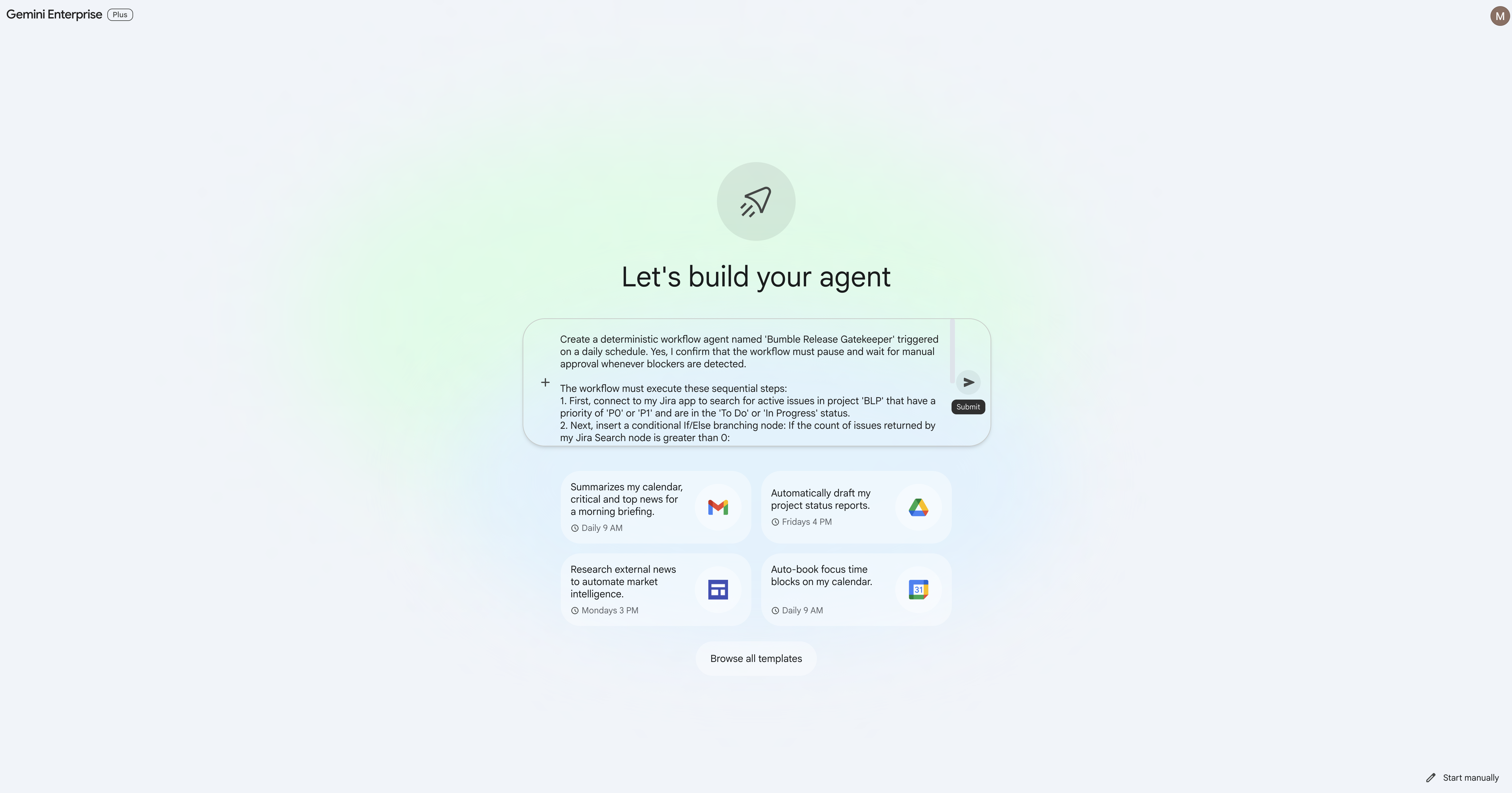
- En el cuadro de instrucción, pega la siguiente instrucción detallada:
Create a deterministic workflow agent named 'Bumble Release Gatekeeper' triggered on a daily schedule. The workflow must execute these sequential steps: 1. First, connect to my Jira app to search for active issues in project 'BLP' that have a priority of 'P0' or 'P1' and are in the 'To Do' or 'In Progress' status. 2. Next, insert a conditional If/Else branching node that branches on the count of issues returned by my Jira Search node: - True Branch (count greater than 0): run a 'P0/P1 Blocker Escalation Review' step that emails the active blockers in project BLP to '[YOUR_EMAIL]' so the delivery lead is notified that blockers exist before release. - False Branch (count equals 0): upload a text file named 'release_authorization_log.txt' inside my Google Drive root directory. The file content must log that no blockers were detected and that the release check was automatically authorized with the current execution timestamp.[YOUR_EMAIL]por tu dirección de correo electrónico preferida antes de enviar la instrucción. - Haz clic en Enviar.
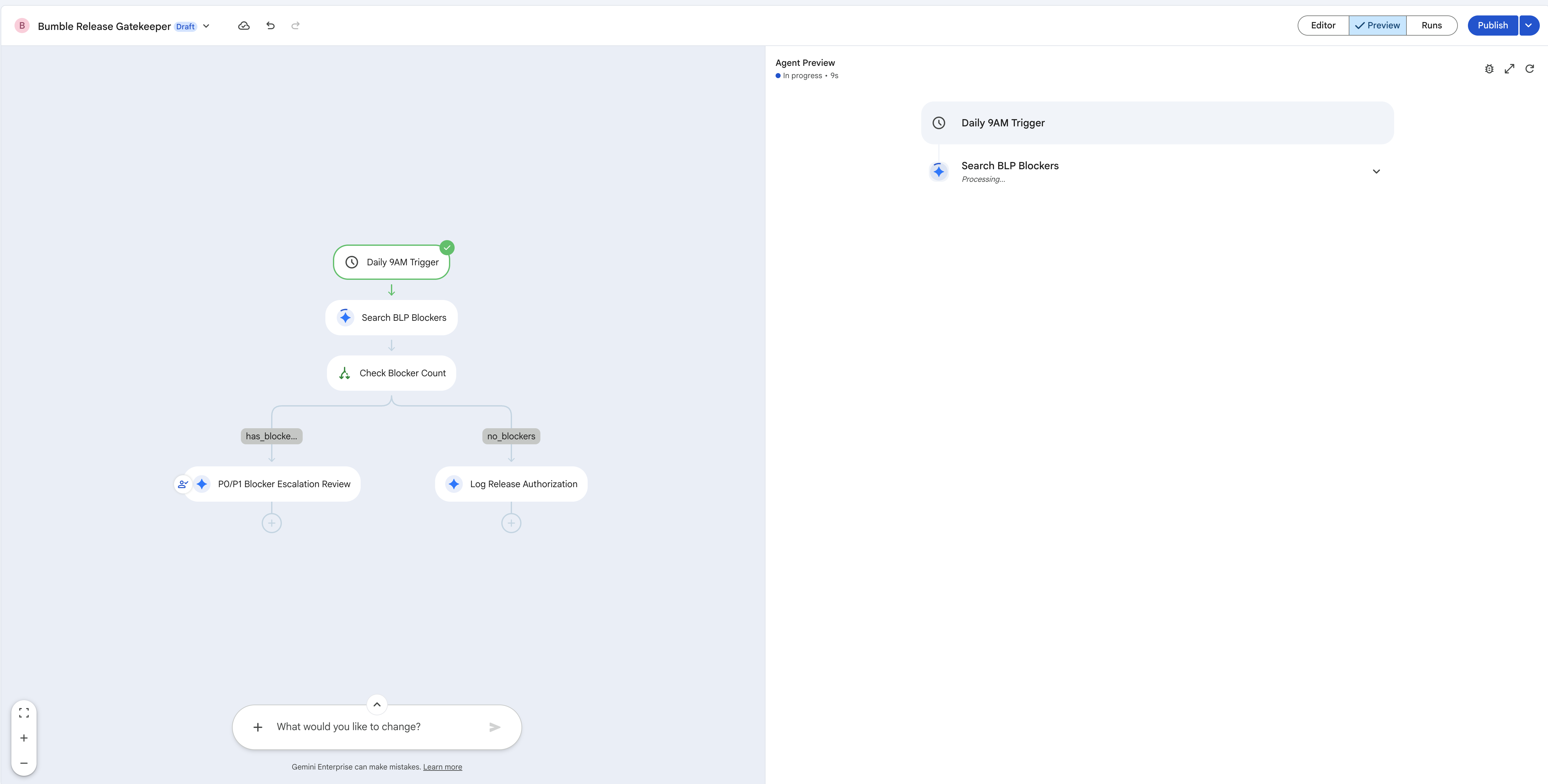
- Observa el lienzo del compilador: Agent Designer procesará tus pasos en lenguaje natural y generará al instante un diagrama de flujo visual completo que incluye lo siguiente:
- Activador de inicio (programación): Se establece como diario.
- Nodo Jira (Search Issues)
- El nodo Condition (If/Else) se bifurca según el recuento de problemas de P0/P1.
- Rama verdadera: Es una acción de Revisión de derivación de bloqueo de P0/P1 que envía por correo electrónico los bloqueos activos a
[YOUR_EMAIL]. - Rama falsa: Nodo Google Drive (Subir archivo) (creación de
release_authorization_log.txt).
Paso 3: Verifica y perfecciona la configuración del conector
Verifiquemos que cada nodo generado esté vinculado correctamente a las credenciales del conector de datos activo.
- Haz clic en el nodo Jira (Search Issues) en el lienzo visual. En la bandeja de configuración derecha, verifica que esté seleccionado el almacén de datos de Atlassian Jira y que el filtro de búsqueda JSON esté configurado para segmentar los problemas activos de prioridad P0/P1 en el proyecto
BLP.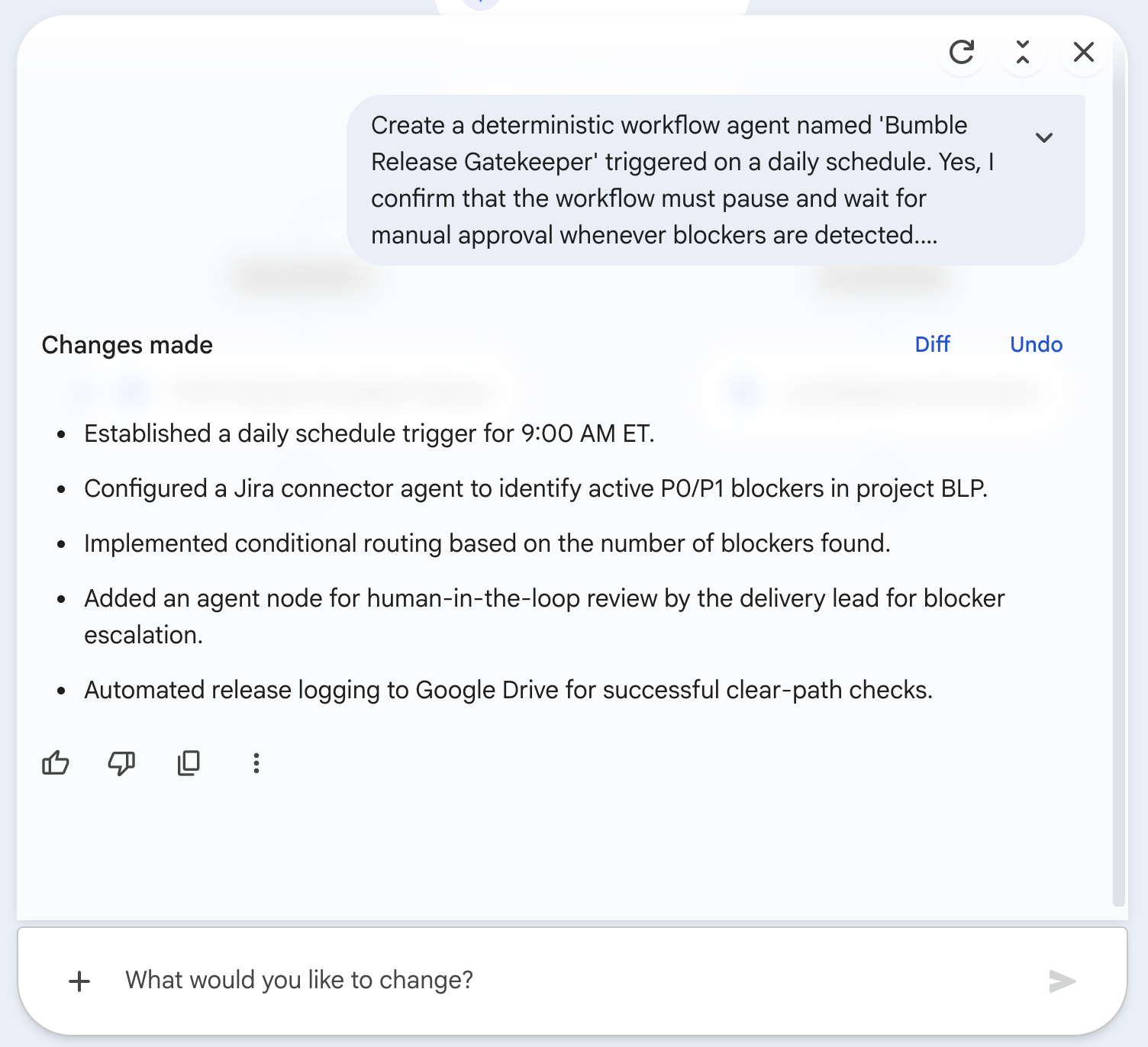
- Haz clic en el nodo Condición (si/sino). En la bandeja derecha, verifica que la expresión de ramificación esté configurada para comprobar si la longitud de los problemas de Jira es mayor que 0.
- Haz clic en el nodo de rama verdadera (
P0/P1 Blocker Escalation Review) en el lienzo visual. En la bandeja derecha, verifica que esté configurado para enviar por correo electrónico los bloqueadores activos en el proyectoBLPa la dirección de correo electrónico que estableciste en la instrucción ([YOUR_EMAIL]). Esta es simplemente la acción en la ruta Verdadero de If/Else, no hay una puerta de aprobación independiente.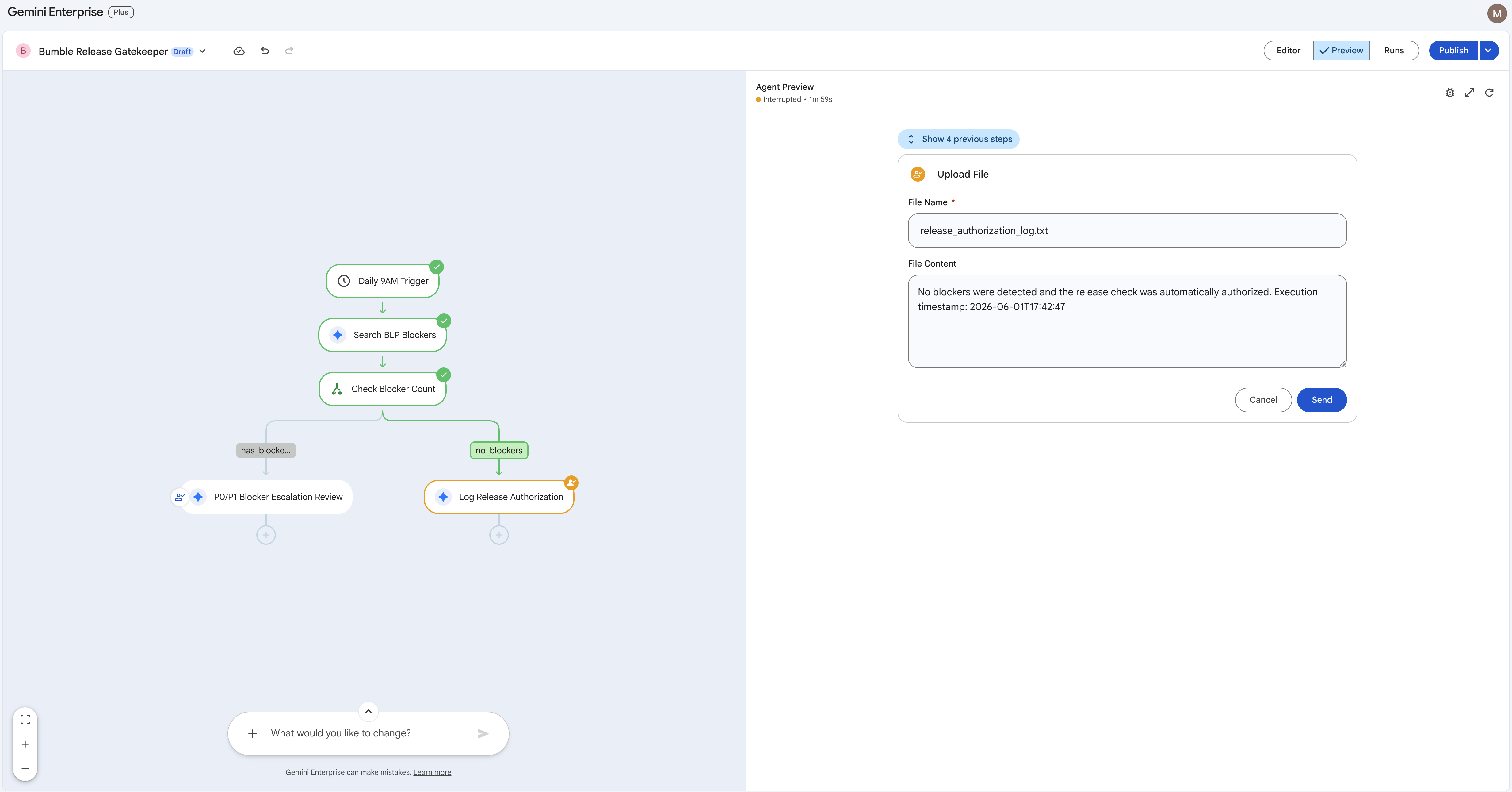
- Haz clic en el nodo Google Drive (Upload File) (rama False). Verifica que esté vinculada a tu conector de Drive y que esté configurada para subir
release_authorization_log.txta tu directorio raíz con la variable de marca de tiempo actual.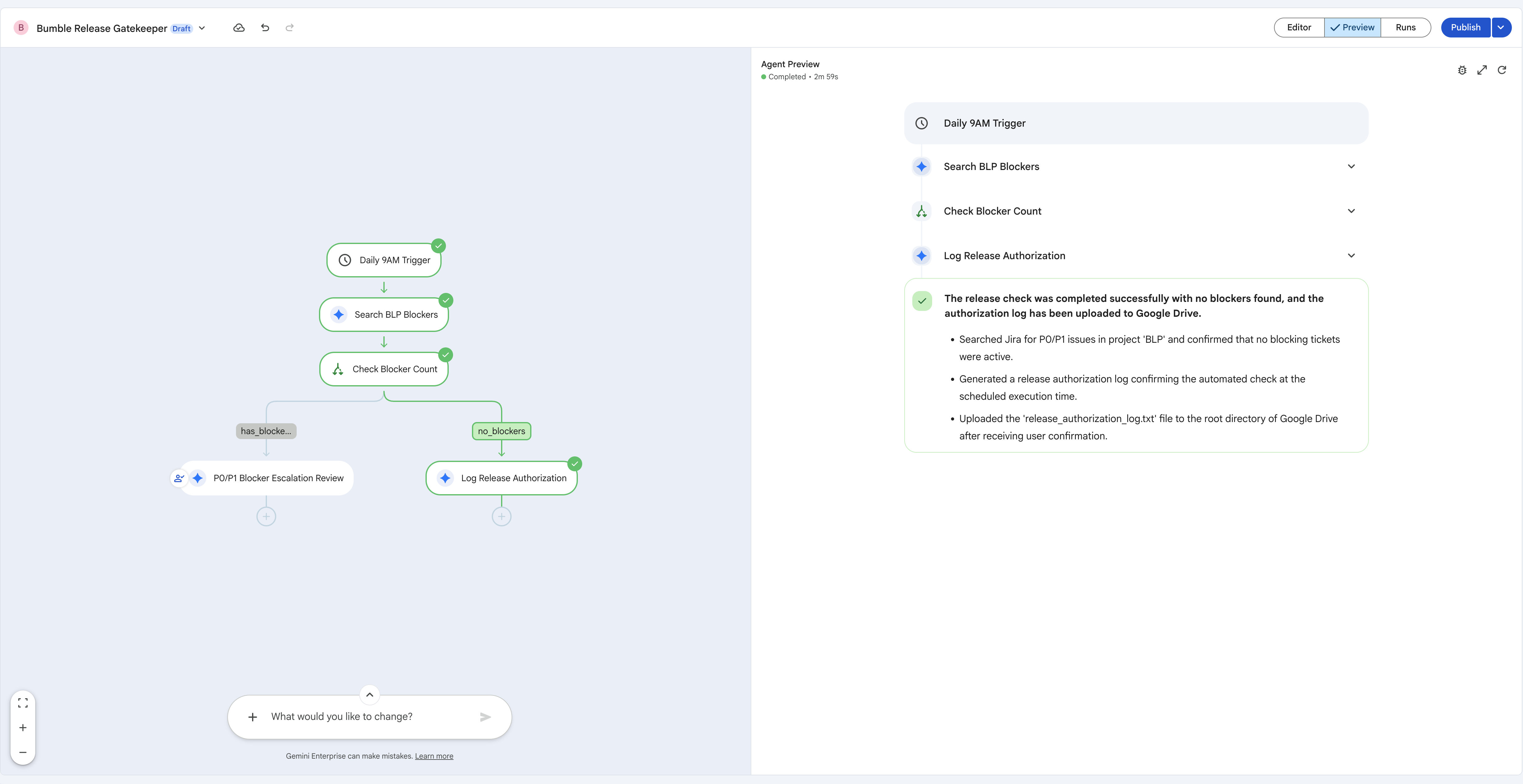
Paso 4: Prueba y publica el agente de flujo de trabajo
Una vez que se haya creado el flujo y se hayan verificado los nodos, prueba la lógica en el Playground de vista previa y, luego, publica el agente para que se ejecute según su programación diaria.
- Ubica la barra de pestañas en la parte superior central del editor y cambia a la pestaña Vista previa. Haz clic en Ejecutar simulación o Activar flujo de trabajo para ejecutar el flujo con tus datos iniciales activos y observa cómo se ilumina la ruta de ejecución como un rastro verde brillante en el lienzo.
- Rastrear la lógica de If/Else:
- Como antes propagaste un error crítico de prioridad P1 (
BLP-2), el nodo Search BLP Blockers devuelve resultados, por lo que la condición Check Blocker Count se evalúa como mayor que cero y la rama True ejecuta la acciónP0/P1 Blocker Escalation Review(envía los bloqueadores por correo electrónico a[YOUR_EMAIL]). - Para ejecutar la rama False, ajusta el filtro de Jira a una clave sin problemas coincidentes (p.ej.,
BLP_NONE), vuelve a ejecutarlo y confirma que el seguimiento fluye a Log Release Authorization, y escriberelease_authorization_log.txten Google Drive.
- Como antes propagaste un error crítico de prioridad P1 (
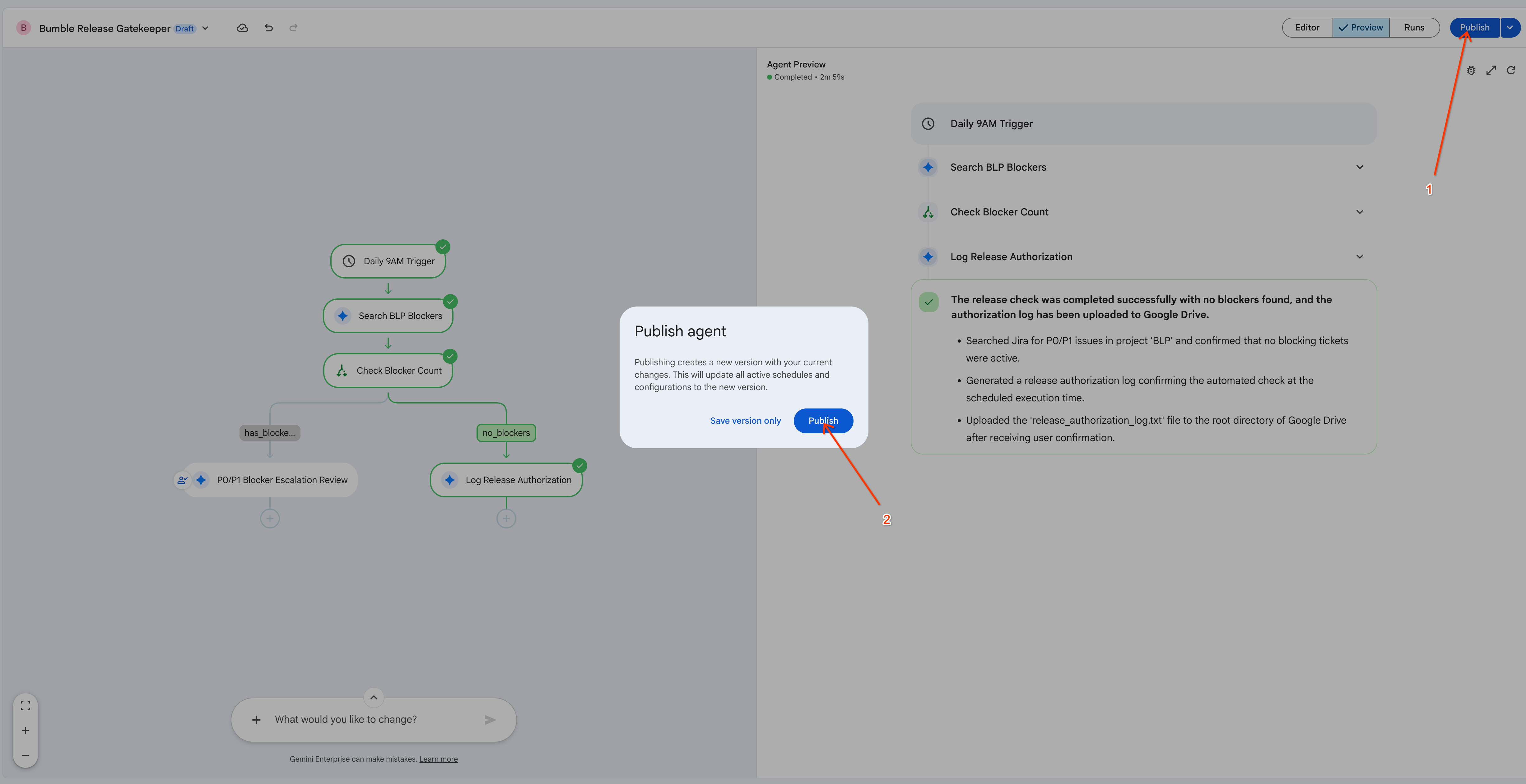
- Cuando estés conforme con el flujo, haz clic en Publicar en la esquina superior derecha del editor. En el diálogo Publicar agente, haz clic en Publicar para crear una nueva versión publicada del agente (elige Guardar solo la versión si solo quieres crear una instantánea de la configuración sin publicarla).
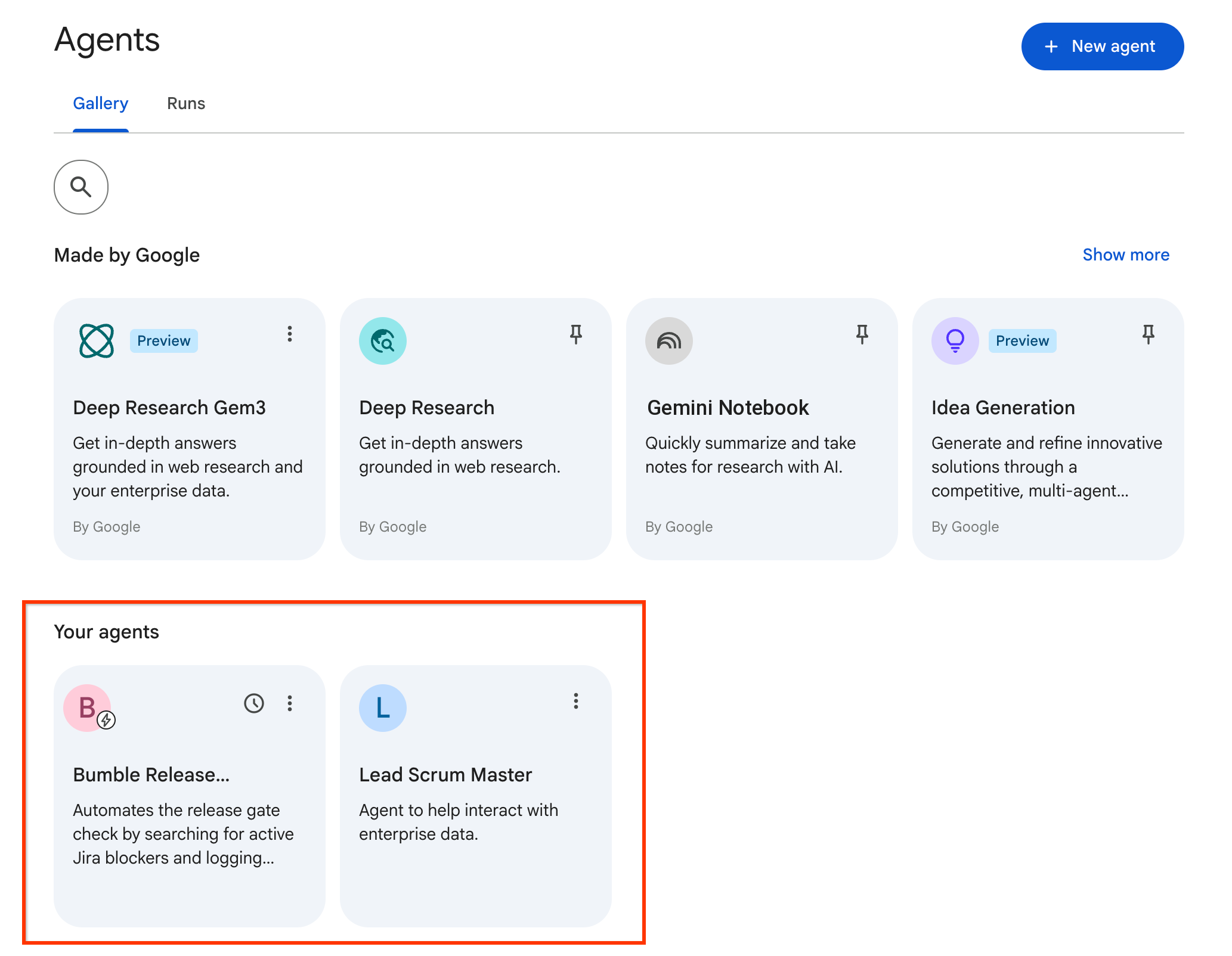
- Abre la galería de Agentes desde el panel de navegación izquierdo. En Tus agentes, confirma que ahora aparece tu agente de flujo de trabajo Bumble Release Gatekeeper (junto con el agente Lead Scrum Master que creaste antes), listo para ejecutarse en su programa diario.
17. Lab de desafío: Compila e implementa con el ADK (opcional)
Paso 1: Configuración del entorno
Ejecutaremos este desafío en Google Cloud Shell, donde todas las herramientas de línea de comandos necesarias están preinstaladas.
- Abre la consola de Google Cloud.
- Haz clic en el ícono de Activar Cloud Shell (ícono de terminal) en la esquina superior derecha.
- Verifica que el entorno se haya cargado. Puedes inspeccionar la configuración de la herramienta:
Paso 2: Autenticación y configuración
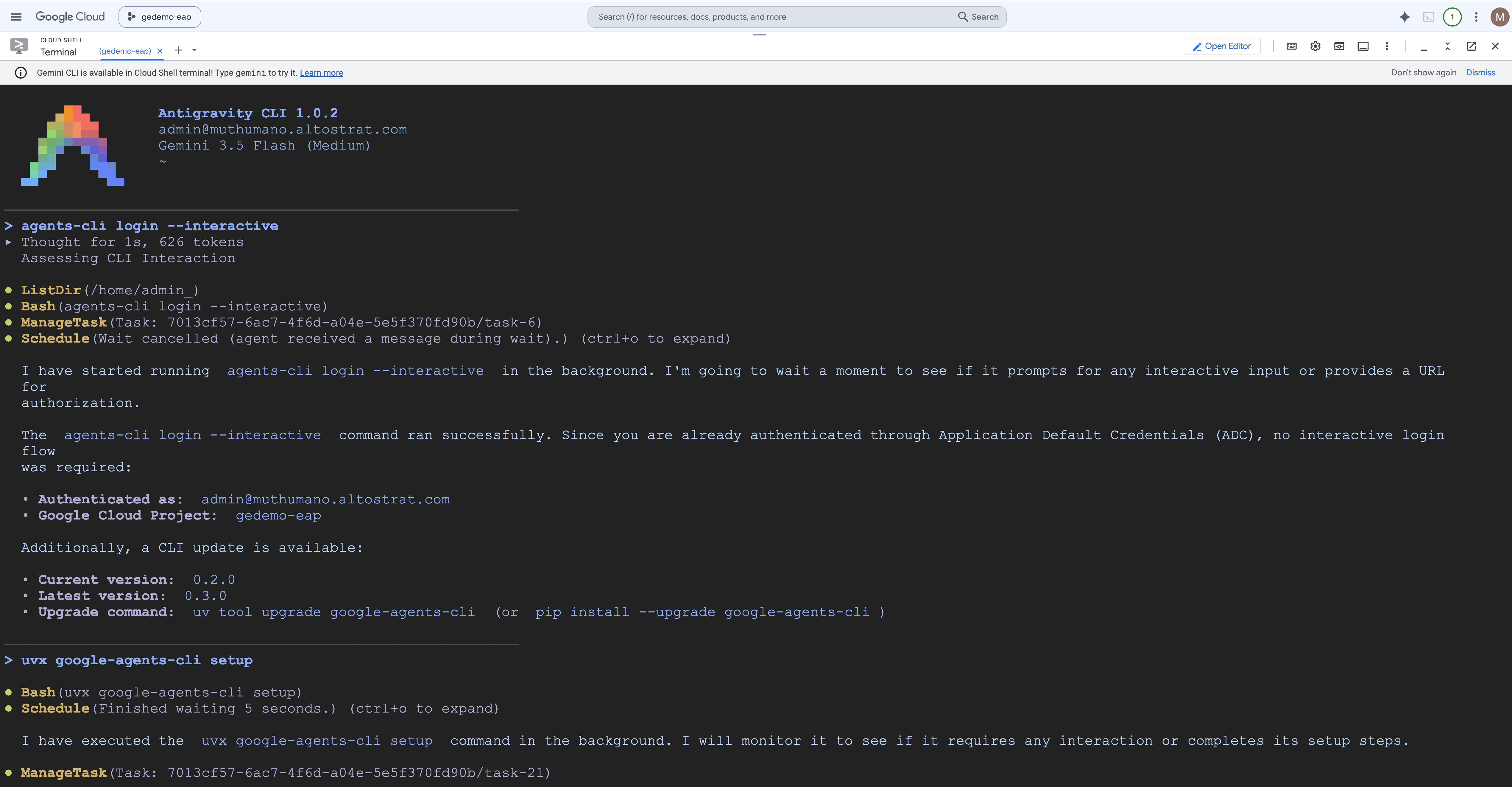
Antes de compilar, debes autenticar el cliente general de Antigravity y la CLI especializada de Agent.
- Establece tu ID del proyecto y accede a la CLI de Antigravity:
export GOOGLE_CLOUD_PROJECT=[YOUR_PROJECT_ID] agy login - Haz clic en la URL de autorización que se proporciona en la terminal, autentícate con tus credenciales y pega el token en la CLI.
- Accede a la CLI de Agent en modo interactivo:
agents-cli login --interactive - Instala las habilidades del ADK: Ejecuta el comando de configuración para cargar las bibliotecas del agente del ADK:
uvx google-agents-cli setup
Paso 3: La forma de la CLI de Antigravity (codificación en lenguaje natural)
En lugar de escribir código de Python de forma manual, le pediremos al agente de codificación de la CLI de Antigravity que cree, escriba y pruebe la unidad del agente de forma autónoma.
- Inicia la sesión de la CLI de Antigravity:
agy - Instruye al agente de codificación: Ingresa la siguiente instrucción en el cuadro de instrucciones:
Using the Agent Development Kit (ADK) Python SDK, build me an agent named 'Bumble-Ops-Assistant' that has a python tool function to check build health for prod and staging environments. The tool should just return a hardcoded 'GREEN' status for now. Once scaffolded and coded, run a unit test and an evaluation smoke test for me in this folder.
- Observa la codificación autónoma: Mira los registros de la terminal mientras la CLI de Antigravity ejecuta automáticamente la siguiente secuencia:
- Ejecuta el comando
agents-cli scaffold createen segundo plano. - Escribe las funciones de la herramienta de Python dentro de
app/tools.py(devuelve el estado de compilación"GREEN"codificado). - Configura las instrucciones del agente en
app/agent.py. - Instala las dependencias.
- Crea y ejecuta pruebas de unidades dentro del espacio de trabajo, lo que demuestra que la compilación se realizó correctamente.
- Ejecuta el comando
Paso 4: Inspecciona el código creado y ejecuta Playground
- Abre el Editor de Cloud Shell (haz clic en Abrir editor en el menú superior de Cloud Shell).
- Navega a la carpeta
bumble-ops-assistant. Revisa los archivos creados por la CLI:app/tools.py: Contiene tus funciones de herramientas personalizadas de Python.app/agent.py: Establece las instrucciones del sistema, las indicaciones del sistema y los registros de herramientas para tu agente.
- Ahora probemos el agente de forma interactiva en el Playground de la terminal local.
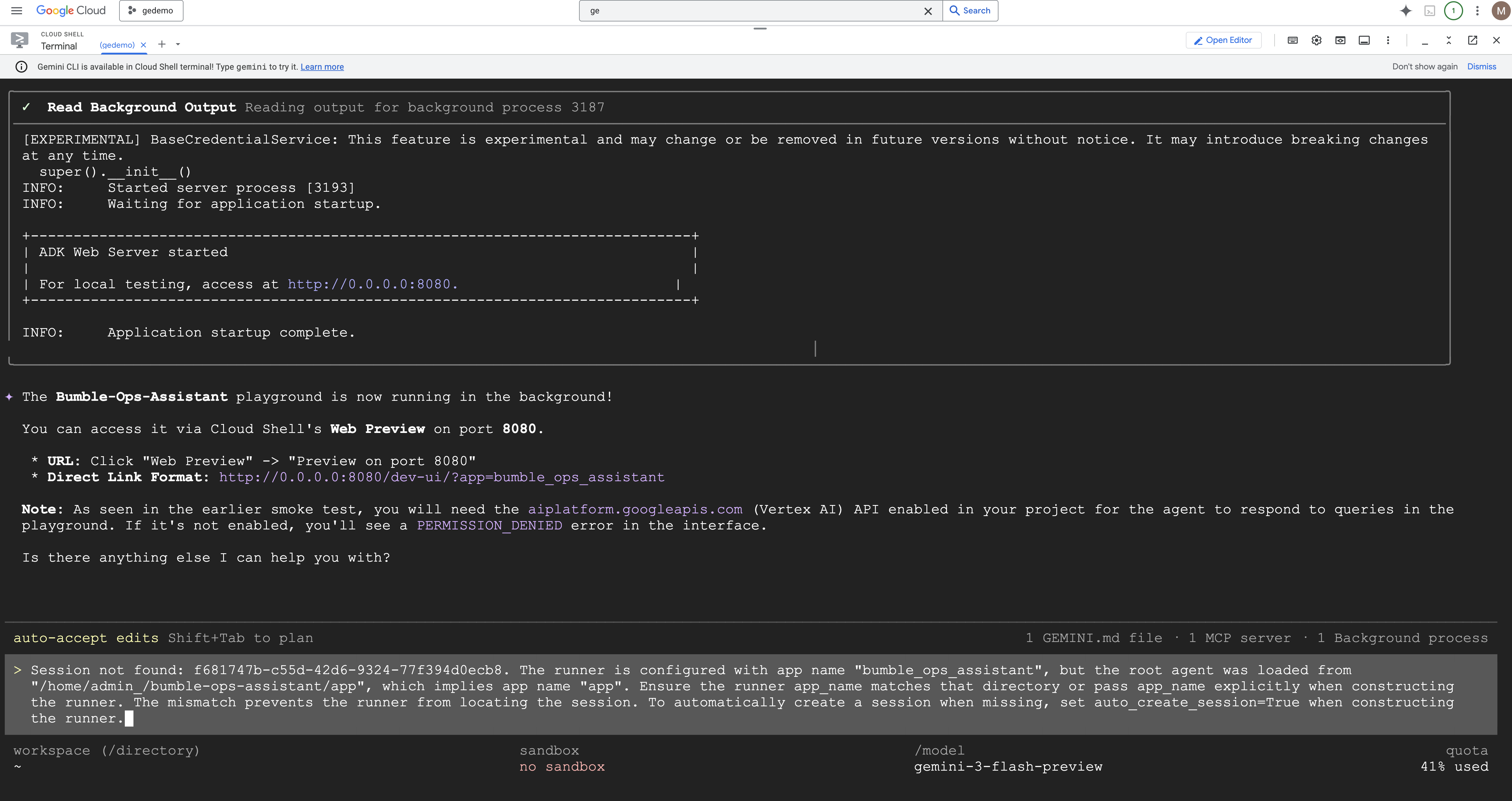
Para ejecutar la zona de pruebas, haz lo siguiente:
agents-cli playground --app bumble-ops-assistant
- Una vez que comience la sesión de Playground, pregúntale al agente lo siguiente:
How is the prod build environment looking?
Gemini cargará el agente local, ejecutará la función de la herramienta de Python en segundo plano y responderá con el estado "GREEN". 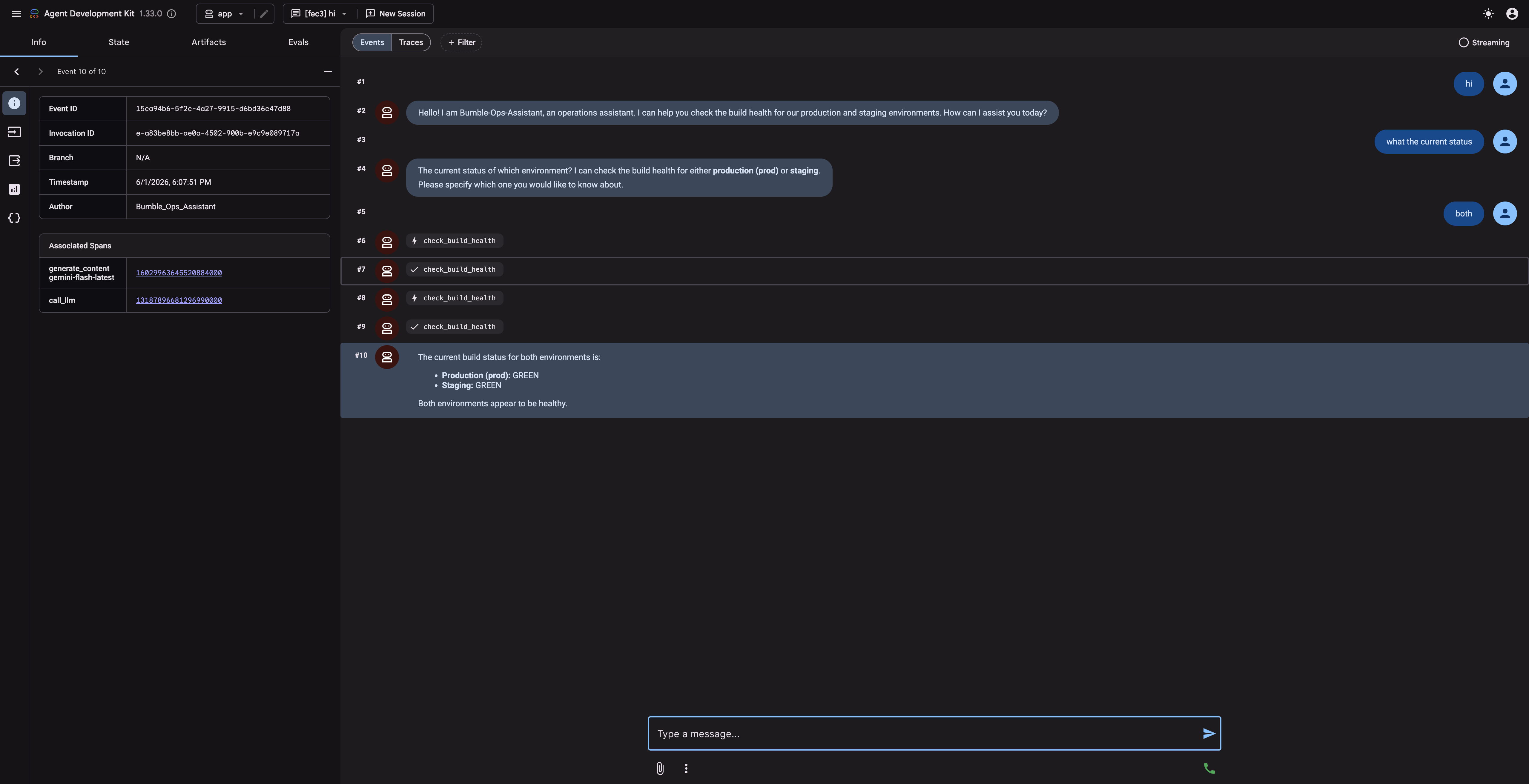
18. Lab de desafío: Publica en Gemini Enterprise (opcional)
Ahora que tu agente del ADK se compiló y probó de forma local, lo implementarás en Agent Runtime y lo publicarás en la galería de Gemini Enterprise de tu empresa para que los miembros del equipo no técnicos puedan acceder a él. Ten en cuenta que la experiencia exacta de implementación o publicación puede variar según el entorno.
Paso 1: Implementa en Agent Runtime
Para alojar la lógica del agente de forma segura, la implementamos en el entorno de ejecución administrado:
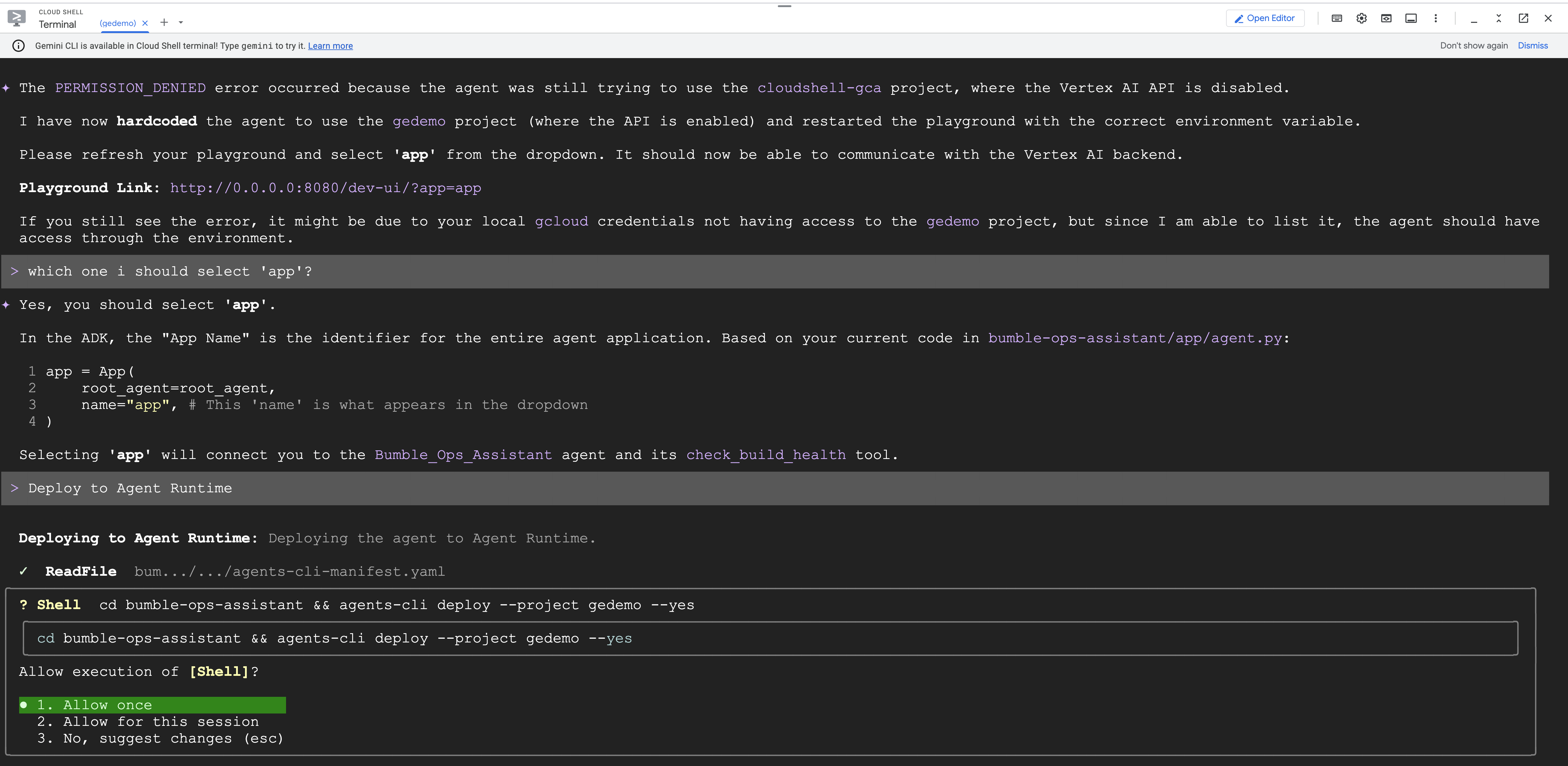
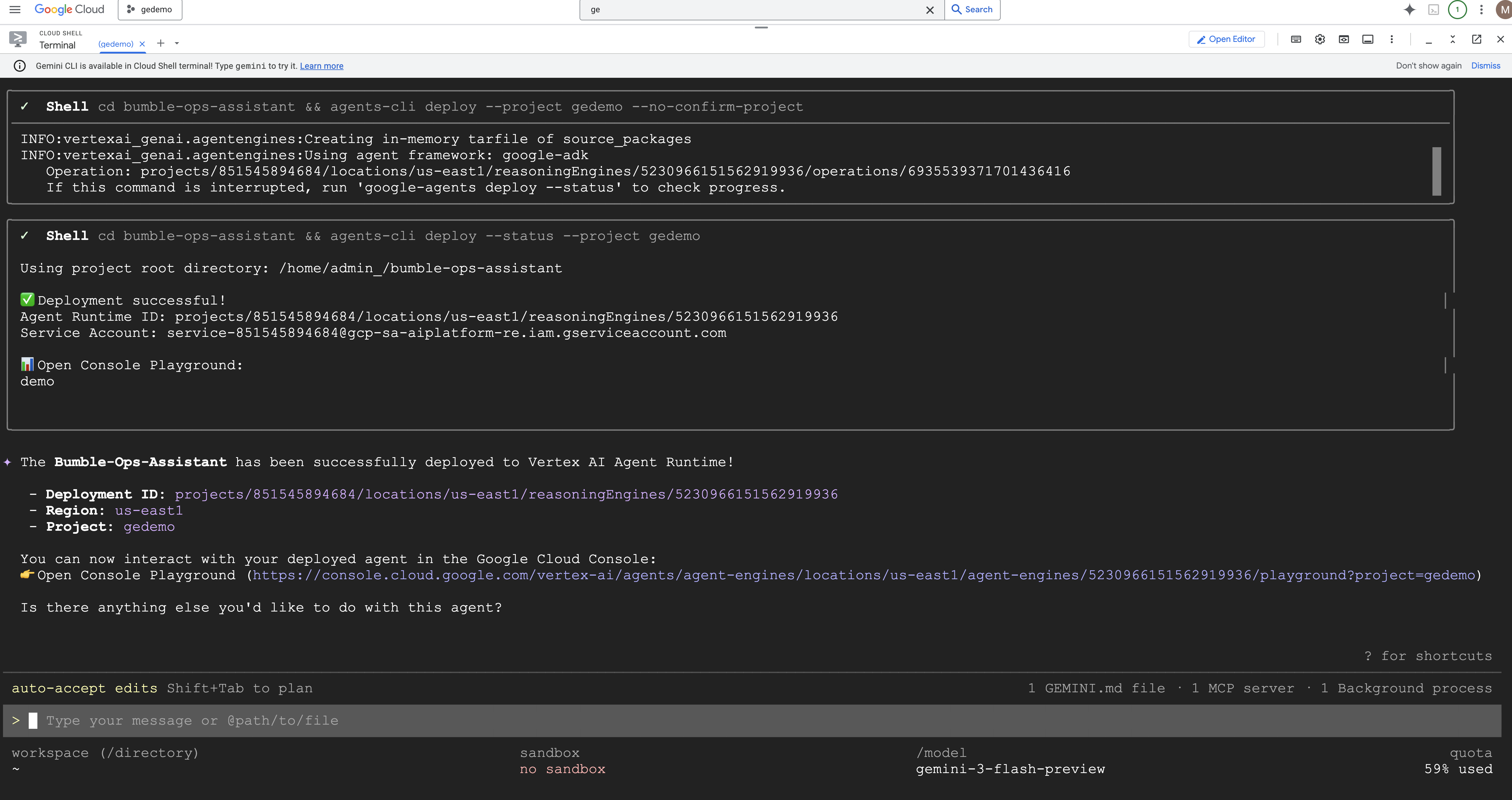
agents-cli deploy --deployment-target agent_runtime --no-confirm-project
Analicemos la secuencia de automatización de la implementación de la CLI: 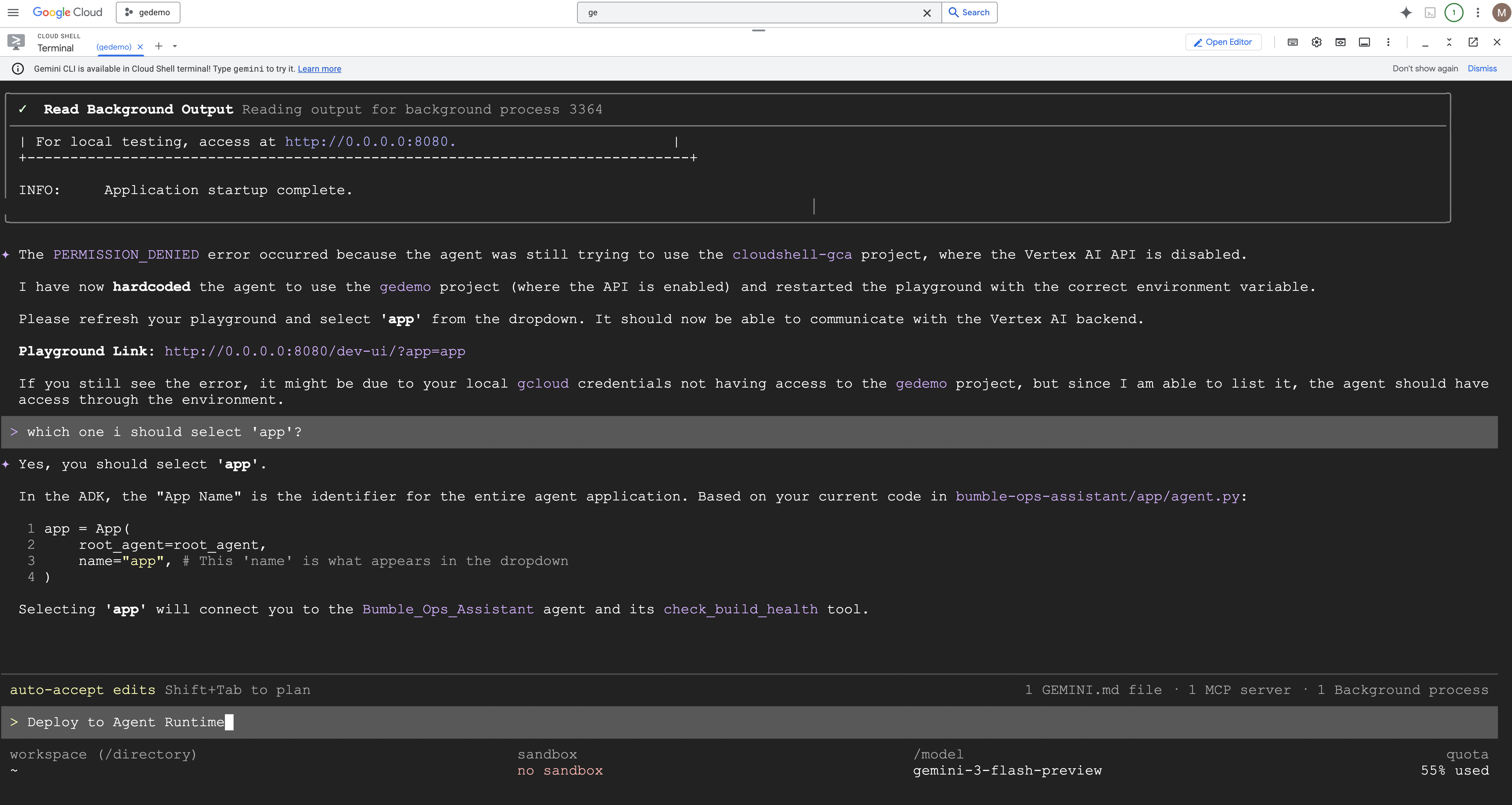
Paso 2: Publica en App Gallery
Con el agente alojado en el tiempo de ejecución, publícalo en la galería de tu equipo específico:
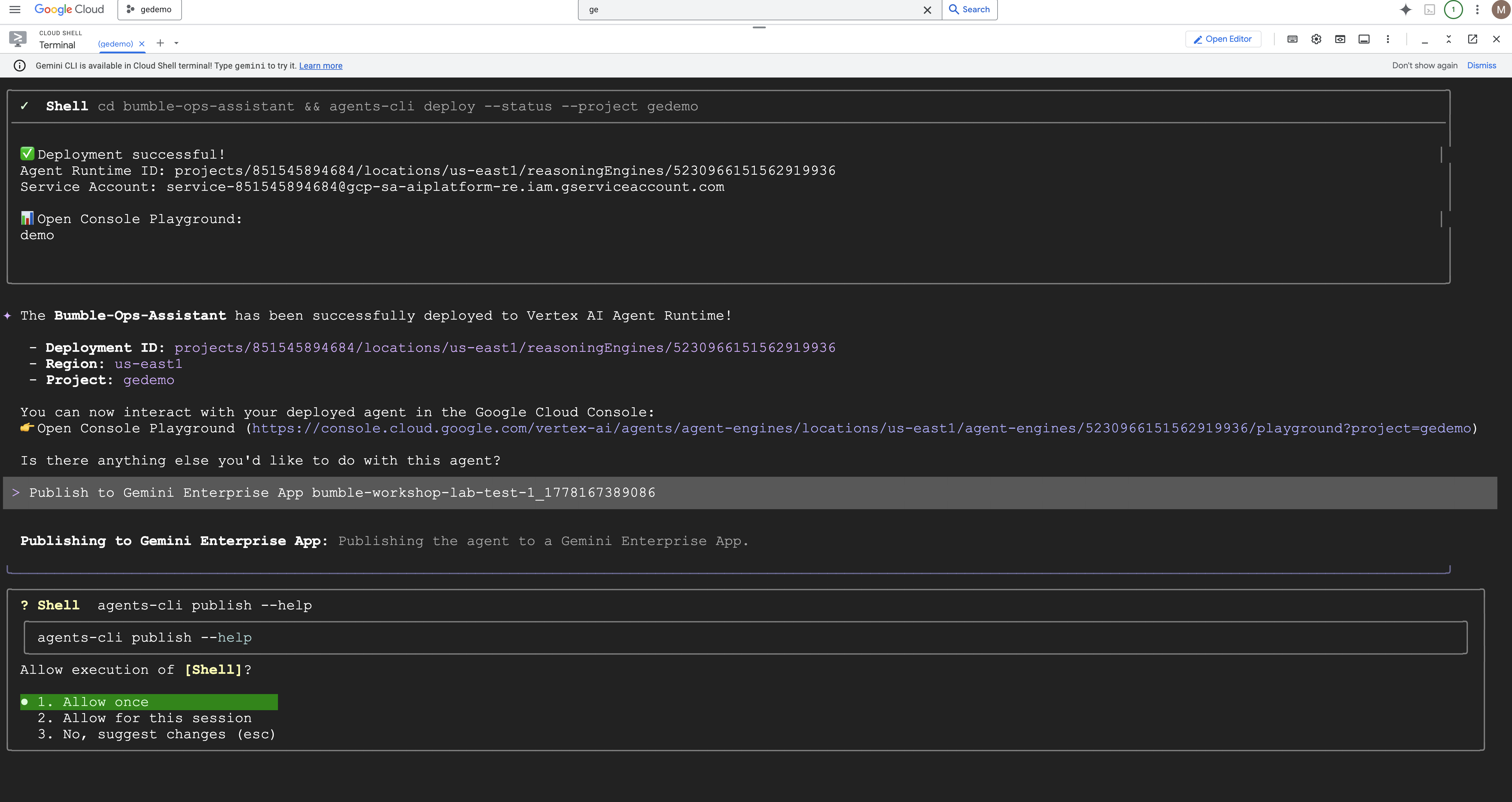
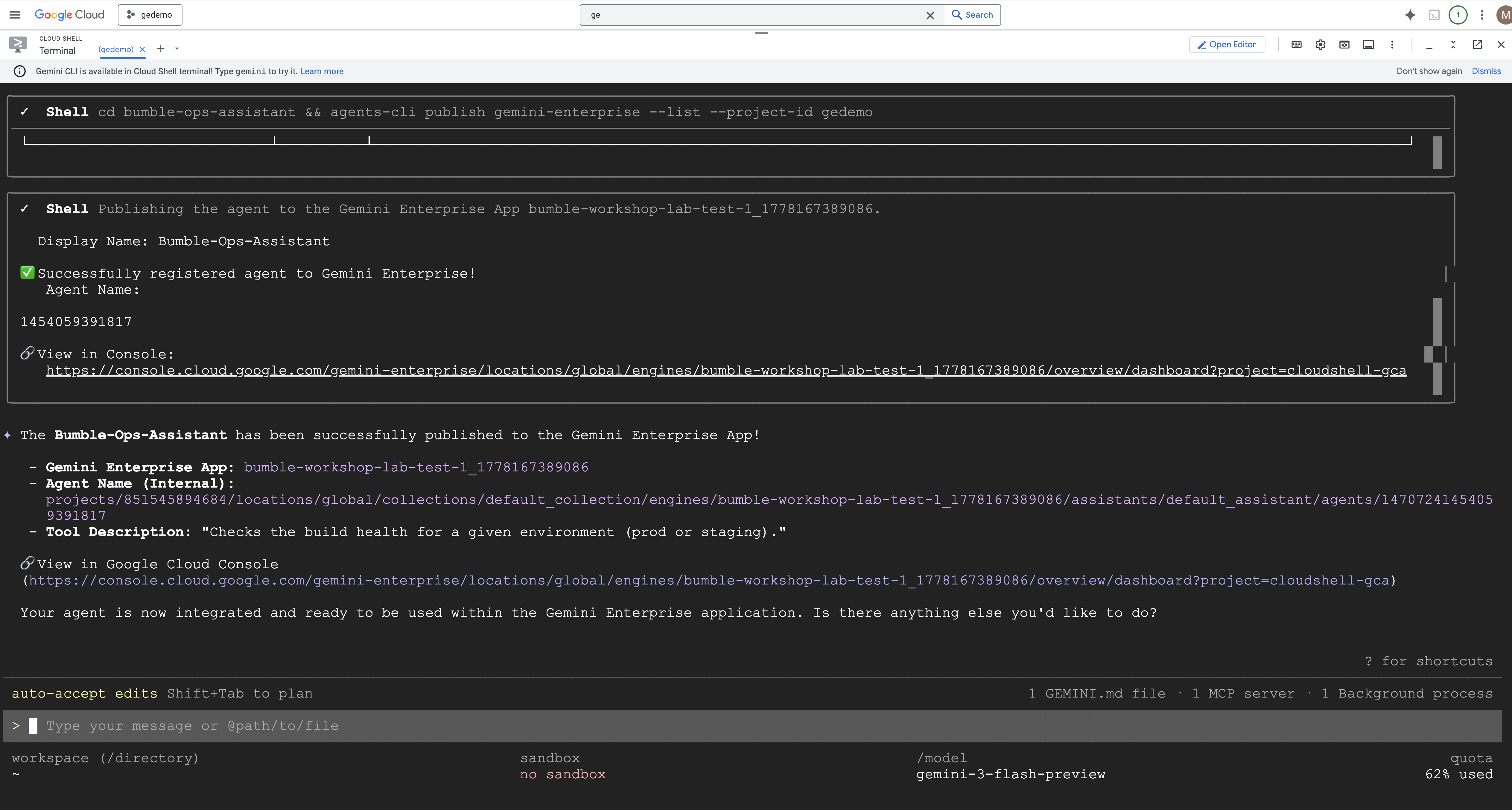
agents-cli publish gemini-enterprise --interactive
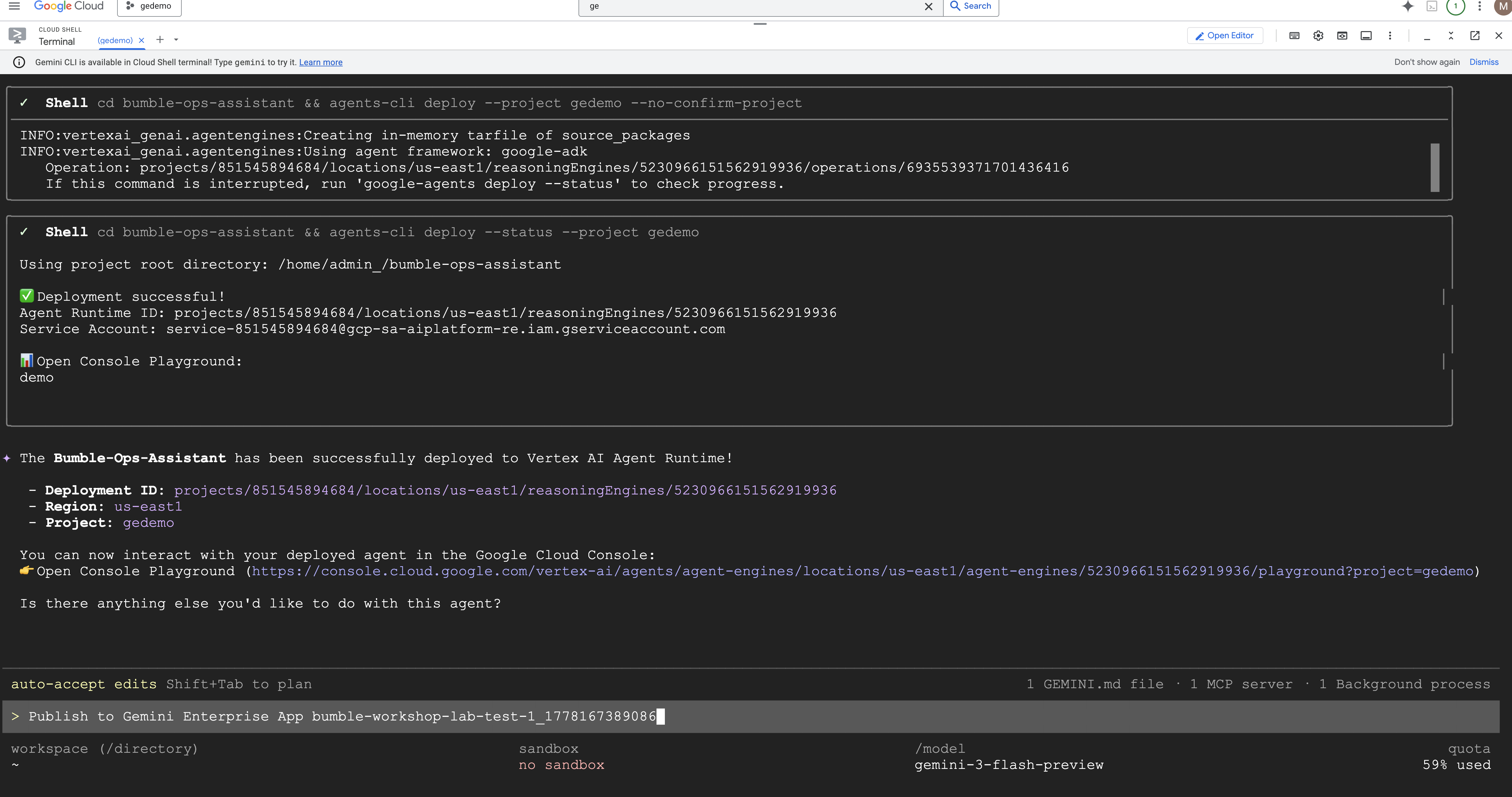
- La CLI te pedirá que selecciones la app de Gemini Enterprise de destino configurada en tu proyecto. Selecciona tu app.
- Establece el Nombre visible: Escribe
Bumble Platform Health.
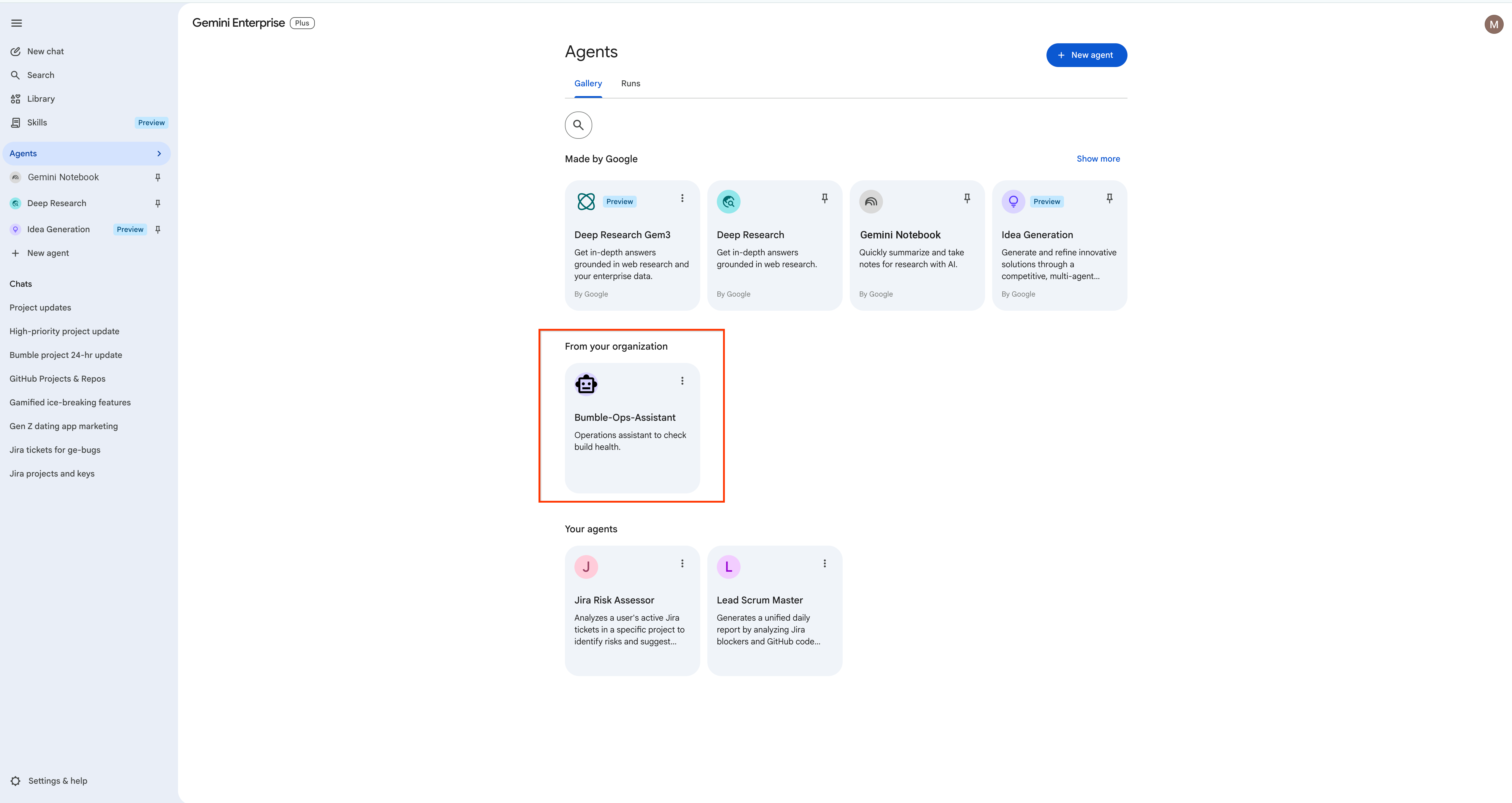
Examinemos la secuencia de publicación interactiva: 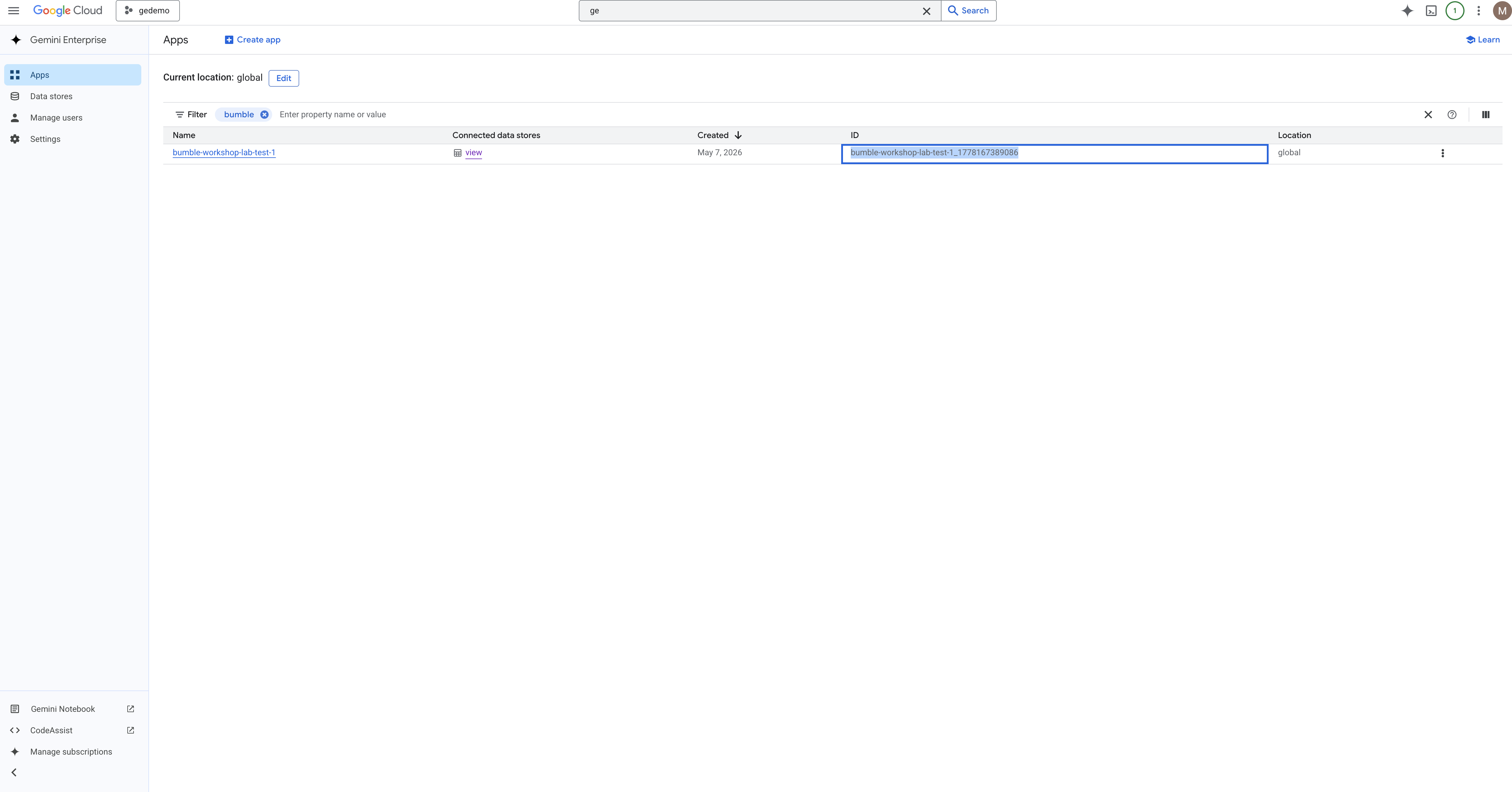
Paso 3: Verificación en el Agent Registry
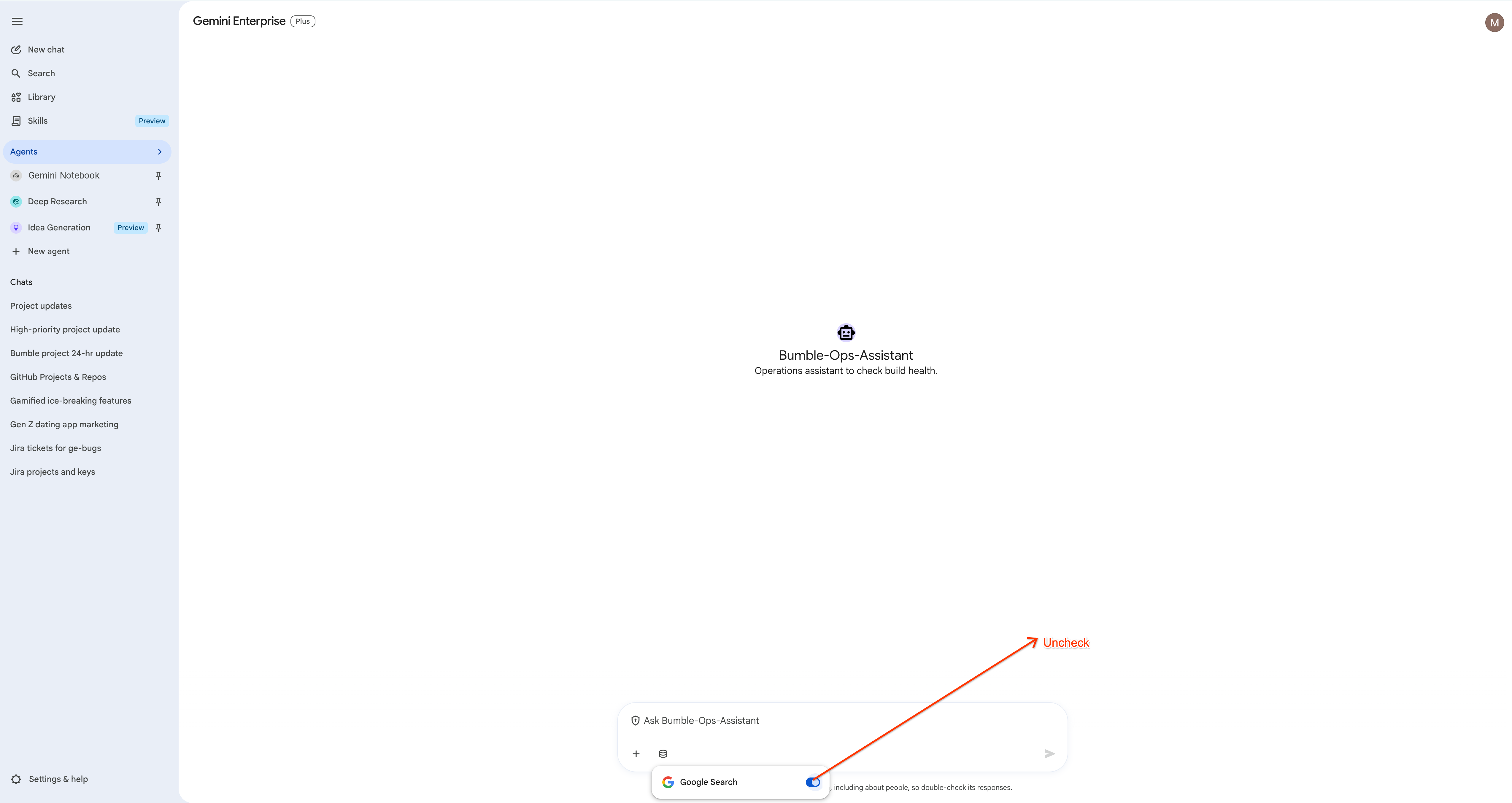
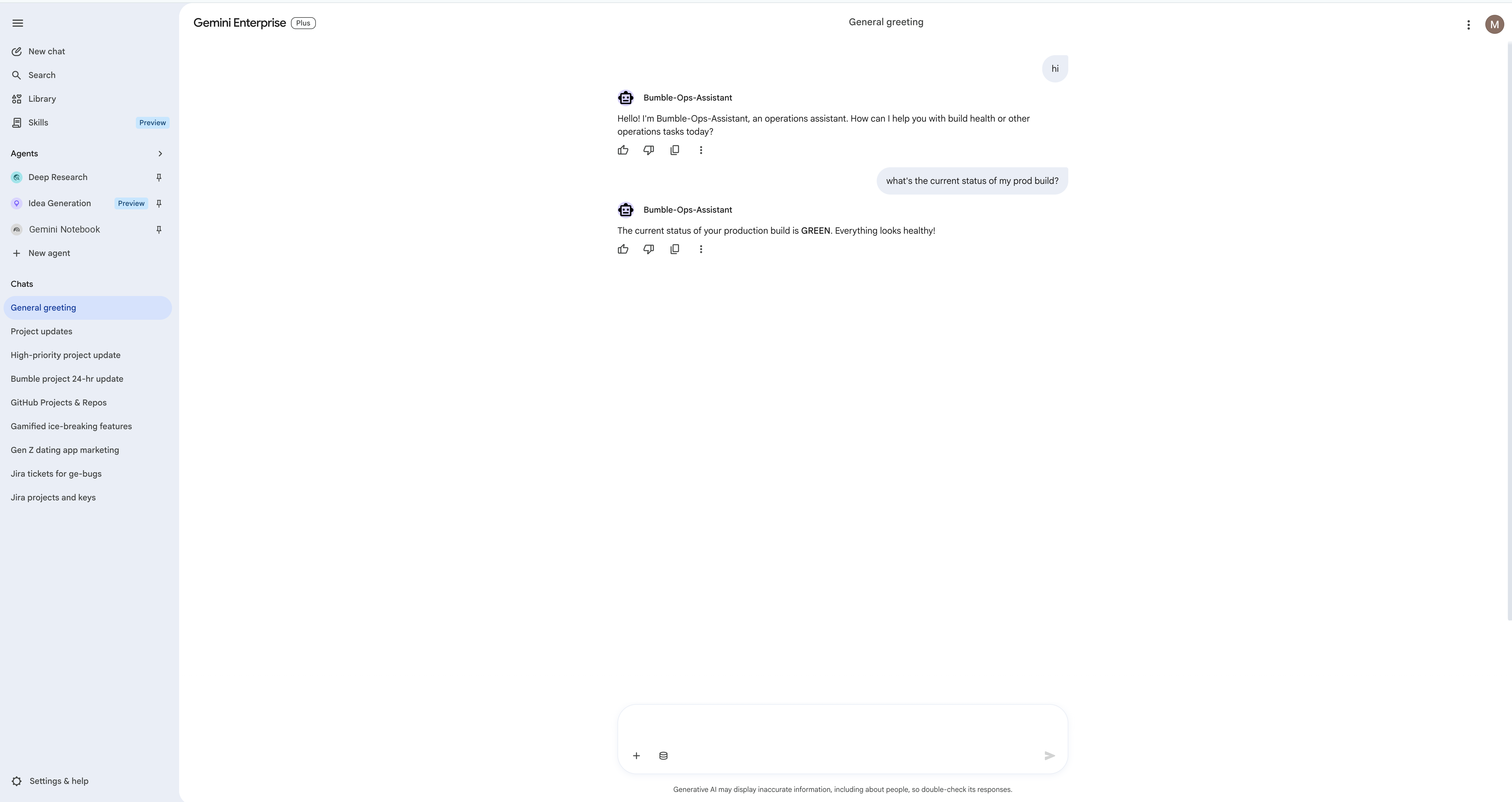
Abre la consola de Google Cloud. Navega al espacio de trabajo de Gemini Enterprise Agent Platform y selecciona Agent Registry (ten en cuenta que se encuentra en el registro de Gemini Enterprise Agent Platform, no en la Consola del administrador corporativo). Verás tu agente Bumble Platform Health personalizado junto con todas las opciones prediseñadas, listo para compartir con los líderes de ingeniería y productos de Bumble.

Consulta la guía oficial para desarrolladores para obtener más detalles: Documentos del entorno de ejecución de Gemini Enterprise Agent Platform
19. Limpieza
Para evitar la facturación continua de la sincronización y los recursos del conector, limpia los activos aprovisionados.
- Borra los agentes personalizados que creaste: Quita todos los agentes creados durante este taller para que ninguno siga en ejecución:
- El agente de chat Lead Scrum Master y sus dos subagentes (Jira-Analyst y GitHub-Analyst) de Agent Designer.
- El agente de flujo de trabajo Bumble Release Gatekeeper
- El agente del ADK implementado se publicó como Bumble Platform Health (su ID interno es
Bumble-Ops-Assistant). Navega a Gemini Enterprise Agent Platform > Agent Registry y borra la implementación.
- Borra la app de Gemini Enterprise: Si creaste una app personalizada del portal de Bumble, navega a la página de administración de la app y haz clic en Borrar.
- Borra los almacenes de datos: En la búsqueda de la consola de Google Cloud, abre Vertex AI Agent Builder > Almacenes de datos y borra todos los almacenes de datos que conectaste: Jira, Confluence y GitHub (y el conector de Google Drive, si conectaste uno), para que no se sigan sincronizando ni facturando.
- Borra el proyecto de GCP (opcional): Si ejecutaste este taller en un proyecto de zona de pruebas dedicado, puedes borrar todo el proyecto de Google Cloud Resource Manager para limpiar todos los recursos de una vez.
precaución Eliminación permanente: La eliminación de almacenes de datos, apps y proyectos es completamente permanente. Una vez que se borran, estas configuraciones no se pueden recuperar, y las configuraciones de taller activas se destruirán de inmediato.
20. Felicitaciones
Completaste el taller del día 1 de Bumble Gemini Enterprise.
Qué aprendiste
- Configurar conectores de datos para Jira, Confluence, GitHub y Google Drive
- Fundamenta el análisis en documentos, espacios de trabajo y datos de ejecución en vivo.
- Crear agentes de varios pasos con subagentes
- Invocar la plantilla de habilidad Project Updates lista para usar para generar un resumen del estado del proyecto
- Creación colaborativa de ADR en Gemini Assistant Canvas y creación de nuevas páginas de Confluence a partir de ellas
- Creación de flujos de trabajo determinísticos con el Compilador de flujos en lenguaje natural
- Desarrollar, implementar y publicar agentes profesionales con el ADK y la CLI de Antigravity (
agy)