

۱. مقدمه
در این آزمایشگاه کد، یاد خواهید گرفت که چگونه از Gemini Enterprise برای خودکارسازی و بهبود گردشهای کاری روزانه برای اسکرام مسترها و مدیران پروژه در Bumble استفاده کنید. نحوه پیکربندی کانکتورهای داده برای Jira، Confluence، GitHub و Google Drive، تجزیه و تحلیل بکلاگهای اسپرینت با استفاده از Gemini Notebook، همکاری در نوشتن اسناد معماری با Gemini Assistant Canvas و ساخت Agentهای سفارشی با استفاده از Agent Designer و Agent Development Kit (ADK) را بررسی خواهید کرد.
کاری که انجام خواهید داد
- راهاندازی و شخصیسازی : تنظیمات دستیار خود را برای اهداف تحویل پیکربندی کنید.
- پیکربندی رابطهای داده : اتصال Gemini Enterprise به Jira Cloud، Confluence، GitHub و Google Drive
- مستندات مرجع متقابل : الزامات را با گزارشهای تیکت فعال مقایسه کنید.
- تحلیل کارهای عقبماندهی اسپرینت : از دفترچه یادداشت جمینی برای ایجاد بینش از یادداشتهای گذشتهنگر استفاده کنید.
- بررسی نمایندگان متعلق به گوگل : از نمایندگان تحقیقات عمیق و تولید ایده برای انجام تحقیقات بازار و ایدهپردازی در مورد ویژگیهای جدید استفاده کنید.
- ساخت نمایندگان چند مرحلهای : با استفاده از نمایندگان فرعی متخصص، یک دستیار ارشد اسکرام ایجاد کنید.
- فراخوانی مهارتهای از پیش ساخته شده : الگوی مهارت بهروزرسانیهای پروژه آماده را برای ایجاد خلاصه وضعیت پروژه فراخوانی کنید.
- همکاری در نگارش اسناد ADR : با Gemini Assistant Canvas برای تهیه پیشنویس ADRها و ایجاد صفحات جدید Confluence از پیشنویس Canvas همکاری کنید.
- ساخت عوامل گردش کار : با استفاده از زبان طبیعی، یک دروازهبان انتشار قطعی ایجاد کنید.
- آزمایشگاه چالش: ساخت با ADK (اختیاری) : از SDK پایتون ADK برای چارچوببندی، ساخت و استقرار یک عامل با Antigravity CLI (
agy) استفاده کنید. - آزمایشگاه چالش: انتشار در Gemini (اختیاری) : عامل ADK سفارشی خود را ثبت کنید تا در کنار سایر ابزارهای Bumble شما ظاهر شود.
آنچه نیاز دارید
- یک مرورگر وب مانند کروم
- یک پروژه گوگل کلود با قابلیت پرداخت (پیکربندی شده توسط ادمین)
- دسترسی به Gemini Enterprise با مجوزهای لازم
- حسابهای کاربری در Jira Cloud ، Confluence ، GitHub و Google Drive با مجوزهای مربوطه.
- آمادگی اعتبارنامه : قبل از شروع مرحله اتصال داده، مطمئن شوید که توکنهای API اطلسین (برای Jira/Confluence)، اعتبارنامههای برنامه GitHub و دسترسی به پوشه Google Drive را ایجاد کردهاید.
مدت زمان تخمینی: ۲۰۱ دقیقه
برآورد هزینه: منابع مورد استفاده در این آزمایشگاه کد، عمدتاً ویژگیهای نرمافزار به عنوان سرویس هستند و نباید هزینههای زیرساختی قابل توجهی را متحمل شوند. با این حال، اطمینان حاصل کنید که پیامدهای صورتحساب مجوزهای Gemini Enterprise و استفاده از کانکتور داده را درک میکنید.
۲. دستیار خود را تنظیم و شخصیسازی کنید
در این مرحله، به Gemini Enterprise دسترسی پیدا خواهید کرد و تنظیمات دستیار خود را سفارشی خواهید کرد تا به عنوان یک اسکرام مستر یا سرپرست تحویل، اهداف تحویل شما را درک کند.
به Gemini Enterprise بروید
- مرورگر وب خود را باز کنید و به برنامه Gemini Enterprise بروید (مربی شما URL خاص محیط شما را ارائه میدهد).
- مطمئن شوید که با حساب گوگل ارائه شده خود وارد سیستم شدهاید.
پیکربندی شخصیسازی
برای اینکه به دستیار، زمینهی واضحی در مورد نقش و صنعت خود ارائه دهید:
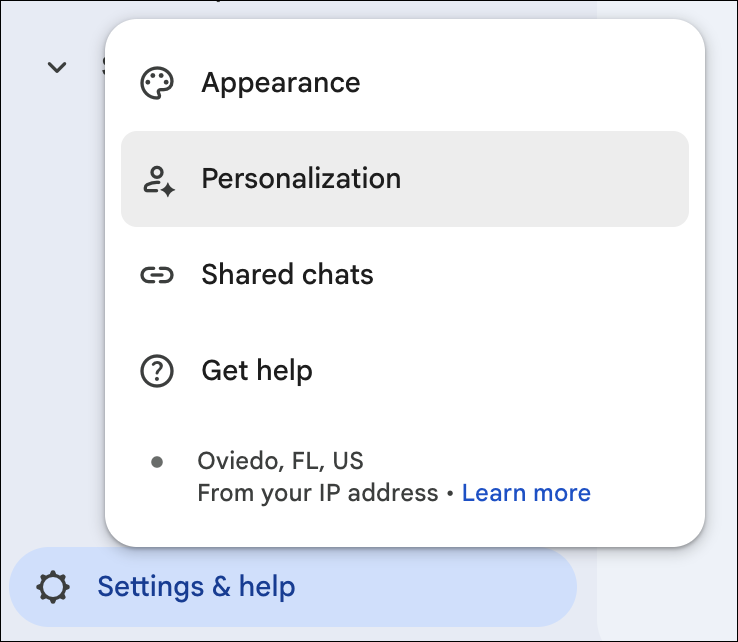
- روی نماد تنظیمات (چرخ دنده) در گوشه پایین سمت چپ رابط کلیک کنید.
- در منوی باز شده تنظیمات، گزینه Personalization (شخصیسازی) را انتخاب کنید.
- در قسمت مشخصات ، مشخصات زیر را وارد کنید:
- نقش یا عنوان شغلی : از منوی کشویی، گزینه سفارشی (Custom) را انتخاب کنید، سپس عبارت
Scrum Master / Delivery Leadدر فیلد مربوطه تایپ کنید. - صنعت : از منوی کشویی، گزینه سفارشی را انتخاب کنید، سپس عبارت
Consumer Software & Mobile App Developmentرا در فیلد مربوطه تایپ کنید.
- نقش یا عنوان شغلی : از منوی کشویی، گزینه سفارشی (Custom) را انتخاب کنید، سپس عبارت
- مطمئن شوید که گزینههای زیر فعال هستند تا به دستیار کمک کنید از تعاملات گذشته درس بگیرد:
- تاریخچه مکالمه
- به خاطرات ذخیره شده مراجعه کنید
- روی ذخیره کلیک کنید و پنجره تنظیمات را ببندید.
۳. پیشنیاز کاشت در محیط آزمایشگاه
برای اطمینان از دقت ۱۰۰٪ در اجرا و جلوگیری از انحراف محیط در طول این کارگاه، باید قبل از پیکربندی رابطهای داده، محیطهای آزمایشگاه محلی خود را با بستههای داده آزمایشی خاص بارگذاری کنید. این کار یک مجموعه داده پایه برای Jira، Confluence و GitHub ایجاد میکند تا دستیار هوش مصنوعی بتواند وظایف تحلیلی پایه را با دقت قطعی مطلق اجرا کند.
۱. بذرپاشی دادههای پروژه جیرا
شما یک پروژه اختصاصی جیرا در محیط سندباکس ایجاد خواهید کرد و آن را با سه مسئله پایه (baseline issue) آغاز خواهید کرد.
- نمونه Atlassian Jira Cloud خود را در یک مرورگر وب باز کنید.
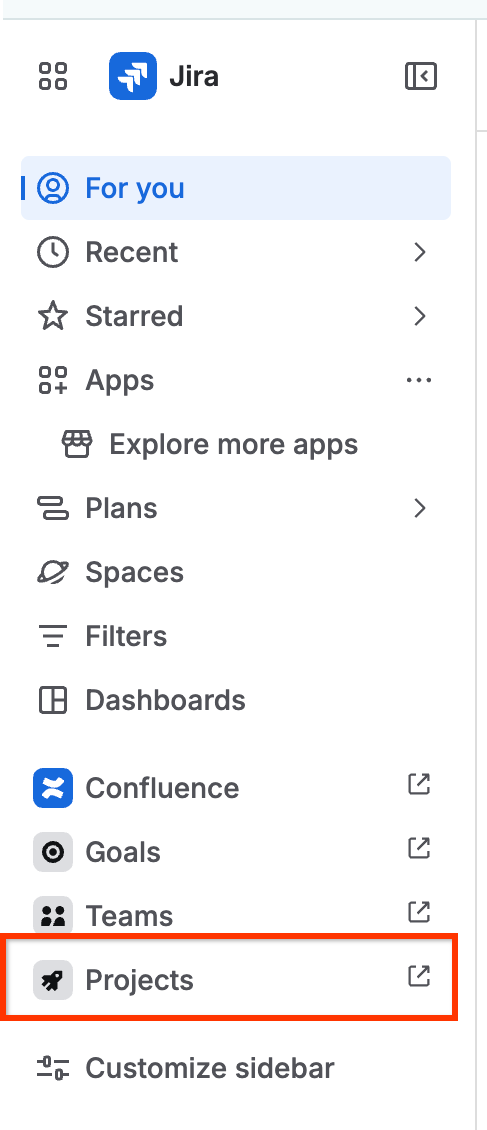
- دسترسی به پروژهها : در پنل منوی سمت چپ، روی پروژهها کلیک کنید و ایجاد پروژه را انتخاب کنید.
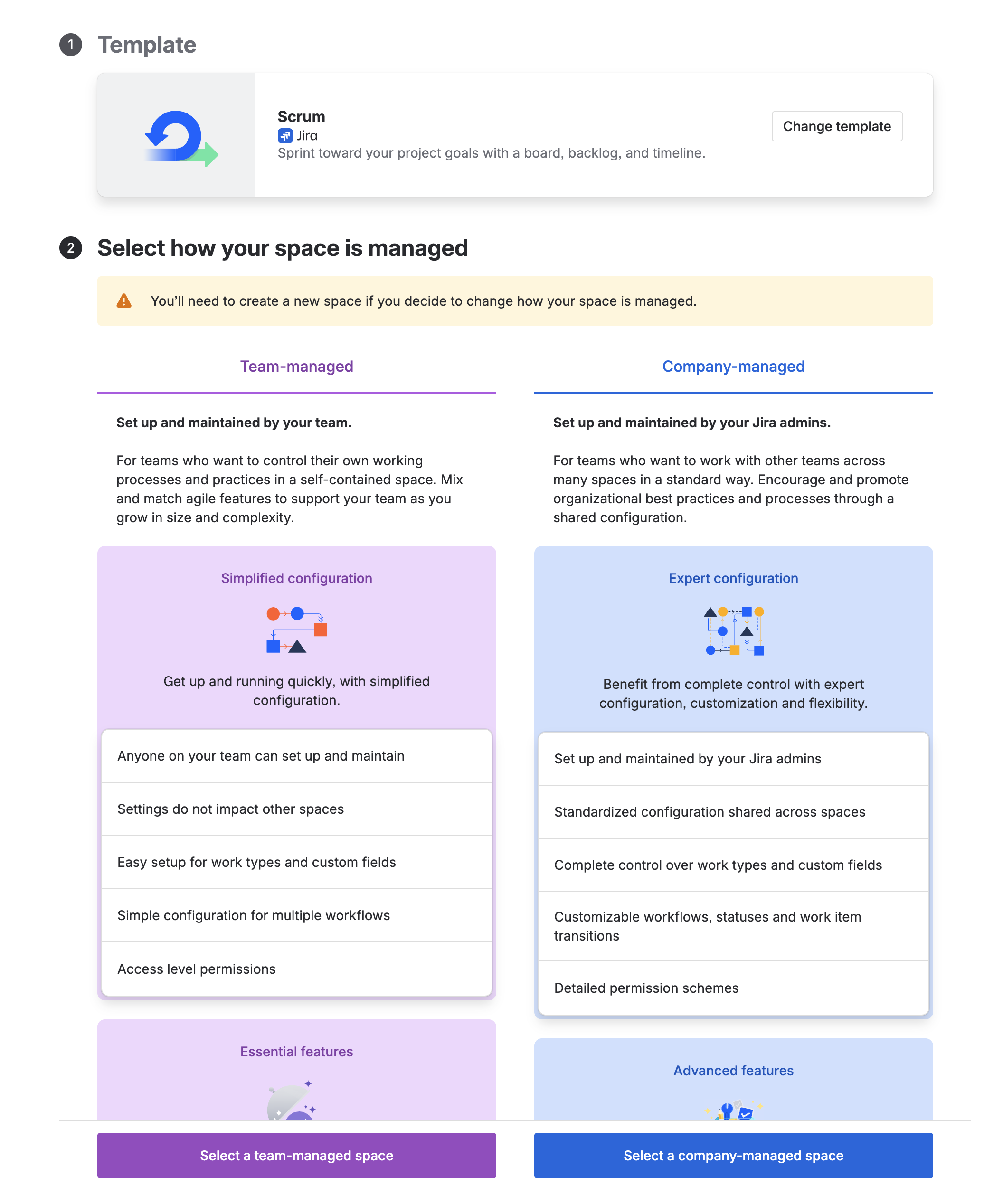
- انتخاب الگوی اسکرام : در پنل الگوهای پروژه، اسکرام (واقع در زیر دسته الگوی توسعه نرمافزار) را جستجو و انتخاب کنید. روی استفاده از الگو کلیک کنید و پروژه مدیریتشده توسط شرکت را انتخاب کنید.
 اگر از نسخه رایگان توسعهدهندگان استفاده میکنید و نمیتوانید الگو را مستقیماً پیدا کنید، برای یافتن الگوها روی Spaces کلیک کنید و الگوی Scrum را از آنجا انتخاب کنید.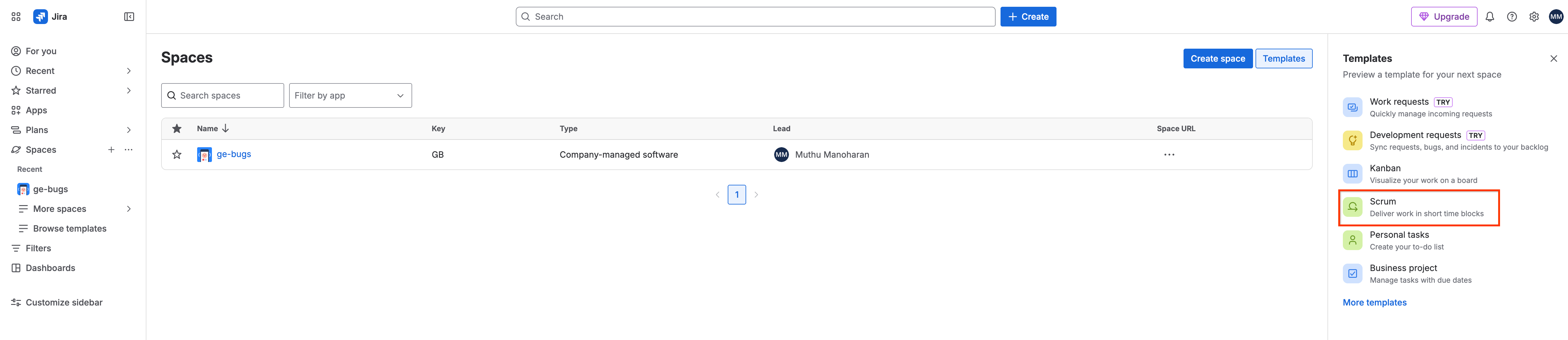
- جزئیات پروژه را وارد کنید : ویژگیهای پروژه را تنظیم کنید:
- نام :
Bumble Lab Project - کلید : از کلید خودکارِ ذخیرهشده استفاده کنید (معمولاً
BLP، هرچند ممکن است در محیط شما متفاوت باشد). بیایید فرض کنیم که برای بقیه این آزمایش ازBLPاستفاده میشود. از کدنویسی سخت یک کلید سفارشی مانندBMB_LABکه خطای اعتبارسنجی ایجاد میکند، خودداری کنید. پذیرش کلید خودکارِ ذخیرهشده از تداخل فضای نام و اعتبارسنجی در محیطهای توسعهدهنده چند مستاجری جلوگیری میکند.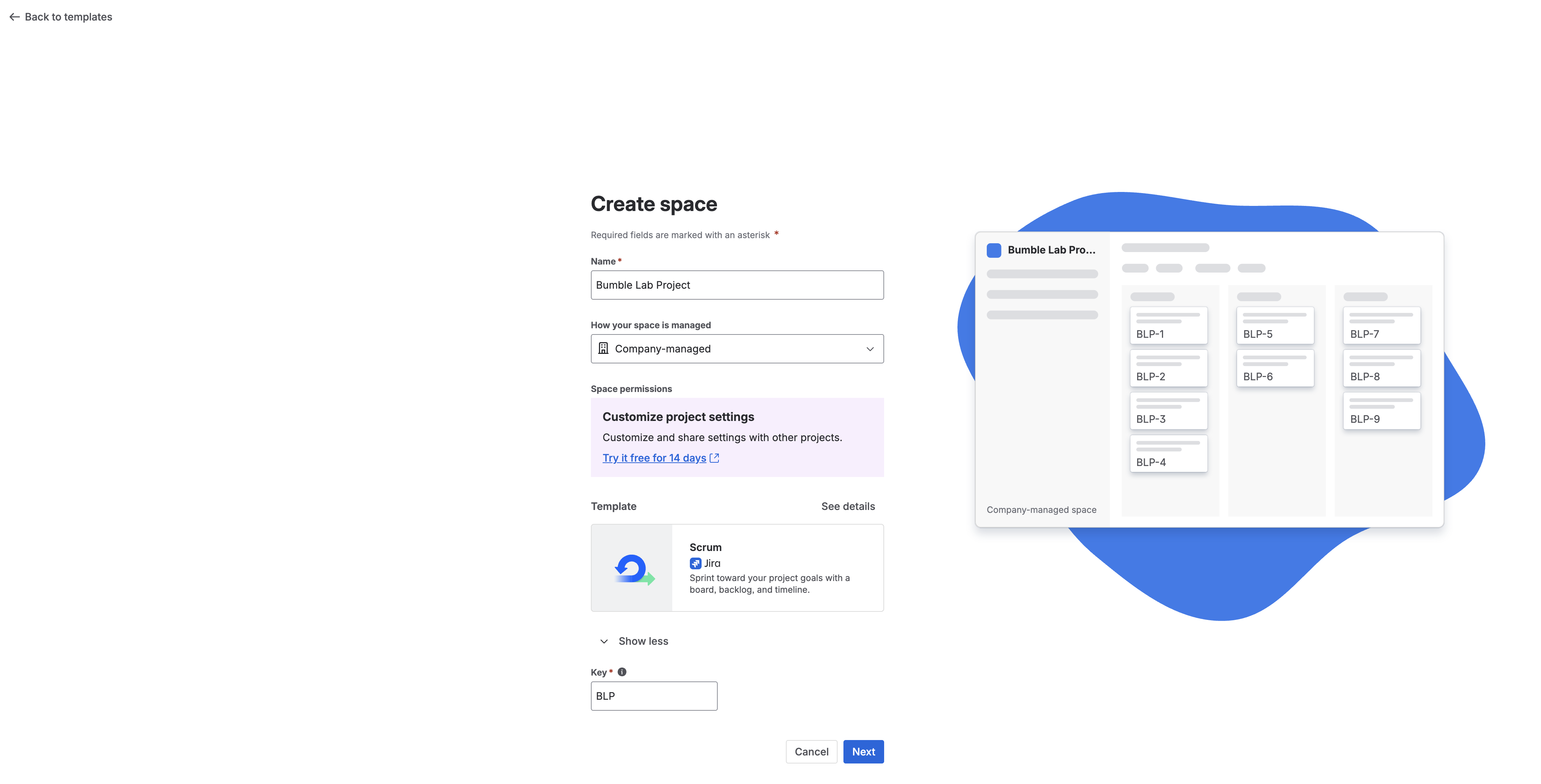
- نام :
- مقداردهی اولیهی سندباکس : در این مرحله دکمهی «ایجاد پروژه» وجود ندارد - روی «بعدی» کلیک کنید. اگر به شما پیشنهاد شد که فوراً یک فضای «تداخل» را متصل کنید، روی «ادامه / رد شدن» کلیک کنید و در مرحلهی بعدی، مستقلاً به ایجاد فضا بپردازید.
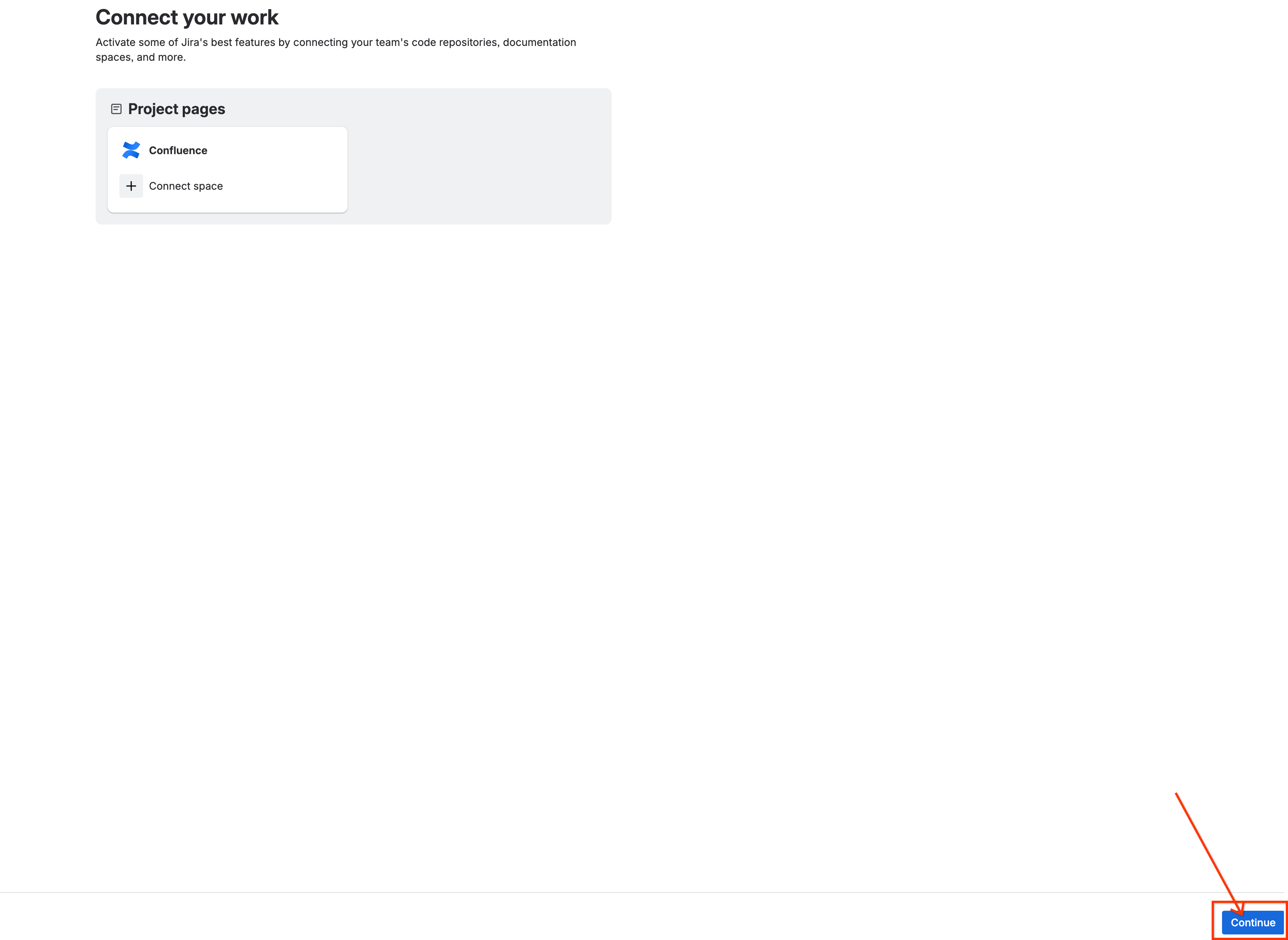
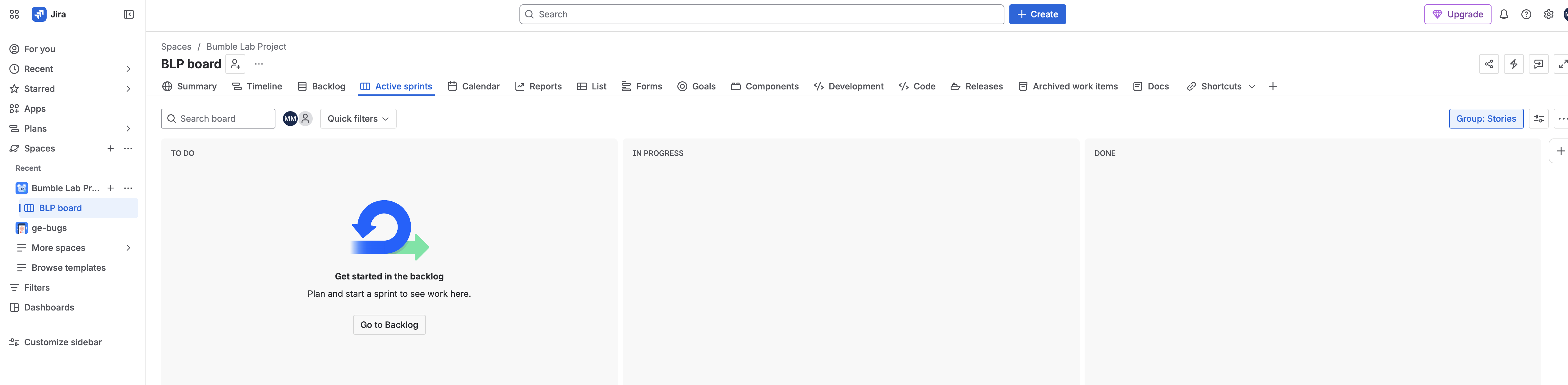
- مشکلات مربوط به پایه بذر :
- در پنل ناوبری سمت چپ برد
BLPجدید خود، گزینه Backlog را انتخاب کنید.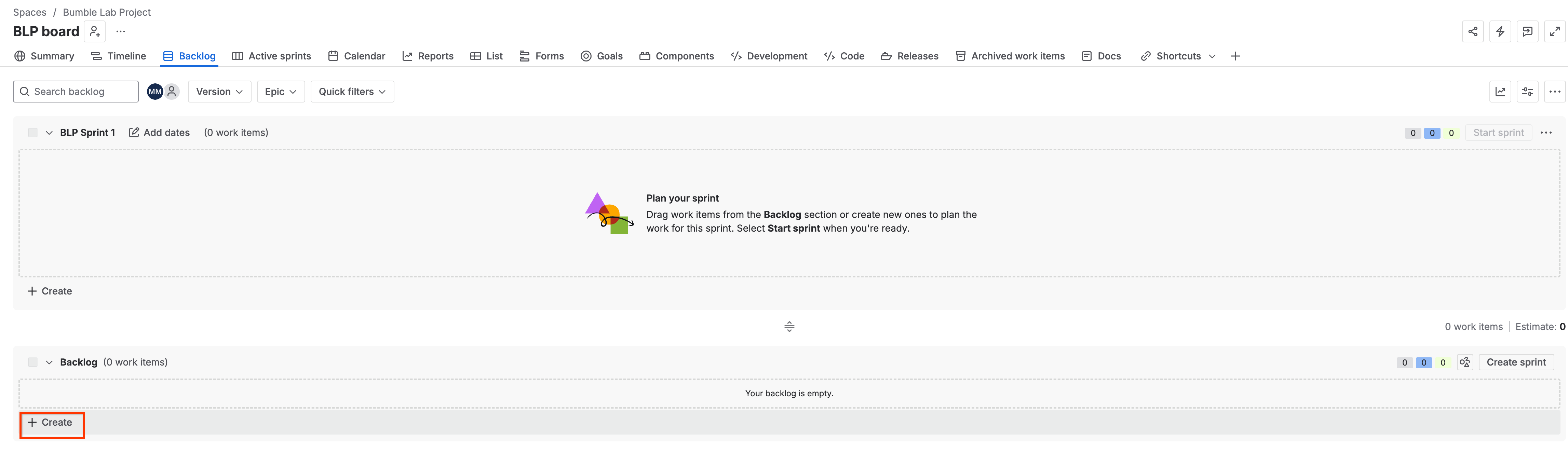
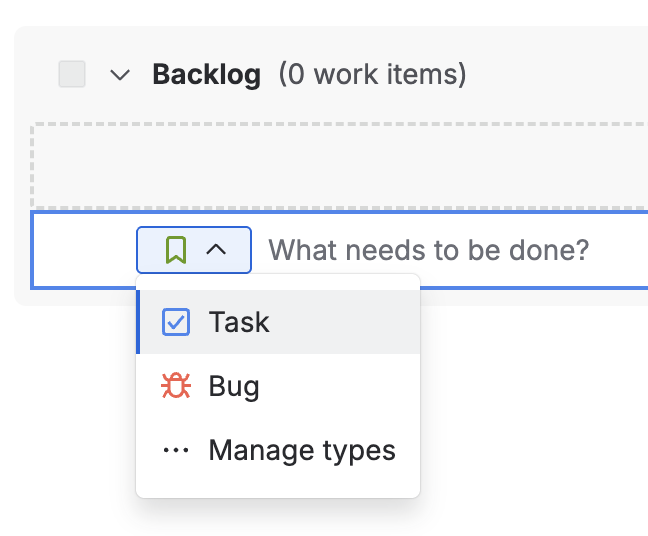
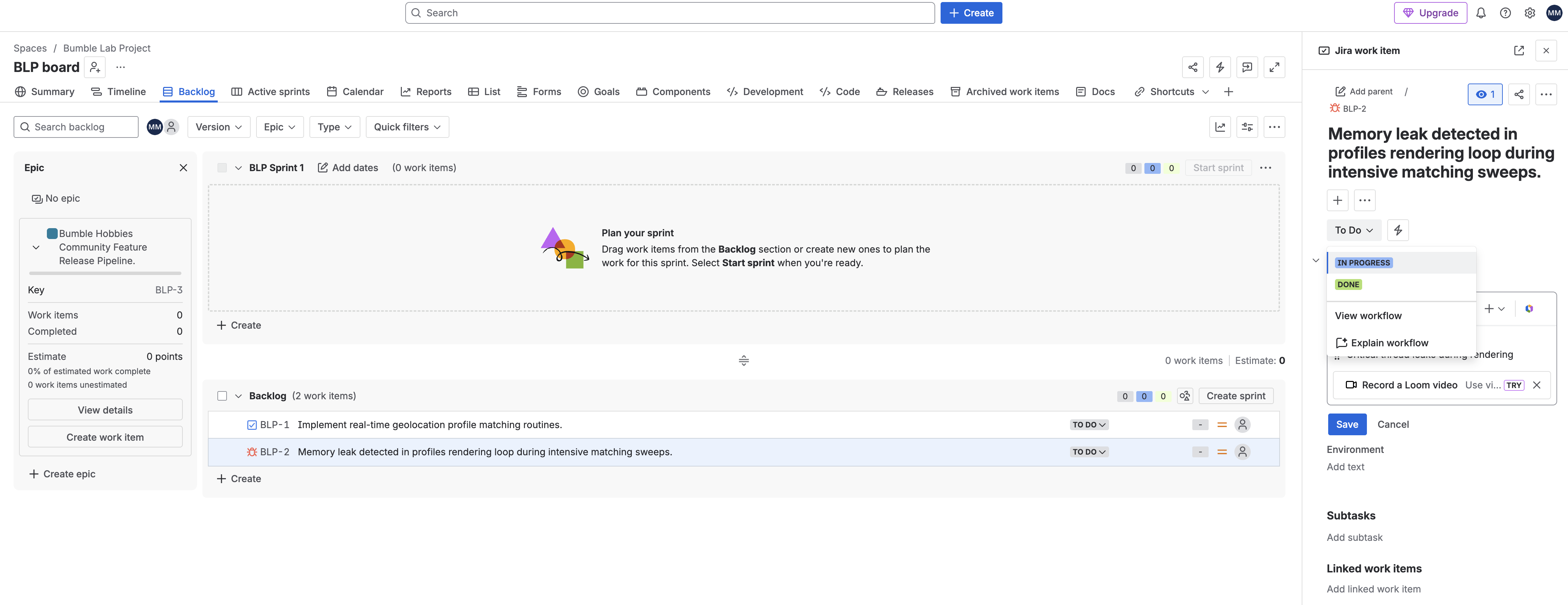
- برای اضافه کردن وظیفه و اشکال از جدول زیر، روی دکمه + ایجاد در زیر پنل Backlog کلیک کنید. پس از ایجاد هر کدام، روی تیکت کلیک کنید تا باز شود و توضیحات دقیق، اولویت و وضعیت آن را تنظیم کنید.
- در پنل ناوبری سمت چپ برد
نوع مسئله | خلاصه | اولویت | وضعیت اولیه | توضیحات |
وظیفه | | متوسط | | روالهای پایه برای معیارهای مکان |
اشکال | | بالا (P1) | | نشتهای بحرانی نخ در حین رندرینگ |
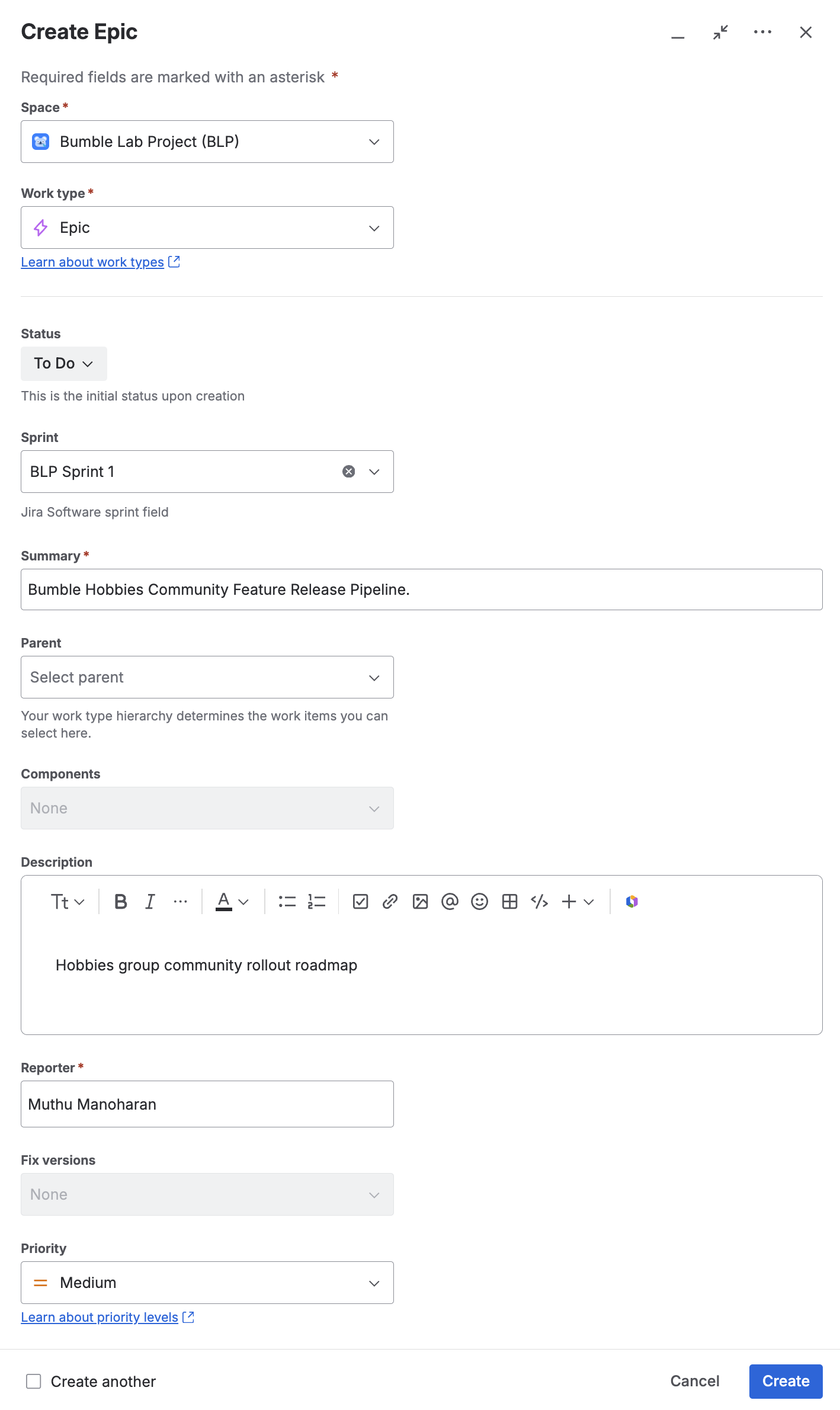
حماسه | | متوسط | | نقشه راه راهاندازی گروه سرگرمی در جامعه |


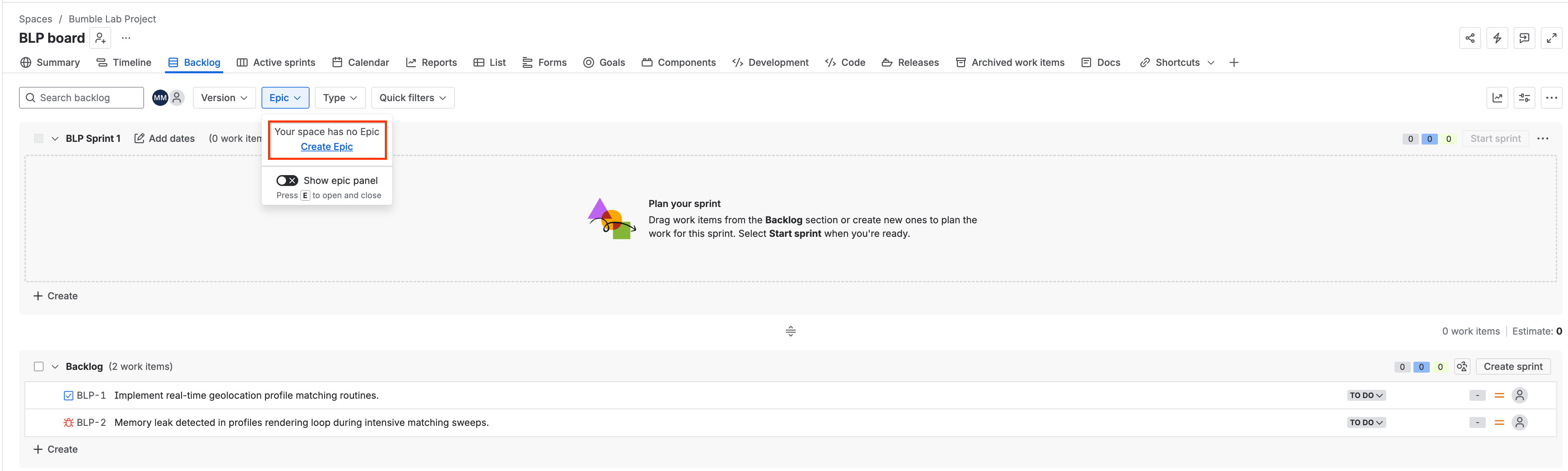
- Epic از طریق یک جریان جداگانه ایجاد میشود. از انتخابگر نوع مسئله برای انتخاب Epic استفاده کنید، سپس آن را باز کنید تا جزئیات، اولویت و وضعیت آن را مطابق جدول تنظیم کنید.
۲. کاشت فضای کاری Confluence
یک فضای مهندسی ایجاد کنید و یک صفحه خالی برای مستندات پویا ایجاد کنید.
- به رابط کاربری Atlassian Confluence Cloud خود بروید.
- در منوی ناوبری بالا روی Spaces کلیک کنید و Create space را انتخاب کنید.
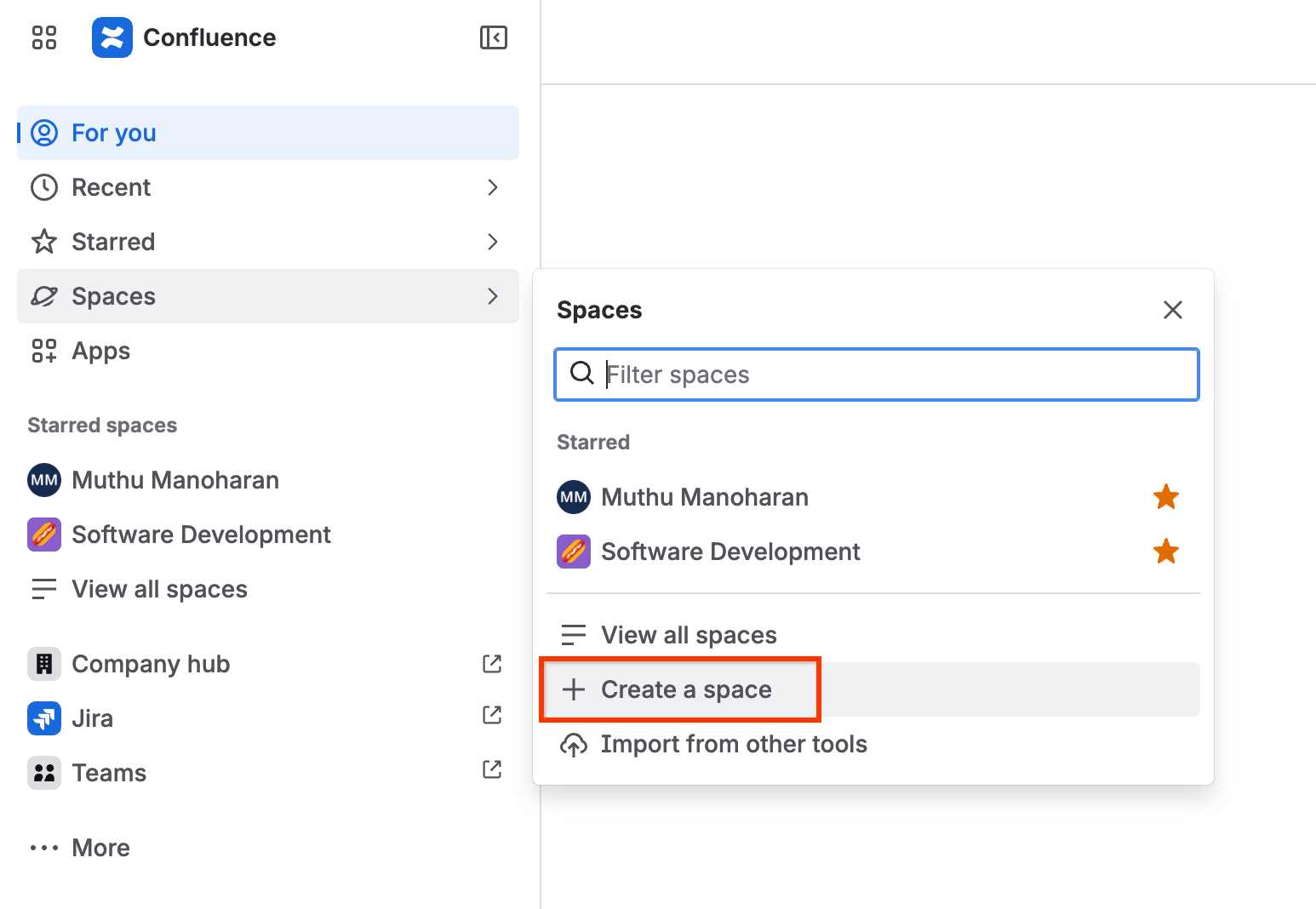
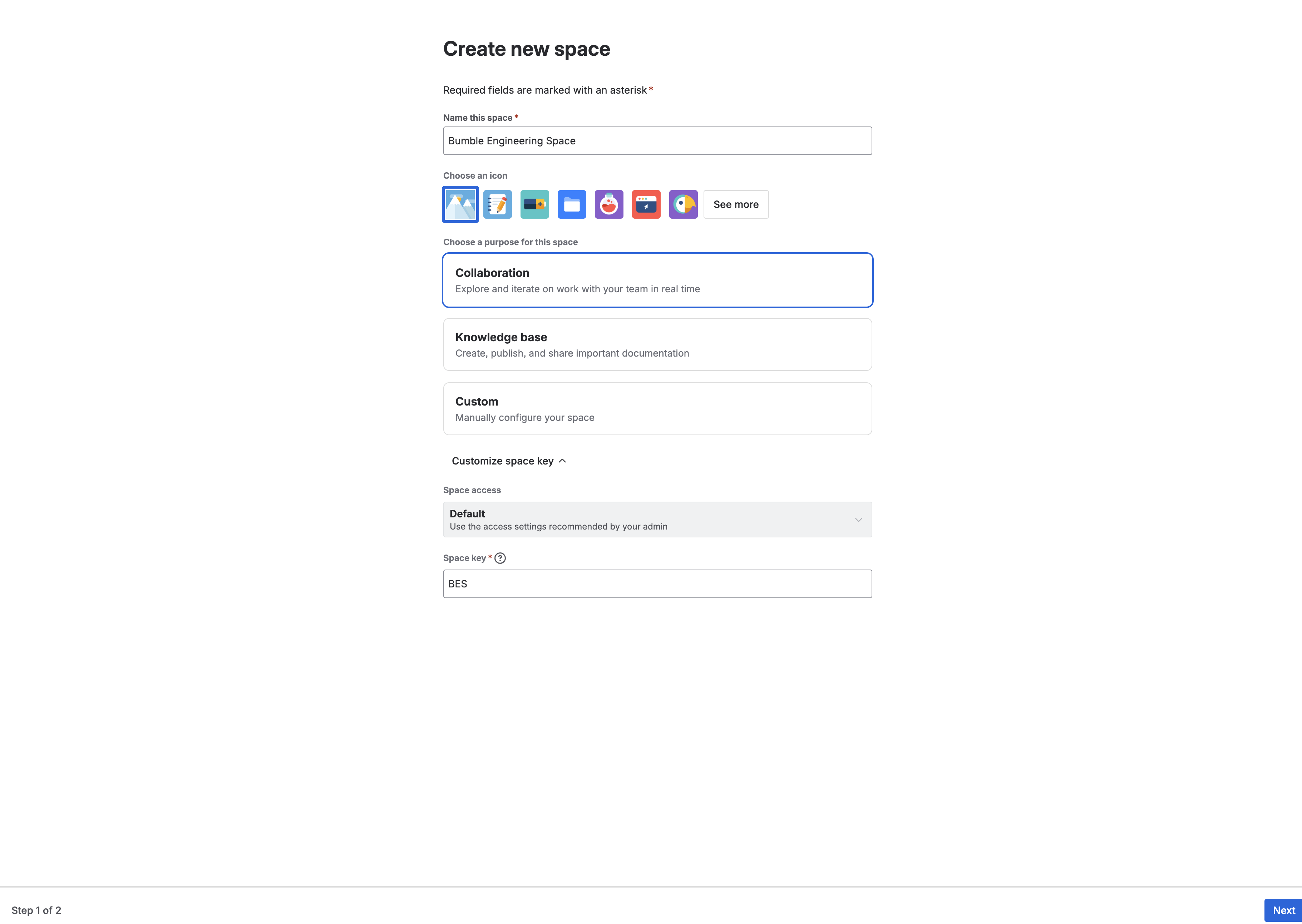
- فضای خالی را انتخاب کنید و پیکربندی کنید:
- نام فضا :
Bumble Engineering Space - کلید فاصله (Space) : از کلید خودکار استفاده کنید (معمولاً
BMBENG، هرچند ممکن است در محیط شما متفاوت باشد). فرض میکنیم که در ادامهی این آزمایش،BMBENGباشد.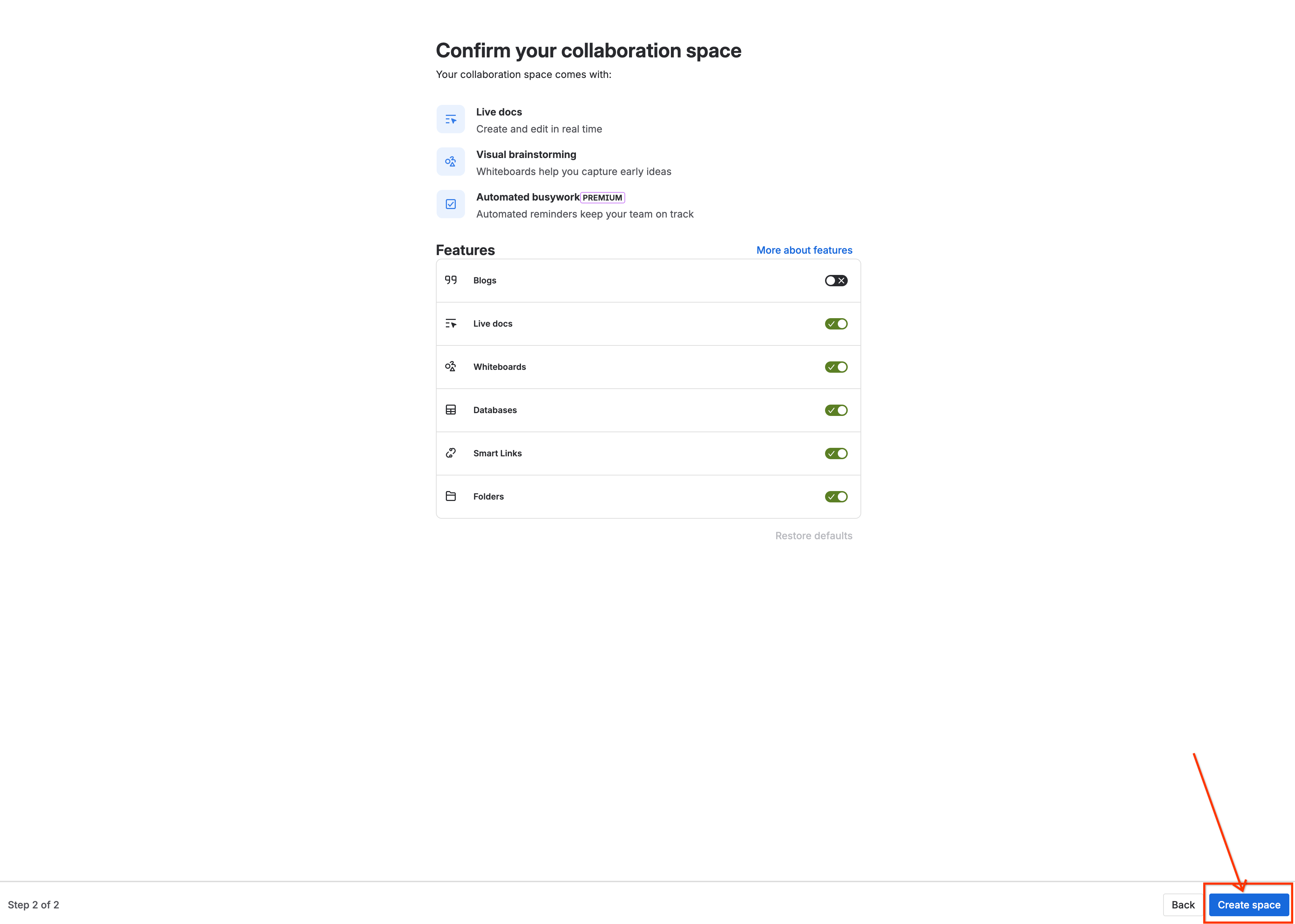
- نام فضا :
- برای باز کردن صفحه اصلی خالی Confluence، روی Create کلیک کنید.
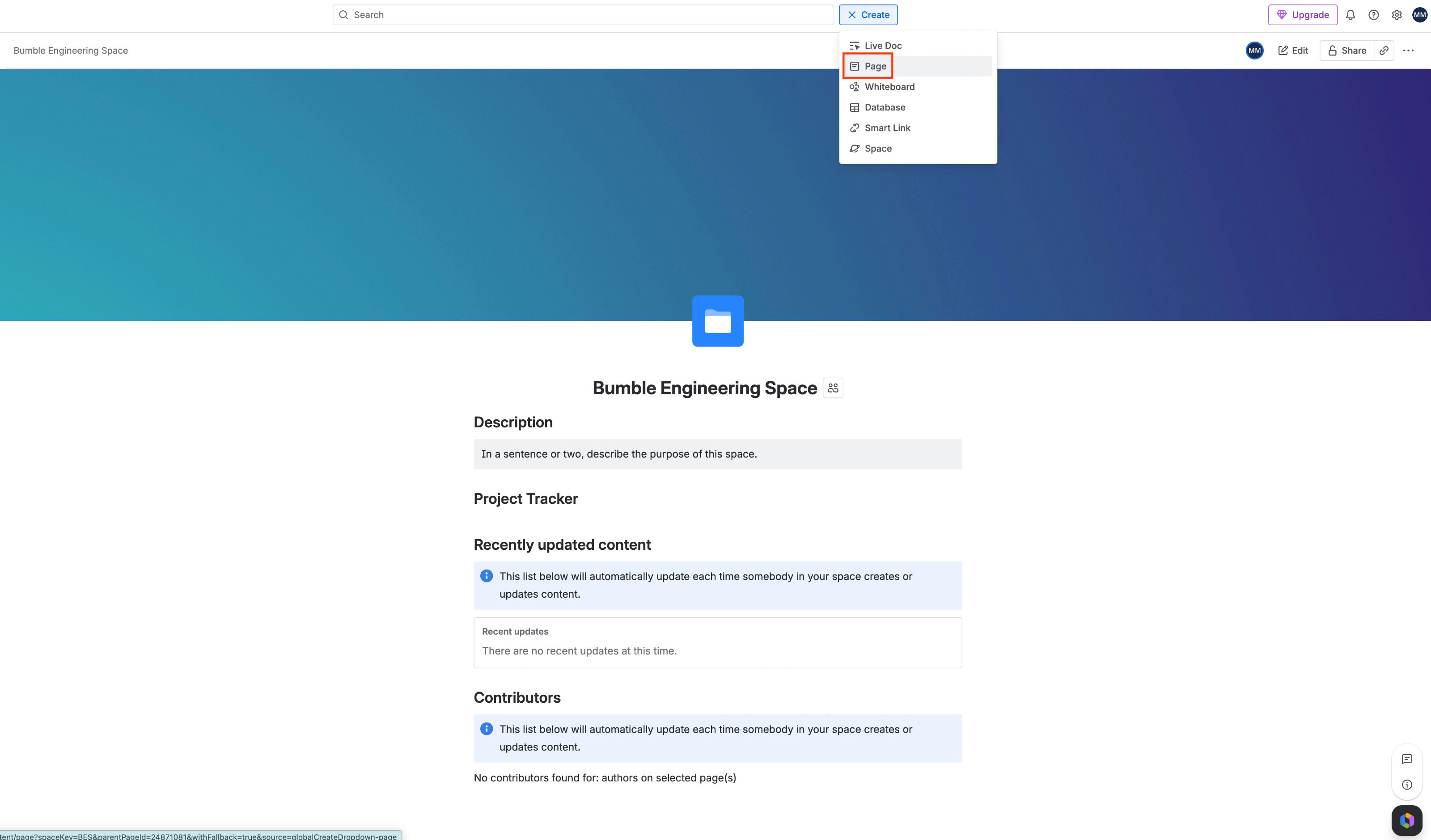
- روی دکمه ایجاد صفحه (آیکون مداد/بهعلاوه) در منوی ناوبری سراسری بالا کلیک کنید.
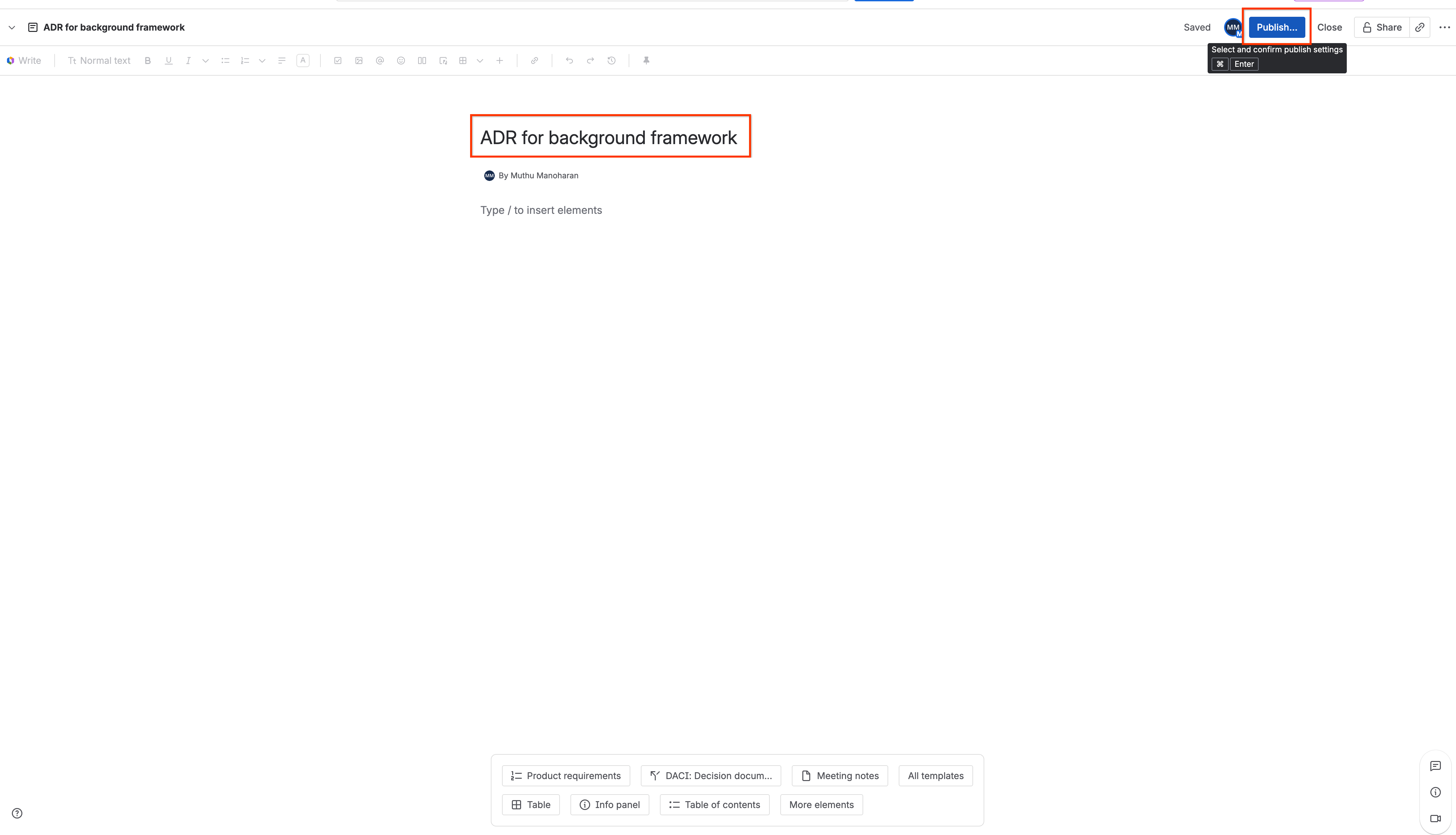
- در ویرایشگر صفحه، عنوان را
ADR for background frameworkتنظیم کنید و بدنه را کاملاً خالی بگذارید.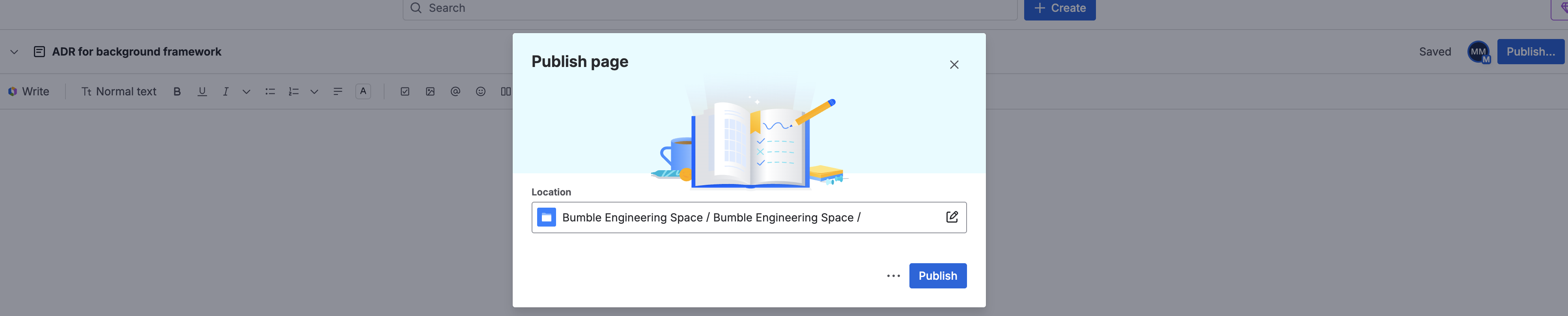
- روی انتشار در گوشه بالا سمت راست کلیک کنید.
۳. سیدینگ مخزن گیتهاب
یک مخزن آزمایشی ایجاد کنید که نشاندهندهی یک کدبیس آزمایشیِ در حال تولید باشد.
- به صفحه حساب GitHub خود بروید. روی نماد + در گوشه بالا سمت راست کلیک کنید و مخزن جدید (New repository) را انتخاب کنید.
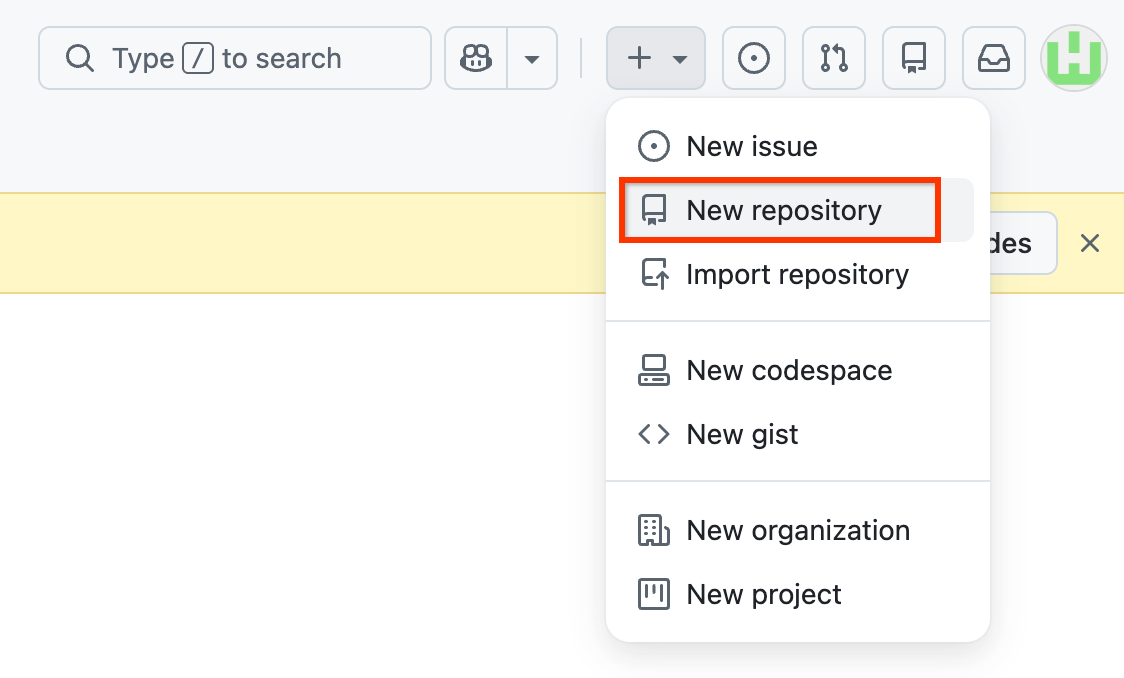
- تنظیمات مخزن را پیکربندی کنید:
- نام مخزن :
bumble-workshop-demo - عمومی/خصوصی : خصوصی (یا عمومی اگر خصوصی محدود شده است) را انتخاب کنید
- کادر افزودن فایل README را علامت بزنید.
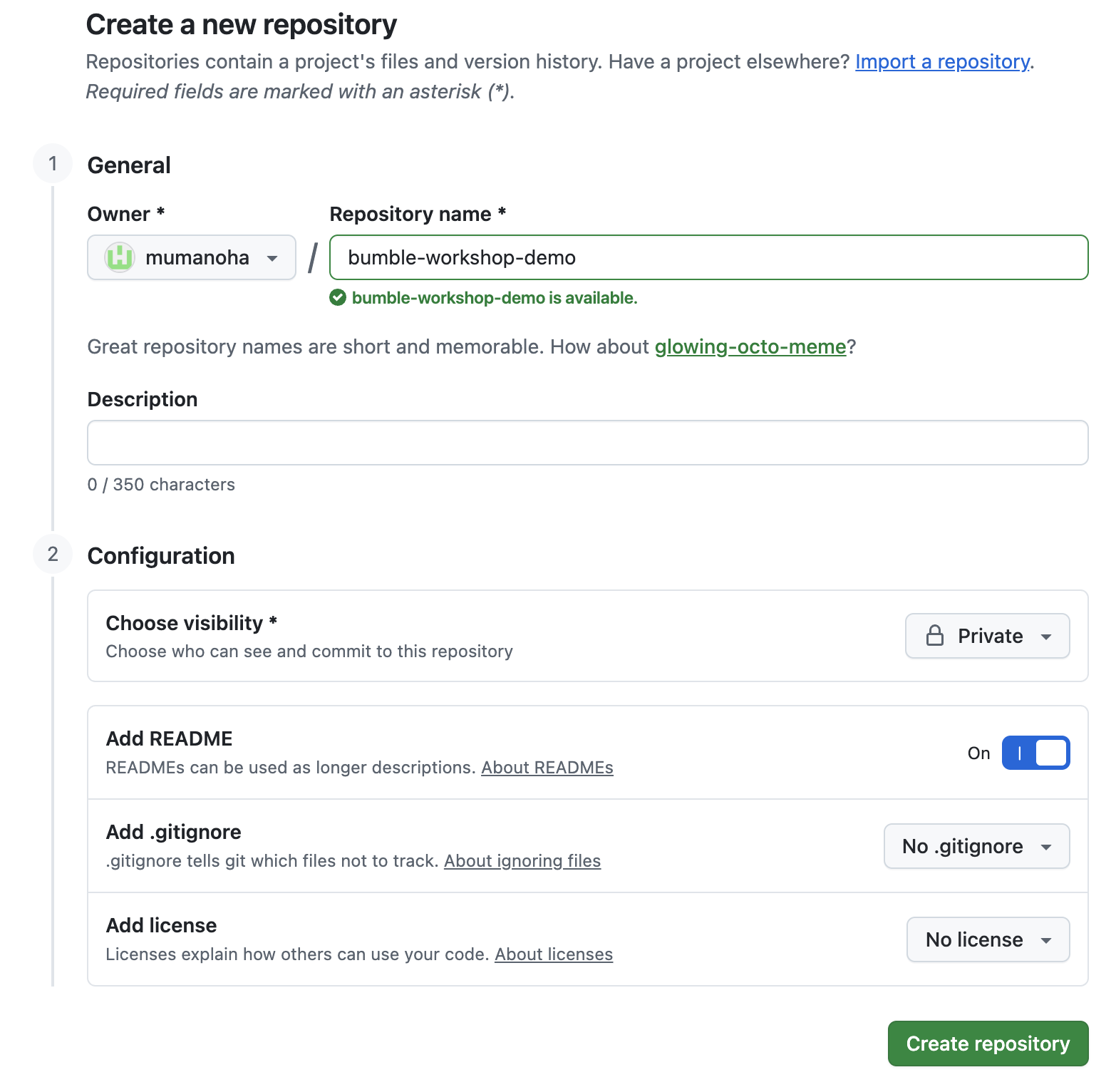
- نام مخزن :
- برای ایجاد دایرکتوری جدید خود، روی ایجاد مخزن کلیک کنید.
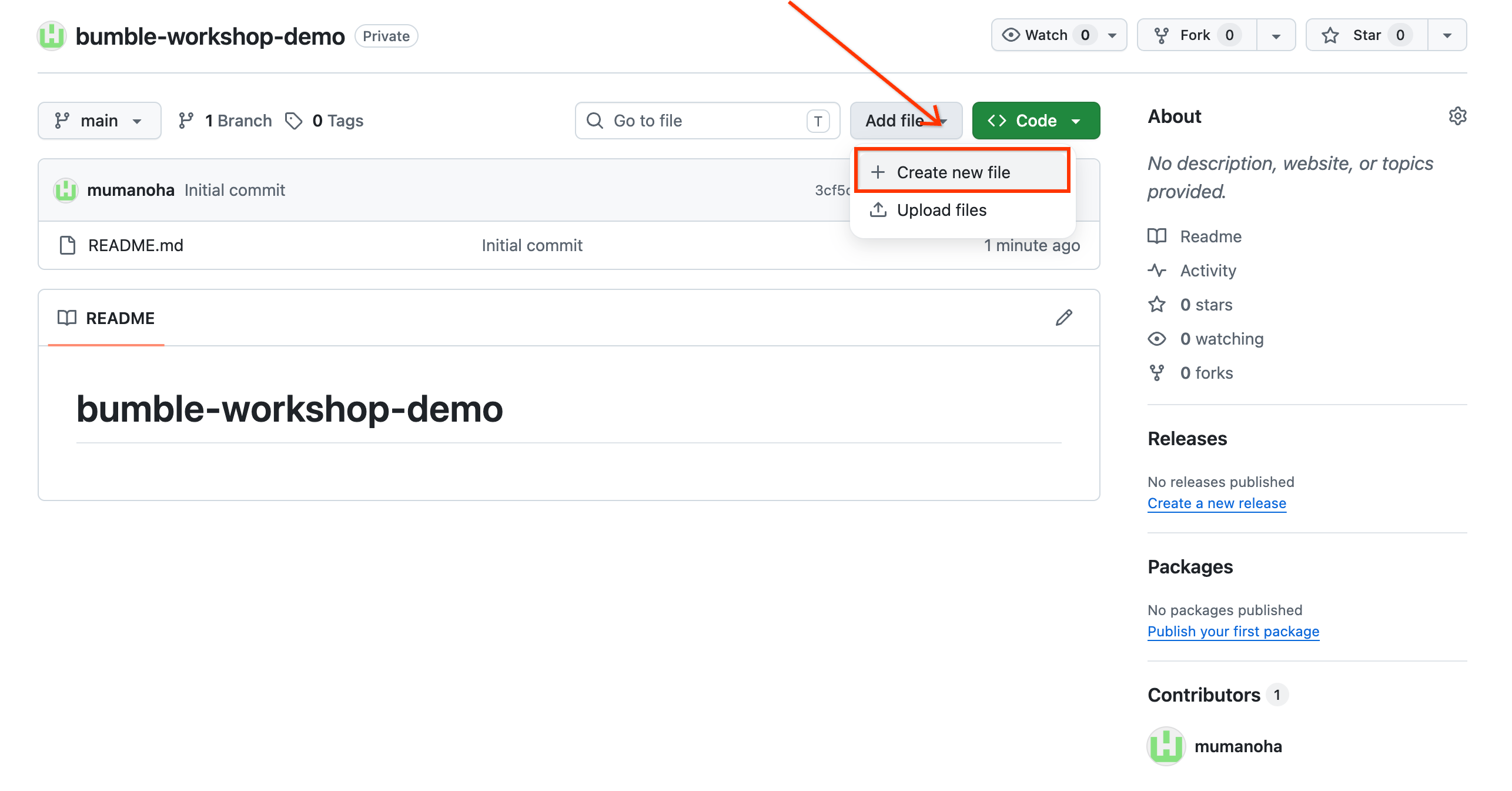
- یک فایل کدبیس تنه ساختگی ایجاد کنید:
- روی افزودن فایل -> ایجاد فایل جدید کلیک کنید.

- نام فایل را
main.pyو این محتوای آزمایشی را بنویسید:# Bumble Geolocation Base Service Framework.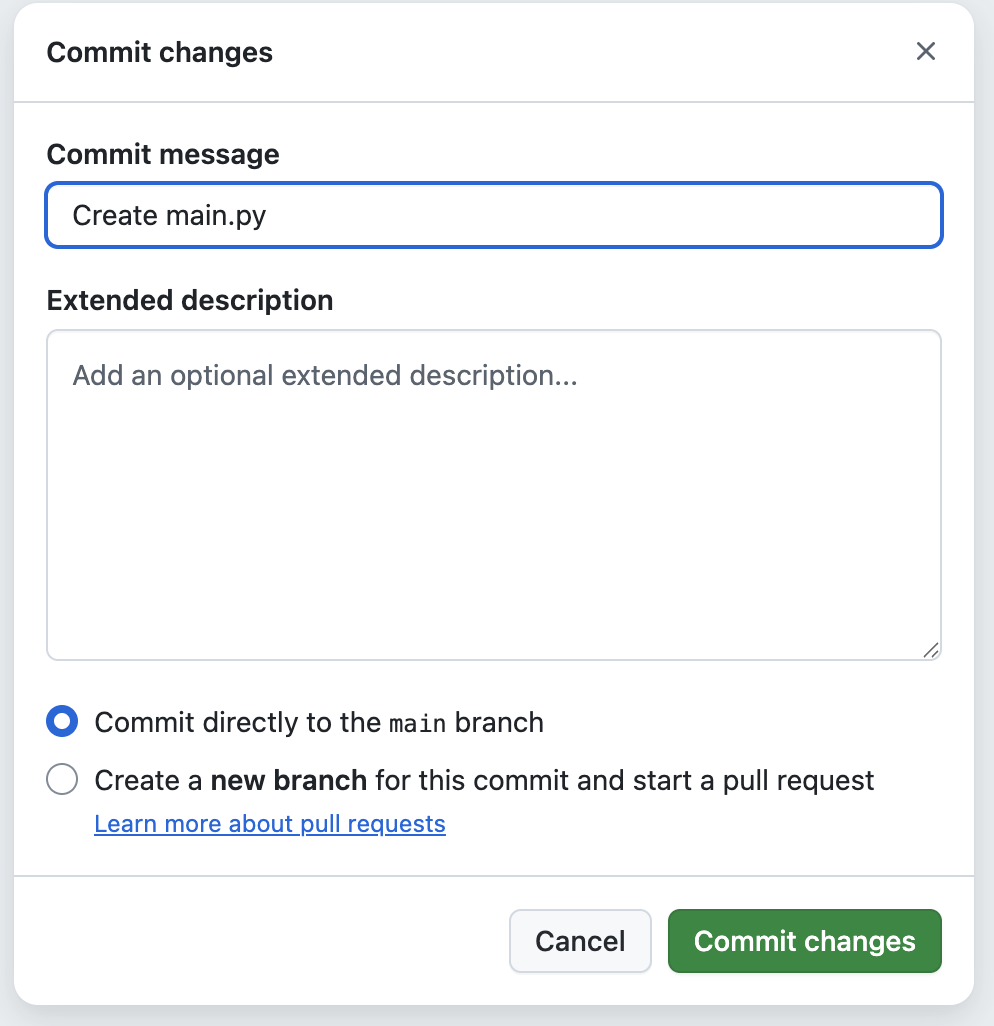
- روی «اعمال تغییرات» در بالا سمت راست کلیک کنید و «اعمال مستقیم به شاخه اصلی» را انتخاب کنید.
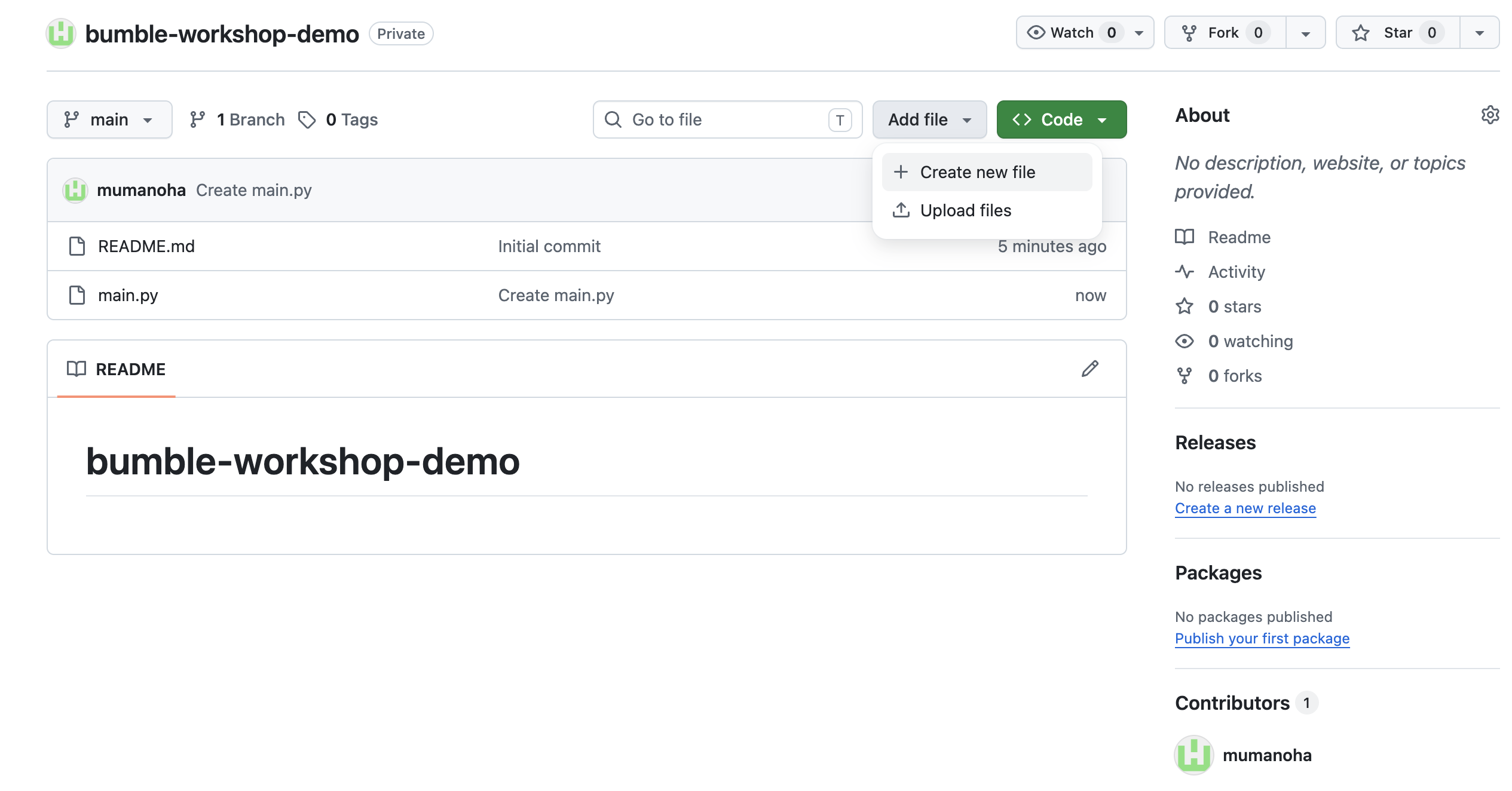
- روی افزودن فایل -> ایجاد فایل جدید کلیک کنید.
- یک درخواست Pull فعال پیشنهاد دهید:
- در صفحه اصلی مخزن خود، روی افزودن فایل -> ایجاد فایل جدید دوباره کلیک کنید.
- نام فایل را
cache.pyبگذارید و این محتوای آزمایشی را اضافه کنید:# Optimize cache invalidation metrics. - به پایین اسکرول کنید تا به کادر commit برسید، گزینه Create a new branch for this commit and start a pull request را انتخاب کنید. نام شاخه را
optimize-cacheو روی Propose changes کلیک کنید.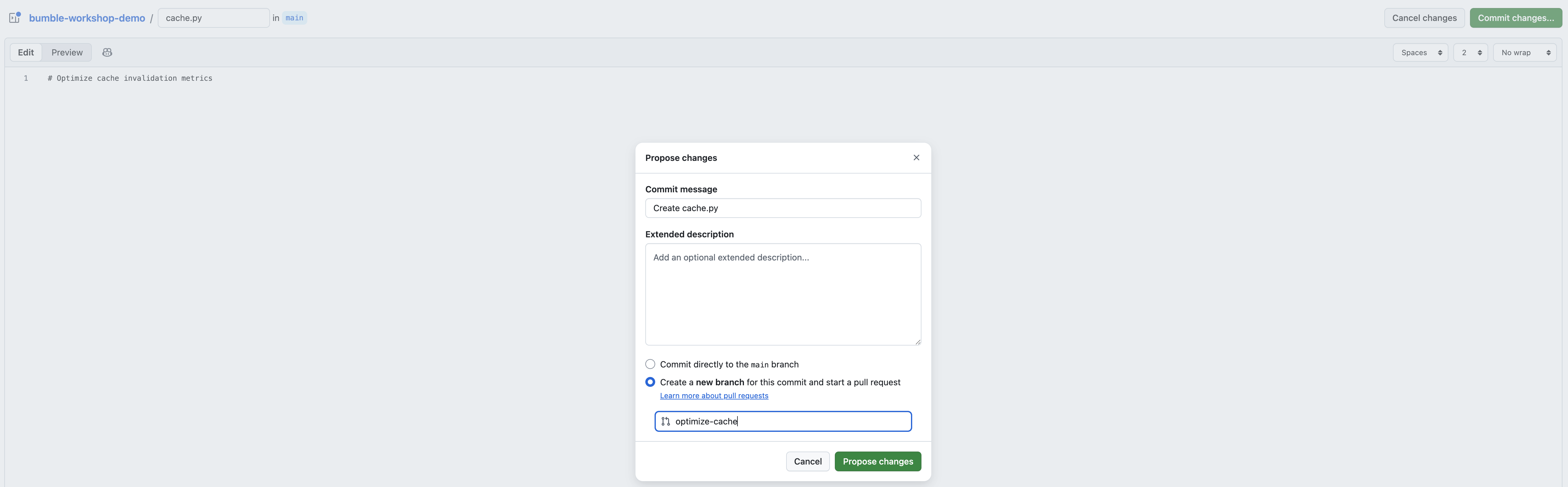
- در صفحه درخواست باز کردن، مطمئن شوید که عنوان روی
PR #1: Optimize cache invalidation metricsتنظیم شده است و روی Create pull request کلیک کنید.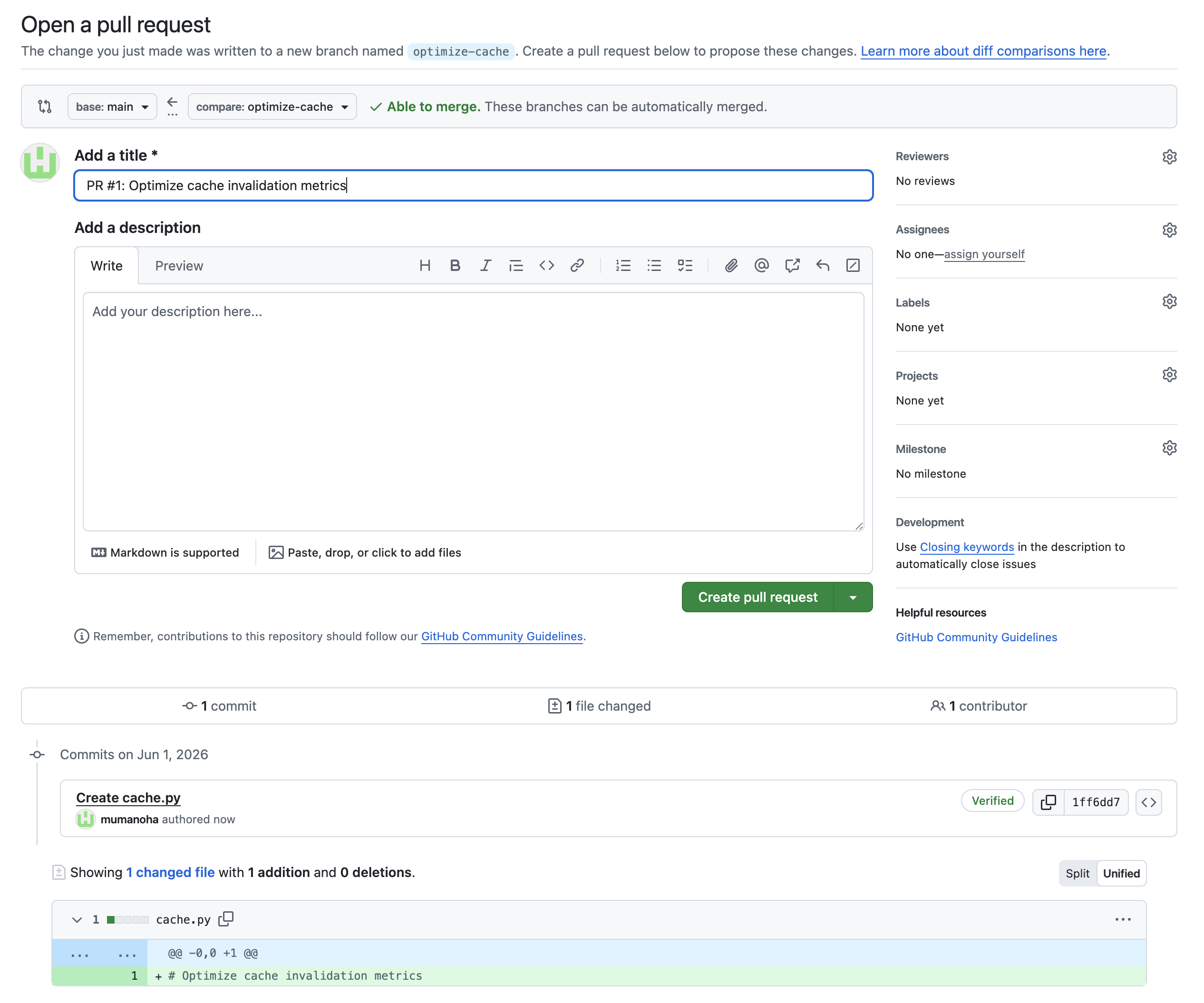
۴. پیکربندی کانکتورهای داده
برای اینکه Gemini Enterprise بتواند به دادههای پروژه شما دسترسی داشته باشد، باید کانکتورهای Jira Cloud، Confluence، GitHub و Google Drive پیکربندی شوند. این کانکتورها به عنوان Data Stores در Google Cloud Console تنظیم شدهاند.
[برای مدیران] ایجاد یک مخزن داده ابری جیرا
- در کنسول گوگل کلود ، به صفحه Gemini Enterprise بروید (یا آن را جستجو کنید).
- پروژه گوگل کلود خود را انتخاب کنید.
- در منوی پیمایش، روی «ذخیرههای داده» کلیک کنید.
- روی + ایجاد فروشگاه داده کلیک کنید.
- در بخش منبع ، Jira Cloud را جستجو کنید و روی انتخاب کلیک کنید.
- در بخش دادهها :
- جستجوی فدرال (Federated search) را انتخاب کنید (بهترین گزینه برای جستجوهای بلادرنگ).
- جزئیات احراز هویت را ارائه دهید: شناسه کلاینت ، رمز کلاینت ، آدرس URL نمونه (مثلاً
https://your-domain.atlassian.net) و شناسه نمونه . - توجه: به یک توکن API جیرا که از حساب Atlassian شما تولید شده باشد، نیاز خواهید داشت.
- روی ورود کلیک کنید و مراحل ورود به Atlassian را تکمیل کنید.
- موجودیتها را برای جستجو انتخاب کنید (مثلاً، مسائل، پروژهها).
- روی ادامه کلیک کنید و دستورالعملها را برای تکمیل ایجاد دنبال کنید.
[برای مدیران] ایجاد یک مخزن داده Confluence
- در صفحهی «ذخیرههای داده» ، دوباره روی «ایجاد ذخیرهگاه داده» کلیک کنید.
- در بخش منبع ، عبارت Confluence را جستجو کنید و روی Select کلیک کنید.
- در بخش دادهها :
- جستجوی فدرال (Federated search) را انتخاب کنید (بهترین گزینه برای جستجوهای بلادرنگ).
- جزئیات احراز هویت را ارائه دهید: شناسه کلاینت ، رمز کلاینت ، آدرس URL نمونه (مثلاً
https://your-domain.atlassian.net) و شناسه نمونه . - روی ورود کلیک کنید و مراحل ورود به Atlassian را تکمیل کنید.
- موجودیتها را برای جستجو انتخاب کنید (مثلاً صفحات، فاصلهها، پستهای وبلاگ).
- روی ادامه کلیک کنید و دستورالعملها را برای تکمیل ایجاد دنبال کنید.
[برای مدیران] ایجاد یک مخزن داده گیتهاب
- در صفحهی «ذخیرههای داده» ، دوباره روی «ایجاد ذخیرهگاه داده» کلیک کنید.
- در بخش منبع ، GitHub را جستجو کنید و روی انتخاب کلیک کنید.
- در بخش دادهها :
- شناسه کلاینت و راز کلاینت را از برنامه GitHub خود ارائه دهید.
- روی ورود کلیک کنید و مراحل ورود و مجوزدهی به گیتهاب را تکمیل کنید.
- در گزینههای پیشرفته ، نام سازمان خود را در فیلد ورود مالک وارد کنید.
- انتخاب موجودیتها برای جستجو (مثلاً مخازن، مسائل، درخواستهای pull).
- اقدامات GitHub را برای فعال کردن انتخاب کنید (مثلاً افزودن نظر، ادغام PR).
- مکان و نام کانکتور را پیکربندی کنید.
- روی ایجاد کلیک کنید.
[برای مدیران] ایجاد یک فروشگاه داده گوگل درایو
- در صفحهی «ذخیرههای داده» ، دوباره روی «ایجاد ذخیرهگاه داده» کلیک کنید.
- در بخش منبع ، Google Drive را جستجو کنید و روی «انتخاب» کلیک کنید.
- در بخش دادهها :
- با استفاده از Atlassian/Google Workspace OAuth یا یک حساب کاربری سرویس که توسط مدیر Workspace شما پیکربندی شده است، متصل شوید.
- قوانین مربوط به محدودهبندی پوشهها را تعریف کنید تا فهرستبندی به پوشههای مربوط به پروژه Bumble محدود شود.
- انتخاب موجودیتها برای فهرستبندی و جستجو (مثلاً اسناد، فایلها).
- روی ایجاد کلیک کنید.
۵. اتصالدهندههای داده را مجاز کنید و از آنها استفاده کنید
قبل از اینکه بتوانید ابزارهای فضای کاری خود را با استفاده از Gemini Enterprise جستجو کنید، هر شرکتکننده در کارگاه باید صریحاً اتصالات حساب کاربری خود را مجاز کند .
مرحله ۱: دسترسی به منوی کانکتورها
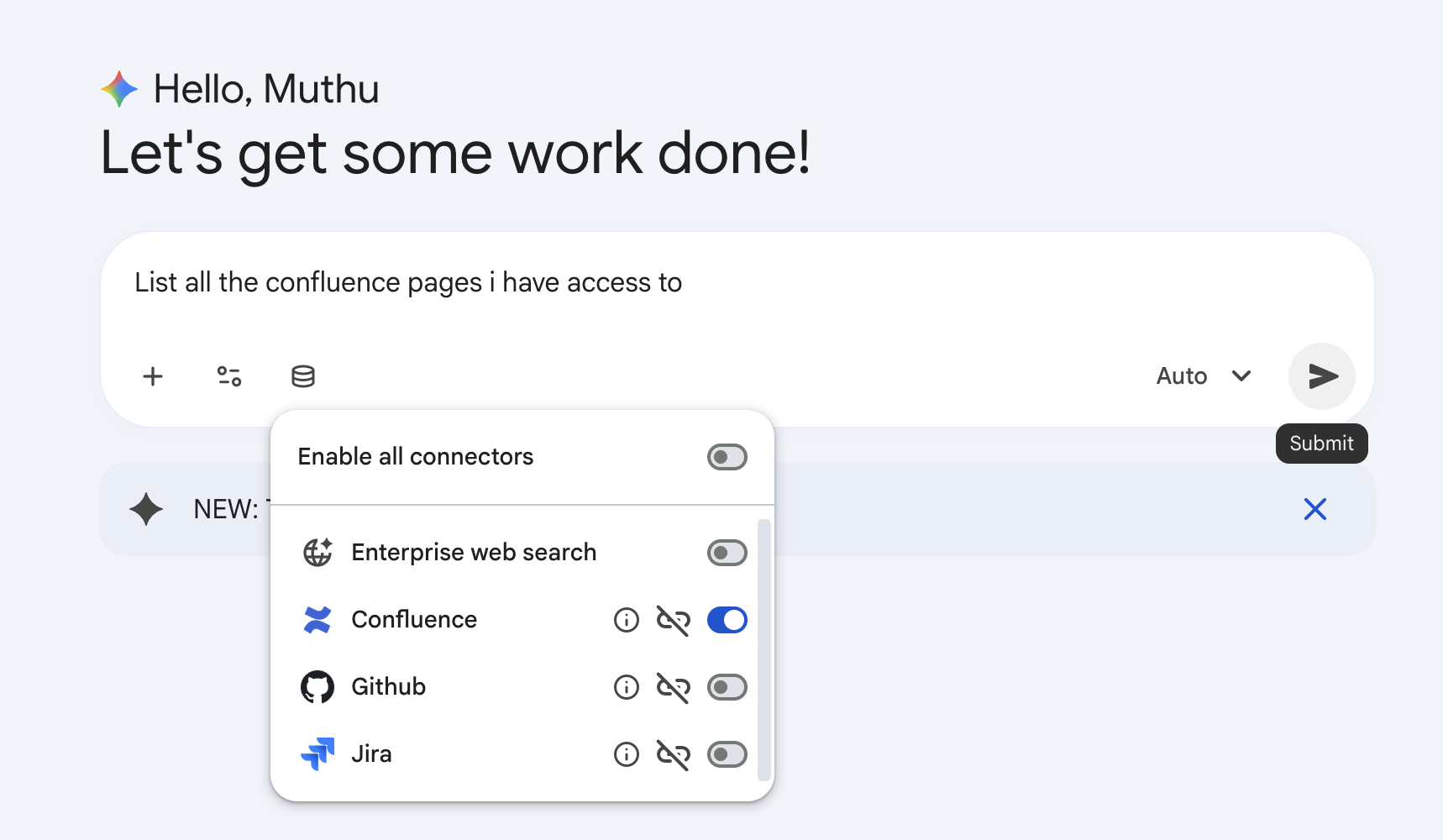
- در رابط چت اصلی Gemini Enterprise، روی آیکون پایگاه داده (اتصالدهندهها) در کادر ورودی چت کلیک کنید.
- فهرستی از انبارهای دادهی موجود که توسط مدیر شما پیکربندی شدهاند (Jira، Confluence، GitHub، Google Drive و Google Search) را مشاهده خواهید کرد.
مرحله ۲: اتصالدهنده جیرا را مجاز کنید
- کانکتور Jira را پیدا کنید. روی Authorize در کنار آن کلیک کنید.
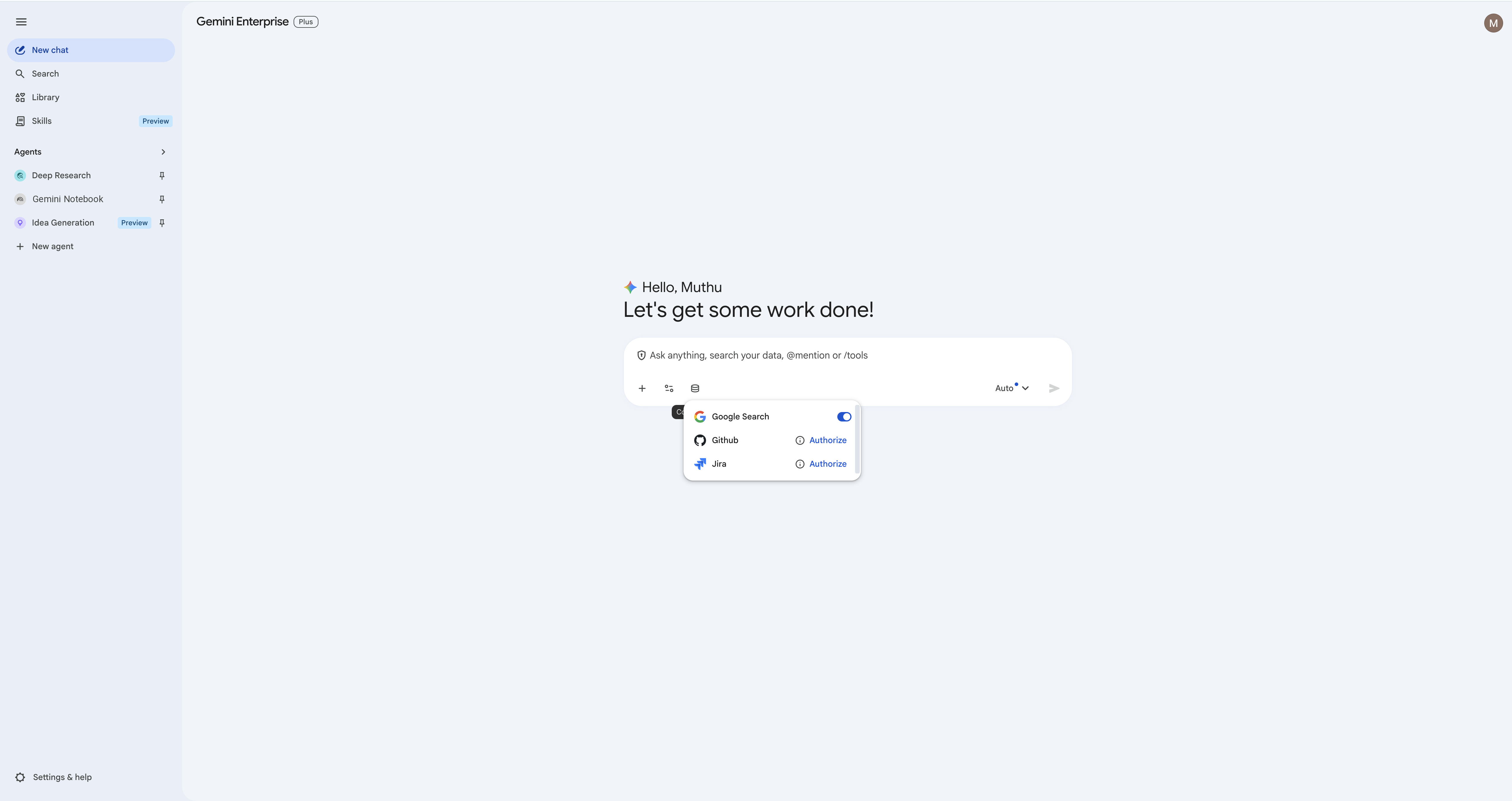
- یک برگه مرورگر جدید باز میشود و از شما میخواهد وارد Atlassian شوید. ورود را تکمیل کنید و برای تأیید ادغام، روی پذیرش کلیک کنید.
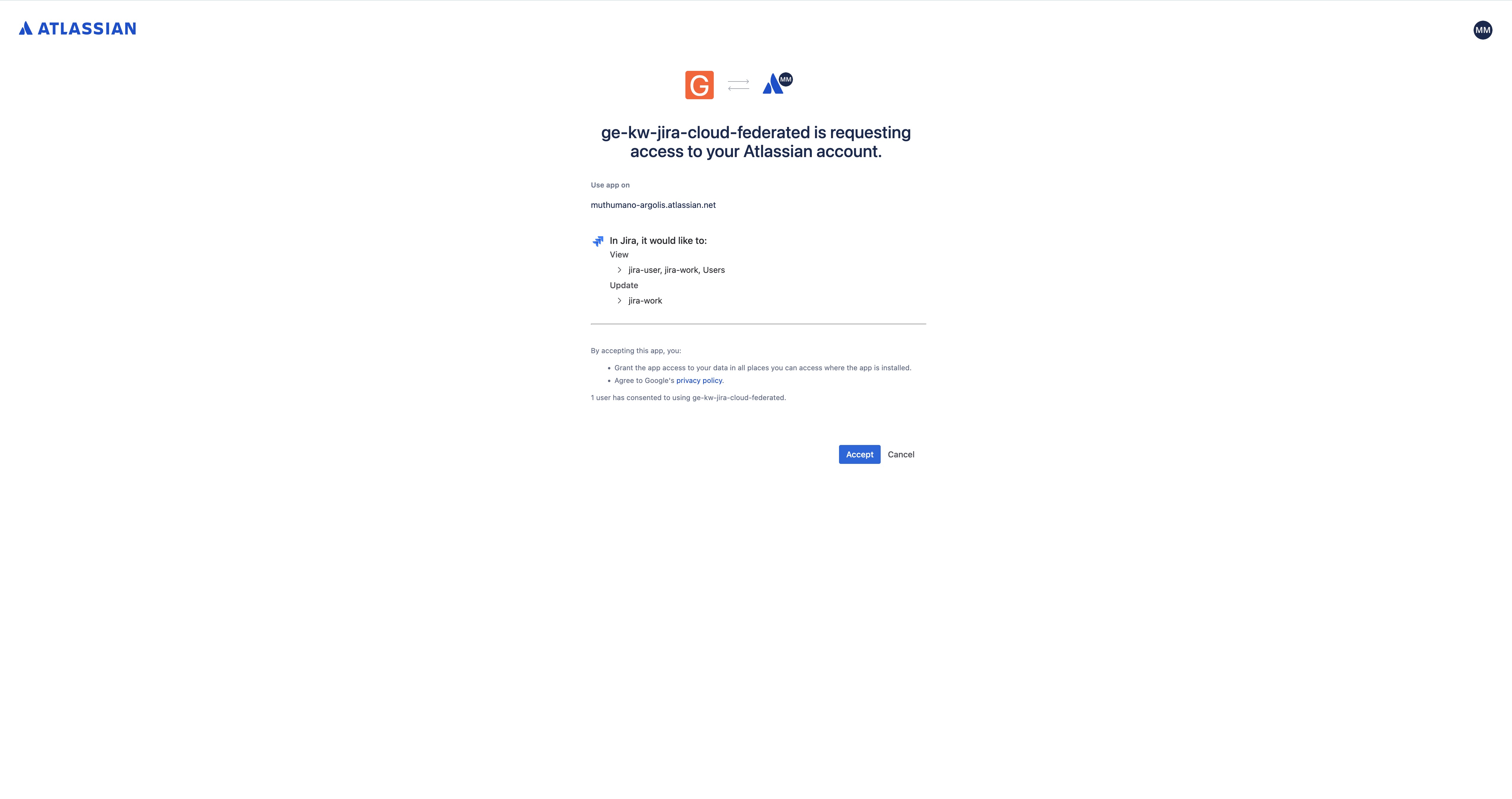
- پس از تأیید، نشانگر وضعیت به رنگ آبی در میآید که نشان میدهد کانکتور فعال است.
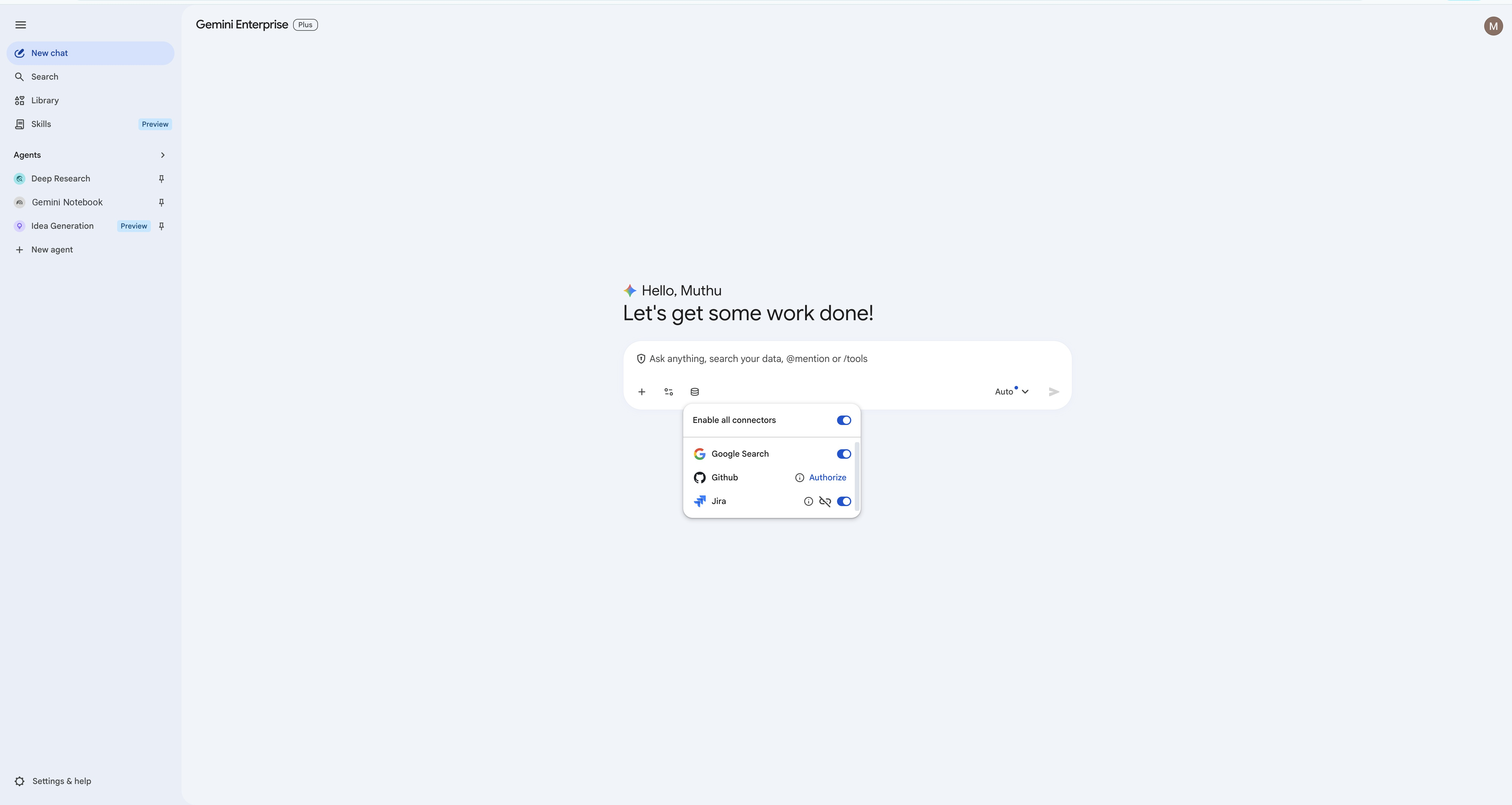
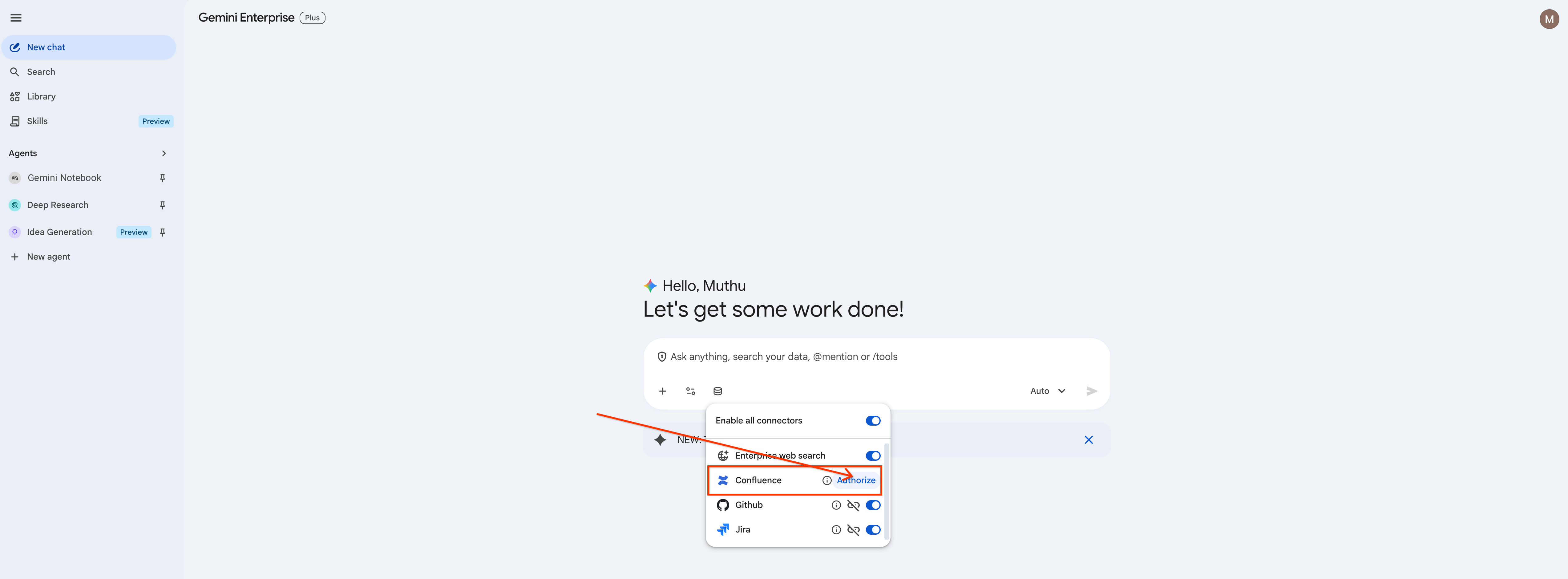
مرحله 3: اتصال Confluence را مجاز کنید
- کانکتور Confluence را پیدا کنید. روی Authorize در کنار آن کلیک کنید.
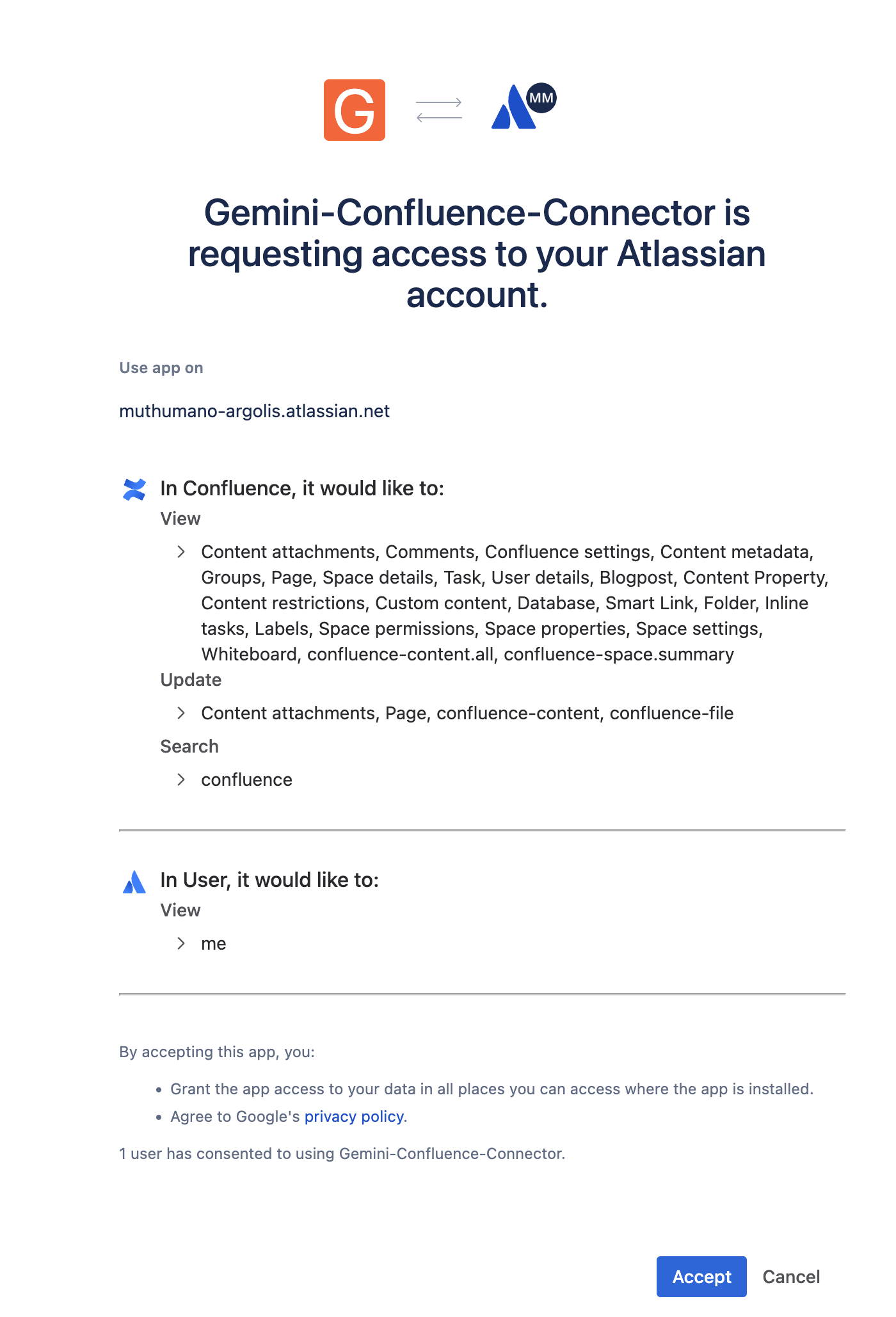
- ورود به سیستم Atlassian را تکمیل کنید و برای تأیید ادغام Confluence، روی پذیرش کلیک کنید.
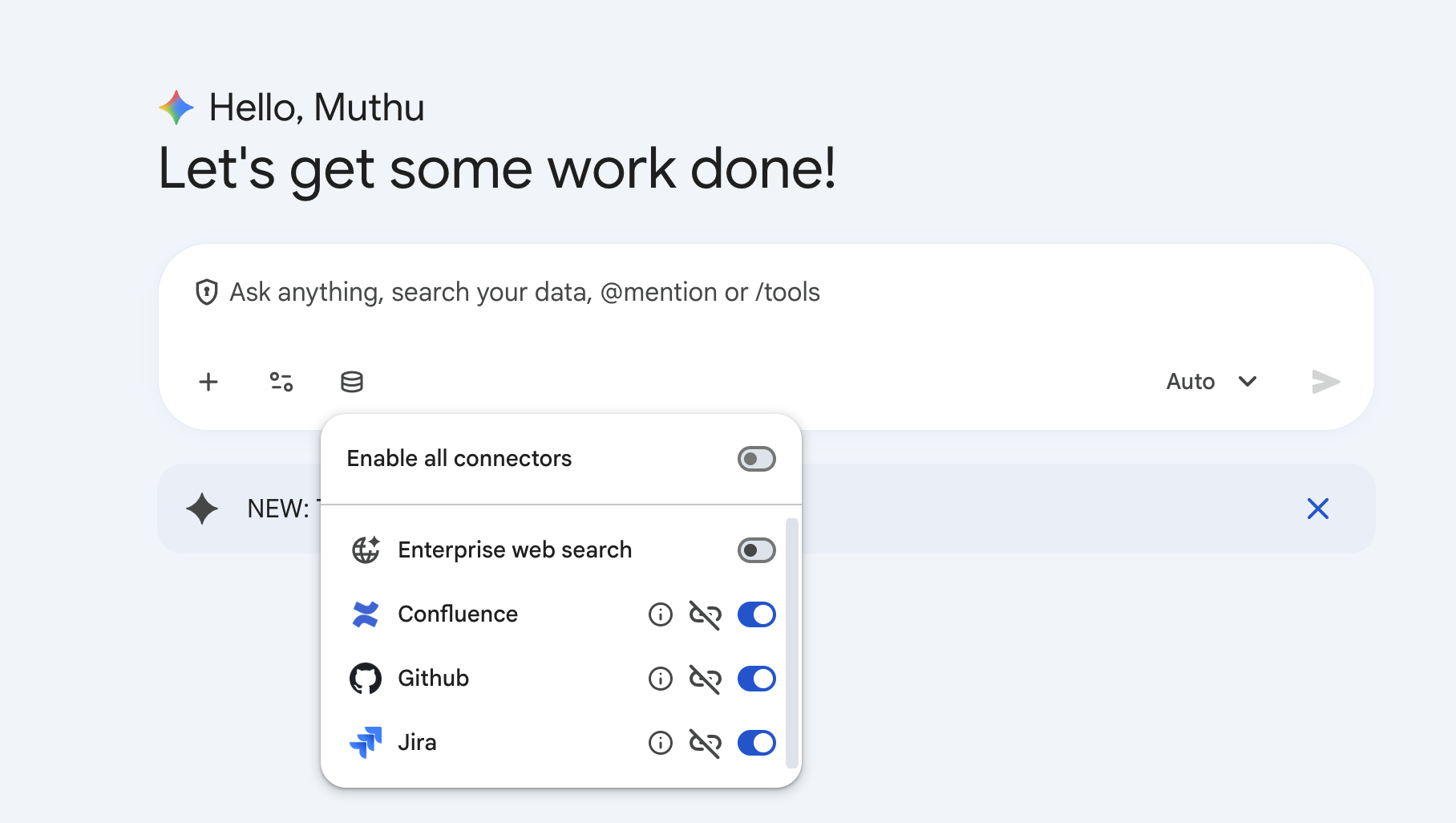
- مطمئن شوید که دکمهی تغییر وضعیت به رنگ آبی درآید، که نشان میدهد Confluence فعال است.
مرحله ۴: اتصالدهنده گیتهاب را مجاز کنید
- دقیقاً همین روند را برای کانکتور GitHub دنبال کنید.
- روی «مجوز دادن» کلیک کنید، در برگه بازشو وارد حساب GitHub خود شوید و مجوزهای درخواستی را اعطا کنید.
مرحله 5: اتصال دهنده گوگل درایو را مجاز کنید
- همین روند را برای اتصال به گوگل درایو دنبال کنید.
- روی «مجوز دادن» کلیک کنید، حساب گوگل فضای کاری خود را انتخاب کنید و مجوزهای خواندن/نوشتن را اعطا کنید تا دستیار بتواند فایلها را در دایرکتوری ریشه درایو شما ایجاد کند.
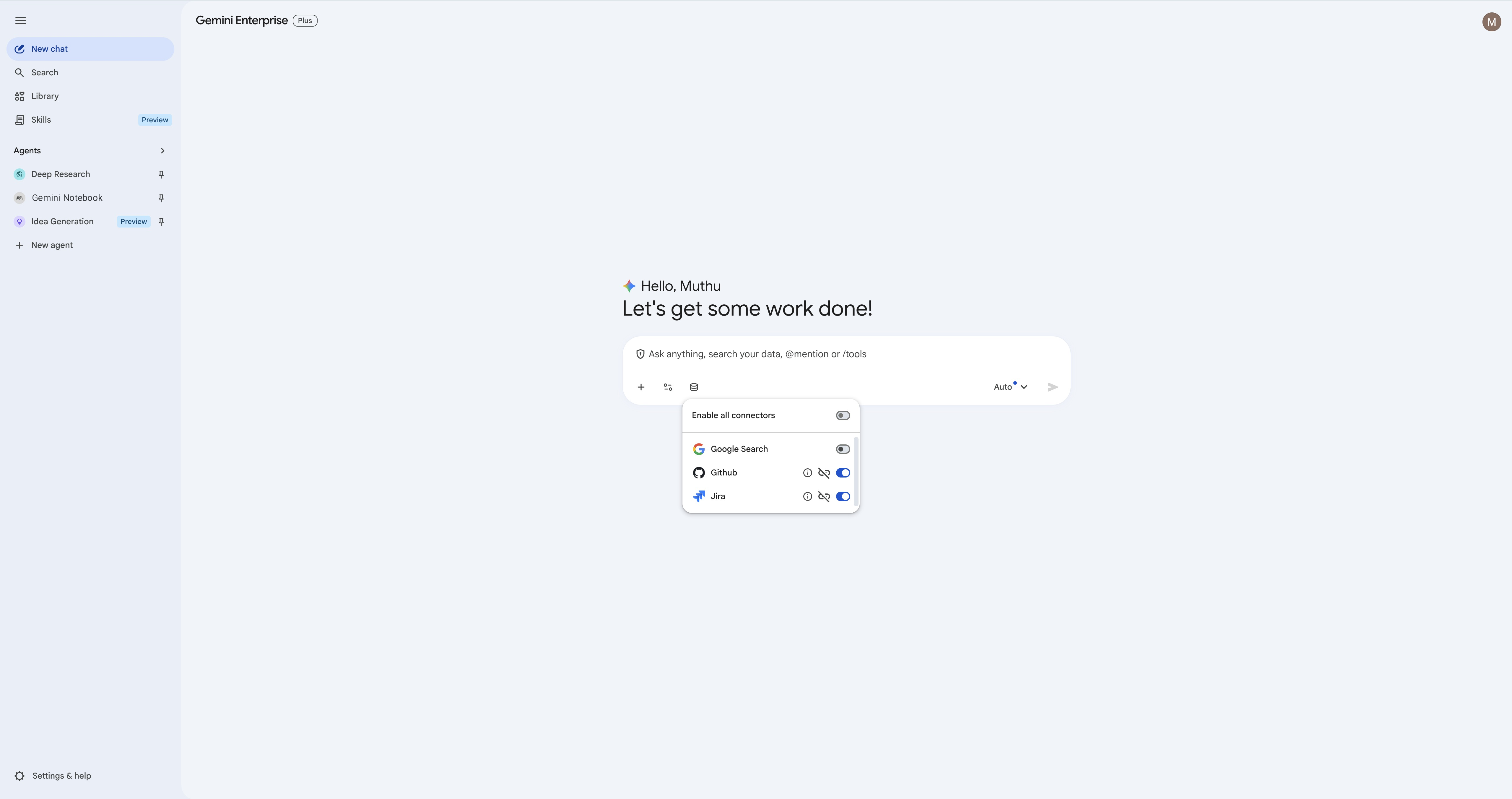
مرحله ۶: تمرکز بر محدوده اتصال (غیرفعال کردن جستجوی گوگل و جستجوی سازمانی)
برای دریافت دقیقترین نتایج از کدبیس و ردیاب تیکت خود، بهتر است جستجوی گسترده را خاموش کنید. بسته به آنچه در محیط Gemini Enterprise شما فعال است، ممکن است Google Search ، Enterprise Search یا هر دو را ببینید - هر کدام که فعال هستند را غیرفعال کنید. آزمایشگاهها فقط بر اساس دادههای Jira، GitHub و Confluence که قبلاً ایجاد کردهاید، پایهگذاری شدهاند، بنابراین فعال نگه داشتن هرگونه جستجوی گسترده نتایج اشتباه را به همراه دارد.
- دوباره منوی پایگاه داده را در کادر ورودی باز کنید.
- جستجوی گوگل و جستجوی سازمانی (هر کدام که ظاهر میشوند) را خاموش کنید و فقط Jira ، Confluence ، GitHub و Google Drive را فعال نگه دارید.
۶. تعاملات پایه با رابط جیرا
در این مرحله، شما انجام وظایف اولیه مدیریت تیکت را با استفاده از زبان طبیعی تمرین خواهید کرد.
۱. کلید پروژه جیرا خود را پیدا کنید
قبل از ایجاد یا بهروزرسانی تیکتها، بررسی کنید که به کدام پروژه دسترسی دارید. از Gemini بپرسید:
list the available Jira projects and their keys.
Gemini باید پروژههای دقیقی که به محل ذخیره داده شما متصل هستند را برگرداند: 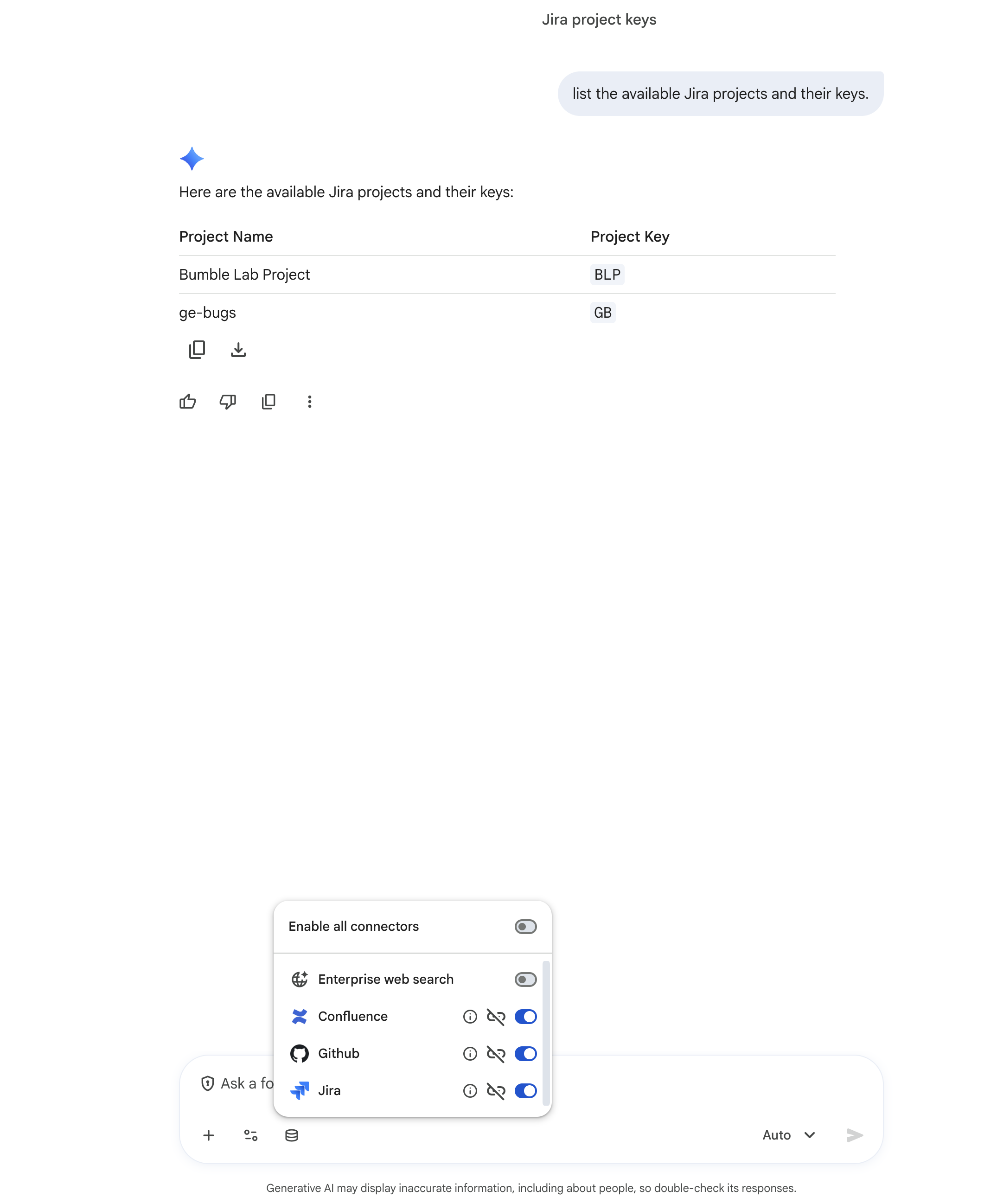
مثالهای زیر از کلید پروژه BLP استفاده میکنند. اگر پروژه شما قبلاً کلید متفاوتی را بهطور خودکار وارد کرده است، BLP را با کلید خودتان جایگزین کنید (و از کلید بلیطی که Gemini به شما برمیگرداند استفاده کنید).
۲. ایجاد یک وظیفه
از Gemini بخواهید یک وظیفه جدید ایجاد کند:
Create a new task in project BLP with summary 'Analyze user feedback for community feature' and description 'We need to summarize the feedback collected in Sprint 24'.
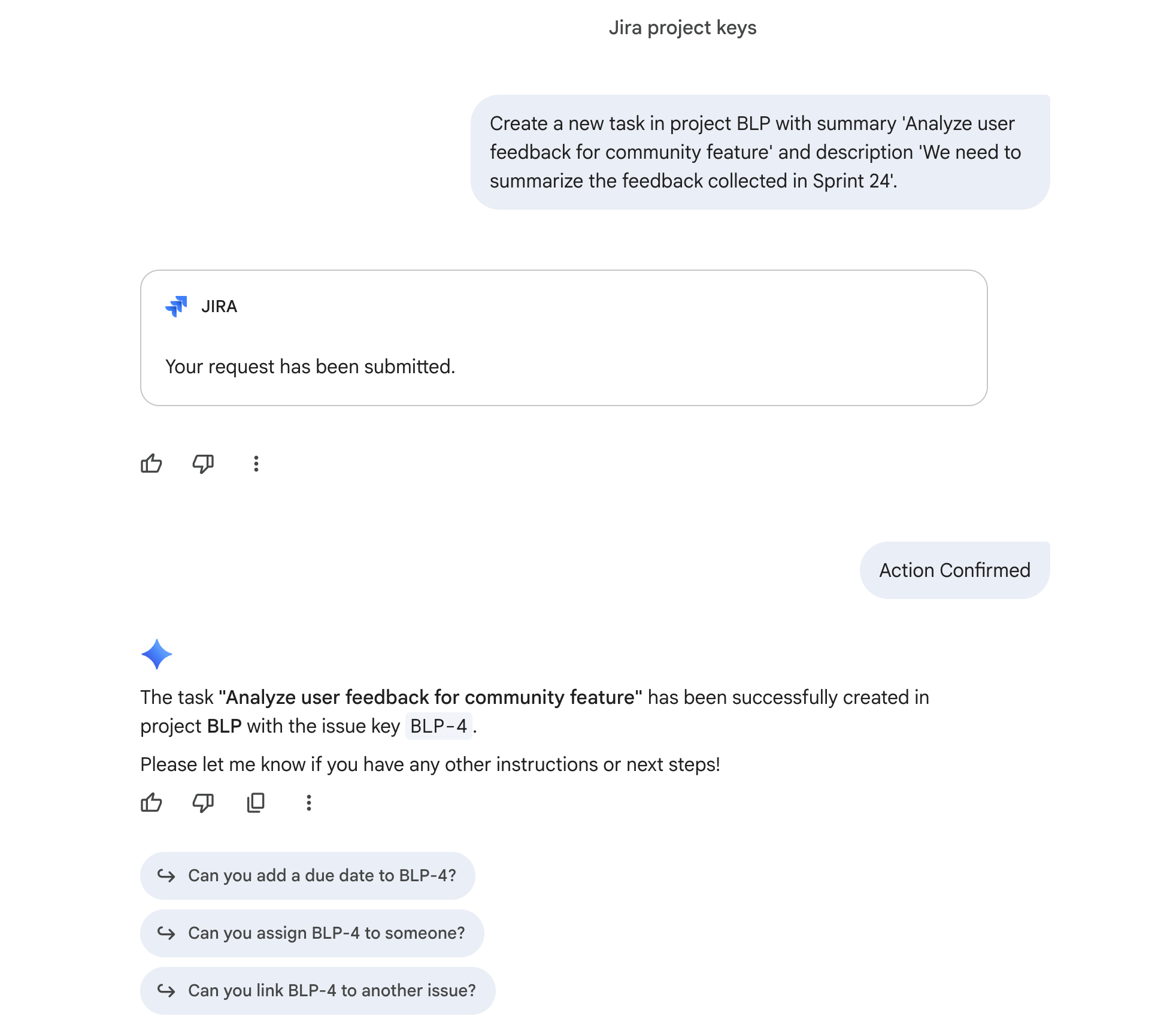
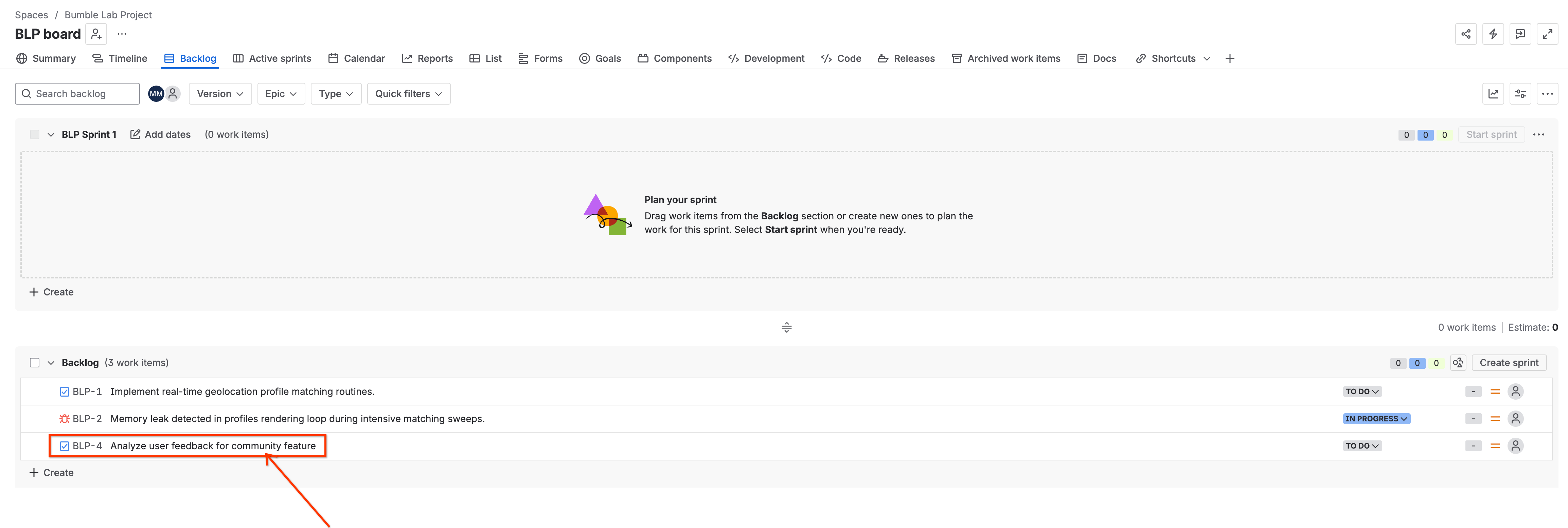
Gemini درخواست را پردازش میکند، با Atlassian ارتباط برقرار میکند و یک تأییدیه صادر میکند: 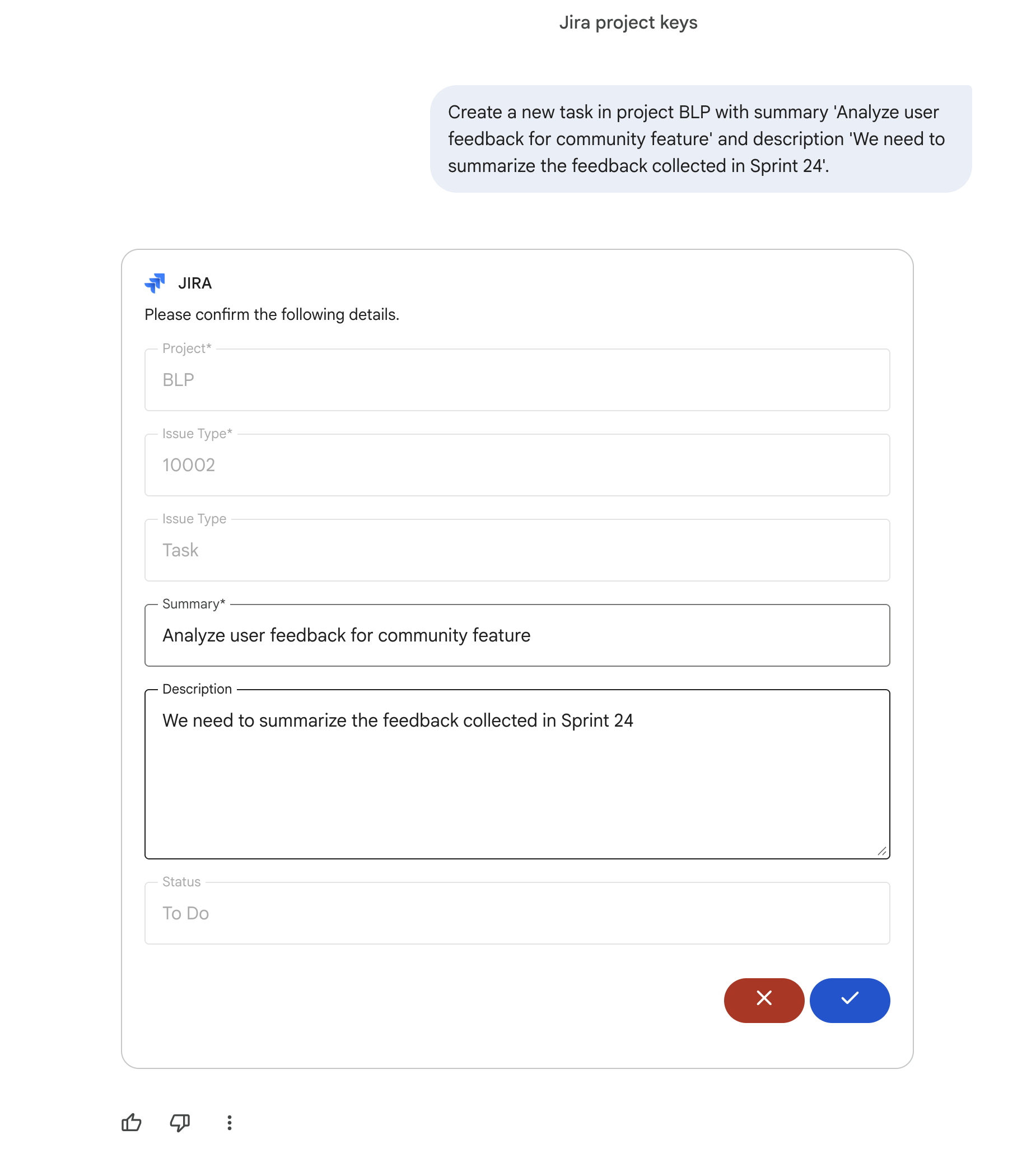
۳. نظر اضافه کنید
وقتی بلیط ایجاد شد و Gemini کلید را به شما داد (مثلاً BLP-4 )، یک نظر اضافه کنید. BLP-4 را با کلید بلیطی که Gemini برگردانده است جایگزین کنید:
Add a comment to ticket BLP-4 saying 'I have uploaded the retro notes to Gemini Notebook for analysis and will post findings here'.
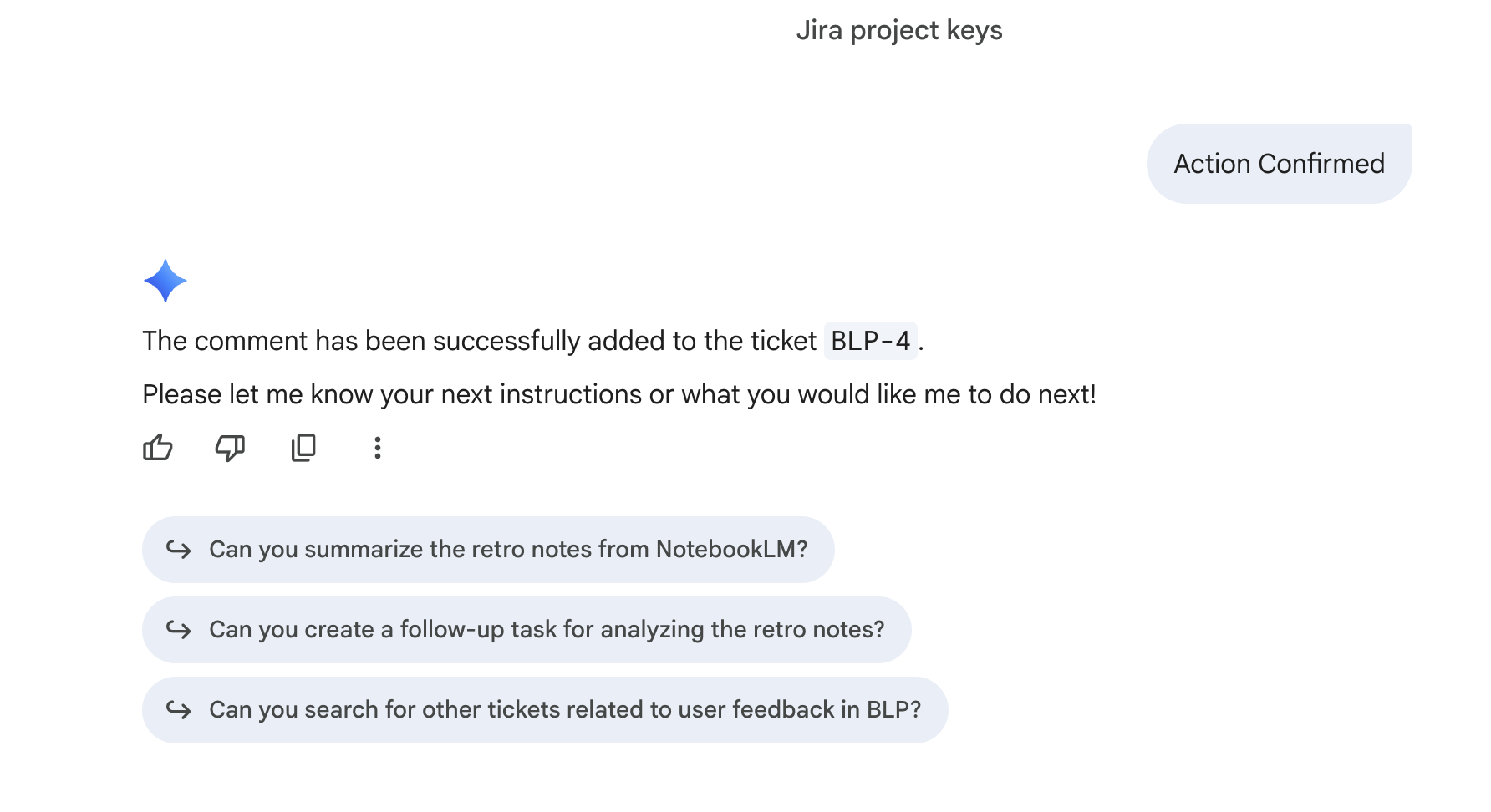
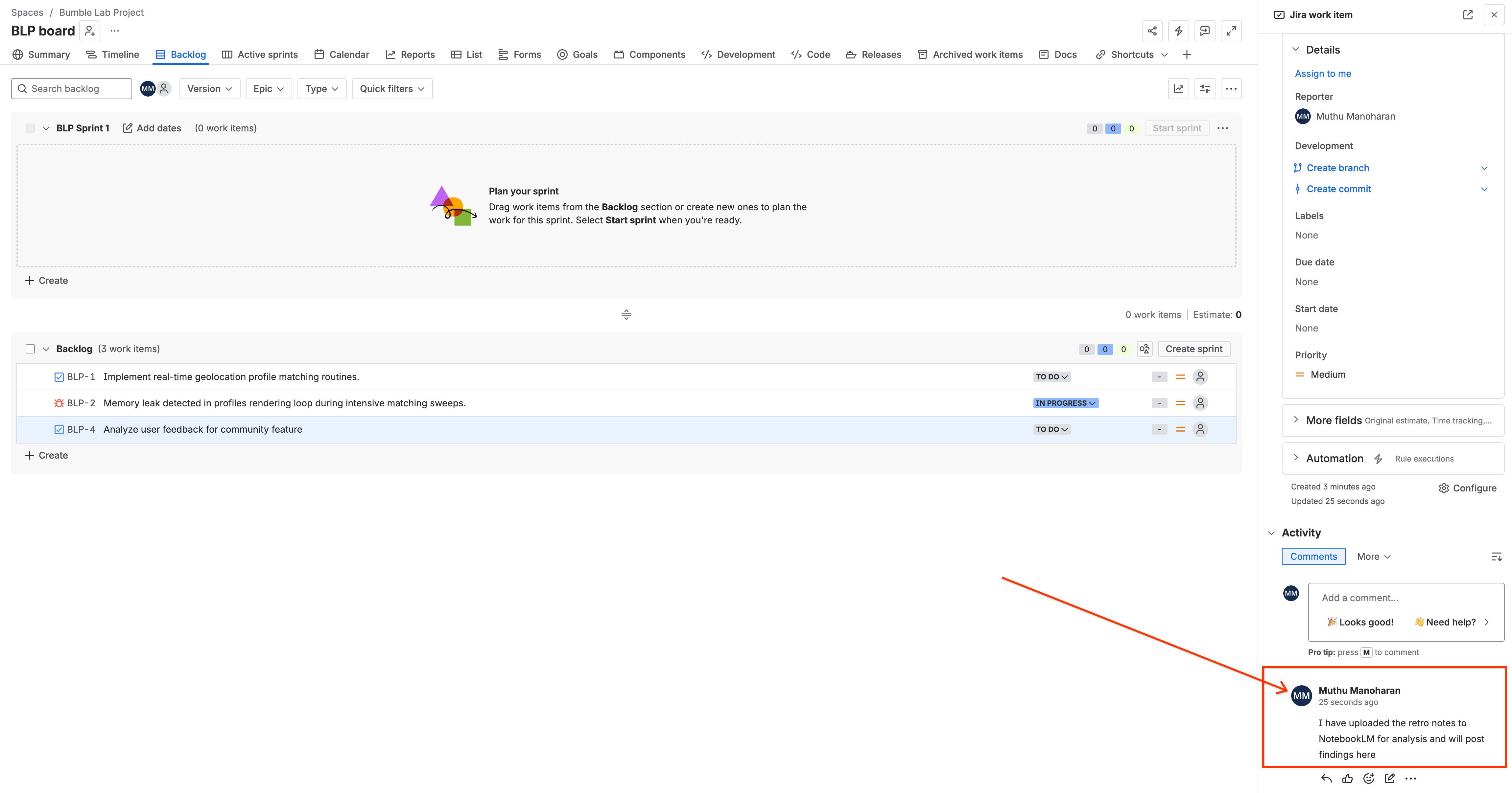
جمینی نظر را اضافه میکند و تأیید میکند: 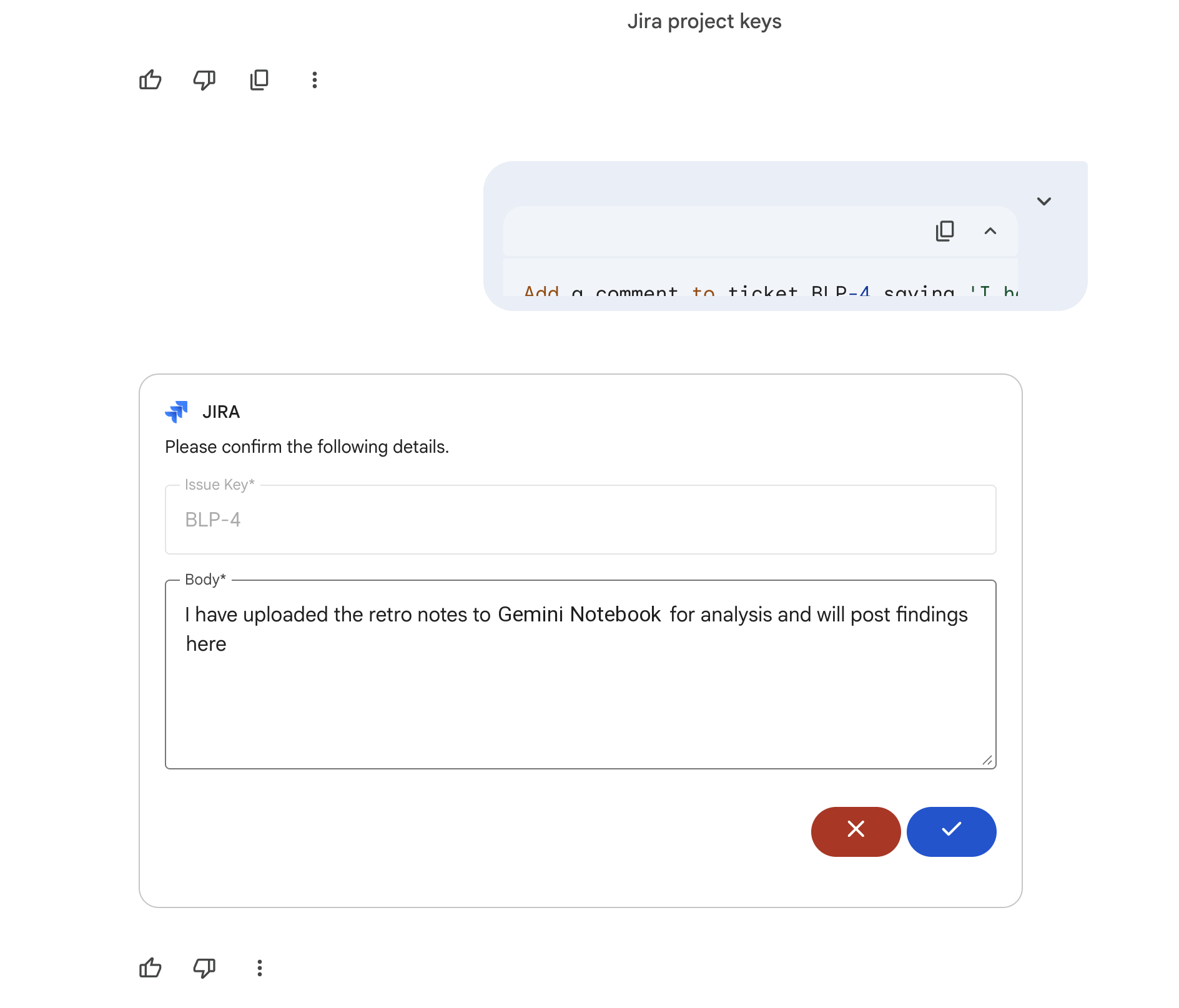
۴. بهروزرسانی وضعیت
بلیط را به حالت جدیدی منتقل کنید (دوباره با استفاده از کلید بلیطی که Gemini برگردانده است):
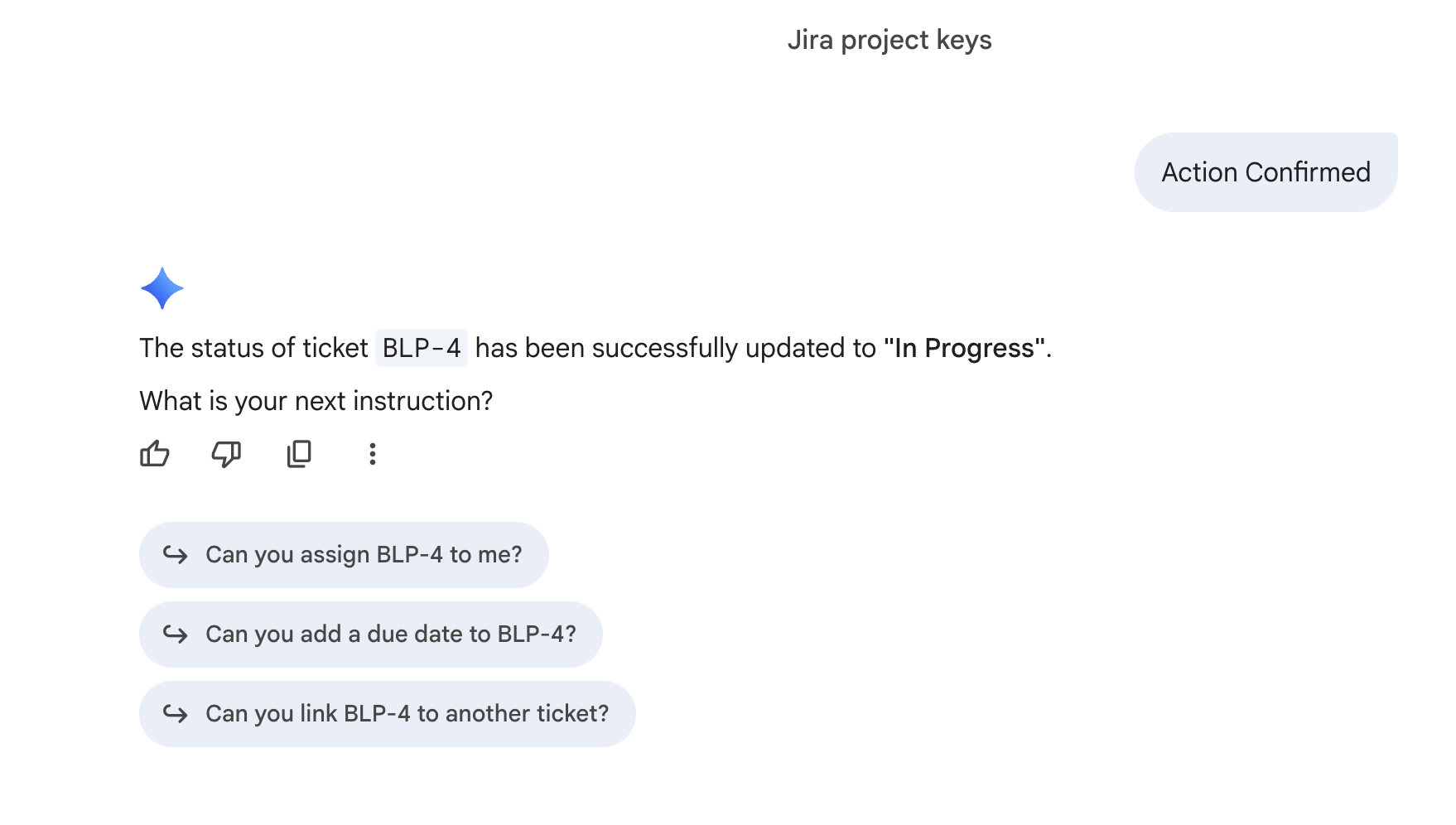
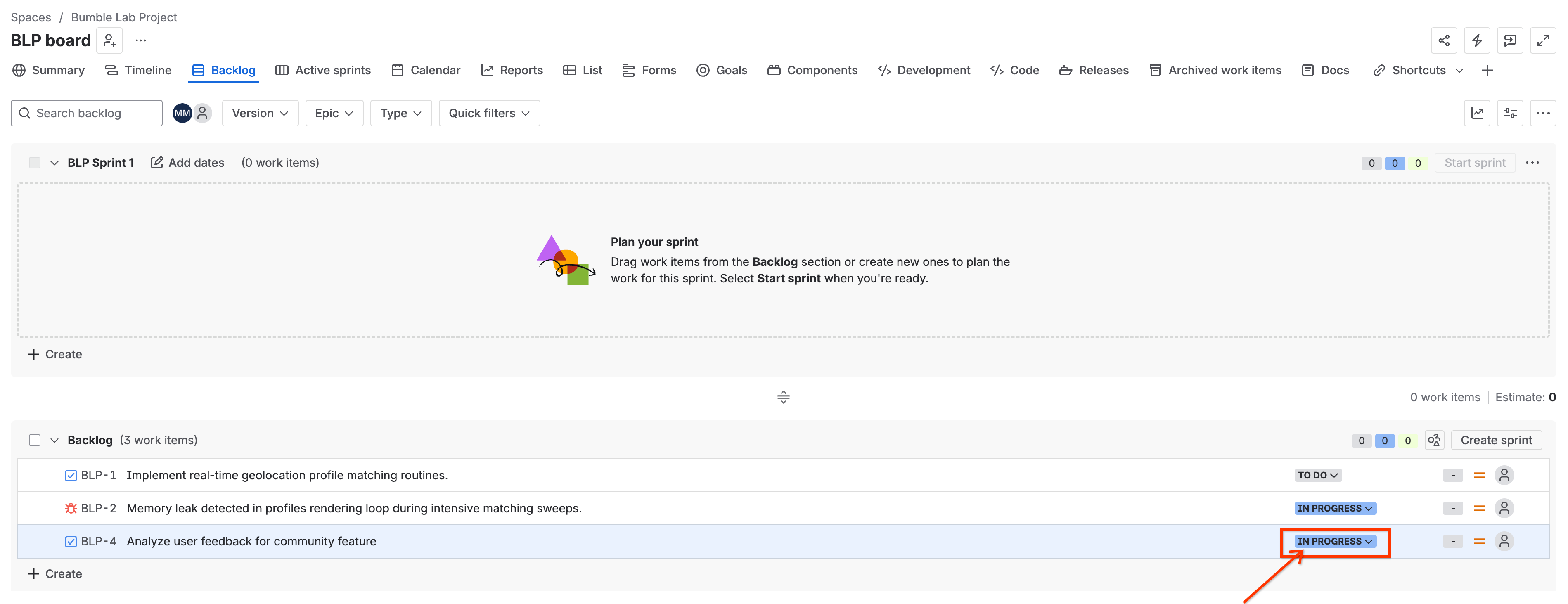
Change the status of ticket BLP-4 to 'In Progress'.
جمینی وضعیت را بهروزرسانی و تأیید خواهد کرد: 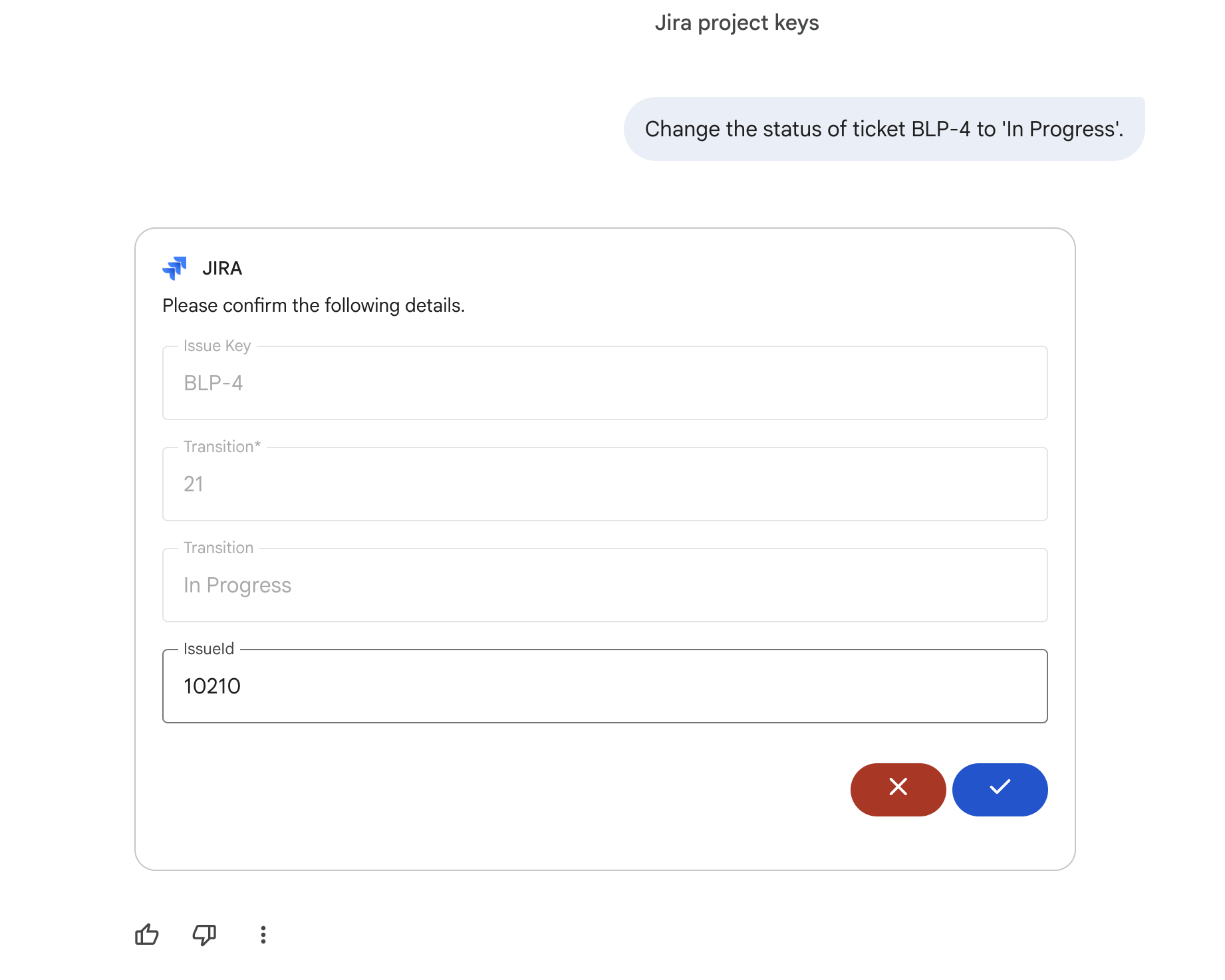
۷. تعاملات اولیه با رابط گیتهاب
در این مرحله، یاد خواهید گرفت که چگونه از فعالیت مخزن پرس و جو کنید تا از پیشرفت توسعهدهنده مطلع شوید.
۱. فهرست کردن مخازن موجود
برای پرسوجو در گزارشهای commit، به نام دقیق مخزن نیاز دارید. از Gemini بپرسید:
list all GitHub repositories that I have access to.
جمینی کانکتور را بررسی کرده و مخازنی را که میتوانید به آنها دسترسی داشته باشید، در خروجی نمایش میدهد: 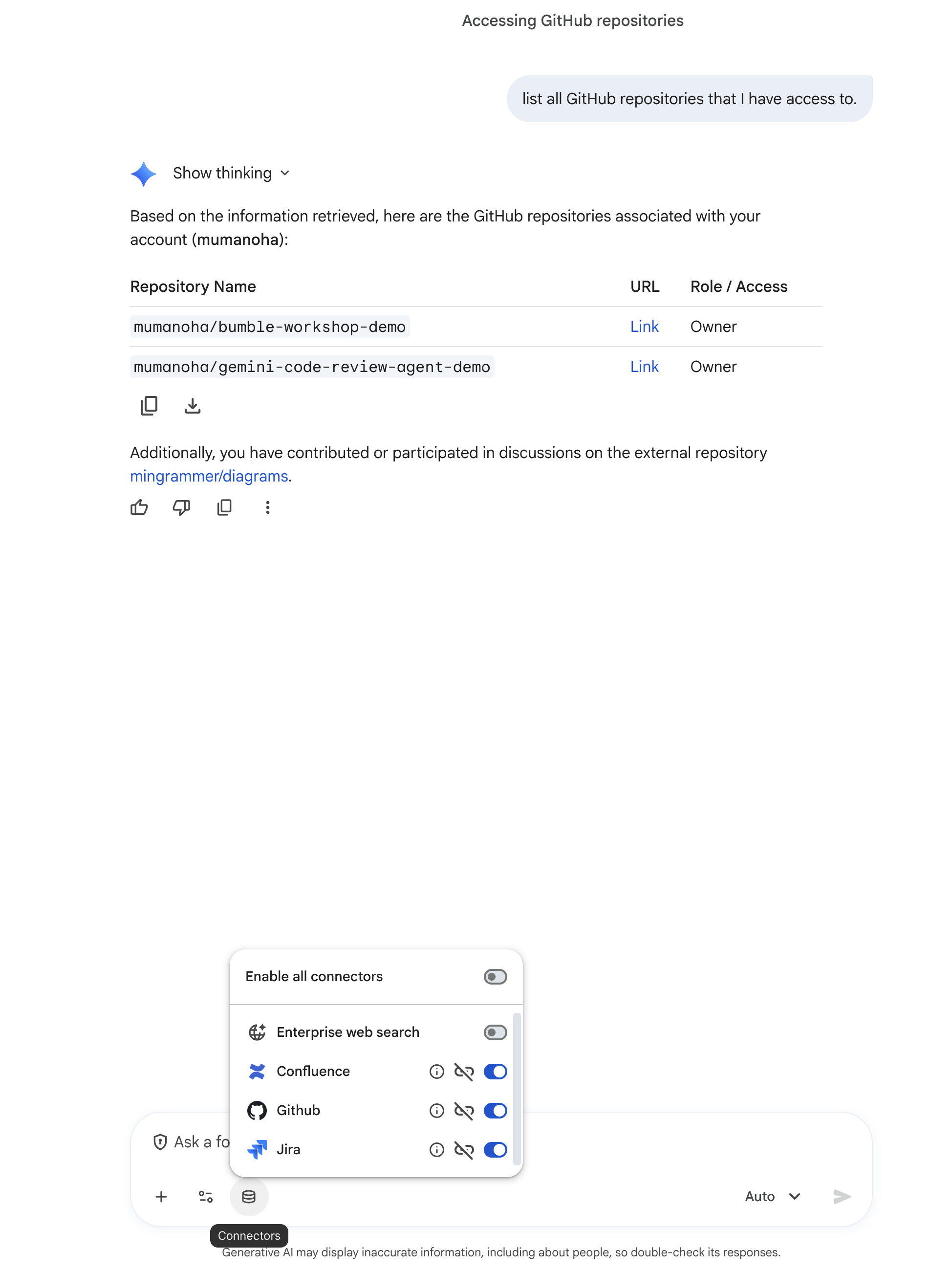
مثالهای زیر از مخزن bumble-workshop-demo استفاده میکنند. جایگزین کنیدmumanoha/bumble-workshop-demo ).
۲. فهرست کردن کامیتهای اخیر
از Gemini بخواهید فعالیتهای اخیر را بررسی کند:
List the last 5 commits in repository <owner>/bumble-workshop-demo.
جمینی کامیتهای اخیر را دریافت و فهرست میکند: 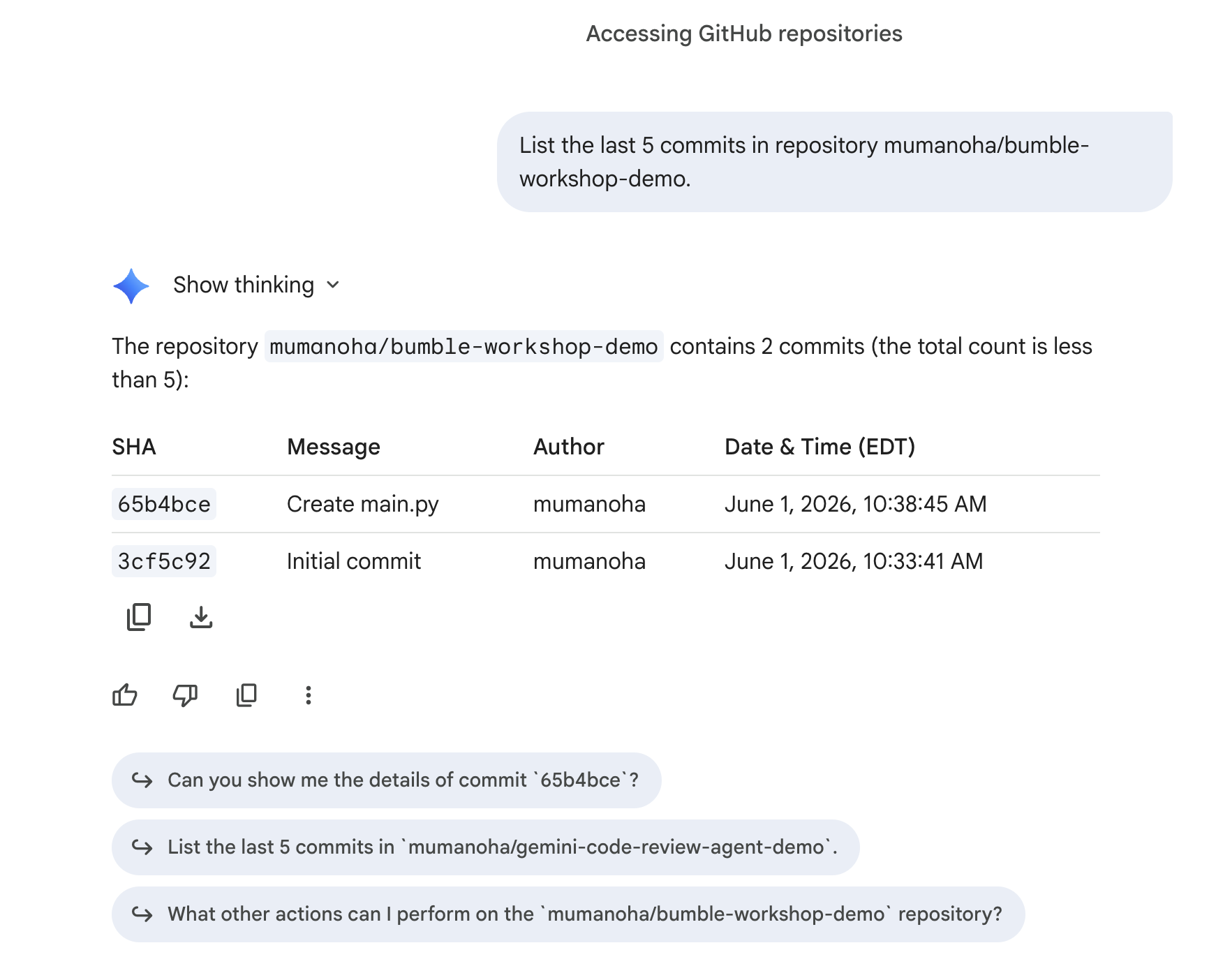
۳. بررسی درخواستهای بازِ Pull
ببینید چه کدی منتظر بررسی است:
Show me all open pull requests for repository <owner>/bumble-workshop-demo.
جمینی PR های باز را باز خواهد گرداند: 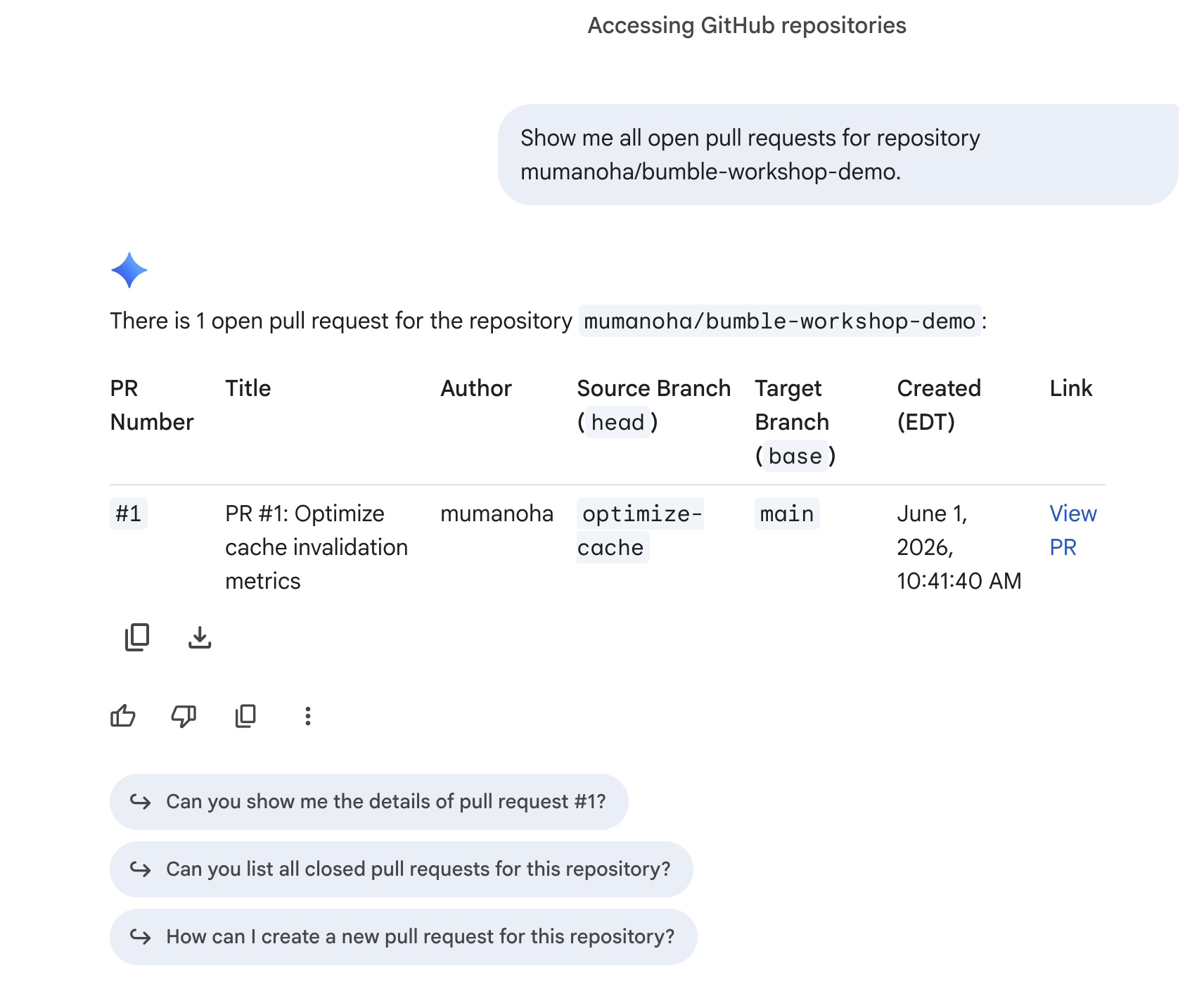
۴. خلاصه کردن یک درخواست Pull
از Gemini بخواهید تغییرات در PR (PR #1 که توسط این کارگاه ایجاد شد) را خلاصه کند:
Summarize the changes in pull request #1 in repository <owner>/bumble-workshop-demo.
Gemini تفاوت را میخواند و توضیح واضحی را برمیگرداند: 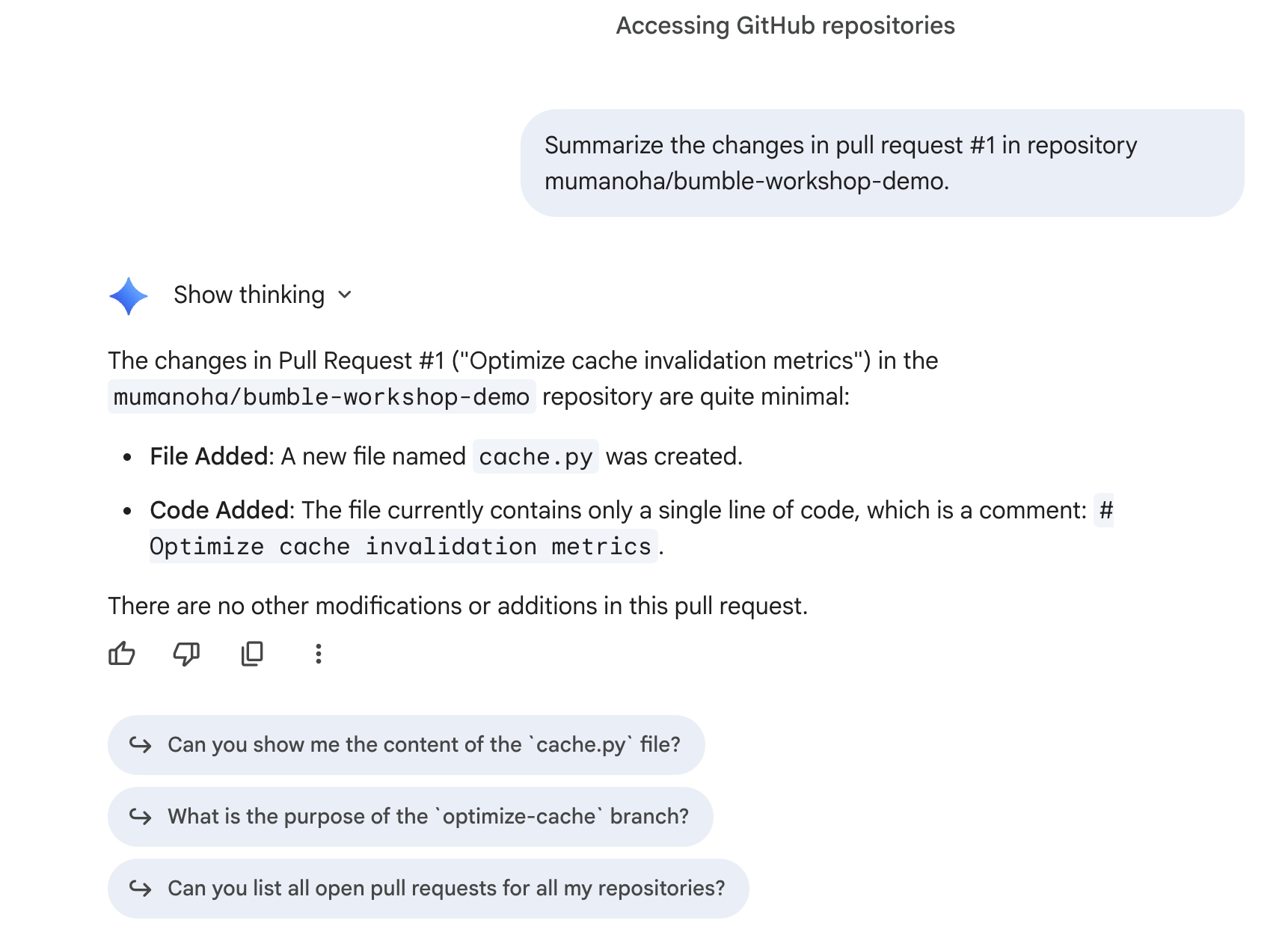
۸. تعاملات پایه با رابط Confluence
در این مرحله، شما با استفاده از کانکتور Confluence، انجام وظایف اولیه جستجو و مدیریت اسناد را تمرین خواهید کرد.
۱. صفحات فضای جستجو
تأیید کنید که Gemini میتواند فضای Confluence جدید شما را اسکن BMBENG و سند ADR خالی شما را پیدا کند. از Gemini بپرسید:
Search space BMBENG for the 'ADR for background framework' page and tell me if it has any content.
Gemini با Confluence ارتباط برقرار میکند، فضا را اسکن میکند، صفحه را پیدا میکند و تأیید میکند که در حال حاضر خالی است:
- وضعیت :
ADR for background frameworkدرBMBENGیافت شد. - محتوا : بدنه صفحه کاملاً خالی است و برای آزمایشگاه تولید بوم آماده است.
۹. مستندسازی ارجاع متقابل با اجرا
در این مرحله، شما از مستندات بدون ساختار برای ارزیابی پیشرفت کد ساختار یافته با استفاده از Gemini استفاده خواهید کرد.
مرحله ۱: سند الزامات خود را ایجاد کنید
قبل از آپلود، به یک فایل متنی محلی حاوی مشخصات هدف خود نیاز دارید.
- یک ویرایشگر متن ساده را روی دستگاه محلی خود باز کنید:
- در macOS : TextEdit را باز کنید. به منوی بالا بروید و Format > Make Plain Text را انتخاب کنید (این کار برای اطمینان از ذخیره شدن بدون قالببندی فرادادهها بسیار مهم است).
- در ویندوز : برنامه Notepad را باز کنید.
- متن زیر را کپی کرده و در ویرایشگر قرار دهید:
Project: Bumble Hobbies Community Feature

Requirements:
1. User Interface:
   - [ ] Create a "Communities" tab in the main navigation.
   - [ ] Display a list of available hobby groups.
   - [ ] Allow users to search for groups by keyword.

2. Group Functionality:
   - [ ] Users can join and leave groups.
   - [ ] Members can create new text posts.
- فایل را با نام
requirements.txtدر رایانه خود ذخیره کنید.
مرحله ۲: آپلود و راهاندازی یک چت جدید
- یک پنجره چت جدید در Gemini Enterprise باز کنید.
- روی آیکون پایگاه داده (اتصالدهندهها) در کادر ورودی چت کلیک کنید.
- فقط Jira را فعال کنید (جستجوی گوگل، جستجوی سازمانی، گیتهاب و کانفلوئنس را خاموش کنید) تا زمینه جستجو روی دادههای Jira ذخیره شده شما متمرکز شود.
- روی نماد + (بهعلاوه) کنار کادر متن کلیک کنید (یا بکشید و رها کنید) و فایل
requirements.txtخود را بارگذاری کنید.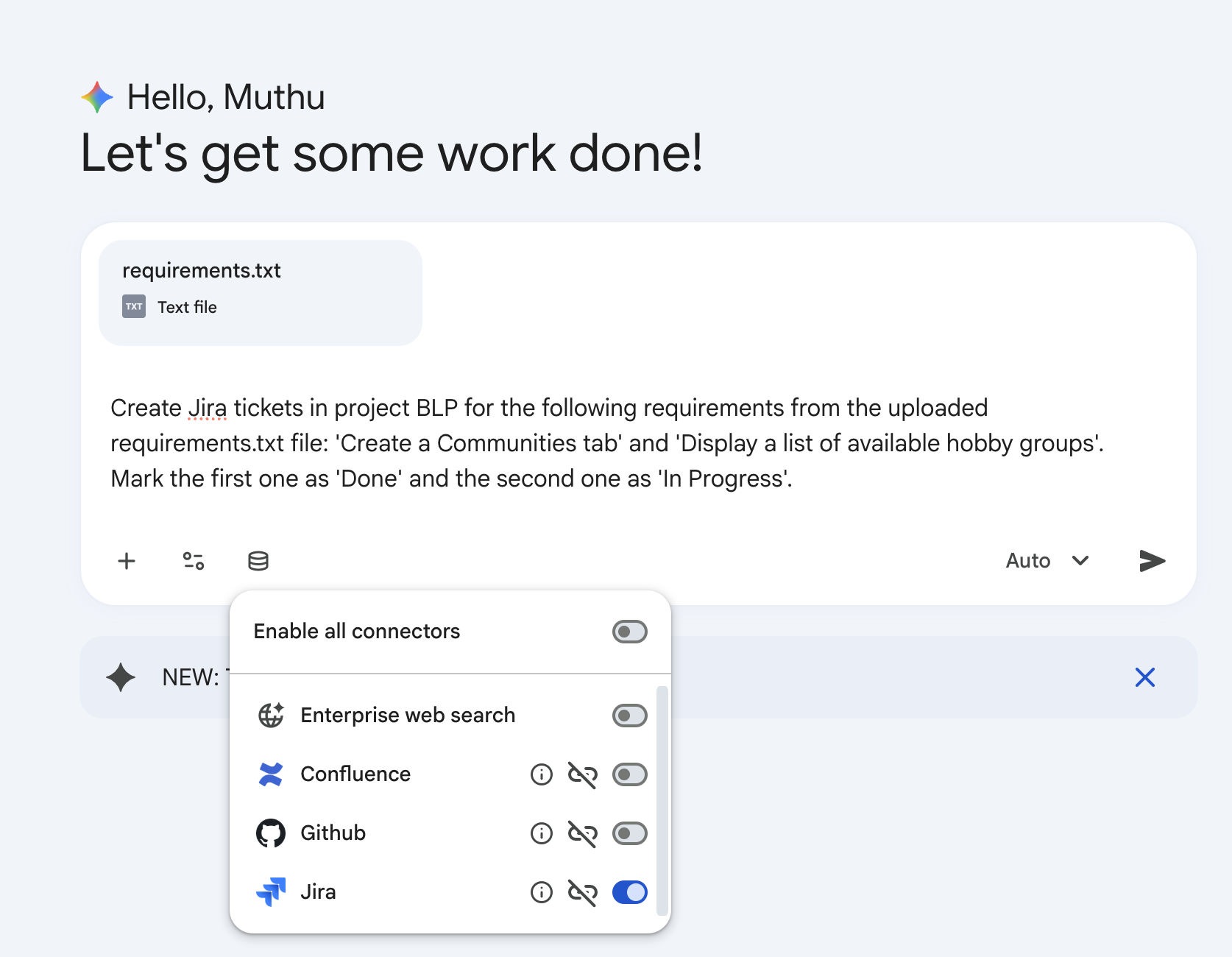
مرحله ۳: ایجاد دادههای نمونه با استفاده از Gemini
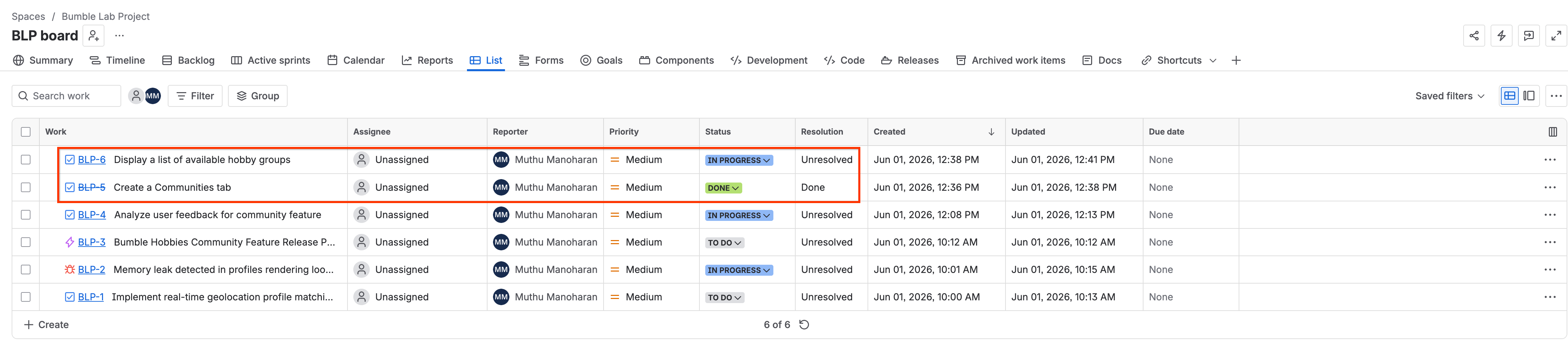
بیایید از Gemini برای پر کردن برخی از بلیطهای آزمایشی در Jira بر اساس این الزامات استفاده کنیم:
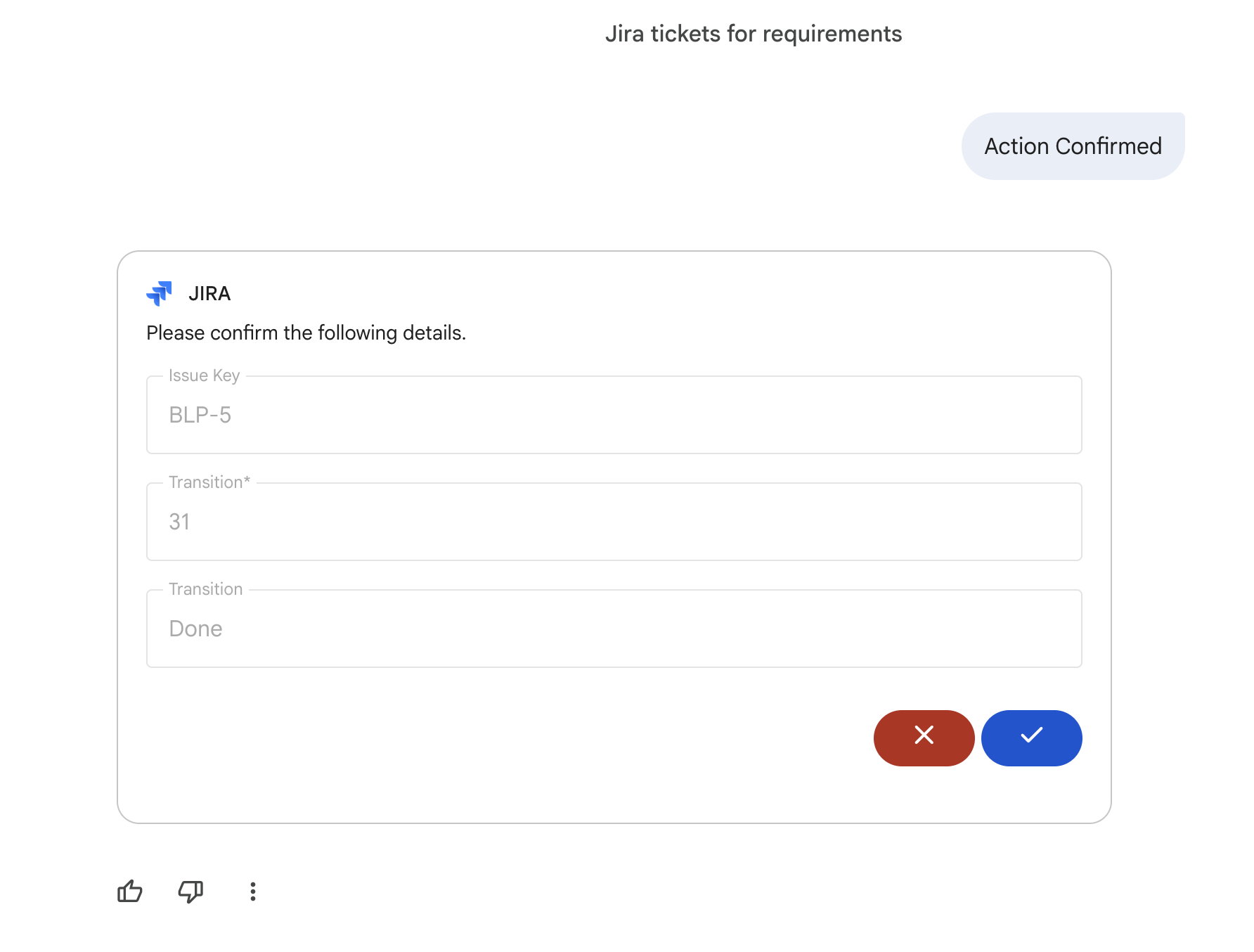
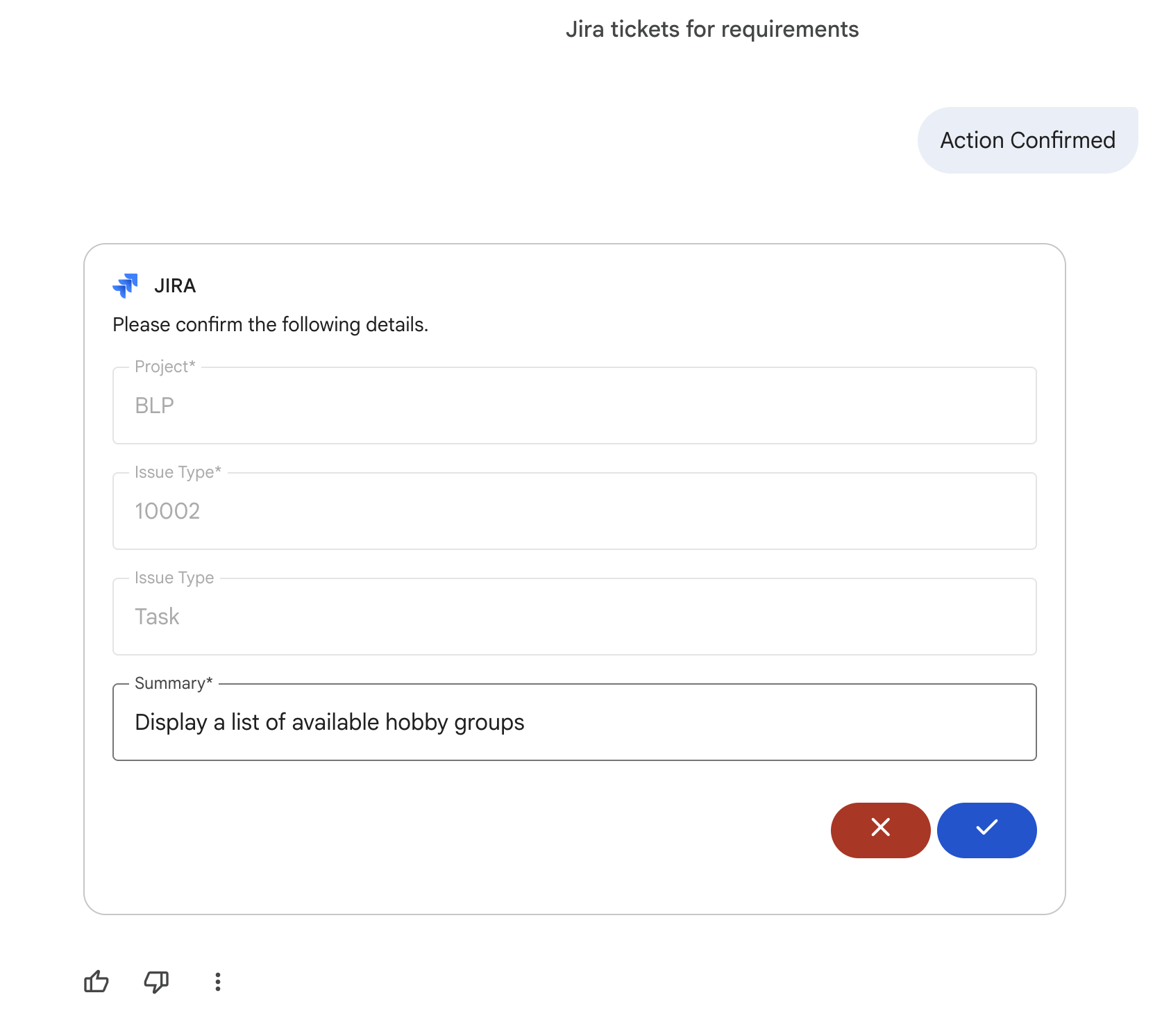
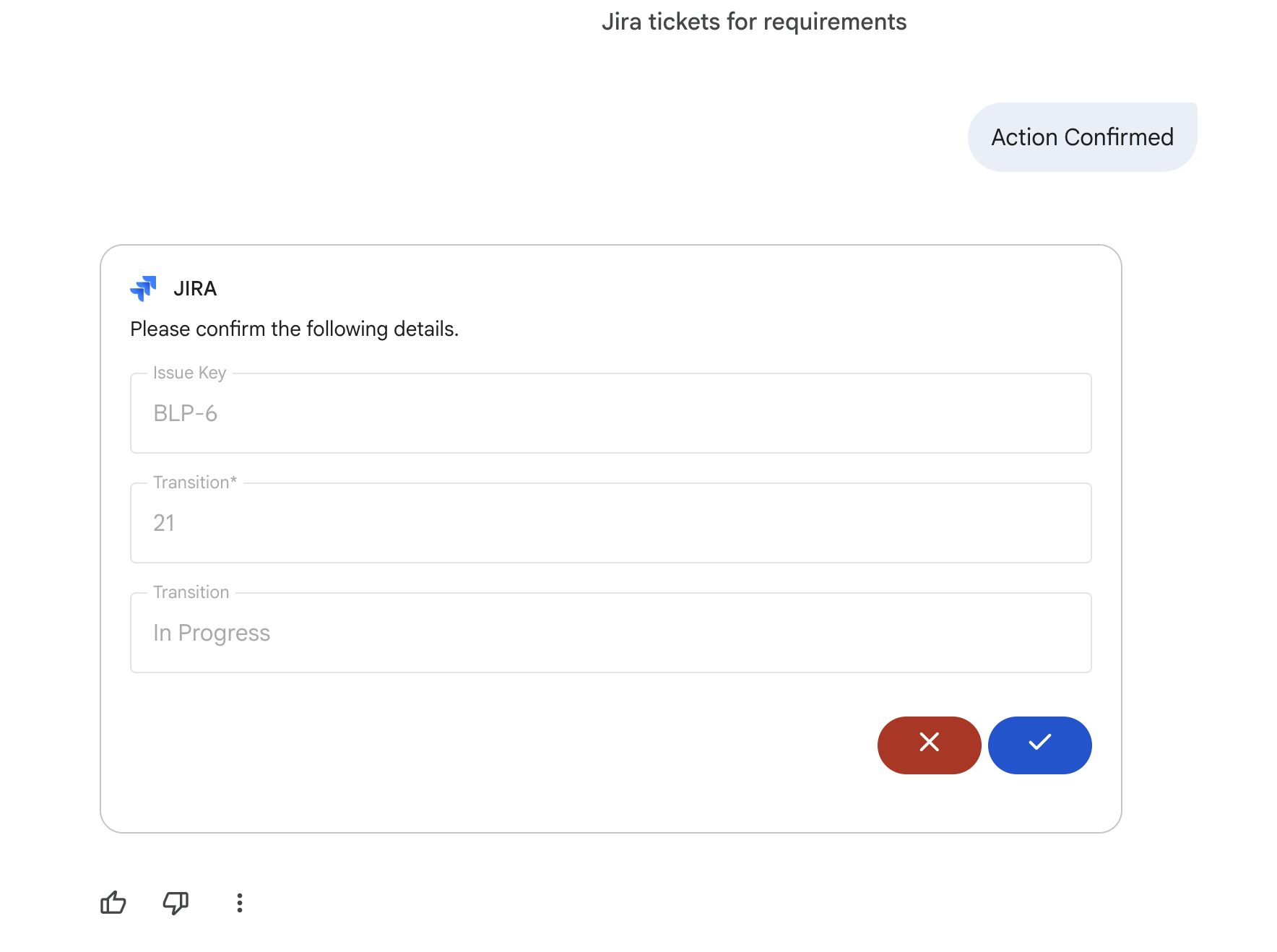
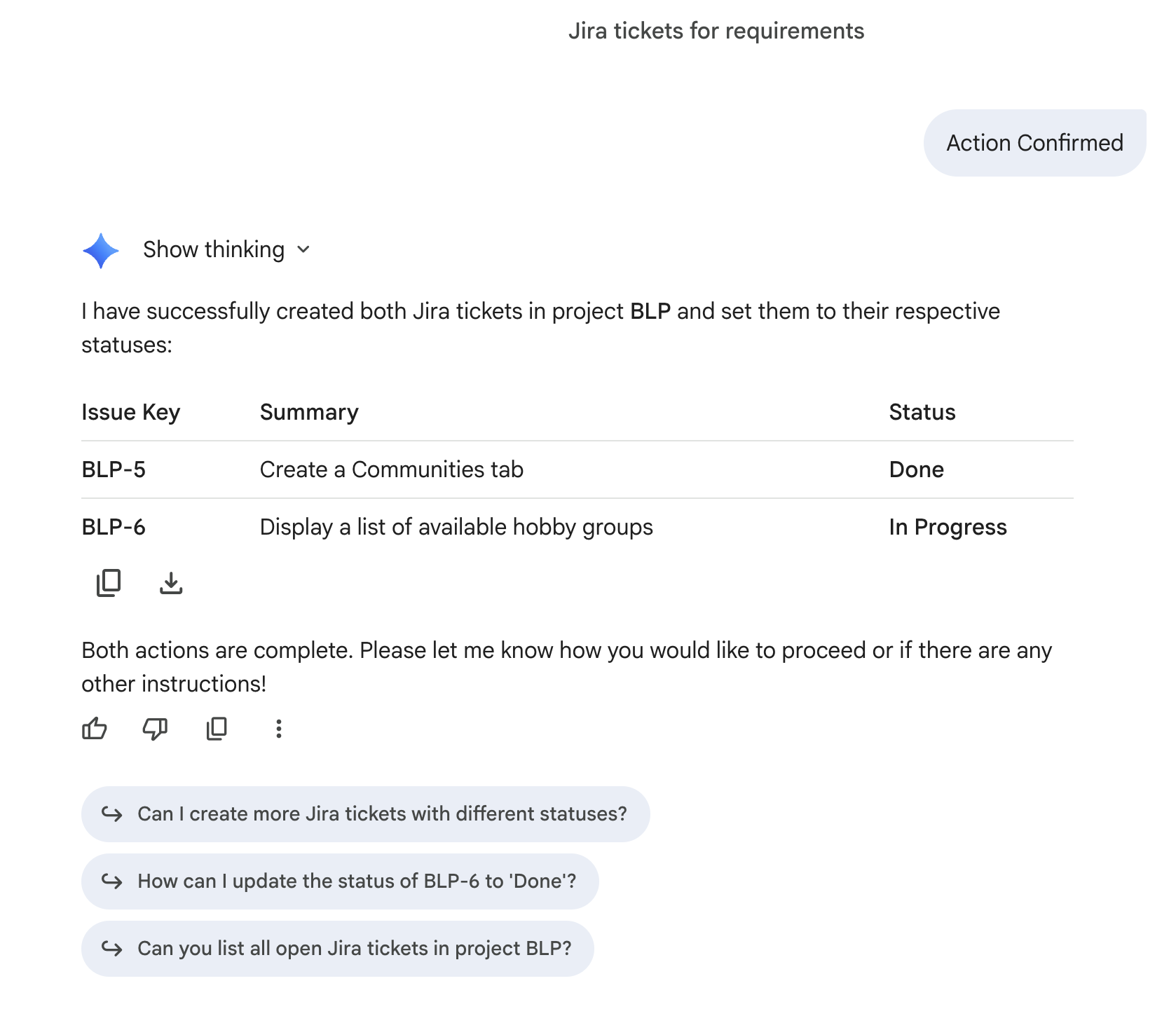
Create Jira tickets in project BLP for the following requirements from the uploaded requirements.txt file: 'Create a Communities tab' and 'Display a list of available hobby groups'. Mark the first one as 'Done' and the second one as 'In Progress'.
Gemini با Jira ارتباط برقرار خواهد کرد تا تیکتها را ایجاد کرده و وضعیتهای مشخص شده را تنظیم کند: 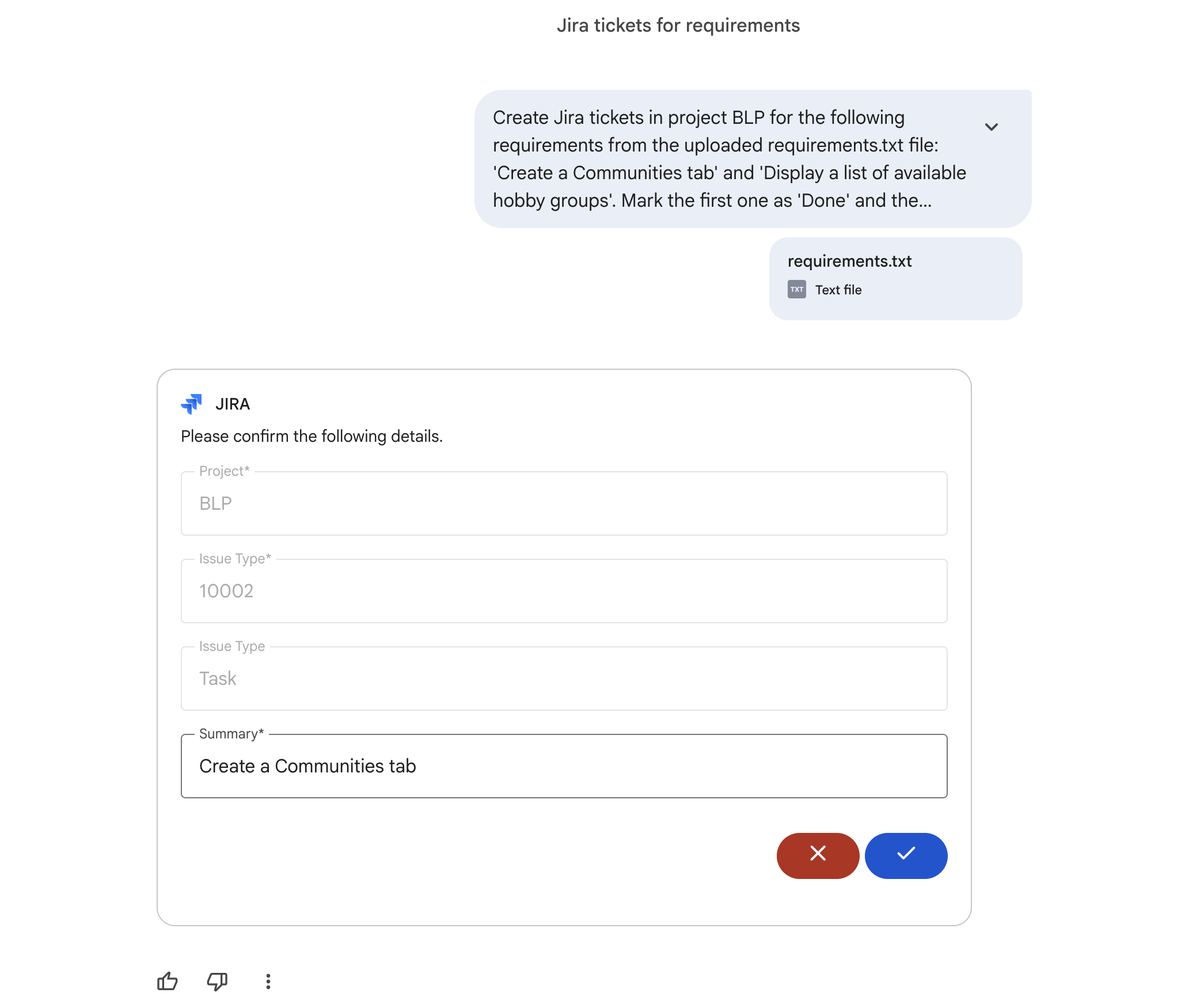
مرحله ۴: اجرای تحلیل
اکنون، از Gemini بخواهید تا یک تحلیل شکاف بین فایل نیازمندیها و اجرای فعال Jira اجرا کند:
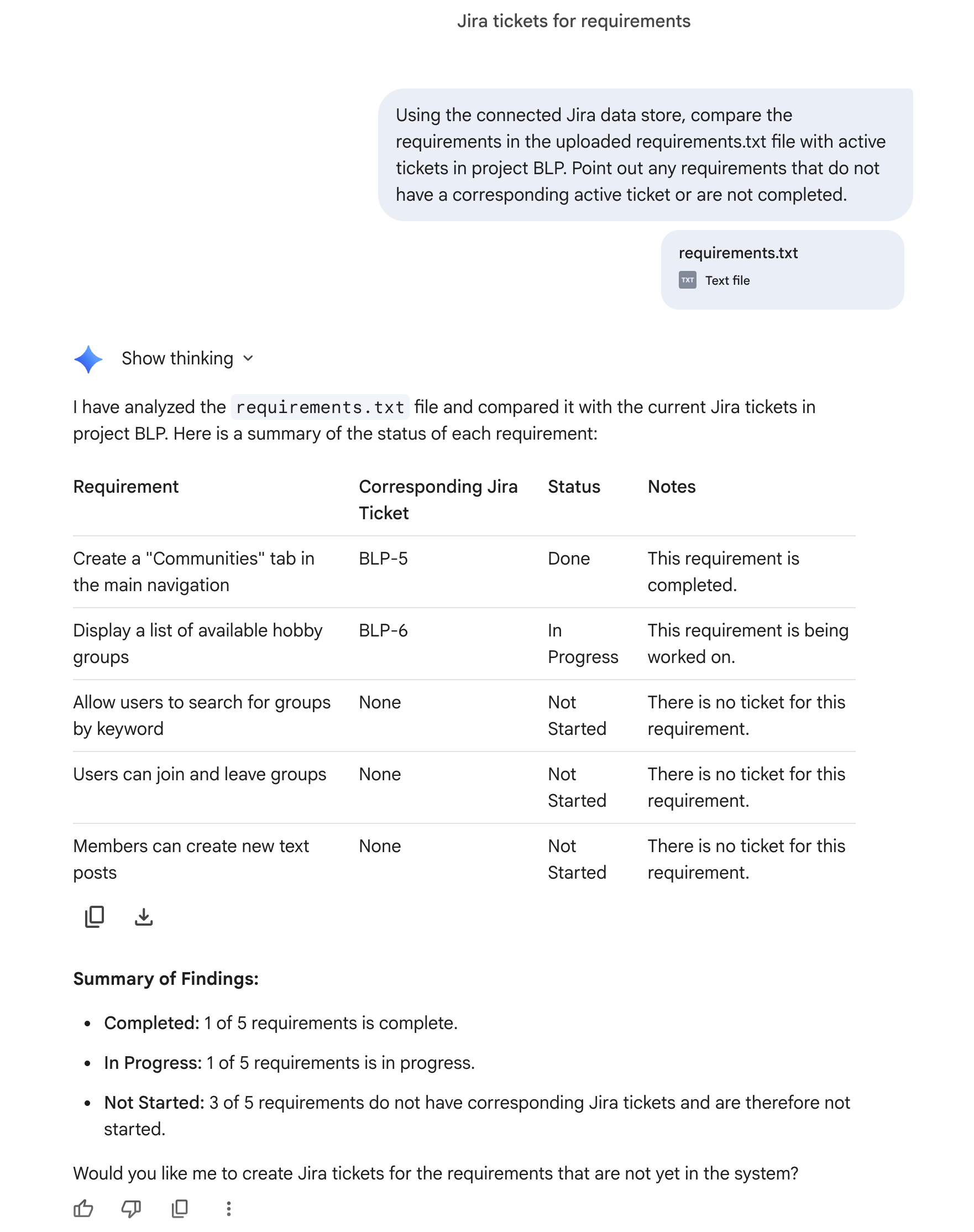
Using the connected Jira data store, compare the requirements in the uploaded requirements.txt file with active tickets in project BLP. Point out any requirements that do not have a corresponding active ticket or are not completed.
جمینی متن آپلود شده را در کنار دادههای پروژه زنده جیرا شما تجزیه و تحلیل میکند تا یک جدول مقایسه واضح ارائه دهد: 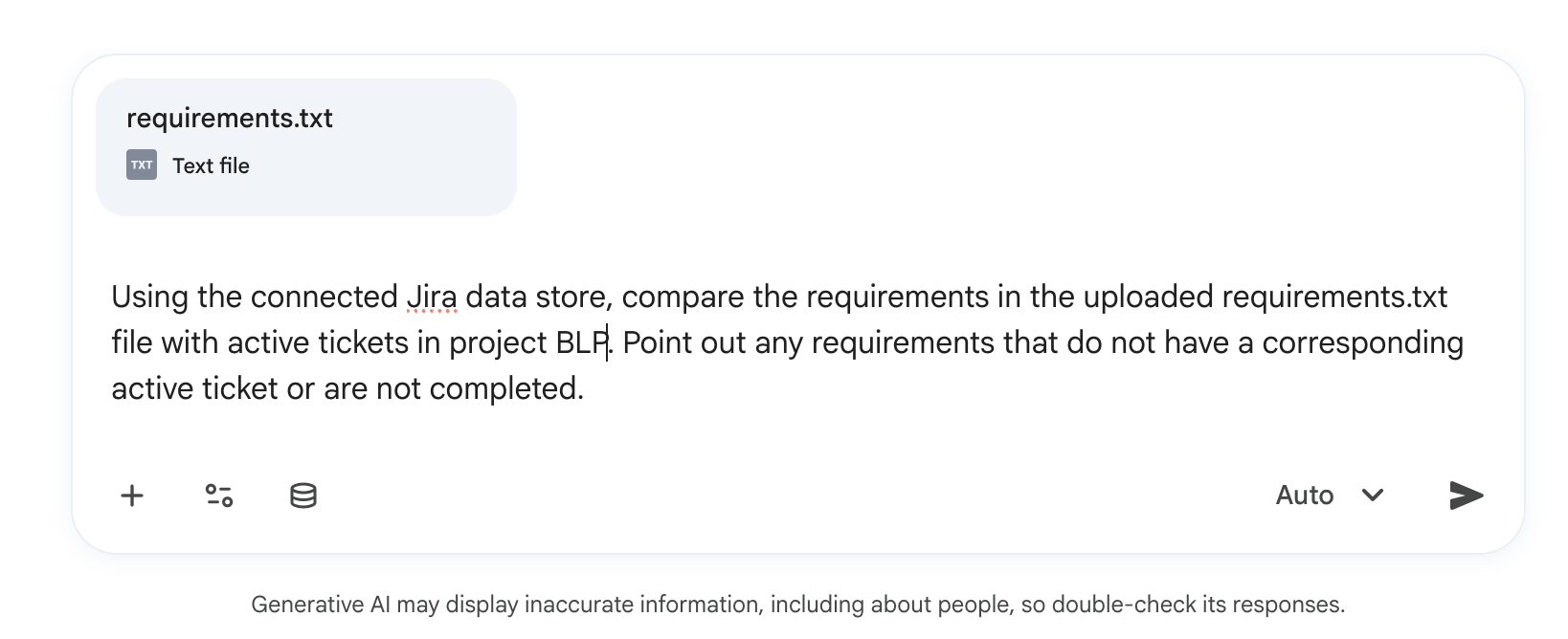
۱۰. با استفاده از دفترچه یادداشت Gemini، کارهای عقب افتاده اسپرینت را تجزیه و تحلیل کنید.
در این مرحله، شما از Gemini Notebook برای تجزیه و تحلیل یادداشتهای گذشتهنگر بدون ساختار اسپرینت و استخراج گلوگاههای تکرارشونده استفاده خواهید کرد.
مرحله ۱: سند گذشتهنگر خود را ایجاد کنید
- ویرایشگر متن ساده خود را باز کنید (TextEdit در حالت متن ساده در مک یا Notepad در ویندوز).
- یادداشتهای آزمایشی زیر را کپی کرده و در ویرایشگر جایگذاری کنید:
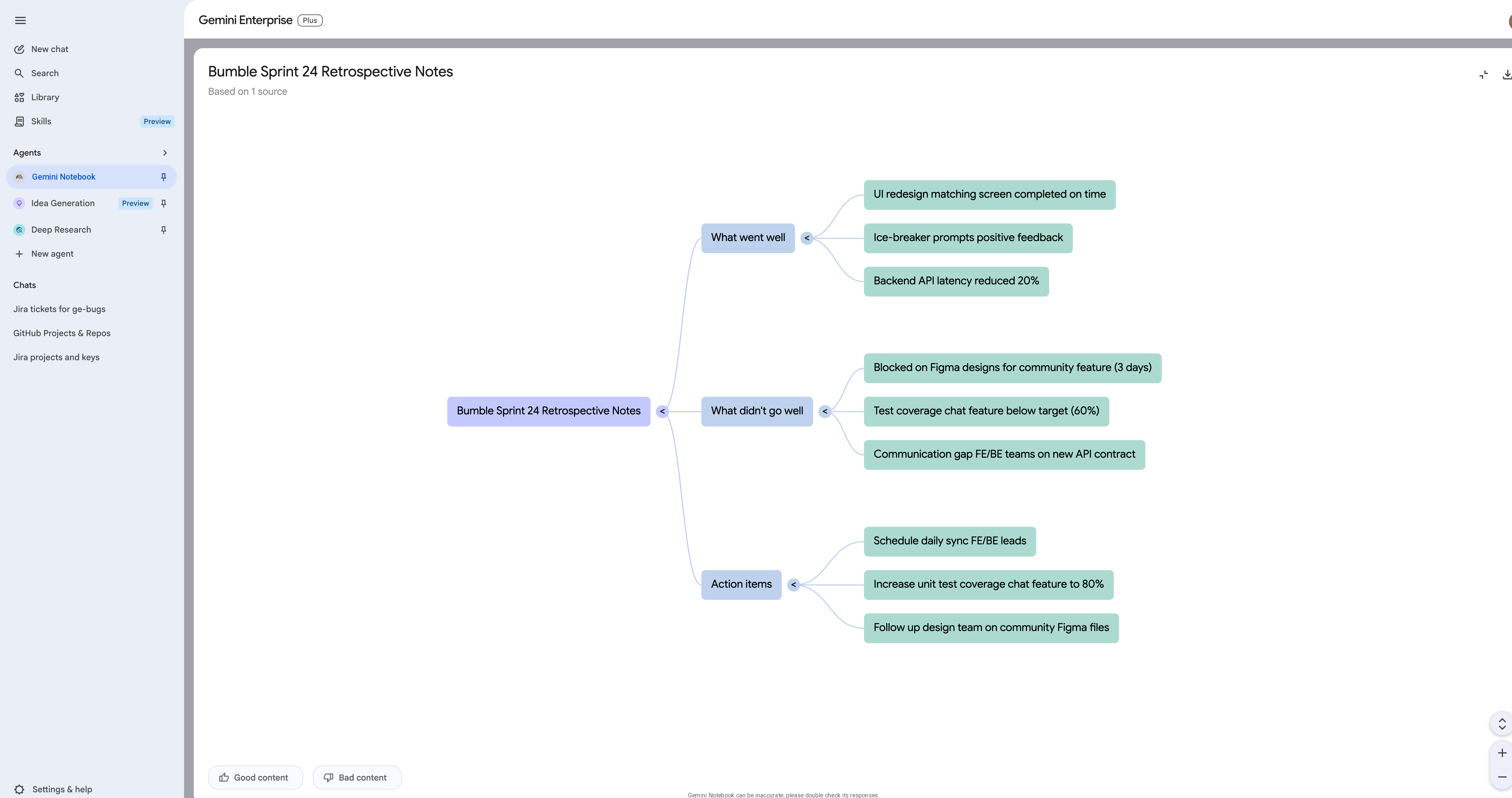
Bumble Sprint 24 Retrospective Notes
What went well:
- UI redesign of the matching screen was completed on time.
- New ice-breaker prompts received positive feedback in user testing.
- Backend API latency reduced by 20%.

What didn't go well:
- Blocked on Figma designs for the community feature for 3 days.
- Test coverage for the new chat feature is below target (60% instead of 80%).
- Communication gap between frontend and backend teams on the new API contract.

Action items:
- Schedule a daily sync between frontend and backend leads.
- Increase unit test coverage for chat feature to 80%.
- Follow up with design team on community feature Figma files.
- فایل را با نام
retro.txtذخیره کنید.
مرحله ۲: به دفترچه یادداشت Gemini دسترسی پیدا کنید و یک دفترچه یادداشت ایجاد کنید
- در پنل ناوبری سمت چپ Gemini Enterprise، تب Agents را باز کنید.
- دفترچه یادداشت جمینی را انتخاب کنید.
- روی ایجاد یک دفترچه یادداشت جدید کلیک کنید.
مرحله ۳: وارد کردن منابع
- در پنجره انتخاب منبع، متن کپیشده یا فایلهای آپلود شده را انتخاب کنید.
- فایل
retro.txtخود را جایگذاری یا بارگذاری کنید.
مرحله ۴: ایجاد بینش
- در رابط چت در پایین، دستور زیر را اجرا کنید:
What are the recurring bottlenecks mentioned in these retrospective notes?
Gemini یادداشتهای قدیمی را تجزیه و تحلیل میکند و خلاصهای دقیق از مسدودکنندهها و موارد عملی پیشنهادی را ارائه میدهد: 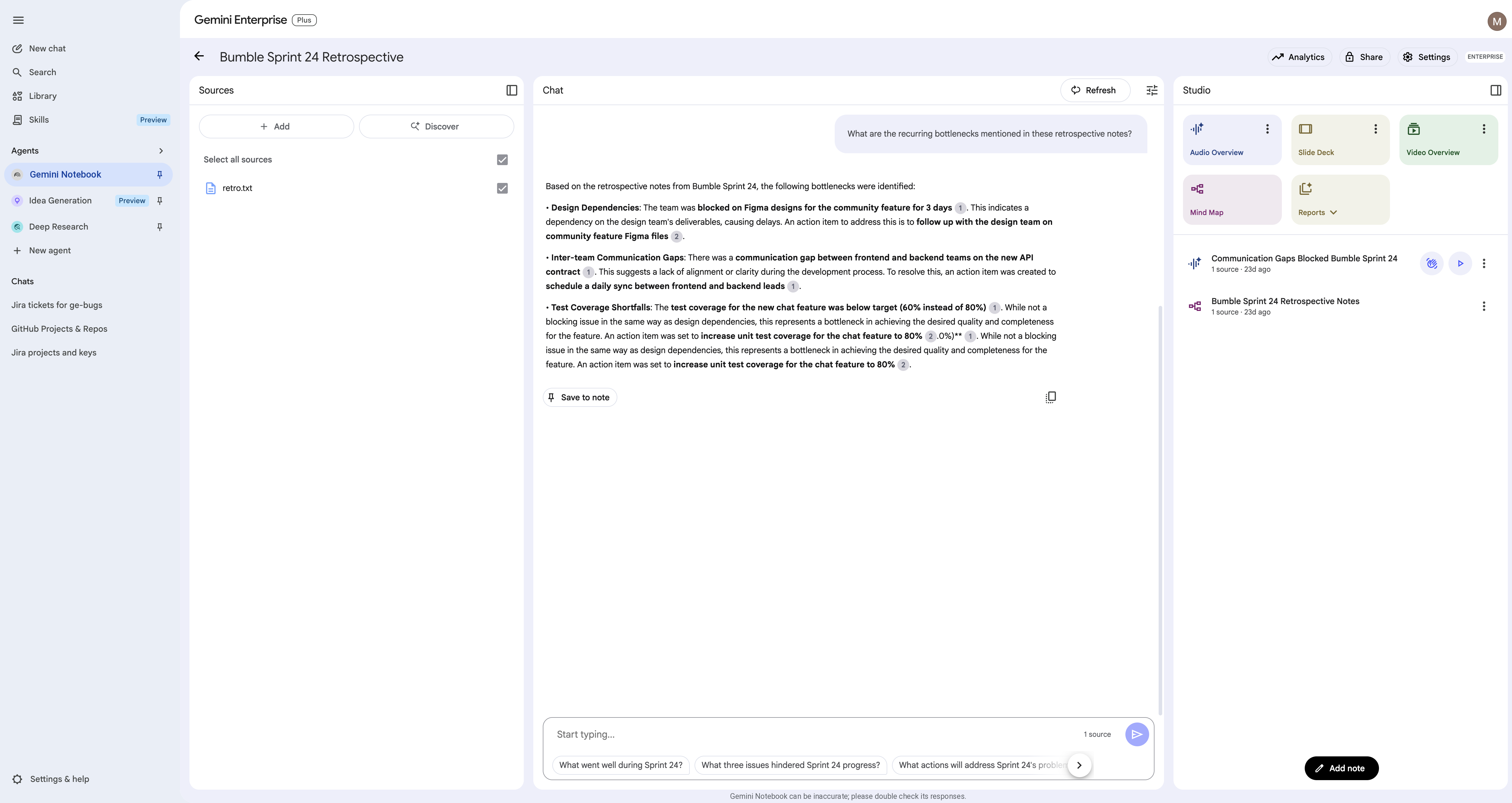
- تب Studio را در سمت راست پیدا کنید و روی Mind Map کلیک کنید تا یک نمایش بصری از تمهای رترو استخراج شده ایجاد شود.
۱۱. تحقیقات عمیقی در مورد روندهای بازار انجام دهید
در این مرحله، شما از عامل تحقیقات عمیق برای انجام تحقیقات گسترده در مورد روندهای بازار مرتبط با Bumble، مانند ترجیحات نسل Z در برنامههای دوستیابی، استفاده خواهید کرد.
دسترسی به عامل تحقیقات عمیق
- در منوی ناوبری سمت چپ Gemini Enterprise، برگه Agents را انتخاب کنید.
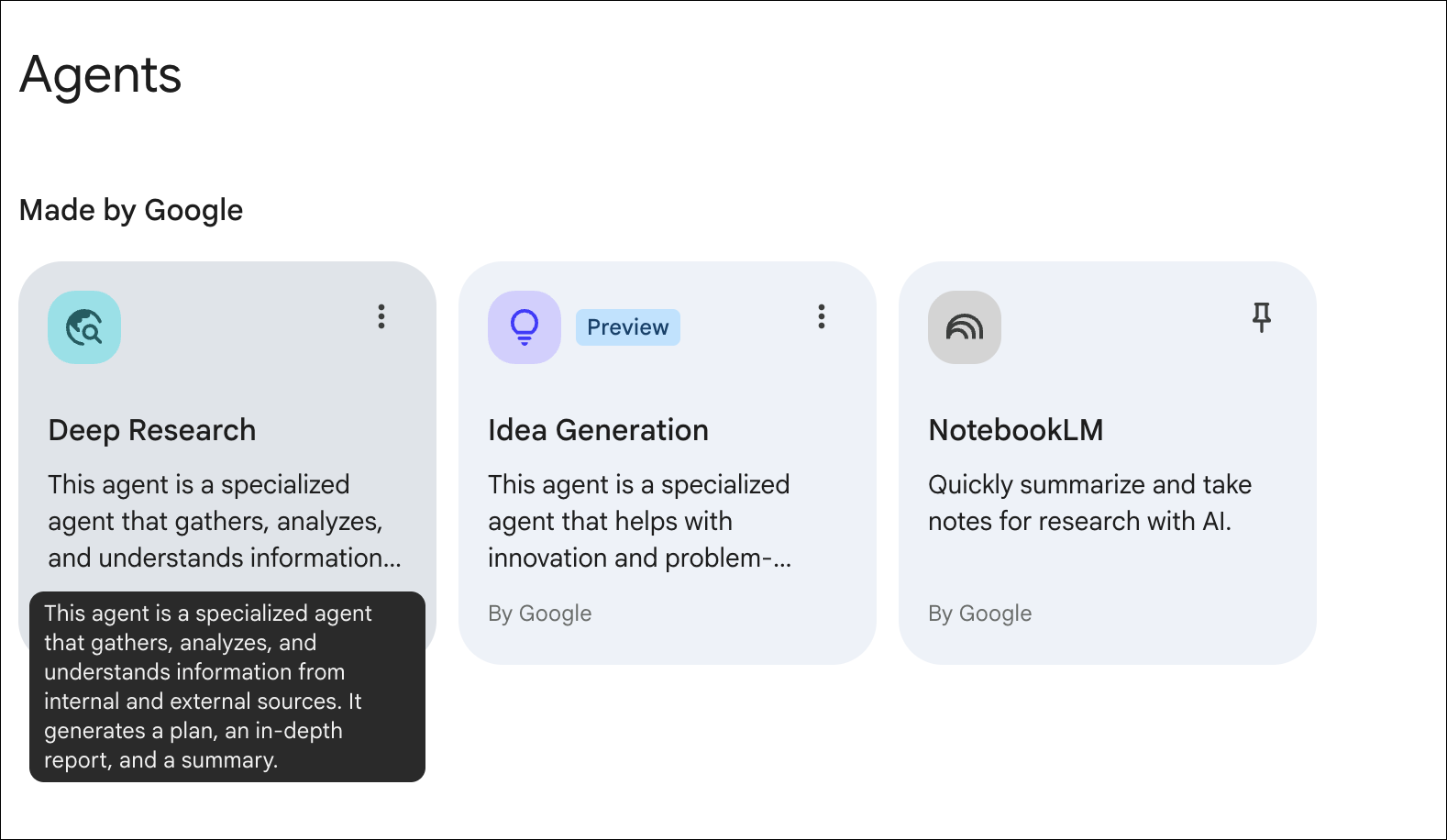
- عامل تحقیقات عمیق (Deep Research) را انتخاب کنید.
شروع جلسه پژوهشی
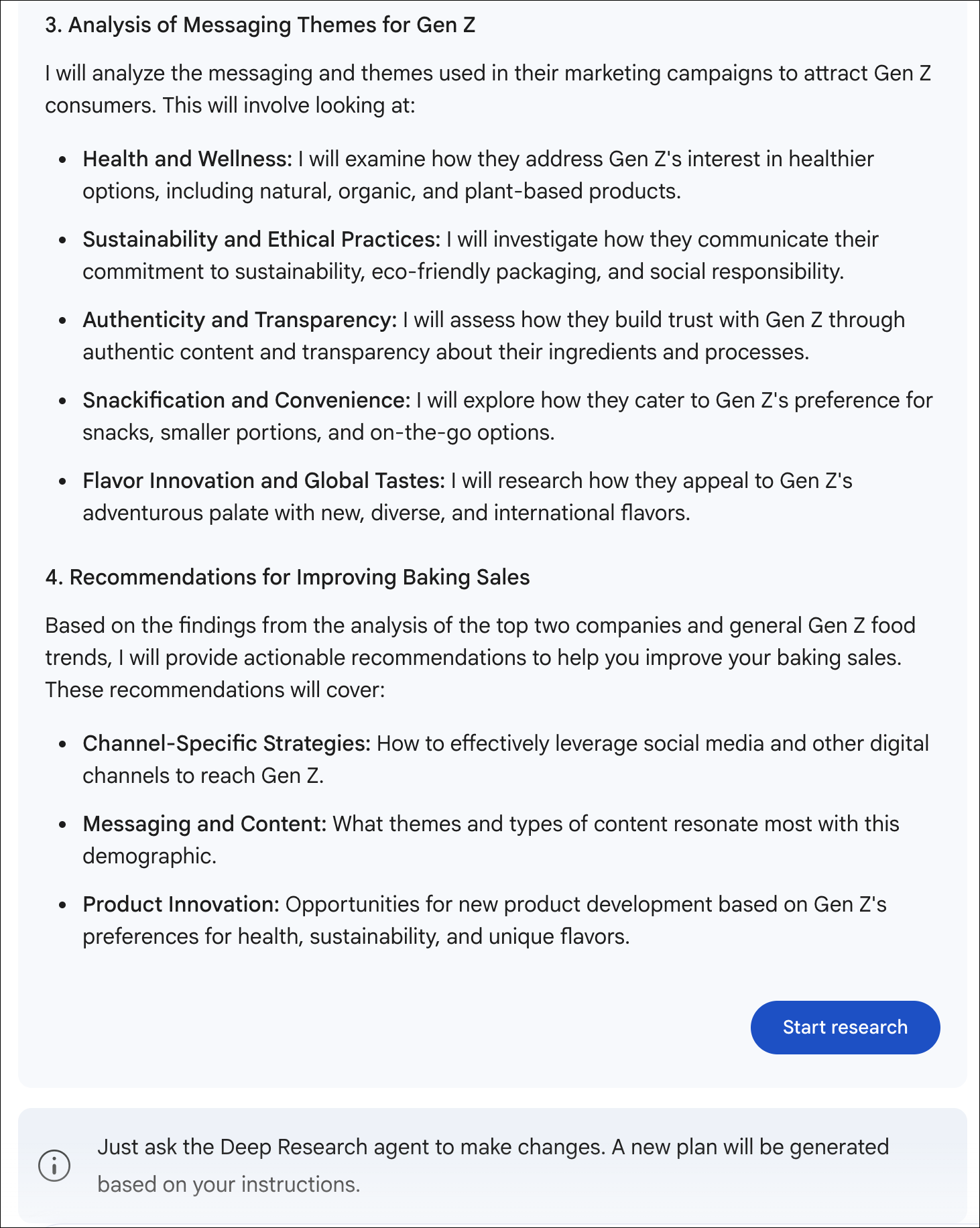
- در فیلد ورودی، عبارتی مانند «مقایسه اثربخشی استراتژیهای مختلف بازاریابی برای دسترسی به مصرفکنندگان نسل Z در زمینه اپلیکیشنهای دوستیابی و شبکهسازی موبایل» را وارد کنید.
- بررسی طرح تحقیقاتی : نماینده یک طرح تحقیقاتی ایجاد میکند. آن را بررسی کرده و روی شروع تحقیق کلیک کنید.
نتیجه مورد انتظار
چند دقیقه طول میکشد تا عامل، منابع را جستجو کرده و یک گزارش چند صفحهای با استنادها ایجاد کند. میتوانید در حین اجرا، مرحله بعدی را ادامه دهید.
۱۲. طوفان فکری با ایده پردازی
در این مرحله، شما از عامل تولید ایده برای طوفان فکری در مورد ویژگیها یا کمپینهای جدید برای Bumble، با تمرکز بر ایجاد جامعه، استفاده خواهید کرد.
به نماینده تولید ایده دسترسی پیدا کنید
- در منوی ناوبری سمت چپ Gemini Enterprise، برگه Agents را انتخاب کنید.
- نماینده تولید ایده را انتخاب کنید.
شروع جلسه ایده پردازی
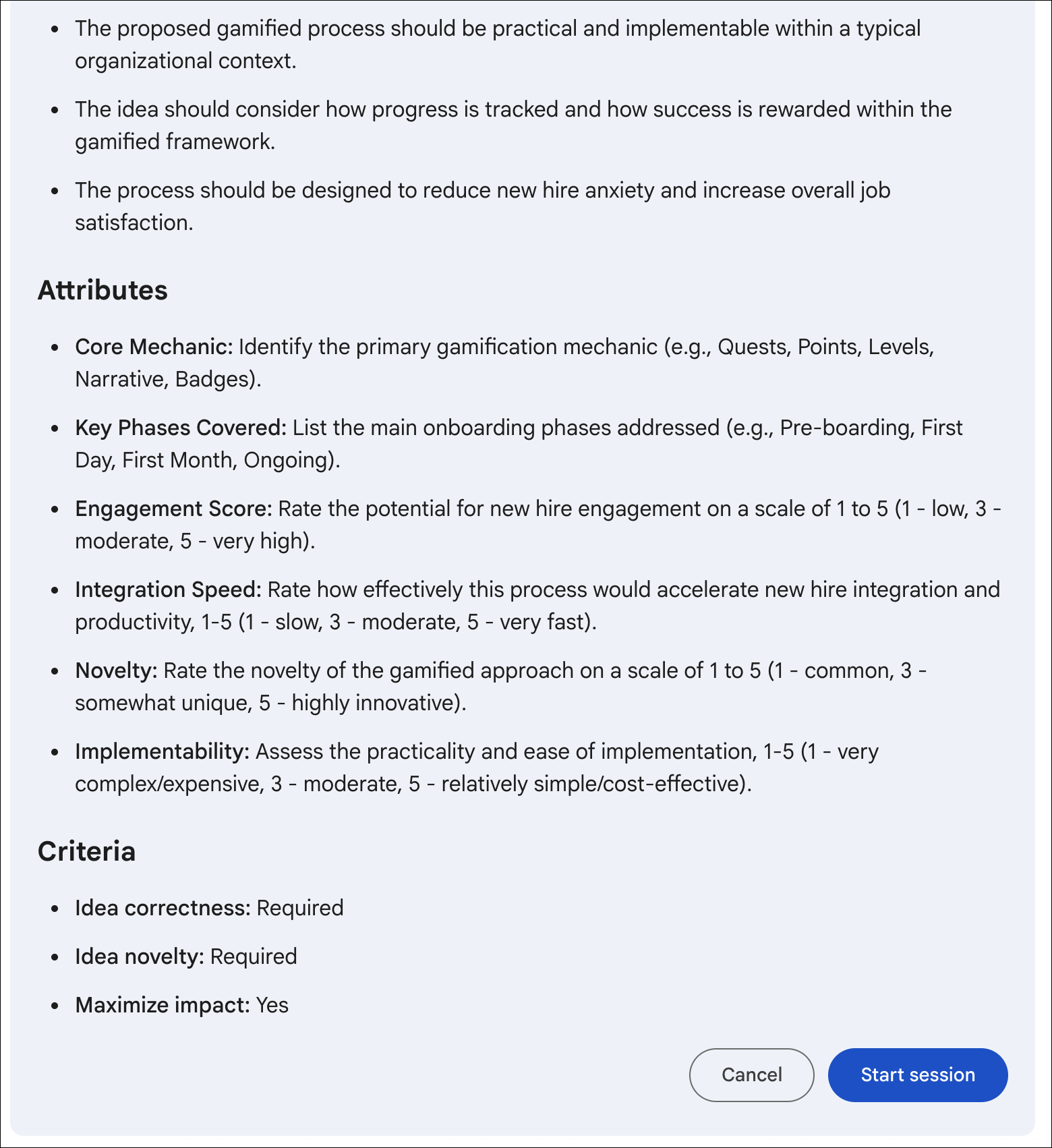
- موضوعی برای ایدهپردازی ارائه دهید، مانند: «لیستی از ویژگیهای بازیوار شده را برای تشویق به یخشکنی و ایجاد جامعه در بین کاربران در یک برنامه شبکهسازی، با همفکری تهیه کنید.»
- شروع جلسه : طرح را مرور کنید و روی شروع جلسه کلیک کنید.
نتیجه مورد انتظار
این عامل ایدهها را تولید، ارزیابی و رتبهبندی میکند. این فرآیند مدت زیادی طول خواهد کشید، بنابراین منتظر پایان آن نباشید. میتوانید اجازه دهید در پسزمینه اجرا شود و بعداً برای بررسی نتایج برگردید. لطفاً به آزمایش بعدی بروید.
۱۳. دستیار اسکرام مستر چند مرحلهای را بسازید
عاملهای حرفهای اغلب از زیرعاملها برای تقسیم وظایف پیچیده استفاده میکنند. در این مرحله، شما با استفاده از Agent Designer یک عامل چند مرحلهای خواهید ساخت تا کار را به زیرعاملهای تخصصی Jira و GitHub واگذار کنید.
مرحله 1: پیکربندی عامل هماهنگکننده
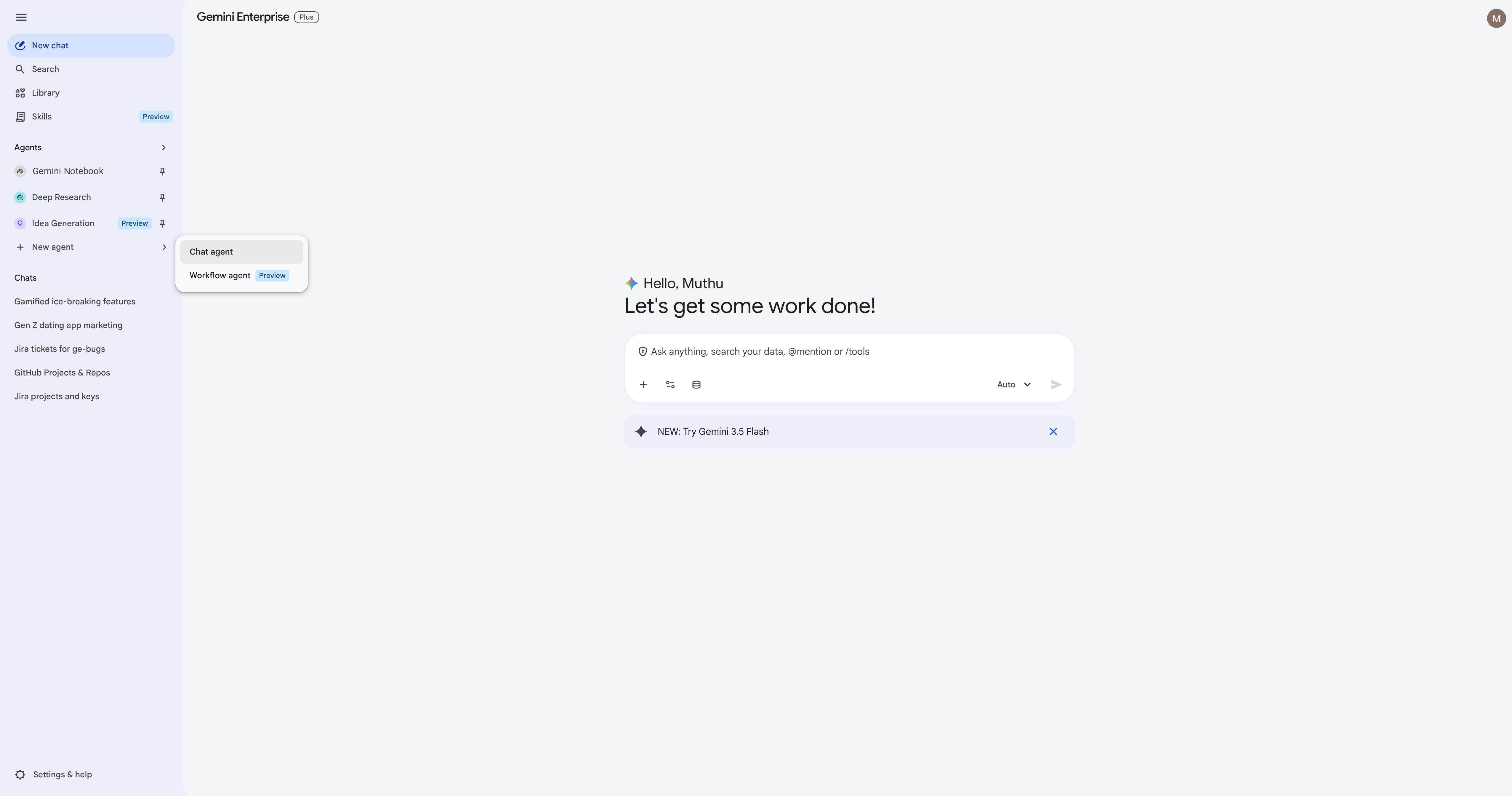
- در پنل ناوبری Gemini Enterprise، روی + New agent کلیک کنید.
- مرحله مهم رابط کاربری : یک پنجره انتخاب سریع مشاهده خواهید کرد. برای ورود به رابط طراح عامل، عامل گفتگو (Chat Agent ) را انتخاب کنید (از انتخاب "عامل گردش کار" خودداری کنید زیرا ما در اینجا روی جریانهای گفتگو تمرکز داریم).
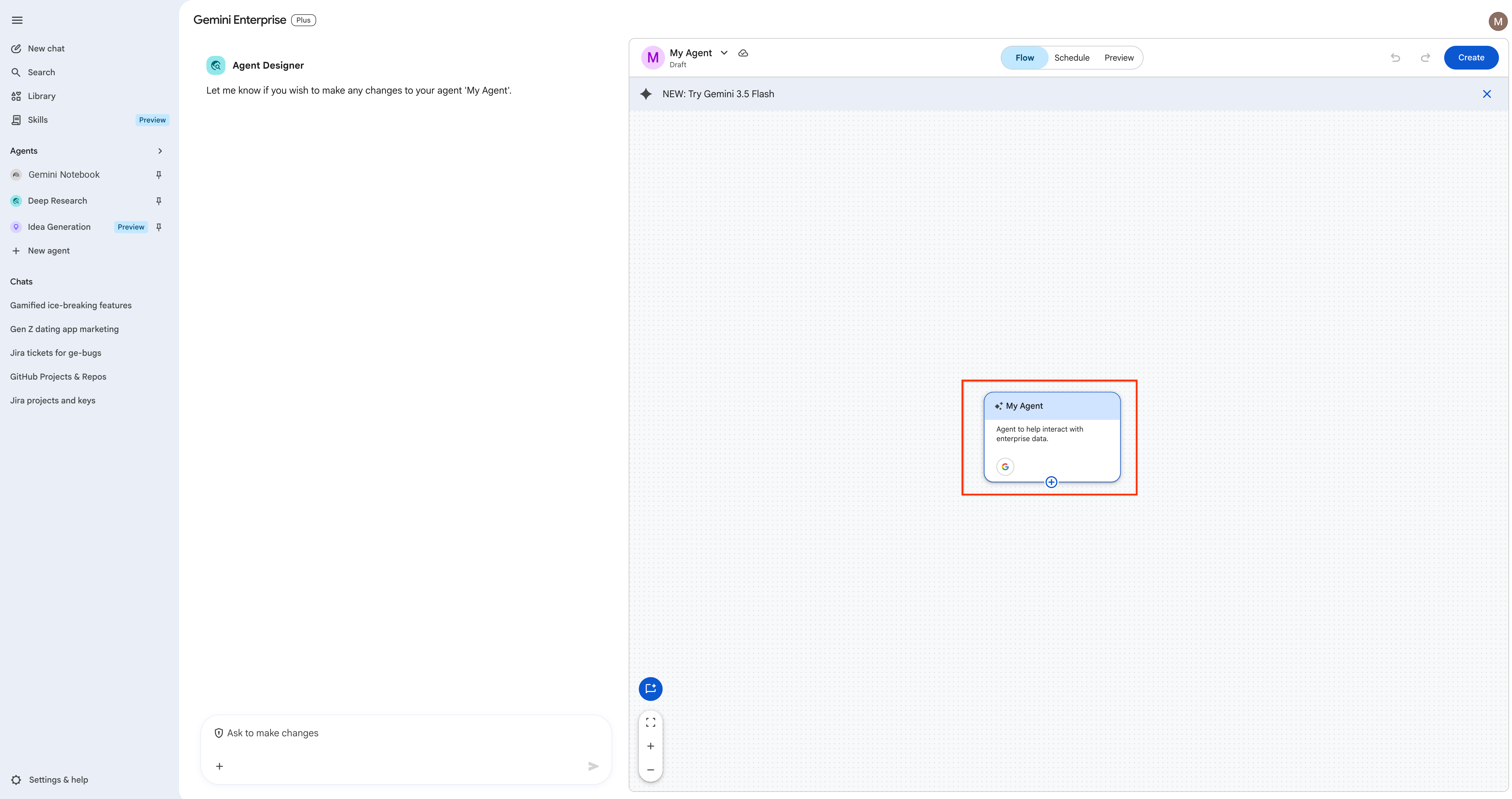
- در صفحه اصلی، روی گره عامل میانی کلیک کنید تا پنل پیکربندی سمت راست باز شود.
- جزئیات نماینده را تنظیم کنید:
- نام عامل : نام این عامل ریشه را مستقیماً در پنل پیکربندی روی
Lead Scrum Masterتنظیم کنید. - دستورالعمل :
You are the Lead Scrum Master. Your goal is to provide a unified daily report. Coordinate with your Jira-Analyst sub-agent to find blockers and your GitHub-Analyst sub-agent to check code progress. Synthesize their findings into a single, Slack-ready unified daily report. Ensure you only query project metrics from the connected Jira and GitHub data stores. Do not perform external Google search queries. - ابزارها : تیک جستجوی گوگل را بردارید. پیکربندی را فقط روی نمایندگان زیر-عامل متمرکز نگه دارید.
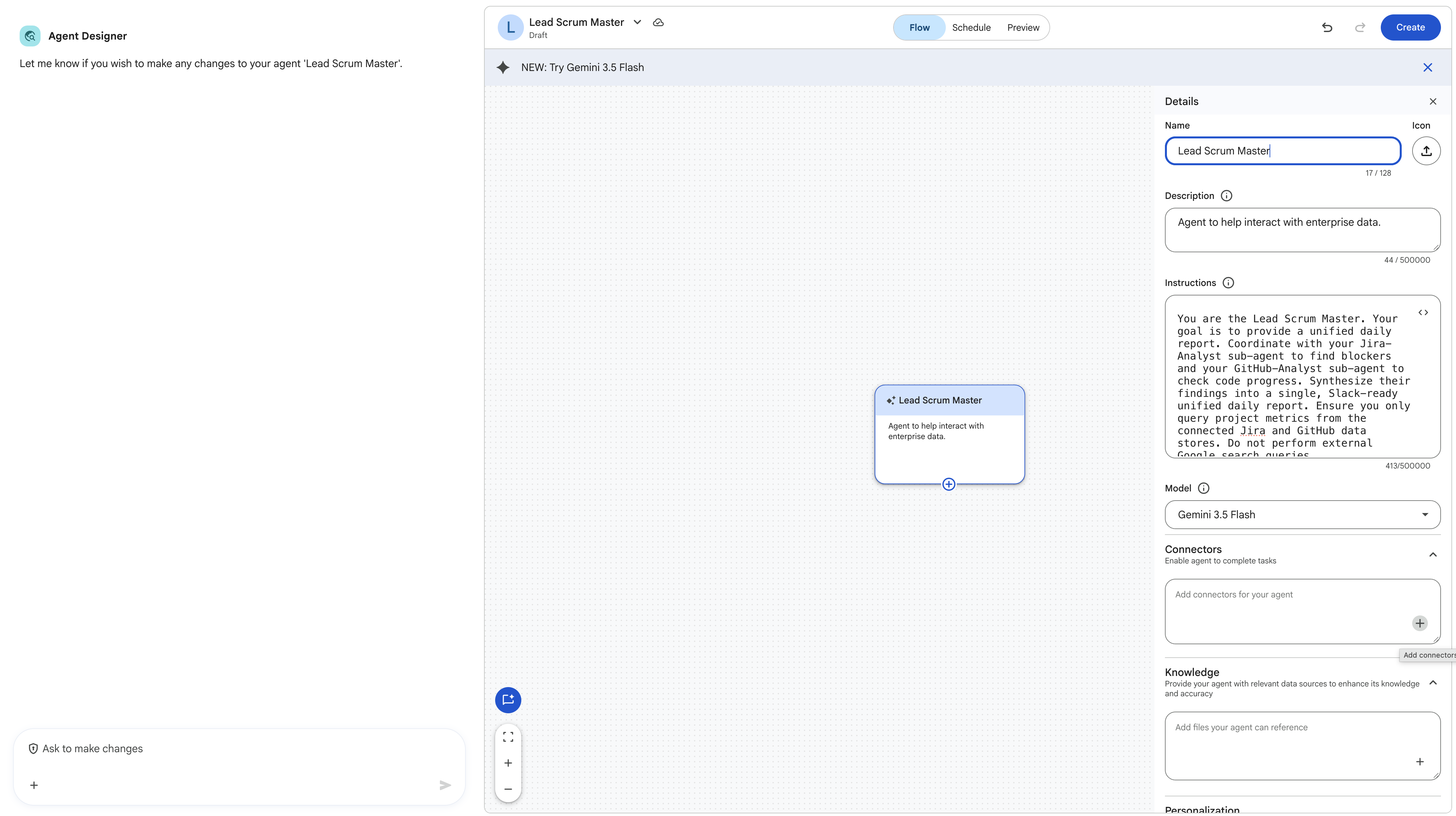
- نام عامل : نام این عامل ریشه را مستقیماً در پنل پیکربندی روی
مرحله ۲: اضافه کردن زیر-عاملهای تخصصی
برای تقسیم کار، دو عامل فرزند تخصصی ایجاد خواهیم کرد.
- ماوس را روی گره
Lead Scrum Masterخود در بوم نگه دارید و روی آیکون + (بهعلاوه) یا گزینه Add subagent کلیک کنید.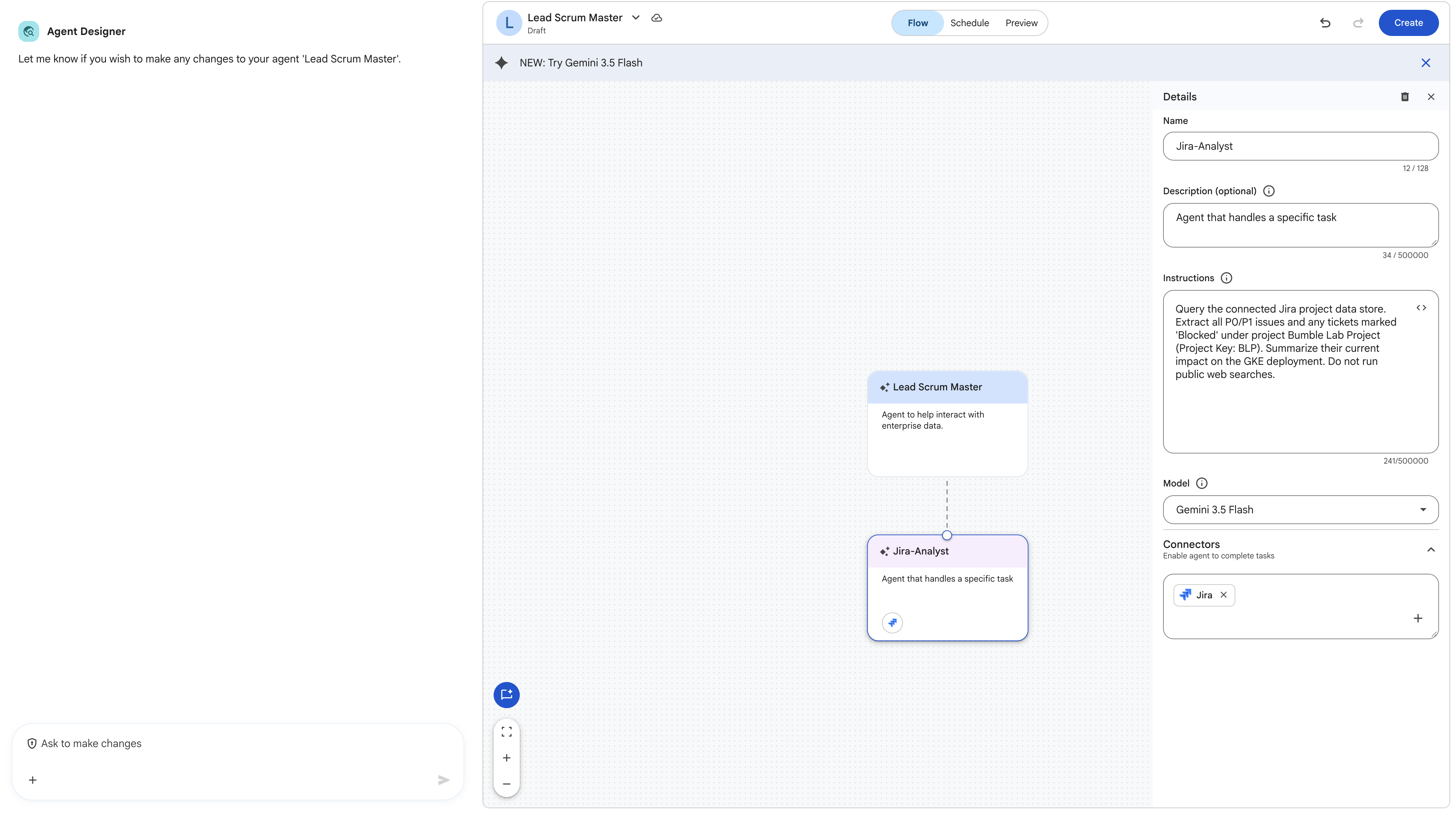
- روی گره subagent تازه ایجاد شده کلیک کنید و اولین فرزند را پیکربندی کنید:
- نام :
Jira-Analyst - دستورالعمل :
Query the connected Jira project data store. Extract all P0/P1 issues and any tickets marked 'Blocked' under project Bumble Lab Project (Project Key: BLP). Summarize their current impact on the release readiness of project BLP. Do not run public web searches. - ابزارها : محل ذخیرهسازی دادههای جیرا را جستجو و بررسی کنید. علامت جستجوی گوگل را بردارید.
- نام :
- دوباره موس را روی گره
Lead Scrum Masterببرید، روی + Add subagent کلیک کنید و فرزند دوم را پیکربندی کنید:- نام :
GitHub-Analyst - دستورالعمل :
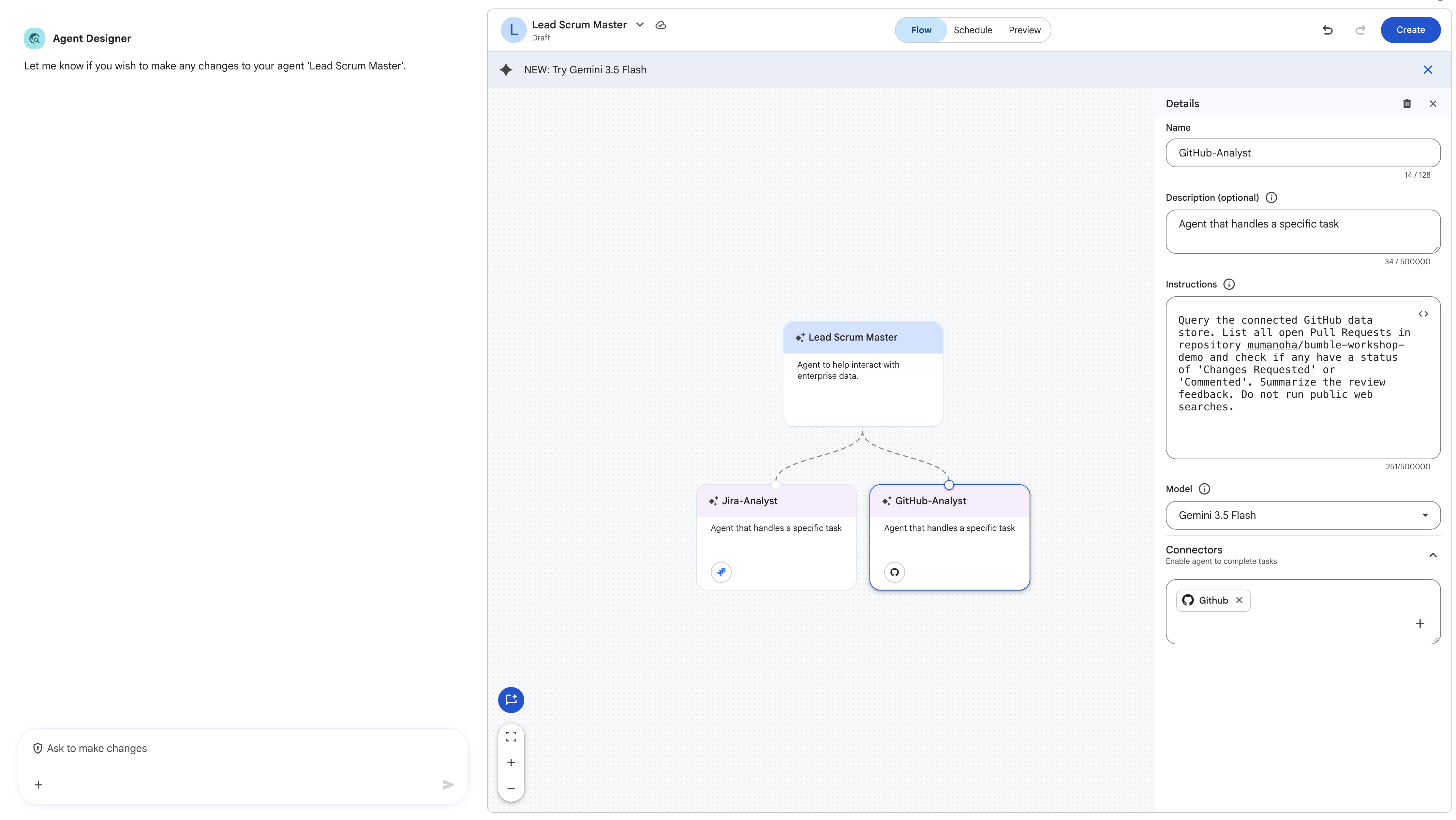
Query the connected GitHub data store. List all open Pull Requests in repository bumble-workshop-demo and check if any have a status of 'Changes Requested' or 'Commented'. Summarize the review feedback. Do not run public web searches. - ابزارها : فروشگاه داده گیتهاب خود را جستجو و بررسی کنید. علامت جستجوی گوگل را بردارید.
- نام :
مرحله ۳: ذخیره و آزمایش جریان چند مرحلهای
- برای انتشار عامل، روی ایجاد (یا ذخیره ) در گوشه سمت راست بالای صفحه سازنده کلیک کنید.
- برای باز کردن پنجره پیشنمایش، روی «گفتگو با نماینده» کلیک کنید.
- جستجوی گوگل را در گزینههای پایگاه داده چت غیرفعال کنید، سپس دستور زیر را اجرا کنید:
Generate the high-priority update for my projects for the past 24 hours.
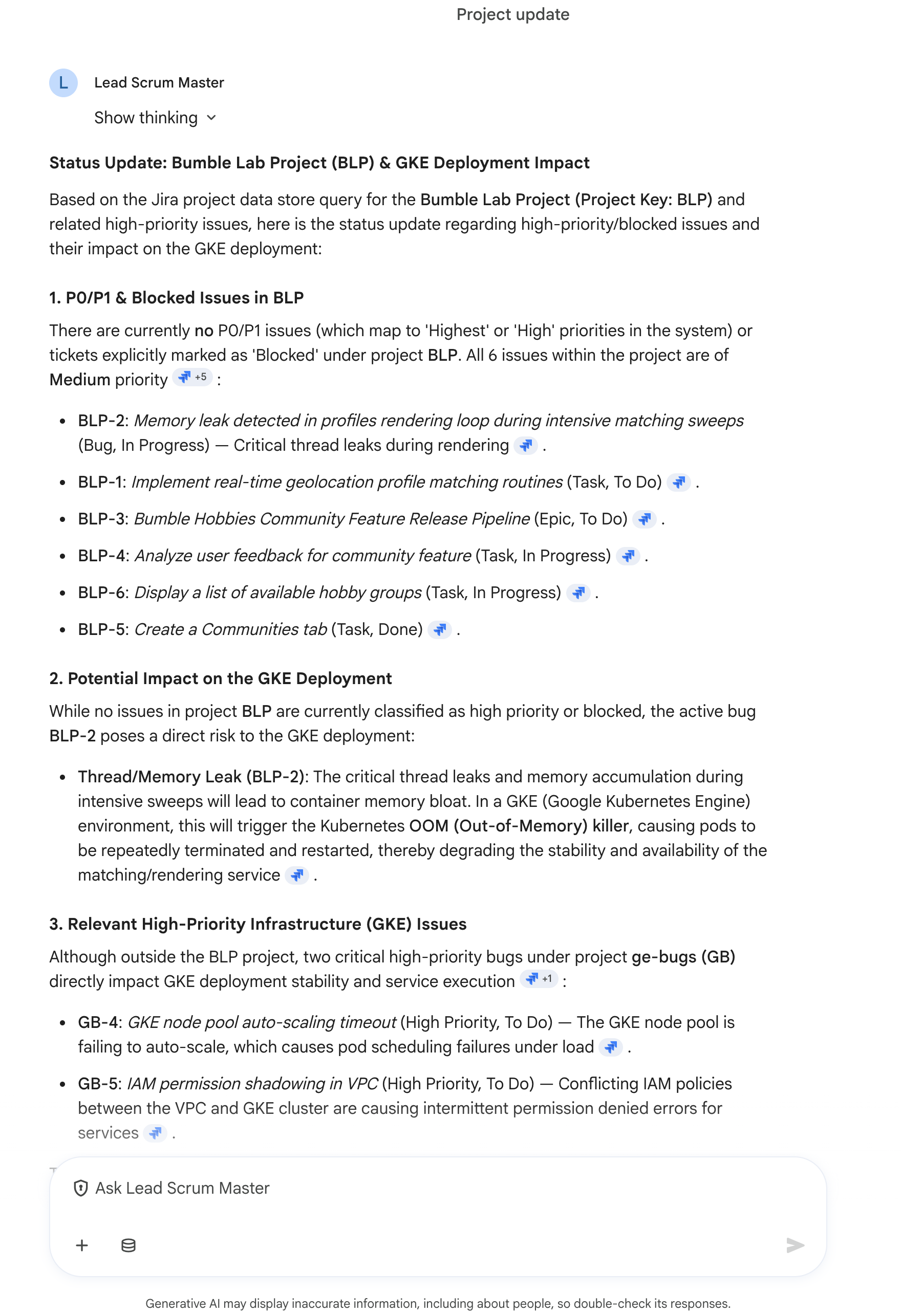
این هماهنگکننده با زیرعاملهای Jira-Analyst و GitHub-Analyst هماهنگ خواهد شد، ورودیهای آنها را گردآوری میکند و یک گزارش وضعیت روزانه زیبا و ترکیبی را که هم مسدودکنندههای Jira و هم درخواستهای باز GitHub را نشان میدهد، برمیگرداند! 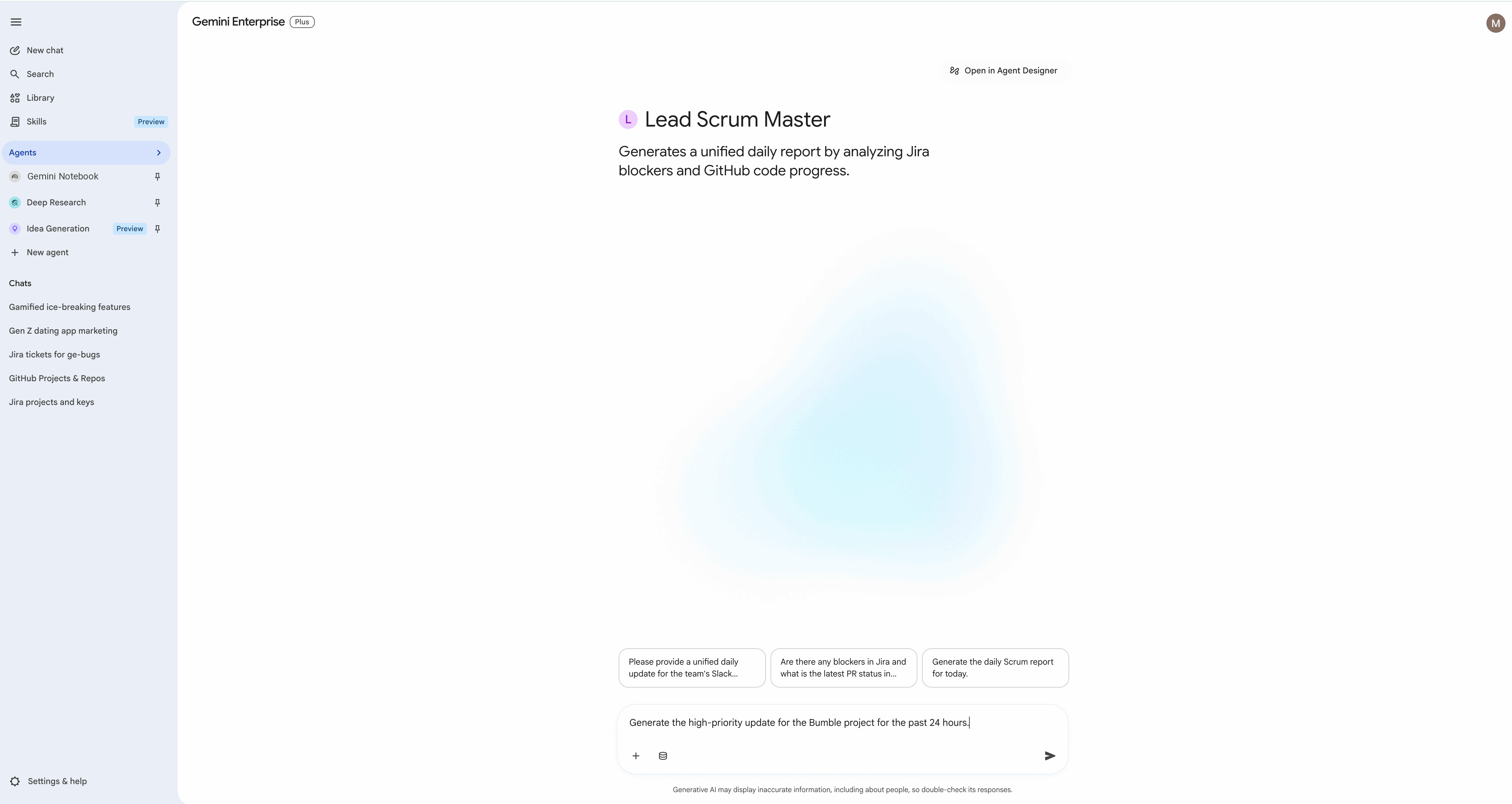
۱۴. با @-Mentions مهارتهای از پیش ساخته شده را فراخوانی کنید
Gemini Enterprise قالبهای مهارتی از پیش ساخته شده و آمادهای را ارائه میدهد که اسکرام مسترها و مدیران محصول میتوانند مستقیماً در جلسات چت خود برای انجام گردشهای کاری خودکار خاص از آنها استفاده کنند. در این مرحله، مهارت از پیش ساخته شده بهروزرسانیهای پروژه را فعال کرده و از آن برای تولید خلاصه وضعیت پروژه استفاده خواهید کرد.
مرحله ۱: فعال کردن مهارت بهروزرسانی پروژه در رابط کاربری وب
برای استفاده از یک مهارت از پیش ساخته شده، ابتدا باید آن را فعال کنید:
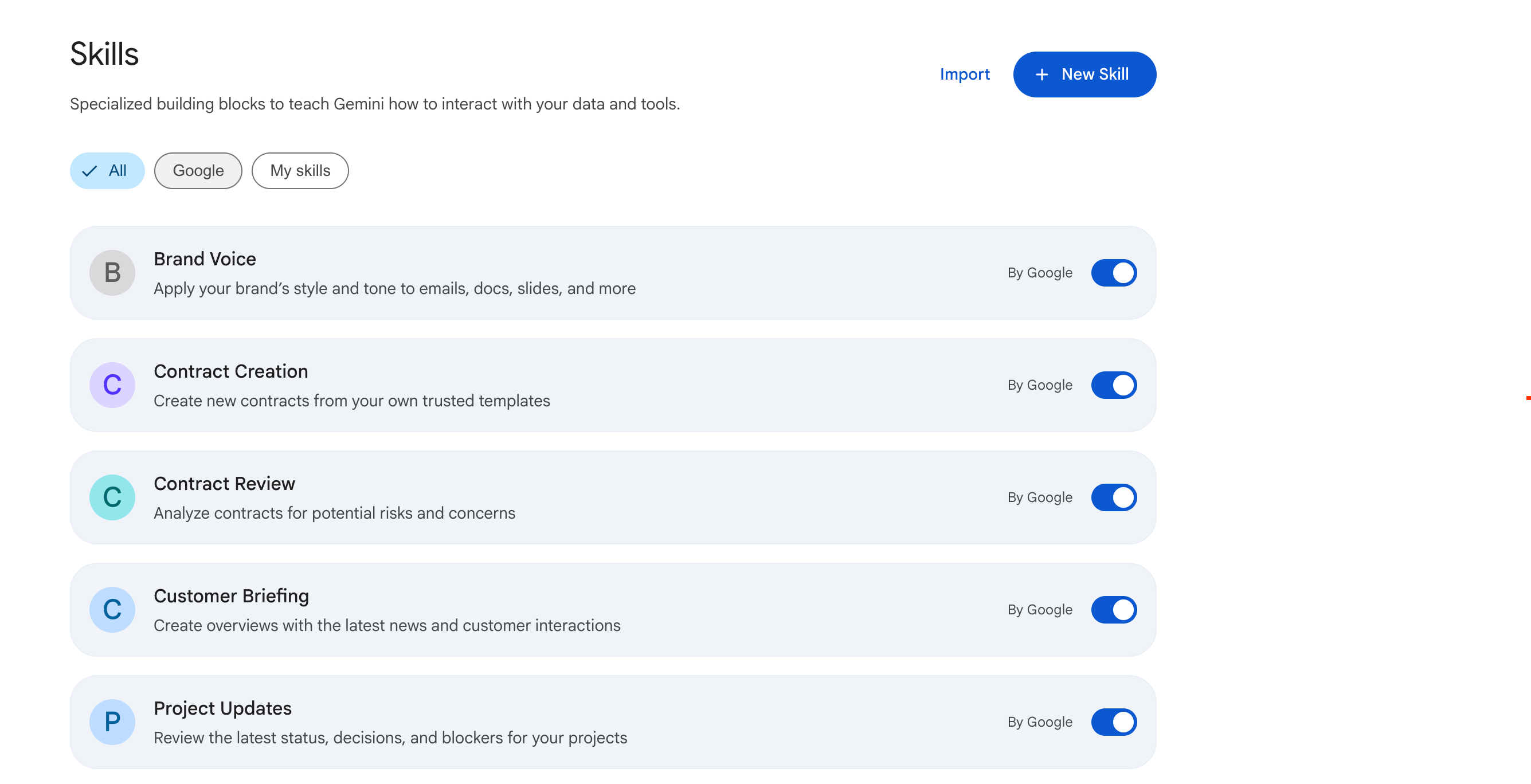
- در پنل ناوبری سمت چپ Gemini Enterprise، روی Skills کلیک کنید (این گزینه به صورت یک آیتم جداگانه در ناوبری کناری ظاهر میشود و با نشان Preview مشخص شده است).
- مهارت «بهروزرسانیهای پروژه» (یک الگوی مهارت از پیش ساخته شده که توسط گوگل به صورت آماده ارائه شده است) را پیدا کنید.
- سوئیچ را به حالت فعال (Enable) تغییر دهید.
مرحله ۲: مهارت را در یک چت فراخوانی کنید
پس از فعال شدن، این مهارت به طور خودکار اجرا میشود، زمانی که در یک مکالمه چت، درخواست بهروزرسانی وضعیت پروژه را میدهید - نیازی نیست که آن را با @-mention پیشوند دهید:
- یک پنجره چت جدید باز کنید.
- روی آیکون پایگاه داده (اتصالدهندهها) در کادر ورودی چت کلیک کنید.
- تنظیمات محدودهبندی : مطمئن شوید که فقط کانکتورهای ضروری ( Jira و GitHub ) را انتخاب کردهاید و سایر کانکتورها (مانند جستجوی عمومی گوگل یا جستجوی عمومی سازمانی) را صریحاً غیرفعال کردهاید تا هوش مصنوعی پایدار بماند و از نویز پرسوجو جلوگیری شود.
- برای فراخوانی مهارت، عبارت زیر را تایپ کنید:
Summarize the status of project 'Bumble Hobbies Community Feature' (BLP). Surface the high-priority blockers from the past week and compile a clean, bulleted summary of action items. - Enter را فشار دهید یا روی ارسال کلیک کنید.
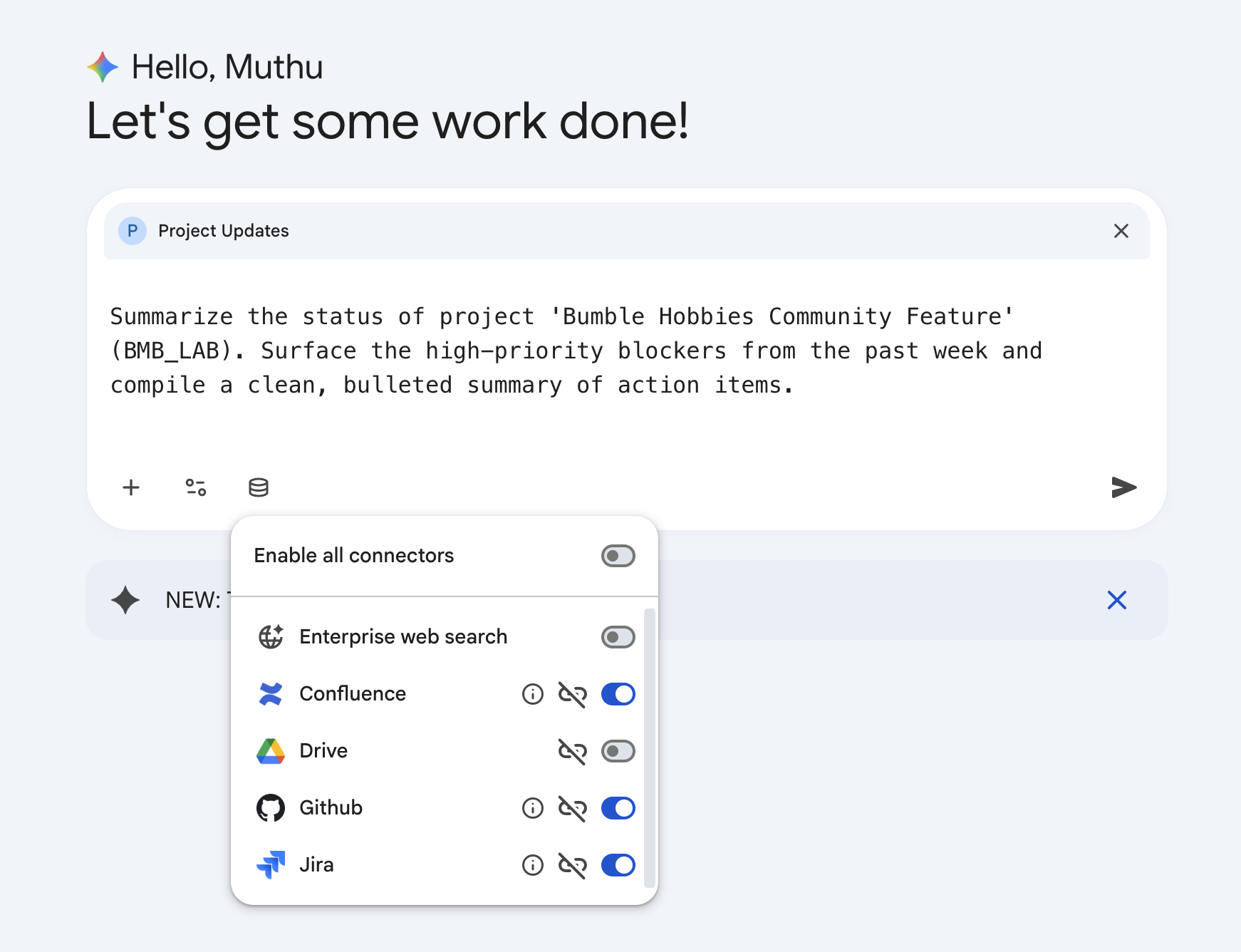
مرحله ۳: دریافت و خروجی گزارش پایه
این مهارت از پیش ساخته شده، توالی تحلیلی بهینه شده خود را اجرا میکند. این مهارت به جیرا متصل میشود تا مشکلات اسپرینت را بازیابی کند، از گیتهاب برای ردیابی درخواست pull فعال پرس و جو میکند و نتایج را در یک گزارش وضعیت بسیار حرفهای ترکیب میکند: 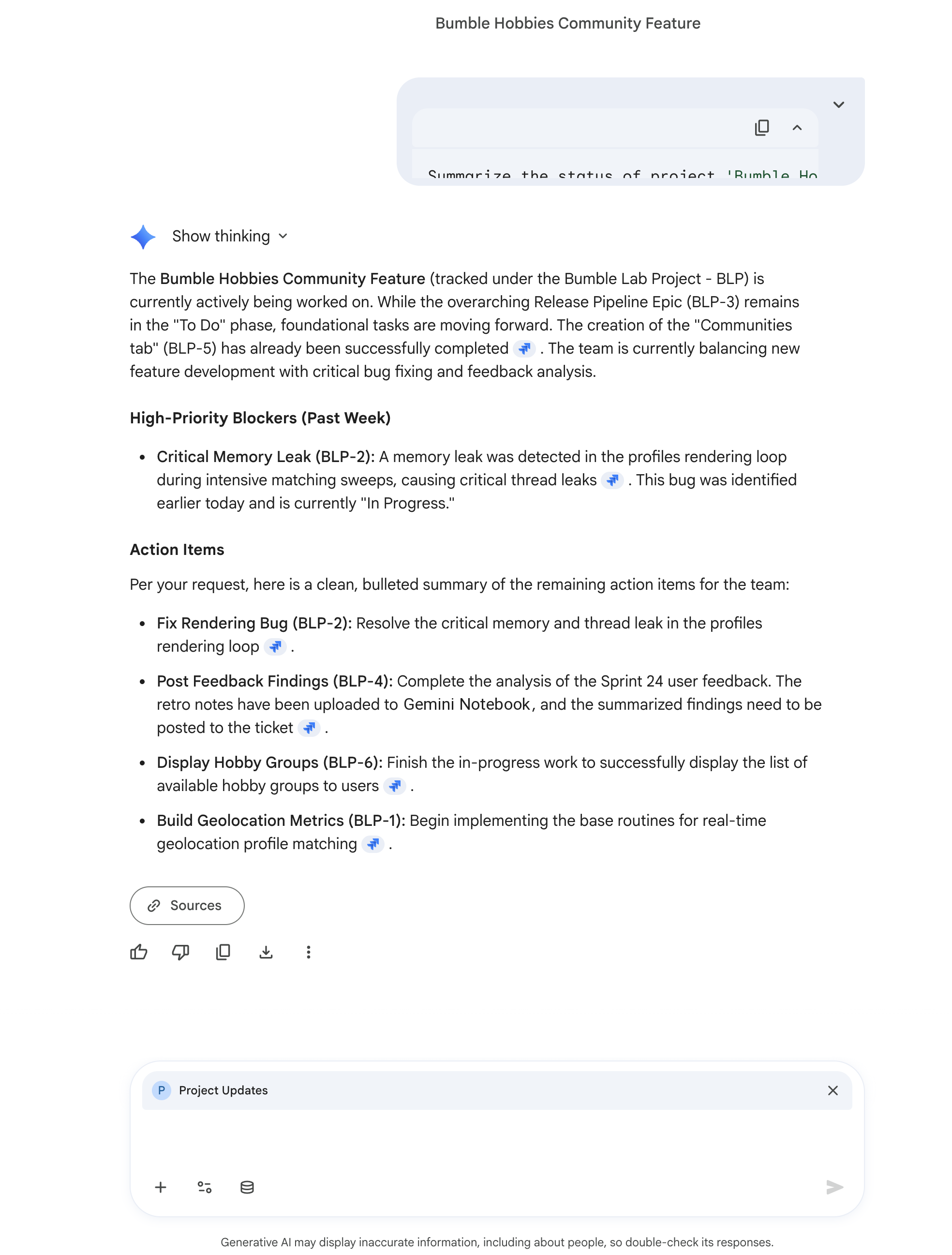
۱۵. همکاری در نویسندگی تعاملی مصنوعات با Gemini Assistant Canvas
در این مرحله، شما یک وجه تمایز اساسی Gemini Enterprise را بررسی خواهید کرد: Gemini Assistant Canvas . این ویژگی، فضای کاری شما را از یک صفحه نمایش مکالمهای استاندارد به یک طرحبندی دو پنلی بسیار کارآمد و در کنار هم تغییر میدهد که در آن میتوانید هوش مصنوعی را در سمت چپ فعال کنید و بدون تغییر برنامهها، در سمت راست به طور مشترک مصنوعات قابل ویرایش و پایدار را ایجاد کنید.
توضیحات طرحبندی رابط کاربری
وقتی حالت Canvas فعال میشود، رابط کاربری دستخوش یک گذار متمایز میشود:
- پنل سمت چپ (گفتگوی محاورهای) : یک پنل چت استاندارد هوش مصنوعی را حفظ کرده است. این پنل شامل خط ورودی اعلان شما در پایین و دکمههای اتصال پایگاه داده است.
- پنل سمت راست (بوم ویرایشگر سند) : یک فضای کاری سند سفید و پهن، نیمه سمت راست صفحه را اشغال میکند. این فضا، سرتیترهای قالببندیشده، نقاط بولت و متن را نمایش میدهد و مانند یک سند گوگل دائمی که مستقیماً در جلسه Gemini شما ادغام شده است، کار میکند.
مرحله ۱: فعال کردن رابط کاربری Canvas
- وارد برنامه وب Gemini Enterprise خود شوید.
- برای شروع با یک تاریخچه پاک، روی دکمه گفتگوی جدید در بالا سمت چپ کلیک کنید.
- در فیلد ورودی سریع در پایین، روی دکمه ابزارها (که با یک نوار لغزنده فعال یا نماد لیست نشان داده شده است) کلیک کنید یا
/را تایپ کنید تا فهرست میانبرها باز شود. - از لیست، Canvas (Preview) را انتخاب کنید. این به Gemini میگوید که دستور بعدی شما قصد دارد یک سند متنی ساختاریافته را کامپایل کند.
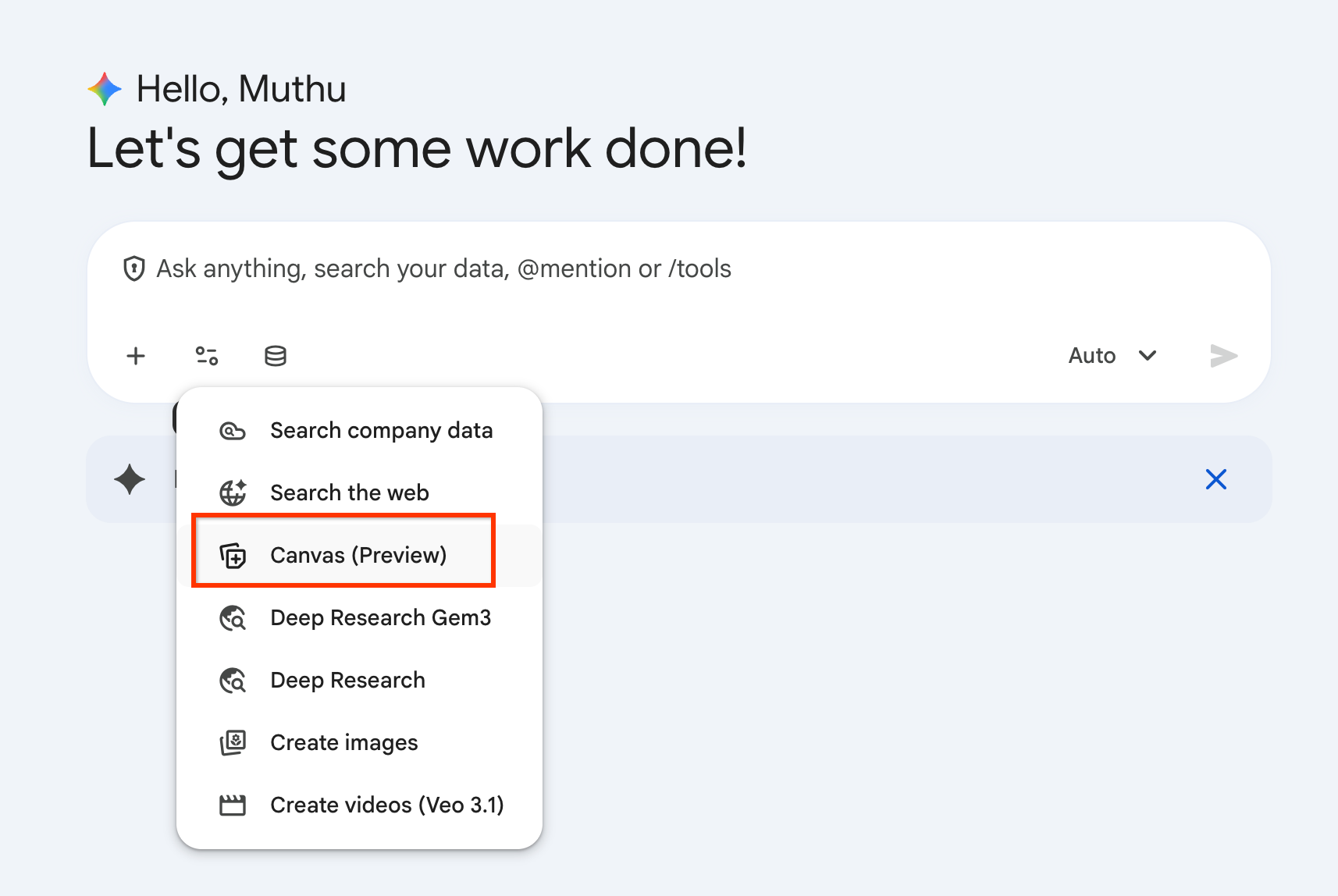
مرحله ۲: تولید مبتنی بر سابقه تصمیمگیری معماری (ADR)
ما از موتور میخواهیم که پروژه BLP Jira و فضاهای کاری Confluence شما را اسکن کند تا یک سابقه تصمیمگیری معماری (ADR) رسمی بر اساس معیارهای پروژه زنده ایجاد کند.
- در فیلد اعلان فعال Canvas خود، اعلان زیر را وارد کنید:
Scan the connected BLP Jira project and compile a detailed Architecture Decision Record (ADR) for our new real-time geolocation profile matching engine. Ground the context in our active tickets, specifically referencing BLP-1 and the performance issues in BLP-2. - روی ارسال کلیک کنید.
- به تقسیم فضای کاری به نمای دو پنلی توجه کنید. بوم ویرایشگر سند سمت راست، به صورت پویا یک سند حرفهای و مرتب با فرمت markdown را ارائه میدهد.
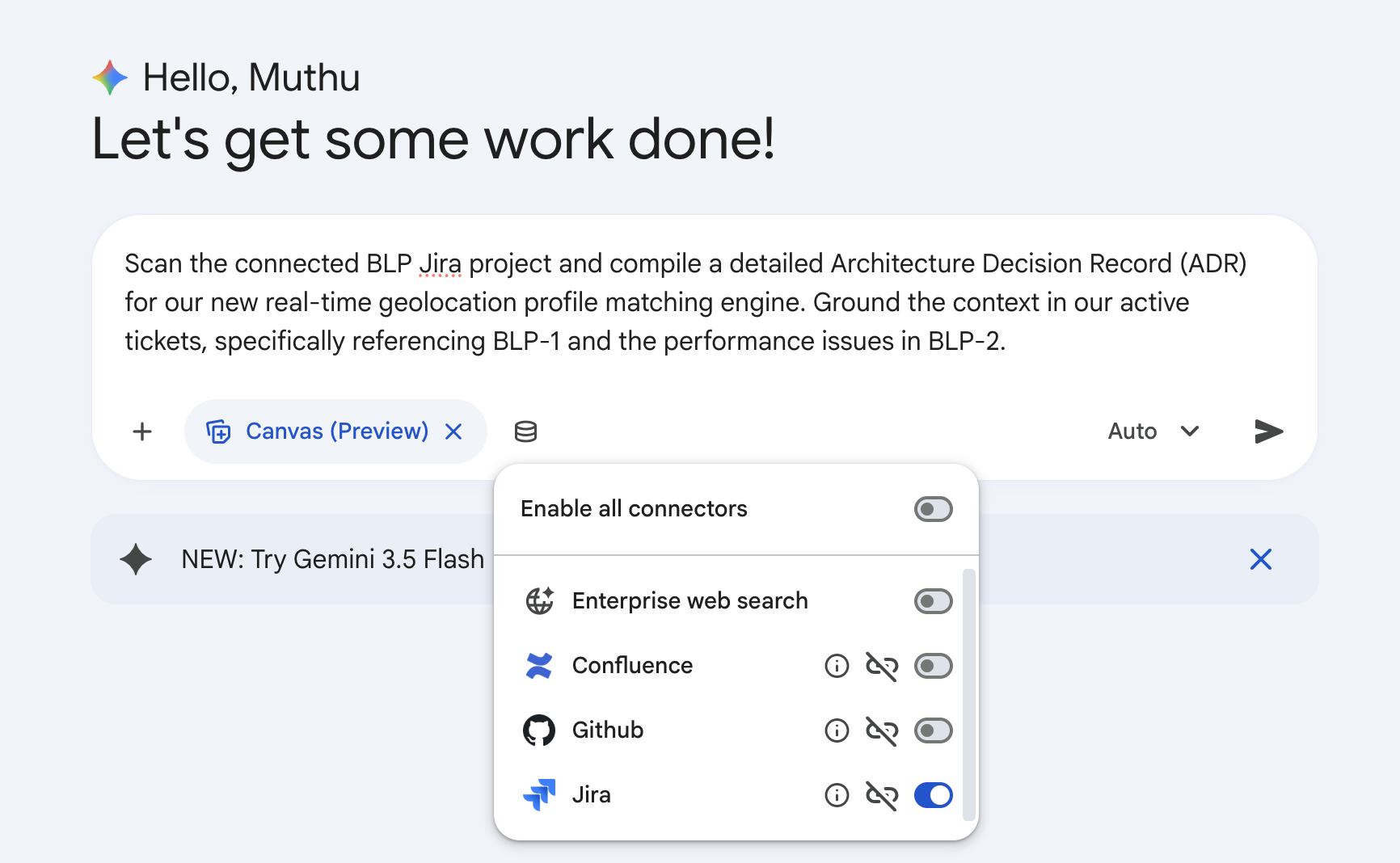
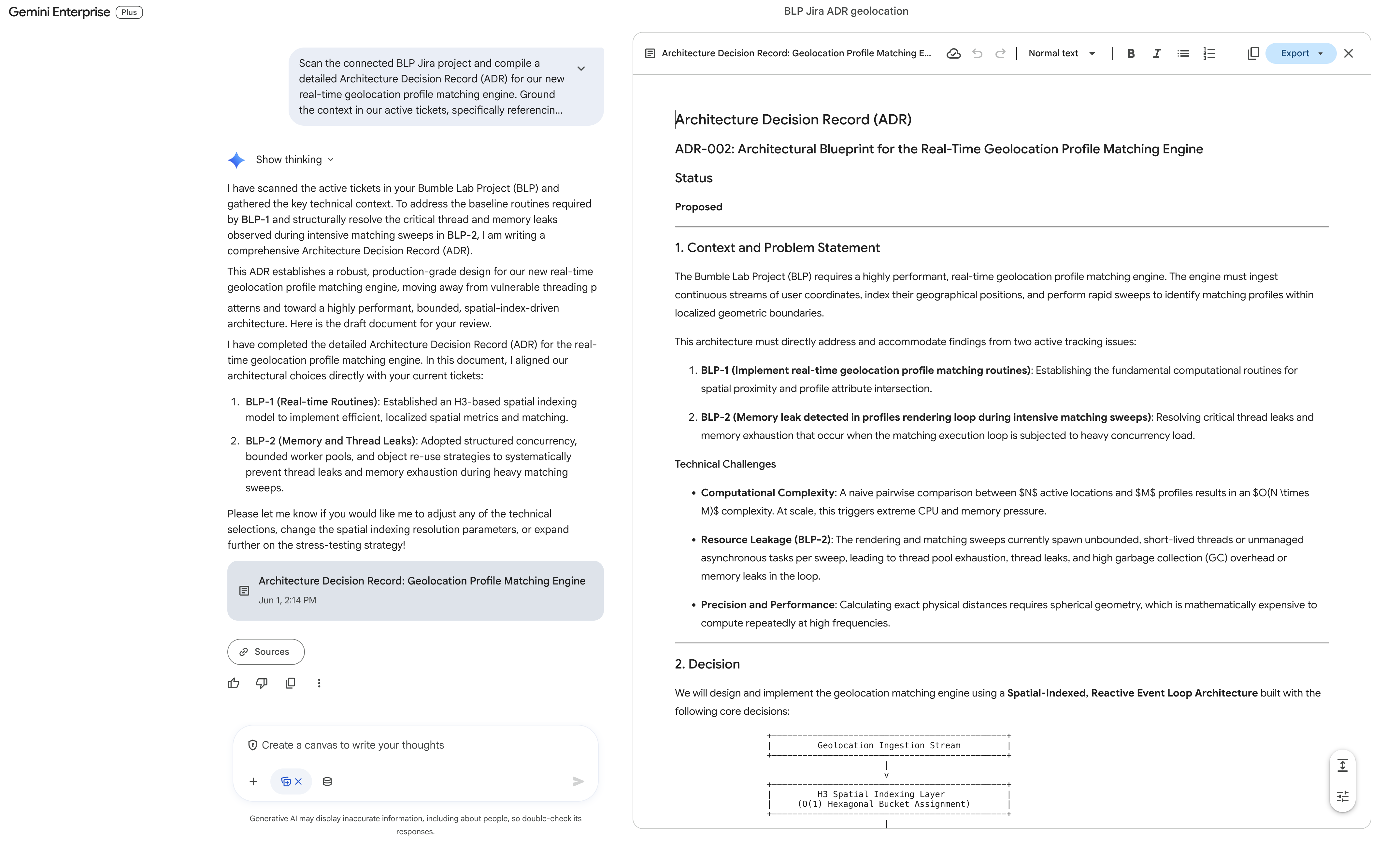
The generated ADR (titled ADR-002: Architectural Blueprint for the Real-Time Geolocation Profile Matching Engine ) typically includes:
- Status : Proposed
- Context and Problem Statement : Specifically citing real-time proximity attribute matching (
BLP-1) and loop thread/memory leaks (BLP-2). - Decision (Spatial-Indexed, Reactive Event Loop) : Proposing Uber's H3 Spatial Indexing System (Resolution 8 to 10 hexagonal buckets) to reduce computational complexity, and a bounded executor thread pool with backpressure (bounded blocking queues) to cap concurrency and completely resolve the thread leaks in
BLP-2. It also establishes the Haversine Formula for localized spherical-geometry distance filtering inside cells. - Alternative Solutions Considered : Traditional R-Tree/PostGIS ST_DWithin queries (Option A, rejected due to database query latency) and Unbounded Thread-per-User (Option B, rejected as it directly caused the
BLP-2thread leaks). - Consequences : Deterministic Resource Usage, Predictable Latency, Edge coordinate lookup trade-offs.
- Mapping & Next Steps for Active Tickets : Specific code pathways to resolve
BLP-1andBLP-2using structured thread pools and object pooling.
Step 3: Targeted Inline Refinement in Canvas
A major power of Canvas is targeted, local AI editing. You do not need to re-prompt the entire document in the chat window; instead, you edit inline.
- Navigate to the right-side Document Editor Canvas pane.
- Scroll down to the Decision section and select the paragraph discussing the cache invalidation strategy by highlighting it with your cursor.
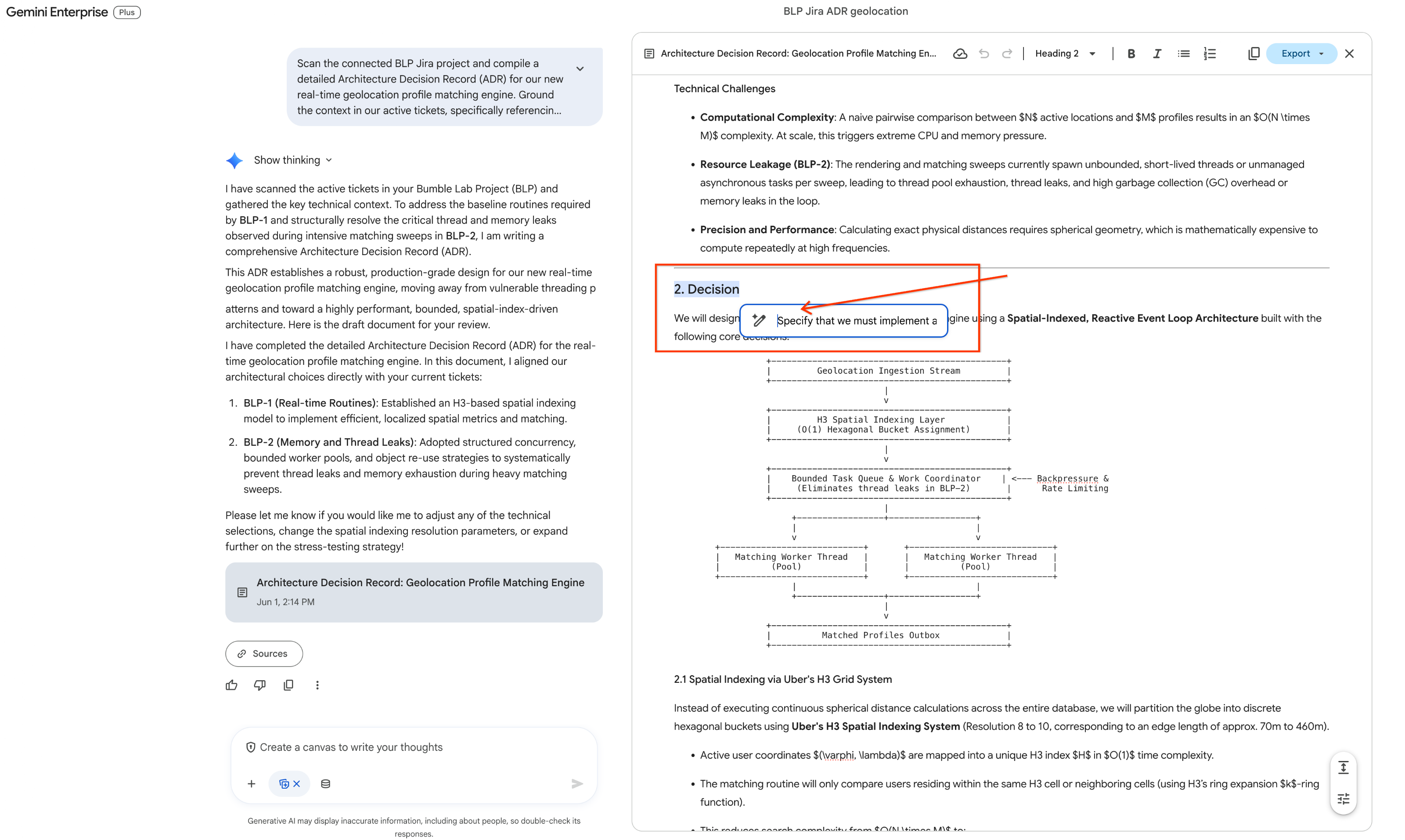
- As soon as the text is highlighted, a floating micro-toolbar immediately drops down directly above your selection. Click the Pencil Icon (inline Ask Gemini prompt option) on the toolbar. A text input bubble will pop open.
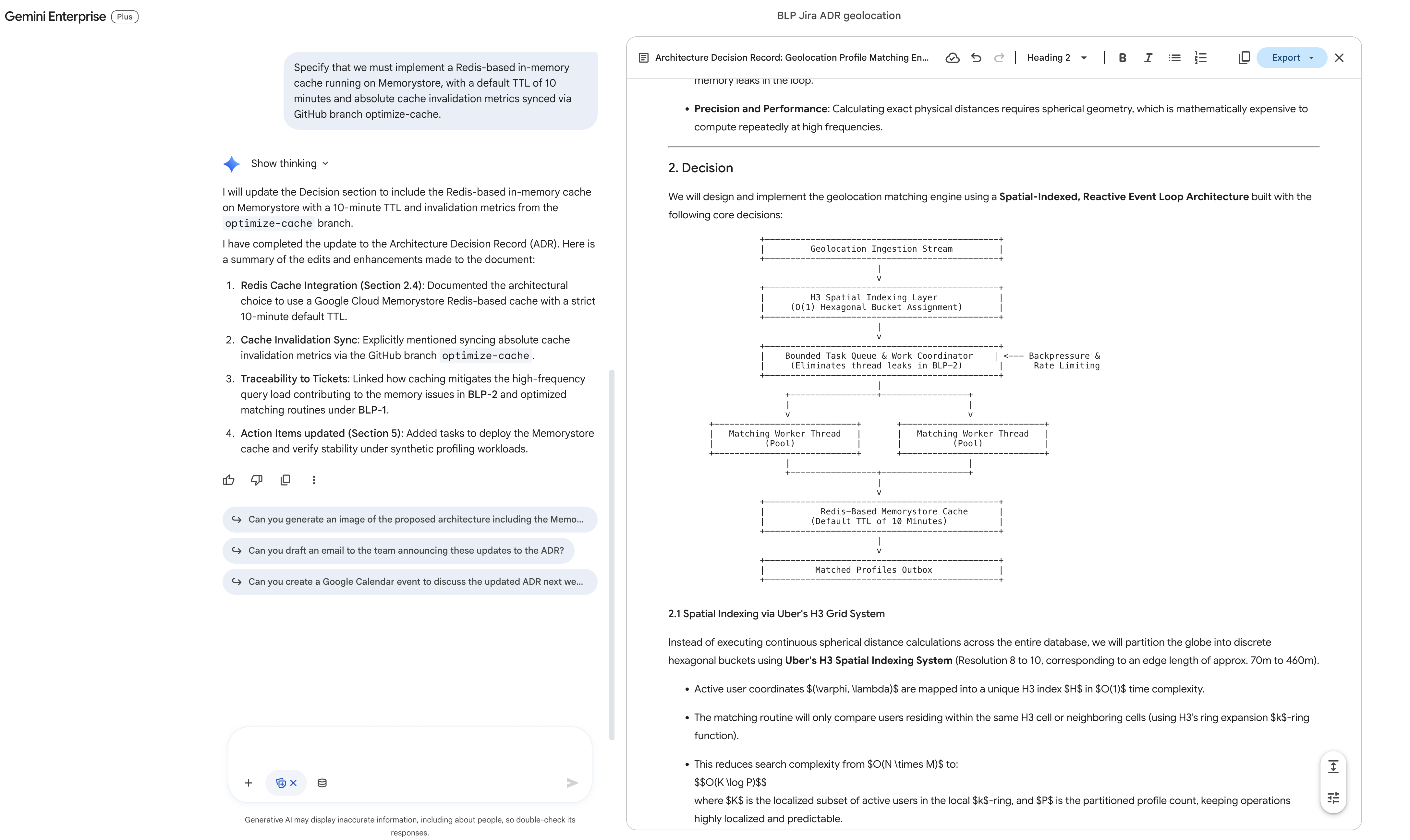
- In the input bubble, enter your precise revision instructions:
Specify that we must implement a Redis-based in-memory cache running on Memorystore, with a default TTL of 10 minutes and absolute cache invalidation metrics synced via GitHub branch optimize-cache. - Click Submit (or press Enter).
- Observe the right panel: the AI updates only that specific selected block in place, seamlessly integrating the Redis Memorystore parameters into the persistent draft.
Step 4: Direct Workspace Export to Confluence
Now that your document is polished, you will export it to your engineering Confluence space. Since direct UI export does not support updating existing empty pages, you will use the conversational interface on the left to instruct the assistant to create a new page dynamically.
- Move your attention back to the left-hand Conversational Chat pane.
- In the prompt input box, type your publish instruction:
can you create a new Confluence page in space "Bumble Engineering Space" with this ADR? - Click Submit .
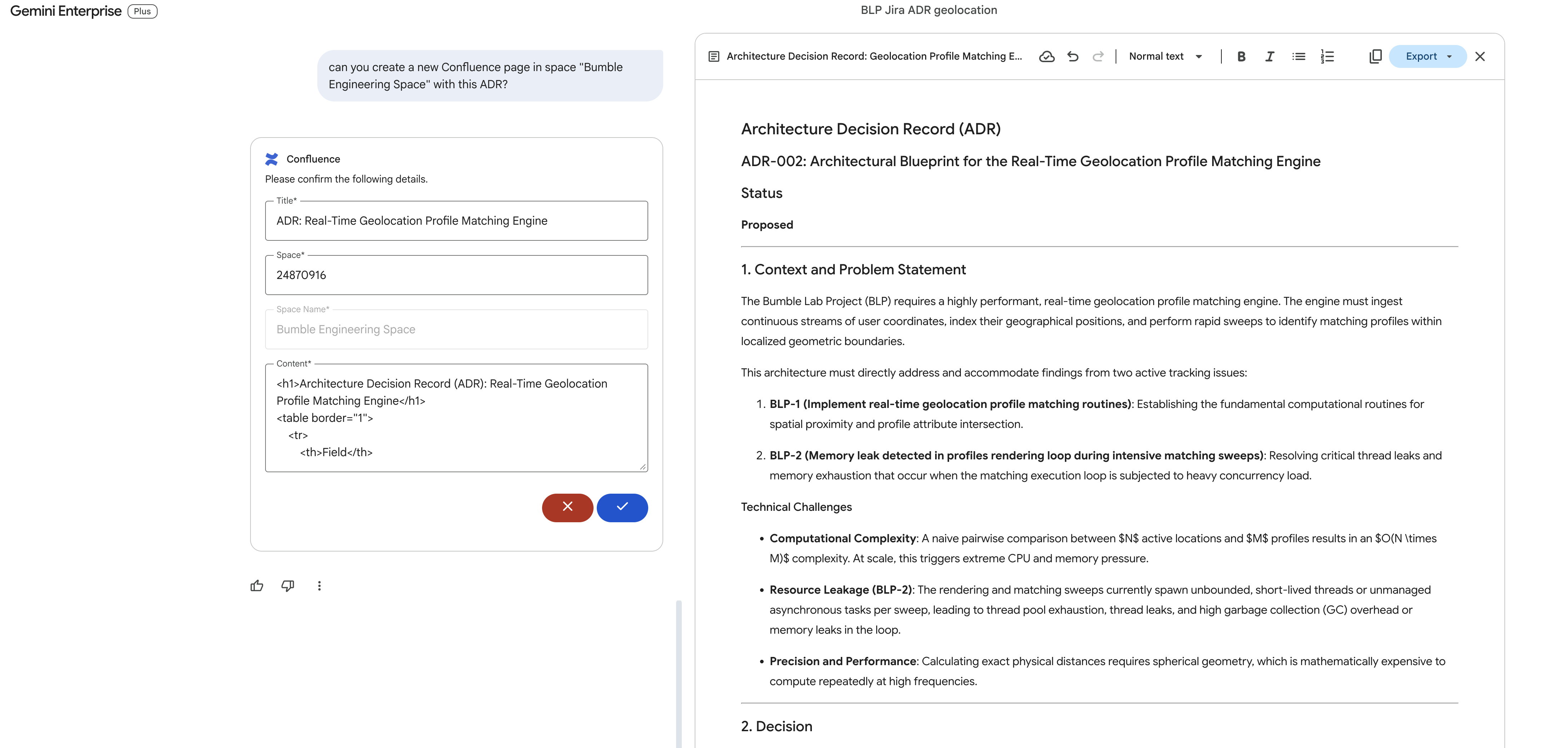
- Gemini will communicate with the Atlassian connector API, package the Canvas ADR document, and publish it as a new official page inside your Confluence workspace!
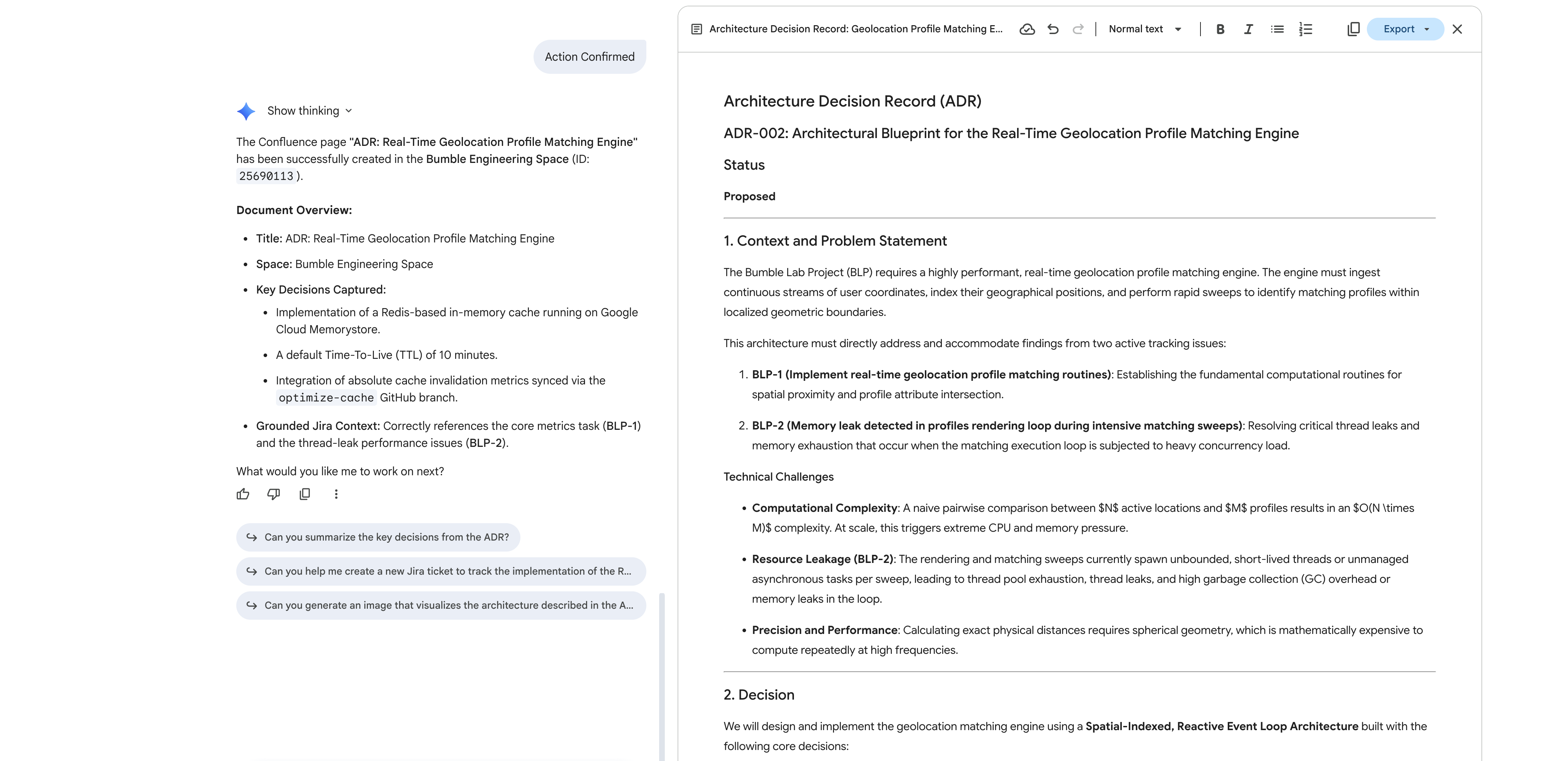
- Open your Atlassian Confluence portal in your web browser. Under
Bumble Engineering Space(BMBENG), verify that the new page is fully populated with the structured ADR blueprint!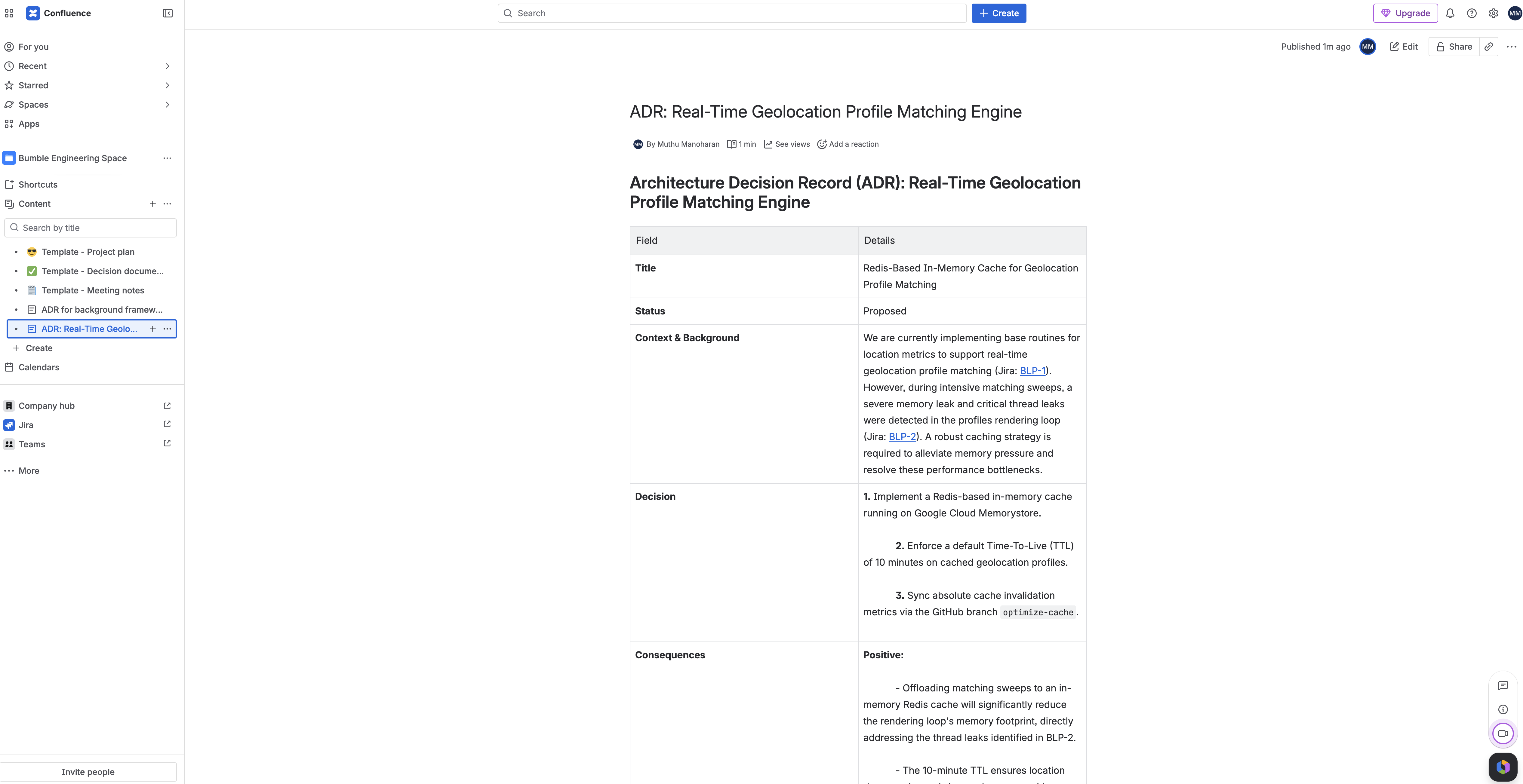
16. Deterministic Release Management Workflow Agents
In this step, you will transition from natural language chat to building a strict, deterministic release automation flow. You will use the Agent Designer (EAP) visual flow builder to create a Workflow Agent using natural language prompts. The designer will autonomously scaffold structured database checks, route logical paths with an If/Else condition based on active issues, and configure Google Drive write-backs.
UI Layout Description
When you open the Workflow Agent builder, the screen shifts to a low-code grid-lined workspace:
- Editor Canvas : A wide, grid-lined panel occupying the center of the screen. It represents your visual logic flow. Rectangular blocks (nodes) represent actions and flow steps, linked together via visual, directional anchor lines that direct execution from top to bottom.
- Right Configuration Tray : A vertical inspector panel on the right side. When you click a node on the canvas, this tray displays context-sensitive configuration fields, input variables, condition boxes, and connector settings.
Step 1: Create a New Workflow Agent
- In your Gemini Enterprise web app, navigate to the left sidebar and click Agents .
- Click + Create Agent in the top bar.
- In the agent style selection card popup, select Workflow Agent (or click Start manually to bypass templates).
- The visual Editor Canvas opens, and a prompt popup will appear asking you what flow you would like to build.
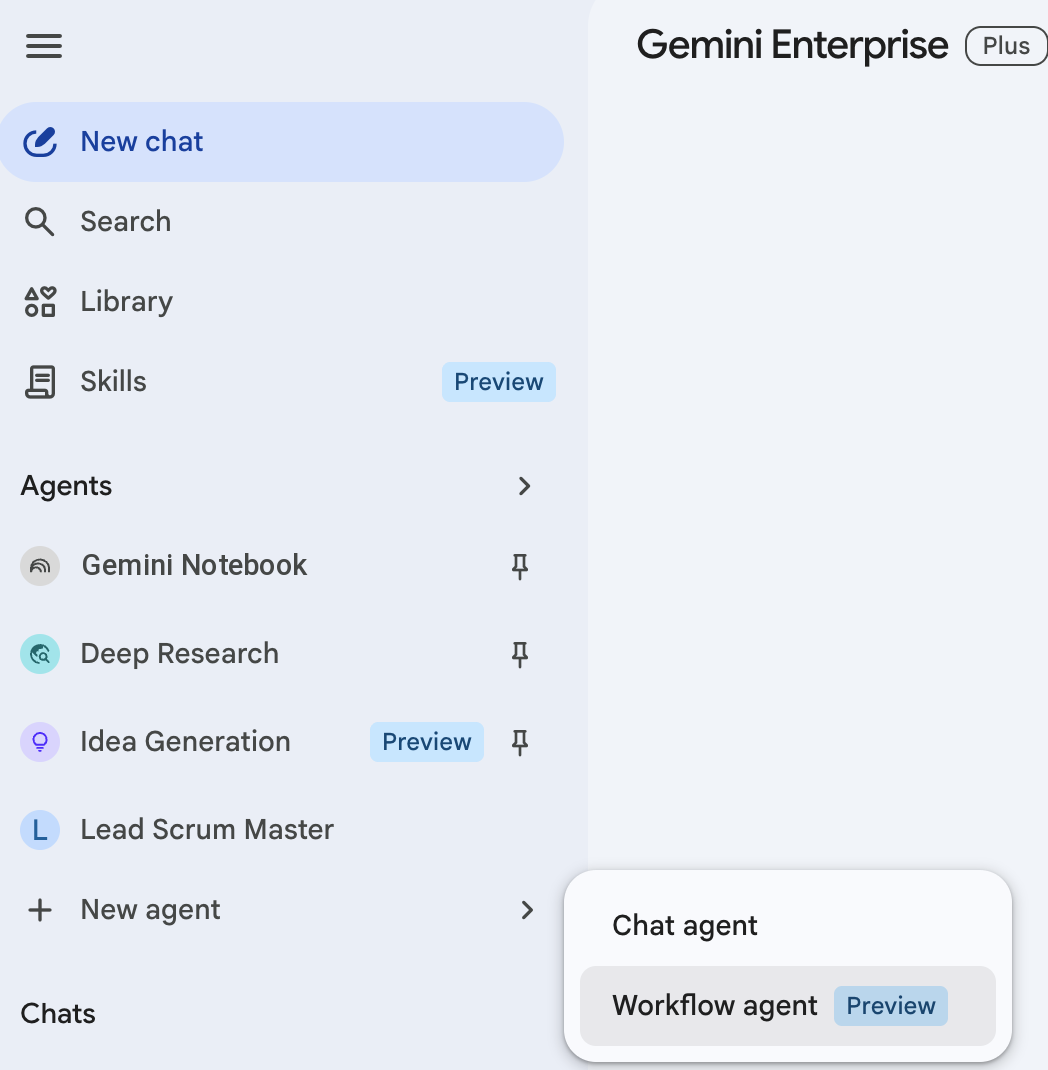
Step 2: Scaffolding with Natural Language
Instead of dragging and linking nodes manually, you will ask the natural language workflow compiler to autonomously scaffold the entire logical architecture for you.
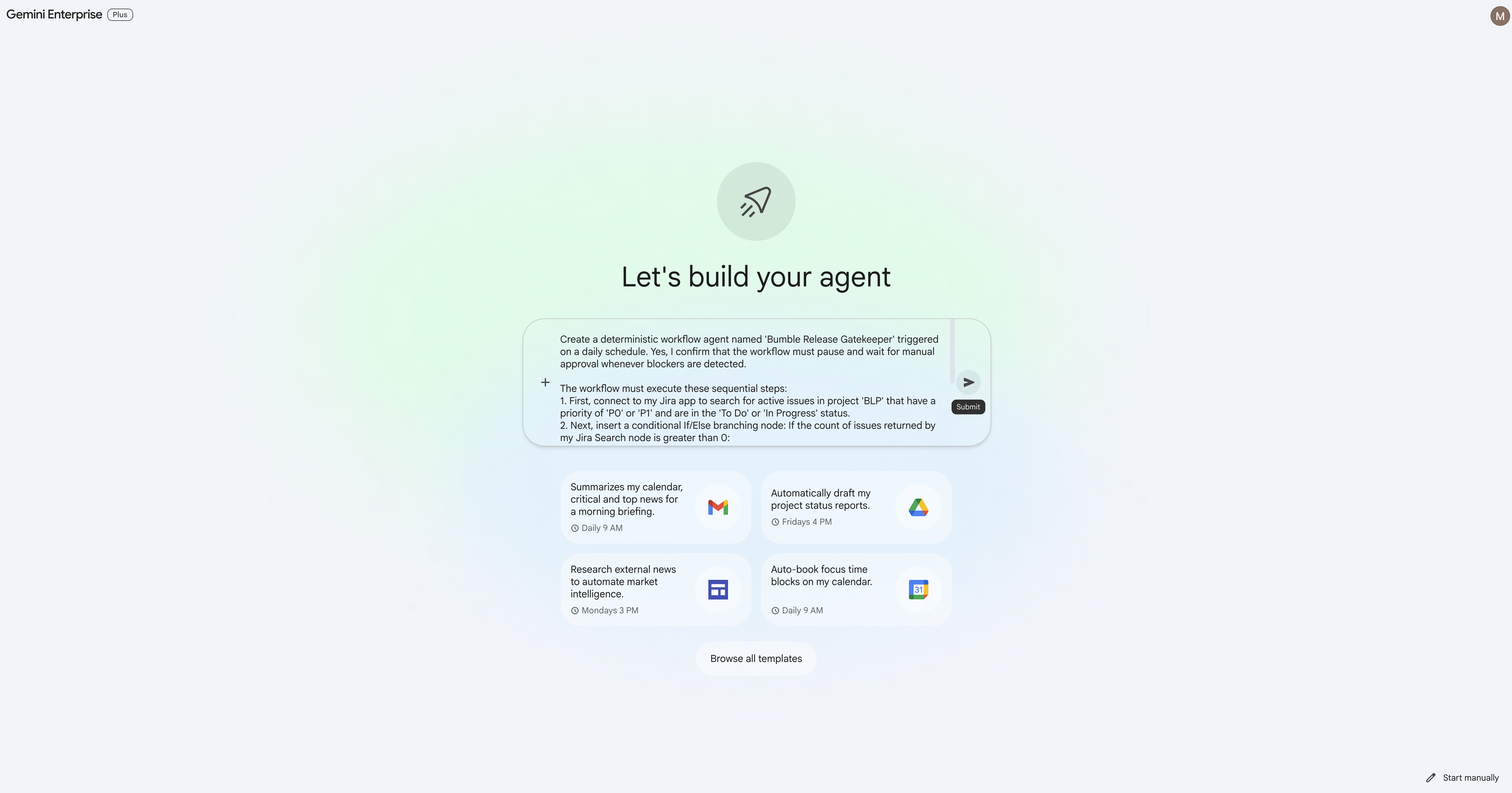
- In the prompt box, paste the following detailed prompt:
Create a deterministic workflow agent named 'Bumble Release Gatekeeper' triggered on a daily schedule. The workflow must execute these sequential steps: 1. First, connect to my Jira app to search for active issues in project 'BLP' that have a priority of 'P0' or 'P1' and are in the 'To Do' or 'In Progress' status. 2. Next, insert a conditional If/Else branching node that branches on the count of issues returned by my Jira Search node: - True Branch (count greater than 0): run a 'P0/P1 Blocker Escalation Review' step that emails the active blockers in project BLP to '[YOUR_EMAIL]' so the delivery lead is notified that blockers exist before release. - False Branch (count equals 0): upload a text file named 'release_authorization_log.txt' inside my Google Drive root directory. The file content must log that no blockers were detected and that the release check was automatically authorized with the current execution timestamp.[YOUR_EMAIL]with your own preferred email address before submitting the prompt. - Click Submit .
- Observe the compiler canvas: Agent Designer will process your natural language steps and instantly scaffold a complete visual flow chart featuring:
- Start Trigger (Schedule) : Set to daily.
- Jira (Search Issues) node.
- Condition (If/Else) node branching on the P0/P1 issue count.
- True Branch : a P0/P1 Blocker Escalation Review action that emails the active blockers to
[YOUR_EMAIL]. - False Branch : Google Drive (Upload File) node (creating
release_authorization_log.txt).
Step 3: Verify and Refine Connector Configurations
Let's verify that each generated node is properly bound to your active data connector credentials.
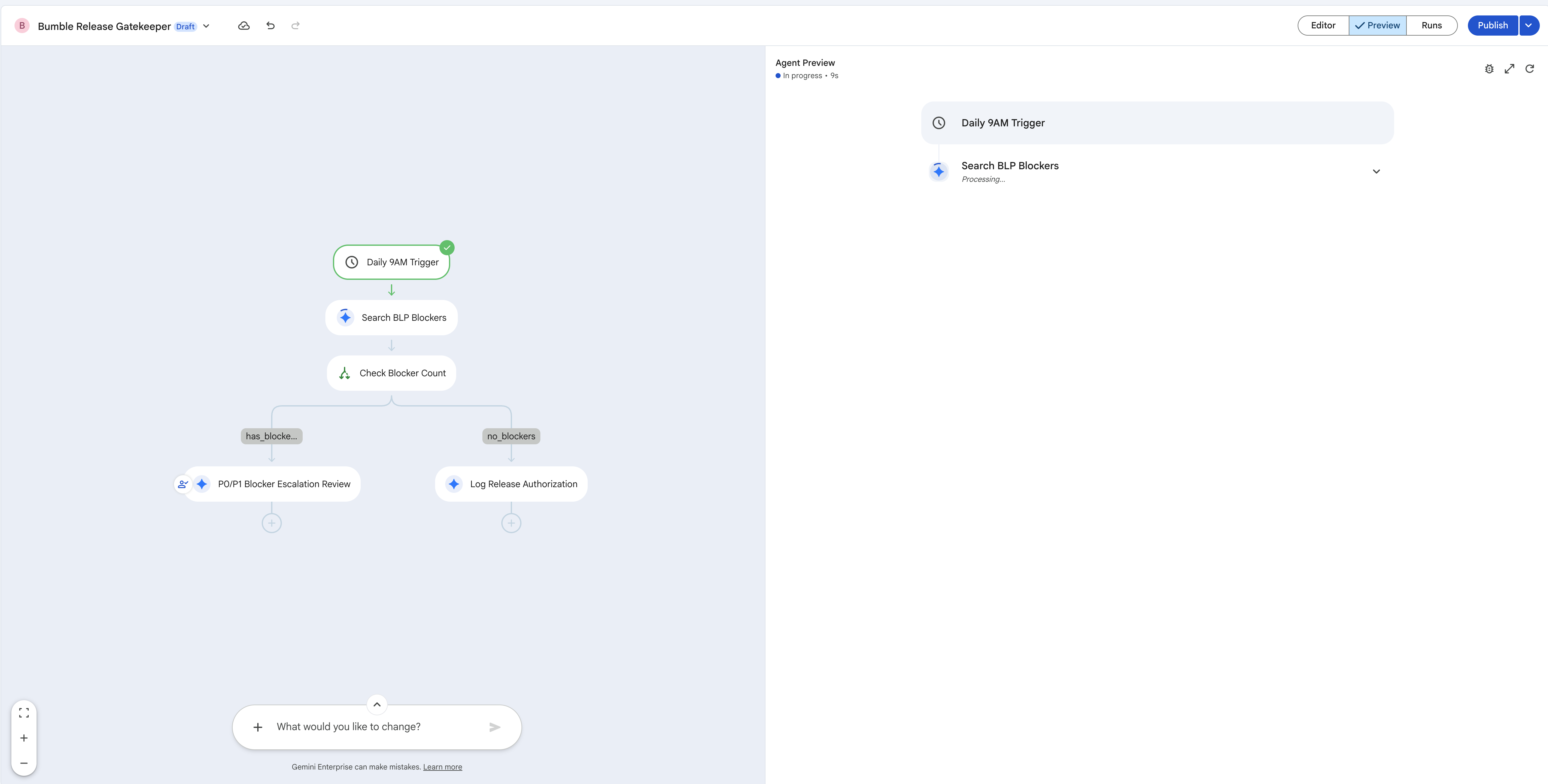
- Click the Jira (Search Issues) node on the visual canvas. In the Right Configuration Tray , verify that the Atlassian Jira data store is selected and the JSON search filter is configured to target active P0/P1 issues in project
BLP.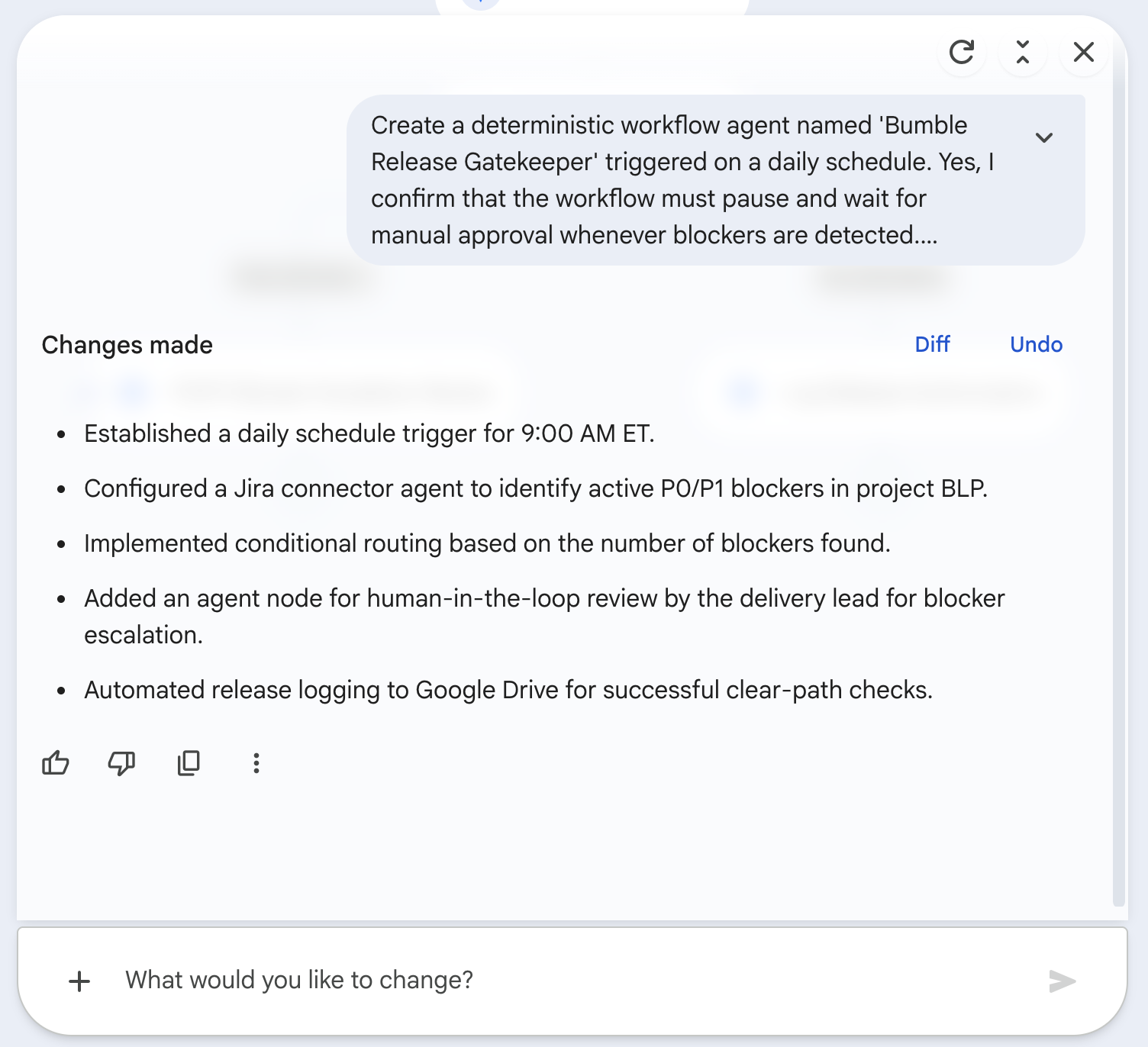
- Click the Condition (If/Else) node. In the right tray, verify that the branching expression is set to check if the length of Jira issues is greater than 0.
- Click the True-branch node (
P0/P1 Blocker Escalation Review) on the visual canvas. In the right tray, verify that it is configured to email the active blockers in projectBLPto the email address you set in the prompt ([YOUR_EMAIL]). This is simply the action on the If/Else True path — there is no separate approval gate.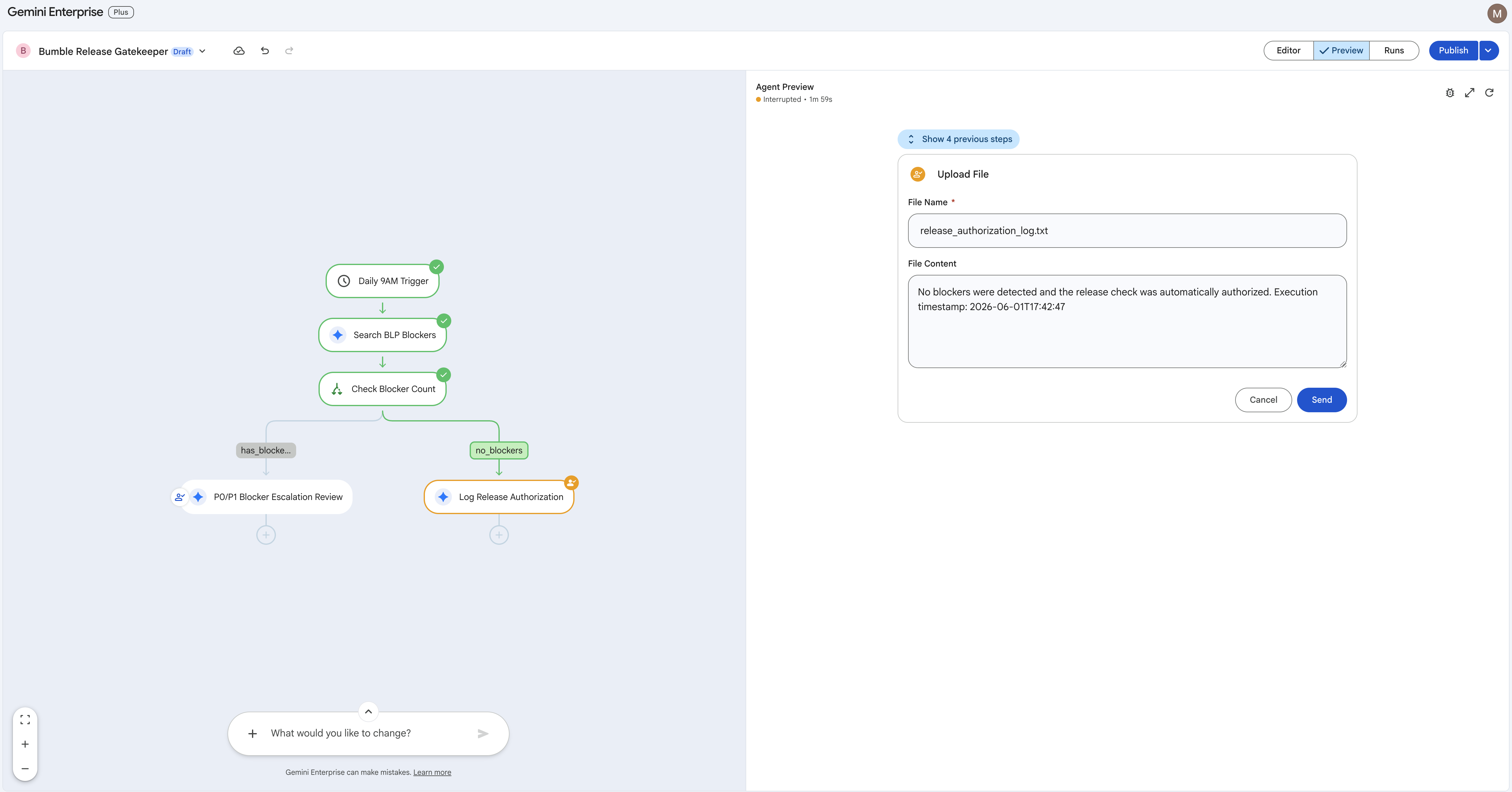
- Click the Google Drive (Upload File) node (False branch). Verify that it is bound to your Drive connector and configured to upload
release_authorization_log.txtto your root directory with the current timestamp variable.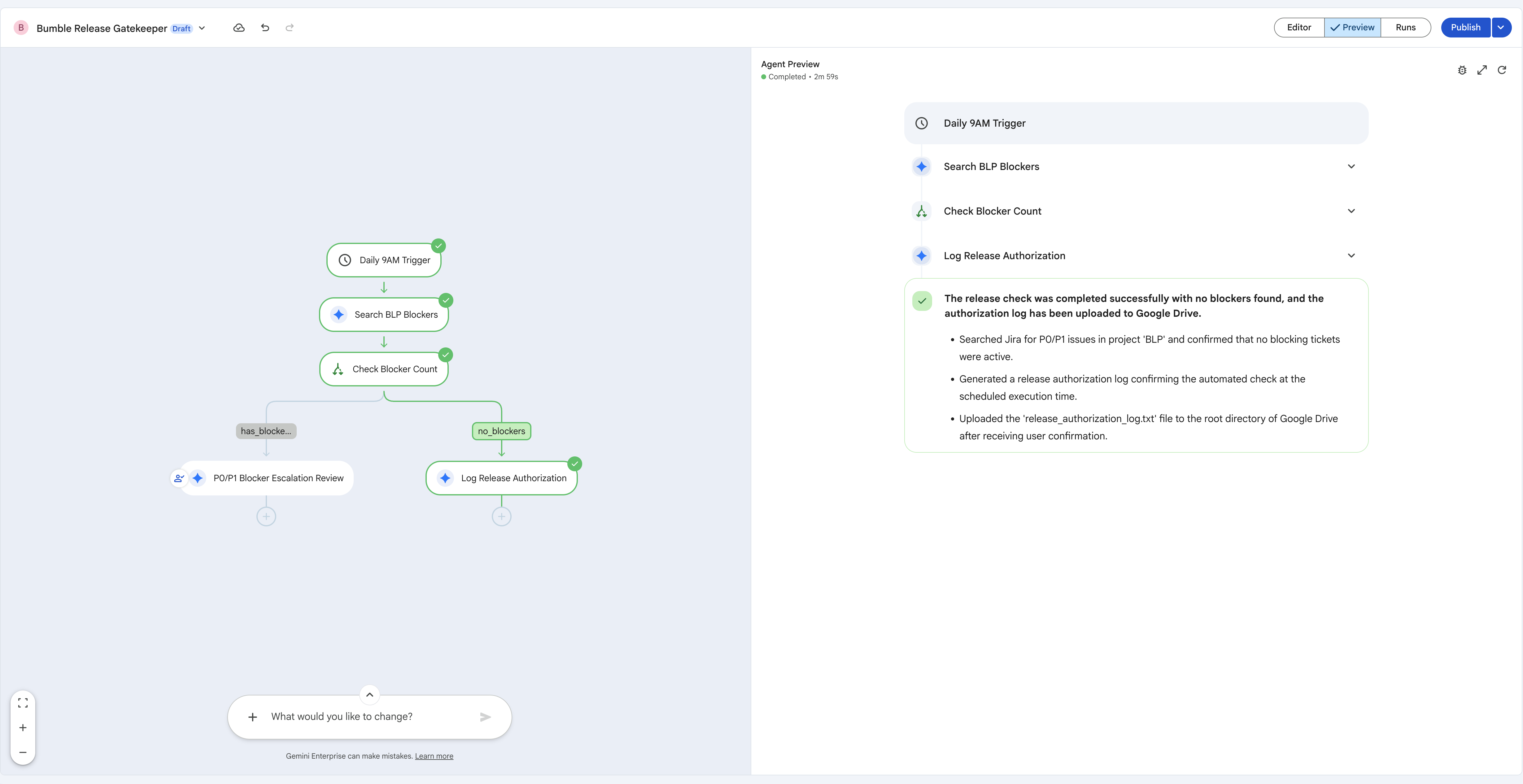
Step 4: Test and Publish the Workflow Agent
With the flow scaffolded and the nodes verified, test the logic in the preview playground and then publish the agent so it runs on its daily schedule.
- Locate the tab bar at the top center of the editor and switch to the Preview tab. Click Run Simulation / Trigger Workflow to execute the flow against your live seeded data, and watch the execution route light up as a glowing green trace path on the canvas.
- Trace the If/Else logic:
- Because you seeded a critical P1 bug (
BLP-2) earlier, the Search BLP Blockers node returns results, so the Check Blocker Count condition evaluates to greater-than-zero and the True branch runs theP0/P1 Blocker Escalation Reviewaction (emailing the blockers to[YOUR_EMAIL]). - To exercise the False branch instead, adjust the Jira filter to a key with no matching issues (eg
BLP_NONE), rerun, and confirm the trace flows to Log Release Authorization , writingrelease_authorization_log.txtto Google Drive.
- Because you seeded a critical P1 bug (
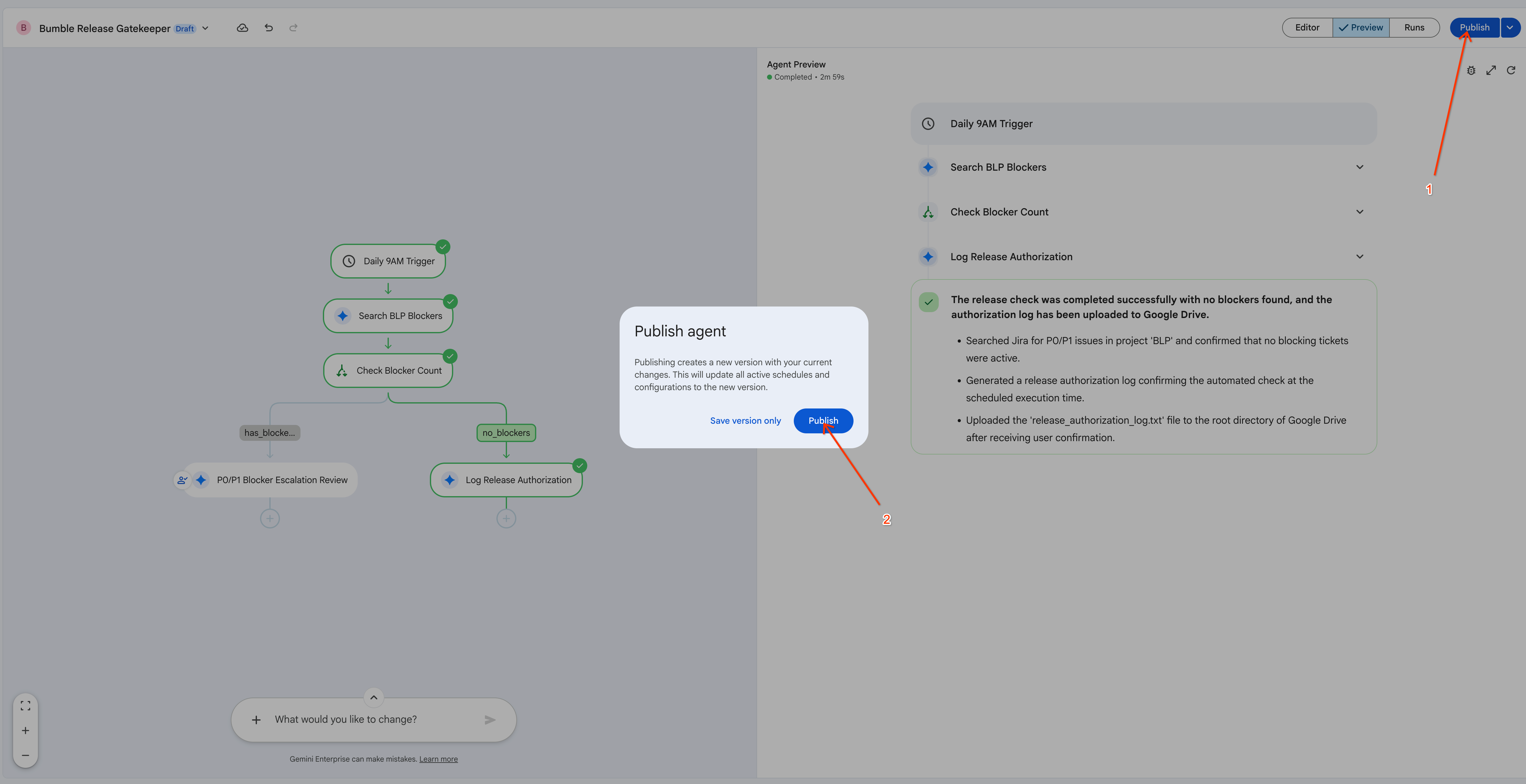
- When you are satisfied with the flow, click Publish in the top-right corner of the editor. In the Publish agent dialog, click Publish to create a new published version of the agent (choose Save version only if you just want to snapshot the configuration without publishing).
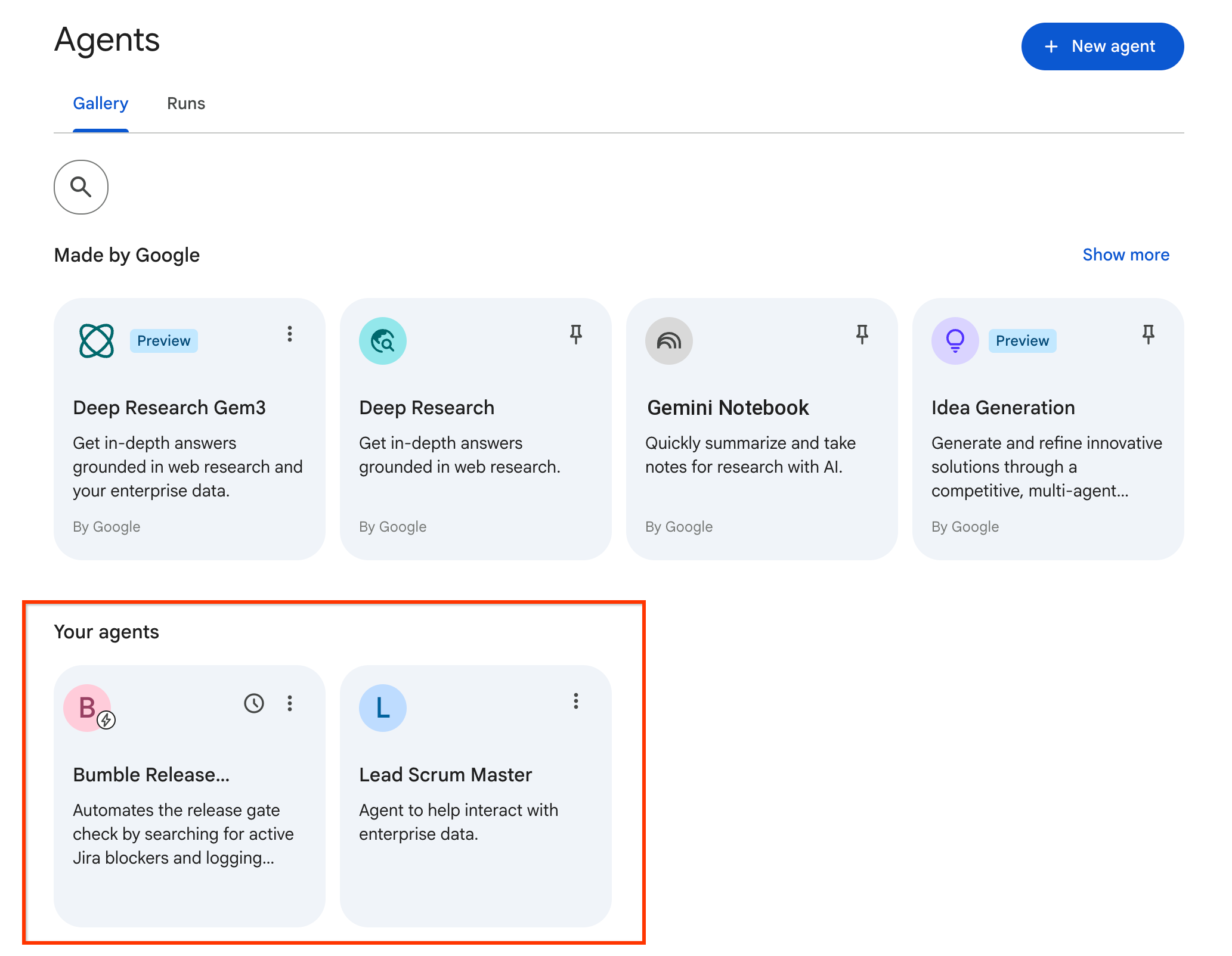
- Open the Agents gallery from the left navigation. Under Your agents , confirm that your Bumble Release Gatekeeper workflow agent now appears (alongside the Lead Scrum Master agent you built earlier), ready to run on its daily schedule.
17. Challenge Lab: Build and Deploy with ADK (Optional)
Step 1: Environment Setup
We will execute this challenge inside Google Cloud Shell where all necessary command-line tools are pre-installed.
- Open the Google Cloud Console .
- Click the Activate Cloud Shell icon (terminal icon) in the top right corner.
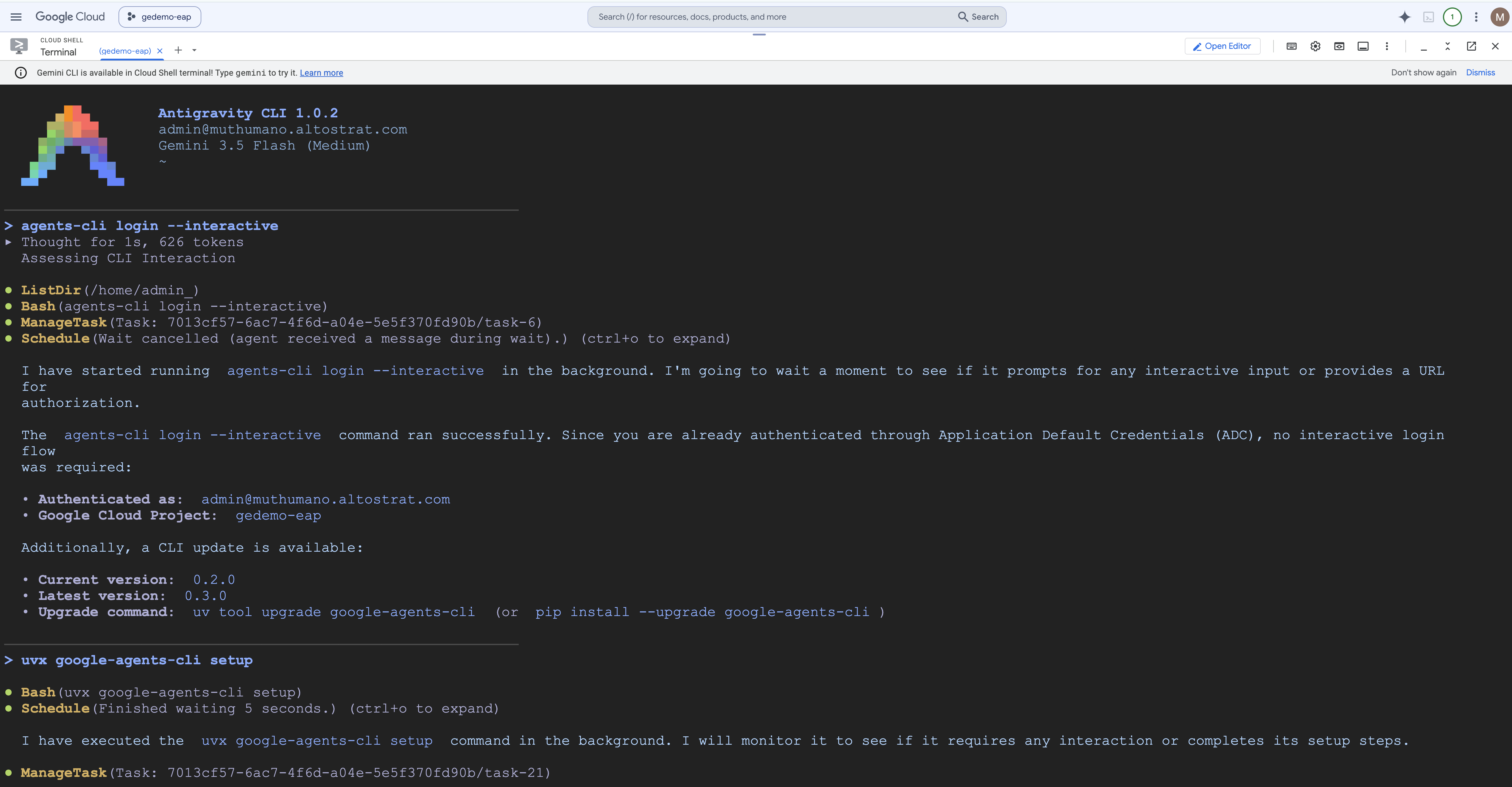
- Verify that the environment is loaded. You can inspect the tool setup:
Step 2: Authentication and Setup
Before building, you must authenticate both the general Antigravity client and the specialized Agent CLI.
- Set your project ID and log into the Antigravity CLI:
export GOOGLE_CLOUD_PROJECT=[YOUR_PROJECT_ID] agy login - Click the authorization URL provided in the terminal, authenticate with your credentials, and paste the token back into the CLI.
- Log into the Agent CLI in interactive mode:
agents-cli login --interactive - Install ADK Skills : Run the setup command to load the ADK agent libraries:
uvx google-agents-cli setup
Step 3: The Antigravity CLI Way (Natural Language Coding)
Instead of writing python code manually, we will ask the Antigravity CLI coding agent to autonomously scaffold, write, and unit test the agent for us.
- Start the Antigravity CLI session :
agy - Prompt the Coding Agent : Enter the following instruction in the prompt box:
Using the Agent Development Kit (ADK) Python SDK, build me an agent named 'Bumble-Ops-Assistant' that has a python tool function to check build health for prod and staging environments. The tool should just return a hardcoded 'GREEN' status for now. Once scaffolded and coded, run a unit test and an evaluation smoke test for me in this folder.
- Observe the Autonomous Coding : Watch the terminal logs as Antigravity CLI automatically executes the following sequence:
- Runs the
agents-cli scaffold createcommand in the background. - Writes the Python tool functions inside
app/tools.py(returning the hardcoded"GREEN"build status). - Configures the agent instructions in
app/agent.py. - Installs dependencies.
- Creates and runs unit tests inside the workspace, demonstrating a successful compile!
- Runs the
Step 4: Inspect the Created Code and Run the Playground
- Open the Cloud Shell Editor (click Open Editor in the Cloud Shell top menu).
- Navigate to the
bumble-ops-assistantfolder. Review the files created by the CLI:-
app/tools.py: Holds your custom python tool functions. -
app/agent.py: Sets the system prompts, system instructions, and tool registrations for your agent.
-
- Now let's test the agent interactively in the local terminal playground.
To run the playground:
agents-cli playground --app bumble-ops-assistant
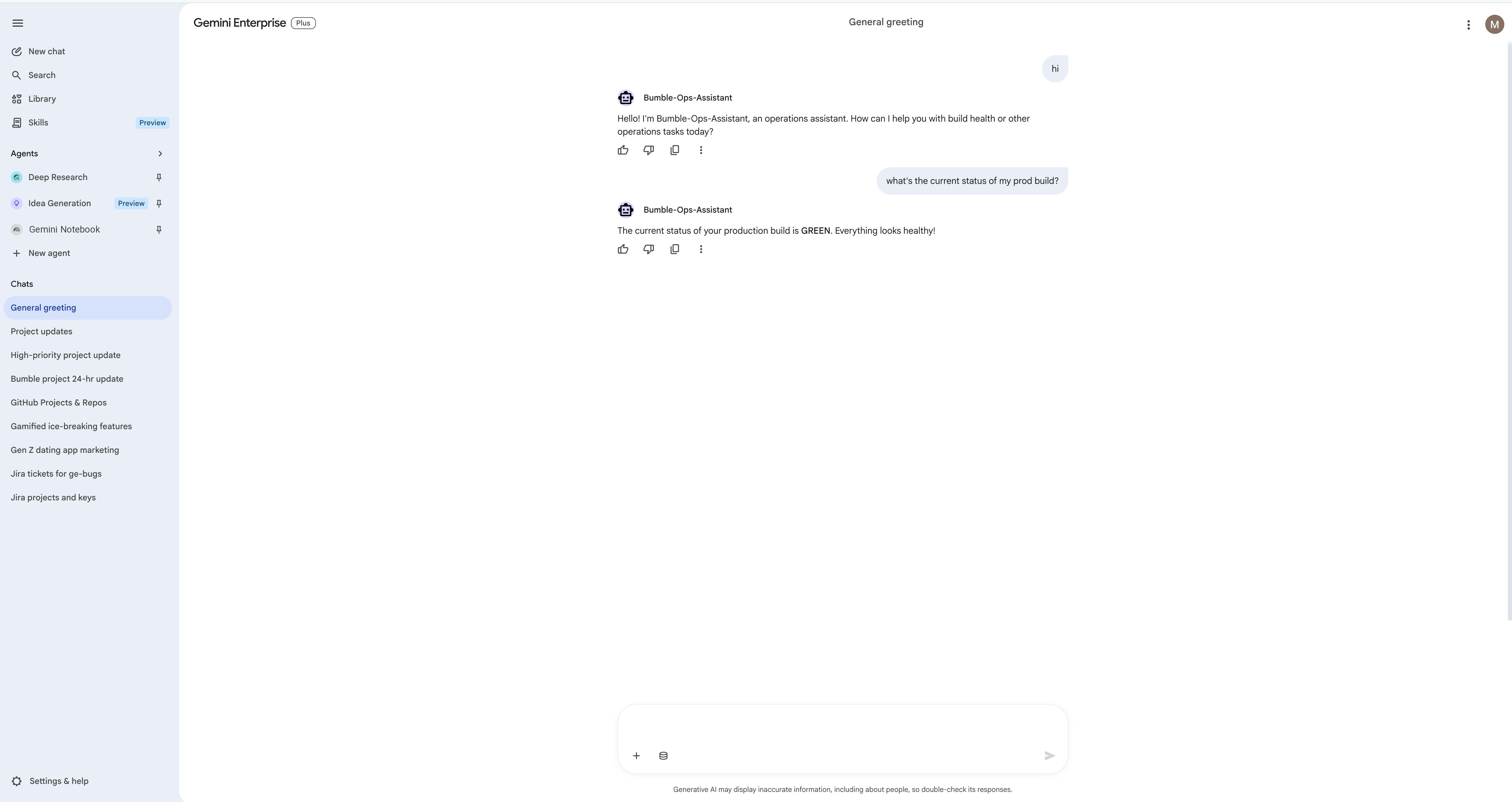
- Once the playground session starts, ask the agent:
How is the prod build environment looking?
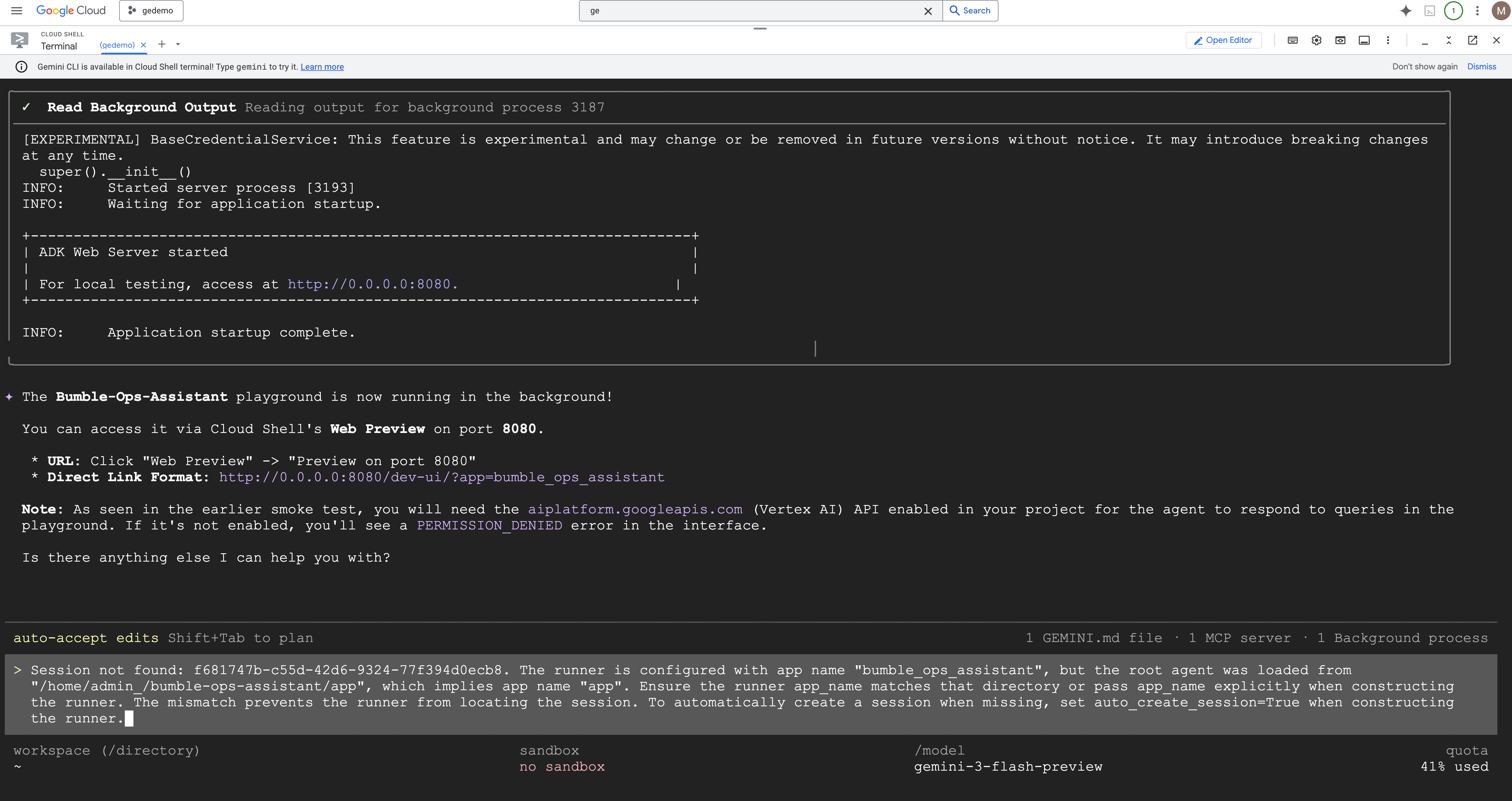
Gemini will load the local agent, execute the Python tool function in the background, and reply with the "GREEN" status! 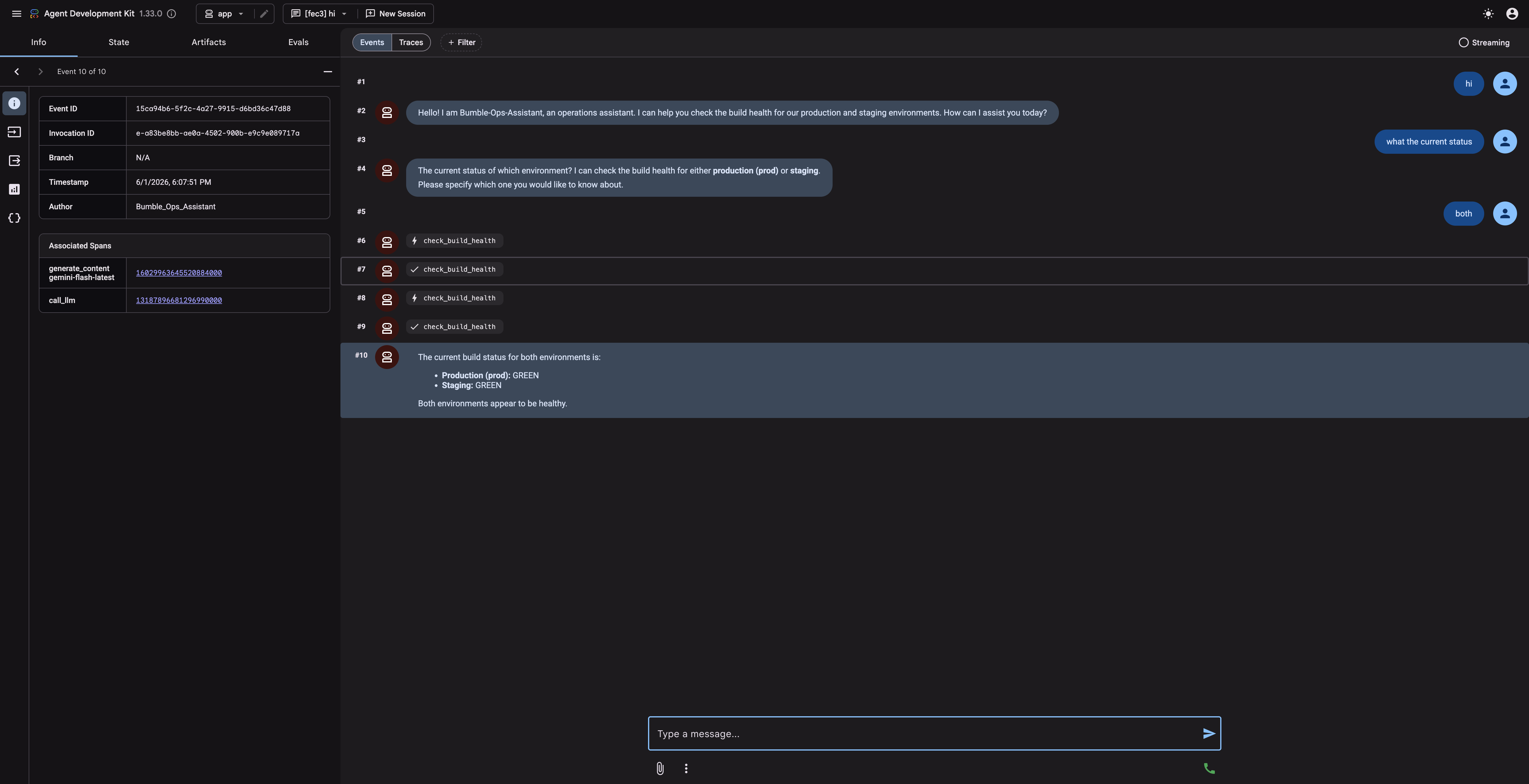
18. Challenge Lab: Publish to Gemini Enterprise (Optional)
Now that your ADK agent is compiled and tested locally, you will deploy it to the Agent Runtime and publish it to your company's Gemini Enterprise gallery so that non-technical team members can access it. Note that the exact deploy/publish experience may vary by environment.
Step 1: Deploy to Agent Runtime
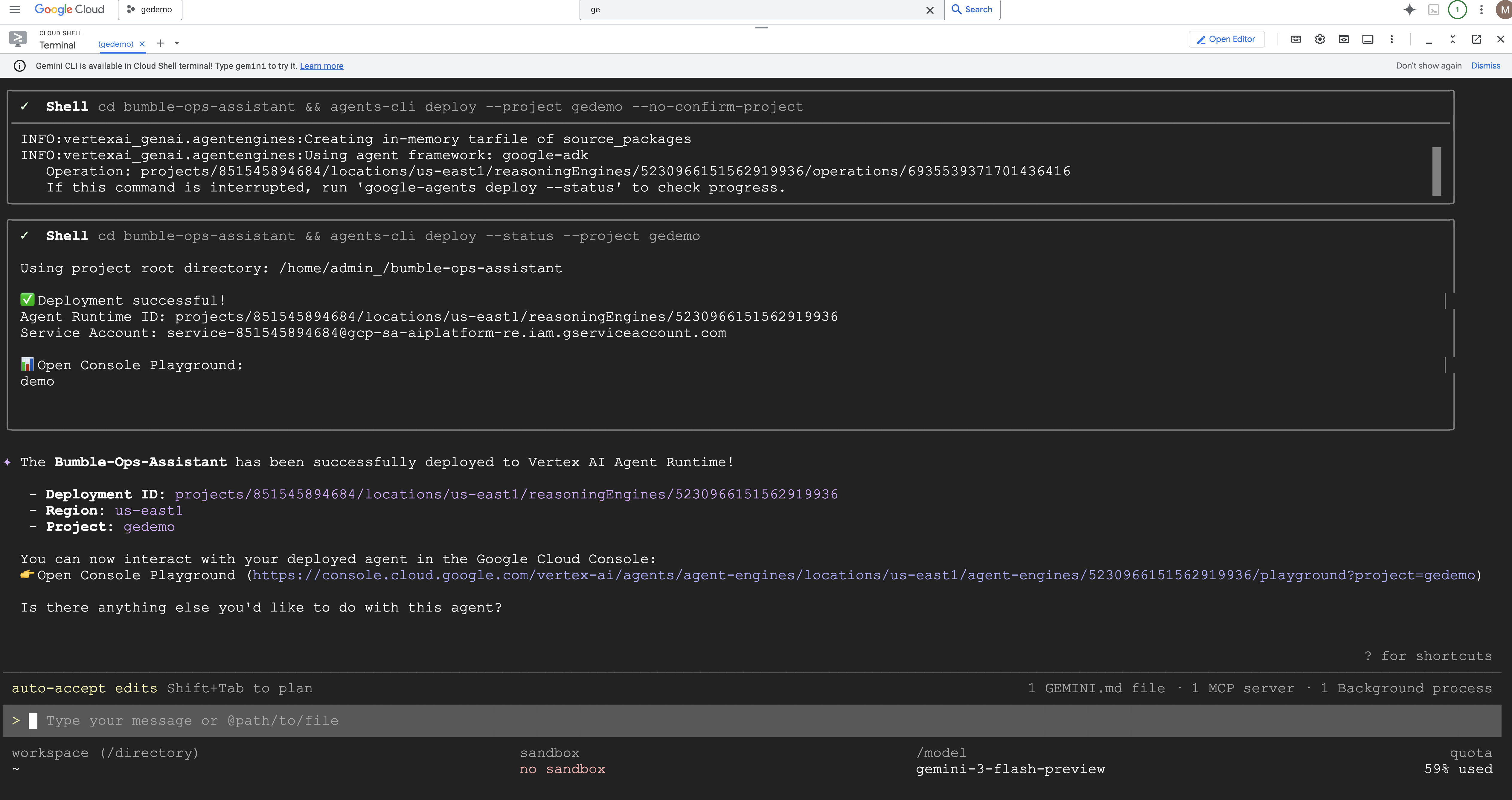
To host the agent logic securely, we deploy it to the managed runtime:
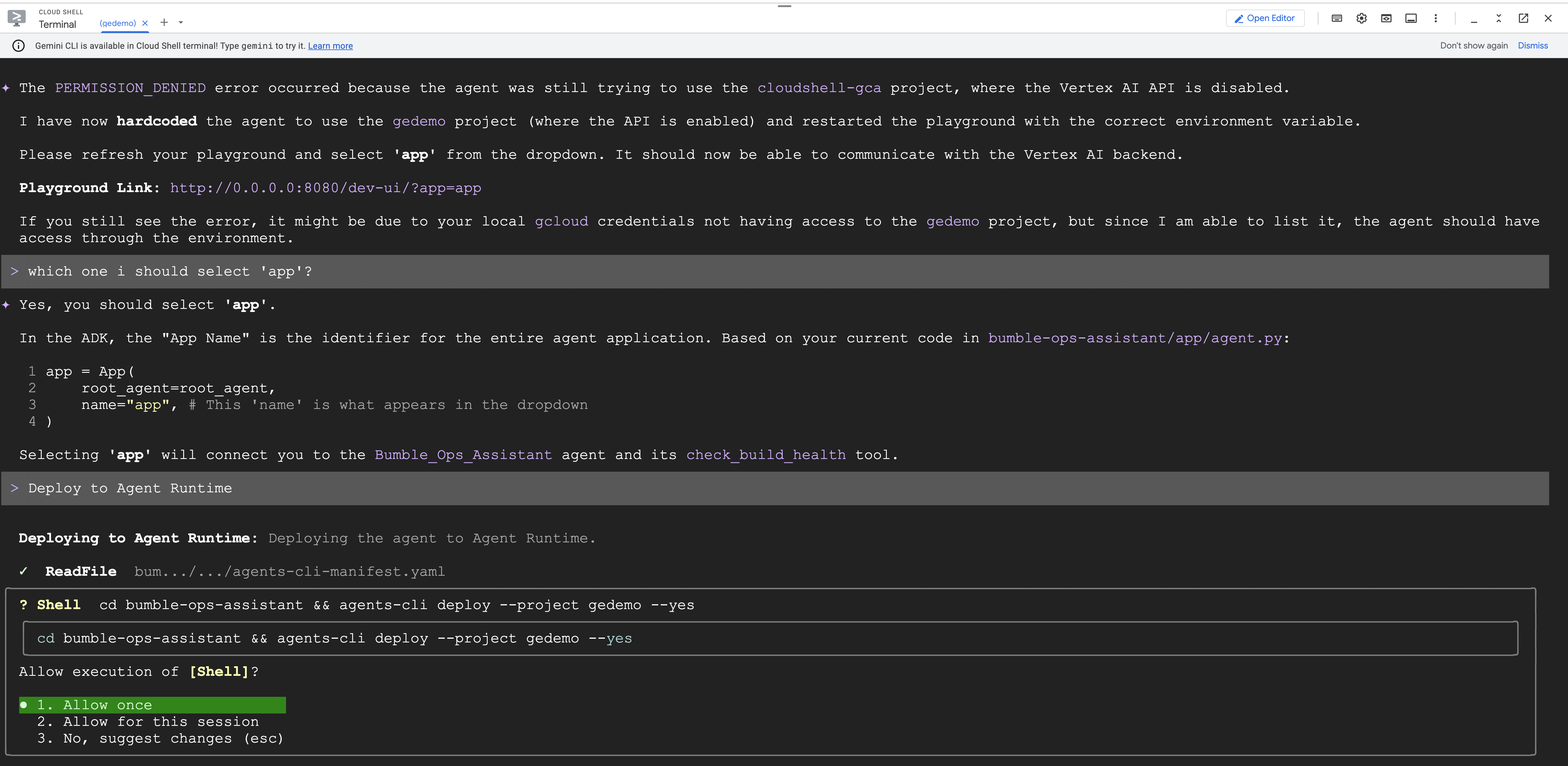
agents-cli deploy --deployment-target agent_runtime --no-confirm-project
Let's examine the CLI deployment automation sequence: 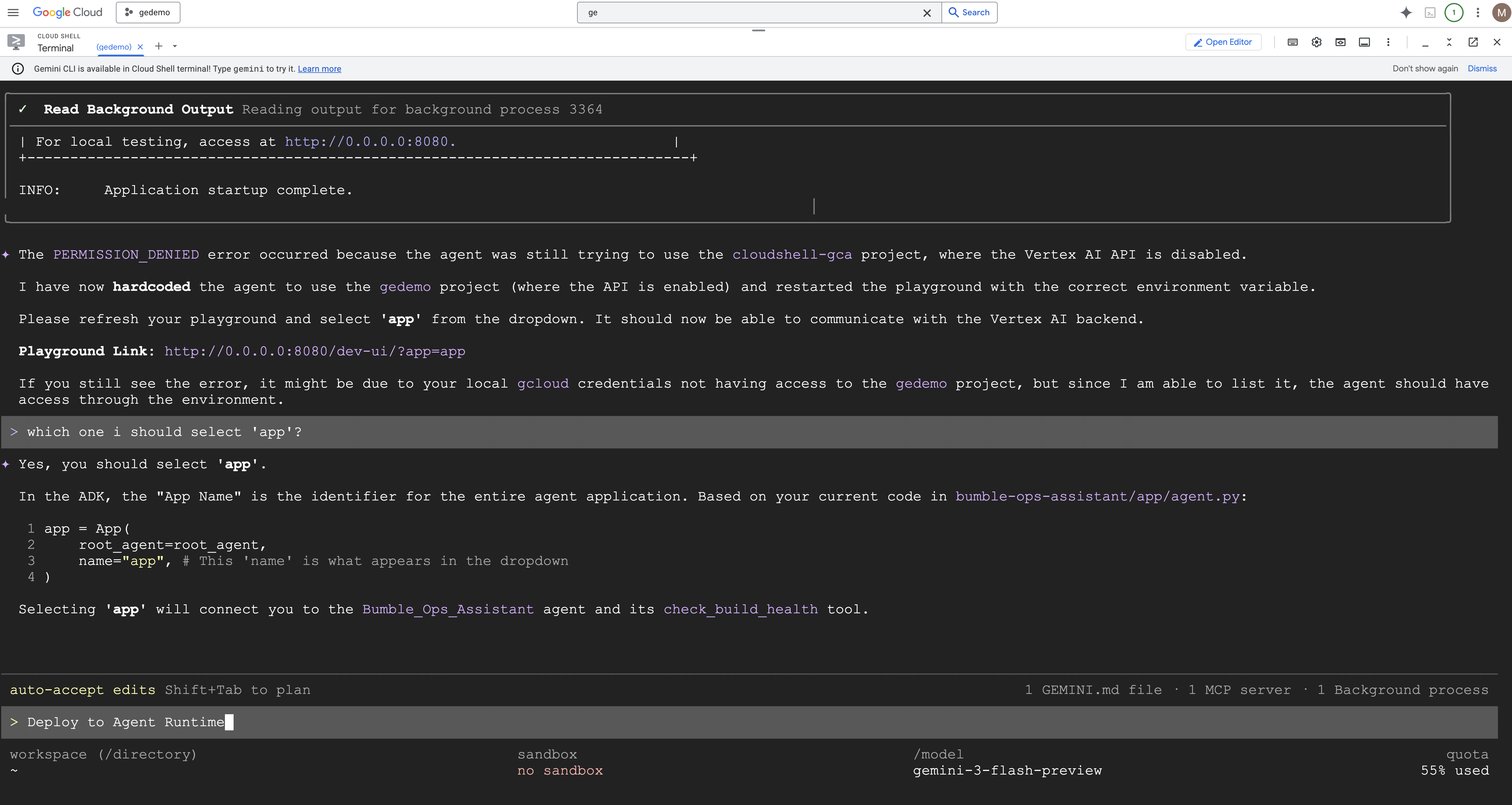
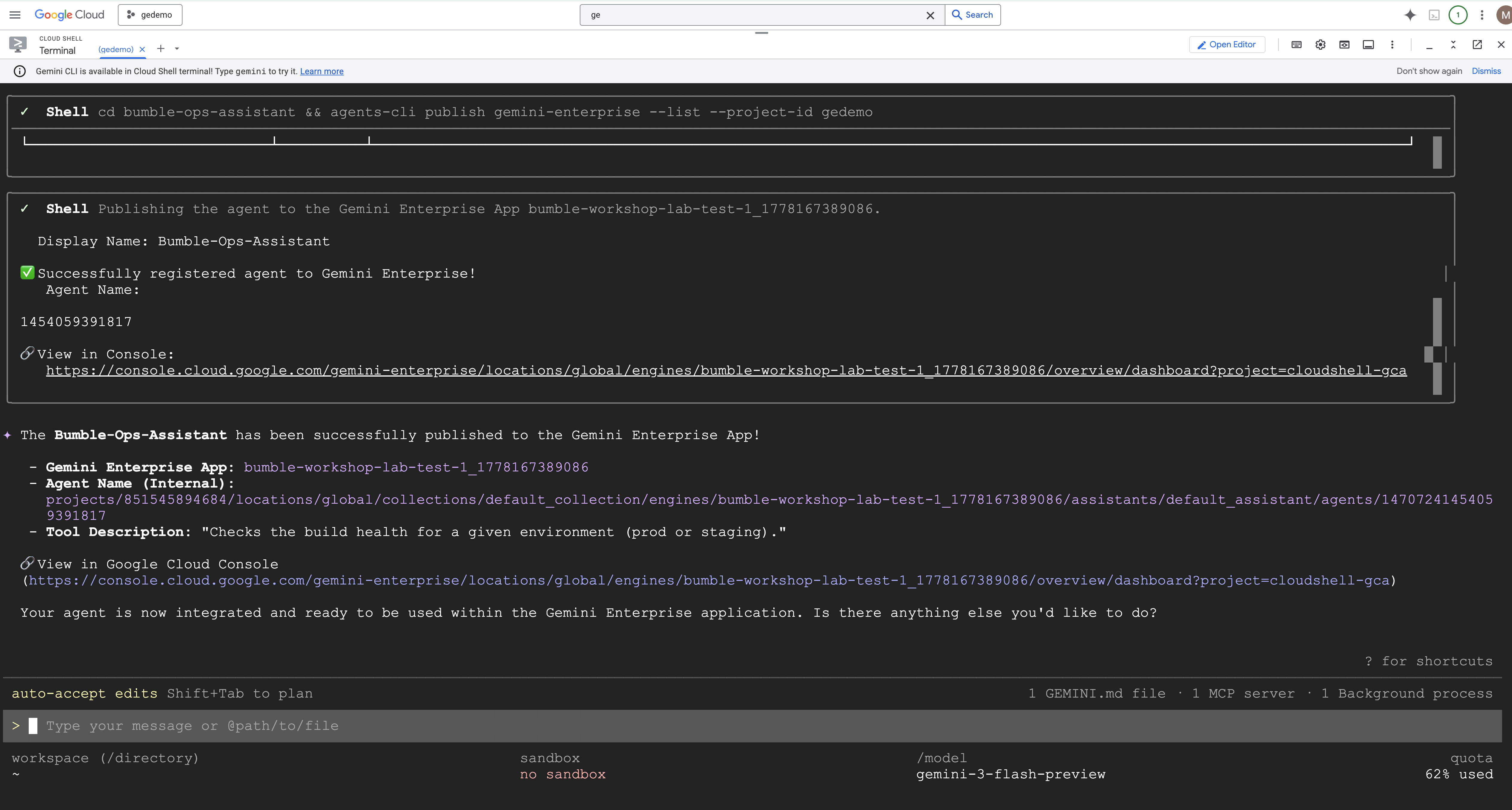
Step 2: Publish to the App Gallery
With the agent hosted on the runtime, publish it to your specific team gallery:
agents-cli publish gemini-enterprise --interactive
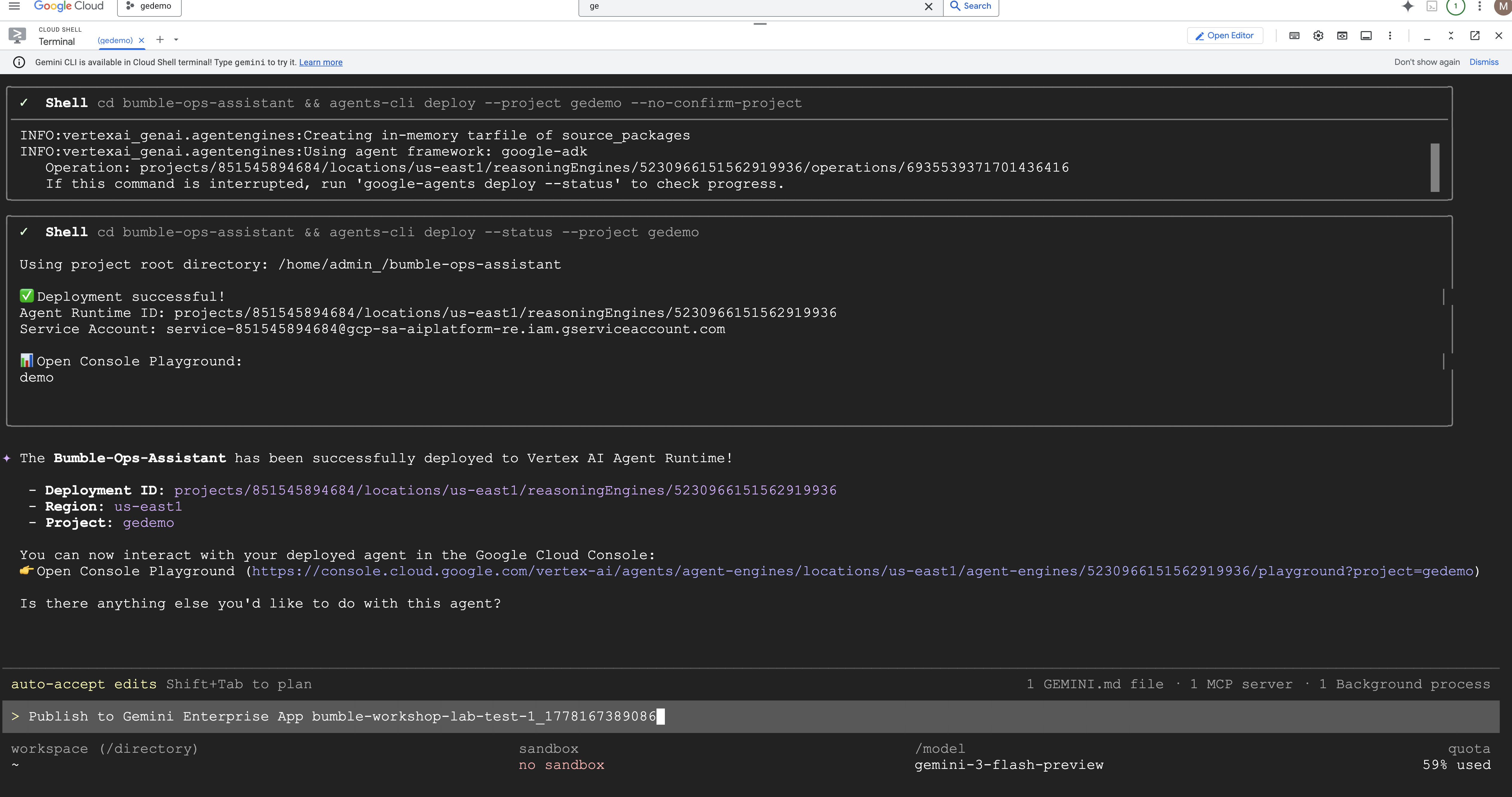
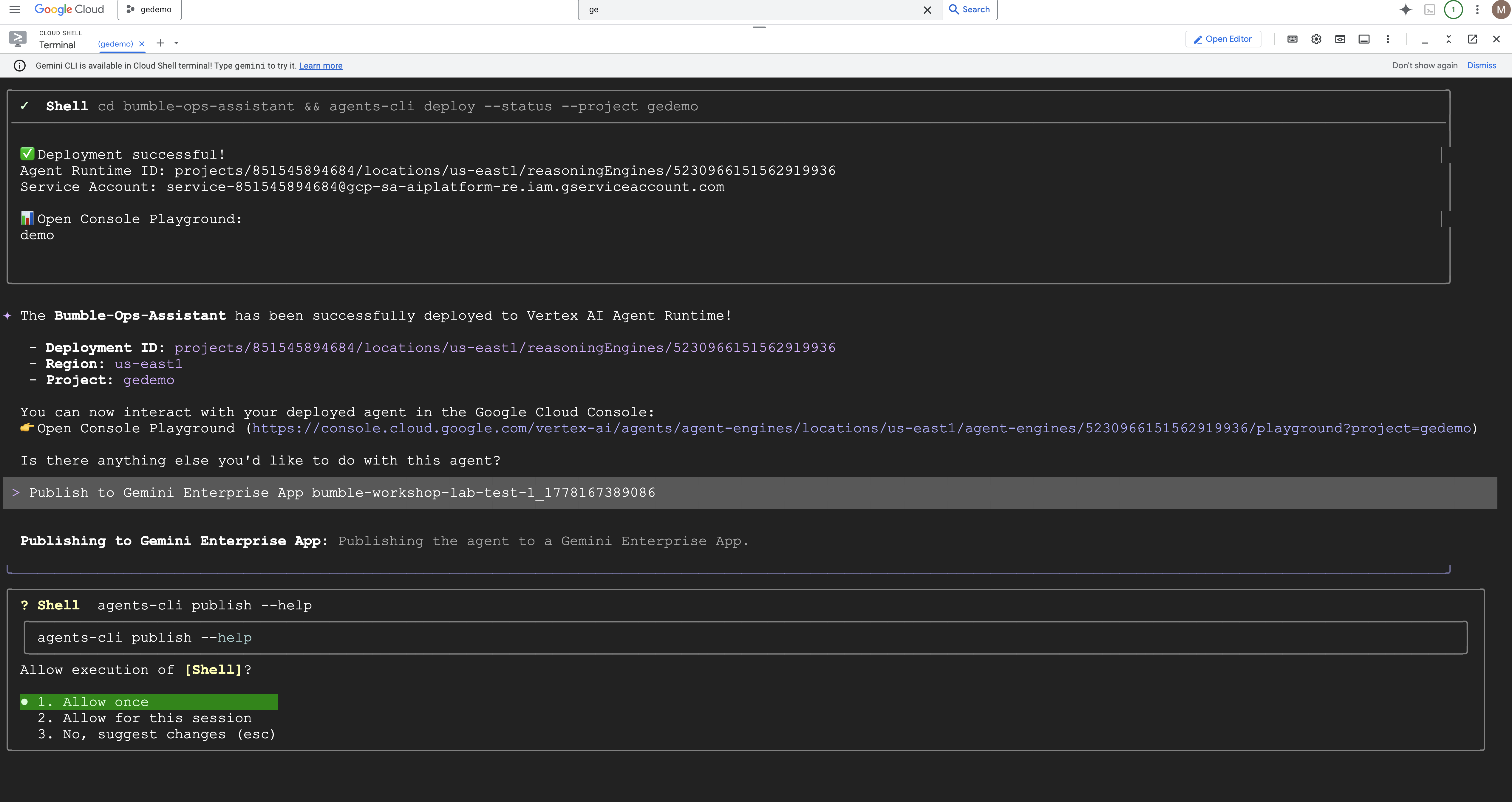
- The CLI will prompt you to select the destination Gemini Enterprise App configured in your project. Select your app.
- Set the Display Name : Type
Bumble Platform Health.
Let's examine the interactive publishing sequence: 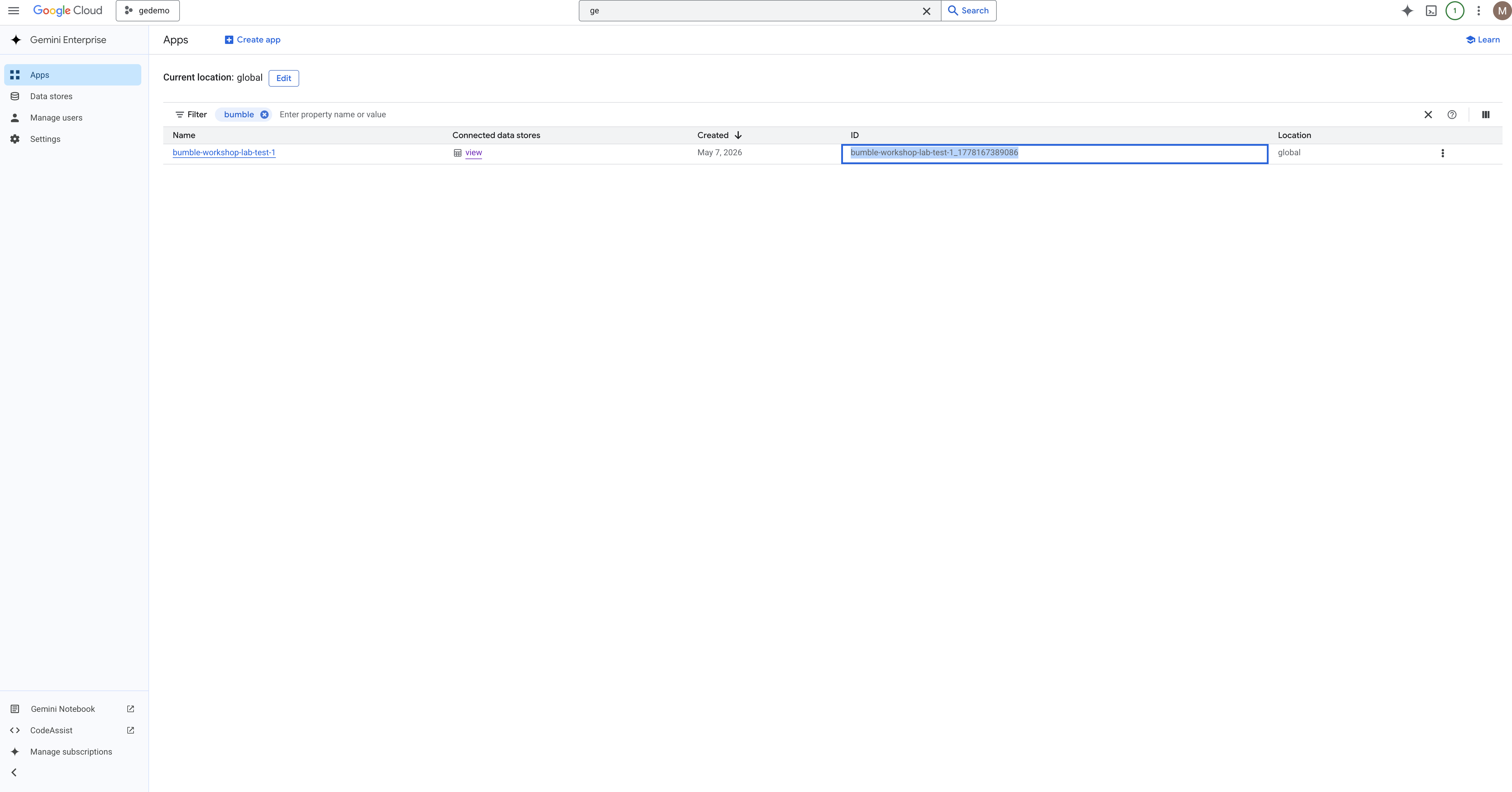
Step 3: Verification in Agent Registry
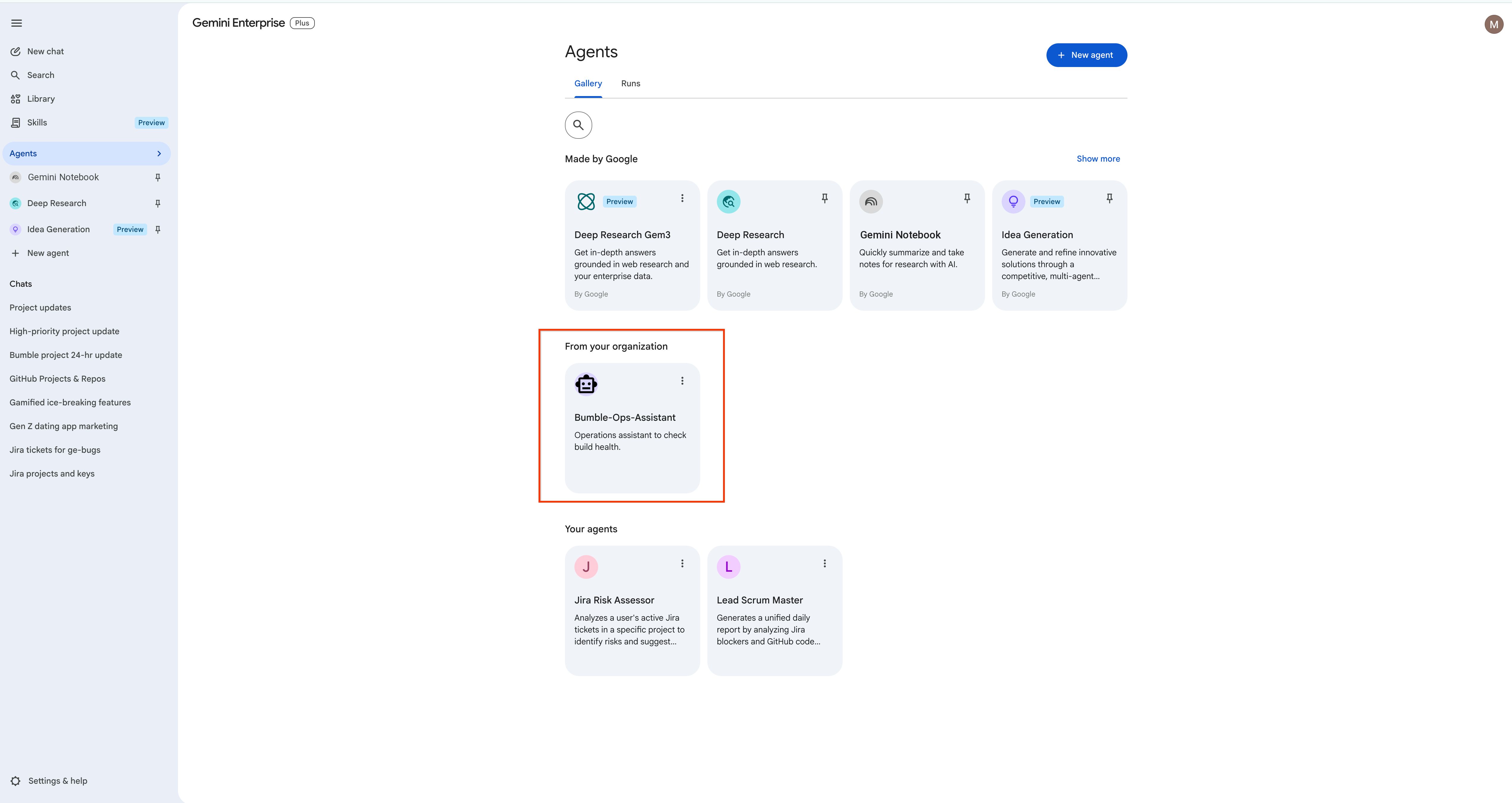
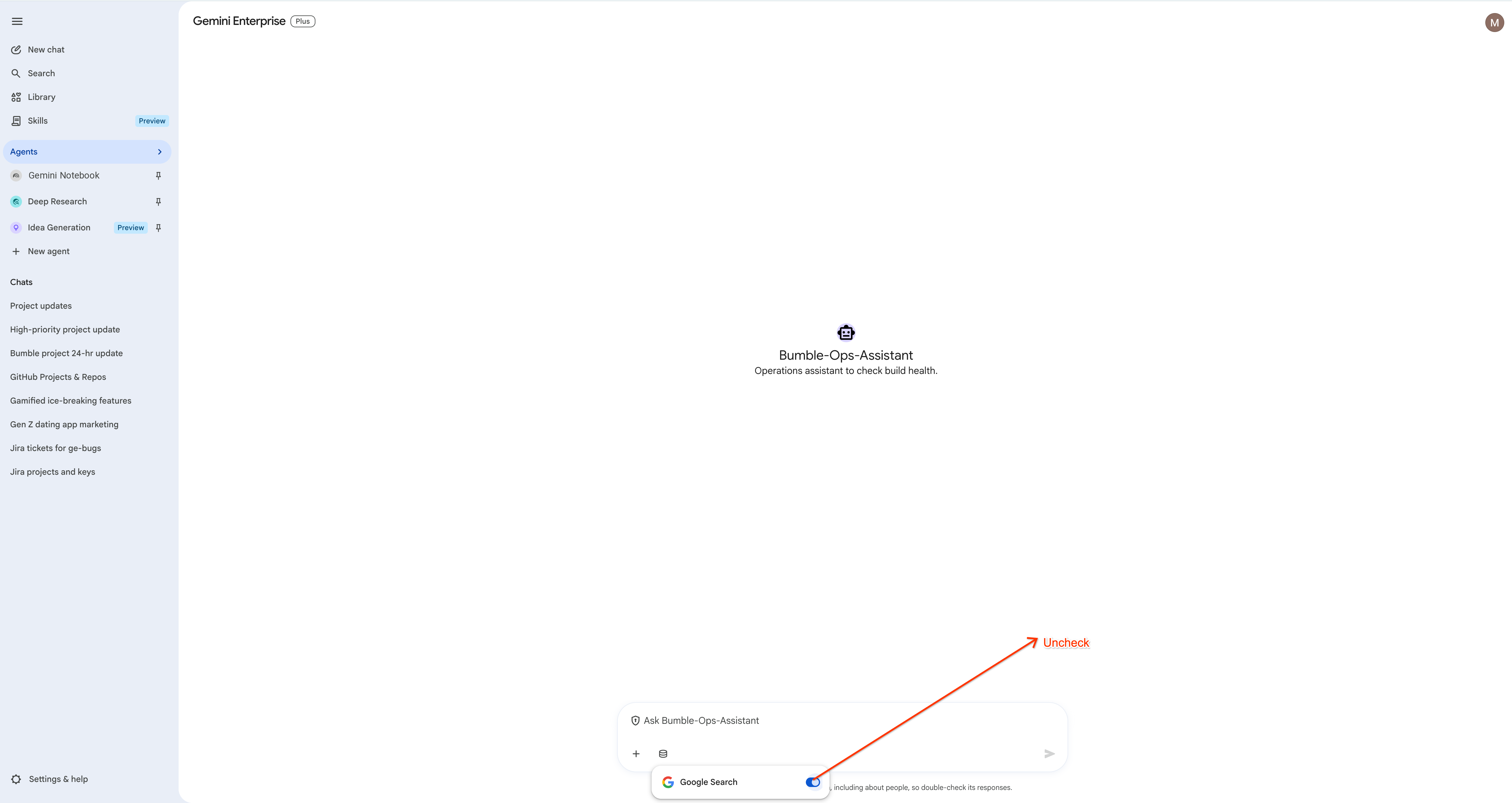
Open your Google Cloud Console . Navigate to the Gemini Enterprise Agent Platform workspace and select Agent Registry (note that this is located in the Gemini Enterprise Agent Platform registry, not the Corp Admin Console). You will see your custom Bumble Platform Health agent listed alongside all the prebuilt options, ready to be shared with the Bumble product and engineering leads!

Refer to the official developer guide for more details: Gemini Enterprise Agent Platform Runtime Docs
19. Clean Up
To avoid ongoing billing for connector syncing and resources, please clean up the provisioned assets.
- Delete the Custom Agents You Built : Remove every agent created during this workshop so none keep running:
- The Lead Scrum Master chat agent and its two sub-agents ( Jira-Analyst and GitHub-Analyst ) from Agent Designer.
- The Bumble Release Gatekeeper workflow agent.
- The deployed ADK agent published as Bumble Platform Health (its internal id is
Bumble-Ops-Assistant) — navigate to your Gemini Enterprise Agent Platform > Agent Registry and delete the deployment.
- Delete the Gemini Enterprise App : If you created a custom Bumble portal app, navigate to the App management page and click Delete .
- Delete Data Stores : In the Google Cloud Console Search, open Vertex AI Agent Builder > Data Stores and delete every data store you connected: Jira , Confluence , and GitHub (and the Google Drive connector, if you connected one), so nothing keeps syncing or billing.
- Delete GCP Project (Optional) : If you executed this workshop inside a dedicated sandbox project, you can simply delete the entire project from the Google Cloud Resource Manager to clean up all resources at once.
caution Permanent Deletion : Deleting data stores, apps, and projects is completely permanent. Once deleted, these configurations cannot be recovered, and active workshop configurations will be immediately destroyed.
20. Congratulations
You have completed the Bumble Gemini Enterprise Day 1 Workshop!
What you've learned
- Configuring data connectors for Jira , Confluence , GitHub , and Google Drive .
- Grounding analysis in documents, workspaces, and live execution data.
- Building Multi-Step Agents with sub-agents.
- Invoking the out-of-the-box Project Updates skill template to generate a project status summary.
- Co-authoring ADRs in Gemini Assistant Canvas and creating new Confluence pages from them.
- Scaffolding deterministic workflows using the Natural Language Flow Builder .
- Developing, deploying, and publishing professional agents using the ADK and Antigravity CLI (
agy) .