

1. Introduction
Dans cet atelier de programmation, vous apprendrez à utiliser Gemini Enterprise pour automatiser et améliorer les workflows quotidiens des Scrum Masters et des chefs de projet chez Bumble. Vous découvrirez comment configurer des connecteurs de données pour Jira, Confluence, GitHub et Google Drive, comment analyser les backlogs de sprint à l'aide de Gemini Notebook, comment rédiger des documents d'architecture à plusieurs avec Gemini Assistant Canvas et comment créer des agents personnalisés à l'aide d'Agent Designer et de l'Agent Development Kit (ADK).
Objectifs de l'atelier
- Configuration et personnalisation : configurez les paramètres de votre assistant pour les objectifs de livraison.
- Configurer les connecteurs de données : connectez Gemini Enterprise à Jira Cloud, Confluence, GitHub et Google Drive.
- Documentation de référence croisée : comparez les exigences avec les journaux de tickets actifs.
- Analyser les backlogs de sprint : utilisez Gemini Notebook pour générer des insights à partir des notes de rétrospective.
- Explorer les agents appartenant à Google : utilisez les agents Deep Research et Génération d'idées pour effectuer des études de marché et réfléchir à de nouvelles fonctionnalités.
- Créer des agents multi-étapes : créez un assistant Scrum Master principal à l'aide de sous-agents spécialisés.
- Appeler des compétences prédéfinies : appelez le modèle de compétence Mises à jour du projet prêt à l'emploi pour générer un récapitulatif de l'état du projet.
- Rédiger des documents ADR à plusieurs : collaborez avec Gemini Assistant Canvas pour rédiger des ADR et créer des pages Confluence à partir d'un brouillon Canvas.
- Créer des agents de workflow : créez un contrôleur de version déterministe à l'aide du langage naturel.
- Atelier pratique : Créer avec l'ADK (facultatif) : utilisez le SDK Python de l'ADK pour créer, générer et déployer un agent avec l'interface de ligne de commande Antigravity (
agy). - Atelier challenge : Publier sur Gemini (facultatif) : enregistrez votre agent ADK personnalisé pour qu'il s'affiche à côté de vos autres outils Bumble.
Prérequis
- Un navigateur Web (par exemple, Chrome)
- Un projet Google Cloud avec facturation activée (configuré par l'administrateur)
- Accès à Gemini Enterprise avec les licences nécessaires
- Comptes Jira Cloud, Confluence, GitHub et Google Drive avec les autorisations appropriées.
- Préparation des identifiants : assurez-vous d'avoir généré des jetons d'API Atlassian (pour Jira/Confluence) et des identifiants d'application GitHub, et d'avoir vérifié l'accès au dossier Google Drive avant de commencer l'étape du connecteur de données.
Durée estimée : 201 minutes
Estimation des coûts : Les ressources utilisées dans cet atelier de programmation sont principalement des fonctionnalités de type Software as a Service (SaaS). Elles ne devraient pas entraîner de coûts d'infrastructure importants. Toutefois, assurez-vous de bien comprendre les implications en termes de facturation des licences Gemini Enterprise et de l'utilisation des connecteurs de données.
2. Configurer et personnaliser votre assistant
Dans cette étape, vous allez accéder à Gemini Enterprise et personnaliser les paramètres de votre assistant pour qu'il comprenne vos objectifs de livraison en tant que Scrum Master ou responsable de la livraison.
Accéder à Gemini Enterprise
- Ouvrez votre navigateur Web et accédez à l'application Gemini Enterprise (votre instructeur vous fournira l'URL spécifique de votre environnement).
- Assurez-vous d'être connecté avec votre compte Google provisionné.
Configurer la personnalisation
Pour donner au modèle un contexte explicite sur votre rôle et votre secteur :
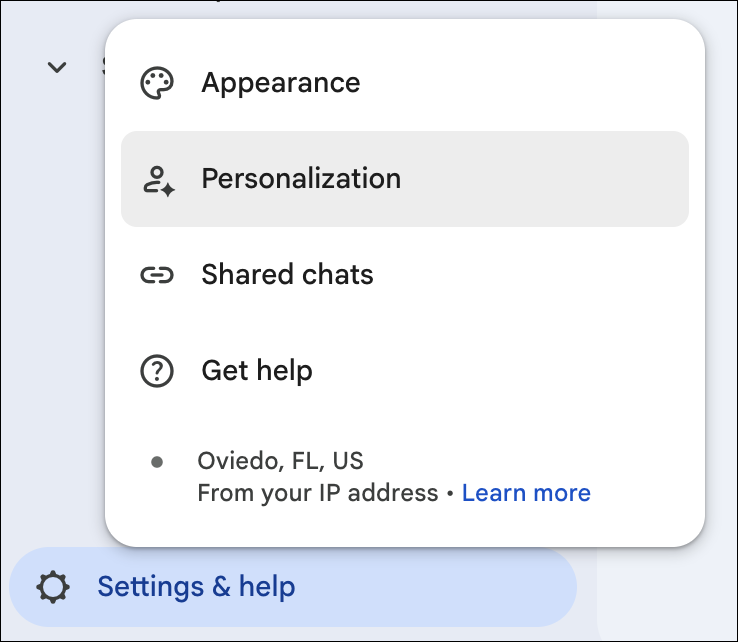
- Cliquez sur l'icône Paramètres (en forme de roue dentée) en bas à gauche de l'interface.
- Sélectionnez Personnalisation dans le menu pop-up des paramètres.
- Dans la section Profil, saisissez les informations suivantes :
- Rôle ou titre du poste : sélectionnez Personnalisé dans le menu déroulant, puis saisissez
Scrum Master / Delivery Leaddans le champ. - Secteur : sélectionnez Personnalisé dans le menu déroulant, puis saisissez
Consumer Software & Mobile App Developmentdans le champ.
- Rôle ou titre du poste : sélectionnez Personnalisé dans le menu déroulant, puis saisissez
- Assurez-vous que les boutons suivants sont activés pour aider l'assistant à apprendre des interactions passées :
- Historique des conversations
- Consulter les éléments enregistrés dans la mémoire
- Cliquez sur Enregistrer, puis fermez la fenêtre pop-up des paramètres.
3. Prérequis pour l'amorçage de l'environnement de l'atelier
Pour garantir une précision d'exécution de 100% et éviter la dérive de l'environnement pendant cet atelier, vous devez amorcer vos environnements de laboratoire locaux avec des packages de données fictives spécifiques avant de configurer les connecteurs de données. Cela établit un ensemble de données de référence pour Jira, Confluence et GitHub afin que l'assistant IA puisse exécuter des tâches analytiques ancrées avec une précision déterministe absolue.
1. Déplacement des données de projet Jira
Vous allez créer un projet Jira bac à sable dédié et l'alimenter avec trois problèmes de référence.
- Ouvrez votre instance Atlassian Jira Cloud dans un navigateur Web.
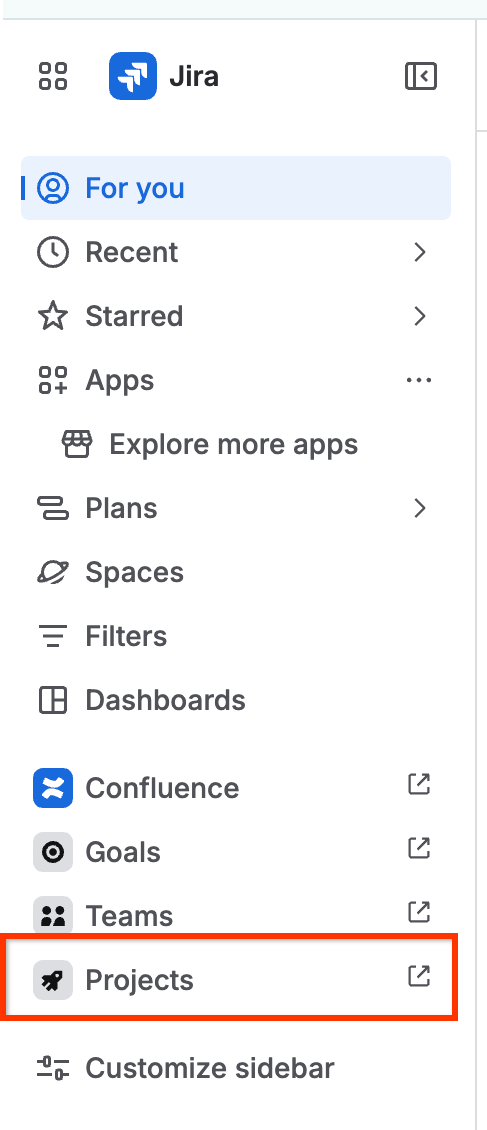
- Accéder aux projets : cliquez sur Projets dans le menu latéral gauche, puis sélectionnez Créer un projet.
- Sélectionnez le modèle Scrum : dans le panneau des modèles de projet, recherchez et sélectionnez Scrum (sous la catégorie de modèle "Développement logiciel"). Cliquez sur Utiliser le modèle, puis sélectionnez Projet géré par l'entreprise.
 Si vous utilisez une édition Developer sans frais et que vous ne trouvez pas le modèle directement, cliquez sur Spaces pour trouver des modèles, puis sélectionnez le modèle Scrum.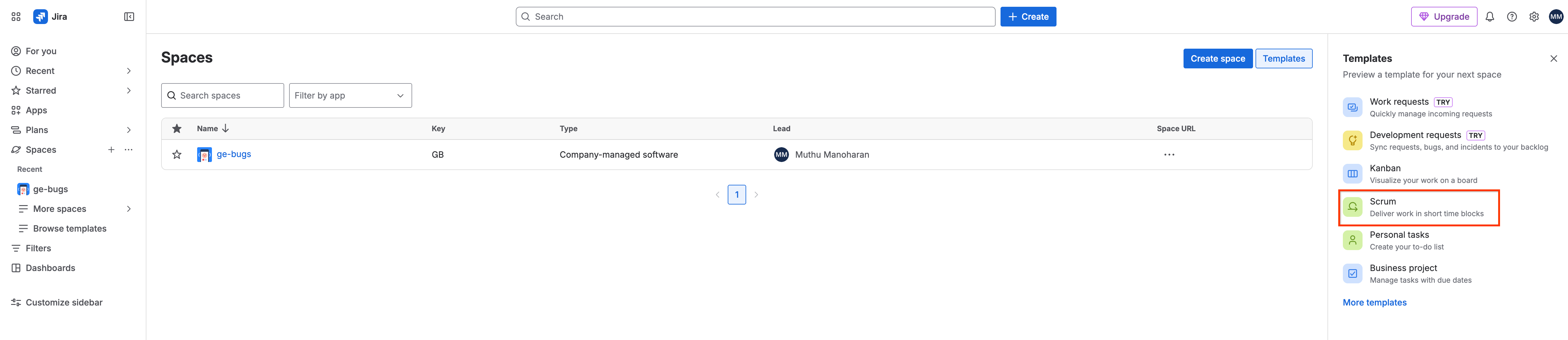
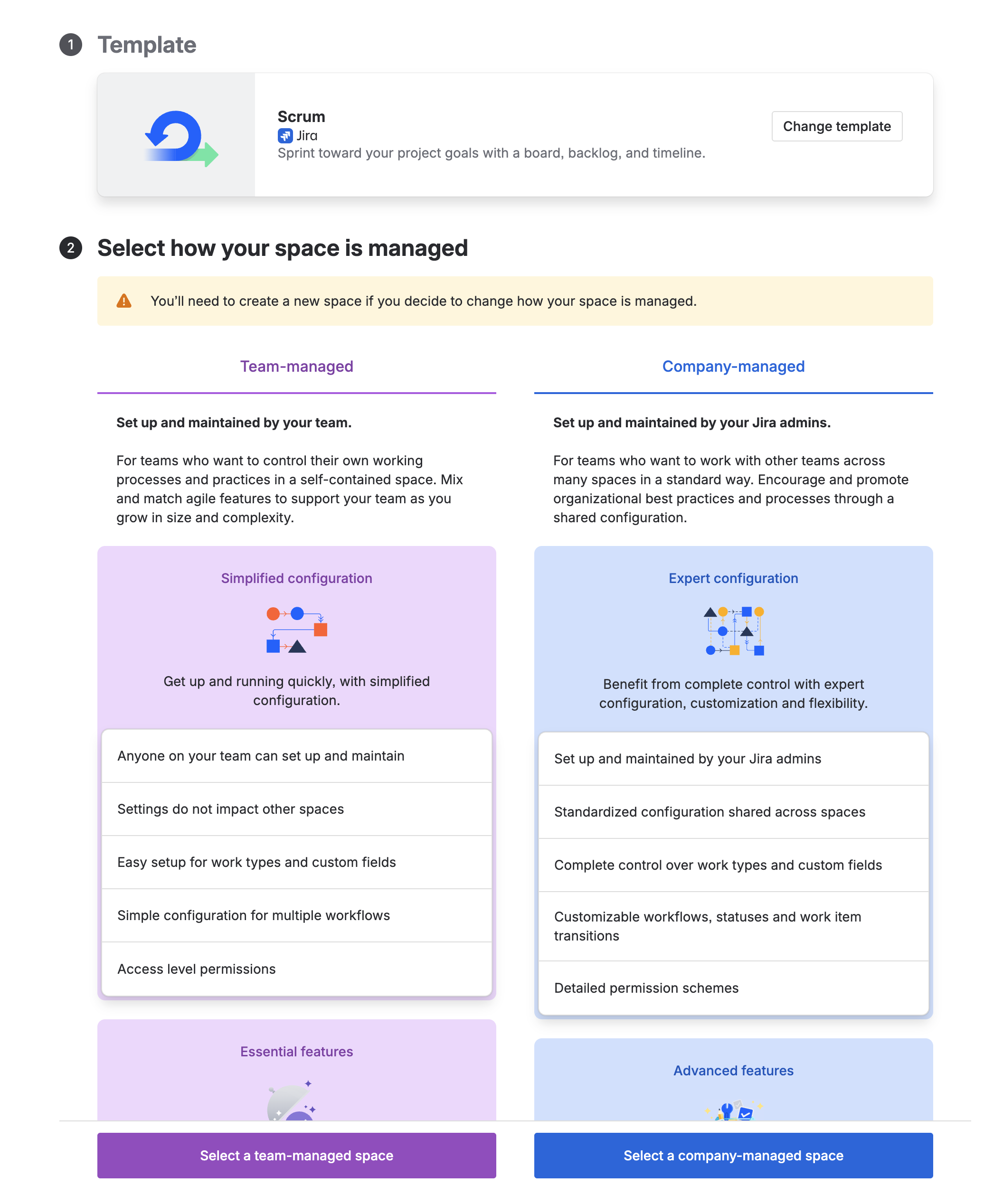
- Saisissez les détails du projet : définissez les propriétés du projet :
- Nom :
Bumble Lab Project - Clé : utilisez la clé renseignée automatiquement (généralement
BLP, mais elle peut être différente dans votre environnement). Supposons qu'il s'agisse deBLPpour le reste de cet atelier. Évitez de coder en dur une clé personnalisée telle queBMB_LAB, qui génère une erreur de validation. Accepter la clé renseignée automatiquement permet d'éviter les conflits d'espace de noms et de validation dans les environnements de développement mutualisés.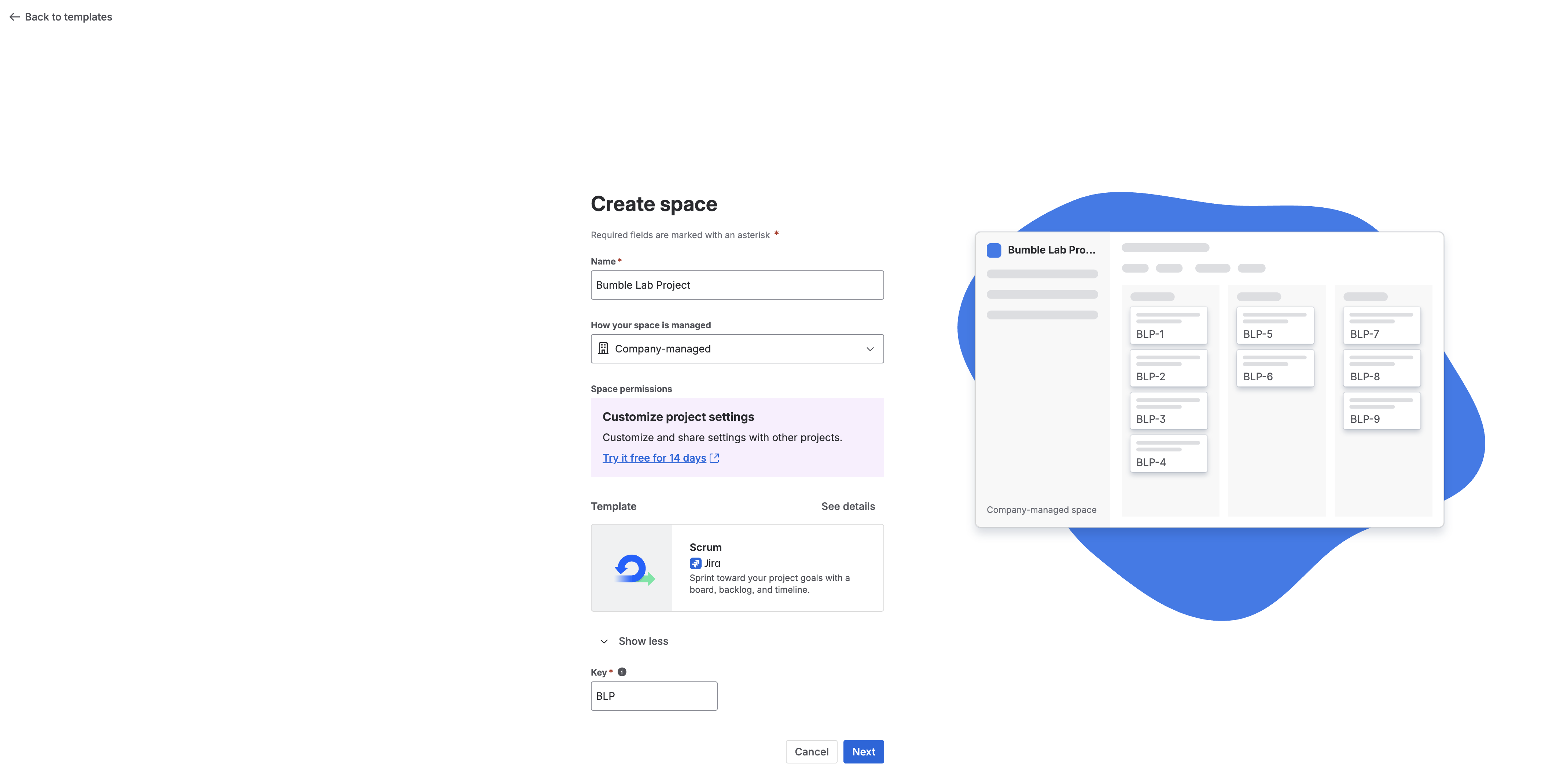
- Nom :
- Initialiser le bac à sable : à ce stade, il n'y a pas de bouton Créer un projet. Cliquez sur Suivant. Si vous êtes ensuite invité à associer immédiatement un espace Confluence, cliquez sur Continuer / Ignorer et créez l'espace indépendamment lors de la prochaine phase.
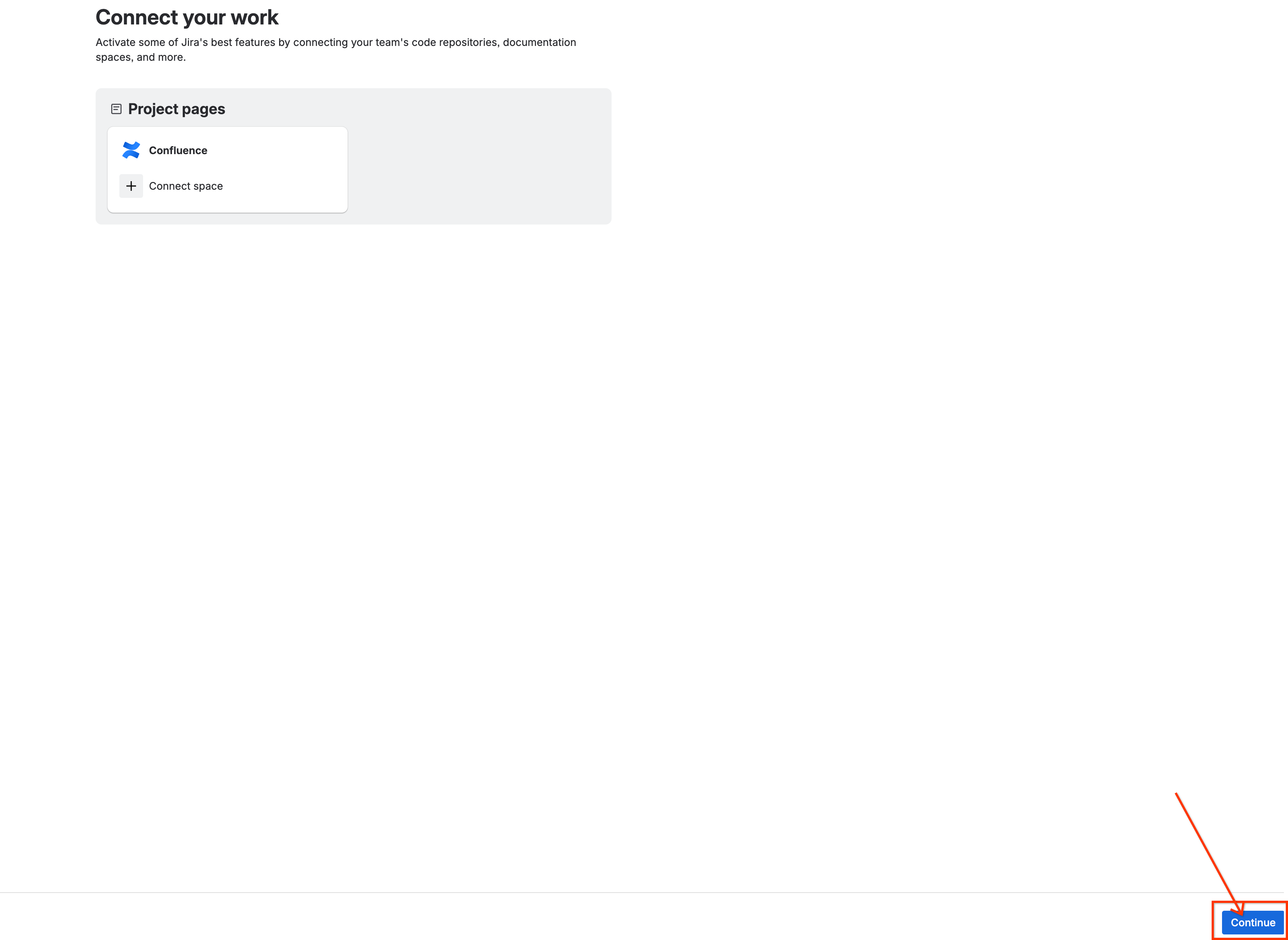
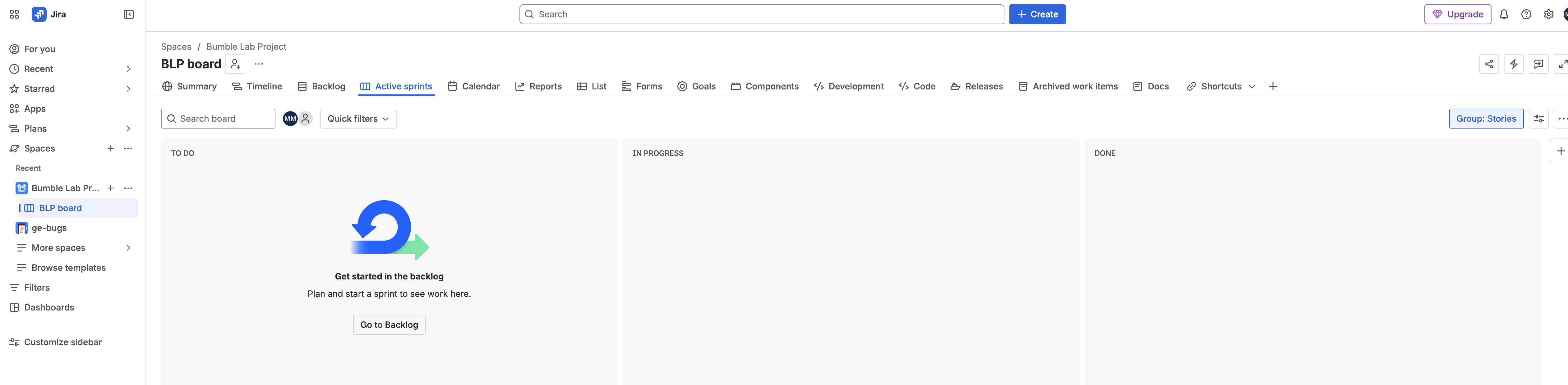
- Problèmes de référence pour les graines :
- Dans le panneau de navigation de gauche de votre nouveau tableau
BLP, sélectionnez Backlog.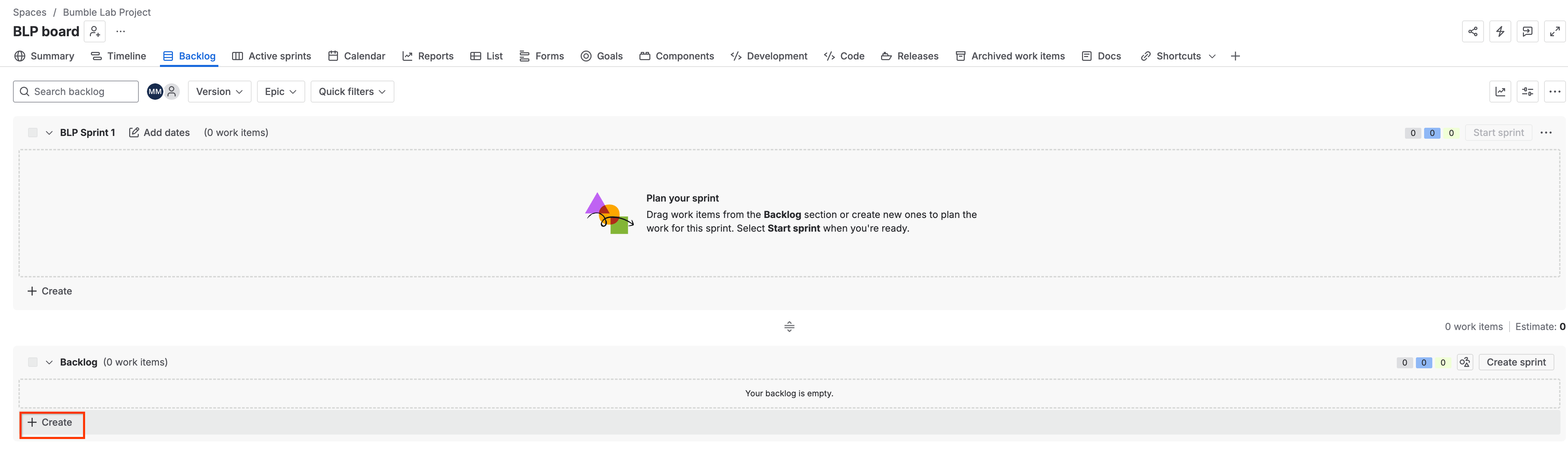

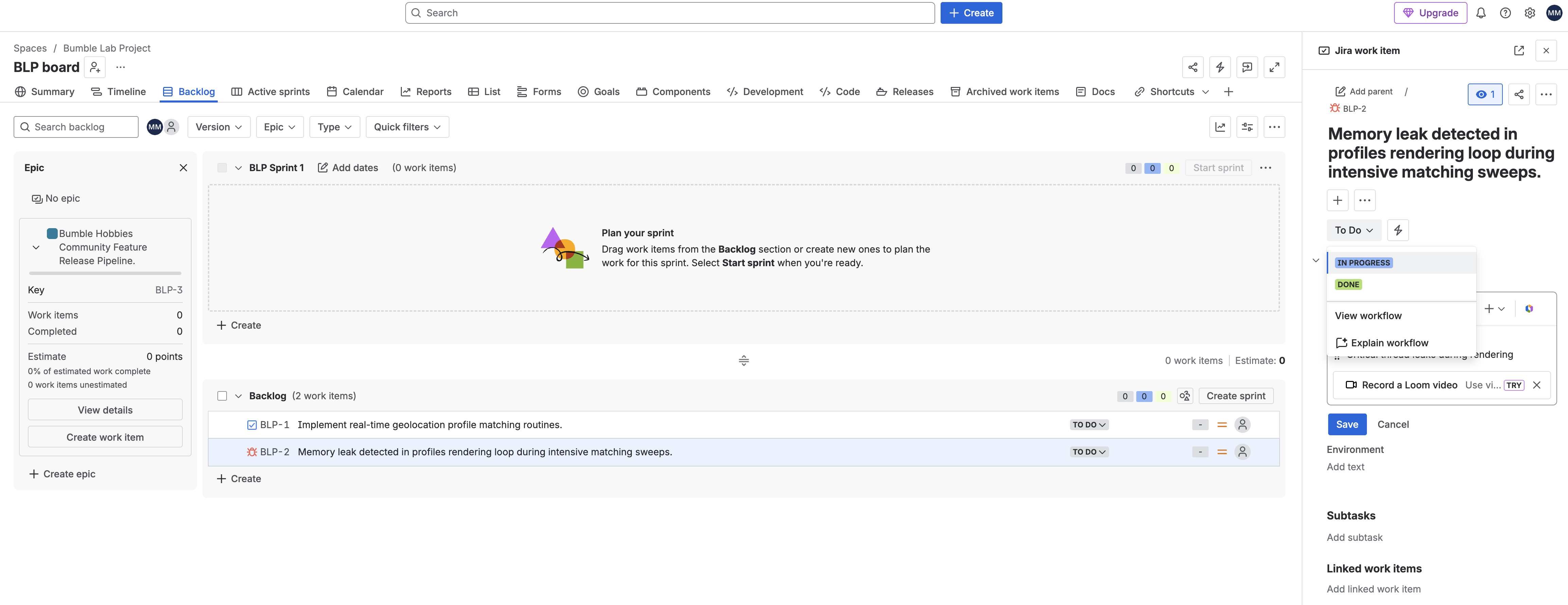
- Cliquez sur le bouton + Créer sous le panneau "Backlog" pour ajouter les tâches et les bugs du tableau ci-dessous. Après avoir créé chaque demande, cliquez dessus pour l'ouvrir et définir la description exacte, la priorité et l'état.
- Dans le panneau de navigation de gauche de votre nouveau tableau
Type de problème | Résumé | Priorité | État initial | Description |
Tâche |
| Moyenne |
| Routines de base pour les métriques de localisation |
Bug |
| Élevée (P1) |
| Fuites de threads critiques pendant le rendu |
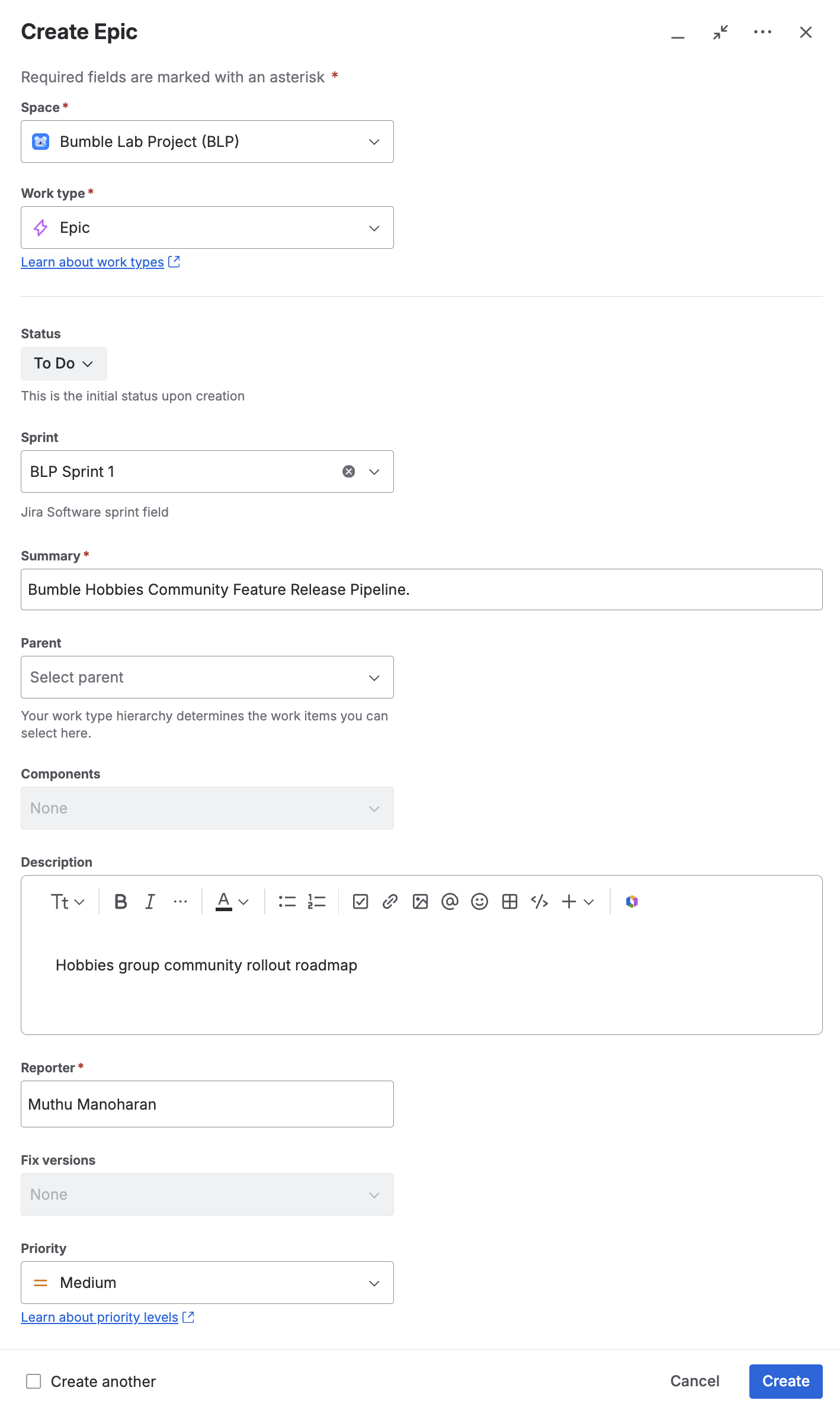
Epic |
| Moyenne |
| Roadmap de déploiement de la communauté du groupe Hobbies |


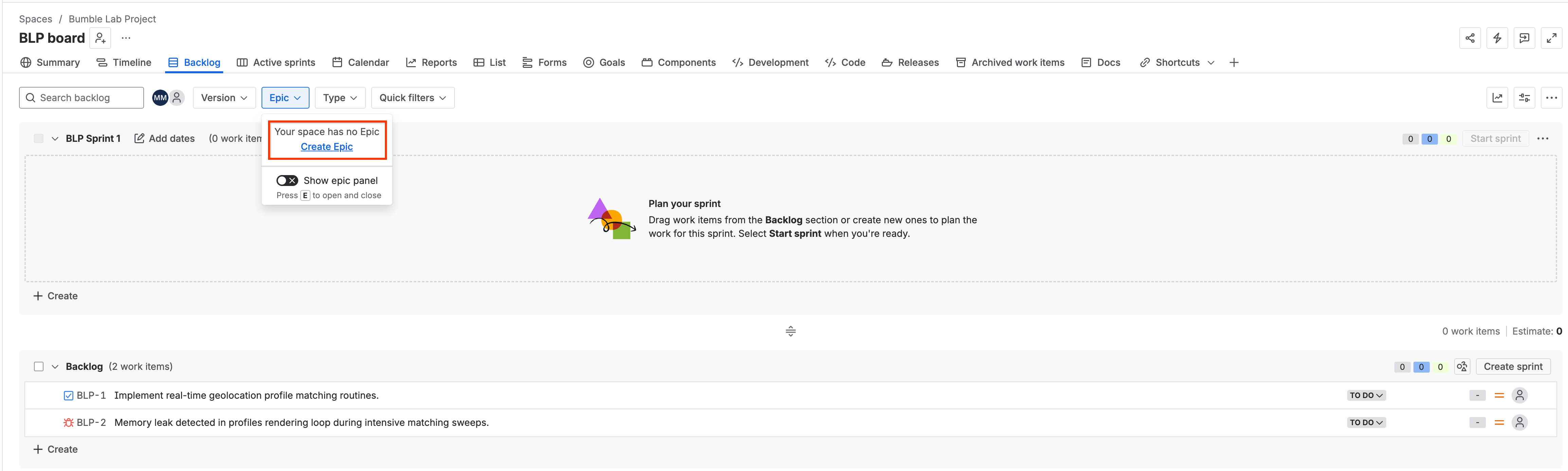
- L'épopée est créée via un flux distinct. Utilisez le sélecteur de type de problème pour choisir Épic, puis ouvrez-le pour définir ses détails, sa priorité et son état, comme indiqué dans le tableau.
2. Seeding d'espace de travail Confluence
Créez un espace d'ingénierie et une page vierge dédiée à la documentation dynamique.
- Accédez à votre interface Atlassian Confluence Cloud.
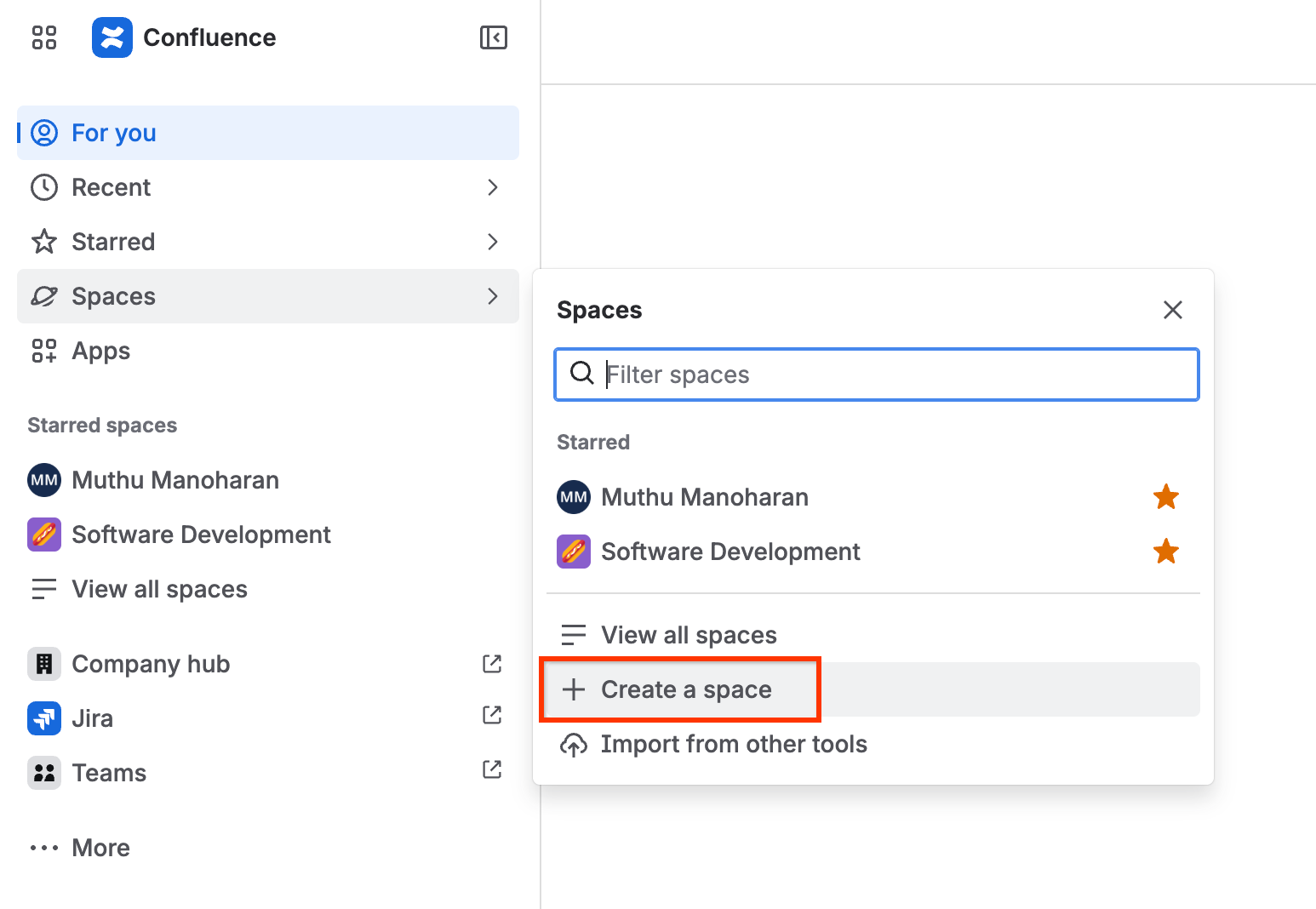
- Cliquez sur Espaces dans le menu de navigation en haut de l'écran, puis sélectionnez Créer un espace.
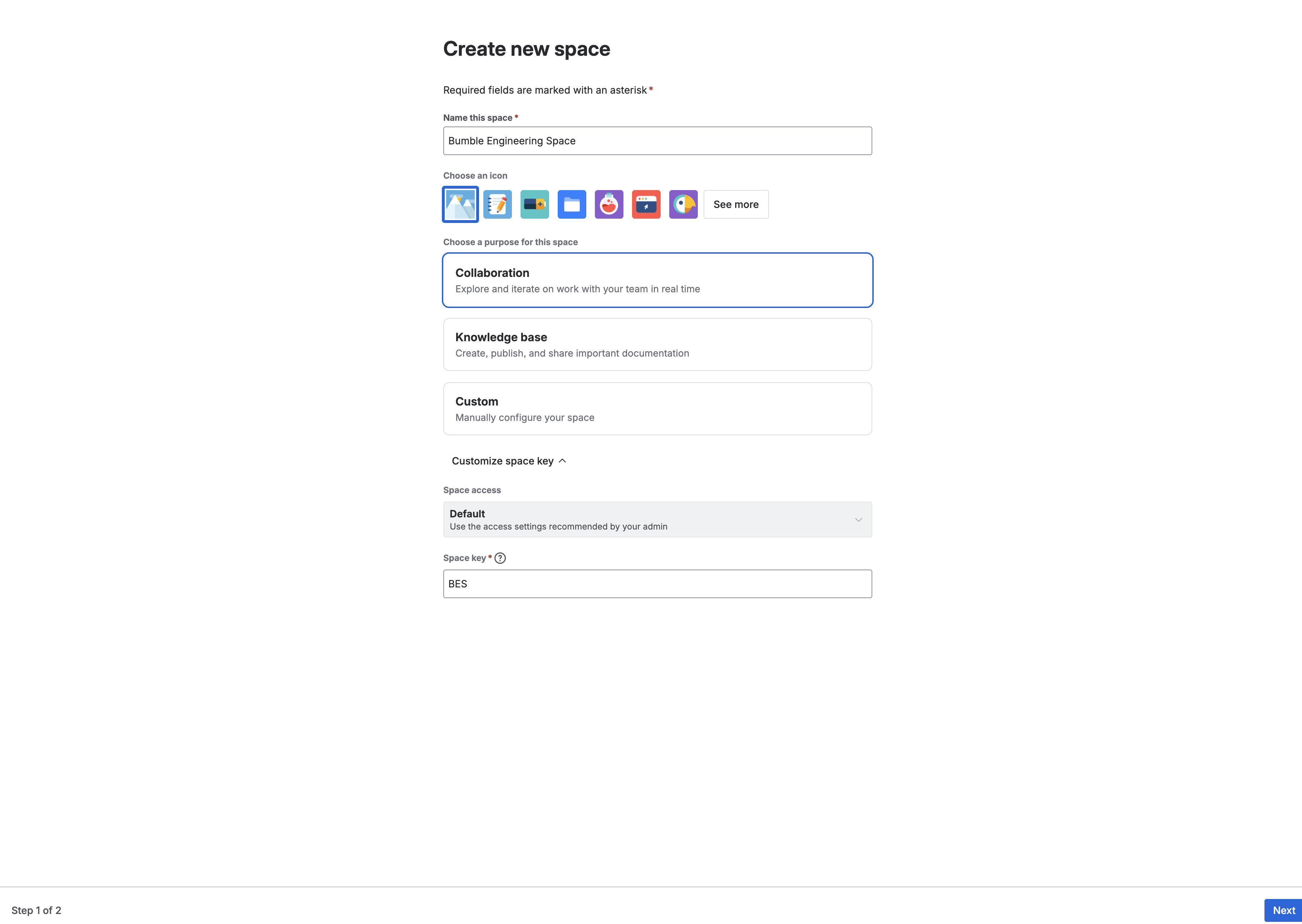
- Sélectionnez Espace vide et configurez les options suivantes :
- Nom de l'espace :
Bumble Engineering Space - Clé de l'espace : utilisez la clé renseignée automatiquement (généralement
BMBENG, mais elle peut être différente dans votre environnement). Supposons qu'il s'agisse deBMBENGpour le reste de cet atelier.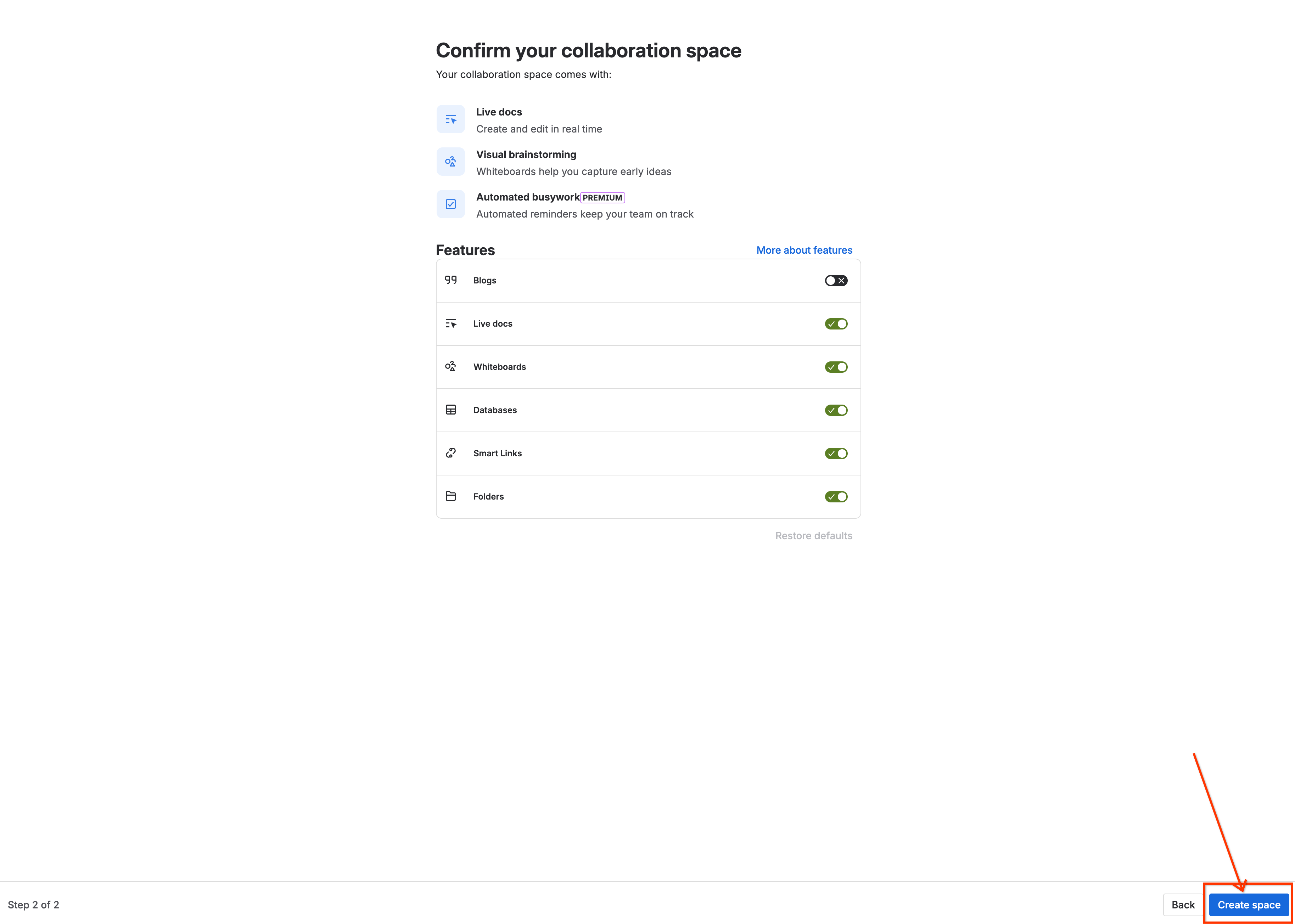
- Nom de l'espace :
- Cliquez sur Créer pour ouvrir le volet d'accueil Confluence vide.
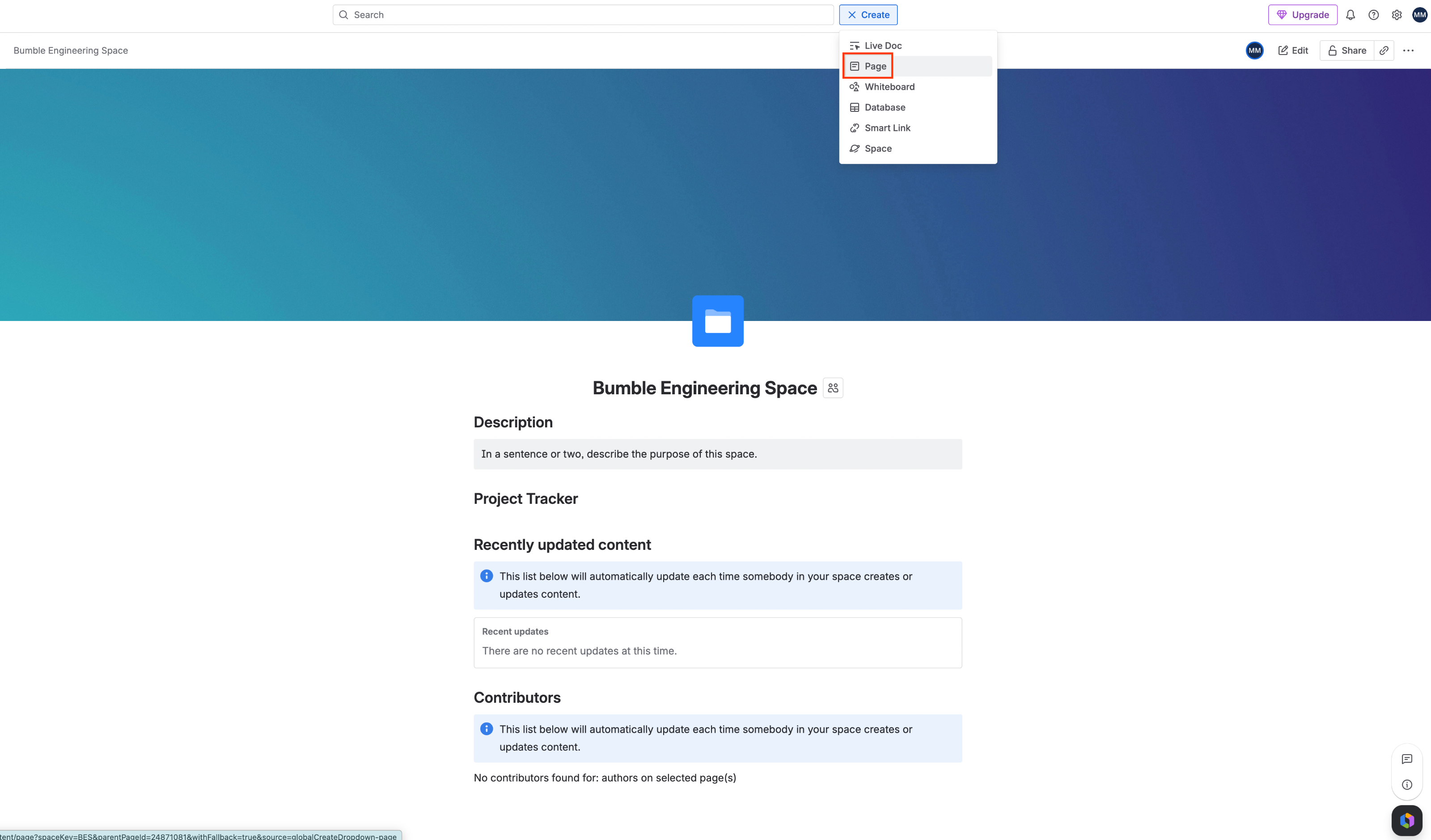
- Cliquez sur le bouton Créer une page (icône en forme de crayon/plus) dans le menu de navigation global en haut de l'écran.
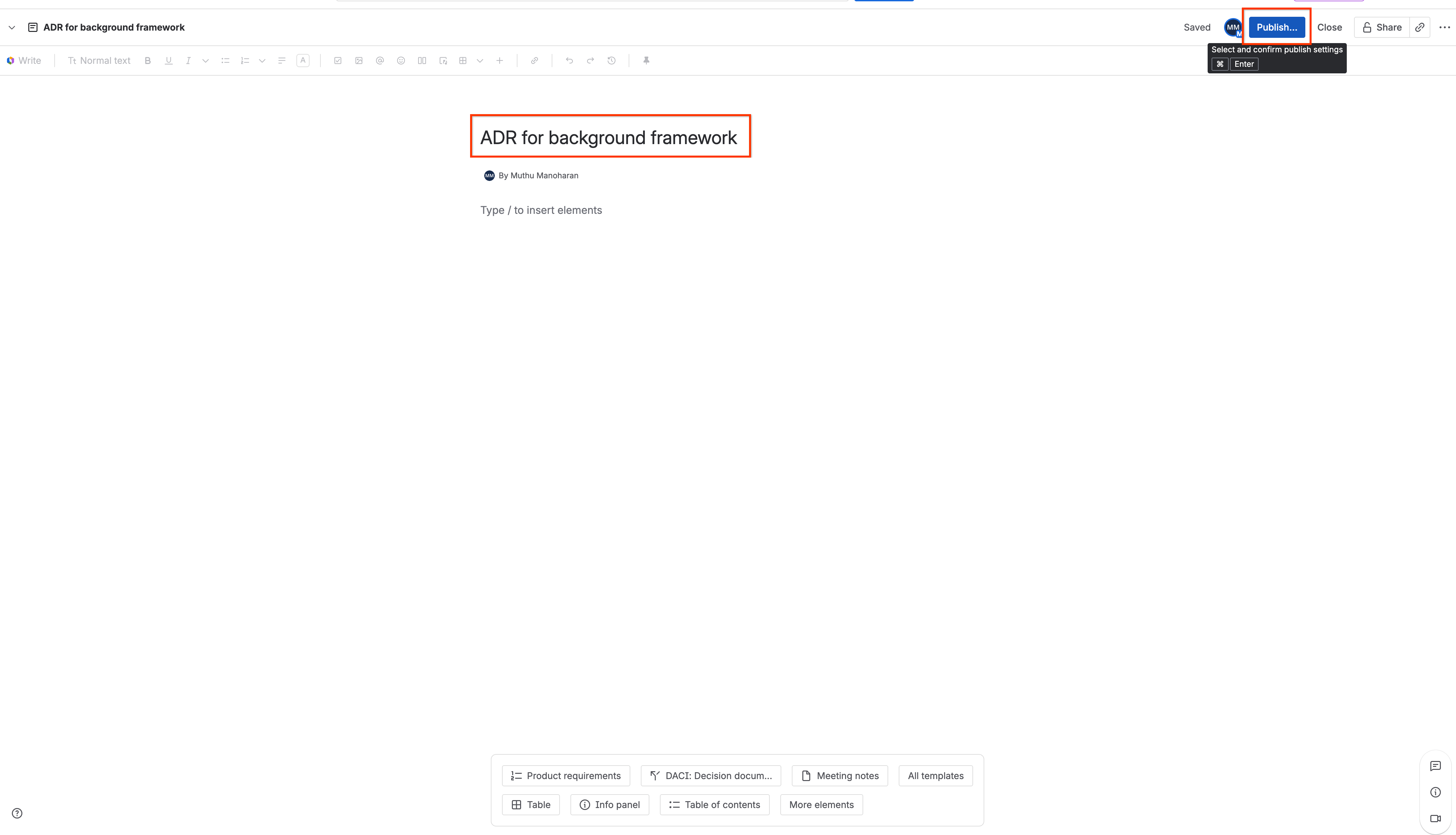
- Dans l'éditeur de page, définissez le titre sur
ADR for background frameworket laissez le corps complètement vide.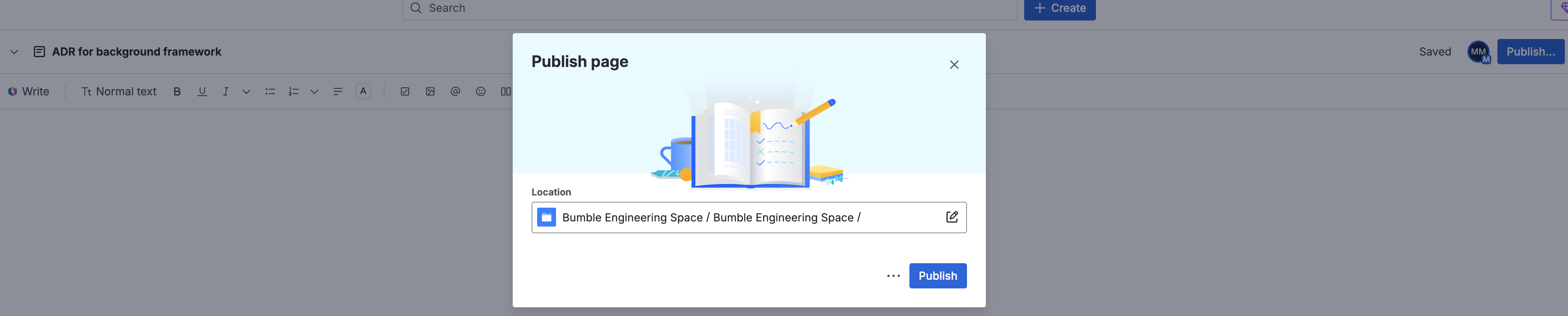
- Cliquez sur Publier en haut à droite.
3. Initialisation du dépôt GitHub
Créez un dépôt de test représentant une base de code de production fictive.
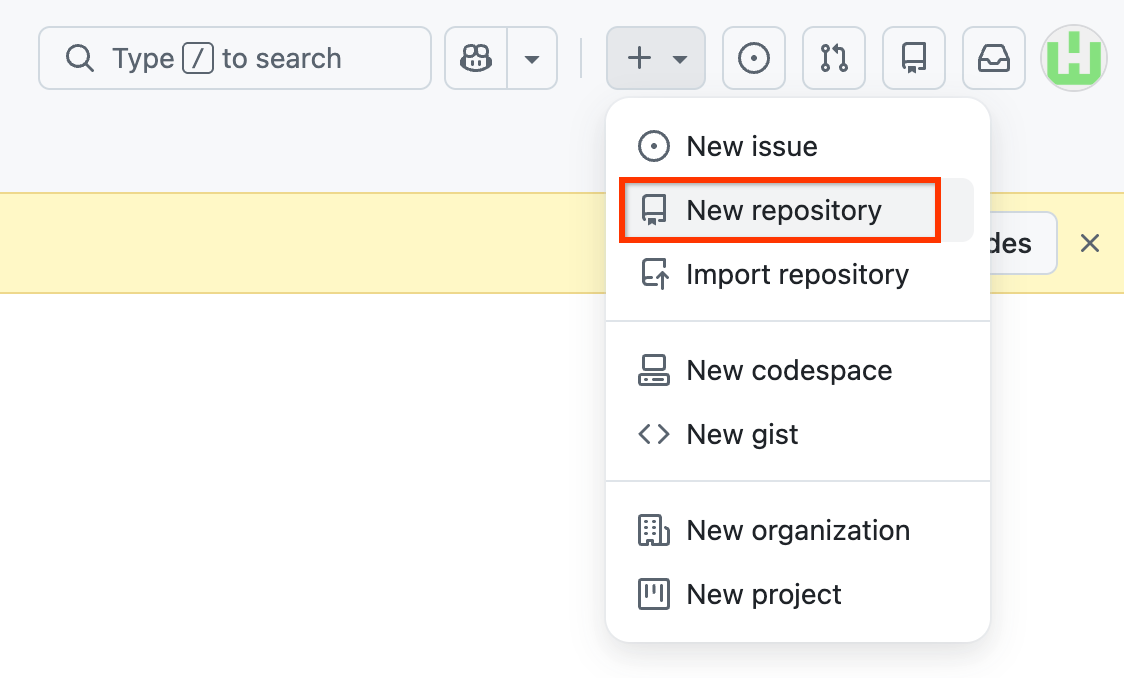
- Accédez à la page de votre compte GitHub. Cliquez sur l'icône + en haut à droite, puis sélectionnez Nouveau dépôt.
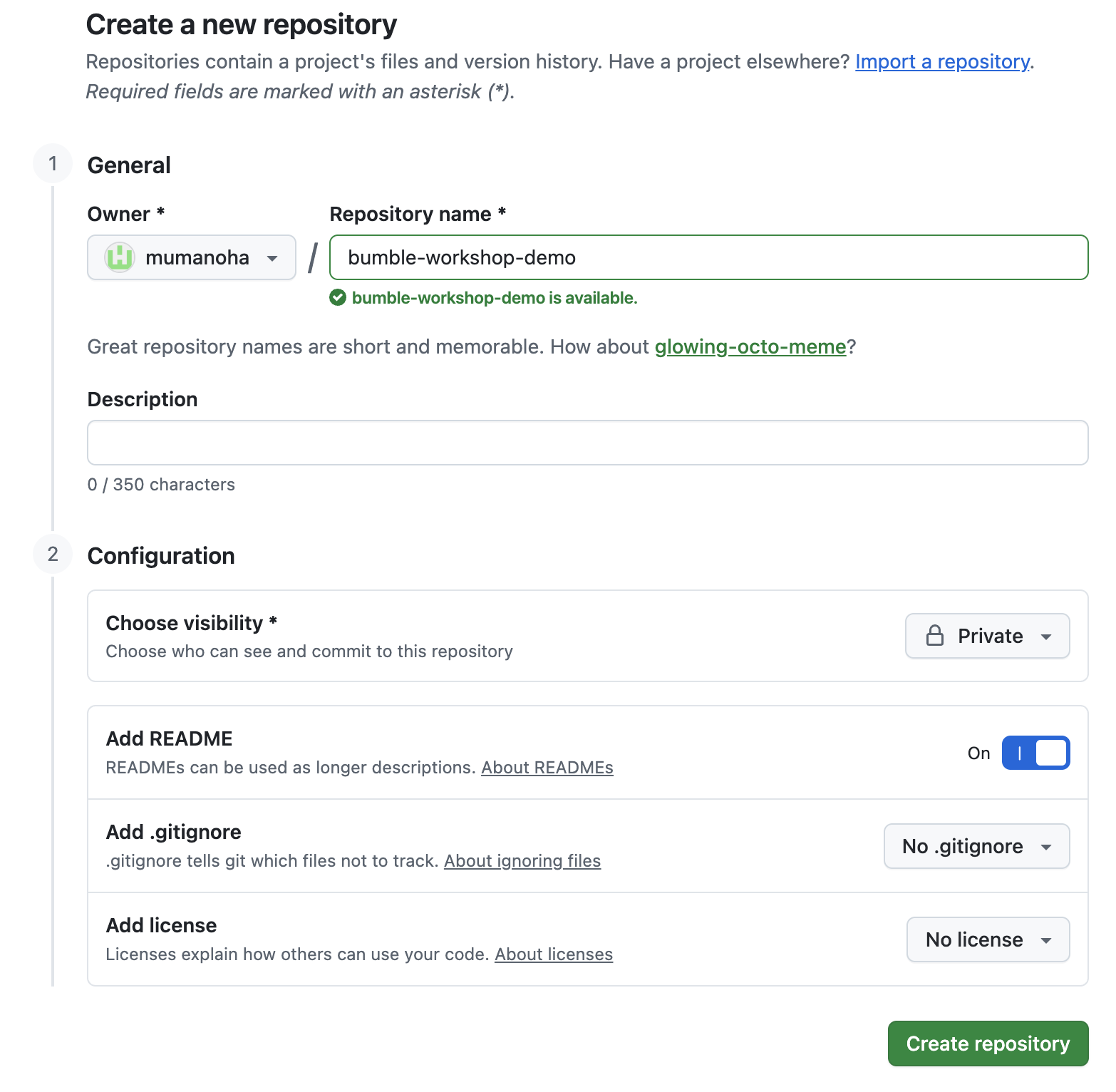
- Configurez les paramètres du dépôt :
- Nom du dépôt :
bumble-workshop-demo - Public/Privé : sélectionnez Privé (ou "Public" si "Privé" est limité).
- Cochez la case Ajouter un fichier README.
- Nom du dépôt :
- Cliquez sur Créer un dépôt pour créer votre répertoire.
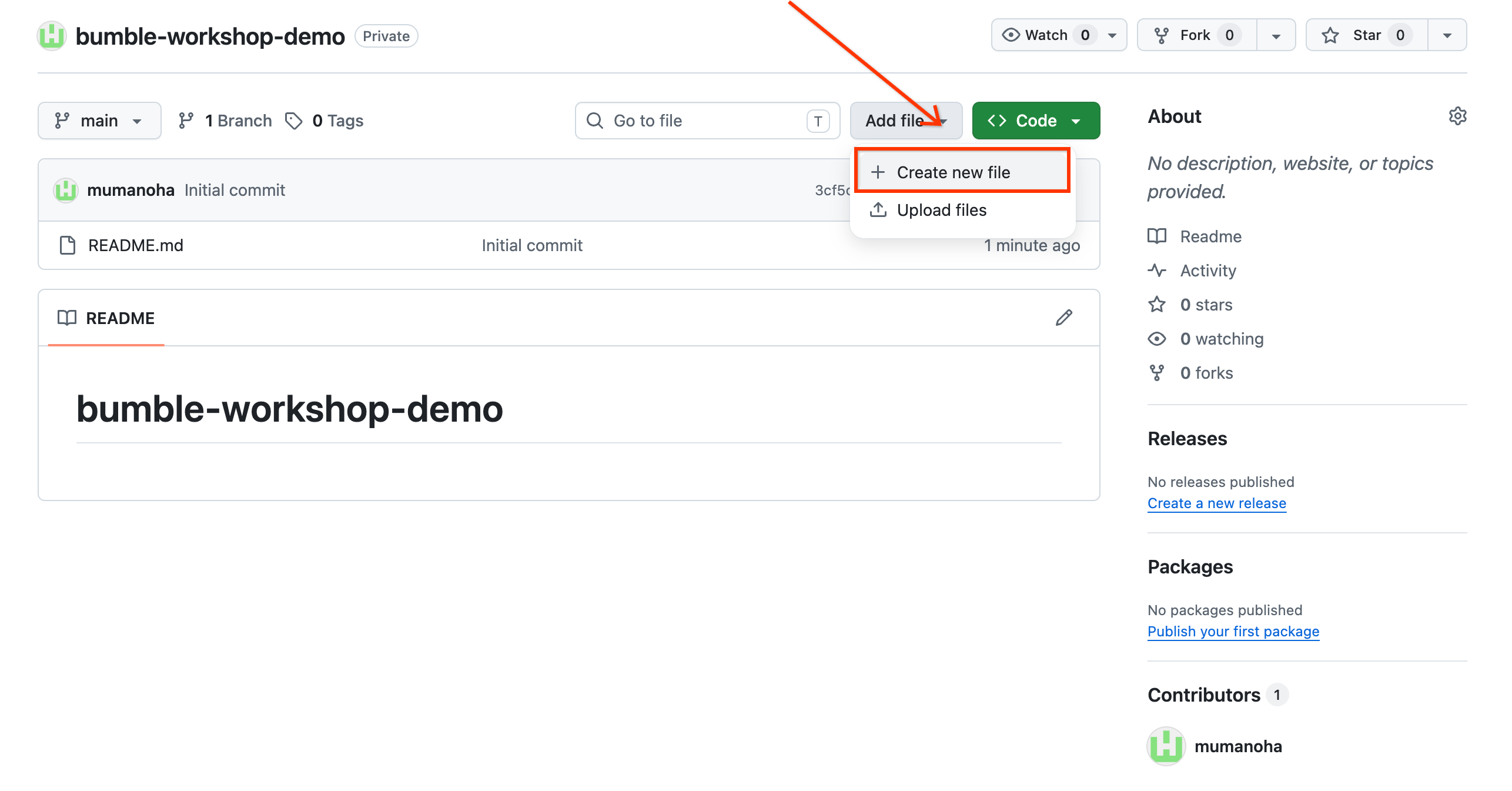
- Créez un fichier de codebase trunk fictif :
- Cliquez sur Ajouter un fichier > Créer un fichier.

- Nommez le fichier
main.pyet écrivez-y le contenu fictif suivant :# Bumble Geolocation Base Service Framework.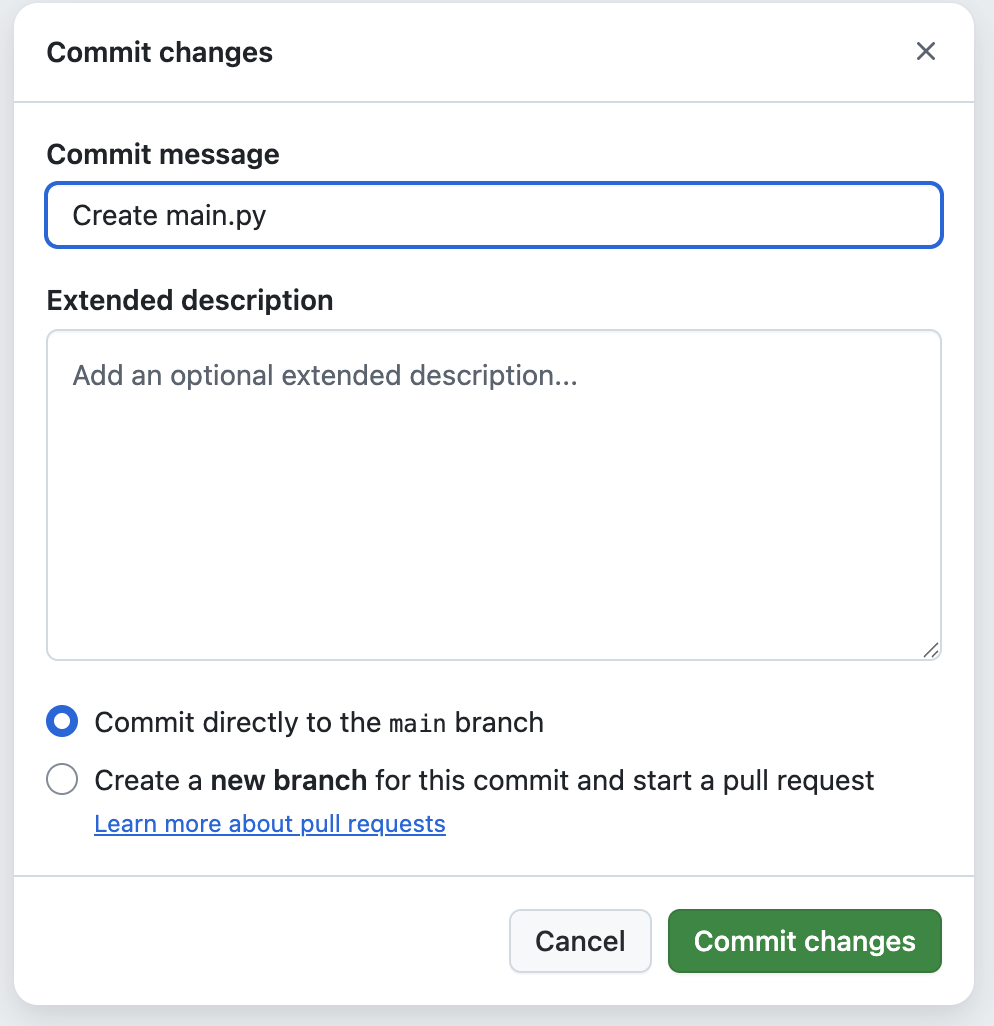
- En haut à droite, cliquez sur Appliquer les modifications, puis sélectionnez Appliquer directement à la branche principale.
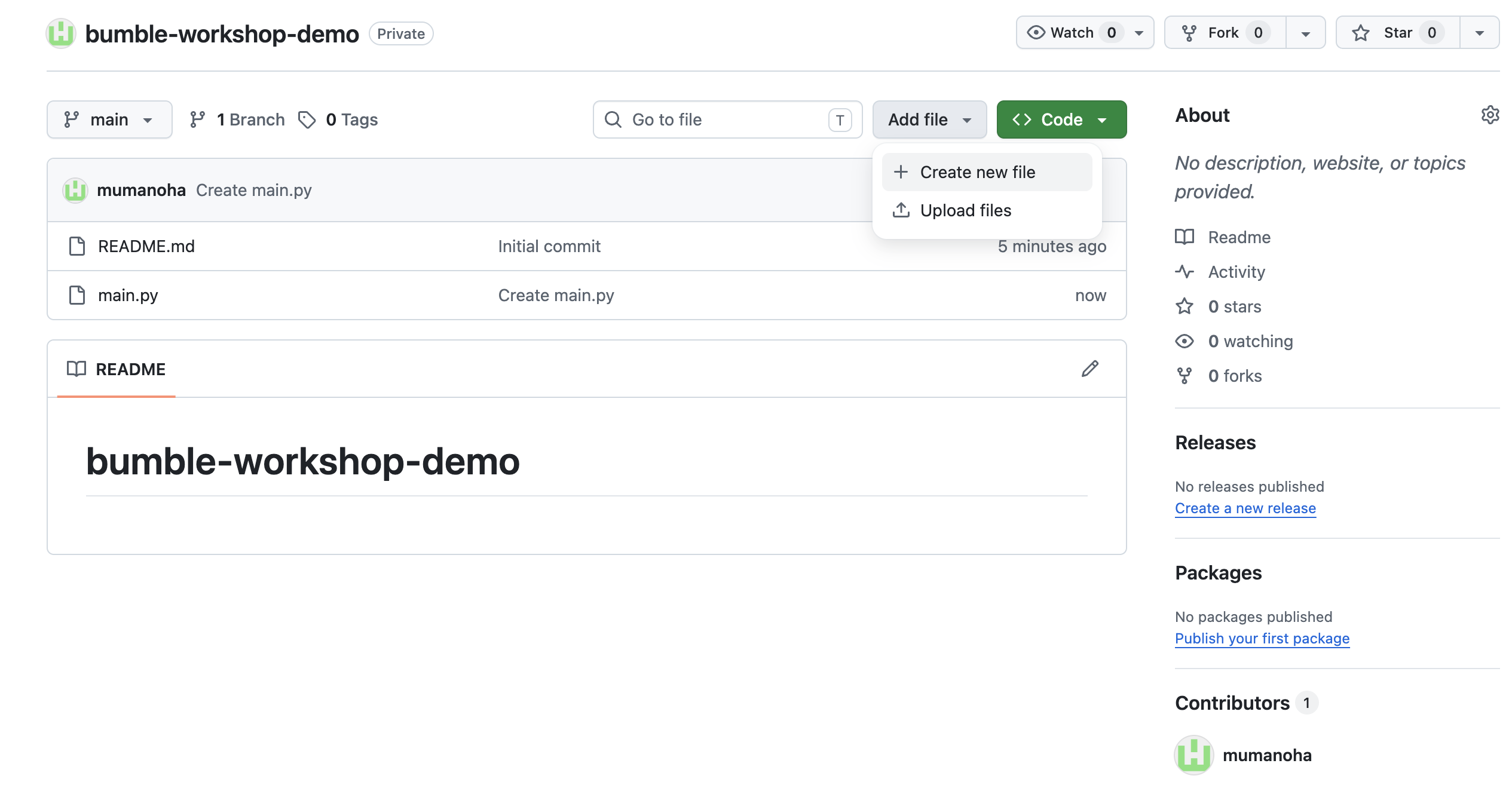
- Cliquez sur Ajouter un fichier > Créer un fichier.
- Proposer une demande d'extraction active :
- Sur la page d'accueil de votre dépôt, cliquez sur Ajouter un fichier > Créer un nouveau fichier.
- Nommez le fichier
cache.pyet ajoutez-y le contenu fictif suivant :# Optimize cache invalidation metrics. - Faites défiler la page jusqu'à la zone de commit, puis sélectionnez Créer une branche pour ce commit et démarrer une demande d'extraction. Nommez la branche
optimize-cache, puis cliquez sur Proposer des modifications.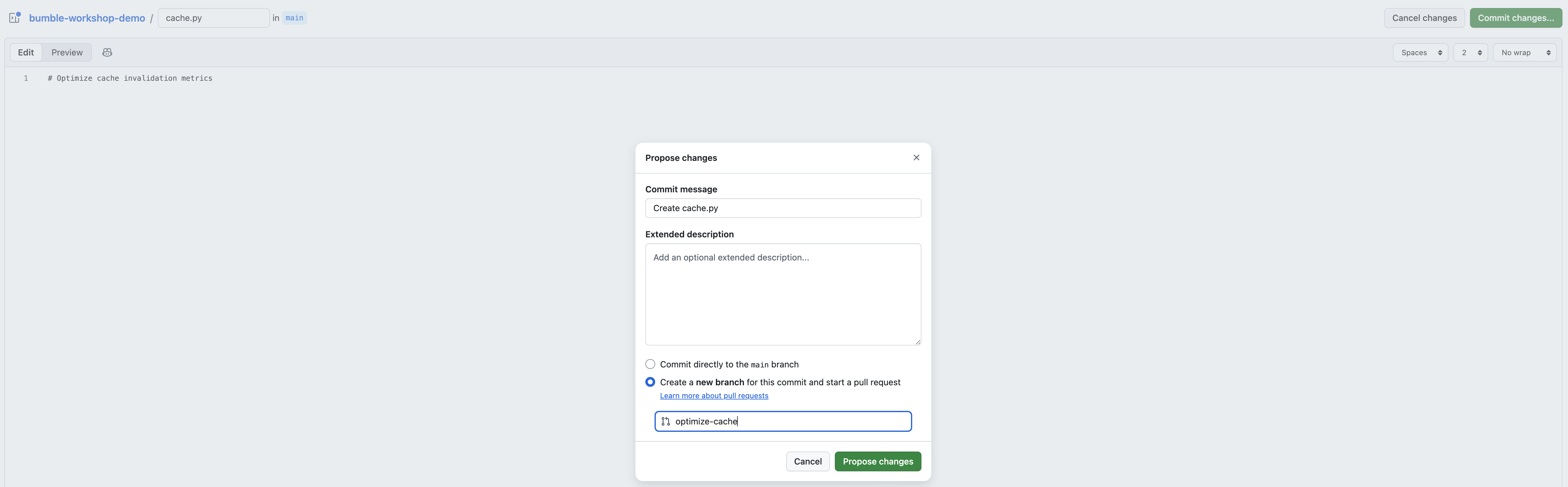
- Sur la page "Ouvrir une demande d'extraction", assurez-vous que le titre est défini sur
PR #1: Optimize cache invalidation metrics, puis cliquez sur Créer une demande d'extraction.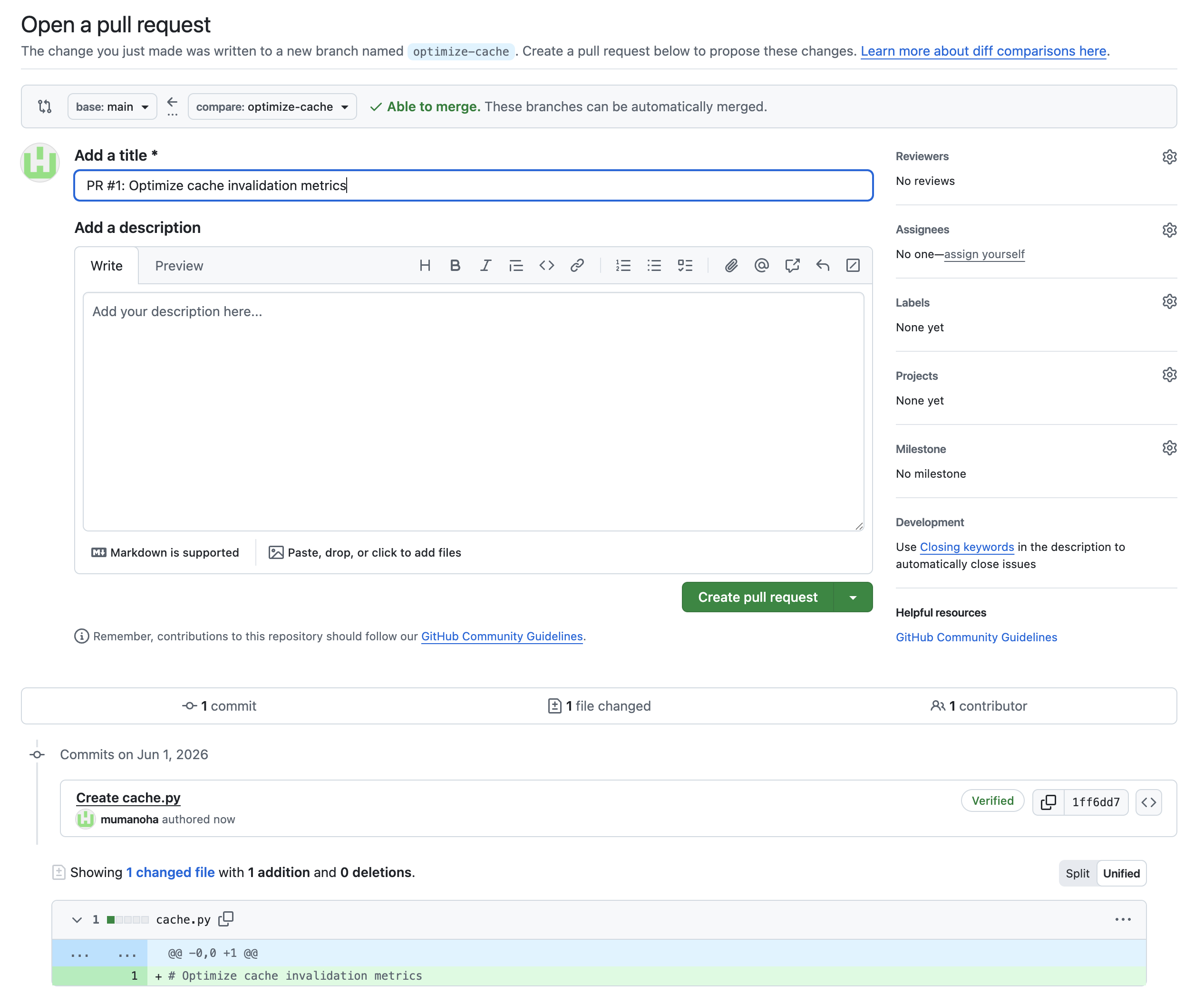
4. Configurer des connecteurs de données
Pour permettre à Gemini Enterprise d'accéder aux données de votre projet, vous devez configurer des connecteurs pour Jira Cloud, Confluence, GitHub et Google Drive. Ils sont configurés en tant que Data Stores dans la console Google Cloud.
[Pour les administrateurs] Créer un datastore Jira Cloud
- Dans la console Google Cloud, accédez à la page Gemini Enterprise (ou recherchez-la).
- Sélectionnez votre projet Google Cloud.
- Dans le menu de navigation, cliquez sur Datastores.
- Cliquez sur + Créer un datastore.
- Dans la section Source, recherchez Jira Cloud, puis cliquez sur Sélectionner.
- Dans la section Données :
- Sélectionnez Recherche unifiée (idéal pour les requêtes en temps réel).
- Fournissez les détails d'authentification : ID client, code secret du client, URI de l'instance (par exemple,
https://your-domain.atlassian.net) et ID de l'instance. - Remarque : Vous aurez besoin d'un jeton d'API Jira généré à partir de votre compte Atlassian.
- Cliquez sur Se connecter et connectez-vous à Atlassian.
- Sélectionnez les entités à rechercher (par exemple, les problèmes ou les projets).
- Cliquez sur Continuer et suivez les instructions pour terminer la création.
[Pour les administrateurs] Créer un datastore Confluence
- Sur la page Datastores, cliquez à nouveau sur + Créer un datastore.
- Dans la section Source, recherchez Confluence, puis cliquez sur Sélectionner.
- Dans la section Données :
- Sélectionnez Recherche unifiée (idéal pour les requêtes en temps réel).
- Fournissez les détails d'authentification : ID client, code secret du client, URI de l'instance (par exemple,
https://your-domain.atlassian.net) et ID de l'instance. - Cliquez sur Se connecter et connectez-vous à Atlassian.
- Sélectionnez les entités à rechercher (par exemple, les pages, les espaces ou les articles de blog).
- Cliquez sur Continuer et suivez les instructions pour terminer la création.
[Pour les administrateurs] Créer un datastore GitHub
- Sur la page Datastores, cliquez à nouveau sur + Créer un datastore.
- Dans la section Source, recherchez GitHub, puis cliquez sur Sélectionner.
- Dans la section Données :
- Fournissez l'ID client et le code secret du client de votre application GitHub.
- Cliquez sur Se connecter, puis connectez-vous à GitHub et autorisez l'accès.
- Dans Options avancées, saisissez le nom de votre organisation dans le champ Identifiant du propriétaire.
- Sélectionnez les entités à rechercher (par exemple, les dépôts, les problèmes ou les demandes d'extraction).
- Sélectionnez les actions GitHub à activer (par exemple, "Ajouter un commentaire" ou "Fusionner la demande d'extraction").
- Configurez l'emplacement et le nom du connecteur.
- Cliquez sur Créer.
[Pour les administrateurs] Créer un datastore Google Drive
- Sur la page Datastores, cliquez à nouveau sur + Créer un datastore.
- Dans la section Source, recherchez Google Drive, puis cliquez sur Sélectionner.
- Dans la section Données :
- Connectez-vous à l'aide d'OAuth Atlassian/Google Workspace ou d'un compte de service configuré par votre administrateur Workspace.
- Définissez des règles de portée de dossier pour limiter l'indexation aux dossiers de projet Bumble pertinents.
- Sélectionnez les entités à indexer et à rechercher (par exemple, les documents et les fichiers).
- Cliquez sur Créer.
5. Autoriser et utiliser des connecteurs de données
Avant de pouvoir interroger vos outils Workspace à l'aide de Gemini Enterprise, chaque participant à l'atelier doit autoriser explicitement les connexions de son compte utilisateur.
Étape 1 : Accéder au menu "Connecteurs"
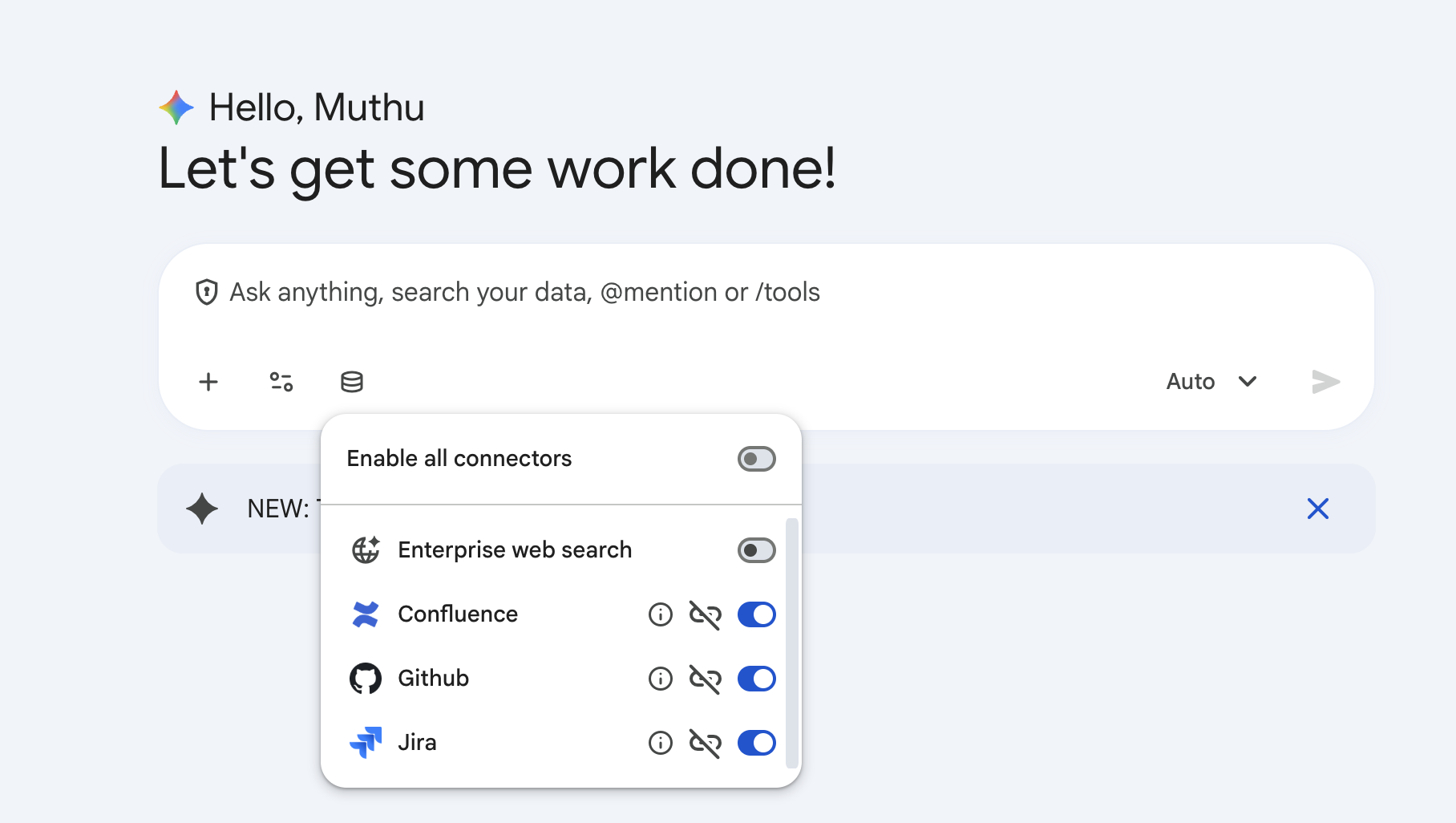
- Dans l'interface de chat principale de Gemini Enterprise, cliquez sur l'icône Base de données (Connecteurs) dans la zone de saisie du chat.
- Vous verrez la liste des data stores disponibles configurés par votre administrateur (Jira, Confluence, GitHub, Google Drive et Recherche Google).
Étape 2 : Autorisez le connecteur Jira
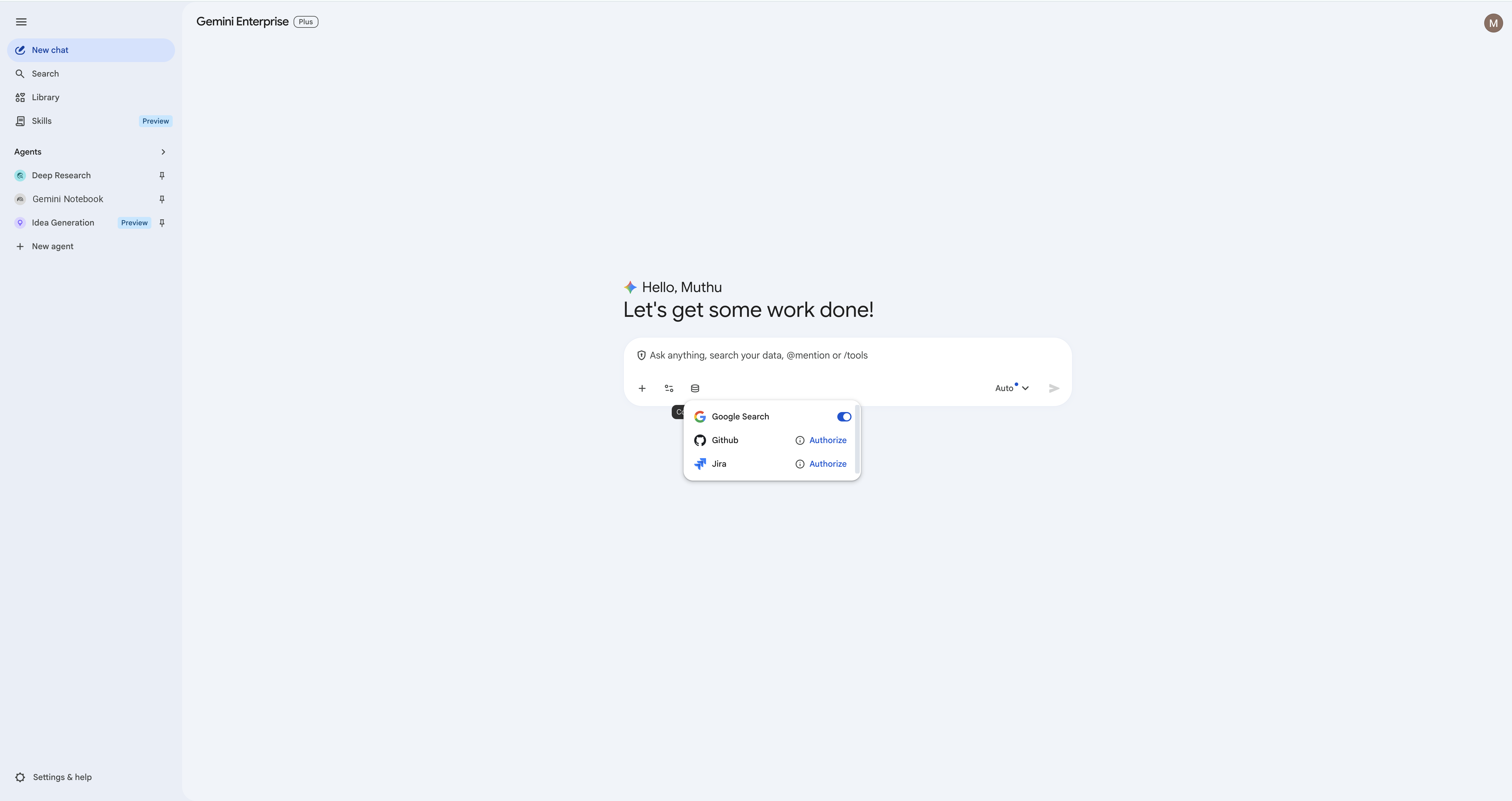
- Recherchez le connecteur Jira. Cliquez sur Autoriser à côté.
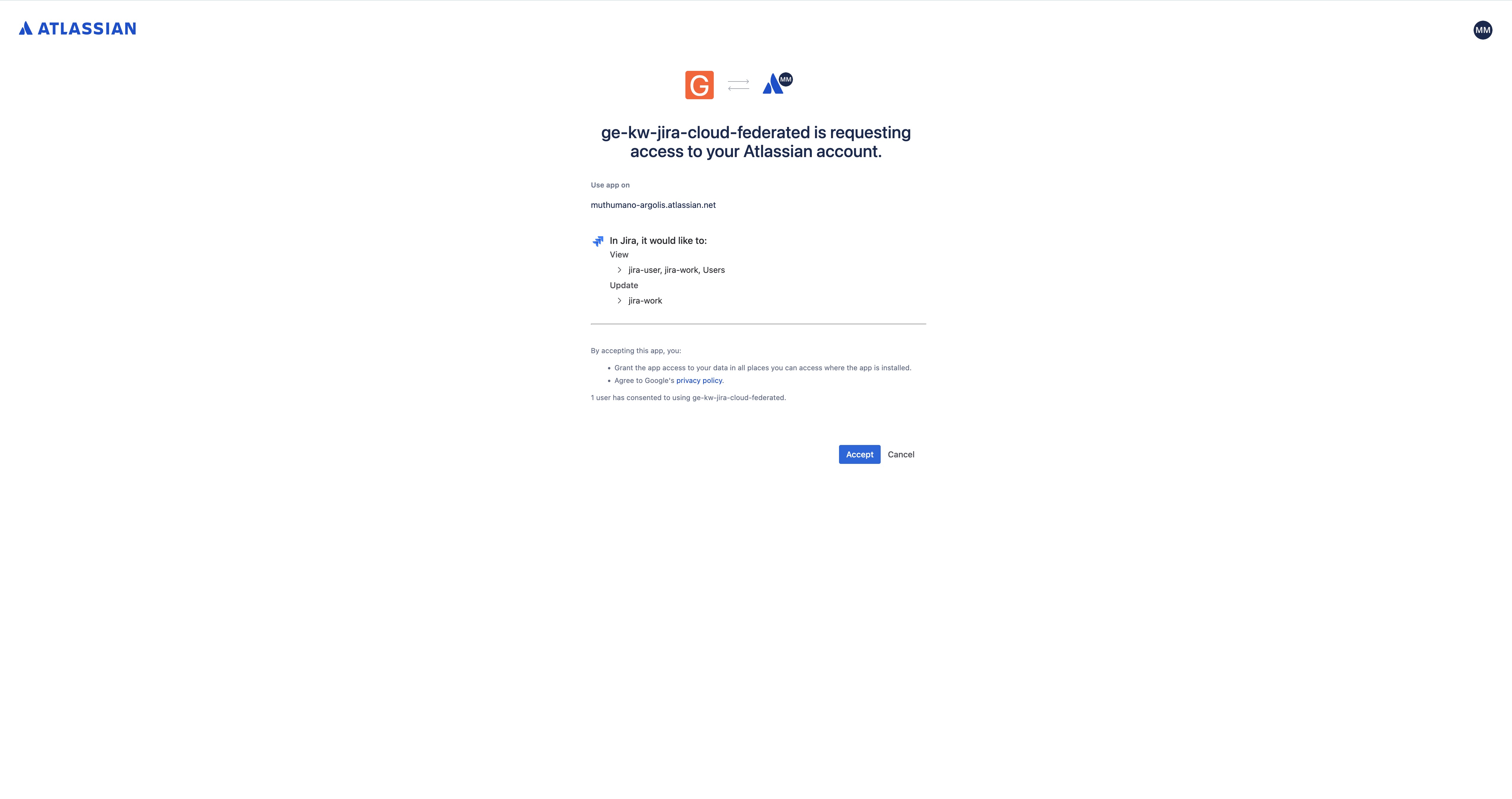
- Un nouvel onglet de navigateur s'ouvre et vous invite à vous connecter à Atlassian. Connectez-vous et cliquez sur Accepter pour autoriser l'intégration.
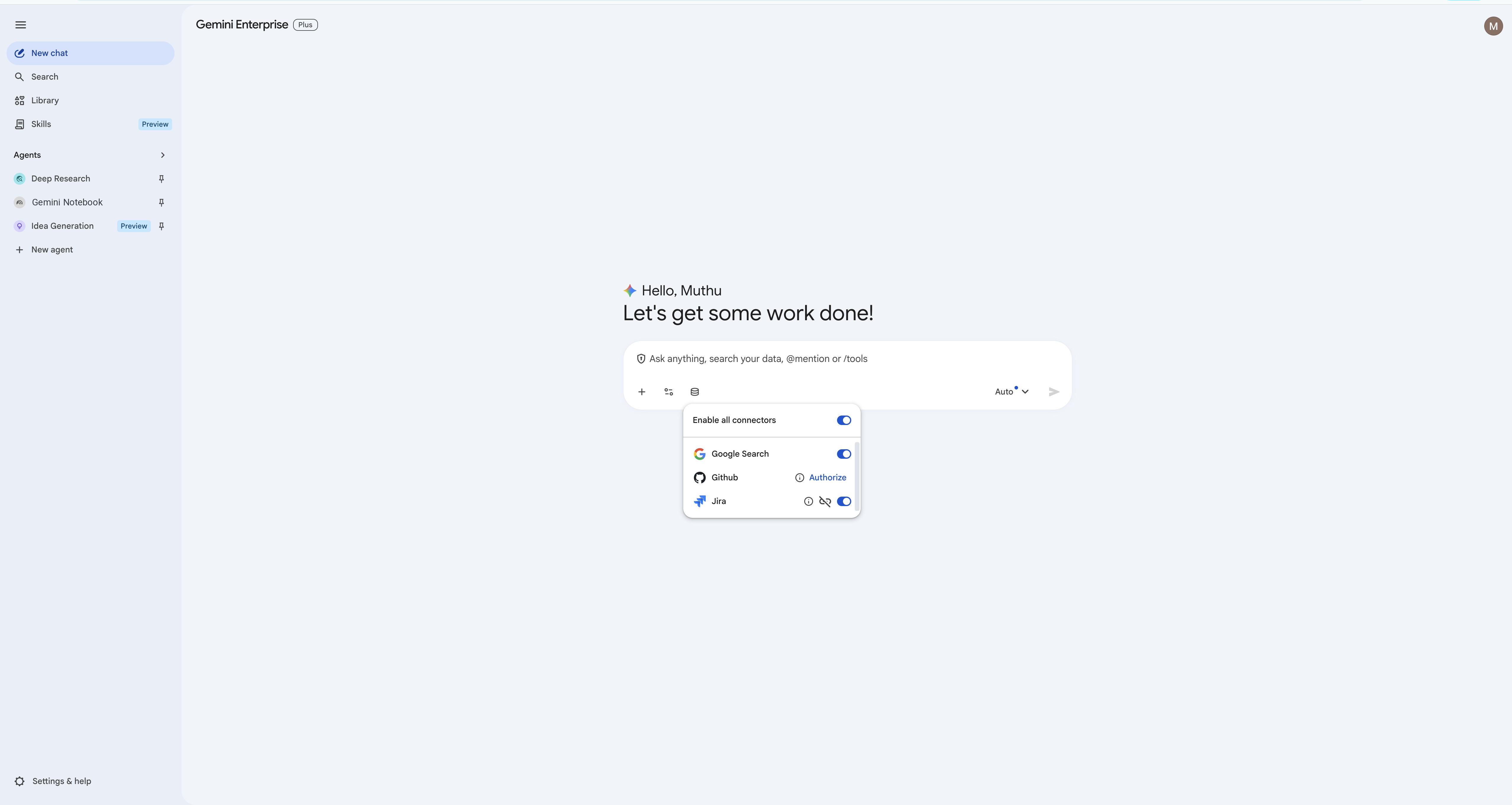
- Une fois l'autorisation accordée, le bouton bascule de l'état devient bleu, ce qui confirme que le connecteur est actif.
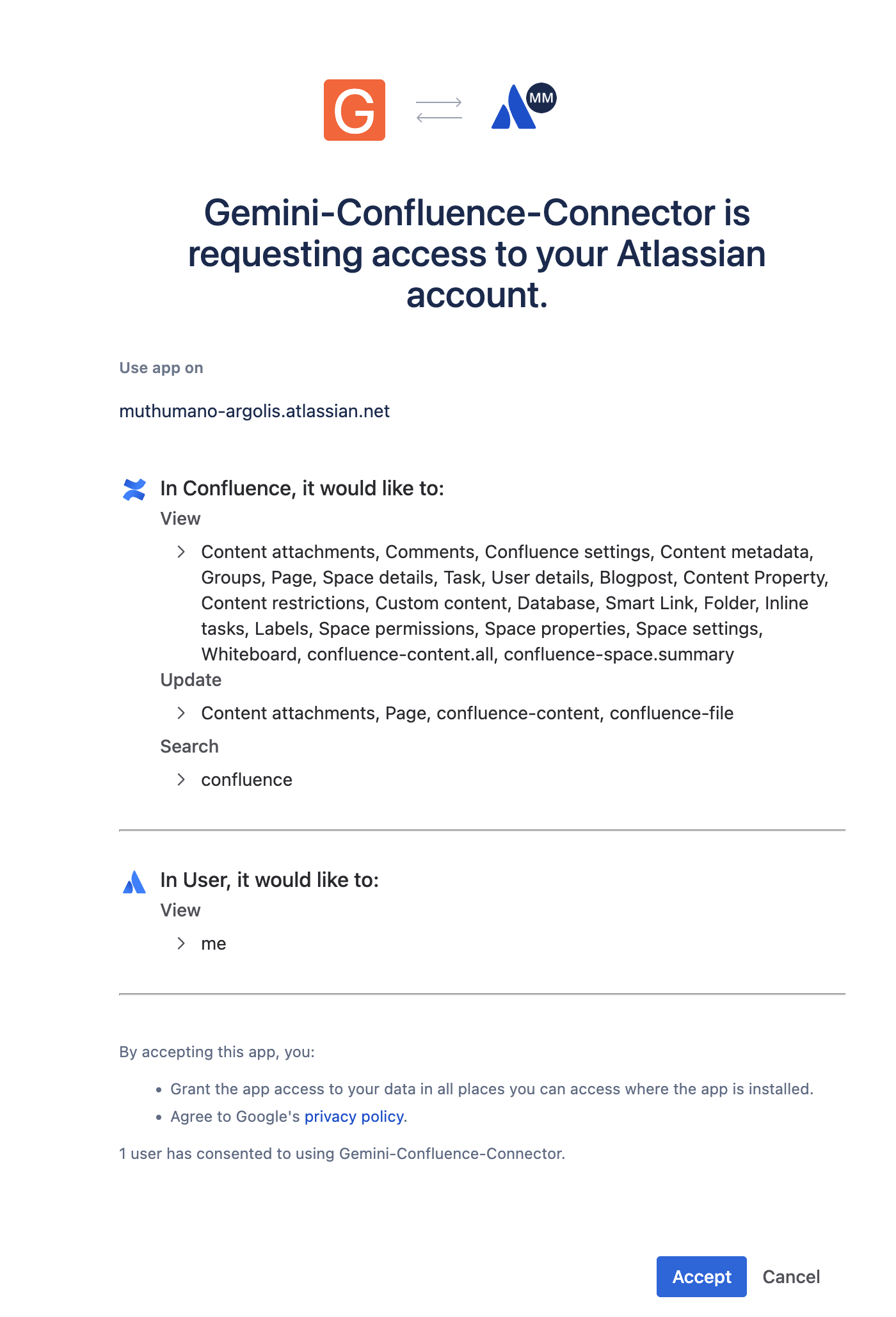
Étape 3 : Autorisez le connecteur Confluence
- Recherchez le connecteur Confluence. Cliquez sur Autoriser à côté.
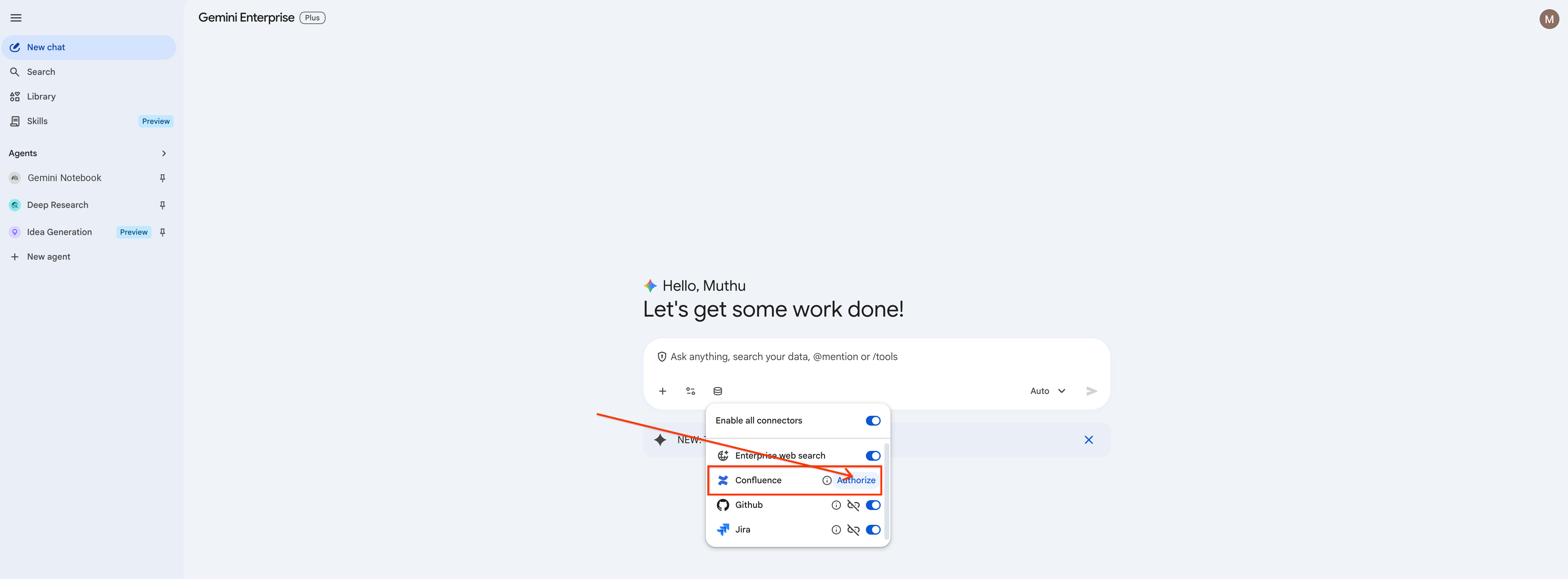
- Connectez-vous à Atlassian, puis cliquez sur Accepter pour autoriser l'intégration de Confluence.
- Assurez-vous que le bouton bascule devient bleu, ce qui indique que Confluence est actif.
Étape 4 : Autorisez le connecteur GitHub
- Suivez exactement le même flux pour le connecteur GitHub.
- Cliquez sur Authorize (Autoriser), connectez-vous à votre compte GitHub dans l'onglet pop-up, puis accordez les autorisations demandées.
Étape 5 : Autorisez le connecteur Google Drive
- Suivez le même flux pour le connecteur Google Drive.
- Cliquez sur Autoriser, sélectionnez votre compte Google Workspace, puis accordez les autorisations de lecture et d'écriture pour permettre à l'assistant de créer des fichiers dans le répertoire racine de votre Drive.
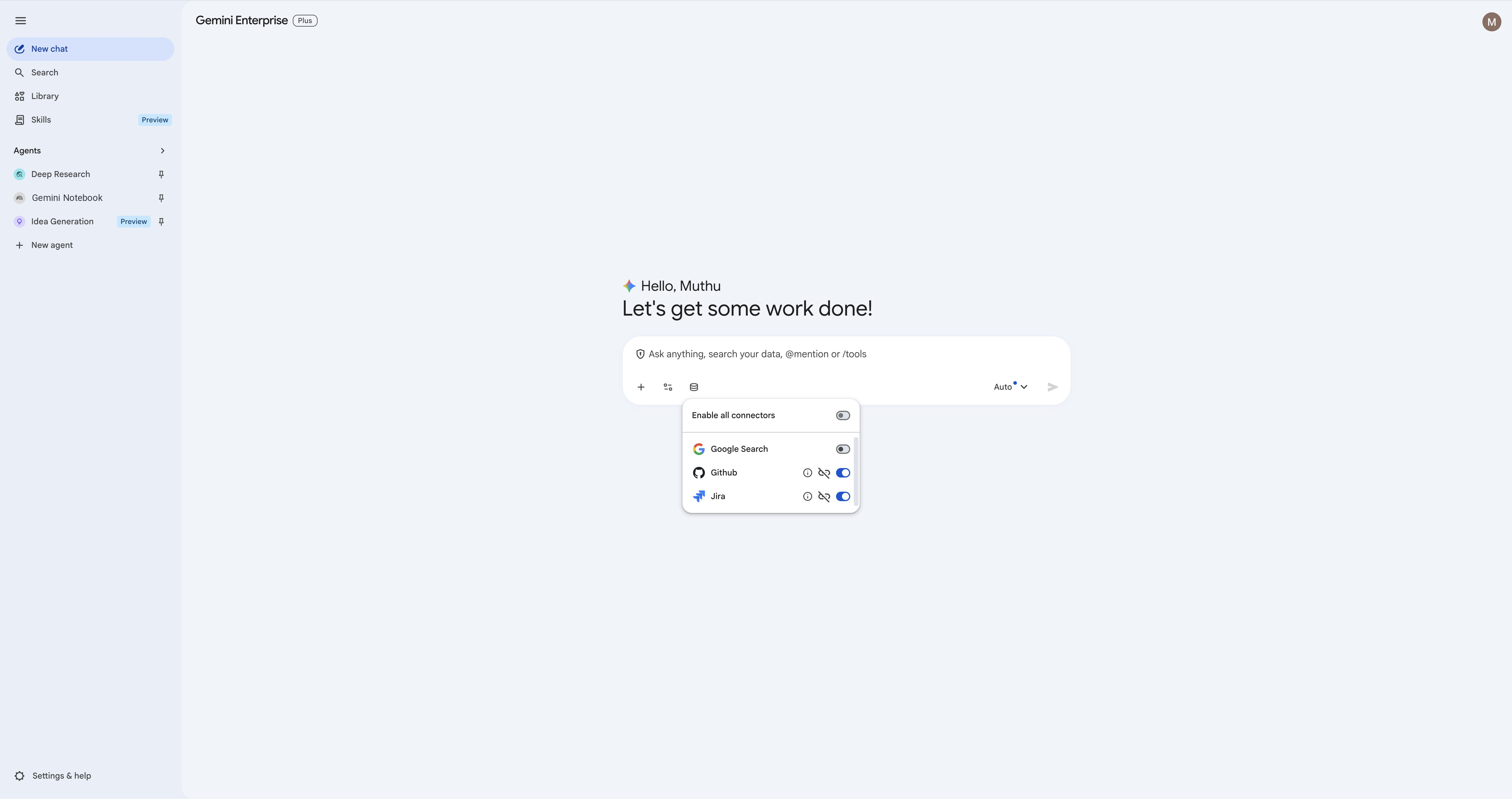
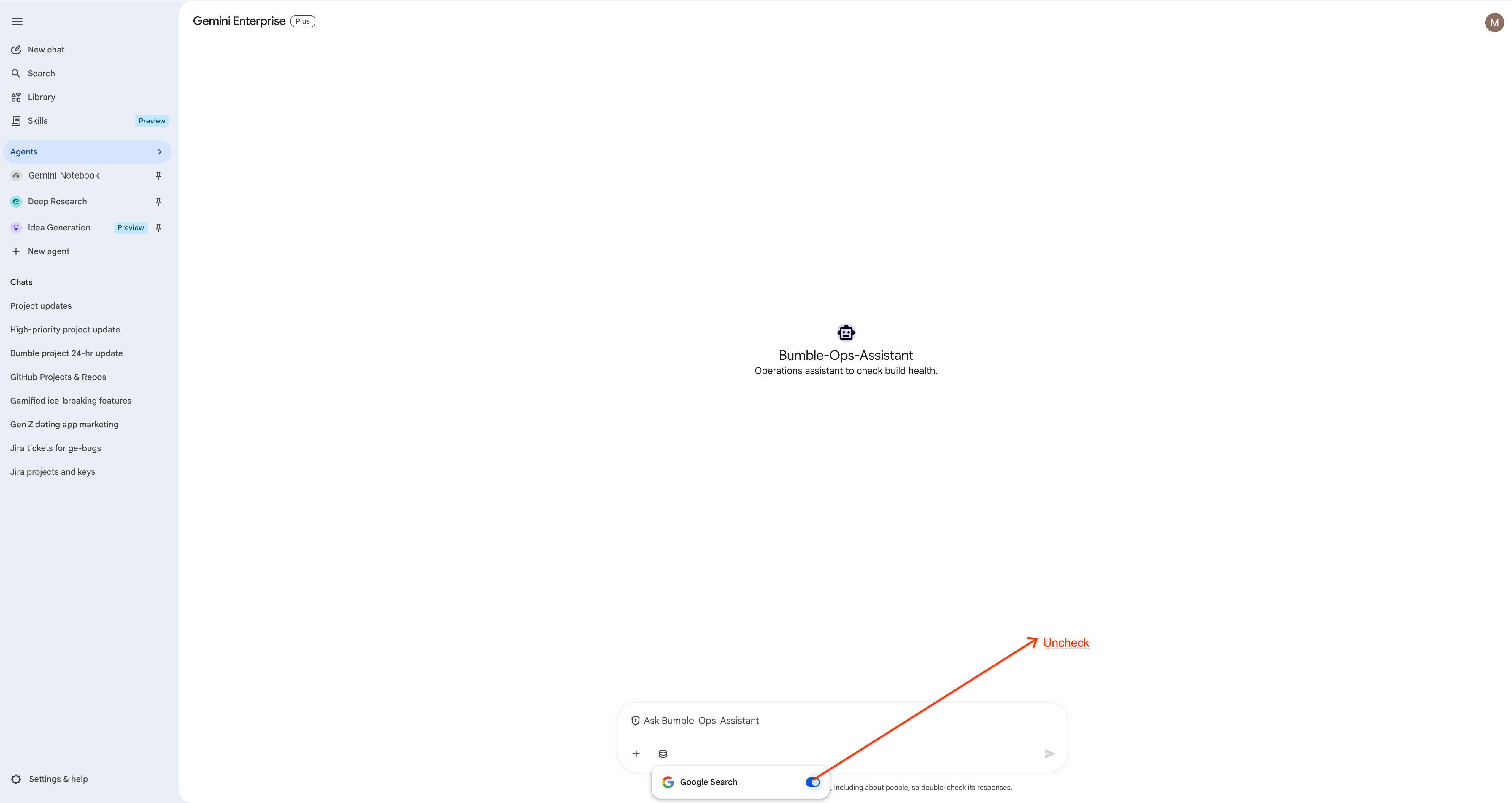
Étape 6 : Étendue du connecteur Focus (désactiver la recherche Google et la recherche Enterprise)
Pour obtenir les résultats les plus précis de votre codebase et de votre outil de suivi des tickets, il est recommandé de désactiver la recherche large. Selon ce qui est activé dans votre environnement Gemini Enterprise, vous pouvez voir Recherche Google, Recherche Enterprise ou les deux. Désactivez ceux qui sont actifs. Les ateliers ne sont basés que sur les données Jira, GitHub et Confluence que vous avez insérées précédemment. Par conséquent, si vous effectuez une recherche générale, vous obtiendrez des résultats incorrects.
- Ouvrez de nouveau le menu Base de données dans la zone de saisie.
- Désactivez Recherche Google et Recherche Enterprise (selon ce qui s'affiche), en ne laissant actifs que Jira, Confluence, GitHub et Google Drive.
6. Interactions de base avec le connecteur Jira
Dans cette étape, vous allez vous entraîner à effectuer des tâches de gestion des demandes de base en langage naturel.
1. Trouver la clé de votre projet Jira
Avant de créer ou de modifier des demandes, vérifiez à quel projet vous avez accès. Demandez à Gemini :
list the available Jira projects and their keys.
Gemini doit renvoyer les projets exacts associés à votre datastore : 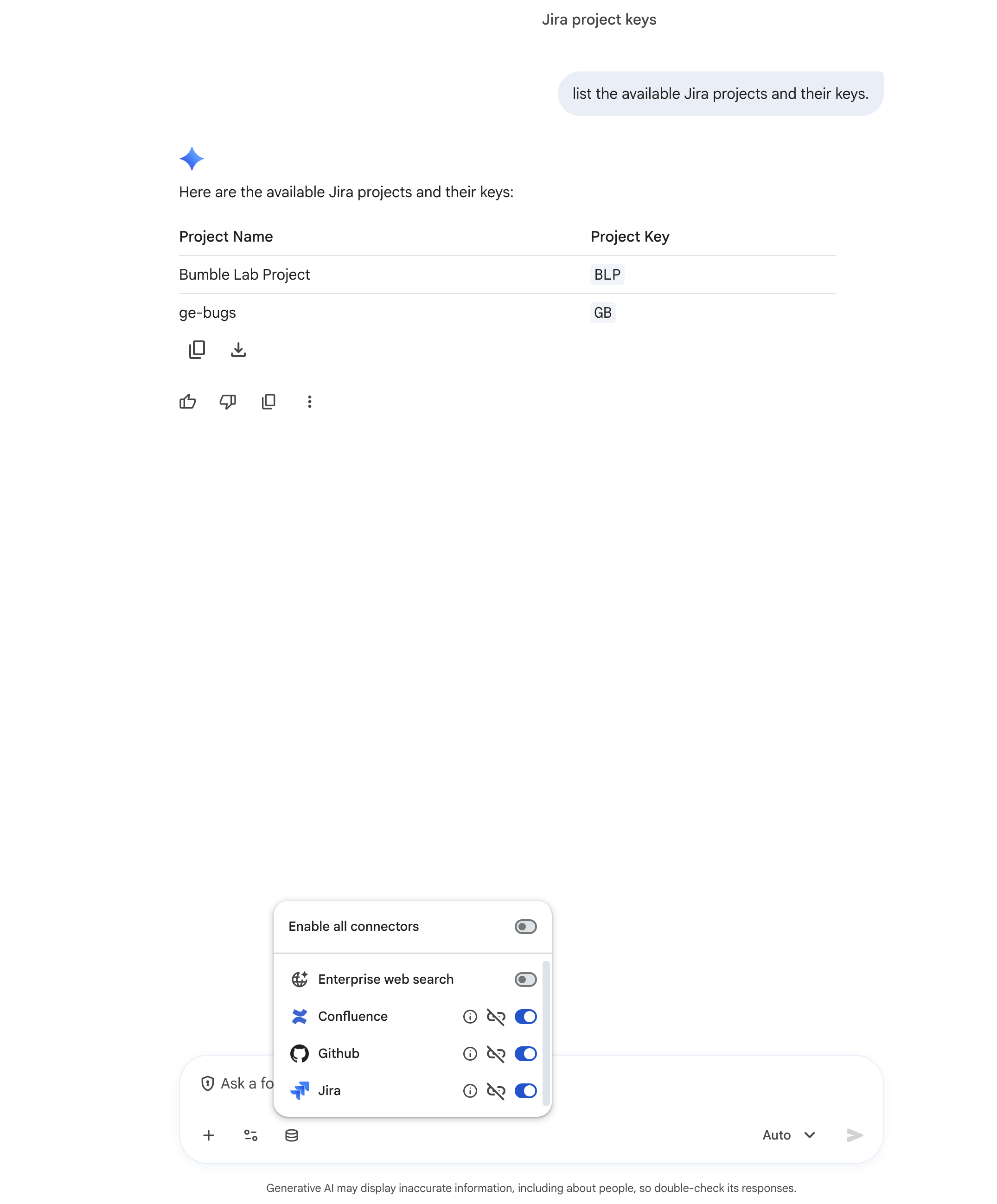
Les exemples ci-dessous utilisent la clé de projet BLP. Si votre projet a rempli automatiquement une autre clé précédemment, remplacez BLP par votre propre clé (et utilisez la clé de ticket que Gemini vous renvoie).
2. Créer une tâche
Demandez à Gemini de créer une tâche :
Create a new task in project BLP with summary 'Analyze user feedback for community feature' and description 'We need to summarize the feedback collected in Sprint 24'.
Gemini traitera la demande, communiquera avec Atlassian et affichera une confirmation : 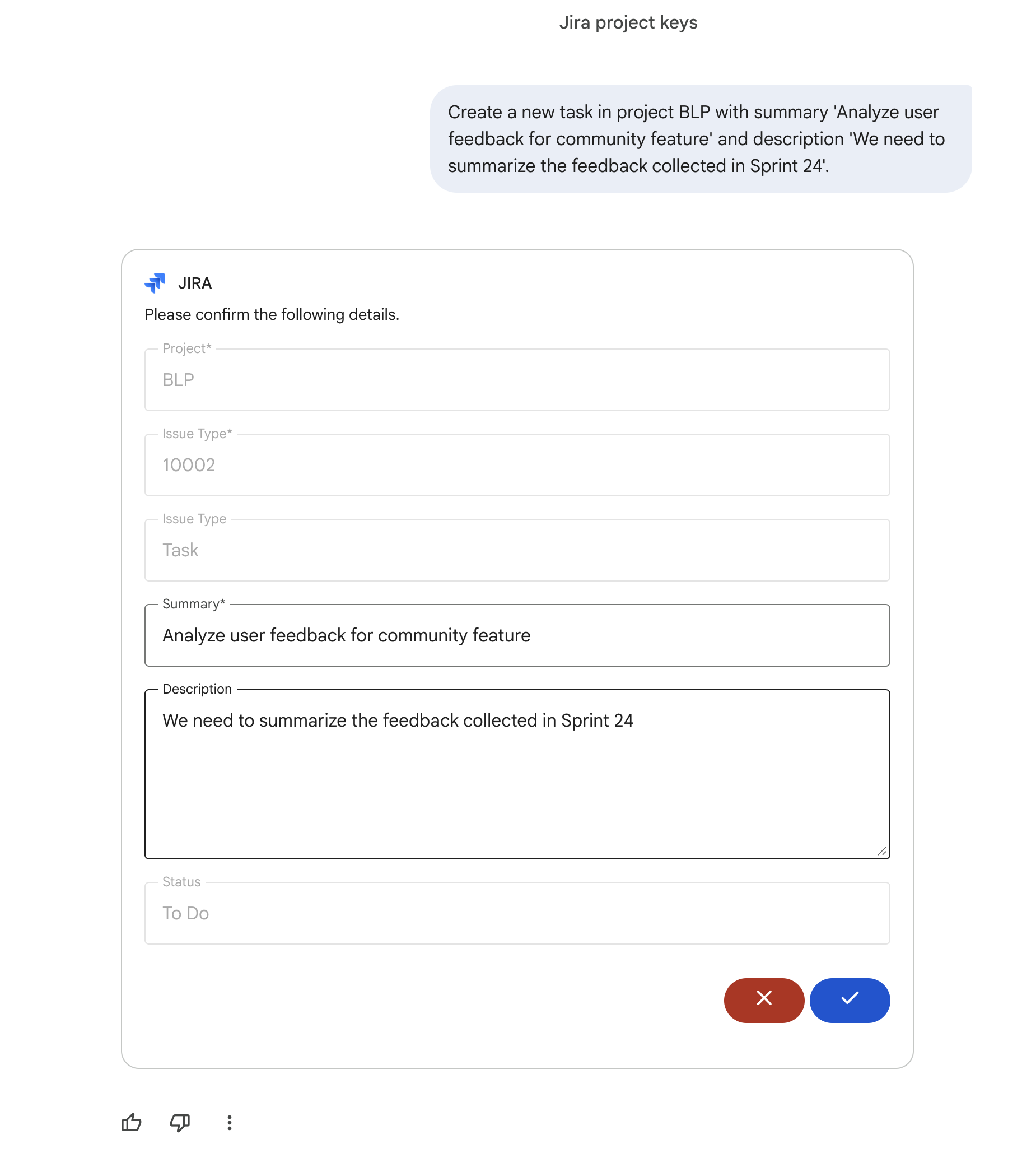
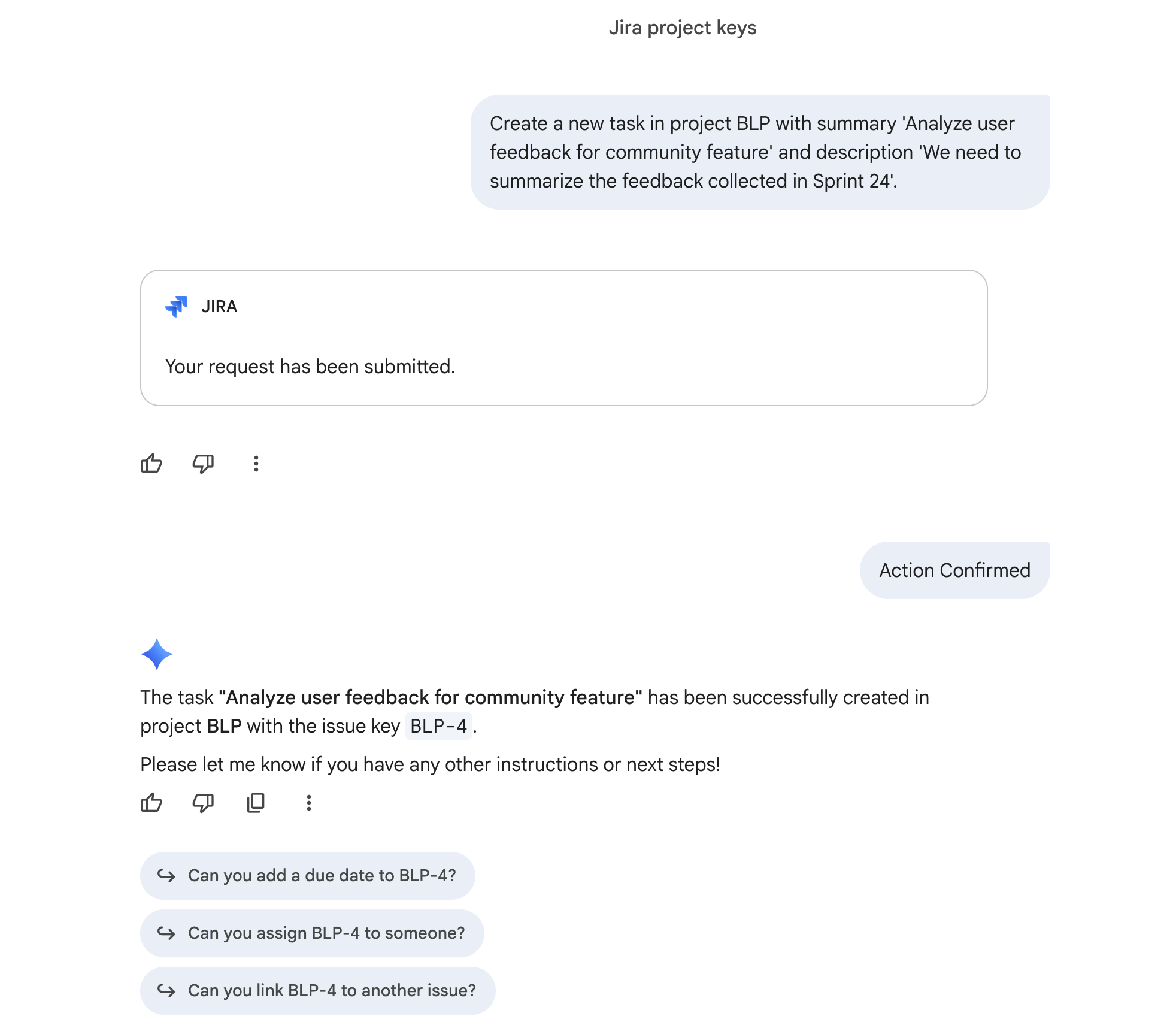
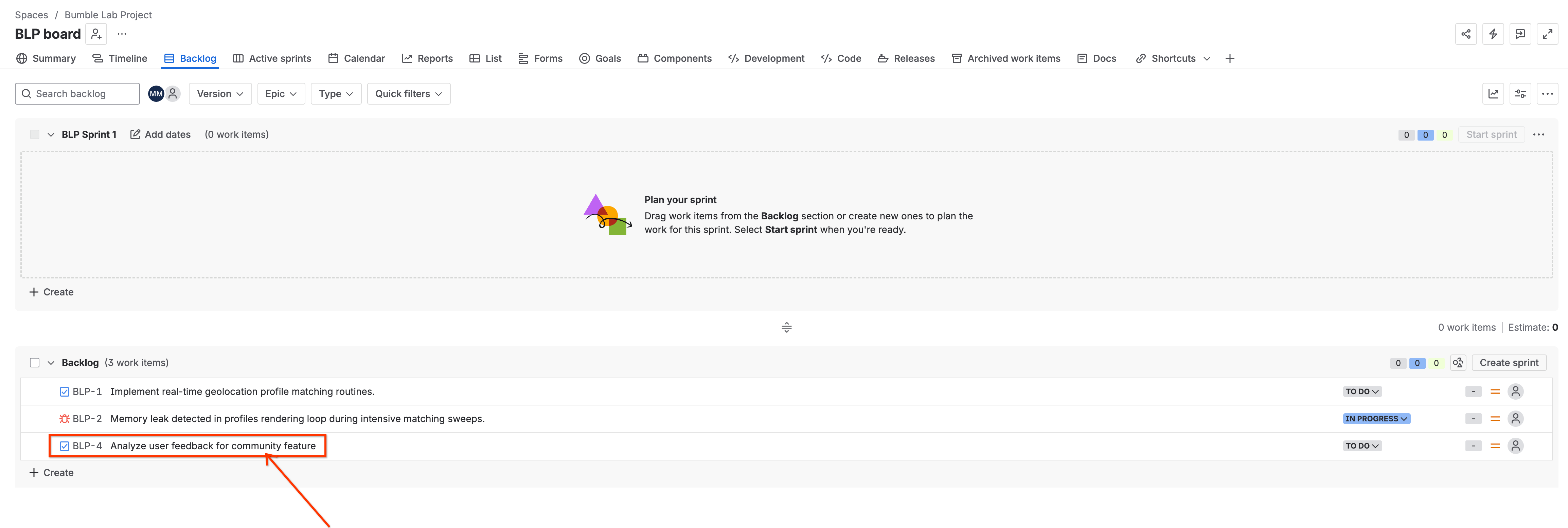
3. Ajouter un commentaire
Une fois la demande créée et la clé fournie par Gemini (par exemple, BLP-4), ajoutez un commentaire. Remplacez BLP-4 par la clé de ticket renvoyée par Gemini :
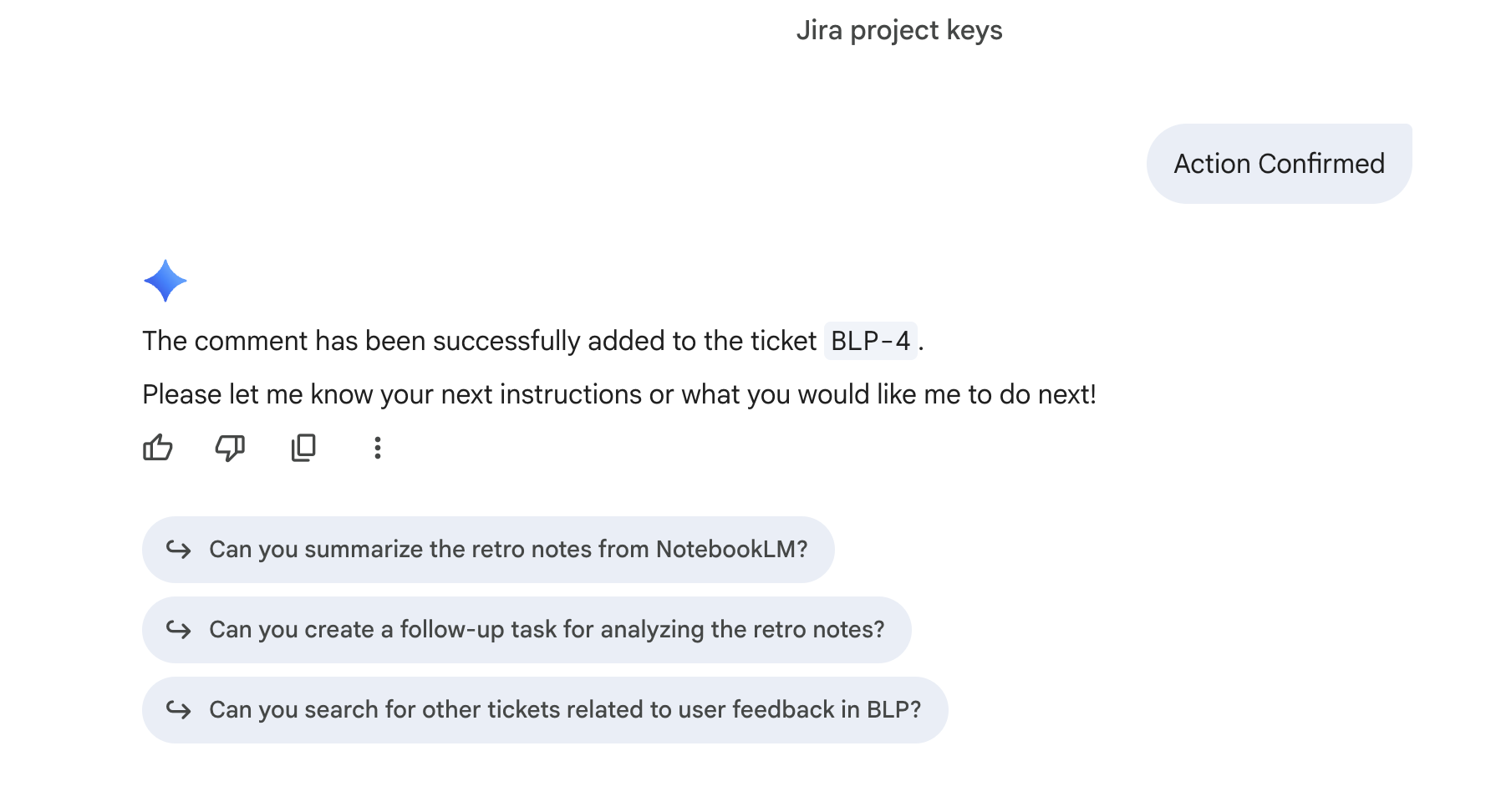
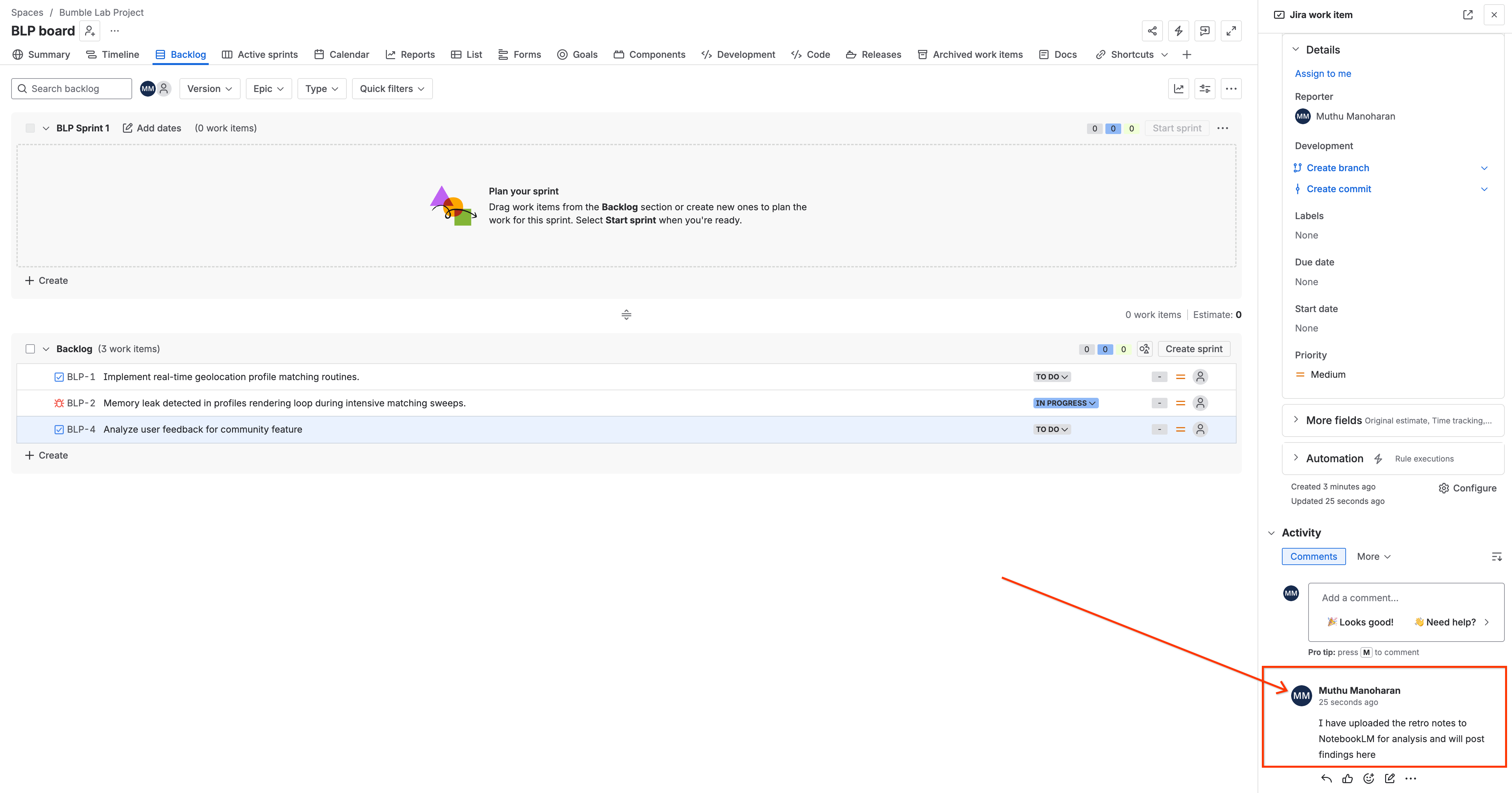
Add a comment to ticket BLP-4 saying 'I have uploaded the retro notes to Gemini Notebook for analysis and will post findings here'.
Gemini ajoute le commentaire et confirme : 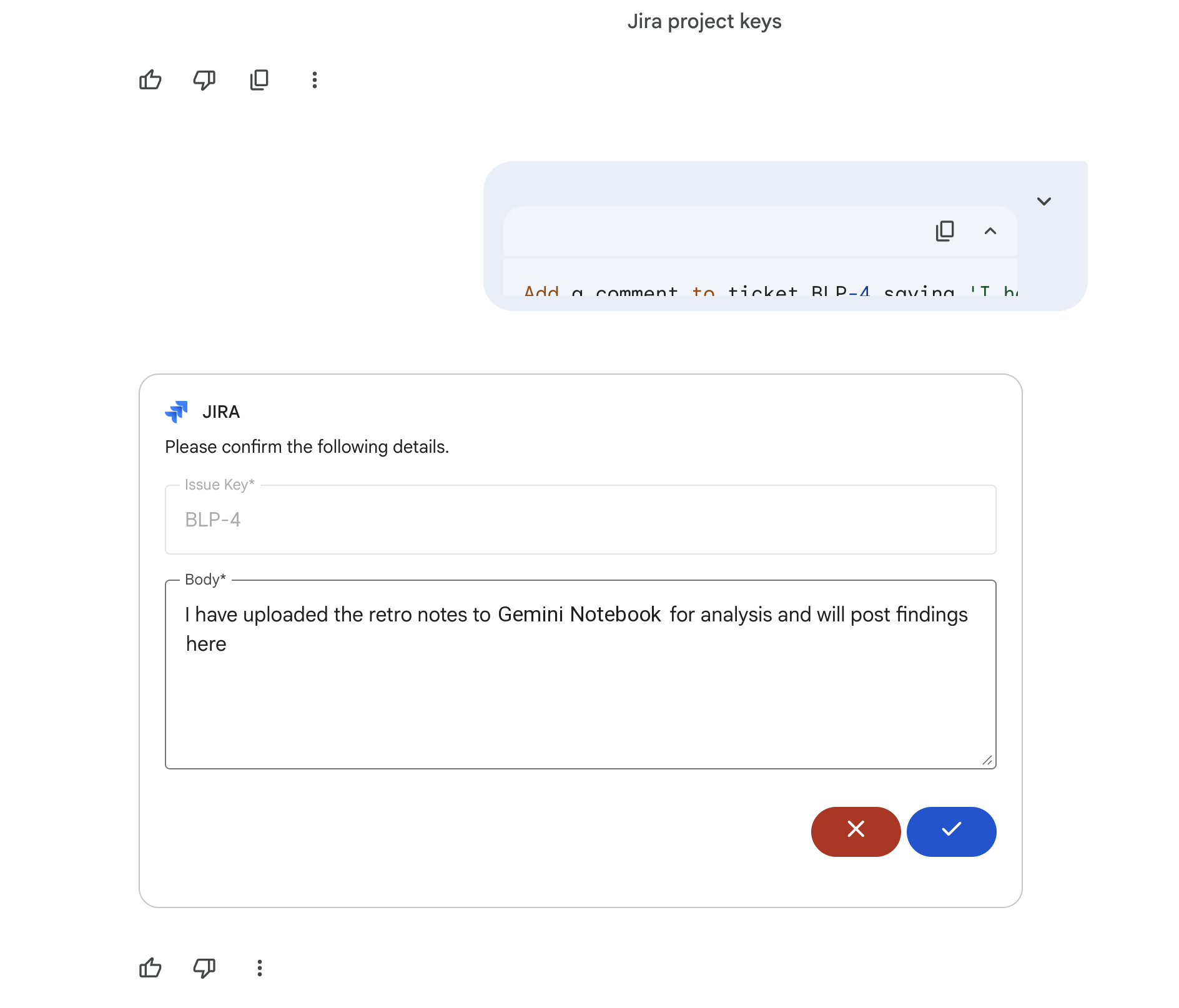
4. État de la mise à jour
Déplacez la demande vers un nouvel état (en utilisant à nouveau la clé de demande renvoyée par Gemini) :
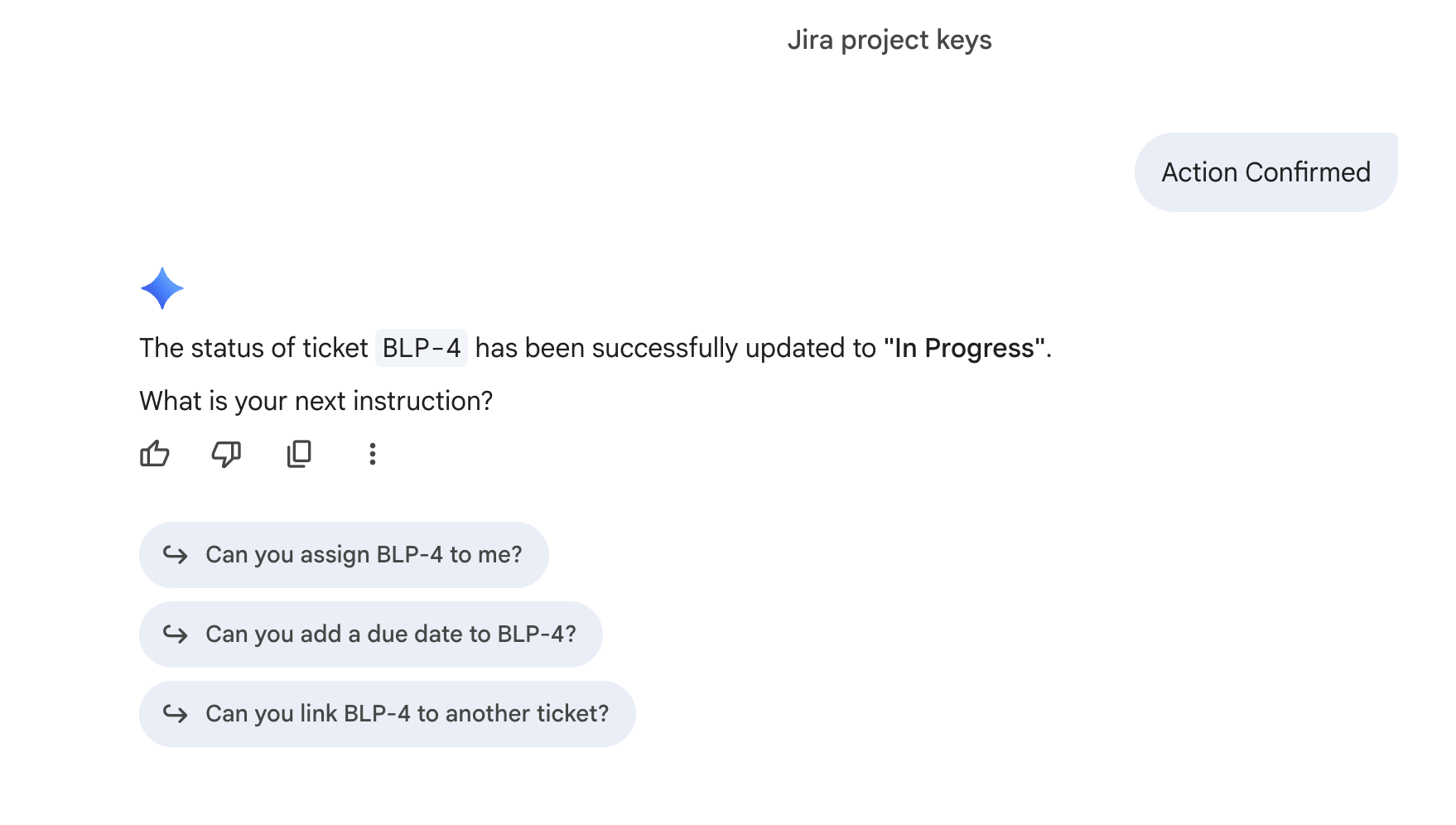
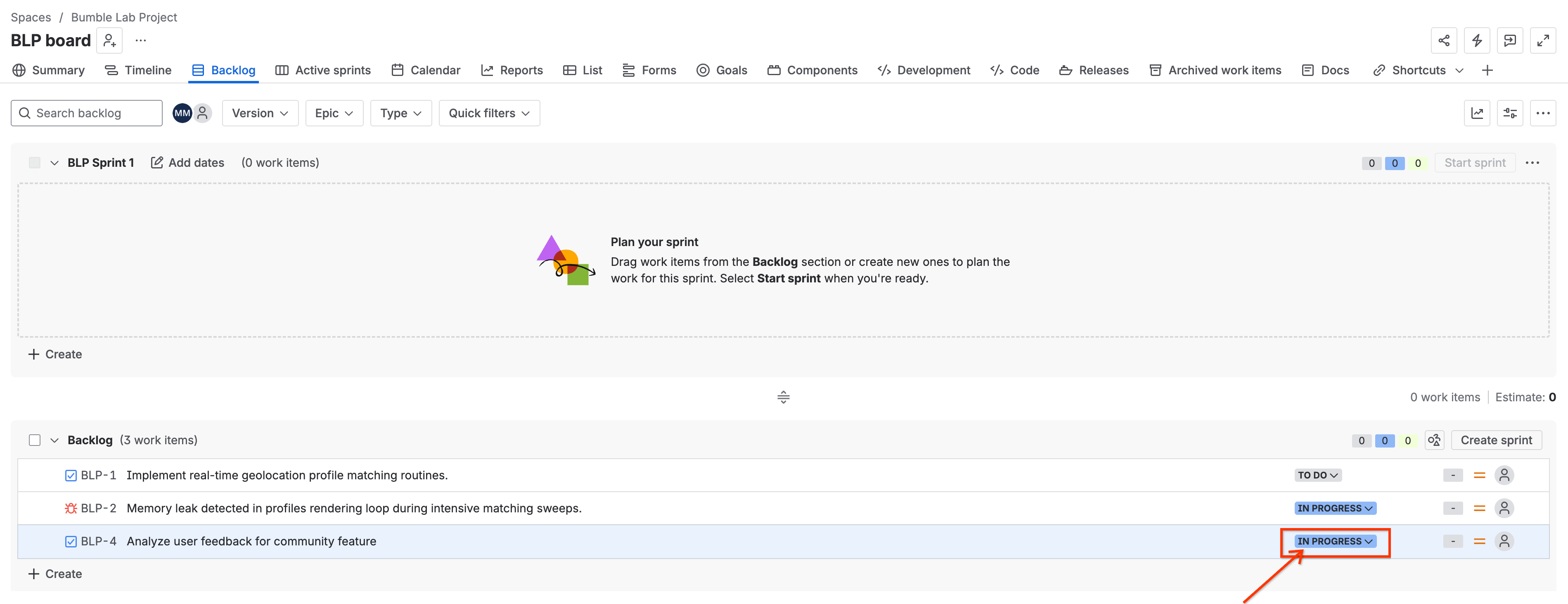
Change the status of ticket BLP-4 to 'In Progress'.
Gemini met à jour l'état et confirme : 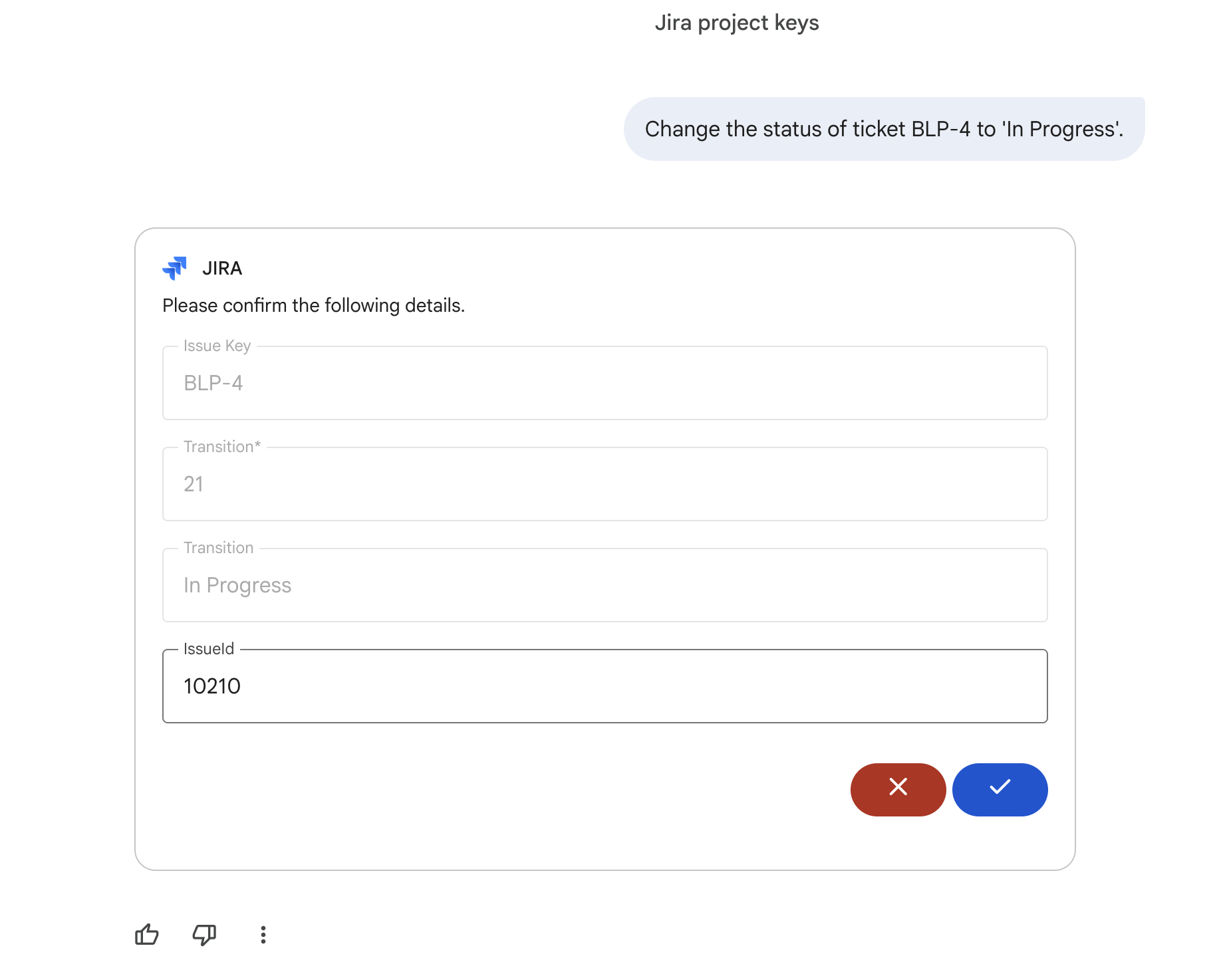
7. Interactions de base avec le connecteur GitHub
Dans cette étape, vous allez apprendre à interroger l'activité du dépôt pour suivre l'avancement des développeurs.
1. Lister les dépôts disponibles
Pour interroger les journaux de commit, vous avez besoin du nom exact du dépôt. Demandez à Gemini :
list all GitHub repositories that I have access to.
Gemini interroge le connecteur et affiche les dépôts auxquels vous pouvez accéder : 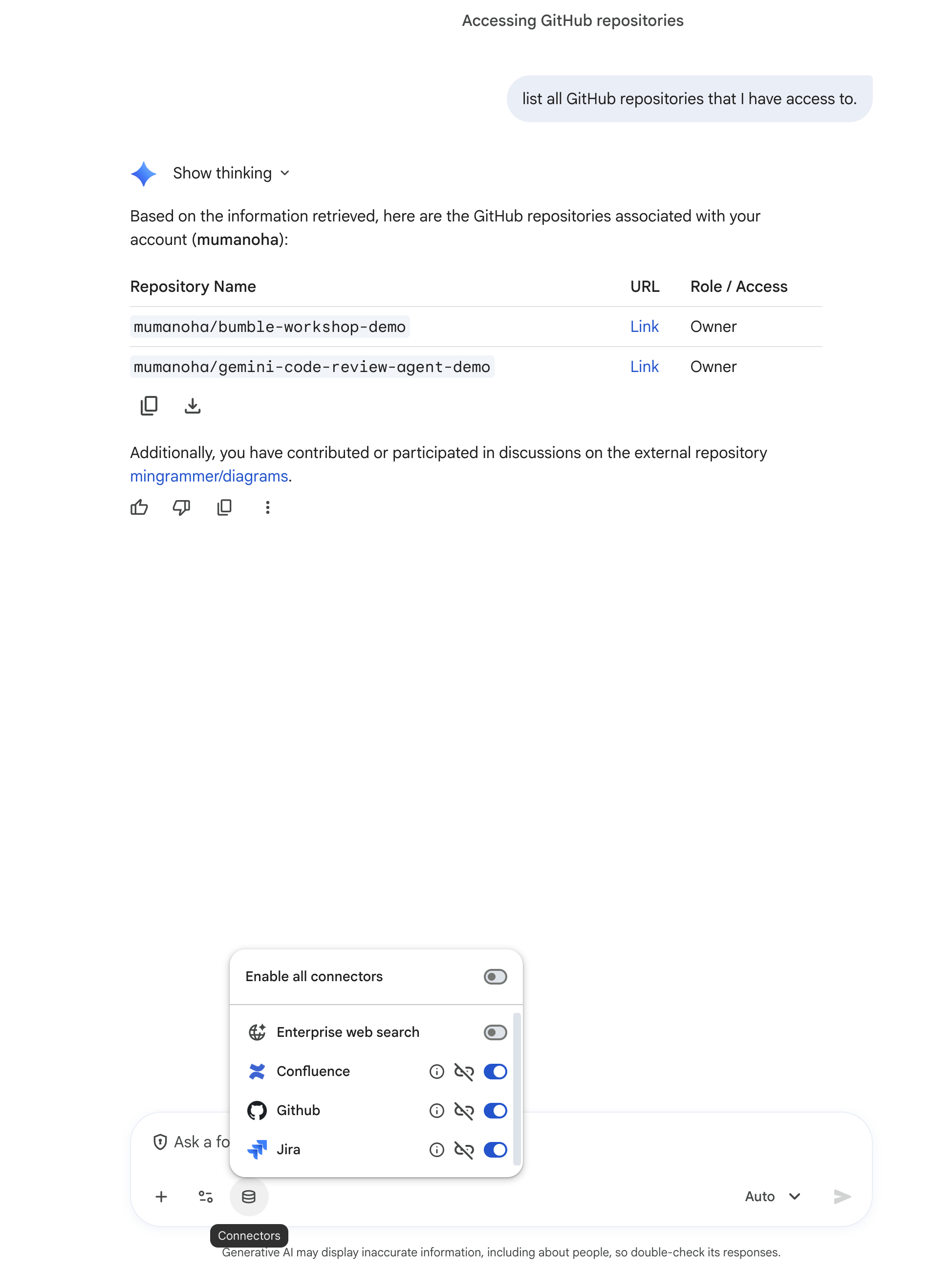
Les exemples ci-dessous utilisent le dépôt bumble-workshop-demo. Remplacez mumanoha/bumble-workshop-demo).
2. Lister les commits récents
Demandez à Gemini de vérifier l'activité récente :
List the last 5 commits in repository <owner>/bumble-workshop-demo.
Gemini récupère et liste les commits récents : 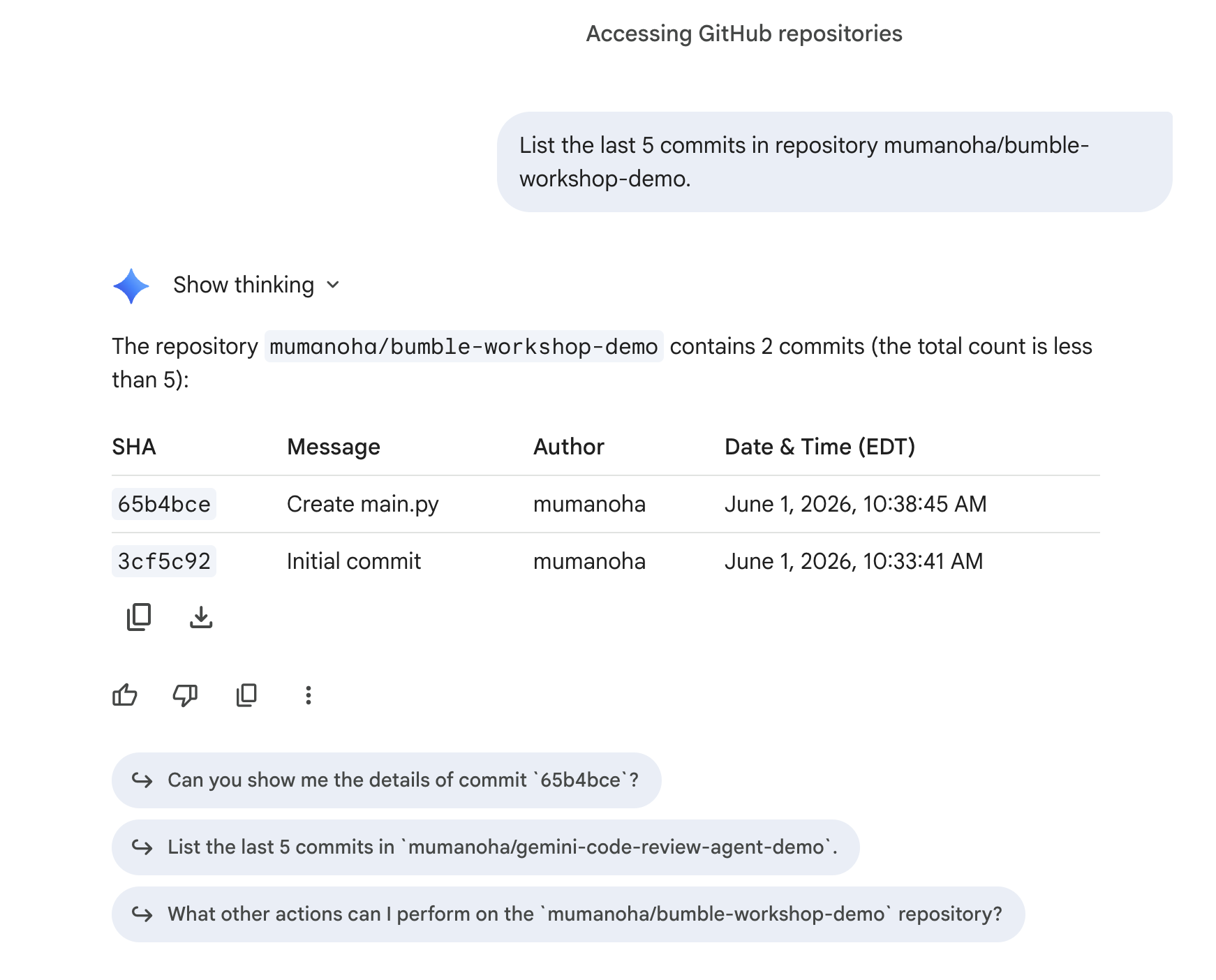
3. Consulter les demandes d'extraction ouvertes
Pour voir quel code est en attente d'examen :
Show me all open pull requests for repository <owner>/bumble-workshop-demo.
Gemini renverra les demandes de pull ouvertes : 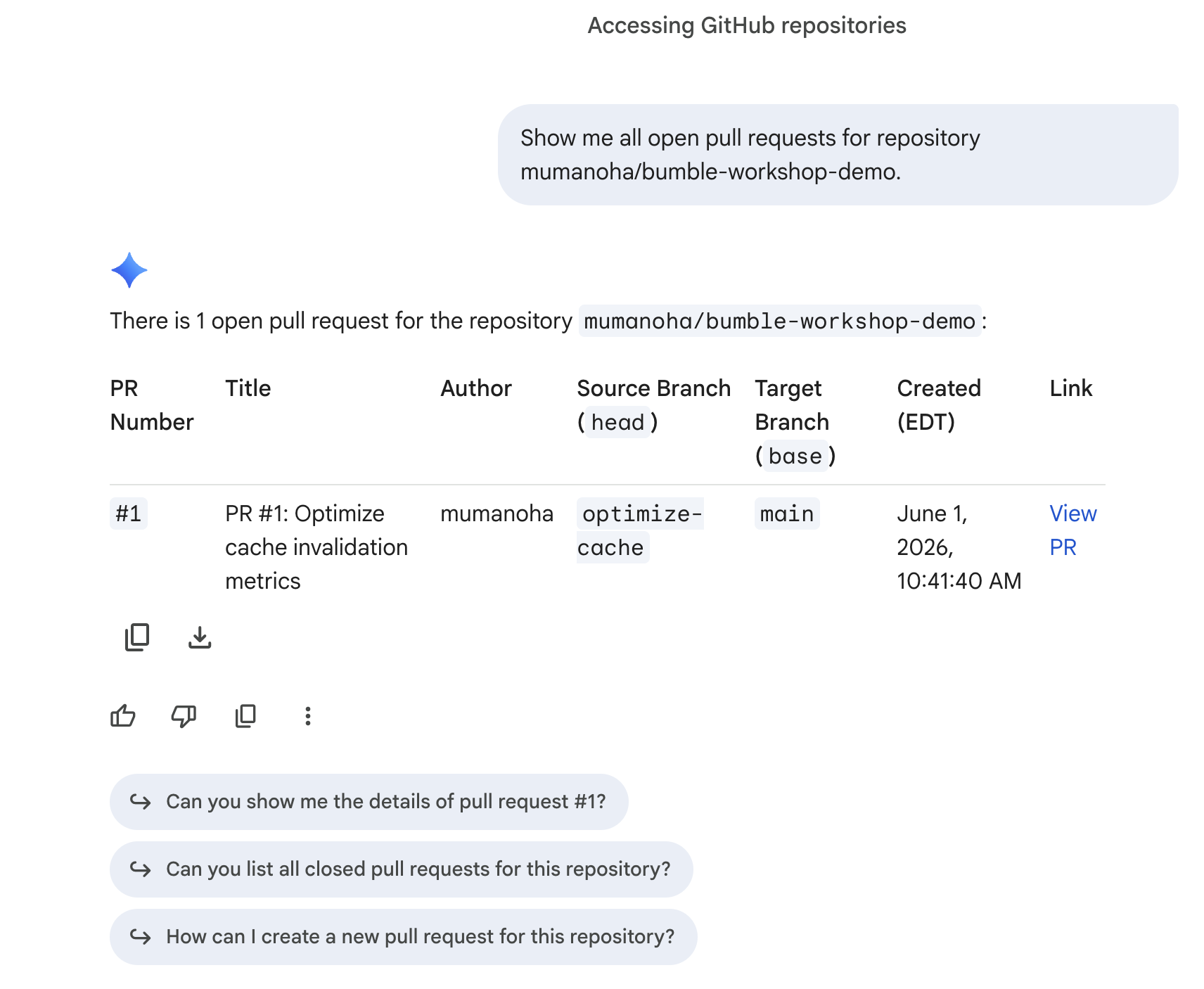
4. Résumer une demande d'extraction
Demandez à Gemini de résumer les modifications apportées à la demande d'extraction (cette demande d'extraction a été créée par cet atelier : #1) :
Summarize the changes in pull request #1 in repository <owner>/bumble-workshop-demo.
Gemini lira la différence et renverra une description claire : 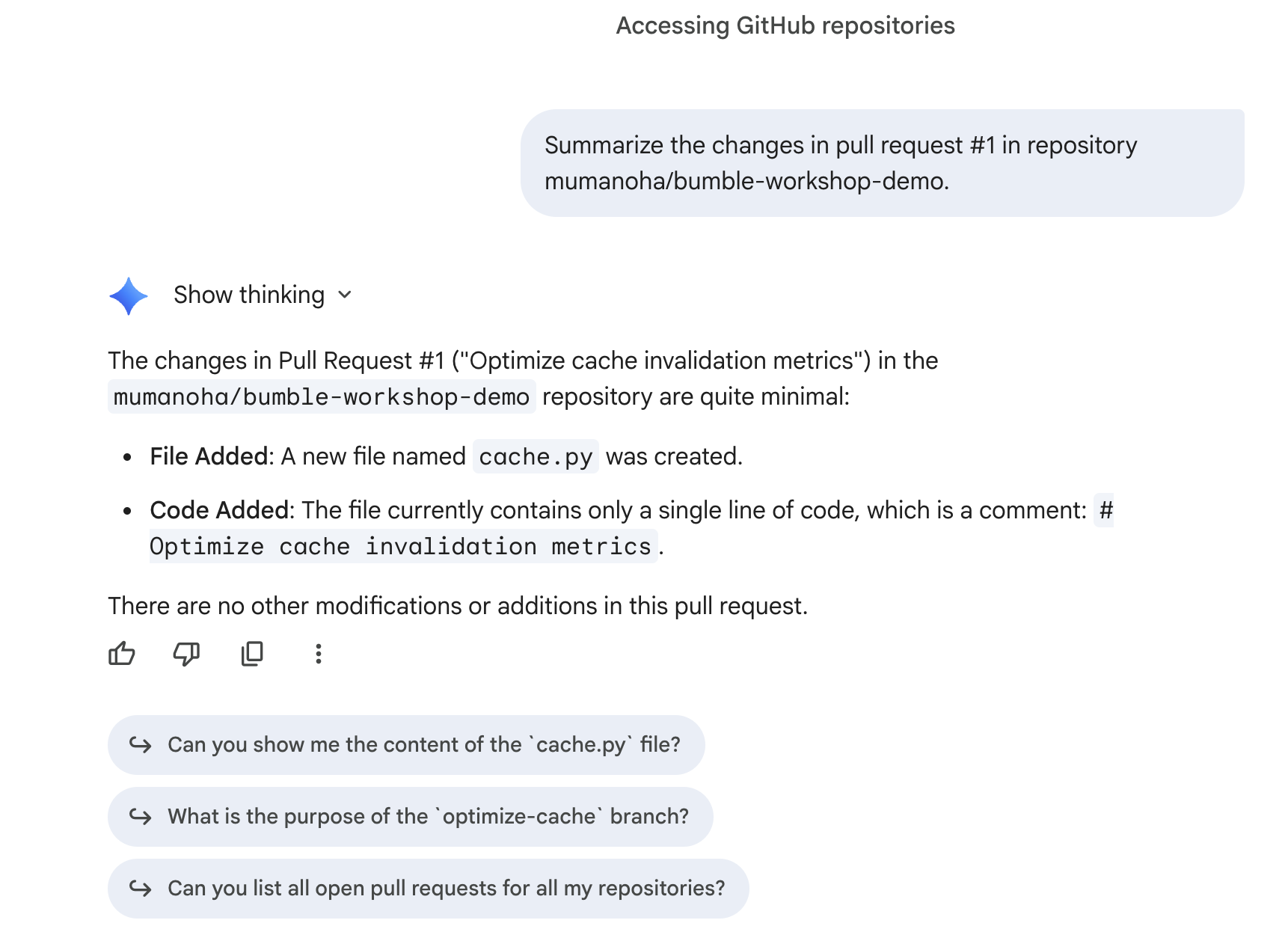
8. Interactions de base avec le connecteur Confluence
Dans cette étape, vous allez vous entraîner à effectuer des tâches de recherche et de gestion de documents de base à l'aide du connecteur Confluence.
1. Rechercher des pages d'espace
Vérifiez que Gemini peut analyser votre nouvel espace Confluence BMBENG et localiser votre document ADR vide. Demandez à Gemini :
Search space BMBENG for the 'ADR for background framework' page and tell me if it has any content.
Gemini communiquera avec Confluence, analysera l'espace, localisera la page et confirmera qu'elle est actuellement vide :
- État : Page
ADR for background frameworktrouvée dansBMBENG. - Contenu : le corps de la page est complètement vide, prêt pour l'atelier sur la génération de contenu dans Canvas.
9. Croiser la documentation avec l'exécution
Dans cette étape, vous allez utiliser la documentation non structurée pour évaluer la progression du code structuré à l'aide de Gemini.
Étape 1 : Créez votre document d'exigences
Avant d'importer vos spécifications cibles, vous devez disposer d'un fichier texte local.
- Ouvrez un éditeur de texte brut sur votre ordinateur local :
- Sur macOS : ouvrez TextEdit. Accédez au menu du haut et sélectionnez Format > Convertir au format texte (cette étape est essentielle pour vous assurer que le fichier est enregistré sans métadonnées de mise en forme).
- Sous Windows : ouvrez le Bloc-notes.
- Copiez et collez le texte suivant dans l'éditeur :
Project: Bumble Hobbies Community Feature

Requirements:
1. User Interface:
   - [ ] Create a "Communities" tab in the main navigation.
   - [ ] Display a list of available hobby groups.
   - [ ] Allow users to search for groups by keyword.

2. Group Functionality:
   - [ ] Users can join and leave groups.
   - [ ] Members can create new text posts.
- Enregistrez le fichier sur votre ordinateur sous le nom
requirements.txt.
Étape 2 : Importer et initialiser une nouvelle discussion
- Ouvrez une fenêtre Nouvelle discussion dans Gemini Enterprise.
- Cliquez sur l'icône Base de données (Connecteurs) dans la zone de saisie de discussion.
- N'activez que Jira (désactivez la recherche Google, la recherche Enterprise, GitHub et Confluence) pour concentrer le contexte de recherche sur vos données Jira initiales.
- Cliquez sur l'icône + (plus) à côté de la zone de texte (ou faites glisser et déposez) et importez votre fichier
requirements.txt.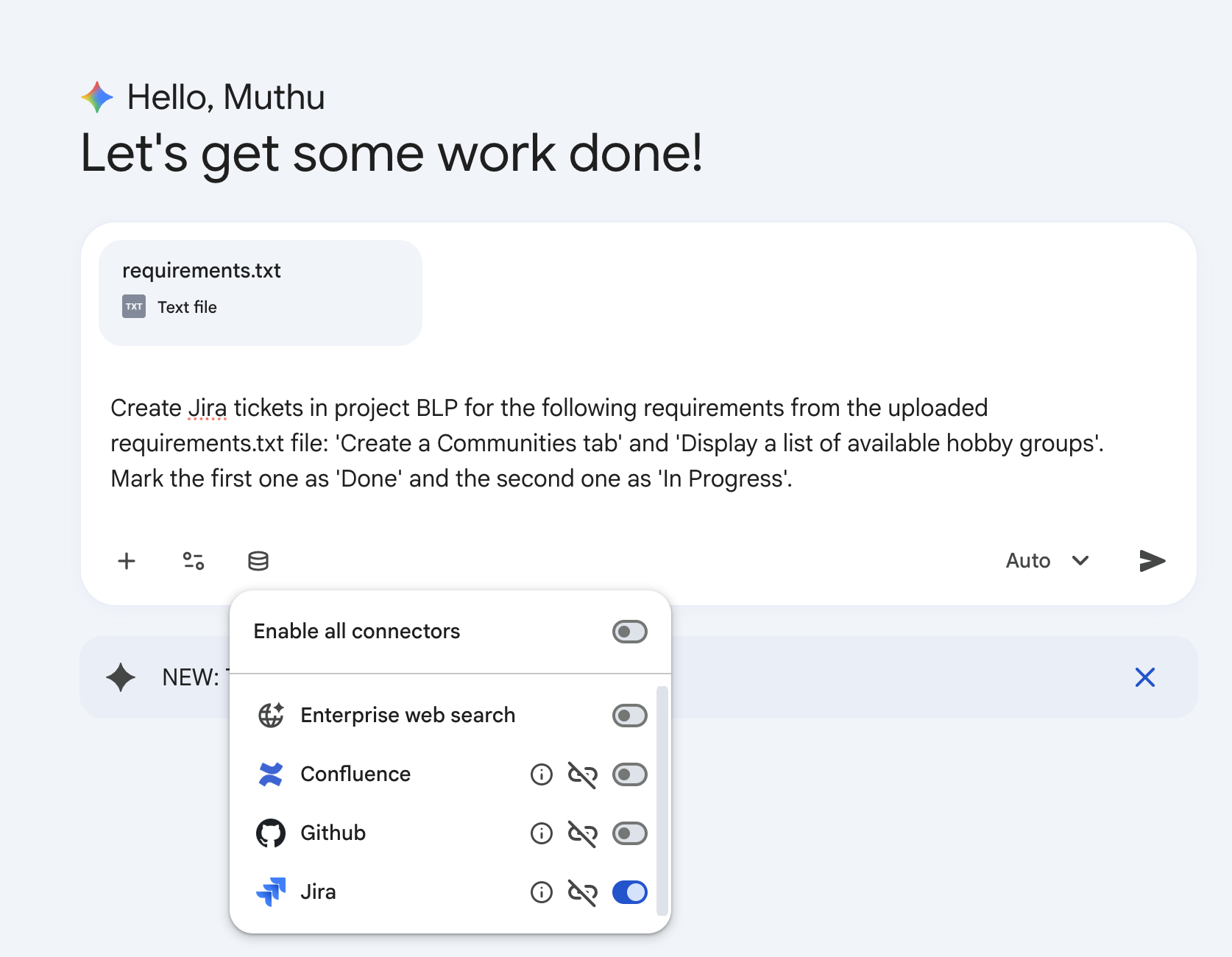
Étape 3 : Créer des exemples de données à l'aide de Gemini
Utilisons Gemini pour remplir des demandes de test dans Jira en fonction de ces exigences :
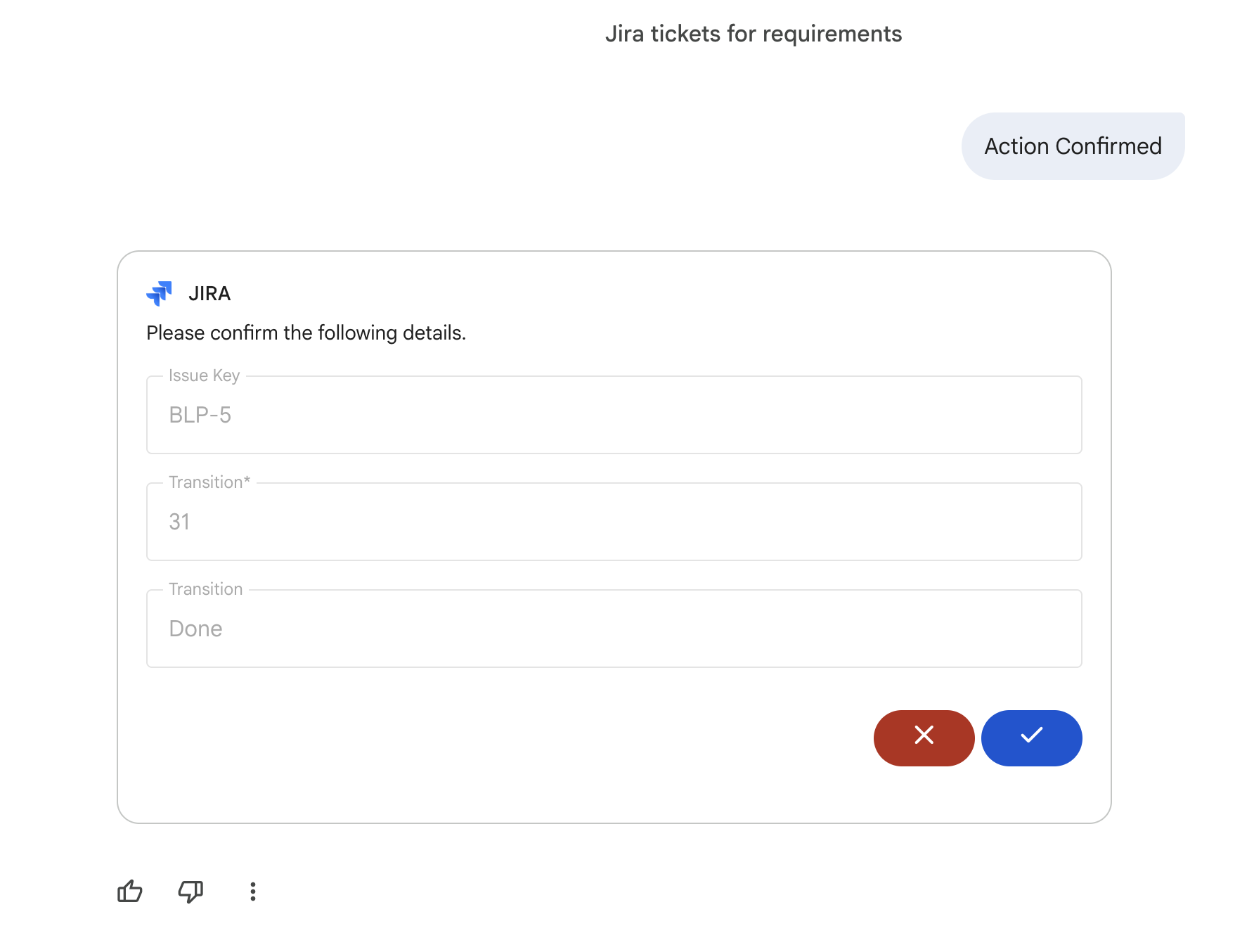
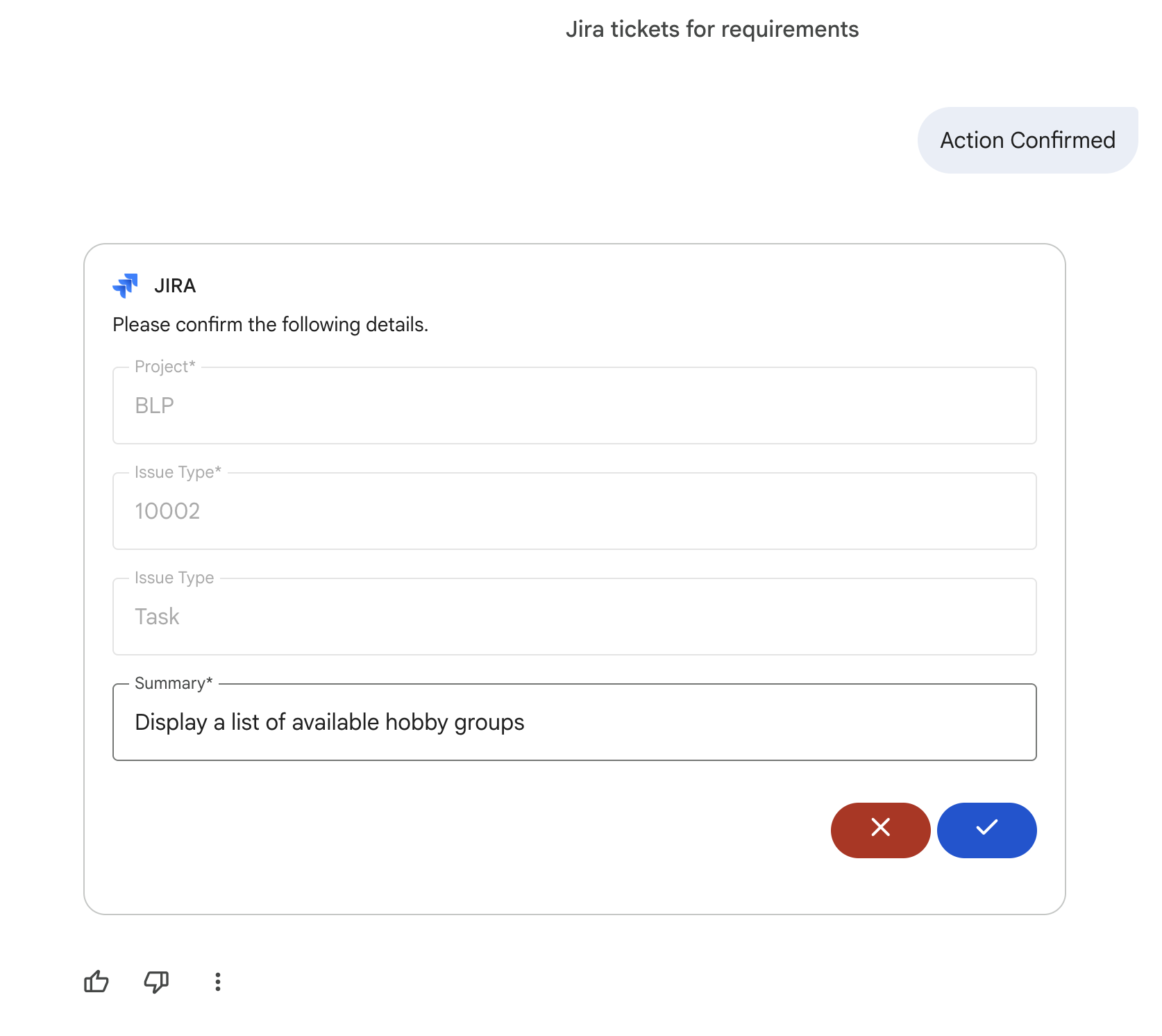
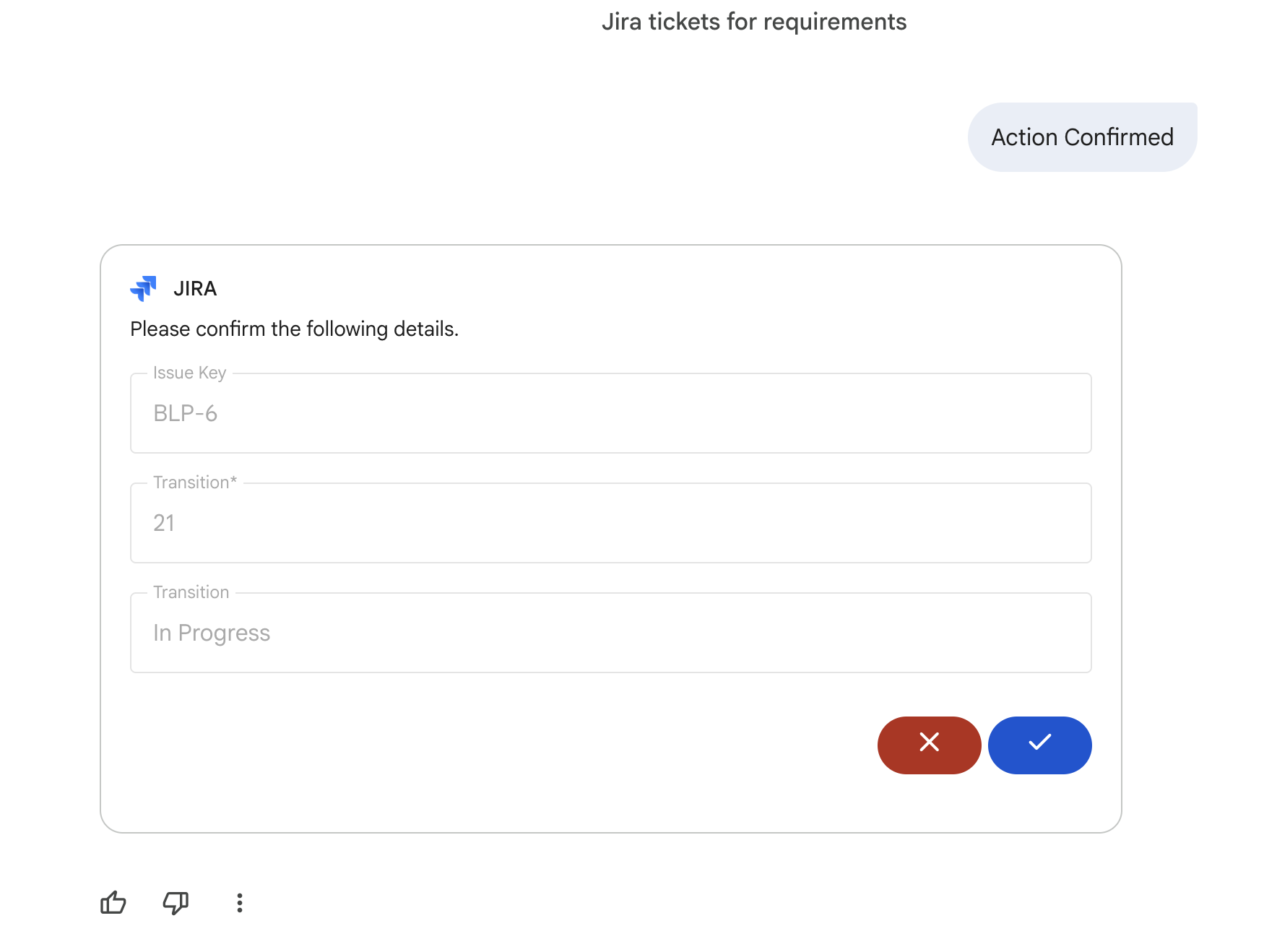
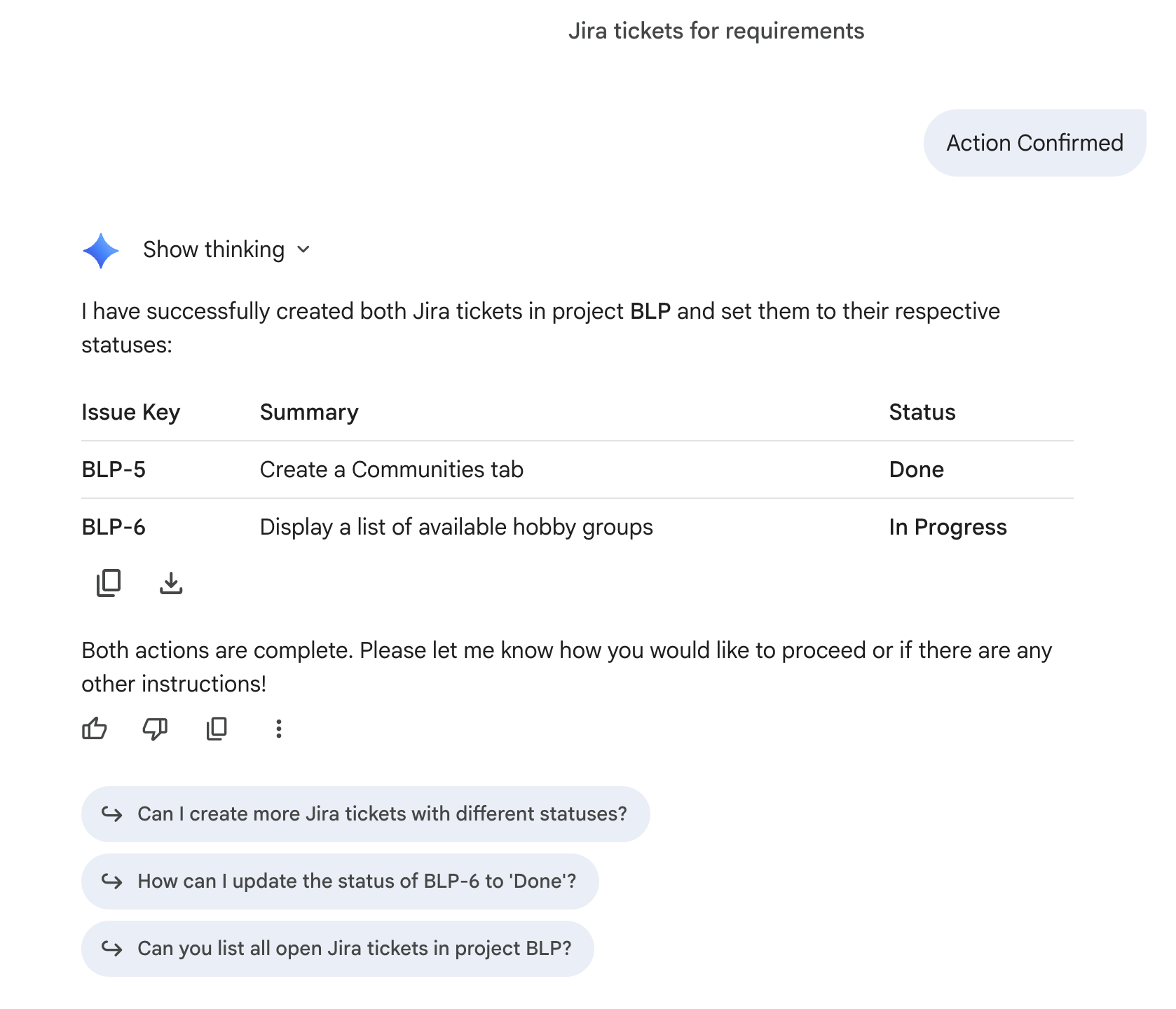
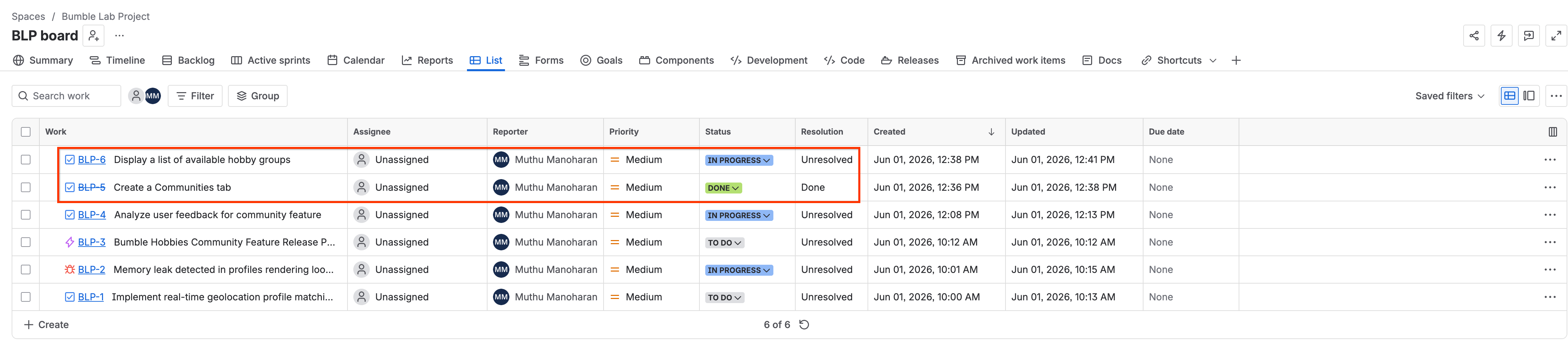
Create Jira tickets in project BLP for the following requirements from the uploaded requirements.txt file: 'Create a Communities tab' and 'Display a list of available hobby groups'. Mark the first one as 'Done' and the second one as 'In Progress'.
Gemini communiquera avec Jira pour créer les demandes et définir les états spécifiés : 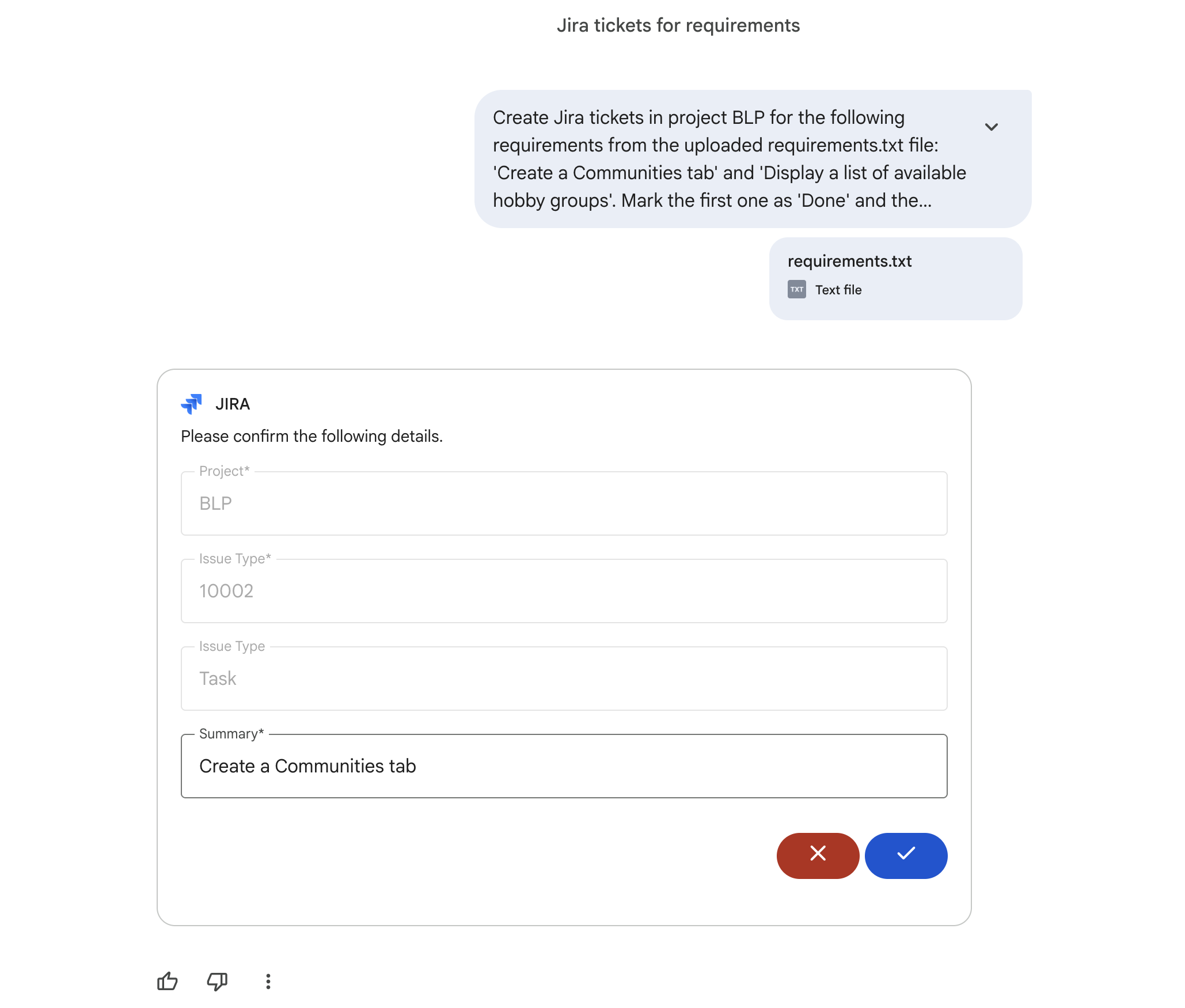
Étape 4 : Exécuter l'analyse
Maintenant, demandez à Gemini d'effectuer une analyse des écarts entre le fichier d'exigences et l'exécution Jira active :
Using the connected Jira data store, compare the requirements in the uploaded requirements.txt file with active tickets in project BLP. Point out any requirements that do not have a corresponding active ticket or are not completed.
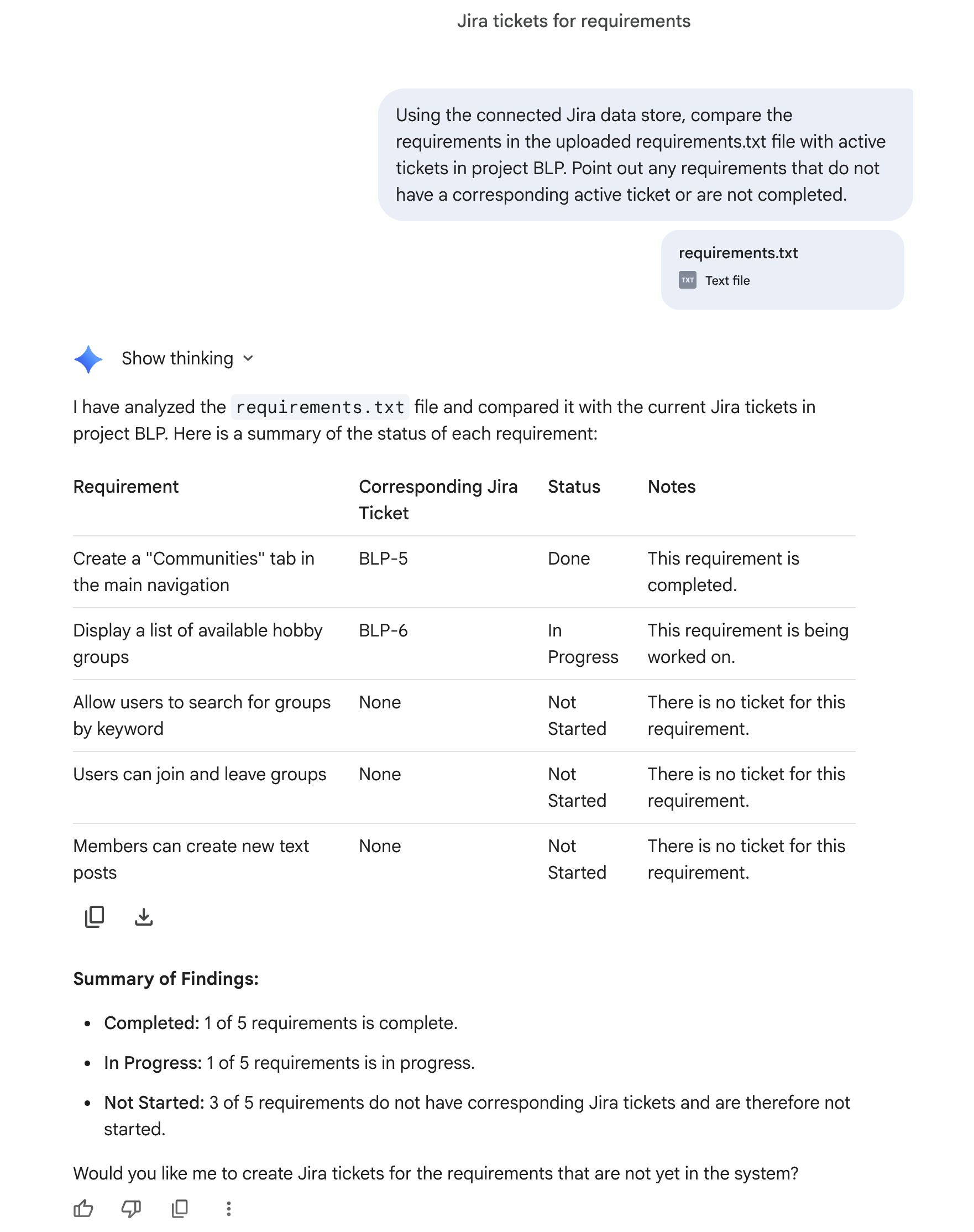
Gemini analysera le texte importé ainsi que les données en direct de votre projet Jira pour vous fournir un tableau comparatif clair : 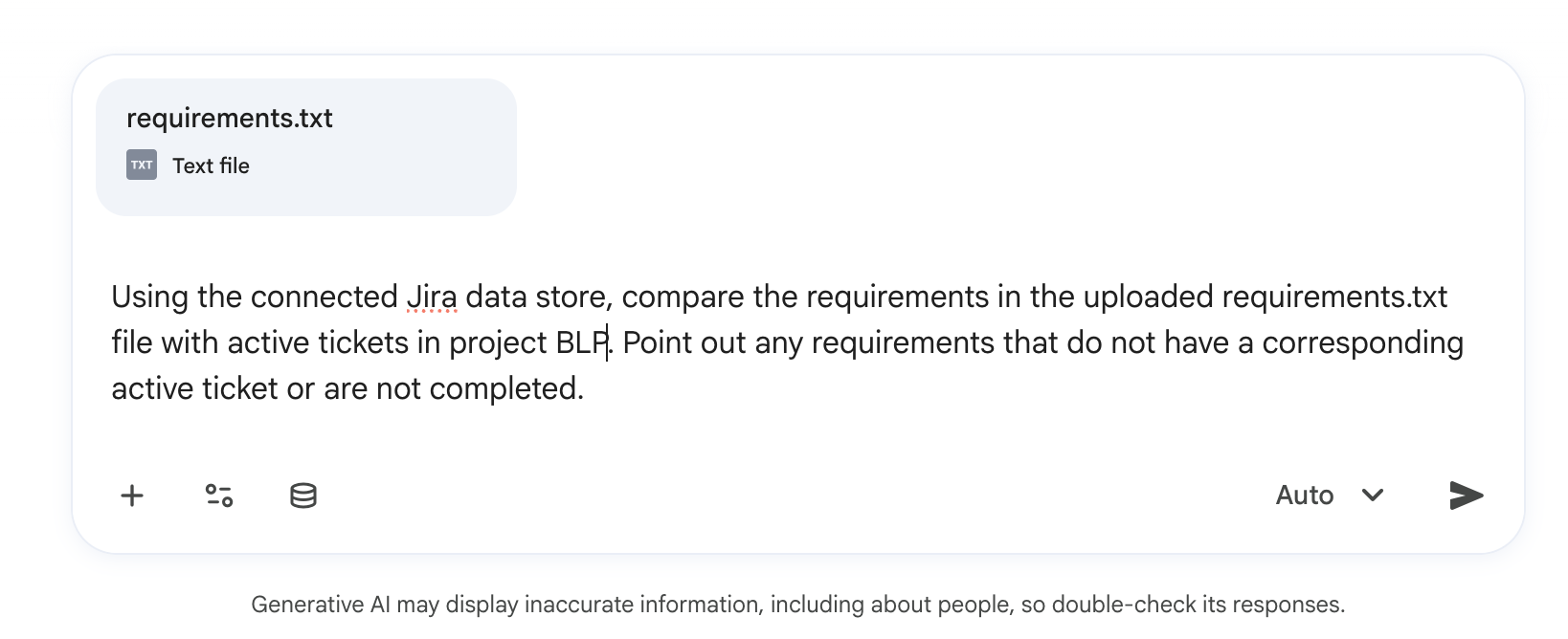
10. Analyser les backlogs de sprint avec Gemini Notebook
Dans cette étape, vous allez utiliser Gemini Notebook pour analyser les notes non structurées de la rétrospective de sprint et extraire les points de blocage récurrents.
Étape 1 : Créez votre document de rétrospective
- Ouvrez votre éditeur de texte brut (TextEdit en mode Texte brut sur Mac ou Bloc-notes sur Windows).
- Copiez et collez les notes fictives suivantes dans l'éditeur :
Bumble Sprint 24 Retrospective Notes
What went well:
- UI redesign of the matching screen was completed on time.
- New ice-breaker prompts received positive feedback in user testing.
- Backend API latency reduced by 20%.

What didn't go well:
- Blocked on Figma designs for the community feature for 3 days.
- Test coverage for the new chat feature is below target (60% instead of 80%).
- Communication gap between frontend and backend teams on the new API contract.

Action items:
- Schedule a daily sync between frontend and backend leads.
- Increase unit test coverage for chat feature to 80%.
- Follow up with design team on community feature Figma files.
- Enregistrez le fichier sous le nom
retro.txt.
Étape 2 : Accéder à Gemini Notebook et créer un notebook
- Dans le panneau de navigation de gauche de Gemini Enterprise, développez l'onglet Agents.
- Sélectionnez Gemini Notebook.
- Cliquez sur Créer un notebook.
Étape 3 : Importer des sources
- Dans le pop-up de sélection de la source, sélectionnez Texte copié ou Importer des fichiers.
- Collez ou importez votre fichier
retro.txt.
Étape 4 : Générer des insights
- Dans l'interface de chat en bas de l'écran, exécutez le prompt suivant :
What are the recurring bottlenecks mentioned in these retrospective notes?
Gemini analysera les notes de la rétrospective et générera un résumé détaillé des points bloquants et des actions recommandées : 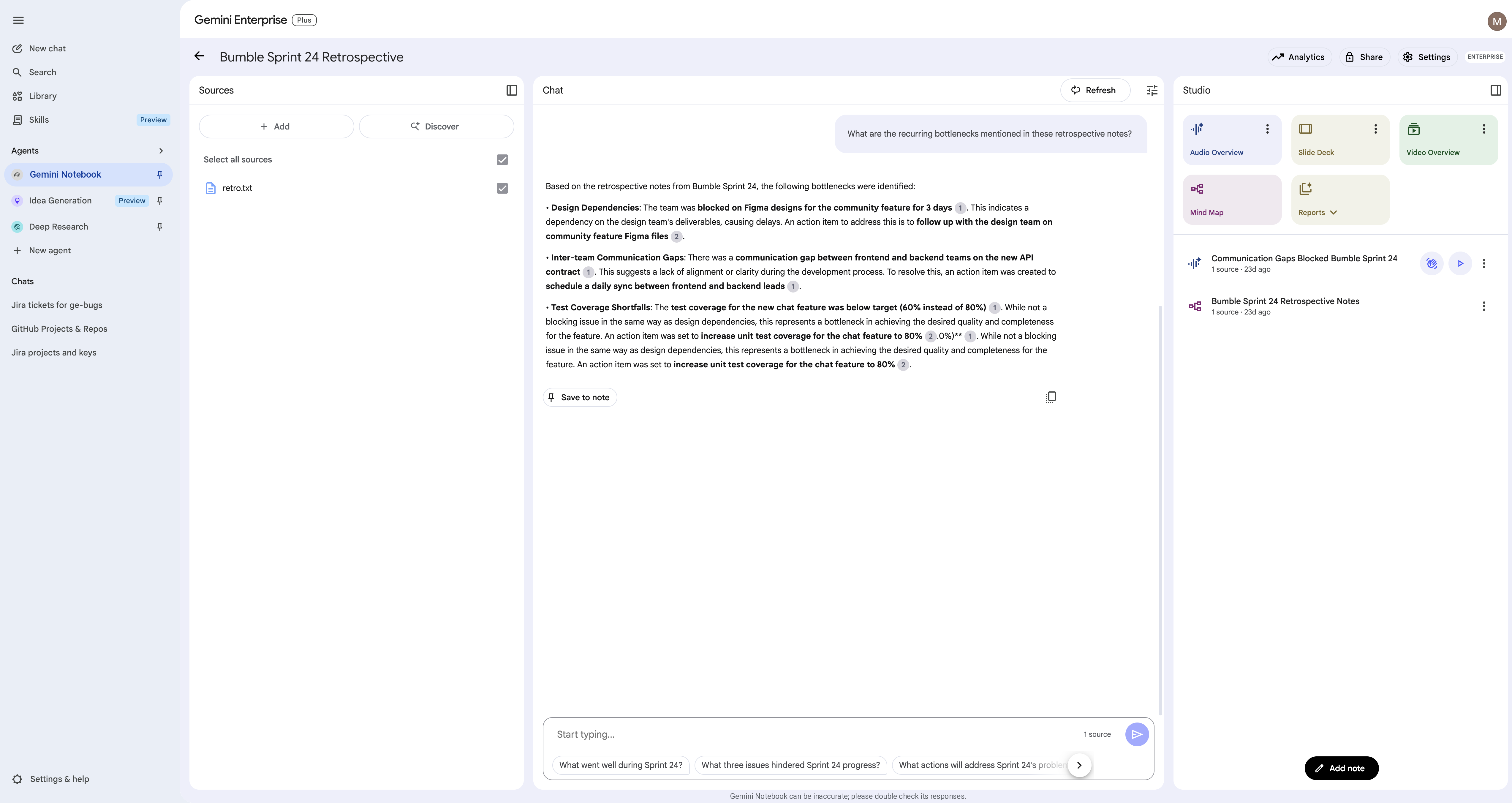
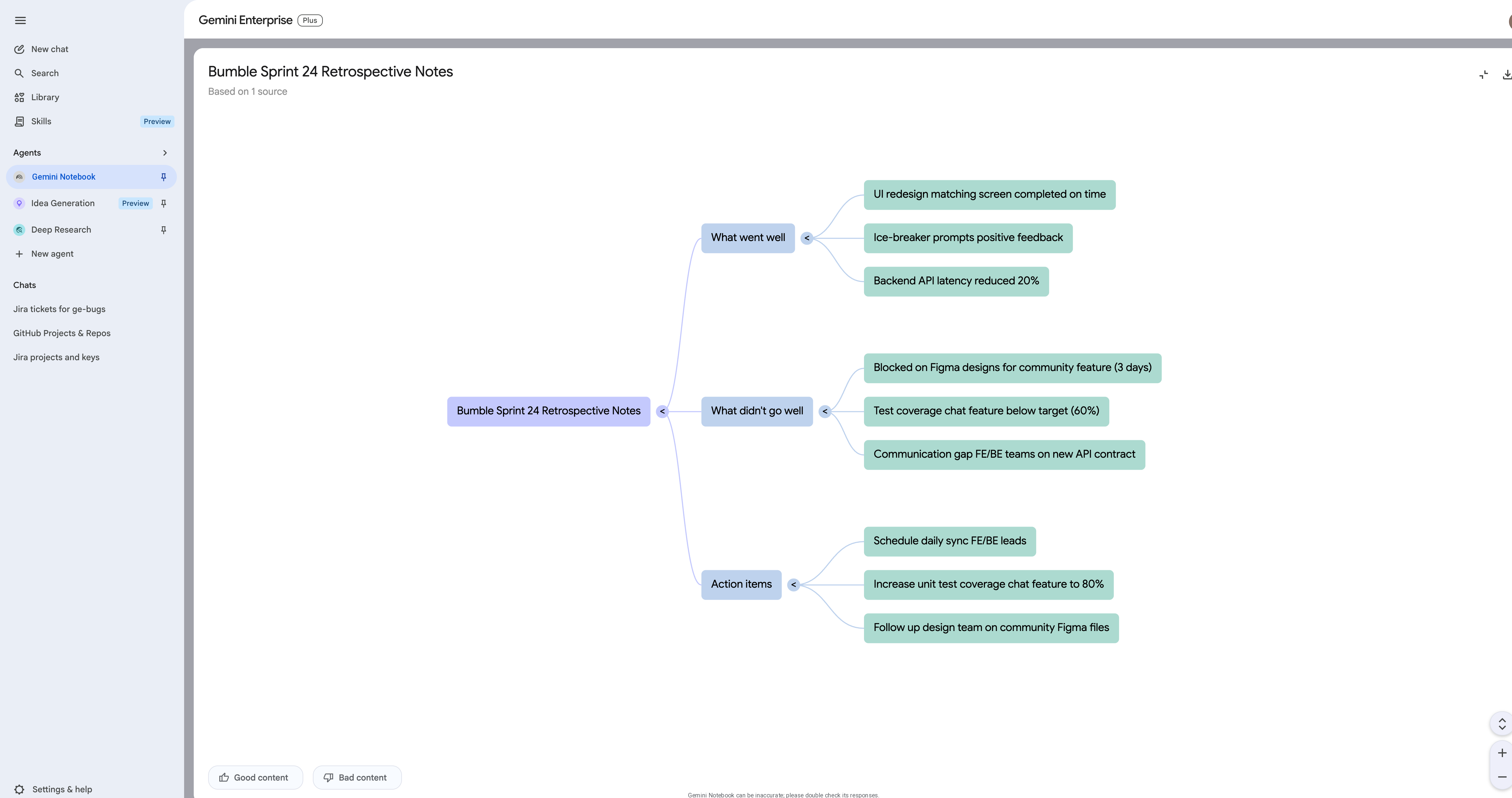
- Localisez l'onglet Studio sur la droite, puis cliquez sur Carte mentale pour générer une représentation visuelle des thèmes de rétrospective extraits.
11. Effectuer des recherches approfondies sur les tendances du marché
Dans cette étape, vous allez utiliser l'agent Deep Research pour effectuer des recherches approfondies sur les tendances du marché pertinentes pour Bumble, telles que les préférences de la génération Z dans les applications de rencontres.
Accéder à l'agent Deep Research
- Dans le menu de navigation de gauche de Gemini Enterprise, sélectionnez l'onglet Agents.
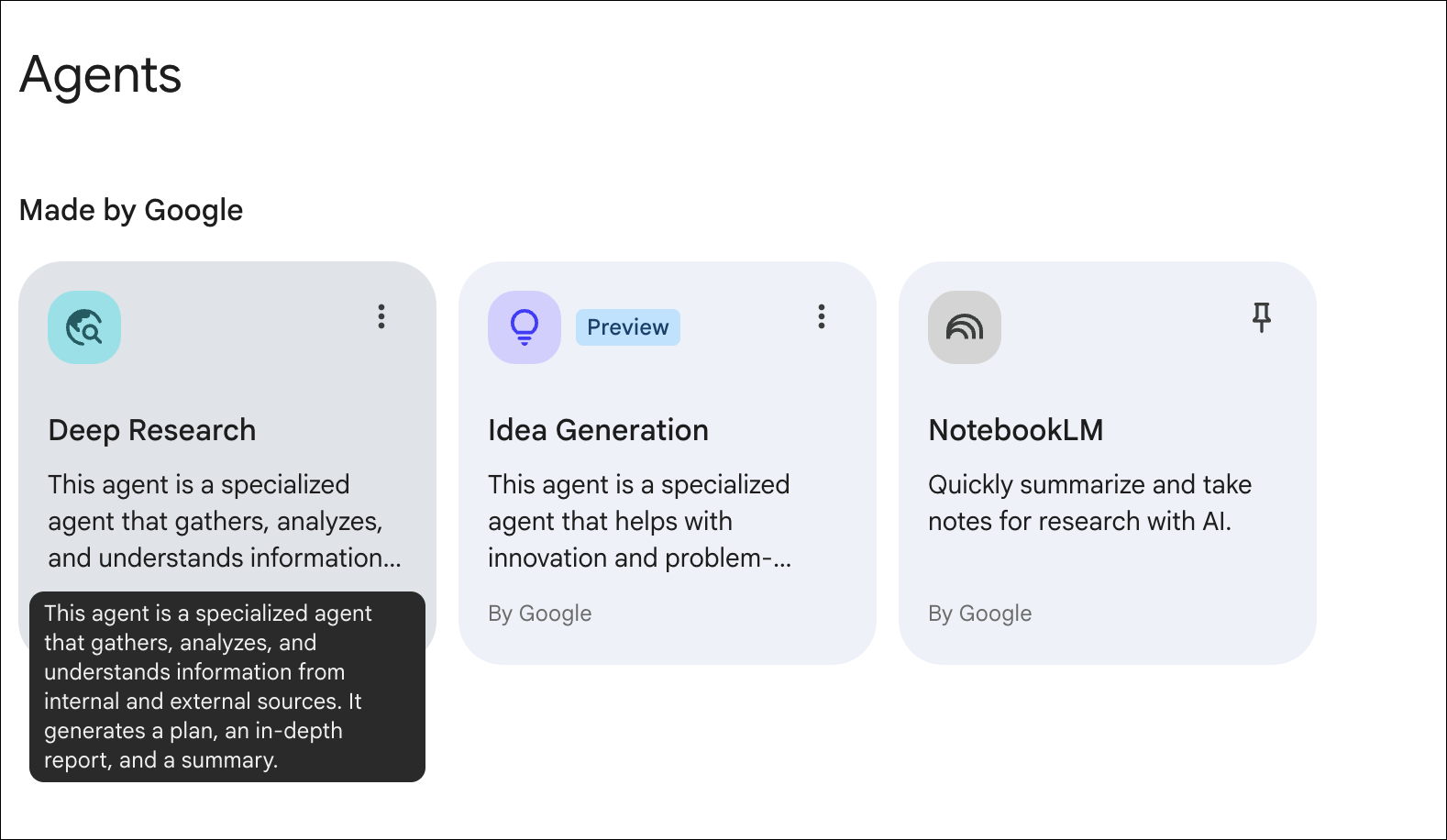
- Sélectionnez l'agent Deep Research.
Démarrer une session de recherche
- Dans le champ de saisie, collez une requête telle que "Compare l'efficacité de différentes stratégies marketing pour toucher les consommateurs de la génération Z dans le contexte des applications mobiles de rencontres et de réseautage."
- Examiner le plan de recherche : l'agent génère un plan. Vérifiez-le, puis cliquez sur Lancer la recherche.
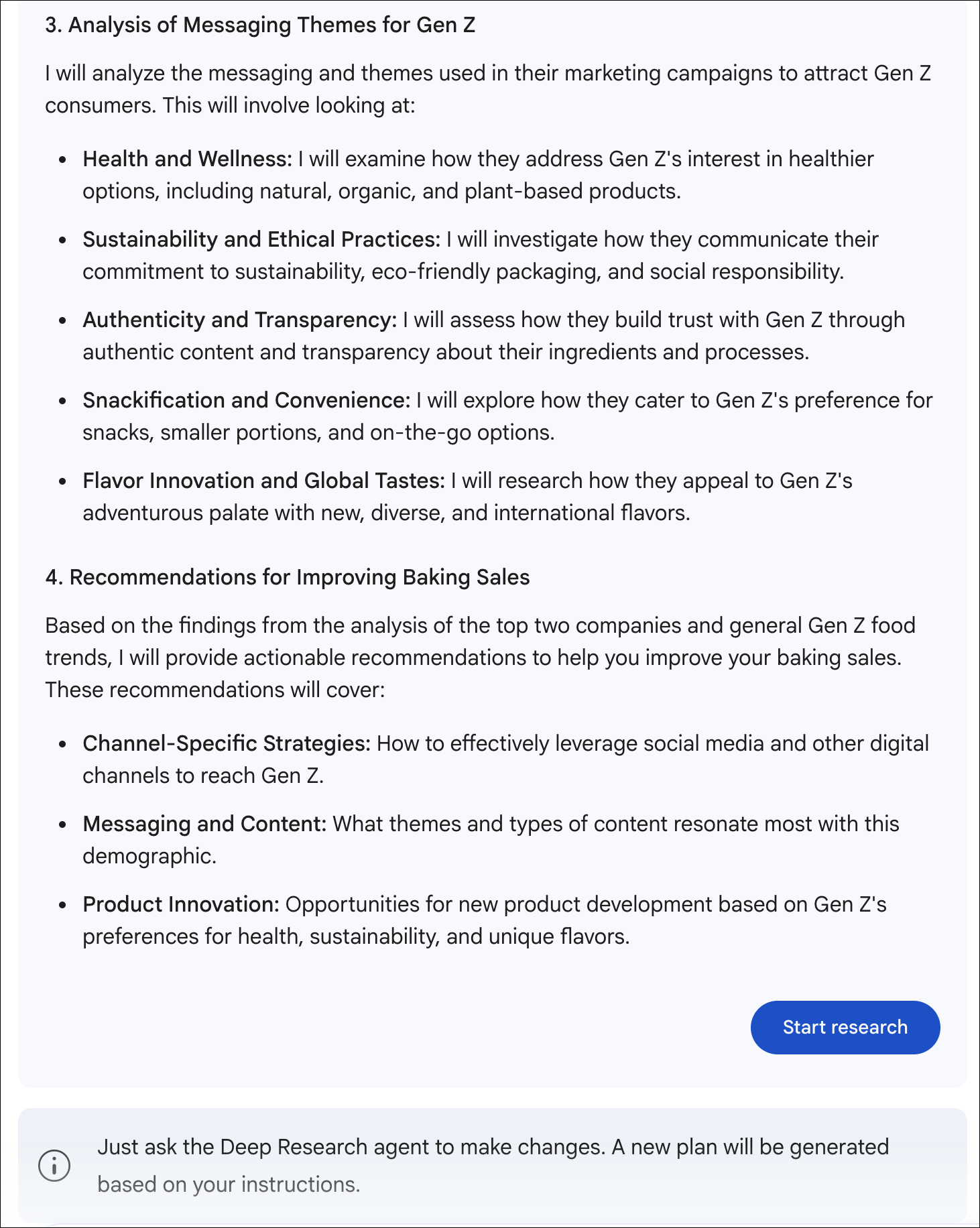
Résultat attendu
L'agent mettra quelques minutes à rechercher des sources et à générer un rapport de plusieurs pages avec des citations. Vous pouvez passer à l'étape suivante pendant son exécution.
12. Trouver des idées grâce à la génération d'idées
Dans cette étape, vous allez utiliser l'agent Génération d'idées pour réfléchir à de nouvelles fonctionnalités ou campagnes pour Bumble, en vous concentrant sur le développement de la communauté.
Accéder à l'agent de génération d'idées
- Dans le menu de navigation de gauche de Gemini Enterprise, sélectionnez l'onglet Agents.
- Sélectionnez l'agent Génération d'idées.
Démarrer une session d'idéation
- Fournissez un thème pour la génération d'idées, par exemple : "Trouve des idées de fonctionnalités ludiques pour encourager les utilisateurs d'une application de réseautage à briser la glace et à créer une communauté."
- Démarrer la session : vérifiez le plan, puis cliquez sur Démarrer la session.
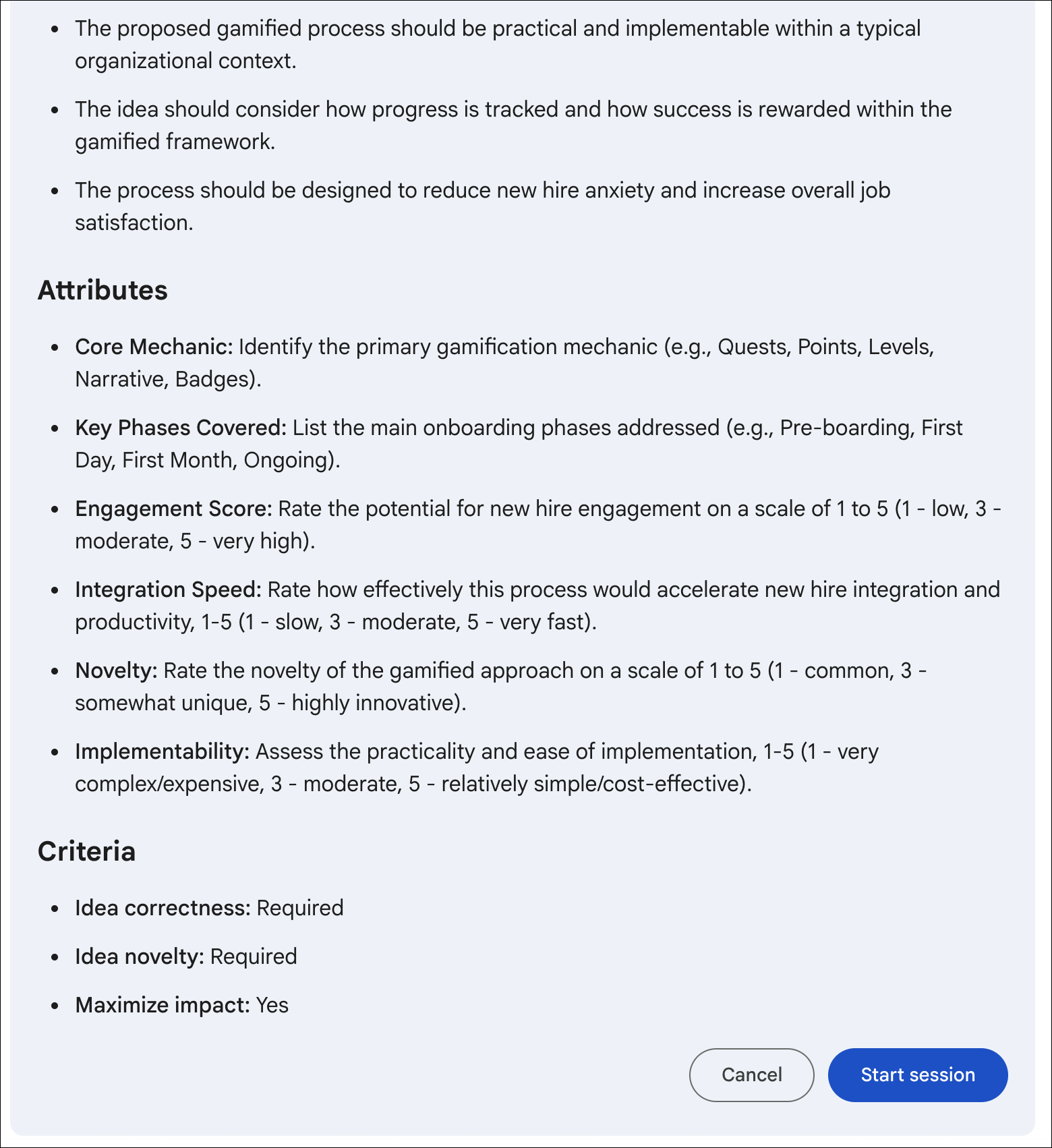
Résultat attendu
L'agent génère des idées, les évalue et les classe. Ce processus prendra du temps. Ne l'attendez pas. Vous pouvez le laisser s'exécuter en arrière-plan et revenir plus tard pour vérifier les résultats. Veuillez passer à l'atelier suivant.
13. Créer l'assistant Scrum Master multi-étapes
Les agents professionnels utilisent souvent des sous-agents pour diviser les tâches complexes. Dans cette étape, vous allez créer un agent multi-étapes à l'aide d'Agent Designer pour déléguer des tâches à des sous-agents Jira et GitHub spécialisés.
Étape 1 : Configurer l'agent Orchestrator
- Dans le volet de navigation Gemini Enterprise, cliquez sur + Nouvel agent.
- Étape cruciale de l'UI : un pop-up de sélection de requête s'affiche. Sélectionnez Agent de chat pour accéder à l'interface Agent Designer (évitez "Agent de workflow", car nous nous concentrons ici sur les flux de chat).
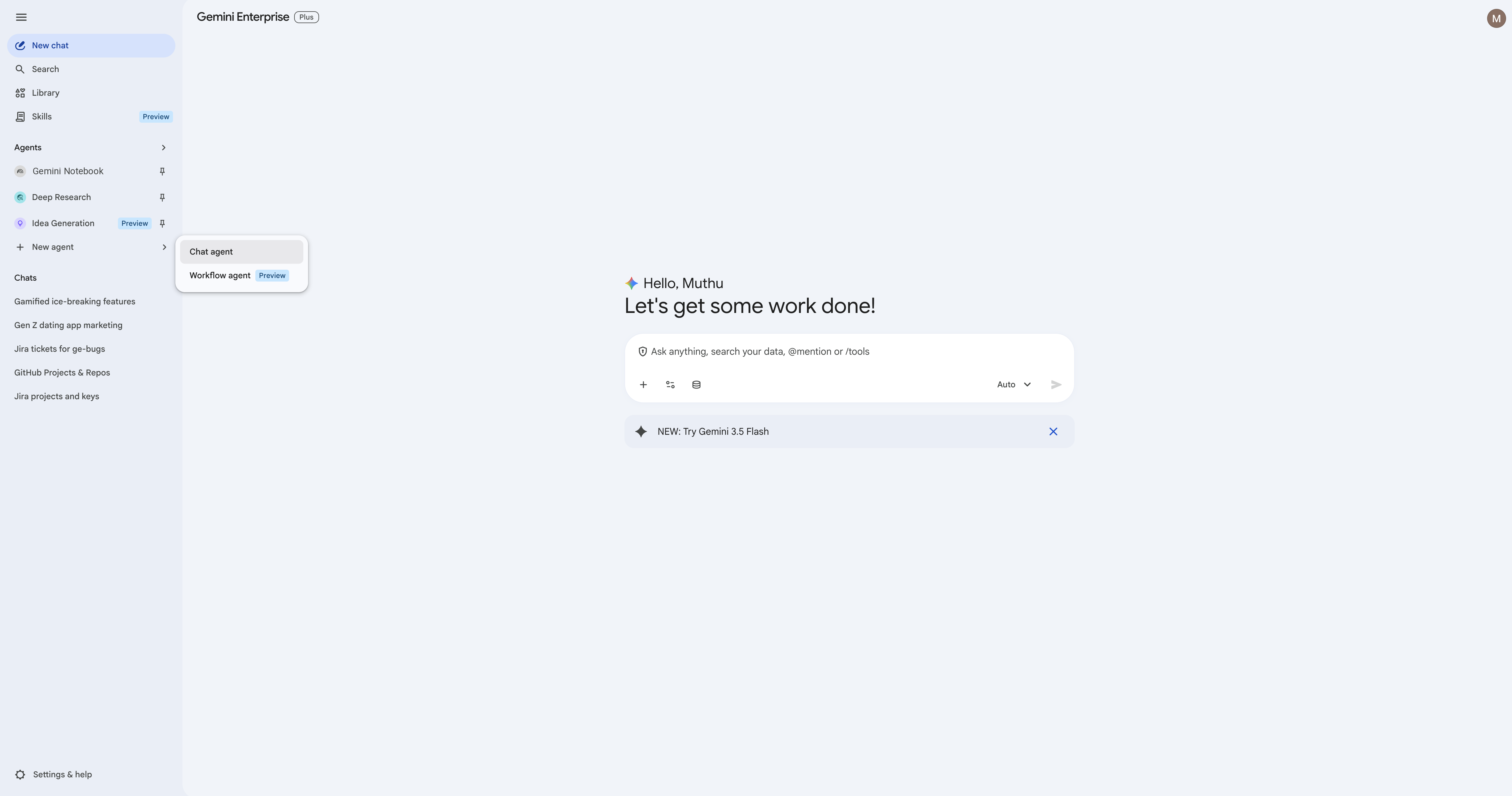
- Dans le canevas principal, cliquez sur le nœud d'agent intermédiaire pour ouvrir le panneau de configuration sur la droite.
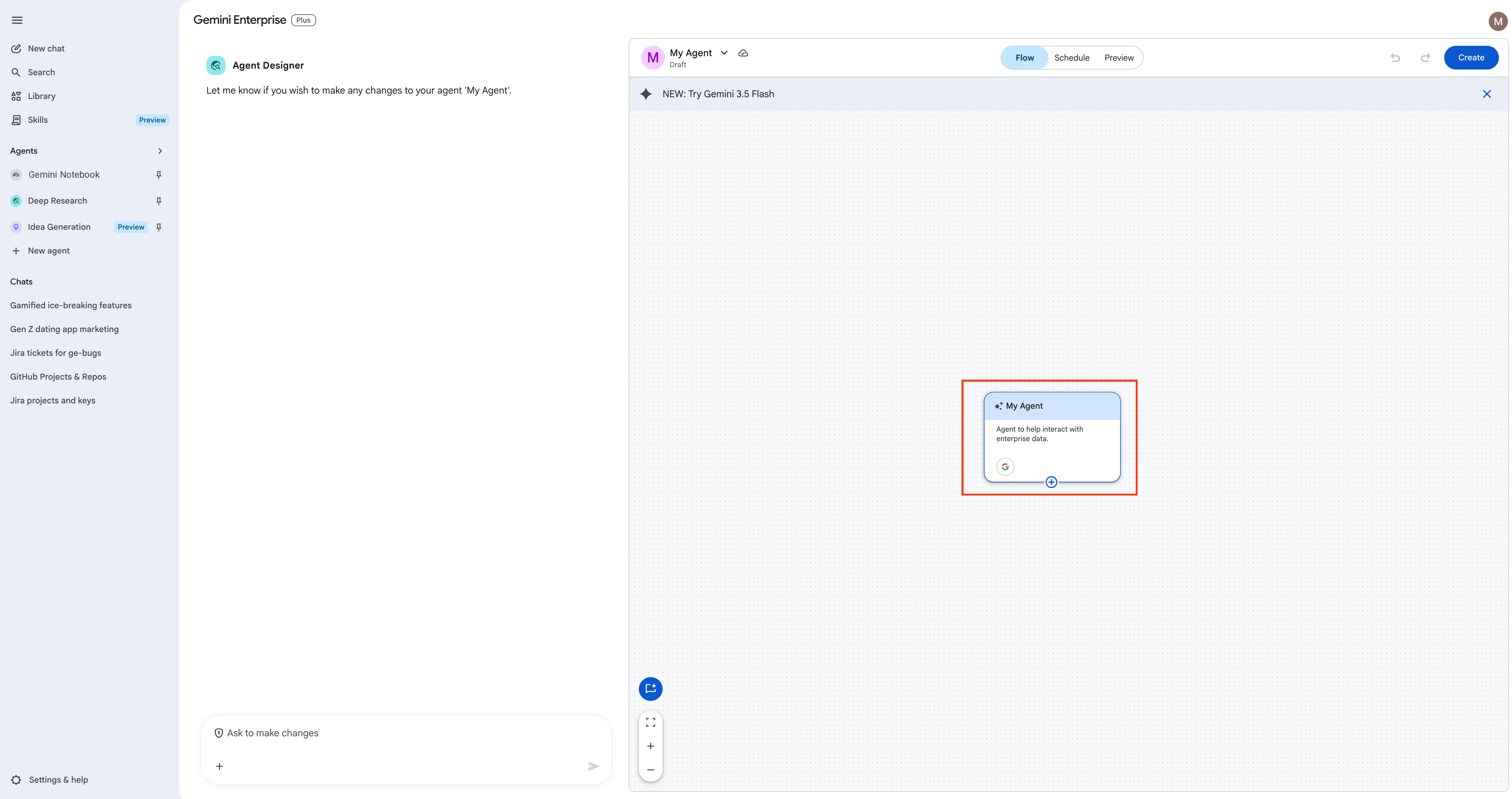
- Définissez les informations sur l'agent :
- Nom de l'agent : définissez le nom de cet agent racine sur
Lead Scrum Masterdirectement dans le panneau de configuration. - Instruction :
You are the Lead Scrum Master. Your goal is to provide a unified daily report. Coordinate with your Jira-Analyst sub-agent to find blockers and your GitHub-Analyst sub-agent to check code progress. Synthesize their findings into a single, Slack-ready unified daily report. Ensure you only query project metrics from the connected Jira and GitHub data stores. Do not perform external Google search queries. - Outils : décochez "Recherche Google". Limitez la configuration aux délégués du sous-agent.
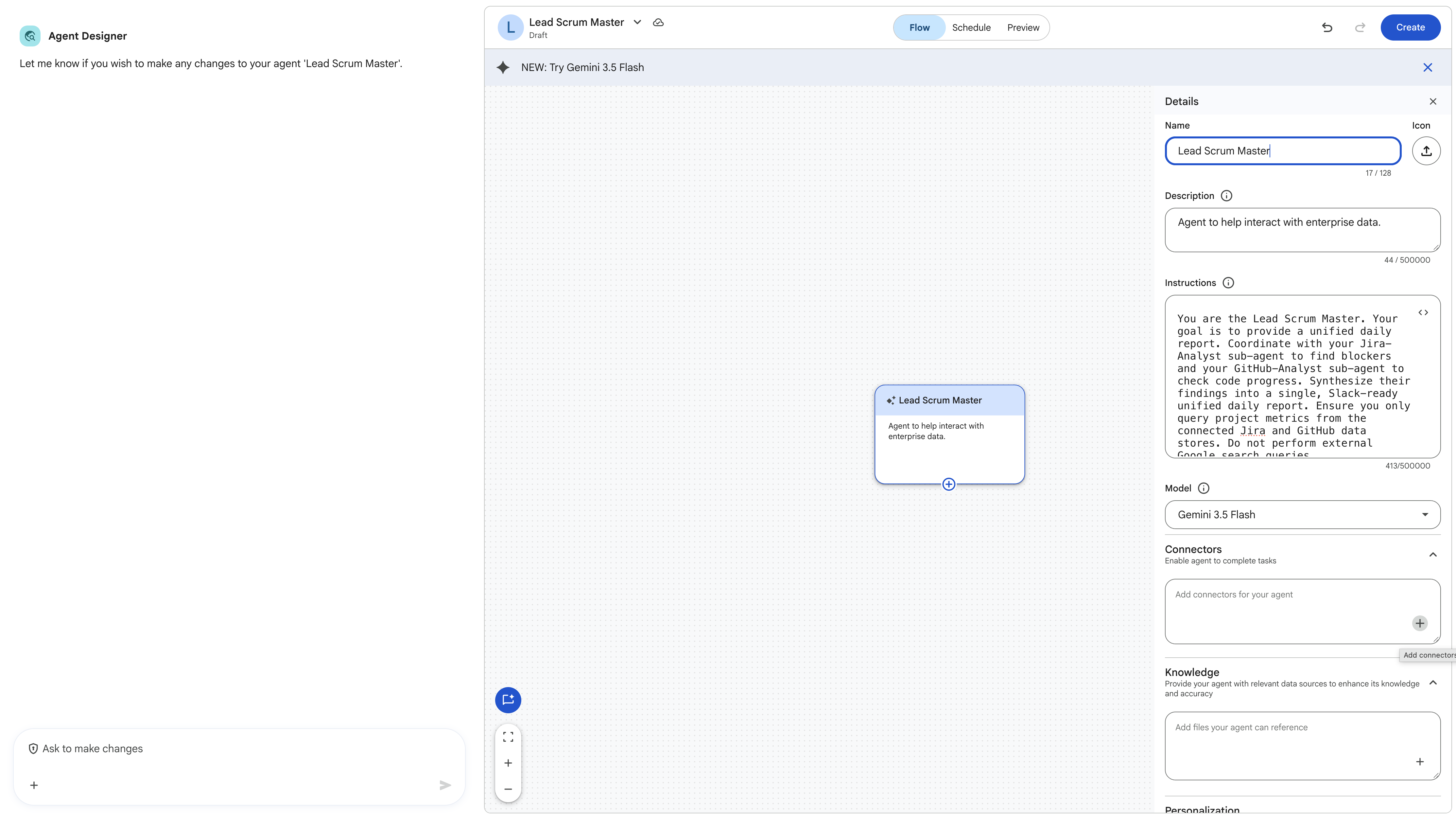
- Nom de l'agent : définissez le nom de cet agent racine sur
Étape 2 : Ajoutez des sous-agents spécialisés
Pour répartir le travail, nous allons créer deux agents enfants spécialisés.
- Pointez sur votre nœud
Lead Scrum Mastersur le canevas, puis cliquez sur l'icône + (plus) ou sur l'option Ajouter un sous-agent.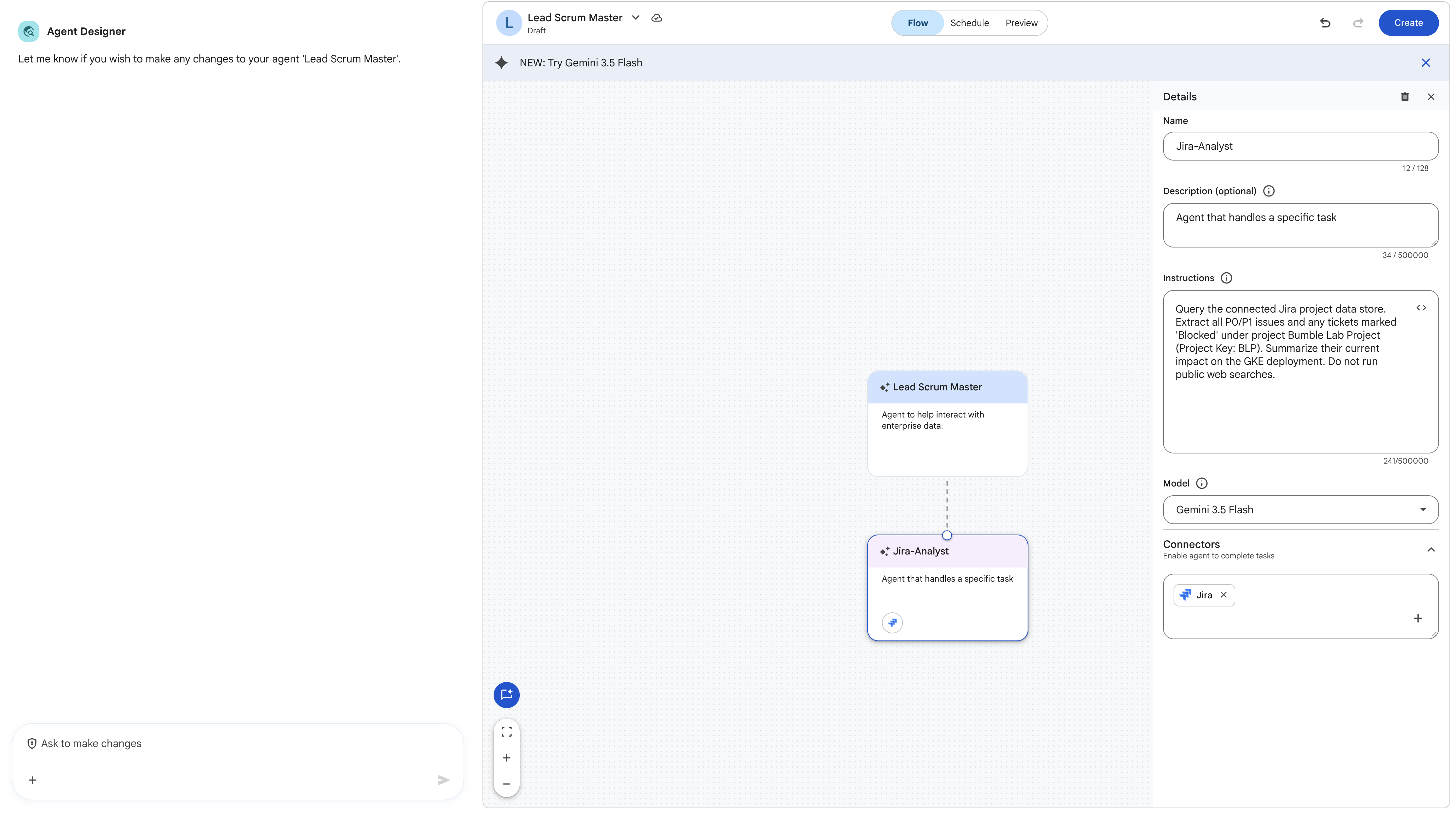
- Cliquez sur le nœud de sous-agent nouvellement créé et configurez le premier enfant :
- Nom :
Jira-Analyst - Instruction :
Query the connected Jira project data store. Extract all P0/P1 issues and any tickets marked 'Blocked' under project Bumble Lab Project (Project Key: BLP). Summarize their current impact on the release readiness of project BLP. Do not run public web searches. - Outils : recherchez et cochez votre datastore Jira. Décochez "Recherche Google".
- Nom :
- Pointez à nouveau sur le nœud
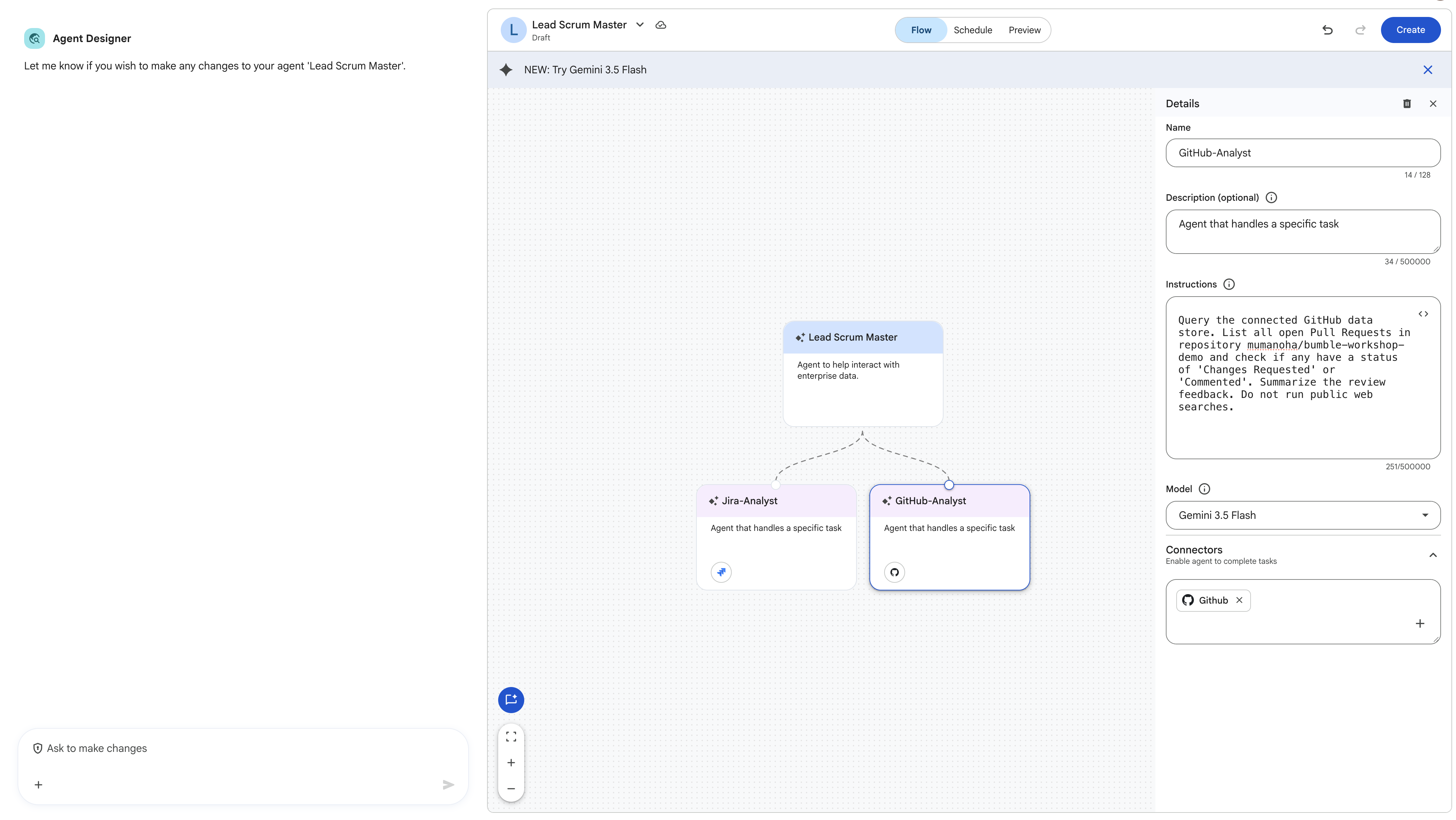
Lead Scrum Master, cliquez sur + Ajouter un sous-agent, puis configurez le deuxième enfant :- Nom :
GitHub-Analyst - Instruction :
Query the connected GitHub data store. List all open Pull Requests in repository bumble-workshop-demo and check if any have a status of 'Changes Requested' or 'Commented'. Summarize the review feedback. Do not run public web searches. - Outils : recherchez et vérifiez votre datastore GitHub. Décochez "Recherche Google".
- Nom :
Étape 3 : Enregistrez et testez le flux à plusieurs étapes
- Cliquez sur Créer (ou Enregistrer) en haut à droite de l'écran du générateur pour publier l'agent.
- Cliquez sur Discuter avec un agent pour ouvrir le volet d'aperçu.
- Désactivez la recherche Google dans les options de la base de données de chat, puis exécutez le prompt suivant :
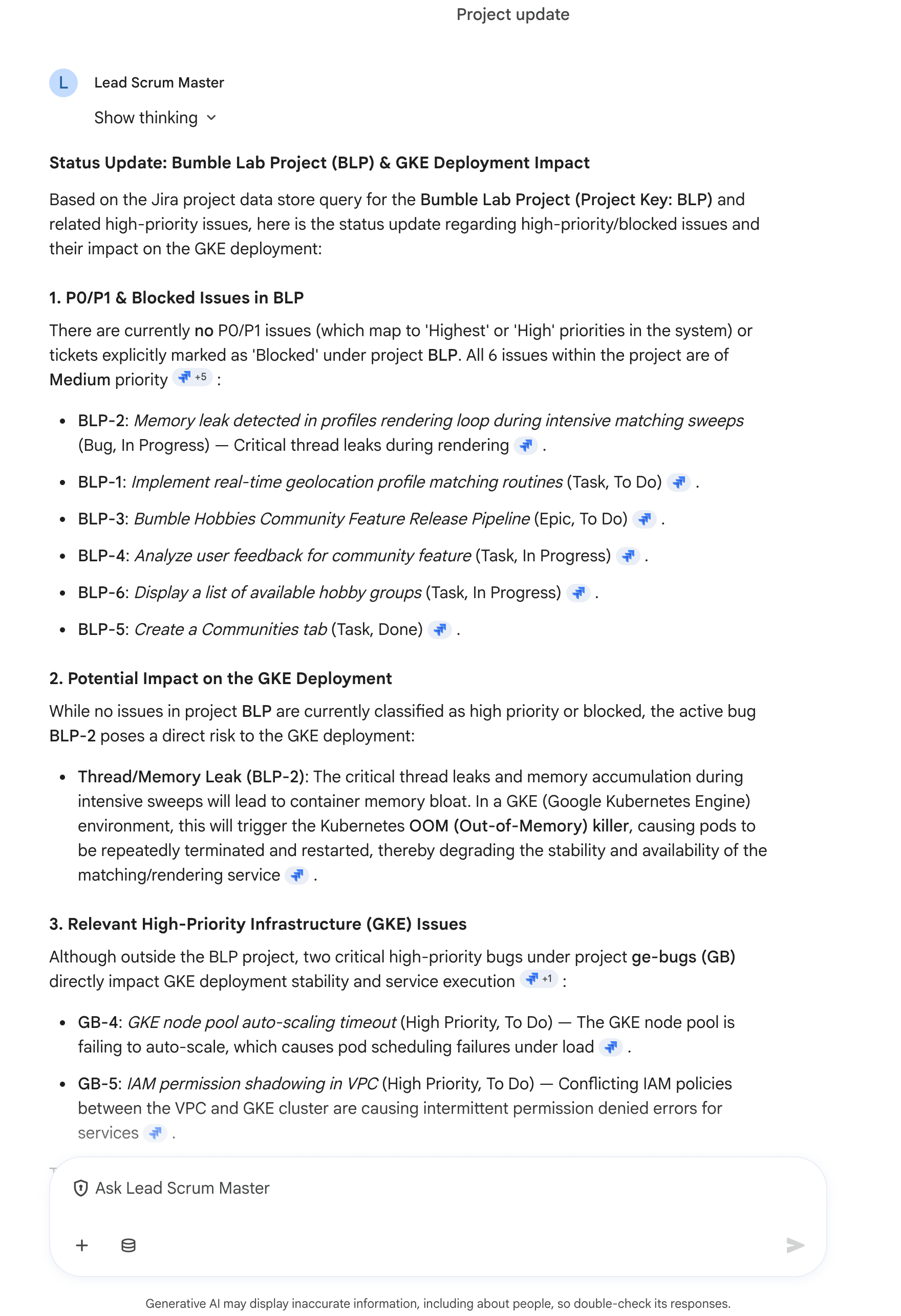
Generate the high-priority update for my projects for the past 24 hours.
L'orchestrateur se coordonne avec les sous-agents Jira-Analyst et GitHub-Analyst, compile leurs entrées et renvoie un magnifique rapport d'état quotidien synthétisé qui affiche à la fois les bloqueurs Jira actifs et les demandes d'extraction GitHub ouvertes. 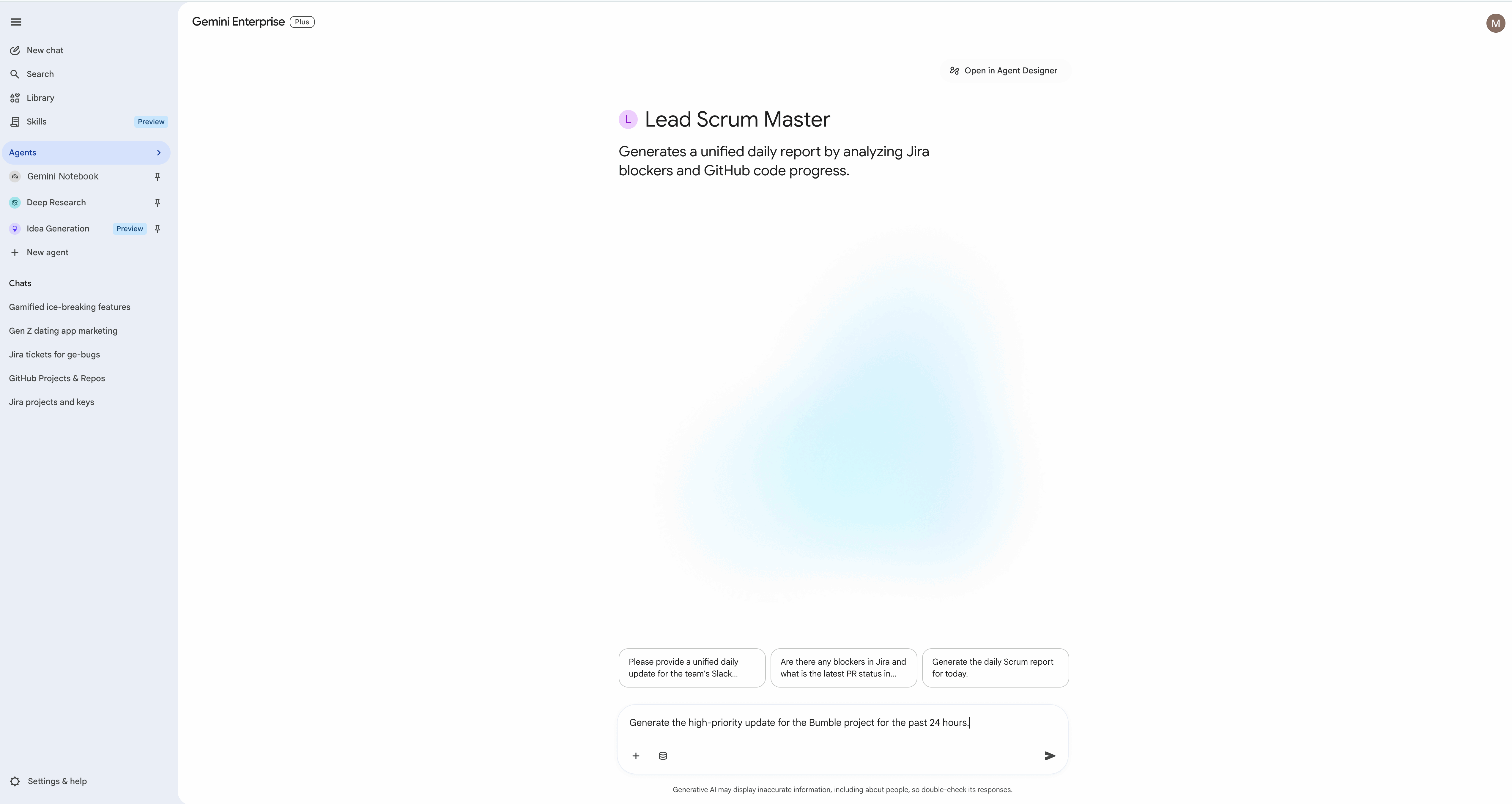
14. Appeler des compétences prédéfinies avec des @mentions
Gemini Enterprise fournit des modèles de compétences prédéfinis et prêts à l'emploi que les Scrum Masters et les Product Managers peuvent invoquer directement dans leurs sessions de chat pour effectuer des workflows automatisés spécifiques. Dans cette étape, vous allez activer la skill prédéfinie Project Updates (Informations sur le projet) et l'utiliser pour générer un récapitulatif de l'état du projet.
Étape 1 : Activez la skill "Project Updates" dans l'interface utilisateur Web
Pour utiliser une compétence prédéfinie, vous devez d'abord l'activer :
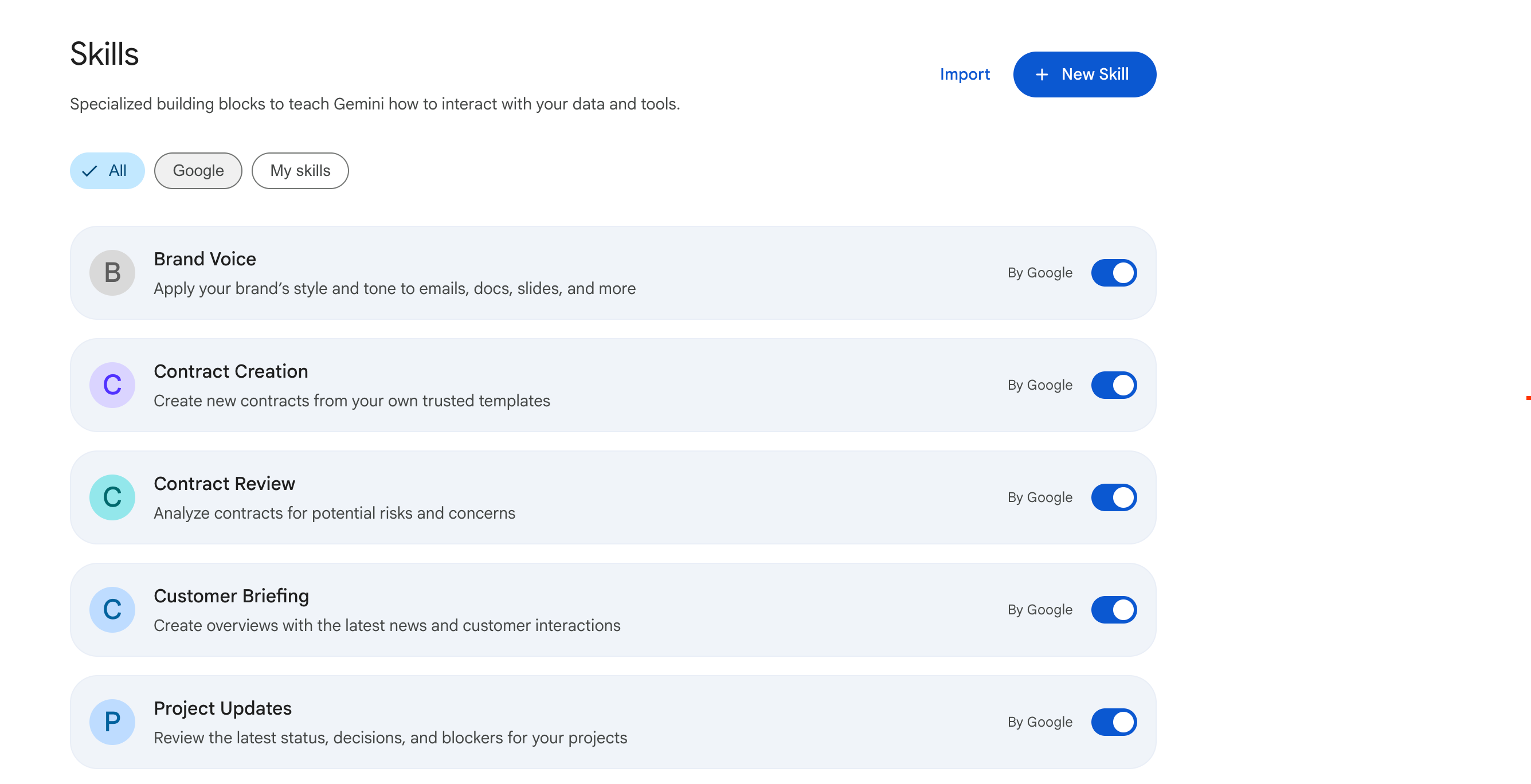
- Dans le panneau de navigation de gauche de Gemini Enterprise, cliquez sur Compétences (il s'agit d'un élément distinct dans le panneau de navigation latéral, marqué d'un badge Aperçu).
- Recherchez la skill Project Updates (modèle de skill prédéfini fourni par Google).
- Basculez le bouton sur Activer.
Étape 2 : Invoquez la compétence dans une discussion
Une fois activée, la compétence s'exécute automatiquement lorsque vous demandez l'état d'un projet dans une conversation par chat. Vous n'avez pas besoin de la faire précéder d'un @-mention :
- Ouvrez une fenêtre New Chat (Nouvelle discussion).
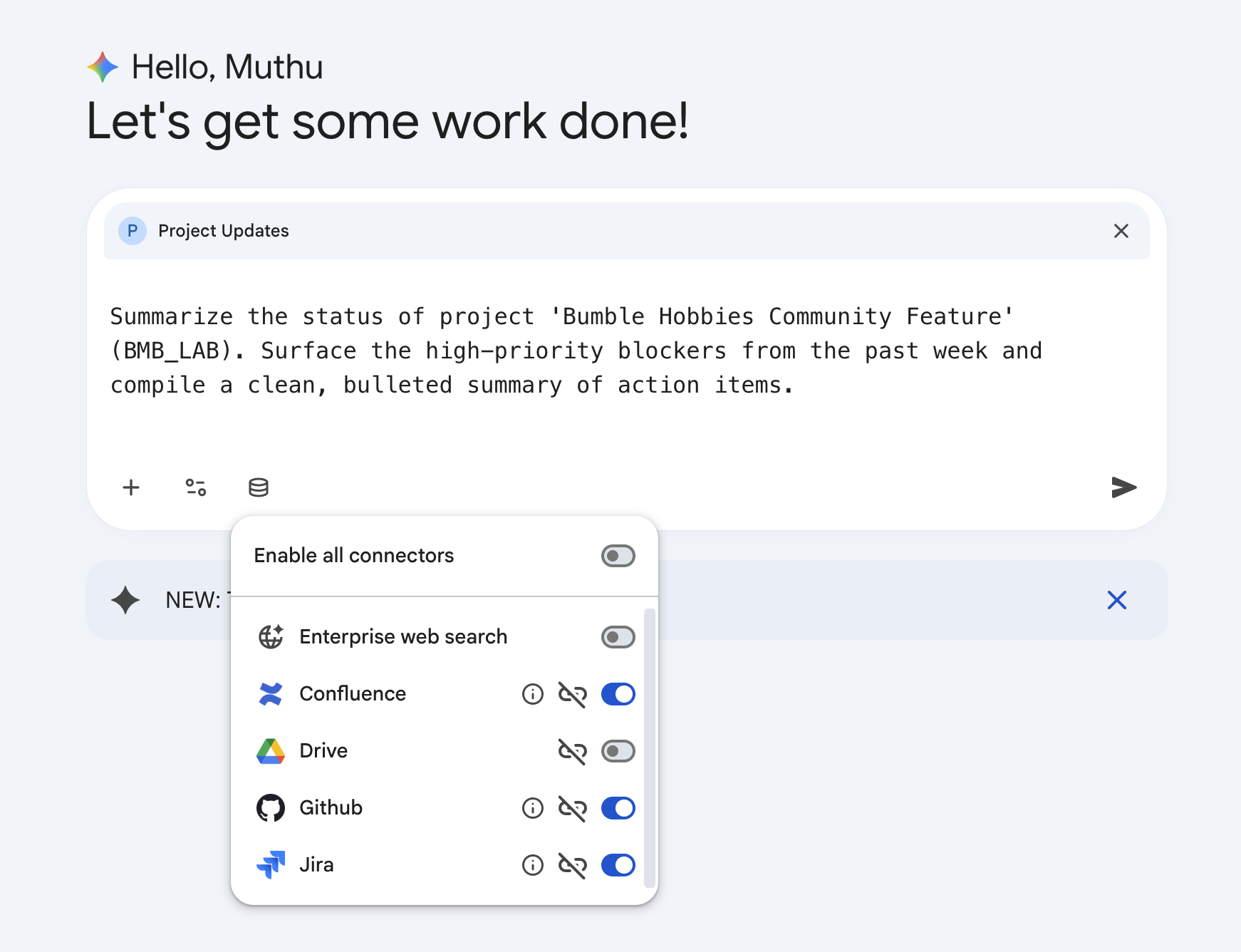
- Cliquez sur l'icône Base de données (Connecteurs) dans la zone de saisie de discussion.
- Configuration du champ d'application : veillez à ne sélectionner que les connecteurs nécessaires (Jira et GitHub) et à désactiver explicitement les autres connecteurs (tels que la recherche Google publique ou la recherche Enterprise générique) pour ancrer l'IA et éviter le bruit des requêtes.
- Saisissez le prompt suivant pour appeler la skill :
Summarize the status of project 'Bumble Hobbies Community Feature' (BLP). Surface the high-priority blockers from the past week and compile a clean, bulleted summary of action items. - Appuyez sur Entrée ou cliquez sur Envoyer.
Étape 3 : Ingestion et sortie des rapports ancrés
La compétence prédéfinie exécutera sa séquence analytique optimisée. Il se connecte à Jira pour récupérer les problèmes du sprint, interroge GitHub pour suivre la demande d'extraction active et synthétise les résultats dans un rapport d'état très professionnel : 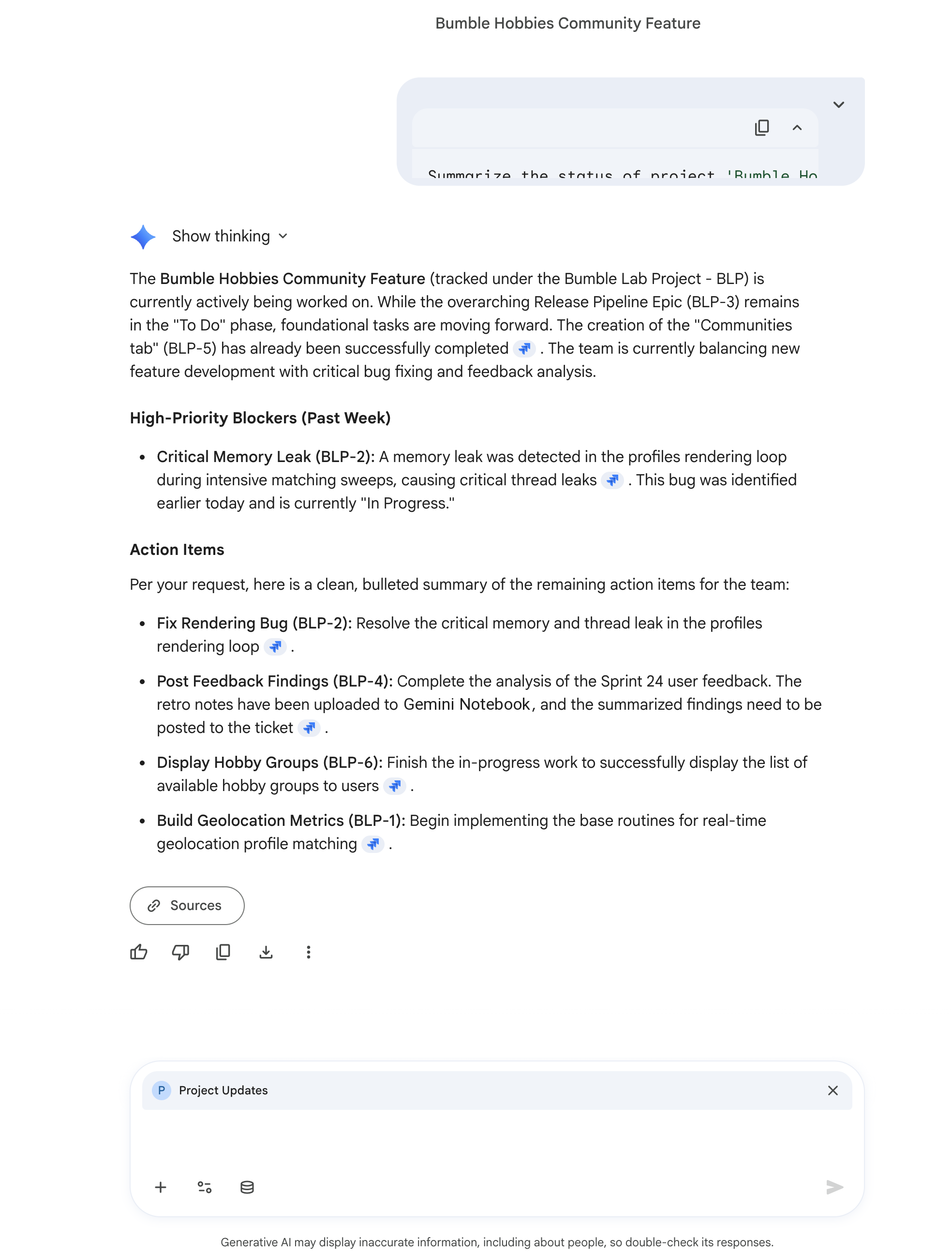
15. Co-création interactive d'artefacts avec Gemini Assistant Canvas
Dans cette étape, vous allez découvrir un facteur de différenciation fondamental de Gemini Enterprise : Gemini Assistant Canvas. Cette fonctionnalité permet de passer d'un écran de conversation standard à une mise en page à double panneau côte à côte très productive. Vous pouvez ainsi solliciter l'IA à gauche et co-créer des artefacts persistants et modifiables à droite, sans changer d'application.
Description de la mise en page de l'UI
Lorsque le mode Canvas est activé, l'interface utilisateur subit une transition distincte :
- Panneau de gauche (chat conversationnel) : conserve un panneau de chat avec IA standard. Il contient la ligne de saisie de votre requête en bas et les boutons du connecteur de base de données.
- Panneau de droite (canevas de l'éditeur de documents) : un grand espace de travail blanc et épuré occupe la moitié droite de l'écran. Il affiche des titres, des puces et du texte mis en forme, et fonctionne comme un document Google Docs persistant directement intégré à votre session Gemini.
Étape 1 : Activez l'interface Canvas
- Connectez-vous à votre application Web Gemini Enterprise.
- Cliquez sur le bouton Nouvelle discussion en haut à gauche pour commencer avec un historique vierge.
- Dans le champ de saisie de requête en bas de l'écran, cliquez sur le bouton Outils (représenté par un curseur ou une icône de liste actifs) ou saisissez
/pour ouvrir le catalogue de raccourcis. - Sélectionnez Canvas (Preview) dans la liste. Cela indique à Gemini que votre prochaine requête vise à compiler un document texte structuré.
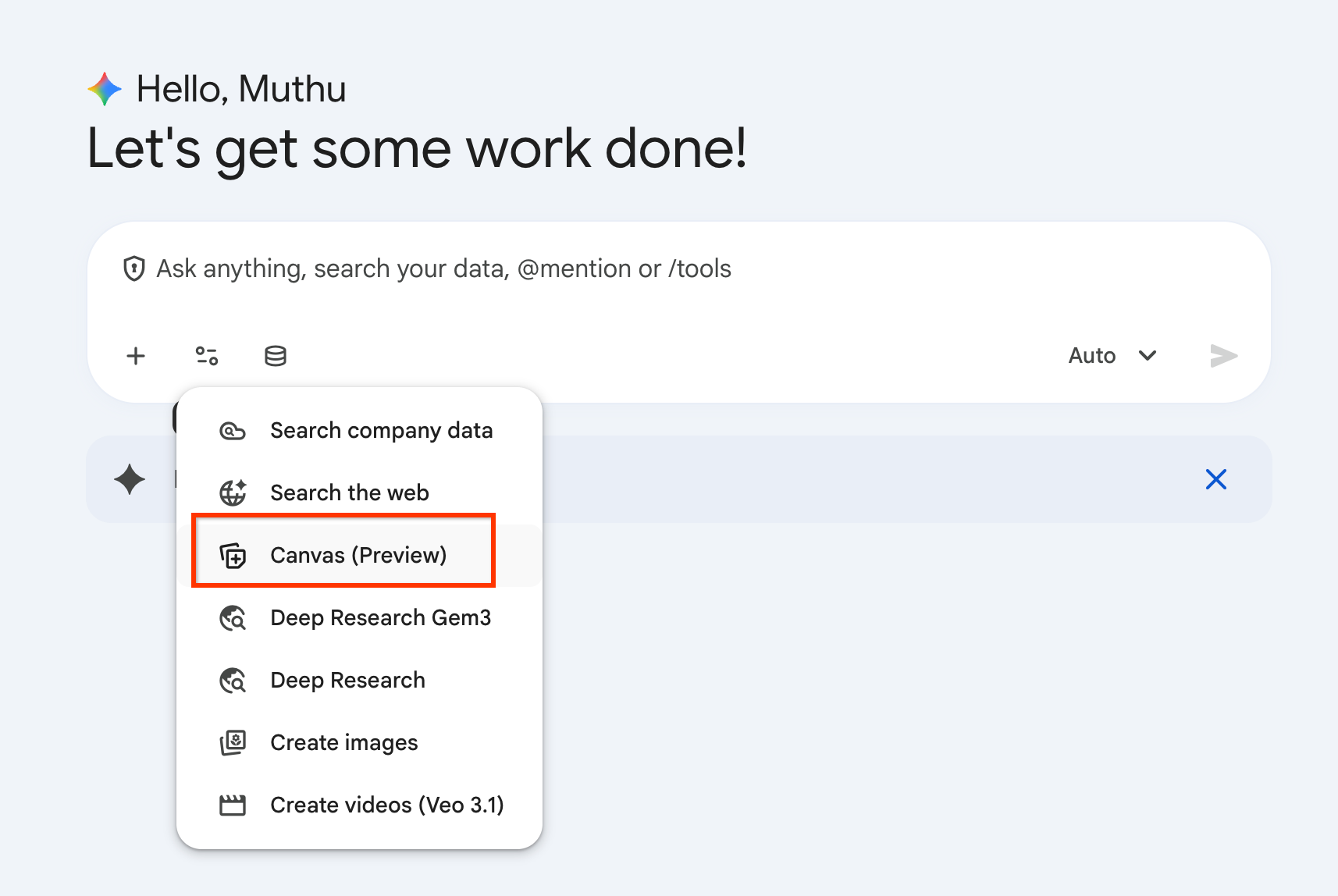
Étape 2 : Génération ancrée d'un enregistrement de décision d'architecture (ADR)
Nous inviterons le moteur à analyser votre projet Jira et vos espaces de travail Confluence de départ BLP pour construire un document officiel de décision architecturale (ADR, Architecture Decision Record) basé sur les critères du projet en direct.
- Dans le champ de saisie du prompt Canvas actif, saisissez le prompt suivant :
Scan the connected BLP Jira project and compile a detailed Architecture Decision Record (ADR) for our new real-time geolocation profile matching engine. Ground the context in our active tickets, specifically referencing BLP-1 and the performance issues in BLP-2. - Cliquez sur Envoyer.
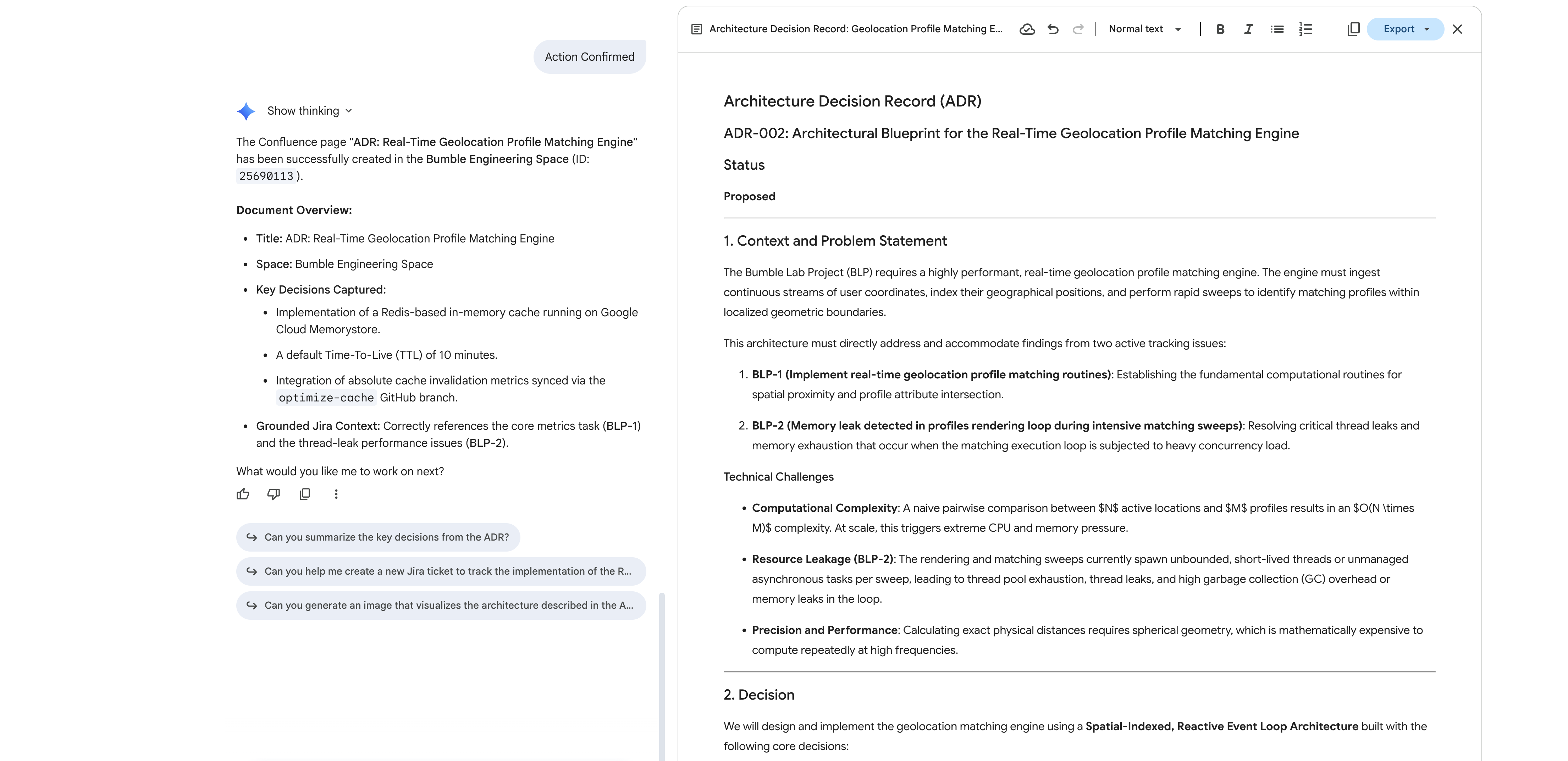
- Regardez l'espace de travail se diviser en deux panneaux. Le canevas de l'éditeur de documents sur la droite affichera de manière dynamique un document soigné et professionnel au format Markdown.
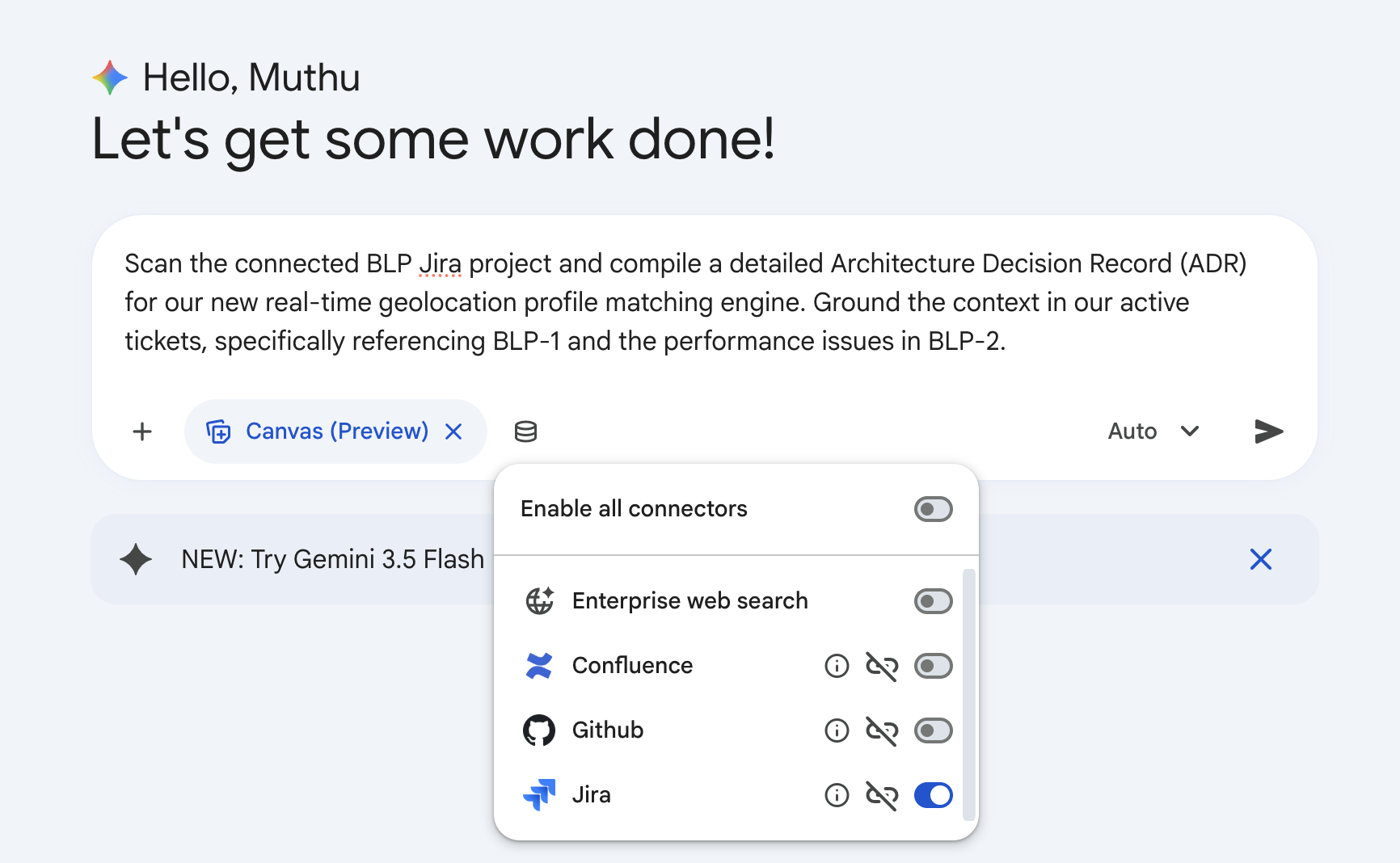
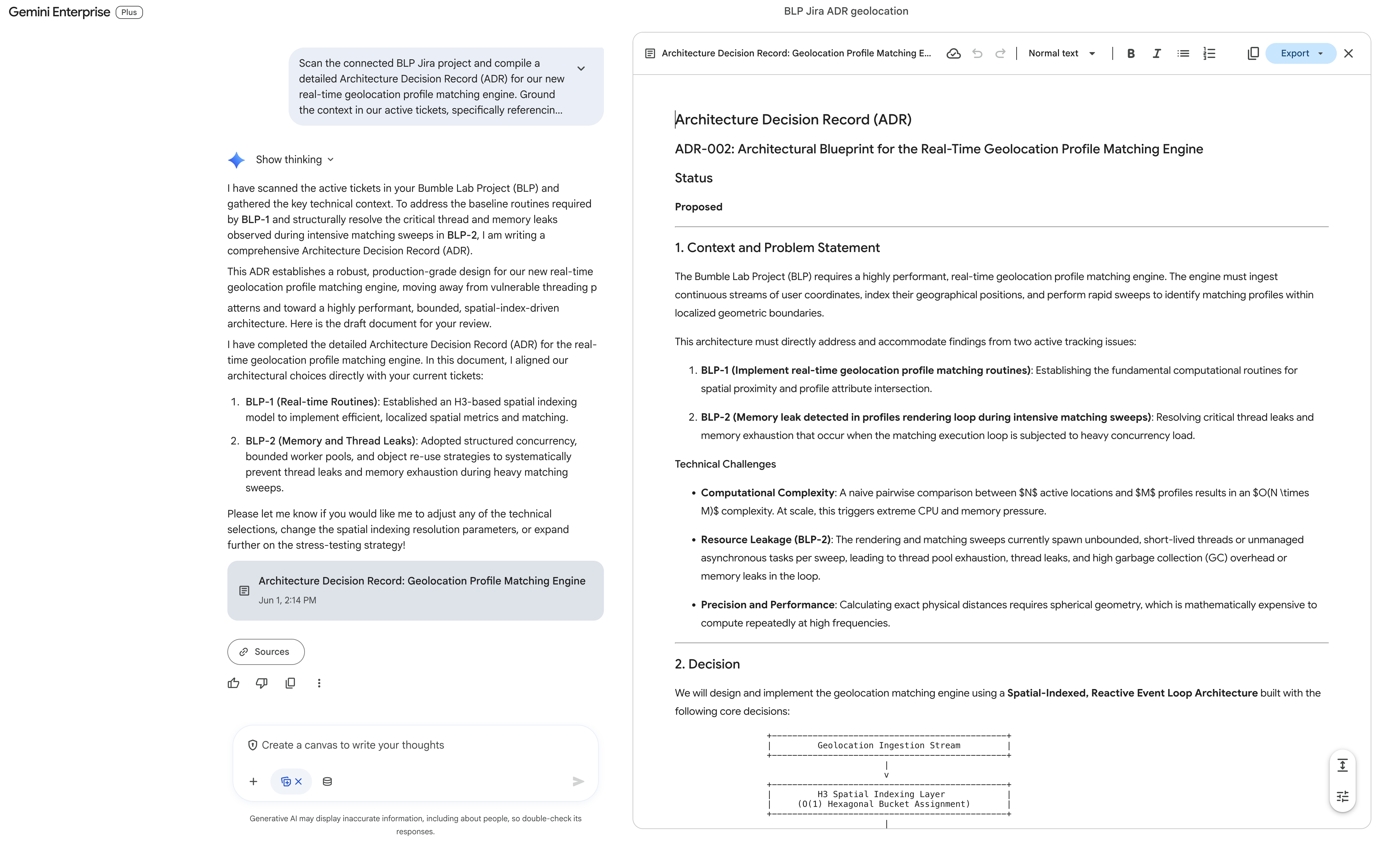
L'ADR généré (intitulé ADR-002 : Schéma architectural du moteur de mise en correspondance des profils de géolocalisation en temps réel) inclut généralement les éléments suivants :
- État : proposé
- Contexte et énoncé du problème : en citant spécifiquement la correspondance des attributs de proximité en temps réel (
BLP-1) et les fuites de mémoire/boucles de thread (BLP-2). - Décision (boucle d'événements réactive et indexée spatialement) : proposer le système d'indexation spatiale H3 d'Uber (segments hexagonaux de résolution 8 à 10) pour réduire la complexité de calcul, et un pool de threads d'exécution limité avec contre-pression (files d'attente bloquantes limitées) pour limiter la simultanéité et résoudre complètement les fuites de threads dans
BLP-2. Elle établit également la formule de Haversine pour le filtrage localisé de la distance de géométrie sphérique à l'intérieur des cellules. - Solutions alternatives envisagées : requêtes R-Tree/PostGIS ST_DWithin traditionnelles (option A, refusée en raison de la latence des requêtes de base de données) et Thread-per-User non limité (option B, refusée, car elle a directement entraîné les fuites de threads
BLP-2). - Conséquences : utilisation déterministe des ressources, latence prévisible, compromis liés à la recherche des coordonnées des arêtes.
- Mappage et étapes suivantes pour les tickets actifs : chemins de code spécifiques pour résoudre
BLP-1etBLP-2à l'aide de pools de threads structurés et de pools d'objets.
Étape 3 : Affiner de manière ciblée le contenu intégré dans le canevas
L'un des principaux avantages de Canvas est la retouche ciblée et locale par IA. Vous n'avez pas besoin de saisir à nouveau l'intégralité du document dans la fenêtre de chat. Vous pouvez le modifier directement.
- Accédez au volet Canevas de l'éditeur de documents sur la droite.
- Faites défiler la page vers le bas jusqu'à la section Décision, puis sélectionnez le paragraphe décrivant la stratégie d'invalidation du cache en le mettant en surbrillance avec votre curseur.
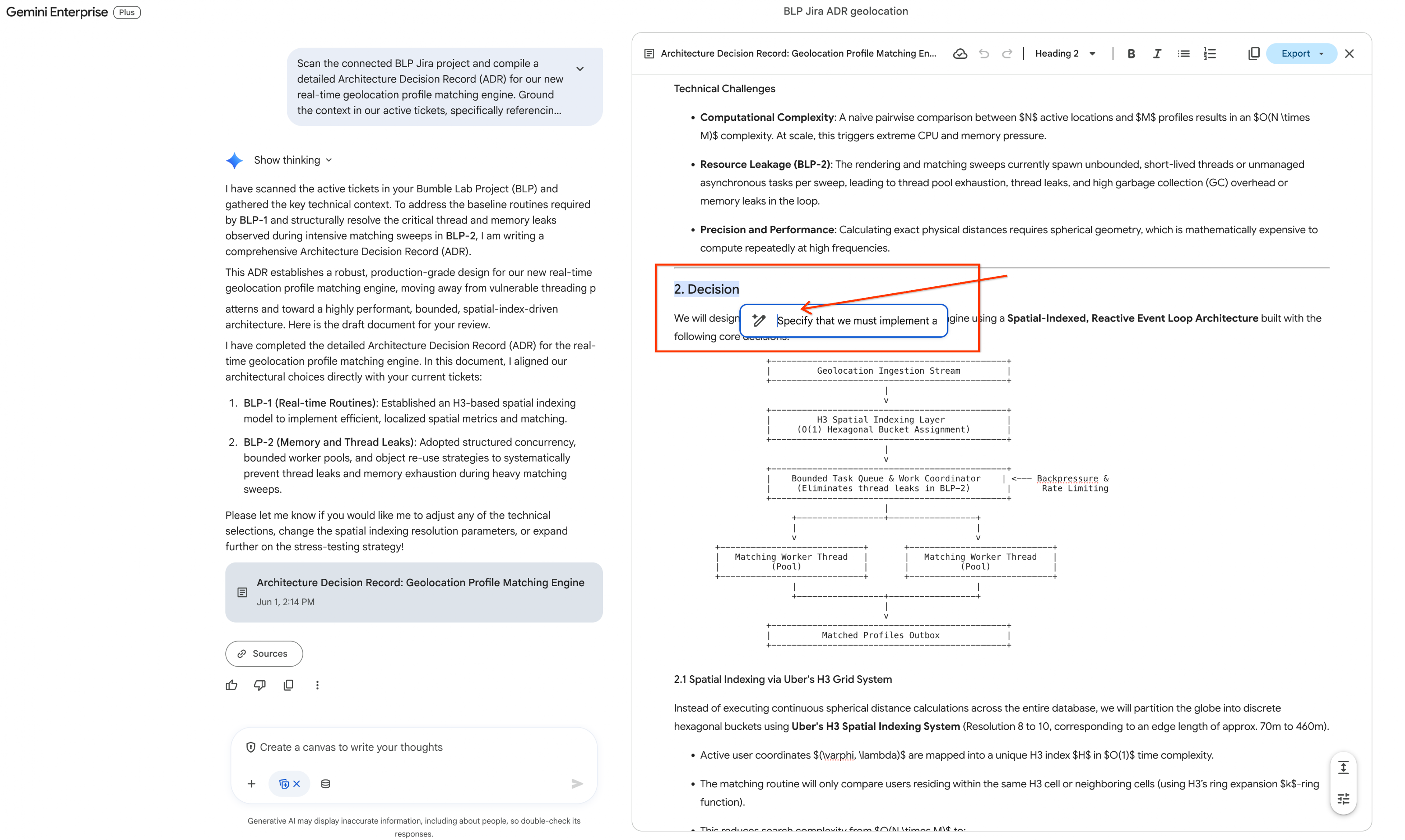
- Dès que le texte est mis en surbrillance, une micro-barre d'outils flottante s'affiche immédiatement au-dessus de votre sélection. Cliquez sur l'icône en forme de crayon (option de prompt Gemini intégrée) dans la barre d'outils. Une bulle de saisie de texte s'ouvre.
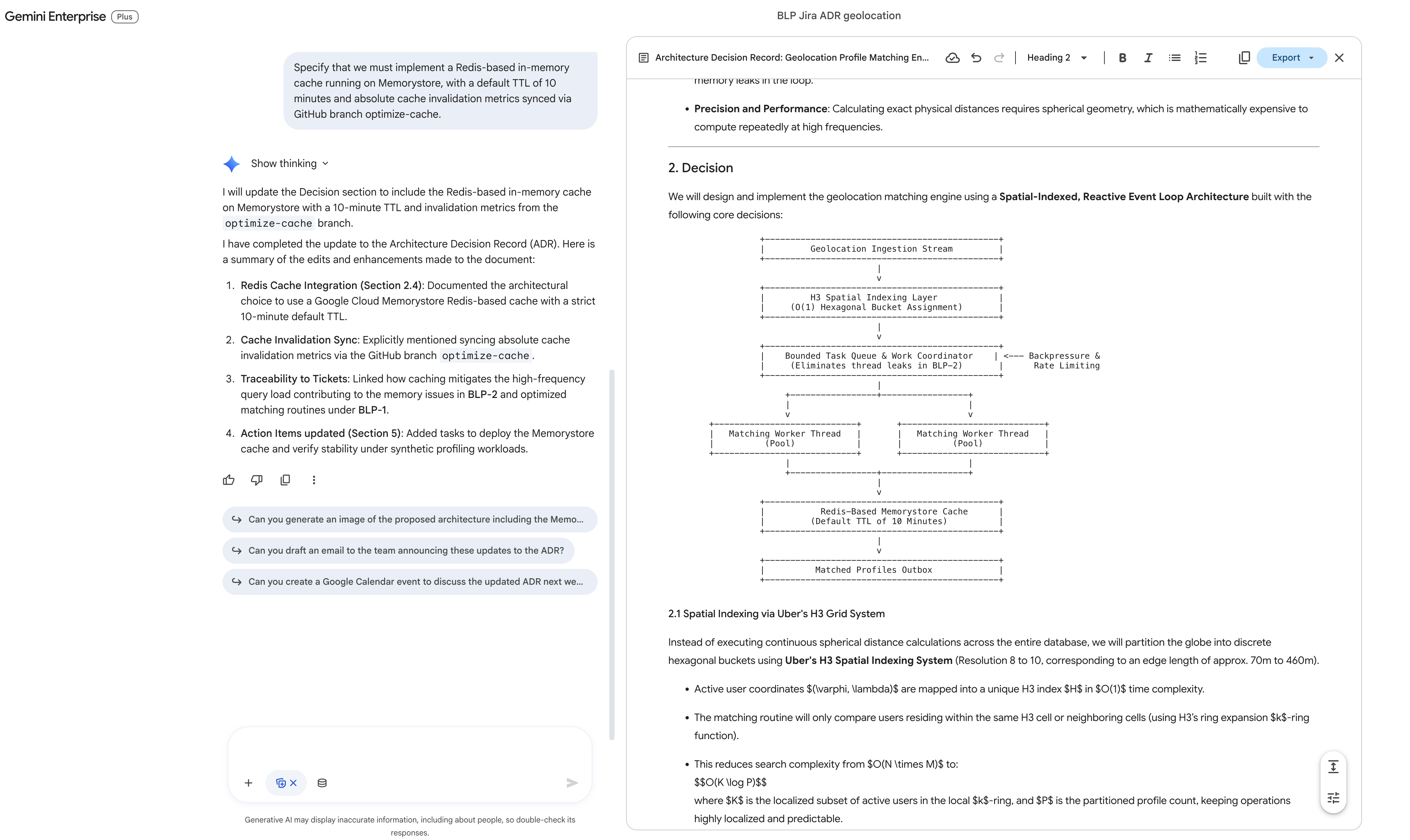
- Dans la bulle de saisie, indiquez précisément les modifications souhaitées :
Specify that we must implement a Redis-based in-memory cache running on Memorystore, with a default TTL of 10 minutes and absolute cache invalidation metrics synced via GitHub branch optimize-cache. - Cliquez sur Envoyer (ou appuyez sur Entrée).
- Observez le panneau de droite : l'IA met à jour uniquement le bloc sélectionné, en intégrant de manière fluide les paramètres Redis Memorystore dans le brouillon persistant.
Étape 4 : Exporter directement un espace de travail vers Confluence
Maintenant que votre document est finalisé, vous allez l'exporter vers votre espace Confluence d'ingénierie. Comme l'exportation directe de l'UI ne permet pas de mettre à jour les pages vides existantes, vous allez utiliser l'interface conversationnelle à gauche pour demander à l'assistant de créer une page de manière dynamique.
- Revenez au volet Chat conversationnel à gauche.
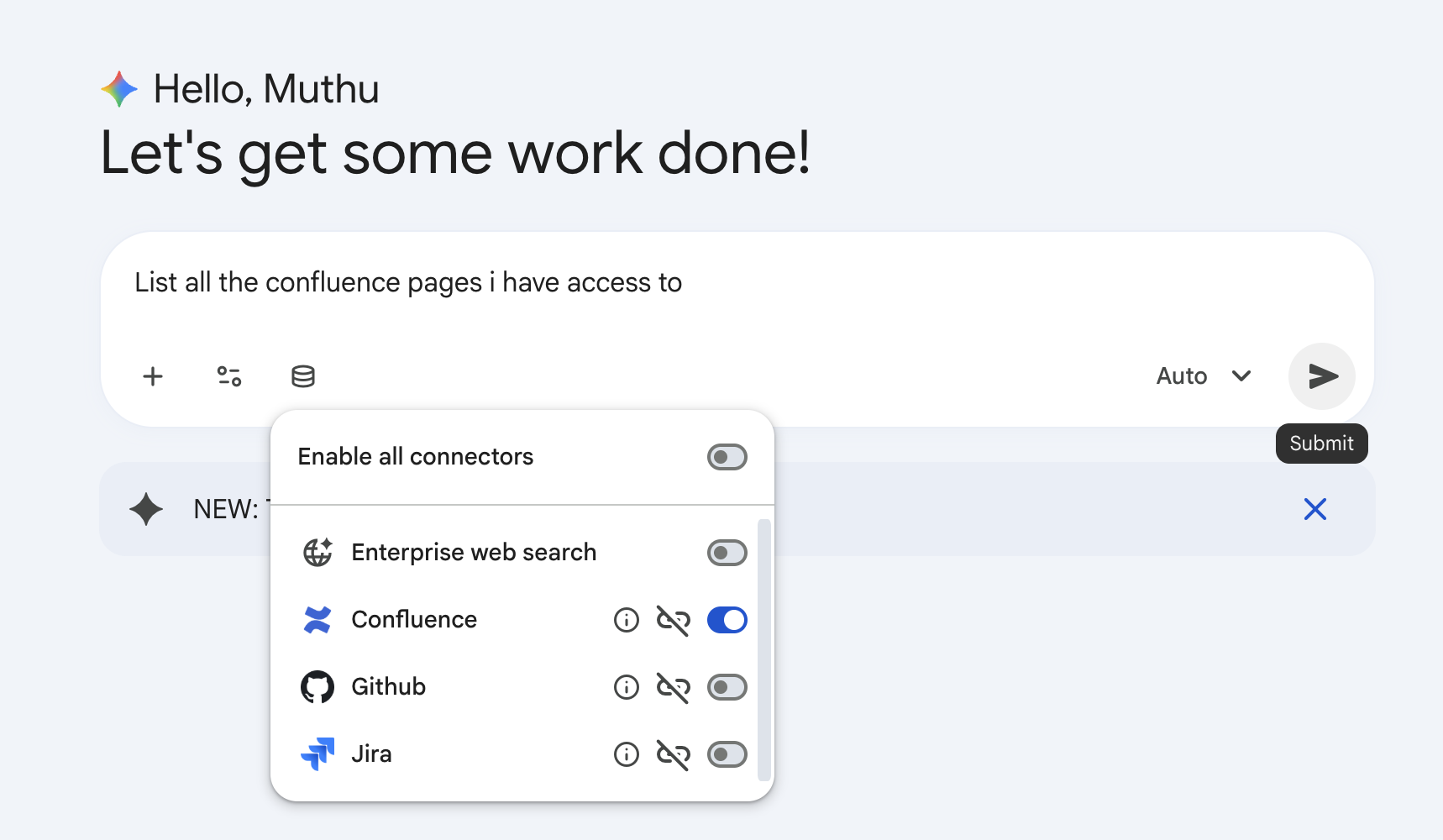
- Dans la zone de saisie du prompt, saisissez votre instruction de publication :
can you create a new Confluence page in space "Bumble Engineering Space" with this ADR? - Cliquez sur Envoyer.
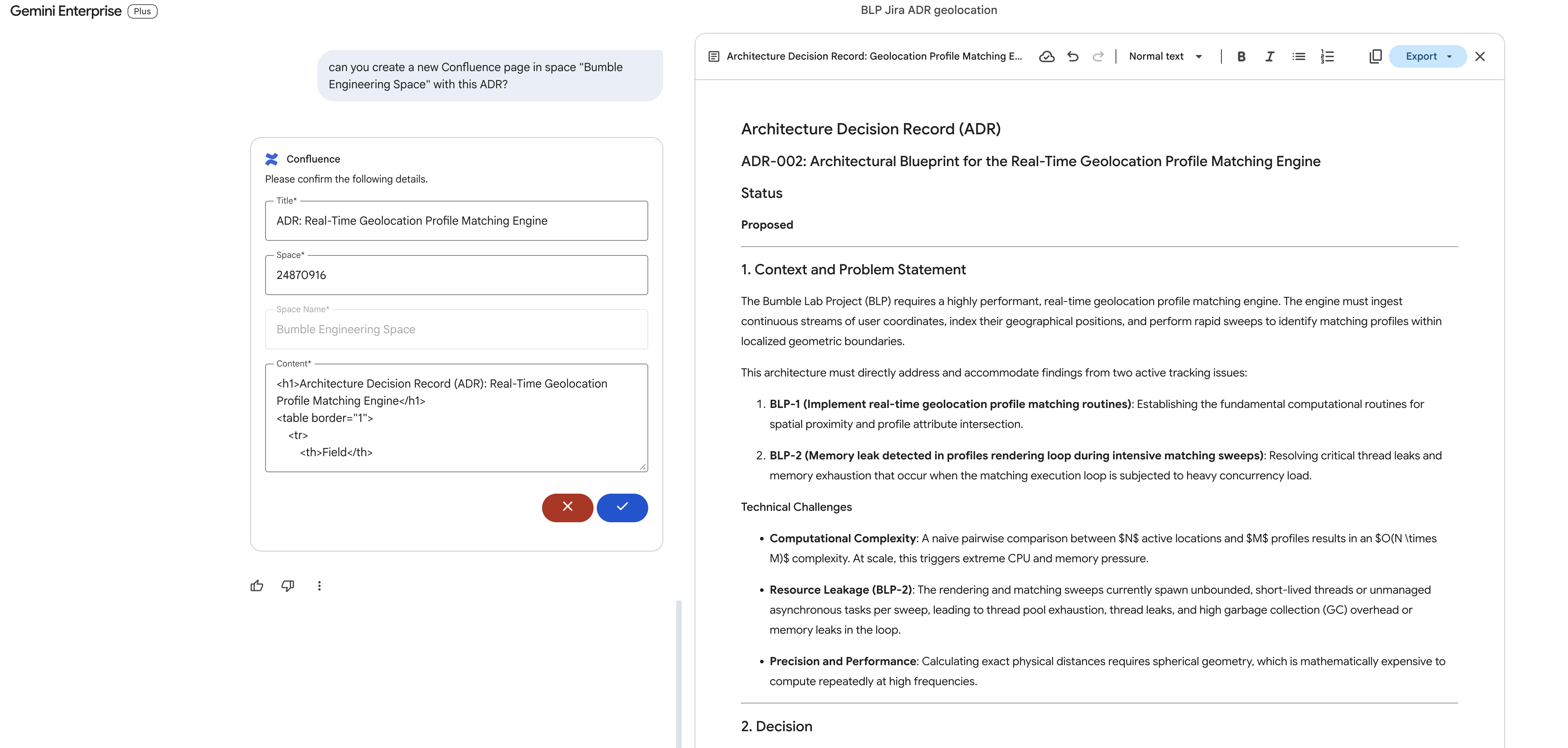
- Gemini communiquera avec l'API du connecteur Atlassian, empaquettera le document ADR Canvas et le publiera en tant que nouvelle page officielle dans votre espace de travail Confluence.
- Ouvrez votre portail Atlassian Confluence dans votre navigateur Web. Sous
Bumble Engineering Space(BMBENG), vérifiez que la nouvelle page est entièrement remplie avec le plan ADR structuré.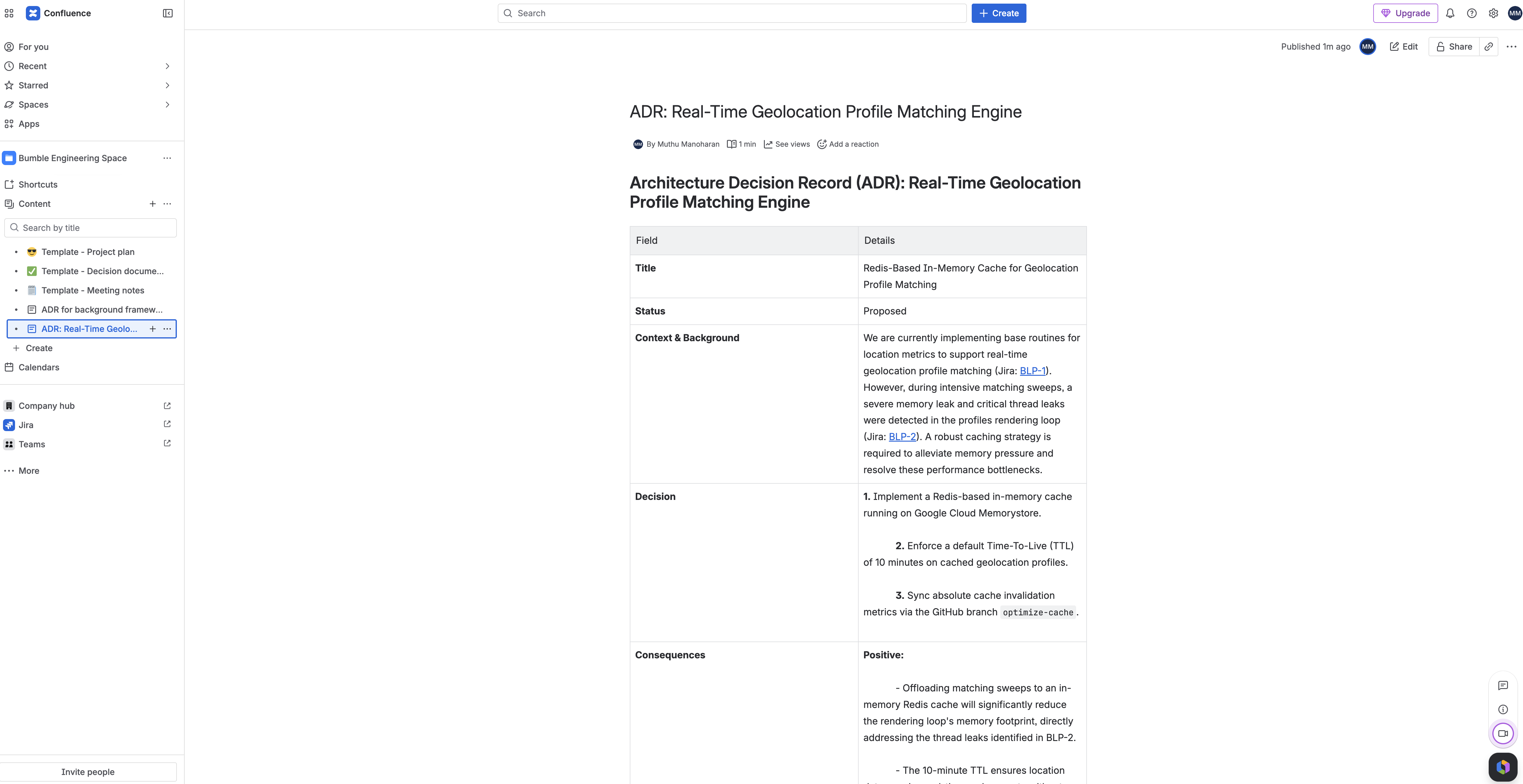
16. Agents de workflow de gestion des versions déterministes
Dans cette étape, vous allez passer d'un chat en langage naturel à la création d'un flux d'automatisation de version strict et déterministe. Vous utiliserez le concepteur de flux visuel Agent Designer (EAP) pour créer un agent de workflow à l'aide de requêtes en langage naturel. Le concepteur échafaudera de manière autonome des vérifications structurées de la base de données, acheminera des chemins logiques avec une condition If/Else en fonction des problèmes actifs et configurera les réécritures Google Drive.
Description de la mise en page de l'UI
Lorsque vous ouvrez le générateur d'agents de workflow, l'écran affiche un espace de travail low-code quadrillé :
- Canevas de l'éditeur : grand panneau quadrillé au centre de l'écran. Il représente votre flux de logique visuelle. Les blocs rectangulaires (nœuds) représentent les actions et les étapes du flux, reliés entre eux par des lignes d'ancrage visuelles et directionnelles qui dirigent l'exécution de haut en bas.
- Bac de configuration de droite : panneau d'inspection vertical sur le côté droit. Lorsque vous cliquez sur un nœud du canevas, ce tiroir affiche des champs de configuration contextuels, des variables d'entrée, des zones de condition et des paramètres de connecteur.
Étape 1 : Créer un agent de workflow
- Dans votre application Web Gemini Enterprise, accédez à la barre latérale de gauche et cliquez sur Agents.
- Cliquez sur + Créer un agent dans la barre supérieure.
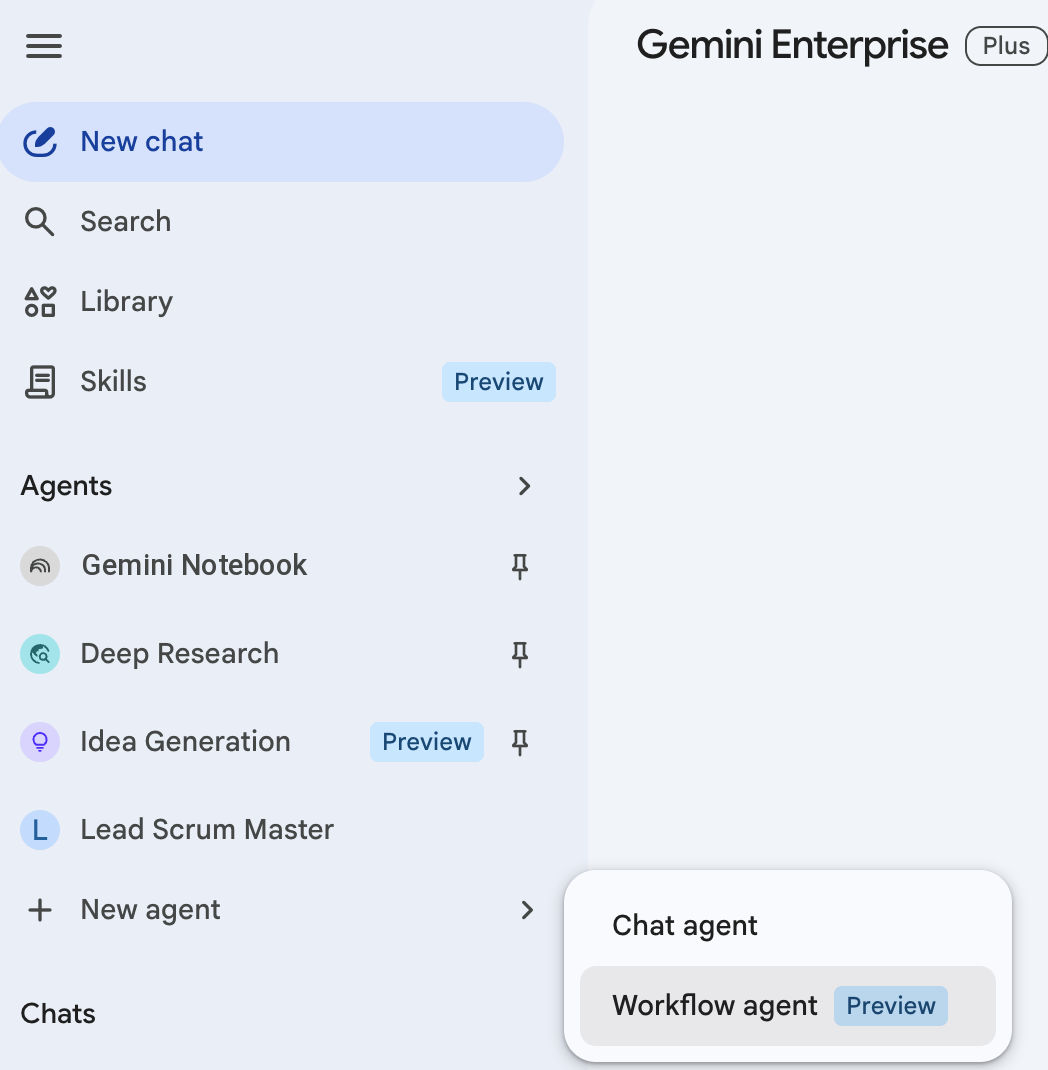
- Dans le pop-up de sélection du style d'agent, sélectionnez Workflow Agent (Agent de workflow) ou cliquez sur Start manually (Démarrer manuellement) pour ignorer les modèles.
- Le canevas de l'éditeur visuel s'ouvre et un pop-up d'invite s'affiche pour vous demander quel flux vous souhaitez créer.
Étape 2 : Échafaudage avec le langage naturel
Au lieu de faire glisser et d'associer des nœuds manuellement, vous demanderez au compilateur de workflow en langage naturel de générer de manière autonome l'ensemble de l'architecture logique pour vous.
- Dans le champ du prompt, collez le prompt détaillé suivant :
Create a deterministic workflow agent named 'Bumble Release Gatekeeper' triggered on a daily schedule. The workflow must execute these sequential steps: 1. First, connect to my Jira app to search for active issues in project 'BLP' that have a priority of 'P0' or 'P1' and are in the 'To Do' or 'In Progress' status. 2. Next, insert a conditional If/Else branching node that branches on the count of issues returned by my Jira Search node: - True Branch (count greater than 0): run a 'P0/P1 Blocker Escalation Review' step that emails the active blockers in project BLP to '[YOUR_EMAIL]' so the delivery lead is notified that blockers exist before release. - False Branch (count equals 0): upload a text file named 'release_authorization_log.txt' inside my Google Drive root directory. The file content must log that no blockers were detected and that the release check was automatically authorized with the current execution timestamp.[YOUR_EMAIL]par l'adresse e-mail de votre choix avant d'envoyer la requête. - Cliquez sur Envoyer.
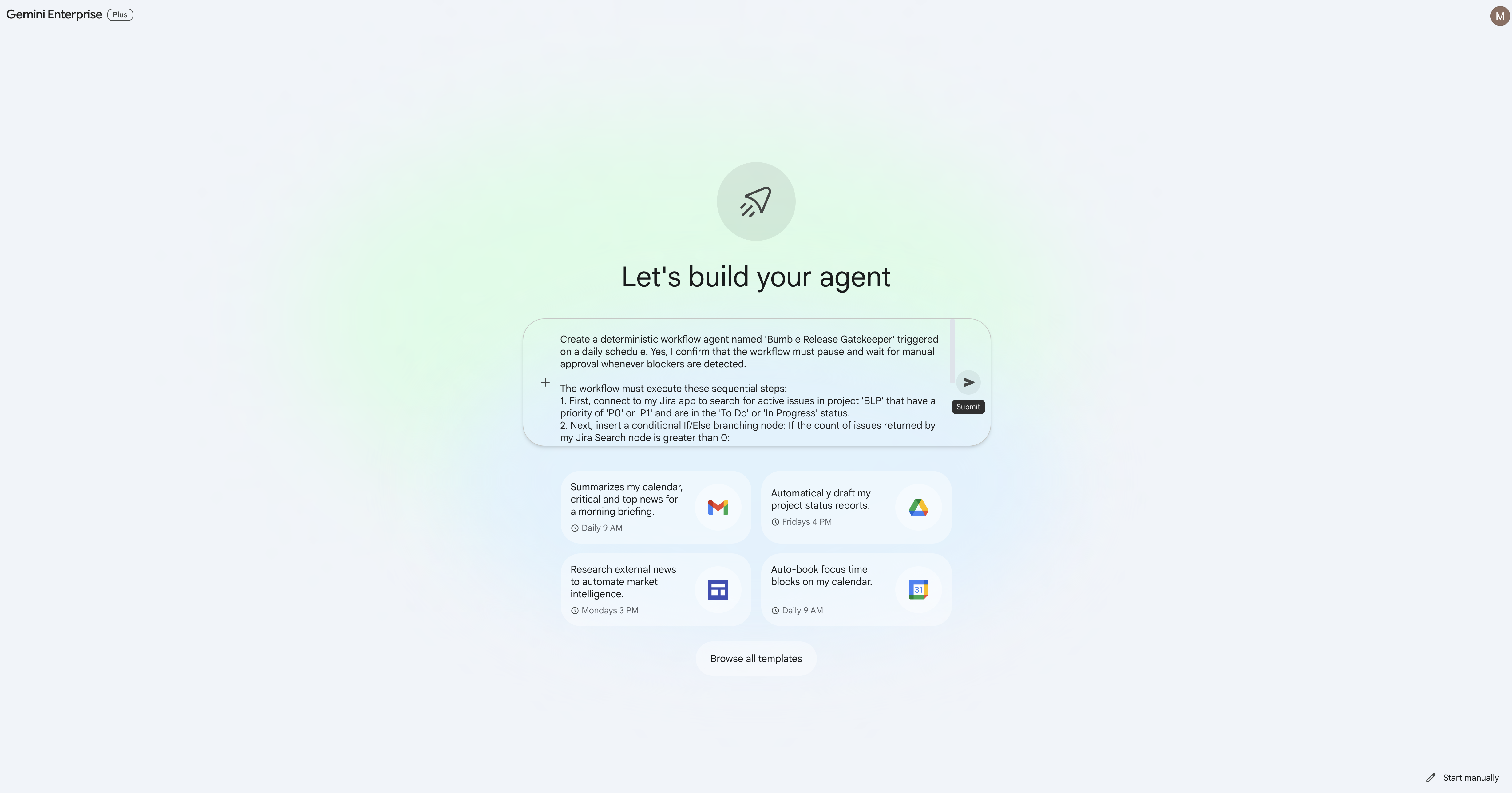
- Observez le canevas du compilateur : Agent Designer traitera vos étapes en langage naturel et générera instantanément un organigramme visuel complet comprenant :
- Déclencheur de début (programmation) : définissez-le sur "Tous les jours".
- Nœud Jira (Rechercher des problèmes).
- Branchement du nœud Condition (If/Else) en fonction du nombre de problèmes P0/P1.
- Branche "True" : action Examen de l'escalade des problèmes bloquants de priorité P0/P1 qui envoie un e-mail à
[YOUR_EMAIL]concernant les problèmes bloquants actifs. - Branche "False" : nœud Google Drive (Importer un fichier) (création de
release_authorization_log.txt).
Étape 3 : Vérifiez et affinez les configurations de connecteurs
Vérifions que chaque nœud généré est correctement lié aux identifiants de votre connecteur de données actif.
- Cliquez sur le nœud Jira (Search Issues) dans le canevas visuel. Dans la configuration de droite, vérifiez que le datastore Atlassian Jira est sélectionné et que le filtre de recherche JSON est configuré pour cibler les problèmes actifs de priorité 0/1 dans le projet
BLP.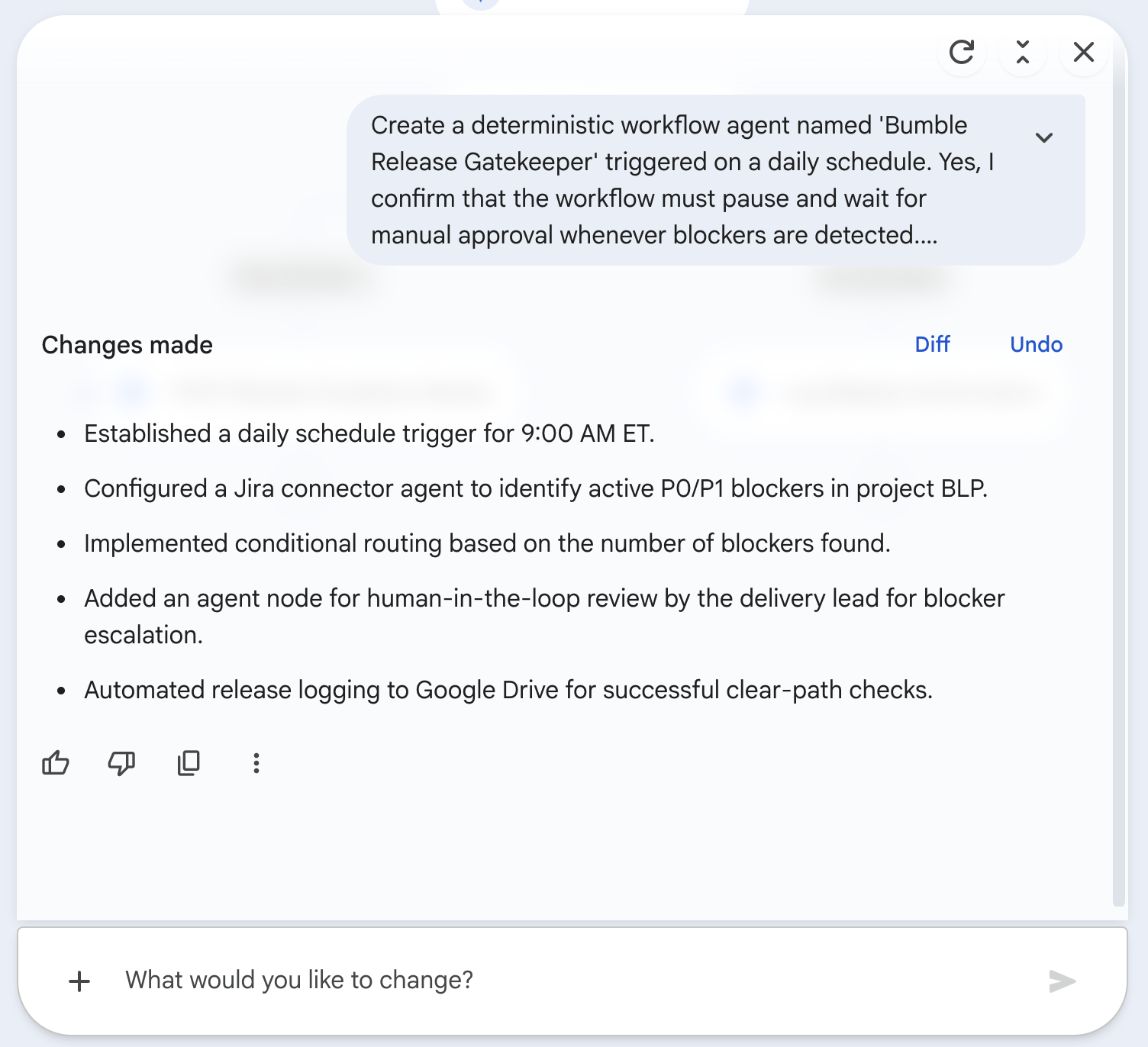
- Cliquez sur le nœud Condition (If/Else). Dans le panneau de droite, vérifiez que l'expression de branchement est définie pour vérifier si la longueur des problèmes Jira est supérieure à 0.
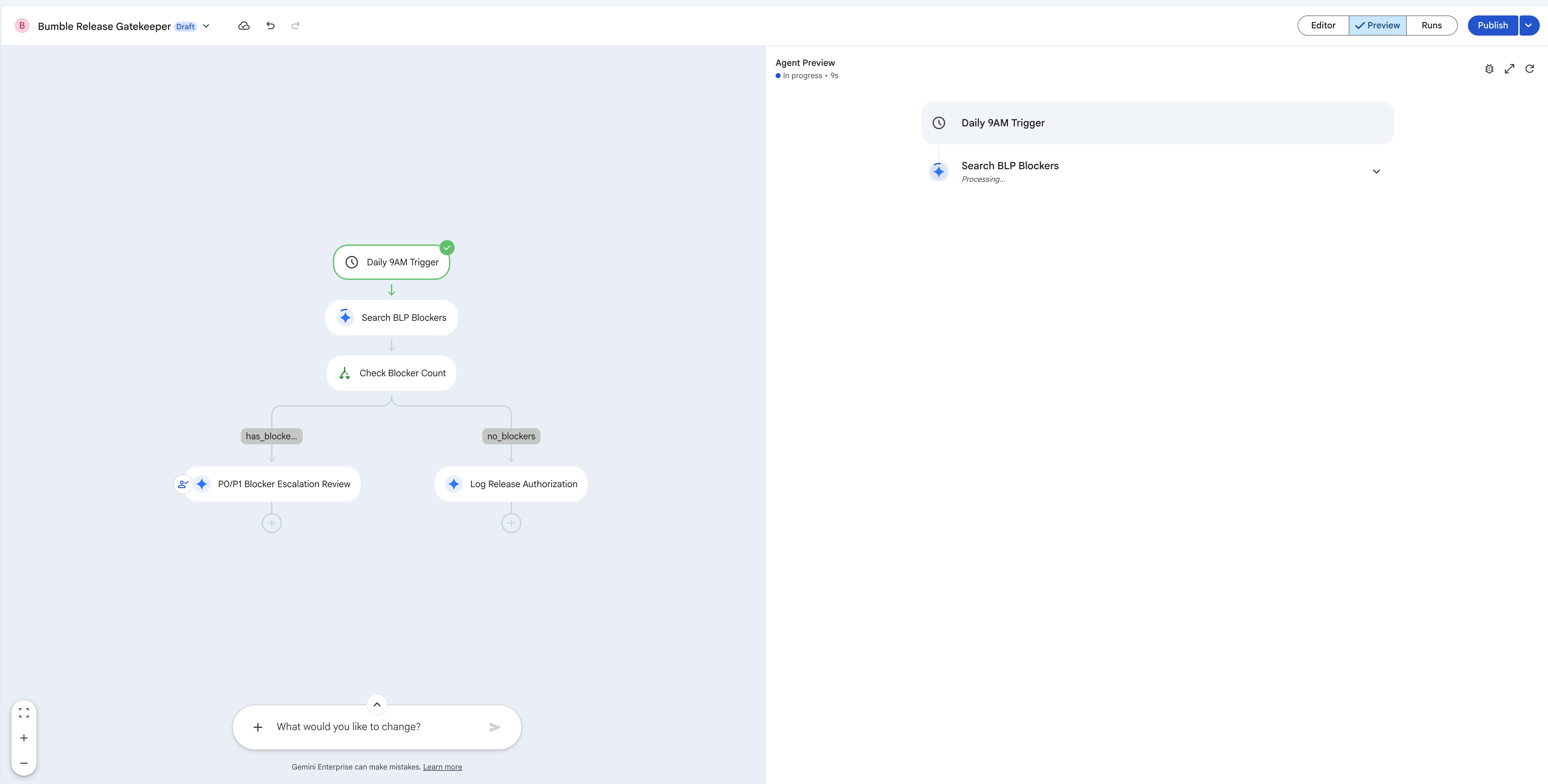
- Cliquez sur le nœud "Vrai" (
P0/P1 Blocker Escalation Review) dans le canevas visuel. Dans le panneau de droite, vérifiez qu'il est configuré pour envoyer un e-mail aux bloqueurs actifs du projetBLPà l'adresse e-mail que vous avez définie dans l'invite ([YOUR_EMAIL]). Il s'agit simplement de l'action sur le chemin True If/Else. Il n'y a pas de porte d'approbation distincte.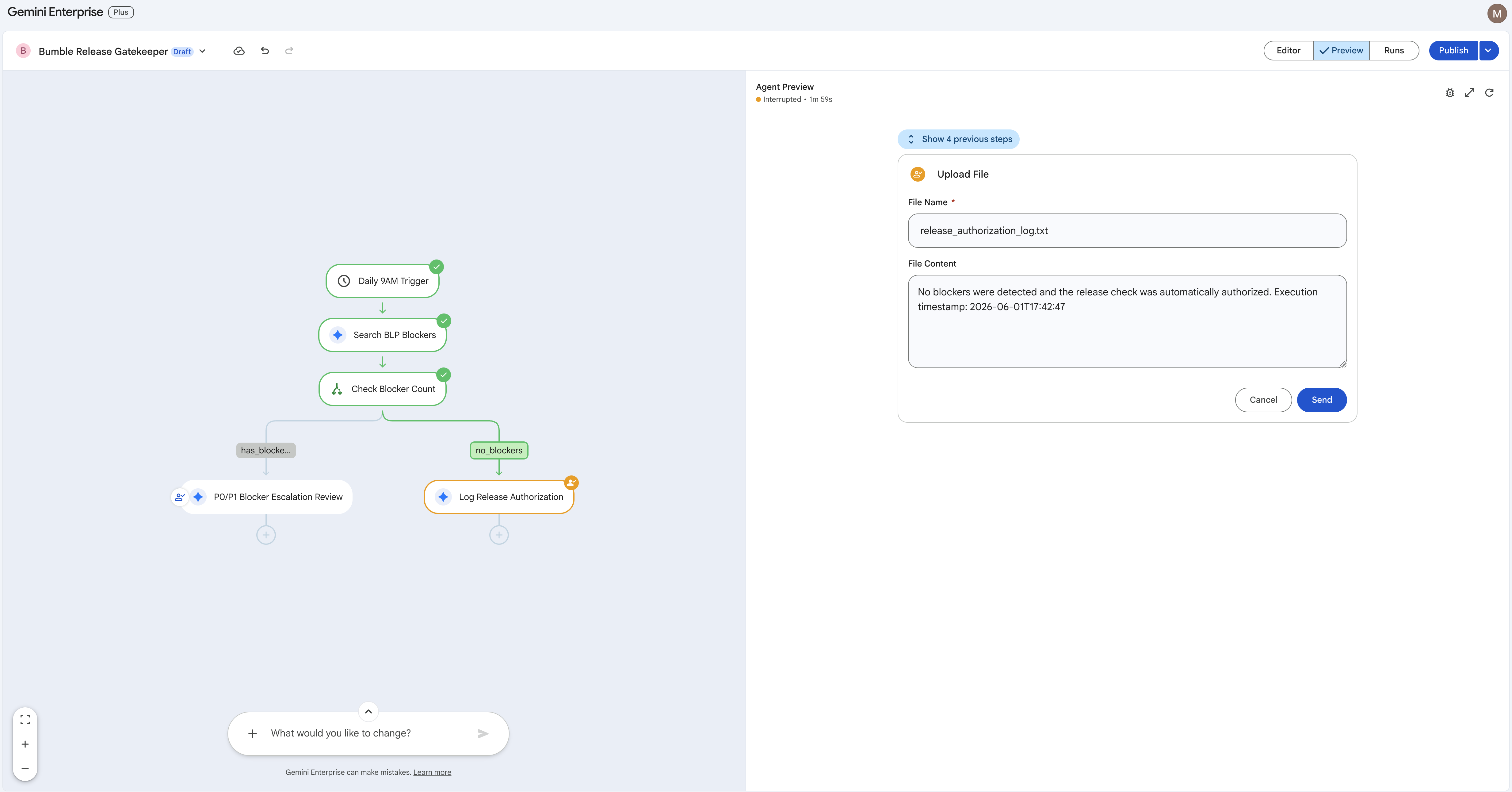
- Cliquez sur le nœud Google Drive (Importer un fichier) (branche "False"). Vérifiez qu'il est lié à votre connecteur Drive et configuré pour importer
release_authorization_log.txtdans votre répertoire racine avec la variable d'horodatage actuelle.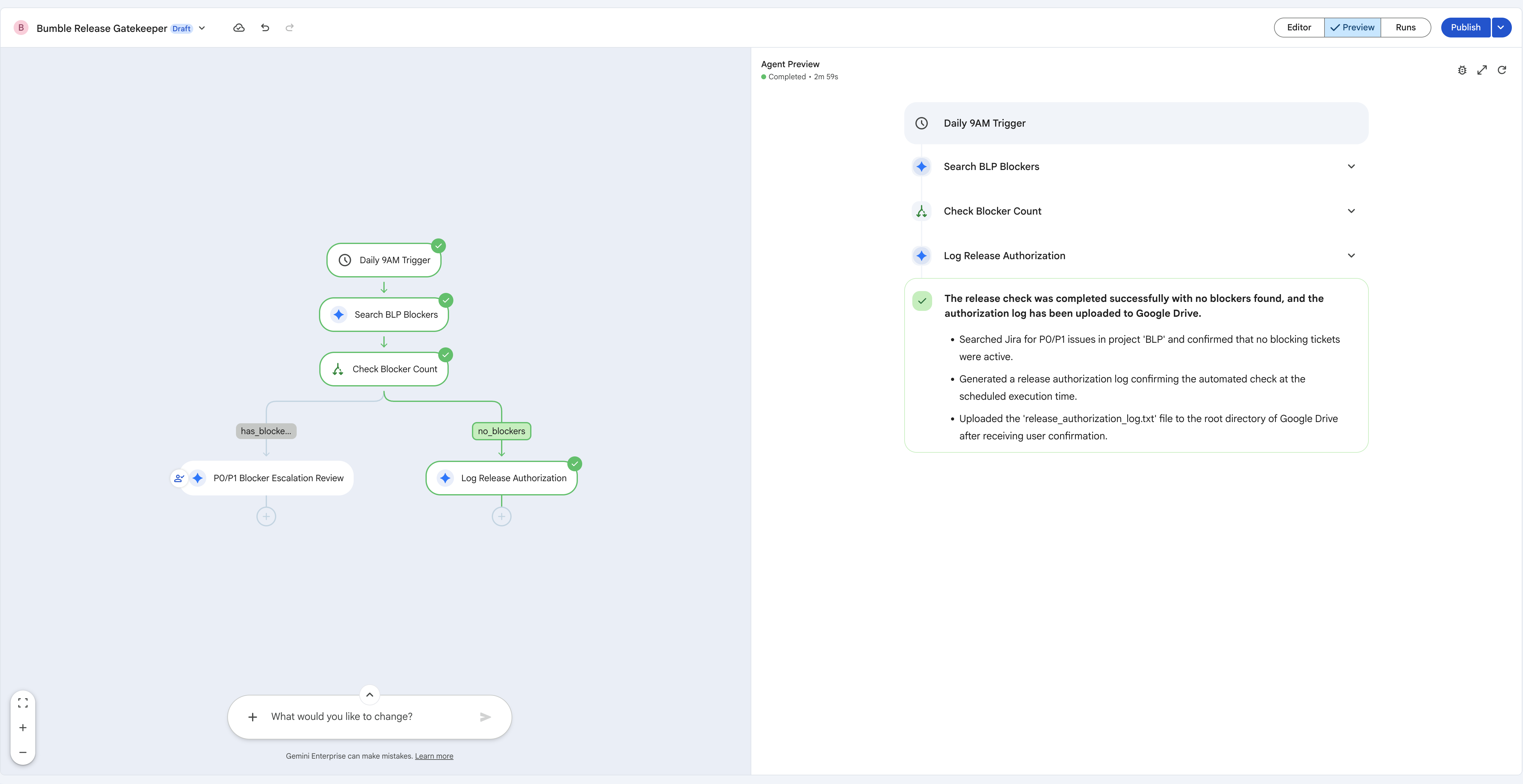
Étape 4 : Tester et publier l'agent de workflow
Une fois le flux structuré et les nœuds validés, testez la logique dans l'espace de jeu d'aperçu, puis publiez l'agent pour qu'il s'exécute selon sa programmation quotidienne.
- Repérez la barre d'onglets en haut au centre de l'éditeur, puis passez à l'onglet Aperçu. Cliquez sur Exécuter la simulation / Déclencher le workflow pour exécuter le flux sur vos données réelles initialisées. Observez le chemin d'exécution s'illuminer en vert sur le canevas.
- Suivez la logique If/Else :
- Comme vous avez signalé un bug critique P1 (
BLP-2) plus tôt, le nœud Search BLP Blockers renvoie des résultats. La condition Check Blocker Count est donc évaluée comme supérieure à zéro, et la branche True exécute l'actionP0/P1 Blocker Escalation Review(envoi des bloqueurs par e-mail à[YOUR_EMAIL]). - Pour exécuter plutôt la branche False, ajustez le filtre Jira sur une clé sans problème correspondant (par exemple,
BLP_NONE), réexécutez-le et vérifiez que le flux de trace est défini sur Log Release Authorization, en écrivantrelease_authorization_log.txtdans Google Drive.
- Comme vous avez signalé un bug critique P1 (
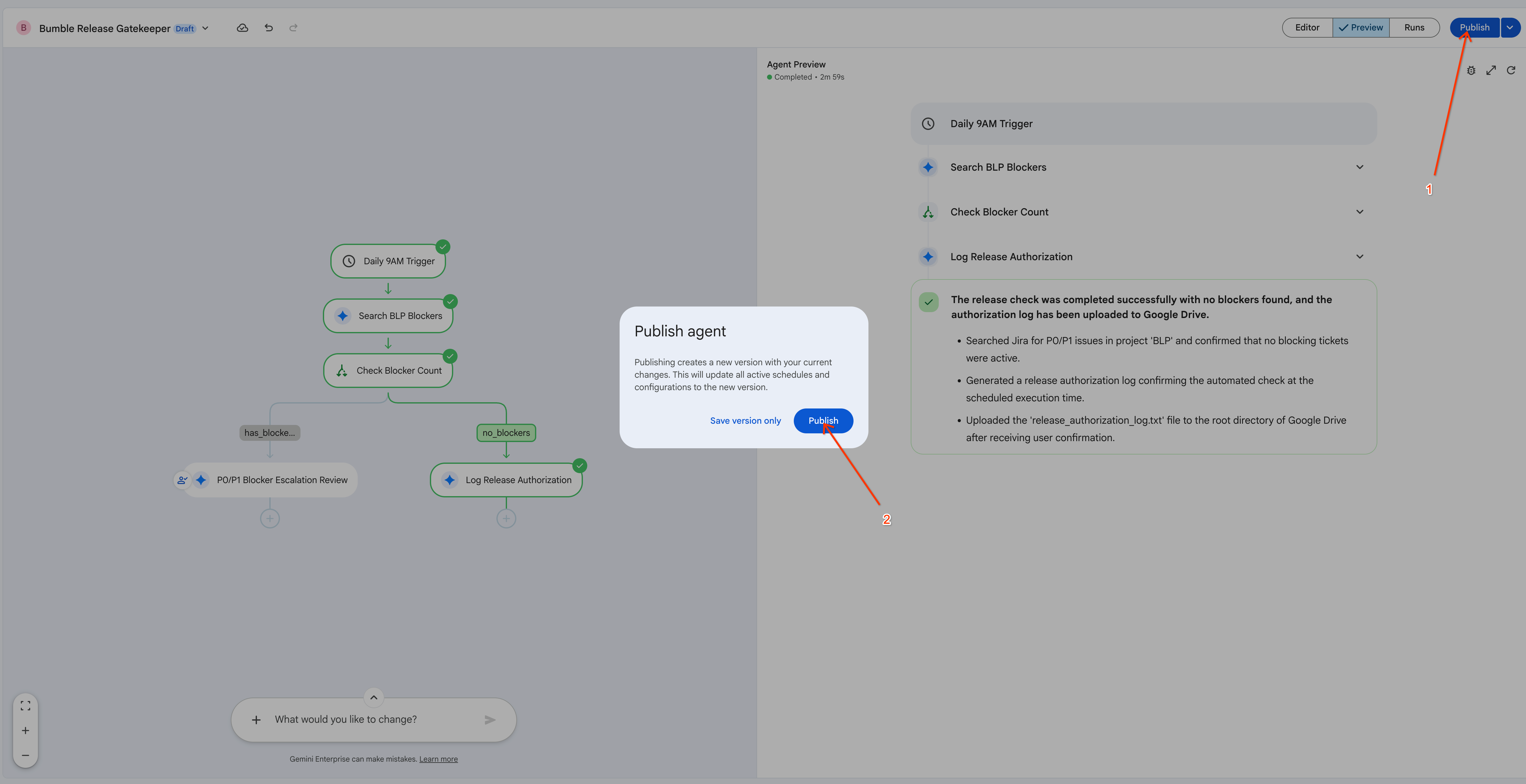
- Lorsque vous êtes satisfait du flux, cliquez sur Publier en haut à droite de l'éditeur. Dans la boîte de dialogue Publier l'agent, cliquez sur Publier pour créer une version publiée de l'agent (sélectionnez Enregistrer la version uniquement si vous souhaitez simplement créer un instantané de la configuration sans la publier).
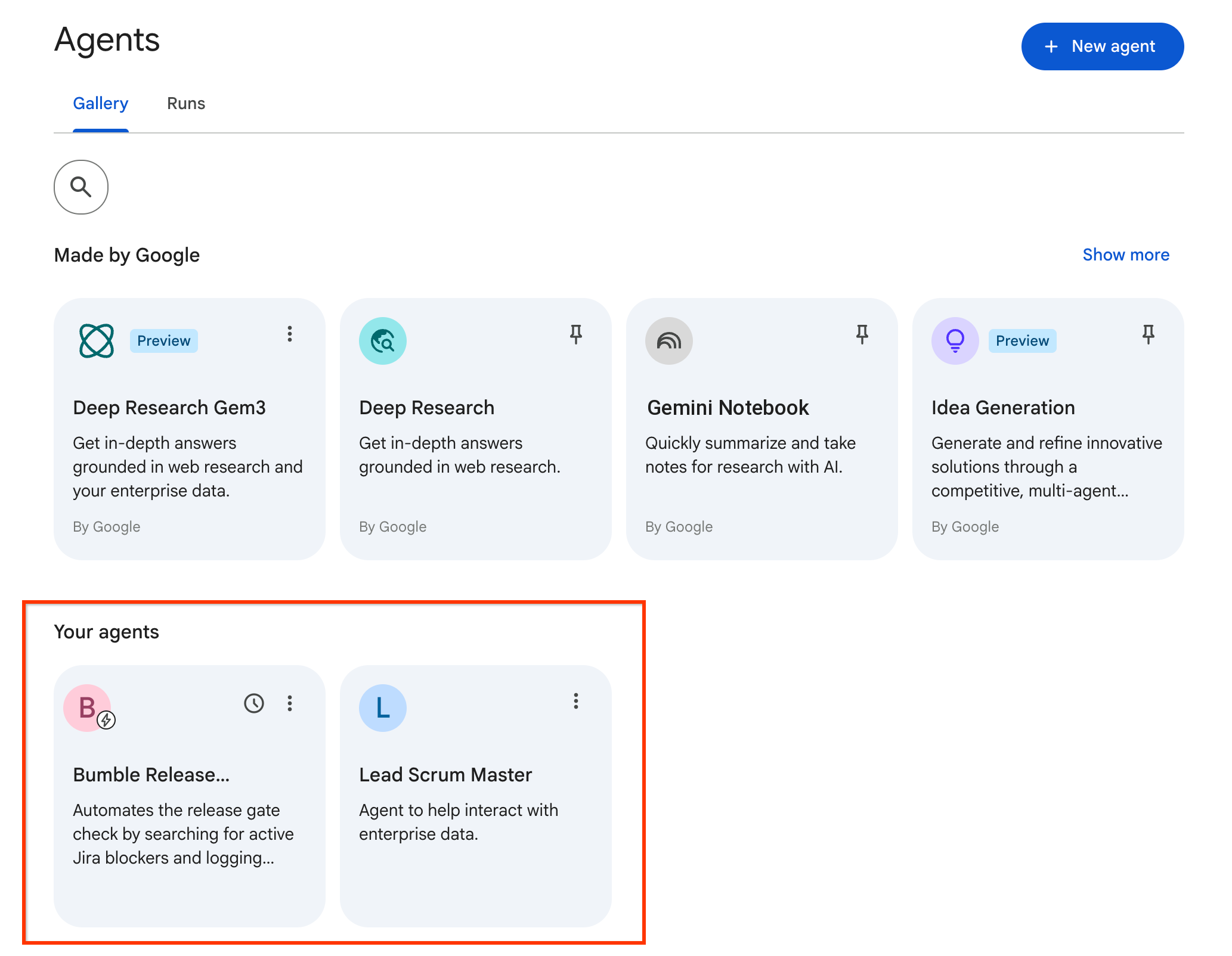
- Ouvrez la galerie Agents dans le panneau de navigation de gauche. Sous Vos agents, vérifiez que votre agent de workflow Bumble Release Gatekeeper apparaît désormais (à côté de l'agent Lead Scrum Master que vous avez créé précédemment), prêt à s'exécuter selon son programme quotidien.
17. Atelier challenge : Créer et déployer avec ADK (facultatif)
Étape 1 : Configurer l'environnement
Nous allons relever ce défi dans Google Cloud Shell, où tous les outils de ligne de commande nécessaires sont préinstallés.
- Ouvrez la console Google Cloud.
- Cliquez sur l'icône Activer Cloud Shell (icône de terminal) en haut à droite.
- Vérifiez que l'environnement est chargé. Vous pouvez inspecter la configuration de l'outil :
Étape 2 : Authentification et configuration
Avant de commencer à créer, vous devez authentifier le client Antigravity général et la CLI Agent spécialisée.
- Définissez l'ID de votre projet et connectez-vous à l'interface de ligne de commande Antigravity :
export GOOGLE_CLOUD_PROJECT=[YOUR_PROJECT_ID] agy login - Cliquez sur l'URL d'autorisation fournie dans le terminal, authentifiez-vous avec vos identifiants, puis collez le jeton dans la CLI.
- Connectez-vous à l'interface de ligne de commande de l'agent en mode interactif :
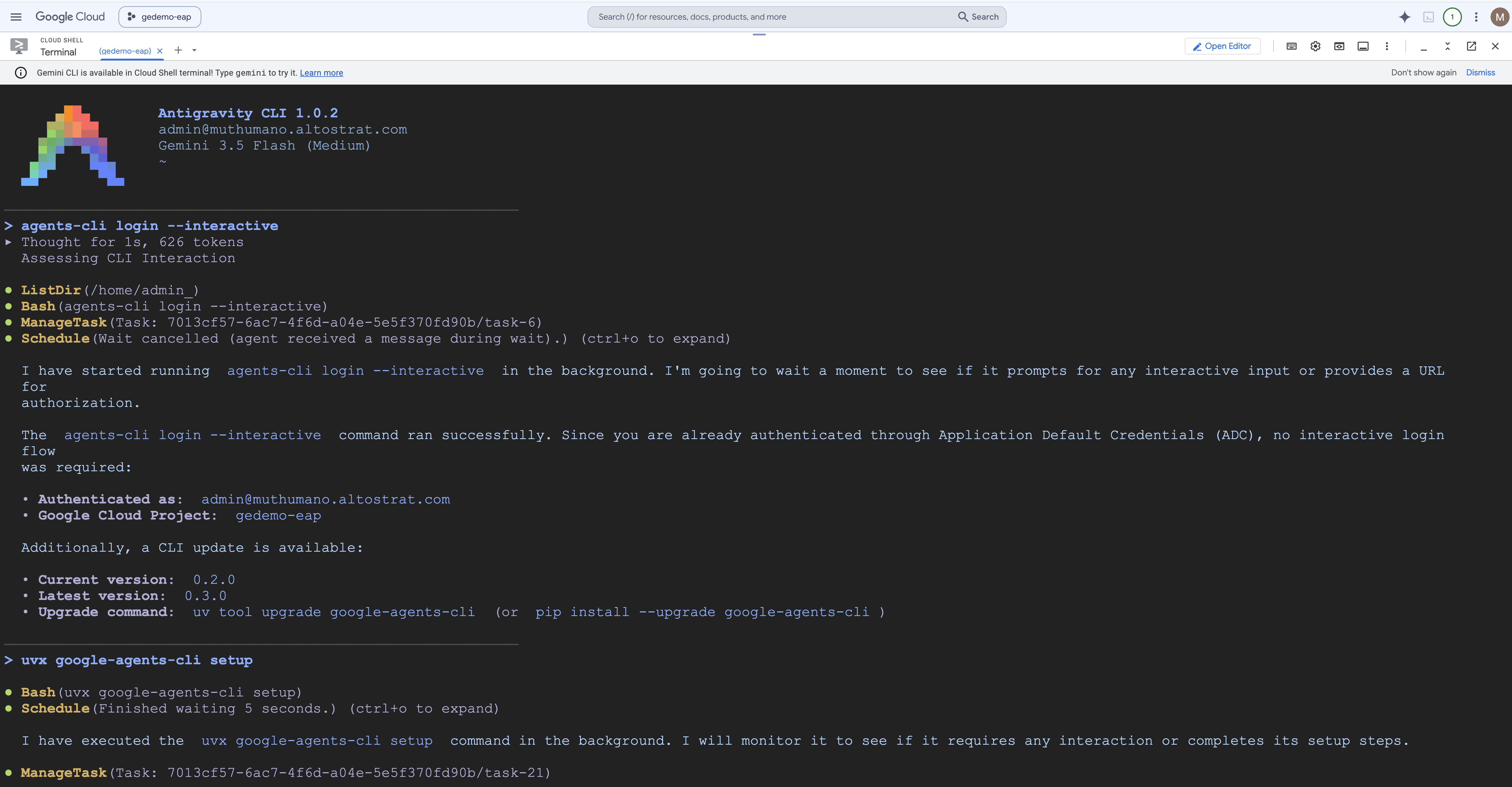
agents-cli login --interactive - Installez les compétences ADK : exécutez la commande de configuration pour charger les bibliothèques d'agents ADK :
uvx google-agents-cli setup
Étape 3 : Utiliser la CLI Antigravity (codage en langage naturel)
Au lieu d'écrire manuellement du code Python, nous allons demander à l'agent de codage Antigravity CLI de créer, d'écrire et de tester l'agent de manière autonome.
- Démarrez la session CLI Antigravity :
agy - Invitez l'agent de codage : saisissez l'instruction suivante dans le champ du prompt :
Using the Agent Development Kit (ADK) Python SDK, build me an agent named 'Bumble-Ops-Assistant' that has a python tool function to check build health for prod and staging environments. The tool should just return a hardcoded 'GREEN' status for now. Once scaffolded and coded, run a unit test and an evaluation smoke test for me in this folder.
- Observer le codage autonome : observez les journaux du terminal pendant que l'interface de ligne de commande Antigravity exécute automatiquement la séquence suivante :
- Il exécute la commande
agents-cli scaffold createen arrière-plan. - Écrit les fonctions d'outil Python dans
app/tools.py(en renvoyant l'état de compilation"GREEN"codé en dur). - Configure les instructions de l'agent dans
app/agent.py. - Installe les dépendances.
- Crée et exécute des tests unitaires dans l'espace de travail, ce qui prouve que la compilation a réussi.
- Il exécute la commande
Étape 4 : Inspecter le code créé et exécuter le terrain de jeu
- Ouvrez l'éditeur Cloud Shell (cliquez sur Ouvrir l'éditeur dans le menu supérieur Cloud Shell).
- Accédez au dossier
bumble-ops-assistant: Examinez les fichiers créés par la CLI :app/tools.py: contient vos fonctions d'outils Python personnalisés.app/agent.py: définit les requêtes système, les instructions système et les enregistrements d'outils pour votre agent.
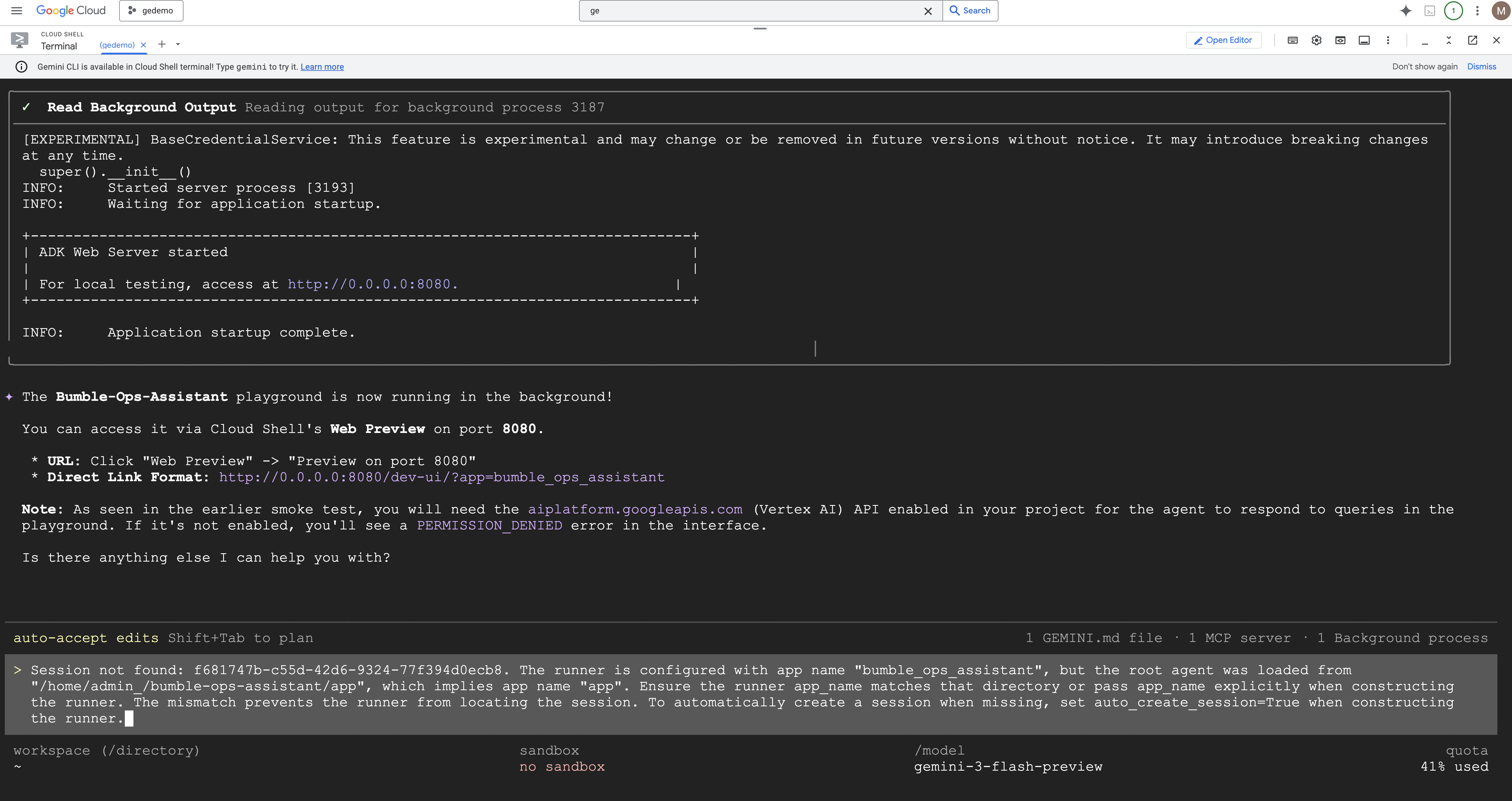
- Testons maintenant l'agent de manière interactive dans l'atelier du terminal local.
Pour exécuter le terrain de jeu :
agents-cli playground --app bumble-ops-assistant
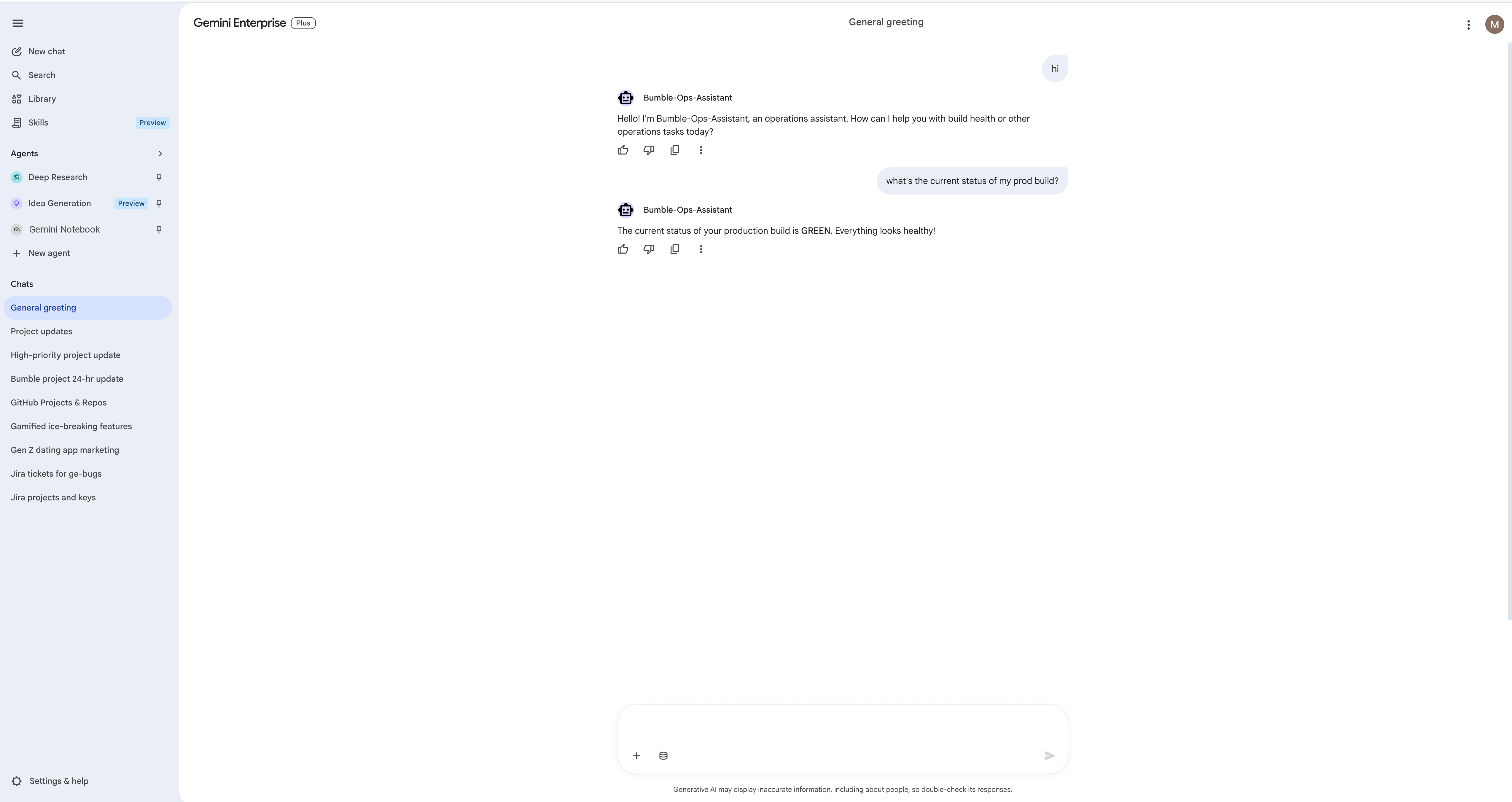
- Une fois la session de bac à sable lancée, posez la question suivante à l'agent :
How is the prod build environment looking?
Gemini chargera l'agent local, exécutera la fonction d'outil Python en arrière-plan et répondra avec l'état "GREEN". 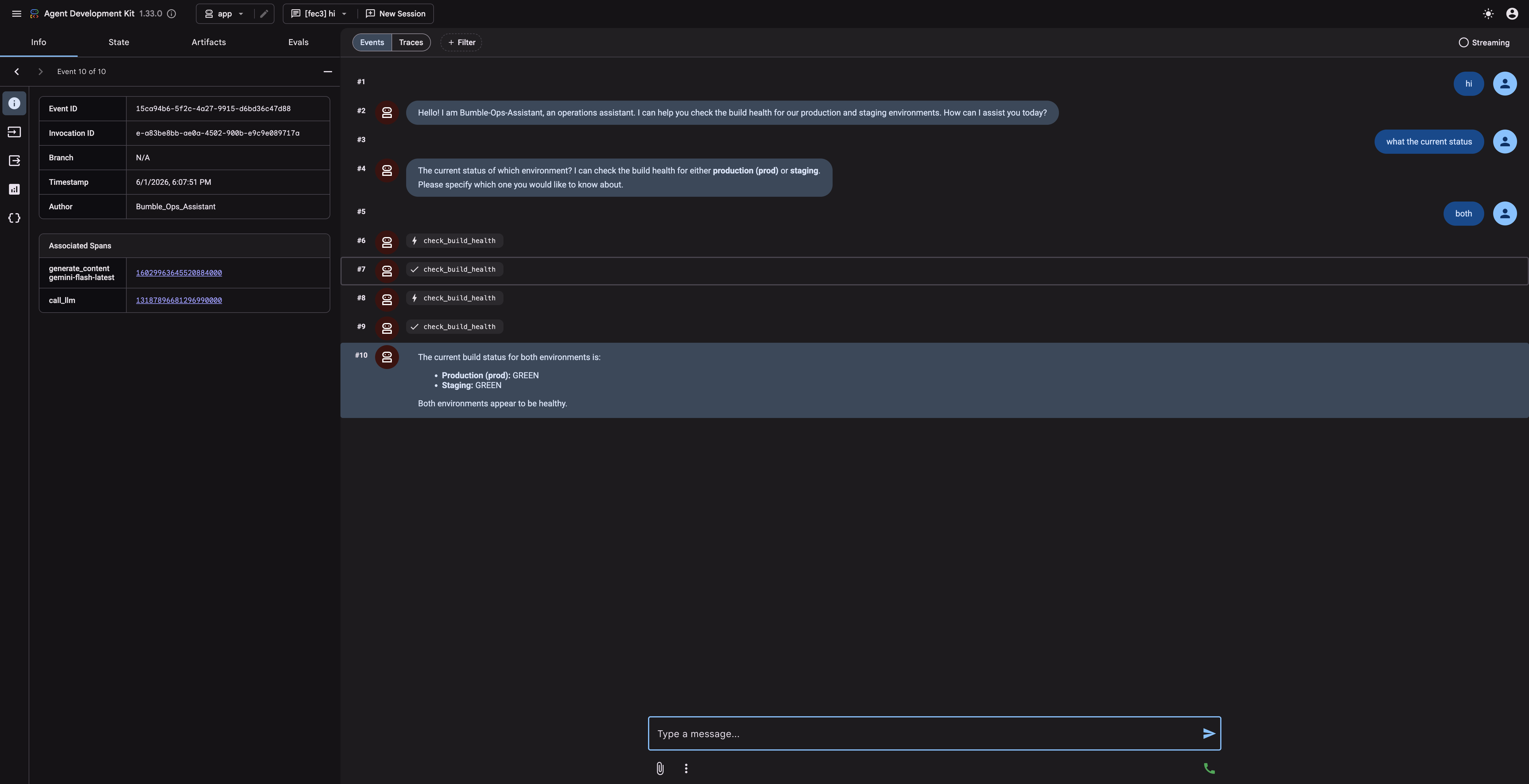
18. Atelier challenge : Publier dans Gemini Enterprise (facultatif)
Maintenant que votre agent ADK est compilé et testé localement, vous allez le déployer dans Agent Runtime et le publier dans la galerie Gemini Enterprise de votre entreprise afin que les membres de l'équipe non techniques puissent y accéder. Notez que l'expérience de déploiement/publication exacte peut varier selon l'environnement.
Étape 1 : Déployer dans Agent Runtime
Pour héberger la logique de l'agent de manière sécurisée, nous la déployons dans le runtime géré :
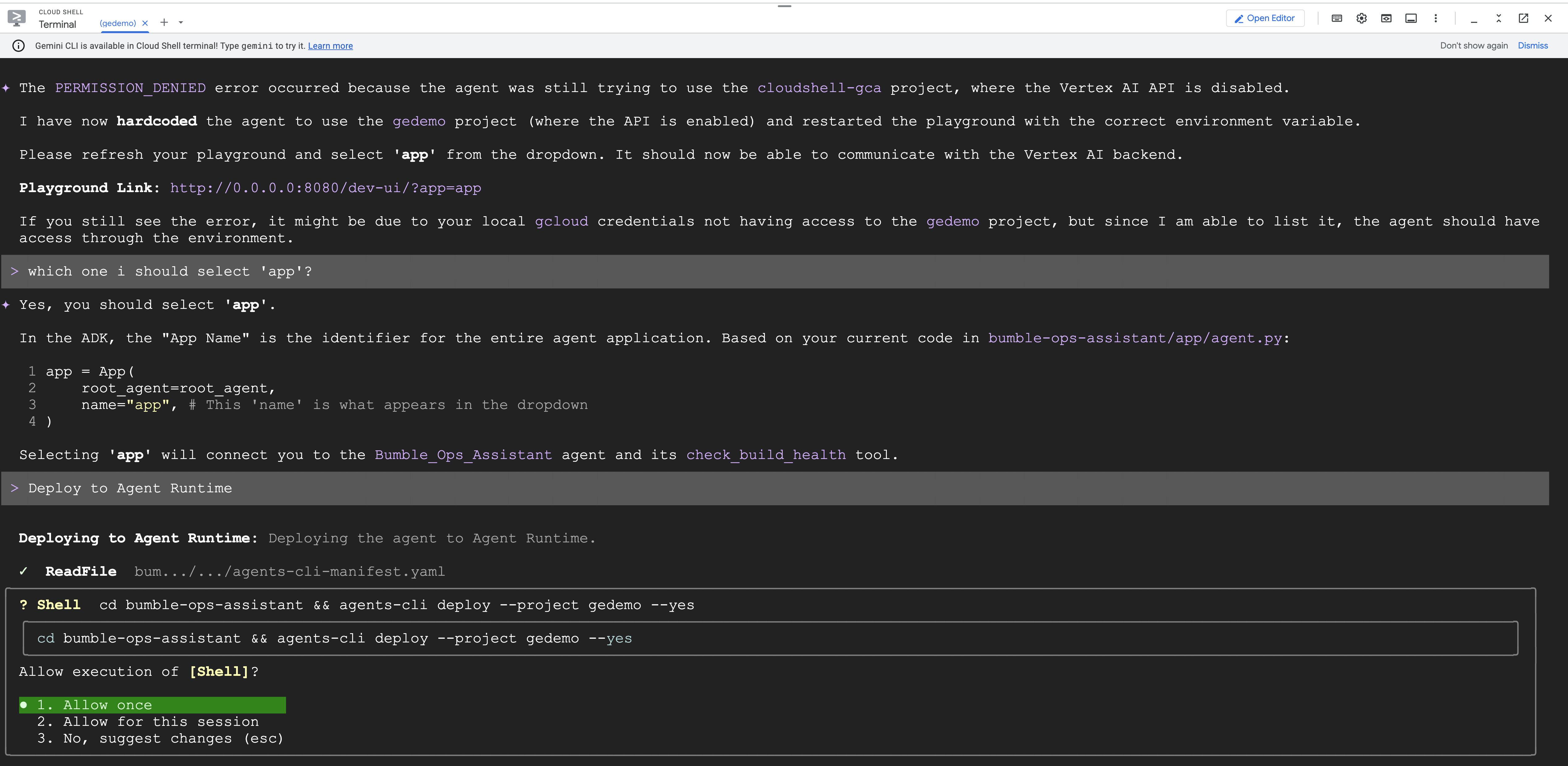
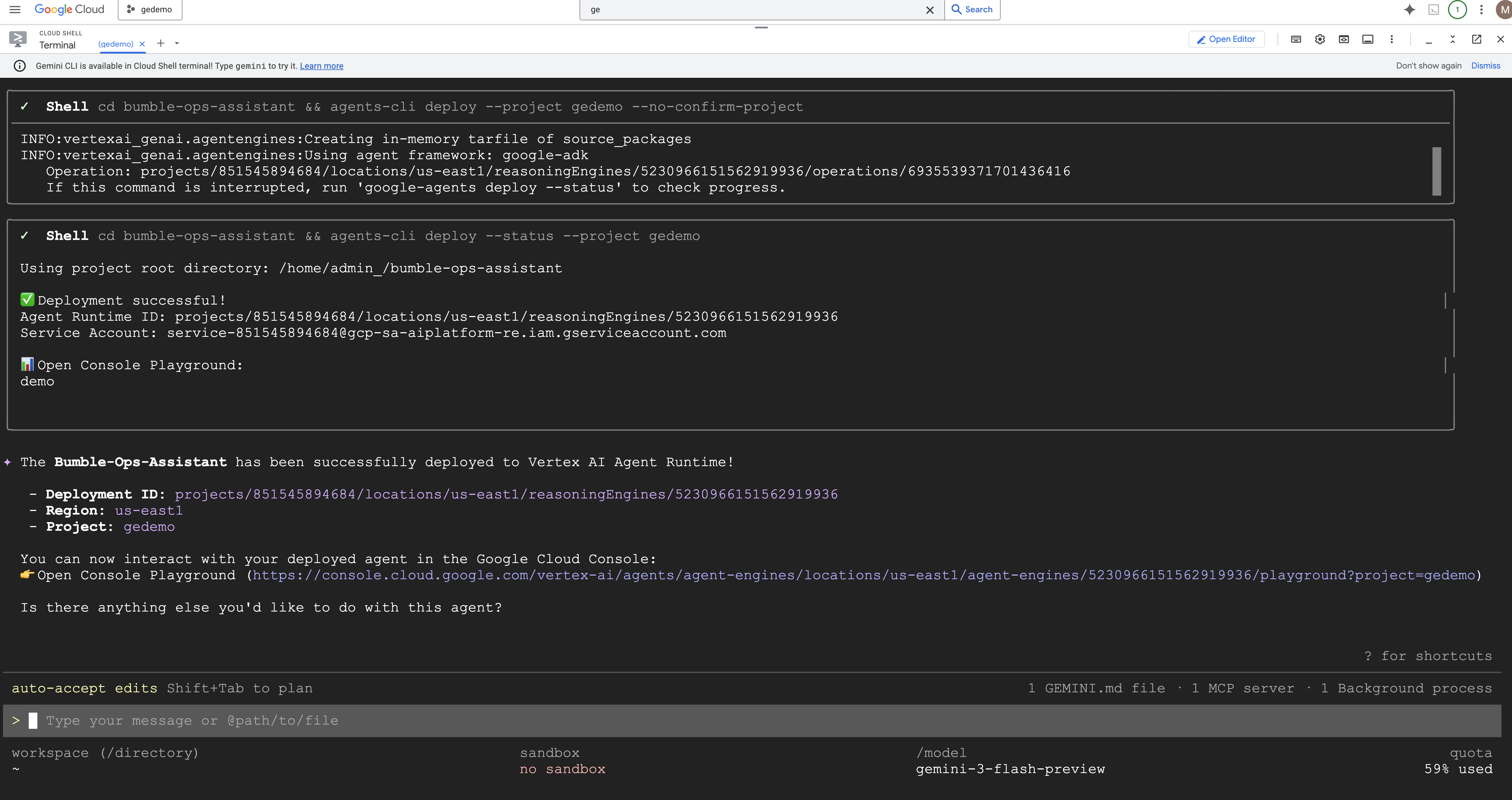
agents-cli deploy --deployment-target agent_runtime --no-confirm-project
Examinons la séquence d'automatisation du déploiement de la CLI : 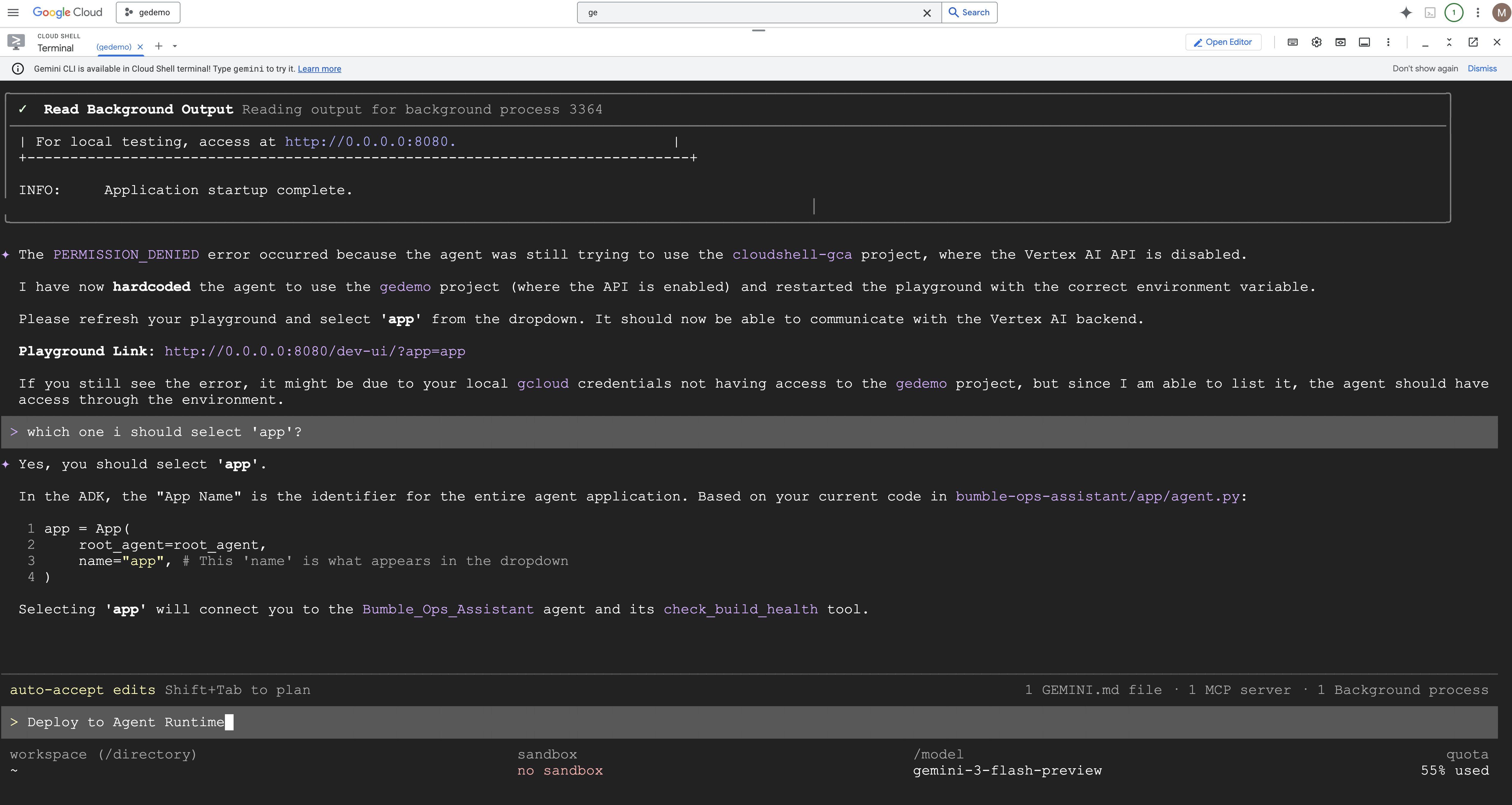
Étape 2 : Publier dans l'App Gallery
Une fois l'agent hébergé sur le runtime, publiez-le dans la galerie de votre équipe :
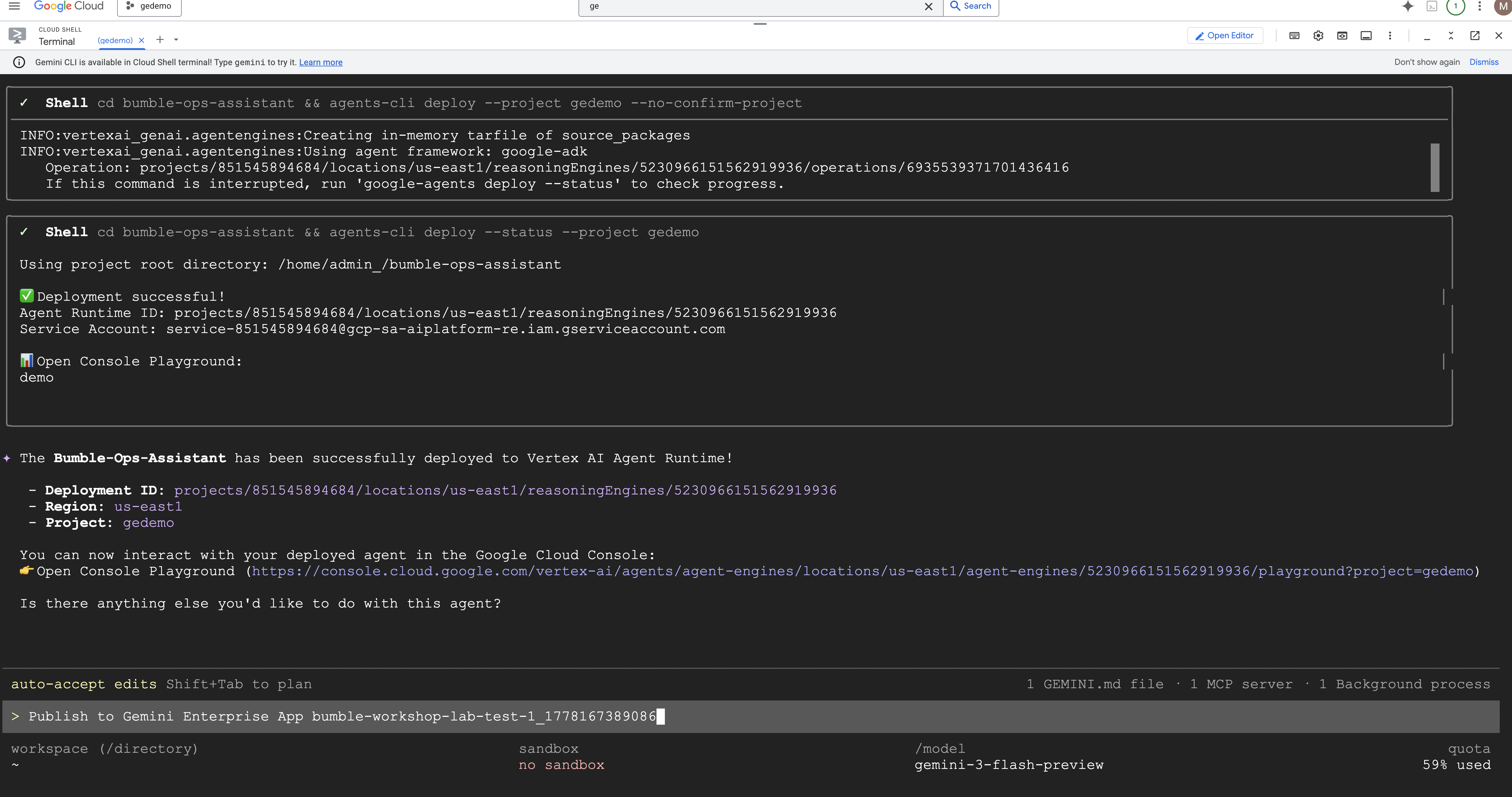
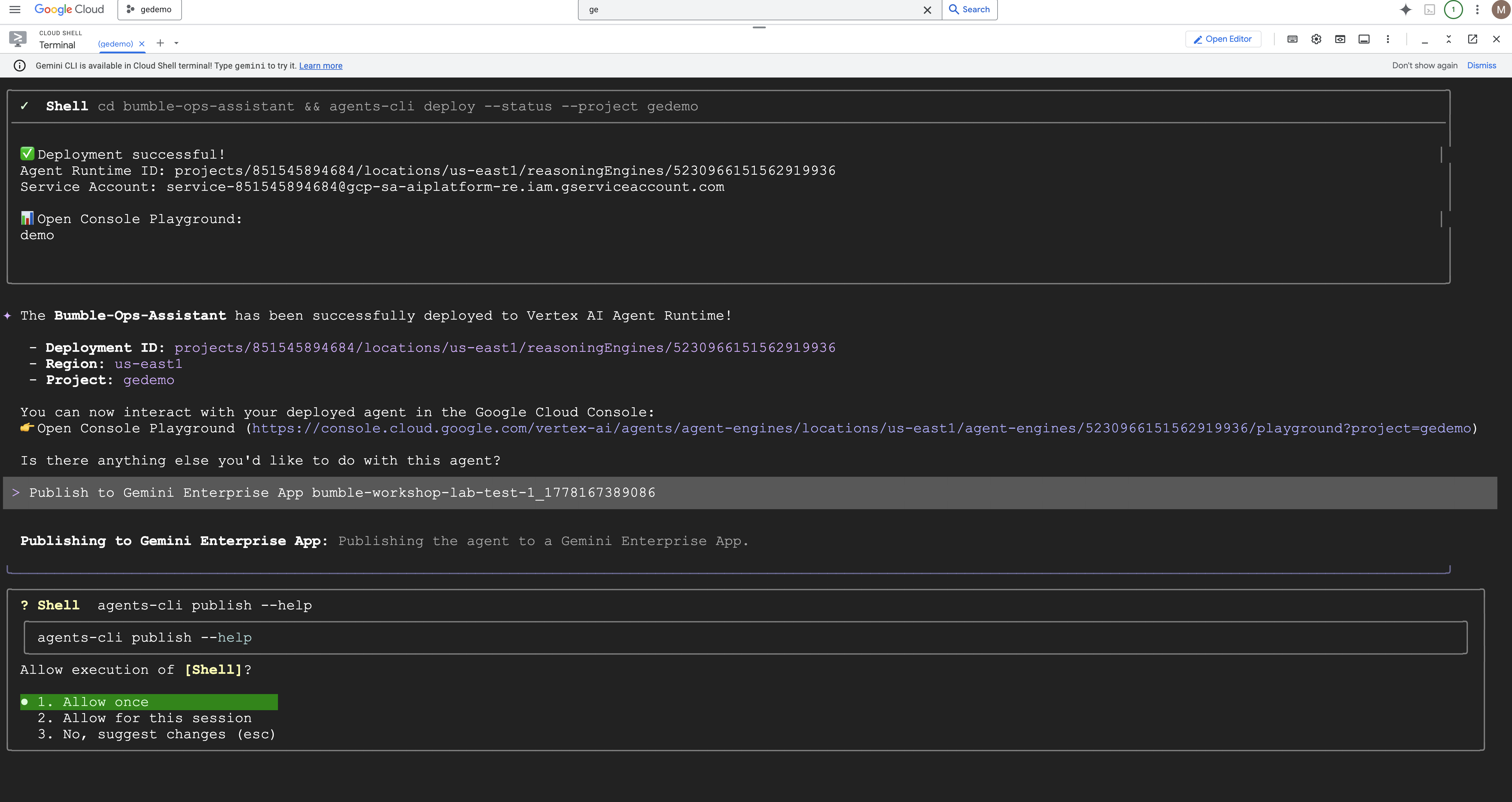
agents-cli publish gemini-enterprise --interactive
- La CLI vous invite à sélectionner l'application Gemini Enterprise de destination configurée dans votre projet. Sélectionnez votre application.
- Définissez le Nom à afficher : saisissez
Bumble Platform Health.
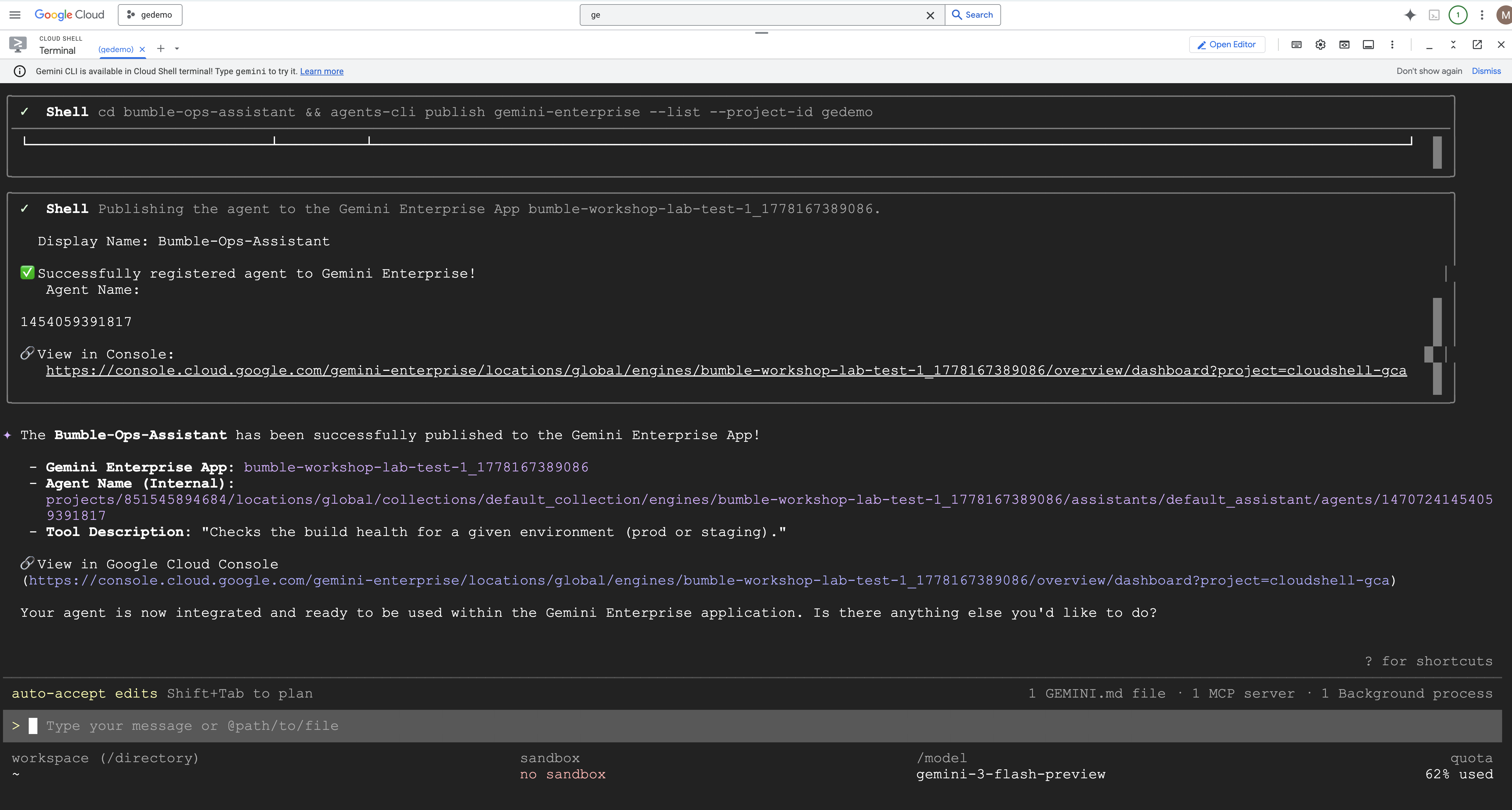
Examinons la séquence de publication interactive : 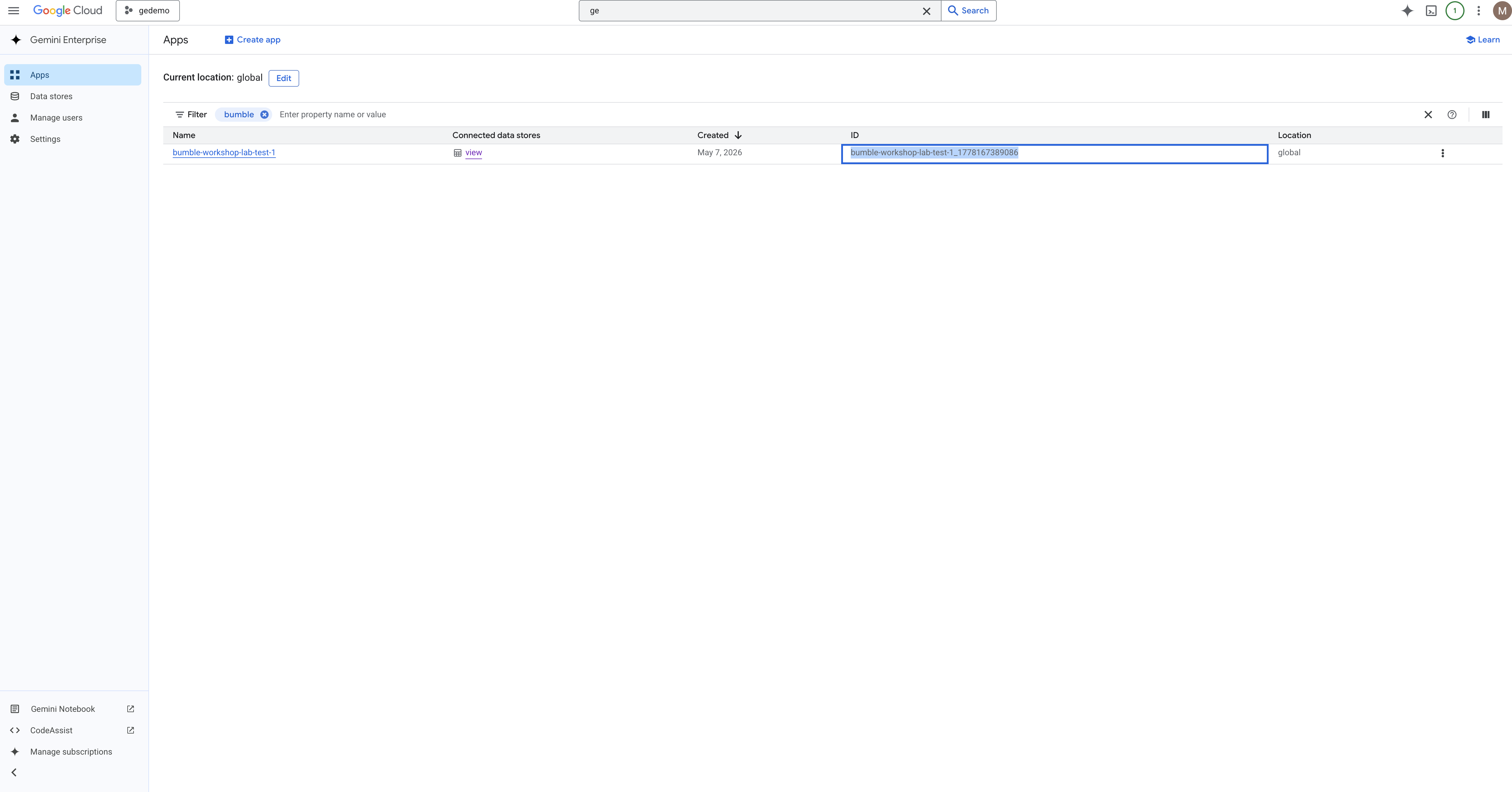
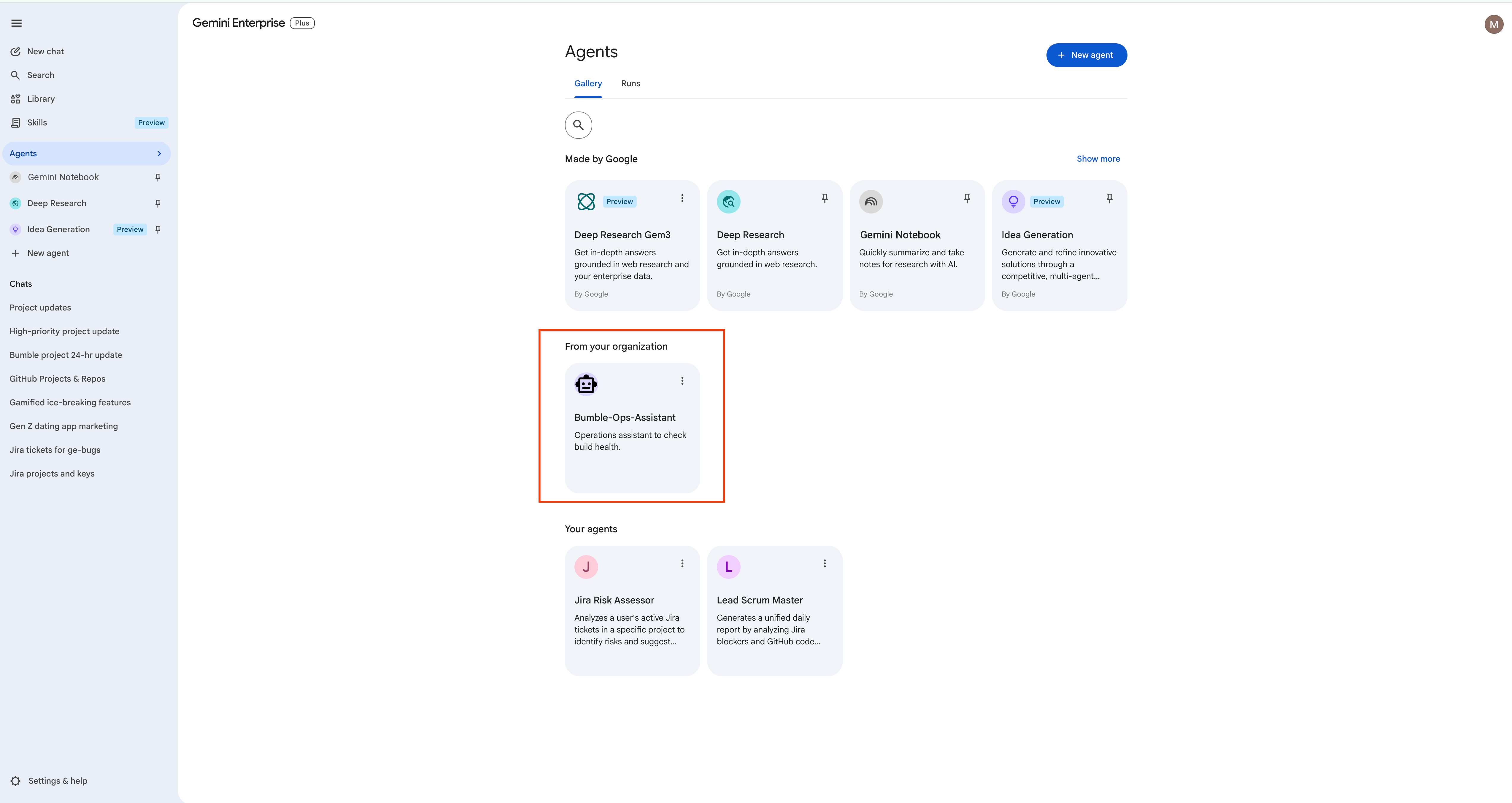
Étape 3 : Validation dans le registre des agents
Ouvrez la console Google Cloud. Accédez à l'espace de travail Gemini Enterprise Agent Platform, puis sélectionnez Agent Registry (notez que cette option se trouve dans le registre Gemini Enterprise Agent Platform, et non dans la console d'administration de l'entreprise). Votre agent Bumble Platform Health personnalisé s'affiche à côté de toutes les options prédéfinies. Vous pouvez le partager avec les responsables produit et ingénierie de Bumble.

Pour en savoir plus, consultez le guide du développeur officiel : Documentation sur l'environnement d'exécution de Gemini Enterprise Agent Platform.
19. Effectuer un nettoyage
Pour éviter que la synchronisation et les ressources du connecteur ne vous soient facturées en continu, veuillez nettoyer les composants provisionnés.
- Supprimez les agents personnalisés que vous avez créés : supprimez tous les agents créés lors de cet atelier pour qu'aucun ne continue de s'exécuter :
- L'agent de chat Lead Scrum Master et ses deux sous-agents (Jira-Analyst et GitHub-Analyst) d'Agent Designer.
- Agent de workflow Bumble Release Gatekeeper.
- L'agent ADK déployé et publié sous le nom Bumble Platform Health (son ID interne est
Bumble-Ops-Assistant) : accédez à Gemini Enterprise Agent Platform > Agent Registry et supprimez le déploiement.
- Supprimez l'application Gemini Enterprise : si vous avez créé une application Bumble personnalisée, accédez à la page de gestion des applications et cliquez sur Supprimer.
- Supprimez les datastores : dans la recherche de la console Google Cloud, ouvrez Vertex AI Agent Builder > Datastores, puis supprimez tous les datastores que vous avez associés : Jira, Confluence et GitHub (ainsi que le connecteur Google Drive, si vous en avez associé un). Ainsi, plus rien ne sera synchronisé ni facturé.
- Supprimer le projet GCP (facultatif) : si vous avez effectué cet atelier dans un projet sandbox dédié, vous pouvez simplement supprimer l'intégralité du projet à partir du gestionnaire de ressources Google Cloud pour nettoyer toutes les ressources en une seule fois.
caution Suppression définitive : la suppression des data stores, des applications et des projets est définitive. Une fois supprimées, ces configurations ne peuvent pas être récupérées, et les configurations d'atelier actives seront immédiatement détruites.
20. Félicitations
Vous avez terminé l'atelier Bumble Gemini Enterprise Jour 1.
Connaissances acquises
- Configurer des connecteurs de données pour Jira, Confluence, GitHub et Google Drive
- Analyse de l'ancrage dans les documents, les espaces de travail et les données d'exécution en direct.
- Créer des agents multi-étapes avec des sous-agents.
- Invocation du modèle de compétence Project Updates (Mises à jour du projet) prêt à l'emploi pour générer un récapitulatif de l'état d'un projet.
- Rédiger des ADR à plusieurs dans Gemini Assistant Canvas et créer des pages Confluence à partir de ces ADR
- Échafaudage de workflows déterministes à l'aide du générateur de flux en langage naturel.
- Développer, déployer et publier des agents professionnels à l'aide de l'ADK et de l'Antigravity CLI (
agy).