

1. מבוא
ב-Codelab הזה תלמדו איך להשתמש ב-Gemini Enterprise כדי להפוך תהליכי עבודה יומיומיים לאוטומטיים ולשפר אותם עבור מנהלי פרויקטים ומומחי Scrum ב-Bumble. במהלך הסדנה תלמדו איך להגדיר מחברי נתונים ב-Jira, ב-Confluence, ב-GitHub וב-Google Drive, איך לנתח את רשימת המשימות לביצוע בספרינט באמצעות Gemini Notebook, איך לכתוב מסמכים על ארכיטקטורה בשיתוף עם Gemini Assistant Canvas ואיך ליצור סוכנים בהתאמה אישית באמצעות כלי לתכנון סוכנים והערכה לפיתוח סוכנים (ADK).
הפעולות שתבצעו:
- הגדרה והתאמה אישית: הגדרת ההגדרות של העוזר הדיגיטלי ליעדי מסירה.
- הגדרת מחברי נתונים: חיבור של Gemini Enterprise ל-Jira Cloud, Confluence, GitHub ו-Google Drive.
- השוואה בין מסמכי תיעוד: השוואה בין הדרישות לבין יומני כרטיסים פעילים.
- ניתוח של Sprint Backlogs: אפשר להשתמש ב-Gemini Notebook כדי ליצור תובנות מתוך הערות רטרוספקטיביות.
- בדיקת סוכנים בבעלות Google: אפשר להשתמש בסוכנים Deep Research וסוכן להעלאת רעיונות כדי לבצע מחקר שוק ולעשות סיעור מוחות לגבי תכונות חדשות.
- יצירת סוכנים מרובי-שלבים: יצירת עוזר לניהול פרויקטים בשיטת סקראם ללידים באמצעות סוכני משנה ייעודיים.
- הפעלת מיומנויות מוכנות מראש: הפעלת תבנית המיומנות עדכוני פרויקט שמוכנה לשימוש כדי ליצור סיכום של סטטוס הפרויקט.
- כתיבה משותפת של מסמכי ADR: אפשר לשתף פעולה עם Gemini Assistant Canvas כדי לנסח מסמכי ADR וליצור דפי Confluence חדשים מטיוטה ב-Canvas.
- יצירת סוכני תהליכי עבודה: יצירת שומר סף דטרמיניסטי של גרסה באמצעות שפה טבעית.
- שיעור Lab מאתגר: יצירה באמצעות ADK (אופציונלי): שימוש ב-ADK Python SDK כדי ליצור סוכן, לבנות אותו ולפרוס אותו באמצעות Antigravity CLI (
agy). - שיעור Lab מאתגר: פרסום ב-Gemini (אופציונלי): רישום של סוכן ADK מותאם אישית כך שהוא יופיע לצד כלי Bumble אחרים.
הדרישות
- דפדפן אינטרנט כמו Chrome
- פרויקט בענן של Google שהחיוב בו מופעל (הוגדר על ידי אדמין)
- גישה ל-Gemini Enterprise עם הרישיונות הנדרשים
- חשבונות ב-Jira Cloud, ב-Confluence, ב-GitHub וב-Google Drive עם הרשאות מתאימות.
- מוכנות של פרטי הכניסה: לפני שמתחילים בשלב של מחבר הנתונים, צריך לוודא שיצרתם טוקנים של Atlassian API (ל-Jira או ל-Confluence), פרטי כניסה לאפליקציית GitHub וגישה מאומתת לתיקייה ב-Google Drive.
משך הזמן המשוער: 201 דקות
אומדן עלויות: המשאבים שבהם נעשה שימוש ב-codelab הזה הם בעיקר תכונות של תוכנה כשירות, ולכן לא צפויות עלויות משמעותיות של תשתית. עם זאת, חשוב להבין את ההשלכות על החיוב של רישיונות Gemini Enterprise ושל השימוש בכלי לחיבור נתונים.
2. הגדרה והתאמה אישית של העוזר האישי
בשלב הזה, תיגשו אל Gemini Enterprise ותתאימו אישית את הגדרות העוזר כדי להבין את יעדי המסירה שלכם בתור מנהלי פרויקטים בשיטת סקראם או מנהלי מסירה.
מעבר אל Gemini Enterprise
- פותחים דפדפן אינטרנט ועוברים לאפליקציית Gemini Enterprise (המרצה יספק את כתובת ה-URL הספציפית לסביבה שלכם).
- מוודאים שאתם מחוברים לחשבון Google שהוקצה לכם.
הגדרת ההתאמה האישית
כדי לתת ל-Assistant הקשר מפורש לגבי התפקיד והתחום שלכם:
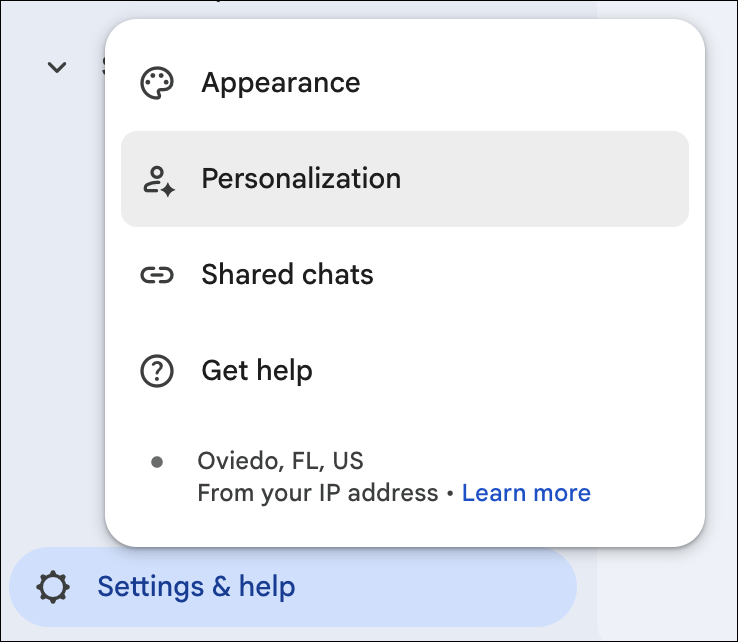
- לוחצים על סמל ההגדרות (גלגל השיניים) בפינה הימנית התחתונה של הממשק.
- בתפריט הקופץ של ההגדרות, בוחרים באפשרות התאמה אישית.
- בקטע פרופיל, מזינים את הפרטים הבאים:
- תפקיד או שם משרה: בוחרים באפשרות בהתאמה אישית בתפריט הנפתח, ואז מקלידים
Scrum Master / Delivery Leadבשדה. - תחום: בוחרים באפשרות בהתאמה אישית בתפריט הנפתח, ואז מקלידים
Consumer Software & Mobile App Developmentבשדה.
- תפקיד או שם משרה: בוחרים באפשרות בהתאמה אישית בתפריט הנפתח, ואז מקלידים
- כדי שהעוזר הדיגיטלי יוכל ללמוד מאינטראקציות קודמות, צריך לוודא שהמתגים הבאים מופעלים:
- היסטוריית השיחות
- שימוש בזיכרונות השמורים
- לוחצים על שמירה וסוגרים את החלון הקופץ של ההגדרות.
3. דרישה מוקדמת לשיטת גביע בסביבת Lab
כדי להבטיח דיוק של 100% בהרצה ולמנוע סחיפה של הסביבה במהלך הסדנה הזו, צריך להזין חבילות ספציפיות של נתוני דמה בסביבות המעבדה המקומיות לפני שמגדירים את מחברי הנתונים. כך נוצר מערך נתונים בסיסי ל-Jira, ל-Confluence ול-GitHub, כדי שעוזר ה-AI יוכל להריץ משימות אנליטיות מבוססות-קרקע עם דיוק דטרמיניסטי מוחלט.
1. Jira Project Data Seeding
תצטרכו ליצור פרויקט ייעודי של Jira בסביבת ארגז חול, ולמלא אותו בשלוש בעיות בסיסיות.
- פותחים את המופע של Atlassian Jira Cloud בדפדפן אינטרנט.
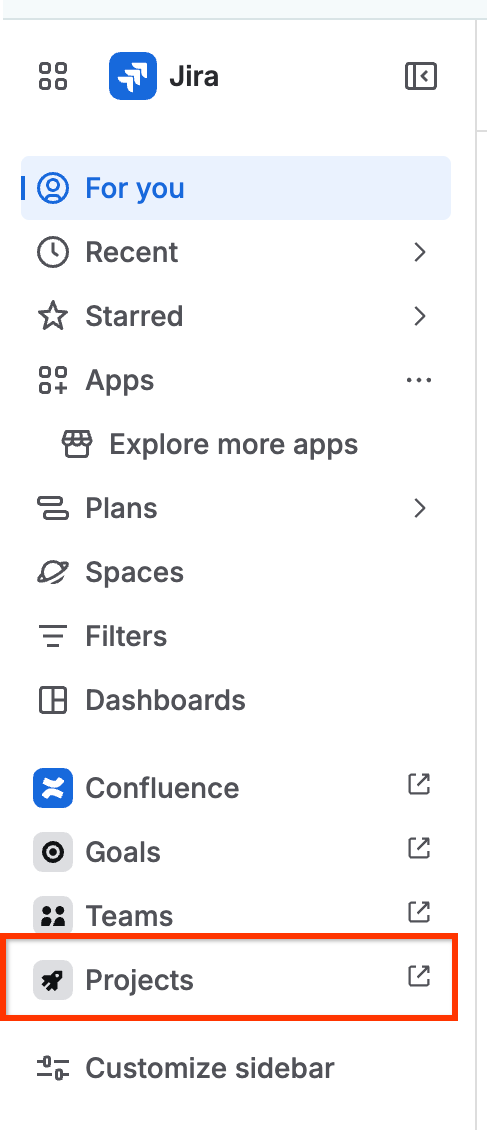
- גישה לפרויקטים: לוחצים על פרויקטים בחלונית התפריט בצד ימין ובוחרים באפשרות יצירת פרויקט.
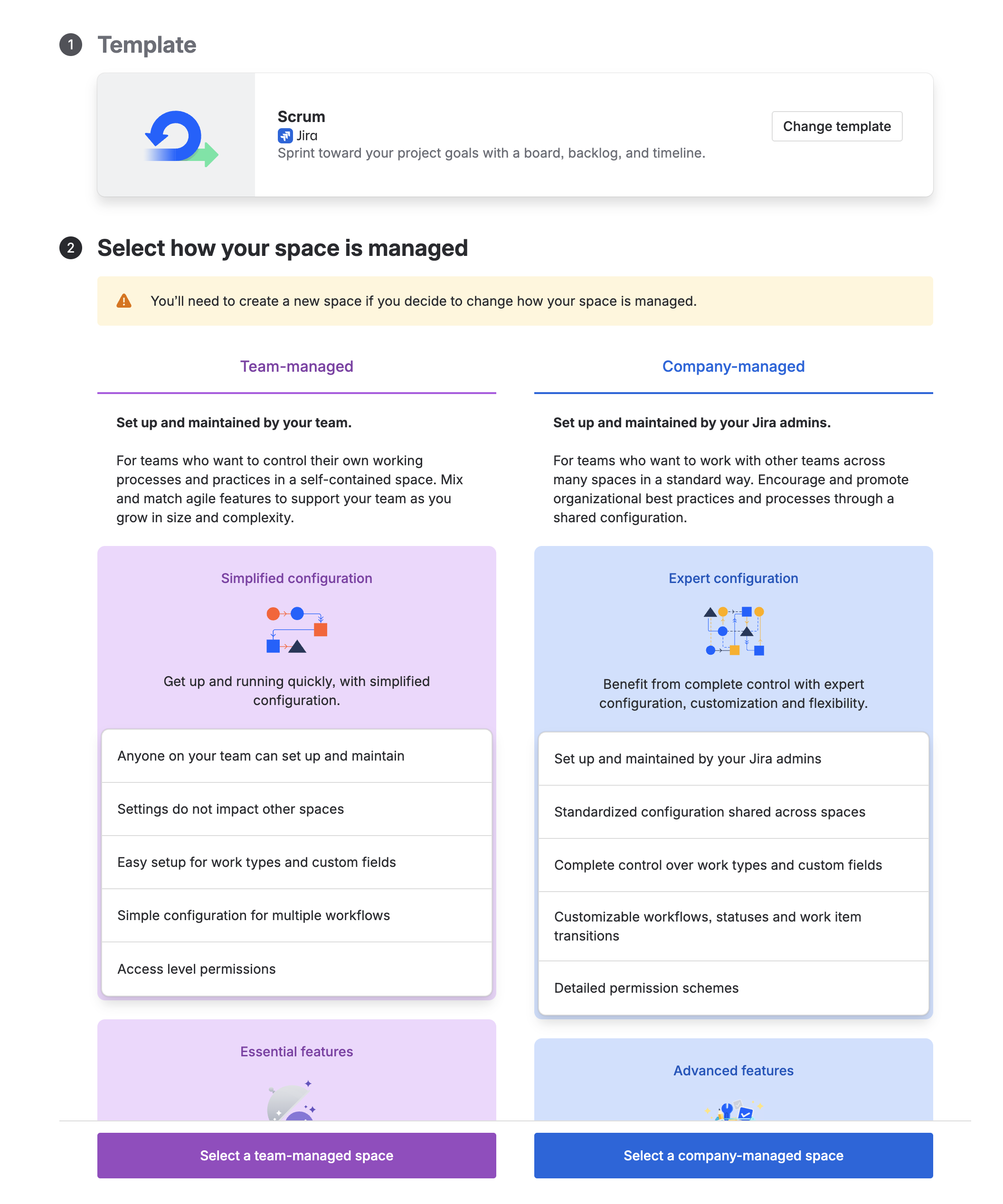
- בוחרים בתבנית Scrum: בחלונית של תבניות הפרויקט, מחפשים את התבנית Scrum (שנמצאת בקטגוריה Software Development (פיתוח תוכנה)) ובוחרים אותה. לוחצים על Use template (שימוש בתבנית) ובוחרים באפשרות Company-managed project (פרויקט בניהול החברה).
 אם אתם משתמשים במהדורת פיתוח בחינם ולא מוצאים את התבנית ישירות, לוחצים על מרחבים כדי למצוא תבניות ובוחרים משם את התבנית Scrum.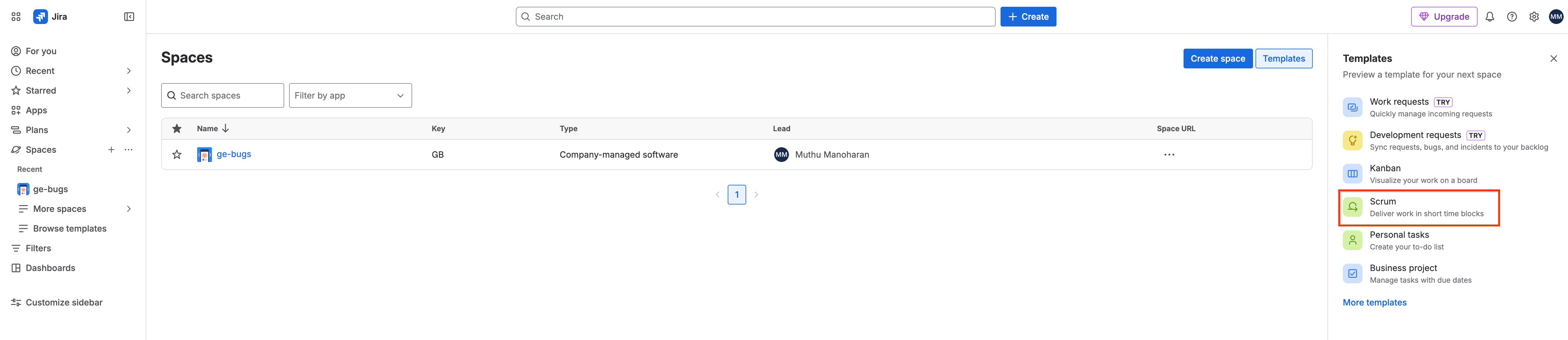
- מזינים את פרטי הפרויקט: מגדירים את מאפייני הפרויקט:
- Name (שם):
Bumble Lab Project - מפתח: משתמשים במפתח שאוכלס אוטומטית (בדרך כלל
BLP, אבל יכול להיות שהוא יהיה שונה בסביבה שלכם). נניח שזהBLPעד לסוף שיעור ה-Lab הזה. מומלץ להימנע מקידוד קשיח של מפתח בהתאמה אישית כמוBMB_LAB, שגורם לשגיאת אימות. אישור המפתח שאוכלס אוטומטית מונע התנגשויות בין מרחבי שמות ובעיות באימות בסביבות פיתוח מרובות דיירים.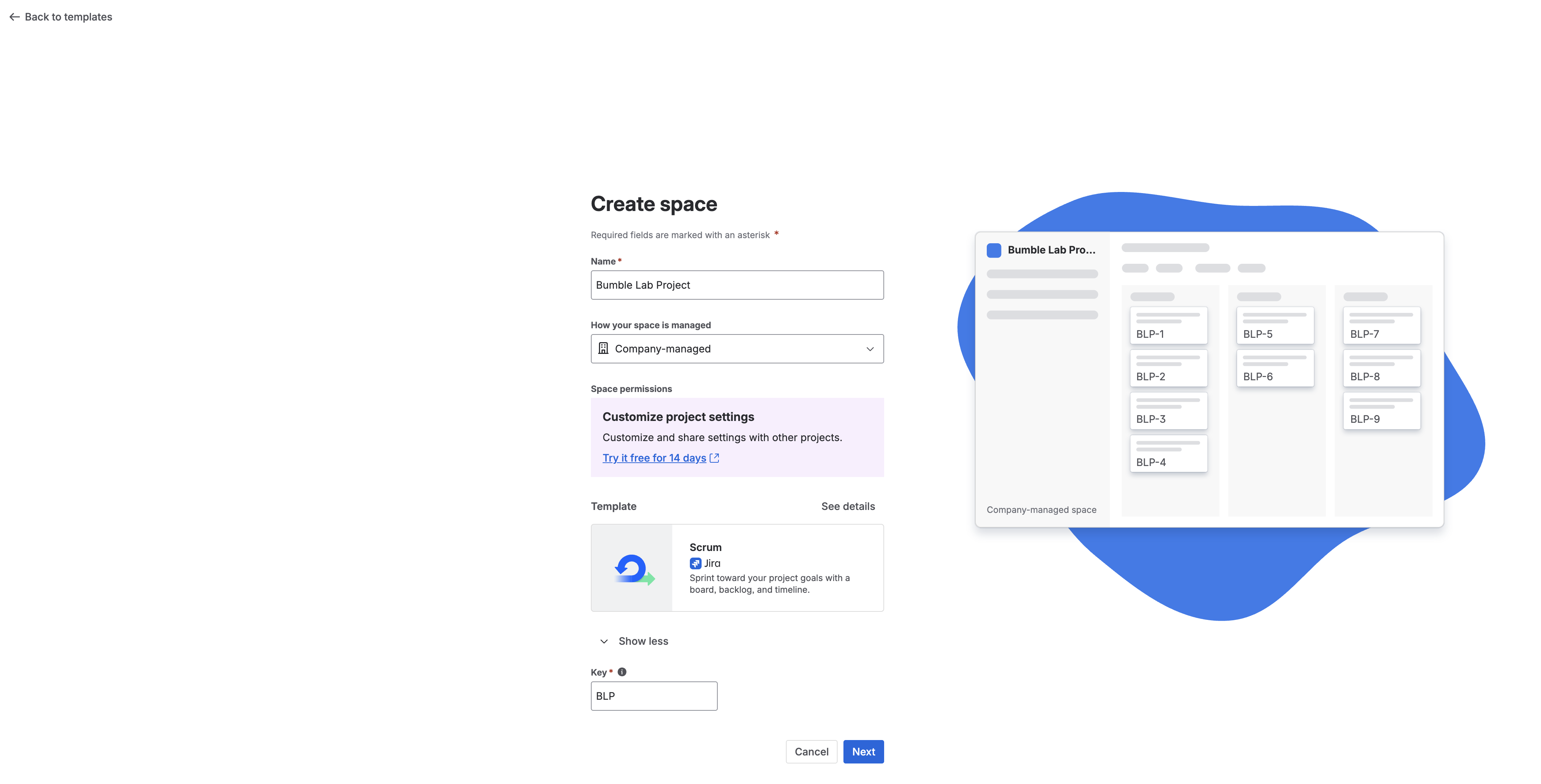
- Name (שם):
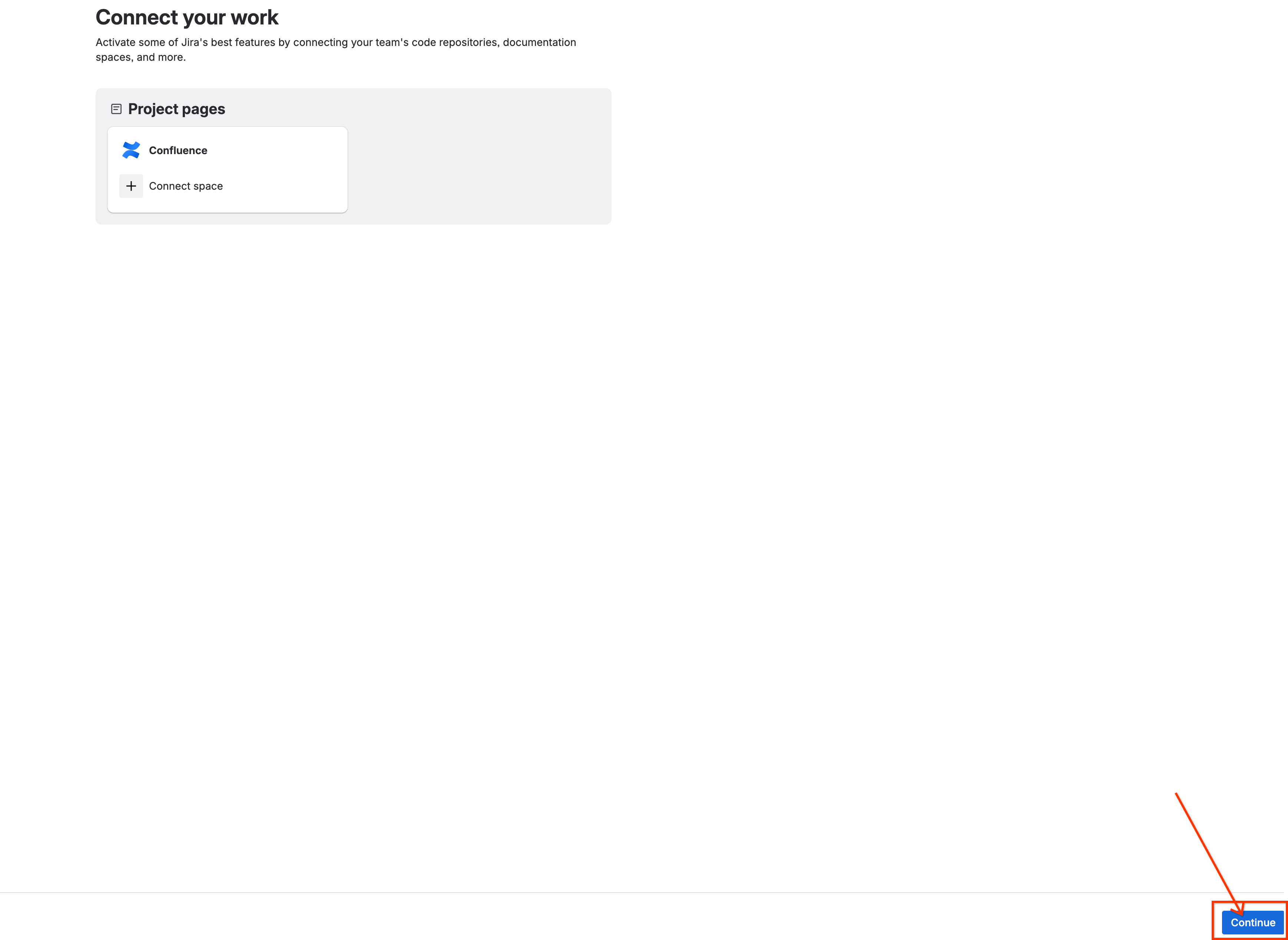
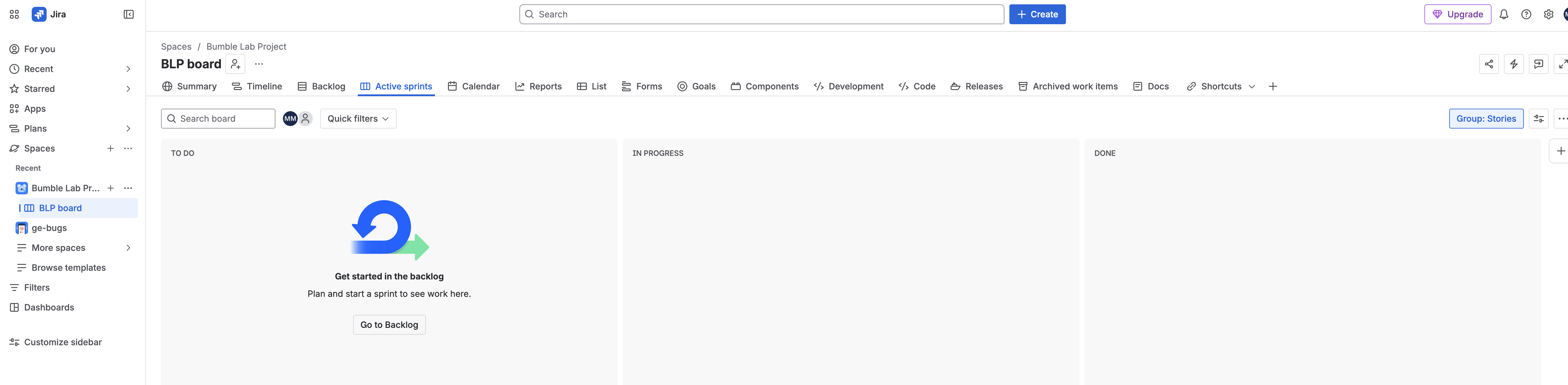
- אתחול ארגז החול: בשלב הזה אין לחצן יצירת פרויקט – לוחצים על הבא. אם מוצע לכם לקשר מרחב ב-Confluence באופן מיידי, לוחצים על המשך או על דילוג ומטפלים ביצירת המרחב באופן עצמאי בשלב הבא.
- Seed Baseline Issues:
- בחלונית הניווט שמימין בלוח
BLPהחדש, בוחרים באפשרות Backlog.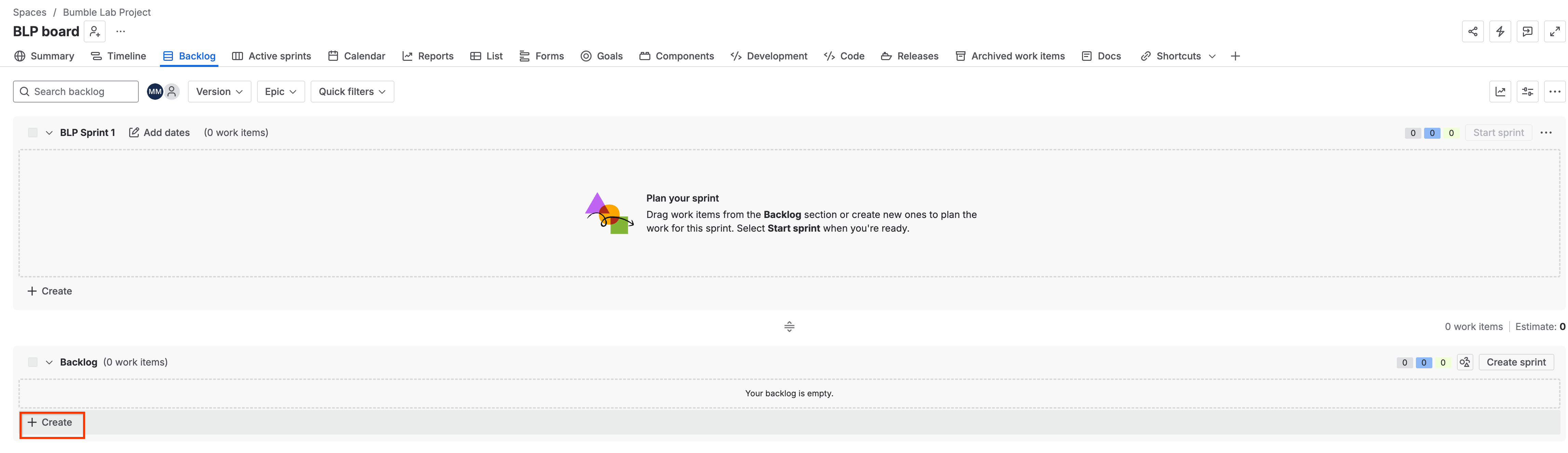
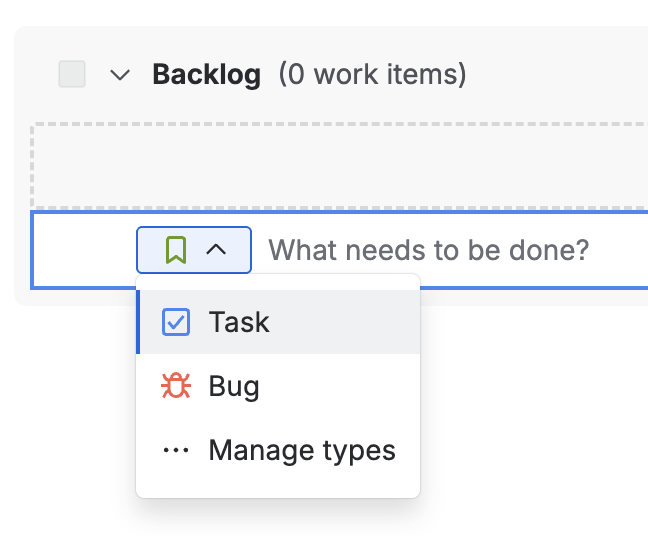
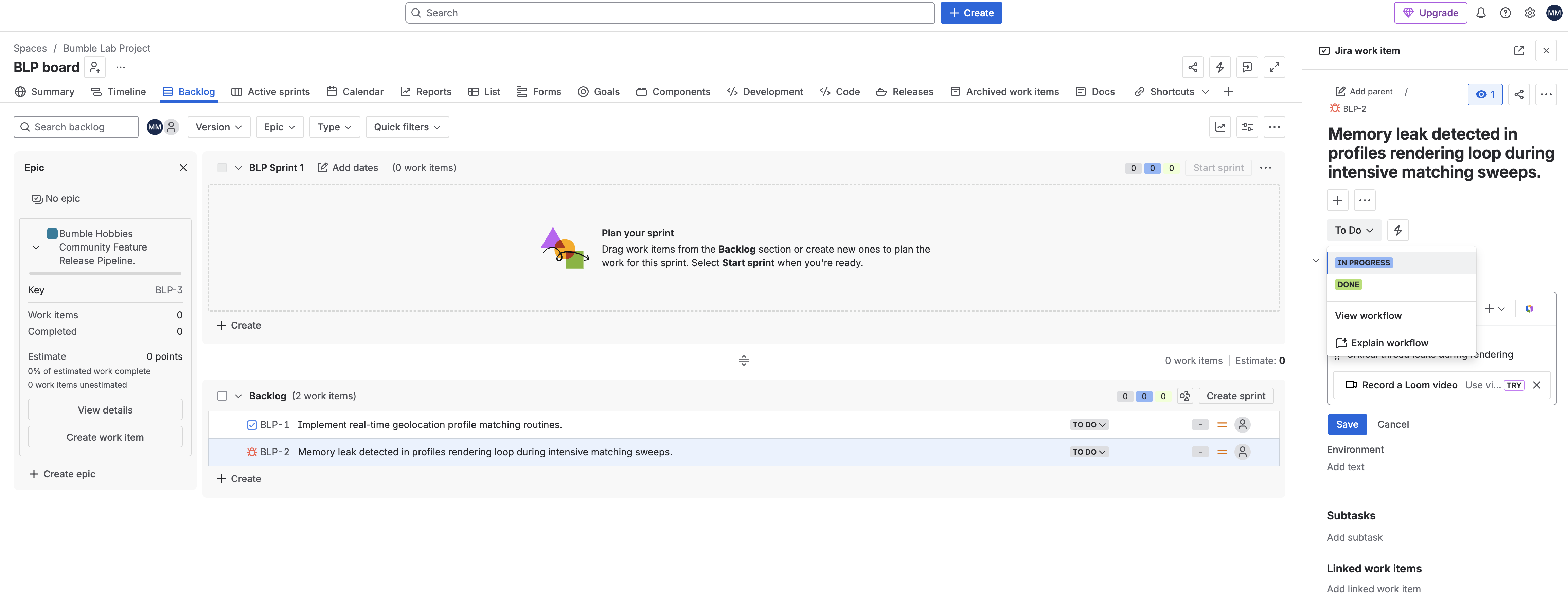
- לוחצים על הלחצן + יצירה מתחת לחלונית 'מצטבר' כדי להוסיף את המשימה ואת הבאג מהטבלה שלמטה. אחרי שיוצרים כל כרטיס, לוחצים עליו כדי לפתוח אותו ומגדירים את התיאור, העדיפות והסטטוס המדויקים.
- בחלונית הניווט שמימין בלוח
סוג הבעיה | סיכום | עדיפות | סטטוס ראשוני | תיאור |
משימה |
| בינונית |
| תרחישים בסיסיים למדדי מיקום |
באג |
| גבוהה (P1) |
| דליפות קריטיות של שרשורים במהלך רינדור |
Epic |
| בינונית |
| תכנית השקה של קהילת תחביבים |


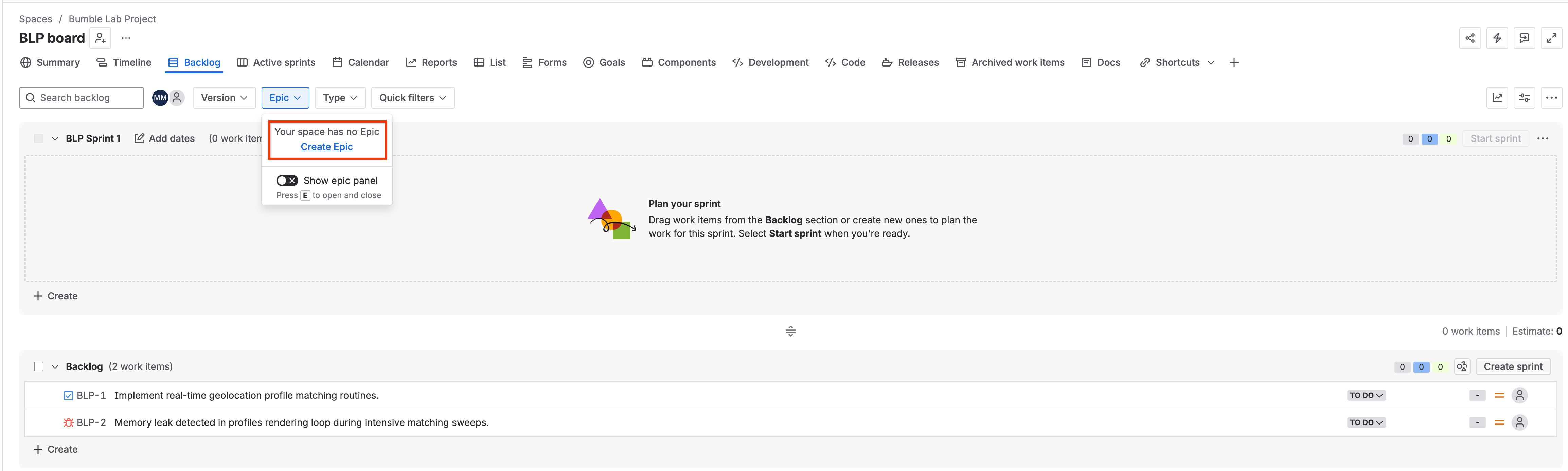
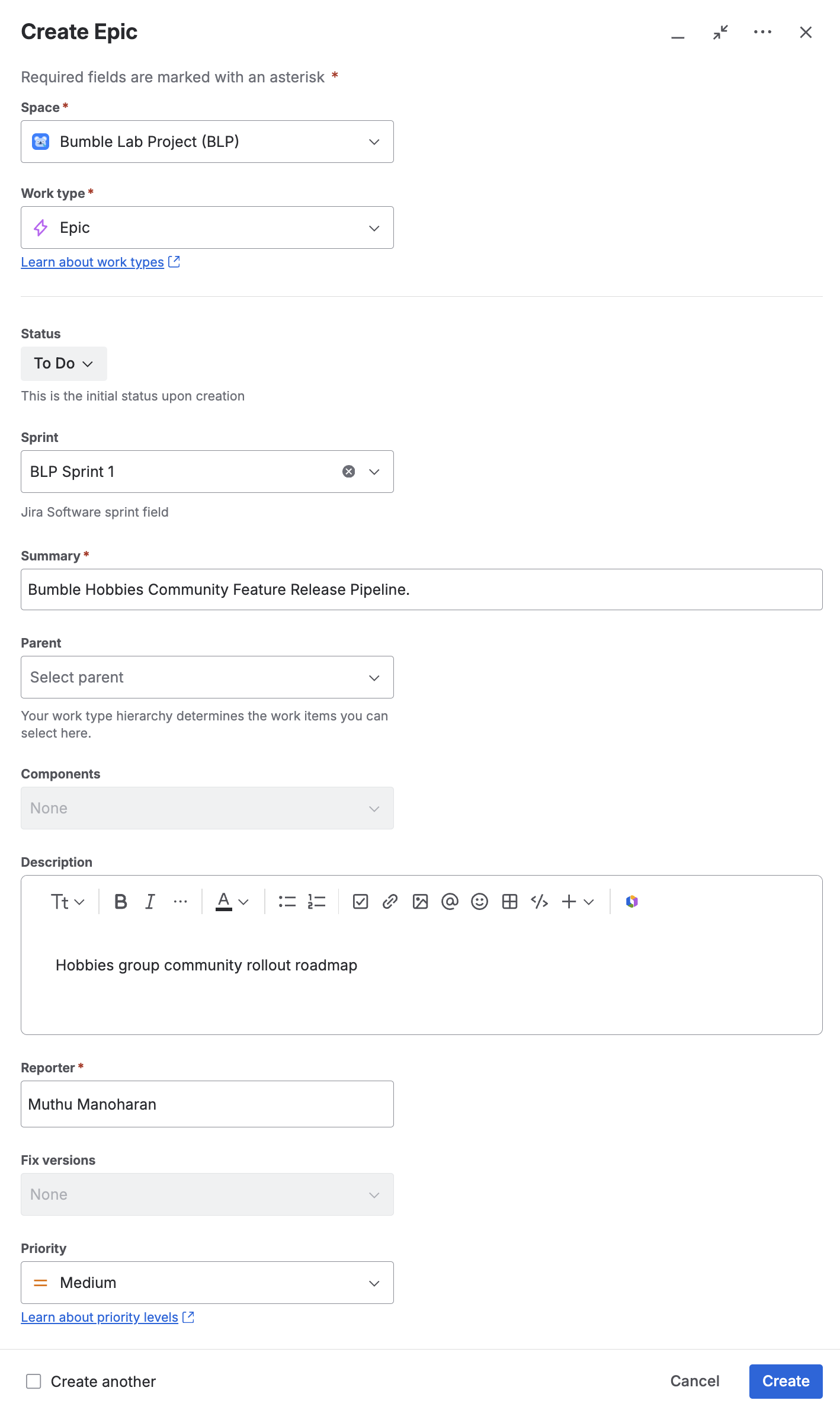
- ה-Epic נוצר בתהליך נפרד. משתמשים בבורר סוגי הבעיות כדי לבחור באפשרות Epic, ואז פותחים אותה כדי להגדיר את הפרטים, העדיפות והסטטוס שלה כמו שמופיע בטבלה.
2. הוספת נתונים ל-Confluence Workspace
יוצרים מרחב הנדסי ודף ריק שמיועד לתיעוד דינמי.
- עוברים לממשק של Atlassian Confluence Cloud.
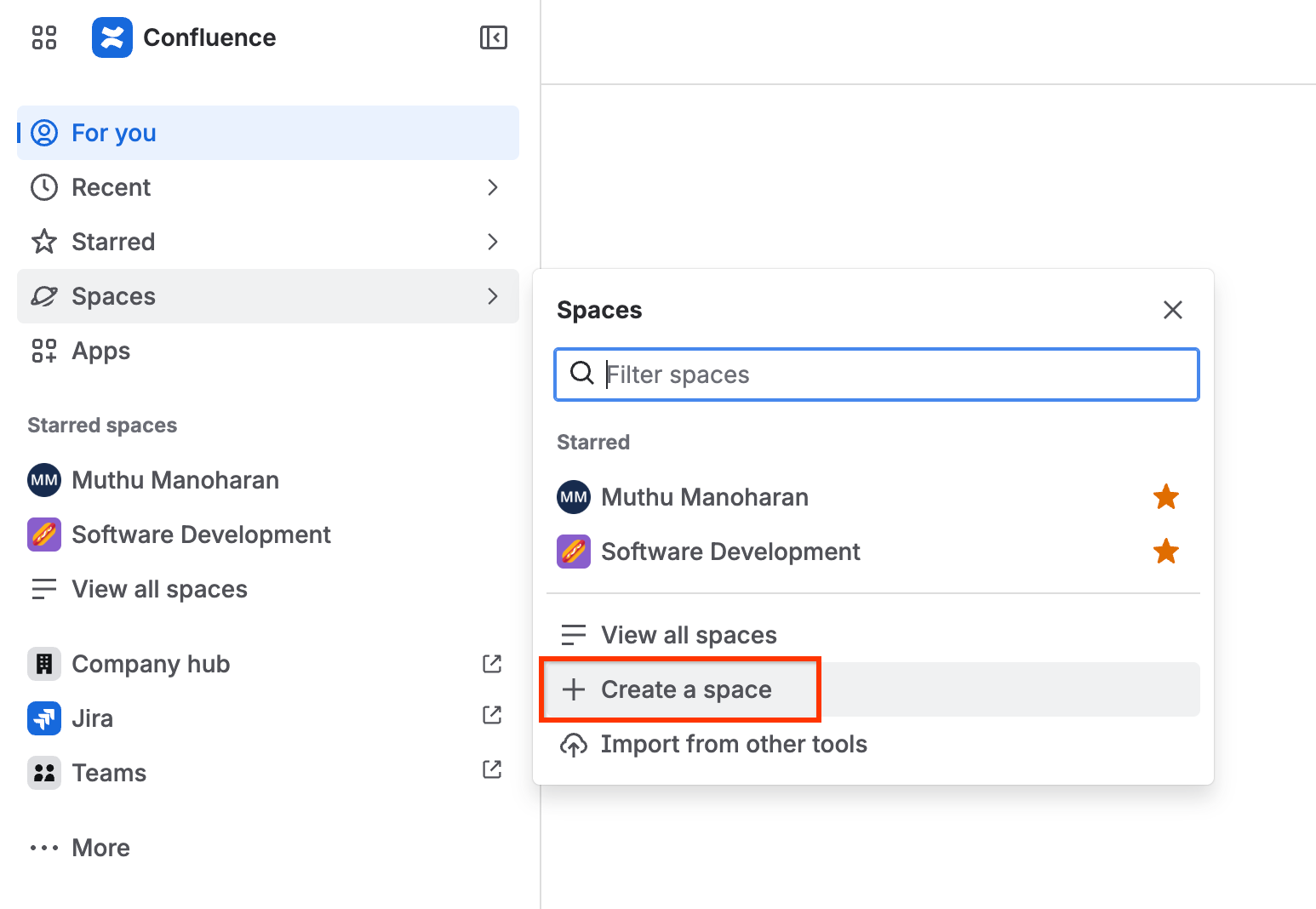
- לוחצים על מרחבים בתפריט הניווט העליון ובוחרים באפשרות יצירת מרחב.
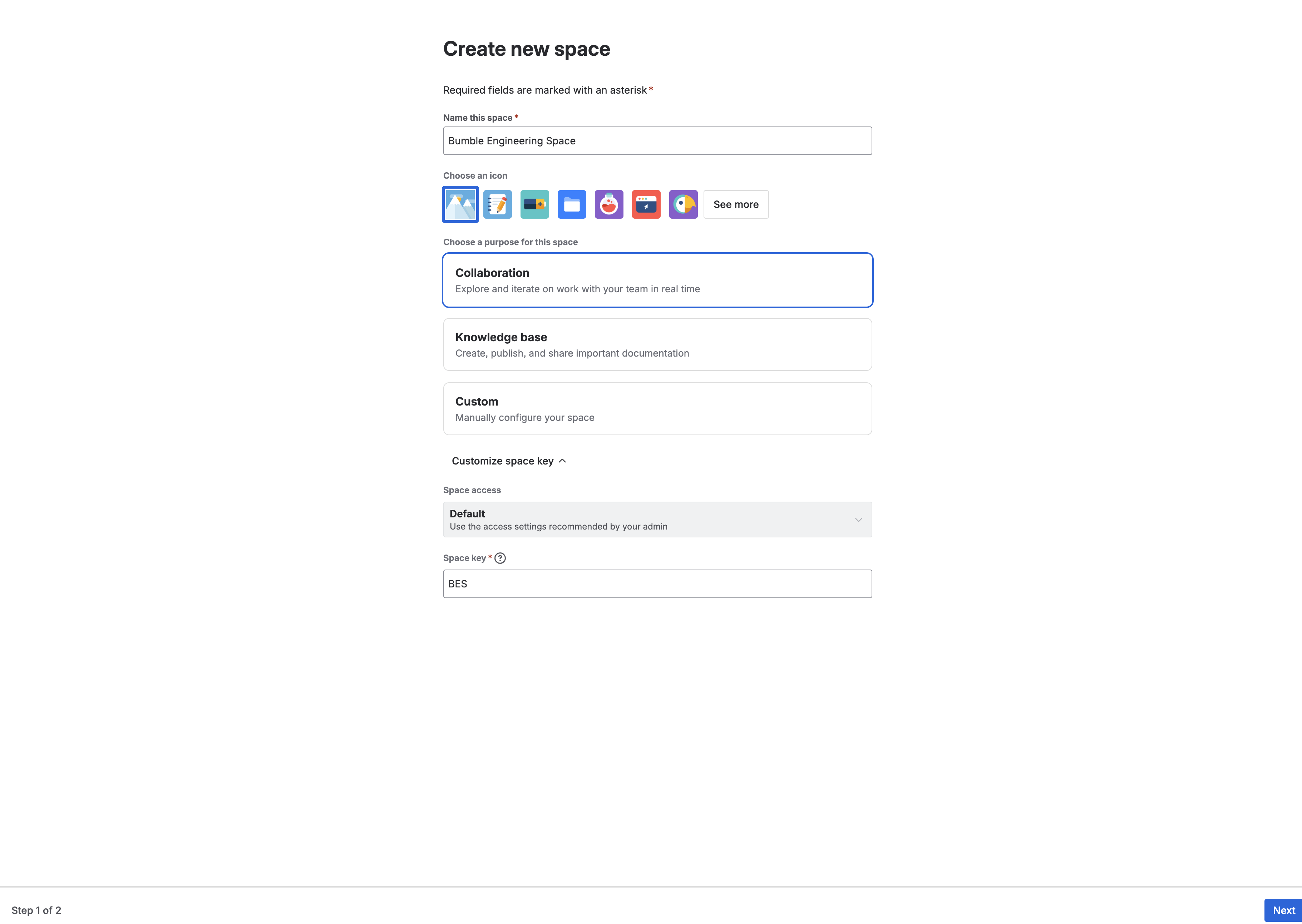
- בוחרים באפשרות מרחב ריק ומגדירים:
- שם המרחב:
Bumble Engineering Space - מקש הרווח: משתמשים במפתח שאוכלס אוטומטית (בדרך כלל
BMBENG, אבל יכול להיות שהוא יהיה שונה בסביבה שלכם). נניח שזהBMBENGעד לסוף שיעור ה-Lab הזה.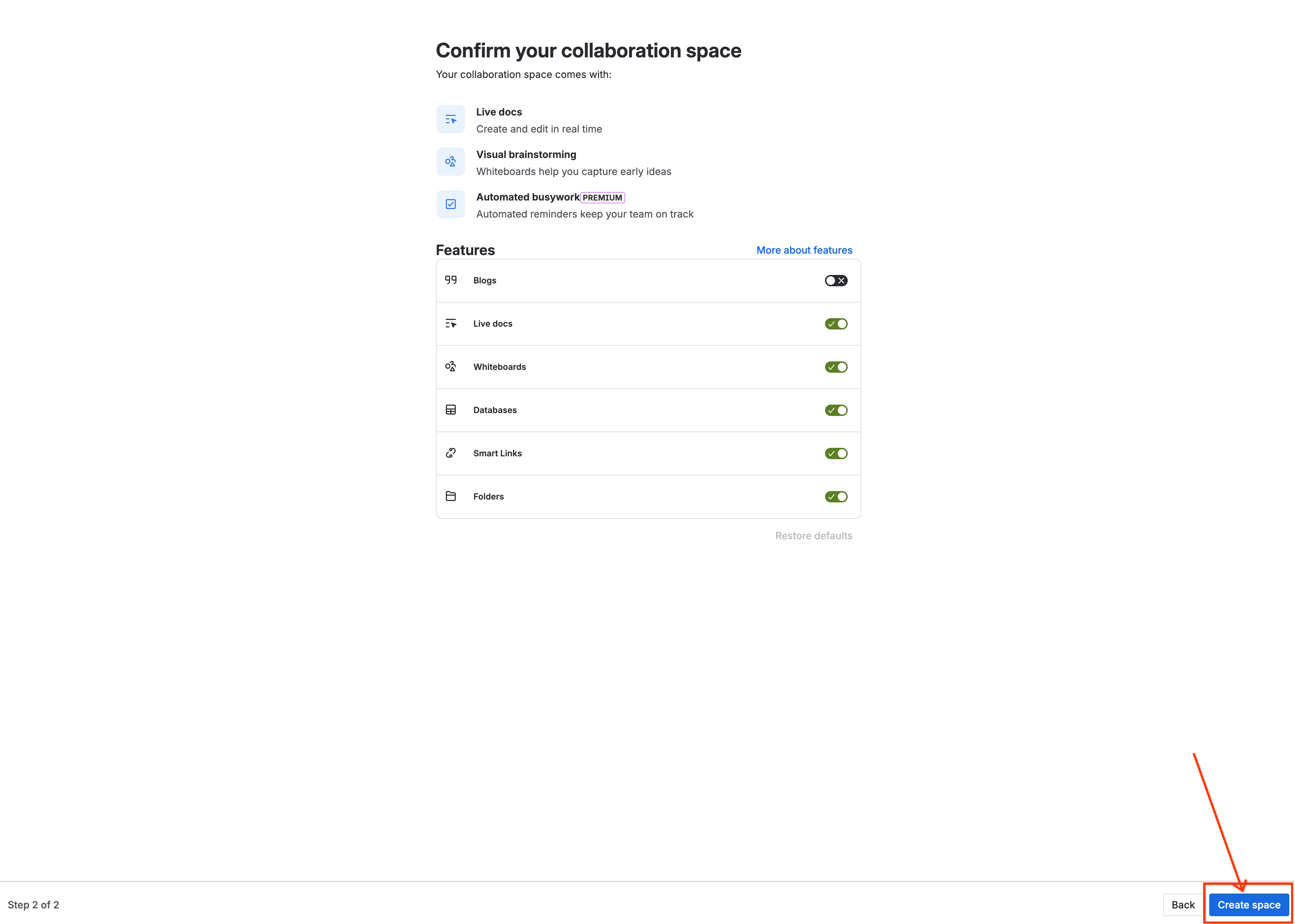
- שם המרחב:
- לוחצים על יצירה כדי לפתוח את חלונית הבית הריקה של Confluence.
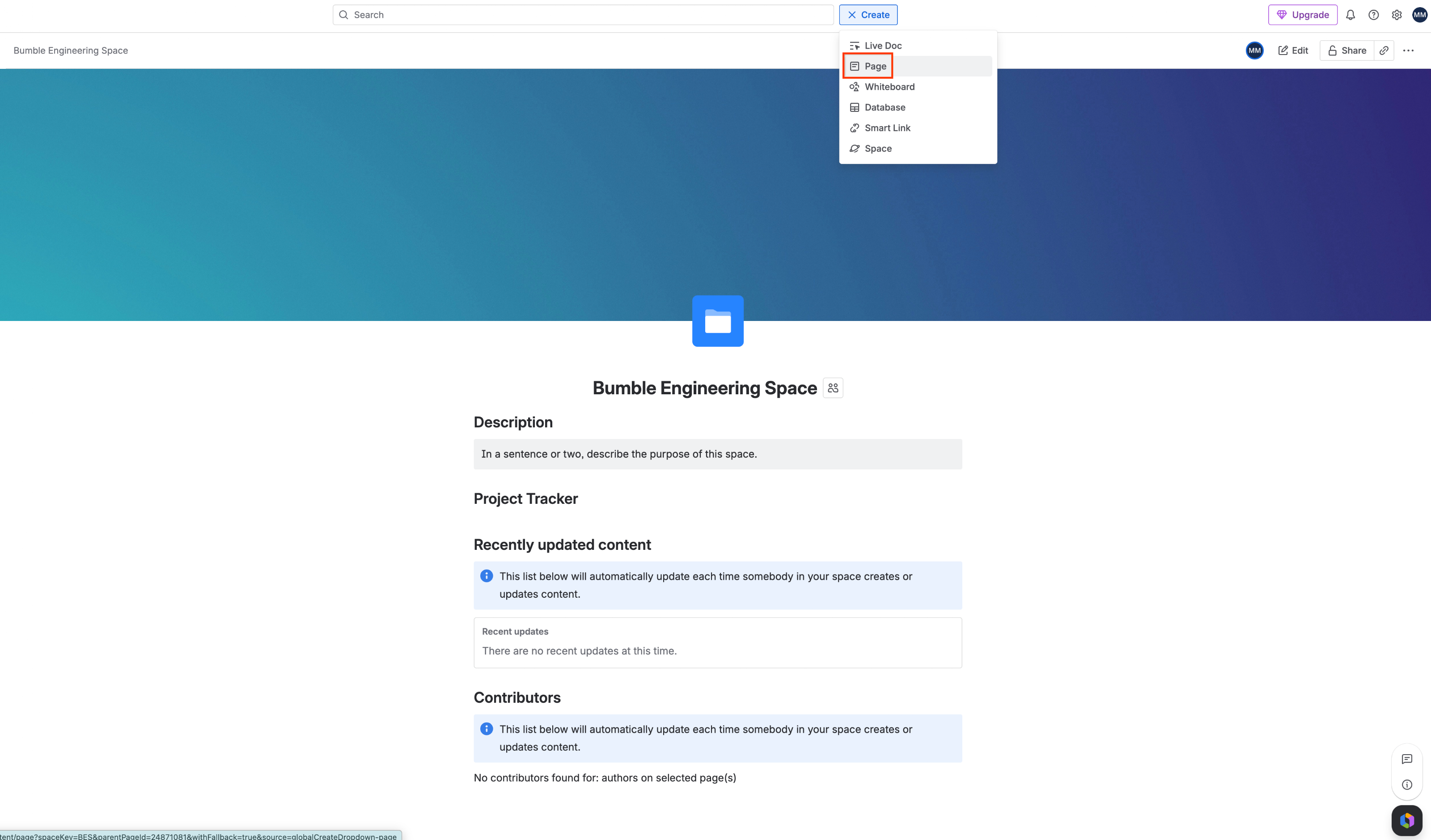
- לוחצים על הלחצן יצירת דף (סמל העיפרון או הפלוס) בתפריט הניווט הגלובלי העליון.
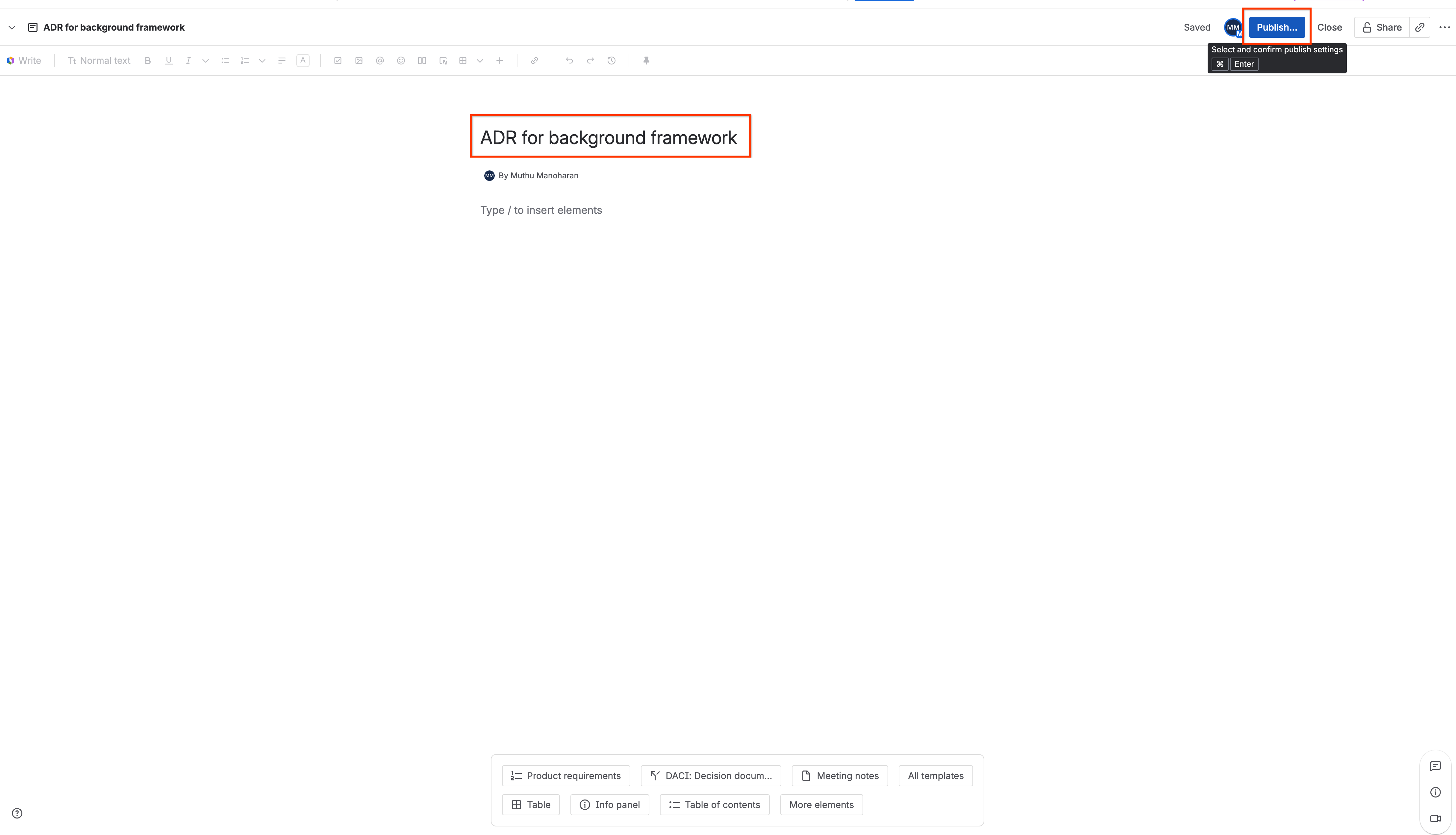
- בכלי לעריכת דפים, מגדירים את הכותרת ל-
ADR for background frameworkומשאירים את גוף הטקסט ריק לחלוטין.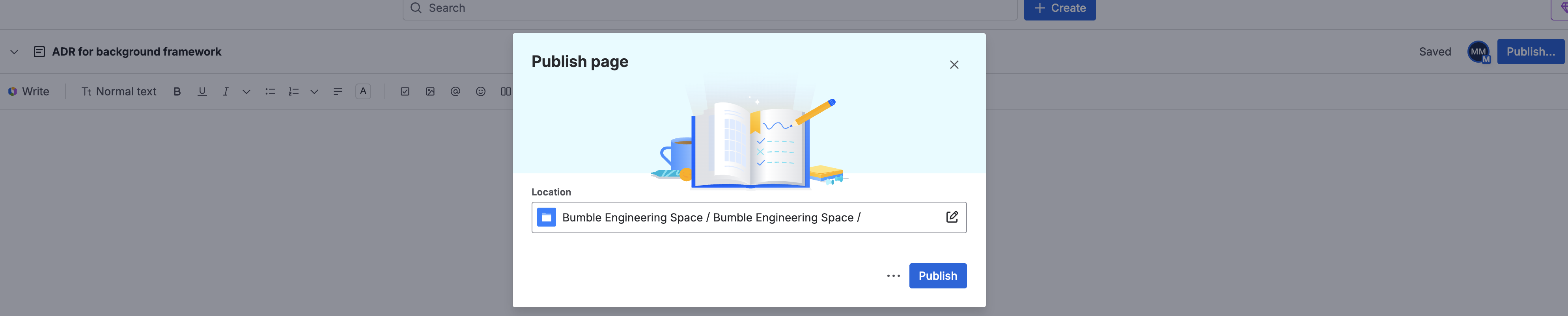
- לוחצים על פרסום בפינה השמאלית העליונה.
3. הוספת נתונים למאגר ב-GitHub
יוצרים מאגר בדיקה שמייצג בסיס קוד של ייצור מדומה.
- עוברים לדף החשבון ב-GitHub. לוחצים על הסמל + בפינה השמאלית העליונה ובוחרים באפשרות מאגר חדש.
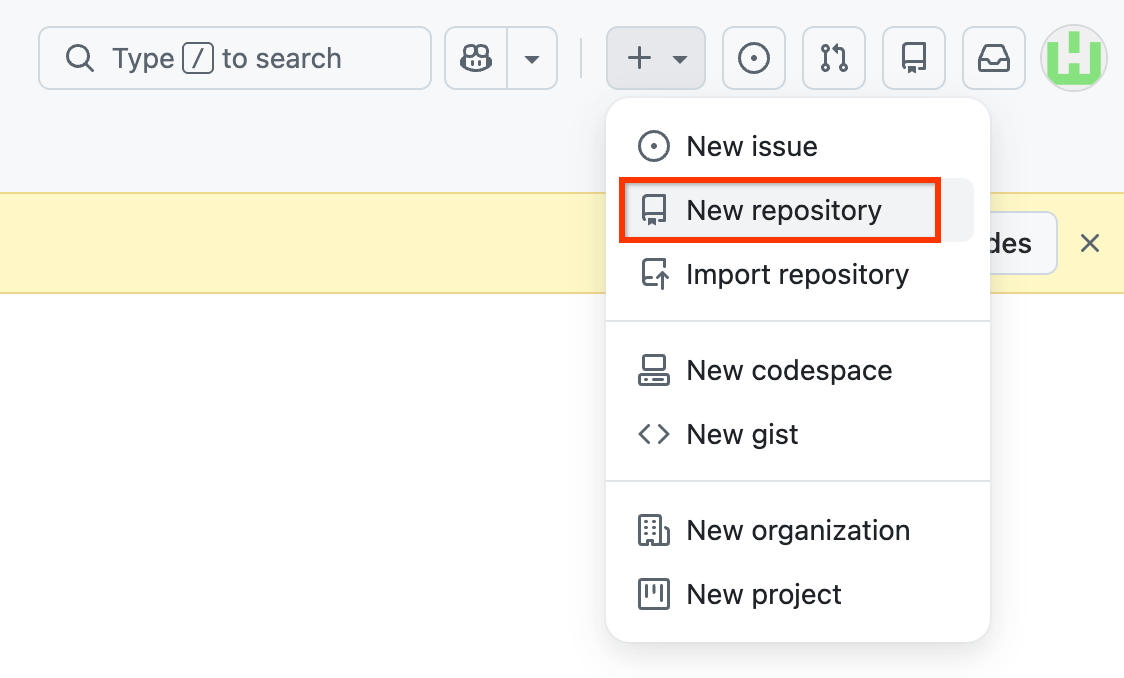
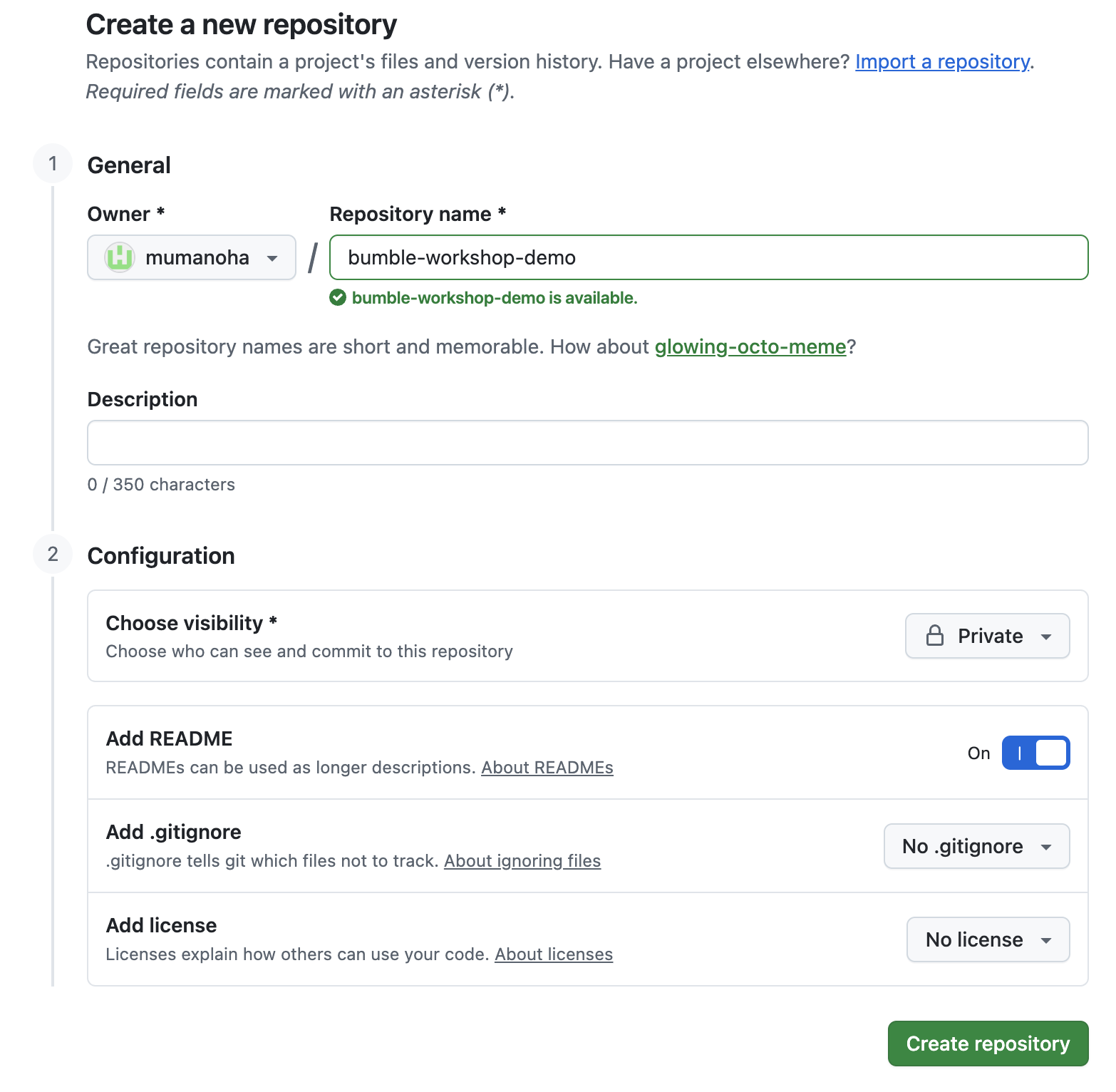
- קובעים את הגדרות המאגר:
- שם המאגר:
bumble-workshop-demo - ציבורי/פרטי: בוחרים באפשרות פרטי (או ציבורי אם האפשרות פרטי מוגבלת)
- מסמנים את התיבה הוספת קובץ README.
- שם המאגר:
- כדי ליצור את הספרייה החדשה, לוחצים על Create repository (יצירת מאגר).
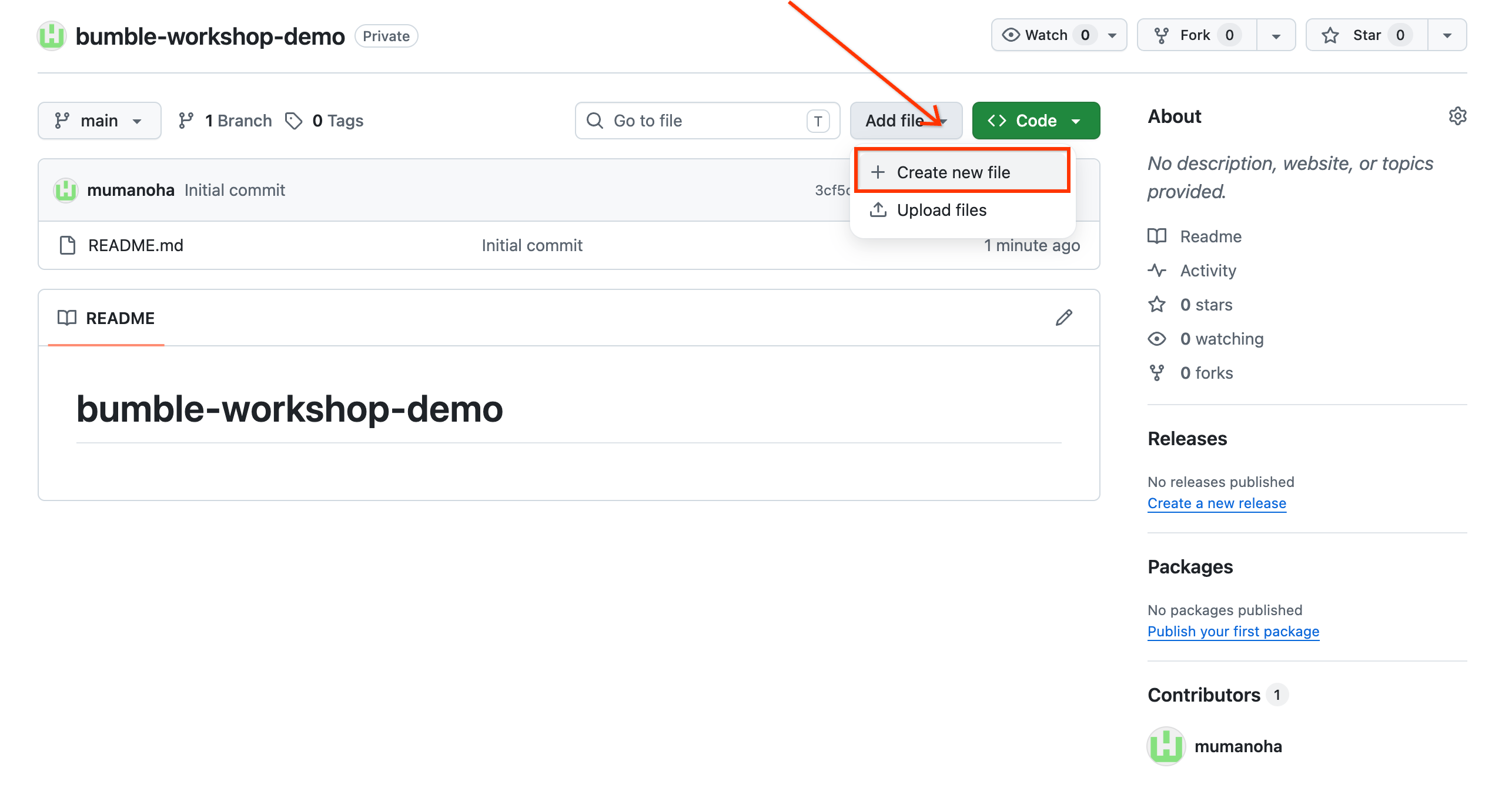
- יוצרים קובץ של בסיס קוד לדוגמה:
- לוחצים על הוספת קובץ -> יצירת קובץ חדש.

- נותנים לקובץ את השם
main.pyוכותבים את התוכן המדומה הזה:# Bumble Geolocation Base Service Framework.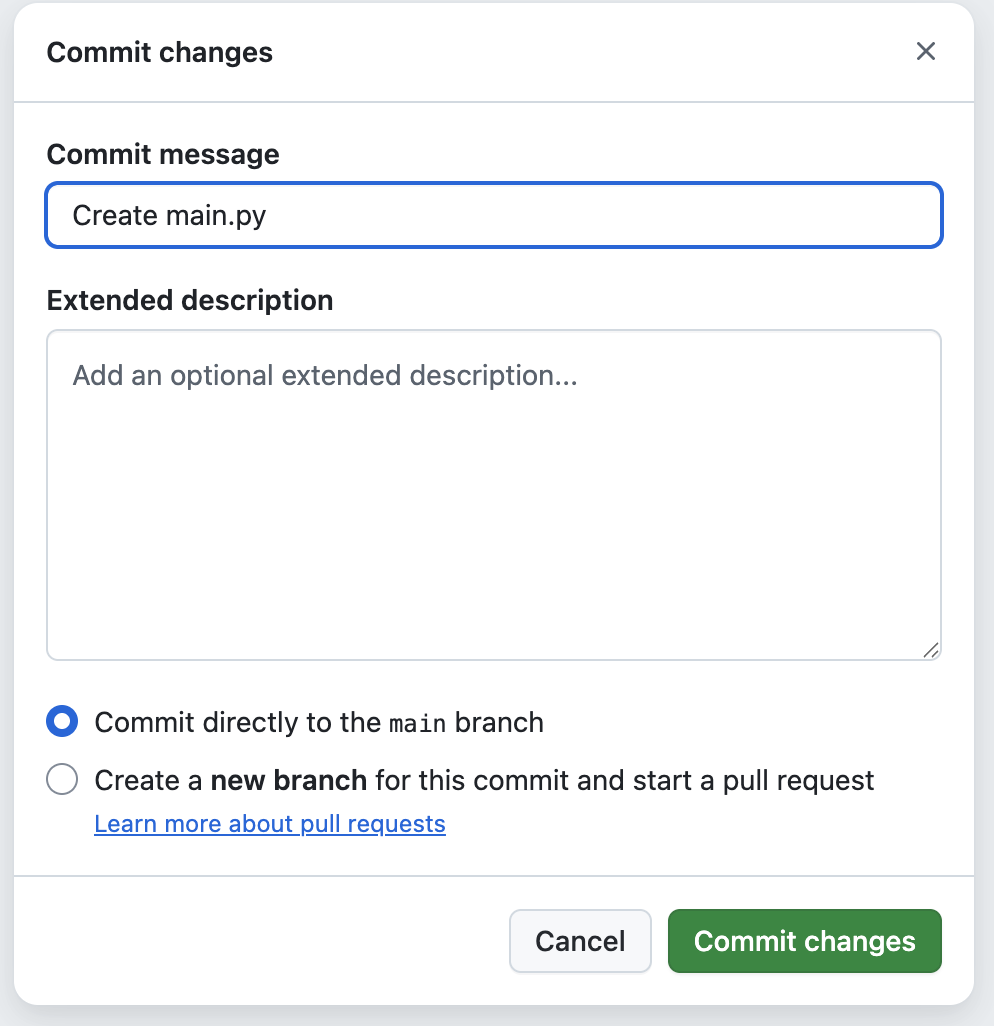
- בפינה השמאלית העליונה, לוחצים על Commit changes (אישור השינויים) ובוחרים באפשרות Commit directly to the main branch (אישור ישירות לענף הראשי).
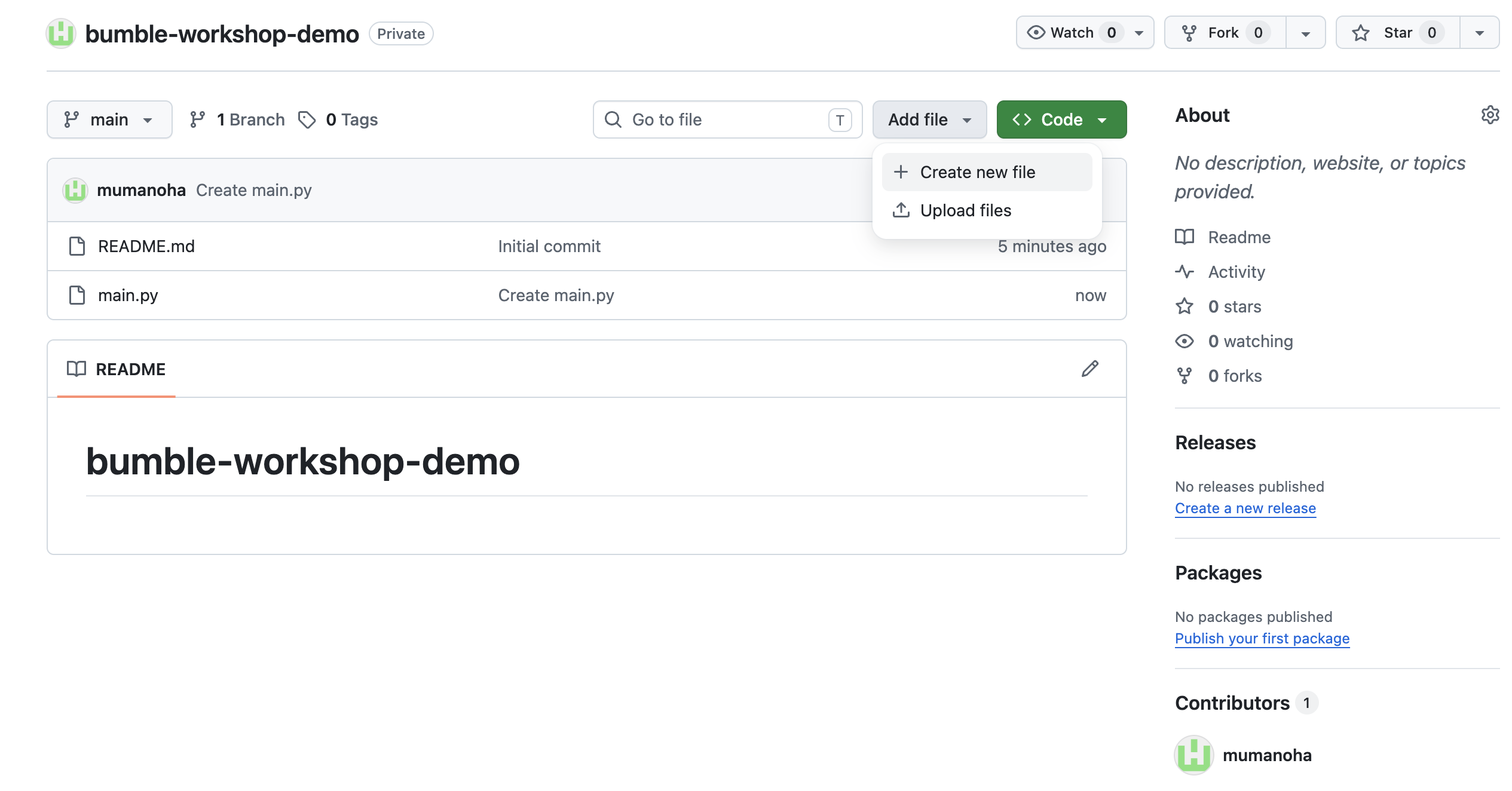
- לוחצים על הוספת קובץ -> יצירת קובץ חדש.
- הצעת בקשת משיכה פעילה:
- בדף הבית של המאגר, לוחצים על Add file (הוספת קובץ) -> Create new file again (יצירת קובץ חדש שוב).
- נותנים לקובץ את השם
cache.pyומוסיפים את תוכן הדמה הזה:# Optimize cache invalidation metrics. - גוללים למטה לתיבת השמירה, בוחרים באפשרות Create a new branch for this commit and start a pull request. נותנים שם לענף
optimize-cacheולוחצים על Propose changes (הצעת שינויים).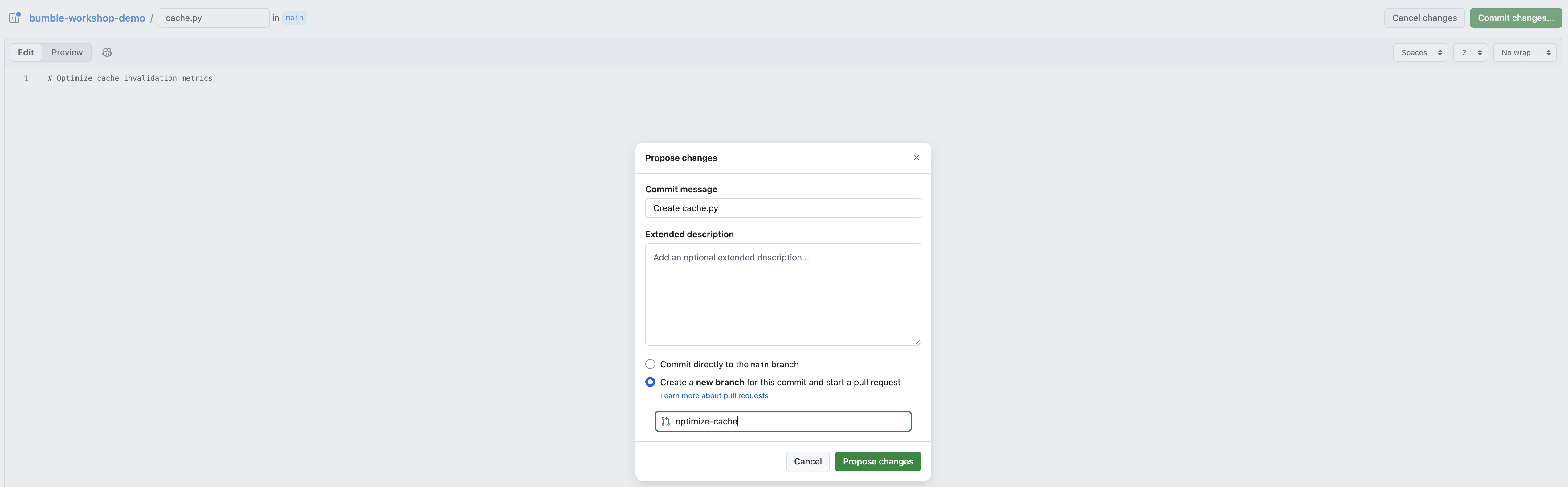
- בדף Open Pull Request (פתיחת בקשת משיכה), מוודאים שהכותרת מוגדרת ל-
PR #1: Optimize cache invalidation metricsולוחצים על Create pull request (יצירת בקשת משיכה).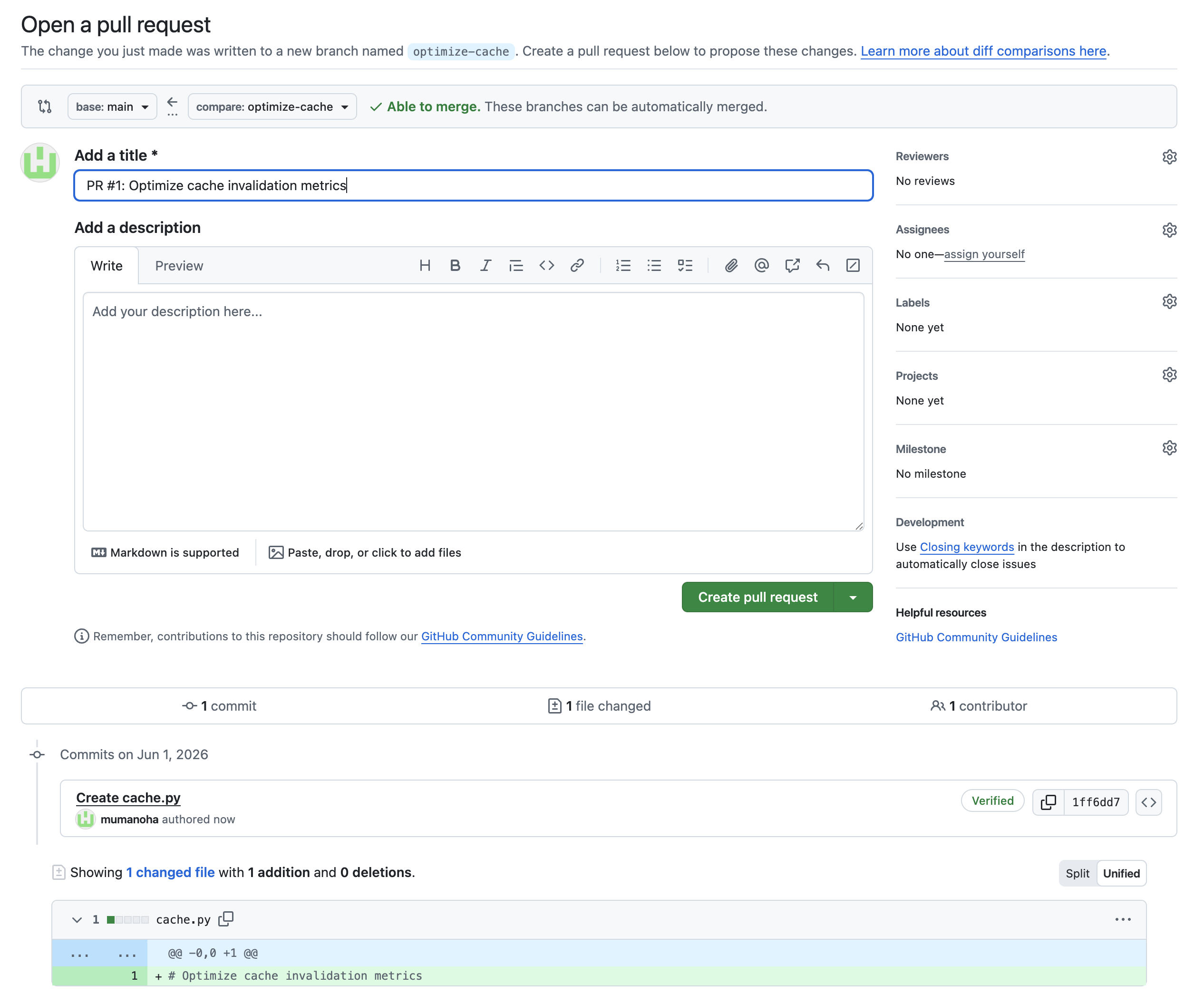
4. הגדרת מחברי נתונים
כדי לאפשר ל-Gemini Enterprise לגשת לנתוני הפרויקט, צריך להגדיר מחברים ל-Jira Cloud, ל-Confluence, ל-GitHub ול-Google Drive. הם מוגדרים כמאגרי נתונים ב-מסוף Google Cloud.
[לאדמינים] יצירה של מאגר נתונים ב-Jira Cloud
- במסוף Google Cloud, עוברים לדף Gemini Enterprise (או מחפשים אותו).
- בוחרים את הפרויקט ב-Google Cloud.
- בתפריט הניווט, לוחצים על מאגרי נתונים.
- לוחצים על + יצירת מאגר נתונים.
- בקטע מקור, מחפשים את Jira Cloud ולוחצים על בחירה.
- בקטע נתונים:
- בוחרים באפשרות חיפוש מאוחד (הכי מתאים לשאילתות בזמן אמת).
- מזינים את פרטי האימות: מזהה לקוח, סוד לקוח, Instance URI (לדוגמה,
https://your-domain.atlassian.net) ומזהה מופע. - הערה: תצטרכו אסימון Jira API שנוצר מחשבון Atlassian שלכם.
- לוחצים על Login (כניסה) ומשלימים את הכניסה לחשבון Atlassian.
- בוחרים את הישויות שרוצים לחפש (למשל, בעיות, פרויקטים).
- לוחצים על המשך ופועלים לפי ההנחיות כדי להשלים את היצירה.
[לאדמינים] יצירת מאגר נתונים של Confluence
- בדף מאגרי נתונים, לוחצים שוב על + יצירת מאגר נתונים.
- בקטע Source, מחפשים את Confluence ולוחצים על Select.
- בקטע נתונים:
- בוחרים באפשרות חיפוש מאוחד (הכי מתאים לשאילתות בזמן אמת).
- מזינים את פרטי האימות: מזהה לקוח, סוד לקוח, Instance URI (לדוגמה,
https://your-domain.atlassian.net) ומזהה מופע. - לוחצים על Login (כניסה) ומשלימים את הכניסה לחשבון Atlassian.
- בוחרים את הישויות לחיפוש (למשל, דפים, מרחבים, פוסטים בבלוג).
- לוחצים על המשך ופועלים לפי ההנחיות כדי להשלים את היצירה.
[לאדמינים] יצירת מאגר נתונים של GitHub
- בדף מאגרי נתונים, לוחצים שוב על + יצירת מאגר נתונים.
- בקטע Source, מחפשים את GitHub ולוחצים על Select.
- בקטע נתונים:
- מזינים את מזהה הלקוח ואת סוד הלקוח מאפליקציית GitHub.
- לוחצים על Log in (כניסה) ומשלימים את הכניסה ל-GitHub ואת תהליך ההרשאה.
- בקטע אפשרויות מתקדמות, מזינים את שם הארגון בשדה התחברות של הבעלים.
- בוחרים את הישויות שרוצים לחפש (למשל, מאגרי קוד, בעיות, בקשות משיכה).
- בוחרים את הפעולות של GitHub שרוצים להפעיל (למשל, הוספת תגובה, מיזוג בקשת משיכה).
- מגדירים את המיקום והשם של המחבר.
- לוחצים על יצירה.
[לאדמינים] יצירת מאגר נתונים ב-Google Drive
- בדף מאגרי נתונים, לוחצים שוב על + יצירת מאגר נתונים.
- בקטע מקור, מחפשים את Google Drive ולוחצים על בחירה.
- בקטע נתונים:
- מתחברים באמצעות Atlassian/Google Workspace OAuth או חשבון שירות שהוגדר על ידי האדמין ב-Workspace.
- הגדרת כללים להיקף התיקייה כדי להגביל את יצירת האינדקס לתיקיות רלוונטיות של פרויקט Bumble.
- בוחרים ישויות לאינדוקס ולחיפוש (למשל, מסמכים, קבצים).
- לוחצים על יצירה.
5. אישור ושימוש במחברי נתונים
כדי להשתמש ב-Gemini Enterprise כדי לשאול שאלות על הנתונים בכלי Workspace, כל משתתף בסדנה צריך לאשר במפורש את הקישור של חשבון המשתמש שלו.
שלב 1: ניגשים לתפריט Connectors (מחברים)
- בממשק הראשי של הצ'אט ב-Gemini Enterprise, לוחצים על סמל מסד הנתונים (מחברים) בתיבת הקלט של הצ'אט.
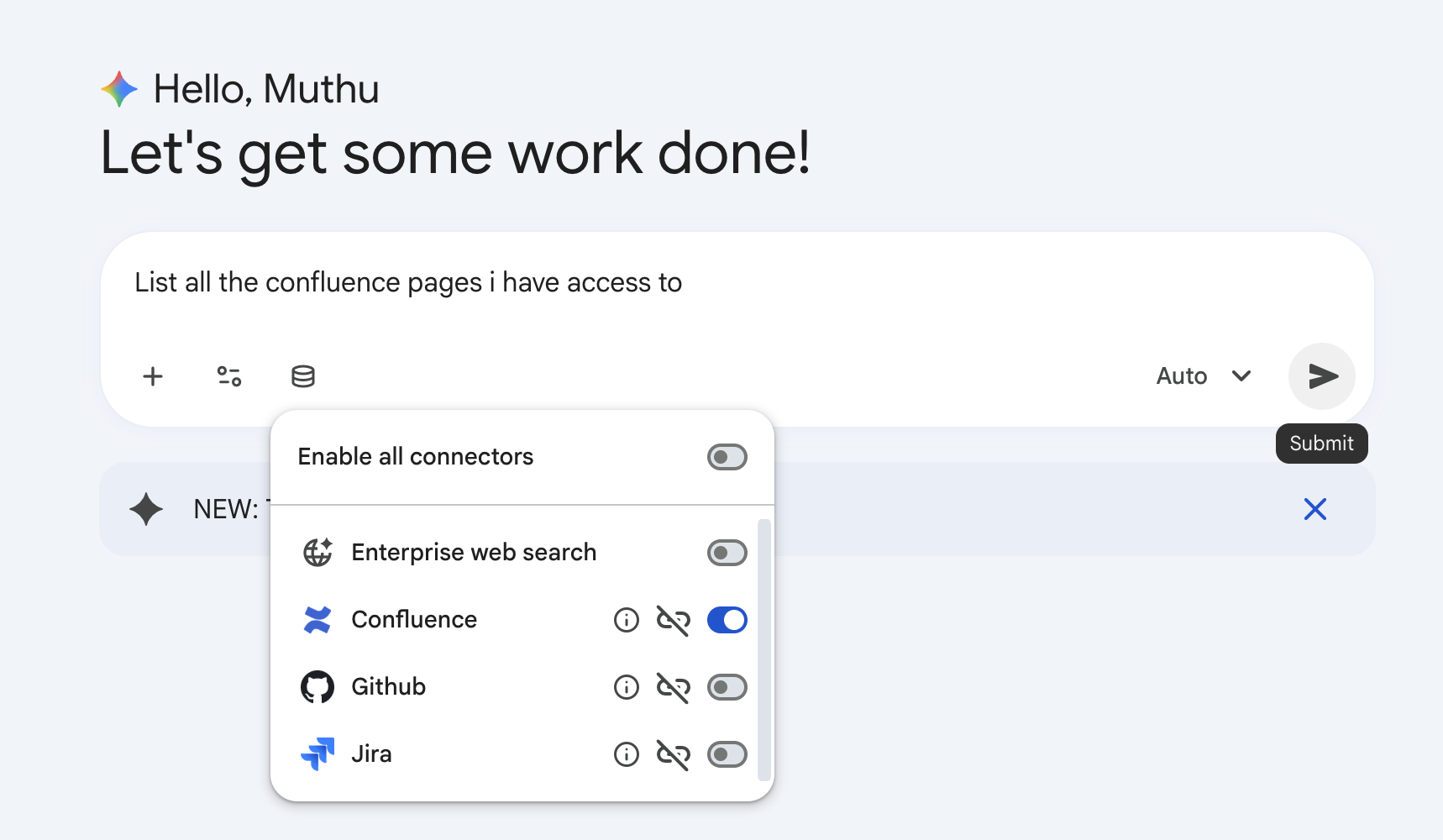
- תוצג רשימה של מאגרי נתונים זמינים שהוגדרו על ידי האדמין (Jira, Confluence, GitHub, Google Drive וחיפוש Google).
שלב 2: אישור מחבר Jira
- מאתרים את מחבר Jira. לוחצים על הרשאה לצד האפליקציה.
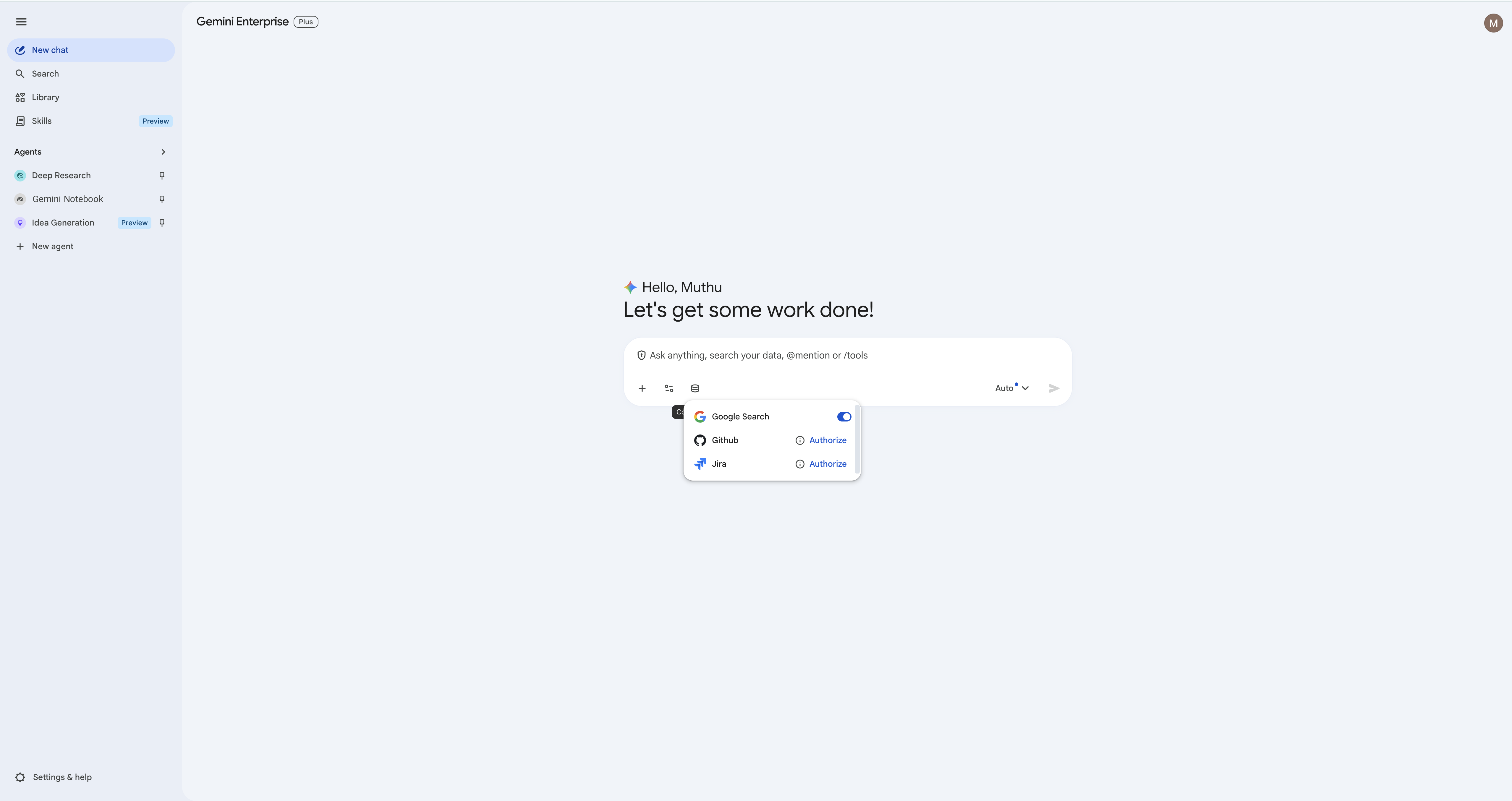
- תיפתח כרטיסייה חדשה בדפדפן עם בקשה להתחבר אל Atlassian. משלימים את הכניסה ולוחצים על אישור כדי לאשר את השילוב.
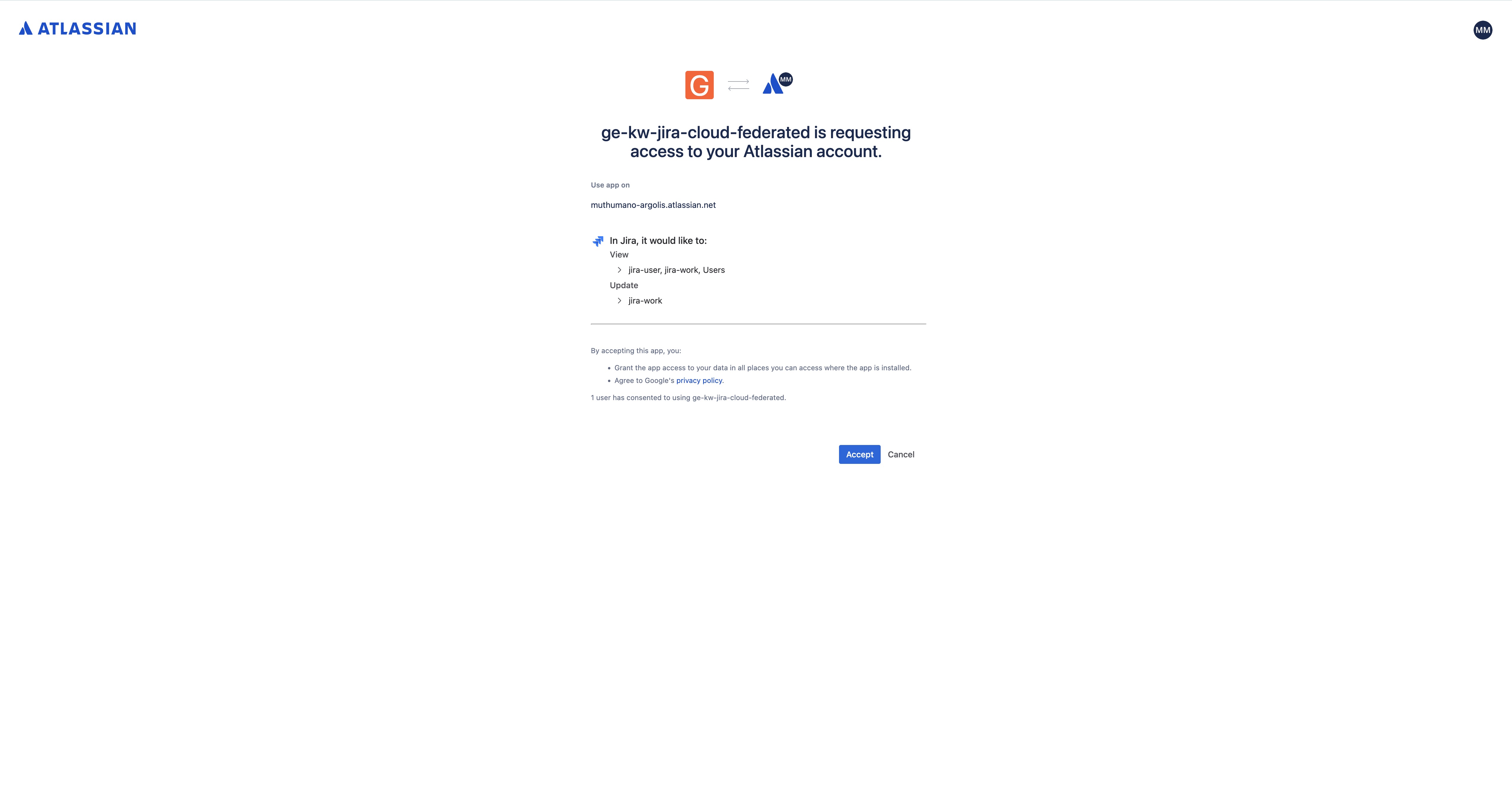
- אחרי שתאשרו את החיבור, המתג של הסטטוס יהפוך לכחול, כדי לאשר שהמחבר פעיל.
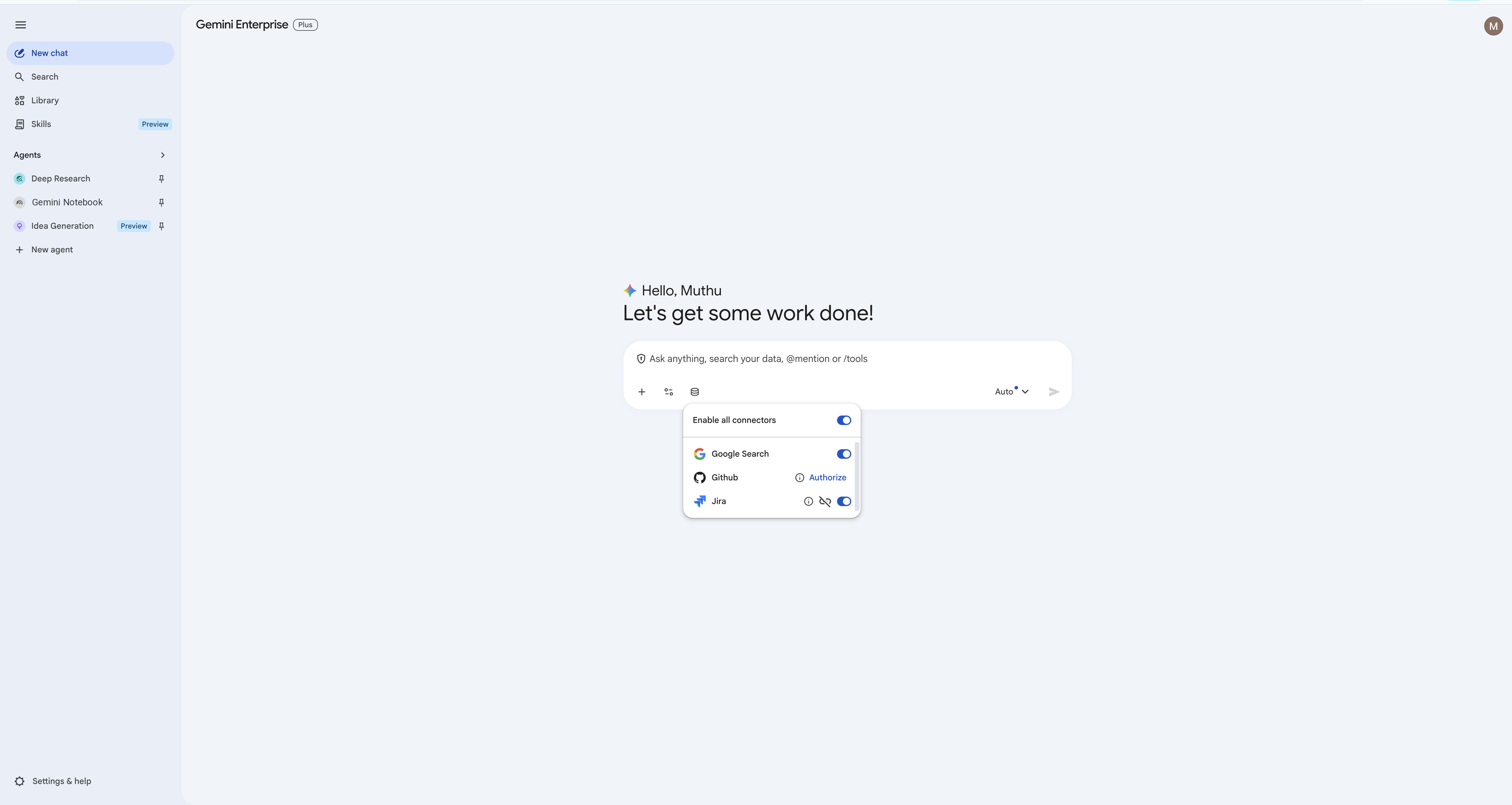
שלב 3: מתן הרשאה ל-Confluence Connector
- מאתרים את המחבר Confluence. לוחצים על הרשאה לצד האפליקציה.
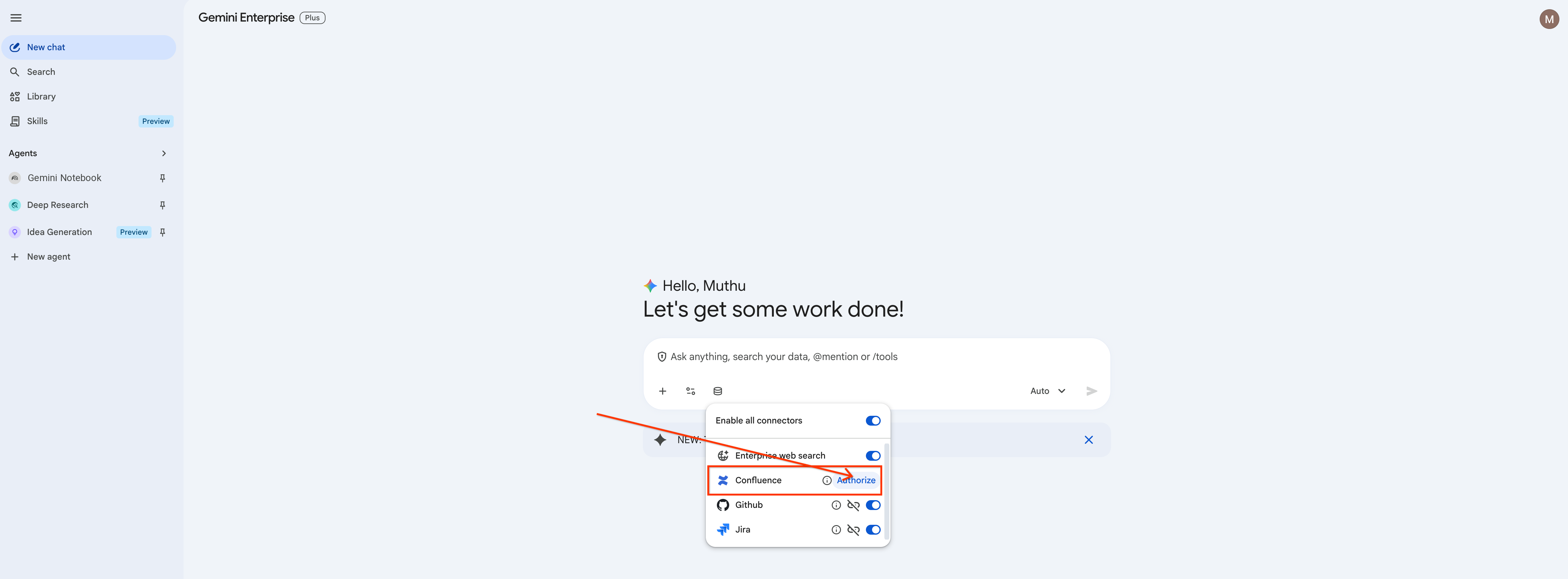
- משלימים את הכניסה לחשבון Atlassian ולוחצים על אישור כדי לאשר את השילוב של Confluence.
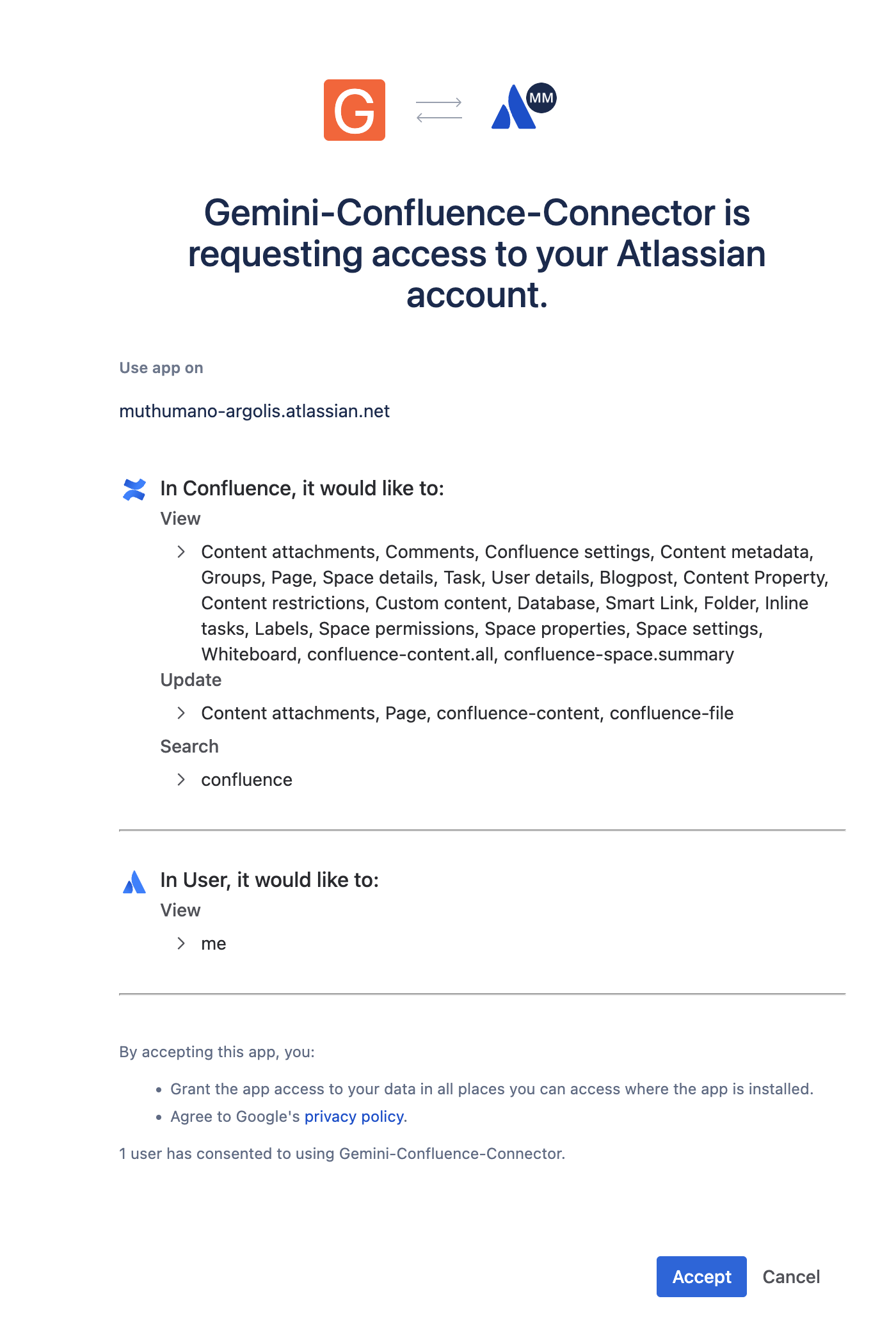
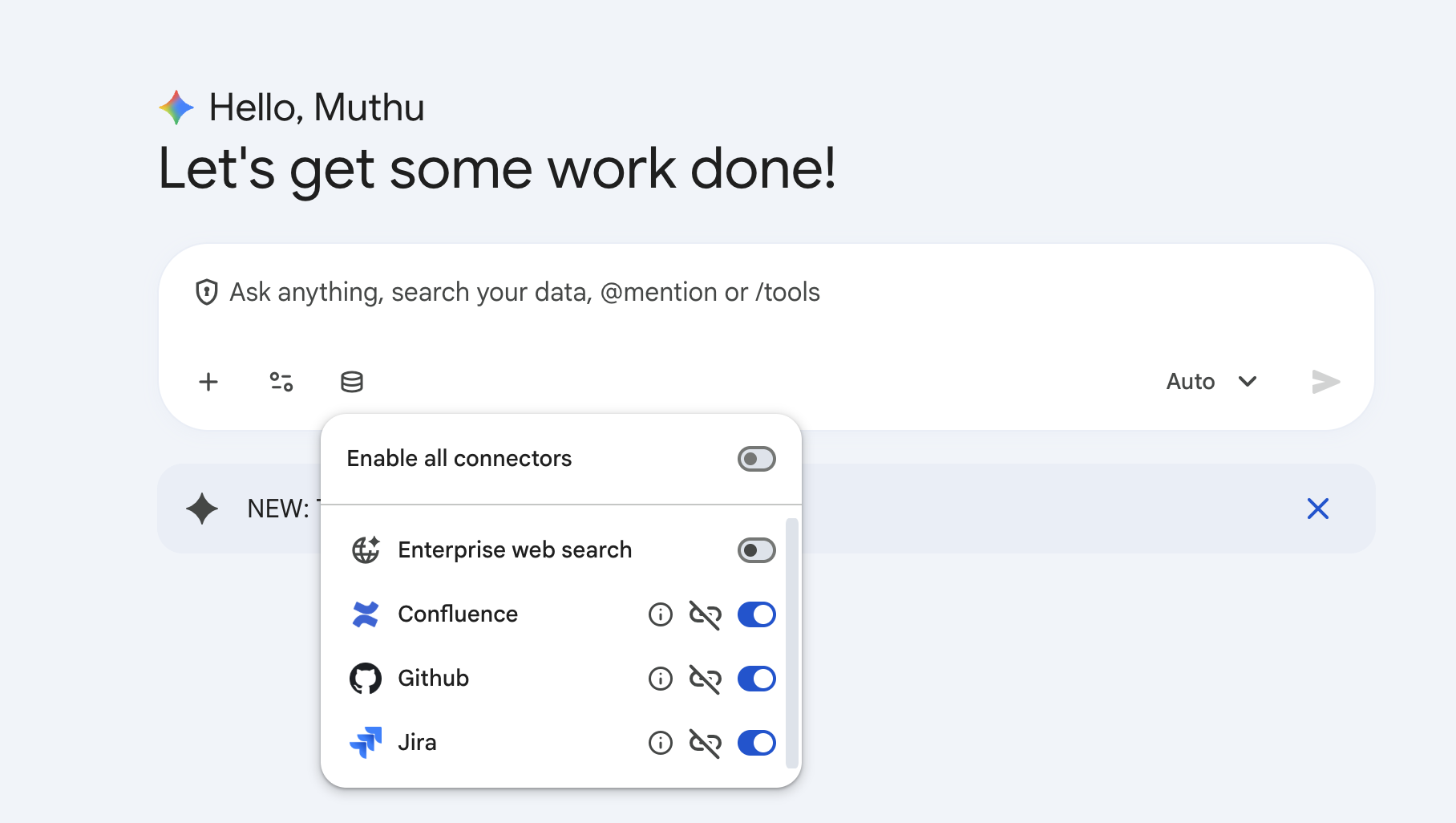
- מוודאים שהמתג הופך לכחול, מה שמציין ש-Confluence פעיל.
שלב 4: מתן הרשאה ל-GitHub Connector
- פועלים לפי אותו תהליך בדיוק כמו במחבר GitHub.
- לוחצים על Authorize (אישור), מתחברים לחשבון GitHub בכרטיסייה הקופצת ומעניקים את ההרשאות הנדרשות.
שלב 5: מתן הרשאה למחבר Google Drive
- פועלים לפי אותו תהליך עבור המחבר Google Drive.
- לוחצים על אישור, בוחרים את חשבון Google שלכם ב-Workspace ומעניקים הרשאות קריאה/כתיבה כדי לאפשר לעוזר הדיגיטלי ליצור קבצים בספריית הבסיס של Drive.
שלב 6: היקף המחבר של Focus (השבתה של חיפוש Google וחיפוש בארגון)
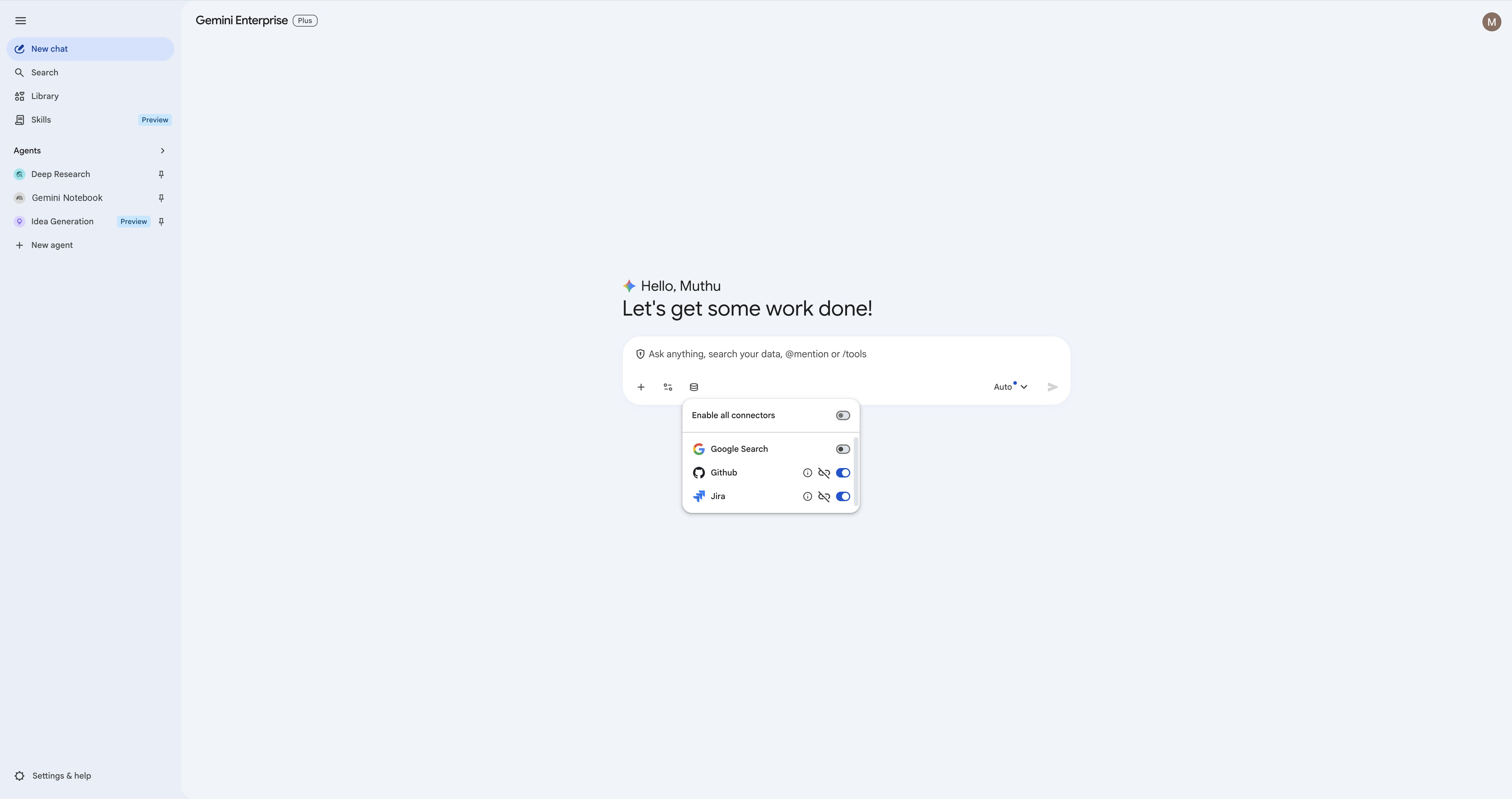
כדי לקבל את התוצאות הכי מדויקות מבסיס הקוד ומכלי המעקב אחרי כרטיסים, מומלץ להשבית את החיפוש הרחב. בהתאם למה שמופעל בסביבת Gemini Enterprise שלכם, יכול להיות שתראו את חיפוש Google, את חיפוש Enterprise או את שניהם – צריך להשבית את האפשרויות שמופעלות. הניסויים מבוססים רק על נתונים מ-Jira, מ-GitHub ומ-Confluence שהזנתם קודם, ולכן אם תפעילו חיפוש רחב כלשהו, תקבלו תוצאות שגויות.
- פותחים שוב את התפריט מסד נתונים בתיבת הקלט.
- משביתים את חיפוש Google ואת חיפוש בארגון (אם הם מופיעים), ומשאירים רק את Jira, Confluence, GitHub ו-Google Drive פעילים.
6. אינטראקציות בסיסיות עם Jira Connector
בשלב הזה תתרגלו ביצוע משימות בסיסיות של ניהול כרטיסים באמצעות שפה טבעית.
1. איך מוצאים את מפתח הפרויקט ב-Jira
לפני שיוצרים או מעדכנים כרטיסים, צריך לוודא שיש לכם גישה לפרויקט. יש לך שאלה ל-Gemini?
list the available Jira projects and their keys.
Gemini צריך להחזיר את הפרויקטים המדויקים שמקושרים למאגר הנתונים: 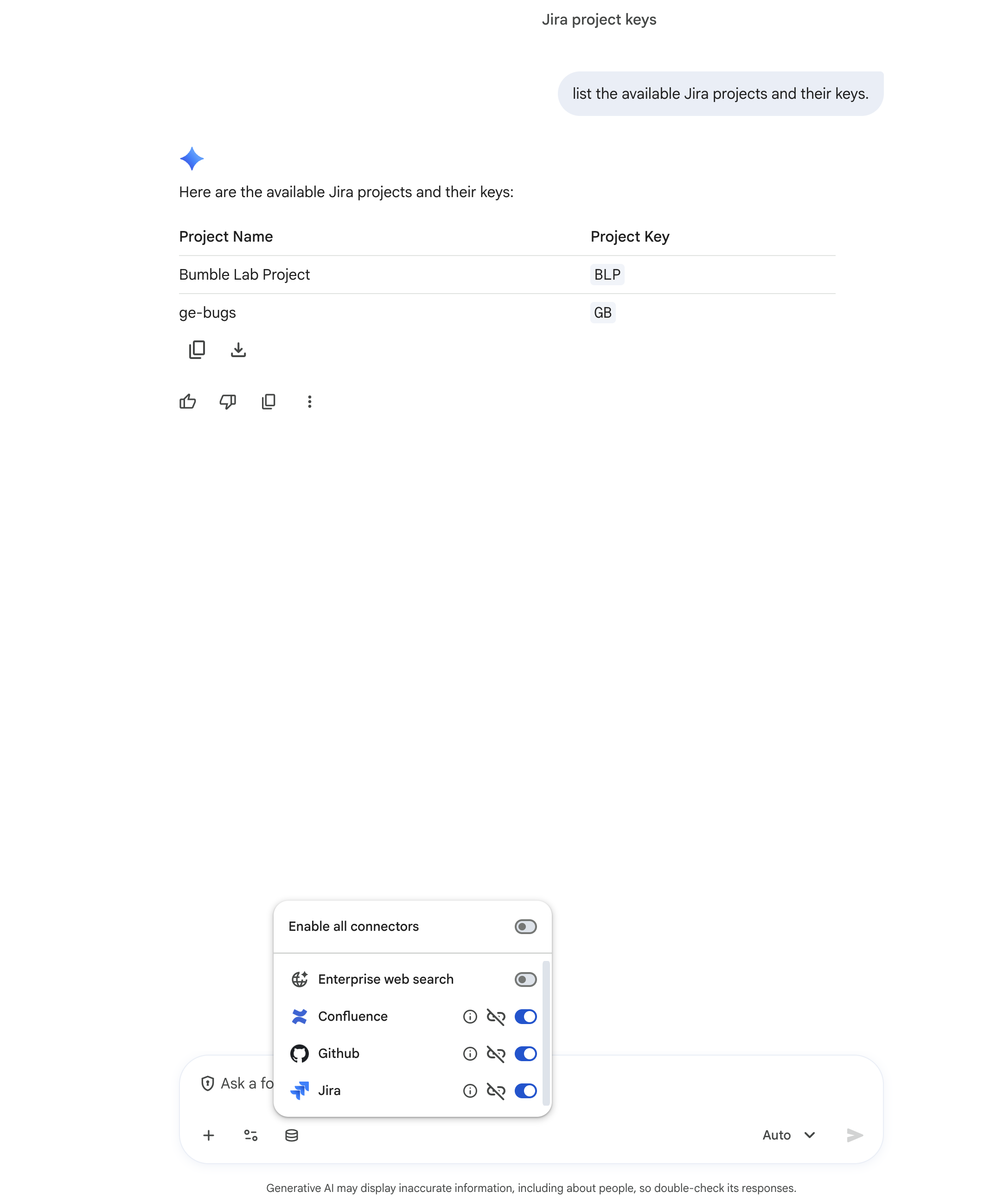
בדוגמאות הבאות נעשה שימוש במפתח הפרויקט BLP. אם מפתח אחר הוזן אוטומטית בפרויקט שלכם קודם לכן, מחליפים את BLP במפתח שלכם (ומשתמשים במפתח הכרטיס ש-Gemini מחזיר לכם).
2. יצירת משימה
מבקשים מ-Gemini ליצור משימה חדשה:
Create a new task in project BLP with summary 'Analyze user feedback for community feature' and description 'We need to summarize the feedback collected in Sprint 24'.
Gemini יעבד את הבקשה, יתקשר עם Atlassian ויציג אישור: 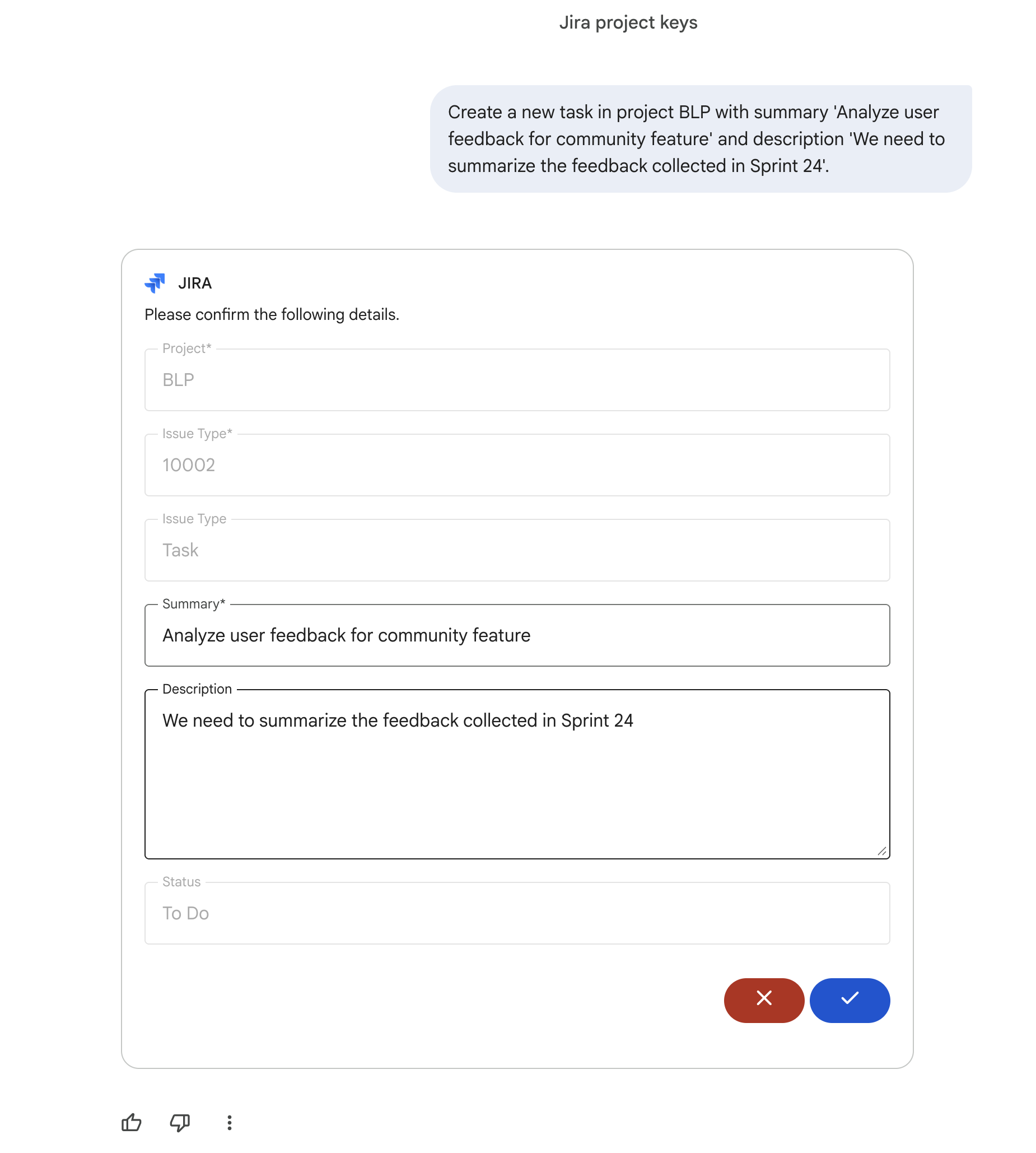
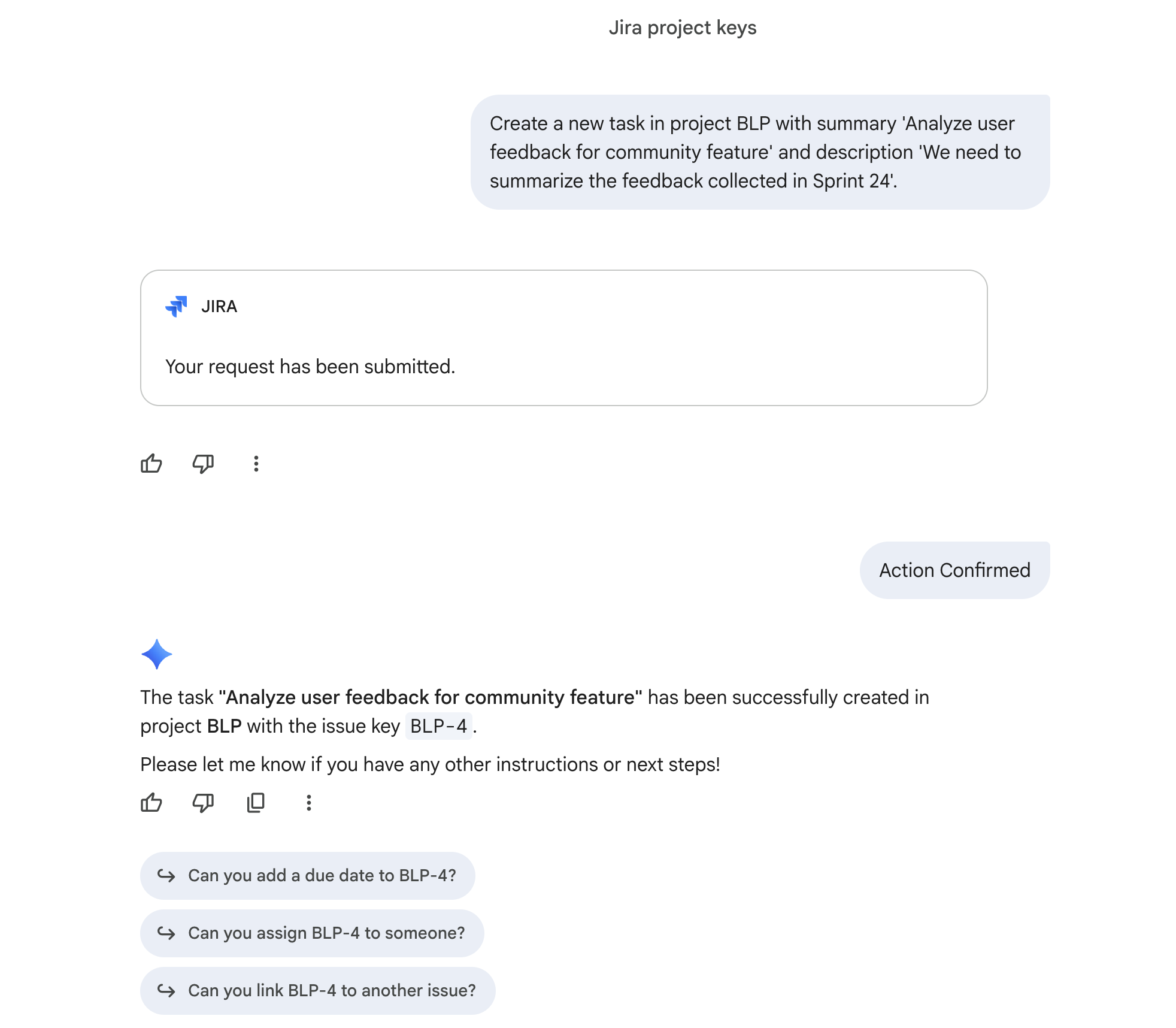
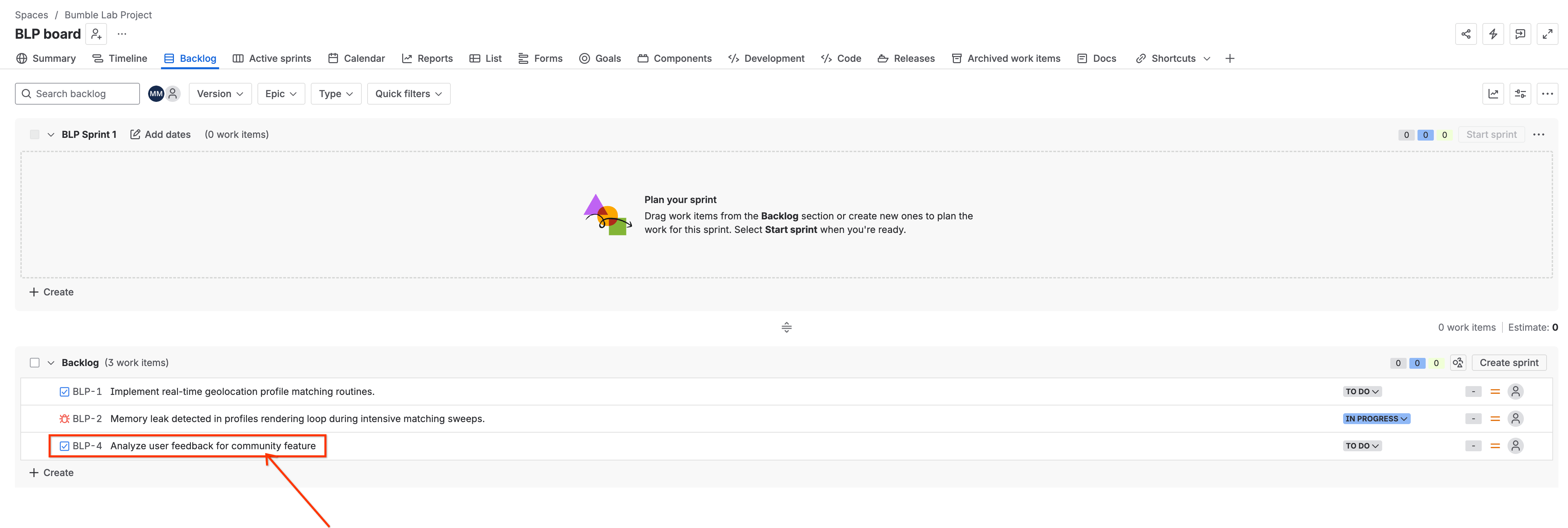
3. הוספת תגובה
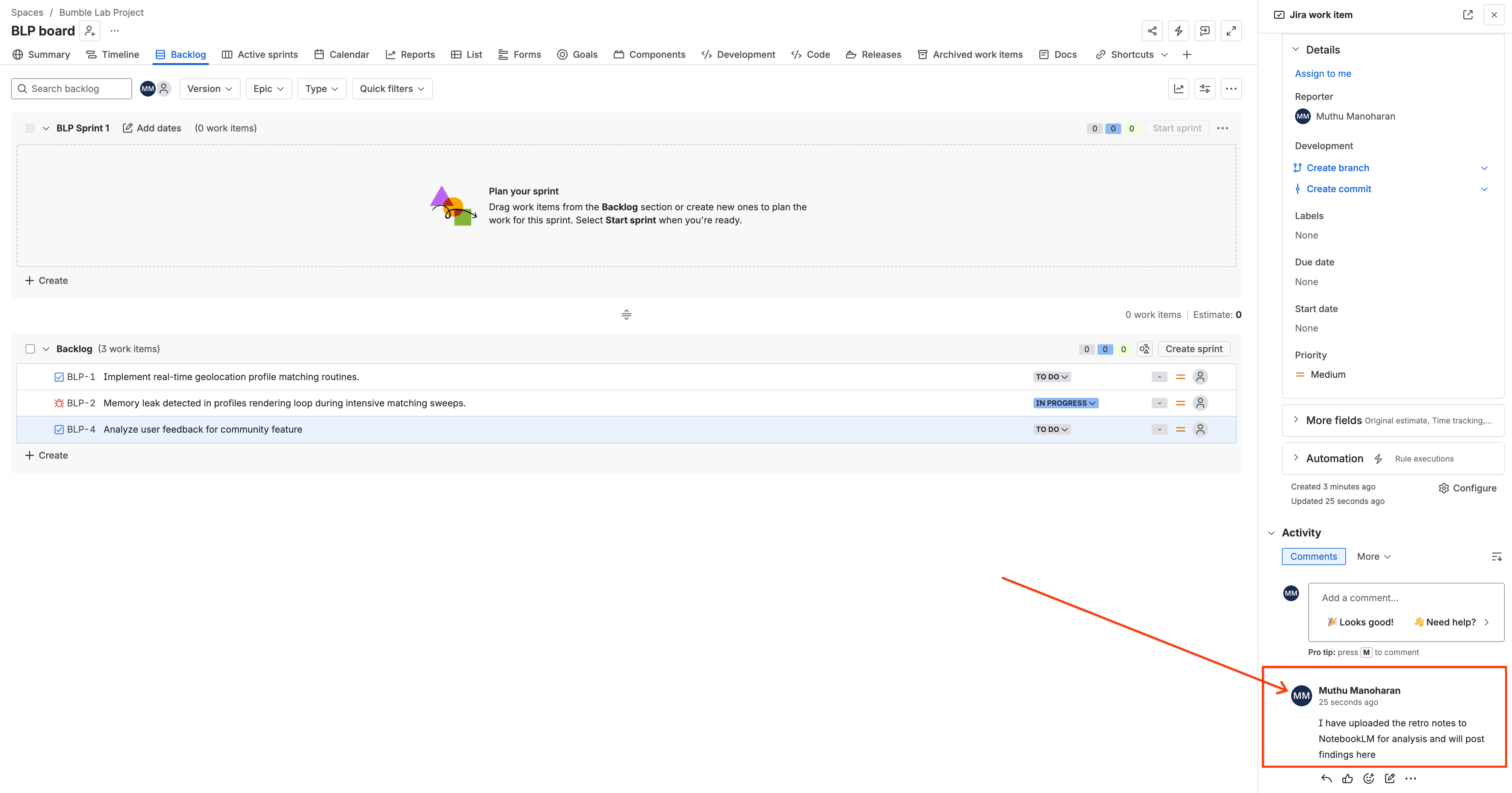
אחרי שהכרטיס נוצר ו-Gemini נותן לכם את המפתח (לדוגמה, BLP-4), מוסיפים תגובה. מחליפים את BLP-4 במפתח הכרטיס שהוחזר מ-Gemini:
Add a comment to ticket BLP-4 saying 'I have uploaded the retro notes to Gemini Notebook for analysis and will post findings here'.
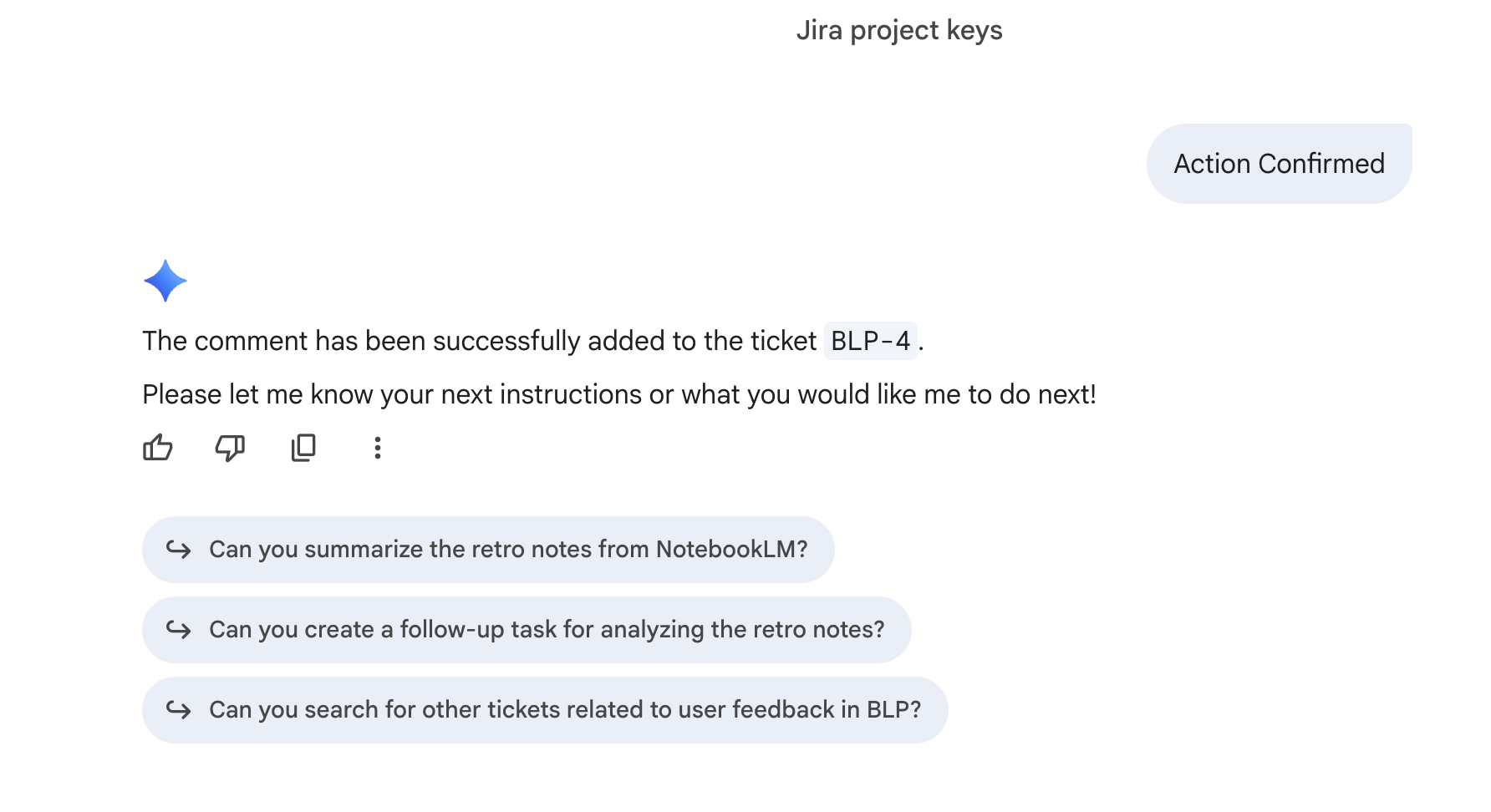
Gemini יוסיף את ההערה ויאשר: 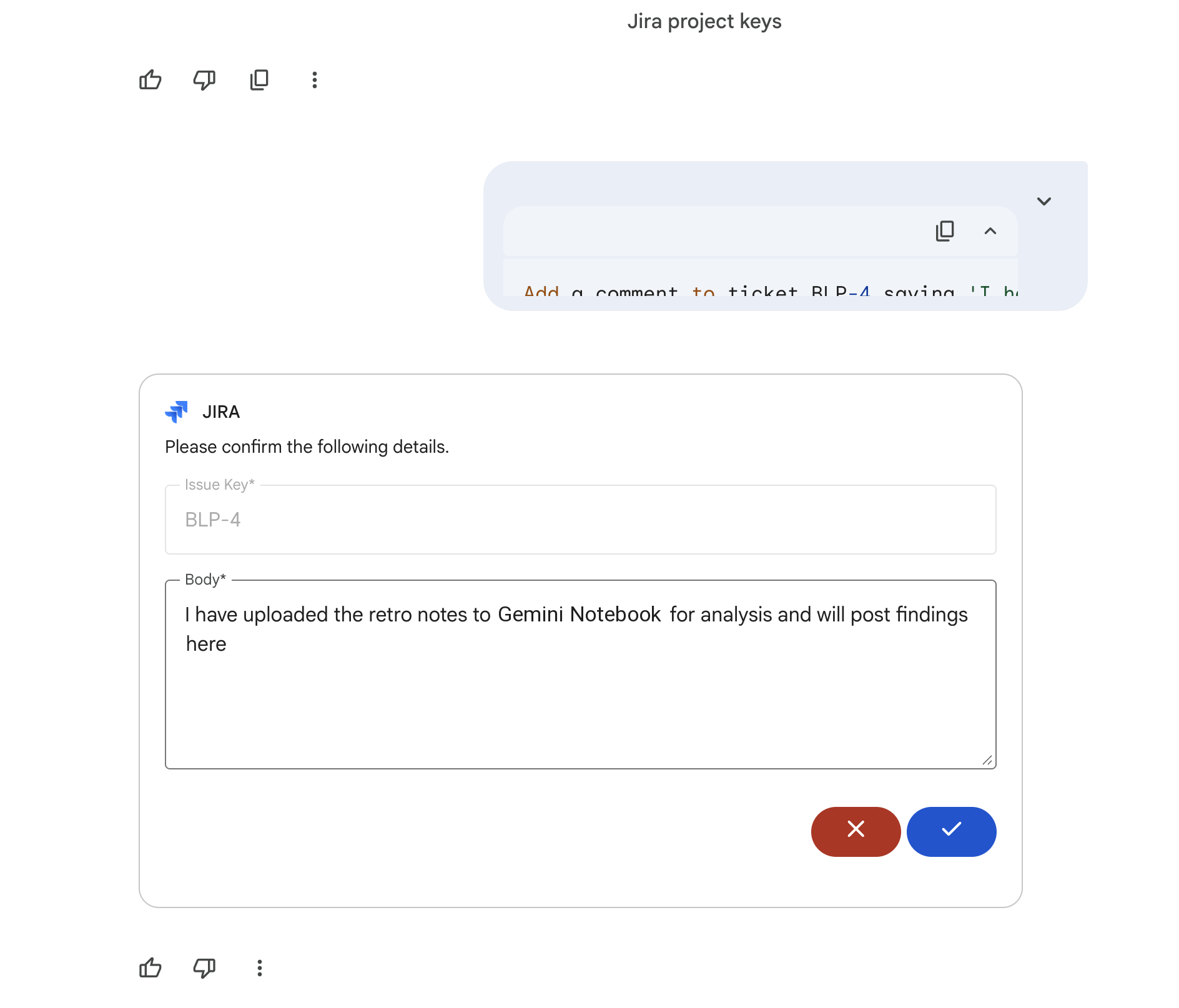
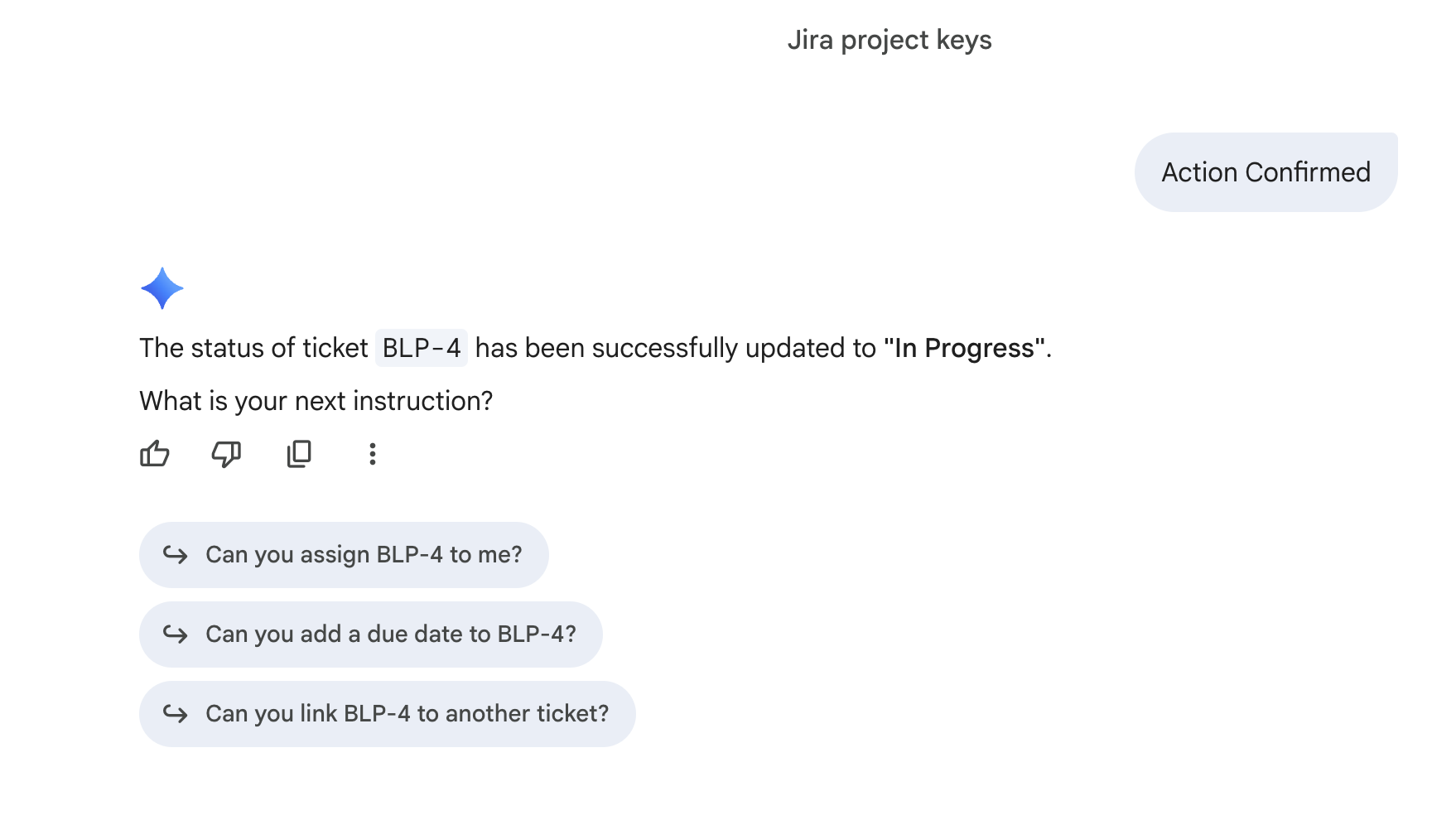
4. עדכן סטטוס
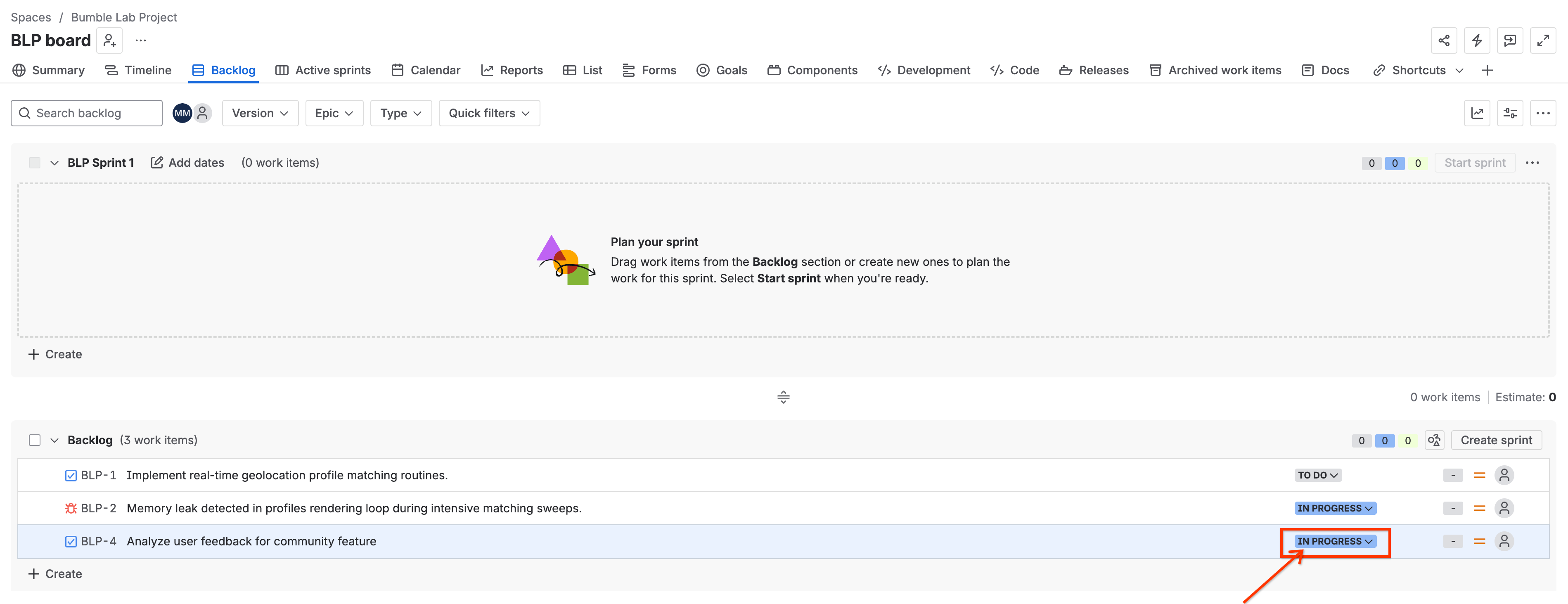
מעבירים את הכרטיס למצב חדש (שוב באמצעות מפתח הכרטיס ש-Gemini החזיר):
Change the status of ticket BLP-4 to 'In Progress'.
Gemini יעדכן את הסטטוס ויאשר: 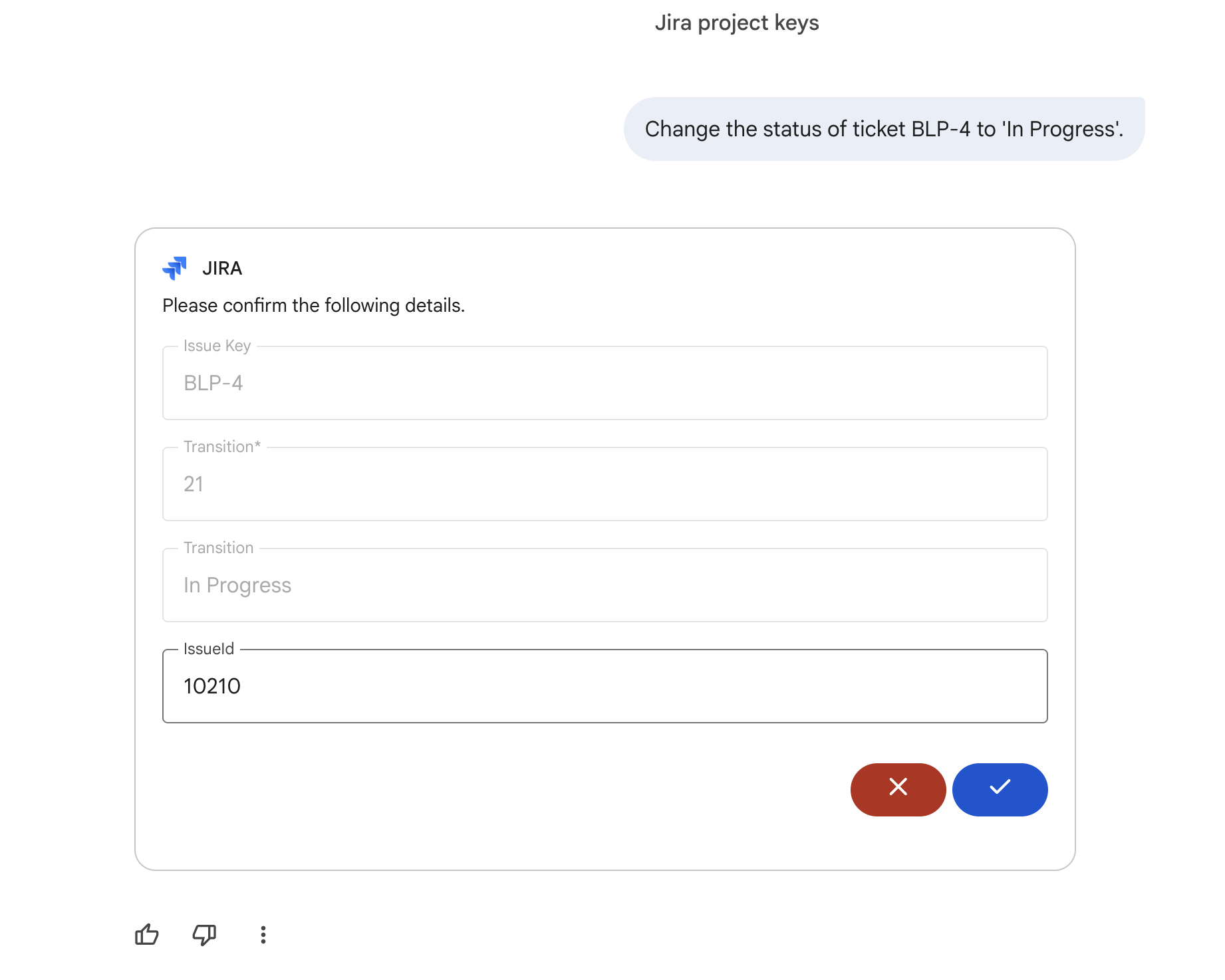
7. אינטראקציות בסיסיות עם GitHub Connector
בשלב הזה נסביר איך לשלוח שאילתות לגבי פעילות במאגר כדי להתעדכן בהתקדמות של המפתחים.
1. רשימת מאגרי מידע זמינים
כדי לשלוח שאילתות ליומני ביצוע, צריך את השם המדויק של המאגר. יש לך שאלה ל-Gemini?
list all GitHub repositories that I have access to.
Gemini יבצע שאילתה במחבר ויציג את המאגרים שאליהם יש לכם גישה: 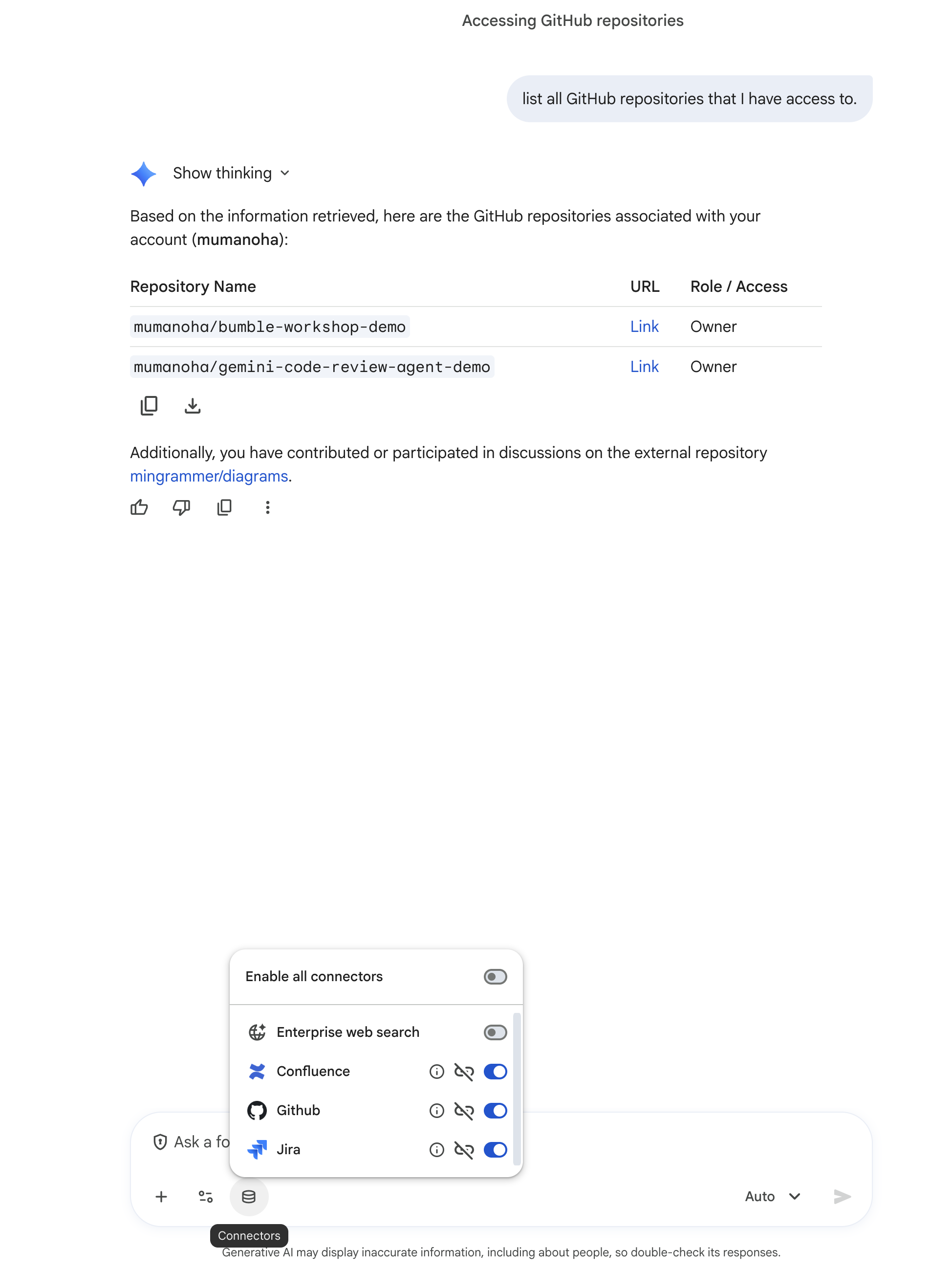
בדוגמאות הבאות נעשה שימוש במאגר bumble-workshop-demo. מחליפים את mumanoha/bumble-workshop-demo).
2. הצגת רשימה של קומיטים מהזמן האחרון
מבקשים מ-Gemini לבדוק את הפעילות האחרונה:
List the last 5 commits in repository <owner>/bumble-workshop-demo.
Gemini יאחזר את הקומיטים האחרונים ויציג אותם ברשימה: 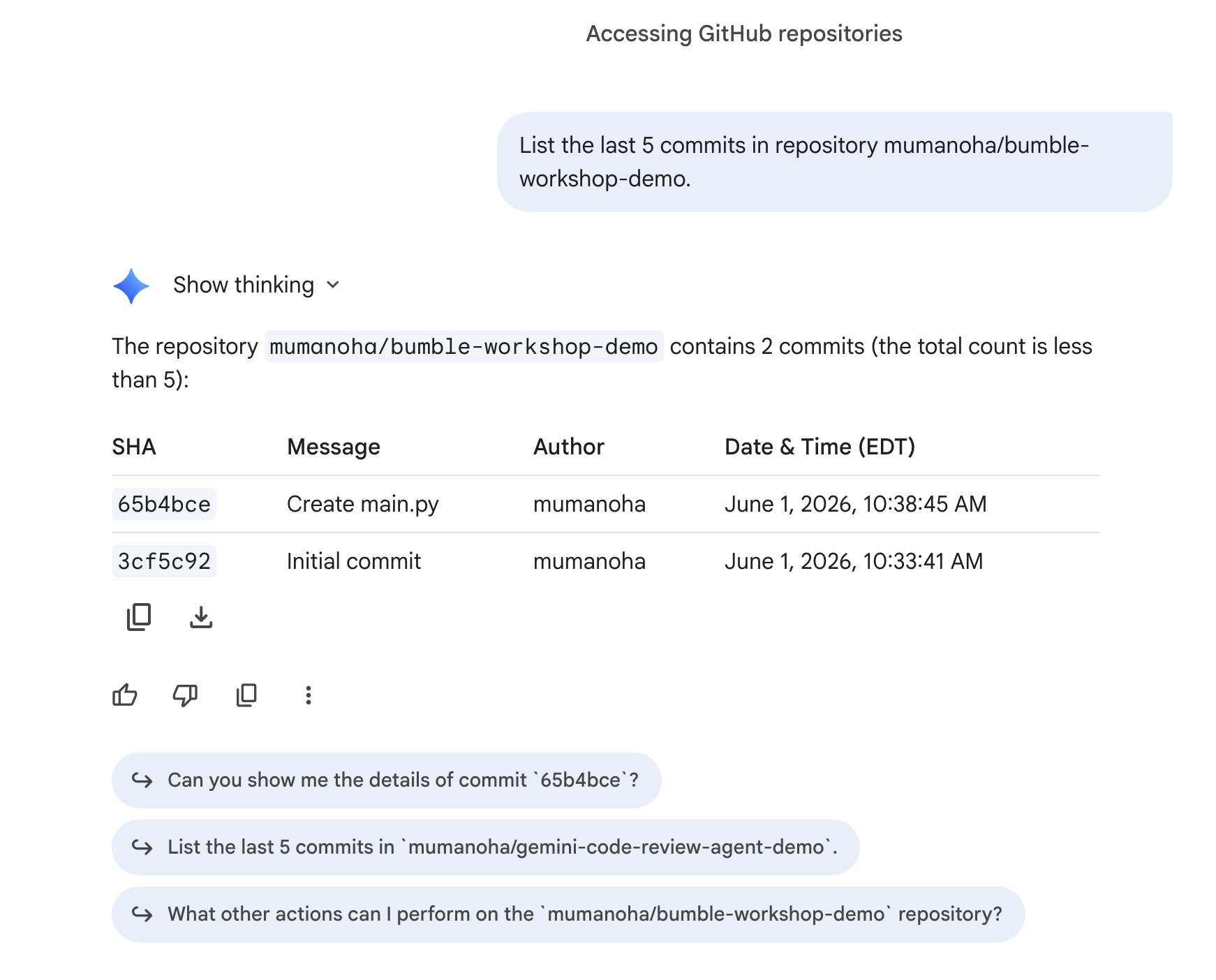
3. בדיקת בקשות פתוחות למשיכת שינויים
כדי לראות איזה קוד ממתין לבדיקה:
Show me all open pull requests for repository <owner>/bumble-workshop-demo.
Gemini יחזיר את בקשות ה-PR הפתוחות: 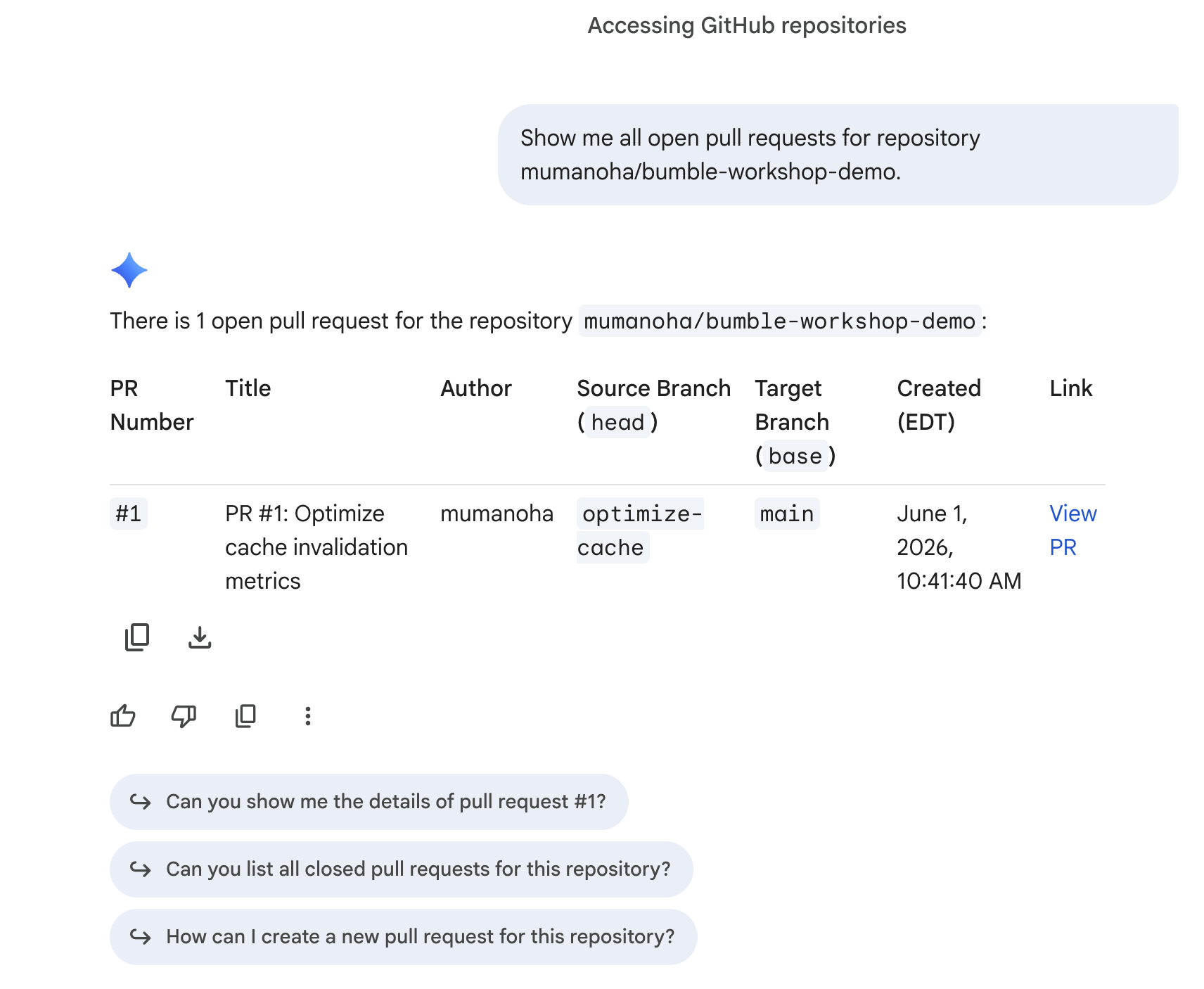
4. סיכום של בקשת משיכה
מבקשים מ-Gemini לסכם את השינויים בבקשת המיזוג (בקשת המיזוג הזו נוצרה בסדנה #1):
Summarize the changes in pull request #1 in repository <owner>/bumble-workshop-demo.
Gemini יקרא את ההבדלים ויחזיר תיאור ברור: 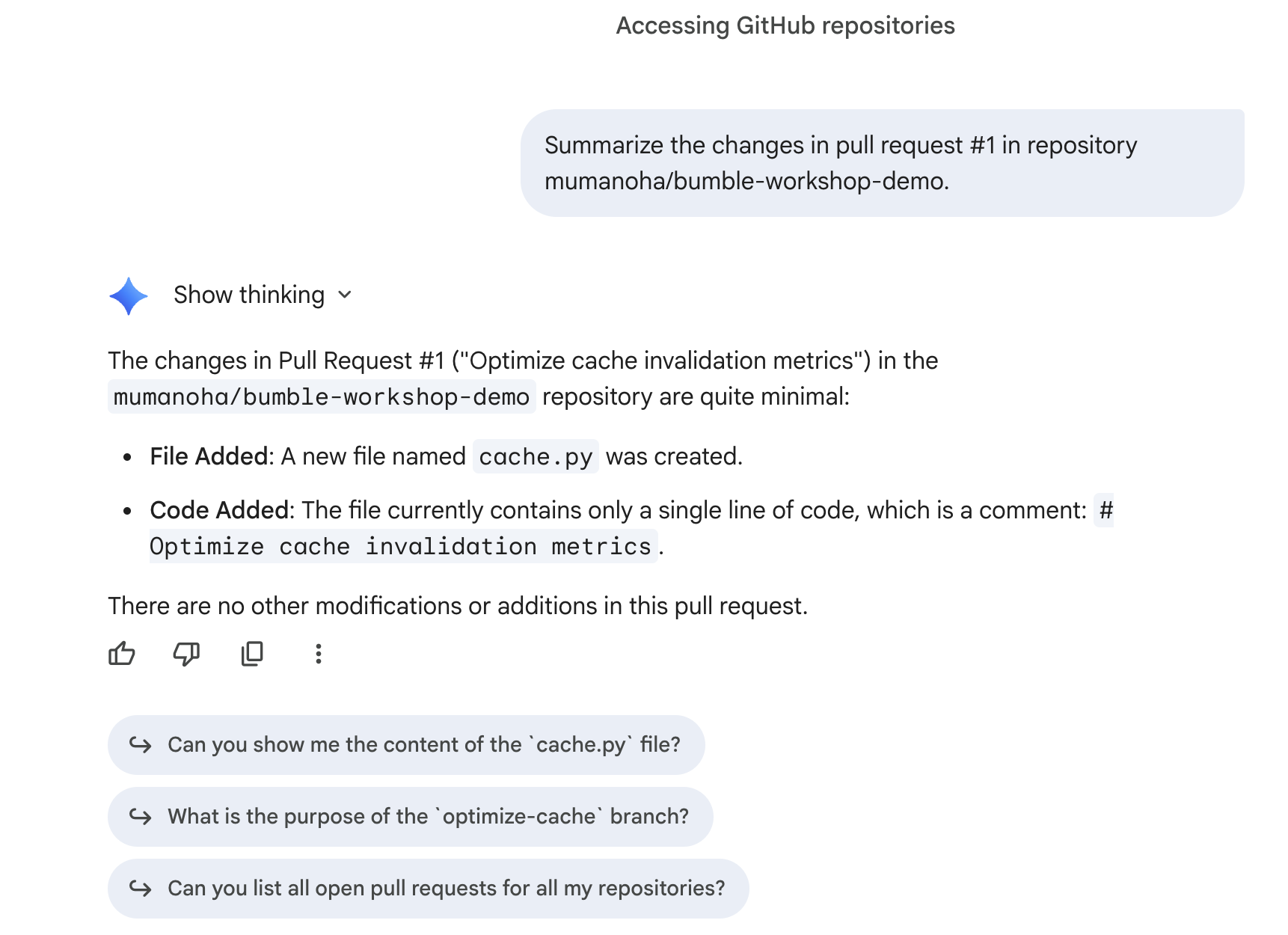
8. אינטראקציות בסיסיות עם Confluence Connector
בשלב הזה תתרגלו ביצוע של משימות בסיסיות של חיפוש וניהול מסמכים באמצעות המחבר של Confluence.
1. חיפוש דפים במרחבים
מוודאים ש-Gemini יכול לסרוק את המרחב החדש ב-Confluence BMBENG ולאתר את מסמך ה-ADR הריק. יש לך שאלה ל-Gemini?
Search space BMBENG for the 'ADR for background framework' page and tell me if it has any content.
Gemini יתקשר עם Confluence, יסרוק את המרחב, יאתר את הדף ויאשר שהוא ריק כרגע:
- סטטוס: נמצא דף
ADR for background frameworkב-BMBENG. - תוכן: גוף הדף ריק לחלוטין, ומוכן לשימוש ב-Canvas Generation Lab.
9. הפניה למסמכי עזר במהלך ההפעלה
בשלב הזה, תשתמשו בתיעוד לא מובנה כדי לתת ציון להתקדמות של קוד מובנה באמצעות Gemini.
שלב 1: יצירת מסמך הדרישות
לפני ההעלאה, צריך ליצור קובץ טקסט מקומי שמכיל את מפרטי הטירגוט.
- פותחים כלי לעריכת טקסט פשוט במחשב המקומי:
- ב-macOS: פותחים את TextEdit. עוברים לתפריט העליון ובוחרים באפשרות עיצוב > הפיכה לטקסט פשוט (הפעולה הזו חשובה כדי לוודא שהקובץ יישמר בלי מטא-נתונים של עיצוב).
- ב-Windows: פותחים את פנקס הרשימות.
- מעתיקים את הטקסט הבא ומדביקים אותו בעורך:
Project: Bumble Hobbies Community Feature

Requirements:
1. User Interface:
   - [ ] Create a "Communities" tab in the main navigation.
   - [ ] Display a list of available hobby groups.
   - [ ] Allow users to search for groups by keyword.

2. Group Functionality:
   - [ ] Users can join and leave groups.
   - [ ] Members can create new text posts.
- שומרים את הקובץ במחשב בפורמט
requirements.txt.
שלב 2: מעלים מסמך ומתחילים צ'אט חדש
- פותחים חלון שיחה חדשה ב-Gemini Enterprise.
- לוחצים על סמל מסד הנתונים (מחברים) בתיבת הקלט של הצ'אט.
- הפעלה של Jira בלבד (השבתה של חיפוש Google, חיפוש לארגונים, GitHub ו-Confluence) כדי למקד את הקשר החיפוש בנתוני Jira שהוזנו.
- לוחצים על סמל הפלוס (+) לצד תיבת הטקסט (או גוררים ושחררים) ומעלים את קובץ
requirements.txt.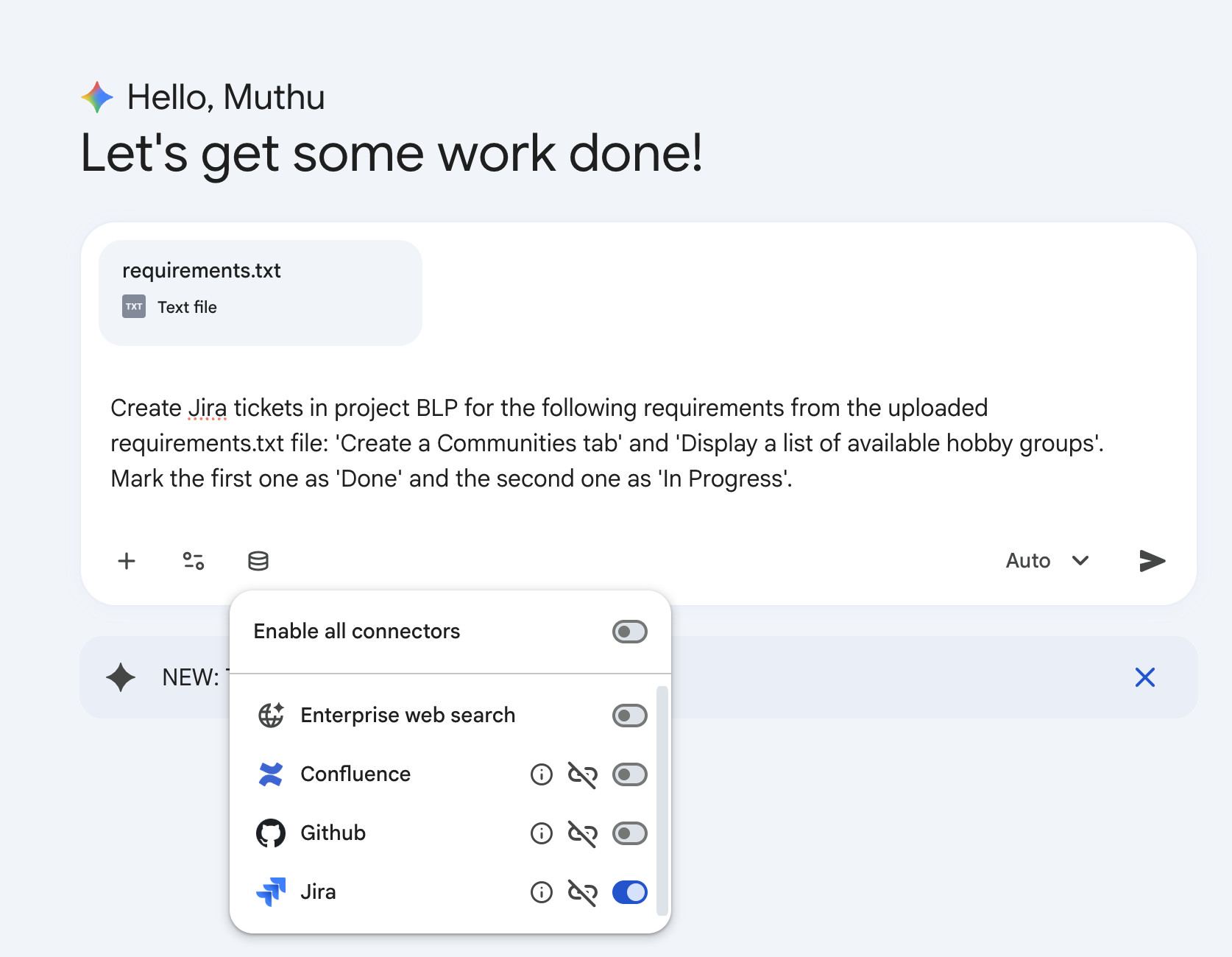
שלב 3: יצירת נתונים לדוגמה באמצעות Gemini
נשתמש ב-Gemini כדי לאכלס כמה כרטיסי תמיכה לדוגמה ב-Jira על סמך הדרישות האלה:
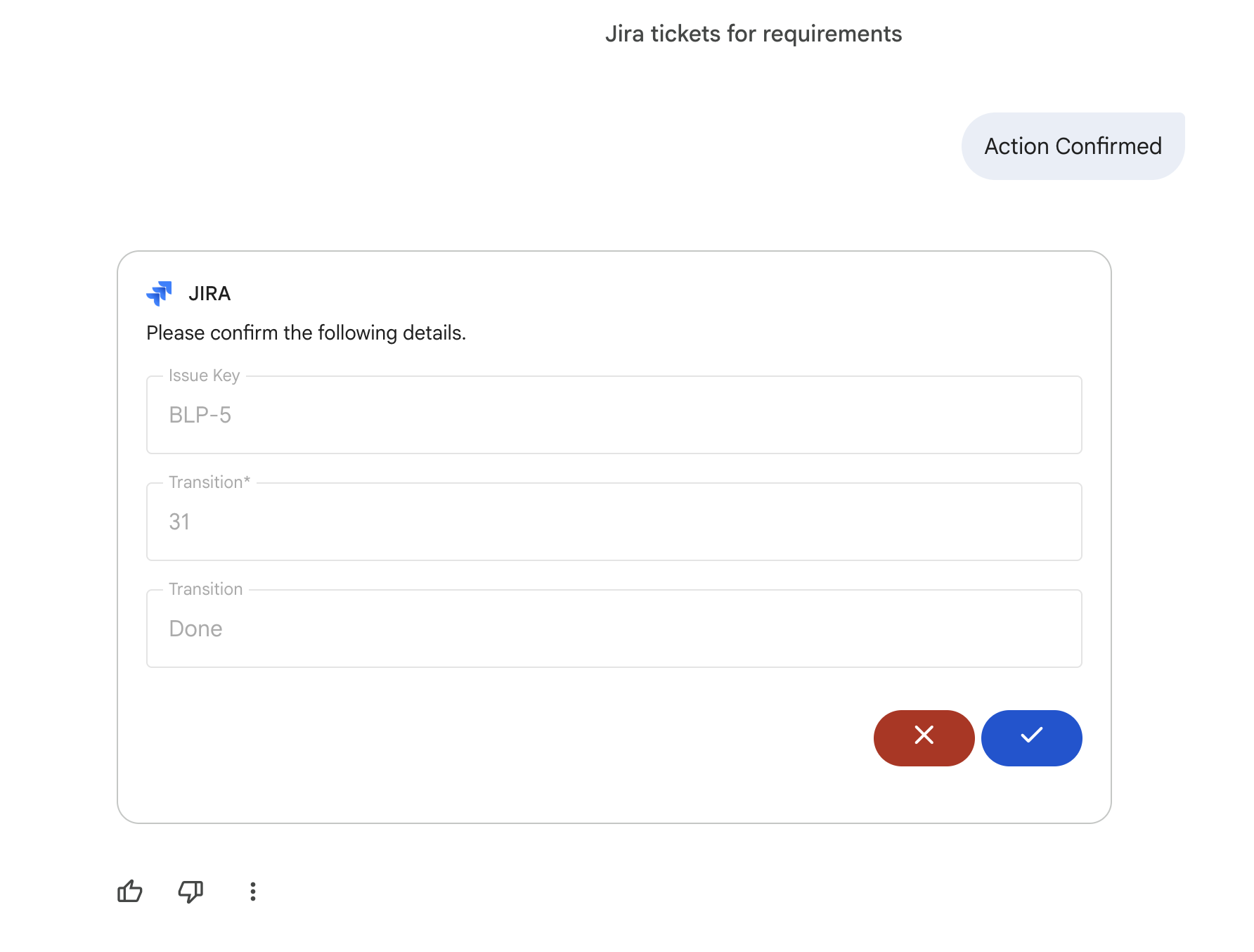
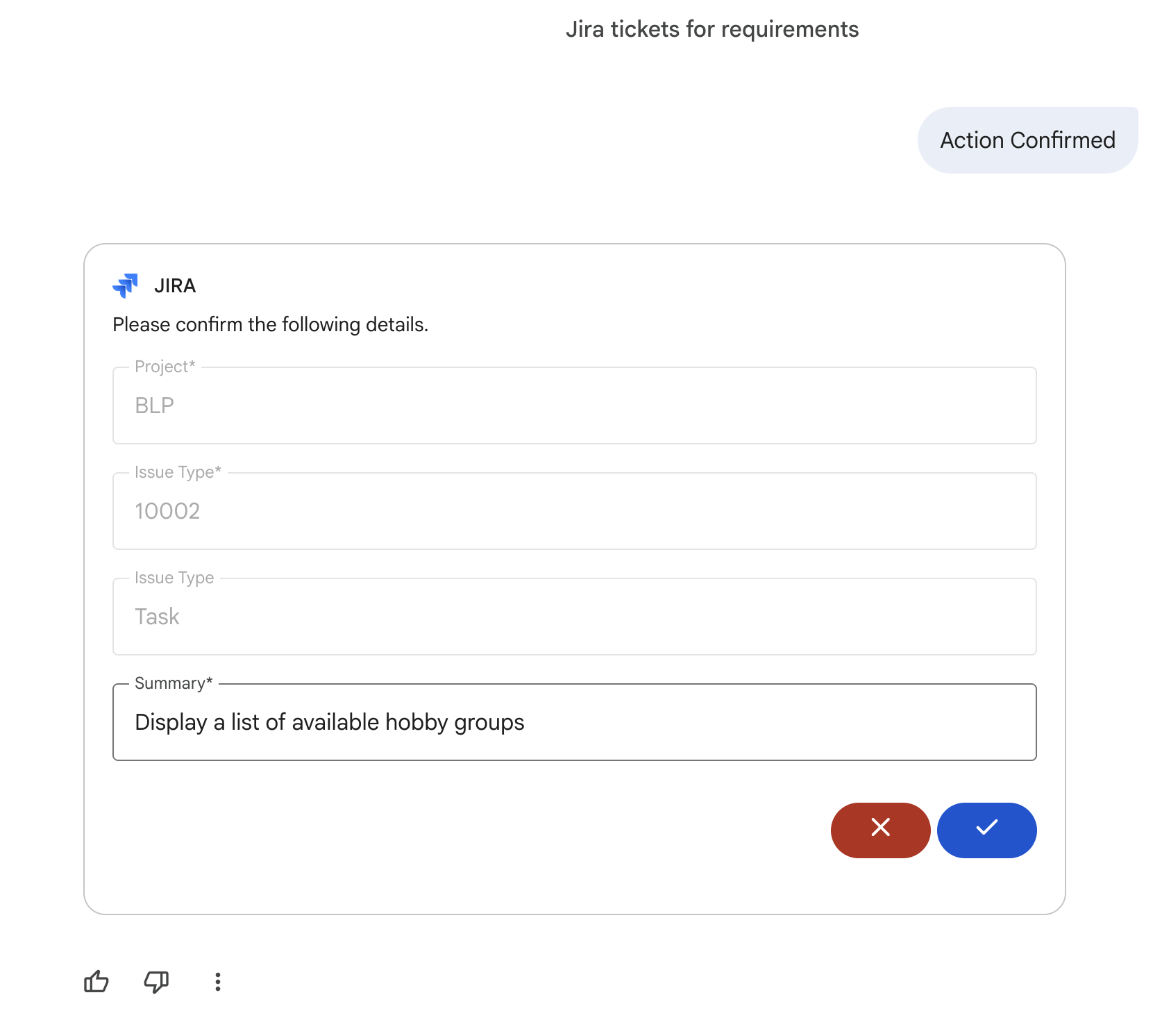
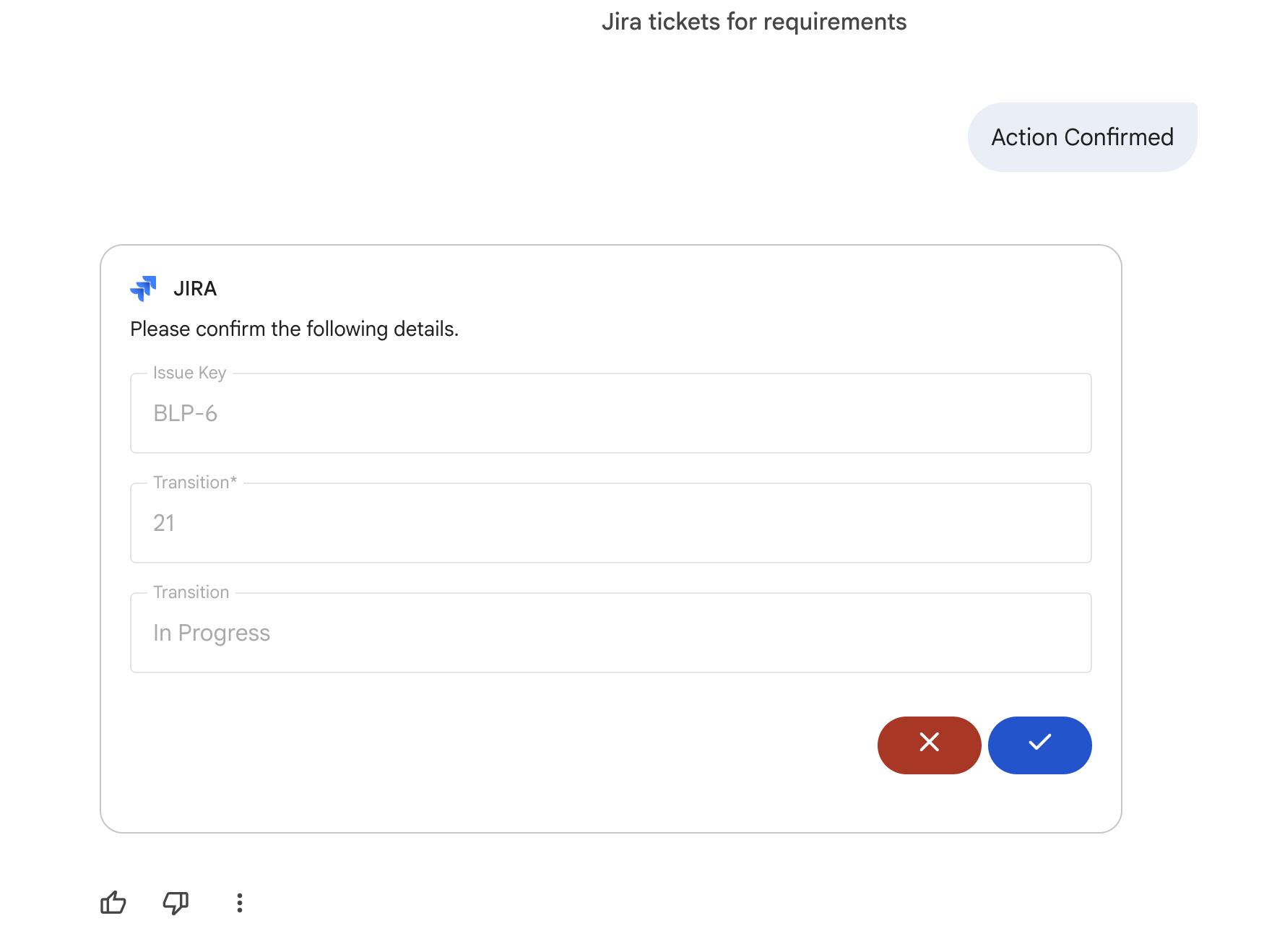
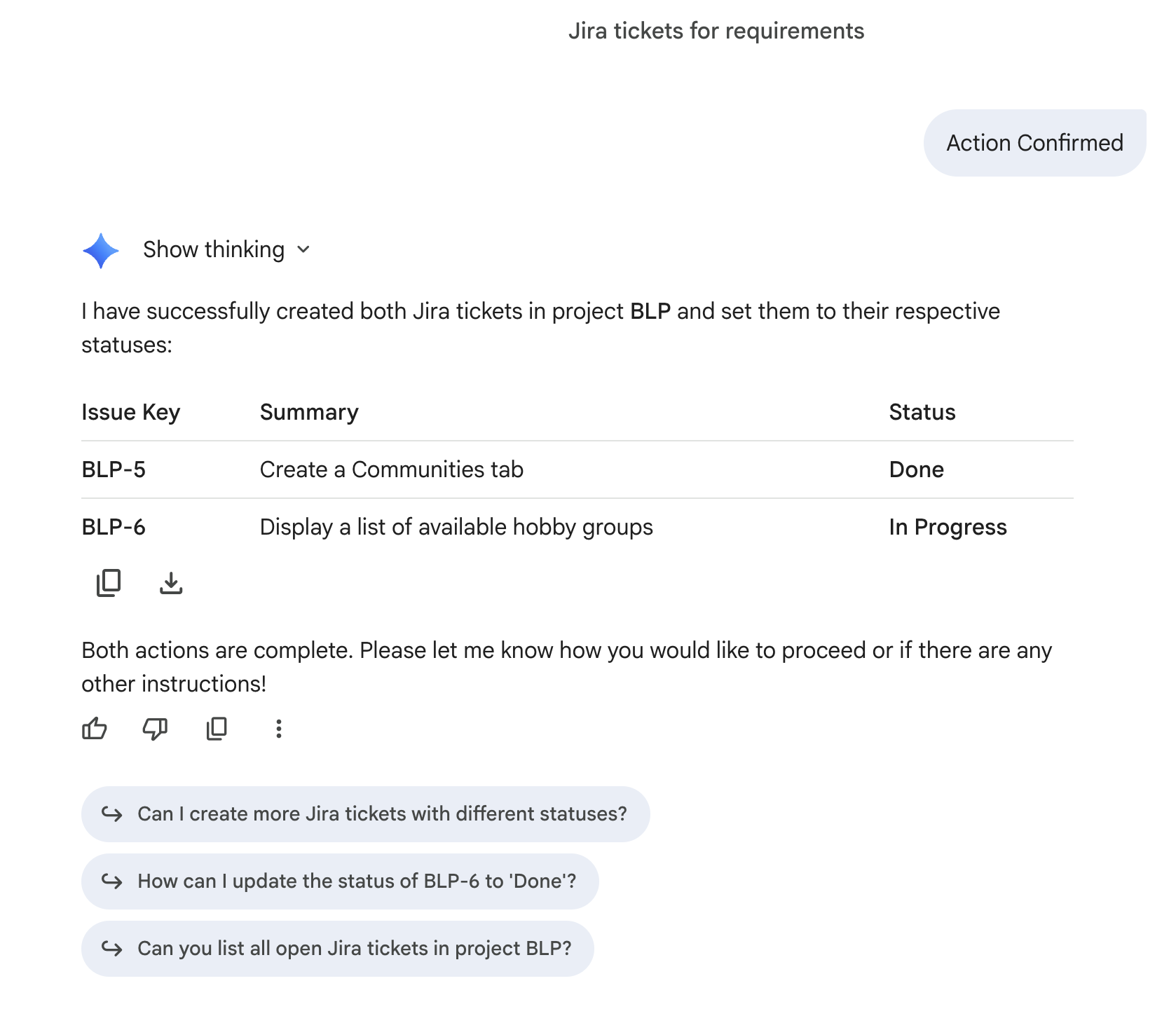
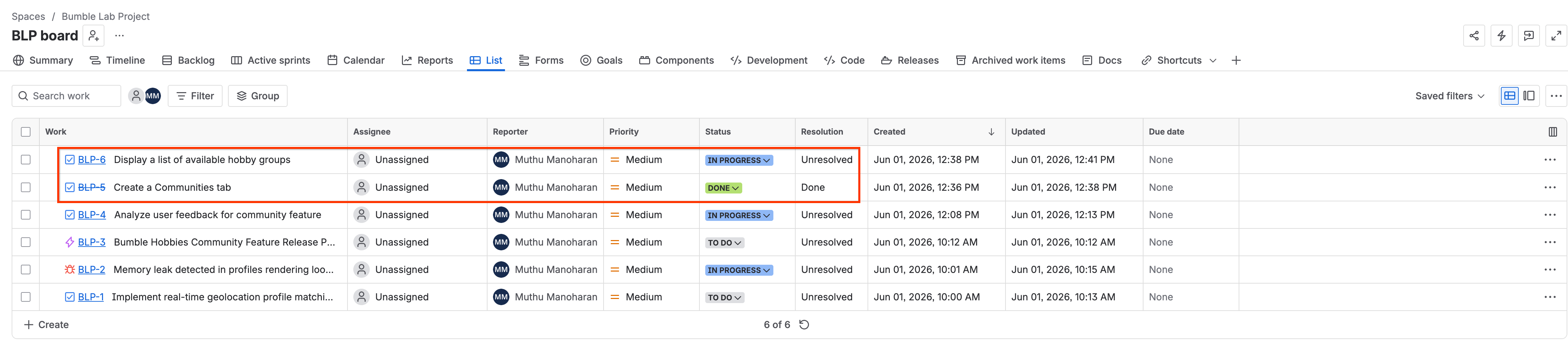
Create Jira tickets in project BLP for the following requirements from the uploaded requirements.txt file: 'Create a Communities tab' and 'Display a list of available hobby groups'. Mark the first one as 'Done' and the second one as 'In Progress'.
Gemini יתקשר עם Jira כדי ליצור את הכרטיסים ולהגדיר את הסטטוסים שצוינו: 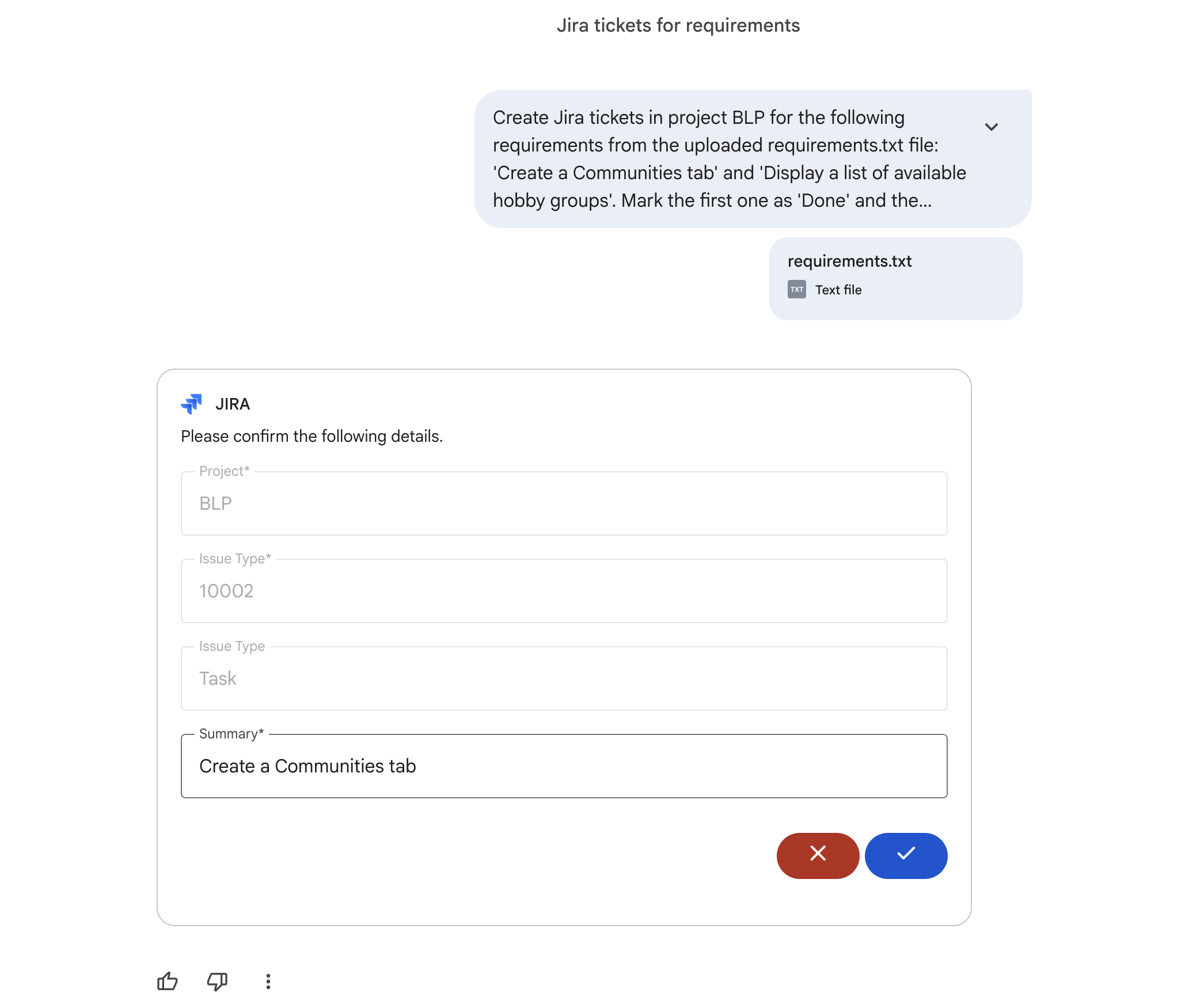
שלב 4: מריצים את הניתוח
עכשיו, מבקשים מ-Gemini להריץ ניתוח פערים בין קובץ הדרישות לבין הביצוע הפעיל ב-Jira:
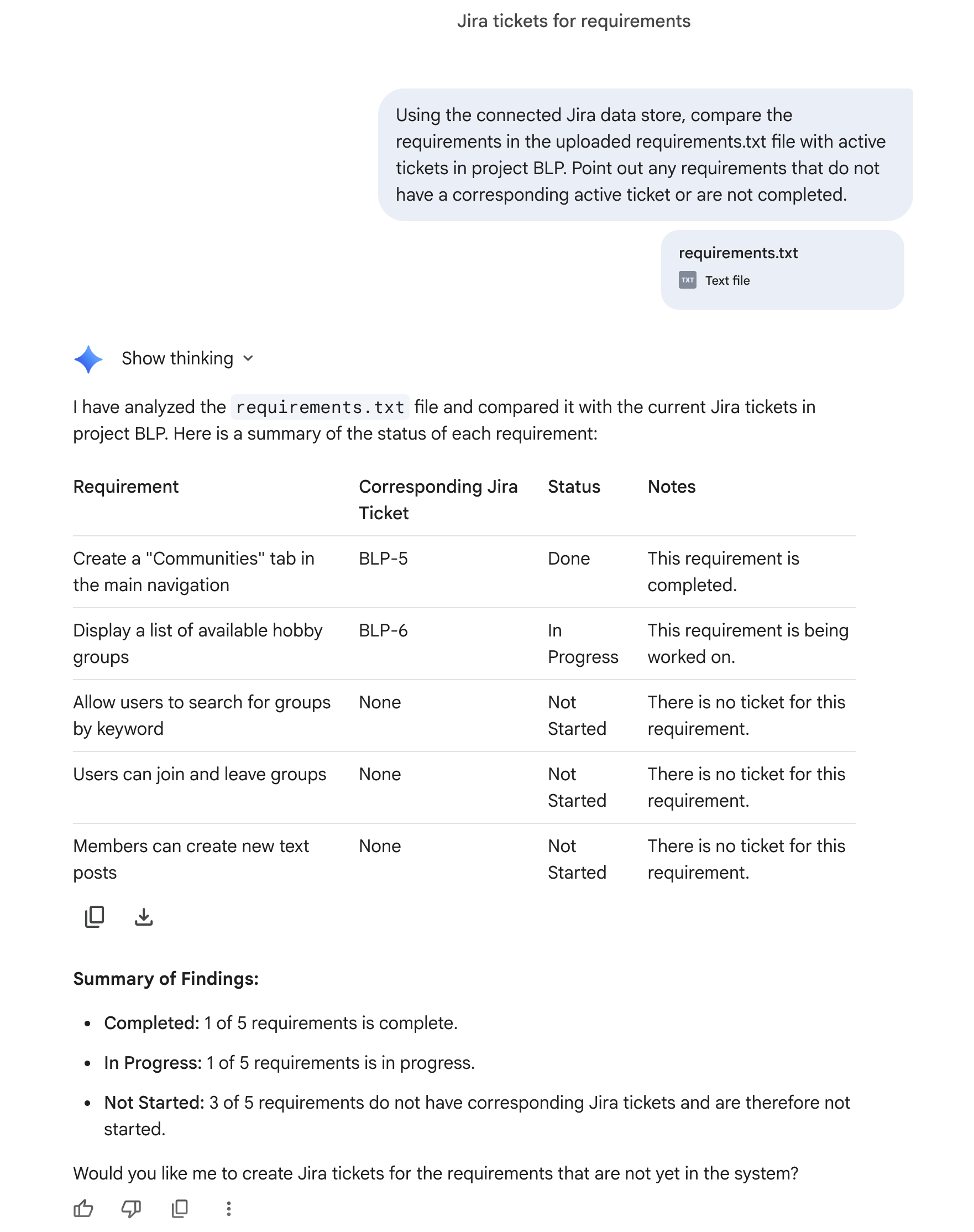
Using the connected Jira data store, compare the requirements in the uploaded requirements.txt file with active tickets in project BLP. Point out any requirements that do not have a corresponding active ticket or are not completed.
Gemini ינתח את הטקסט שהועלה לצד נתוני הפרויקט ב-Jira בזמן אמת, ויציג טבלת השוואה ברורה: 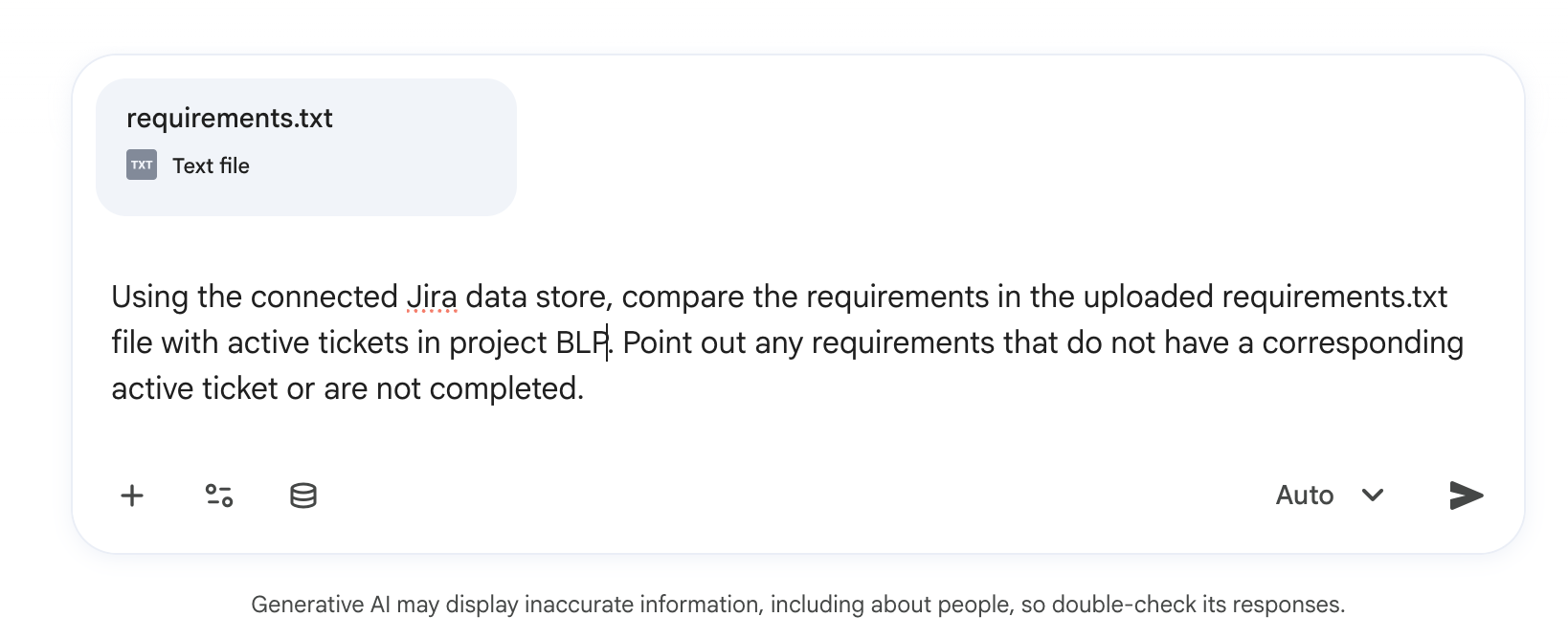
10. ניתוח של רשימת המשימות לביצוע בספרינט באמצעות Gemini Notebook
בשלב הזה תשתמשו ב-Gemini Notebook כדי לנתח הערות לא מובנות של סקירת ספרינט ולחלץ צווארי בקבוק שחוזרים על עצמם.
שלב 1: יוצרים את מסמך הרטרוספקטיבה
- פותחים את הכלי לעריכת טקסט פשוט (TextEdit במצב טקסט פשוט ב-Mac, או Notepad ב-Windows).
- מעתיקים את ההערות הבאות ומדביקים אותן בעורך:
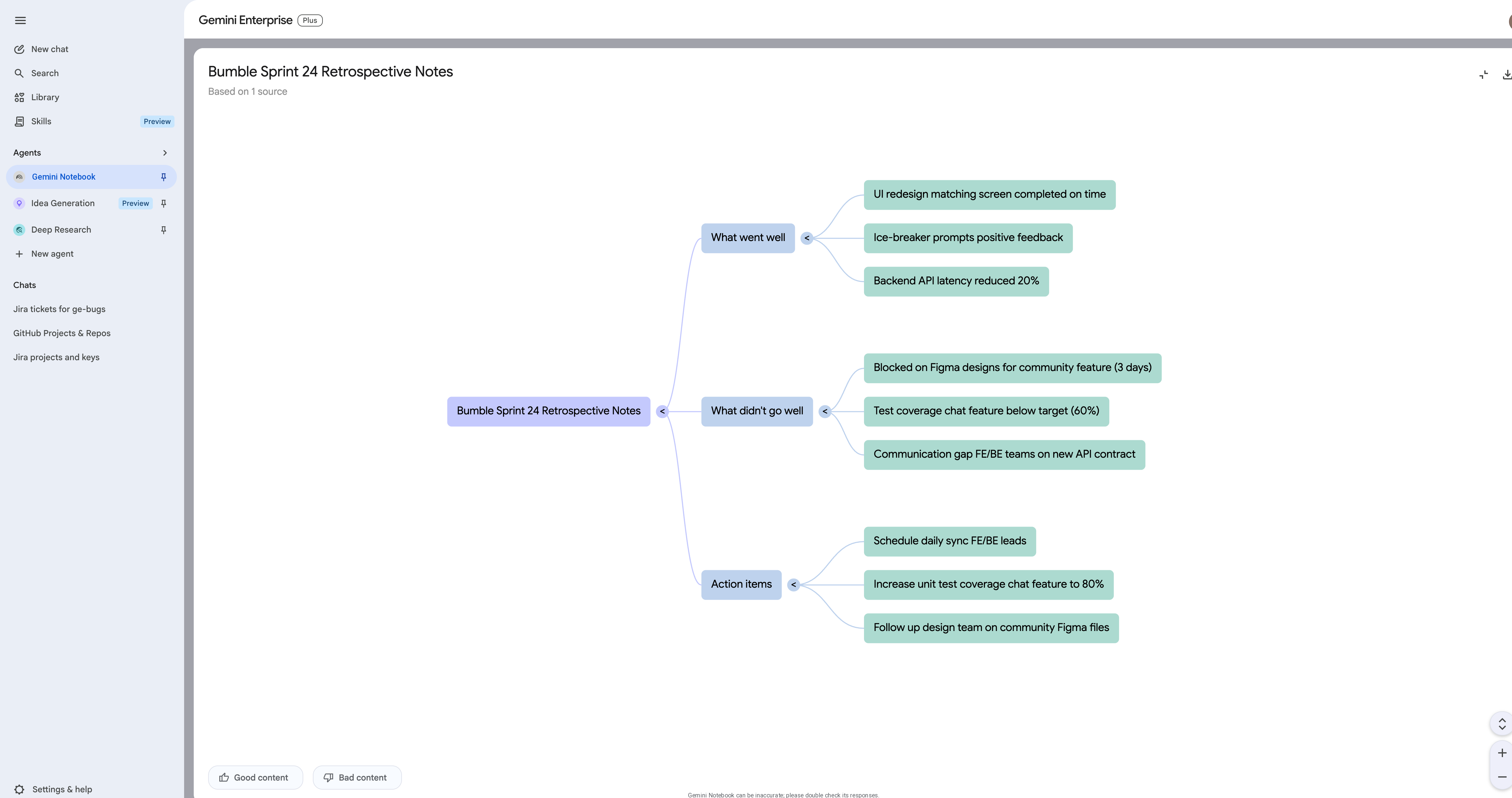
Bumble Sprint 24 Retrospective Notes
What went well:
- UI redesign of the matching screen was completed on time.
- New ice-breaker prompts received positive feedback in user testing.
- Backend API latency reduced by 20%.

What didn't go well:
- Blocked on Figma designs for the community feature for 3 days.
- Test coverage for the new chat feature is below target (60% instead of 80%).
- Communication gap between frontend and backend teams on the new API contract.

Action items:
- Schedule a daily sync between frontend and backend leads.
- Increase unit test coverage for chat feature to 80%.
- Follow up with design team on community feature Figma files.
- שומרים את הקובץ בפורמט
retro.txt.
שלב 2: נכנסים ל-Gemini Notebook ויוצרים נוטבוק
- בחלונית הניווט הימנית של Gemini Enterprise, מרחיבים את הכרטיסייה סוכנים.
- לוחצים על Gemini Notebook.
- לוחצים על יצירת Notebook חדש.
שלב 3: ייבוא מקורות
- בחלון הקופץ של בחירת המקור, בוחרים באפשרות טקסט שהועתק או העלאת קבצים.
- מדביקים או מעלים את קובץ ה-
retro.txt.
שלב 4: יצירת תובנות
- בממשק הצ'אט שבתחתית המסך, מריצים את הפרומפט הבא:
What are the recurring bottlenecks mentioned in these retrospective notes?
Gemini ינתח את ההערות של הרטרוספקטיבה ויפיק סיכום מפורט של חסימות ופעולות מומלצות לביצוע: 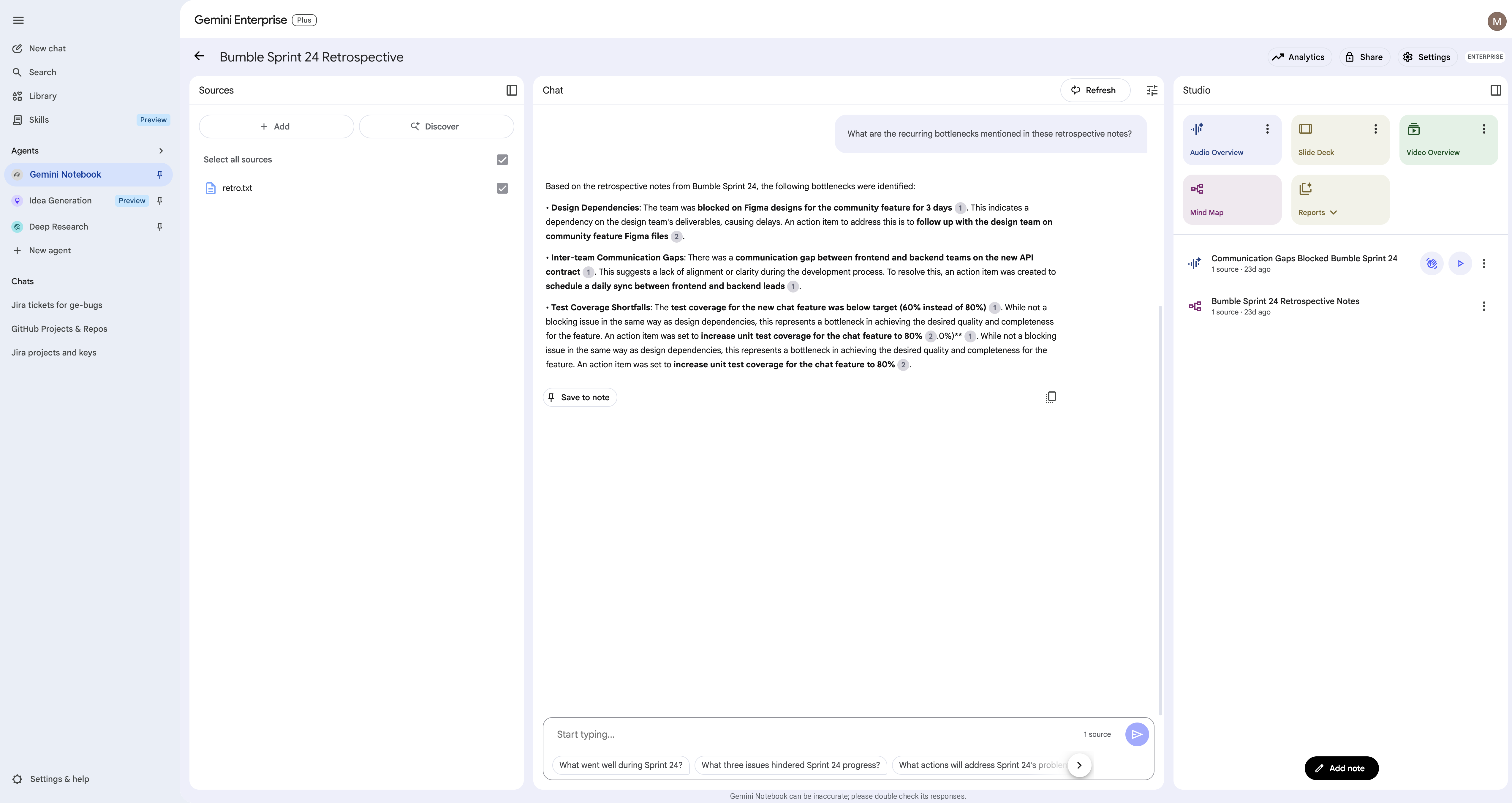
- בצד שמאל, מאתרים את הכרטיסייה Studio ולוחצים על מפת חשיבה כדי ליצור ייצוג חזותי של הנושאים שחולצו מהרפלקציה.
11. עריכת מחקר מעמיק על מגמות בשוק
בשלב הזה, תשתמשו בסוכן Deep Research כדי לערוך מחקר מקיף על מגמות בשוק שרלוונטיות ל-Bumble, כמו העדפות של בני דור Z באפליקציות היכרויות.
גישה לסוכן Deep Research
- בתפריט הניווט הימני של Gemini Enterprise, לוחצים על הכרטיסייה סוכנים.
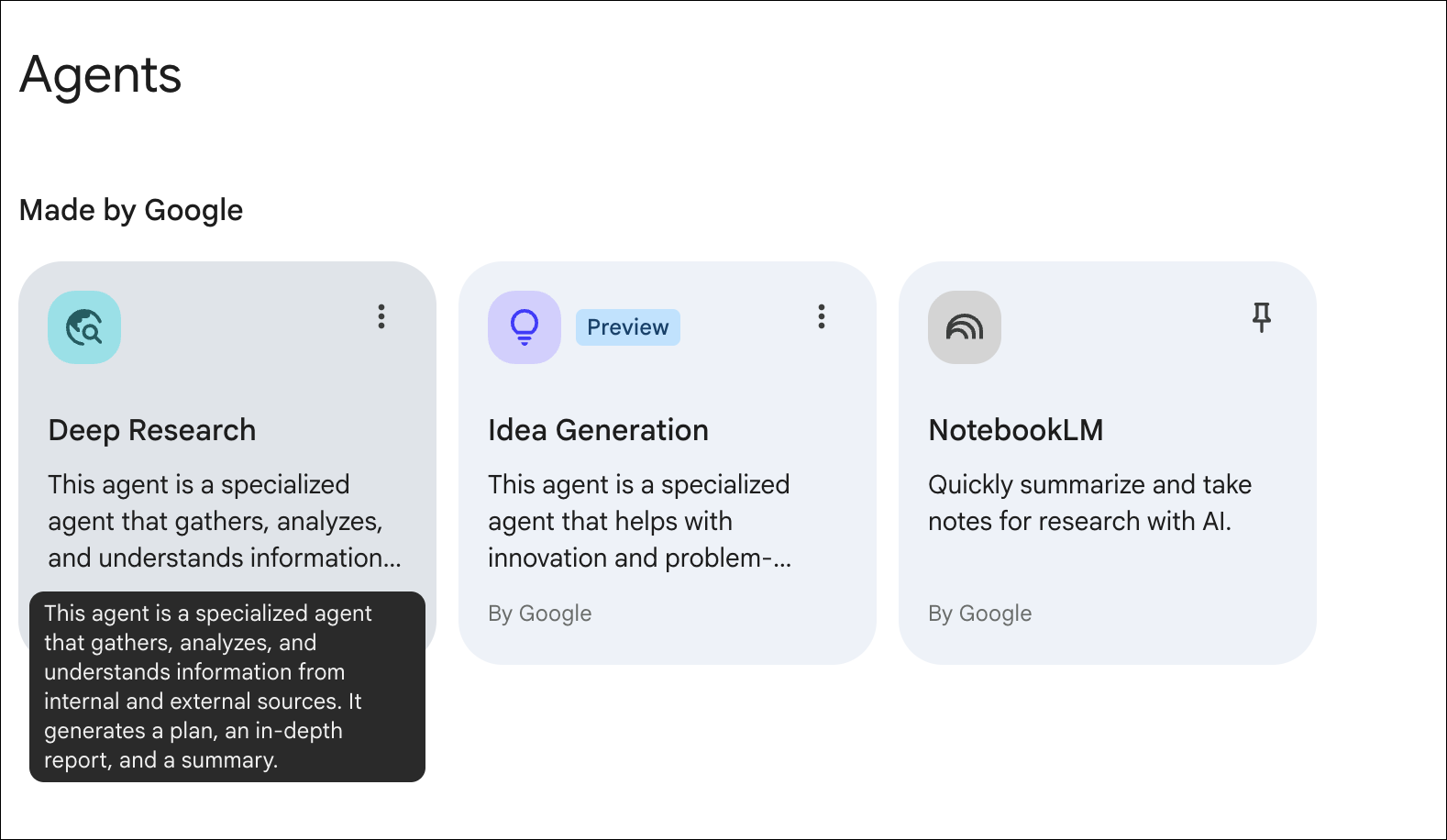
- בוחרים את סוכן Deep Research.
התחלת סשן מחקר
- בשדה להזנת קלט, מדביקים פרומפט כמו: "תשווה בין היעילות של אסטרטגיות שיווק שונות שמתמקדות בצרכנים מדור ה-Z בהקשר של אפליקציות לנייד להיכרויות וליצירת קשרים".
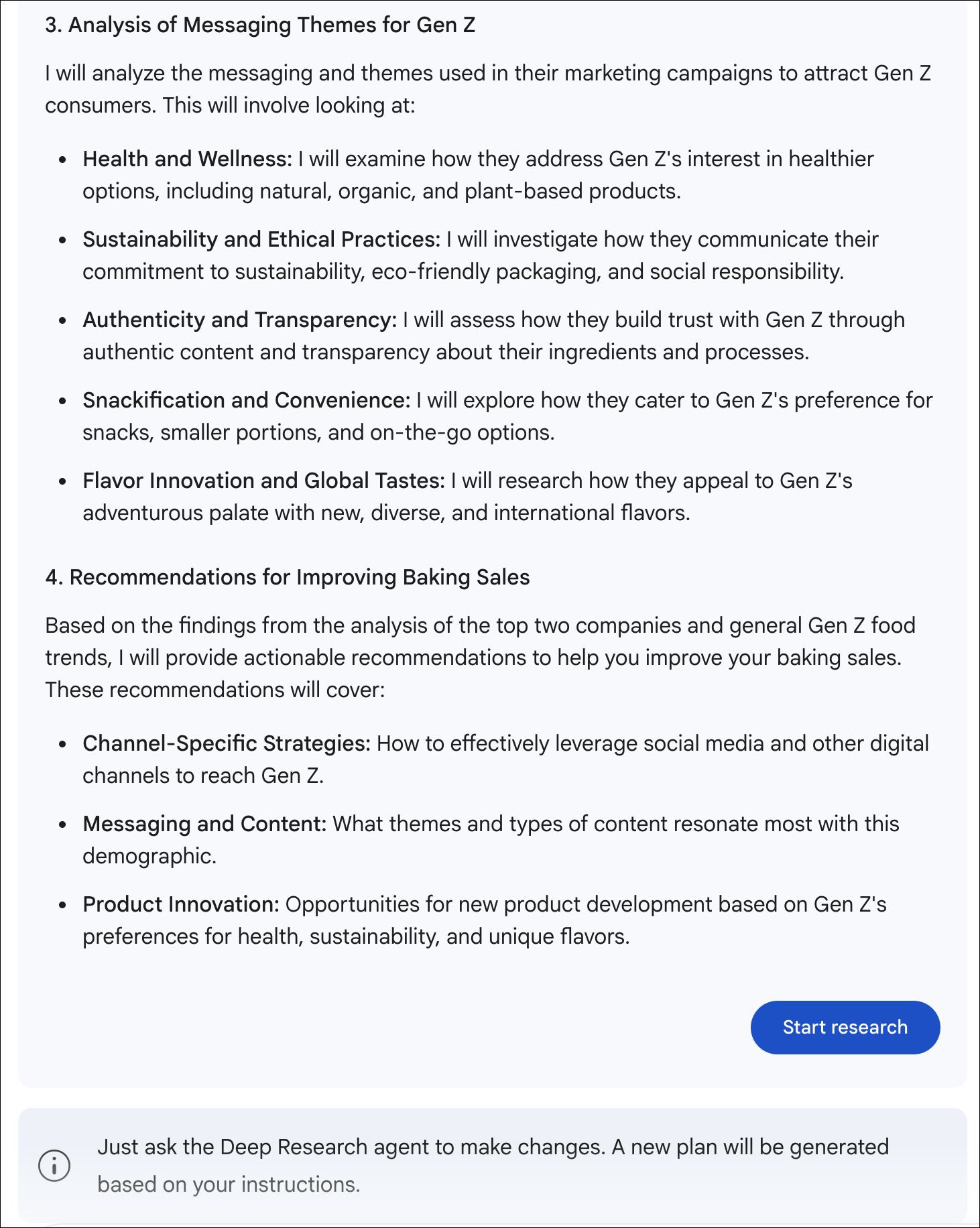
- בדיקת תוכנית המחקר: הסוכן ייצור תוכנית. בודקים את התוצאות ולוחצים על התחלת המחקר.
התוצאה הצפויה
הסוכן יחפש מקורות ויצור דוח בן כמה עמודים עם ציטוטים תוך כמה דקות. אפשר להמשיך לשלב הבא בזמן שהיא פועלת.
12. סיעור מוחות עם יצירת רעיונות
בשלב הזה, תשתמשו בסוכן יצירת רעיונות כדי לחשוב על תכונות או קמפיינים חדשים עבור Bumble, עם דגש על בניית קהילה.
גישה לסוכן להעלאת רעיונות
- בתפריט הניווט הימני של Gemini Enterprise, לוחצים על הכרטיסייה סוכנים.
- בוחרים את הסוכן יצירת רעיונות.
התחלת סשן העלאת רעיונות
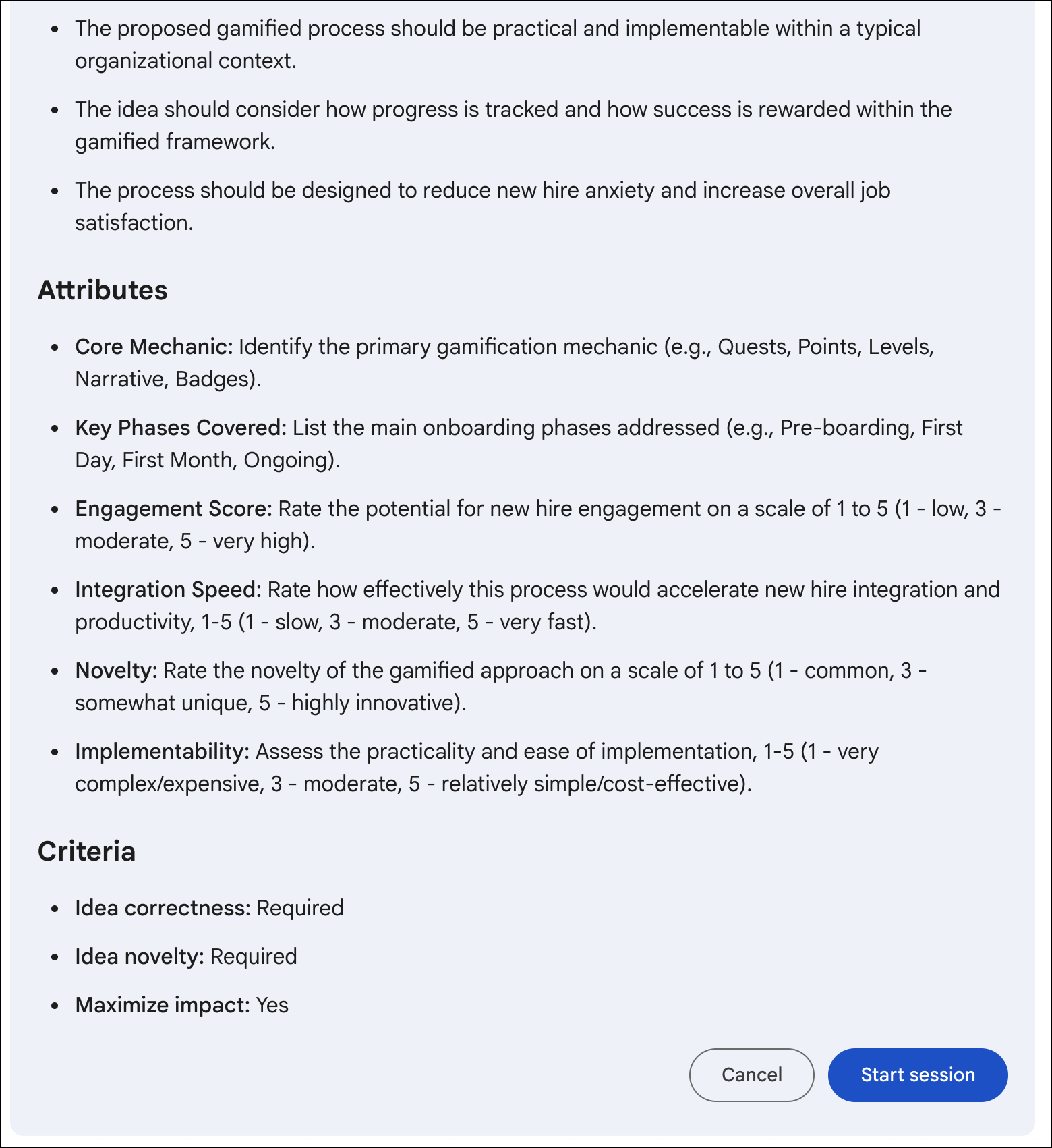
- מספקים נושא לסיעור מוחות, למשל: "ערוך סיעור מוחות כדי ליצור רשימת תכונות שמשלבות אלמנטים של משחק, במטרה לעודד שבירת קרח וגיבוש קהילה בקרב משתמשים באפליקציה ליצירת קשרים".
- התחלת הסשן: בודקים את התוכנית ולוחצים על התחלת הסשן.
התוצאה הצפויה
הסוכן ייצור רעיונות, יעריך אותם וידרג אותם. התהליך הזה יימשך זמן רב, לכן אל תחכו שהוא יסתיים. אפשר להפעיל אותו ברקע ולחזור מאוחר יותר כדי לבדוק את התוצאות. עליך להמשיך לשיעור ה-Lab הבא.
13. פיתוח של עוזר מרובה שלבים לניהול פרויקטים בשיטת סקראם
סוכנים מקצועיים משתמשים לעיתים קרובות בסוכני משנה כדי לחלק משימות מורכבות. בשלב הזה, תיצרו סוכן רב-שלבי באמצעות הכלי לתכנון סוכנים כדי להעביר עבודה לסוכני משנה מיוחדים של Jira ו-GitHub.
שלב 1: הגדרת סוכן Orchestrator
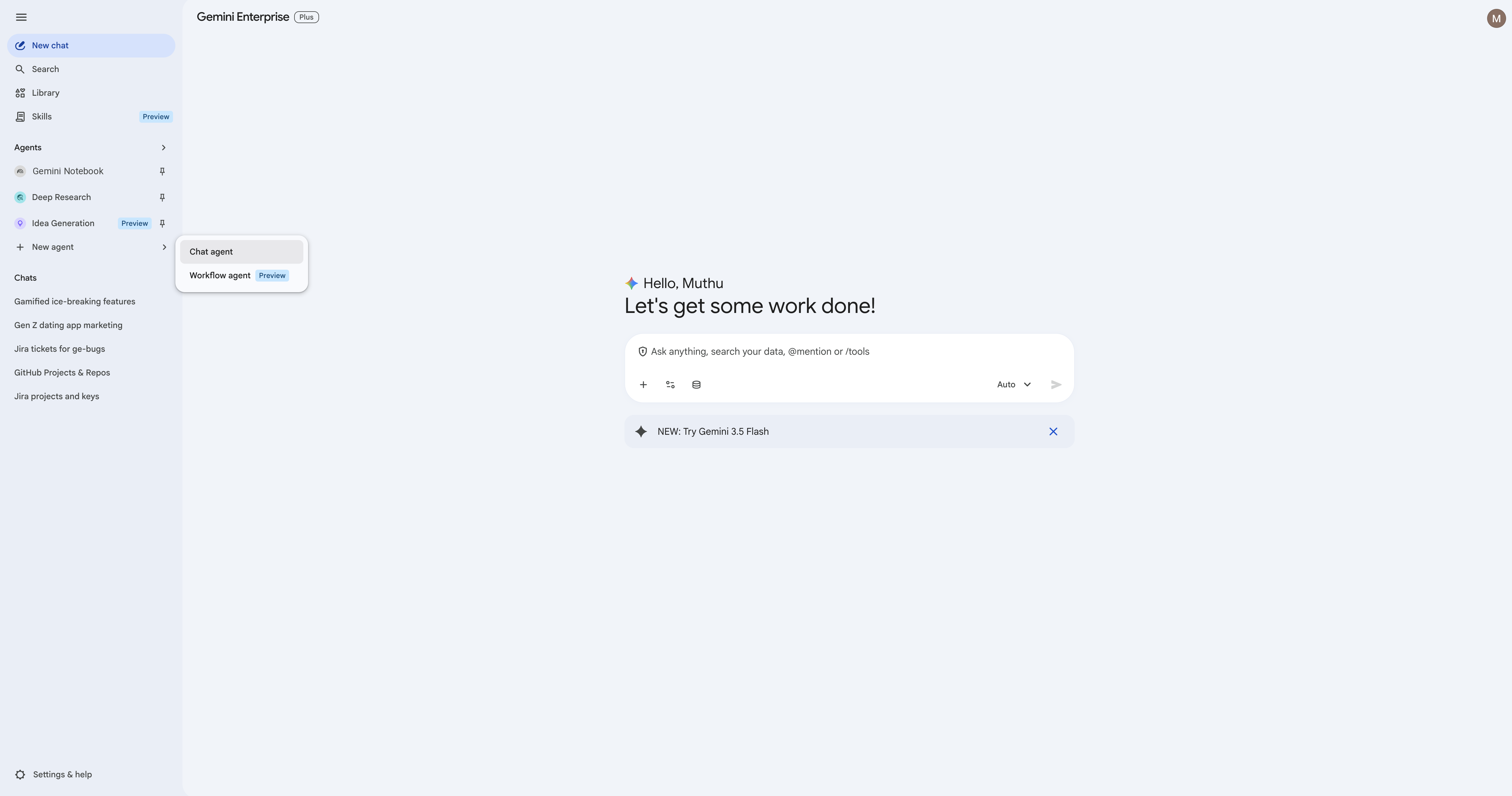
- בחלונית הניווט של Gemini Enterprise, לוחצים על + סוכן חדש.
- שלב חשוב בממשק המשתמש: יופיע חלון קופץ לבחירת פרומפט. בוחרים באפשרות סוכן צ'אט כדי להיכנס לממשק של כלי לתכנון סוכנים (לא בוחרים באפשרות 'סוכן תהליך עבודה' כי אנחנו מתמקדים כאן בתהליכי צ'אט).
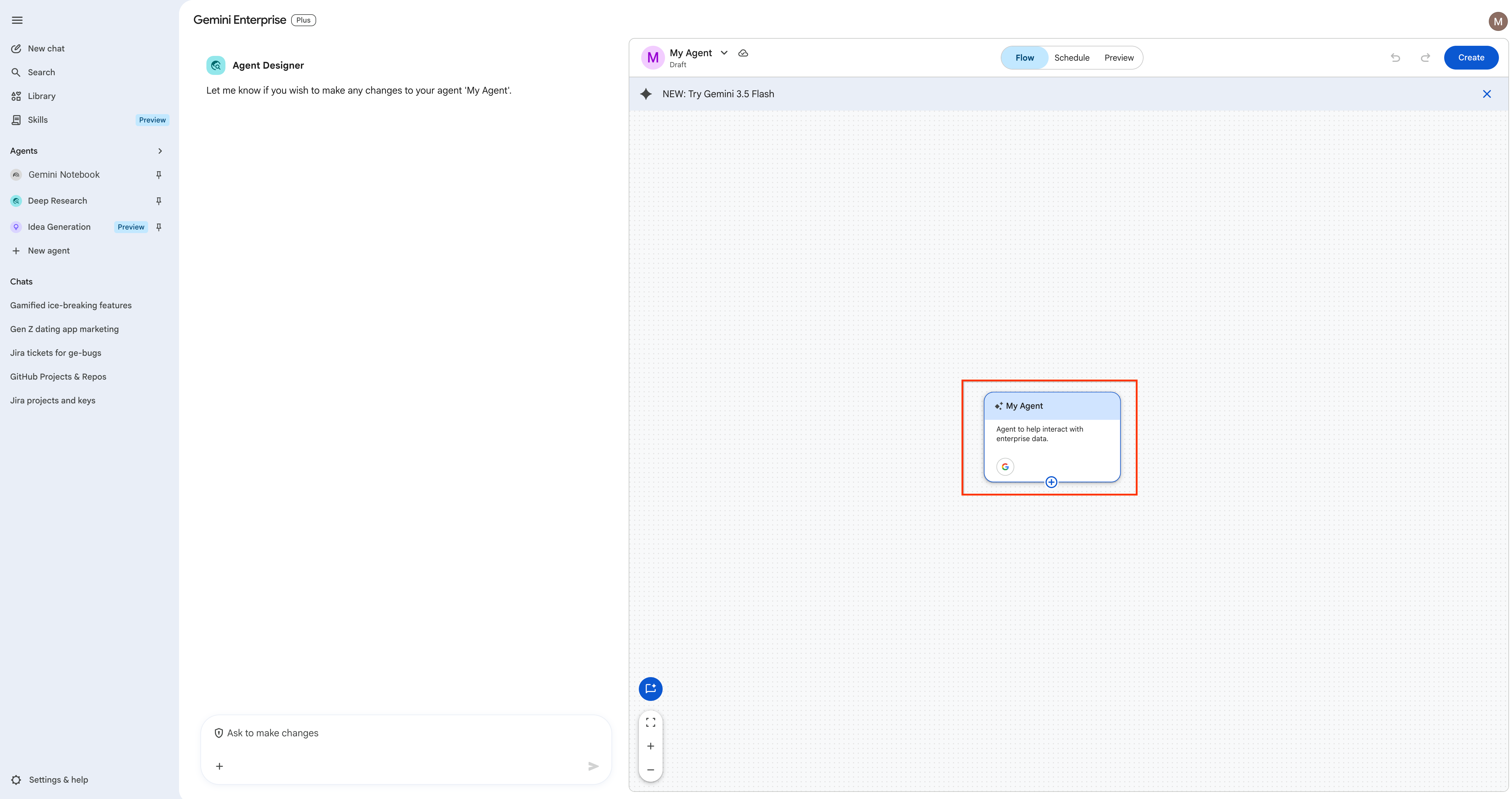
- באזור העריכה הראשי, לוחצים על הצומת של הסוכן האמצעי כדי לפתוח את חלונית ההגדרות בצד שמאל.
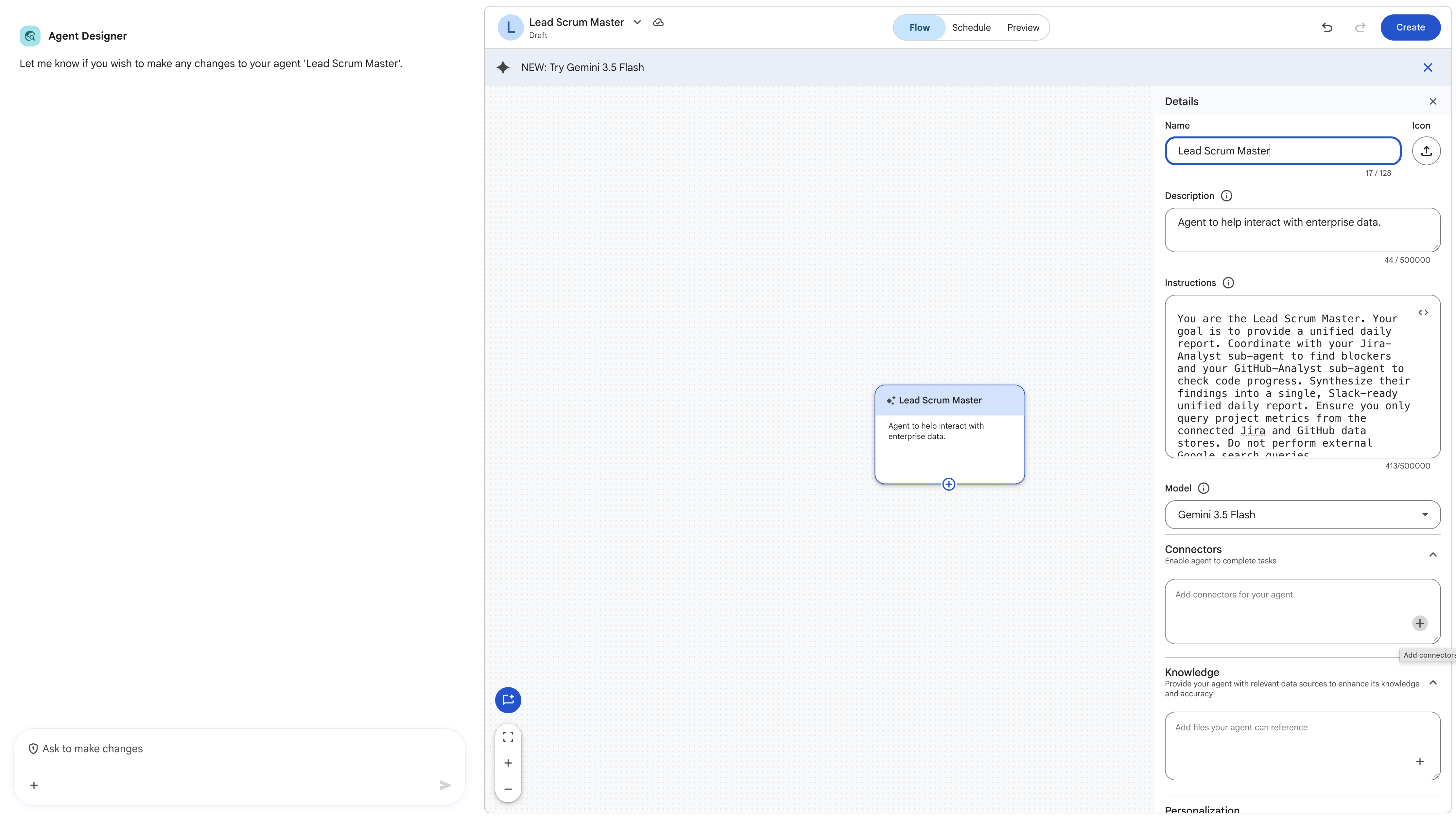
- מגדירים את פרטי הסוכן:
- שם הסוכן: מגדירים את השם של סוכן הבסיס הזה ל-
Lead Scrum Masterישירות בחלונית ההגדרות. - הוראות:
You are the Lead Scrum Master. Your goal is to provide a unified daily report. Coordinate with your Jira-Analyst sub-agent to find blockers and your GitHub-Analyst sub-agent to check code progress. Synthesize their findings into a single, Slack-ready unified daily report. Ensure you only query project metrics from the connected Jira and GitHub data stores. Do not perform external Google search queries. - כלים: מבטלים את הסימון של חיפוש Google. ההגדרה צריכה להתמקד רק בהרשאות של נציגי משנה.
- שם הסוכן: מגדירים את השם של סוכן הבסיס הזה ל-
שלב 2: מוסיפים סוכני משנה מומחים
כדי לחלק את העבודה, ניצור שני סוכני צאצאים מיוחדים.
- מעבירים את העכבר מעל הצומת
Lead Scrum Masterבאזור העריכה ולוחצים על סמל הפלוס או על האפשרות הוספת סוכן משנה.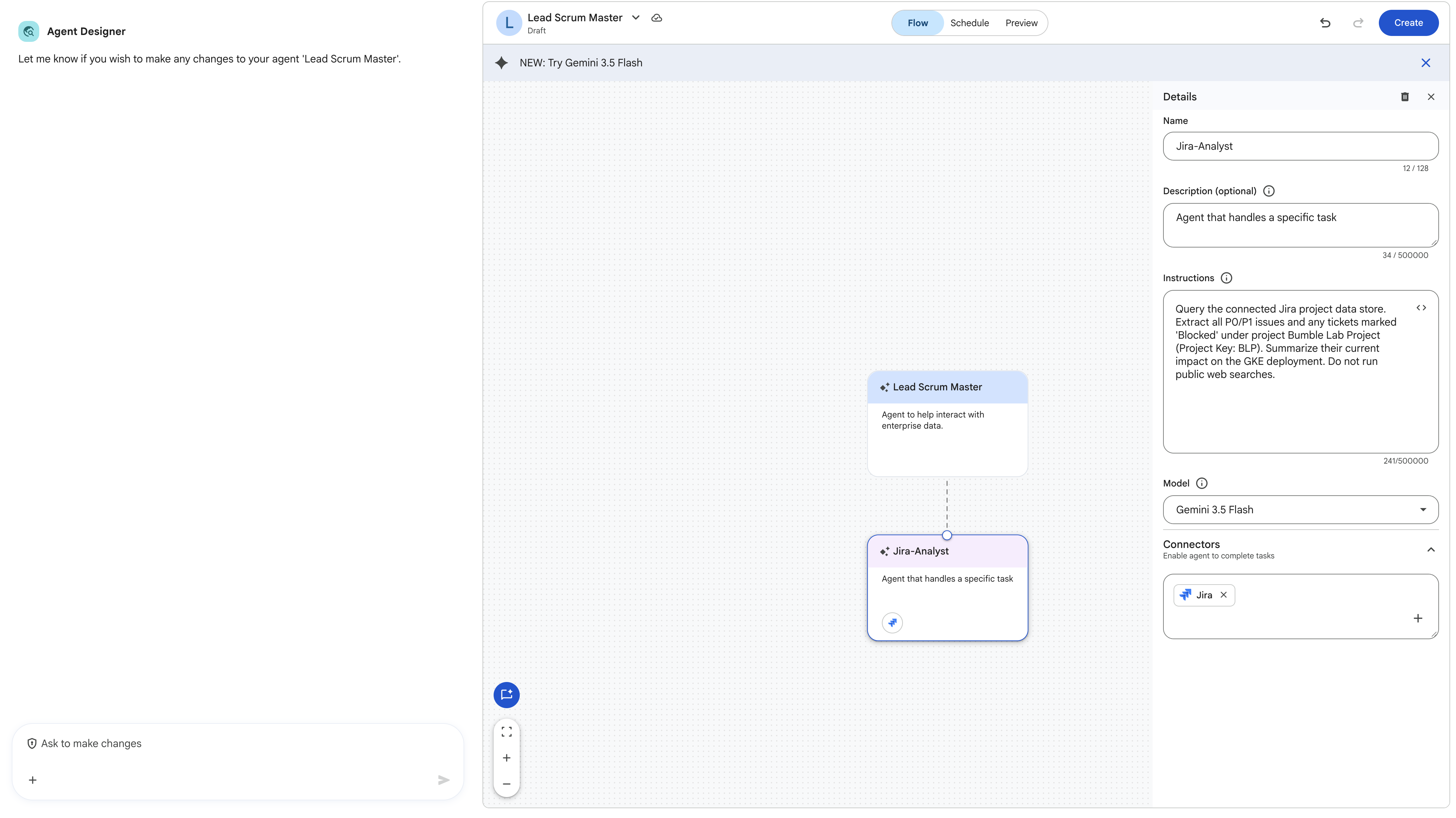
- לוחצים על צומת סוכן המשנה שנוצר ומגדירים את צומת הצאצא הראשון:
- Name (שם):
Jira-Analyst - הוראות:
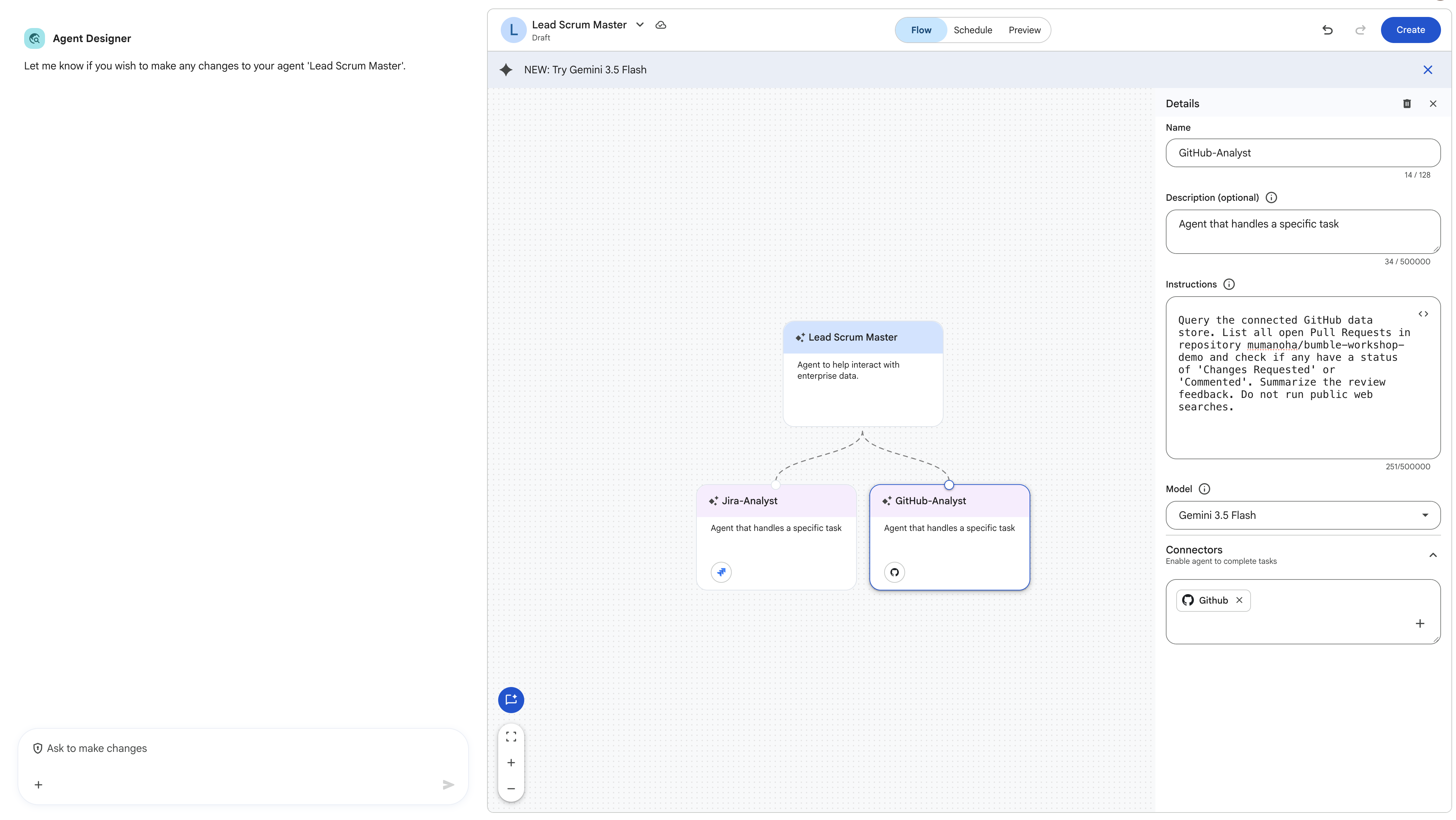
Query the connected Jira project data store. Extract all P0/P1 issues and any tickets marked 'Blocked' under project Bumble Lab Project (Project Key: BLP). Summarize their current impact on the release readiness of project BLP. Do not run public web searches. - כלים: חיפוש של מאגר הנתונים של Jira ובדיקה שלו. מבטלים את הסימון של חיפוש Google.
- Name (שם):
- מעבירים שוב את העכבר מעל הצומת
Lead Scrum Master, לוחצים על + הוספת סוכן משנה ומגדירים את צומת הבן השני:- Name (שם):
GitHub-Analyst - הוראות:
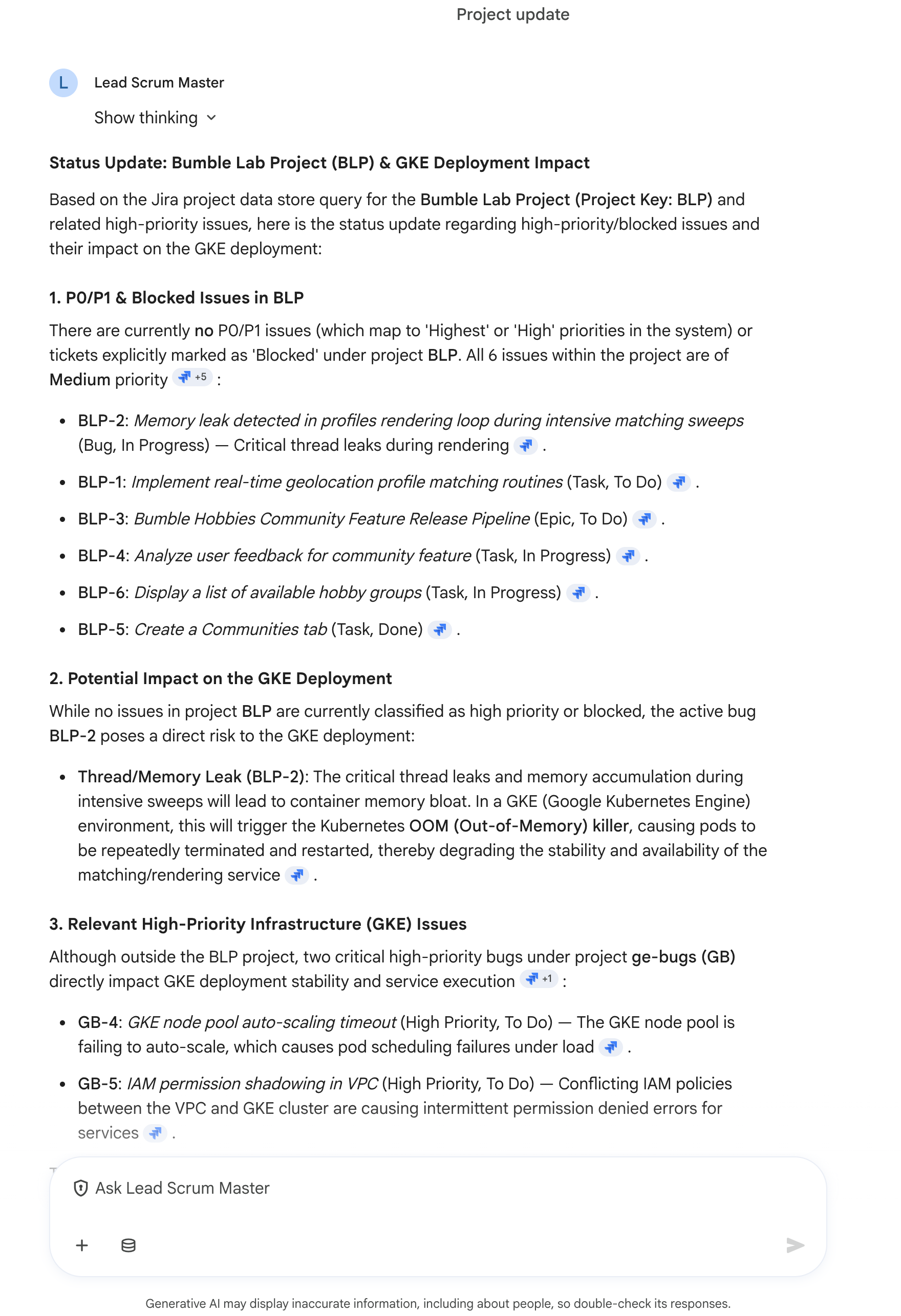
Query the connected GitHub data store. List all open Pull Requests in repository bumble-workshop-demo and check if any have a status of 'Changes Requested' or 'Commented'. Summarize the review feedback. Do not run public web searches. - כלים: מחפשים את מאגר הנתונים של GitHub ובודקים אותו. מבטלים את הסימון של חיפוש Google.
- Name (שם):
שלב 3: שומרים ובודקים את התהליך הרב-שלבי
- לוחצים על יצירה (או על שמירה) בפינה השמאלית העליונה של מסך הכלי לבניית סוכנים כדי לפרסם את הסוכן.
- לוחצים על צ'אט עם נציג כדי לפתוח את חלונית התצוגה המקדימה.
- משביתים את חיפוש Google באפשרויות של מסד הנתונים של הצ'אט, ואז מריצים את ההנחיה הבאה:
Generate the high-priority update for my projects for the past 24 hours.
הסוכן הראשי יתאם עם הסוכנים המשניים Jira-Analyst ו-GitHub-Analyst, ירכז את הקלט שלהם ויחזיר דוח סטטוס יומי מסוכם שכולל גם חסימות פעילות ב-Jira וגם בקשות פתוחות למשיכת קוד ב-GitHub. 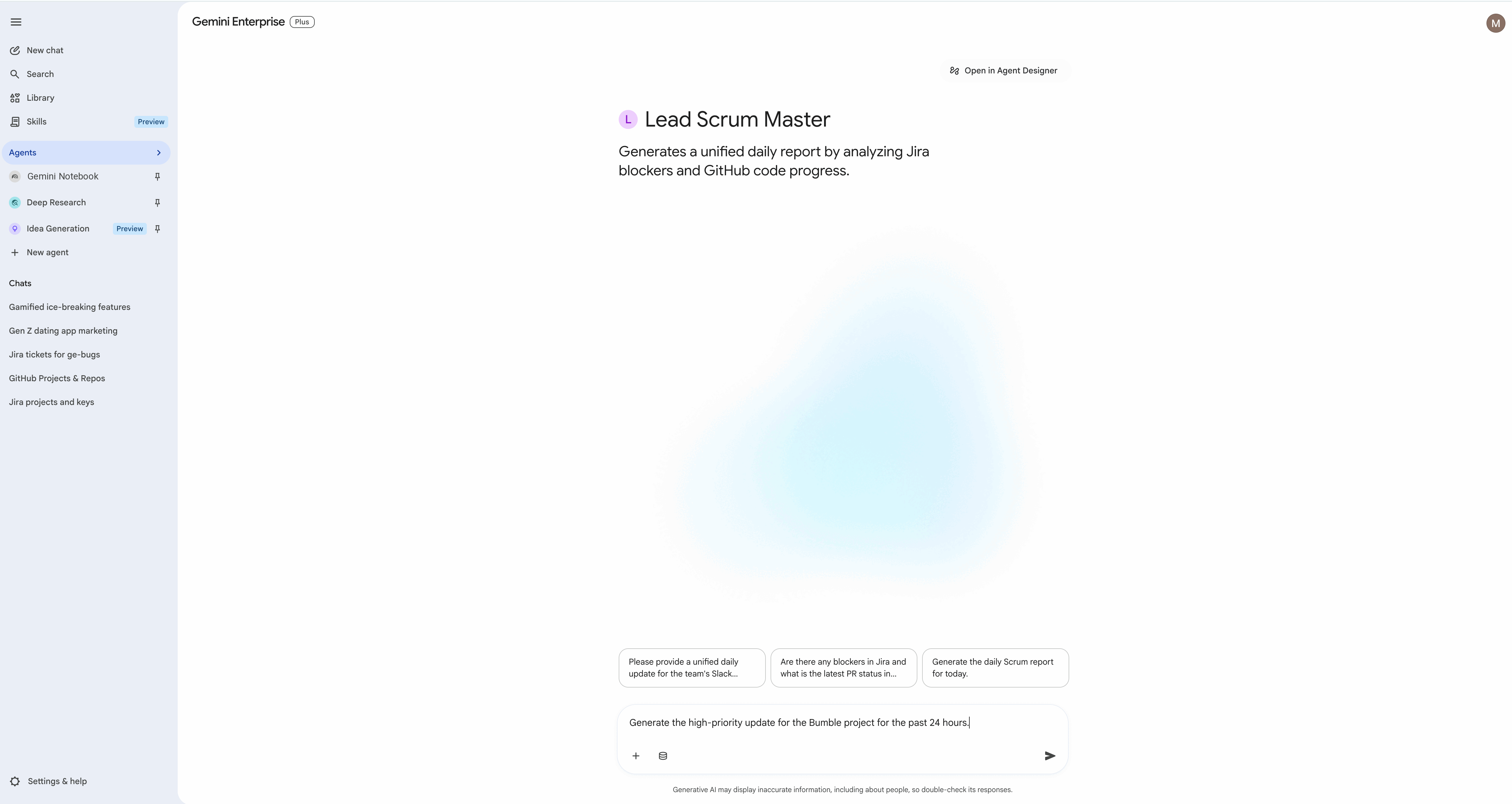
14. הפעלת סקילים מובנים מראש באמצעות אזכורים עם @
Gemini Enterprise מספק תבניות מיומנויות מוכנות מראש, שבעלי תפקידים כמו מנהלי פרויקטים בשיטת סקראם ומנהלי מוצר יכולים להפעיל ישירות בשיחות שלהם כדי לבצע תהליכי עבודה אוטומטיים ספציפיים. בשלב הזה, תפעילו את הסקיל המובנה Project Updates ותשתמשו בו כדי ליצור סיכום של סטטוס הפרויקט.
שלב 1: הפעלת היכולת Project Updates בממשק המשתמש האינטרנטי
כדי להשתמש במיומנות מוכנה מראש, צריך קודם להפעיל אותה:
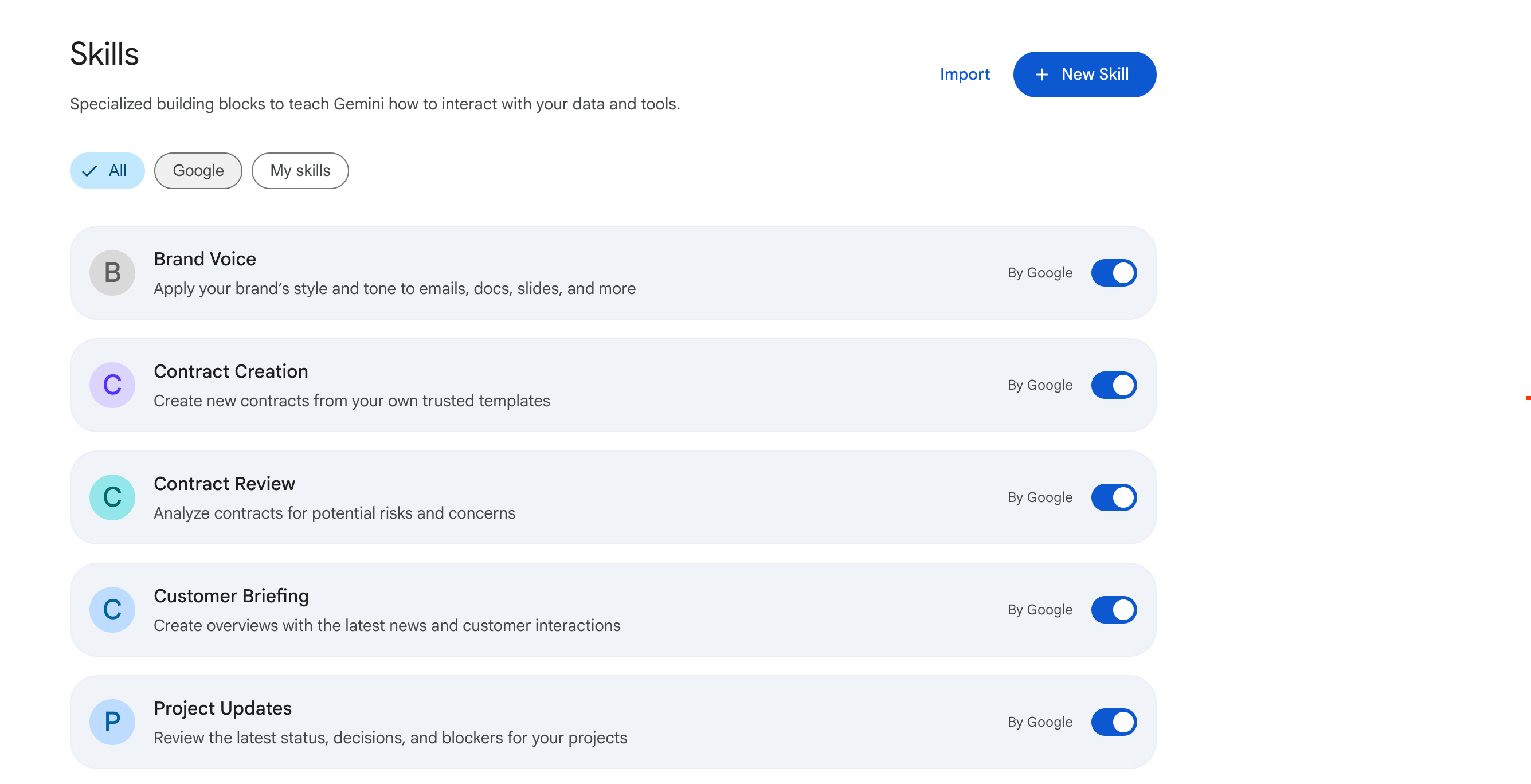
- בחלונית הניווט הימנית של Gemini Enterprise, לוחצים על Skills (היא מופיעה כפריט נפרד בניווט הצדדי, עם תג תצוגה מקדימה).
- מחפשים את מיומנות Project Updates (תבנית מיומנות מוכנה מראש ש-Google מספקת).
- מעבירים את המתג למצב הפעלה.
שלב 2: הפעלת הסקיל בשיחה
אחרי שמפעילים את המיומנות, היא פועלת באופן אוטומטי כשמבקשים עדכון סטטוס של פרויקט בשיחה בצ'אט – לא צריך להוסיף לפני הבקשה את התו @-mention:
- פותחים חלון שיחה חדשה.
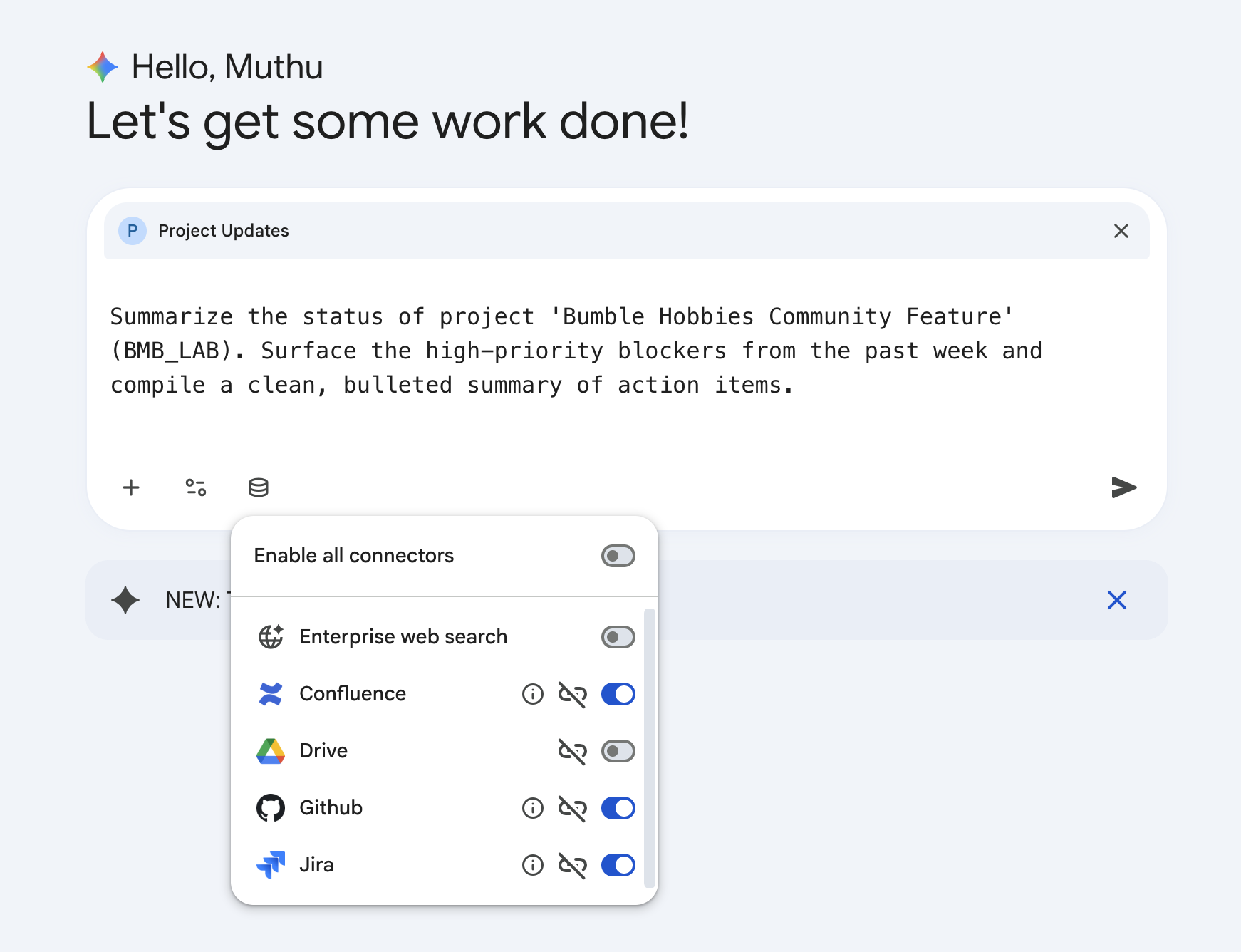
- לוחצים על סמל מסד הנתונים (מחברים) בתיבת הקלט של הצ'אט.
- הגדרת היקף: חשוב לבחור רק את המחברים הנדרשים (Jira ו-GitHub) ולהשבית במפורש מחברים אחרים (כמו חיפוש Google ציבורי או חיפוש כללי בארגון) כדי שה-AI יתבסס על נתונים ספציפיים ולא יושפע מרעשי רקע בשאילתות.
- כדי להפעיל את הסקיל, מקלידים את הפרומפט הבא:
Summarize the status of project 'Bumble Hobbies Community Feature' (BLP). Surface the high-priority blockers from the past week and compile a clean, bulleted summary of action items. - מקישים על Enter או לוחצים על שליחה.
שלב 3: קליטה של דוחות מבוססים ופלט
הכישורים המוכנים מראש יפעילו את רצף הניתוח שעבר אופטימיזציה. הוא מתחבר ל-Jira כדי לאחזר בעיות שקשורות לספרינט, שולח שאילתות ל-GitHub כדי לעקוב אחרי בקשת המשיכה הפעילה, ומסכם את התוצאות לדוח סטטוס מקצועי מאוד: 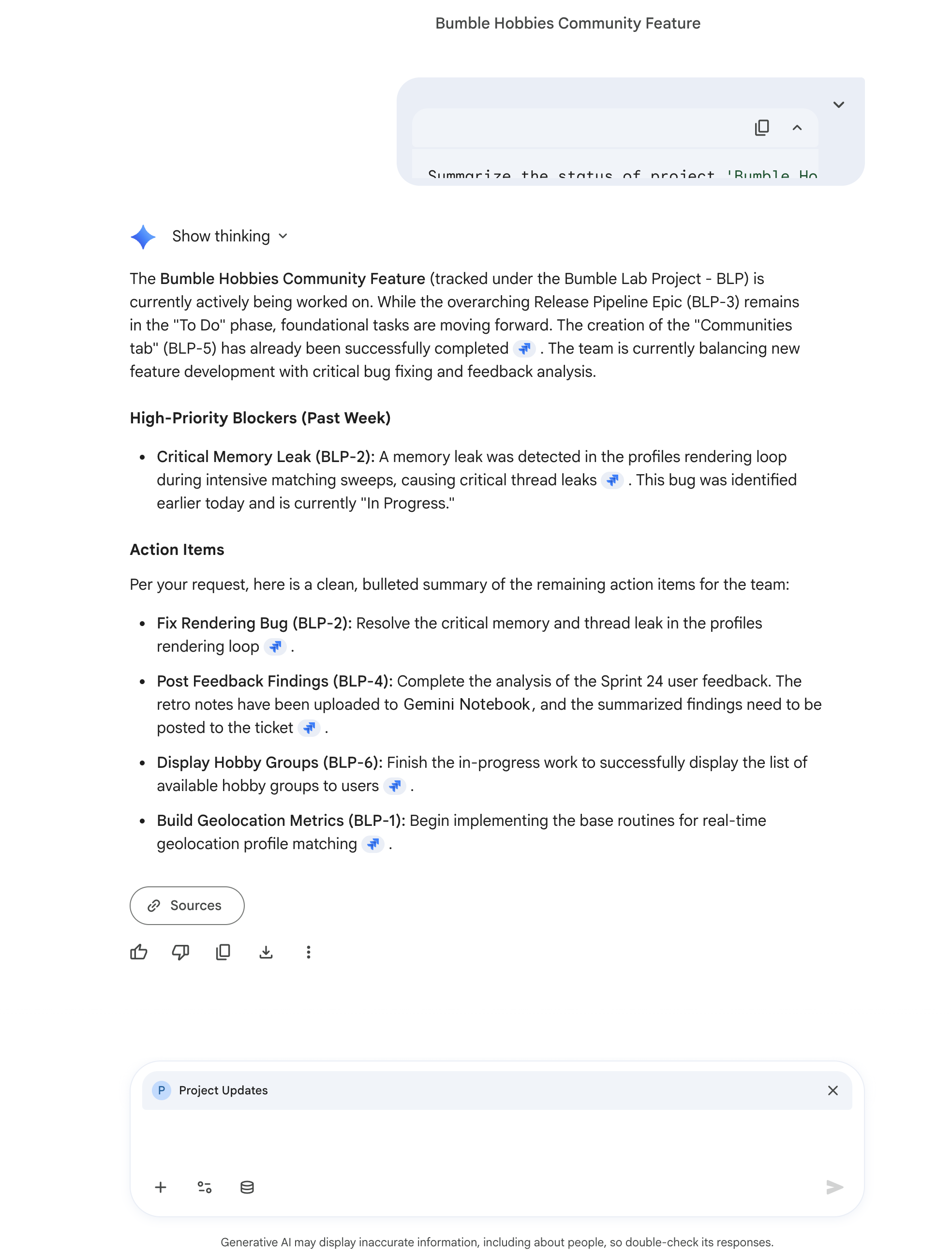
15. יצירה משותפת של פריטי מידע אינטראקטיביים באמצעות Gemini Assistant Canvas
בשלב הזה נסביר על תכונה ייחודית של Gemini Enterprise: Gemini Assistant Canvas. התכונה הזו משנה את סביבת העבודה ממסך שיחה רגיל לפריסה יעילה במיוחד של שני חלונות זה לצד זה, שבה אפשר להזין הנחיות ל-AI בצד ימין ולערוך מסמכים שנוצרו בשיתוף עם ה-AI בצד שמאל, בלי לעבור בין אפליקציות.
תיאור פריסת ממשק המשתמש
כשמפעילים את מצב הלוח, ממשק המשתמש עובר שינוי ברור:
- החלונית הימנית (הצ'אט בממשק שיחה): חלונית צ'אט רגילה עם AI. הוא מכיל את שורת הקלט של הפרומפט בתחתית ואת הלחצנים של מחבר מסד הנתונים.
- החלונית השמאלית (לוח העריכה של המסמך): חצי המסך השמאלי הוא סביבת עבודה רחבה ונקייה של מסמך לבן. הוא מציג כותרות, תבליטים וטקסט מעוצבים, ופועל כמו מסמך Google Docs קבוע שמשולב ישירות בסשן שלכם עם Gemini.
שלב 1: הפעלת ממשק הלוח
- נכנסים לחשבון שלכם באתר Gemini Enterprise.
- כדי להתחיל עם היסטוריה נקייה, לוחצים על הכפתור שיחה חדשה בפינה הימנית העליונה.
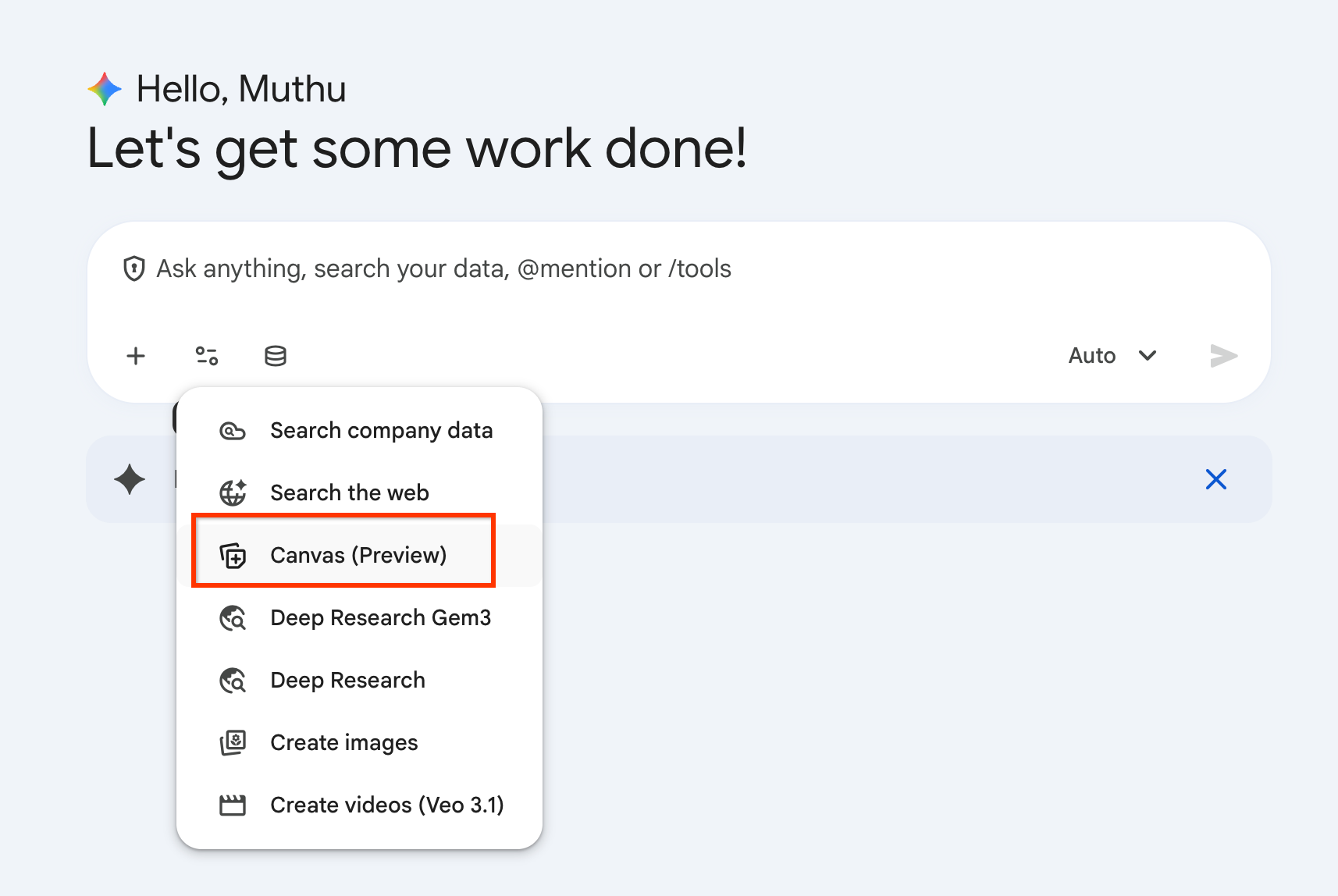
- בשדה להזנת הנחיה בחלק התחתון, לוחצים על הלחצן כלים (שמיוצג על ידי סמל של פס הזזה פעיל או סמל של רשימה) או מקלידים
/כדי לפתוח את קטלוג קיצורי הדרך. - בוחרים באפשרות Canvas (Preview) (בד) מהרשימה. ההנחיה הזו אומרת ל-Gemini שההנחיה הבאה שלך נועדה ליצור מסמך טקסט מובנה.
שלב 2: יצירת רשומת החלטה בנושא ארכיטקטורה (ADR) שמבוססת על נתונים
המנוע יסרוק את BLP פרויקט Jira ואת מרחבי העבודה ב-Confluence שהזנתם כדי ליצור רשומה רשמית של החלטת ארכיטקטורה (ADR) על סמך קריטריונים של פרויקט פעיל.
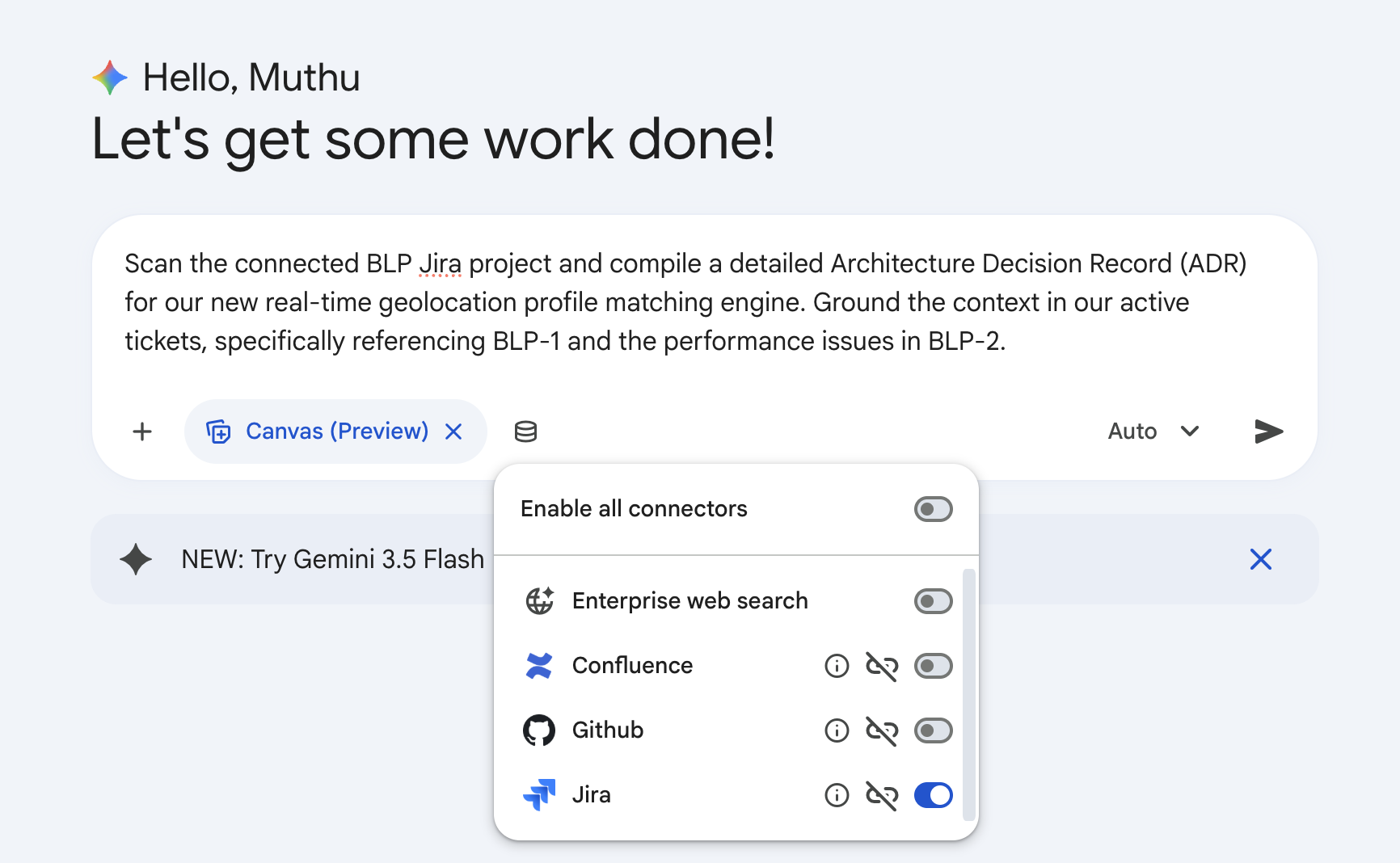
- בשדה הפרומפט הפעיל ב-Canvas, מזינים את הפרומפט הבא:
Scan the connected BLP Jira project and compile a detailed Architecture Decision Record (ADR) for our new real-time geolocation profile matching engine. Ground the context in our active tickets, specifically referencing BLP-1 and the performance issues in BLP-2. - לוחצים על שליחה.
- המסך יתפצל לתצוגה של שתי חלוניות. בצד שמאל של המסך, באזור העריכה של המסמך, יוצג באופן דינמי מסמך מלוטש ומקצועי בפורמט Markdown.
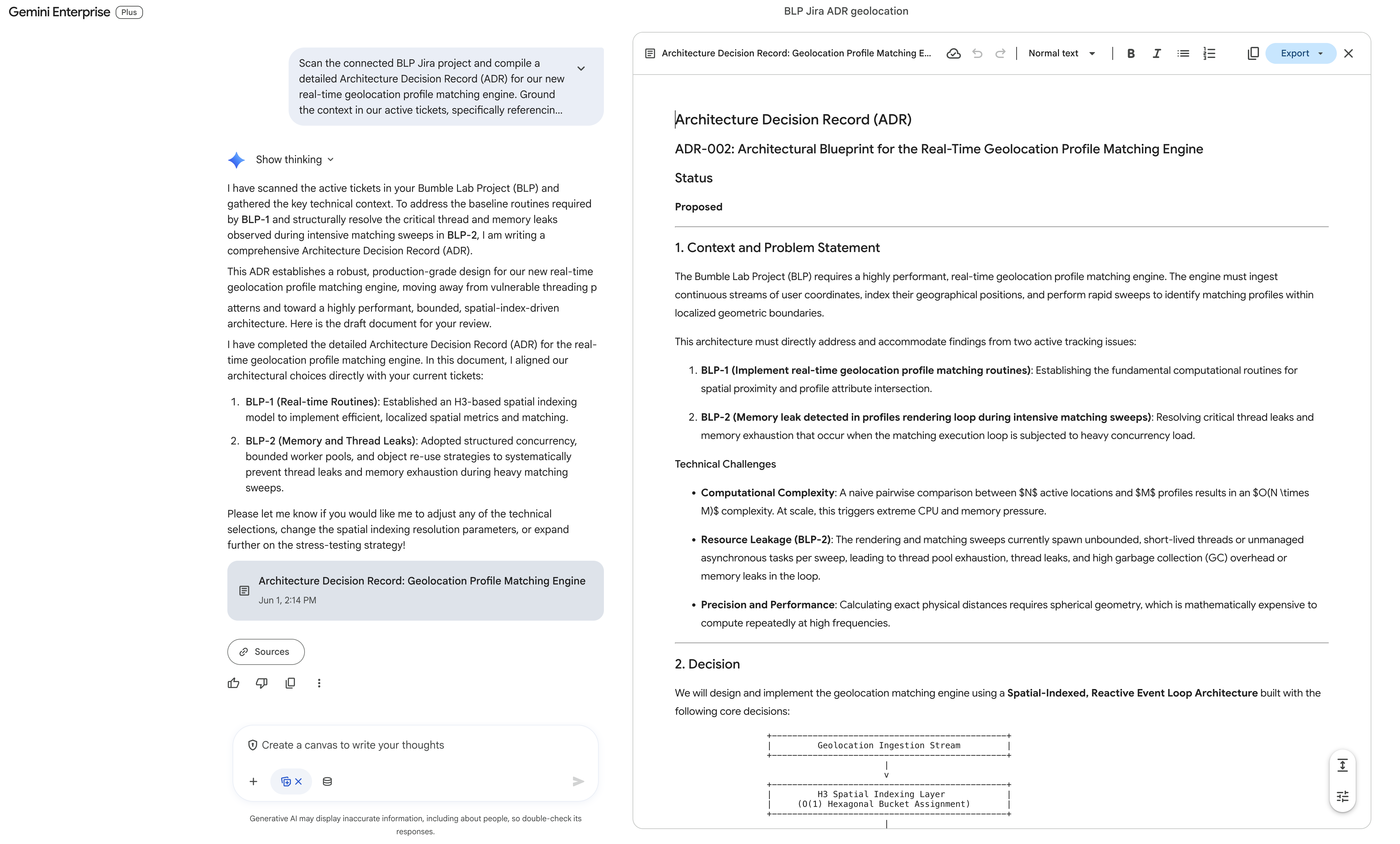
ה-ADR שנוצר (שנקרא ADR-002: Architectural Blueprint for the Real-Time Geolocation Profile Matching Engine) כולל בדרך כלל:
- סטטוס: מוצע
- הקשר והגדרת הבעיה: ציטוט ספציפי של התאמת מאפייני קרבה בזמן אמת (
BLP-1) ודליפות זיכרון או לולאות אינסופיות (BLP-2). - החלטה (Spatial-Indexed, Reactive Event Loop): מציעים את מערכת האינדקס המרחבי H3 של Uber (תאים משושים ברזולוציה 8 עד 10) כדי לצמצם את מורכבות החישוב, ומאגר שרשורים מוגבל עם לחץ חוזר (תורים חוסמים מוגבלים) כדי להגביל את מספר הפעולות שמתבצעות בו-זמנית ולפתור לחלוטין את דליפות השרשורים ב-
BLP-2. היא גם קובעת את נוסחת האברסיין לסינון מרחקים בגיאומטריה כדורית מקומית בתוך תאים. - פתרונות חלופיים שנשקלו: שאילתות מסורתיות של R-Tree/PostGIS ST_DWithin (אפשרות א', נדחתה בגלל זמן האחזור של שאילתת מסד הנתונים) ו-Unbounded Thread-per-User (אפשרות ב', נדחתה כי היא גרמה ישירות לזליגות של השרשור
BLP-2). - השלכות: שימוש צפוי במשאבים, זמן אחזור צפוי, פשרות בחיפוש קואורדינטות של קצה הרשת.
- מיפוי ושלבים הבאים לכרטיסים פעילים: נתיבי קוד ספציפיים לפתרון
BLP-1ו-BLP-2באמצעות מאגרי שרשורים מובנים ומאגרי אובייקטים.
שלב 3: שיפור ממוקד בתוך הקנבס
אחת מהיכולות החשובות של Canvas היא עריכה ממוקדת ומקומית באמצעות AI. אין צורך להזין מחדש את ההנחיה לכל המסמך בחלון הצ'אט. במקום זאת, אפשר לערוך את הטקסט ישירות.
- עוברים לחלונית Canvas של עורך המסמכים בצד שמאל.
- גוללים למטה לקטע Decision (החלטה) ומסמנים עם הסמן את הפסקה שמתייחסת לאסטרטגיה של ביטול התוקף של המטמון.
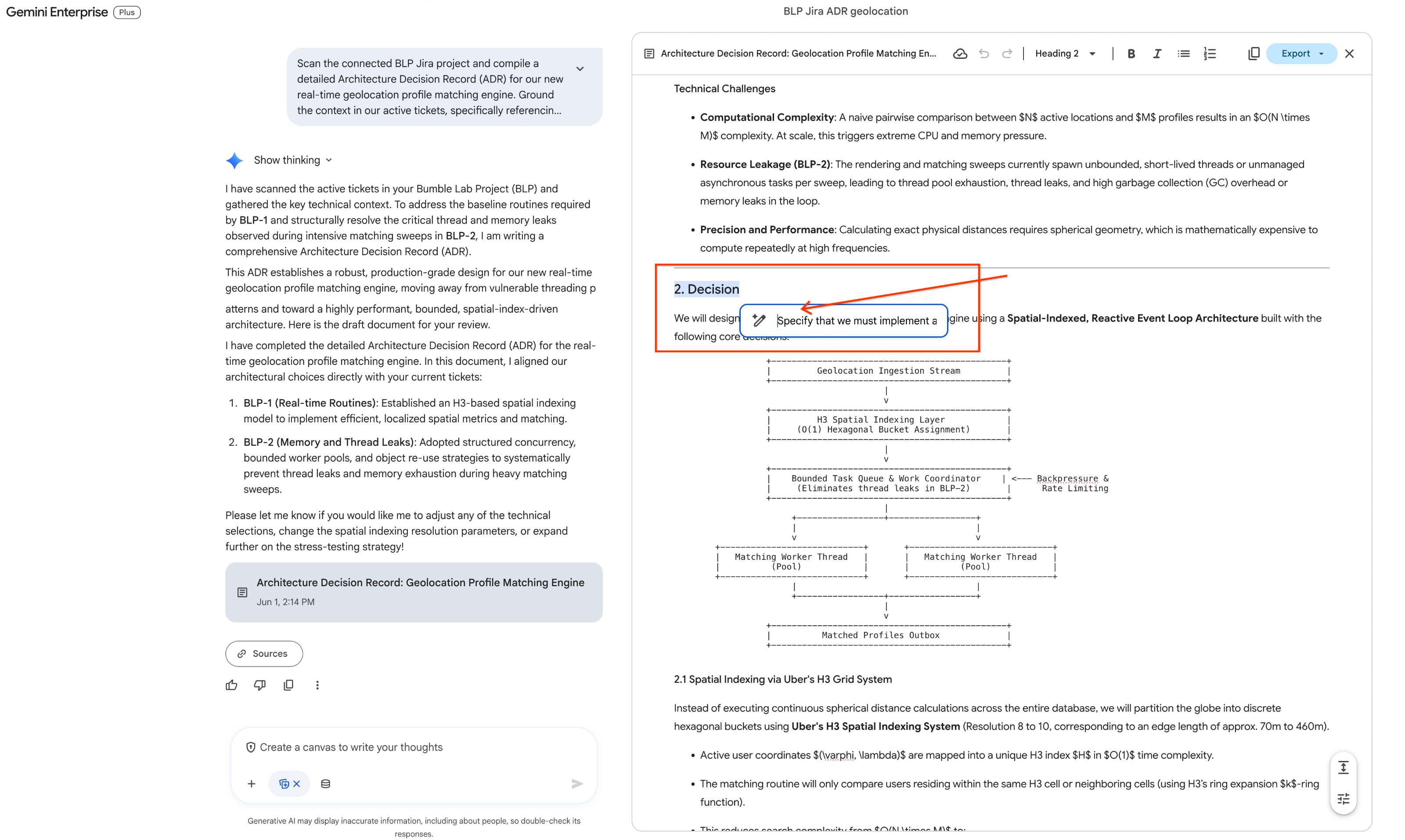
- ברגע שהטקסט מסומן, סרגל כלים צף קטן מופיע מיד מעל הטקסט שנבחר. בסרגל הכלים, לוחצים על סמל העיפרון (אפשרות לפרומפט ל-Gemini בתוך השורה). תופיע בועה להזנת טקסט.
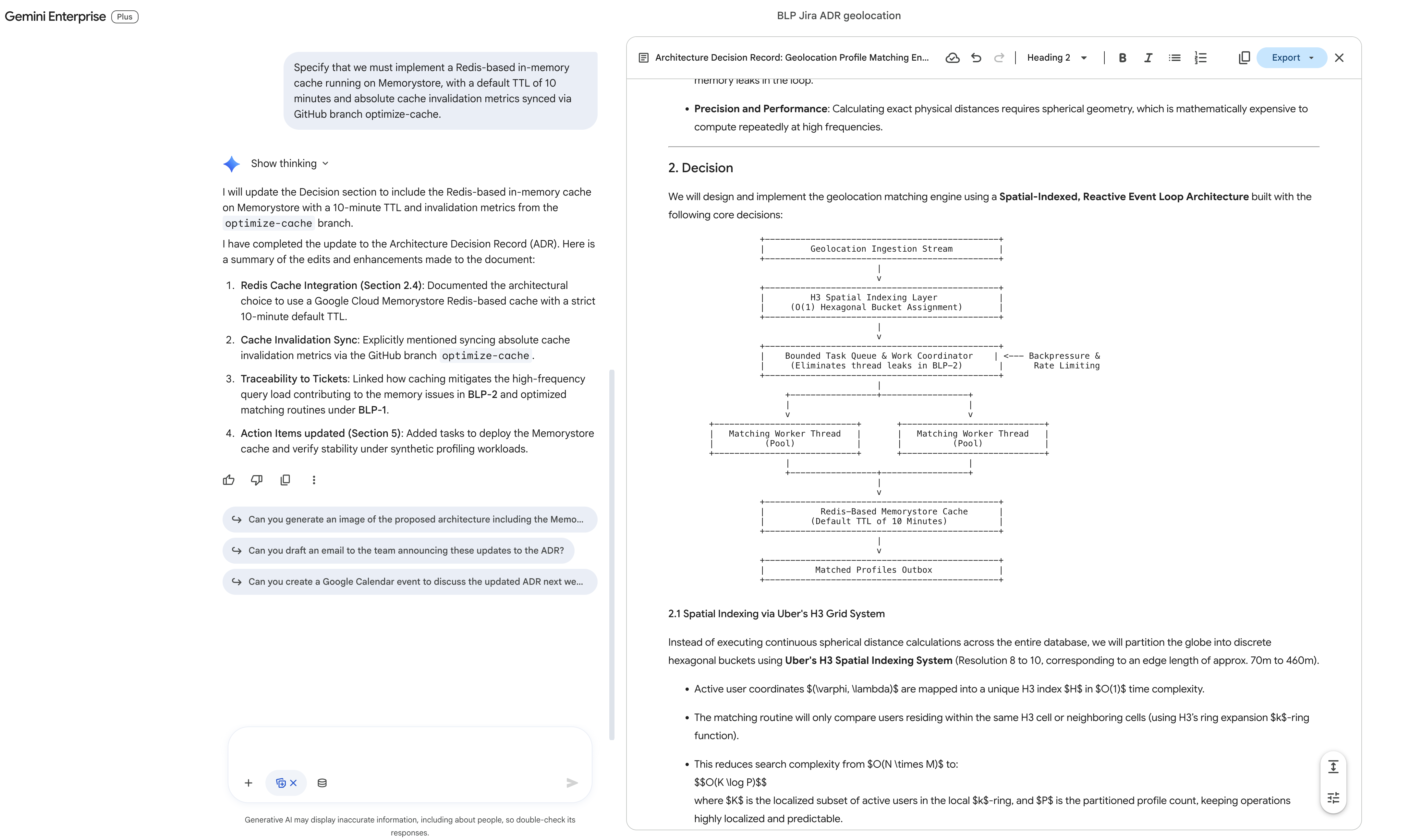
- בבועת הקלט, מזינים את ההוראות המדויקות לשינוי:
Specify that we must implement a Redis-based in-memory cache running on Memorystore, with a default TTL of 10 minutes and absolute cache invalidation metrics synced via GitHub branch optimize-cache. - לוחצים על שליחה (או מקישים על Enter).
- מתבוננים בחלונית השמאלית: ה-AI מעדכן רק את הבלוק הספציפי שנבחר במקומו, ומשלב בצורה חלקה את הפרמטרים של Redis Memorystore בטיוטה הקבועה.
שלב 4: ייצוא ישירות מ-Workspace אל Confluence
עכשיו, אחרי שהמסמך עבר ליטוש, אפשר לייצא אותו למרחב Confluence של צוות ההנדסה. מכיוון שייצוא ישיר של ממשק המשתמש לא תומך בעדכון של דפים ריקים קיימים, תשתמשו בממשק השיחה בצד ימין כדי להנחות את העוזר הדיגיטלי ליצור דף חדש באופן דינמי.
- מעבירים את המיקוד חזרה לחלונית צ'אט עם AI בצד ימין.
- בתיבת הקלט של הפרומפט, מקלידים את הוראת הפרסום:
can you create a new Confluence page in space "Bumble Engineering Space" with this ADR? - לוחצים על שליחה.
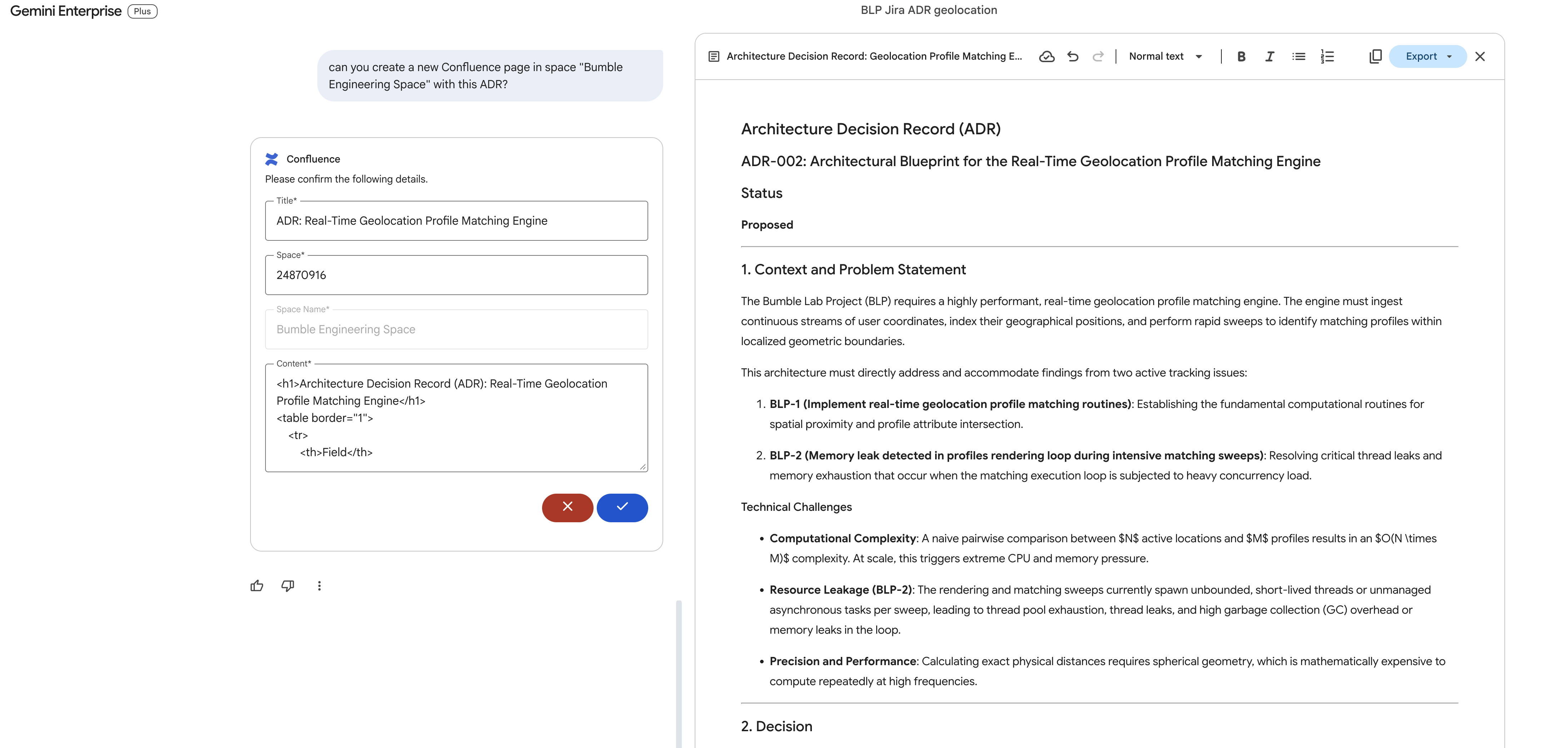
- Gemini יתקשר עם ה-API של מחבר Atlassian, יארוז את מסמך ה-ADR של Canvas ויפרסם אותו כדף רשמי חדש במרחב העבודה שלכם ב-Confluence.
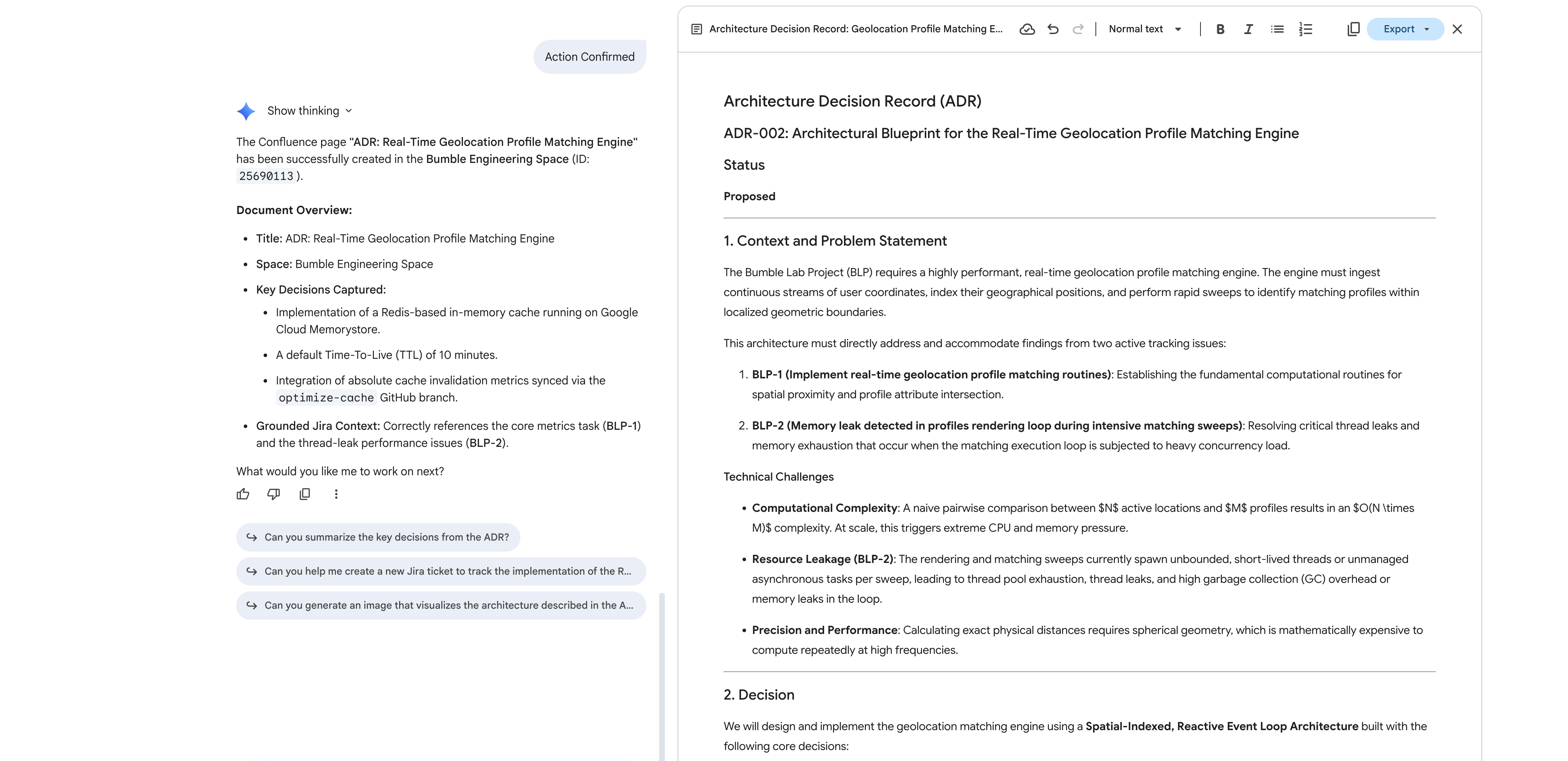
- פותחים את פורטל Atlassian Confluence בדפדפן. בקטע
Bumble Engineering Space(BMBENG), מוודאים שהדף החדש מלא בתוכנית המפורטת של ADR.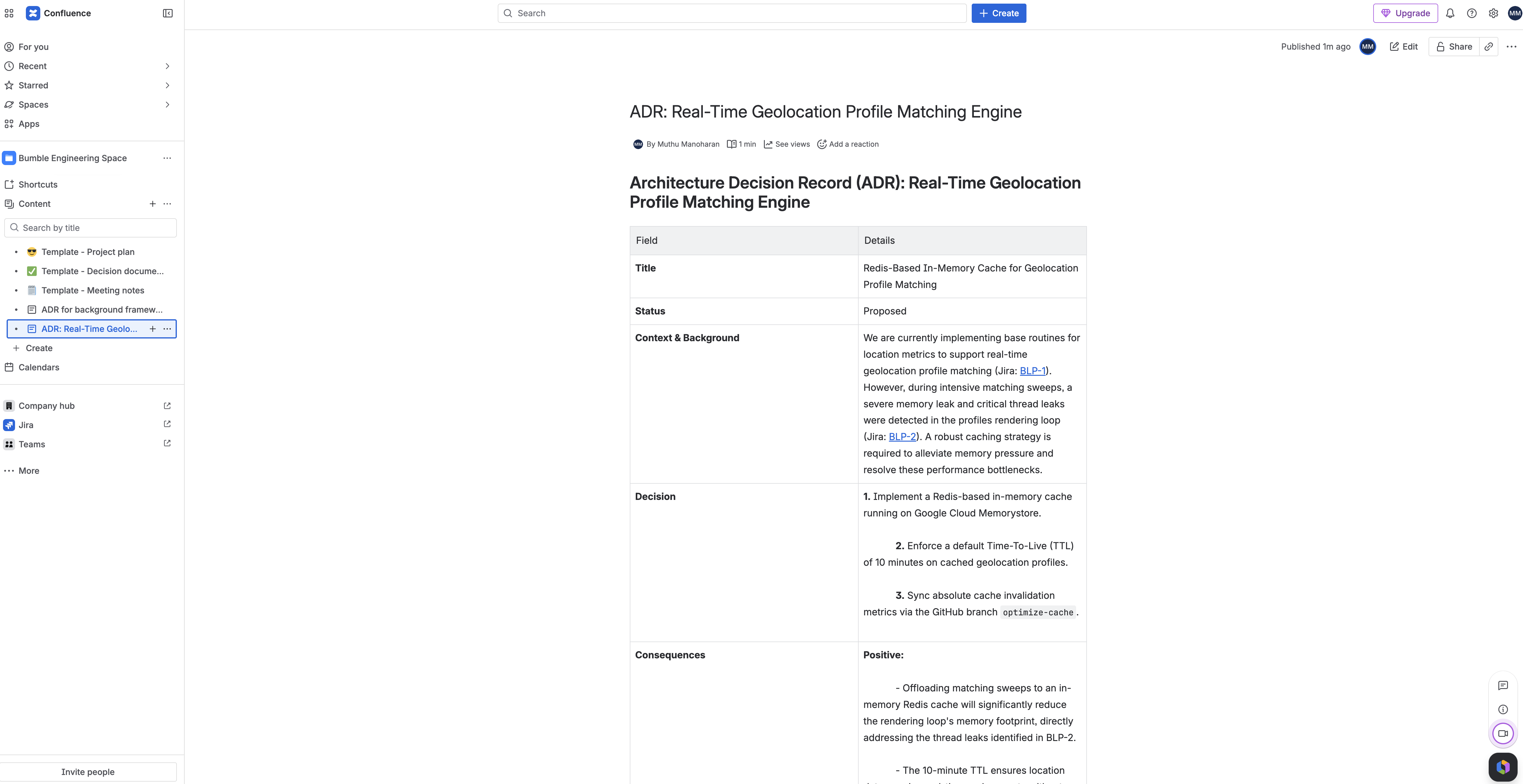
16. סוכני תהליך עבודה דטרמיניסטיים לניהול גרסאות
בשלב הזה תעברו משיחה בשפה טבעית ליצירת תהליך אוטומטי קפדני ודטרמיניסטי של פרסום. תשתמשו בכלי הוויזואלי ליצירת תהליכי עבודה (EAP) ב-Agent Designer כדי ליצור סוכן Workflow באמצעות הנחיות בשפה טבעית. הכלי לתכנון יבדוק באופן אוטונומי את מסד הנתונים המובנה, ינתב נתיבים לוגיים עם תנאי If/Else על סמך בעיות פעילות ויגדיר כתיבה חוזרת ב-Google Drive.
תיאור פריסת ממשק המשתמש
כשפותחים את הכלי ליצירת סוכני אוטומציה של תהליכי עבודה, המסך משתנה לסביבת עבודה עם קווים וקוד נמוך:
- אזור העריכה: חלונית רחבה עם קווי רשת שממוקמת במרכז המסך. הוא מייצג את זרימת הלוגיקה החזותית. בלוקים מלבניים (צמתים) מייצגים פעולות ושלבים בתהליך, שמקושרים באמצעות קווים חזותיים מכוונים שמכוונים את הביצוע מלמעלה למטה.
- מגש ההגדרות הימני: חלונית בדיקה אנכית בצד ימין. כשלוחצים על צומת באזור העריכה, בחלונית הזו מוצגים שדות הגדרה רגישים להקשר, משתני קלט, תיבות תנאים והגדרות מחבר.
שלב 1: יצירת סוכן חדש לתהליך עבודה
- באתר Gemini Enterprise, עוברים לסרגל הצדדי הימני ולוחצים על סוכנים.
- לוחצים על + יצירת סוכן בסרגל העליון.
- בחלון הקופץ של כרטיס בחירת סגנון הסוכן, בוחרים באפשרות סוכן לניהול תהליכי עבודה (או לוחצים על התחלה ידנית כדי לדלג על התבניות).
- ייפתח אזור העריכה החזותי, ויופיע חלון קופץ עם הנחיה לבחירת התהליך שרוצים ליצור.
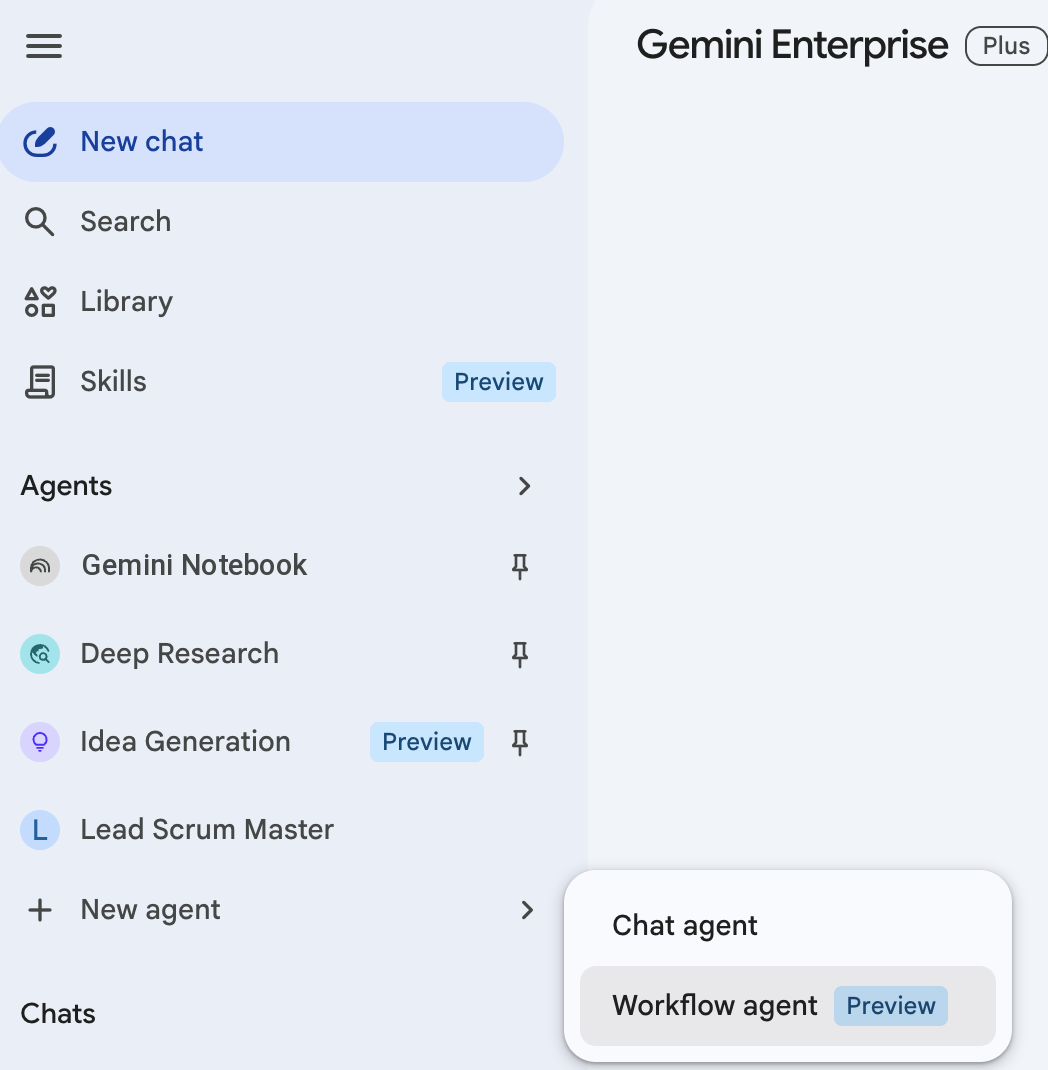
שלב 2: תמיכה באמצעות שפה טבעית
במקום לגרור ולקשר צמתים באופן ידני, תבקשו מהקומפיילר של תהליך העבודה בשפה טבעית ליצור באופן אוטונומי את כל הארכיטקטורה הלוגית בשבילכם.
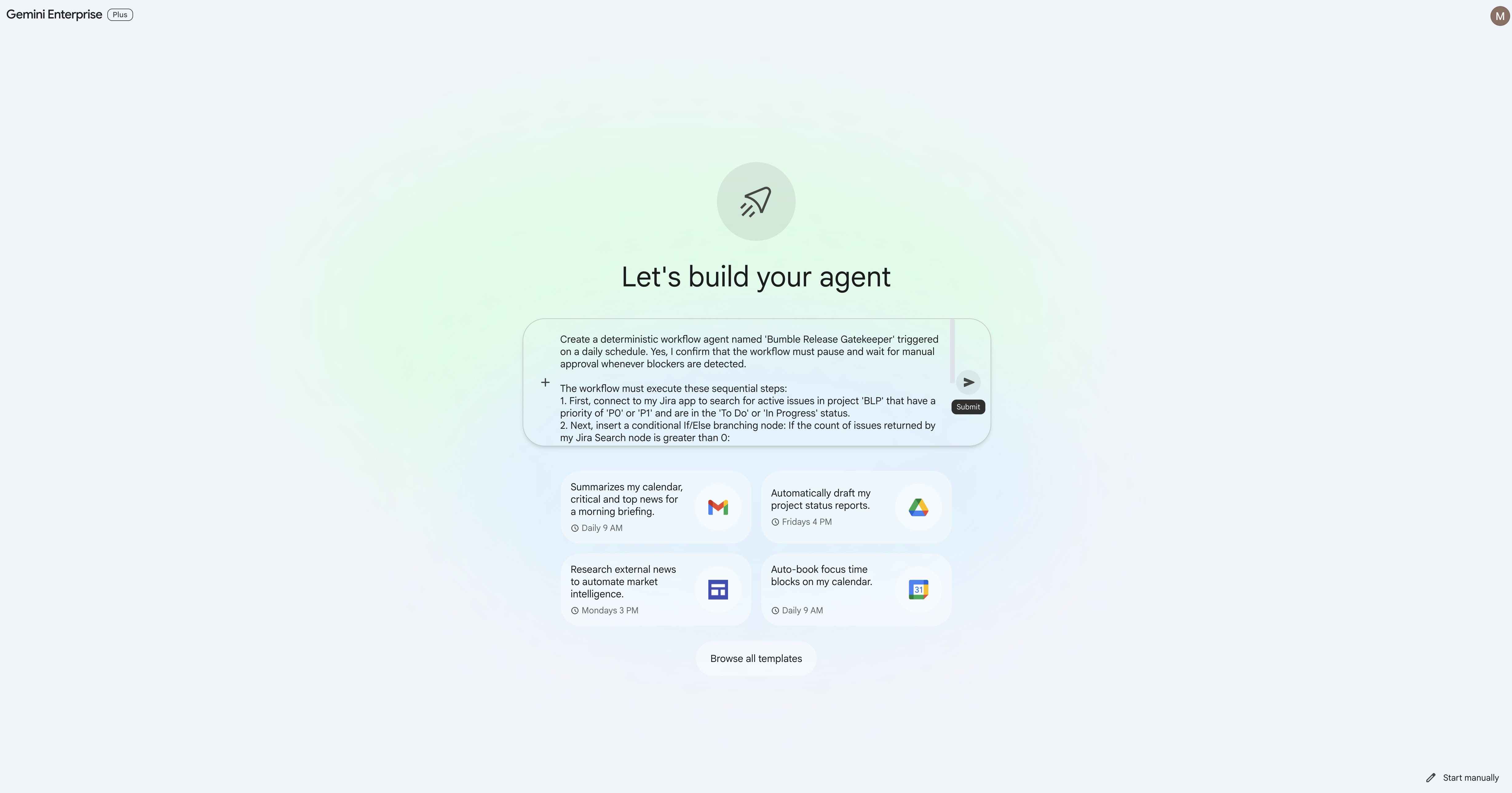
- בתיבת הפרומפט, מדביקים את הפרומפט המפורט הבא:
Create a deterministic workflow agent named 'Bumble Release Gatekeeper' triggered on a daily schedule. The workflow must execute these sequential steps: 1. First, connect to my Jira app to search for active issues in project 'BLP' that have a priority of 'P0' or 'P1' and are in the 'To Do' or 'In Progress' status. 2. Next, insert a conditional If/Else branching node that branches on the count of issues returned by my Jira Search node: - True Branch (count greater than 0): run a 'P0/P1 Blocker Escalation Review' step that emails the active blockers in project BLP to '[YOUR_EMAIL]' so the delivery lead is notified that blockers exist before release. - False Branch (count equals 0): upload a text file named 'release_authorization_log.txt' inside my Google Drive root directory. The file content must log that no blockers were detected and that the release check was automatically authorized with the current execution timestamp.[YOUR_EMAIL]בכתובת האימייל המועדפת שלכם לפני ששולחים את ההנחיה. - לוחצים על שליחה.
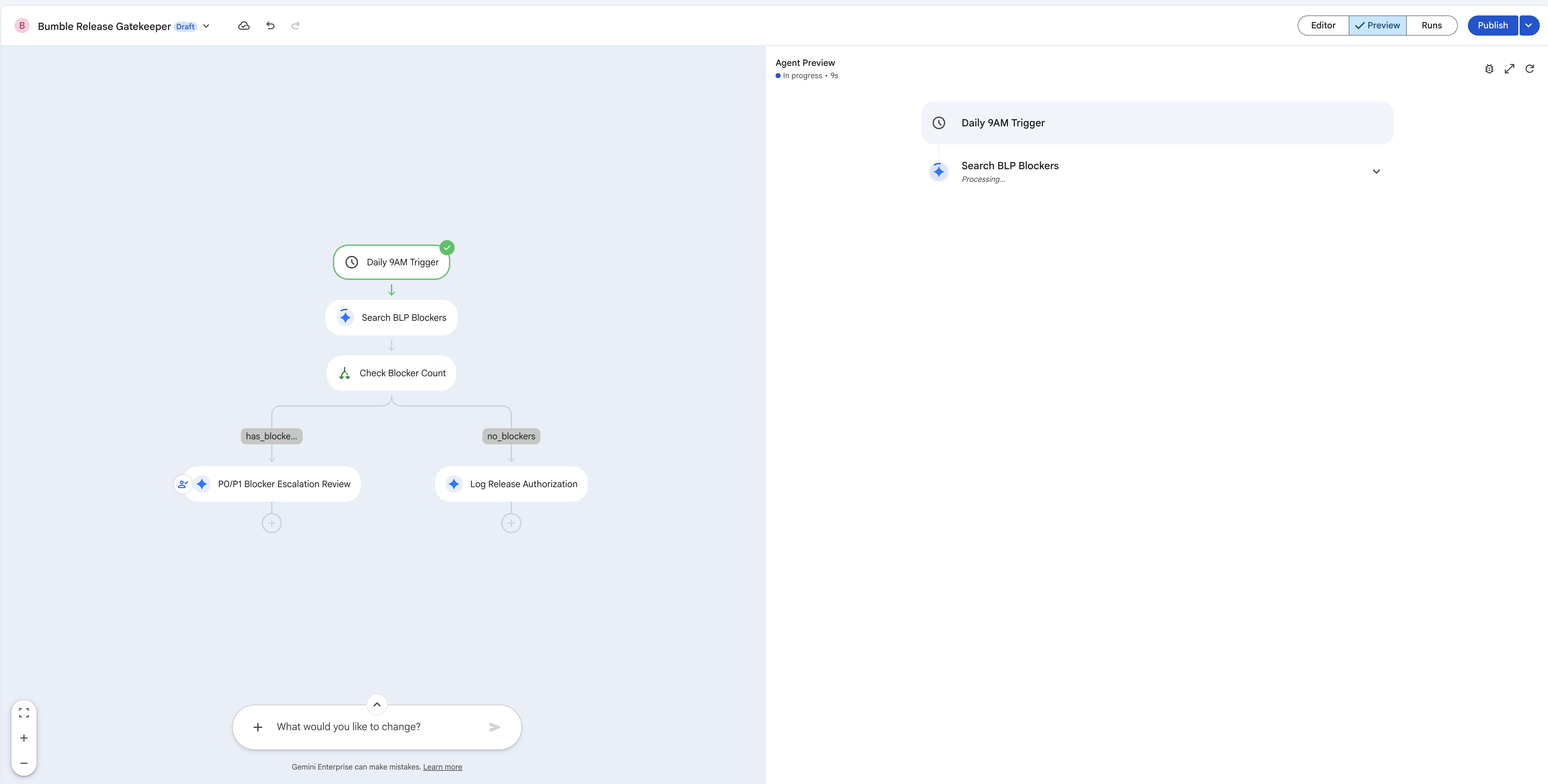
- מתבוננים באזור העריכה של הקומפיילר: הכלי לתכנון סוכנים יעבד את השלבים בשפה טבעית ויצור באופן מיידי תרשים זרימה חזותי מלא עם:
- טריגר התחלה (לוח זמנים): מוגדר ליומי.
- Jira (Search Issues).
- הסתעפות של צומת Condition (If/Else) על סמך מספר הבעיות מסוג P0/P1.
- True Branch: פעולה של P0/P1 Blocker Escalation Review ששולחת אימייל לחסימות הפעילות אל
[YOUR_EMAIL]. - ענף שגוי: צומת Google Drive (העלאת קובץ) (יצירת
release_authorization_log.txt).
שלב 3: אימות ושיפור של הגדרות המחבר
בואו נוודא שכל צומת שנוצר קשור בצורה תקינה לפרטי הכניסה של מחבר הנתונים הפעיל.
- לוחצים על הצומת Jira (Search Issues) באזור העריכה החזותי. במגש ההגדרות הימני, מוודאים שמאגר הנתונים Atlassian Jira נבחר ומסנן החיפוש של ה-JSON מוגדר למיקוד בבעיות פעילות ברמת עדיפות P0/P1 בפרויקט
BLP.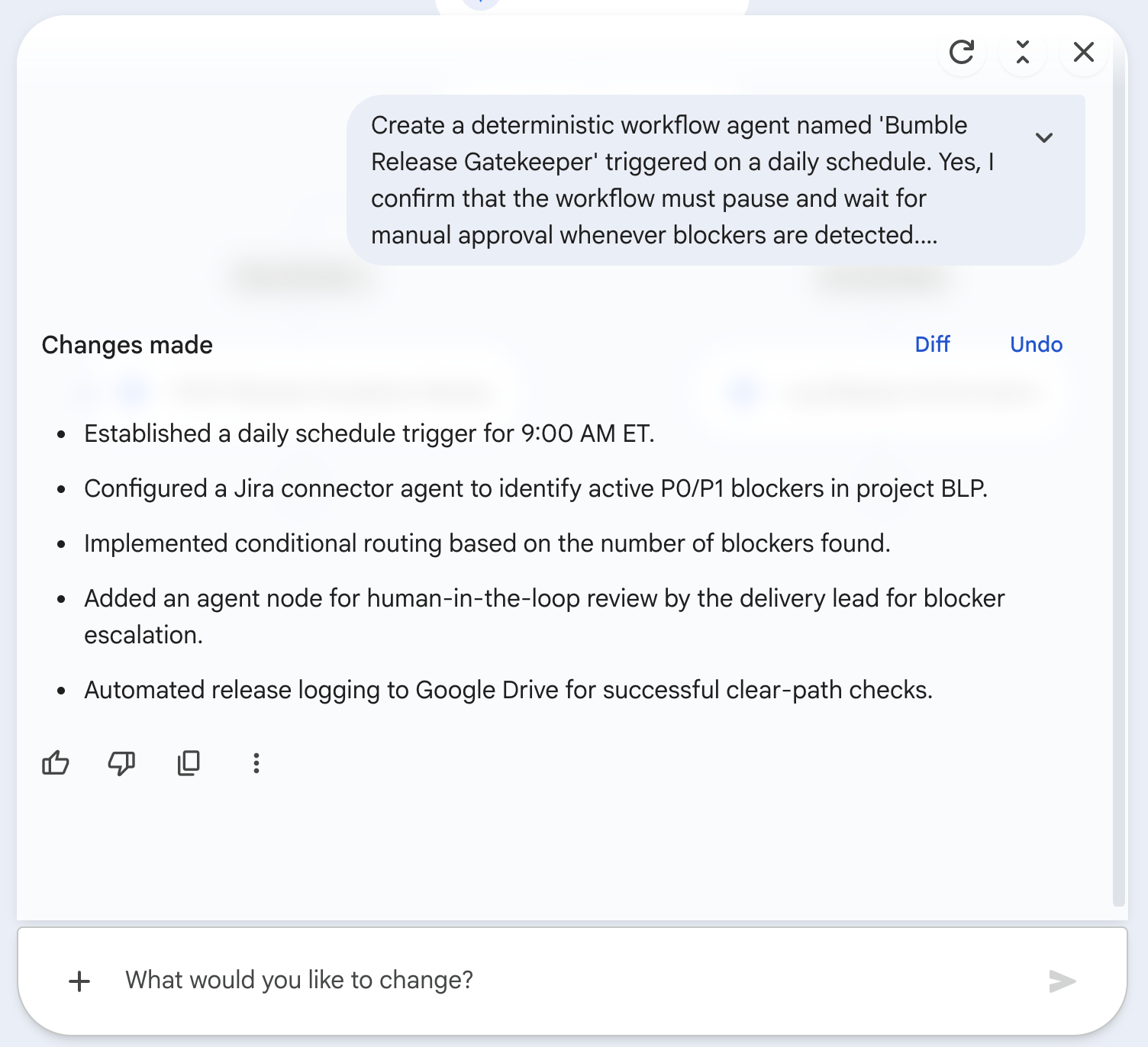
- לוחצים על הצומת תנאי (If/Else). בחלונית הימנית, מוודאים שביטוי ההתפצלות מוגדר לבדיקה אם אורך בעיות Jira גדול מ-0.
- לוחצים על צומת הענף True (
P0/P1 Blocker Escalation Review) באזור העריכה החזותי. בחלונית הימנית, מוודאים שההגדרה היא לשליחת אימייל לחוסמים הפעילים בפרויקטBLPלכתובת האימייל שהגדרתם בהנחיה ([YOUR_EMAIL]). זו פשוט הפעולה בנתיב True של התנאי If/Else – אין שער אישור נפרד.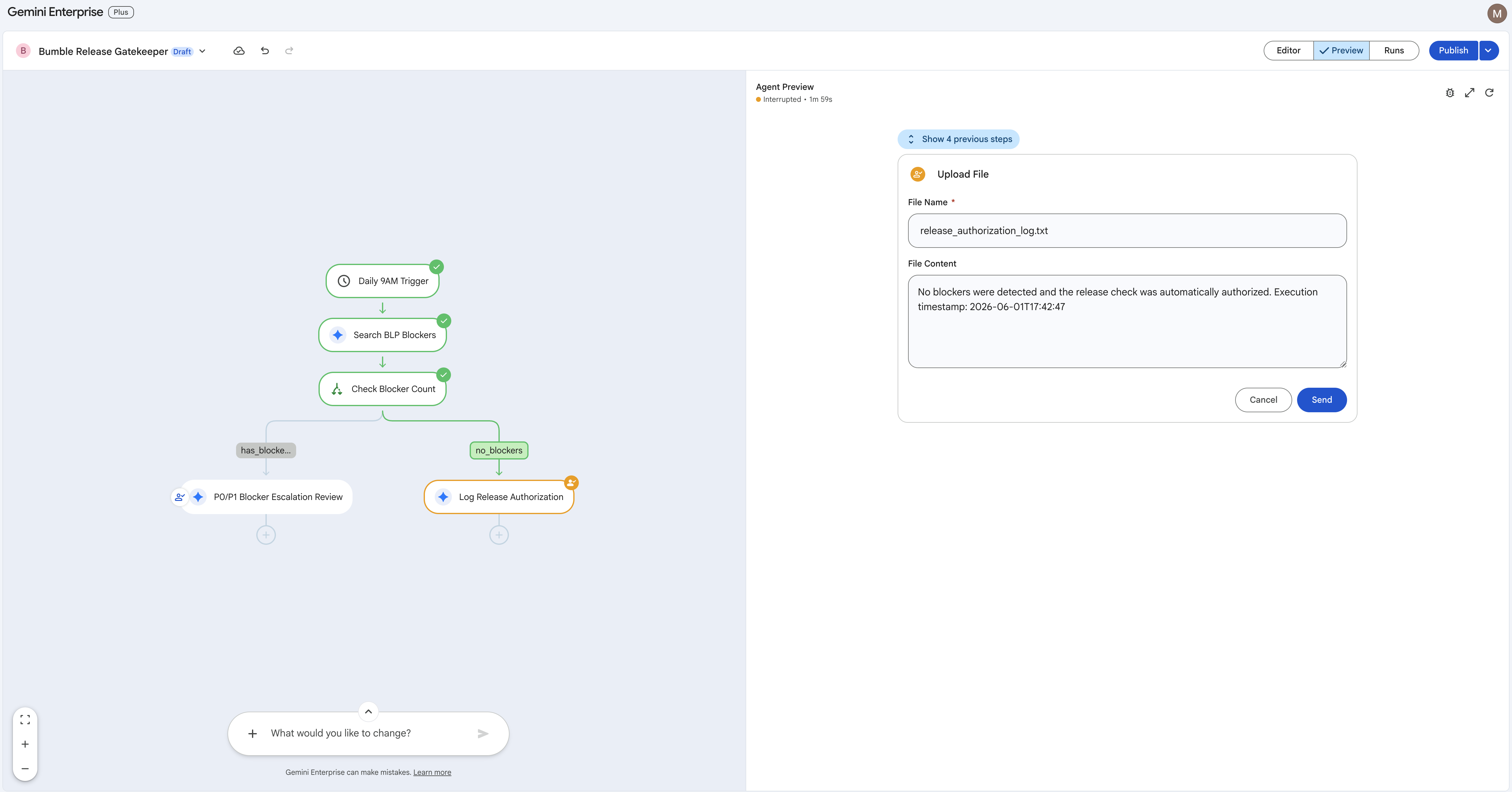
- לוחצים על הצומת Google Drive (העלאת קובץ) (הסתעפות False). מוודאים שהוא משויך למחבר Drive ומוגדר להעלאת
release_authorization_log.txtלספריית הבסיס עם משתנה חותמת הזמן הנוכחי.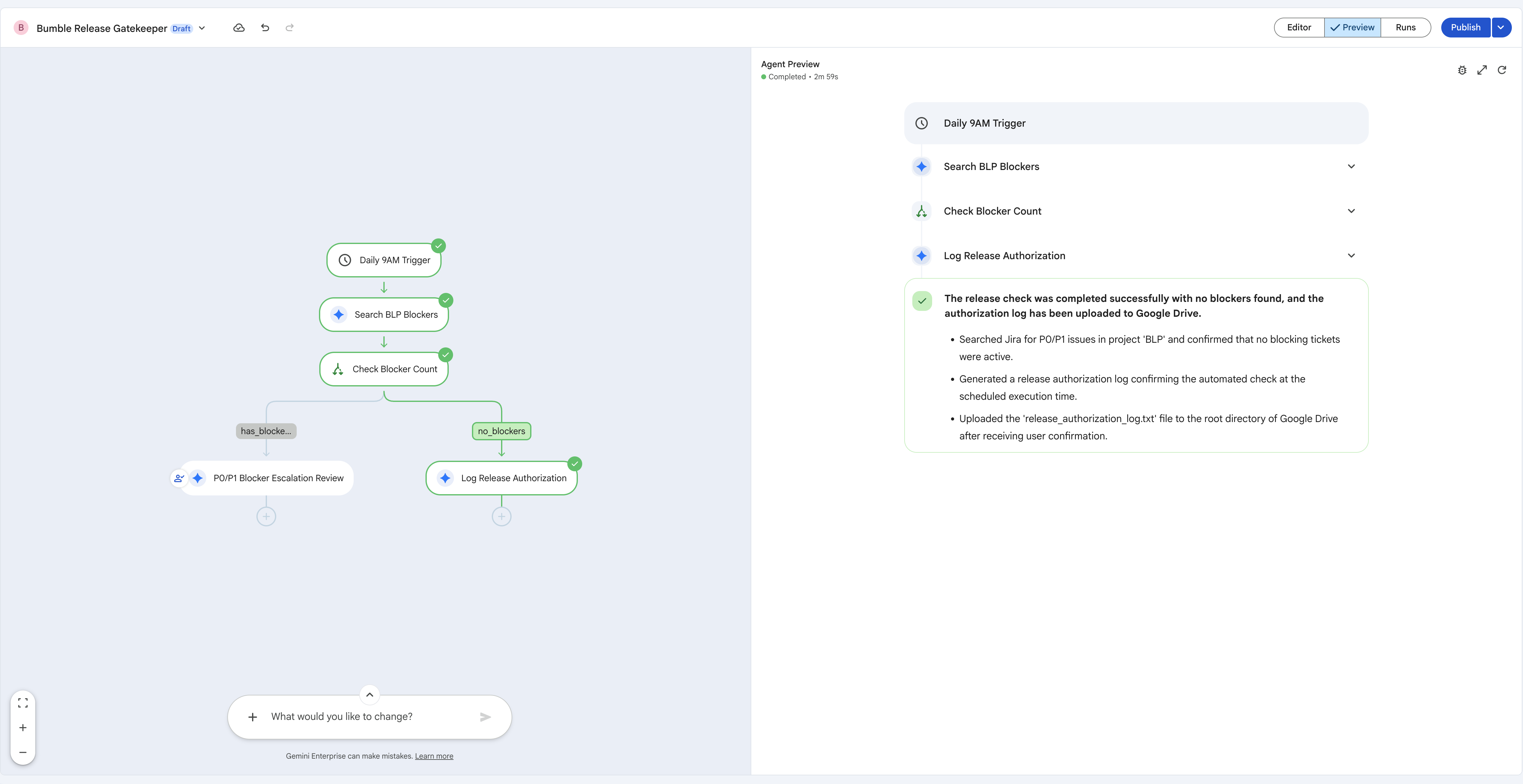
שלב 4: בדיקה ופרסום של סוכן תהליך העבודה
אחרי שיוצרים את התבנית של התהליך ומאמתים את הצמתים, בודקים את הלוגיקה ב-Playground לתצוגה מקדימה ואז מפרסמים את הסוכן כדי שהוא יפעל לפי לוח הזמנים היומי שלו.
- מאתרים את סרגל הכרטיסיות בחלק העליון המרכזי של הכלי לעריכה ועוברים לכרטיסייה תצוגה מקדימה. לוחצים על Run Simulation (הפעלת סימולציה) / Trigger Workflow (הפעלת תהליך עבודה) כדי להריץ את התהליך על נתוני ה-seed בזמן אמת, ולראות את מסלול ההרצה מואר כנתיב ירוק זוהר באזור העריכה.
- מעקב אחר הלוגיקה של If/Else:
- מכיוון שהזנתם באג קריטי (
BLP-2) בעדיפות P1 מוקדם יותר, הצומת Search BLP Blockers מחזיר תוצאות, כך שהתנאי Check Blocker Count מוערך כגדול מאפס והענף True מפעיל את הפעולהP0/P1 Blocker Escalation Review(שליחת אימייל עם הבלוקרים אל[YOUR_EMAIL]). - כדי להפעיל את הענף False, משנים את המסנן של Jira למפתח שאין לו בעיות תואמות (לדוגמה,
BLP_NONE), מריצים מחדש ומאשרים שהמעקב מגיע אל Log Release Authorization, וכותבrelease_authorization_log.txtל-Google Drive.
- מכיוון שהזנתם באג קריטי (
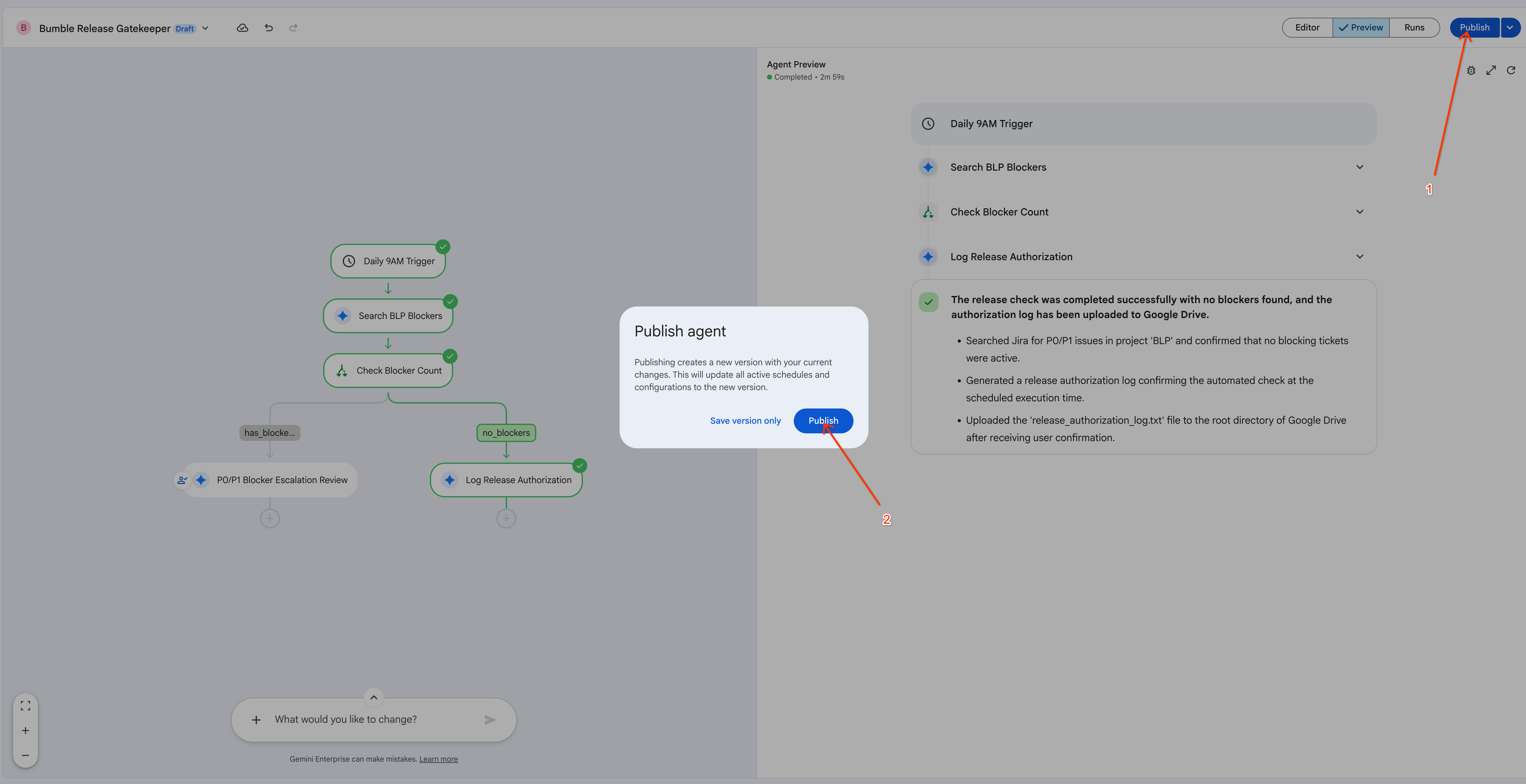
- כשמרוצים מהזרימה, לוחצים על פרסום בפינה השמאלית העליונה של הכלי לעריכה. בתיבת הדו-שיח פרסום הסוכן, לוחצים על פרסום כדי ליצור גרסה חדשה של הסוכן (בוחרים באפשרות שמירת גרסה בלבד אם רוצים רק לצלם תמונת מצב של ההגדרה בלי לפרסם).
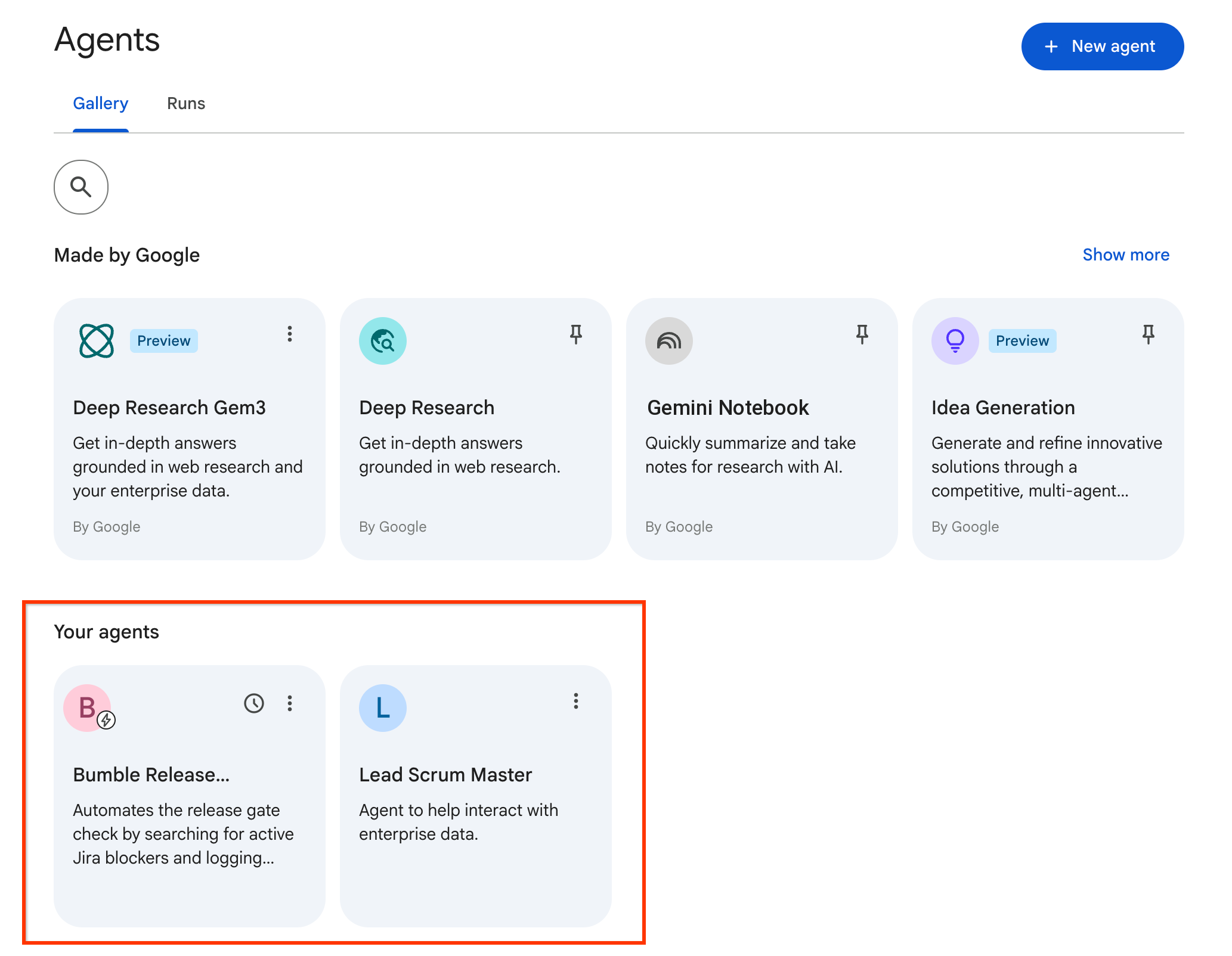
- פותחים את גלריית הסוכנים מתפריט הניווט שמימין. בקטע Your agents (הסוכנים שלך), מוודאים שסוכן זרימת העבודה Bumble Release Gatekeeper מופיע עכשיו (לצד הסוכן Lead Scrum Master שיצרתם קודם), ושהוא מוכן לפעול לפי לוח הזמנים היומי שלו.
17. אתגר Lab: יצירה ופריסה באמצעות ADK (אופציונלי)
שלב 1: הגדרת הסביבה
נבצע את האתגר הזה ב-Google Cloud Shell, שבו מותקנים מראש כל כלי שורת הפקודה הנדרשים.
- פותחים את מסוף Google Cloud.
- לוחצים על סמל הפעלת Cloud Shell (סמל הטרמינל) בפינה השמאלית העליונה.
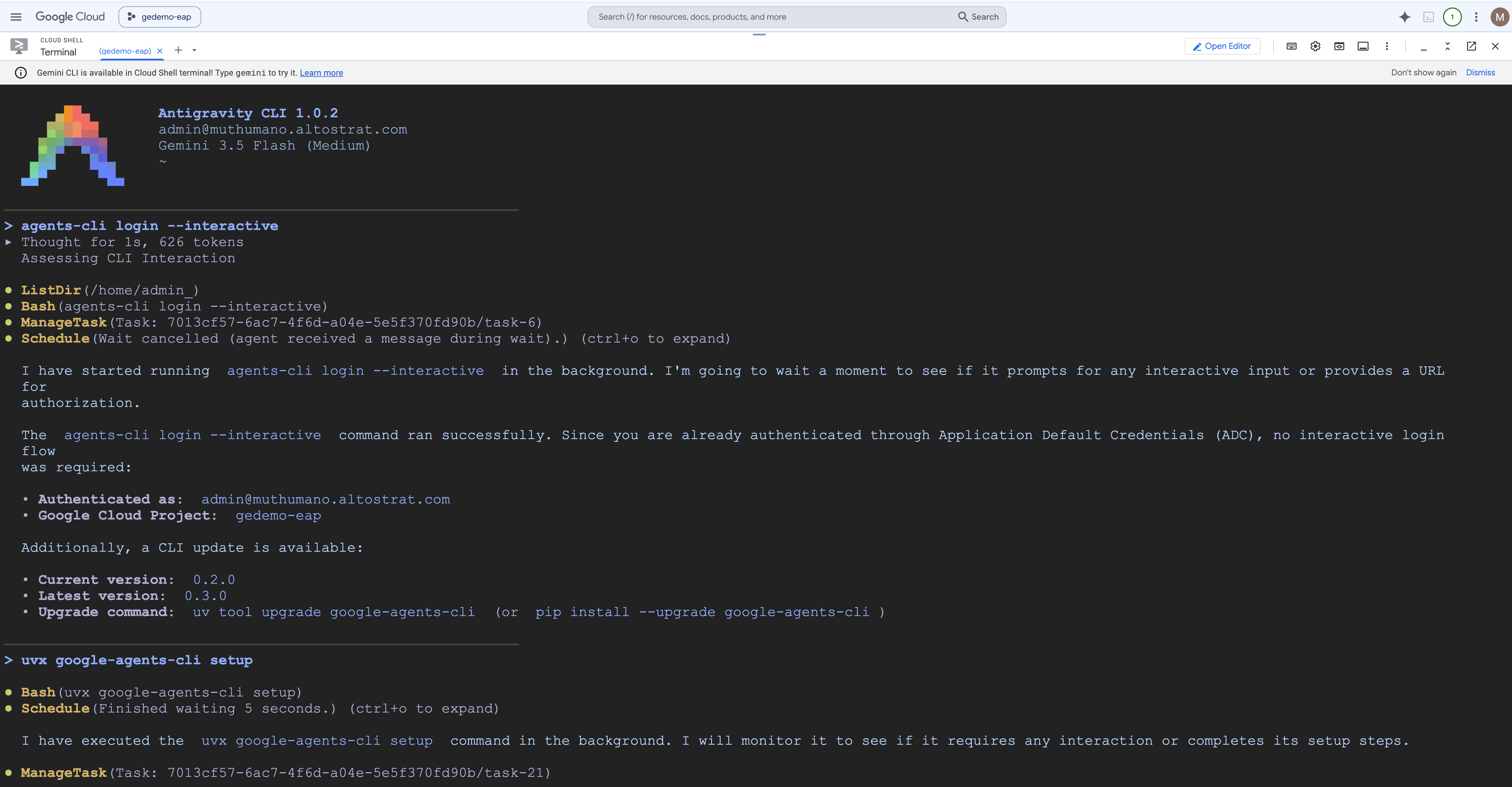
- מוודאים שהסביבה נטענת. אפשר לבדוק את הגדרת הכלי:
שלב 2: אימות והגדרה
לפני שמתחילים לבנות, צריך לאמת גם את לקוח Antigravity הכללי וגם את Agent CLI הייעודי.
- מגדירים את מזהה הפרויקט ונכנסים ל-Antigravity CLI:
export GOOGLE_CLOUD_PROJECT=[YOUR_PROJECT_ID] agy login - לוחצים על כתובת ה-URL של ההרשאה שמופיעה במסוף, מאמתים את פרטי הכניסה ומדביקים את האסימון בחזרה ב-CLI.
- מתחברים ל-Agent CLI במצב אינטראקטיבי:
agents-cli login --interactive - התקנת ADK Skills: מריצים את פקודת ההגדרה כדי לטעון את ספריות סוכן ADK:
uvx google-agents-cli setup
שלב 3: שימוש ב-Antigravity CLI (קידוד בשפה טבעית)
במקום לכתוב קוד Python באופן ידני, נבקש מסוכן הקידוד של Antigravity CLI ליצור באופן אוטונומי את התשתית של הסוכן, לכתוב אותו ולבצע בדיקות יחידה.
- מפעילים את הסשן של Antigravity CLI:
agy - מזינים הנחיה לסוכן התכנות: בתיבת הפרומפט, מזינים את ההוראה הבאה:
Using the Agent Development Kit (ADK) Python SDK, build me an agent named 'Bumble-Ops-Assistant' that has a python tool function to check build health for prod and staging environments. The tool should just return a hardcoded 'GREEN' status for now. Once scaffolded and coded, run a unit test and an evaluation smoke test for me in this folder.
- מעקב אחר הקידוד האוטונומי: צופים ביומני הטרמינל בזמן שה-Antigravity CLI מבצע אוטומטית את הרצף הבא:
- מריצה את הפקודה
agents-cli scaffold createברקע. - כותב את הפונקציות של כלי Python בתוך
app/tools.py(מחזיר את סטטוס הבנייה"GREEN"שמוגדר מראש). - הגדרת ההוראות לסוכן ב-
app/agent.py. - התקנת יחסי תלות.
- יוצר ומריץ בדיקות יחידה בסביבת העבודה, כדי להראות שהקומפילציה הצליחה.
- מריצה את הפקודה
שלב 4: בודקים את הקוד שנוצר ומריצים את סביבת הניסוי
- פותחים את העורך של Cloud Shell (לוחצים על Open Editor בתפריט העליון של Cloud Shell).
- עוברים לתיקייה
bumble-ops-assistant. בודקים את הקבצים שנוצרו על ידי ה-CLI:-
app/tools.py: מכיל את הפונקציות של כלי ה-Python המותאם אישית. -
app/agent.py: הגדרת ההנחיות למערכת, ההוראות למערכת והרשמות לכלי עבור הסוכן.
-
- עכשיו נבדוק את הסוכן באופן אינטראקטיבי בארגז החול של המסוף המקומי.
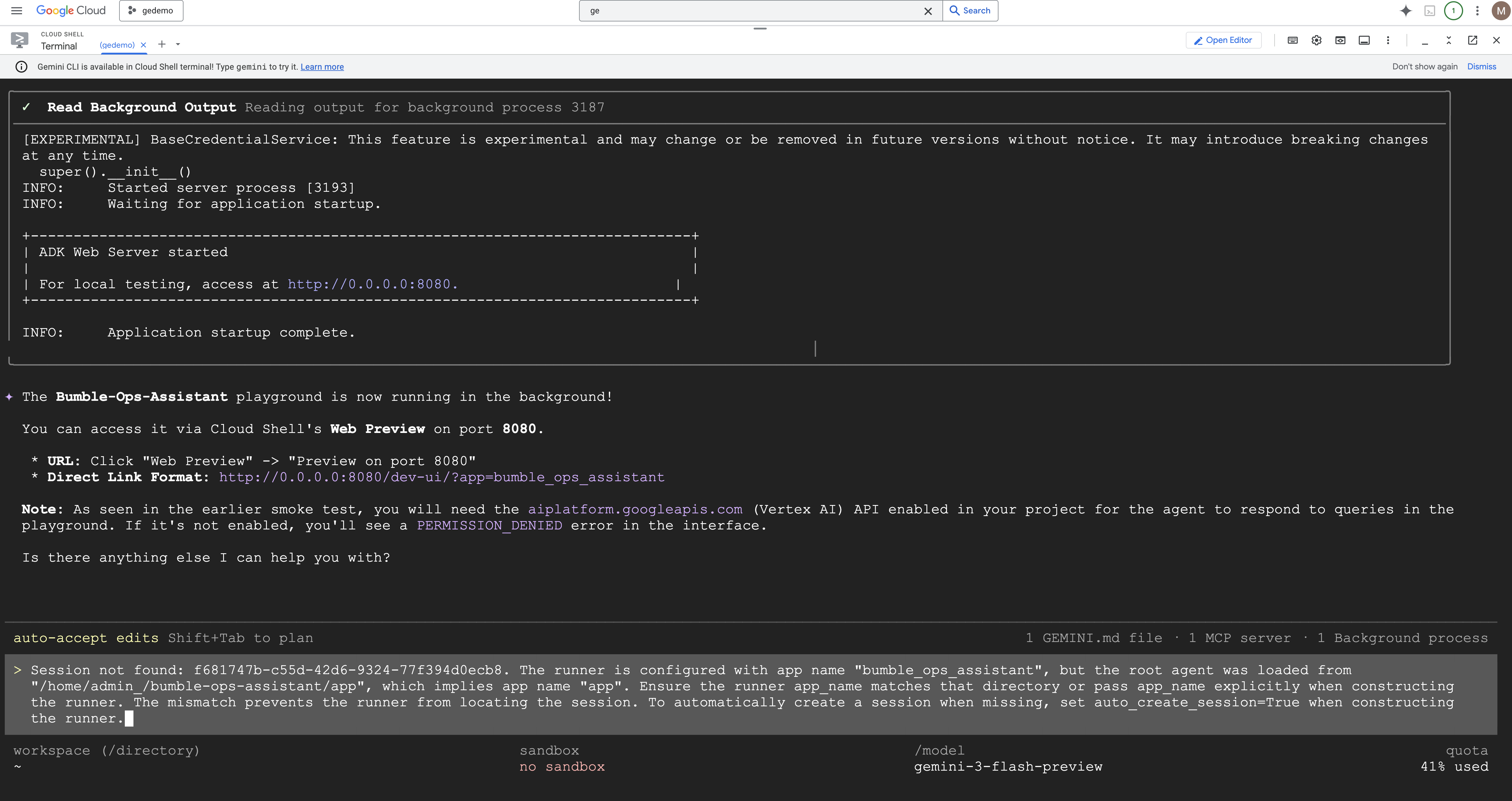
כדי להריץ את גן המשחקים:
agents-cli playground --app bumble-ops-assistant
- אחרי שהסשן בסביבת המשחקים מתחיל, שואלים את הסוכן:
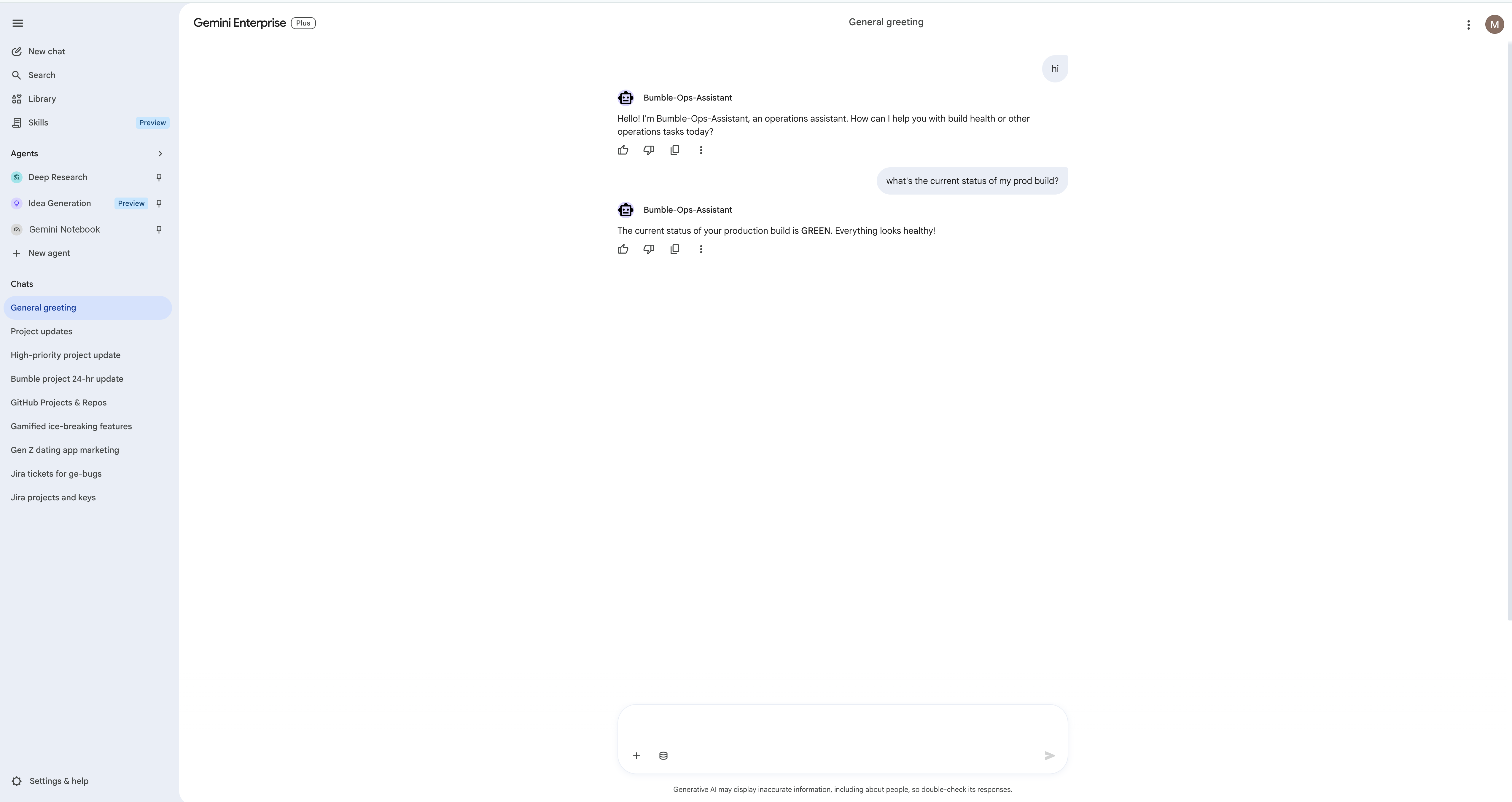
How is the prod build environment looking?
Gemini יטען את הסוכן המקומי, יבצע את פונקציית כלי Python ברקע וישיב עם הסטטוס "GREEN". 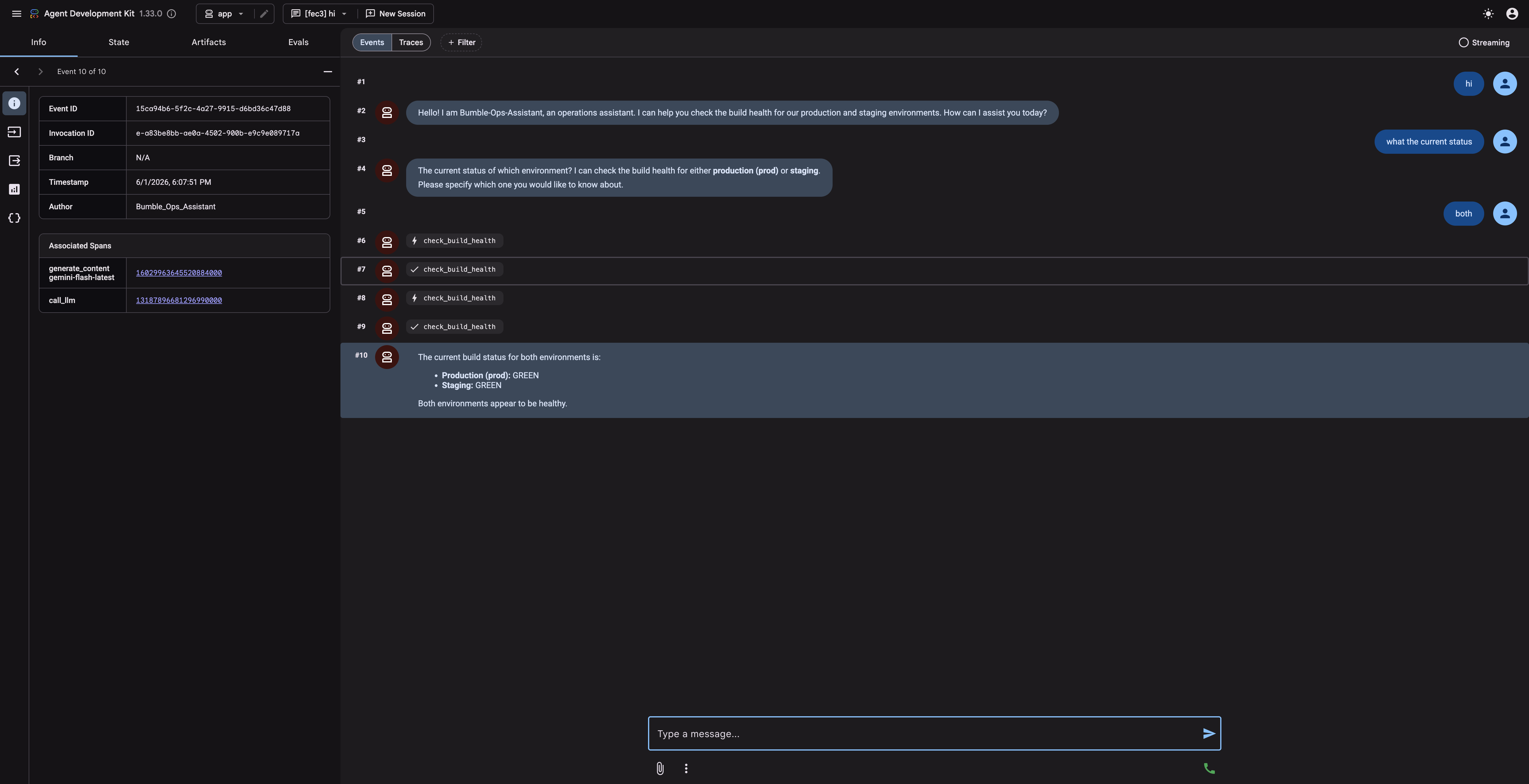
18. אתגר Lab: פרסום ב-Gemini Enterprise (אופציונלי)
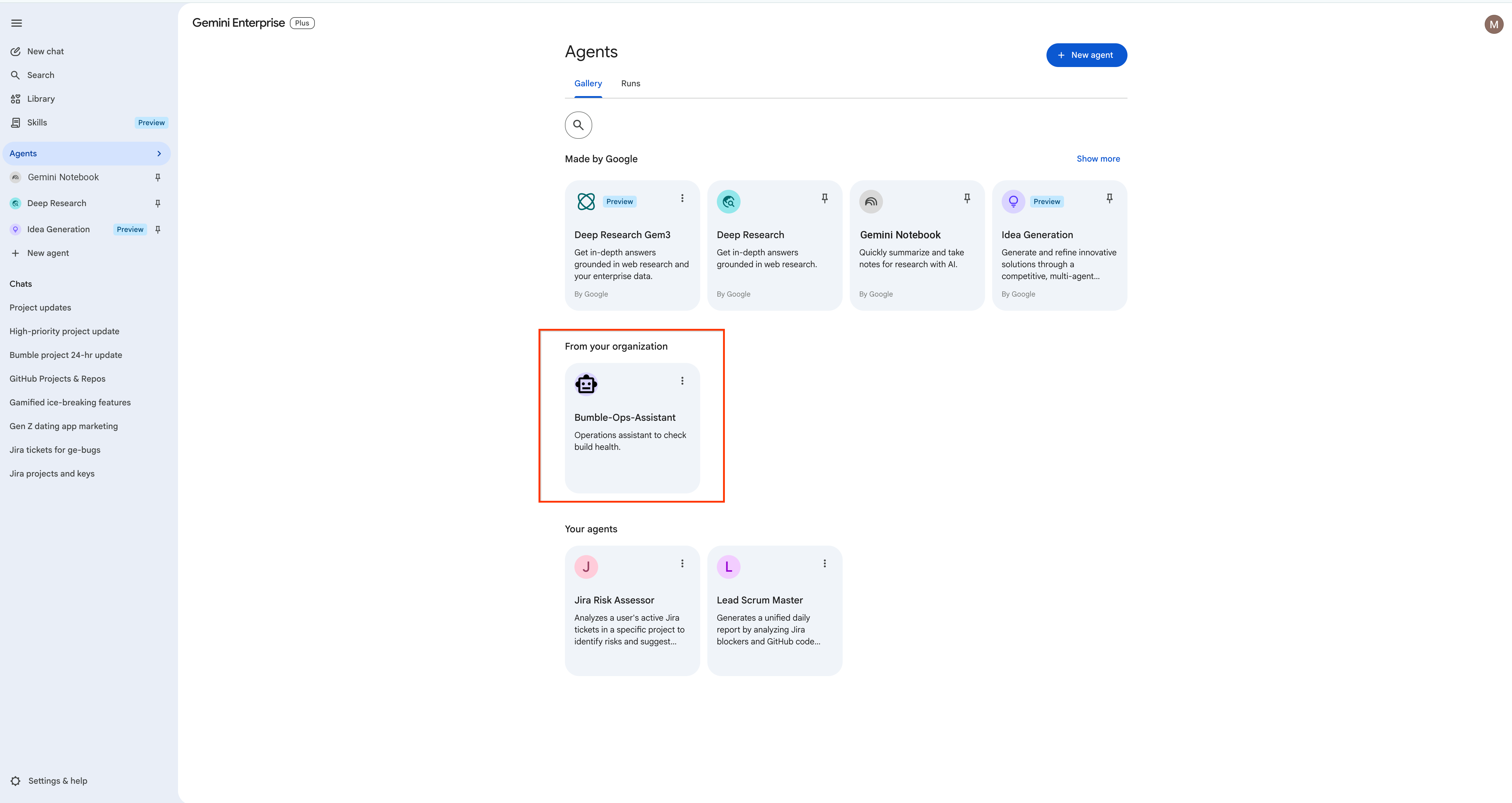
אחרי שהסוכן שלכם ב-ADK עובר קומפילציה ונבדק באופן מקומי, אתם יכולים לפרוס אותו ב-Agent Runtime ולפרסם אותו בגלריה של Gemini Enterprise בחברה שלכם, כדי שחברי צוות לא טכניים יוכלו לגשת אליו. שימו לב: חוויית הפריסה או הפרסום עשויה להשתנות בהתאם לסביבה.
שלב 1: פריסה ל-Agent Runtime
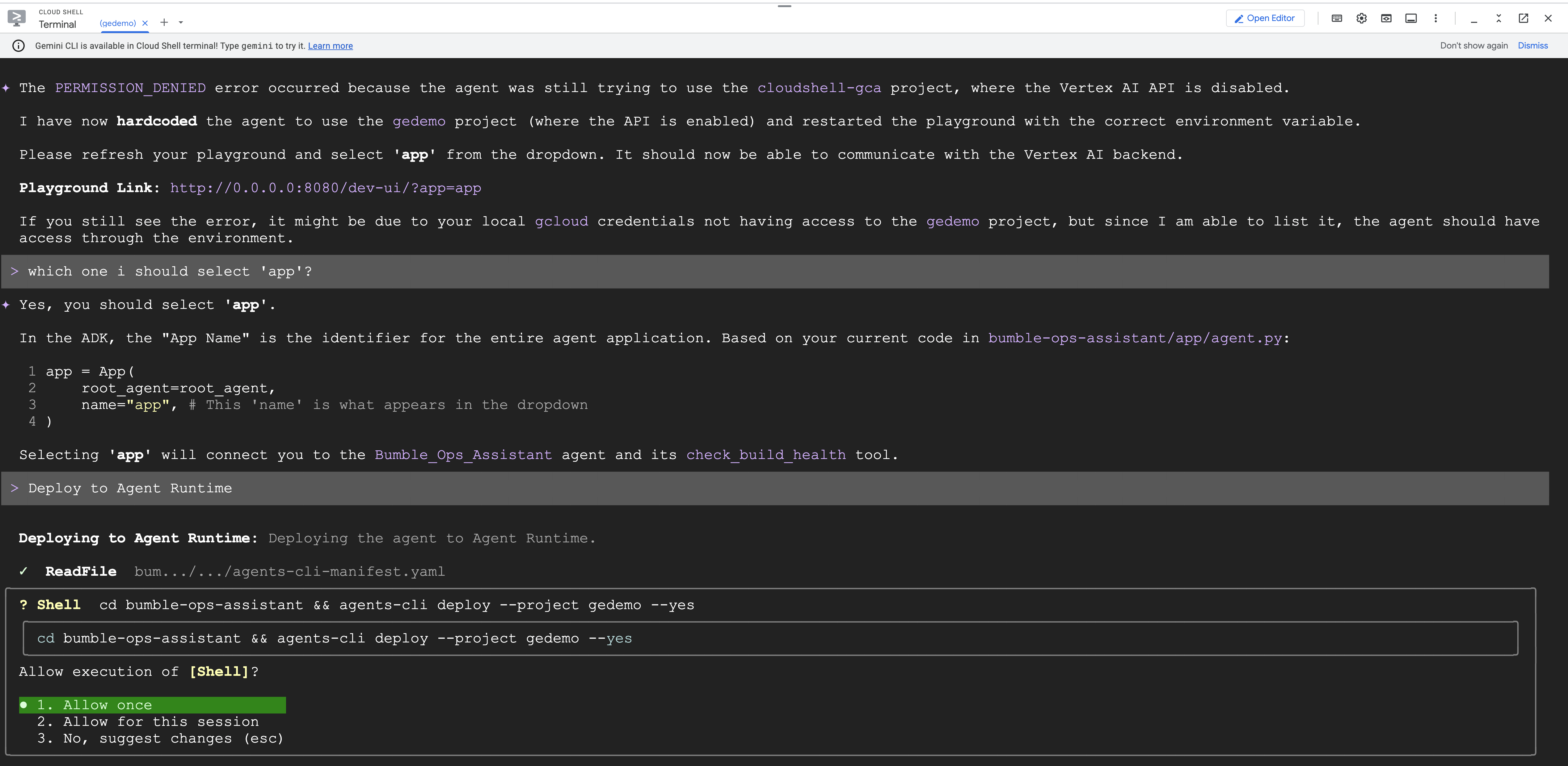
כדי לארח את הלוגיקה של הסוכן בצורה מאובטחת, אנחנו פורסים אותה בסביבת זמן ריצה מנוהלת:
agents-cli deploy --deployment-target agent_runtime --no-confirm-project
בואו נבדוק את רצף האוטומציה של פריסת ה-CLI: 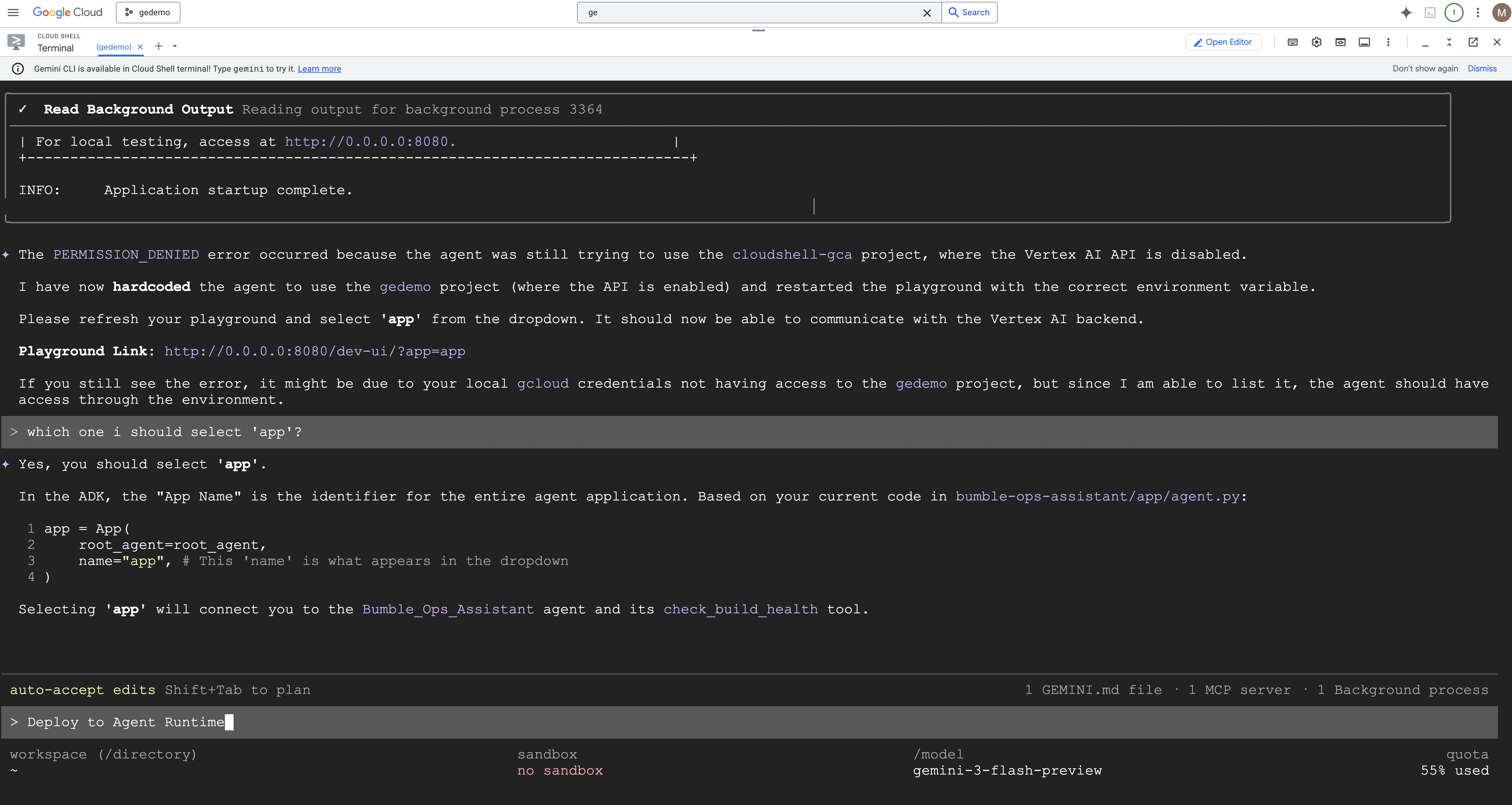
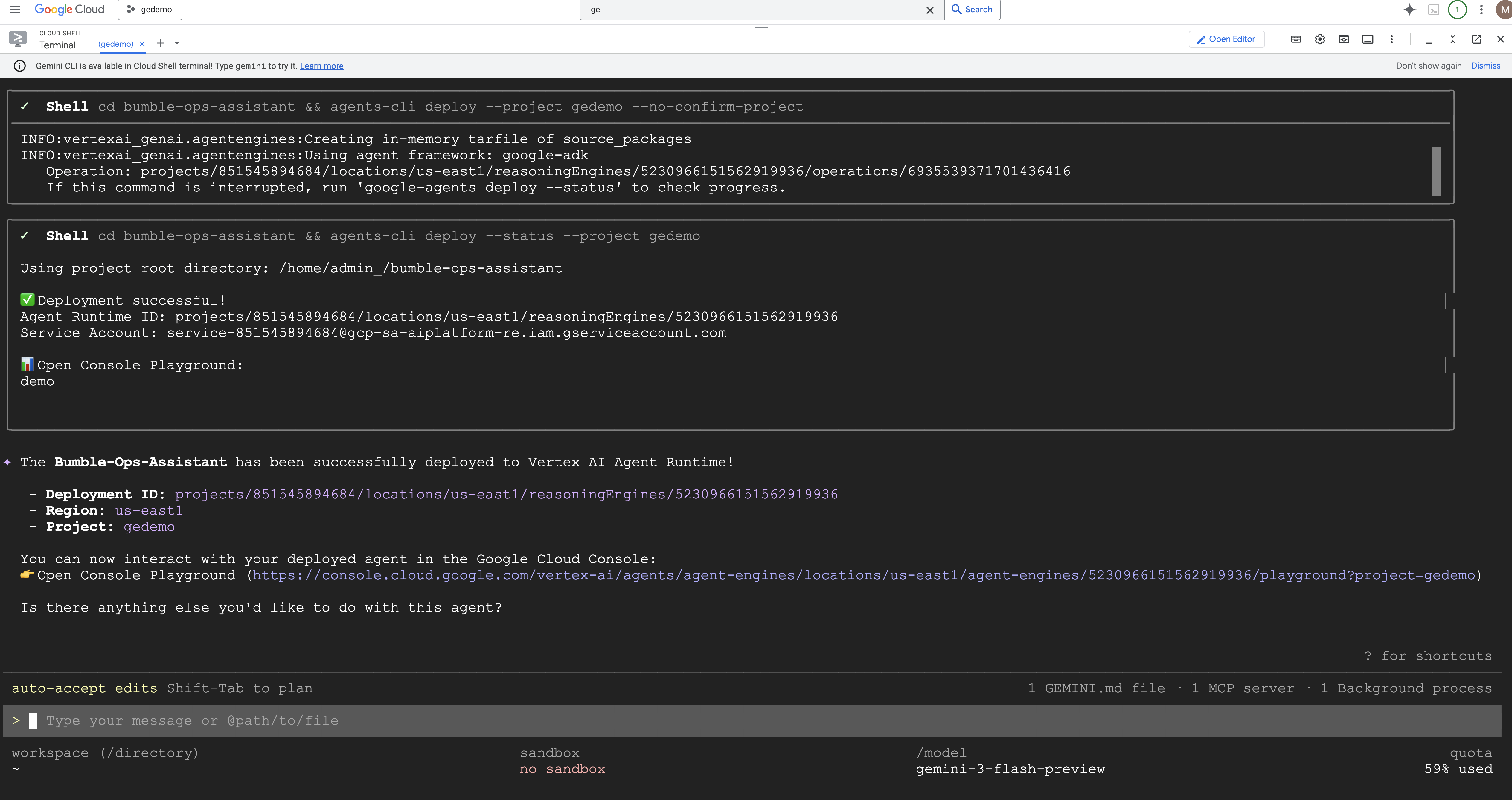
שלב 2: פרסום ב-App Gallery
אחרי שהסוכן מתארח בסביבת זמן הריצה, מפרסמים אותו בגלריית הצוות הספציפית:
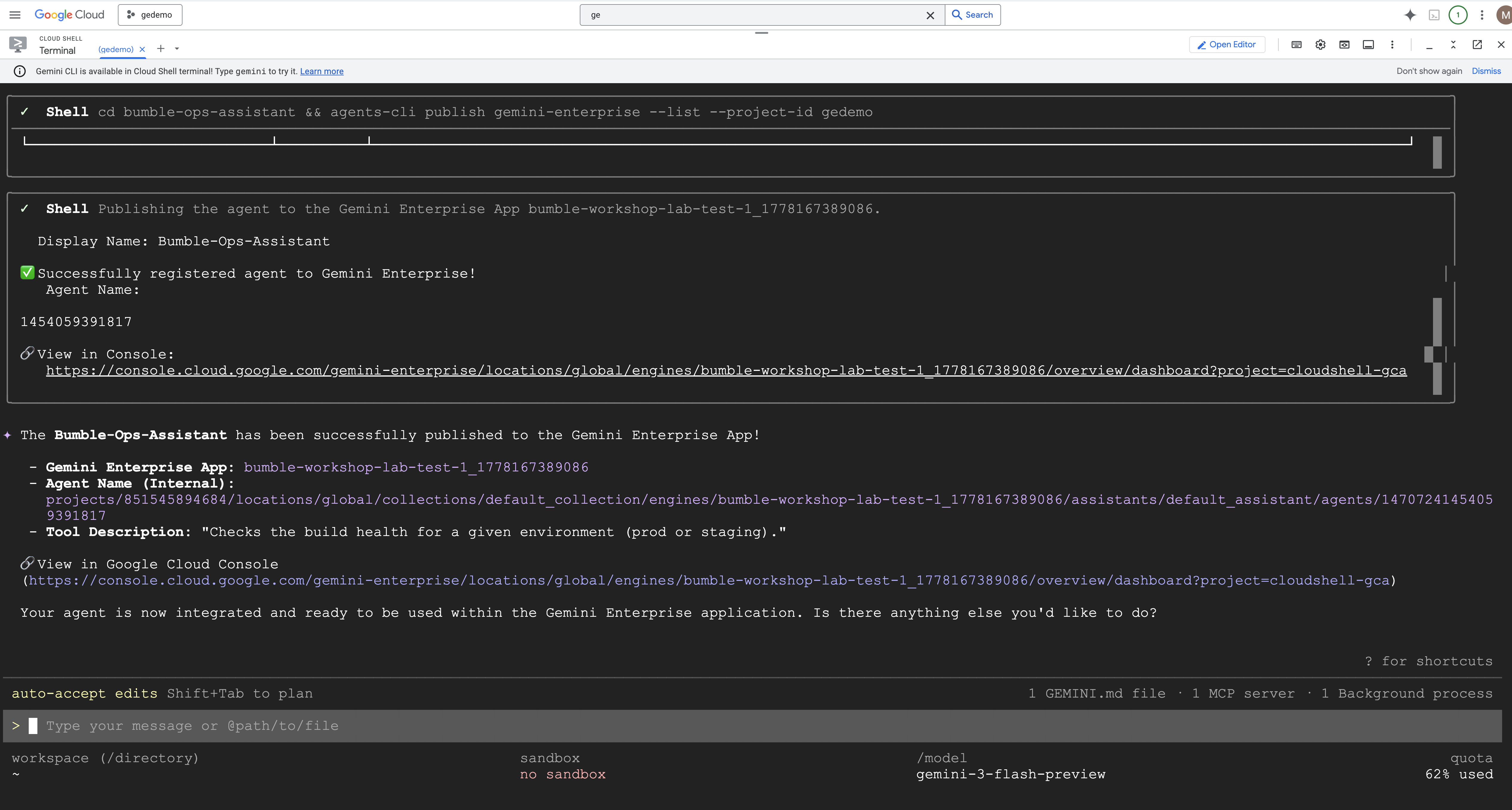
agents-cli publish gemini-enterprise --interactive
- ממשק ה-CLI יבקש מכם לבחור את אפליקציית Gemini Enterprise שהוגדרה בפרויקט. בוחרים את האפליקציה הרצויה.
- מגדירים את השם המוצג: מקלידים
Bumble Platform Health.
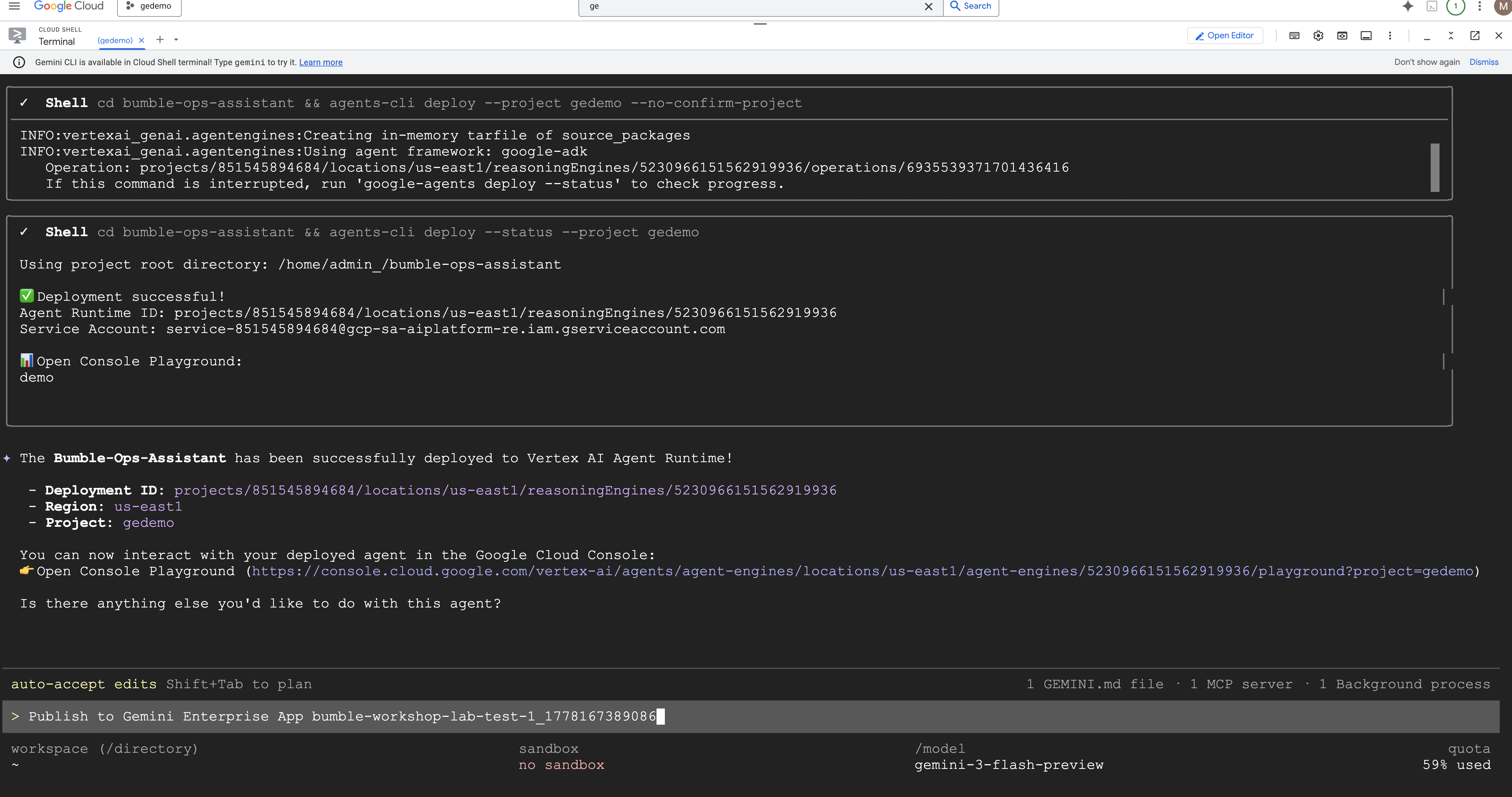
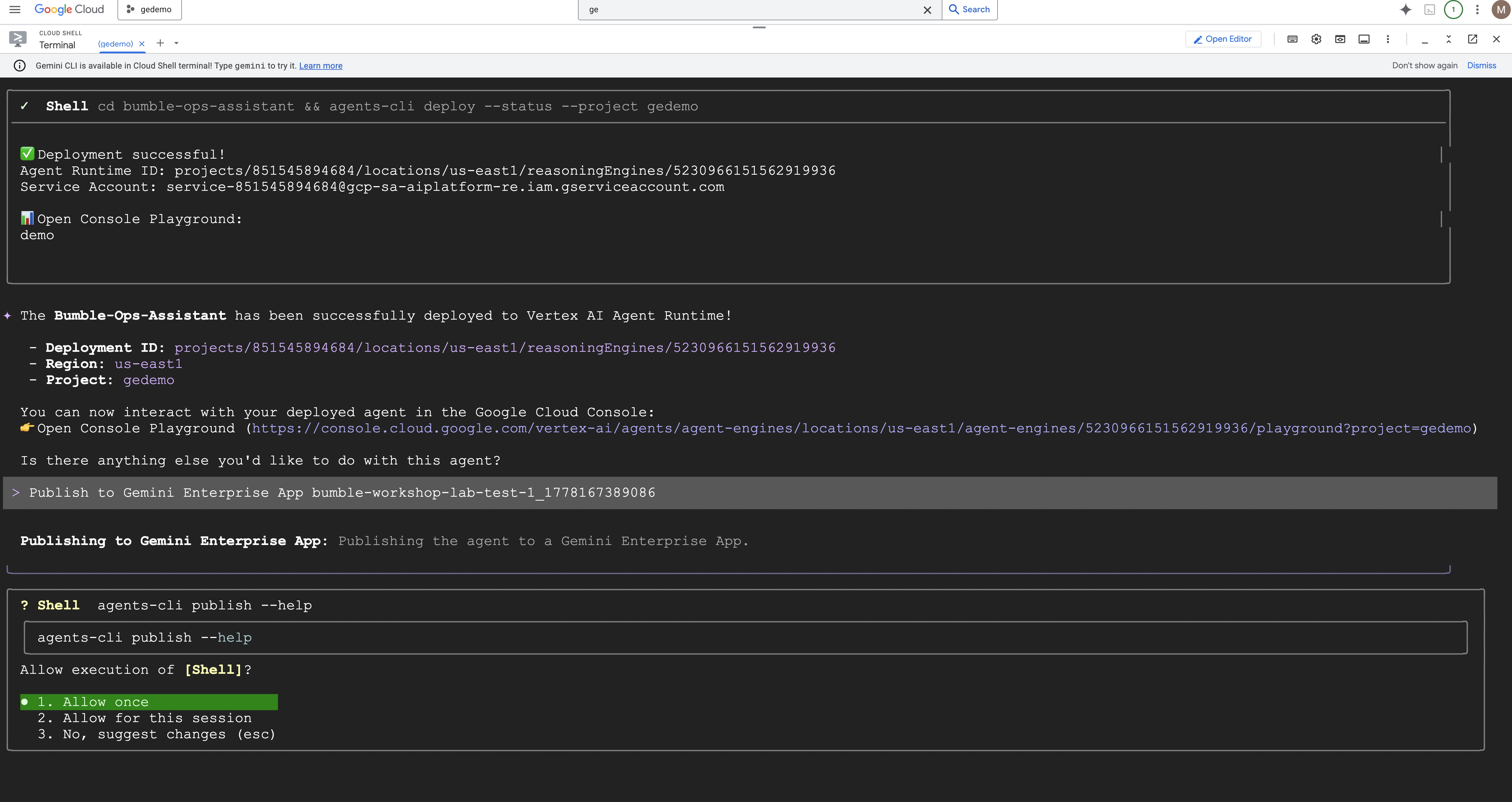
בואו נבדוק את רצף הפרסום האינטראקטיבי: 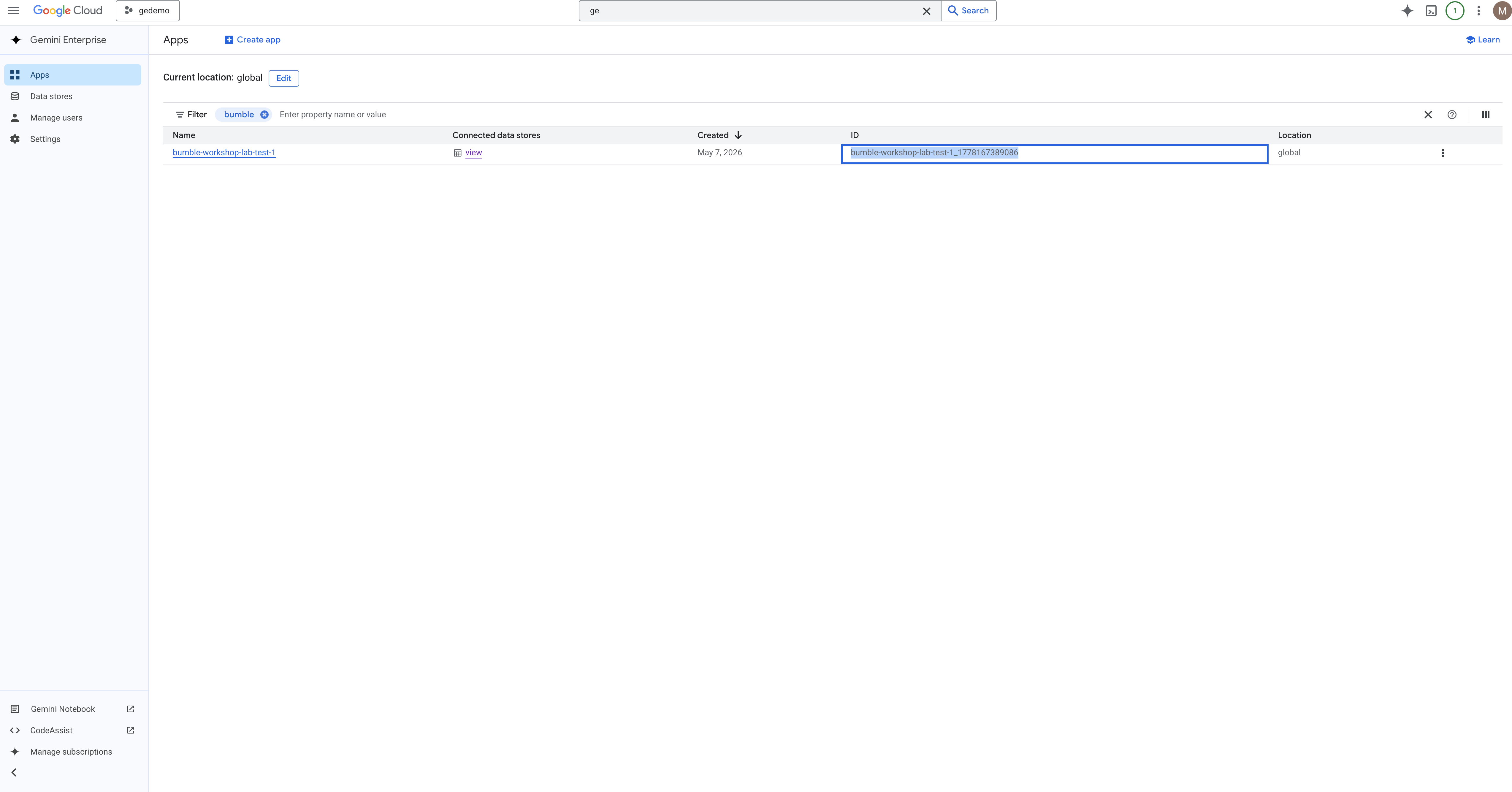
שלב 3: אימות ב-Agent Registry
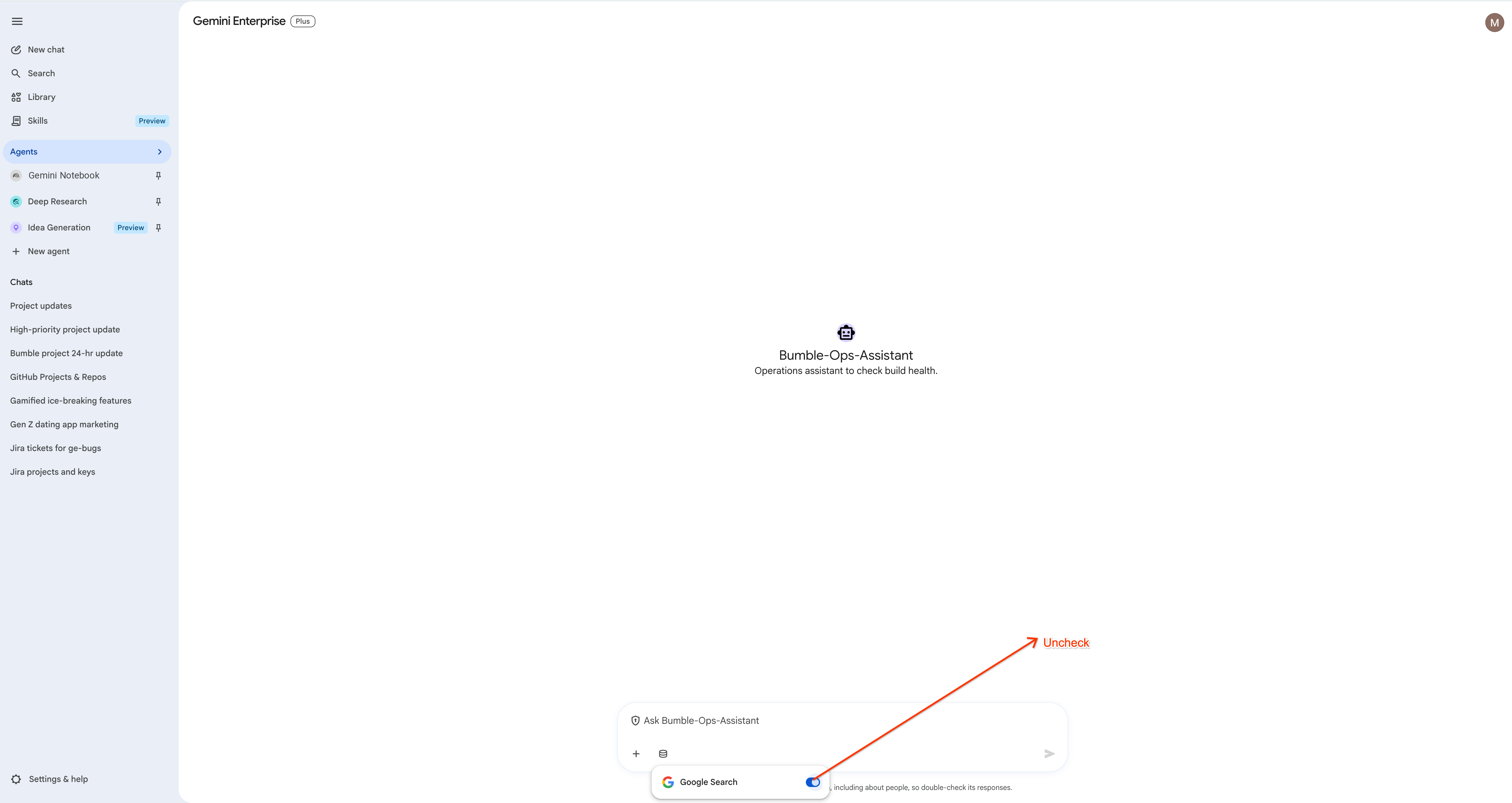
פותחים את מסוף Google Cloud. עוברים אל סביבת העבודה Gemini Enterprise Agent Platform ובוחרים באפשרות Agent Registry (שימו לב שהיא נמצאת במאגר של Gemini Enterprise Agent Platform, לא במסוף Admin של הארגון). הסוכן המותאם אישית Bumble Platform Health יופיע לצד כל האפשרויות המוכנות מראש, ויהיה מוכן לשיתוף עם צוות המוצר וההנדסה של Bumble.

פרטים נוספים זמינים במדריך הרשמי למפתחים: מסמכי זמן הריצה של Gemini Enterprise Agent Platform
19. מחיקה
כדי למנוע חיובים שוטפים על סנכרון משאבים ומחברים, צריך לנקות את הנכסים שהוקצו.
- מחיקת סוכנים בהתאמה אישית שיצרתם: כדי לוודא שאף סוכן לא ימשיך לפעול, צריך להסיר את כל הסוכנים שנוצרו במהלך הסדנה:
- סוכן הצ'אט Lead Scrum Master ושני סוכני המשנה שלו (Jira-Analyst ו-GitHub-Analyst) מתוך כלי לתכנון סוכנים.
- סוכן תהליך העבודה Bumble Release Gatekeeper.
- הסוכן של ADK שנפרס ופורסם כ-Bumble Platform Health (המזהה הפנימי שלו הוא
Bumble-Ops-Assistant) – עוברים אל Gemini Enterprise Agent Platform > Agent Registry ומוחקים את הפריסה.
- מחיקת אפליקציית Gemini Enterprise: אם יצרתם אפליקציית פורטל מותאמת אישית של Bumble, עוברים לדף ניהול האפליקציות ולוחצים על מחיקה.
- מחיקת מאגרי נתונים: בחיפוש במסוף Google Cloud, פותחים את Vertex AI Agent Builder > מאגרי נתונים ומוחקים כל מאגר נתונים שחיברתם: Jira, Confluence ו-GitHub (ואת מחבר Google Drive, אם חיברתם אותו), כדי שלא יתבצע יותר סנכרון או חיוב.
- מחיקת הפרויקט ב-GCP (אופציונלי): אם השתתפתם בסדנה הזו בתוך פרויקט ייעודי של ארגז חול, אתם יכולים פשוט למחוק את הפרויקט כולו מ-Google Cloud Resource Manager כדי לנקות את כל המשאבים בבת אחת.
זהירות מחיקה סופית: מחיקה של מאגרי נתונים, אפליקציות ופרויקטים היא פעולה סופית. אחרי המחיקה, אי אפשר לשחזר את ההגדרות האלה, והגדרות פעילות של סדנאות יושמדו באופן מיידי.
20. מזל טוב
סיימתם את סדנת היום הראשון של Bumble Gemini Enterprise.
מה למדתם
- הגדרת מחברי נתונים ל-Jira, ל-Confluence, ל-GitHub ול-Google Drive.
- ניתוח מבוסס על מסמכים, סביבות עבודה ונתוני ביצוע בזמן אמת.
- יצירת סוכנים מרובי-שלבים באמצעות סוכני משנה.
- הפעלת תבנית הסקיל Project Updates (עדכוני פרויקט) שזמינה מחוץ לקופסה כדי ליצור סיכום של סטטוס הפרויקט.
- כתיבה משותפת של מסמכי ADR ב-Gemini Assistant Canvas ויצירה של דפי Confluence חדשים מהם.
- יצירת תהליכי עבודה דטרמיניסטיים באמצעות כלי ליצירת תהליכי עבודה בשפה טבעית.
- פיתוח, פריסה ופרסום של סוכנים מקצועיים באמצעות ADK ו-Antigravity CLI (
agy).