

1. परिचय
इस कोडलैब में, आपको Gemini Enterprise का इस्तेमाल करके, Bumble में Scrum Master और प्रोजेक्ट मैनेजर के रोज़ाना के वर्कफ़्लो को ऑटोमेट करने और बेहतर बनाने का तरीका बताया जाएगा. आपको यह पता चलेगा कि Jira, Confluence, GitHub, और Google Drive के लिए डेटा कनेक्टर कैसे कॉन्फ़िगर करें. साथ ही, Gemini Notebook का इस्तेमाल करके स्प्रिंट बैकलॉग का विश्लेषण कैसे करें, Gemini Assistant Canvas की मदद से आर्किटेक्चर से जुड़े दस्तावेज़ कैसे बनाएं, और Agent Designer और Agent Development Kit (ADK) का इस्तेमाल करके कस्टम एजेंट कैसे बनाएं.
आपको क्या करना होगा
- सेटअप और दिलचस्पी के हिसाब से अनुभव: डिलीवरी के लक्ष्यों के लिए, Assistant की सेटिंग कॉन्फ़िगर करें.
- डेटा कनेक्टर कॉन्फ़िगर करें: Gemini Enterprise को Jira Cloud, Confluence, GitHub, और Google Drive से कनेक्ट करें.
- क्रॉस-रेफ़रेंस दस्तावेज़: ज़रूरी शर्तों की तुलना, चालू टिकट लॉग से करें.
- स्प्रिंट बैकलॉग का विश्लेषण करना: Gemini Notebook का इस्तेमाल करके, पिछली मीटिंग के नोट से अहम जानकारी जनरेट करें.
- Google के एजेंट एक्सप्लोर करें: मार्केट रिसर्च करने और नई सुविधाओं पर मिलकर सोच-विचार करने के लिए, गहरी रिसर्च और आइडिया जनरेट करने वाले एजेंट का इस्तेमाल करें.
- कई चरणों वाले एजेंट बनाना: खास सब-एजेंट का इस्तेमाल करके, लीड स्क्रैम मास्टर असिस्टेंट बनाएं.
- पहले से मौजूद स्किल चालू करना: प्रोजेक्ट के स्टेटस की खास जानकारी जनरेट करने के लिए, प्रोजेक्ट के अपडेट स्किल टेंप्लेट को चालू करें.
- एडीआर से जुड़े दस्तावेज़ों को साथ मिलकर लिखना: एडीआर का मसौदा बनाने के लिए, Gemini Assistant Canvas के साथ मिलकर काम करें. साथ ही, Canvas के मसौदे से नए Confluence पेज बनाएं.
- वर्कफ़्लो एजेंट बनाना: नैचुरल लैंग्वेज का इस्तेमाल करके, रिलीज़ गेटकीपर बनाएं.
- चैलेंज लैब: ADK की मदद से बनाना (ज़रूरी नहीं): ADK Python SDK का इस्तेमाल करके, Antigravity CLI (
agy) की मदद से एजेंट को तैयार करें, बनाएं, और डिप्लॉय करें. - चैलेंज लैब: Gemini पर पब्लिश करें (ज़रूरी नहीं): अपने कस्टम ADK एजेंट को रजिस्टर करें, ताकि वह Bumble के अन्य टूल के साथ दिखे.
आपको किन चीज़ों की ज़रूरत होगी
- कोई वेब ब्राउज़र, जैसे कि Chrome
- बिलिंग की सुविधा वाला Google Cloud प्रोजेक्ट (एडमिन ने कॉन्फ़िगर किया हो)
- ज़रूरी लाइसेंस के साथ Gemini Enterprise का ऐक्सेस
- Jira Cloud, Confluence, GitHub, और Google Drive पर मौजूद ऐसे खाते जिनके पास ज़रूरी अनुमतियां हों.
- क्रेडेंशियल तैयार करना: डेटा कनेक्टर का इस्तेमाल शुरू करने से पहले, पक्का करें कि आपने Atlassian API टोकन (Jira/Confluence के लिए), GitHub ऐप्लिकेशन के क्रेडेंशियल जनरेट कर लिए हों. साथ ही, Google Drive फ़ोल्डर के ऐक्सेस की पुष्टि कर ली हो.
अनुमानित अवधि: 201 मिनट
लागत का अनुमान: इस कोडलैब में इस्तेमाल किए गए संसाधन, मुख्य रूप से सॉफ़्टवेयर-एज़-अ-सर्विस की सुविधाएं हैं. इसलिए, इनसे बुनियादी ढांचे की लागत ज़्यादा नहीं होनी चाहिए. हालांकि, पक्का करें कि आपको Gemini Enterprise के लाइसेंस और डेटा कनेक्टर के इस्तेमाल से जुड़े बिलिंग के बारे में पता हो.
2. अपने असिस्टेंट को सेट अप करना और उसे पसंद के मुताबिक बनाना
इस चरण में, आपको Gemini Enterprise को ऐक्सेस करने का मौका मिलेगा. साथ ही, आपको अपनी डिलीवरी के लक्ष्यों को समझने के लिए, सहायक की सेटिंग को अपनी पसंद के मुताबिक बनाने का विकल्प मिलेगा. ऐसा Scrum Master या Delivery Lead के तौर पर किया जा सकता है.
Gemini Enterprise पर जाएँ
- अपना वेब ब्राउज़र खोलें और Gemini Enterprise ऐप्लिकेशन पर जाएं. आपके इंस्ट्रक्टर, आपके एनवायरमेंट के लिए खास यूआरएल देंगे.
- पक्का करें कि आपने उस Google खाते से लॉग इन किया हो जिसे आपने सेट अप किया है.
दिलचस्पी के हिसाब से कॉन्टेंट दिखाने की सुविधा कॉन्फ़िगर करना
Assistant को अपनी भूमिका और इंडस्ट्री के बारे में साफ़ तौर पर जानकारी देने के लिए:
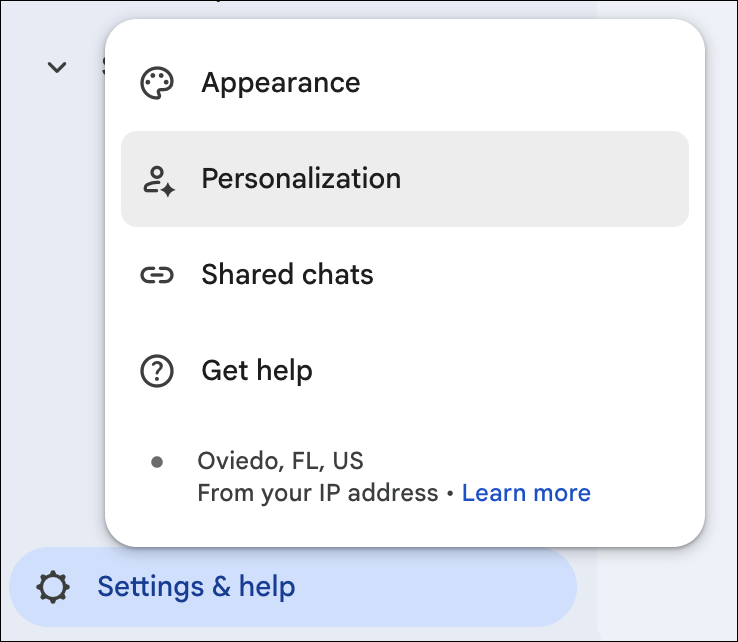
- इंटरफ़ेस के सबसे नीचे बाएं कोने में मौजूद, सेटिंग (गियर) आइकॉन पर क्लिक करें.
- सेटिंग के पॉप-अप मेन्यू में, आपकी दिलचस्पी के हिसाब से अनुभव चुनें.
- प्रोफ़ाइल सेक्शन में, यह जानकारी डालें:
- भूमिका या नौकरी का टाइटल: ड्रॉपडाउन से कस्टम चुनें. इसके बाद, फ़ील्ड में
Scrum Master / Delivery Leadटाइप करें. - इंडस्ट्री: ड्रॉपडाउन से कस्टम चुनें. इसके बाद, फ़ील्ड में
Consumer Software & Mobile App Developmentटाइप करें.
- भूमिका या नौकरी का टाइटल: ड्रॉपडाउन से कस्टम चुनें. इसके बाद, फ़ील्ड में
- यह पक्का करें कि Assistant को पिछले इंटरैक्शन से सीखने की अनुमति देने के लिए, ये टॉगल चालू हों:
- बातचीत का इतिहास
- सेव की गई मेमोरी का रेफ़रंस लेना
- सेव करें पर क्लिक करें और सेटिंग वाला पॉप-अप बंद करें.
3. Lab Environment Seeding Prerequisite
इस वर्कशॉप के दौरान, 100% सटीक तरीके से काम करने और एनवायरमेंट में बदलाव से बचने के लिए, आपको डेटा कनेक्टर कॉन्फ़िगर करने से पहले, अपने लोकल लैब एनवायरमेंट में कुछ मॉक डेटा पैकेज डालने होंगे. इससे Jira, Confluence, और GitHub के लिए एक बेसलाइन डेटासेट तैयार होता है, ताकि एआई असिस्टेंट, भरोसेमंद स्रोतों से मिली जानकारी के आधार पर विश्लेषण से जुड़े टास्क को पूरी सटीकता के साथ पूरा कर सके.
1. Jira प्रोजेक्ट के डेटा की सीडिंग
आपको Jira का एक सैंडबॉक्स प्रोजेक्ट बनाना होगा और उसमें तीन बुनियादी समस्याएं जोड़नी होंगी.
- वेब ब्राउज़र में, Atlassian Jira Cloud का अपना इंस्टेंस खोलें.
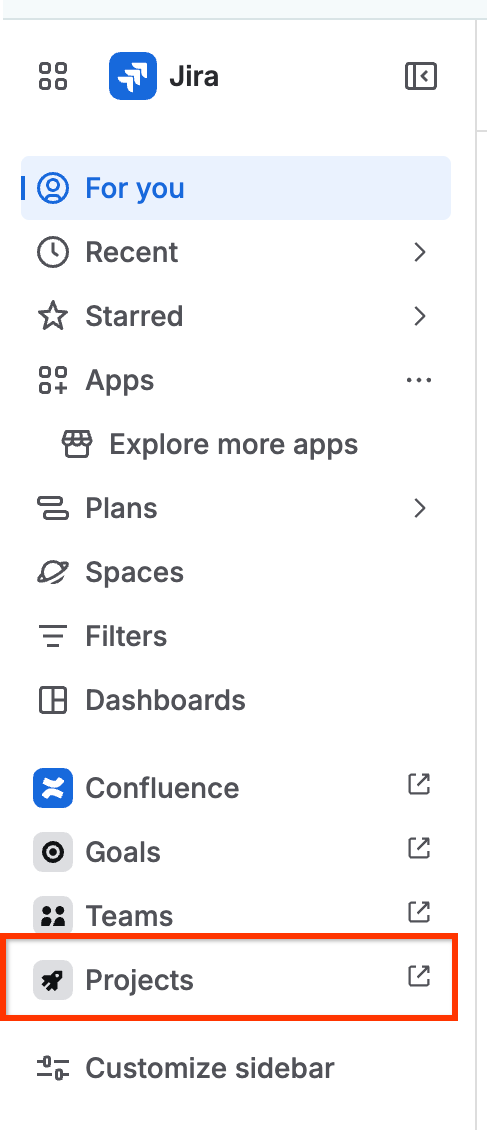
- प्रोजेक्ट ऐक्सेस करना: बाईं ओर मौजूद साइड मेन्यू पैनल में, प्रोजेक्ट पर क्लिक करें. इसके बाद, प्रोजेक्ट बनाएं को चुनें.
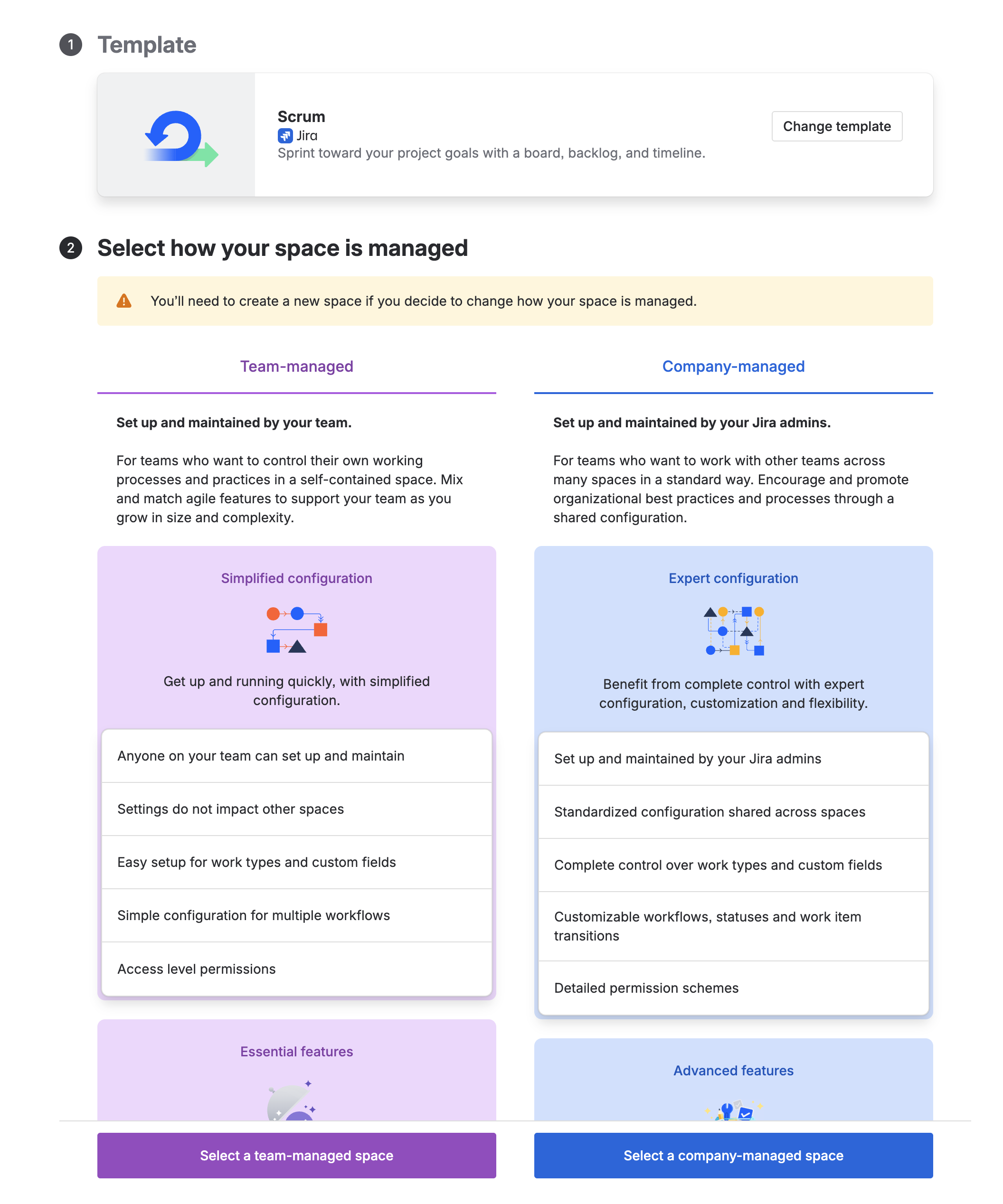
- Scrum टेंप्लेट चुनें: प्रोजेक्ट टेंप्लेट पैनल में, Scrum को खोजें और चुनें. यह सॉफ़्टवेयर डेवलपमेंट टेंप्लेट कैटगरी में मौजूद होता है. टेंप्लेट का इस्तेमाल करें पर क्लिक करें. इसके बाद, कंपनी के मैनेज किए गए प्रोजेक्ट को चुनें.
 अगर डेवलपर एडिशन का इस्तेमाल बिना किसी शुल्क के किया जा रहा है और आपको टेंप्लेट सीधे तौर पर नहीं मिल रहा है, तो टेंप्लेट ढूंढने के लिए स्पेस पर क्लिक करें. इसके बाद, वहां से Scrum टेंप्लेट चुनें.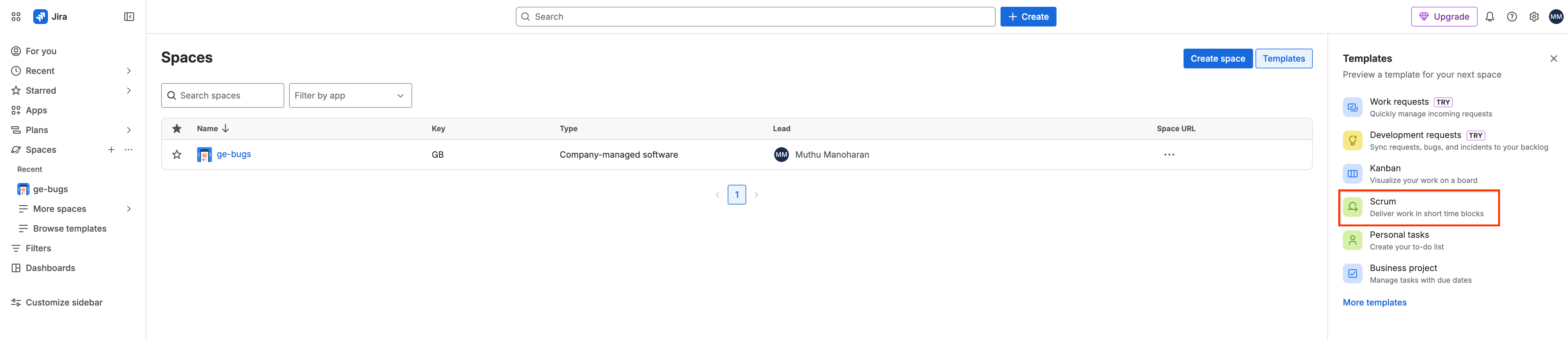
- प्रोजेक्ट की जानकारी डालें: प्रोजेक्ट की प्रॉपर्टी सेट करें:
- नाम:
Bumble Lab Project - कुंजी: अपने-आप भरी गई कुंजी का इस्तेमाल करें. आम तौर पर, यह
BLPहोती है. हालांकि, आपके एनवायरमेंट में यह अलग हो सकती है. मान लेते हैं कि इस लैब के बाकी हिस्सों के लिए, यहBLPहै.BMB_LABजैसी कस्टम कुंजी को हार्ड-कोड करने से बचें. ऐसा करने पर, पुष्टि करने से जुड़ी गड़बड़ी होती है. अपने-आप भरी गई कुंजी को स्वीकार करने से, मल्टी-टेनेंट डेवलपर एनवायरमेंट में नेमस्पेस और पुष्टि करने से जुड़े टकरावों से बचा जा सकता है.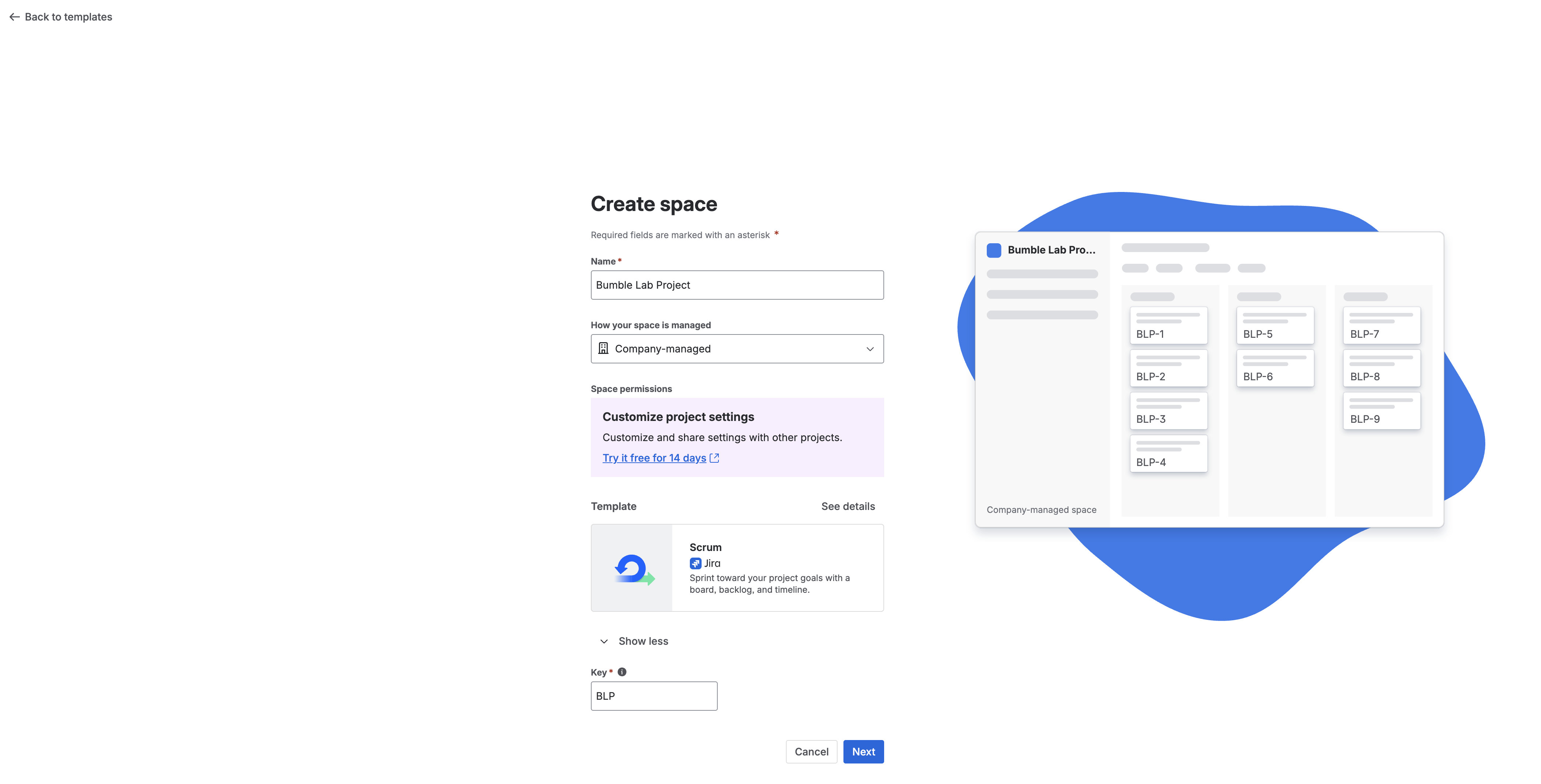
- नाम:
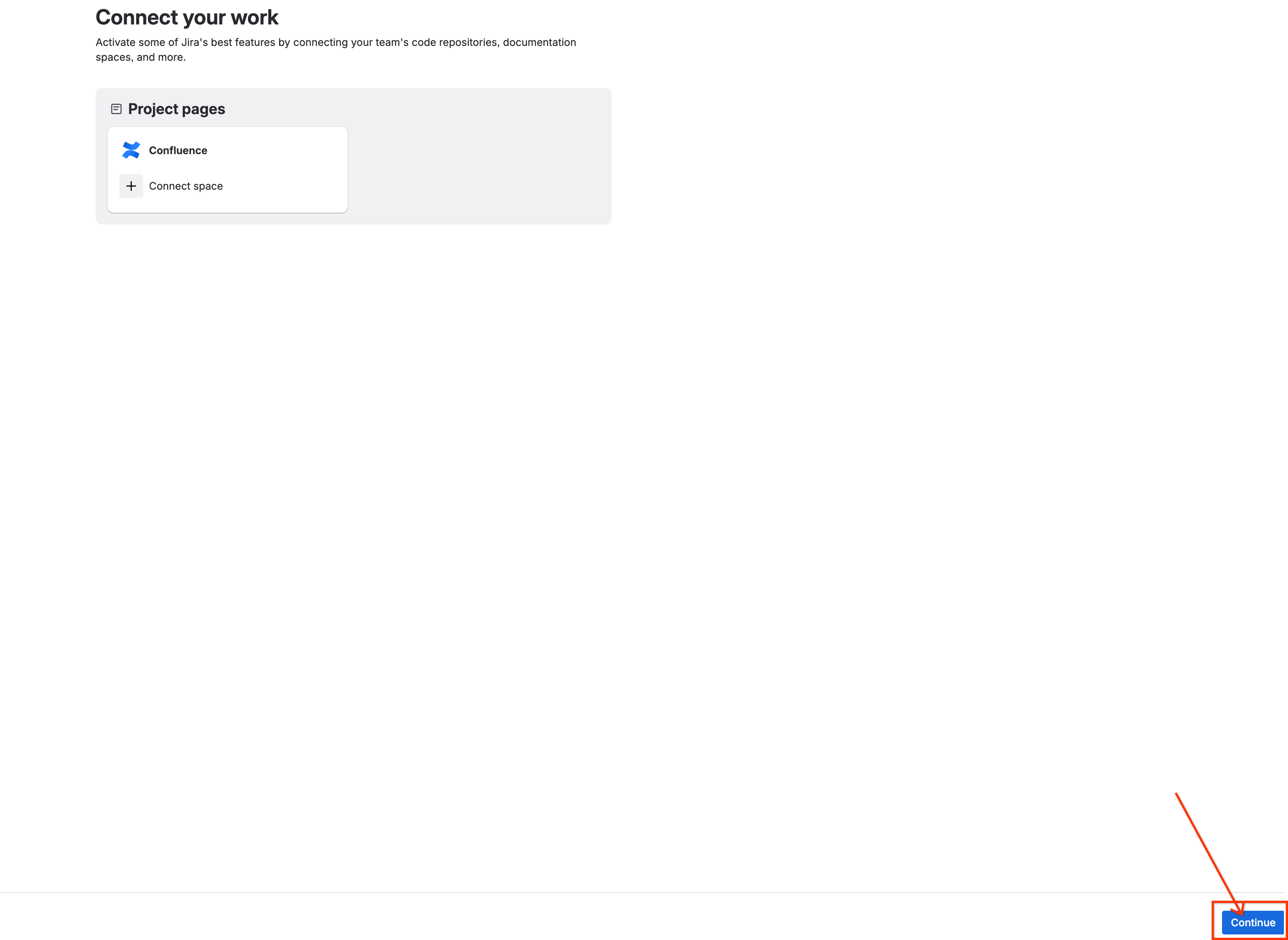
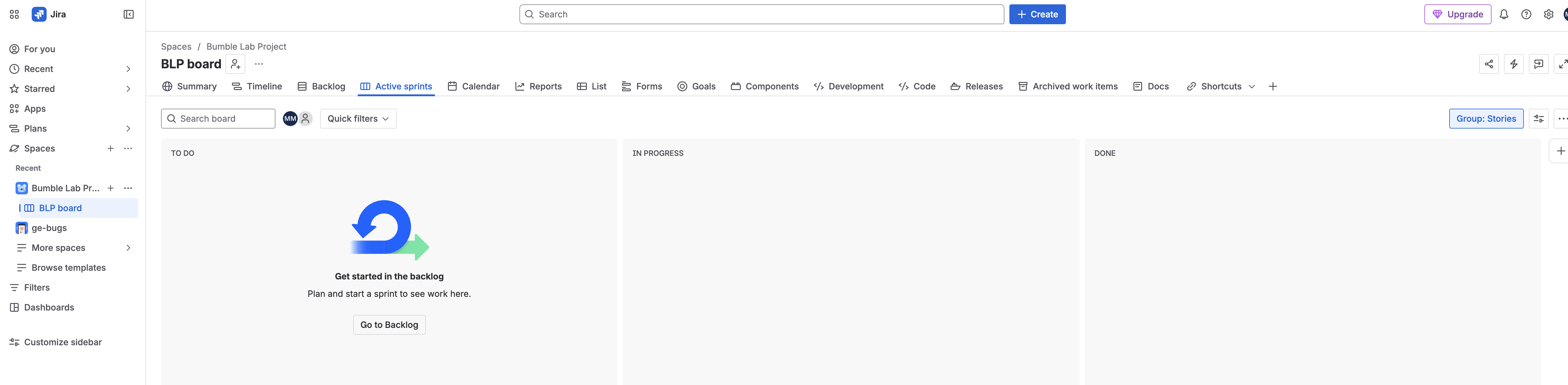
- सैंडबॉक्स शुरू करें: इस समय, प्रोजेक्ट बनाएं बटन नहीं है — आगे बढ़ें पर क्लिक करें. अगर आपको तुरंत Confluence स्पेस कनेक्ट करने का विकल्प मिलता है, तो जारी रखें / अभी नहीं पर क्लिक करें. इसके बाद, अगले चरण में स्पेस बनाने का काम खुद करें.
- सीड बेसलाइन से जुड़ी समस्याएं:
- अपने नए
BLPबोर्ड के बाईं ओर मौजूद नेविगेशन पैनल में, बैकलॉग चुनें.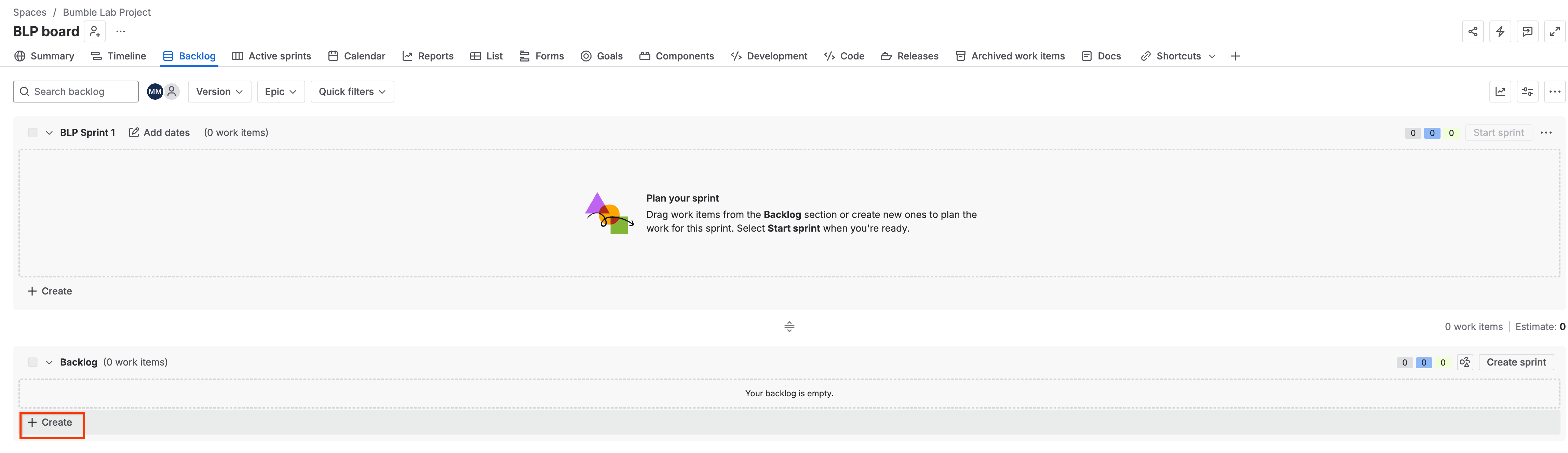
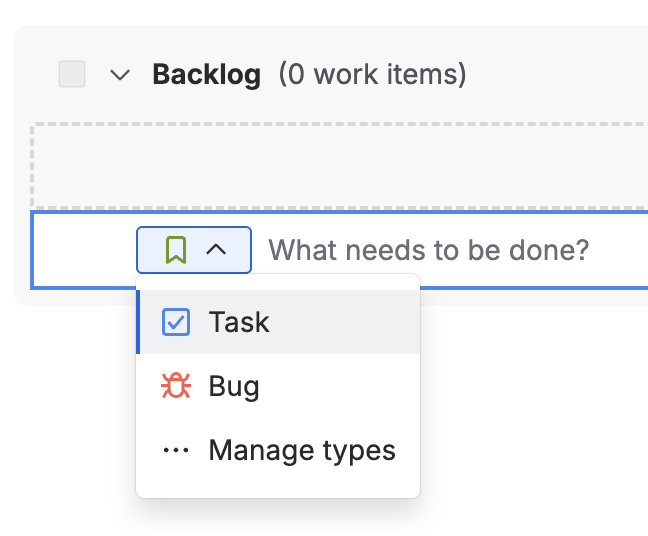
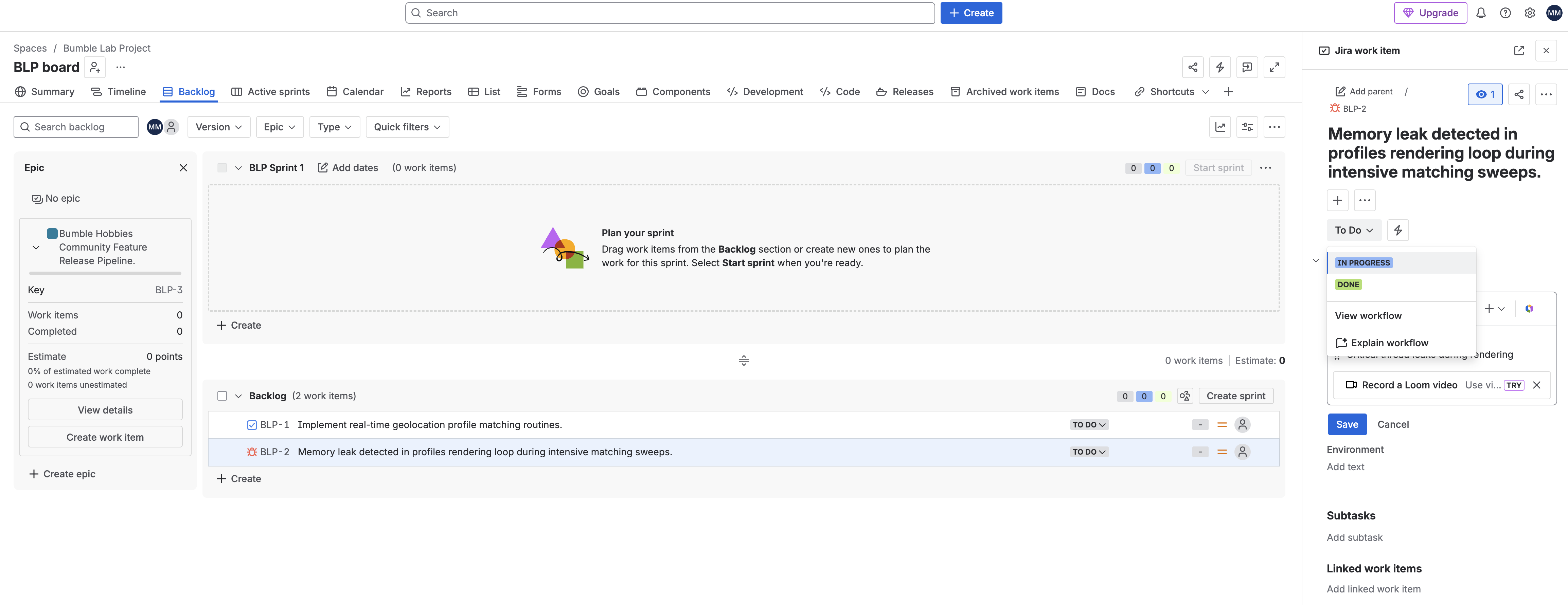
- नीचे दी गई टेबल से टास्क और बग जोड़ने के लिए, बैकलॉग पैनल में जाकर + बनाएं बटन पर क्लिक करें. हर टिकट बनाने के बाद, उसे खोलने के लिए उस पर क्लिक करें. इसके बाद, समस्या का सटीक ब्यौरा, प्राथमिकता, और स्थिति सेट करें.
- अपने नए
समस्या किस तरह की है | खास जानकारी | प्राथमिकता | शुरुआती स्थिति | ब्यौरा |
टास्क |
| मीडियम |
| जगह की जानकारी से जुड़ी मेट्रिक के लिए बुनियादी रूटीन |
बग |
| ज़्यादा (P1) |
| रेंडरिंग के दौरान थ्रेड लीक होना |
ज़बरदस्त |
| मीडियम |
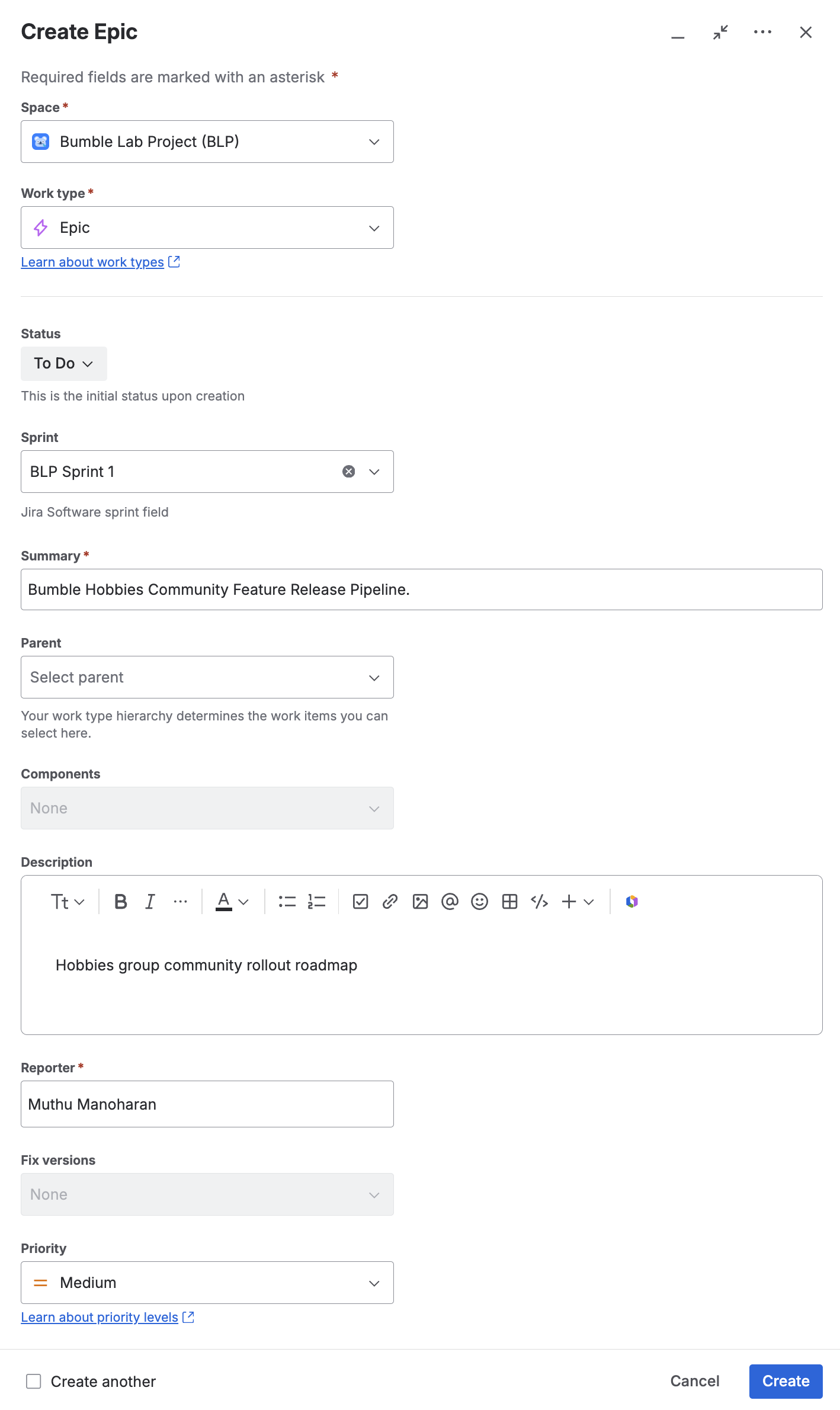
| शौक से जुड़े ग्रुप के लिए, कम्यूनिटी रोलआउट का रोडमैप |


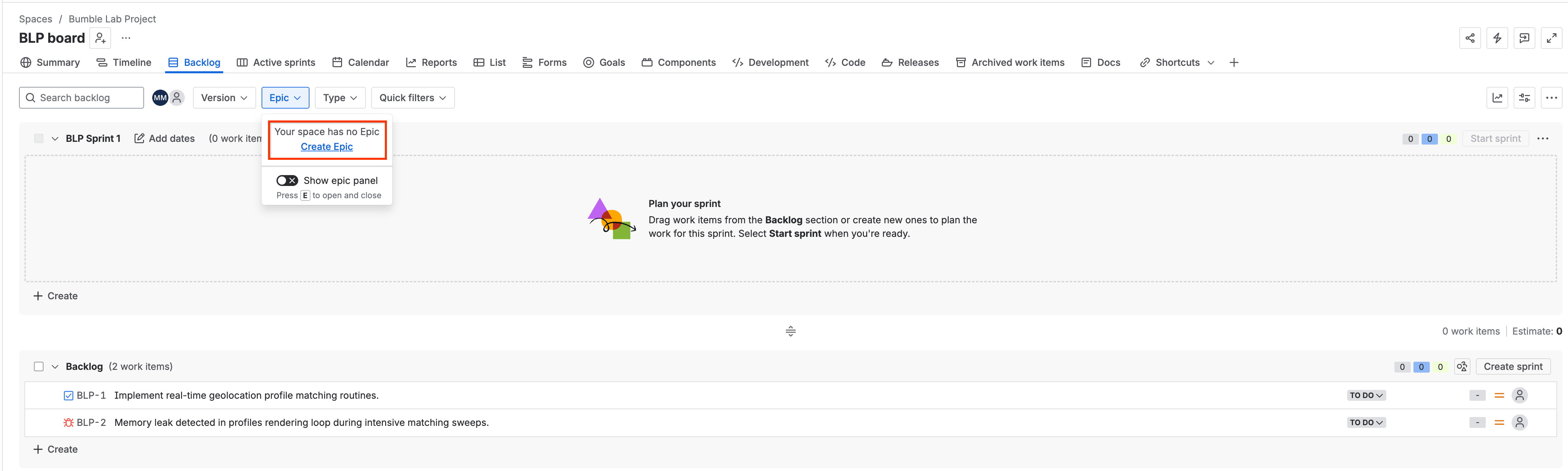
- एपिक को एक अलग फ़्लो के ज़रिए बनाया जाता है. समस्या के टाइप चुनने वाले टूल का इस्तेमाल करके, एपिक चुनें. इसके बाद, टेबल में दी गई जानकारी के मुताबिक, इसकी जानकारी, प्राथमिकता, और स्थिति सेट करने के लिए इसे खोलें.
2. Confluence Workspace Seeding
इंजीनियरिंग स्पेस सेट अप करें और डाइनैमिक दस्तावेज़ के लिए एक खाली पेज बनाएं.
- Atlassian Confluence Cloud इंटरफ़ेस पर जाएं.
- सबसे ऊपर मौजूद नेविगेशन मेन्यू में, स्पेस पर क्लिक करें. इसके बाद, स्पेस बनाएं को चुनें.
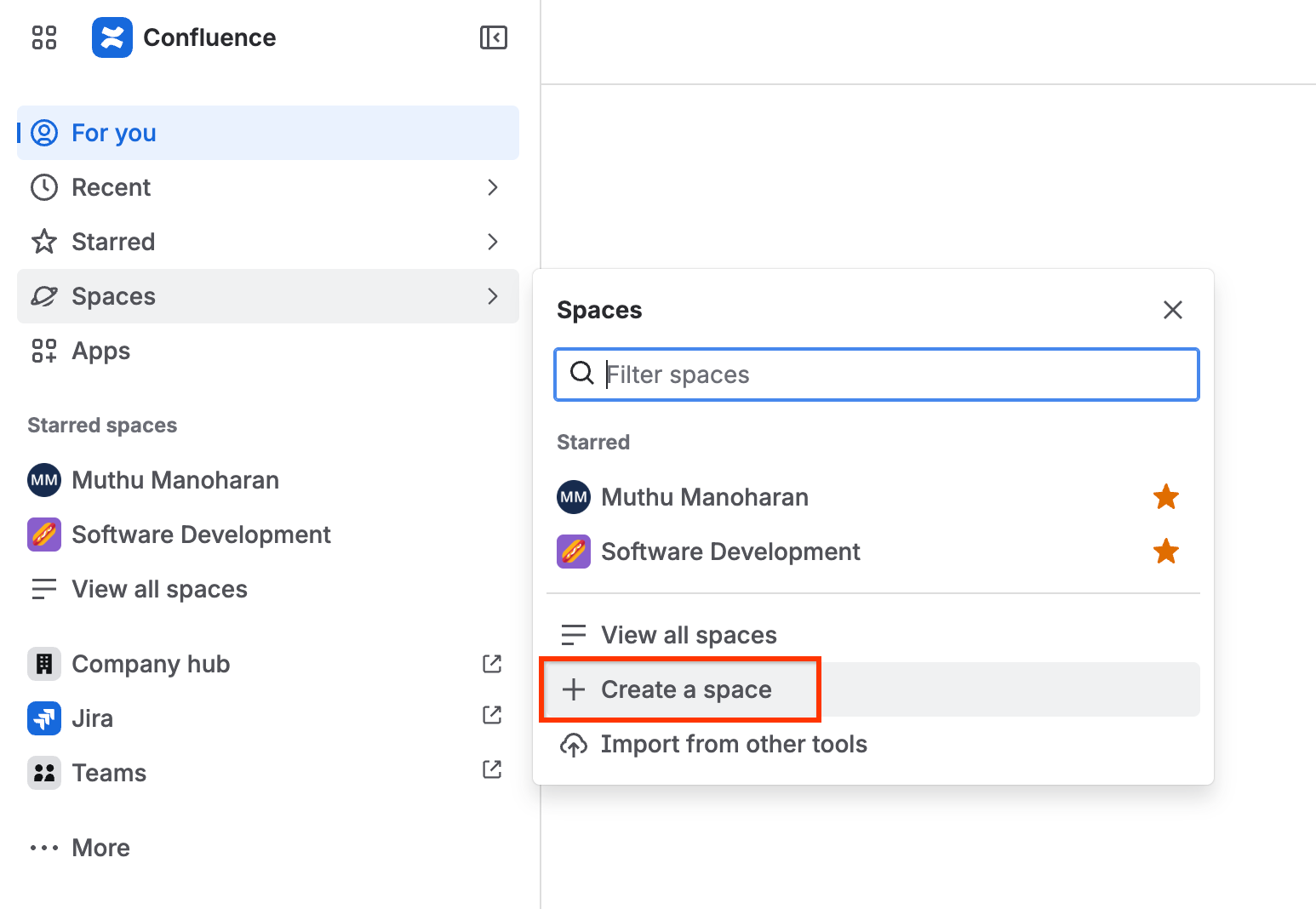
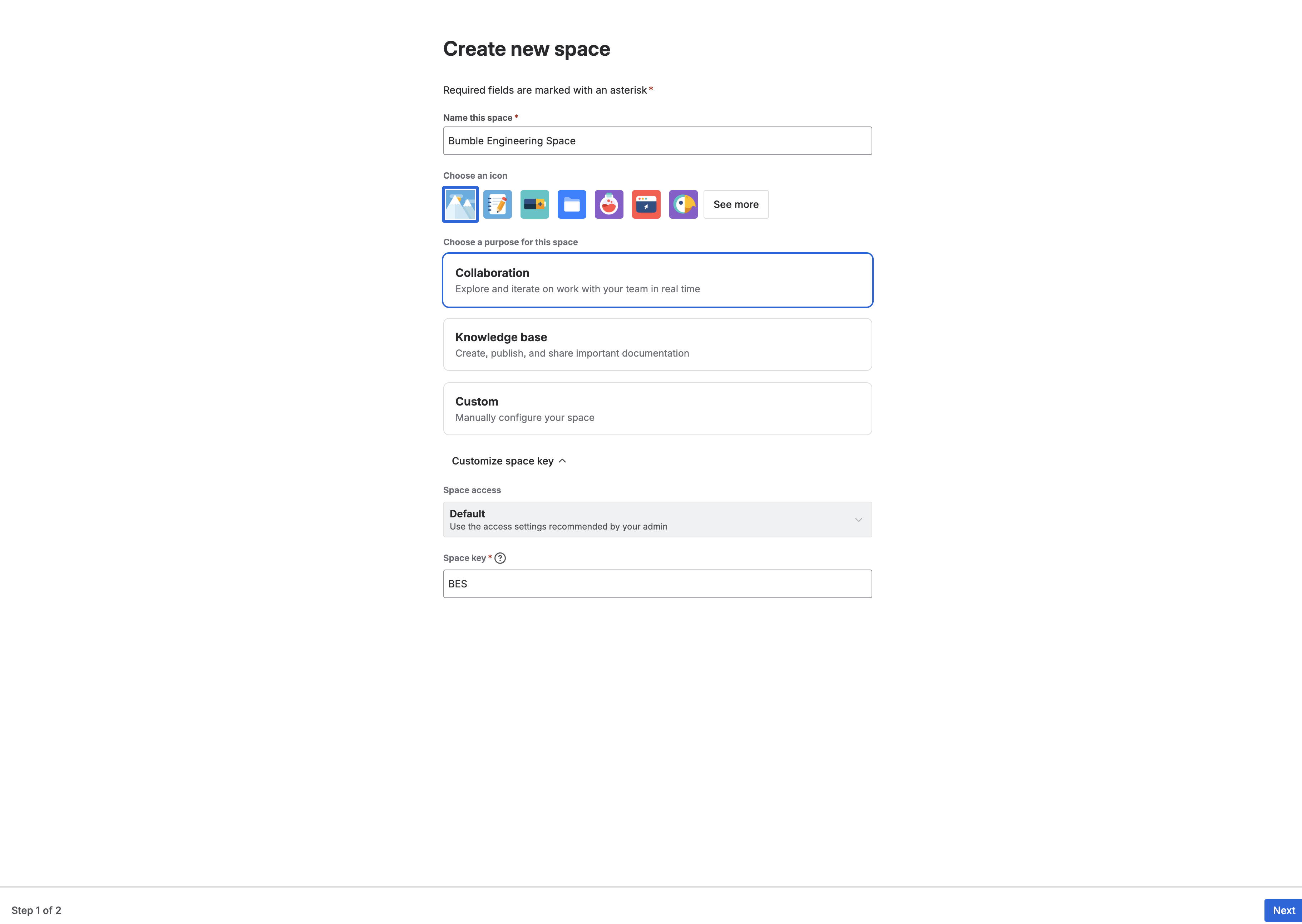
- खाली जगह चुनें और कॉन्फ़िगर करें:
- स्पेस का नाम:
Bumble Engineering Space - स्पेस कुंजी: अपने-आप भरी गई कुंजी का इस्तेमाल करें. आम तौर पर, यह
BMBENGहोती है. हालांकि, आपके एनवायरमेंट में यह अलग हो सकती है. मान लेते हैं कि इस लैब के बाकी हिस्सों के लिए, यहBMBENGहै.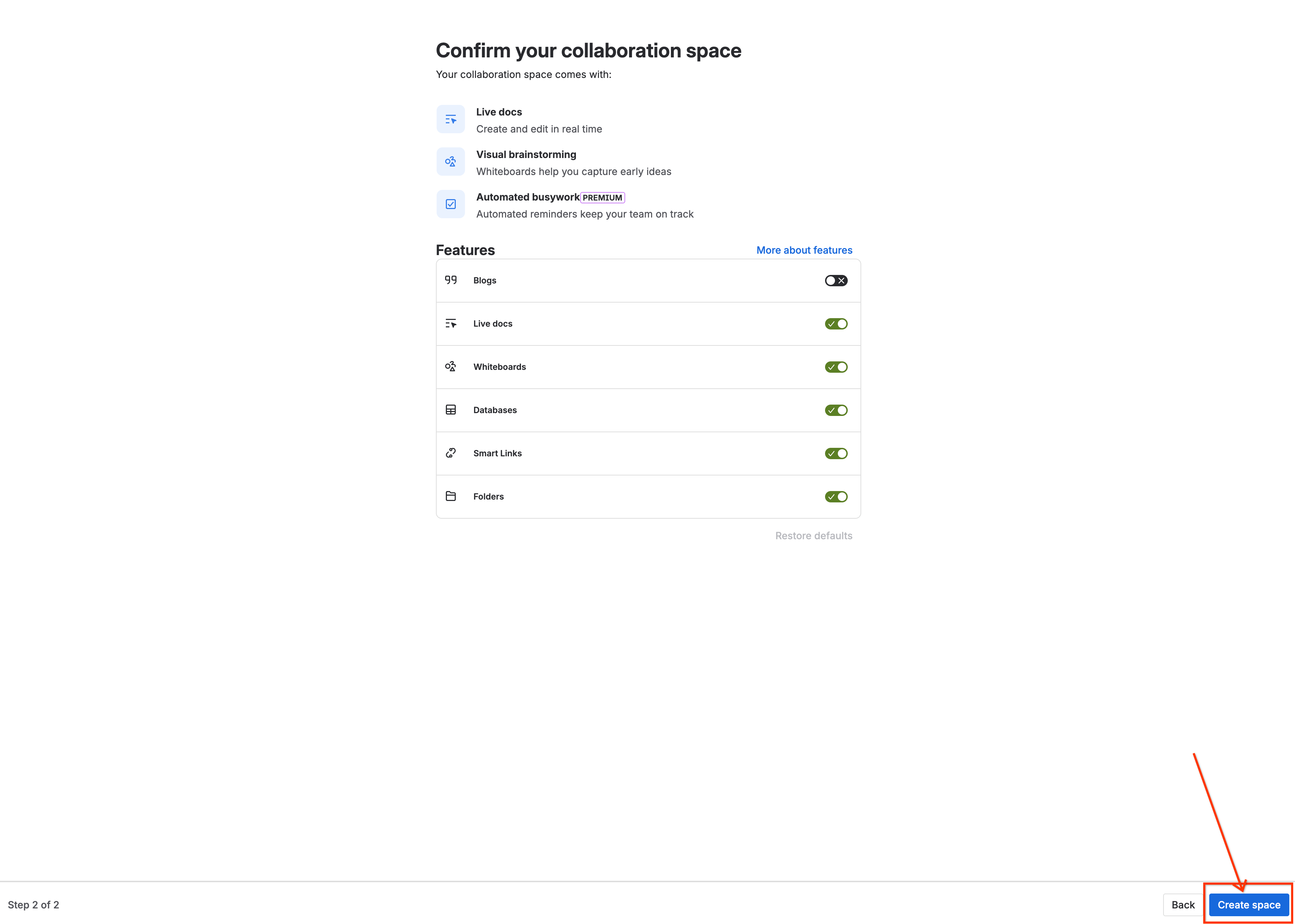
- स्पेस का नाम:
- अपना खाली Confluence होम पेज खोलने के लिए, बनाएं पर क्लिक करें.
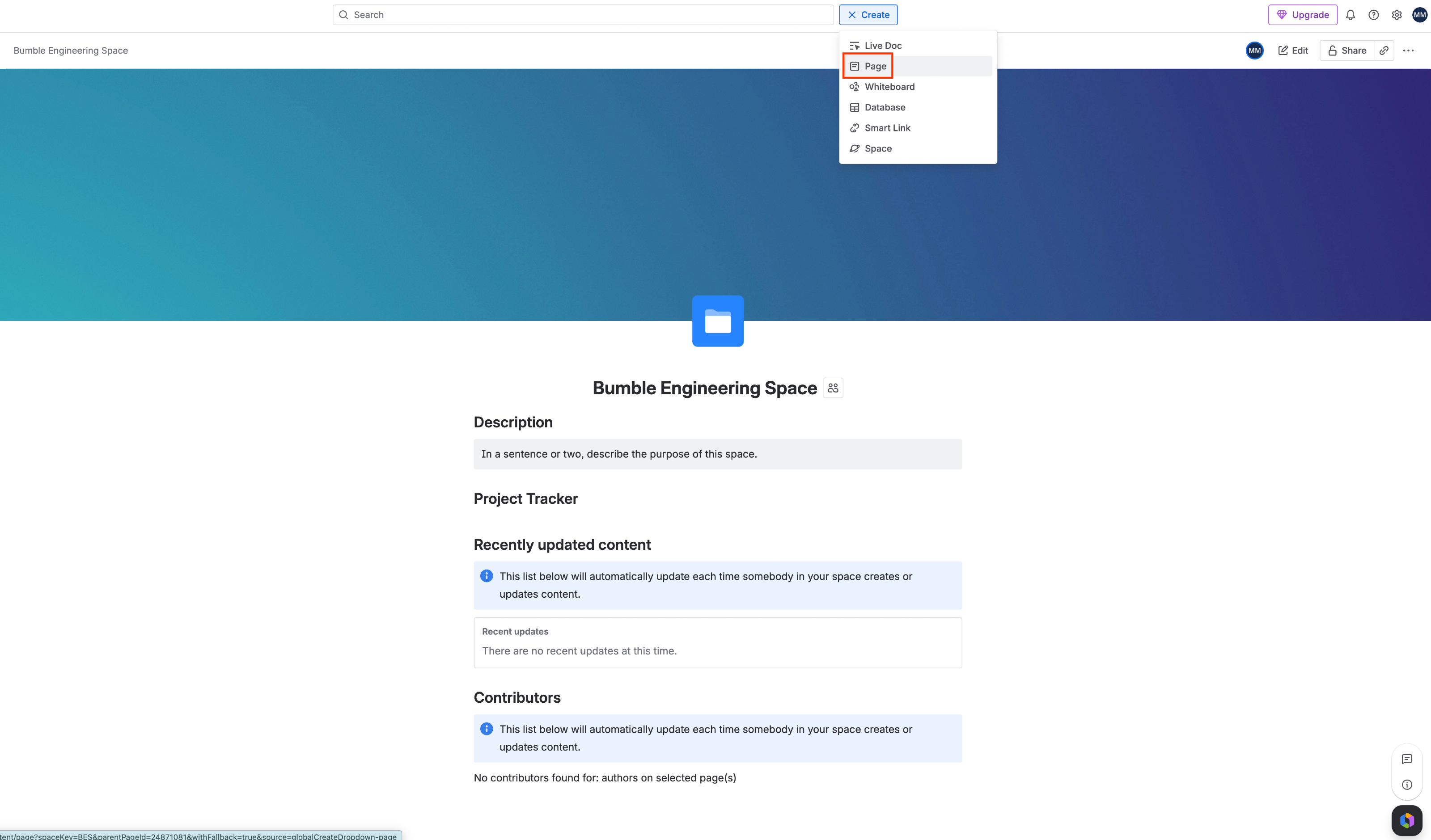
- सबसे ऊपर मौजूद ग्लोबल नेविगेशन मेन्यू में, पेज बनाएं बटन (पेंसिल/प्लस आइकॉन) पर क्लिक करें.
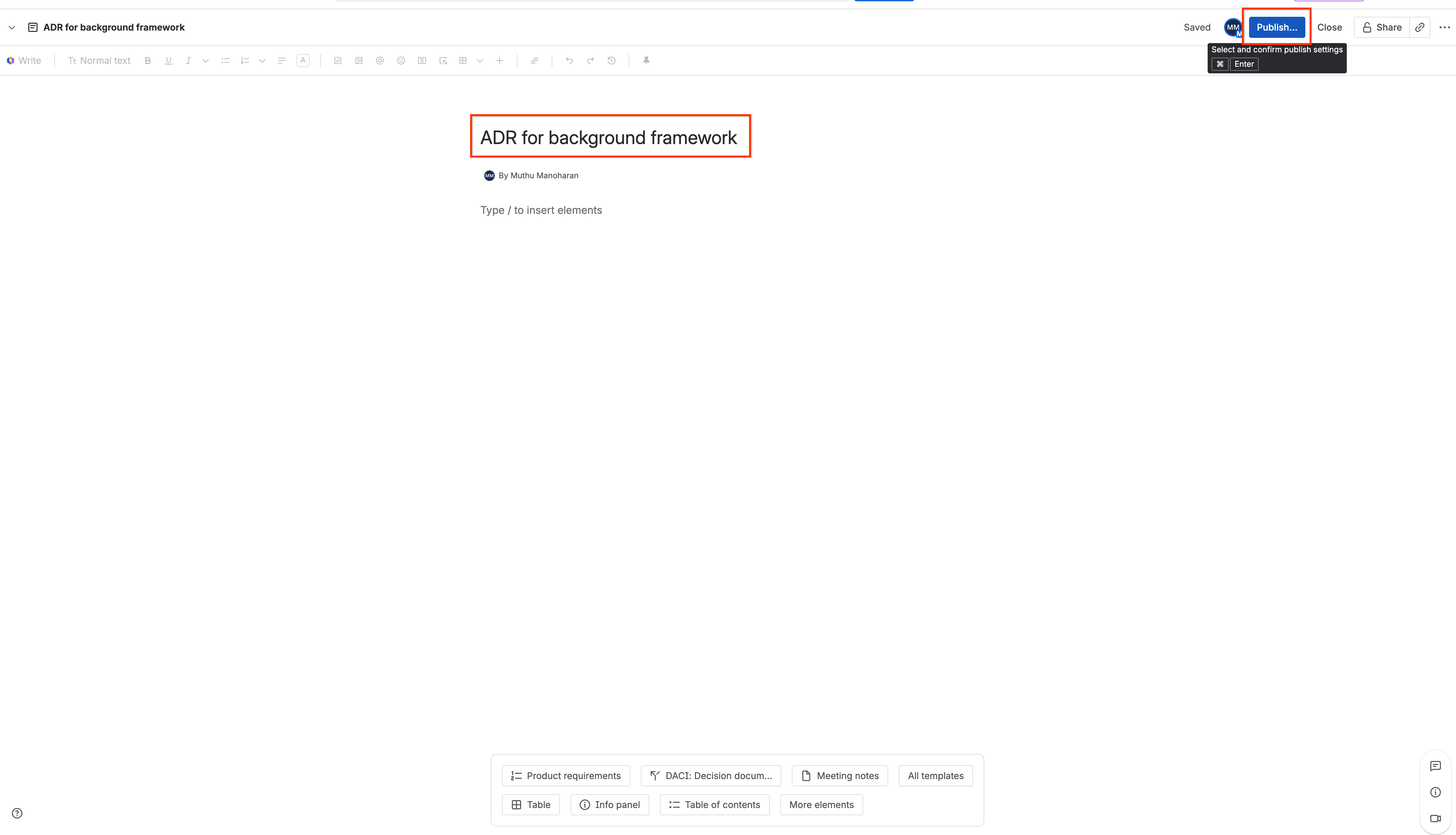
- पेज एडिटर में, टाइटल को
ADR for background frameworkपर सेट करें और मुख्य हिस्से को पूरी तरह से खाली छोड़ दें.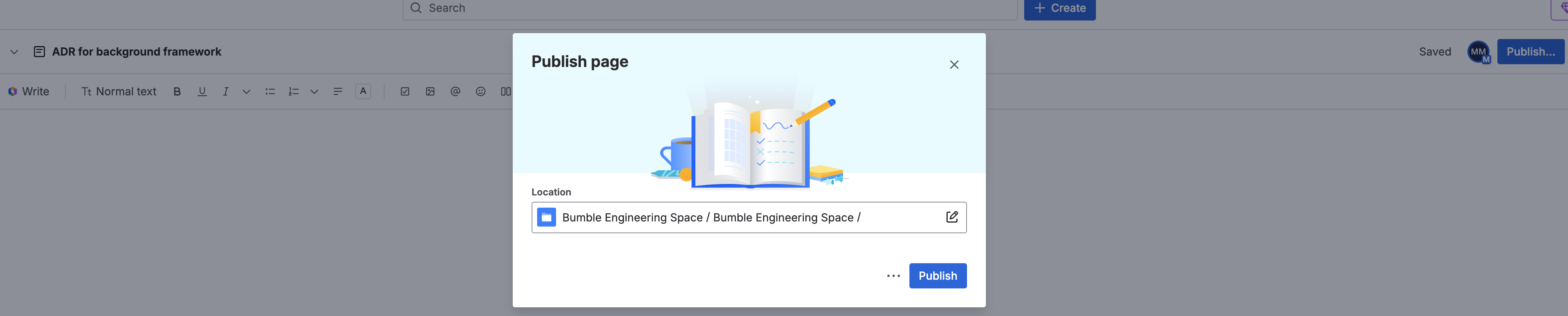
- सबसे ऊपर दाएं कोने में मौजूद, पब्लिश करें पर क्लिक करें.
3. GitHub रिपॉज़िटरी सीडिंग
एक टेस्ट रिपॉज़िटरी बनाएं, जो प्रोडक्शन कोडबेस का मॉक अप हो.
- अपने GitHub खाते के पेज पर जाएं. सबसे ऊपर दाएं कोने में मौजूद, + आइकॉन पर क्लिक करें. इसके बाद, नई रिपॉज़िटरी चुनें.
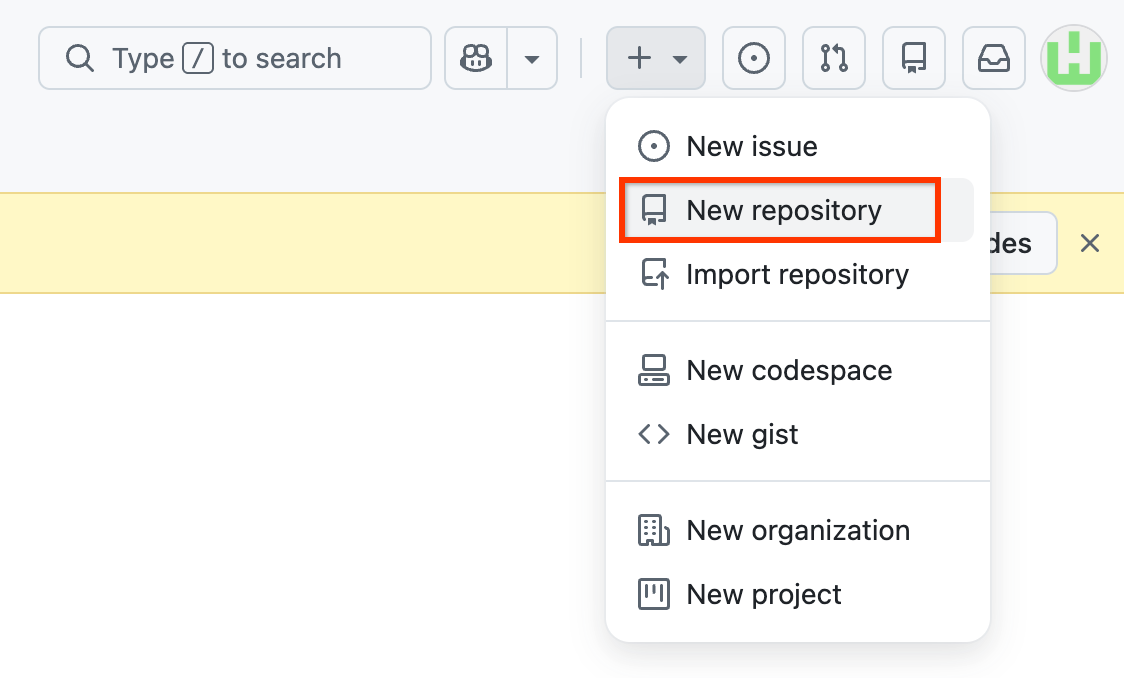
- रिपॉज़िटरी की सेटिंग कॉन्फ़िगर करें:
- रिपॉज़िटरी का नाम:
bumble-workshop-demo - सार्वजनिक/निजी: निजी चुनें. अगर निजी का विकल्प उपलब्ध नहीं है, तो सार्वजनिक चुनें
- README फ़ाइल जोड़ें के बगल में मौजूद बॉक्स पर सही का निशान लगाएं.
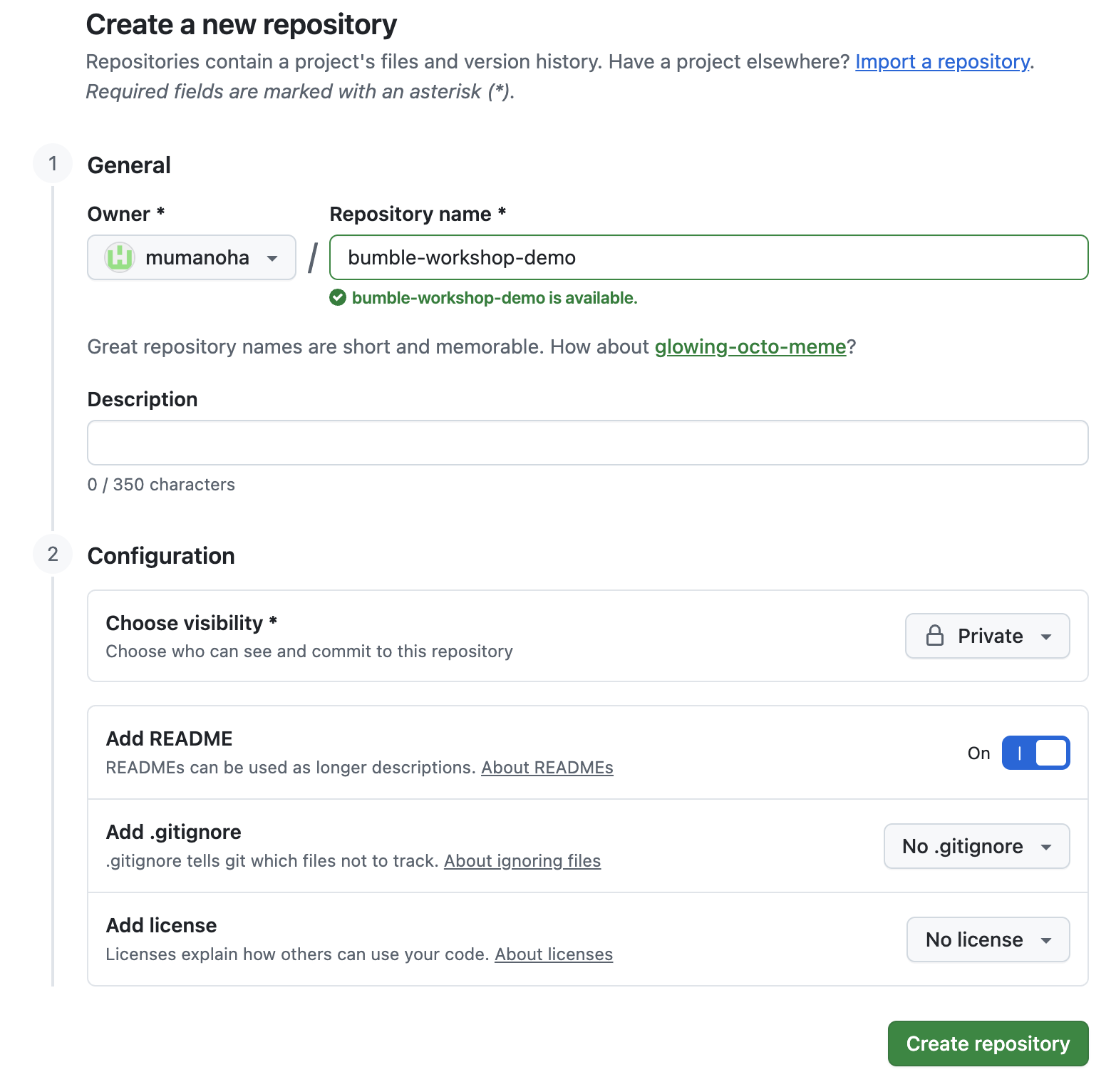
- रिपॉज़िटरी का नाम:
- नई डायरेक्ट्री बनाने के लिए, रिपॉज़िटरी बनाएं पर क्लिक करें.
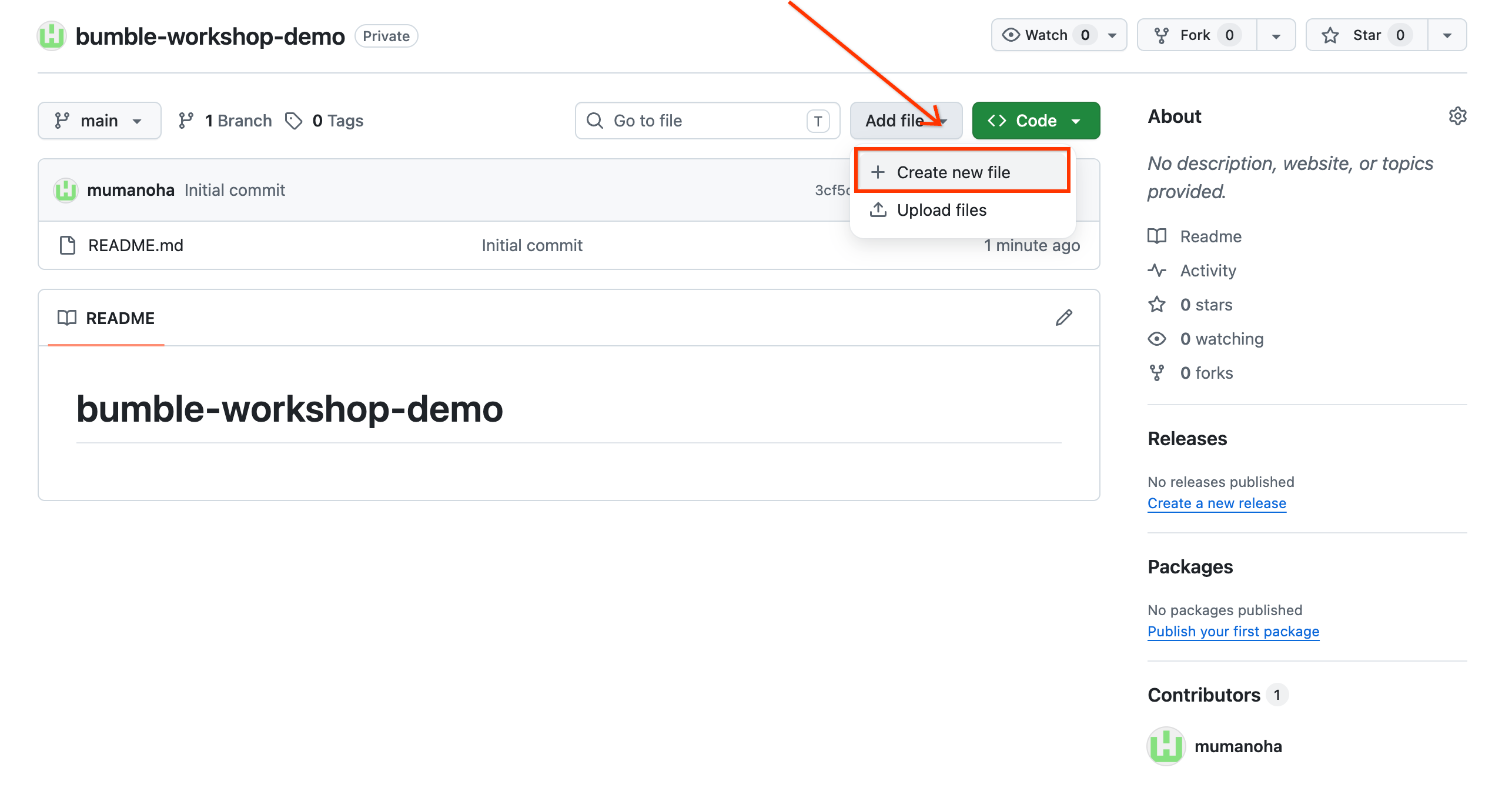
- ट्रंक कोडबेस की मॉक फ़ाइल बनाएं:
- फ़ाइल जोड़ें -> नई फ़ाइल बनाएँ पर क्लिक करें.

- फ़ाइल का नाम
main.pyरखें और इसमें यह मॉक कॉन्टेंट लिखें:# Bumble Geolocation Base Service Framework.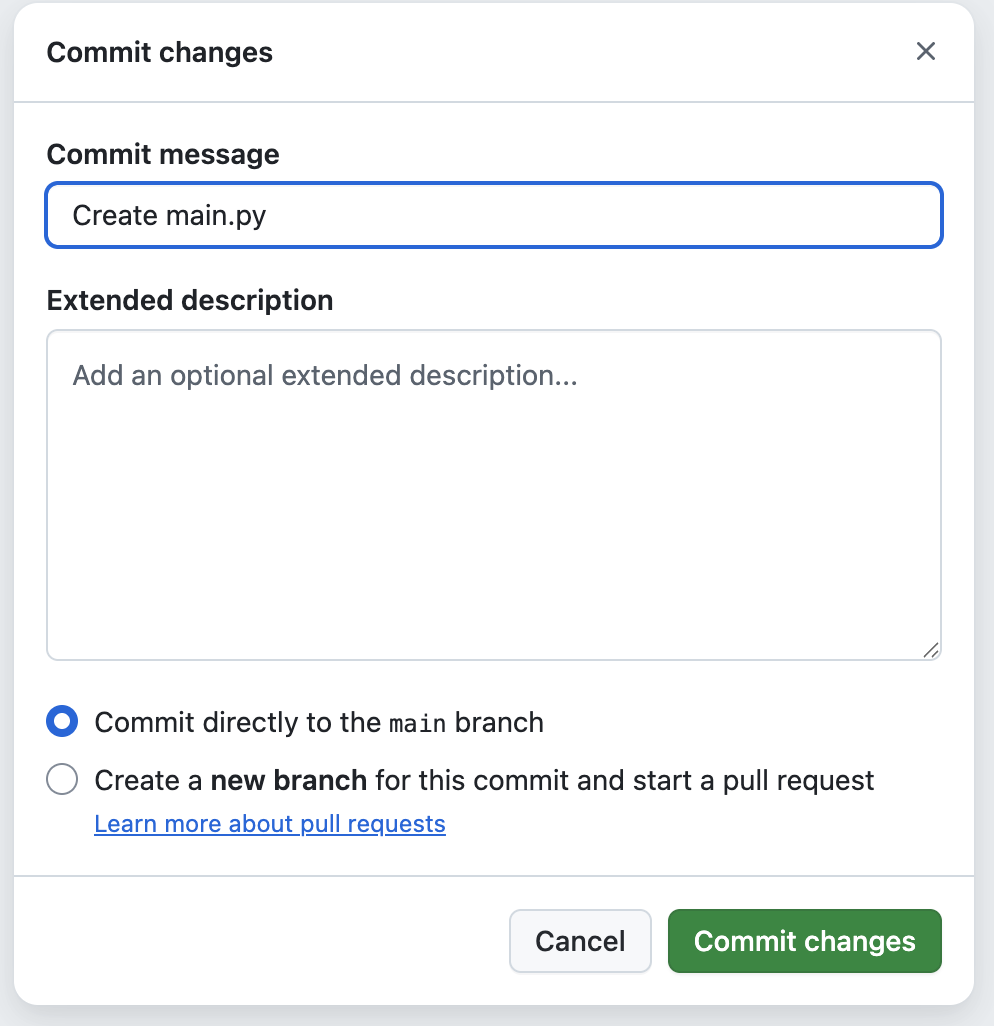
- सबसे ऊपर दाईं ओर, बदलाव लागू करें पर क्लिक करें. इसके बाद, सीधे मुख्य ब्रांच में बदलाव लागू करें को चुनें.
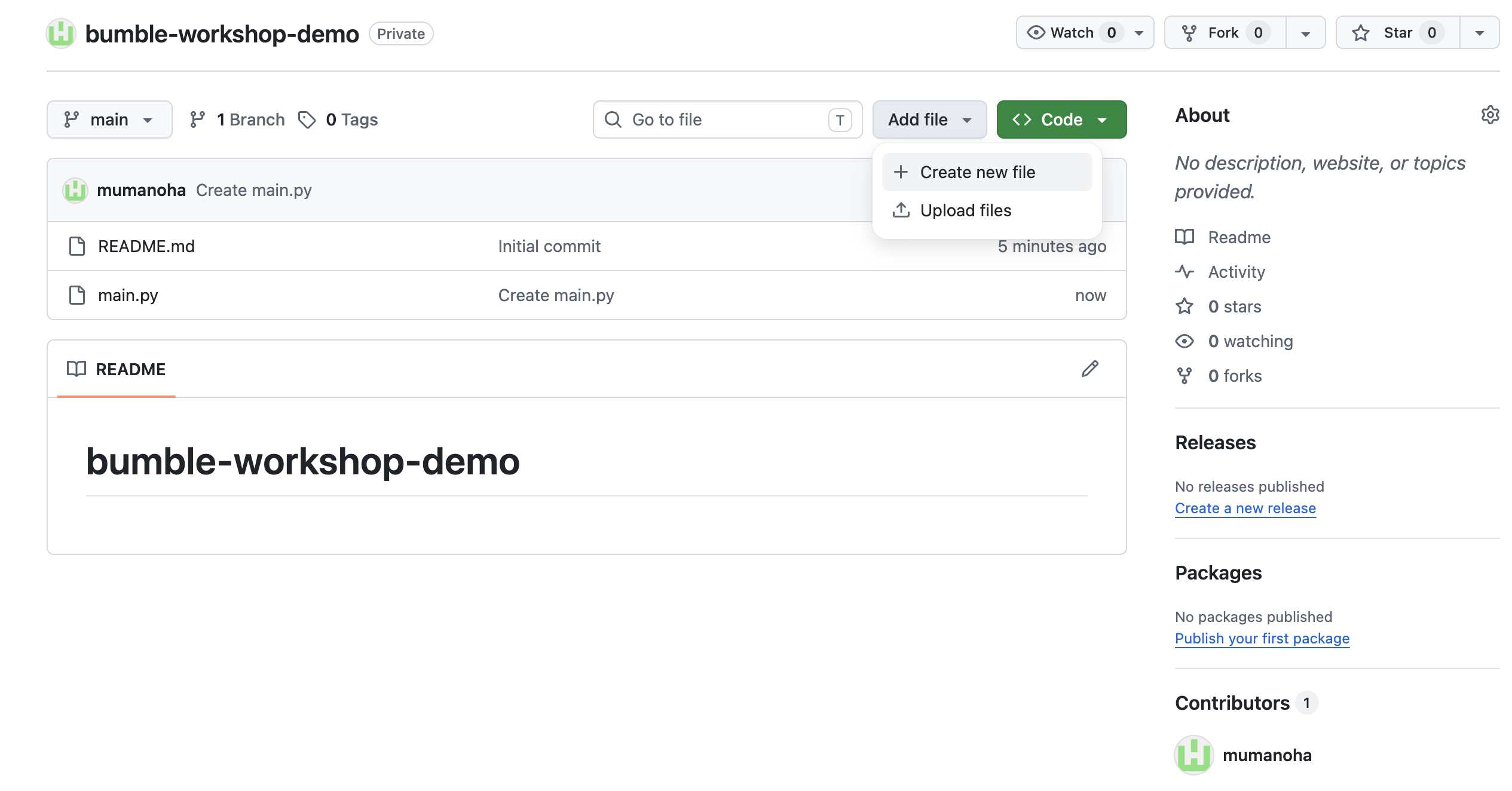
- फ़ाइल जोड़ें -> नई फ़ाइल बनाएँ पर क्लिक करें.
- चालू पुल अनुरोध का सुझाव दें:
- अपनी रिपॉज़िटरी के होम पेज पर, फ़ाइल जोड़ें -> नई फ़ाइल फिर से बनाएं पर क्लिक करें.
- फ़ाइल का नाम
cache.pyरखें और इसमें यह मॉक कॉन्टेंट जोड़ें:# Optimize cache invalidation metrics. - नीचे की ओर स्क्रोल करके, कमिट बॉक्स पर जाएं. इसके बाद, इस कमिट के लिए नई ब्रांच बनाएं और पुल का अनुरोध शुरू करें को चुनें. ब्रांच को नाम दें
optimize-cacheऔर बदलावों का सुझाव दें पर क्लिक करें.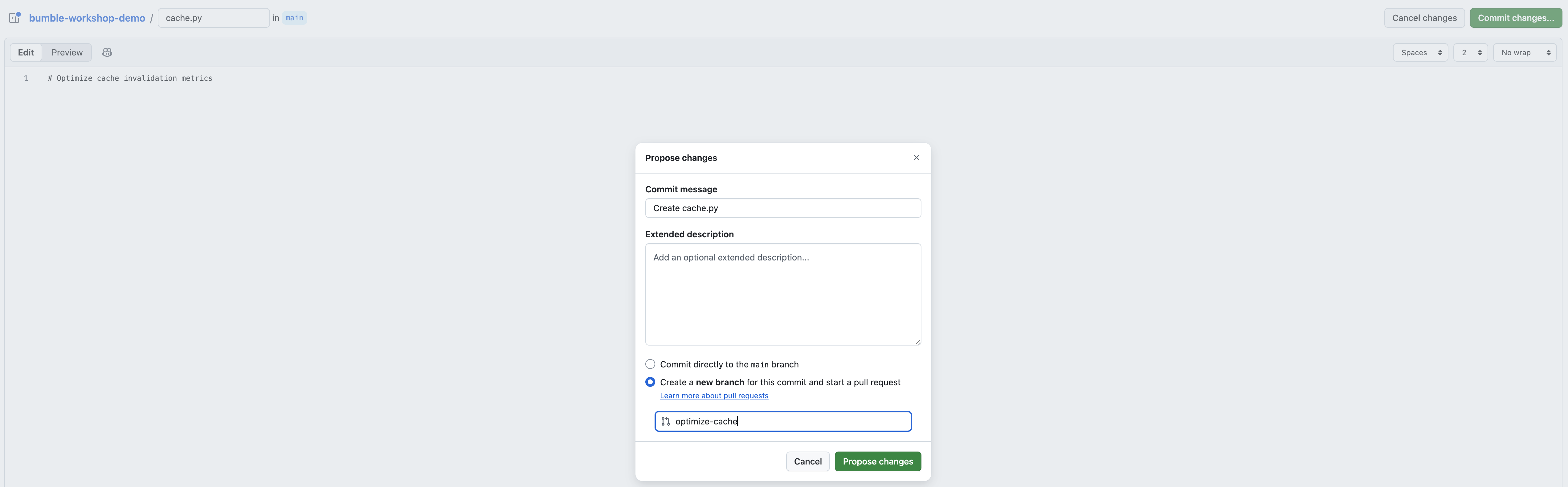
- 'पुल का अनुरोध खोलें' पेज पर, पक्का करें कि टाइटल
PR #1: Optimize cache invalidation metricsपर सेट हो. इसके बाद, पुल का अनुरोध बनाएं पर क्लिक करें.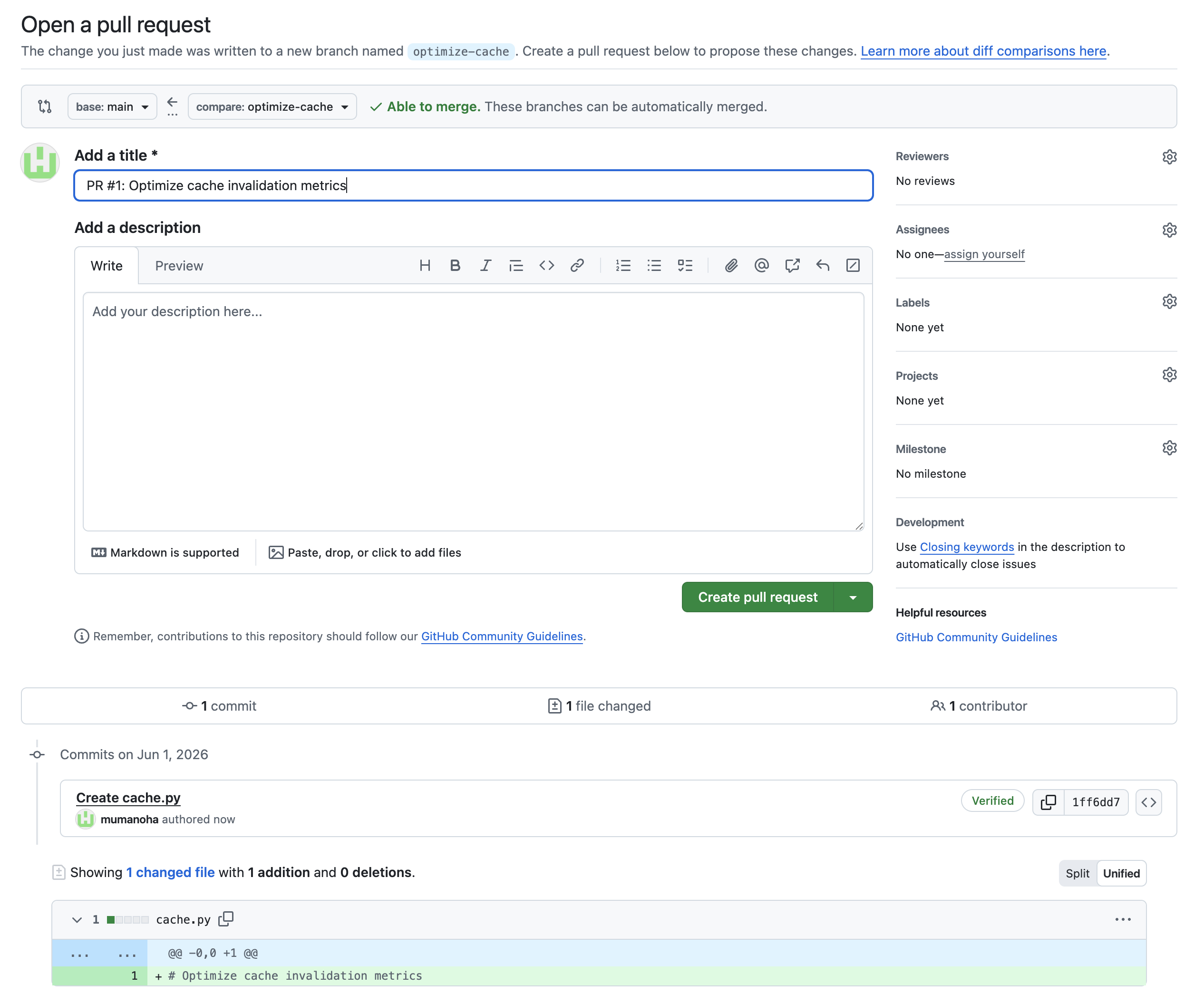
4. डेटा कनेक्टर कॉन्फ़िगर करना
Gemini Enterprise को आपके प्रोजेक्ट के डेटा का ऐक्सेस देने के लिए, Jira Cloud, Confluence, GitHub, और Google Drive के लिए कनेक्टर कॉन्फ़िगर किए जाने चाहिए. इन्हें Google Cloud Console में डेटा स्टोर के तौर पर सेट अप किया जाता है.
[एडमिन के लिए] Jira Cloud Data Store बनाना
- Google Cloud Console में, Gemini Enterprise पेज पर जाएं या इसे खोजें.
- अपना Google Cloud प्रोजेक्ट चुनें.
- नेविगेशन मेन्यू में, डेटा स्टोर पर क्लिक करें.
- + डेटा स्टोर बनाएं पर क्लिक करें.
- सोर्स सेक्शन में जाकर, Jira Cloud खोजें. इसके बाद, चुनें पर क्लिक करें.
- डेटा सेक्शन में जाकर:
- फ़ेडरेटेड सर्च चुनें. यह रीयल-टाइम क्वेरी के लिए सबसे सही विकल्प है.
- पुष्टि करने की जानकारी दें: क्लाइंट आईडी, क्लाइंट सीक्रेट, इंस्टेंस यूआरआई (जैसे,
https://your-domain.atlassian.net) और इंस्टेंस आईडी. - ध्यान दें: आपके पास Atlassian खाते से जनरेट किया गया Jira API टोकन होना चाहिए.
- Login पर क्लिक करें और Atlassian में साइन इन करें.
- खोजने के लिए इकाइयां चुनें. जैसे, समस्याएं, प्रोजेक्ट.
- जारी रखें पर क्लिक करें और दिए गए निर्देशों का पालन करके, कैंपेन बनाएं.
[एडमिन के लिए] Confluence डेटा स्टोर बनाना
- डेटा स्टोर पेज पर, + डेटा स्टोर बनाएं पर फिर से क्लिक करें.
- सोर्स सेक्शन में, Confluence खोजें और चुनें पर क्लिक करें.
- डेटा सेक्शन में जाकर:
- फ़ेडरेटेड सर्च चुनें. यह रीयल-टाइम क्वेरी के लिए सबसे सही विकल्प है.
- पुष्टि करने की जानकारी दें: क्लाइंट आईडी, क्लाइंट सीक्रेट, इंस्टेंस यूआरआई (जैसे,
https://your-domain.atlassian.net) और इंस्टेंस आईडी. - Login पर क्लिक करें और Atlassian में साइन इन करें.
- खोजने के लिए इकाइयां चुनें. जैसे, पेज, स्पेस, ब्लॉग पोस्ट.
- जारी रखें पर क्लिक करें और दिए गए निर्देशों का पालन करके, कैंपेन बनाएं.
[एडमिन के लिए] GitHub डेटा स्टोर बनाना
- डेटा स्टोर पेज पर, + डेटा स्टोर बनाएं पर फिर से क्लिक करें.
- सोर्स सेक्शन में, GitHub खोजें और चुनें पर क्लिक करें.
- डेटा सेक्शन में जाकर:
- अपने GitHub ऐप्लिकेशन से क्लाइंट आईडी और क्लाइंट सीक्रेट दें.
- Log in करें पर क्लिक करें. इसके बाद, GitHub में साइन इन करें और ऑथराइज़ेशन की प्रोसेस पूरी करें.
- ऐडवांस विकल्प में जाकर, मालिक का लॉगिन फ़ील्ड में अपने संगठन का नाम डालें.
- खोजने के लिए इकाइयां चुनें. जैसे, रिपॉज़िटरी, समस्याएं, पुल अनुरोध.
- GitHub की कार्रवाइयां चालू करने के लिए, उन्हें चुनें. जैसे, टिप्पणी जोड़ना, पीआर मर्ज करना.
- कनेक्टर के लिए जगह और नाम कॉन्फ़िगर करें.
- बनाएं पर क्लिक करें.
[एडमिन के लिए] Google Drive डेटा स्टोर बनाना
- डेटा स्टोर पेज पर, + डेटा स्टोर बनाएं पर फिर से क्लिक करें.
- सोर्स सेक्शन में, Google Drive खोजें और चुनें पर क्लिक करें.
- डेटा सेक्शन में जाकर:
- Atlassian/Google Workspace OAuth या आपके Workspace एडमिन के कॉन्फ़िगर किए गए सेवा खाते का इस्तेमाल करके कनेक्ट करें.
- फ़ोल्डर के स्कोपिंग के नियम तय करें, ताकि इंडेक्सिंग को Bumble के काम के प्रोजेक्ट फ़ोल्डर तक सीमित किया जा सके.
- इंडेक्स करने और खोजने के लिए इकाइयां चुनें. जैसे, दस्तावेज़, फ़ाइलें.
- बनाएं पर क्लिक करें.
5. डेटा कनेक्टर को अनुमति देना और उनका इस्तेमाल करना
Gemini Enterprise का इस्तेमाल करके, अपने Workspace टूल से क्वेरी करने से पहले, वर्कशॉप में हिस्सा लेने वाले हर व्यक्ति को अपने उपयोगकर्ता खाते के कनेक्शन को साफ़ तौर पर अनुमति देनी होगी.
पहला चरण: कनेक्टर मेन्यू ऐक्सेस करना
- Gemini Enterprise के मुख्य चैट इंटरफ़ेस में, चैट इनपुट बॉक्स में मौजूद डेटाबेस (कनेक्टर) आइकॉन पर क्लिक करें.
- आपको अपने एडमिन की ओर से कॉन्फ़िगर किए गए उपलब्ध डेटा स्टोर की सूची दिखेगी. जैसे, Jira, Confluence, GitHub, Google Drive, और Google Search.
दूसरा चरण: Jira Connector को अनुमति देना
- Jira कनेक्टर ढूंढें. इसके बगल में मौजूद, अनुमति दें पर क्लिक करें.
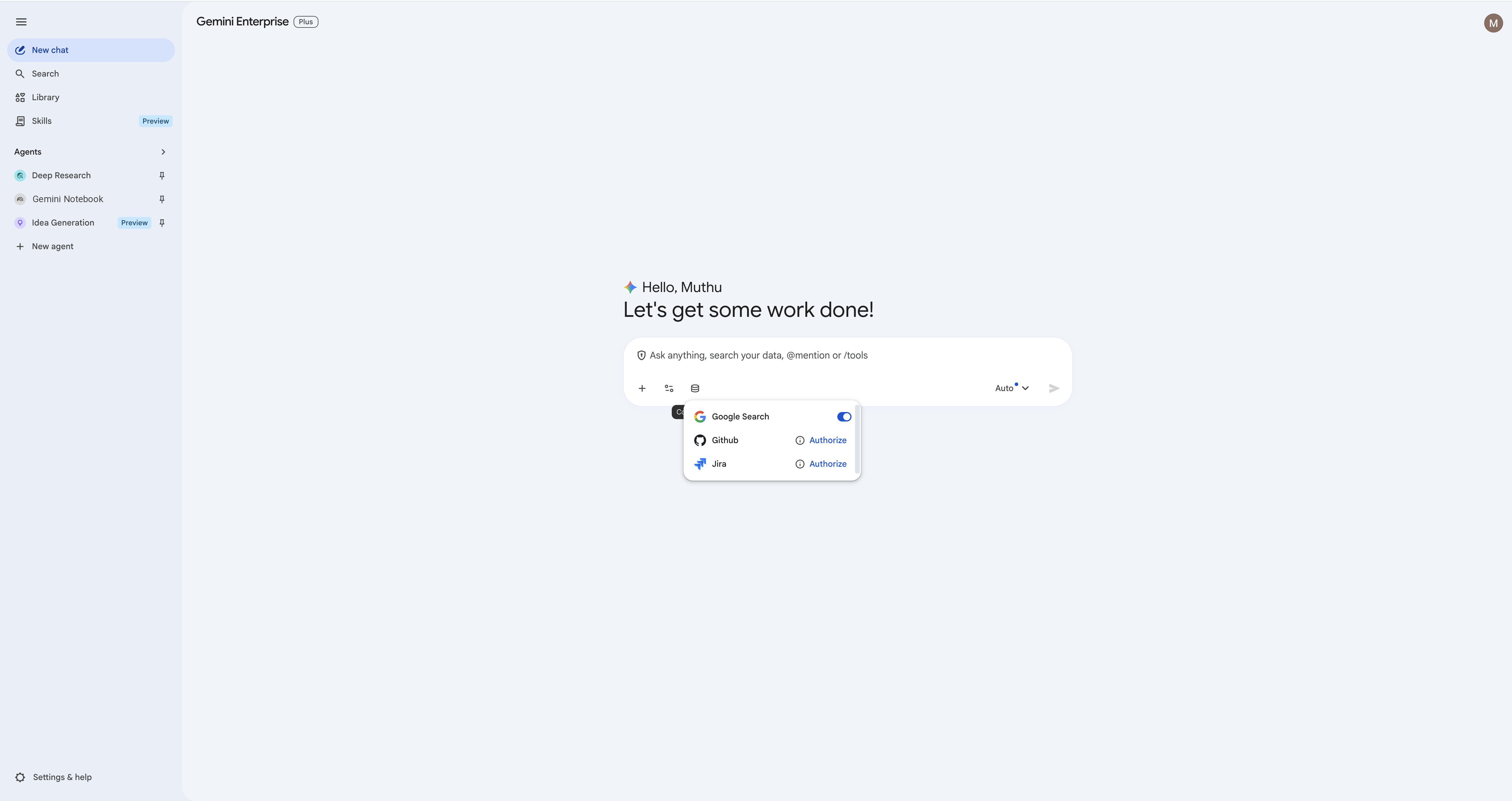
- ब्राउज़र में एक नया टैब खुलेगा. इसमें आपको Atlassian में लॉग इन करने के लिए कहा जाएगा. लॉगिन करें. इसके बाद, इंटिग्रेशन को अनुमति देने के लिए, स्वीकार करें पर क्लिक करें.
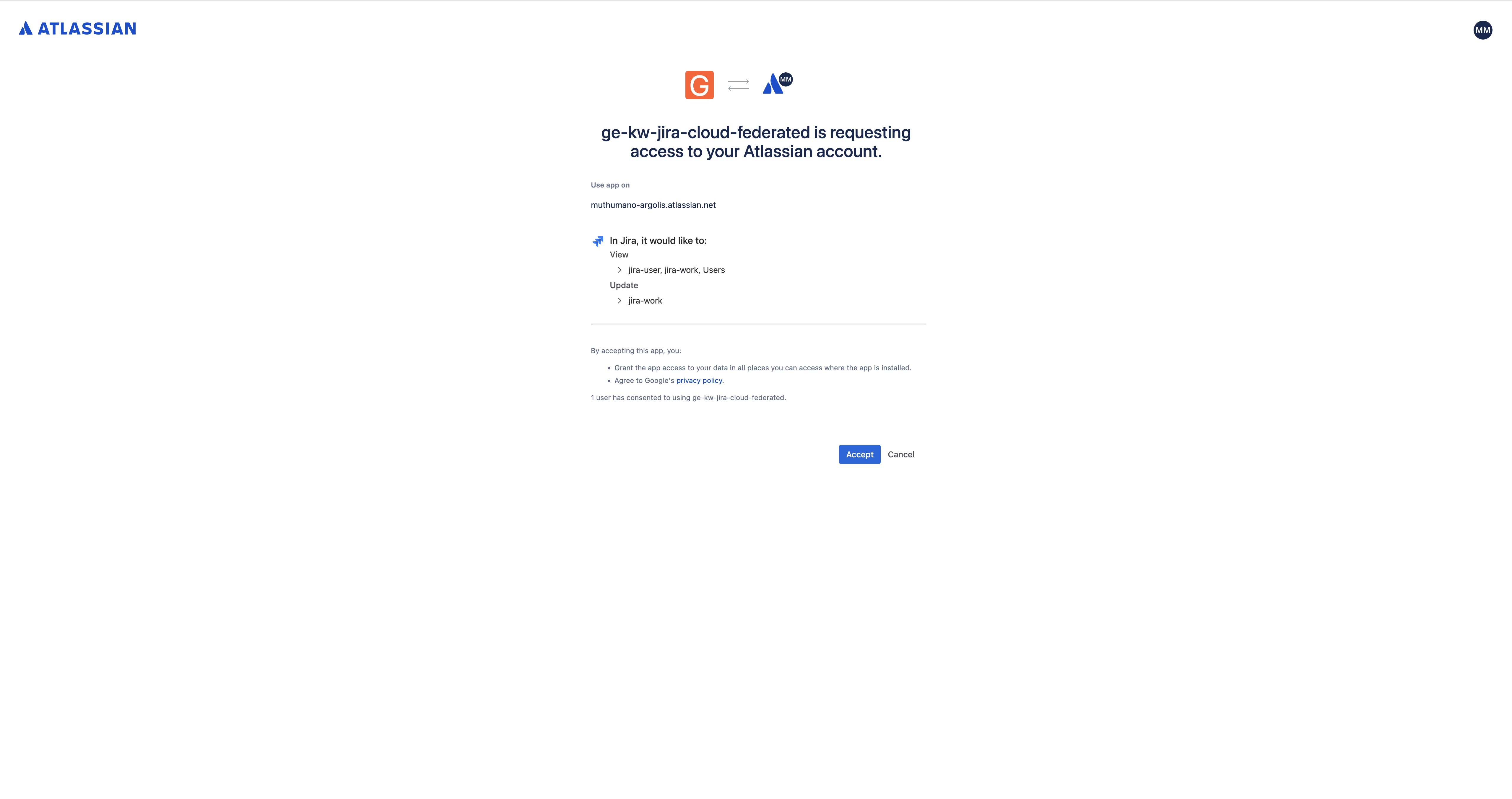
- अनुमति मिलने के बाद, स्टेटस टॉगल का रंग नीला हो जाएगा. इससे पता चलेगा कि कनेक्टर चालू है.
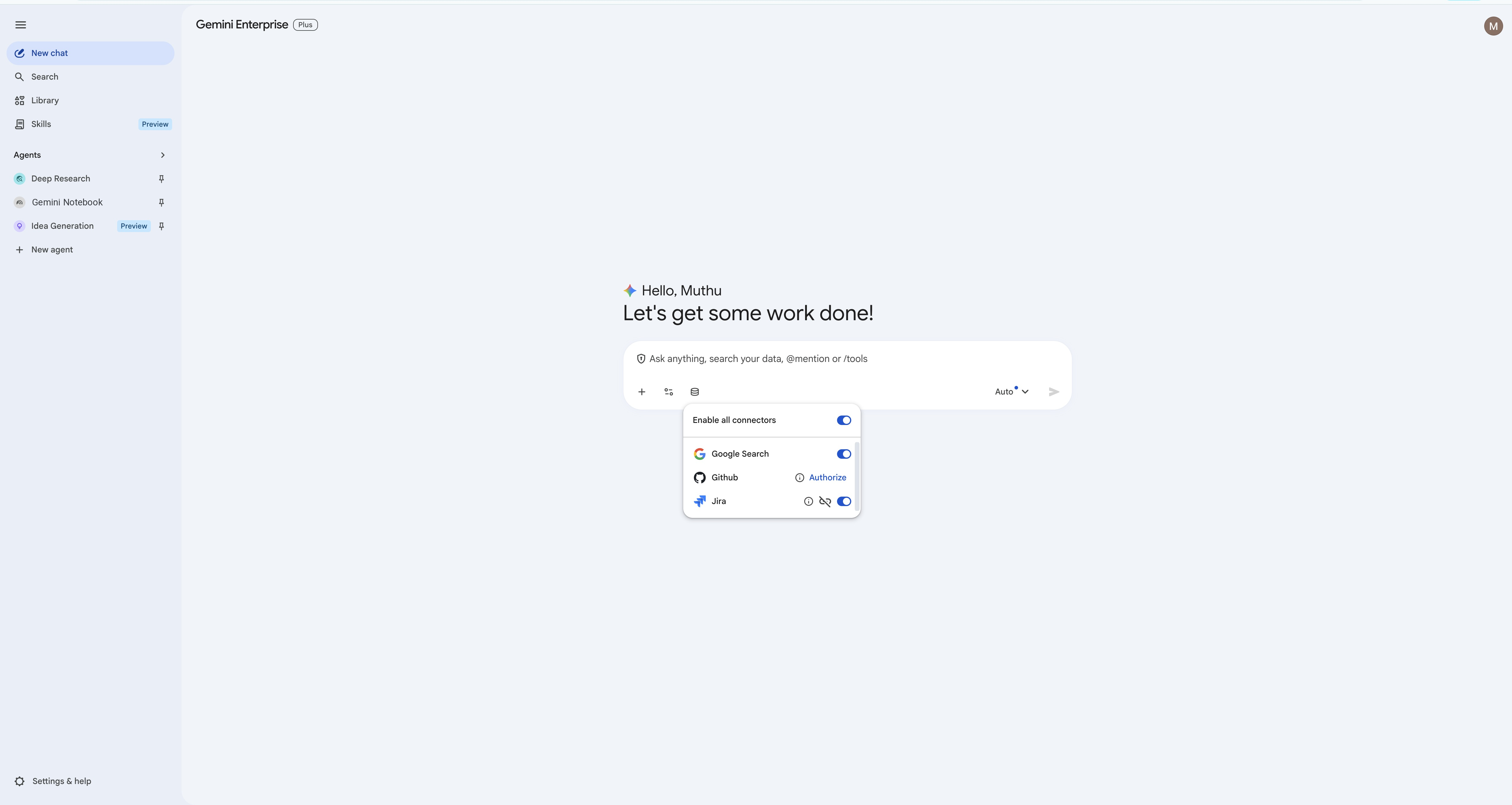
तीसरा चरण: Confluence कनेक्टर को अनुमति देना
- Confluence कनेक्टर ढूंढें. इसके बगल में मौजूद, अनुमति दें पर क्लिक करें.
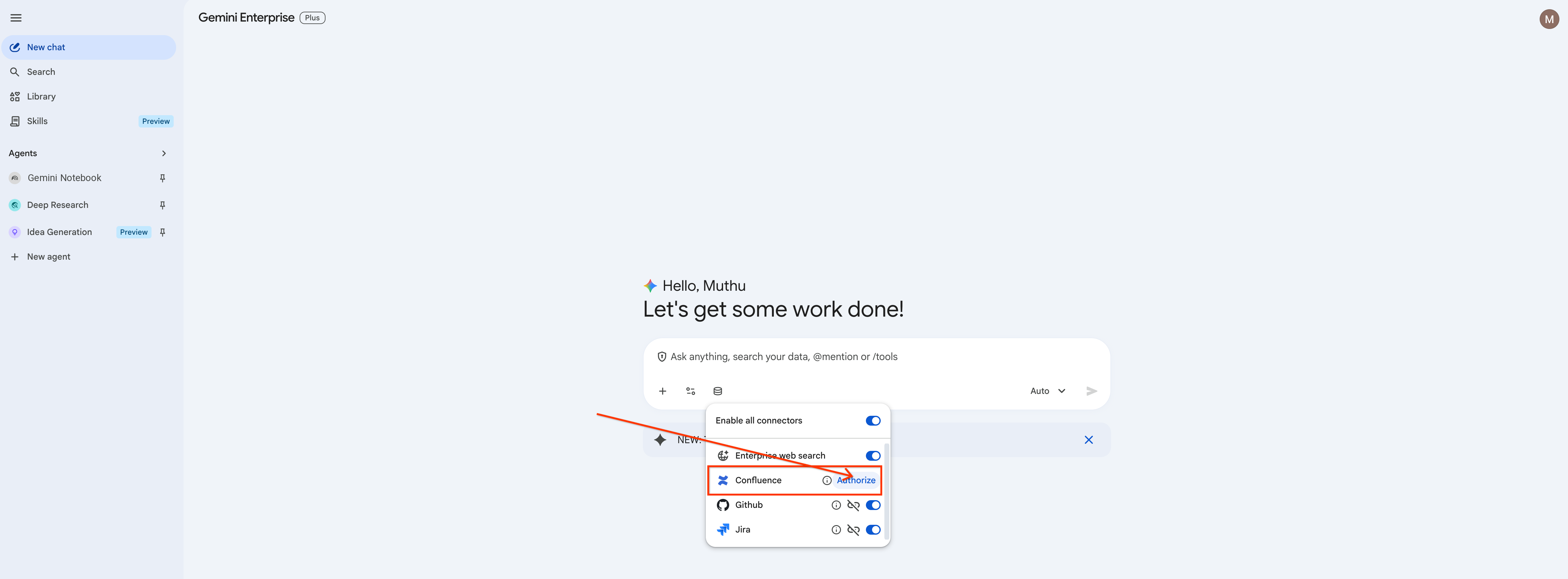
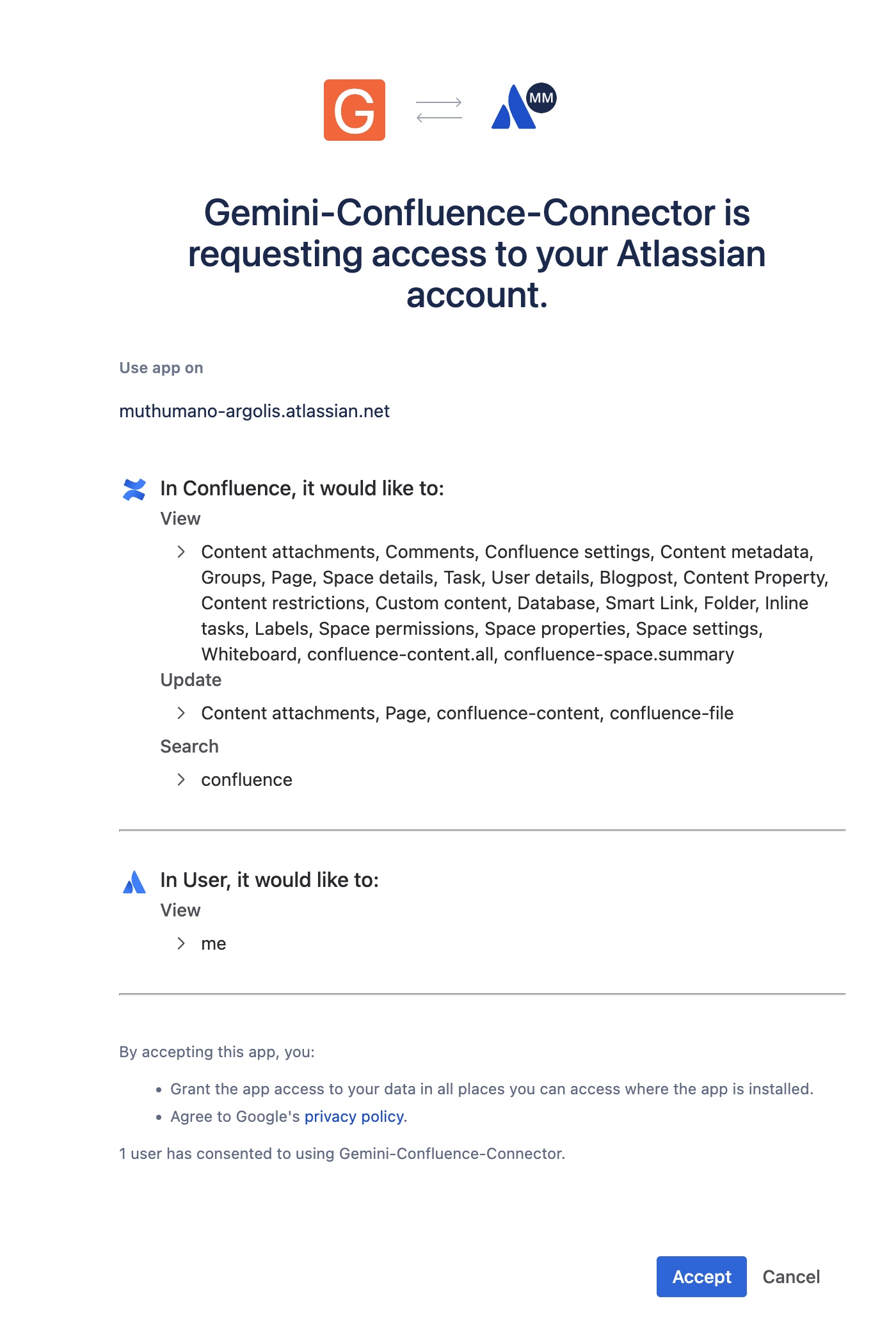
- Atlassian में लॉगिन करें. इसके बाद, Confluence इंटिग्रेशन को अनुमति देने के लिए, स्वीकार करें पर क्लिक करें.
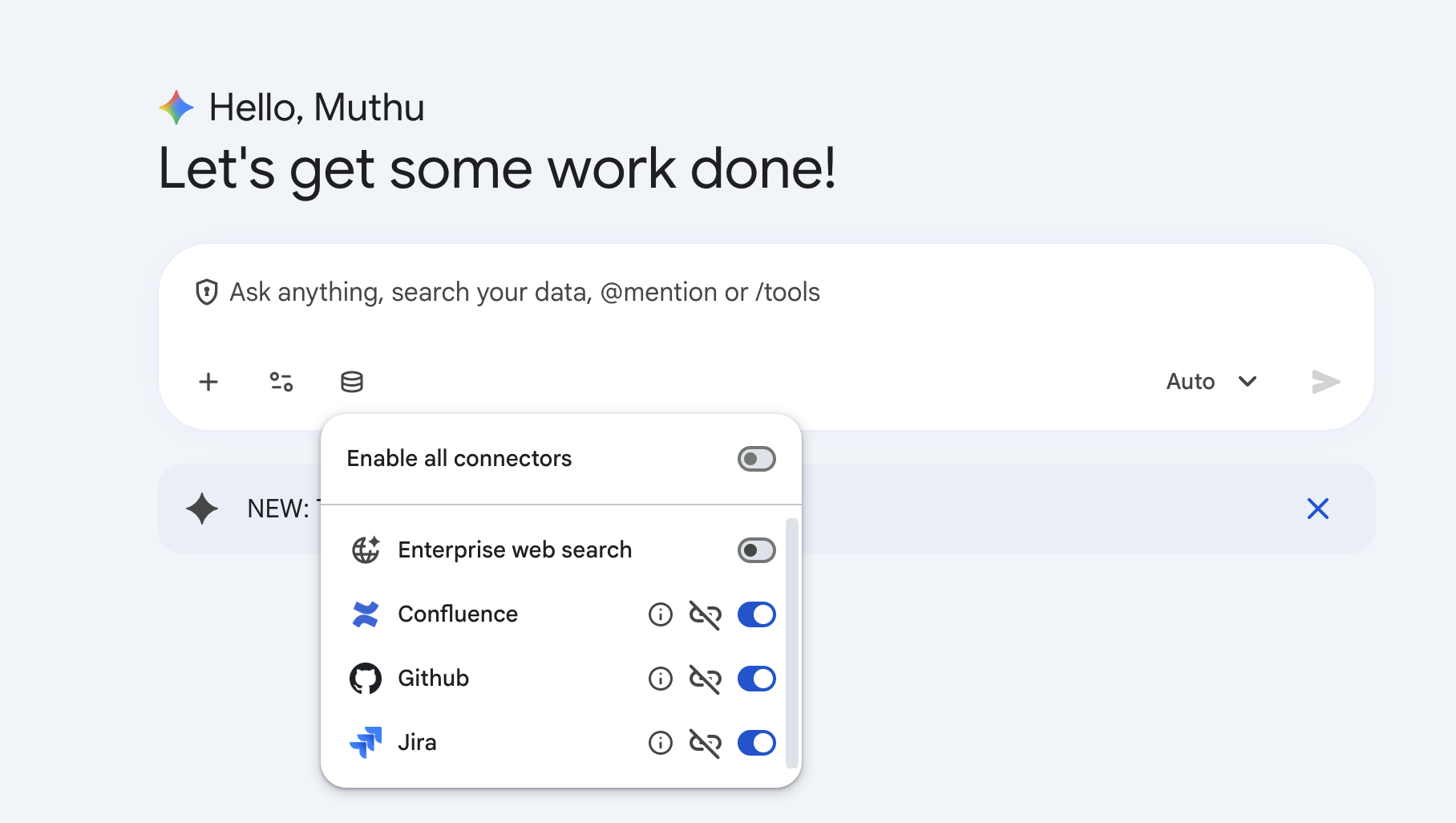
- पक्का करें कि टॉगल का रंग नीला हो गया हो. इसका मतलब है कि Confluence चालू है.
चौथा चरण: GitHub Connector को अनुमति देना
- GitHub कनेक्टर के लिए, ठीक इसी तरीके का इस्तेमाल करें.
- अनुमति दें पर क्लिक करें. इसके बाद, पॉप-अप टैब में अपने GitHub खाते में लॉग इन करें और मांगी गई अनुमतियां दें.
पाँचवां चरण: Google Drive Connector को अनुमति देना
- Google Drive कनेक्टर के लिए भी यही तरीका अपनाएं.
- अनुमति दें पर क्लिक करें. इसके बाद, अपने Workspace Google खाते को चुनें. साथ ही, पढ़ने/लिखने की अनुमतियां दें, ताकि Assistant आपके Drive की रूट डायरेक्ट्री में फ़ाइलें बना सके.
छठा चरण: Focus Connector का दायरा (Google Search और Enterprise Search को बंद करें)
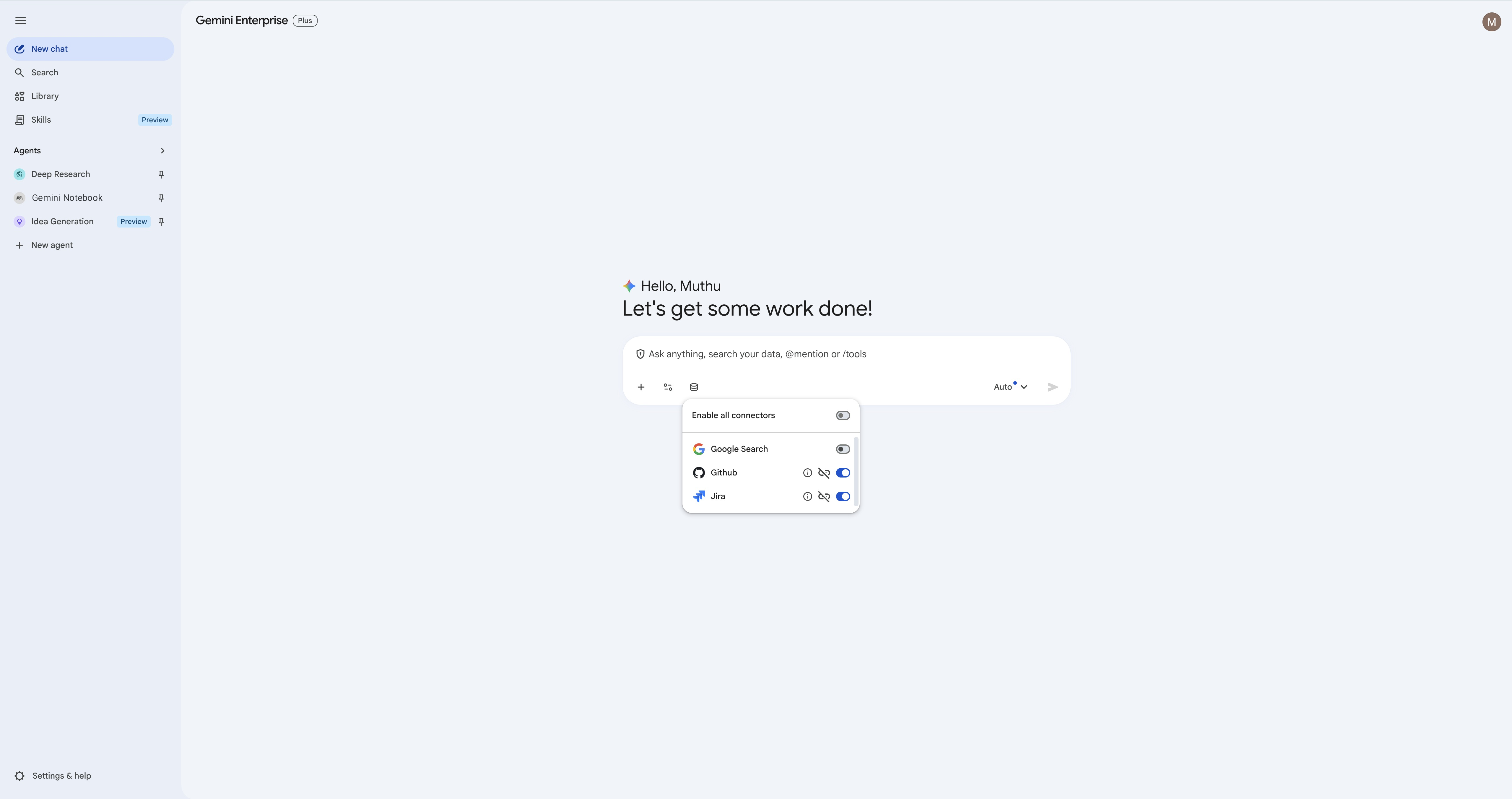
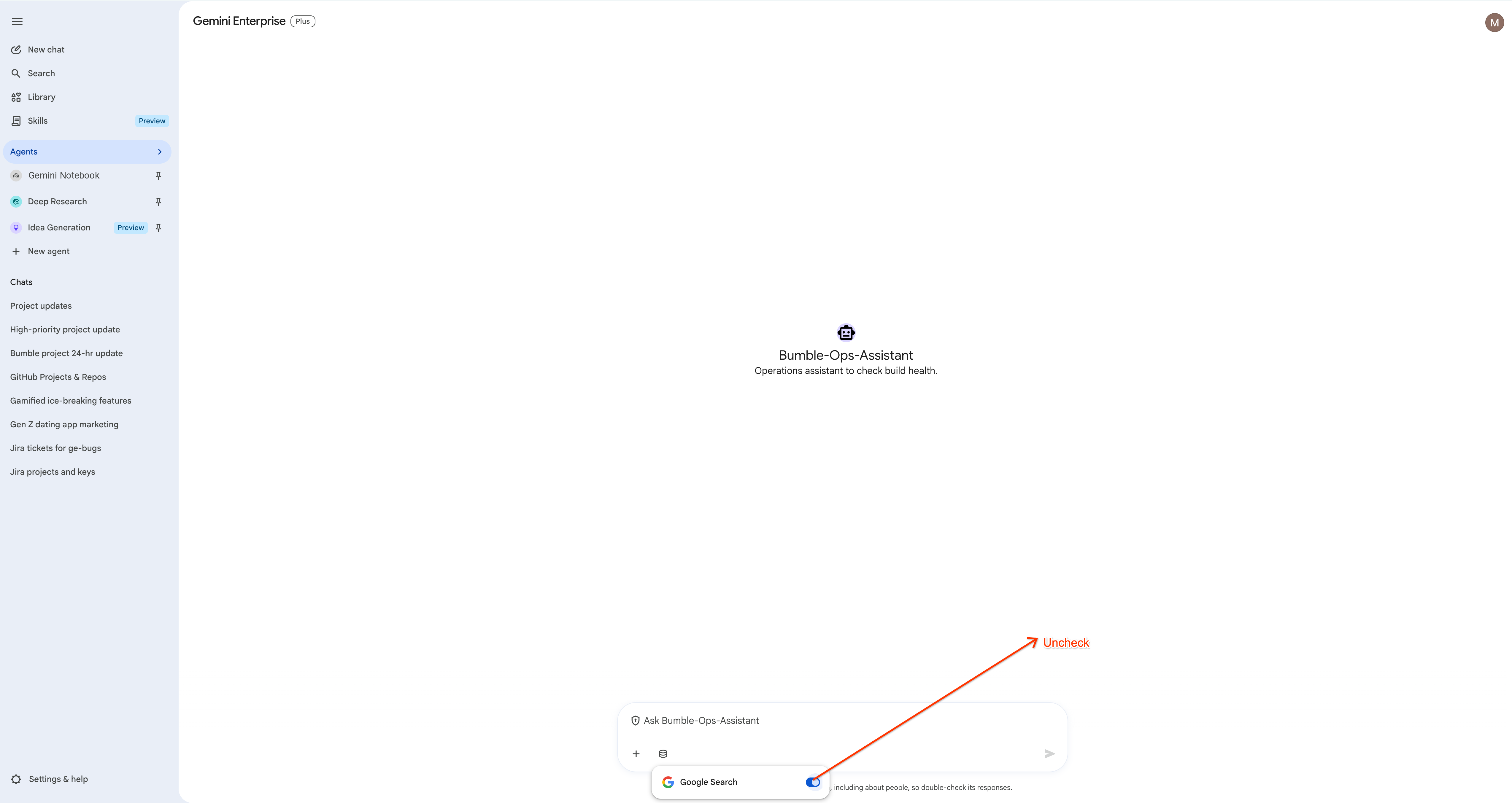
अपने कोडबेस और टिकट ट्रैकर से सबसे सटीक नतीजे पाने के लिए, ब्रॉड सर्च की सुविधा बंद करना सबसे सही तरीका है. आपके Gemini Enterprise एनवायरमेंट में जो भी सुविधाएं चालू हैं उनके हिसाब से, आपको Google Search, Enterprise Search या दोनों दिख सकती हैं. इनमें से जो भी सुविधाएं चालू हैं उन्हें बंद करें. लैब में सिर्फ़ Jira, GitHub, और Confluence का वह डेटा इस्तेमाल किया जाता है जिसे आपने पहले डाला था. इसलिए, किसी भी तरह की खोज करने पर गलत नतीजे मिलते हैं.
- इनपुट बॉक्स में, डेटाबेस मेन्यू को फिर से खोलें.
- Google Search और Enterprise Search (जो भी दिखे) को बंद करें. सिर्फ़ Jira, Confluence, GitHub, और Google Drive को चालू रखें.
6. Jira Connector के साथ बेसिक इंटरैक्शन
इस चरण में, आपको नैचुरल लैंग्वेज का इस्तेमाल करके टिकट मैनेज करने से जुड़े बुनियादी टास्क करने का तरीका आज़माने का मौका मिलेगा.
1. अपनी Jira प्रोजेक्ट की कुंजी ढूंढना
टिकट बनाने या अपडेट करने से पहले, पुष्टि करें कि आपके पास किस प्रोजेक्ट का ऐक्सेस है. Gemini से पूछें:
list the available Jira projects and their keys.
Gemini को आपके डेटा स्टोर से कनेक्ट किए गए प्रोजेक्ट की सटीक जानकारी देनी चाहिए: 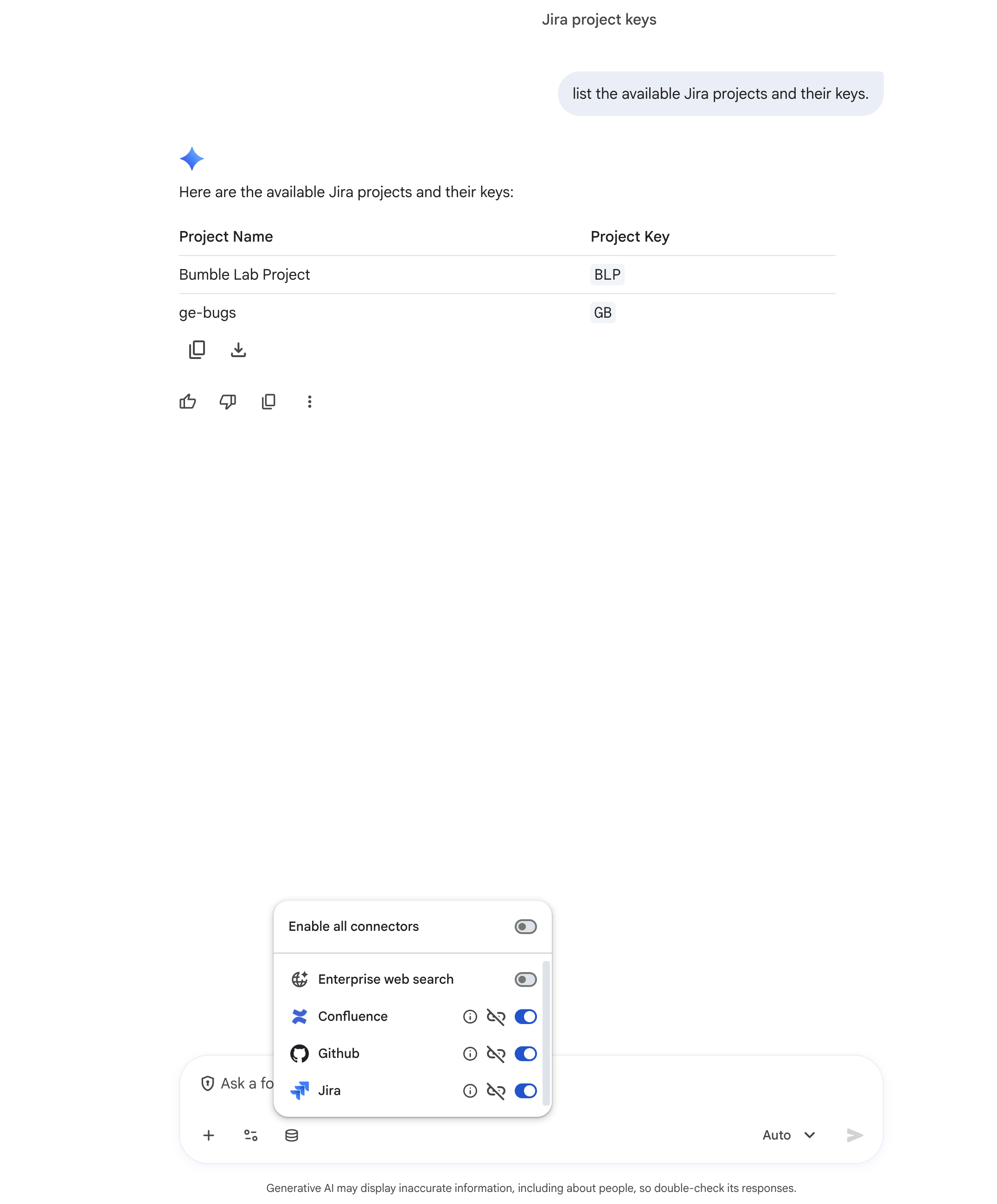
नीचे दिए गए उदाहरणों में, प्रोजेक्ट की BLP कुंजी का इस्तेमाल किया गया है. अगर आपके प्रोजेक्ट में पहले से कोई दूसरी कुंजी अपने-आप भर गई है, तो BLP को अपनी कुंजी से बदलें. साथ ही, Gemini से मिली टिकट कुंजी का इस्तेमाल करें.
2. टास्क बनाना
Gemini से नया टास्क बनाने के लिए कहें:
Create a new task in project BLP with summary 'Analyze user feedback for community feature' and description 'We need to summarize the feedback collected in Sprint 24'.
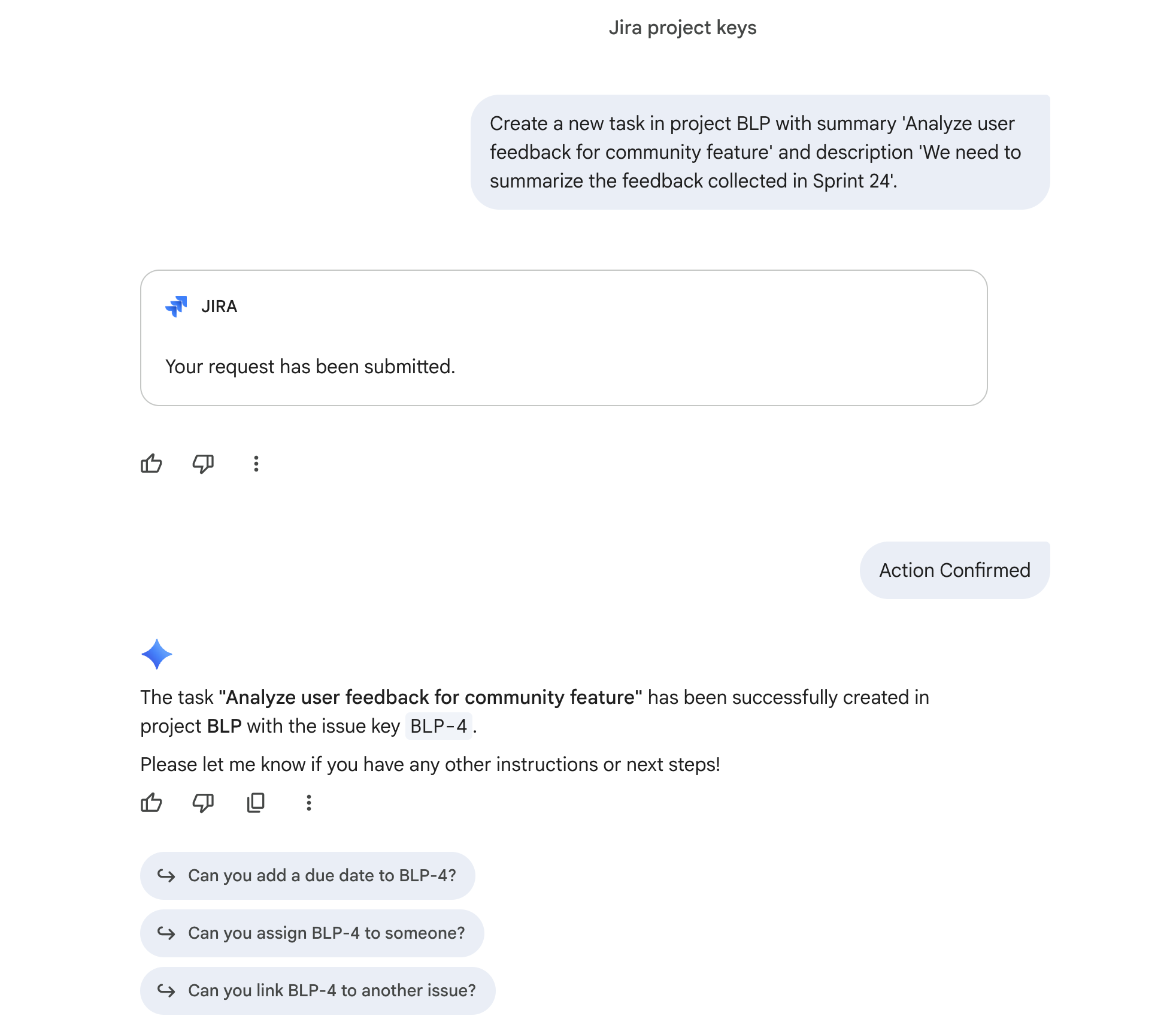
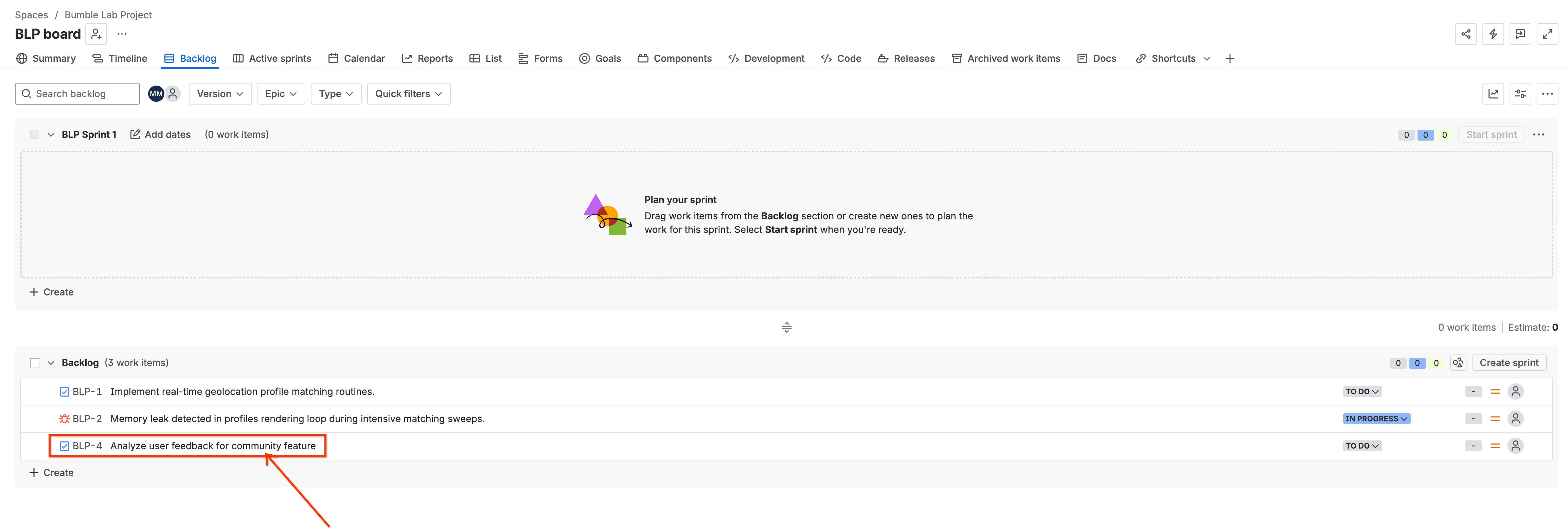
Gemini, अनुरोध को प्रोसेस करेगा. साथ ही, Atlassian से संपर्क करके पुष्टि करेगा: 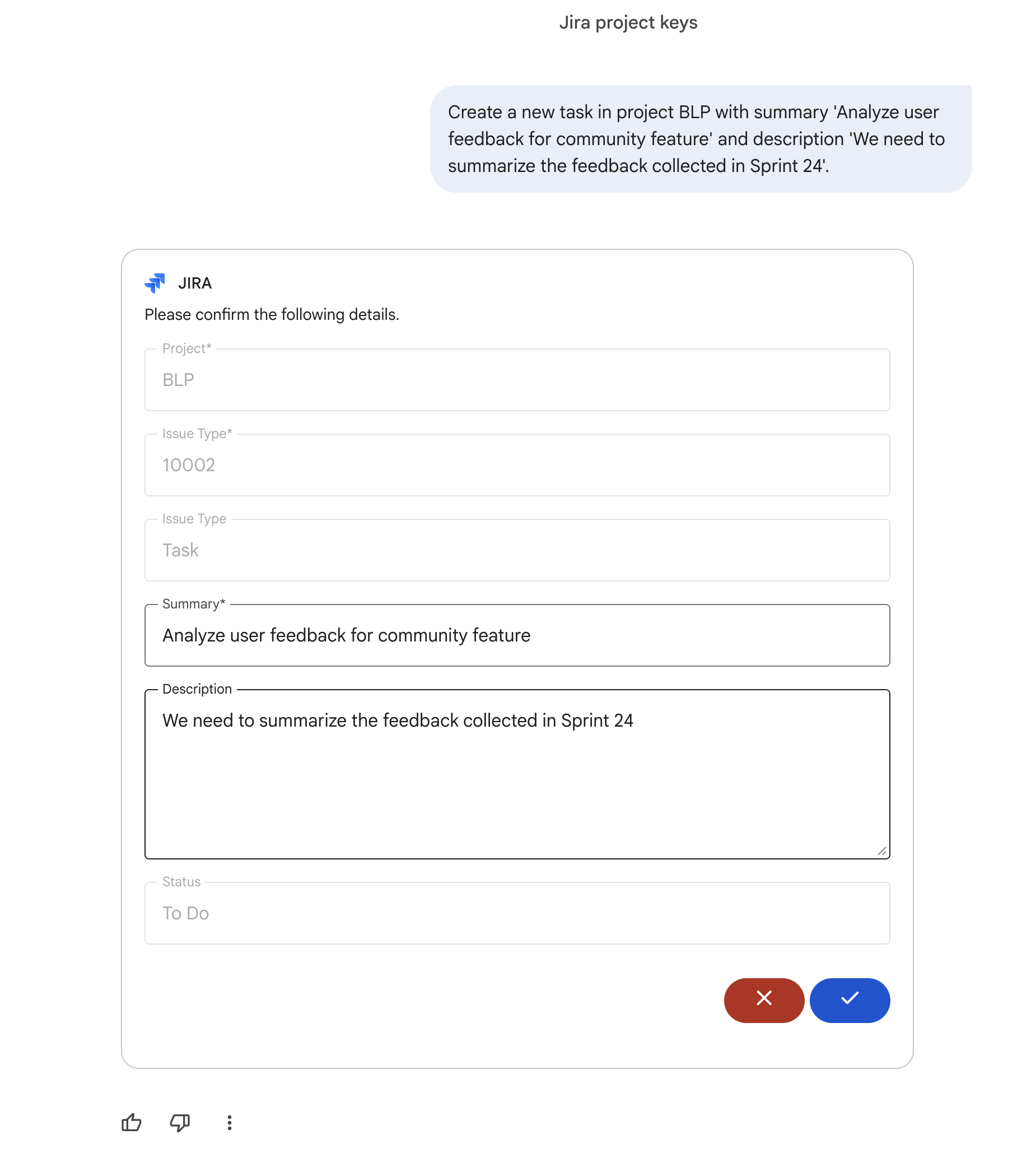
3. कोई टिप्पणी जोड़ना
टिकट बन जाने के बाद, Gemini आपको कुंजी (जैसे, BLP-4) देगा. इसके बाद, टिप्पणी जोड़ें. BLP-4 को Gemini से मिली टिकट की कुंजी से बदलें:
Add a comment to ticket BLP-4 saying 'I have uploaded the retro notes to Gemini Notebook for analysis and will post findings here'.
Gemini टिप्पणी जोड़ देगा और पुष्टि करेगा: 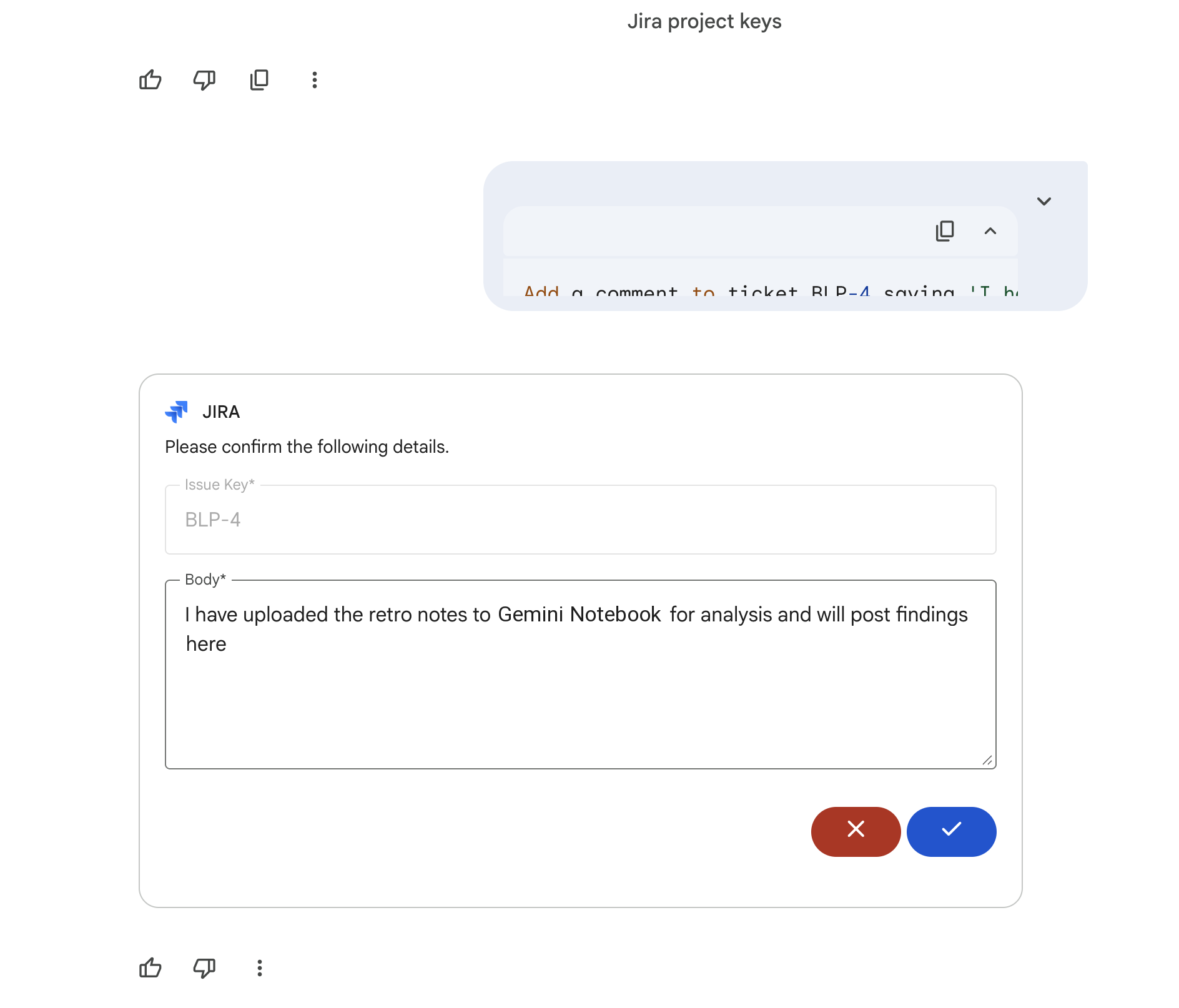
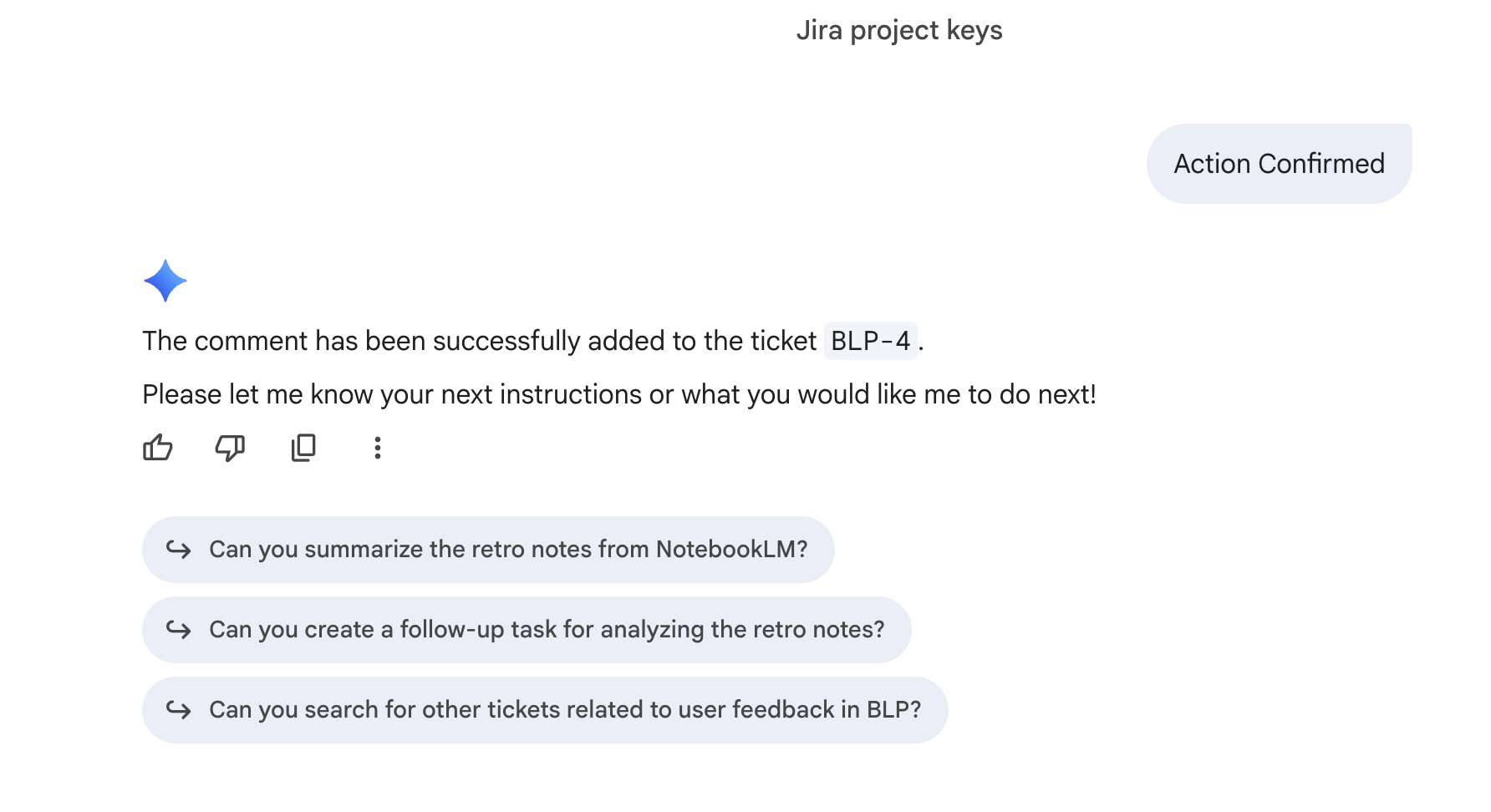
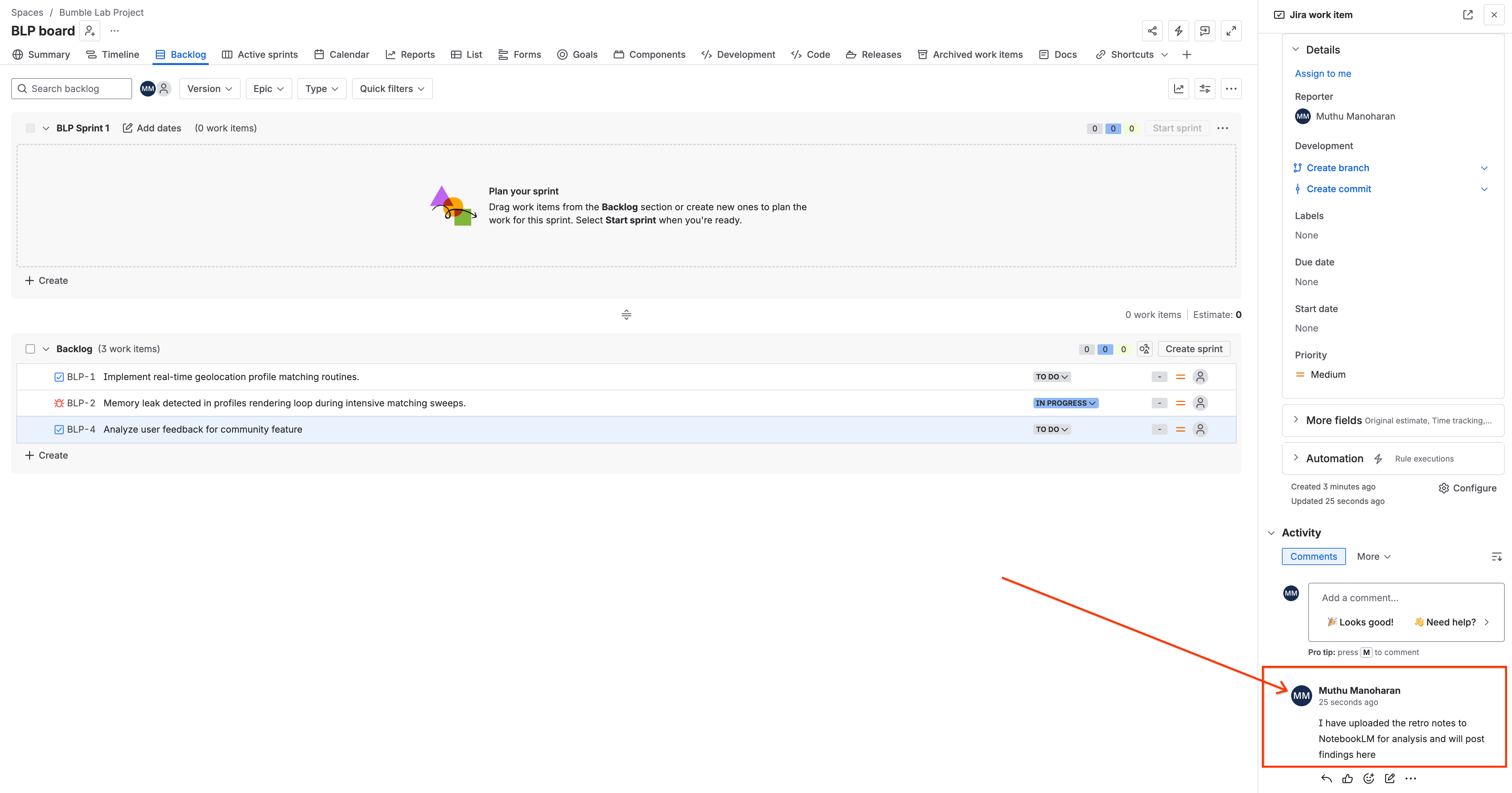
4. अपडेट स्थिति
टिकट को नई स्थिति में ले जाएं. इसके लिए, Gemini से मिले टिकट के कोड का फिर से इस्तेमाल करें:
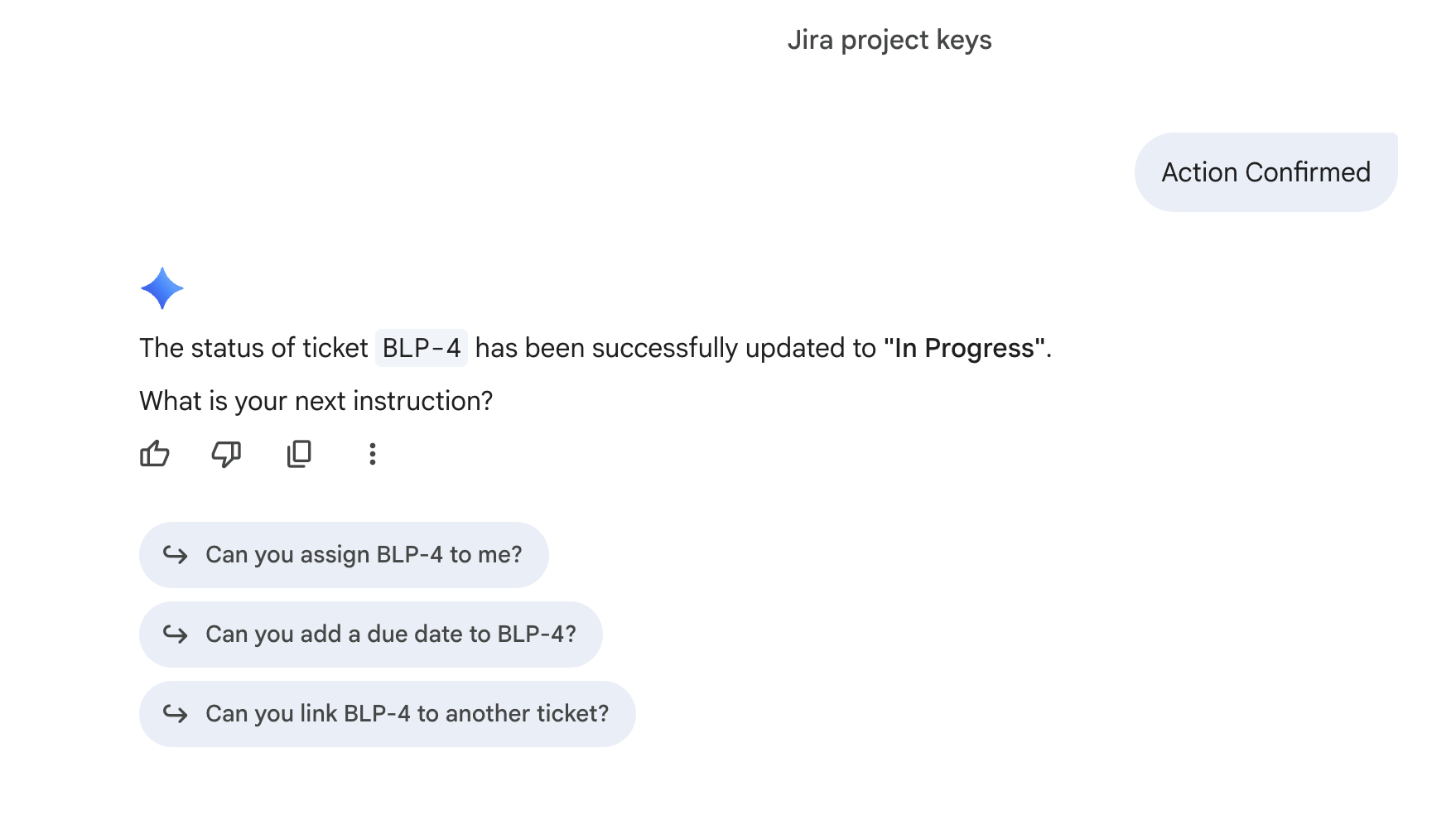
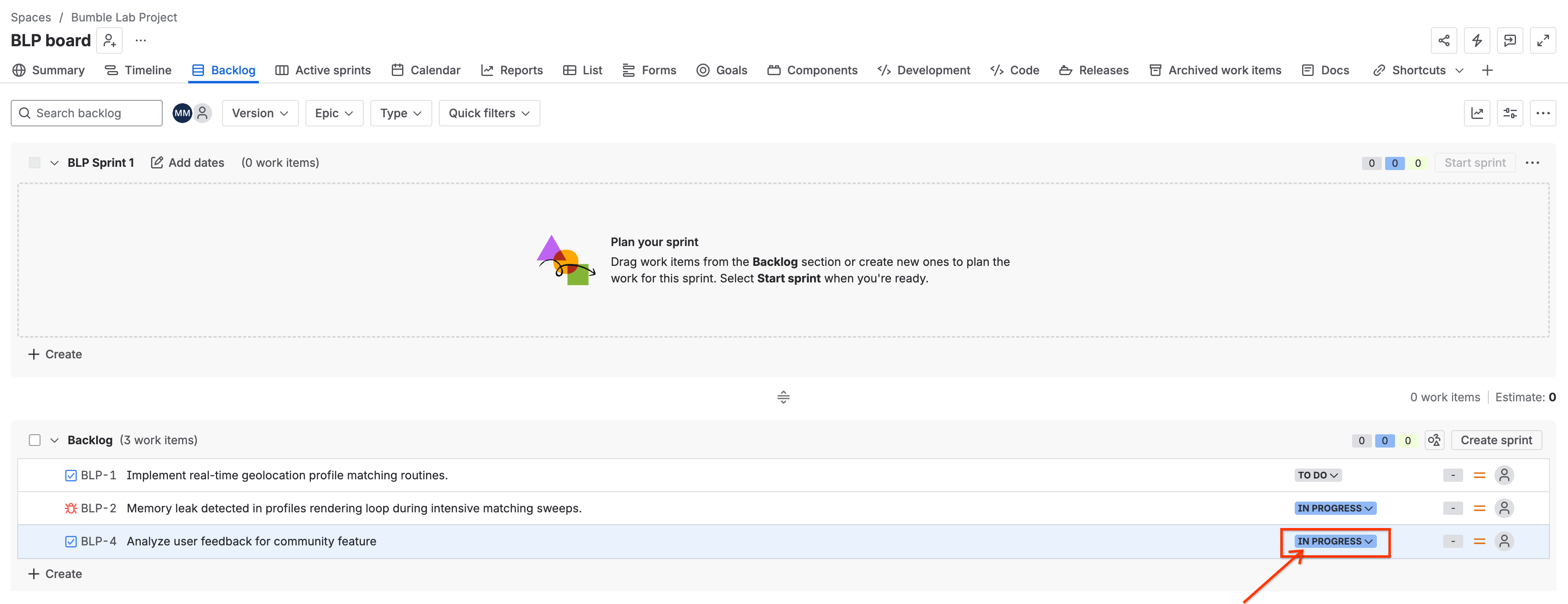
Change the status of ticket BLP-4 to 'In Progress'.
Gemini, स्टेटस अपडेट करेगा और पुष्टि करेगा: 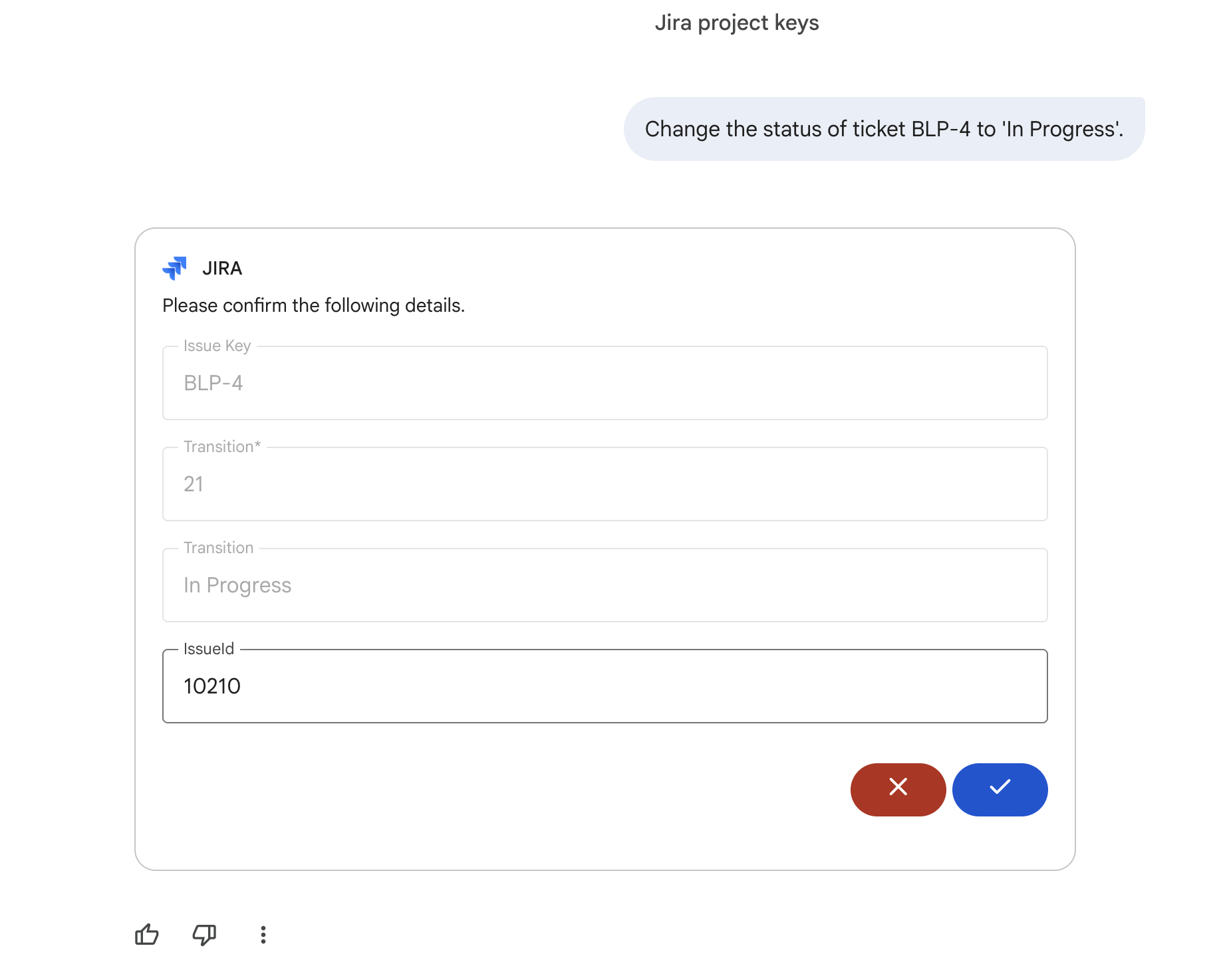
7. GitHub कनेक्टर के साथ बेसिक इंटरैक्शन
इस चरण में, आपको डेवलपर की प्रोग्रेस के बारे में अपडेट रहने के लिए, रिपॉज़िटरी की गतिविधि के बारे में क्वेरी करने का तरीका बताया जाएगा.
1. उपलब्ध डेटाबेस की सूची बनाना
कमिट लॉग के बारे में क्वेरी करने के लिए, आपको रिपॉज़िटरी का सही नाम पता होना चाहिए. Gemini से पूछें:
list all GitHub repositories that I have access to.
Gemini, कनेक्टर से क्वेरी करेगा और उन रिपॉज़िटरी को आउटपुट करेगा जिन्हें ऐक्सेस किया जा सकता है: 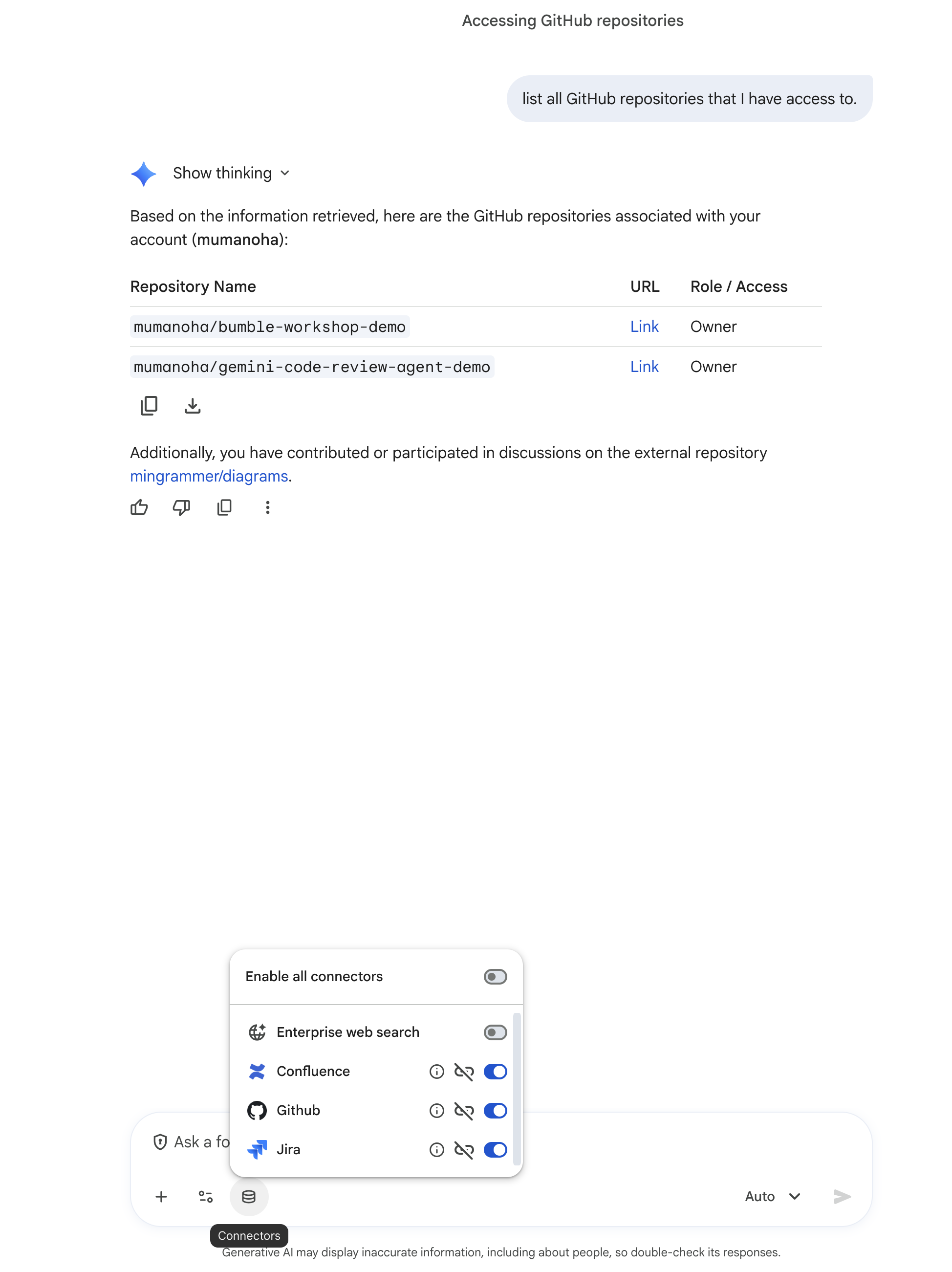
यहां दिए गए उदाहरणों में, bumble-workshop-demo रिपॉज़िटरी का इस्तेमाल किया गया है. mumanoha/bumble-workshop-demo.
2. हाल ही के कमिट की सूची बनाना
Gemini से हाल की गतिविधि की जांच करने के लिए कहें:
List the last 5 commits in repository <owner>/bumble-workshop-demo.
Gemini, हाल ही के कमिट को फ़ेच करके उनकी सूची बनाएगा: 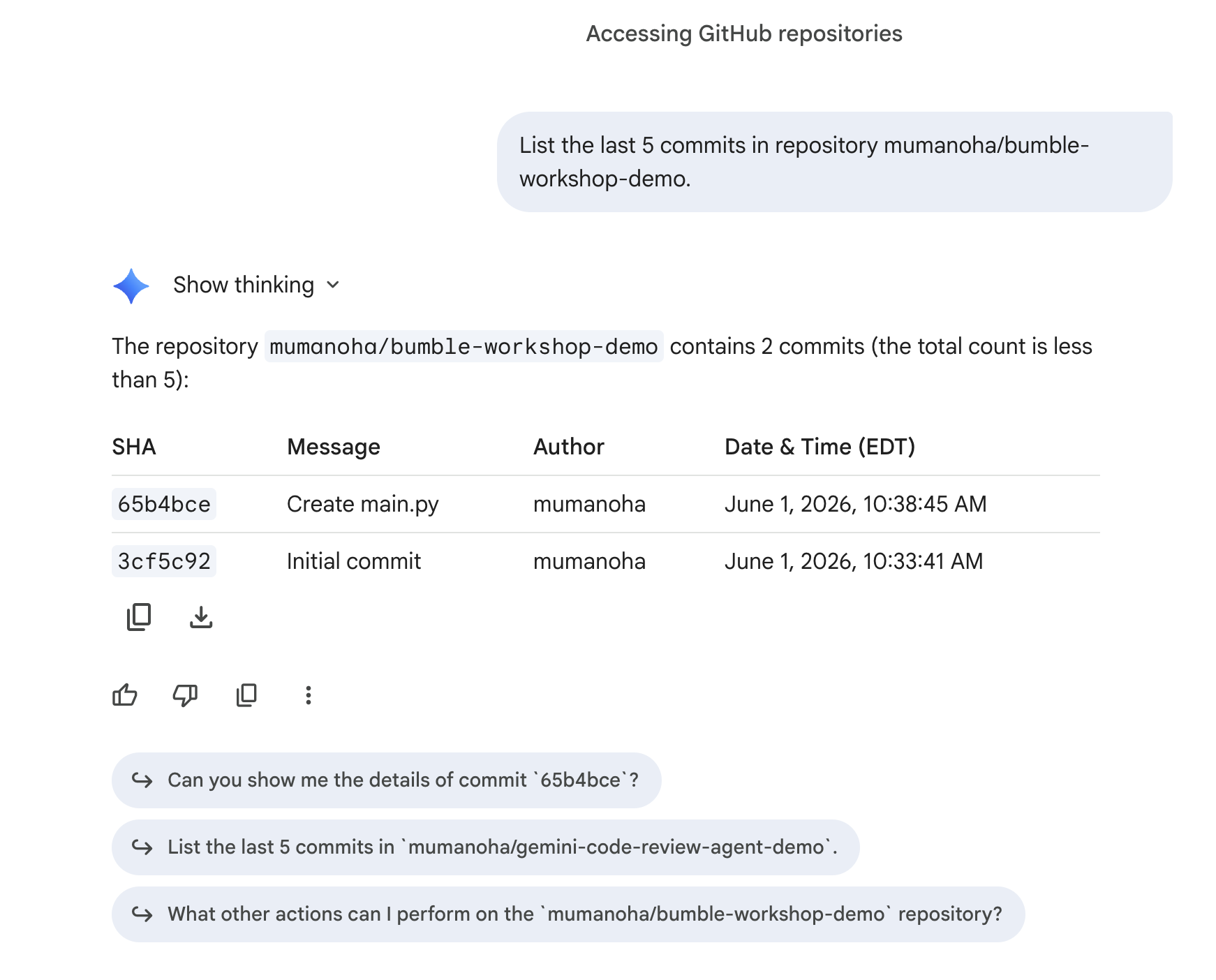
3. पुल के ऐसे अनुरोध देखें जिन्हें स्वीकार नहीं किया गया है
देखें कि कौनसे कोड की समीक्षा होनी बाकी है:
Show me all open pull requests for repository <owner>/bumble-workshop-demo.
Gemini, खुले हुए पीआर दिखाएगा: 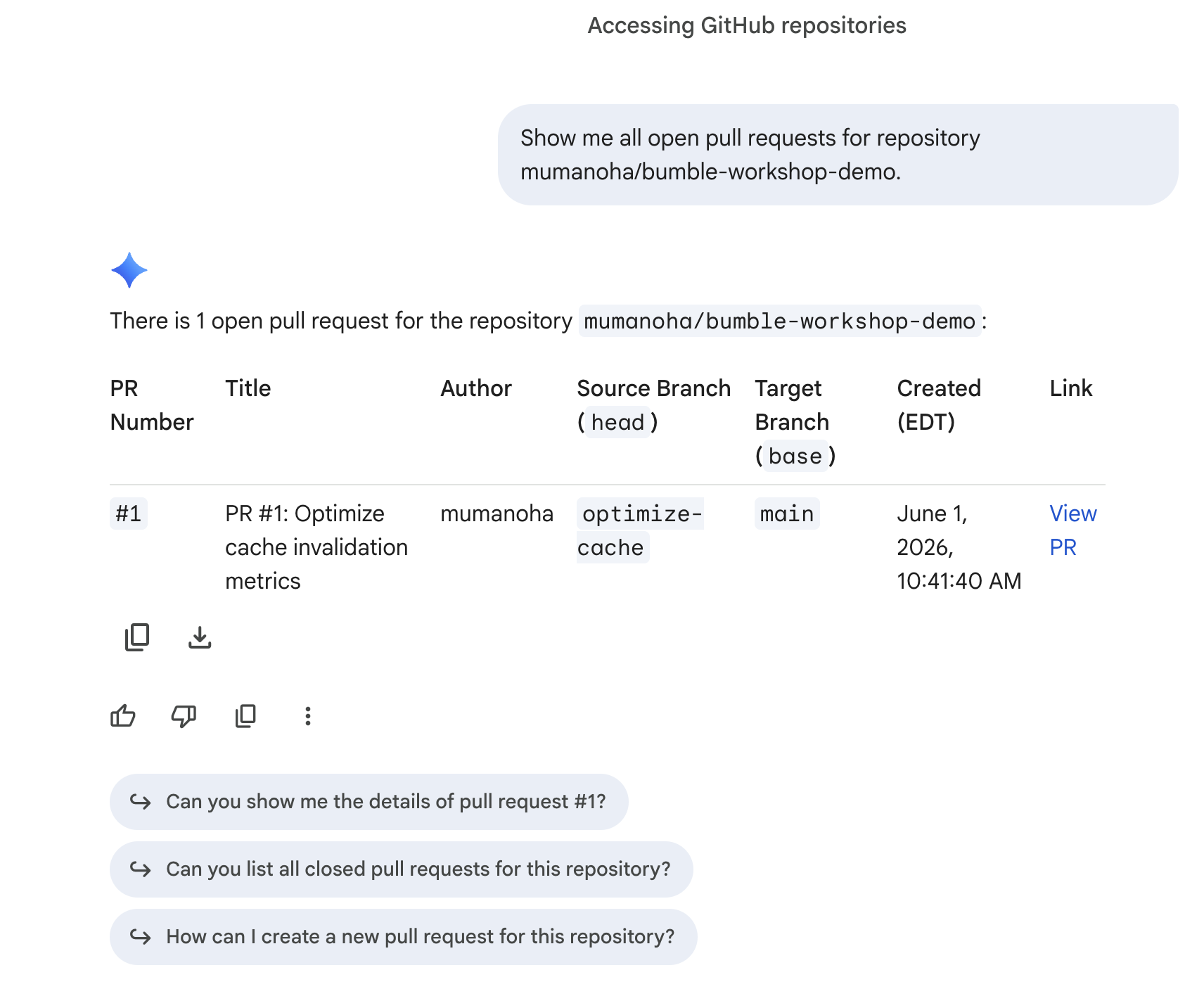
4. पुल के अनुरोध की खास जानकारी देना
Gemini से पीआर में किए गए बदलावों की खास जानकारी देने के लिए कहें (इस वर्कशॉप में पीआर #1 बनाया गया है):
Summarize the changes in pull request #1 in repository <owner>/bumble-workshop-demo.
Gemini, अंतर को पढ़ेगा और साफ़ तौर पर जानकारी देगा: 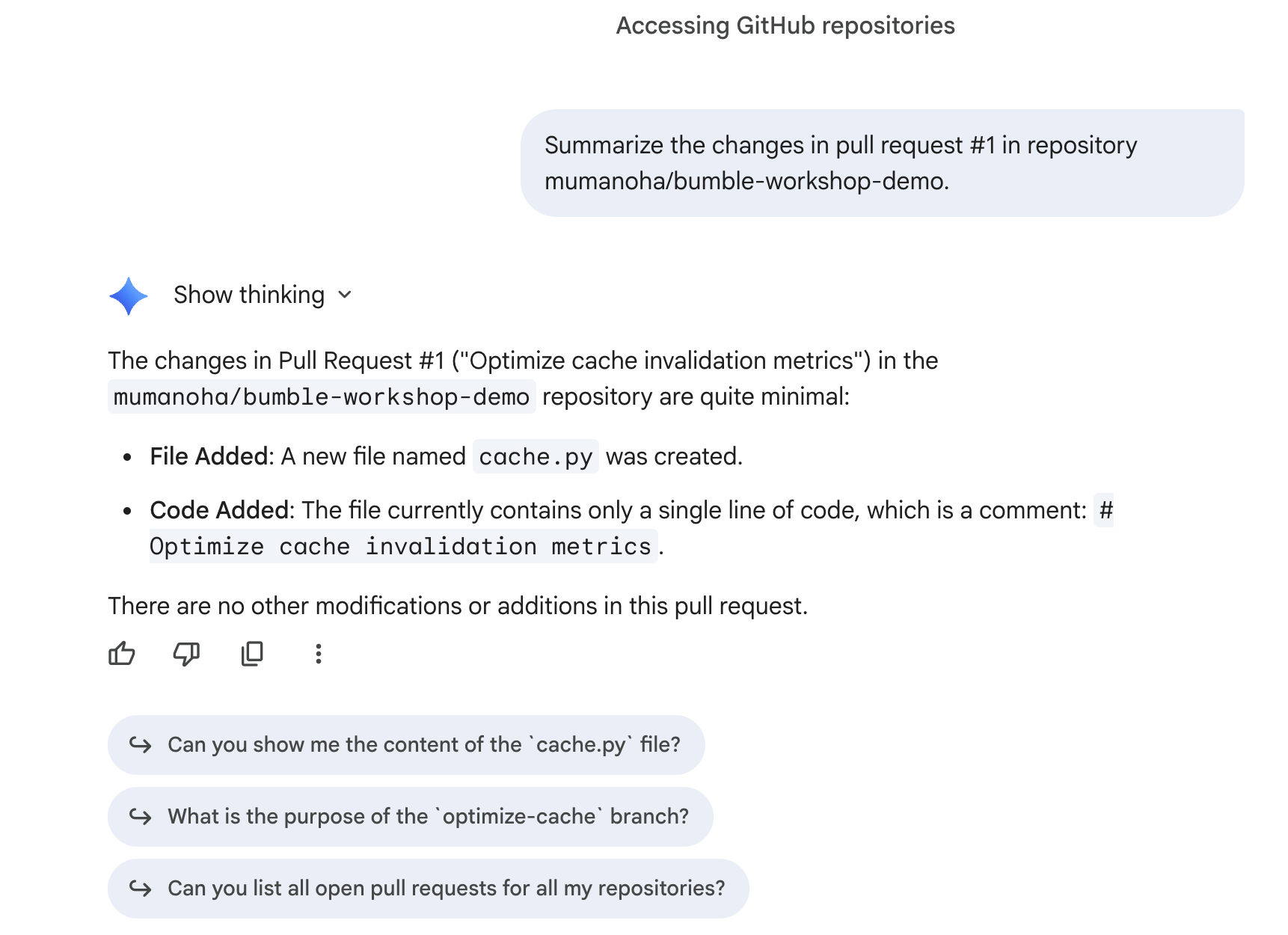
8. Confluence कनेक्टर के साथ बुनियादी इंटरैक्शन
इस चरण में, Confluence कनेक्टर का इस्तेमाल करके, दस्तावेज़ ढूंढने और मैनेज करने से जुड़े बुनियादी कामों को करने का तरीका जानें.
1. स्पेस के पेज खोजना
पुष्टि करें कि Gemini, आपके नए Confluence स्पेस BMBENG को स्कैन कर सकता है और आपके खाली ADR दस्तावेज़ का पता लगा सकता है. Gemini से पूछें:
Search space BMBENG for the 'ADR for background framework' page and tell me if it has any content.
Gemini, Confluence से कम्यूनिकेट करेगा, स्पेस को स्कैन करेगा, पेज का पता लगाएगा, और पुष्टि करेगा कि वह फ़िलहाल खाली है:
- स्टेटस:
BMBENGमेंADR for background frameworkपेज मिला. - कॉन्टेंट: पेज का मुख्य हिस्सा पूरी तरह से खाली है. यह Canvas जनरेशन लैब के लिए तैयार है.
9. दस्तावेज़ में दी गई जानकारी को कोड के साथ क्रॉस-रेफ़रंस करना
इस चरण में, आपको Gemini का इस्तेमाल करके, स्ट्रक्चर्ड कोड की प्रोग्रेस को ग्रेड करने के लिए, अनस्ट्रक्चर्ड दस्तावेज़ का इस्तेमाल करना होगा.
पहला चरण: ज़रूरी शर्तों का दस्तावेज़ बनाना
अपलोड करने से पहले, आपके पास टारगेट की गई खास बातों वाली स्थानीय टेक्स्ट फ़ाइल होनी चाहिए.
- अपनी लोकल मशीन पर, सादा टेक्स्ट एडिटर खोलें:
- macOS पर: TextEdit खोलें. सबसे ऊपर मौजूद मेन्यू पर जाएं और फ़ॉर्मैट > सामान्य टेक्स्ट बनाएं चुनें. यह ज़रूरी है, ताकि फ़ॉर्मैटिंग मेटाडेटा के बिना सेव हो सके.
- Windows पर: Notepad खोलें.
- नीचे दिए गए टेक्स्ट को कॉपी करके एडिटर में चिपकाएं:
Project: Bumble Hobbies Community Feature

Requirements:
1. User Interface:
   - [ ] Create a "Communities" tab in the main navigation.
   - [ ] Display a list of available hobby groups.
   - [ ] Allow users to search for groups by keyword.

2. Group Functionality:
   - [ ] Users can join and leave groups.
   - [ ] Members can create new text posts.
- फ़ाइल को अपने कंप्यूटर पर
requirements.txtके तौर पर सेव करें.
दूसरा चरण: नई चैट अपलोड और शुरू करना
- Gemini Enterprise में नई चैट विंडो खोलें.
- चैट इनपुट बॉक्स में, डेटाबेस (कनेक्टर) आइकॉन पर क्लिक करें.
- सिर्फ़ Jira को चालू करें. इसके लिए, Google Search, Enterprise Search, GitHub, और Confluence को बंद करें, ताकि खोज के कॉन्टेक्स्ट को आपके सीड किए गए Jira डेटा पर फ़ोकस किया जा सके.
- टेक्स्ट बॉक्स के बगल में मौजूद, + (प्लस) आइकॉन पर क्लिक करें (या खींचें और छोड़ें) और अपनी
requirements.txtफ़ाइल अपलोड करें.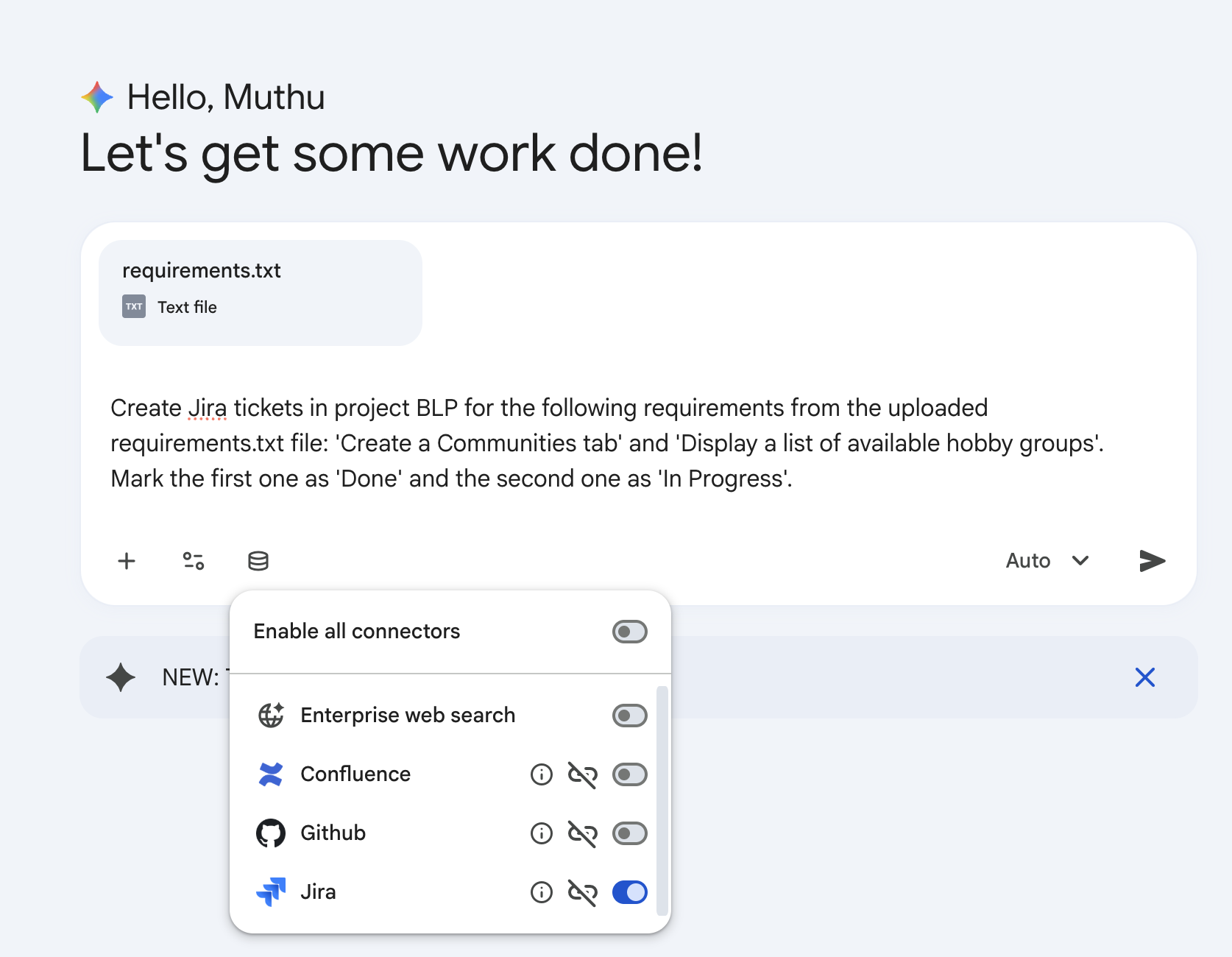
तीसरा चरण: Gemini का इस्तेमाल करके सैंपल डेटा बनाना
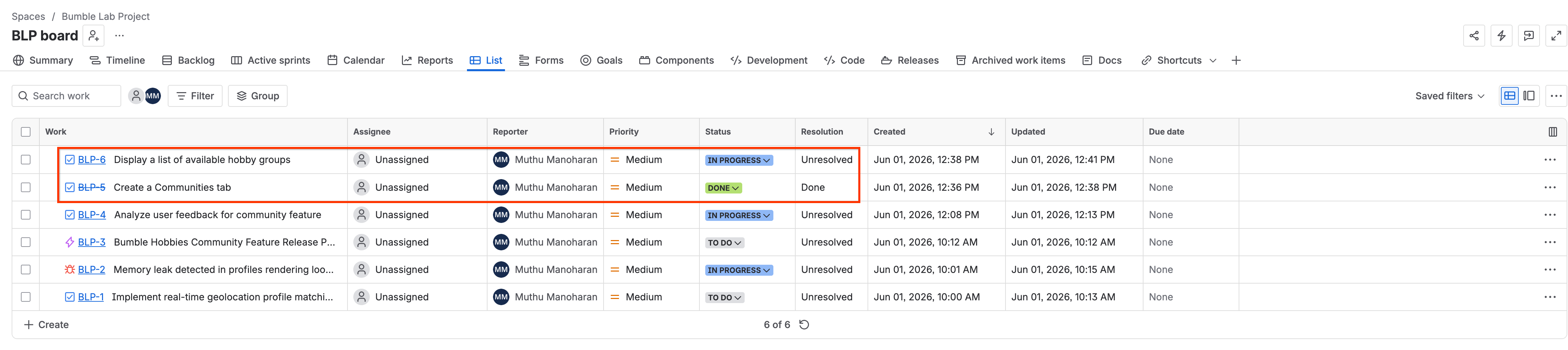
आइए, इन ज़रूरी शर्तों के आधार पर Jira में कुछ टेस्ट टिकट बनाने के लिए Gemini का इस्तेमाल करें:
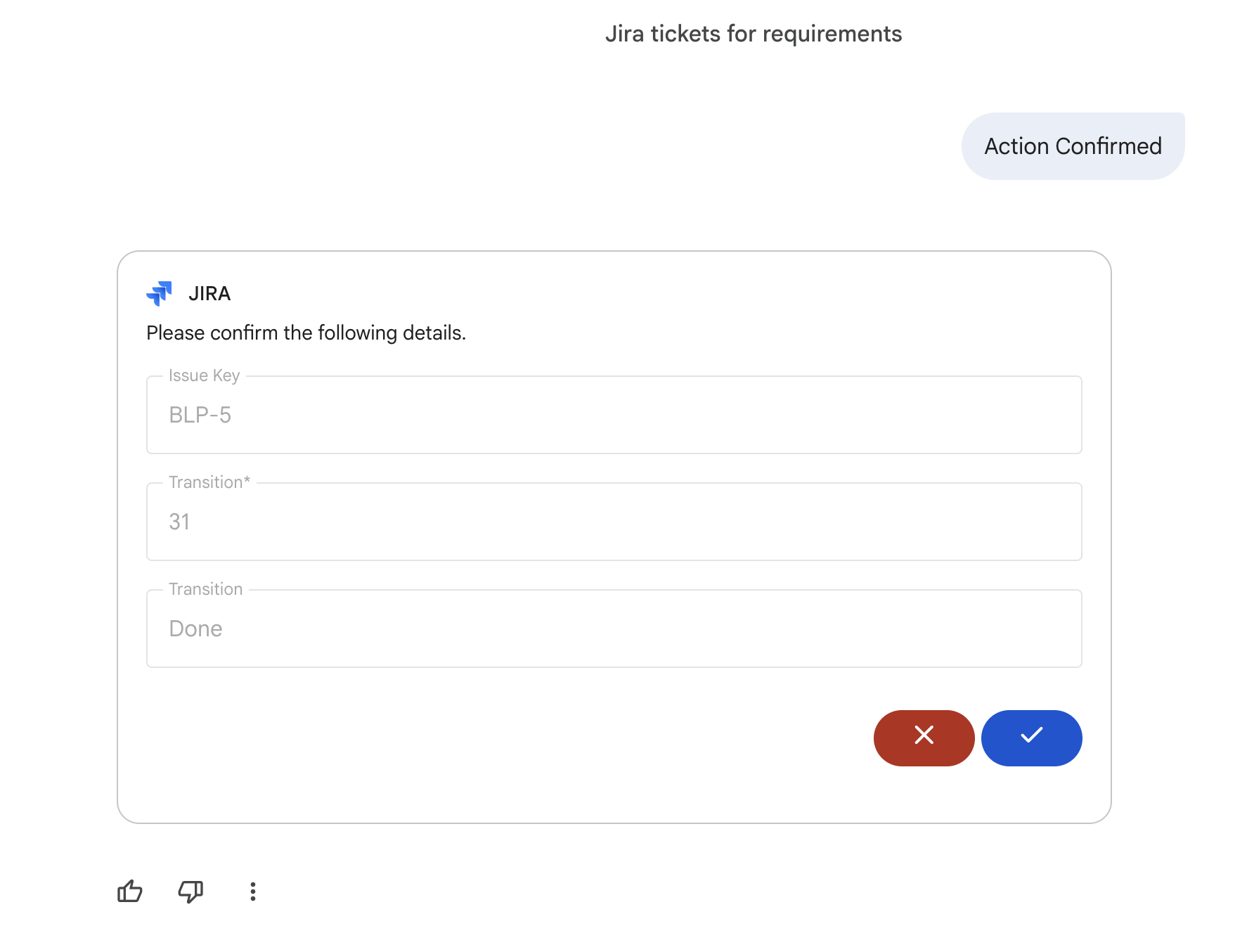
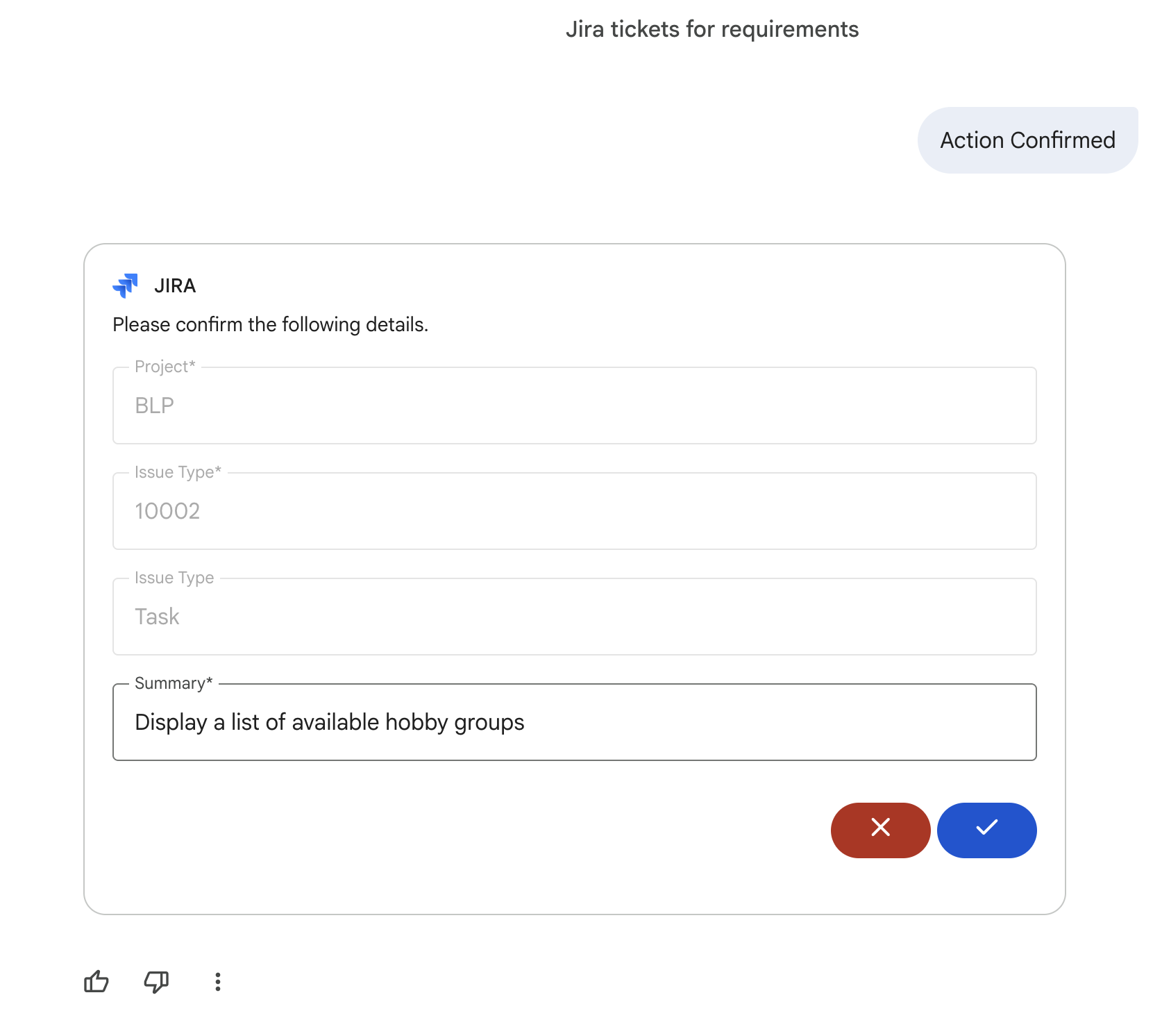
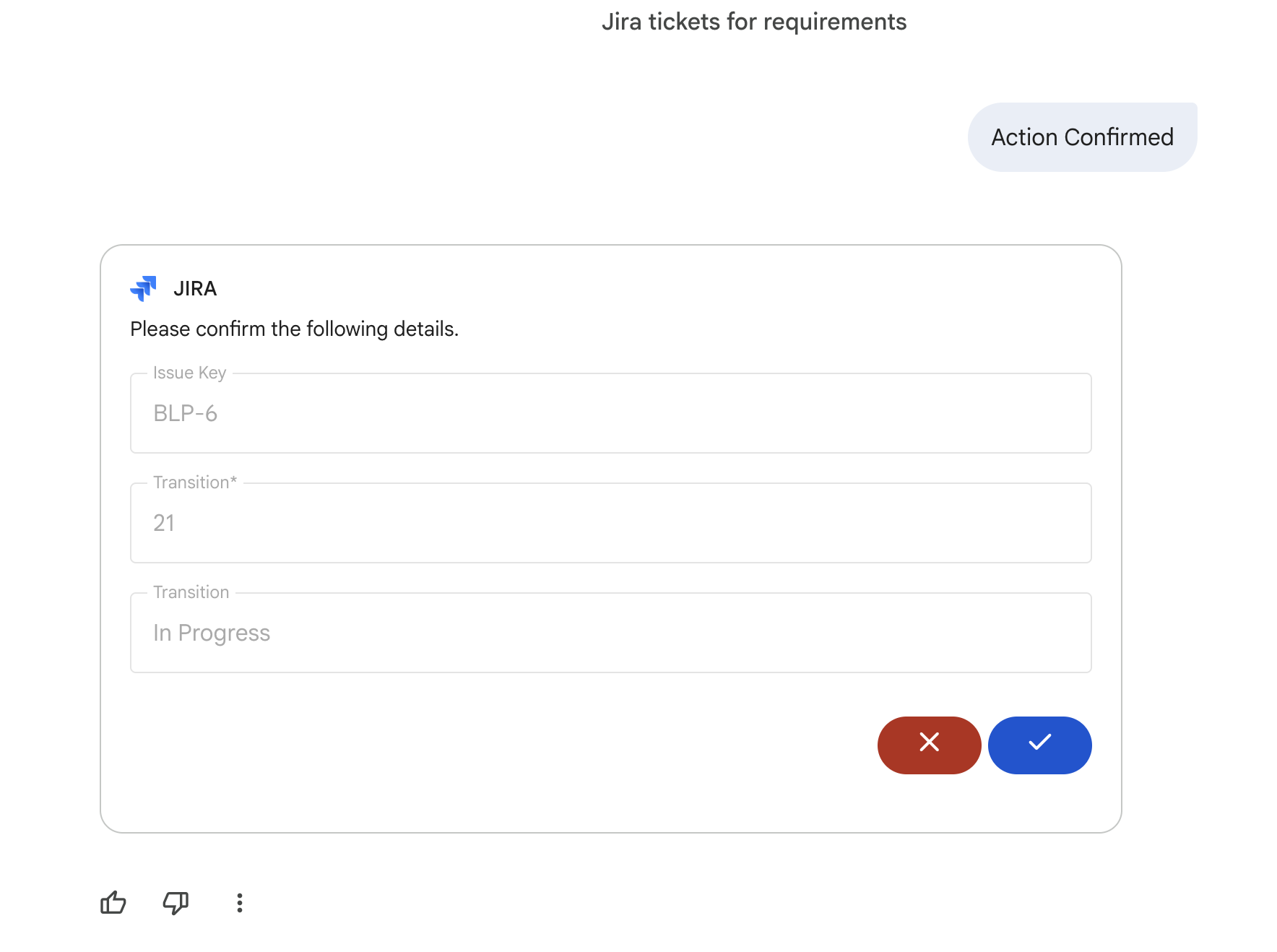
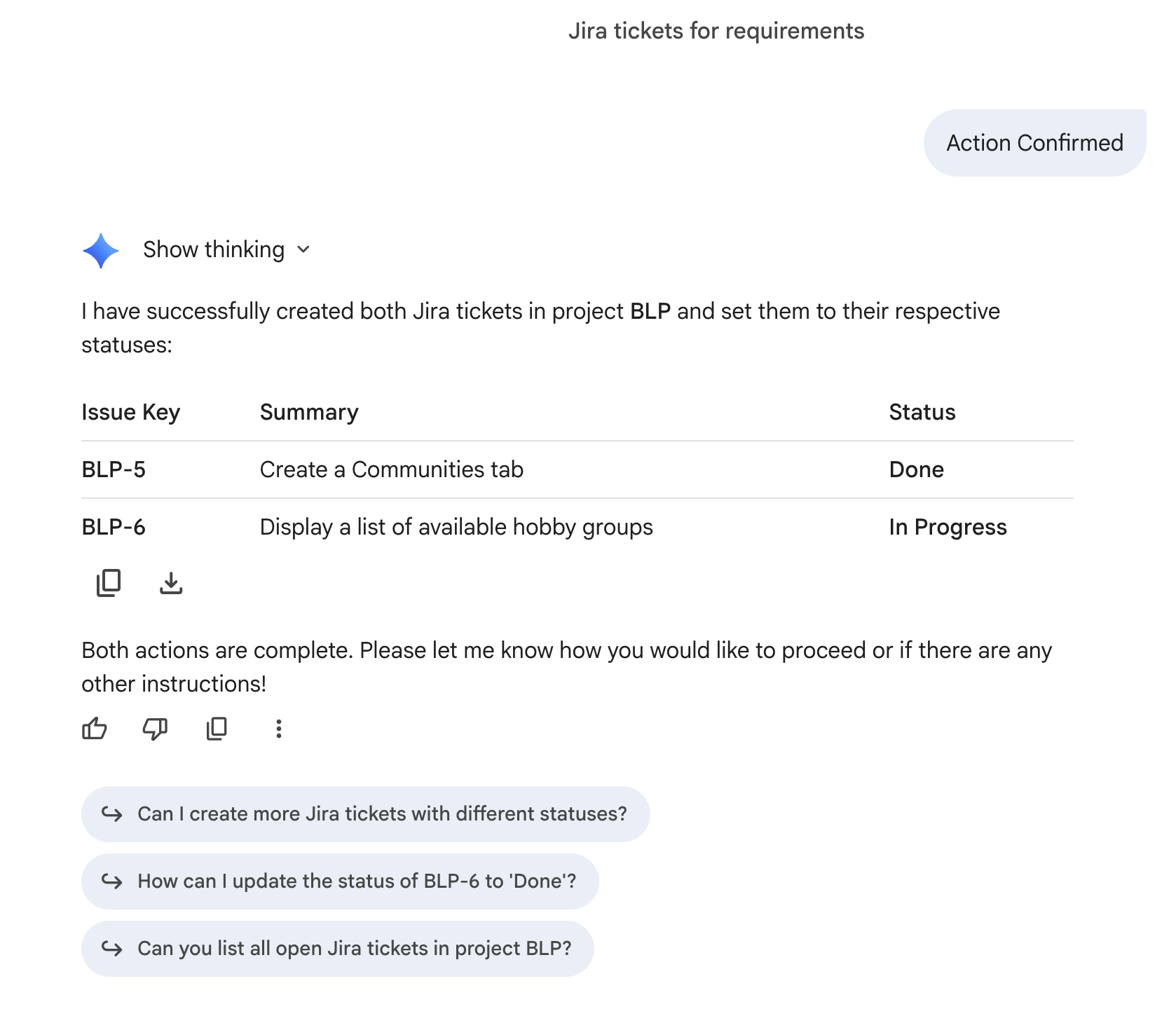
Create Jira tickets in project BLP for the following requirements from the uploaded requirements.txt file: 'Create a Communities tab' and 'Display a list of available hobby groups'. Mark the first one as 'Done' and the second one as 'In Progress'.
Gemini, टिकट बनाने और बताए गए स्टेटस सेट करने के लिए Jira से कम्यूनिकेट करेगा: 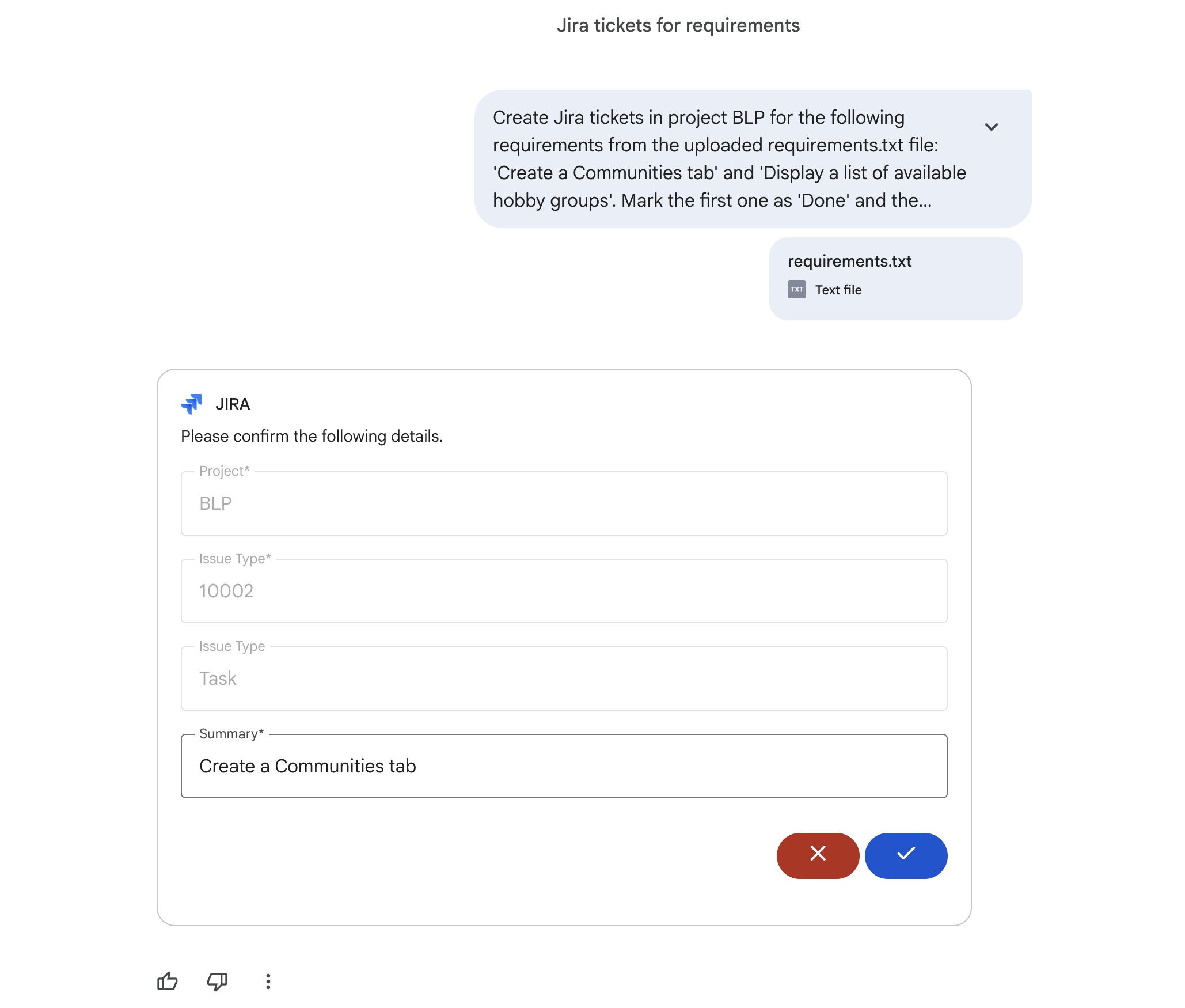
चौथा चरण: विश्लेषण करना
अब Gemini को प्रॉम्प्ट देकर, ज़रूरी शर्तों वाली फ़ाइल और चालू Jira एक्ज़ीक्यूशन के बीच अंतर का विश्लेषण करने के लिए कहें:
Using the connected Jira data store, compare the requirements in the uploaded requirements.txt file with active tickets in project BLP. Point out any requirements that do not have a corresponding active ticket or are not completed.
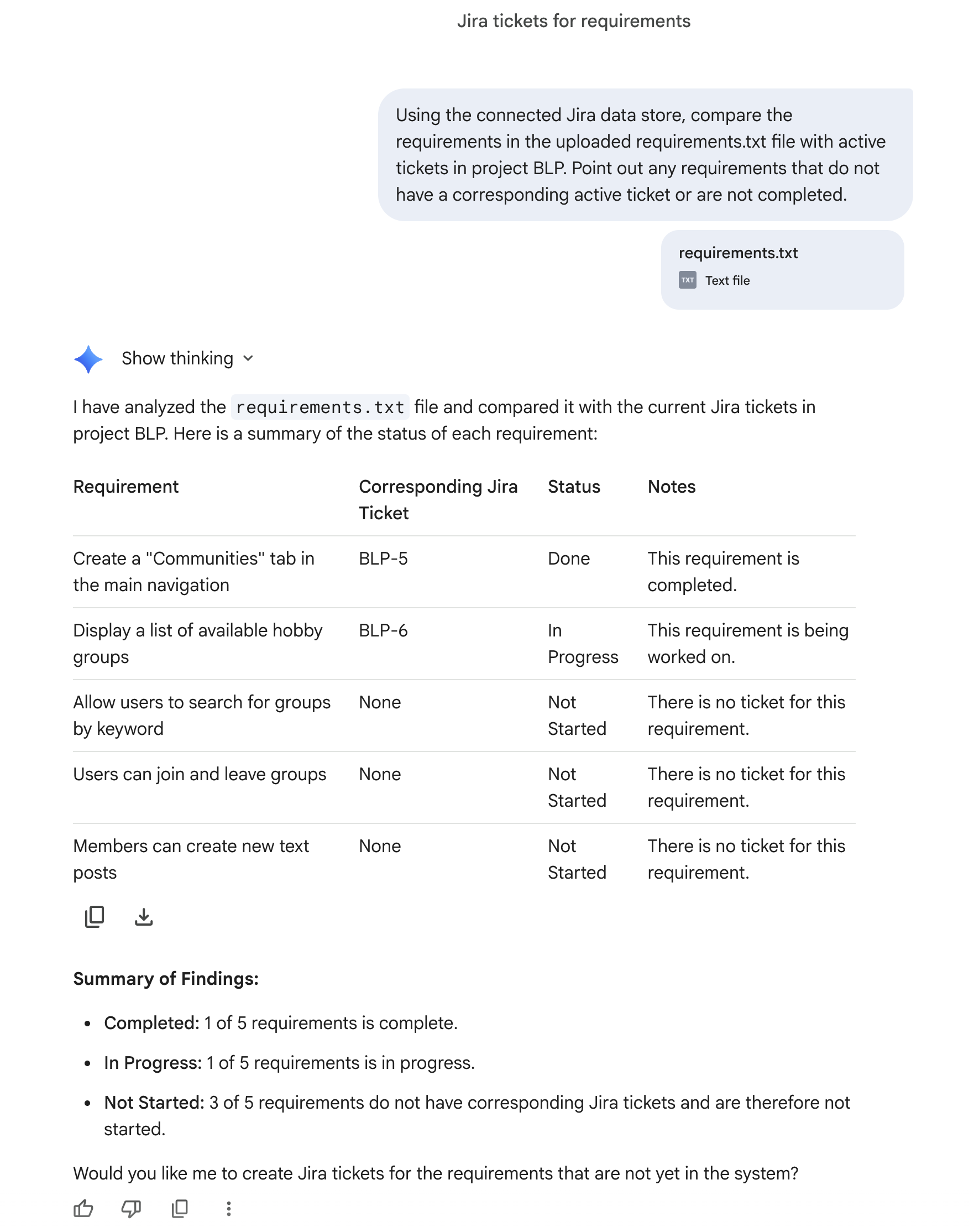
Gemini, अपलोड किए गए टेक्स्ट के साथ-साथ आपके लाइव Jira प्रोजेक्ट के डेटा का विश्लेषण करेगा. इसके बाद, आपको तुलना करने वाली एक टेबल दिखेगी: 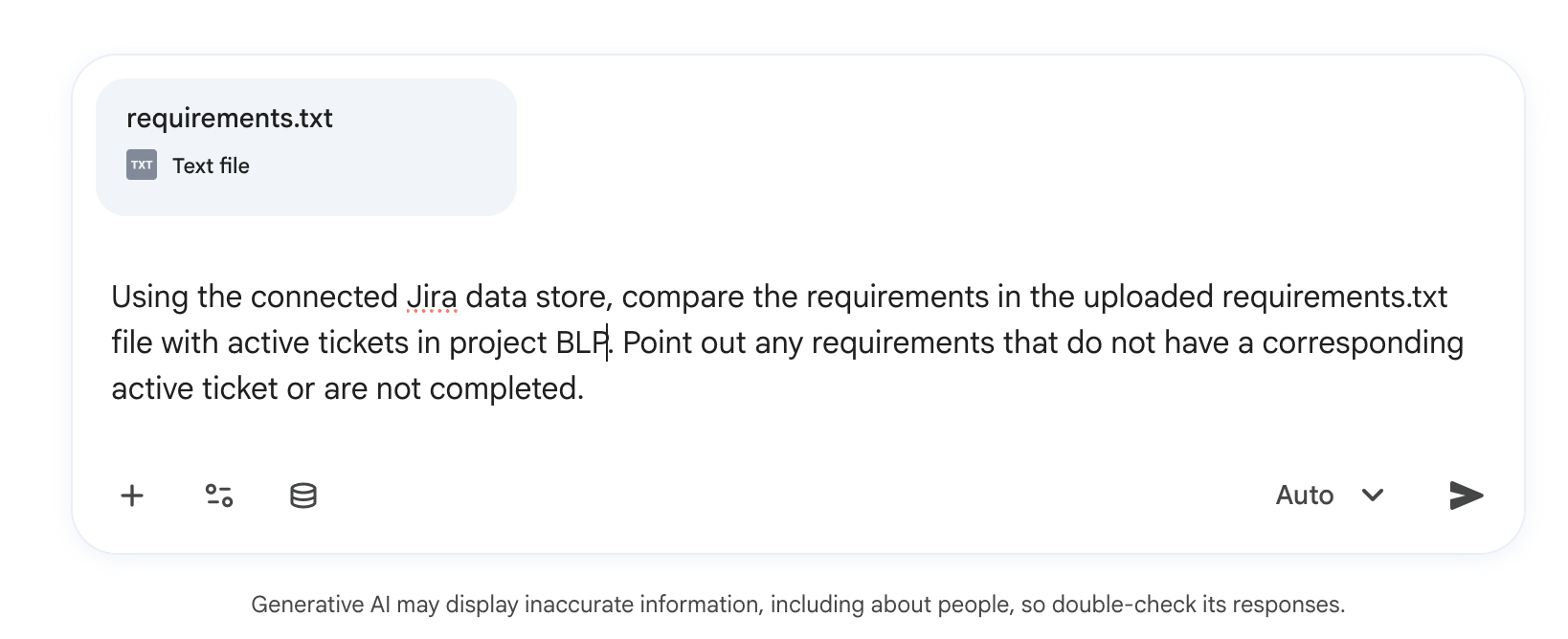
10. Gemini Notebook की मदद से स्प्रिंट बैकलॉग का विश्लेषण करना
इस चरण में, आपको Gemini Notebook का इस्तेमाल करके, स्प्रिंट रेट्रोस्पेक्टिव के बिना किसी फ़ॉर्मैट वाले नोट का विश्लेषण करना होगा. साथ ही, बार-बार आने वाली समस्याओं को निकालना होगा.
पहला चरण: रेट्रोस्पेक्टिव दस्तावेज़ बनाना
- अपने टेक्स्ट एडिटर को खोलें. जैसे, Mac पर सादा टेक्स्ट मोड में TextEdit या Windows पर Notepad.
- नीचे दिए गए मॉक नोट को कॉपी करके एडिटर में चिपकाएं:
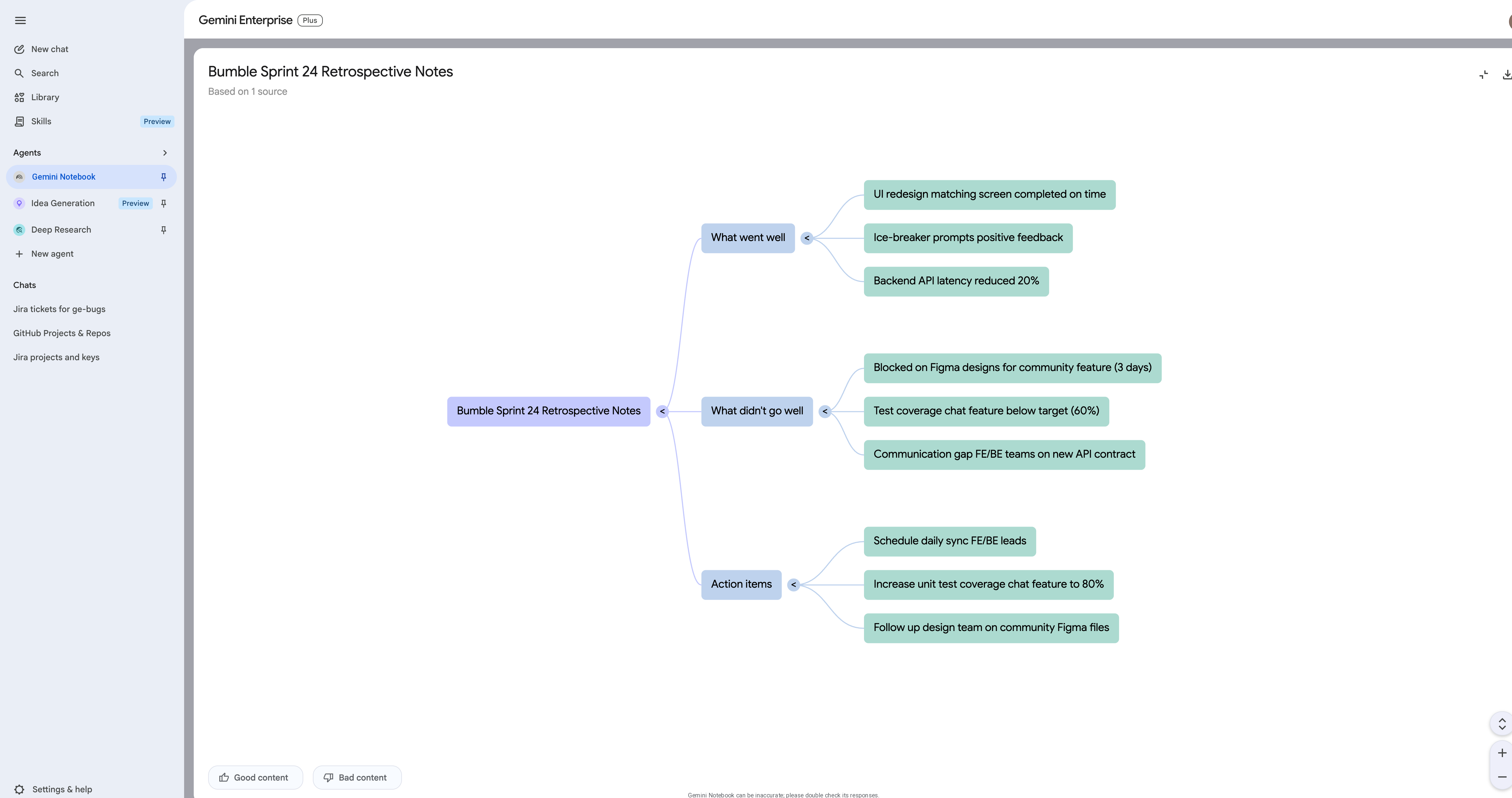
Bumble Sprint 24 Retrospective Notes
What went well:
- UI redesign of the matching screen was completed on time.
- New ice-breaker prompts received positive feedback in user testing.
- Backend API latency reduced by 20%.

What didn't go well:
- Blocked on Figma designs for the community feature for 3 days.
- Test coverage for the new chat feature is below target (60% instead of 80%).
- Communication gap between frontend and backend teams on the new API contract.

Action items:
- Schedule a daily sync between frontend and backend leads.
- Increase unit test coverage for chat feature to 80%.
- Follow up with design team on community feature Figma files.
- फ़ाइल को
retro.txtके तौर पर सेव करें.
दूसरा चरण: Gemini Notebook ऐक्सेस करना और नोटबुक बनाना
- Gemini Enterprise के बाईं ओर मौजूद नेविगेशन पैनल में, एजेंट टैब को बड़ा करें.
- Gemini Notebook को चुनें.
- नई नोटबुक बनाएं पर क्लिक करें.
तीसरा चरण: सोर्स इंपोर्ट करना
- सोर्स चुनने वाले पॉप-अप में, कॉपी किया गया टेक्स्ट या फ़ाइलें अपलोड करें को चुनें.
- अपनी
retro.txtफ़ाइल चिपकाएं या अपलोड करें.
चौथा चरण: अहम जानकारी जनरेट करना
- सबसे नीचे मौजूद चैट इंटरफ़ेस में, यह प्रॉम्प्ट डालें:
What are the recurring bottlenecks mentioned in these retrospective notes?
Gemini, रेट्रो नोट का विश्लेषण करेगा. साथ ही, समस्याओं और सुझाई गई कार्रवाइयों की पूरी जानकारी जनरेट करेगा: 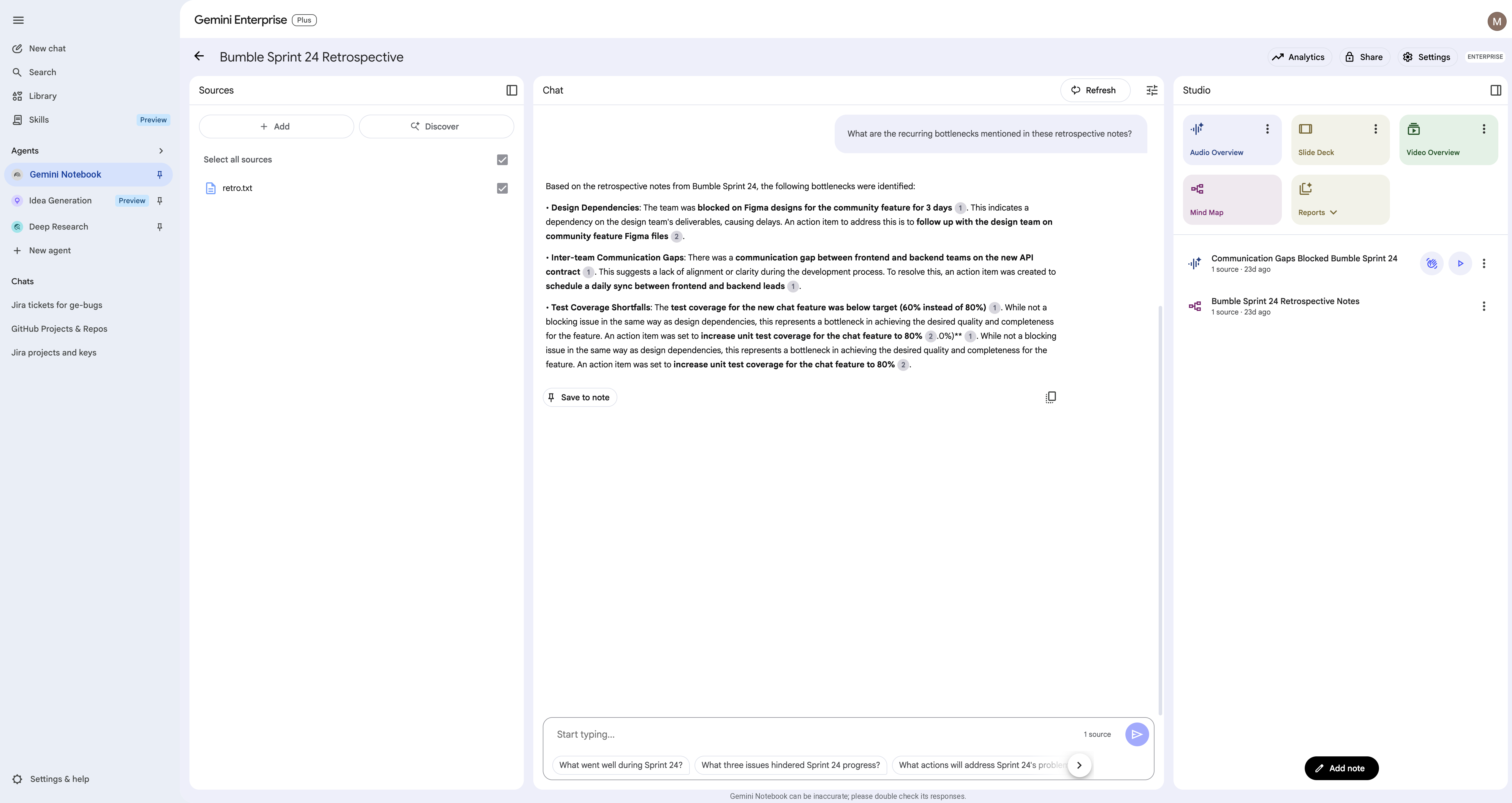
- दाईं ओर मौजूद स्टूडियो टैब पर जाएं. इसके बाद, निकाली गई रेट्रो थीम को विज़ुअल तौर पर दिखाने के लिए, माइंड मैप पर क्लिक करें.
11. मार्केट के ट्रेंड के बारे में गहराई से रिसर्च करना
इस चरण में, आपको Deep Research एजेंट का इस्तेमाल करके, Bumble से जुड़े मार्केट ट्रेंड के बारे में ज़्यादा रिसर्च करनी होगी. जैसे, डेटिंग ऐप्लिकेशन में Gen Z की प्राथमिकताएँ.
Deep Research एजेंट को ऐक्सेस करना
- Gemini Enterprise के बाईं ओर मौजूद नेविगेशन मेन्यू में जाकर, एजेंट टैब चुनें.
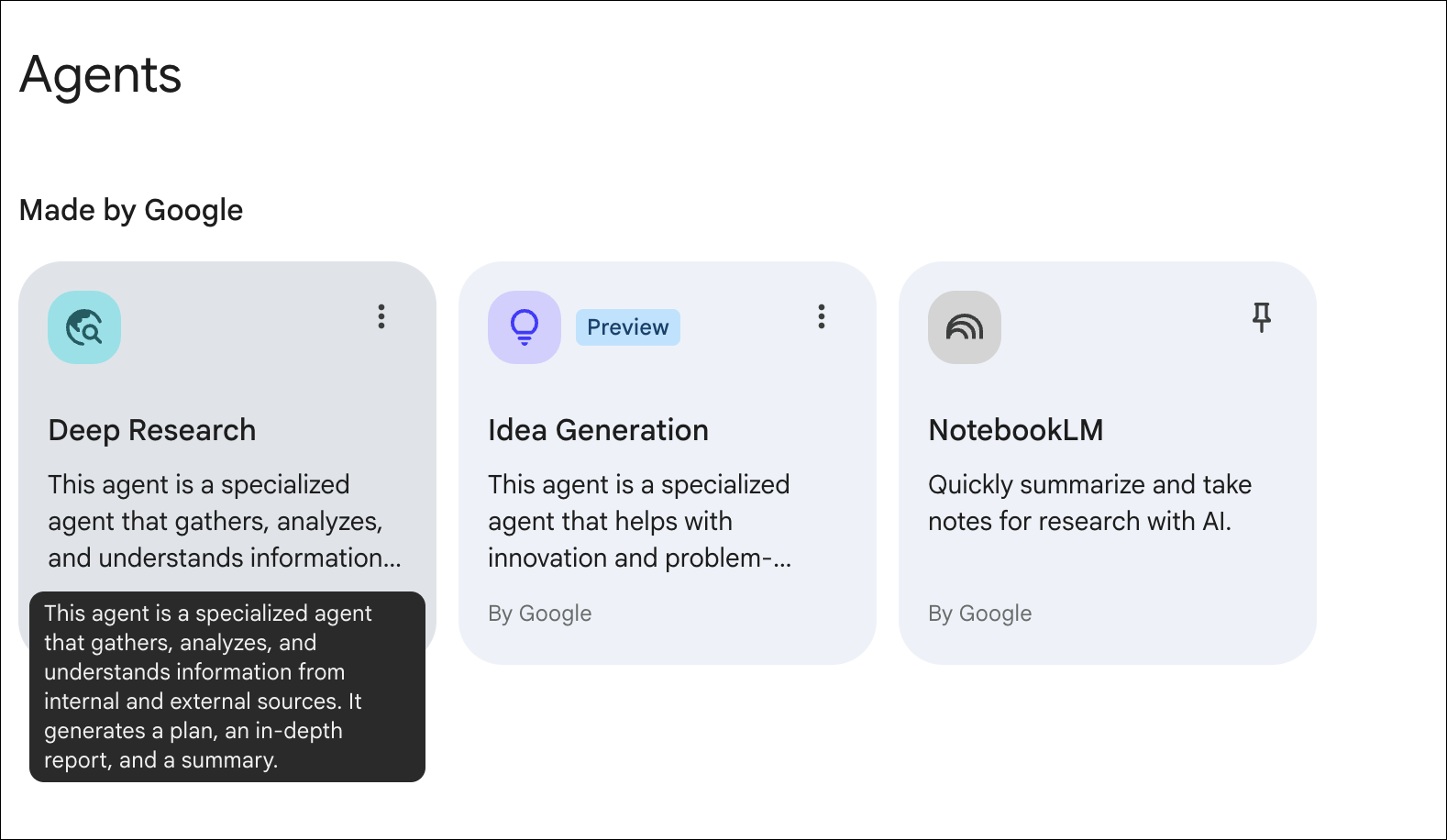
- Deep Research एजेंट को चुनें.
रिसर्च सेशन शुरू करें
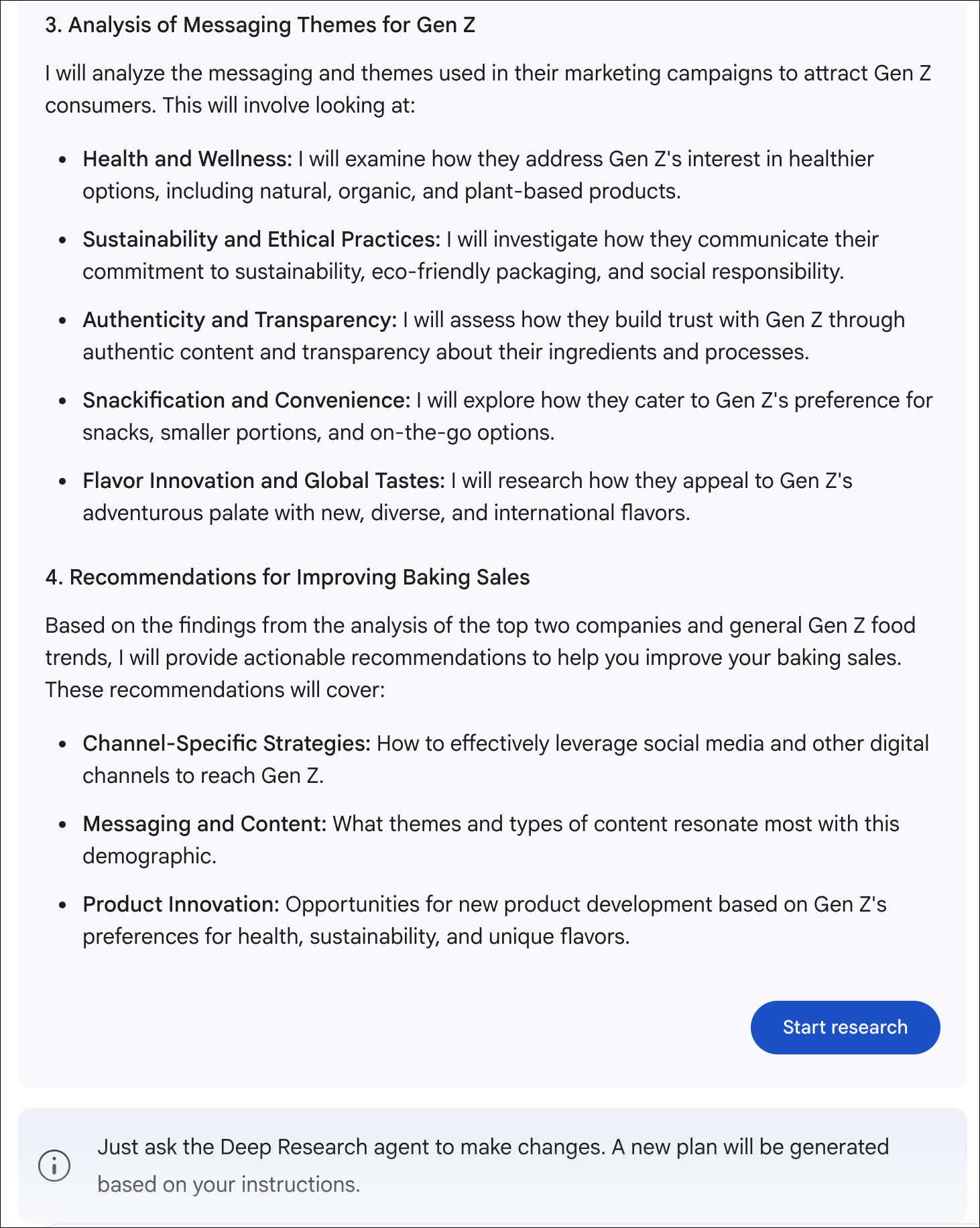
- इनपुट फ़ील्ड में, इस तरह का कोई प्रॉम्प्ट चिपकाएं: "मोबाइल डेटिंग और नेटवर्किंग ऐप्लिकेशन के संदर्भ में, जेन ज़ी उपभोक्ताओं तक पहुंचने के लिए अलग-अलग मार्केटिंग रणनीतियों की तुलना करो."
- रिसर्च प्लान की समीक्षा करें: एजेंट एक प्लान जनरेट करेगा. इसे पढ़ें और रिसर्च शुरू करें पर क्लिक करें.
अनुमानित नतीजे
एजेंट को सोर्स खोजने और उद्धरणों के साथ कई पेजों की रिपोर्ट जनरेट करने में कुछ मिनट लगेंगे. इस प्रोसेस के दौरान, अगले चरण पर जाया जा सकता है.
12. आइडिया जनरेट करने के लिए, मिलकर सोच-विचार करना
इस चरण में, आपको आइडिया जनरेशन एजेंट का इस्तेमाल करके, Bumble के लिए नई सुविधाओं या कैंपेन पर सोच-विचार करना होगा. इसमें कम्यूनिटी बनाने पर फ़ोकस किया जाएगा.
आइडिया जनरेट करने वाले एजेंट को ऐक्सेस करना
- Gemini Enterprise के बाईं ओर मौजूद नेविगेशन मेन्यू में जाकर, एजेंट टैब चुनें.
- नए आइडिया जनरेट करने वाला एजेंट चुनें.
आइडिया तय करने का सेशन शुरू करें
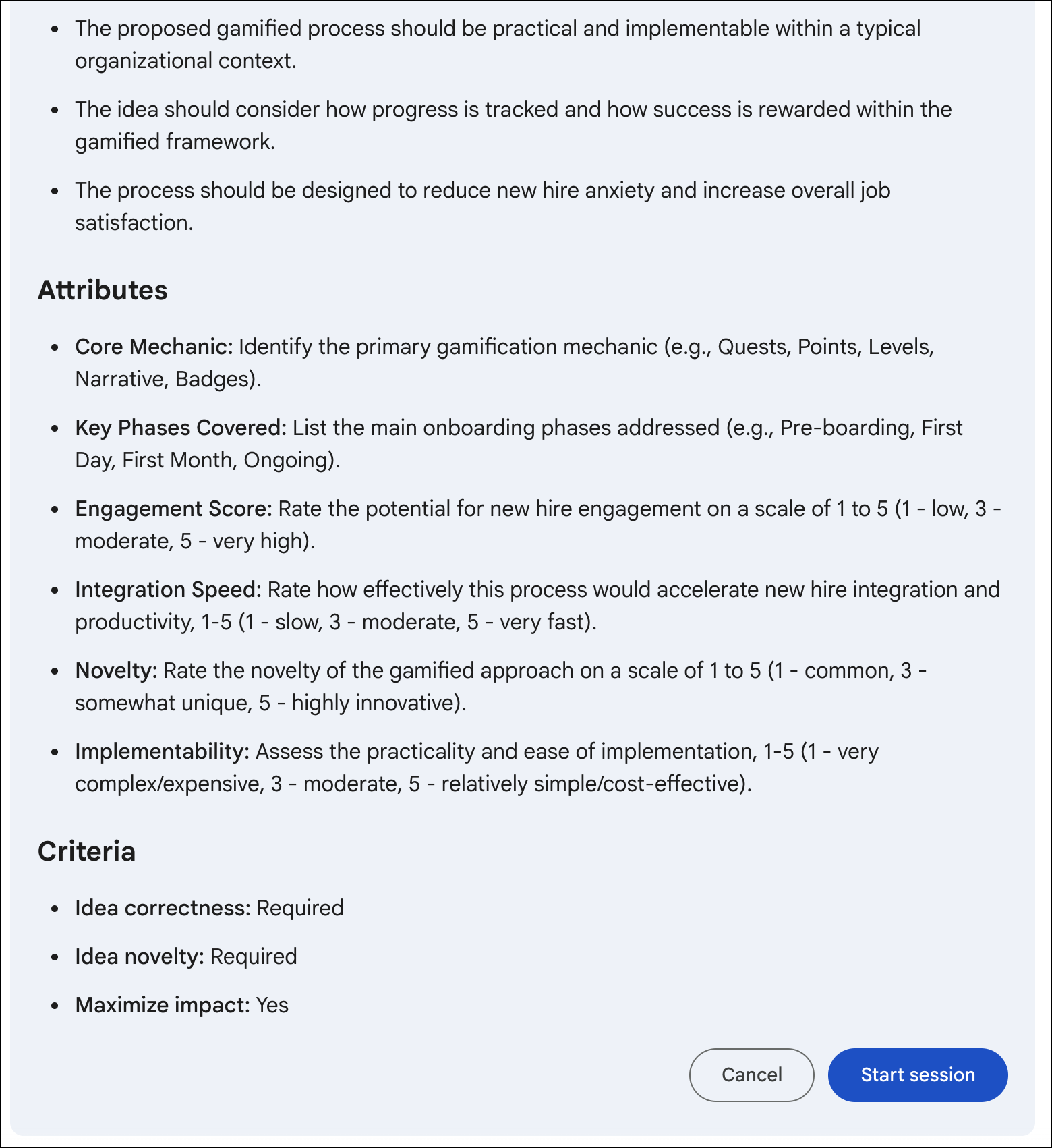
- आइडिया जनरेट करने के लिए कोई विषय दें. जैसे: "नेटवर्किंग ऐप्लिकेशन पर उपयोगकर्ताओं के बीच बातचीत शुरू करने और कम्यूनिटी बनाने को बढ़ावा देने के लिए, गेम जैसी सुविधाओं की सूची सुझाओ."
- सेशन शुरू करें: प्लान की समीक्षा करें और सेशन शुरू करें पर क्लिक करें.
अनुमानित नतीजे
एजेंट, आइडिया जनरेट करेगा, उनका आकलन करेगा, और उन्हें रैंक करेगा. इस प्रोसेस में काफ़ी समय लगेगा. इसलिए, इसके पूरा होने का इंतज़ार न करें. इसे बैकग्राउंड में चलने दें और नतीजे देखने के लिए बाद में वापस आएं. कृपया अगले लैब पर जाएं.
13. कई चरणों में काम करने वाली Scrum Master Assistant बनाना
प्रोफ़ेशनल एजेंट अक्सर मुश्किल टास्क को बांटने के लिए, सब-एजेंट का इस्तेमाल करते हैं. इस चरण में, Agent Designer का इस्तेमाल करके, कई चरणों वाला एक एजेंट बनाया जाएगा. इससे Jira और GitHub के खास सब-एजेंट को काम सौंपा जा सकेगा.
पहला चरण: Orchestrator Agent को कॉन्फ़िगर करना
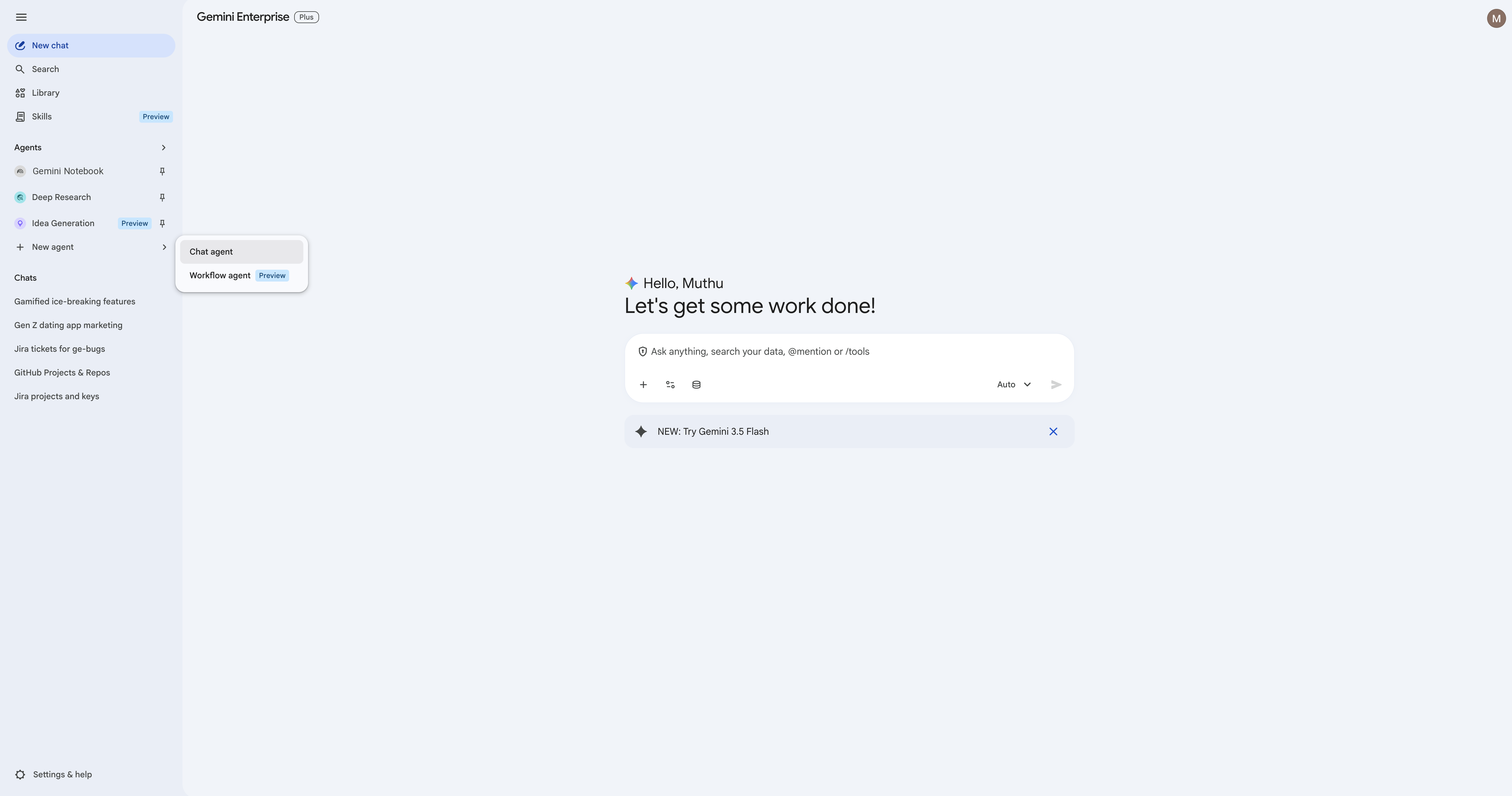
- Gemini Enterprise के नेविगेशन पैनल में, + नया एजेंट पर क्लिक करें.
- यूज़र इंटरफ़ेस (यूआई) का ज़रूरी चरण: आपको प्रॉम्प्ट चुनने का पॉप-अप दिखेगा. एजेंट डिज़ाइनर इंटरफ़ेस में जाने के लिए, चैट एजेंट चुनें. "वर्कफ़्लो एजेंट" को न चुनें, क्योंकि हम यहां चैट फ़्लो पर फ़ोकस कर रहे हैं.
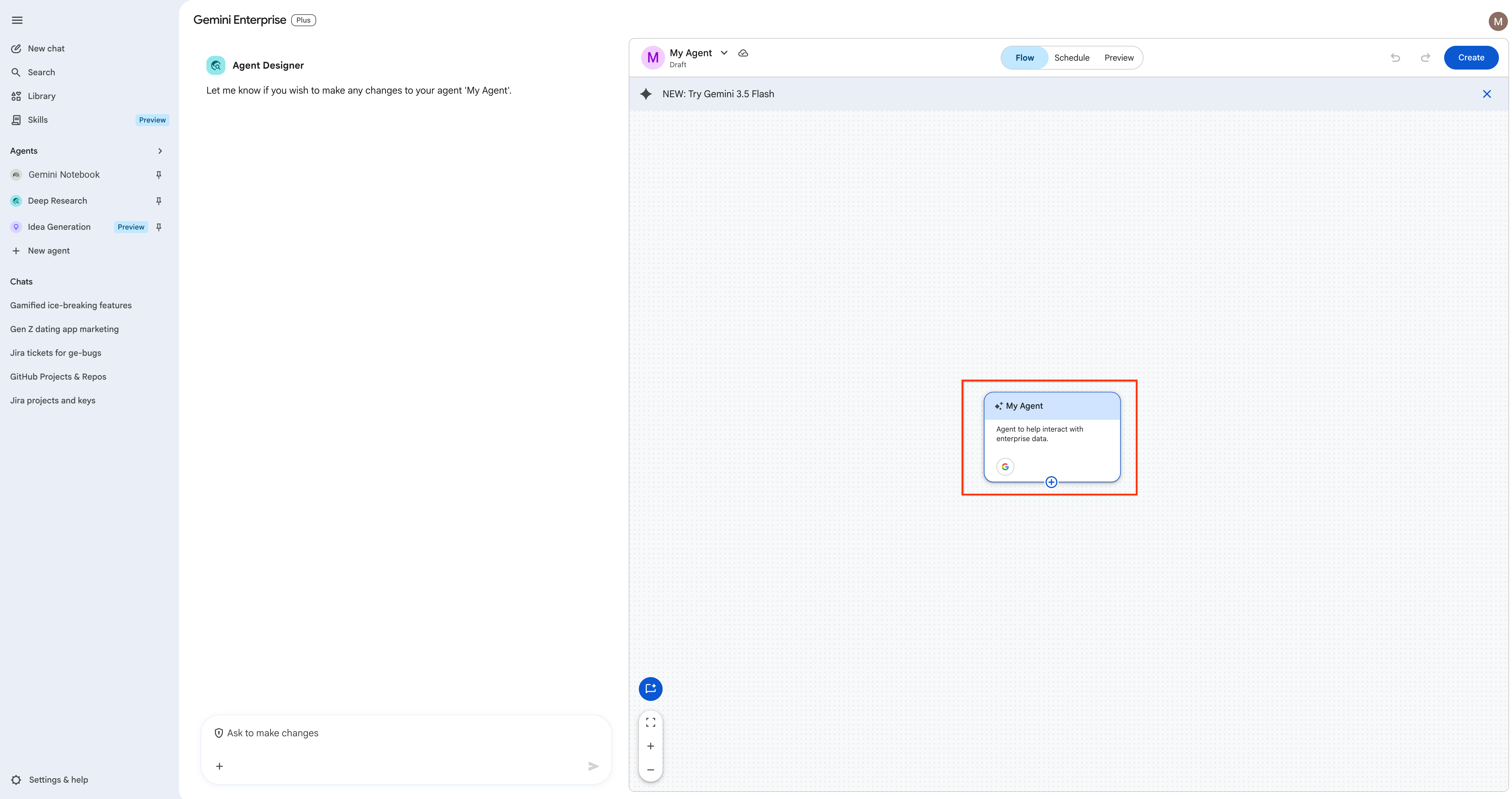
- मुख्य कैनवस पर, मिडल एजेंट नोड पर क्लिक करके, दाईं ओर मौजूद कॉन्फ़िगरेशन पैनल खोलें.
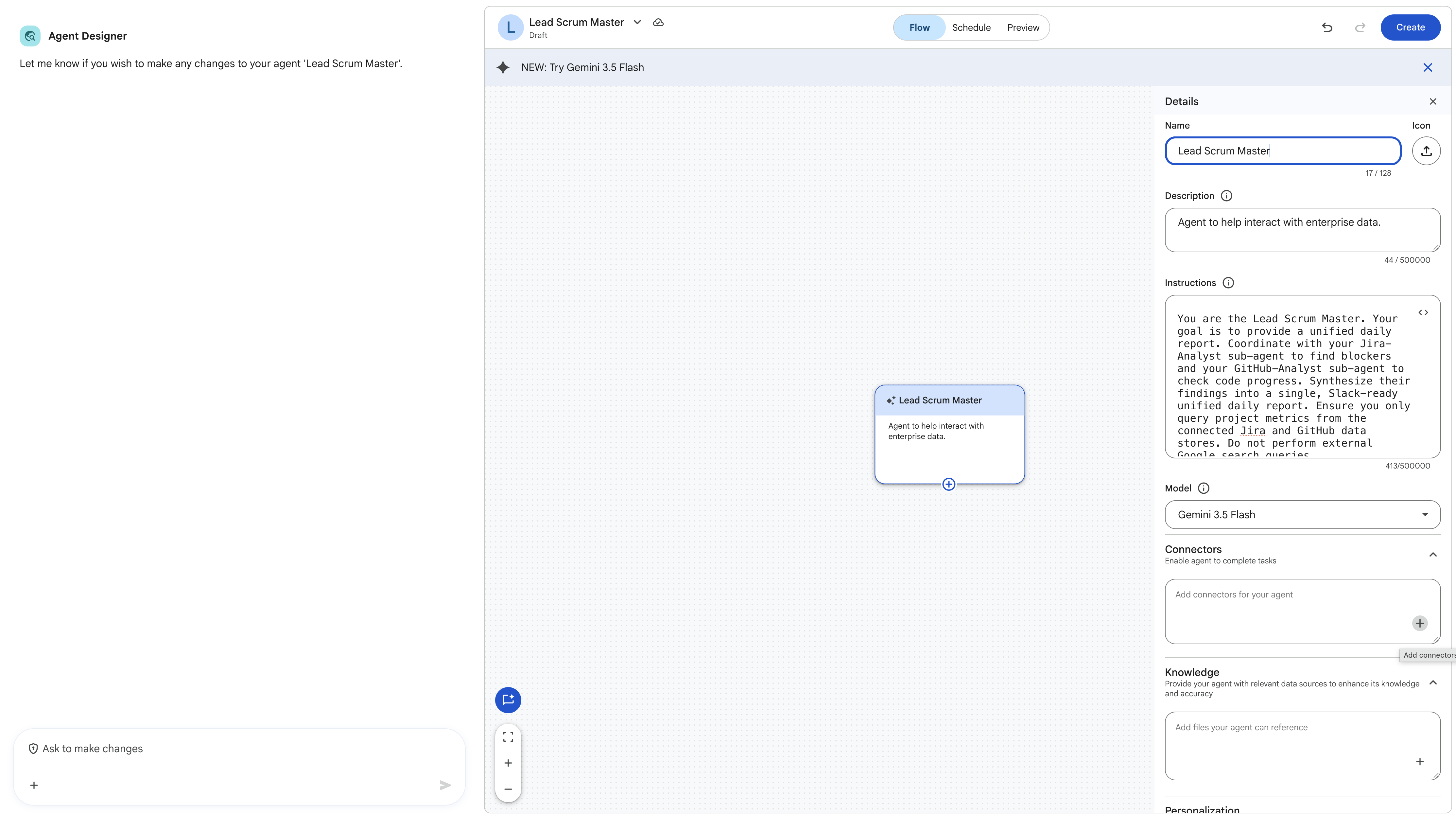
- एजेंट की जानकारी सेट करें:
- एजेंट का नाम: इस रूट एजेंट का नाम, कॉन्फ़िगरेशन पैनल में सीधे तौर पर
Lead Scrum Masterपर सेट करें. - निर्देश:
You are the Lead Scrum Master. Your goal is to provide a unified daily report. Coordinate with your Jira-Analyst sub-agent to find blockers and your GitHub-Analyst sub-agent to check code progress. Synthesize their findings into a single, Slack-ready unified daily report. Ensure you only query project metrics from the connected Jira and GitHub data stores. Do not perform external Google search queries. - टूल: Google Search से चुने हुए का निशान हटाएं. कॉन्फ़िगरेशन को सिर्फ़ सब-एजेंट के प्रतिनिधियों पर फ़ोकस करें.
- एजेंट का नाम: इस रूट एजेंट का नाम, कॉन्फ़िगरेशन पैनल में सीधे तौर पर
दूसरा चरण: स्पेशलाइज़्ड सब-एजेंट जोड़ना
काम को बाँटने के लिए, हम बच्चों के लिए दो खास एजेंट बनाएँगे.
- कैनवस पर मौजूद
Lead Scrum Masterनोड पर कर्सर घुमाएं. इसके बाद, + (प्लस) आइकॉन या सब-एजेंट जोड़ें विकल्प पर क्लिक करें.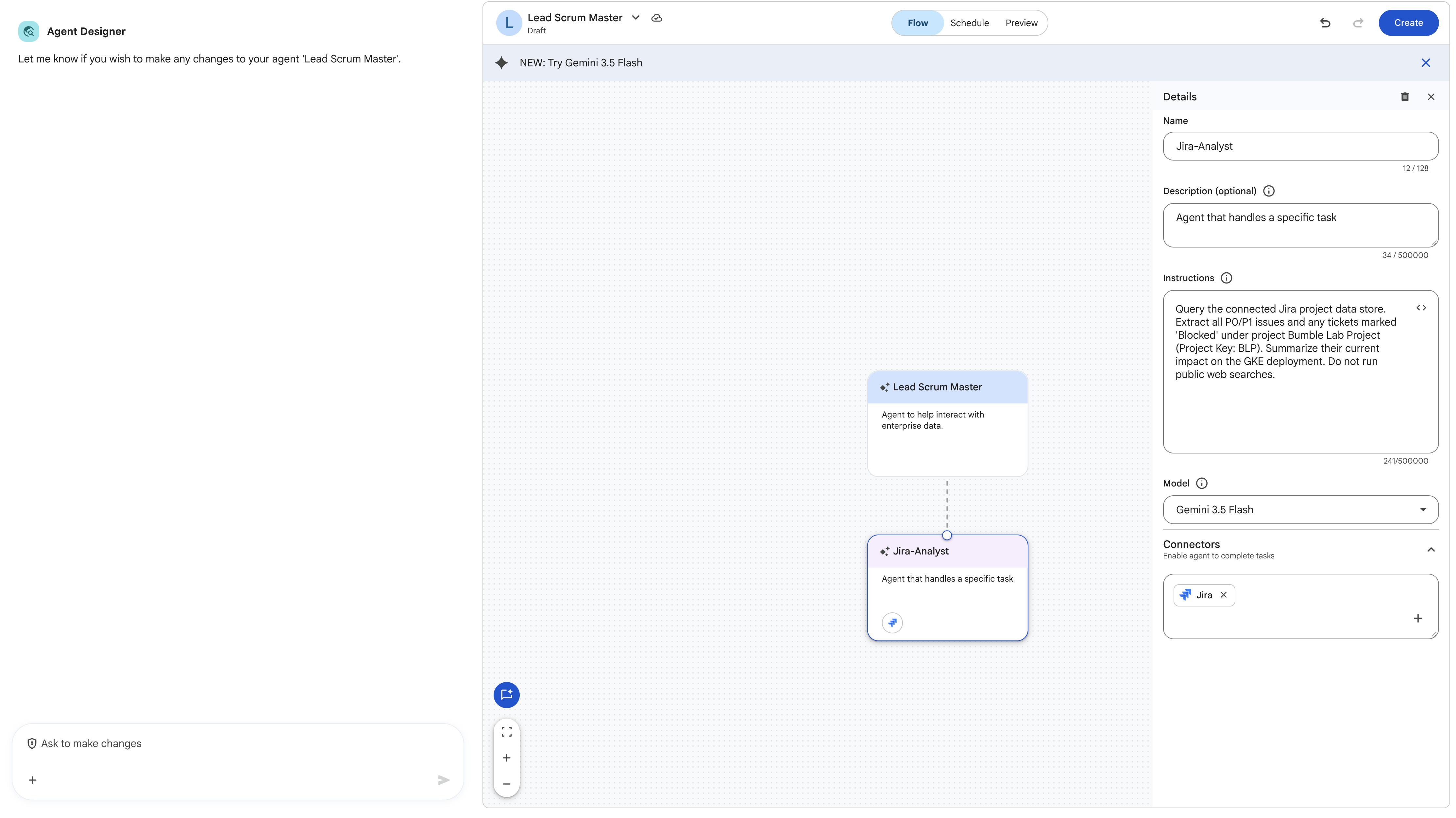
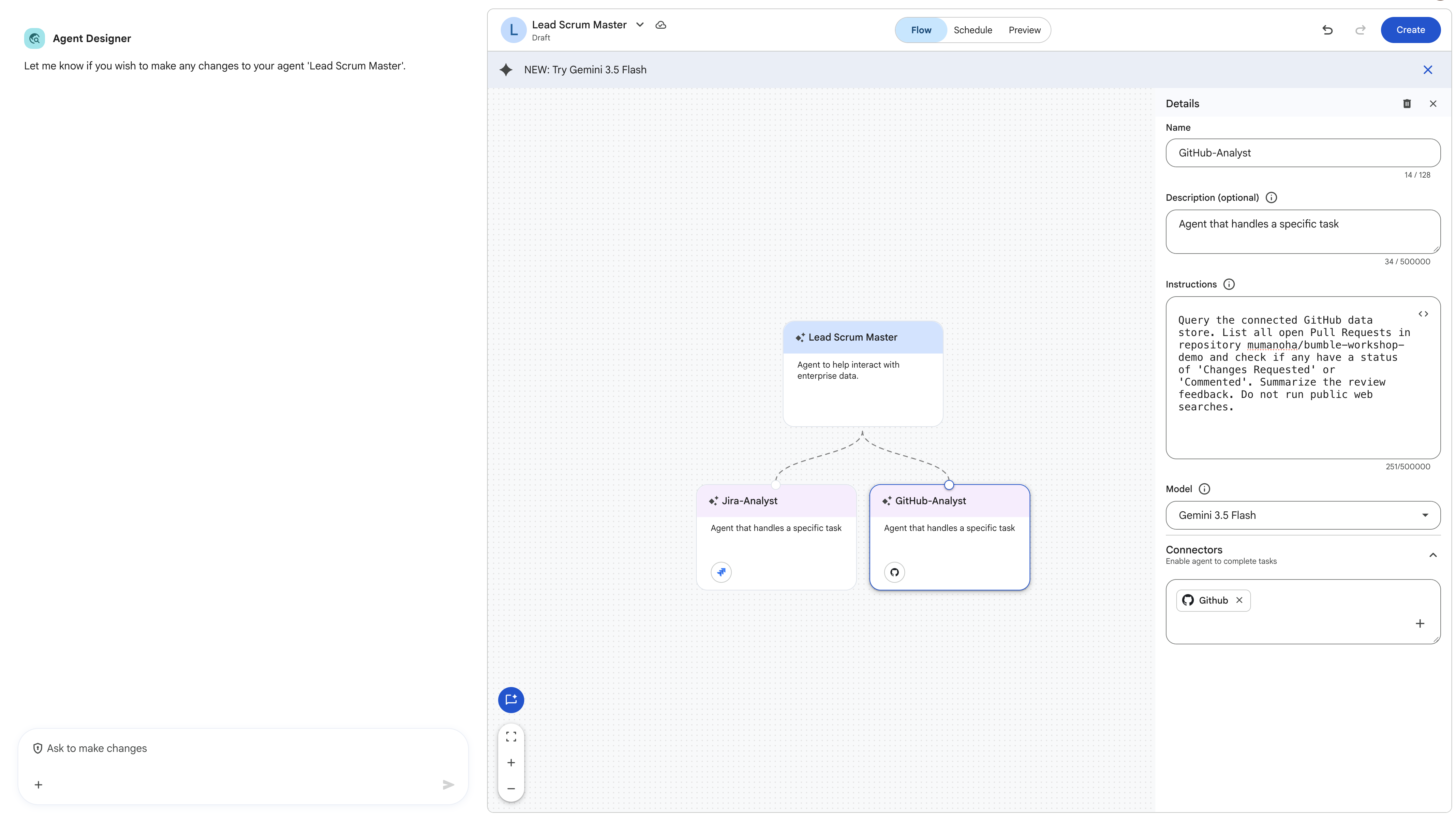
- अभी-अभी बनाए गए सब-एजेंट नोड पर क्लिक करें और पहले चाइल्ड को कॉन्फ़िगर करें:
- नाम:
Jira-Analyst - निर्देश:
Query the connected Jira project data store. Extract all P0/P1 issues and any tickets marked 'Blocked' under project Bumble Lab Project (Project Key: BLP). Summarize their current impact on the release readiness of project BLP. Do not run public web searches. - टूल: Jira डेटा स्टोर को खोजें और उसकी जांच करें. Google Search से चुने हुए का निशान हटाएं.
- नाम:
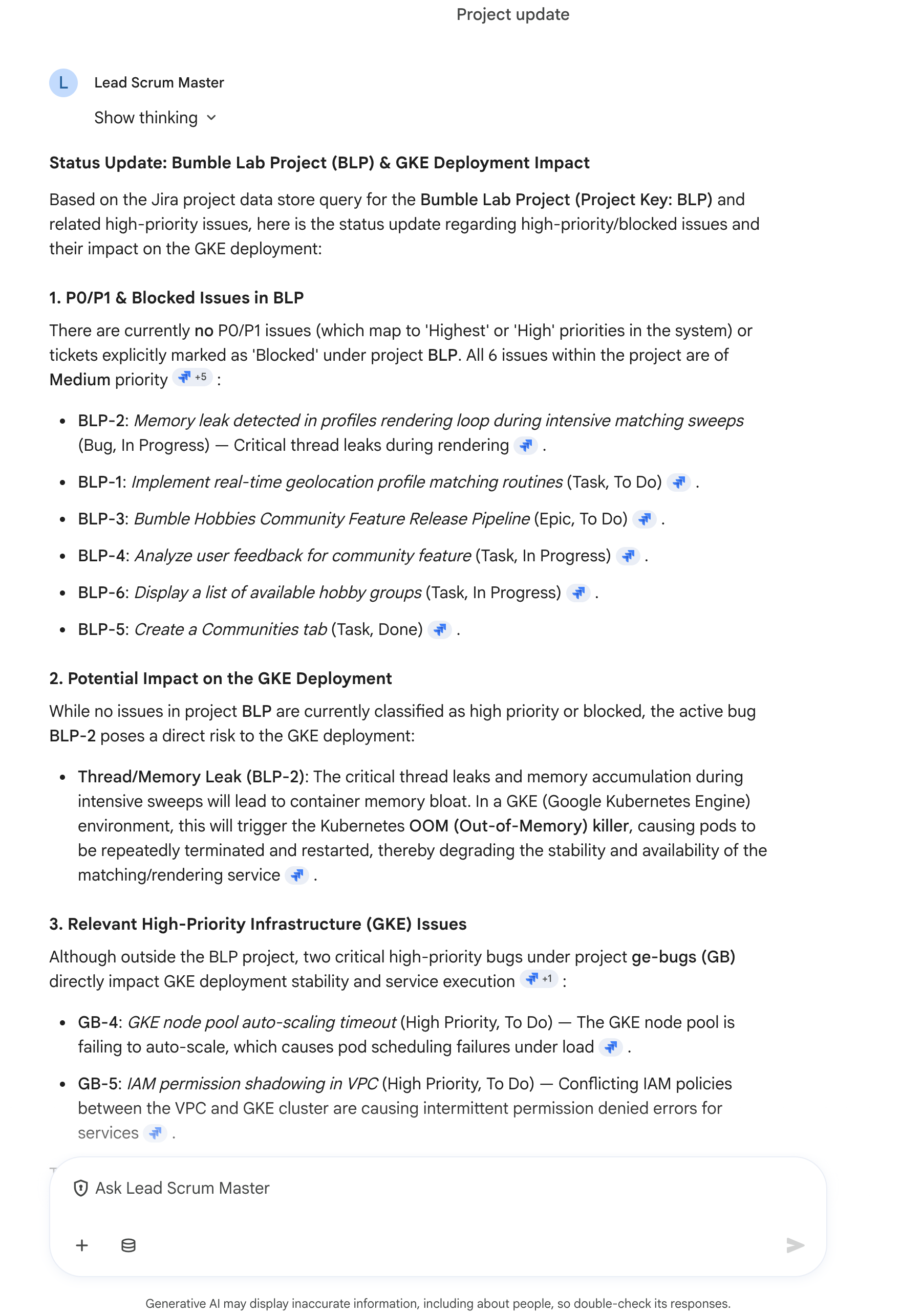
Lead Scrum Masterनोड पर फिर से कर्सर घुमाएं. इसके बाद, + सब-एजेंट जोड़ें पर क्लिक करें और दूसरे चाइल्ड को कॉन्फ़िगर करें:- नाम:
GitHub-Analyst - निर्देश:
Query the connected GitHub data store. List all open Pull Requests in repository bumble-workshop-demo and check if any have a status of 'Changes Requested' or 'Commented'. Summarize the review feedback. Do not run public web searches. - टूल: GitHub डेटा स्टोर को खोजें और उसकी जांच करें. Google Search से चुने हुए का निशान हटाएं.
- नाम:
तीसरा चरण: मल्टी-स्टेप फ़्लो को सेव करना और उसकी जांच करना
- एजेंट को पब्लिश करने के लिए, बिल्डर स्क्रीन में सबसे ऊपर दाएं कोने में मौजूद, बनाएं या सेव करें पर क्लिक करें.
- झलक वाला पैनल खोलने के लिए, एजेंट से चैट करें पर क्लिक करें.
- चैट डेटाबेस के विकल्पों में जाकर, Google Search को बंद करें. इसके बाद, यह प्रॉम्प्ट चलाएं:
Generate the high-priority update for my projects for the past 24 hours.
ऑर्केस्ट्रेटर, Jira-Analyst और GitHub-Analyst सब-एजेंट के साथ मिलकर काम करेगा. साथ ही, उनके इनपुट को कंपाइल करेगा. इसके बाद, रोज़ की स्थिति की एक बेहतरीन रिपोर्ट तैयार करेगा. इसमें लाइव Jira ब्लॉकर और GitHub पर खुले पुल के अनुरोध, दोनों दिखेंगे! 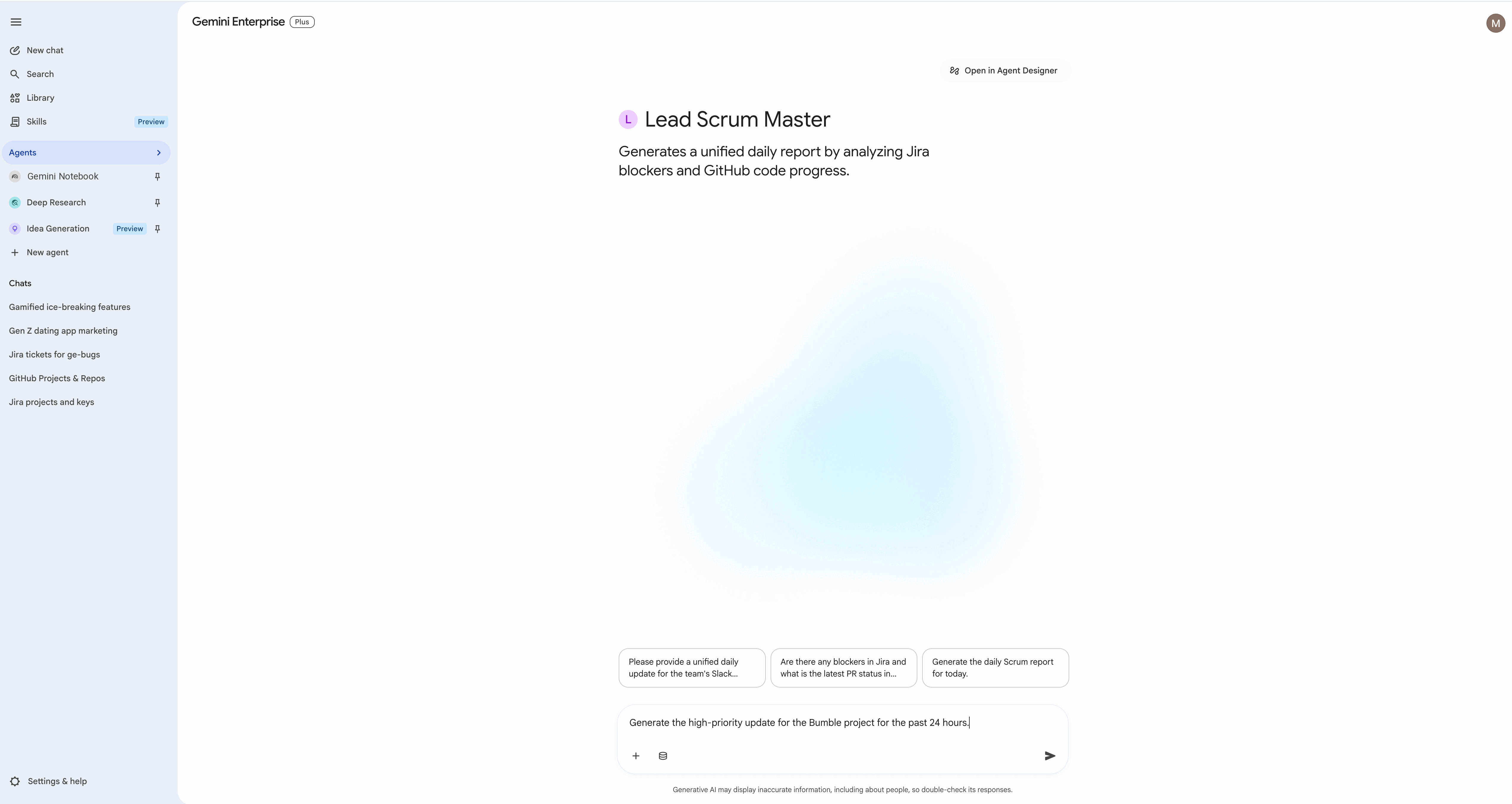
14. @-मेंशन का इस्तेमाल करके, पहले से बनी स्किल को चालू करना
Gemini Enterprise में, पहले से बने हुए स्किल टेंप्लेट उपलब्ध होते हैं. Scrum Master और Product Manager, इन टेंप्लेट को सीधे तौर पर अपने चैट सेशन में इस्तेमाल कर सकते हैं. इससे, वे कुछ खास ऑटोमेटेड वर्कफ़्लो को पूरा कर पाते हैं. इस चरण में, आपको पहले से बनी प्रोजेक्ट के अपडेट स्किल चालू करनी होगी. इसके बाद, इसका इस्तेमाल करके प्रोजेक्ट की स्थिति की खास जानकारी जनरेट करनी होगी.
पहला चरण: वेब यूज़र इंटरफ़ेस (यूआई) में, प्रोजेक्ट के अपडेट देने वाली सुविधा चालू करना
पहले से बनी किसी स्किल का इस्तेमाल करने के लिए, उसे चालू करना ज़रूरी है:
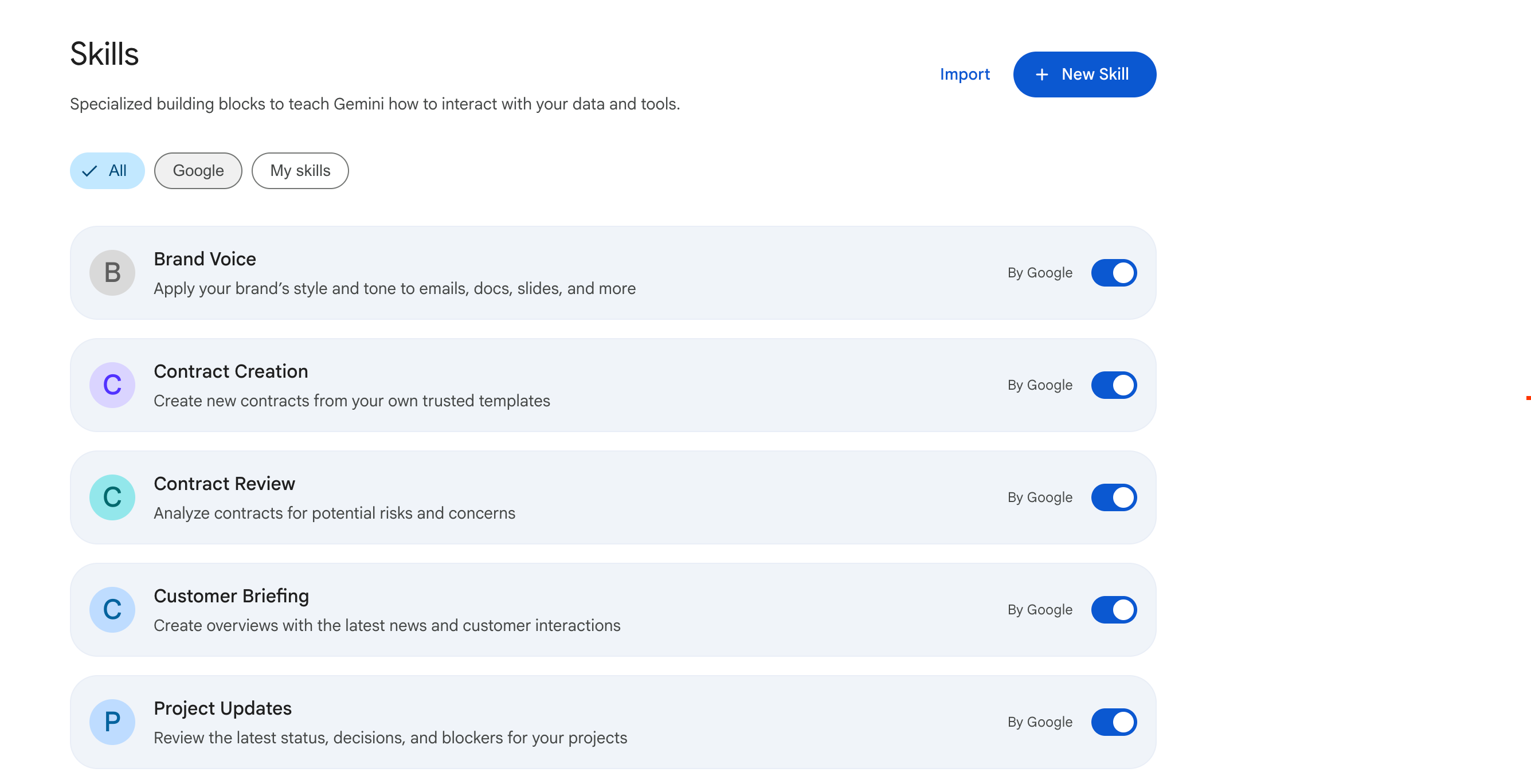
- Gemini Enterprise के बाईं ओर मौजूद नेविगेशन पैनल में, Skills पर क्लिक करें. यह साइड नेविगेशन में एक अलग आइटम के तौर पर दिखता है. इसे Preview बैज से मार्क किया गया है.
- प्रोजेक्ट के अपडेट देने वाली स्किल ढूंढें. यह पहले से बनी हुई स्किल का टेंप्लेट है, जिसे Google ने उपलब्ध कराया है.
- स्विच को चालू करें पर टॉगल करें.
दूसरा चरण: चैट में स्किल को चालू करना
इस सुविधा को चालू करने के बाद, चैट में किसी प्रोजेक्ट की स्थिति के बारे में पूछने पर, यह स्किल अपने-आप चालू हो जाती है. इसके लिए, आपको @-mention प्रीफ़िक्स लगाने की ज़रूरत नहीं होती:
- नई चैट विंडो खोलें.
- चैट इनपुट बॉक्स में, डेटाबेस (कनेक्टर) आइकॉन पर क्लिक करें.
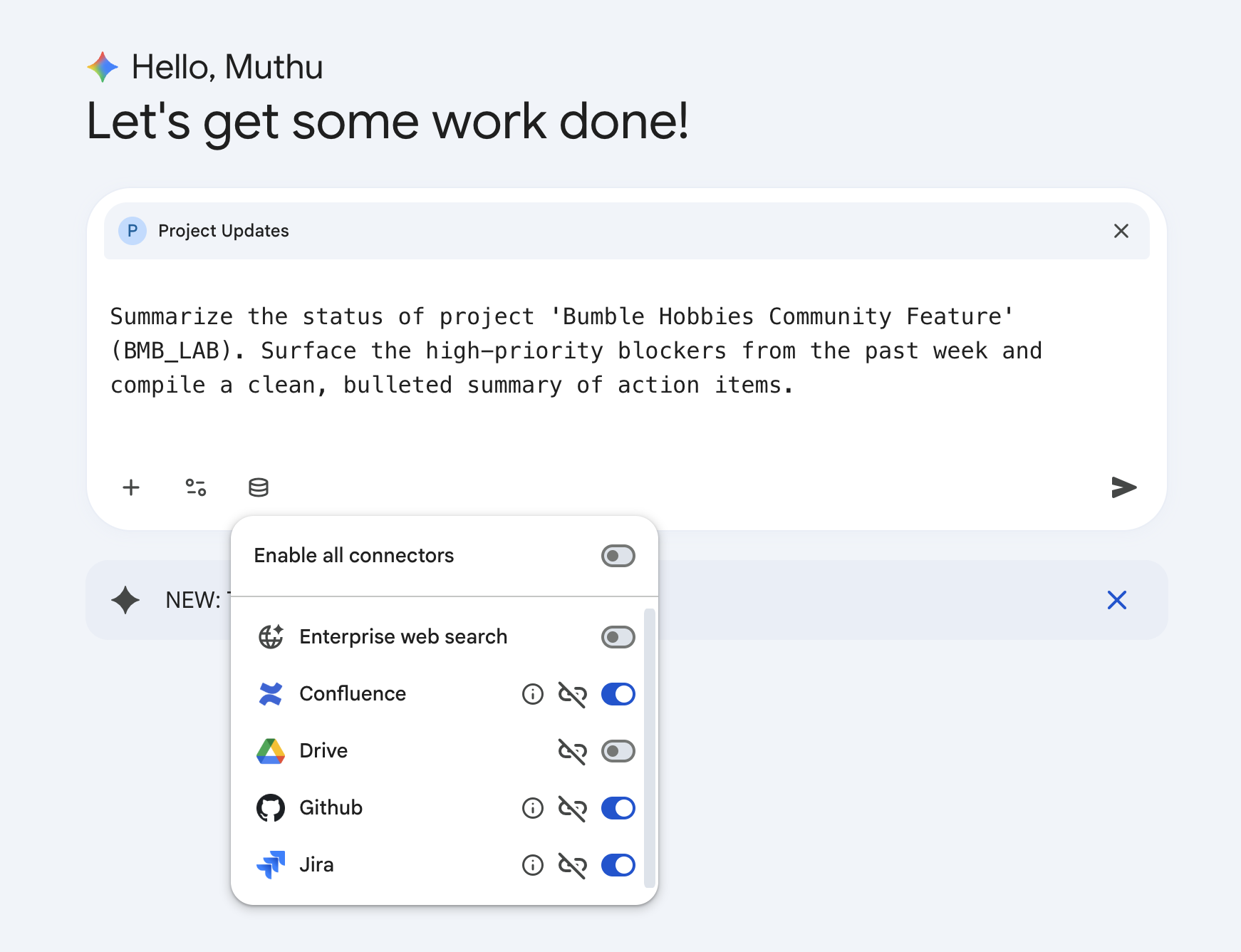
- स्कोपिंग सेटअप: पक्का करें कि सिर्फ़ ज़रूरी कनेक्टर (Jira और GitHub) चुने गए हों. साथ ही, एआई को सटीक जवाब देने के लिए, अन्य कनेक्टर बंद कर दें. जैसे, सार्वजनिक Google Search या सामान्य Enterprise Search. इससे क्वेरी नॉइज़ से बचने में मदद मिलेगी.
- इस स्किल को चालू करने के लिए, यह प्रॉम्प्ट टाइप करें:
Summarize the status of project 'Bumble Hobbies Community Feature' (BLP). Surface the high-priority blockers from the past week and compile a clean, bulleted summary of action items. - Enter दबाएं या सबमिट करें पर क्लिक करें.
तीसरा चरण: भरोसेमंद स्रोतों से मिली जानकारी को शामिल करना और आउटपुट जनरेट करना
पहले से बनी हुई स्किल, ऑप्टिमाइज़ किए गए अपने विश्लेषण क्रम को पूरा करेगी. यह Jira से कनेक्ट होकर स्प्रिंट की समस्याएं ढूंढता है. साथ ही, GitHub से कनेक्ट होकर ऐक्टिव पुल के अनुरोध को ट्रैक करता है. इसके बाद, इन नतीजों को एक बेहतरीन स्टेटस रिपोर्ट में शामिल करता है: 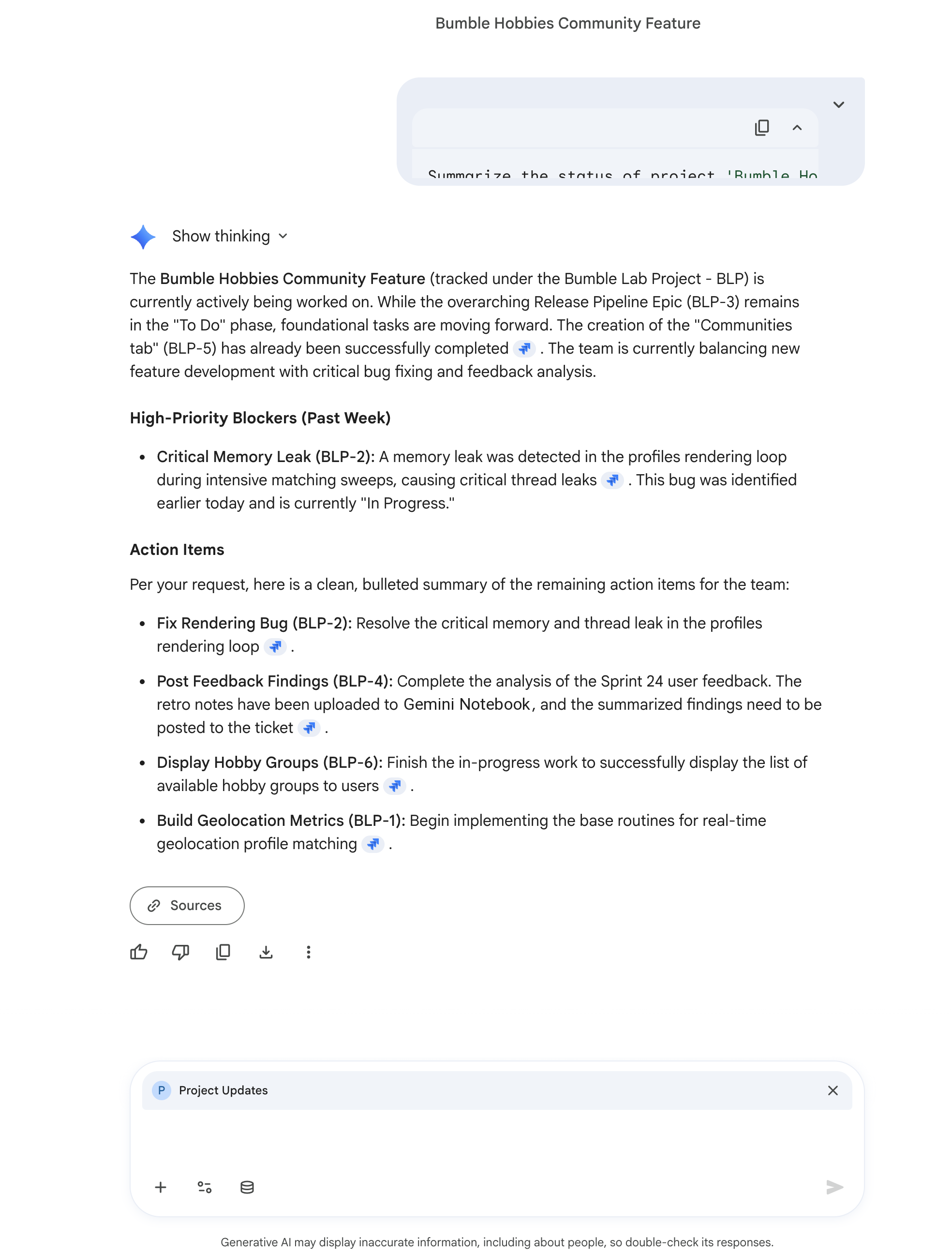
15. Gemini Assistant Canvas की मदद से, इंटरैक्टिव आर्टफ़ैक्ट को साथ मिलकर तैयार करना
इस चरण में, आपको Gemini Enterprise की एक बुनियादी सुविधा के बारे में पता चलेगा: Gemini Assistant Canvas. इस सुविधा की मदद से, अपने वर्कस्पेस को बातचीत वाली स्टैंडर्ड स्क्रीन से बदलकर, ज़्यादा काम करने वाली साइड-बाय-साइड ड्यूअल-पैनल लेआउट वाली स्क्रीन पर ले जाया जा सकता है. इसमें, बाईं ओर एआई को प्रॉम्प्ट दिया जा सकता है और दाईं ओर, ऐप्लिकेशन स्विच किए बिना, लगातार और बदलाव किए जा सकने वाले आर्टफ़ैक्ट बनाए जा सकते हैं.
यूज़र इंटरफ़ेस (यूआई) लेआउट का ब्यौरा
कैनवस मोड चालू होने पर, यूज़र इंटरफ़ेस में यह बदलाव होता है:
- बायां पैनल (बातचीत वाली चैट): इसमें एआई चैट का स्टैंडर्ड पैनल होता है. इसमें सबसे नीचे, प्रॉम्प्ट डालने की लाइन और डेटाबेस कनेक्टर बटन होते हैं.
- राइट पैनल (दस्तावेज़ एडिटर कैनवस): स्क्रीन के दाईं ओर, सफ़ेद रंग का बड़ा और साफ़-सुथरा दस्तावेज़ वर्कस्पेस दिखता है. इसमें फ़ॉर्मैट की गई हेडिंग, बुलेट पॉइंट, और टेक्स्ट दिखता है. यह सीधे तौर पर आपके Gemini सेशन में इंटिग्रेट किए गए Google दस्तावेज़ की तरह काम करता है.
पहला चरण: कैनवस इंटरफ़ेस चालू करना
- Gemini Enterprise के वेब ऐप्लिकेशन में साइन इन करें.
- इतिहास मिटाकर नई चैट शुरू करने के लिए, सबसे ऊपर बाईं ओर मौजूद नई चैट बटन पर क्लिक करें.
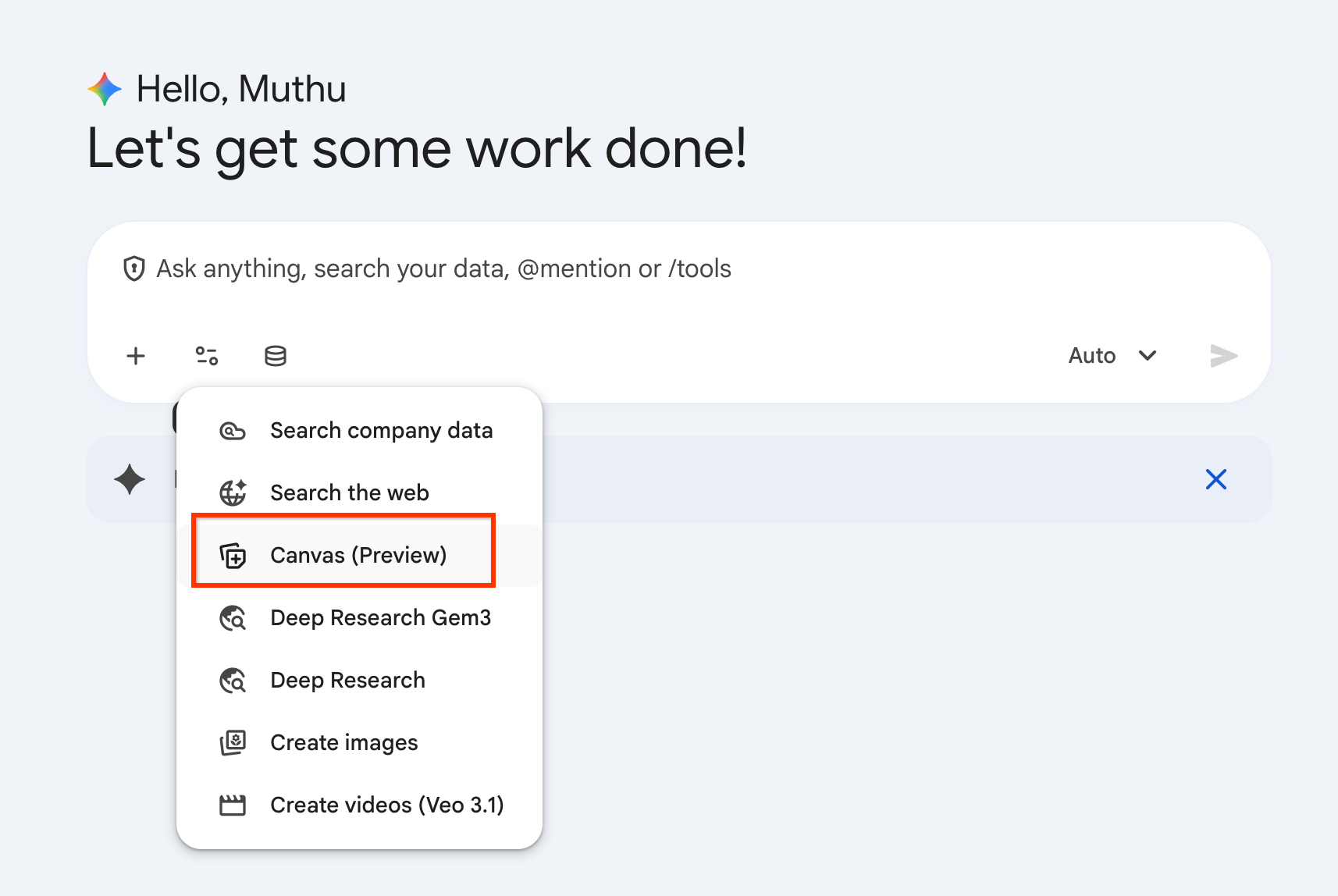
- सबसे नीचे मौजूद प्रॉम्प्ट डालने वाले फ़ील्ड में, टूल बटन पर क्लिक करें. यह बटन, चालू स्लाइडर या सूची के आइकॉन के तौर पर दिखता है. इसके अलावा, शॉर्टकट कैटलॉग खोलने के लिए
/टाइप करें. - सूची से कैनवस (प्रीव्यू) चुनें. इससे Gemini को पता चलता है कि आपके अगले प्रॉम्प्ट का मकसद, स्ट्रक्चर्ड टेक्स्ट दस्तावेज़ को कंपाइल करना है.
दूसरा चरण: आर्किटेक्चर से जुड़े फ़ैसले के रिकॉर्ड (एडीआर) को जनरेट करना
हम इंजन को आपके सीड किए गए BLP Jira प्रोजेक्ट और Confluence वर्कस्पेस को स्कैन करने के लिए कहेंगे, ताकि लाइव प्रोजेक्ट के मानदंड के आधार पर आधिकारिक आर्किटेक्चर डिसीज़न रिकॉर्ड (एडीआर) बनाया जा सके.
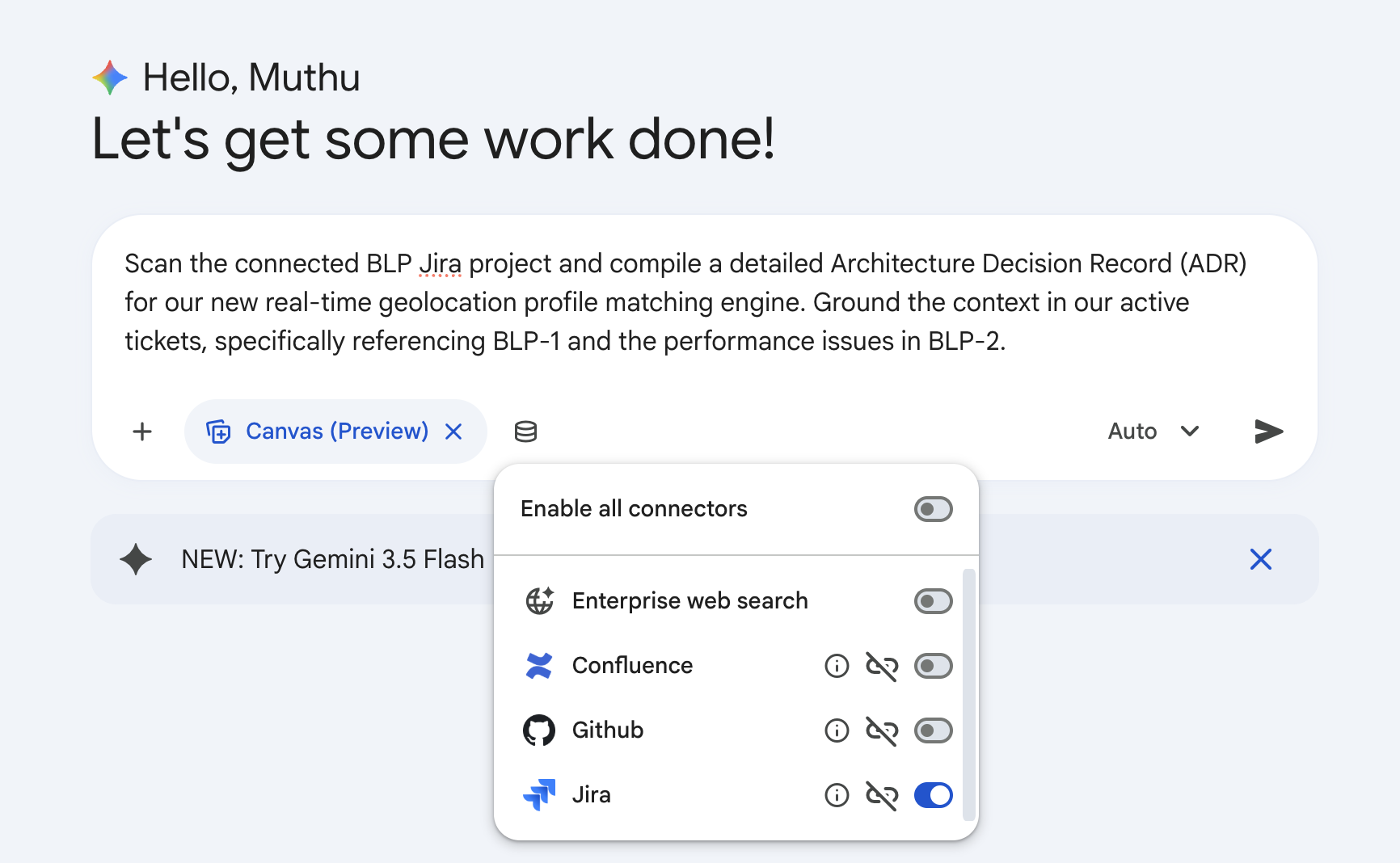
- Canvas के चालू प्रॉम्प्ट फ़ील्ड में, यह प्रॉम्प्ट डालें:
Scan the connected BLP Jira project and compile a detailed Architecture Decision Record (ADR) for our new real-time geolocation profile matching engine. Ground the context in our active tickets, specifically referencing BLP-1 and the performance issues in BLP-2. - सबमिट करें पर क्लिक करें.
- वर्कस्पेस को दो पैनल वाले व्यू में बांटने की सुविधा देखें. दाईं ओर मौजूद दस्तावेज़ एडिटर Canvas में, मार्कडाउन फ़ॉर्मैट में तैयार किया गया एक शानदार और प्रोफ़ेशनल दस्तावेज़ दिखेगा.
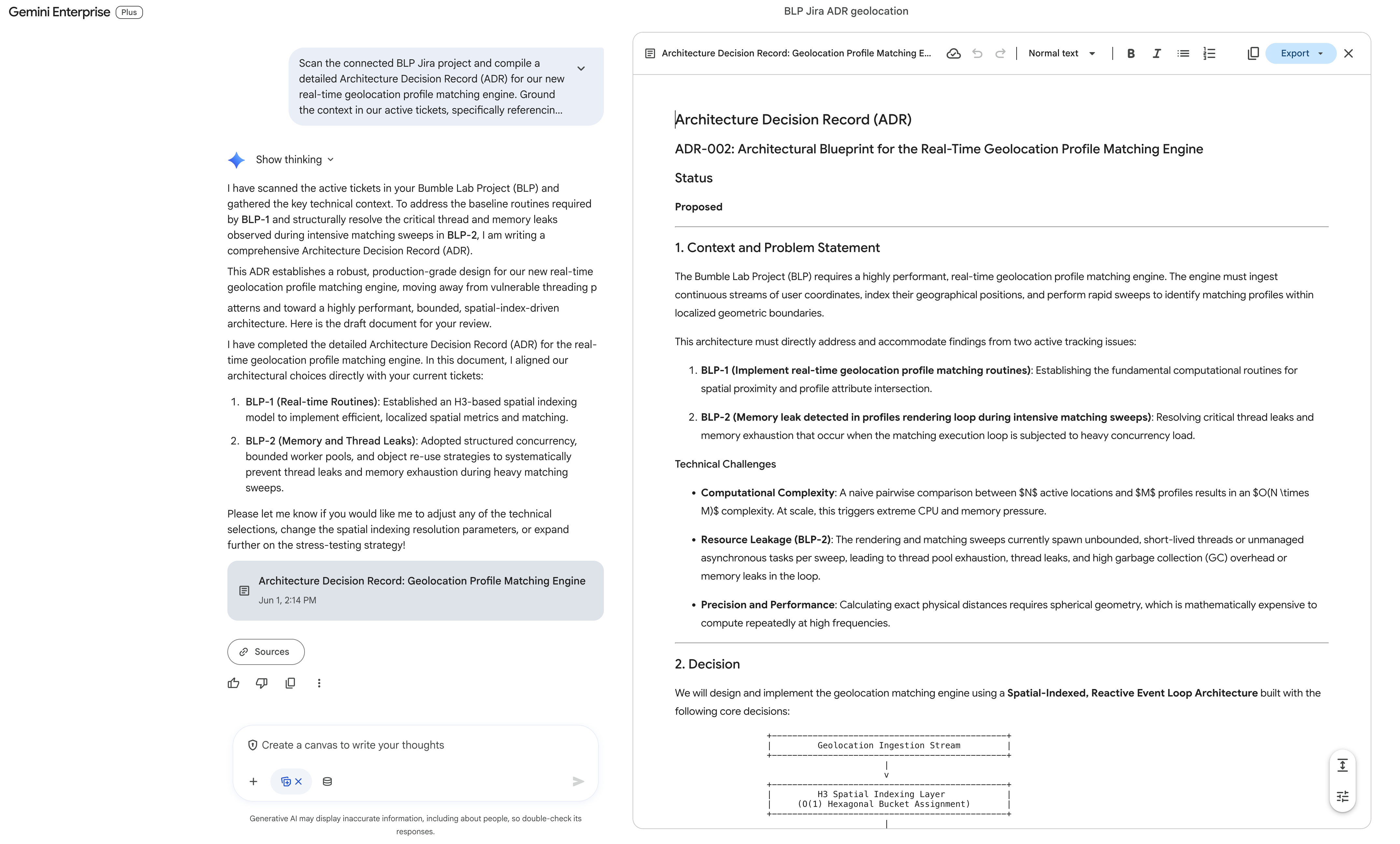
जनरेट किए गए ADR (जिसका टाइटल ADR-002: रीयल-टाइम जियोलोकेशन प्रोफ़ाइल मैचिंग इंजन के लिए आर्किटेक्चरल ब्लूप्रिंट है) में आम तौर पर ये शामिल होते हैं:
- स्टेटस: प्रस्तावित
- कॉन्टेक्स्ट और समस्या का ब्यौरा: इसमें, खास तौर पर रीयल-टाइम प्रॉक्सिमिटी एट्रिब्यूट मैचिंग (
BLP-1) और लूप थ्रेड/मेमोरी लीक (BLP-2) के बारे में बताया गया है. - फ़ैसला (स्पेशल-इंडेक्स्ड, रिएक्टिव इवेंट लूप): कंप्यूटेशनल कॉम्प्लेक्सिटी को कम करने के लिए, Uber के H3 स्पेशल इंडेक्सिंग सिस्टम (हेक्सागोनल बकेट के रिज़ॉल्यूशन 8 से 10) का सुझाव दिया गया है. साथ ही,
BLP-2में कंकरेंसी को सीमित करने और थ्रेड लीक की समस्या को पूरी तरह से हल करने के लिए, बैकप्रेशर (बाउंडेड ब्लॉकिंग कतारें) के साथ बाउंडेड एक्ज़ीक्यूटर थ्रेड पूल का सुझाव दिया गया है. यह सेल में स्थानीय स्फ़ेरिकल-ज्यामिति की दूरी के हिसाब से फ़िल्टर करने के लिए, हैवर्सिन फ़ॉर्मूला भी सेट करता है. - अन्य समाधानों पर विचार किया गया: पारंपरिक R-ट्री/PostGIS ST_DWithin क्वेरी (विकल्प A, डेटाबेस क्वेरी में लगने वाले समय की वजह से अस्वीकार कर दिया गया) और हर उपयोगकर्ता के लिए असीमित थ्रेड (विकल्प B, इसे अस्वीकार कर दिया गया, क्योंकि इससे सीधे तौर पर
BLP-2थ्रेड लीक हो रहे थे). - नतीजे: संसाधन का अनुमानित इस्तेमाल, अनुमानित इंतज़ार का समय, और एज कोऑर्डिनेट लुकअप के फ़ायदे और नुकसान.
- चालू टिकटों के लिए मैपिंग और अगले चरण: स्ट्रक्चर्ड थ्रेड पूल और ऑब्जेक्ट पूलिंग का इस्तेमाल करके,
BLP-1औरBLP-2को ठीक करने के लिए खास कोड पाथवे.
तीसरा चरण: Canvas में इनलाइन रिफ़ाइनमेंट की सुविधा का इस्तेमाल करके, खास जानकारी को बेहतर बनाना
Canvas की एक मुख्य सुविधा, एआई की मदद से स्थानीय स्तर पर एडिटिंग करना है. आपको चैट विंडो में पूरे दस्तावेज़ को फिर से प्रॉम्प्ट करने की ज़रूरत नहीं है. इसके बजाय, आपको इनलाइन बदलाव करने का विकल्प मिलता है.
- दाईं ओर मौजूद Document Editor Canvas पैनल पर जाएं.
- नीचे की ओर स्क्रोल करके, फ़ैसला सेक्शन पर जाएं. इसके बाद, उस पैराग्राफ़ को चुनें जिसमें कैश मेमोरी को अमान्य करने की रणनीति के बारे में बताया गया है. इसके लिए, अपने कर्सर से उस पैराग्राफ़ को हाइलाइट करें.
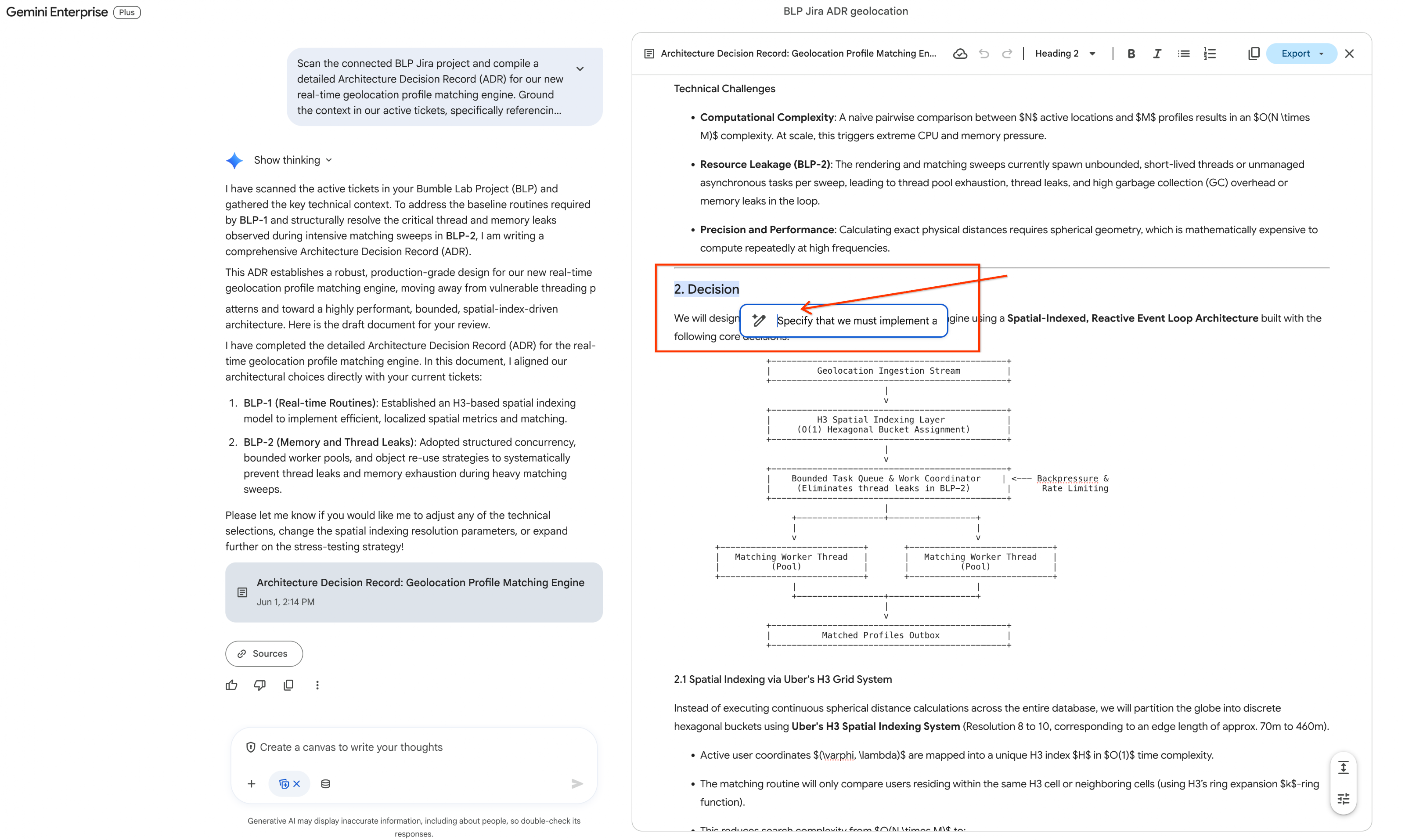
- टेक्स्ट हाइलाइट होते ही, फ़्लोटिंग माइक्रो-टूलबार आपकी चुनी गई जगह के ठीक ऊपर तुरंत ड्रॉप-डाउन हो जाता है. टूलबार पर मौजूद, पेंसिल आइकॉन (Gemini से पूछें प्रॉम्प्ट का इनलाइन विकल्प) पर क्लिक करें. टेक्स्ट डालने के लिए एक बबल पॉप-अप होगा.
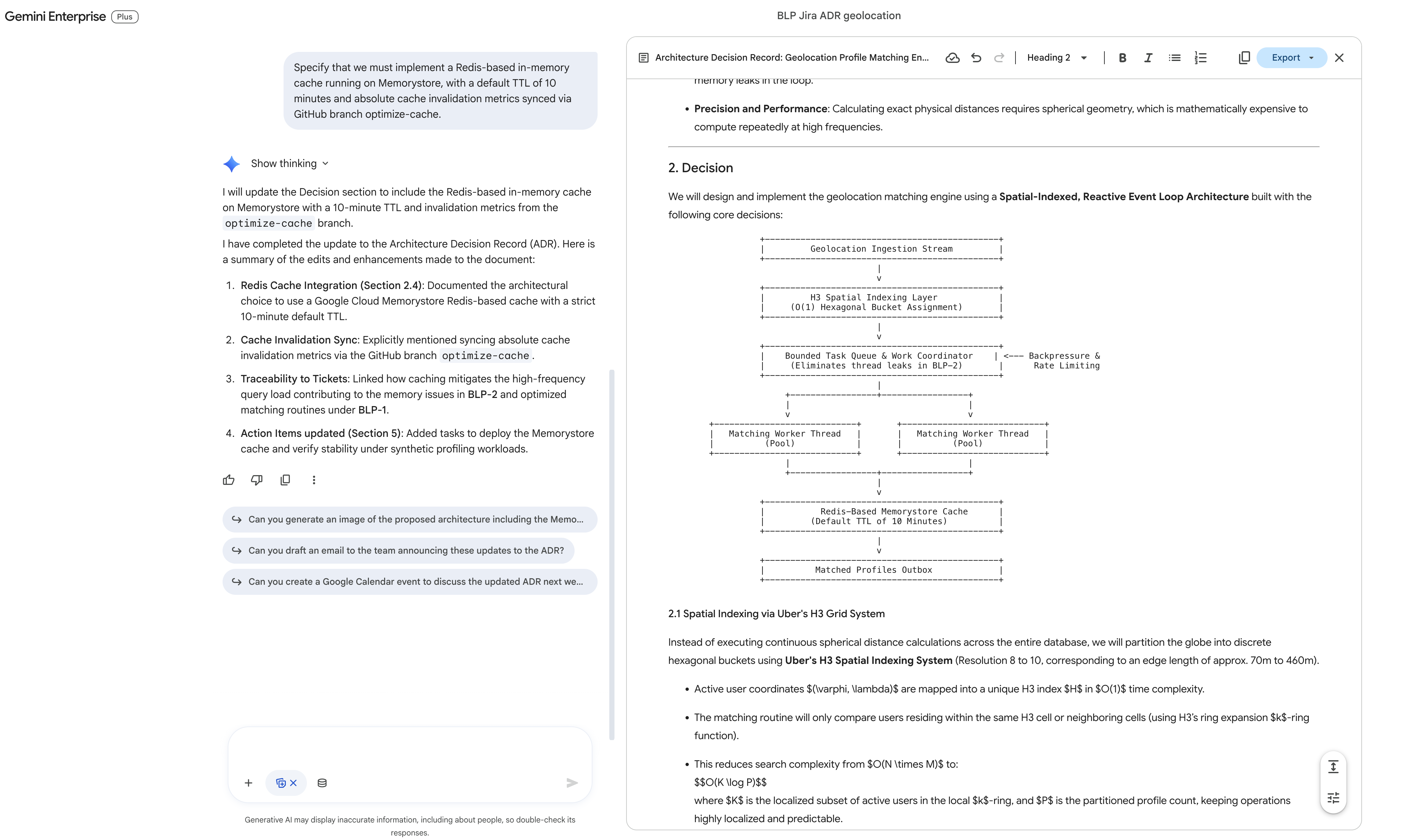
- इनपुट बबल में, बदलाव करने के लिए सटीक निर्देश डालें:
Specify that we must implement a Redis-based in-memory cache running on Memorystore, with a default TTL of 10 minutes and absolute cache invalidation metrics synced via GitHub branch optimize-cache. - सबमिट करें पर क्लिक करें या Enter दबाएं.
- दाईं ओर मौजूद पैनल देखें: एआई, सिर्फ़ चुने गए ब्लॉक को अपडेट करता है. साथ ही, Redis Memorystore के पैरामीटर को परसिस्टेंट ड्राफ़्ट में आसानी से इंटिग्रेट करता है.
चौथा चरण: Workspace से Confluence में सीधे एक्सपोर्ट करना
अब जब आपका दस्तावेज़ तैयार हो गया है, तो इसे अपने इंजीनियरिंग Confluence स्पेस में एक्सपोर्ट करें. यूज़र इंटरफ़ेस (यूआई) को सीधे एक्सपोर्ट करने की सुविधा, मौजूदा खाली पेजों को अपडेट करने के लिए काम नहीं करती. इसलिए, आपको बाईं ओर मौजूद बातचीत वाले इंटरफ़ेस का इस्तेमाल करना होगा. इससे असिस्टेंट को डाइनैमिक तौर पर नया पेज बनाने का निर्देश दिया जा सकेगा.
- अब बाईं ओर मौजूद बातचीत वाली चैट पैनल पर वापस जाएं.
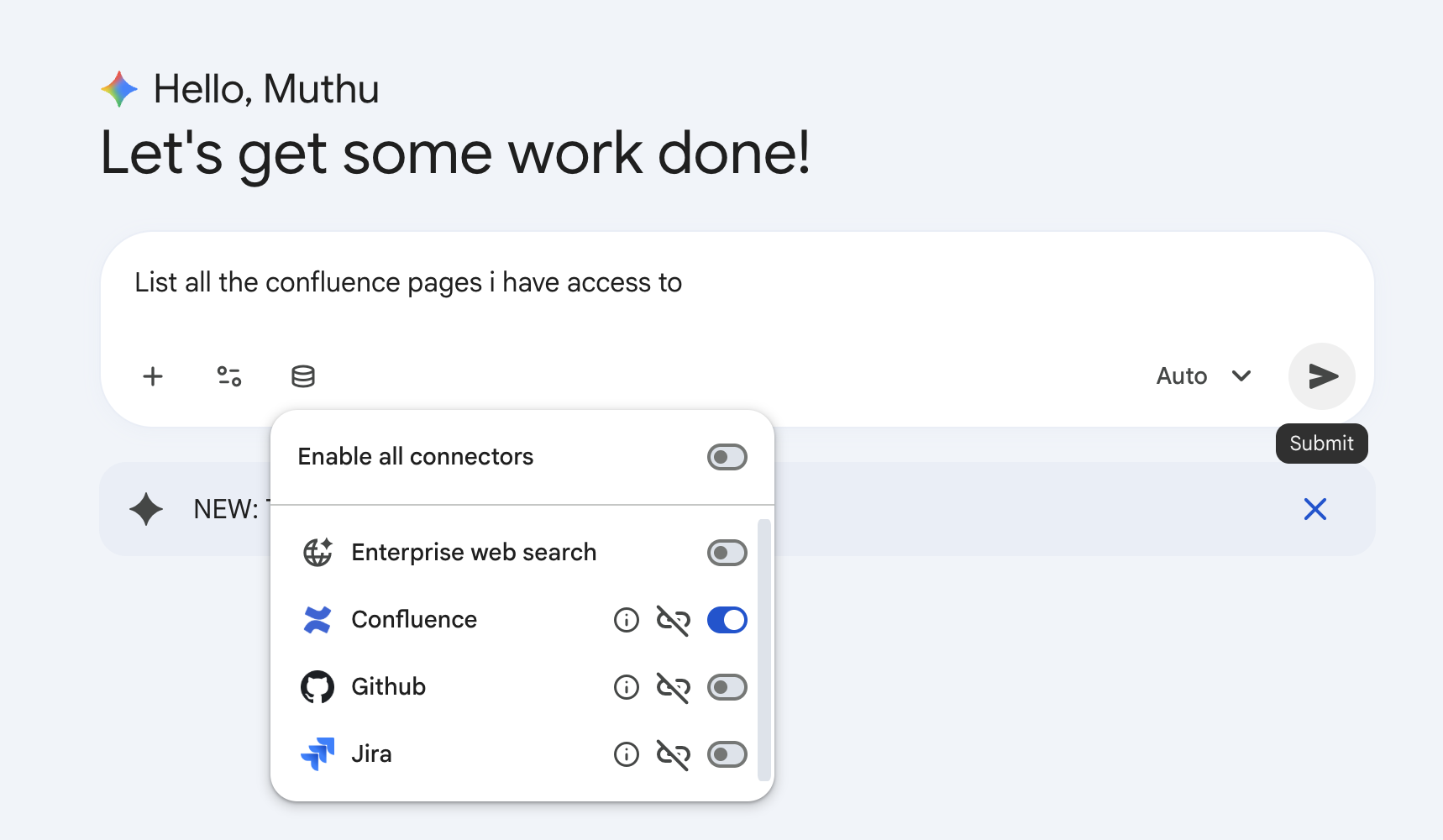
- प्रॉम्प्ट इनपुट बॉक्स में, पब्लिश करने का निर्देश टाइप करें:
can you create a new Confluence page in space "Bumble Engineering Space" with this ADR? - सबमिट करें पर क्लिक करें.
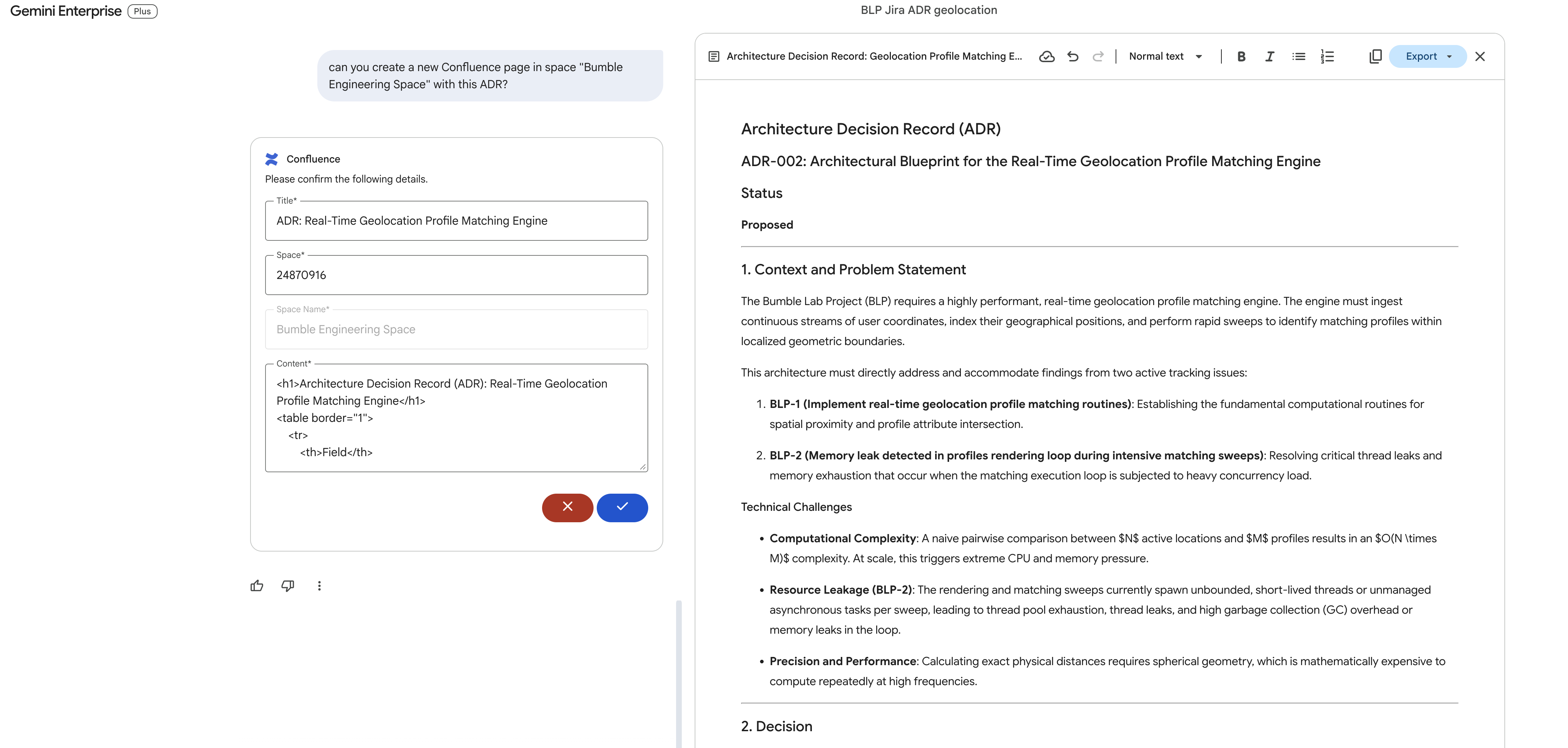
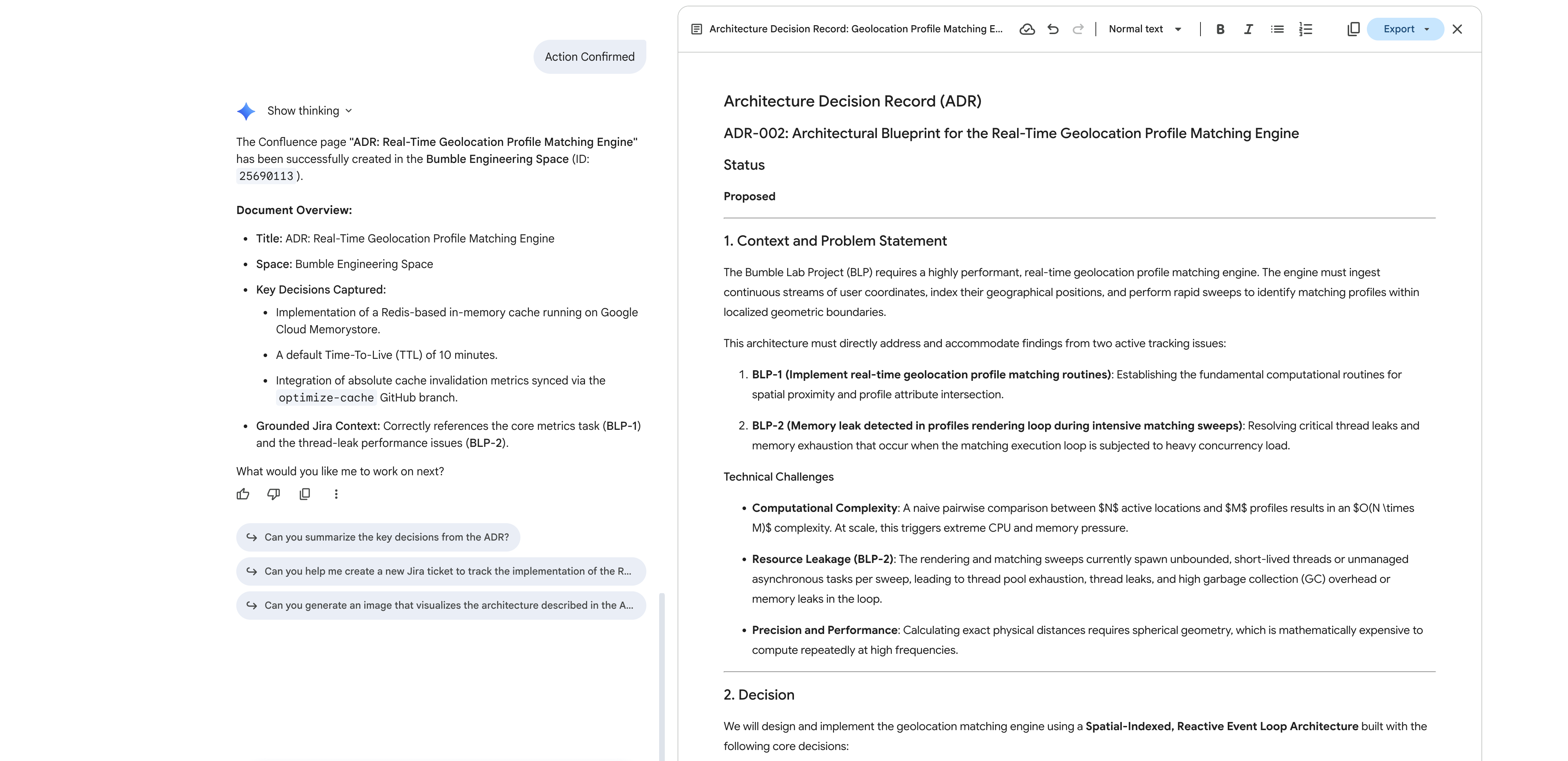
- Gemini, Atlassian Connector API से कम्यूनिकेट करेगा. साथ ही, Canvas ADR दस्तावेज़ को पैकेज करेगा और उसे आपके Confluence वर्कस्पेस में एक नए आधिकारिक पेज के तौर पर पब्लिश करेगा!
- अपने वेब ब्राउज़र में Atlassian Confluence पोर्टल खोलें.
Bumble Engineering Space(BMBENG) में जाकर, पुष्टि करें कि नए पेज पर, एडीआर के स्ट्रक्चर्ड ब्लूप्रिंट की पूरी जानकारी मौजूद है!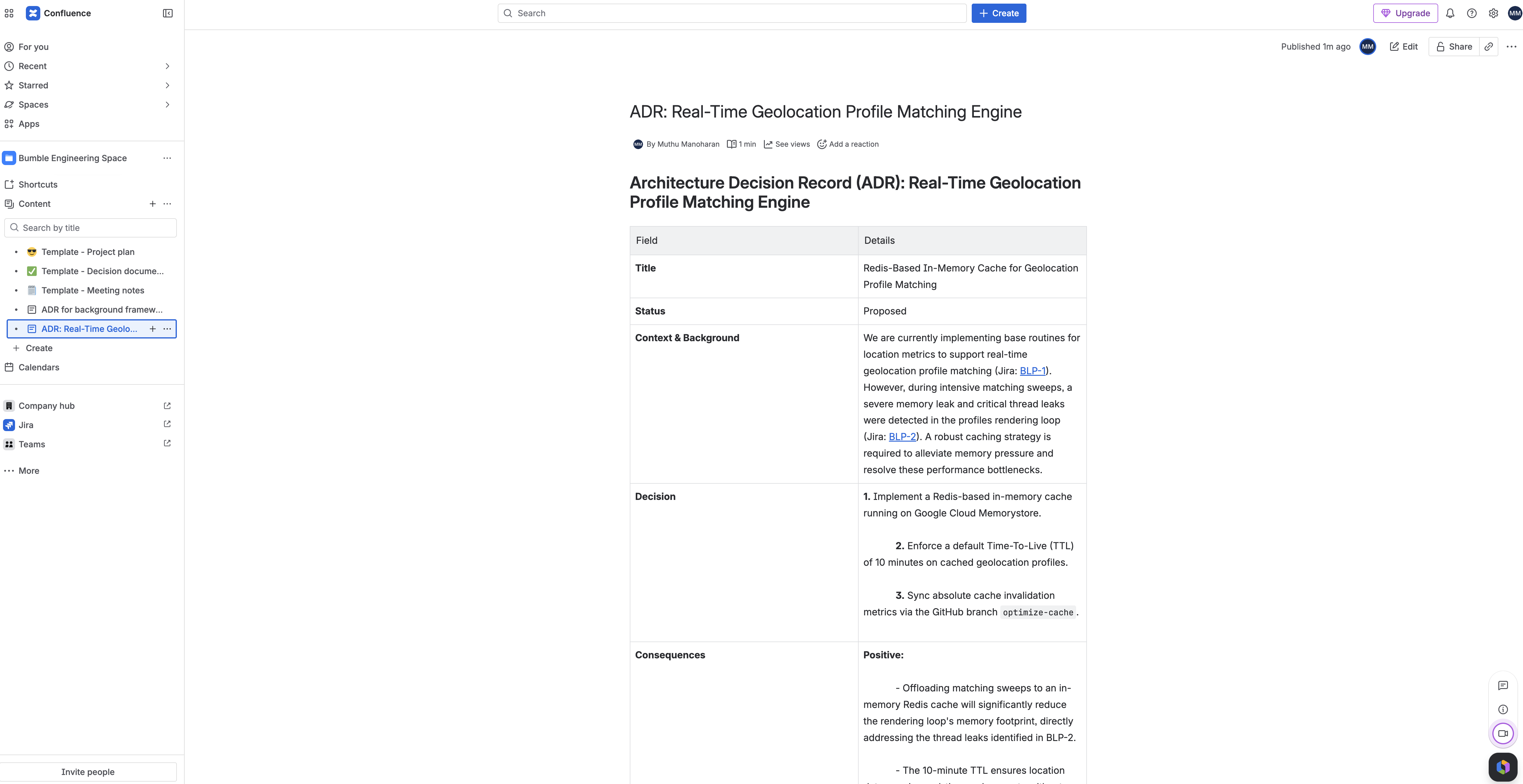
16. डिटरमिनिस्टिक रिलीज़ मैनेजमेंट वर्कफ़्लो एजेंट
इस चरण में, आपको नैचुरल लैंग्वेज में चैट करने से लेकर, रिलीज़ को अपने-आप होने की सुविधा के लिए एक सटीक और तय किया गया फ़्लो बनाने तक का तरीका बताया जाएगा. नैचुरल लैंग्वेज प्रॉम्प्ट का इस्तेमाल करके, वर्कफ़्लो एजेंट बनाने के लिए, एजेंट डिज़ाइनर (ईएपी) विज़ुअल फ़्लो बिल्डर का इस्तेमाल किया जाएगा. डिजाइनर, स्ट्रक्चर्ड डेटाबेस की जांच अपने-आप करेगा. साथ ही, चालू समस्याओं के आधार पर, If/Else की शर्त के साथ लॉजिकल पाथ को रूट करेगा और Google Drive में डेटा वापस लिखने की सुविधा को कॉन्फ़िगर करेगा.
यूज़र इंटरफ़ेस (यूआई) लेआउट का ब्यौरा
वर्कफ़्लो एजेंट बिल्डर खोलने पर, स्क्रीन लो-कोड ग्रिड-लाइन वाले वर्कस्पेस पर चली जाती है:
- एडिटर कैनवस: यह स्क्रीन के बीच में मौजूद एक बड़ा पैनल होता है. इसमें ग्रिड लाइनें होती हैं. इससे आपके विज़ुअल लॉजिक फ़्लो के बारे में पता चलता है. आयताकार ब्लॉक (नोड), कार्रवाइयों और फ़्लो के चरणों को दिखाते हैं. ये ब्लॉक, विज़ुअल और दिशा दिखाने वाली ऐंकर लाइनों के ज़रिए एक-दूसरे से जुड़े होते हैं. ये लाइनें, ऊपर से नीचे की ओर प्रोसेस को ले जाती हैं.
- राइट कॉन्फ़िगरेशन ट्रे: यह दाईं ओर मौजूद वर्टिकल इंस्पेक्टर पैनल होता है. कैनवस पर किसी नोड पर क्लिक करने पर, यह ट्रे दिखती है. इसमें कॉन्टेक्स्ट के हिसाब से कॉन्फ़िगरेशन फ़ील्ड, इनपुट वैरिएबल, शर्त वाले बॉक्स, और कनेक्टर सेटिंग दिखती हैं.
पहला चरण: नया वर्कफ़्लो एजेंट बनाना
- Gemini Enterprise के वेब ऐप्लिकेशन में, बाईं ओर मौजूद साइडबार पर जाएं और एजेंट पर क्लिक करें.
- सबसे ऊपर मौजूद बार में, + एजेंट बनाएं पर क्लिक करें.
- एजेंट स्टाइल चुनने वाले कार्ड के पॉप-अप में, वर्कफ़्लो एजेंट चुनें. इसके अलावा, टेंप्लेट को बायपास करने के लिए, मैन्युअल तरीके से शुरू करें पर क्लिक करें.
- इसके बाद, विज़ुअल एडिटर कैनवस खुल जाएगा. साथ ही, आपको एक प्रॉम्प्ट पॉप-अप दिखेगा. इसमें आपसे पूछा जाएगा कि आपको कौनसी फ़्लो बनाना है.
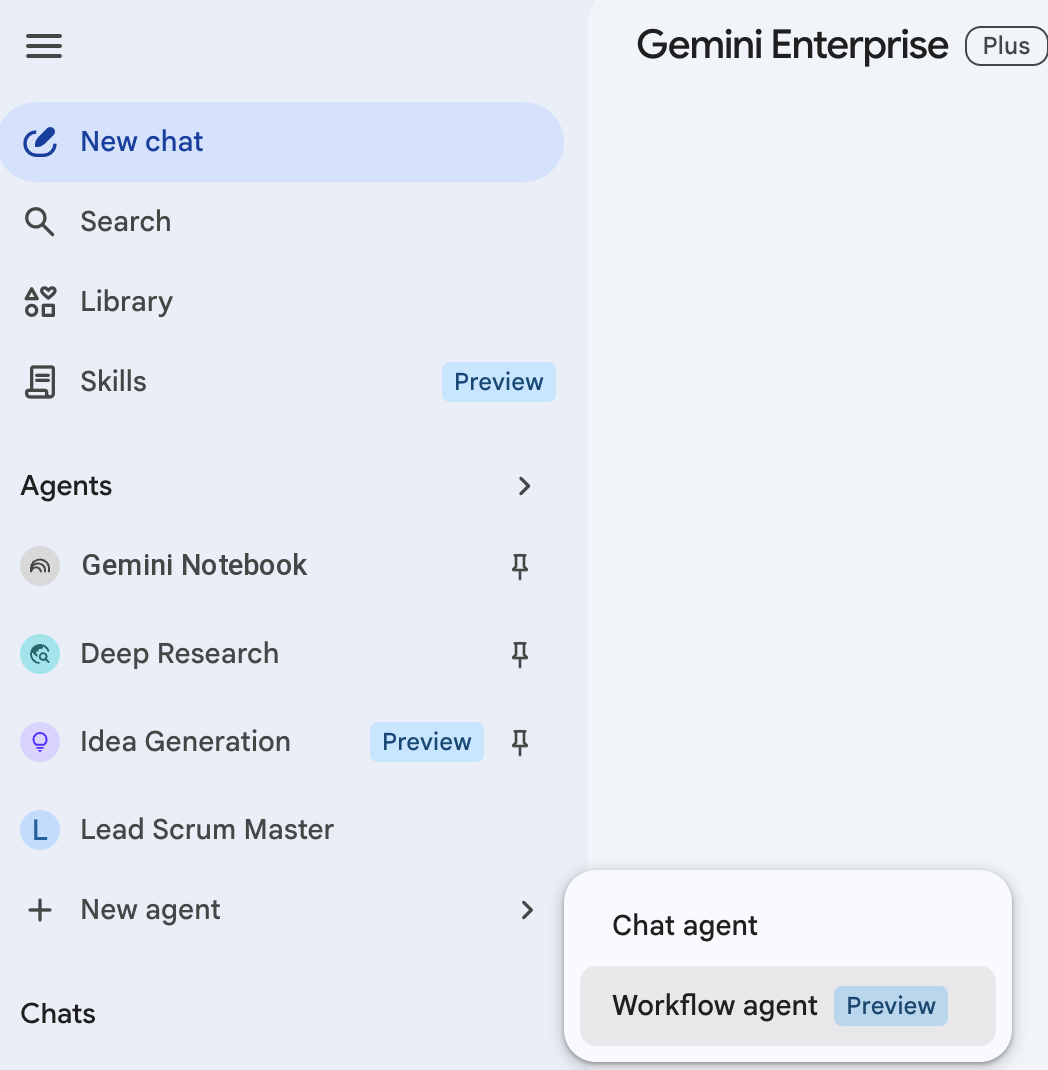
दूसरा चरण: नैचुरल लैंग्वेज का इस्तेमाल करके जानकारी देना
नोड को मैन्युअल तरीके से खींचकर लिंक करने के बजाय, नैचुरल लैंग्वेज वर्कफ़्लो कंपाइलर से पूरे लॉजिकल आर्किटेक्चर को अपने-आप तैयार करने के लिए कहा जाएगा.
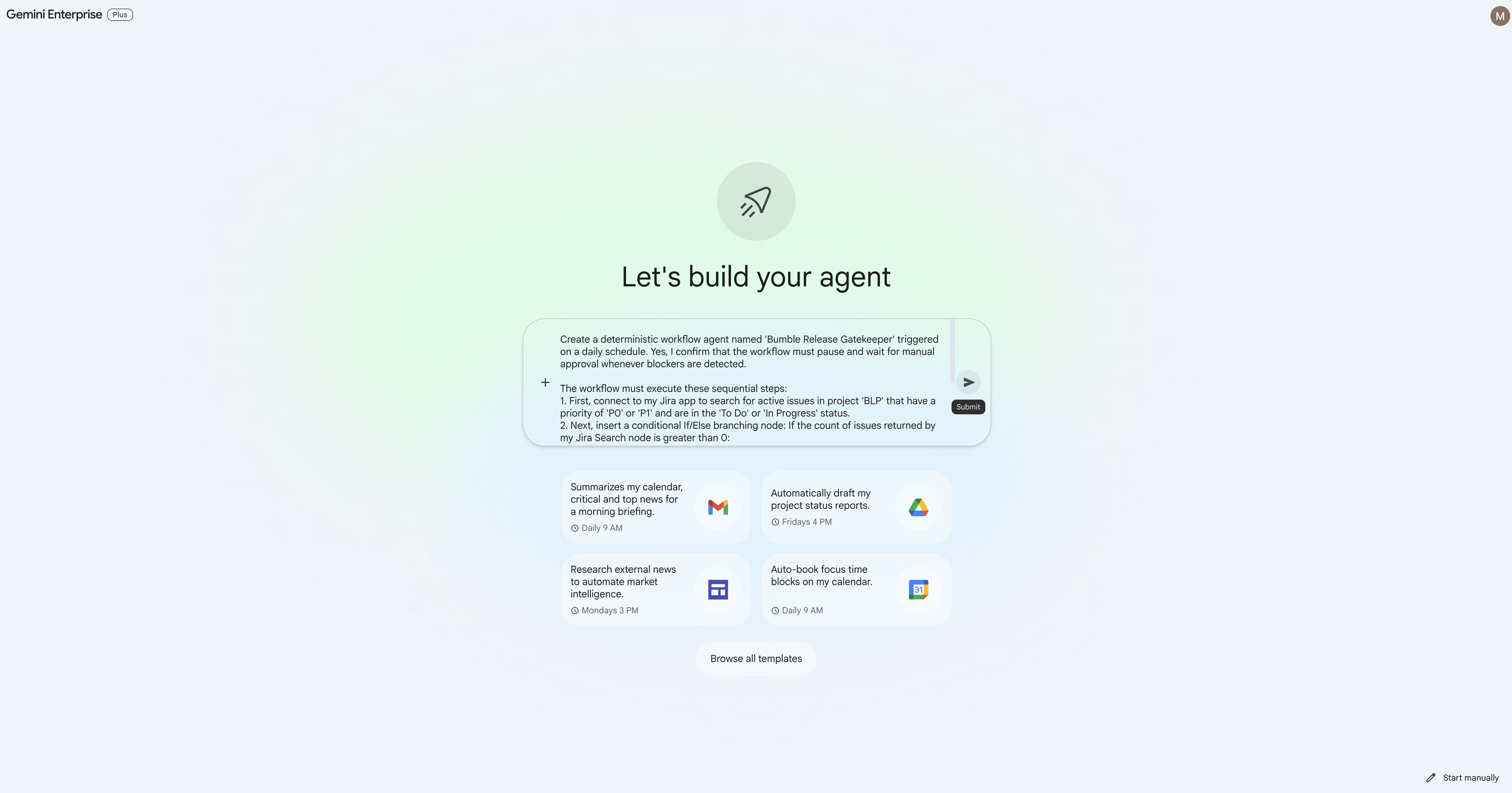
- प्रॉम्प्ट के बॉक्स में, यह पूरी जानकारी वाला प्रॉम्प्ट चिपकाएं:
Create a deterministic workflow agent named 'Bumble Release Gatekeeper' triggered on a daily schedule. The workflow must execute these sequential steps: 1. First, connect to my Jira app to search for active issues in project 'BLP' that have a priority of 'P0' or 'P1' and are in the 'To Do' or 'In Progress' status. 2. Next, insert a conditional If/Else branching node that branches on the count of issues returned by my Jira Search node: - True Branch (count greater than 0): run a 'P0/P1 Blocker Escalation Review' step that emails the active blockers in project BLP to '[YOUR_EMAIL]' so the delivery lead is notified that blockers exist before release. - False Branch (count equals 0): upload a text file named 'release_authorization_log.txt' inside my Google Drive root directory. The file content must log that no blockers were detected and that the release check was automatically authorized with the current execution timestamp.[YOUR_EMAIL]की जगह अपना पसंदीदा ईमेल पता डालें. - सबमिट करें पर क्लिक करें.
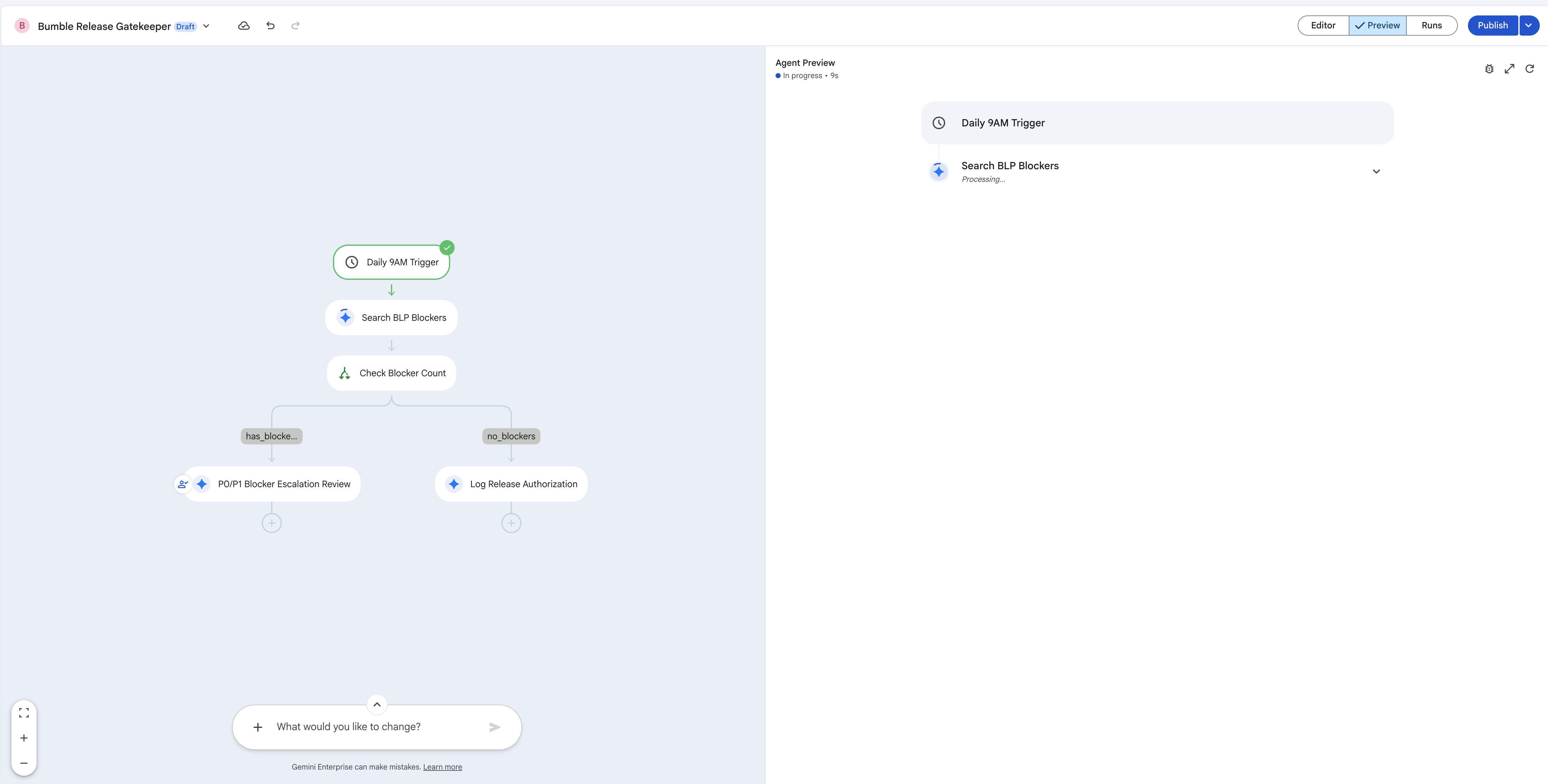
- कंपाइलर कैनवस देखें: Agent Designer, नैचुरल लैंग्वेज में दिए गए आपके निर्देशों को प्रोसेस करेगा. साथ ही, तुरंत एक पूरा विज़ुअल फ़्लो चार्ट तैयार करेगा. इसमें ये चीज़ें शामिल होंगी:
- ट्रिगर शुरू करें (शेड्यूल): इसे हर दिन के लिए सेट करें.
- Jira (Search Issues) नोड.
- शर्त (अगर/अन्यथा) नोड, P0/P1 समस्या की संख्या के आधार पर ब्रांचिंग करता है.
- True Branch: यह P0/P1 ब्लॉकर एस्केलेशन की समीक्षा करने वाली कार्रवाई है. इससे
[YOUR_EMAIL]को चालू ब्लॉकर के बारे में ईमेल भेजा जाता है. - गलत ब्रांच: Google Drive (फ़ाइल अपलोड करें) नोड (
release_authorization_log.txtबनाया जा रहा है).
तीसरा चरण: कनेक्टर कॉन्फ़िगरेशन की पुष्टि करना और उन्हें बेहतर बनाना
आइए, पुष्टि करें कि जनरेट किया गया हर नोड, आपके चालू डेटा कनेक्टर क्रेडेंशियल से सही तरीके से जुड़ा हुआ है.
- विज़ुअल कैनवस पर मौजूद, Jira (Search Issues) नोड पर क्लिक करें. राइट कॉन्फ़िगरेशन ट्रे में जाकर, पुष्टि करें कि Atlassian Jira डेटा स्टोर चुना गया हो. साथ ही, JSON सर्च फ़िल्टर को इस तरह कॉन्फ़िगर किया गया हो कि वह प्रोजेक्ट
BLPमें मौजूद P0/P1 समस्याओं को टारगेट करे.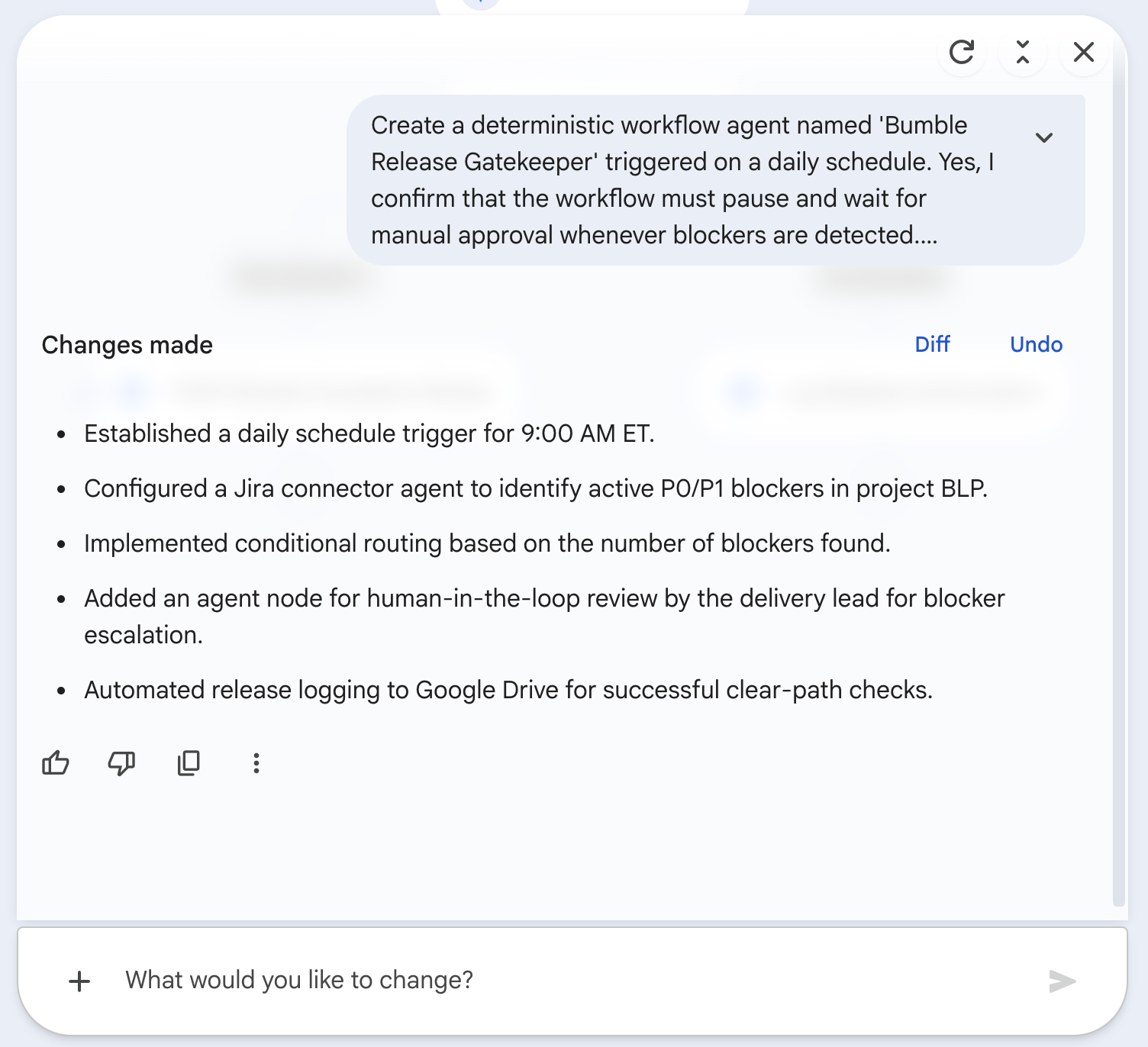
- शर्त (अगर/अन्यथा) नोड पर क्लिक करें. दाईं ओर मौजूद ट्रे में, पुष्टि करें कि ब्रांचिंग एक्सप्रेशन को यह जांच करने के लिए सेट किया गया हो कि Jira की समस्याओं की लंबाई 0 से ज़्यादा है या नहीं.
- विज़ुअल कैनवस पर मौजूद, ट्रू-ब्रांच नोड (
P0/P1 Blocker Escalation Review) पर क्लिक करें. दाईं ओर मौजूद ट्रे में, पुष्टि करें कि इसे प्रोजेक्टBLPमें मौजूद चालू ब्लॉकर को ईमेल भेजने के लिए कॉन्फ़िगर किया गया है. यह ईमेल, उस ईमेल पते पर भेजा जाएगा जिसे आपने प्रॉम्प्ट ([YOUR_EMAIL]) में सेट किया है. यह सिर्फ़ If/Else True पाथ पर की गई कार्रवाई है. इसके लिए, अलग से कोई मंज़ूरी नहीं लेनी पड़ती.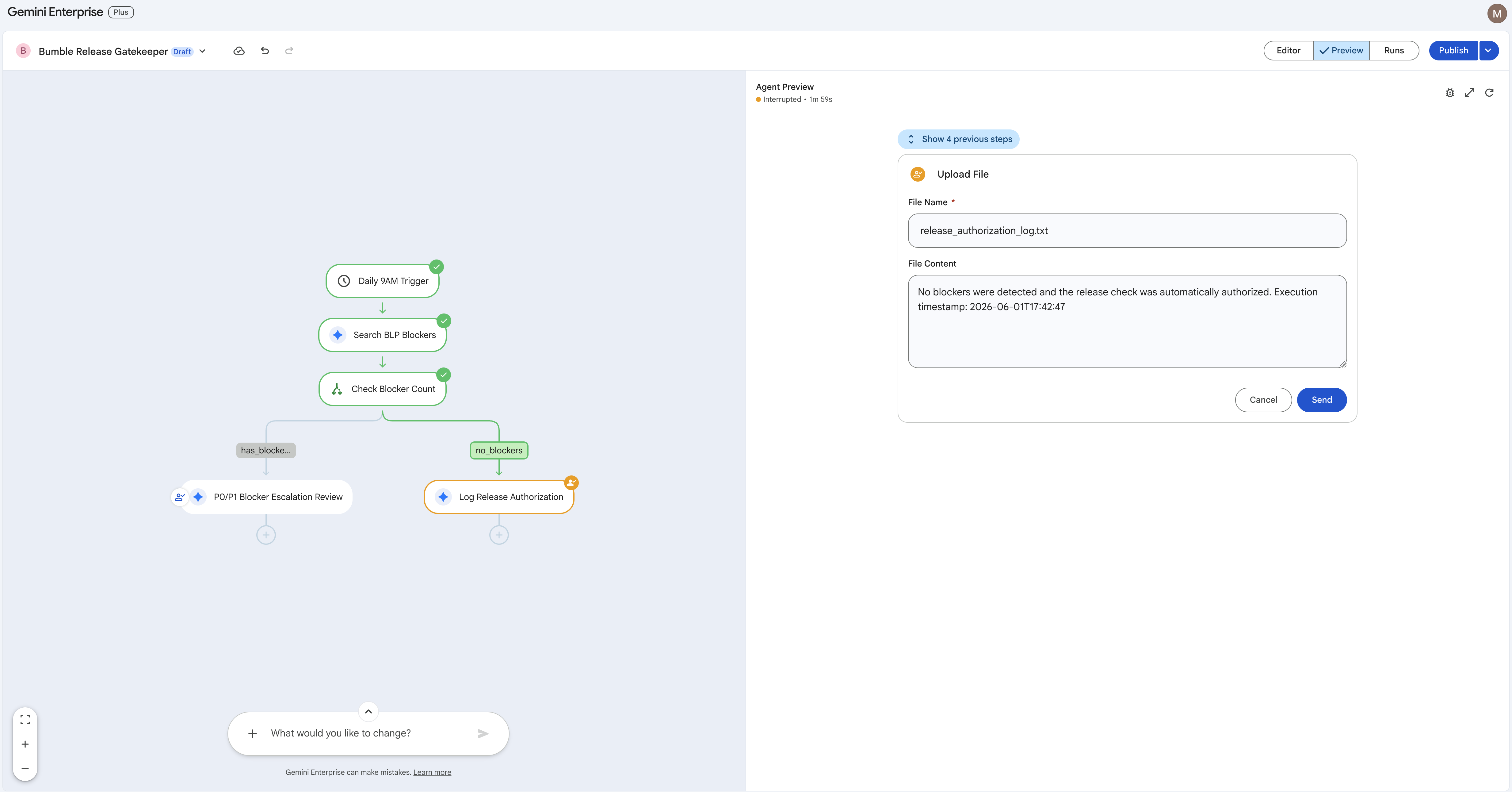
- Google Drive (फ़ाइल अपलोड करें) नोड (गलत ब्रांच) पर क्लिक करें. पुष्टि करें कि यह आपके Drive कनेक्टर से जुड़ा हो और इसे मौजूदा टाइमस्टैंप वैरिएबल के साथ, आपकी रूट डायरेक्ट्री में
release_authorization_log.txtअपलोड करने के लिए कॉन्फ़िगर किया गया हो.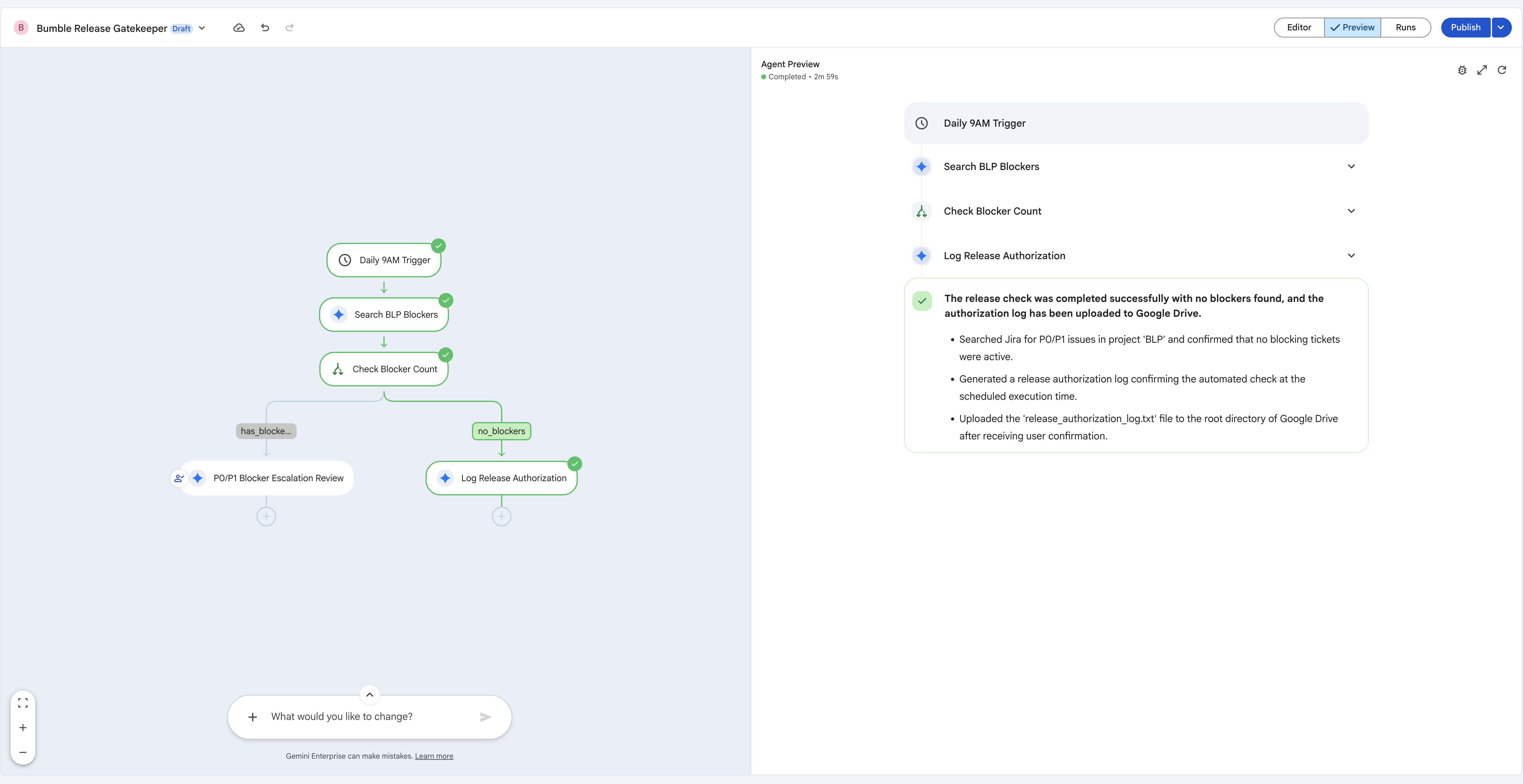
चौथा चरण: वर्कफ़्लो एजेंट की जांच करना और उसे पब्लिश करना
फ़्लो को तैयार करने और नोड की पुष्टि करने के बाद, झलक दिखाने वाले Playground में लॉजिक की जांच करें. इसके बाद, एजेंट को पब्लिश करें, ताकि वह रोज़ाना के शेड्यूल के हिसाब से काम कर सके.
- एडिटर में सबसे ऊपर बीच में मौजूद टैब बार ढूंढें. इसके बाद, झलक टैब पर स्विच करें. अपने लाइव सीड किए गए डेटा के हिसाब से फ़्लो को लागू करने के लिए, सिमुलेशन चलाएं / वर्कफ़्लो ट्रिगर करें पर क्लिक करें. साथ ही, कैनवस पर एक्ज़ीक्यूशन रूट को हरे रंग के ट्रेस पाथ के तौर पर हाइलाइट होते हुए देखें.
- If/Else लॉजिक को ट्रेस करें:
- आपने पहले एक ज़रूरी P1 बग (
BLP-2) डाला था. इसलिए, Search BLP Blockers नोड नतीजे दिखाता है. इसलिए, Check Blocker Count की शर्त, शून्य से ज़्यादा के तौर पर तय होती है. साथ ही, True ब्रांच,P0/P1 Blocker Escalation Reviewकार्रवाई (ब्लॉकर को[YOUR_EMAIL]पर ईमेल करना) करती है. - इसके बजाय, False ब्रांच का इस्तेमाल करने के लिए, Jira फ़िल्टर को ऐसी कुंजी पर अडजस्ट करें जिससे कोई भी समस्या मेल न खाती हो (जैसे,
BLP_NONE). इसके बाद, इसे फिर से चलाएं और पुष्टि करें कि ट्रेस Log Release Authorization पर जाता है और Google Drive मेंrelease_authorization_log.txtलिखता है.
- आपने पहले एक ज़रूरी P1 बग (
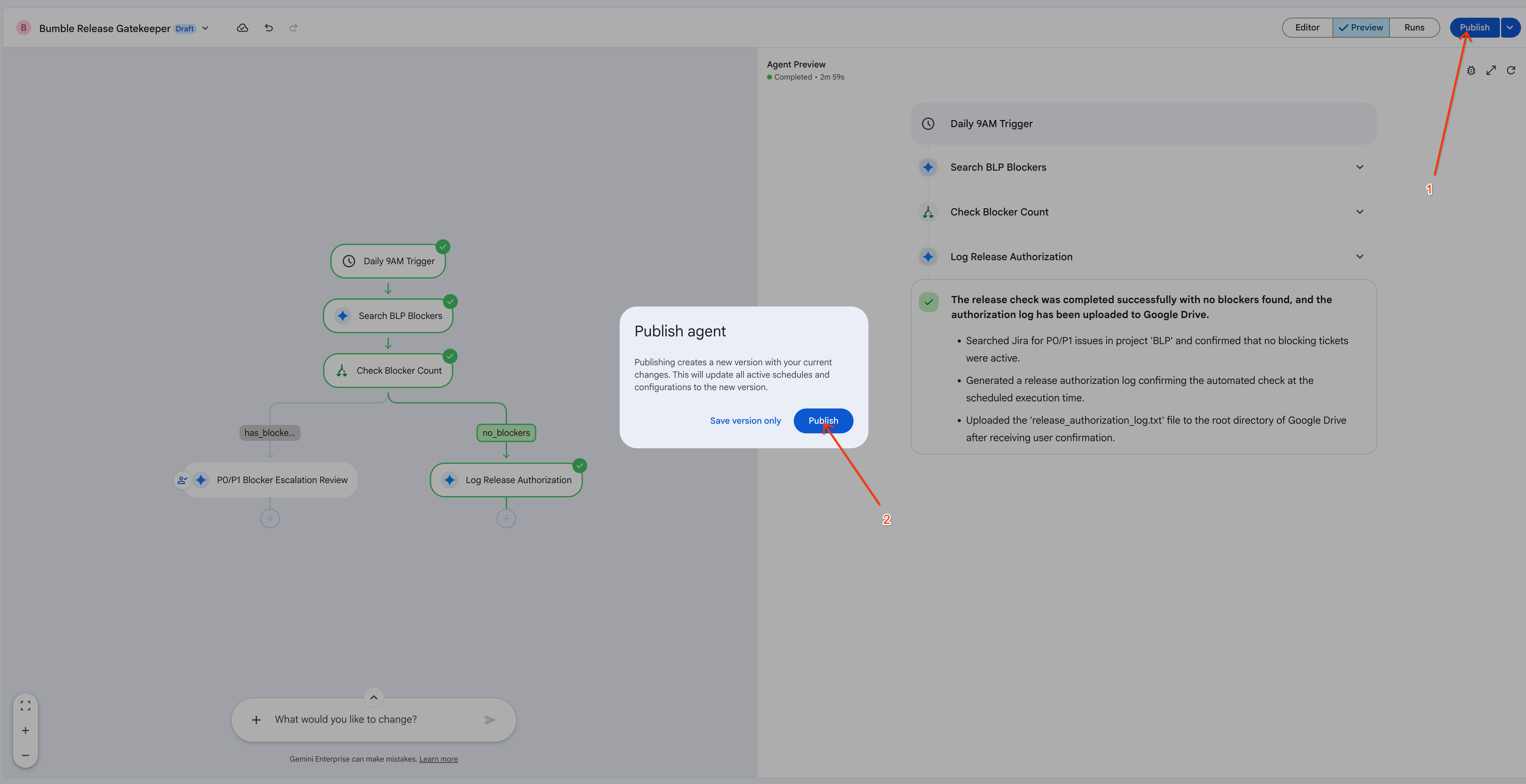
- जब आपको फ़्लो पसंद आ जाए, तब एडिटर के सबसे ऊपर दाएं कोने में मौजूद पब्लिश करें पर क्लिक करें. एजेंट पब्लिश करें डायलॉग बॉक्स में, एजेंट का नया पब्लिश किया गया वर्शन बनाने के लिए, पब्लिश करें पर क्लिक करें. अगर आपको सिर्फ़ कॉन्फ़िगरेशन का स्नैपशॉट लेना है, तो सिर्फ़ वर्शन सेव करें चुनें.
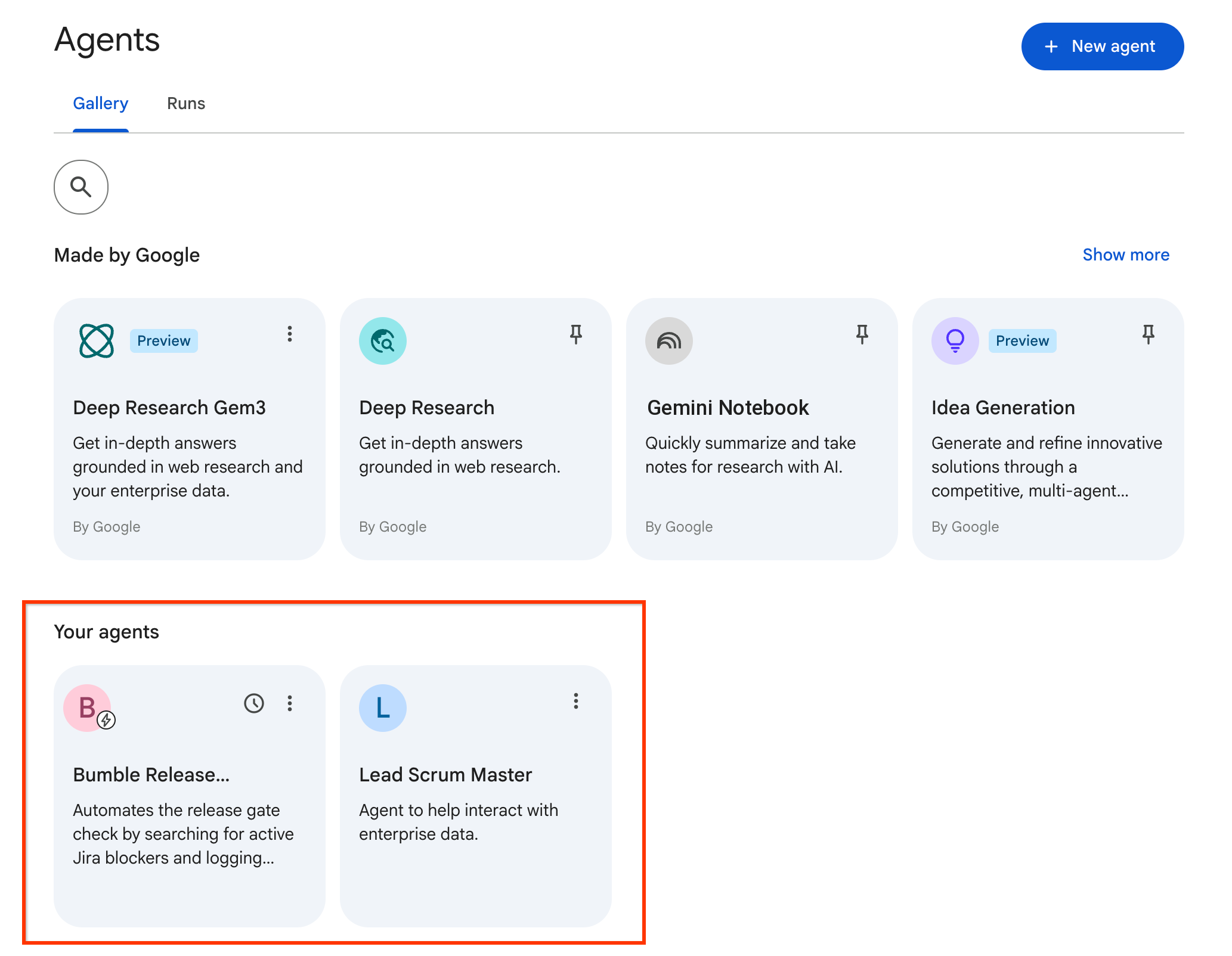
- बाईं ओर दिए गए नेविगेशन पैनल में जाएं और एजेंट गैलरी खोलें. आपके एजेंट में जाकर, पुष्टि करें कि Bumble Release Gatekeeper वर्कफ़्लो एजेंट अब दिख रहा है. यह Lead Scrum Master एजेंट के साथ दिखता है, जिसे आपने पहले बनाया था. यह रोज़ के शेड्यूल के हिसाब से काम करने के लिए तैयार है.
17. चैलेंज लैब: ADK की मदद से एजेंट बनाना और डिप्लॉय करना (ज़रूरी नहीं)
पहला चरण: एनवायरमेंट सेट अप करना
हम इस चैलेंज को Google Cloud Shell में पूरा करेंगे. इसमें सभी ज़रूरी कमांड-लाइन टूल पहले से इंस्टॉल होते हैं.
- Google Cloud Console खोलें.
- सबसे ऊपर दाएं कोने में मौजूद, Cloud Shell चालू करें आइकॉन (टर्मिनल आइकॉन) पर क्लिक करें.
- पुष्टि करें कि एनवायरमेंट लोड हो गया है. टूल के सेटअप की जांच की जा सकती है:
दूसरा चरण: पुष्टि करना और सेट अप करना
बनाने से पहले, आपको सामान्य Antigravity क्लाइंट और खास एजेंट सीएलआई, दोनों की पुष्टि करनी होगी.
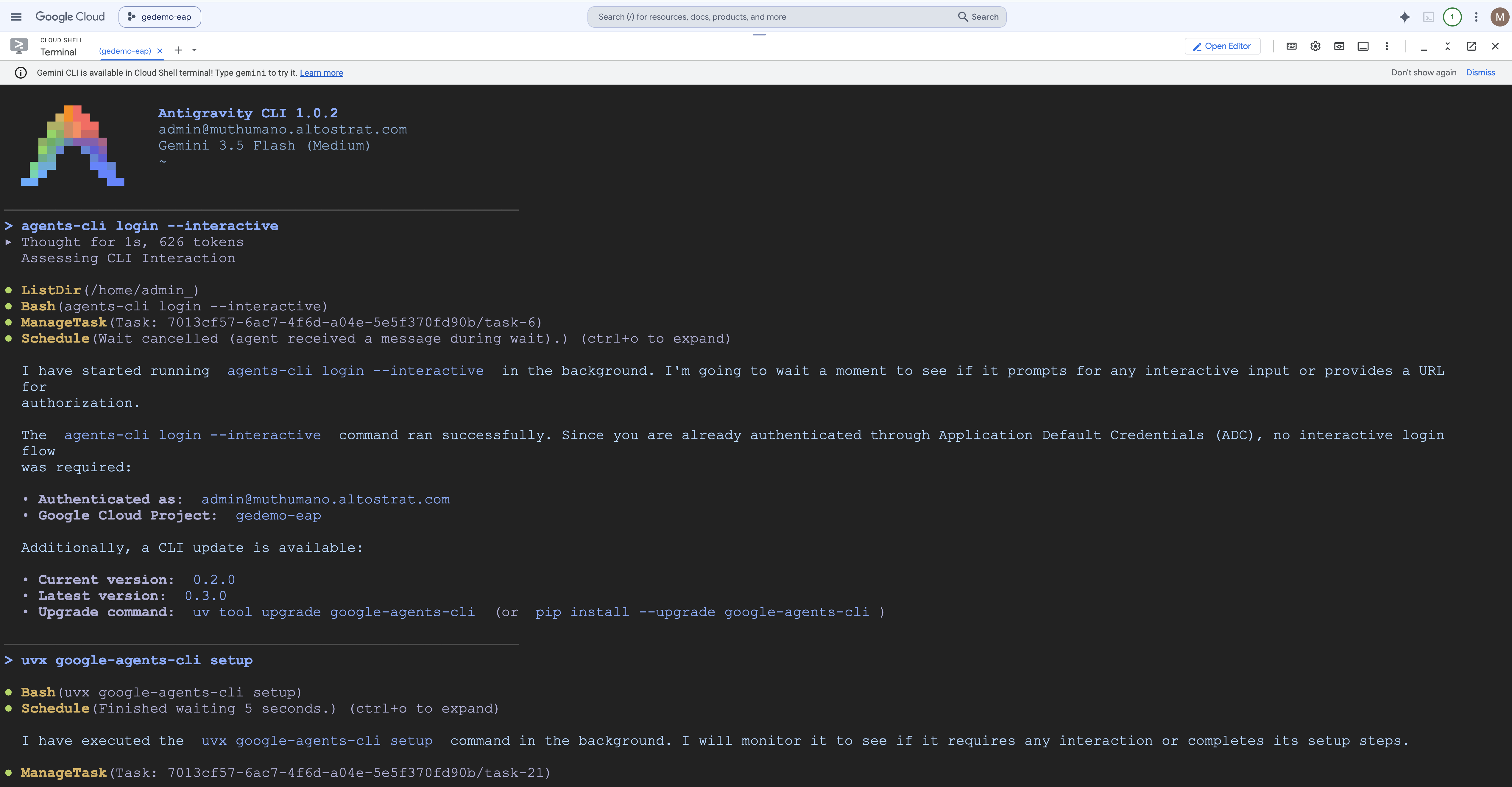
- अपना प्रोजेक्ट आईडी सेट करें और Antigravity CLI में लॉग इन करें:
export GOOGLE_CLOUD_PROJECT=[YOUR_PROJECT_ID] agy login - टर्मिनल में दिए गए अनुमति वाले यूआरएल पर क्लिक करें. इसके बाद, अपने क्रेडेंशियल से पुष्टि करें और टोकन को वापस सीएलआई में चिपकाएं.
- इंटरैक्टिव मोड में Agent CLI में लॉग इन करें:
agents-cli login --interactive - ADK की सुविधाएं इंस्टॉल करें: ADK एजेंट लाइब्रेरी लोड करने के लिए, सेटअप कमांड चलाएं:
uvx google-agents-cli setup
तीसरा चरण: Antigravity CLI का इस्तेमाल करके (नैचुरल लैंग्वेज कोडिंग)
मैन्युअल तरीके से Python कोड लिखने के बजाय, हम Antigravity CLI कोडिंग एजेंट से कहेंगे कि वह हमारे लिए एजेंट को अपने-आप तैयार करे, उसे लिखे, और उसकी यूनिट टेस्ट करे.
- Antigravity CLI सेशन शुरू करें:
agy - कोडिंग एजेंट को प्रॉम्प्ट करना: प्रॉम्प्ट के बॉक्स में यह निर्देश डालें:
Using the Agent Development Kit (ADK) Python SDK, build me an agent named 'Bumble-Ops-Assistant' that has a python tool function to check build health for prod and staging environments. The tool should just return a hardcoded 'GREEN' status for now. Once scaffolded and coded, run a unit test and an evaluation smoke test for me in this folder.
- ऑटोनॉमस कोडिंग की प्रोसेस देखें: टर्मिनल लॉग देखें, क्योंकि Antigravity CLI अपने-आप इस क्रम को पूरा करता है:
- यह विकल्प,
agents-cli scaffold createकमांड को बैकग्राउंड में चलाता है. - यह फ़ंक्शन, Python टूल फ़ंक्शन को
app/tools.pyमें लिखता है. साथ ही, हार्डकोड किए गए"GREEN"बिल्ड स्टेटस को दिखाता है. - यह कुकी,
app/agent.pyमें एजेंट के लिए निर्देश कॉन्फ़िगर करती है. - डिपेंडेंसी इंस्टॉल करता है.
- यह वर्कस्पेस में यूनिट टेस्ट बनाता है और उन्हें चलाता है. इससे पता चलता है कि कोड को कंपाइल किया जा सकता है!
- यह विकल्प,
चौथा चरण: बनाए गए कोड की जांच करना और Playground को चलाना
- Cloud Shell Editor खोलें. इसके लिए, Cloud Shell के सबसे ऊपर मौजूद मेन्यू में Open Editor पर क्लिक करें.
bumble-ops-assistantफ़ोल्डर पर जाएं. सीएलआई से बनाई गई फ़ाइलों की समीक्षा करें:app/tools.py: इसमें आपके कस्टम Python टूल फ़ंक्शन होते हैं.app/agent.py: यह आपके एजेंट के लिए सिस्टम प्रॉम्प्ट, सिस्टम के निर्देश, और टूल रजिस्ट्रेशन सेट करता है.
- अब हम एजेंट को स्थानीय टर्मिनल प्लेग्राउंड में इंटरैक्टिव तरीके से टेस्ट करेंगे.
प्लेग्राउंड को चलाने के लिए:
agents-cli playground --app bumble-ops-assistant
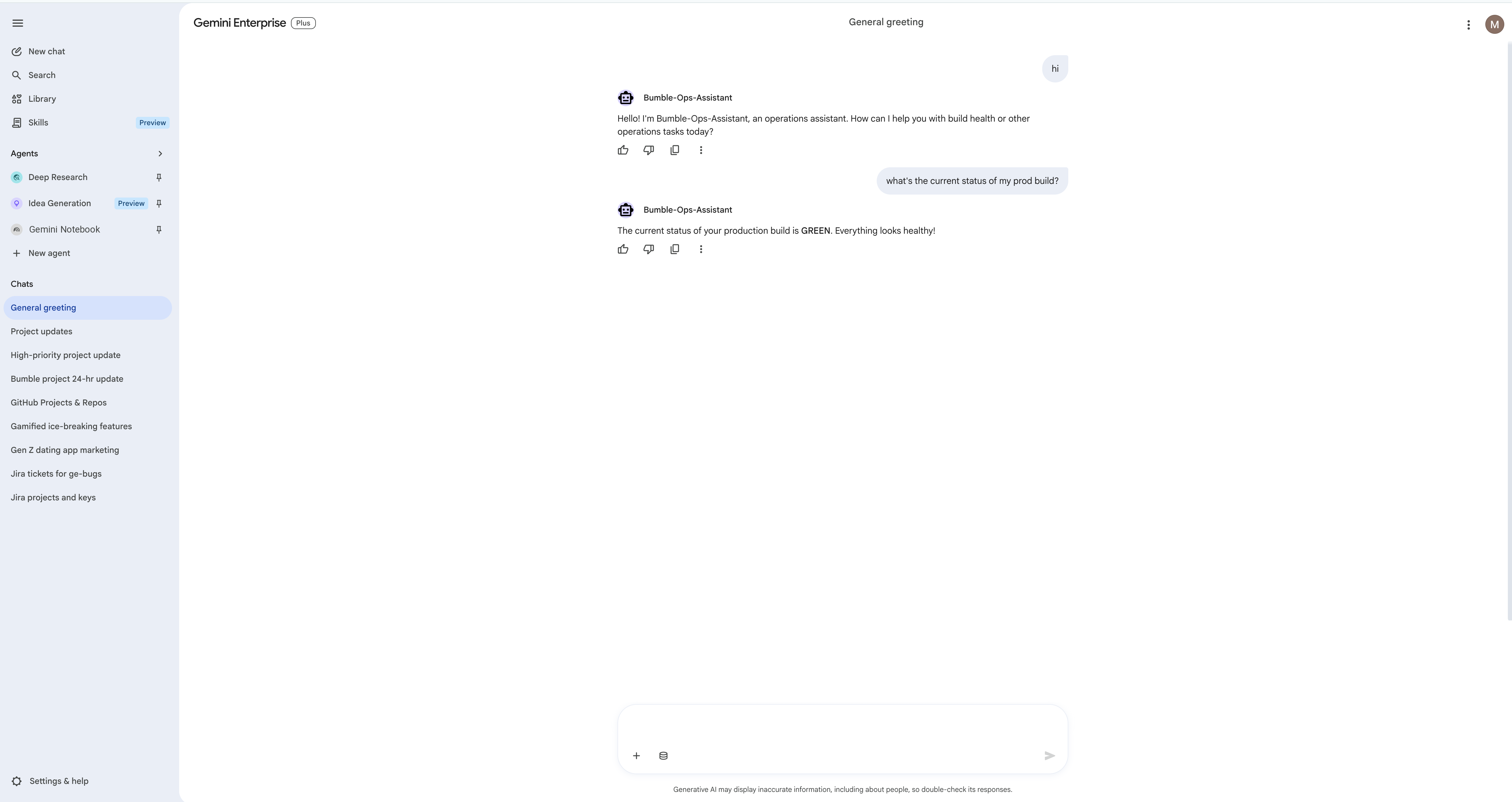
- प्लेग्राउंड सेशन शुरू होने के बाद, एजेंट से पूछें:
How is the prod build environment looking?
Gemini, लोकल एजेंट को लोड करेगा. साथ ही, बैकग्राउंड में Python टूल फ़ंक्शन को एक्ज़ीक्यूट करेगा. इसके बाद, "GREEN" स्टेटस के साथ जवाब देगा! 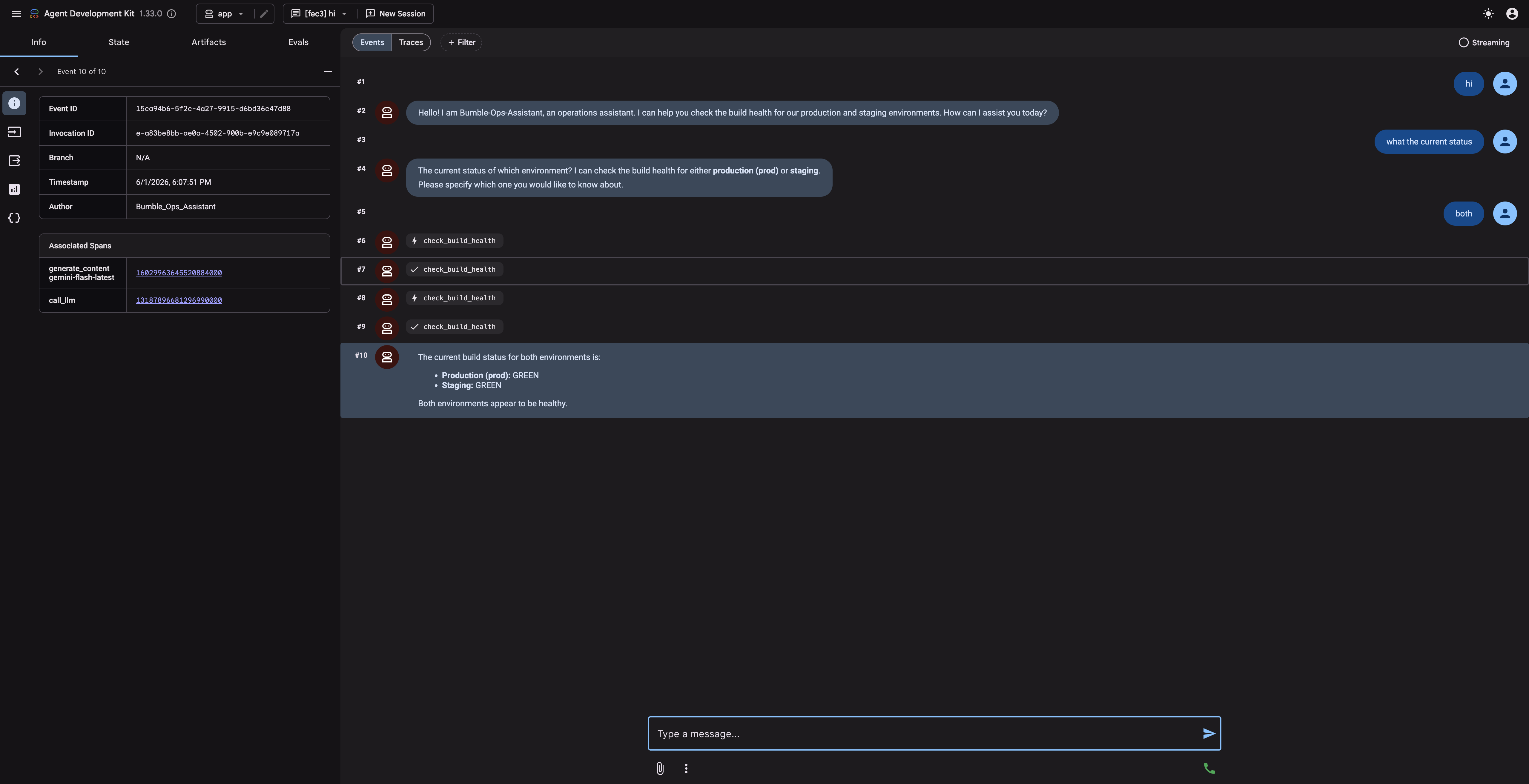
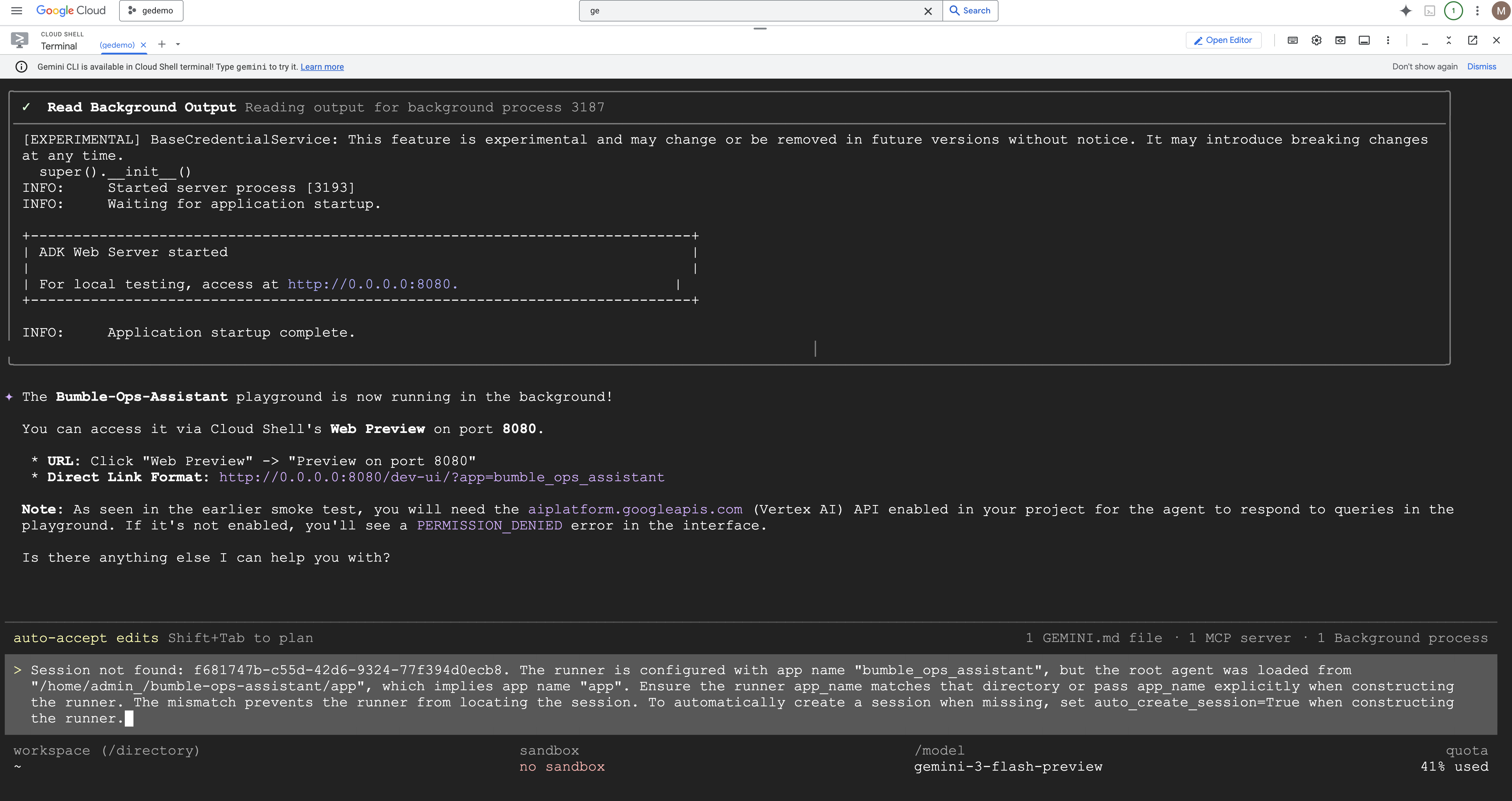
18. चैलेंज लैब: Gemini Enterprise पर पब्लिश करें (ज़रूरी नहीं)
अब आपका ADK एजेंट, स्थानीय तौर पर कंपाइल और टेस्ट किया जा चुका है. इसलिए, आपको इसे Agent Runtime पर डिप्लॉय करना होगा. साथ ही, इसे अपनी कंपनी की Gemini Enterprise गैलरी में पब्लिश करना होगा, ताकि बिना तकनीकी जानकारी वाले टीम मेंबर इसे ऐक्सेस कर सकें. ध्यान दें कि डिप्लॉय/पब्लिश करने का तरीका, एनवायरमेंट के हिसाब से अलग-अलग हो सकता है.
पहला चरण: एजेंट रनटाइम में डिप्लॉय करना
एजेंट के लॉजिक को सुरक्षित तरीके से होस्ट करने के लिए, हम इसे मैनेज किए गए रनटाइम पर डिप्लॉय करते हैं:
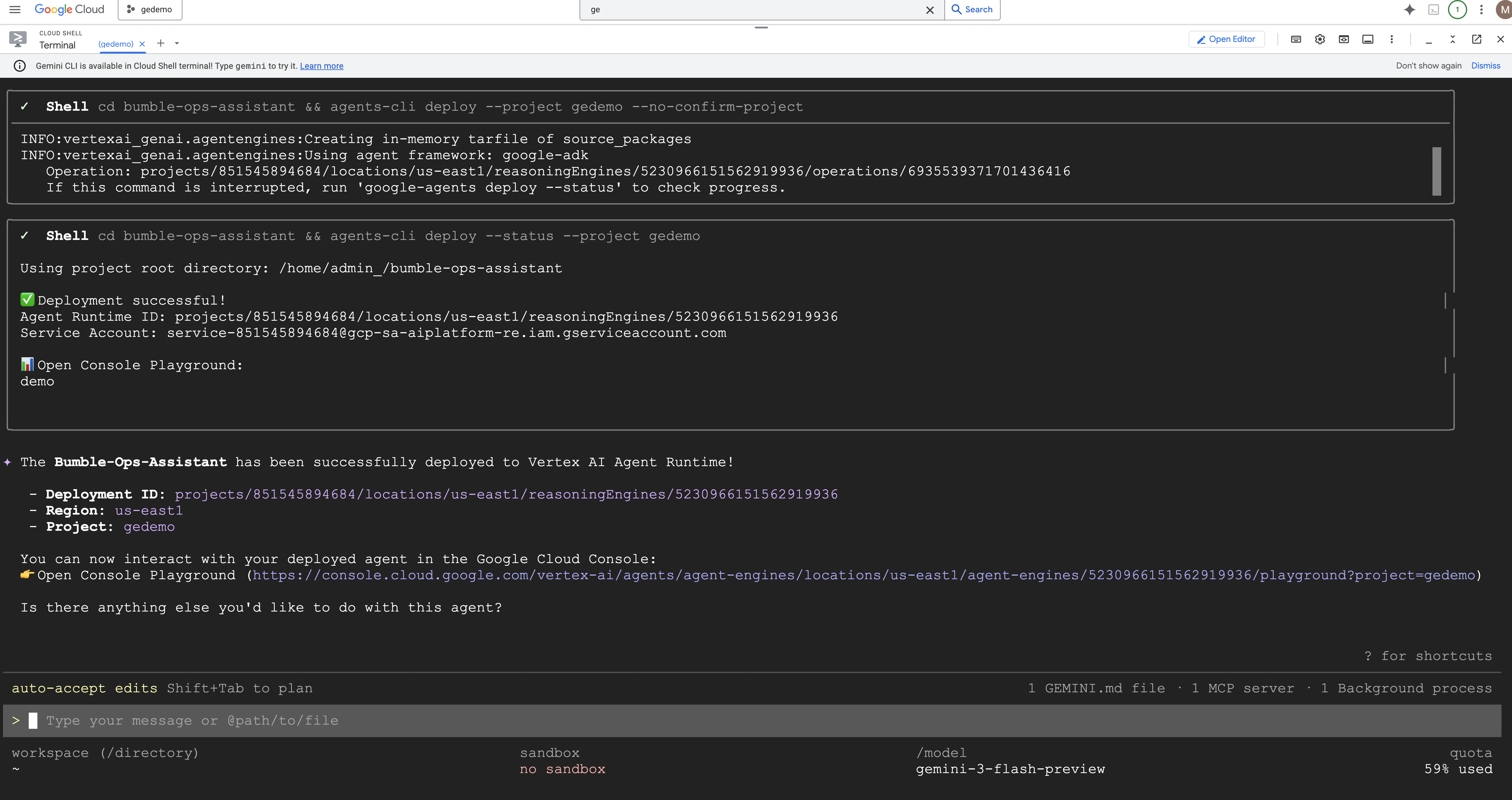
agents-cli deploy --deployment-target agent_runtime --no-confirm-project
आइए, सीएलआई डिप्लॉयमेंट ऑटोमेशन के क्रम की जांच करें: 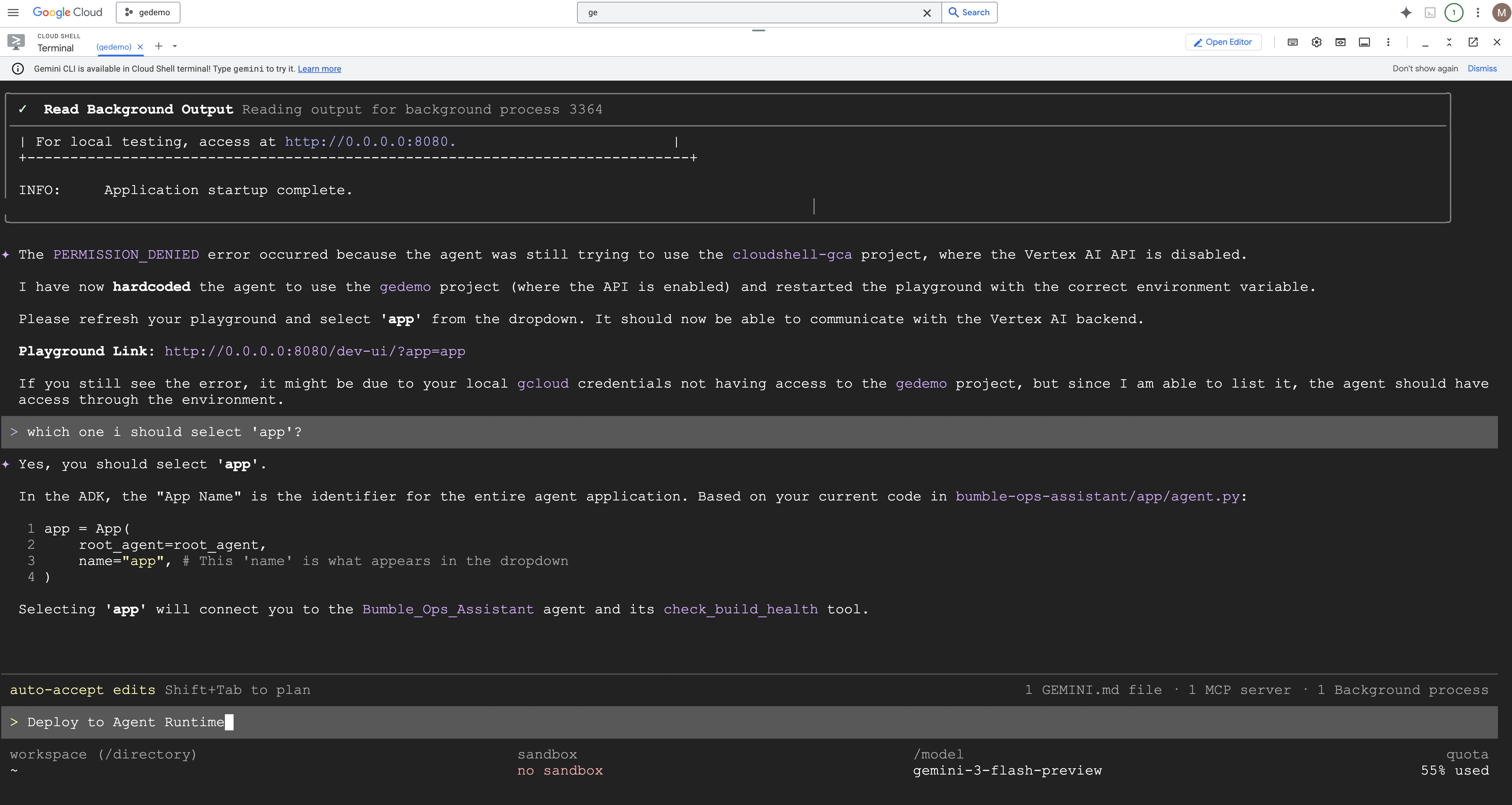
दूसरा चरण: AppGallery पर पब्लिश करना
रनटाइम पर होस्ट किए गए एजेंट को अपनी टीम की गैलरी में पब्लिश करें:
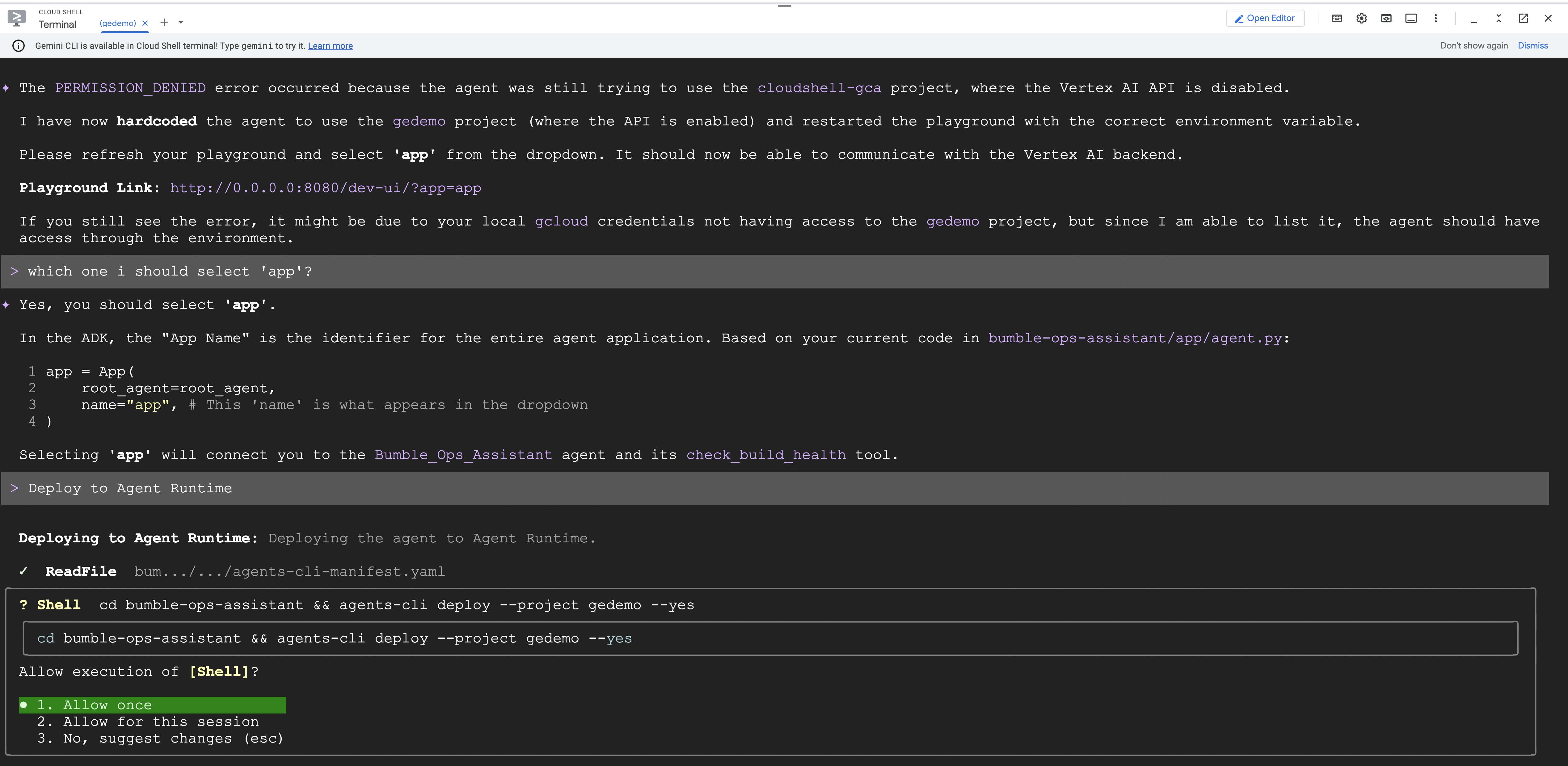
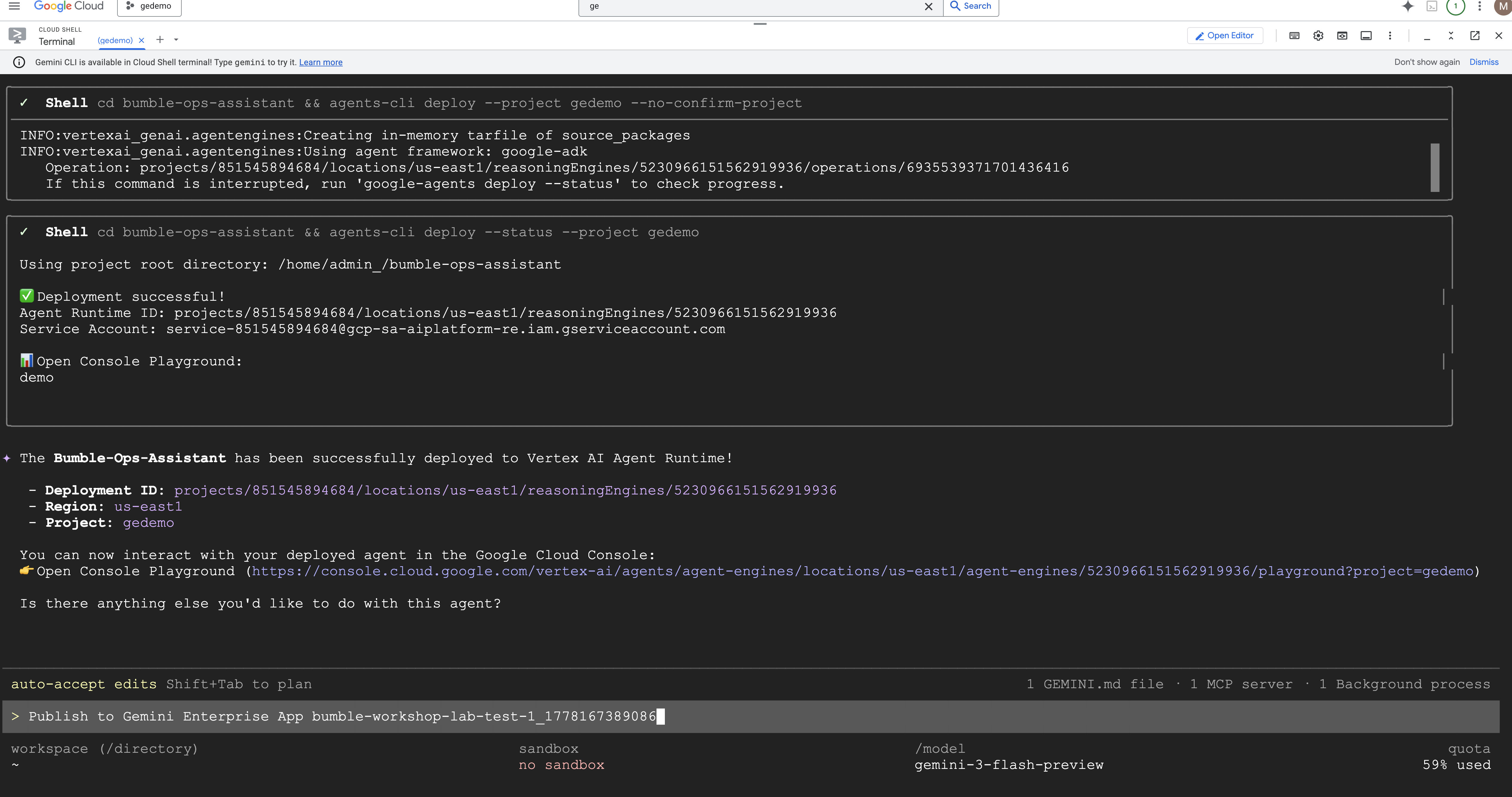
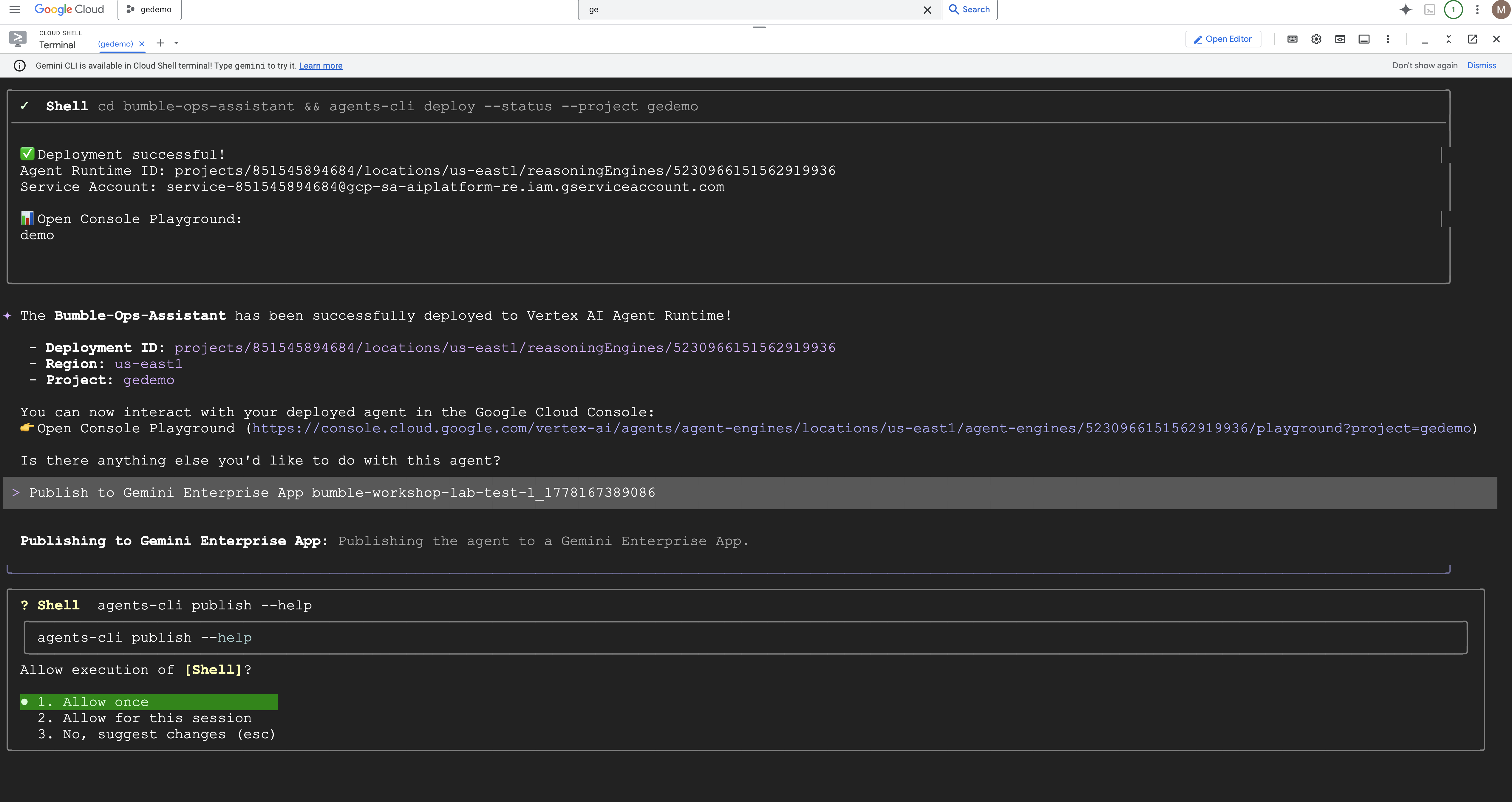
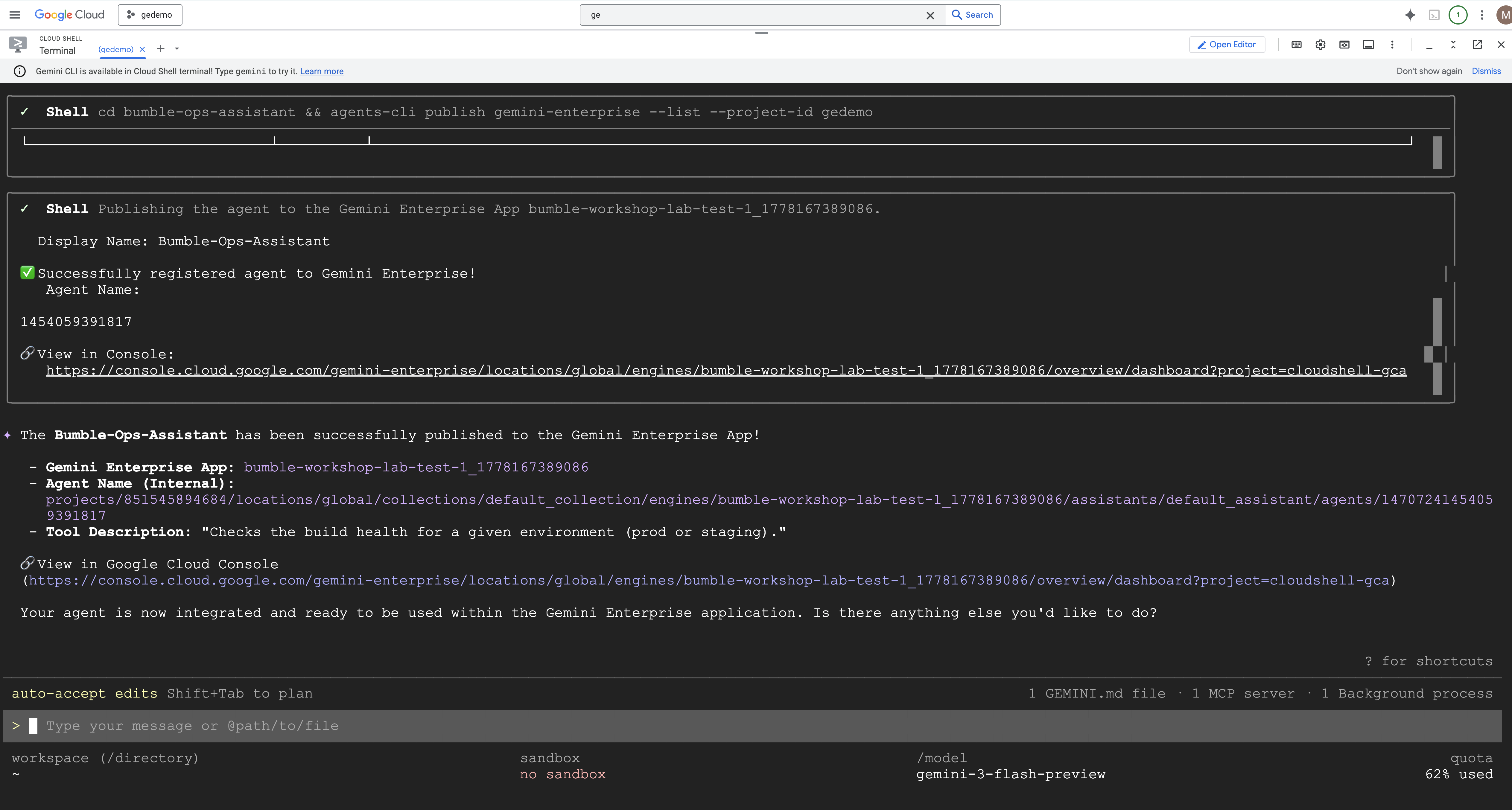
agents-cli publish gemini-enterprise --interactive
- सीएलआई, आपको अपने प्रोजेक्ट में कॉन्फ़िगर किया गया डेस्टिनेशन Gemini Enterprise ऐप्लिकेशन चुनने के लिए कहेगा. अपना ऐप्लिकेशन चुनें.
- डिसप्ले नेम सेट करें:
Bumble Platform Healthटाइप करें.
आइए, इंटरैक्टिव पब्लिशिंग के क्रम की जांच करें: 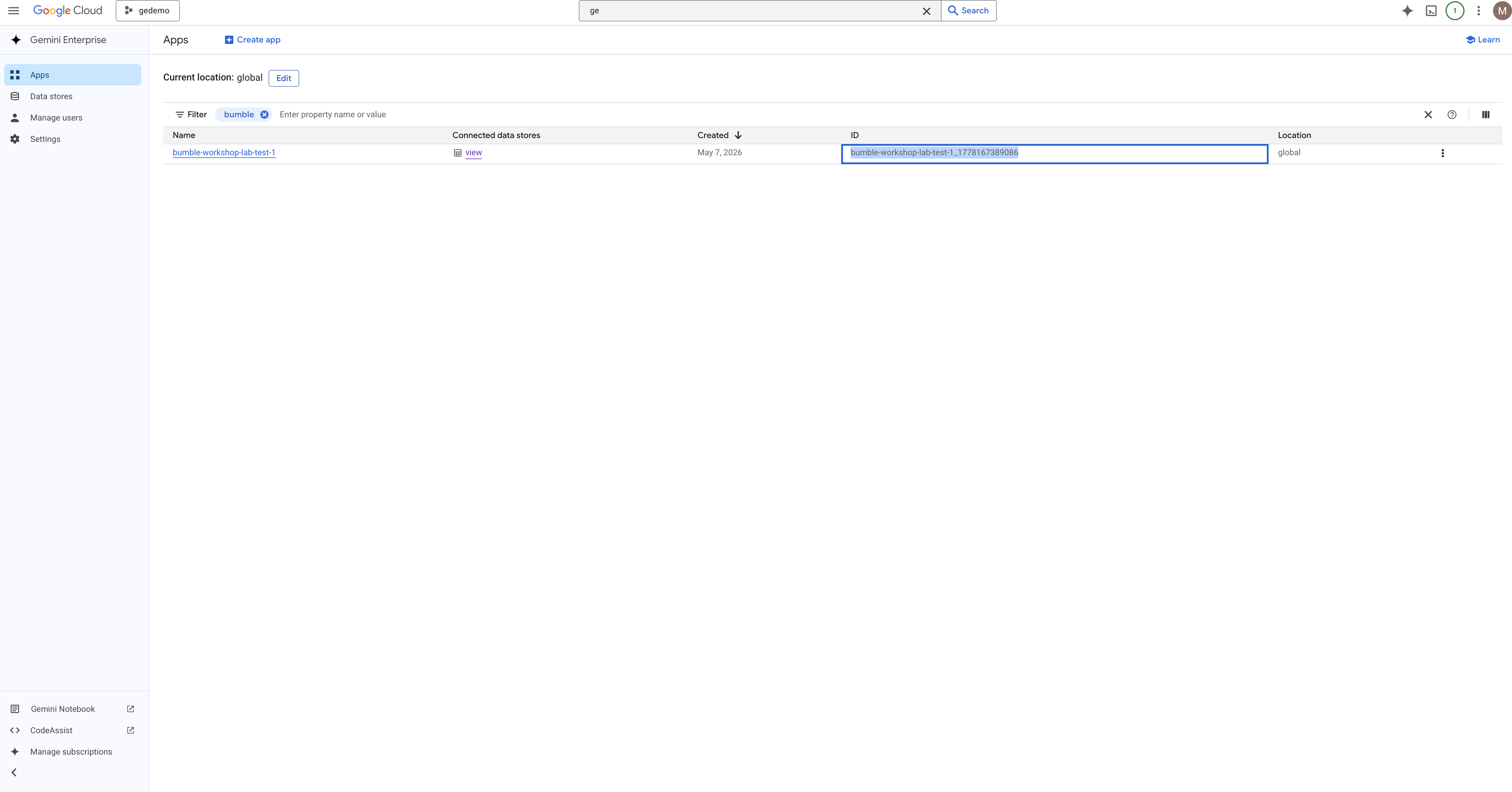
तीसरा चरण: एजेंट रजिस्ट्री में पुष्टि करना
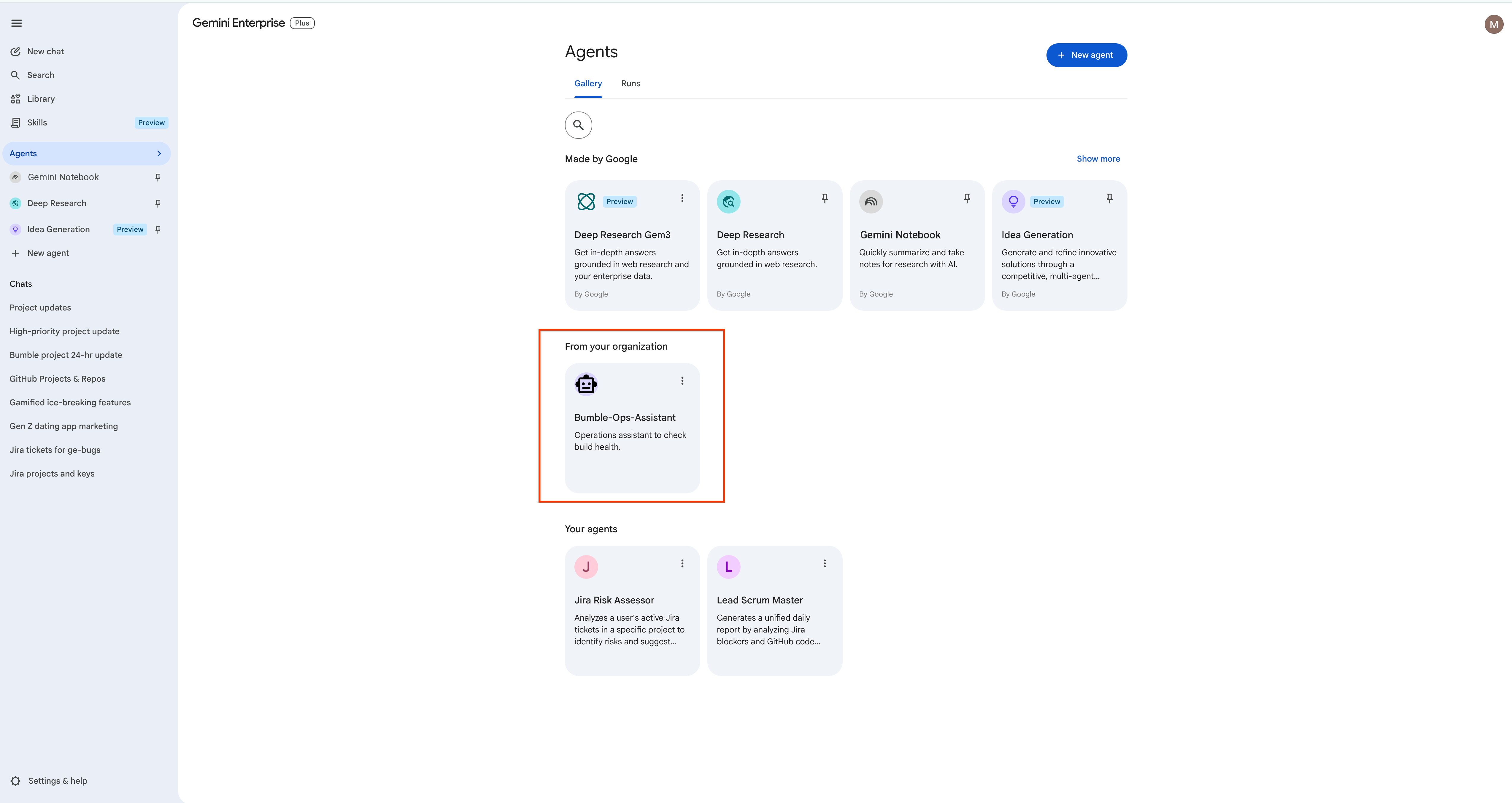
अपना Google Cloud Console खोलें. Gemini Enterprise Agent Platform वर्कस्पेस पर जाएं. इसके बाद, Agent Registry को चुनें. ध्यान दें कि यह Gemini Enterprise Agent Platform की रजिस्ट्री में मौजूद है, न कि Corp Admin Console में. आपको पहले से मौजूद सभी विकल्पों के साथ-साथ, अपना कस्टम Bumble Platform Health एजेंट भी दिखेगा. इसे Bumble के प्रॉडक्ट और इंजीनियरिंग लीड के साथ शेयर किया जा सकता है!

ज़्यादा जानकारी के लिए, डेवलपर की आधिकारिक गाइड देखें: Gemini Enterprise Agent Platform Runtime Docs
19. स्टोरेज में जगह बनाएं
कनेक्टर सिंक करने और संसाधनों के लिए, बिलिंग जारी रहने से बचने के लिए, कृपया उपलब्ध कराई गई ऐसेट को हटा दें.
- आपने जो कस्टम एजेंट बनाए हैं उन्हें मिटाएं: इस वर्कशॉप के दौरान बनाए गए सभी एजेंट हटाएं, ताकि कोई भी एजेंट काम न करता रहे:
- Agent Designer से लीड स्क्रम मास्टर चैट एजेंट और उसके दो सब-एजेंट (Jira-विश्लेषक और GitHub-विश्लेषक).
- Bumble Release Gatekeeper वर्कफ़्लो एजेंट.
- डिप्लॉय किया गया एडीके एजेंट, Bumble Platform Health के तौर पर पब्लिश किया गया है. इसका इंटरनल आईडी
Bumble-Ops-Assistantहै. Gemini Enterprise का एजेंट प्लैटफ़ॉर्म > एजेंट रजिस्ट्री पर जाएँ और डिप्लॉयमेंट मिटाएँ.
- Gemini Enterprise ऐप्लिकेशन मिटाना: अगर आपने Bumble का कस्टम पोर्टल ऐप्लिकेशन बनाया है, तो ऐप्लिकेशन मैनेजमेंट पेज पर जाएं और मिटाएँ पर क्लिक करें.
- डेटा स्टोर मिटाएं: Google Cloud Console Search में, Vertex AI Agent Builder > डेटा स्टोर खोलें. इसके बाद, कनेक्ट किए गए हर डेटा स्टोर को मिटाएं: Jira, Confluence, और GitHub. साथ ही, अगर आपने Google Drive कनेक्टर को कनेक्ट किया है, तो उसे भी मिटाएं. इससे कोई भी डेटा सिंक नहीं होगा और न ही कोई बिलिंग होगी.
- GCP प्रोजेक्ट मिटाएं (ज़रूरी नहीं): अगर आपने इस वर्कशॉप को किसी सैंडबॉक्स प्रोजेक्ट में पूरा किया है, तो एक साथ सभी संसाधनों को मिटाने के लिए, Google Cloud Resource Manager से पूरे प्रोजेक्ट को मिटाएं.
चेतावनी हमेशा के लिए मिटाना: डेटा स्टोर, ऐप्लिकेशन, और प्रोजेक्ट मिटाने की कार्रवाई को वापस नहीं लाया जा सकता. इन कॉन्फ़िगरेशन को मिटाने के बाद, उन्हें वापस नहीं पाया जा सकता. साथ ही, चालू वर्कशॉप के कॉन्फ़िगरेशन तुरंत मिट जाएंगे.
20. बधाई हो
आपने Bumble Gemini Enterprise Day 1 Workshop पूरा कर लिया है!
आपने क्या सीखा
- Jira, Confluence, GitHub, और Google Drive के लिए डेटा कनेक्टर कॉन्फ़िगर करना.
- दस्तावेज़ों, वर्कस्पेस, और लाइव एक्ज़ीक्यूशन डेटा के आधार पर विश्लेषण करना.
- सब-एजेंट की मदद से, कई चरणों वाले एजेंट बनाना.
- प्रोजेक्ट के स्टेटस की खास जानकारी जनरेट करने के लिए, प्रोजेक्ट के अपडेट वाले स्किल टेंप्लेट का इस्तेमाल करना.
- Gemini Assistant Canvas में ADR साथ मिलकर लिखना और उनसे नए Confluence पेज बनाना.
- नैचुरल लैंग्वेज फ़्लो बिल्डर का इस्तेमाल करके, डिटरमिनिस्टिक वर्कफ़्लो तैयार करना.
- ADK और Antigravity CLI (
agy) का इस्तेमाल करके, पेशेवर एजेंट डेवलप करना, डिप्लॉय करना, और पब्लिश करना.