

1. Pengantar
Dalam codelab ini, Anda akan mempelajari cara memanfaatkan Gemini Enterprise untuk mengotomatiskan dan meningkatkan alur kerja harian Scrum Master dan Project Manager di Bumble. Anda akan mempelajari cara mengonfigurasi konektor data untuk Jira, Confluence, GitHub, dan Google Drive, menganalisis backlog sprint menggunakan Gemini Notebook, menulis bersama dokumen arsitektur dengan Gemini Assistant Canvas, serta membuat agen kustom menggunakan Agent Designer dan Agent Development Kit (ADK).
Yang akan Anda lakukan
- Penyiapan & Personalisasi: Konfigurasi setelan asisten Anda untuk sasaran pengiriman.
- Konfigurasi Konektor Data: Hubungkan Gemini Enterprise ke Jira Cloud, Confluence, GitHub, dan Google Drive.
- Dokumentasi Referensi Silang: Bandingkan persyaratan dengan log tiket aktif.
- Menganalisis Sprint Backlog: Gunakan Gemini Notebook untuk menghasilkan insight dari catatan retrospektif.
- Jelajahi Agen Buatan Google: Gunakan agen Deep Research dan Idea Generation untuk melakukan riset pasar dan mendiskusikan fitur baru.
- Membangun Agen Multi-Langkah: Buat Asisten Lead Scrum Master menggunakan sub-agen khusus.
- Memanggil Keahlian Bawaan: Panggil template keahlian Pembaruan Project siap pakai untuk membuat ringkasan status project.
- Menulis Bersama Dokumen ADR: Berkolaborasi dengan Gemini Assistant Canvas untuk membuat draf ADR dan membuat halaman Confluence baru dari draf Canvas.
- Membangun Agen Alur Kerja: Buat penjaga gerbang rilis deterministik menggunakan bahasa alami.
- Challenge Lab: Build with ADK (Opsional): Gunakan ADK Python SDK untuk membuat kerangka, membangun, dan men-deploy agen dengan Antigravity CLI (
agy). - Challenge Lab: Publish to Gemini (Opsional): Daftarkan agen ADK kustom Anda agar muncul bersama alat Bumble lainnya.
Yang Anda butuhkan
- Browser web seperti Chrome
- Project Google Cloud dengan penagihan diaktifkan (dikonfigurasi oleh Admin)
- Akses ke Gemini Enterprise dengan lisensi yang diperlukan
- Akun di Jira Cloud, Confluence, GitHub, dan Google Drive dengan izin yang sesuai.
- Kesiapan Kredensial: Pastikan Anda telah membuat Token API Atlassian (untuk Jira/Confluence), kredensial Aplikasi GitHub, dan memverifikasi akses folder Google Drive sebelum memulai langkah Data Connector.
Perkiraan Durasi: 201 menit
Estimasi Biaya: Resource yang digunakan dalam codelab ini terutama adalah fitur software-as-a-service dan tidak akan menimbulkan biaya infrastruktur yang signifikan. Namun, pastikan Anda memahami implikasi penagihan lisensi Gemini Enterprise dan penggunaan konektor data.
2. Menyiapkan dan mempersonalisasi asisten Anda
Pada langkah ini, Anda akan mengakses Gemini Enterprise dan menyesuaikan setelan asisten untuk memahami sasaran pengiriman Anda sebagai Scrum Master atau Delivery Lead.
Buka Gemini Enterprise
- Buka browser web Anda dan buka aplikasi Gemini Enterprise (instruktur Anda akan memberikan URL spesifik untuk lingkungan Anda).
- Pastikan Anda login dengan Akun Google yang disediakan.
Mengonfigurasi Personalisasi
Untuk memberikan konteks eksplisit kepada asisten tentang peran dan industri Anda:
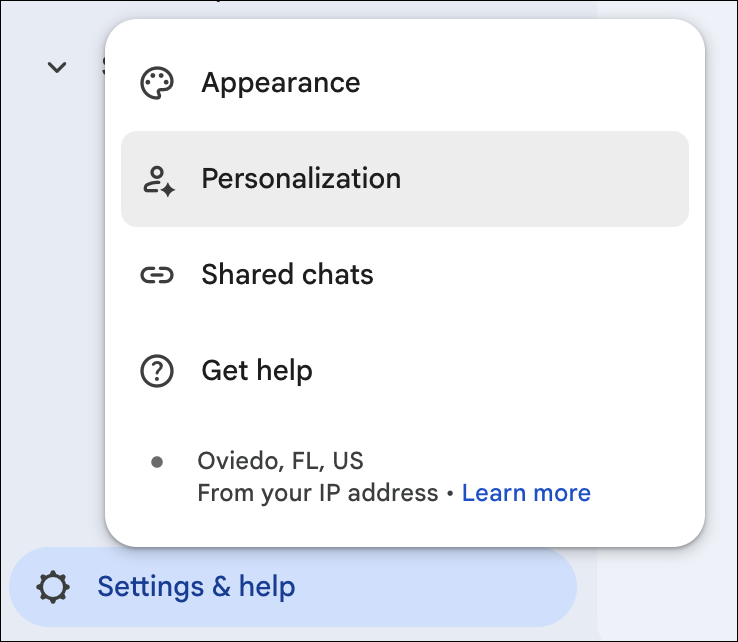
- Klik ikon Setelan (roda gigi) di pojok kiri bawah antarmuka.
- Pilih Personalisasi di menu pop-up setelan.
- Di bagian Profil, masukkan detail berikut:
- Peran atau jabatan: Pilih Kustom dari dropdown, lalu ketik
Scrum Master / Delivery Leaddi kolom. - Industri: Pilih Kustom dari dropdown, lalu ketik
Consumer Software & Mobile App Developmentdi kolom.
- Peran atau jabatan: Pilih Kustom dari dropdown, lalu ketik
- Pastikan tombol berikut diaktifkan untuk membantu asisten belajar dari interaksi sebelumnya:
- Histori percakapan
- Merujuk kenangan tersimpan
- Klik Simpan dan tutup jendela pop-up setelan.
3. Prasyarat Pengisian Lingkungan Lab
Untuk memastikan akurasi eksekusi 100% dan menghindari penyimpangan lingkungan selama workshop ini, Anda harus mengisi lingkungan lab lokal dengan paket data tiruan tertentu sebelum mengonfigurasi konektor data. Tindakan ini akan membuat set data dasar untuk Jira, Confluence, dan GitHub sehingga asisten AI dapat menjalankan tugas analisis yang memiliki dasar dengan akurasi deterministik absolut.
1. Pengisian Data Project Jira
Anda akan membuat project Jira sandbox khusus dan mengisinya dengan tiga masalah dasar.
- Buka instance Atlassian Jira Cloud Anda di browser web.
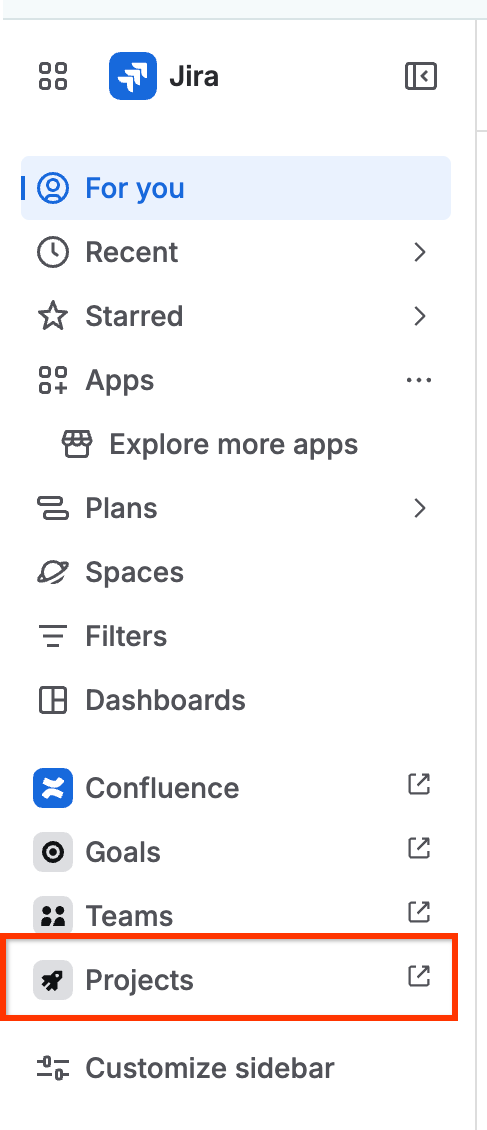
- Mengakses Project: Klik Project di panel menu sebelah kiri, lalu pilih Buat project.
- Pilih Template Scrum: Di panel template project, telusuri dan pilih Scrum (terletak di kategori template Software Development). Klik Gunakan template, lalu pilih Project yang dikelola perusahaan.
 Jika Anda menggunakan edisi developer gratis dan tidak dapat menemukan template secara langsung, klik Spaces untuk menemukan template dan memilih template Scrum dari sana.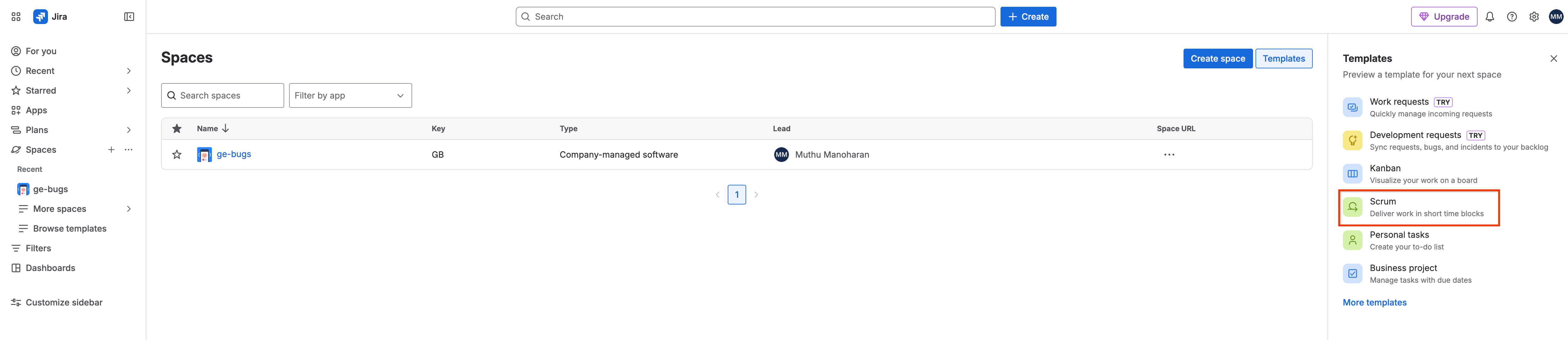
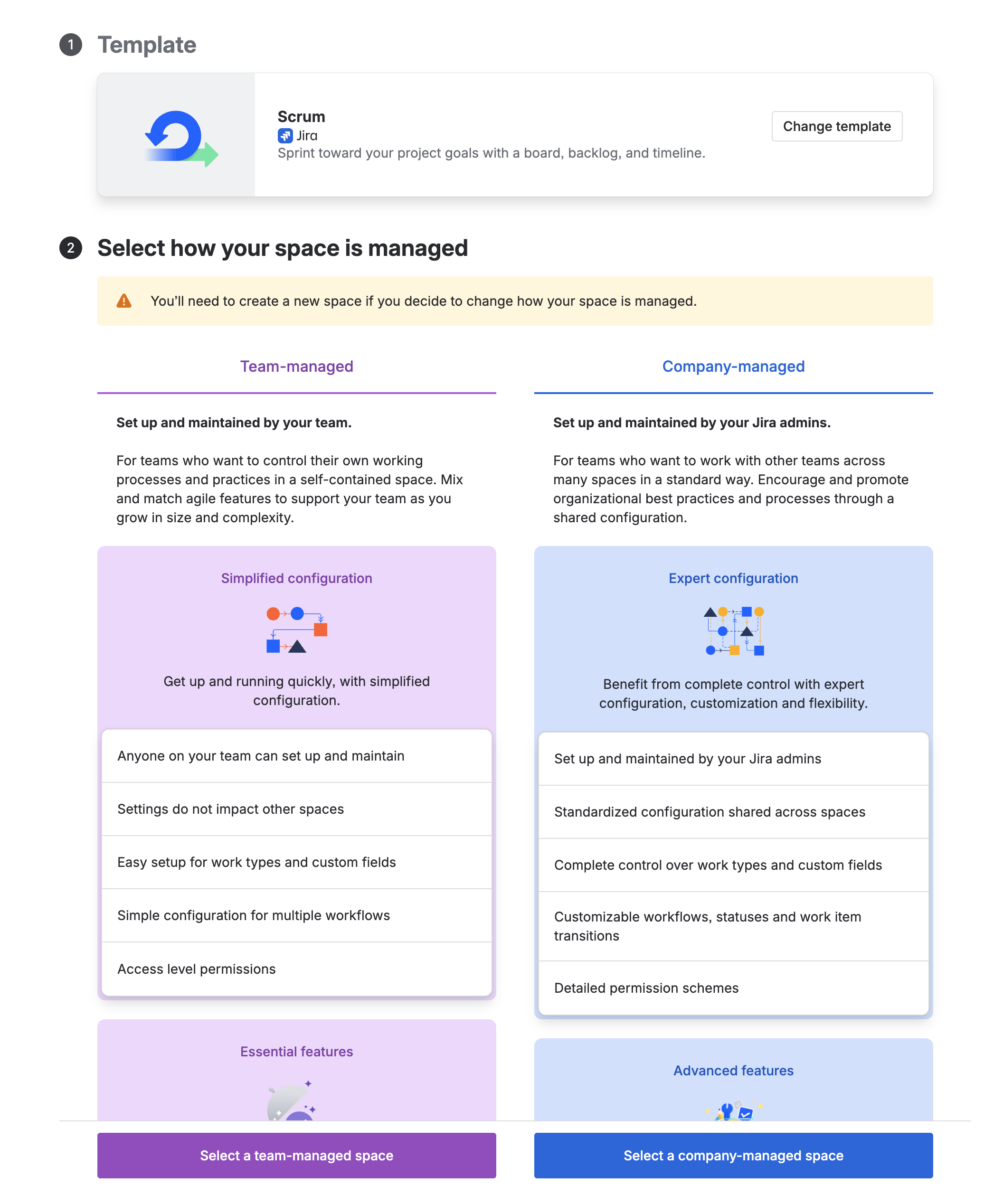
- Masukkan Detail Project: Tetapkan properti project:
- Nama:
Bumble Lab Project - Kunci: Gunakan kunci yang terisi otomatis (biasanya
BLP, meskipun mungkin berbeda di lingkungan Anda). Asumsikan nilainya adalahBLPuntuk bagian selanjutnya di lab ini. Hindari pengodean permanen kunci kustom sepertiBMB_LAB, yang akan memunculkan error validasi; menerima kunci yang diisi otomatis akan menghindari konflik namespace dan validasi di lingkungan developer multi-tenant.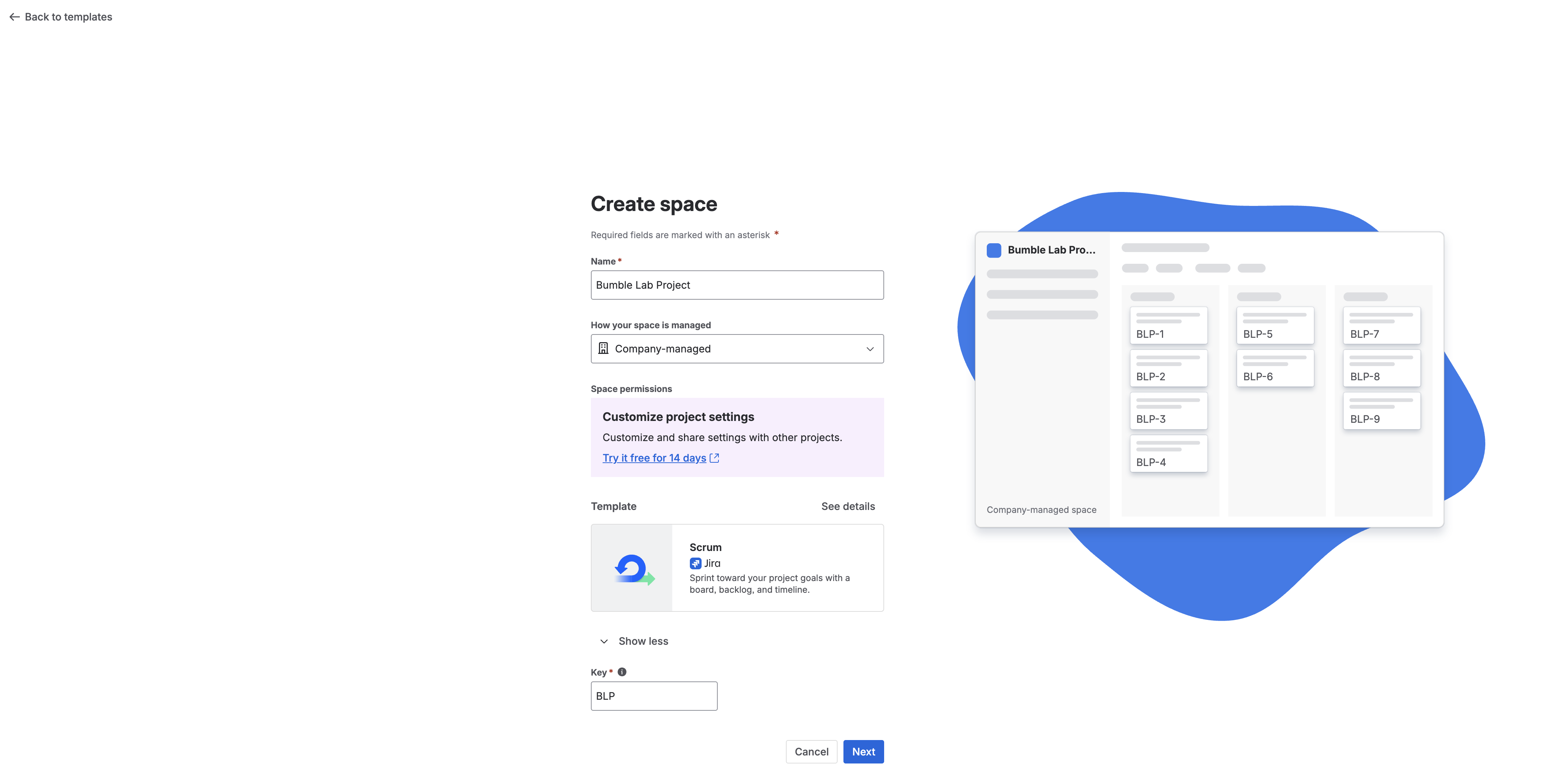
- Nama:
- Lakukan inisialisasi Sandbox: Tidak ada tombol Buat project pada tahap ini — klik Berikutnya. Jika Anda kemudian ditawari untuk segera menghubungkan ruang Confluence, klik Lanjutkan / Lewati dan tangani pembuatan ruang secara terpisah pada fase berikutnya.
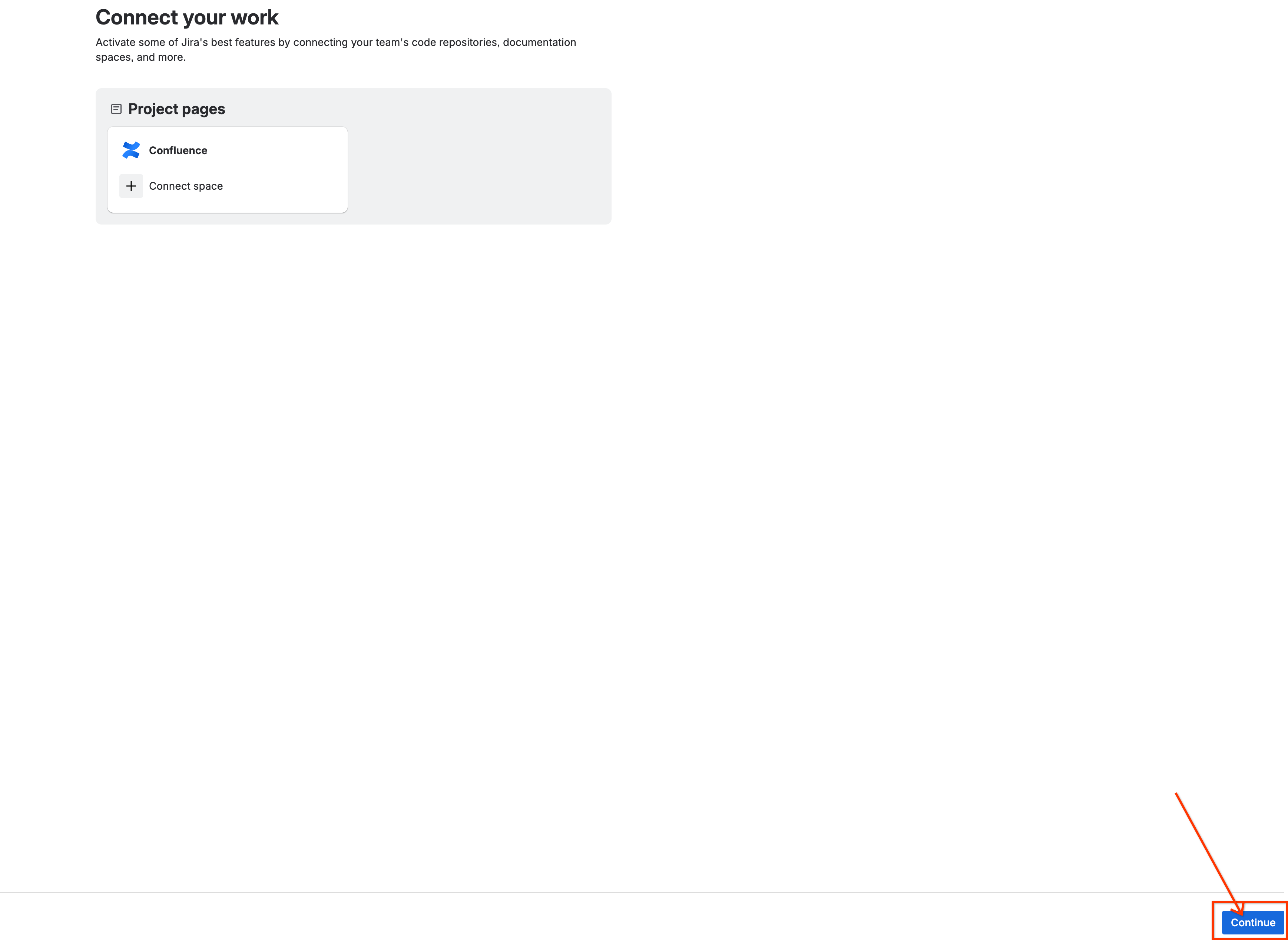
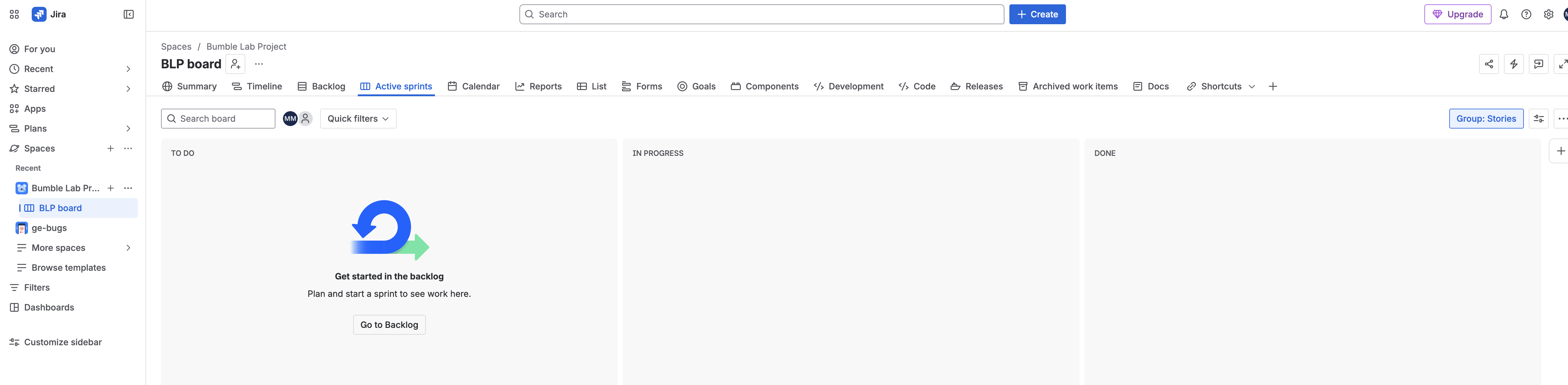
- Masalah Dasar Awal:
- Di panel navigasi sisi kiri papan
BLPbaru Anda, pilih Backlog.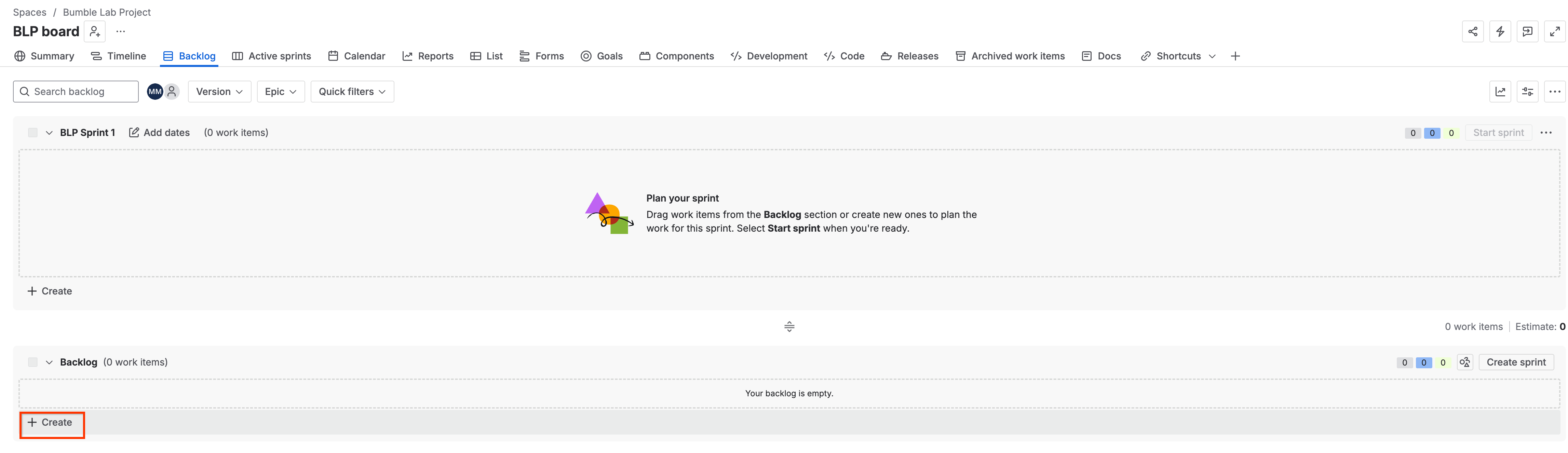
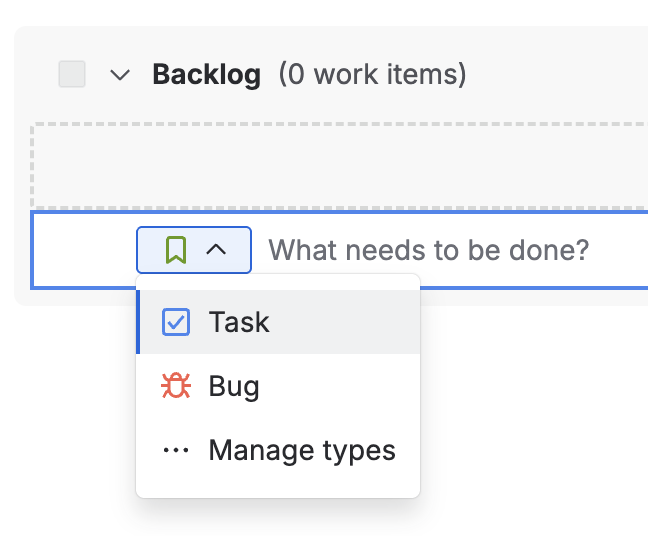
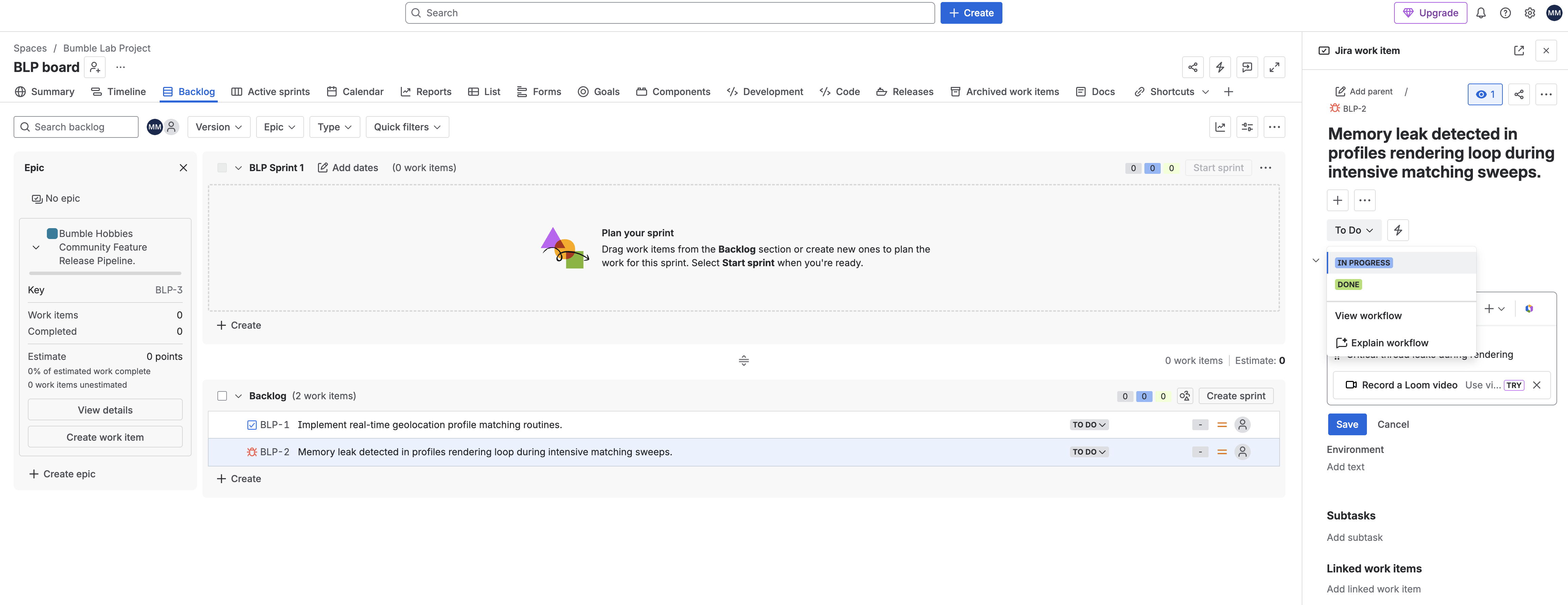
- Klik tombol + Buat di panel Backlog untuk menambahkan Tugas dan Bug dari tabel di bawah. Setelah membuat setiap tiket, klik tiket untuk membukanya dan tetapkan deskripsi, prioritas, dan status yang tepat.
- Di panel navigasi sisi kiri papan
Jenis Masalah | Ringkasan | Prioritas | Status Awal | Deskripsi |
Tugas |
| Sedang |
| Rutinitas dasar untuk metrik lokasi |
Bug |
| Tinggi (P1) |
| Kebocoran thread kritis selama rendering |
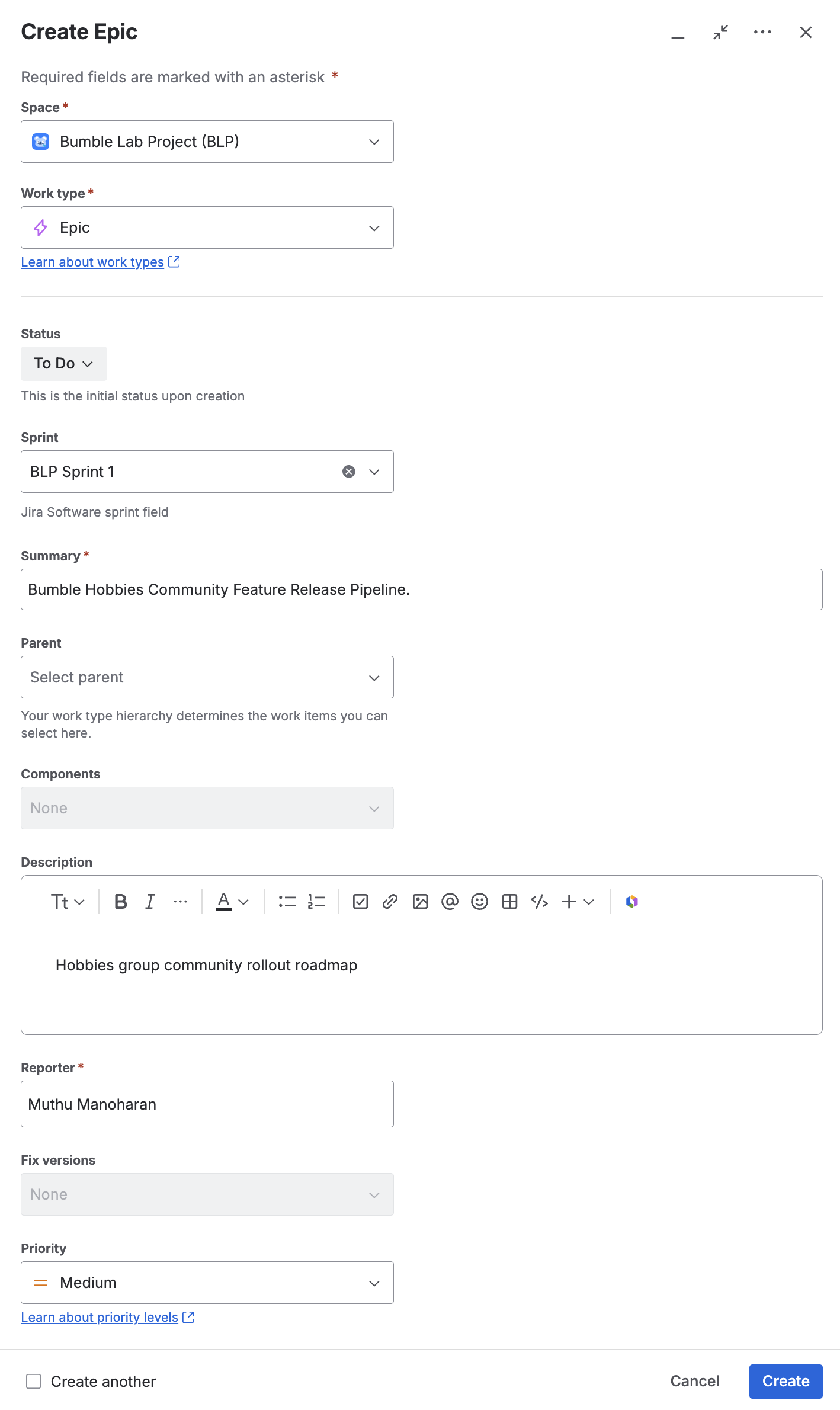
Epic |
| Sedang |
| Roadmap peluncuran komunitas grup hobi |


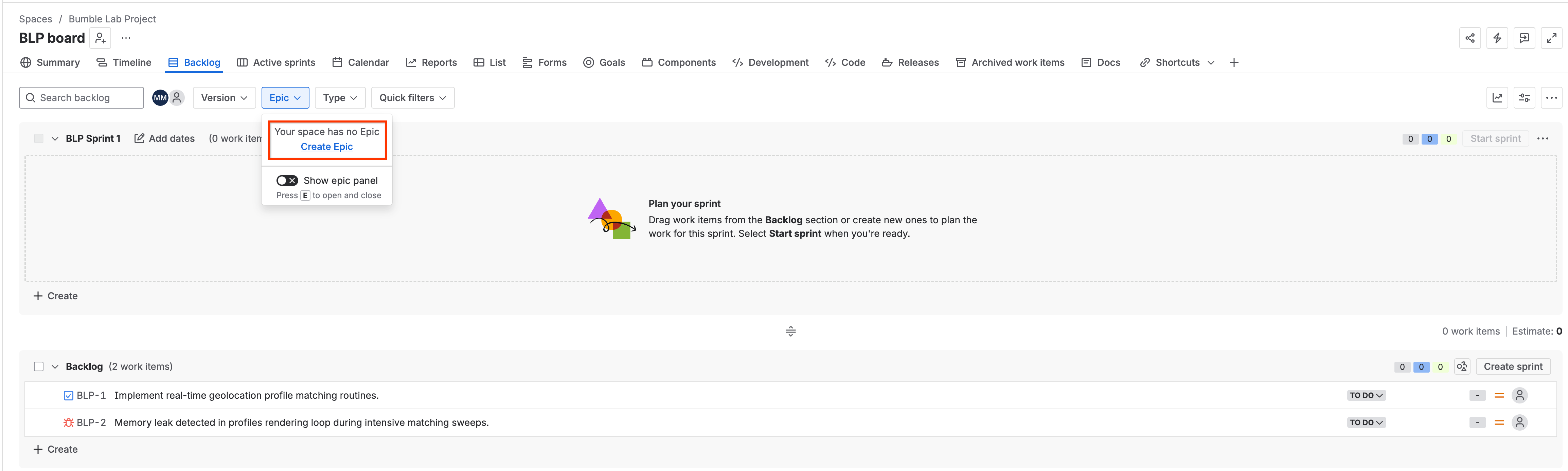
- Epik dibuat melalui alur terpisah. Gunakan pemilih jenis masalah untuk memilih Epic, lalu buka untuk menetapkan detail, prioritas, dan statusnya seperti yang tercantum dalam tabel.
2. Pengisian Awal Ruang Kerja Confluence
Buat ruang engineering dan buat halaman kosong yang ditujukan untuk dokumentasi dinamis.
- Buka antarmuka Atlassian Confluence Cloud Anda.
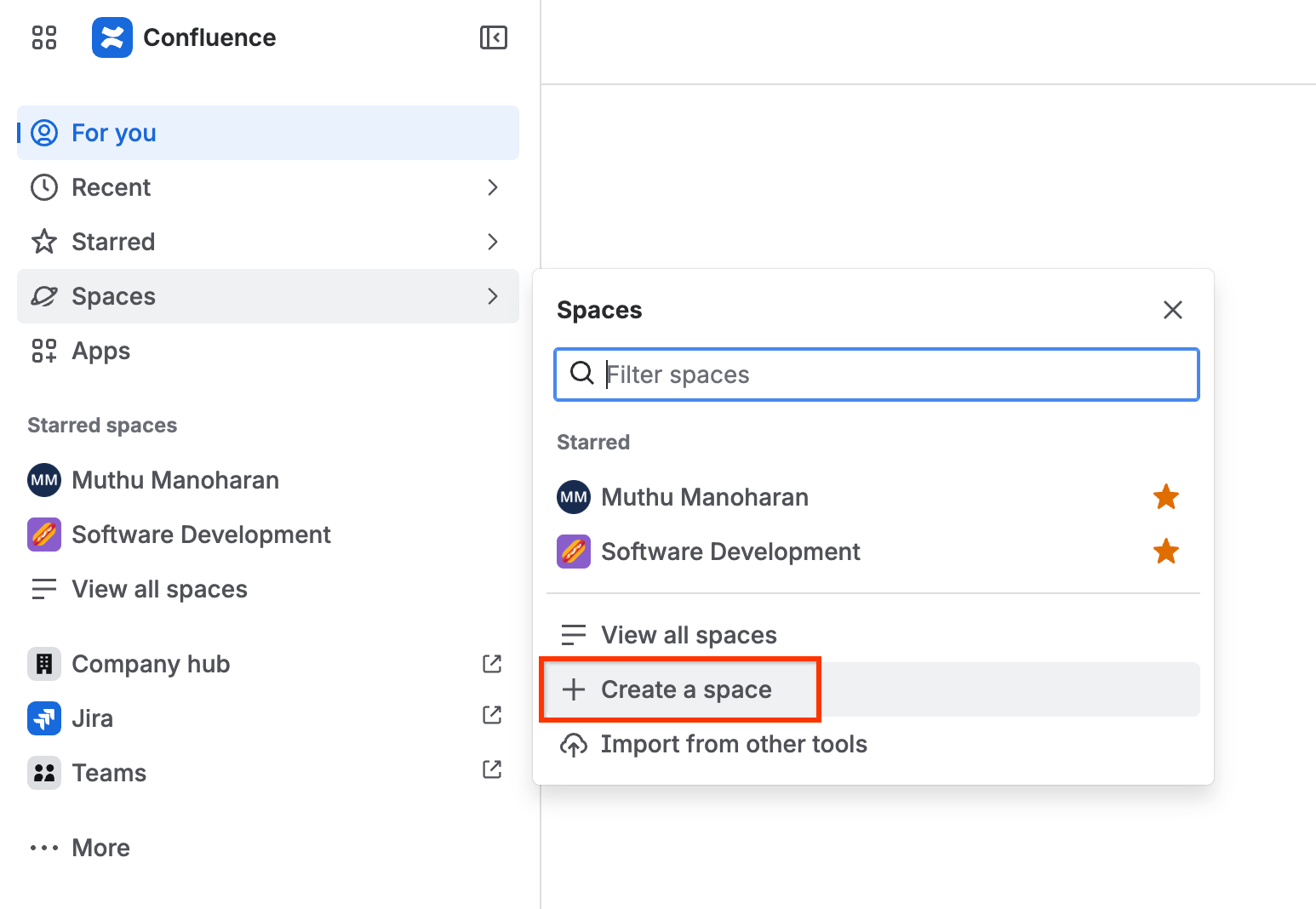
- Klik Ruang di menu navigasi atas, lalu pilih Buat ruang.
- Pilih Ruang Kosong dan konfigurasi:
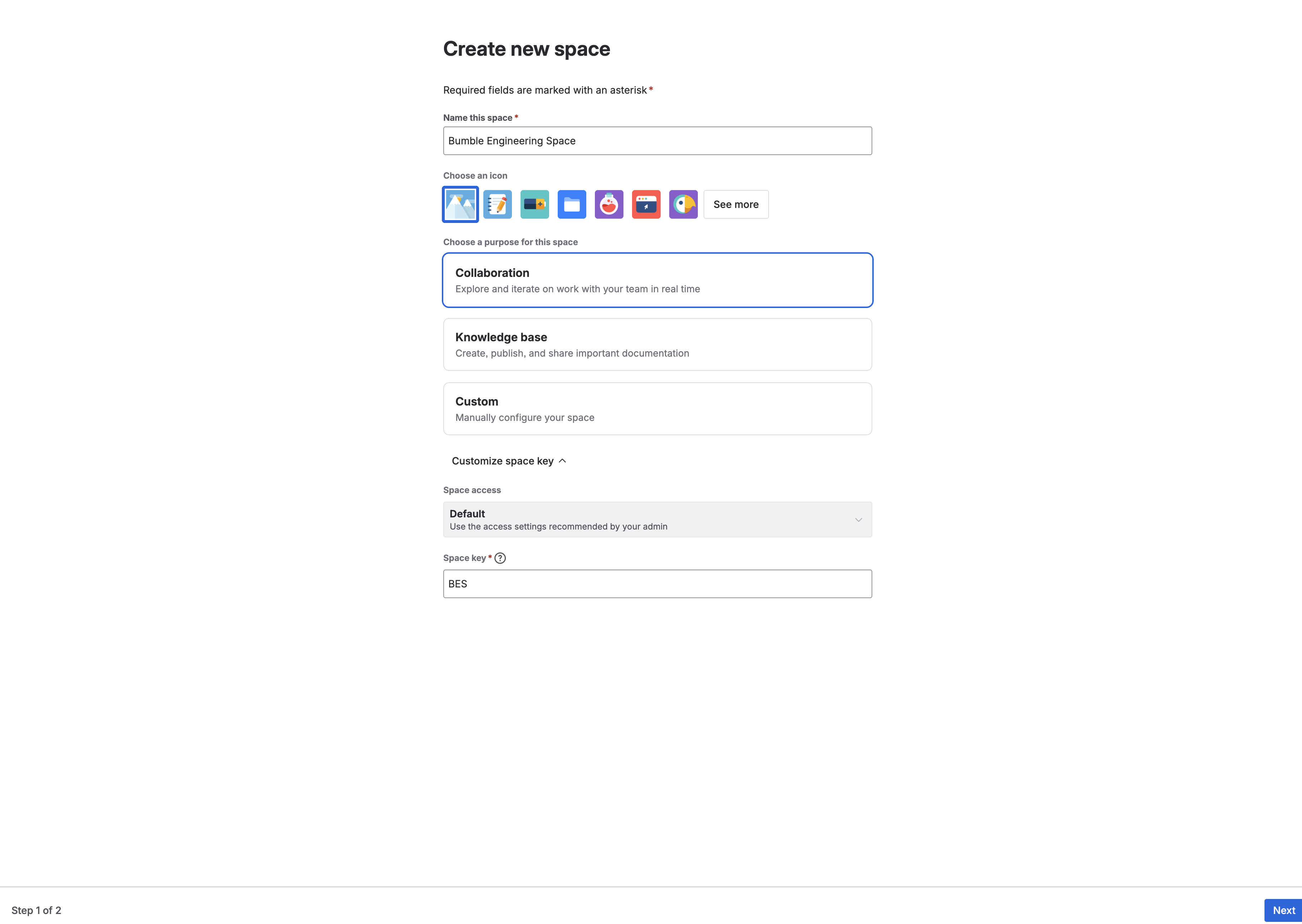
- Nama Ruang:
Bumble Engineering Space - Kunci Spasi: Gunakan kunci yang terisi otomatis (biasanya
BMBENG, meskipun mungkin berbeda di lingkungan Anda). Asumsikan nilainya adalahBMBENGuntuk bagian selanjutnya di lab ini.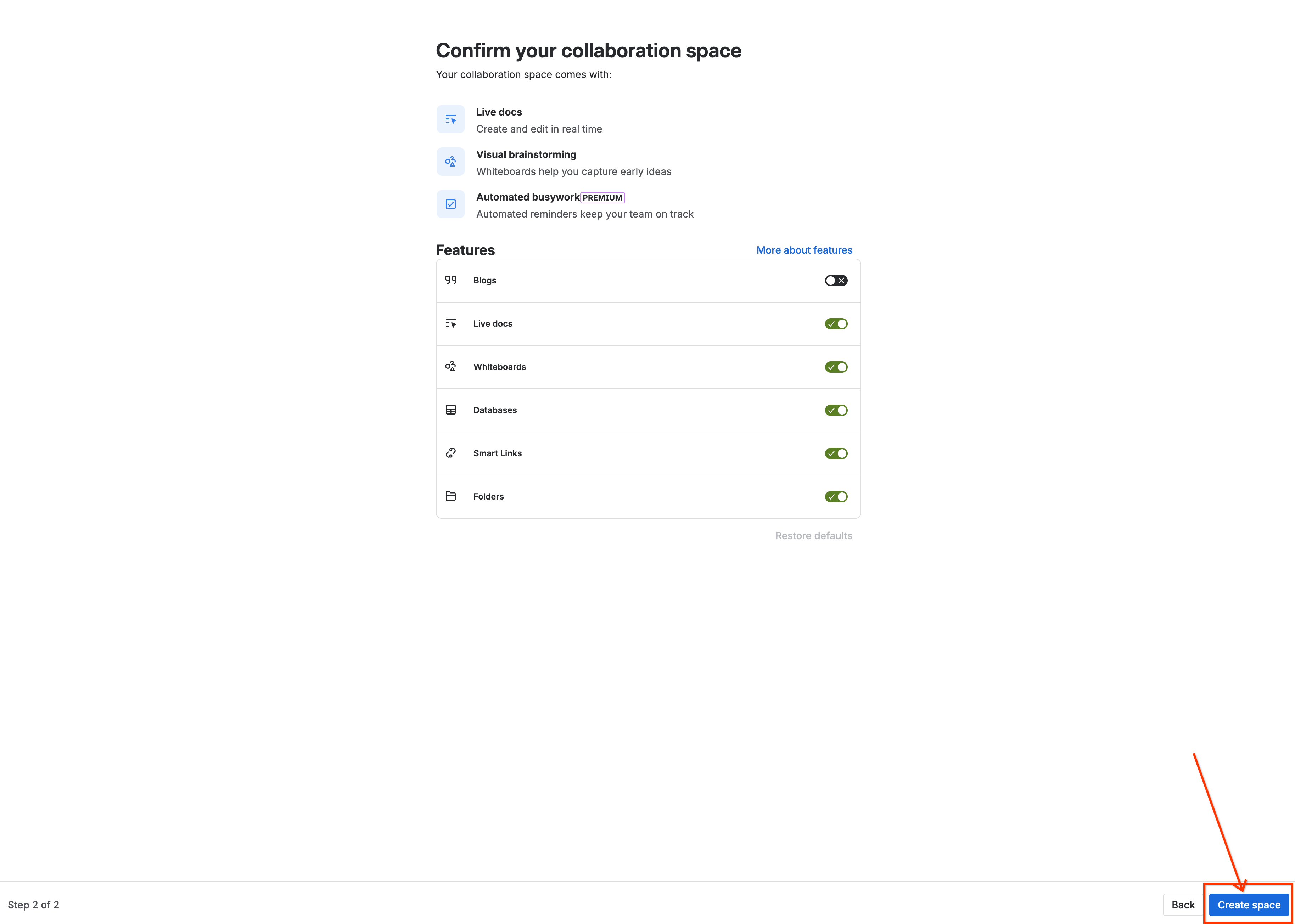
- Nama Ruang:
- Klik Buat untuk membuka panel beranda Confluence kosong Anda.
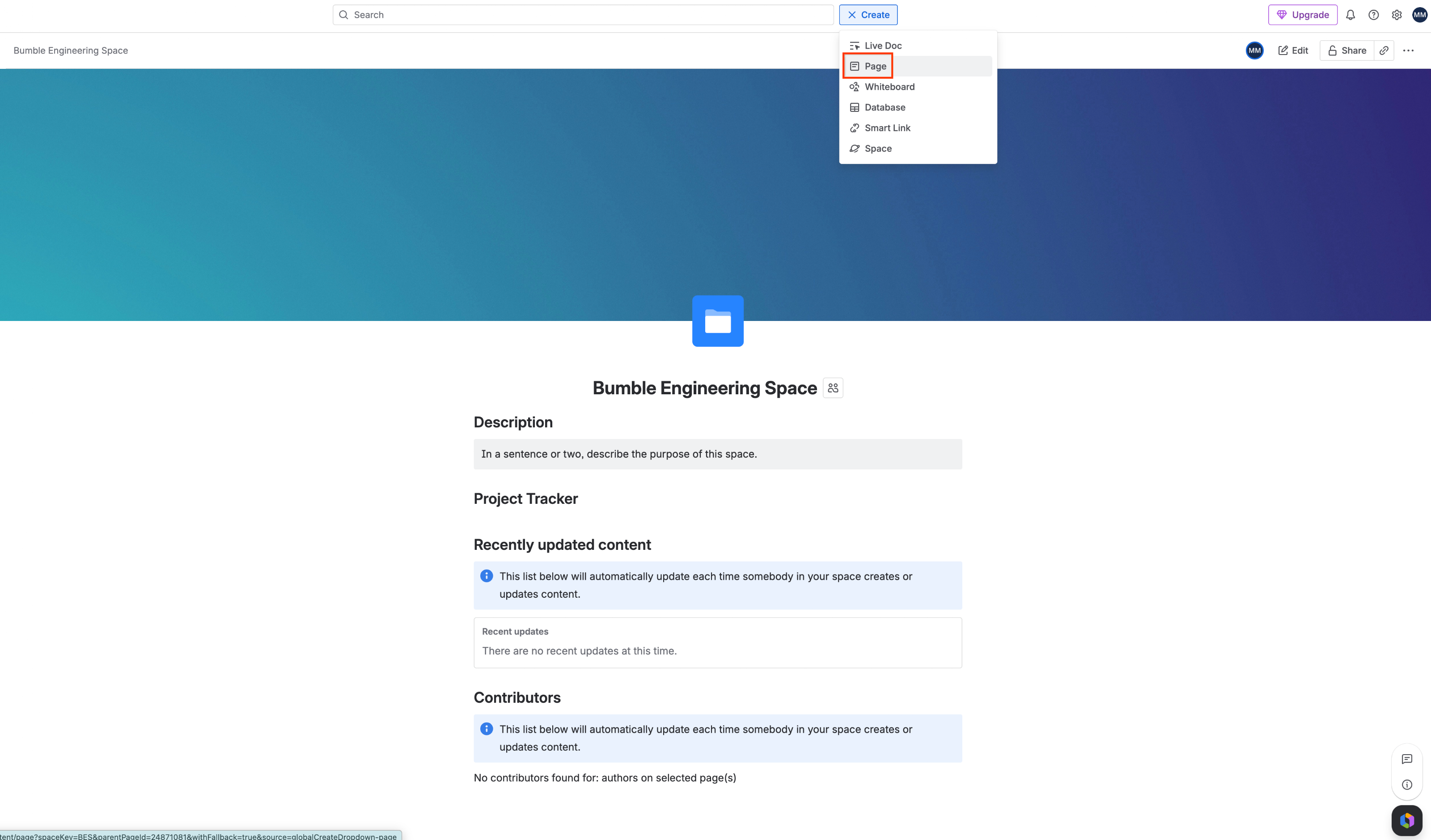
- Klik tombol Buat halaman (ikon pensil/plus) di menu navigasi global atas.
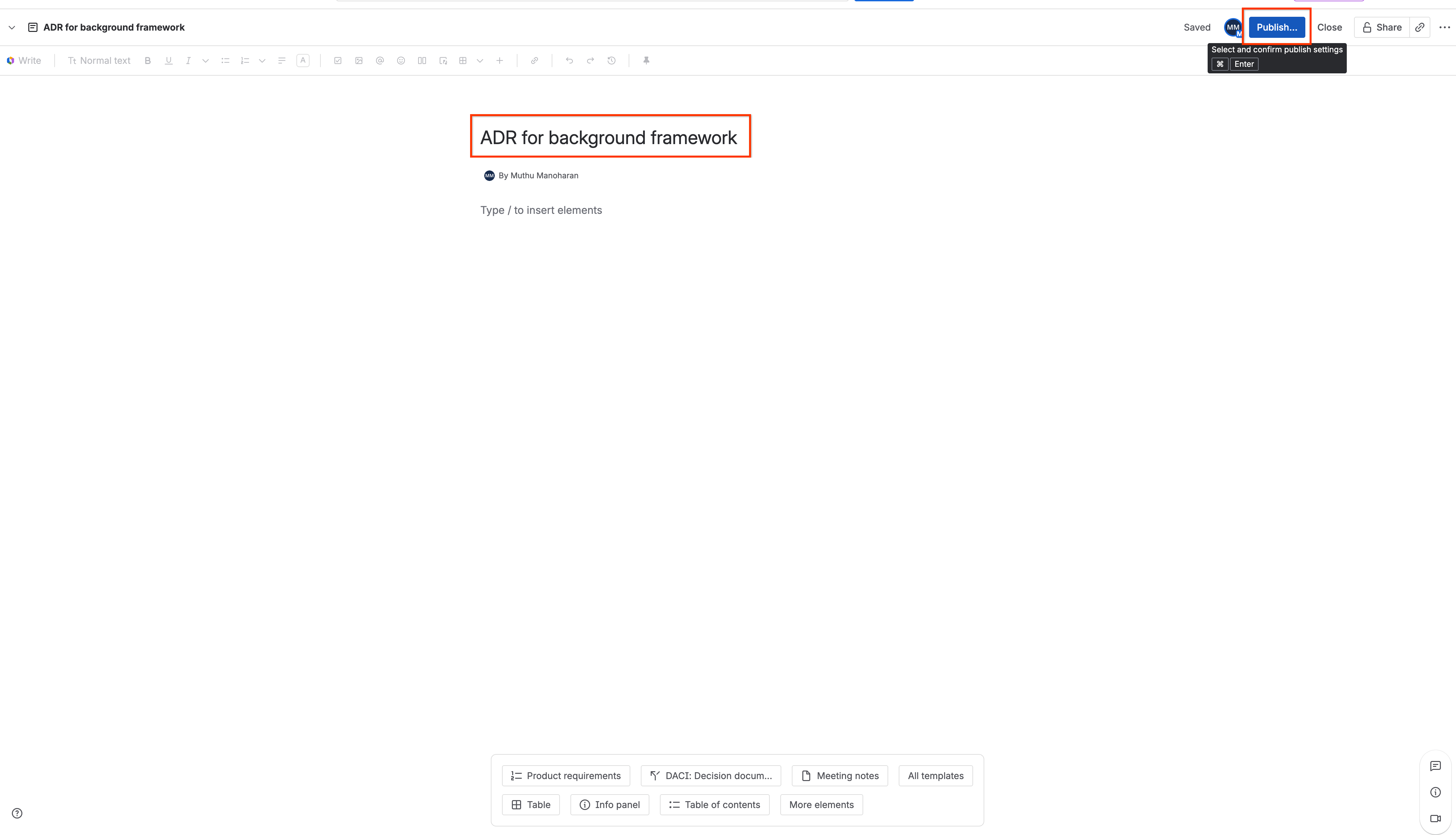
- Di editor halaman, tetapkan judul ke
ADR for background frameworkdan biarkan isi benar-benar kosong.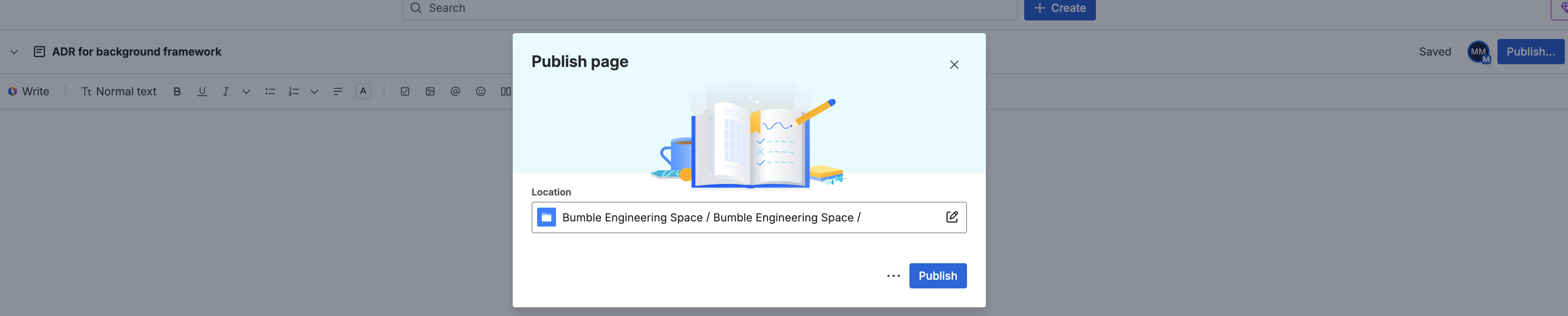
- Klik Publikasikan di sudut kanan atas.
3. Pengisian Repositori GitHub
Buat repositori pengujian yang merepresentasikan codebase produksi tiruan.
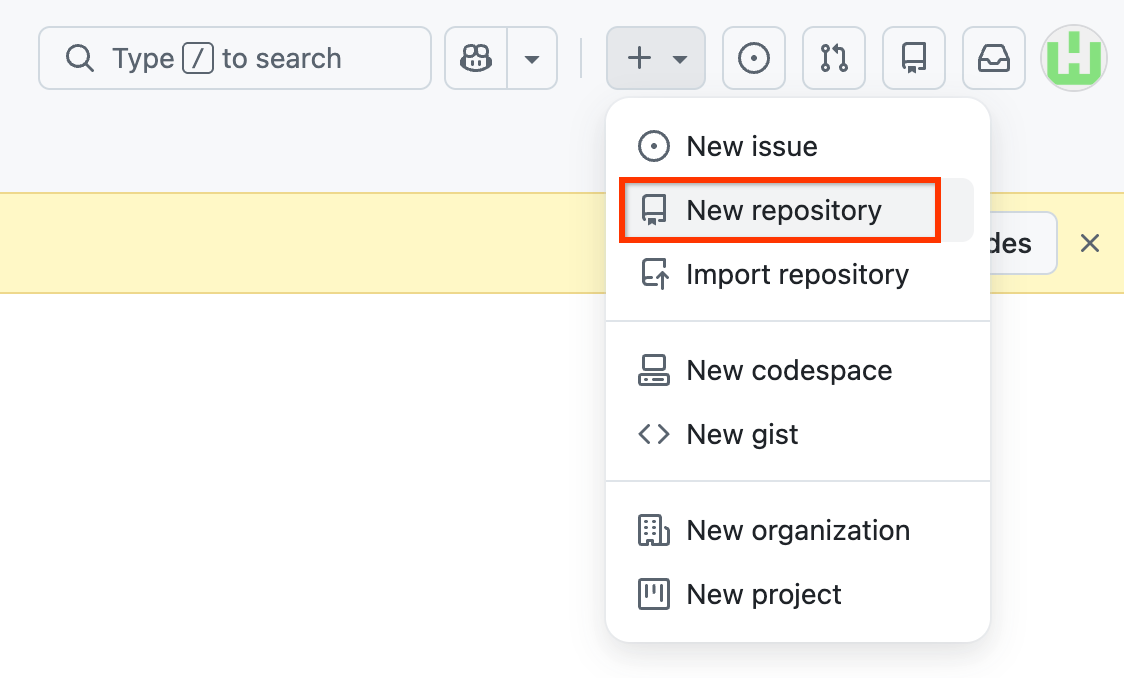
- Buka halaman akun GitHub Anda. Klik ikon + di pojok kanan atas, lalu pilih New repository.
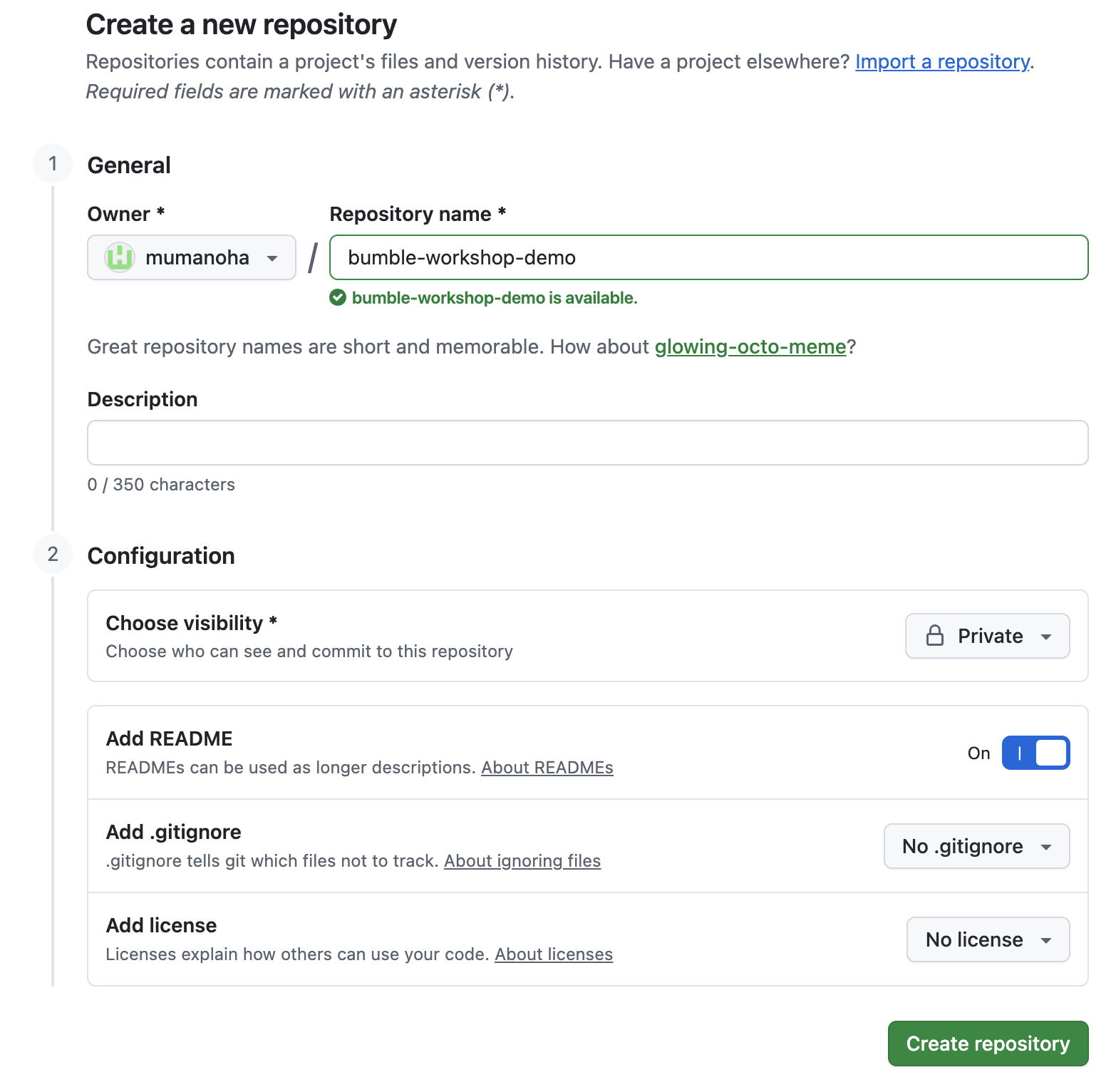
- Konfigurasi setelan repositori:
- Nama repositori:
bumble-workshop-demo - Publik/Pribadi: Pilih Pribadi (atau Publik jika pribadi dibatasi)
- Centang kotak untuk Tambahkan file README.
- Nama repositori:
- Klik Buat repositori untuk membuat direktori baru.
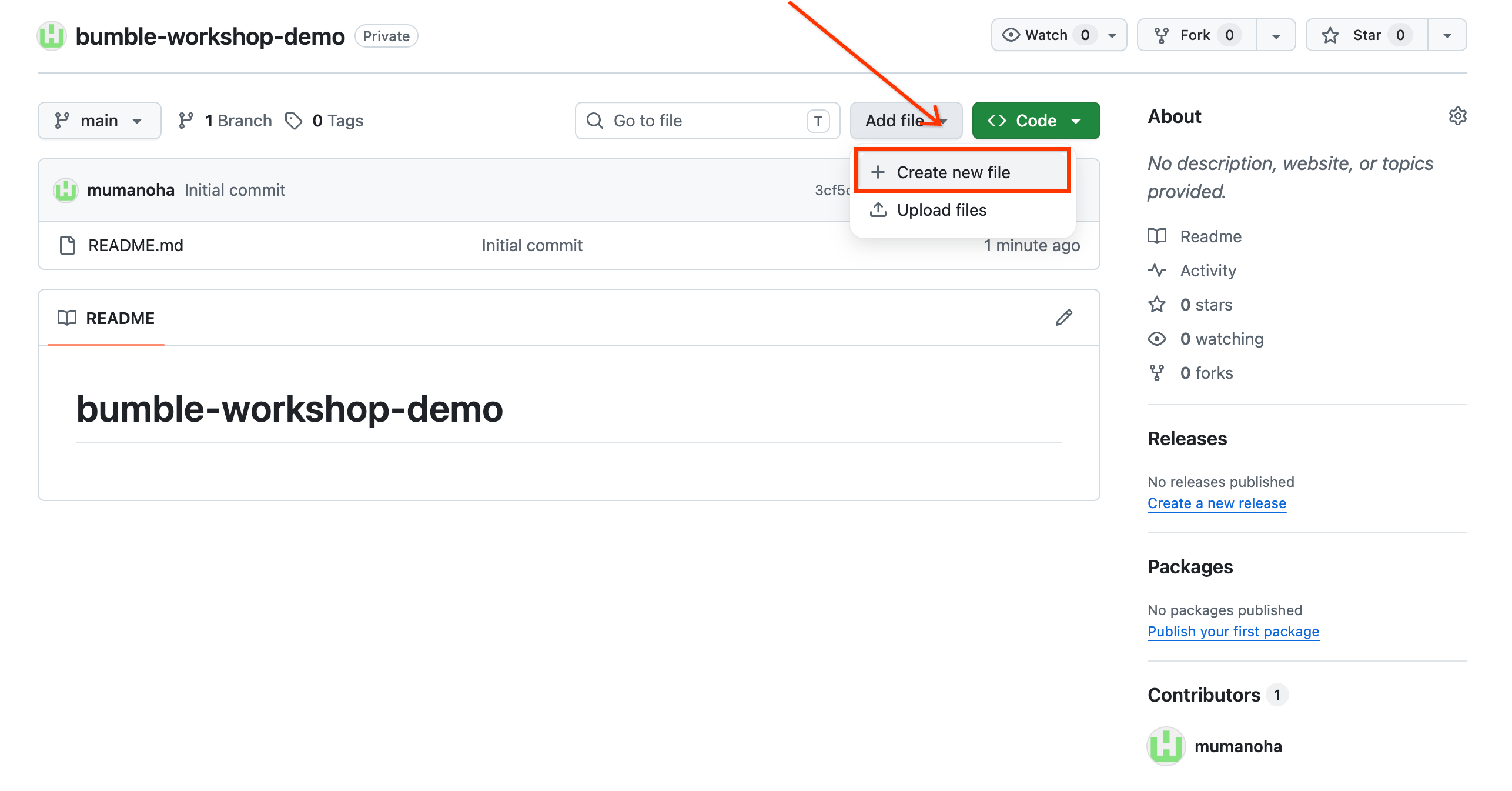
- Buat file codebase batang tiruan:
- Klik Tambahkan file -> Buat file baru.

- Beri nama file
main.py, lalu tulis konten tiruan ini:# Bumble Geolocation Base Service Framework.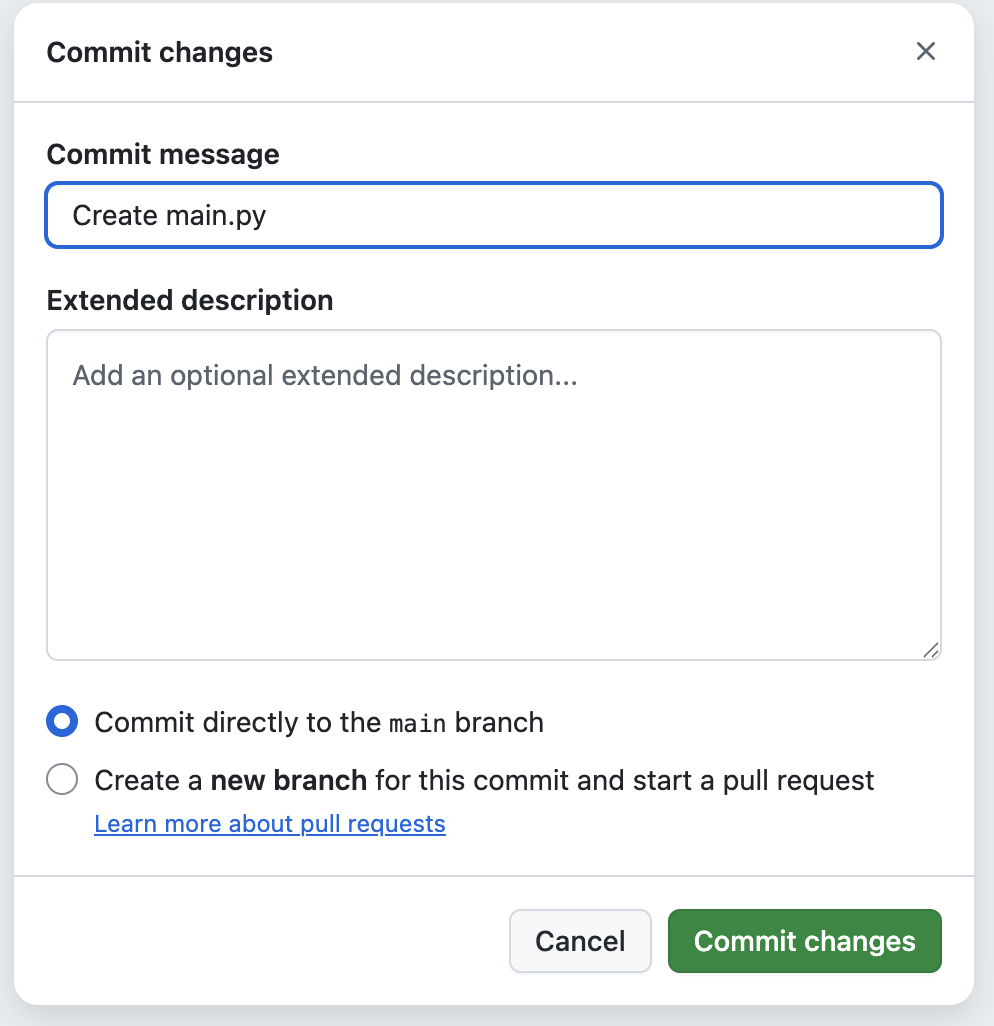
- Klik Terapkan perubahan di kanan atas, lalu pilih Terapkan langsung ke cabang utama.
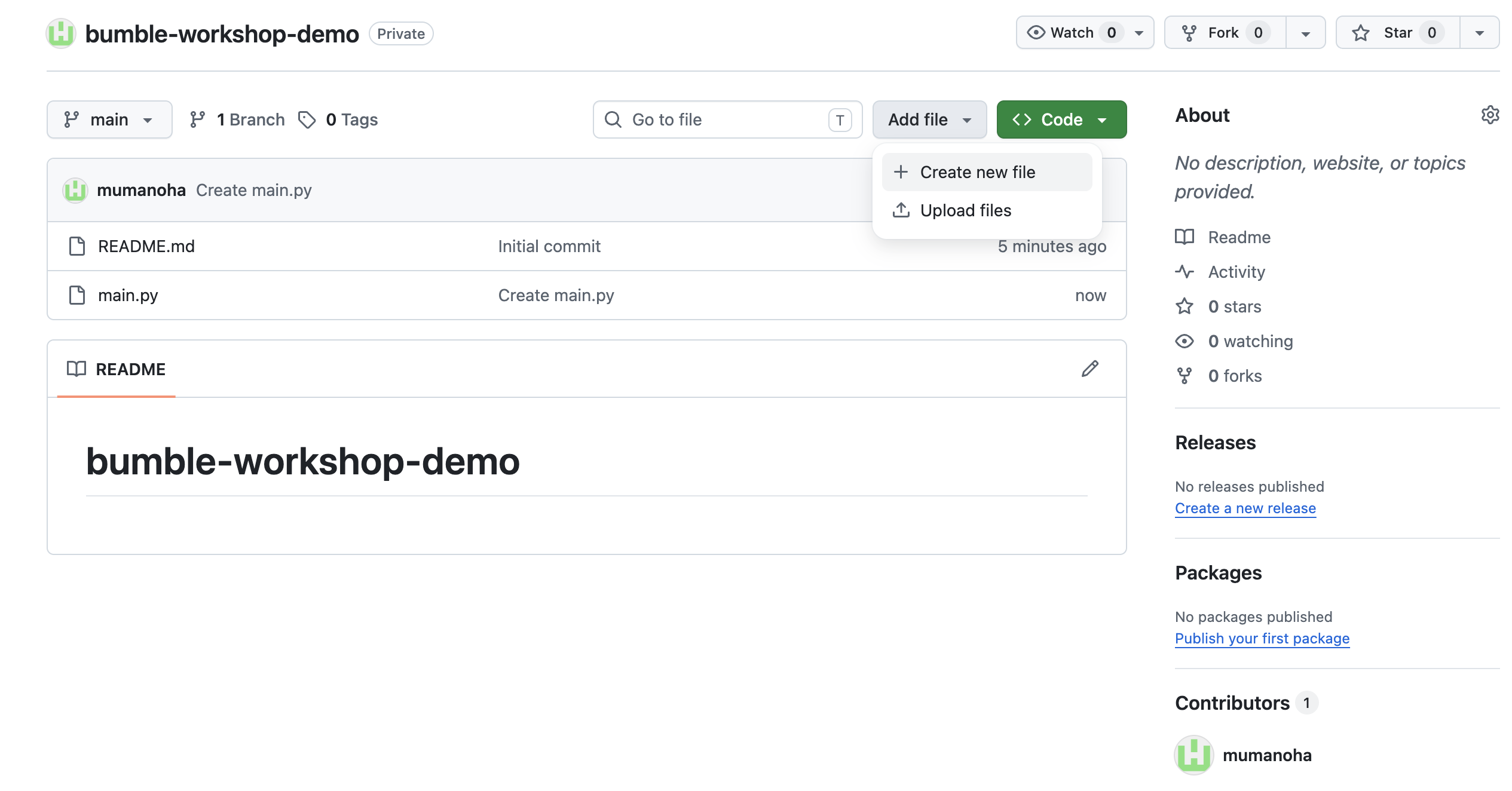
- Klik Tambahkan file -> Buat file baru.
- Mengusulkan Permintaan Pull aktif:
- Di halaman beranda repositori Anda, klik Add file -> Create new file again.
- Beri nama file
cache.pydan tambahkan konten tiruan ini:# Optimize cache invalidation metrics. - Scroll ke bawah ke kotak commit, pilih Create a new branch for this commit and start a permintaan pull. Beri nama cabang
optimize-cache, lalu klik Propose changes.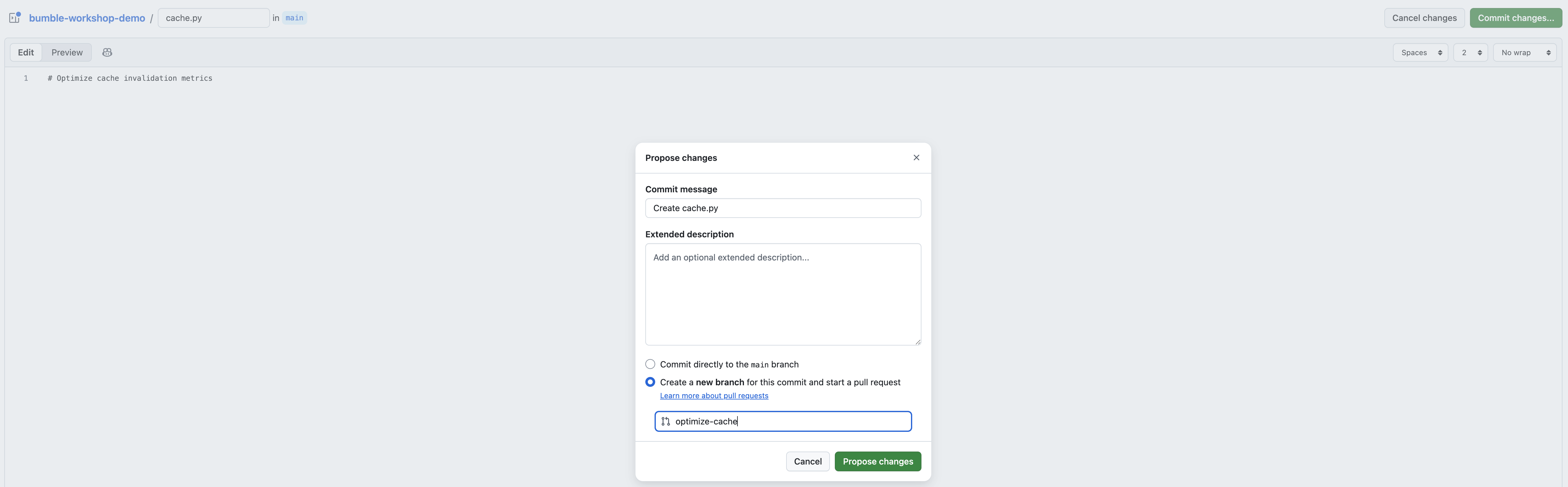
- Di halaman Open permintaan pull, pastikan judul disetel ke
PR #1: Optimize cache invalidation metrics, lalu klik Create permintaan pull.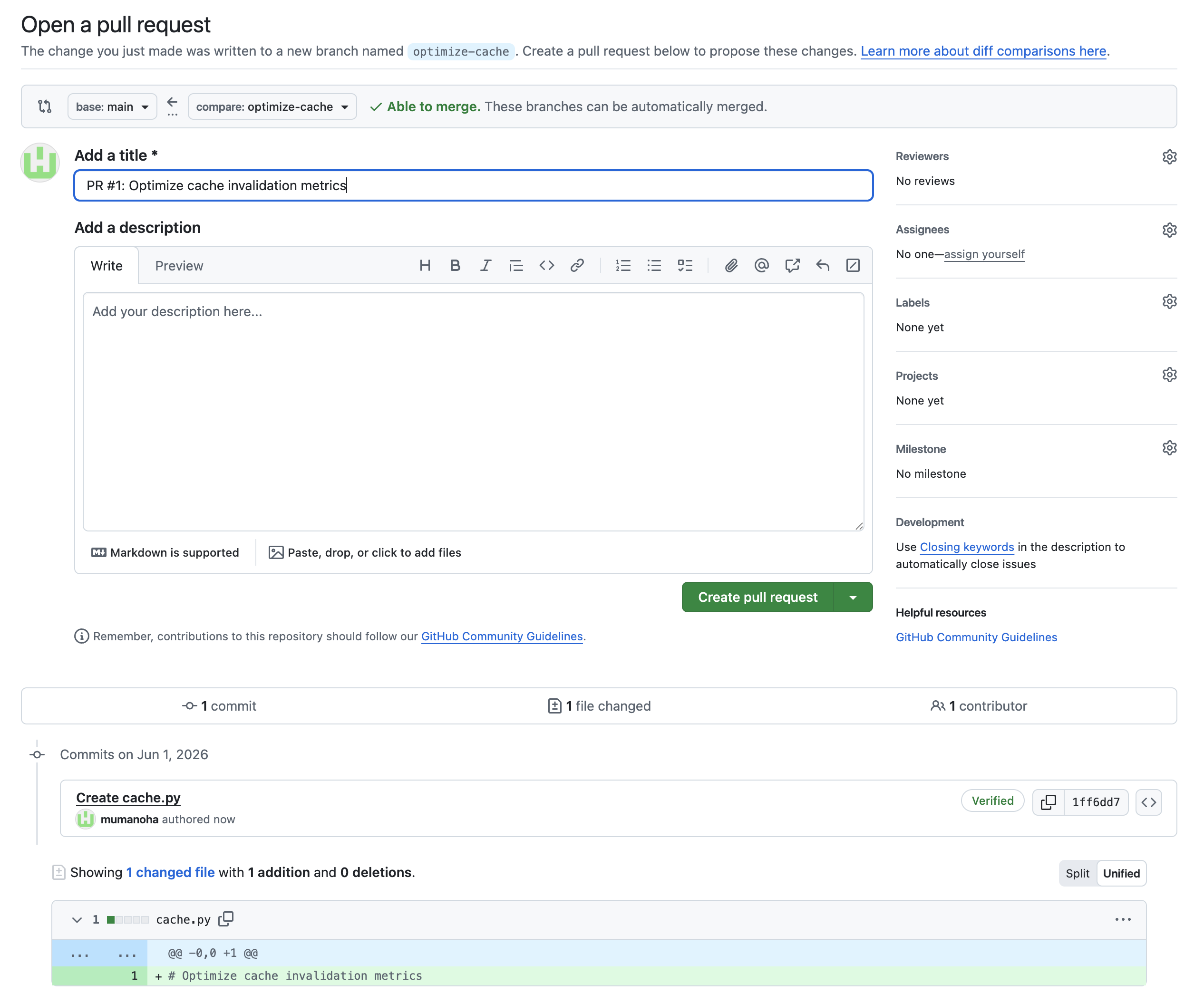
4. Mengonfigurasi konektor data
Agar Gemini Enterprise dapat mengakses data project Anda, konektor untuk Jira Cloud, Confluence, GitHub, dan Google Drive harus dikonfigurasi. Data ini disiapkan sebagai Penyimpanan Data di Konsol Google Cloud.
[Untuk Admin] Membuat Penyimpanan Data Jira Cloud
- Di Konsol Google Cloud, buka halaman Gemini Enterprise (atau telusuri).
- Pilih project Google Cloud Anda.
- Di menu navigasi, klik Penyimpanan data.
- Klik + Create data store.
- Di bagian Sumber, telusuri Jira Cloud, lalu klik Pilih.
- Di bagian Data:
- Pilih Penelusuran gabungan (paling cocok untuk kueri real-time).
- Berikan detail autentikasi: Client ID, Client Secret, Instance URI (misalnya,
https://your-domain.atlassian.net), dan Instance ID. - Catatan: Anda akan memerlukan Token API Jira yang dibuat dari akun Atlassian Anda.
- Klik Login dan selesaikan login Atlassian.
- Pilih entitas yang akan ditelusuri (misalnya, masalah, project).
- Klik Lanjutkan dan ikuti petunjuk untuk menyelesaikan pembuatan.
[Untuk Admin] Membuat Penyimpanan Data Confluence
- Di halaman Penyimpanan data, klik + Buat penyimpanan data lagi.
- Di bagian Sumber, telusuri Confluence, lalu klik Pilih.
- Di bagian Data:
- Pilih Penelusuran gabungan (paling cocok untuk kueri real-time).
- Berikan detail autentikasi: Client ID, Client Secret, Instance URI (misalnya,
https://your-domain.atlassian.net), dan Instance ID. - Klik Login dan selesaikan login Atlassian.
- Pilih entitas yang akan ditelusuri (misalnya, halaman, ruang, postingan blog).
- Klik Lanjutkan dan ikuti petunjuk untuk menyelesaikan pembuatan.
[Untuk Admin] Membuat Penyimpanan Data GitHub
- Di halaman Penyimpanan data, klik + Buat penyimpanan data lagi.
- Di bagian Sumber, telusuri GitHub, lalu klik Pilih.
- Di bagian Data:
- Berikan Client ID dan Client Secret dari Aplikasi GitHub Anda.
- Klik Log in dan selesaikan login dan otorisasi GitHub.
- Di Opsi lanjutan, masukkan nama organisasi Anda di kolom Login pemilik.
- Pilih entitas yang akan ditelusuri (misalnya, repositori, masalah, permintaan pull).
- Pilih tindakan GitHub yang akan diaktifkan (misalnya, Tambahkan komentar, Gabungkan PR).
- Konfigurasi lokasi dan nama untuk konektor.
- Klik Buat.
[Untuk Admin] Membuat Penyimpanan Data Google Drive
- Di halaman Penyimpanan data, klik + Buat penyimpanan data lagi.
- Di bagian Sumber, telusuri Google Drive, lalu klik Pilih.
- Di bagian Data:
- Hubungkan menggunakan OAuth Atlassian/Google Workspace atau akun layanan yang dikonfigurasi oleh administrator Workspace Anda.
- Tentukan aturan cakupan folder untuk membatasi pengindeksan ke folder project Bumble yang relevan.
- Pilih entitas yang akan diindeks dan ditelusuri (misalnya, dokumen, file).
- Klik Buat.
5. Memberikan Otorisasi dan Menggunakan Konektor Data
Sebelum Anda dapat membuat kueri alat ruang kerja menggunakan Gemini Enterprise, setiap peserta workshop harus secara eksplisit Mengizinkan koneksi akun penggunanya.
Langkah 1: Akses Menu Konektor
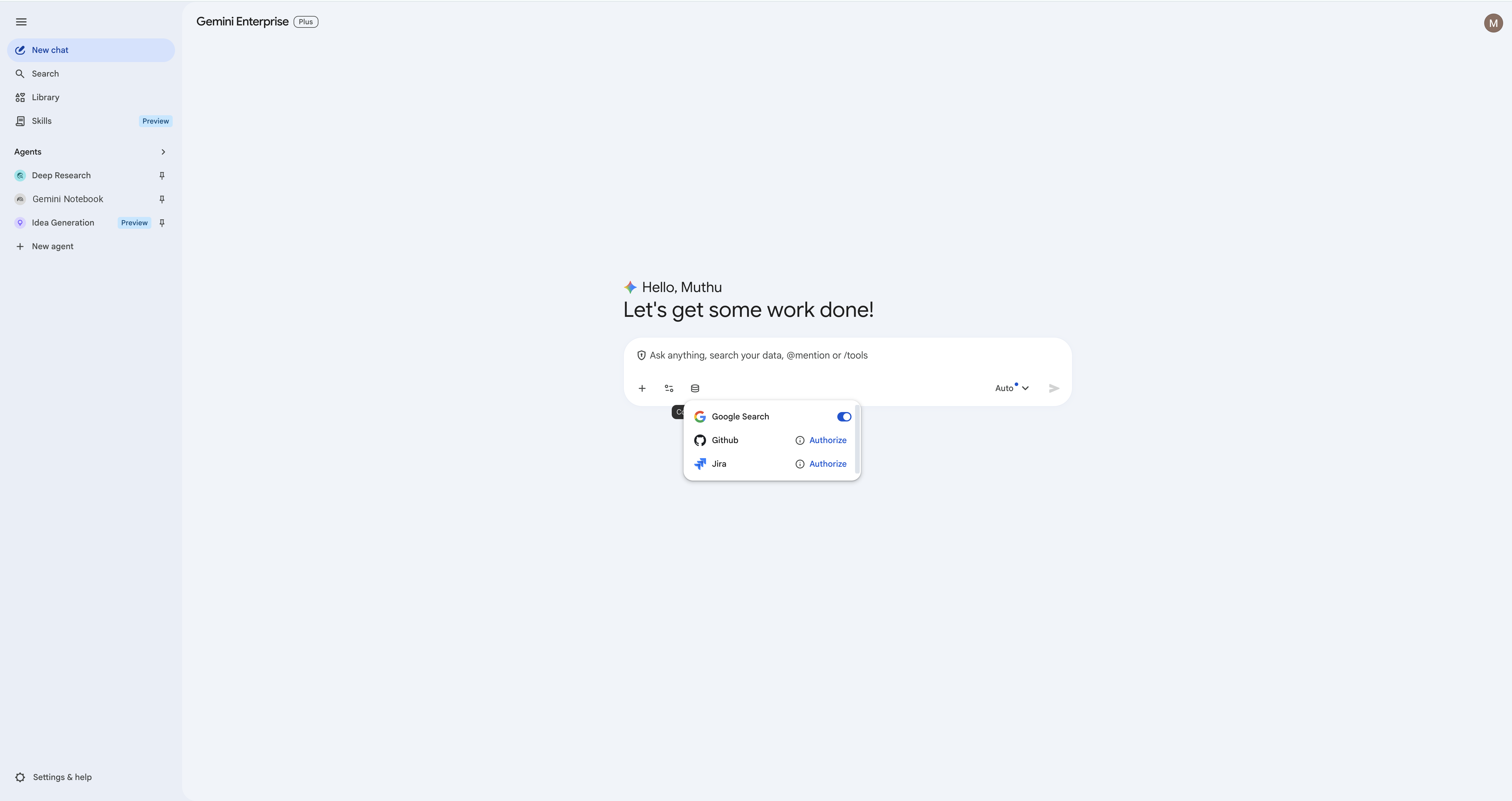
- Di antarmuka chat utama Gemini Enterprise, klik ikon Database (Konektor) di kotak input chat.
- Anda akan melihat daftar penyimpanan data yang tersedia dan dikonfigurasi oleh admin Anda (Jira, Confluence, GitHub, Google Drive, dan Google Penelusuran).
Langkah 2: Beri otorisasi Konektor Jira
- Temukan konektor Jira. Klik Izinkan di sampingnya.
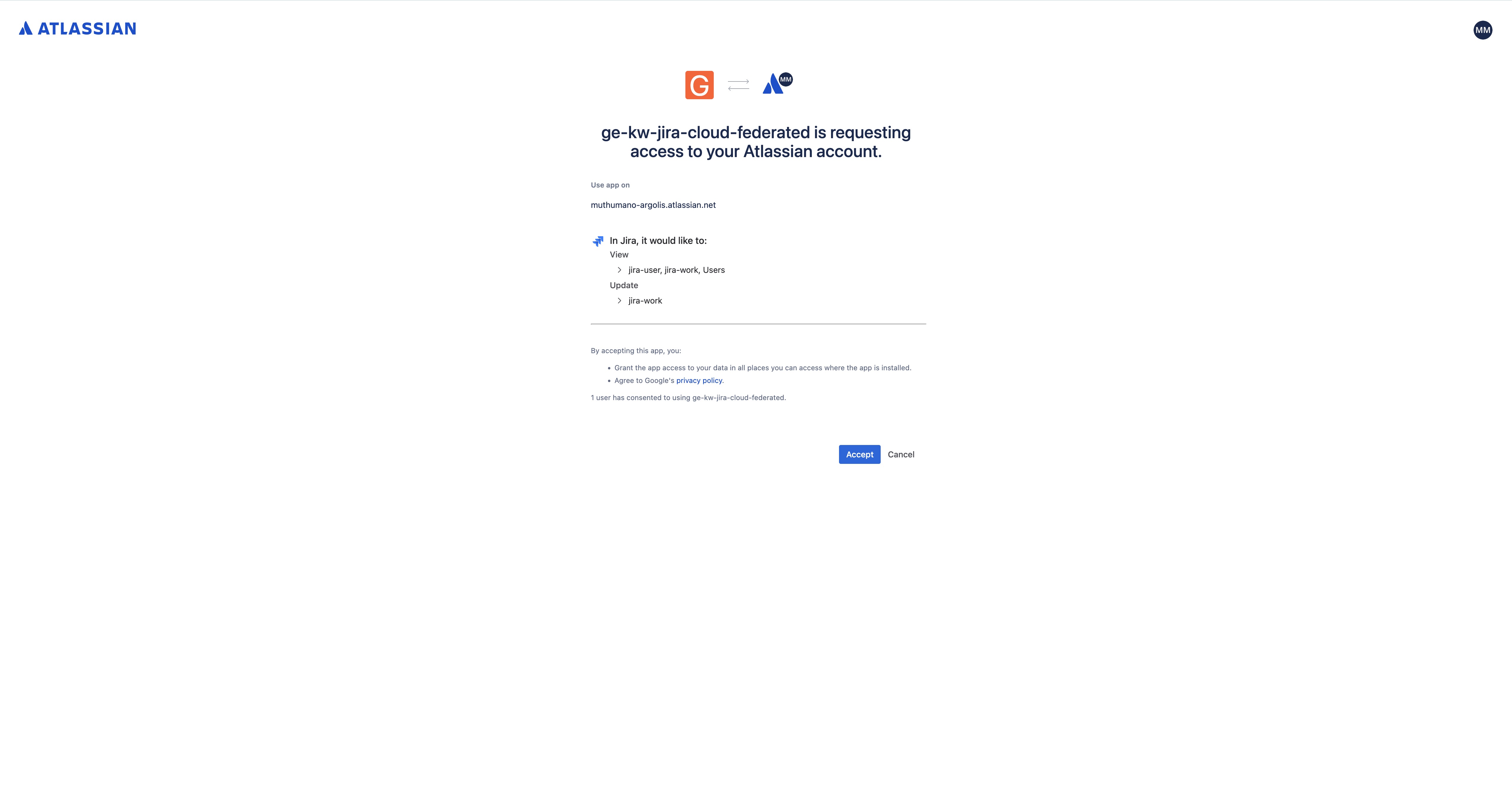
- Tab browser baru akan terbuka dan meminta Anda untuk login ke Atlassian. Selesaikan login dan klik Setujui untuk mengizinkan integrasi.
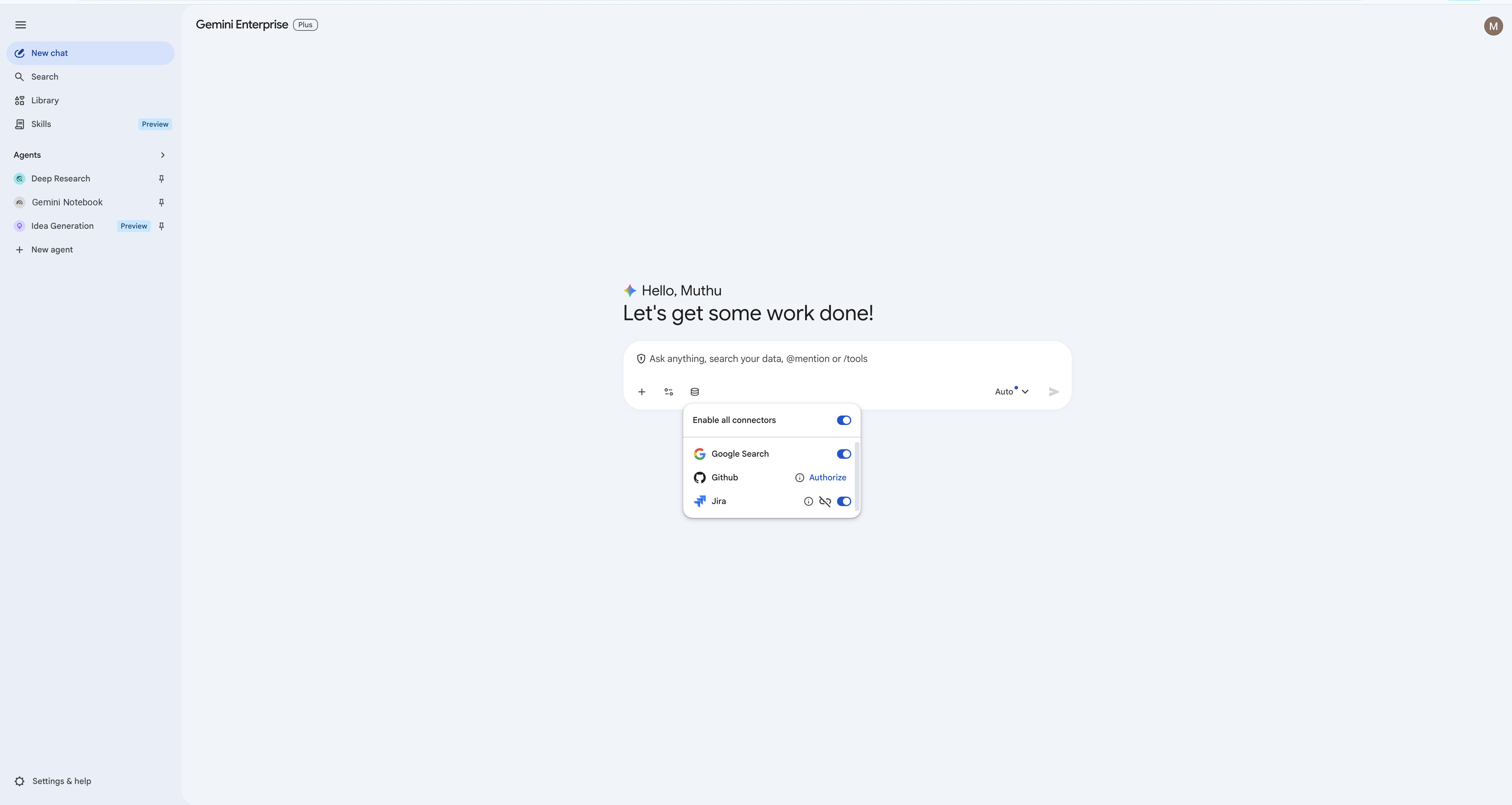
- Setelah diotorisasi, tombol status akan berubah menjadi biru, yang mengonfirmasi bahwa konektor aktif.
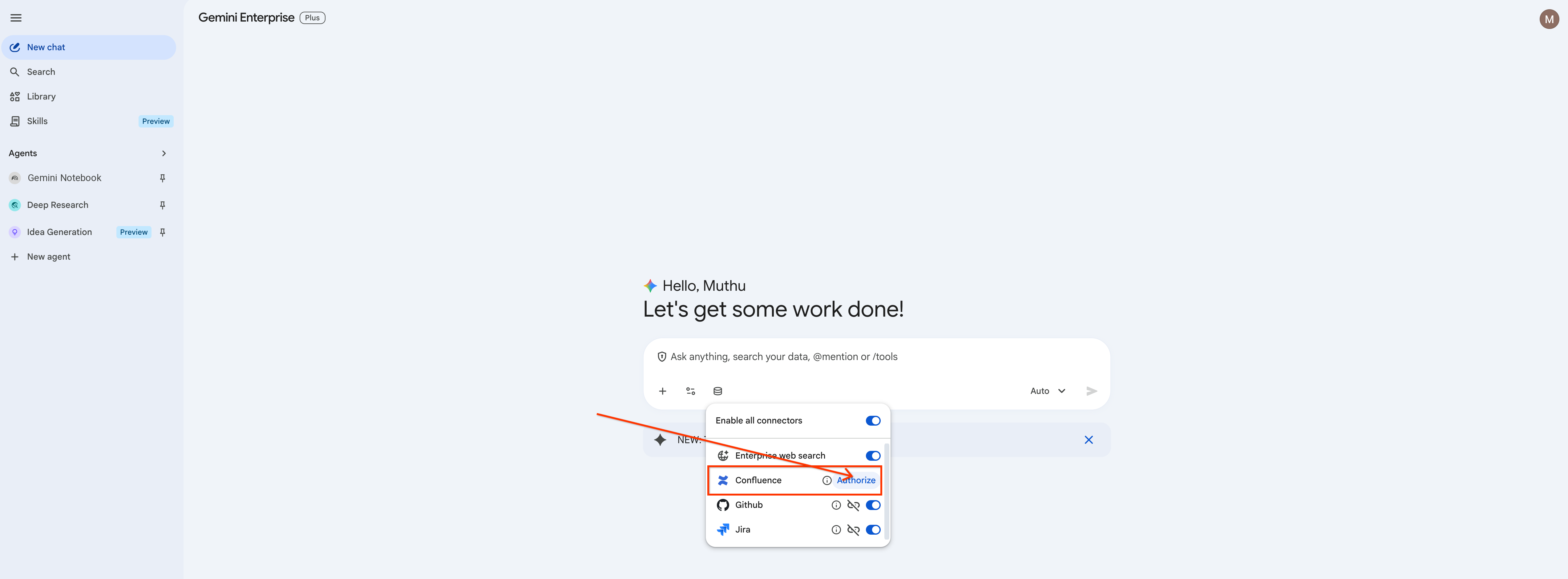
Langkah 3: Beri otorisasi Konektor Confluence
- Cari konektor Confluence. Klik Izinkan di sampingnya.
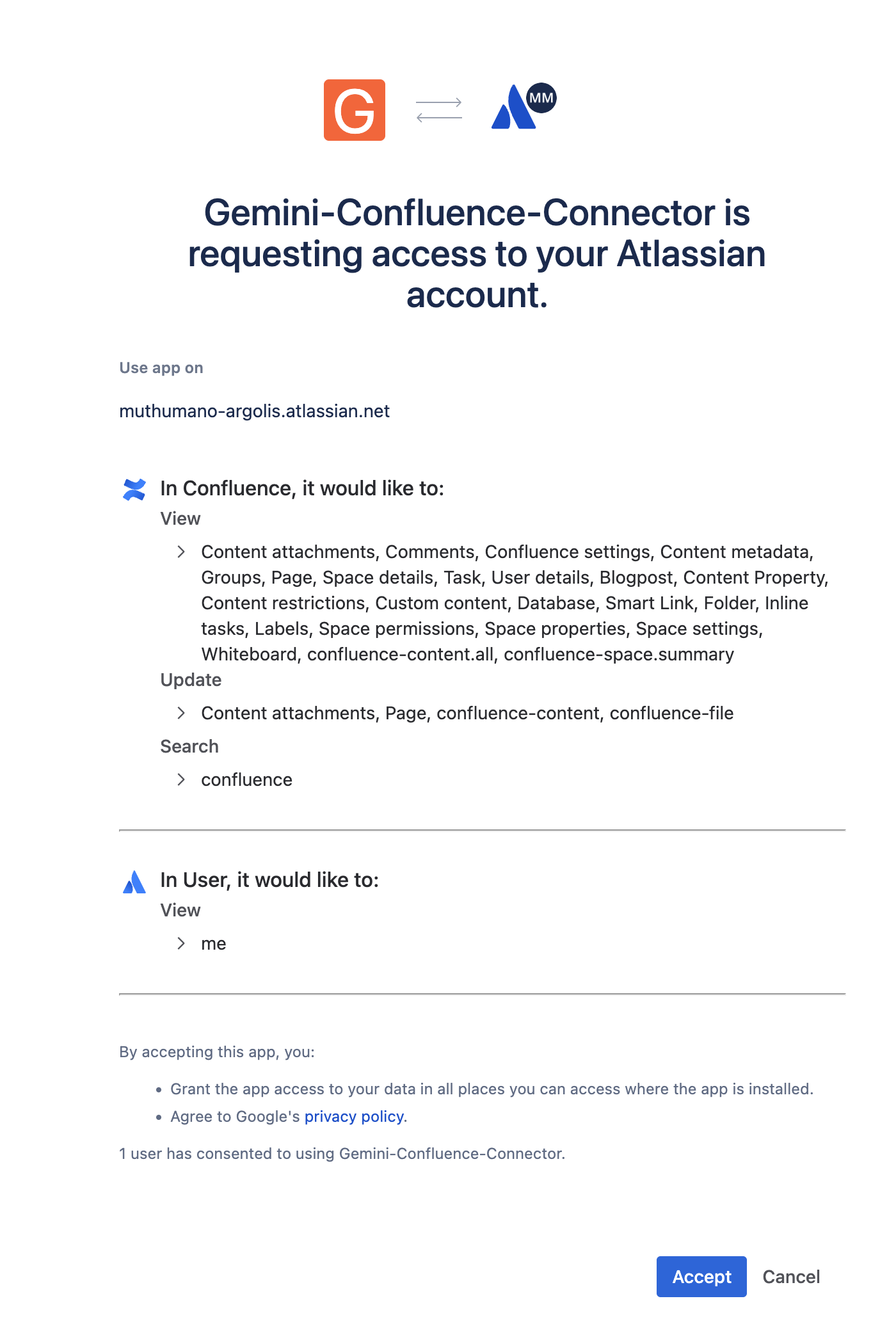
- Selesaikan login Atlassian dan klik Setuju untuk mengizinkan integrasi Confluence.
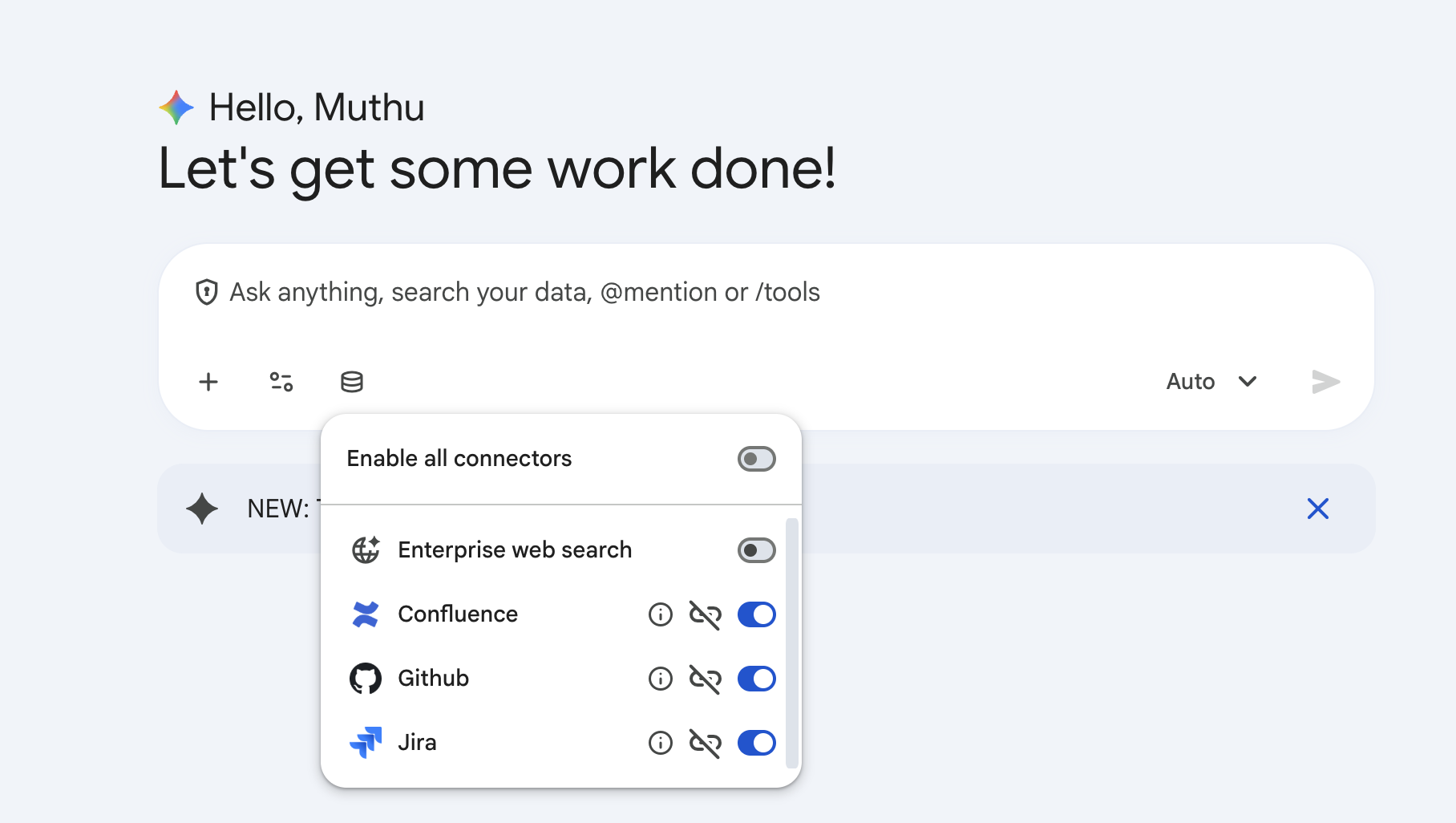
- Pastikan tombol berubah warna menjadi biru, yang menunjukkan bahwa Confluence aktif.
Langkah 4: Berikan otorisasi kepada GitHub Connector
- Ikuti alur yang sama persis untuk konektor GitHub.
- Klik Authorize, login ke akun GitHub Anda di tab pop-up, dan berikan izin yang diminta.
Langkah 5: Beri otorisasi Google Drive Connector
- Ikuti alur yang sama untuk konektor Google Drive.
- Klik Beri otorisasi, pilih akun Google Workspace Anda, dan berikan izin baca/tulis agar asisten dapat membuat file di direktori root Drive Anda.
Langkah 6: Cakupan Konektor Fokus (Menonaktifkan Google Penelusuran & Enterprise Search)
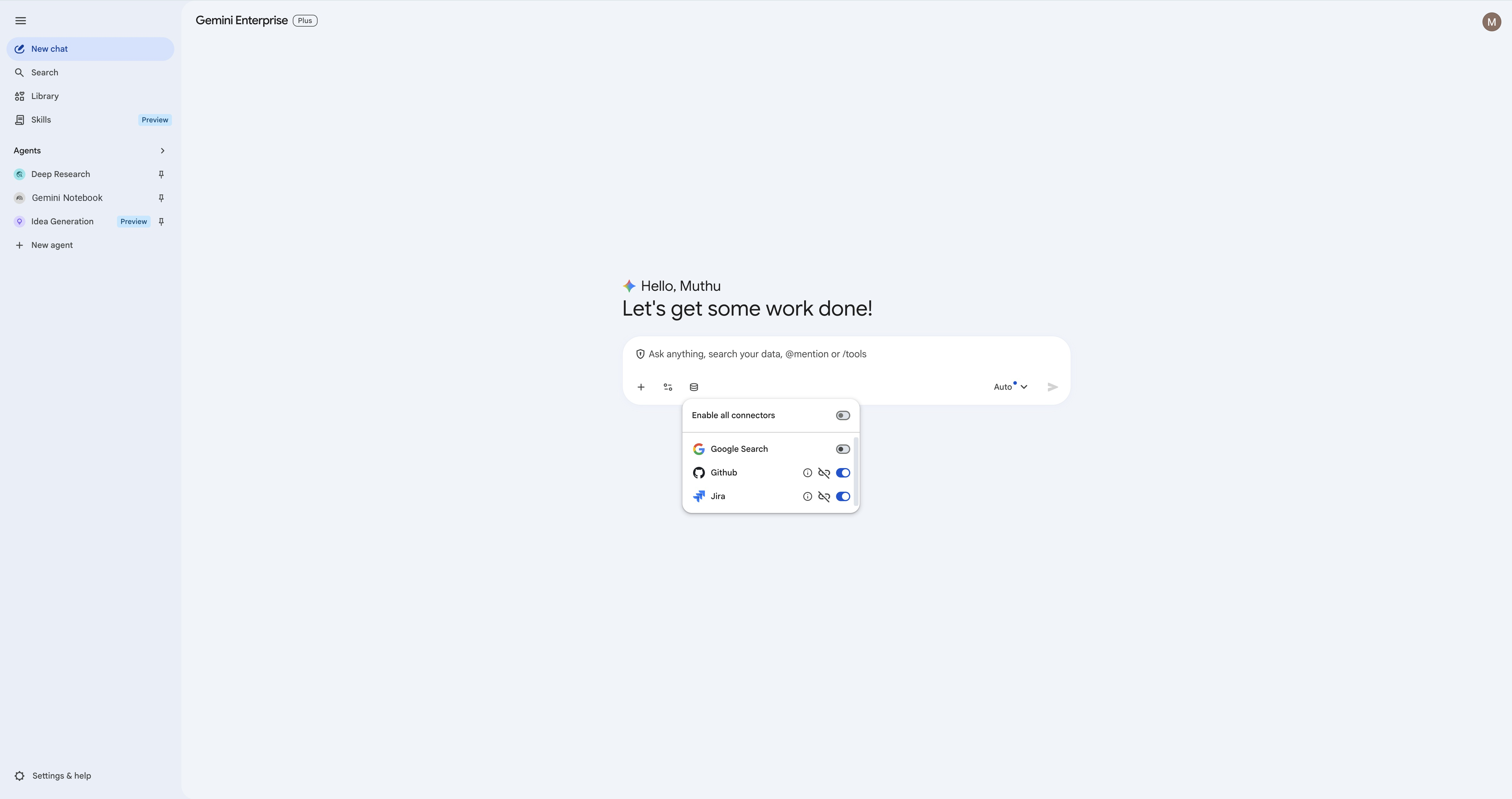
Untuk mendapatkan hasil yang paling akurat dari codebase dan pelacak tiket Anda, sebaiknya nonaktifkan penelusuran luas. Bergantung pada apa yang diaktifkan di lingkungan Gemini Enterprise Anda, Anda mungkin melihat Google Penelusuran, Penelusuran Enterprise, atau keduanya — nonaktifkan mana saja yang aktif. Lab hanya didasarkan pada data Jira, GitHub, dan Confluence yang Anda masukkan sebelumnya, jadi jika Anda melakukan penelusuran luas, hasilnya akan salah.
- Buka menu Database di kotak input lagi.
- Nonaktifkan Google Penelusuran dan Penelusuran Perusahaan (mana saja yang muncul), dan hanya aktifkan Jira, Confluence, GitHub, dan Google Drive.
6. Interaksi Dasar dengan Konektor Jira
Pada langkah ini, Anda akan mempraktikkan cara melakukan tugas pengelolaan tiket dasar menggunakan bahasa alami.
1. Menemukan Kunci Project Jira Anda
Sebelum membuat atau memperbarui tiket, pastikan project mana yang dapat Anda akses. Minta Gemini:
list the available Jira projects and their keys.
Gemini akan menampilkan project persis yang terhubung ke penyimpanan data Anda: 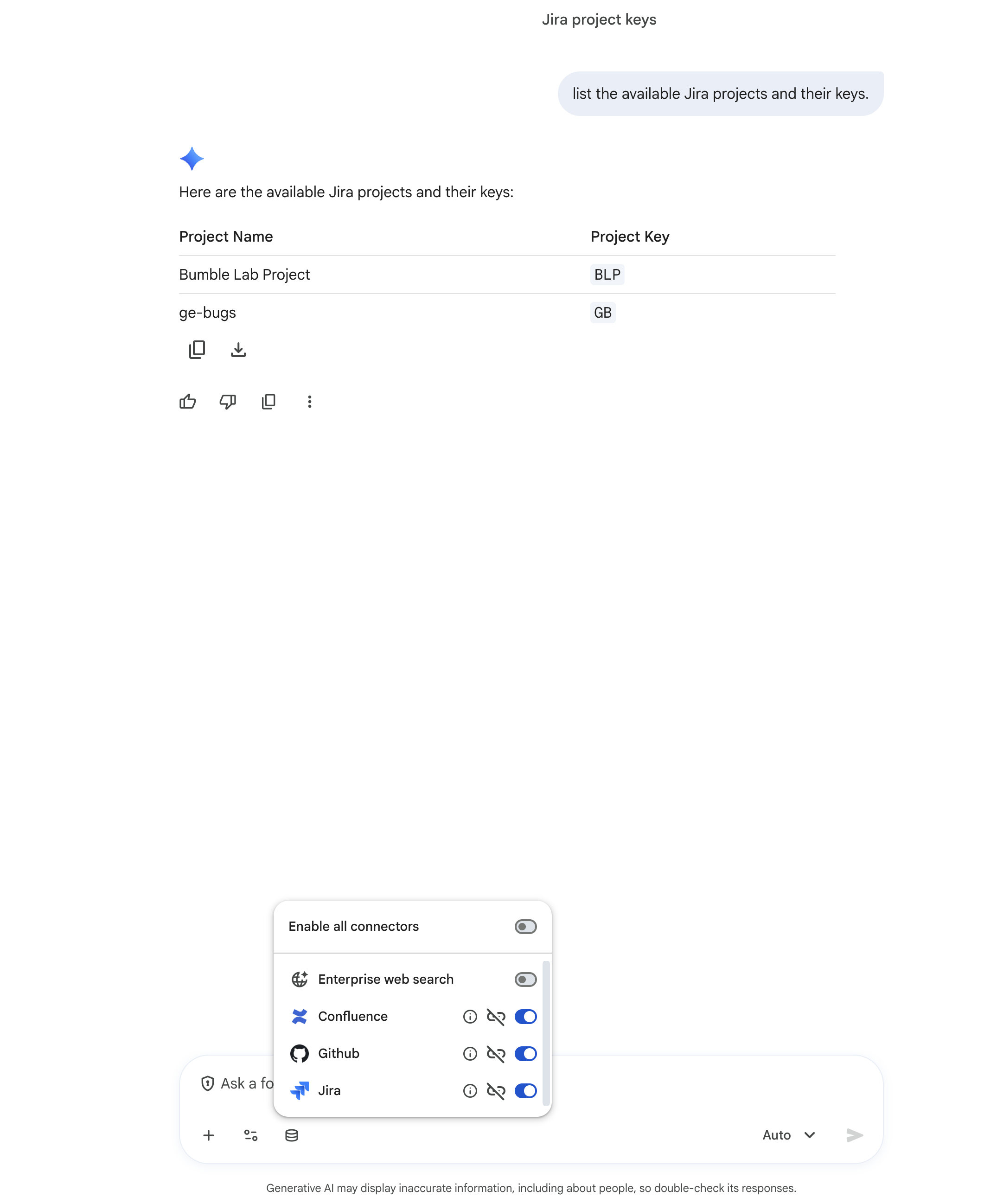
Contoh di bawah menggunakan kunci project BLP. Jika project Anda otomatis mengisi kunci yang berbeda sebelumnya, ganti BLP dengan kunci Anda sendiri (dan gunakan kunci tiket yang dikembalikan Gemini kepada Anda).
2. Membuat Tugas
Minta Gemini membuat tugas baru:
Create a new task in project BLP with summary 'Analyze user feedback for community feature' and description 'We need to summarize the feedback collected in Sprint 24'.
Gemini akan memproses permintaan, berkomunikasi dengan Atlassian, dan menampilkan konfirmasi: 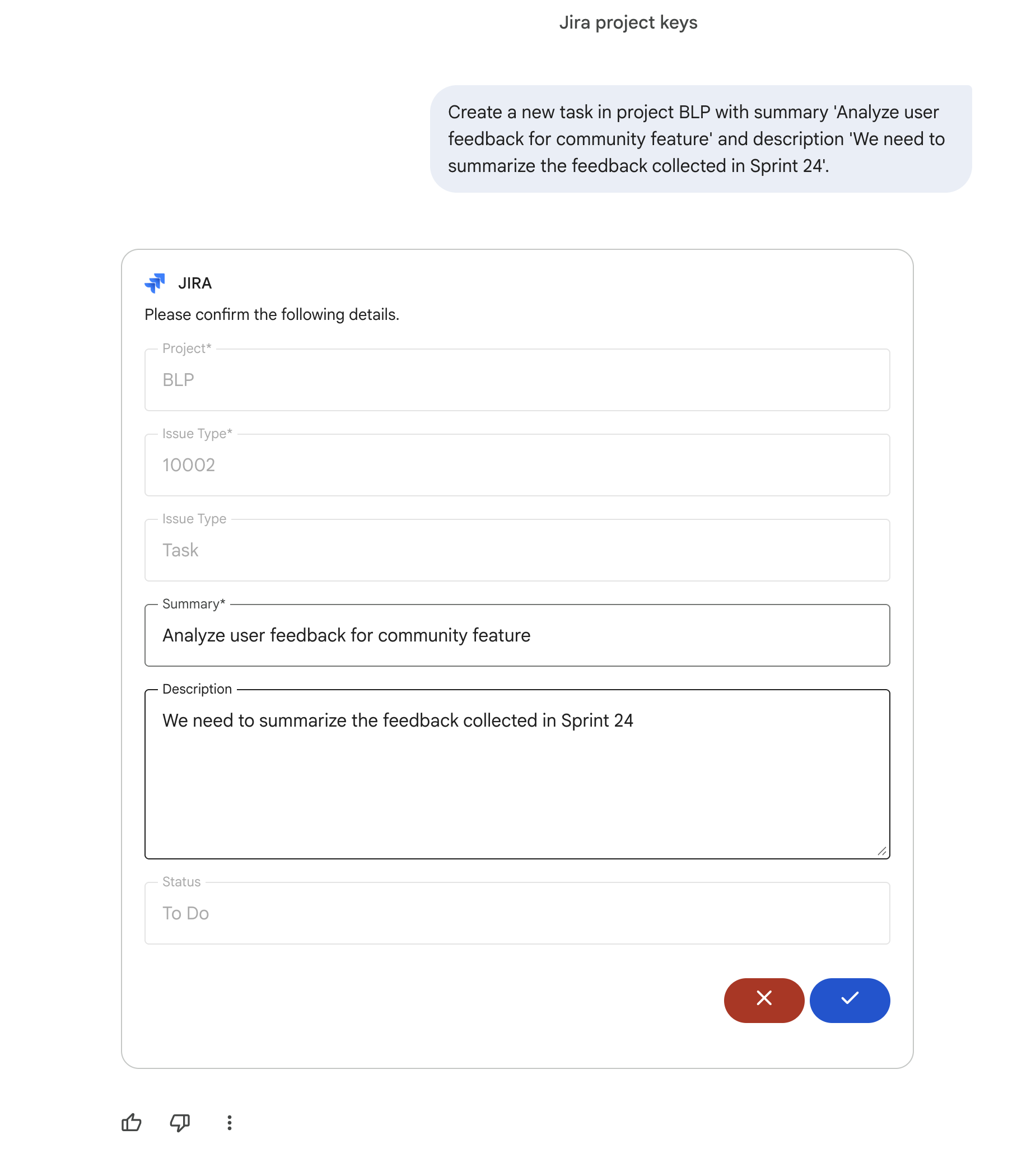
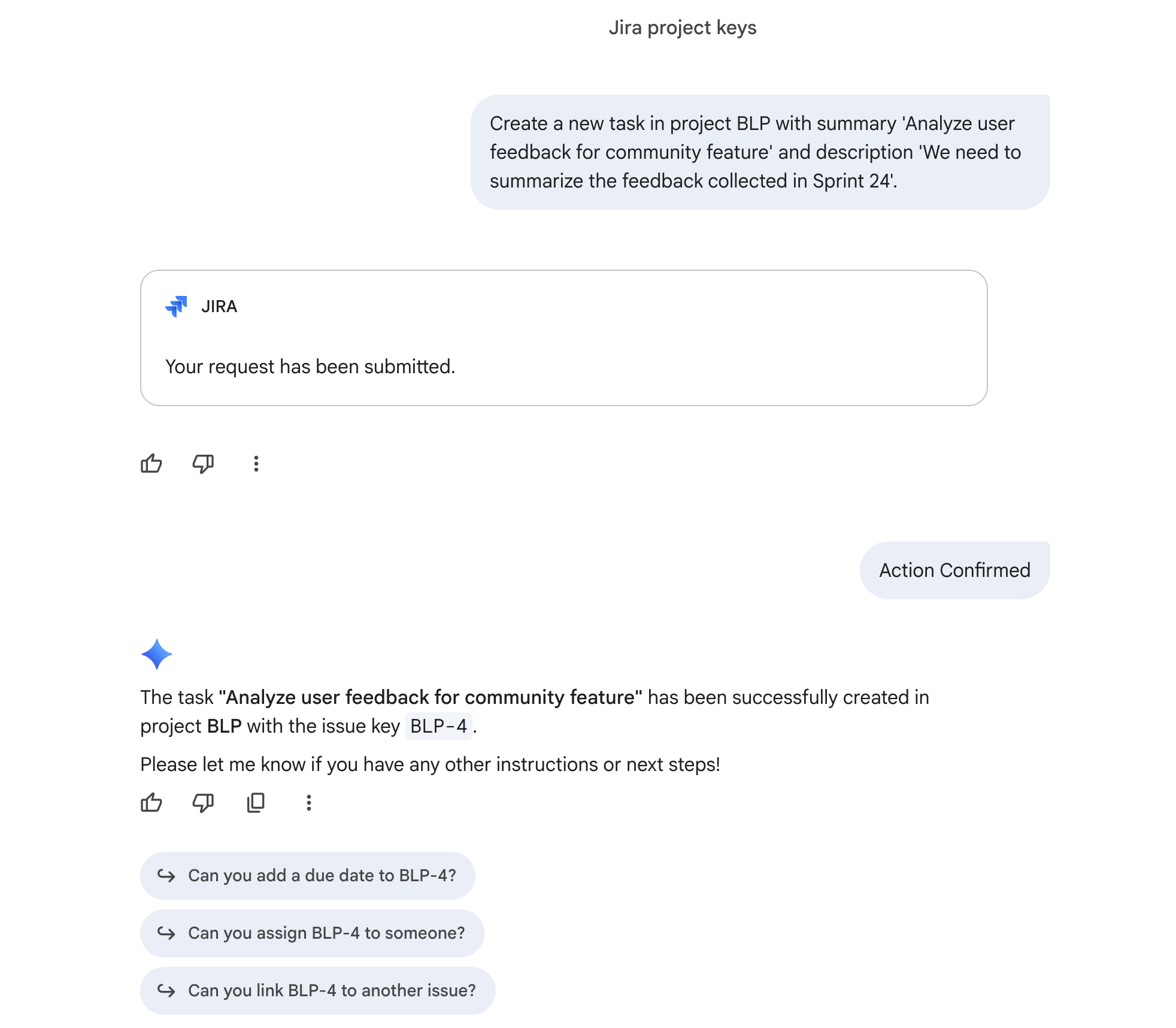
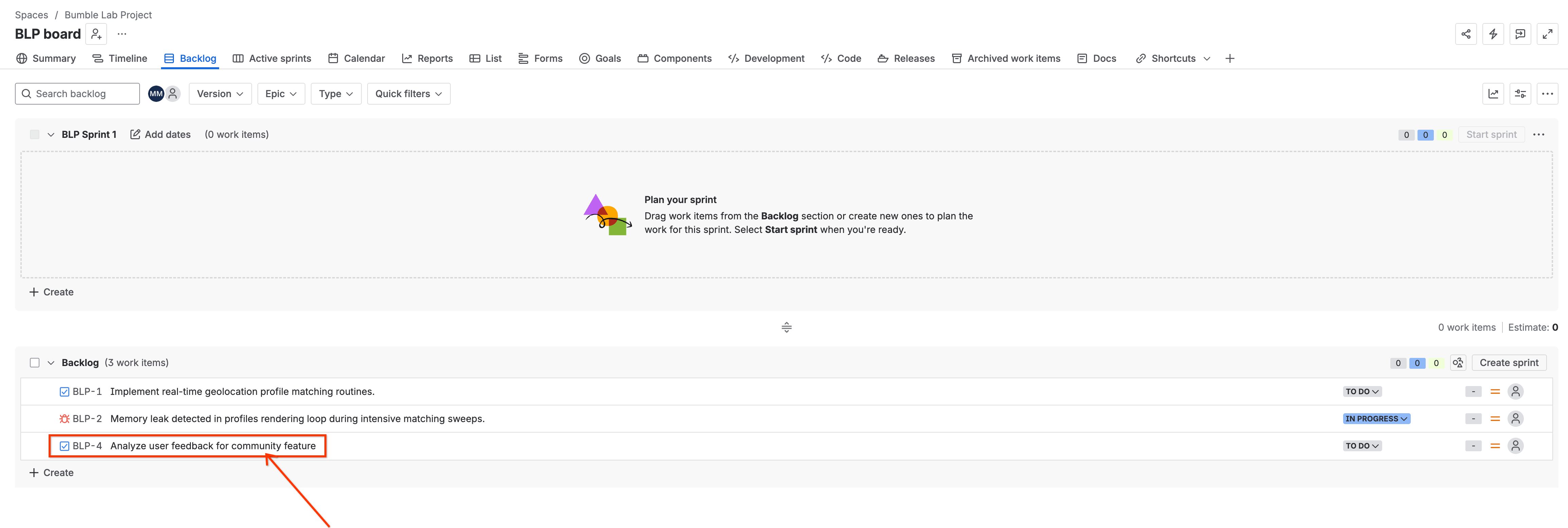
3. Menambahkan Komentar
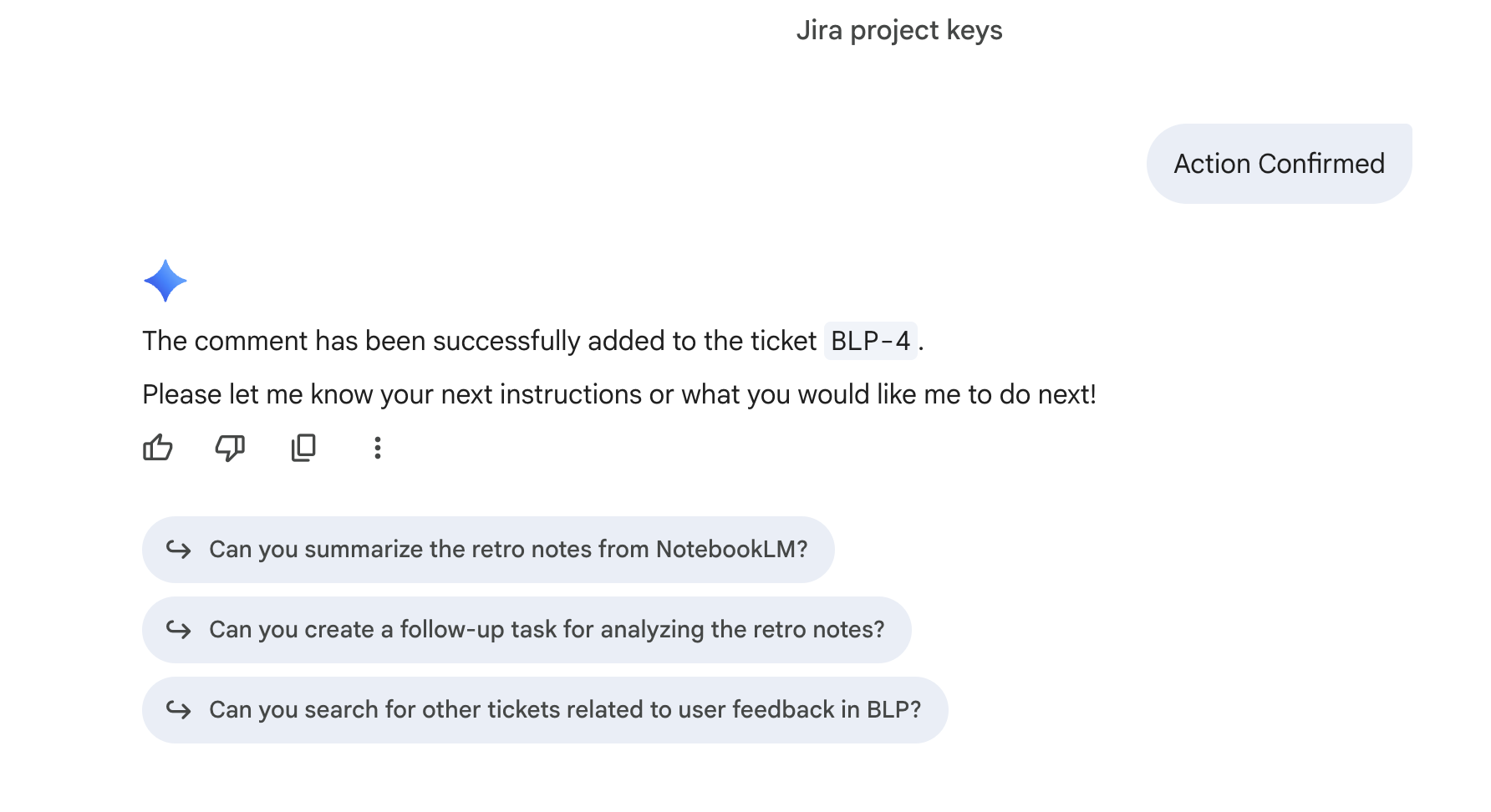
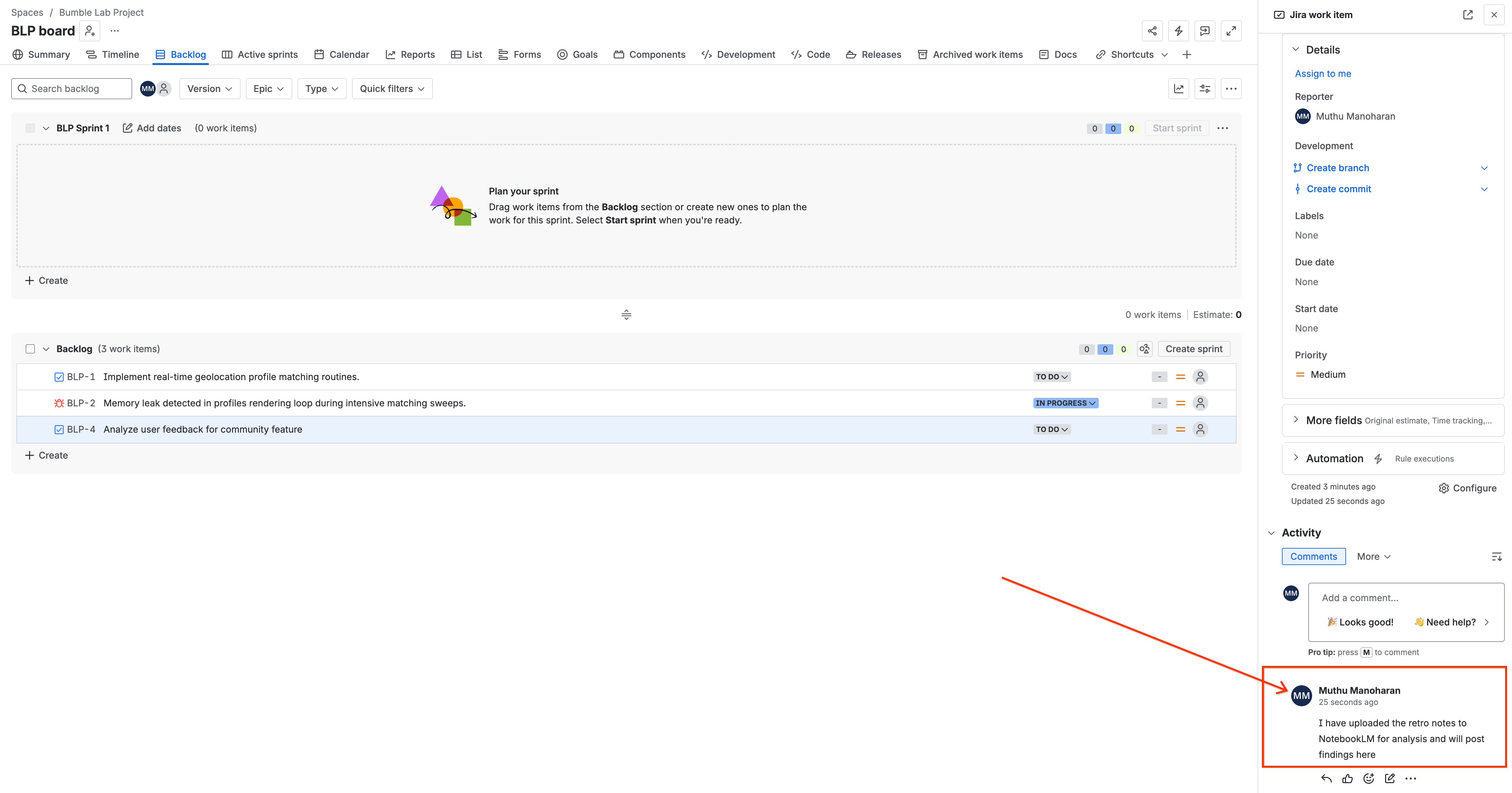
Setelah tiket dibuat dan Gemini memberi Anda kuncinya (misalnya, BLP-4), tambahkan komentar. Ganti BLP-4 dengan kunci tiket yang ditampilkan Gemini:
Add a comment to ticket BLP-4 saying 'I have uploaded the retro notes to Gemini Notebook for analysis and will post findings here'.
Gemini akan menambahkan komentar dan mengonfirmasi: 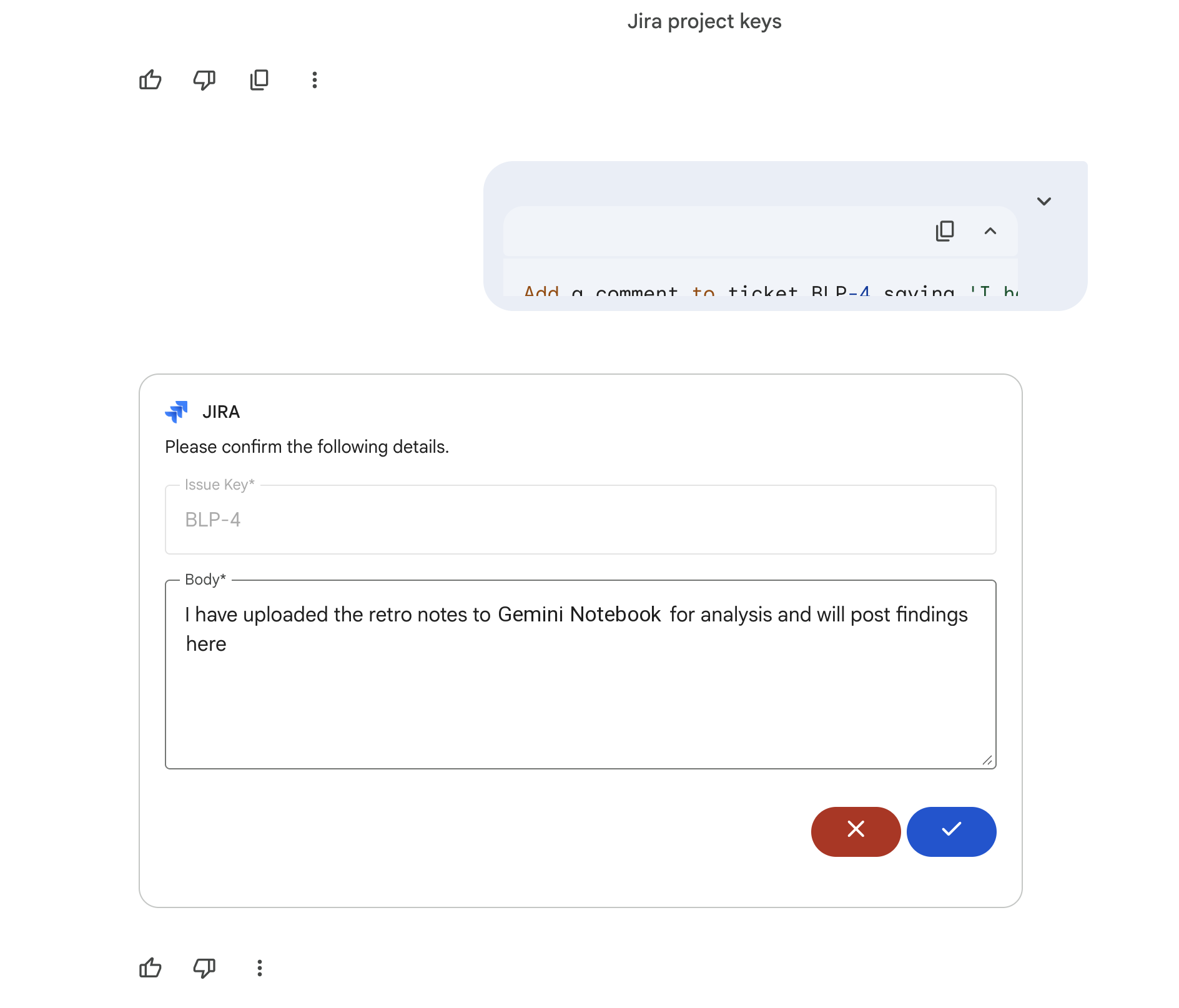
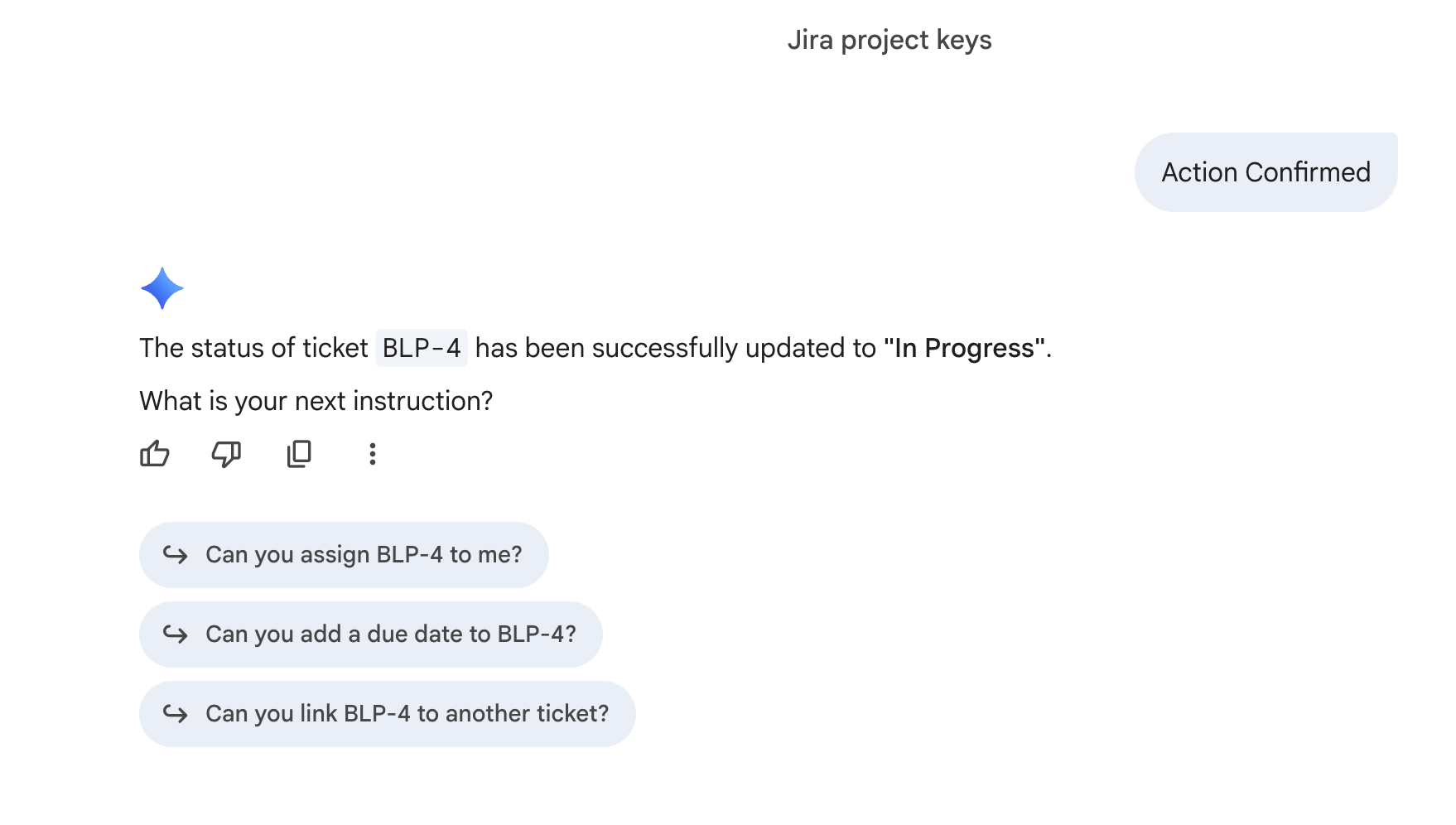
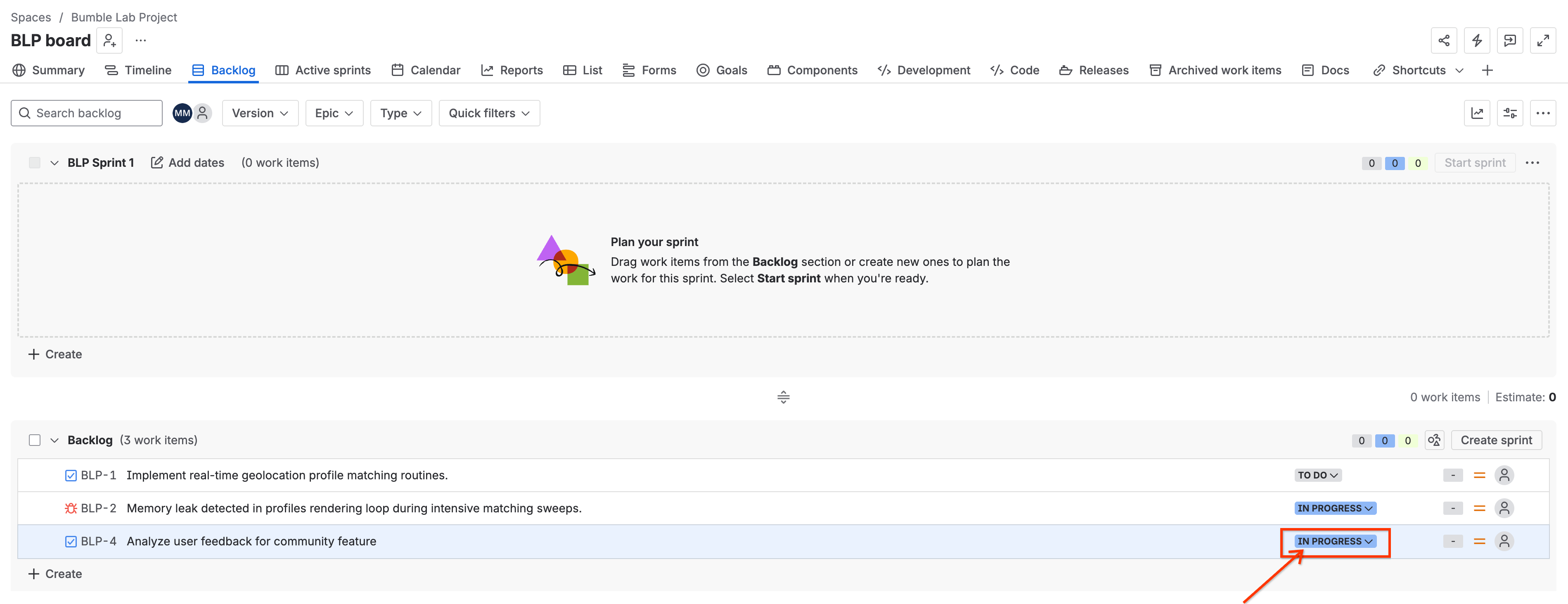
4. Perbarui Status
Pindahkan tiket ke status baru (sekali lagi menggunakan kunci tiket yang ditampilkan Gemini):
Change the status of ticket BLP-4 to 'In Progress'.
Gemini akan memperbarui status dan mengonfirmasi: 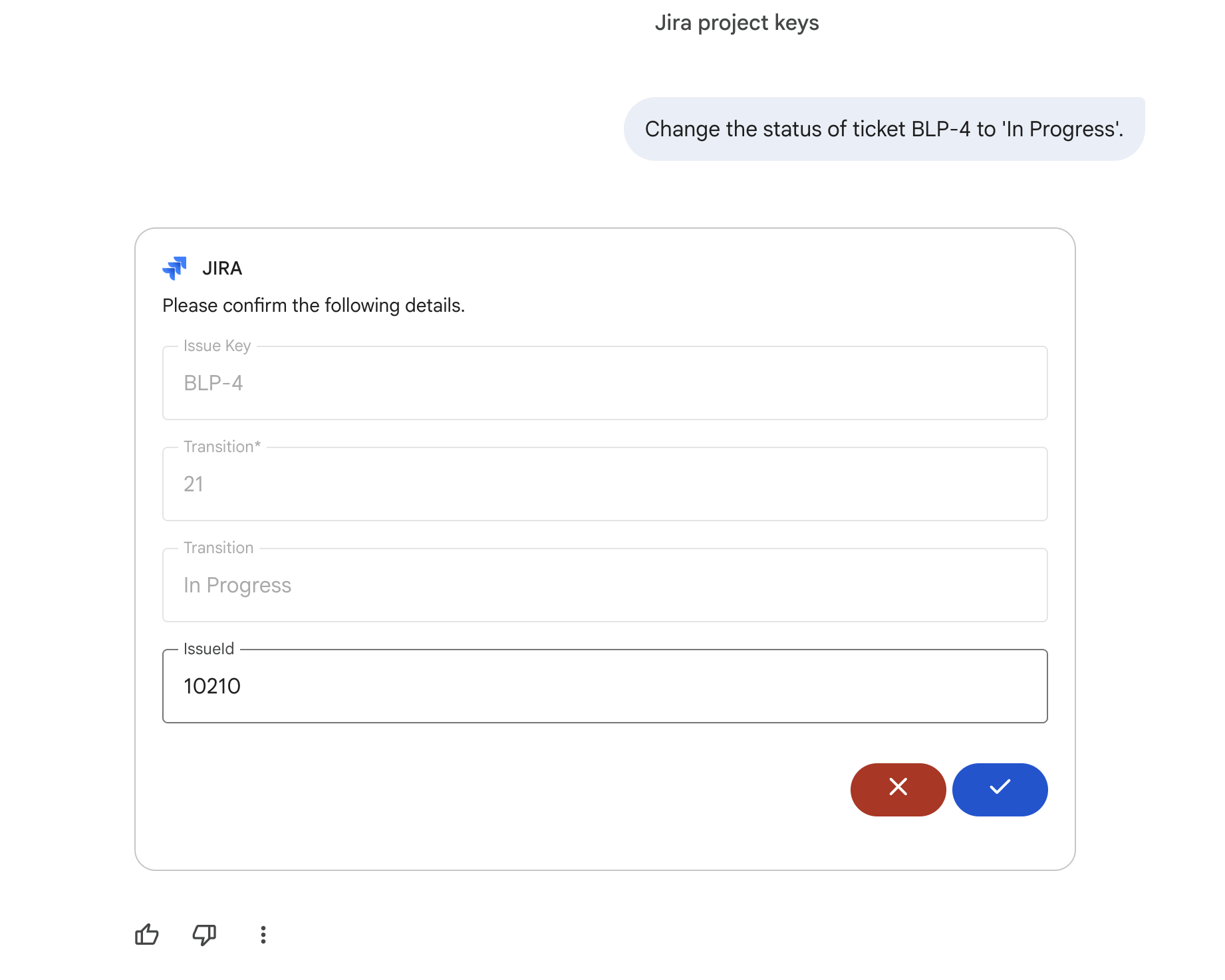
7. Interaksi Dasar dengan GitHub Connector
Pada langkah ini, Anda akan mempelajari cara membuat kueri aktivitas repositori agar tetap mendapatkan info terbaru tentang progres developer.
1. Mencantumkan Repositori yang Tersedia
Untuk membuat kueri log commit, Anda memerlukan nama repositori yang tepat. Minta Gemini:
list all GitHub repositories that I have access to.
Gemini akan membuat kueri konektor dan menampilkan repositori yang dapat Anda akses: 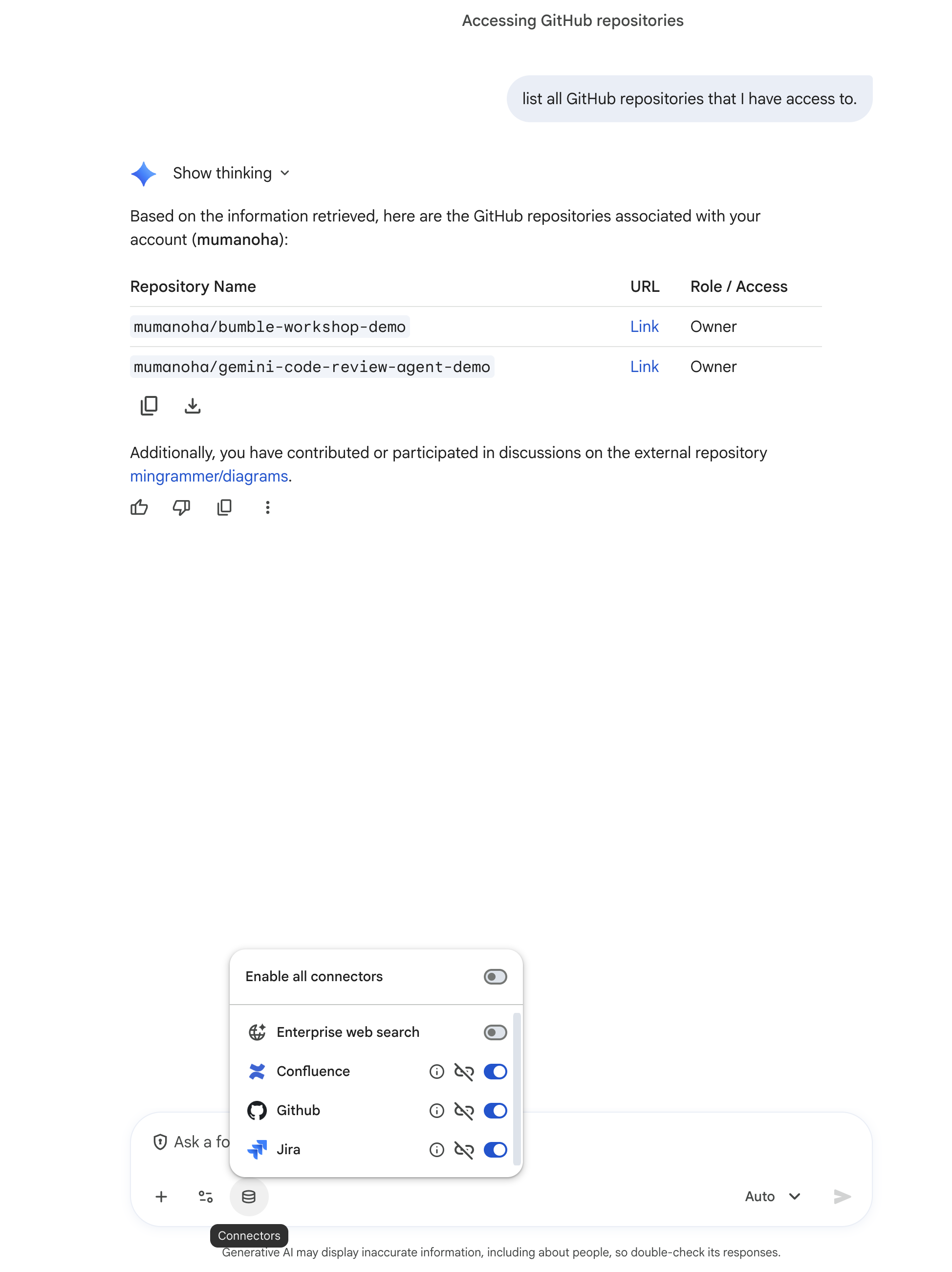
Contoh di bawah menggunakan repositori bumble-workshop-demo. Ganti mumanoha/bumble-workshop-demo).
2. Mencantumkan Commit Terbaru
Minta Gemini untuk memeriksa aktivitas terbaru:
List the last 5 commits in repository <owner>/bumble-workshop-demo.
Gemini akan mengambil dan mencantumkan commit terbaru: 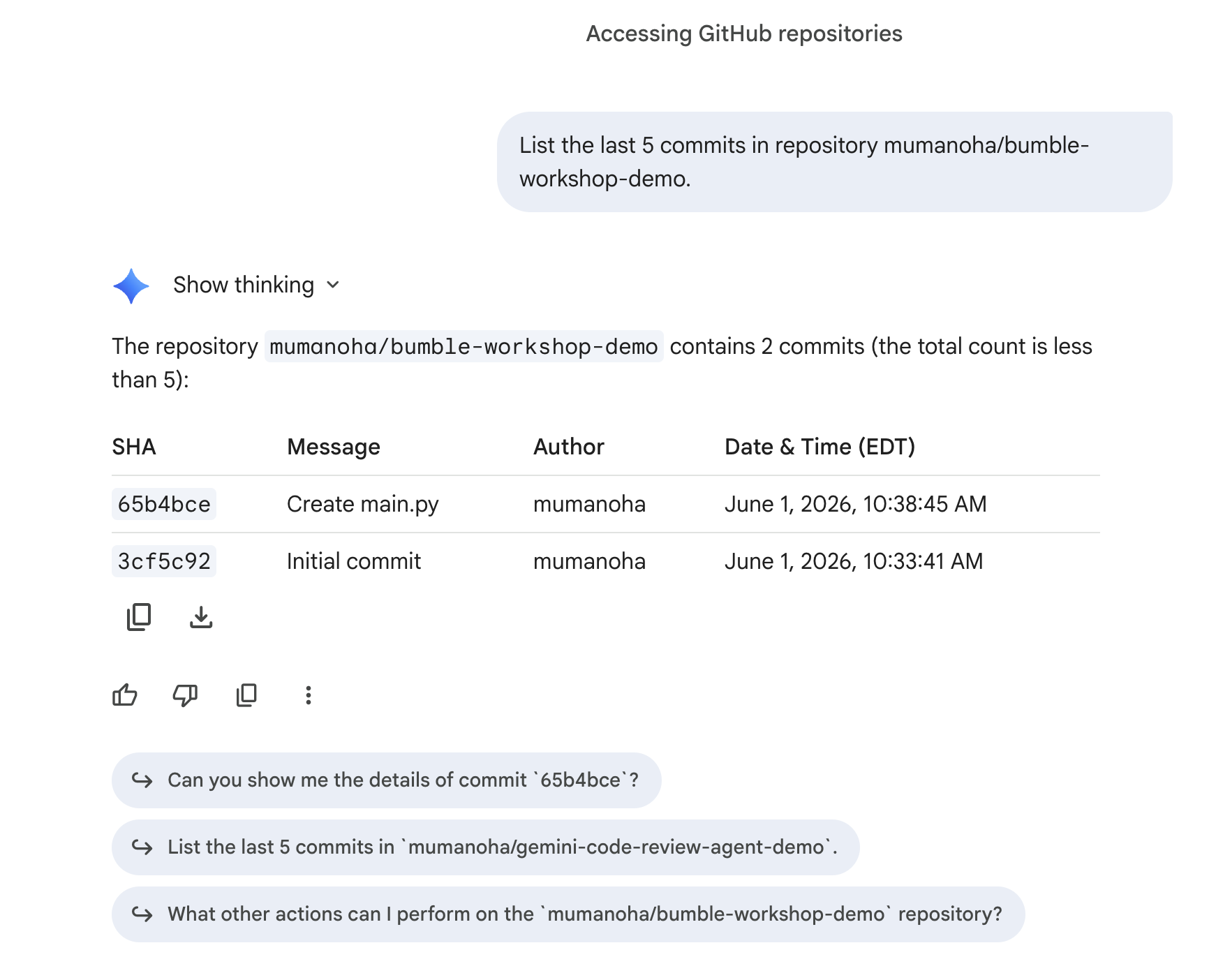
3. Memeriksa Permintaan Pull Terbuka
Melihat kode yang menunggu peninjauan:
Show me all open pull requests for repository <owner>/bumble-workshop-demo.
Gemini akan menampilkan PR yang terbuka: 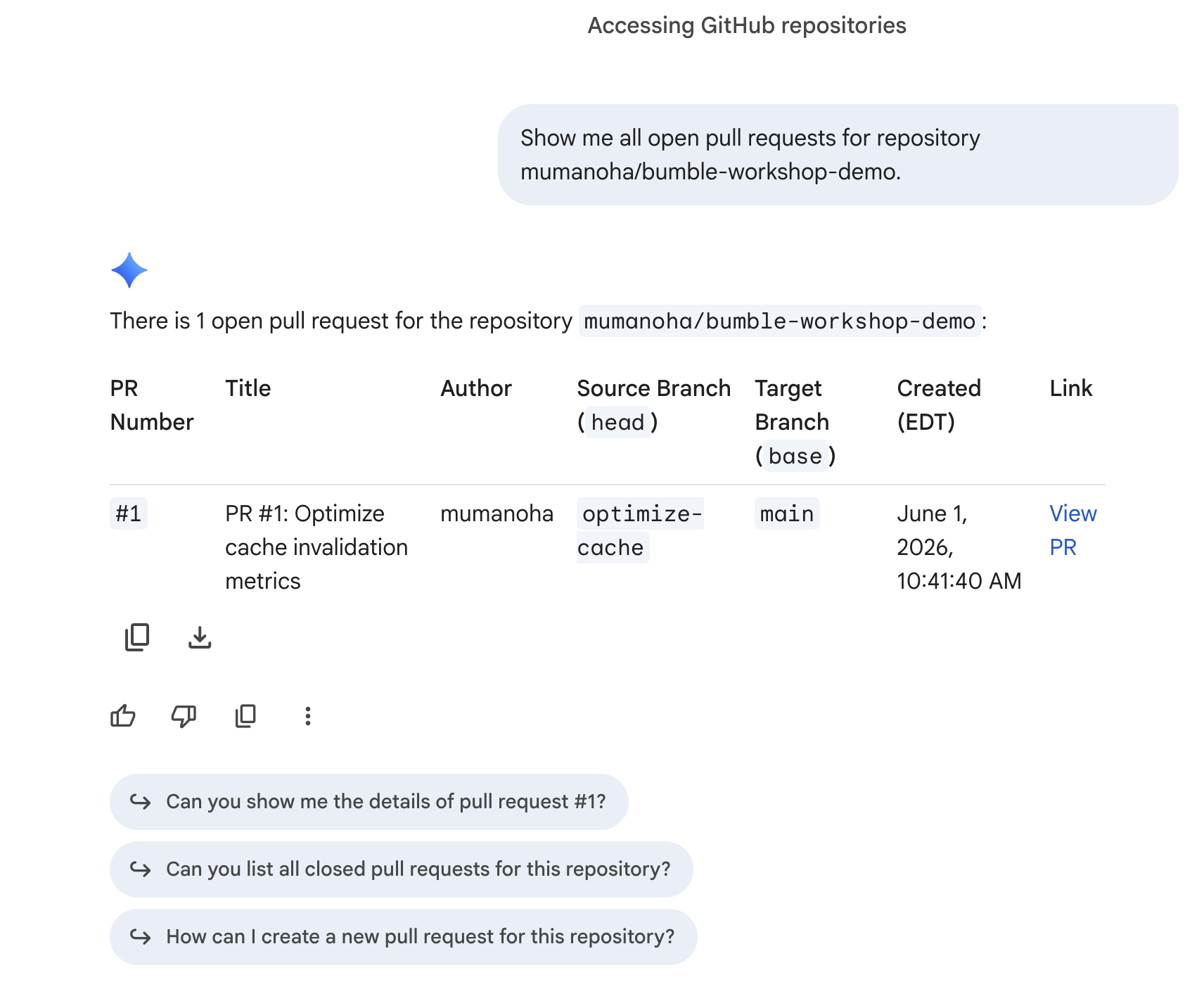
4. Merangkum Permintaan Pull
Minta Gemini untuk meringkas perubahan dalam PR (workshop ini membuat PR #1):
Summarize the changes in pull request #1 in repository <owner>/bumble-workshop-demo.
Gemini akan membaca perbedaan dan menampilkan deskripsi yang jelas: 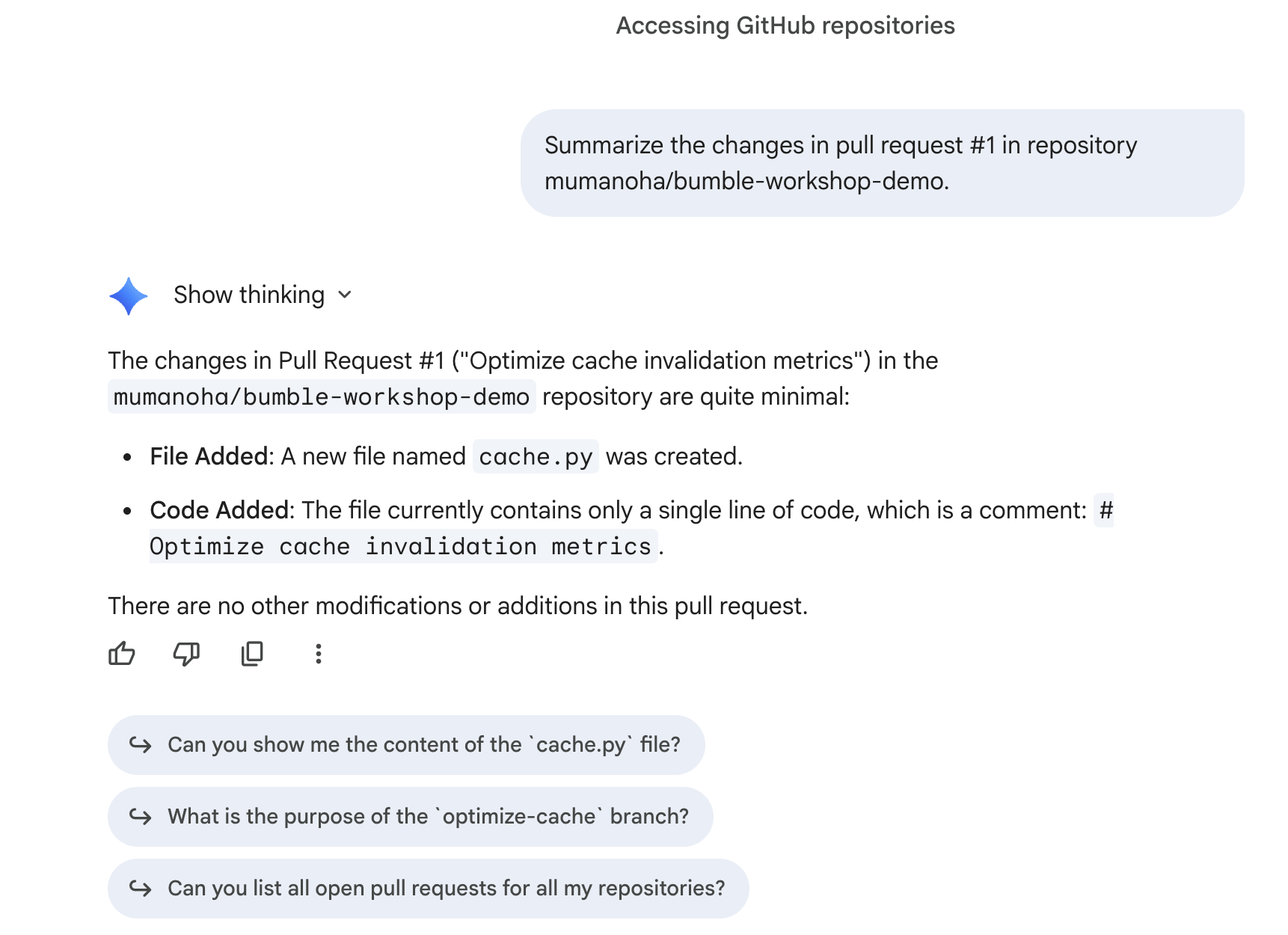
8. Interaksi Dasar dengan Konektor Confluence
Pada langkah ini, Anda akan mempraktikkan cara melakukan tugas dasar penelusuran dan pengelolaan dokumen menggunakan konektor Confluence.
1. Halaman Ruang Penelusuran
Pastikan Gemini dapat memindai ruang Confluence baru Anda BMBENG dan menemukan dokumen ADR kosong Anda. Minta Gemini:
Search space BMBENG for the 'ADR for background framework' page and tell me if it has any content.
Gemini akan berkomunikasi dengan Confluence, memindai ruang, menemukan halaman, dan mengonfirmasi bahwa halaman tersebut saat ini kosong:
- Status: Menemukan
ADR for background frameworkhalaman diBMBENG. - Konten: Isi halaman benar-benar kosong, siap untuk lab pembuatan Canvas.
9. Referensi silang dokumentasi dengan eksekusi
Pada langkah ini, Anda akan menggunakan dokumentasi tidak terstruktur untuk menilai progres kode terstruktur menggunakan Gemini.
Langkah 1: Buat Dokumen Persyaratan Anda
Sebelum mengupload, Anda memerlukan file teks lokal yang berisi spesifikasi target.
- Buka editor teks biasa di komputer lokal Anda:
- Di macOS: Buka TextEdit. Buka menu atas dan pilih Format > Make Plain Text (tindakan ini sangat penting untuk memastikan file disimpan tanpa metadata pemformatan).
- Di Windows: Buka Notepad.
- Salin dan tempel teks berikut ke dalam editor:
Project: Bumble Hobbies Community Feature

Requirements:
1. User Interface:
   - [ ] Create a "Communities" tab in the main navigation.
   - [ ] Display a list of available hobby groups.
   - [ ] Allow users to search for groups by keyword.

2. Group Functionality:
   - [ ] Users can join and leave groups.
   - [ ] Members can create new text posts.
- Simpan file di komputer Anda sebagai
requirements.txt.
Langkah 2: Upload dan Lakukan Inisialisasi Chat Baru
- Buka jendela Percakapan Baru di Gemini Enterprise.
- Klik ikon Database (Konektor) di kotak input chat.
- Aktifkan hanya Jira (nonaktifkan Google Penelusuran, Enterprise Search, GitHub, dan Confluence) untuk memfokuskan konteks penelusuran pada data Jira yang Anda masukkan.
- Klik ikon + (plus) di samping kotak teks (atau tarik lalu lepas) dan upload file
requirements.txtAnda.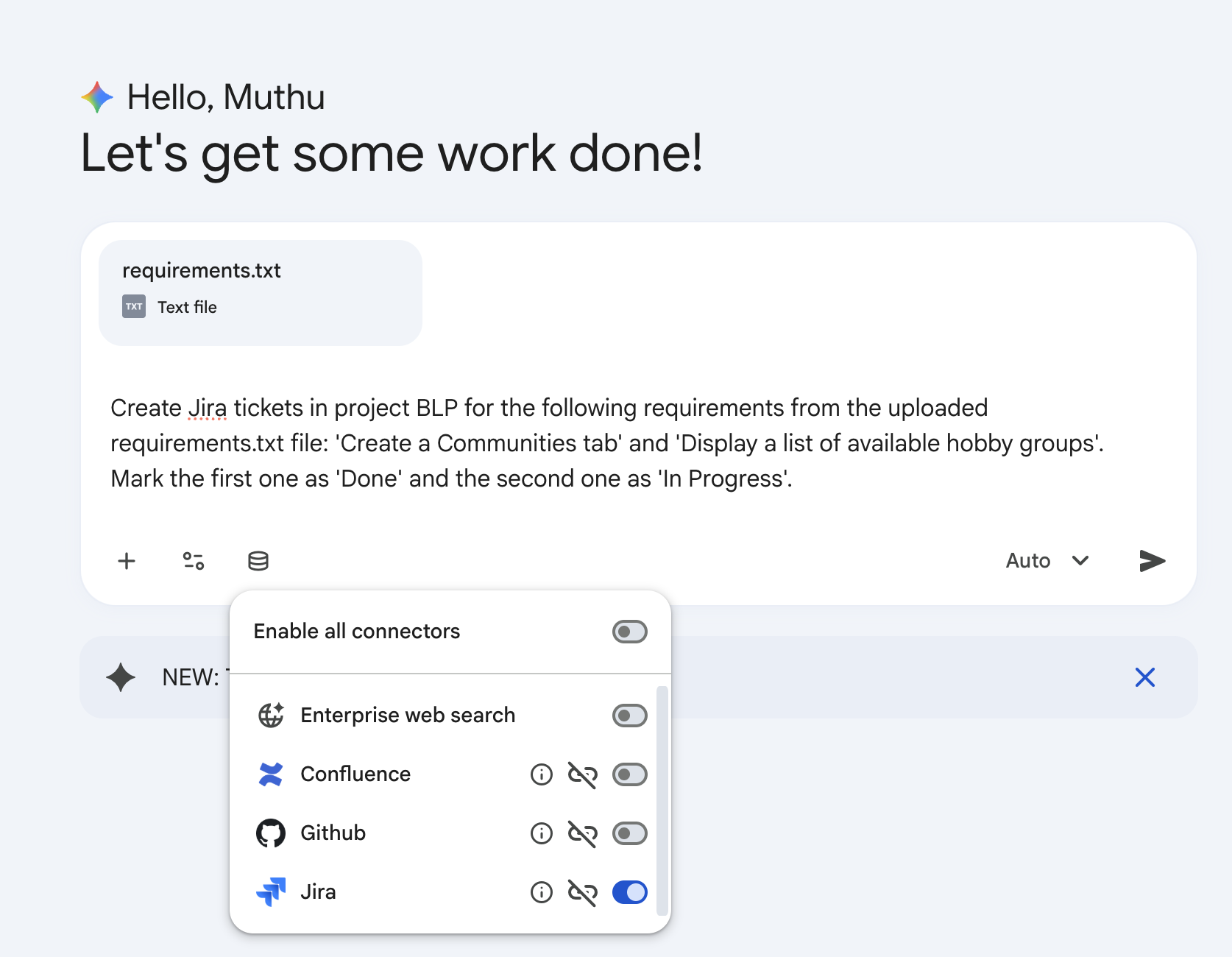
Langkah 3: Buat Data Sampel menggunakan Gemini
Mari kita gunakan Gemini untuk mengisi beberapa tiket pengujian di Jira berdasarkan persyaratan berikut:
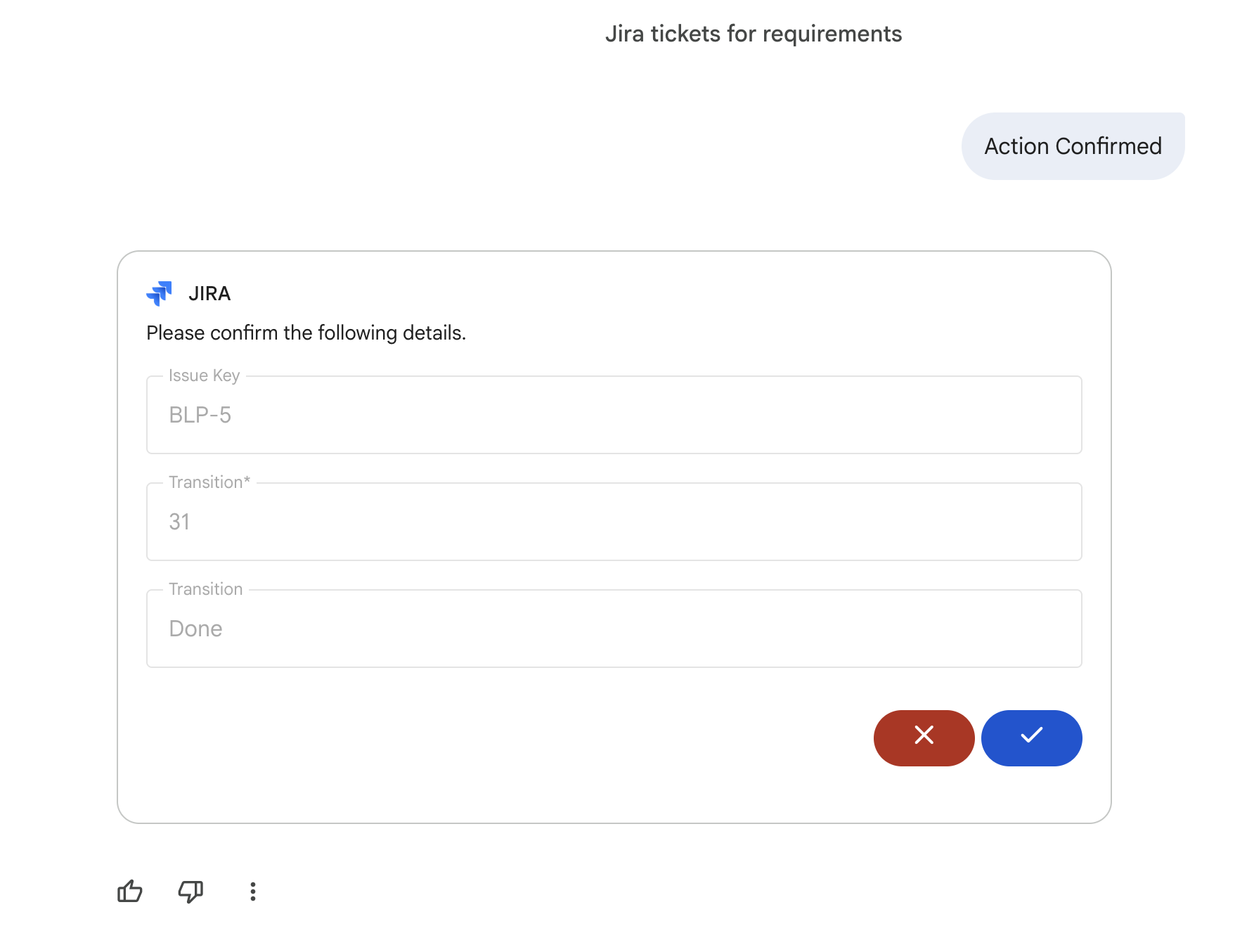
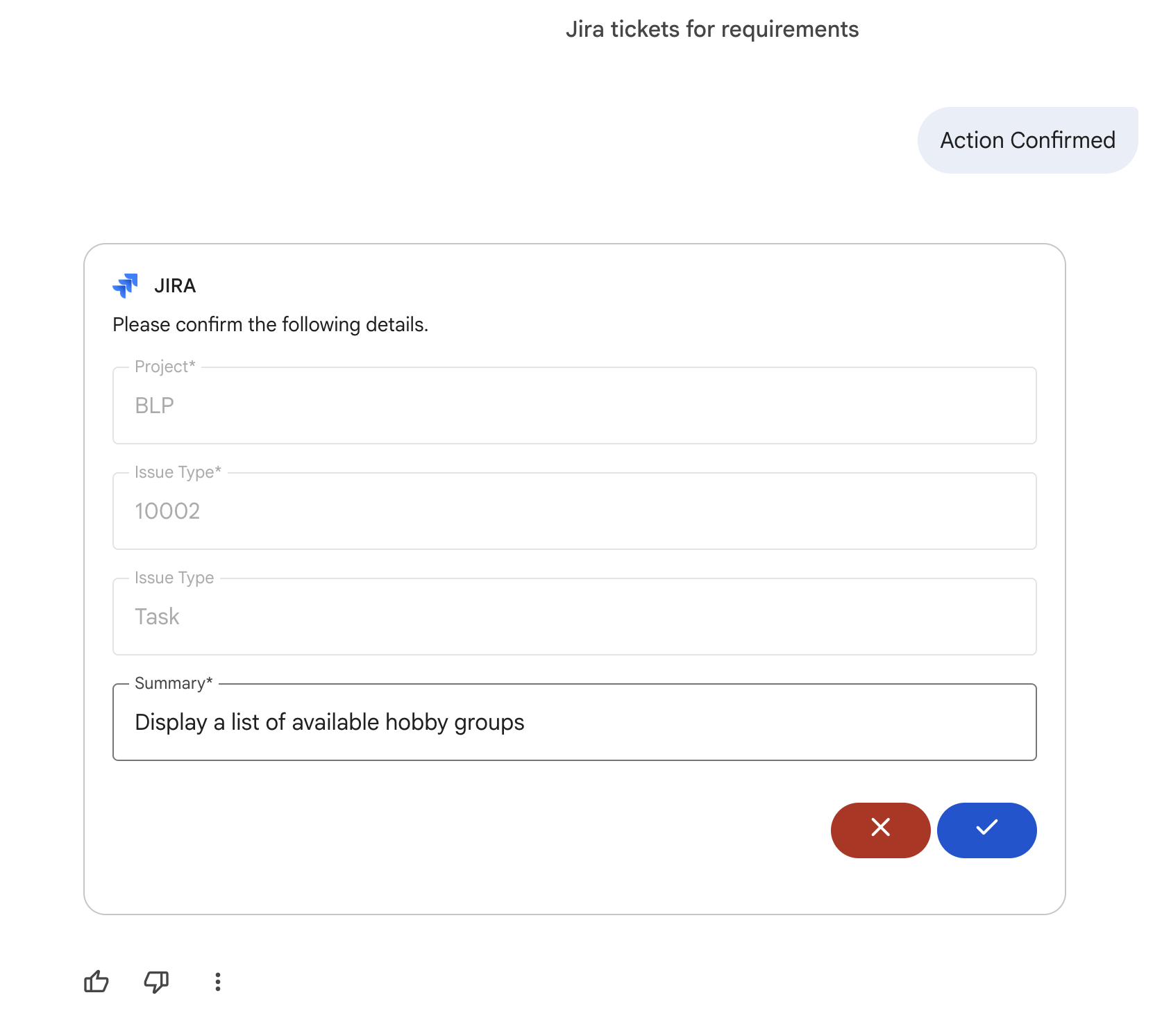
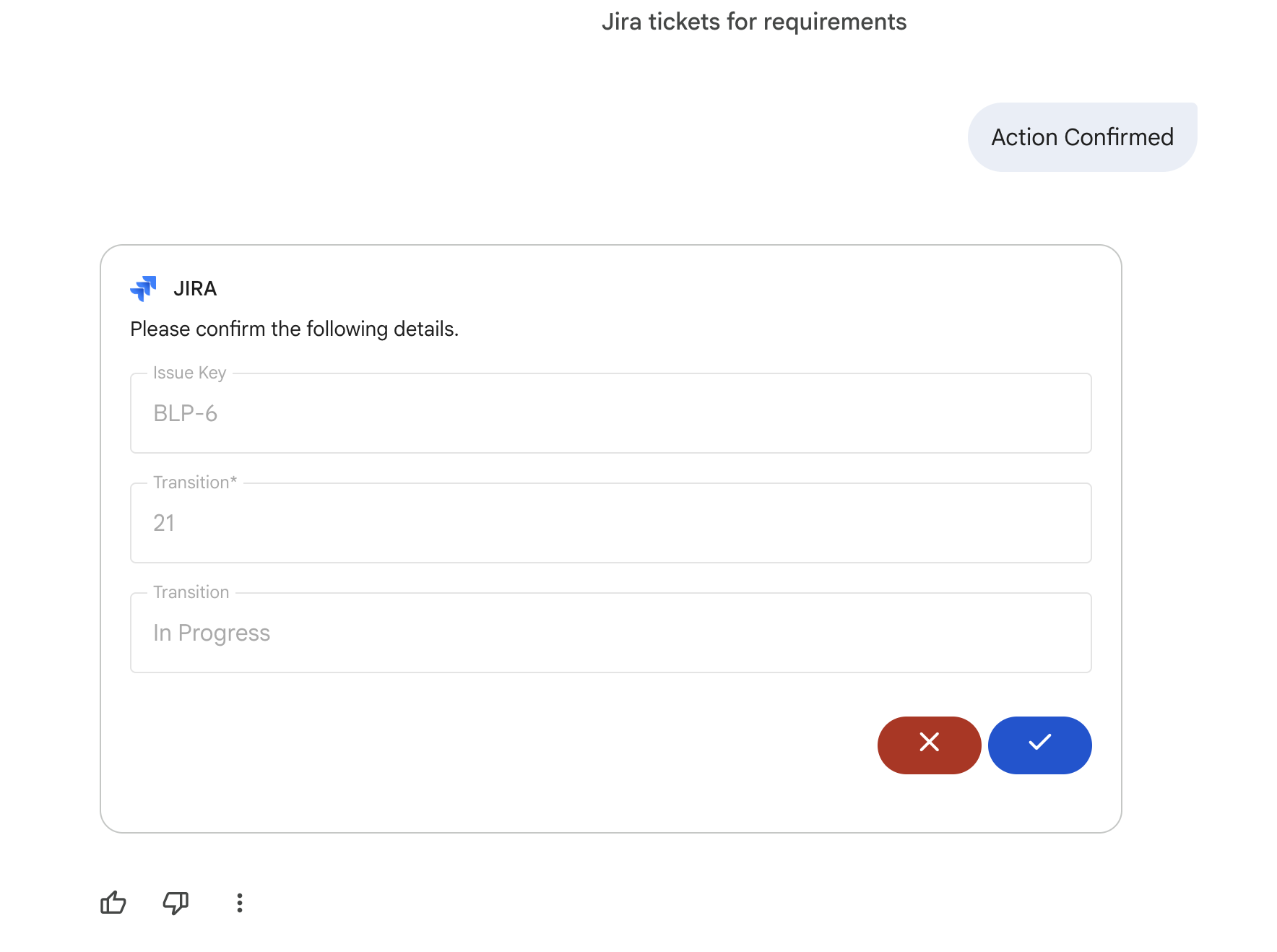
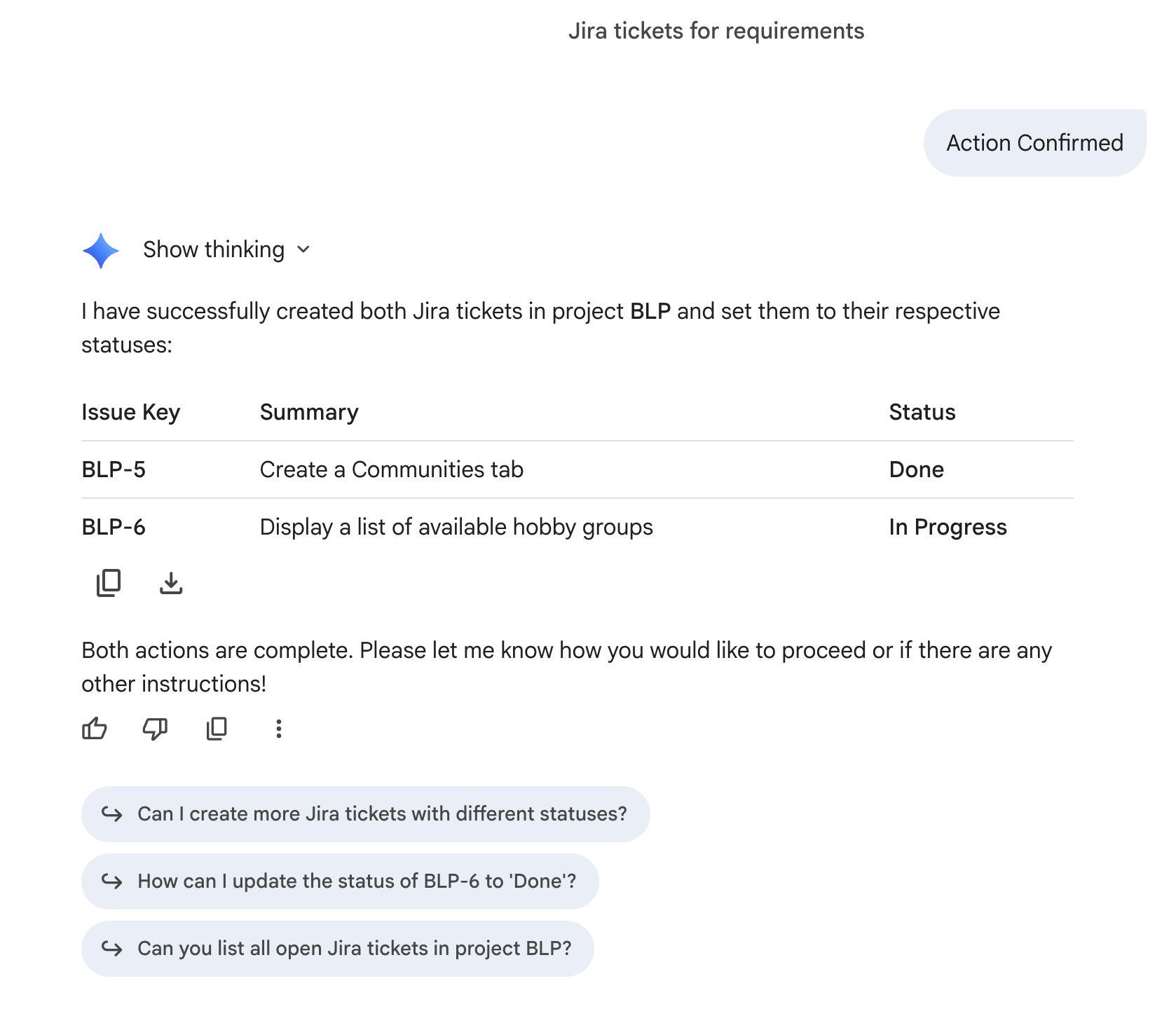
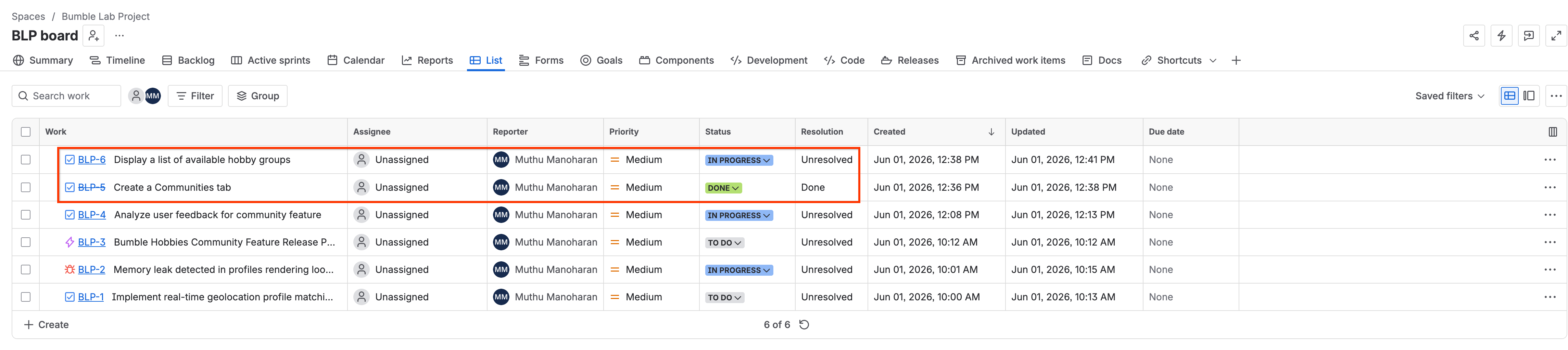
Create Jira tickets in project BLP for the following requirements from the uploaded requirements.txt file: 'Create a Communities tab' and 'Display a list of available hobby groups'. Mark the first one as 'Done' and the second one as 'In Progress'.
Gemini akan berkomunikasi dengan Jira untuk membuat tiket dan menetapkan status yang ditentukan: 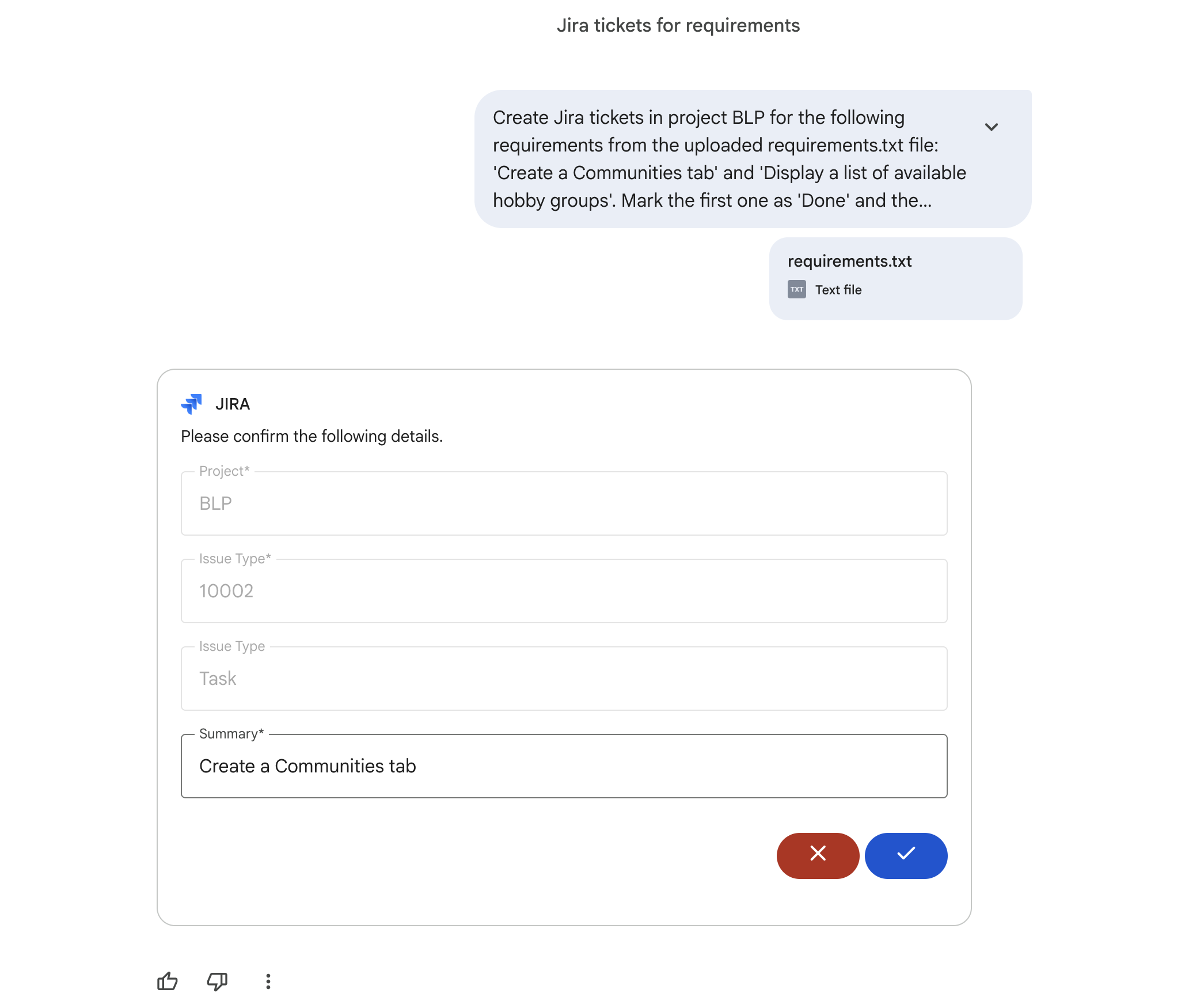
Langkah 4: Jalankan Analisis
Sekarang, minta Gemini untuk menjalankan analisis kesenjangan antara file persyaratan dan eksekusi Jira yang aktif:
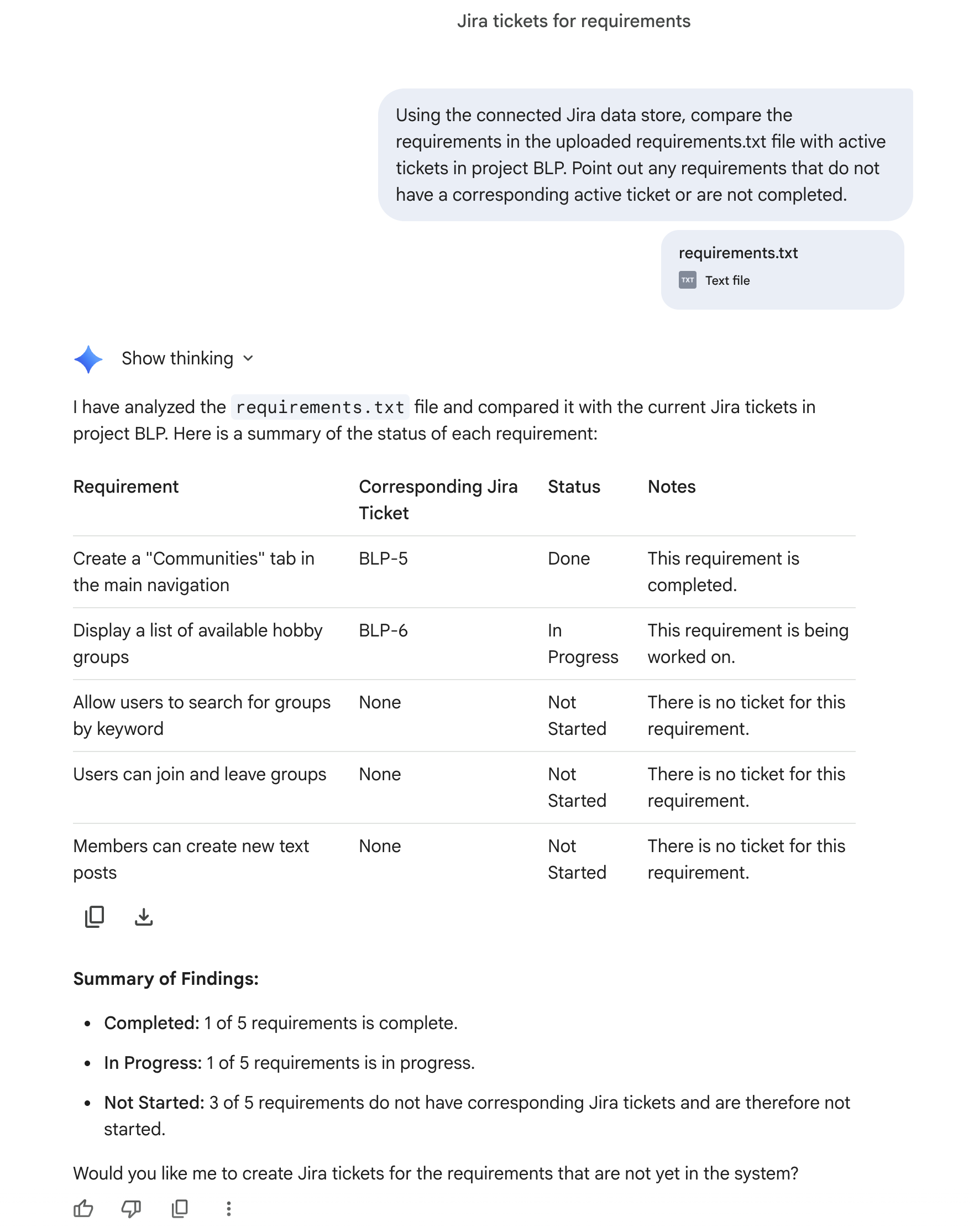
Using the connected Jira data store, compare the requirements in the uploaded requirements.txt file with active tickets in project BLP. Point out any requirements that do not have a corresponding active ticket or are not completed.
Gemini akan menganalisis teks yang diupload bersama data project Jira aktif Anda untuk menampilkan tabel perbandingan yang jelas: 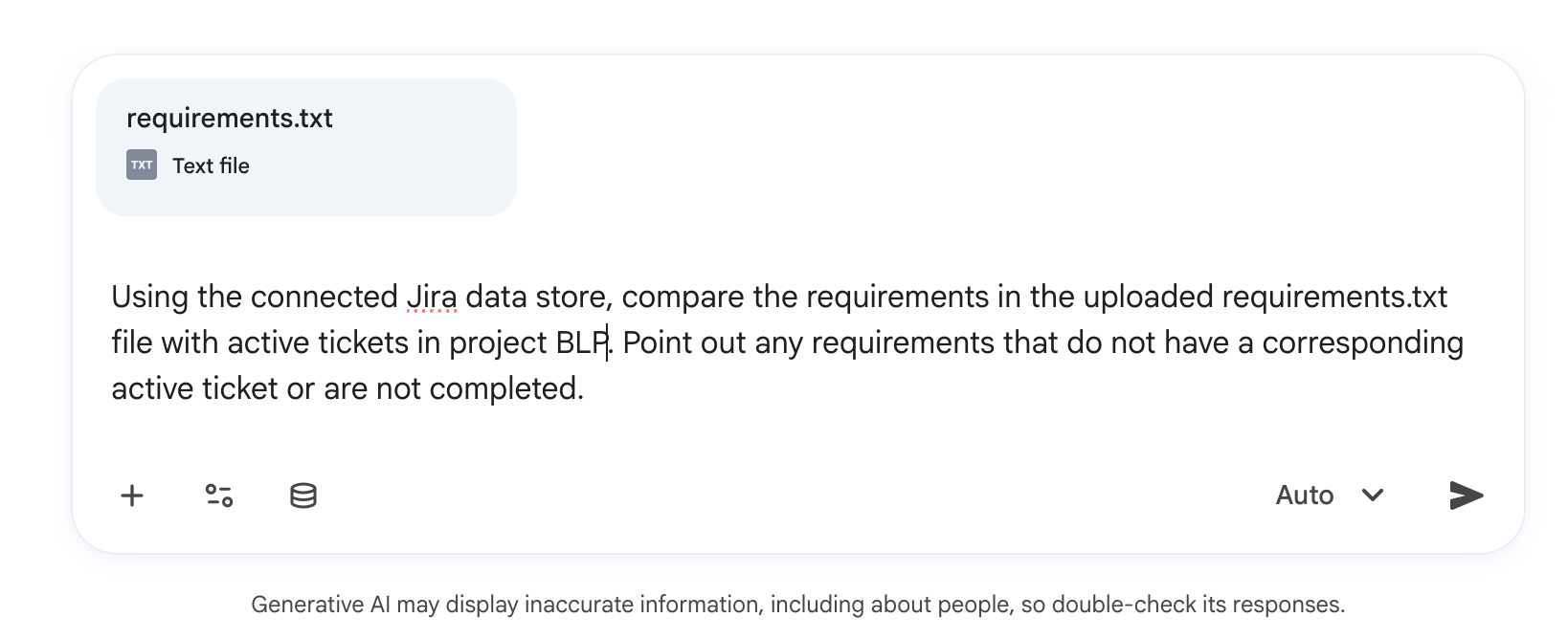
10. Menganalisis backlog sprint dengan Gemini Notebook
Pada langkah ini, Anda akan menggunakan Gemini Notebook untuk menganalisis catatan retrospektif sprint yang tidak terstruktur dan mengekstrak hambatan yang berulang.
Langkah 1: Buat Dokumen Retrospektif Anda
- Buka editor teks biasa Anda (TextEdit dalam mode Teks Biasa di Mac, atau Notepad di Windows).
- Salin dan tempel catatan tiruan berikut ke dalam editor:
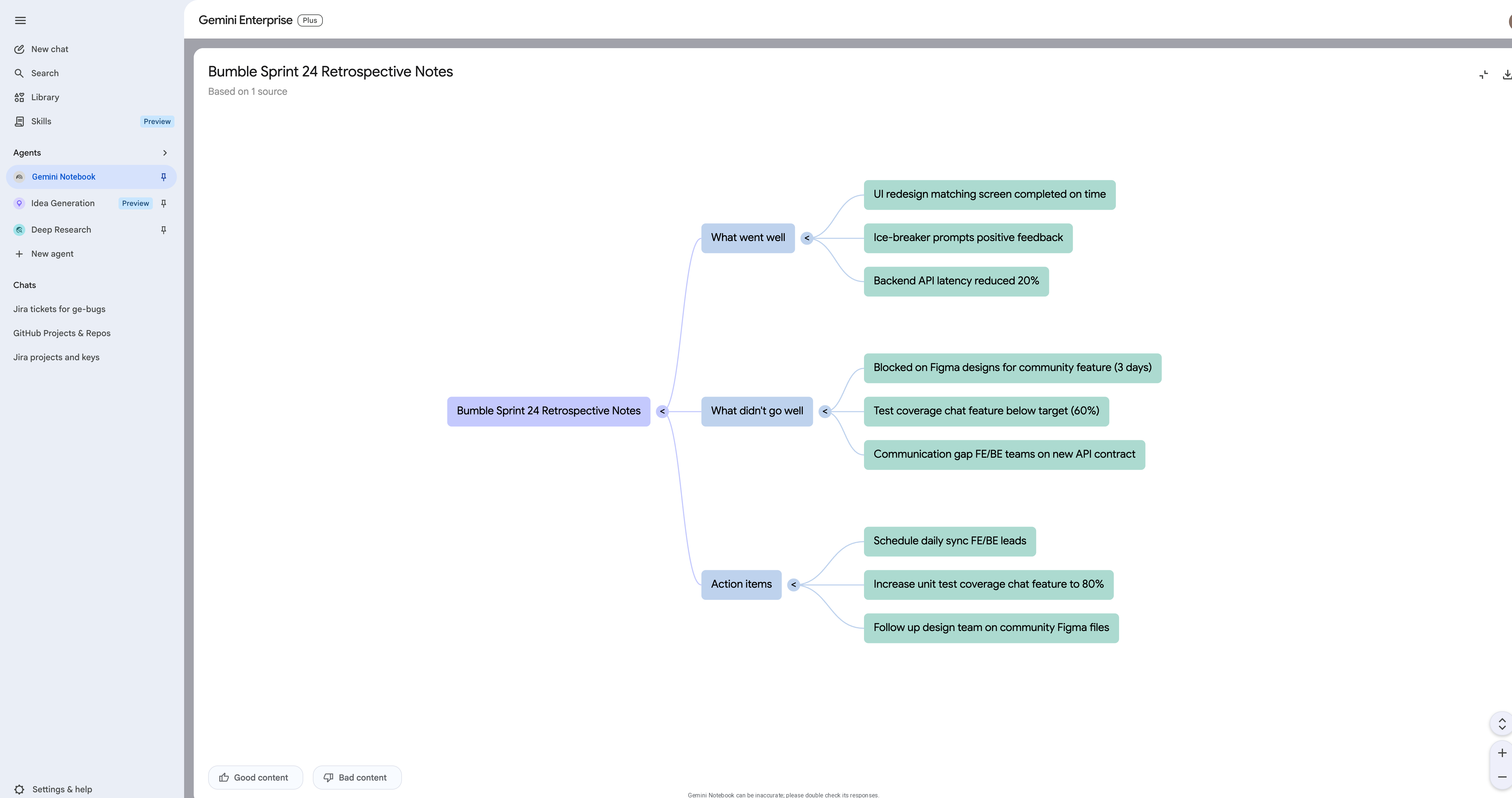
Bumble Sprint 24 Retrospective Notes
What went well:
- UI redesign of the matching screen was completed on time.
- New ice-breaker prompts received positive feedback in user testing.
- Backend API latency reduced by 20%.

What didn't go well:
- Blocked on Figma designs for the community feature for 3 days.
- Test coverage for the new chat feature is below target (60% instead of 80%).
- Communication gap between frontend and backend teams on the new API contract.

Action items:
- Schedule a daily sync between frontend and backend leads.
- Increase unit test coverage for chat feature to 80%.
- Follow up with design team on community feature Figma files.
- Simpan file sebagai
retro.txt.
Langkah 2: Akses Gemini Notebook dan Buat Notebook
- Di panel navigasi Gemini Enterprise sebelah kiri, luaskan tab Agents.
- Pilih Gemini Notebook.
- Klik Buat Notebook baru.
Langkah 3: Impor Sumber
- Di jendela pop-up pemilihan sumber, pilih Teks yang disalin atau Upload file.
- Tempel atau upload file
retro.txtAnda.
Langkah 4: Buat Insight
- Di antarmuka chat di bagian bawah, jalankan perintah berikut:
What are the recurring bottlenecks mentioned in these retrospective notes?
Gemini akan menganalisis catatan retro dan membuat ringkasan mendetail tentang hambatan dan item tindakan yang disarankan: 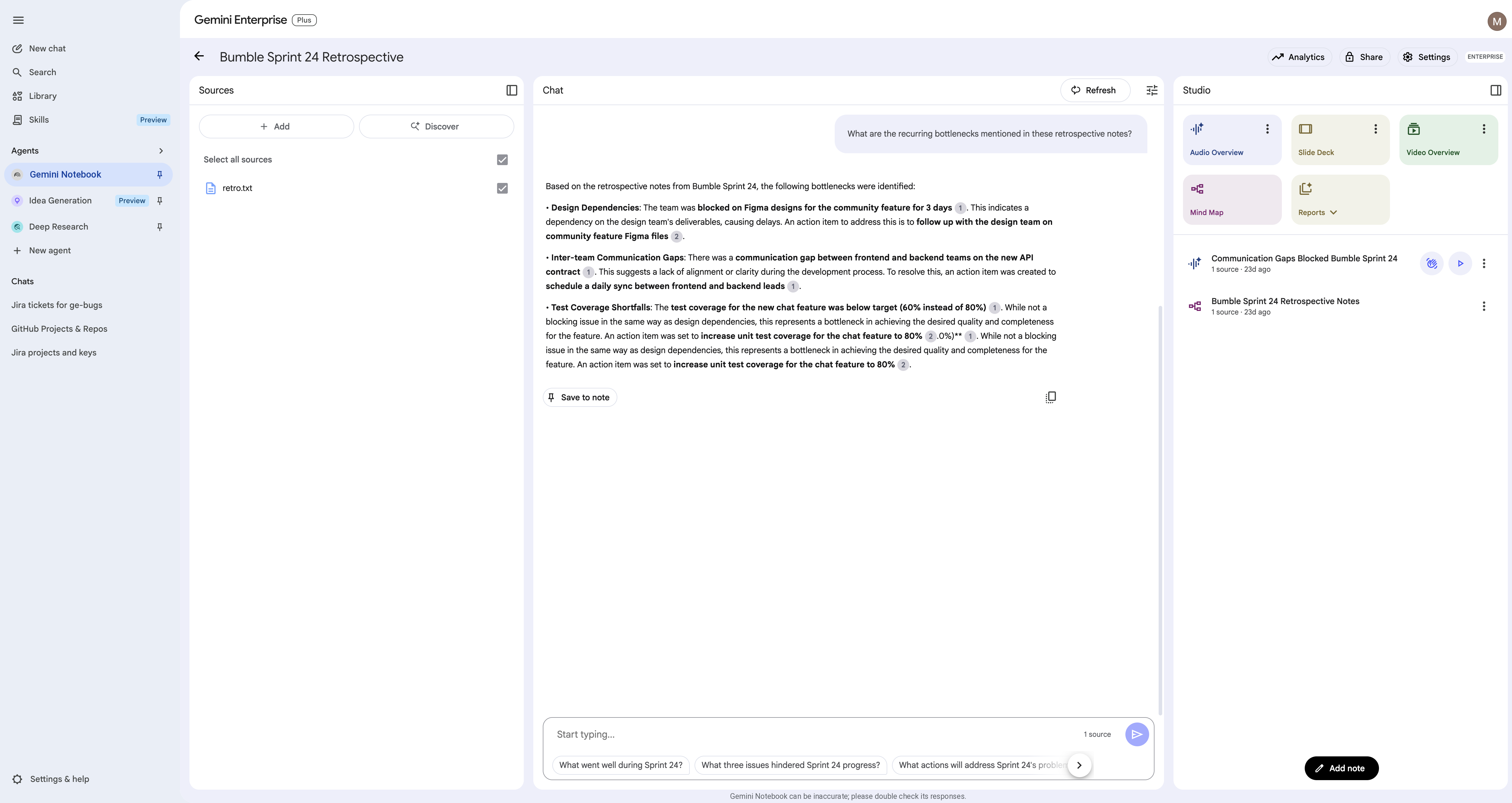
- Temukan tab Studio di sisi kanan, lalu klik Peta Konsep untuk membuat representasi visual tema retro yang diekstrak.
11. Melakukan riset mendalam tentang tren pasar
Pada langkah ini, Anda akan menggunakan agen Deep Research untuk melakukan riset ekstensif tentang tren pasar yang relevan dengan Bumble, seperti preferensi Gen Z dalam aplikasi kencan.
Mengakses Agen Deep Research
- Di menu navigasi kiri Gemini Enterprise, pilih tab Agen.
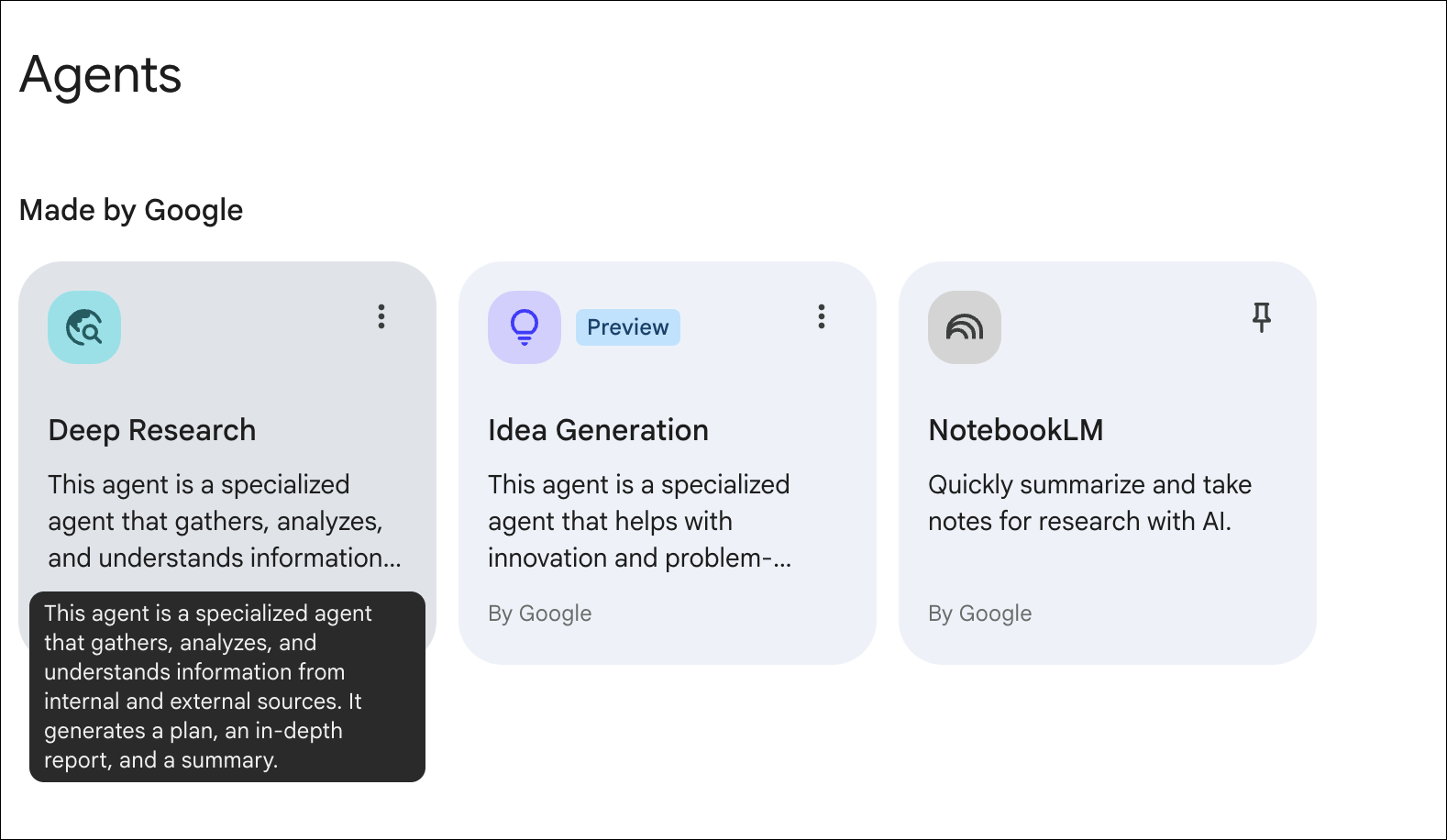
- Pilih agen Deep Research.
Mulai Sesi Riset
- Di kolom input, tempelkan perintah seperti: "Bandingkan efektivitas berbagai strategi pemasaran untuk menjangkau konsumen Gen Z dalam konteks aplikasi kencan dan jejaring sosial seluler."
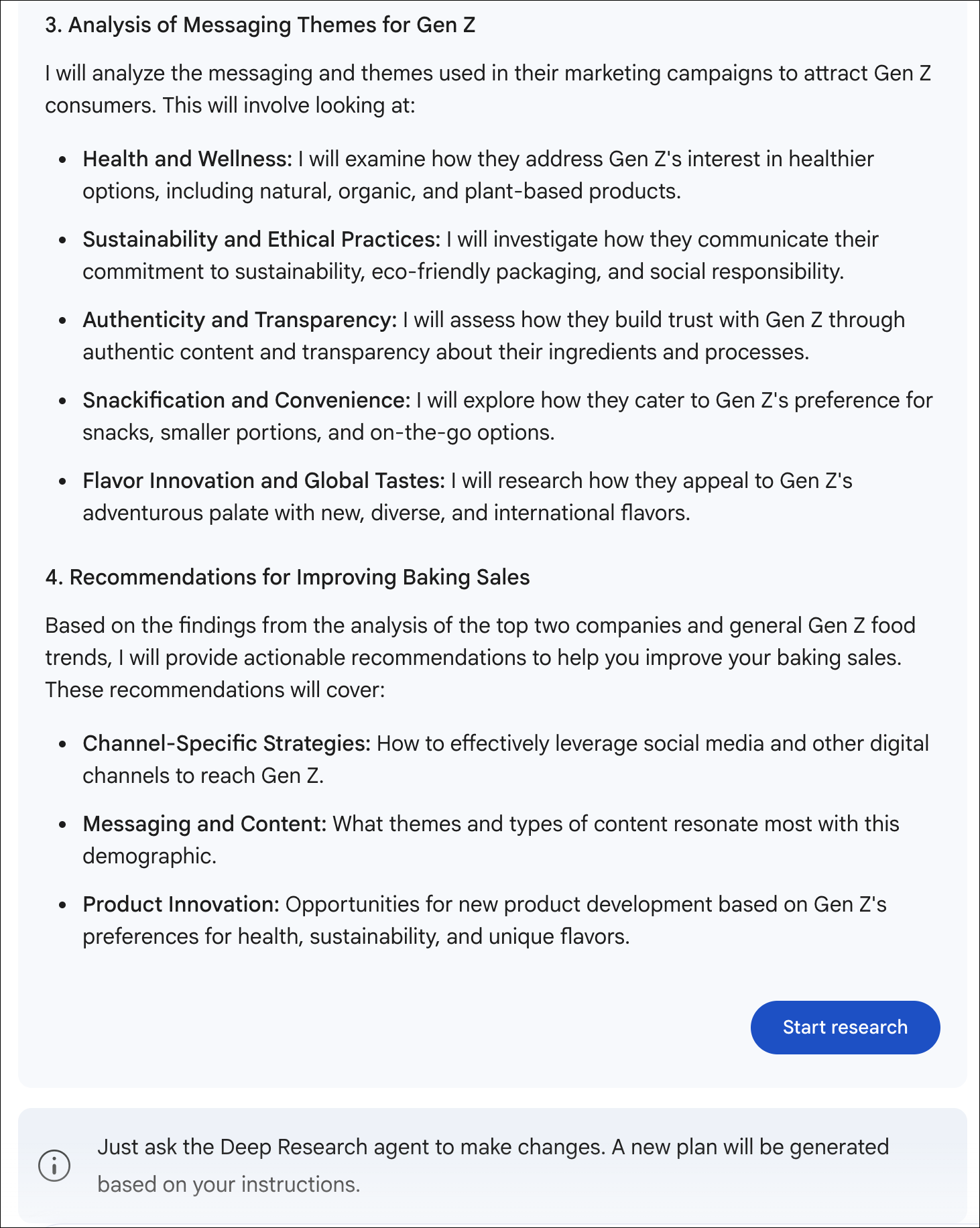
- Tinjau Rencana Riset: Agen akan membuat rencana. Tinjau, lalu klik Mulai Riset.
Hasil yang Diharapkan
Agen akan memerlukan waktu beberapa menit untuk menelusuri sumber dan membuat laporan multihalaman dengan kutipan. Anda dapat melanjutkan ke langkah berikutnya saat fitur ini berjalan.
12. Bertukar pikiran dengan pembuatan ide
Pada langkah ini, Anda akan menggunakan agen Idea Generation untuk mendiskusikan fitur atau kampanye baru untuk Bumble, dengan berfokus pada pembangunan komunitas.
Mengakses Agen Idea Generation
- Di menu navigasi kiri Gemini Enterprise, pilih tab Agen.
- Pilih agen Idea Generation.
Mulai Sesi Ideasi
- Berikan topik untuk memunculkan ide, seperti: "Buat daftar fitur gamifikasi untuk mendorong perkenalan dan pembentukan komunitas di kalangan pengguna pada aplikasi jejaring sosial."
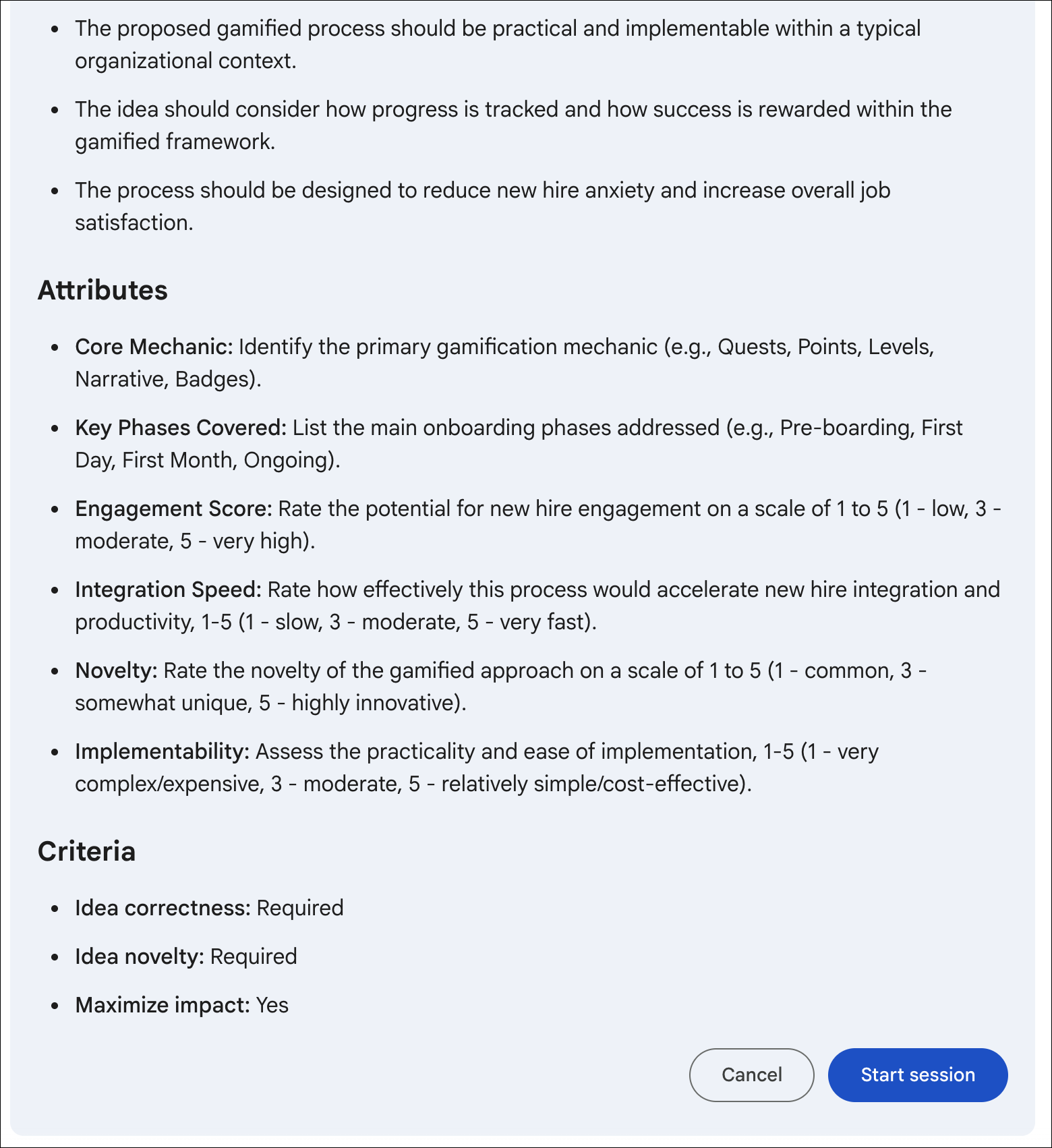
- Mulai Sesi: Tinjau rencana, lalu klik Mulai Sesi.
Hasil yang Diharapkan
Agen akan menghasilkan ide, mengevaluasinya, dan memberi peringkat. Proses ini akan berjalan dalam waktu yang lama, jadi jangan menunggu hingga selesai. Anda dapat membiarkannya berjalan di latar belakang dan kembali lagi nanti untuk memeriksa hasilnya. Lanjutkan ke lab berikutnya.
13. Membangun Asisten Scrum Master Multi-Langkah
Agen profesional sering menggunakan Sub-agen untuk membagi tugas yang kompleks. Pada langkah ini, Anda akan membangun agen multi-langkah menggunakan Agent Designer untuk mendelegasikan pekerjaan ke sub-agen Jira dan GitHub khusus.
Langkah 1: Konfigurasi Agen Orchestrator
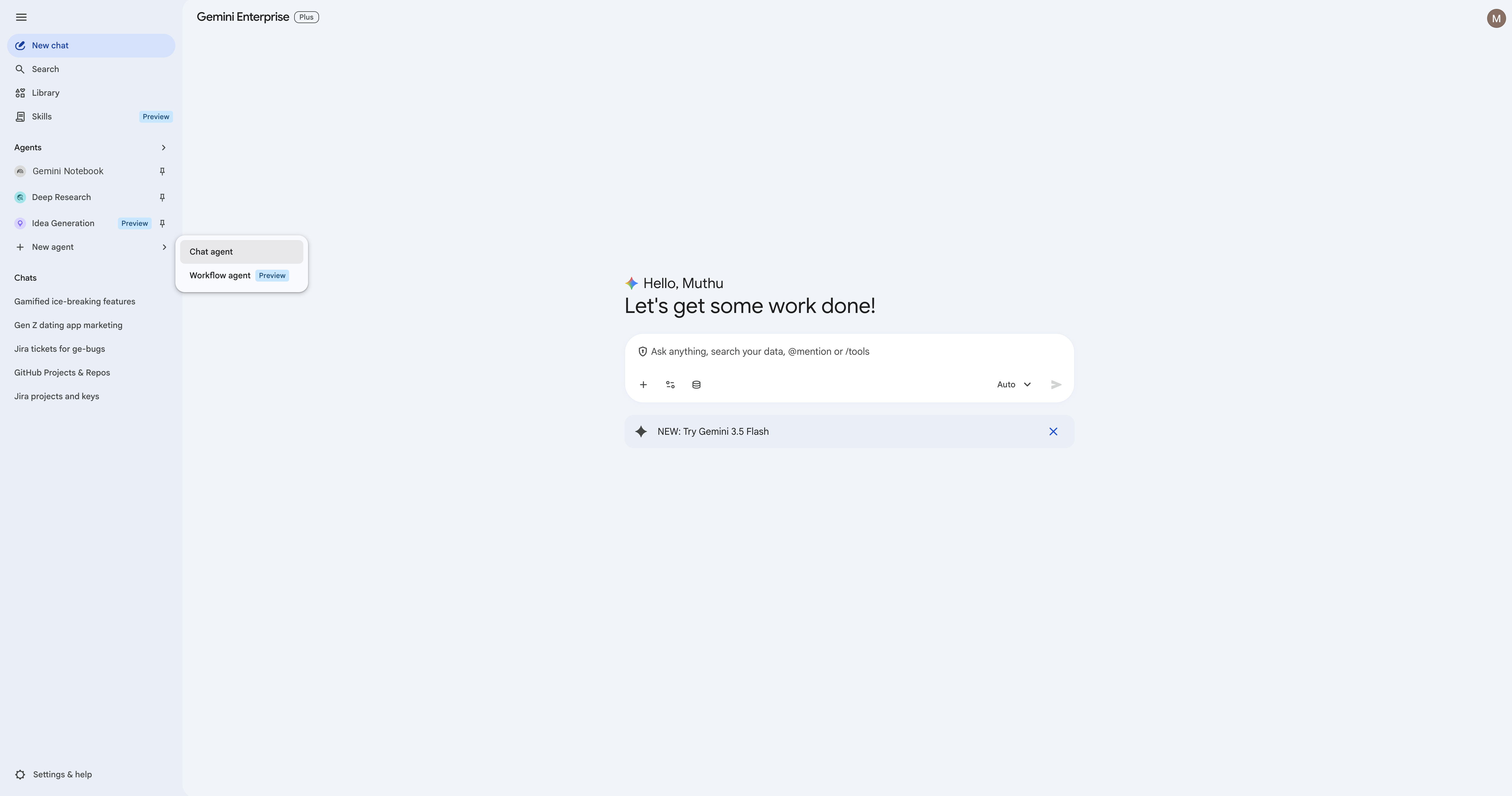
- Di panel navigasi Gemini Enterprise, klik + New agent.
- Langkah UI Penting: Anda akan melihat jendela pop-up pemilihan perintah. Pilih Chat Agent untuk membuka antarmuka Agent Designer (hindari "Workflow Agent" karena kita berfokus pada alur chat di sini).
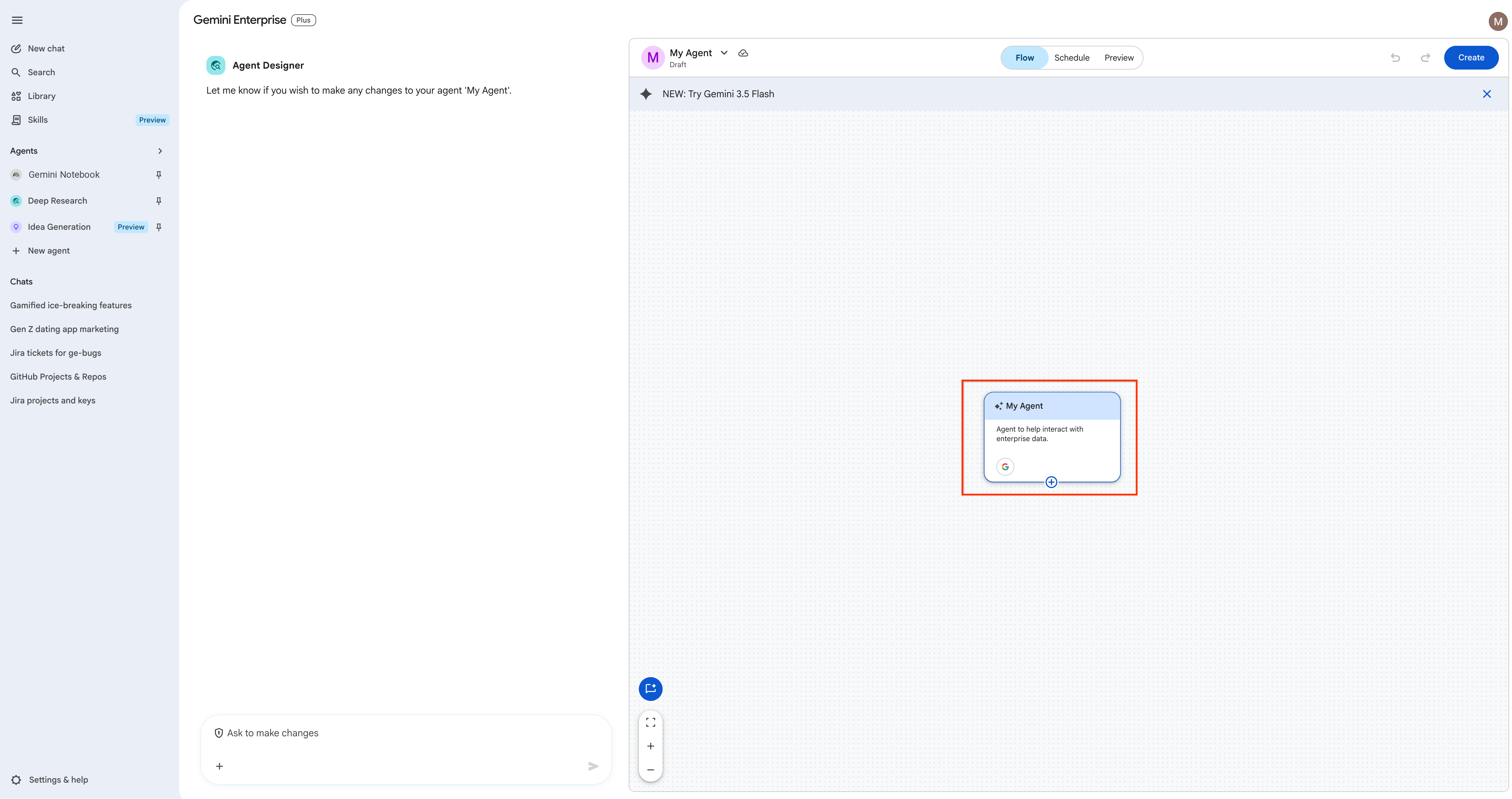
- Di kanvas utama, klik node agen tengah untuk membuka panel konfigurasi sisi kanan.
- Tetapkan detail agen:
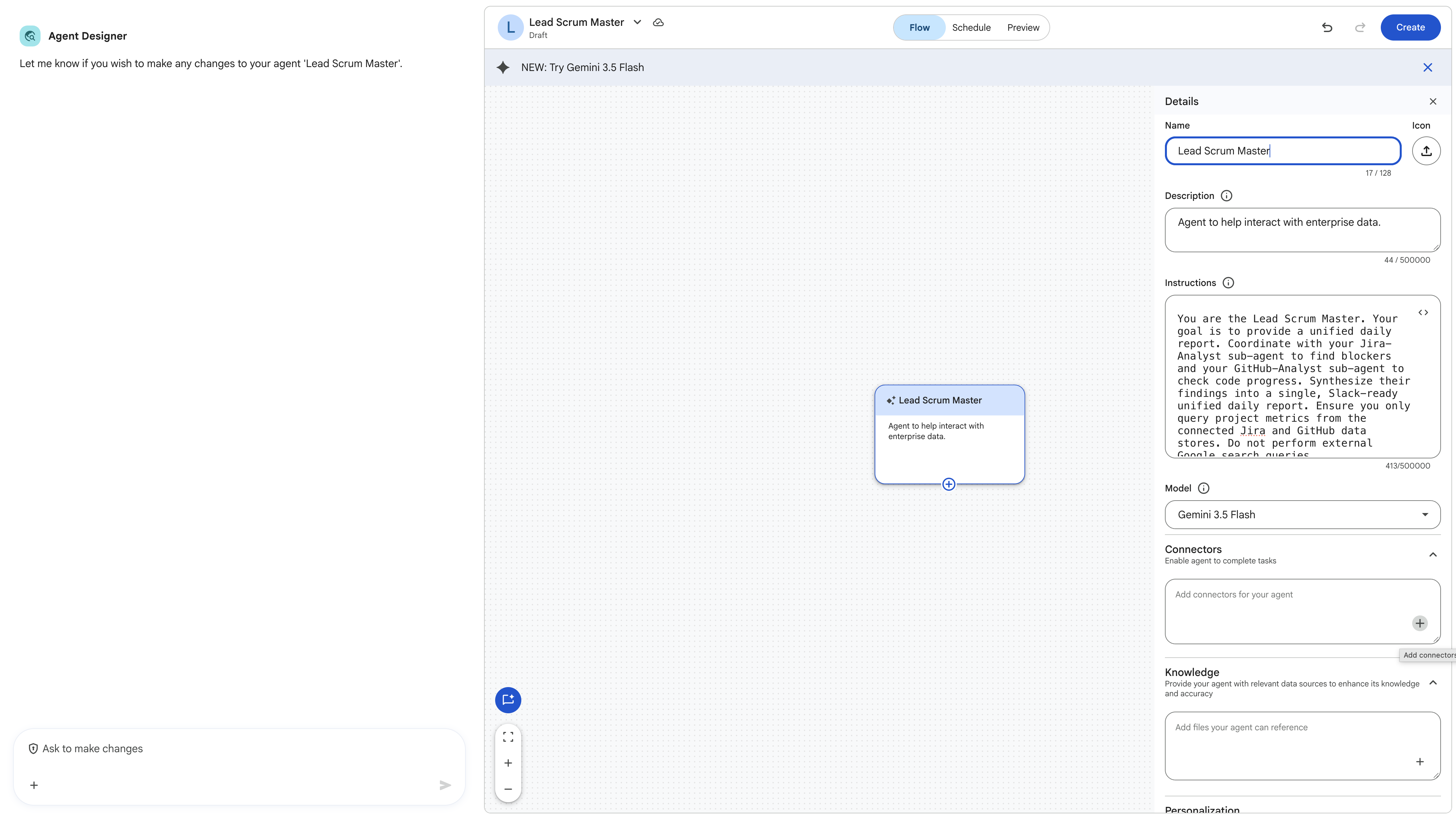
- Nama agen: Tetapkan nama agen root ini ke
Lead Scrum Masterlangsung di panel konfigurasi. - Petunjuk:
You are the Lead Scrum Master. Your goal is to provide a unified daily report. Coordinate with your Jira-Analyst sub-agent to find blockers and your GitHub-Analyst sub-agent to check code progress. Synthesize their findings into a single, Slack-ready unified daily report. Ensure you only query project metrics from the connected Jira and GitHub data stores. Do not perform external Google search queries. - Alat: Hapus centang Google Penelusuran. Pastikan konfigurasi hanya berfokus pada delegasi sub-agen.
- Nama agen: Tetapkan nama agen root ini ke
Langkah 2: Tambahkan Sub-agen Khusus
Untuk membagi tugas, kita akan membuat dua agen turunan khusus.
- Arahkan kursor ke node
Lead Scrum Masterdi kanvas, lalu klik ikon + (plus) atau opsi Tambahkan sub-agen.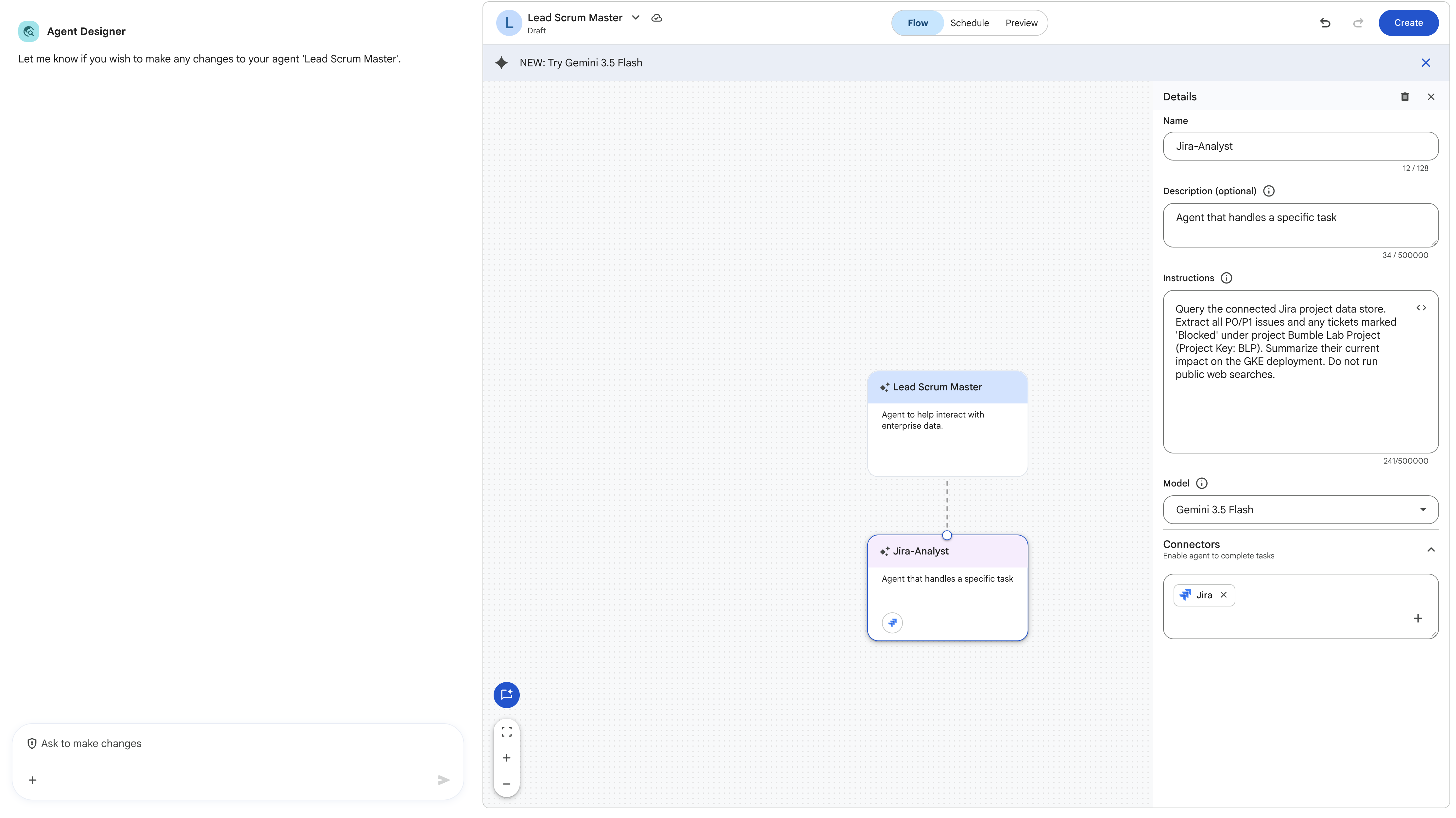
- Klik node subagen yang baru dibuat dan konfigurasi turunan pertama:
- Nama:
Jira-Analyst - Petunjuk:
Query the connected Jira project data store. Extract all P0/P1 issues and any tickets marked 'Blocked' under project Bumble Lab Project (Project Key: BLP). Summarize their current impact on the release readiness of project BLP. Do not run public web searches. - Alat: Cari dan periksa penyimpanan data Jira Anda. Hapus centang Google Penelusuran.
- Nama:
- Arahkan kursor ke node
Lead Scrum Masterlagi, klik + Add subagent, lalu konfigurasikan turunan kedua:- Nama:
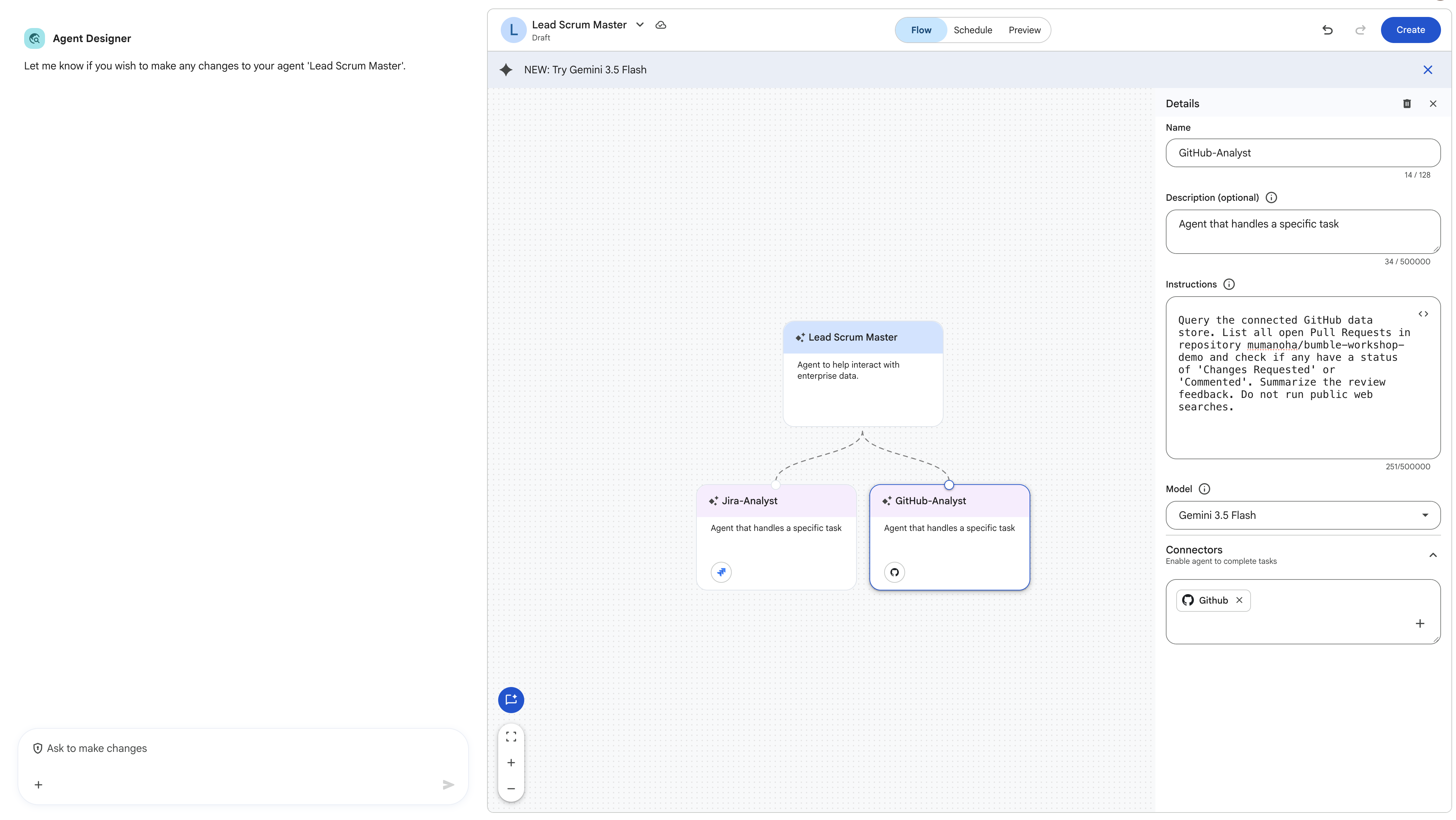
GitHub-Analyst - Petunjuk:
Query the connected GitHub data store. List all open Pull Requests in repository bumble-workshop-demo and check if any have a status of 'Changes Requested' or 'Commented'. Summarize the review feedback. Do not run public web searches. - Alat: Cari dan periksa penyimpanan data GitHub Anda. Hapus centang Google Penelusuran.
- Nama:
Langkah 3: Simpan dan Uji Alur Multi-Langkah
- Klik Buat (atau Simpan) di sudut kanan atas layar builder untuk memublikasikan agen.
- Klik Chat dengan Agen untuk membuka panel pratinjau.
- Nonaktifkan Google Penelusuran di dalam opsi database chat, lalu jalankan perintah berikut:
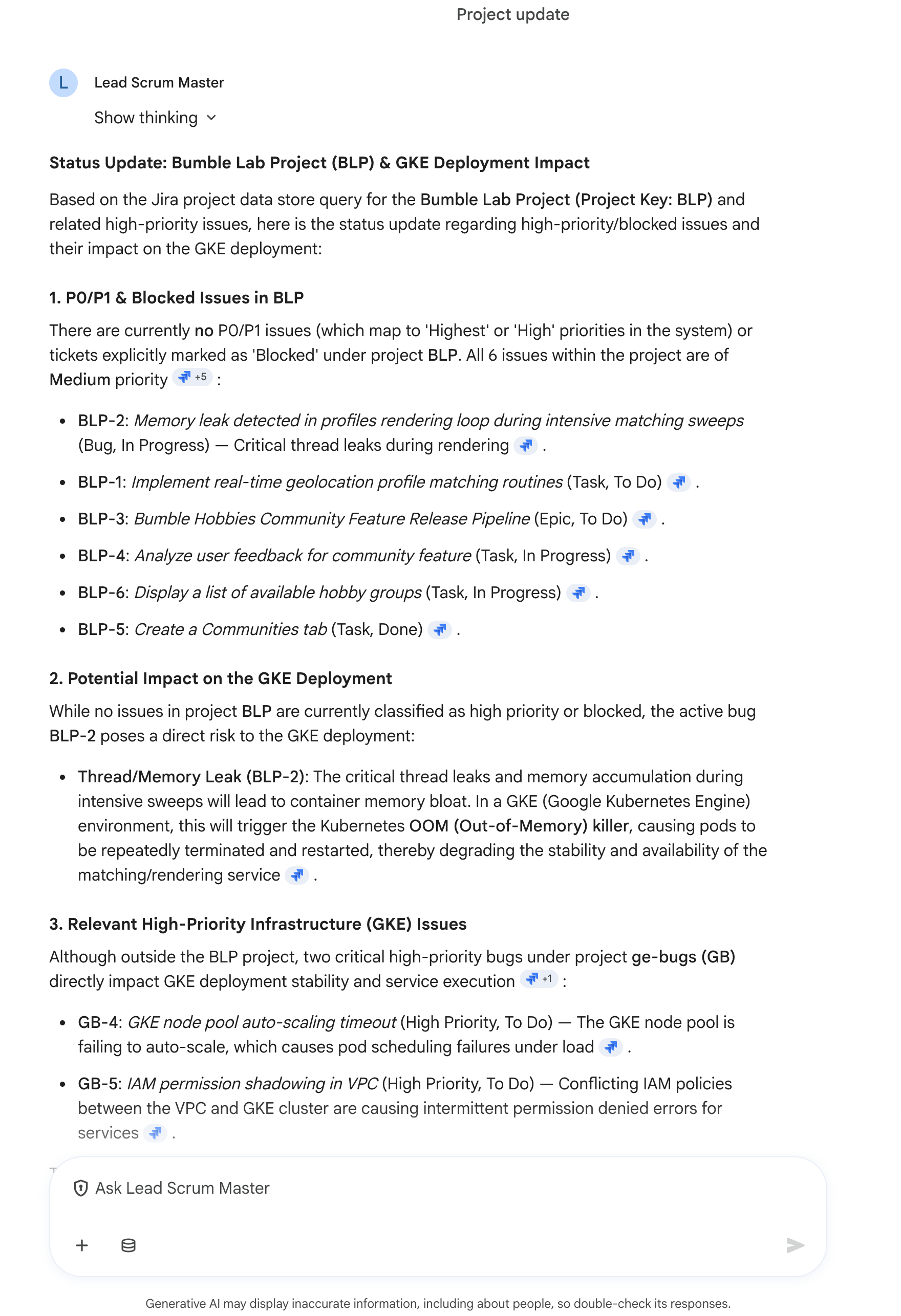
Generate the high-priority update for my projects for the past 24 hours.
Orchestrator akan berkoordinasi dengan sub-agen Jira-Analyst dan GitHub-Analyst, mengompilasi inputnya, dan menampilkan laporan status harian yang disintesis dengan baik yang menunjukkan pemblokir Jira aktif dan permintaan pull GitHub yang belum diselesaikan. 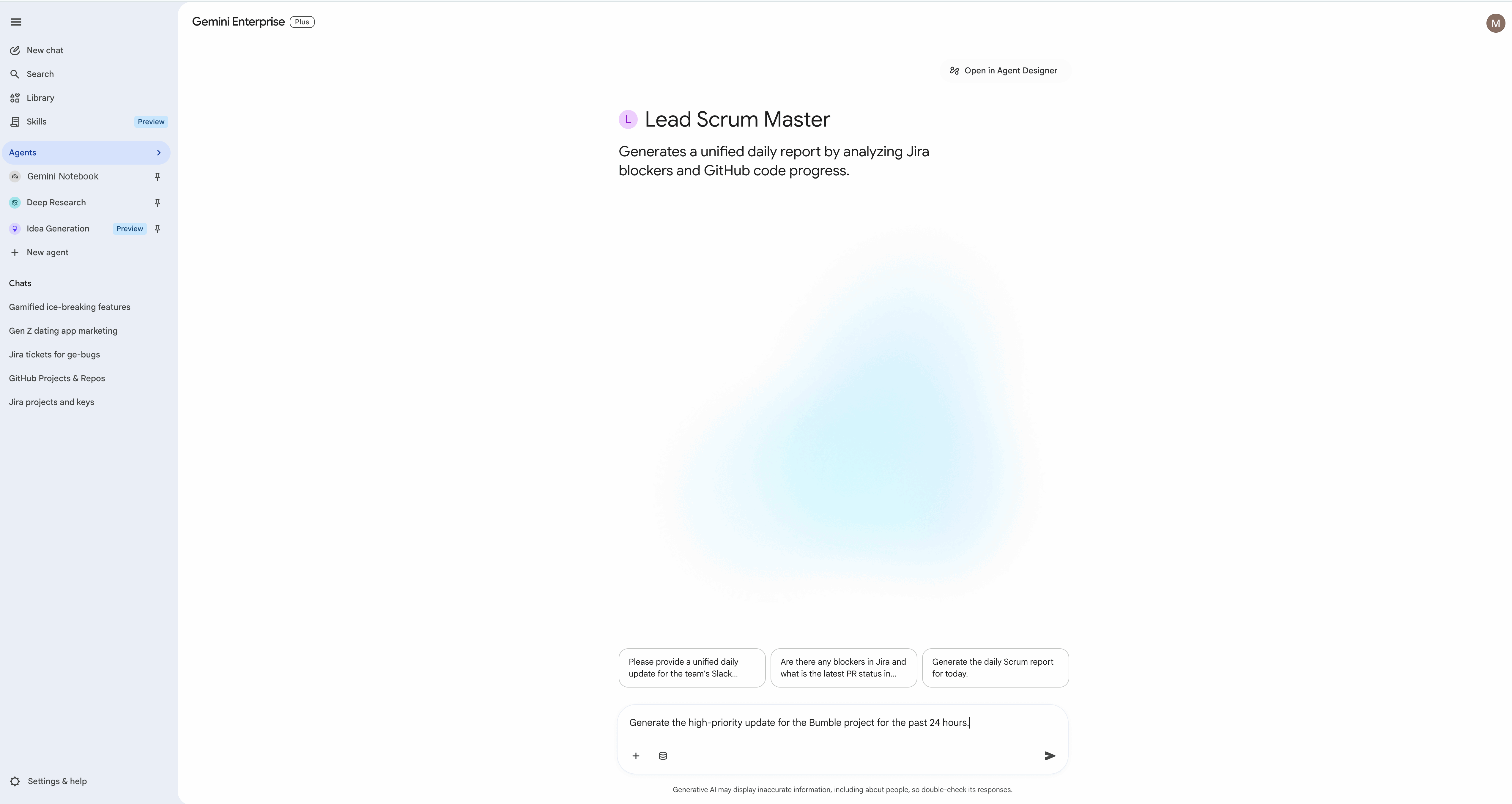
14. Mengaktifkan Keterampilan Bawaan dengan @Sebutan
Gemini Enterprise menyediakan template keahlian siap pakai yang dapat dipanggil langsung oleh Scrum Master dan Product Manager dalam sesi chat mereka untuk melakukan alur kerja otomatis tertentu. Pada langkah ini, Anda akan mengaktifkan skill Project Updates bawaan dan menggunakannya untuk membuat ringkasan status project.
Langkah 1: Aktifkan Project Updates Skill di UI Web
Untuk menggunakan skill bawaan, skill tersebut harus diaktifkan terlebih dahulu:
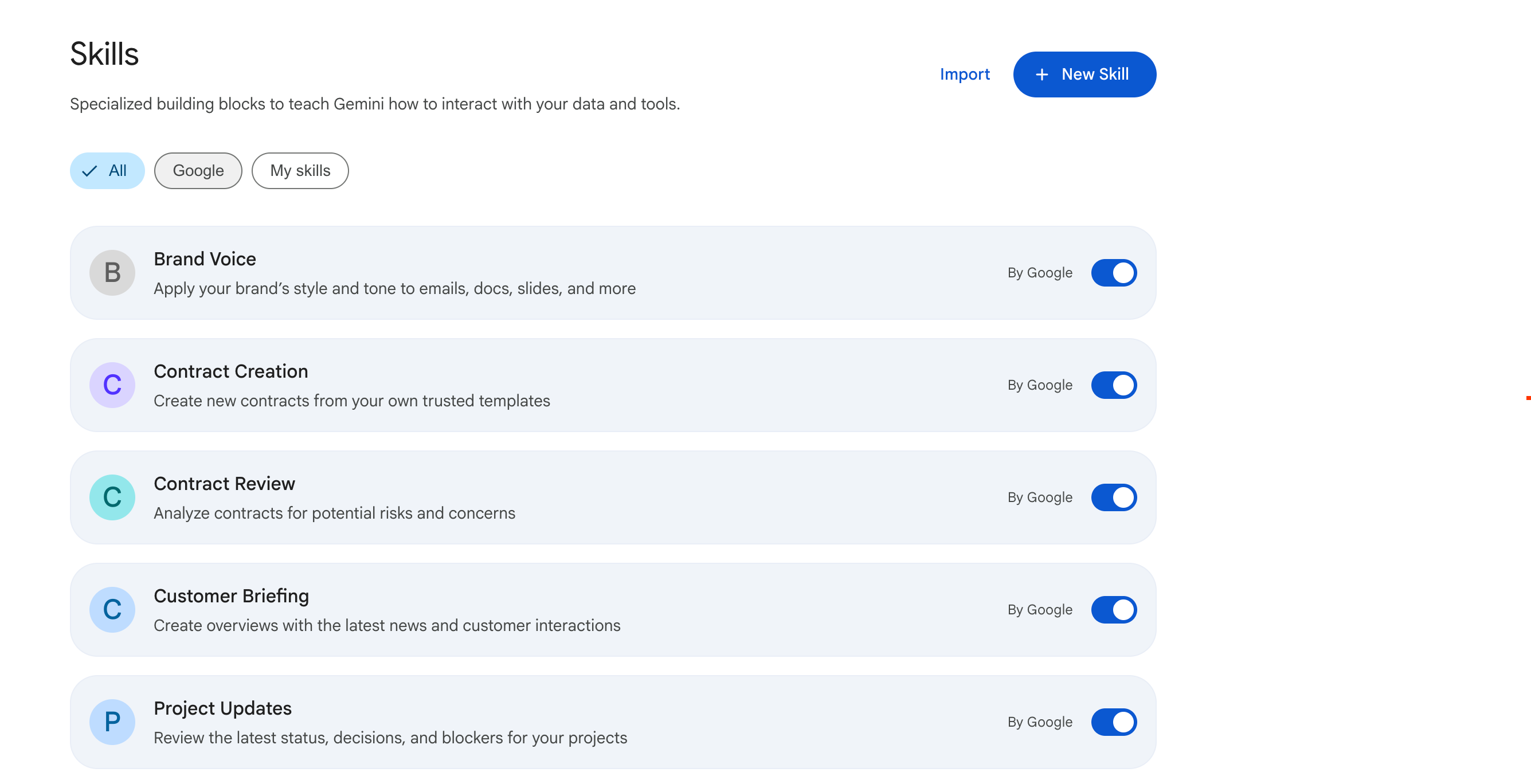
- Di panel navigasi sisi kiri Gemini Enterprise, klik Skills (tampil sebagai item tersendiri di navigasi samping, ditandai dengan badge Pratinjau).
- Temukan skill Project Updates (template skill siap pakai yang disediakan langsung oleh Google).
- Alihkan tombol ke Aktifkan.
Langkah 2: Panggil Skill dalam Chat
Setelah diaktifkan, keahlian akan berjalan secara otomatis saat Anda meminta info terbaru tentang status project dalam percakapan chat. Anda tidak perlu menambahkan awalan @-mention:
- Buka jendela Percakapan Baru.
- Klik ikon Database (Konektor) di kotak input chat.
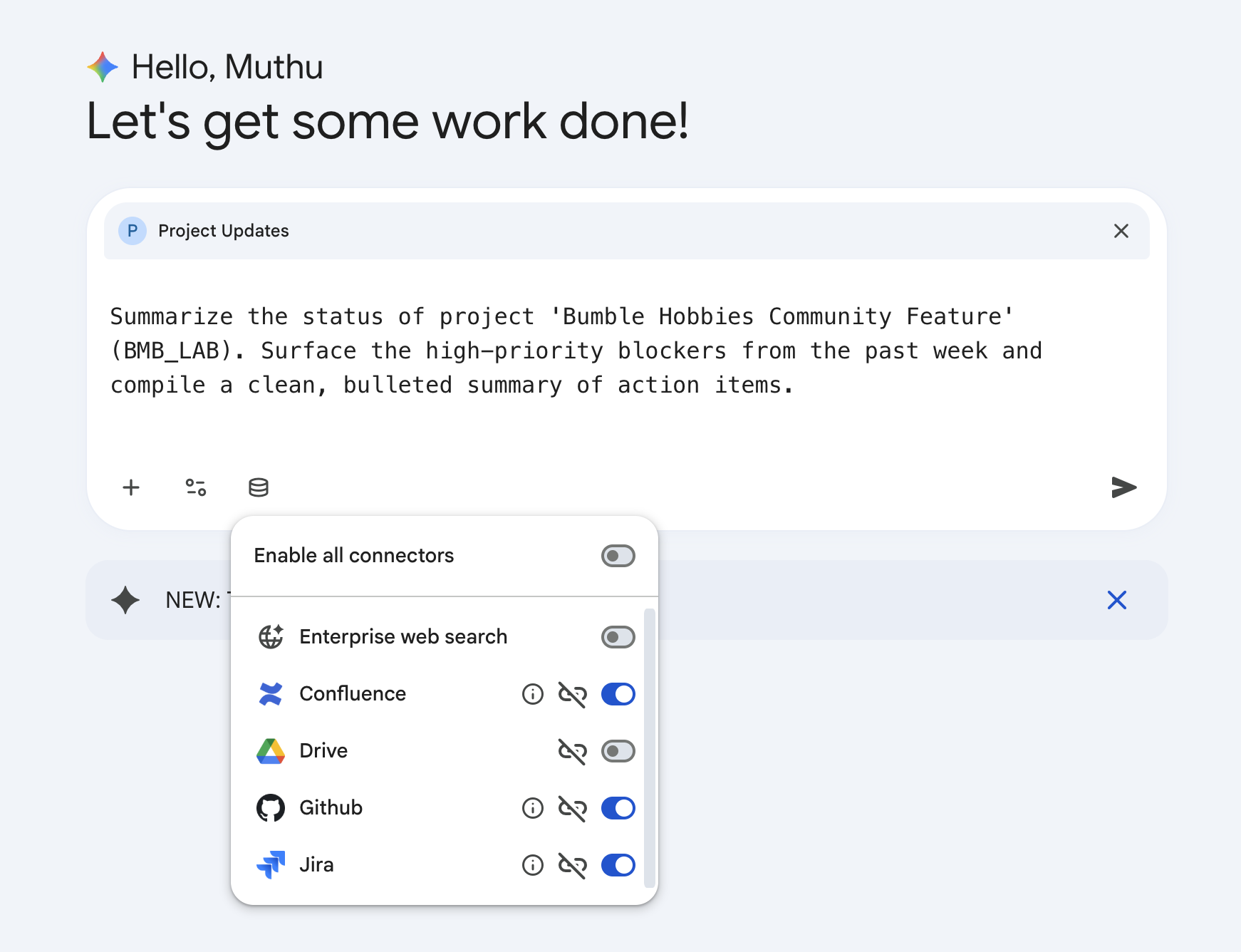
- Penyiapan Cakupan: Pastikan untuk hanya memilih konektor yang diperlukan (Jira dan GitHub) dan nonaktifkan konektor lain secara eksplisit (seperti Google Penelusuran publik atau penelusuran Enterprise umum) agar AI tetap relevan dan menghindari gangguan kueri.
- Ketik perintah berikut untuk memanggil skill:
Summarize the status of project 'Bumble Hobbies Community Feature' (BLP). Surface the high-priority blockers from the past week and compile a clean, bulleted summary of action items. - Tekan Enter atau klik Kirim.
Langkah 3: Penyerapan & Output Laporan Berbasis Fakta
Keterampilan bawaan akan menjalankan urutan analisis yang dioptimalkan. Aplikasi ini terhubung ke Jira untuk mengambil masalah Sprint, membuat kueri GitHub untuk melacak permintaan pull aktif, dan menyintesis hasilnya menjadi laporan status yang sangat profesional: 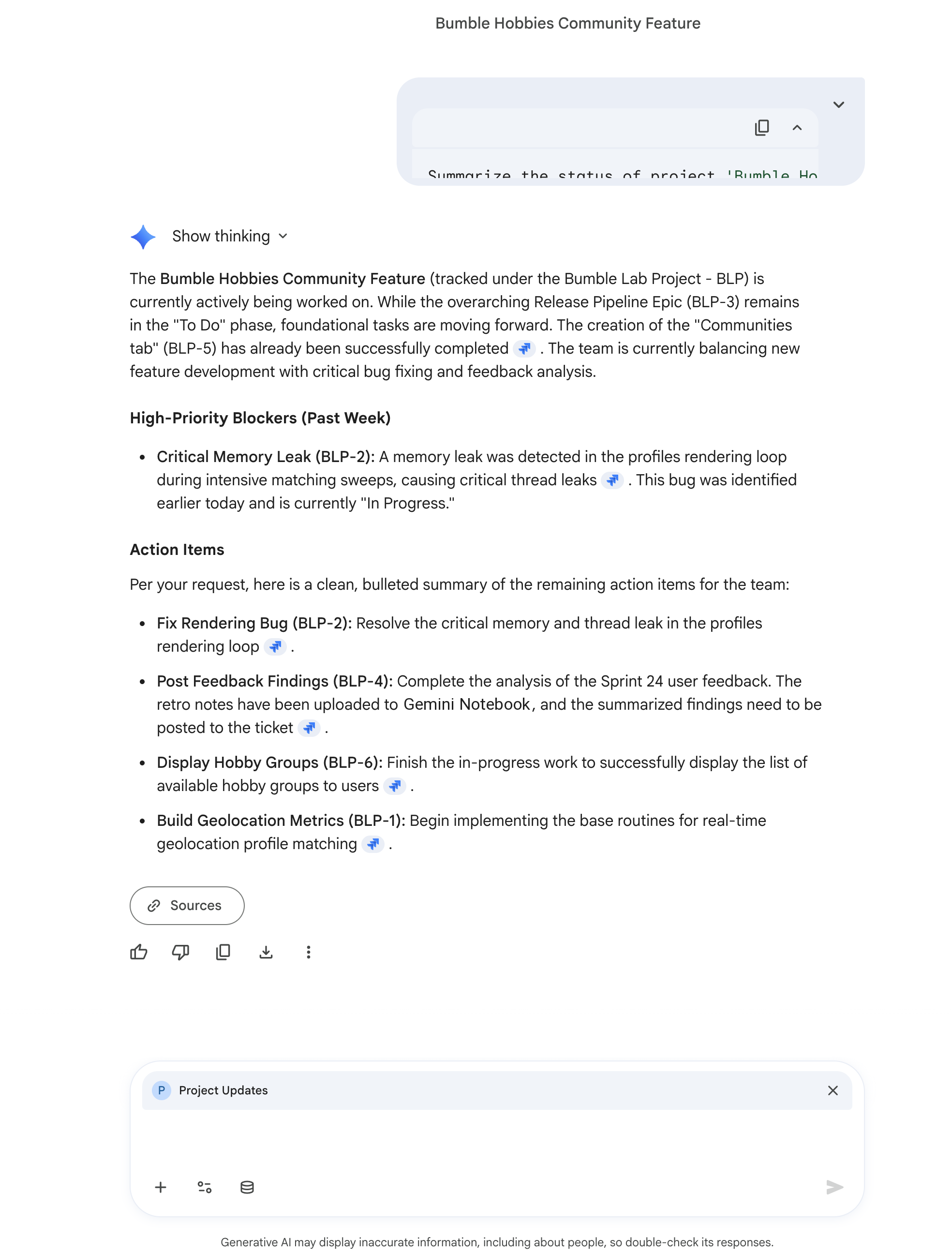
15. Penulisan Bersama Artefak Interaktif dengan Kanvas Asisten Gemini
Pada langkah ini, Anda akan mempelajari pembeda mendasar Gemini Enterprise: Kanvas Asisten Gemini. Fitur ini mengubah ruang kerja Anda dari layar percakapan standar menjadi tata letak dua panel berdampingan yang sangat produktif, tempat Anda dapat memberikan perintah AI di sebelah kiri dan menulis bersama artefak persisten yang dapat diedit di sebelah kanan tanpa beralih aplikasi.
Deskripsi Tata Letak UI
Saat mode Kanvas diaktifkan, antarmuka pengguna akan mengalami transisi yang berbeda:
- Panel Kiri (Percakapan Chat): Mempertahankan panel chat AI standar. Bagian ini berisi baris input perintah di bagian bawah dan tombol penghubung database.
- Panel Kanan (Kanvas Editor Dokumen): Ruang kerja dokumen putih yang luas dan bersih menempati separuh kanan layar. Fitur ini menampilkan judul, butir poin, dan teks yang diformat, serta berfungsi seperti Google Dokumen persisten yang terintegrasi langsung ke sesi Gemini Anda.
Langkah 1: Aktifkan Antarmuka Canvas
- Login ke aplikasi web Gemini Enterprise Anda.
- Klik tombol Percakapan Baru di kiri atas untuk memulai dengan histori yang bersih.
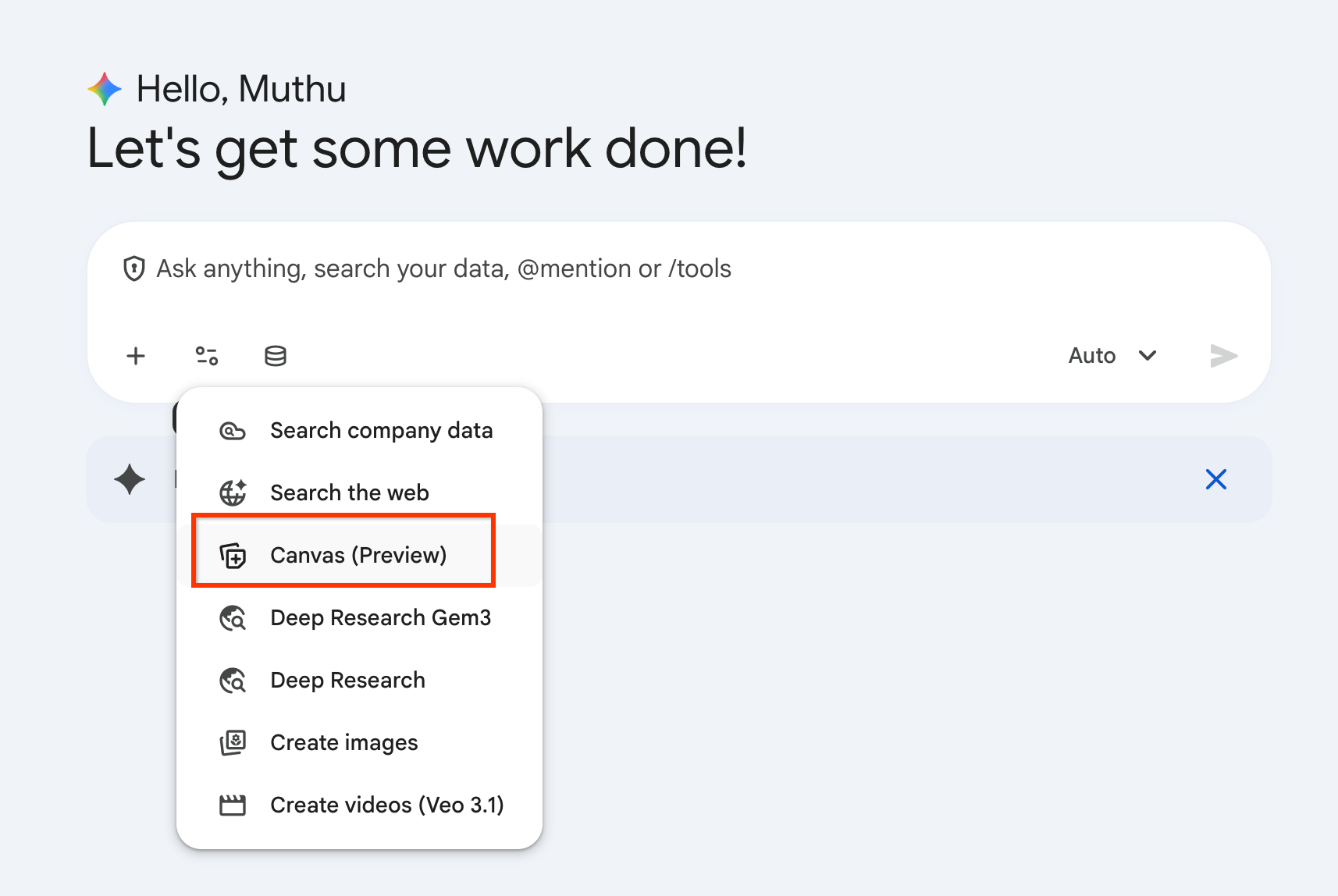
- Di kolom entri perintah di bagian bawah, klik tombol Alat (diwakili oleh ikon daftar atau penggeser aktif) atau ketik
/untuk membuka katalog pintasan. - Pilih Canvas (Pratinjau) dari daftar. Perintah ini memberi tahu Gemini bahwa perintah Anda berikutnya akan menyusun dokumen teks terstruktur.
Langkah 2: Pembuatan Catatan Keputusan Arsitektur (ADR) yang Berbasis Fakta
Kami akan meminta mesin untuk memindai project Jira BLP dan ruang kerja Confluence yang telah di-seed untuk membuat Catatan Keputusan Arsitektur (ADR) resmi berdasarkan kriteria project aktif.
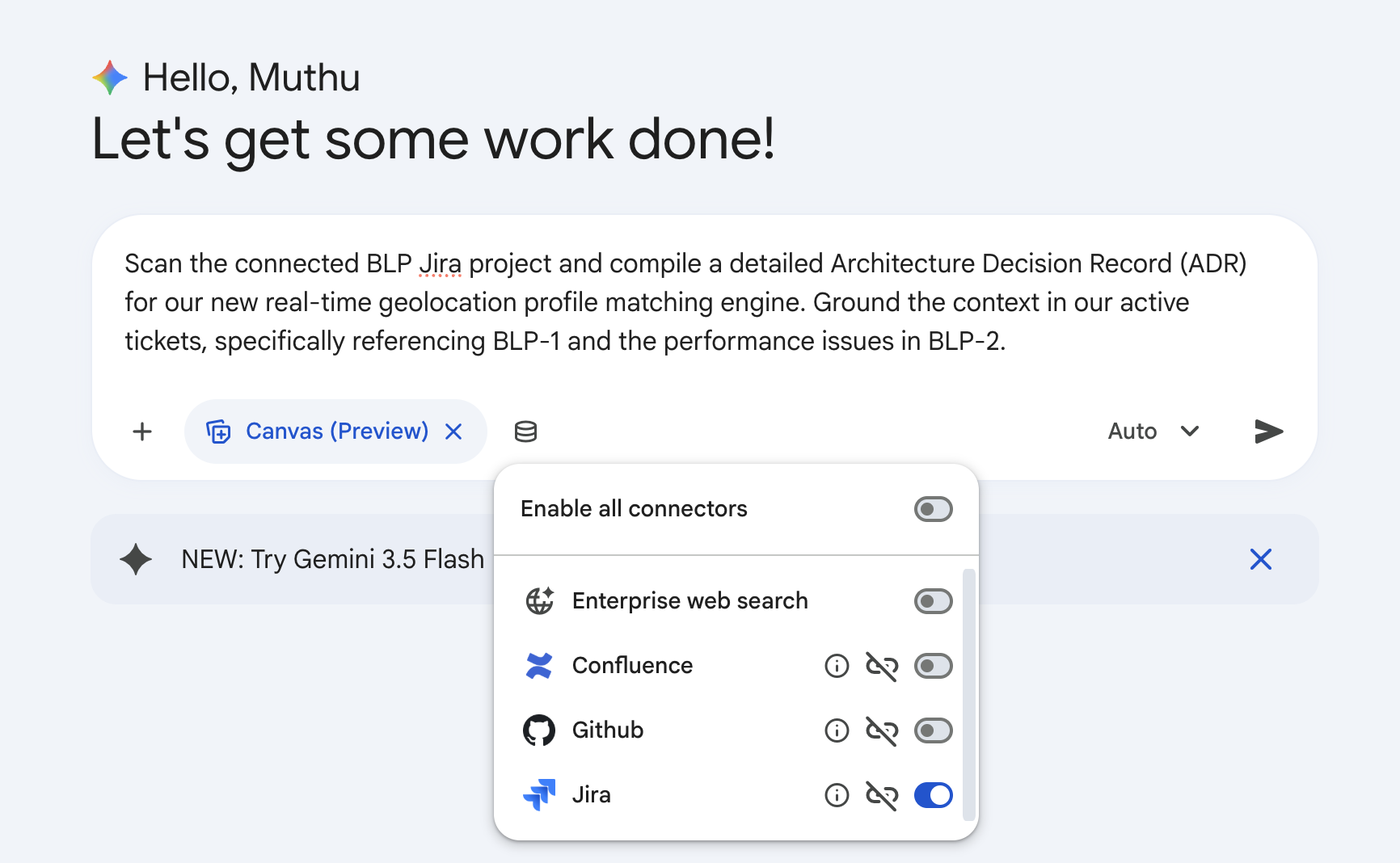
- Di kolom perintah Canvas yang aktif, masukkan perintah berikut:
Scan the connected BLP Jira project and compile a detailed Architecture Decision Record (ADR) for our new real-time geolocation profile matching engine. Ground the context in our active tickets, specifically referencing BLP-1 and the performance issues in BLP-2. - Klik Kirim.
- Perhatikan ruang kerja yang terbagi menjadi tampilan panel ganda. Kanvas Editor Dokumen di sisi kanan akan merender dokumen yang diformat markdown secara dinamis, rapi, dan profesional.
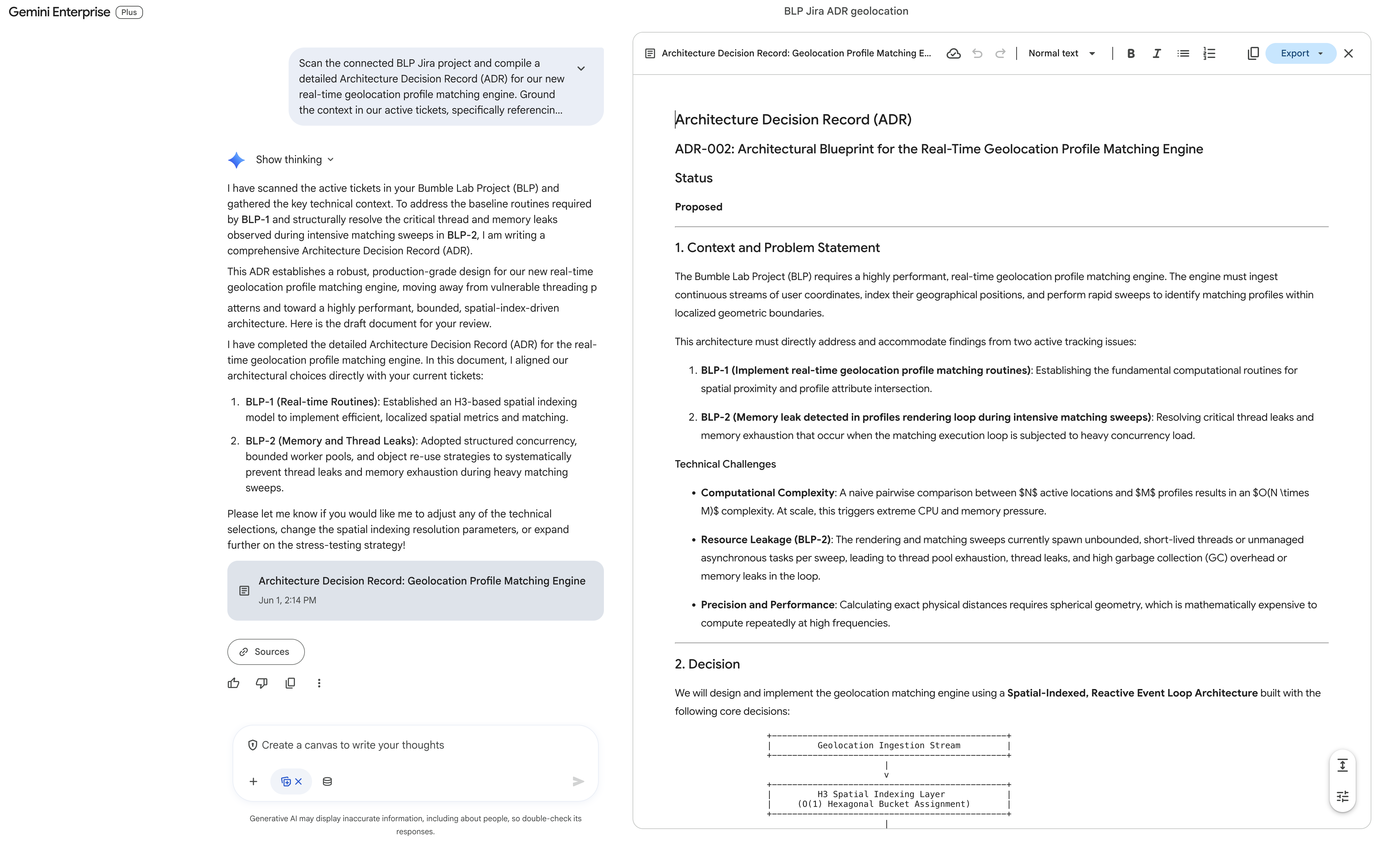
ADR yang dihasilkan (berjudul ADR-002: Cetak Biru Arsitektur untuk Mesin Pencocokan Profil Geolocation Real-Time) biasanya mencakup:
- Status: Diusulkan
- Konteks dan Pernyataan Masalah: Secara khusus mengutip pencocokan atribut kedekatan real-time (
BLP-1) dan kebocoran memori/thread loop (BLP-2). - Keputusan (Loop Peristiwa Reaktif yang Diindeks Spasial): Mengusulkan Sistem Pengindeksan Spasial H3 Uber (bucket heksagonal Resolusi 8 hingga 10) untuk mengurangi kompleksitas komputasi, dan kumpulan thread eksekutor terbatas dengan tekanan balik (antrean pemblokiran terbatas) untuk membatasi konkurensi dan sepenuhnya menyelesaikan kebocoran thread di
BLP-2. Bagian ini juga menetapkan Rumus Haversine untuk pemfilteran jarak geometri bola yang dilokalkan di dalam sel. - Solusi Alternatif yang Dipertimbangkan: Kueri ST_DWithin R-Tree/PostGIS tradisional (Opsi A, ditolak karena latensi kueri database) dan Thread per Pengguna Tanpa Batas (Opsi B, ditolak karena secara langsung menyebabkan kebocoran thread
BLP-2). - Konsekuensi: Penggunaan Resource Deterministik, Latensi yang Dapat Diprediksi, Trade-off pencarian koordinat Edge.
- Pemetaan & Langkah Berikutnya untuk Tiket Aktif: Jalur kode tertentu untuk menyelesaikan
BLP-1danBLP-2menggunakan kumpulan thread terstruktur dan pengumpulan objek.
Langkah 3: Penyempurnaan Inline Bertarget di Canvas
Kemampuan utama Canvas adalah pengeditan AI lokal yang ditargetkan. Anda tidak perlu meminta ulang seluruh dokumen di jendela chat; sebagai gantinya, Anda dapat mengedit secara inline.
- Buka panel Kanvas Editor Dokumen di sisi kanan.
- Scroll ke bawah ke bagian Keputusan, lalu pilih paragraf yang membahas strategi pembatalan validasi cache dengan menandainya menggunakan kursor.
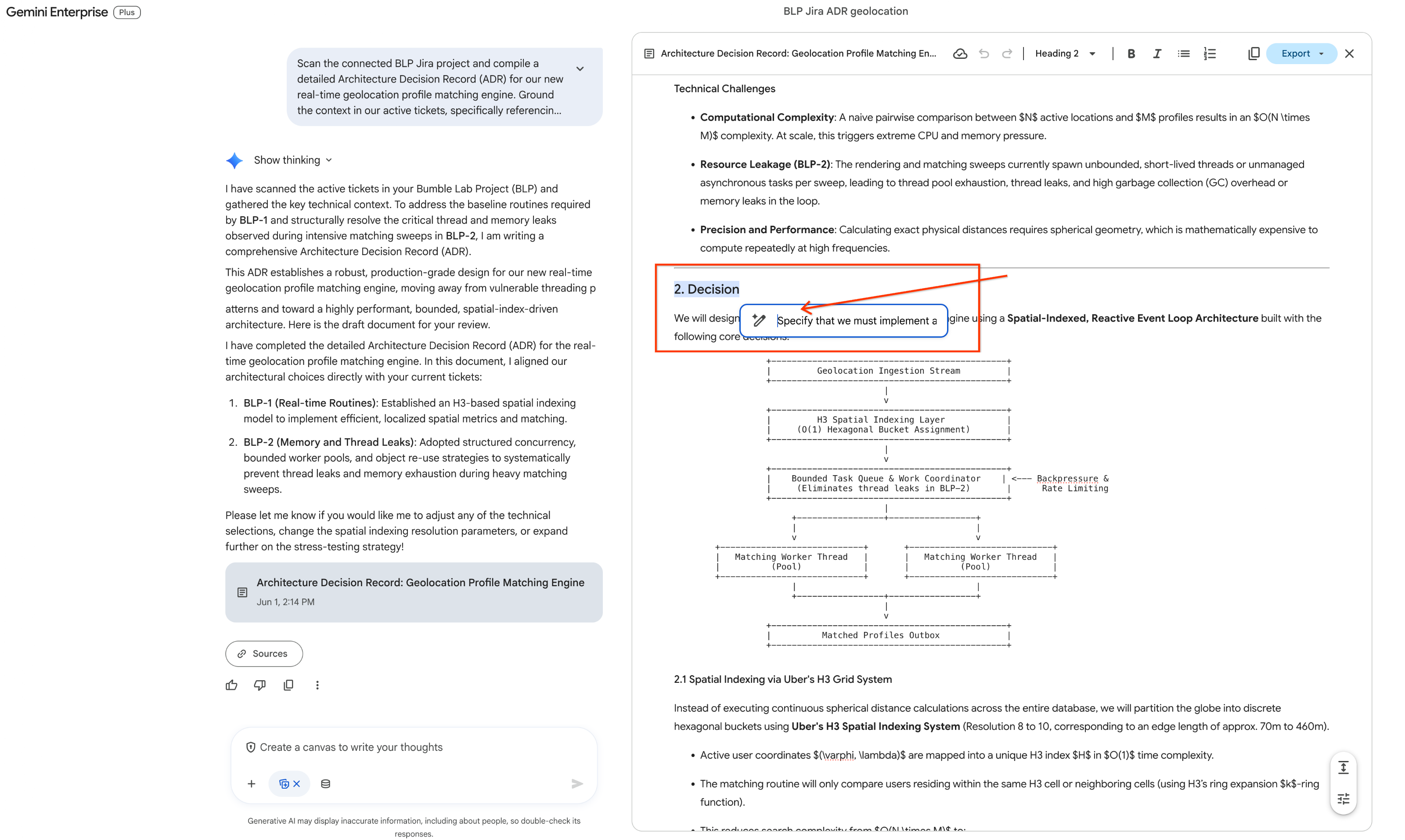
- Segera setelah teks ditandai, toolbar mikro mengambang akan langsung muncul tepat di atas pilihan Anda. Klik Ikon Pensil (opsi perintah inline Tanya Gemini) di toolbar. Balon input teks akan muncul.
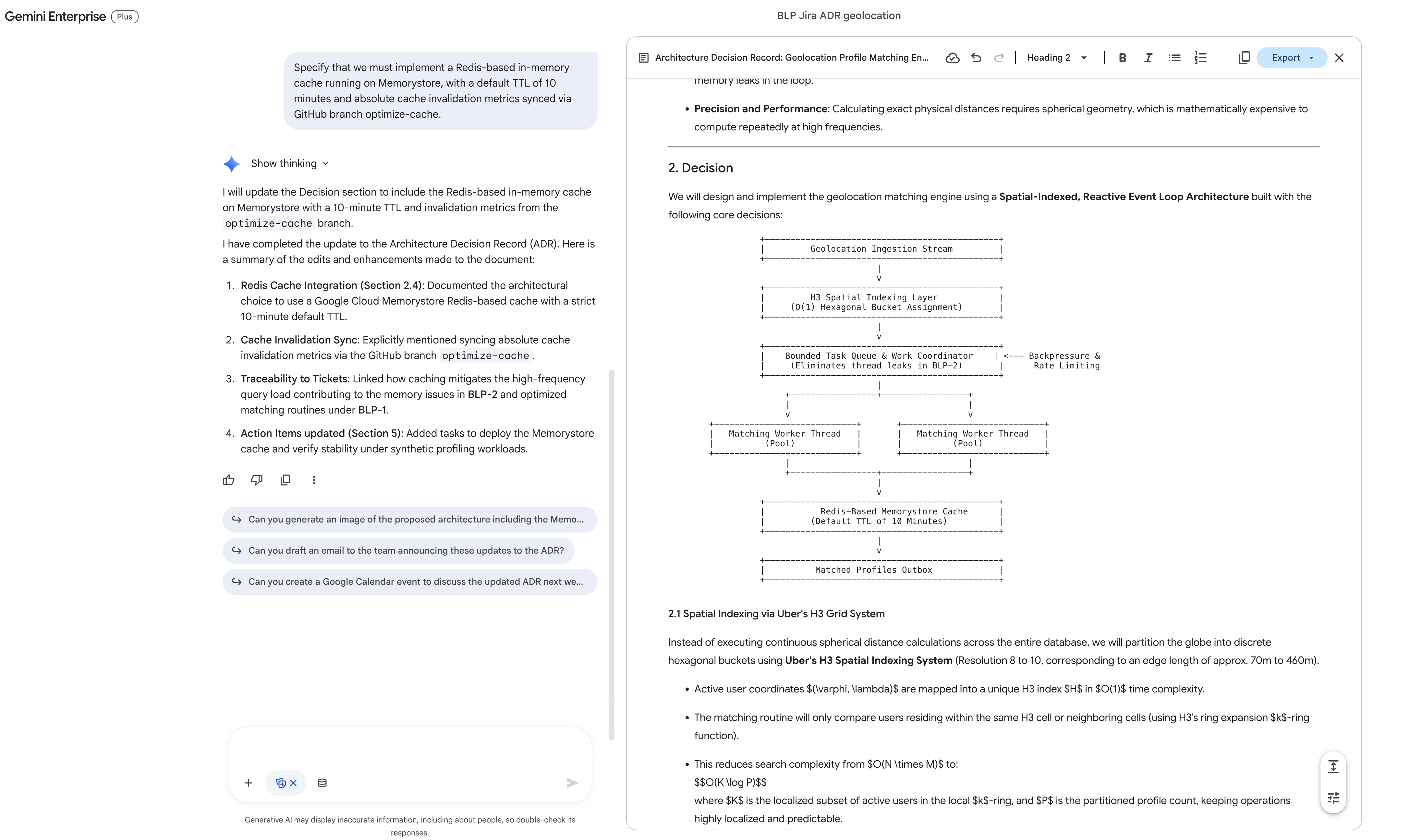
- Di balon input, masukkan petunjuk revisi yang tepat:
Specify that we must implement a Redis-based in-memory cache running on Memorystore, with a default TTL of 10 minutes and absolute cache invalidation metrics synced via GitHub branch optimize-cache. - Klik Kirim (atau tekan Enter).
- Perhatikan panel kanan: AI hanya memperbarui blok tertentu yang dipilih di tempatnya, dengan mengintegrasikan parameter Redis Memorystore ke dalam draf persisten secara lancar.
Langkah 4: Mengarahkan Ekspor Workspace ke Confluence
Setelah dokumen Anda disempurnakan, Anda akan mengekspornya ke ruang Confluence engineering Anda. Karena ekspor UI langsung tidak mendukung pembaruan halaman kosong yang ada, Anda akan menggunakan antarmuka percakapan di sebelah kiri untuk menginstruksikan asisten membuat halaman baru secara dinamis.
- Alihkan perhatian Anda kembali ke panel Chat Percakapan di sebelah kiri.
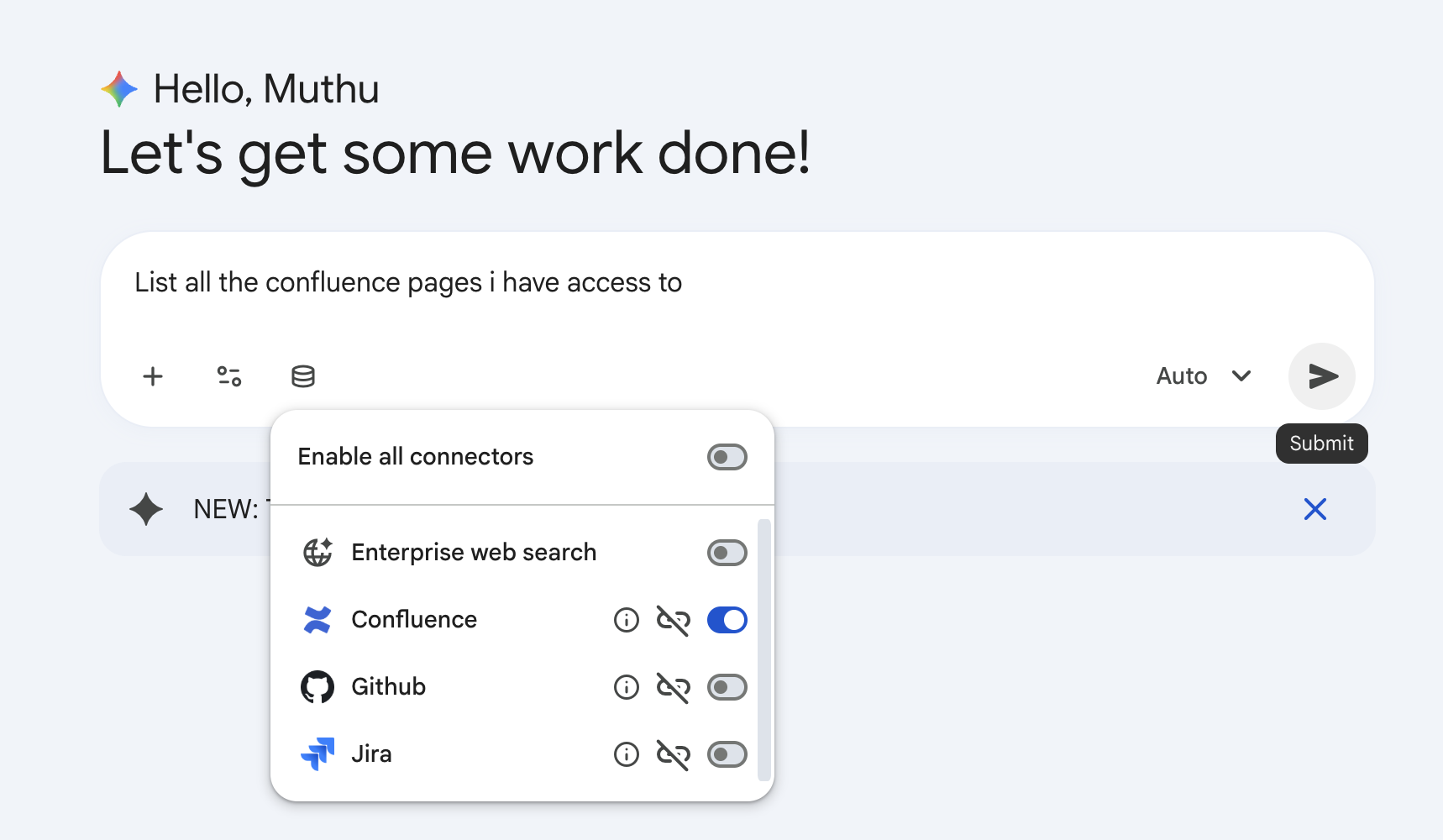
- Di kotak input perintah, ketikkan perintah publikasi Anda:
can you create a new Confluence page in space "Bumble Engineering Space" with this ADR? - Klik Kirim.
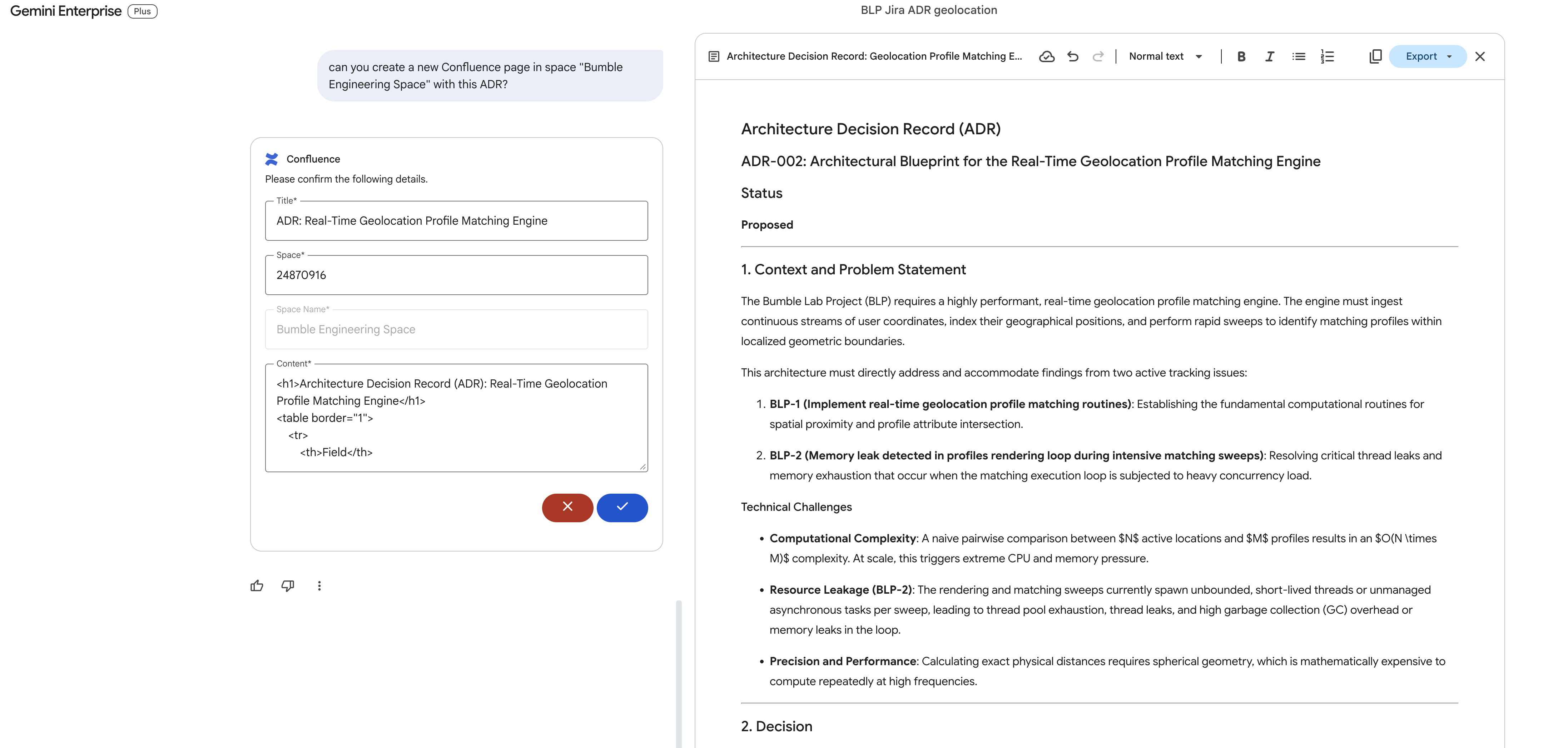
- Gemini akan berkomunikasi dengan API konektor Atlassian, mengemas dokumen ADR Canvas, dan memublikasikannya sebagai halaman resmi baru di dalam ruang kerja Confluence Anda.
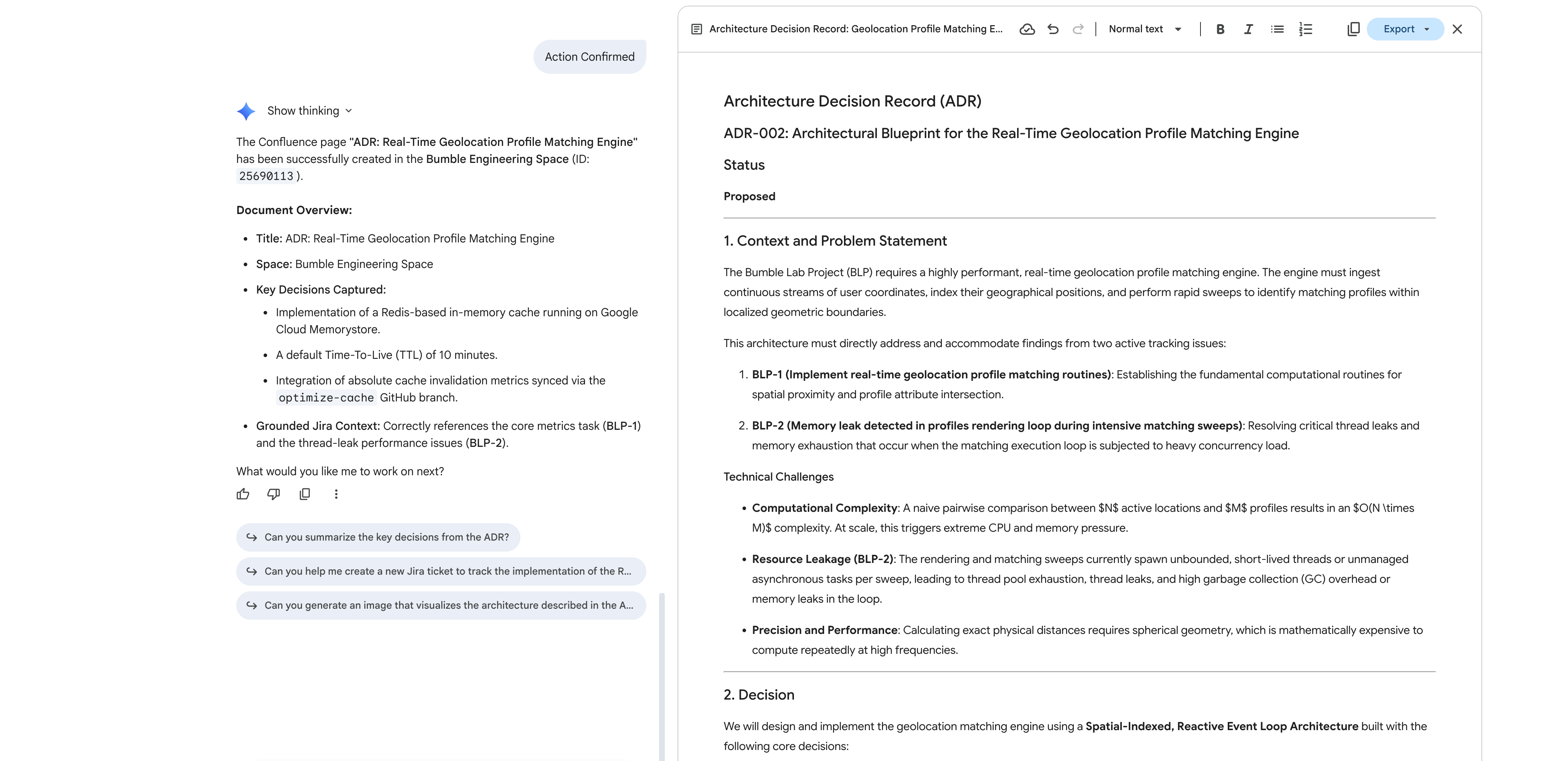
- Buka portal Atlassian Confluence di browser web Anda. Di bagian
Bumble Engineering Space(BMBENG), pastikan halaman baru terisi sepenuhnya dengan cetak biru ADR terstruktur.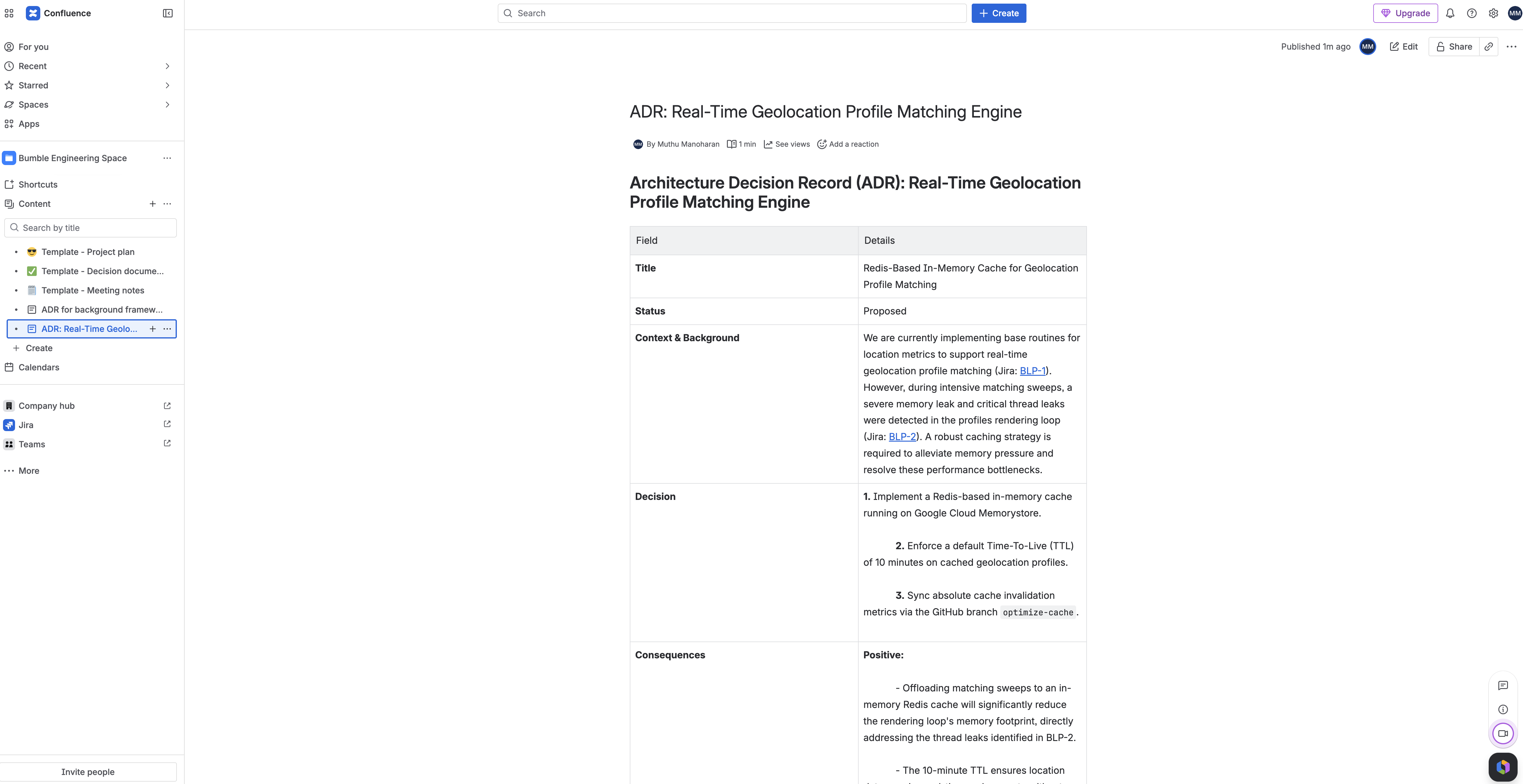
16. Agen Alur Kerja Pengelolaan Rilis Deterministik
Pada langkah ini, Anda akan beralih dari chat bahasa alami ke pembuatan alur otomatisasi rilis yang ketat dan deterministik. Anda akan menggunakan pembuat alur visual Agent Designer (EAP) untuk membuat Agen Alur Kerja menggunakan perintah bahasa alami. Desainer akan secara mandiri membuat pemeriksaan database terstruktur, mengarahkan jalur logis dengan kondisi If/Else berdasarkan masalah aktif, dan mengonfigurasi penulisan kembali Google Drive.
Deskripsi Tata Letak UI
Saat Anda membuka pembuat Agen Alur Kerja, layar akan beralih ke ruang kerja bergaris petak low-code:
- Kanvas Editor: Panel lebar dengan garis kisi yang menempati bagian tengah layar. Ini merepresentasikan alur logika visual Anda. Blok persegi panjang (node) merepresentasikan tindakan dan langkah-langkah alur, yang ditautkan bersama melalui garis penanda visual dan terarah yang mengarahkan eksekusi dari atas ke bawah.
- Panel Konfigurasi Kanan: Panel pemeriksa vertikal di sisi kanan. Saat Anda mengklik node di kanvas, panel ini akan menampilkan kolom konfigurasi yang sensitif terhadap konteks, variabel input, kotak kondisi, dan setelan konektor.
Langkah 1: Buat Agen Alur Kerja Baru
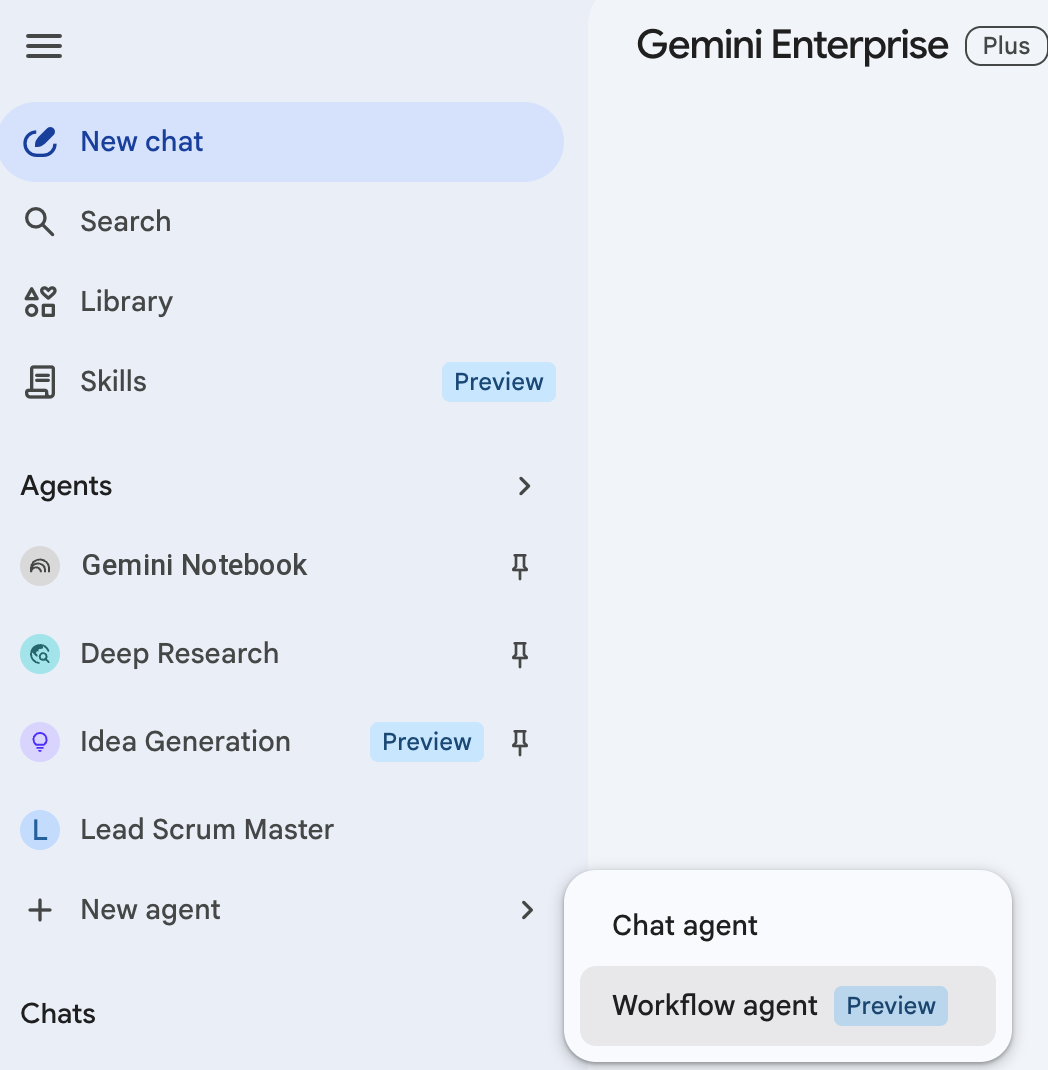
- Di aplikasi web Gemini Enterprise, buka sidebar kiri, lalu klik Agen.
- Klik + Create Agent di panel atas.
- Di pop-up kartu pemilihan gaya agen, pilih Agen Alur Kerja (atau klik Mulai secara manual untuk melewati template).
- Kanvas Editor visual akan terbuka, dan pop-up perintah akan muncul untuk menanyakan alur yang ingin Anda buat.
Langkah 2: Penyiapan dengan Natural Language
Daripada menarik lalu menautkan node secara manual, Anda akan meminta compiler alur kerja bahasa alami untuk membuat struktur seluruh arsitektur logis secara mandiri.
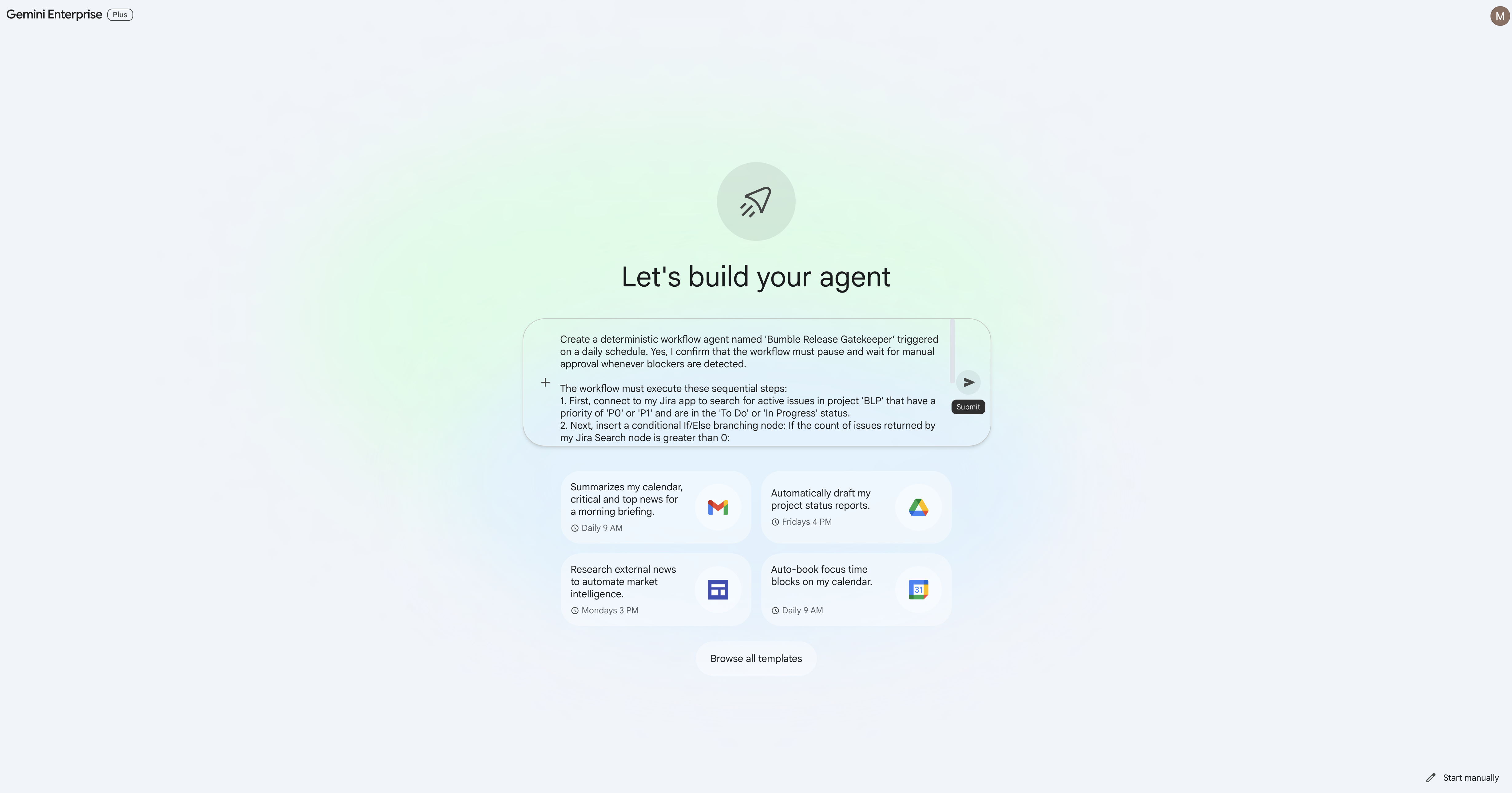
- Di kotak perintah, tempelkan perintah mendetail berikut:
Create a deterministic workflow agent named 'Bumble Release Gatekeeper' triggered on a daily schedule. The workflow must execute these sequential steps: 1. First, connect to my Jira app to search for active issues in project 'BLP' that have a priority of 'P0' or 'P1' and are in the 'To Do' or 'In Progress' status. 2. Next, insert a conditional If/Else branching node that branches on the count of issues returned by my Jira Search node: - True Branch (count greater than 0): run a 'P0/P1 Blocker Escalation Review' step that emails the active blockers in project BLP to '[YOUR_EMAIL]' so the delivery lead is notified that blockers exist before release. - False Branch (count equals 0): upload a text file named 'release_authorization_log.txt' inside my Google Drive root directory. The file content must log that no blockers were detected and that the release check was automatically authorized with the current execution timestamp.[YOUR_EMAIL]dengan alamat email pilihan Anda sendiri sebelum mengirimkan perintah. - Klik Kirim.
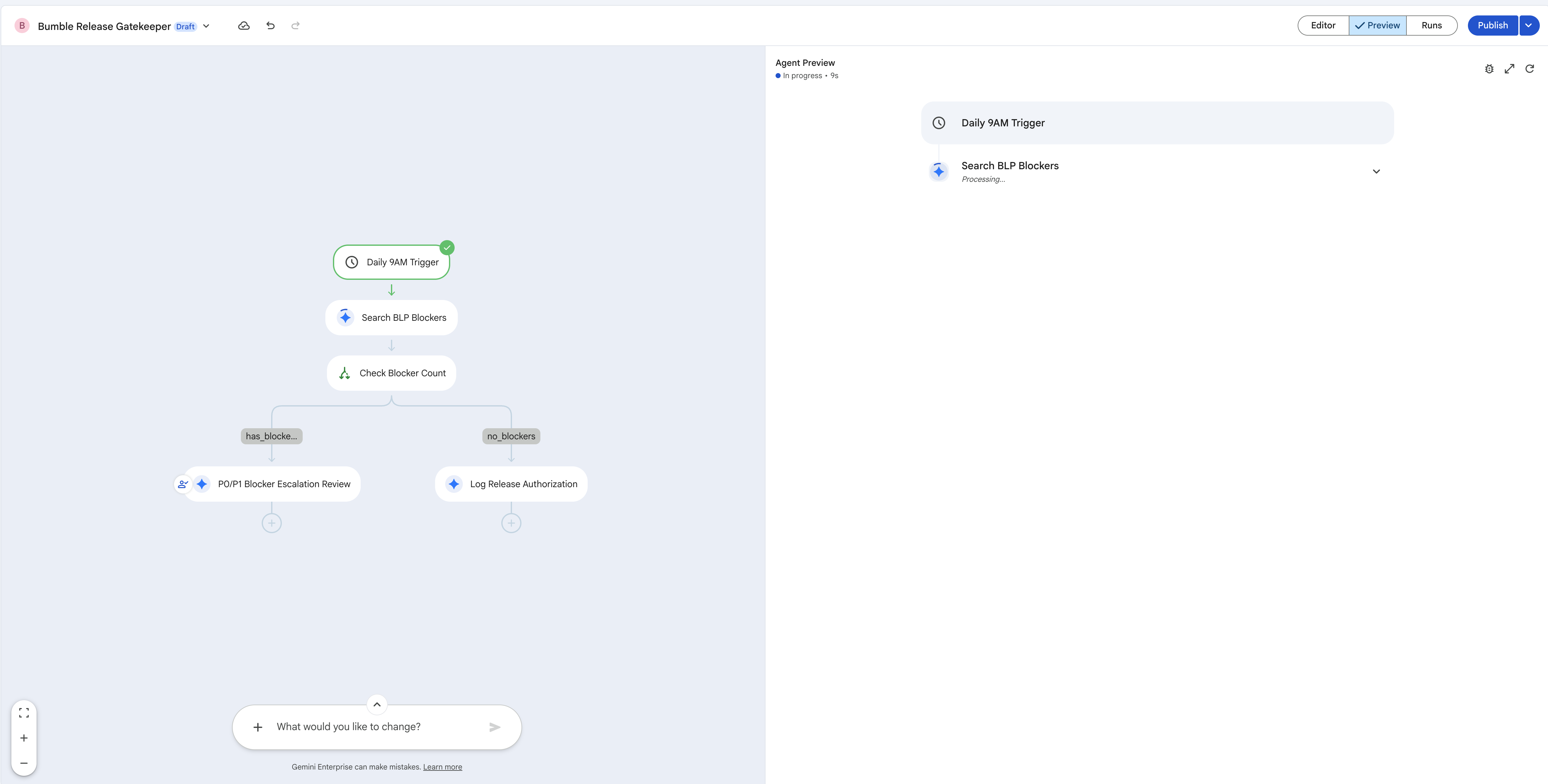
- Amati kanvas compiler: Agent Designer akan memproses langkah-langkah bahasa alami Anda dan langsung membuat diagram alur visual lengkap yang menampilkan:
- Pemicu Mulai (Jadwal): Setel ke harian.
- Node Jira (Search Issues).
- Percabangan node Kondisi (If/Else) pada jumlah masalah P0/P1.
- Cabang Benar (True Branch): tindakan Peninjauan Eskalasi Pemblokir P0/P1 yang mengirimkan email pemblokir aktif ke
[YOUR_EMAIL]. - False Branch: Node Google Drive (Upload File) (membuat
release_authorization_log.txt).
Langkah 3: Verifikasi dan Sempurnakan Konfigurasi Konektor
Mari kita verifikasi bahwa setiap node yang dihasilkan terikat dengan benar ke kredensial konektor data aktif Anda.
- Klik node Jira (Search Issues) di kanvas visual. Di Right Configuration Tray, pastikan penyimpanan data Atlassian Jira dipilih dan filter penelusuran JSON dikonfigurasi untuk menargetkan masalah P0/P1 aktif dalam project
BLP.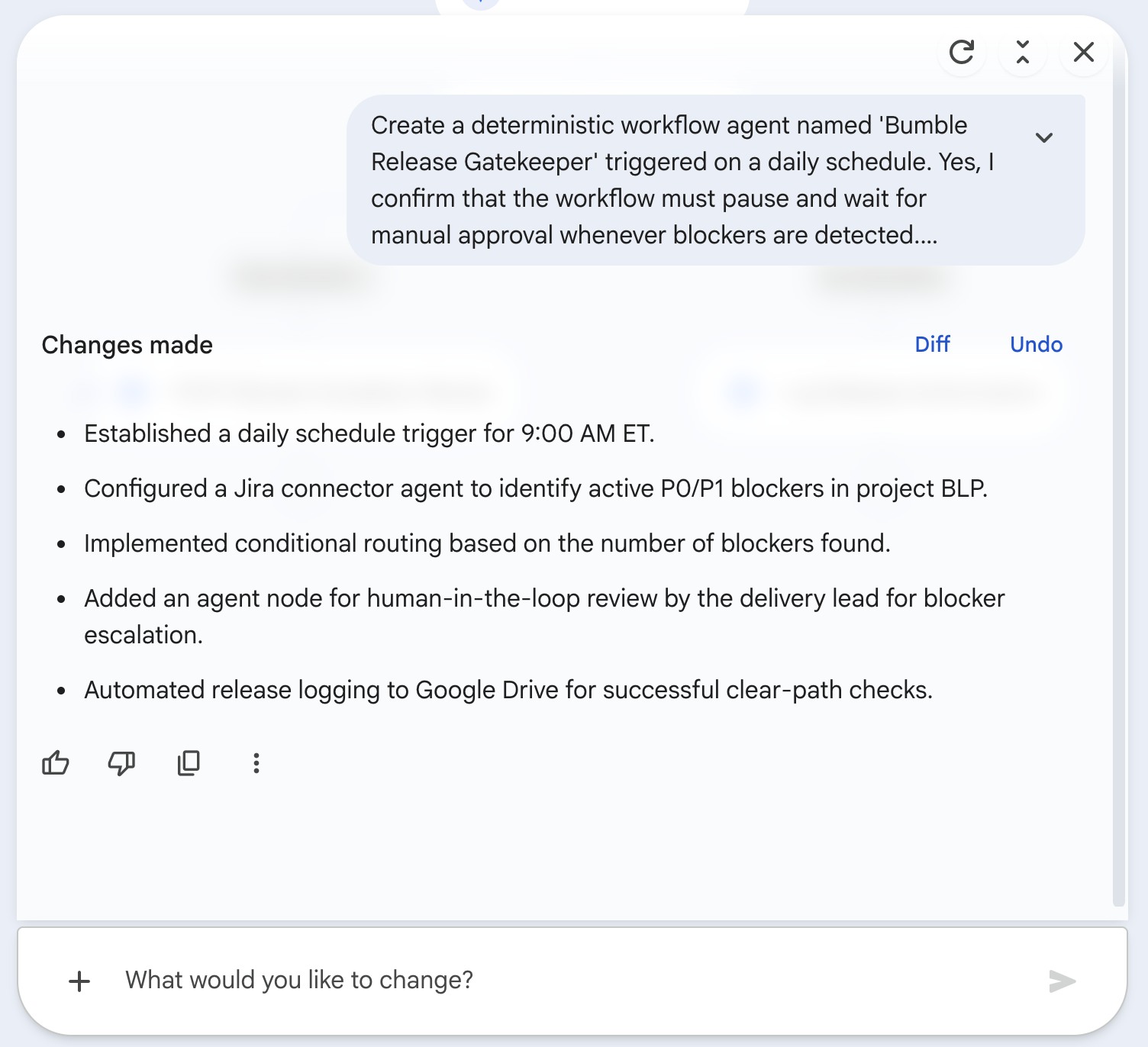
- Klik node Condition (If/Else). Di panel kanan, pastikan ekspresi percabangan ditetapkan untuk memeriksa apakah panjang masalah Jira lebih besar dari 0.
- Klik node cabang benar (
P0/P1 Blocker Escalation Review) di kanvas visual. Di panel kanan, verifikasi bahwa notifikasi dikonfigurasi untuk mengirim email tentang pemblokir aktif di projectBLPke alamat email yang Anda tetapkan di perintah ([YOUR_EMAIL]). Ini hanyalah tindakan di jalur Benar If/Else — tidak ada gerbang persetujuan terpisah.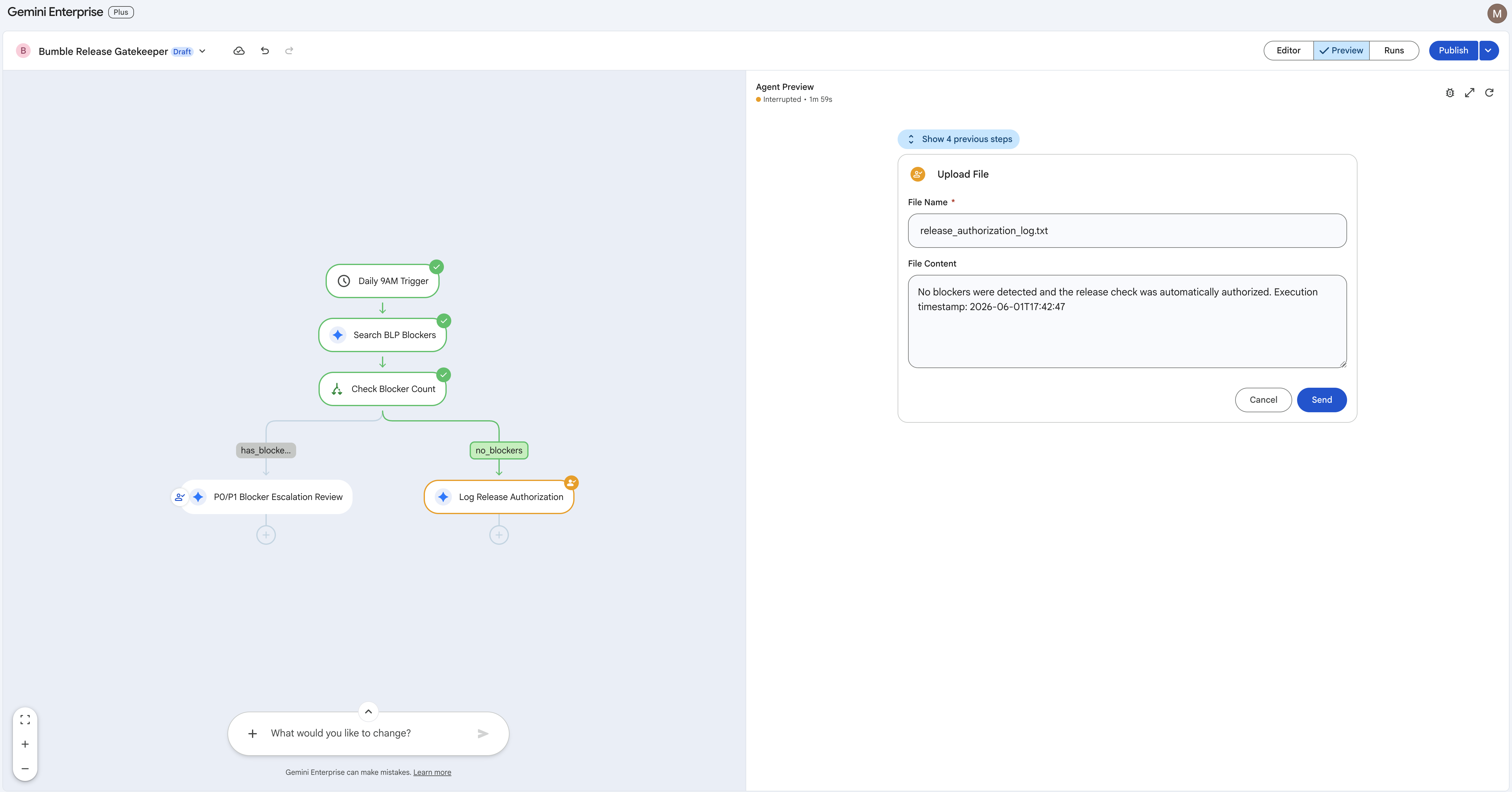
- Klik node Google Drive (Upload File) (cabang False). Pastikan file tersebut terikat ke konektor Drive Anda dan dikonfigurasi untuk mengupload
release_authorization_log.txtke direktori root Anda dengan variabel stempel waktu saat ini.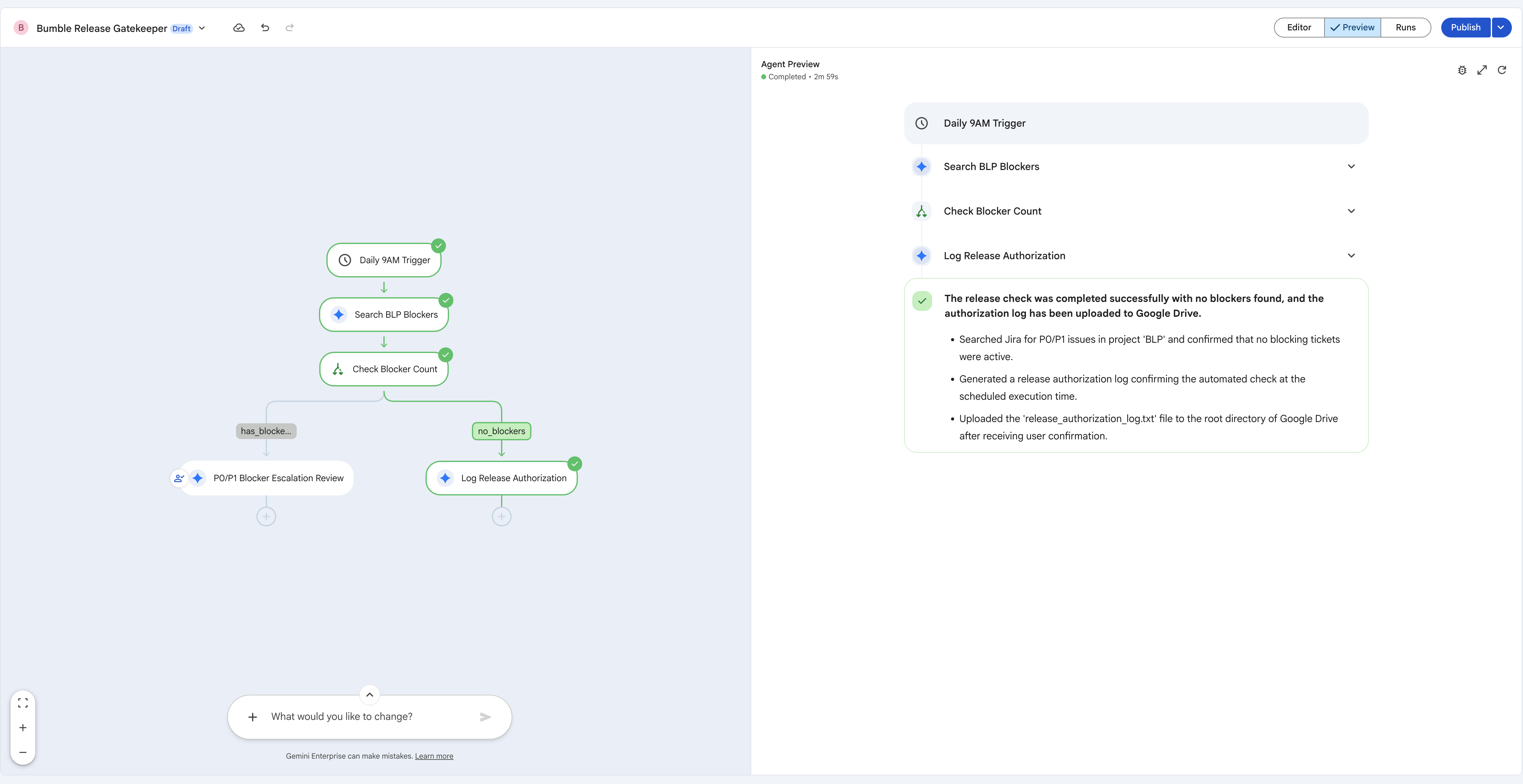
Langkah 4: Uji dan Publikasikan Agen Alur Kerja
Setelah alur di-scaffold dan node diverifikasi, uji logika di playground pratinjau, lalu publikasikan agen agar berjalan sesuai jadwal hariannya.
- Temukan panel tab di bagian tengah atas editor dan beralihlah ke tab Pratinjau. Klik Run Simulation / Trigger Workflow untuk menjalankan alur terhadap data live yang di-seed, dan lihat rute eksekusi menyala sebagai jalur jejak hijau yang bersinar di kanvas.
- Telusuri logika If/Else:
- Karena Anda telah menyemai bug P1 penting (
BLP-2) sebelumnya, node Search BLP Blockers akan menampilkan hasil, sehingga kondisi Check Blocker Count dievaluasi menjadi lebih besar dari nol dan cabang True menjalankan tindakanP0/P1 Blocker Escalation Review(mengirim email tentang pemblokir ke[YOUR_EMAIL]). - Untuk menjalankan cabang False, sesuaikan filter Jira ke kunci tanpa masalah yang cocok (misalnya,
BLP_NONE), jalankan ulang, dan konfirmasi alur rekaman aktivitas ke Log Release Authorization, dengan menulisrelease_authorization_log.txtke Google Drive.
- Karena Anda telah menyemai bug P1 penting (
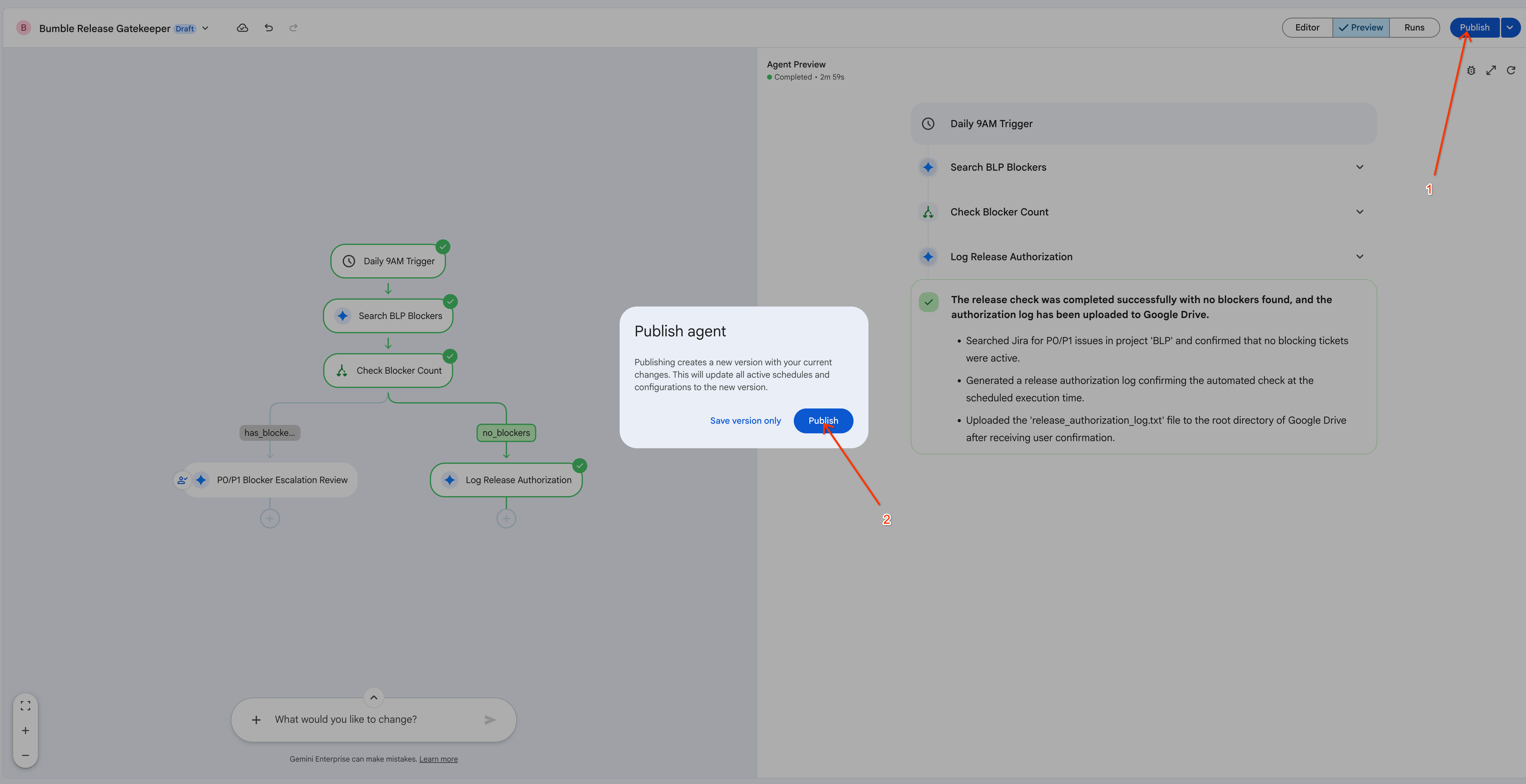
- Jika Anda puas dengan alurnya, klik Publikasikan di pojok kanan atas editor. Pada dialog Publikasikan agen, klik Publikasikan untuk membuat versi agen yang dipublikasikan baru (pilih Simpan versi saja jika Anda hanya ingin mengambil snapshot konfigurasi tanpa memublikasikannya).
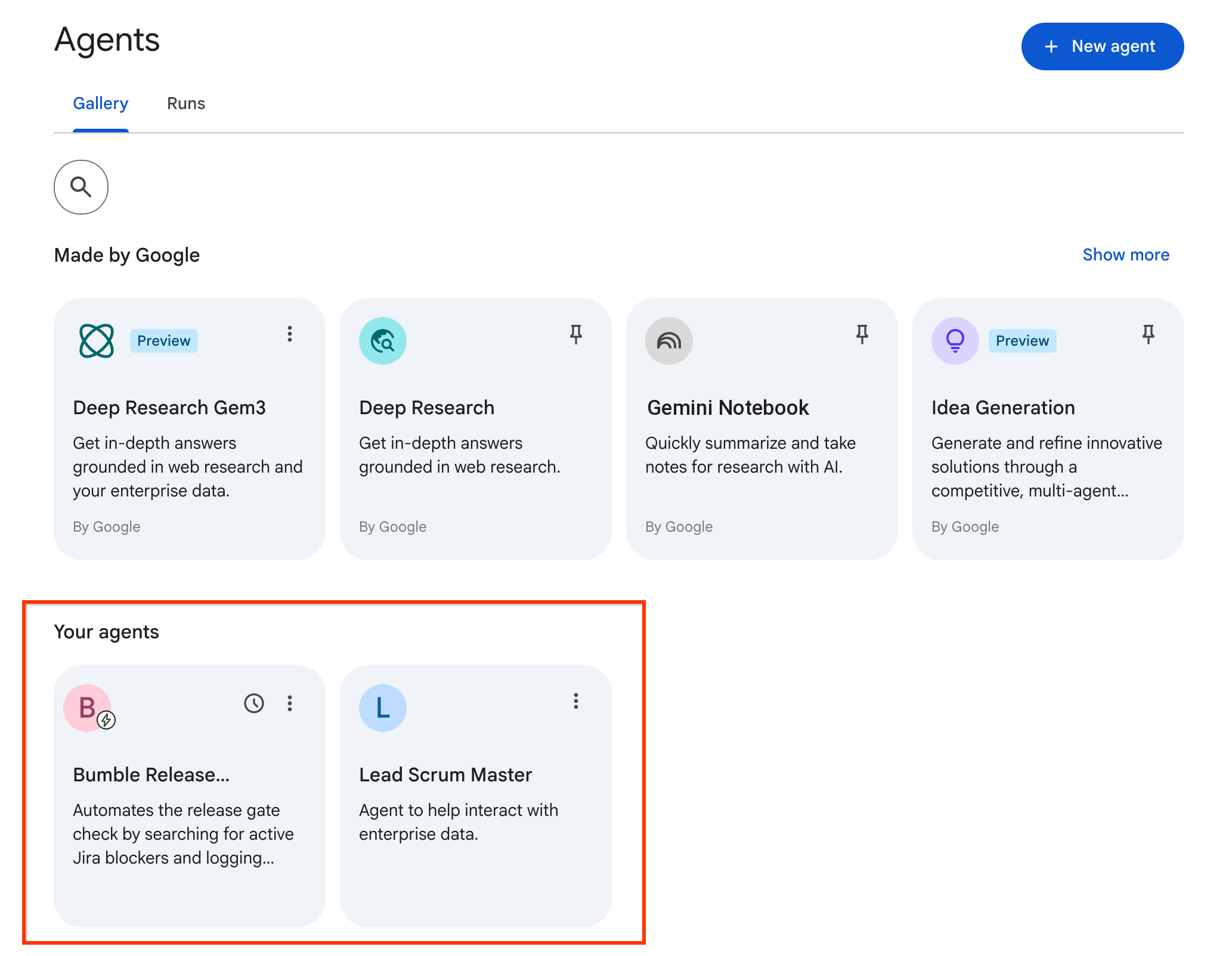
- Buka galeri Agen dari navigasi kiri. Di bagian Your agents, pastikan agen alur kerja Bumble Release Gatekeeper Anda kini muncul (bersama dengan agen Lead Scrum Master yang Anda buat sebelumnya), dan siap dijalankan sesuai jadwal hariannya.
17. Challenge Lab: Membangun dan Men-deploy dengan ADK (Opsional)
Langkah 1: Penyiapan Lingkungan
Kita akan menjalankan tantangan ini di dalam Google Cloud Shell tempat semua alat command line yang diperlukan sudah terinstal.
- Buka Konsol Google Cloud.
- Klik ikon Activate Cloud Shell (ikon terminal) di sudut kanan atas.
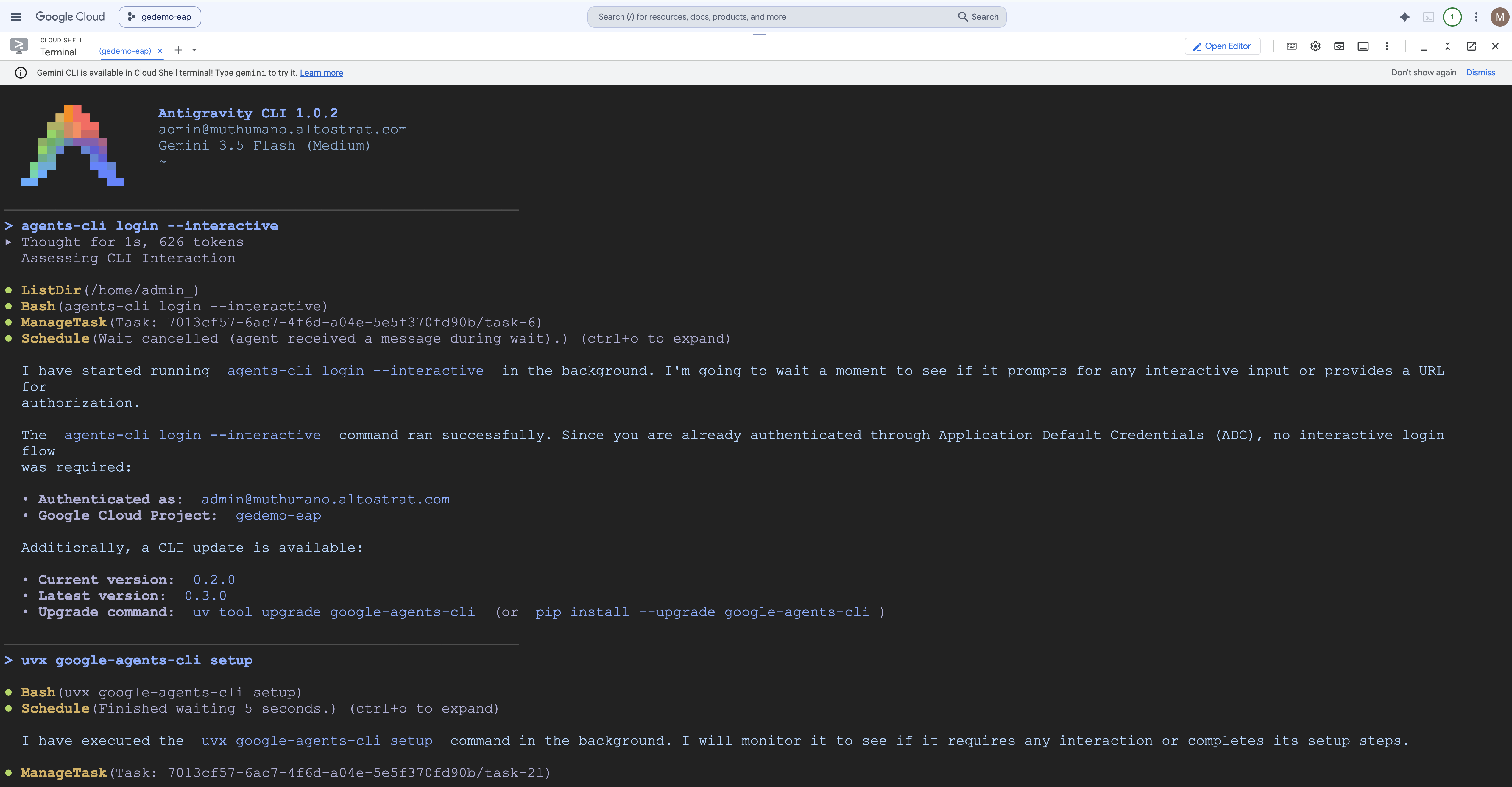
- Pastikan lingkungan dimuat. Anda dapat memeriksa penyiapan alat:
Langkah 2: Autentikasi dan Penyiapan
Sebelum membangun, Anda harus melakukan autentikasi pada klien Antigravity umum dan Agent CLI khusus.
- Tetapkan project ID Anda dan login ke Antigravity CLI:
export GOOGLE_CLOUD_PROJECT=[YOUR_PROJECT_ID] agy login - Klik URL otorisasi yang diberikan di terminal, lakukan autentikasi dengan kredensial Anda, lalu tempel token kembali ke CLI.
- Login ke Agent CLI dalam mode interaktif:
agents-cli login --interactive - Instal Kemampuan ADK: Jalankan perintah penyiapan untuk memuat library agen ADK:
uvx google-agents-cli setup
Langkah 3: Cara Antigravity CLI (Pengodean Bahasa Natural)
Daripada menulis kode python secara manual, kita akan meminta agen coding Antigravity CLI untuk membuat, menulis, dan menguji unit agen secara mandiri untuk kita.
- Mulai sesi Antigravity CLI:
agy - Meminta Bantuan Agen Coding: Masukkan perintah berikut di kotak perintah:
Using the Agent Development Kit (ADK) Python SDK, build me an agent named 'Bumble-Ops-Assistant' that has a python tool function to check build health for prod and staging environments. The tool should just return a hardcoded 'GREEN' status for now. Once scaffolded and coded, run a unit test and an evaluation smoke test for me in this folder.
- Amati Pengodean Mandiri: Amati log terminal saat Antigravity CLI otomatis menjalankan urutan berikut:
- Menjalankan perintah
agents-cli scaffold createdi latar belakang. - Menulis fungsi alat Python di dalam
app/tools.py(menampilkan status build"GREEN"yang dikodekan secara permanen). - Mengonfigurasi petunjuk agen di
app/agent.py. - Menginstal dependensi.
- Membuat dan menjalankan pengujian unit di dalam ruang kerja, yang menunjukkan kompilasi berhasil.
- Menjalankan perintah
Langkah 4: Periksa Kode yang Dibuat dan Jalankan Playground
- Buka Editor Cloud Shell (klik Open Editor di menu atas Cloud Shell).
- Buka folder
bumble-ops-assistant. Tinjau file yang dibuat oleh CLI:app/tools.py: Berisi fungsi alat python kustom Anda.app/agent.py: Menetapkan perintah sistem, petunjuk sistem, dan pendaftaran alat untuk agen Anda.
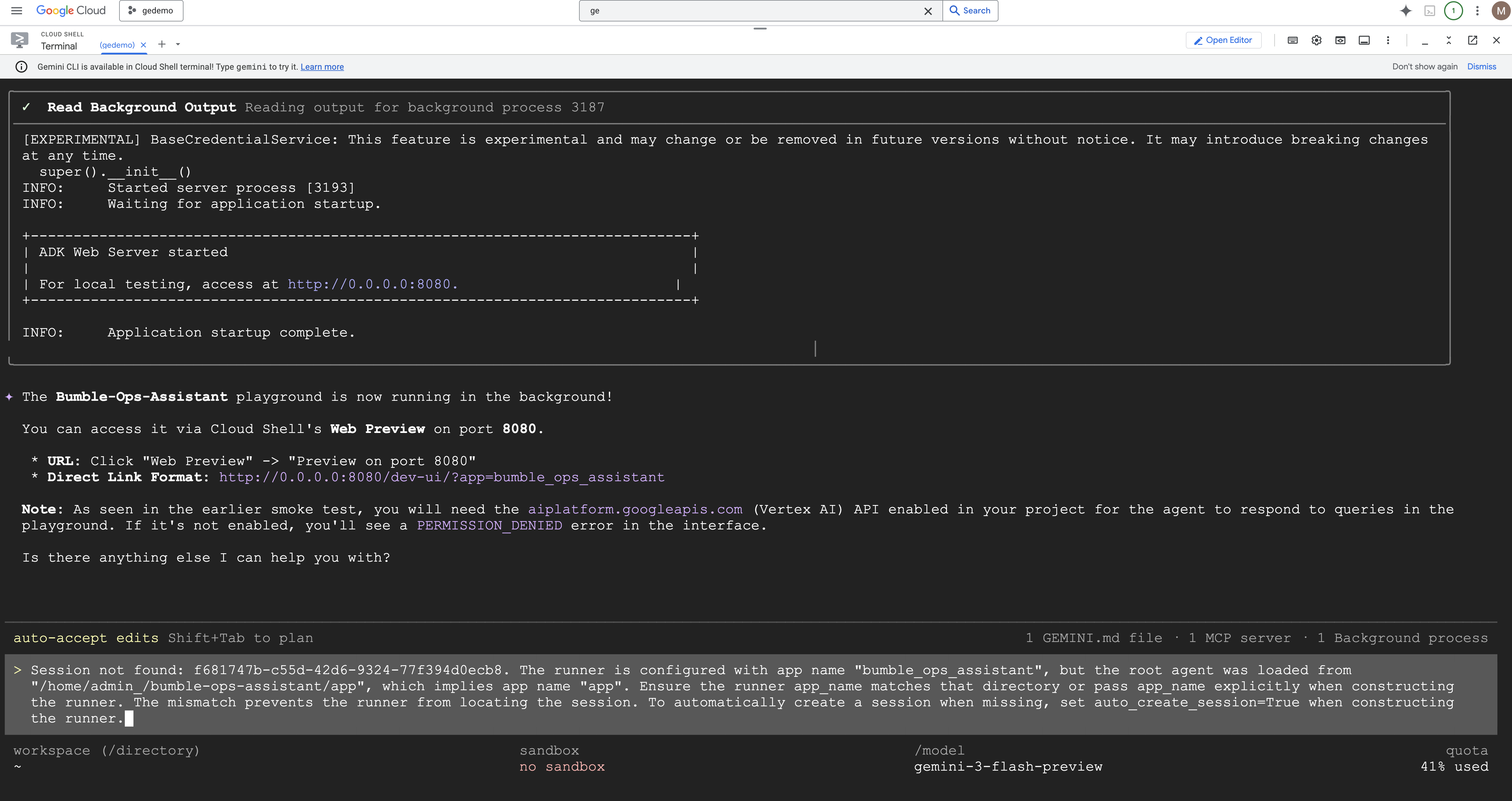
- Sekarang, mari kita uji agen secara interaktif di playground terminal lokal.
Untuk menjalankan playground:
agents-cli playground --app bumble-ops-assistant
- Setelah sesi playground dimulai, tanyakan kepada agen:
How is the prod build environment looking?
Gemini akan memuat agen lokal, menjalankan fungsi alat Python di latar belakang, dan membalas dengan status "GREEN". 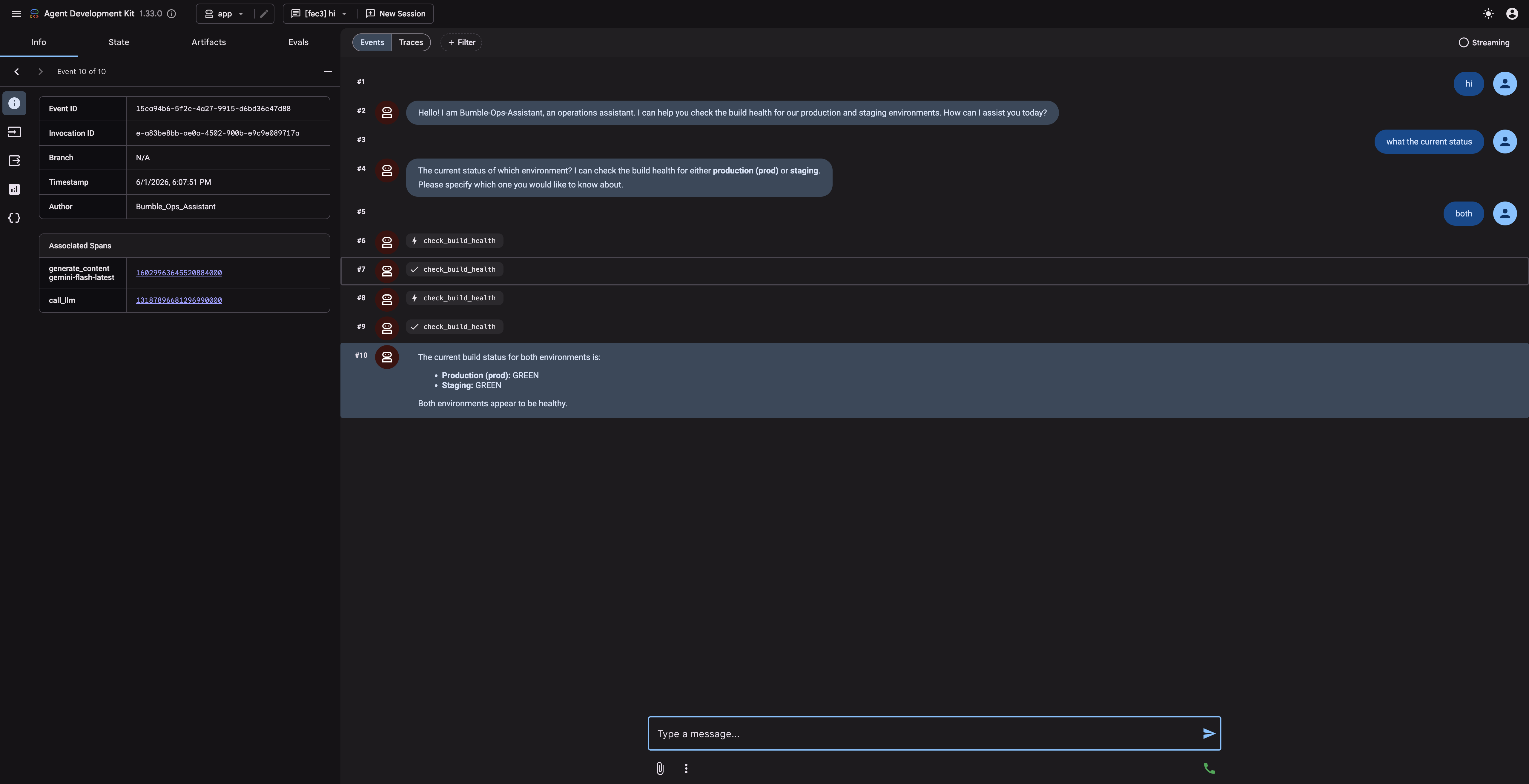
18. Challenge Lab: Memublikasikan ke Gemini Enterprise (Opsional)
Setelah agen ADK Anda dikompilasi dan diuji secara lokal, Anda akan men-deploy-nya ke Agent Runtime dan memublikasikannya ke galeri Gemini Enterprise perusahaan Anda sehingga anggota tim non-teknis dapat mengaksesnya. Perhatikan bahwa pengalaman deployment/publikasi yang tepat dapat bervariasi menurut lingkungan.
Langkah 1: Deploy ke Agent Runtime
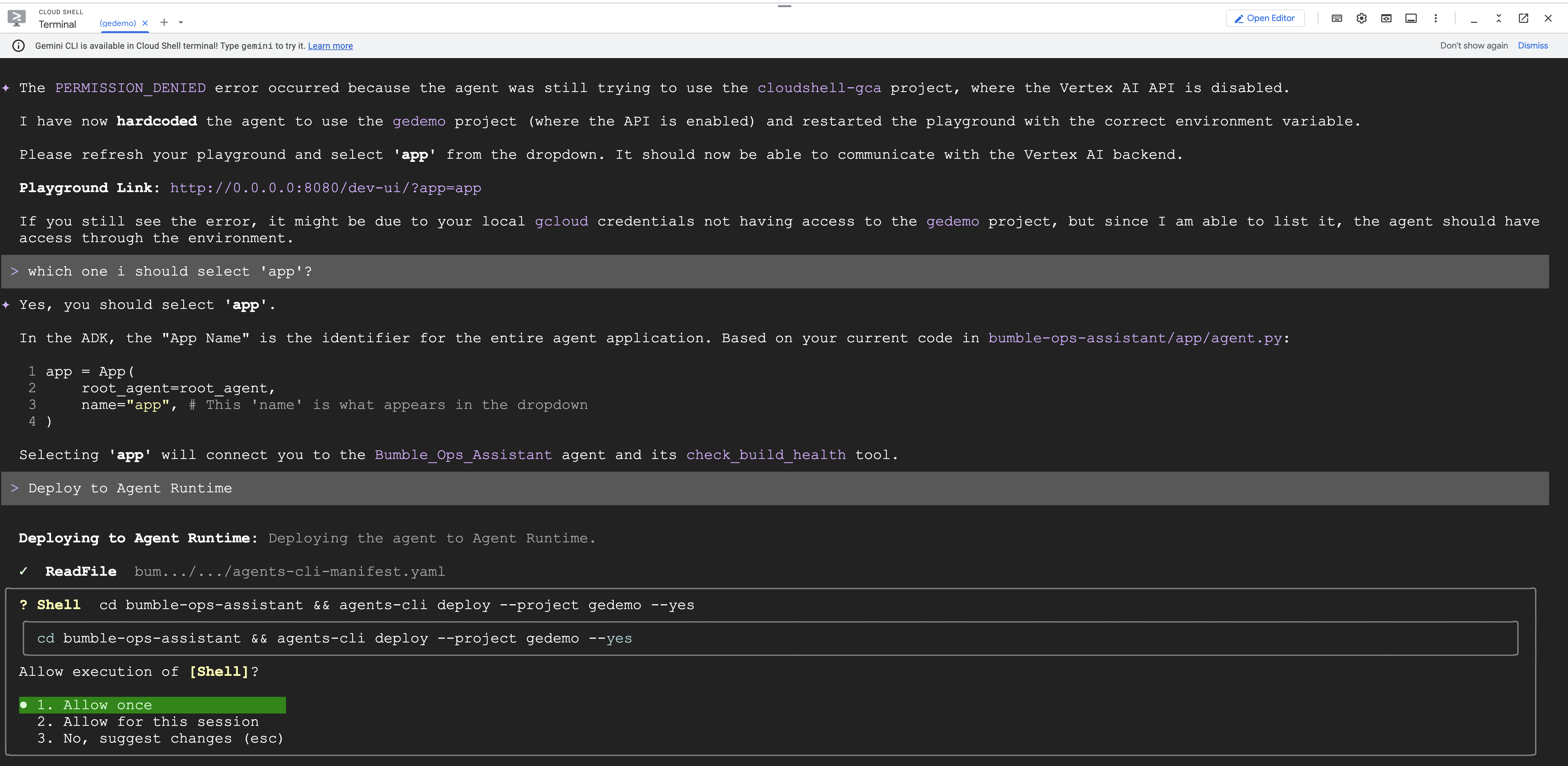
Untuk menghosting logika agen secara aman, kami men-deploy-nya ke runtime terkelola:
agents-cli deploy --deployment-target agent_runtime --no-confirm-project
Mari kita periksa urutan otomatisasi deployment CLI: 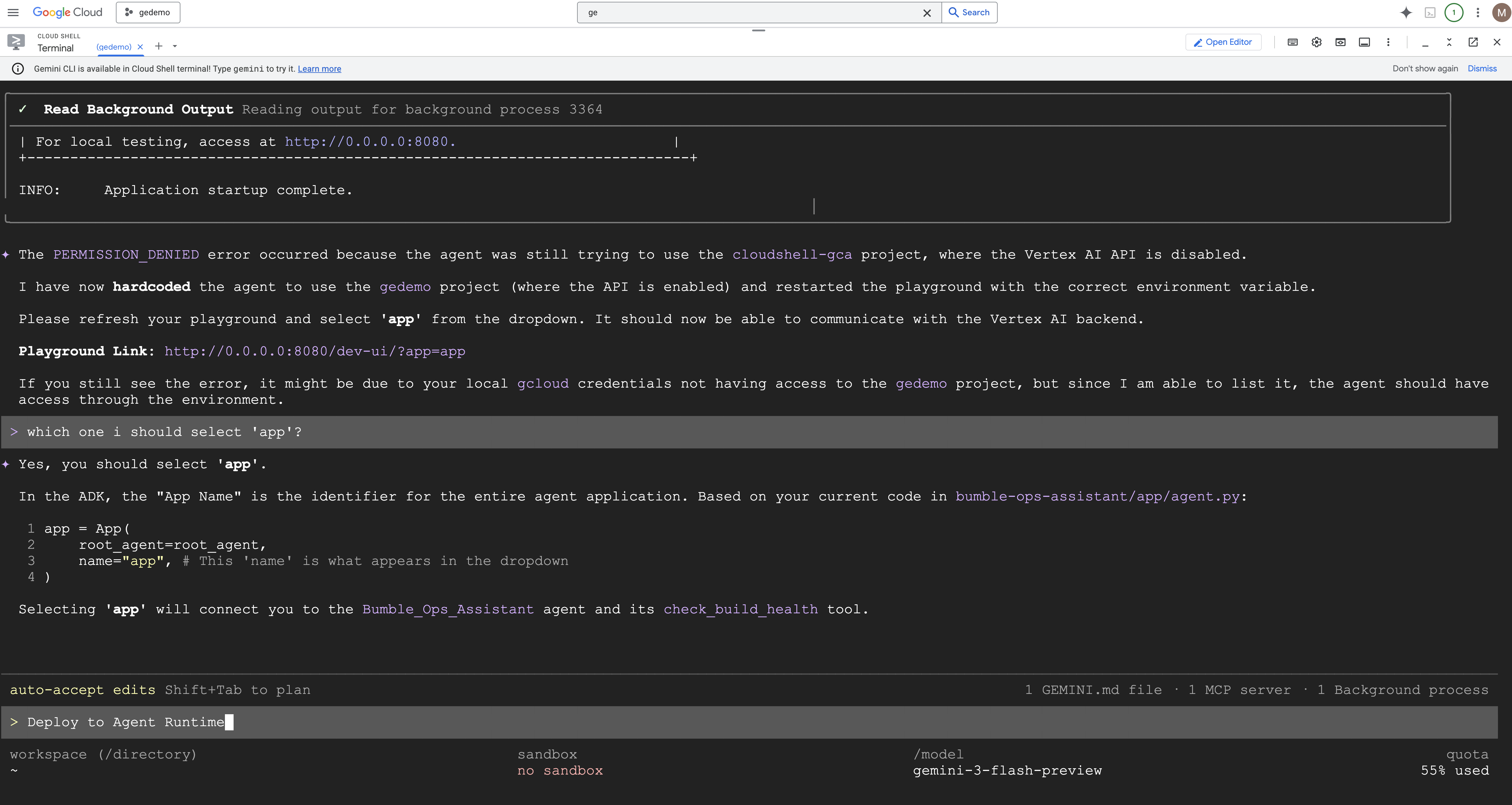
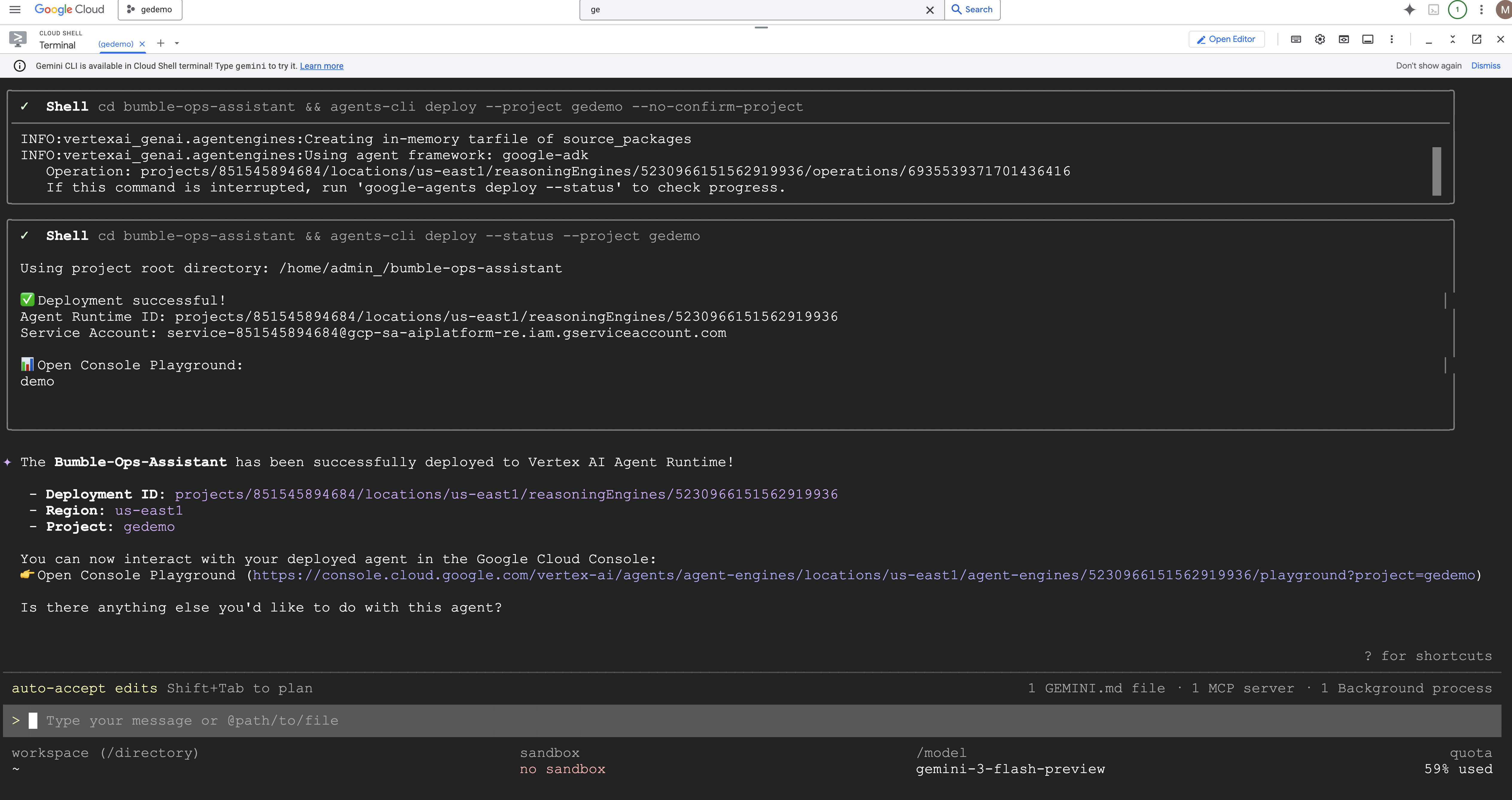
Langkah 2: Publikasikan ke App Gallery
Dengan agen yang dihosting di runtime, publikasikan ke galeri tim tertentu Anda:
agents-cli publish gemini-enterprise --interactive
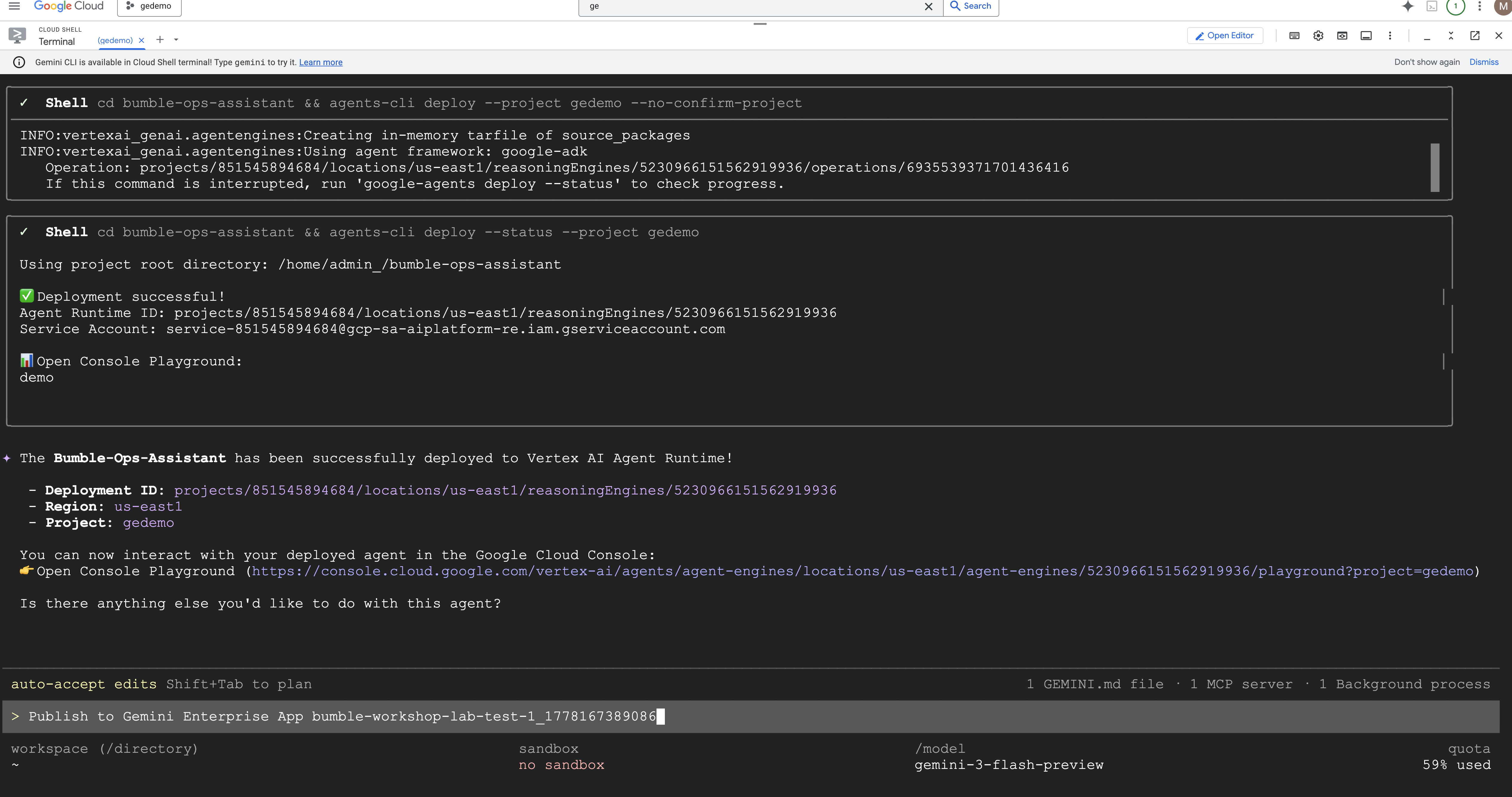
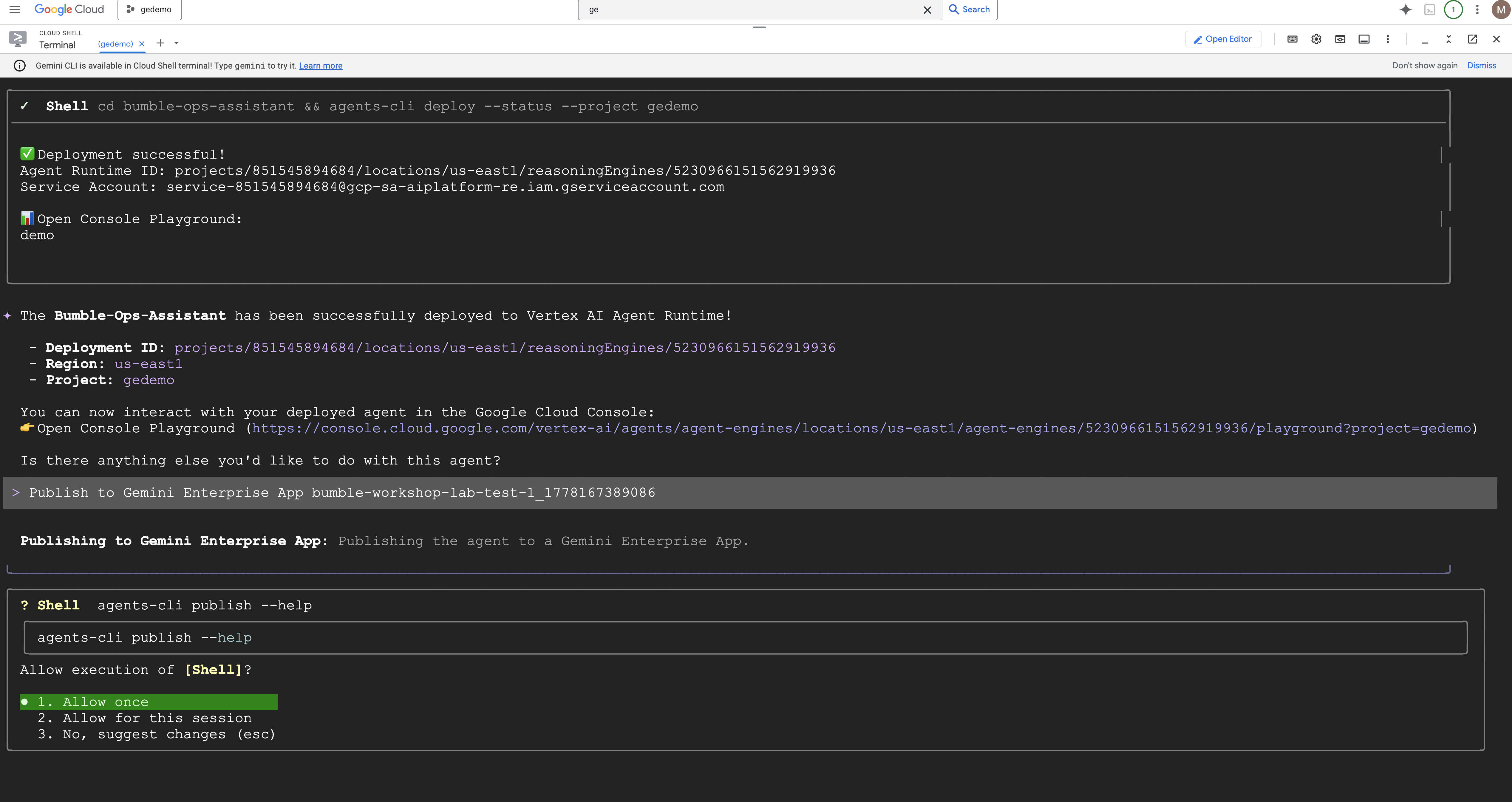
- CLI akan meminta Anda memilih Aplikasi Gemini Enterprise tujuan yang dikonfigurasi di project Anda. Pilih aplikasi Anda.
- Tetapkan Nama Tampilan: Ketik
Bumble Platform Health.
Mari kita periksa urutan publikasi interaktif: 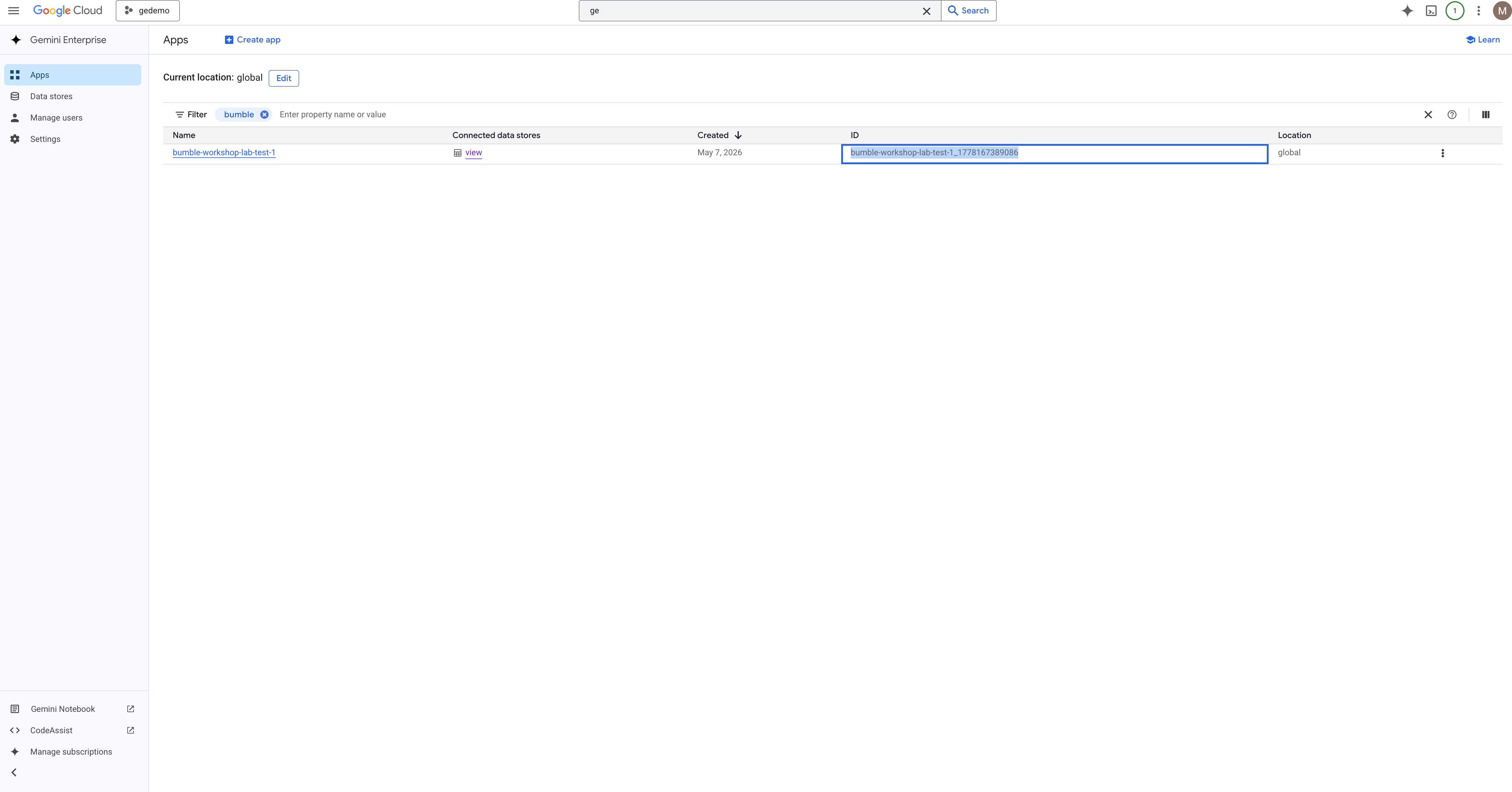
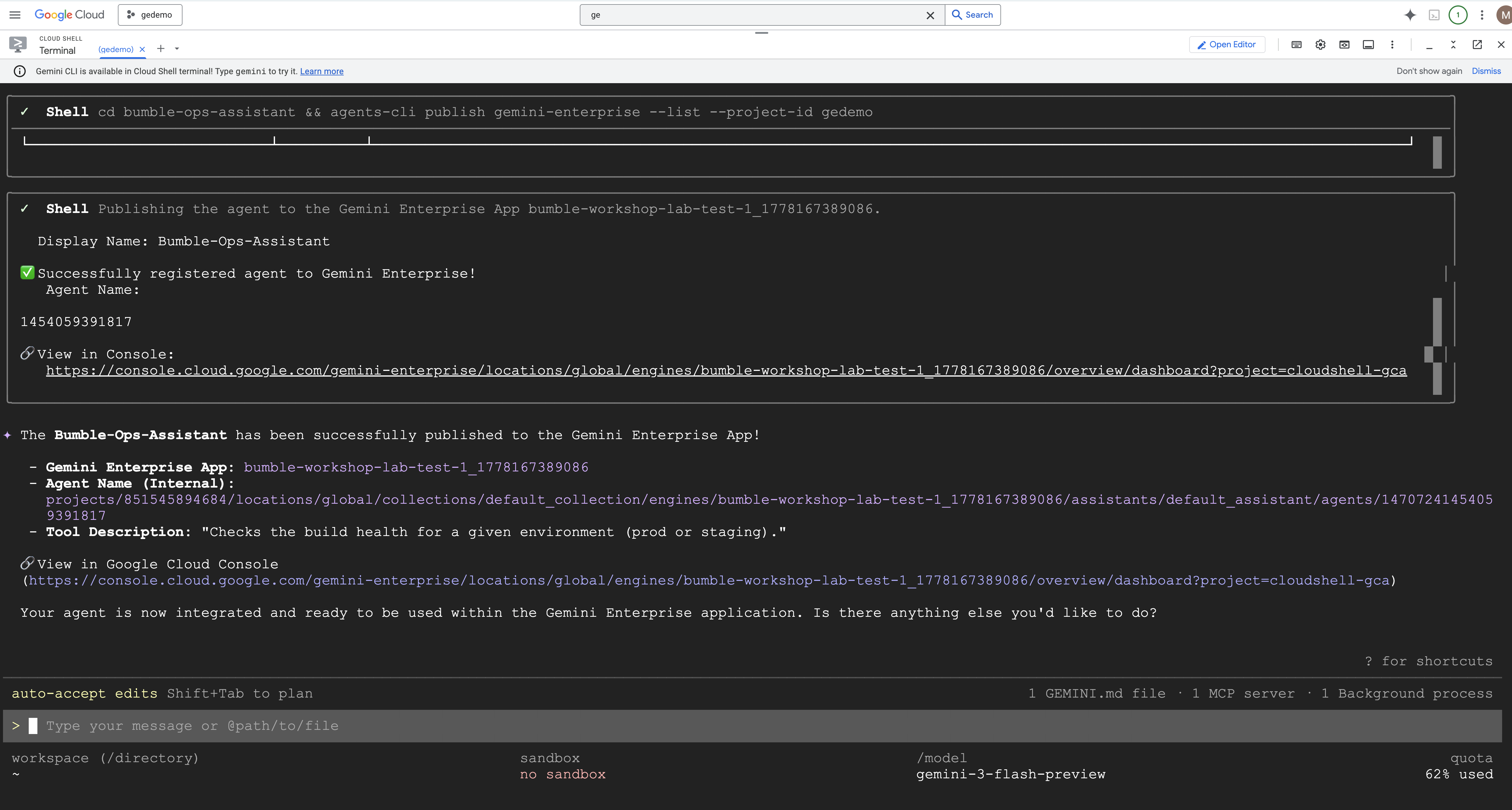
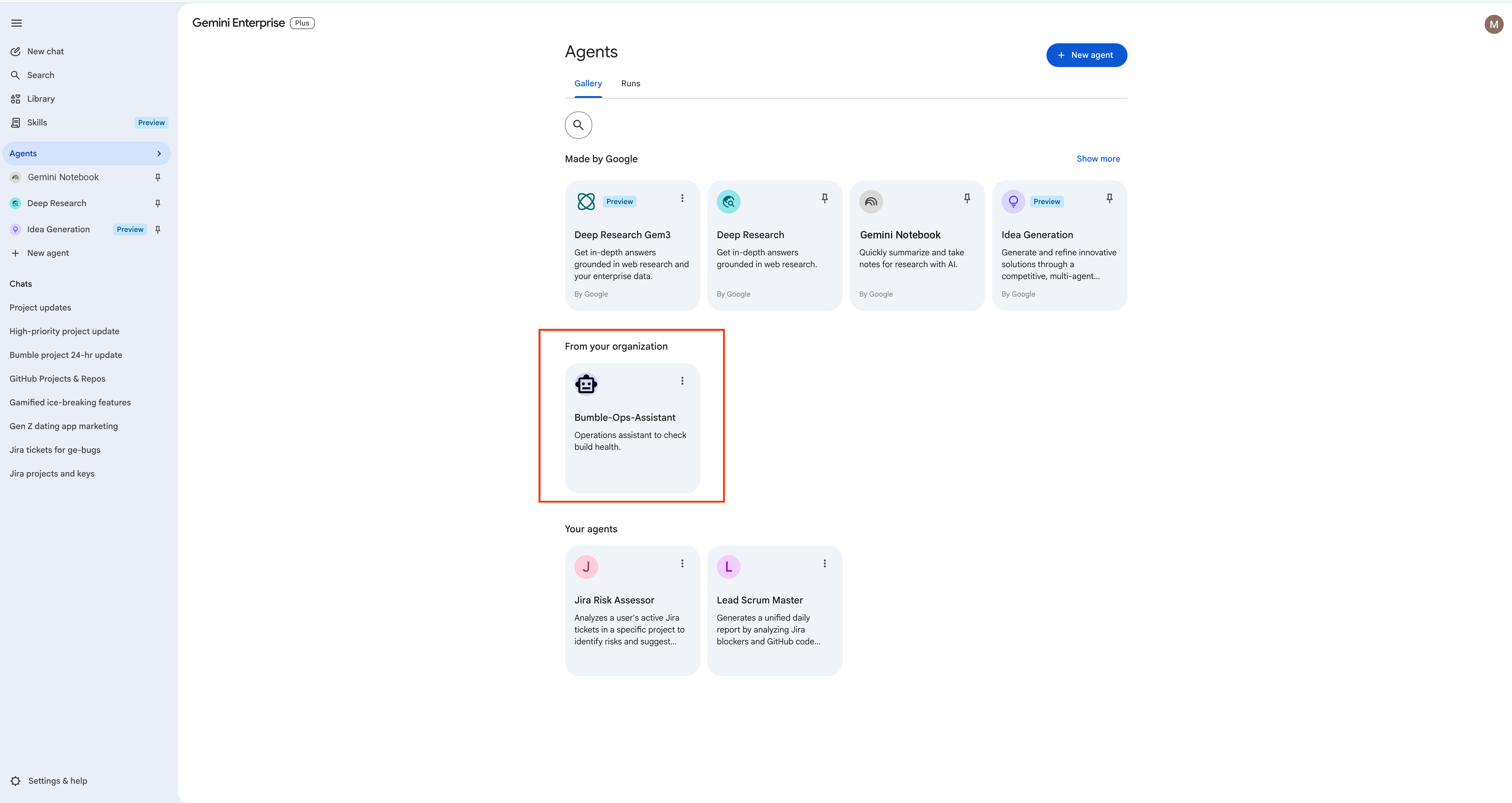
Langkah 3: Verifikasi di Agent Registry
Buka Konsol Google Cloud. Buka ruang kerja Gemini Enterprise Agent Platform, lalu pilih Agent Registry (perhatikan bahwa opsi ini berada di registry Gemini Enterprise Agent Platform, bukan Konsol Admin Perusahaan). Anda akan melihat agen Bumble Platform Health kustom Anda yang tercantum bersama semua opsi bawaan, yang siap dibagikan kepada pimpinan produk dan engineering Bumble.

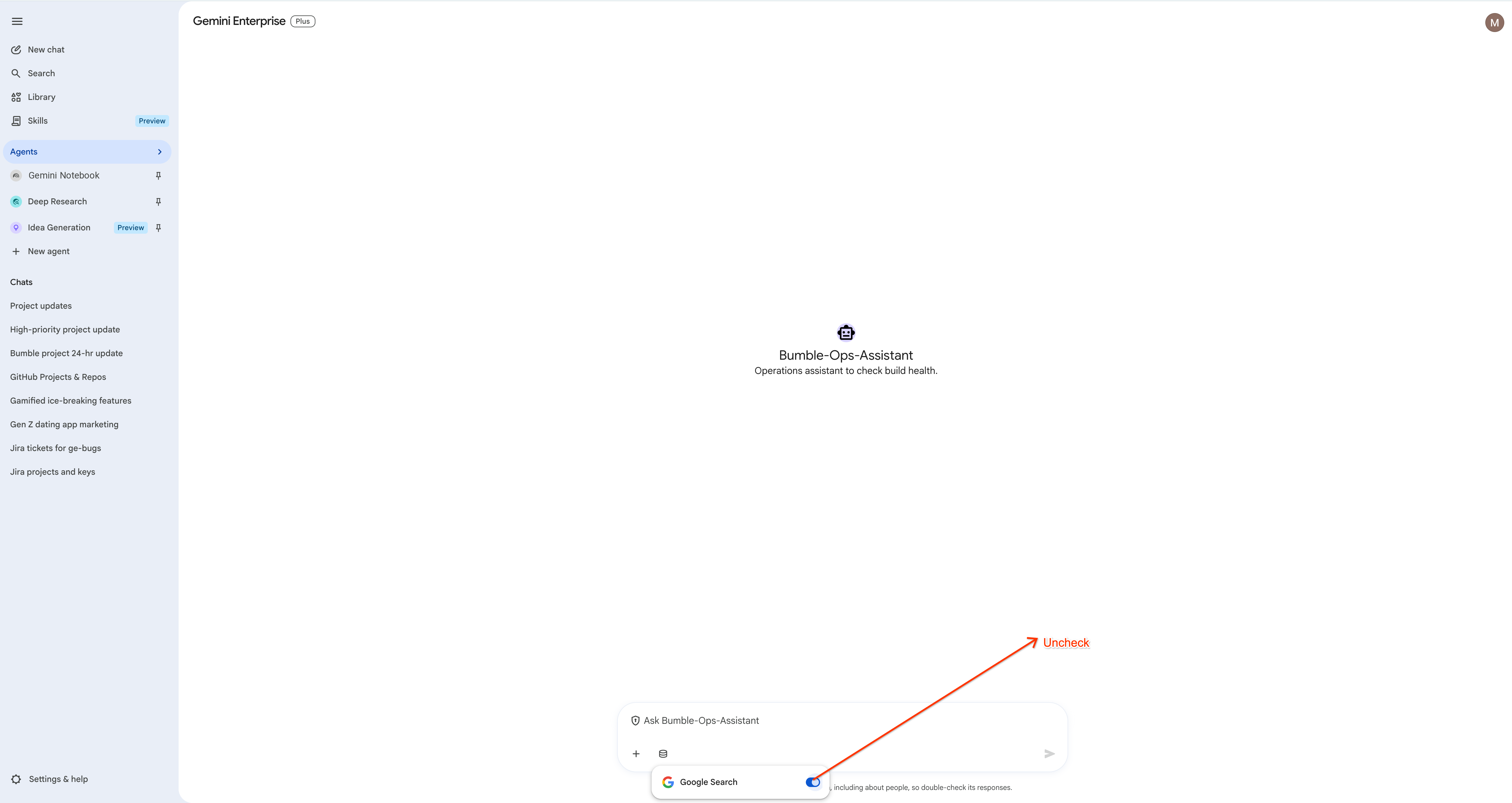
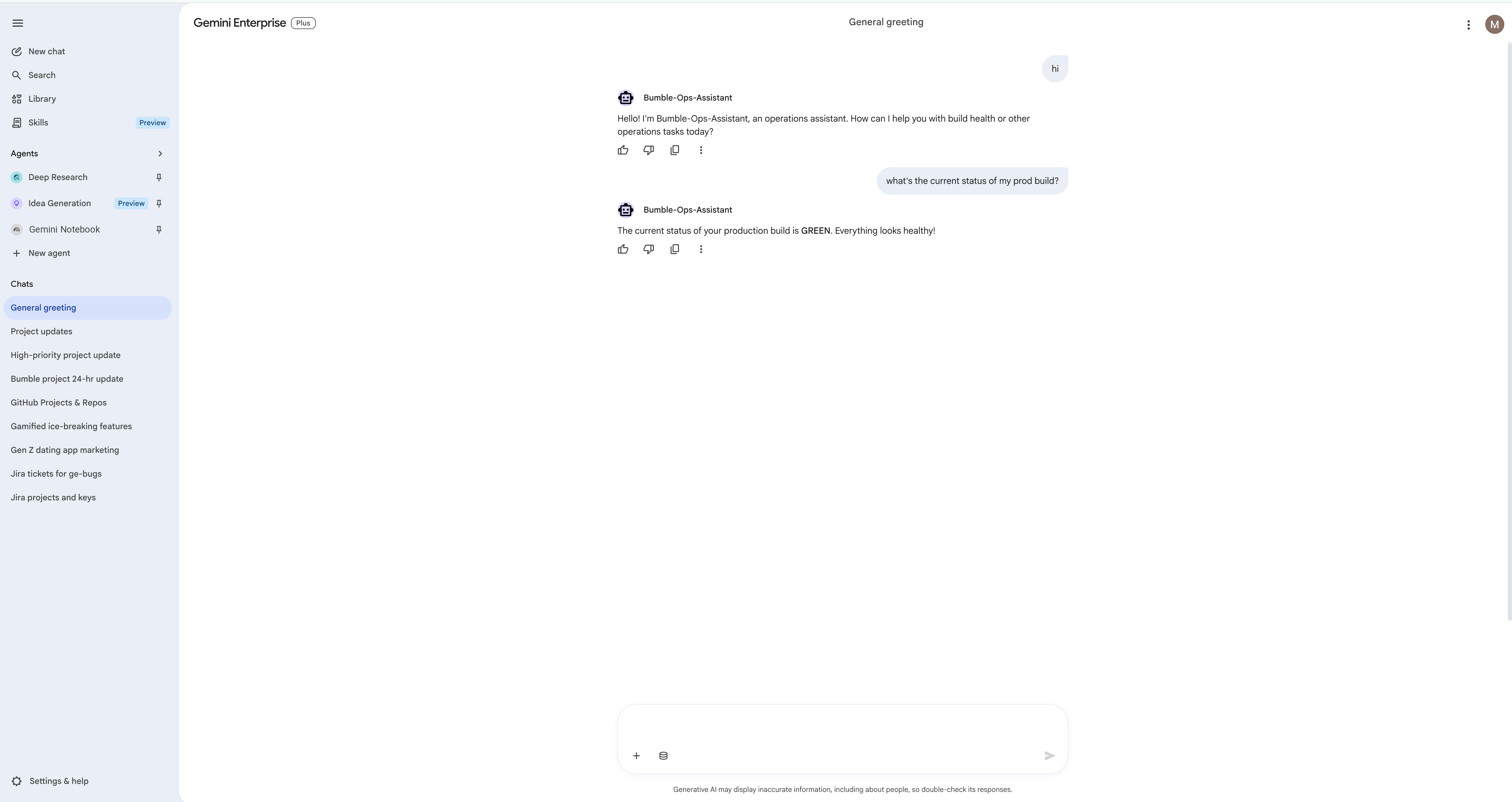
Lihat panduan developer resmi untuk mengetahui detail selengkapnya: Dokumen Runtime Gemini Enterprise Agent Platform
19. Pembersihan
Untuk menghindari penagihan berkelanjutan untuk sinkronisasi dan resource konektor, bersihkan aset yang disediakan.
- Menghapus Agen Kustom yang Anda Buat: Hapus setiap agen yang dibuat selama workshop ini agar tidak ada yang terus berjalan:
- Agen chat Lead Scrum Master dan dua sub-agennya (Jira-Analyst dan GitHub-Analyst) dari Agent Designer.
- Agen alur kerja Bumble Release Gatekeeper.
- Agen ADK yang di-deploy dipublikasikan sebagai Bumble Platform Health (ID internalnya adalah
Bumble-Ops-Assistant) — buka Gemini Enterprise Agent Platform > Agent Registry, lalu hapus deployment.
- Menghapus Aplikasi Gemini Enterprise: Jika Anda membuat aplikasi portal Bumble kustom, buka halaman Pengelolaan aplikasi, lalu klik Hapus.
- Hapus Penyimpanan Data: Di Penelusuran Konsol Google Cloud, buka Vertex AI Agent Builder > Penyimpanan Data, lalu hapus setiap penyimpanan data yang Anda hubungkan: Jira, Confluence, dan GitHub (serta konektor Google Drive, jika Anda menghubungkannya), sehingga tidak ada yang terus disinkronkan atau ditagih.
- Hapus Project GCP (Opsional): Jika Anda menjalankan workshop ini di dalam project sandbox khusus, Anda dapat menghapus seluruh project dari Google Cloud Resource Manager untuk membersihkan semua resource sekaligus.
Perhatian Penghapusan Permanen: Menghapus penyimpanan data, aplikasi, dan project bersifat permanen. Setelah dihapus, konfigurasi ini tidak dapat dipulihkan, dan konfigurasi workshop aktif akan segera dihapus.
20. Selamat
Anda telah menyelesaikan Bumble Gemini Enterprise Day 1 Workshop.
Yang telah Anda pelajari
- Mengonfigurasi konektor data untuk Jira, Confluence, GitHub, dan Google Drive.
- Mendasarkan analisis pada dokumen, ruang kerja, dan data eksekusi langsung.
- Membangun Agen Multilangkah dengan sub-agen.
- Memanggil template skill Project Updates siap pakai untuk membuat ringkasan status project.
- Menulis bersama ADR di Gemini Assistant Canvas dan membuat halaman Confluence baru dari ADR tersebut.
- Membuat alur kerja deterministik menggunakan Natural Language Flow Builder.
- Mengembangkan, men-deploy, dan memublikasikan agen profesional menggunakan ADK dan Antigravity CLI (
agy).