

1. Introduzione
In questo codelab, imparerai a sfruttare Gemini Enterprise per automatizzare e migliorare i workflow quotidiani per Scrum Master e Project Manager di Bumble. Scoprirai come configurare i connettori di dati per Jira, Confluence, GitHub e Google Drive, analizzare i backlog degli sprint utilizzando Gemini Notebook, creare documenti di architettura in collaborazione con Gemini Assistant Canvas e creare agenti personalizzati utilizzando Agent Designer e Agent Development Kit (ADK).
In questo lab proverai a:
- Configurazione e personalizzazione: configura le impostazioni dell'assistente per gli obiettivi di consegna.
- Configura i connettori dati: collega Gemini Enterprise a Jira Cloud, Confluence, GitHub e Google Drive.
- Documentazione di riferimento incrociato: confronta i requisiti con i log dei ticket attivi.
- Analizza i backlog dello sprint: utilizza Gemini Notebook per generare approfondimenti dalle note della retrospettiva.
- Esplora gli agenti di proprietà di Google: utilizza gli agenti Deep Research e Idea Generation per condurre ricerche di mercato e generare nuove funzionalità.
- Crea agenti multi-step: crea un assistente Lead Scrum Master utilizzando subagenti specializzati.
- Richiama skill predefinite: richiama il modello di skill Aggiornamenti del progetto predefinito per generare un riepilogo dello stato del progetto.
- Co-Author ADR Documents: collabora con Gemini Assistant Canvas per creare bozze di ADR e nuove pagine Confluence da una bozza di Canvas.
- Crea agenti di flusso di lavoro: crea un gatekeeper di rilascio deterministico utilizzando il linguaggio naturale.
- Lab con sfida: crea con ADK (facoltativo): utilizza l'SDK Python di ADK per creare lo scheletro, compilare ed eseguire il deployment di un agente con l'interfaccia a riga di comando Antigravity (
agy). - Challenge Lab: Pubblica su Gemini (facoltativo): registra il tuo agente ADK personalizzato in modo che venga visualizzato insieme agli altri strumenti Bumble.
Che cosa ti serve
- Un browser web come Chrome
- Un progetto Google Cloud con la fatturazione abilitata (configurato dall'amministratore)
- Accesso a Gemini Enterprise con le licenze necessarie
- Account su Jira Cloud, Confluence, GitHub e Google Drive con le autorizzazioni appropriate.
- Preparazione delle credenziali: prima di iniziare il passaggio del connettore dati, assicurati di aver generato i token API Atlassian (per Jira/Confluence), le credenziali dell'app GitHub e di aver verificato l'accesso alla cartella Google Drive.
Durata stimata: 201 minuti
Stima dei costi:le risorse utilizzate in questo codelab sono principalmente funzionalità software-as-a-service e non dovrebbero comportare costi di infrastruttura significativi. Tuttavia, assicurati di comprendere le implicazioni di fatturazione delle licenze Gemini Enterprise e dell'utilizzo dei connettori di dati.
2. Configurare e personalizzare l'assistente
In questo passaggio, accederai a Gemini Enterprise e personalizzerai le impostazioni dell'assistente per comprendere i tuoi obiettivi di consegna in qualità di Scrum Master o Delivery Lead.
Vai a Gemini Enterprise
- Apri il browser web e vai all'app Gemini Enterprise (l'insegnante ti fornirà l'URL specifico per il tuo ambiente).
- Assicurati di aver eseguito l'accesso con il tuo Account Google di cui è stato eseguito il provisioning.
Configura la personalizzazione
Per fornire all'assistente un contesto esplicito sul tuo ruolo e sul tuo settore:
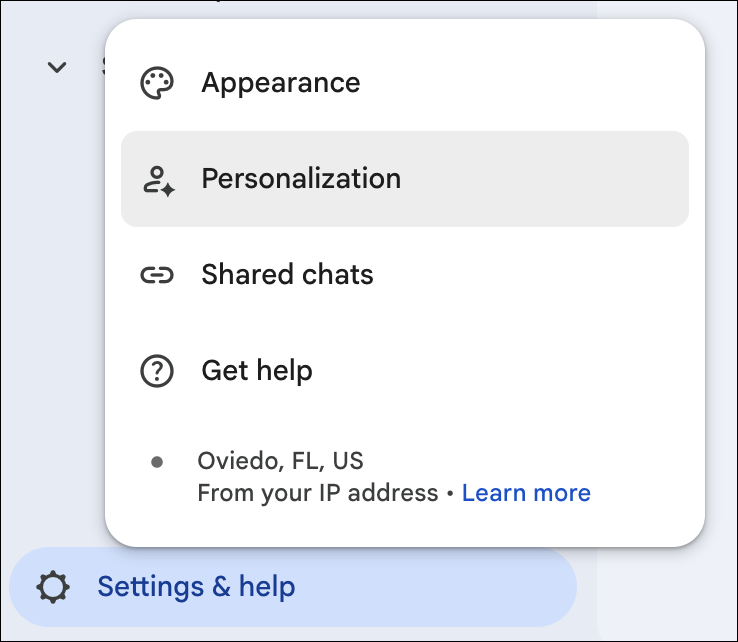
- Fai clic sull'icona Impostazioni (a forma di ingranaggio) nell'angolo in basso a sinistra dell'interfaccia.
- Seleziona Personalizzazione nel menu popup delle impostazioni.
- Nella sezione Profilo, inserisci i seguenti dettagli:
- Ruolo o titolo di lavoro: seleziona Personalizzato dal menu a discesa, poi digita
Scrum Master / Delivery Leadnel campo. - Settore: seleziona Personalizzato dal menu a discesa, poi digita
Consumer Software & Mobile App Developmentnel campo.
- Ruolo o titolo di lavoro: seleziona Personalizzato dal menu a discesa, poi digita
- Assicurati che i seguenti pulsanti di attivazione/disattivazione siano attivi per consentire all'assistente di imparare dalle interazioni passate:
- Cronologia conversazione
- Informazioni salvate di riferimento
- Fai clic su Salva e chiudi il popup delle impostazioni.
3. Prerequisito per il seeding dell'ambiente del lab
Per garantire una precisione di esecuzione del 100% ed evitare la deriva dell'ambiente durante questo workshop, devi inizializzare gli ambienti lab locali con pacchetti di dati simulati specifici prima di configurare i connettori dati. In questo modo viene creato un set di dati di base per Jira, Confluence e GitHub, in modo che l'assistente AI possa eseguire attività analitiche basate su dati reali con una precisione deterministica assoluta.
1. Inserimento dei dati del progetto Jira
Creerai un progetto Jira sandbox dedicato e lo inizializzerai con tre problemi di base.
- Apri l'istanza di Atlassian Jira Cloud in un browser web.
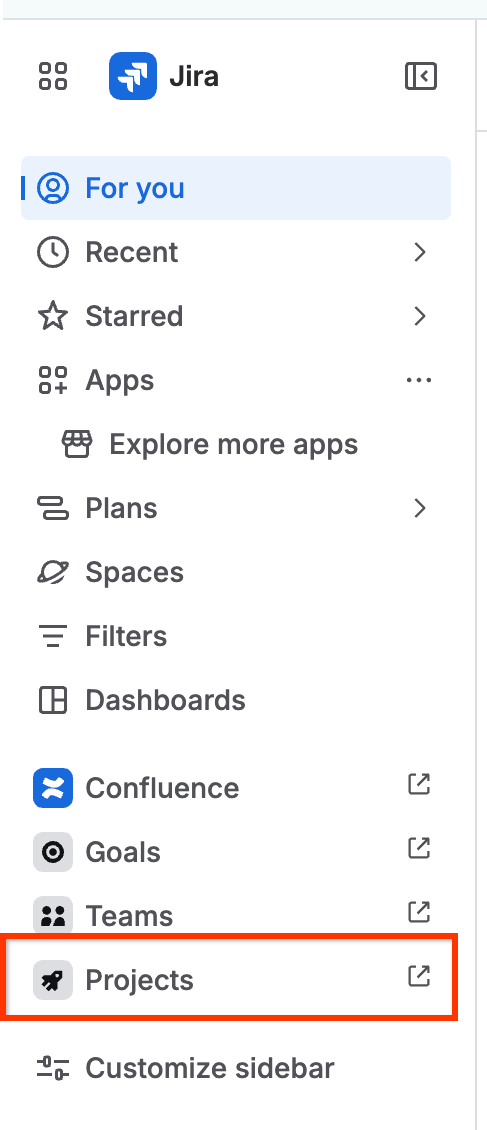
- Accedi a Progetti: fai clic su Progetti nel riquadro del menu laterale a sinistra e seleziona Crea progetto.
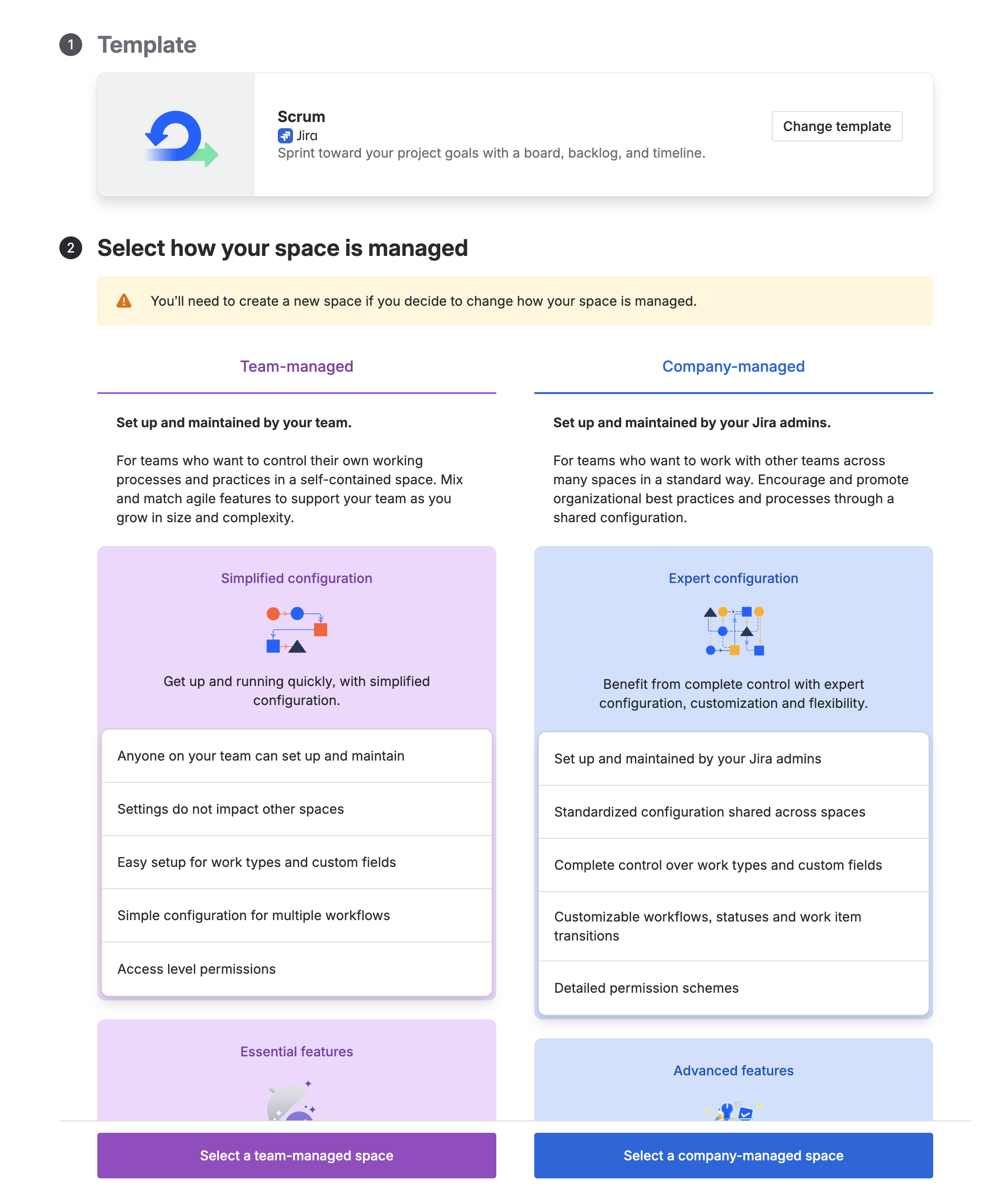
- Seleziona il modello Scrum: nel pannello dei modelli di progetto, cerca e seleziona Scrum (si trova nella categoria dei modelli di sviluppo software). Fai clic su Utilizza modello e seleziona Progetto gestito dall'azienda.
 Se utilizzi una versione per sviluppatori senza costi e non riesci a trovare il modello direttamente, fai clic su Spazi per trovare i modelli e selezionare il modello Scrum.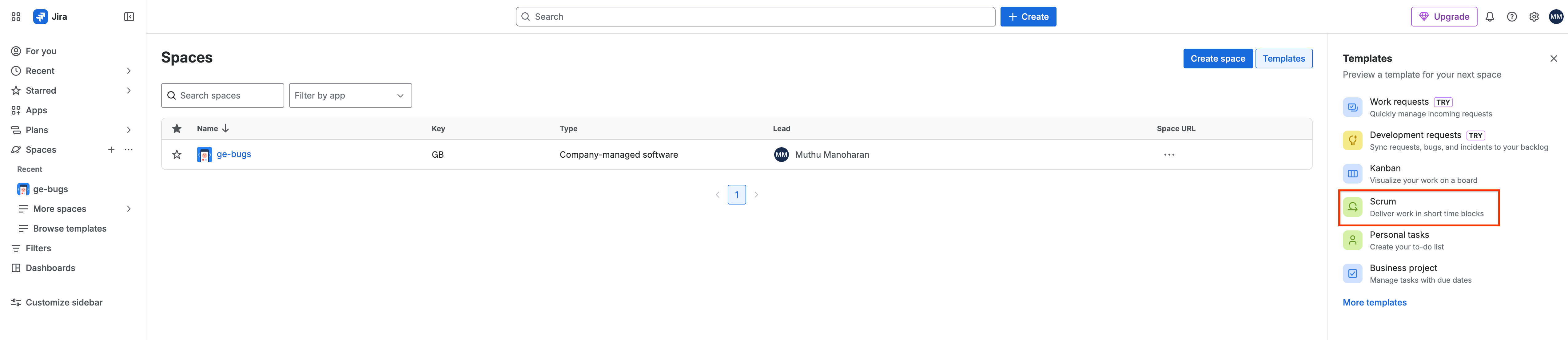
- Inserisci i dettagli del progetto: imposta le proprietà del progetto:
- Nome:
Bumble Lab Project - Chiave: utilizza la chiave compilata automaticamente (in genere
BLP, anche se potrebbe variare nel tuo ambiente). Supponiamo che siaBLPper il resto di questo lab. Evita di codificare in modo permanente una chiave personalizzata comeBMB_LAB, che genera un errore di convalida; l'accettazione della chiave compilata automaticamente evita conflitti di spazio dei nomi e di convalida negli ambienti di sviluppo multi-tenant.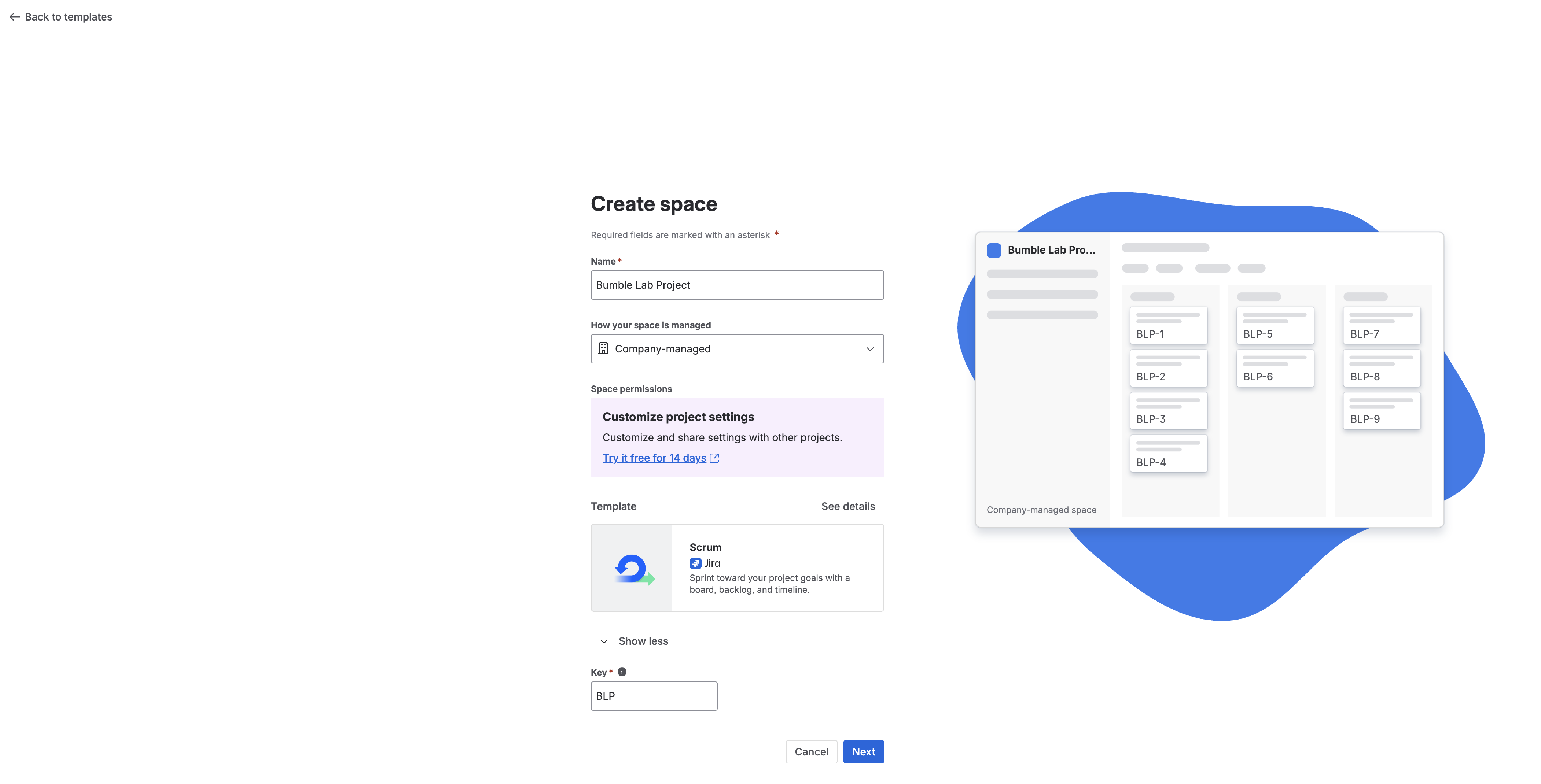
- Nome:
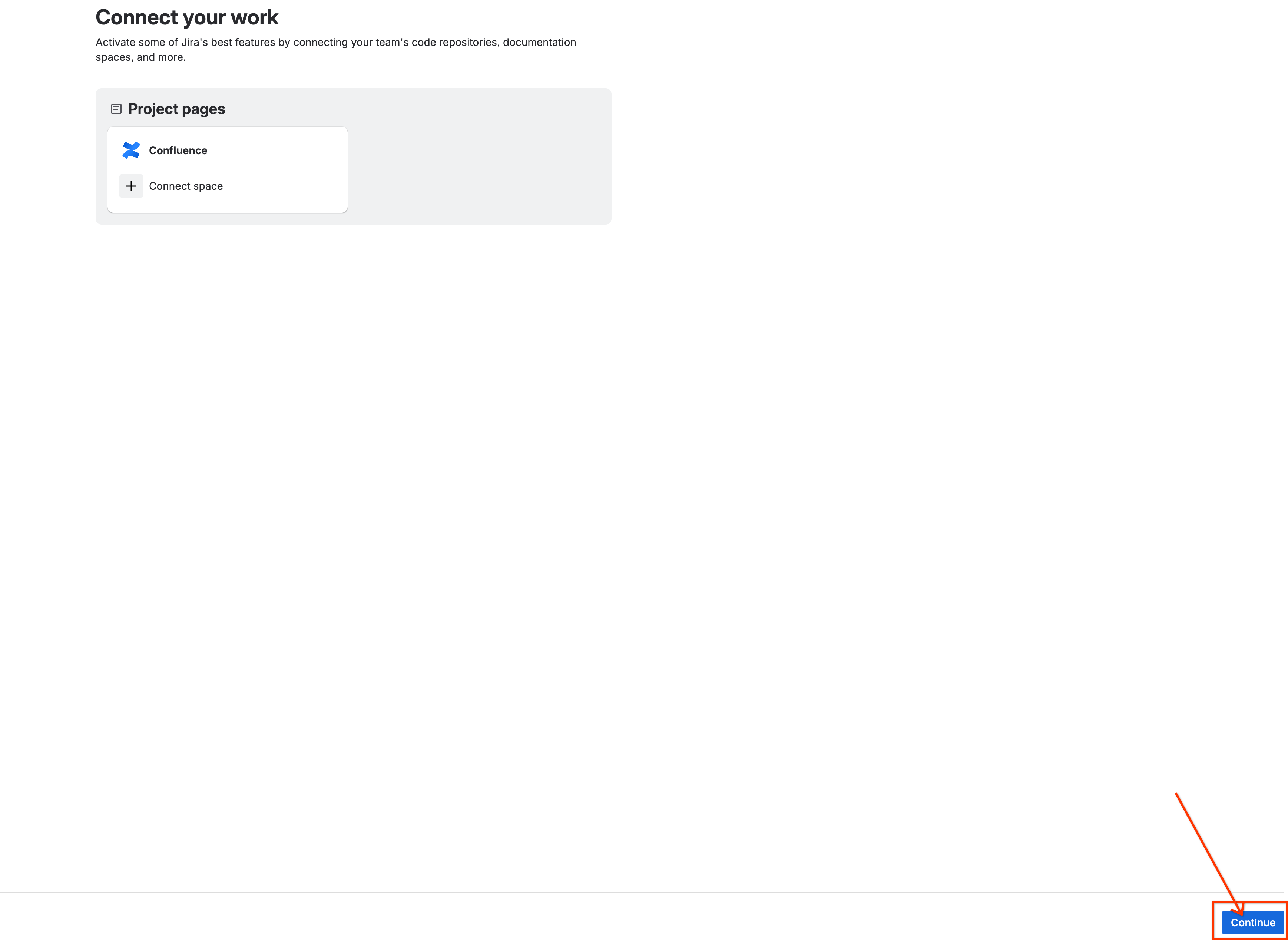
- Inizializza sandbox: a questo punto non è presente alcun pulsante Crea progetto. Fai clic su Avanti. Se ti viene offerto di connettere immediatamente uno spazio Confluence, fai clic su Continua / Salta e occupati della creazione dello spazio in modo indipendente nella fase successiva.
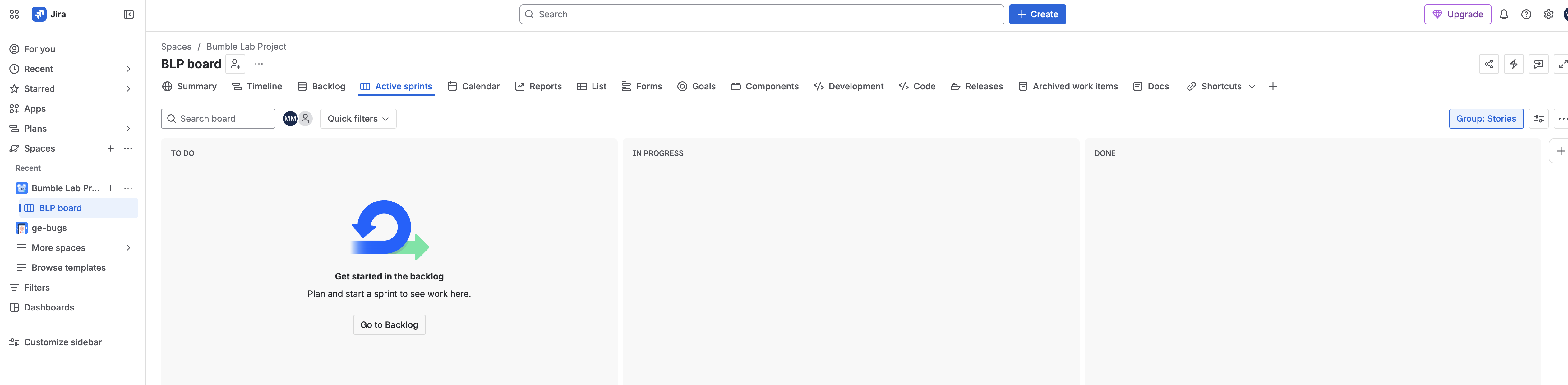
- Problemi di base iniziali:
- Nel pannello di navigazione a sinistra della nuova bacheca
BLP, seleziona Backlog.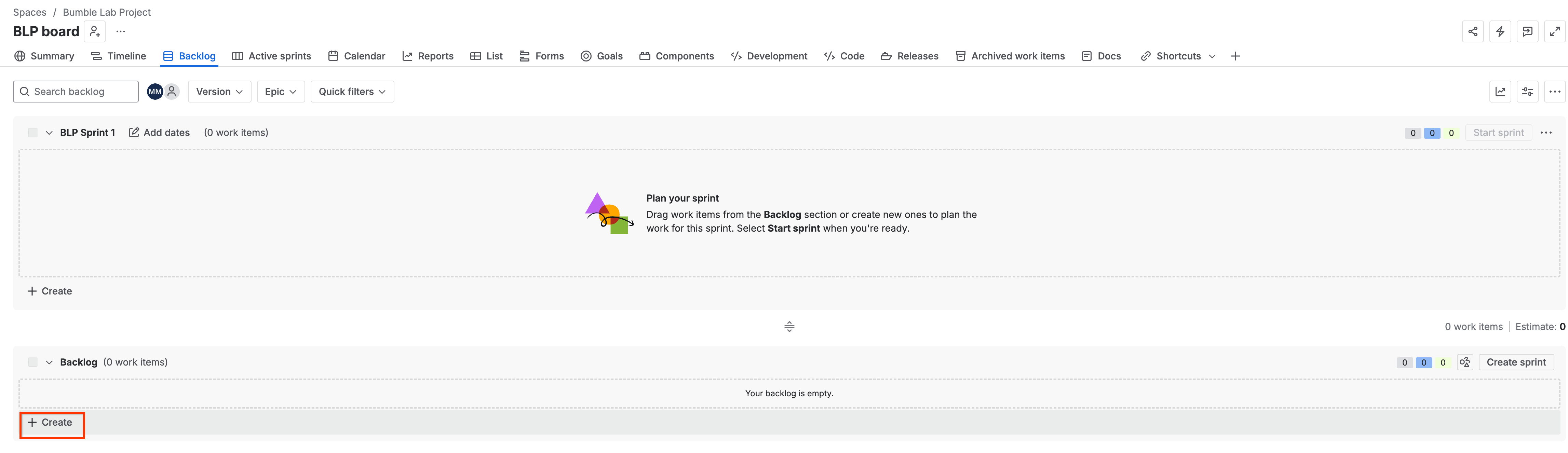
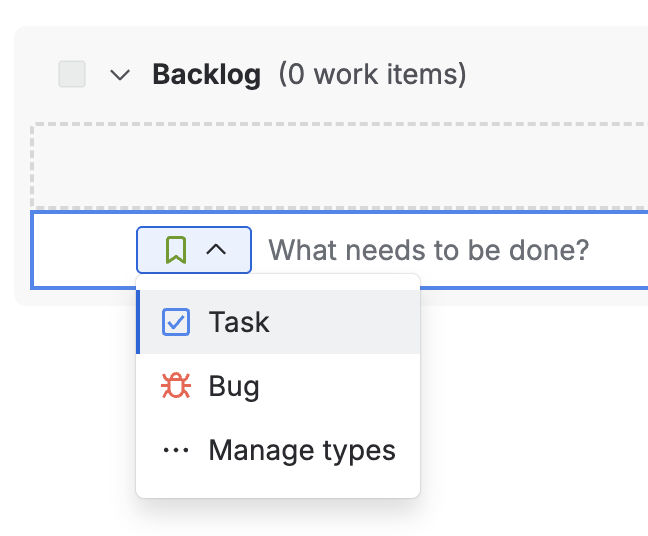
- Fai clic sul pulsante + Crea nel riquadro Backlog per aggiungere Attività e Bug dalla tabella sottostante. Dopo aver creato ciascun ticket, fai clic su quello che ti interessa per aprirlo e impostare la descrizione, la priorità e lo stato esatti.
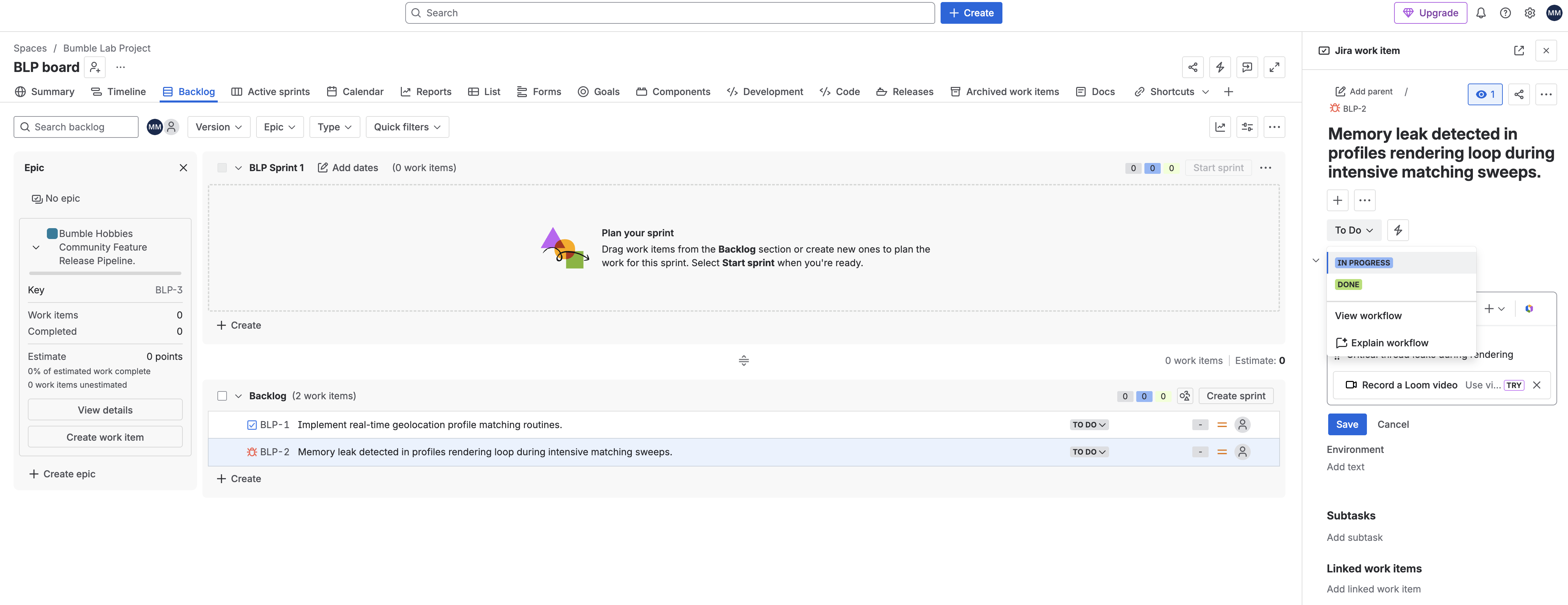
- Nel pannello di navigazione a sinistra della nuova bacheca
Tipo di problema | Riepilogo | Priorità | Stato iniziale | Descrizione |
Attività |
| Media |
| Routine di base per le metriche sulla posizione |
Bug |
| Priorità alta (P1) |
| Perdite di thread critici durante il rendering |
Epic |
| Media |
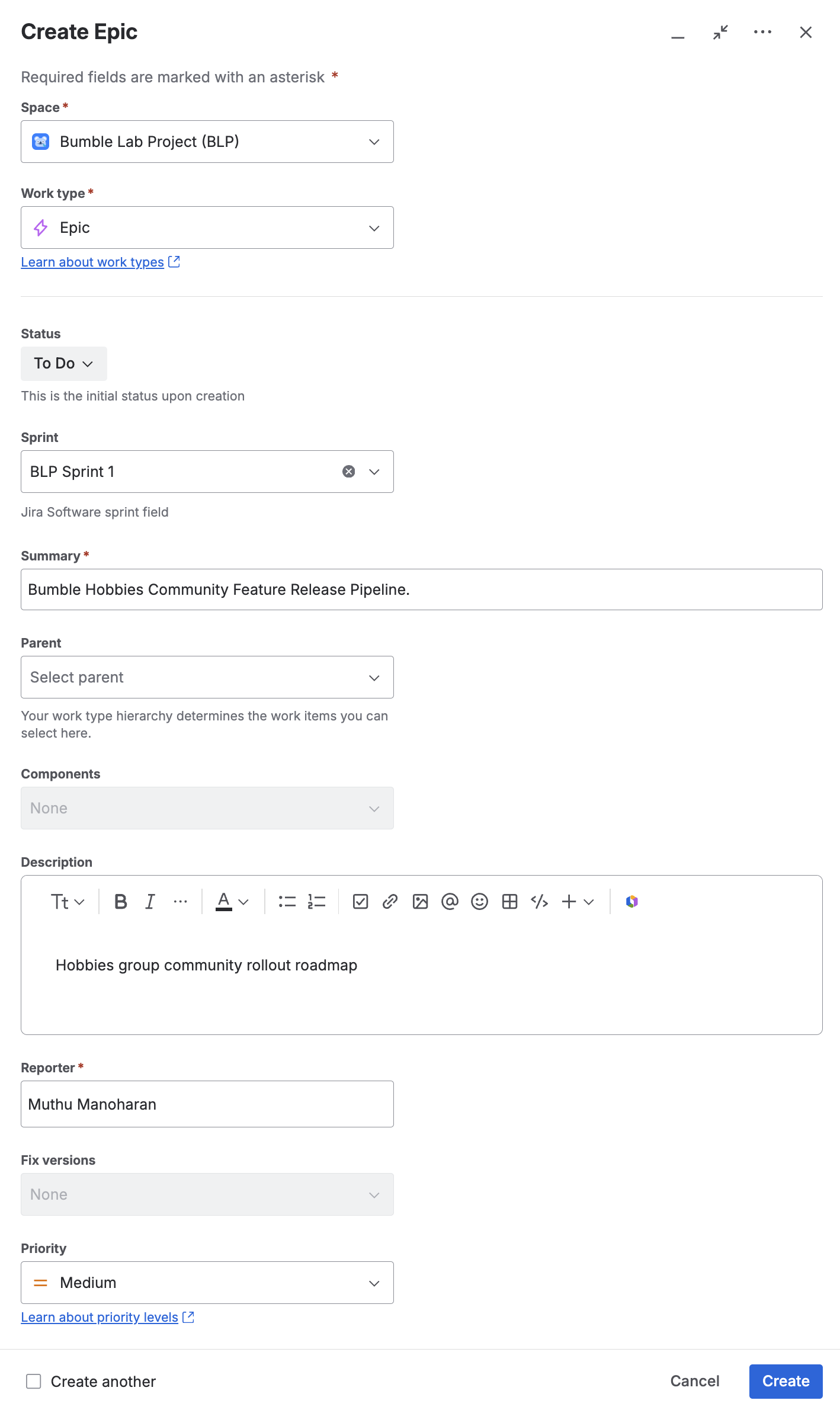
| Roadmap per l'implementazione della community del gruppo Hobbies |


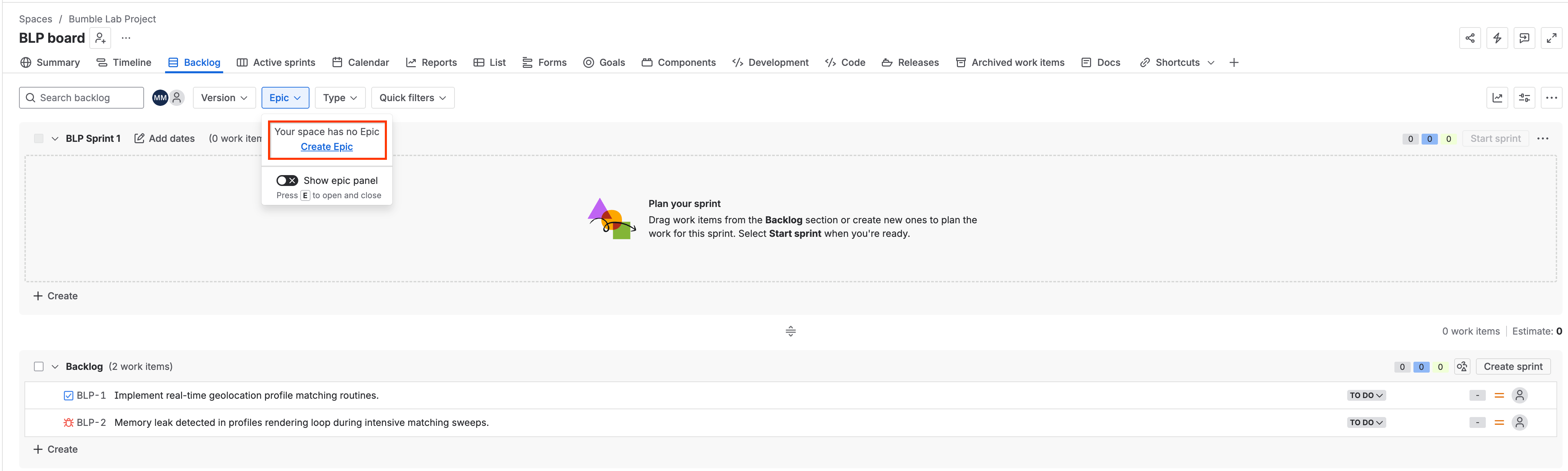
- L'epica viene creata tramite un flusso separato. Utilizza il selettore del tipo di problema per scegliere Epic, quindi aprilo per impostare i dettagli, la priorità e lo stato come elencato nella tabella.
2. Inserimento di dati iniziali nel workspace Confluence
Crea uno spazio di ingegneria e una pagina vuota designata per la documentazione dinamica.
- Vai all'interfaccia di Atlassian Confluence Cloud.
- Fai clic su Spazi nel menu di navigazione in alto e seleziona Crea spazio.
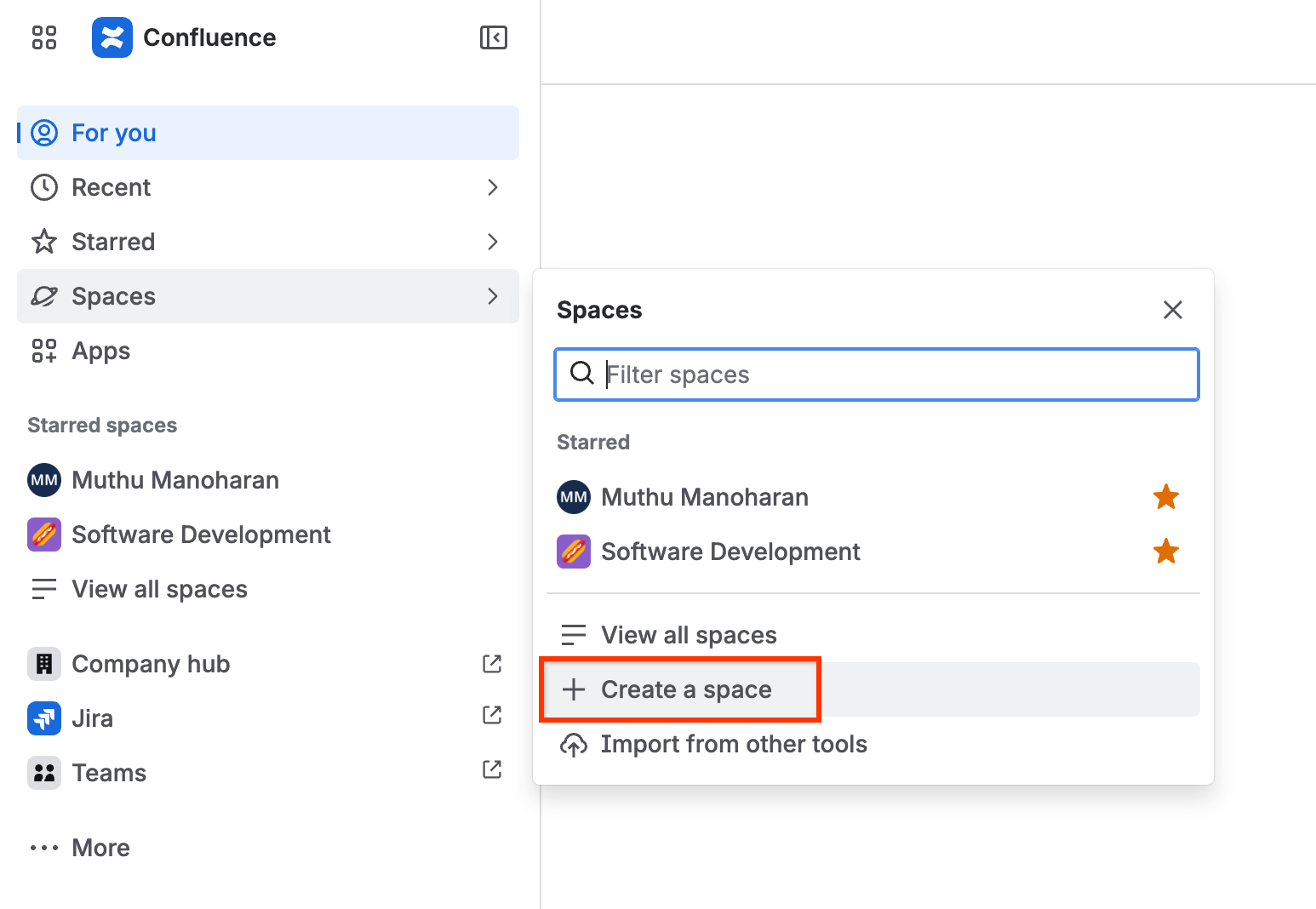
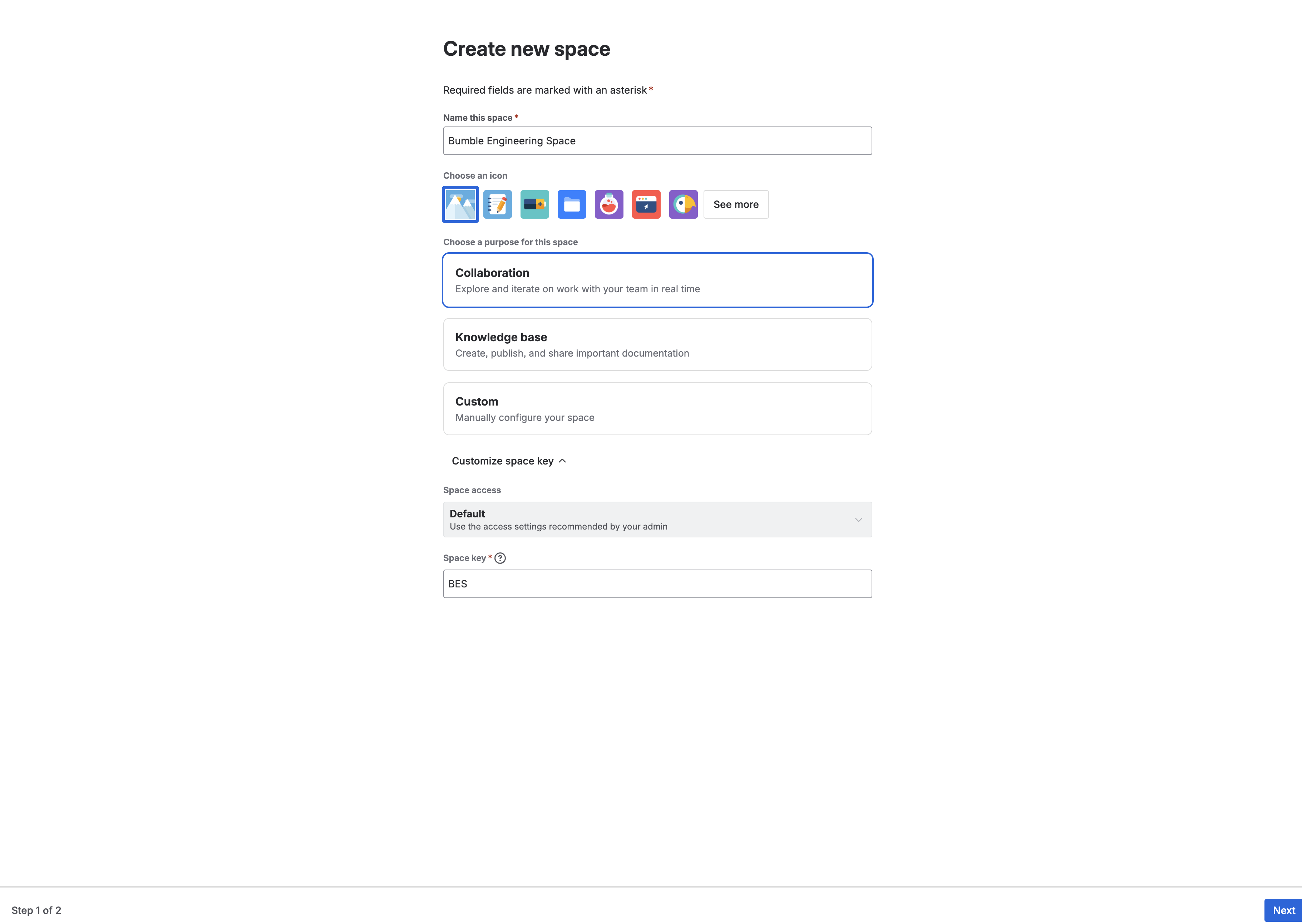
- Seleziona Spazio vuoto e configura:
- Nome spazio:
Bumble Engineering Space - Space Key: utilizza la chiave compilata automaticamente (in genere
BMBENG, anche se potrebbe variare nel tuo ambiente). Supponiamo che siaBMBENGper il resto di questo lab.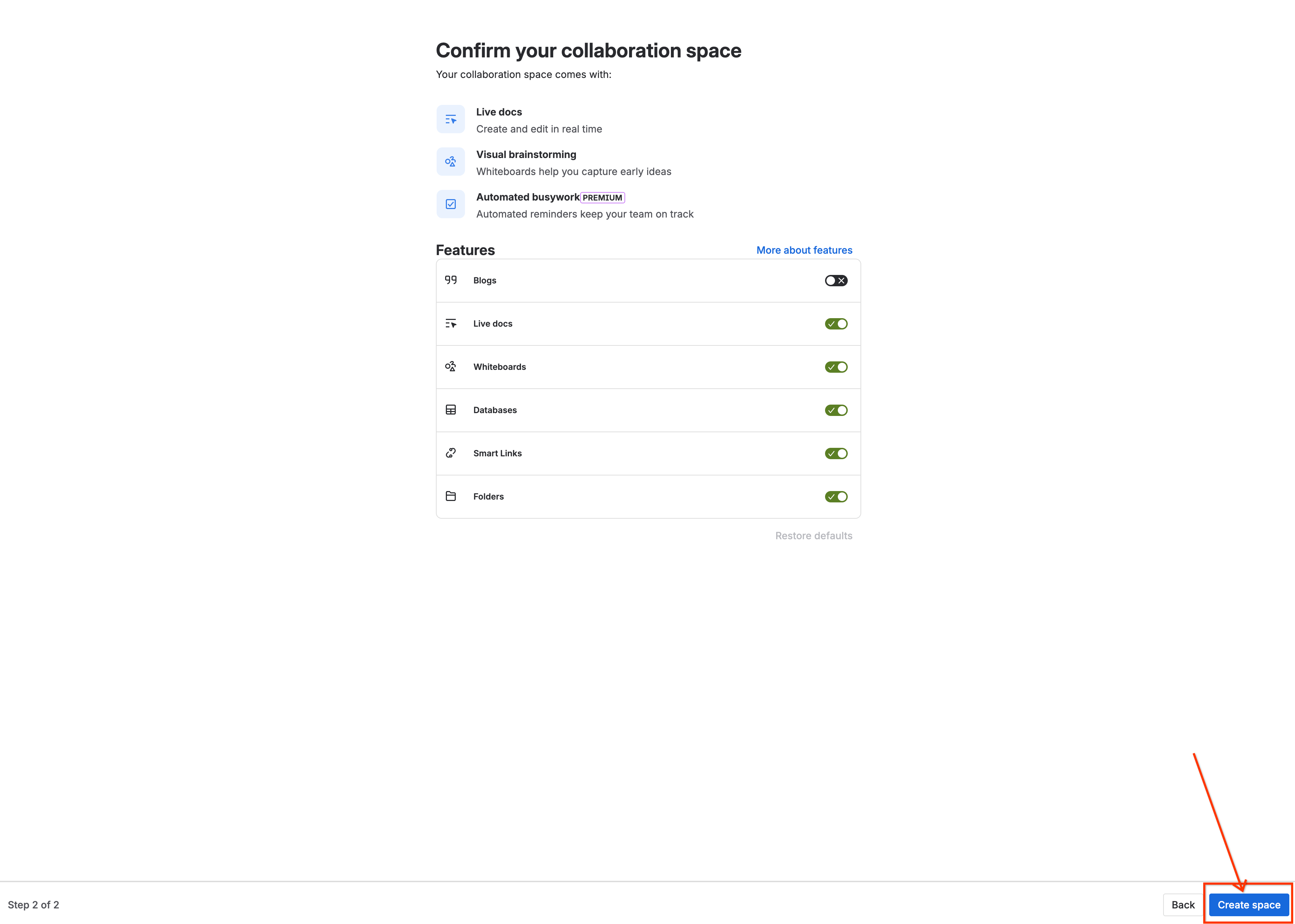
- Nome spazio:
- Fai clic su Crea per aprire il riquadro della home page di Confluence vuoto.
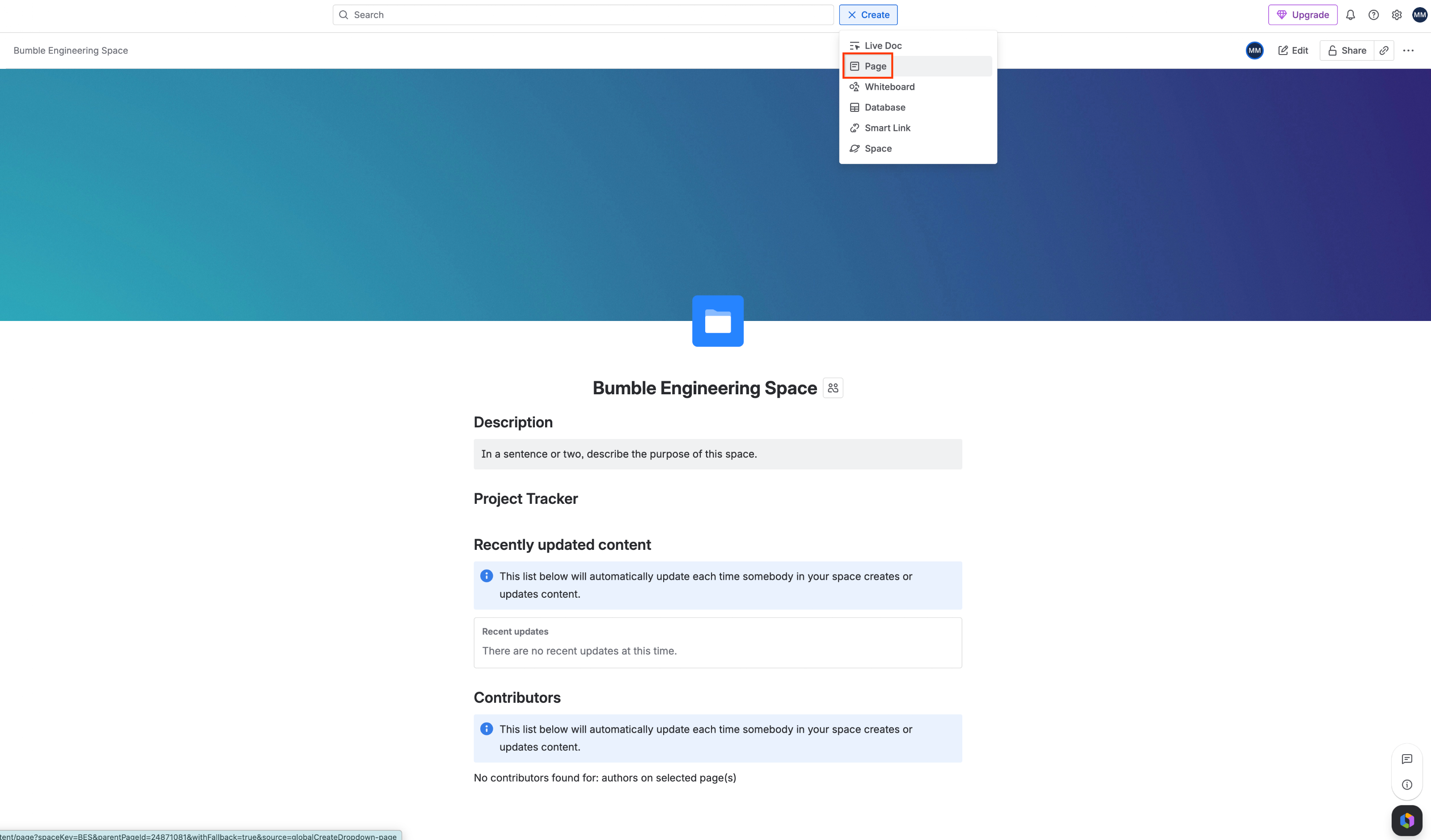
- Fai clic sul pulsante Crea pagina (icona a forma di matita/più) nel menu di navigazione globale in alto.
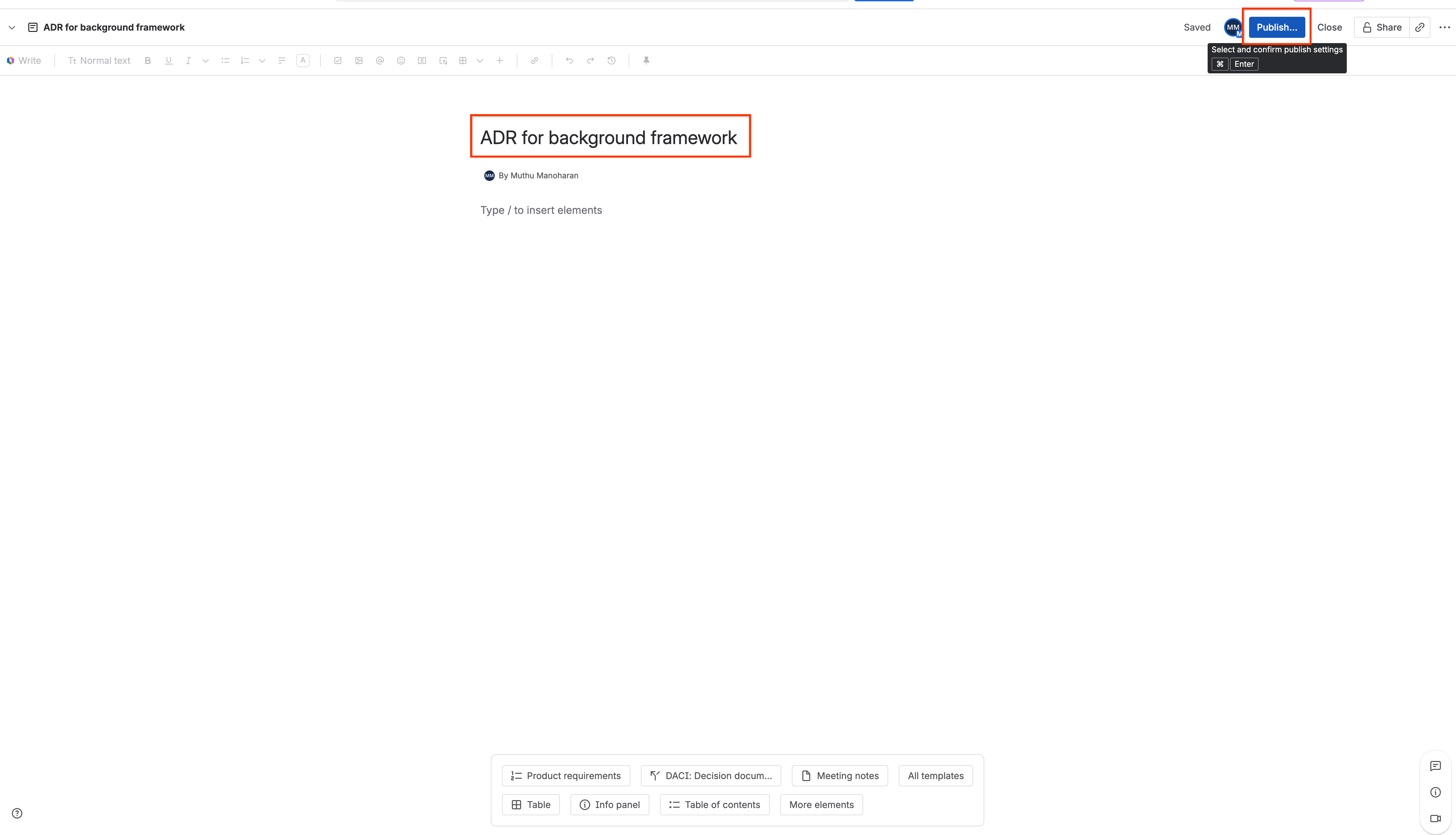
- Nell'editor di pagine, imposta il titolo su
ADR for background frameworke lascia il corpo completamente vuoto.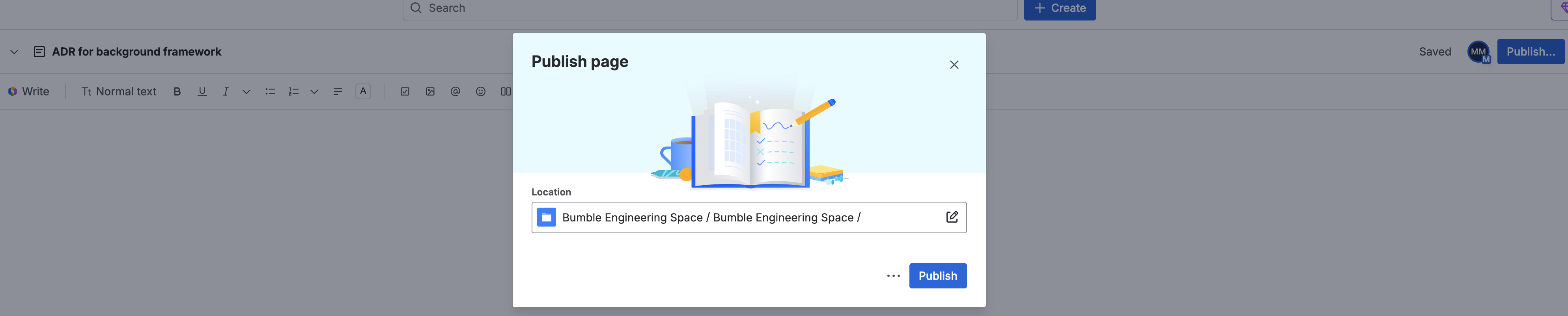
- Fai clic su Pubblica nell'angolo in alto a destra.
3. Inizializzazione del repository GitHub
Crea un repository di test che rappresenti una base di codice di produzione simulata.
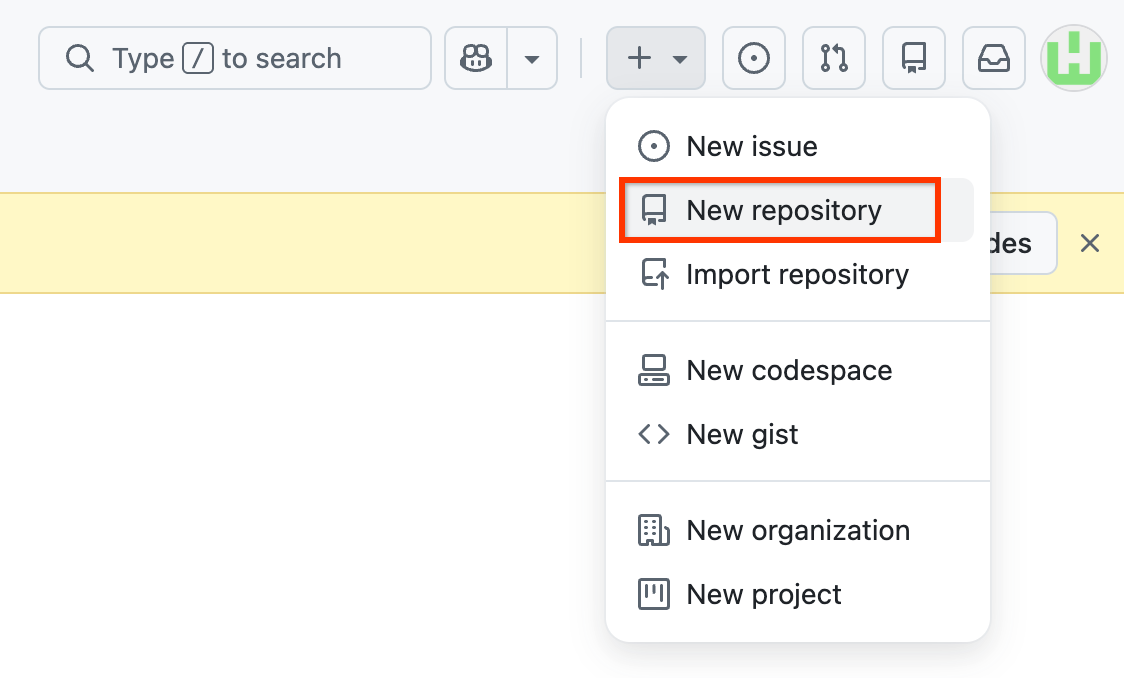
- Vai alla pagina del tuo account GitHub. Fai clic sull'icona + nell'angolo in alto a destra e seleziona Nuovo repository.
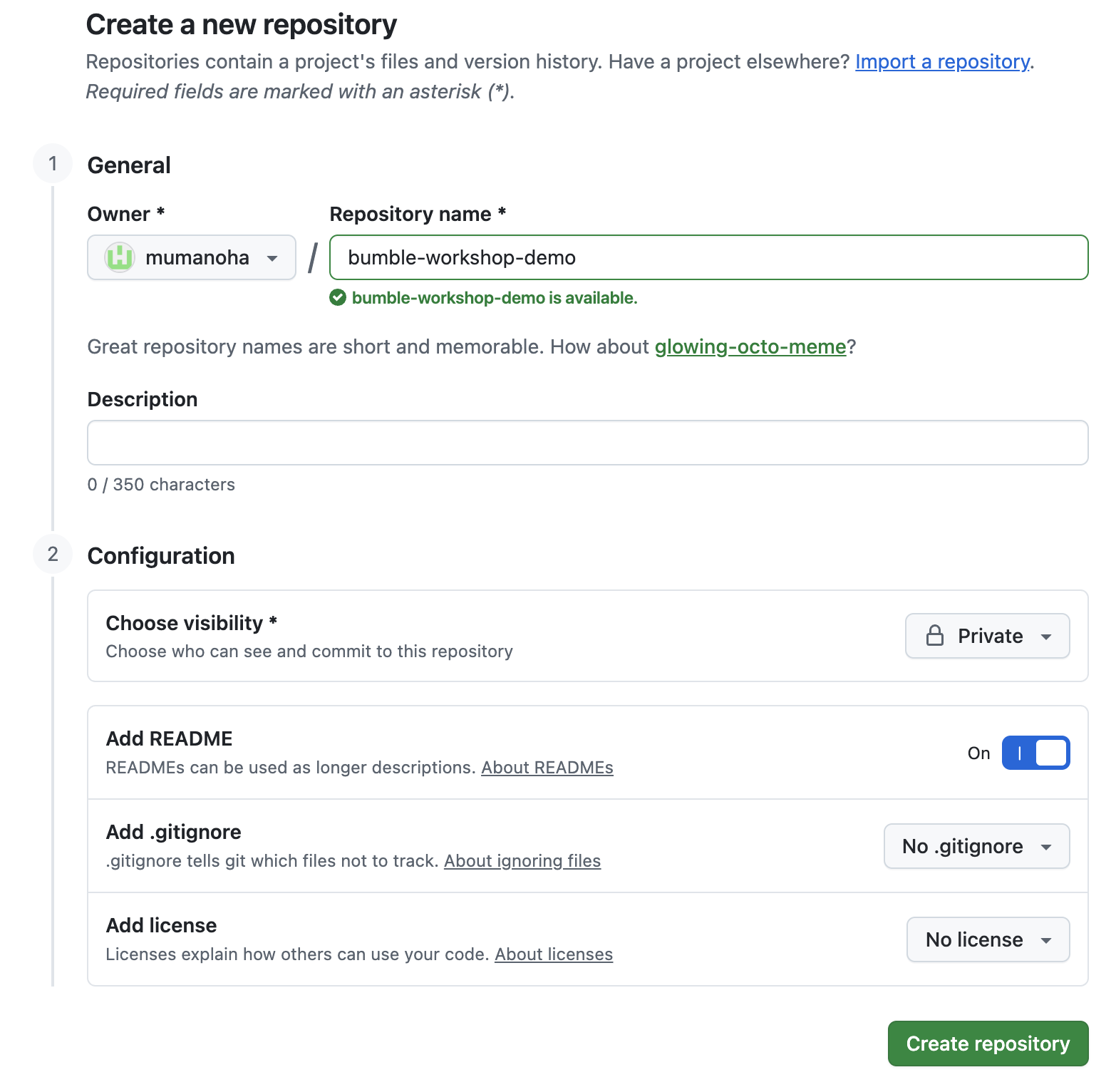
- Configura le impostazioni del repository:
- Nome repository:
bumble-workshop-demo - Pubblico/Privato: scegli Privato (o Pubblico se privato è limitato)
- Seleziona la casella Aggiungi un file README.
- Nome repository:
- Fai clic su Crea repository per creare la nuova directory.
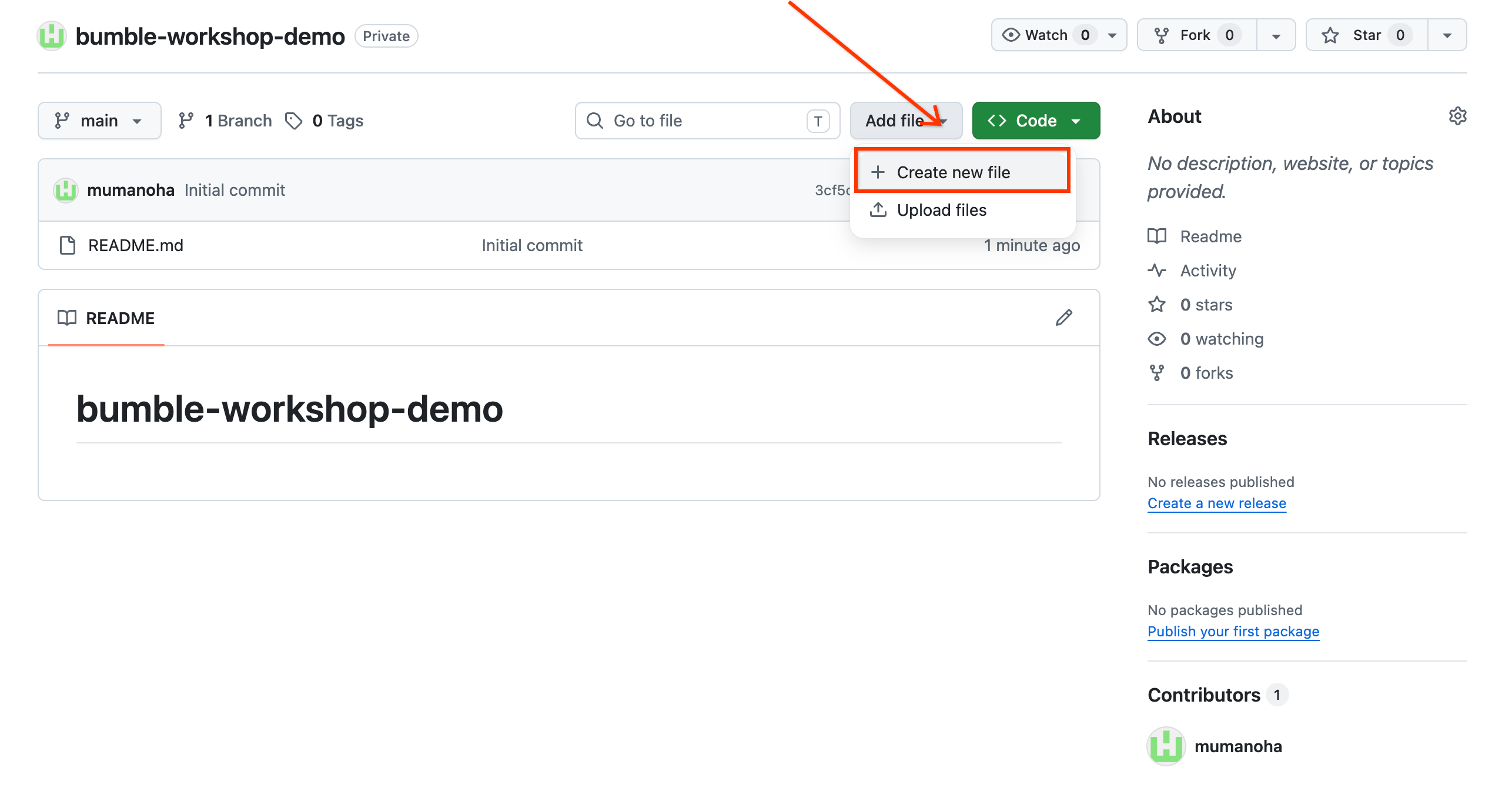
- Crea un file di codebase del trunk simulato:
- Fai clic su Aggiungi file -> Crea nuovo file.

- Assegna al file il nome
main.pye scrivi questi contenuti simulati:# Bumble Geolocation Base Service Framework.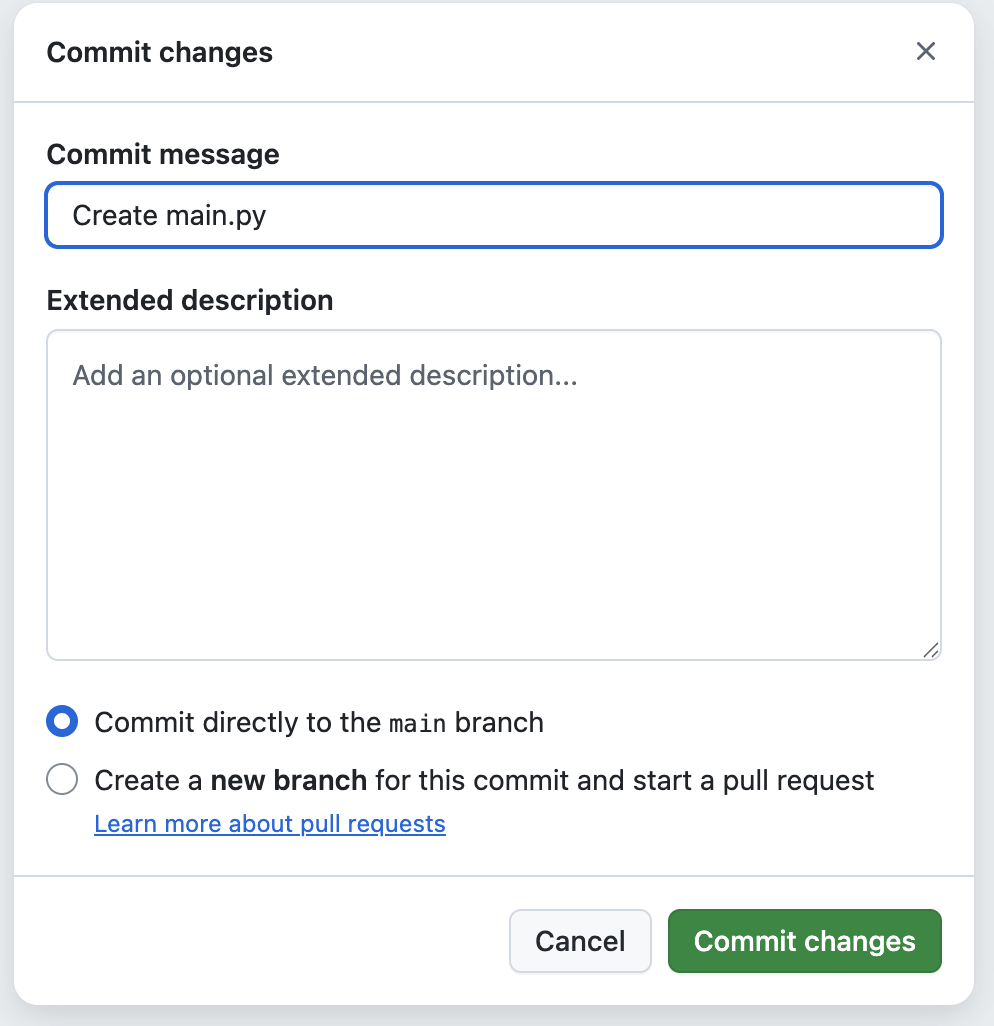
- Fai clic su Applica modifiche in alto a destra, selezionando Applica direttamente al ramo principale.
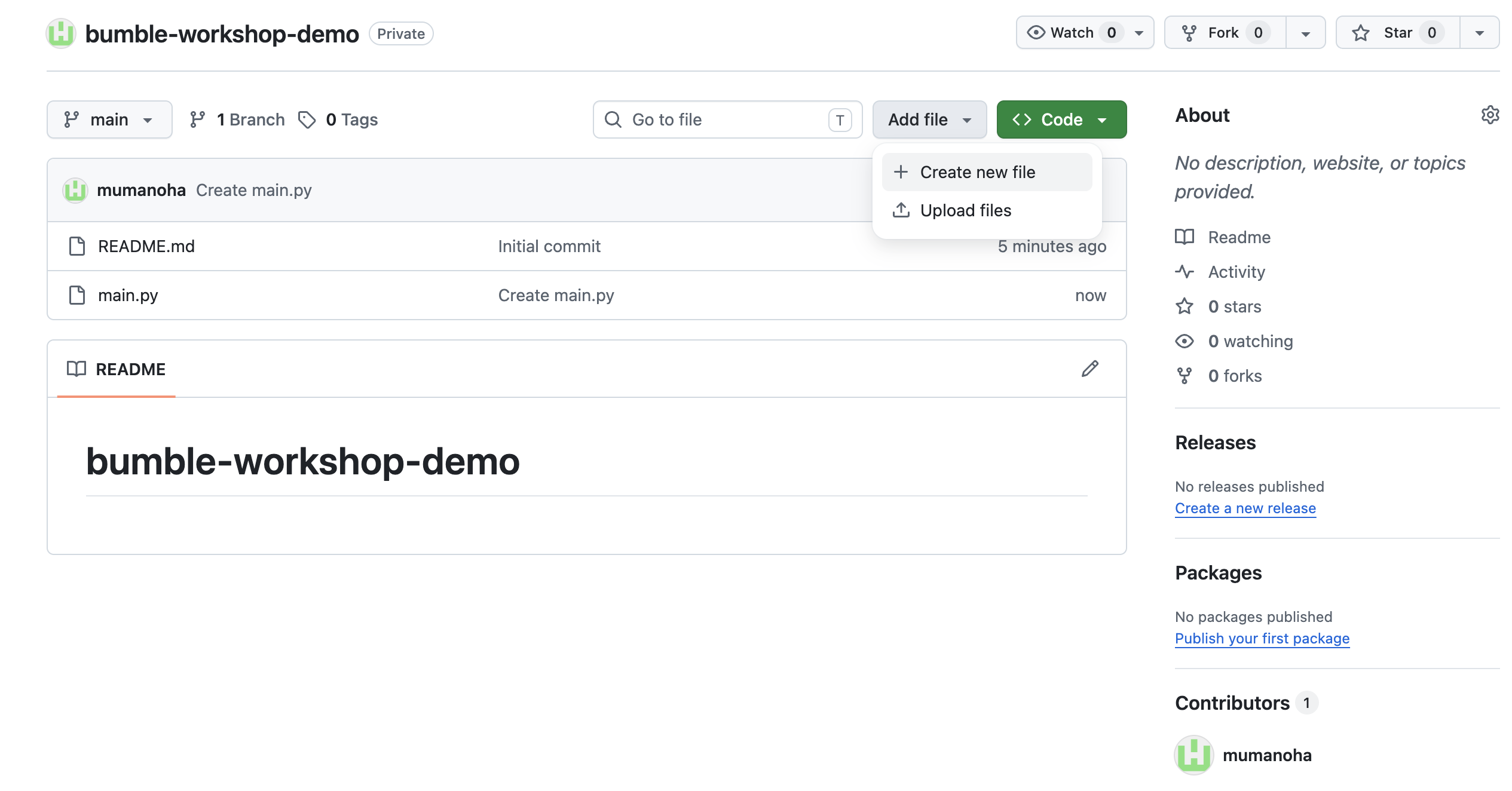
- Fai clic su Aggiungi file -> Crea nuovo file.
- Proponi una richiesta di pull attiva:
- Nella home page del repository, fai clic su Aggiungi file -> Crea di nuovo un nuovo file.
- Assegna al file il nome
cache.pye aggiungi questi contenuti di esempio:# Optimize cache invalidation metrics. - Scorri verso il basso fino alla casella di commit, seleziona Crea un nuovo ramo per questo commit e avvia una richiesta di pull. Assegna al ramo il nome
optimize-cachee fai clic su Proponi modifiche.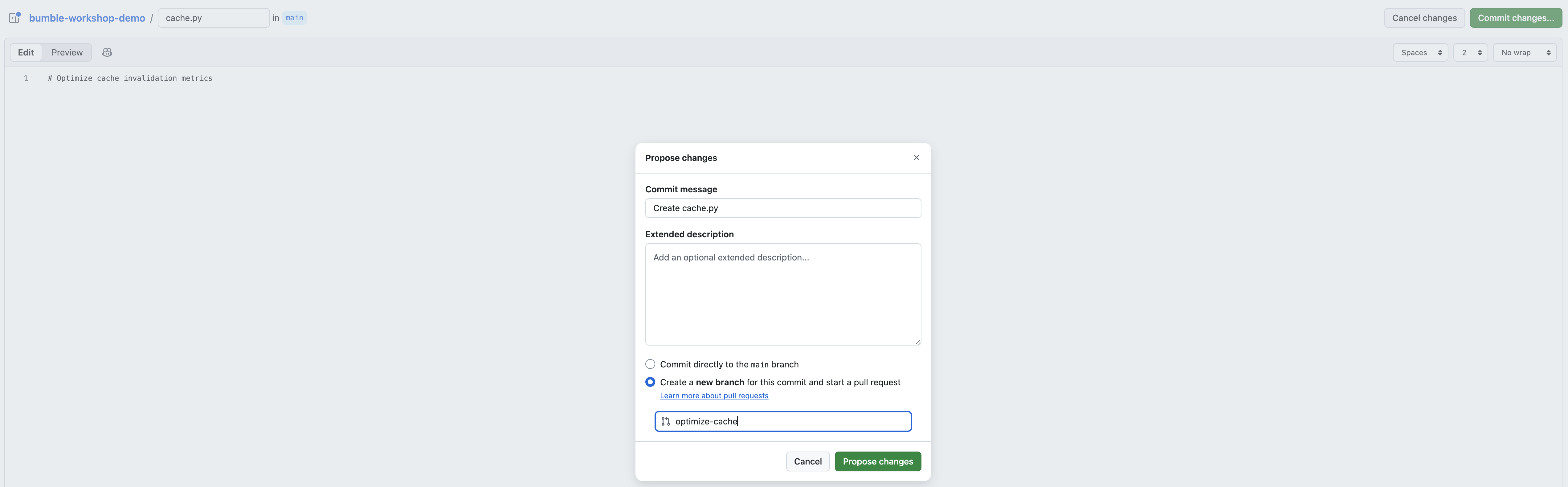
- Nella pagina Apri richiesta di pull, assicurati che il titolo sia impostato su
PR #1: Optimize cache invalidation metricse fai clic su Crea richiesta di pull.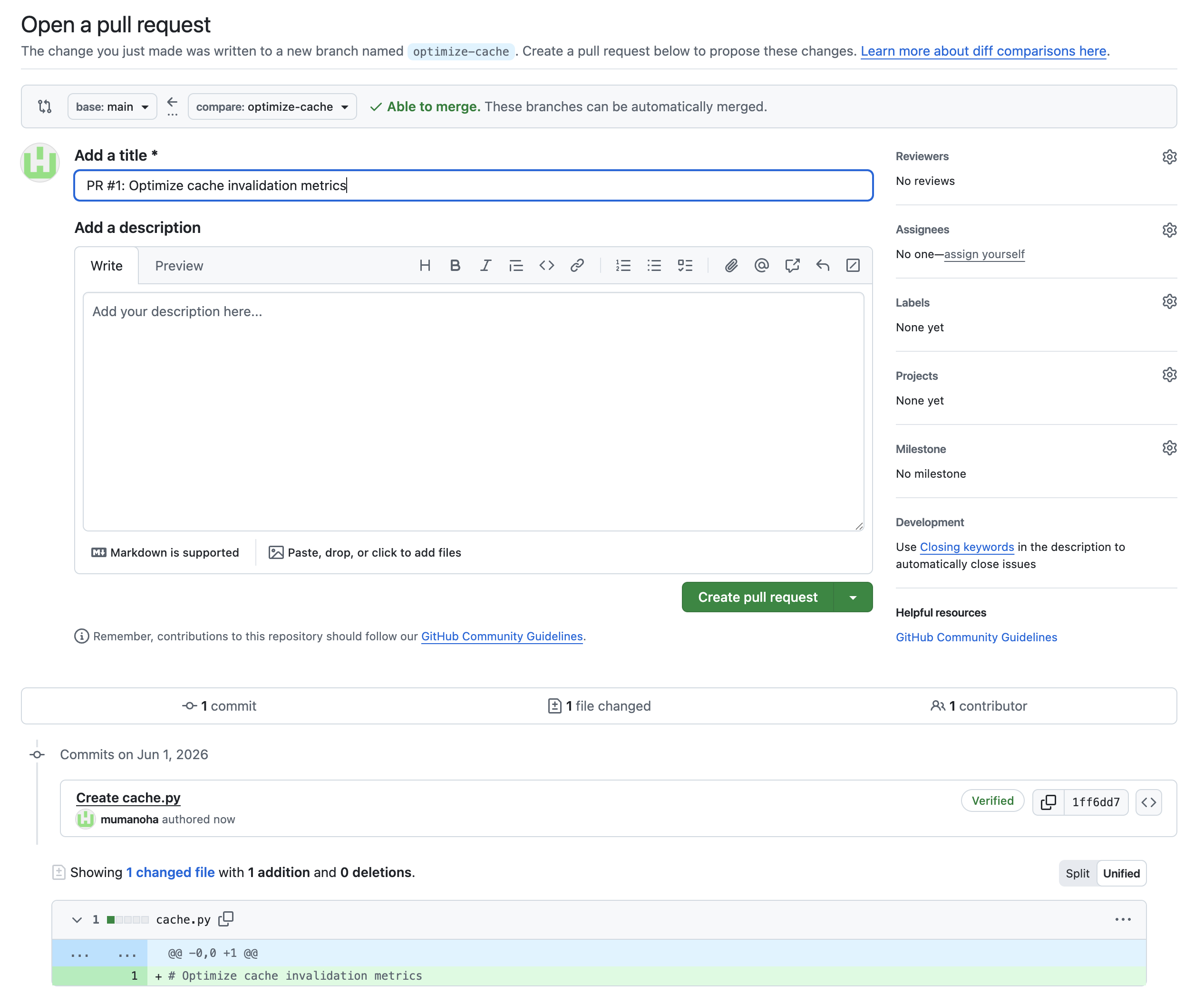
4. Configurare i connettori dati
Per consentire a Gemini Enterprise di accedere ai dati del progetto, è necessario configurare i connettori per Jira Cloud, Confluence, GitHub e Google Drive. Questi vengono configurati come Data Store nella console Google Cloud.
[Per gli amministratori] Crea un datastore Jira Cloud
- Nella console Google Cloud, vai alla pagina Gemini Enterprise (o cercala).
- Selezionare il tuo progetto Google Cloud.
- Nel menu di navigazione, fai clic su Datastore.
- Fai clic su + Crea datastore.
- Nella sezione Origine, cerca Jira Cloud e fai clic su Seleziona.
- Nella sezione Dati:
- Seleziona Ricerca federata (ideale per le query in tempo reale).
- Fornisci i dettagli di autenticazione: ID client, client secret, URI istanza (ad es.
https://your-domain.atlassian.net) e ID istanza. - Nota: avrai bisogno di un token API Jira generato dal tuo account Atlassian.
- Fai clic su Login (Accedi) e completa l'accesso ad Atlassian.
- Seleziona le entità da cercare (ad es. problemi, progetti).
- Fai clic su Continua e segui le istruzioni per completare la creazione.
[Per gli amministratori] Crea un datastore Confluence
- Nella pagina Datastore, fai di nuovo clic su + Crea datastore.
- Nella sezione Origine, cerca Confluence e fai clic su Seleziona.
- Nella sezione Dati:
- Seleziona Ricerca federata (ideale per le query in tempo reale).
- Fornisci i dettagli di autenticazione: ID client, client secret, URI istanza (ad es.
https://your-domain.atlassian.net) e ID istanza. - Fai clic su Login (Accedi) e completa l'accesso ad Atlassian.
- Seleziona le entità in cui eseguire la ricerca (ad es. pagine, spazi, post del blog).
- Fai clic su Continua e segui le istruzioni per completare la creazione.
[Per gli amministratori] Crea un datastore GitHub
- Nella pagina Datastore, fai di nuovo clic su + Crea datastore.
- Nella sezione Origine, cerca GitHub e fai clic su Seleziona.
- Nella sezione Dati:
- Fornisci ID client e client secret della tua app GitHub.
- Fai clic su Log in (Accedi) e completa l'accesso e l'autorizzazione di GitHub.
- In Opzioni avanzate, inserisci il nome della tua organizzazione nel campo Accesso proprietario.
- Seleziona le entità da cercare (ad es. repository, problemi, richieste di pull).
- Seleziona le azioni di GitHub da attivare (ad es. Aggiungi commento, Unisci PR).
- Configura la posizione e il nome del connettore.
- Fai clic su Crea.
[Per gli amministratori] Crea un datastore Google Drive
- Nella pagina Datastore, fai di nuovo clic su + Crea datastore.
- Nella sezione Origine, cerca Google Drive e fai clic su Seleziona.
- Nella sezione Dati:
- Connettiti utilizzando OAuth di Atlassian/Google Workspace o un account di servizio configurato dall'amministratore di Workspace.
- Definisci regole di ambito delle cartelle per limitare l'indicizzazione alle cartelle di progetto Bumble pertinenti.
- Seleziona le entità da indicizzare e cercare (ad es. documenti, file).
- Fai clic su Crea.
5. Autorizzare e utilizzare i connettori dati
Prima di poter eseguire query sugli strumenti dello spazio di lavoro utilizzando Gemini Enterprise, ogni partecipante al workshop deve autorizzare esplicitamente le connessioni del proprio account utente.
Passaggio 1: accedi al menu Connettori
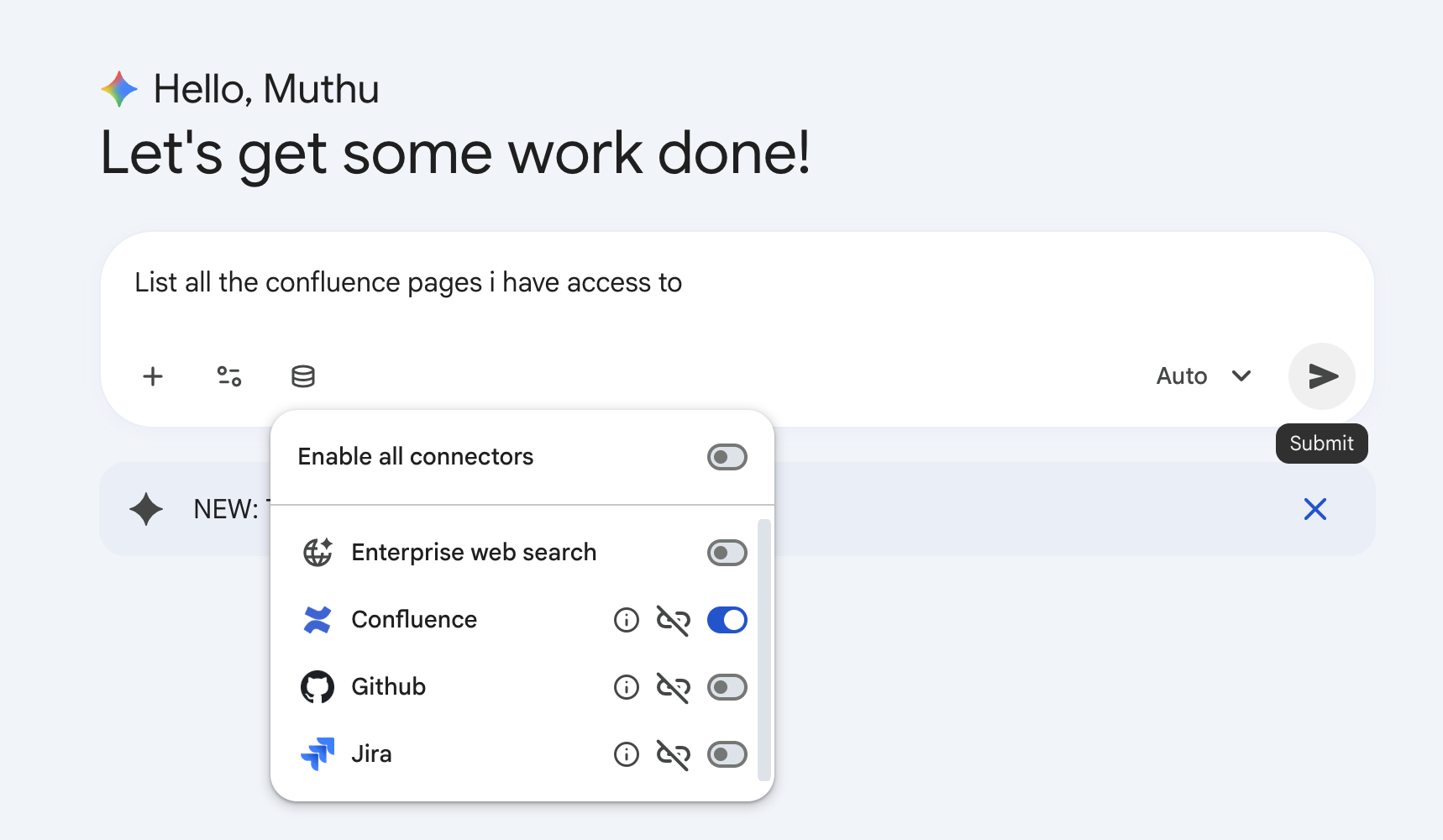
- Nell'interfaccia di chat principale di Gemini Enterprise, fai clic sull'icona Database (Connettori) nella casella di immissione della chat.
- Visualizzerai l'elenco dei datastore disponibili configurati dall'amministratore (Jira, Confluence, GitHub, Google Drive e Ricerca Google).
Passaggio 2: autorizza il connettore Jira
- Individua il connettore Jira. Fai clic su Autorizza accanto.
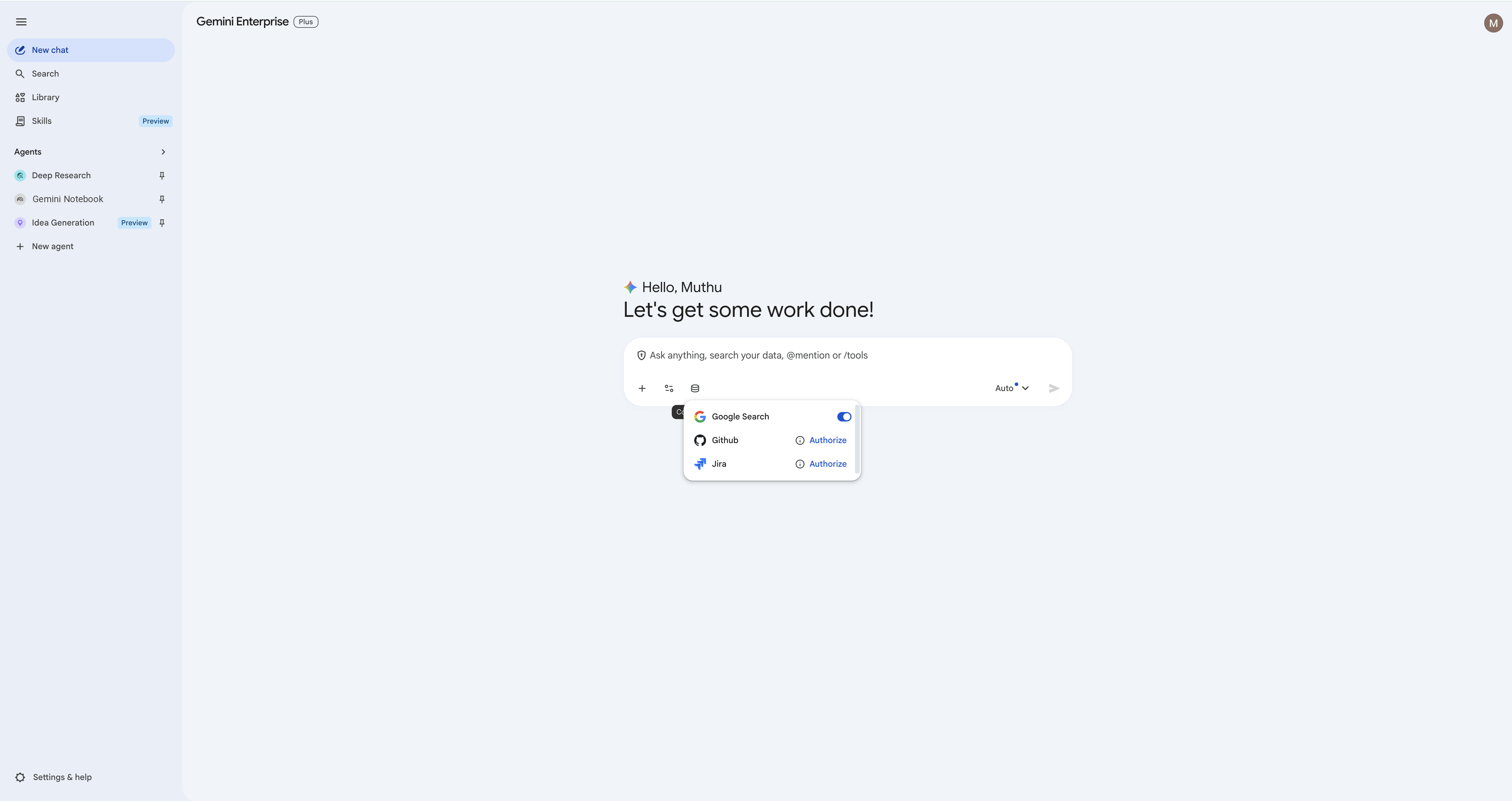
- Si aprirà una nuova scheda del browser che ti chiederà di accedere ad Atlassian. Completa l'accesso e fai clic su Accetta per autorizzare l'integrazione.
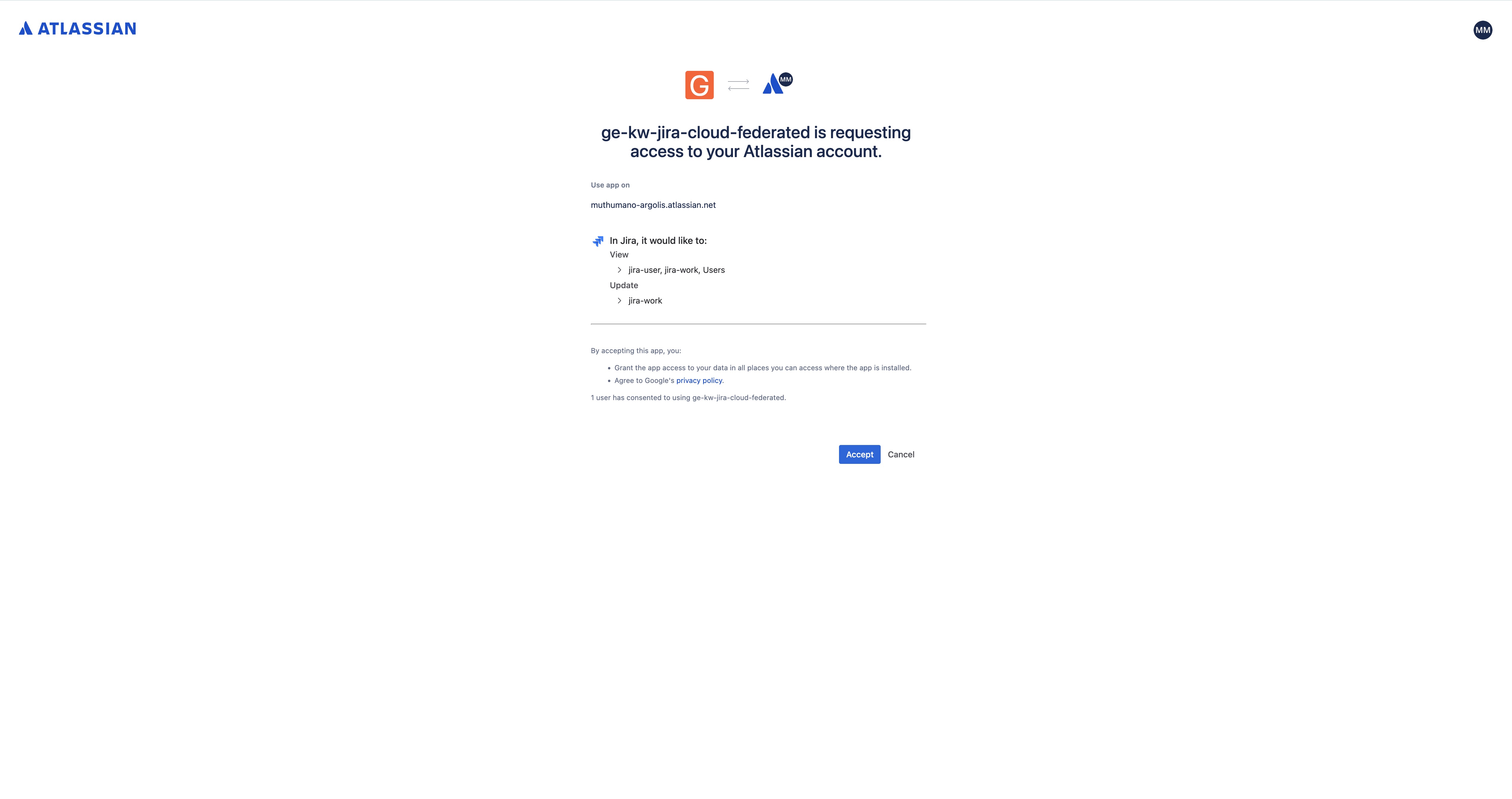
- Una volta autorizzato, il pulsante di attivazione dello stato diventerà blu, a conferma che il connettore è attivo.
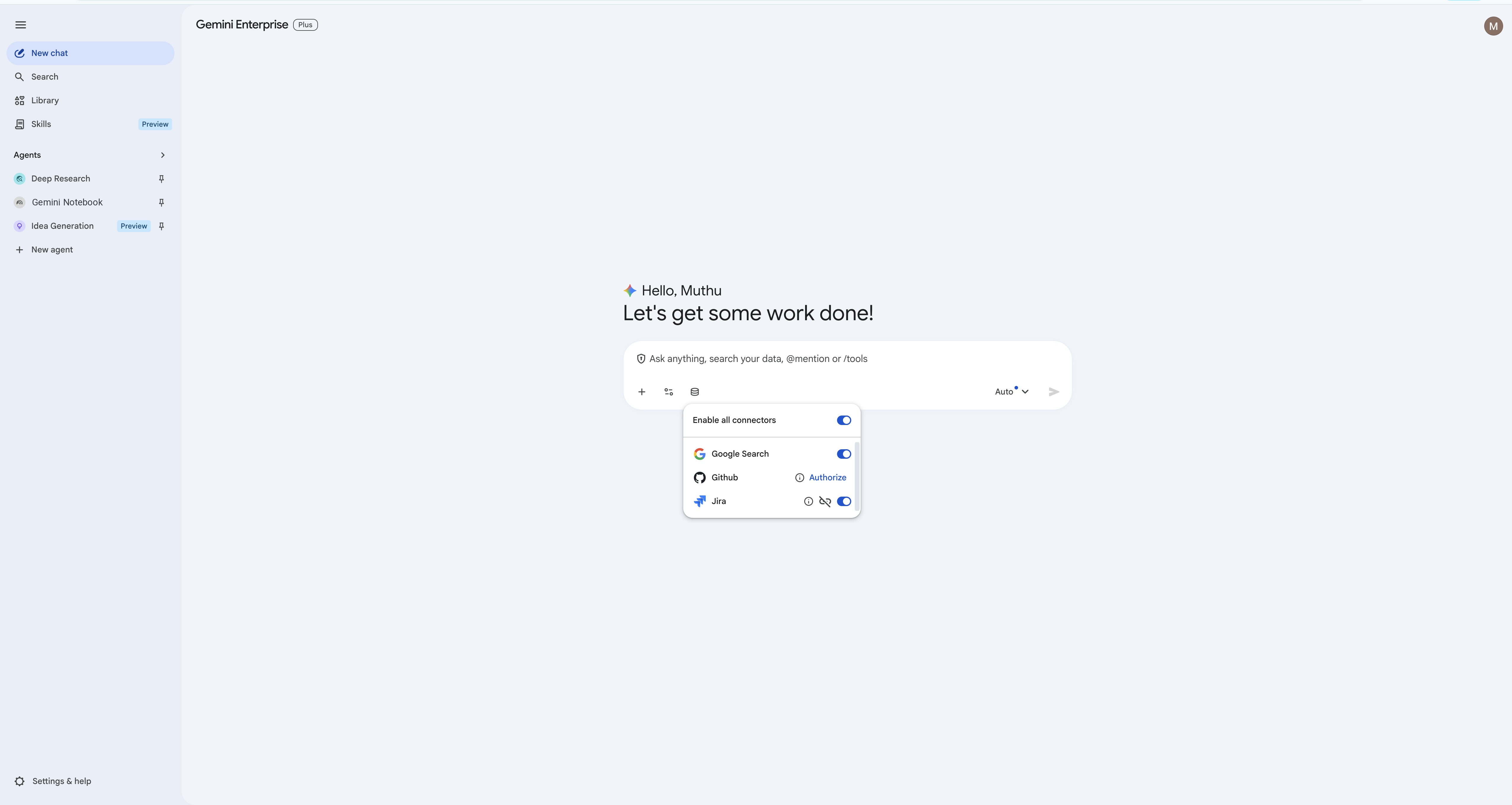
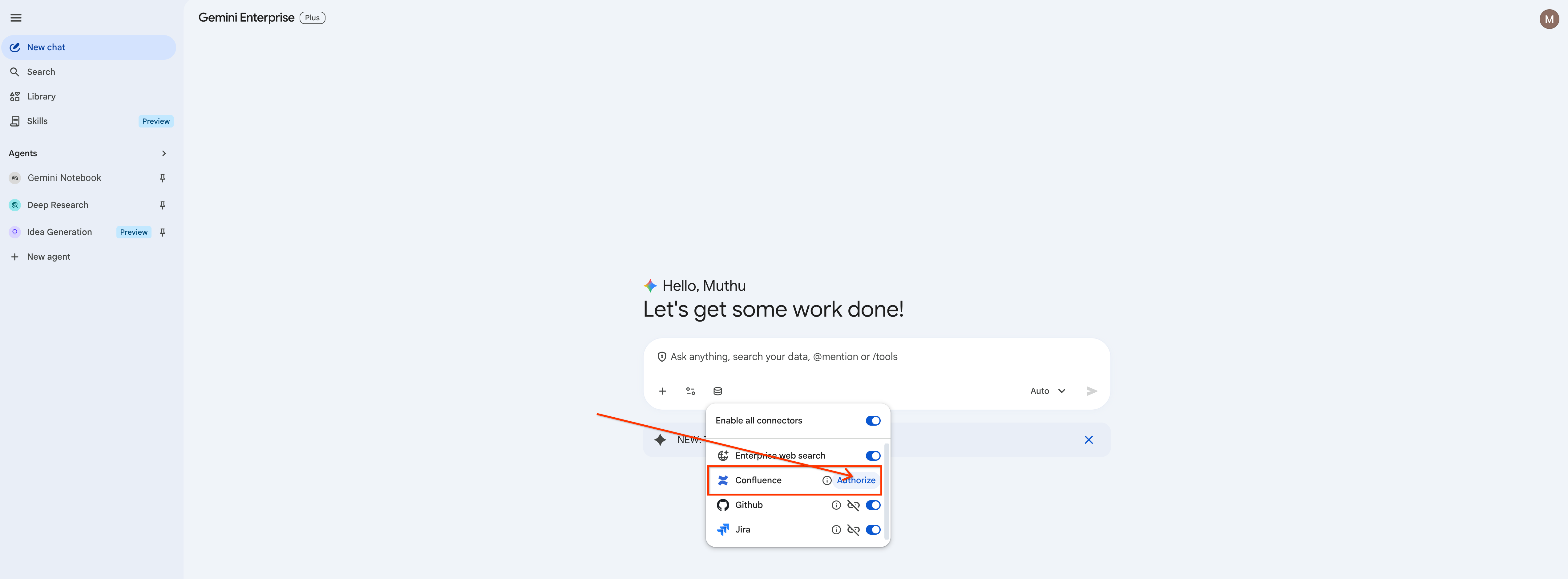
Passaggio 3: autorizza Confluence Connector
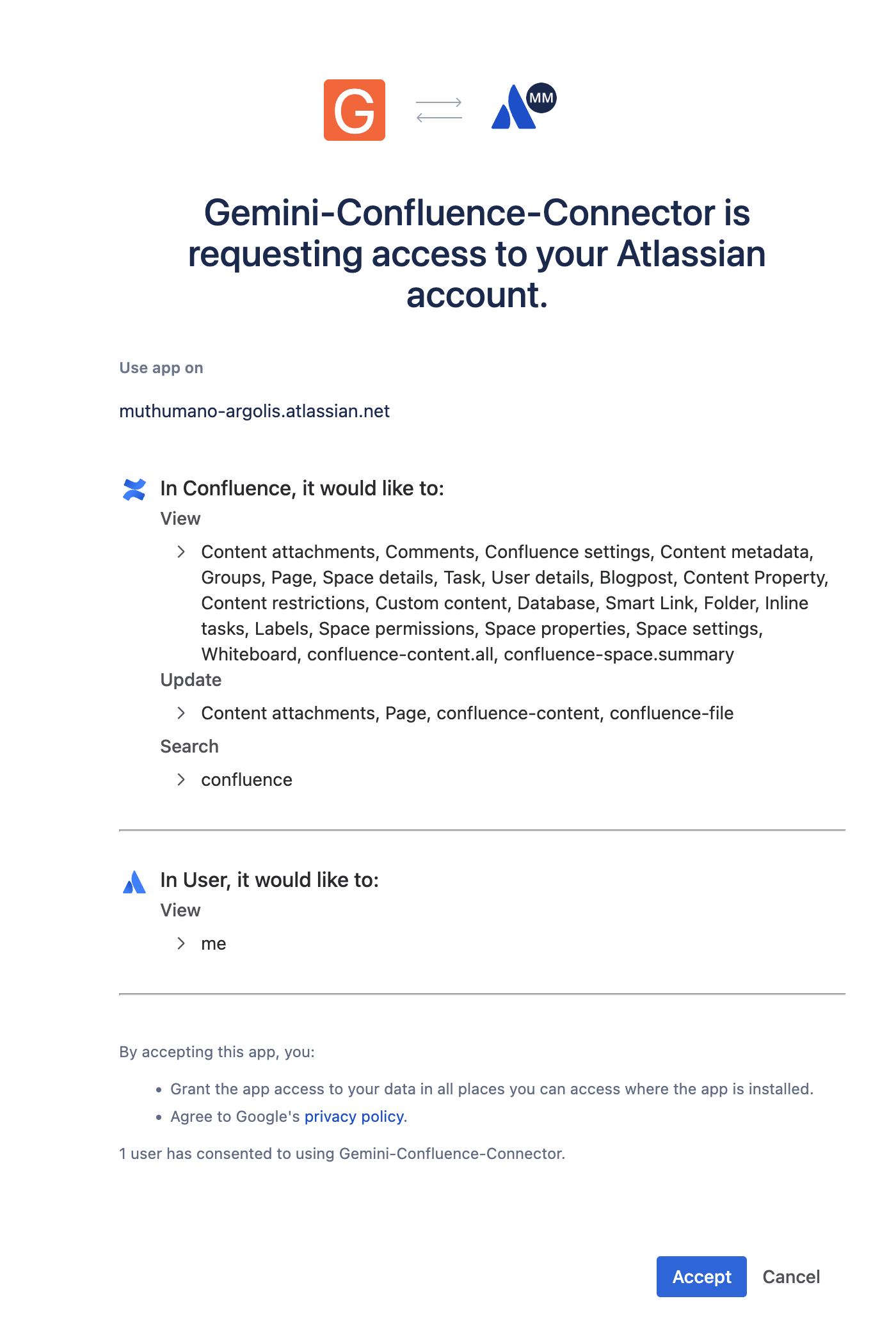
- Individua il connettore Confluence. Fai clic su Autorizza accanto.
- Completa l'accesso ad Atlassian e fai clic su Accetta per autorizzare l'integrazione di Confluence.
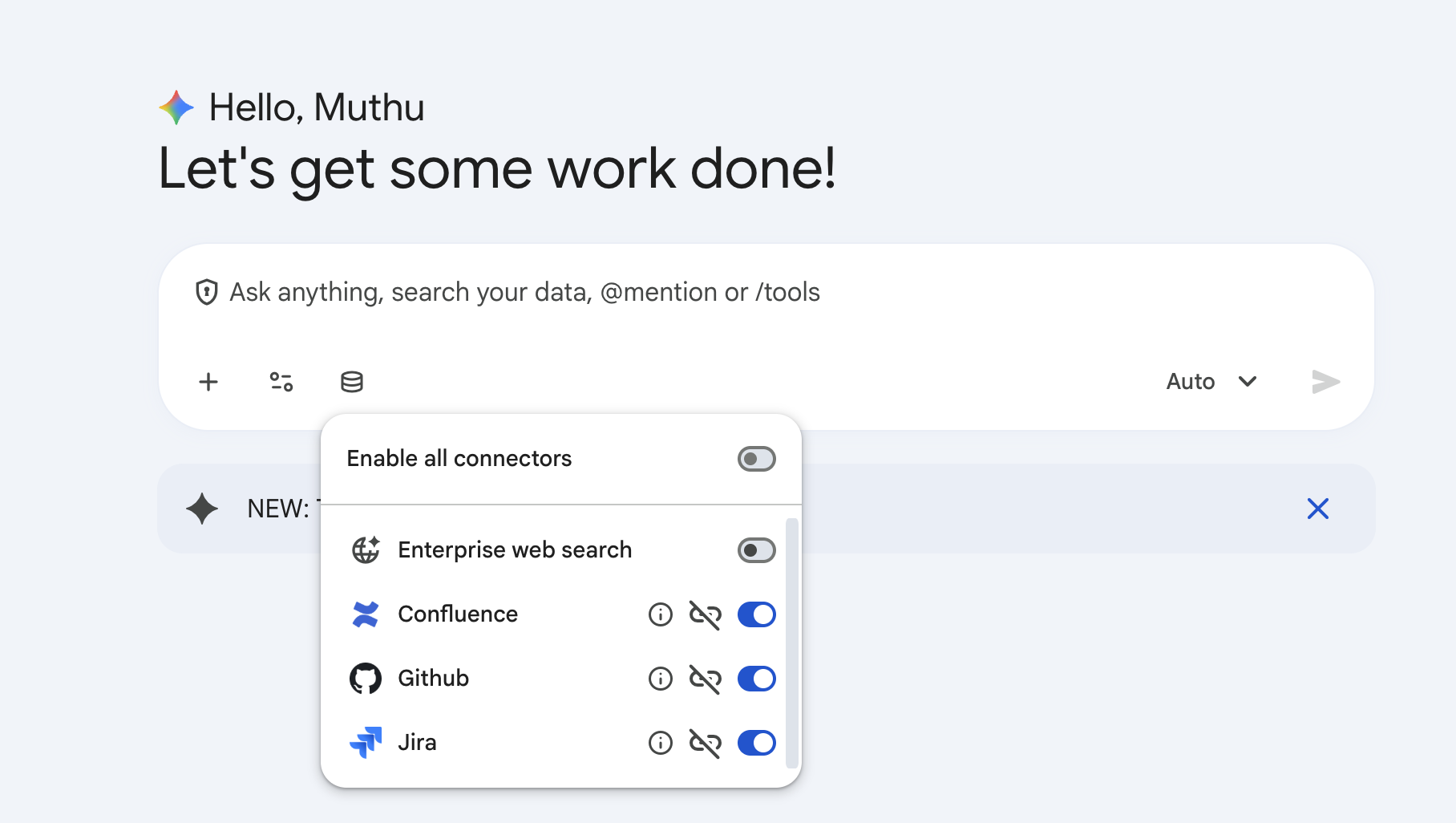
- Assicurati che il pulsante diventi blu, a indicare che Confluence è attivo.
Passaggio 4: autorizza GitHub Connector
- Segui lo stesso flusso per il connettore GitHub.
- Fai clic su Autorizza, accedi al tuo account GitHub nella scheda popup e concedi le autorizzazioni richieste.
Passaggio 5: autorizza Google Drive Connector
- Segui lo stesso flusso per il connettore Google Drive.
- Fai clic su Autorizza, seleziona il tuo account Google Workspace e concedi le autorizzazioni di lettura/scrittura per consentire all'assistente di creare file nella directory principale di Drive.
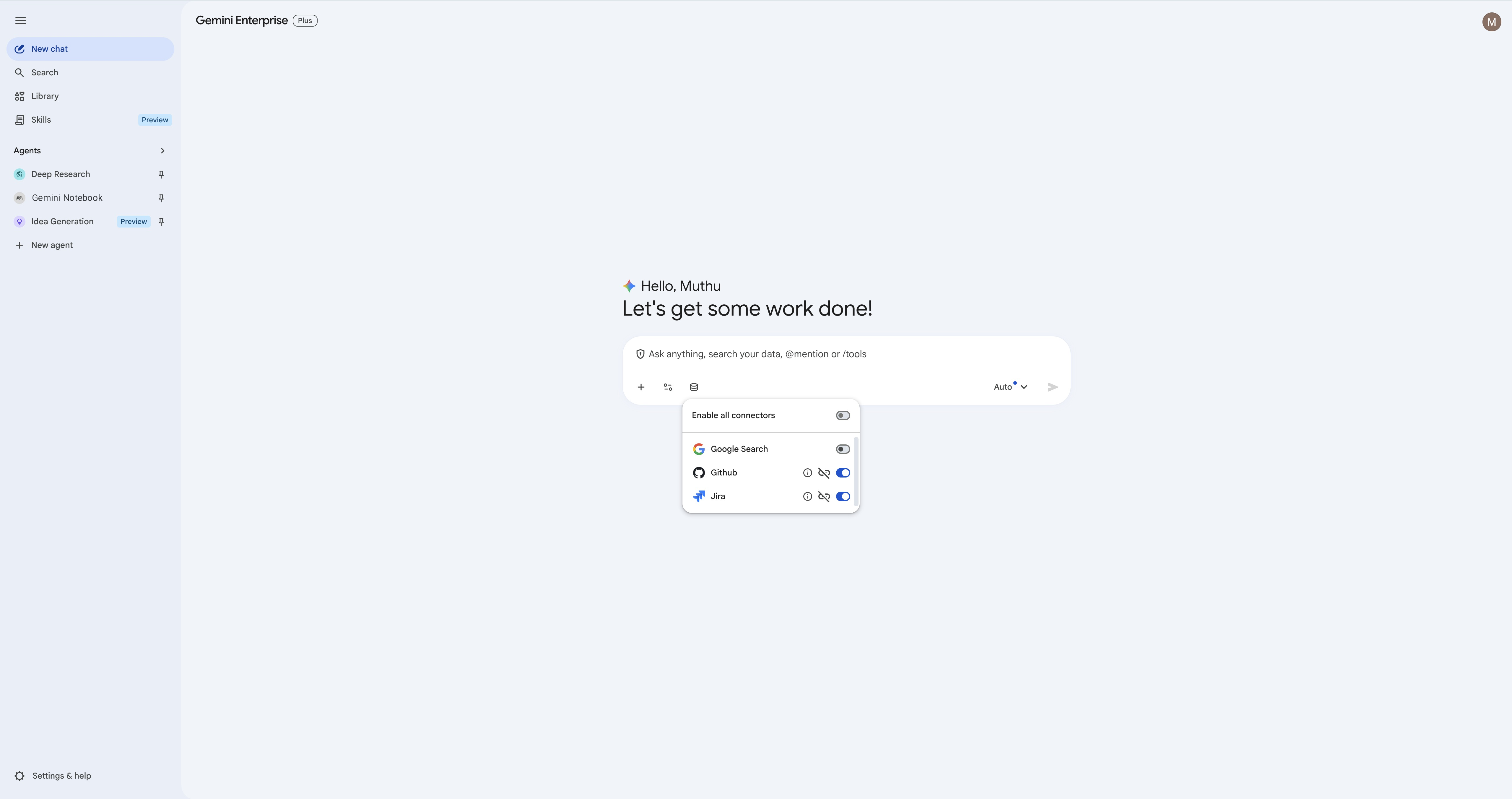
Passaggio 6: ambito del connettore Focus (disattiva Ricerca Google e Ricerca aziendale)
Per ottenere i risultati più accurati dal tuo codebase e dal sistema di monitoraggio dei ticket, è consigliabile disattivare la ricerca generica. A seconda di ciò che è abilitato nel tuo ambiente Gemini Enterprise, potresti visualizzare Ricerca Google, Ricerca aziendale o entrambi. Disattiva quelli attivi. I lab si basano solo sui dati di Jira, GitHub e Confluence che hai inserito in precedenza, quindi lasciare una ricerca generica produce risultati errati.
- Apri di nuovo il menu Database nella casella di immissione.
- Disattiva Ricerca Google e Ricerca aziendale (a seconda di quali app vengono visualizzate), mantenendo attive solo Jira, Confluence, GitHub e Google Drive.
6. Interazioni di base con il connettore Jira
In questo passaggio, ti eserciterai a eseguire attività di gestione di base dei ticket utilizzando il linguaggio naturale.
1. Trovare la chiave del progetto Jira
Prima di creare o aggiornare i ticket, verifica a quale progetto hai accesso. Chiedi a Gemini:
list the available Jira projects and their keys.
Gemini dovrebbe restituire i progetti esatti collegati al tuo datastore: 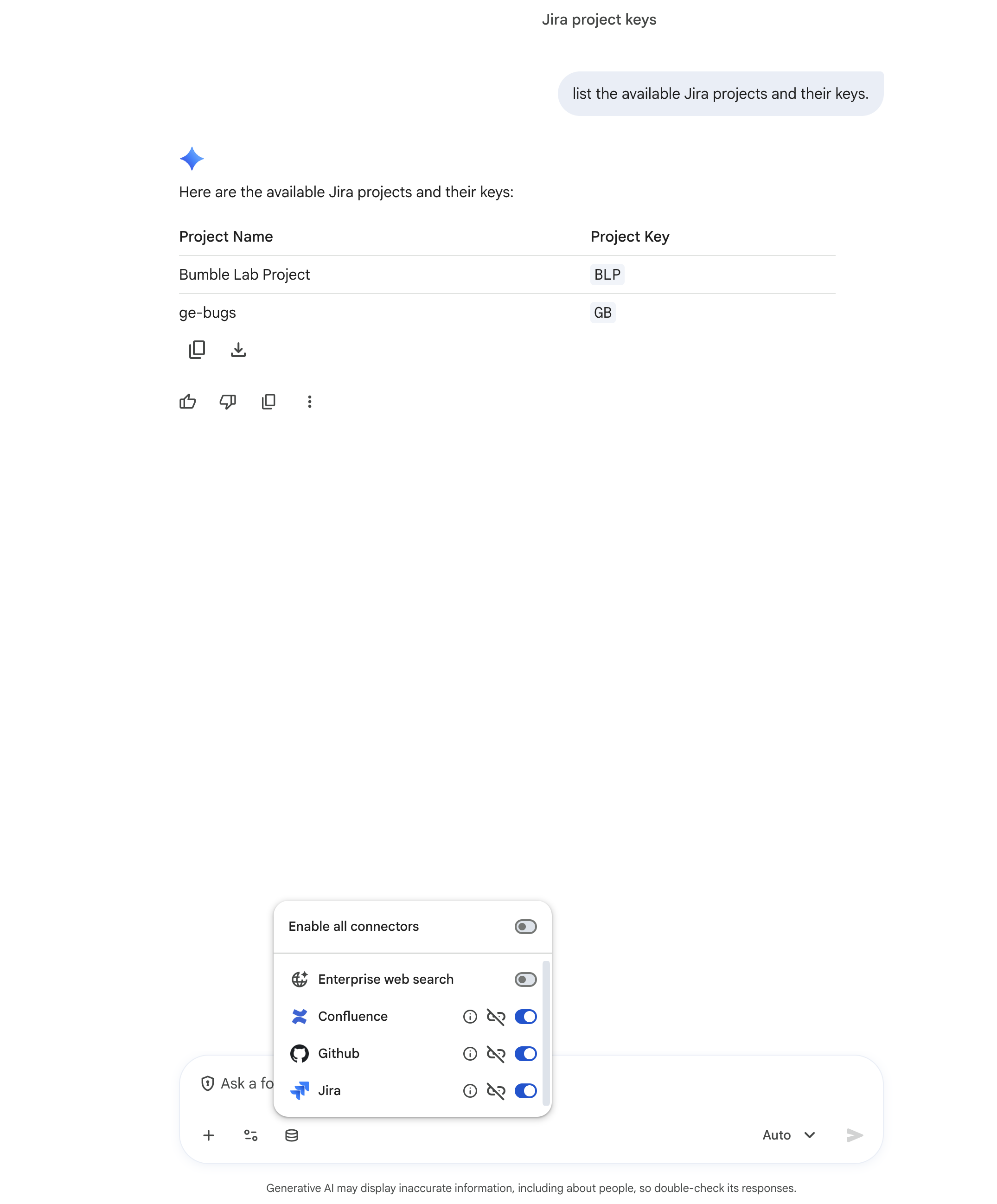
Gli esempi riportati di seguito utilizzano la chiave di progetto BLP. Se il tuo progetto ha compilato automaticamente una chiave diversa in precedenza, sostituisci BLP con la tua chiave (e utilizza la chiave del ticket restituita da Gemini).
2. Creazione di un'attività
Chiedi a Gemini di creare una nuova attività:
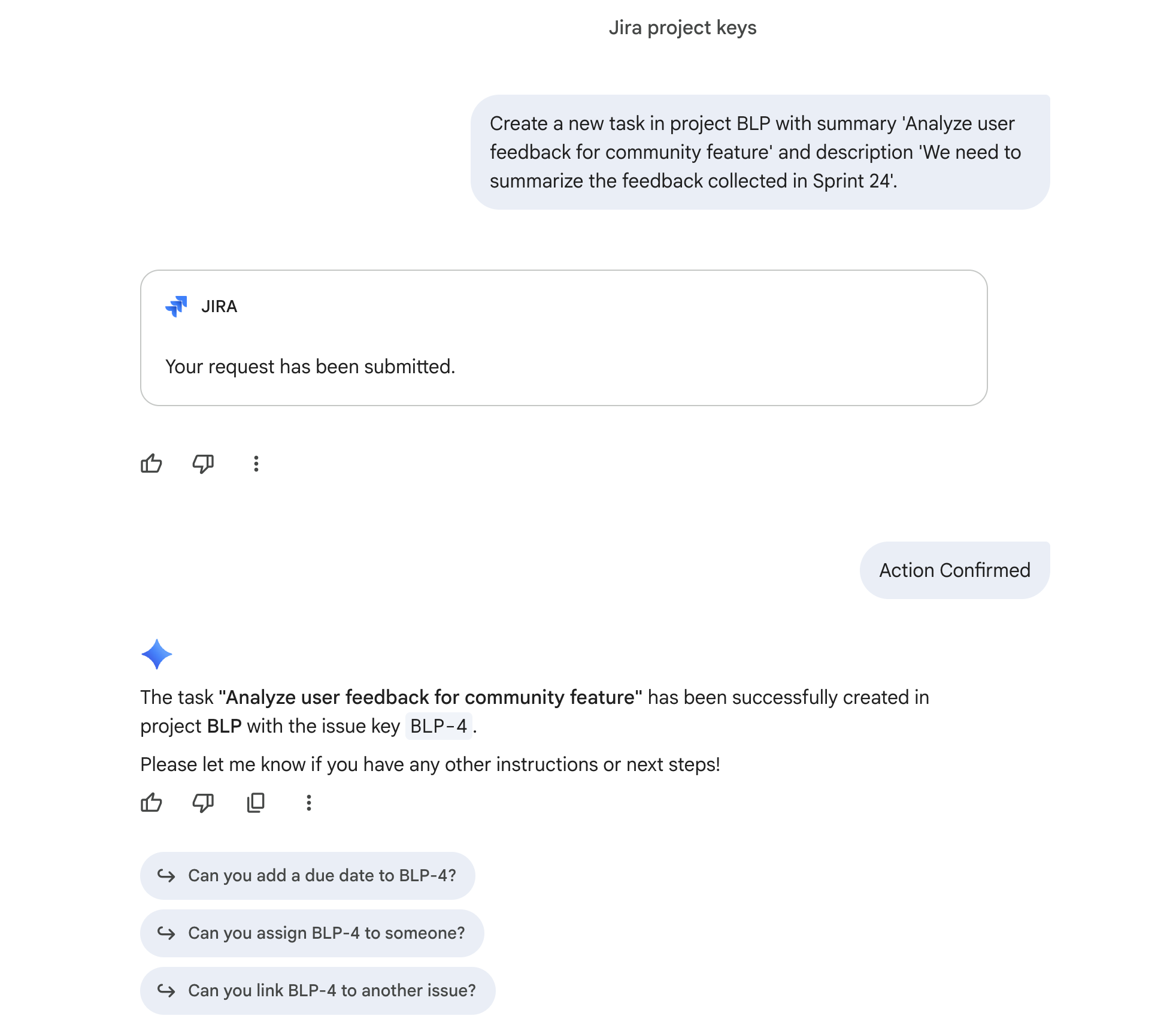
Create a new task in project BLP with summary 'Analyze user feedback for community feature' and description 'We need to summarize the feedback collected in Sprint 24'.
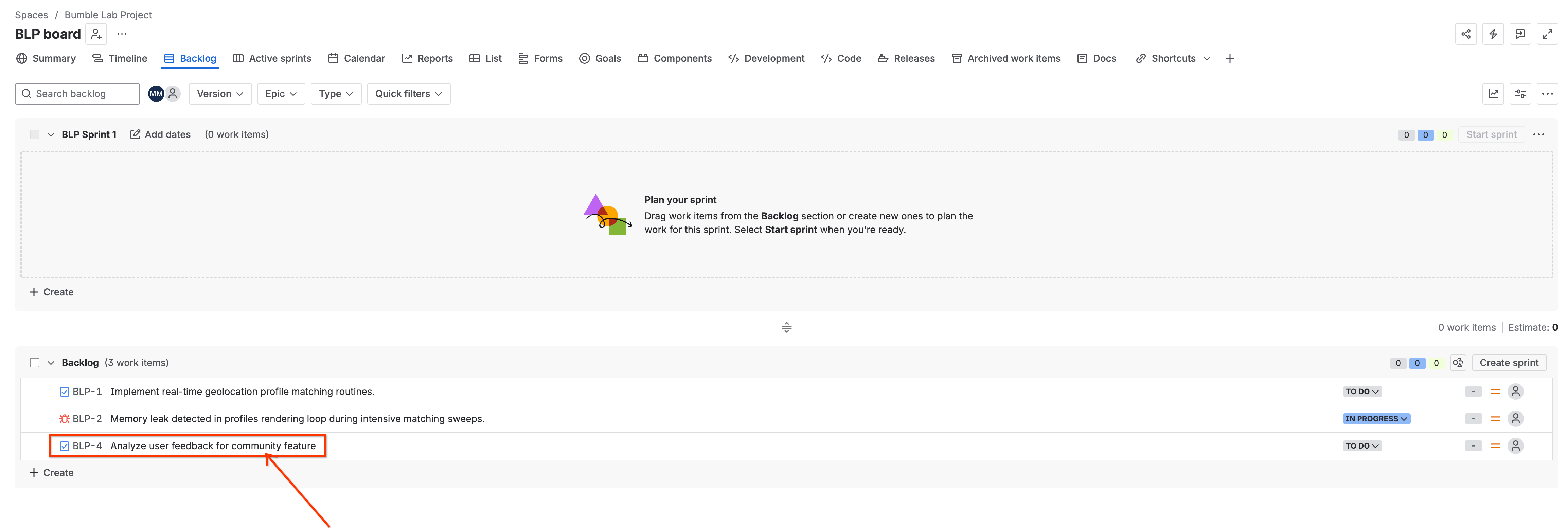
Gemini elaborerà la richiesta, comunicherà con Atlassian e restituirà una conferma: 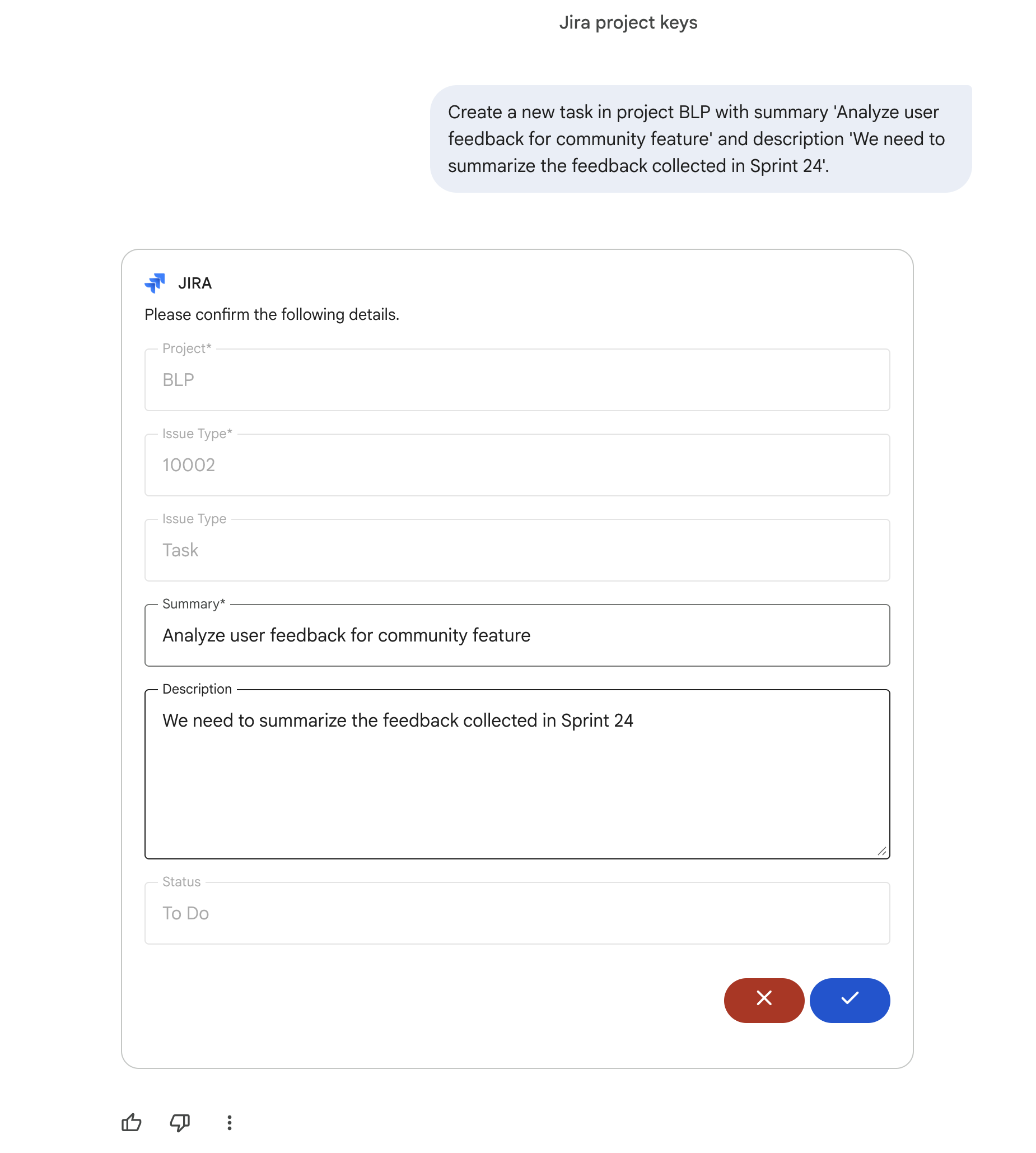
3. Aggiungere un commento
Una volta creato il ticket e fornita la chiave da Gemini (ad es. BLP-4), aggiungi un commento. Sostituisci BLP-4 con la chiave del ticket restituita da Gemini:
Add a comment to ticket BLP-4 saying 'I have uploaded the retro notes to Gemini Notebook for analysis and will post findings here'.
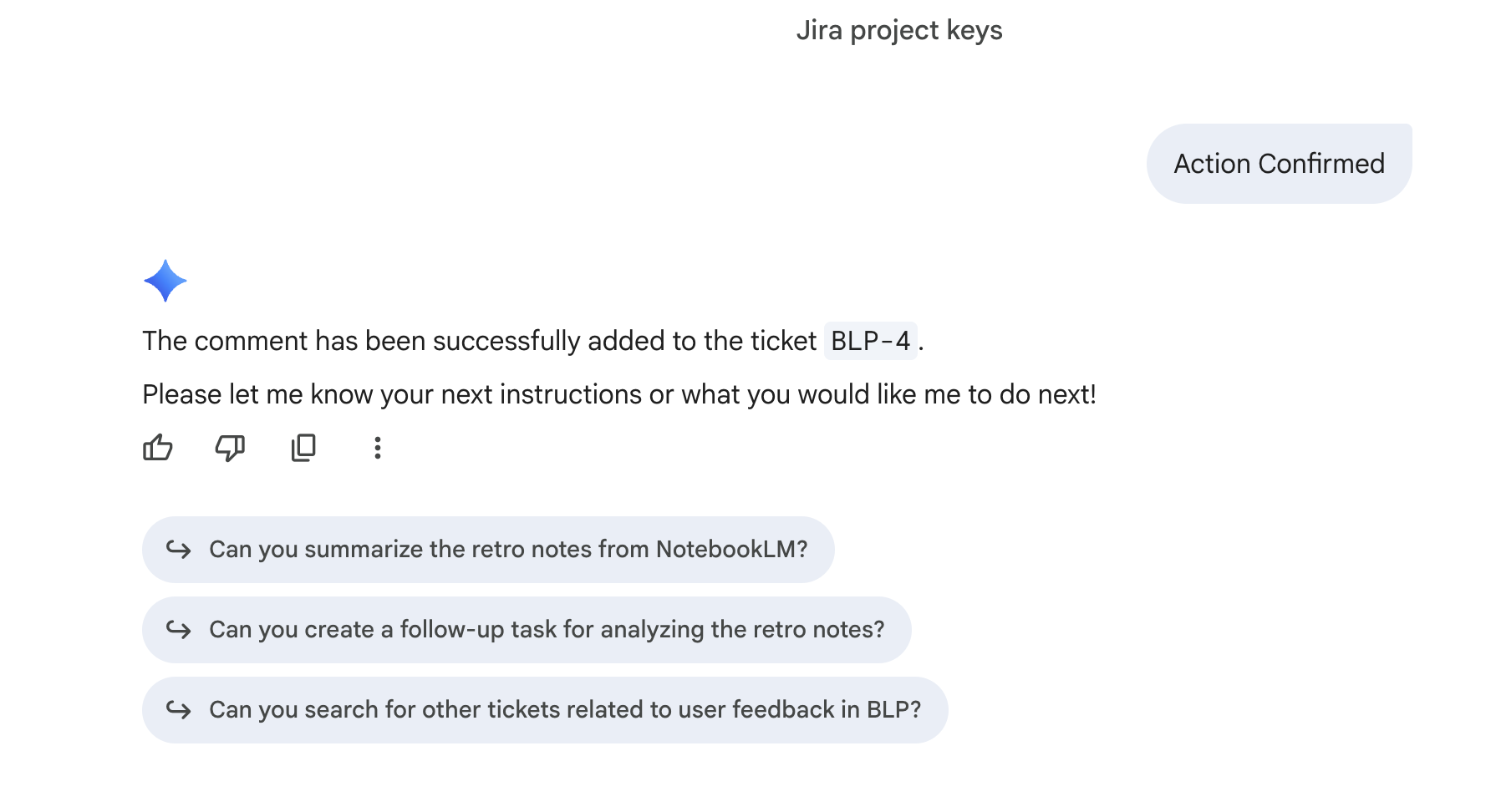
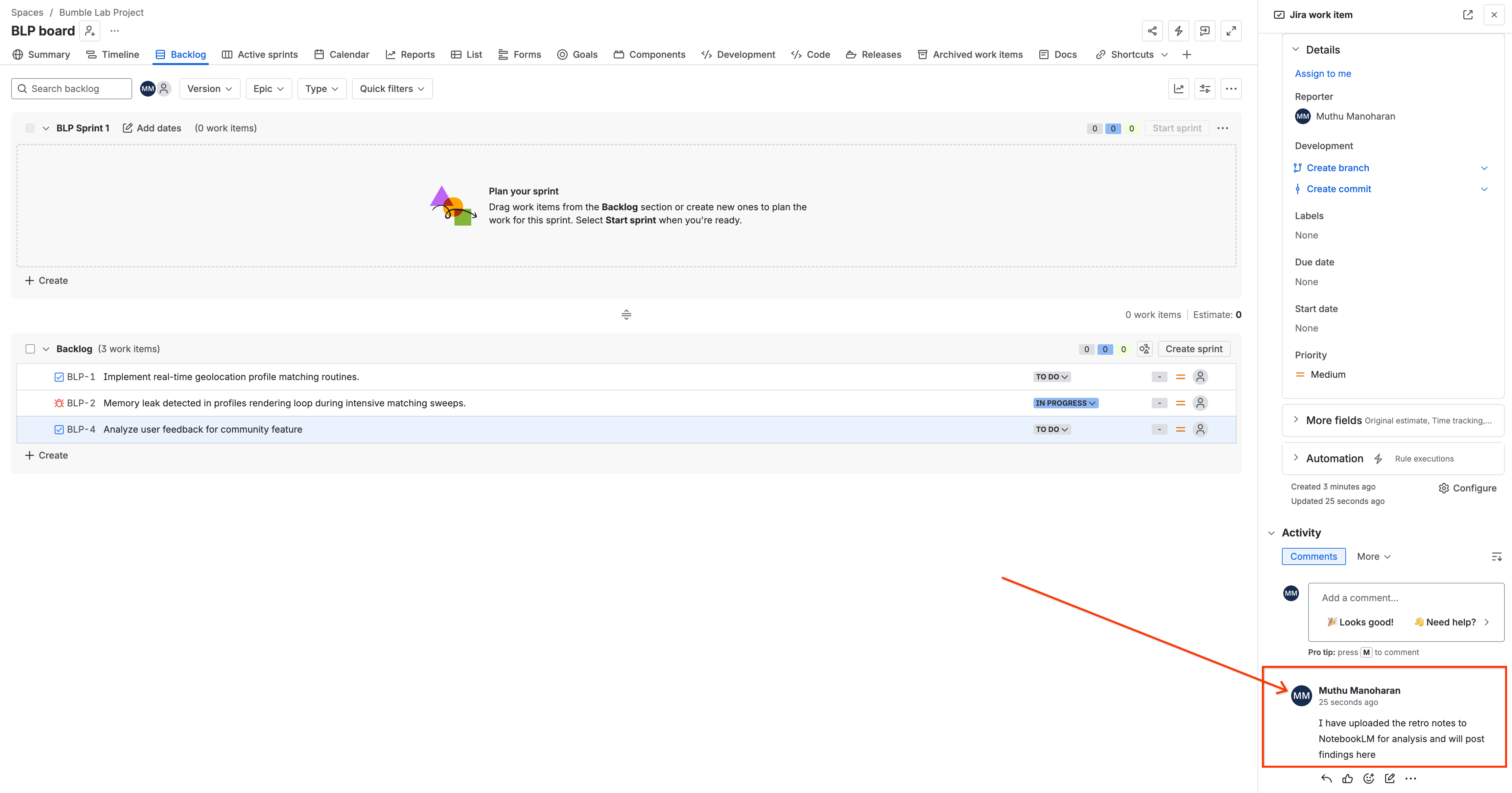
Gemini aggiungerà il commento e confermerà: 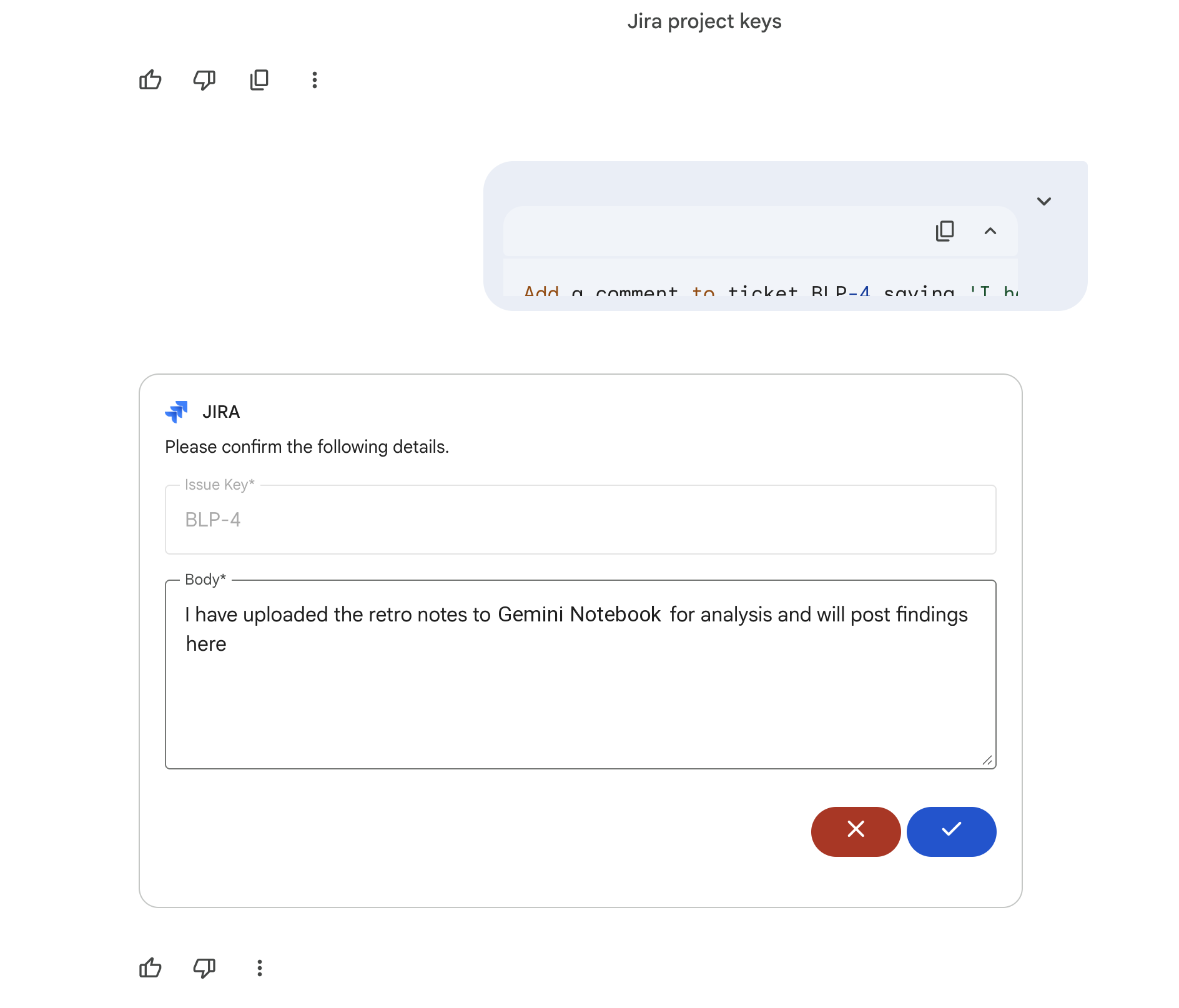
4. Stato aggiornamento
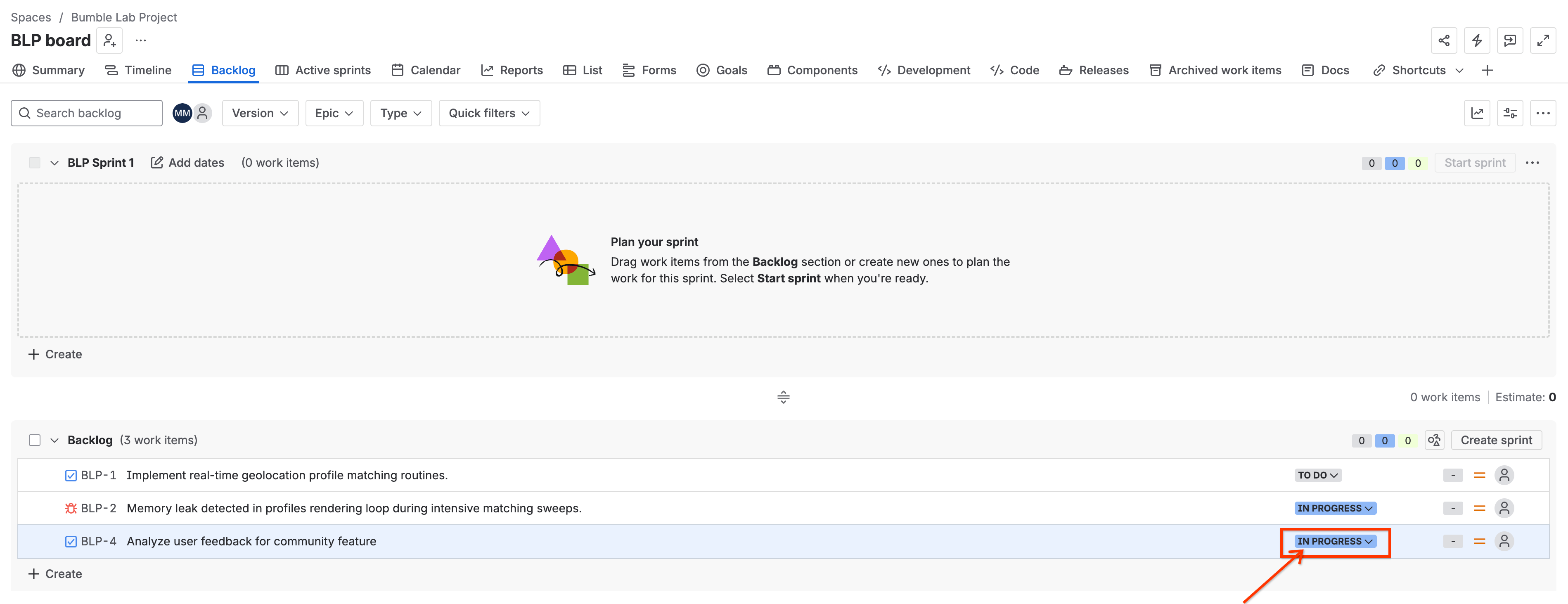
Sposta il ticket in un nuovo stato (utilizzando di nuovo la chiave del ticket restituita da Gemini):
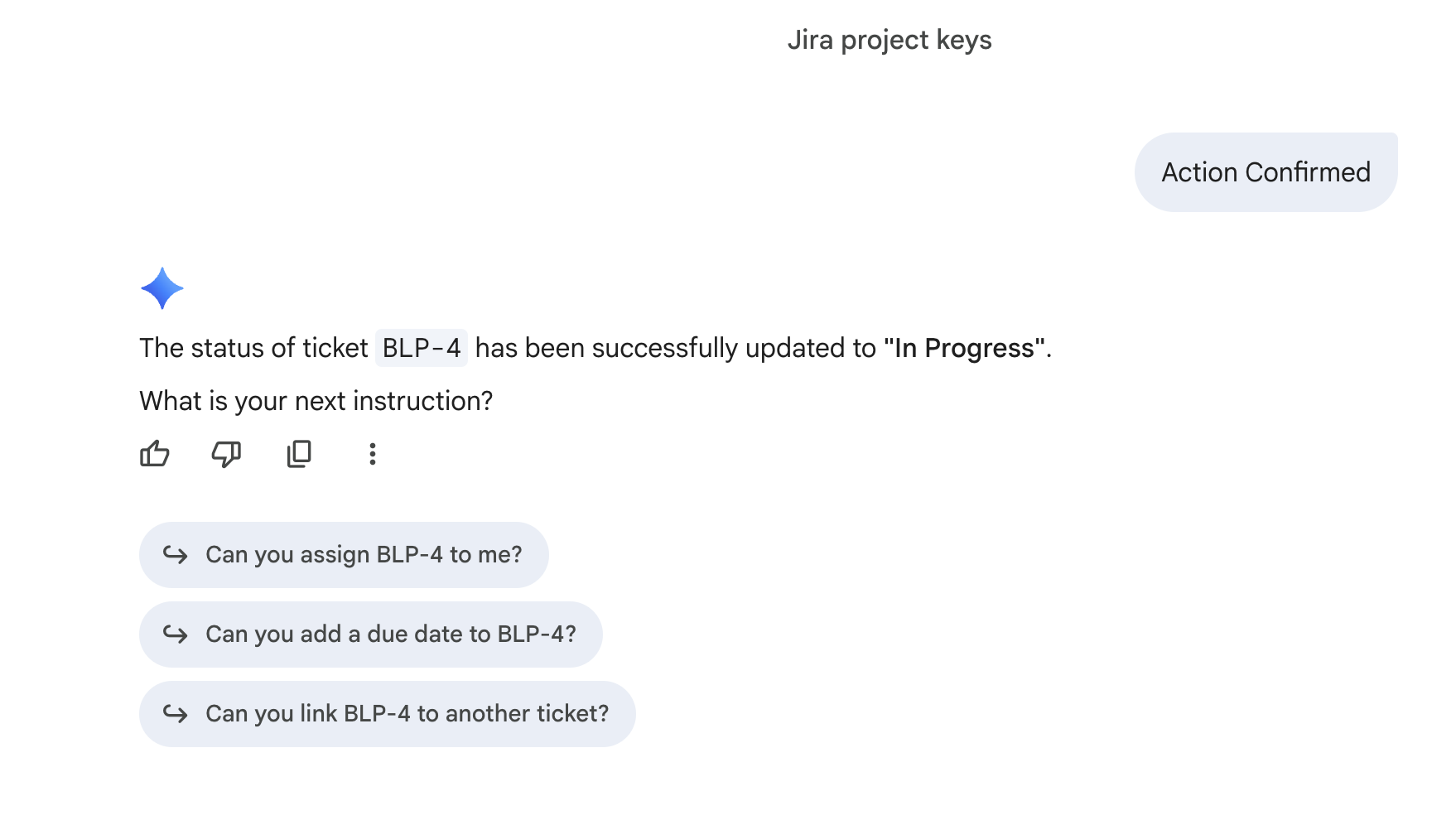
Change the status of ticket BLP-4 to 'In Progress'.
Gemini aggiornerà lo stato e confermerà: 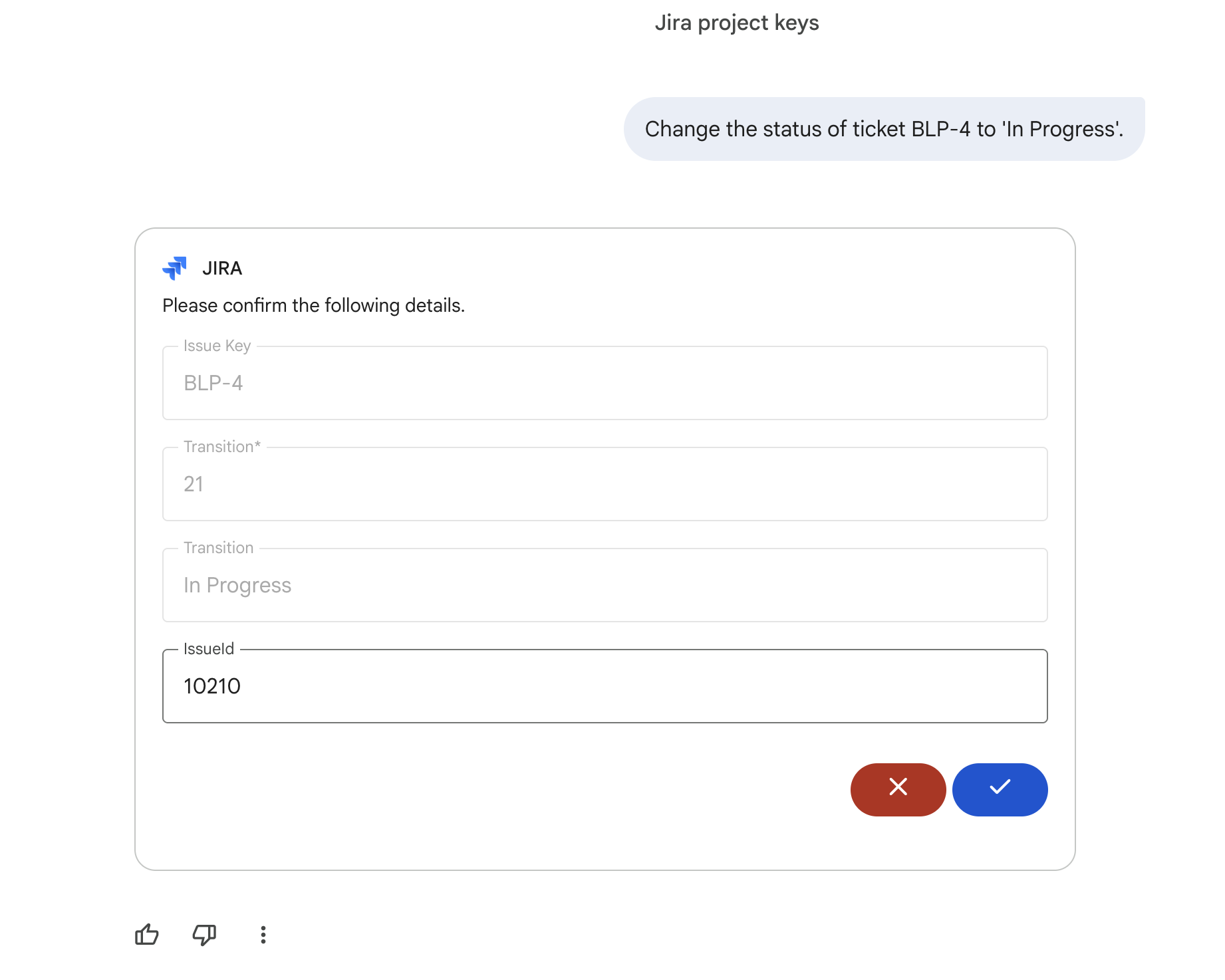
7. Interazioni di base con il connettore GitHub
In questo passaggio, imparerai a eseguire query sull'attività del repository per rimanere aggiornato sui progressi degli sviluppatori.
1. Elenca i repository disponibili
Per eseguire query sui log dei commit, devi disporre del nome esatto del repository. Chiedi a Gemini:
list all GitHub repositories that I have access to.
Gemini eseguirà una query sul connettore e restituirà i repository a cui puoi accedere: 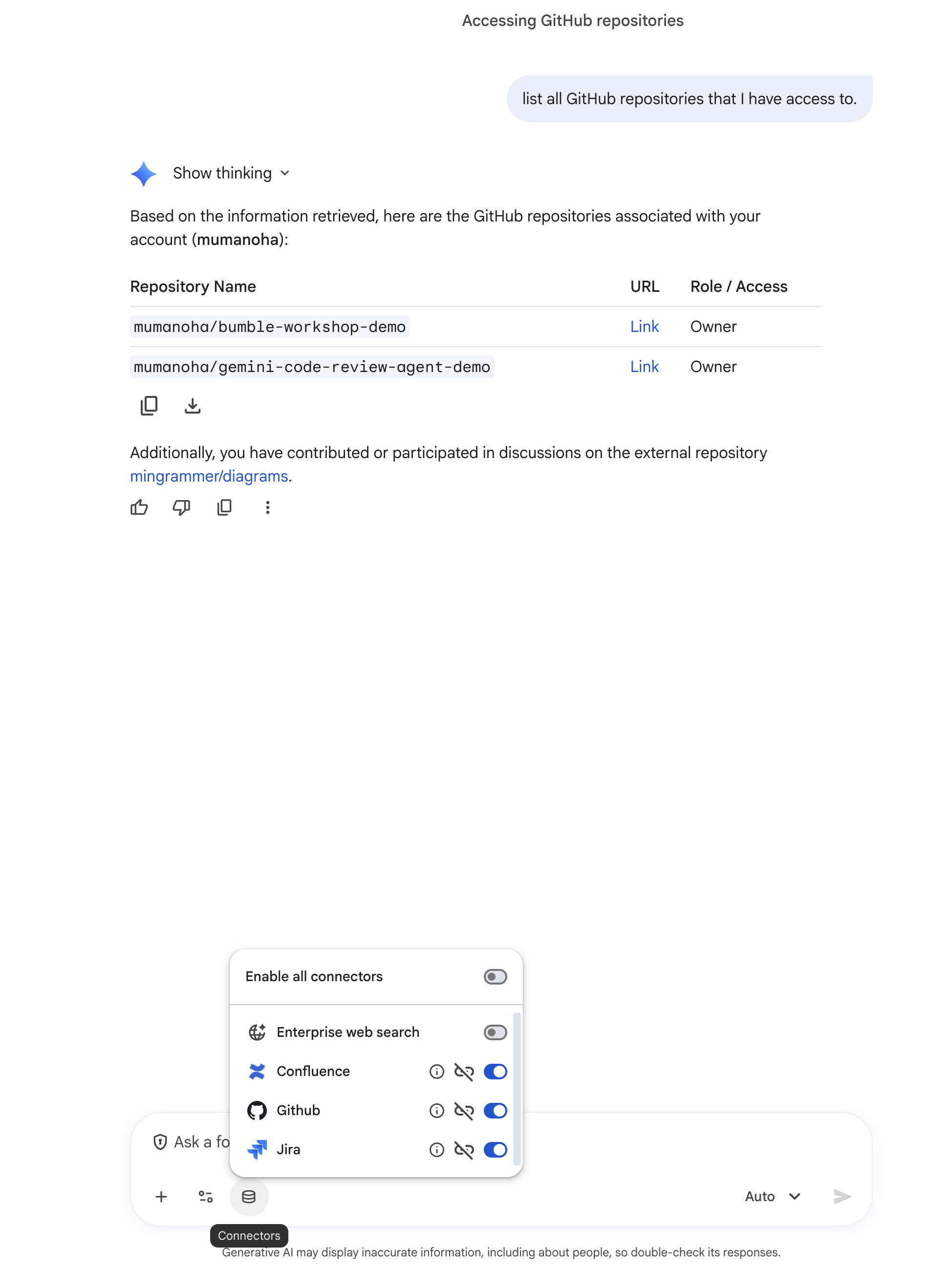
Gli esempi riportati di seguito utilizzano il repository bumble-workshop-demo. Sostituisci mumanoha/bumble-workshop-demo).
2. Elenco dei commit recenti
Chiedi a Gemini di controllare l'attività recente:
List the last 5 commits in repository <owner>/bumble-workshop-demo.
Gemini recupererà ed elencherà i commit recenti: 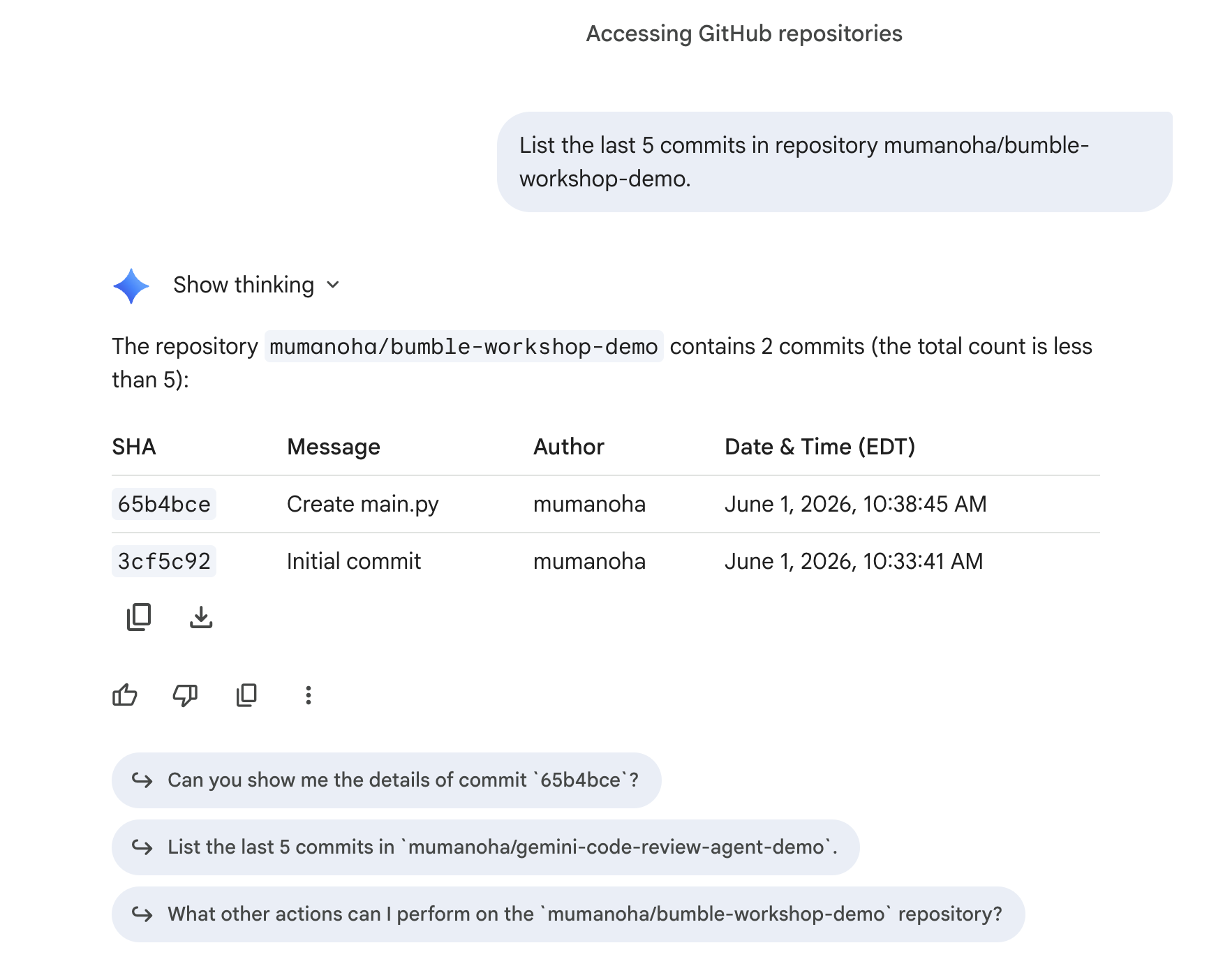
3. Controllare le richieste di pull aperte
Per visualizzare il codice in attesa di revisione:
Show me all open pull requests for repository <owner>/bumble-workshop-demo.
Gemini restituirà le PR aperte: 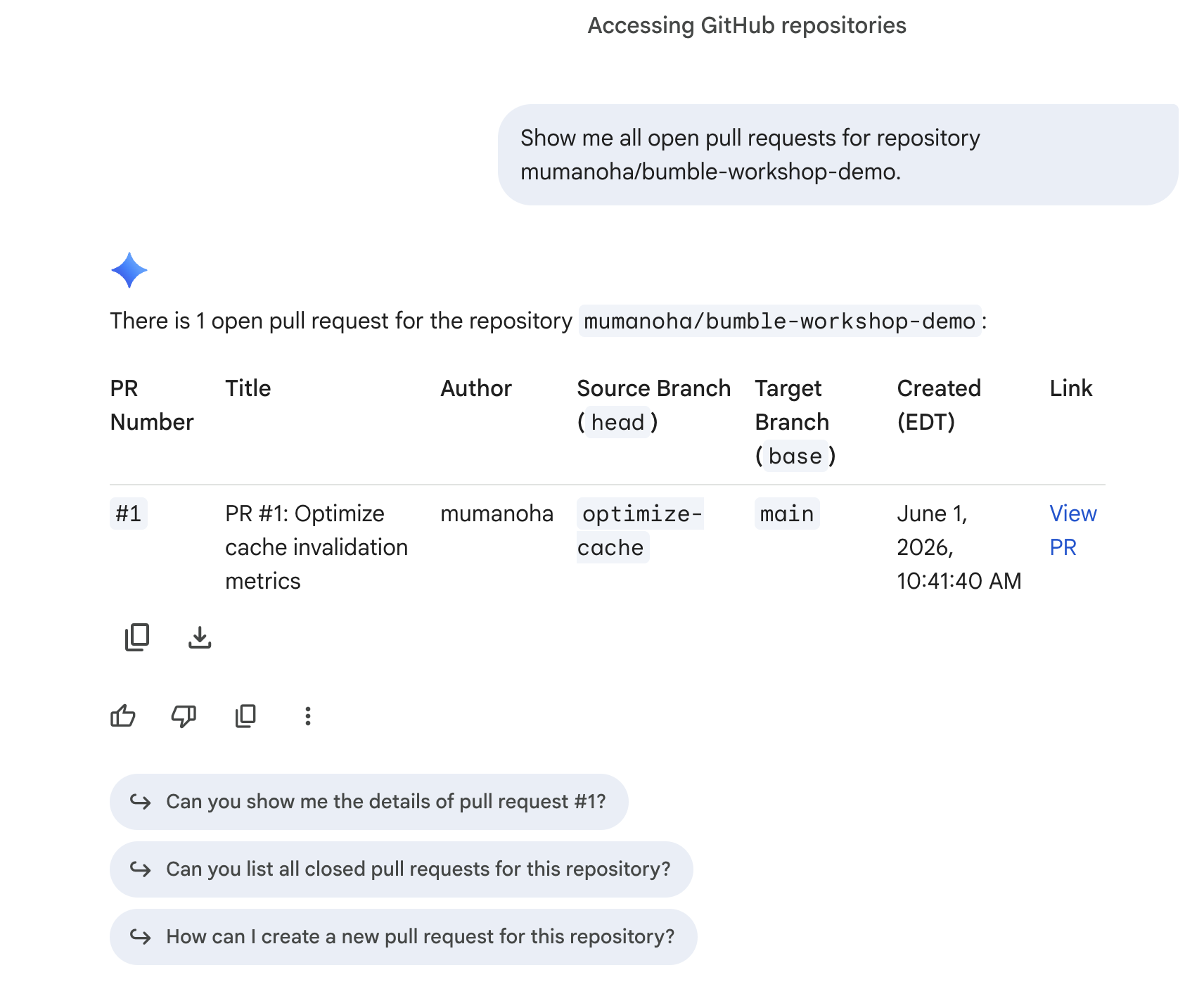
4. Riassumere una richiesta di pull
Chiedi a Gemini di riassumere le modifiche nella PR (questa officina ha creato la PR #1):
Summarize the changes in pull request #1 in repository <owner>/bumble-workshop-demo.
Gemini leggerà la differenza e restituirà una descrizione chiara: 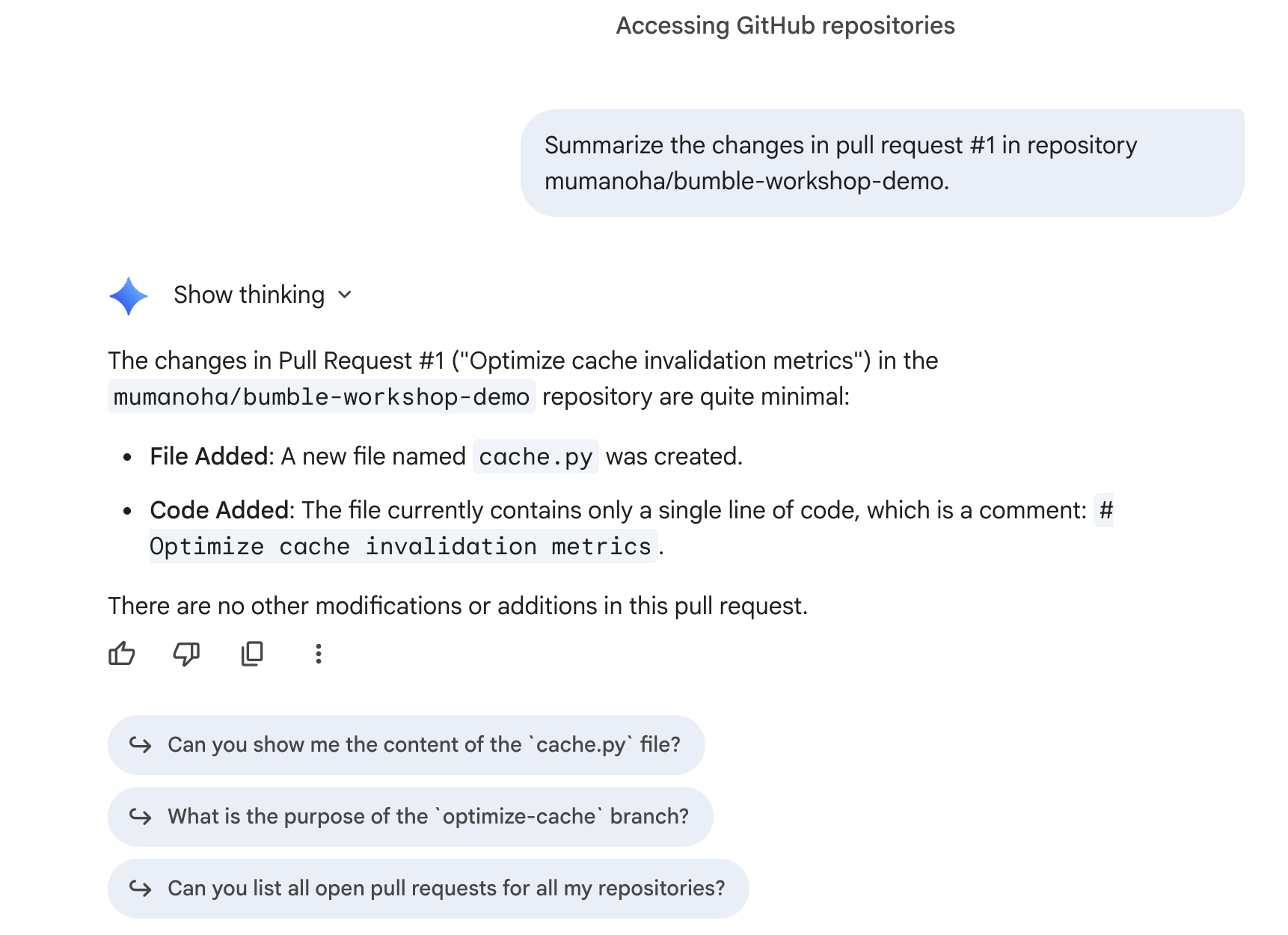
8. Interazioni di base con il connettore Confluence
In questo passaggio, ti eserciterai a eseguire attività di ricerca e gestione di base dei documenti utilizzando il connettore Confluence.
1. Pagine degli spazi di ricerca
Verifica che Gemini possa scansionare il nuovo spazio Confluence BMBENG e individuare il documento ADR vuoto. Chiedi a Gemini:
Search space BMBENG for the 'ADR for background framework' page and tell me if it has any content.
Gemini comunicherà con Confluence, eseguirà la scansione dello spazio, individuerà la pagina e confermerà che al momento è vuota:
- Stato: è stata trovata una pagina
ADR for background frameworkinBMBENG. - Contenuti: il corpo della pagina è completamente vuoto, pronto per il lab di generazione di Canvas.
9. Documentazione di riferimento incrociata con l'esecuzione
In questo passaggio, utilizzerai la documentazione non strutturata per valutare i progressi del codice strutturato utilizzando Gemini.
Passaggio 1: crea il documento dei requisiti
Prima del caricamento, devi disporre di un file di testo locale contenente le specifiche del target.
- Apri un editor di testo normale sulla tua macchina locale:
- Su macOS: apri TextEdit. Vai al menu in alto e seleziona Formato > Converti in formato solo testo (questo passaggio è fondamentale per assicurarti che il file venga salvato senza metadati di formattazione).
- Su Windows: apri Blocco note.
- Copia e incolla il seguente testo nell'editor:
Project: Bumble Hobbies Community Feature

Requirements:
1. User Interface:
   - [ ] Create a "Communities" tab in the main navigation.
   - [ ] Display a list of available hobby groups.
   - [ ] Allow users to search for groups by keyword.

2. Group Functionality:
   - [ ] Users can join and leave groups.
   - [ ] Members can create new text posts.
- Salva il file sul computer come
requirements.txt.
Passaggio 2: carica e inizializza una nuova chat
- Apri una finestra Nuova chat in Gemini Enterprise.
- Fai clic sull'icona Database (Connettori) nella casella di immissione della chat.
- Abilita solo Jira (disattiva Ricerca Google, ricerca a livello aziendale, GitHub e Confluence) per concentrare il contesto di ricerca sui dati Jira iniziali.
- Fai clic sull'icona + (più) accanto alla casella di testo (o trascina e rilascia) e carica il file
requirements.txt.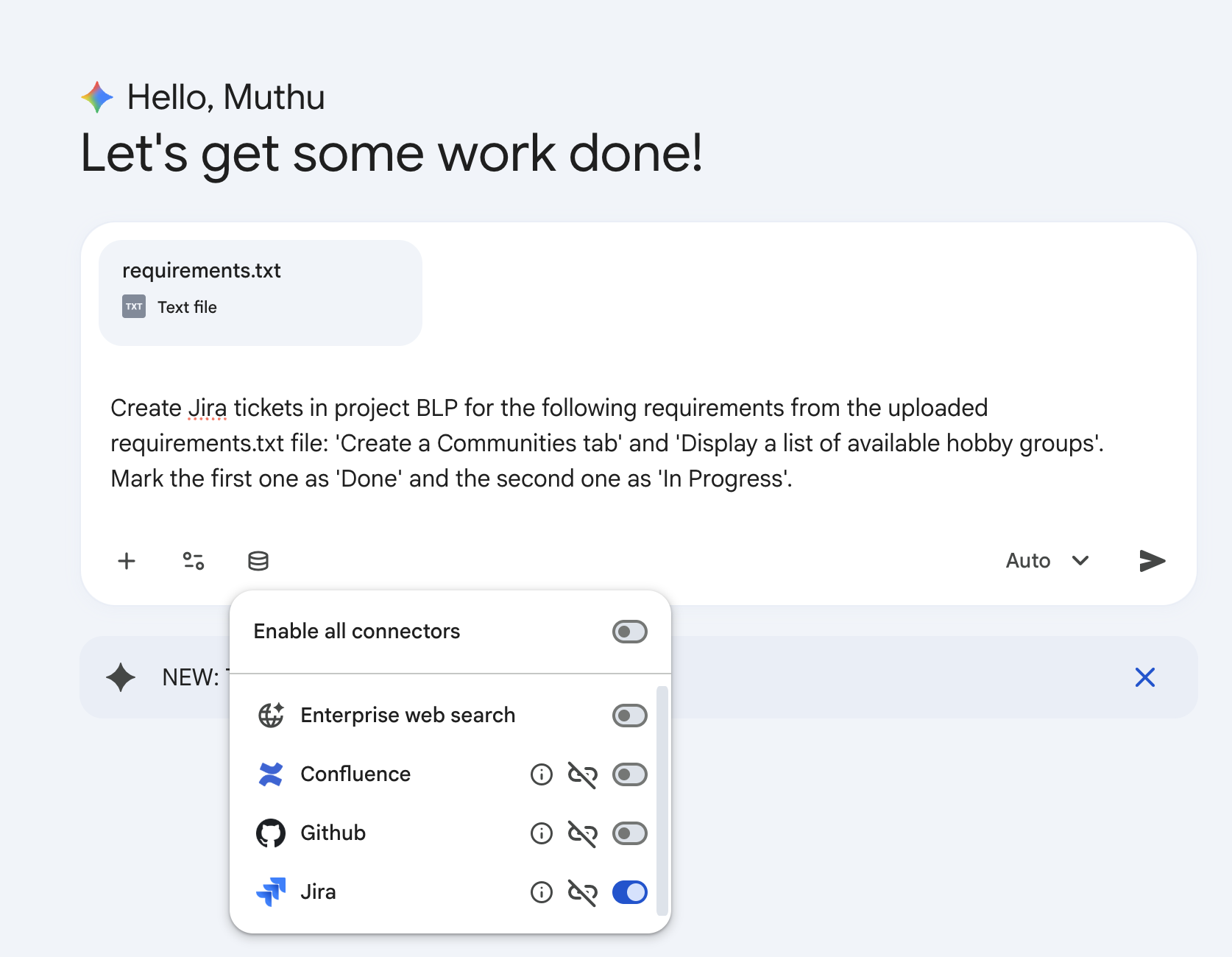
Passaggio 3: crea dati di esempio utilizzando Gemini
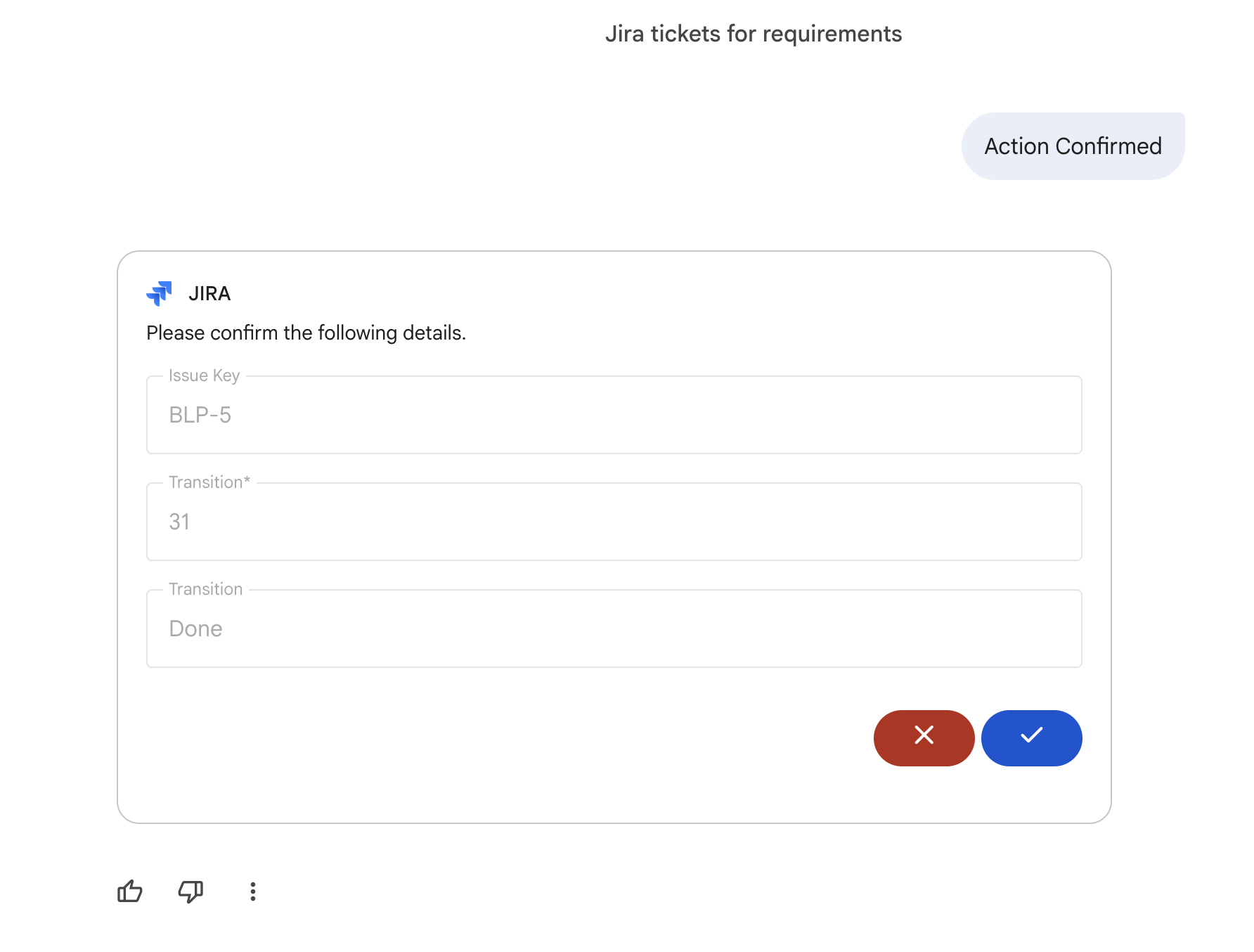
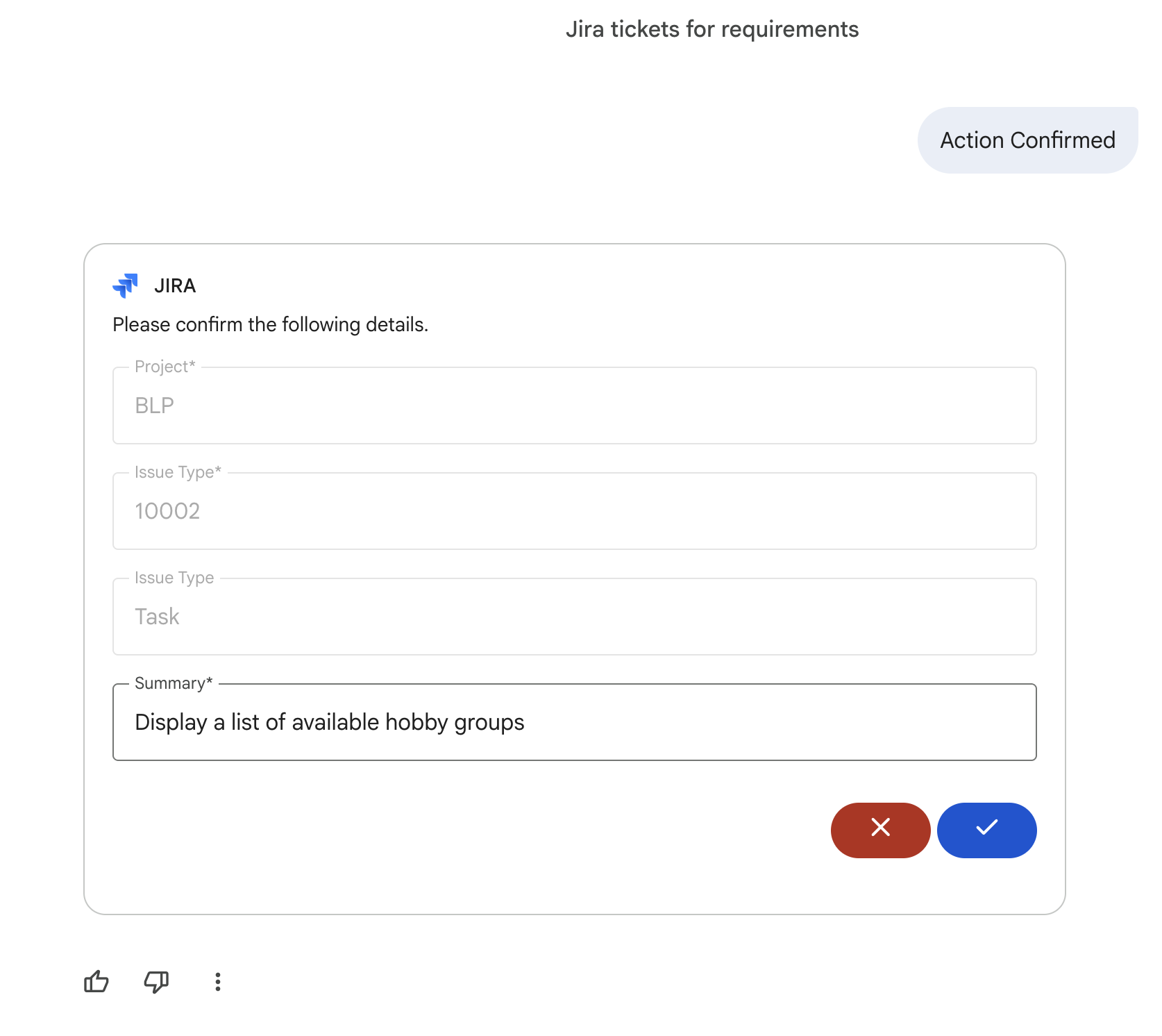
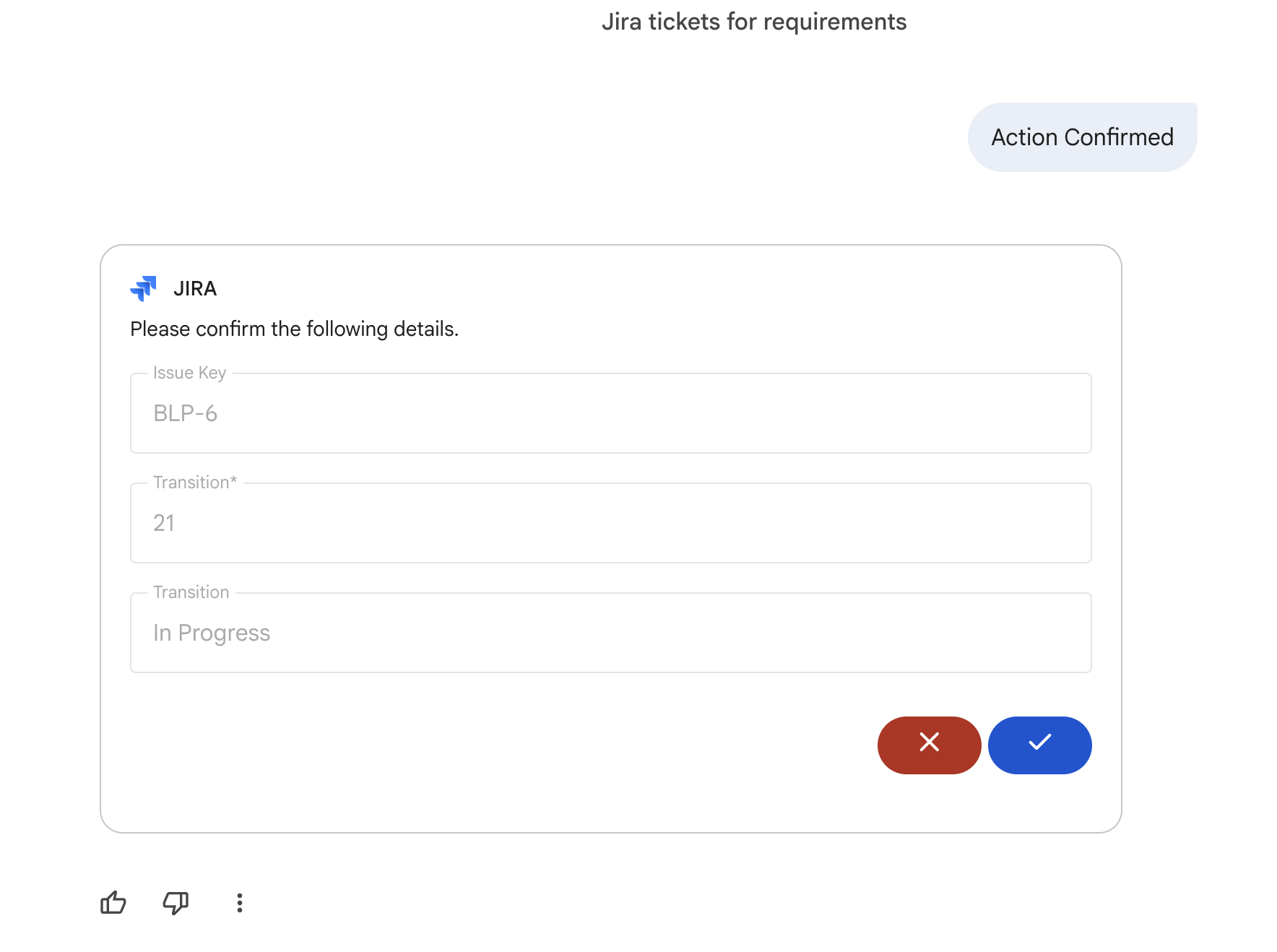
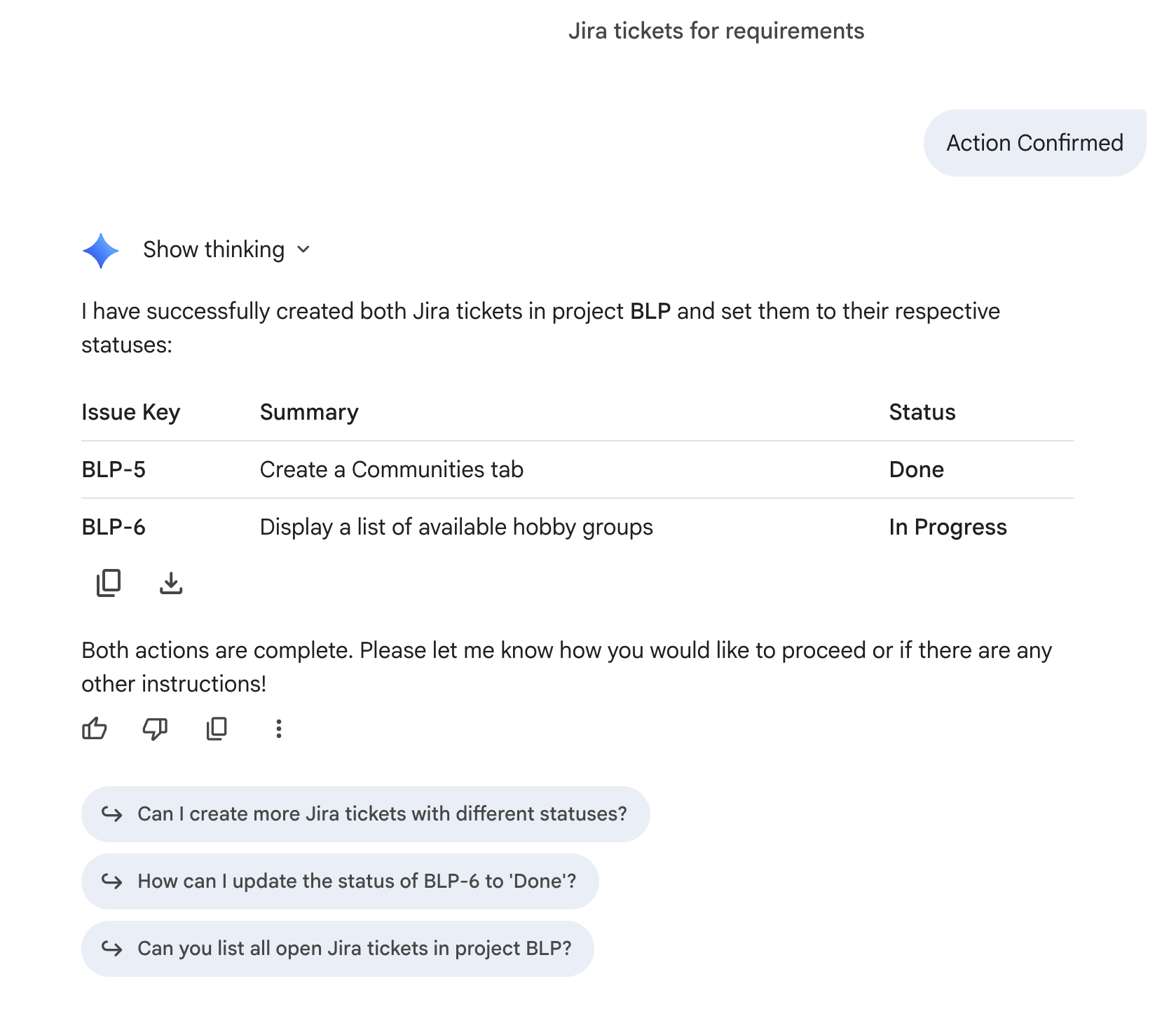
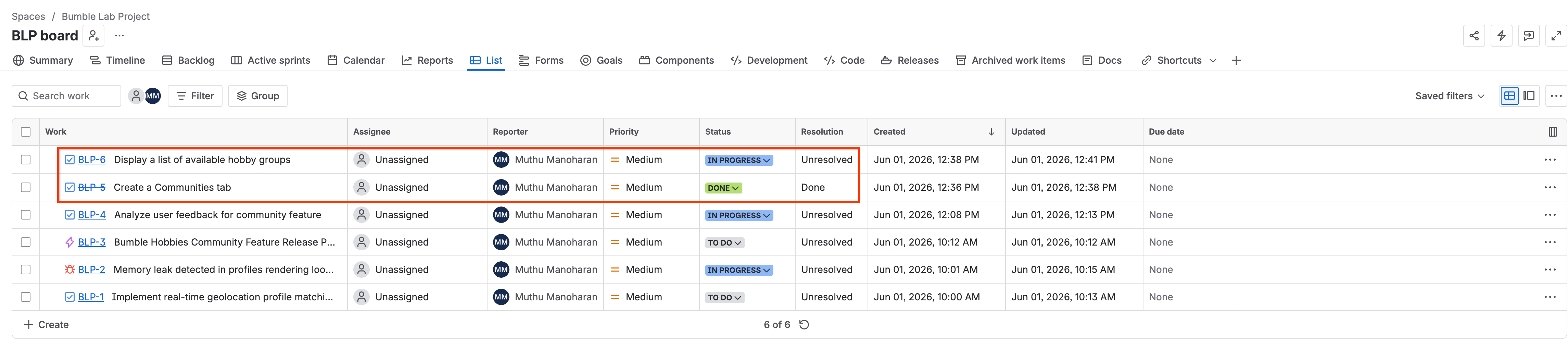
Utilizziamo Gemini per compilare alcuni ticket di test in Jira in base a questi requisiti:
Create Jira tickets in project BLP for the following requirements from the uploaded requirements.txt file: 'Create a Communities tab' and 'Display a list of available hobby groups'. Mark the first one as 'Done' and the second one as 'In Progress'.
Gemini comunicherà con Jira per creare i ticket e impostare gli stati specificati: 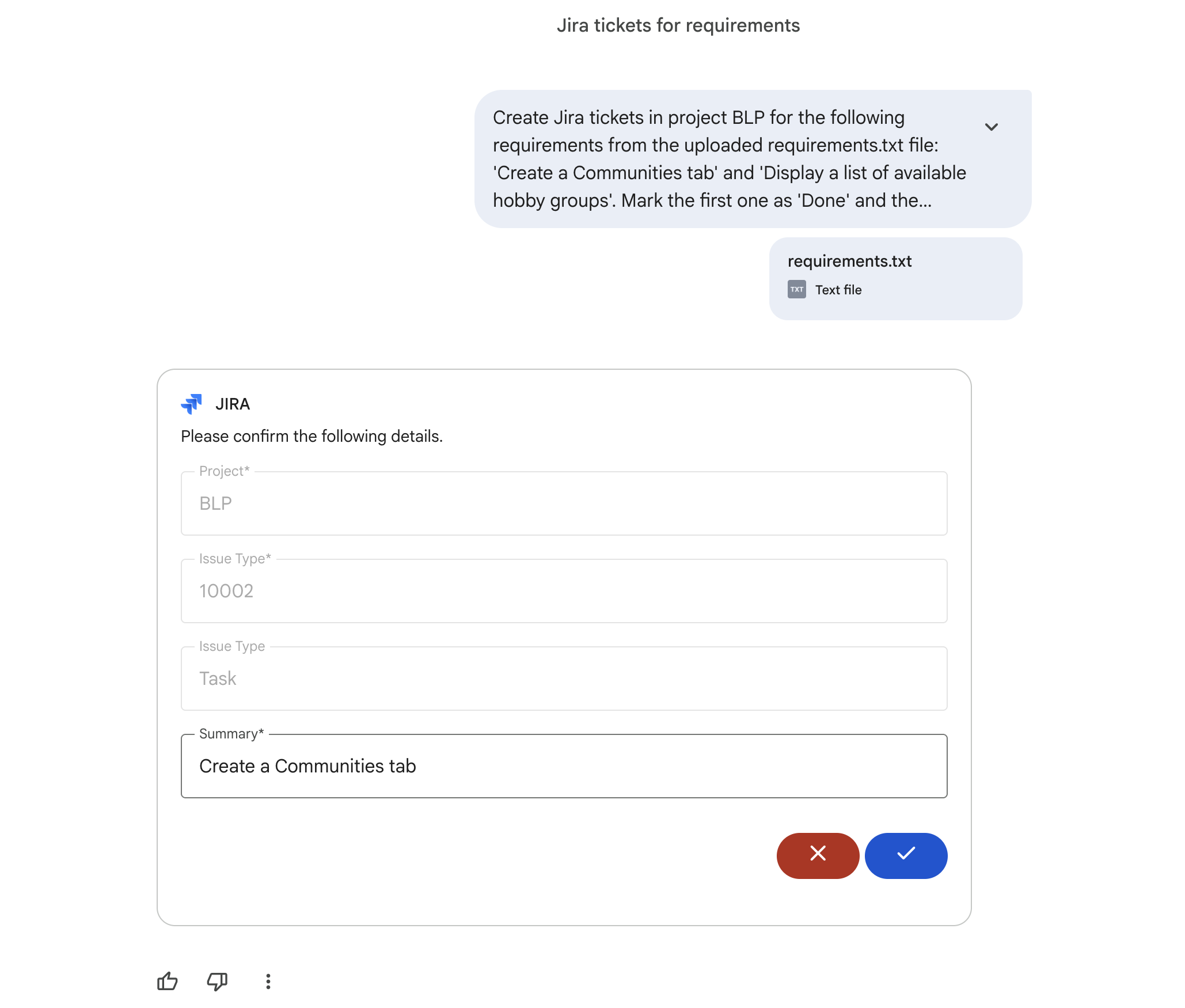
Passaggio 4: esegui l'analisi
Ora, chiedi a Gemini di eseguire un'analisi delle lacune tra il file dei requisiti e l'esecuzione attiva di Jira:
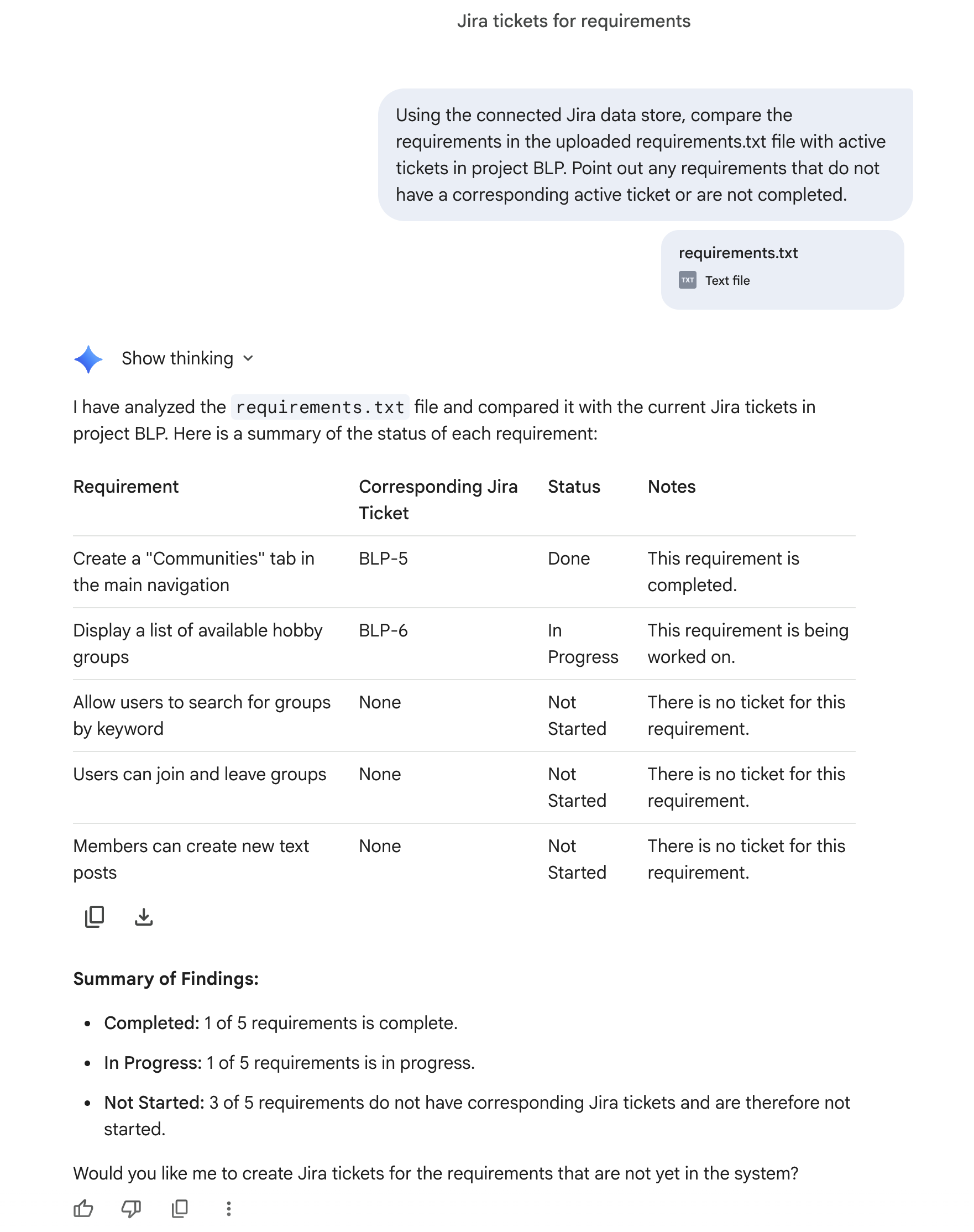
Using the connected Jira data store, compare the requirements in the uploaded requirements.txt file with active tickets in project BLP. Point out any requirements that do not have a corresponding active ticket or are not completed.
Gemini analizzerà il testo caricato insieme ai dati del progetto Jira live per restituire una tabella di confronto chiara: 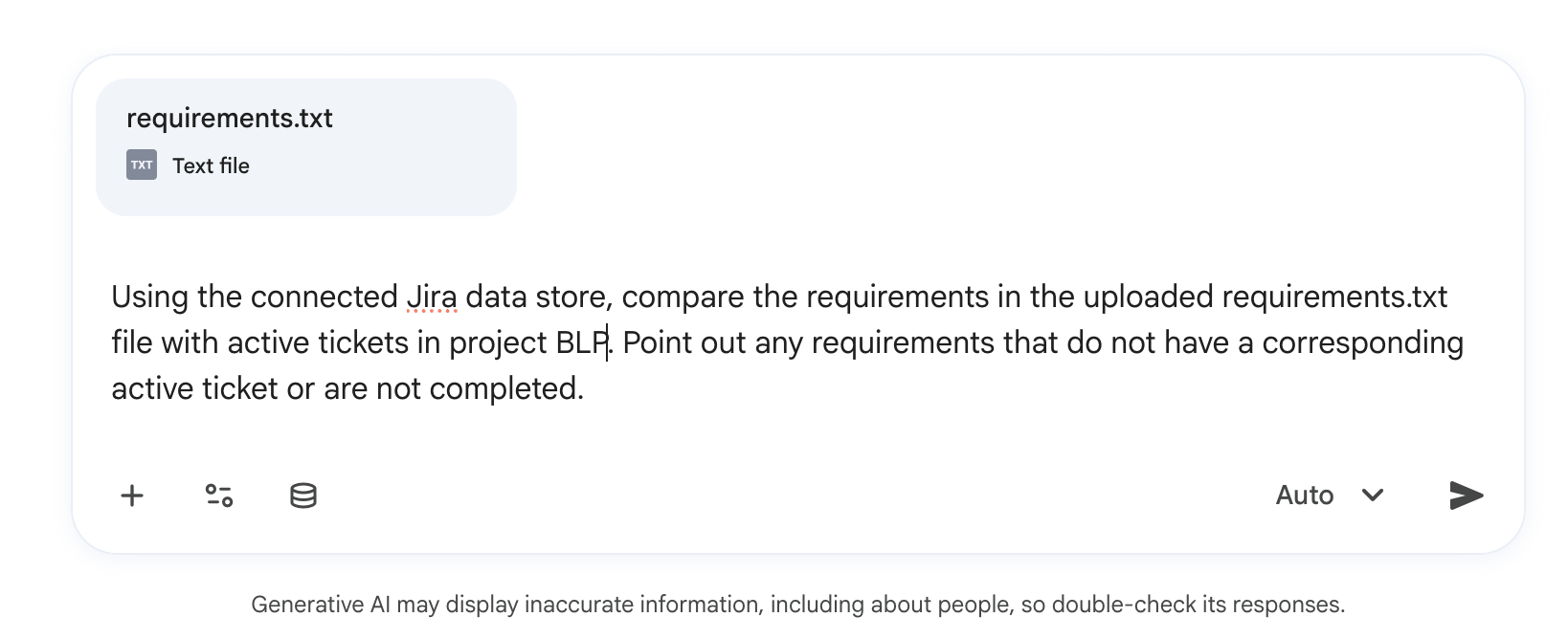
10. Analizza i backlog dello sprint con Gemini Notebook
In questo passaggio, utilizzerai Gemini Notebook per analizzare le note non strutturate della retrospettiva dello sprint ed estrarre i colli di bottiglia ricorrenti.
Passaggio 1: crea il documento della retrospettiva
- Apri l'editor di testo normale (TextEdit in modalità di testo normale su Mac o Blocco note su Windows).
- Copia e incolla le seguenti note fittizie nell'editor:
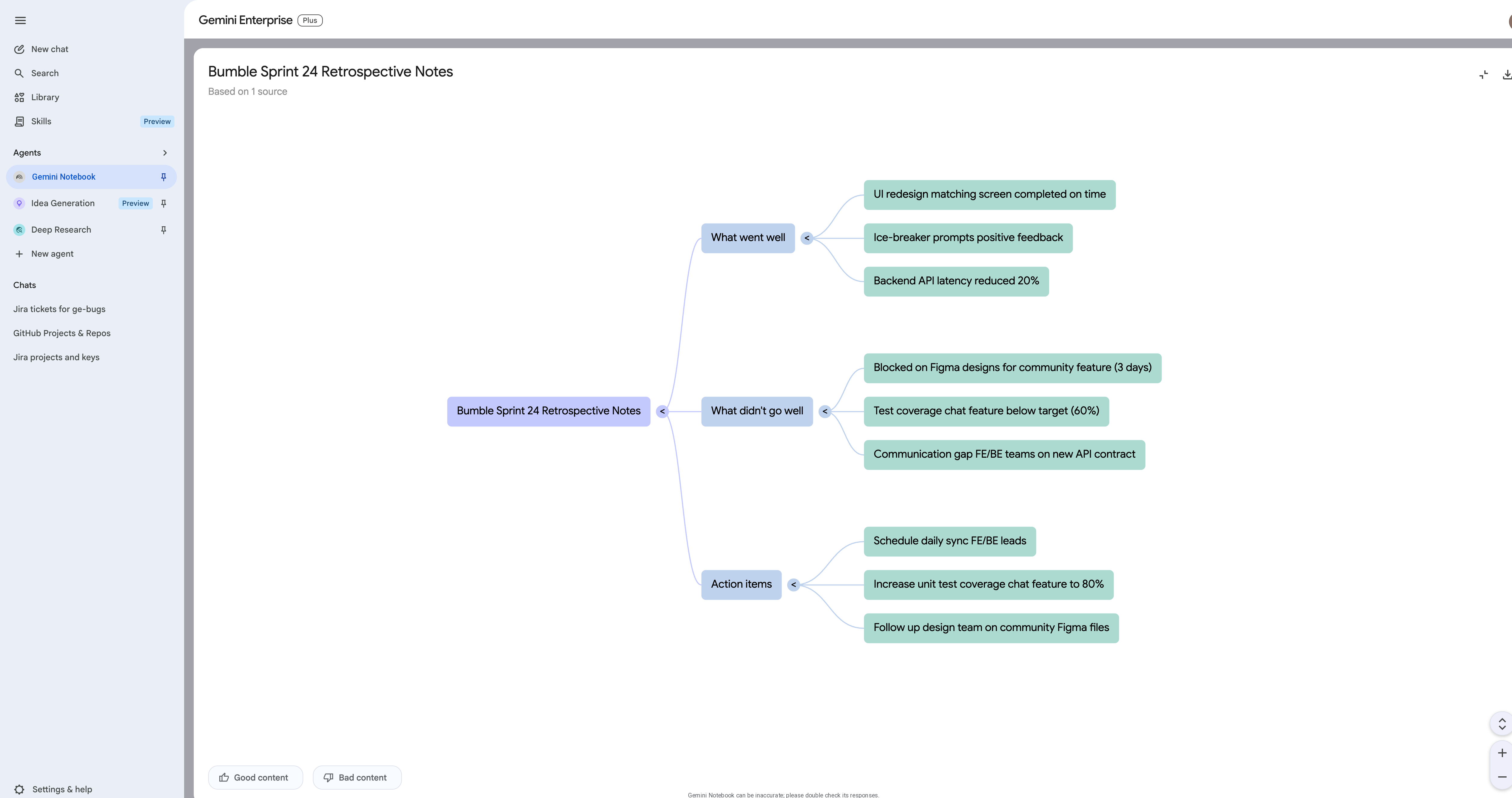
Bumble Sprint 24 Retrospective Notes
What went well:
- UI redesign of the matching screen was completed on time.
- New ice-breaker prompts received positive feedback in user testing.
- Backend API latency reduced by 20%.

What didn't go well:
- Blocked on Figma designs for the community feature for 3 days.
- Test coverage for the new chat feature is below target (60% instead of 80%).
- Communication gap between frontend and backend teams on the new API contract.

Action items:
- Schedule a daily sync between frontend and backend leads.
- Increase unit test coverage for chat feature to 80%.
- Follow up with design team on community feature Figma files.
- Salva il file come
retro.txt.
Passaggio 2: accedi a Gemini Notebook e crea un notebook
- Nel pannello di navigazione a sinistra di Gemini Enterprise, espandi la scheda Agenti.
- Seleziona Gemini Notebook.
- Fai clic su Crea un nuovo notebook.
Passaggio 3: importa le fonti
- Nel popup di selezione dell'origine, seleziona Testo copiato o Carica file.
- Incolla o carica il file
retro.txt.
Passaggio 4: genera insight
- Nell'interfaccia di chat in basso, esegui il seguente prompt:
What are the recurring bottlenecks mentioned in these retrospective notes?
Gemini analizzerà le note della retrospettiva e genererà un riepilogo dettagliato dei blocchi e delle attività consigliate: 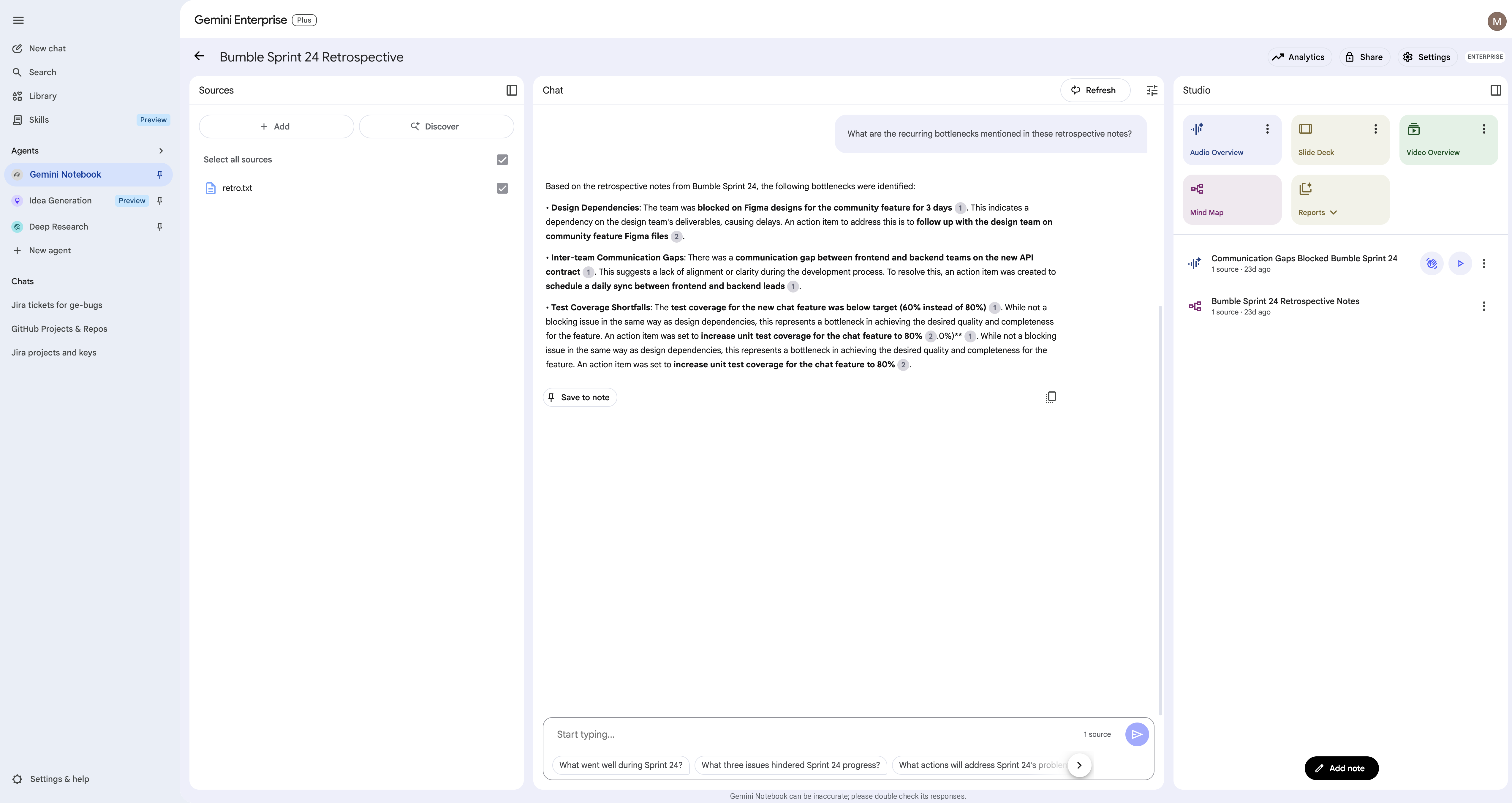
- Individua la scheda Studio sul lato destro e fai clic su Mappa mentale per generare una rappresentazione visiva dei temi retrò estratti.
11. Fai ricerche approfondite sulle tendenze di mercato
In questo passaggio, utilizzerai l'agente Deep Research per condurre una ricerca approfondita sulle tendenze di mercato pertinenti per Bumble, ad esempio le preferenze della Gen Z nelle app di incontri.
Accedere all'agente Deep Research
- Nel menu di navigazione a sinistra di Gemini Enterprise, seleziona la scheda Agenti.
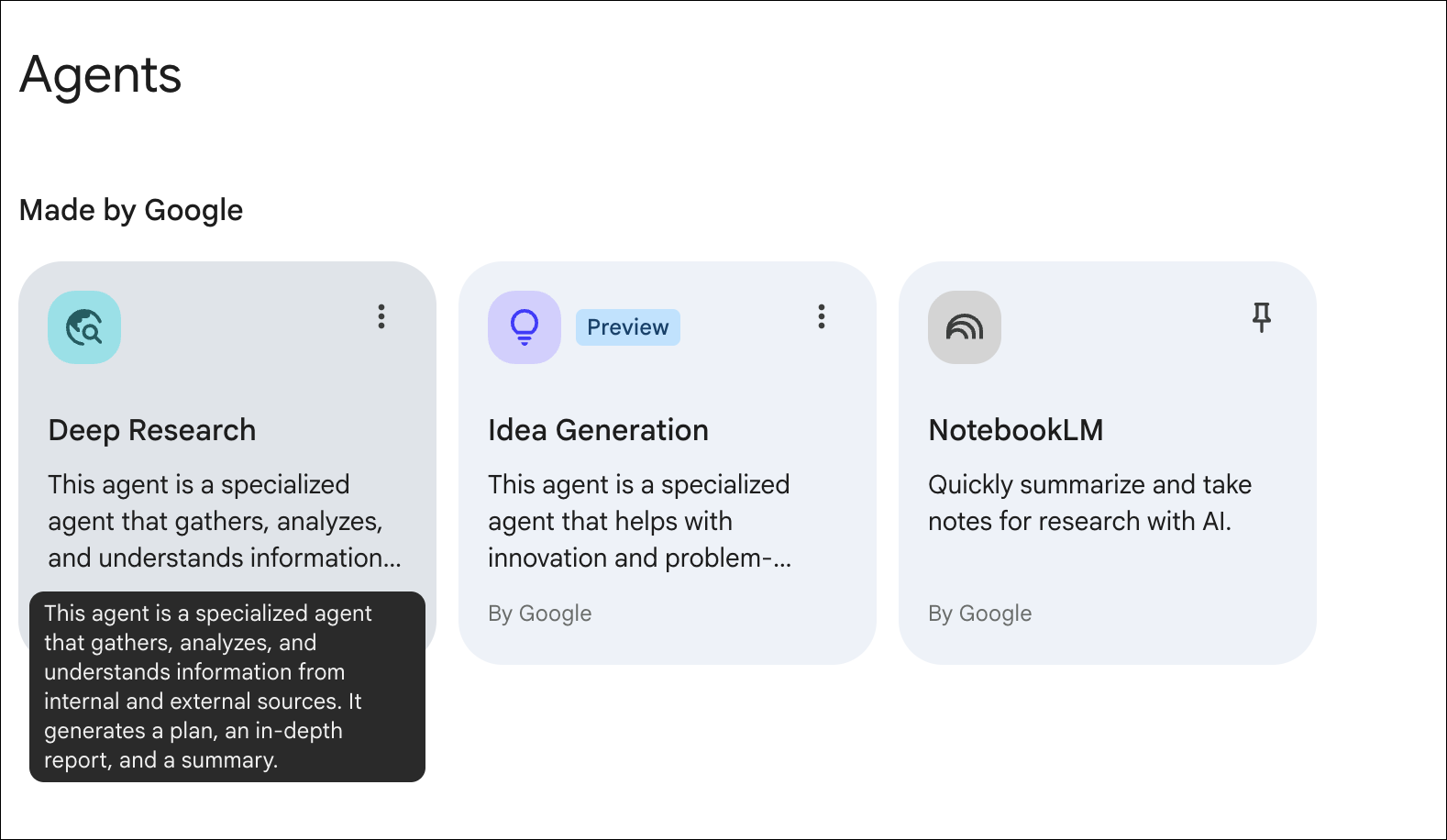
- Seleziona l'agente Deep Research.
Avvia sessione di ricerca
- Nel campo di immissione, incolla un prompt come: "Confronta l'efficacia di diverse strategie di marketing per raggiungere i consumatori della Gen Z nel contesto delle app di incontri e networking mobile".
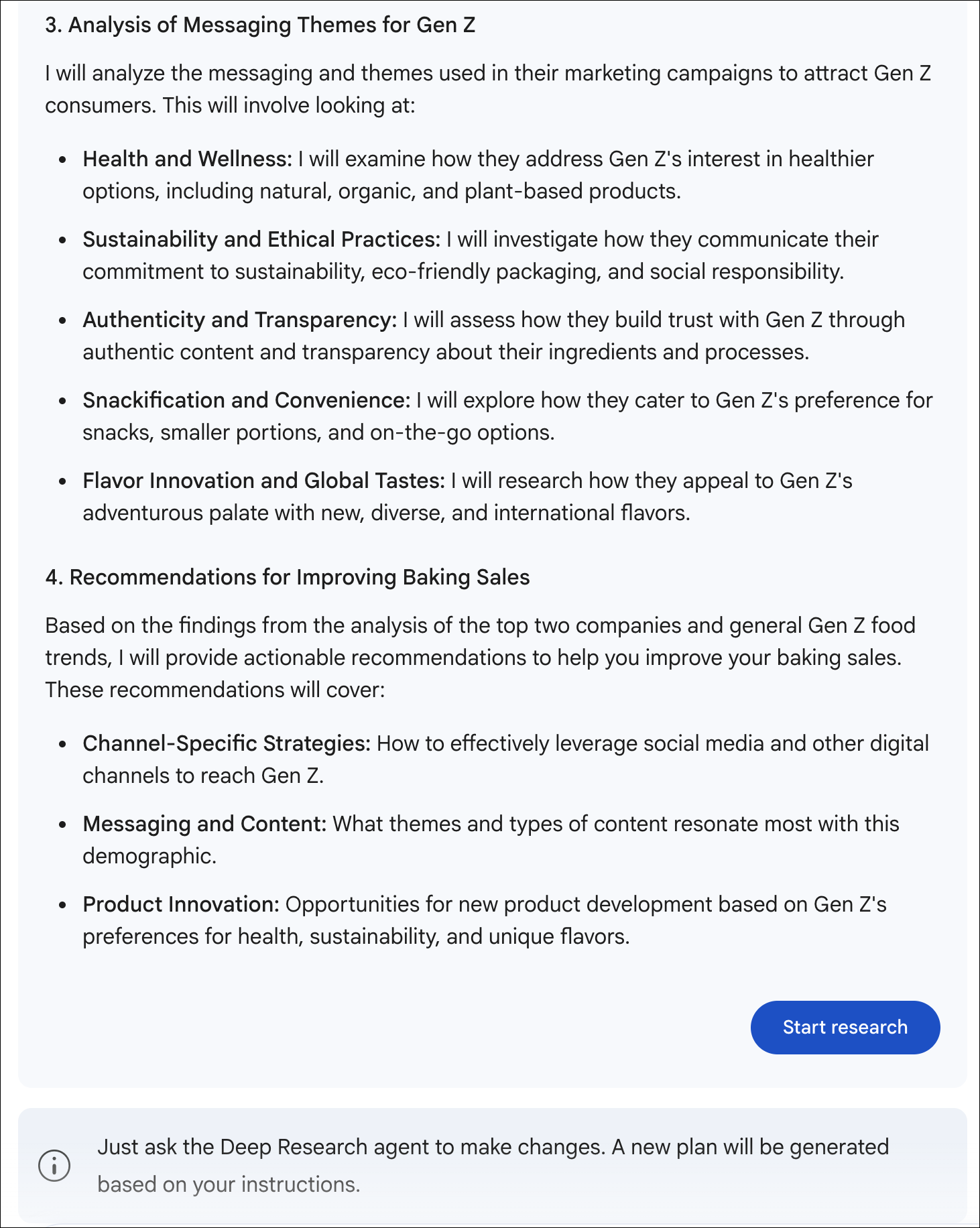
- Rivedi il piano di ricerca: l'agente genererà un piano. Controllalo e fai clic su Avvia ricerca.
Risultato previsto
L'agente impiegherà alcuni minuti per cercare le fonti e generare un report di più pagine con citazioni. Puoi continuare con il passaggio successivo mentre viene eseguito.
12. Fare brainstorming con la generazione di idee
In questo passaggio, utilizzerai l'agente Idea Generation per generare nuove funzionalità o campagne per Bumble, concentrandoti sulla creazione di una community.
Accedere all'agente Idea Generation
- Nel menu di navigazione a sinistra di Gemini Enterprise, seleziona la scheda Agenti.
- Seleziona l'agente Idea Generation.
Avvia sessione di ideazione
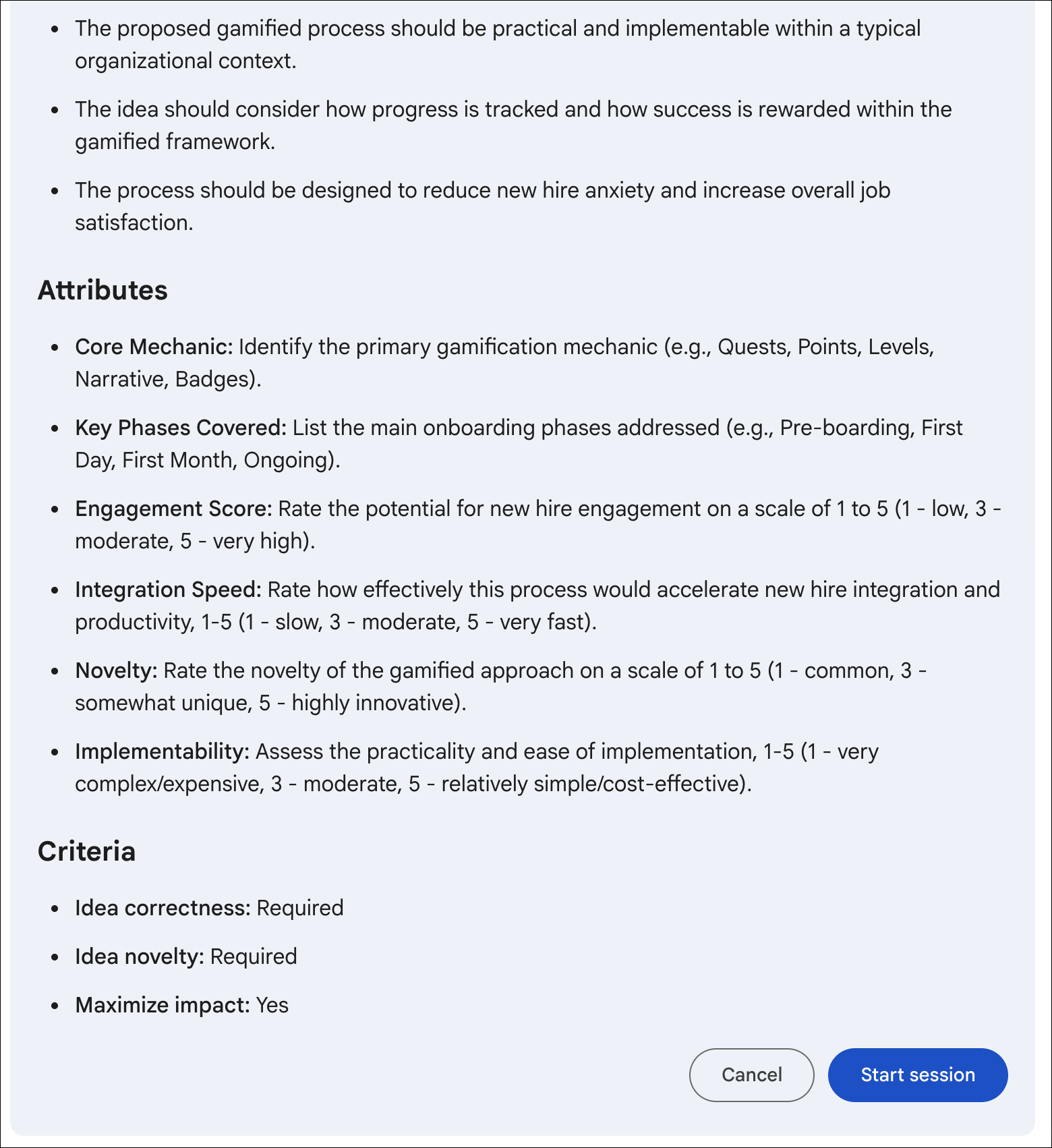
- Fornisci un argomento su cui generare idee, ad esempio: "Elabora un elenco di funzionalità gamificate per incoraggiare la conoscenza e la creazione di una community tra gli utenti di un'app di networking".
- Avvia la sessione: rivedi il piano e fai clic su Avvia sessione.
Risultato previsto
L'agente genererà idee, le valuterà e le classificherà. Questo processo durerà a lungo, quindi non aspettare che termini. Puoi lasciarlo in esecuzione in background e tornare più tardi per controllare i risultati. Continua con il lab successivo.
13. Crea l'assistente Scrum Master in più passaggi
Gli agenti professionali spesso utilizzano gli agenti secondari per dividere le attività complesse. In questo passaggio, creerai un agente in più passaggi utilizzando Agent Designer per delegare il lavoro a subagenti Jira e GitHub specializzati.
Passaggio 1: configura l'agente Orchestrator
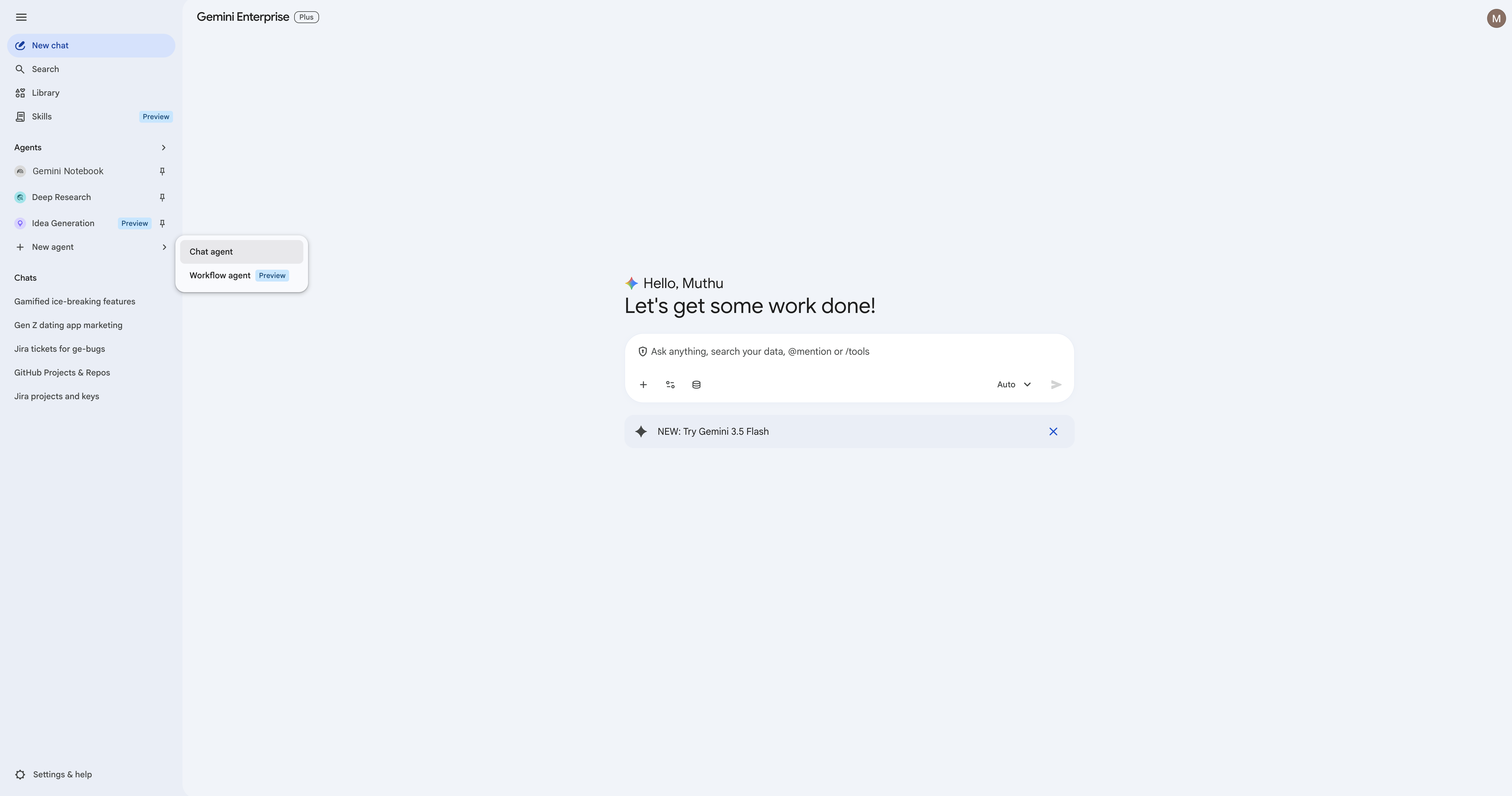
- Nel riquadro di navigazione di Gemini Enterprise, fai clic su + Nuovo agente.
- Passaggio cruciale della UI: vedrai un popup di selezione dei prompt. Seleziona Agente di chat per accedere all'interfaccia di Agent Designer (evita "Agente workflow" perché qui ci concentriamo sui flussi di chat).
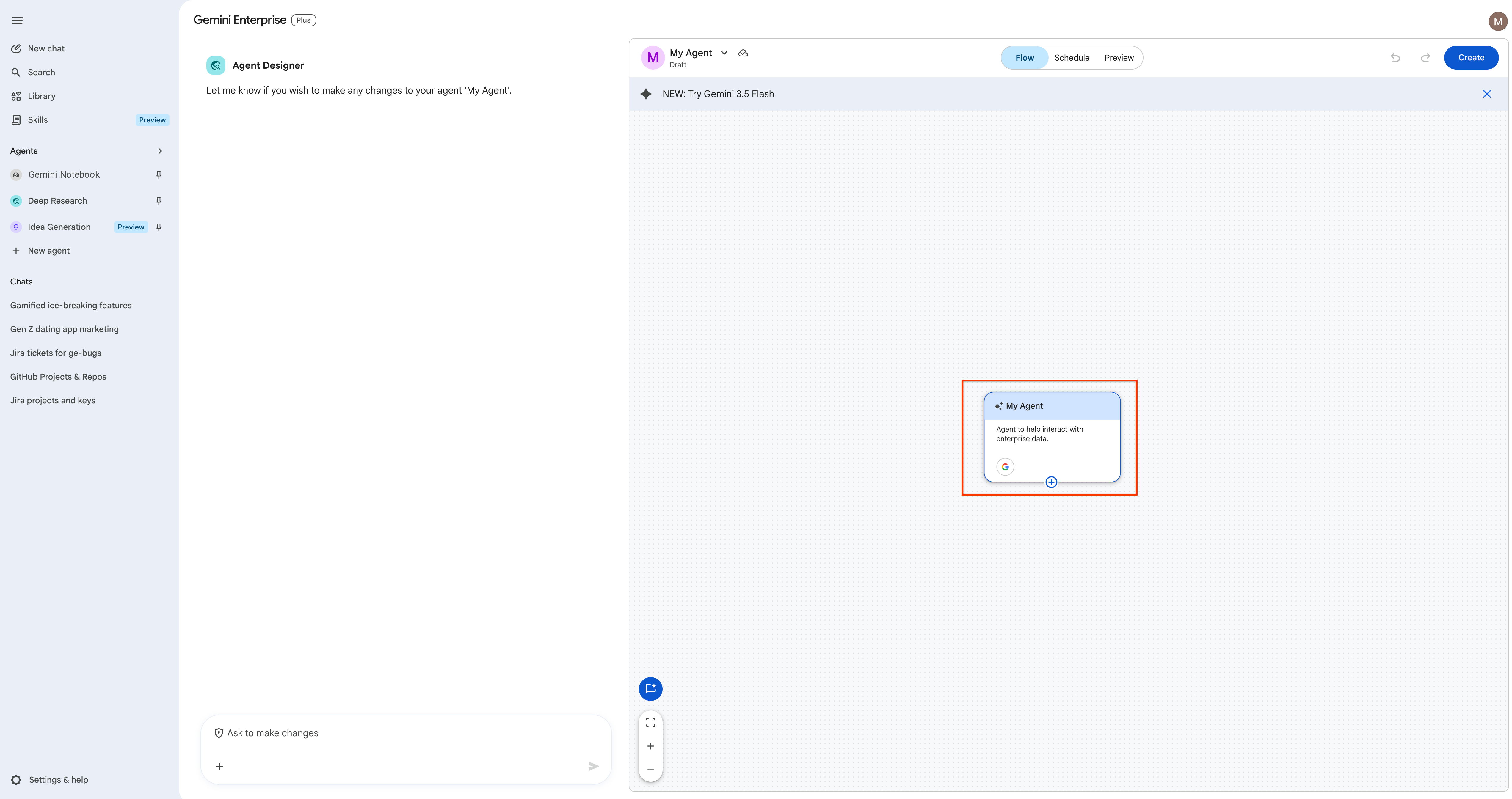
- Nel canvas principale, fai clic sul nodo dell'agente intermedio per aprire il pannello di configurazione a destra.
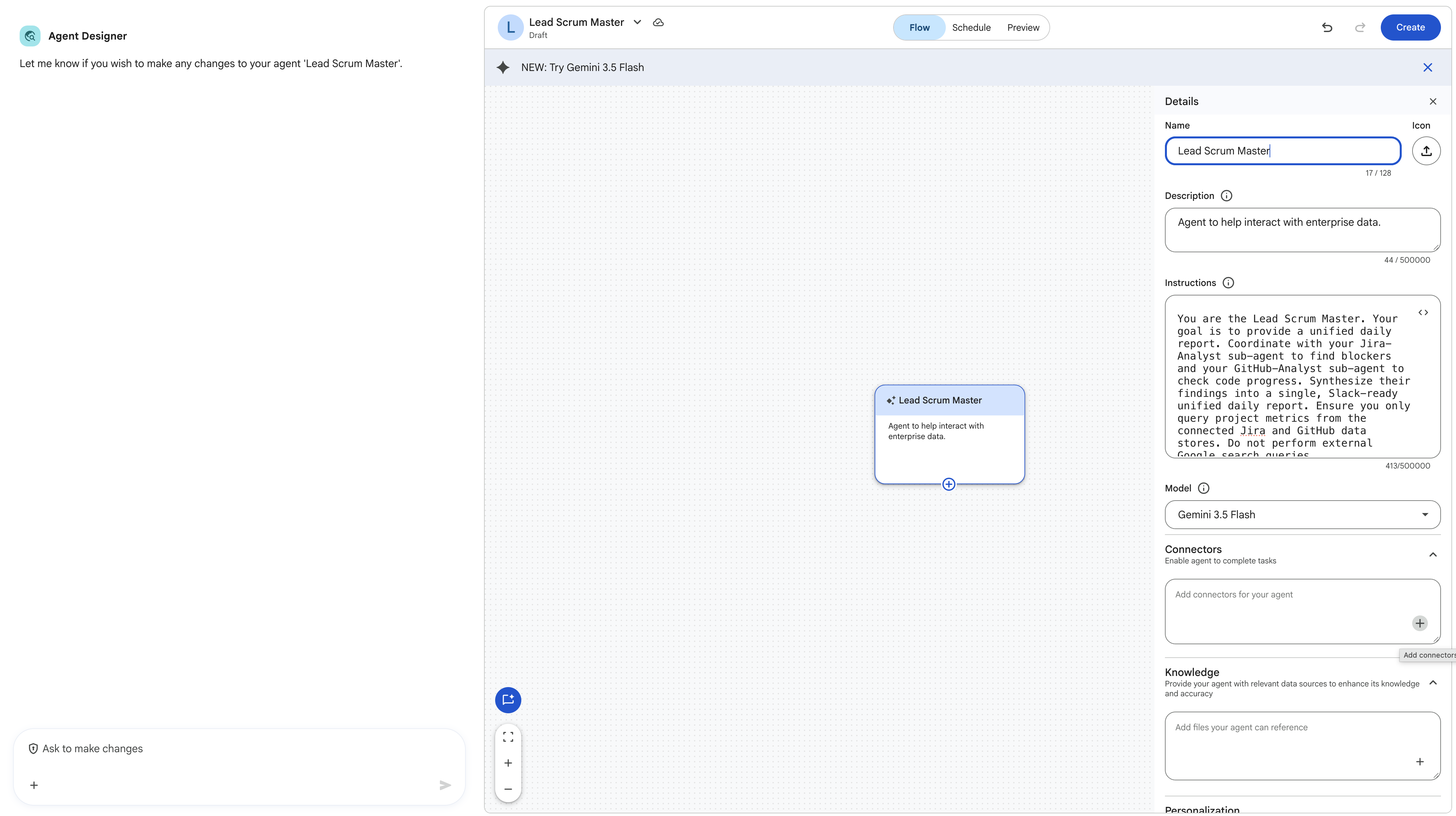
- Imposta i dettagli dell'agente:
- Nome agente: imposta il nome di questo agente principale su
Lead Scrum Masterdirettamente nel riquadro di configurazione. - Istruzione:
You are the Lead Scrum Master. Your goal is to provide a unified daily report. Coordinate with your Jira-Analyst sub-agent to find blockers and your GitHub-Analyst sub-agent to check code progress. Synthesize their findings into a single, Slack-ready unified daily report. Ensure you only query project metrics from the connected Jira and GitHub data stores. Do not perform external Google search queries. - Strumenti: deseleziona Ricerca Google. Mantieni la configurazione concentrata solo sui delegati del subagente.
- Nome agente: imposta il nome di questo agente principale su
Passaggio 2: aggiungi subagenti specializzati
Per dividere il lavoro, creeremo due agenti secondari specializzati.
- Passa il mouse sopra il nodo
Lead Scrum Masternel canvas e fai clic sull'icona + (Più) o sull'opzione Aggiungi subagente.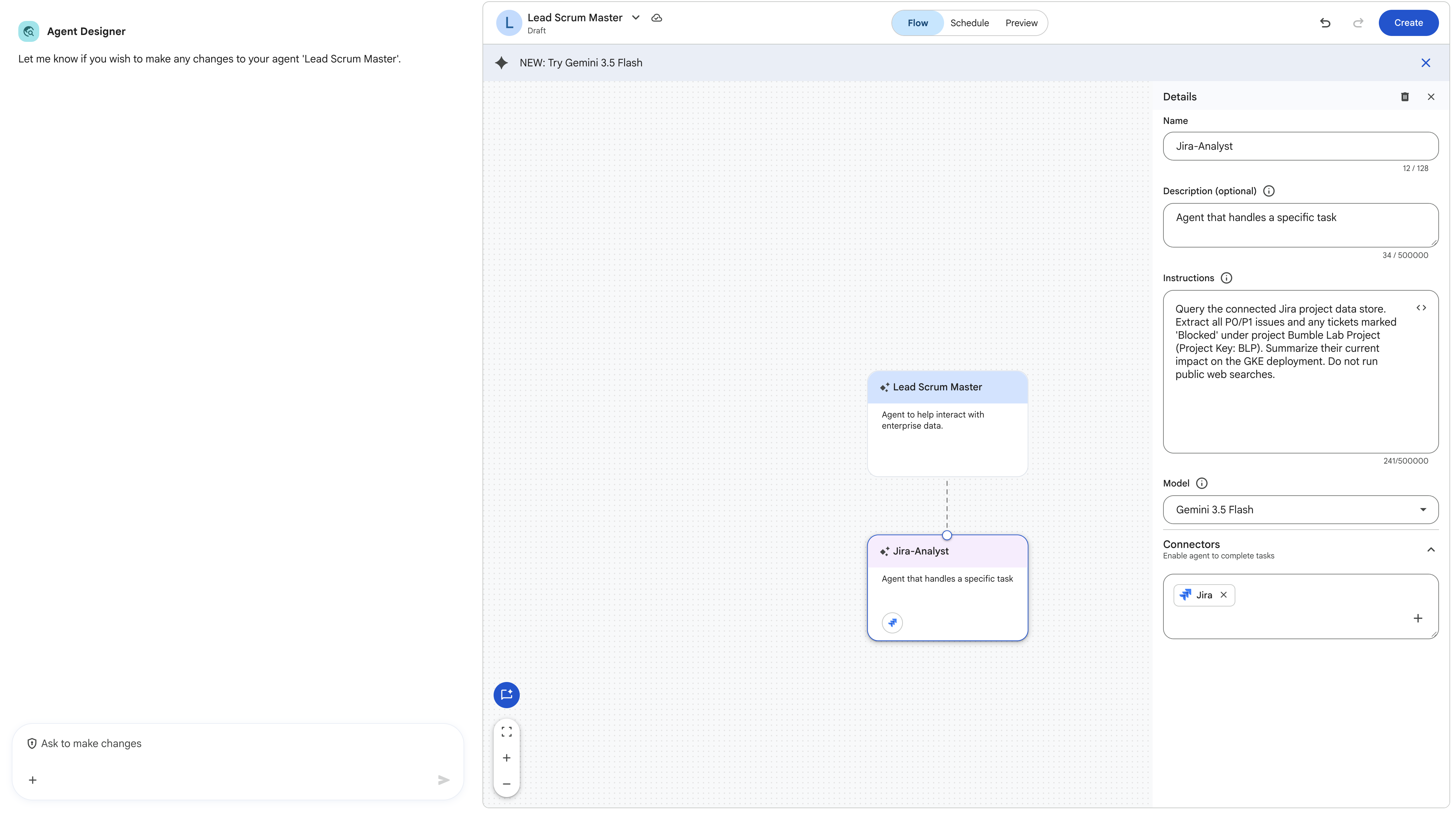
- Fai clic sul nodo del subagente appena creato e configura il primo elemento secondario:
- Nome:
Jira-Analyst - Istruzione:
Query the connected Jira project data store. Extract all P0/P1 issues and any tickets marked 'Blocked' under project Bumble Lab Project (Project Key: BLP). Summarize their current impact on the release readiness of project BLP. Do not run public web searches. - Strumenti: cerca e controlla il datastore Jira. Deseleziona la Ricerca Google.
- Nome:
- Passa di nuovo il mouse sopra il nodo
Lead Scrum Master, fai clic su + Aggiungi subagente e configura il secondo elemento secondario:- Nome:
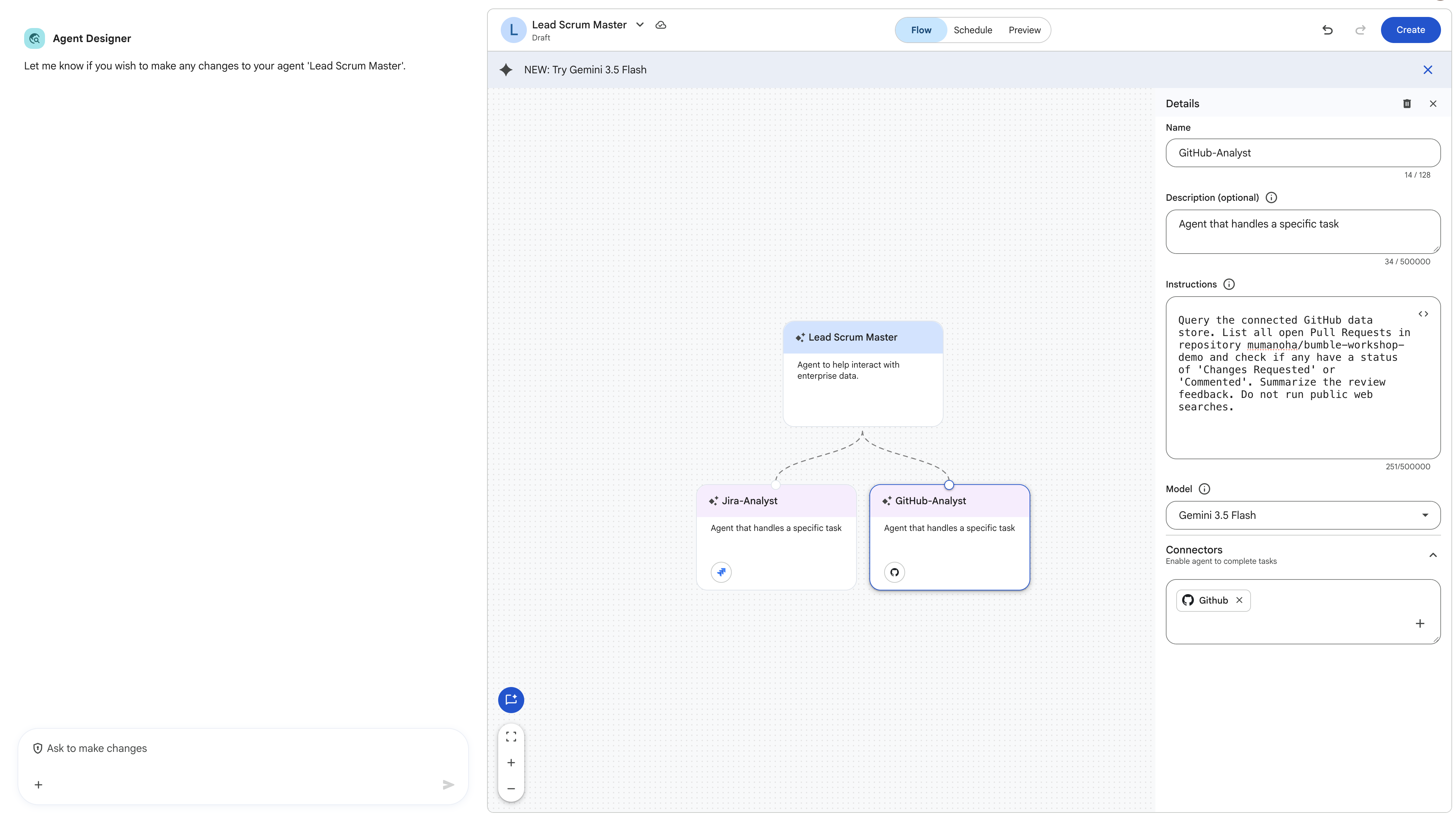
GitHub-Analyst - Istruzione:
Query the connected GitHub data store. List all open Pull Requests in repository bumble-workshop-demo and check if any have a status of 'Changes Requested' or 'Commented'. Summarize the review feedback. Do not run public web searches. - Strumenti: cerca e controlla il tuo datastore GitHub. Deseleziona la Ricerca Google.
- Nome:
Passaggio 3: salva e testa il flusso in più passaggi
- Fai clic su Crea (o Salva) nell'angolo in alto a destra della schermata del builder per pubblicare l'agente.
- Fai clic su Chatta con un agente per aprire il riquadro di anteprima.
- Disattiva Ricerca Google all'interno delle opzioni del database della chat, quindi esegui il seguente prompt:
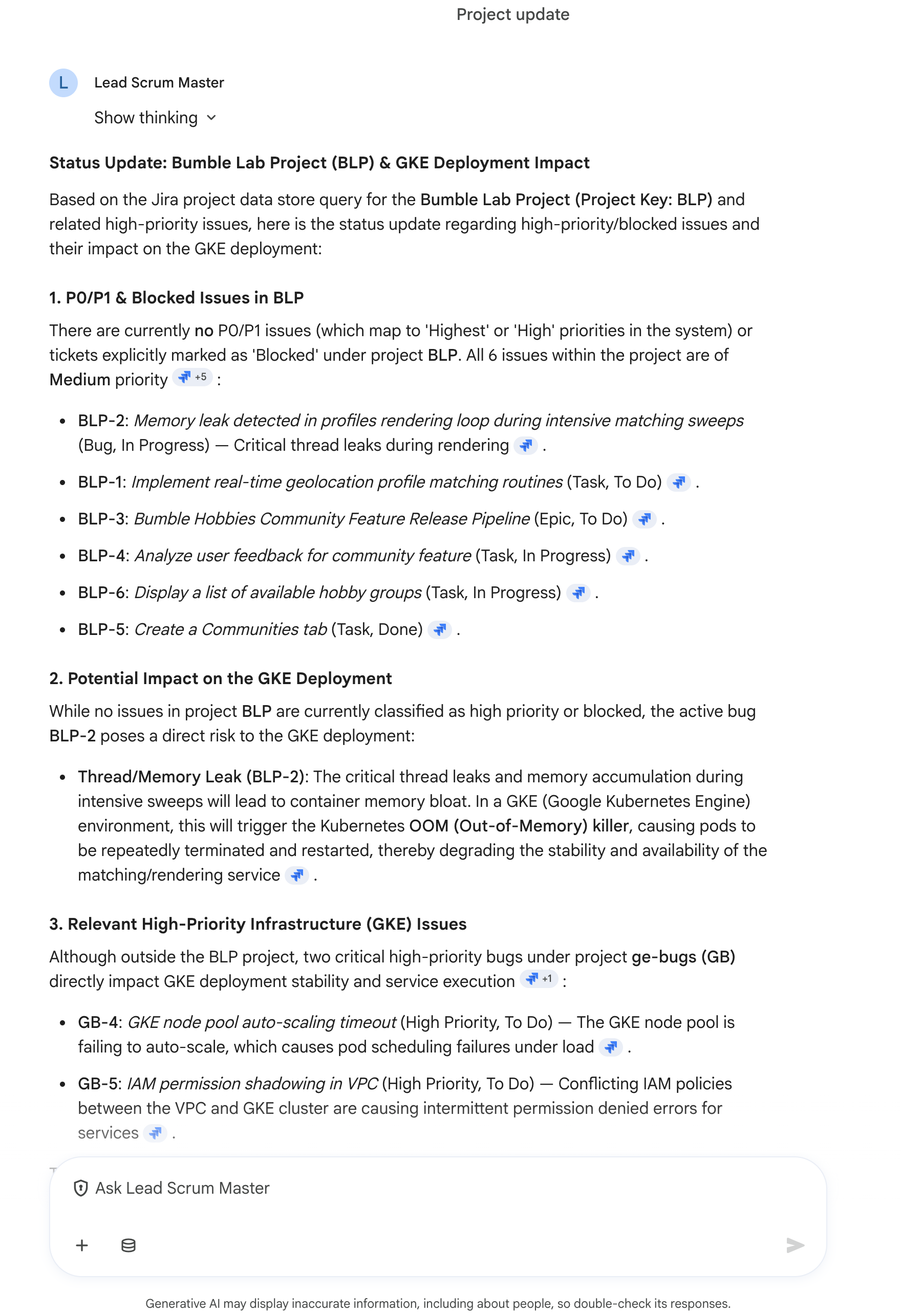
Generate the high-priority update for my projects for the past 24 hours.
L'orchestratore si coordinerà con i subagenti Jira-Analyst e GitHub-Analyst, compilerà i loro input e restituirà un report sullo stato giornaliero sintetizzato che mostra sia i blocchi Jira attivi sia le richieste di pull di GitHub aperte. 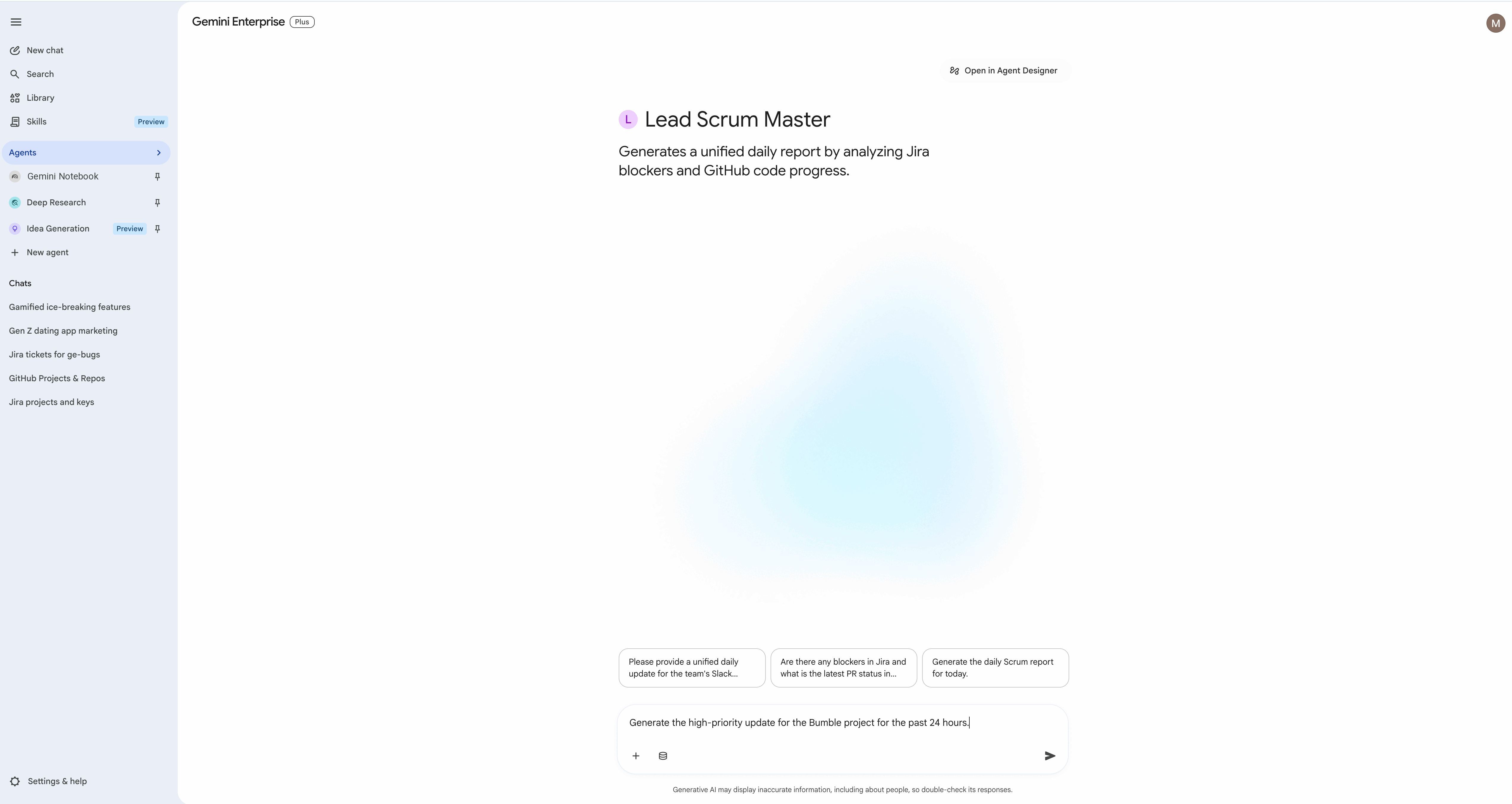
14. Richiamare le skill predefinite con le @menzioni
Gemini Enterprise fornisce modelli di competenze predefiniti e pronti all'uso che Scrum Master e Product Manager possono richiamare direttamente nelle loro sessioni di chat per eseguire workflow automatizzati specifici. In questo passaggio, attiverai la skill predefinita Aggiornamenti del progetto e la utilizzerai per generare un riepilogo dello stato del progetto.
Passaggio 1: attiva la skill Aggiornamenti progetto nella UI web
Per utilizzare una skill predefinita, devi prima attivarla:
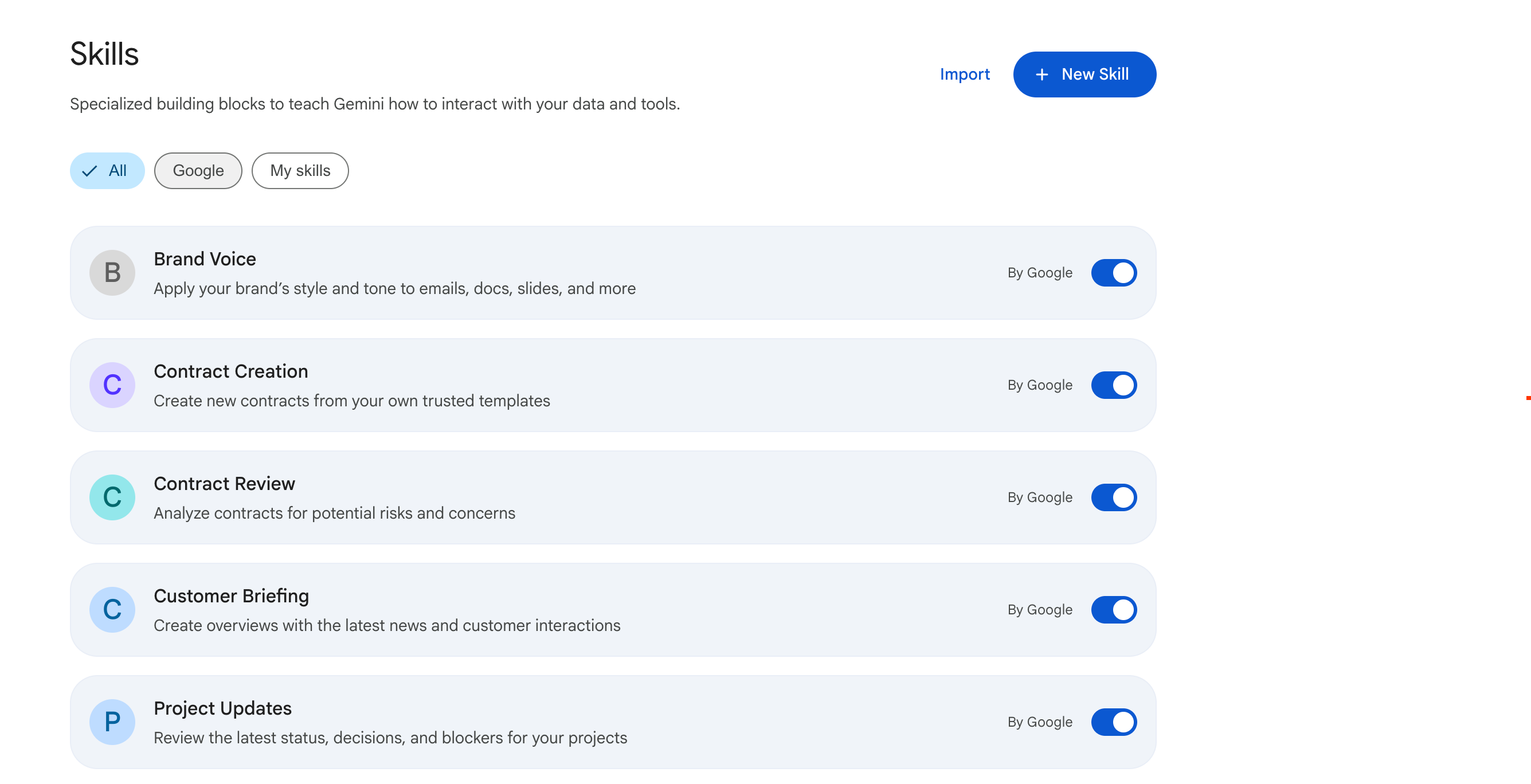
- Nel pannello di navigazione a sinistra di Gemini Enterprise, fai clic su Competenze (viene visualizzato come elemento separato nel menu di navigazione laterale, contrassegnato dal badge Anteprima).
- Trova la skill Aggiornamenti sui progetti (un modello di skill predefinito fornito immediatamente da Google).
- Imposta l'opzione su Attiva.
Passaggio 2: richiama la skill in una chat
Una volta attivata, la skill viene eseguita automaticamente quando chiedi un aggiornamento sullo stato di un progetto in una conversazione di chat. Non devi aggiungere il prefisso @-mention:
- Apri una finestra Nuova chat.
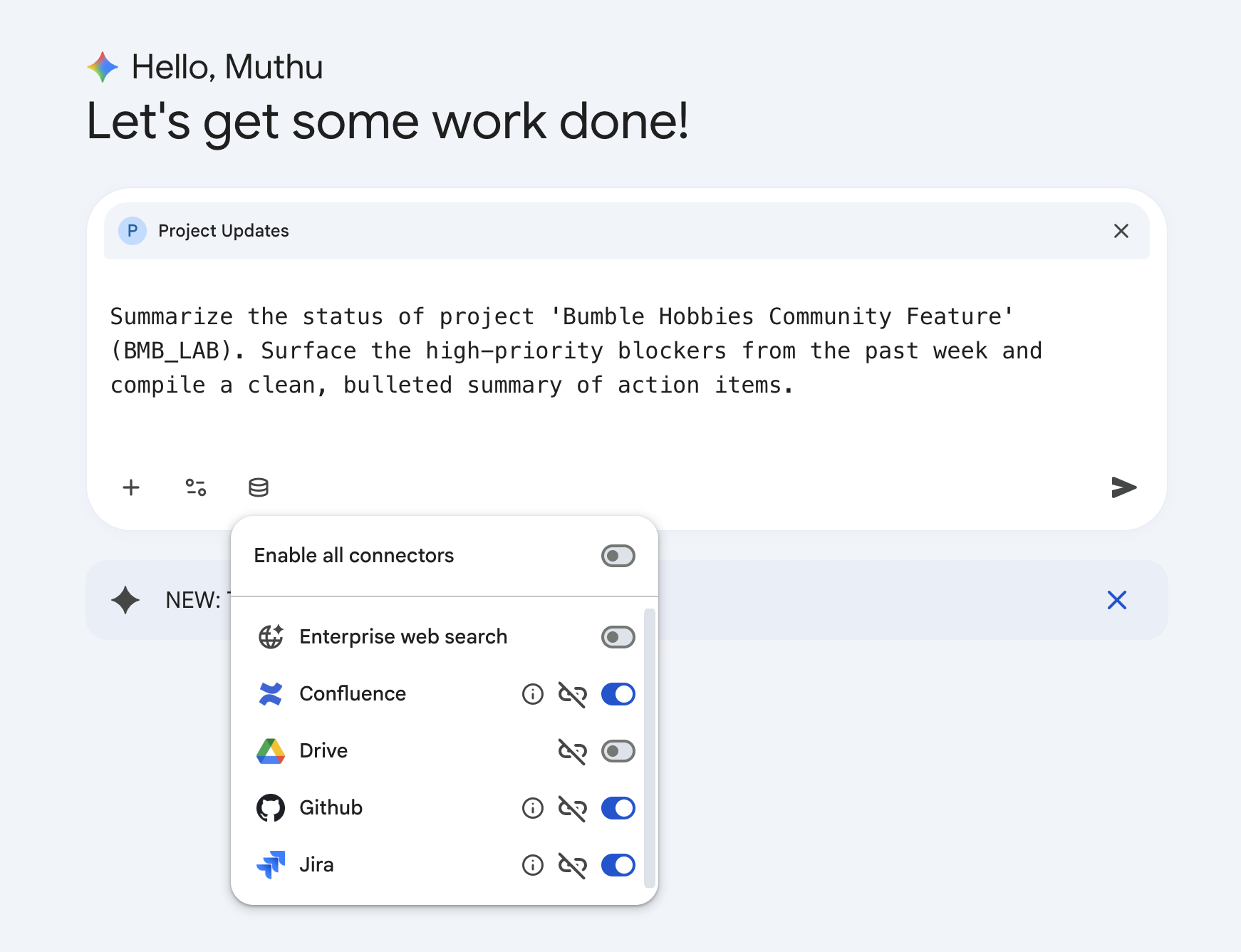
- Fai clic sull'icona Database (Connettori) nella casella di immissione della chat.
- Configurazione dell'ambito: assicurati di selezionare solo i connettori necessari (Jira e GitHub) e di disattivare esplicitamente gli altri connettori (come la Ricerca Google pubblica o la ricerca aziendale generica) per mantenere l'AI basata su dati reali ed evitare il rumore delle query.
- Digita il seguente prompt per richiamare la skill:
Summarize the status of project 'Bumble Hobbies Community Feature' (BLP). Surface the high-priority blockers from the past week and compile a clean, bulleted summary of action items. - Premi Invio o fai clic su Invia.
Passaggio 3: importazione e output del report basato su dati reali
La skill predefinita eseguirà la sequenza analitica ottimizzata. Si connette a Jira per recuperare i problemi dello sprint, esegue query su GitHub per tracciare la richiesta di pull attiva e sintetizza i risultati in un report sullo stato altamente professionale: 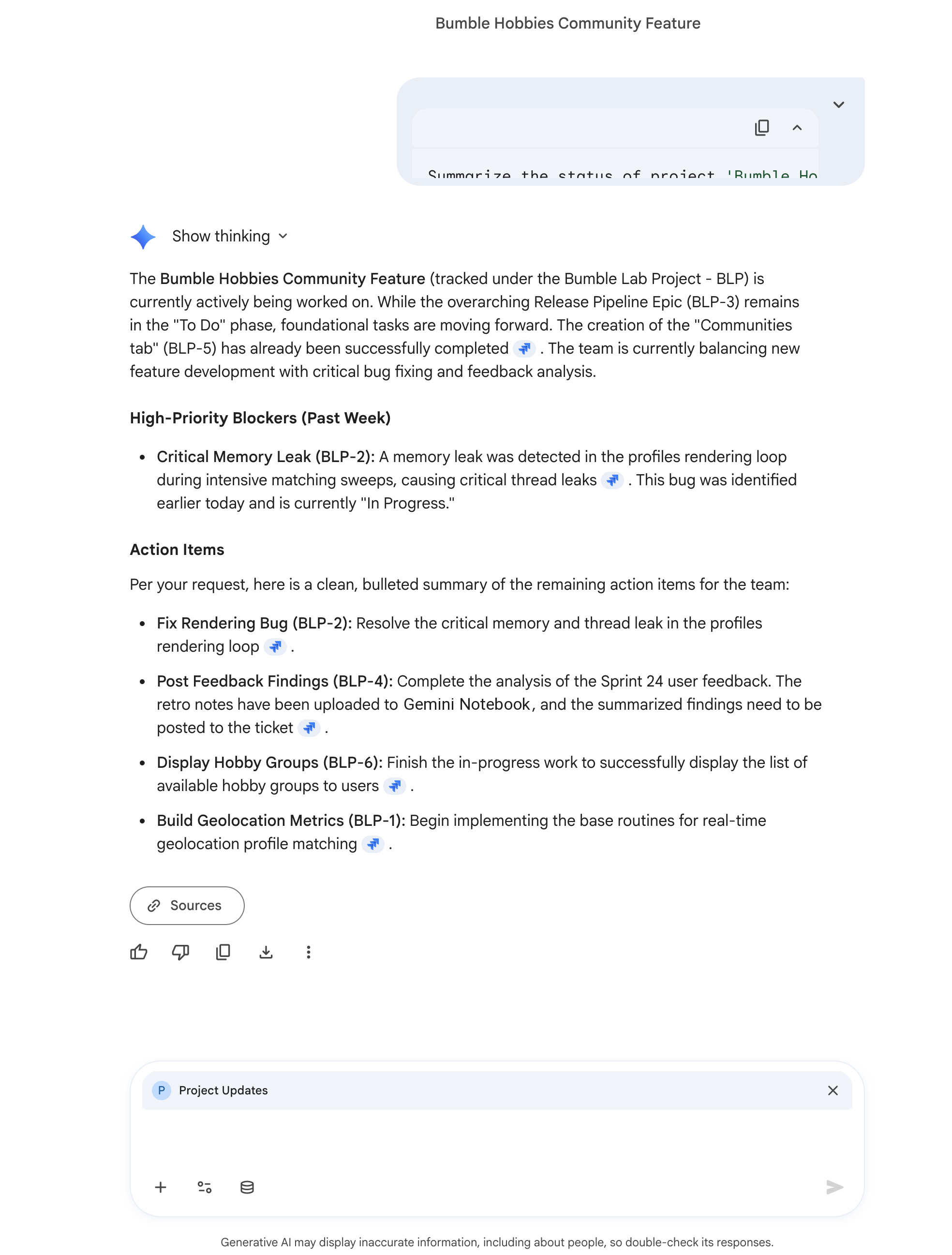
15. Creazione collaborativa interattiva di artefatti con Gemini Assistant Canvas
In questo passaggio, esplorerai un elemento di differenziazione fondamentale di Gemini Enterprise: Gemini Assistant Canvas. Questa funzionalità trasforma lo spazio di lavoro da una schermata conversazionale standard a un layout a doppio riquadro affiancato altamente produttivo, in cui puoi chiedere all'AI sulla sinistra e creare in collaborazione artefatti persistenti e modificabili sulla destra senza cambiare app.
Descrizione del layout UI
Quando viene attivata la modalità Canvas, l'interfaccia utente subisce una transizione distinta:
- Riquadro a sinistra (la chat conversazionale): mantiene un riquadro di chat AI standard. Contiene la riga di input del prompt in basso e i pulsanti del connettore del database.
- Riquadro a destra (area di lavoro dell'editor di documenti): un'area di lavoro ampia, pulita e bianca occupa la metà destra dello schermo. Mostra titoli, elenchi puntati e testo formattati, funzionando come un documento Google persistente integrato direttamente nella sessione di Gemini.
Passaggio 1: attiva l'interfaccia Canvas
- Accedi all'app web Gemini Enterprise.
- Fai clic sul pulsante Nuova chat in alto a sinistra per iniziare con una cronologia pulita.
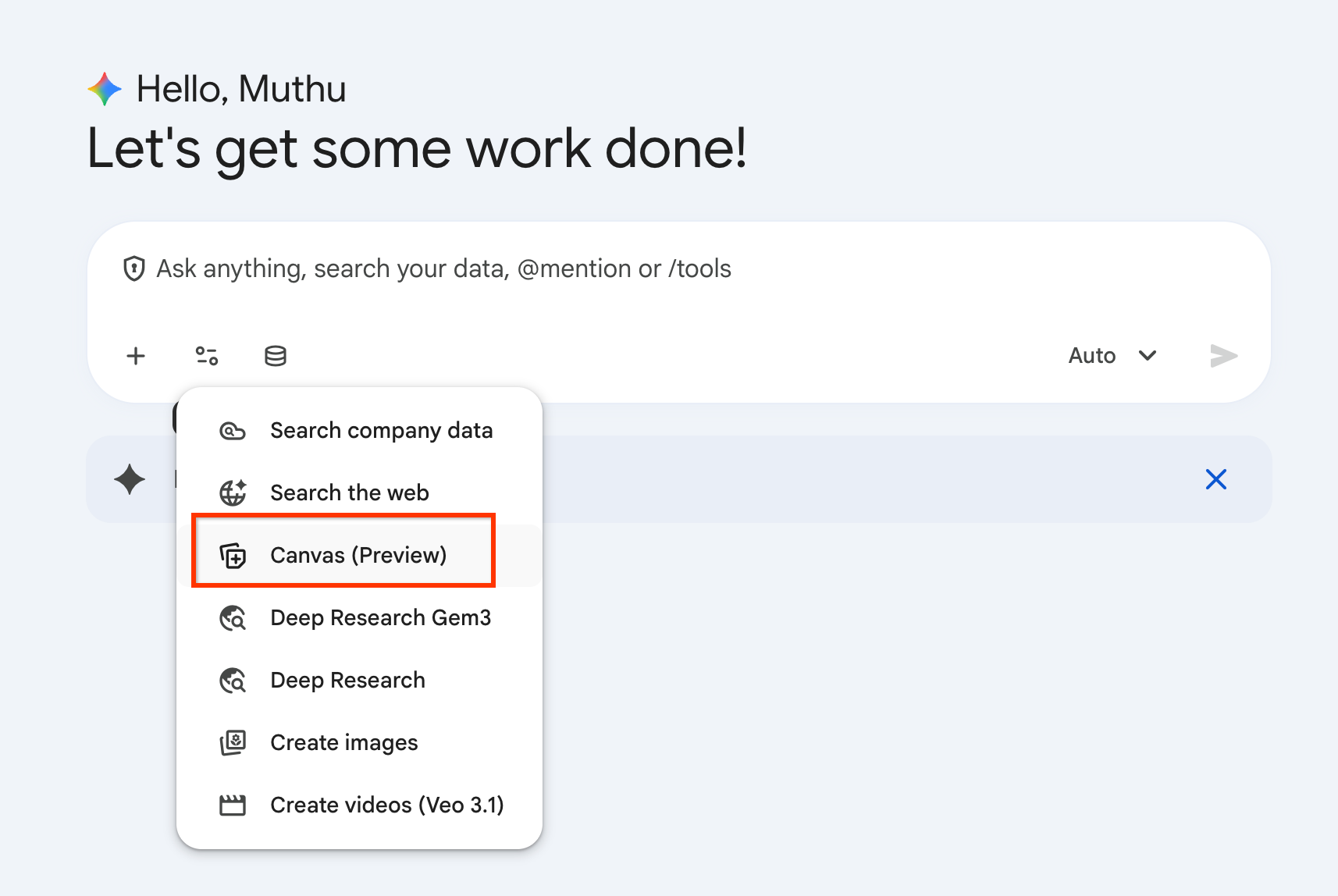
- Nel campo di inserimento del prompt in basso, fai clic sul pulsante Strumenti (rappresentato da un cursore attivo o da un'icona di elenco) o digita
/per aprire il catalogo delle scorciatoie. - Seleziona Canvas (anteprima) dall'elenco. In questo modo, Gemini capisce che il prompt successivo ha lo scopo di compilare un documento di testo strutturato.
Passaggio 2: generazione fondata di un record di decisione sull'architettura (ADR)
Chiederemo al motore di eseguire la scansione del progetto BLP Jira e degli spazi di lavoro Confluence iniziali per creare un record di decisione sull'architettura (ADR) ufficiale in base ai criteri del progetto live.
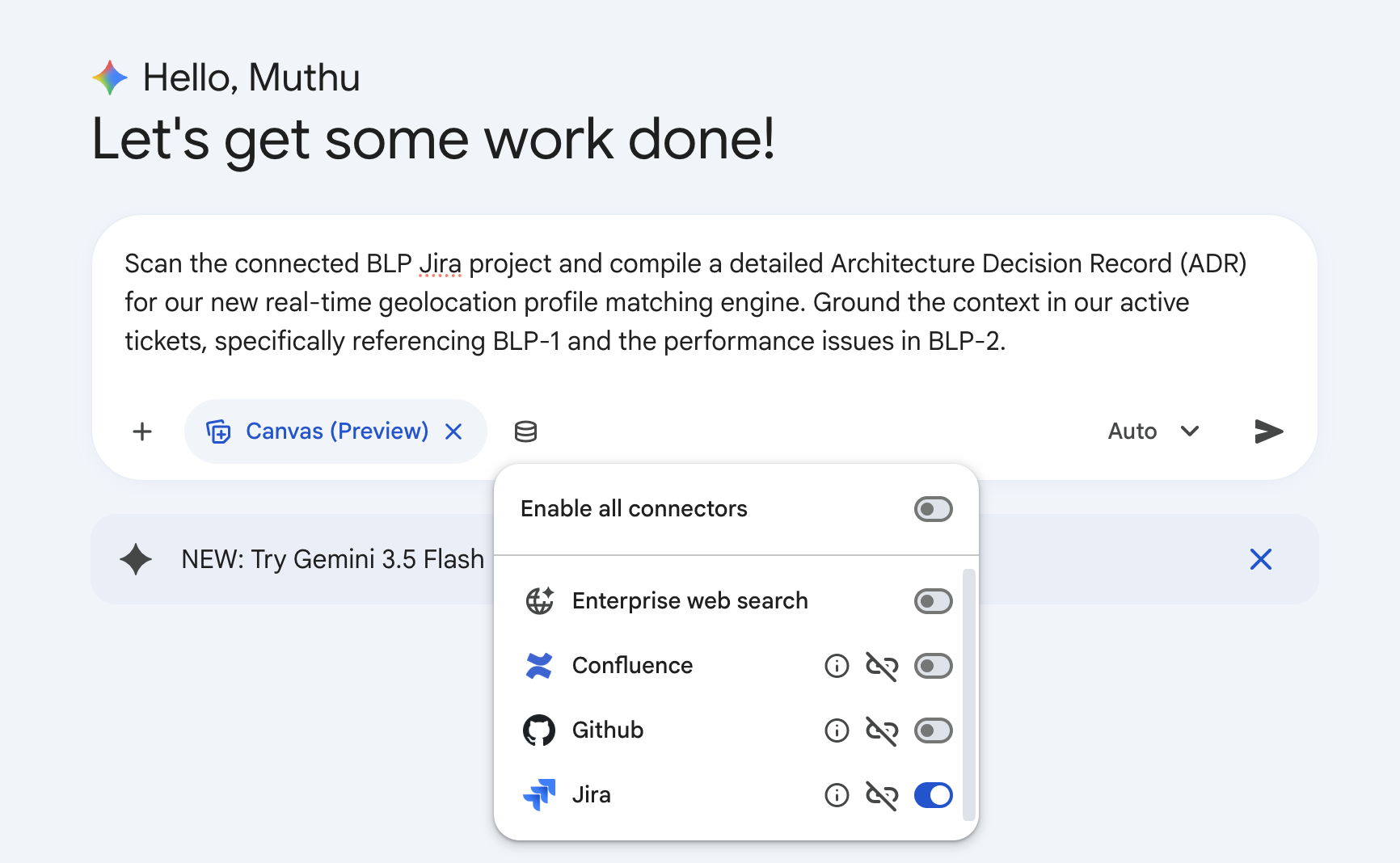
- Nel campo del prompt di Canvas attivo, inserisci il seguente prompt:
Scan the connected BLP Jira project and compile a detailed Architecture Decision Record (ADR) for our new real-time geolocation profile matching engine. Ground the context in our active tickets, specifically referencing BLP-1 and the performance issues in BLP-2. - Fai clic su Invia.
- Guarda lo spazio di lavoro dividersi nella visualizzazione a doppio riquadro. Il canvas dell'editor di documenti a destra eseguirà il rendering dinamico di un documento formattato in markdown professionale e raffinato.
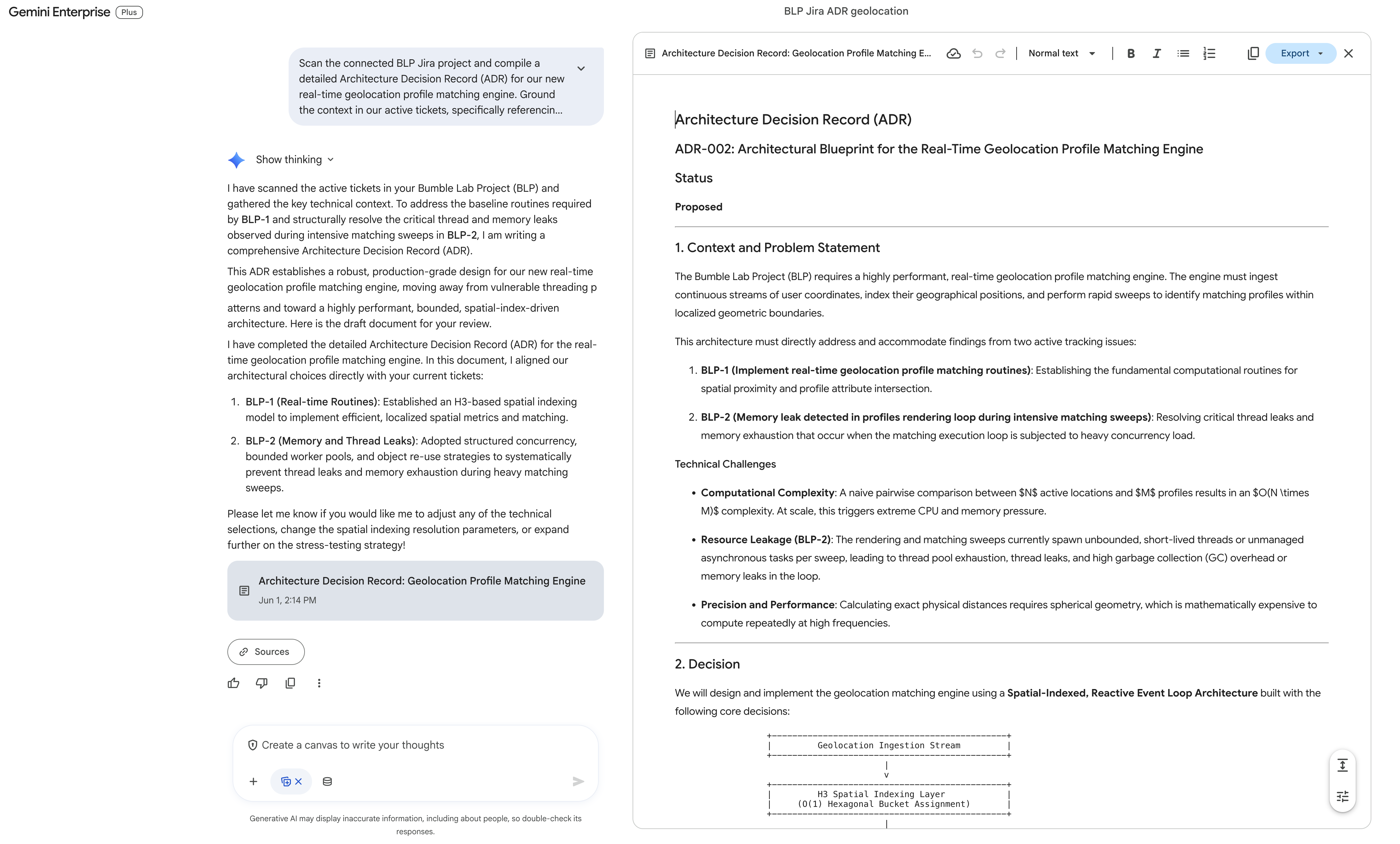
L'ADR generato (intitolato ADR-002: Architectural Blueprint for the Real-Time Geolocation Profile Matching Engine) in genere include:
- Stato: proposto
- Contesto e dichiarazione del problema: in particolare, citando la corrispondenza degli attributi di prossimità in tempo reale (
BLP-1) e i loop di thread/perdite di memoria (BLP-2). - Decisione (ciclo di eventi reattivo con indice spaziale): proposta del sistema di indicizzazione spaziale H3 di Uber (bucket esagonali con risoluzione da 8 a 10) per ridurre la complessità computazionale e di un pool di thread di esecuzione limitato con contropressione (code di blocco limitate) per limitare la concorrenza e risolvere completamente le perdite di thread in
BLP-2. Stabilisce inoltre la formula di Haversine per il filtraggio della distanza di geometria sferica localizzata all'interno delle celle. - Soluzioni alternative prese in considerazione: query R-Tree/PostGIS ST_DWithin tradizionali (opzione A, rifiutata a causa della latenza delle query del database) e thread illimitati per utente (opzione B, rifiutata perché causava direttamente le perdite di thread
BLP-2). - Conseguenze: utilizzo deterministico delle risorse, latenza prevedibile, compromessi nella ricerca delle coordinate perimetrali.
- Mapping e passaggi successivi per i ticket attivi: percorsi di codice specifici per risolvere
BLP-1eBLP-2utilizzando pool di thread strutturati e pool di oggetti.
Passaggio 3: perfezionamento in linea mirato in Canvas
Uno dei principali vantaggi di Canvas è la modifica mirata e locale basata sull'AI. Non devi richiedere nuovamente l'intero documento nella finestra della chat, ma puoi modificarlo in linea.
- Vai al riquadro Canvas dell'editor di documenti a destra.
- Scorri verso il basso fino alla sezione Decisione e seleziona il paragrafo che descrive la strategia di invalidazione della cache evidenziandolo con il cursore.
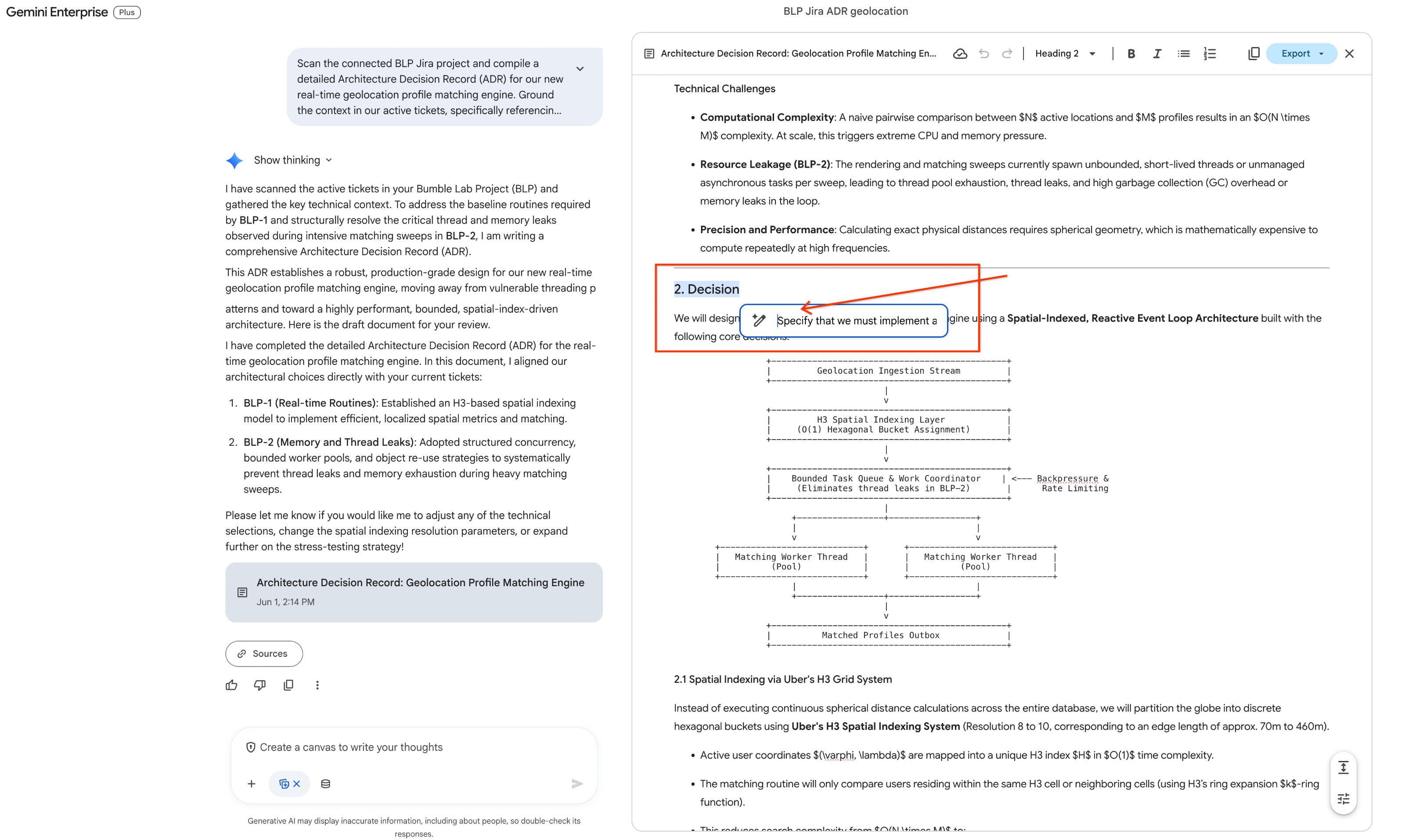
- Non appena il testo viene evidenziato, una micro-barra degli strumenti mobile viene visualizzata immediatamente sopra la selezione. Fai clic sull'icona a forma di matita (opzione prompt di Gemini in linea) sulla barra degli strumenti. Si aprirà una bolla di input di testo.
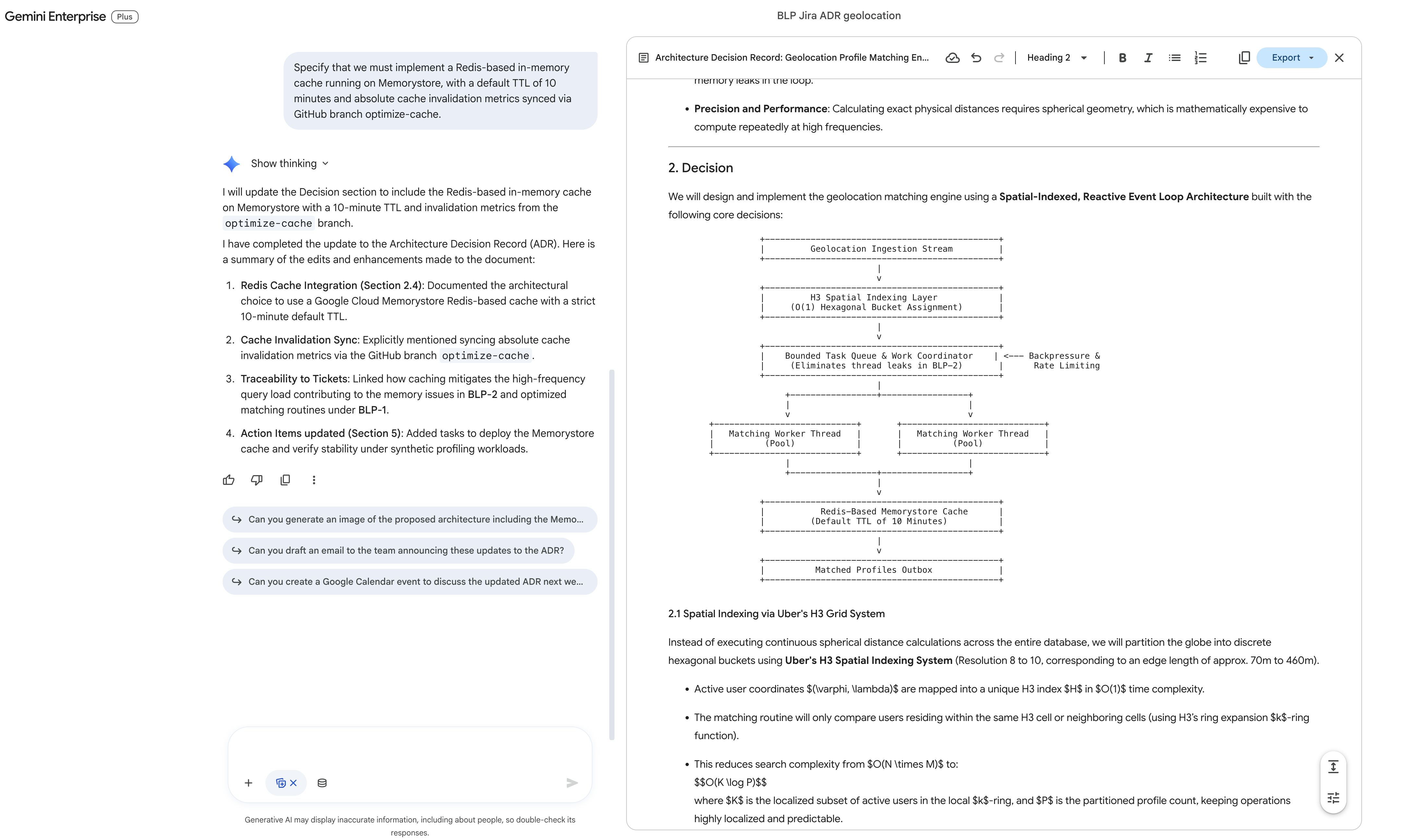
- Nella bolla di input, inserisci le istruzioni di revisione precise:
Specify that we must implement a Redis-based in-memory cache running on Memorystore, with a default TTL of 10 minutes and absolute cache invalidation metrics synced via GitHub branch optimize-cache. - Fai clic su Invia (o premi Invio).
- Osserva il riquadro a destra: l'AI aggiorna solo quel blocco specifico selezionato, integrando perfettamente i parametri di Redis Memorystore nella bozza persistente.
Passaggio 4: esporta direttamente Workspace in Confluence
Ora che il documento è stato perfezionato, esportalo nel tuo spazio Confluence di ingegneria. Poiché l'esportazione diretta dell'UI non supporta l'aggiornamento delle pagine vuote esistenti, utilizzerai l'interfaccia conversazionale a sinistra per chiedere all'assistente di creare dinamicamente una nuova pagina.
- Sposta l'attenzione sul riquadro Chat conversazionale a sinistra.
- Nella casella di immissione del prompt, digita l'istruzione di pubblicazione:
can you create a new Confluence page in space "Bumble Engineering Space" with this ADR? - Fai clic su Invia.
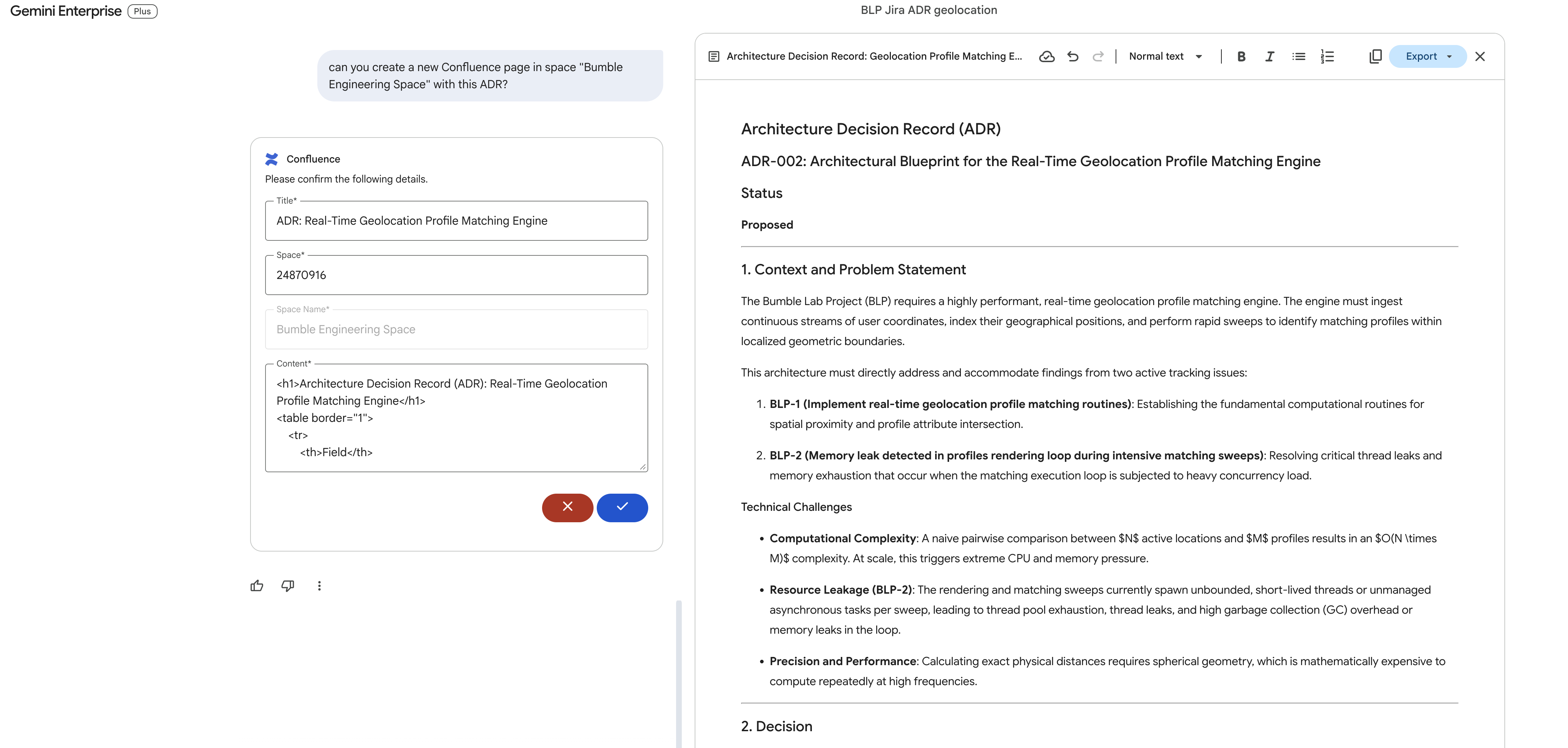
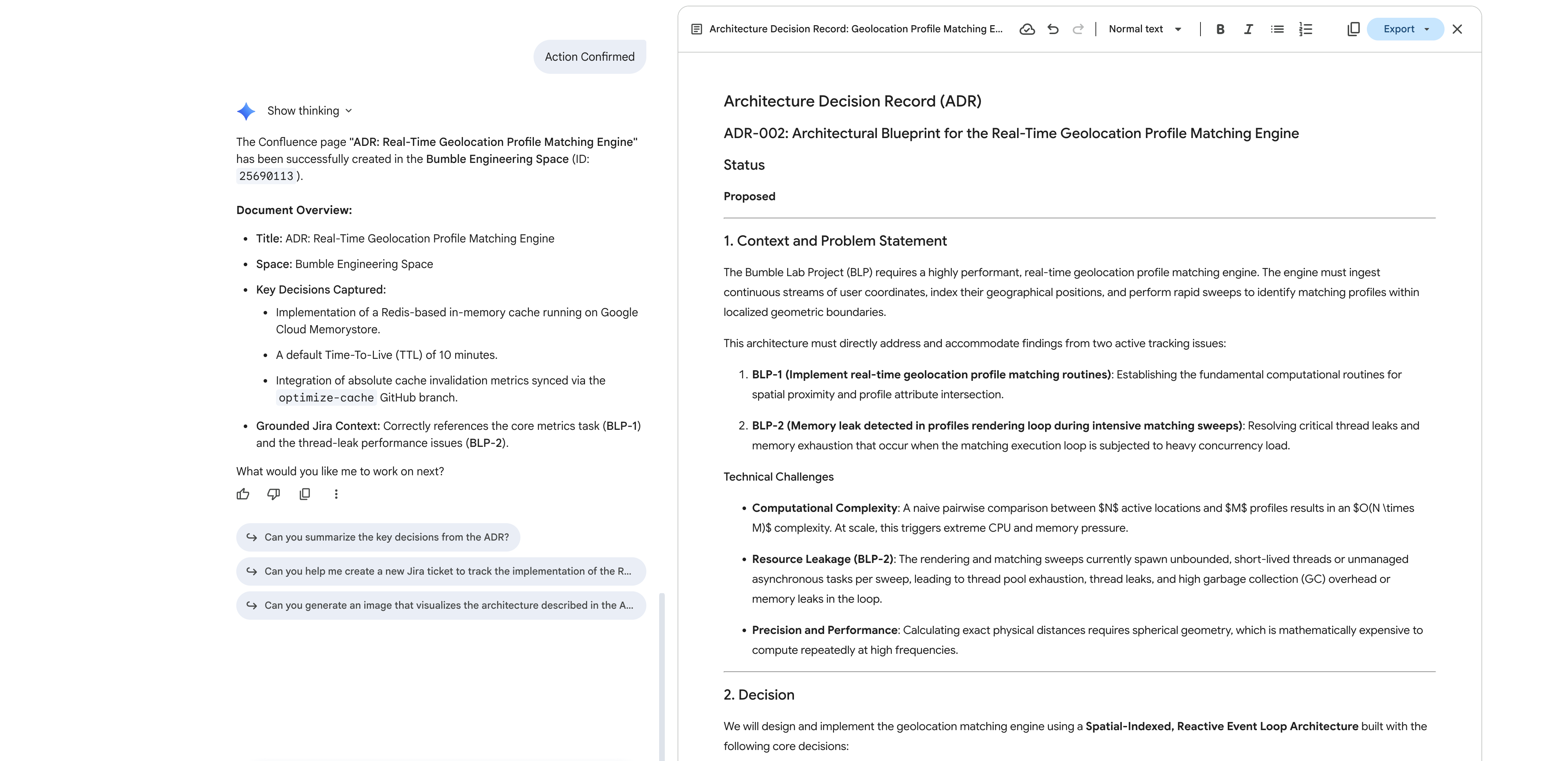
- Gemini comunicherà con l'API del connettore Atlassian, creerà il pacchetto del documento ADR di Canvas e lo pubblicherà come nuova pagina ufficiale all'interno del tuo spazio di lavoro Confluence.
- Apri il portale Atlassian Confluence nel browser web. Nella sezione
Bumble Engineering Space(BMBENG), verifica che la nuova pagina sia completamente compilata con il blueprint ADR strutturato.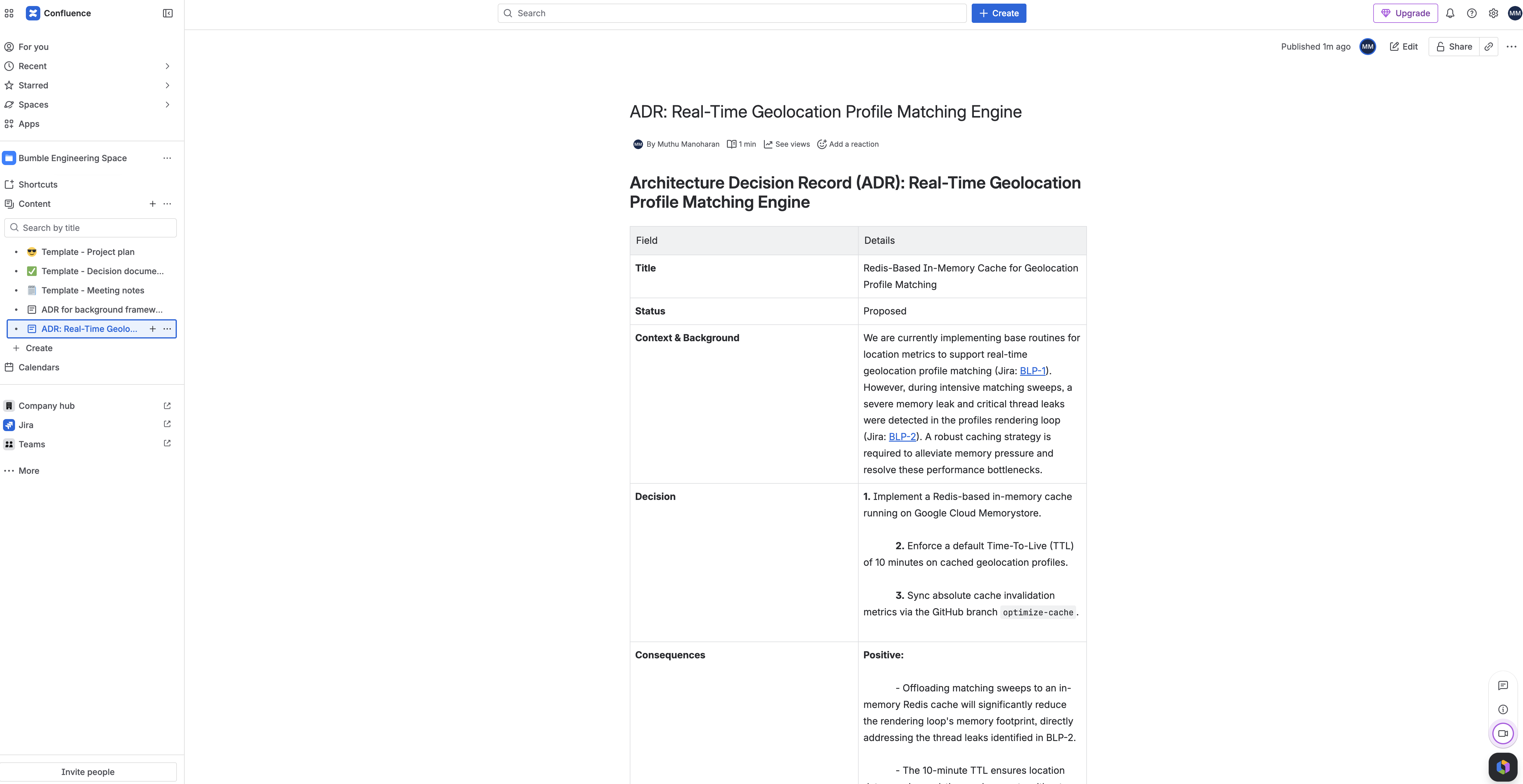
16. Agenti del workflow di gestione delle release deterministico
In questo passaggio, passerai dalla chat in linguaggio naturale alla creazione di un flusso di automazione del rilascio rigoroso e deterministico. Utilizzerai il builder di flussi visivi di Agent Designer (EAP) per creare un agente di workflow utilizzando prompt in linguaggio naturale. Il progettista imposterà autonomamente i controlli strutturati del database, indirizzerà i percorsi logici con una condizione If/Else in base ai problemi attivi e configurerà i writeback di Google Drive.
Descrizione del layout UI
Quando apri il generatore di agenti del workflow, lo schermo passa a un workspace a griglia low-code:
- Canvas dell'editor: un ampio pannello con griglia che occupa il centro dello schermo. Rappresenta il flusso logico visivo. I blocchi rettangolari (nodi) rappresentano azioni e passaggi del flusso, collegati tra loro tramite linee di ancoraggio visive e direzionali che dirigono l'esecuzione dall'alto verso il basso.
- Vassoio di configurazione a destra: un riquadro di ispezione verticale sul lato destro. Quando fai clic su un nodo nel canvas, questo riquadro mostra i campi di configurazione sensibili al contesto, le variabili di input, le caselle delle condizioni e le impostazioni del connettore.
Passaggio 1: crea un nuovo agente del flusso di lavoro
- Nell'app web Gemini Enterprise, vai alla barra laterale a sinistra e fai clic su Agenti.
- Fai clic su + Crea agente nella barra in alto.
- Nel popup della scheda di selezione dello stile dell'agente, seleziona Agente del flusso di lavoro (o fai clic su Avvia manualmente per ignorare i modelli).
- Si apre l'area di lavoro dell'editor visivo e viene visualizzato un popup che ti chiede quale flusso vuoi creare.
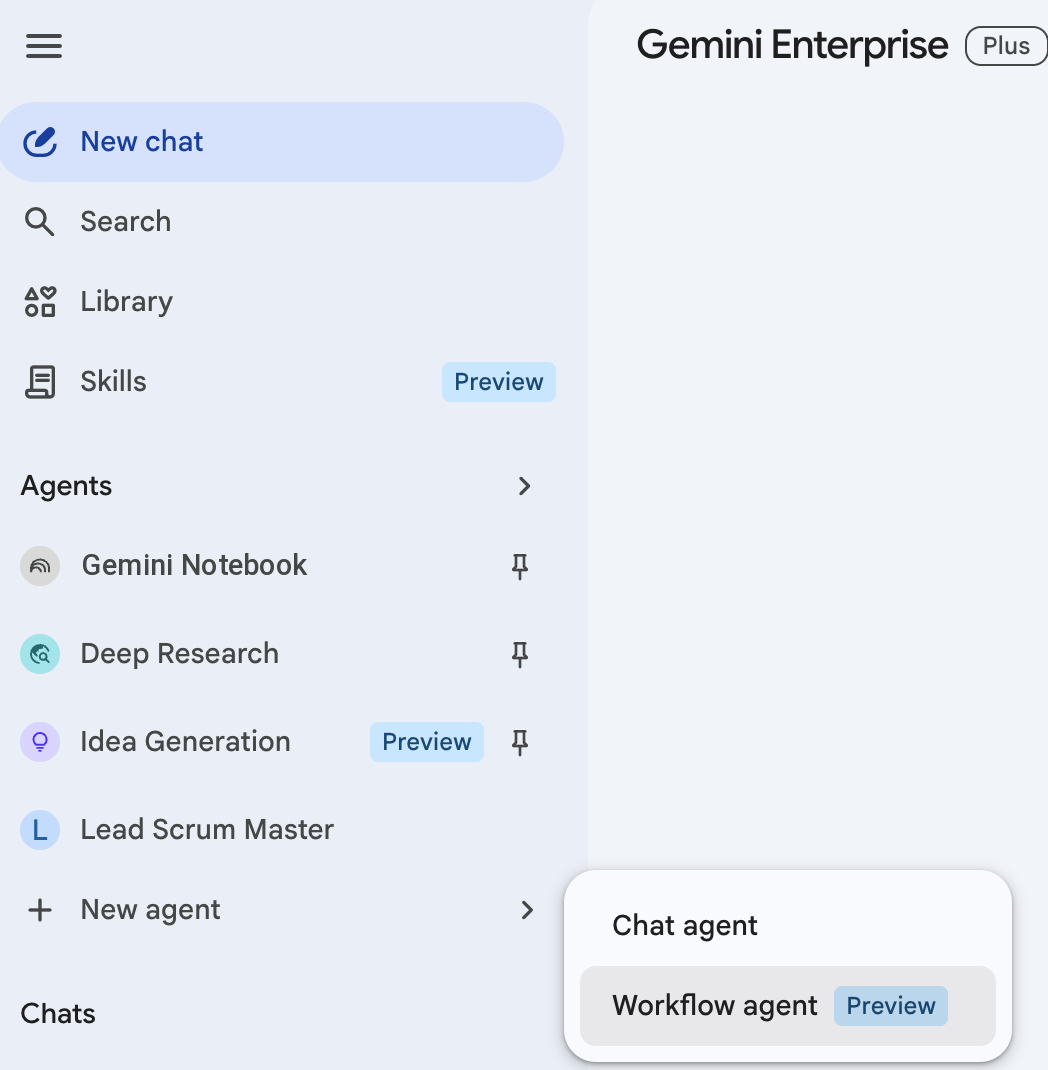
Passaggio 2: impalcatura con Natural Language
Anziché trascinare e collegare manualmente i nodi, chiederai al compilatore del flusso di lavoro in linguaggio naturale di creare autonomamente l'intera architettura logica.
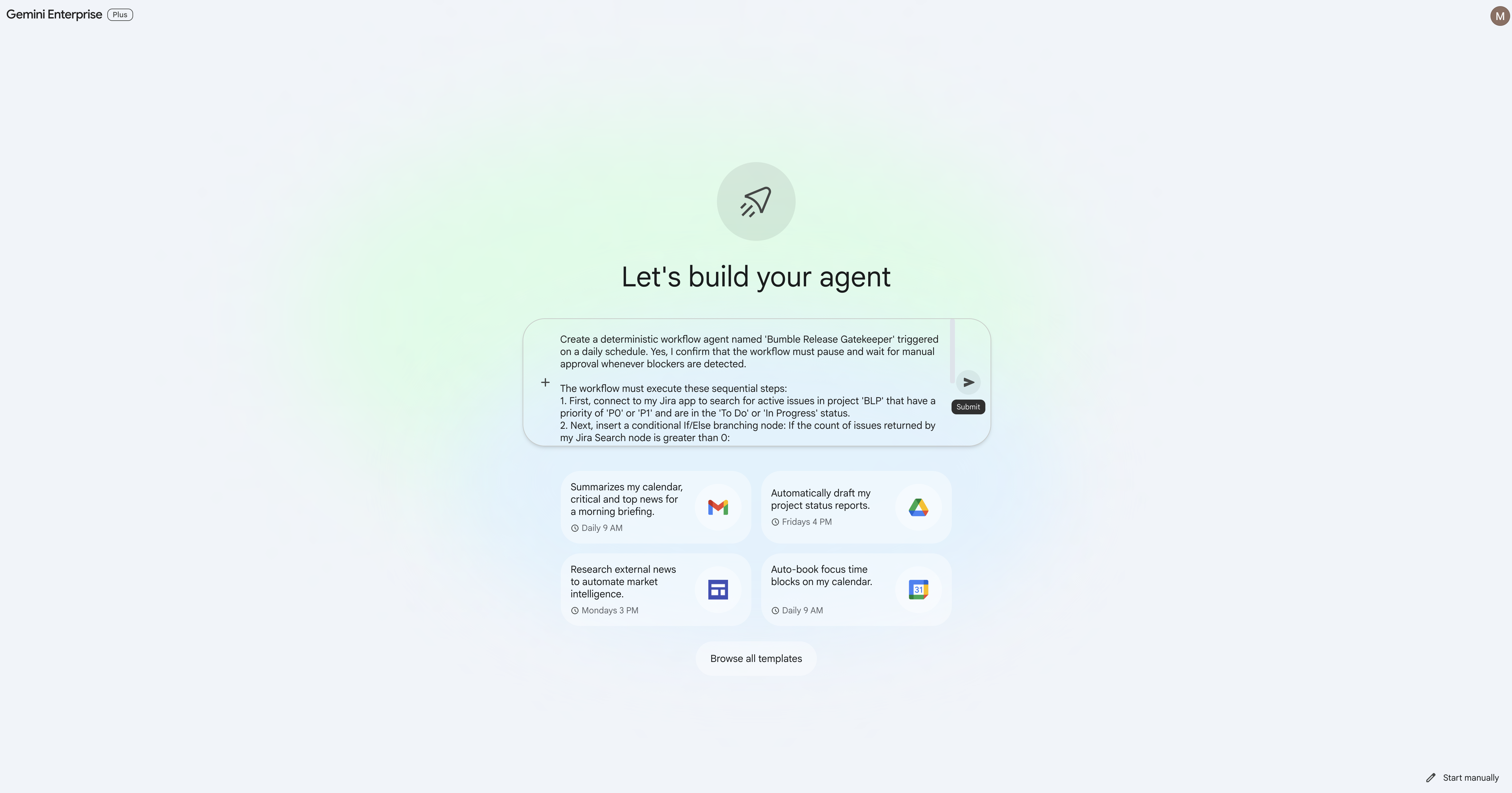
- Nella casella del prompt, incolla il seguente prompt dettagliato:
Create a deterministic workflow agent named 'Bumble Release Gatekeeper' triggered on a daily schedule. The workflow must execute these sequential steps: 1. First, connect to my Jira app to search for active issues in project 'BLP' that have a priority of 'P0' or 'P1' and are in the 'To Do' or 'In Progress' status. 2. Next, insert a conditional If/Else branching node that branches on the count of issues returned by my Jira Search node: - True Branch (count greater than 0): run a 'P0/P1 Blocker Escalation Review' step that emails the active blockers in project BLP to '[YOUR_EMAIL]' so the delivery lead is notified that blockers exist before release. - False Branch (count equals 0): upload a text file named 'release_authorization_log.txt' inside my Google Drive root directory. The file content must log that no blockers were detected and that the release check was automatically authorized with the current execution timestamp.[YOUR_EMAIL]con il tuo indirizzo email preferito prima di inviare il prompt. - Fai clic su Invia.
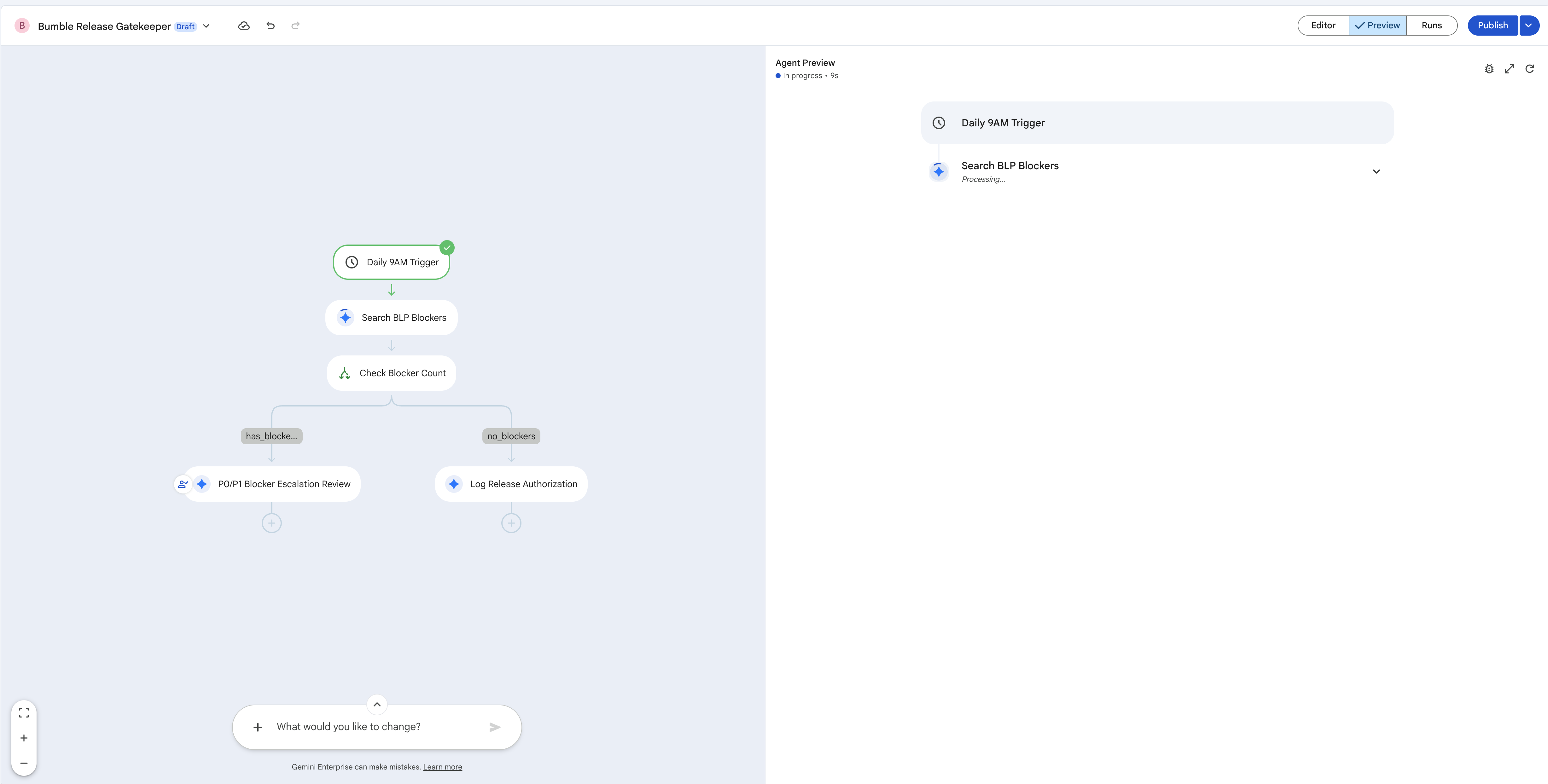
- Osserva il canvas del compilatore: Agent Designer elaborerà i passaggi in linguaggio naturale e creerà immediatamente un diagramma di flusso visivo completo con:
- Trigger di avvio (pianificazione): imposta su giornaliero.
- Nodo Jira (Search Issues).
- Nodo Condizione (se/altrimenti) che si ramifica in base al conteggio dei problemi P0/P1.
- True Branch: un'azione di revisione del riassegnazione di un problema P0/P1 di blocco che invia un'email ai problemi di blocco attivi all'indirizzo
[YOUR_EMAIL]. - Ramo falso: nodo Google Drive (carica file) (creazione di
release_authorization_log.txt).
Passaggio 3: verifica e perfeziona le configurazioni del connettore
Verifichiamo che ogni nodo generato sia associato correttamente alle credenziali del connettore dati attivo.
- Fai clic sul nodo Jira (Search Issues) nel canvas visivo. Nel vassoio di configurazione a destra, verifica che sia selezionato il datastore Atlassian Jira e che il filtro di ricerca JSON sia configurato per scegliere come target i problemi P0/P1 attivi nel progetto
BLP.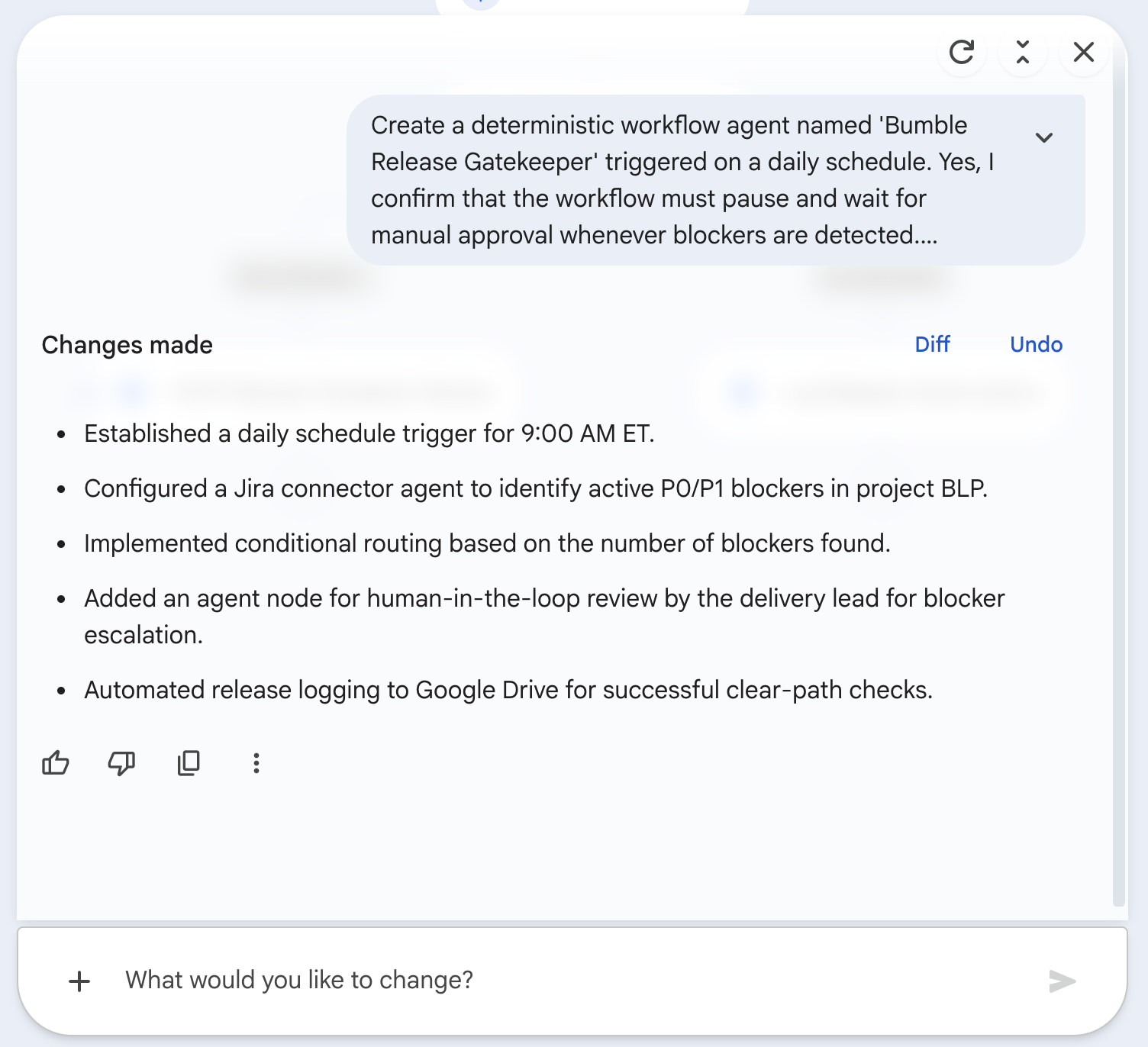
- Fai clic sul nodo Condizione (se/altrimenti). Nel riquadro a destra, verifica che l'espressione di ramificazione sia impostata per controllare se la lunghezza dei problemi Jira è maggiore di 0.
- Fai clic sul nodo True-branch (
P0/P1 Blocker Escalation Review) nel canvas visivo. Nel riquadro a destra, verifica che sia configurato per inviare via email i blocchi attivi nel progettoBLPall'indirizzo email che hai impostato nel prompt ([YOUR_EMAIL]). Questa è semplicemente l'azione nel percorso True di If/Else, non esiste un gate di approvazione separato.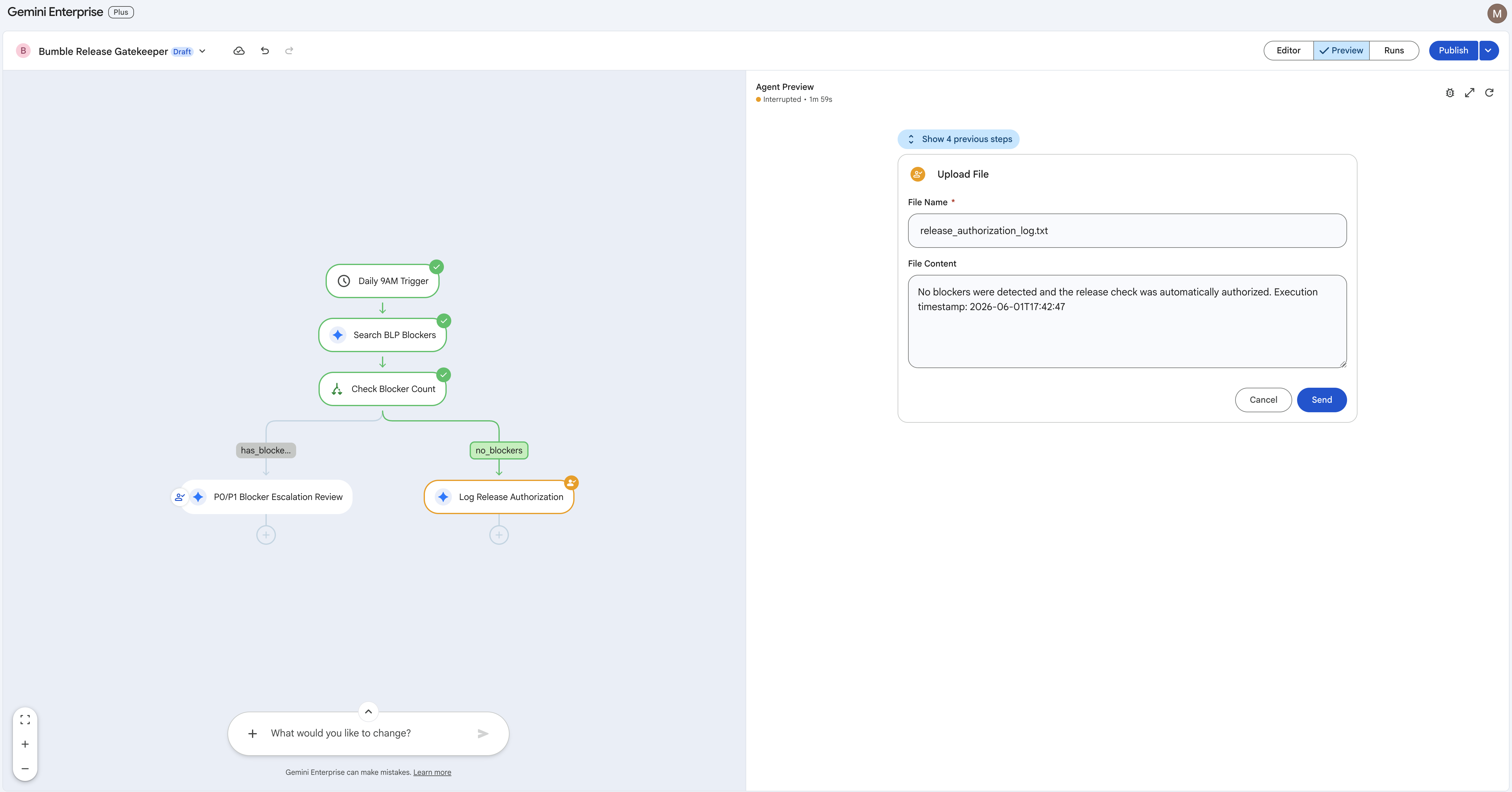
- Fai clic sul nodo Google Drive (Carica file) (ramo False). Verifica che sia associato al connettore Drive e configurato per caricare
release_authorization_log.txtnella directory principale con la variabile del timestamp corrente.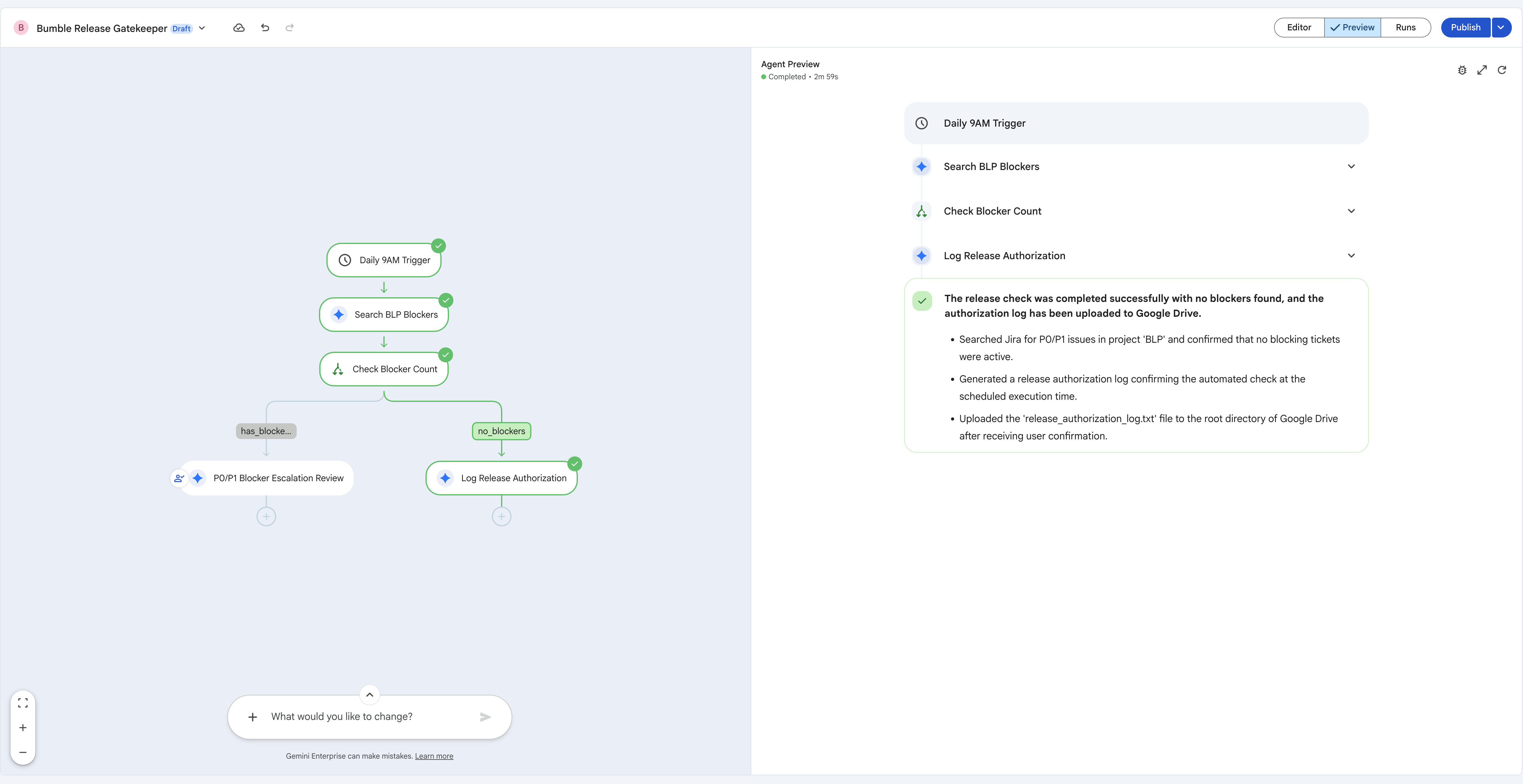
Passaggio 4: testa e pubblica l'agente del flusso di lavoro
Con il flusso strutturato e i nodi verificati, testa la logica nell'area di gioco dell'anteprima e poi pubblica l'agente in modo che venga eseguito secondo la pianificazione giornaliera.
- Individua la barra delle schede nella parte superiore centrale dell'editor e passa alla scheda Anteprima. Fai clic su Esegui simulazione / Attiva flusso di lavoro per eseguire il flusso sui dati live iniziali e guarda il percorso di esecuzione illuminarsi come una traccia verde brillante sul canvas.
- Traccia la logica If/Else:
- Poiché in precedenza hai inserito un bug P1 critico (
BLP-2), il nodo Search BLP Blockers restituisce risultati, quindi la condizione Check Blocker Count restituisce un valore maggiore di zero e il ramo True esegue l'azioneP0/P1 Blocker Escalation Review(invio di un'email con i blocchi all'indirizzo[YOUR_EMAIL]). - Per utilizzare invece il ramo False, modifica il filtro Jira in modo che corrisponda a una chiave senza problemi corrispondenti (ad es.
BLP_NONE), esegui di nuovo il test e conferma che i flussi di traccia vadano a Log Release Authorization, scrivendorelease_authorization_log.txtsu Google Drive.
- Poiché in precedenza hai inserito un bug P1 critico (
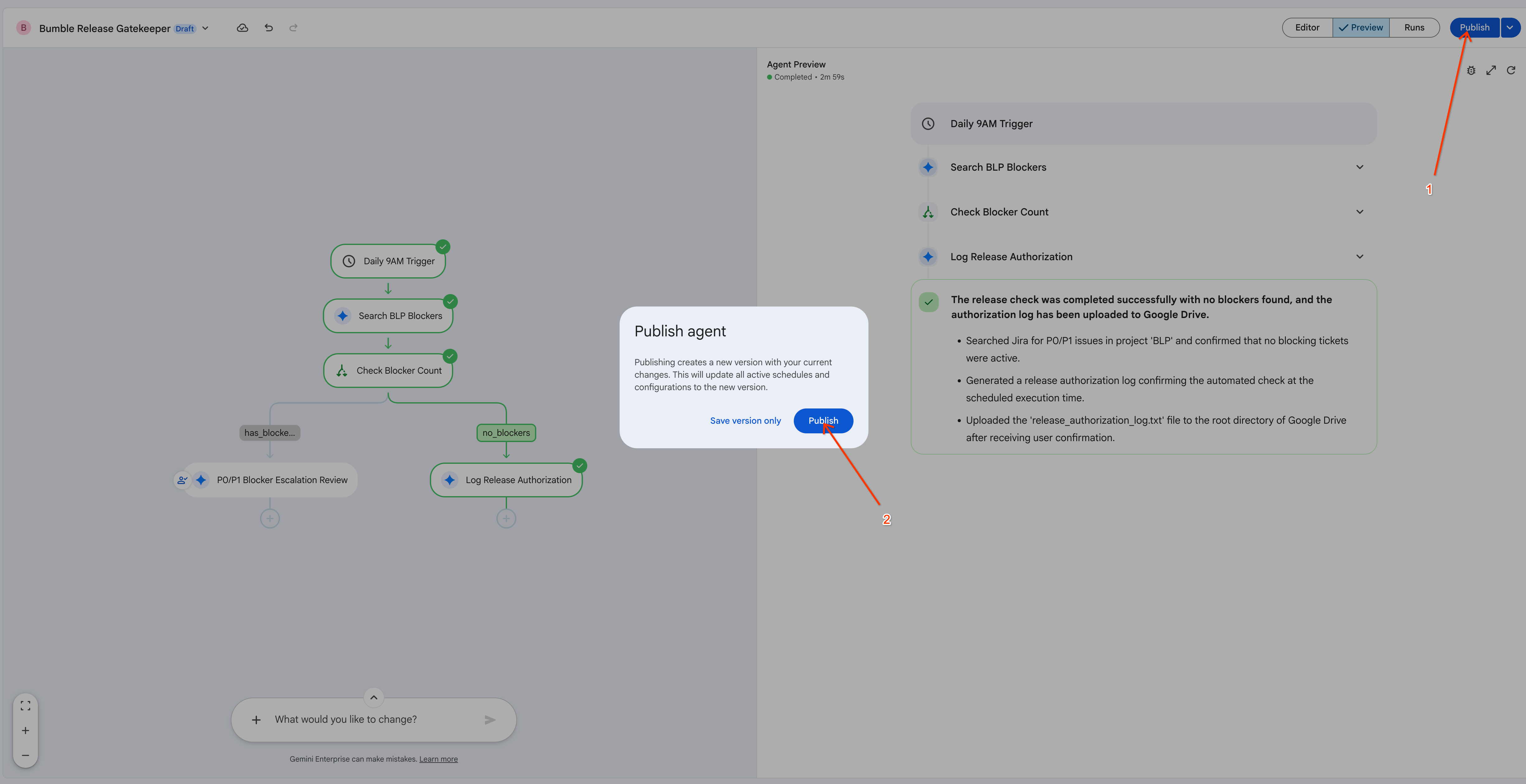
- Quando il flusso ti soddisfa, fai clic su Pubblica nell'angolo in alto a destra dell'editor. Nella finestra di dialogo Pubblica agente, fai clic su Pubblica per creare una nuova versione pubblicata dell'agente (scegli Salva solo versione se vuoi solo acquisire uno snapshot della configurazione senza pubblicarla).
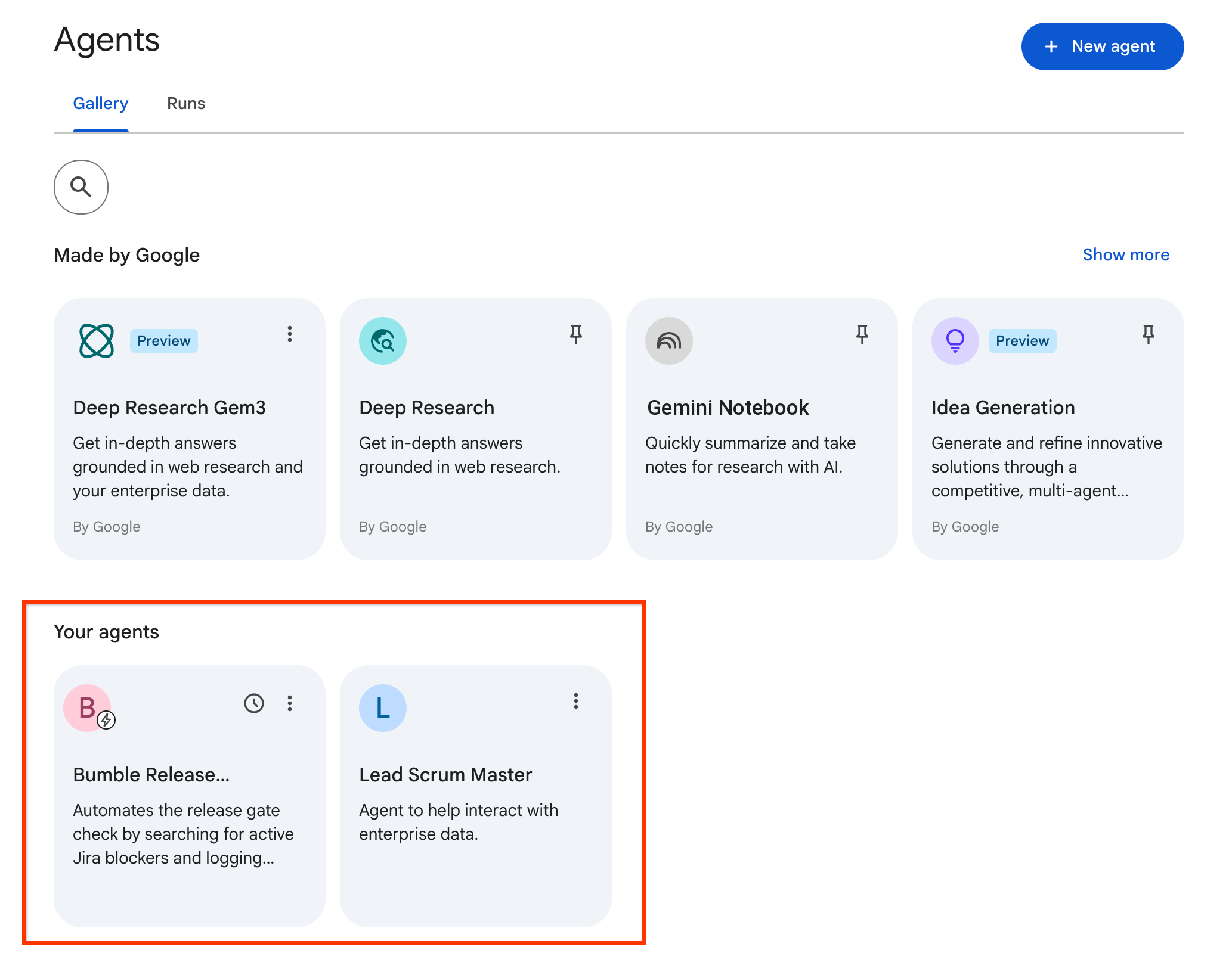
- Apri la galleria Agenti dal menu di navigazione a sinistra. In I tuoi agenti, verifica che ora venga visualizzato l'agente del flusso di lavoro Bumble Release Gatekeeper (insieme all'agente Lead Scrum Master creato in precedenza), pronto per essere eseguito secondo la sua pianificazione giornaliera.
17. Challenge Lab: crea ed esegui il deployment con ADK (facoltativo)
Passaggio 1: configurazione dell'ambiente
Eseguiremo questa sfida all'interno di Google Cloud Shell, dove sono preinstallati tutti gli strumenti a riga di comando necessari.
- Apri la console Google Cloud.
- Fai clic sull'icona Attiva Cloud Shell (icona del terminale) nell'angolo in alto a destra.
- Verifica che l'ambiente sia caricato. Puoi esaminare la configurazione dello strumento:
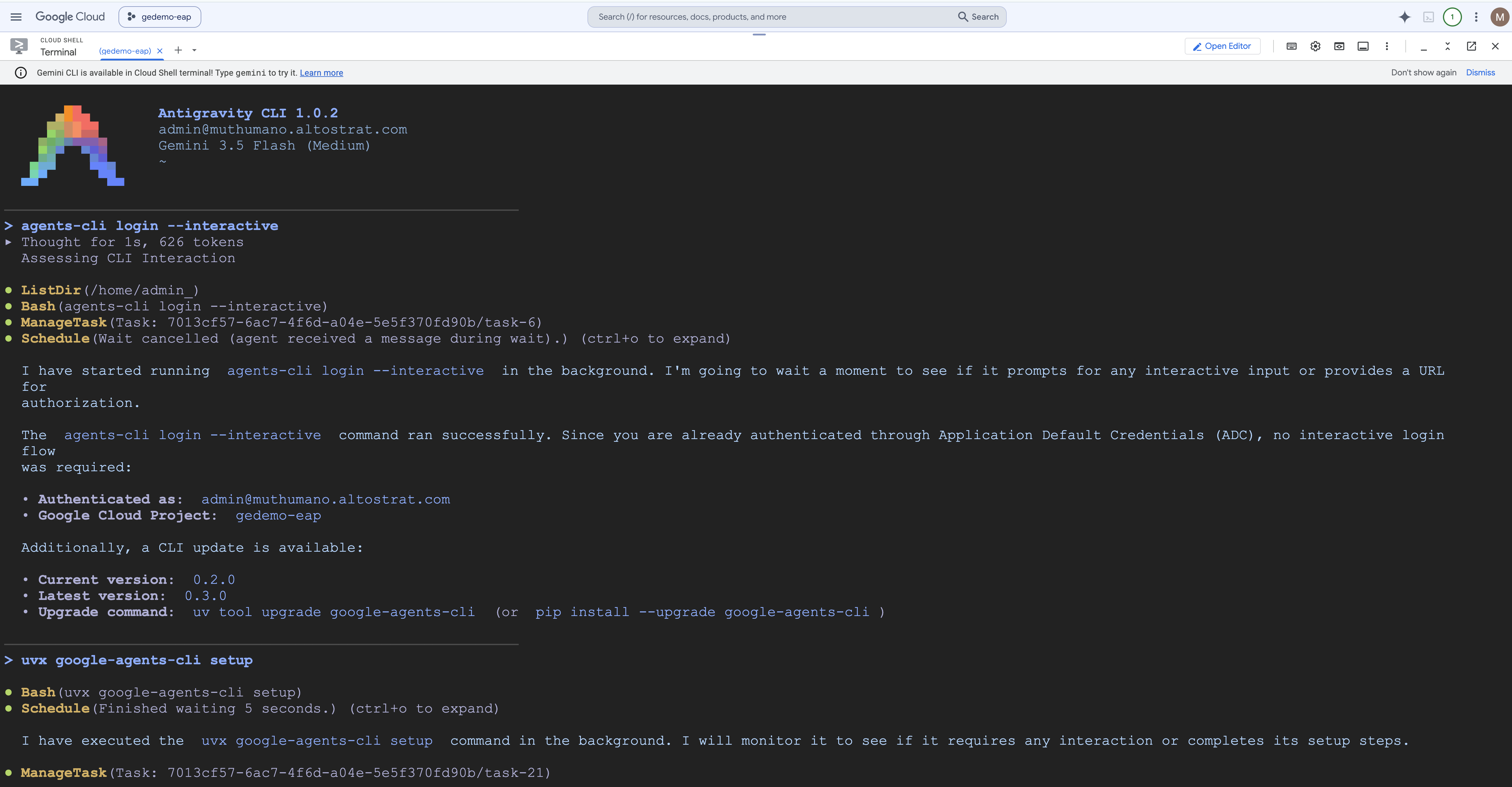
Passaggio 2: autenticazione e configurazione
Prima di creare, devi autenticare sia il client Antigravity generale sia la CLI dell'agente specializzata.
- Imposta l'ID progetto e accedi alla CLI Antigravity:
export GOOGLE_CLOUD_PROJECT=[YOUR_PROJECT_ID] agy login - Fai clic sull'URL di autorizzazione fornito nel terminale, autenticati con le tue credenziali e incolla il token nella CLI.
- Accedi alla CLI dell'agente in modalità interattiva:
agents-cli login --interactive - Installa ADK Skills: esegui il comando di configurazione per caricare le librerie dell'agente ADK:
uvx google-agents-cli setup
Passaggio 3: il metodo della CLI Antigravity (codifica in linguaggio naturale)
Anziché scrivere manualmente il codice Python, chiederemo all'agente di programmazione della Antigravity CLI di creare, scrivere ed eseguire autonomamente i test delle unità dell'agente.
- Avvia la sessione di Antigravity CLI:
agy - Prompt dell'agente di codifica: inserisci la seguente istruzione nella casella del prompt:
Using the Agent Development Kit (ADK) Python SDK, build me an agent named 'Bumble-Ops-Assistant' that has a python tool function to check build health for prod and staging environments. The tool should just return a hardcoded 'GREEN' status for now. Once scaffolded and coded, run a unit test and an evaluation smoke test for me in this folder.
- Osserva la codifica autonoma: guarda i log del terminale mentre Antigravity CLI esegue automaticamente la seguente sequenza:
- Esegue il comando
agents-cli scaffold createin background. - Scrive le funzioni dello strumento Python all'interno di
app/tools.py(restituendo lo stato di build hardcoded"GREEN"). - Configura le istruzioni dell'agente in
app/agent.py. - Installa le dipendenze.
- Crea ed esegue test delle unità all'interno dello spazio di lavoro, dimostrando una compilazione riuscita.
- Esegue il comando
Passaggio 4: esamina il codice creato ed esegui il playground
- Apri l'editor di Cloud Shell (fai clic su Apri editor nel menu in alto di Cloud Shell).
- Vai alla cartella
bumble-ops-assistant. Esamina i file creati dalla CLI:app/tools.py: contiene le funzioni dello strumento Python personalizzato.app/agent.py: imposta i prompt di sistema, le istruzioni di sistema e le registrazioni degli strumenti per l'agente.
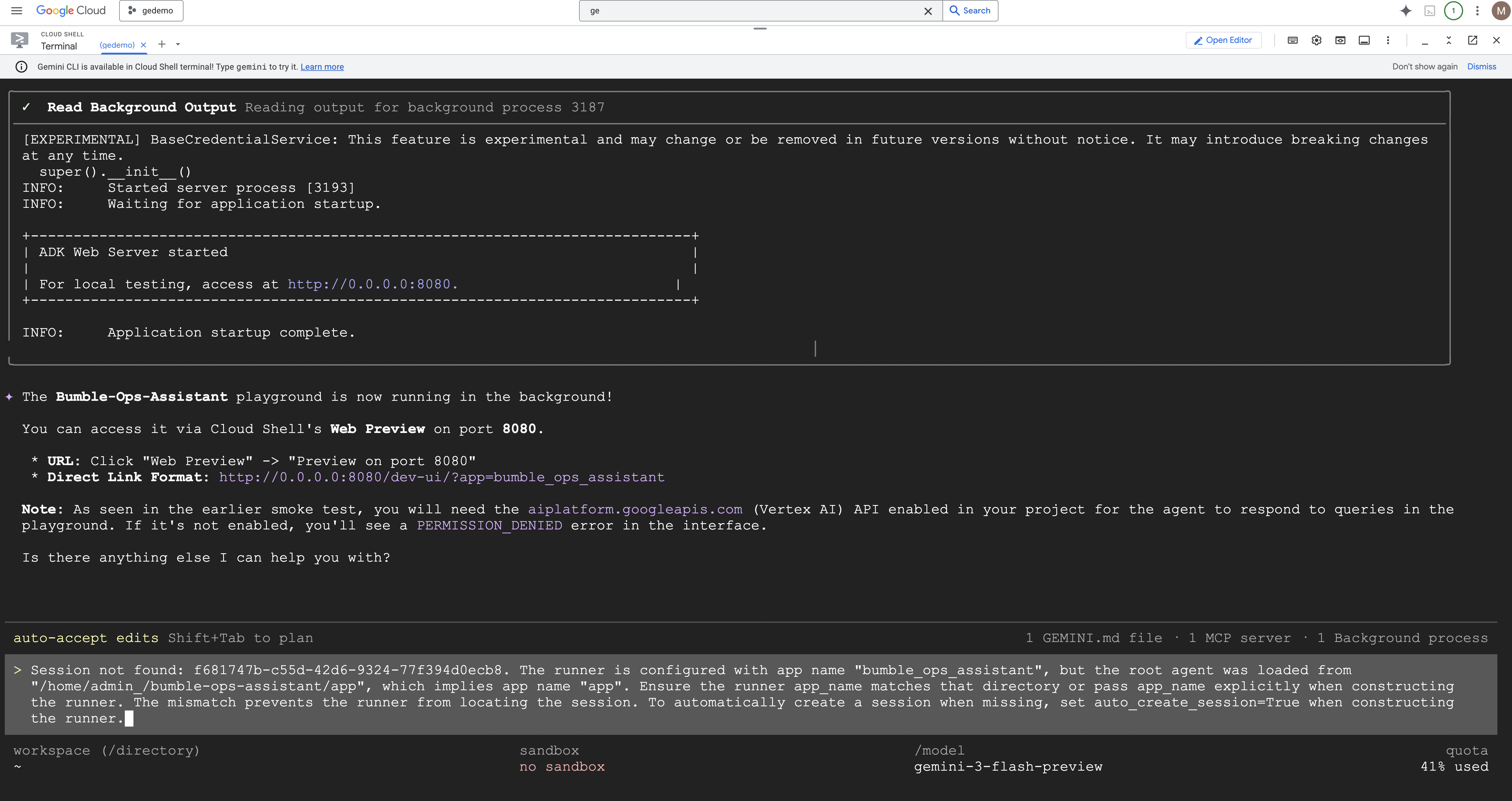
- Ora testiamo l'agente in modo interattivo nel playground del terminale locale.
Per eseguire il playground:
agents-cli playground --app bumble-ops-assistant
- Una volta avviata la sessione del playground, chiedi all'agente:
How is the prod build environment looking?
Gemini caricherà l'agente locale, eseguirà la funzione dello strumento Python in background e risponderà con lo stato "GREEN". 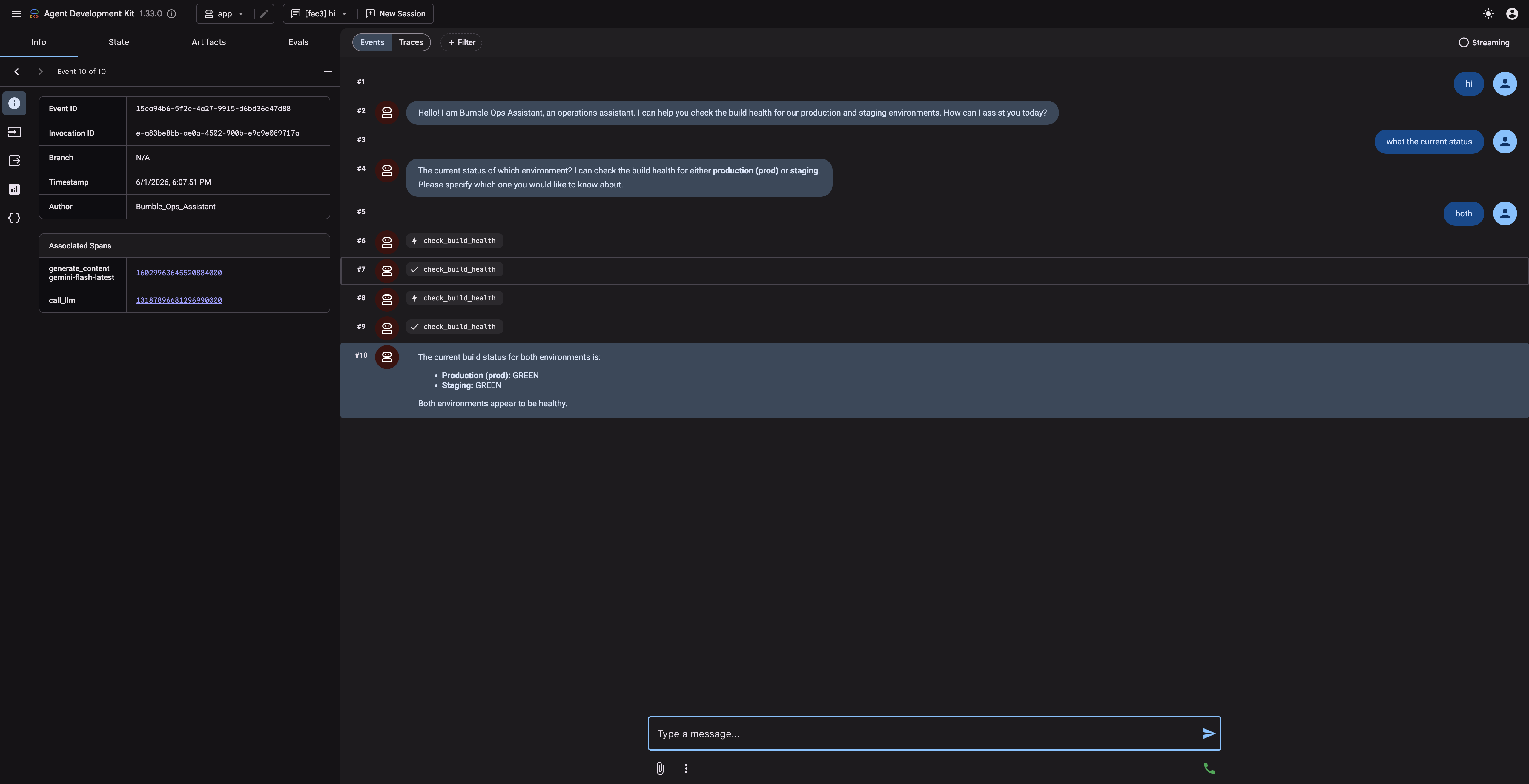
18. Challenge Lab: pubblica in Gemini Enterprise (facoltativo)
Ora che l'agente ADK è stato compilato e testato localmente, lo eseguirai il deployment in Agent Runtime e lo pubblicherai nella galleria Gemini Enterprise della tua azienda in modo che i membri del team non tecnici possano accedervi. Tieni presente che l'esperienza di deployment/pubblicazione esatta può variare in base all'ambiente.
Passaggio 1: esegui il deployment in Agent Runtime
Per ospitare la logica dell'agente in modo sicuro, eseguiamo il deployment nel runtime gestito:
agents-cli deploy --deployment-target agent_runtime --no-confirm-project
Esaminiamo la sequenza di automazione del deployment della CLI: 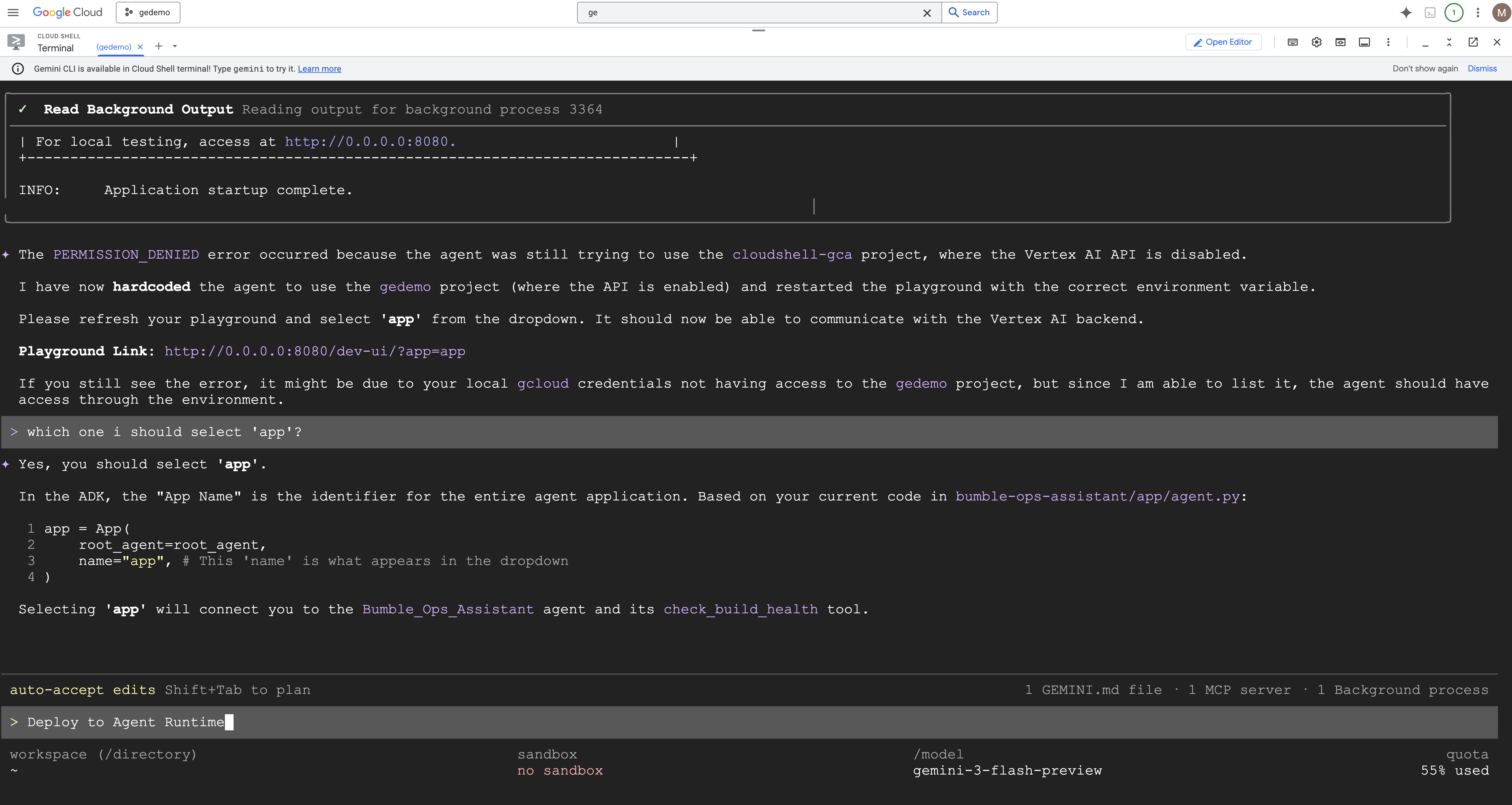
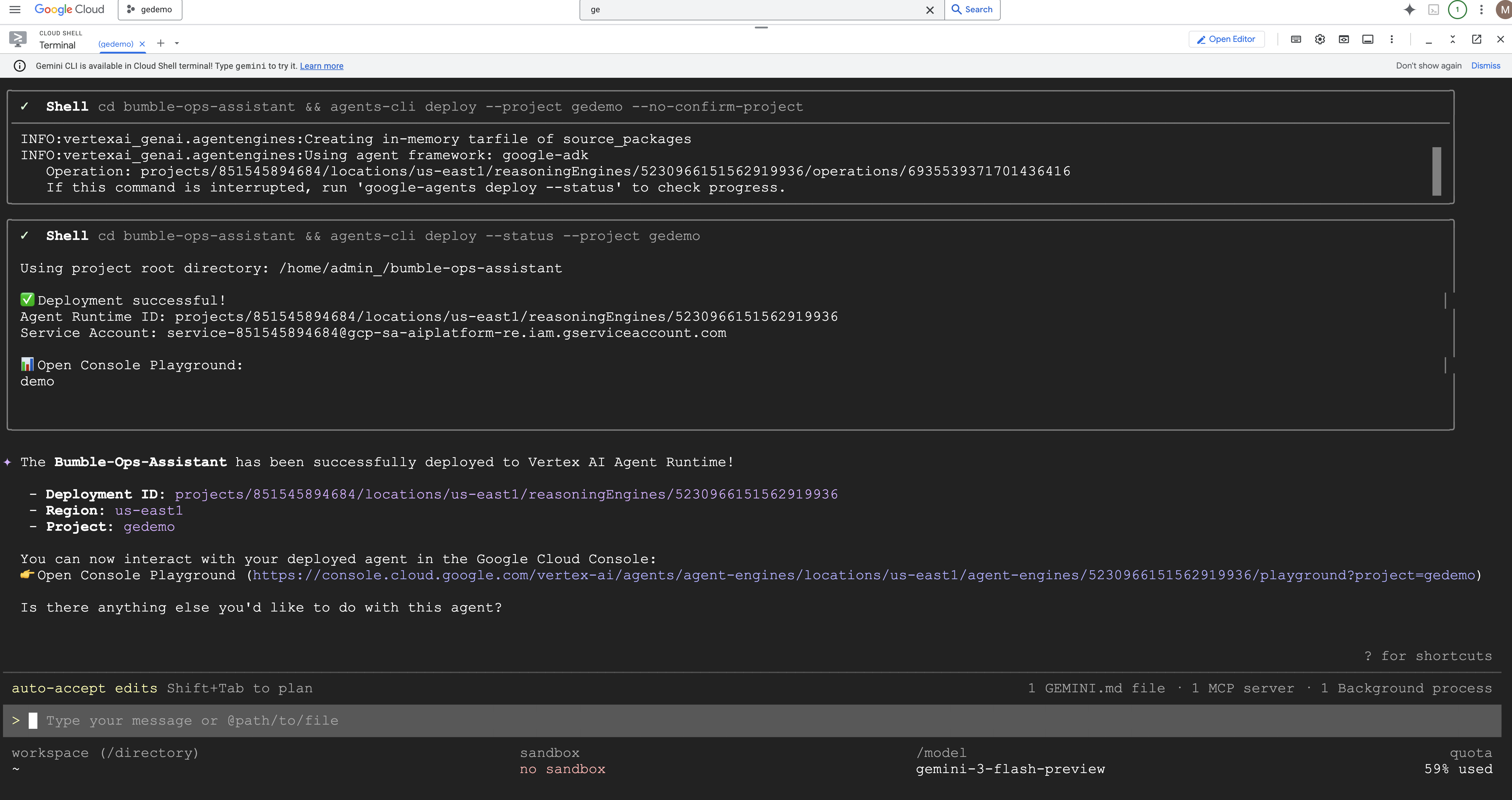
Passaggio 2: pubblica nella galleria di app
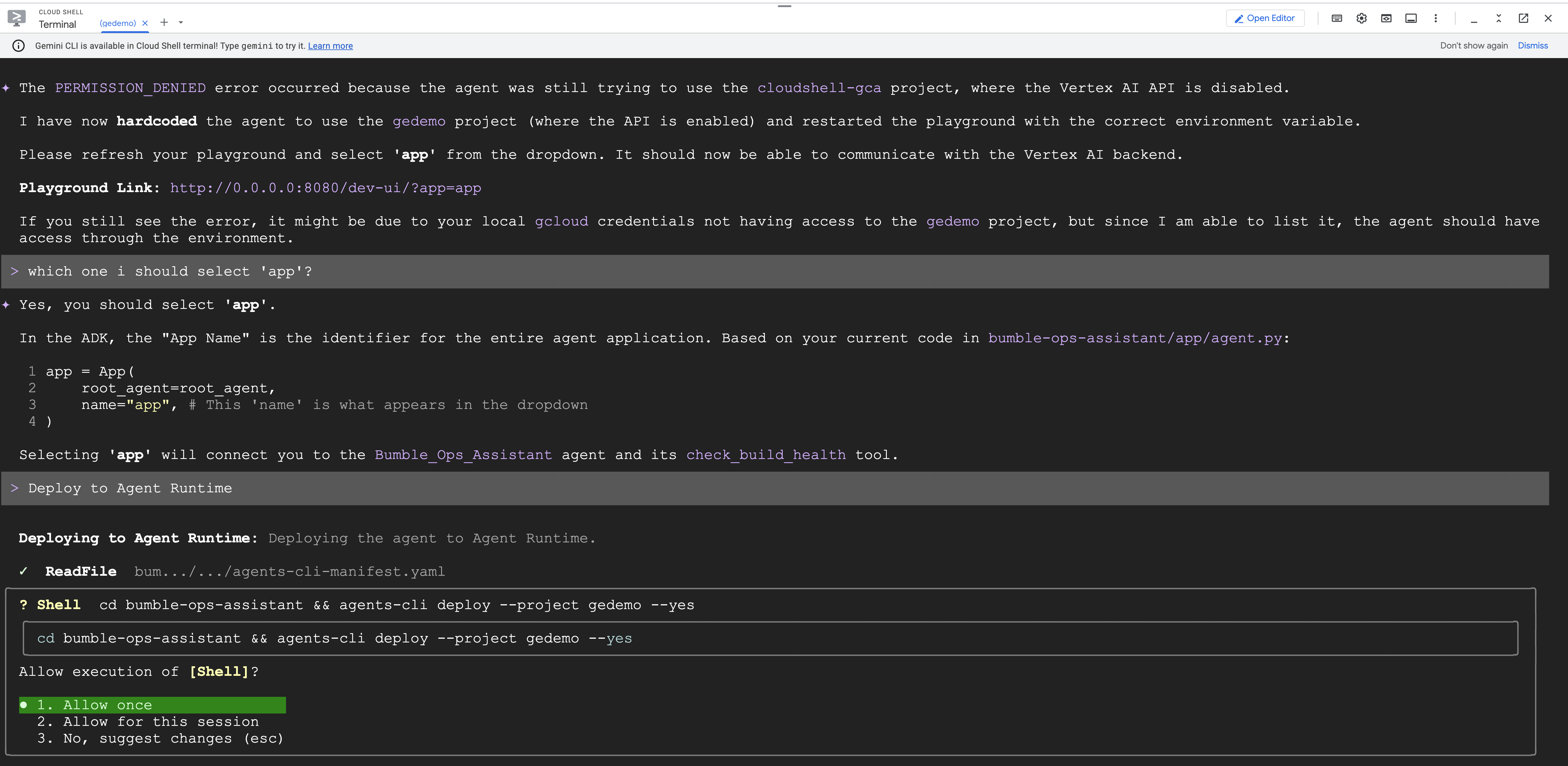
Con l'agente ospitato nel runtime, pubblicalo nella galleria del tuo team specifico:
agents-cli publish gemini-enterprise --interactive
- La CLI ti chiederà di selezionare l'app Gemini Enterprise di destinazione configurata nel tuo progetto. Selezionare l'app.
- Imposta il Nome visualizzato: digita
Bumble Platform Health.
Esaminiamo la sequenza di pubblicazione interattiva: 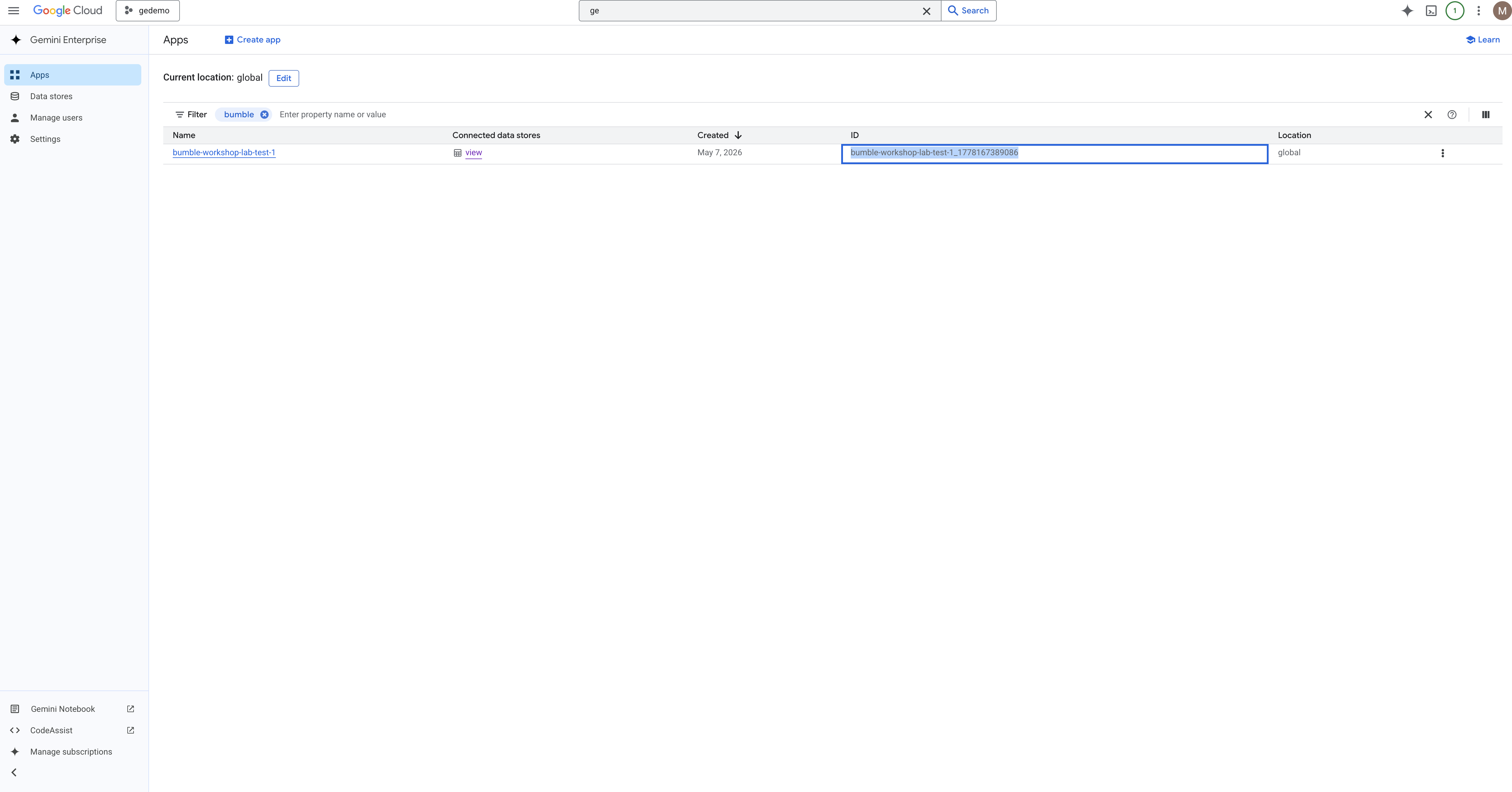
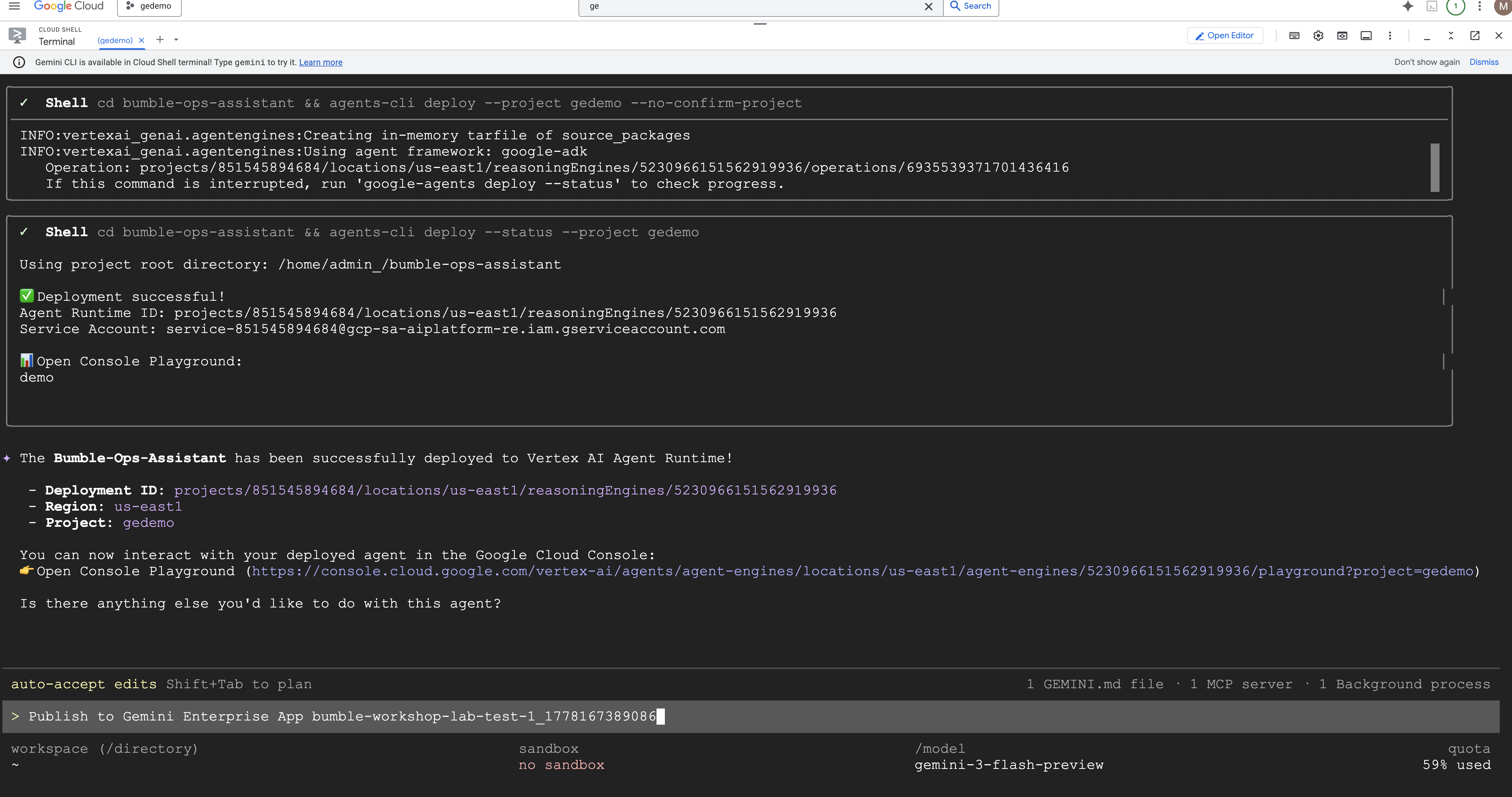
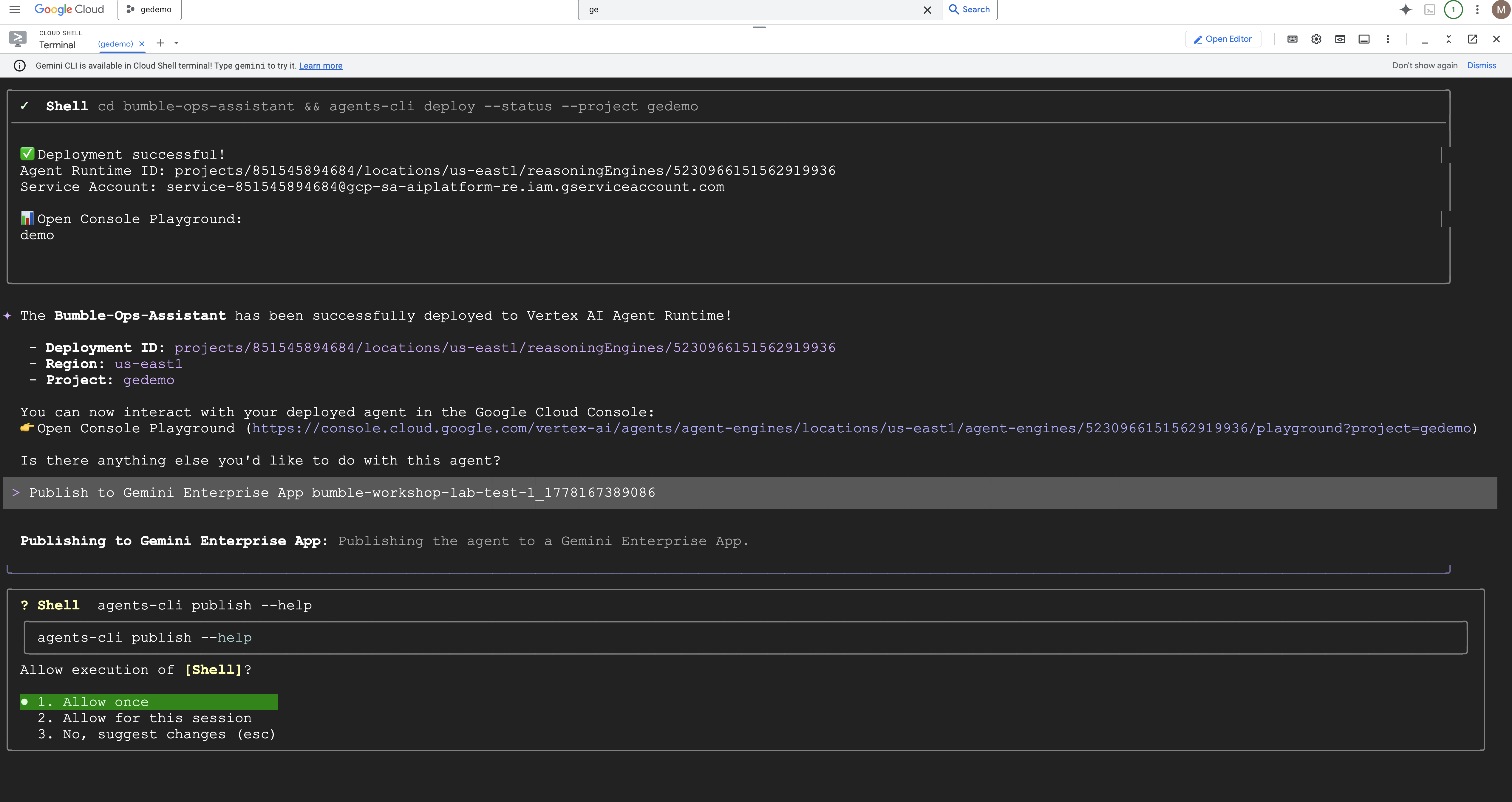
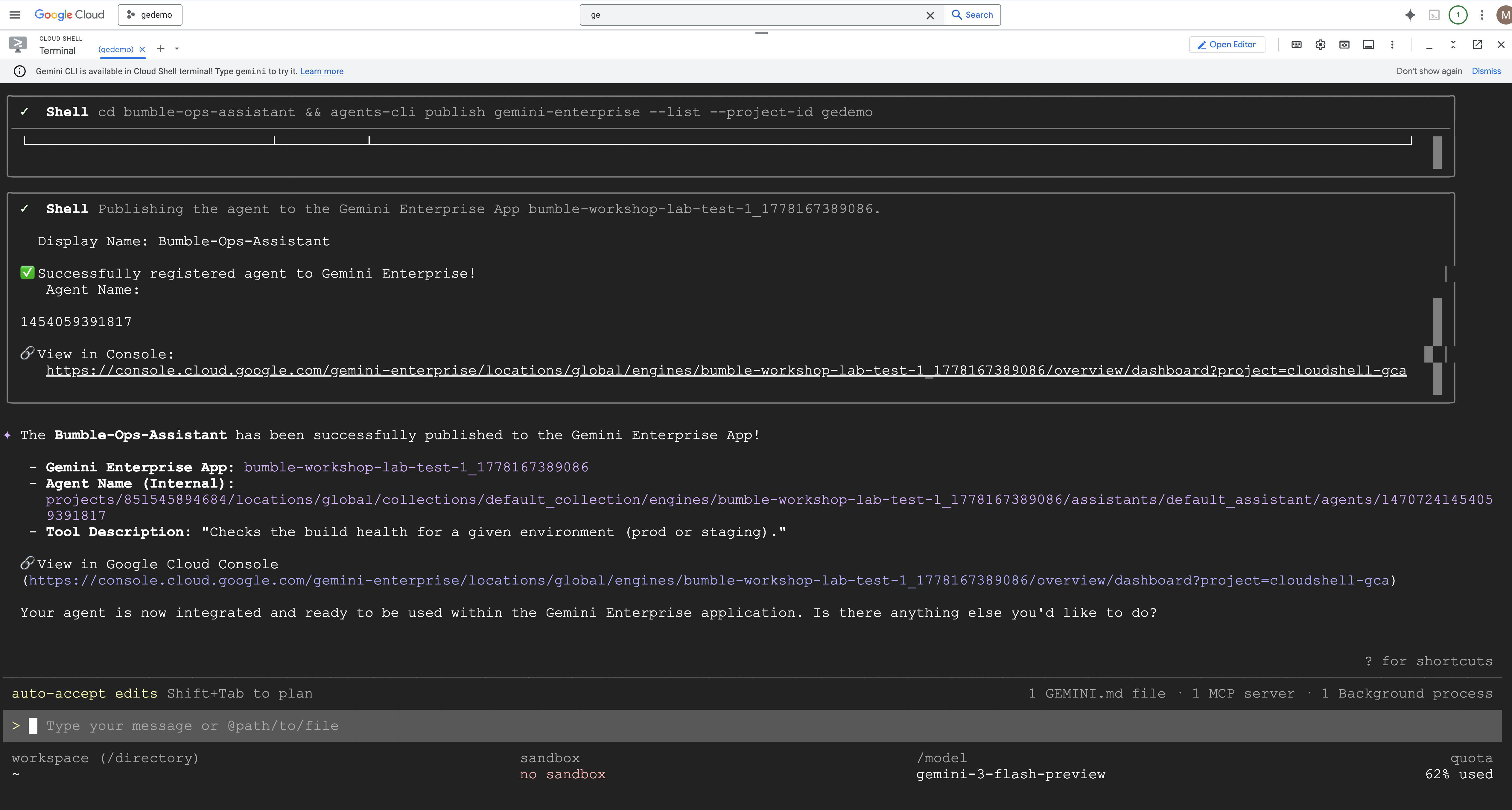
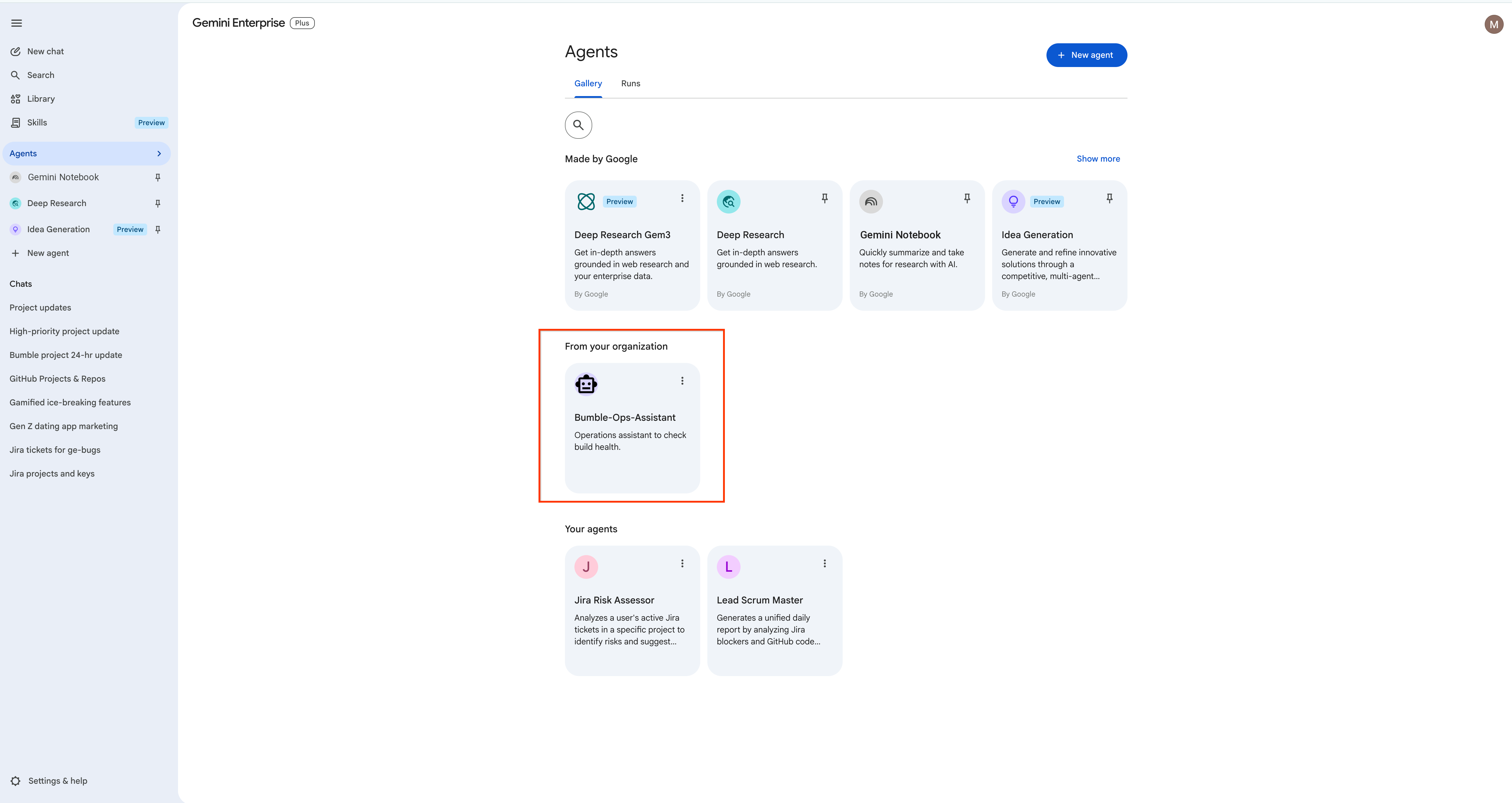
Passaggio 3: verifica nel registro degli agenti
Apri la console Google Cloud. Vai allo spazio di lavoro Gemini Enterprise Agent Platform e seleziona Agent Registry (tieni presente che si trova nel registro di Gemini Enterprise Agent Platform, non nella Console di amministrazione aziendale). Vedrai il tuo agente Bumble Platform Health personalizzato elencato insieme a tutte le opzioni predefinite, pronto per essere condiviso con i responsabili di prodotto e tecnici di Bumble.

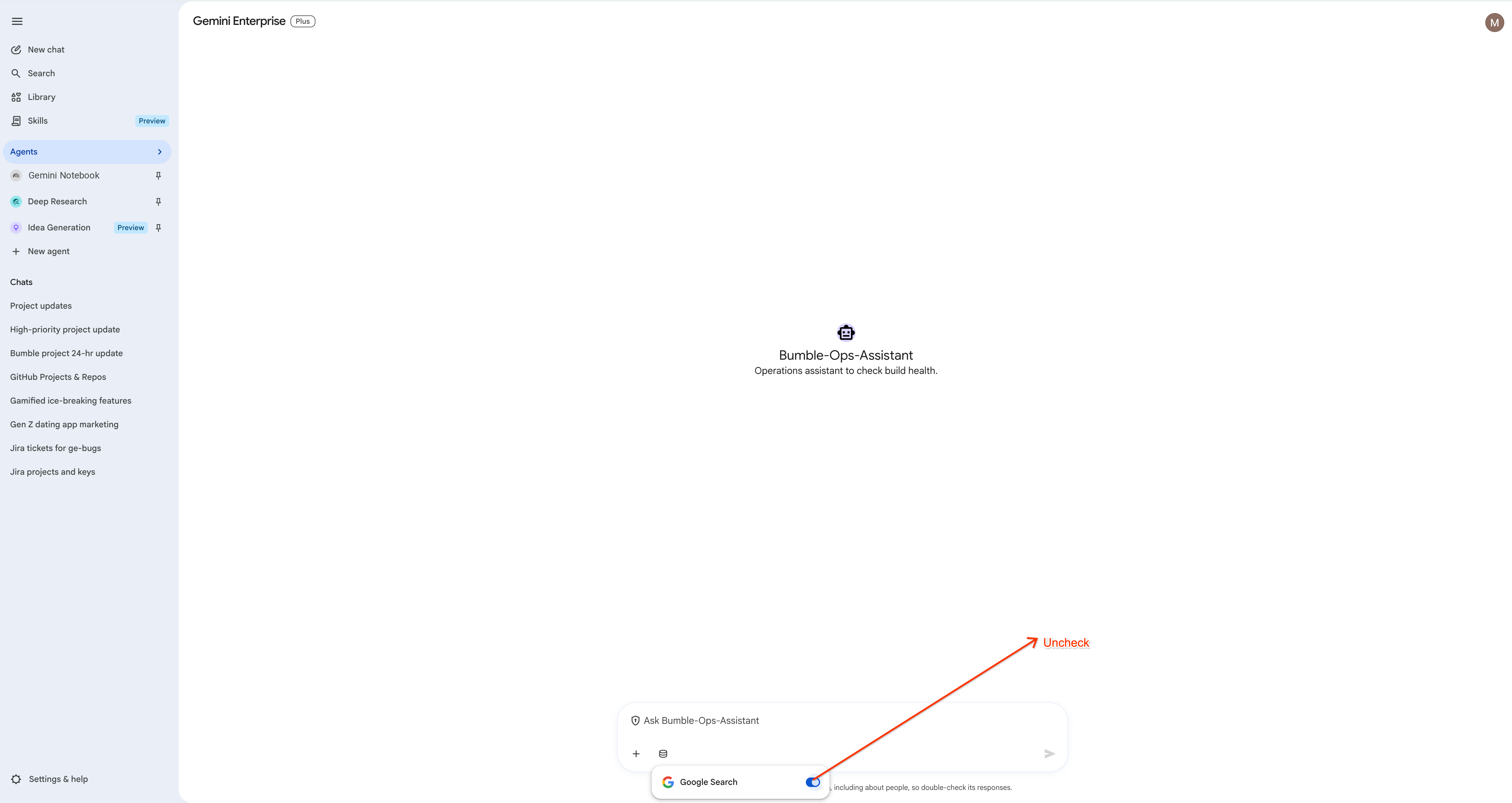
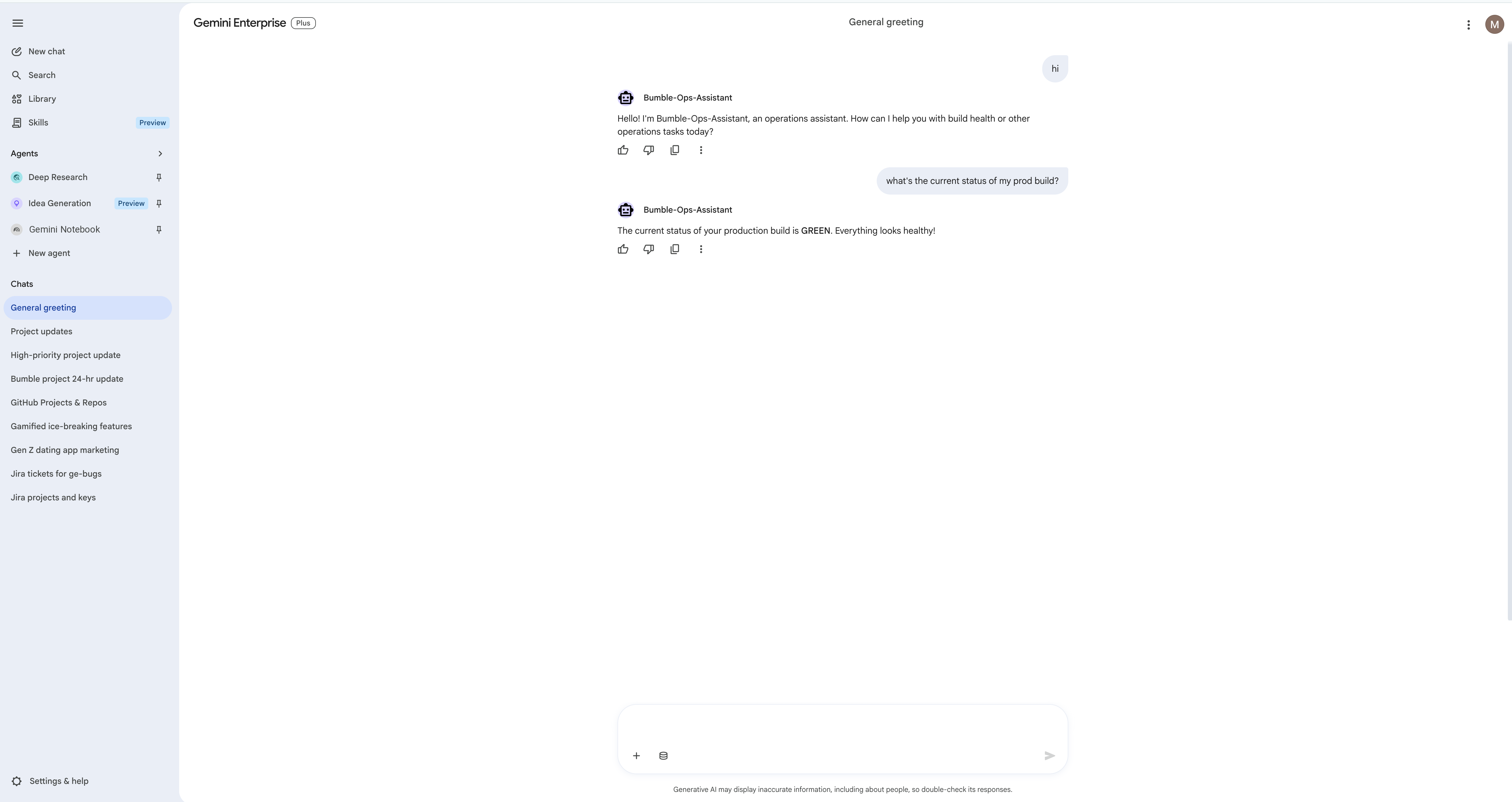
Per maggiori dettagli, consulta la guida ufficiale per gli sviluppatori: Documenti di runtime di Gemini Enterprise Agent Platform
19. Elimina
Per evitare la fatturazione continua per la sincronizzazione e le risorse del connettore, libera spazio dagli asset di cui è stato eseguito il provisioning.
- Elimina gli agenti personalizzati che hai creato: rimuovi tutti gli agenti creati durante questo workshop in modo che nessuno continui a essere eseguito:
- L'agente di chat Lead Scrum Master e i suoi due subagenti (Jira-Analyst e GitHub-Analyst) da Agent Designer.
- L'agente del workflow Bumble Release Gatekeeper.
- L'agente ADK di cui è stato eseguito il deployment pubblicato come Bumble Platform Health (il suo ID interno è
Bumble-Ops-Assistant): vai a Gemini Enterprise Agent Platform > Agent Registry ed elimina il deployment.
- Elimina l'app Gemini Enterprise: se hai creato un'app portale Bumble personalizzata, vai alla pagina Gestione app e fai clic su Elimina.
- Elimina datastore: nella ricerca della console Google Cloud, apri Vertex AI Agent Builder > Datastore ed elimina ogni datastore che hai connesso: Jira, Confluence e GitHub (e il connettore Google Drive, se ne hai connesso uno), in modo che non vengano più sincronizzati o fatturati.
- (Facoltativo) Elimina il progetto Google Cloud: se hai eseguito questo workshop all'interno di un progetto sandbox dedicato, puoi semplicemente eliminare l'intero progetto da Cloud Resource Manager per liberare spazio da tutte le risorse contemporaneamente.
Attenzione Eliminazione definitiva: l'eliminazione di archivi, app e progetti è definitiva. Una volta eliminate, queste configurazioni non possono essere recuperate e le configurazioni attive del workshop verranno immediatamente distrutte.
20. Complimenti
Hai completato il workshop del primo giorno di Bumble Gemini Enterprise.
Cosa hai imparato
- Configurazione dei connettori di dati per Jira, Confluence, GitHub e Google Drive.
- Analisi della fondatezza in documenti, spazi di lavoro e dati di esecuzione live.
- Creazione di agenti multi-fase con subagenti.
- Richiamare il modello di skill Aggiornamenti progetto predefinito per generare un riepilogo dello stato del progetto.
- Creazione congiunta di ADR in Gemini Assistant Canvas e creazione di nuove pagine Confluence a partire da queste.
- Creazione di workflow deterministici utilizzando Natural Language Flow Builder.
- Sviluppo, deployment e pubblicazione di agenti professionali utilizzando l'ADK e l'Antigravity CLI (
agy).