

1. 소개
이 Codelab에서는 Gemini Enterprise를 활용하여 Bumble의 스크럼 마스터와 프로젝트 관리자의 일상 워크플로를 자동화하고 개선하는 방법을 알아봅니다. Jira, Confluence, GitHub, Google Drive용 데이터 커넥터를 구성하고, Gemini Notebook을 사용하여 스프린트 백로그를 분석하고, Gemini Assistant Canvas로 아키텍처 문서를 공동 작성하고, Agent Designer 및 에이전트 개발 키트 (ADK)를 사용하여 맞춤 에이전트를 빌드하는 방법을 알아봅니다.
실습할 내용
- 설정 및 맞춤설정: 배송 목표에 맞게 어시스턴트 설정을 구성합니다.
- 데이터 커넥터 구성: Gemini Enterprise를 Jira Cloud, Confluence, GitHub, Google Drive에 연결합니다.
- 상호 참조 문서: 요구사항을 활성 티켓 로그와 비교합니다.
- 스프린트 백로그 분석: Gemini Notebook을 사용하여 회고 메모에서 유용한 정보를 생성합니다.
- Google 소유 에이전트 살펴보기: Deep Research 및 Idea Generation 에이전트를 사용하여 시장 조사를 수행하고 새로운 기능을 브레인스토밍합니다.
- 다단계 에이전트 빌드: 전문 하위 에이전트를 사용하여 리드 스크럼 마스터 어시스턴트를 만듭니다.
- 사전 빌드된 스킬 호출: 기본 제공 프로젝트 업데이트 스킬 템플릿을 호출하여 프로젝트 상태 요약을 생성합니다.
- ADR 문서 공동 작성: Gemini 어시스턴트 Canvas와 공동작업하여 ADR을 작성하고 Canvas 초안에서 새로운 Confluence 페이지를 만듭니다.
- 워크플로 에이전트 빌드: 자연어를 사용하여 결정론적 출시 관리자를 만듭니다.
- 챌린지 실습: ADK로 빌드 (선택사항): ADK Python SDK를 사용하여 Antigravity CLI (
agy)로 에이전트를 스캐폴딩, 빌드, 배포합니다. - 챌린지 실습: Gemini에 게시 (선택사항): 커스텀 ADK 에이전트를 등록하여 다른 Bumble 도구와 함께 표시되도록 합니다.
필요한 항목
- 웹브라우저(예: Chrome)
- 결제가 사용 설정된 Google Cloud 프로젝트 (관리자가 구성)
- 필요한 라이선스로 Gemini Enterprise에 액세스
- 적절한 권한이 있는 Jira Cloud, Confluence, GitHub, Google Drive의 계정
- 사용자 인증 정보 준비: 데이터 커넥터 단계를 시작하기 전에 Atlassian API 토큰 (Jira/Confluence용), GitHub 앱 사용자 인증 정보를 생성하고 Google Drive 폴더 액세스를 확인해야 합니다.
예상 소요 시간: 201분
비용 추정치: 이 Codelab에서 사용되는 리소스는 주로 서비스형 소프트웨어 기능이며 상당한 인프라 비용이 발생하지 않습니다. 하지만 Gemini Enterprise 라이선스 및 데이터 커넥터 사용의 청구 영향을 이해해야 합니다.
2. 어시스턴트 설정 및 맞춤설정하기
이 단계에서는 Gemini Enterprise에 액세스하고 어시스턴트 설정을 맞춤설정하여 스크럼 마스터 또는 Delivery Lead로서의 배포 목표를 파악합니다.
Gemini Enterprise로 이동
- 웹브라우저를 열고 Gemini Enterprise 앱으로 이동합니다 (강사가 환경에 맞는 특정 URL을 제공함).
- 프로비저닝된 Google 계정으로 로그인되어 있는지 확인합니다.
맞춤설정 구성
어시스턴트에게 역할과 업계에 관한 명시적인 컨텍스트를 제공하려면 다음 단계를 따르세요.
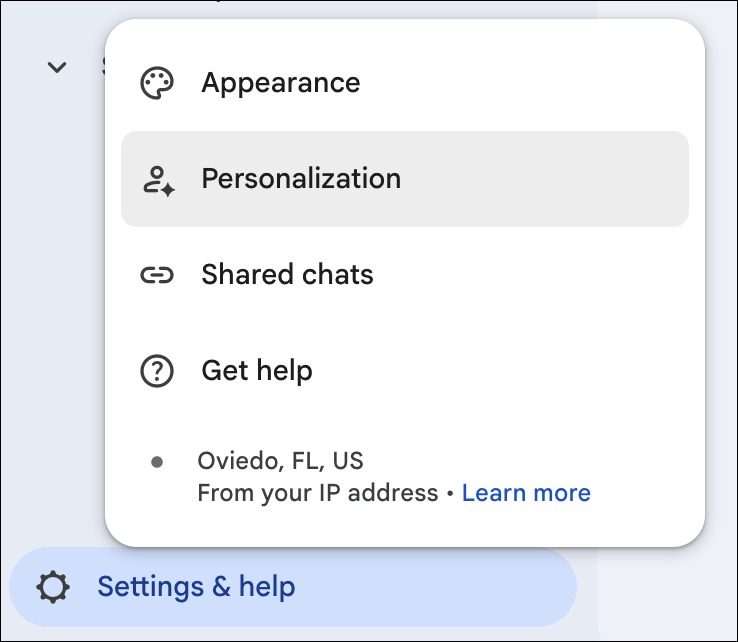
- 인터페이스의 왼쪽 하단에 있는 설정 (톱니바퀴) 아이콘을 클릭합니다.
- 설정 팝업 메뉴에서 맞춤설정을 선택합니다.
- 프로필 섹션에서 다음 세부정보를 입력합니다.
- 역할 또는 직함: 드롭다운에서 맞춤을 선택한 다음 필드에
Scrum Master / Delivery Lead를 입력합니다. - 업종: 드롭다운에서 맞춤을 선택한 다음 필드에
Consumer Software & Mobile App Development를 입력합니다.
- 역할 또는 직함: 드롭다운에서 맞춤을 선택한 다음 필드에
- 어시스턴트가 이전 상호작용을 통해 학습할 수 있도록 다음 전환 버튼이 사용 설정되어 있는지 확인합니다.
- 대화 기록
- 저장된 메모리 참조
- 저장을 클릭하고 설정 팝업을 닫습니다.
3. 실습 환경 시딩 기본 요건
이 워크숍에서 100% 실행 정확도를 보장하고 환경 드리프트를 방지하려면 데이터 커넥터를 구성하기 전에 특정 모의 데이터 패키지로 로컬 실습 환경을 시드해야 합니다. 이렇게 하면 AI 어시스턴트가 절대적인 결정론적 정확도로 근거가 있는 분석 작업을 실행할 수 있도록 Jira, Confluence, GitHub의 기준 데이터 세트가 설정됩니다.
1. Jira 프로젝트 데이터 시드
전용 샌드박스 Jira 프로젝트를 만들고 기준 문제 3개로 시딩합니다.
- 웹브라우저에서 Atlassian Jira Cloud 인스턴스를 엽니다.
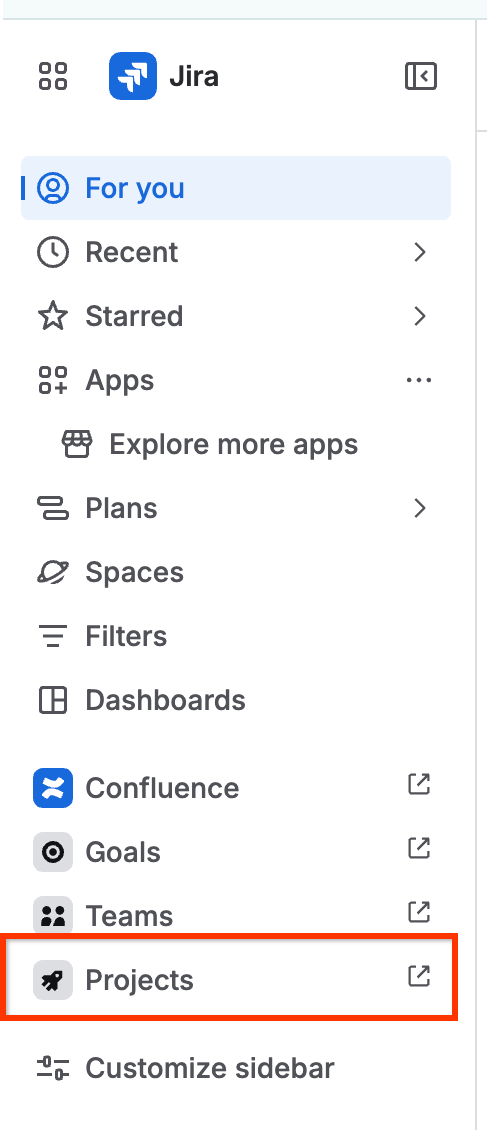
- 프로젝트 액세스: 왼쪽 사이드 메뉴 창에서 프로젝트를 클릭하고 프로젝트 만들기를 선택합니다.
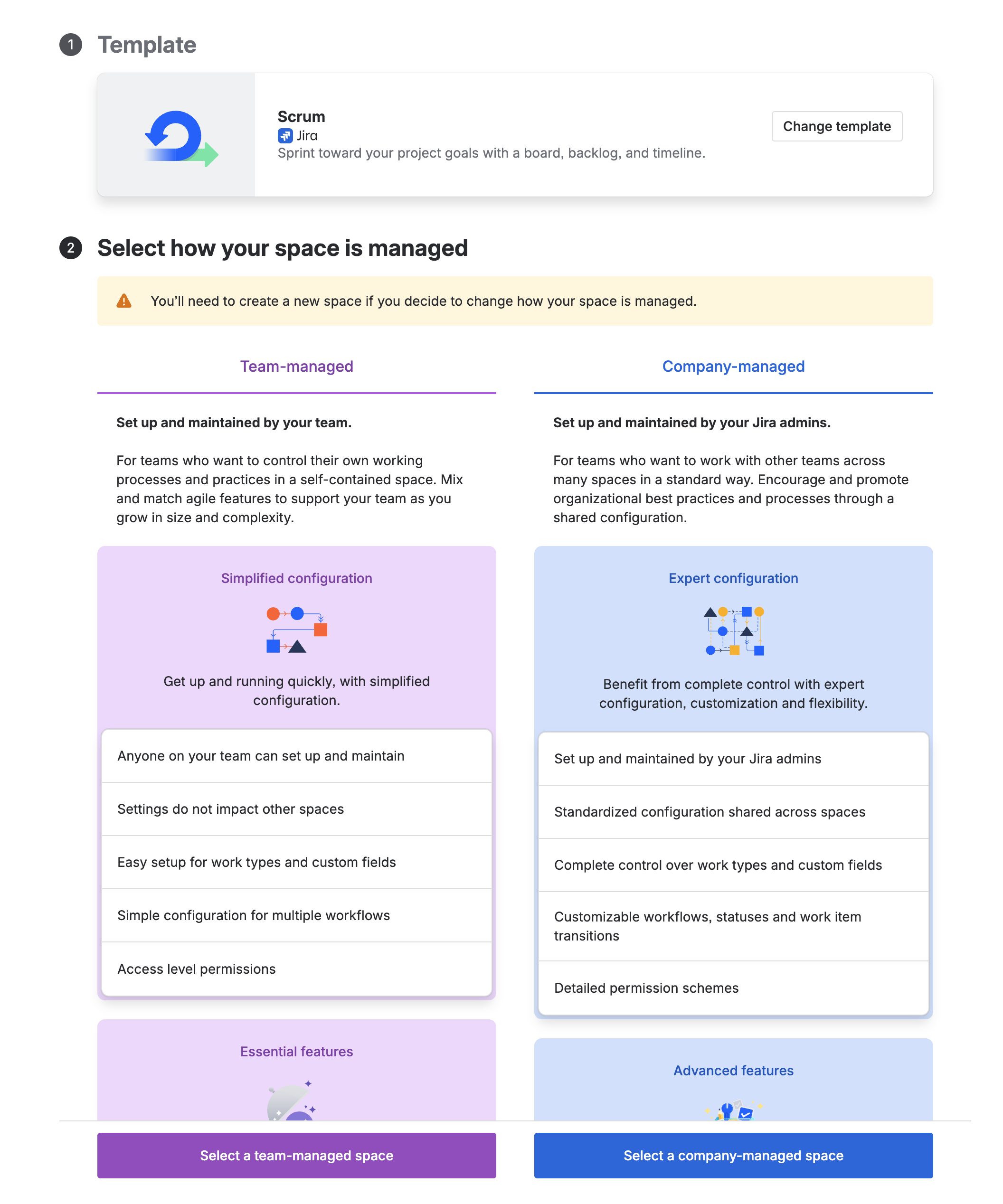
- 스크럼 템플릿 선택: 프로젝트 템플릿 패널에서 스크럼 (소프트웨어 개발 템플릿 카테고리 아래에 있음)을 검색하여 선택합니다. 템플릿 사용을 클릭하고 회사 관리 프로젝트를 선택합니다.
 무료 개발자 버전을 사용 중이고 템플릿을 직접 찾을 수 없는 경우 스페이스를 클릭하여 템플릿을 찾고 여기에서 스크럼 템플릿을 선택합니다.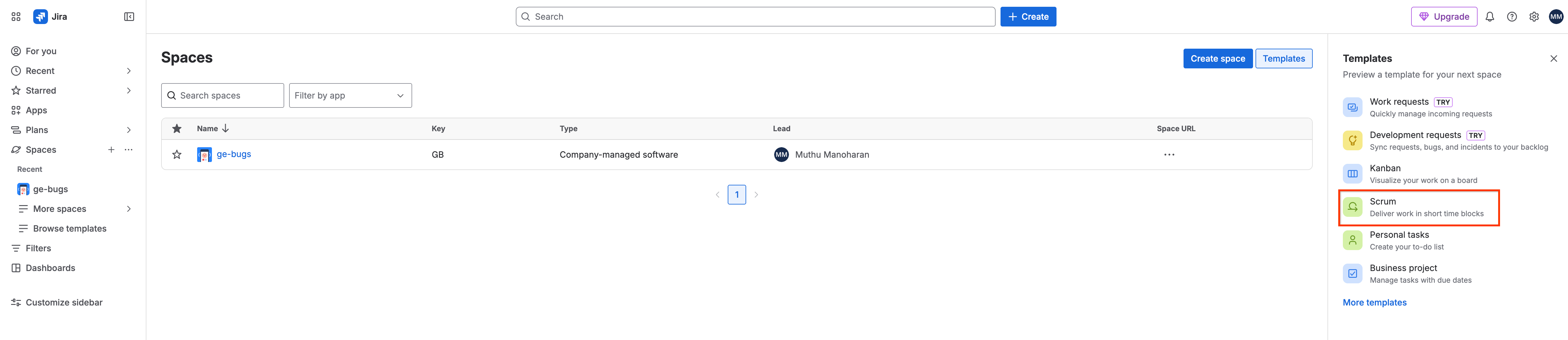
- 프로젝트 세부정보 입력: 프로젝트 속성을 설정합니다.
- 이름:
Bumble Lab Project - 키: 자동 입력된 키 (일반적으로
BLP, 환경에 따라 다를 수 있음)를 사용합니다. 이 실습의 나머지 부분에서는BLP이라고 가정합니다. 유효성 검사 오류를 발생시키는BMB_LAB와 같은 맞춤 키를 하드코딩하지 마세요. 자동 입력된 키를 수락하면 멀티 테넌트 개발자 환경에서 네임스페이스 및 유효성 검사 충돌을 방지할 수 있습니다.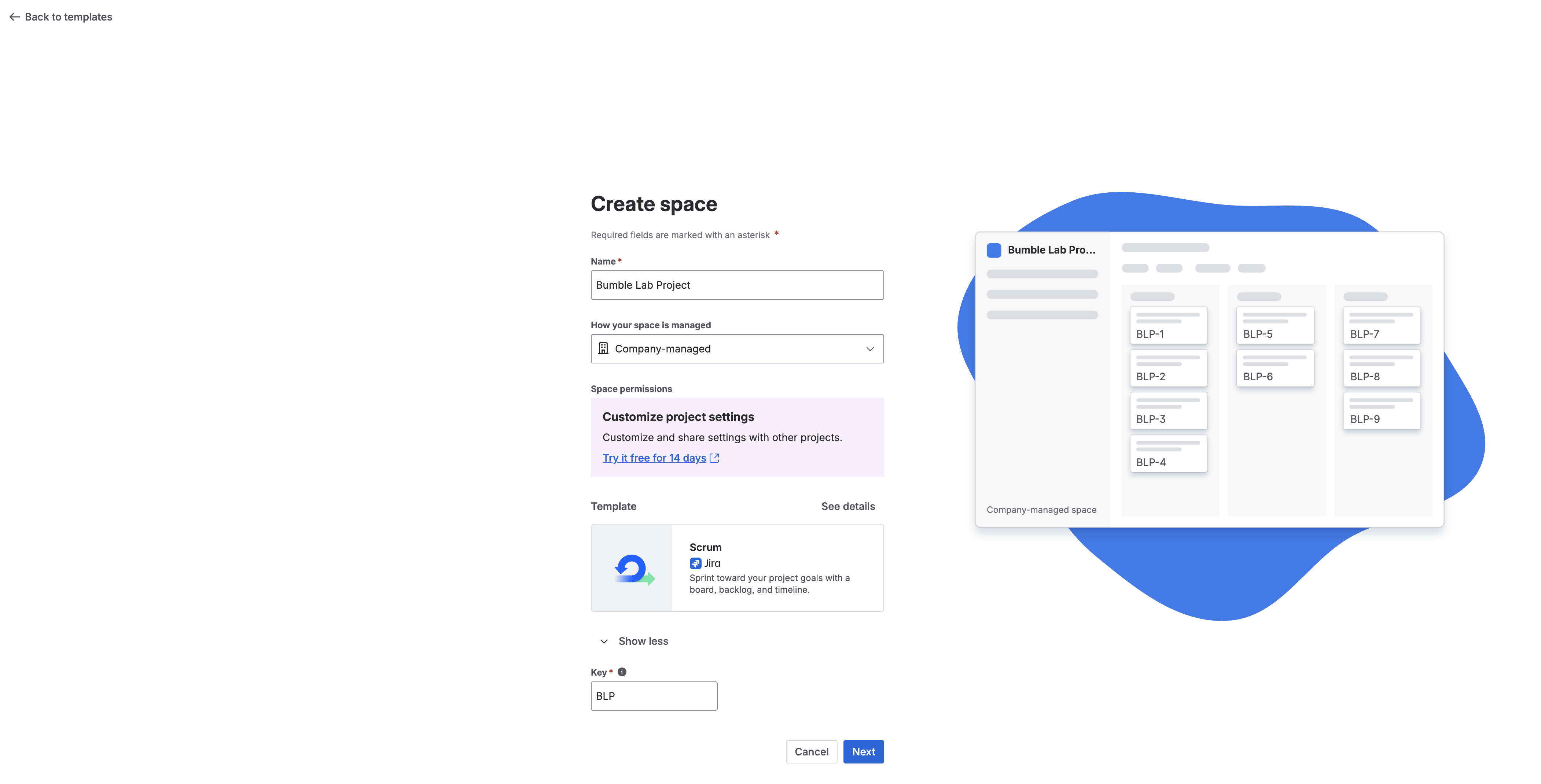
- 이름:
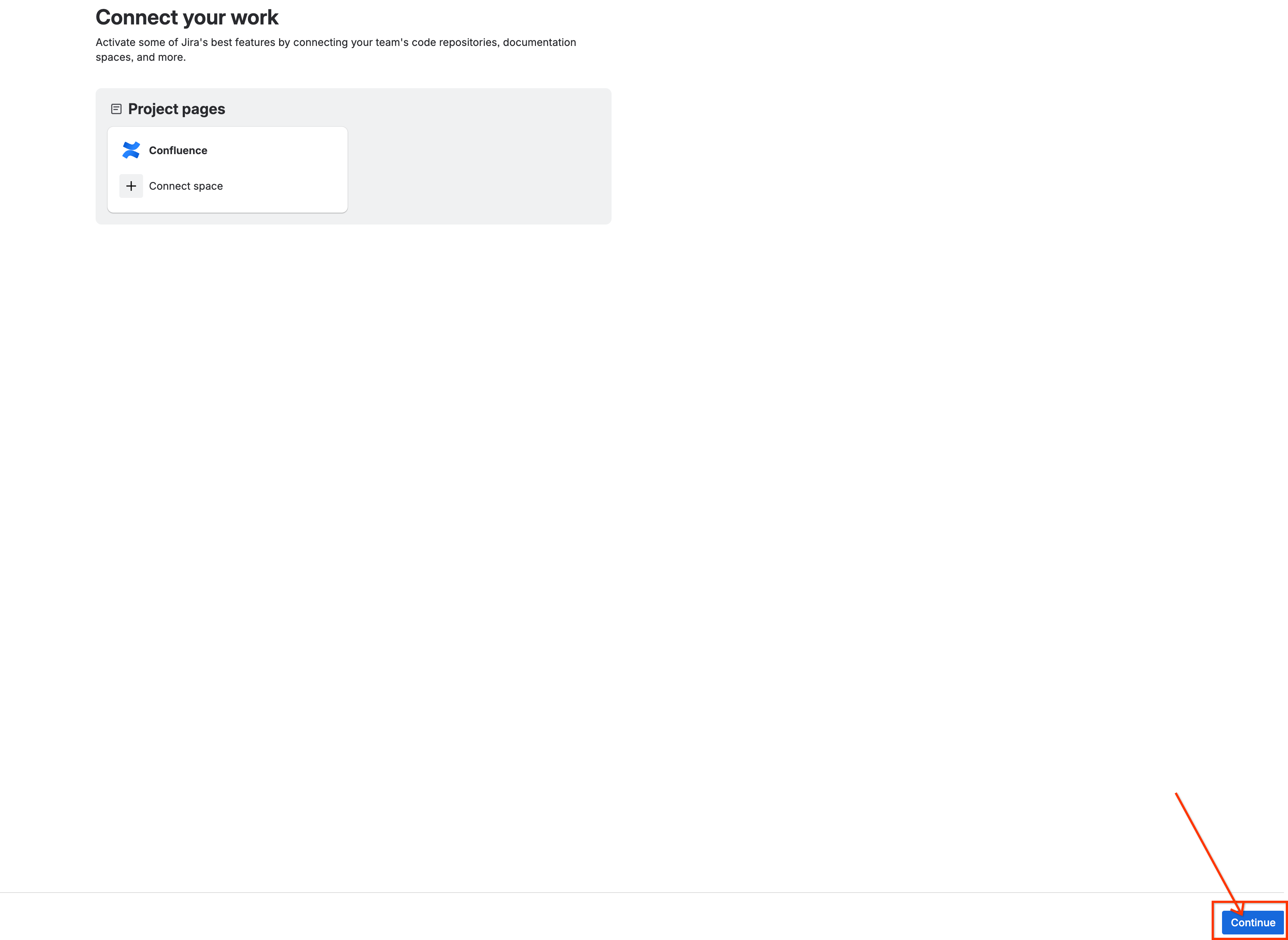
- 샌드박스 초기화: 이 시점에는 프로젝트 만들기 버튼이 없습니다. 다음을 클릭합니다. 그런 다음 Confluence 스페이스를 즉시 연결하라는 메시지가 표시되면 계속 / 건너뛰기를 클릭하고 다음 단계에서 스페이스 생성을 별도로 처리합니다.
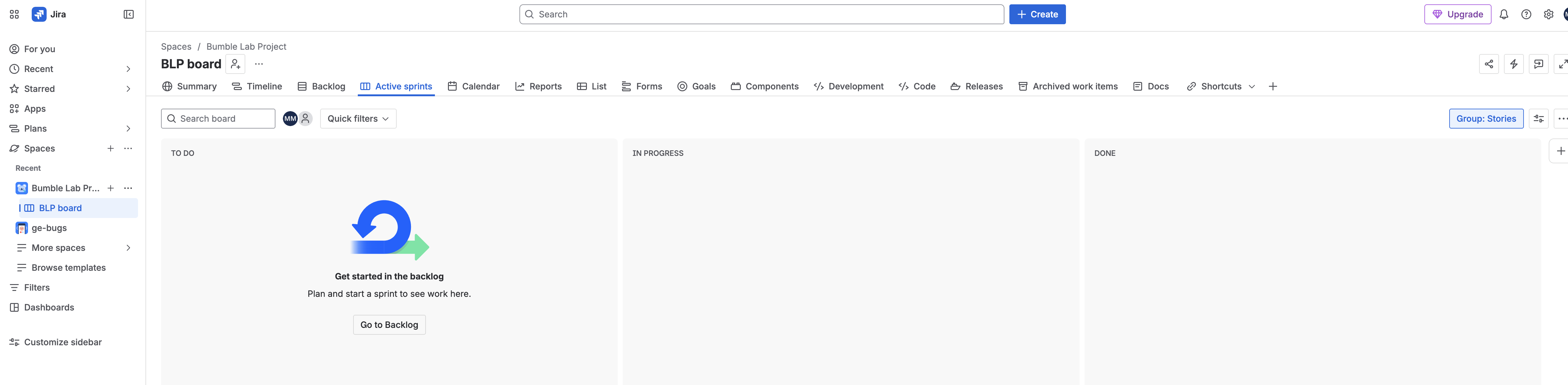
- 기준 문제 시드:
- 새
BLP보드의 왼쪽 탐색 패널에서 백로그를 선택합니다.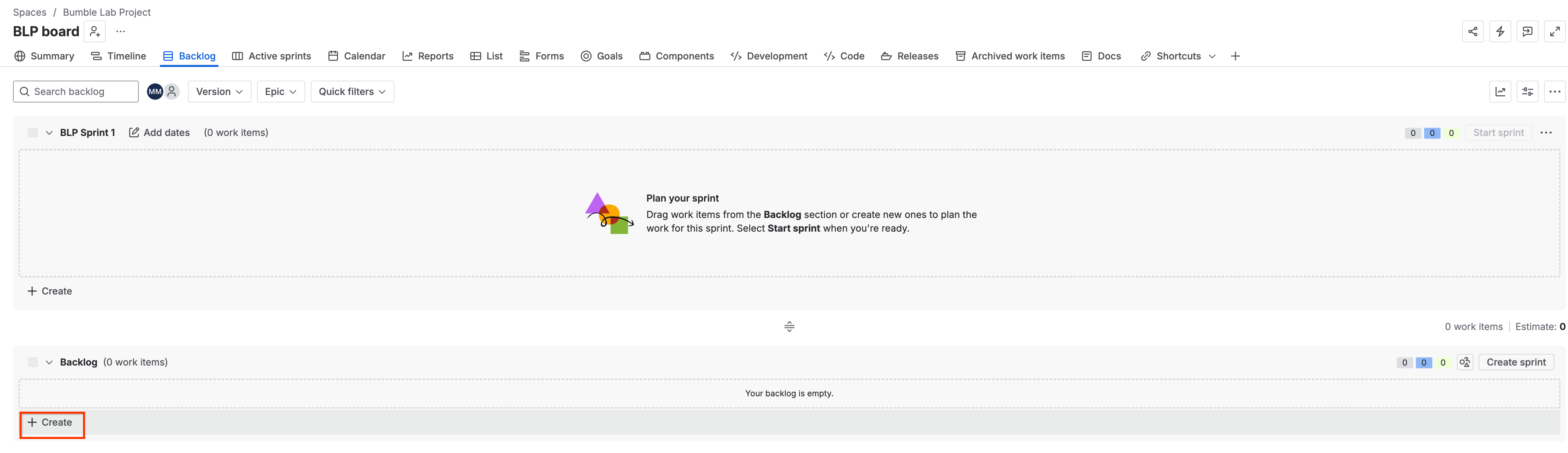
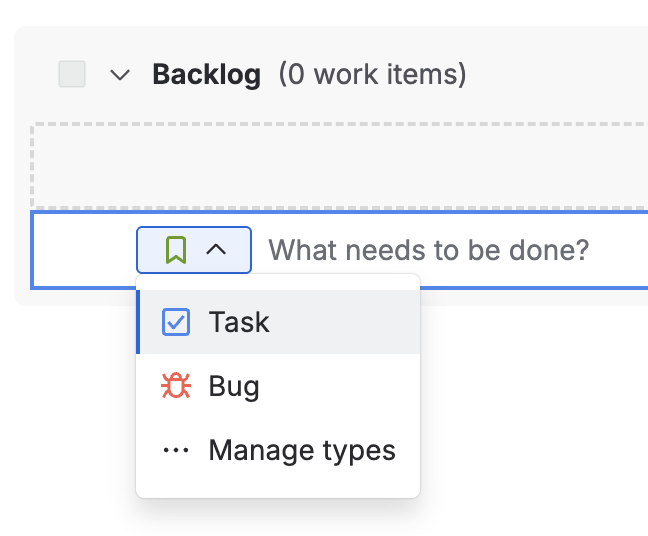
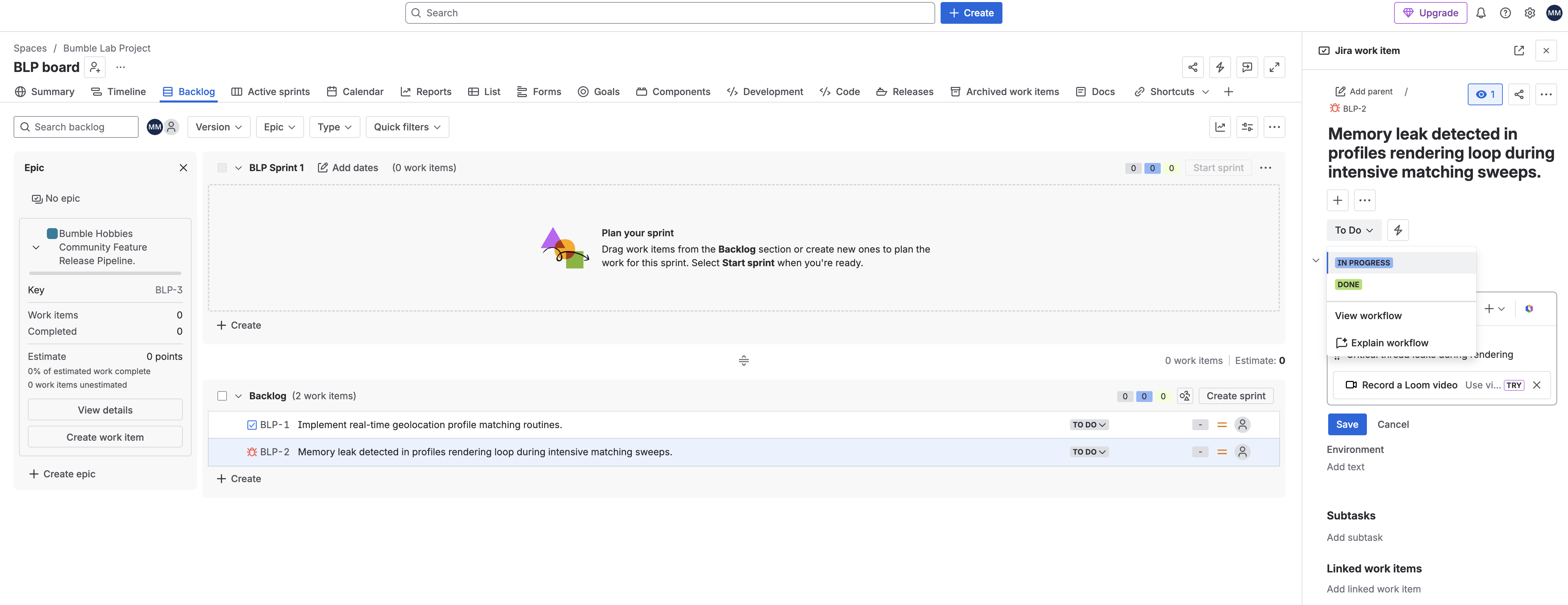
- 백로그 패널에서 + 만들기 버튼을 클릭하여 아래 표에서 작업과 버그를 추가합니다. 각 티켓을 만든 후 티켓을 클릭하여 열고 정확한 설명, 우선순위, 상태를 설정합니다.
- 새
문제 유형 | 요약 | 우선순위 | 초기 상태 | 설명 |
태스크 |
| 보통 |
| 위치 측정항목의 기본 루틴 |
버그 |
| 높음 (P1) |
| 렌더링 중 심각한 스레드 누수 |
Epic |
| 보통 |
| 취미 그룹 커뮤니티 출시 로드맵 |


- 에픽은 별도의 흐름을 통해 생성됩니다. 문제 유형 선택기를 사용하여 에픽을 선택한 다음 열어 표에 나열된 세부정보, 우선순위, 상태를 설정합니다.
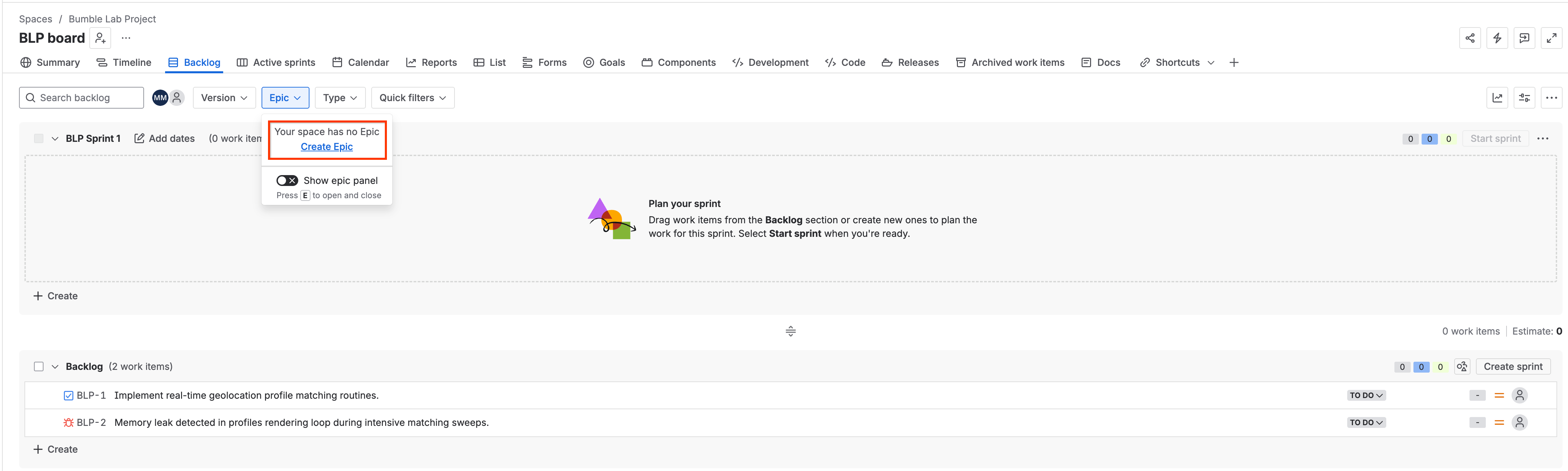
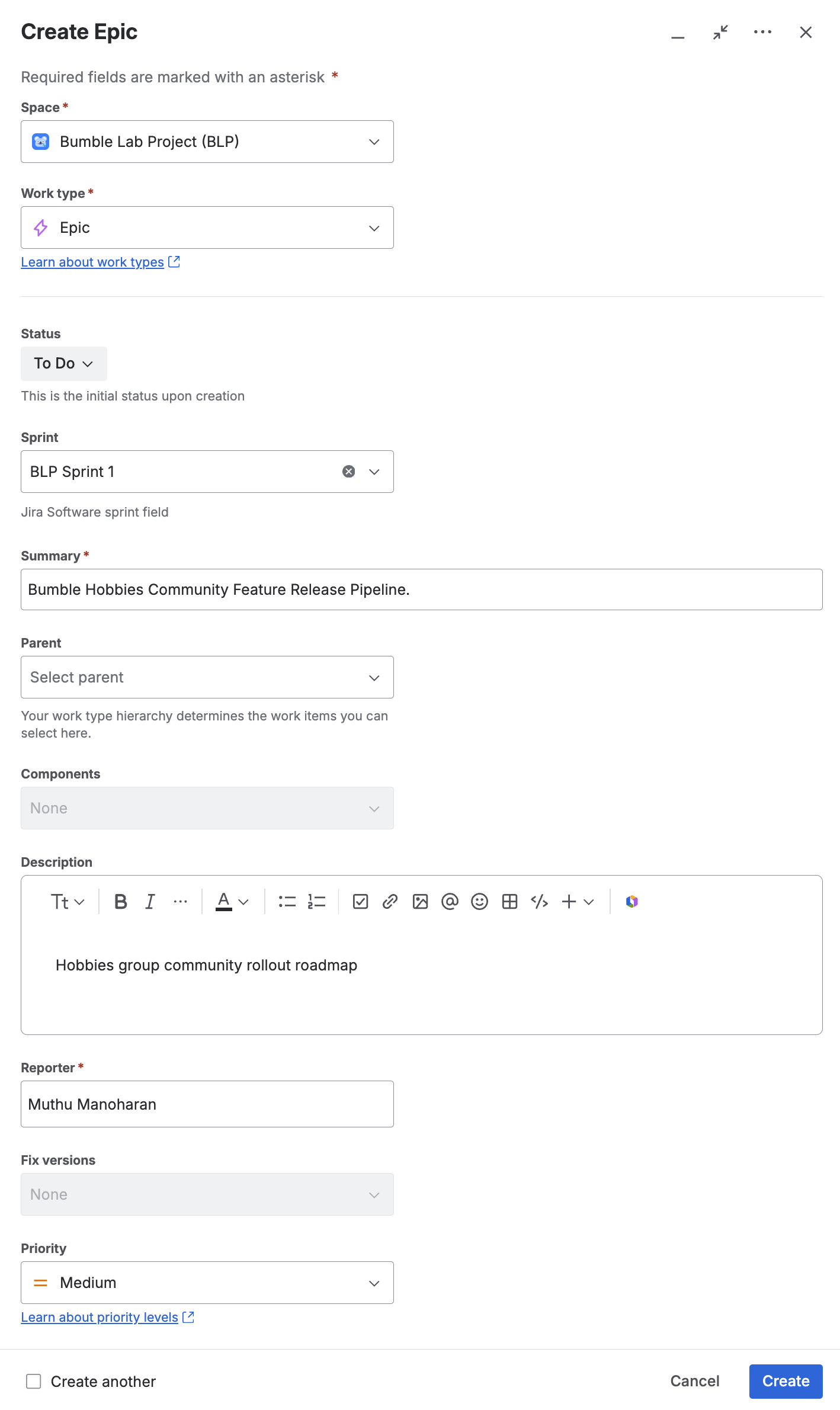
2. Confluence 작업공간 시딩
엔지니어링 공간을 설정하고 동적 문서를 위해 지정된 빈 페이지를 만듭니다.
- Atlassian Confluence Cloud 인터페이스로 이동합니다.
- 상단 탐색 메뉴에서 스페이스를 클릭하고 스페이스 만들기를 선택합니다.
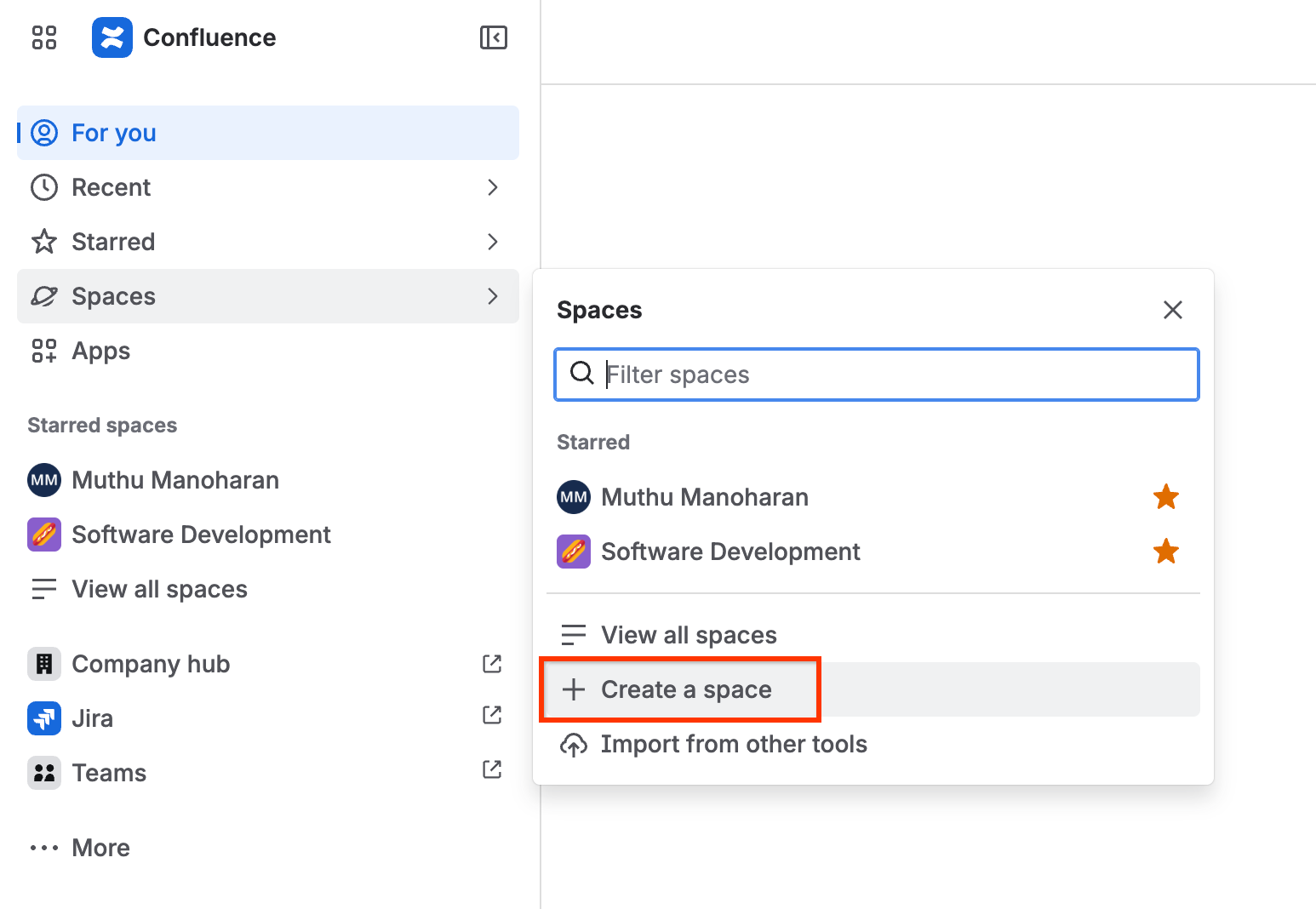
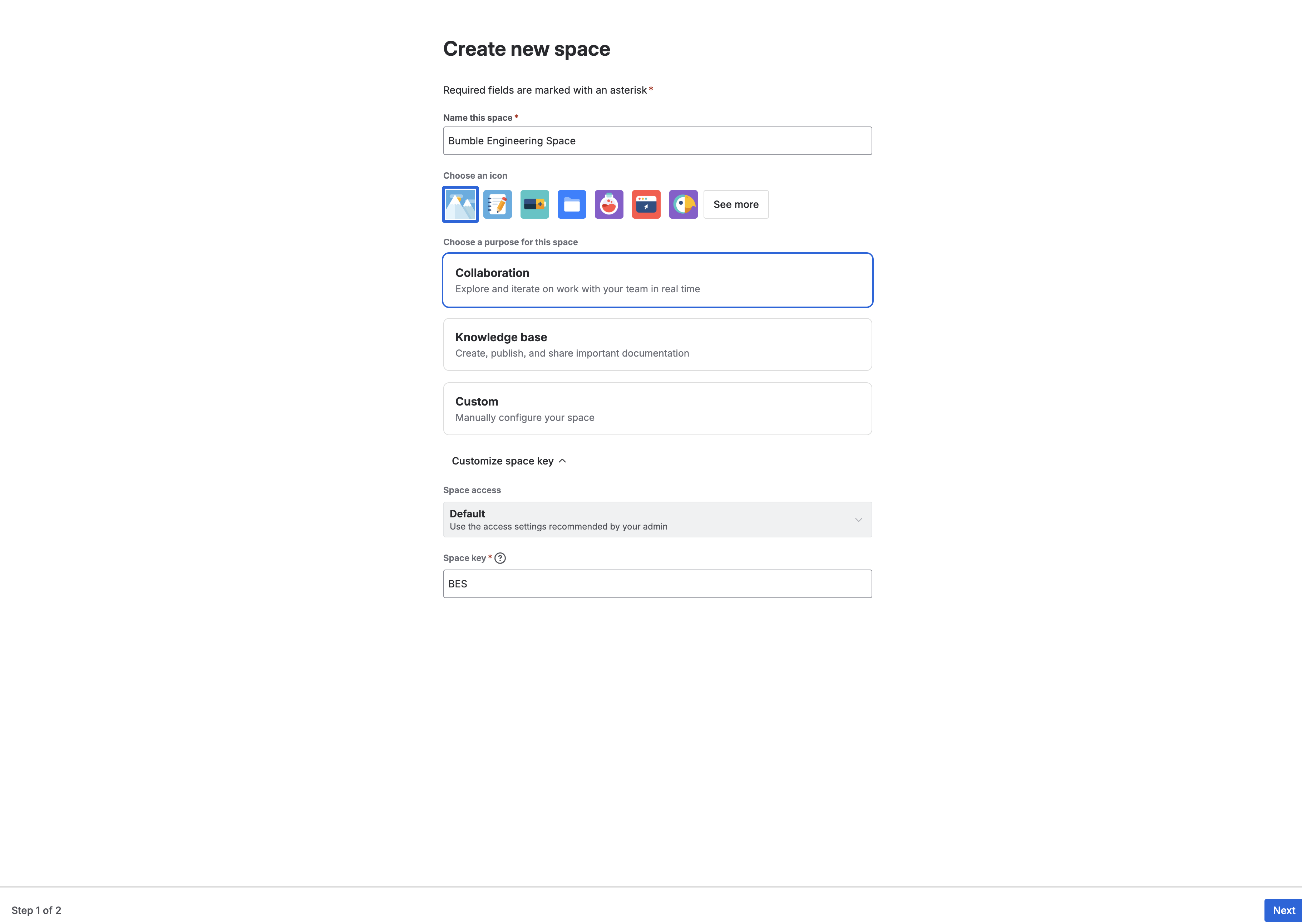
- 빈 공간을 선택하고 다음을 구성합니다.
- 스페이스 이름:
Bumble Engineering Space - 스페이스 키: 자동 입력된 키 (일반적으로
BMBENG, 환경에 따라 다를 수 있음)를 사용합니다. 이 실습의 나머지 부분에서는BMBENG이라고 가정합니다.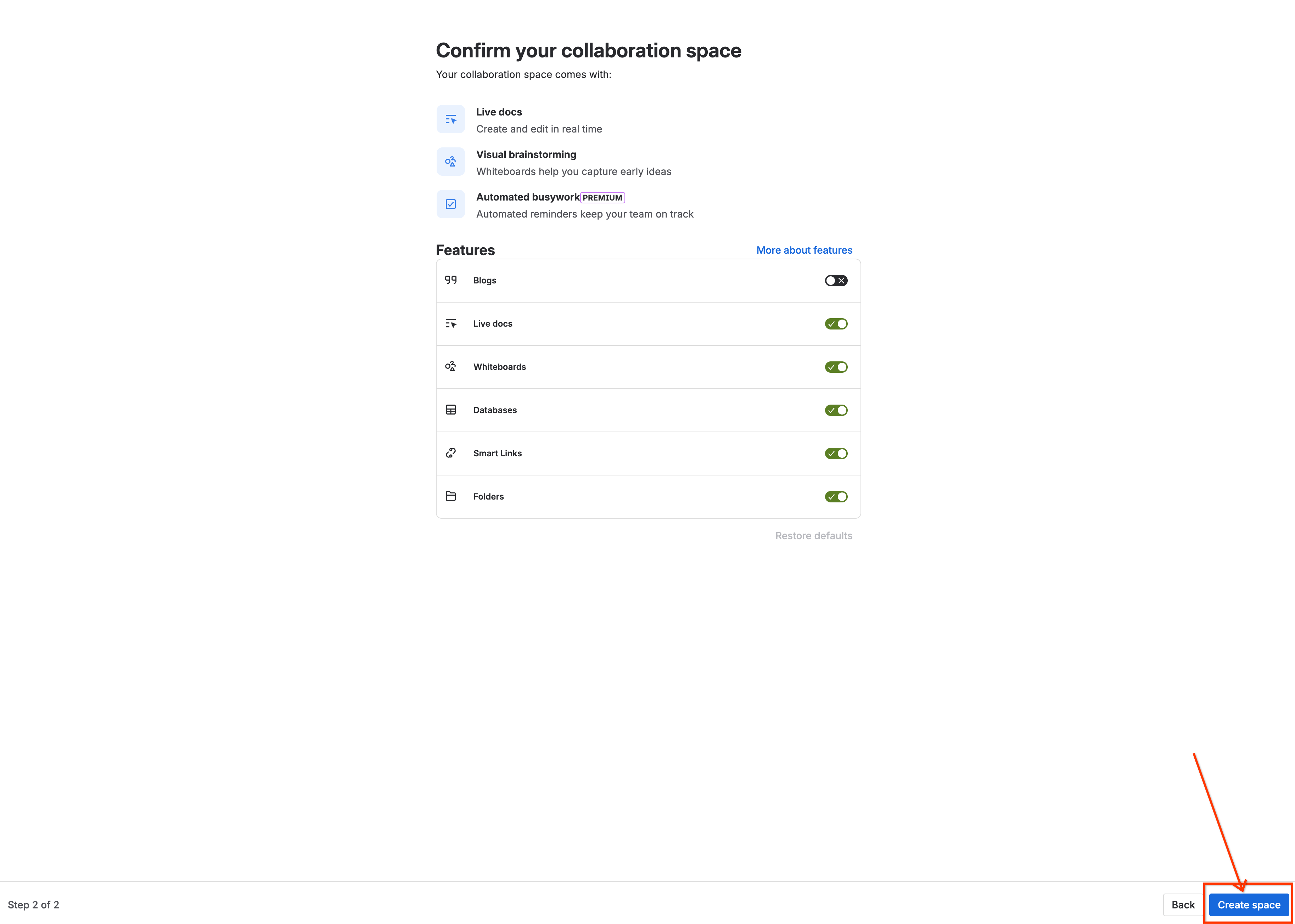
- 스페이스 이름:
- 만들기를 클릭하여 빈 Confluence 홈 창을 엽니다.
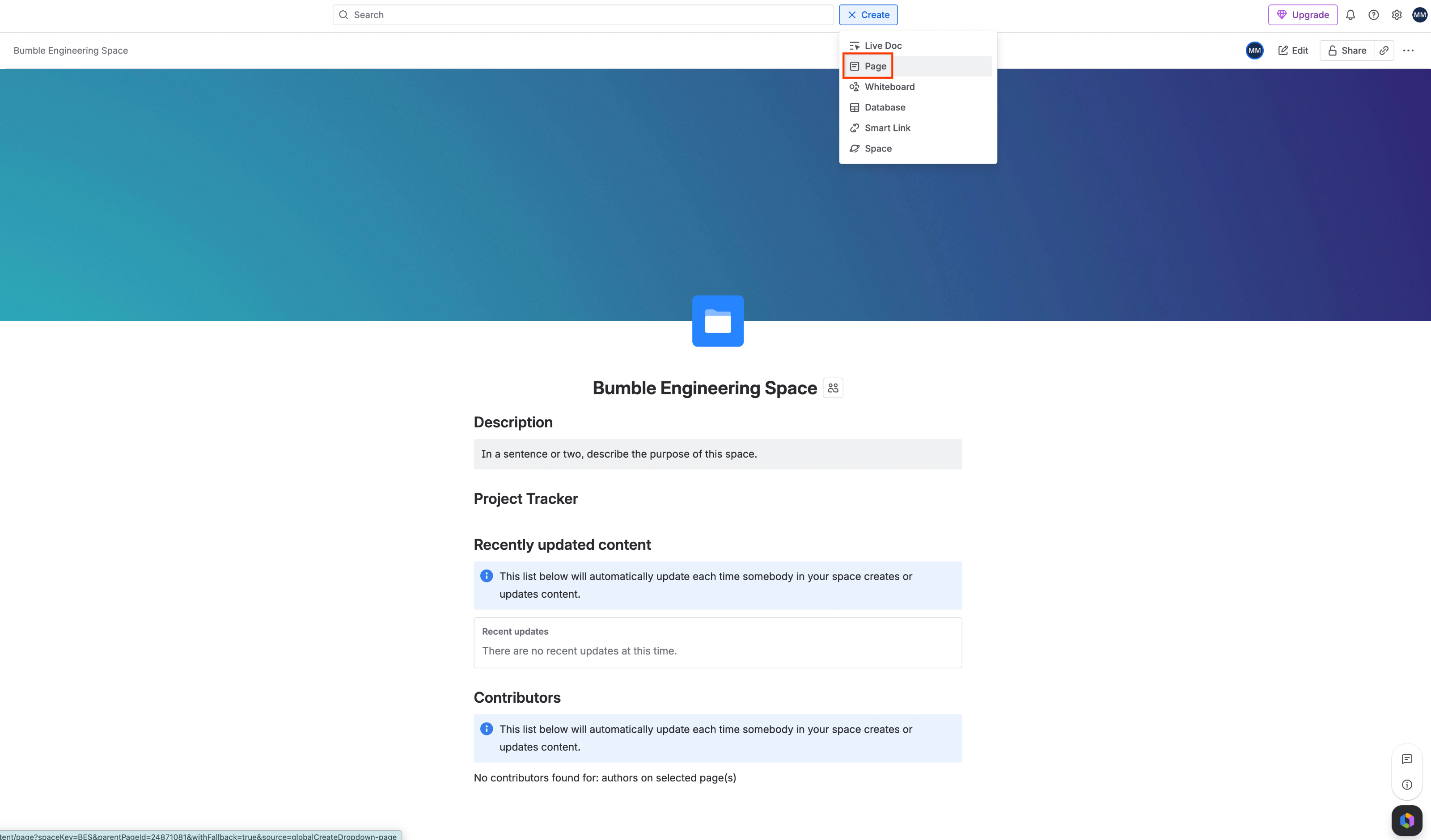
- 상단의 전역 탐색 메뉴에서 페이지 만들기 버튼 (연필/더하기 아이콘)을 클릭합니다.
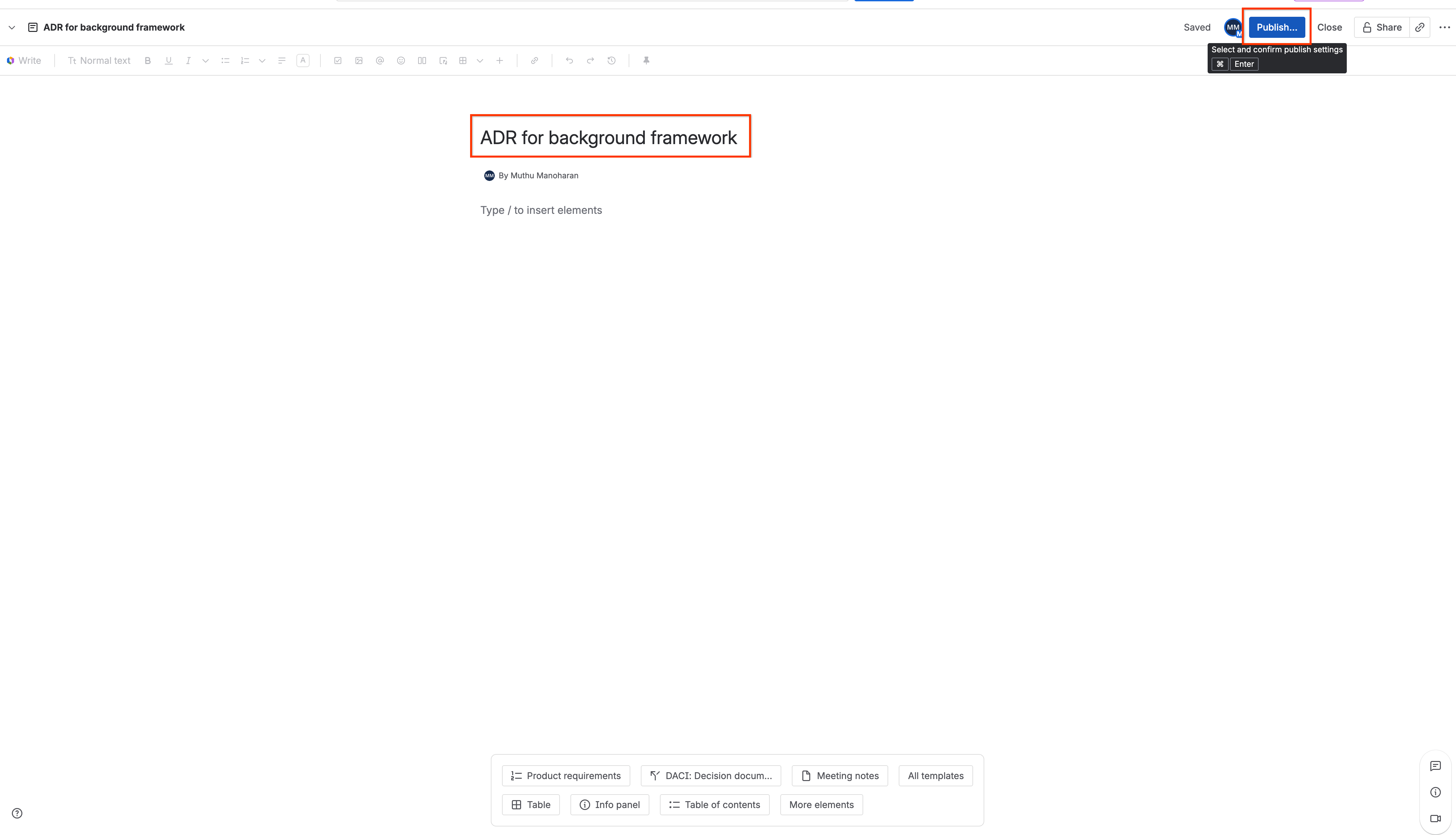
- 페이지 편집기에서 제목을
ADR for background framework로 설정하고 본문은 완전히 비워둡니다.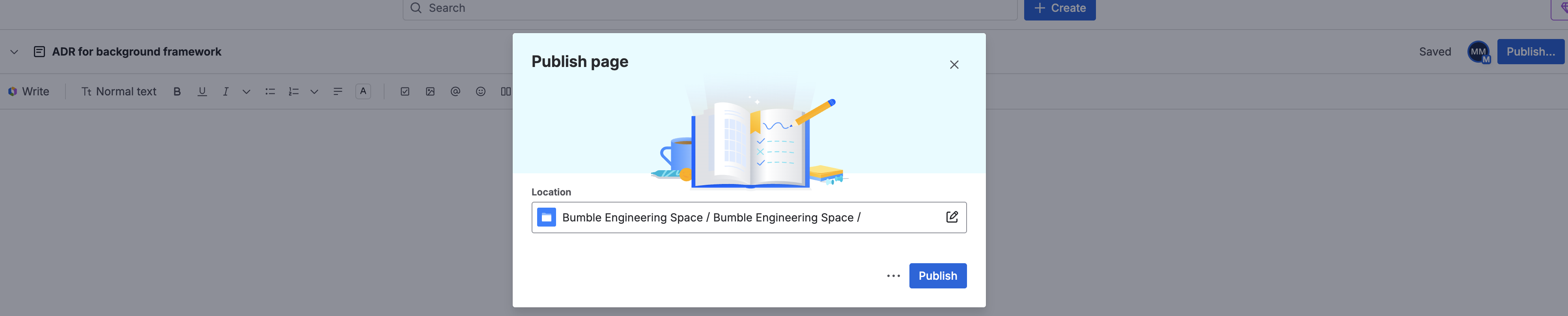
- 오른쪽 상단에서 게시를 클릭합니다.
3. GitHub 저장소 시딩
모의 프로덕션 코드베이스를 나타내는 테스트 저장소를 만듭니다.
- GitHub 계정 페이지로 이동합니다. 오른쪽 상단의 + 아이콘을 클릭하고 새 저장소를 선택합니다.
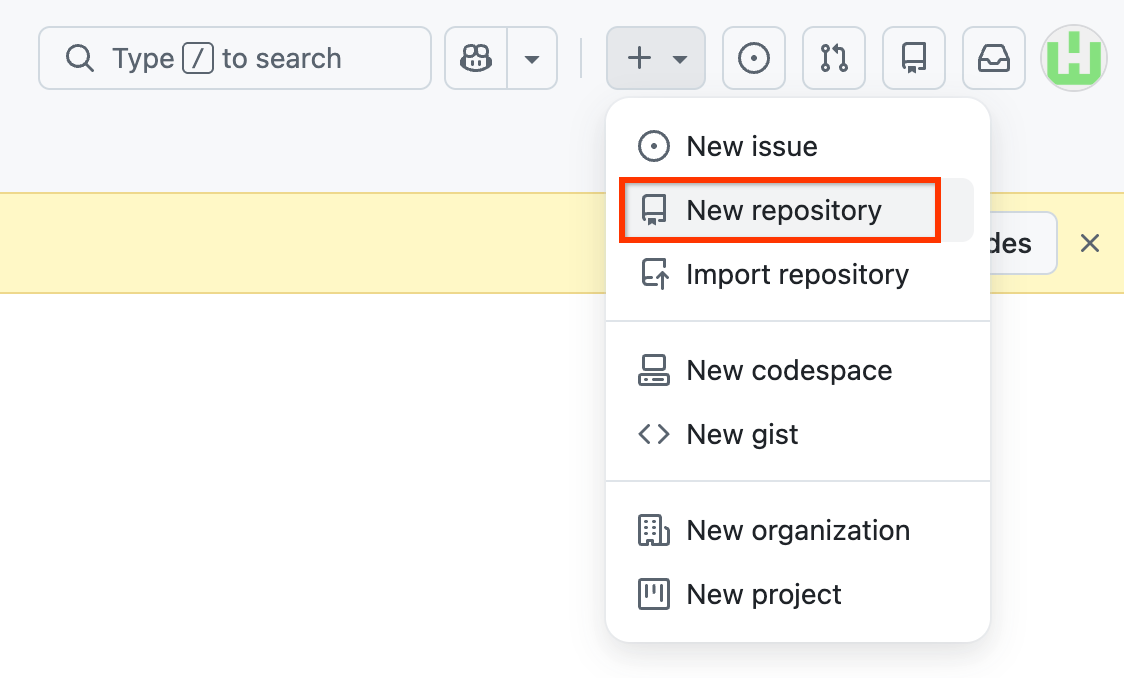
- 저장소 설정을 구성합니다.
- 저장소 이름:
bumble-workshop-demo - 공개/비공개: 비공개를 선택합니다 (비공개가 제한된 경우 공개 선택).
- README 파일 추가 체크박스를 선택합니다.
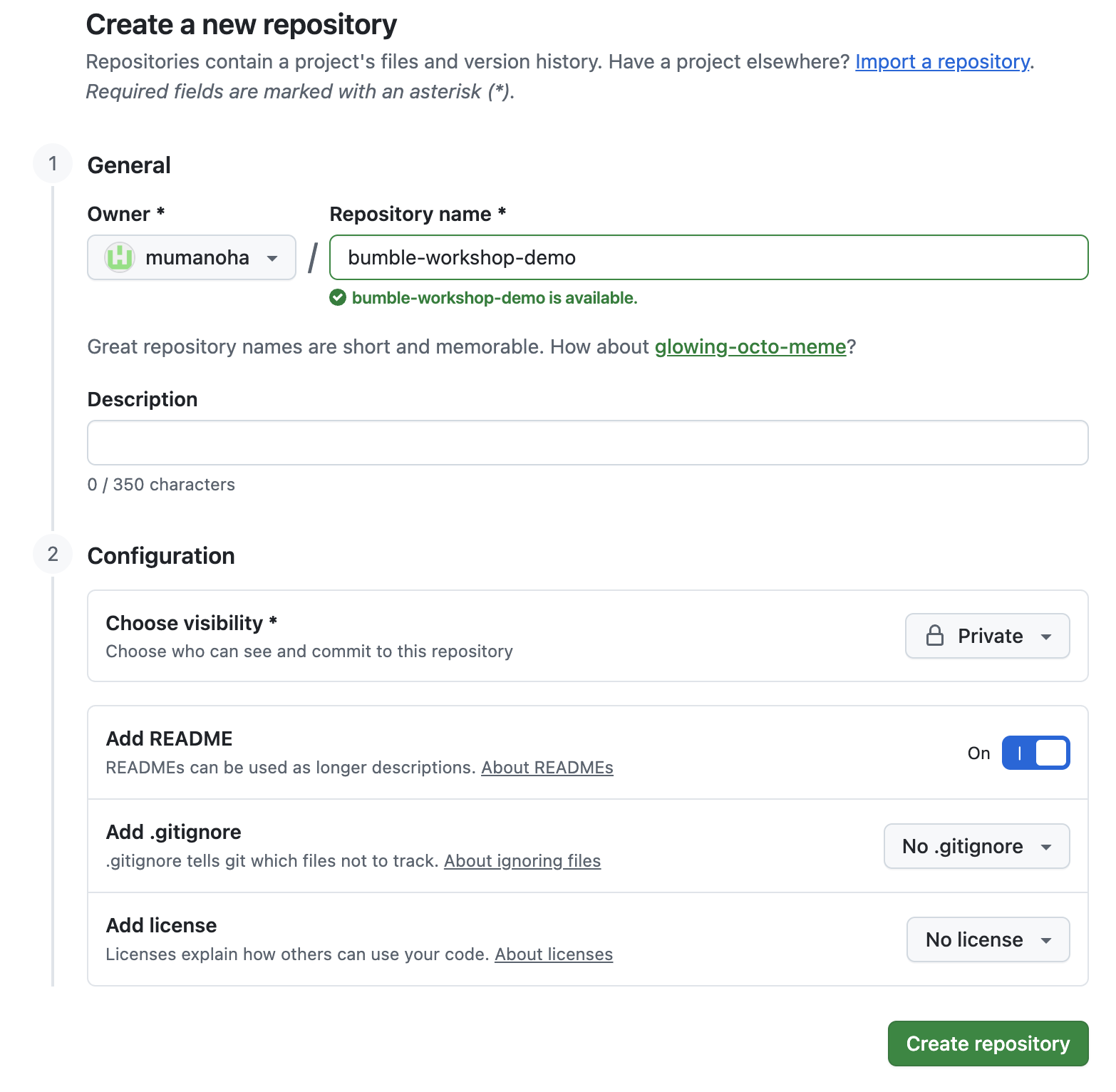
- 저장소 이름:
- 저장소 만들기를 클릭하여 새 디렉터리를 만듭니다.
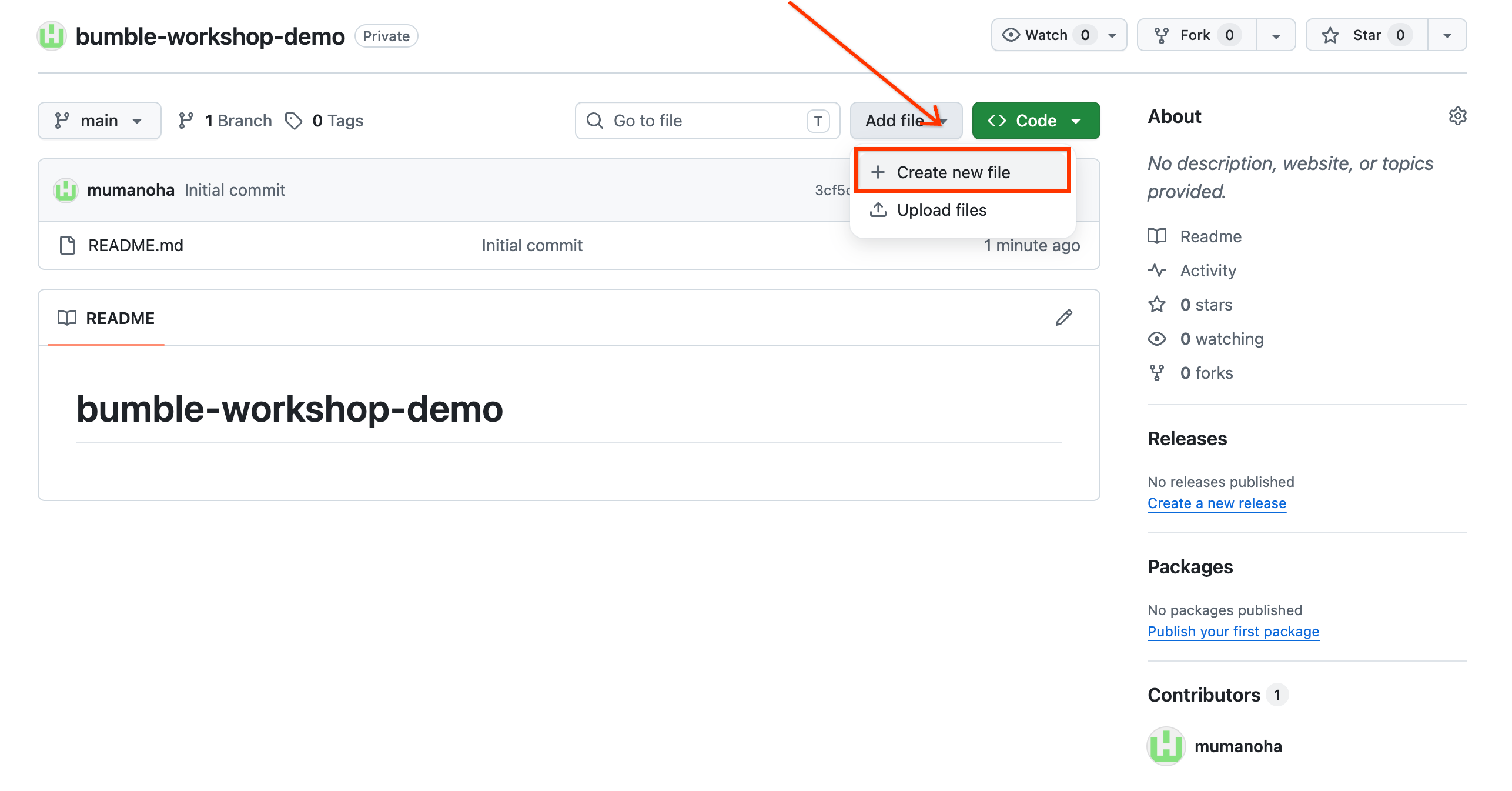
- 모의 트렁크 코드베이스 파일을 만듭니다.
- 파일 추가 -> 새 파일 만들기를 클릭합니다.

- 파일 이름을
main.py로 지정하고# Bumble Geolocation Base Service Framework모의 콘텐츠를 작성합니다.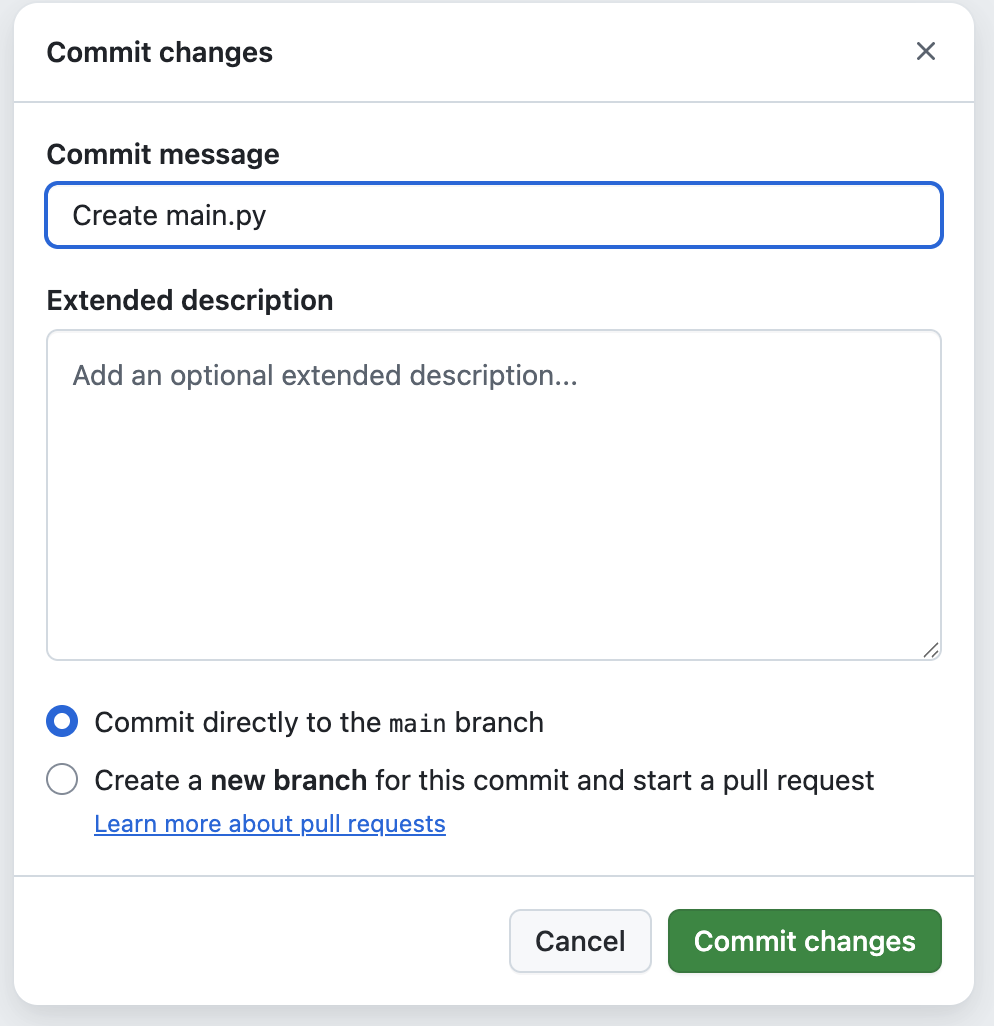
- 오른쪽 상단에서 변경사항 커밋을 클릭하고 기본 브랜치에 직접 커밋을 선택합니다.
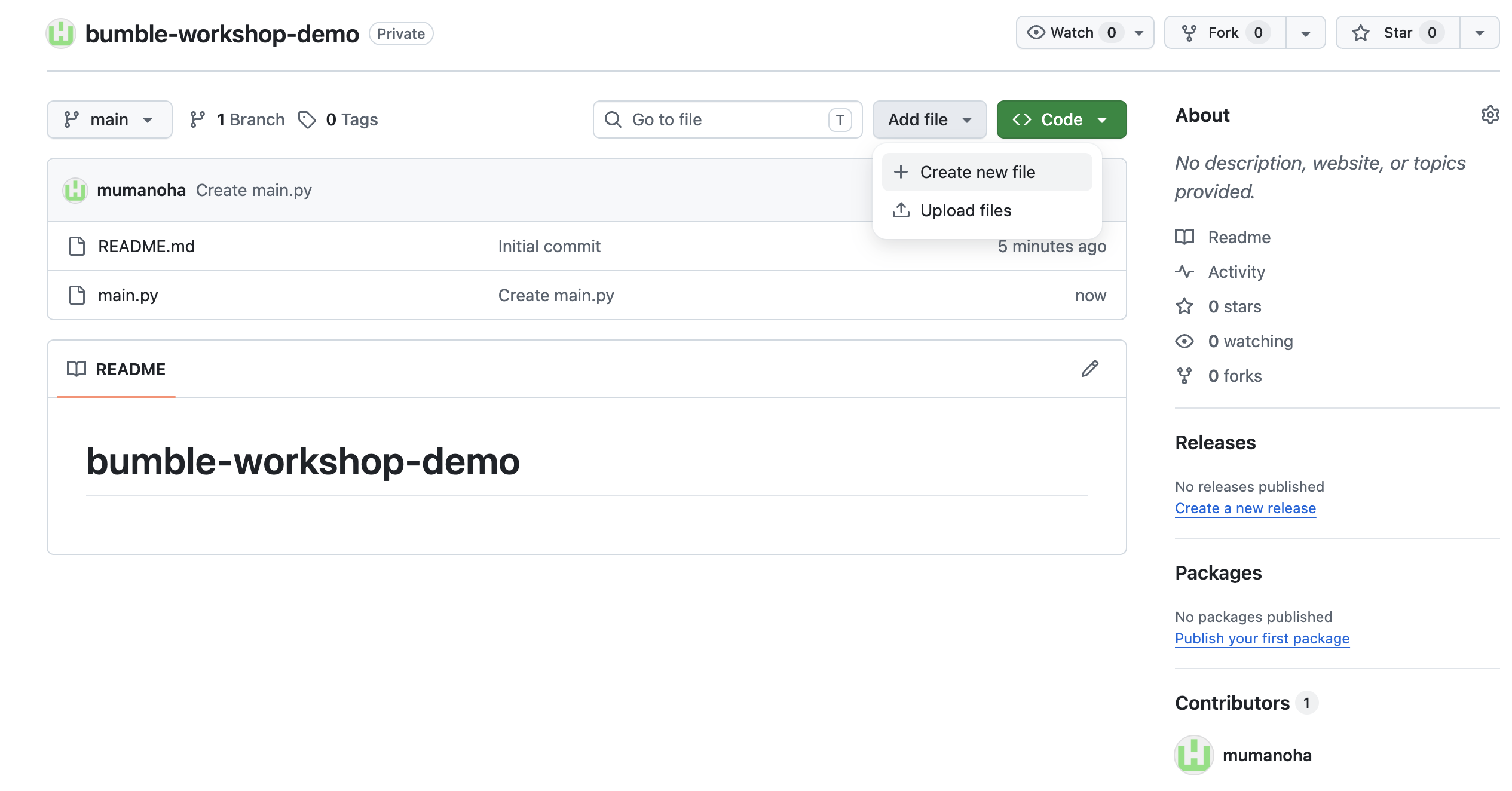
- 파일 추가 -> 새 파일 만들기를 클릭합니다.
- 활성 풀 요청 제안:
- 저장소 홈페이지에서 파일 추가 -> 새 파일 만들기를 클릭합니다.
- 파일 이름을
cache.py로 지정하고# Optimize cache invalidation metrics모의 콘텐츠를 추가합니다. - 커밋 상자로 스크롤한 다음 이 커밋에 대한 새 브랜치를 만들고 pull 요청 시작을 선택합니다. 브랜치 이름을
optimize-cache로 지정하고 변경사항 제안을 클릭합니다.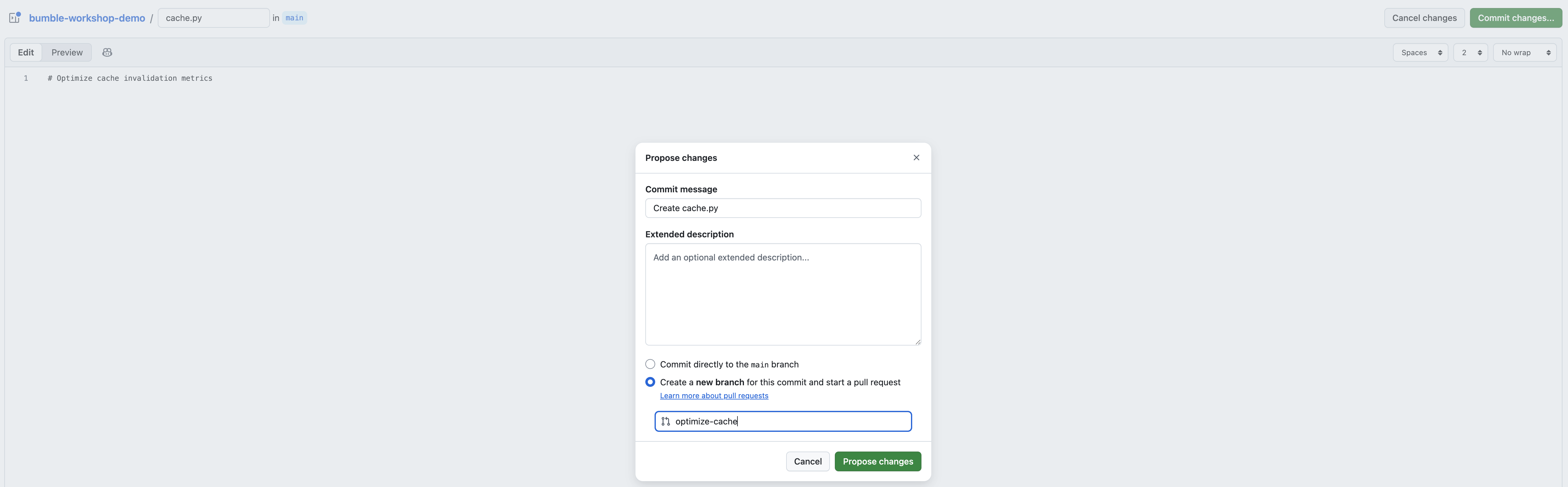
- 'pull 요청 열기' 페이지에서 제목이
PR #1: Optimize cache invalidation metrics로 설정되어 있는지 확인하고 pull 요청 만들기를 클릭합니다.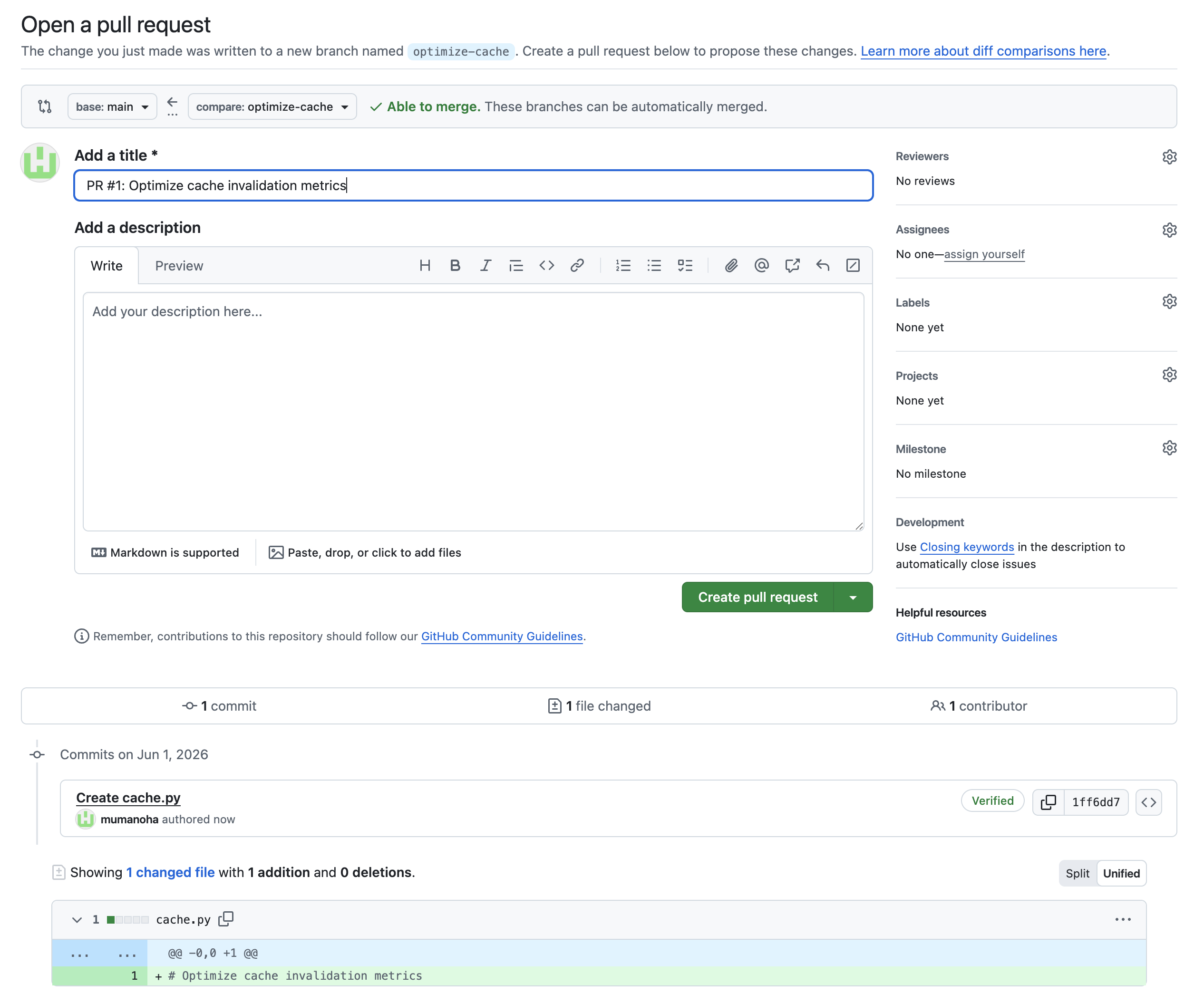
4. 데이터 커넥터 구성
Gemini Enterprise가 프로젝트 데이터에 액세스하도록 하려면 Jira Cloud, Confluence, GitHub, Google Drive용 커넥터를 구성해야 합니다. 이러한 항목은 Google Cloud 콘솔에서 데이터 스토어로 설정됩니다.
[관리자용] Jira Cloud 데이터 스토어 만들기
- Google Cloud 콘솔에서 Gemini Enterprise 페이지로 이동하거나 검색합니다.
- Google Cloud 프로젝트를 선택합니다.
- 탐색 메뉴에서 데이터 스토어를 클릭합니다.
- + 데이터 스토어 만들기를 클릭합니다.
- 소스 섹션에서 Jira Cloud를 검색하고 선택을 클릭합니다.
- 데이터 섹션에서 다음을 수행합니다.
- 제휴 검색 (실시간 쿼리에 가장 적합)을 선택합니다.
- 인증 세부정보(클라이언트 ID, 클라이언트 보안 비밀번호, 인스턴스 URI(예:
https://your-domain.atlassian.net), 인스턴스 ID)를 제공합니다. - 참고: Atlassian 계정에서 생성된 Jira API 토큰이 필요합니다.
- 로그인을 클릭하고 Atlassian 로그인을 완료합니다.
- 검색할 항목 (예: 문제, 프로젝트)을 선택합니다.
- 계속을 클릭하고 안내에 따라 만들기를 완료합니다.
[관리자용] Confluence 데이터 스토어 만들기
- 데이터 스토어 페이지에서 + 데이터 스토어 만들기를 다시 클릭합니다.
- 소스 섹션에서 Confluence를 검색하고 선택을 클릭합니다.
- 데이터 섹션에서 다음을 수행합니다.
- 제휴 검색 (실시간 쿼리에 가장 적합)을 선택합니다.
- 인증 세부정보(클라이언트 ID, 클라이언트 보안 비밀번호, 인스턴스 URI(예:
https://your-domain.atlassian.net), 인스턴스 ID)를 제공합니다. - 로그인을 클릭하고 Atlassian 로그인을 완료합니다.
- 검색할 항목 (예: 페이지, 스페이스, 블로그 게시물)을 선택합니다.
- 계속을 클릭하고 안내에 따라 만들기를 완료합니다.
[관리자용] GitHub 데이터 스토어 만들기
- 데이터 스토어 페이지에서 + 데이터 스토어 만들기를 다시 클릭합니다.
- 소스 섹션에서 GitHub를 검색하고 선택을 클릭합니다.
- 데이터 섹션에서 다음을 수행합니다.
- GitHub 앱의 클라이언트 ID와 클라이언트 보안 비밀번호를 제공합니다.
- 로그인을 클릭하고 GitHub 로그인 및 승인을 완료합니다.
- 고급 옵션의 소유자 로그인 필드에 조직 이름을 입력합니다.
- 검색할 항목 (예: 저장소, 문제, pull 요청)을 선택합니다.
- 사용 설정할 GitHub 작업을 선택합니다 (예: 댓글 추가, PR 병합).
- 커넥터의 위치와 이름을 구성합니다.
- 만들기를 클릭합니다.
[관리자용] Google Drive 데이터 스토어 만들기
- 데이터 스토어 페이지에서 + 데이터 스토어 만들기를 다시 클릭합니다.
- 소스 섹션에서 Google Drive를 검색하고 선택을 클릭합니다.
- 데이터 섹션에서 다음을 수행합니다.
- Atlassian/Google Workspace OAuth 또는 Workspace 관리자가 구성한 서비스 계정을 사용하여 연결합니다.
- 폴더 범위 지정 규칙을 정의하여 인덱싱을 관련 Bumble 프로젝트 폴더로 제한합니다.
- 색인 및 검색할 항목 (예: 문서, 파일)을 선택합니다.
- 만들기를 클릭합니다.
5. 데이터 커넥터 승인 및 사용
Gemini Enterprise를 사용하여 워크숍 참가자가 작업공간 도구를 쿼리하려면 각 참가자가 사용자 계정 연결을 명시적으로 승인해야 합니다.
1단계: 커넥터 메뉴 액세스
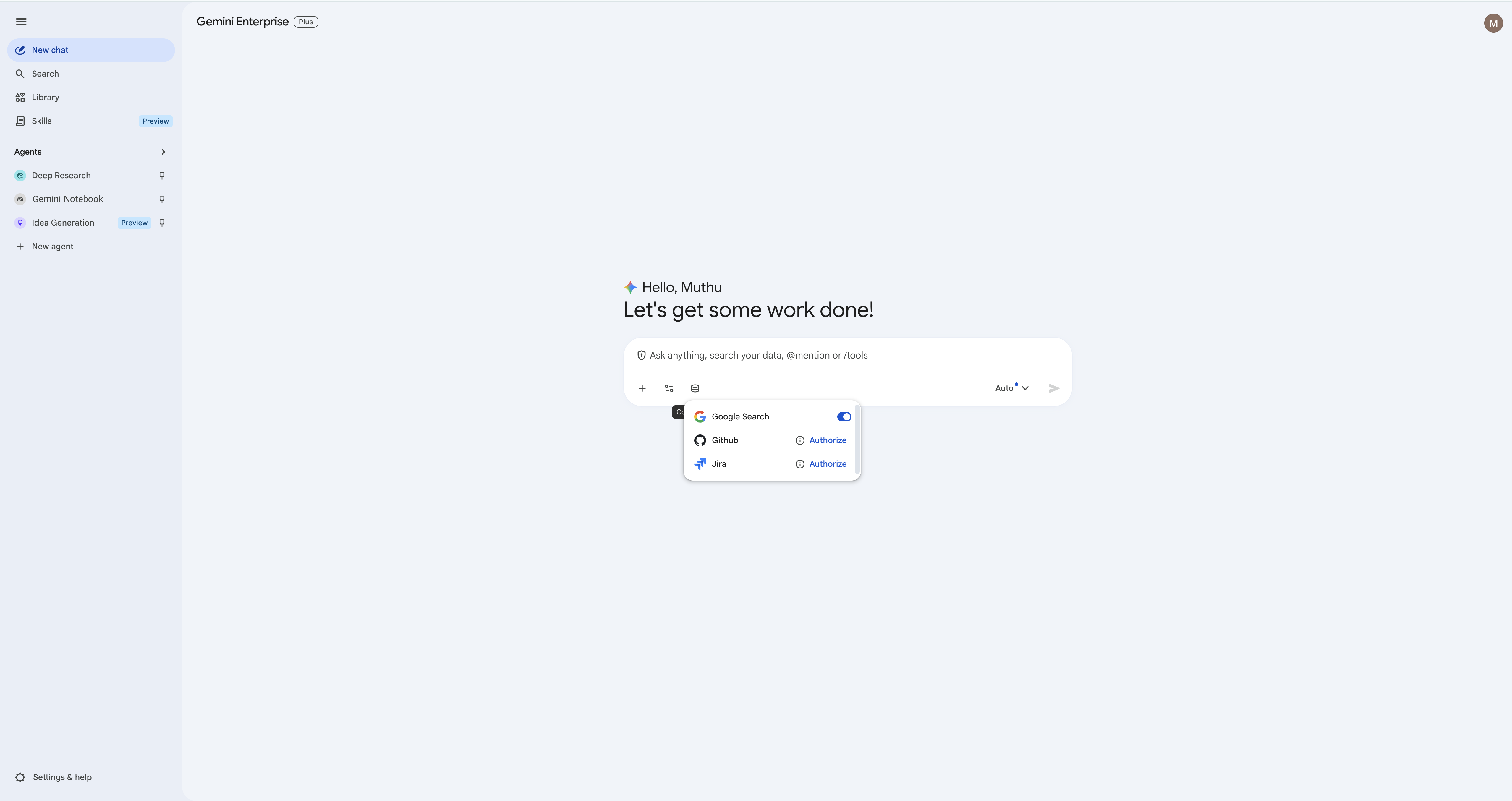
- 기본 Gemini Enterprise 채팅 인터페이스에서 채팅 입력 상자의 데이터베이스 (커넥터) 아이콘을 클릭합니다.
- 관리자가 구성한 사용 가능한 데이터 스토어 목록 (Jira, Confluence, GitHub, Google Drive, Google 검색)이 표시됩니다.
2단계: Jira 커넥터 승인
- Jira 커넥터를 찾습니다. 옆에 있는 승인을 클릭합니다.
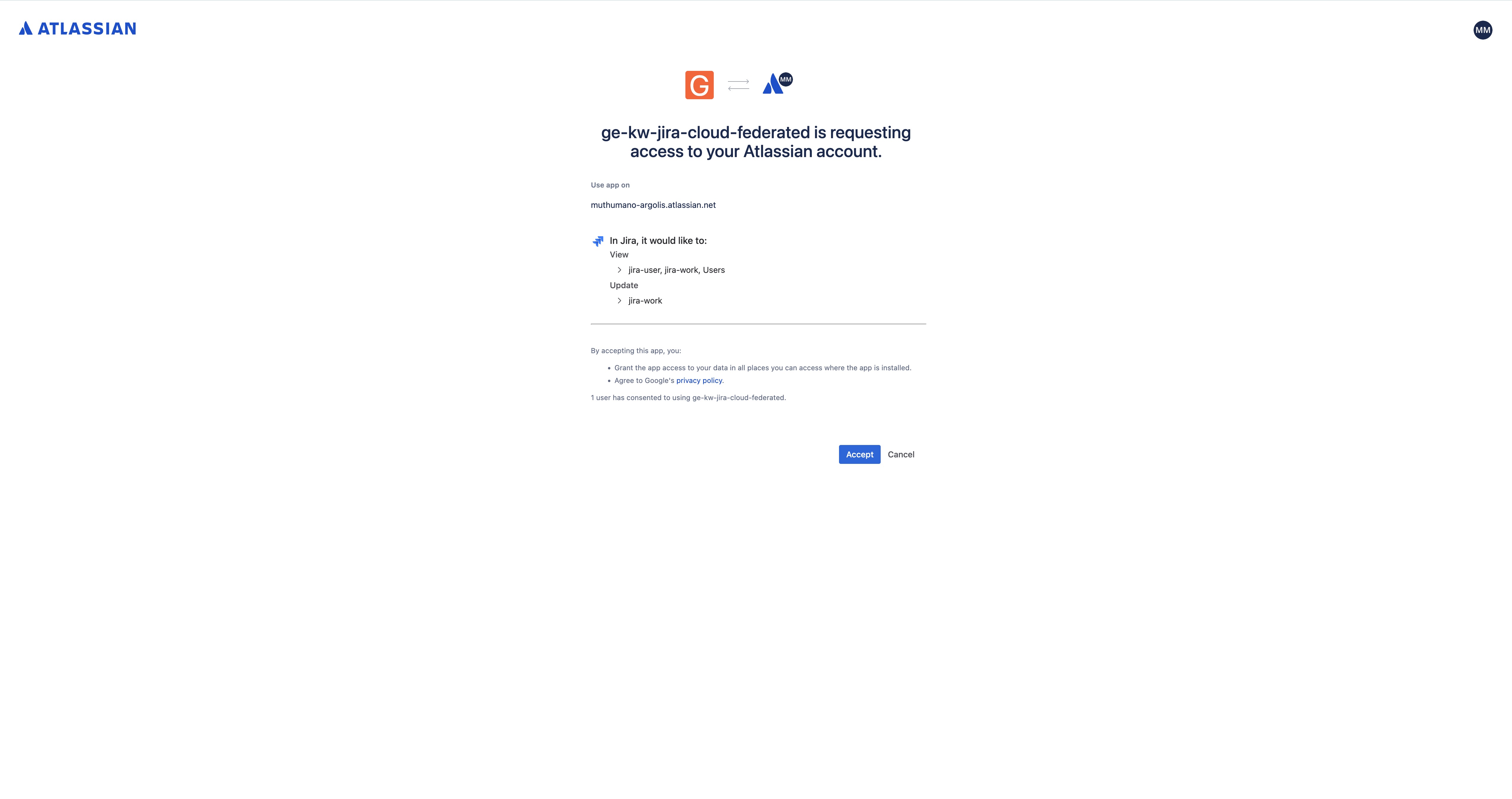
- Atlassian에 로그인하라는 메시지가 표시된 새 브라우저 탭이 열립니다. 로그인을 완료하고 수락을 클릭하여 통합을 승인합니다.
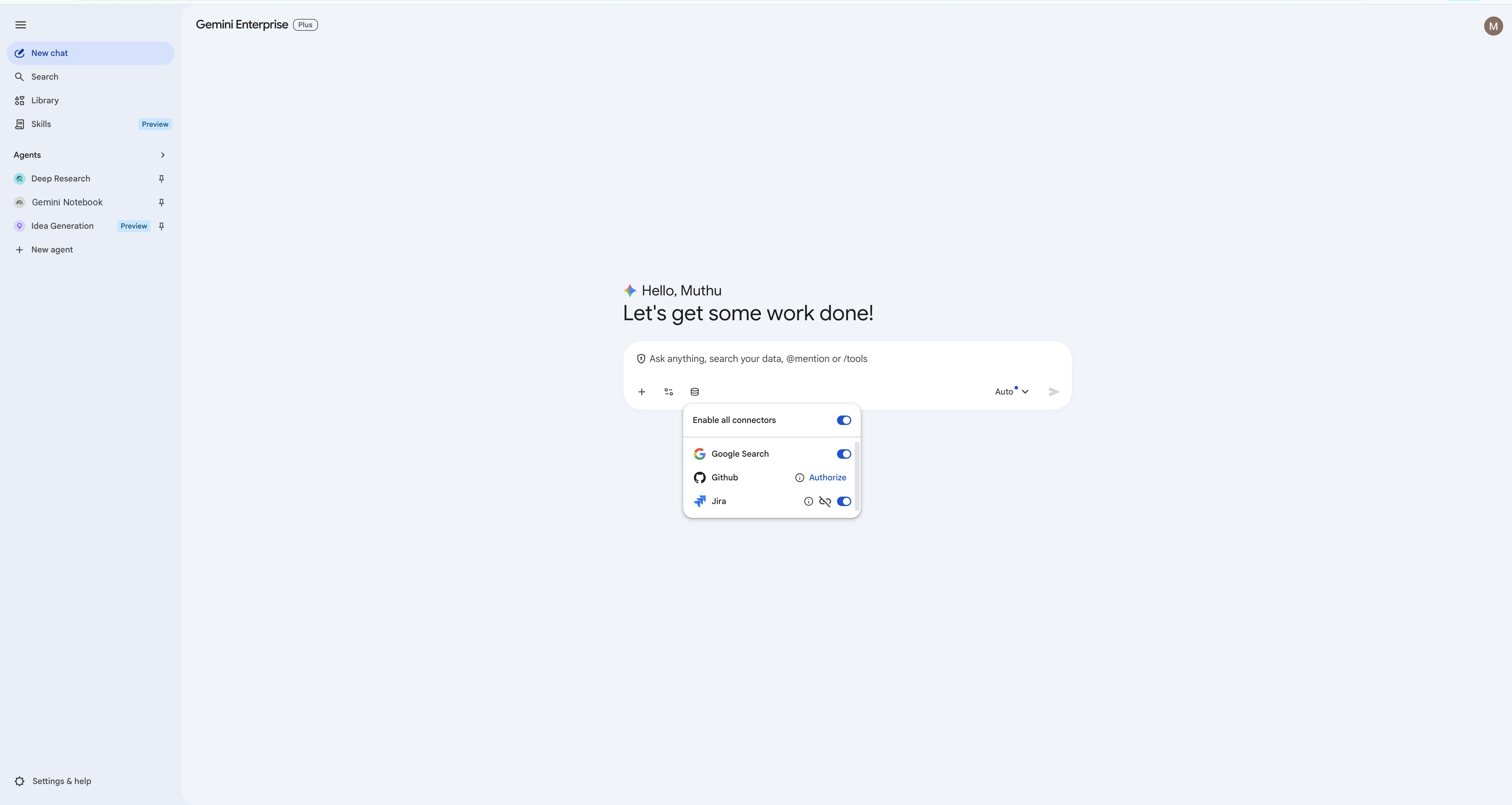
- 승인이 완료되면 상태 전환 버튼이 파란색으로 바뀌어 커넥터가 활성 상태임을 확인합니다.
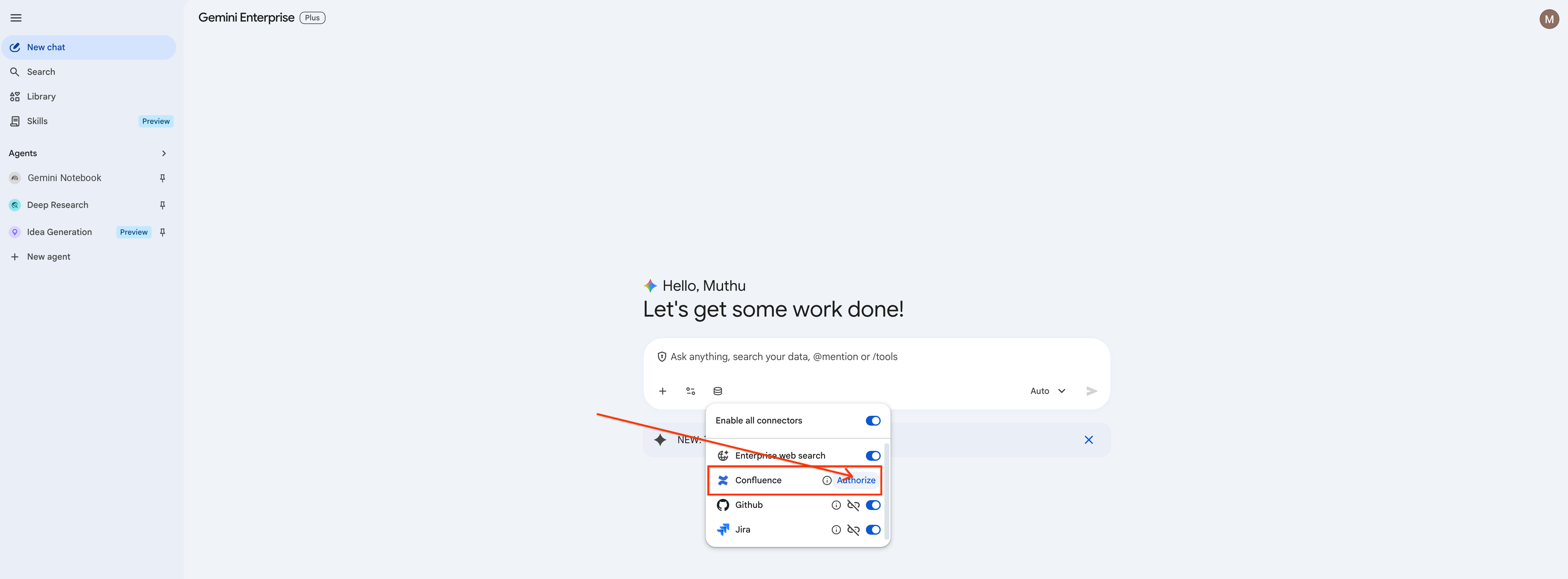
3단계: Confluence 커넥터 승인
- Confluence 커넥터를 찾습니다. 옆에 있는 승인을 클릭합니다.
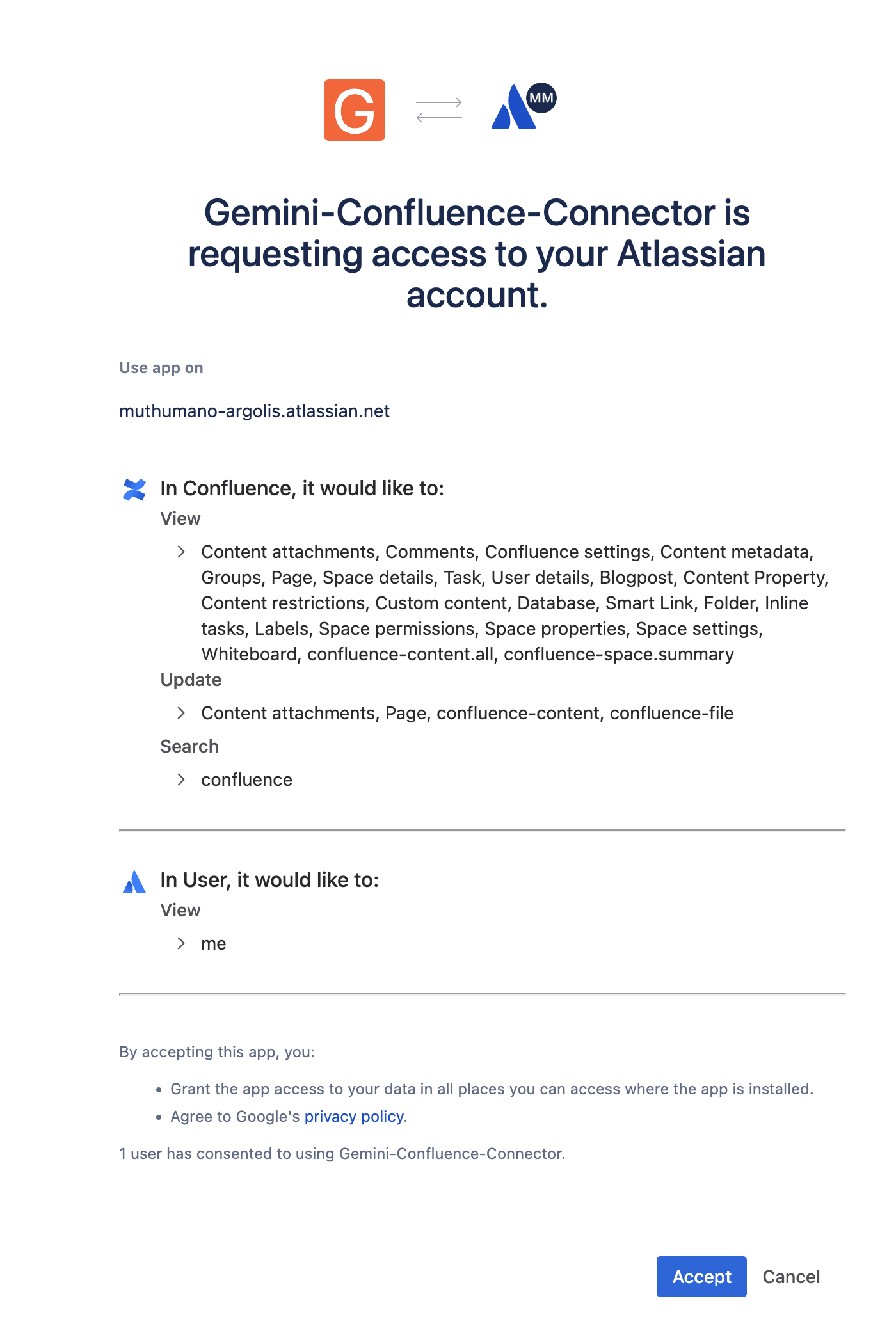
- Atlassian 로그인을 완료하고 수락을 클릭하여 Confluence 통합을 승인합니다.
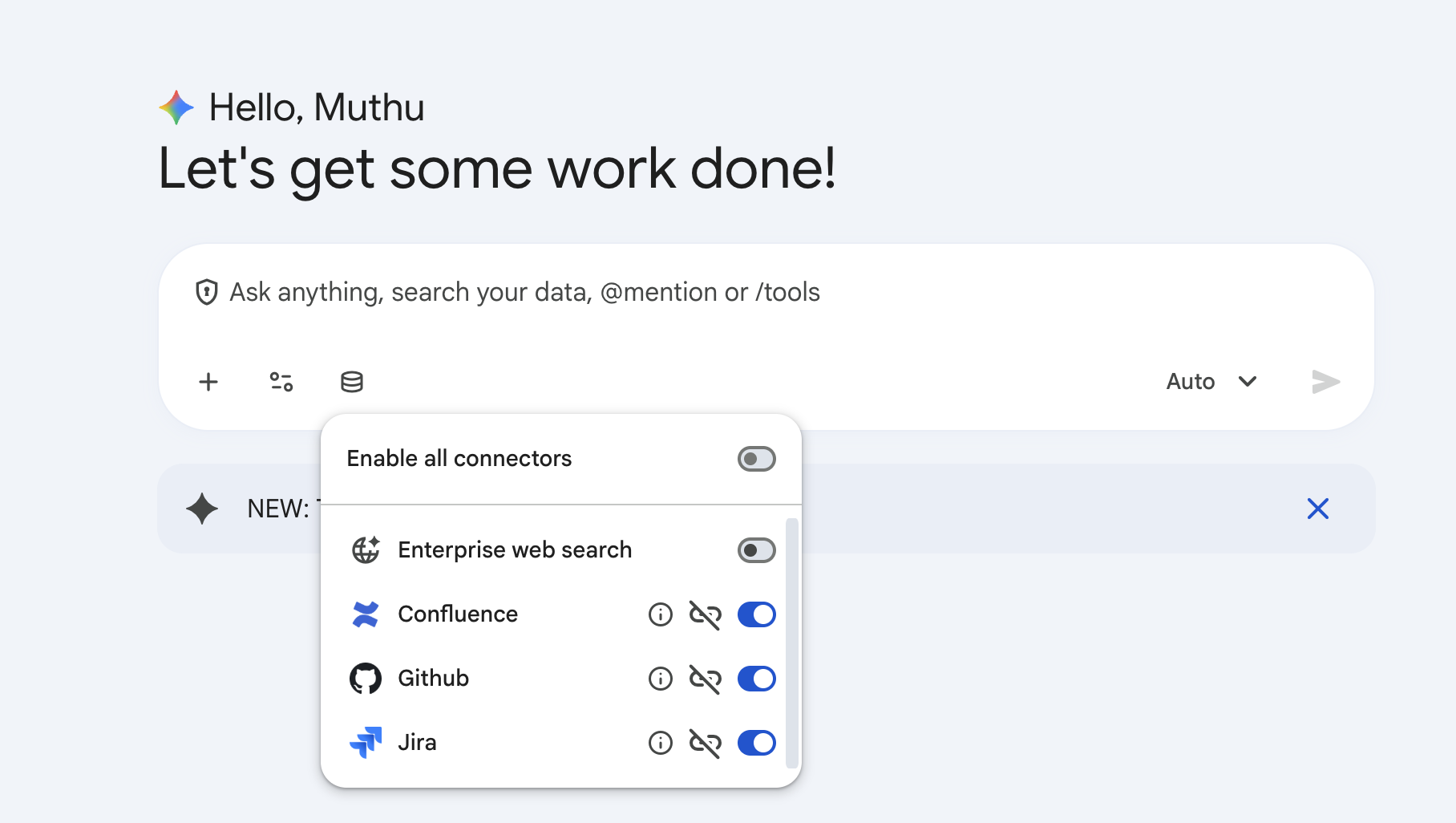
- 전환 스위치가 파란색으로 바뀌어 Confluence가 활성화되었는지 확인합니다.
4단계: GitHub 커넥터 승인
- GitHub 커넥터에 대해 정확히 동일한 흐름을 따릅니다.
- 승인을 클릭하고 팝업 탭에서 GitHub 계정에 로그인한 후 요청된 권한을 부여합니다.
5단계: Google Drive 커넥터 승인하기
- Google Drive 커넥터에 대해서도 동일한 흐름을 따릅니다.
- 승인을 클릭하고, 작업공간 Google 계정을 선택하고, 읽기/쓰기 권한을 부여하여 어시스턴트가 Drive 루트 디렉터리에 파일을 만들 수 있도록 합니다.
6단계: 커넥터 범위에 집중 (Google 검색 및 엔터프라이즈 검색 사용 중지)
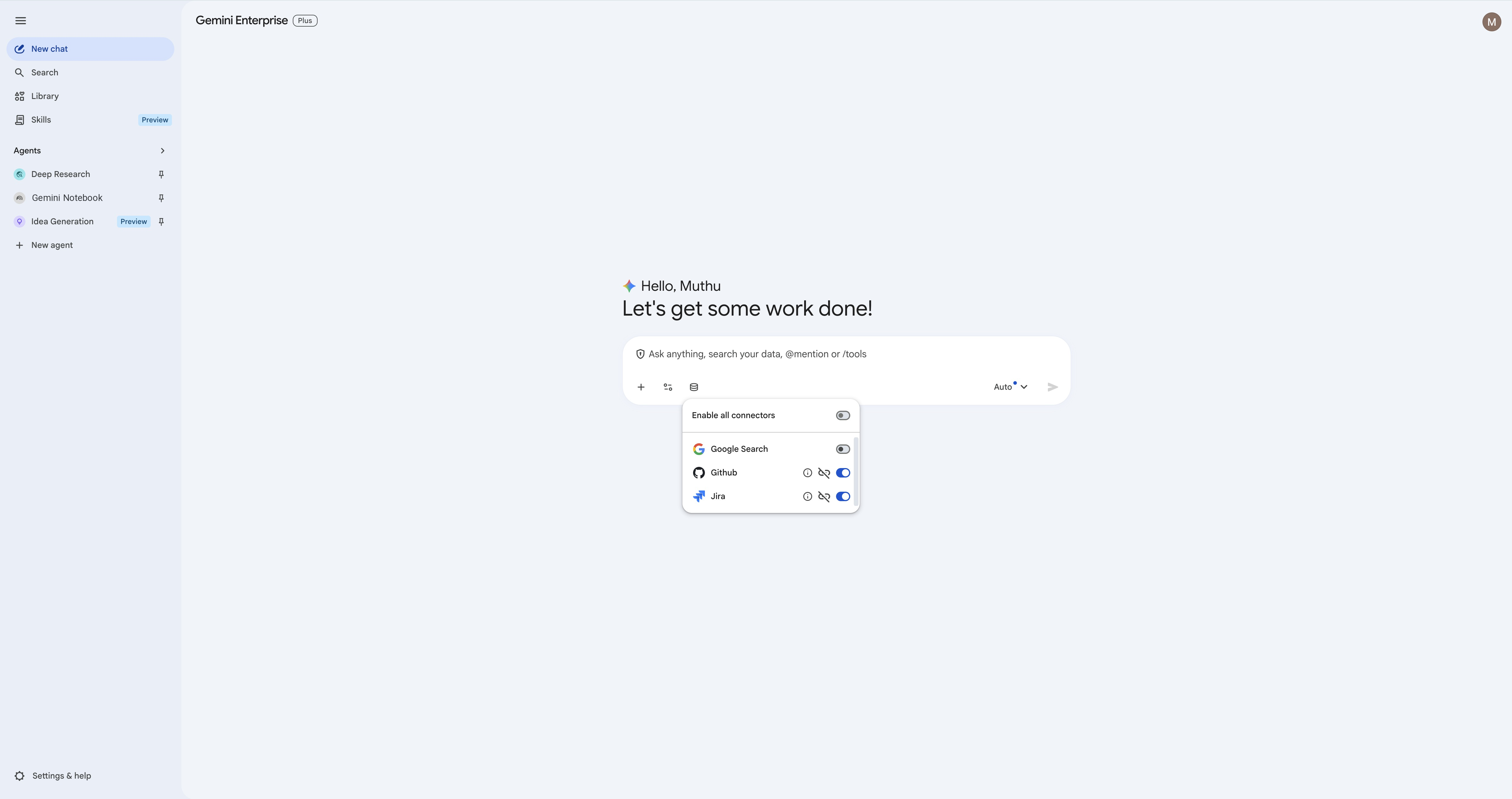
코드베이스와 티켓 추적기에서 가장 정확한 결과를 얻으려면 광범위 검색을 사용 중지하는 것이 좋습니다. Gemini Enterprise 환경에서 사용 설정된 항목에 따라 Google 검색, Enterprise Search 또는 둘 다 표시될 수 있습니다. 활성화된 항목을 사용 중지하세요. 실습은 이전에 시드한 Jira, GitHub, Confluence 데이터에만 기반하므로 광범위한 검색을 그대로 두면 잘못된 결과가 표시됩니다.
- 입력 상자에서 데이터베이스 메뉴를 다시 엽니다.
- Google 검색 및 엔터프라이즈 검색 (표시되는 항목)을 사용 중지하고 Jira, Confluence, GitHub, Google Drive만 활성 상태로 유지합니다.
6. Jira 커넥터와의 기본 상호작용
이 단계에서는 자연어를 사용하여 기본적인 티켓 관리 작업을 수행하는 연습을 합니다.
1. Jira 프로젝트 키 찾기
티켓을 만들거나 업데이트하기 전에 액세스할 수 있는 프로젝트를 확인하세요. Gemini에게 물어보기
list the available Jira projects and their keys.
Gemini는 데이터 스토어에 연결된 정확한 프로젝트를 반환해야 합니다( 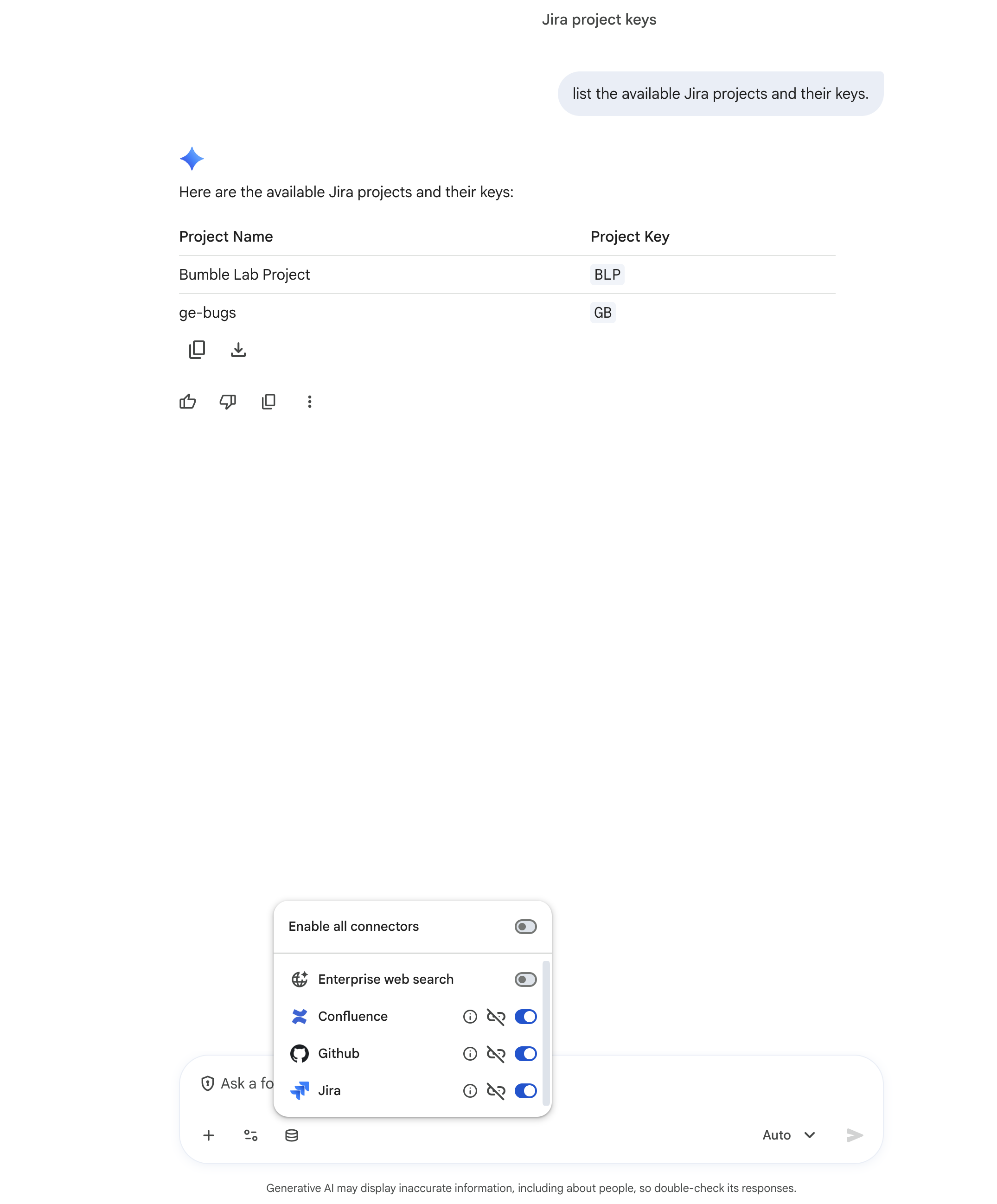 ).
).
아래 예시에서는 프로젝트 키 BLP를 사용합니다. 이전에 프로젝트에 다른 키가 자동 입력된 경우 BLP을 자체 키로 대체하고 Gemini에서 반환된 티켓 키를 사용합니다.
2. 태스크 만들기
Gemini에게 새 작업을 만들어 달라고 요청합니다.
Create a new task in project BLP with summary 'Analyze user feedback for community feature' and description 'We need to summarize the feedback collected in Sprint 24'.
Gemini가 요청을 처리하고, Atlassian과 소통하며, 확인을 출력합니다. 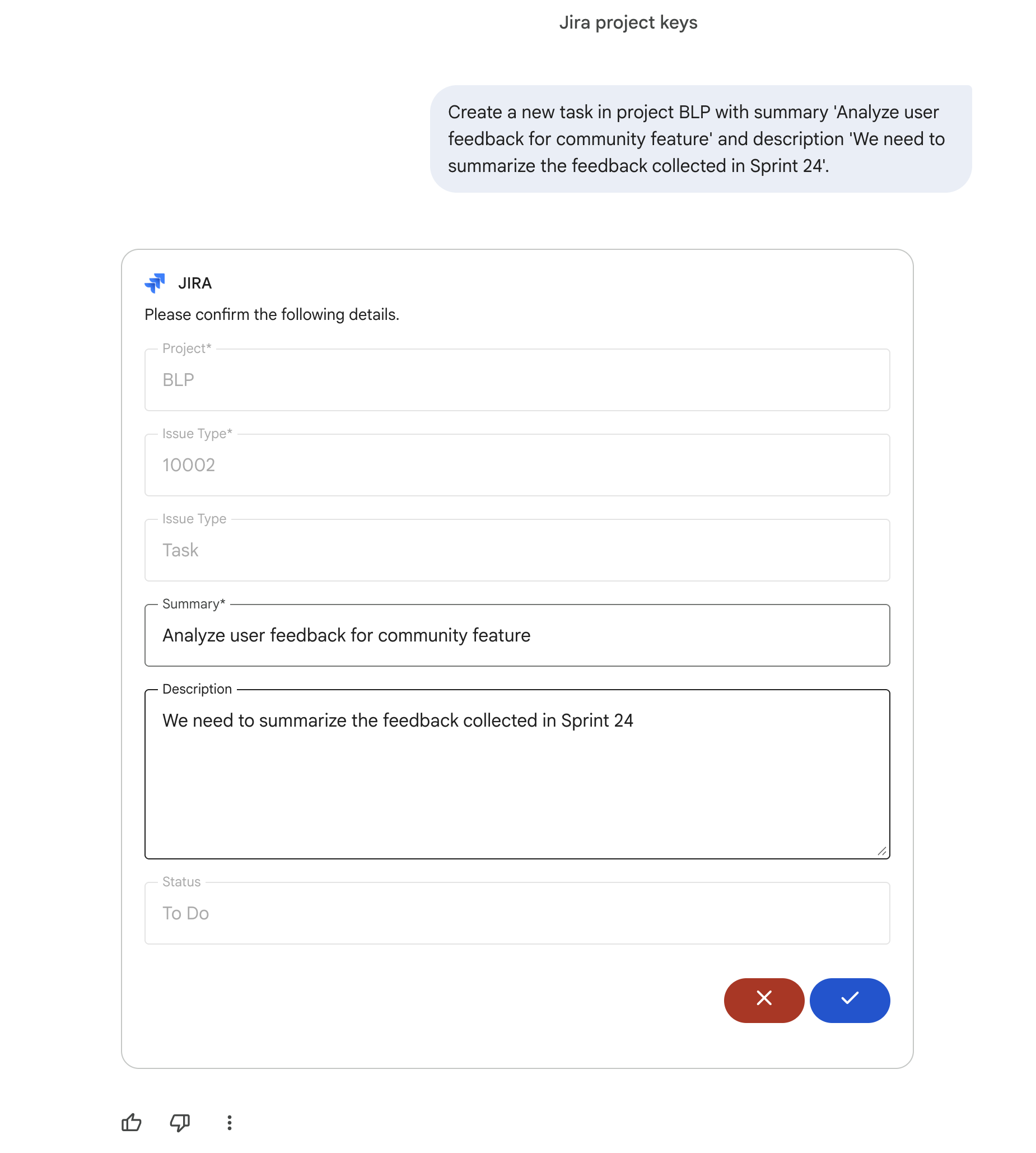
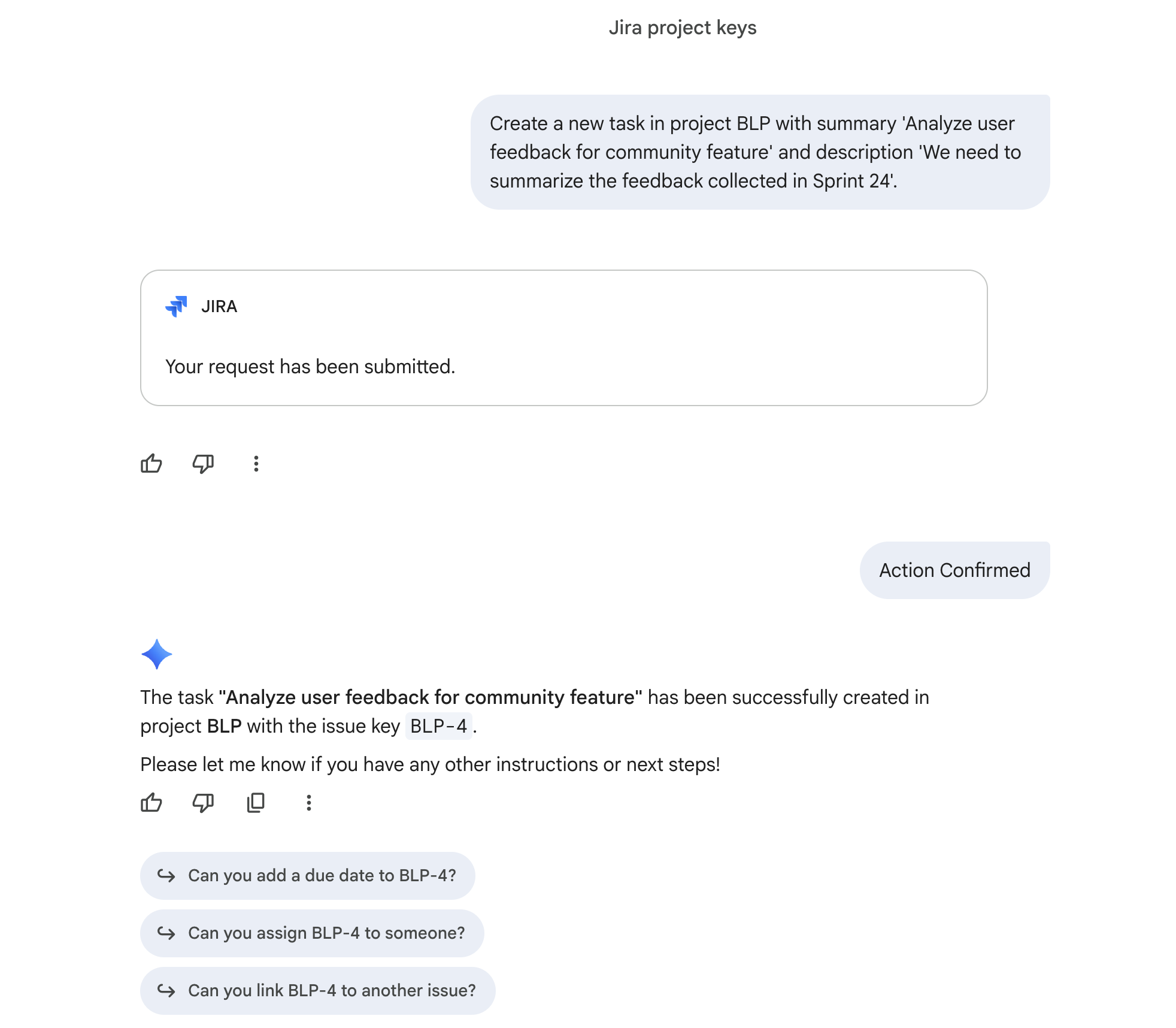
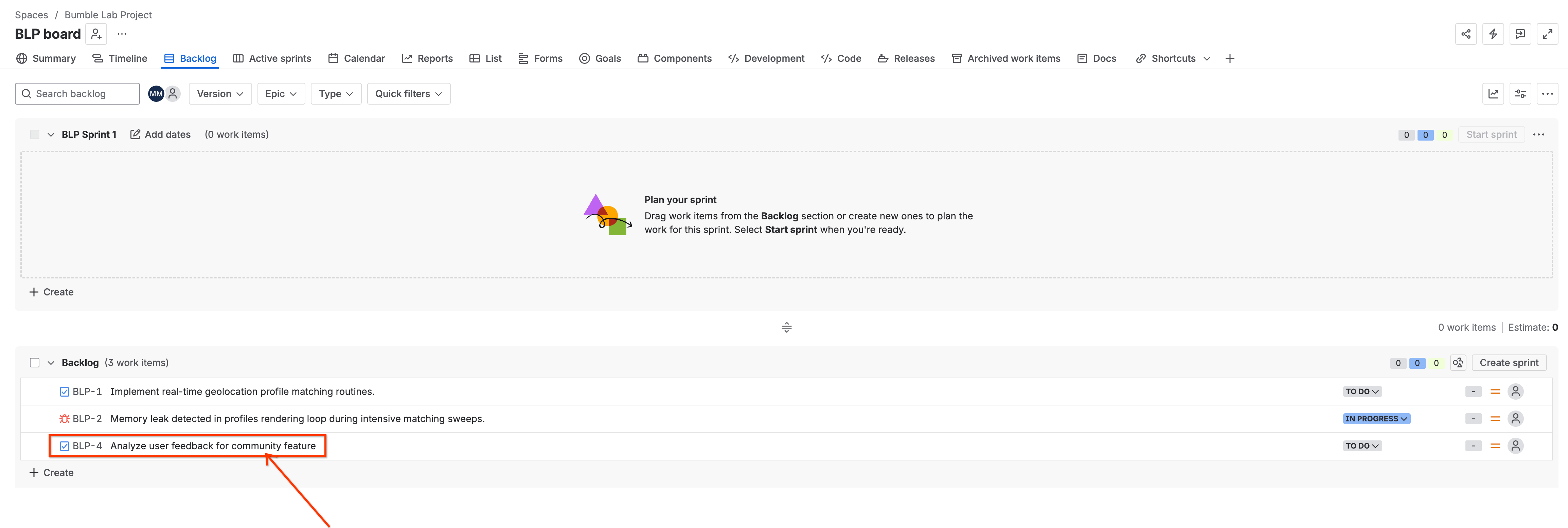
3. 댓글 추가
티켓이 생성되고 Gemini가 키 (예: BLP-4)를 제공하면 댓글을 추가합니다. BLP-4를 Gemini가 반환한 티켓 키로 바꿉니다.
Add a comment to ticket BLP-4 saying 'I have uploaded the retro notes to Gemini Notebook for analysis and will post findings here'.
Gemini가 댓글을 추가하고 다음과 같이 확인합니다. 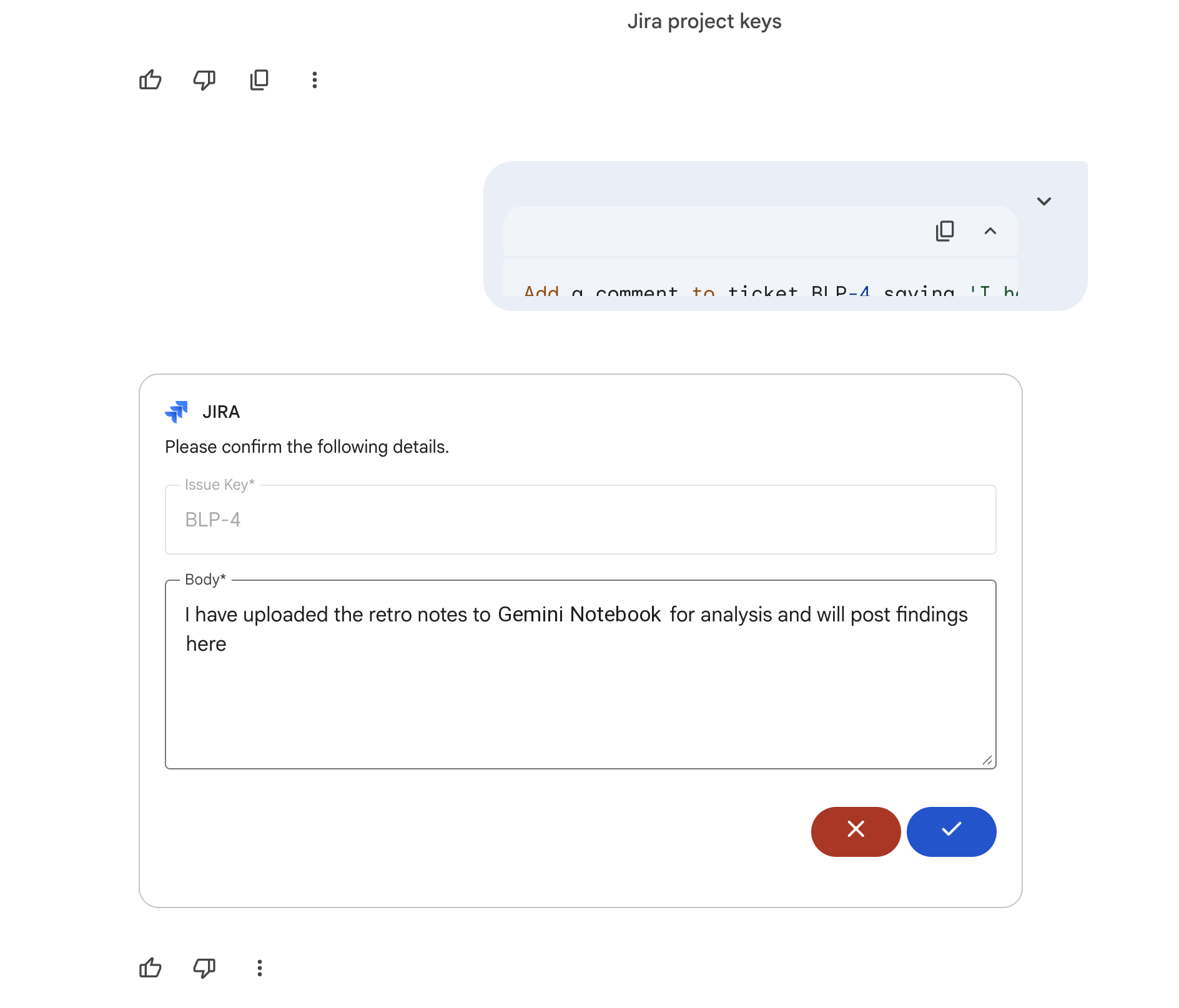
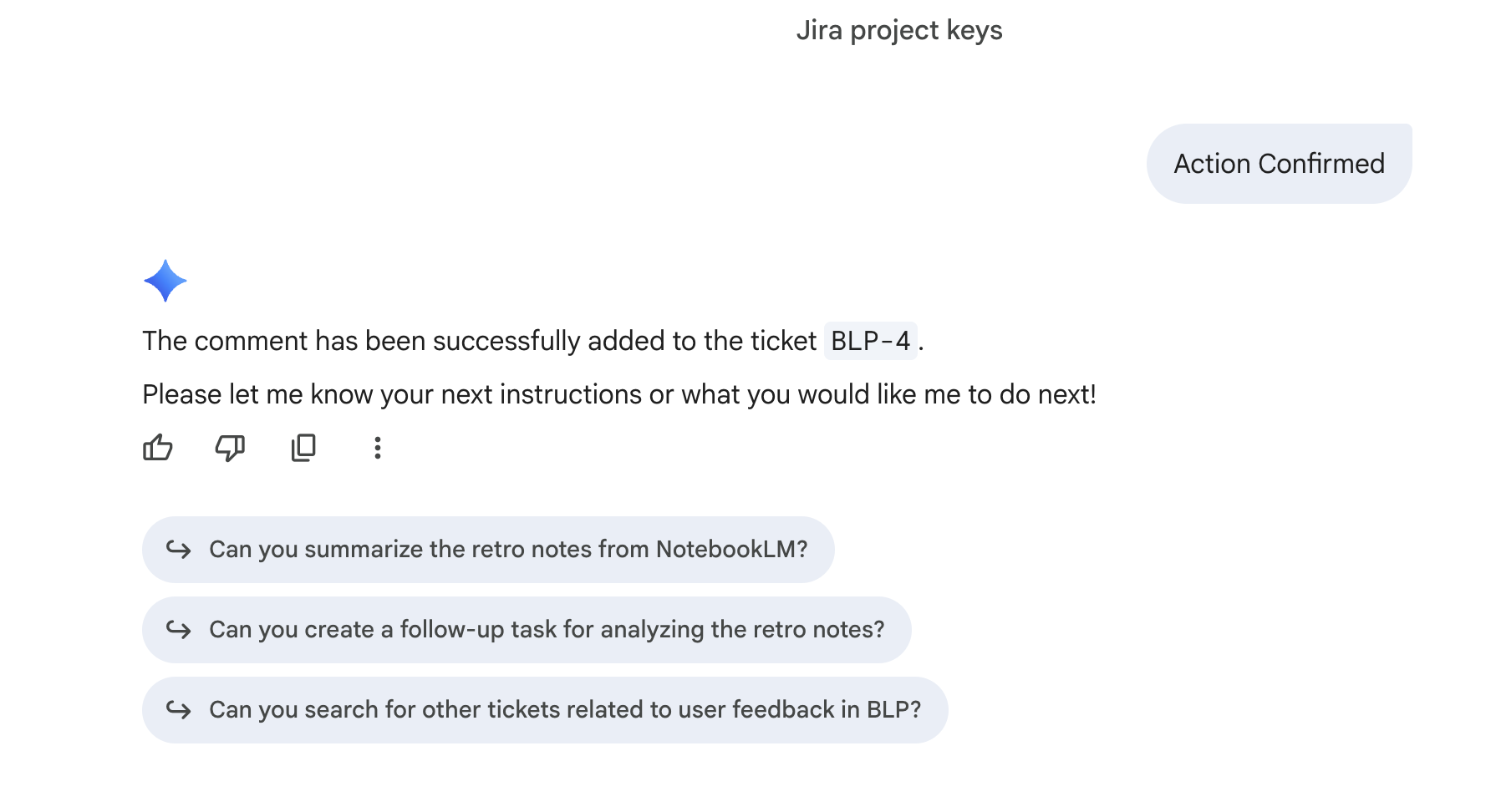
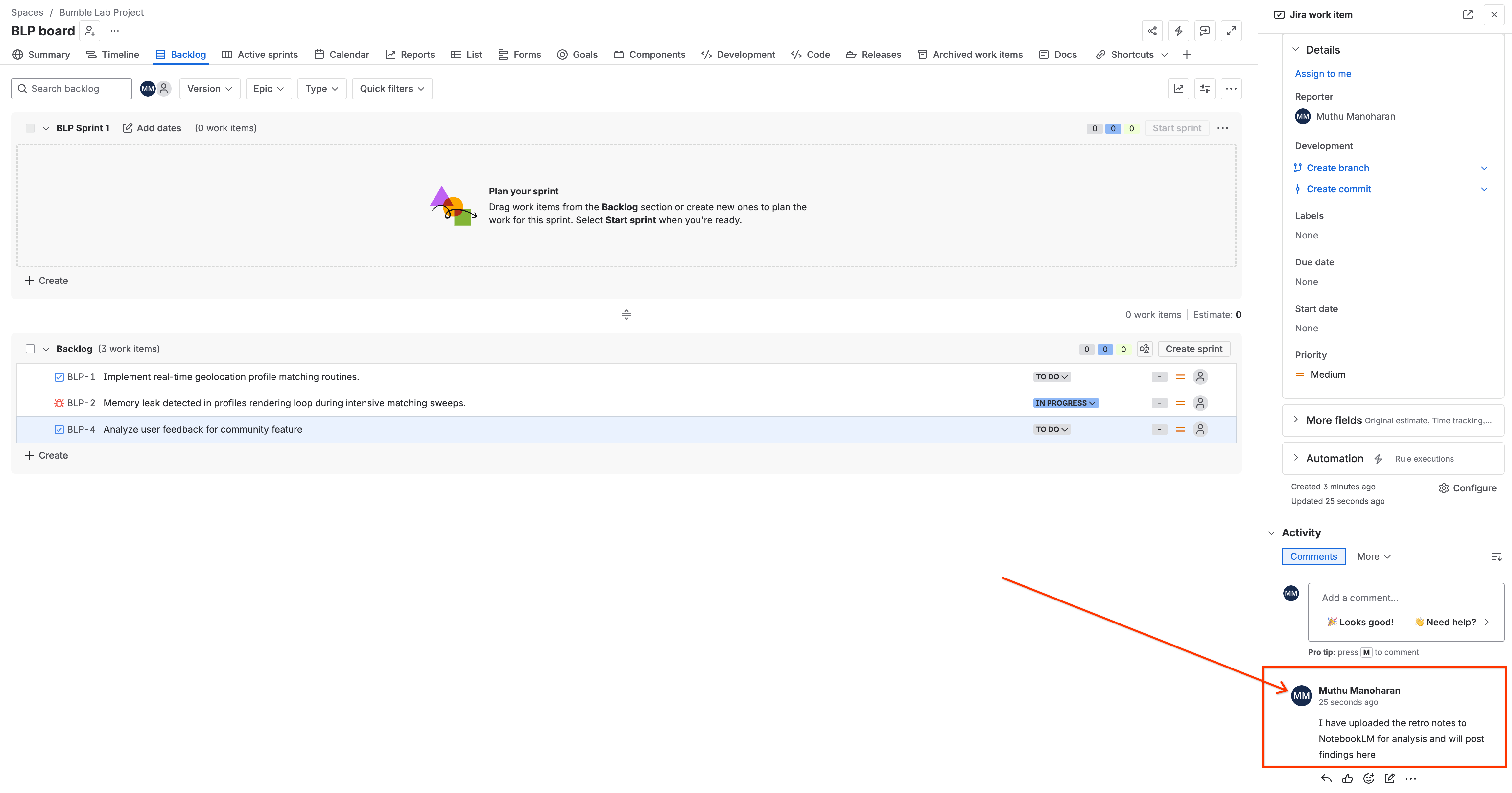
4. 업데이트 상태
티켓을 새 상태로 이동합니다 (Gemini가 반환한 티켓 키를 다시 사용).
Change the status of ticket BLP-4 to 'In Progress'.
Gemini가 상태를 업데이트하고 다음과 같이 확인합니다. 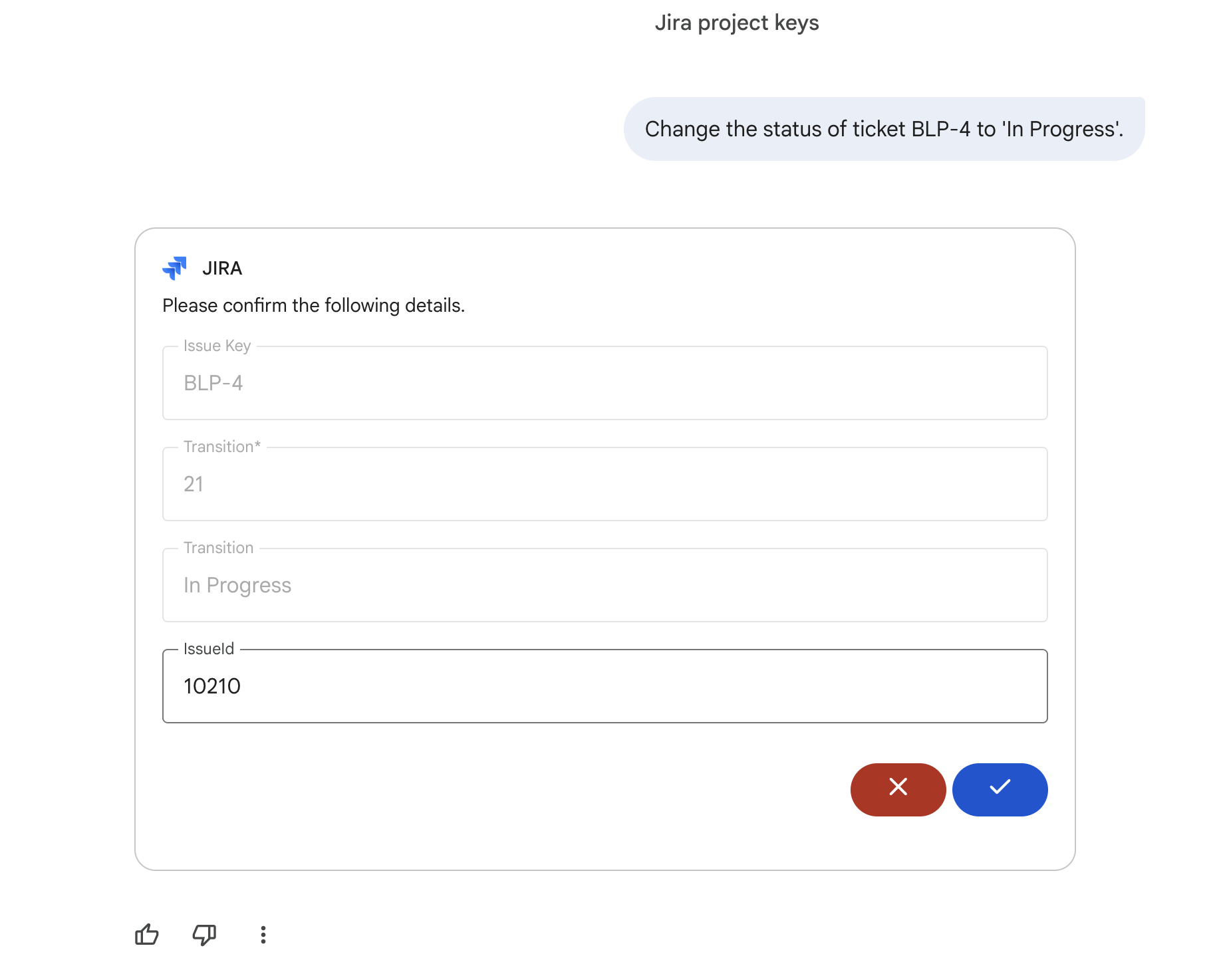
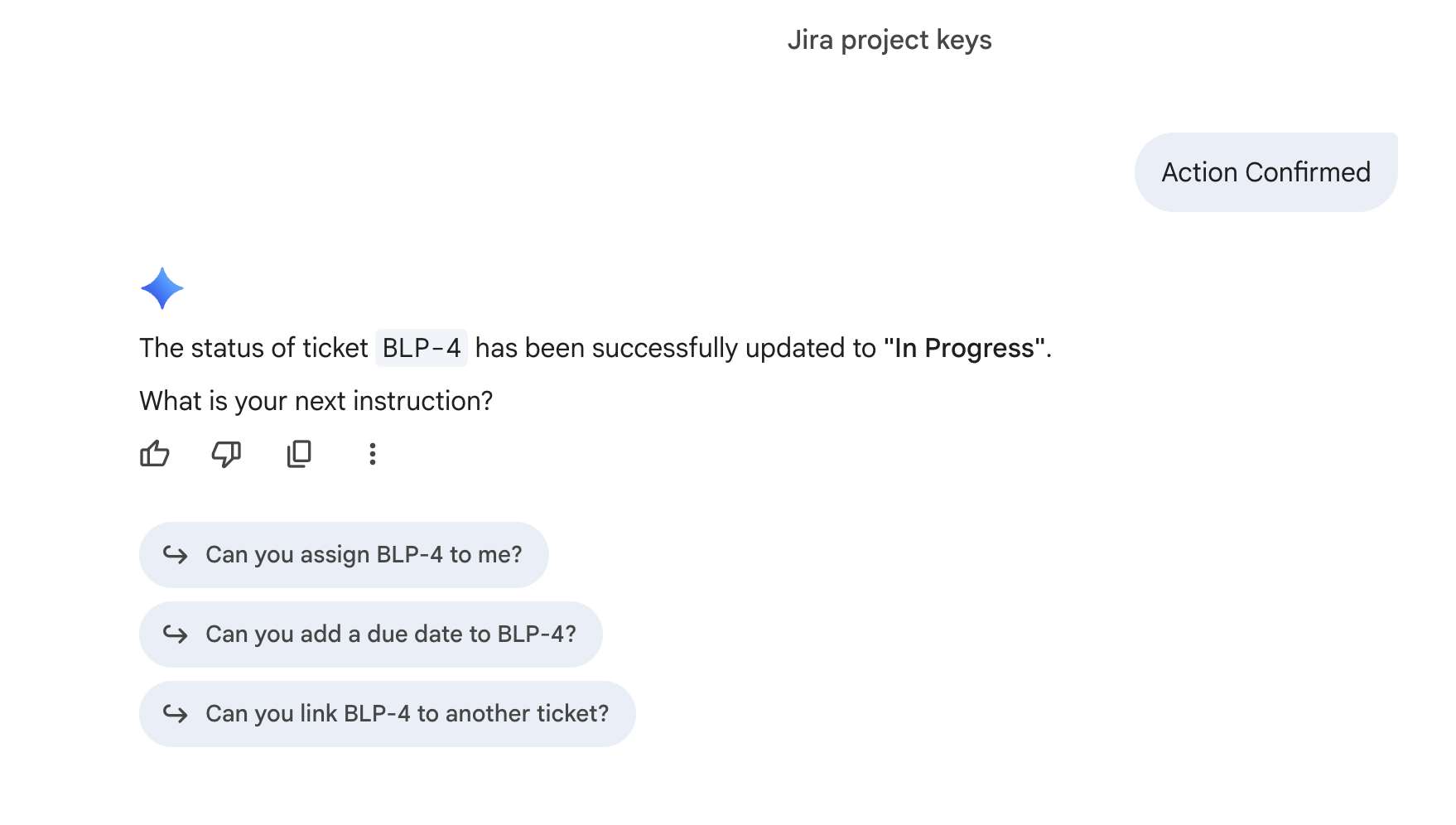
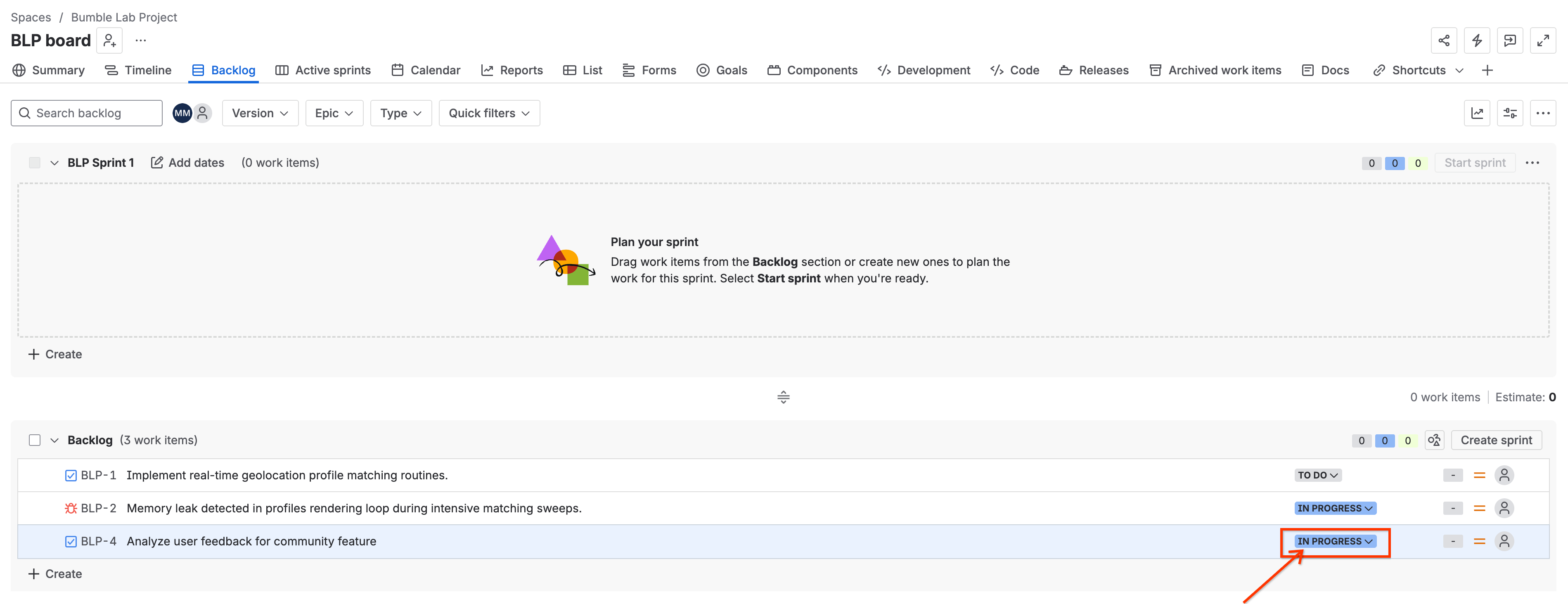
7. GitHub 커넥터와의 기본 상호작용
이 단계에서는 저장소 활동을 쿼리하여 개발자 진행 상황을 최신 상태로 유지하는 방법을 알아봅니다.
1. 사용 가능한 저장소 나열
커밋 로그를 쿼리하려면 정확한 저장소 이름이 필요합니다. Gemini에게 물어보기
list all GitHub repositories that I have access to.
Gemini가 커넥터에 쿼리를 실행하고 액세스할 수 있는 저장소를 출력합니다. 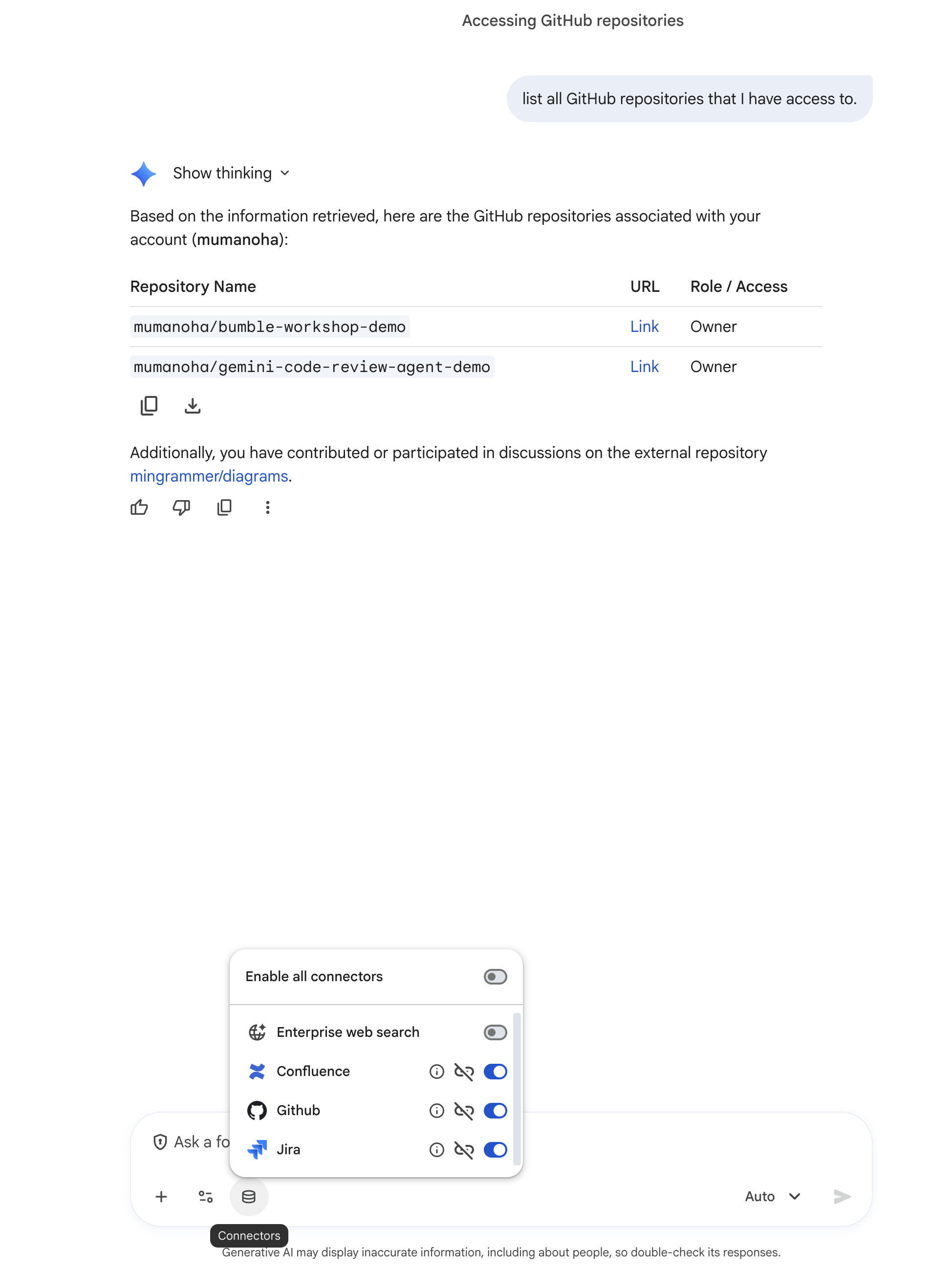
아래 예시에서는 저장소 bumble-workshop-demo를 사용합니다. mumanoha/bumble-workshop-demo)로 바꿉니다.
2. 최근 커밋 나열
Gemini에게 최근 활동을 확인하도록 요청합니다.
List the last 5 commits in repository <owner>/bumble-workshop-demo.
Gemini가 최근 커밋을 가져와 나열합니다. 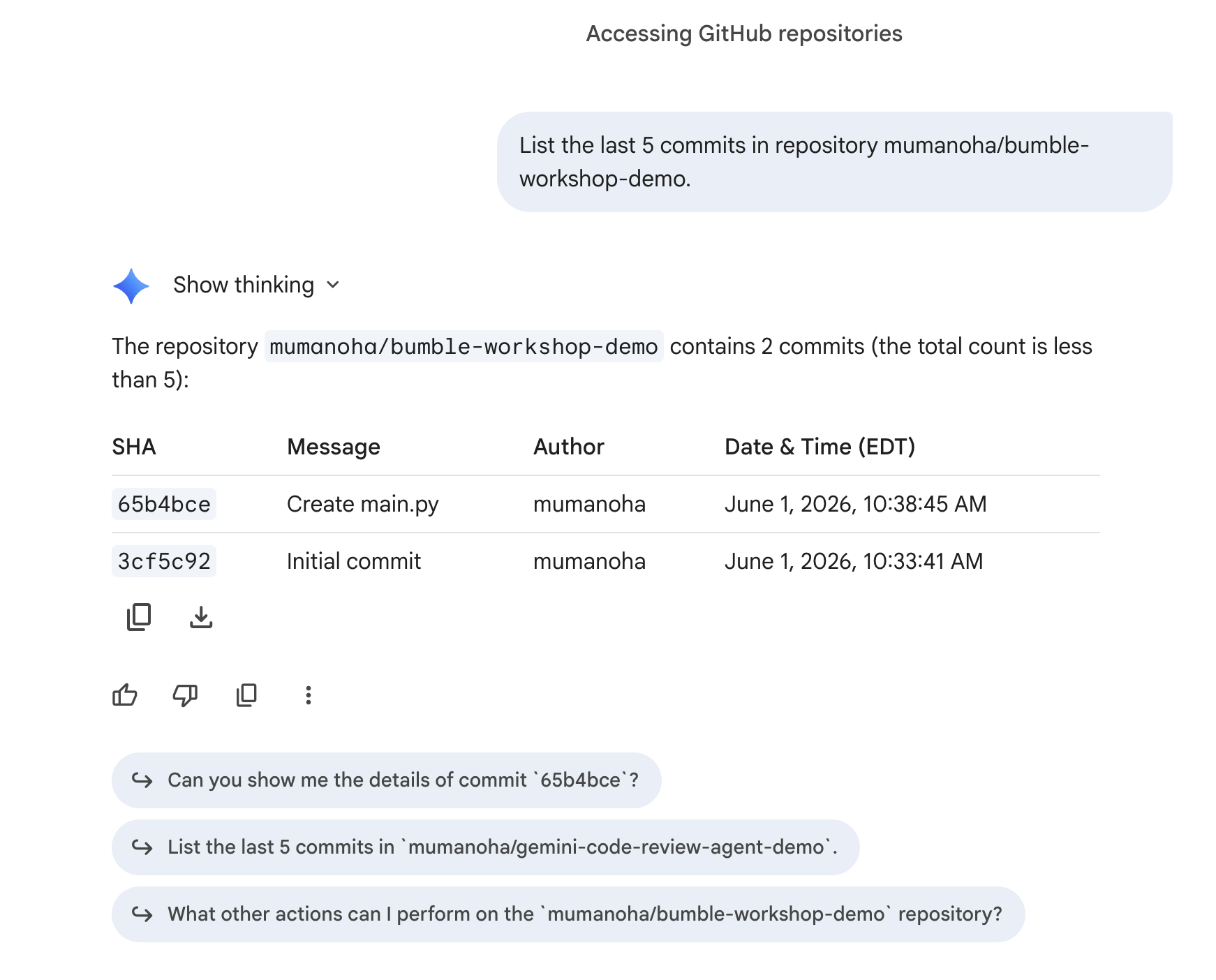
3. 열린 pull 요청 확인
검토 대기 중인 코드를 확인합니다.
Show me all open pull requests for repository <owner>/bumble-workshop-demo.
Gemini는 열려 있는 PR을 반환합니다. 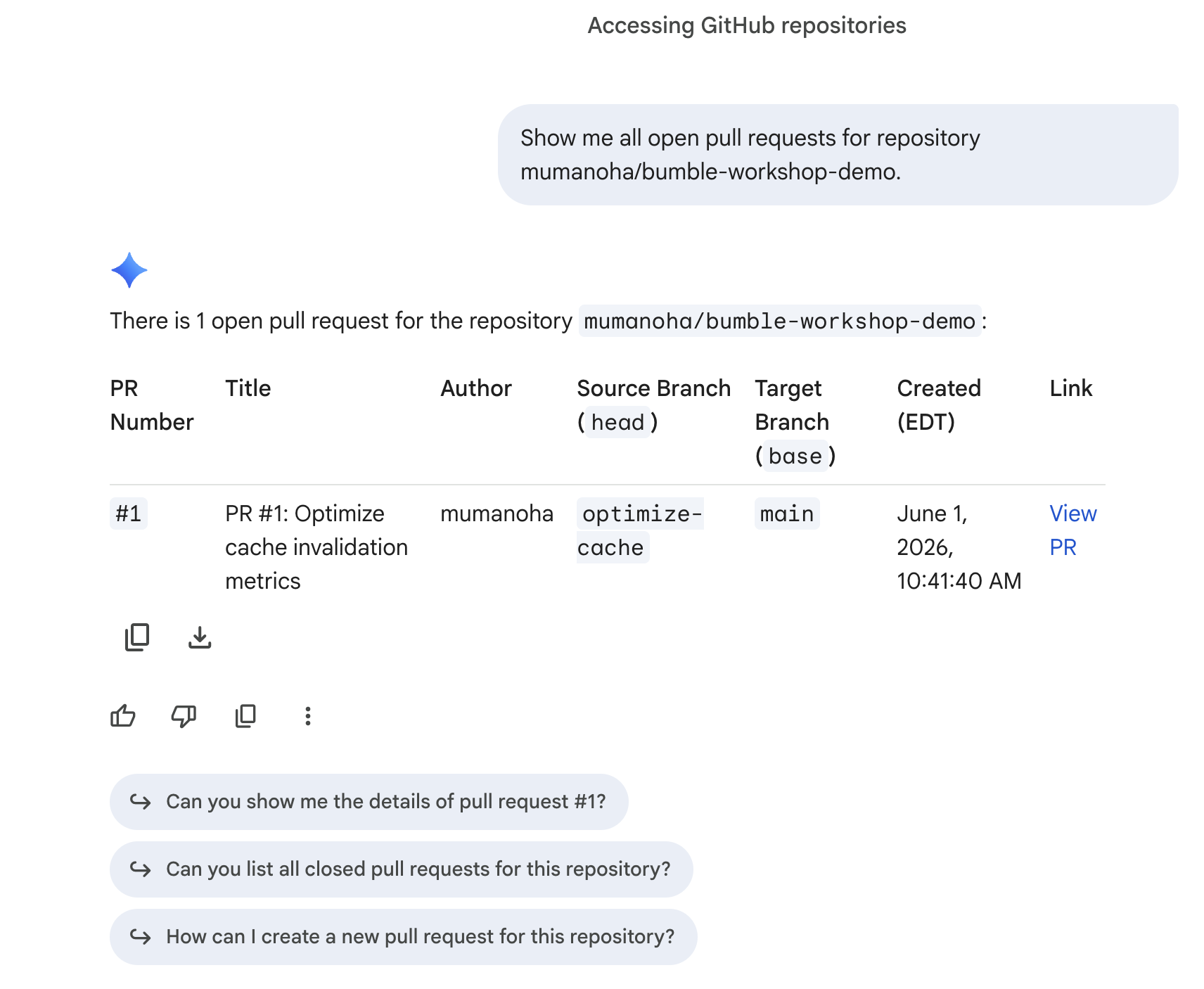
4. 풀 요청 요약
Gemini에게 PR의 변경사항을 요약해 달라고 요청합니다 (이 워크숍에서 PR #1 생성).
Summarize the changes in pull request #1 in repository <owner>/bumble-workshop-demo.
Gemini가 차이점을 읽고 명확한 설명을 반환합니다. 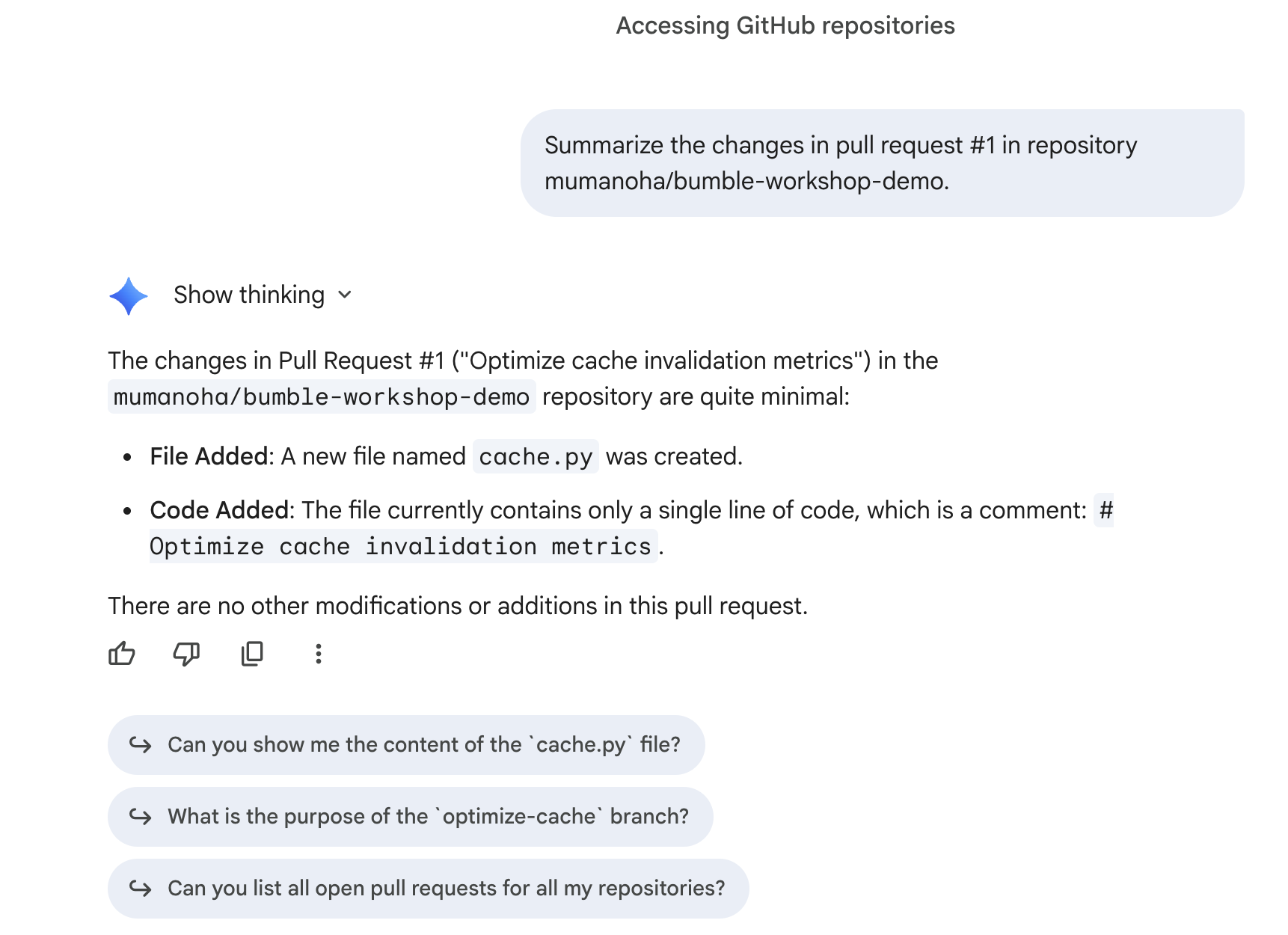
8. Confluence 커넥터와의 기본 상호작용
이 단계에서는 Confluence 커넥터를 사용하여 기본 문서 조회 및 관리 작업을 수행하는 방법을 연습합니다.
1. 스페이스 페이지 검색
Gemini가 새 Confluence 스페이스 BMBENG를 스캔하고 빈 ADR 문서를 찾을 수 있는지 확인합니다. Gemini에게 물어보기
Search space BMBENG for the 'ADR for background framework' page and tell me if it has any content.
Gemini는 Confluence와 통신하고, 스페이스를 스캔하고, 페이지를 찾아 현재 비어 있는지 확인합니다.
- 상태:
BMBENG에서ADR for background framework페이지를 찾았습니다. - 콘텐츠: 페이지 본문이 완전히 비어 있으며 캔버스 생성 실습을 진행할 준비가 되어 있습니다.
9. 실행과 함께 문서 교차 참조
이 단계에서는 비구조화된 문서를 사용하여 Gemini로 구조화된 코드 진행 상황을 평가합니다.
1단계: 요구사항 문서 만들기
업로드하려면 타겟 사양이 포함된 로컬 텍스트 파일이 필요합니다.
- 로컬 머신에서 일반 텍스트 편집기를 엽니다.
- macOS: 텍스트 편집기를 엽니다. 상단 메뉴로 이동하여 서식 > 일반 텍스트 만들기를 선택합니다. 서식 메타데이터 없이 저장하려면 이 단계를 따라야 합니다.
- Windows: 메모장을 엽니다.
- 다음 텍스트를 복사하여 편집기에 붙여넣습니다.
Project: Bumble Hobbies Community Feature

Requirements:
1. User Interface:
   - [ ] Create a "Communities" tab in the main navigation.
   - [ ] Display a list of available hobby groups.
   - [ ] Allow users to search for groups by keyword.

2. Group Functionality:
   - [ ] Users can join and leave groups.
   - [ ] Members can create new text posts.
- 파일을 컴퓨터에
requirements.txt로 저장합니다.
2단계: 새 채팅 업로드 및 초기화
- Gemini Enterprise에서 새 채팅 창을 엽니다.
- 채팅 입력 상자에서 데이터베이스 (커넥터) 아이콘을 클릭합니다.
- Jira만 사용 설정 (Google 검색, 엔터프라이즈 검색, GitHub, Confluence 사용 중지)하여 시드된 Jira 데이터에 검색 컨텍스트를 집중합니다.
- 텍스트 상자 옆에 있는 +(더하기) 아이콘을 클릭하거나 드래그 앤 드롭하여
requirements.txt파일을 업로드합니다.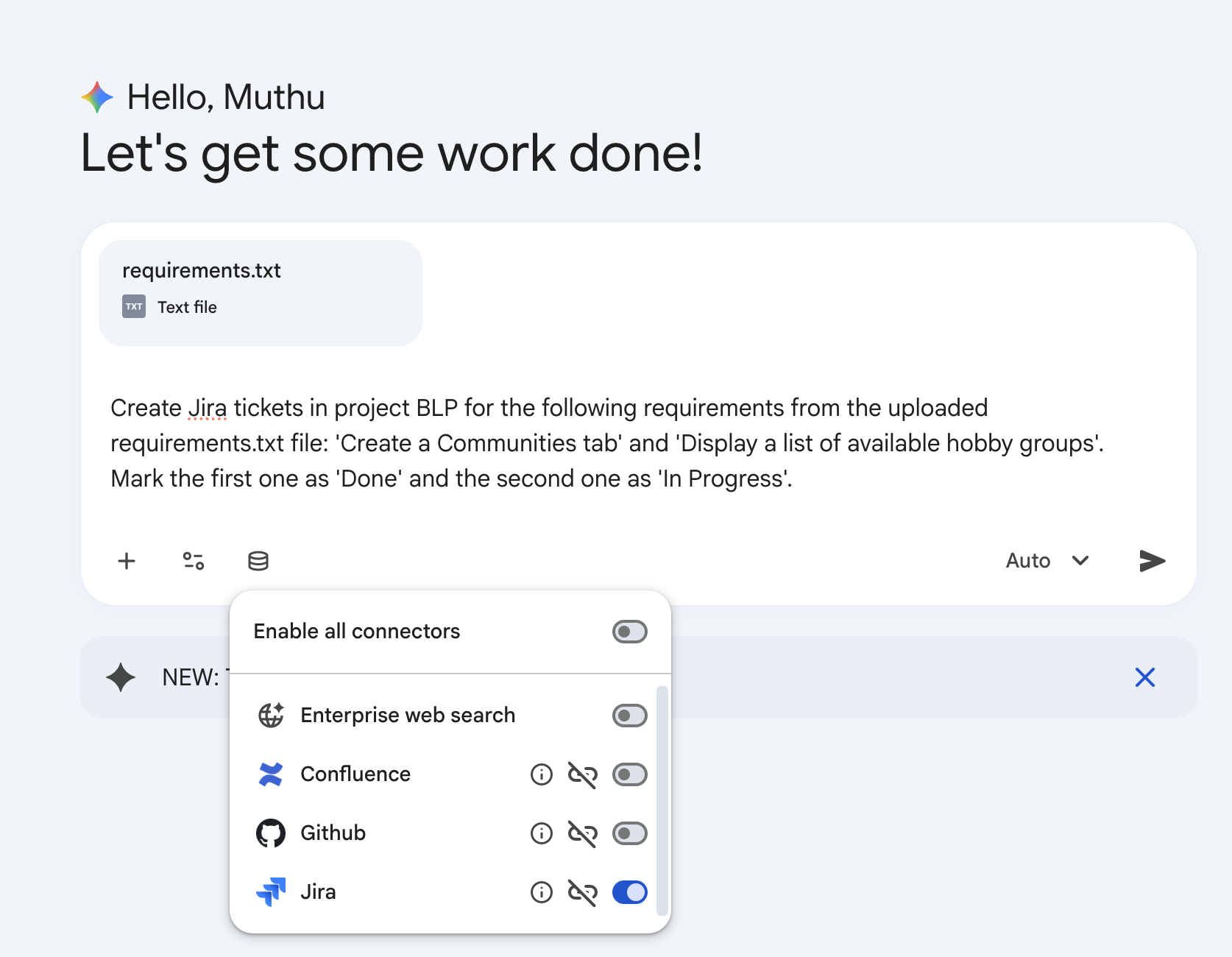
3단계: Gemini를 사용하여 샘플 데이터 만들기
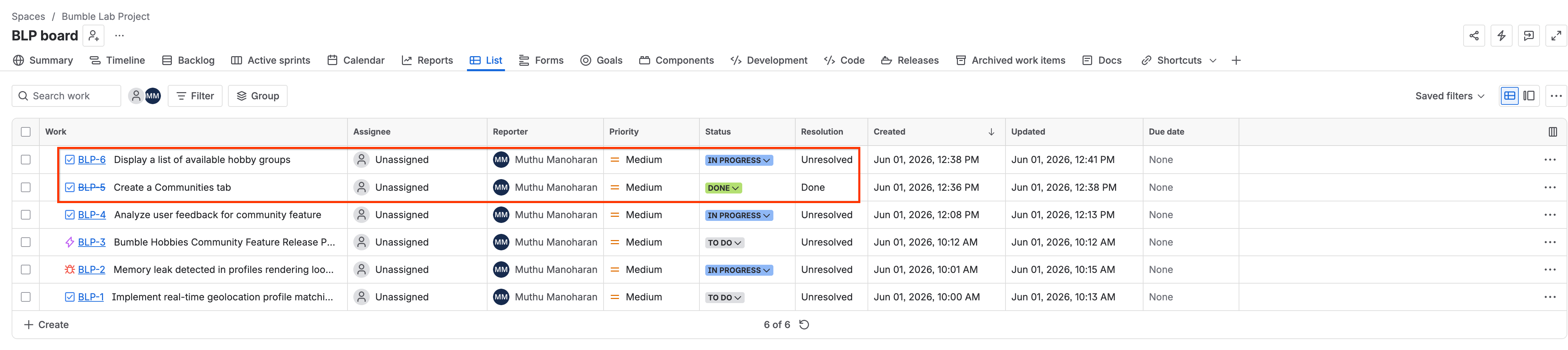
Gemini를 사용하여 다음 요구사항에 따라 Jira에 테스트 티켓을 채워 보겠습니다.
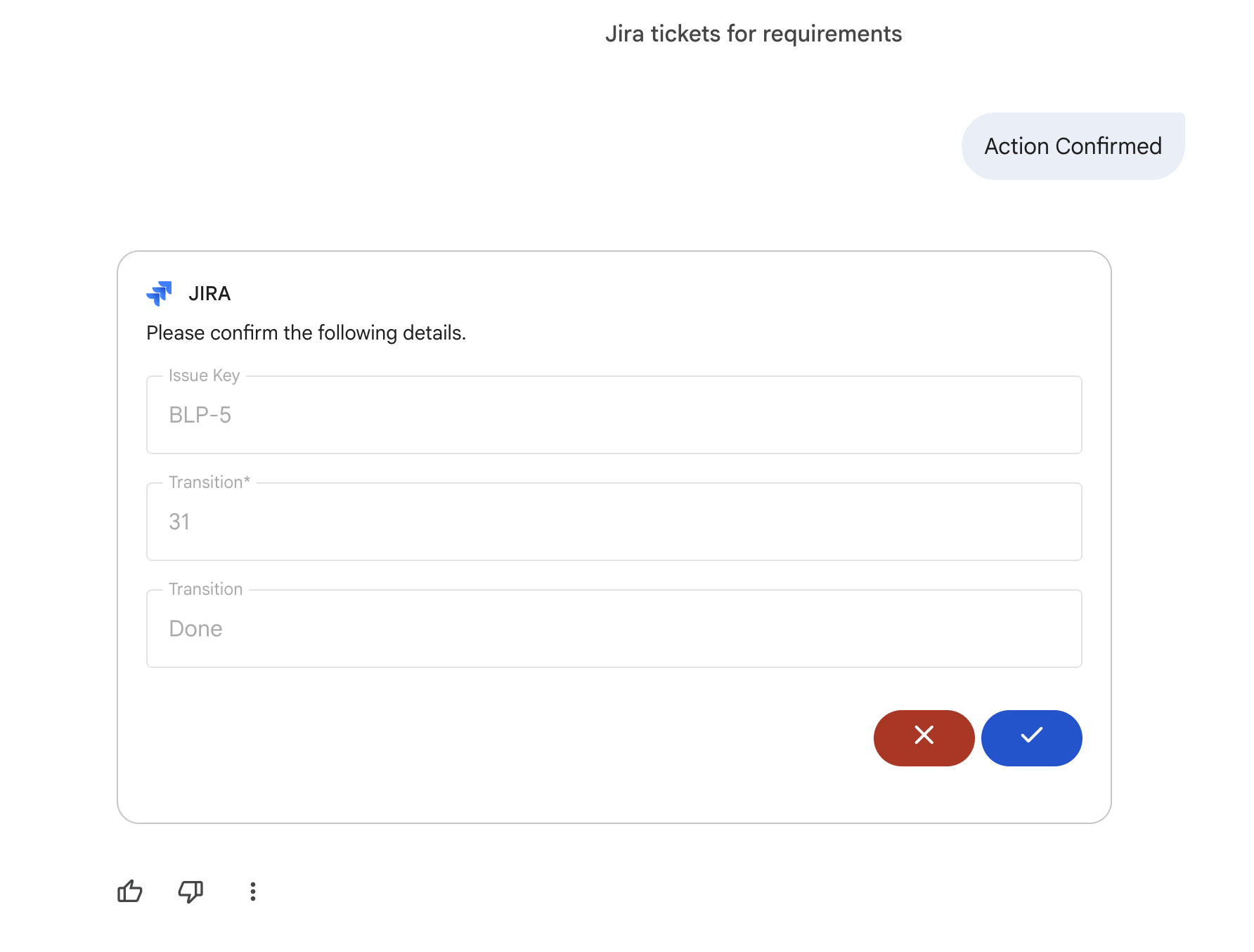
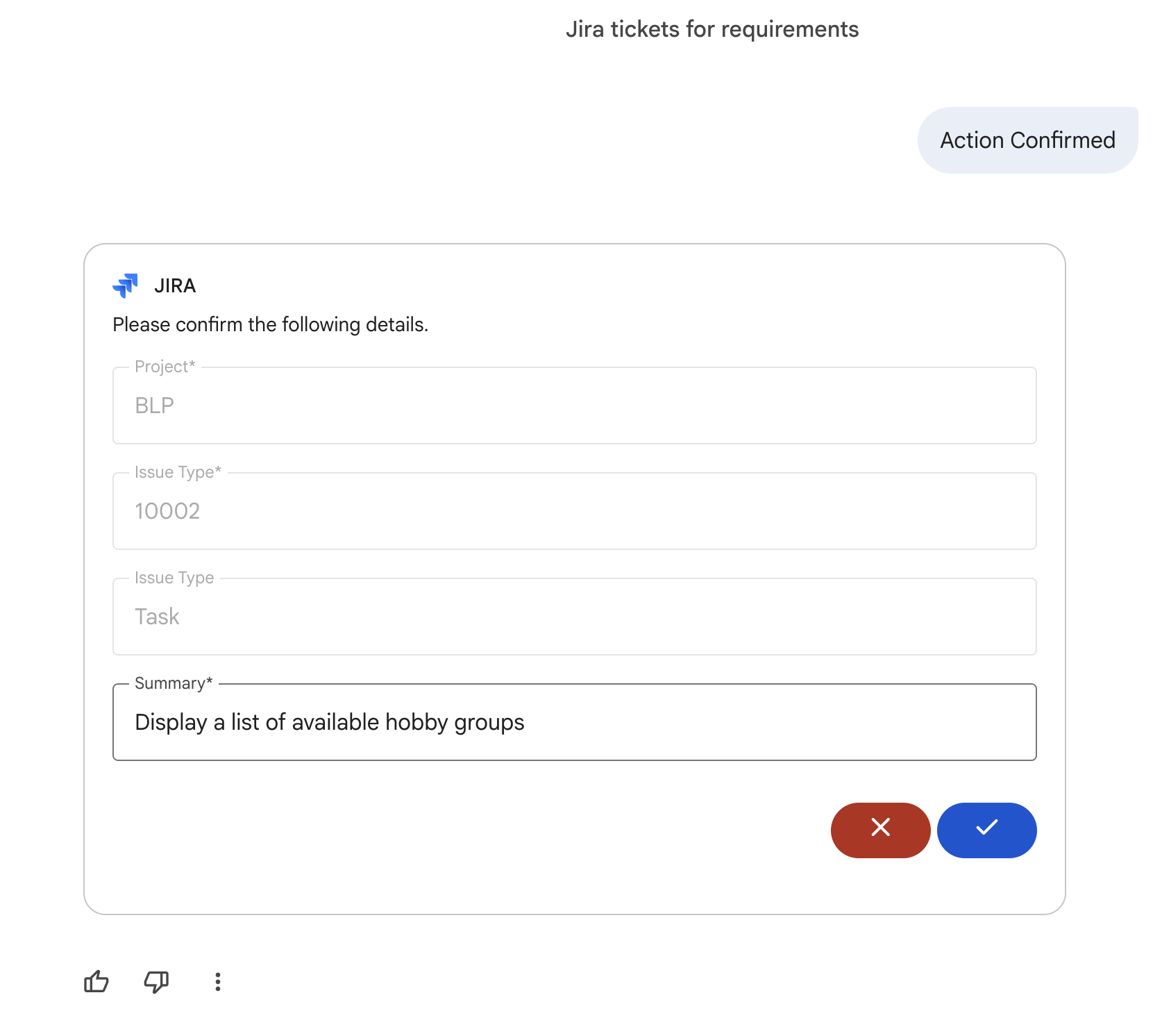
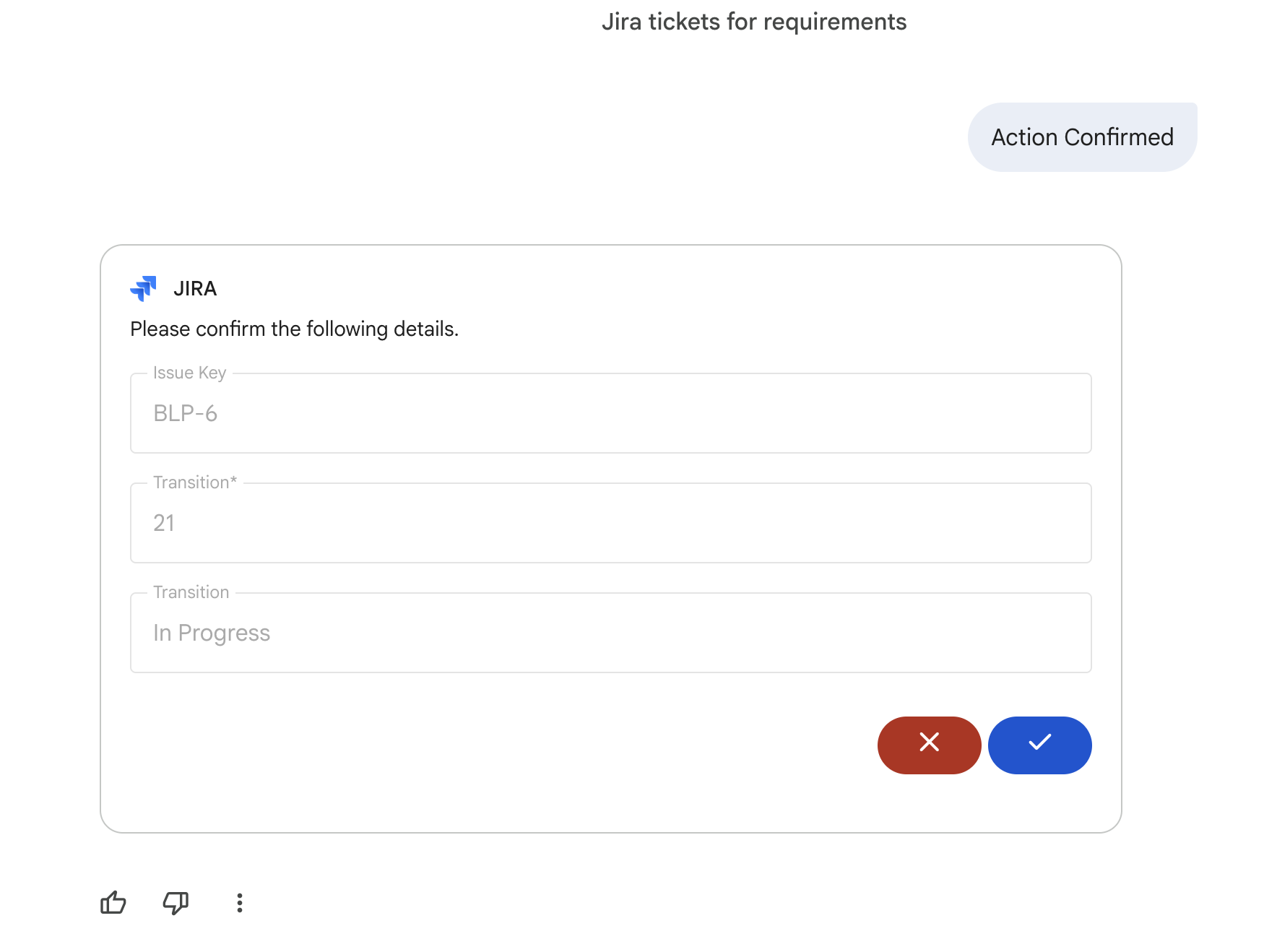
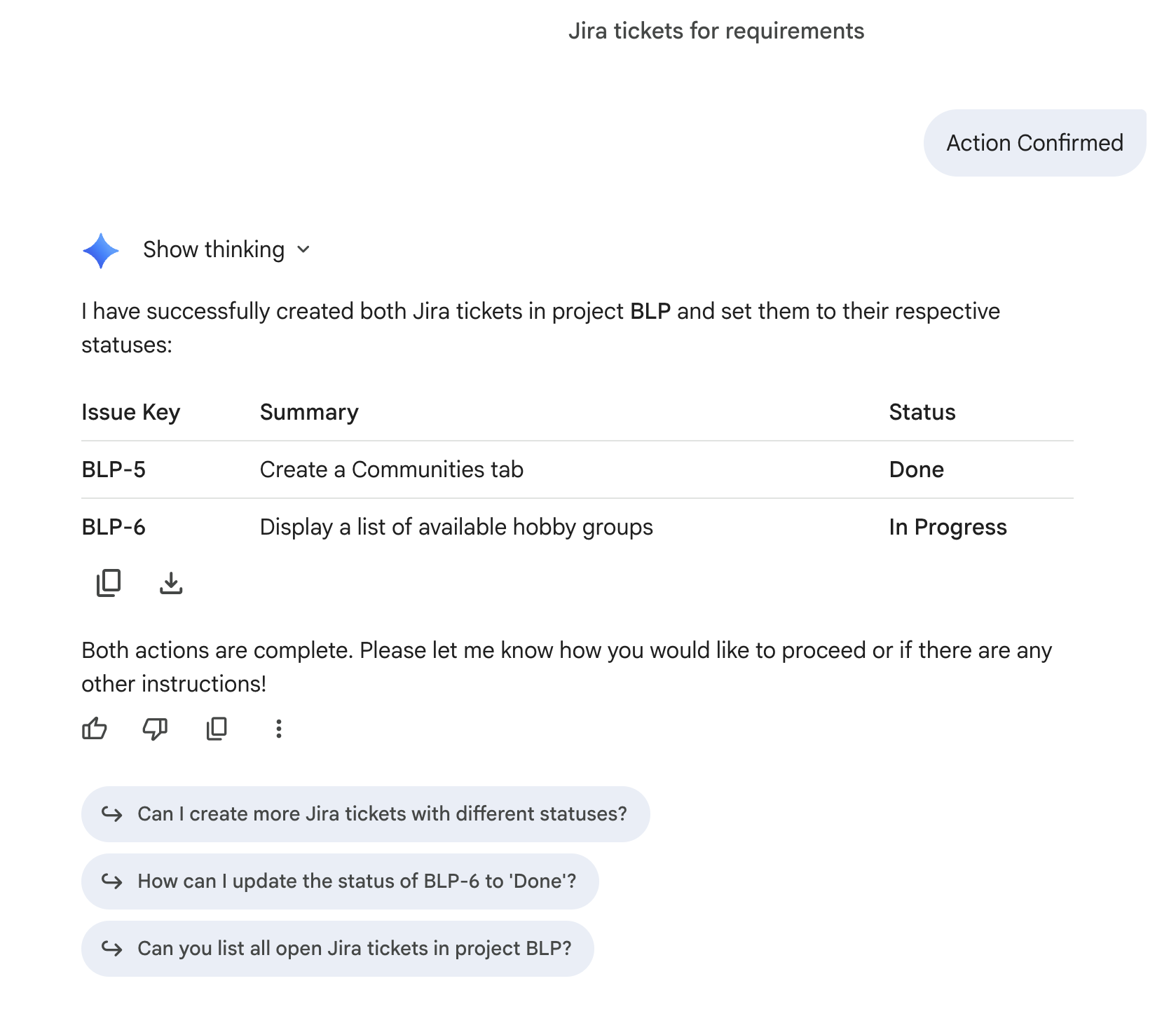
Create Jira tickets in project BLP for the following requirements from the uploaded requirements.txt file: 'Create a Communities tab' and 'Display a list of available hobby groups'. Mark the first one as 'Done' and the second one as 'In Progress'.
Gemini는 Jira와 통신하여 티켓을 만들고 지정된 상태를 설정합니다. 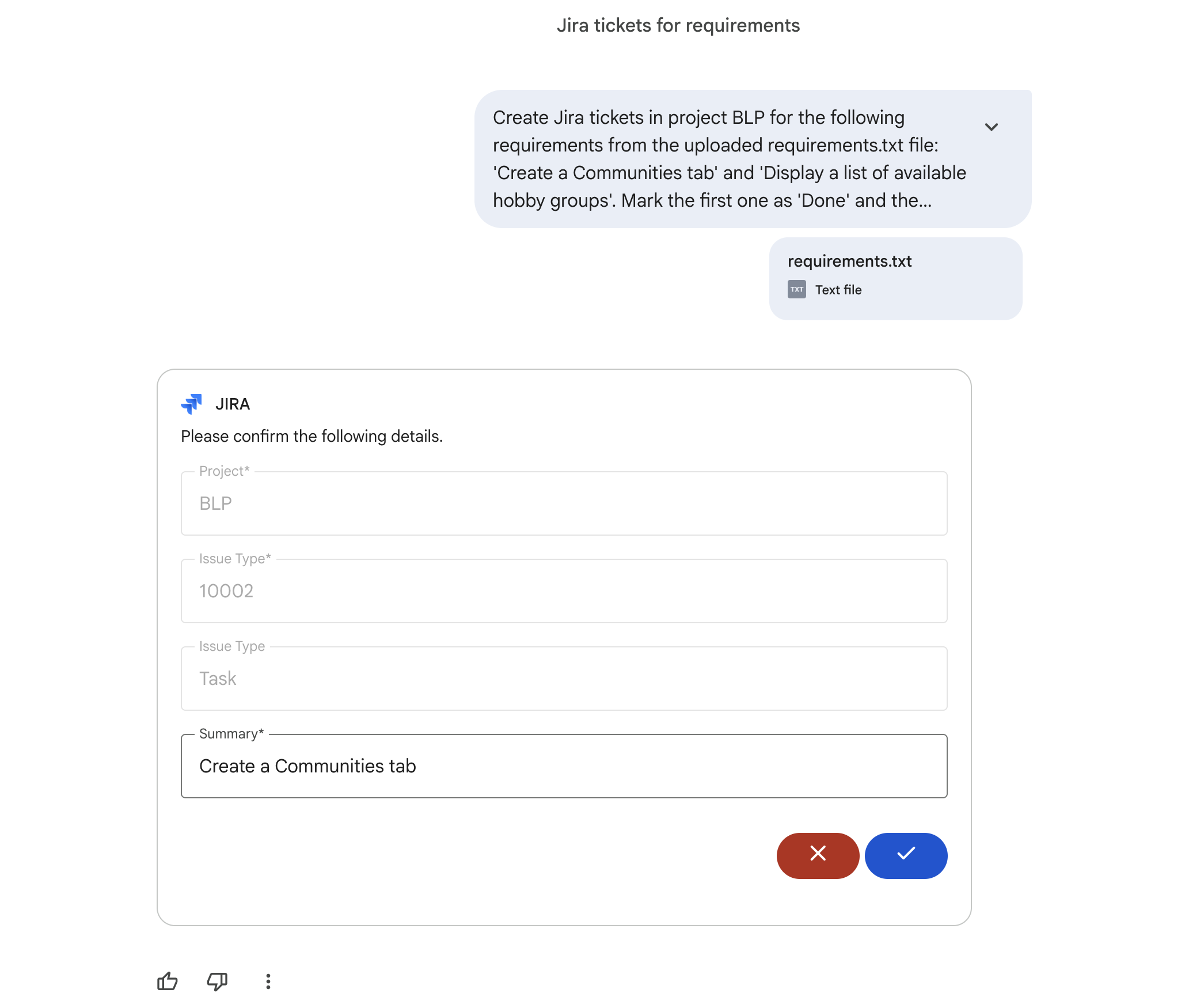
4단계: 분석 실행
이제 Gemini에 요구사항 파일과 활성 Jira 실행 간의 격차 분석을 실행하도록 프롬프트를 입력합니다.
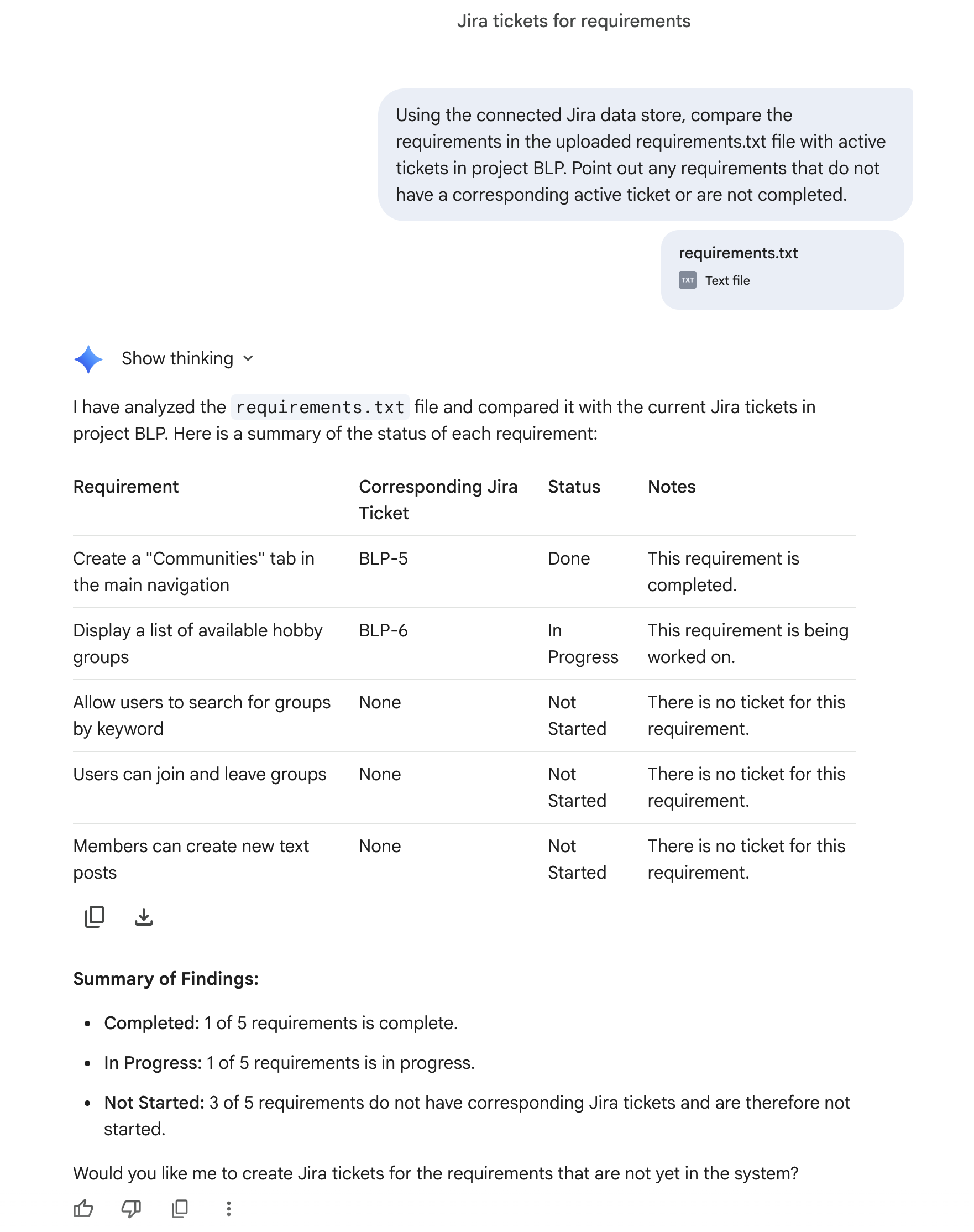
Using the connected Jira data store, compare the requirements in the uploaded requirements.txt file with active tickets in project BLP. Point out any requirements that do not have a corresponding active ticket or are not completed.
Gemini는 업로드된 텍스트와 실시간 Jira 프로젝트 데이터를 분석하여 명확한 비교 표를 반환합니다. 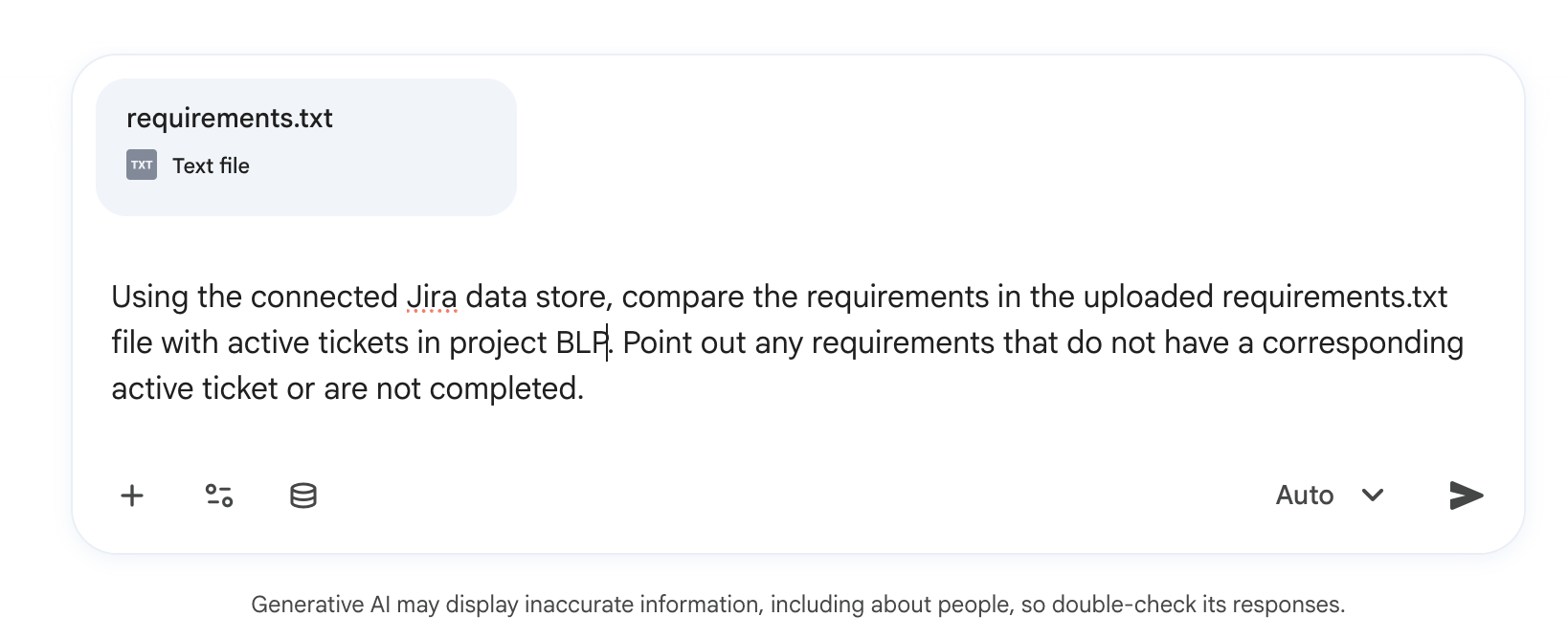
10. Gemini Notebook으로 스프린트 백로그 분석
이 단계에서는 Gemini Notebook을 사용하여 비구조화된 스프린트 회고 메모를 분석하고 반복되는 병목 현상을 추출합니다.
1단계: 회고 문서 만들기
- 일반 텍스트 편집기 (Mac의 경우 일반 텍스트 모드의 TextEdit, Windows의 경우 메모장)를 엽니다.
- 다음 모의 메모를 복사하여 편집기에 붙여넣습니다.
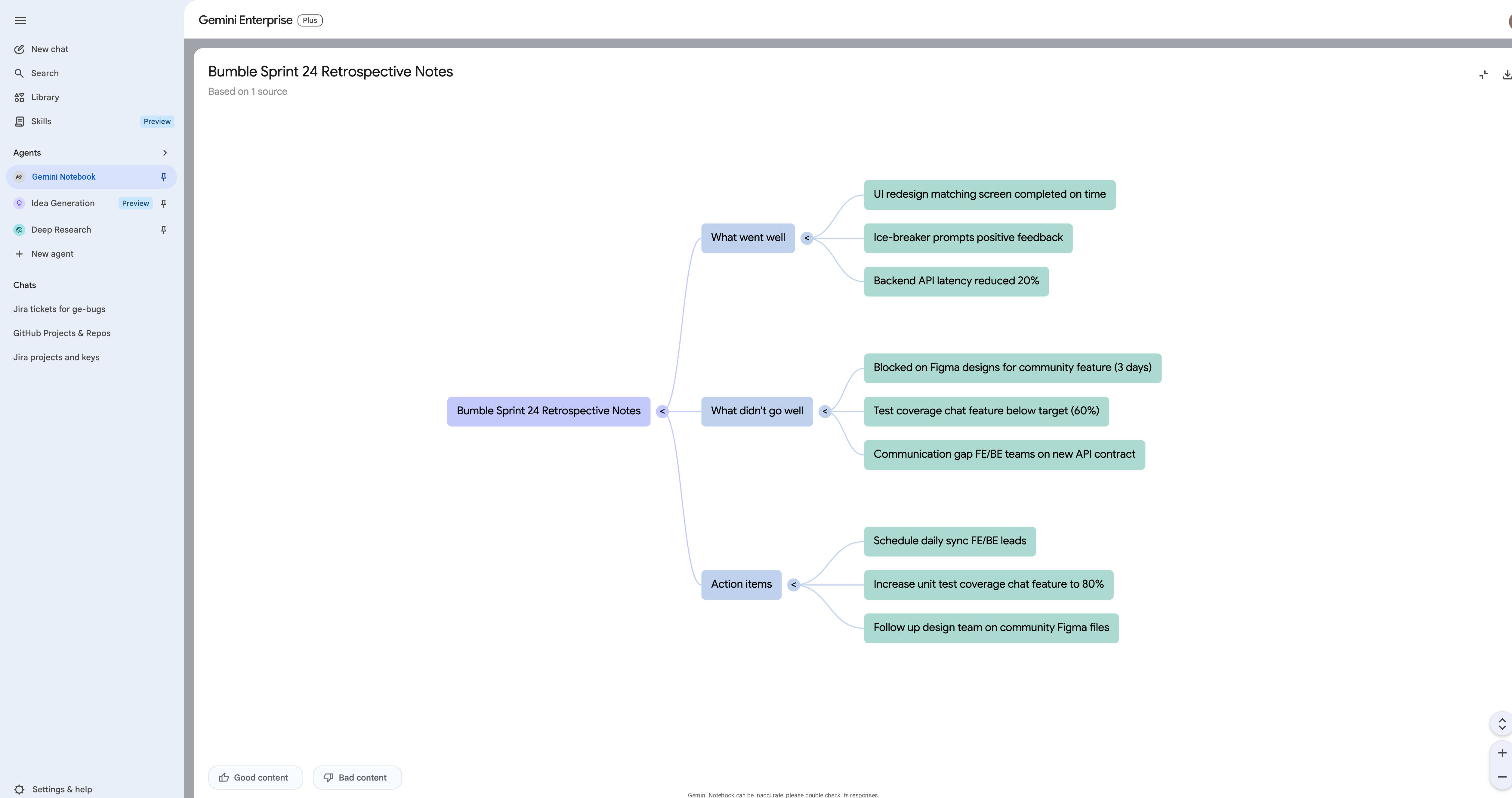
Bumble Sprint 24 Retrospective Notes
What went well:
- UI redesign of the matching screen was completed on time.
- New ice-breaker prompts received positive feedback in user testing.
- Backend API latency reduced by 20%.

What didn't go well:
- Blocked on Figma designs for the community feature for 3 days.
- Test coverage for the new chat feature is below target (60% instead of 80%).
- Communication gap between frontend and backend teams on the new API contract.

Action items:
- Schedule a daily sync between frontend and backend leads.
- Increase unit test coverage for chat feature to 80%.
- Follow up with design team on community feature Figma files.
- 파일을
retro.txt로 저장합니다.
2단계: Gemini Notebook에 액세스하고 노트북 만들기
- 왼쪽 Gemini Enterprise 탐색 패널에서 에이전트 탭을 펼칩니다.
- Gemini Notebook을 선택합니다.
- 새 노트북 만들기를 클릭합니다.
3단계: 소스 가져오기
- 소스 선택 팝업에서 복사한 텍스트 또는 파일 업로드를 선택합니다.
retro.txt파일을 붙여넣거나 업로드합니다.
4단계: 인사이트 생성
- 하단의 채팅 인터페이스에서 다음 프롬프트를 실행합니다.
What are the recurring bottlenecks mentioned in these retrospective notes?
Gemini가 회고 메모를 분석하고 차단 요인과 추천 작업 항목에 관한 자세한 요약을 생성합니다. 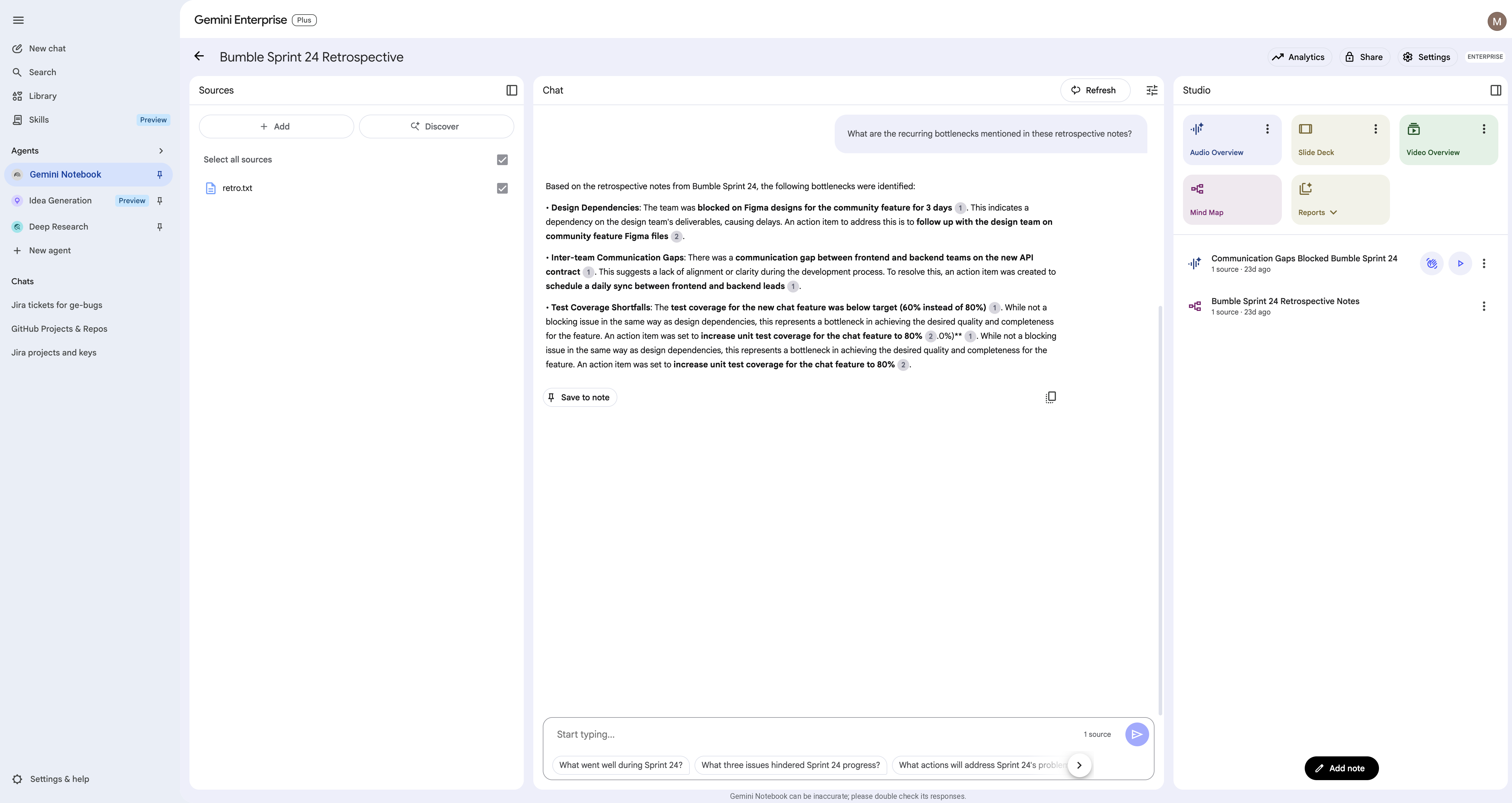
- 오른쪽의 스튜디오 탭을 찾아 마인드맵을 클릭하여 추출된 회고 테마를 시각적으로 표현합니다.
11. 시장 동향에 대한 심층 연구 수행
이 단계에서는 Deep Research 에이전트를 사용하여 데이트 앱에서 Z세대가 선호하는 사항과 같은 Bumble과 관련된 시장 동향을 광범위하게 조사합니다.
Deep Research 에이전트 액세스
- Gemini Enterprise 왼쪽 탐색 메뉴에서 에이전트 탭을 선택합니다.
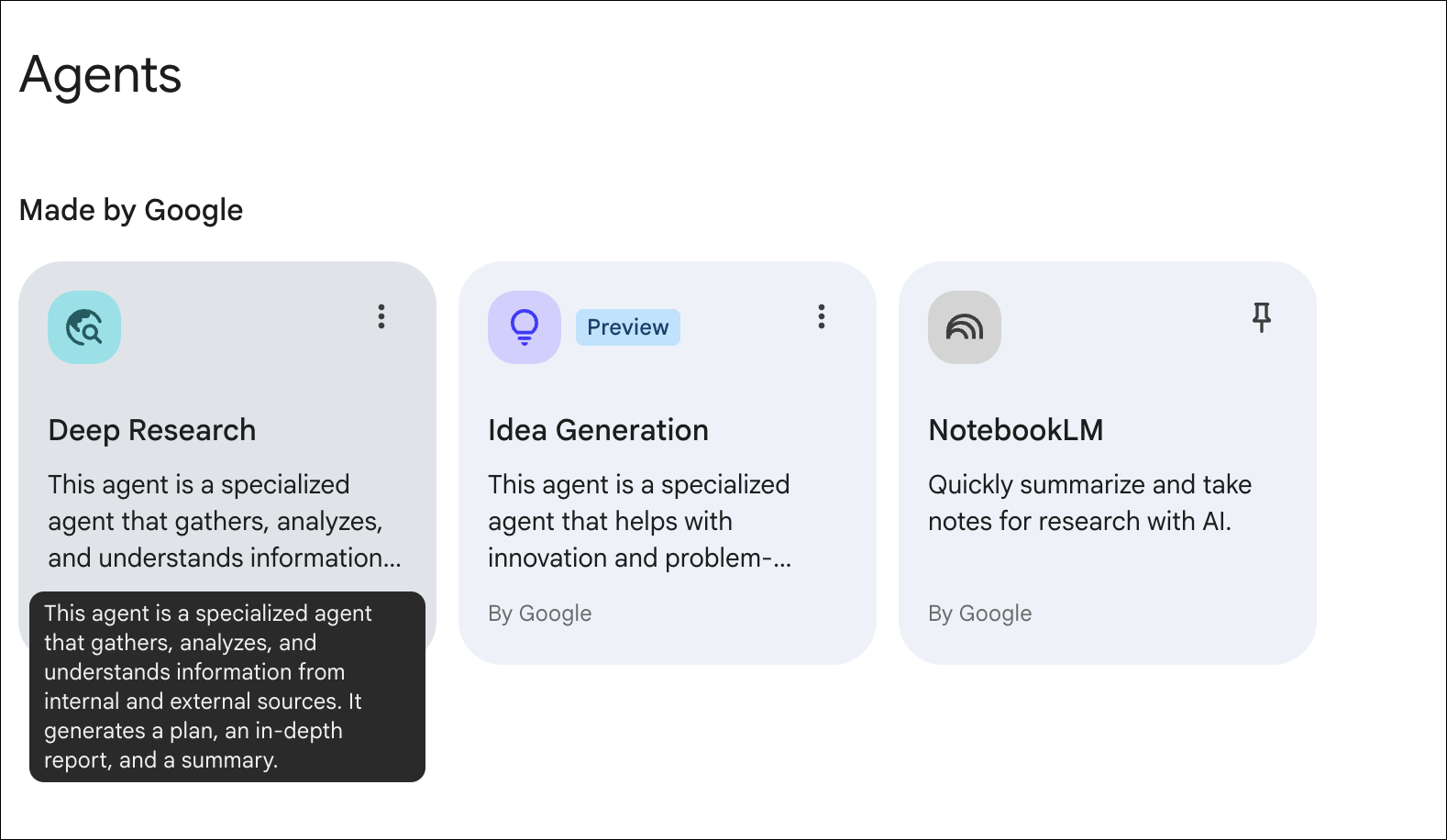
- Deep Research 에이전트를 선택합니다.
조사 세션 시작
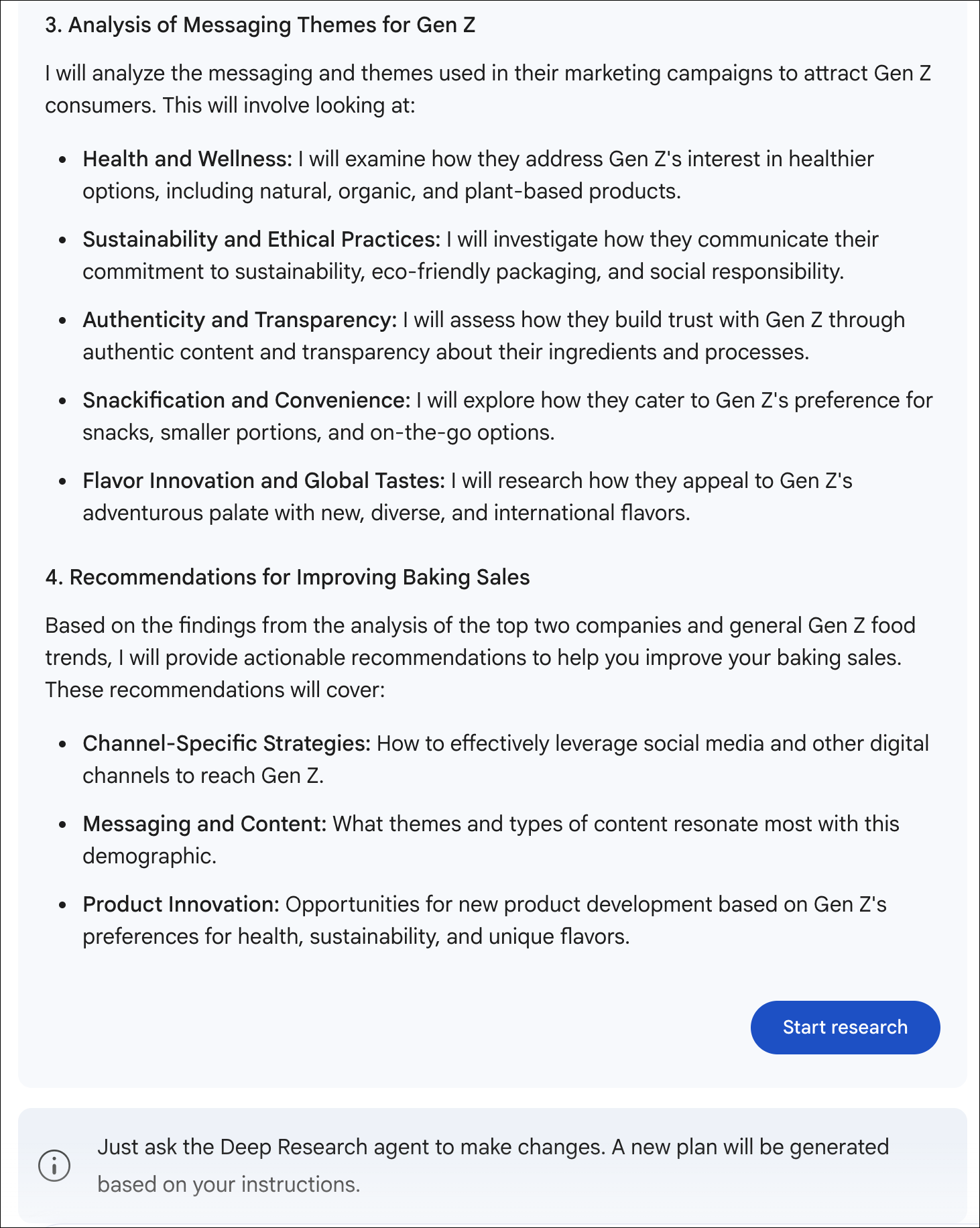
- 입력란에 '모바일 데이트 및 네트워킹 앱의 맥락에서 Z세대 소비자에게 다가가기 위해 다양한 마케팅 전략의 효과를 비교해 줘.'와 같은 프롬프트를 붙여넣습니다.
- 조사 계획 검토: 에이전트가 계획을 생성합니다. 검토한 후 조사 시작을 클릭합니다.
예상 결과
에이전트가 소스를 검색하고 인용이 포함된 여러 페이지 분량의 보고서를 생성하는 데 몇 분 정도 걸립니다. 실행되는 동안 다음 단계를 계속 진행할 수 있습니다.
12. 아이디어 생성으로 브레인스토밍
이 단계에서는 Idea Generation 에이전트를 사용하여 커뮤니티 구축에 중점을 두고 Bumble의 새로운 기능이나 캠페인에 대해 브레인스토밍합니다.
아이디어 생성 에이전트 액세스
- Gemini Enterprise 왼쪽 탐색 메뉴에서 에이전트 탭을 선택합니다.
- 아이디어 생성 에이전트를 선택합니다.
아이디어 구상 세션 시작
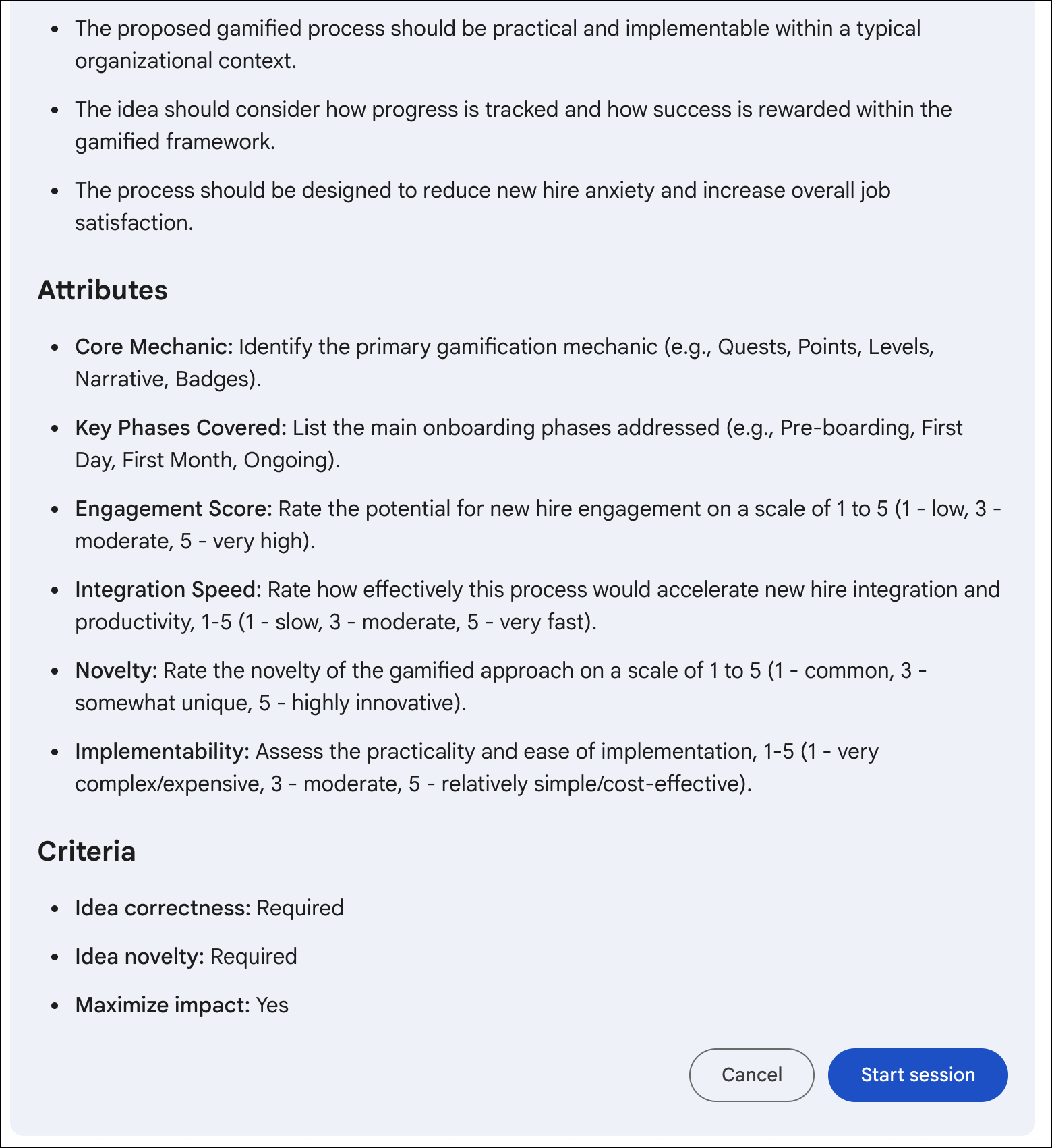
- 아이디어를 낼 주제를 제공합니다(예: '네트워킹 앱에서 사용자의 아이스브레이킹과 커뮤니티 구축을 장려하는 게임화된 기능 목록을 브레인스토밍해 줘.').
- 세션 시작: 계획을 검토하고 세션 시작을 클릭합니다.
예상 결과
에이전트가 아이디어를 생성하고, 평가하고, 순위를 매깁니다. 이 프로세스는 오래 실행되므로 완료될 때까지 기다리지 마세요. 백그라운드에서 실행되도록 한 후 나중에 돌아와 결과를 확인할 수 있습니다. 다음 실습으로 계속 진행하세요.
13. 다단계 스크럼 마스터 어시스턴트 빌드
전문 에이전트는 복잡한 작업을 나누기 위해 하위 에이전트를 사용하는 경우가 많습니다. 이 단계에서는 Agent Designer를 사용하여 전문 Jira 및 GitHub 하위 에이전트에게 작업을 위임하는 다단계 에이전트를 빌드합니다.
1단계: 오케스트레이터 에이전트 구성
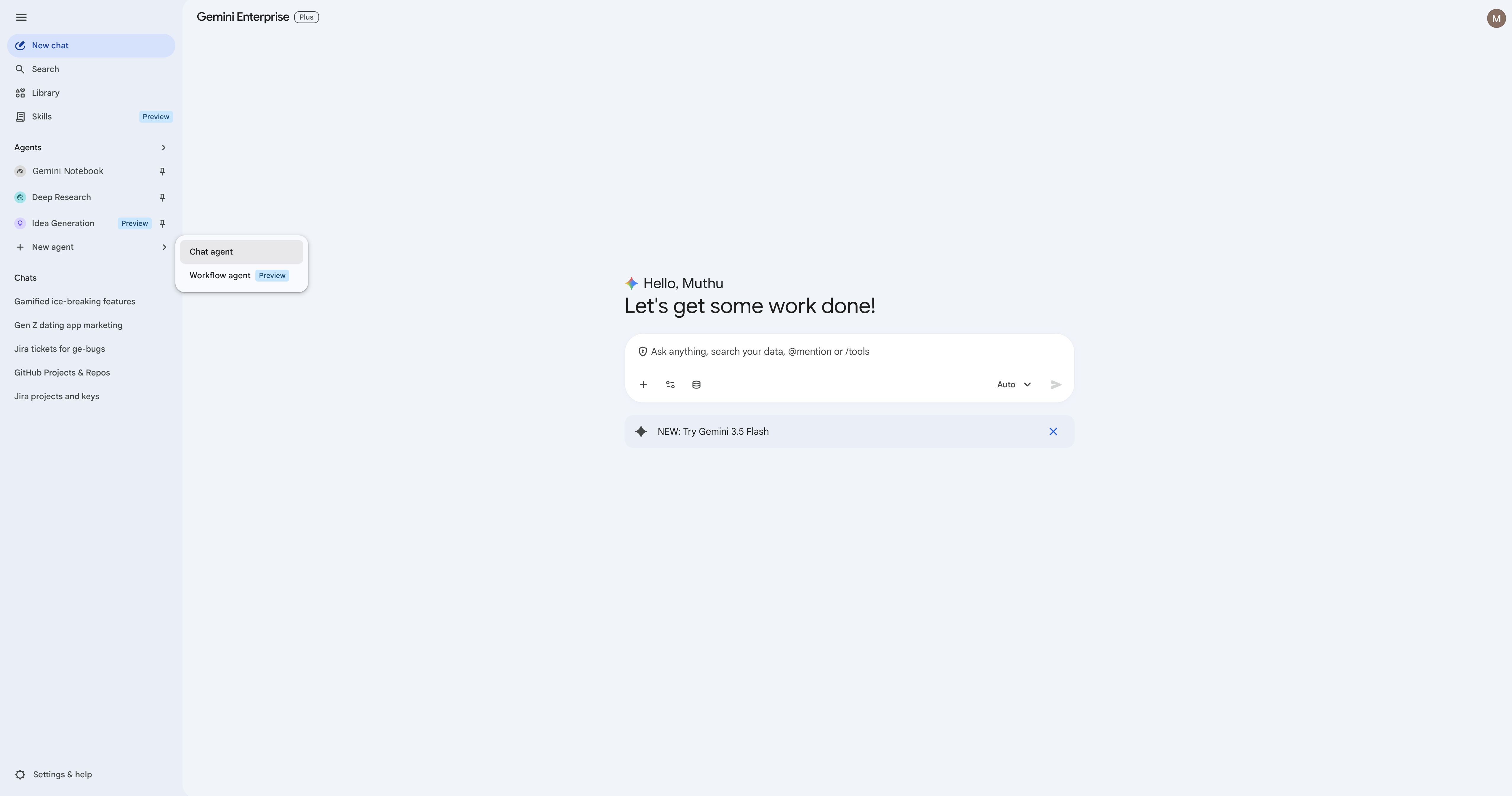
- Gemini Enterprise 탐색 창에서 + 새 에이전트를 클릭합니다.
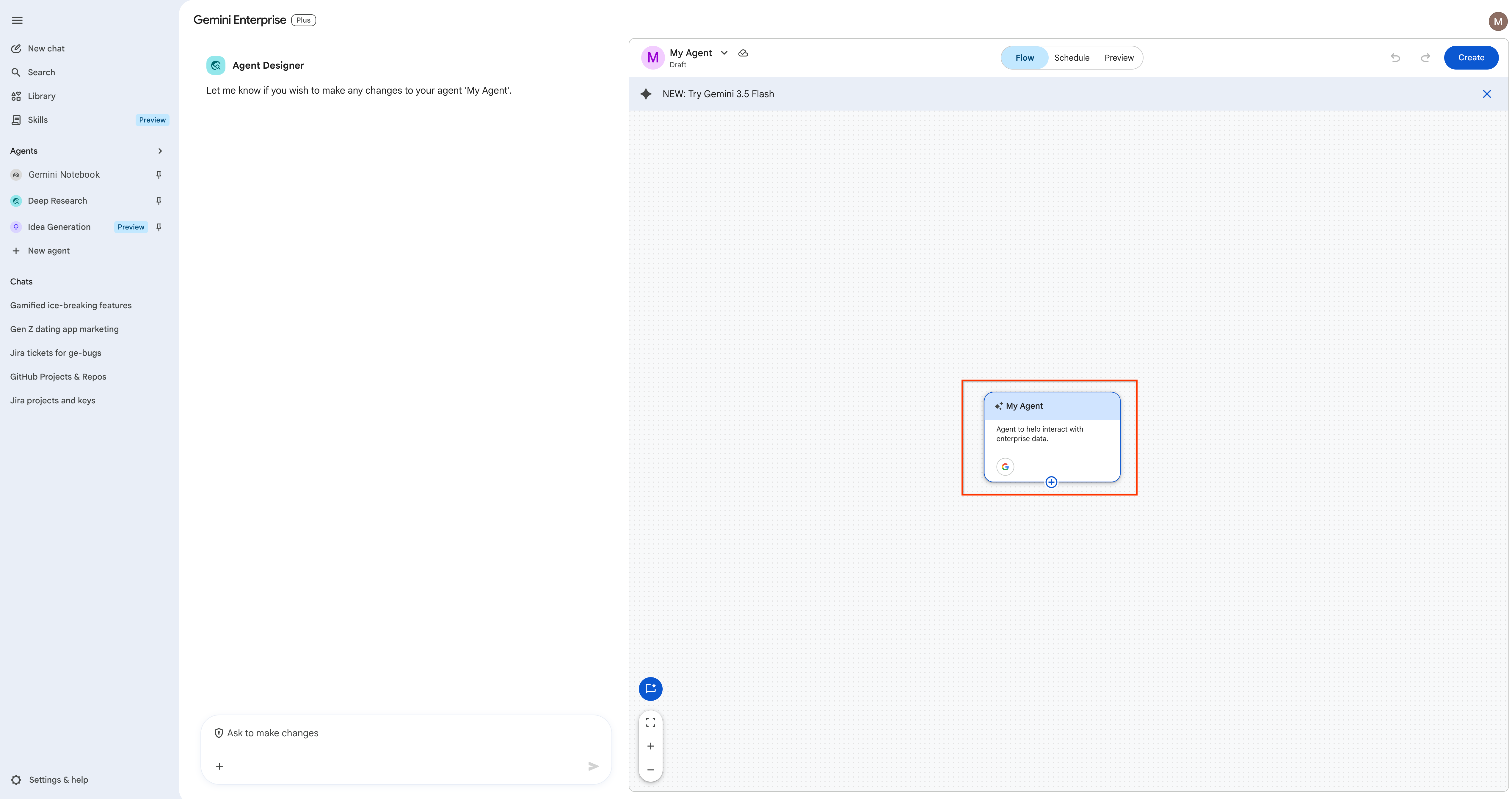
- 중요한 UI 단계: 프롬프트 선택 팝업이 표시됩니다. 채팅 에이전트를 선택하여 Agent Designer 인터페이스로 이동합니다 (여기서는 채팅 흐름에 중점을 두므로 '워크플로 에이전트'는 피하세요).
- 기본 캔버스에서 중간 에이전트 노드를 클릭하여 오른쪽 구성 패널을 엽니다.
- 에이전트 세부정보를 설정합니다.
- 에이전트 이름: 구성 패널에서 이 루트 에이전트의 이름을
Lead Scrum Master로 직접 설정합니다. - 안내:
You are the Lead Scrum Master. Your goal is to provide a unified daily report. Coordinate with your Jira-Analyst sub-agent to find blockers and your GitHub-Analyst sub-agent to check code progress. Synthesize their findings into a single, Slack-ready unified daily report. Ensure you only query project metrics from the connected Jira and GitHub data stores. Do not perform external Google search queries. - 도구: Google 검색을 선택 해제합니다. 구성에서 하위 에이전트 위임에만 집중하세요.
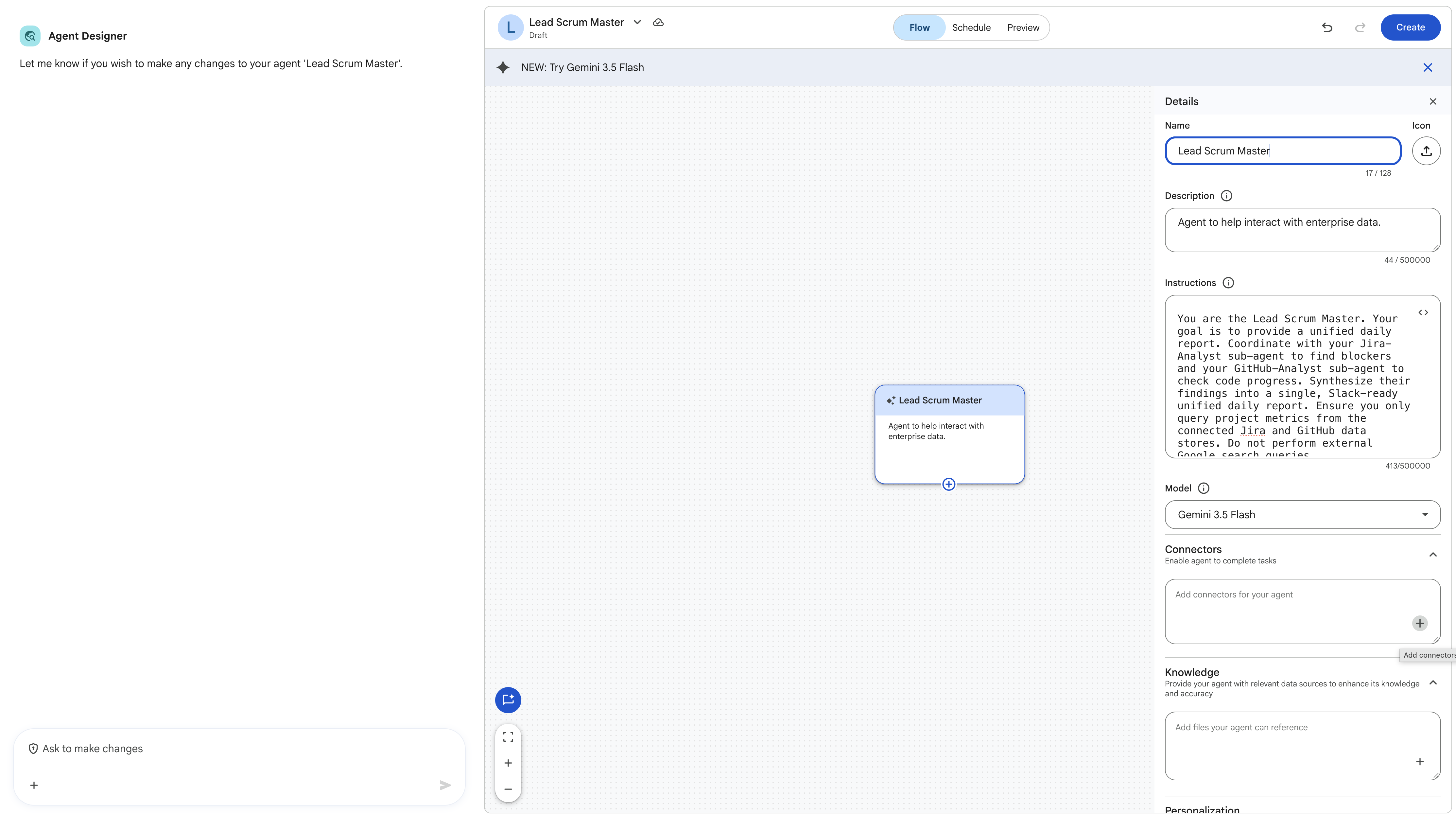
- 에이전트 이름: 구성 패널에서 이 루트 에이전트의 이름을
2단계: 전문 하위 상담사 추가
작업을 분담하기 위해 두 개의 전문 하위 에이전트를 만듭니다.
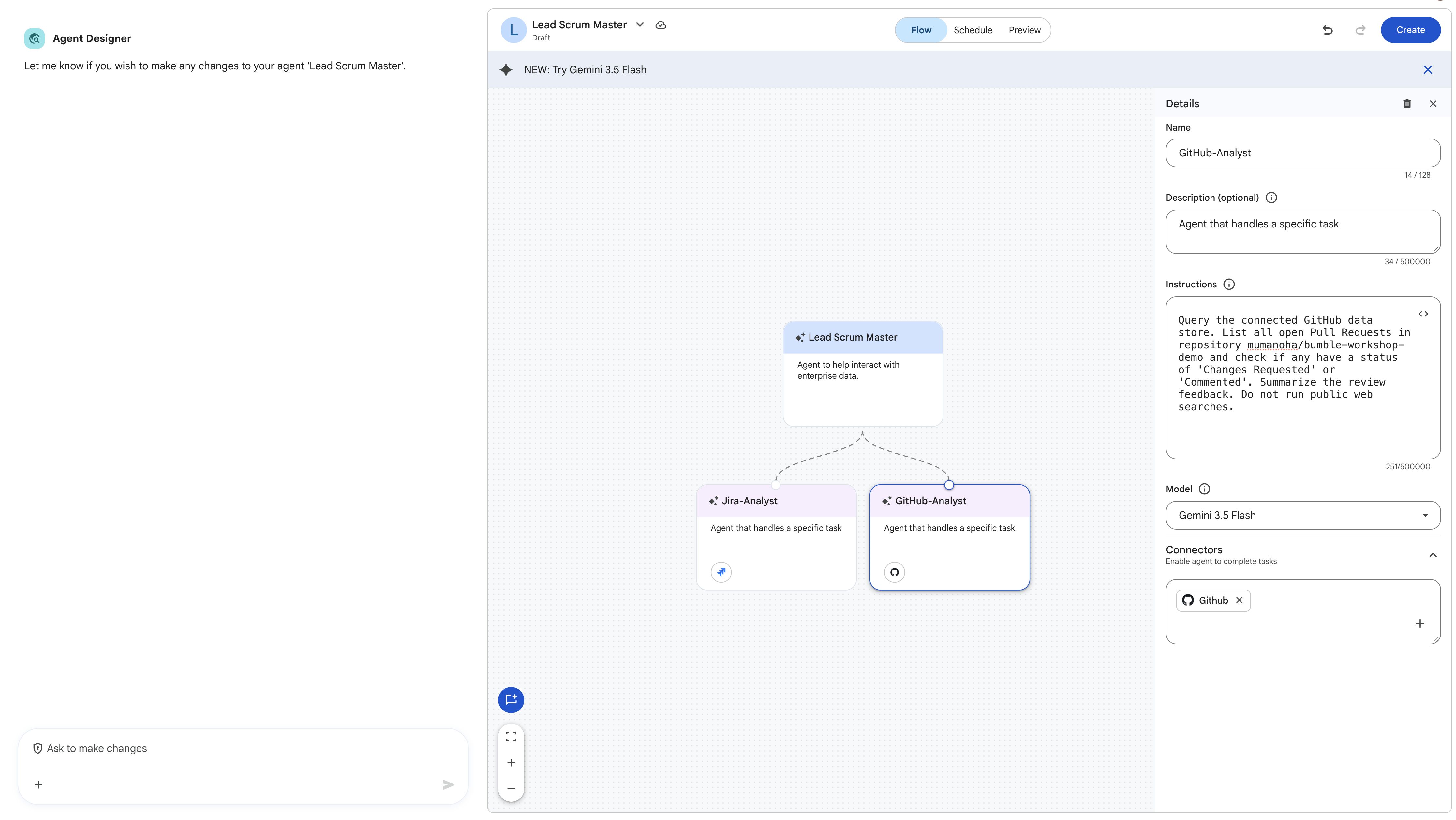
- 캔버스에서
Lead Scrum Master노드 위로 마우스를 가져간 다음 + (더하기) 아이콘 또는 하위 에이전트 추가 옵션을 클릭합니다.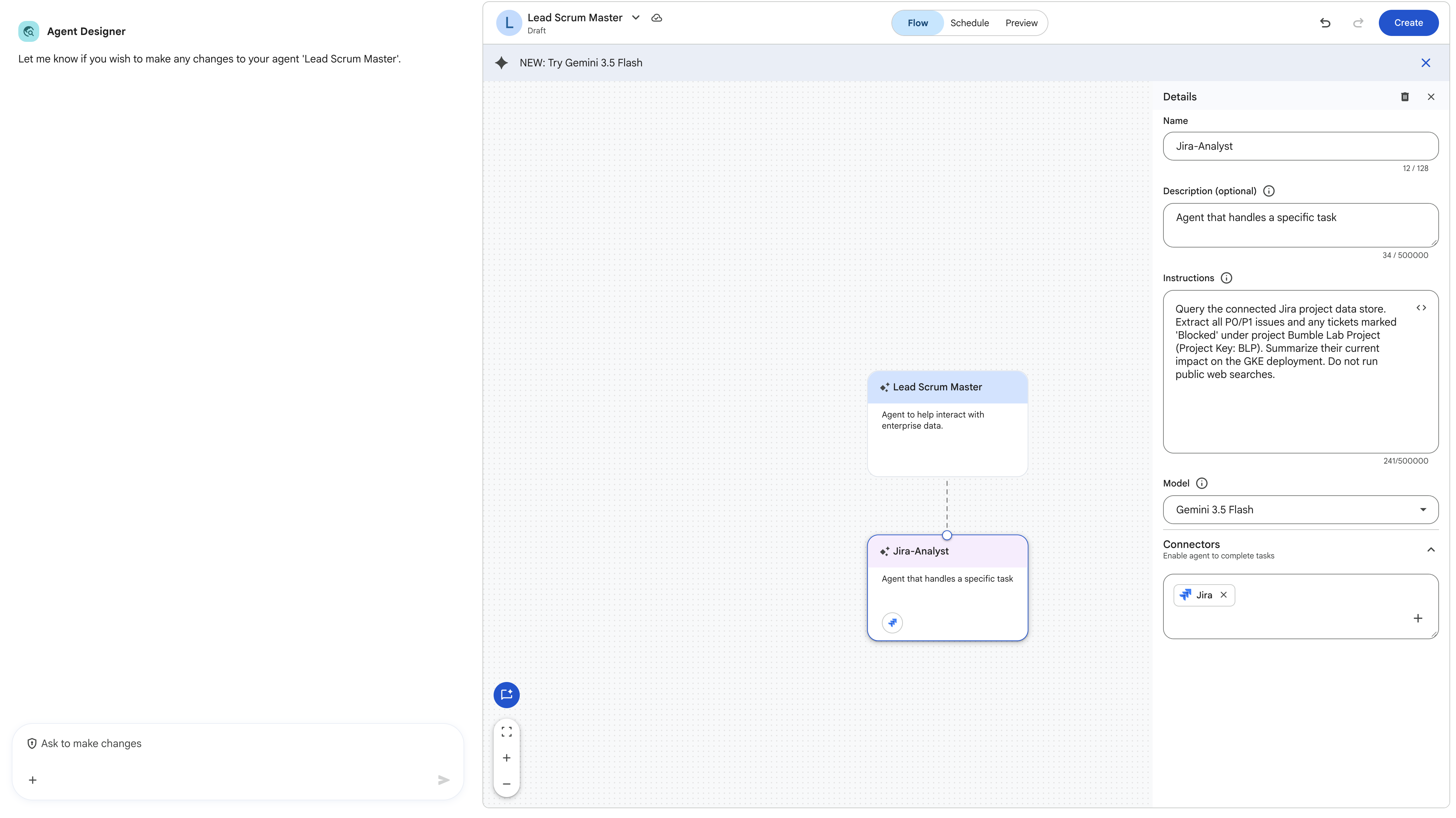
- 새로 만든 하위 에이전트 노드를 클릭하고 첫 번째 하위 요소를 구성합니다.
- 이름:
Jira-Analyst - 안내:
Query the connected Jira project data store. Extract all P0/P1 issues and any tickets marked 'Blocked' under project Bumble Lab Project (Project Key: BLP). Summarize their current impact on the release readiness of project BLP. Do not run public web searches. - 도구: Jira 데이터 스토어를 검색하고 확인합니다. Google 검색을 선택 해제합니다.
- 이름:
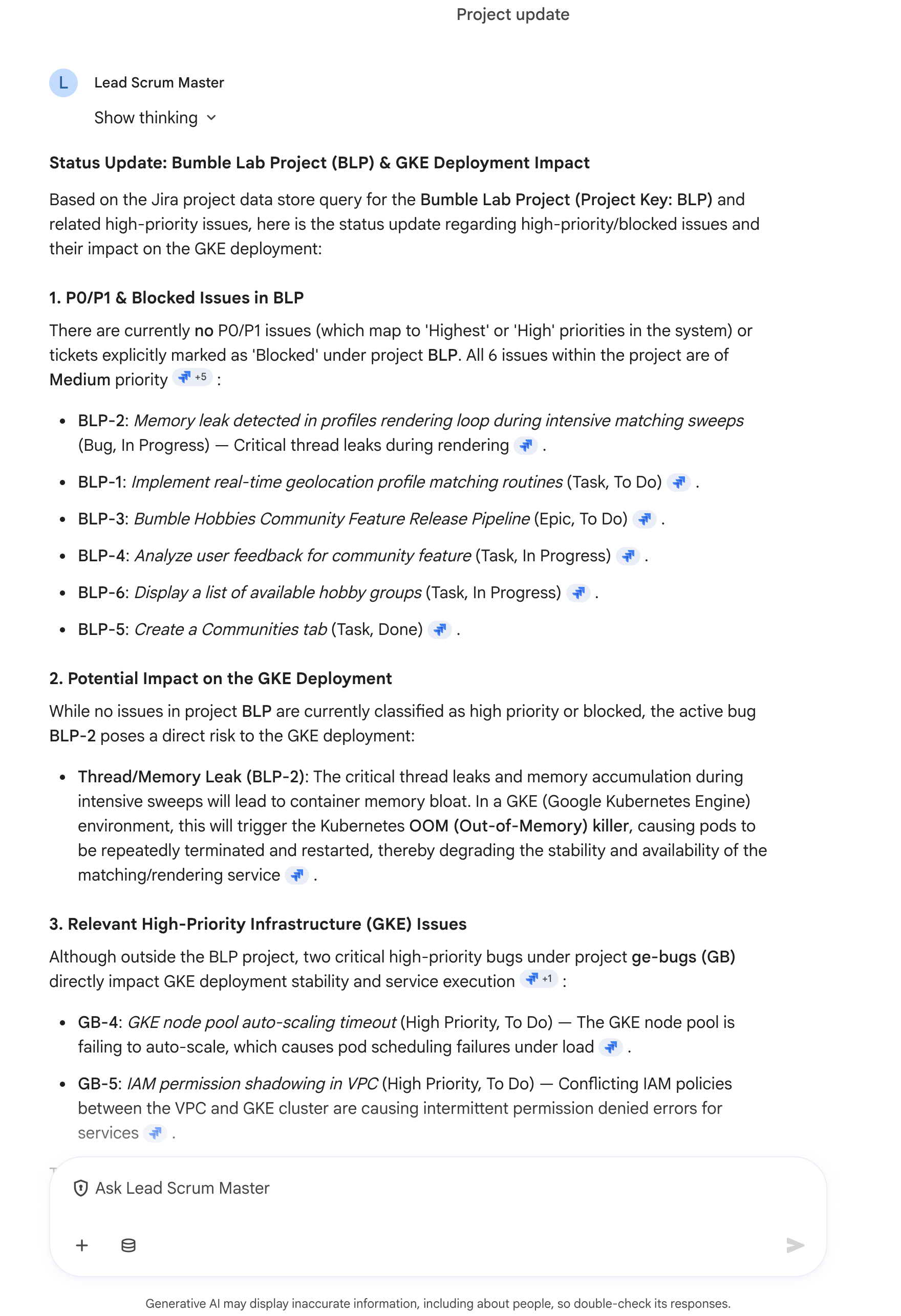
Lead Scrum Master노드 위로 다시 마우스를 가져가 + 하위 에이전트 추가를 클릭하고 두 번째 하위 요소를 구성합니다.- 이름:
GitHub-Analyst - 안내:
Query the connected GitHub data store. List all open Pull Requests in repository bumble-workshop-demo and check if any have a status of 'Changes Requested' or 'Commented'. Summarize the review feedback. Do not run public web searches. - 도구: GitHub 데이터 스토어를 검색하고 확인합니다. Google 검색을 선택 해제합니다.
- 이름:
3단계: 다단계 흐름 저장 및 테스트
- 빌더 화면의 오른쪽 상단에서 만들기 (또는 저장)를 클릭하여 에이전트를 게시합니다.
- 상담사와 채팅을 클릭하여 미리보기 창을 엽니다.
- 채팅 데이터베이스 옵션에서 Google 검색을 사용 중지한 후 다음 프롬프트를 실행합니다.
Generate the high-priority update for my projects for the past 24 hours.
오케스트레이터는 Jira-Analyst 및 GitHub-Analyst 하위 에이전트와 협력하고, 입력을 컴파일하고, 실시간 Jira 차단기와 열린 GitHub 풀 요청을 모두 보여주는 아름다운 합성 일일 상태 보고서를 반환합니다. 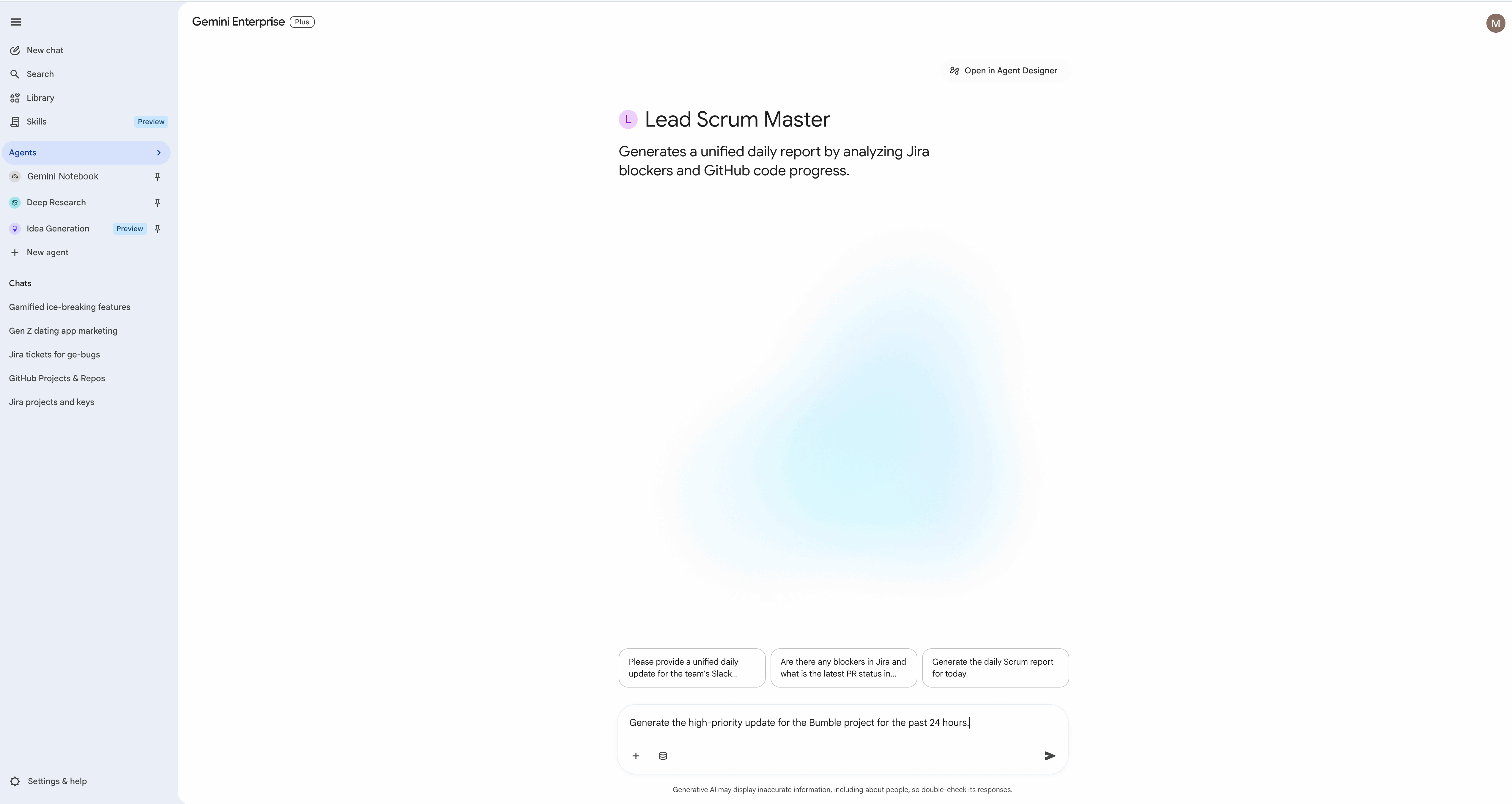
14. @-멘션으로 기본 제공 스킬 호출
Gemini Enterprise는 스크럼 마스터와 제품 관리자가 채팅 세션에서 직접 호출하여 특정 자동화된 워크플로를 실행할 수 있는 사전 빌드된 즉시 사용 가능한 스킬 템플릿을 제공합니다. 이 단계에서는 사전 빌드된 프로젝트 업데이트 스킬을 사용 설정하고 이를 사용하여 프로젝트 상태 요약을 생성합니다.
1단계: 웹 UI에서 프로젝트 업데이트 스킬 사용 설정
사전 빌드된 스킬을 사용하려면 먼저 활성화해야 합니다.
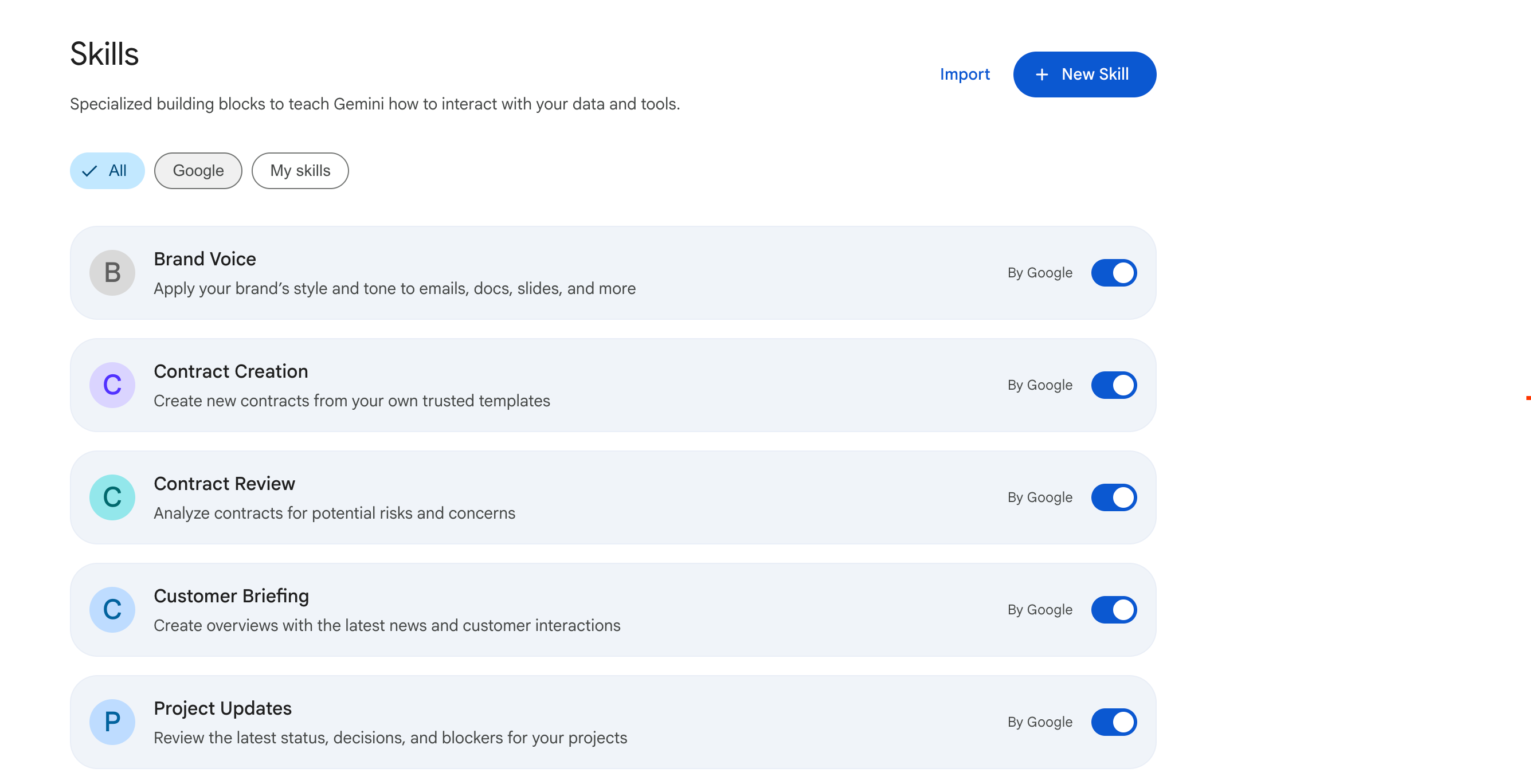
- Gemini Enterprise 왼쪽 탐색 패널에서 Skills를 클릭합니다 (측면 탐색에 자체 항목으로 표시되며 미리보기 배지가 표시됨).
- 프로젝트 업데이트 스킬 (Google에서 기본적으로 제공하는 사전 빌드된 스킬 템플릿)을 찾습니다.
- 스위치를 사용 설정으로 전환합니다.
2단계: 채팅에서 스킬 호출
사용 설정하면 채팅 대화에서 프로젝트 진행 상황 업데이트를 요청할 때 스킬이 자동으로 실행됩니다. @-mention로 시작할 필요가 없습니다.
- 새 채팅 창을 엽니다.
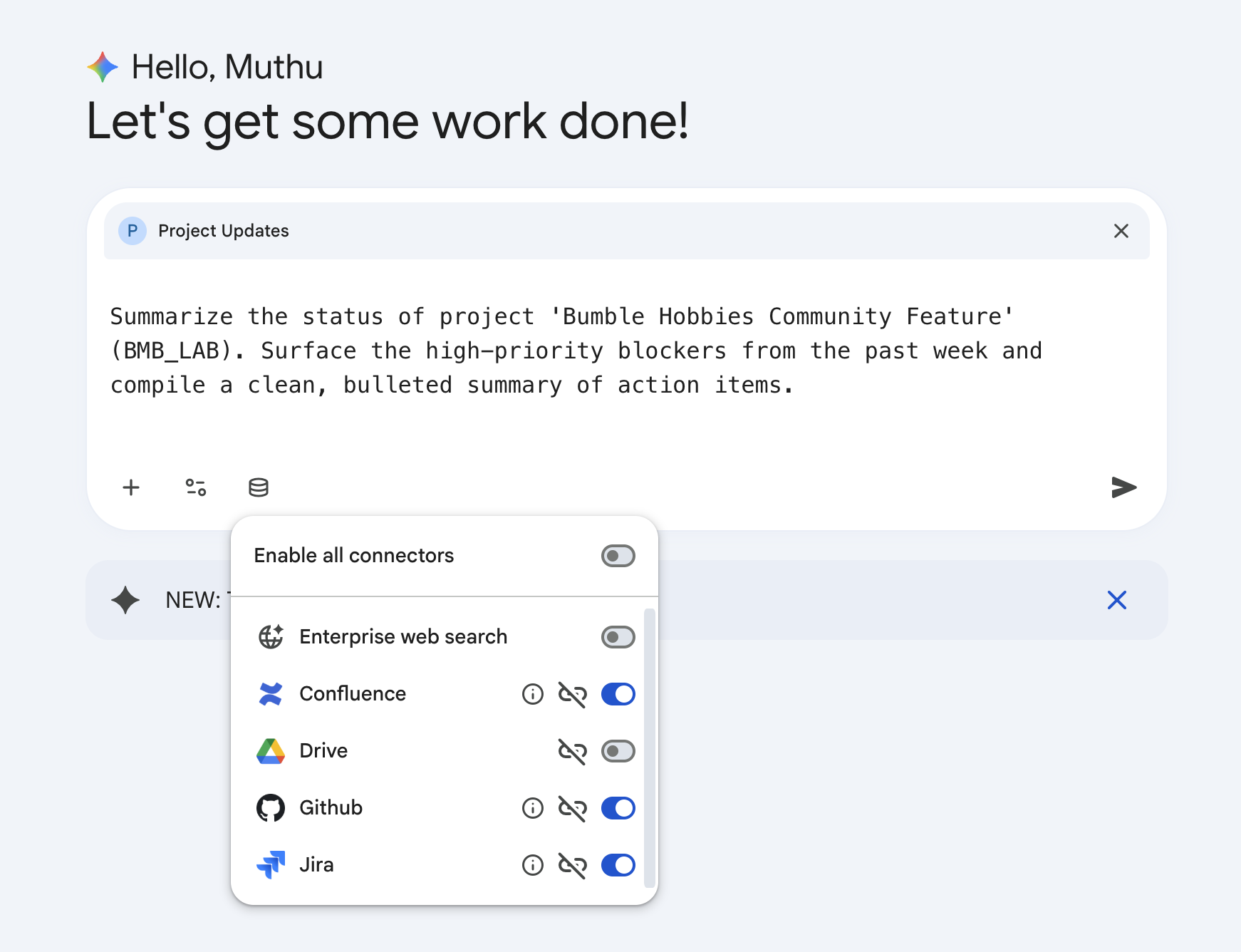
- 채팅 입력 상자에서 데이터베이스 (커넥터) 아이콘을 클릭합니다.
- 범위 설정: AI의 근거를 유지하고 쿼리 노이즈를 방지하려면 필요한 커넥터(Jira 및 GitHub)만 선택하고 공개 Google 검색 또는 일반적인 엔터프라이즈 검색과 같은 다른 커넥터를 명시적으로 사용 중지하세요.
- 다음 프롬프트를 입력하여 스킬을 호출합니다.
Summarize the status of project 'Bumble Hobbies Community Feature' (BLP). Surface the high-priority blockers from the past week and compile a clean, bulleted summary of action items. - Enter 키를 누르거나 제출을 클릭합니다.
3단계: 그라운딩된 보고서 수집 및 출력
사전 빌드된 스킬이 최적화된 분석 시퀀스를 실행합니다. Jira에 연결하여 스프린트 문제를 가져오고, GitHub에 쿼리하여 활성 pull 요청을 추적하고, 결과를 매우 전문적인 상태 보고서로 종합합니다. 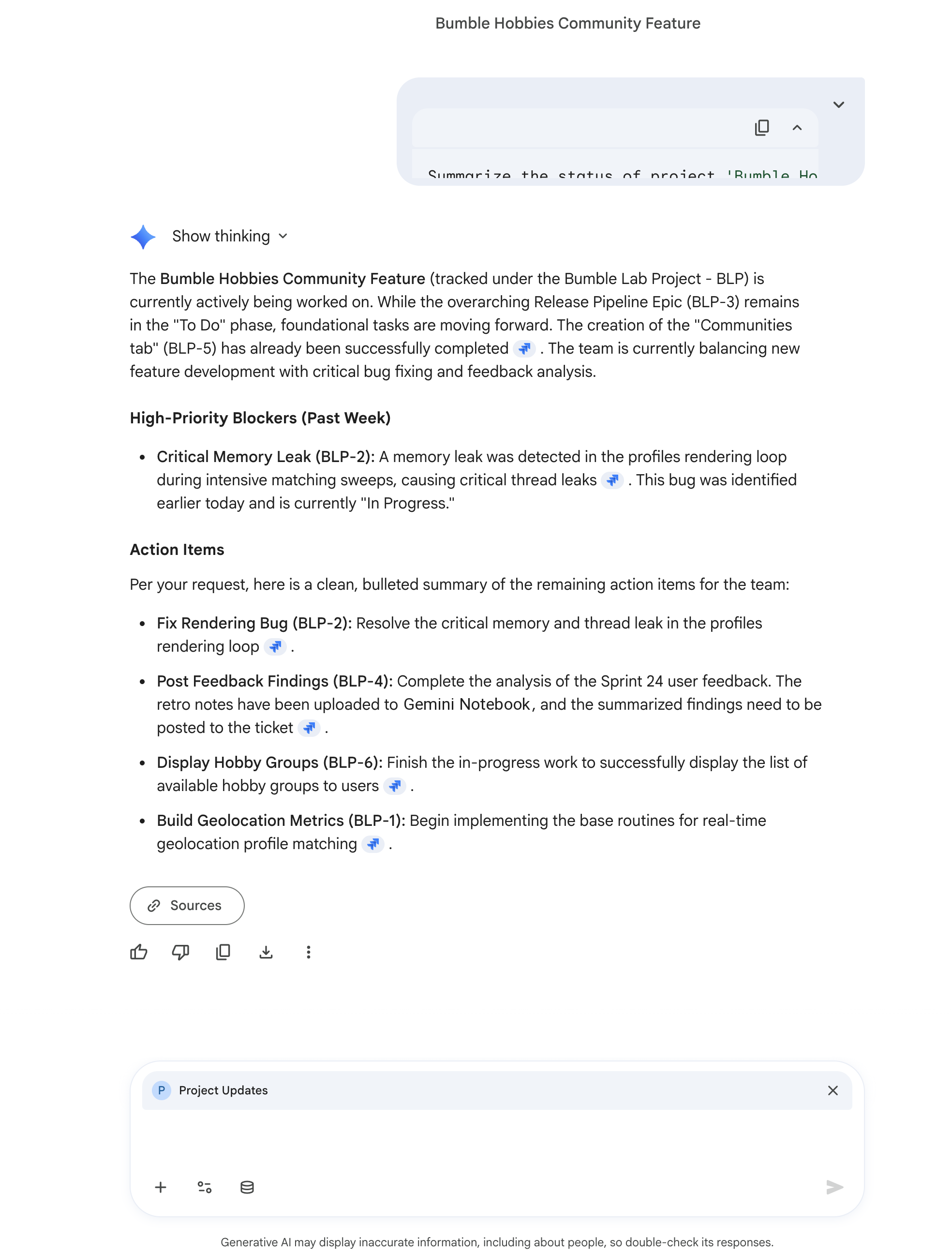
15. Gemini 어시스턴트 캔버스를 사용한 대화형 아티팩트 공동 작성
이 단계에서는 Gemini Enterprise의 핵심 차별화 요소인 Gemini 어시스턴트 캔버스를 살펴봅니다. 이 기능을 사용하면 작업공간이 표준 대화형 화면에서 생산성이 높은 나란히 배치된 이중 패널 레이아웃으로 전환됩니다. 앱을 전환하지 않고도 왼쪽에서 AI에 프롬프트를 입력하고 오른쪽에서 지속적이고 수정 가능한 아티팩트를 공동 작성할 수 있습니다.
UI 레이아웃 설명
캔버스 모드가 활성화되면 사용자 인터페이스가 다음과 같이 전환됩니다.
- 왼쪽 패널 (대화형 채팅): 표준 AI 채팅 창을 유지합니다. 하단에 프롬프트 입력 줄과 데이터베이스 커넥터 버튼이 있습니다.
- 오른쪽 패널 (문서 편집기 캔버스): 넓고 깔끔한 흰색 문서 작업공간이 화면의 오른쪽 절반을 차지합니다. 서식이 지정된 제목, 글머리 기호, 텍스트가 표시되며 Gemini 세션에 직접 통합된 지속적인 Google Docs처럼 작동합니다.
1단계: 캔버스 인터페이스 사용 설정
- Gemini Enterprise 웹 앱에 로그인합니다.
- 왼쪽 상단의 새 채팅 버튼을 클릭하여 깨끗한 기록으로 시작합니다.
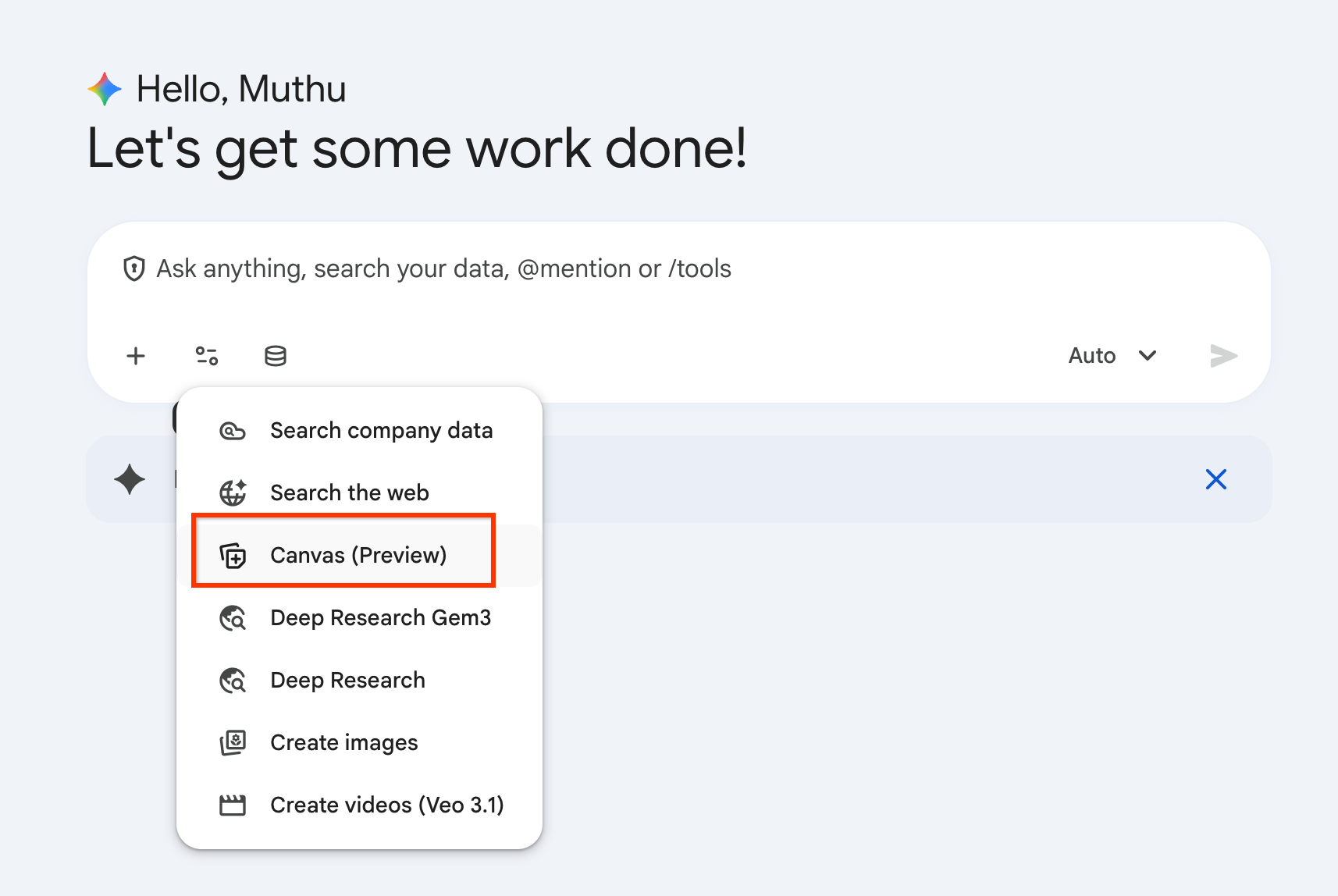
- 하단의 프롬프트 입력란에서 도구 버튼 (활성 슬라이더 또는 목록 아이콘으로 표시됨)을 클릭하거나
/를 입력하여 단축키 카탈로그를 엽니다. - 목록에서 캔버스 (미리보기)를 선택합니다. 이는 Gemini에게 다음 프롬프트가 구조화된 텍스트 문서를 컴파일하기 위한 것임을 알려줍니다.
2단계: 근거에 기반한 아키텍처 결정 레코드 (ADR) 생성
엔진에 시드된 BLP Jira 프로젝트와 Confluence 워크스페이스를 스캔하여 실시간 프로젝트 기준에 따라 공식 아키텍처 결정 기록 (ADR)을 구성하라는 메시지가 표시됩니다.
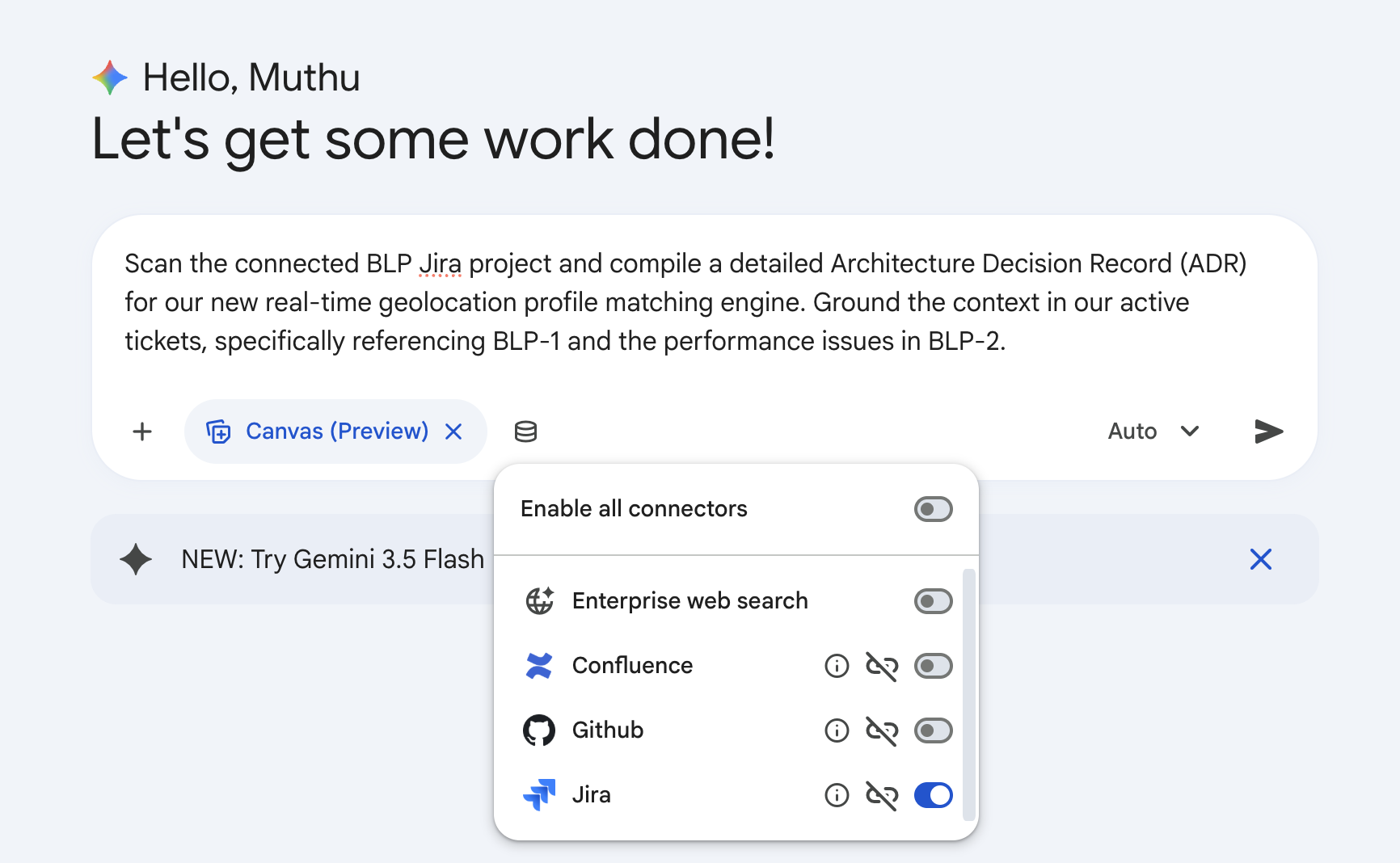
- 활성 캔버스 프롬프트 필드에 다음 프롬프트를 입력합니다.
Scan the connected BLP Jira project and compile a detailed Architecture Decision Record (ADR) for our new real-time geolocation profile matching engine. Ground the context in our active tickets, specifically referencing BLP-1 and the performance issues in BLP-2. - 제출을 클릭합니다.
- 작업공간이 이중 패널 뷰로 분할되는 것을 확인합니다. 오른쪽의 문서 편집기 캔버스에 세련되고 전문적인 마크다운 형식의 문서가 동적으로 렌더링됩니다.
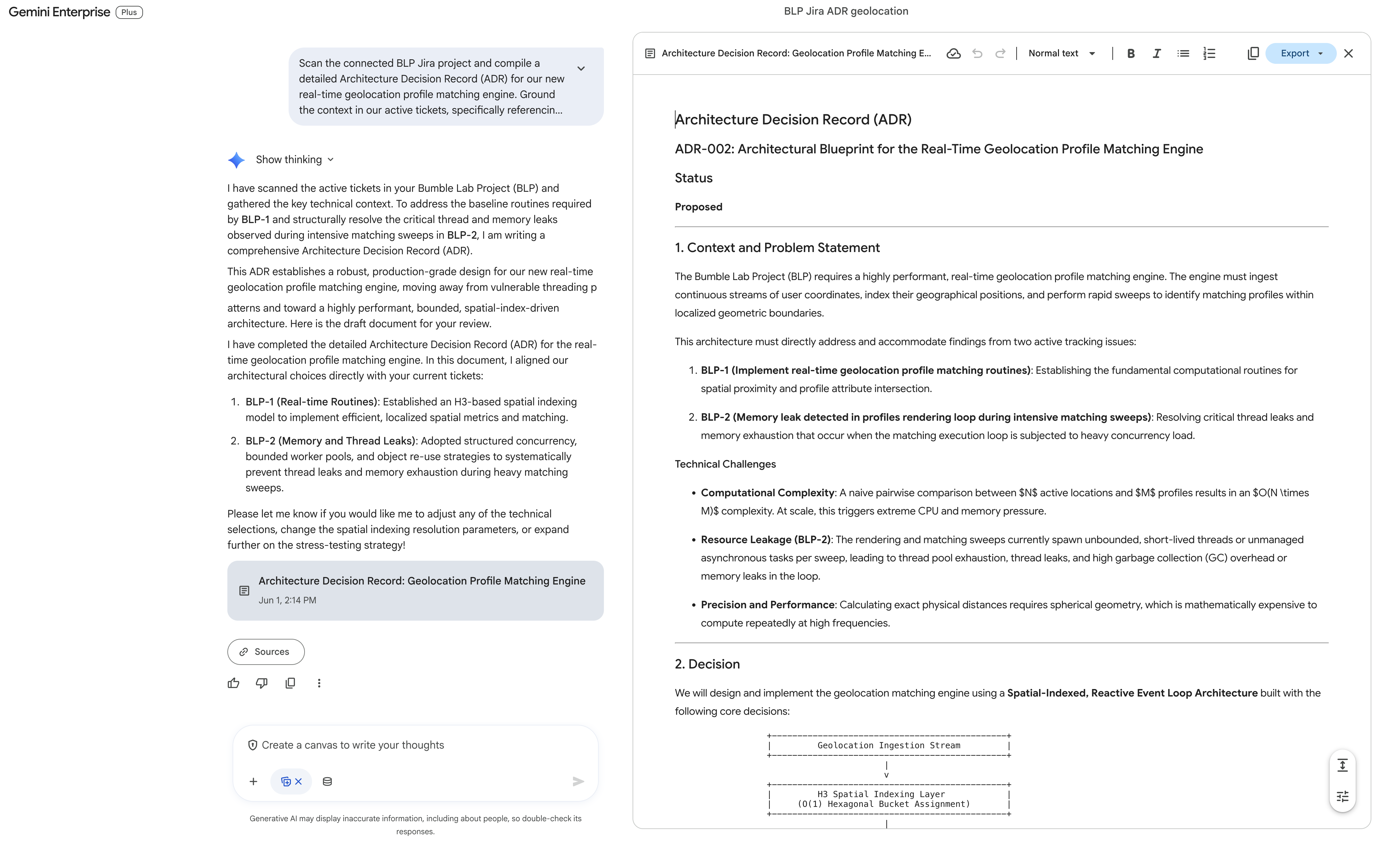
생성된 ADR (제목: ADR-002: 실시간 위치정보 프로필 매칭 엔진의 아키텍처 청사진)에는 일반적으로 다음이 포함됩니다.
- 상태: Proposed(제안됨)
- 컨텍스트 및 문제 설명: 실시간 근접성 속성 일치 (
BLP-1) 및 루프 스레드/메모리 누수 (BLP-2)를 구체적으로 언급합니다. - 결정 (공간 색인, 이벤트 루프): 계산 복잡성을 줄이기 위해 Uber의 H3 공간 색인 시스템 (해상도 8~10 육각형 버킷)과
BLP-2의 스레드 누수를 완전히 해결하고 동시 실행을 제한하기 위해 배압이 있는 바운드 실행기 스레드 풀 (바운드 차단 대기열)을 제안합니다. 또한 셀 내에서 현지화된 구면 기하학 거리 필터링을 위한 Haversine 공식도 설정합니다. - 고려된 대체 솔루션: 기존 R-Tree/PostGIS ST_DWithin 쿼리 (옵션 A, 데이터베이스 쿼리 지연 시간으로 인해 거부됨) 및 사용자별 무제한 스레드 (옵션 B,
BLP-2스레드 누수를 직접적으로 유발하므로 거부됨) - 결과: 결정적 리소스 사용, 예측 가능한 지연 시간, 에지 좌표 조회 절충.
- 활성 티켓의 매핑 및 다음 단계: 구조화된 스레드 풀과 객체 풀링을 사용하여
BLP-1및BLP-2를 해결하는 구체적인 코드 경로입니다.
3단계: 캔버스에서 타겟팅된 인라인 개선
Canvas의 주요 기능은 타겟팅된 로컬 AI 편집입니다. 채팅 창에서 전체 문서를 다시 프롬프트할 필요가 없으며, 대신 인라인으로 수정합니다.
- 오른쪽의 문서 편집기 캔버스 창으로 이동합니다.
- 결정 섹션으로 스크롤하여 커서로 강조 표시하여 캐시 무효화 전략을 설명하는 단락을 선택합니다.
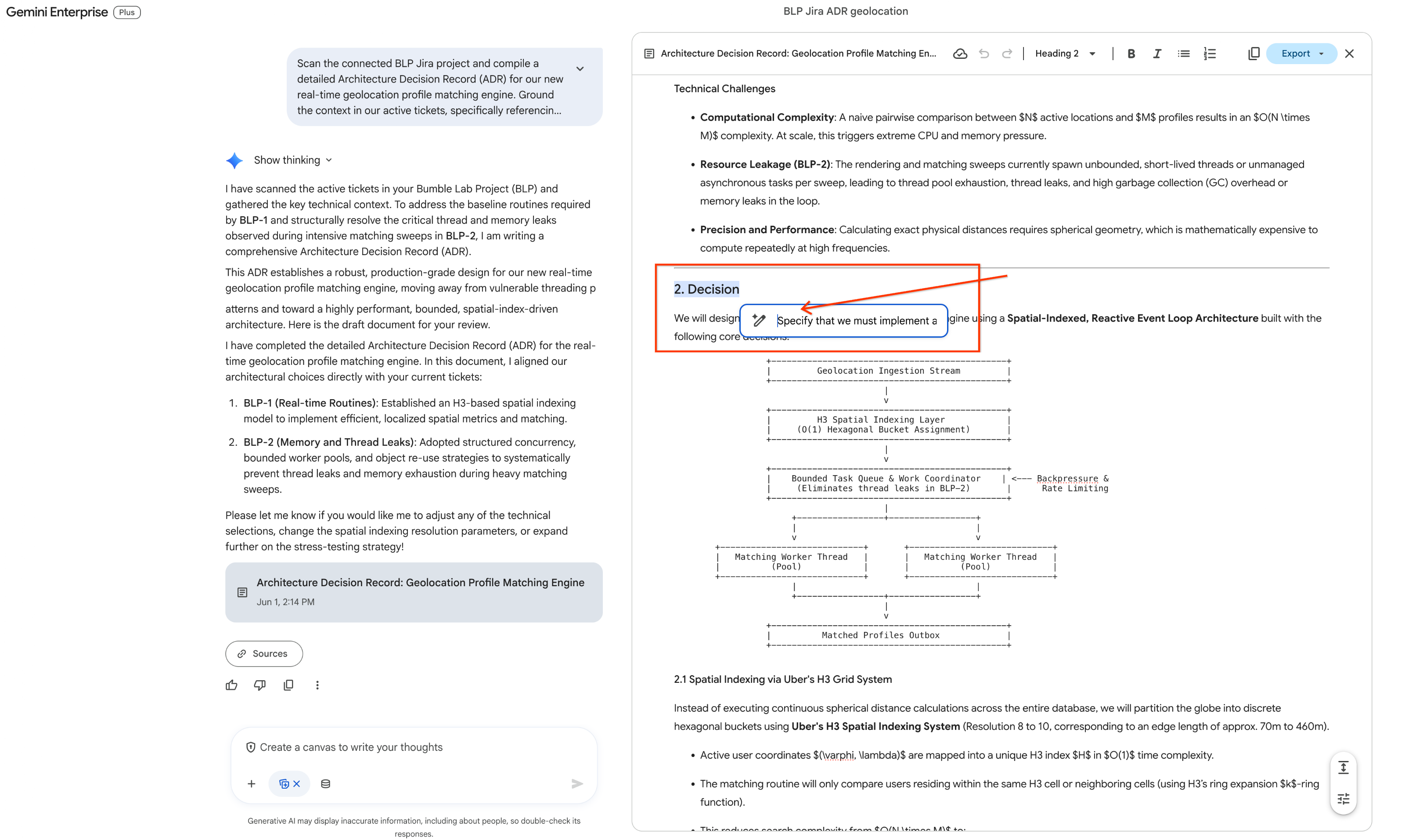
- 텍스트가 강조 표시되면 선택한 텍스트 바로 위에 플로팅 마이크로 툴바가 즉시 표시됩니다. 툴바에서 연필 아이콘 (인라인 Gemini에게 물어보기 프롬프트 옵션)을 클릭합니다. 텍스트 입력 도움말 풍선이 열립니다.
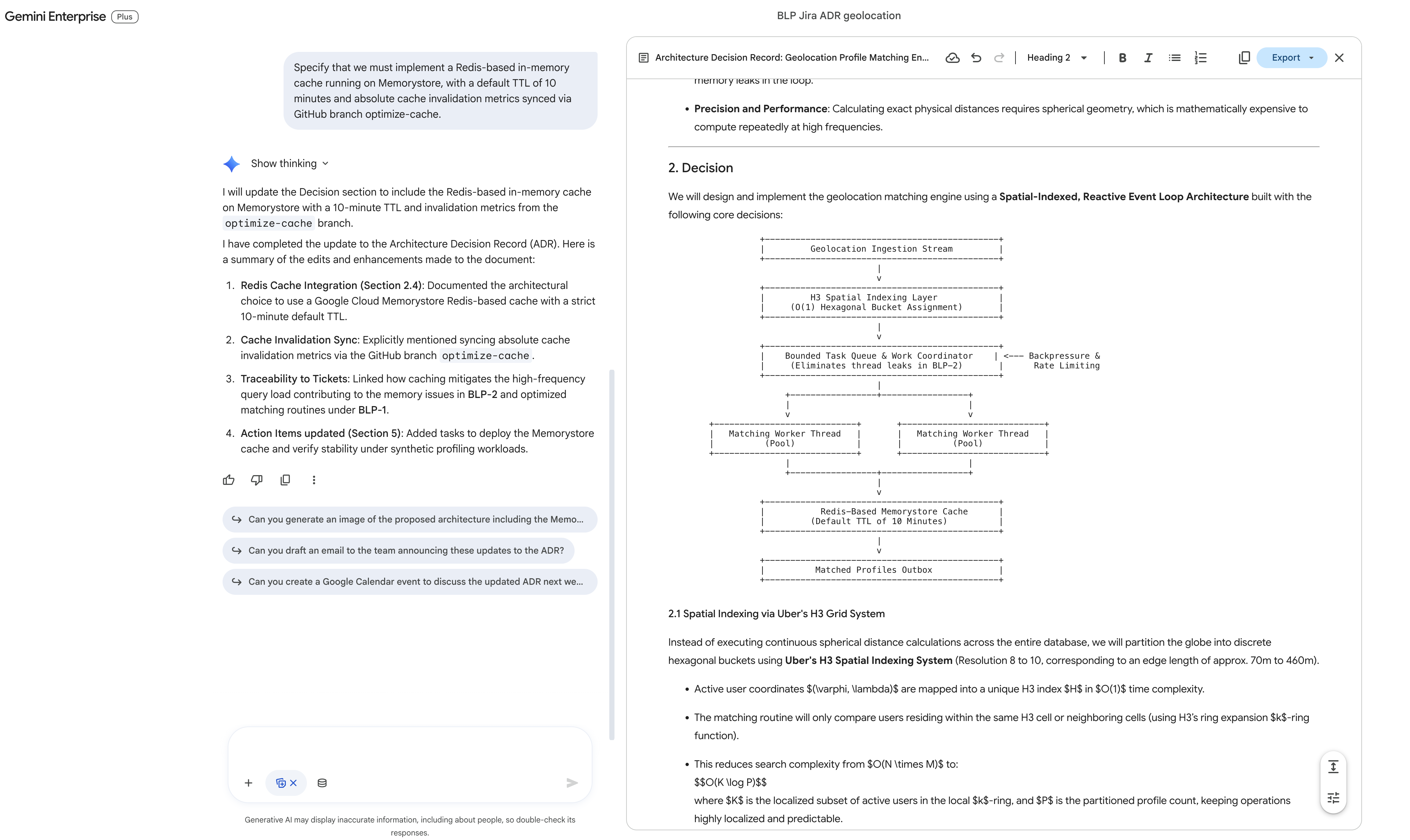
- 입력 풍선에 정확한 수정 요청 사항을 입력합니다.
Specify that we must implement a Redis-based in-memory cache running on Memorystore, with a default TTL of 10 minutes and absolute cache invalidation metrics synced via GitHub branch optimize-cache. - 제출을 클릭하거나 Enter 키를 누릅니다.
- 오른쪽 패널을 확인합니다. AI가 선택한 특정 블록만 제자리에서 업데이트하여 Redis Memorystore 매개변수를 영구 초안에 원활하게 통합합니다.
4단계: Workspace 내보내기를 Confluence로 직접 전송
문서가 다듬어졌으므로 엔지니어링 Confluence 스페이스로 내보냅니다. 직접 UI 내보내기는 기존 빈 페이지 업데이트를 지원하지 않으므로 왼쪽의 대화형 인터페이스를 사용하여 어시스턴트에게 새 페이지를 동적으로 만들도록 지시합니다.
- 왼쪽의 대화형 채팅 창으로 다시 시선을 돌립니다.
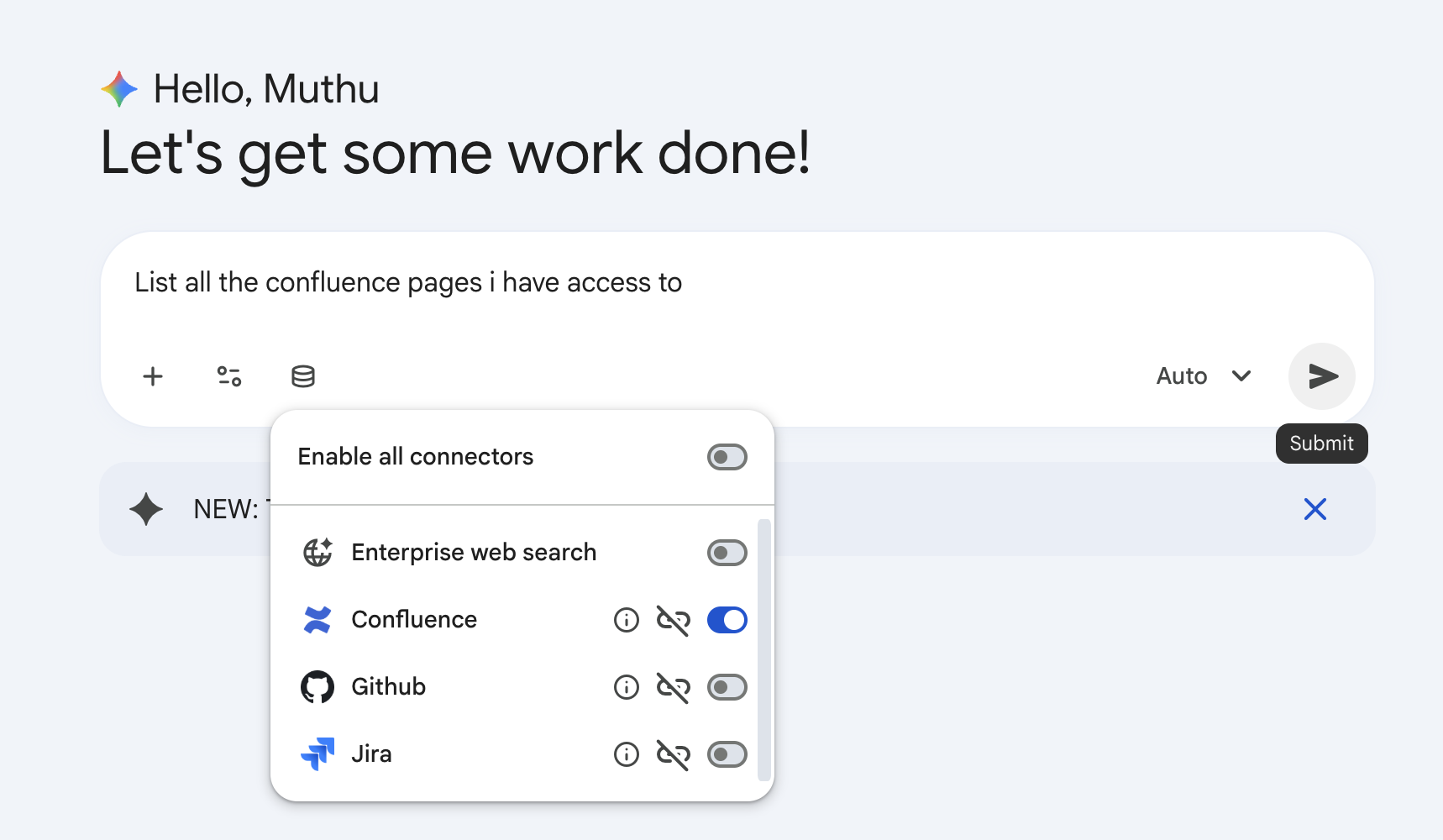
- 프롬프트 입력 상자에 게시 지침을 입력합니다.
can you create a new Confluence page in space "Bumble Engineering Space" with this ADR? - 제출을 클릭합니다.
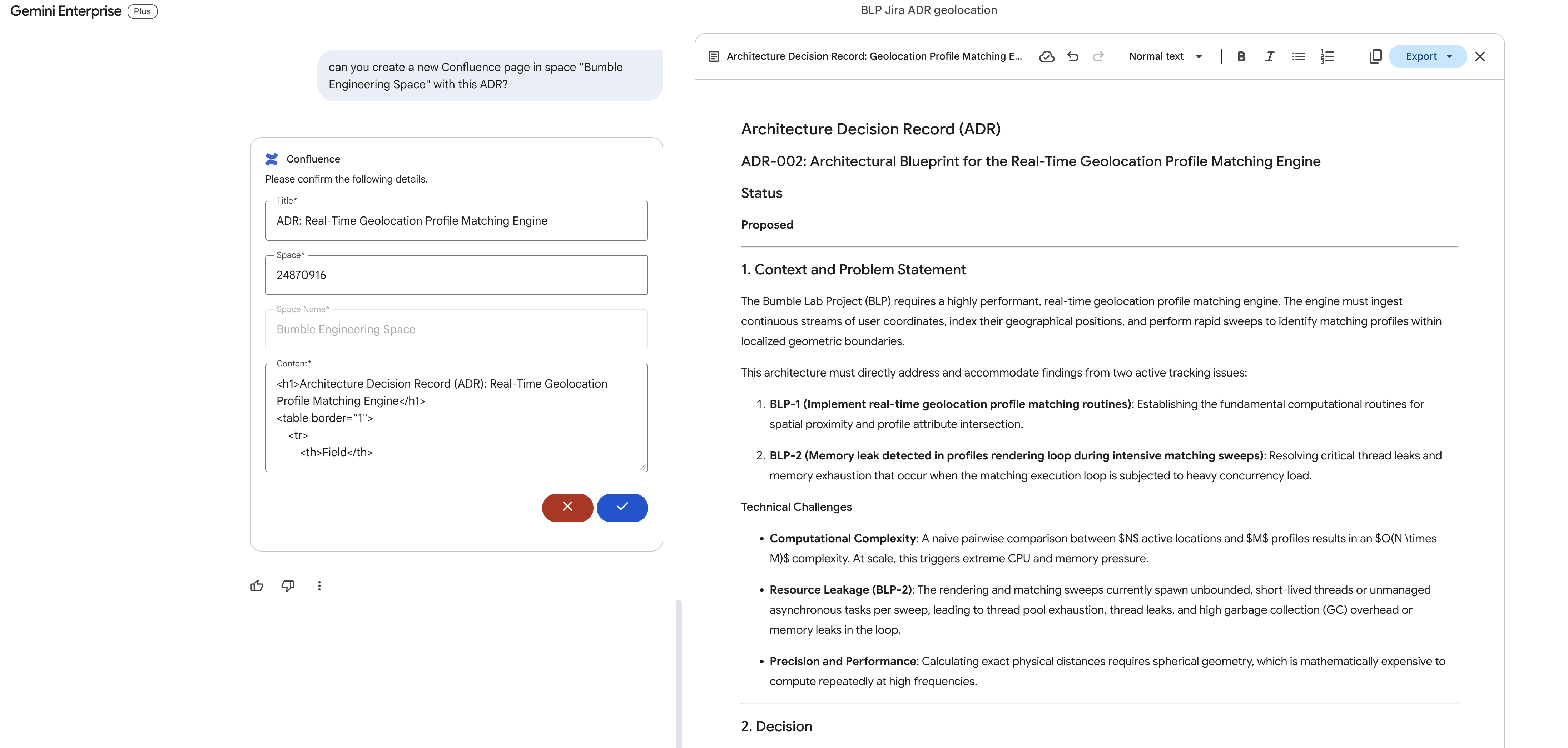
- Gemini는 Atlassian 커넥터 API와 통신하고, Canvas ADR 문서를 패키징하고, Confluence 작업공간 내에 새로운 공식 페이지로 게시합니다.
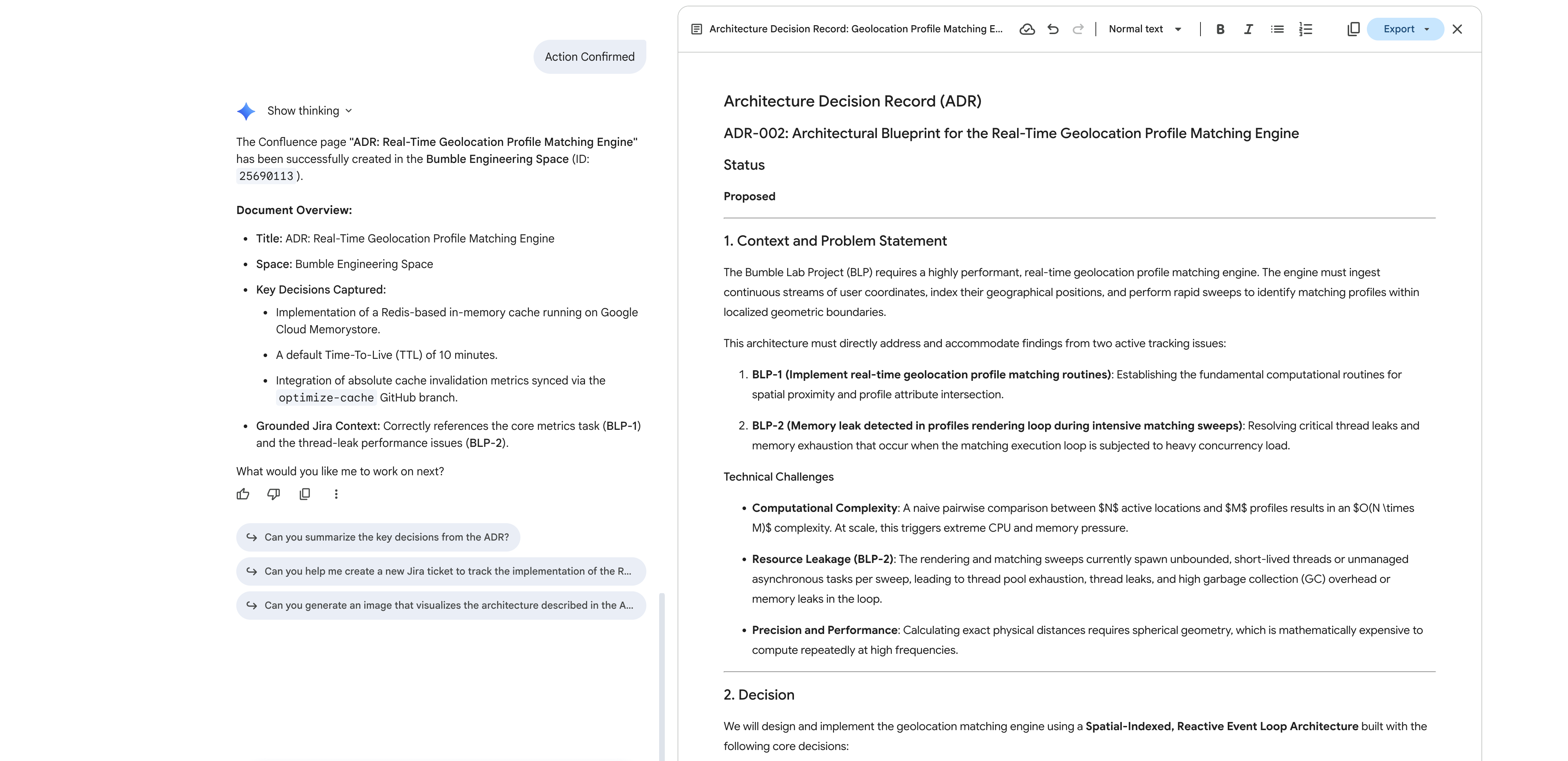
- 웹브라우저에서 Atlassian Confluence 포털을 엽니다.
Bumble Engineering Space(BMBENG)에서 새 페이지가 구조화된 ADR 청사진으로 완전히 채워져 있는지 확인합니다.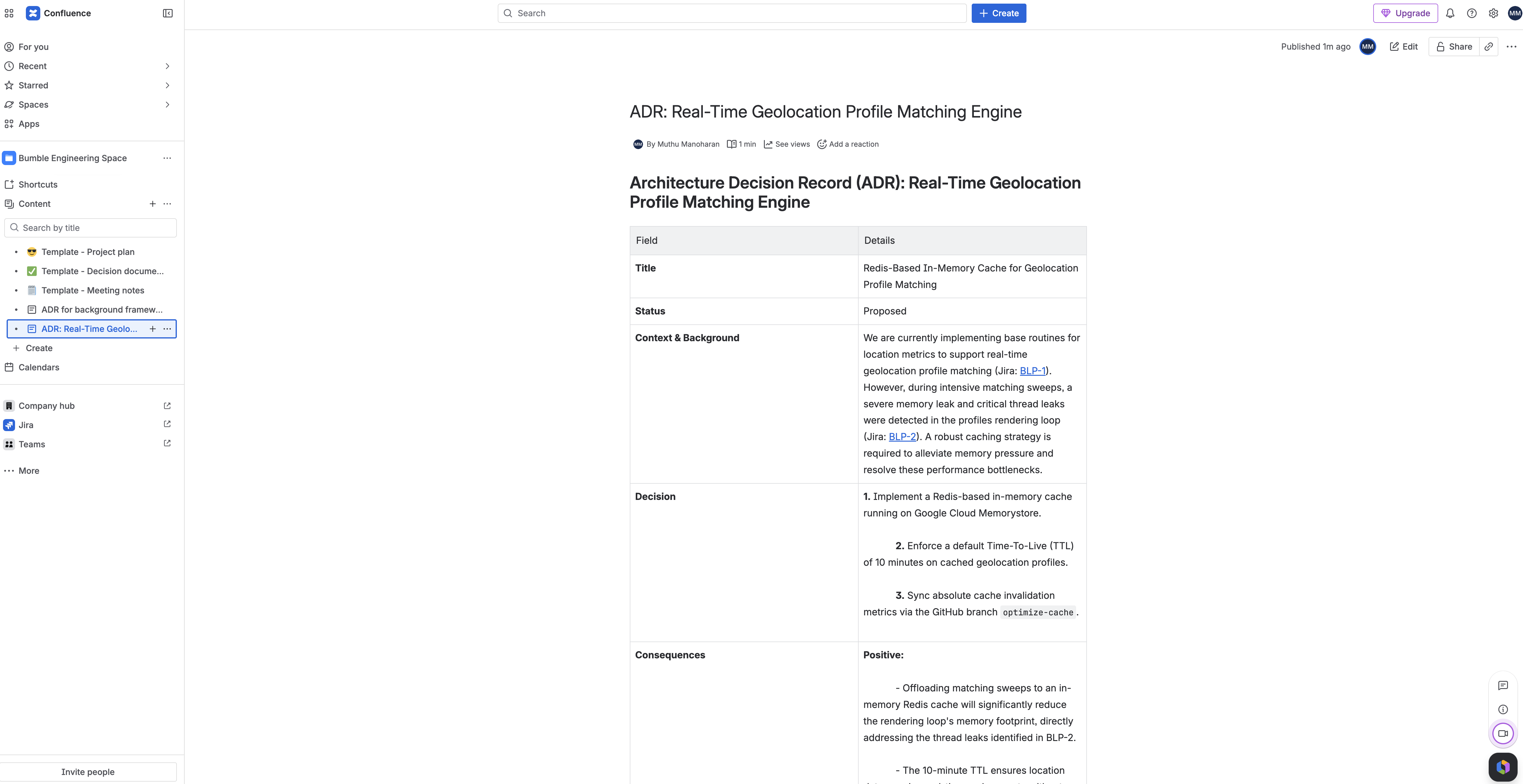
16. 결정론적 출시 관리 워크플로 에이전트
이 단계에서는 자연어 채팅에서 엄격하고 결정적인 출시 자동화 흐름을 빌드하는 것으로 전환합니다. Agent Designer (EAP) 시각적 흐름 빌더를 사용하여 자연어 프롬프트를 통해 워크플로 에이전트를 만듭니다. 디자이너는 구조화된 데이터베이스 검사를 자율적으로 스캐폴딩하고, 활성 문제를 기반으로 If/Else 조건으로 논리적 경로를 라우팅하고, Google Drive 쓰기 작업을 구성합니다.
UI 레이아웃 설명
워크플로 에이전트 빌더를 열면 화면이 로우 코드 그리드 작업공간으로 전환됩니다.
- 편집기 캔버스: 화면 중앙에 위치한 넓은 격자선 패널입니다. 시각적 논리 흐름을 나타냅니다. 직사각형 블록 (노드)은 작업과 흐름 단계를 나타내며, 위에서 아래로 실행을 지시하는 시각적 방향 앵커 선을 통해 서로 연결됩니다.
- 오른쪽 구성 트레이: 오른쪽에 있는 세로 인스펙터 패널입니다. 캔버스에서 노드를 클릭하면 이 트레이에 컨텍스트에 맞는 구성 필드, 입력 변수, 조건 상자, 커넥터 설정이 표시됩니다.
1단계: 새 워크플로 에이전트 만들기
- Gemini Enterprise 웹 앱에서 왼쪽 사이드바로 이동하여 에이전트를 클릭합니다.
- 상단 바에서 + 에이전트 만들기를 클릭합니다.
- 에이전트 스타일 선택 카드 팝업에서 워크플로 에이전트를 선택합니다 (또는 수동으로 시작을 클릭하여 템플릿을 건너뜁니다).
- 시각적 편집기 캔버스가 열리고 빌드할 흐름을 묻는 프롬프트 팝업이 표시됩니다.
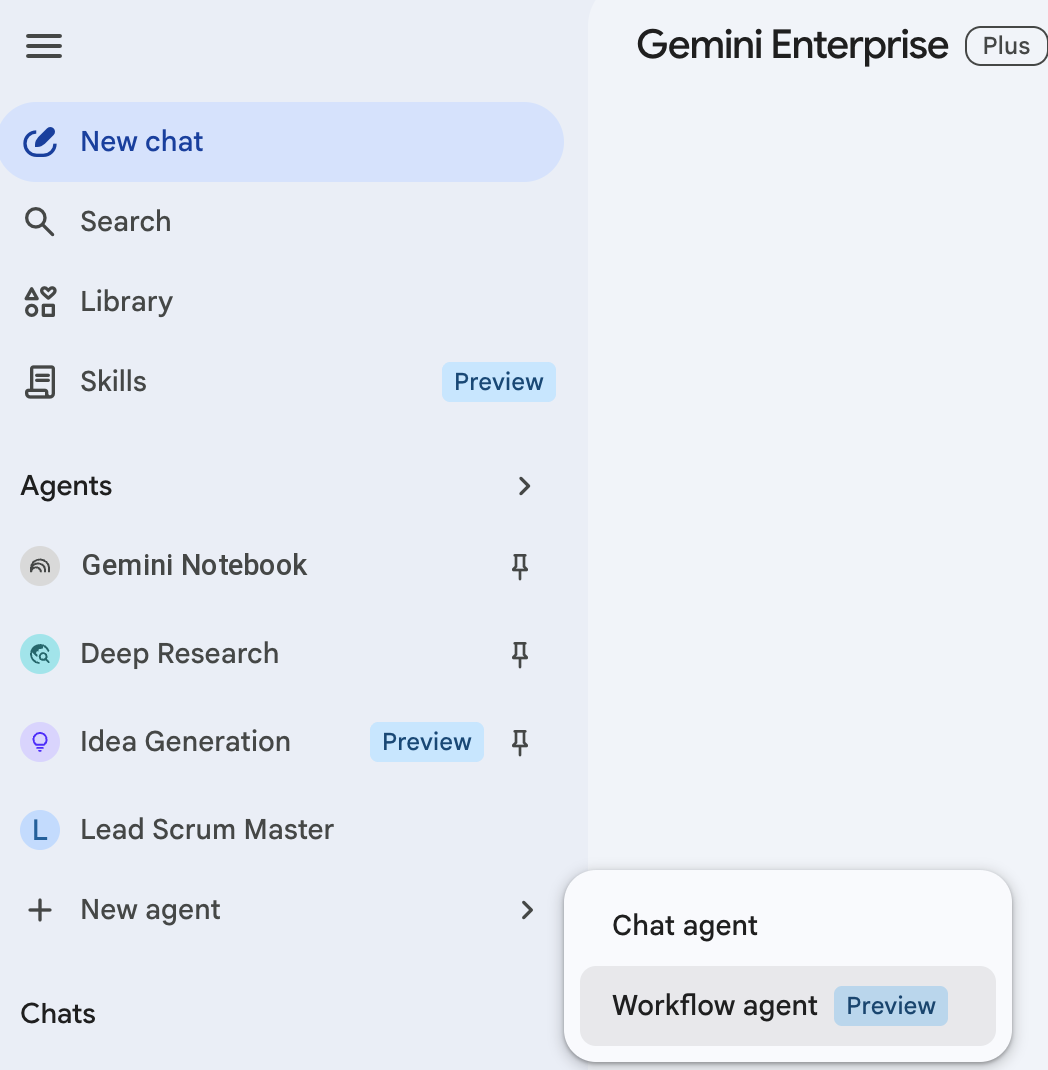
2단계: 자연어를 사용한 스캐폴딩
노드를 수동으로 드래그하고 연결하는 대신 자연어 워크플로 컴파일러에 전체 논리 아키텍처를 자율적으로 스캐폴드하도록 요청합니다.
- 프롬프트 상자에 다음 상세 프롬프트를 붙여넣습니다.
Create a deterministic workflow agent named 'Bumble Release Gatekeeper' triggered on a daily schedule. The workflow must execute these sequential steps: 1. First, connect to my Jira app to search for active issues in project 'BLP' that have a priority of 'P0' or 'P1' and are in the 'To Do' or 'In Progress' status. 2. Next, insert a conditional If/Else branching node that branches on the count of issues returned by my Jira Search node: - True Branch (count greater than 0): run a 'P0/P1 Blocker Escalation Review' step that emails the active blockers in project BLP to '[YOUR_EMAIL]' so the delivery lead is notified that blockers exist before release. - False Branch (count equals 0): upload a text file named 'release_authorization_log.txt' inside my Google Drive root directory. The file content must log that no blockers were detected and that the release check was automatically authorized with the current execution timestamp.[YOUR_EMAIL]을 선호하는 이메일 주소로 바꿉니다. - 제출을 클릭합니다.
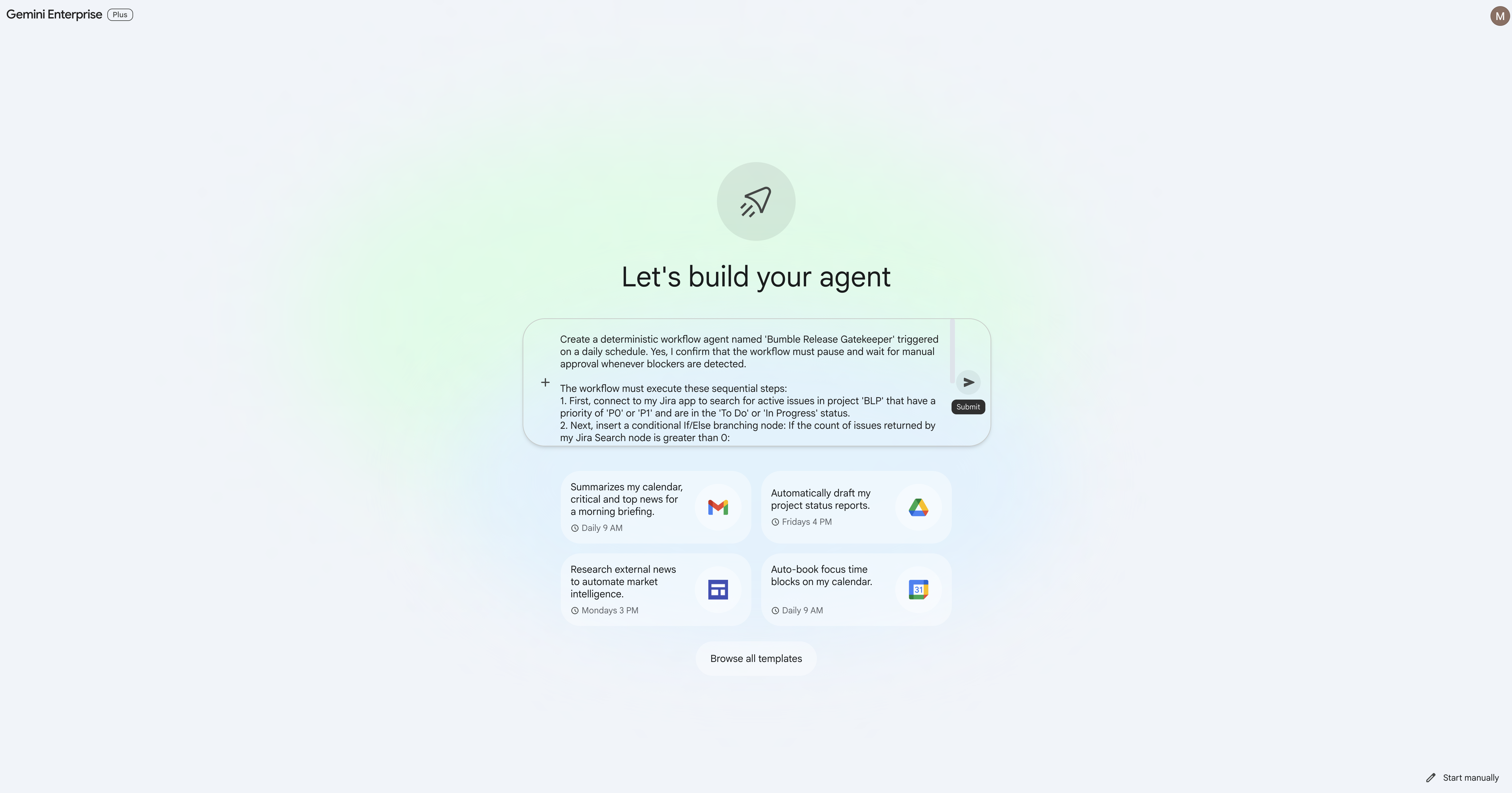
- 컴파일러 캔버스를 확인합니다. Agent Designer가 자연어 단계를 처리하고 다음을 포함하는 완전한 시각적 흐름도를 즉시 스캐폴딩합니다.
- 시작 트리거 (예약): 매일로 설정합니다.
- Jira (문제 검색) 노드
- P0/P1 문제 수에 따라 분기되는 조건 (If/Else) 노드
- True Branch: 활성 차단기를
[YOUR_EMAIL]에 이메일로 전송하는 P0/P1 차단기 에스컬레이션 검토 작업입니다. - False Branch: Google Drive (파일 업로드) 노드 (
release_authorization_log.txt생성).
3단계: 커넥터 구성 확인 및 개선
생성된 각 노드가 활성 데이터 커넥터 사용자 인증 정보에 올바르게 바인딩되어 있는지 확인해 보겠습니다.
- 시각적 캔버스에서 Jira (문제 검색) 노드를 클릭합니다. 오른쪽 구성 트레이에서 Atlassian Jira 데이터 스토어가 선택되어 있고 JSON 검색 필터가 프로젝트
BLP의 활성 P0/P1 문제를 타겟팅하도록 구성되어 있는지 확인합니다.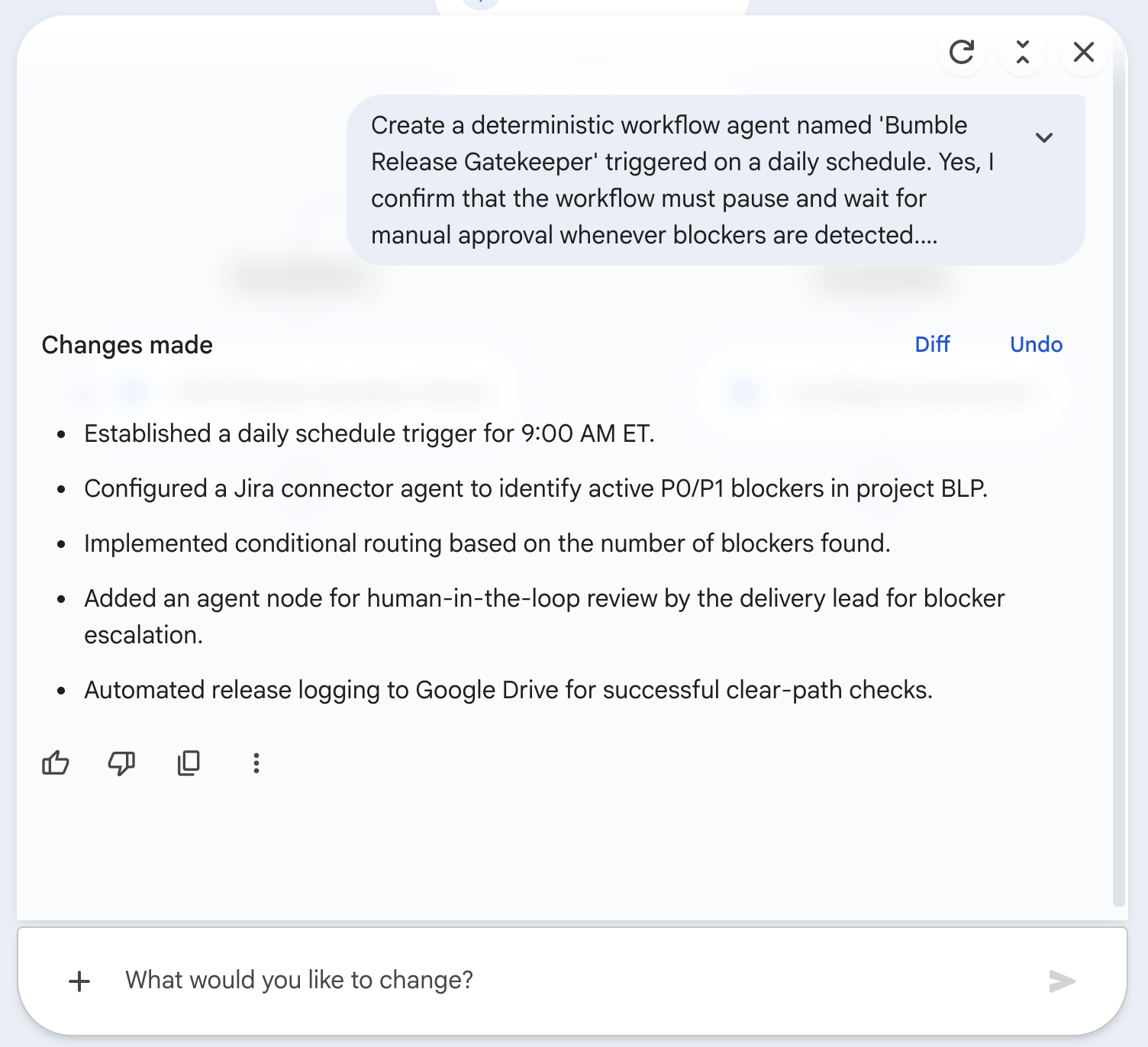
- 조건 (If/Else) 노드를 클릭합니다. 오른쪽 트레이에서 분기 표현식이 Jira 이슈의 길이가 0보다 큰지 확인하도록 설정되어 있는지 확인합니다.
- 시각적 캔버스에서 True-branch 노드 (
P0/P1 Blocker Escalation Review)를 클릭합니다. 오른쪽 트레이에서 프로젝트BLP의 활성 차단기를 프롬프트 ([YOUR_EMAIL])에 설정한 이메일 주소로 이메일로 전송하도록 구성되어 있는지 확인합니다. 이는 If/Else True 경로의 작업일 뿐 별도의 승인 게이트는 없습니다.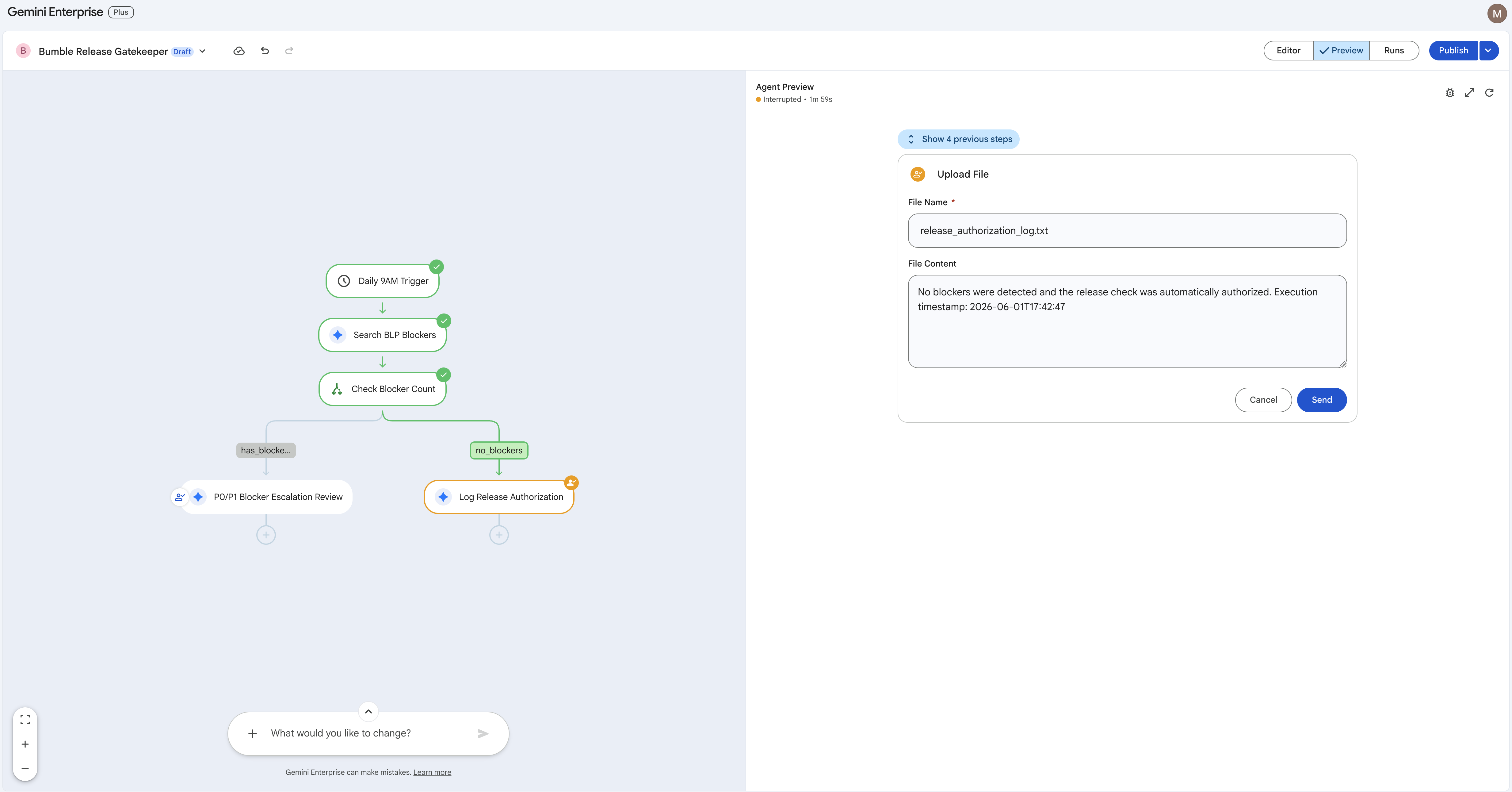
- Google Drive (파일 업로드) 노드 (False 브랜치)를 클릭합니다. 드라이브 커넥터에 바인딩되어 있고 현재 타임스탬프 변수를 사용하여
release_authorization_log.txt를 루트 디렉터리에 업로드하도록 구성되어 있는지 확인합니다.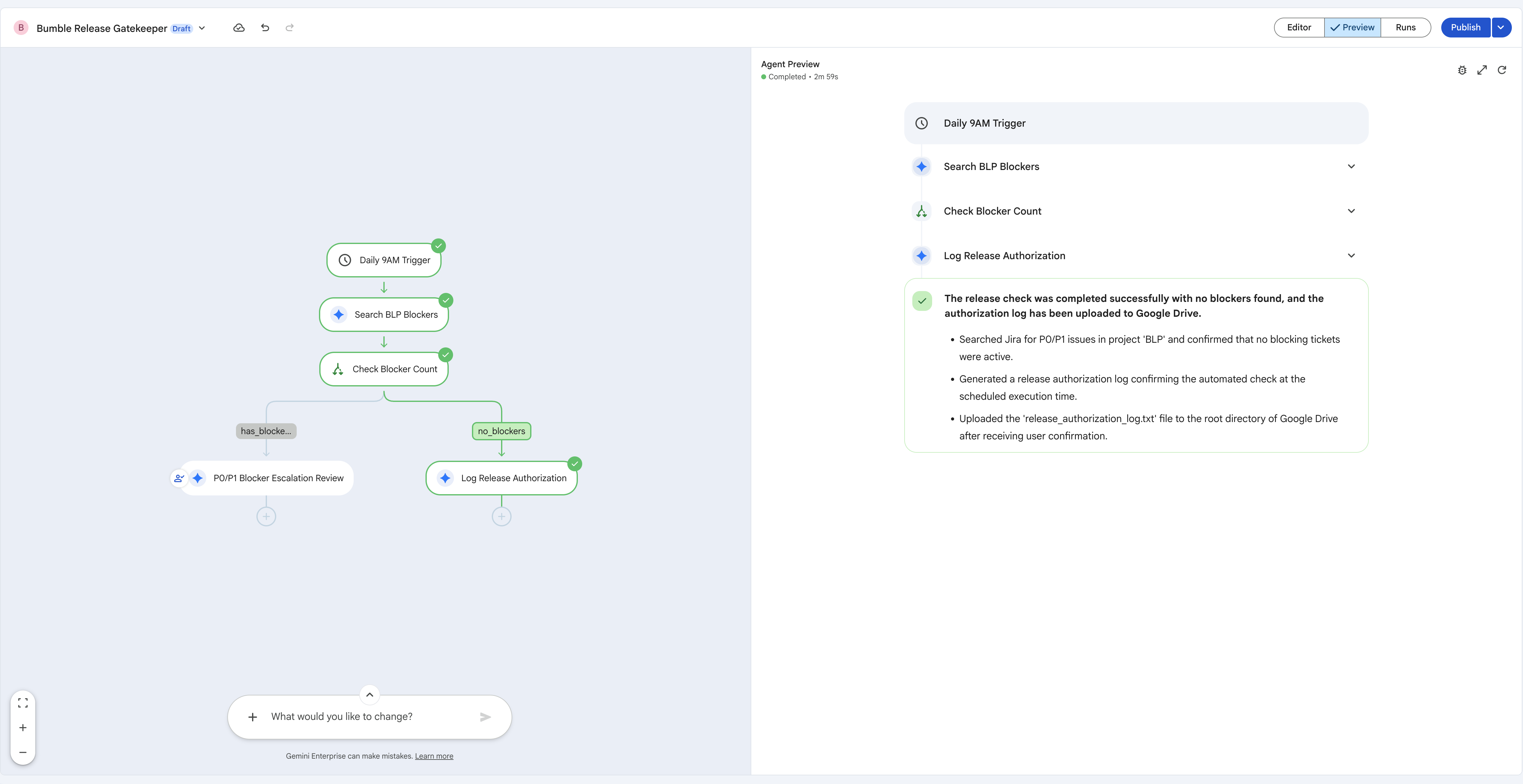
4단계: 워크플로 에이전트 테스트 및 게시
흐름이 스캐폴딩되고 노드가 확인되면 미리보기 그라운드에서 로직을 테스트한 다음 에이전트를 게시하여 일일 일정에 따라 실행되도록 합니다.
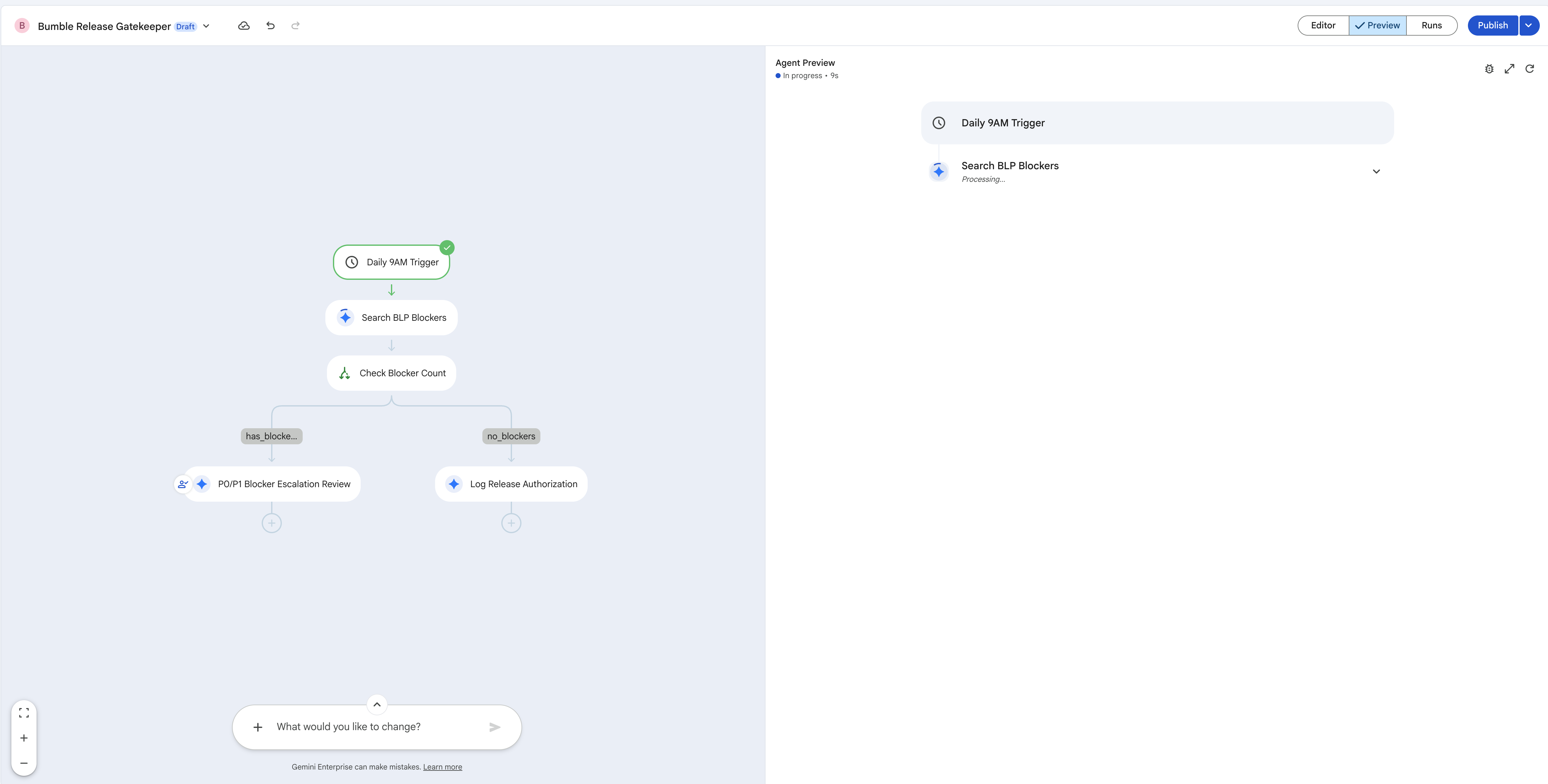
- 편집기의 상단 중앙에 있는 탭 바를 찾아 미리보기 탭으로 전환합니다. 시뮬레이션 실행 / 워크플로 트리거를 클릭하여 시드된 실제 데이터에 대해 흐름을 실행하고, 실행 경로가 캔버스에서 빛나는 녹색 추적 경로로 표시되는 것을 확인합니다.
- If/Else 로직 추적:
- 앞서 심각한 P1 버그 (
BLP-2)를 시딩했으므로 BLP 차단기 검색 노드에서 결과를 반환합니다. 따라서 차단기 수 확인 조건이 0보다 큰 것으로 평가되고 True 브랜치에서P0/P1 Blocker Escalation Review작업 (차단기를[YOUR_EMAIL]에 이메일로 전송)을 실행합니다. - 대신 False 브랜치를 실행하려면 일치하는 문제가 없는 키 (예:
BLP_NONE)로 Jira 필터를 조정하고 다시 실행한 후 추적이 Log Release Authorization으로 흐르고 Google Drive에release_authorization_log.txt를 작성하는지 확인합니다.
- 앞서 심각한 P1 버그 (
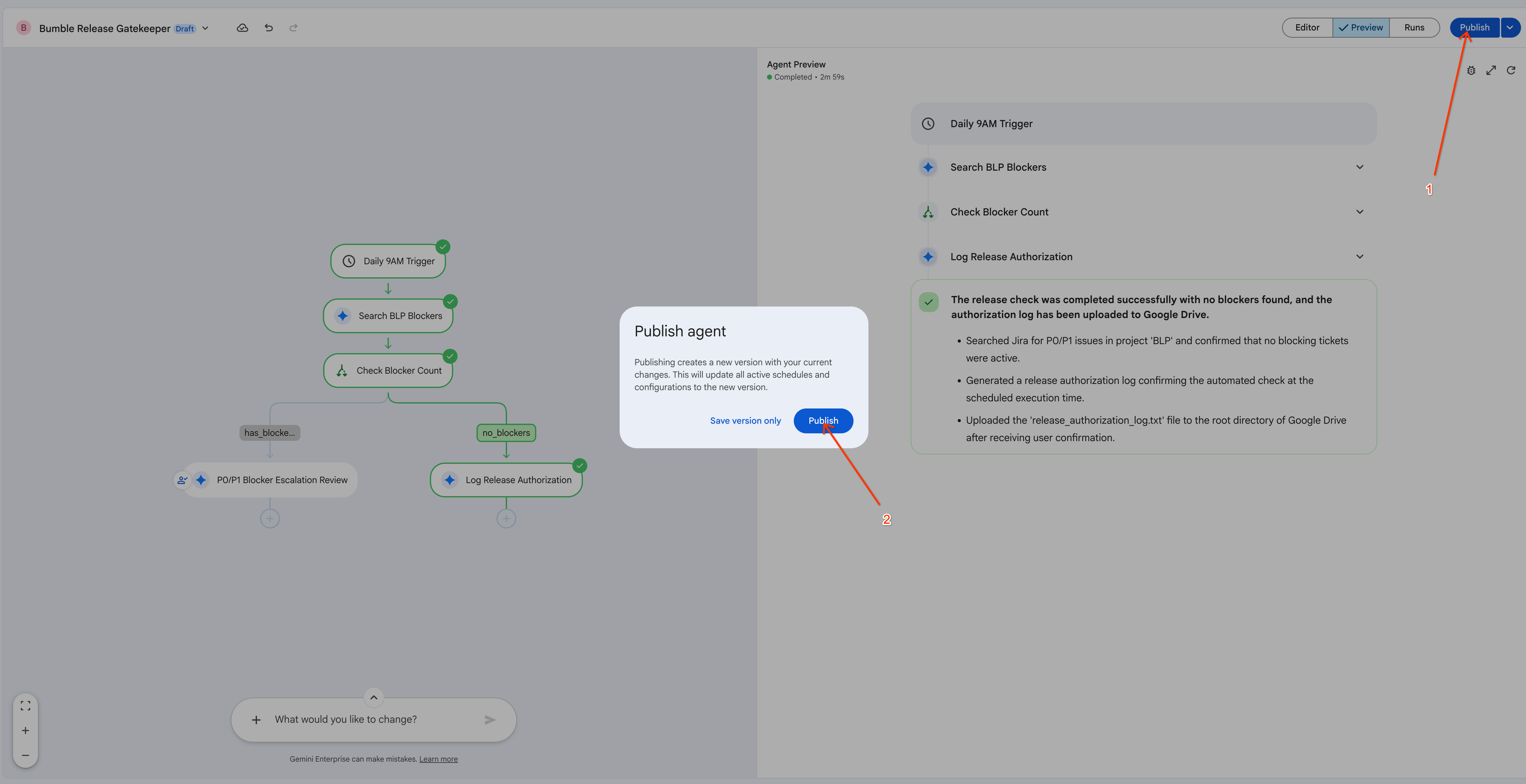
- 흐름이 만족스러우면 에디터의 오른쪽 상단에 있는 게시를 클릭합니다. 에이전트 게시 대화상자에서 게시를 클릭하여 에이전트의 새 게시 버전을 만듭니다 (게시하지 않고 구성의 스냅샷만 만들려면 버전만 저장을 선택).
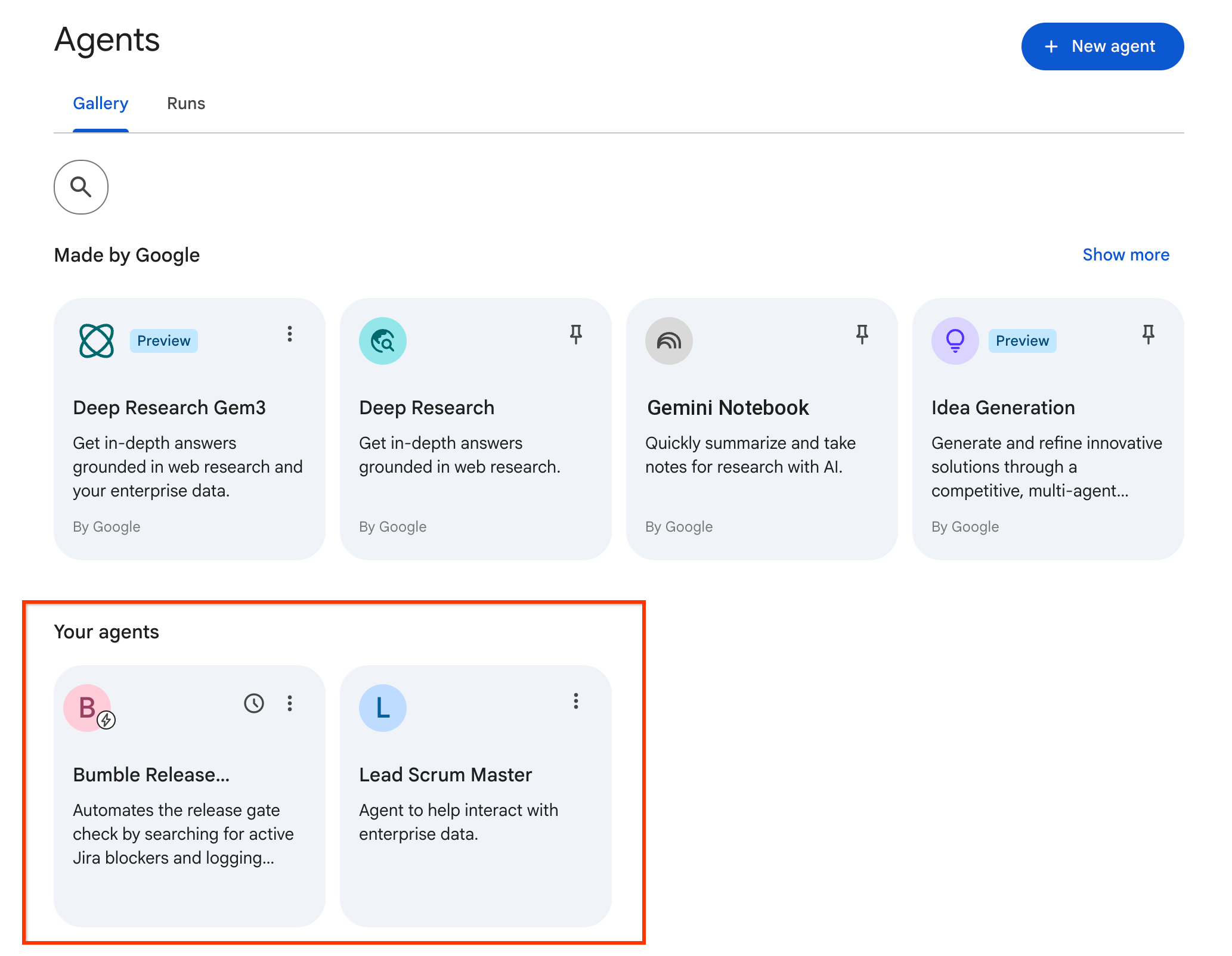
- 왼쪽 탐색 메뉴에서 에이전트 갤러리를 엽니다. 내 에이전트에서 Bumble Release Gatekeeper 워크플로 에이전트가 이제 표시되고 (이전에 빌드한 Lead Scrum Master 에이전트와 함께) 일일 일정에 따라 실행할 준비가 되었는지 확인합니다.
17. 챌린지 실습: ADK로 빌드 및 배포 (선택사항)
1단계: 환경 설정
필요한 모든 명령줄 도구가 사전 설치된 Google Cloud Shell 내에서 이 도전과제를 실행합니다.
- Google Cloud Console을 엽니다.
- 오른쪽 상단에 있는 Cloud Shell 활성화 아이콘 (터미널 아이콘)을 클릭합니다.
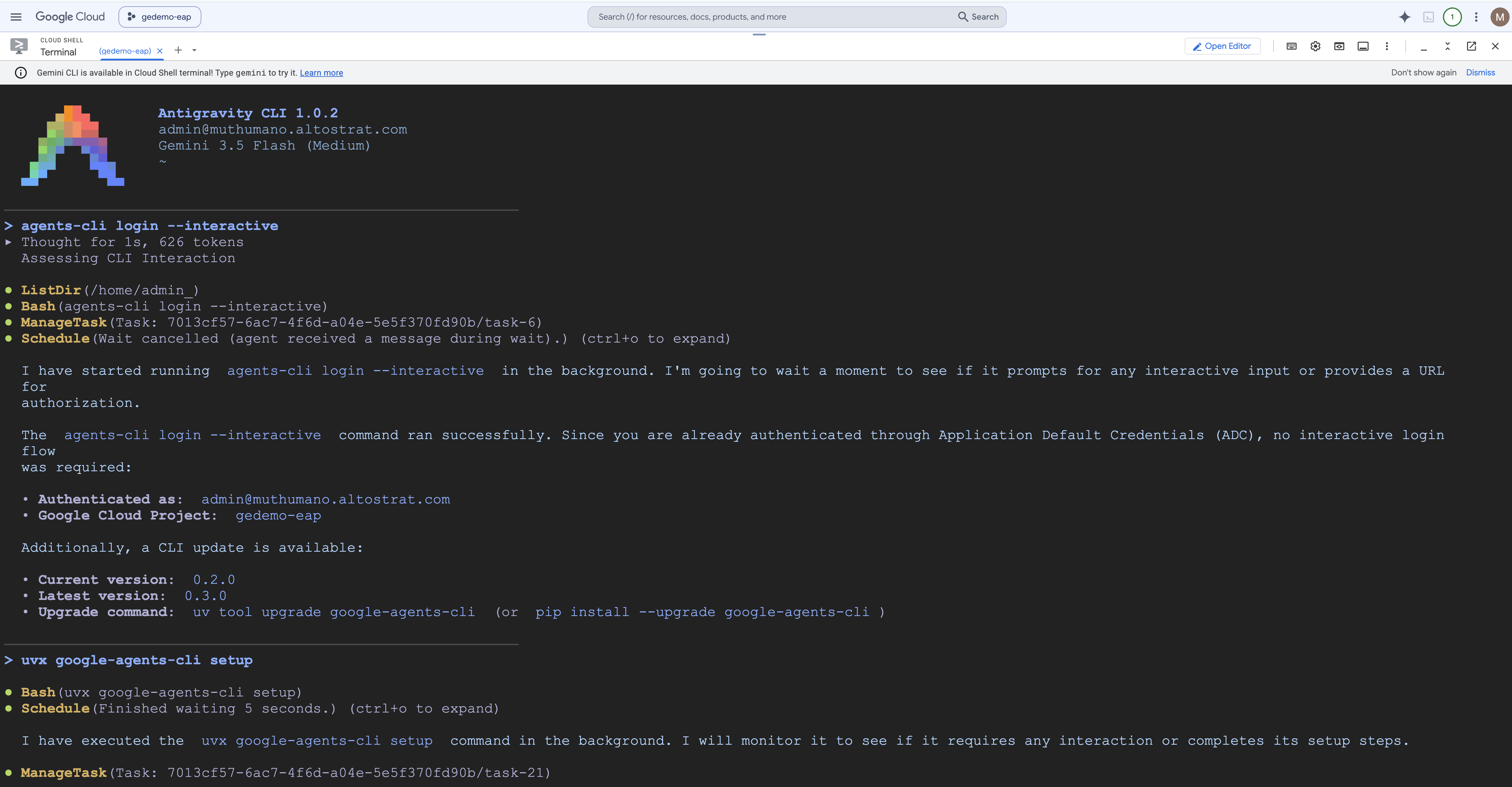
- 환경이 로드되었는지 확인합니다. 도구 설정을 검사할 수 있습니다.
2단계: 인증 및 설정
빌드하기 전에 일반 Antigravity 클라이언트와 전문 에이전트 CLI를 모두 인증해야 합니다.
- 프로젝트 ID를 설정하고 Antigravity CLI에 로그인합니다.
export GOOGLE_CLOUD_PROJECT=[YOUR_PROJECT_ID] agy login - 터미널에 제공된 승인 URL을 클릭하고 사용자 인증 정보로 인증한 후 토큰을 CLI에 다시 붙여넣습니다.
- 대화형 모드에서 에이전트 CLI에 로그인합니다.
agents-cli login --interactive - ADK 기술 설치: 설정 명령어를 실행하여 ADK 에이전트 라이브러리를 로드합니다.
uvx google-agents-cli setup
3단계: Antigravity CLI 방식 (자연어 코딩)
Python 코드를 수동으로 작성하는 대신 Antigravity CLI 코딩 에이전트에게 에이전트를 자율적으로 스캐폴딩하고, 작성하고, 단위 테스트하도록 요청합니다.
- Antigravity CLI 세션을 시작합니다.
agy - 코딩 에이전트 프롬프트: 프롬프트 상자에 다음 요청 사항을 입력합니다.
Using the Agent Development Kit (ADK) Python SDK, build me an agent named 'Bumble-Ops-Assistant' that has a python tool function to check build health for prod and staging environments. The tool should just return a hardcoded 'GREEN' status for now. Once scaffolded and coded, run a unit test and an evaluation smoke test for me in this folder.
- 자율 코딩 관찰: Antigravity CLI가 다음 시퀀스를 자동으로 실행할 때 터미널 로그를 확인합니다.
- 백그라운드에서
agents-cli scaffold create명령어를 실행합니다. app/tools.py내에 Python 도구 함수를 작성합니다 (하드코딩된"GREEN"빌드 상태 반환).app/agent.py에서 에이전트 명령어를 구성합니다.- 종속 항목을 설치합니다.
- 작업공간 내에서 단위 테스트를 만들고 실행하여 컴파일이 성공했음을 보여줍니다.
- 백그라운드에서
4단계: 생성된 코드 검사 및 Playground 실행
- Cloud Shell 편집기를 엽니다 (Cloud Shell 상단 메뉴에서 편집기 열기 클릭).
bumble-ops-assistant폴더로 이동합니다. CLI에서 생성된 파일을 검토합니다.app/tools.py: 맞춤 Python 도구 함수를 보유합니다.app/agent.py: 에이전트의 시스템 프롬프트, 시스템 요청 사항, 도구 등록을 설정합니다.
- 이제 로컬 터미널 Playground에서 에이전트를 대화형으로 테스트해 보겠습니다.
플레이그라운드를 실행하려면 다음을 실행하세요.
agents-cli playground --app bumble-ops-assistant
- 플레이그라운드 세션이 시작되면 에이전트에게 다음과 같이 요청합니다.
How is the prod build environment looking?
Gemini가 로컬 에이전트를 로드하고 백그라운드에서 Python 도구 함수를 실행한 후 "GREEN" 상태로 대답합니다. 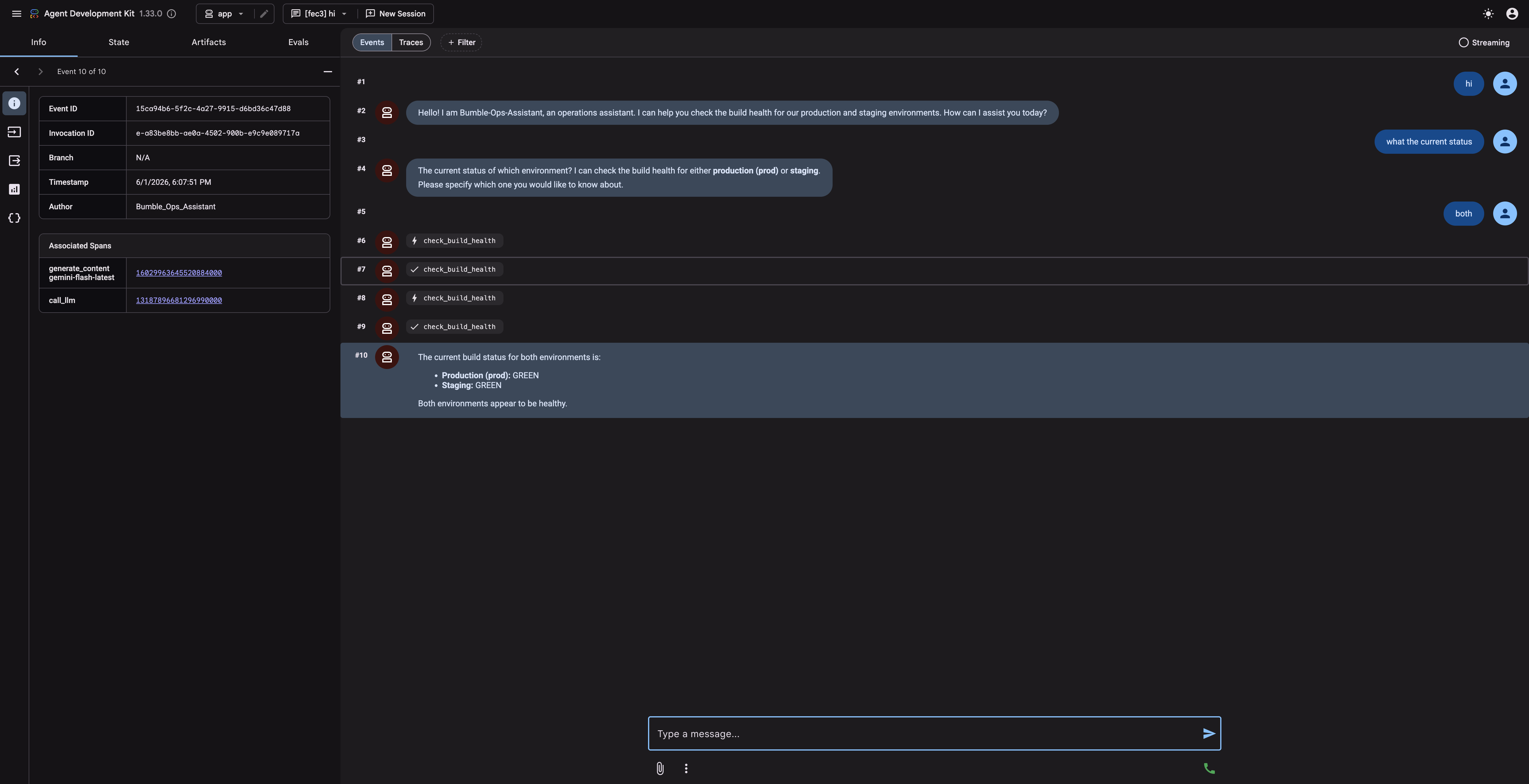
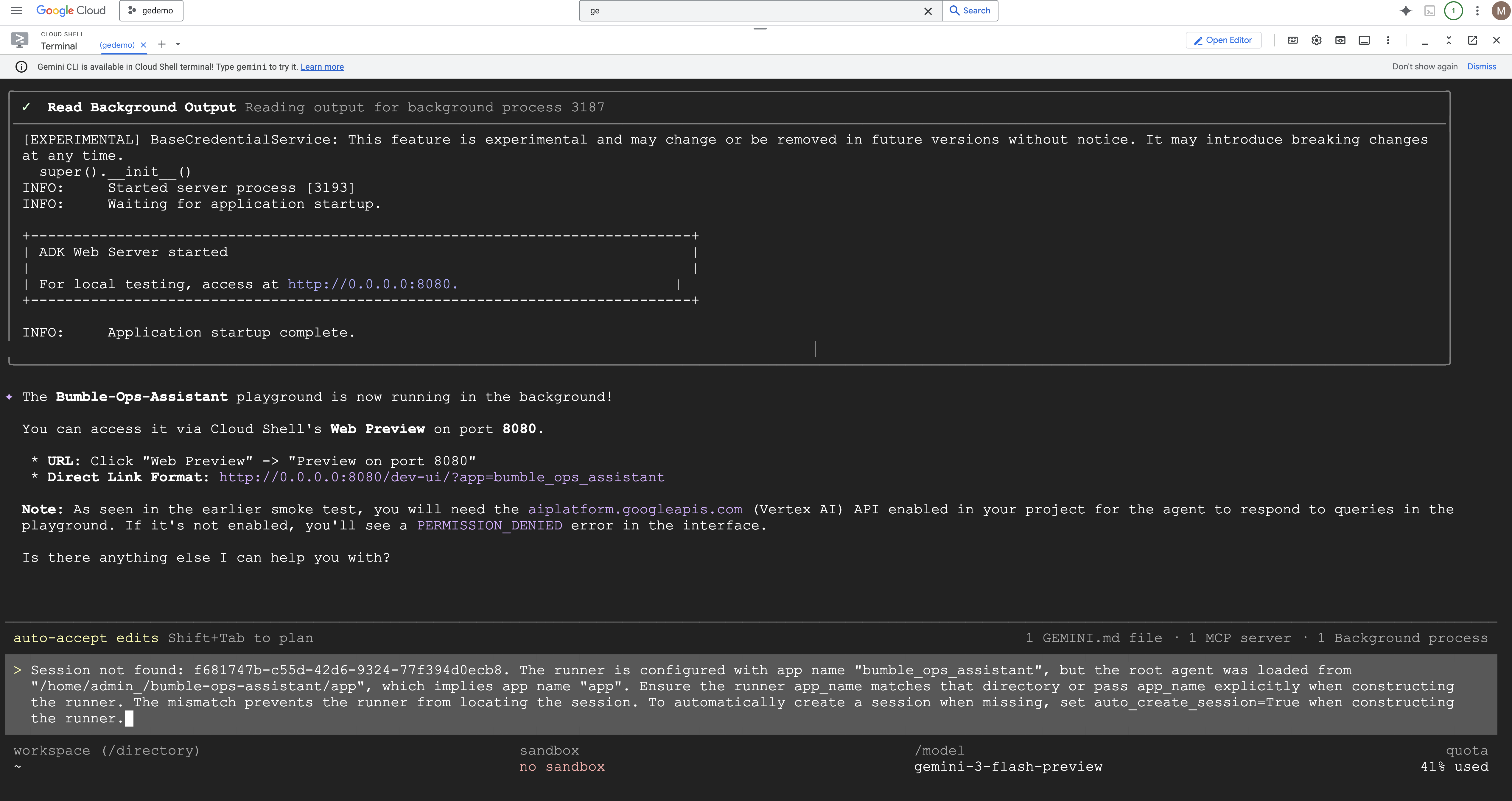
18. 챌린지 실습: Gemini Enterprise에 게시 (선택사항)
이제 ADK 에이전트가 로컬에서 컴파일되고 테스트되었으므로 Agent Runtime에 배포하고 회사의 Gemini Enterprise 갤러리에 게시하여 기술팀이 아닌 팀 구성원이 액세스할 수 있도록 합니다. 정확한 배포/게시 환경은 환경에 따라 다를 수 있습니다.
1단계: Agent Runtime에 배포
에이전트 로직을 안전하게 호스팅하기 위해 관리형 런타임에 배포합니다.
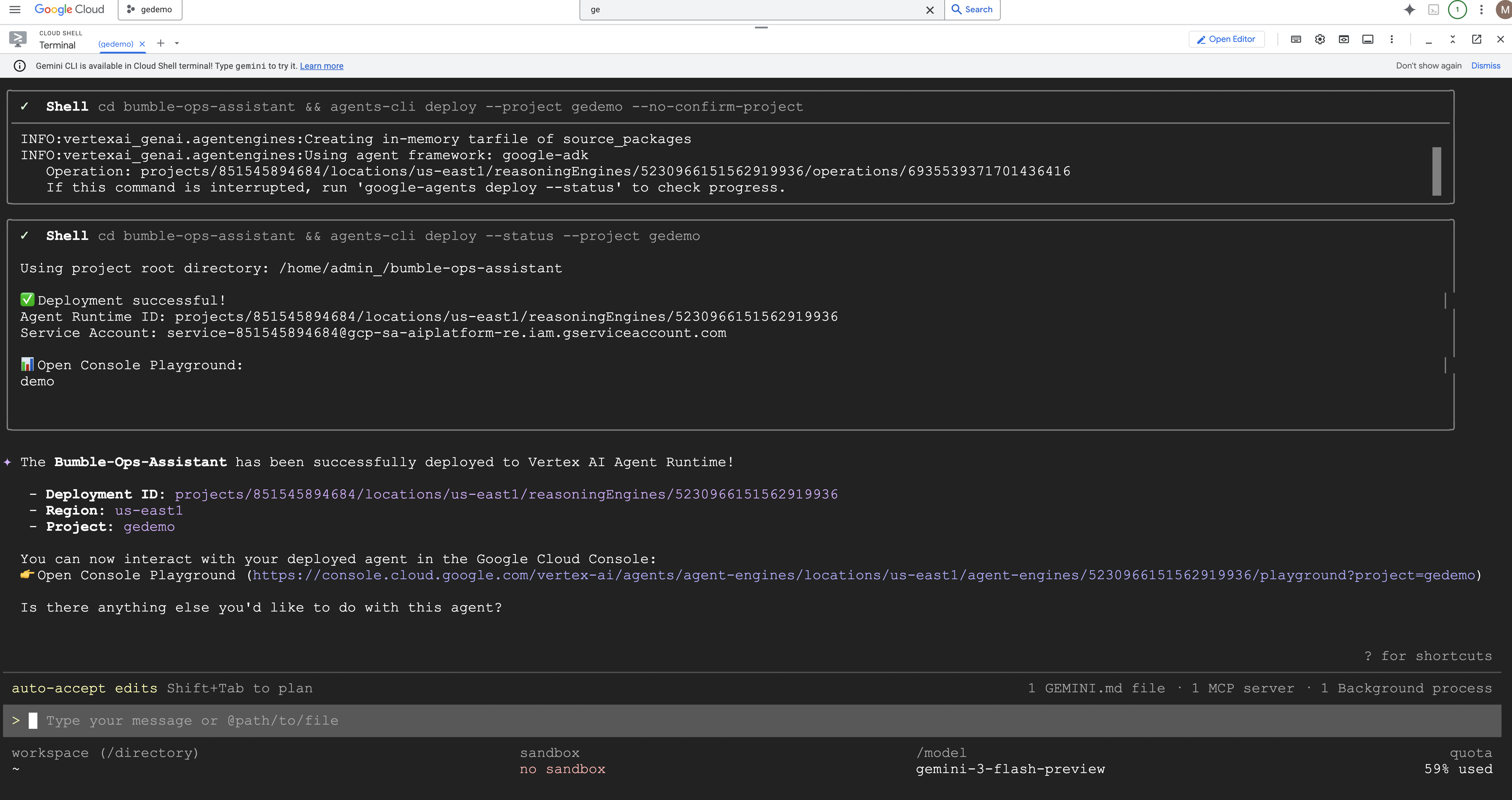
agents-cli deploy --deployment-target agent_runtime --no-confirm-project
CLI 배포 자동화 시퀀스를 살펴보겠습니다. 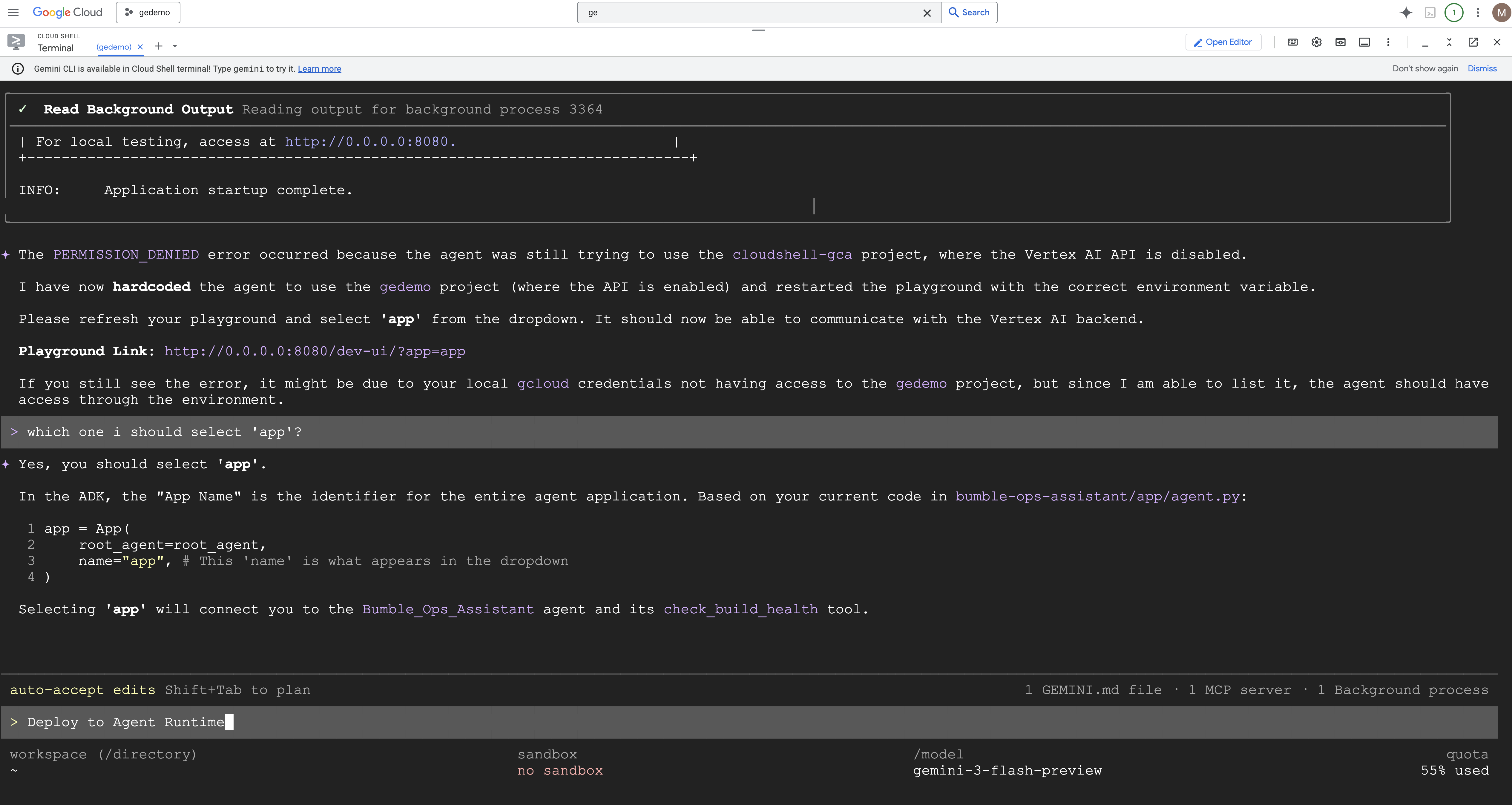
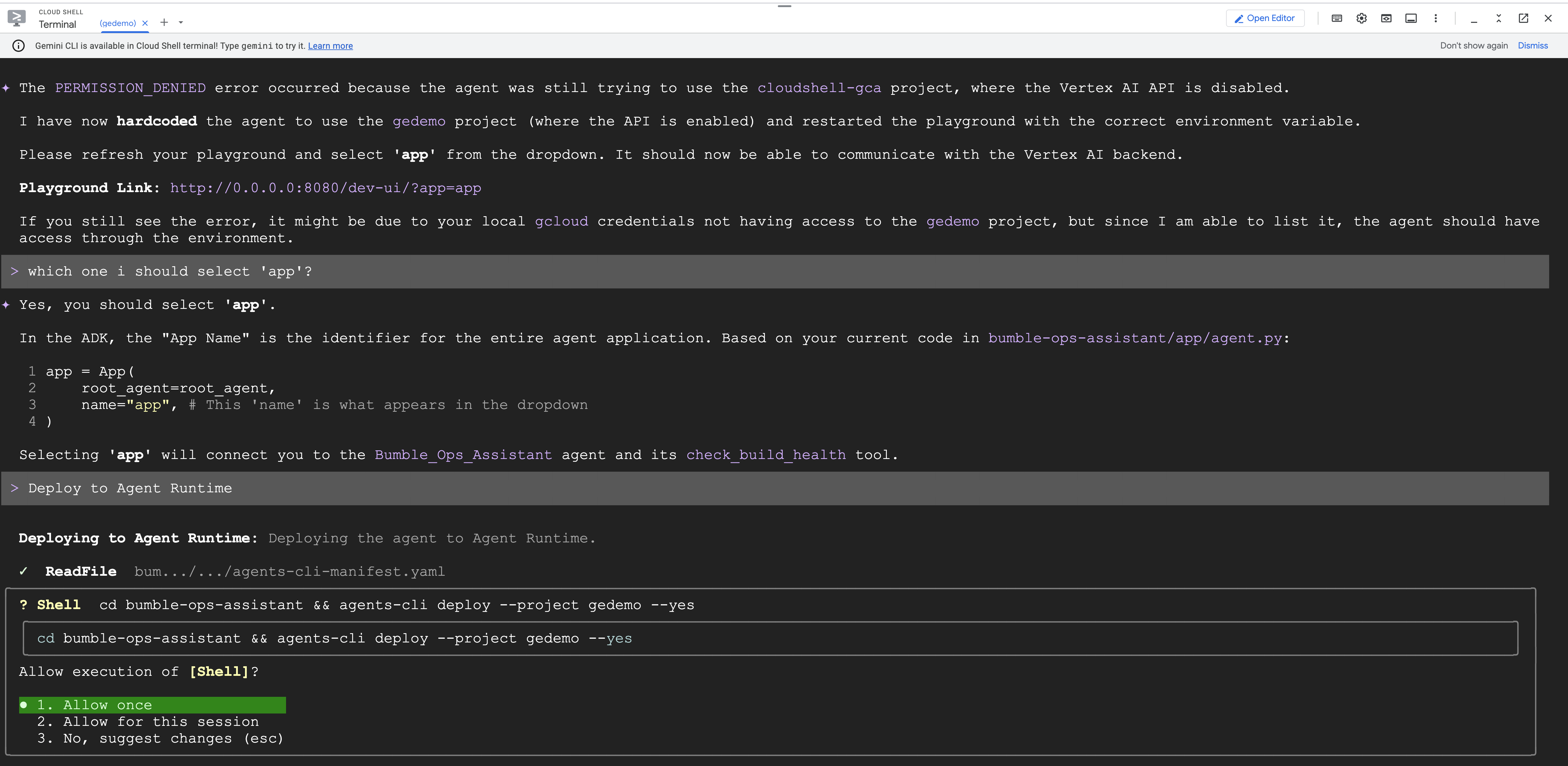
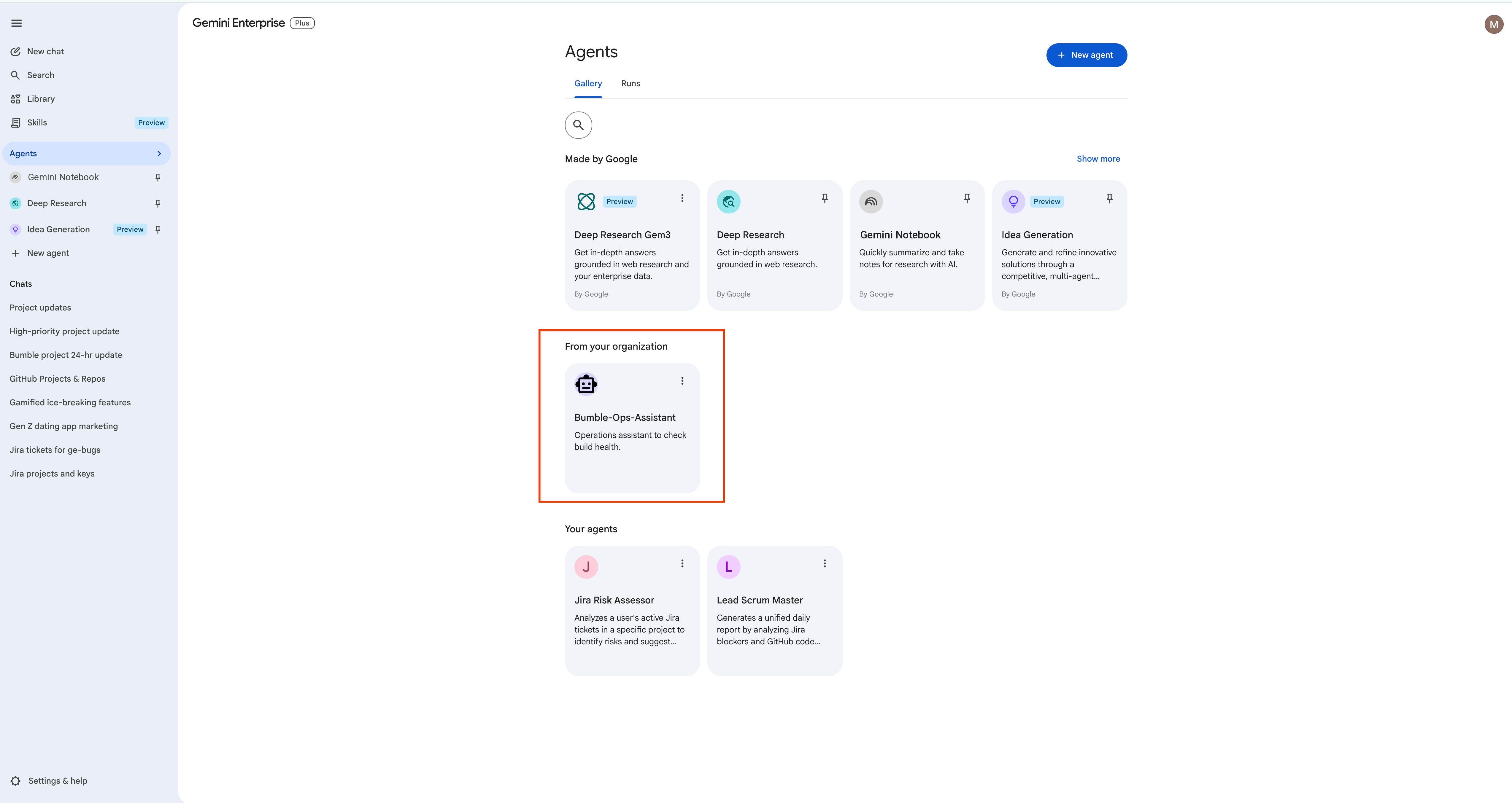
2단계: AppGallery에 게시
런타임에 호스팅된 에이전트를 특정 팀 갤러리에 게시합니다.
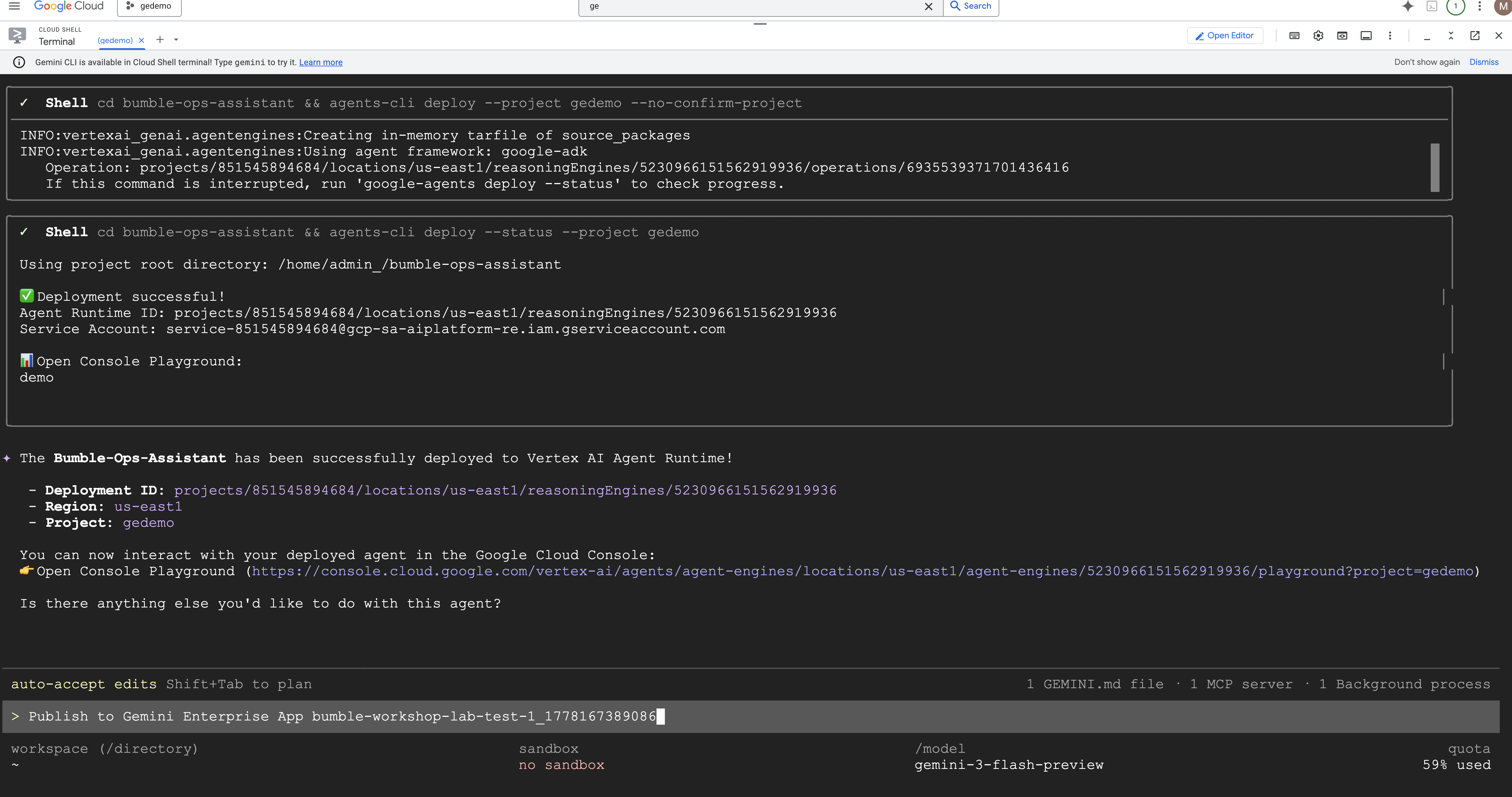
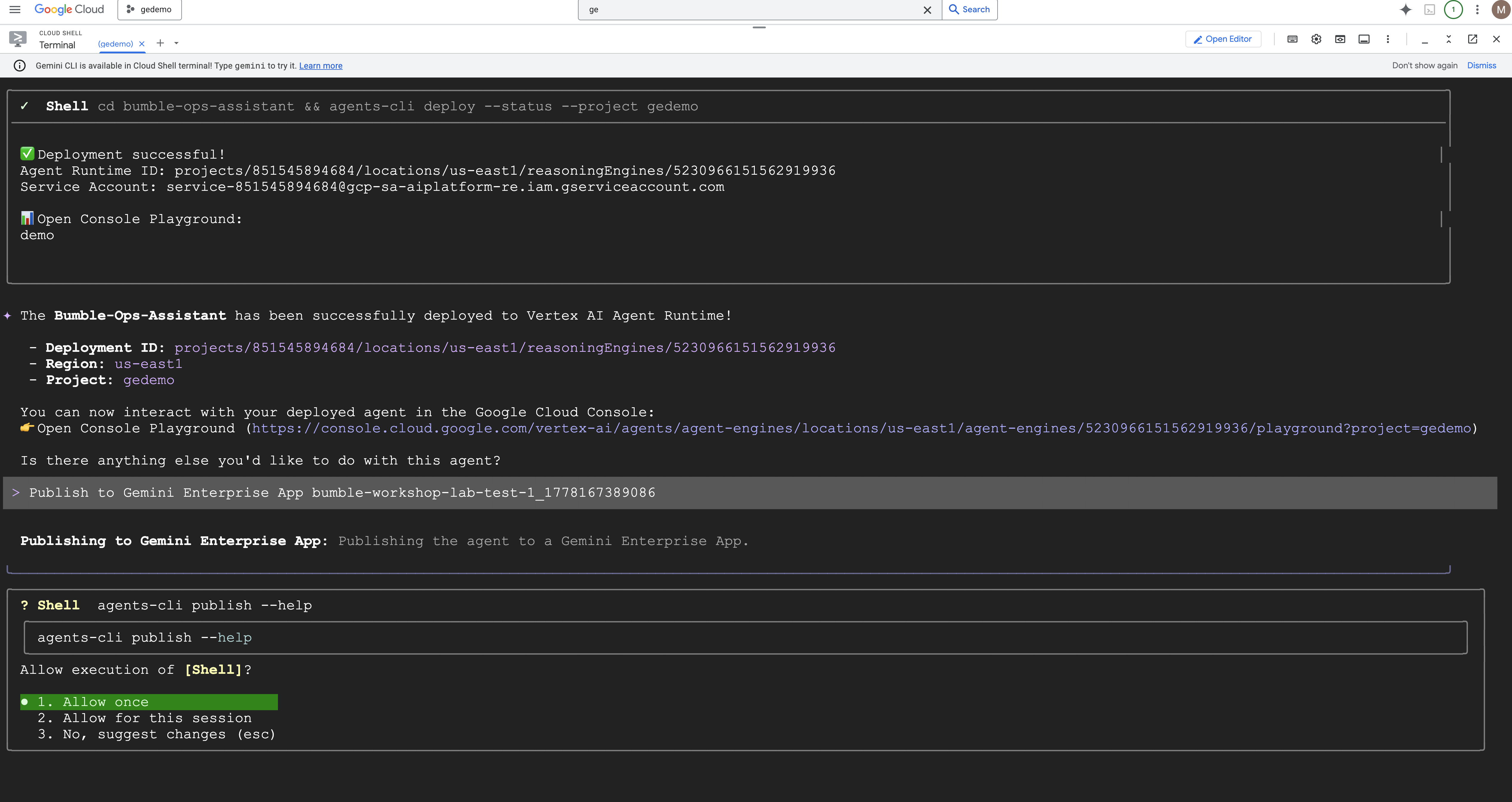
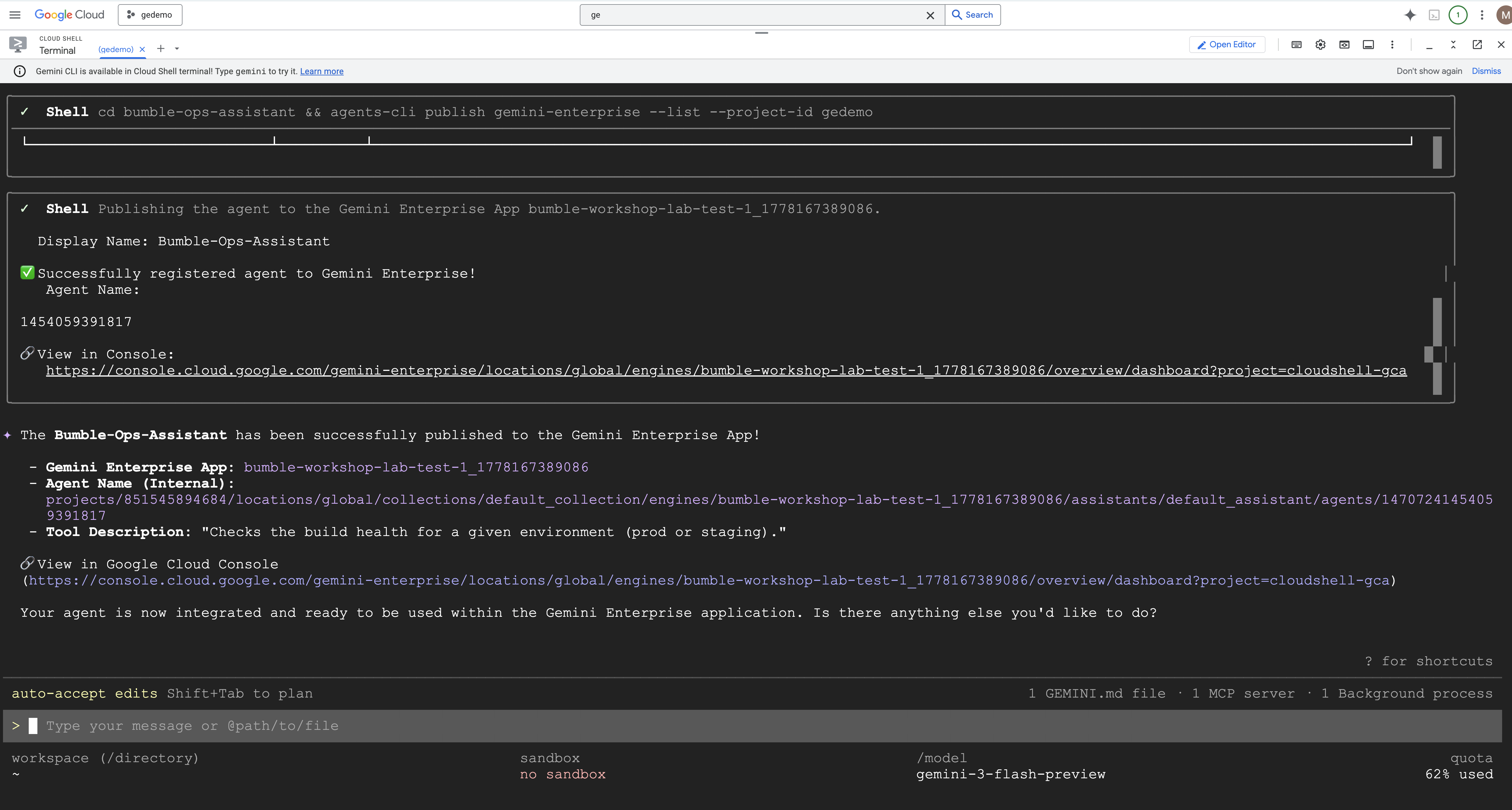
agents-cli publish gemini-enterprise --interactive
- CLI에서 프로젝트에 구성된 대상 Gemini Enterprise 앱을 선택하라는 메시지가 표시됩니다. 앱을 선택합니다.
- 표시 이름 설정:
Bumble Platform Health를 입력합니다.
대화형 게시 시퀀스를 살펴보겠습니다. 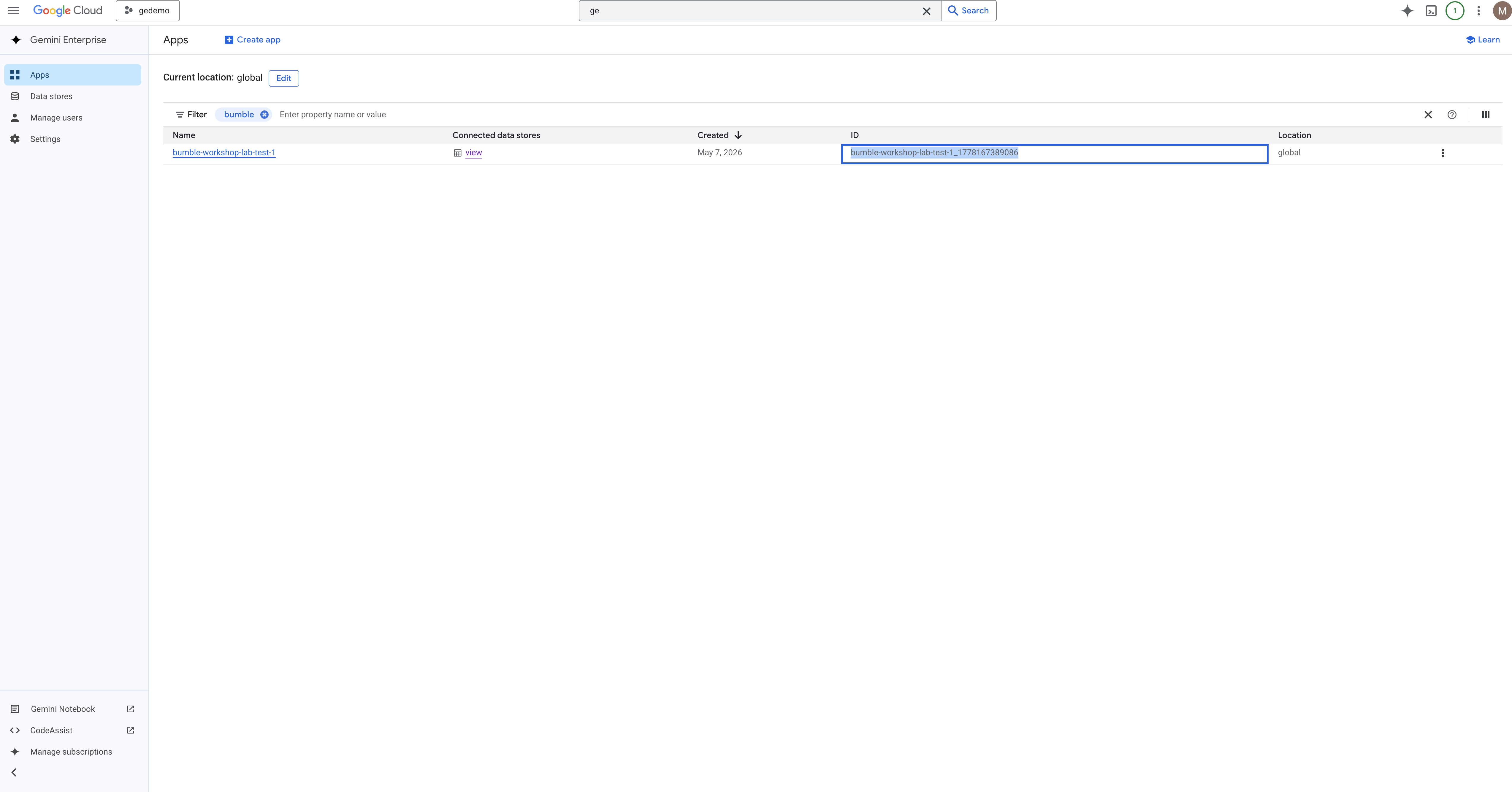
3단계: Agent Registry에서 확인
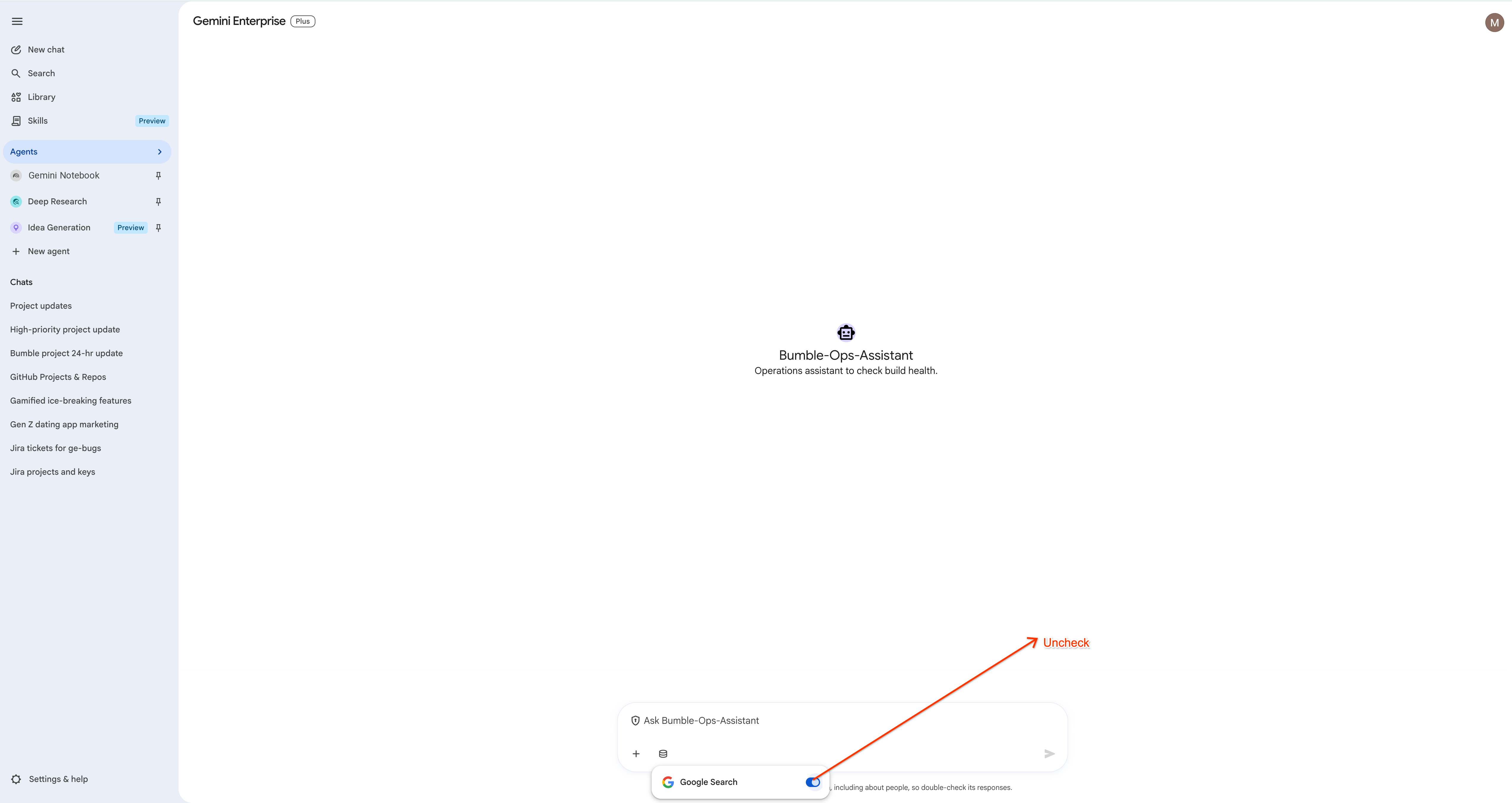
Google Cloud 콘솔을 엽니다. Gemini Enterprise Agent Platform 작업공간으로 이동하여 Agent Registry를 선택합니다 (이 레지스트리는 Corp Admin Console이 아닌 Gemini Enterprise Agent Platform 레지스트리에 있음). 맞춤 Bumble Platform Health 에이전트가 사전 빌드된 모든 옵션과 함께 나열되며 Bumble 제품 및 엔지니어링 리드와 공유할 준비가 됩니다.

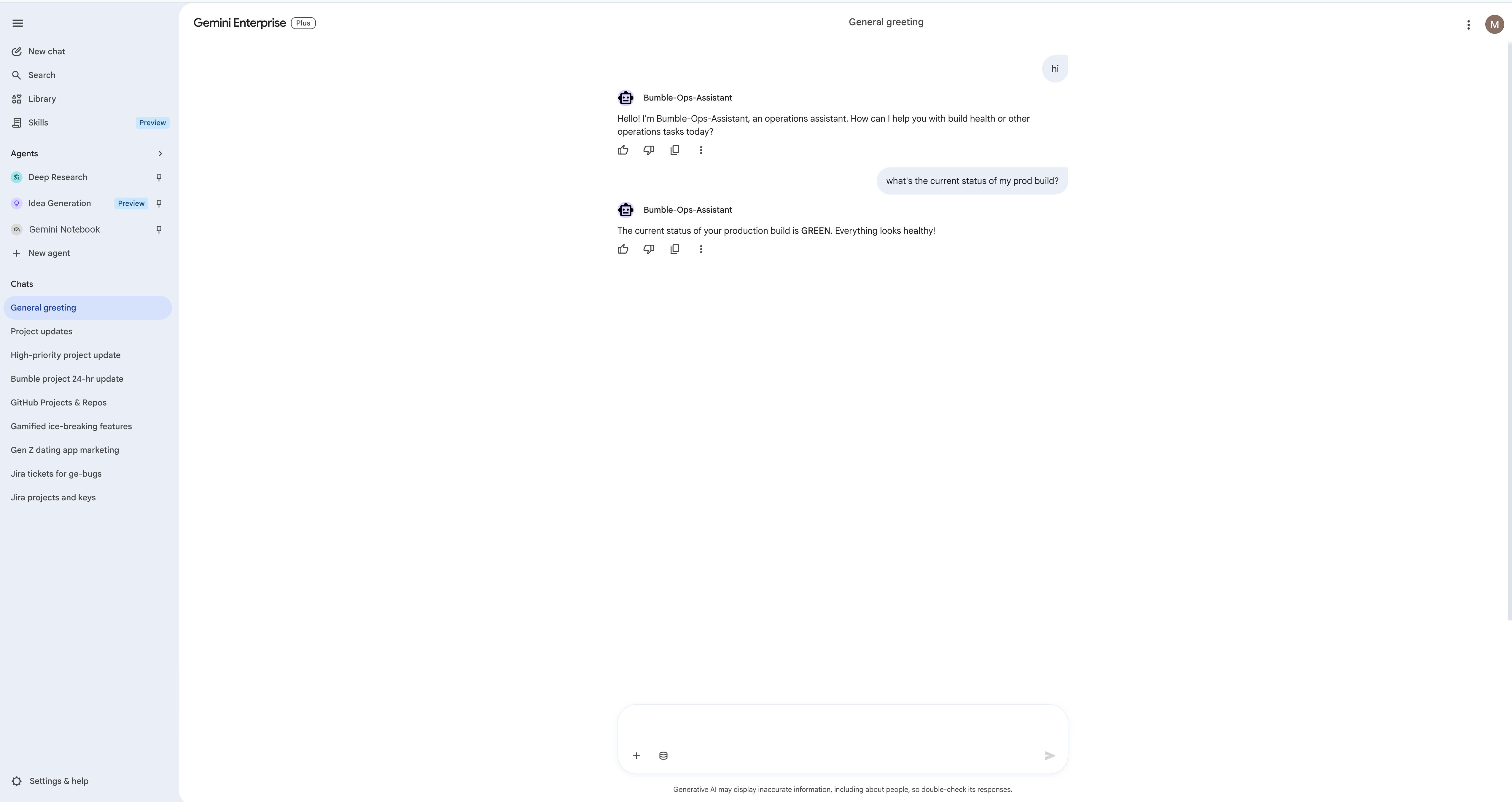
자세한 내용은 공식 개발자 가이드(Gemini Enterprise Agent Platform 런타임 문서)를 참고하세요.
19. 삭제
커넥터 동기화 및 리소스에 대한 요금이 계속 청구되지 않도록 프로비저닝된 애셋을 정리하세요.
- 빌드한 맞춤 에이전트 삭제: 이 워크숍에서 만든 모든 에이전트를 삭제하여 실행 중인 에이전트가 없도록 합니다.
- 에이전트 디자이너의 Lead Scrum Master 채팅 에이전트와 두 개의 하위 에이전트 (Jira-Analyst 및 GitHub-Analyst)
- Bumble 출시 관리자 워크플로 에이전트
- Bumble Platform Health (내부 ID는
Bumble-Ops-Assistant)로 게시된 배포된 ADK 에이전트 - Gemini Enterprise Agent Platform > Agent Registry로 이동하여 배포를 삭제합니다.
- Gemini Enterprise 앱 삭제: 맞춤 Bumble 포털 앱을 만든 경우 앱 관리 페이지로 이동하여 삭제를 클릭합니다.
- 데이터 스토어 삭제: Google Cloud 콘솔 검색에서 Vertex AI Agent Builder > 데이터 스토어를 열고 연결된 모든 데이터 스토어(Jira, Confluence, GitHub, Google Drive 커넥터(연결된 경우))를 삭제하여 동기화 또는 청구가 발생하지 않도록 합니다.
- GCP 프로젝트 삭제 (선택사항): 전용 샌드박스 프로젝트 내에서 이 워크숍을 실행한 경우 Google Cloud 리소스 관리자에서 전체 프로젝트를 삭제하여 모든 리소스를 한 번에 정리할 수 있습니다.
주의 영구 삭제: 데이터 저장소, 앱, 프로젝트를 삭제하면 완전히 영구적으로 삭제됩니다. 삭제된 구성은 복구할 수 없으며 활성 워크숍 구성은 즉시 삭제됩니다.
20. 축하합니다
Bumble Gemini Enterprise 1일차 워크숍을 완료했습니다.
학습한 내용
- Jira, Confluence, GitHub, Google Drive용 데이터 커넥터 구성
- 문서, 워크스페이스, 실시간 실행 데이터의 그라운딩 분석
- 하위 에이전트를 사용하여 다단계 에이전트 빌드
- 기본 제공 프로젝트 업데이트 스킬 템플릿을 호출하여 프로젝트 상태 요약을 생성합니다.
- Gemini 어시스턴트 Canvas에서 ADR을 공동 작성하고 이를 기반으로 새로운 Confluence 페이지를 만듭니다.
- 자연어 흐름 빌더를 사용하여 결정론적 워크플로 스캐폴딩
- ADK 및 Antigravity CLI (
agy)를 사용하여 전문 에이전트 개발, 배포, 게시