

1. Wprowadzenie
W tym ćwiczeniu dowiesz się, jak wykorzystać Gemini Enterprise do automatyzacji i ulepszania codziennych przepływów pracy Scrum Masterów i menedżerów projektów w Bumble. Dowiesz się, jak konfigurować łączniki danych dla Jira, Confluence, GitHub i Dysku Google, analizować backlogi sprintów za pomocą Gemini Notebook, współtworzyć dokumenty architektoniczne za pomocą Gemini Assistant Canvas oraz tworzyć niestandardowe agenty za pomocą Kreatora agentów i pakietu Agent Development Kit (ADK).
Jakie zadania wykonasz
- Konfiguracja i personalizacja: skonfiguruj ustawienia asystenta pod kątem celów dostawy.
- Skonfiguruj łączniki danych: połącz Gemini Enterprise z Jira Cloud, Confluence, GitHub i Dyskiem Google.
- Dokumentacja z odwołaniami: porównaj wymagania z aktywnymi dziennikami zgłoszeń.
- Analizowanie backlogów sprintu: używaj Gemini Notebook do generowania statystyk na podstawie notatek z retrospektywy.
- Poznaj agentów należących do Google: używaj agentów Deep Research i Generowanie pomysłów do przeprowadzania badań rynku i burzy mózgów dotyczących nowych funkcji.
- Tworzenie agentów wieloetapowych: utwórz asystenta Scrum Mastera ds. pozyskiwania potencjalnych klientów za pomocą wyspecjalizowanych sub-agentów.
- Wywoływanie gotowych umiejętności: wywołaj gotowy szablon umiejętności Aktualizacje projektu, aby wygenerować podsumowanie stanu projektu.
- Współtworzenie dokumentów ADR: współpracuj z asystentem Gemini w Canvas, aby tworzyć projekty dokumentów ADR i nowe strony Confluence na podstawie projektu w Canvas.
- Tworzenie agentów przepływu pracy: tworzenie deterministycznego strażnika wersji za pomocą języka naturalnego.
- Laboratorium z wyzwaniem: tworzenie za pomocą pakietu ADK (opcjonalnie): użyj pakietu ADK Python SDK, aby utworzyć szkielet agenta, a następnie go zbudować i wdrożyć za pomocą interfejsu Antigravity CLI (
agy). - Laboratorium: publikowanie w Gemini (opcjonalnie): zarejestruj swojego agenta niestandardowego ADK, aby wyświetlał się obok innych narzędzi Bumble.
Czego potrzebujesz
- przeglądarka, np. Chrome;
- projekt Google Cloud z włączonymi płatnościami (skonfigurowany przez administratora);
- Dostęp do Gemini Enterprise z odpowiednimi licencjami
- Konta w usługach Jira Cloud, Confluence, GitHub i Dysk Google z odpowiednimi uprawnieniami.
- Gotowość danych logowania: przed rozpoczęciem kroku dotyczącego łącznika danych upewnij się, że masz wygenerowane tokeny interfejsu API Atlassian (dla Jira/Confluence), dane logowania aplikacji GitHub i zweryfikowany dostęp do folderu Dysku Google.
Szacowany czas trwania: 201 minut
Szacowany koszt: zasoby używane w tym samouczku to głównie funkcje oprogramowania jako usługi, więc nie powinny generować znacznych kosztów infrastruktury. Pamiętaj jednak, aby zapoznać się z konsekwencjami związanymi z rozliczeniami licencji Gemini Enterprise i korzystania z łącznika danych.
2. Konfigurowanie i personalizowanie asystenta
W tym kroku uzyskasz dostęp do Gemini Enterprise i dostosujesz ustawienia asystenta, aby zrozumieć swoje cele w zakresie dostawy jako Scrum Master lub Delivery Lead.
Przejdź do Gemini Enterprise
- Otwórz przeglądarkę i przejdź do aplikacji Gemini Enterprise (instruktor poda konkretny adres URL Twojego środowiska).
- Zaloguj się na konto Google, które zostało Ci udostępnione.
Konfigurowanie personalizacji
Aby przekazać asystentowi wyraźny kontekst dotyczący Twojej roli i branży:
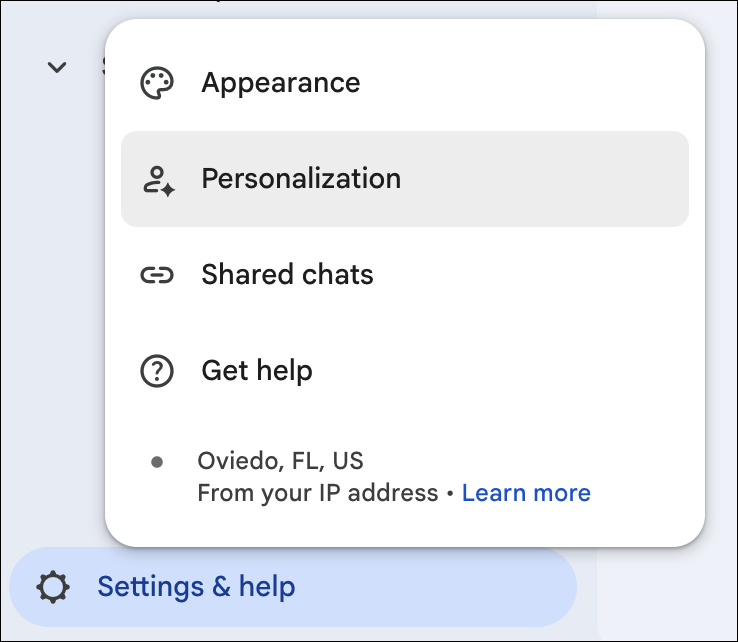
- W lewym dolnym rogu interfejsu kliknij ikonę Ustawienia (koło zębate).
- W wyskakującym menu ustawień kliknij Personalizacja.
- W sekcji Profil wpisz te informacje:
- Rola lub stanowisko: z menu wybierz Niestandardowe, a następnie wpisz w polu
Scrum Master / Delivery Lead. - Branża: w menu kliknij Niestandardowa, a następnie wpisz w polu
Consumer Software & Mobile App Development.
- Rola lub stanowisko: z menu wybierz Niestandardowe, a następnie wpisz w polu
- Aby pomóc asystentowi w uczeniu się na podstawie wcześniejszych interakcji, włącz te przełączniki:
- Historia rozmów
- Odwoływanie się do zapisanych wspomnień
- Kliknij Zapisz i zamknij wyskakujące okienko ustawień.
3. Wymagania wstępne dotyczące rozstawienia środowiska laboratorium
Aby zapewnić 100% dokładność wykonania i uniknąć zmian w środowisku podczas tych warsztatów, przed skonfigurowaniem łączników danych musisz wypełnić lokalne środowiska laboratoryjne konkretnymi pakietami danych testowych. Ustanawia to podstawowy zbiór danych dla Jira, Confluence i GitHub, dzięki czemu asystent AI może wykonywać zadania analityczne z absolutną dokładnością deterministyczną.
1. Wypełnianie danych projektu Jira
Utworzysz dedykowany projekt Jira w piaskownicy i wypełnisz go 3 podstawowymi zgłoszeniami.
- Otwórz instancję Atlassian Jira Cloud w przeglądarce.
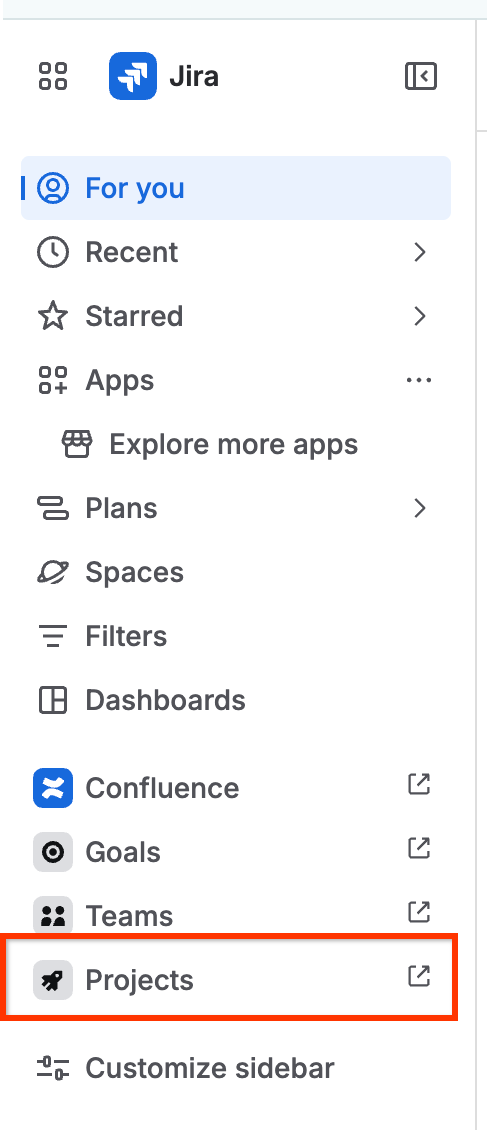
- Dostęp do projektów: w bocznym panelu menu po lewej stronie kliknij Projekty i wybierz Utwórz projekt.
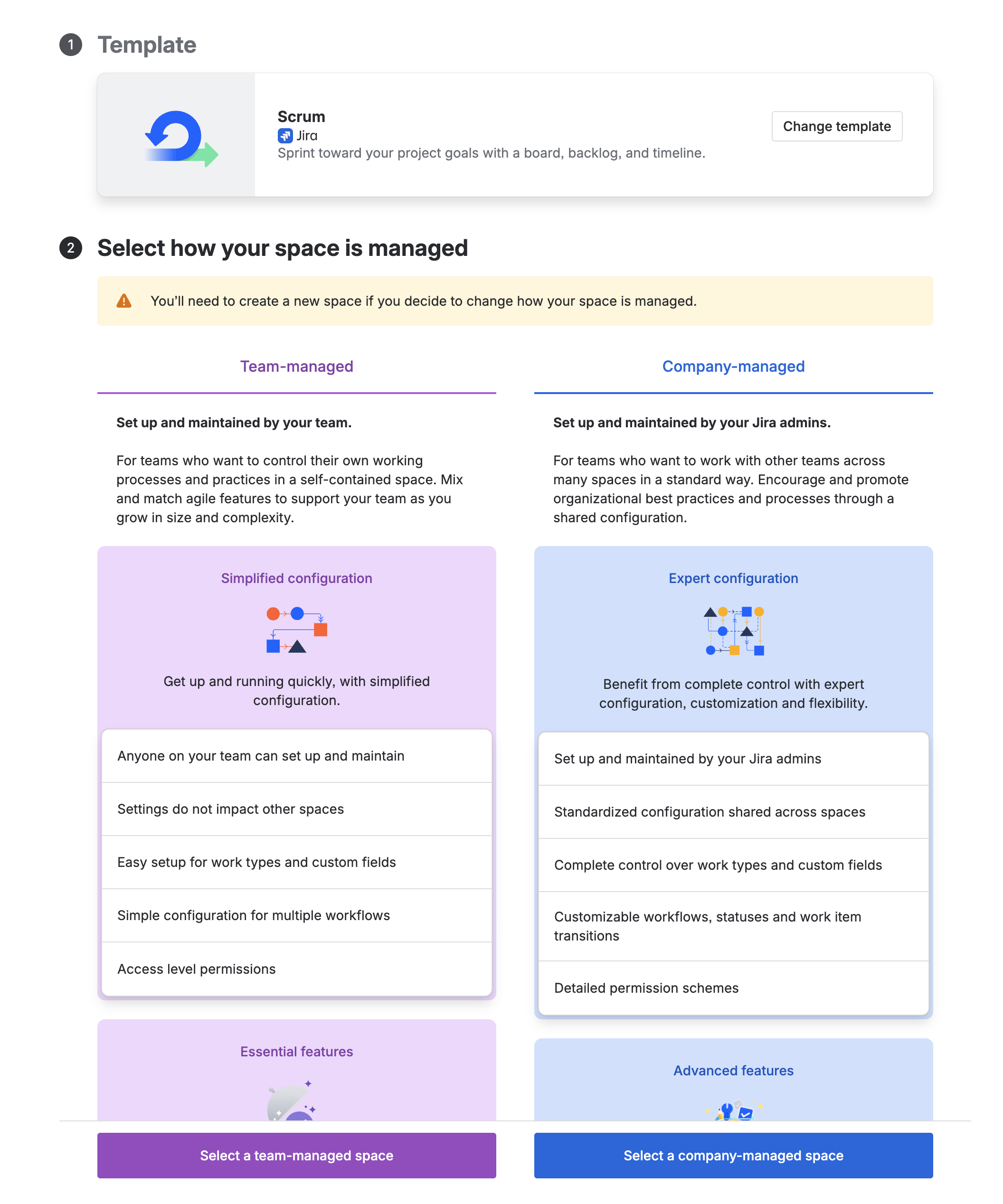
- Wybierz szablon Scrum: w panelu szablonów projektu wyszukaj i wybierz Scrum (znajduje się w kategorii szablonów Tworzenie oprogramowania). Kliknij Użyj szablonu i wybierz Projekt zarządzany przez firmę.
 Jeśli korzystasz z bezpłatnej wersji dla programistów i nie możesz bezpośrednio znaleźć szablonu, kliknij Przestrzenie, aby znaleźć szablony, a następnie wybierz szablon Scrum.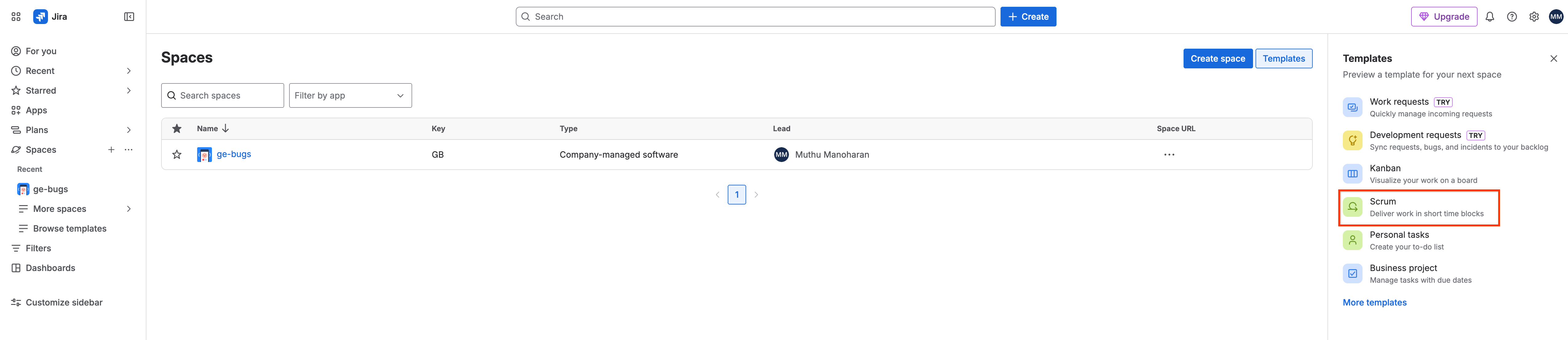
- Wpisz szczegóły projektu: ustaw właściwości projektu:
- Nazwa:
Bumble Lab Project - Klucz: użyj klucza wypełnionego automatycznie (zwykle
BLP, ale może się różnić w Twoim środowisku). Na potrzeby tego modułu załóżmy, że jest toBLP. Unikaj zakodowania na stałe klucza niestandardowego, np.BMB_LAB, który powoduje błąd weryfikacji. Zaakceptowanie automatycznie wypełnionego klucza pozwala uniknąć konfliktów przestrzeni nazw i weryfikacji w środowiskach deweloperskich z wieloma najemcami.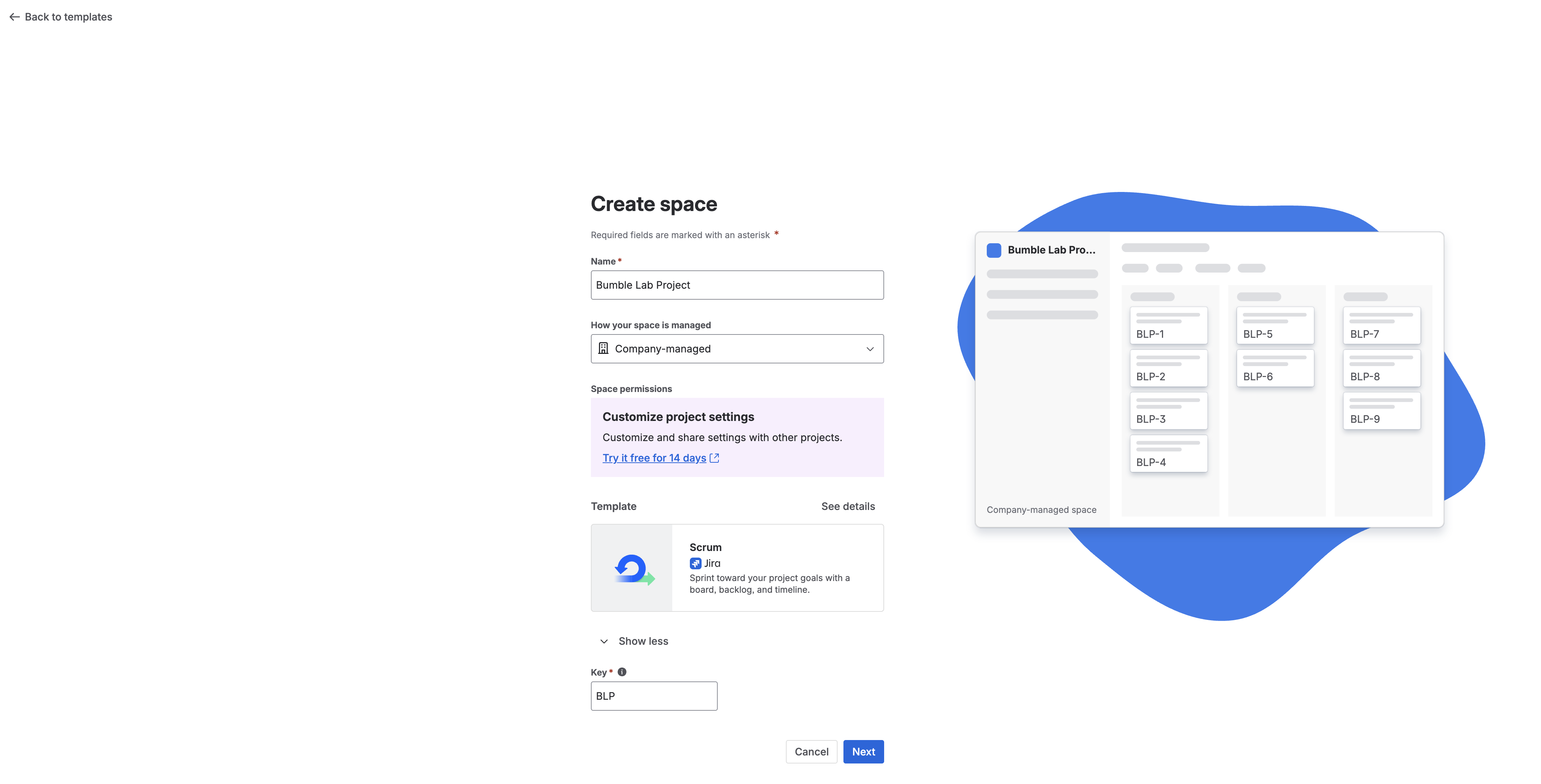
- Nazwa:
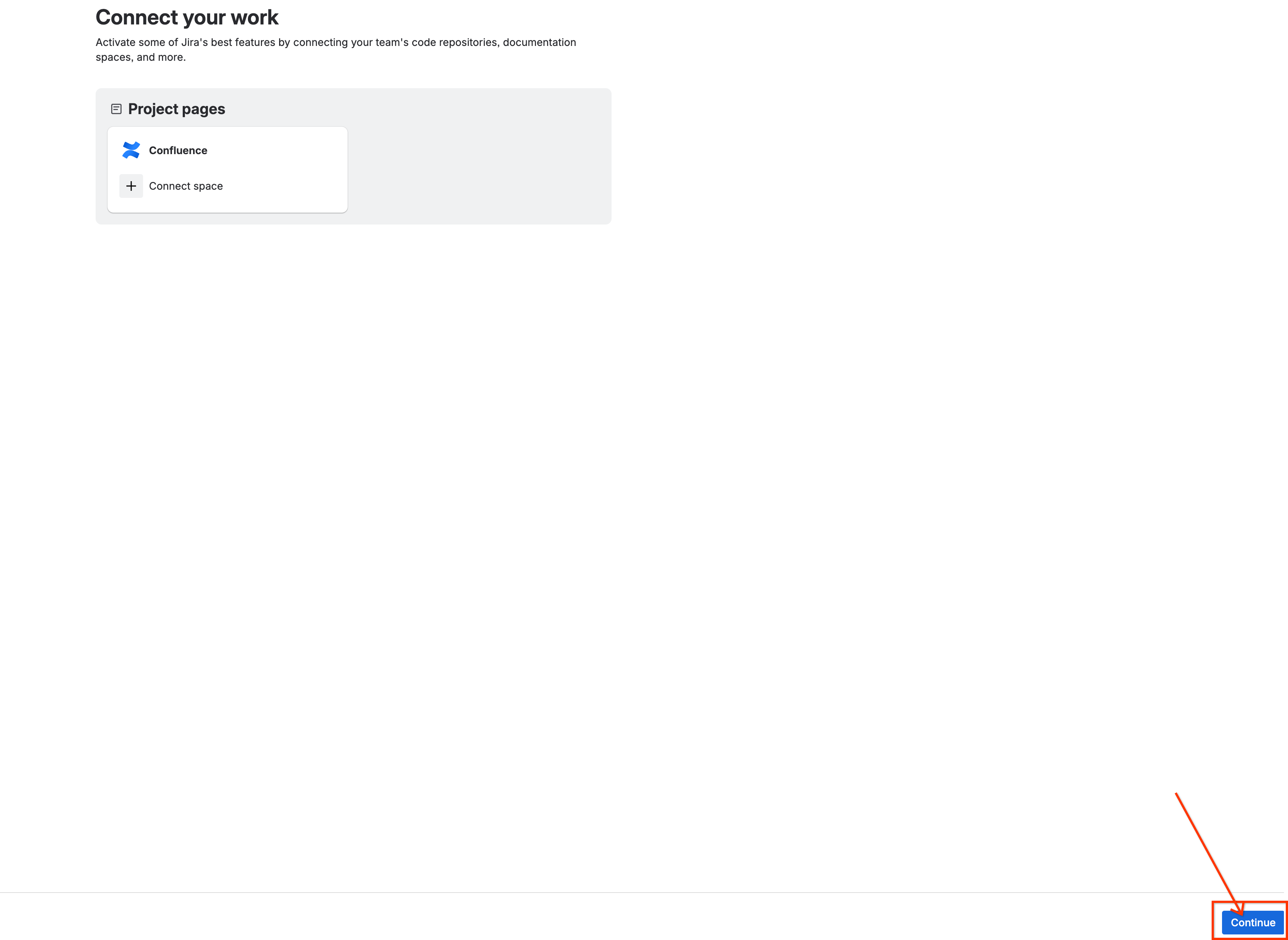
- Inicjowanie piaskownicy: w tym momencie nie ma przycisku Utwórz projekt – kliknij Dalej. Jeśli pojawi się prośba o natychmiastowe połączenie przestrzeni Confluence, kliknij Dalej lub Pomiń i samodzielnie utwórz przestrzeń w następnej fazie.
- Problemy z wartością bazową:
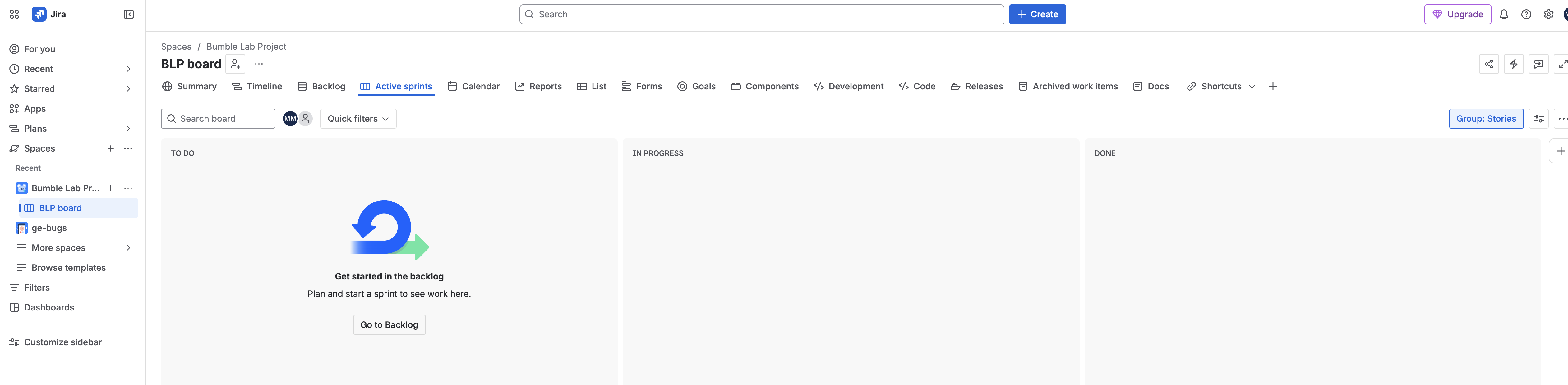
- W panelu użytkownika po lewej stronie nowej tablicy
BLPkliknij Backlog.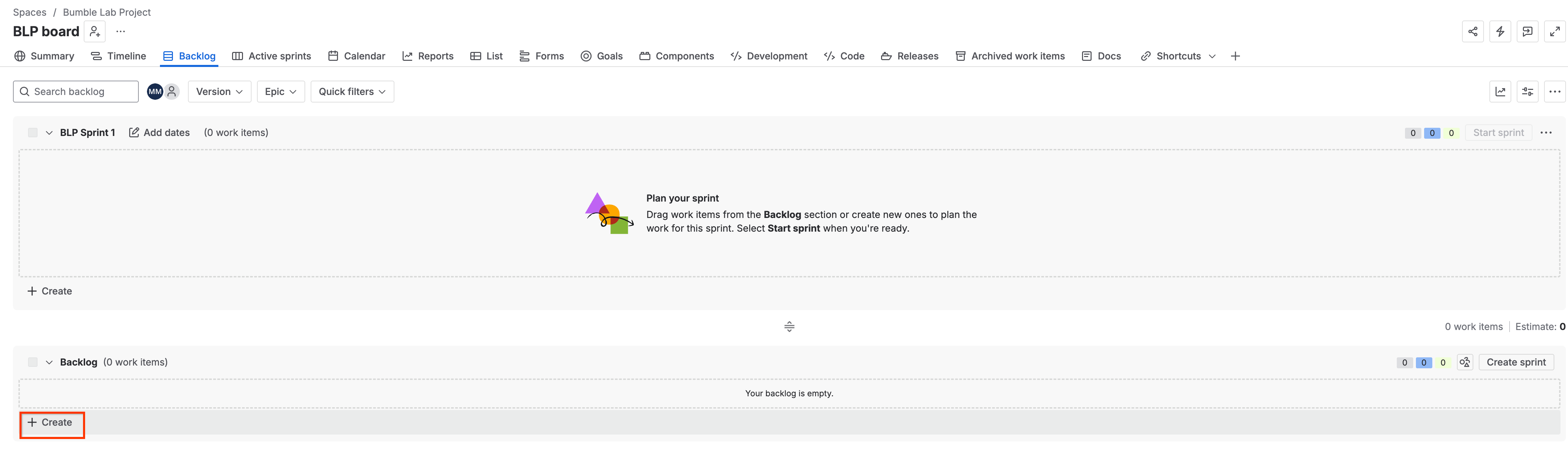
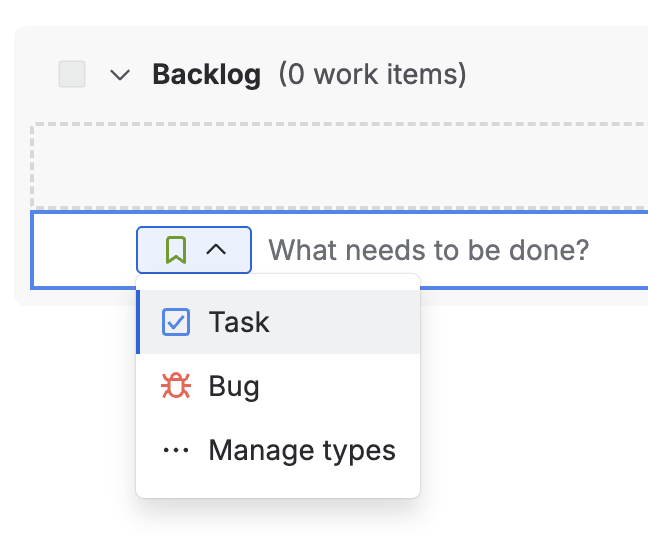
- W panelu Backlog (Lista zadań) kliknij przycisk + Utwórz, aby dodać Zadanie i Błąd z tabeli poniżej. Po utworzeniu każdego zgłoszenia kliknij je, aby otworzyć i ustawić dokładny opis, priorytet i stan.
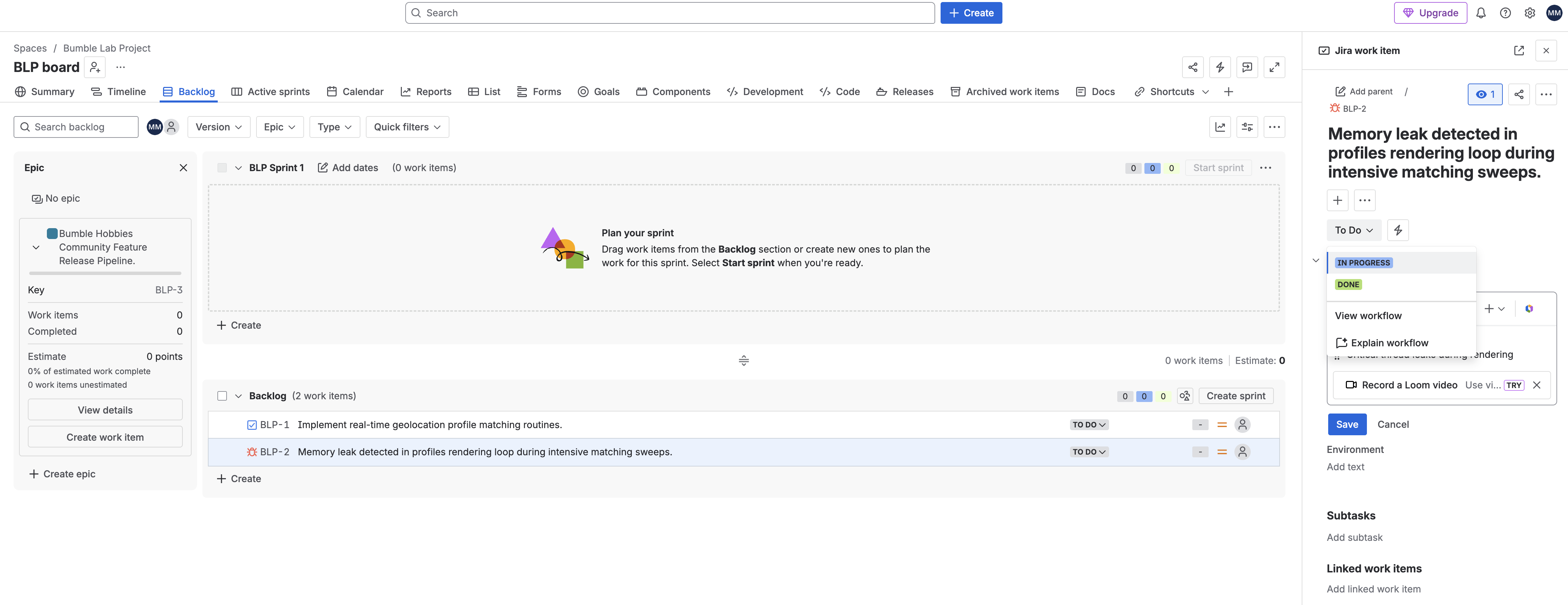
- W panelu użytkownika po lewej stronie nowej tablicy
Rodzaj problemu | Podsumowanie | Priorytet | Stan początkowy | Opis |
Zadanie |
| Średni |
| Podstawowe rutyny dotyczące danych o lokalizacji |
Błąd |
| Wysoki (P1) |
| Wycieki wątków krytycznych podczas renderowania |
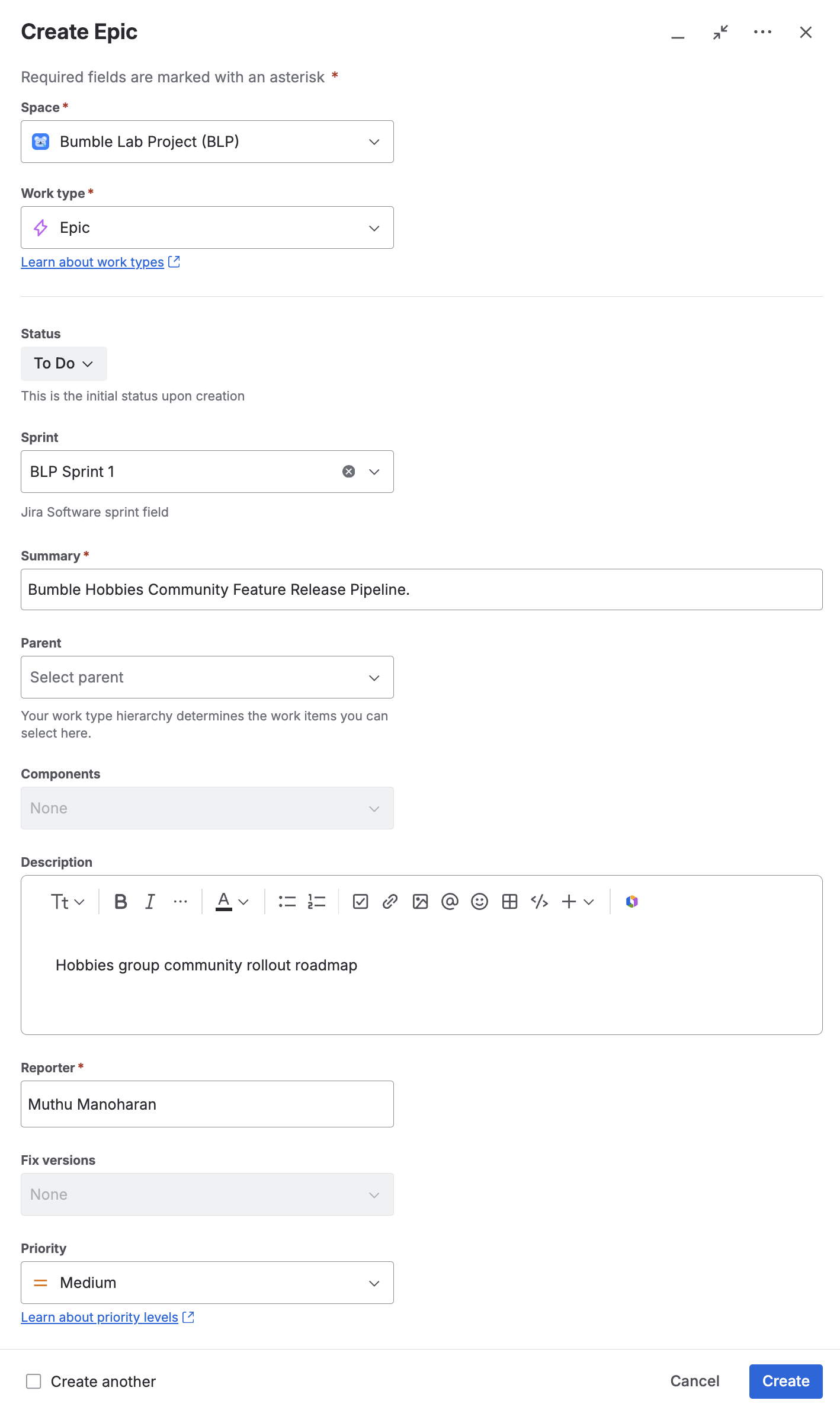
Epic |
| Średni |
| Plan wdrażania społeczności w grupie Zainteresowania |


- Epopeja jest tworzona w ramach osobnego procesu. Użyj selektora typu zgłoszenia, aby wybrać Epic, a następnie otwórz go, aby ustawić szczegóły, priorytet i stan zgodnie z informacjami w tabeli.

2. Wypełnianie obszaru roboczego Confluence
Utwórz przestrzeń inżynieryjną i pustą stronę przeznaczoną na dynamiczną dokumentację.
- Otwórz interfejs Atlassian Confluence Cloud.
- W menu nawigacyjnym u góry kliknij Pokoje i wybierz Utwórz pokój.
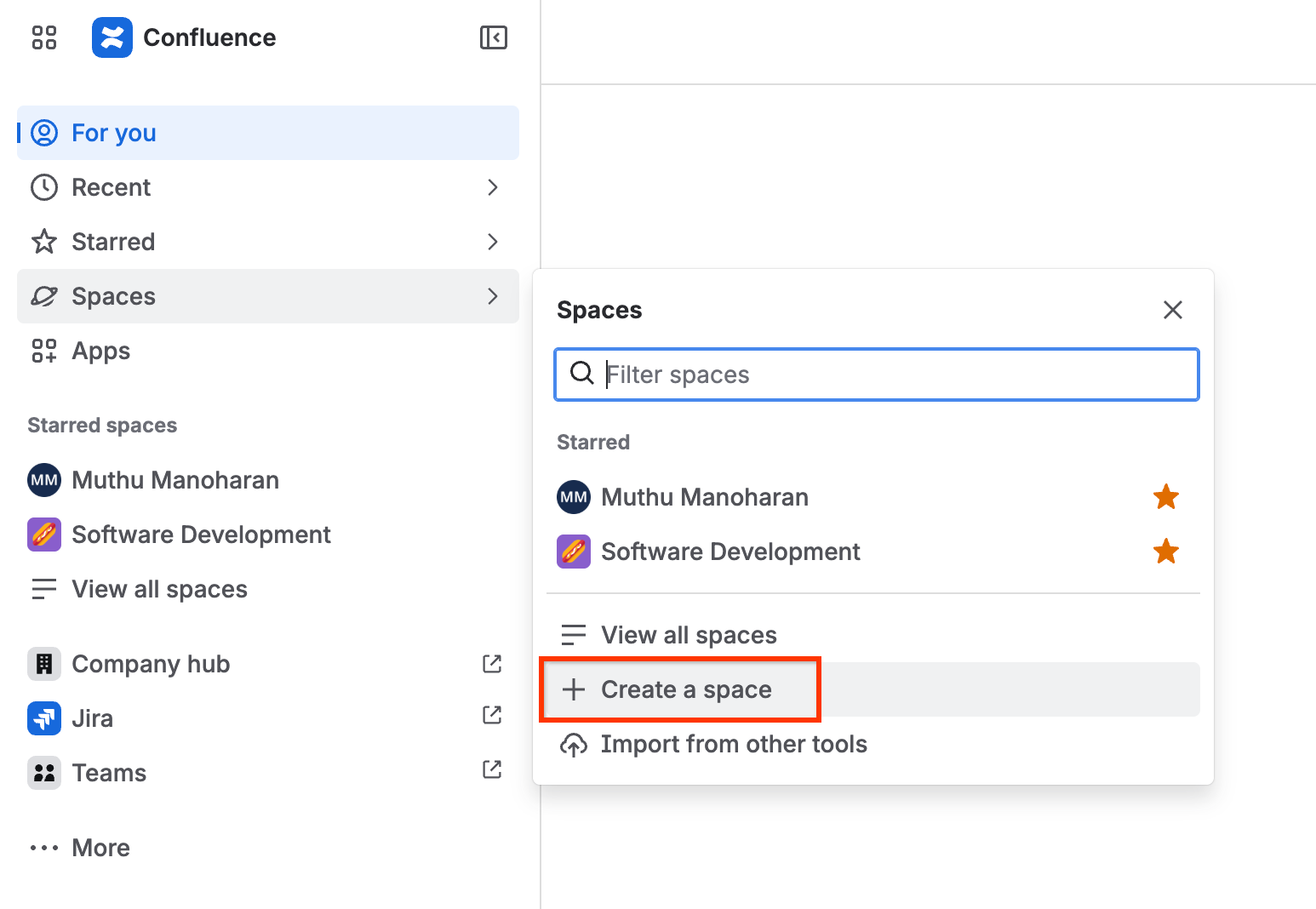
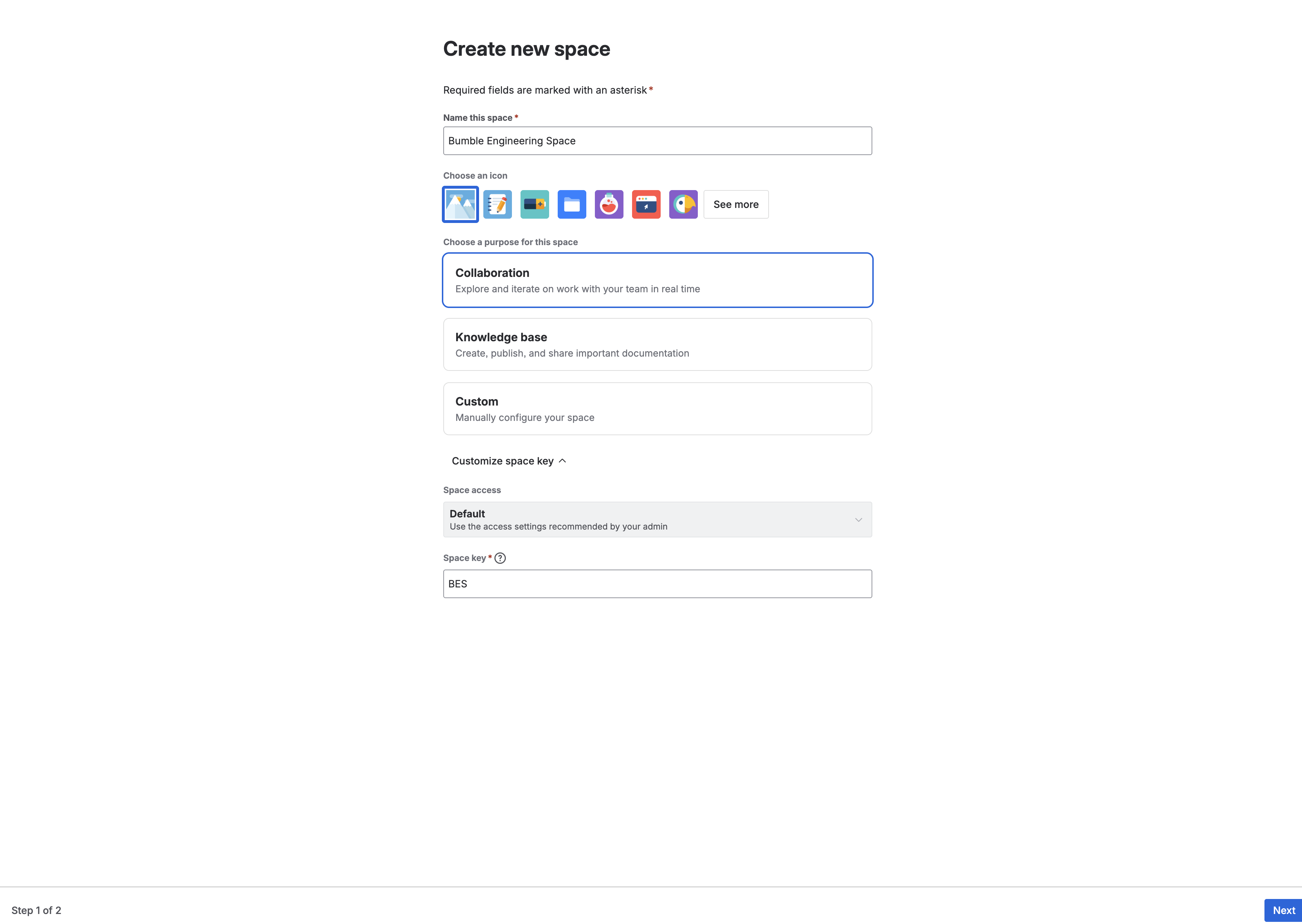
- Kliknij Pusta przestrzeń i skonfiguruj:
- Nazwa pokoju:
Bumble Engineering Space - Klucz spacji: użyj klucza uzupełnianego automatycznie (zwykle
BMBENG, ale może się różnić w Twoim środowisku). Na potrzeby tego modułu załóżmy, że jest toBMBENG.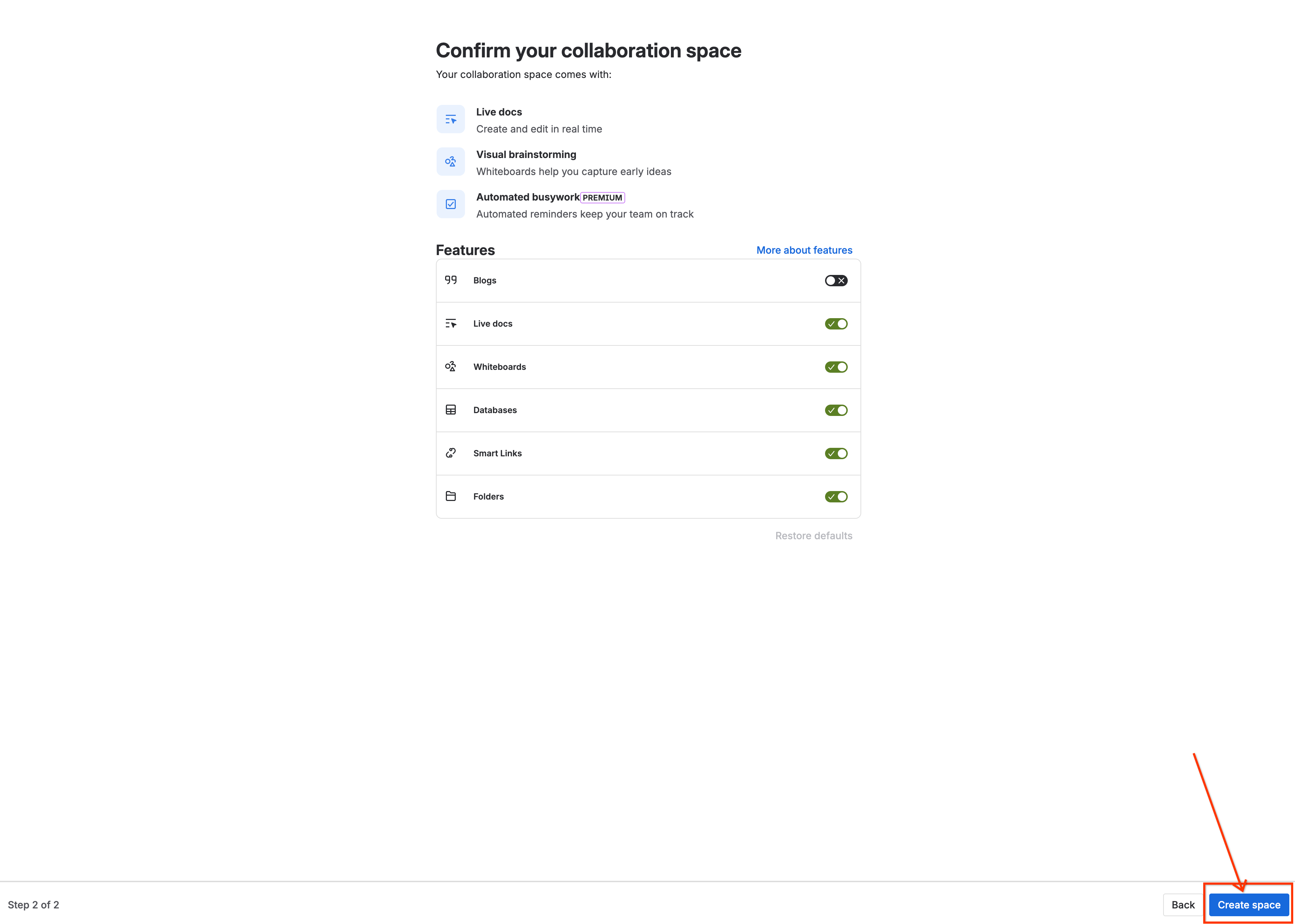
- Nazwa pokoju:
- Kliknij Utwórz, aby otworzyć pusty panel główny Confluence.
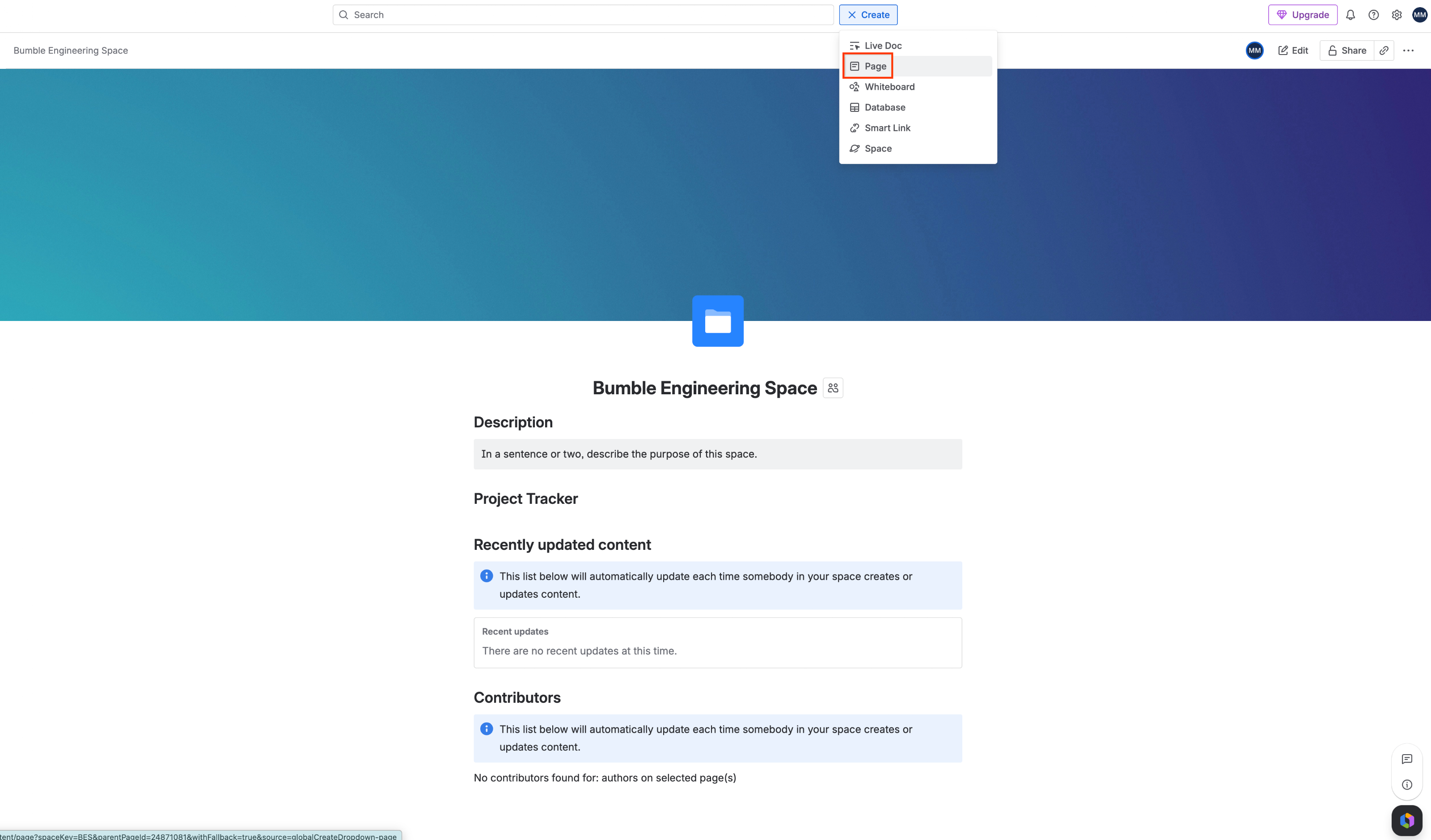
- W górnym menu nawigacyjnym kliknij przycisk Utwórz stronę (ikona ołówka lub plusa).
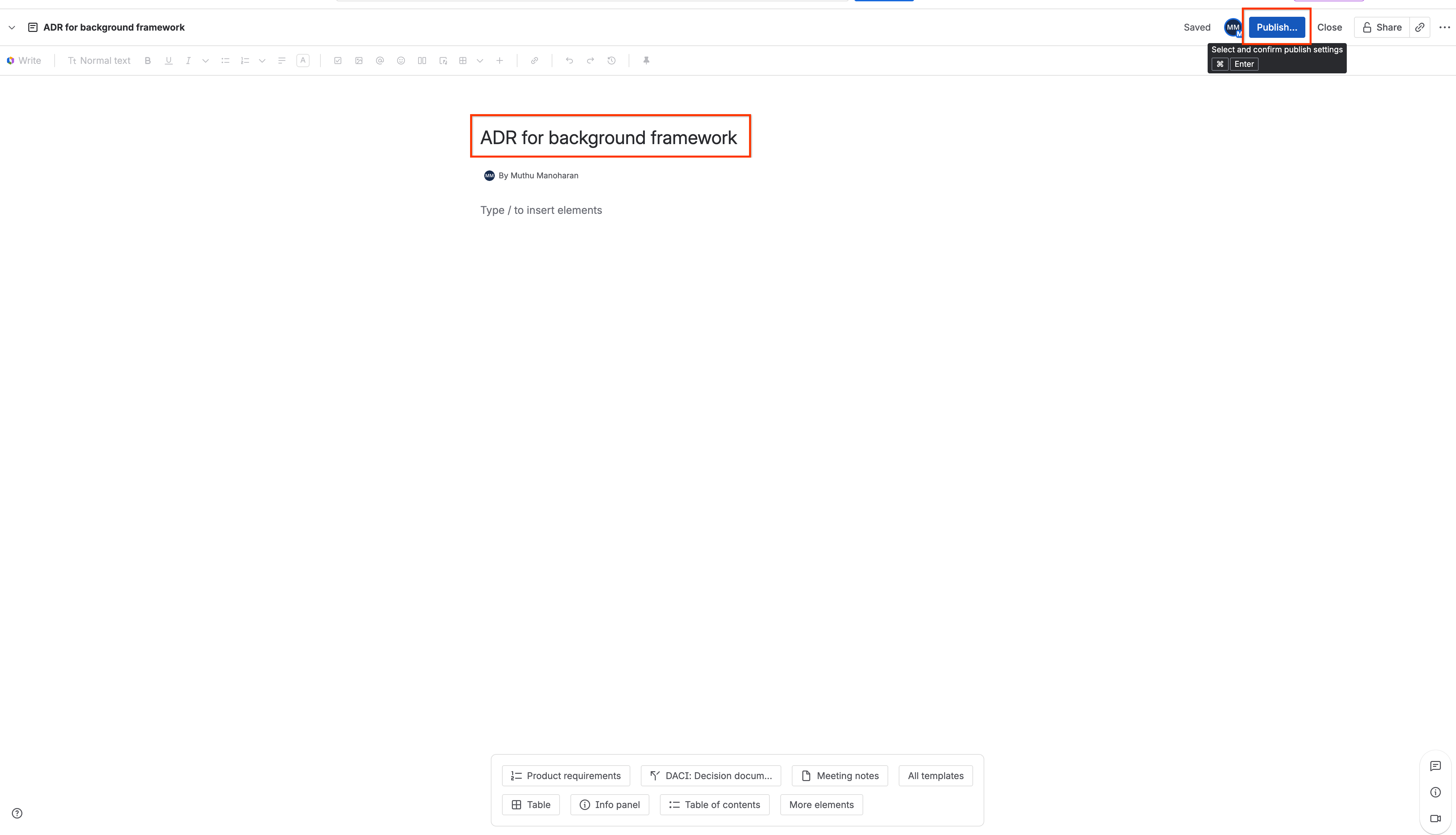
- W edytorze strony ustaw tytuł na
ADR for background frameworki pozostaw treść całkowicie pustą.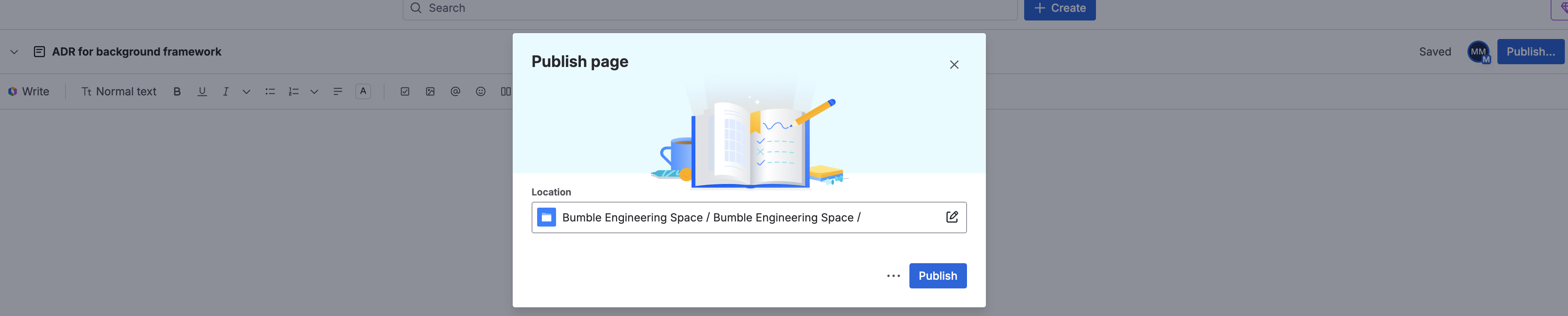
- W prawym górnym rogu kliknij Opublikuj.
3. Wypełnianie repozytorium GitHub
Utwórz repozytorium testowe reprezentujące przykładową bazę kodu produkcyjnego.
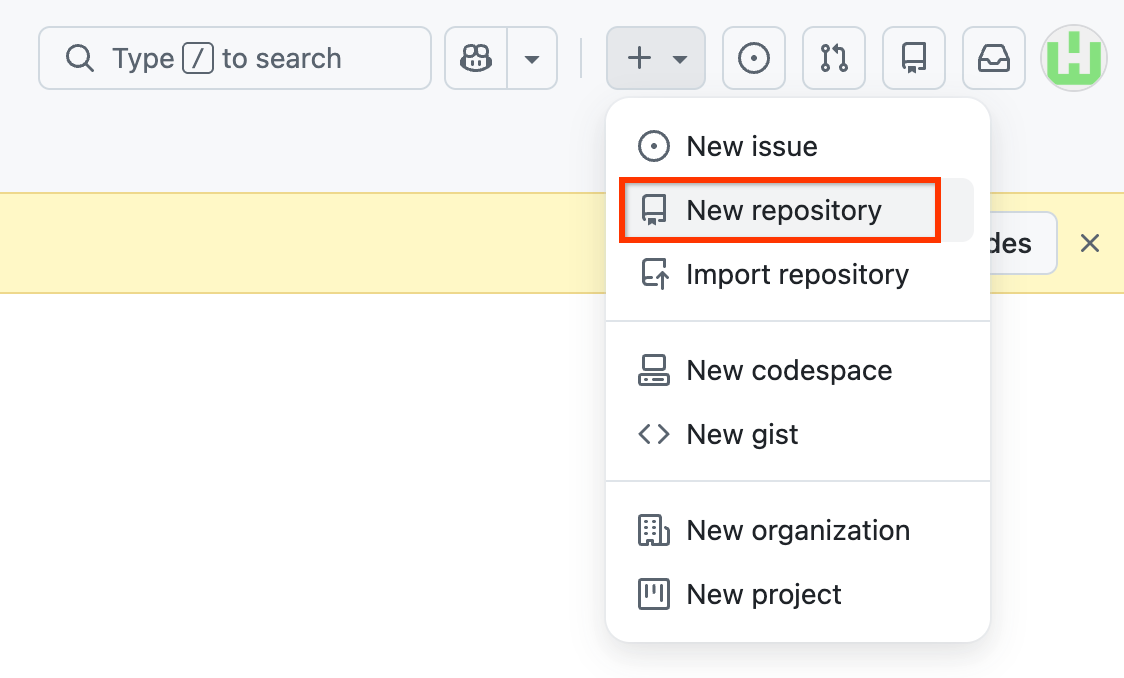
- Otwórz stronę konta GitHub. W prawym górnym rogu kliknij ikonę + i wybierz Nowe repozytorium.
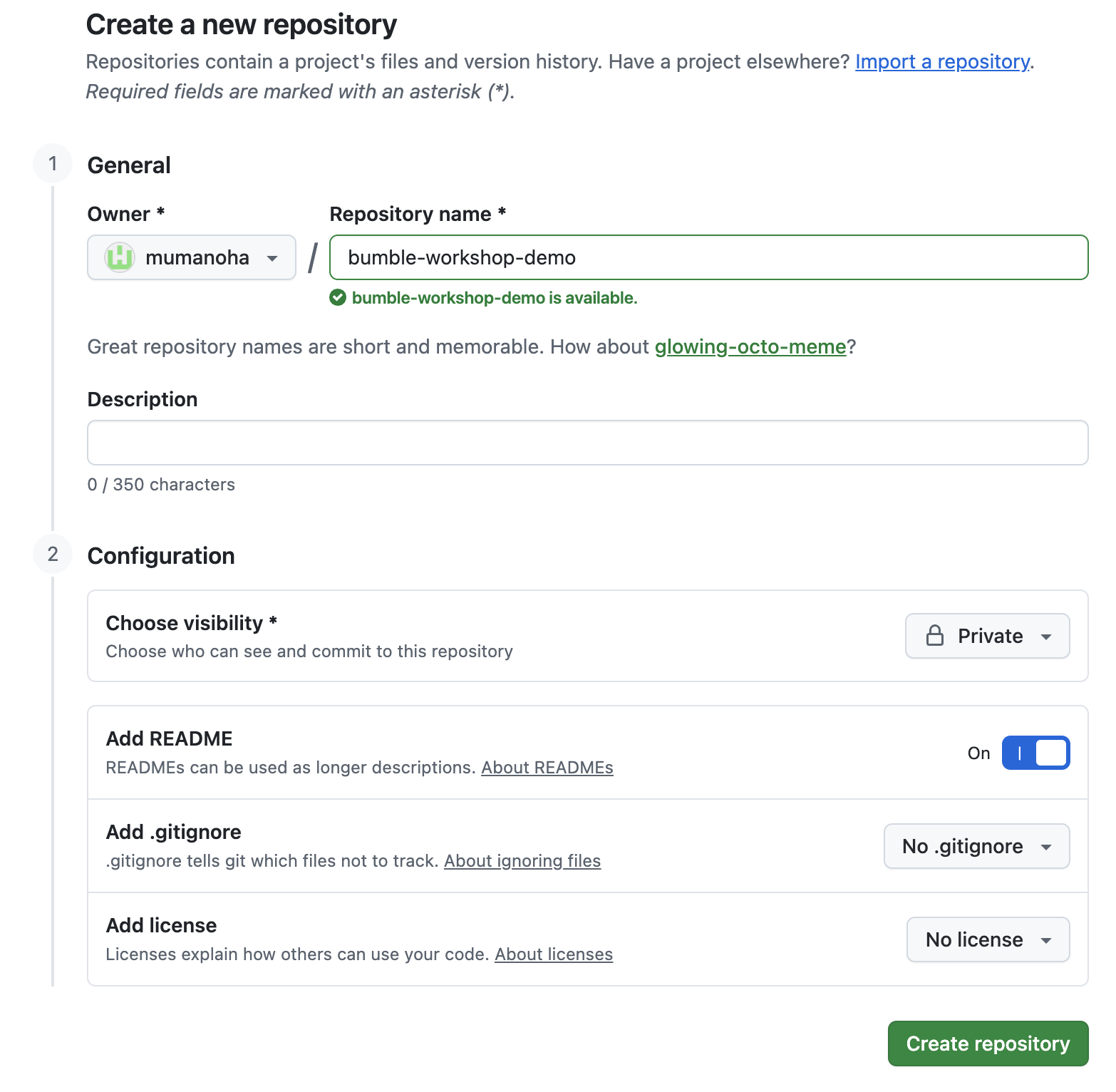
- Skonfiguruj ustawienia repozytorium:
- Nazwa repozytorium:
bumble-workshop-demo - Publiczny/Prywatny: wybierz Prywatny (lub Publiczny, jeśli prywatny jest ograniczony).
- Zaznacz pole Dodaj plik README.
- Nazwa repozytorium:
- Aby utworzyć nowy katalog, kliknij Utwórz repozytorium.
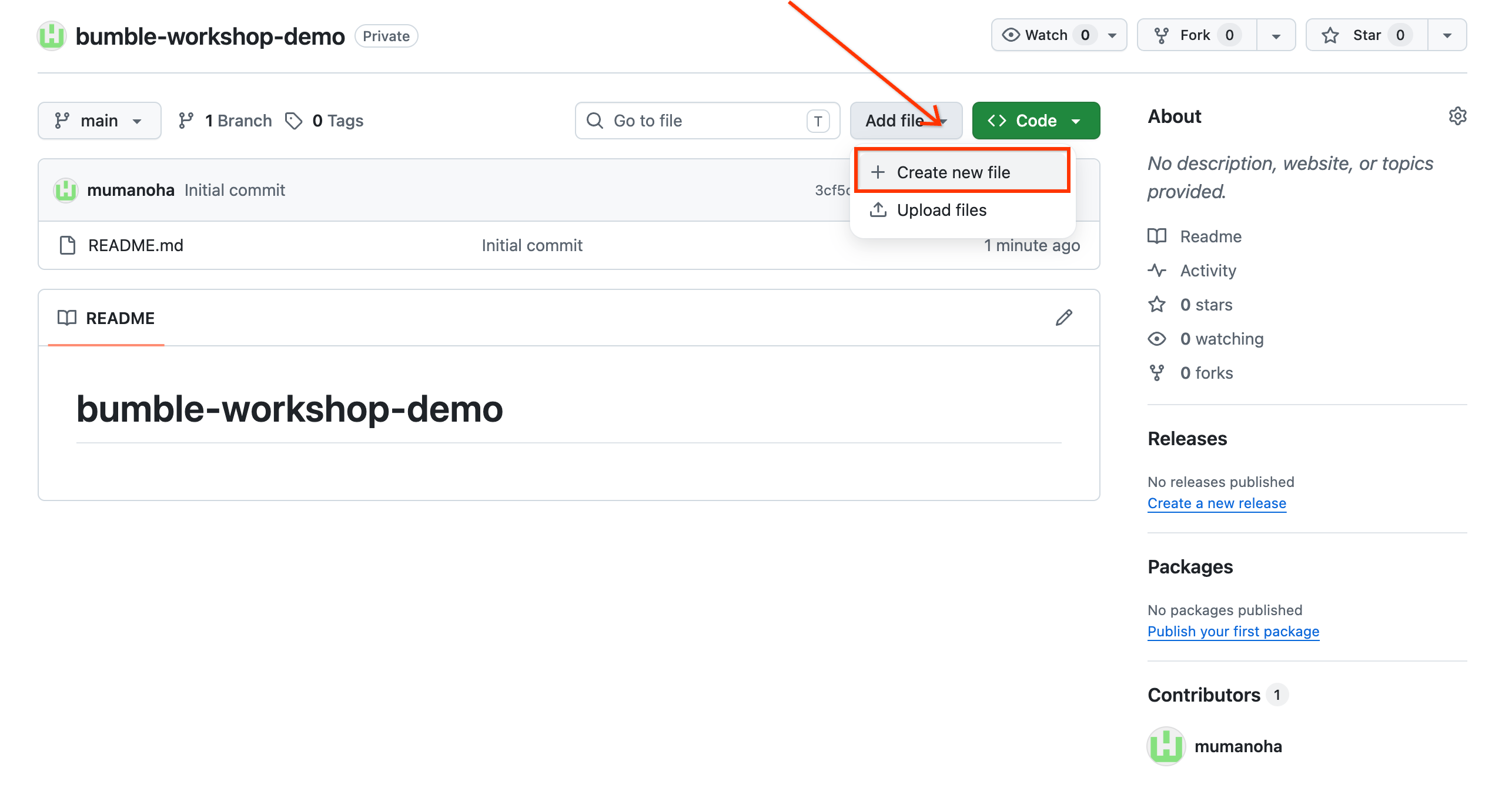
- Utwórz plik z przykładową bazą kodu gałęzi głównej:
- Kliknij Dodaj plik –> Utwórz nowy plik.

- Nazwij plik
main.pyi wpisz w nim te przykładowe treści:# Bumble Geolocation Base Service Framework.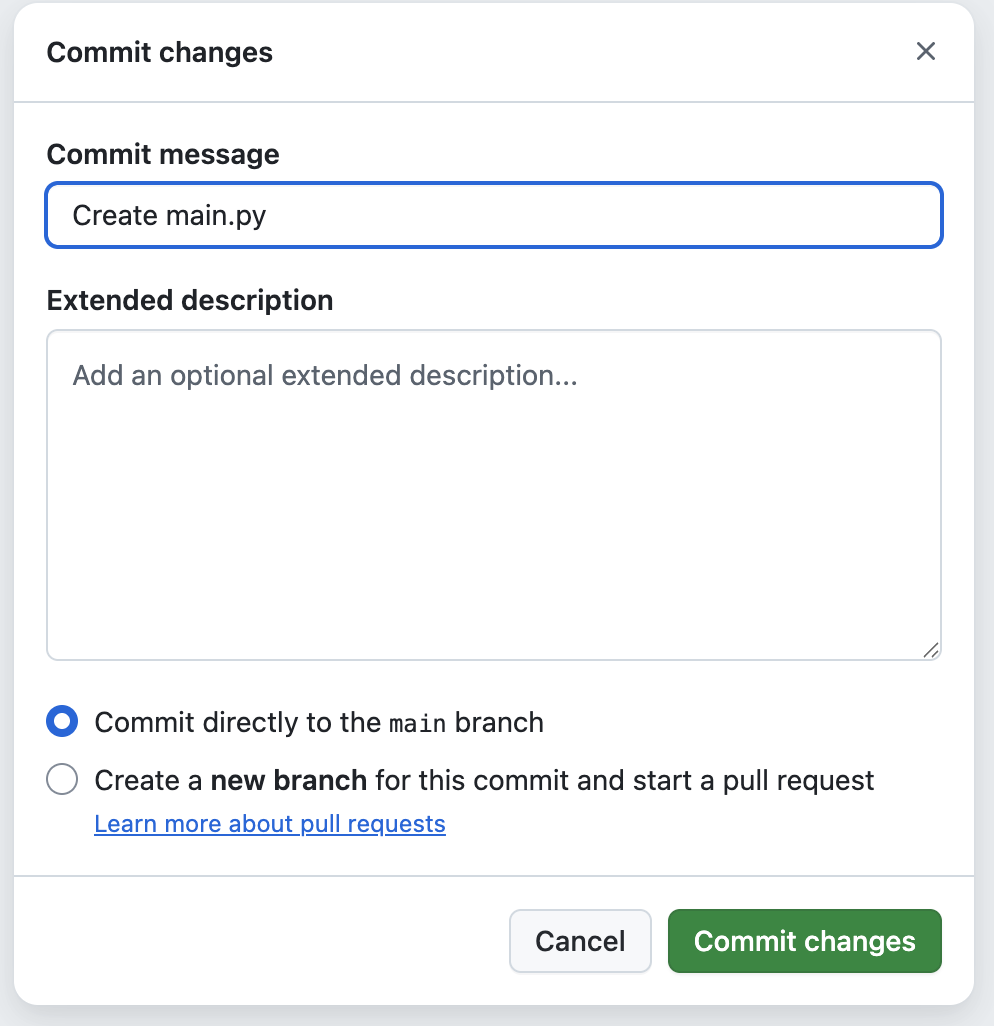
- W prawym górnym rogu kliknij Zatwierdź zmiany i wybierz Zatwierdź bezpośrednio w głównej gałęzi.
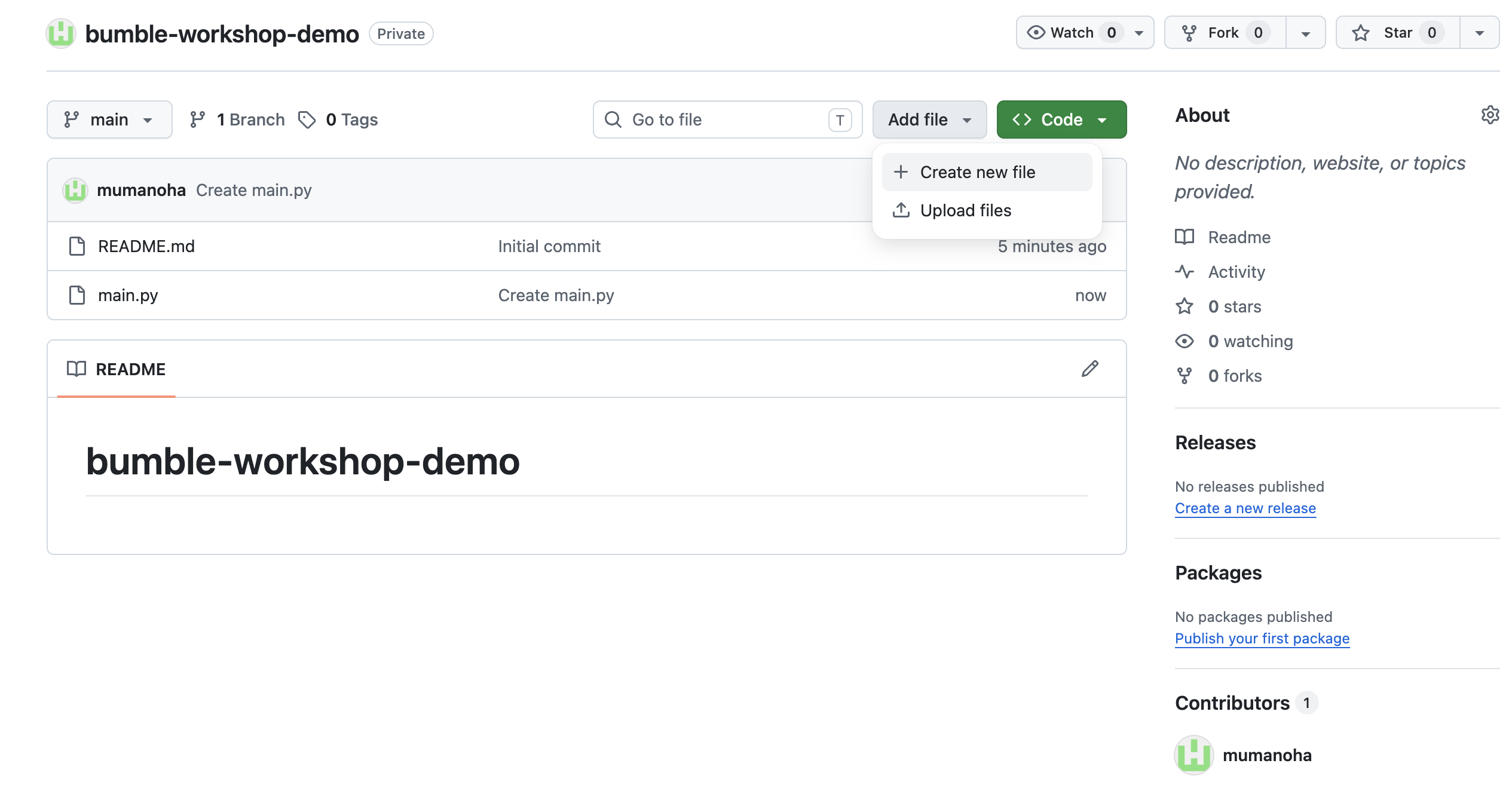
- Kliknij Dodaj plik –> Utwórz nowy plik.
- Zaproponuj aktywne żądanie pull:
- Na stronie głównej repozytorium kliknij Add file (Dodaj plik) –> Create new file again (Utwórz ponownie nowy plik).
- Nazwij plik
cache.pyi dodaj do niego te przykładowe treści:# Optimize cache invalidation metrics. - Przewiń w dół do pola zatwierdzenia i kliknij Utwórz nową gałąź dla tego zatwierdzenia i rozpocznij żądanie pull. Nazwij gałąź
optimize-cachei kliknij Zaproponuj zmiany.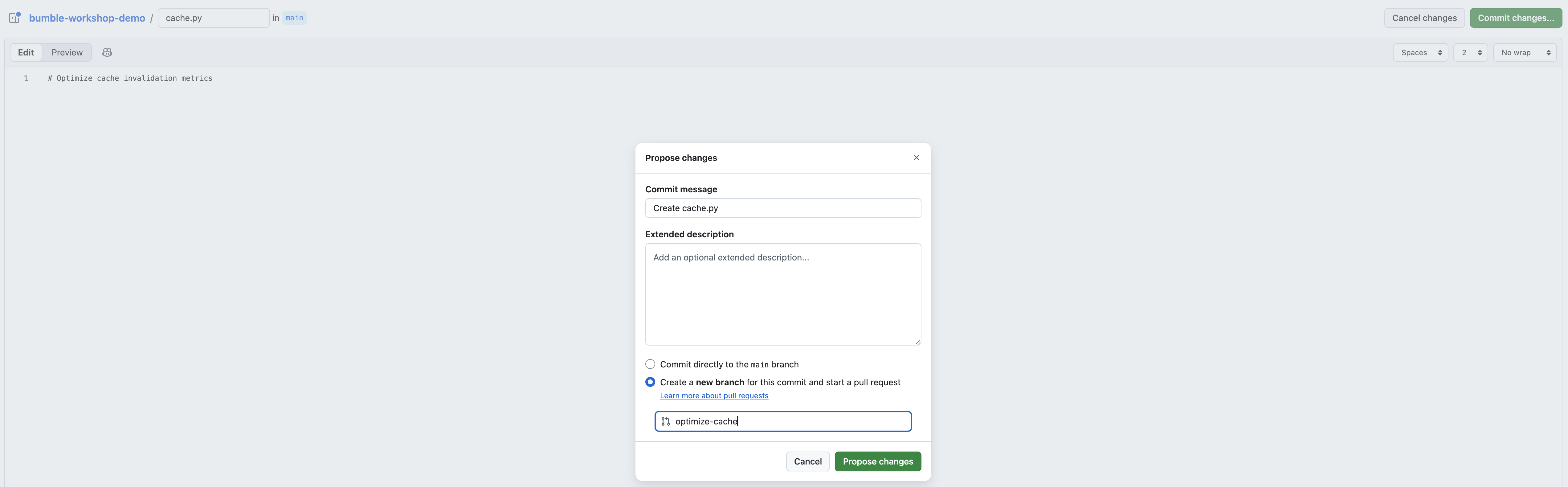
- Na stronie Otwórz żądanie pull upewnij się, że tytuł to
PR #1: Optimize cache invalidation metrics, i kliknij Utwórz żądanie pull.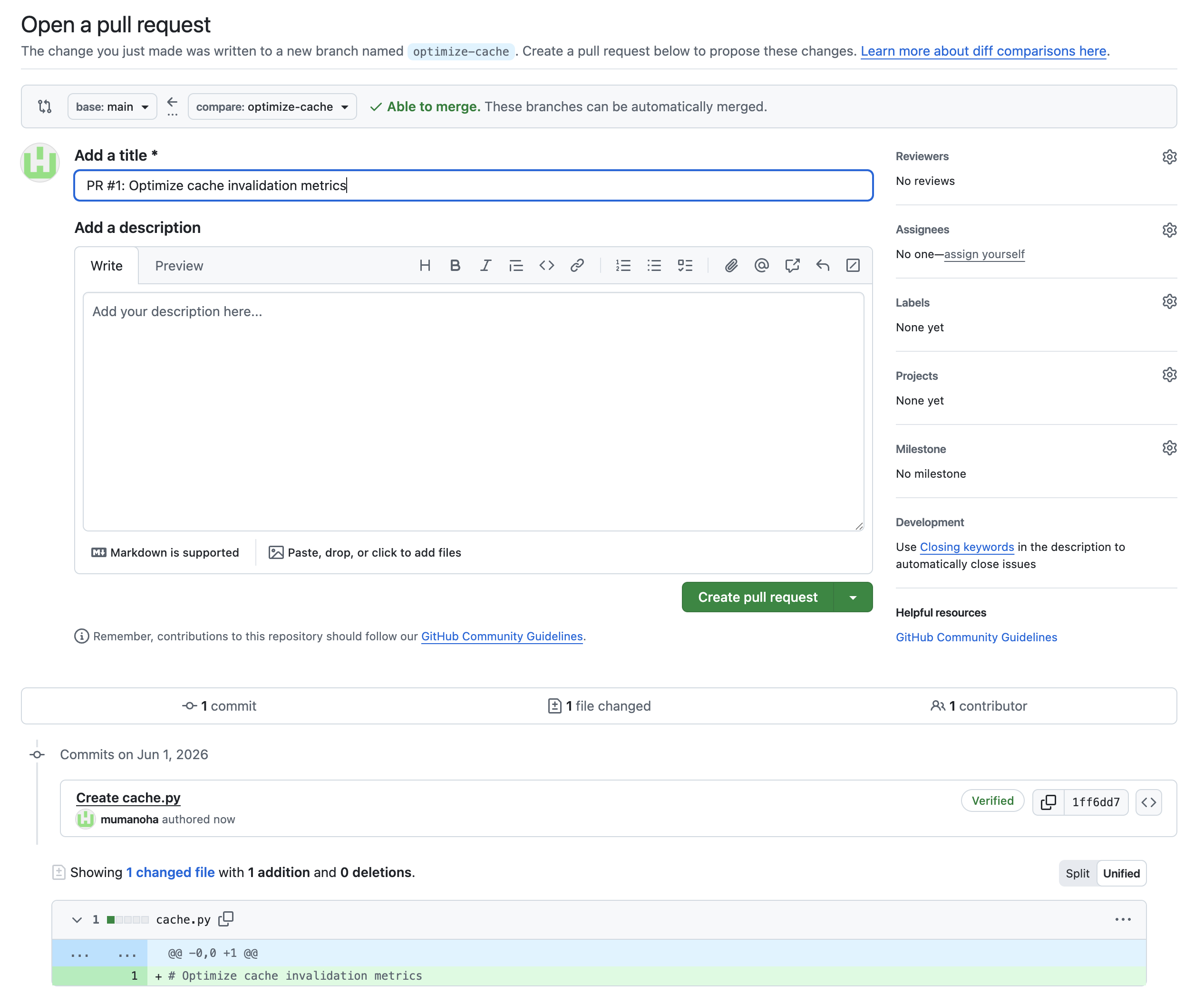
4. Konfigurowanie łączników danych
Aby umożliwić Gemini Enterprise dostęp do danych projektu, musisz skonfigurować oprogramowanie sprzęgające Jira Cloud, Confluence, GitHub i Dysk Google. Są one konfigurowane jako sklepy z danymi w konsoli Google Cloud.
[Dla administratorów] Tworzenie magazynu danych Jira Cloud
- W konsoli Google Cloud otwórz stronę Gemini Enterprise (lub wyszukaj ją).
- wybrać projekt Google Cloud;
- W menu nawigacyjnym kliknij Magazyny danych.
- Kliknij + Utwórz magazyn danych.
- W sekcji Źródło wyszukaj Jira Cloud i kliknij Wybierz.
- W sekcji Dane:
- Wybierz Wyszukiwanie sfederowane (najlepsze w przypadku zapytań w czasie rzeczywistym).
- Podaj szczegóły uwierzytelniania: Identyfikator klienta, Tajny klucz klienta, Identyfikator URI instancji (np.
https://your-domain.atlassian.net) i Identyfikator instancji. - Uwaga: będziesz potrzebować tokena interfejsu Jira API wygenerowanego na Twoim koncie Atlassian.
- Kliknij Zaloguj się i zaloguj się w Atlassian.
- Wybierz encje do wyszukiwania (np. problemy, projekty).
- Kliknij Dalej i postępuj zgodnie z instrukcjami, aby dokończyć tworzenie.
[Dla administratorów] Tworzenie magazynu danych Confluence
- Na stronie Magazyny danych ponownie kliknij + Utwórz magazyn danych.
- W sekcji Źródło wyszukaj Confluence i kliknij Wybierz.
- W sekcji Dane:
- Wybierz Wyszukiwanie sfederowane (najlepsze w przypadku zapytań w czasie rzeczywistym).
- Podaj szczegóły uwierzytelniania: Identyfikator klienta, Tajny klucz klienta, Identyfikator URI instancji (np.
https://your-domain.atlassian.net) i Identyfikator instancji. - Kliknij Zaloguj się i zaloguj się w Atlassian.
- Wybierz encje, w których chcesz wyszukiwać (np. strony, przestrzenie, posty na blogu).
- Kliknij Dalej i postępuj zgodnie z instrukcjami, aby dokończyć tworzenie.
[Dla administratorów] Tworzenie magazynu danych GitHub
- Na stronie Magazyny danych ponownie kliknij + Utwórz magazyn danych.
- W sekcji Źródło wyszukaj GitHub i kliknij Wybierz.
- W sekcji Dane:
- Podaj identyfikator klienta i tajny klucz klienta z aplikacji GitHub.
- Kliknij Zaloguj się i zaloguj się w GitHub oraz autoryzuj dostęp.
- W sekcji Opcje zaawansowane wpisz nazwę organizacji w polu Login właściciela.
- Wybierz encje do wyszukiwania (np. repozytoria, problemy, żądania pull).
- Wybierz działania GitHub, które chcesz włączyć (np. Dodaj komentarz, Scal żądanie pull).
- Skonfiguruj lokalizację i nazwę oprogramowania sprzęgającego.
- Kliknij Utwórz.
[Dla administratorów] Tworzenie magazynu danych Dysku Google
- Na stronie Magazyny danych ponownie kliknij + Utwórz magazyn danych.
- W sekcji Źródło wyszukaj Dysk Google i kliknij Wybierz.
- W sekcji Dane:
- Połącz się za pomocą OAuth Atlassian/Google Workspace lub konta usługi skonfigurowanego przez administratora Workspace.
- Zdefiniuj reguły określania zakresu folderów, aby ograniczyć indeksowanie do odpowiednich folderów projektu Bumble.
- Wybierz elementy do indeksowania i wyszukiwania (np. dokumenty, pliki).
- Kliknij Utwórz.
5. Autoryzowanie i używanie usługi Data Connectors
Zanim uczestnicy warsztatów będą mogli wysyłać zapytania do narzędzi Workspace za pomocą Gemini Enterprise, muszą wyraźnie autoryzować połączenia z kontami użytkowników.
Krok 1. Otwórz menu z łącznikami
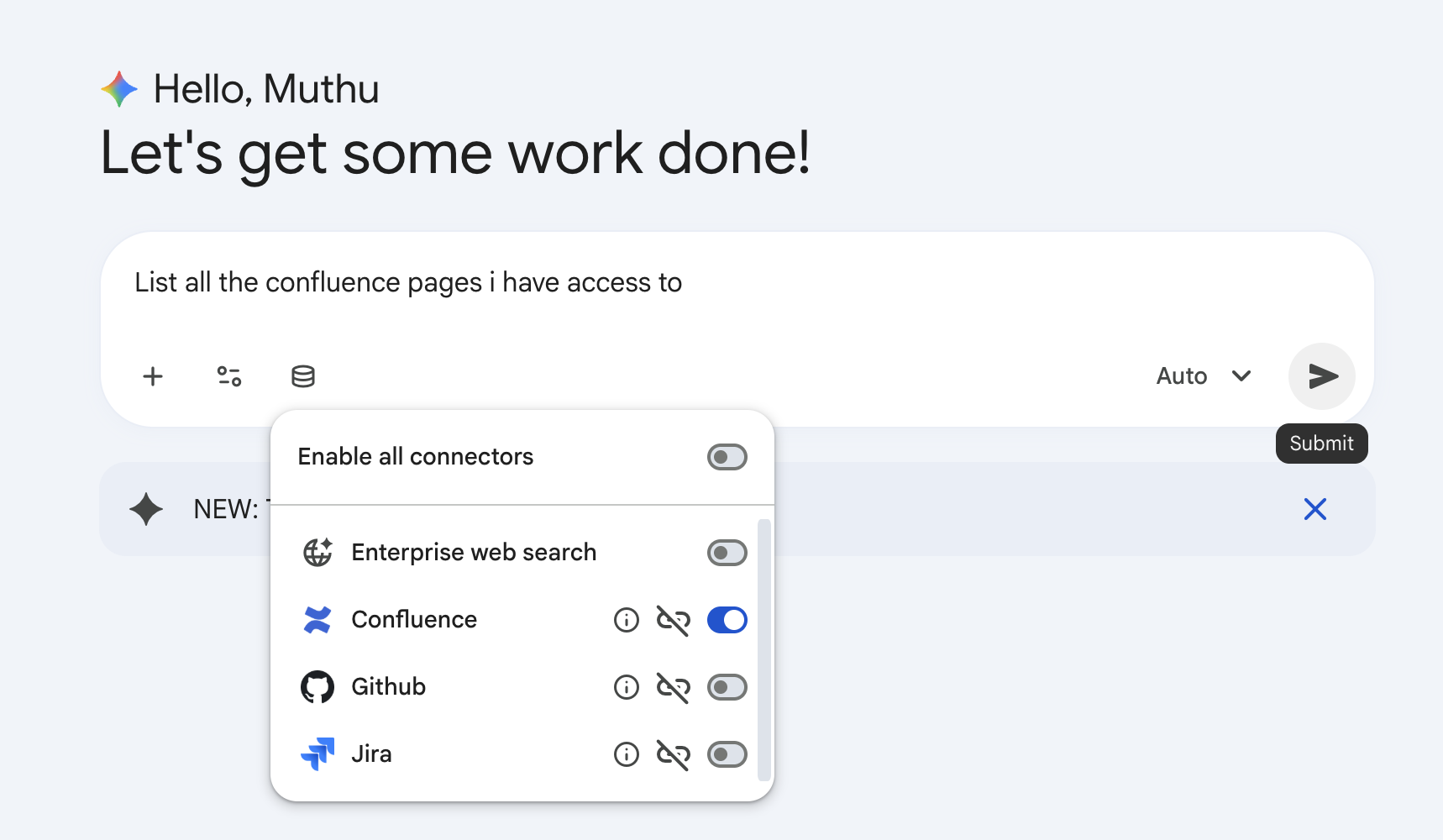
- W głównym interfejsie czatu Gemini Enterprise kliknij ikonę Bazy danych (Łączniki) w oknie do wprowadzania danych.
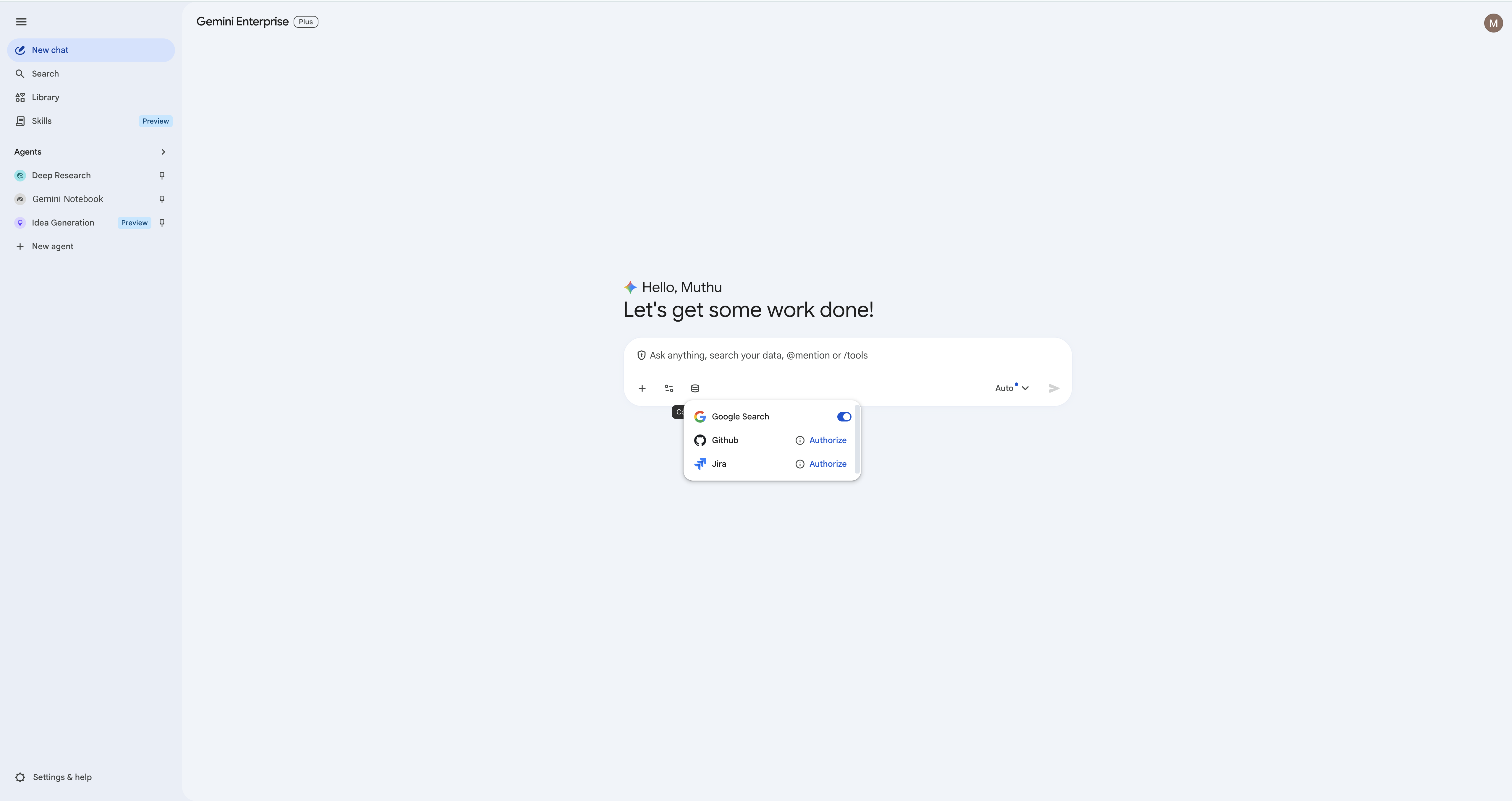
- Zobaczysz listę dostępnych magazynów danych skonfigurowanych przez administratora (Jira, Confluence, GitHub, Dysk Google i Wyszukiwarka Google).
Krok 2. Autoryzuj oprogramowanie sprzęgające Jira
- Znajdź oprogramowanie sprzęgające Jira. Kliknij Autoryzuj obok niego.
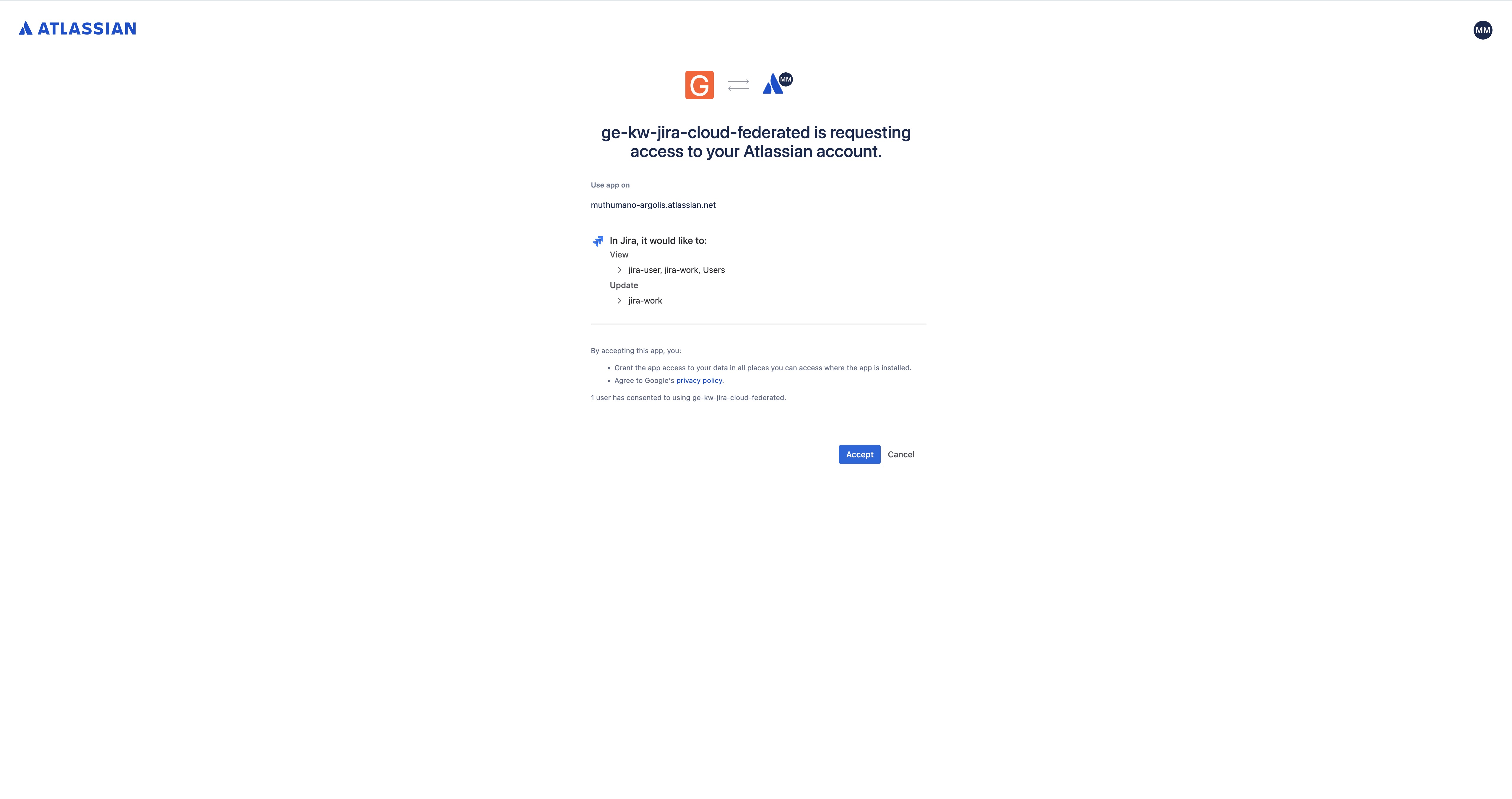
- Otworzy się nowa karta przeglądarki z prośbą o zalogowanie się w Atlassian. Zaloguj się i kliknij Akceptuję, aby autoryzować integrację.
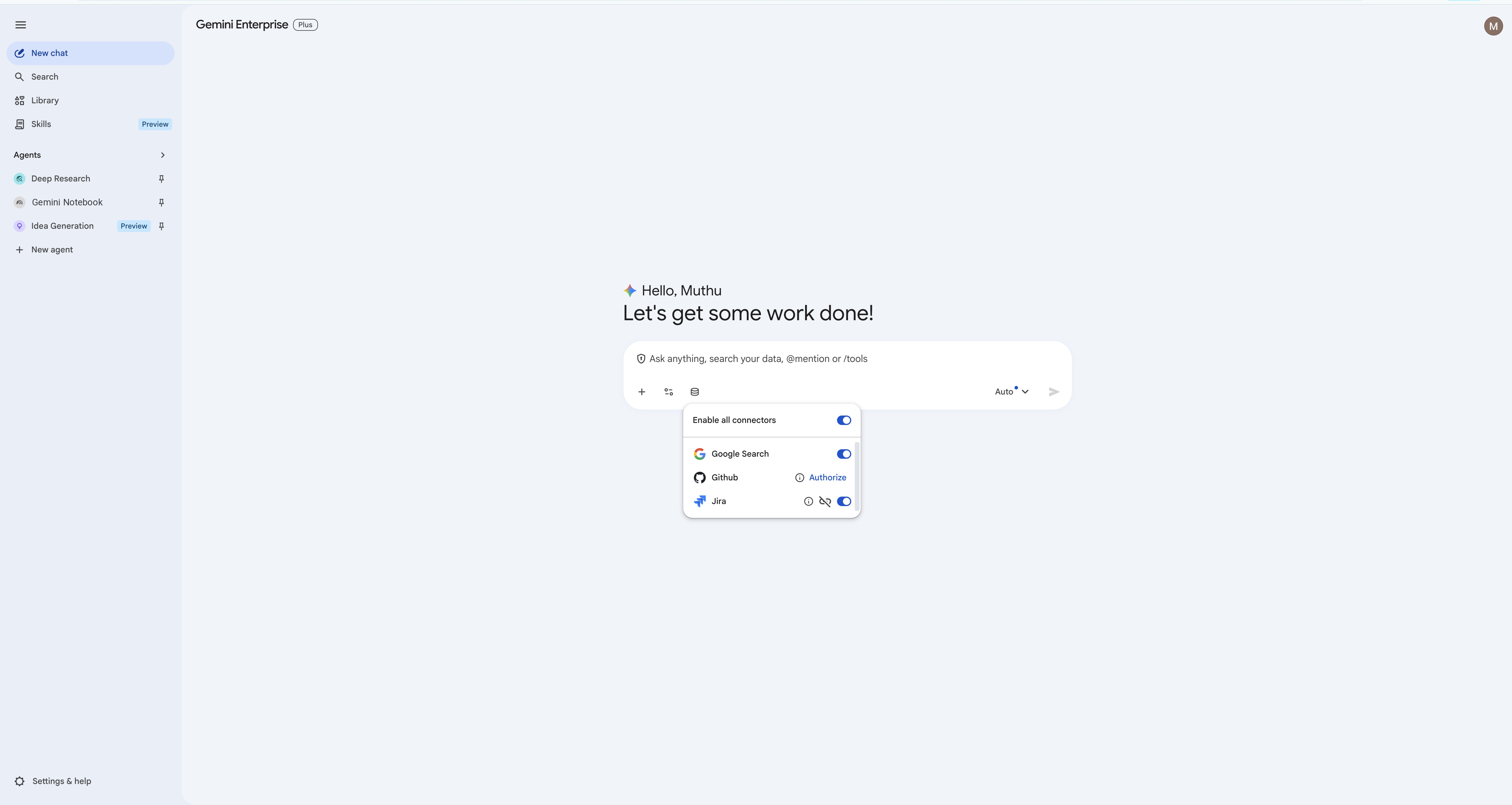
- Po autoryzacji przełącznik stanu zmieni kolor na niebieski, co oznacza, że łącznik jest aktywny.
Krok 3. Autoryzuj Confluence Connector
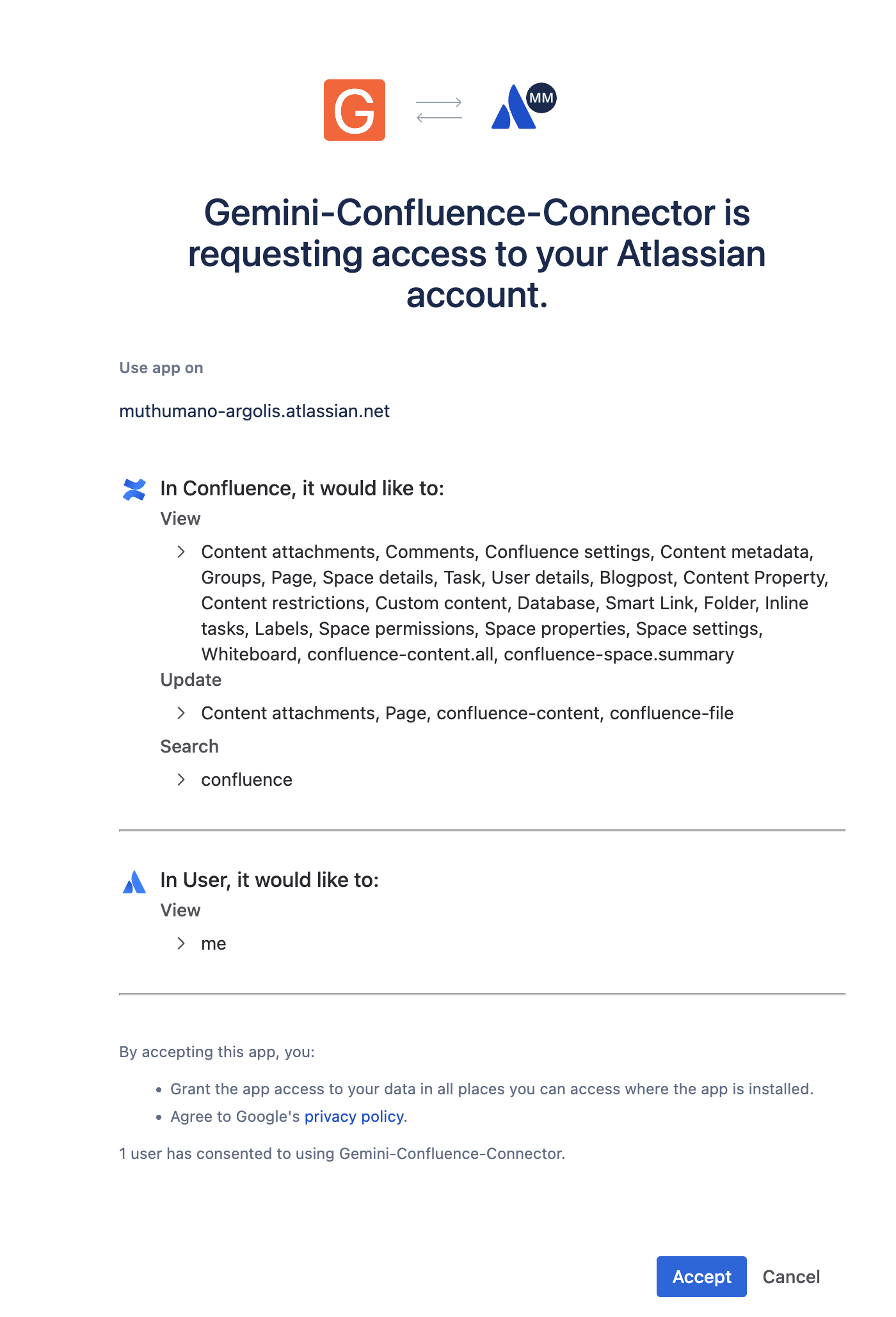
- Znajdź oprogramowanie sprzęgające Confluence. Kliknij Autoryzuj obok niego.
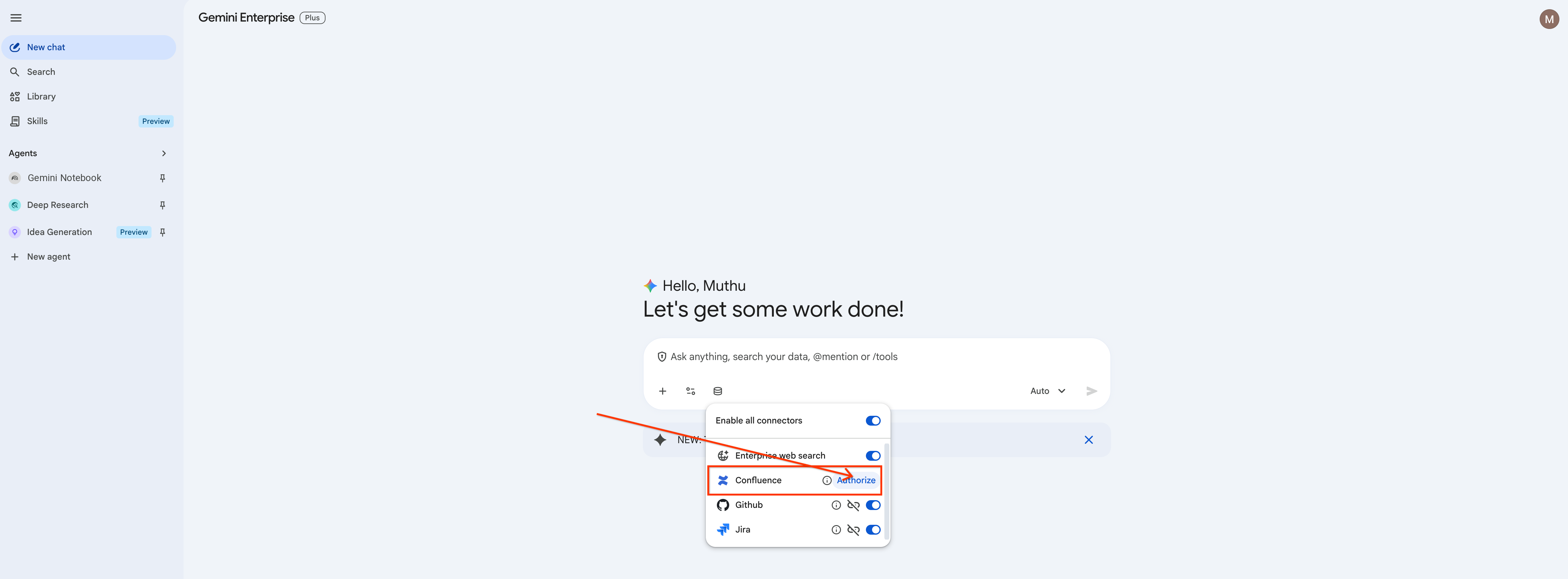
- Zaloguj się w Atlassian i kliknij Akceptuję, aby autoryzować integrację z Confluence.
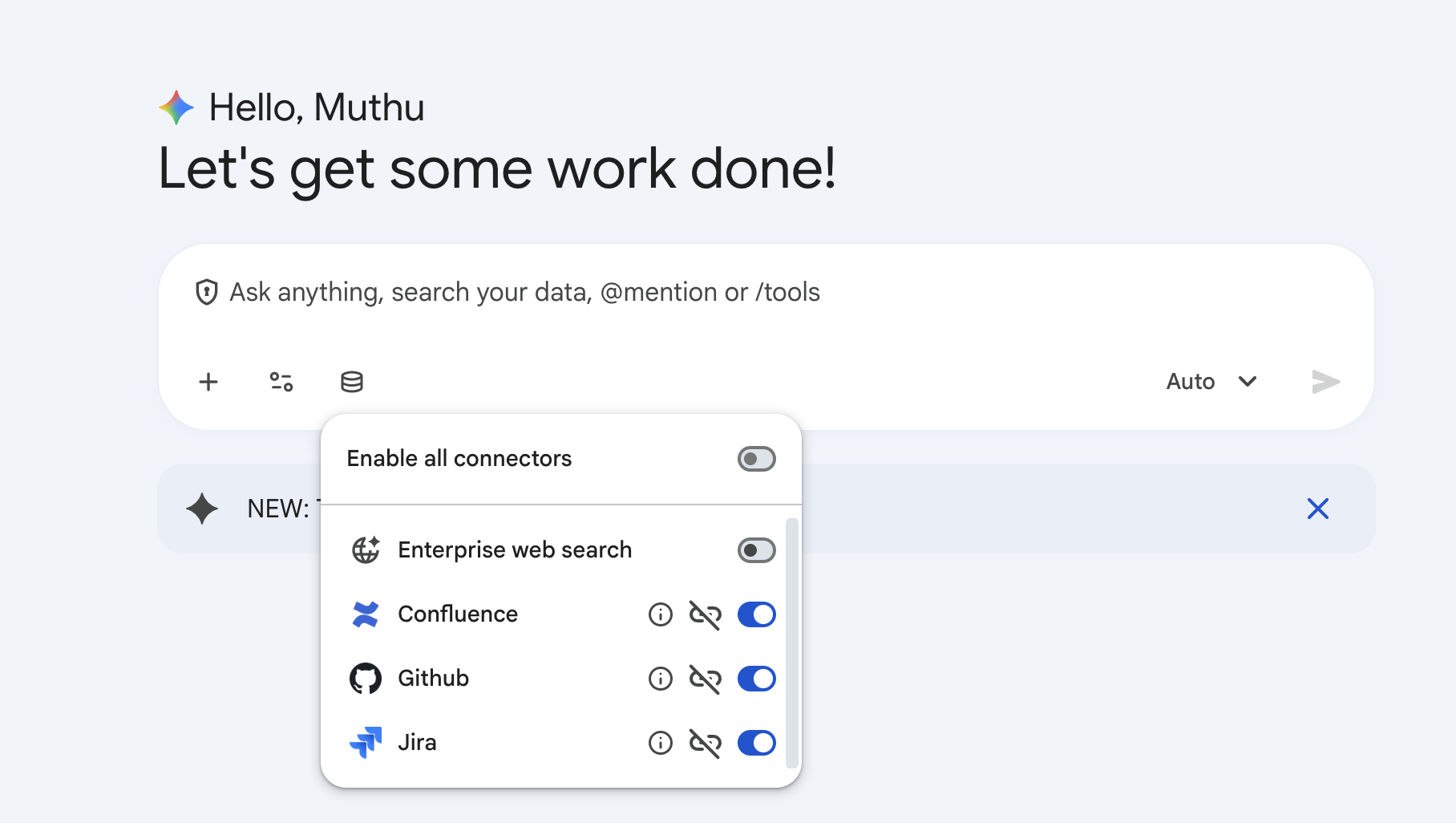
- Sprawdź, czy przełącznik zmienił kolor na niebieski, co oznacza, że Confluence jest aktywny.
Krok 4. Autoryzuj oprogramowanie sprzęgające GitHub
- Postępuj dokładnie tak samo w przypadku oprogramowania sprzęgającego GitHub.
- Kliknij Authorize (Autoryzuj), zaloguj się na konto GitHub w wyskakującej karcie i przyznaj wymagane uprawnienia.
Krok 5. Autoryzuj oprogramowanie sprzęgające Dysk Google
- Wykonaj te same czynności w przypadku złącza Dysku Google.
- Kliknij Autoryzuj, wybierz konto Google Workspace i przyznaj uprawnienia do odczytu i zapisu, aby umożliwić asystentowi tworzenie plików w katalogu głównym Dysku.
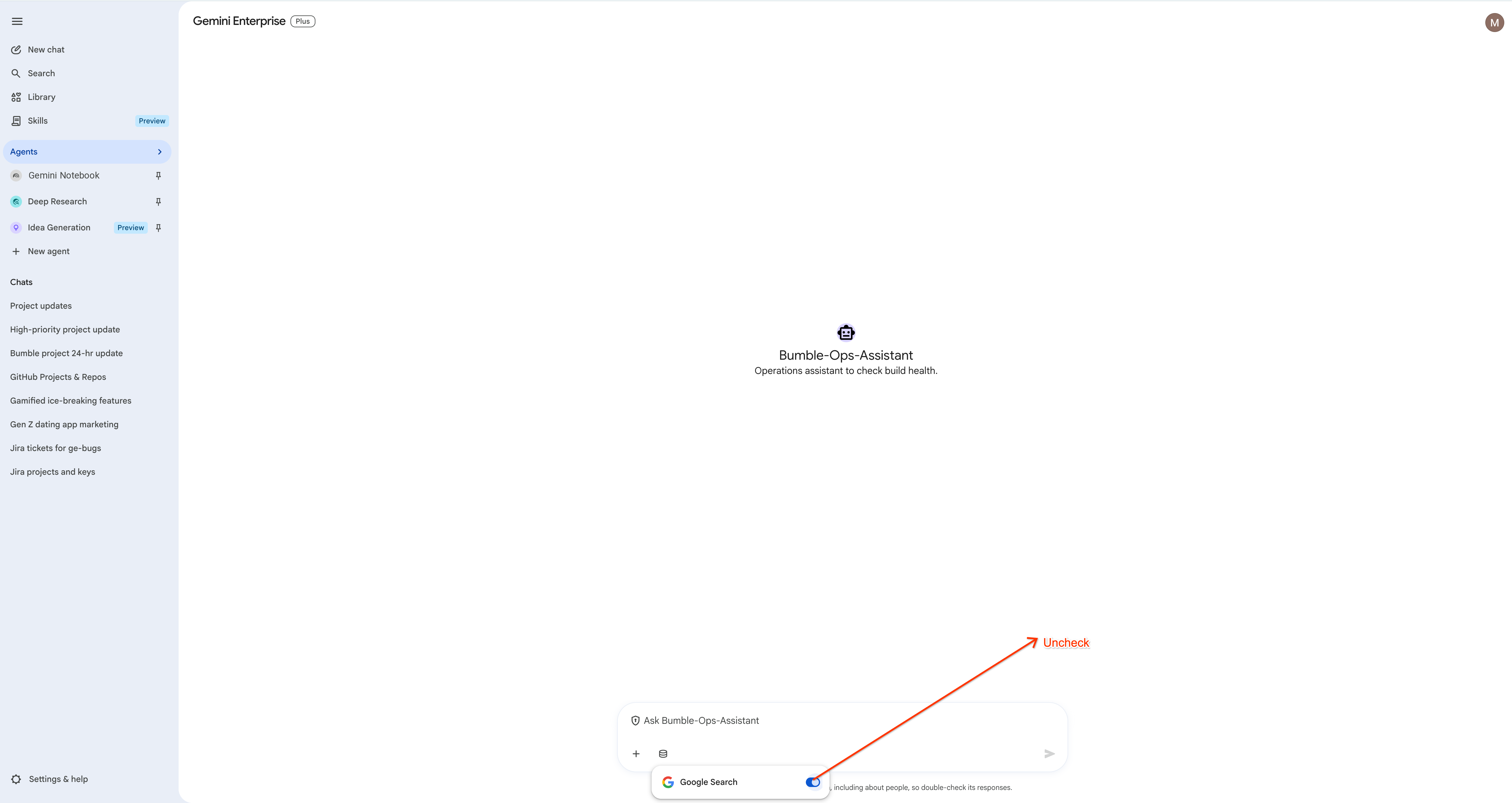
Krok 6. Zakres łącznika Focus (wyłącz wyszukiwarkę Google i wyszukiwarkę w organizacji)
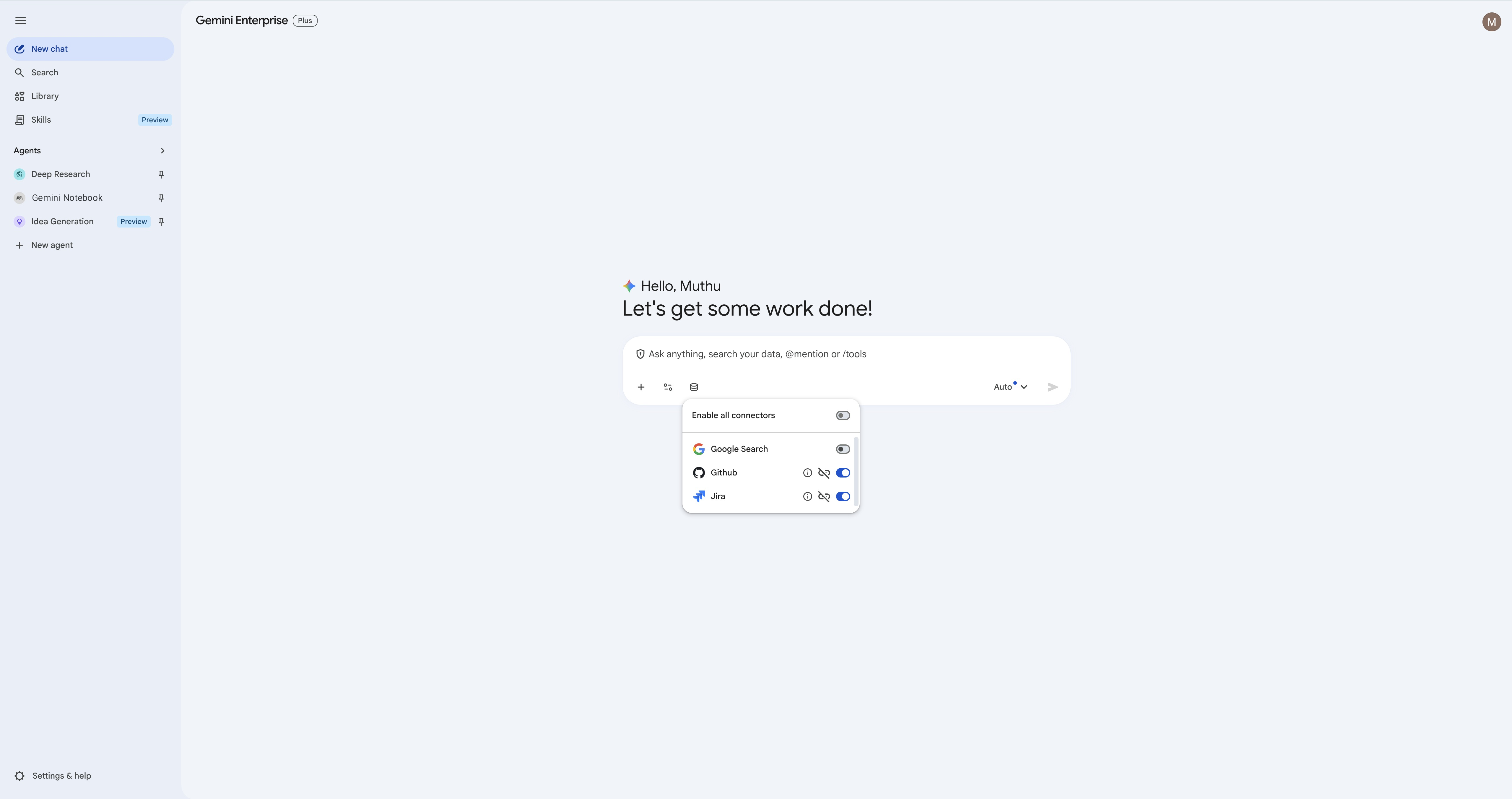
Aby uzyskać najdokładniejsze wyniki z bazy kodu i systemu śledzenia zgłoszeń, wyłącz wyszukiwanie ogólne. W zależności od tego, co jest włączone w Twoim środowisku Gemini Enterprise, możesz zobaczyć wyszukiwarkę Google, wyszukiwarkę Enterprise lub obie te opcje. Wyłącz te, które są aktywne. Laboratoria są oparte wyłącznie na danych z Jiry, GitHub i Confluence, które zostały wcześniej wprowadzone, więc pozostawienie szerokiego wyszukiwania daje nieprawidłowe wyniki.
- Ponownie otwórz menu Baza danych w oknie do wprowadzania danych.
- Wyłącz Wyszukiwarkę Google i Wyszukiwarkę Enterprise (w zależności od tego, które z nich się pojawią), pozostawiając aktywne tylko Jira, Confluence, GitHub i Dysk Google.
6. Podstawowe interakcje z oprogramowaniem sprzęgającym Jira
W tym kroku przećwiczysz wykonywanie podstawowych zadań związanych z zarządzaniem zgłoszeniami przy użyciu języka naturalnego.
1. Znajdowanie klucza projektu Jira
Zanim utworzysz lub zaktualizujesz zgłoszenia, sprawdź, do którego projektu masz dostęp. Poproś Gemini:
list the available Jira projects and their keys.
Gemini powinna zwrócić dokładne projekty połączone z Twoim magazynem danych: 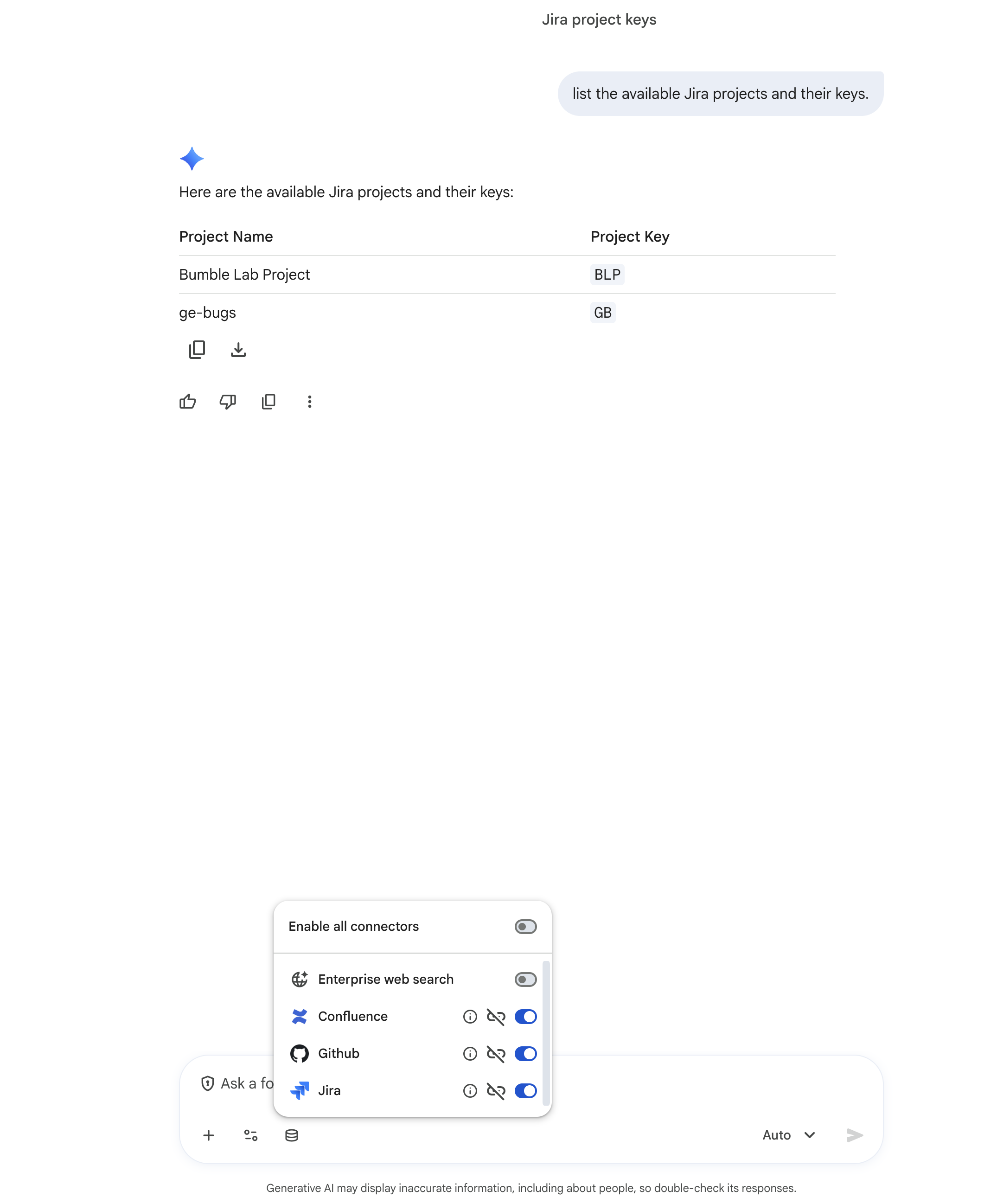
W przykładach poniżej użyto klucza projektu BLP. Jeśli w projekcie wcześniej automatycznie pojawił się inny klucz, zastąp symbol BLP własnym kluczem (i użyj klucza zgłoszenia, który zwróci Gemini).
2. Tworzenie zadania
Poproś Gemini o utworzenie nowego zadania:
Create a new task in project BLP with summary 'Analyze user feedback for community feature' and description 'We need to summarize the feedback collected in Sprint 24'.
Gemini przetworzy prośbę, skontaktuje się z Atlassian i wyśle potwierdzenie: 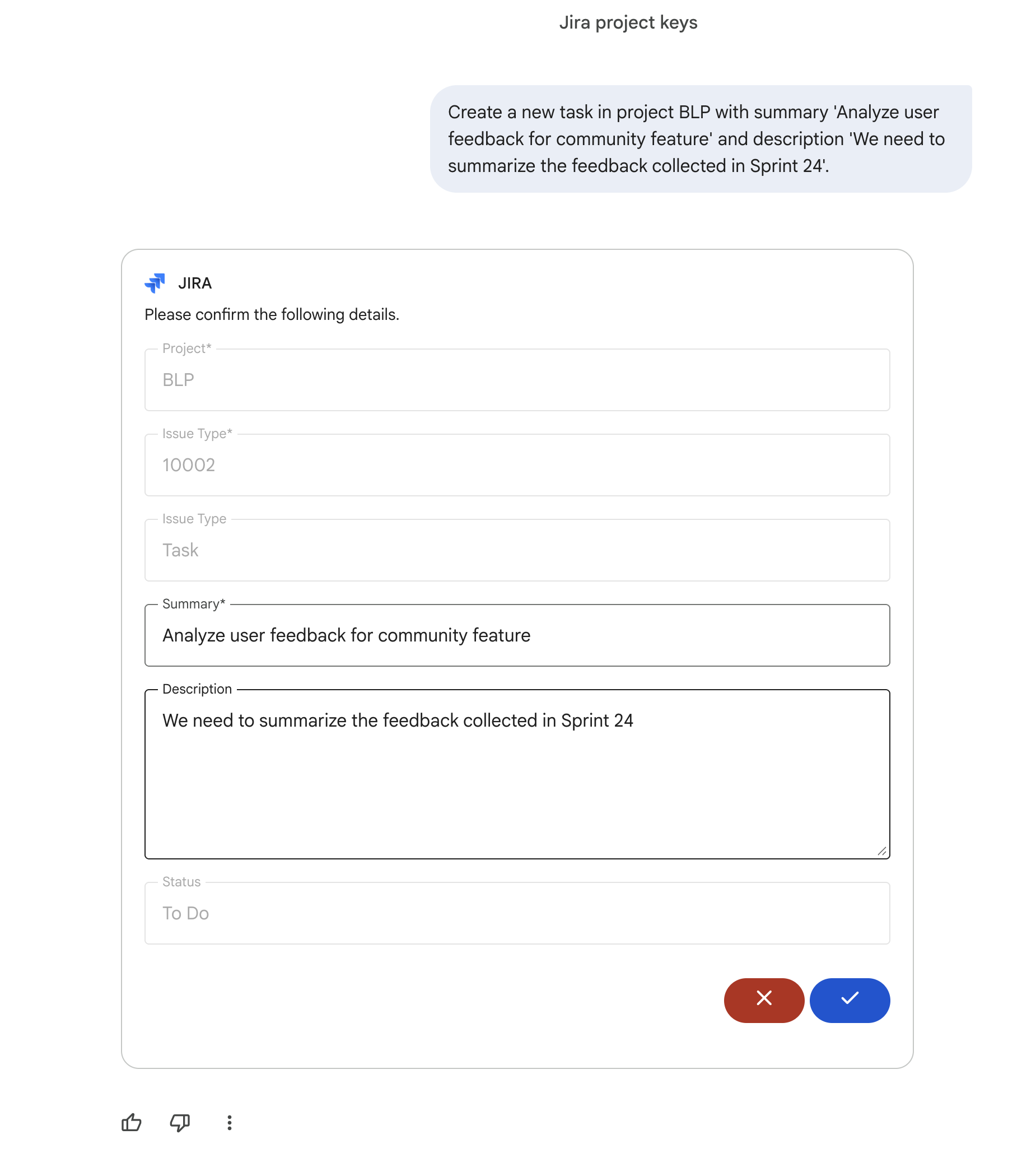
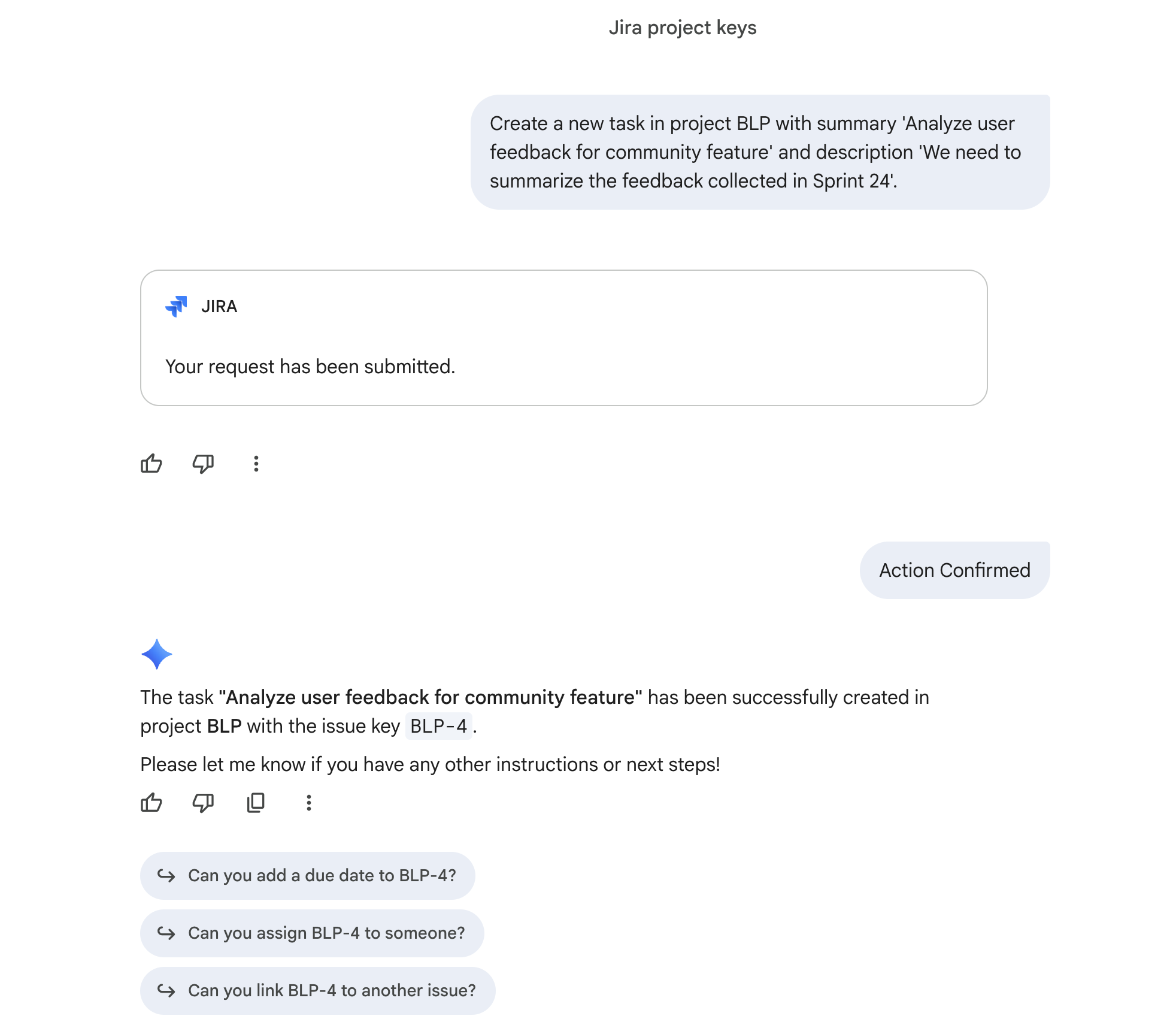
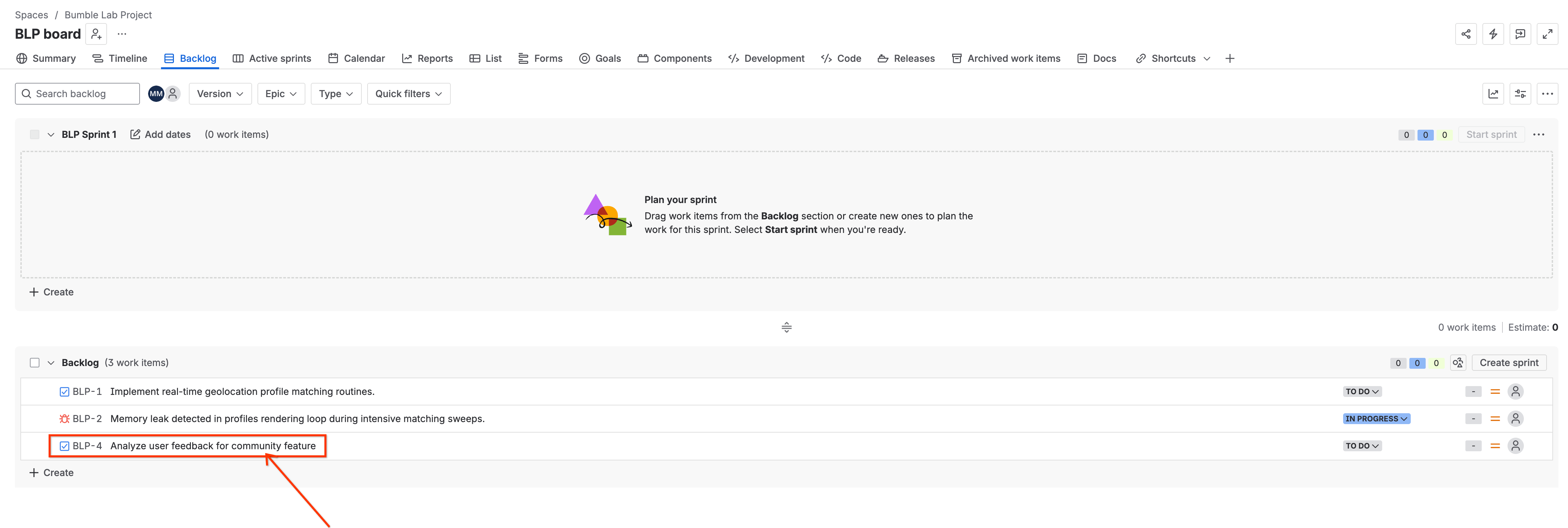
3. Dodawanie komentarza
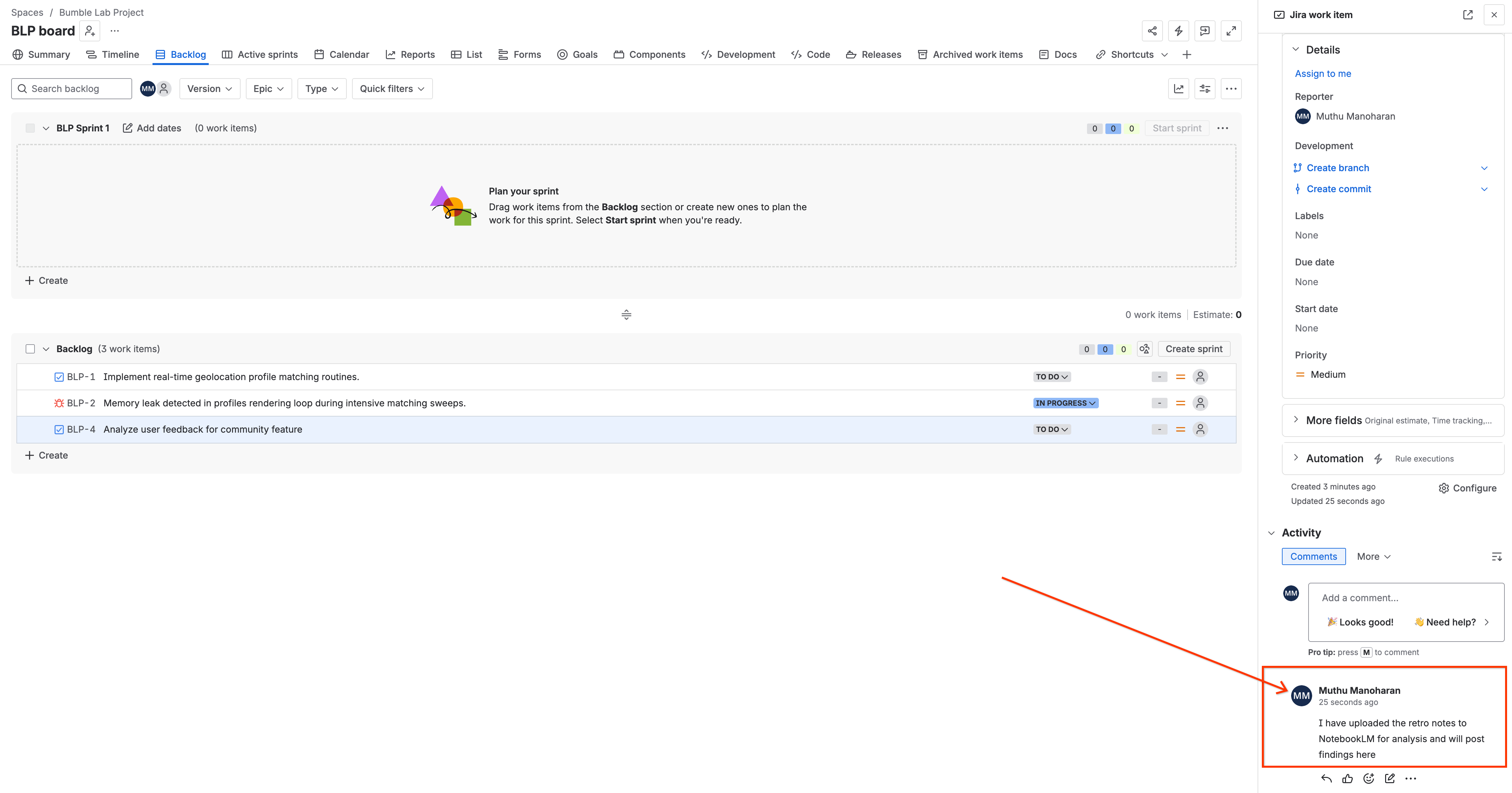
Gdy zgłoszenie zostanie utworzone i Gemini poda Ci klucz (np. BLP-4), dodaj komentarz. Zastąp BLP-4 kluczem biletu zwróconym przez Gemini:
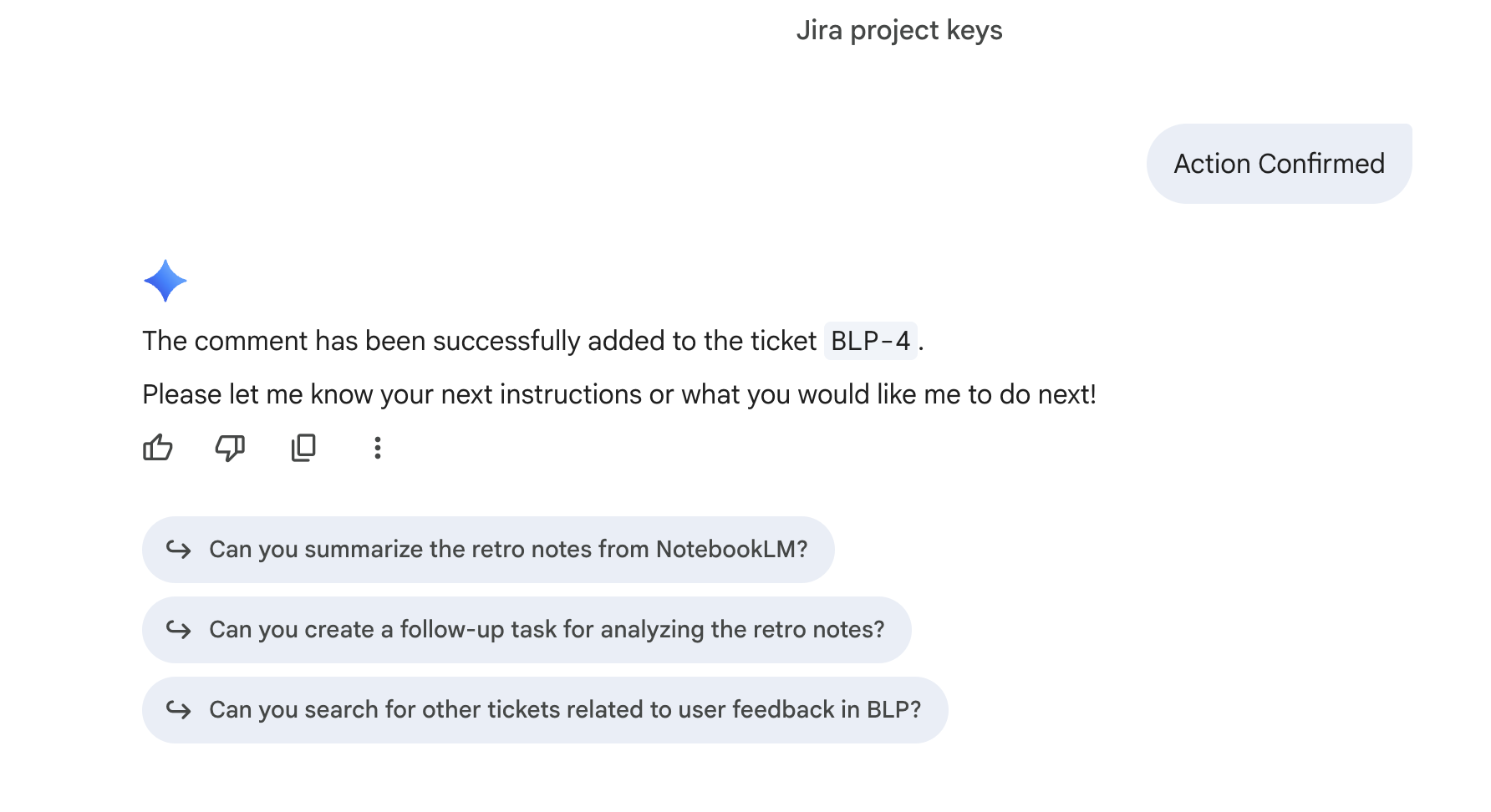
Add a comment to ticket BLP-4 saying 'I have uploaded the retro notes to Gemini Notebook for analysis and will post findings here'.
Gemini doda komentarz i potwierdzi to: 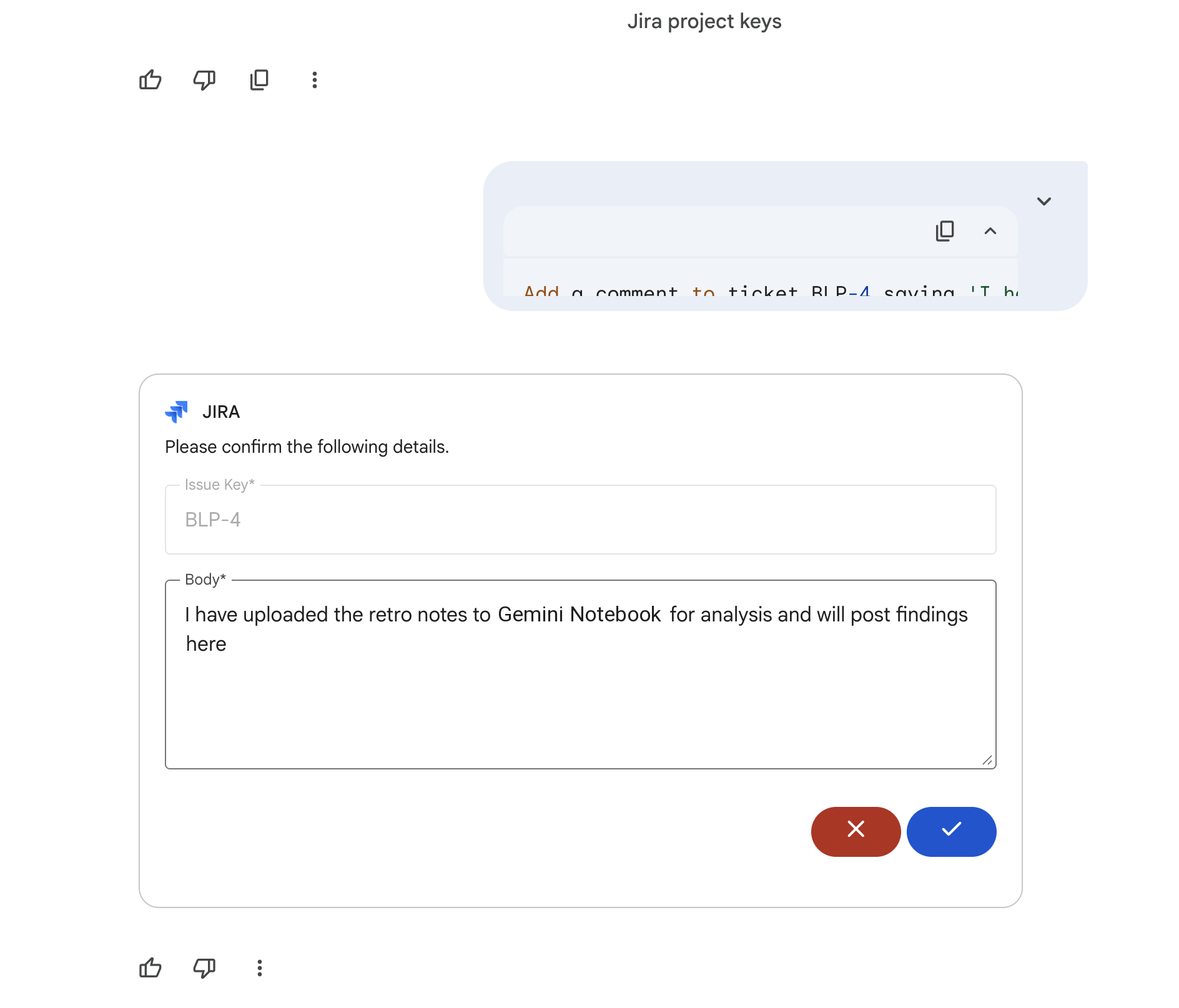
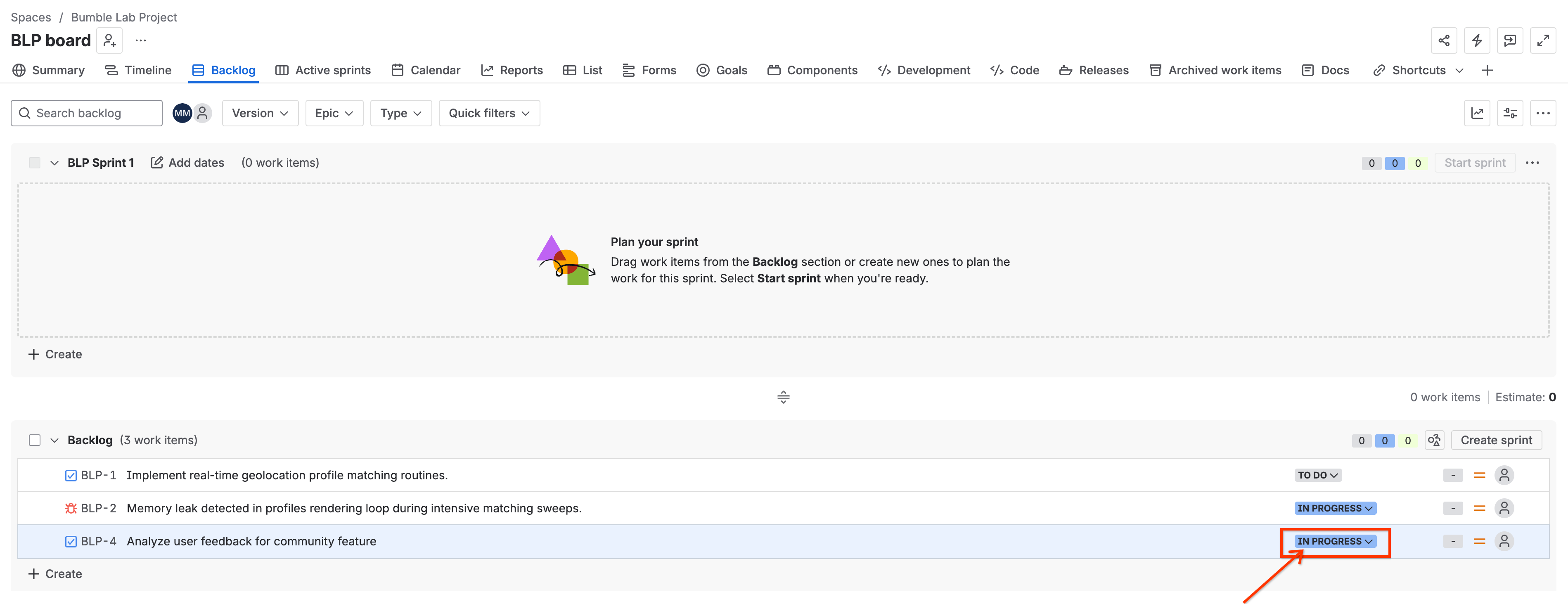
4. Stan aktualizacji
Przenieś zgłoszenie do nowego stanu (ponownie używając klucza zgłoszenia zwróconego przez Gemini):
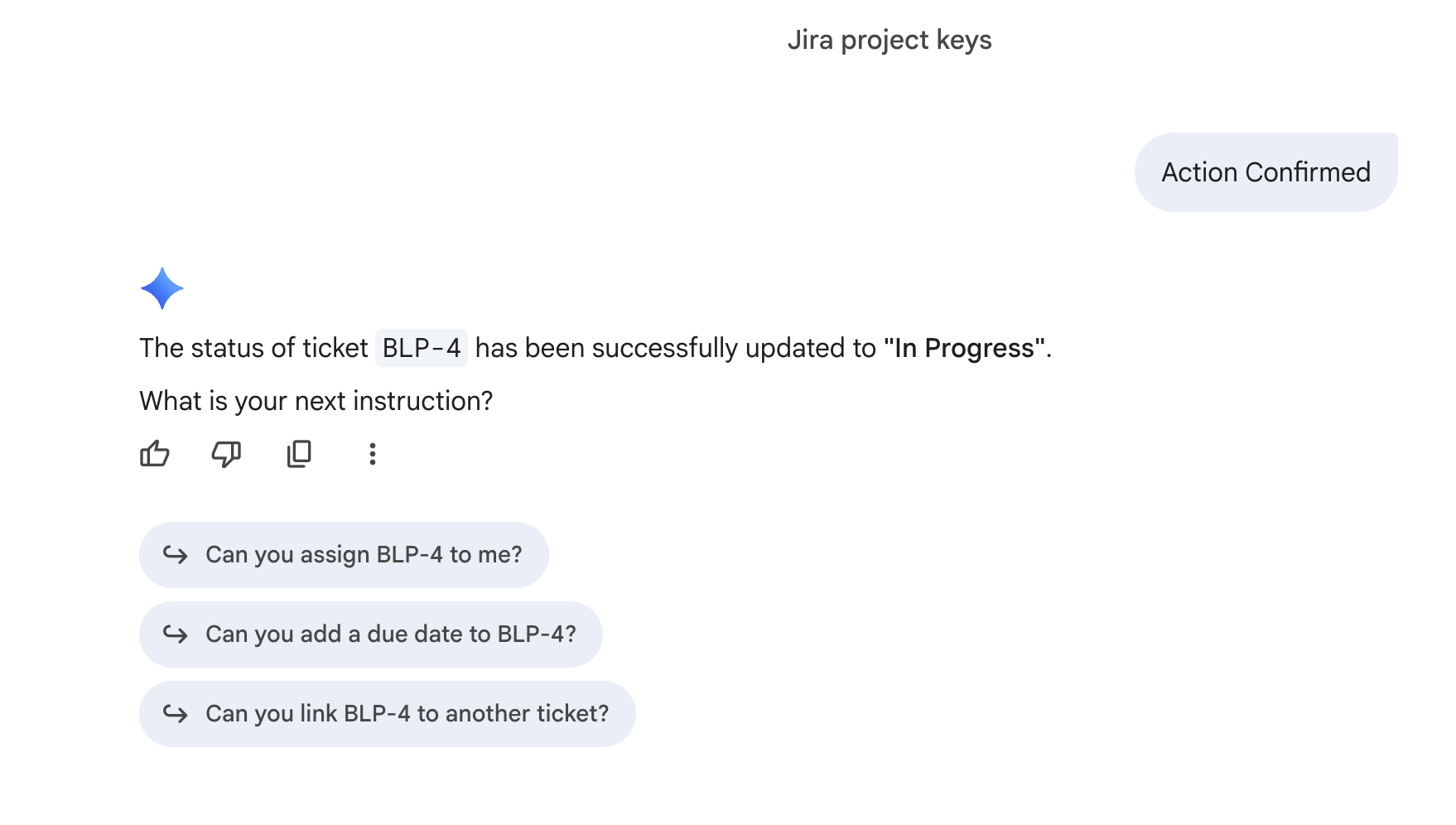
Change the status of ticket BLP-4 to 'In Progress'.
Gemini zaktualizuje stan i potwierdzi: 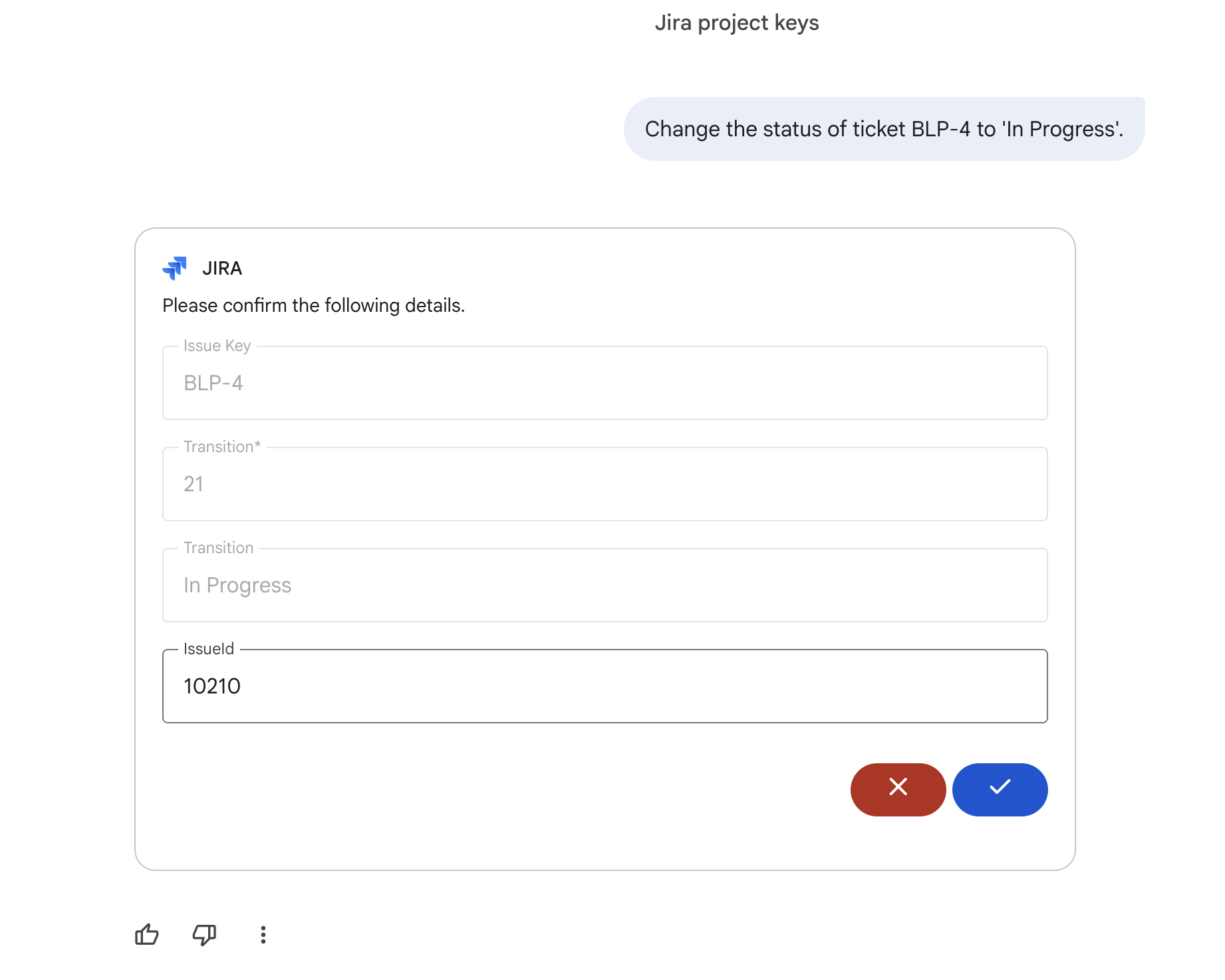
7. Podstawowe interakcje z łącznikiem GitHub
Z tego kroku dowiesz się, jak wysyłać zapytania o aktywność w repozytorium, aby być na bieżąco z postępami deweloperów.
1. Wyświetlanie listy dostępnych repozytoriów
Aby wysyłać zapytania dotyczące dzienników zatwierdzeń, musisz znać dokładną nazwę repozytorium. Poproś Gemini:
list all GitHub repositories that I have access to.
Gemini wyśle zapytanie do oprogramowania sprzęgającego i wyświetli repozytoria, do których masz dostęp: 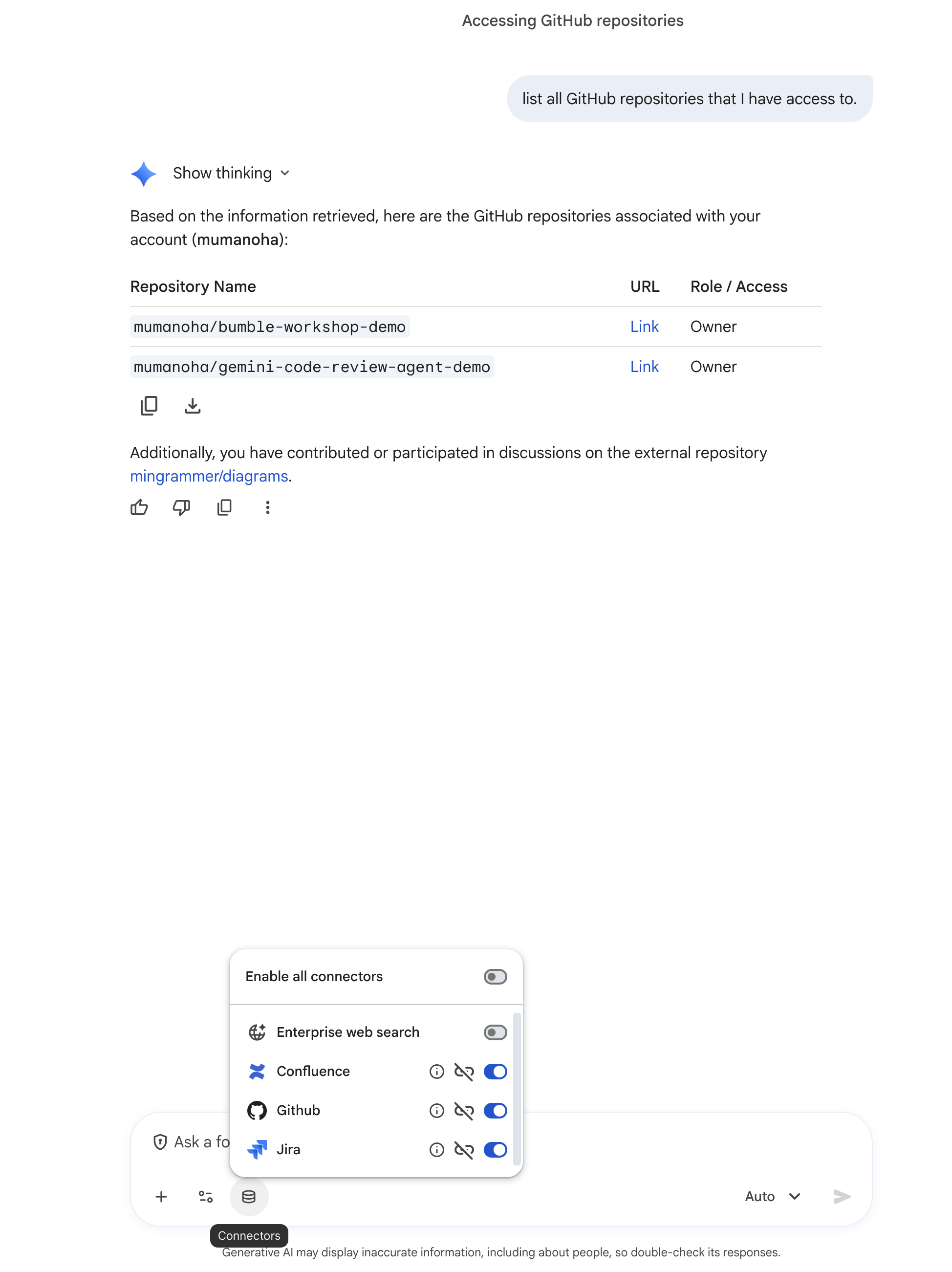
W przykładach poniżej użyto repozytorium bumble-workshop-demo. Zastąp mumanoha/bumble-workshop-demo).
2. Wyświetlanie listy ostatnich zatwierdzeń
Poproś Gemini o sprawdzenie ostatniej aktywności:
List the last 5 commits in repository <owner>/bumble-workshop-demo.
Gemini pobierze i wyświetli listę ostatnich zmian: 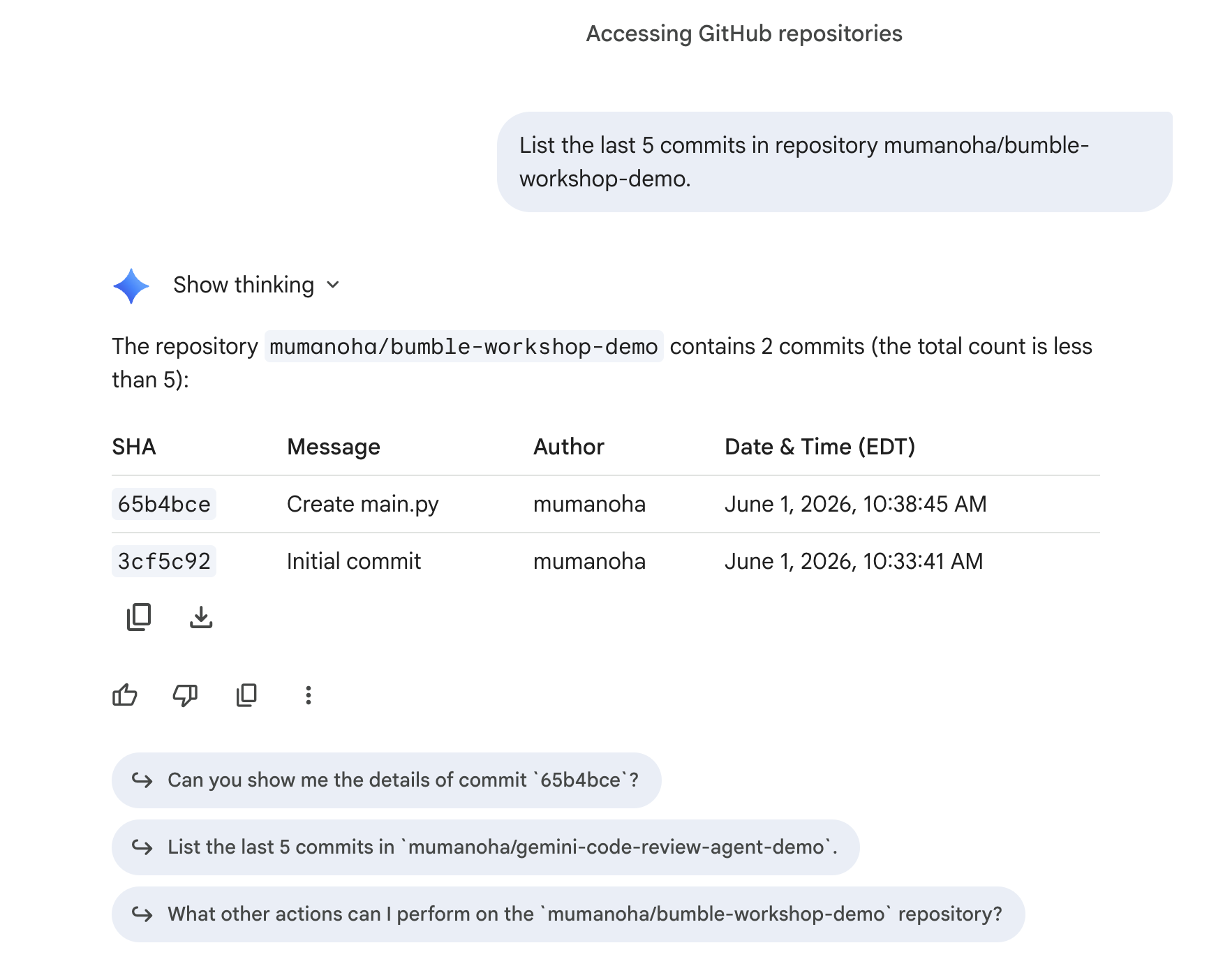
3. Sprawdzanie otwartych żądań pull
Sprawdź, który kod oczekuje na sprawdzenie:
Show me all open pull requests for repository <owner>/bumble-workshop-demo.
Gemini zwróci otwarte żądania scalenia: 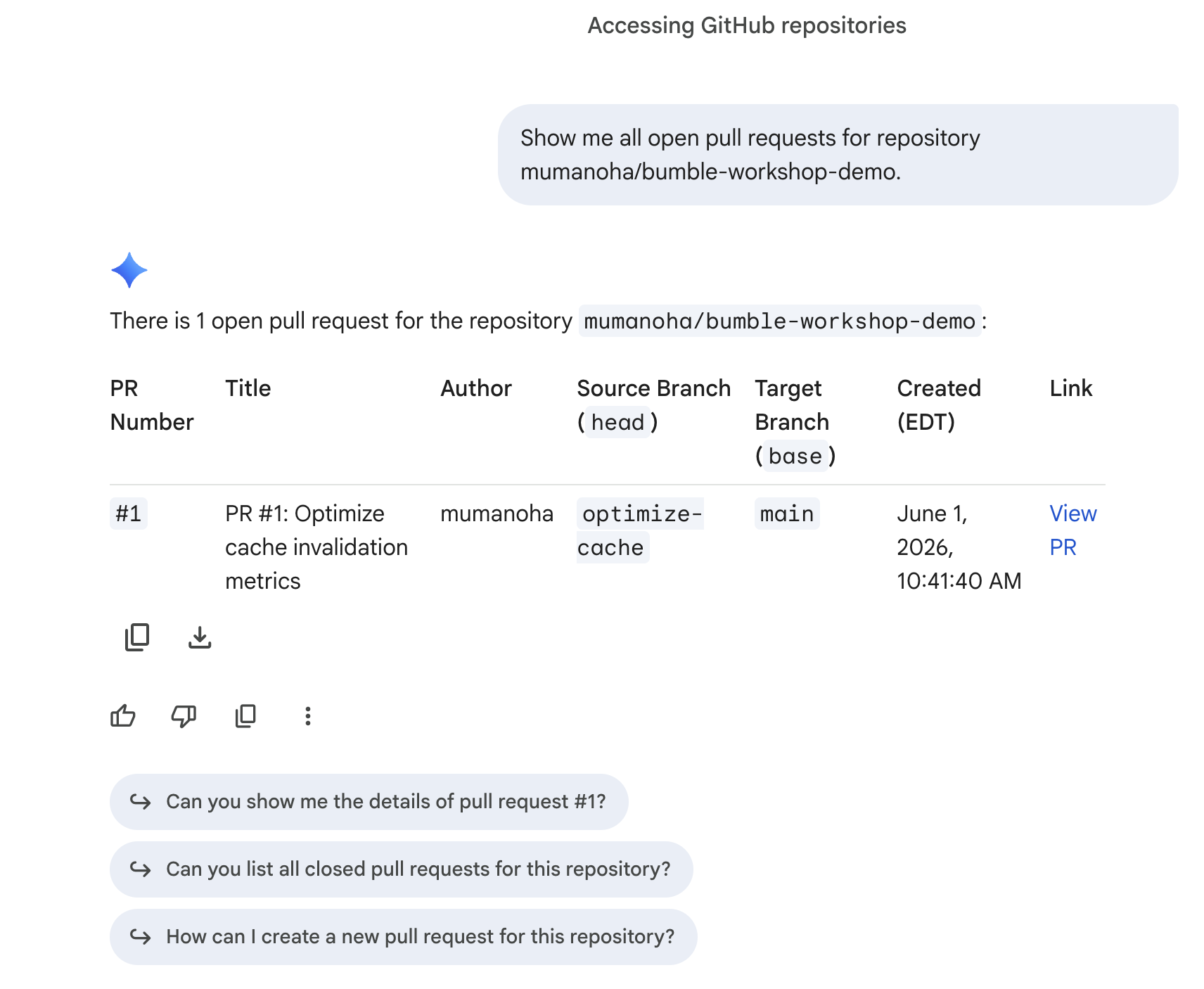
4. Podsumowywanie żądania pull
Poproś Gemini o podsumowanie zmian w żądaniu połączenia (to warsztat utworzył żądanie połączenia #1):
Summarize the changes in pull request #1 in repository <owner>/bumble-workshop-demo.
Gemini odczyta różnice i zwróci jasny opis: 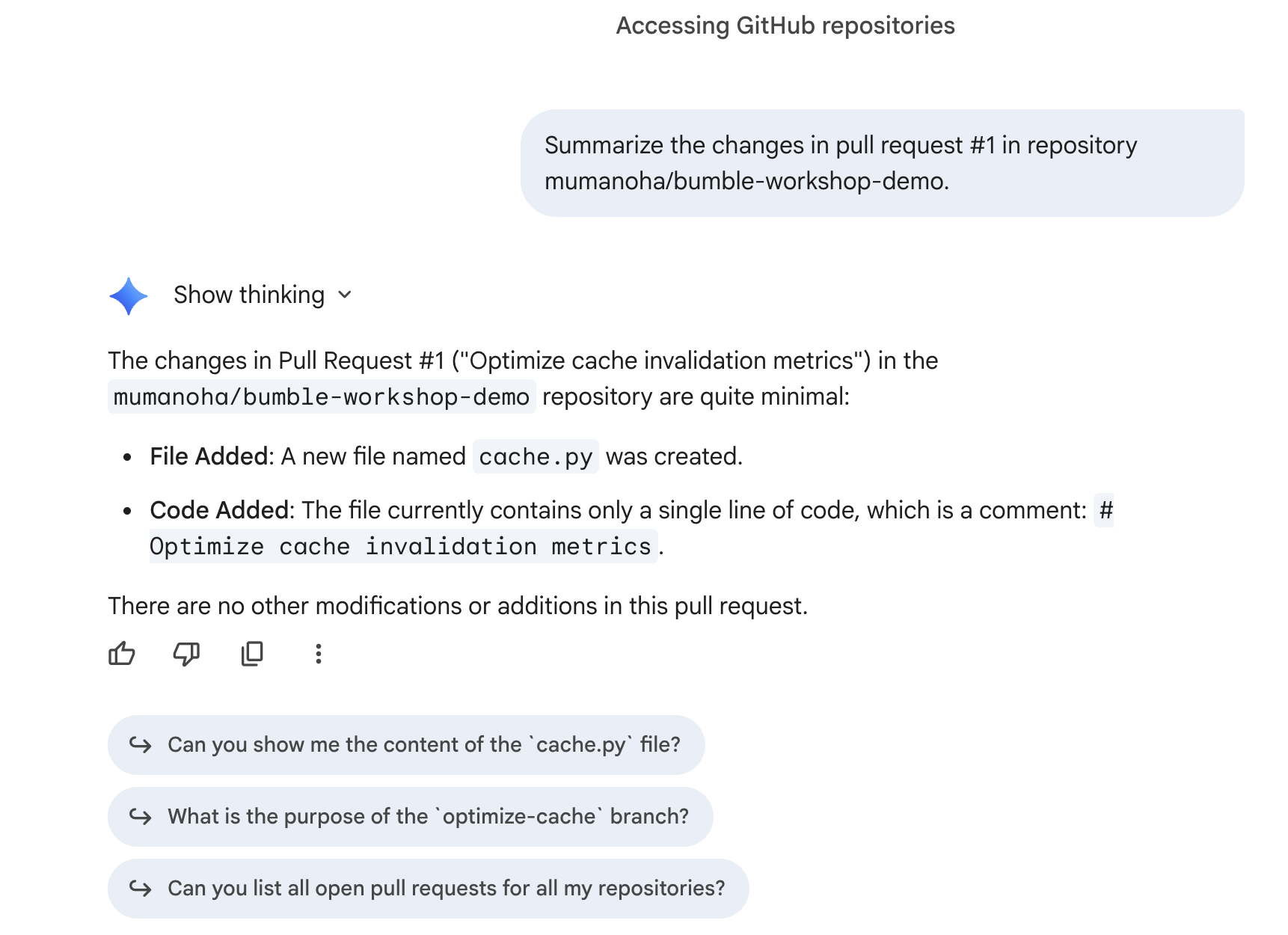
8. Podstawowe interakcje z oprogramowaniem sprzęgającym Confluence
W tym kroku przećwiczysz wykonywanie podstawowych zadań związanych z wyszukiwaniem dokumentów i zarządzaniem nimi za pomocą oprogramowania sprzęgającego Confluence.
1. Strony obszaru wyszukiwania
Sprawdź, czy Gemini może skanować nową przestrzeń Confluence BMBENG i znaleźć pusty dokument ADR. Poproś Gemini:
Search space BMBENG for the 'ADR for background framework' page and tell me if it has any content.
Gemini skomunikuje się z Confluence, przeskanuje przestrzeń, znajdzie stronę i potwierdzi, że jest ona obecnie pusta:
- Stan: znaleziono
ADR for background frameworkstronę wBMBENG. - Treść: treść strony jest całkowicie pusta i gotowa do użycia w laboratorium generowania Canvas.
9. Porównywanie dokumentacji z wykonaniem
W tym kroku użyjesz nieustrukturyzowanej dokumentacji, aby ocenić postępy w tworzeniu kodu strukturalnego za pomocą Gemini.
Krok 1. Utwórz dokument z wymaganiami
Przed przesłaniem musisz mieć lokalny plik tekstowy zawierający specyfikacje docelowe.
- Otwórz edytor zwykłego tekstu na komputerze lokalnym:
- W systemie macOS: otwórz TextEdit. Otwórz menu u góry i wybierz Format > Make Plain Text (to ważne, aby zapisać plik bez metadanych formatowania).
- Windows: otwórz Notatnik.
- Skopiuj do edytora ten tekst:
Project: Bumble Hobbies Community Feature

Requirements:
1. User Interface:
   - [ ] Create a "Communities" tab in the main navigation.
   - [ ] Display a list of available hobby groups.
   - [ ] Allow users to search for groups by keyword.

2. Group Functionality:
   - [ ] Users can join and leave groups.
   - [ ] Members can create new text posts.
- Zapisz plik na komputerze jako
requirements.txt.
Krok 2. Prześlij i zainicjuj nowy czat
- Otwórz okno Nowy czat w Gemini Enterprise.
- W polu wpisywania czatu kliknij ikonę Baza danych (Łączniki).
- Włącz tylko Jira (wyłącz wyszukiwarkę Google, wyszukiwarkę Enterprise, GitHub i Confluence), aby zawęzić kontekst wyszukiwania do danych Jira.
- Kliknij ikonę + (plus) obok pola tekstowego (lub przeciągnij i upuść) i prześlij plik
requirements.txt.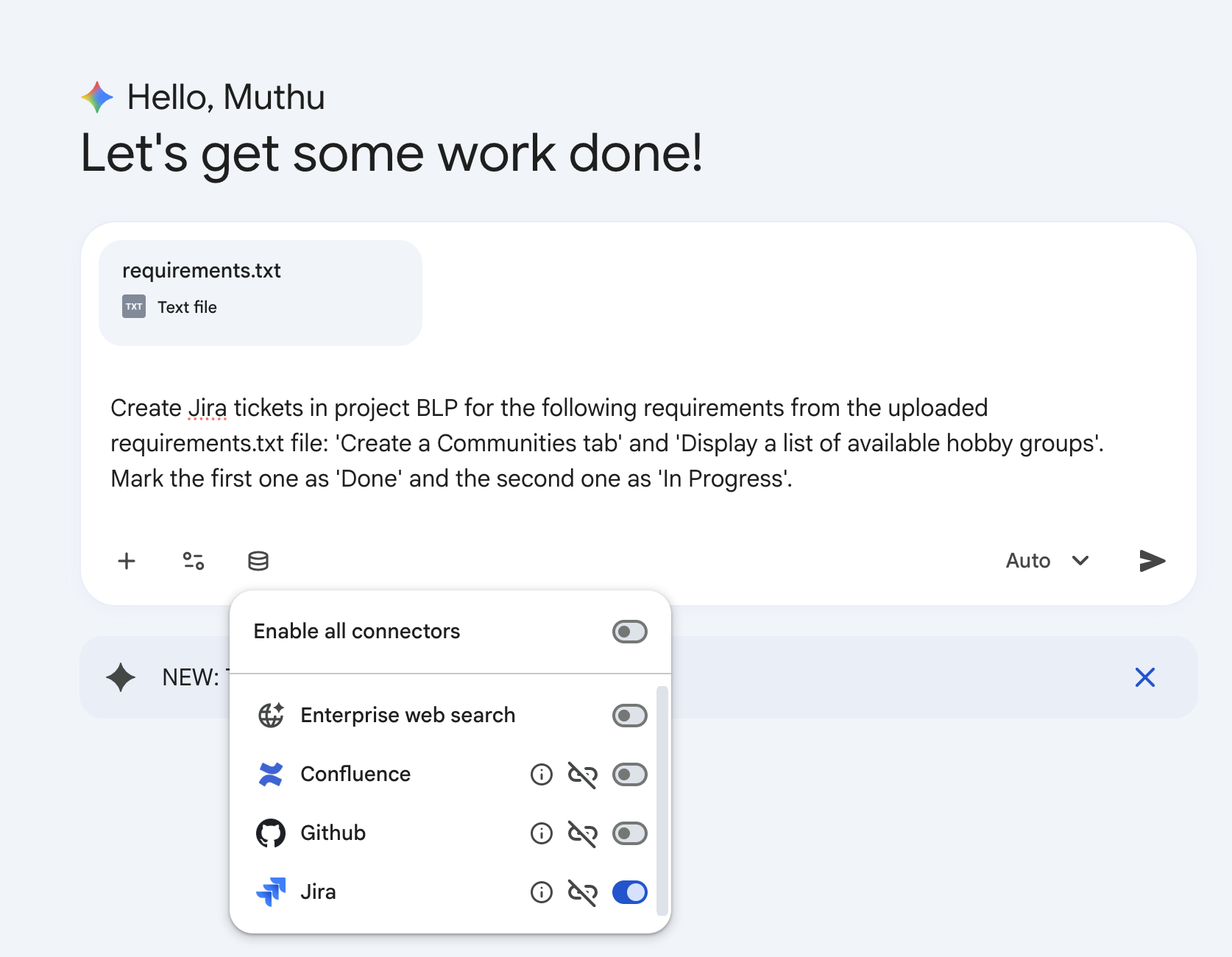
Krok 3. Tworzenie przykładowych danych za pomocą Gemini
Użyjmy Gemini, aby wypełnić kilka zgłoszeń testowych w Jira na podstawie tych wymagań:
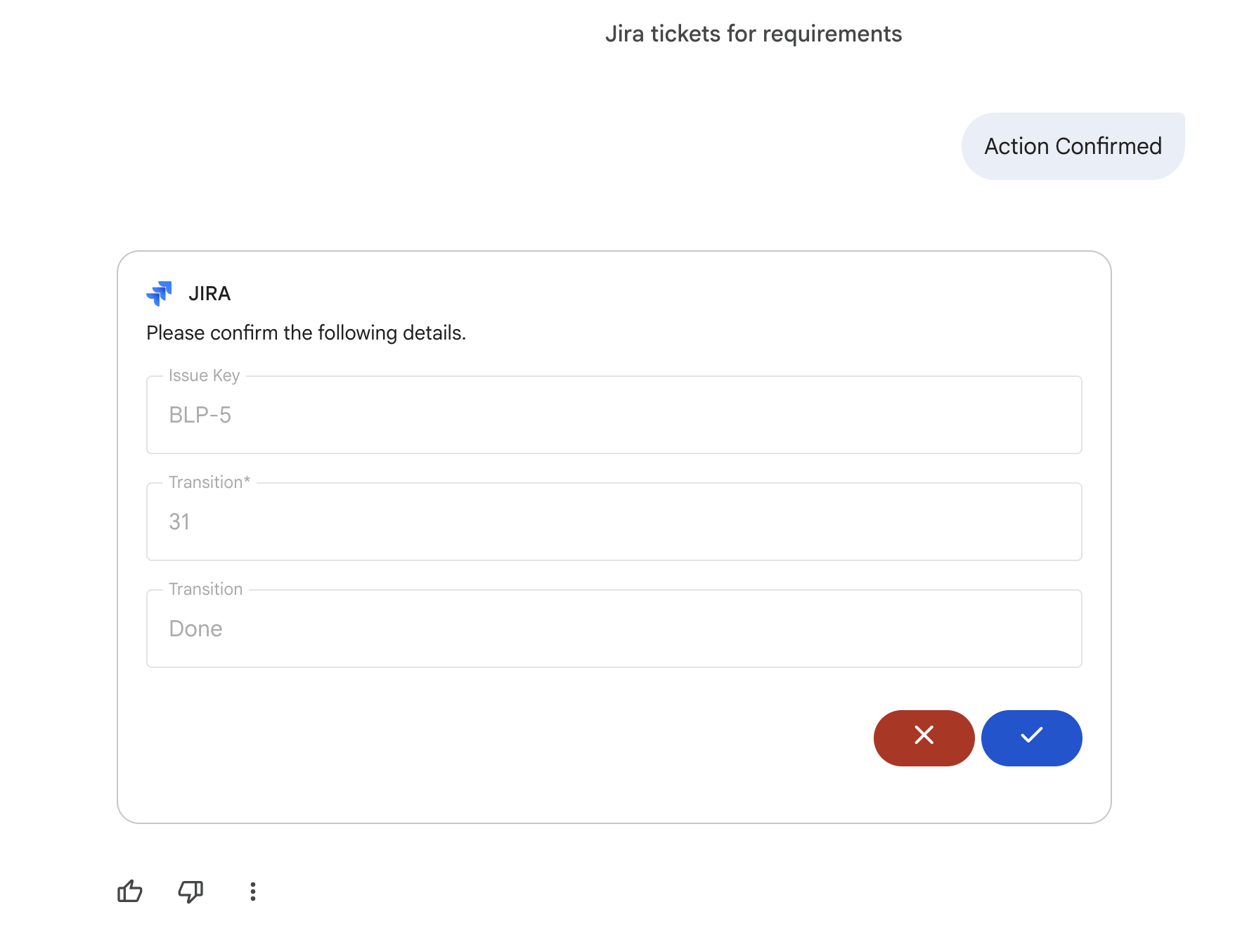
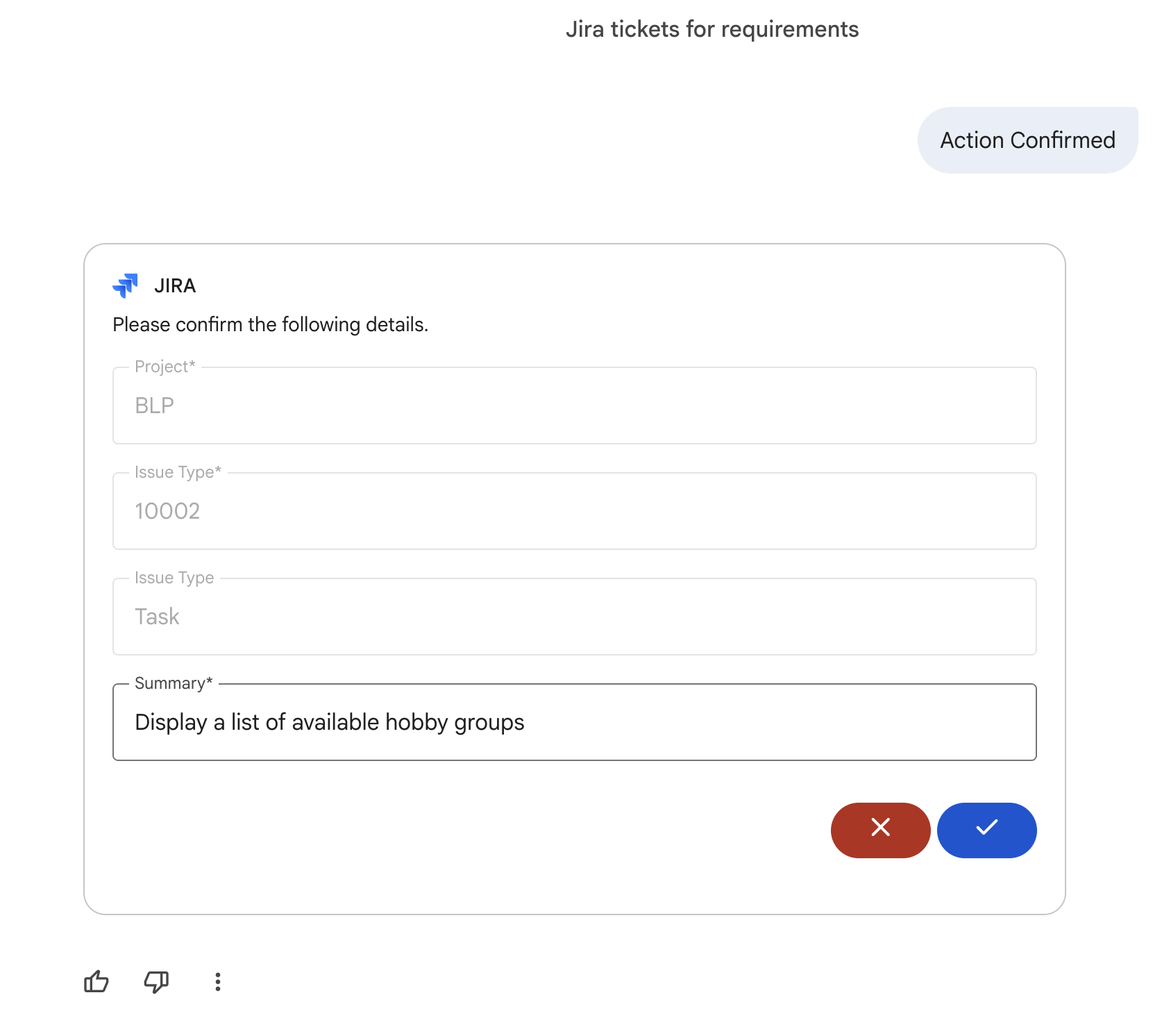
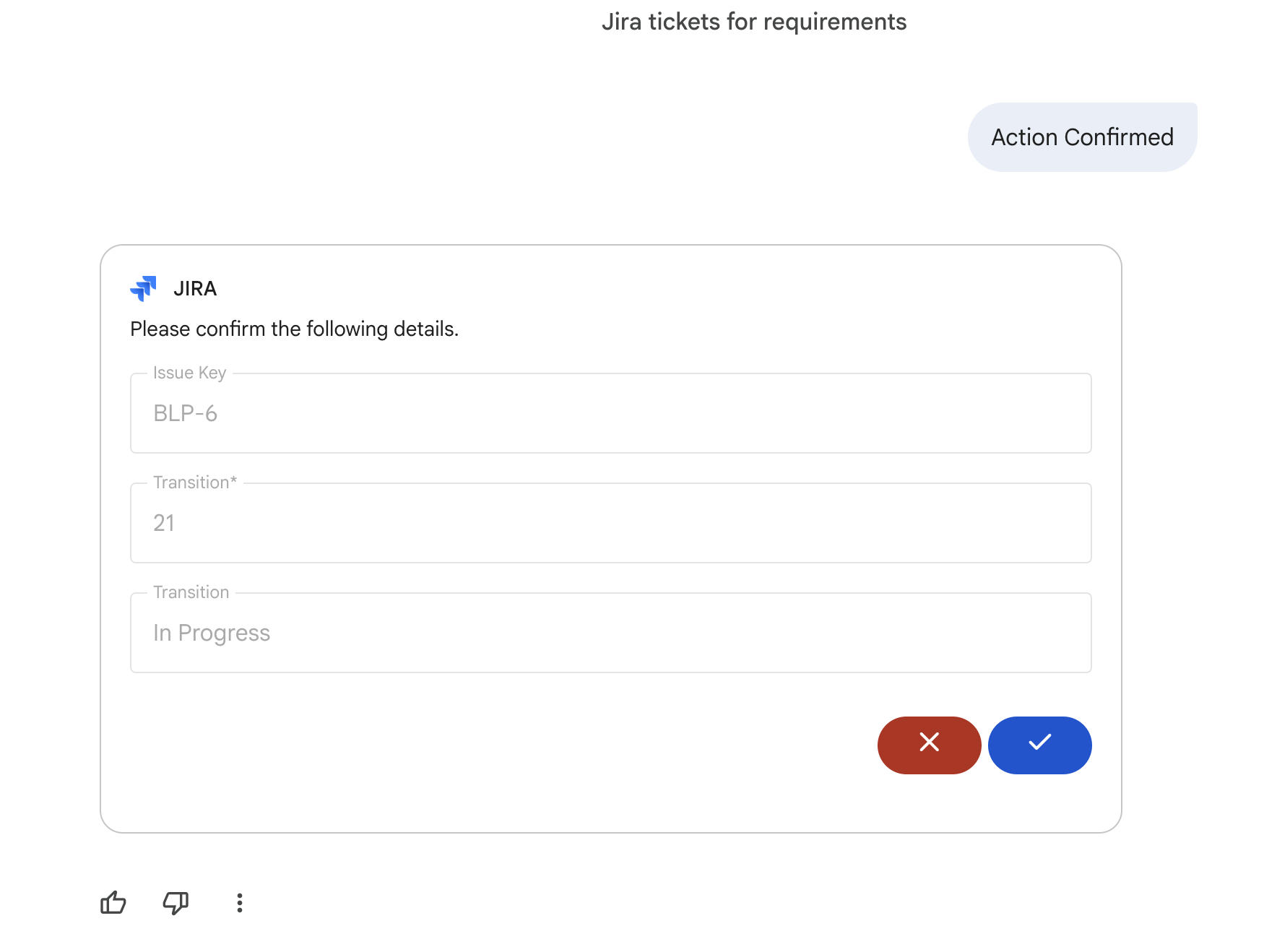
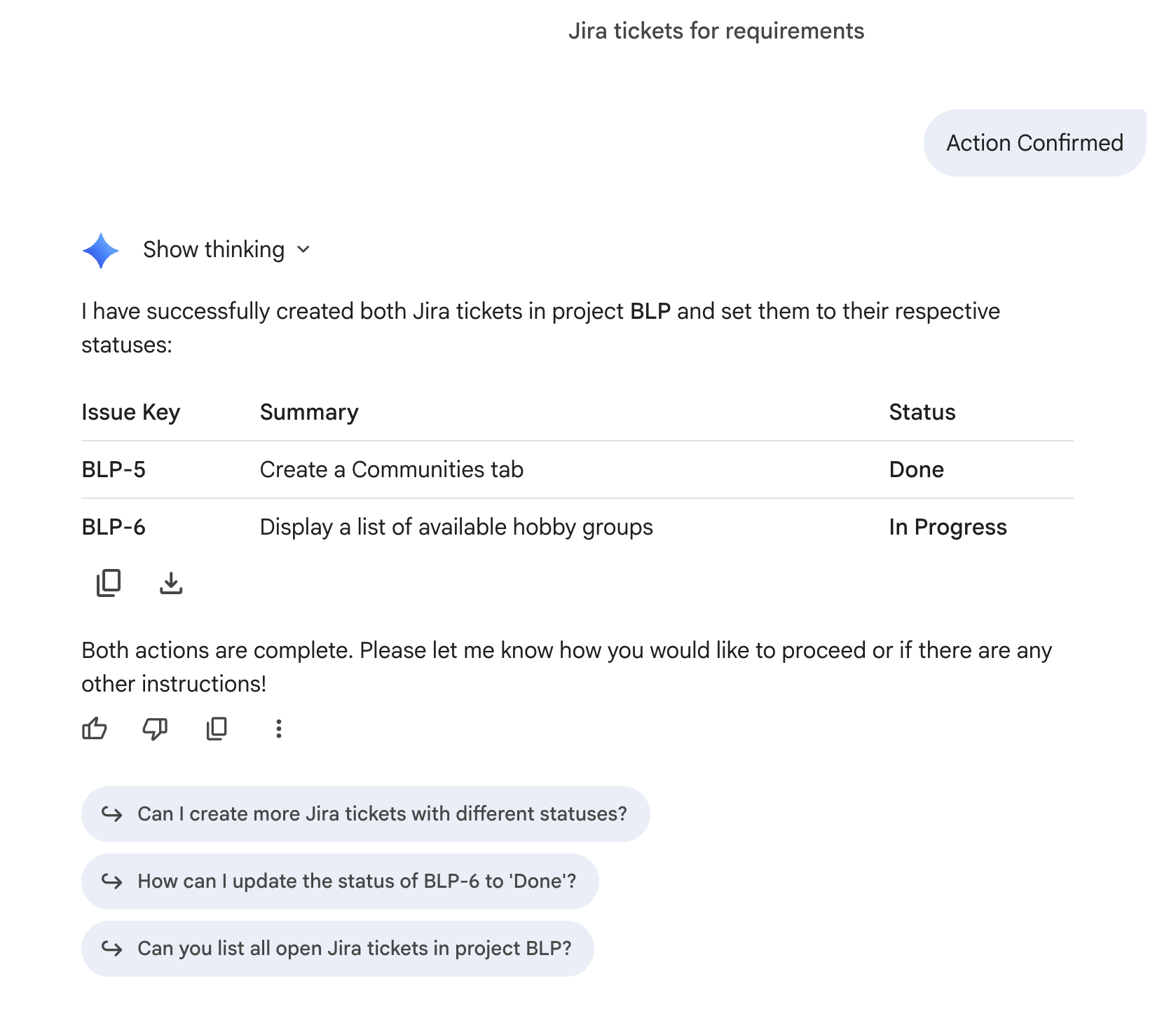
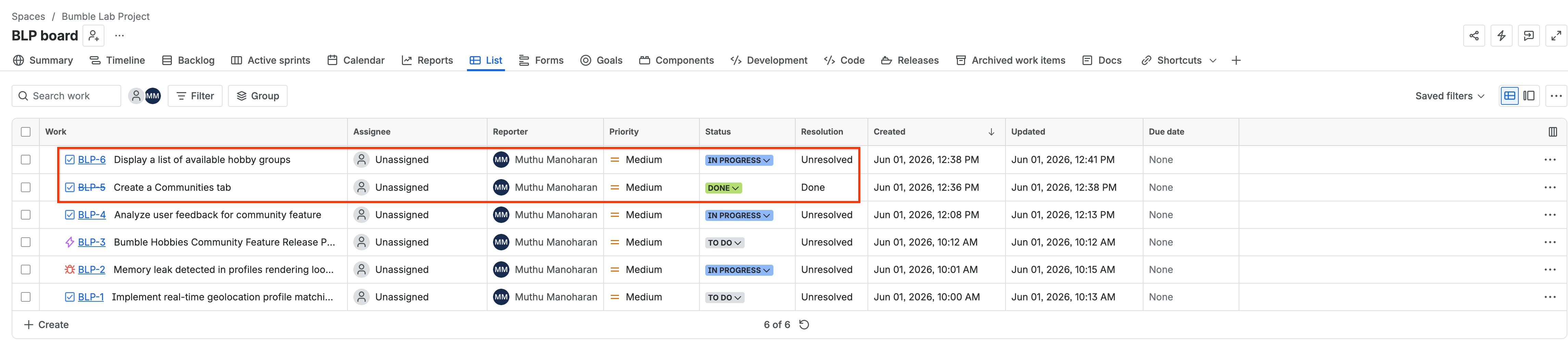
Create Jira tickets in project BLP for the following requirements from the uploaded requirements.txt file: 'Create a Communities tab' and 'Display a list of available hobby groups'. Mark the first one as 'Done' and the second one as 'In Progress'.
Gemini będzie komunikować się z Jira, aby tworzyć zgłoszenia i ustawiać określone stany: 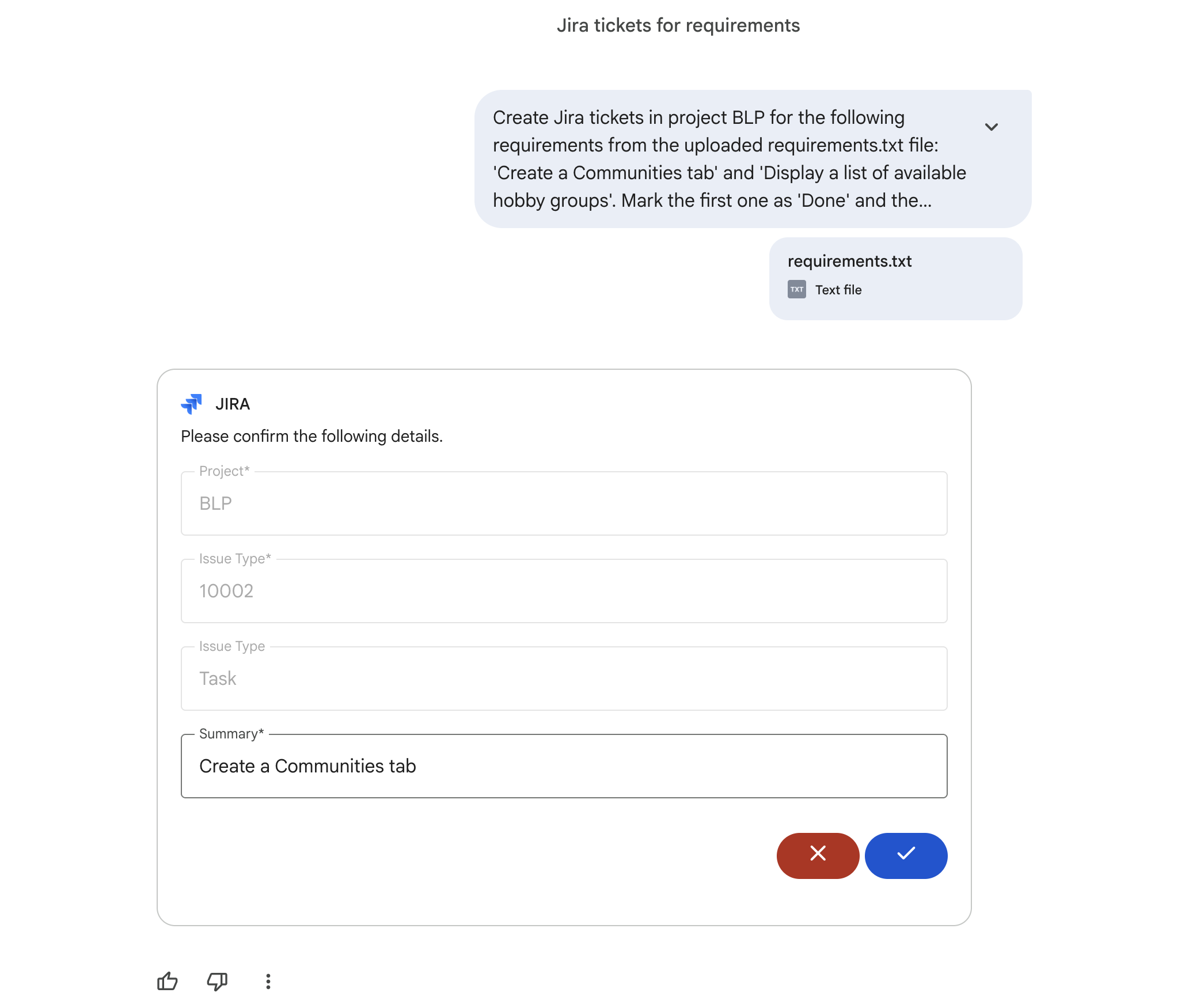
Krok 4. Przeprowadź analizę
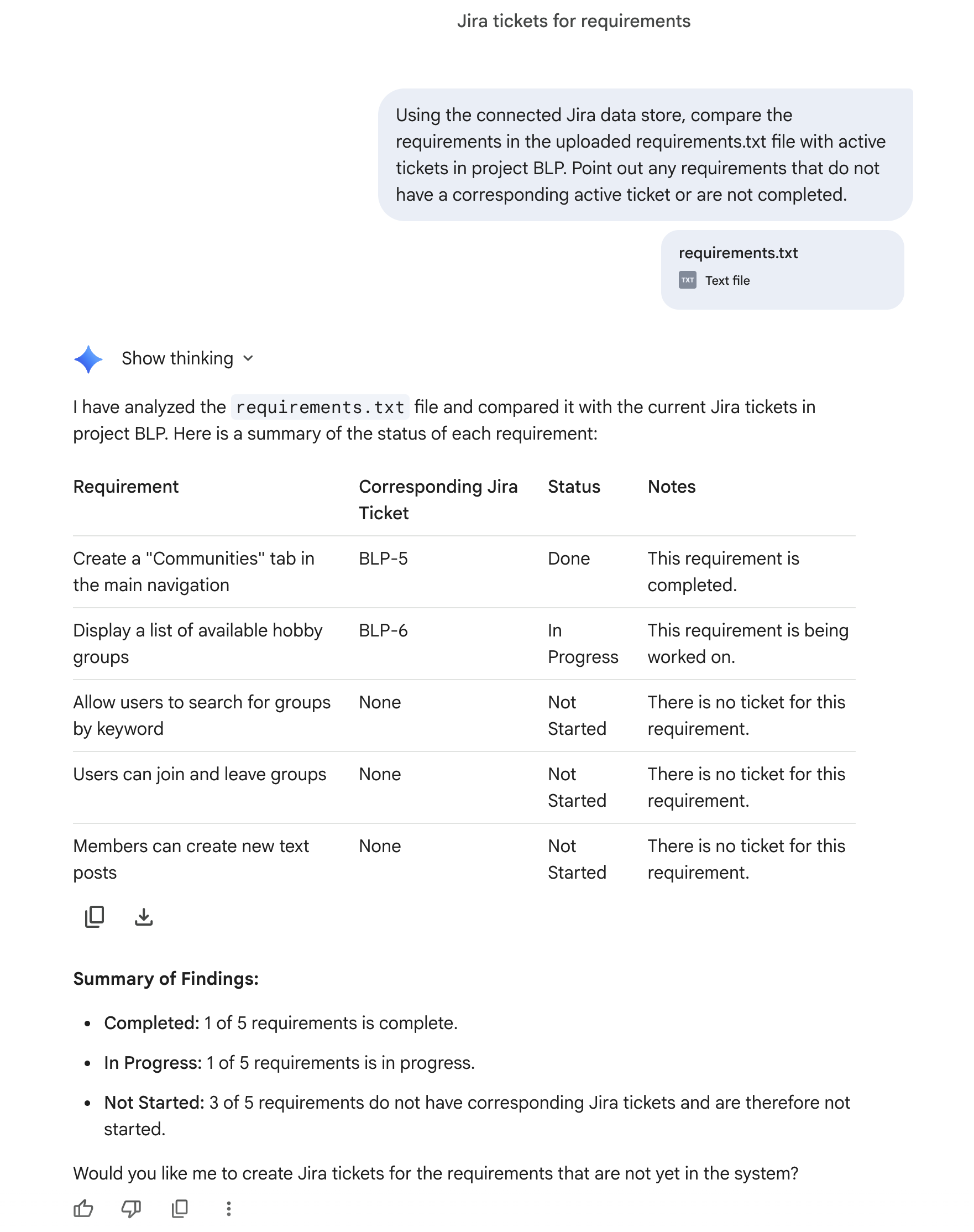
Teraz poproś Gemini o przeprowadzenie analizy luk między plikiem wymagań a aktywnym wykonaniem w Jira:
Using the connected Jira data store, compare the requirements in the uploaded requirements.txt file with active tickets in project BLP. Point out any requirements that do not have a corresponding active ticket or are not completed.
Gemini przeanalizuje przesłany tekst wraz z danymi projektu Jira na żywo, aby zwrócić przejrzystą tabelę porównawczą: 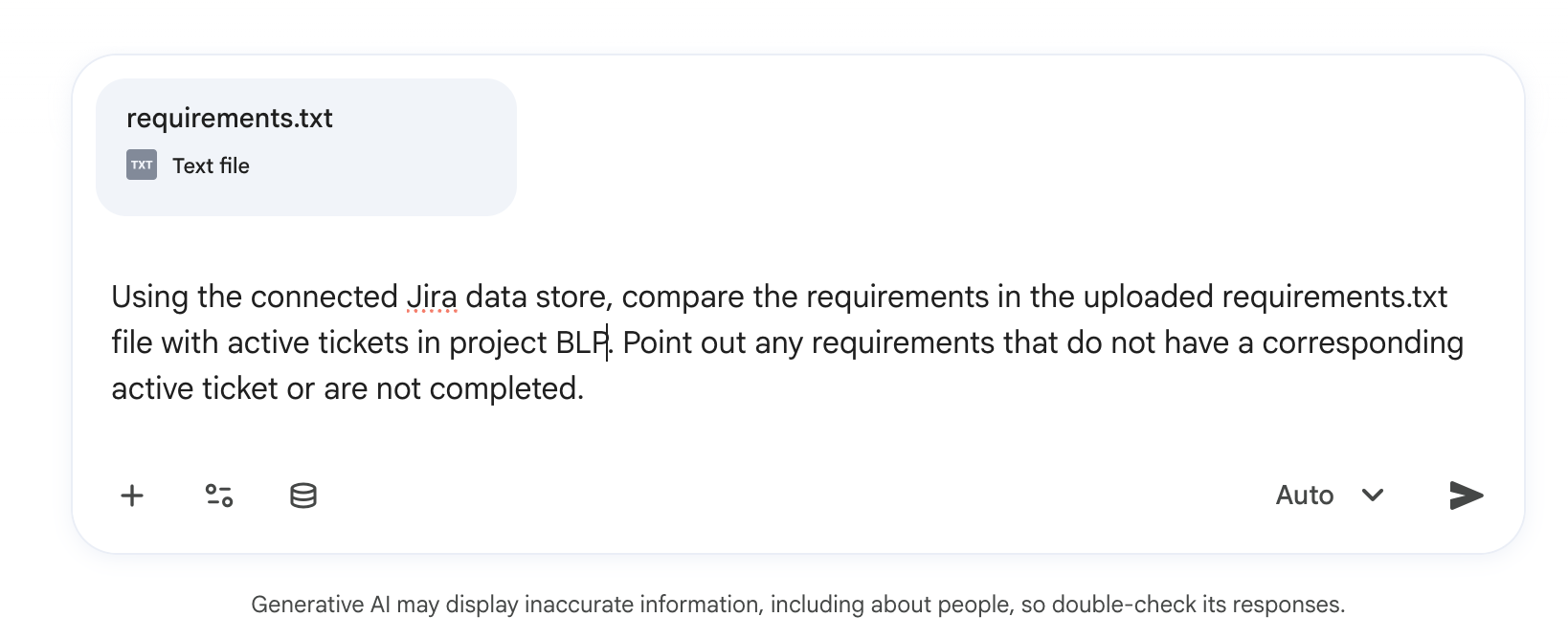
10. Analizowanie backlogu sprintu za pomocą Gemini Notebook
Na tym etapie użyjesz Gemini Notebook do analizy nieustrukturyzowanych notatek z retrospektywy sprintu i wyodrębnienia powtarzających się wąskich gardeł.
Krok 1. Utwórz dokument podsumowujący
- Otwórz edytor zwykłego tekstu (TextEdit w trybie zwykłego tekstu na komputerze Mac lub Notatnik w systemie Windows).
- Skopiuj i wklej do edytora te przykładowe notatki:
Bumble Sprint 24 Retrospective Notes
What went well:
- UI redesign of the matching screen was completed on time.
- New ice-breaker prompts received positive feedback in user testing.
- Backend API latency reduced by 20%.

What didn't go well:
- Blocked on Figma designs for the community feature for 3 days.
- Test coverage for the new chat feature is below target (60% instead of 80%).
- Communication gap between frontend and backend teams on the new API contract.

Action items:
- Schedule a daily sync between frontend and backend leads.
- Increase unit test coverage for chat feature to 80%.
- Follow up with design team on community feature Figma files.
- Zapisz plik jako
retro.txt.
Krok 2. Otwórz Gemini Notebook i utwórz notatnik
- W panelu użytkownika Gemini Enterprise po lewej stronie rozwiń kartę Agenci.
- Wybierz Gemini Notebook.
- Kliknij Utwórz nowy notatnik.
Krok 3. Zaimportuj źródła
- W wyskakującym okienku wyboru źródła kliknij Skopiowany tekst lub Prześlij pliki.
- Wklej lub prześlij
retro.txtplik.
Krok 4. Generowanie obserwacji
- W interfejsie czatu u dołu wpisz ten prompt:
What are the recurring bottlenecks mentioned in these retrospective notes?
Gemini przeanalizuje notatki z retrospektywy i wygeneruje szczegółowe podsumowanie przeszkód oraz zalecanych działań: 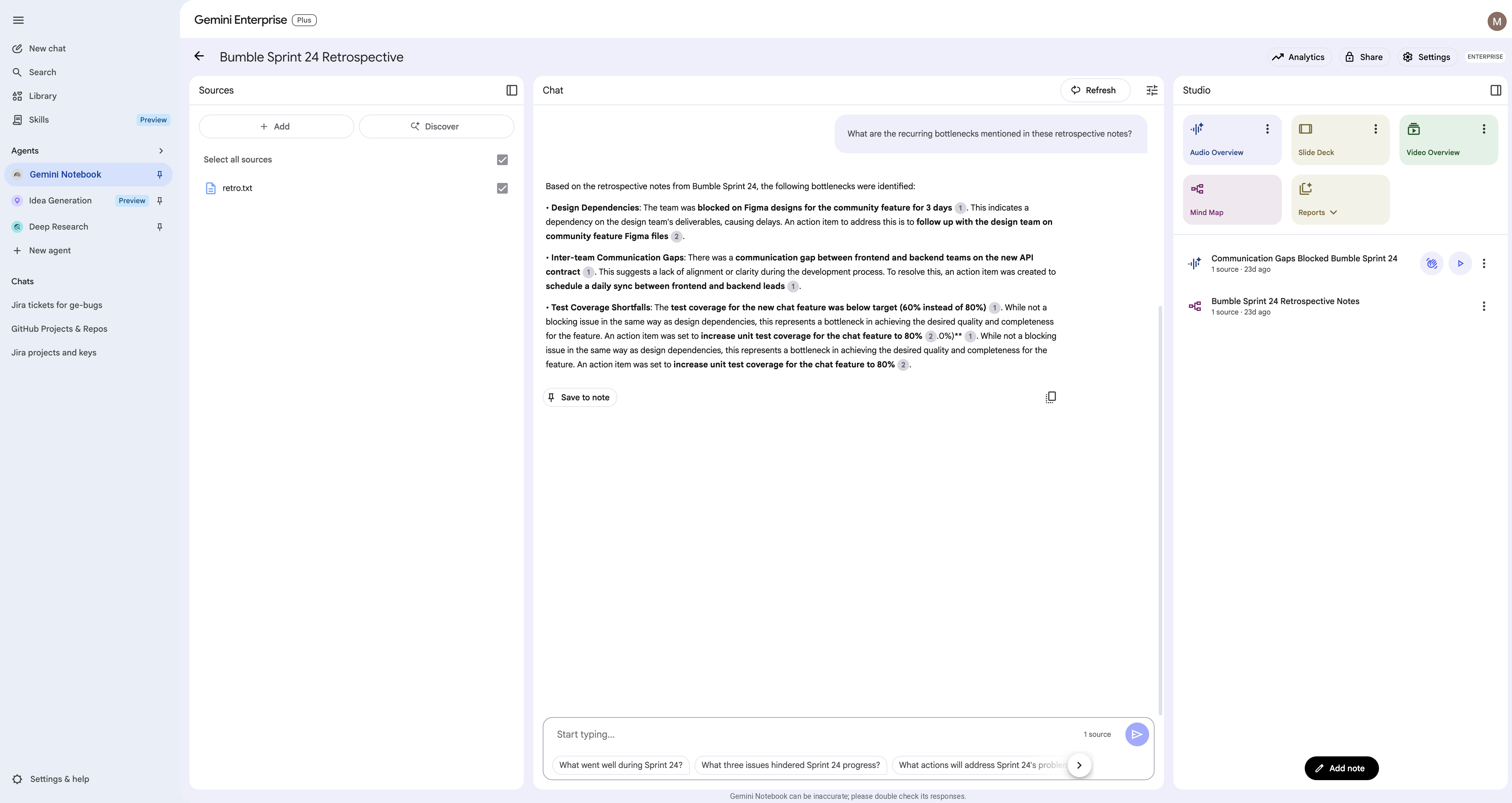
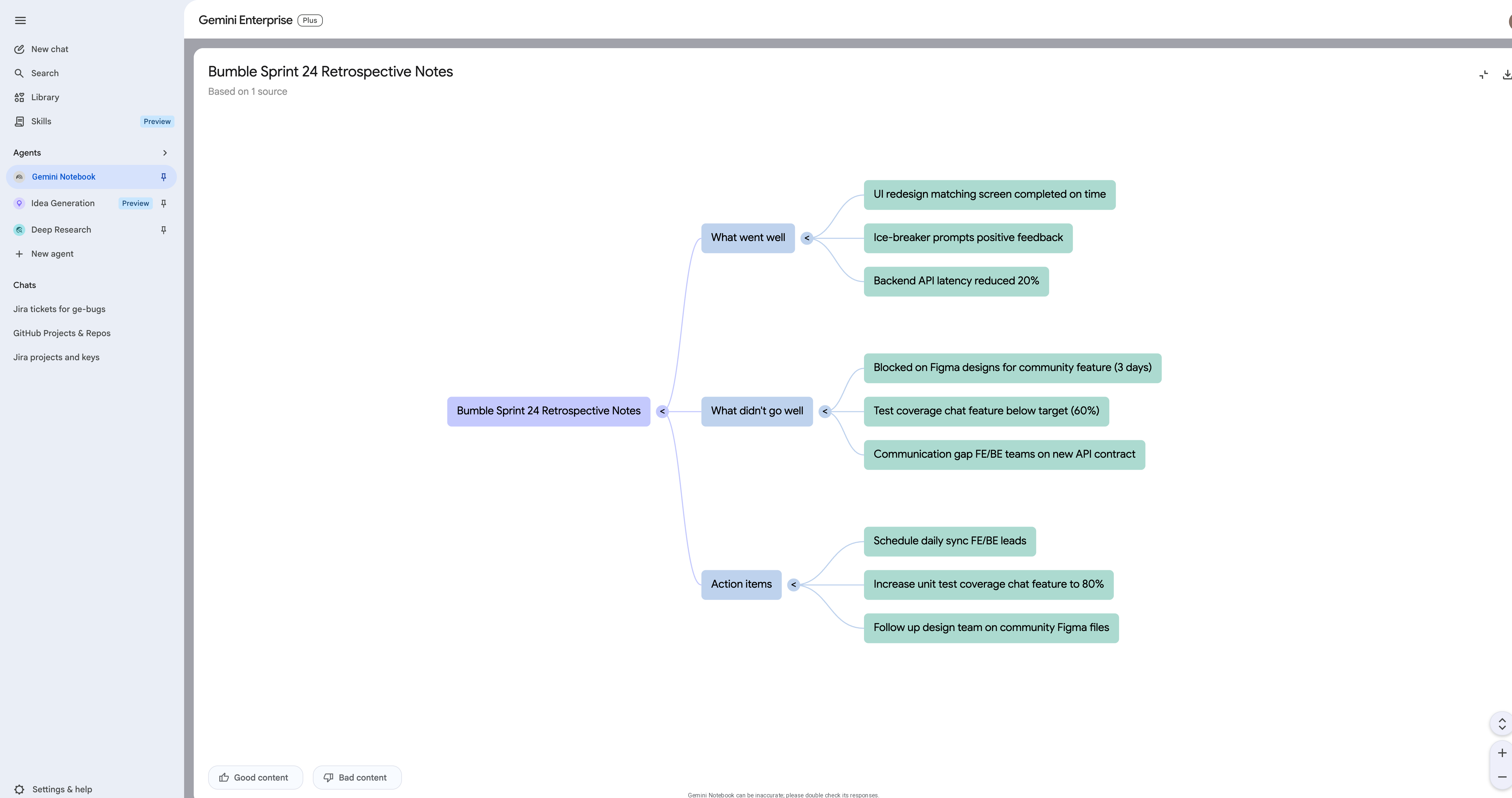
- Po prawej stronie znajdź kartę Studio i kliknij Mapa myśli, aby wygenerować wizualizację wyodrębnionych tematów retro.
11. Przeprowadzaj zaawansowane badania trendów rynkowych
W tym kroku użyjesz agenta Deep Research, aby przeprowadzić szczegółowe badania trendów rynkowych związanych z Bumble, takich jak preferencje pokolenia Z w aplikacjach randkowych.
Dostęp do agenta Deep Research
- W menu nawigacyjnym po lewej stronie Gemini Enterprise kliknij kartę Agenci.
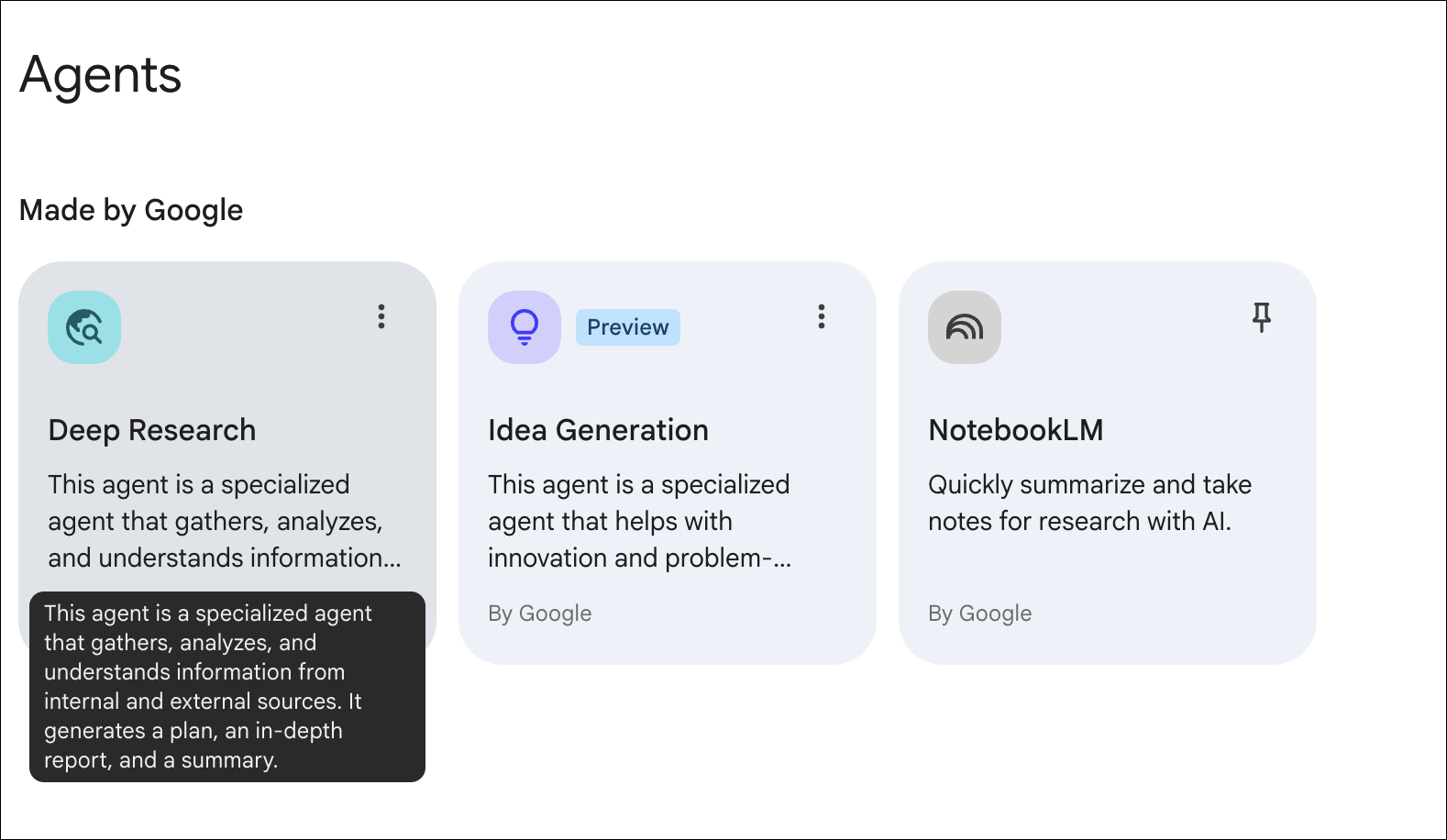
- Wybierz agenta Deep Research.
Rozpocznij sesję badawczą
- W polu wprowadzania wklej prompta, np. „Porównaj skuteczność różnych strategii marketingowych w docieraniu do konsumentów z pokolenia Z w kontekście mobilnych aplikacji randkowych i społecznościowych”.
- Sprawdź plan badań: agent wygeneruje plan. Sprawdź go i kliknij Rozpocznij zbieranie informacji.
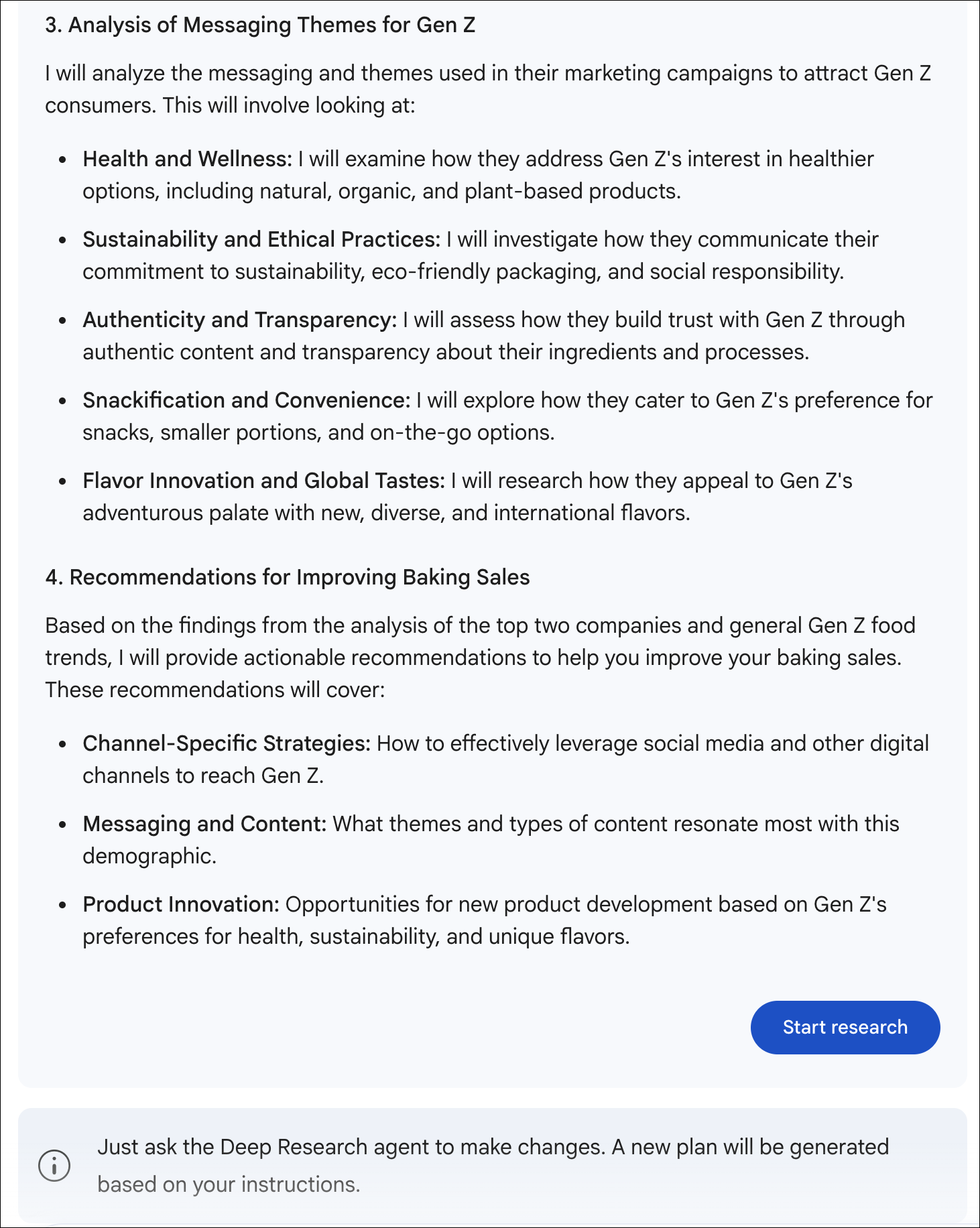
Oczekiwany wynik
Wyszukanie źródeł i wygenerowanie wielostronicowego raportu z cytatami zajmie agentowi kilka minut. Podczas jego działania możesz przejść do następnego kroku.
12. Burza mózgów z generowaniem pomysłów
W tym kroku użyjesz agenta Generowanie pomysłów, aby przeprowadzić burzę mózgów i wymyślić nowe funkcje lub kampanie dla Bumble, które będą się koncentrować na budowaniu społeczności.
Dostęp do agenta generującego pomysły
- W menu nawigacyjnym po lewej stronie Gemini Enterprise kliknij kartę Agenci.
- Wybierz agenta Generowanie pomysłów.
Rozpocznij sesję generowania pomysłów
- Podaj temat, wokół którego chcesz przeprowadzić burzę mózgów, np. „Opracuj listę funkcji grywalizacji, które zachęcą użytkowników aplikacji społecznościowej do przełamywania lodów i budowania społeczności”.
- Rozpocznij sesję: przejrzyj plan i kliknij Rozpocznij sesję.
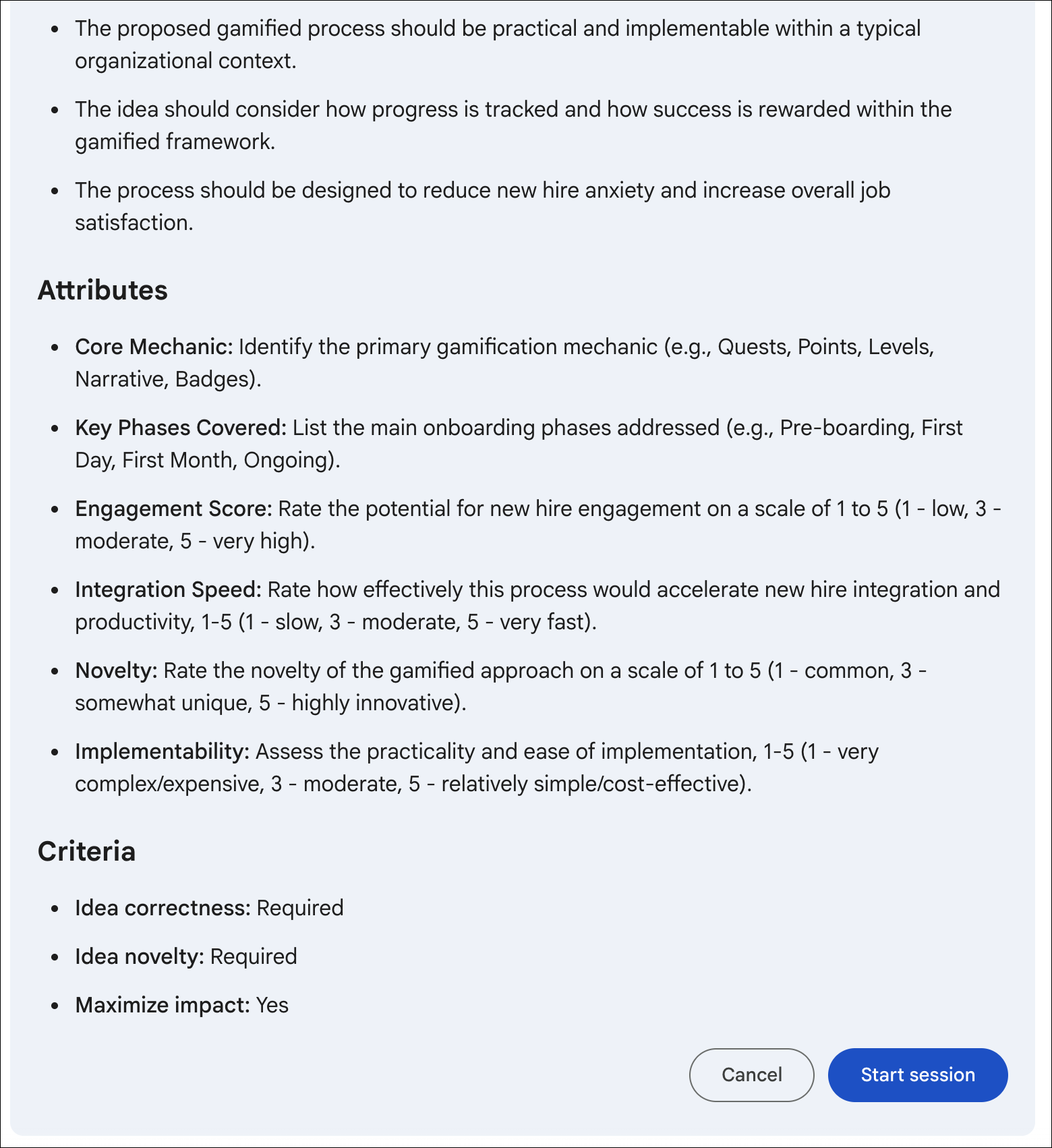
Oczekiwany wynik
Agent wygeneruje pomysły, oceni je i utworzy ich ranking. Ten proces będzie trwał długo, więc nie czekaj na jego zakończenie. Możesz uruchomić go w tle i wrócić później, aby sprawdzić wyniki. Przejdź do następnego modułu.
13. Tworzenie wieloetapowego asystenta Scrum Mastera
Profesjonalni agenci często używają subagentów do dzielenia złożonych zadań. W tym kroku utworzysz wieloetapowego agenta za pomocą narzędzia Kreator agentów, aby delegować zadania do wyspecjalizowanych subagentów Jira i GitHub.
Krok 1. Skonfiguruj agenta Orchestratora
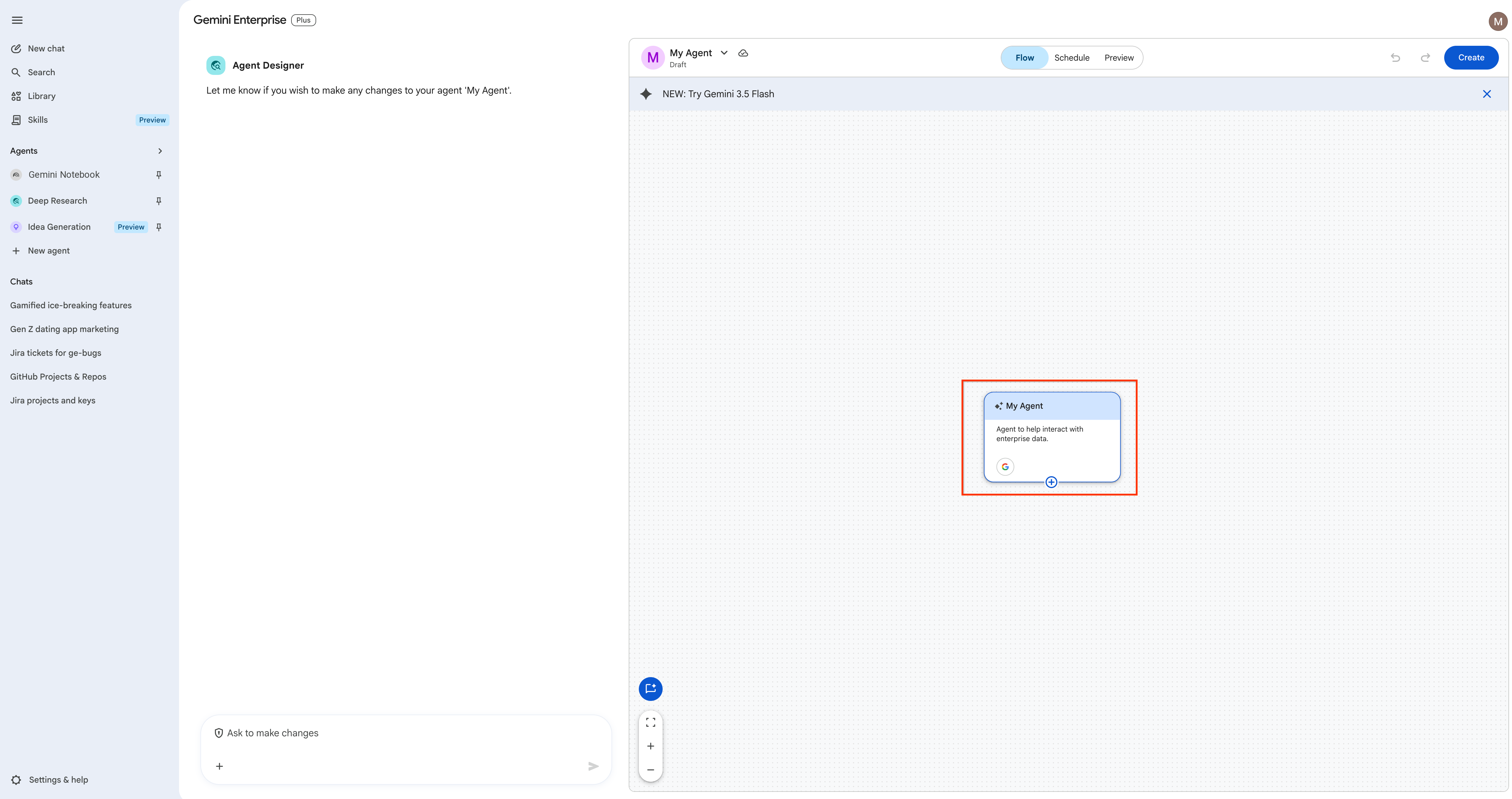
- W panelu nawigacyjnym Gemini Enterprise kliknij + Nowy agent.
- Kluczowy krok w interfejsie: pojawi się wyskakujące okienko z wyborem promptów. Wybierz Chat Agent (Agent czatu), aby przejść do interfejsu projektanta agentów (unikaj opcji „Workflow Agent” (Agent przepływu pracy), ponieważ skupiamy się tutaj na przepływach czatu).
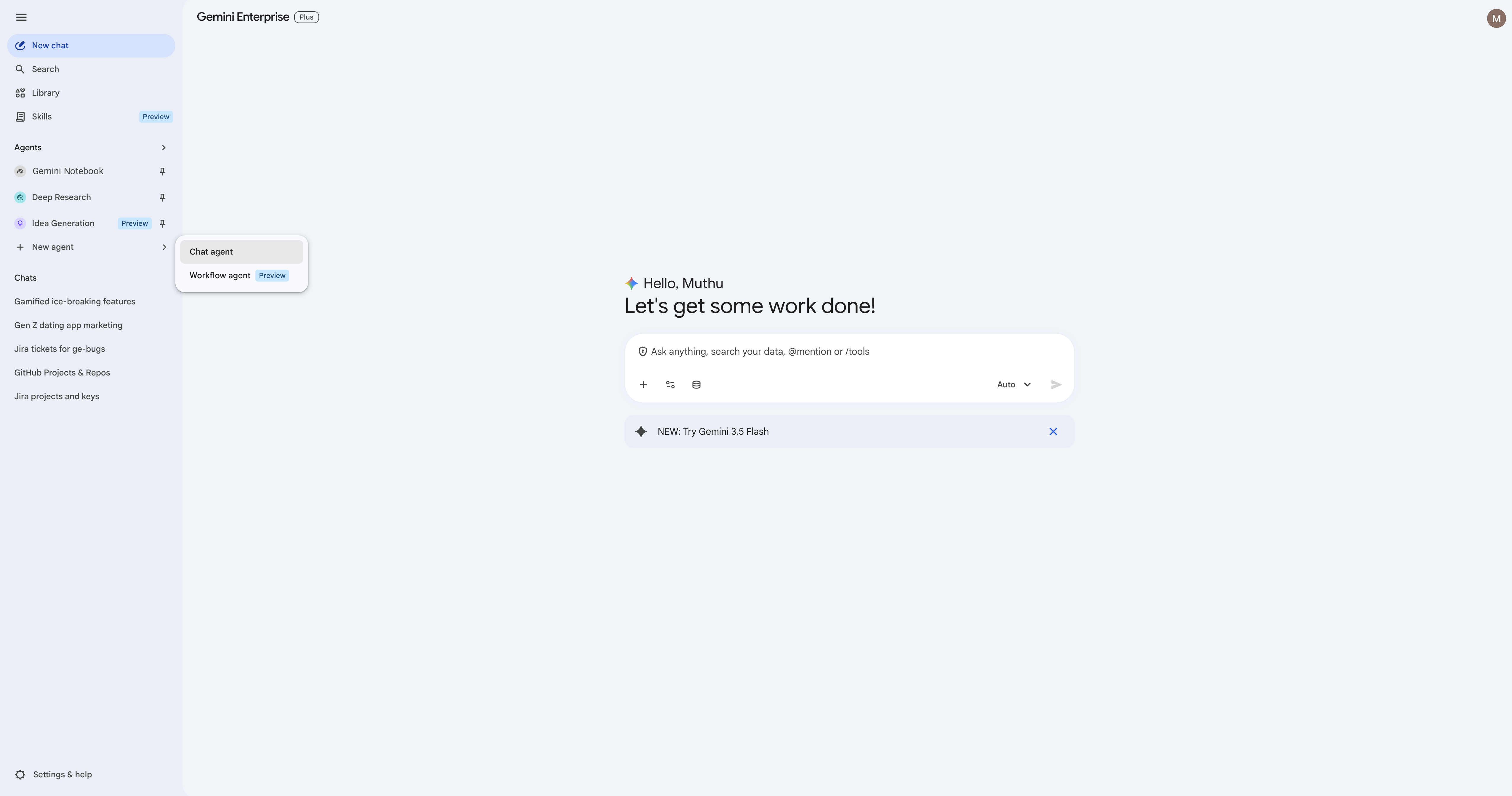
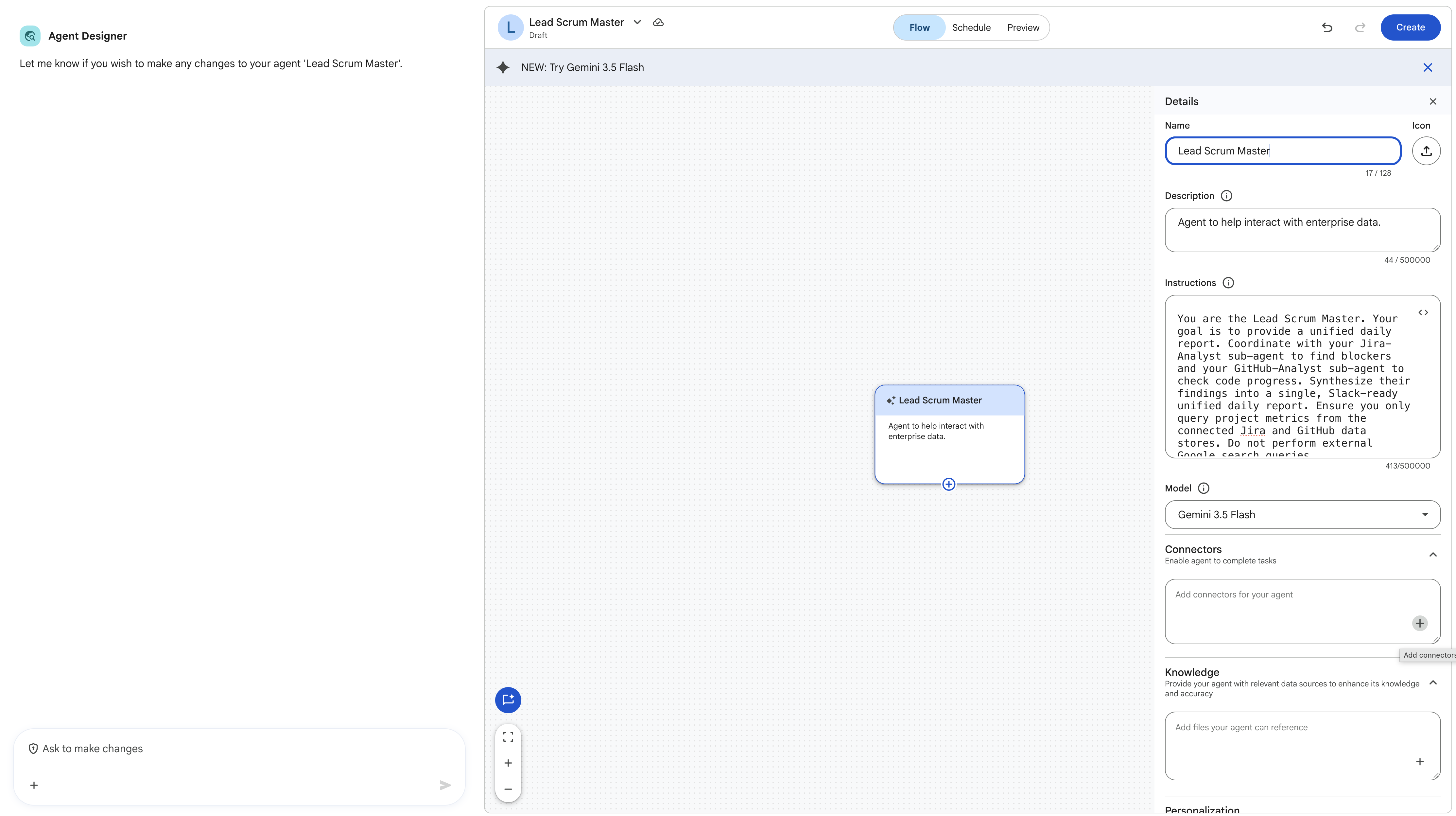
- Na głównym obszarze kliknij środkowy węzeł agenta, aby otworzyć panel konfiguracji po prawej stronie.
- Ustaw szczegóły agenta:
- Nazwa agenta: ustaw nazwę tego agenta głównego na
Lead Scrum Masterbezpośrednio w panelu konfiguracji. - Instrukcja:
You are the Lead Scrum Master. Your goal is to provide a unified daily report. Coordinate with your Jira-Analyst sub-agent to find blockers and your GitHub-Analyst sub-agent to check code progress. Synthesize their findings into a single, Slack-ready unified daily report. Ensure you only query project metrics from the connected Jira and GitHub data stores. Do not perform external Google search queries. - Narzędzia: odznacz Wyszukiwarkę Google. Skoncentruj się tylko na delegatach subagenta.
- Nazwa agenta: ustaw nazwę tego agenta głównego na
Krok 2. Dodaj wyspecjalizowanych subagentów
Aby podzielić pracę, utworzymy 2 wyspecjalizowane podrzędne agenty.
- Najedź kursorem na węzeł
Lead Scrum Masterna obszarze roboczym i kliknij ikonę + (plus) lub opcję Dodaj subagenta.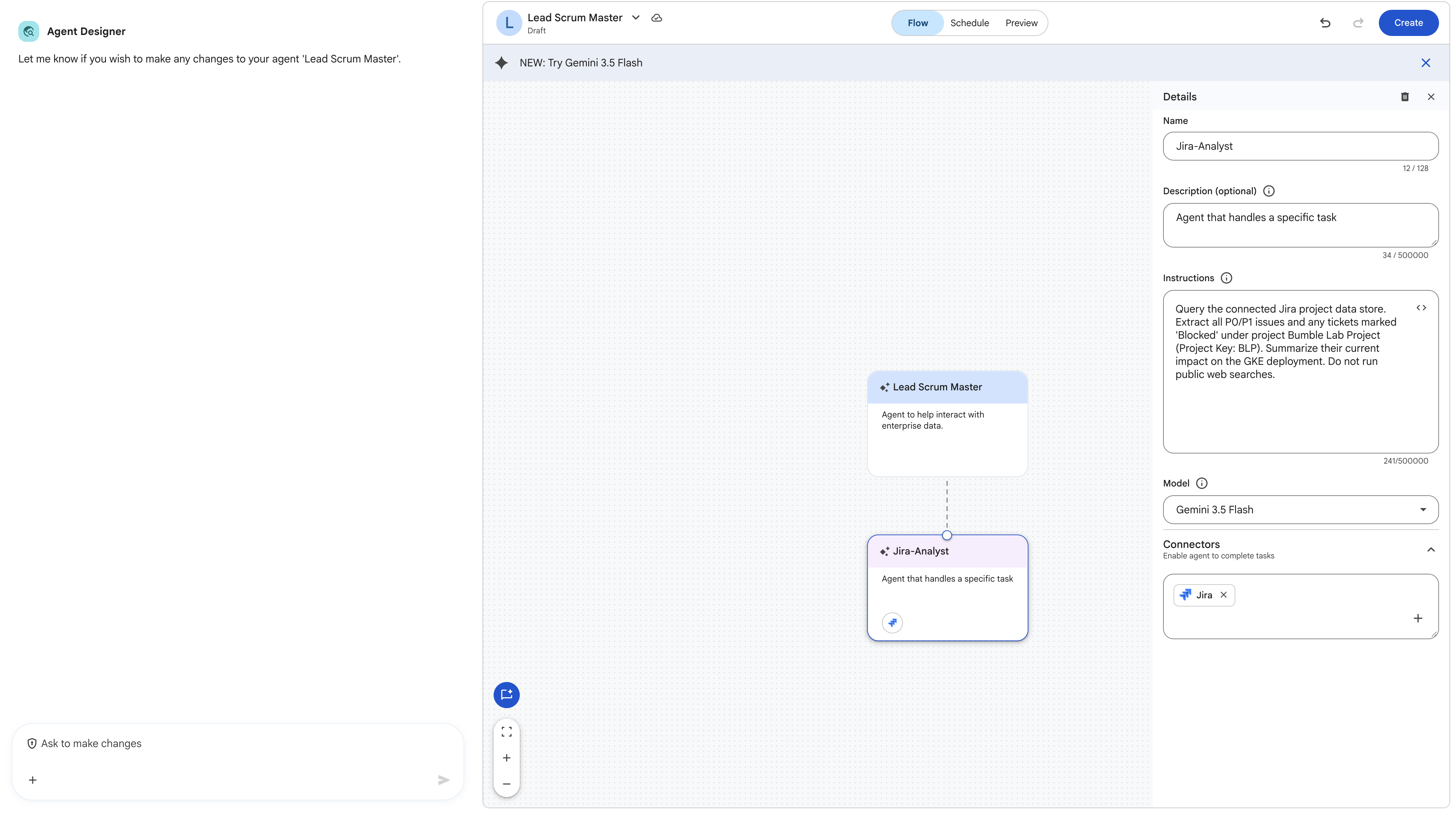
- Kliknij nowo utworzony węzeł subagenta i skonfiguruj pierwsze dziecko:
- Nazwa:
Jira-Analyst - Instrukcja:
Query the connected Jira project data store. Extract all P0/P1 issues and any tickets marked 'Blocked' under project Bumble Lab Project (Project Key: BLP). Summarize their current impact on the release readiness of project BLP. Do not run public web searches. - Narzędzia: wyszukaj i sprawdź magazyn danych Jira. Odznacz wyszukiwarkę Google.
- Nazwa:
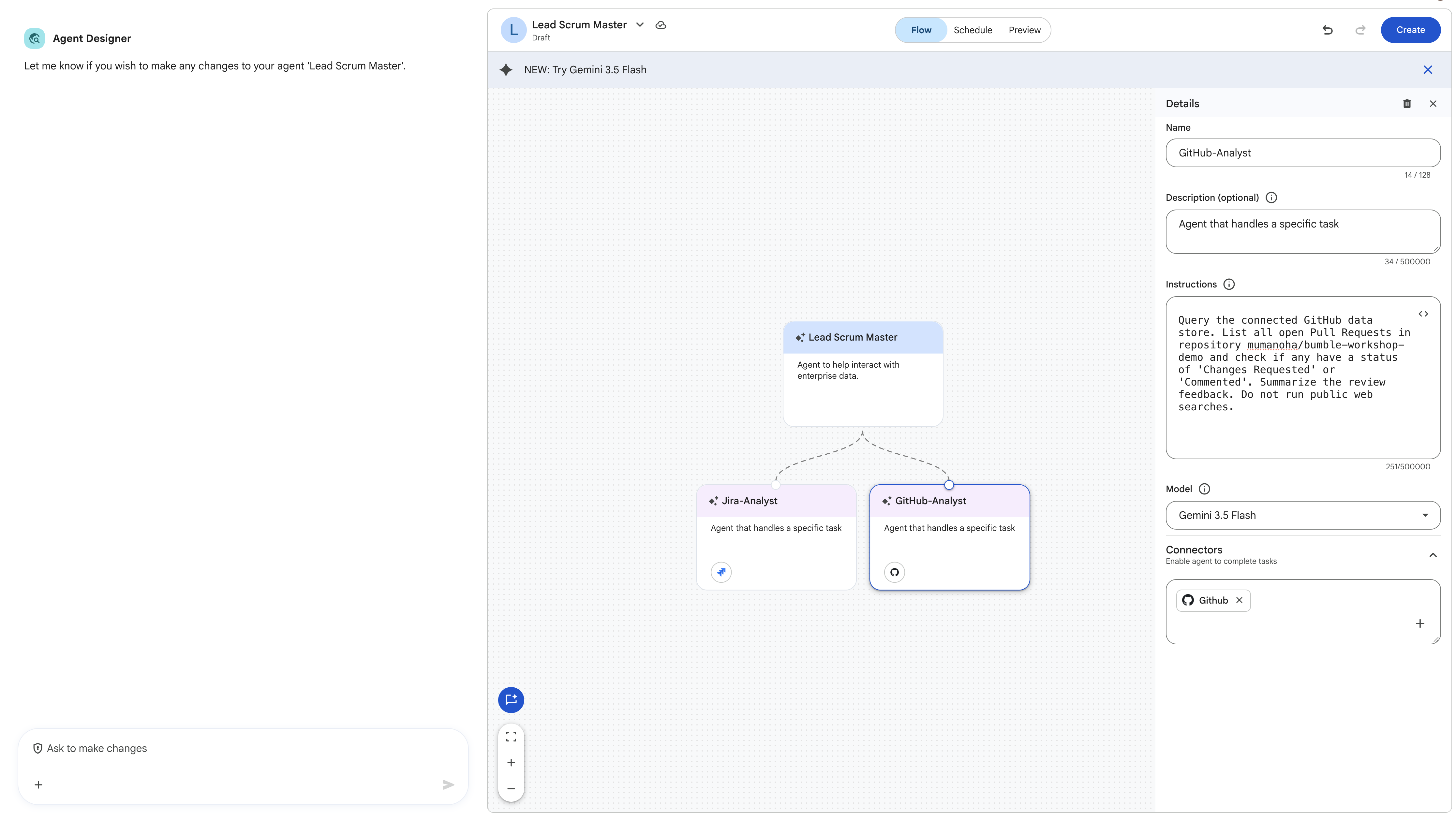
- Ponownie najedź kursorem na węzeł
Lead Scrum Master, kliknij + Dodaj subagenta i skonfiguruj drugie dziecko:- Nazwa:
GitHub-Analyst - Instrukcja:
Query the connected GitHub data store. List all open Pull Requests in repository bumble-workshop-demo and check if any have a status of 'Changes Requested' or 'Commented'. Summarize the review feedback. Do not run public web searches. - Narzędzia: wyszukaj i sprawdź magazyn danych GitHub. Odznacz wyszukiwarkę Google.
- Nazwa:
Krok 3. Zapisz i przetestuj przepływ wieloetapowy
- Aby opublikować agenta, w prawym górnym rogu ekranu narzędzia do tworzenia kliknij Utwórz (lub Zapisz).
- Kliknij Czat z pracownikiem obsługi klienta, aby otworzyć panel podglądu.
- Wyłącz wyszukiwarkę Google w opcjach bazy danych czatu, a następnie uruchom ten prompt:
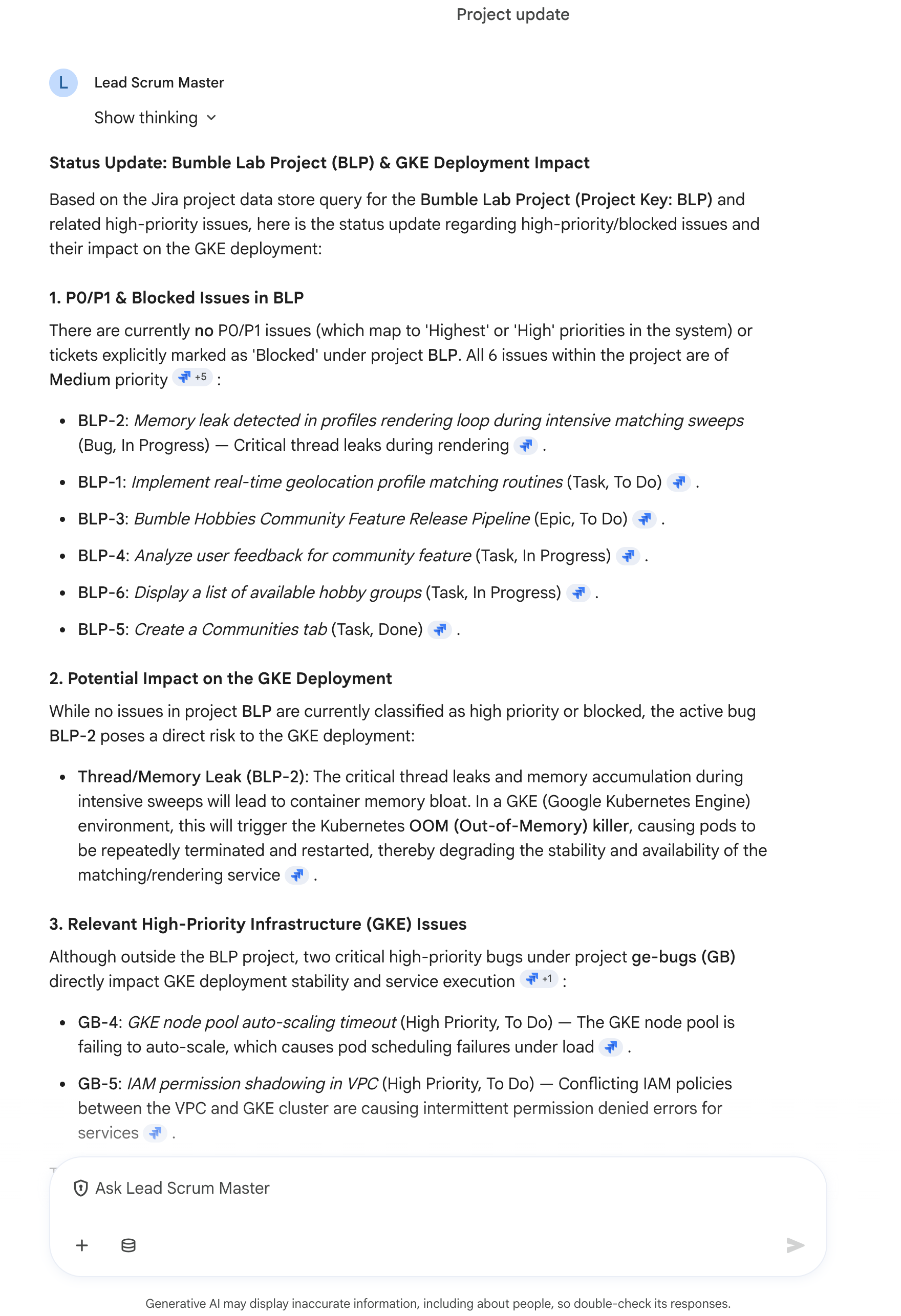
Generate the high-priority update for my projects for the past 24 hours.
Orchestrator będzie współpracować z podagentami Jira-Analyst i GitHub-Analyst, kompilować ich dane wejściowe i zwracać pięknie zsyntetyzowany dzienny raport o stanie, który będzie zawierać zarówno aktywne blokery Jira, jak i otwarte żądania pull w GitHubie. 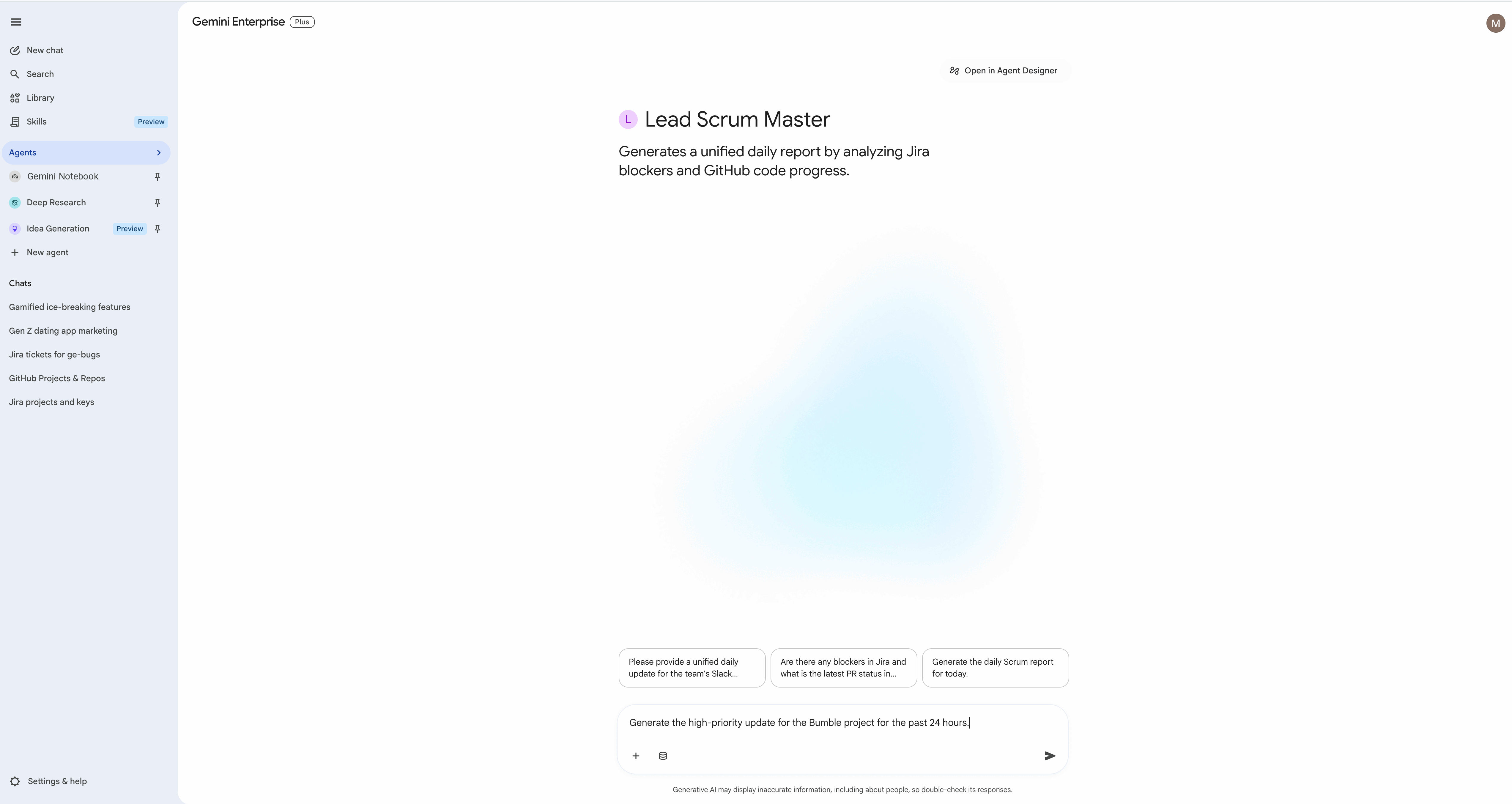
14. Wywoływanie gotowych umiejętności za pomocą @wzmianek
Gemini Enterprise udostępnia gotowe szablony umiejętności, które Scrum Masterzy i Product Managerowie mogą wywoływać bezpośrednio w sesjach czatu, aby wykonywać określone zautomatyzowane przepływy pracy. W tym kroku włączysz gotową umiejętność Aktualizacje projektu i użyjesz jej do wygenerowania podsumowania stanu projektu.
Krok 1. Włącz umiejętność Aktualizacje projektu w interfejsie internetowym
Aby użyć gotowej umiejętności, musisz ją najpierw aktywować:
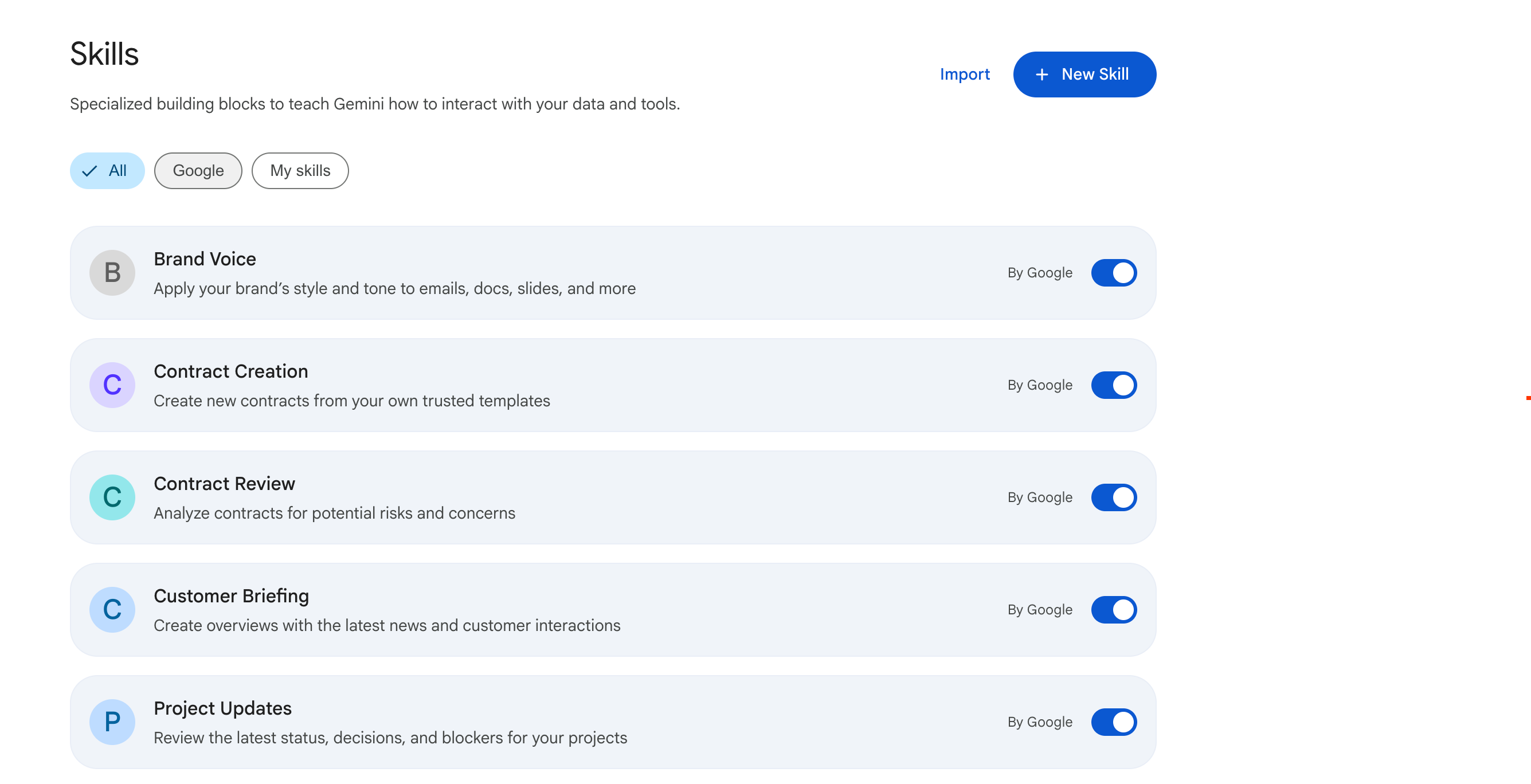
- W panelu użytkownika po lewej stronie Gemini Enterprise kliknij Umiejętności (jest to osobny element w panelu użytkownika oznaczony plakietką Wersja zapoznawcza).
- Znajdź umiejętność Project Updates (gotowy szablon umiejętności udostępniany przez Google).
- Ustaw przełącznik w pozycji Włącz.
Krok 2. Wywołaj umiejętność na czacie
Po włączeniu umiejętność uruchamia się automatycznie, gdy w rozmowie na czacie poprosisz o aktualizację stanu projektu – nie musisz dodawać przed nią znaku @-mention:
- Otwórz okno Nowy czat.
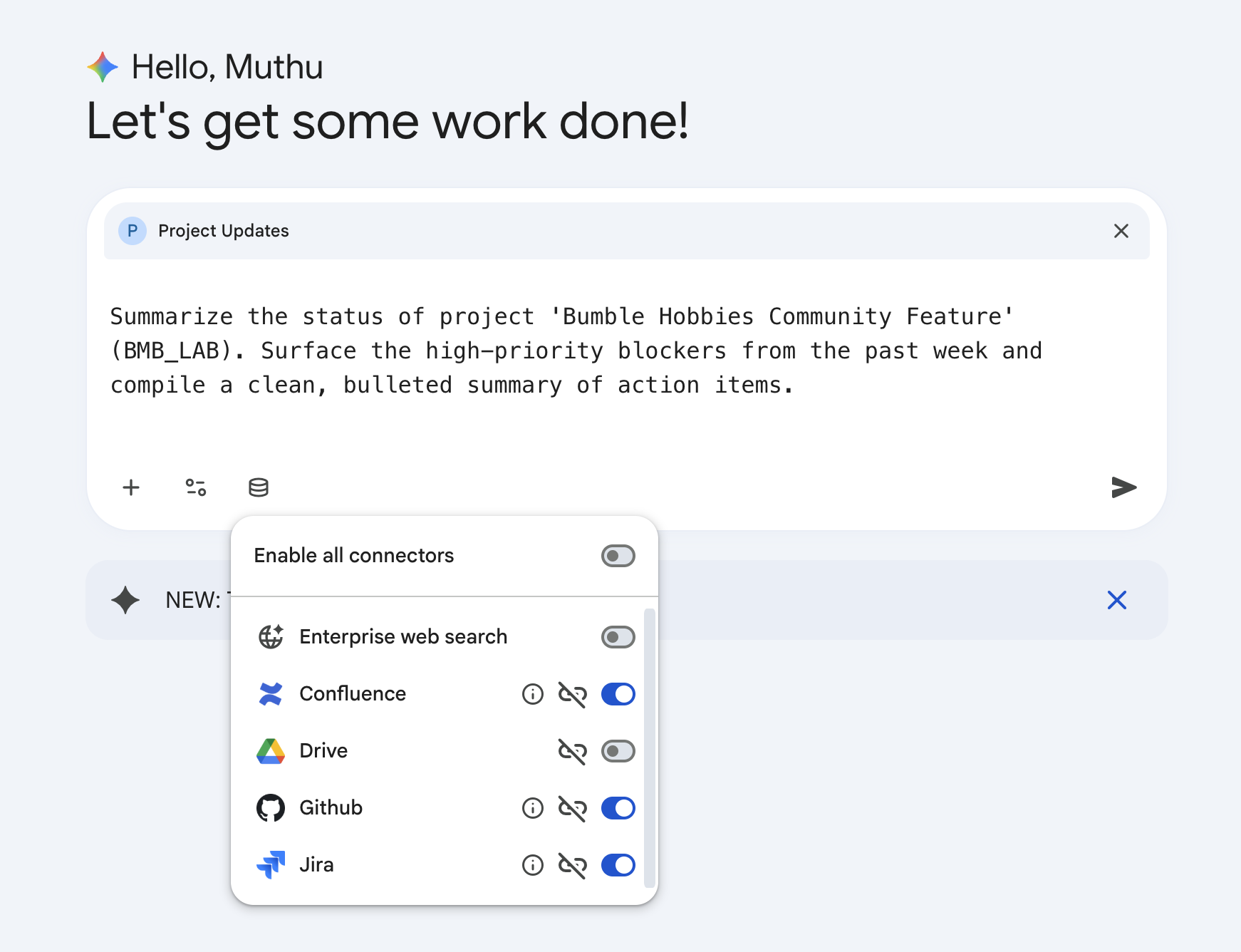
- W polu wpisywania czatu kliknij ikonę Baza danych (Łączniki).
- Konfiguracja zakresu: wybierz tylko niezbędne łączniki (Jira i GitHub) i wyraźnie wyłącz inne łączniki (np. publiczną wyszukiwarkę Google lub ogólną wyszukiwarkę w firmie), aby utrzymać AI w odpowiednim kontekście i uniknąć szumu zapytań.
- Aby wywołać umiejętność, wpisz ten prompt:
Summarize the status of project 'Bumble Hobbies Community Feature' (BLP). Surface the high-priority blockers from the past week and compile a clean, bulleted summary of action items. - Naciśnij Enter lub kliknij Prześlij.
Krok 3. Przetwarzanie i generowanie raportu o wiarygodności
Gotowa umiejętność wykona zoptymalizowaną sekwencję analityczną. Łączy się z Jirą, aby pobrać problemy ze sprintu, wysyła zapytania do GitHuba, aby śledzić aktywne żądanie pull, i syntetyzuje wyniki w wysoce profesjonalny raport o stanie: 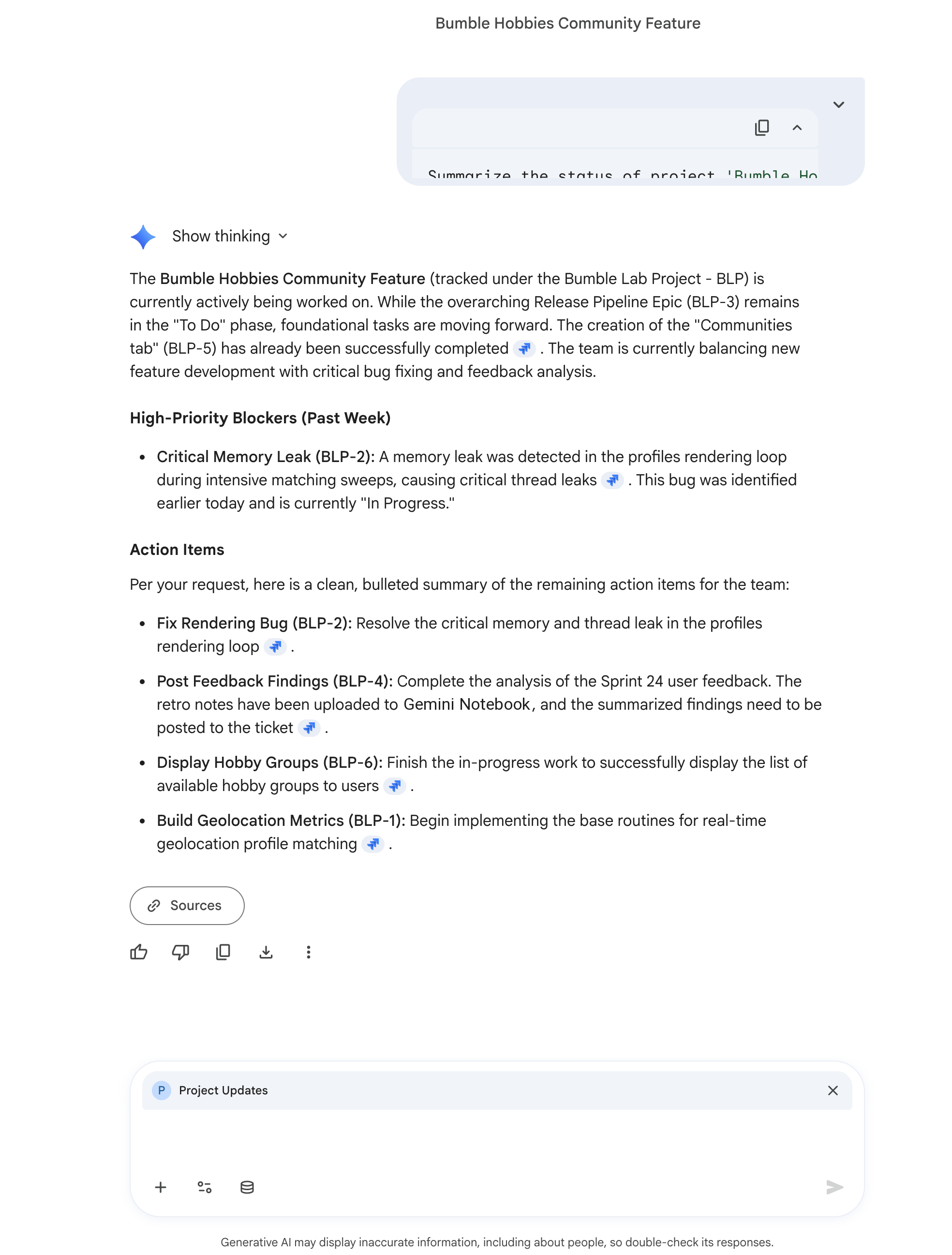
15. Współtworzenie interaktywnych artefaktów za pomocą Gemini Assistant Canvas
W tym kroku poznasz podstawową cechę wyróżniającą Gemini Enterprise: Gemini Assistant Canvas. Ta funkcja zmienia standardowy ekran rozmowy w wysoce produktywny układ dwupanelowy, w którym możesz wyświetlać prompta AI po lewej stronie i współtworzyć trwałe, edytowalne elementy po prawej stronie bez przełączania aplikacji.
Opis układu interfejsu
Gdy tryb płótna jest aktywny, interfejs użytkownika przechodzi wyraźną zmianę:
- Panel po lewej stronie (czat konwersacyjny): zawiera standardowy panel czatu AI. Zawiera wiersz wpisywania promptów u dołu i przyciski łącznika bazy danych.
- Prawy panel (obszar roboczy edytora dokumentów): szeroki, czysty, biały obszar roboczy dokumentu zajmuje prawą połowę ekranu. Wyświetla sformatowane nagłówki, wypunktowania i tekst, działając jak trwały dokument Google bezpośrednio zintegrowany z sesją Gemini.
Krok 1. Włącz interfejs Canvas
- Zaloguj się w aplikacji internetowej Gemini Enterprise.
- Aby rozpocząć z czystą historią, w lewym górnym rogu kliknij przycisk Nowy czat.
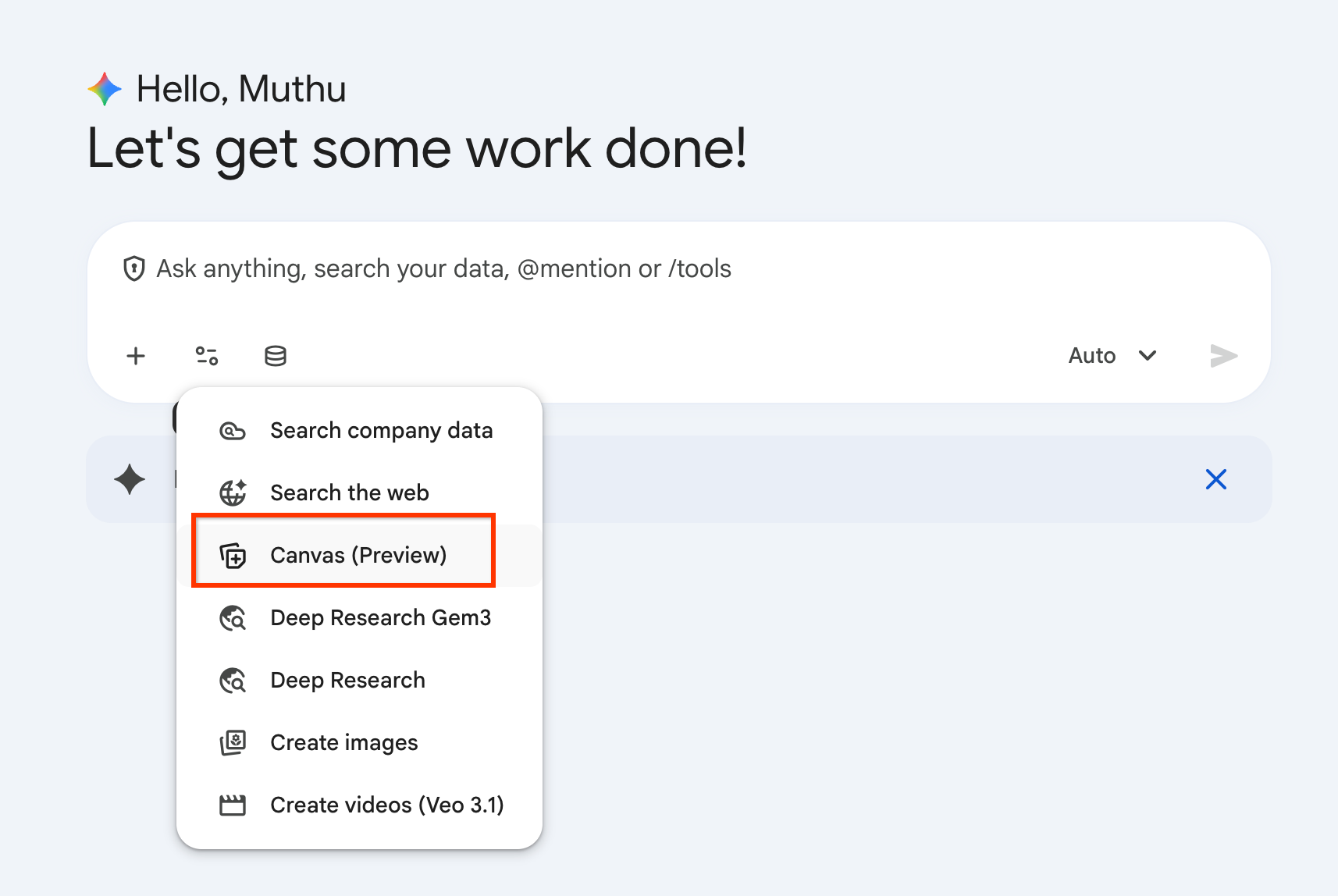
- W polu wpisywania promptu u dołu kliknij przycisk Narzędzia (reprezentowany przez aktywny suwak lub ikonę listy) lub wpisz
/, aby otworzyć katalog skrótów. - Na liście kliknij Canvas (wersja podglądowa). Informuje to Gemini, że następny prompt ma na celu utworzenie dokumentu tekstowego o określonej strukturze.
Krok 2. Uzasadnione generowanie rekordu decyzji architektonicznej (ADR)
Poprosimy silnik o zeskanowanie Twojego BLP projektu Jira i przestrzeni roboczych Confluence, aby na podstawie kryteriów projektu na żywo utworzyć oficjalny rekord decyzji architektonicznych (ADR).
- W aktywnym polu prompta w Canvas wpisz ten prompt:
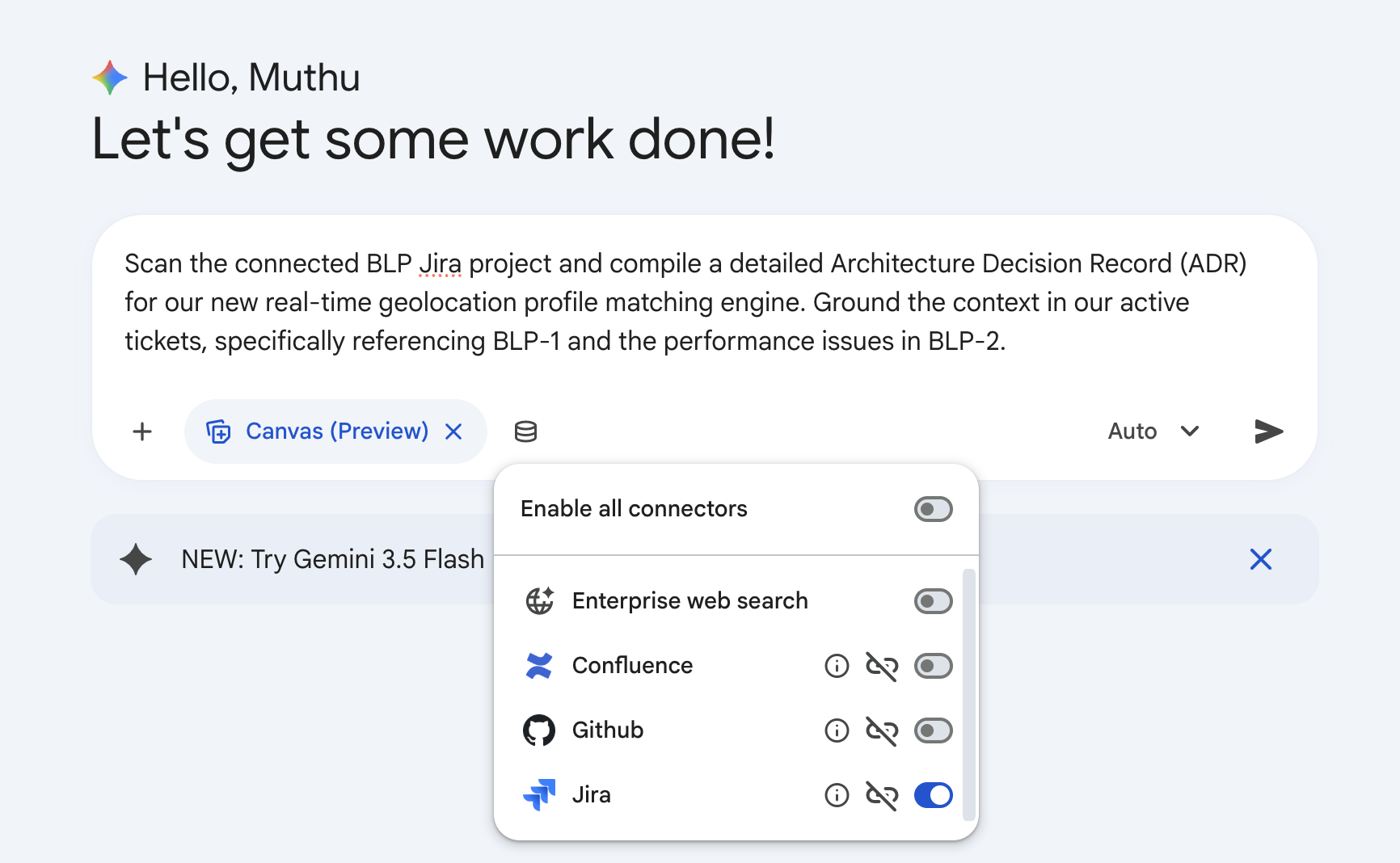
Scan the connected BLP Jira project and compile a detailed Architecture Decision Record (ADR) for our new real-time geolocation profile matching engine. Ground the context in our active tickets, specifically referencing BLP-1 and the performance issues in BLP-2. - Kliknij Prześlij.
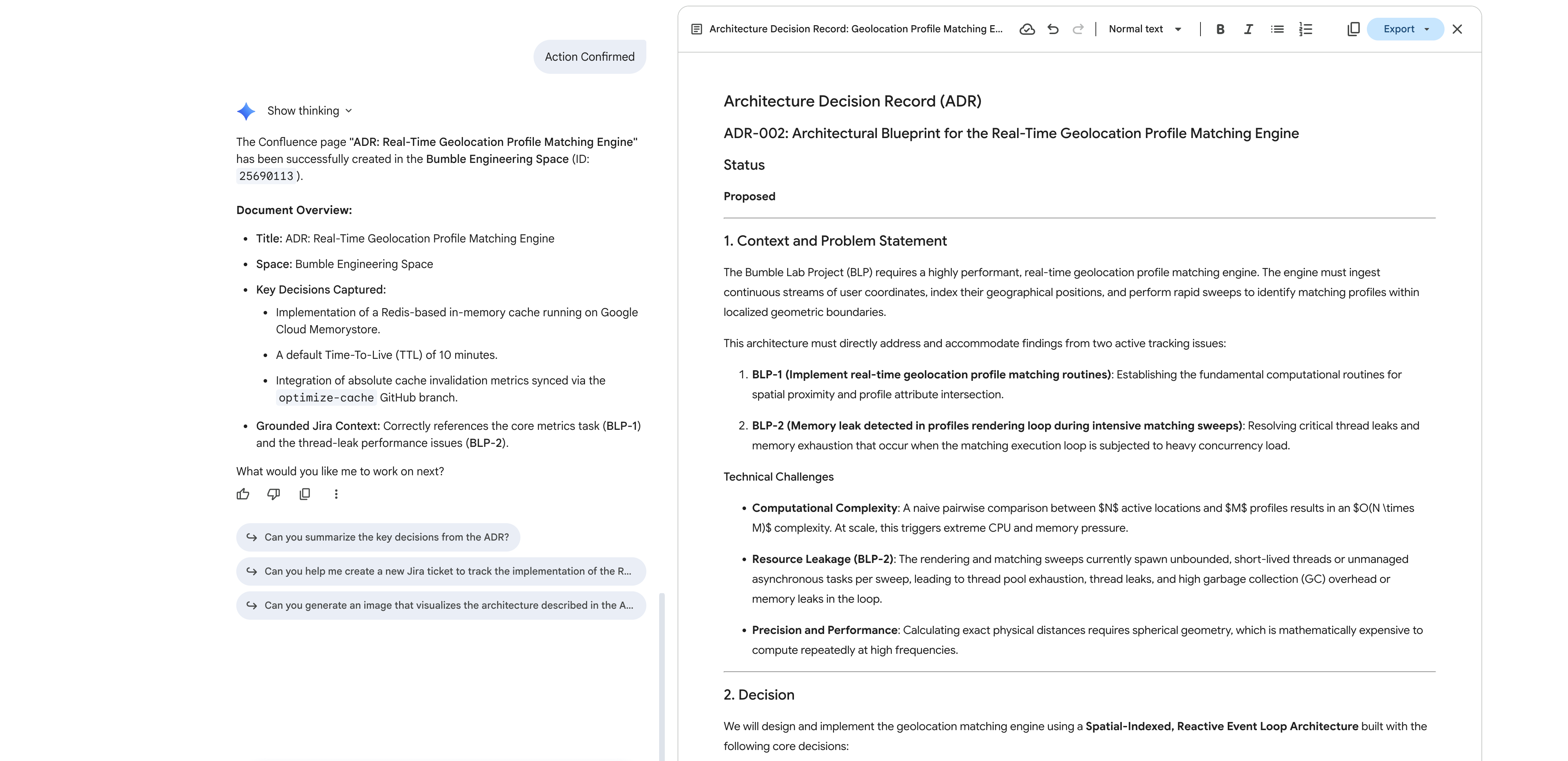
- Obserwuj, jak obszar roboczy dzieli się na widok dwupanelowy. Po prawej stronie obszaru roboczego edytora dokumentów będzie dynamicznie renderowany dopracowany, profesjonalny dokument w formacie Markdown.
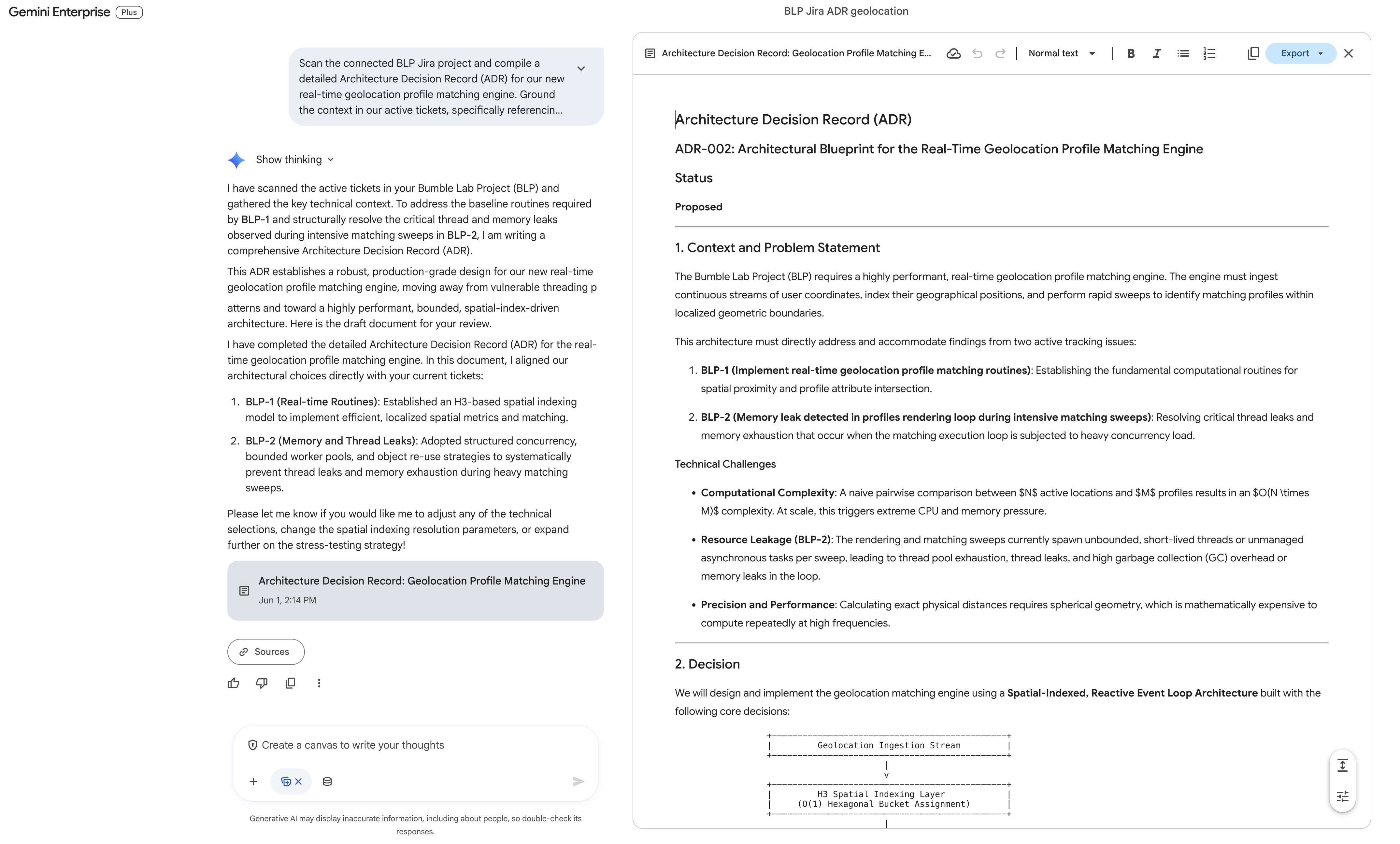
Wygenerowany dokument ADR (zatytułowany ADR-002: Architectural Blueprint for the Real-Time Geolocation Profile Matching Engine) zwykle zawiera:
- Stan: proponowany
- Kontekst i opis problemu: w szczególności odwołanie do dopasowywania atrybutów bliskości w czasie rzeczywistym (
BLP-1) oraz pętli i wycieków pamięci (BLP-2). - Decyzja (indeksowanie przestrzenne, reaktywna pętla zdarzeń): zaproponowanie systemu indeksowania przestrzennego H3 firmy Uber (sześciokątne zasobniki o rozdzielczości od 8 do 10) w celu zmniejszenia złożoności obliczeniowej oraz ograniczonego puli wątków wykonawczych z mechanizmem wywierania presji (ograniczone kolejki blokujące) w celu ograniczenia współbieżności i całkowitego wyeliminowania wycieków wątków w
BLP-2. Określa też wzór Haversine do filtrowania odległości w geometrii sferycznej w komórkach. - Rozważane rozwiązania alternatywne: tradycyjne zapytania R-Tree/PostGIS ST_DWithin (opcja A, odrzucona ze względu na opóźnienie zapytania do bazy danych) i nieograniczone wątki na użytkownika (opcja B, odrzucona, ponieważ bezpośrednio powodowała wycieki wątków
BLP-2). - Konsekwencje: deterministyczne wykorzystanie zasobów, przewidywalne opóźnienie, kompromisy związane z wyszukiwaniem współrzędnych na brzegu sieci.
- Mapowanie i dalsze kroki w przypadku aktywnych zgłoszeń: konkretne ścieżki kodu do rozwiązywania problemów
BLP-1iBLP-2za pomocą strukturalnych pul wątków i pul obiektów.
Krok 3. Ukierunkowane udoskonalanie w Canvas
Główną zaletą Canvas jest ukierunkowana, lokalna edycja z użyciem AI. Nie musisz ponownie wpisywać całego dokumentu w oknie czatu. Zamiast tego możesz edytować go w tekście.
- Przejdź do panelu po prawej stronie Obszar roboczy edytora dokumentów.
- Przewiń w dół do sekcji Decyzja i zaznacz kursorem akapit dotyczący strategii unieważniania pamięci podręcznej.
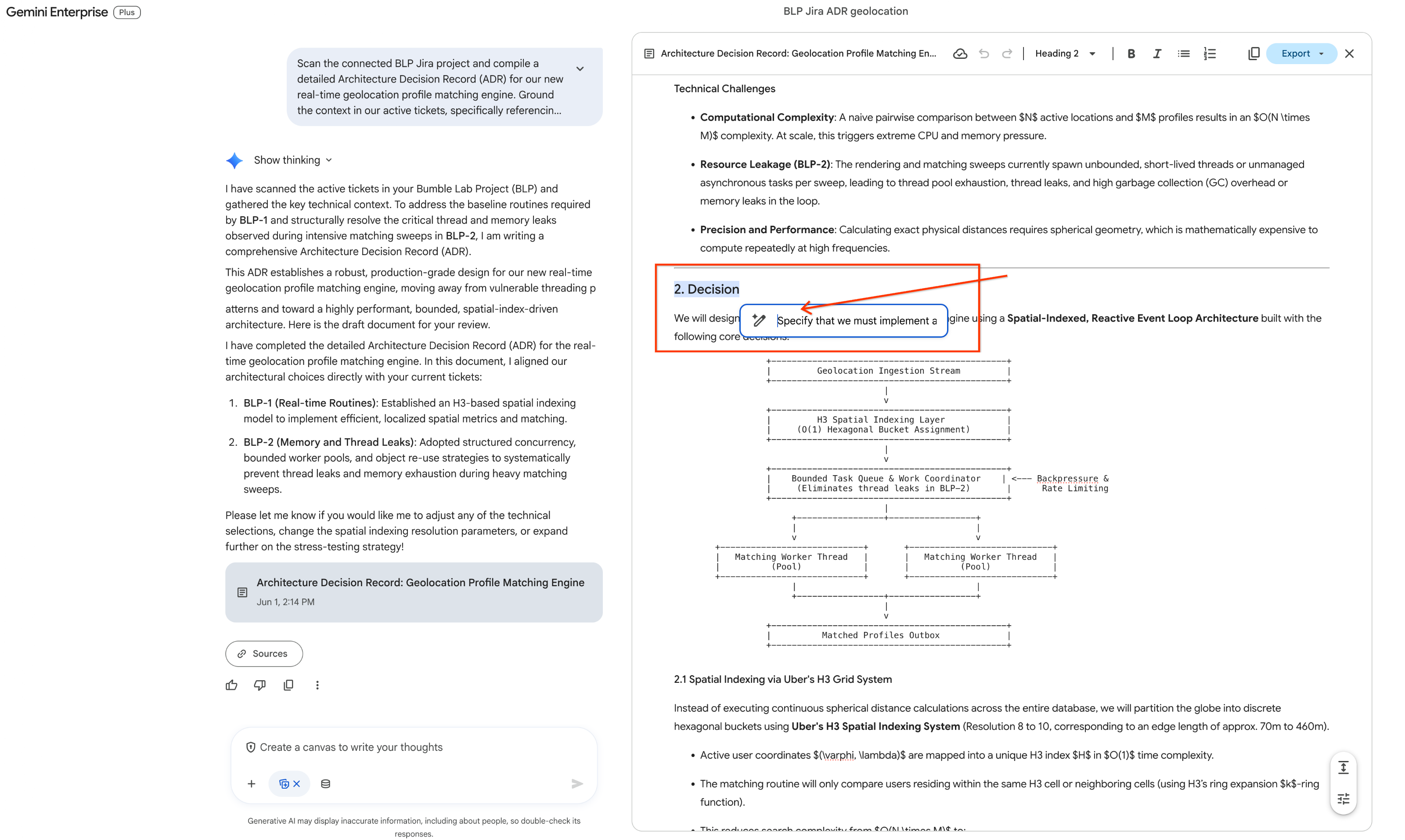
- Gdy tylko tekst zostanie wyróżniony, bezpośrednio nad zaznaczeniem pojawi się pływający mikropasek narzędzi. Na pasku narzędzi kliknij ikonę ołówka (opcja wierszowego promptu dla Gemini). Pojawi się dymek do wpisywania tekstu.
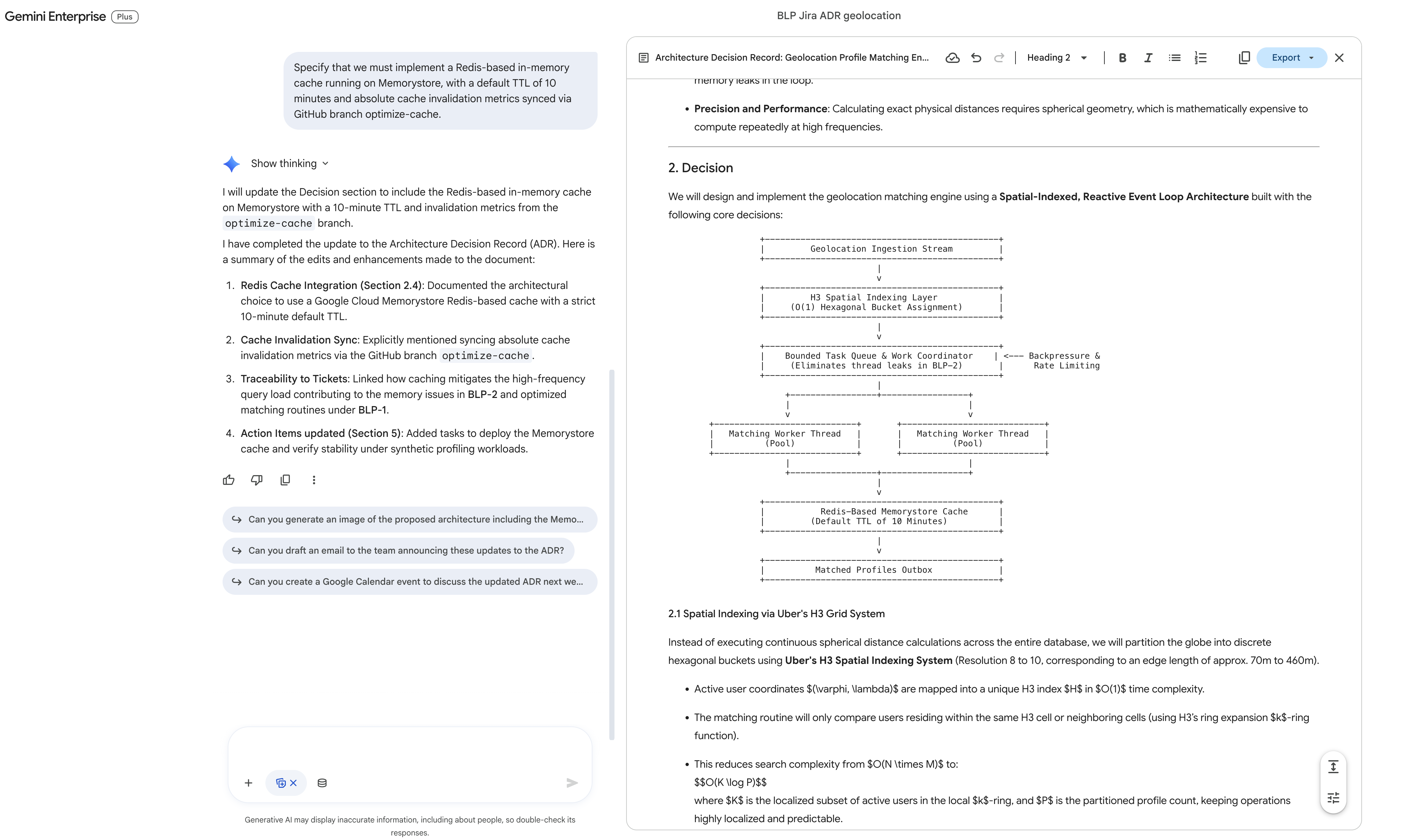
- W dymku wpisz dokładne instrukcje dotyczące zmian:
Specify that we must implement a Redis-based in-memory cache running on Memorystore, with a default TTL of 10 minutes and absolute cache invalidation metrics synced via GitHub branch optimize-cache. - Kliknij Prześlij (lub naciśnij Enter).
- Spójrz na panel po prawej stronie: AI aktualizuje tylko ten konkretny wybrany blok, płynnie integrując parametry Redis Memorystore z trwałym szkicem.
Krok 4. Eksportowanie z Workspace bezpośrednio do Confluence
Gdy dokument będzie gotowy, wyeksportuj go do obszaru Confluence zespołu inżynieryjnego. Bezpośredni eksport interfejsu nie obsługuje aktualizowania istniejących pustych stron, więc użyjesz interfejsu konwersacyjnego po lewej stronie, aby polecić asystentowi dynamiczne utworzenie nowej strony.
- Wróć do panelu Czat konwersacyjny po lewej stronie.
- W polu wpisywania prompta wpisz instrukcję publikowania:
can you create a new Confluence page in space "Bumble Engineering Space" with this ADR? - Kliknij Prześlij.
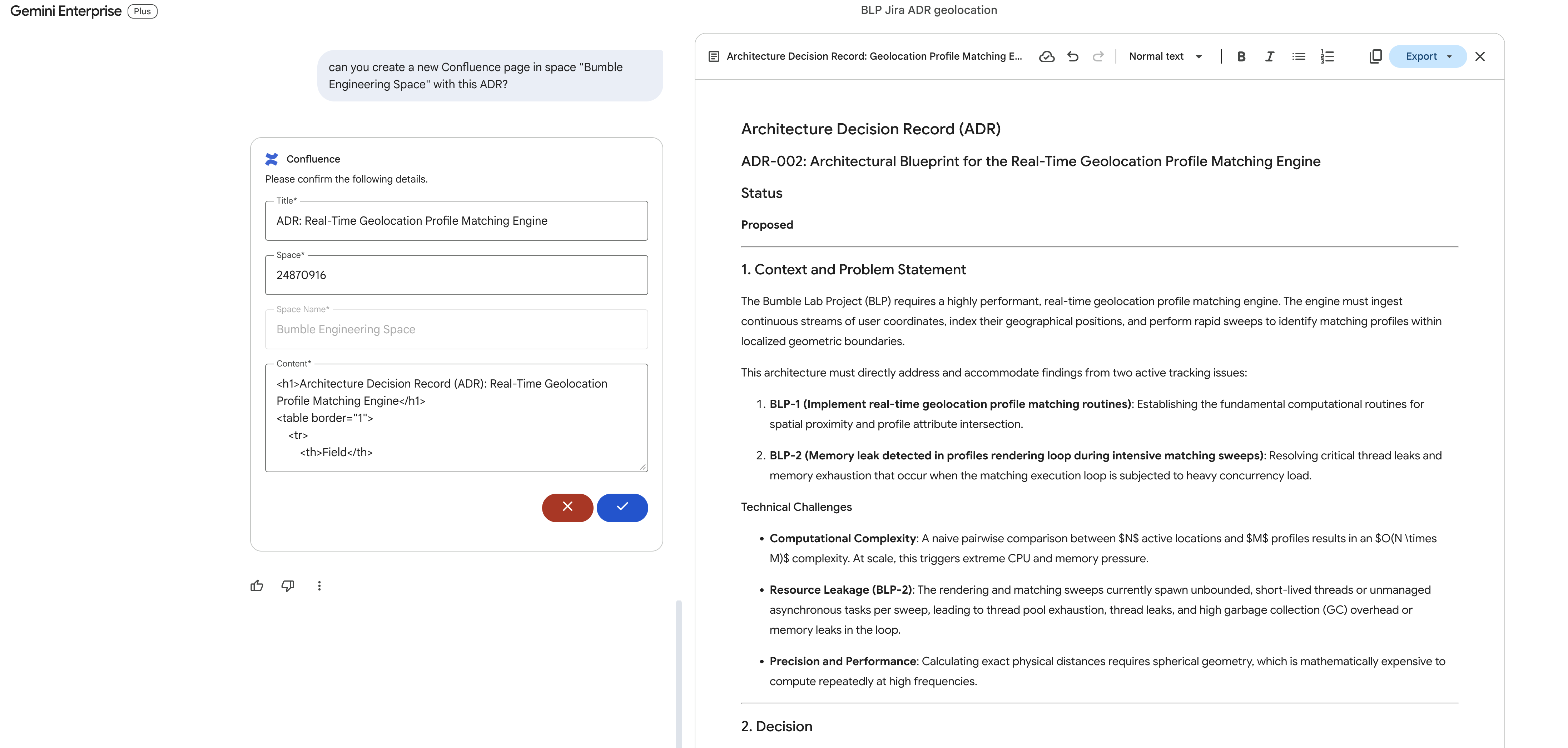
- Gemini będzie komunikować się z interfejsem API łącznika Atlassian, pakować dokument ADR w Gemini Canvas i publikować go jako nową oficjalną stronę w Twoim obszarze roboczym Confluence.
- Otwórz portal Atlassian Confluence w przeglądarce. W sekcji
Bumble Engineering Space(BMBENG) sprawdź, czy nowa strona jest w pełni wypełniona uporządkowanym planem ADR.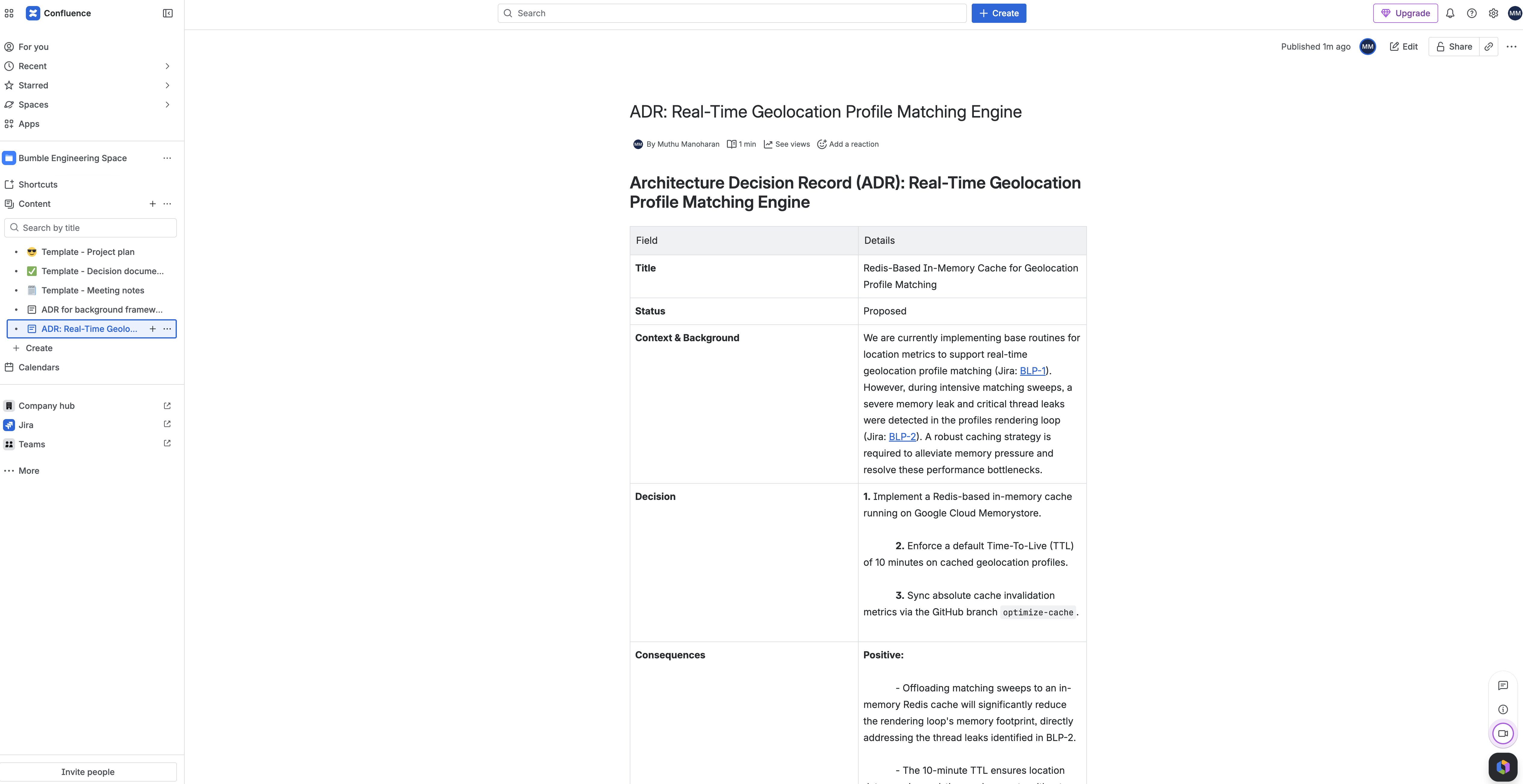
16. Agenty przepływu pracy deterministycznego zarządzania wydaniami
Na tym etapie przejdziesz od czatu w języku naturalnym do tworzenia ścisłego, deterministycznego procesu automatyzacji publikowania. Aby utworzyć agenta Workflow za pomocą promptów w języku naturalnym, użyjesz wizualnego narzędzia do tworzenia przepływów Kreator agentów (wersja z wczesnym dostępem). Projektant autonomicznie tworzy szkielet sprawdzania struktury bazy danych, wyznacza ścieżki logiczne za pomocą warunku If/Else na podstawie aktywnych problemów i konfiguruje zapisywanie zwrotne na Dysku Google.
Opis układu interfejsu
Po otwarciu narzędzia do tworzenia agentów przepływów pracy ekran zmieni się w obszar roboczy z siatką, w którym można tworzyć kod o niskim poziomie złożoności:
- Obszar roboczy edytora: szeroki panel z siatką zajmujący środek ekranu. Reprezentuje wizualny przepływ logiki. Prostokątne bloki (węzły) reprezentują działania i etapy przepływu połączone wizualnymi liniami kotwicznymi, które kierują wykonaniem od góry do dołu.
- Panel konfiguracji po prawej stronie: pionowy panel inspektora po prawej stronie. Gdy klikniesz węzeł na obszarze roboczym, w tym panelu wyświetlą się pola konfiguracji zależne od kontekstu, zmienne wejściowe, pola warunków i ustawienia łączników.
Krok 1. Utwórz nowego agenta przepływu pracy
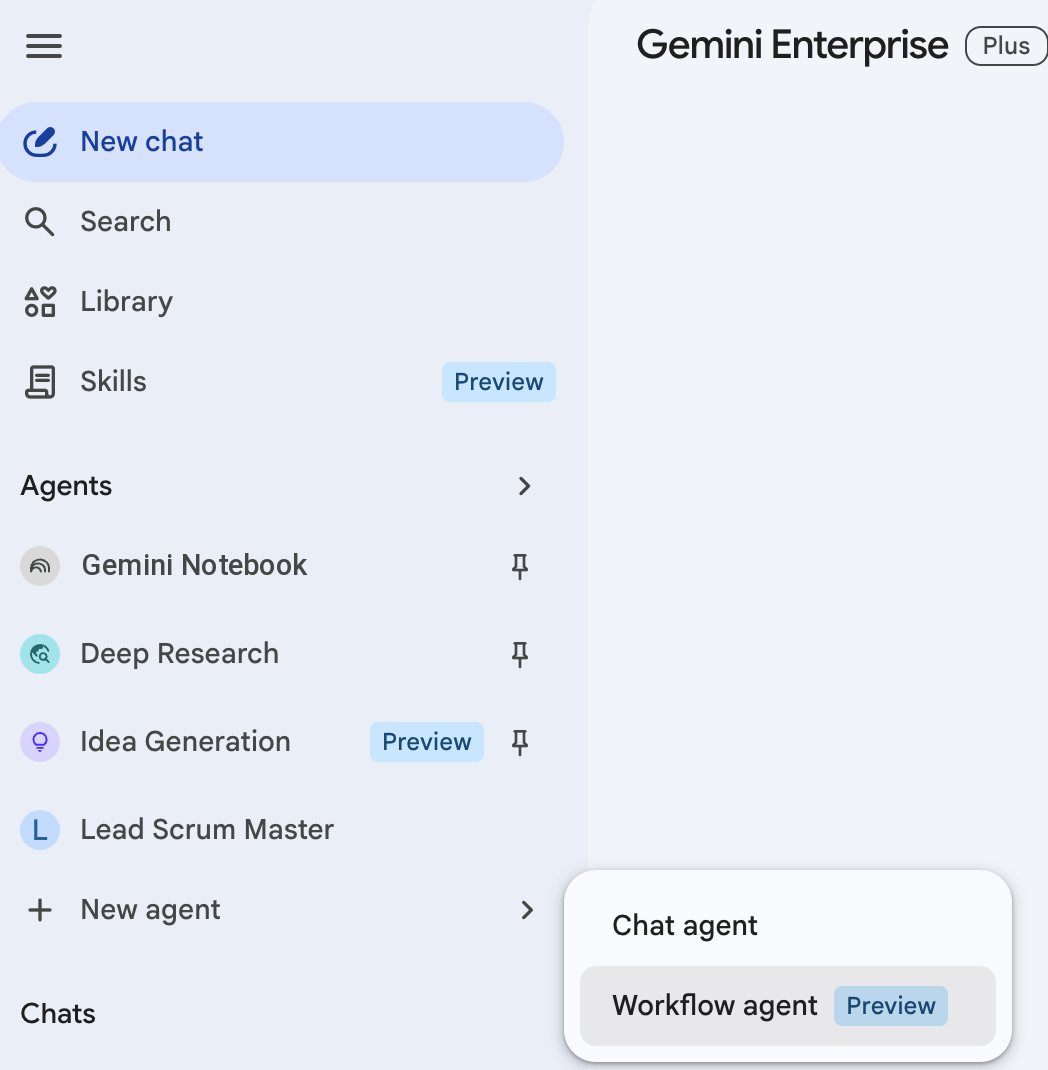
- W aplikacji internetowej Gemini Enterprise otwórz pasek boczny po lewej stronie i kliknij Agenci.
- Na pasku u góry kliknij + Utwórz agenta.
- W wyskakującym okienku wyboru stylu agenta kliknij Agent przepływu pracy (lub kliknij Uruchom ręcznie, aby pominąć szablony).
- Otworzy się wizualny obszar roboczy edytora i pojawi się wyskakujące okienko z pytaniem, jaki przepływ chcesz utworzyć.
Krok 2. Tworzenie struktury za pomocą języka naturalnego
Zamiast ręcznie przeciągać i łączyć węzły, poprosisz kompilator przepływu pracy w języku naturalnym o samodzielne utworzenie całej architektury logicznej.
- W polu prompta wklej ten szczegółowy prompt:
Create a deterministic workflow agent named 'Bumble Release Gatekeeper' triggered on a daily schedule. The workflow must execute these sequential steps: 1. First, connect to my Jira app to search for active issues in project 'BLP' that have a priority of 'P0' or 'P1' and are in the 'To Do' or 'In Progress' status. 2. Next, insert a conditional If/Else branching node that branches on the count of issues returned by my Jira Search node: - True Branch (count greater than 0): run a 'P0/P1 Blocker Escalation Review' step that emails the active blockers in project BLP to '[YOUR_EMAIL]' so the delivery lead is notified that blockers exist before release. - False Branch (count equals 0): upload a text file named 'release_authorization_log.txt' inside my Google Drive root directory. The file content must log that no blockers were detected and that the release check was automatically authorized with the current execution timestamp.[YOUR_EMAIL]preferowanym adresem e-mail. - Kliknij Prześlij.
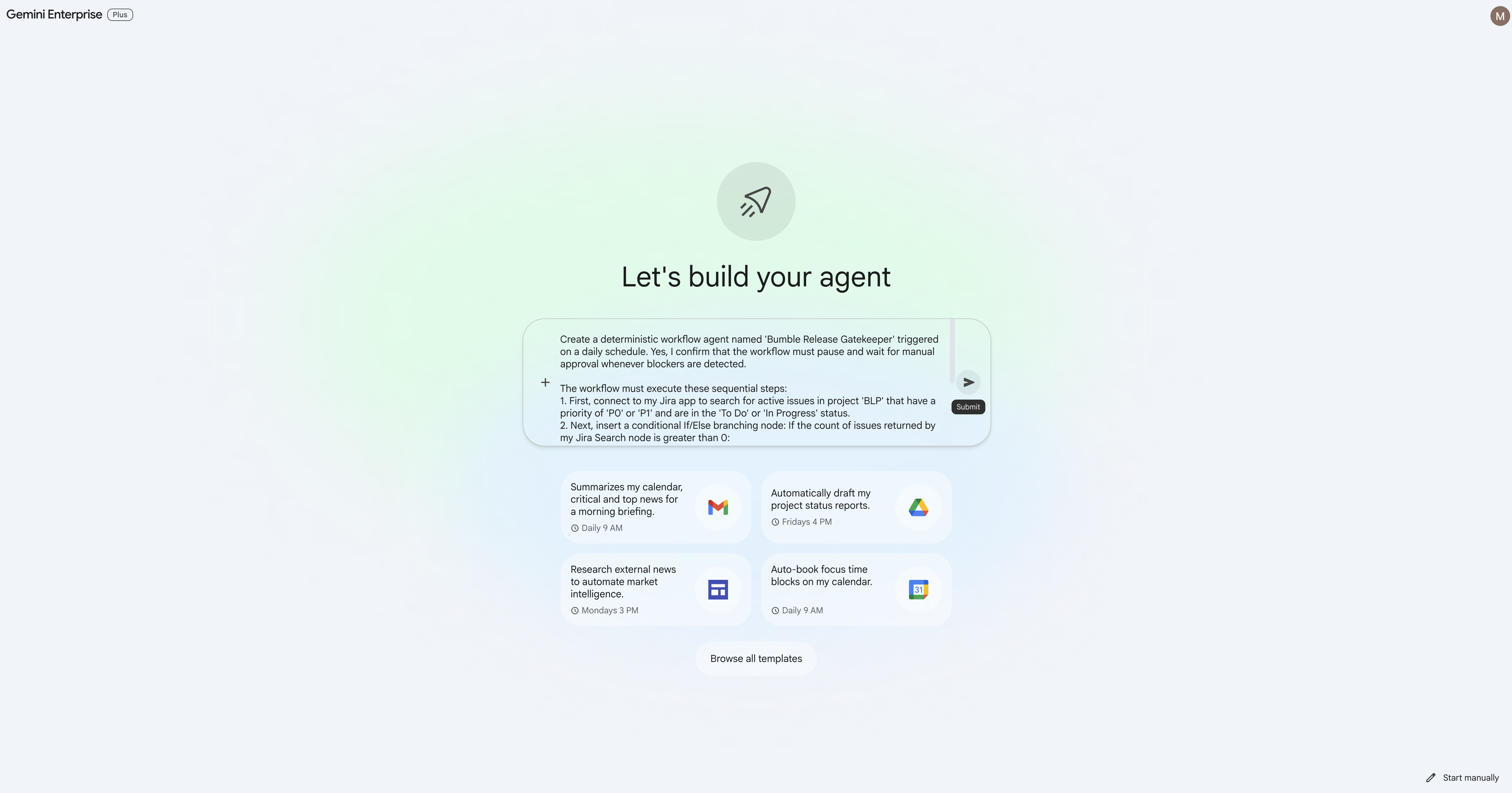
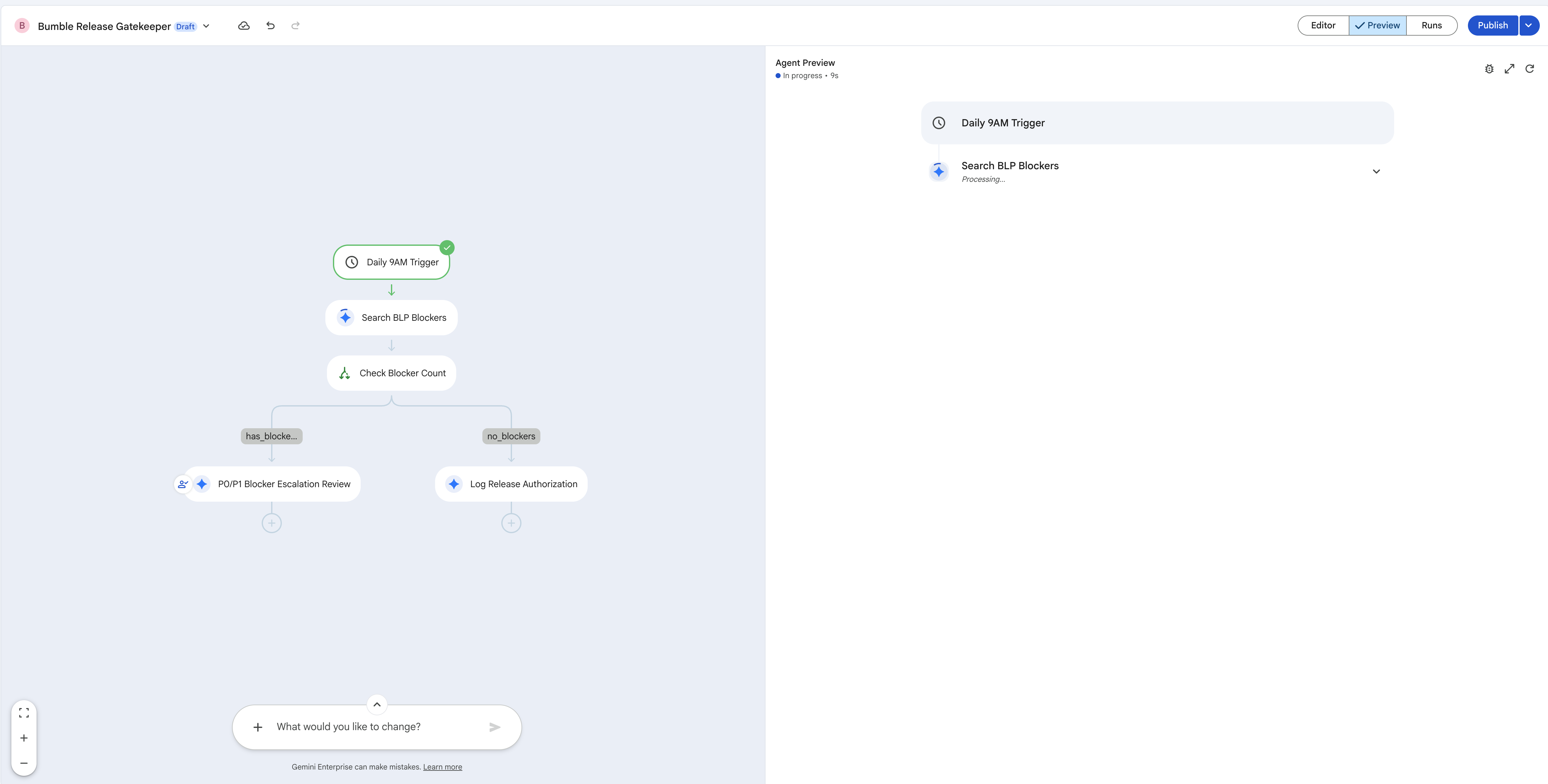
- Obserwuj obszar kompilatora: Kreator agentów przetworzy kroki w języku naturalnym i natychmiast utworzy kompletną wizualną kartę przepływu, która będzie zawierać:
- Aktywator rozpoczęcia (harmonogram): ustaw na codziennie.
- Węzeł Jira (Search Issues).
- Węzeł Warunek (If/Else) rozgałęziający się na podstawie liczby problemów P0/P1.
- True Branch: działanie P0/P1 Blocker Escalation Review, które wysyła e-maile z aktywnymi blokującymi do
[YOUR_EMAIL]. - Fałszywa gałąź: węzeł Dysk Google (prześlij plik) (tworzenie
release_authorization_log.txt).
Krok 3. Sprawdź i dostosuj konfiguracje łącznika
Sprawdźmy, czy każdy wygenerowany węzeł jest prawidłowo powiązany z aktywnymi danymi logowania do łącznika danych.
- Na wizualnym obszarze roboczym kliknij węzeł Jira (Search Issues) (Jira (wyszukiwanie zgłoszeń)). W pasku konfiguracji po prawej stronie sprawdź, czy wybrano magazyn danych Atlassian Jira, a filtr wyszukiwania JSON jest skonfigurowany tak, aby kierować zapytania do aktywnych problemów P0/P1 w projekcie
BLP.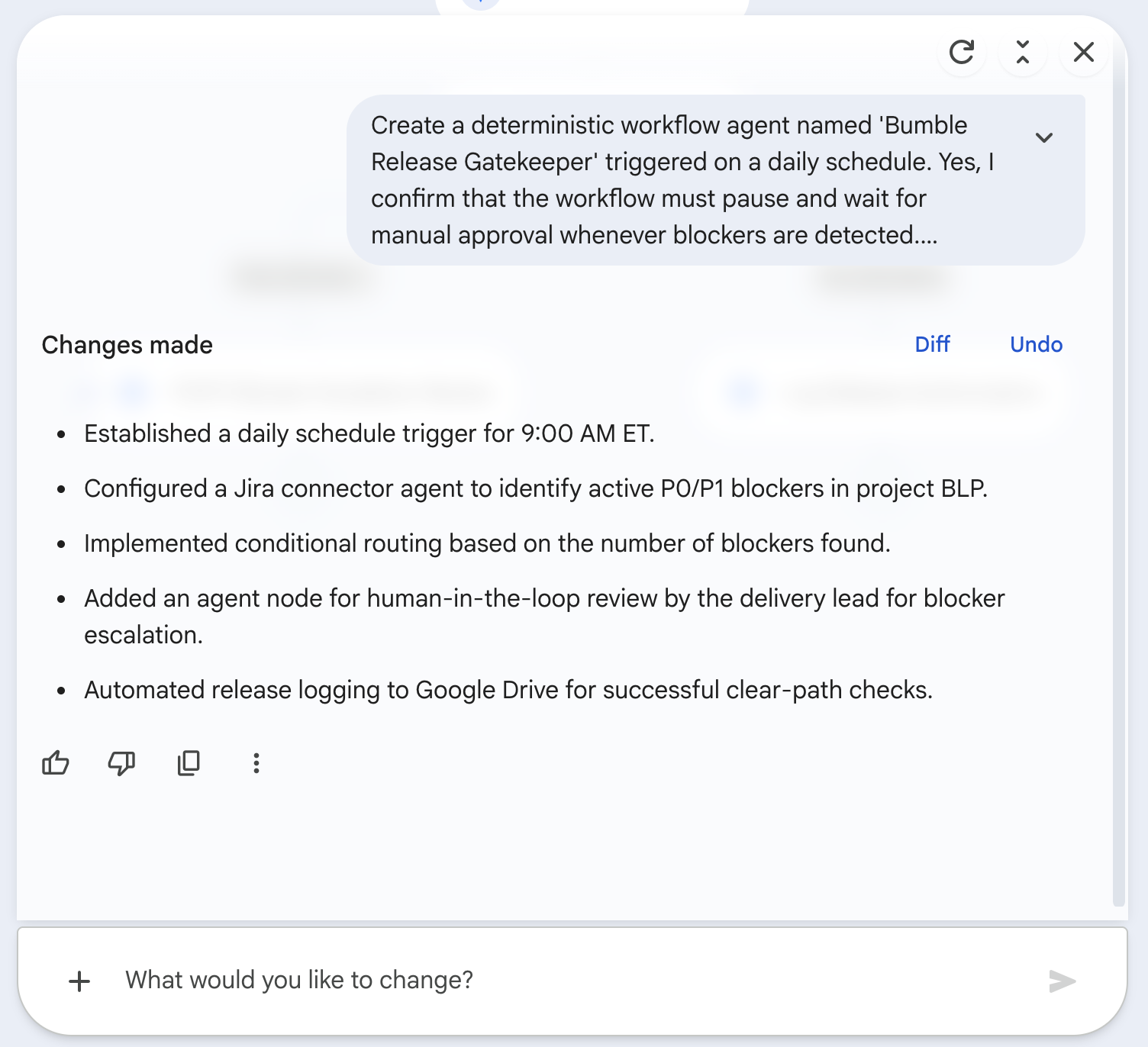
- Kliknij węzeł Warunek (If/Else). W panelu po prawej stronie sprawdź, czy wyrażenie rozgałęzienia jest ustawione tak, aby sprawdzać, czy długość zgłoszeń Jira jest większa niż 0.
- Na obszarze roboczym kliknij węzeł gałęzi „Prawda” (
P0/P1 Blocker Escalation Review). W panelu po prawej stronie sprawdź, czy jest skonfigurowana wysyłka e-maili do aktywnych blokujących w projekcieBLPna adres e-mail ustawiony w prompcie ([YOUR_EMAIL]). Jest to po prostu działanie na ścieżce True instrukcji If/Else – nie ma oddzielnej bramki zatwierdzania.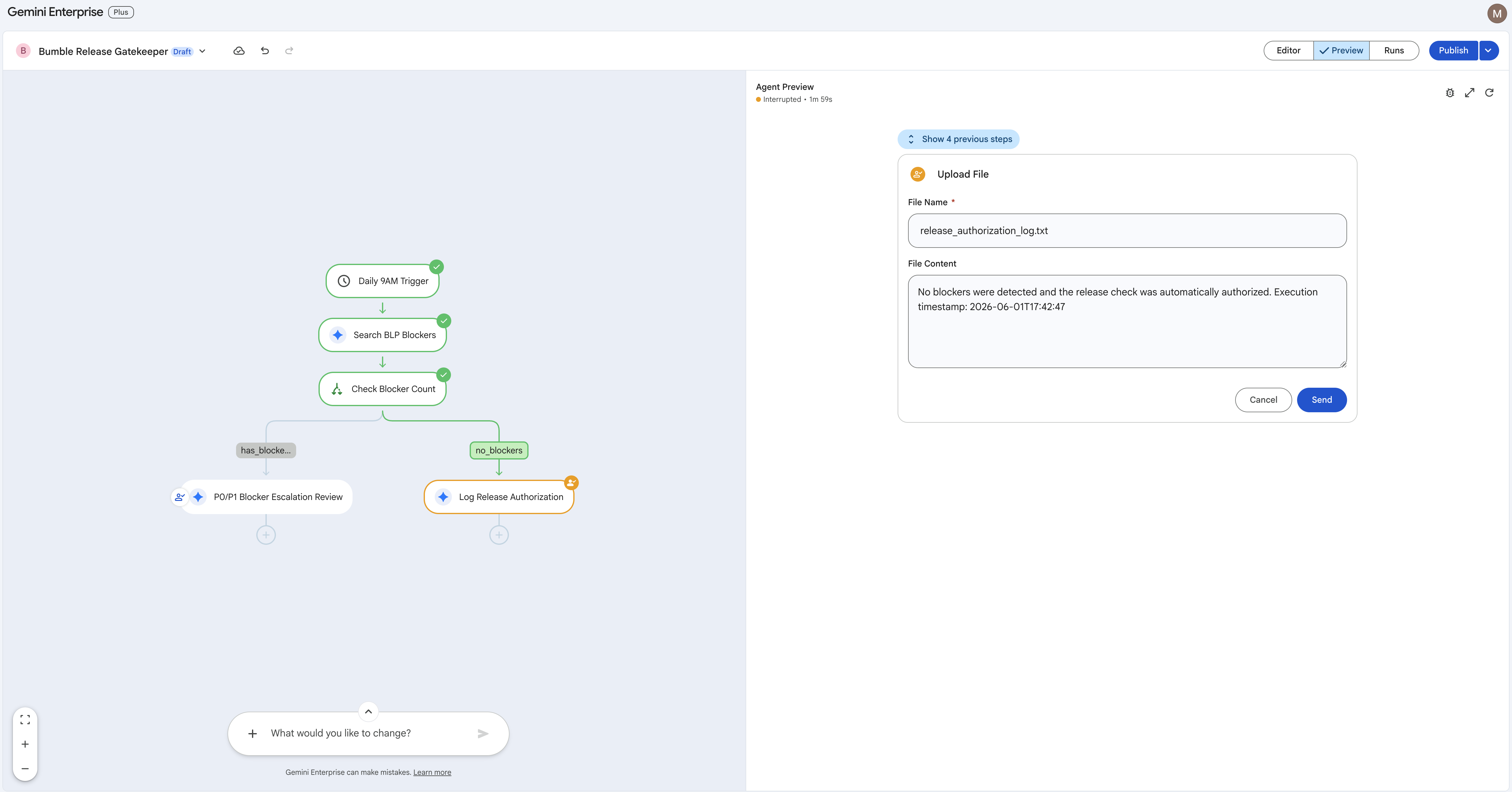
- Kliknij węzeł Dysk Google (prześlij plik) (gałąź „Fałsz”). Sprawdź, czy jest on powiązany z konektorem Dysku i skonfigurowany tak, aby przesyłać pliki
release_authorization_log.txtdo katalogu głównego z użyciem zmiennej bieżącego sygnatury czasowej.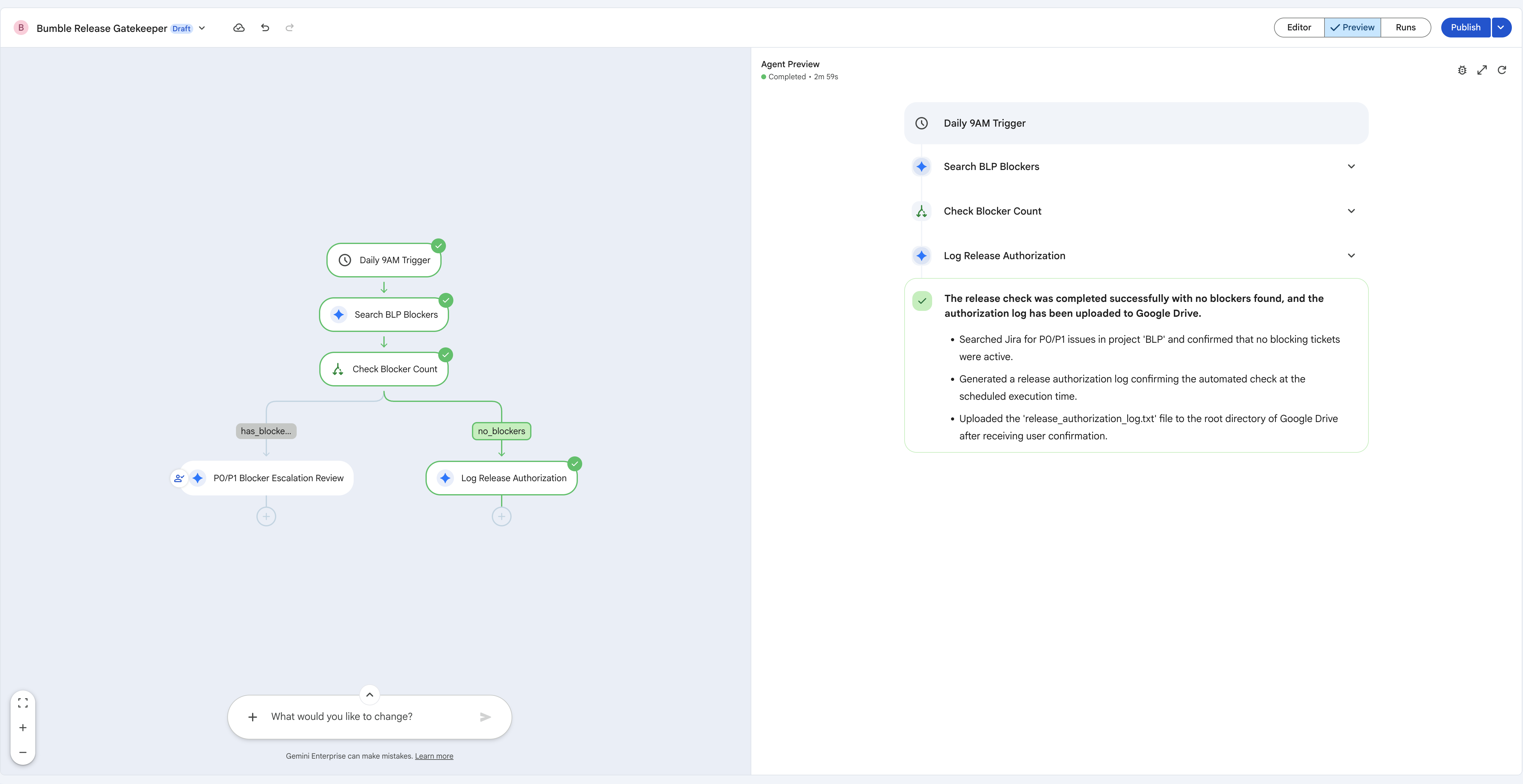
Krok 4. Testowanie i publikowanie agenta przepływu pracy
Po utworzeniu szkieletu przepływu i zweryfikowaniu węzłów przetestuj logikę w podglądzie, a następnie opublikuj agenta, aby działał zgodnie z codziennym harmonogramem.
- Znajdź pasek kart u góry na środku edytora i przejdź na kartę Podgląd. Kliknij Uruchom symulację / Uruchom przepływ pracy, aby wykonać przepływ na podstawie danych rzeczywistych, i obserwuj, jak trasa wykonania rozświetla się na kanwie jako świecąca zielona ścieżka.
- Śledź logikę instrukcji If/Else:
- Ponieważ wcześniej zgłoszono krytyczny błąd P1 (
BLP-2), węzeł Search BLP Blockers zwraca wyniki, więc warunek Check Blocker Count przyjmuje wartość większą od zera, a gałąź True wykonuje działanieP0/P1 Blocker Escalation Review(wysyłanie e-maili z informacjami o blokujących błędy do[YOUR_EMAIL]). - Aby zamiast tego użyć gałęzi False, dostosuj filtr Jira do klucza, który nie ma pasujących zgłoszeń (np.
BLP_NONE), uruchom go ponownie i sprawdź, czy ścieżka śledzenia prowadzi do Log Release Authorization, zapisującrelease_authorization_log.txtna Dysku Google.
- Ponieważ wcześniej zgłoszono krytyczny błąd P1 (
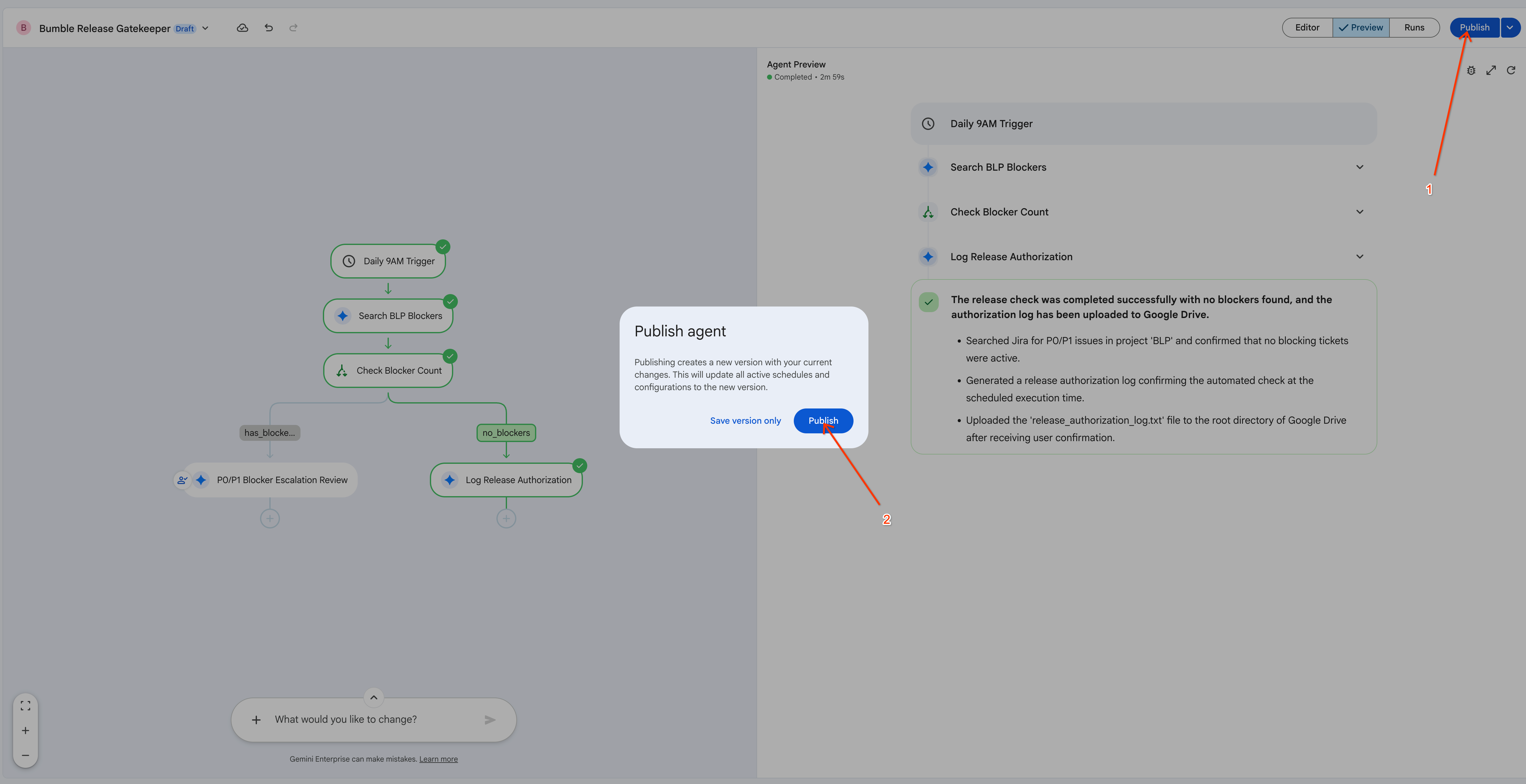
- Gdy przepływ będzie Ci odpowiadać, w prawym górnym rogu edytora kliknij Opublikuj. W oknie Opublikuj agenta kliknij Opublikuj, aby utworzyć nową opublikowaną wersję agenta (jeśli chcesz tylko zapisać konfigurację bez publikowania, kliknij Zapisz tylko wersję).
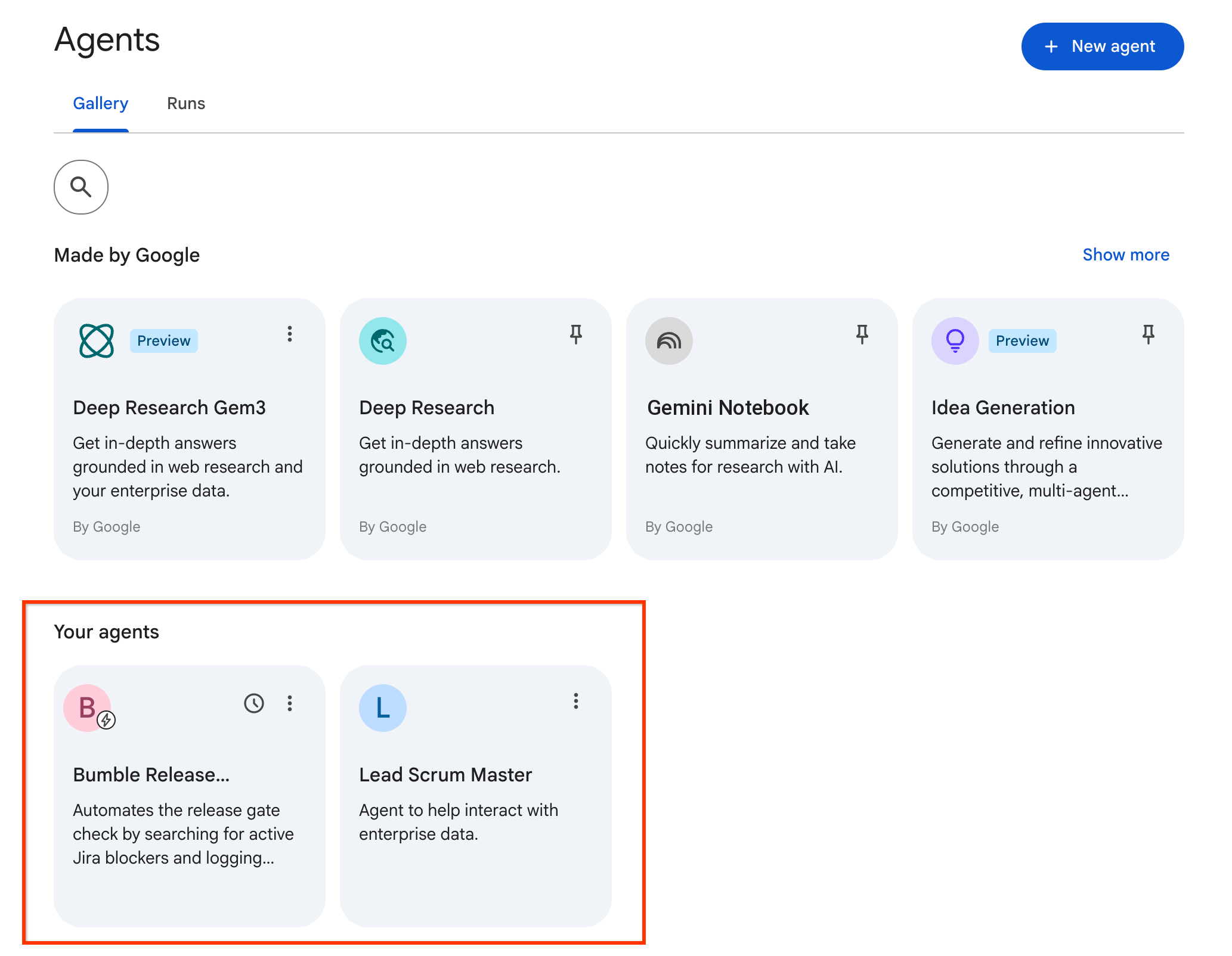
- W menu po lewej stronie otwórz galerię Agentów. W sekcji Twoi agenci sprawdź, czy pojawił się agent procedury Bumble Release Gatekeeper (obok utworzonego wcześniej agenta Lead Scrum Master). Jest on gotowy do uruchamiania zgodnie z harmonogramem dziennym.
17. Laboratorium-wyzwanie: tworzenie i wdrażanie za pomocą pakietu ADK (opcjonalnie)
Krok 1. Konfiguracja środowiska
To zadanie wykonamy w Google Cloud Shell, gdzie są już zainstalowane wszystkie niezbędne narzędzia wiersza poleceń.
- Otwórz konsolę Google Cloud.
- W prawym górnym rogu kliknij ikonę Aktywuj Cloud Shell (ikonę terminala).
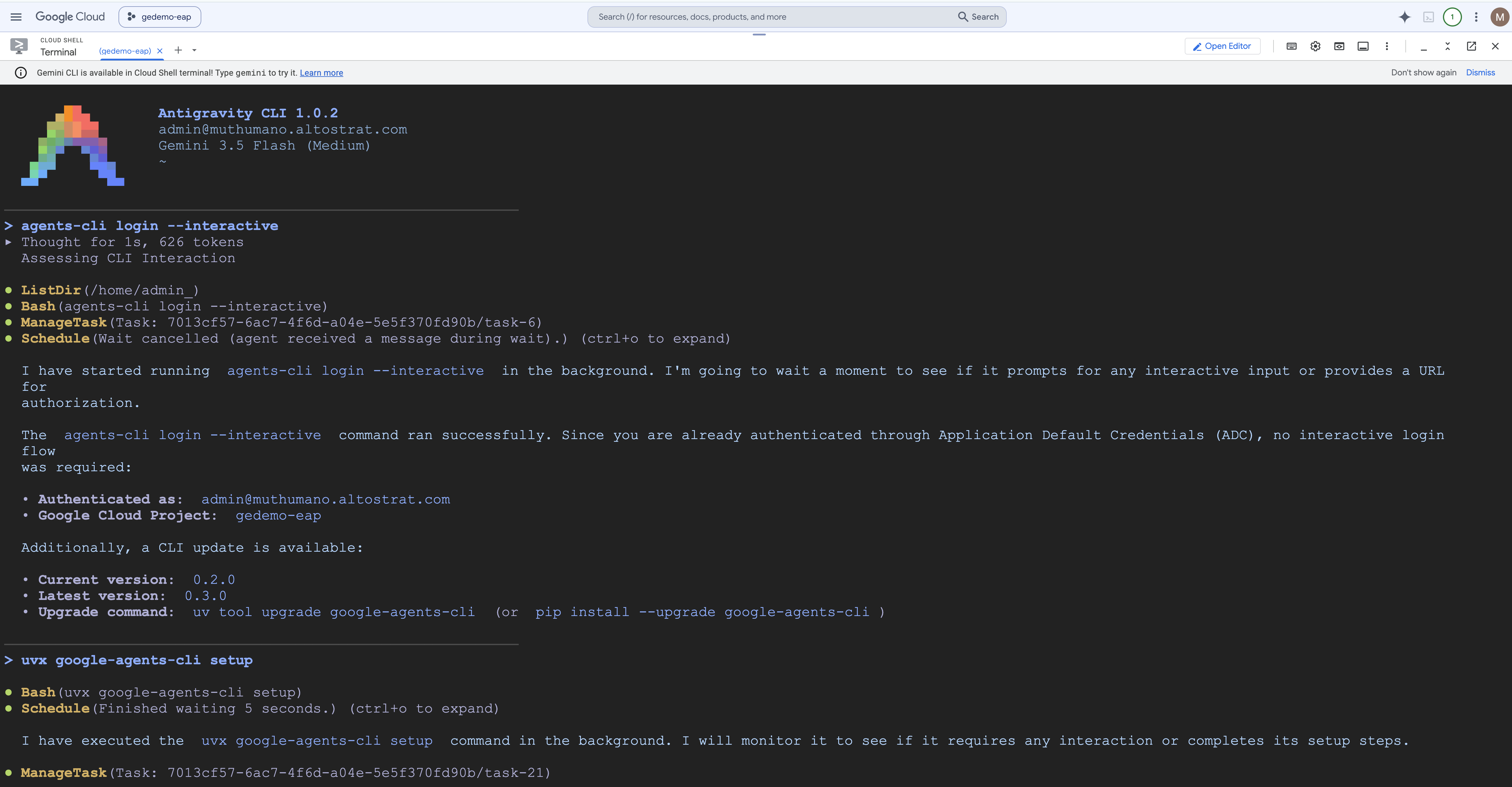
- Sprawdź, czy środowisko zostało wczytane. Możesz sprawdzić konfigurację narzędzia:
Krok 2. Uwierzytelnianie i konfiguracja
Przed rozpoczęciem tworzenia musisz uwierzytelnić zarówno ogólnego klienta Antigravity, jak i specjalistyczny interfejs CLI agenta.
- Ustaw identyfikator projektu i zaloguj się w interfejsie Antigravity CLI:
export GOOGLE_CLOUD_PROJECT=[YOUR_PROJECT_ID] agy login - Kliknij adres URL autoryzacji podany w terminalu, uwierzytelnij się za pomocą swoich danych logowania i wklej token z powrotem do interfejsu CLI.
- Zaloguj się w interfejsie wiersza poleceń agenta w trybie interaktywnym:
agents-cli login --interactive - Zainstaluj umiejętności ADK: uruchom polecenie instalacji, aby wczytać biblioteki agenta ADK:
uvx google-agents-cli setup
Krok 3. Korzystanie z interfejsu wiersza poleceń Antigravity (kodowanie w języku naturalnym)
Zamiast ręcznie pisać kod w języku Python, poprosimy agenta kodowania Antigravity CLI o samodzielne utworzenie szkieletu agenta, napisanie go i przeprowadzenie testów jednostkowych.
- Rozpocznij sesję Antigravity CLI:
agy - Wpisz prompta dla agenta do kodowania: w polu prompta wpisz to polecenie:
Using the Agent Development Kit (ADK) Python SDK, build me an agent named 'Bumble-Ops-Assistant' that has a python tool function to check build health for prod and staging environments. The tool should just return a hardcoded 'GREEN' status for now. Once scaffolded and coded, run a unit test and an evaluation smoke test for me in this folder.
- Obserwuj autonomiczne kodowanie: obserwuj logi terminala, gdy interfejs Antigravity CLI automatycznie wykonuje tę sekwencję:
- Uruchamia polecenie
agents-cli scaffold createw tle. - Zapisuje funkcje narzędzia w Pythonie w
app/tools.py(zwracając zakodowany na stałe"GREEN"stan kompilacji). - Konfiguruje instrukcje dla agenta w usłudze
app/agent.py. - Instaluje zależności.
- Tworzy i przeprowadza testy jednostkowe w przestrzeni roboczej, co potwierdza, że kompilacja się powiodła.
- Uruchamia polecenie
Krok 4. Sprawdź utworzony kod i uruchom plac zabaw
- Otwórz edytor Cloud Shell (w menu u góry Cloud Shell kliknij Otwórz edytor).
- Przejdź do folderu
bumble-ops-assistant. Sprawdź pliki utworzone przez interfejs wiersza poleceń:app/tools.py: zawiera niestandardowe funkcje narzędzia Python.app/agent.py: określa prompty systemowe, instrukcje systemowe i rejestracje narzędzi dla Twojego agenta.
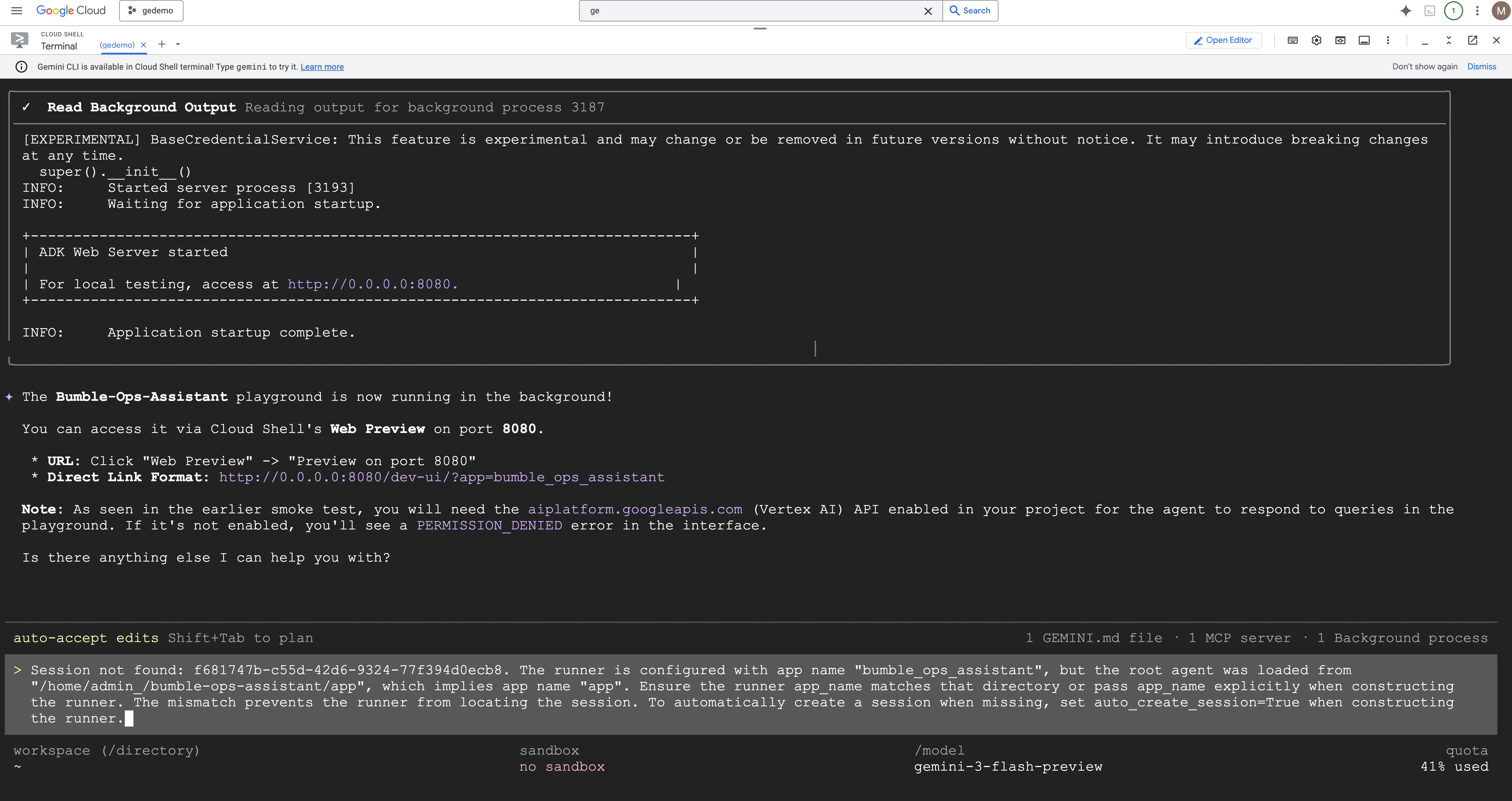
- Teraz przetestujmy agenta interaktywnie w lokalnym terminalu.
Aby uruchomić plac zabaw:
agents-cli playground --app bumble-ops-assistant
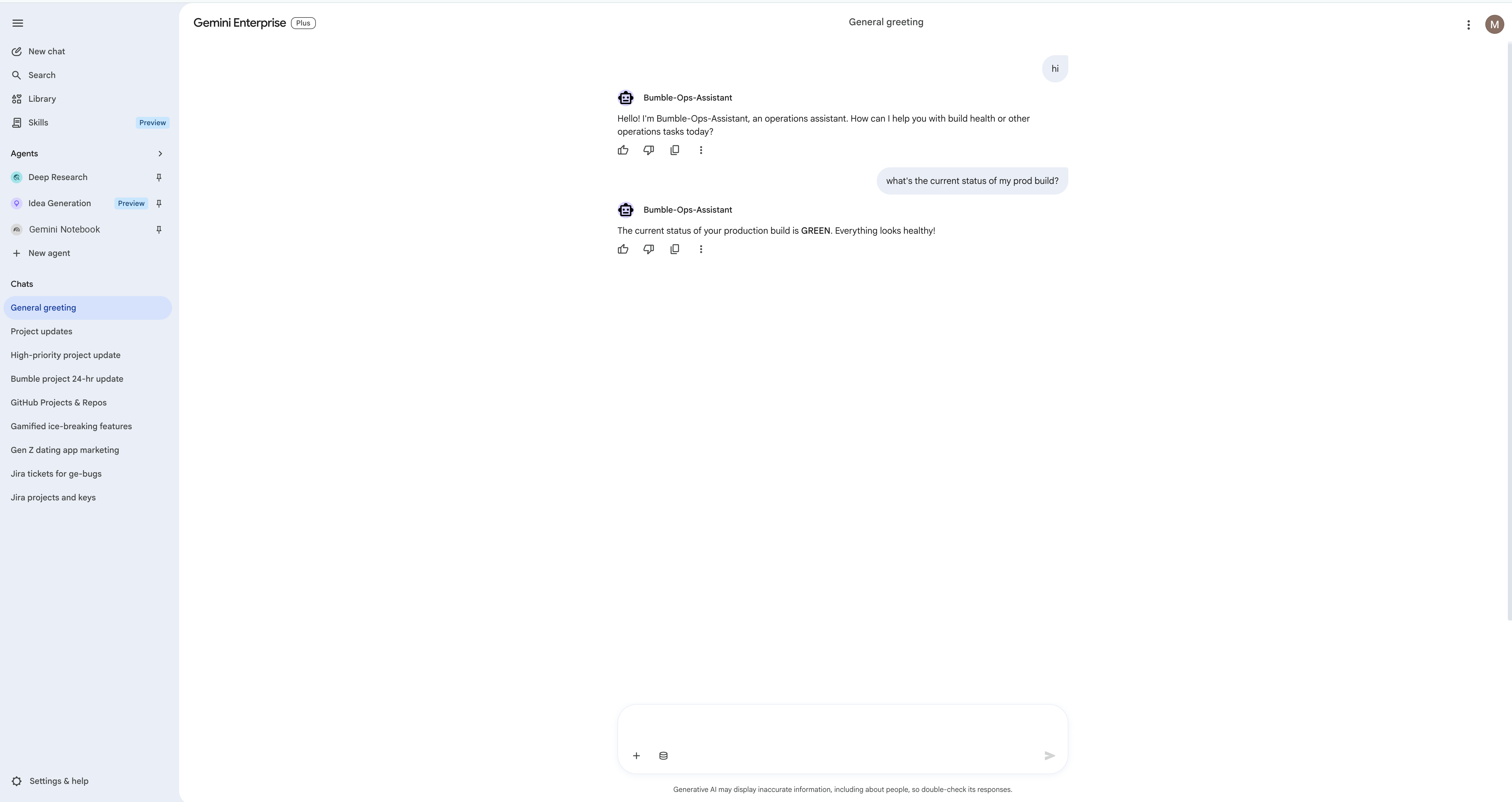
- Gdy sesja na platformie testowej się rozpocznie, zadaj agentowi pytanie:
How is the prod build environment looking?
Gemini wczyta lokalnego agenta, wykona w tle funkcję narzędzia Python i odpowie statusem "GREEN". 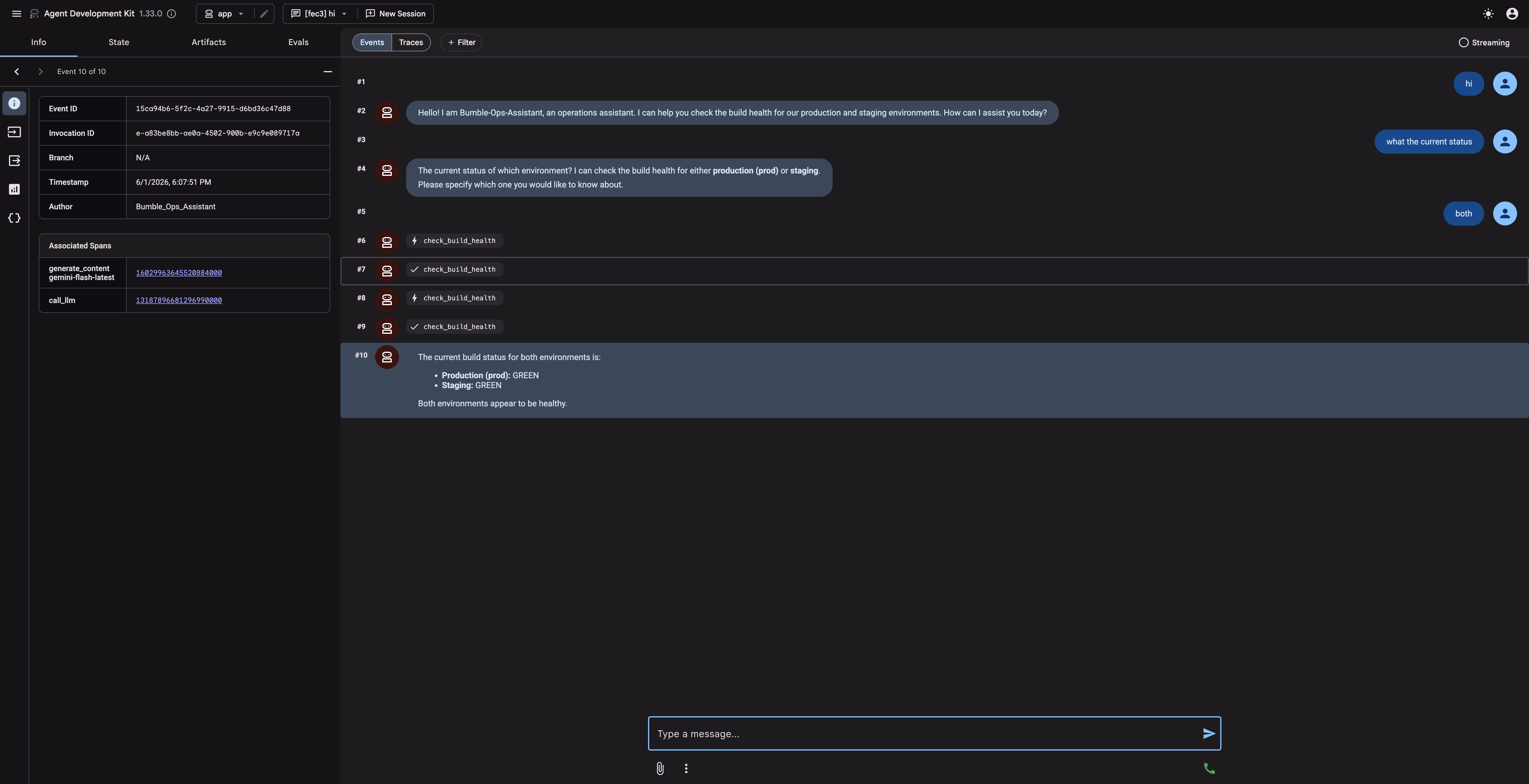
18. Laboratorium-wyzwanie: publikowanie w Gemini Enterprise (opcjonalnie)
Gdy agent ADK zostanie skompilowany i przetestowany lokalnie, możesz go wdrożyć w środowisku wykonawczym agentów i opublikować w galerii Gemini Enterprise Twojej firmy, aby mogli z niego korzystać członkowie zespołu bez wiedzy technicznej. Pamiętaj, że dokładny sposób wdrażania lub publikowania może się różnić w zależności od środowiska.
Krok 1. Wdróż w środowisku wykonawczym agentów
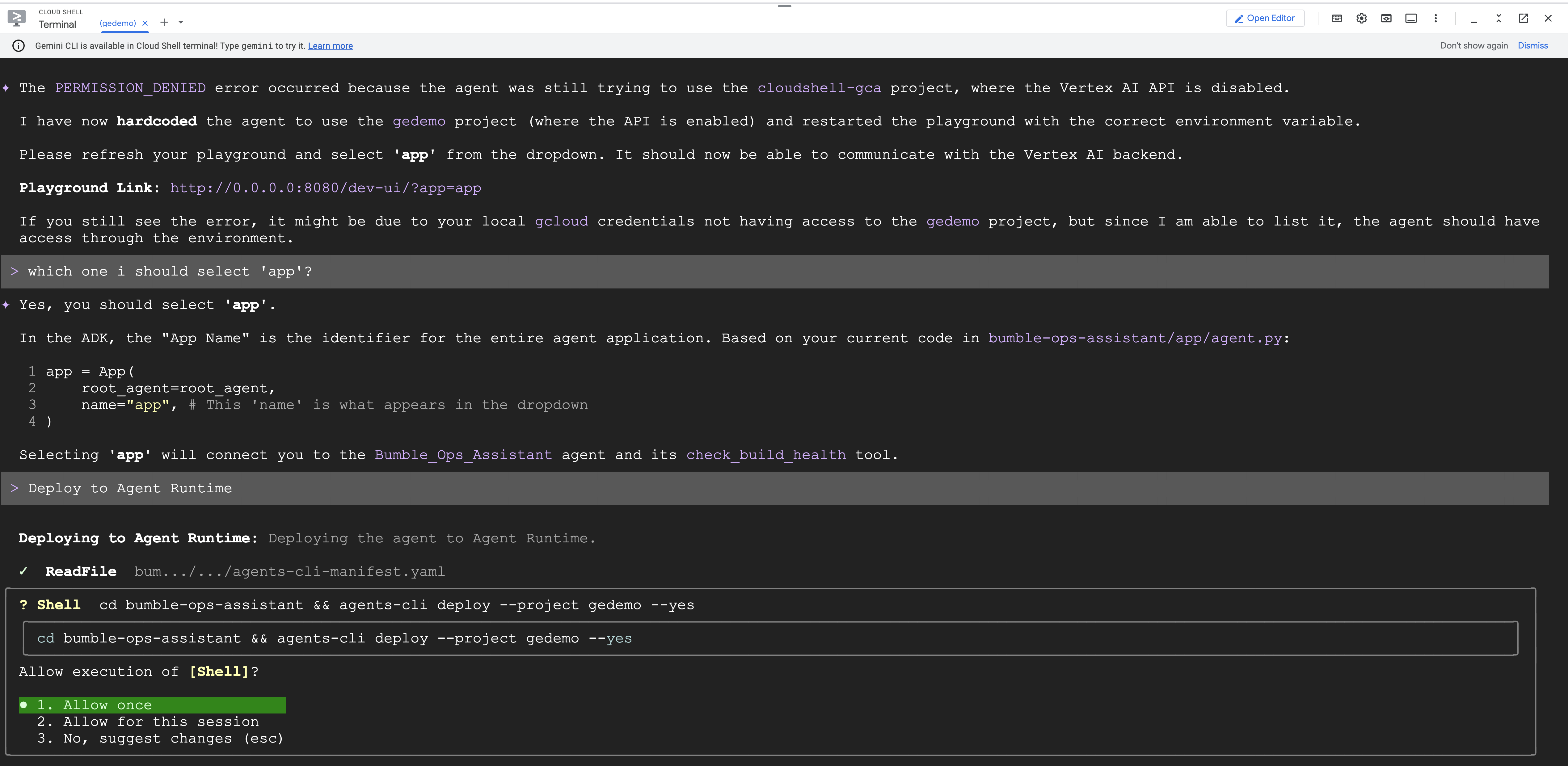
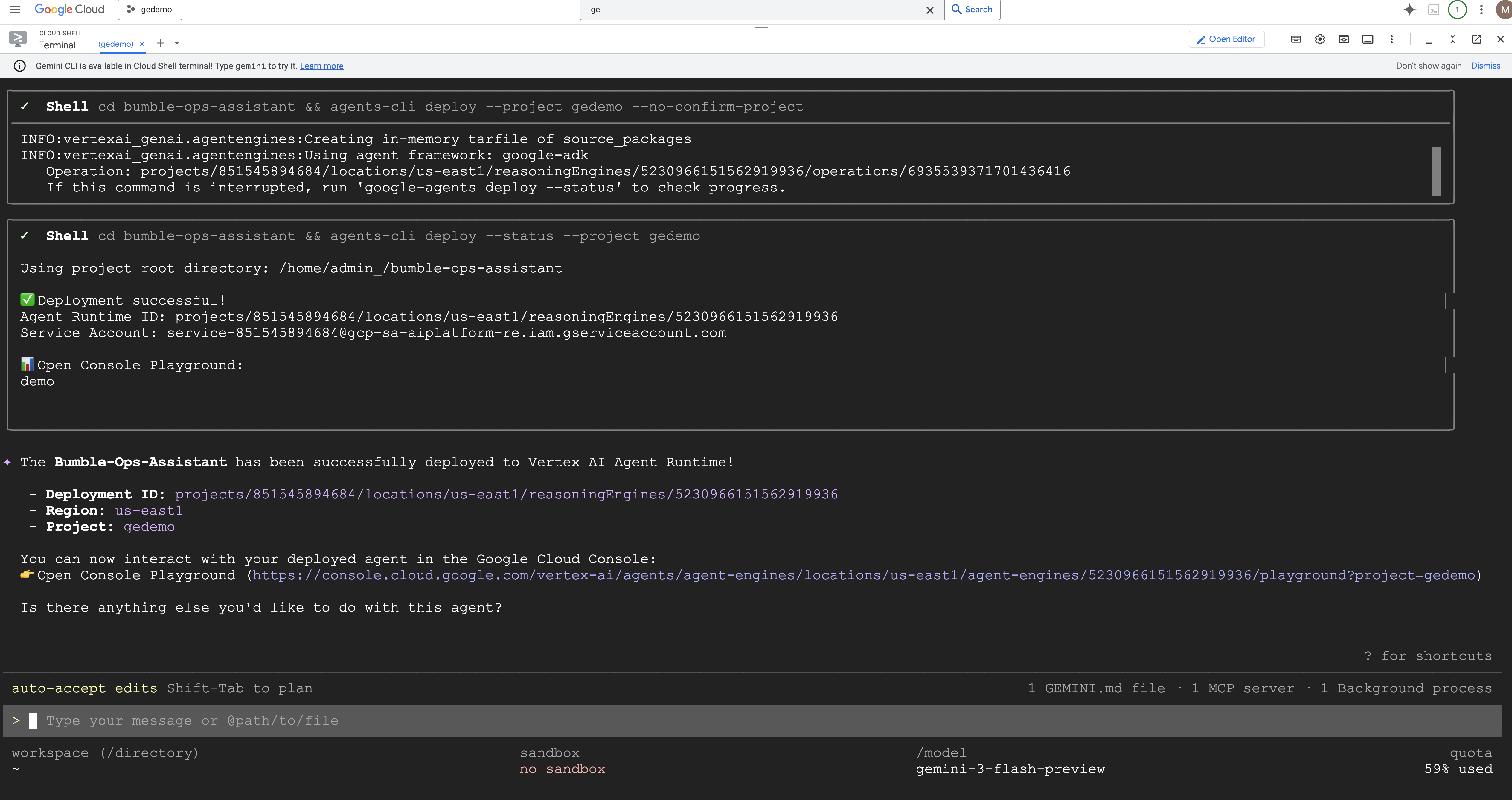
Aby bezpiecznie hostować logikę agenta, wdrażamy ją w zarządzanym środowisku wykonawczym:
agents-cli deploy --deployment-target agent_runtime --no-confirm-project
Przyjrzyjmy się sekwencji automatyzacji wdrażania za pomocą interfejsu wiersza poleceń: 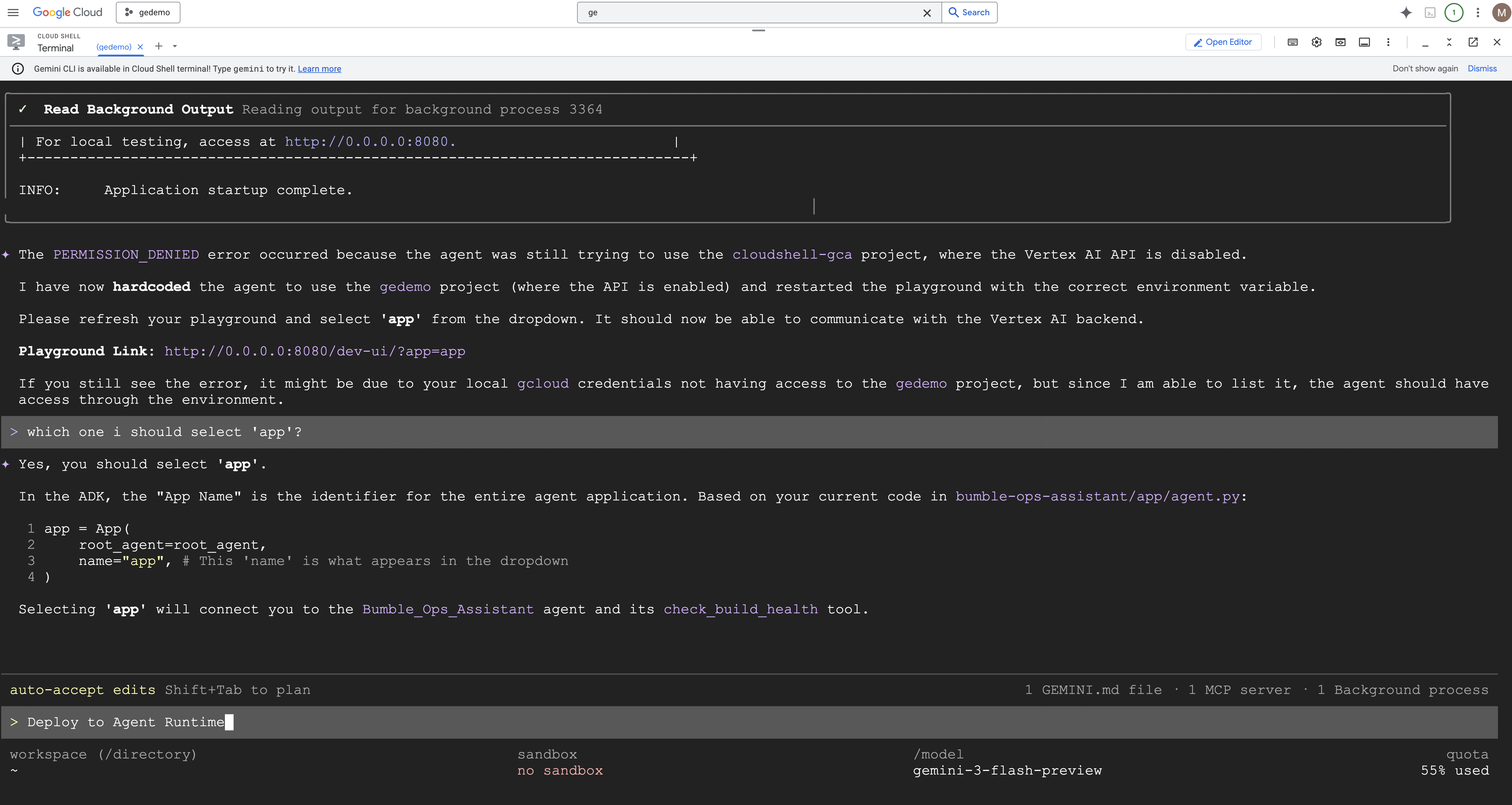
Krok 2. Opublikuj w App Gallery
Jeśli agent jest hostowany w środowisku wykonawczym, opublikuj go w galerii swojego zespołu:
agents-cli publish gemini-enterprise --interactive
- Wiersz poleceń poprosi Cię o wybranie aplikacji Gemini Enterprise skonfigurowanej w projekcie. Wybierz swoją aplikację.
- Ustaw wyświetlaną nazwę: wpisz
Bumble Platform Health.
Przyjrzyjmy się sekwencji publikowania interaktywnego: 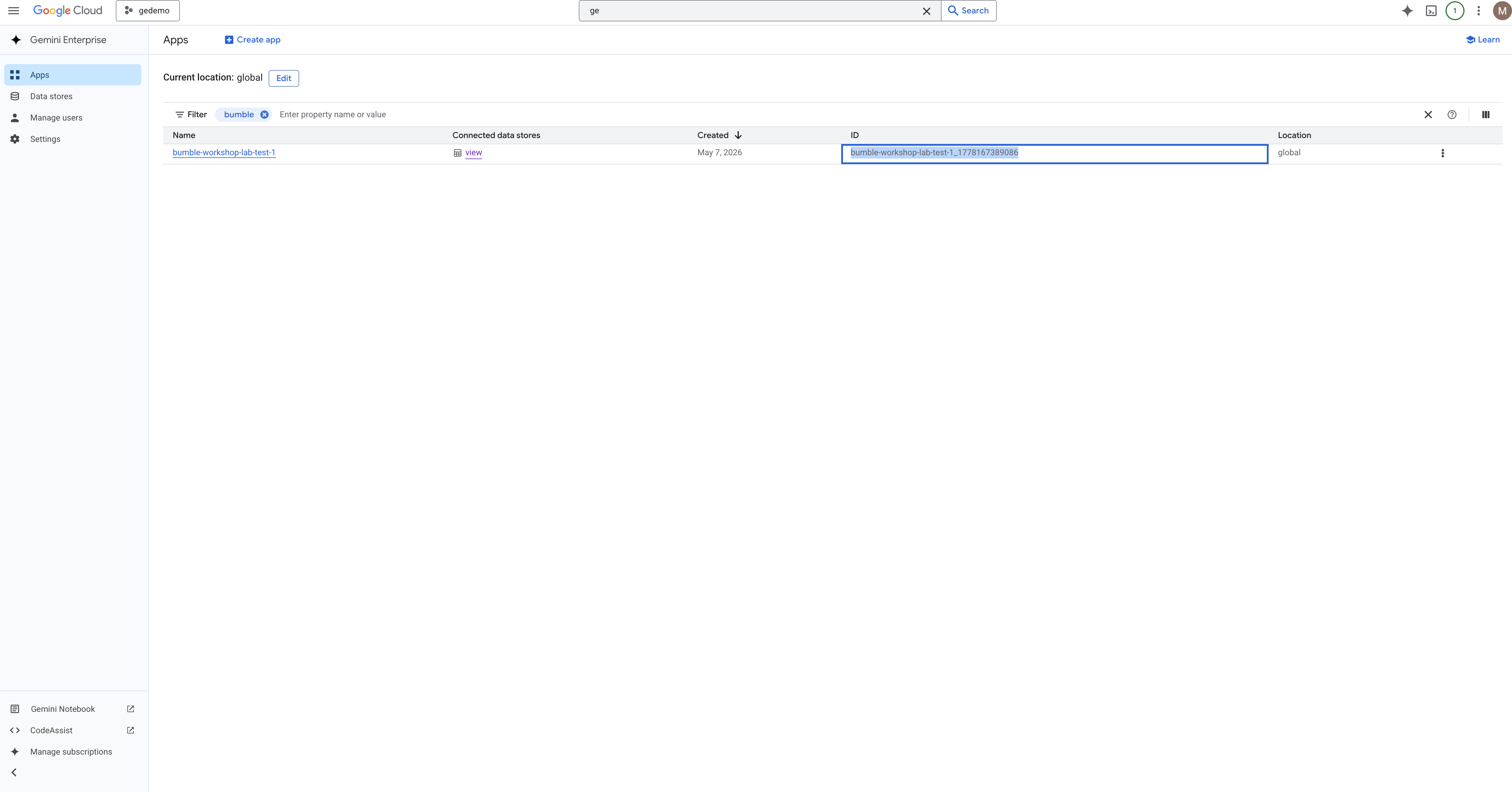
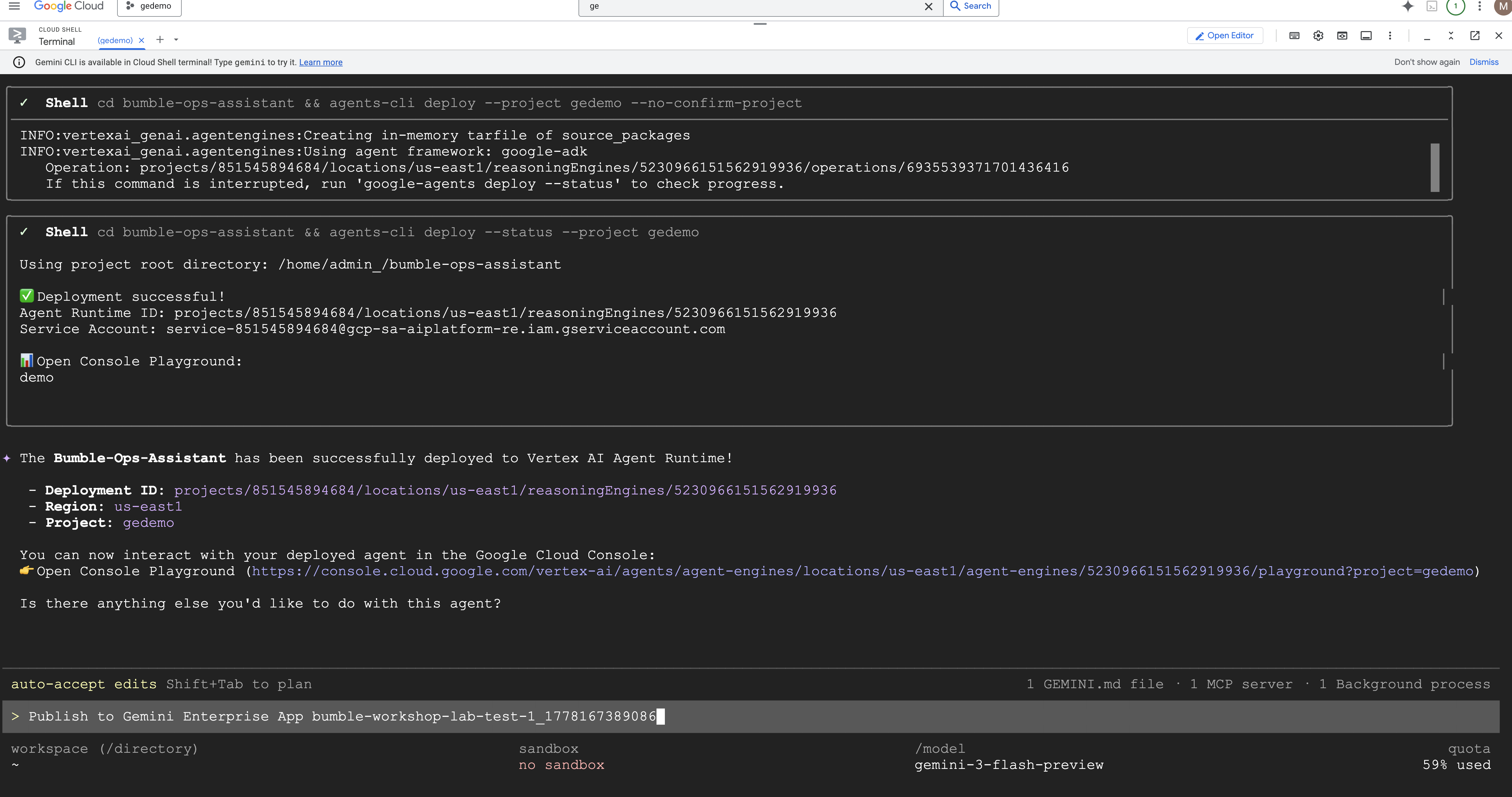
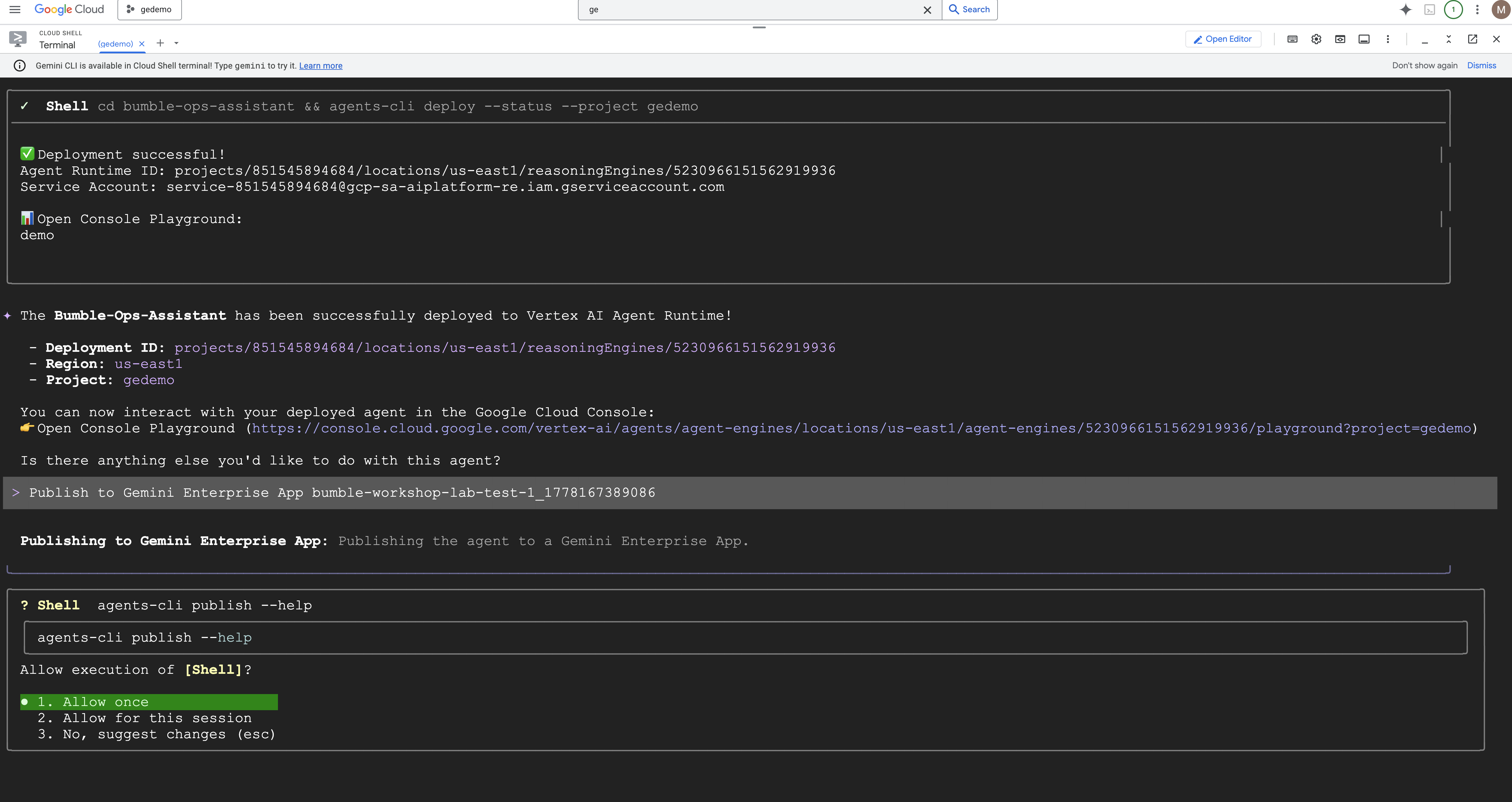
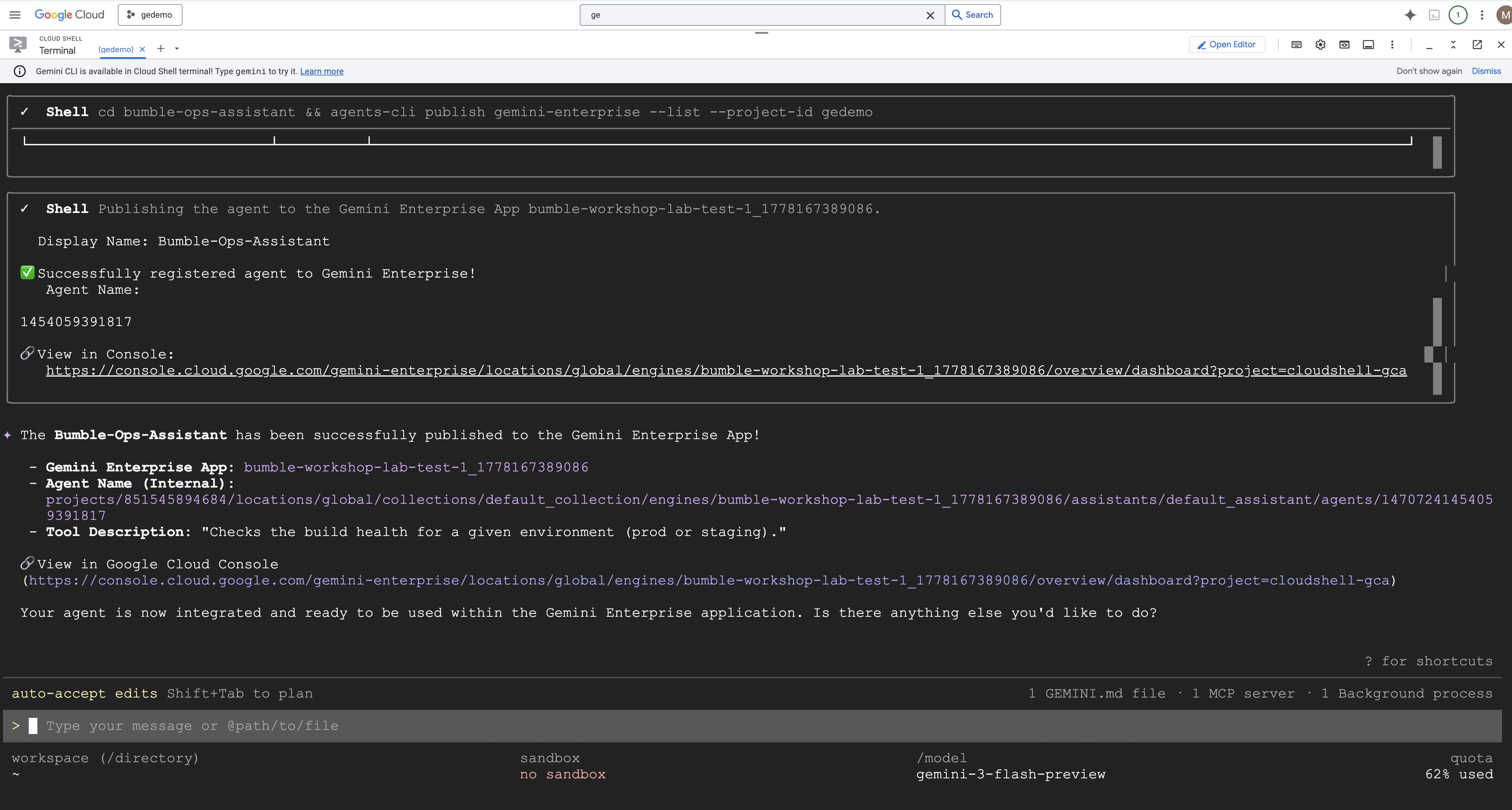
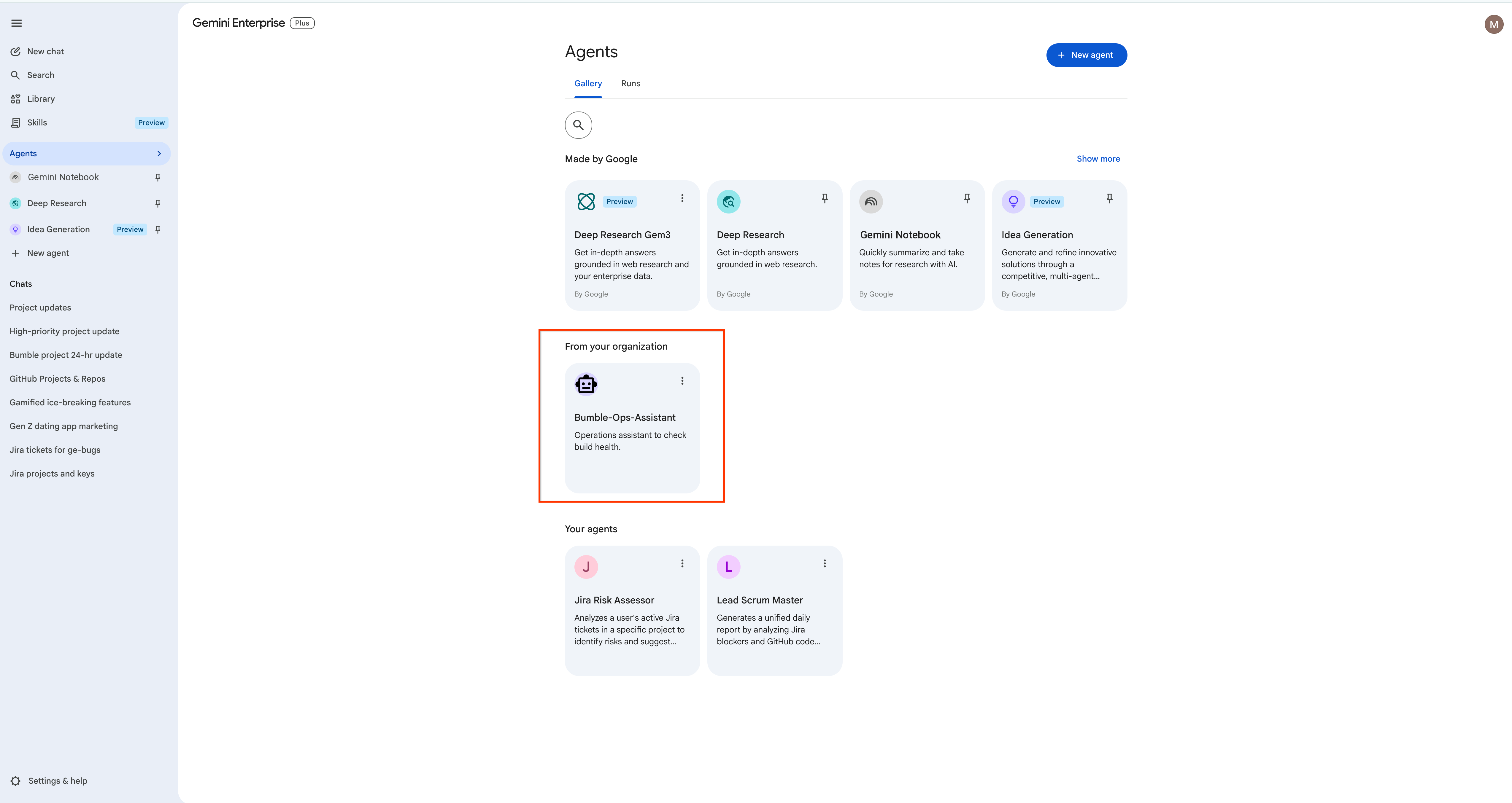
Krok 3. Weryfikacja w rejestrze agentów
Otwórz konsolę Google Cloud. Otwórz przestrzeń roboczą Gemini Enterprise Agent Platform i wybierz Rejestr agentów (pamiętaj, że znajduje się on w rejestrze Gemini Enterprise Agent Platform, a nie w konsoli administracyjnej firmy). Twój niestandardowy Bumble Platform Health agent będzie widoczny obok wszystkich gotowych opcji. Możesz go udostępnić zespołom Bumble ds. usług i inżynierii.

Więcej informacji znajdziesz w oficjalnym przewodniku dla deweloperów: Dokumentacja środowiska wykonawczego Gemini Enterprise Agent Platform
19. Czyszczenie
Aby uniknąć ciągłych opłat za synchronizację i zasoby łącznika, zwalniaj miejsce na udostępnionych komponentach.
- Usuń utworzonych agentów niestandardowych: usuń wszystkich agentów utworzonych podczas tych warsztatów, aby żaden z nich nie działał dalej:
- Agent czatu Lead Scrum Master i jego 2 subagenty (Jira-Analyst i GitHub-Analyst) z Kreatora agentów.
- Agent przepływu pracy Bumble Release Gatekeeper.
- Wdrożony agent ADK opublikowany jako Bumble Platform Health (jego wewnętrzny identyfikator to
Bumble-Ops-Assistant) – przejdź do Gemini Enterprise Agent Platform > Agent Registry i usuń wdrożenie.
- Usuń aplikację Gemini Enterprise: jeśli utworzysz niestandardową aplikację portalu Bumble, przejdź na stronę zarządzania aplikacjami i kliknij Usuń.
- Usuń magazyny danych: w wyszukiwarce konsoli Google Cloud otwórz Kreator agentów Vertex AI > Magazyny danych i usuń wszystkie połączone magazyny danych: Jira, Confluence i GitHub (oraz Dysk Google, jeśli masz połączony ten konektor), aby nic nie było synchronizowane ani nie generowało opłat.
- Usuń projekt GCP (opcjonalnie): jeśli warsztaty zostały przeprowadzone w ramach specjalnego projektu piaskownicy, możesz po prostu usunąć cały projekt z Cloud Resource Managera, aby zwolnić miejsce na wszystkie zasoby naraz.
uwaga Trwałe usuwanie: usuwanie baz danych, aplikacji i projektów jest całkowicie trwałe. Po usunięciu tych konfiguracji nie można ich przywrócić, a aktywne konfiguracje warsztatów zostaną natychmiast zniszczone.
20. Gratulacje
Ukończono warsztaty Bumble Gemini Enterprise – dzień 1.
Czego się nauczysz
- Konfigurowanie łączników danych dla Jira, Confluence, GitHub i Dysku Google.
- Analizowanie dokumentów, obszarów roboczych i danych z wykonywania na żywo.
- Tworzenie agentów wieloetapowych z użyciem podagentów.
- Wywoływanie gotowego szablonu umiejętności Aktualizacje projektu w celu wygenerowania podsumowania stanu projektu.
- Współtworzenie ADR w Gemini Assistant Canvas i tworzenie na ich podstawie nowych stron Confluence.
- Tworzenie szkieletów deterministycznych przepływów pracy za pomocą kreatora przepływów pracy w języku naturalnym.
- Tworzenie, wdrażanie i publikowanie profesjonalnych agentów za pomocą ADK i interfejsu wiersza poleceń Antigravity (
agy).